
„Projekt współfinansowany ze środków Europejskiego Funduszu Społecznego”
MINISTERSTWO EDUKACJI
NARODOWEJ
Marceli Konfederak
Wykonywanie rysunków części maszyn z wykorzystaniem
programu CAD 722[02].O1.03
Poradnik dla nauczyciela
Wydawca
Instytut Technologii Eksploatacji – Państwowy Instytut Badawczy
Radom 2007

„Projekt współfinansowany ze środków Europejskiego Funduszu Społecznego”
1
Recenzenci:
mgr inż. Łucja Zielińska
mgr inż. Marian Cymerys
Opracowanie redakcyjne:
mgr inż. Paweł Krawczak
Konsultacja:
mgr Małgorzata Sienna
Poradnik stanowi obudowę dydaktyczną programu jednostki modułowej 722[02].O1.03
„Wykonywanie rysunków części maszyn z wykorzystaniem programu CAD”, zawartego
w modułowym programie nauczania dla zawodu operator obrabiarek skrawających 722[02].
Wydawca
Instytut Technologii Eksploatacji – Państwowy Instytut Badawczy, Radom 2007

„Projekt współfinansowany ze środków Europejskiego Funduszu Społecznego”
2
SPIS TREŚCI
1. Wprowadzenie
3
2. Wymagania wstępne
5
3. Cele kształcenia
6
4. Przykładowe scenariusze zajęć
7
5. Ćwiczenia
11
5.1. Przygotowanie
stanowiska
komputerowego
do
pracy
z uwzględnieniem wymagań ergonomii i bezpieczeństwa pracy
11
5.1.1. Ćwiczenia
11
5.2. Elementy systemu komputerowego do prac wspomagających
edytowanie dokumentacji technicznej oraz do prac z bazami danych,
dotyczących narzędzi i półwyrobów metalowych. Program typu CAD
13
5.2.1. Ćwiczenia
13
5.3. Podstawowa obsługa edytorów graficznych i rysunku technicznego.
Tworzenie rysunków płaskich. Edycja rysunków płaskich
15
5.3.1. Ćwiczenia
15
5.4. Wymiarowanie
18
5.4.1. Ćwiczenia
18
5.5. Baza danych: podstawowe funkcje, zasady wyszukiwania danych
dotyczących narzędzi i części znormalizowanych, podstawowe
operacje obsługi bazy danych
21
5.5.1. Ćwiczenia
21
5.6. Oprogramowanie
CAD
do
komputerowego
wspomagania
projektowania:
urządzenia
i
oprogramowanie
wspomagające
kreślenie. Wydruk opracowanych rysunków
23
5.6.1. Ćwiczenia
23
6. Ewaluacja osiągnięć ucznia
25
7. Literatura
37

„Projekt współfinansowany ze środków Europejskiego Funduszu Społecznego”
3
1. WPROWADZENIE
Przekazujemy Państwu Poradnik dla nauczyciela, który będzie pomocny w prowadzeniu
zajęć dydaktycznych w szkole kształcącej w zawodzie operator obrabiarek skrawających
722[02].
Poradnik dla nauczyciela zawiera informacje i wskazówki niezbędne dla efektywnego
zorganizowania procesu kształcenia. Zamieszczono w nim:
–
wymagania wstępne,
–
szczegółowe cele kształcenia,
–
przykładowe scenariusze zajęć,
–
ć
wiczenia,
–
sprawdzian postępów,
–
ewaluacja osiągnięć ucznia,
–
literatura.
Wymagania wstępne określają umiejętności, jakie uczeń powinien posiadać przed
rozpoczęciem pracy z poradnikiem. Należy zachęcić uczniów, aby zapoznali się
z wymaganiami i ocenili, czy je spełniają. Spełnienie wymagań wstępnych pozwoli uczniom
na skoncentrowanie się na kształtowaniu nowych umiejętności potrzebnych do zaliczenia
jednostki modułowej.
Szczegółowe cele kształcenia określają umiejętności, jakie uczeń powinien ukształtować
w wyniku procesu kształcenia w jednostce modułowej. Przed rozpoczęciem zajęć należy
zapoznać uczniów z celami kształcenia, aby dowiedzieli się, czego się nauczą.
Dwa przykładowe scenariusze zajęć, wskazują sposób prowadzenia zajęć dydaktycznych
z wykorzystaniem metod zalecanych w programie jednostki modułowej.
Ewaluacja osiągnięć ucznia powinna być przeprowadzona z wykożystaniem testów
osiągnięć szkolnych. W poradniku dla nauczyciela zamieszczono dwa przykładowe narzędzia
pomiaru dydaktycznego. Wszystkie zadania zamieszczone w testach obejmują treści objęte
programem nauczania oraz sprawdzają, czy uczeń osiągnął założone w jednostce modułowej
cele.
Wykaz literatury zawiera zarówno pozycje przydatne uczniowi dla pogłębienia wiedzy
z zakresu programu jednostki modułowej, jak i pozycje metodyczne.
Wskazane jest, aby zajęcia dydaktyczne w jednostce modułowej prowadzone były
różnymi metodami uwzględniającymi wszystkie strategie kształcenia wielostronnego.
Szczególny nacisk powinien zostać położony na wykorzystanie metod z zakresu strategii
problemowej (metody problemowe) i operacyjnej (metody praktyczne). Formy organizacyjne
pracy powinny być zróżnicowane począwszy od samodzielnej pracy uczniów do pracy
zespołowej.
„Projekt współfinansowany ze środków Europejskiego Funduszu Społecznego”
4
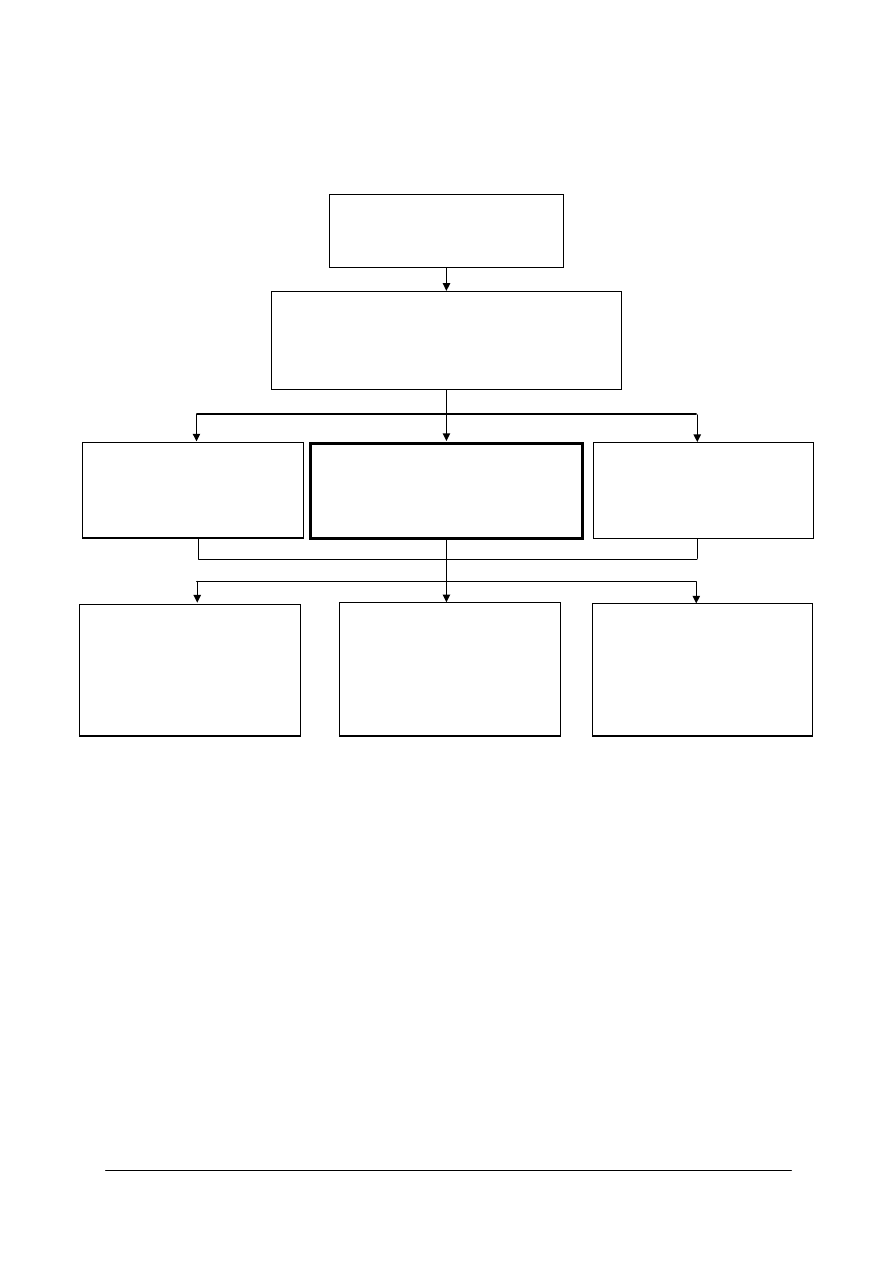
Schemat układu jednostek modułowych
722[02].O1.01
Przestrzeganie przepisów bezpieczeństwa
i higieny pracy, ochrony przeciwpożarowej
i ochrony środowiska
722[02].O1.04
Wykonywanie pomiarów
warsztatowych
722[02].O1.03
Wykonywanie rysunków części
maszyn z wykorzystaniem programu
CAD
722[02].O1.07
Rozpoznawanie części maszyn,
mechanizmów
i urządzeń transportu
wewnątrzzakładowego
722[02].O1
Techniczne podstawy zawodu
722[02].O1.02
Posługiwanie się
dokumentacją techniczną
722[02].O1.06
Rozróżnianie cech
charakterystycznych
obróbki cieplnej, cieplno-
chemicznej, plastycznej
i odlewnictwa
722[02].O1.05
Dobieranie materiałów
konstrukcyjnych,
narzędziowych
i eksploatacyjnych

„Projekt współfinansowany ze środków Europejskiego Funduszu Społecznego”
5
2. WYMAGANIA WSTĘPNE
Przystępując do realizacji programu jednostki modułowej uczeń powinien umieć:
−
korzystać z różnych źródeł informacji,
−
korzystać z poradników i norm,
−
analizować treść zadania, dobierać metody i plan rozwiązania,
−
samodzielnie podejmować decyzje,
−
posługiwać się dokumentacją techniczną,
−
posługiwać się narzędziami pomiarowymi.
−
posługiwać się komputerem.

„Projekt współfinansowany ze środków Europejskiego Funduszu Społecznego”
6
3. CELE KSZTAŁCENIA
W wyniku realizacji programu jednostki modułowej uczeń powinien umieć:
−
zestawić i uruchomić stanowisko komputerowe z programem CAD,
−
określić zadania baz danych oraz skorzystać z przykładowej bazy danych,
−
określić zasady i fazy projektowania,
−
określić funkcje i zadania programu typu CAD,
−
scharakteryzować zastosowanie programu typu CAD,
−
skonfigurować obszar rysunku,
−
rozróżnić rodzaje współrzędnych,
−
oznaczyć punkty za pomocą współrzędnych bezwzględnych i względnych,
−
narysować płaską figurę geometryczną za pomocą współrzędnych bezwzględnych
i względnych,
−
skorzystać z pomocy i narzędzi rysunkowych,
−
wykonać rysunek na podstawie szkicu,
−
narysować rysunek płaski z zastosowaniem linii, okręgu, łuku, elipsy, wieloboku,
−
zastosować linie konstrukcyjne, filtry, tryby lokalizacji punktów względem obiektu,
−
skopiować obiekty ze zmianą ich cech oraz położenia (przesunięcie, obrót), kształtu
(zaokrąglanie, fazowanie),
−
zakreskować przekroje,
−
rozróżnić wymiarowanie liniowe, kątowe, współrzędnościowe, średnic,
−
skonfigurować urządzenie kreślące,
−
sporządzić i wydrukować rysunek wykonawczy elementu maszyny według szkicu,
−
sporządzić rysunek aksonometryczny elementu maszyny według szkicu,
−
wykonać rysunek wałka i tulei z użyciem programu CAD przedstawiając zewnętrzne
i wewnętrzne kształty przedmiotów,
−
wykonać rysunek płaskiej części maszynowej z użyciem programu, CAD przedstawiając
zewnętrzne i wewnętrzne kształty przedmiotów,
−
zwymiarować rysunek części maszynowej o małym stopniu złożoności stosując warstwy
za pomocą programu CAD,
−
zastosować technikę komputerową do powielania informacji rysunkowej,
−
zastosować komputerowy sprzęt do wspomagania rysowania zgodnie z przepisami
bezpieczeństwa i higieny pracy.

„Projekt współfinansowany ze środków Europejskiego Funduszu Społecznego”
7
4. PRZYKŁADOWE SCENARIUSZE ZAJĘĆ
Scenariusz zajęć 1
Osoba prowadząca
………………………………………………………
Modułowy program nauczania:
Operator obrabiarek skrawających 722 [02]
Moduł:
Techniczne podstawy zawodu 722 [02].O1
Jednostka modułowa:
Wykonywanie
rysunków
części
maszyn
z wykorzystaniemprogramu CAD 722[02].O1.03
Temat: Przygotowywanie stanowiska komputerowego do pracy z oprogramowaniem do
edycji dokumentacji technicznej.
Cel ogólny: Kształtowanie umiejętności przygotowania stanowiska komputerowego zgodnie
z wymaganiami programu CAD, ergonomii i BHP.
Po zakończeniu zajęć edukacyjnych uczeń powinien umieć:
−
scharakteryzować wymagania sprzętowe programu CAD,
−
sprawdzić konfiguracje swojego komputera,
−
przygotować stanowisko komputerowe,
−
zestawić stanowisko zgodnie z wymaganiami ergonomii i BHP.
Metody nauczania–uczenia się:
−
wykład,
−
ć
wiczenie praktyczne.
Formy organizacyjne pracy uczniów:
−
indywidualna.
Czas: 1 godzina dydaktyczna.
Środki dydaktyczne:
−
stanowisko komputerowe,
−
program komputerowy typu CAD,
−
podręcznik użytkownika programu CAD,
−
Polskie Normy.
Przebieg zajęć:
1. Sprawy organizacyjne.
2. Nawiązanie do tematu, omówienie celów zajęć.
3. Omówienie wymagań sprzętowych programu CAD (procesor, karta grafiki, pamięć
RAM).
4. Przedstawienie zadania do wykonania.
5. Rozdanie dokumentacji.
6. Realizacja zajęć:
−
uczniowie wykonują ćwiczenie indywidualnie, zgodnie z instrukcją zamieszczoną
w poradniku dla ucznia,
−
zapoznają się z otrzymaną dokumentacją dotyczącą programu CAD oraz zasad
ergonomii i BHP,
−
sprawdzają konfigurację swojego komputera,

„Projekt współfinansowany ze środków Europejskiego Funduszu Społecznego”
8
−
ustawiają stanowisko zgodnie z zasadami ergonomii i BHP,
−
prezentują efekt swojej pracy nauczycielowi.
7. Nauczyciel analizuje prace ucznia i dokonuje oceny.
Zakończenie zajęć
Praca domowa
Napisz w zeszycie notatkę będącą odpowiedzią na pytania:
Jakie są najważniejsze wymagania sprzętowe programu typu CAD?
Jak powinno być zorganizowane do pracy stanowisko komputerowe?
Sposób uzyskania informacji zwrotnej od ucznia po zakończonych zajęciach:
−
anonimowe ankiety ewaluacyjne dotyczące sposobu prowadzenia zajęć i zdobytych
umiejętności.

„Projekt współfinansowany ze środków Europejskiego Funduszu Społecznego”
9
Scenariusz zajęć 2
Osoba prowadząca
………………………………………………………
Modułowy program nauczania:
Operator obrabiarek skrawających 722 [02]
Moduł:
Techniczne podstawy zawodu 722 [02].O1
Jednostka modułowa:
Wykonywanie
rysunków
części
maszyn
z wykorzystaniem programu CAD 722[02].O1.03
Temat: Wykonywanie poleceń zarządzających plikami.
Cel ogólny: Kształtowanie umiejętności posługiwania się poleceniami zarządzającymi
plikami.
Po zakończeniu zajęć edukacyjnych uczeń powinien umieć:
−
otworzyć plik rysunkowy nowy lub istniejący,
−
zapisać plik rysunku w określonym katalogu,
−
zapisać plik rysunku w określonym katalogu i określonym formacie (np DWG, DXF),
−
wyeksportować plik rysunkowy (bmp, wmf, sat),
−
zinterpretować rozszerzenia plików CAD.
Metody nauczania–uczenia się:
−
wykład,
−
ć
wiczenie praktyczne.
Formy organizacyjne pracy uczniów:
−
indywidualna.
Czas: 1 godzina dydaktyczna.
Środki dydaktyczne:
−
instrukcja do wykonania ćwiczenia zawierająca dokumentację zadania,
−
stanowisko komputerowe wyposażone w program CAD.
Przebieg zajęć:
1. Sprawy organizacyjne.
2. Nawiązanie do tematu, omówienie celów zajęć.
3. Omówienie sposobów otwierania, tworzenia nowych i zapisywania plików rysunkowych
w różny sposób (linia poleceń, menu rozwijane, menu boczne),
4. Przedstawienie zadania do wykonania.
5. Rozdanie dokumentacji.
6. Realizacja zajęć:
−
uczniowie wykonują ćwiczenie indywidualnie, zgodnie z instrukcją zamieszczoną
w poradniku dla ucznia,
−
zapoznają ze sposobami otwierania istniejącego, tworzenia nowego i zapisywania
pliku rysunkowego,
−
dokonują zapisu rysunku w określonym katalogu pod określona nazwą,
−
dokonują zapisu rysunku w określonym katalogu pod określona nazwą
i w określonym formacie,
−
dokonują eksportu rysunku,
−
wyszukują określony rysunek,
−
prezentują efekt swojej pracy nauczycielowi.
7. Nauczyciel analizuje pracę ucznia i dokonuje oceny.

„Projekt współfinansowany ze środków Europejskiego Funduszu Społecznego”
10
Zakończenie zajęć
Praca domowa
Napisz w zeszycie notatkę będącą odpowiedzią na pytanie: Jakie są różnice pomiędzy
eksportem i zapisem rysunku?
Sposób uzyskania informacji zwrotnej od ucznia po zakończonych zajęciach:
−
anonimowe ankiety ewaluacyjne dotyczące sposobu prowadzenia zajęć i zdobytych
umiejętności.
„Projekt współfinansowany ze środków Europejskiego Funduszu Społecznego”
11
5. ĆWICZENIA
5.1. Przygotowanie stanowiska komputerowego do pracy
z uwzględnieniem wymagań ergonomii i bezpieczeństwa
pracy
5.1.1. Ćwiczenia
Ćwiczenie 1
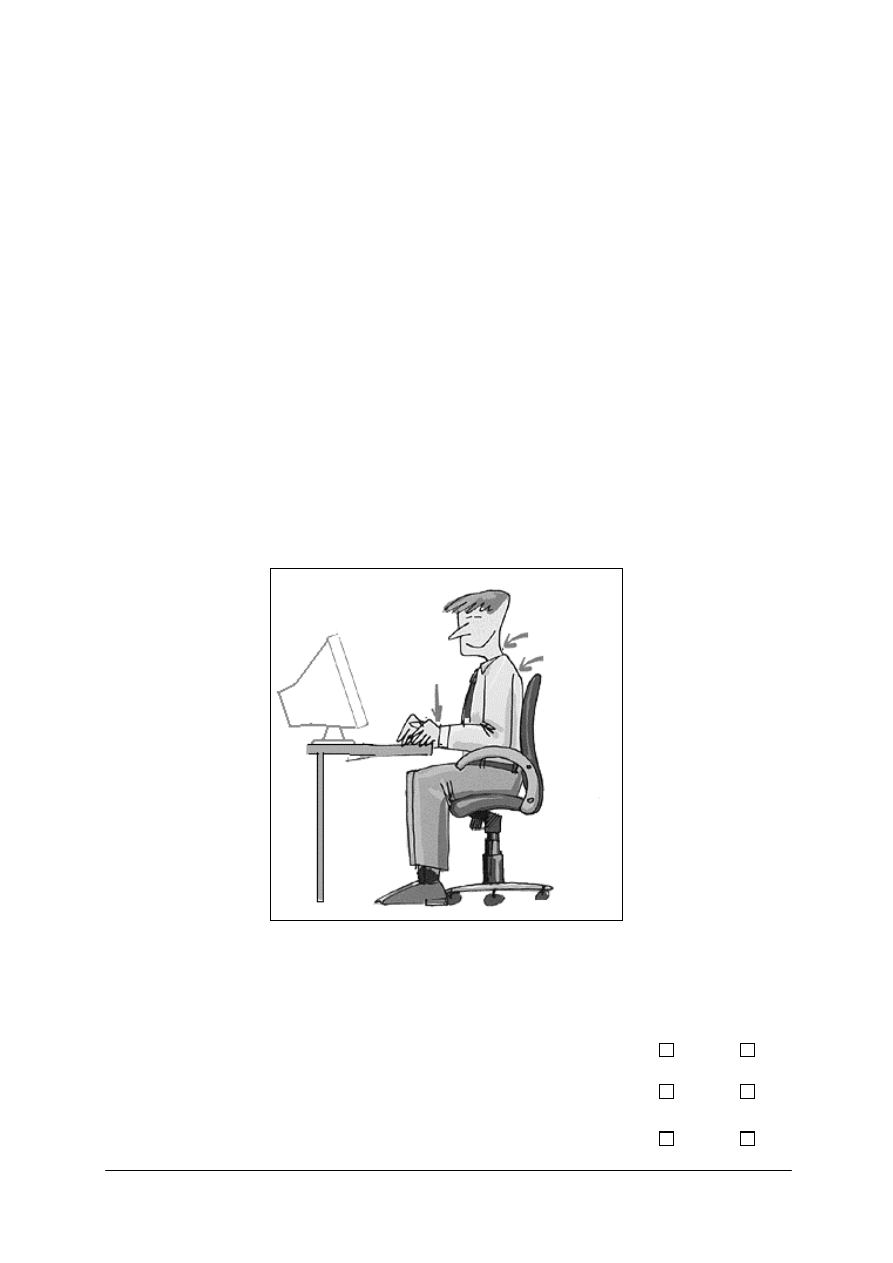
Dokonaj oceny zaprezentowanego stanowiska pracy pod względem zgodności z zasadami
ergonomii.
Wskazówki do realizacji
Przed przystąpieniem do realizacji ćwiczenia nauczyciel powinien omówić zakres
i sposób wykonania ćwiczenia z uwzględnieniem przepisów bezpieczeństwa i higieny pracy.
Sposób wykonania ćwiczenia
Uczeń powinien:
1) rozpoznać elementy stanowiska pracy przedstawionego na rysunku,
Rysunek do ćwiczenia 1.
2) dokonać oceny zakreślając odpowiedni kwadrat „TAK” „NIE”:
TAK NIE
−
Czy regulowane elementy krzesła i stołu są dostosowane
do wzrostu pracownika?
−
Czy podczas pracy na komputerze ramię i przedramię
pracownika tworzą ze sobą kąt prosty?
−
Czy udo i podudzie pracownika również tworzy kąt prosty
lub większy, a uda całą długością spoczywają na siedzisku?

„Projekt współfinansowany ze środków Europejskiego Funduszu Społecznego”
12
−
Czy tułów pracownika podczas pracy jest wyprostowany,
oparty o oparcie i odchylony do tyłu o ok. 10–15˚?
−
Czy pracownik ma możliwość wygodnego oparcia
nadgarstków podczas czynności wykonywanych na klawiaturze?
−
Czy masz inne uwagi do stanowiska pracy?
3) zaprezentować wyniki pracy na forum klasy.
Ś
rodki dydaktyczne:
−
rysunek do ćwiczenia,
−
literatura dotycząca przygotowania stanowiska komputerowego.
Ćwiczenie 2
Otrzymasz dokumentację programu CAD i jego wymagań sprzętowych. Zapoznaj się ze
wszystkimi dokumentami wchodzącymi w jej skład i wybierz informacje, które są potrzebne
do zbudowania zestawu komputerowego, który spełnia te wymagania i umożliwia pracę.
Wskazówki do realizacji
Przed przystąpieniem do realizacji ćwiczenia nauczyciel powinien omówić jego zakres
i sposób wykonania oraz przygotować zestawy dokumentacji.
Sposób wykonania ćwiczenia
Uczeń powinien:
1) zorganizować stanowisko pracy do wykonania ćwiczenia,
2) zapoznać się z dokumentacją zadania i instrukcją wykonania ćwiczenia,
3) zaprezentować rozwiązanie nauczycielowi.
Ś
rodki dydaktyczne:
−
stanowisko komputerowe (komputer, monitor, klawiatura, myszka),
−
biurko, krzesło.

„Projekt współfinansowany ze środków Europejskiego Funduszu Społecznego”
13
5.2. Elementy systemu komputerowego do prac wspomagających
edytowanie dokumentacji technicznej oraz do prac z bazami
danych, dotyczących narzędzi i półwyrobów metalowych.
Program typu CAD
5.2.1. Ćwiczenia
Ćwiczenie 1
Otrzymasz podręcznik użytkownika programu CAD. Zapoznaj się ze wszystkimi
dokumentami wchodzącymi w jego skład i sprawdź czy Twój komputer odpowiada
wymaganiom programu CAD.
Wskazówki do realizacji
Przed przystąpieniem do realizacji ćwiczenia nauczyciel powinien omówić zakres
i sposób wykonania ćwiczenia z uwzględnieniem przepisów bezpieczeństwa i higieny pracy.
Przygotować podręcznik użytkownika programu oraz stanowisko komputerowe.
Sposób wykonania ćwiczenia
Uczeń powinien:
1) zorganizować stanowisko pracy do wykonania ćwiczenia,
2) zapoznać się z dokumentacją zadania i instrukcją wykonania ćwiczenia,
3) zapoznać się z podręcznikiem użytkownika programu CAD,
4) zaprezentować wykonane ćwiczenie,
5) dokonać oceny ćwiczenia.
Zalecane metody nauczania–uczenia się:
–
ć
wiczenie praktyczne.
Ś
rodki dydaktyczne:
–
komputerowe stanowisko,
–
podręcznik użytkownika programu CAD,
–
komputerowy program CAD.
Ćwiczenie 2
Otrzymasz dokumentację programu lub podręcznik użytkownika programu CAD.
Zapoznaj się ze wszystkimi dokumentami wchodzącymi w jej skład i sprawdź, czy Twój
komputer odpowiada wymaganiom programu CAD. Sprawdź, czy na Twoim komputerze
zainstalowano program CAD, uruchom go.
Wskazówki do realizacji
Przed przystąpieniem do realizacji ćwiczenia nauczyciel powinien omówić zakres
i sposób wykonania ćwiczenia z uwzględnieniem przepisów bezpieczeństwa i higieny pracy.
Przygotować dokumentację i podręcznik użytkownika programu.
Sposób wykonania ćwiczenia
Uczeń powinien:
1) zorganizować stanowisko pracy do wykonania ćwiczenia,
2) uruchomić komputer, sprawdzić konfiguracje sprzętu,
3) sprawdzić, czy zainstalowano program CAD i uruchomić go,

„Projekt współfinansowany ze środków Europejskiego Funduszu Społecznego”
14
4) zaprezentować wykonane ćwiczenie,
5) dokonać oceny ćwiczenia.
Ś
rodki dydaktyczne:
– stanowisko komputerowe,
– dokumentacja programu lub podręcznik użytkownika programu CAD,
– komputerowy program CAD.
„Projekt współfinansowany ze środków Europejskiego Funduszu Społecznego”
15
5.3. Podstawowa obsługa edytorów graficznych i rysunku
technicznego.
Tworzenie
rysunków
płaskich.
Edycja
rysunków płaskich
5.3.1. Ćwiczenia
Ćwiczenie 1
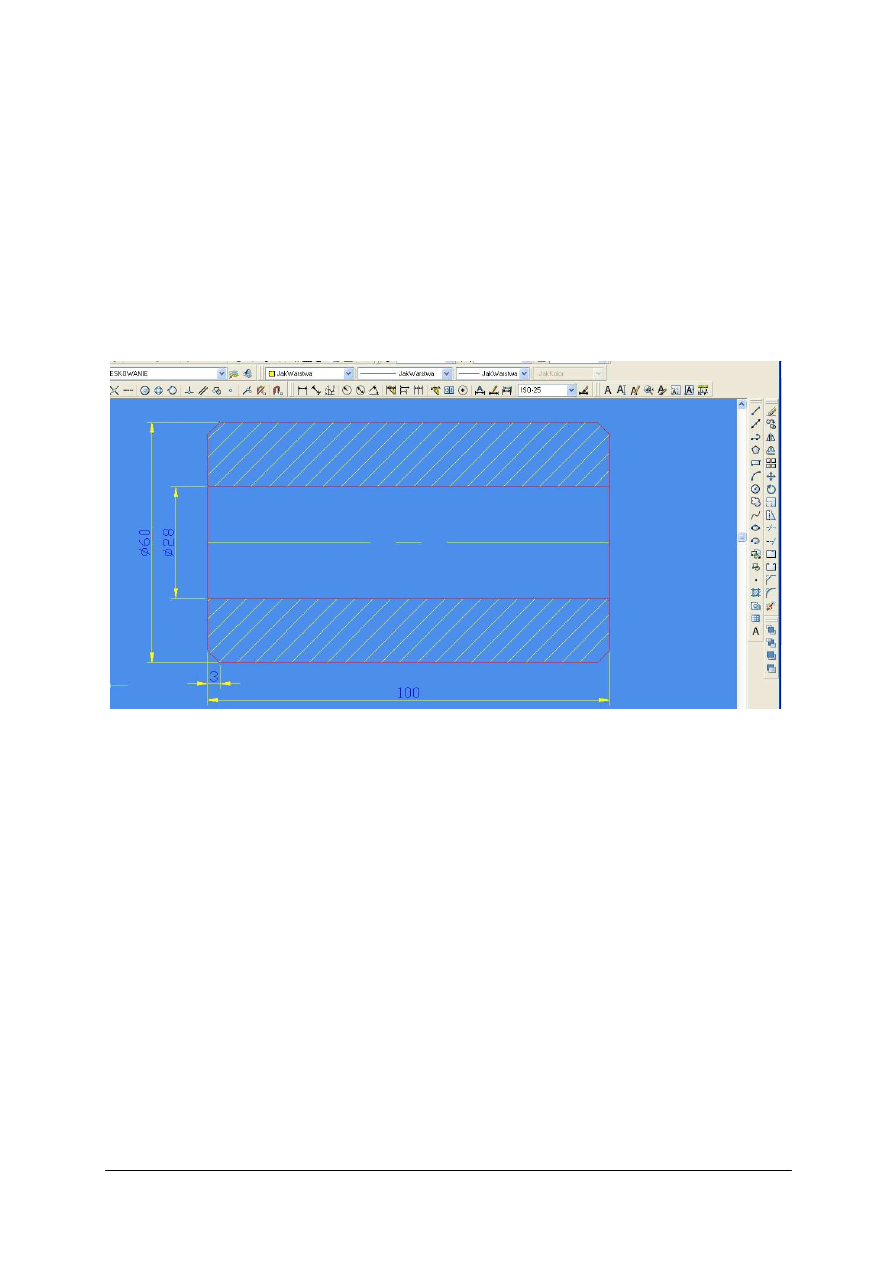
Wykonaj rysunek tulei w przekroju zgodnie rysunkiem do ćwiczenia przedstawionym
poniżej. Kontur narysuj na warstwie A1, osie na A3, przekrój na warstwie PRZEKROJE.
Znajdź w menu polecenie FAZUJ i skorzystaj z niego.
Rysunek do ćwiczenia 1.
Wskazówki do realizacji
Przed
przystąpieniem
do realizacji ćwiczenia nauczyciel powinien omówić zakres i sposób
wykonania ćwiczenia z uwzględnieniem przepisów bezpieczeństwa i higieny pracy.
Przygotować stanowiska komputerowe.
Sposób wykonania ćwiczenia
Uczeń powinien:
1) zorganizować stanowisko pracy do wykonania ćwiczenia,
2) zapoznać się z dokumentacją zadania i instrukcją wykonania ćwiczenia,
3) utworzyć warstwy,
4) narysować linie poziome i pionowe,
5) narysować oś symetrii,
6) narysować fazowania,
7) wykonać kreskowanie,
8) zapisać rysunek we wskazanym katalogu pod nazwą „tuleja”,
9) zaprezentować wynik ćwiczenia,
„Projekt współfinansowany ze środków Europejskiego Funduszu Społecznego”
16
Zalecane metody nauczania–uczenia się:
–
ć
wiczenie praktyczne.
Ś
rodki dydaktyczne:
–
instrukcja do wykonania ćwiczenia zawierająca dokumentację zadania,
–
stanowisko komputerowe,
–
program CAD.
Ćwiczenie 2
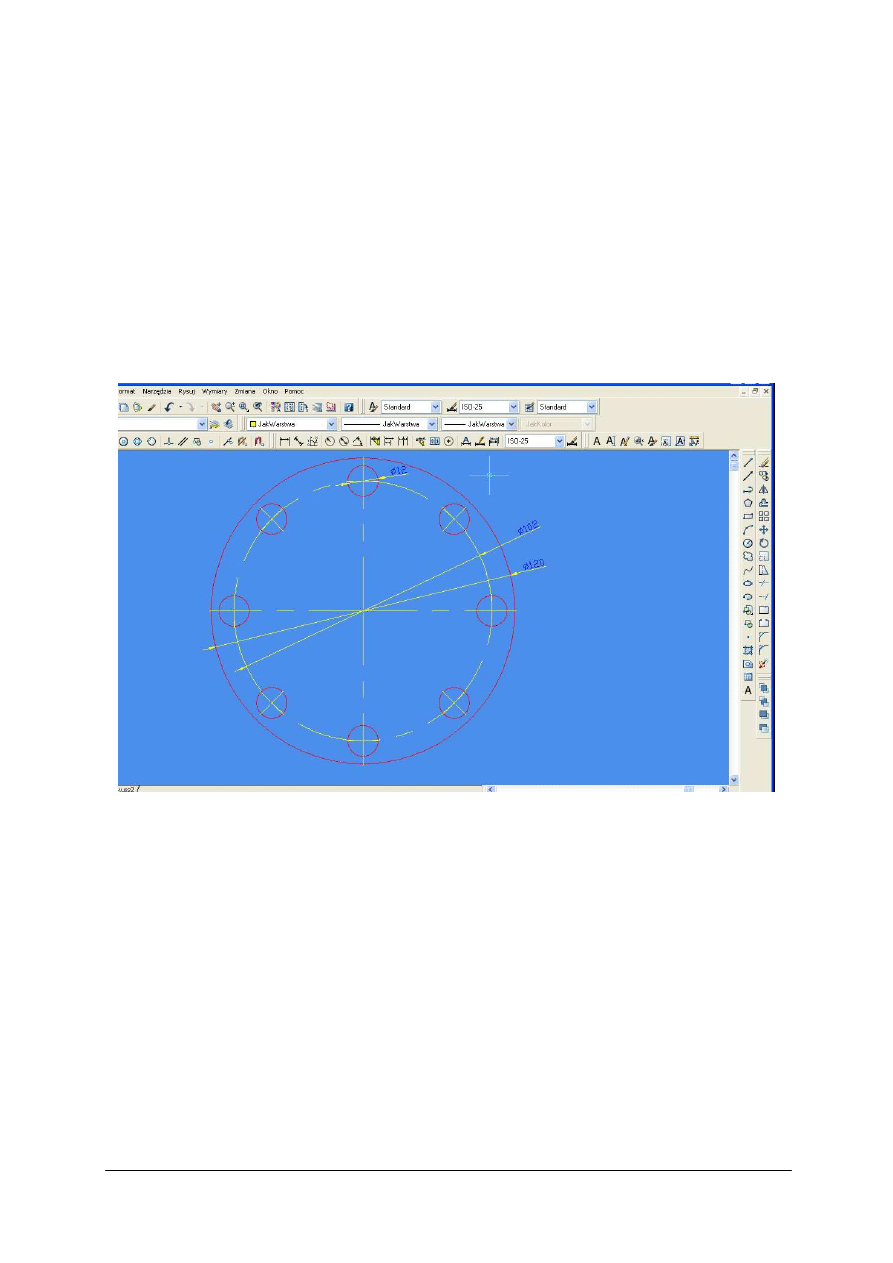
Posługując się komputerem wyposażonym w program CAD, narysuj tarczę
o średnicy 120 mm z 8-ma otworami o średnicy 12 mm, równomiernie rozstawionymi na
ś
rednicy 102 mm na kącie 360
°
.
Rysunek do ćwiczenia 2.
Wskazówki do realizacji
Przed przystąpieniem do realizacji ćwiczenia nauczyciel powinien omówić zakres
i sposób wykonania ćwiczenia z uwzględnieniem przepisów bezpieczeństwa i higieny pracy.
Przygotować instrukcje do ćwiczeń. Przygotować stanowiska komputerowe.
Sposób wykonania ćwiczenia
Uczeń powinien:
1) zorganizować stanowisko pracy do wykonania ćwiczenia,
2) zapoznać się z dokumentacją zadania i instrukcją wykonania ćwiczenia,
3) utworzyć warstwy,
4) narysować okrąg o średnicy 120 mm,
5) narysować osie symetrii,
6) narysować jeden okrąg o średnicy 12 mm położony na średnicy 102 mm,
7) powielić go korzystając z opcji szyk kołowy,

„Projekt współfinansowany ze środków Europejskiego Funduszu Społecznego”
17
8) zapisać we wskazanym katalogu pod nazwą „tarcza”,
9) zaprezentować wynik ćwiczenia.
Zalecane metody nauczania–uczenia się:
–
ć
wiczenie praktyczne,
–
metoda tekstu przewodniego.
Ś
rodki dydaktyczne:
–
instrukcja do wykonania ćwiczenia zawierająca dokumentację zadania,
–
stanowisko komputerowe,
–
program CAD.
„Projekt współfinansowany ze środków Europejskiego Funduszu Społecznego”
18
5.4. Wymiarowanie
5.4.1. Ćwiczenia
Ćwiczenie 1
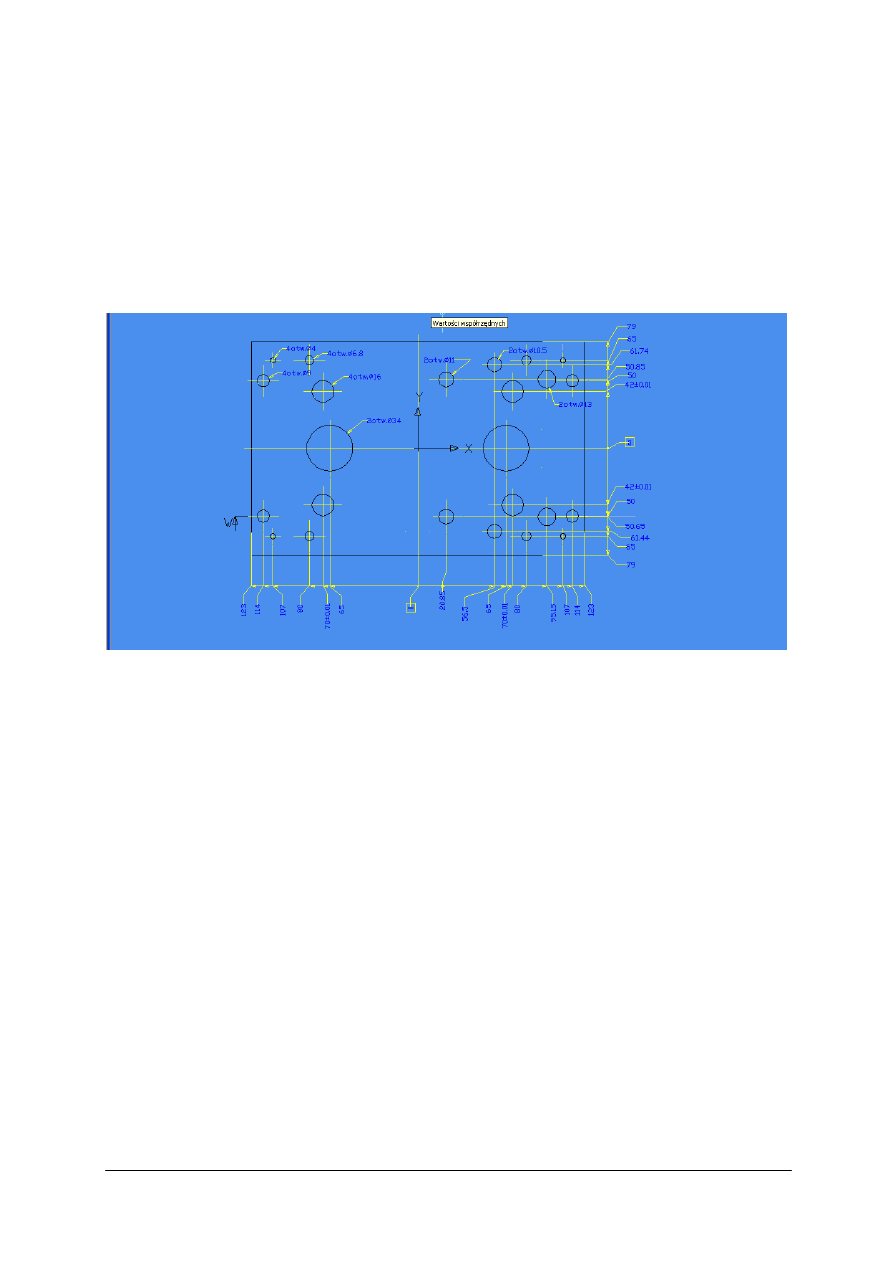
Wykonaj rysunek tak jak umieszczony poniżej. Zwróć uwagę na położenie układu
współrzędnych. Narysuj go korzystając z poznanych opcji takich jak: rysuj linię, okrąg czy
tryby lokalizacji. Zwymiaruj rysunek jak na rysunku.
Rysunek do ćwiczenia 1.
Wskazówki do realizacji
Przed przystąpieniem do realizacji ćwiczenia nauczyciel powinien omówić zakres
i sposób wykonania ćwiczenia z uwzględnieniem przepisów bezpieczeństwa i higieny pracy.
Przygotować instrukcję do ćwiczeń oraz stanowiska komputerowe.
Sposób wykonania ćwiczenia
Uczeń powinien:
1) zorganizować stanowisko pracy do wykonania ćwiczenia,
2) zapoznać się z dokumentacją zadania i instrukcją wykonania ćwiczenia,
3) utworzyć warstwy rysunkowe,
4) dobrać odpowiedni format arkusza rysunkowego,
5) narysować ramkę i tabliczkę rysunkową,
6) narysować osie symetrii przedmiotu,
7) narysować przedmiot,
8) przesunąć układ współrzędnych, (polecenie LUW, nowy początek),
9) zwymiarować rysunek (wartości współrzędnych),
10) zaprezentować wynik ćwiczenia.
„Projekt współfinansowany ze środków Europejskiego Funduszu Społecznego”
19
Zalecane metody nauczania–uczenia się:
–
ć
wiczenie praktyczne.
Ś
rodki dydaktyczne:
–
instrukcja do wykonania ćwiczenia zawierająca dokumentację zadania,
–
stanowisko komputerowe,
–
program CAD.
Ćwiczenie 2
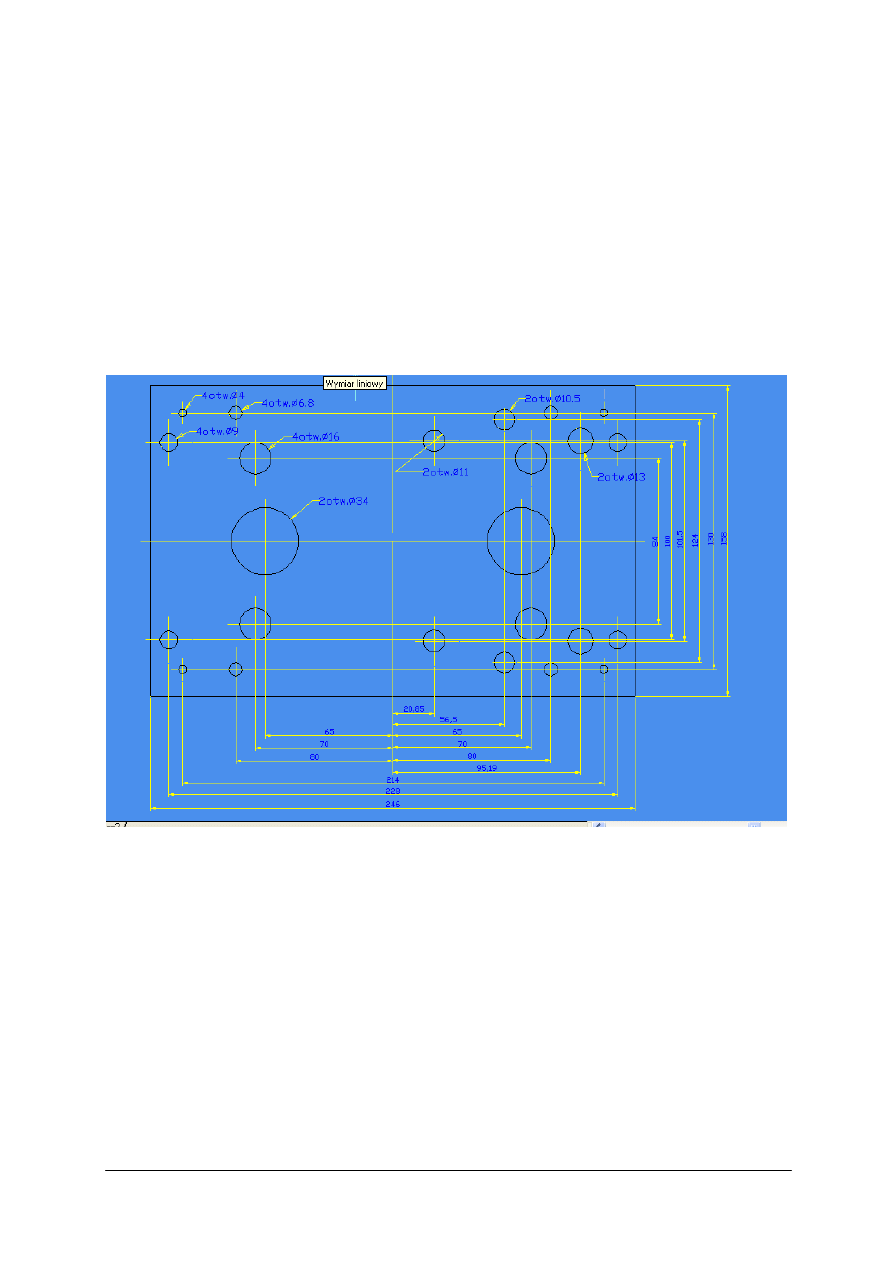
Na narysowanym rysunku załóż nowa warstwę np. wymiary1. Warstwę, na której
poprzednio wymiarowałeś, ustaw jako niewidoczną. Zwymiaruj rysunek w sposób
przedstawiony poniżej.
Rysunek do ćwiczenia 2.
Wskazówki do realizacji
Przed przystąpieniem do realizacji ćwiczenia nauczyciel powinien omówić zakres
i sposób wykonania ćwiczenia z uwzględnieniem przepisów bezpieczeństwa i higieny pracy.
Przygotować instrukcję do ćwiczeń oraz stanowiska komputerowe.
Sposób wykonania ćwiczenia
Uczeń powinien:
1) zorganizować stanowisko pracy do wykonania ćwiczenia,
2) zapoznać się z dokumentacją zadania i instrukcją wykonania ćwiczenia,
3) utworzyć nową warstwę Wymiary1,
4) zmienić widoczność warstwy, na której poprzednio wymiarowałeś
5) zwymiarować rysunek,
6) zaprezentować wynik ćwiczenia,

„Projekt współfinansowany ze środków Europejskiego Funduszu Społecznego”
20
Zalecane metody nauczania–uczenia się:
–
ć
wiczenie praktyczne.
Ś
rodki dydaktyczne:
–
instrukcja do wykonania ćwiczenia zawierająca dokumentację zadania,
–
stanowisko komputerowe,
–
program CAD.

„Projekt współfinansowany ze środków Europejskiego Funduszu Społecznego”
21
5.5. Baza danych: podstawowe funkcje, zasady wyszukiwania
danych dotyczących narzędzi i części znormalizowanych,
podstawowe operacje obsługi bazy danych
5.5.1. Ćwiczenia
Ćwiczenie 1
Otrzymasz do zainstalowania bazę danych. Zainstaluj ją i ustaw z nią połączenie.
Wskazówki do realizacji
Przed przystąpieniem do realizacji ćwiczenia nauczyciel powinien omówić zakres
i sposób wykonania ćwiczenia z uwzględnieniem przepisów bezpieczeństwa i higieny pracy.
Sposób wykonania ćwiczenia
Uczeń powinien:
1) zorganizować stanowisko pracy do wykonania ćwiczenia,
2) zapoznać się z dokumentacją zadania i instrukcją wykonania ćwiczenia,
3) zapoznać się instrukcja instalacji bazy danych (nakładki),
4) zainstalować ją,
5) ustawić z nią połączenie,
6) zaprezentować wynik ćwiczenia.
Zalecane metody nauczania–uczenia się:
−
ć
wiczenie praktyczne,
−
metoda tekstu przewodniego.
Ś
rodki dydaktyczne:
–
instrukcja do wykonania ćwiczenia zawierająca dokumentację zadania,
–
stanowisko komputerowe,
–
program CAD,
–
baza danych (nakładka),
–
instrukcja instalacji bazy danych (nakładki).
Ćwiczenie 2
Wykorzystaj zainstalowaną w poprzednim ćwiczeniu bazę danych (nakładkę)
w wykonywanym przez siebie rysunku, który otrzymasz od nauczyciela.
Wskazówki do realizacji
Przed przystąpieniem do realizacji ćwiczenia nauczyciel powinien omówić zakres
i sposób wykonania ćwiczenia z uwzględnieniem przepisów bezpieczeństwa i higieny pracy.
Sposób wykonania ćwiczenia
Uczeń powinien:
1) zorganizować stanowisko pracy do wykonania ćwiczenia,
2) zapoznać się z dokumentacją zadania i instrukcją wykonania ćwiczenia,
3) wykonać rysunek wykorzystując bazę danych (nakładkę),
4) zaprezentować wynik ćwiczenia.

„Projekt współfinansowany ze środków Europejskiego Funduszu Społecznego”
22
Zalecane metody nauczania–uczenia się:
–
ć
wiczenie praktyczne.
Ś
rodki dydaktyczne:
–
instrukcja do wykonania ćwiczenia zawierająca dokumentację zadania,
–
stanowisko komputerowe z programem CAD bazą danych (nakładką),
–
rysunek techniczny elementu mechanicznego.

„Projekt współfinansowany ze środków Europejskiego Funduszu Społecznego”
23
5.6. Oprogramowanie CAD do komputerowego wspomagania
projektowania: urządzenia i oprogramowanie wspomagające
kreślenie. Wydruk opracowanych rysunków
5.6.1. Ćwiczenia
Ćwiczenie 1
Sprawdź, jakie urządzenie jest zainstalowane i służy do wykonywania rysunków na
Twoim stanowisku. Sprawdź jego konfigurację.
Wskazówki do realizacji
Przed przystąpieniem do realizacji ćwiczenia nauczyciel powinien omówić zakres
i tsposób wykonania ćwiczenia z uwzględnieniem przepisów bezpieczeństwa i higieny pracy.
Przygotować urządzenie (urządzenia) kreślące lub drukujące oraz arkusze papieru.
Sposób wykonania ćwiczenia
Uczeń powinien:
1) zorganizować stanowisko pracy do wykonania ćwiczenia,
2) zapoznać się z dokumentacją zadania i instrukcją wykonania ćwiczenia,
3) sprawdzić zainstalowane urządzenia drukujące lub kreślące,
4) sprawdzić jego konfigurację (port, wielkość arkuszy, rodzaj wydruku – kolorowy, czarno
biały),
5) zaprezentować wynik ćwiczenia.
Zalecane metody nauczania–uczenia się:
–
ć
wiczenie praktyczne,
–
metoda tekstu przewodniego.
Ś
rodki dydaktyczne:
–
instrukcja do wykonania ćwiczenia zawierająca dokumentację zadania,
–
stanowisko komputerowe z programem CAD,
–
drukarka lub ploter,
–
dokumentacja urządzenia drukarki lub plotera,
–
arkusze papieru.
Ćwiczenie 2
Wykonaj wydruk jednego ze swoich rysunków, sprawdź jego prawidłowość (czytelność,
grubości linii itd.).
Wskazówki do realizacji
Przed przystąpieniem do realizacji ćwiczenia nauczyciel powinien omówić zakres
i sposób wykonania ćwiczenia z uwzględnieniem przepisów bezpieczeństwa i higieny pracy.
Przygotować urządzenie (urządzenia) kreślące lub drukujące oraz arkusze papieru.
Sposób wykonania ćwiczenia
Uczeń powinien:
1) zorganizować stanowisko pracy do wykonania ćwiczenia,
2) zapoznać się z dokumentacją zadania i instrukcją wykonania ćwiczenia,
3) sprawdzić zainstalowane urządzenie drukujące i jego konfigurację,

„Projekt współfinansowany ze środków Europejskiego Funduszu Społecznego”
24
4) otworzyć rysunek,
5) wybrać odpowiednie opcje z menu menadżera wydruku,
6) wydrukować rysunek do pliku i na drukarce (ploterze),
7) zaprezentować wynik ćwiczenia,
Zalecane metody nauczania–uczenia się:
–
ć
wiczenie praktyczne,
–
metoda tekstu przewodniego.
Ś
rodki dydaktyczne:
–
instrukcja do wykonania ćwiczenia zawierająca dokumentację zadania,
–
stanowisko komputerowe z programem CAD,
–
drukarka lub ploter,
–
dokumentacja urządzenia drukarki lub plotera,
–
arkusze papieru.

„Projekt współfinansowany ze środków Europejskiego Funduszu Społecznego”
25
6. EWALUACJA OSIĄGNIĘĆ UCZNIA
Przykłady narzędzi pomiaru dydaktycznego
Test 1
Test dwustopniowy do jednostki modułowej „Wykonywanie rysunków
części maszyn z wykorzystaniem programu CAD”
Test składa się z 20 zadań wielokrotnego wyboru, z których:
−
zadania 1, 2, 3, 5, 6, 10, 11,12, 14, 16, 18, 19, 20 są z poziomu podstawowego,
−
zadania 4, 7, 8, 9, 13, 15, 17 są z poziomu ponadpodstawowego.
Punktacja zadań: 0 lub 1 punkt
Za każdą prawidłową odpowiedź uczeń otrzymuje 1 punkt. Za złą odpowiedź lub jej brak
uczeń otrzymuje 0 punktów.
Proponuje się następujące normy wymagań – uczeń otrzyma następujące oceny szkolne:
−
dopuszczający – za rozwiązanie co najmniej 10 zadań z poziomu podstawowego,
−
dostateczny – za rozwiązanie co najmniej 12 zadań z poziomu podstawowego,
−
dobry – za rozwiązanie co najmniej 15 zadań, w tym co najmniej 3 zadań z poziomu
ponadpodstawowego,
−
bardzo dobry – za rozwiązanie co najmniej 18 zadań, w tym co najmniej 5 zadań
z poziomu ponadpodstawowego.
Klucz odpowiedzi: 1. a, 2. c, 3. a, 4. c, 5. b, 6. b, 7. c, 8. c, 9. a, 10. b, 11. b,
12. b, 13. c, 14. b, 15. a, 16. c,17. c, 18. b, 19. b, 20. b.
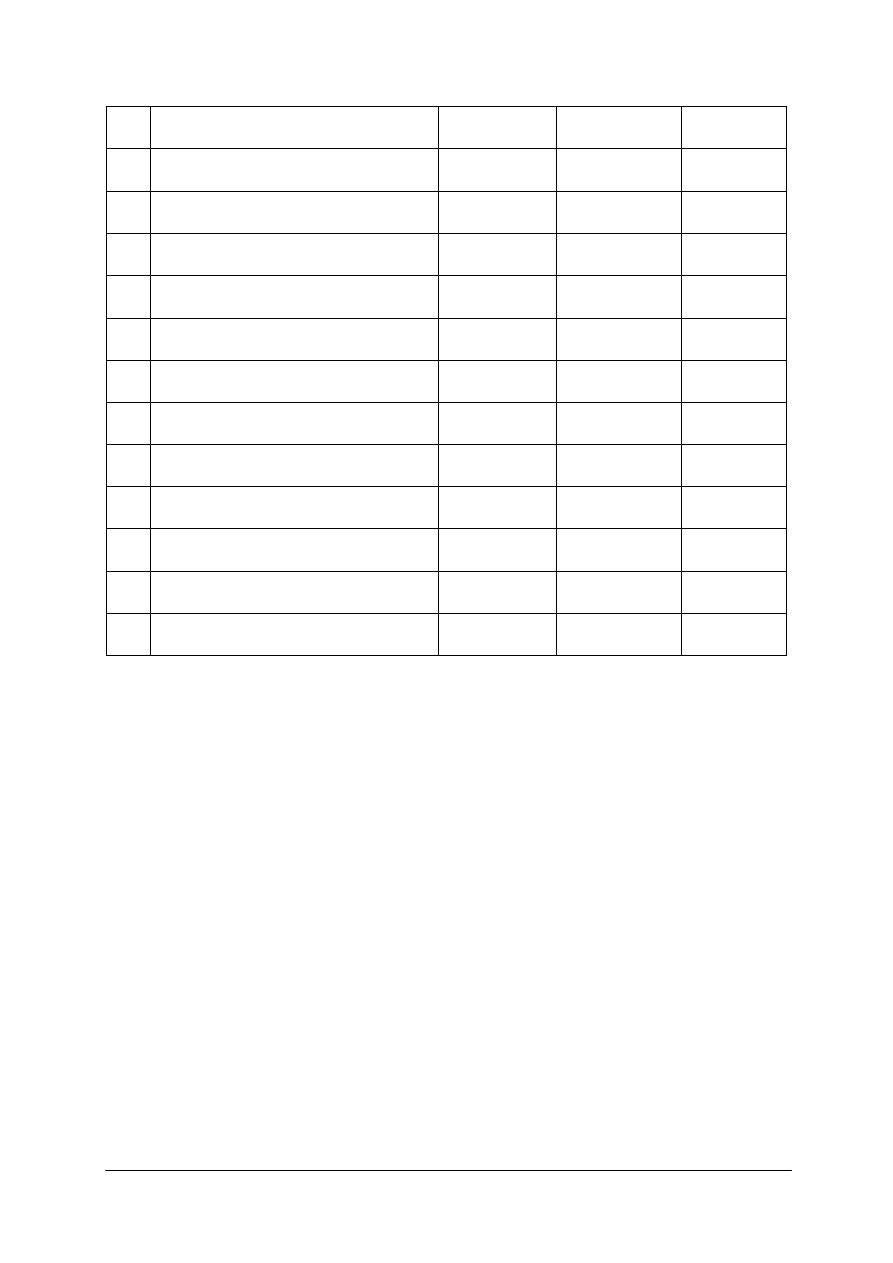
Plan testu
Nr
zad.
Cel operacyjny
(mierzone osiągnięcia ucznia)
Kategoria
celu
Poziom
wymagań
Poprawna
odpowiedź
1
Określić wymiary formatu A4
B
P
a
2
Określić, do czego służy program
CAD
B
P
c
3
Zdefiniować pojęcie rysunek
techniczny
A
P
a
4
Dobrać rodzaj linii do kreskowania
C
PP
c
5
Zidentyfikować opcje rysowania
B
P
b
6
Scharakteryzować opcję zoom
B
P
b
7
Scharakteryzować tryby lokalizacji
C
PP
c
„Projekt współfinansowany ze środków Europejskiego Funduszu Społecznego”
26
8
Rozróżnić cechy warstwy
odblokowanej
C
PP
c
9
Scharakteryzować szyk kołowy
C
PP
a
10 Zastosować skalę rysunkową
C
P
b
11
Zastosować opcje definiowania stylu
wymiarowania
C
P
b
12
Zdefiniować pojęcie edytowania
rysunku
A
P
b
13
Dobrać parametry maksymalnego
wydruku
C
PP
c
14
Scharakteryzować pojęcie pomocy
rysunkowych
B
P
b
15
Zastosować różne rodzaje
współrzędnych
C
PP
a
16 Zdefiniować współrzędne
A
P
c
17 Rozróżnić polecenie rysunkowe
C
PP
c
18
Dobrać polecenie do informacji
o obiekcie rysunkowym
C
P
b
19 Zdefiniować polecenie LUSTRO
A
P
b
20 Dobrać sposób do rysowania elipsy
C
P
b

„Projekt współfinansowany ze środków Europejskiego Funduszu Społecznego”
27
Przebieg testowania
Instrukcja dla nauczyciela
1. Ustal z uczniami termin przeprowadzenia sprawdzianu, z wyprzedzeniem co najmniej
jednotygodniowym.
2. Przed rozpoczęciem sprawdzianu przedstaw uczniom zasady przebiegu testowania.
3. Podkreśl wagę samodzielnego rozwiązania zadań testowych.
4. Rozdaj uczniom przygotowane dla nich materiały (instrukcję, zestaw zadań testowych,
kartę odpowiedzi).
5. Udzielaj odpowiedzi na pytania formalne uczniów.
6. Przypomnij o upływającym czasie na 10 i 5 minut przed końcem sprawdzianu.
7. Po upływie czasu sprawdzianu poproś uczniów o odłożenie przyborów do pisania.
8. Zbierz od uczniów karty odpowiedzi oraz zestawy zadań testowych.
Instrukcja dla ucznia
1. Przeczytaj dokładnie instrukcję.
2. Podpisz imieniem i nazwiskiem kartę odpowiedzi.
3. Odpowiedzi udzielaj wyłącznie na karcie odpowiedzi.
4. Zapoznaj się z zestawem zadań testowych.
5. Test zawiera 20 zadań.
6. Do każdego zadania podane są cztery odpowiedzi, z których tylko jedna jest prawidłowa.
7. Zaznacz prawidłową według Ciebie odpowiedź wstawiając literę X w odpowiednim
miejscu na karcie odpowiedzi.
8. W przypadku pomyłki zaznacz błędną odpowiedź kółkiem, a następnie literą X zaznacz
odpowiedź prawidłową.
9. Za każde poprawne rozwiązanie zadania otrzymujesz jeden punkt.
10. Za udzielenie błędnej odpowiedzi, jej brak lub zakreślenie więcej niż jednej odpowiedzi –
otrzymujesz zero punktów.
11. Uważnie czytaj treść zadań i proponowane warianty odpowiedzi.
12. Nie odpowiadaj bez zastanowienia; jeśli któreś z pytań sprawi Ci trudność – przejdź do
następnego. Do pytań, na które nie udzieliłeś odpowiedzi możesz wrócić później.
13. Pamiętaj, że odpowiedzi masz udzielać samodzielnie.
14. Na rozwiązanie testu masz 40 minut.
Powodzenia
Materiały dla ucznia:
– instrukcja,
– zestaw zadań testowych,
– karta odpowiedzi.
ZESTAW ZADAŃ TESTOWYCH
1. Rysunek formatu A4 ma następujące wymiary
a) 210 x 297 mm.
b) 180 x 277 mm.
c) 420 x 330 mm.
d) 540 x 297 mm.

„Projekt współfinansowany ze środków Europejskiego Funduszu Społecznego”
28
2. Program typu CAD służy do
a) gry.
b) tworzenia i edycji tekstów.
c) tworzenia i edycji rysunków technicznych.
d) obróbki zdjęć.
3. Rysunek techniczny jest to
a) informacja podana na nośniku informacji, przedstawiona graficznie zgodnie
z przyjętymi zasadami i zazwyczaj w podziałce.
b) rysunek wykonany na ogół odręcznie i niekoniecznie w podziałce.
c) rysunek, w którym zastosowano symbole graficzne w celu pokazania funkcji części
składowych układu i ich współzależność.
d) zbiór informacji tekstowych zapisany w formie graficznej i wydrukowany.
4. Do rysowania kreskowania przekrojów na rysunku technicznym stosuje się linię
a) grubą ciągłą.
b) cienką kreskową.
c) cienką ciągłą.
d) punktową.
5. Opcji dotyczących rysowania należy szukać w menu
a) plik.
b) rysuj.
c) narzędzia.
d) format.
6. Opcja Zoom pozwala na
a) kopiowanie elementów.
b) operowanie widokami (powiększanie, pomniejszanie).
c) skalowanie elementów.
d) powielanie elementów.
7. Tryby lokalizacji służą do
a) wykonywania przekrojów.
b) przesuwania elementów.
c) lokalizacji kursora względem istniejących elementów rysunkowych.
d) odnajdywania zgubionych elementów rysunku.
8. Jeżeli warstwa jest odblokowana to
a) jest widoczna i na niej właśnie pracujemy.
b) jest widoczna i zamrożona.
c) jest widoczna.
d) jest niewidoczna.
9. Szyk kołowy służy do
a) powielenia elementów na okręgu.
b) przesunięcia elementu po kole.
c) wymiarowania kątów.
d) porządkowania elementów.

„Projekt współfinansowany ze środków Europejskiego Funduszu Społecznego”
29
10. Rysunki w programie CAD wykonujemy w skali
a) 1:1.
b) dowolnej.
c) 1:2.
d) 2,5:1.
11. Opcje decydujące o sposobie i wyglądzie wymiarowania ustawiamy
a) w menadżerze wydruku.
b) w menadżerze stylów wymiarowania.
c) w menadżerze widoków.
d) w menu widoków.
12. Edytowanie rysunku to
a) drukowanie.
b) operacja polegająca na zmianie, np. na kopiowaniu elementów.
c) eksportowanie rysunku.
d) zapisywanie pod inna nazwą.
13. Największy arkusz papieru, na jakim można wykonać wydruk z programu CAD to
a) A1 (594x841).
b) C5 (229x162).
c) zależy od zainstalowanego (posiadanego) urządzenia.
d) B5.
14. Do pomocy rysunkowych należą
a) opcje wymiarowania.
b) skok, siatka, śledzenie biegunowe, lokalizacja względem obiektu.
c) operacja kopiowania.
d) opcje powiększania.
15. W rysunku wykorzystujemy następujące rodzaje współrzędnych
a) absolutne i przyrostowe.
b) liczbowe.
c) symbolowe.
d) umowne.
16. Położenie elementu w rysunku 2D podajemy w układzie współrzędnych
a) symbolowym.
b) kalkulacyjnym.
c) kartezjańskim.
d) zależnych.
17. Zapis @121<30 przedstawia
a) adres e-mailowy.
b) polecenie rysowania linii od wskazanego punktu o długości miedzy 30 a 121mm.
c) polecenie rysowania linii od wskazanego punktu o długości 121 pod katem 30
°
.
d) zapis łuku o promieniu 121 i kącie 30
°
.

„Projekt współfinansowany ze środków Europejskiego Funduszu Społecznego”
30
18. Informacje o obiekcie rysunkowym można uzyskać wykorzystując polecenie
a) blok.
b) cechy.
c) filtr.
d) zoom.
19. Polecenie LUSTRO służy do
a) dokładnego obejrzenia obiektu.
b) tworzenia obiektów symetrycznych.
c) korekcji elementu.
d) sprawdzania, „lustrowania” elementu.
20. W programie CAD można narysować elipsę
a) przy pomocy linii prostych.
b) bezpośrednio za pomocą polecenia elipsa.
c) przy pomocy łuków.
d) przy pomocy konstrukcji geometrycznej.

„Projekt współfinansowany ze środków Europejskiego Funduszu Społecznego”
31
KARTA ODPOWIEDZI
Imię i nazwisko ..................................................................................................
Wykonywanie rysunków części maszyn z wykorzystaniem programu CAD
Zakreśl poprawną odpowiedź.
Nr zadania
Odpowiedzi
Punkty
1
a
b
c
d
2
a
b
c
d
3
a
b
c
d
4
a
b
c
d
5
a
b
c
d
6
a
b
c
d
7
a
b
c
d
8
a
b
c
d
9
a
b
c
d
10
a
b
c
d
11
a
b
c
d
12
a
b
c
d
13
a
b
c
d
14
a
b
c
d
15
a
b
c
d
16
a
b
c
d
17
a
b
c
d
18
a
b
c
d
19
a
b
c
d
20
a
b
c
d
Razem:

„Projekt współfinansowany ze środków Europejskiego Funduszu Społecznego”
32
TEST 2
Test typu „próba pracy” do jednostki modułowej „Wykonywanie rysunków
części maszyn z wykorzystaniem programu CAD”
Próba pracy ma w zamierzeniu spełnić dwa zadania:
1) sprawdzić stopień opanowania jednej z umiejętności praktycznych, jakie uczniowie
powinni zdobyć przy realizacji tego modułu,
2) przygotować uczniów do zdawania części praktycznej egzaminu zewnętrznego,
potwierdzającego kwalifikacje w zawodzie operator obrabiarek skrawających.
W tym celu zadanie praktyczne musi być przygotowane w takiej formie, z jaką uczniowie
spotkają się na egzaminie. Oznacza to konieczność opracowania zadania w sposób
umożliwiający kryterialne ocenianie wykonywanych przez ucznia czynności w czterech
obszarach: planowania, organizowania, wykonywania i prezentowania. Nauczyciel powinien
przygotować dokumentację zadania wraz z rysunkiem.
Ocenianie:
niedostateczny
do 10 pkt.
dopuszczający
11–12 pkt.
dostateczny
13–14 pkt.
dobry
15–16 pkt.
bardzo dobry
17 pkt.
Wyposażenie stanowiska do przeprowadzenia próby pracy:
Wyposażenie stanowiska
1
Stanowisko komputerowe.
2
Program typu CAD.
3
Instrukcja obsługi programu CAD.
4
Polskie Normy.
5
Model części mechanicznej.
6
Narzędzia pomiarowe: suwmiarka, głębokościomierz suwmiarkowy.
7
Arkusze papieru.
8
Drukarka lub ploter.

„Projekt współfinansowany ze środków Europejskiego Funduszu Społecznego”
33
Informacja dla ucznia
1. Sprawdź, czy otrzymałeś kompletny arkusz do wykonania zadania. Ewentualne braki
stron lub inne usterki zgłoś nauczycielowi.
2. Na arkuszu PLAN DZIAŁANIA wpisz swój numer ewidencyjny PESEL, datę urodzenia
i numer stanowiska.
3. Zapoznaj się z treścią zadania praktycznego, instrukcją do jego wykonania, stanowiskiem
roboczym i jego wyposażeniem. Masz na to 15 minut.
4. Czas rozpoczęcia i zakończenia zadania nauczyciel zapisze w widocznym dla Ciebie
miejscu (czas wykonania zadania wynosi 60 minut).
Pamiętaj, że podczas wykonywania zadania jesteś oceniany przez nauczyciela, który
obserwuje wykonywane przez Ciebie czynności i nie będzie udzielać Ci żadnych wskazówek.
Nauczyciel interweniuje tylko w przypadku naruszenia przez Ciebie przepisów bhp, ochrony
przeciwpożarowej i może w takim przypadku przerwać wykonywanie zadania.
Powodzenia!
Zadanie
Wykonaj rysunek wykonawczy części, którą otrzymałeś, dokonaj jego poprawnego
wydruku. Ułóż plan działania niezbędny do wykonania zadania. Uruchom komputer
a następnie program CAD. Otwórz nowy rysunek i wykonaj wszystkie czynności niezbędne
do wykonania zadania. Powierzone zadanie wykonaj dokładnie z zachowaniem zasad bhp.
Na wykonanie zadania masz 60 minut.
Instrukcja wykonania zadania
Aby bezpiecznie i poprawnie wykonać zadanie:
1. Przeanalizuj dokładnie treść zadania.
2. Zapisz w formularzu PLAN DZIAŁANIA:
a) czynności związane z wykonaniem zadania, w kolejności ich wykonywania,
b) wykaz narzędzi kontrolno-pomiarowych,
c) czynności związane z wykonaniem wydruku rysunku.
3. Przystąp do zorganizowania stanowiska pracy:
a) zgromadź i rozmieść na stanowisku pracy narzędzia, sprzęt kontrolno-pomiarowy,
i instrukcje niezbędne do wykonania zadania,
b) sprawdź poprawność funkcjonowania komputera i programu CAD,
c) sprawdź poprawność zainstalowania i działania drukarki lub plotera.
4. Wykonaj zaplanowane czynności zmierzające do wykonania zadania, jakim jest
wykonanie rysunku otrzymanej części.
5. Sprawdź poprawność wykonania rysunku zgodnie z zasadami i normami.
6. Po zakończeniu pracy wydrukuj rysunek i uporządkuj stanowisko pracy.
7. Zgłoś gotowość do prezentacji wykonanego zadania.
8. Zaprezentuj sposób wykonania zadania: omów czynności prowadzące do wykonania
zadania, uzasadnij swoje działania, oceń jakość wykonywanej pracy w odniesieniu do
dokumentacji zadania.

„Projekt współfinansowany ze środków Europejskiego Funduszu Społecznego”
34
Zawód: operator obrabiarek skrawających
Symbol cyfrowy zawodu 722[02]
Oznaczenie tematu: …….
Oznaczenia zadania: ………
PESEL
Data urodzenia
Numer stanowiska
dzień miesiąc
rok
PLAN DZIAŁANIA
1. Zapisz czynności związane z wykonaniem zadania, w kolejności ich wykonywania
.……………………………………………………………………………………………
………………………………………………………………………………………………
………………………………………………………………………………………………
………………………………………………………………………………………………
………………………………………………………………………………………………
………………………………………………………………………………………………
………………………………………………………………………………………………
………………………………………………………………………………………………
2. Wykaz narzędzi kontrolno-pomiarowych
………………………………………………………………………………………………
………………………………………………………………………………………………
………………………………………………………………………………………………
………………………………………………………………………………………………
………………………………………………………………………………………………
………………………………………………………………………………………………
………………………………………………………………………………………………
………………………………………………………………………………………………
3. Czynności związane z wykonaniem wydruku rysunku
………………………………………………………………………………………………
………………………………………………………………………………………………
………………………………………………………………………………………………
………………………………………………………………………………………………
………………………………………………………………………………………………
………………………………………………………………………………………………
………………………………………………………………………………………………
………………………………………………………………………………………………
„Projekt współfinansowany ze środków Europejskiego Funduszu Społecznego”
35
Zadanie praktyczne
Wykonaj rysunek wykonawczy elementu, który otrzymałeś zgodnie z dokumentacją,
dokonaj jego wydruku. Ułóż plan działania niezbędny do wykonania zadania. Wykonaj
pomiary, przygotuj elementy niezbędne do wykonania zadania dotyczące rysunku, jego
prawidłowości i wyglądu. Powierzone zadanie wykonaj dokładnie z zachowaniem zasad bhp.
Na wykonanie zadania masz 60 minut.
O
b
sz
ar
st
an
d
ar
d
CZYNNOŚCI OCENIANE I KRYTERIA WYKONANIA
Liczba
pkt
0–1
Czynność 1: zapisanie kolejnych czynności związanych z wykonaniem
zadania.
Kryterium wykonania: 1 pkt – jeżeli uczeń uwzględnił w wykazie, co
najmniej 4 z następujących czynności:
– sprawdzenie poprawności działania komputera ,
– sprawdzenie poprawności działania programu CAD,
– sprawdzenie poprawności zainstalowania i działania drukarki lub plotera,
– stworzenie warstw rysunkowych i przypisanie im odpowiednich rodzajów
linii,
– zdefiniowanie nowego stylu wymiarowania,
– zdefiniowanie lub wybór stylu wydruku,
– wykonanie rysunku zgodnie z zasadami,
– sprawdzenie poprawności rysunku i wydruku,
– uporządkowanie stanowiska.
– porządkowanie stanowiska pracy,
Czynność 2: sporządzenie wykazu niezbędnych narzędzi kontrolno-
-pomiarowych.
Kryterium wykonania: 1 pkt. – jeżeli uczeń zapisał co najmniej:
– suwmiarka,
– głębokościomierz suwmiarkowy.
Czynność 3: czynności związane z wykonaniem wydruku rysunku.
Kryterium wykonania: 1 pkt – jeżeli uczeń zapisał co najmniej:
– wybór lub zdefiniowanie stylu wydruku,
– sprawdzenie wielkości arkusza papieru na którym możemy drukować,
– ustawienie parametrów wydruku,
– sprawdzenie poprawności na podglądzie,
– sprawdzenie i ewentualna korekta poprawności wydruku
P
L
A
N
O
W
A
N
IE
Suma punktów w obszarze I. Planowanie
Czynność 4: zgromadzenie na stanowisku pracy niezbędnych narzędzi,
sprzętu kontrolno-pomiarowego i instrukcji niezbędne do wykonania
zadania.
O
R
G
A
N
IZ
O
W
A
N
IE
Kryterium wykonania: 1 pkt – jeżeli uczeń zgromadził i rozmieścił na
stanowisku pracy co najmniej:
– narzędzia kontrolno-pomiarowe,
– arkusze papieru
„Projekt współfinansowany ze środków Europejskiego Funduszu Społecznego”
36
Czynność 5: Sprawdzenie poprawności działania komputera, programu
CAD i drukarki.
Kryterium wykonania: 1 pkt. – jeżeli uczeń ocenił poprawność działania
komputera, programu CAD i drukarki lub plotera.
Suma punktów w obszarze II. Organizowanie
Czynność 6. Wykonanie pomiarów i szkicu przedmiotu.
Kryterium wykonania: 1 pkt – jeżeli uczeń wykonał pomiary i szkic
przedmiotu.
Czynność 7. Stworzenie nowego rysunku z jego atrybutami takimi jak
warstwy rysunkowe, style wymiarowania i wydruku.
Kryterium wykonania: 1 pkt – jeżeli uczeń stworzył nowy rysunek
z warstwami i stylami wymiarowania i wydruku
Czynność 8. Wykonanie prawidłowo rysunku z podziałem jego elementów
na warstwach rydunkowych
Kryterium wykonania: 1 pkt – jeżeli uczeń prawidłowo wykonał rysunek
z podziałem elementów na warstwach rysunkowych
Czynność 9. Zwymiarowanie rysunku
Kryterium wykonania: 1 pkt – jeżeli uczeń prawidłowo, zgodnie z zasadami
zwymiarował rysunek
Czynność 10. Sprawdzenia prawidłowości działania drukarki lub plotera,
wykonanie wydruku.
Kryterium wykonania: 1 pkt – jeżeli uczeń sprawdził działanie drukarki,
wielkość arkusza, na którym możemy wykonać wydruk i wykonał wydruk
Czynność 11: Sprawdzenie jakości pracy
Kryterium wykonania: 1 pkt – jeżeli uczeń po wykonaniu zadania sprawdził
poprawność i czytelność rysunku
Czynność 12: Porządkowanie stanowiska pracy.
Kryterium wykonania: 1 pkt – jeżeli uczeń po zakończeniu zadania
uporządkował stanowisko pracy.
W
Y
K
O
N
Y
W
A
N
IE
Suma punktów w obszarze III. Wykonywanie
Czynność 13. Omówienie wszystkich czynności podczas wykonywania
rysunku.
Kryterium wykonania: 1 pkt – jeżeli uczeń omówił wszystkie czynności
podczas wykonywania rysunku.
Czynność 14. Uzasadnienie kolejności postępowania.
Kryterium wykonania: 1 pkt – jeżeli uczeń kolejność postępowania podczas
wykonywania zadania.
Czynność 15. Ocena poprawności i czytelności wykonanego rysunku.
Kryterium wykonania: 1 pkt – jeżeli uczeń ocenił jakość wykonanej pracy.
Suma punktów w obszarze IV. Prezentowanie
P
R
E
Z
E
N
T
O
W
A
N
IE
RAZEM
Czynność wykonana – 1 pkt., niewykonana – 0 pkt.

„Projekt współfinansowany ze środków Europejskiego Funduszu Społecznego”
37
7.
LITERATURA
1. Autodesk: Pomoc programu AutoCAD 2005
2. Buksiński T., Szpecht A.: Rysunek techniczny. WSiP, Warszawa 1998
3. Dobrzański T.: Rysunek techniczny maszynowy. WN, Warszawa 2005
4. Lewnadowski T.: Rysunek techniczny dla mechaników. WSiP, Warszawa 2003
5. Lewnadowski T.: Rysunek techniczny i maszynowy. WSiP, Warszawa 1998
6. Maksymowicz A.: Rysunek zawodowy dla szkoły zasadniczej. WSiP, Warszawa 1999
7. Polskie Normy: PN-ISO 10209-1, PN-EN ISO 5457:2002, PN-EN ISO 7200:2005,
PN EN ISO 5456, PN-ISO 129:1996
Literatura metodyczna
1. Dretkiewicz-Więch J.: ABC nauczyciela przedmiotów zawodowych. Operacyjne cele
kształcenia. Zeszyt 32. CODN, Warszawa 1994
2. Niemierko B.: Pomiar wyników kształcenia zawodowego. BKKK, Warszawa 1997
3. Ornatowski T., Figurski J.: Praktyczna nauka zawodu. ITeE, Radom, 2001
Wyszukiwarka
Podobne podstrony:
operator obrabiarek skrawajacych 722[02] o1 03 u
operator obrabiarek skrawajacych 722[02] o1 03 n
operator obrabiarek skrawajacych 722[02] z1 03 n
operator obrabiarek skrawajacych 722[02] o1 06 n
operator obrabiarek skrawajacych 722[02] o1 02 n
operator obrabiarek skrawajacych 722[02] o1 01 n
operator obrabiarek skrawajacych 722[02] z3 03 n
operator obrabiarek skrawajacych 722[02] o1 05 u
operator obrabiarek skrawajacych 722[02] z2 03 n
operator obrabiarek skrawajacych 722[02] o1 07 n
operator obrabiarek skrawajacych 722[02] z3 03 u
operator obrabiarek skrawajacych 722[02] z2 03 u
operator obrabiarek skrawajacych 722[02] o1 05 n
operator obrabiarek skrawajacych 722[02] o1 07 u
operator obrabiarek skrawajacych 722[02] o1 04 n
operator obrabiarek skrawajacych 722[02] o1 01 u
operator obrabiarek skrawajacych 722[02] o1 04 u
więcej podobnych podstron