
________________________________________________________________________________________________Informatyka i programowanie – wykład 3
________________________________________________________________________________________________________________________________1
Informatyka i Programowanie – wykład 3
Modyfikacja obiektów
•
Widok
-
Widok jest konkretnym powi
ę
kszeniem, pozycj
ą
i orientacj
ą
rysunku.
-
Najcz
ęś
ciej stosowanym sposobem zmiany widoku jest zmiana powi
ę
kszenia.
-
Powi
ę
kszenie
-
powi
ę
kszanie przez przemieszczanie wska
ź
nika (Opcja Szybki polecenia ZOOM)
-
powi
ę
kszanie do okre
ś
lonego obszaru (Opcja Okno polecenia ZOOM)
-
powi
ę
kszanie, aby wy
ś
wietli
ć
cały rysunek (opcja Zakres polecenia ZOOM)
-
Wy
ś
wietlanie nowych fragmentów
-
operacja ta powoduje przesuwanie wy
ś
wietlanego obrazu w dowolnym kierunku na płaszczy
ź
nie.
-
po wybraniu polecenia Widok -> Nowy fragment przeci
ą
gnij wska
ź
nik, aby przesun
ąć
obraz w nowe miejsce. Gdy
urz
ą
dzeniem wskazuj
ą
cym jest mysz z kółkiem, nale
ż
y przytrzyma
ć
kółko i przesun
ąć
mysz, aby wybra
ć
nowy
fragment.
________________________________________________________________________________________________Informatyka i programowanie – wykład 3
________________________________________________________________________________________________________________________________2
•
Wybór obiektu
-
Wybór pojedynczego obiektu
-
klikni
ę
cie na obiekcie
-
jego kraw
ę
dzie oraz wypełnienie s
ą
rysowane lini
ą
przerywan
ą
-
na zaznaczonym elemencie automatycznie s
ą
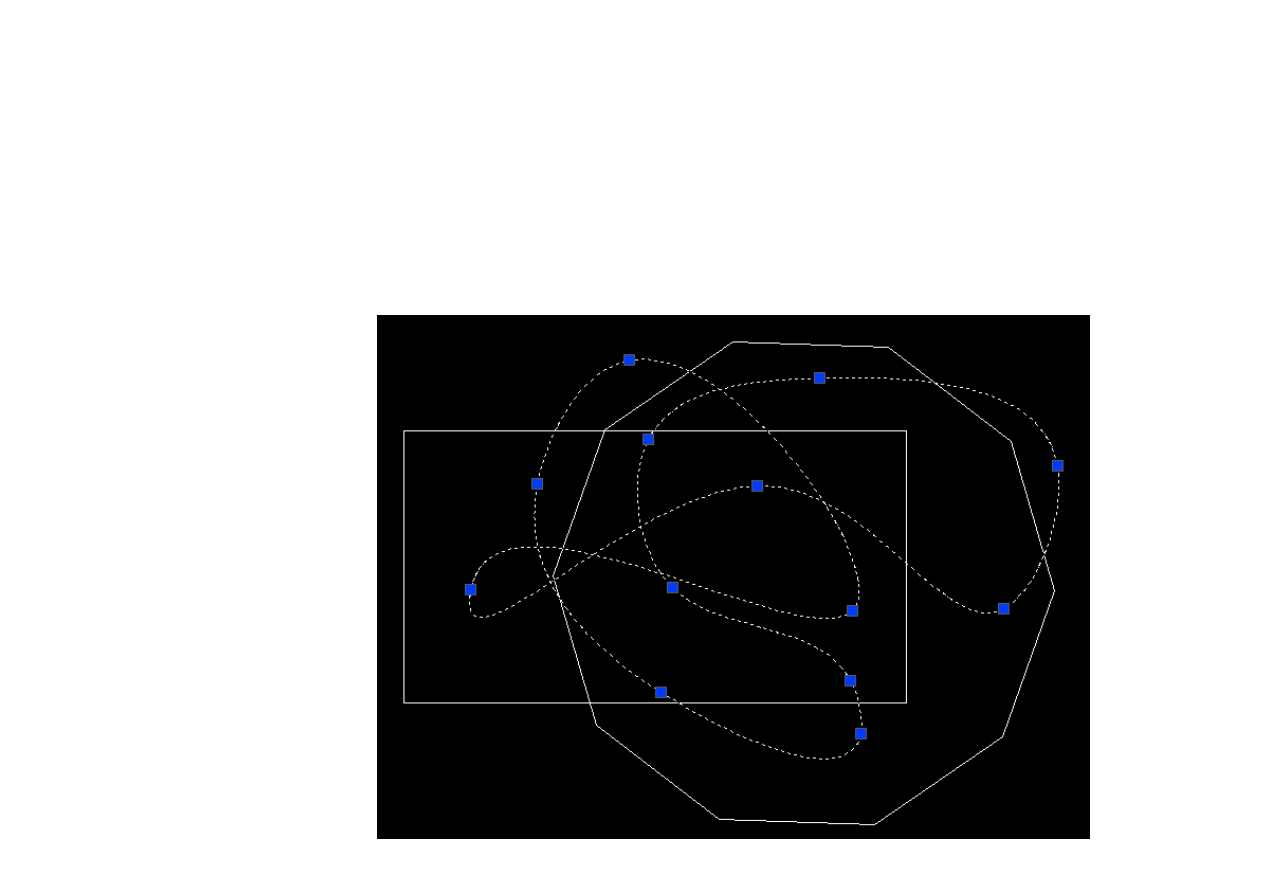
umieszczane niebieskie kwadraciki, zwane uchwytami.
-
uchwyty s
ą
umieszczane w miejscach charakterystycznych dla danego obiektu - dla okr
ę
gu b
ę
d
ą
to kwadranty, dla
prostok
ą
ta naro
ż
niki, dla linii jej ko
ń
ce oraz
ś
rodek itd.
-
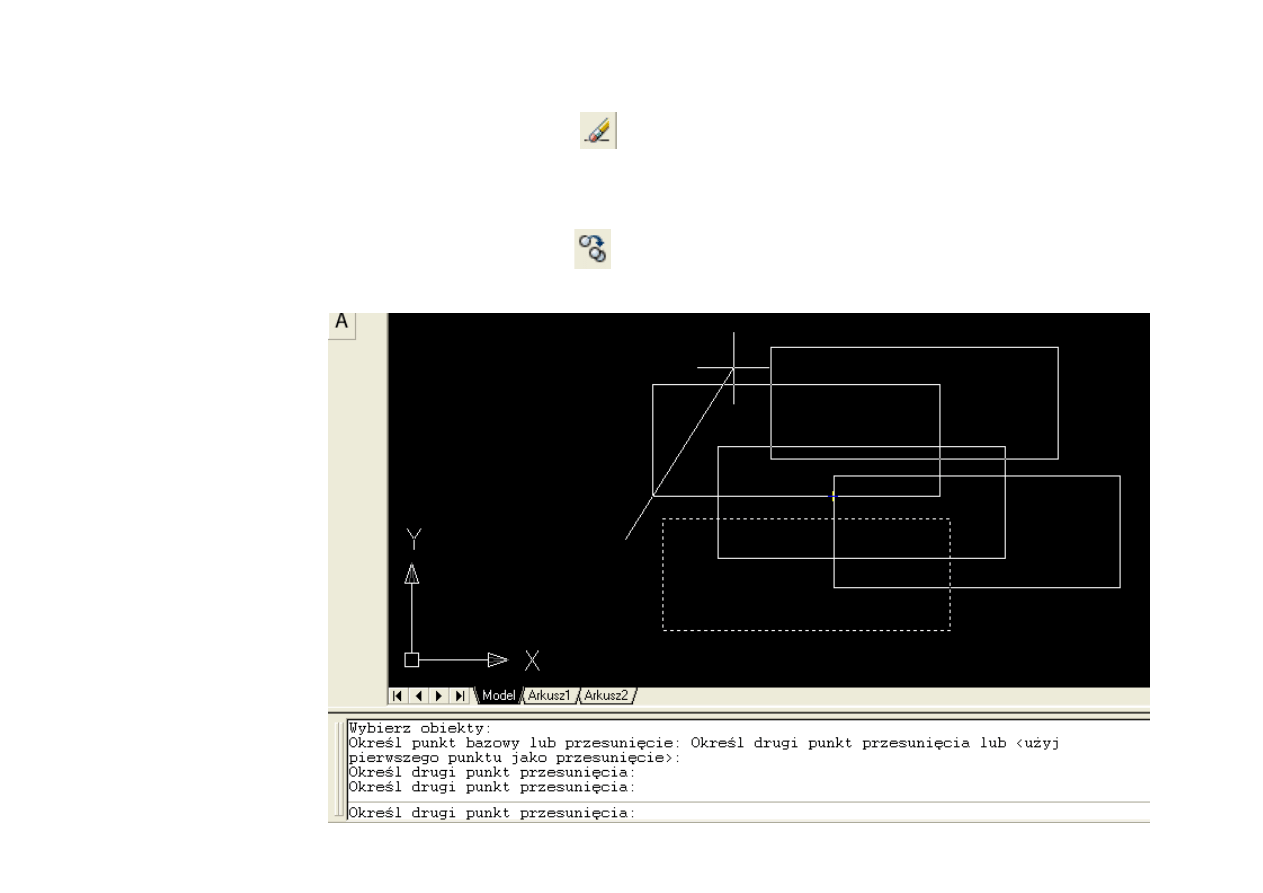
Przeci
ą
ganie mysz
ą
z lewej strony na praw
ą
– wybrane zostan
ą
wszystkie obiekty, które chocia
ż
cz
ęś
ciowo zawieraj
ą
si
ę
w utworzonym
prostok
ą
cie
-
Przeci
ą
ganie mysz
ą
z
prawej strony na lew
ą
–
wybrane zostan
ą
wszystkie obiekty, które
całkowicie zawieraj
ą
si
ę
w
utworzonym
prostok
ą
cie
________________________________________________________________________________________________Informatyka i programowanie – wykład 3
________________________________________________________________________________________________________________________________3
•
Narz
ę
dzie modyfikacyjne – wyma
ż
-
Wybierz obiekty do usuni
ę
cia oraz wci
ś
nij przycisku DELETE
-
Mo
ż
na klikn
ąć
ikon
ę
„wyma
ż
”, wybra
ć
lewym klawiszem myszy obiekty do usuni
ę
cia oraz wci
ś
n
ąć
ENTER
•
Narz
ę
dzie modyfikacyjne – kopiuj
-
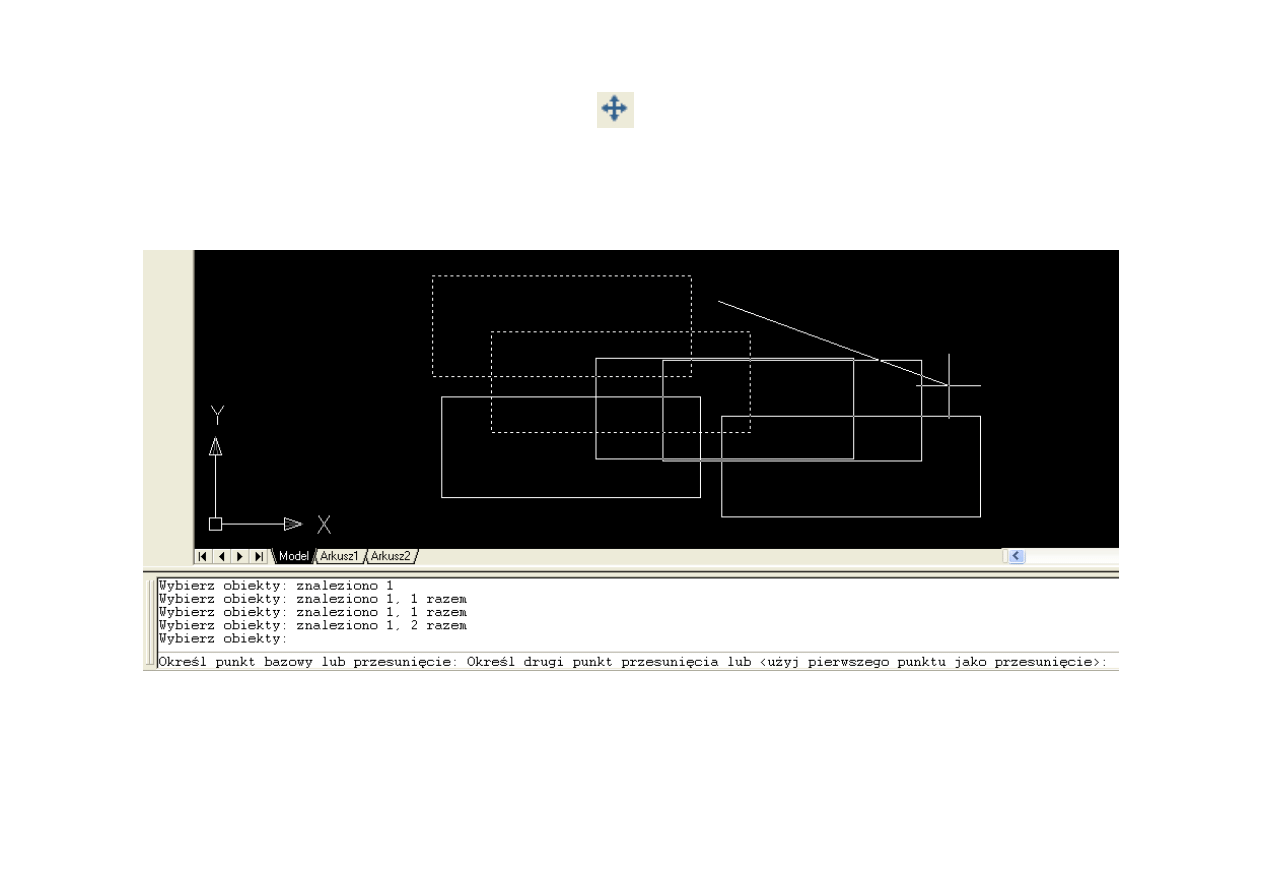
Kliknij ikon
ę
„kopiuj”,
-
Wybierz obiekty
do skopiowania i
wci
ś
nij ENTER
-
Wska
ż
punkt
bazowy w
stosunku do
kopiowanych
elementów
-
Wska
ż
miejsce
docelowe dla
kopiowanych
elementów
-
Istnieje
mo
ż
liwo
ść
wykonania wielu
kopii wybranych
elementów
________________________________________________________________________________________________Informatyka i programowanie – wykład 3
________________________________________________________________________________________________________________________________4
•
Narz
ę
dzie modyfikacyjne – przesu
ń
-
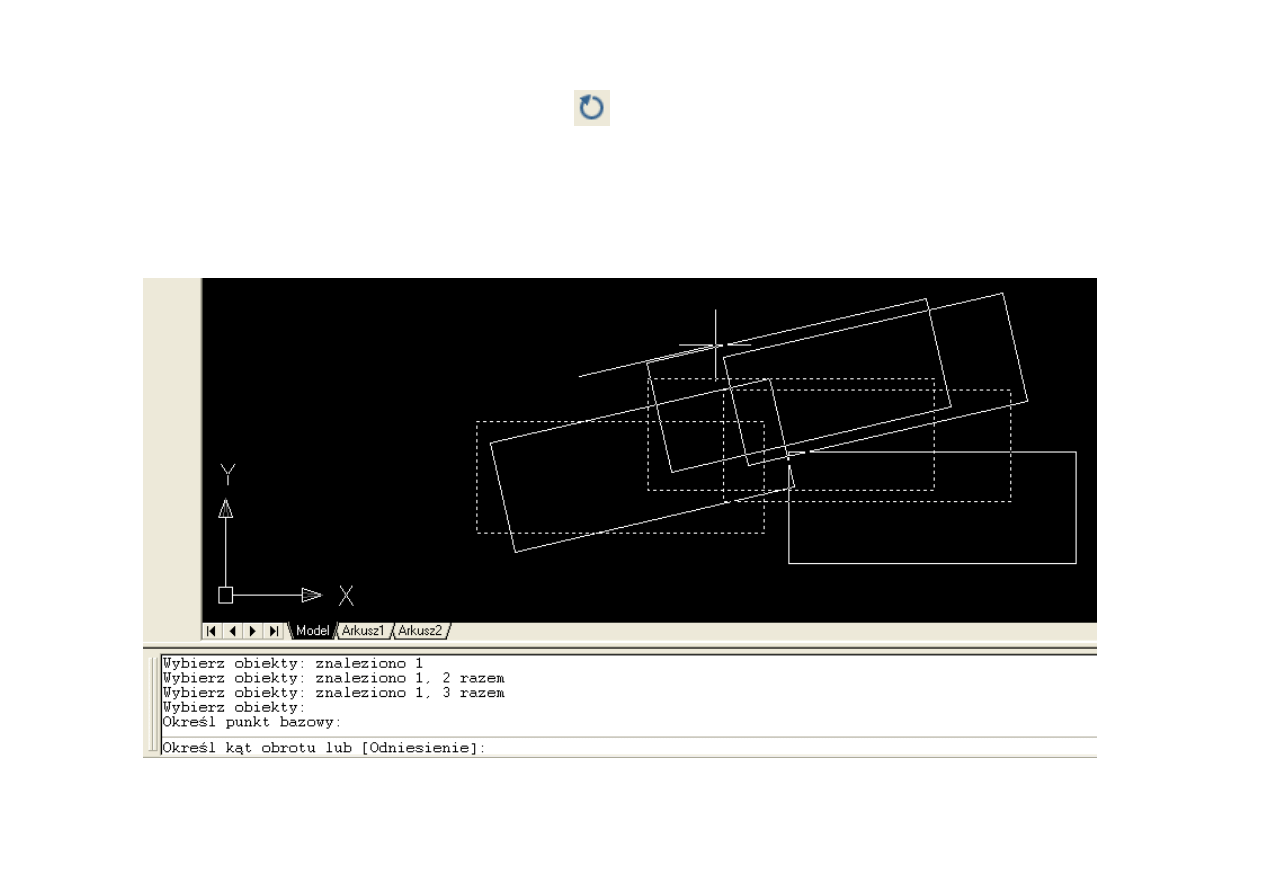
Sposób post
ę
powania podobny jak dla narz
ę
dzia „kopiuj”
-
Nie jest mo
ż
liwe wielokrotne przesuwanie obiektów
________________________________________________________________________________________________Informatyka i programowanie – wykład 3
________________________________________________________________________________________________________________________________5
•
Narz
ę
dzie modyfikacyjne – obró
ć
-
Kliknij ikon
ę
„obró
ć
”
-
Wybierz obiekty do skopiowania i wci
ś
nij ENTER
-
Wska
ż
punkt bazowy w stosunku do obracanych elementów
-
Podaj k
ą
t obrotu (w stopniach)
________________________________________________________________________________________________Informatyka i programowanie – wykład 3
________________________________________________________________________________________________________________________________6
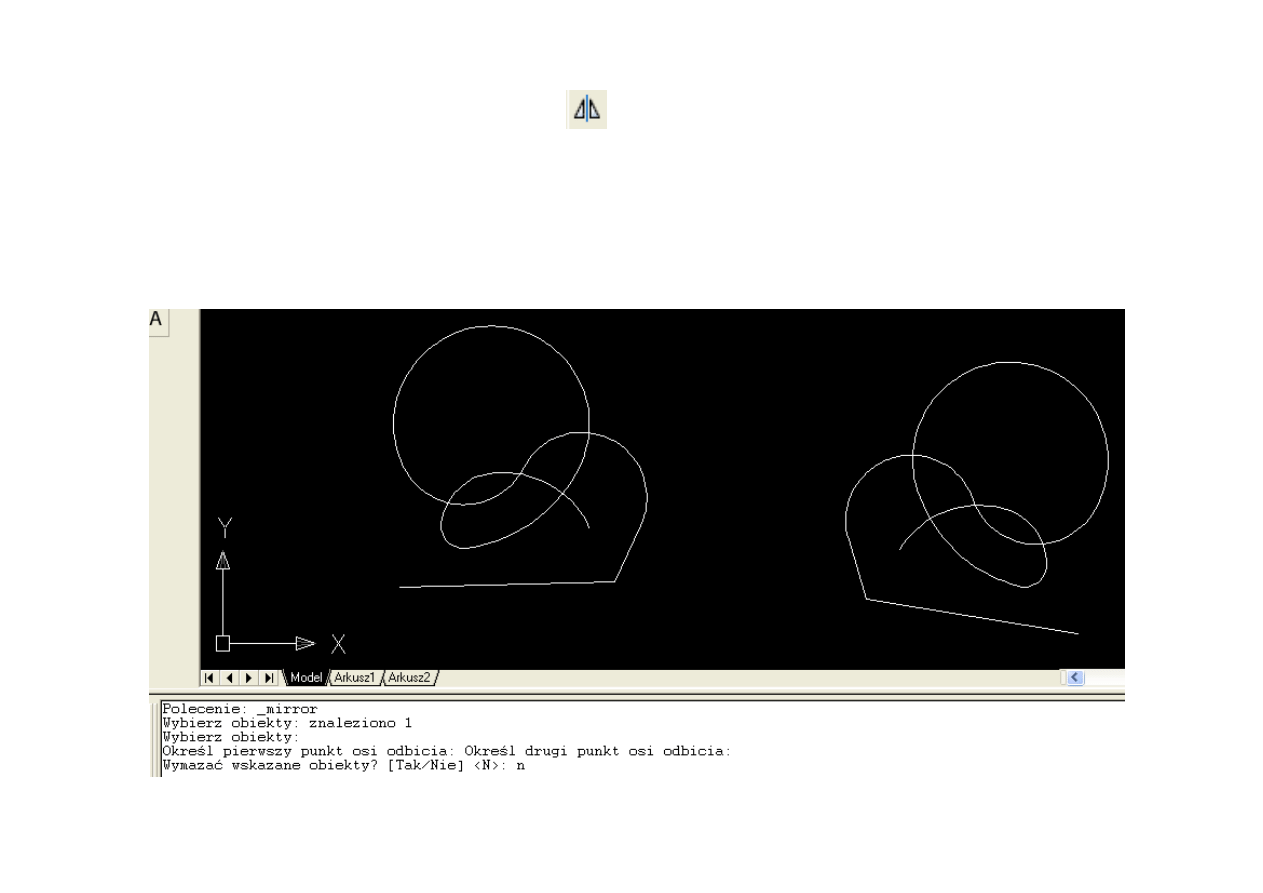
•
Narz
ę
dzie modyfikacyjne – lustro
-
Narz
ę
dzie umo
ż
liwia np. wykonanie zarysu jednej połowy bryły obrotowej i odbicie jej wzgl
ę
dem
ś
rodka
-
Kliknij ikon
ę
„lustro”
-
Wybierz obiekty do skopiowania i wci
ś
nij ENTER
-
Wska
ż
lini
ę
odbicia, czyli lini
ę
, wzgl
ę
dem której b
ę
dzie wykonane polecenie lustra (poprzez podanie dwóch punktów)
-
Okre
ś
l, czy ma by
ć
pozostawiony oryginalny kształt
________________________________________________________________________________________________Informatyka i programowanie – wykład 3
________________________________________________________________________________________________________________________________7
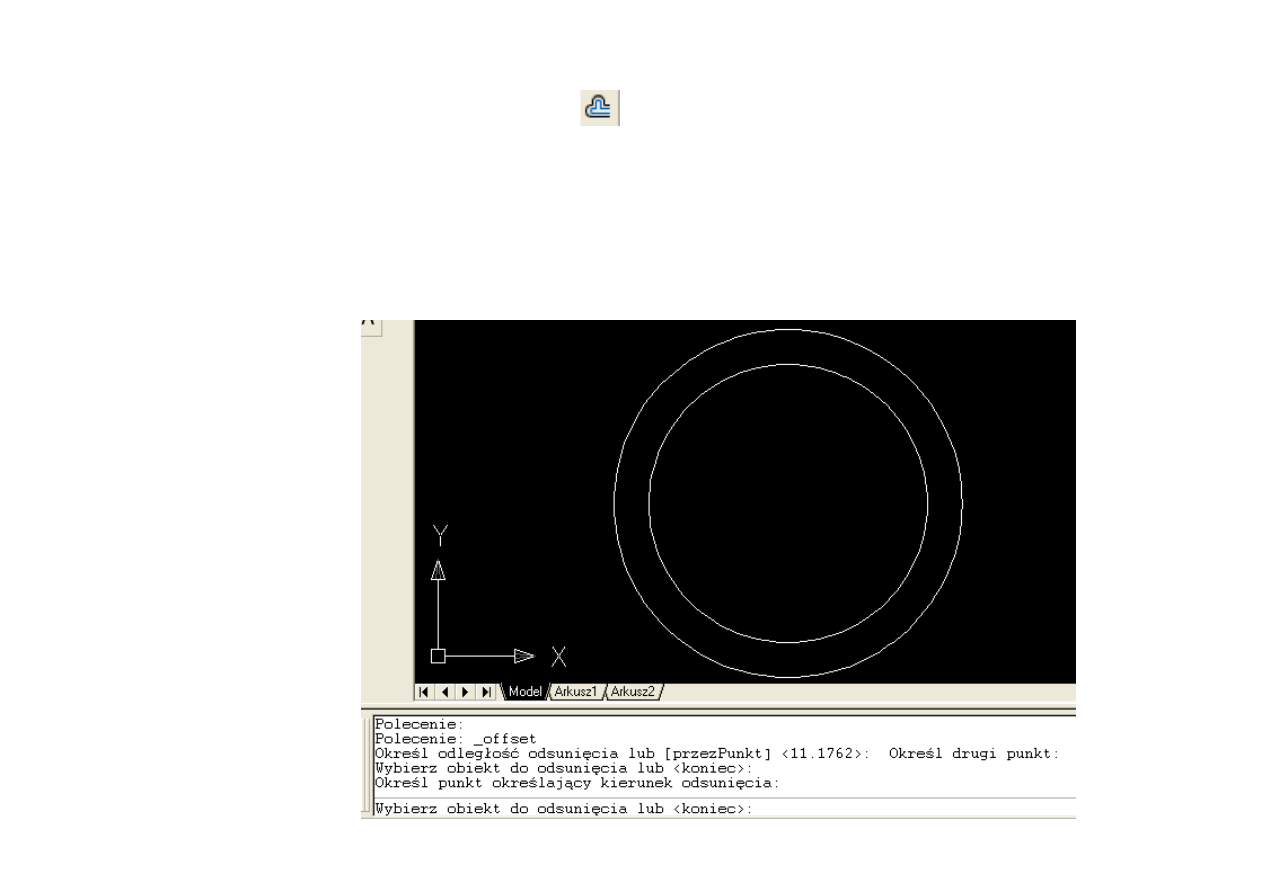
•
Narz
ę
dzie modyfikacyjne – odsu
ń
-
Narz
ę
dzie słu
ż
y do odsuwania obiektu, np. linii (mo
ż
e to by
ć
np. okr
ą
g), o zadan
ą
odległo
ść
we wskazanym kierunku i
narysowanie w nowym miejscu linii równoległej z zachowaniem oryginału (w przypadku np. okr
ę
gu zostanie
narysowany drugi koncentryczny)
-
Kliknij ikon
ę
„odsu
ń
”
-
Podaj odległo
ść
o jak
ą
chcesz przesun
ąć
obiekt
-
Wska
ż
obiekt
-
Okre
ś
l kierunek w
którym ma by
ć
przesuni
ę
ty obiekt
________________________________________________________________________________________________Informatyka i programowanie – wykład 3
________________________________________________________________________________________________________________________________8
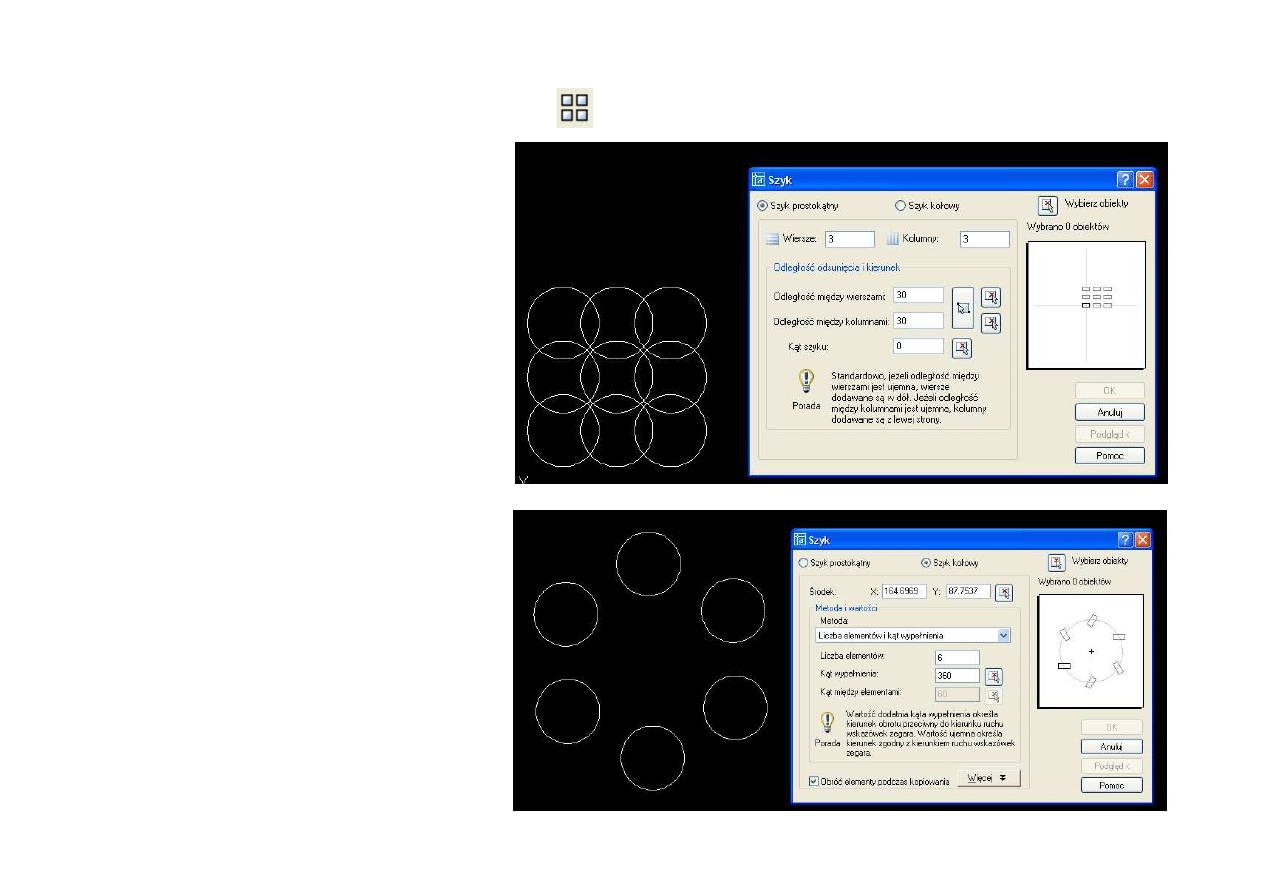
•
Narz
ę
dzie modyfikacyjne – szyk
-
Dwie mo
ż
liwo
ś
ci
-
wykonanie szyku prostok
ą
tnego
przypominaj
ą
cego macierz
prostok
ą
tn
ą
,
-
umieszczenie na przykład otworów na
okr
ą
głym kołnierzu
-
Kliknij ikon
ę
„szyk”
-
Wska
ż
obiekt
-
Wybór rodzaju szyku
(Prostok
ą
tny/Kołowy)
-
Szyk prostok
ą
tny
-
Podaj liczb
ę
wierszy i kolumn
-
Podaj odległo
ść
pomi
ę
dzy wierszami i
kolumnami macierzy
-
Szyk kołowy
-
Podaj
ś
rodek szyku
-
Podaj liczb
ę
elementów szyku
-
Podaj k
ą
t na jakim maj
ą
zosta
ć
rozło
ż
one wskazane elementy (np.
360)
-
Okre
ś
l czy kopiowane kształty maj
ą
by
ć
obracane wzgl
ę
dem
ś
rodka
obrotu
________________________________________________________________________________________________Informatyka i programowanie – wykład 3
________________________________________________________________________________________________________________________________9
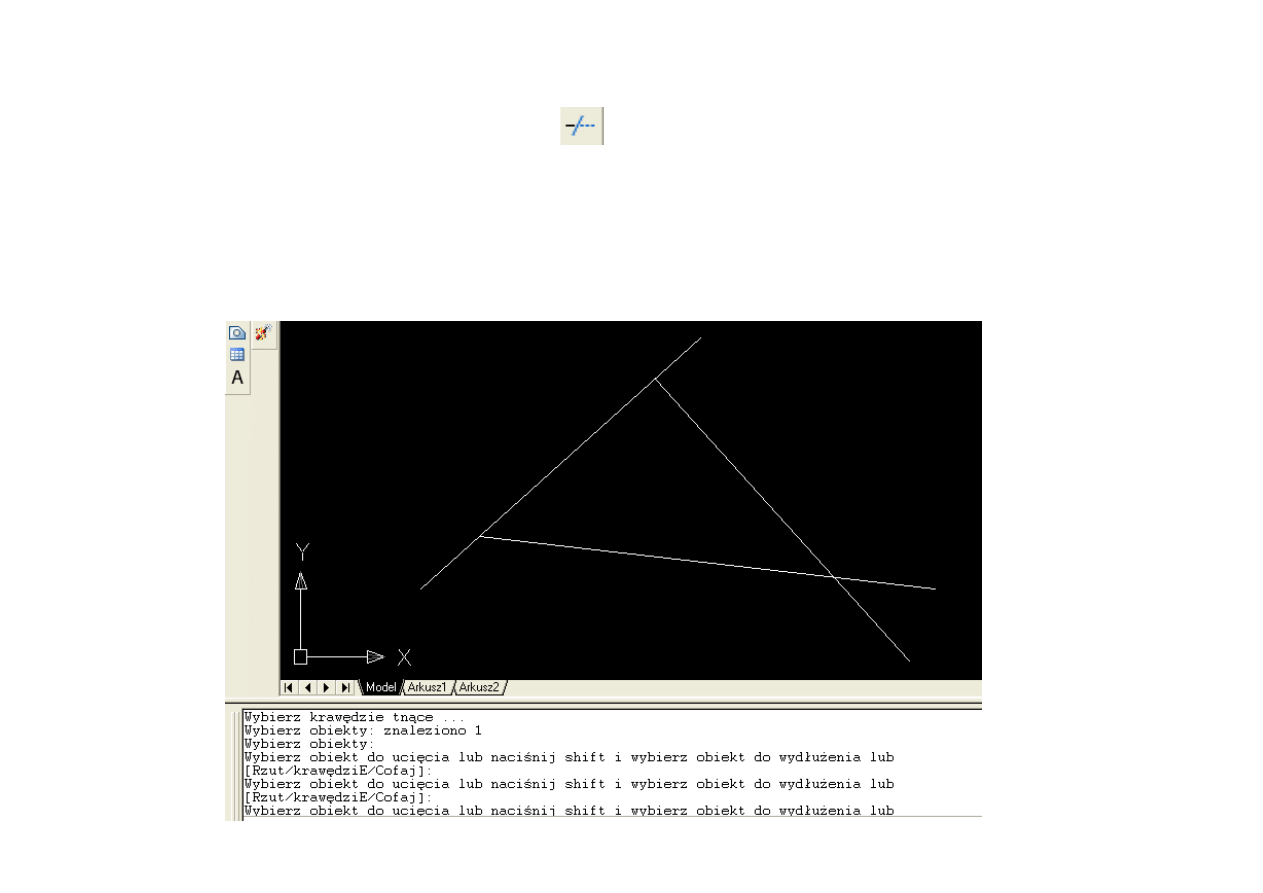
•
Narz
ę
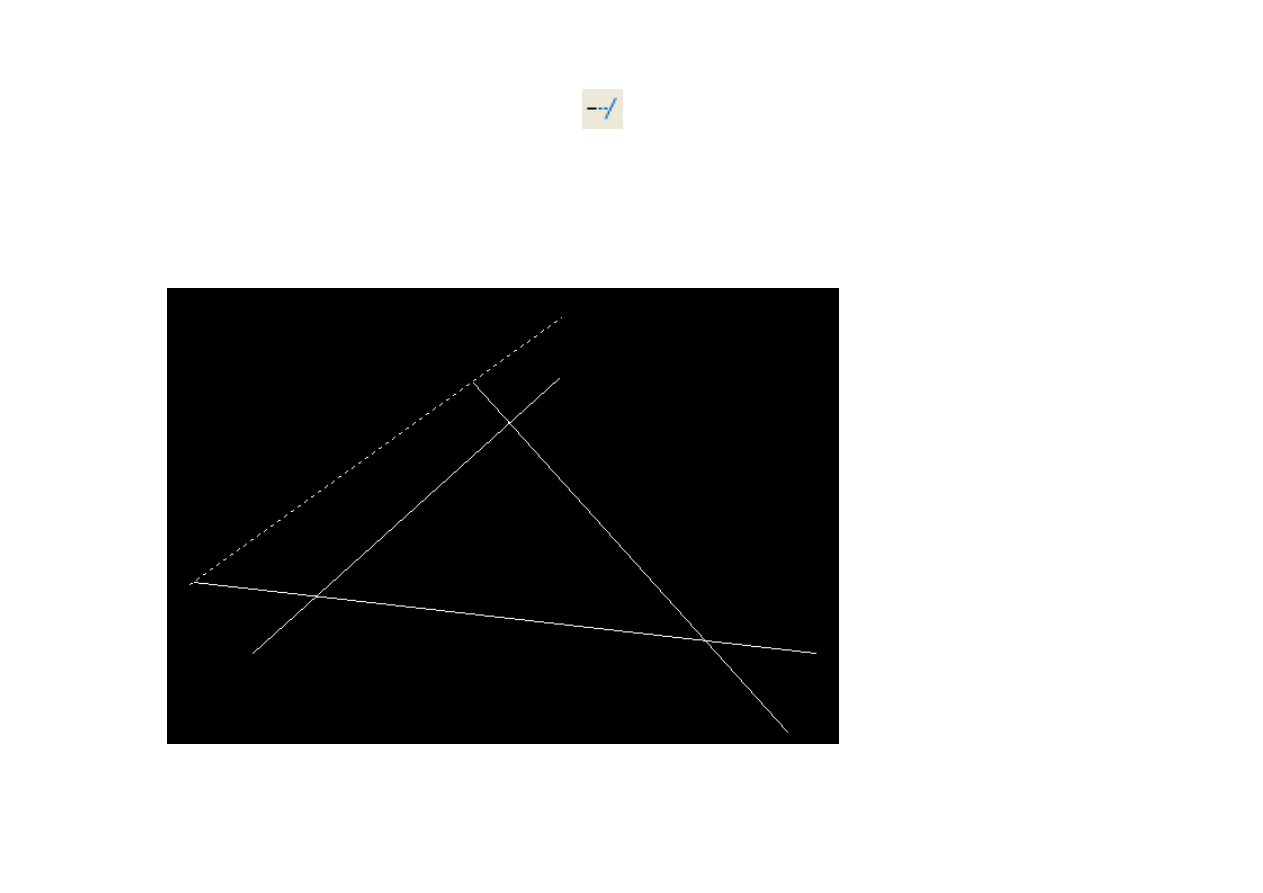
dzie modyfikacyjne – utnij
-
Narz
ę
dzie słu
ż
y do ucinania fragmentów obiektów
-
Kliknij ikon
ę
„utnij”
-
Wybierz obiekt (obiekty) wzgl
ę
dem którego ma nast
ą
pi
ć
uci
ę
cie
-
Wci
ś
nij ENTER
-
Wska
ż
fragmenty pozostałych obiektów, które maj
ą
zosta
ć
uci
ę
te
________________________________________________________________________________________________Informatyka i programowanie – wykład 3
________________________________________________________________________________________________________________________________10
•
Narz
ę
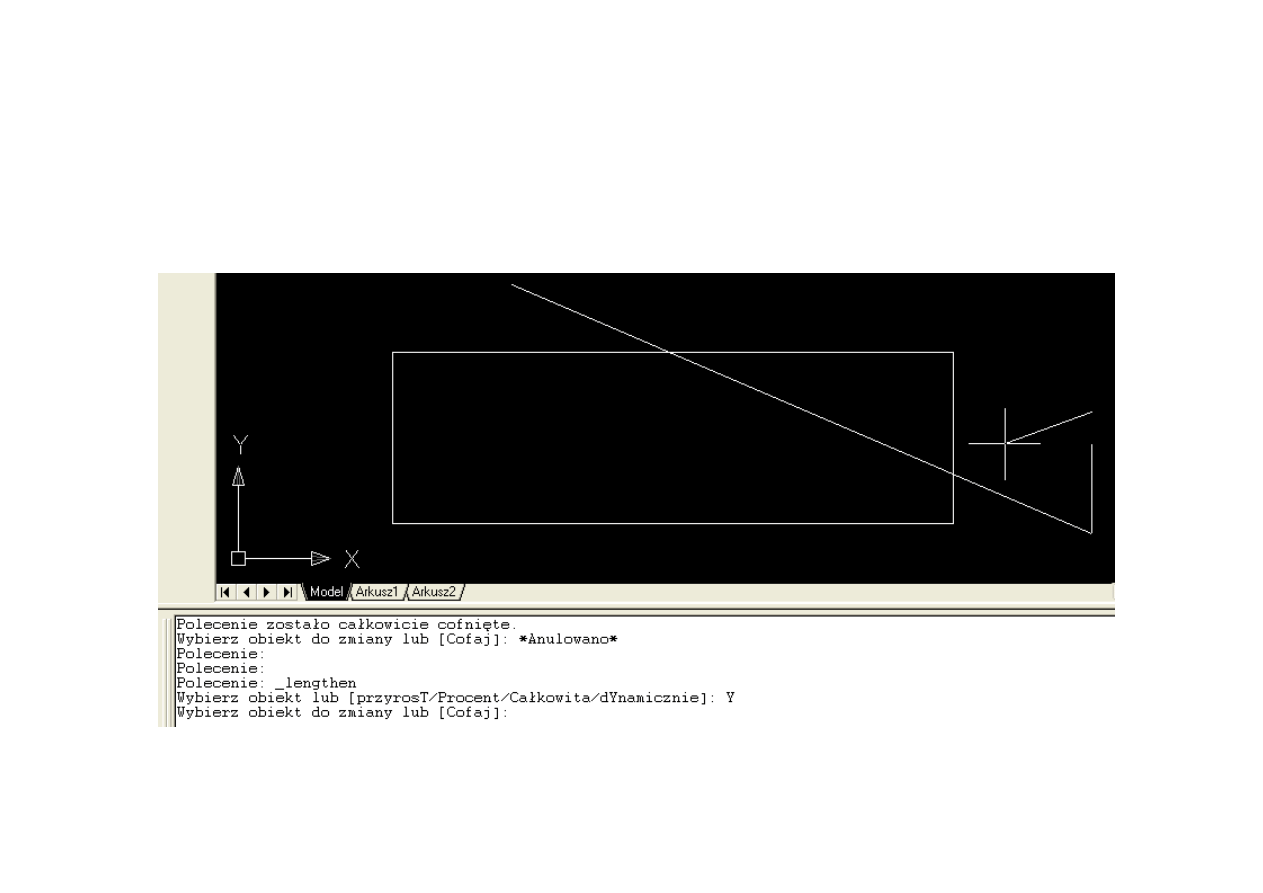
dzie modyfikacyjne – wydłu
ż
-
Narz
ę
dzie pozwala wydłu
ż
y
ć
linie do wskazanej kraw
ę
dzi
-
Kliknij ikon
ę
„wydłu
ż
”
-
Wybierz obiekt, do którego linie maj
ą
by
ć
wydłu
ż
one
-
Wybierz obiekt do wydłu
ż
enia
________________________________________________________________________________________________Informatyka i programowanie – wykład 3
________________________________________________________________________________________________________________________________11
•
Narz
ę
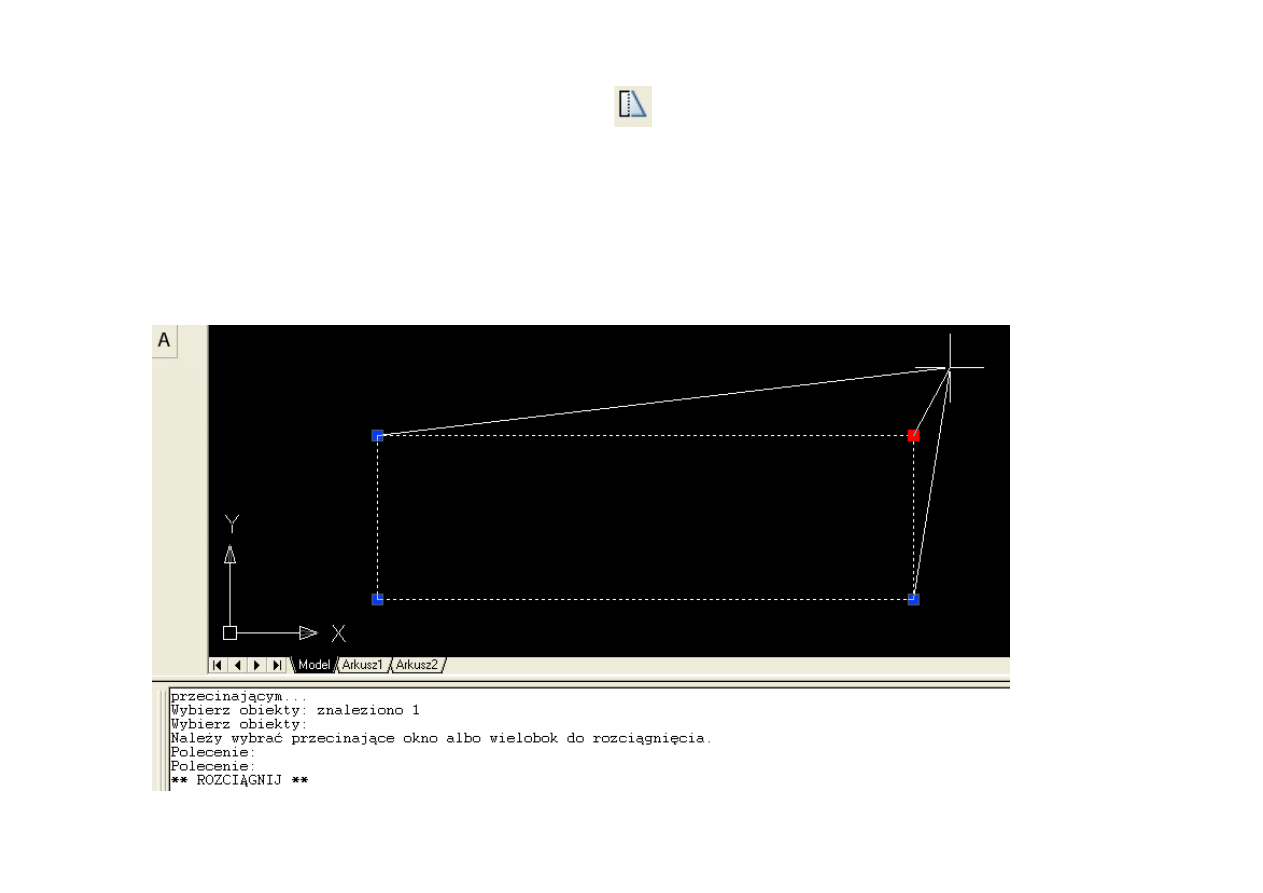
dzie modyfikacyjne – przedłu
ż
-
Narz
ę
dzie pozwala wydłu
ż
a
ć
lub skraca
ć
linie
-
Kliknij ikon
ę
„przedłu
ż
”
-
Wybierz obiekt do przedłu
ż
enia (np. dynamicznie lub o procent długo
ś
ci)
________________________________________________________________________________________________Informatyka i programowanie – wykład 3
________________________________________________________________________________________________________________________________12
•
Narz
ę
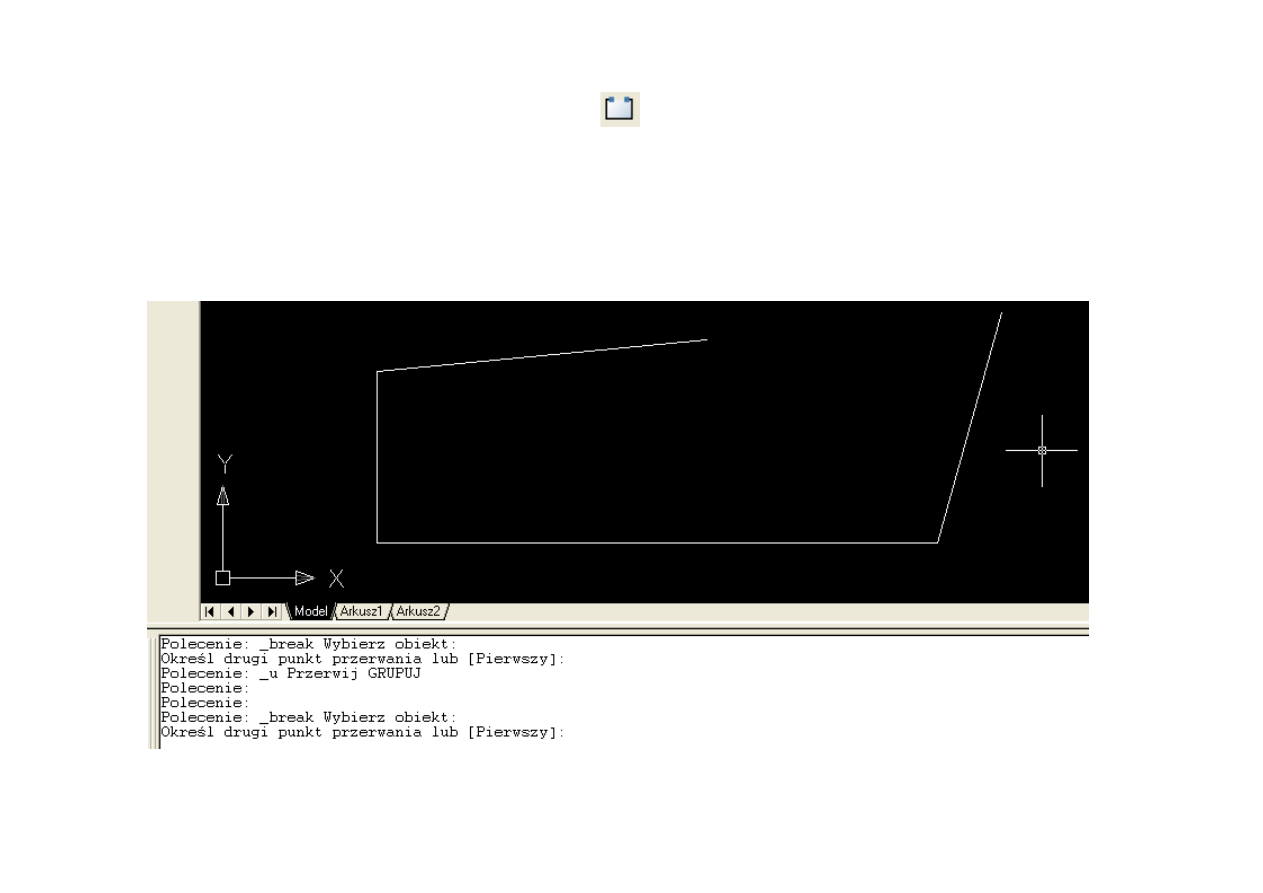
dzie modyfikacyjne – rozci
ą
gnij
-
Narz
ę
dzie pozwala na rozci
ą
ganie wierzchołków wielok
ą
tów
-
Kliknij ikon
ę
„rozci
ą
gnij”
-
Wybierz obiekt do rozci
ą
gni
ę
cia
-
Wska
ż
kierunek przesuni
ę
cia wierzchołka
________________________________________________________________________________________________Informatyka i programowanie – wykład 3
________________________________________________________________________________________________________________________________13
•
Narz
ę
dzie modyfikacyjne – przerwij
-
Narz
ę
dzie stosowane do rozrywania figur
-
Kliknij ikon
ę
„przerwij”
-
Wska
ż
obiekt do przerwania
-
Wska
ż
dwa punkty mi
ę
dzy którymi fragment obiektu ma by
ć
usuni
ę
ty
________________________________________________________________________________________________Informatyka i programowanie – wykład 3
________________________________________________________________________________________________________________________________14
•
Narz
ę
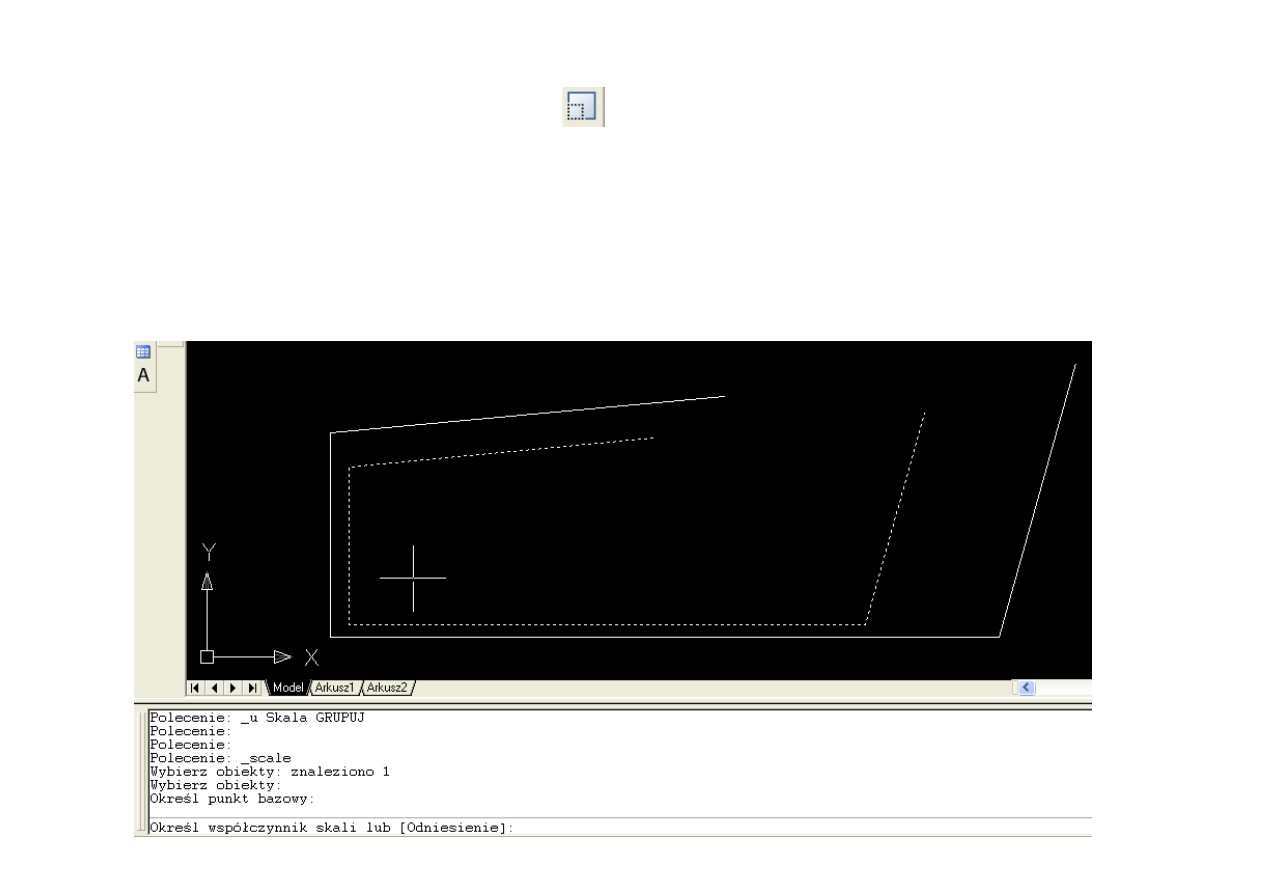
dzie modyfikacyjne – skala
-
Narz
ę
dzie słu
ż
y do powi
ę
kszania lub zmniejszania wybranych obiektów z zastosowaniem odpowiedniego
współczynnika skali
-
Kliknij ikon
ę
„skala”
-
Okre
ś
l punkt bazowy
-
Wska
ż
skal
ę
lub okre
ś
l punkt odniesienia
-
Je
ś
li współczynnik skali jest wi
ę
kszy od 1 to obiekt jest powi
ę
kszany, je
ś
li mniejszy od 1 to obiekt jest pomniejszany
________________________________________________________________________________________________Informatyka i programowanie – wykład 3
________________________________________________________________________________________________________________________________15
•
Narz
ę
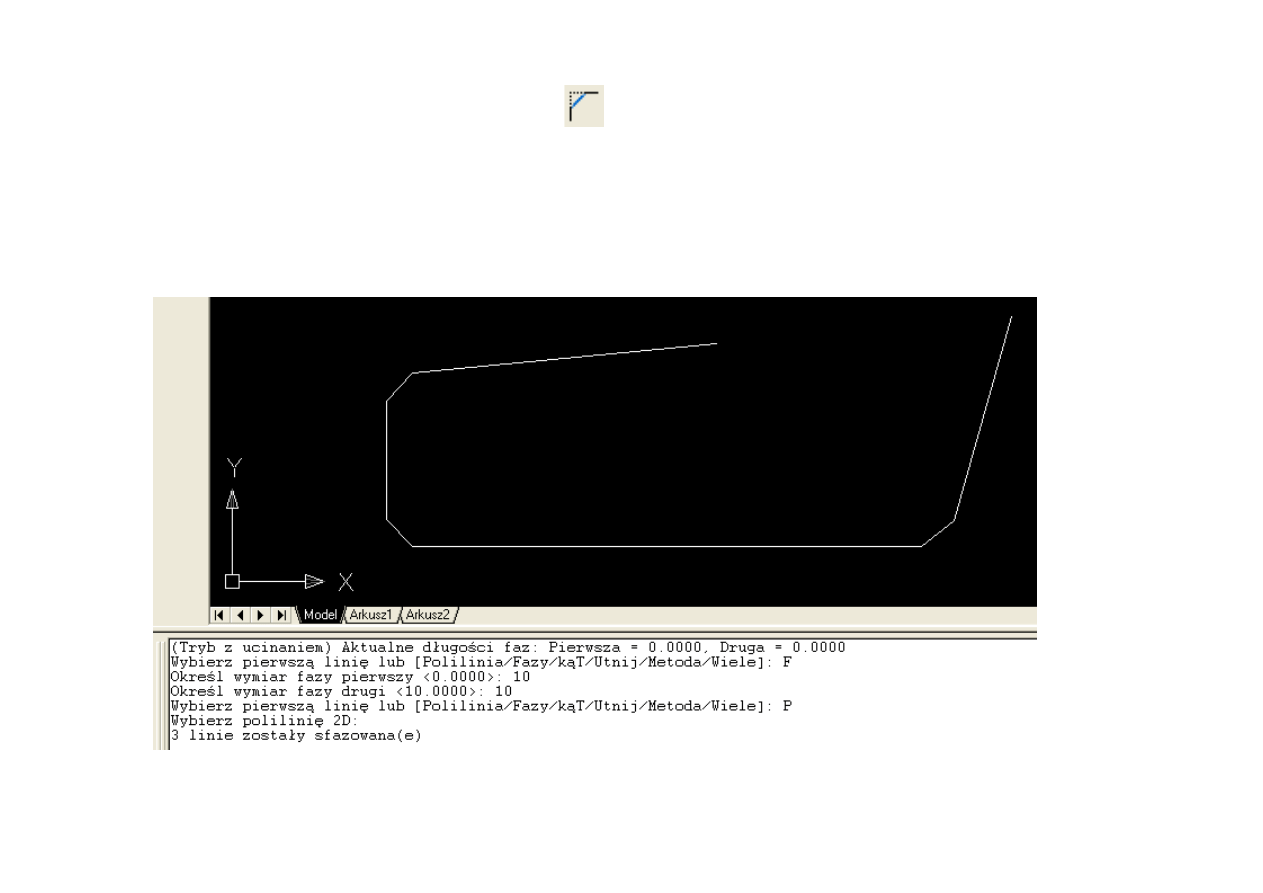
dzie modyfikacyjne – fazuj
-
Narz
ę
dzie słu
ż
y do fazowania wierzchołków
-
Kliknij ikon
ę
„fazuj”
-
Podaj wymiary fazy (Fazy)
-
Wybierz dwie linie lub wska
ż
polilini
ę
________________________________________________________________________________________________Informatyka i programowanie – wykład 3
________________________________________________________________________________________________________________________________16
•
Narz
ę
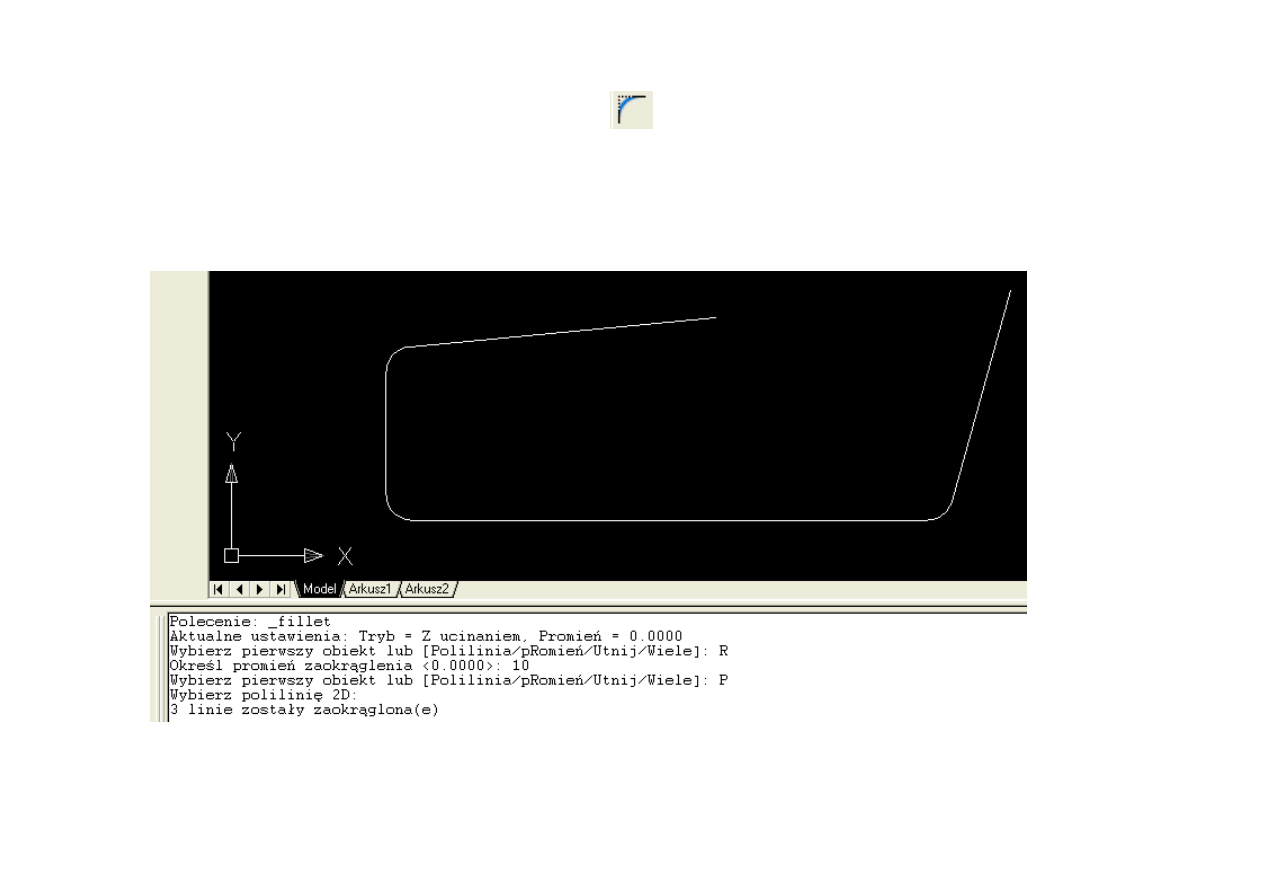
dzie modyfikacyjne – zaokr
ą
gl
-
Narz
ę
dzie słu
ż
y do zaokr
ą
glania wierzchołków
-
Kliknij ikon
ę
„zaokr
ą
gl”
-
Podaj promie
ń
zaokr
ą
glenia (pRomie
ń
)
-
Wybierz dwie linie lub wska
ż
polilini
ę
Wyszukiwarka
Podobne podstrony:
IiP z w3 2 id 210529 Nieznany
PodstEle w3 id 369043 Nieznany
PC w3 id 351840 Nieznany
po w3 id 557613 Nieznany
IiP z w4 2 id 210531 Nieznany
IiP z w2 2 id 210527 Nieznany
0 ustawa IIP 0912071551 id 4541 Nieznany
PO W3 id 364241 Nieznany
PK W3 id 359504 Nieznany
Oe i To1 w3 id 333221 Nieznany
Analiza finansowa w3 id 60386 Nieznany
IiP z w5 id 210532 Nieznany
4OS 2011 w3 id 39383 Nieznany (2)
IiP z w4 id 210530 Nieznany
pca w3 id 351877 Nieznany
IiP z w7 id 210535 Nieznany
IiP z w2 id 210526 Nieznany
PodstEle w3 id 369043 Nieznany
więcej podobnych podstron