________________________________________________________________________________________________Informatyka i programowanie – wykład 5
________________________________________________________________________________________________________________________________1
Informatyka i Programowanie – wykład 5
Warstwy
•
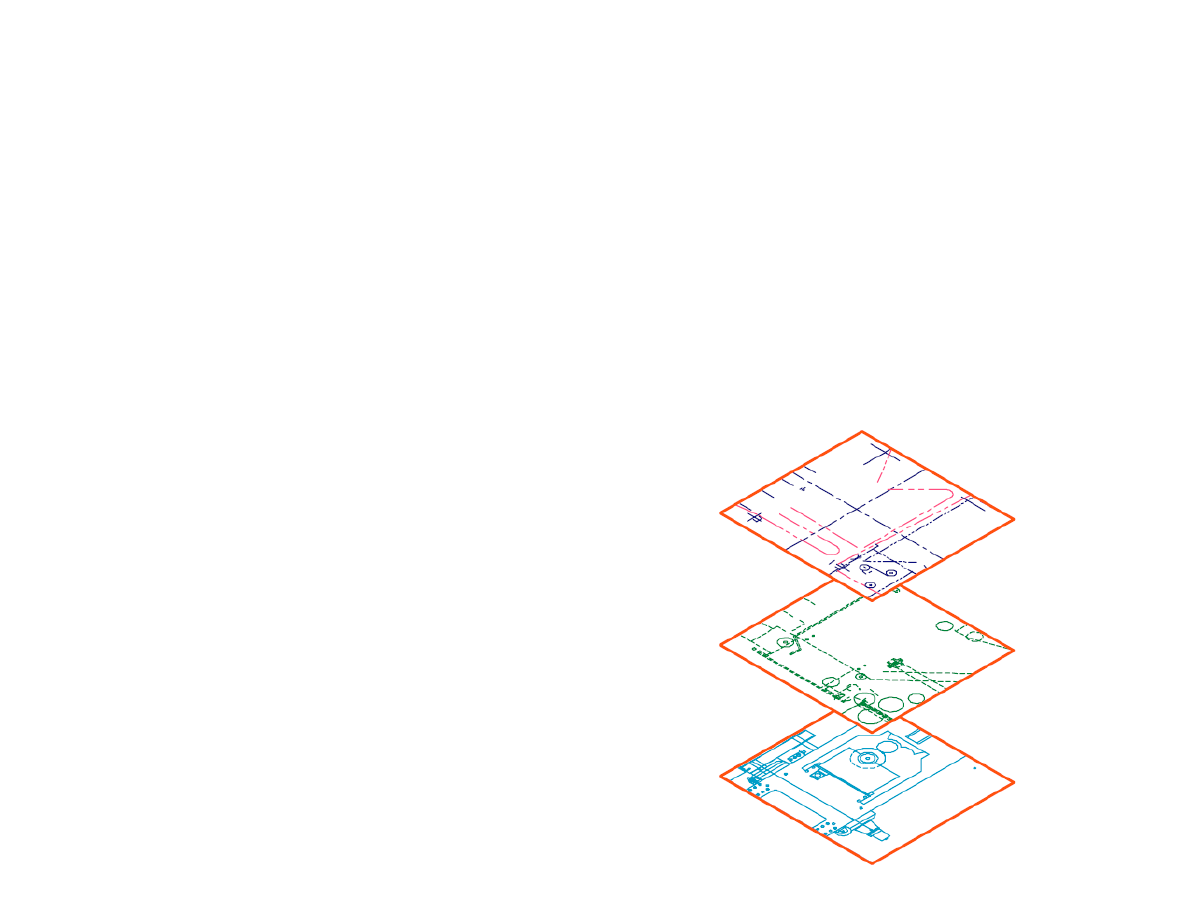
Warstwy
- warstwy s
ą
odpowiednikiem kalek stosowanych do r
ę
cznego rysowania
- s
ą
one wa
ż
nym narz
ę
dziem porz
ą
dkuj
ą
cym dane w rysunkach programu AutoCAD
- umo
ż
liwiaj
ą
grupowanie tych samych elementów na jednej warstwie (kreskowanie, linie konturowe itd.)
- konieczny rozs
ą
dny podział obiektów na warstwy
- konieczne ustalenie jakie kolory b
ę
d
ą
u
ż
ywane w celu odró
ż
nienia
kolejnych warstw od siebie oraz jakie rodzaje linii zostan
ą
przydzielone ka
ż
dej warstwie
- konieczne czytelne nazywanie warstw
- "0" – warstwa zerowa.
- wszystkie warstwy z rysunku mo
ż
na usun
ąć
oprócz warstwy
zerowej nie (jest to warstwa, która zawsze musi zosta
ć
na
rysunku).
- przed utworzeniem obiektów nale
ż
y wybra
ć
warstw
ę
, na której b
ę
d
ą
tworzone obiekty. Warstwa ta nazywana jest warstw
ą
bie
żą
c
ą
-
przykłady warstw: instalacja elektryczna, instalacja CO, instalacja
gazowa...
-
bardzo wa
ż
ne jest przyj
ę
cie standardu warstw.
________________________________________________________________________________________________Informatyka i programowanie – wykład 5
________________________________________________________________________________________________________________________________2
•
Tworzenie warstwy
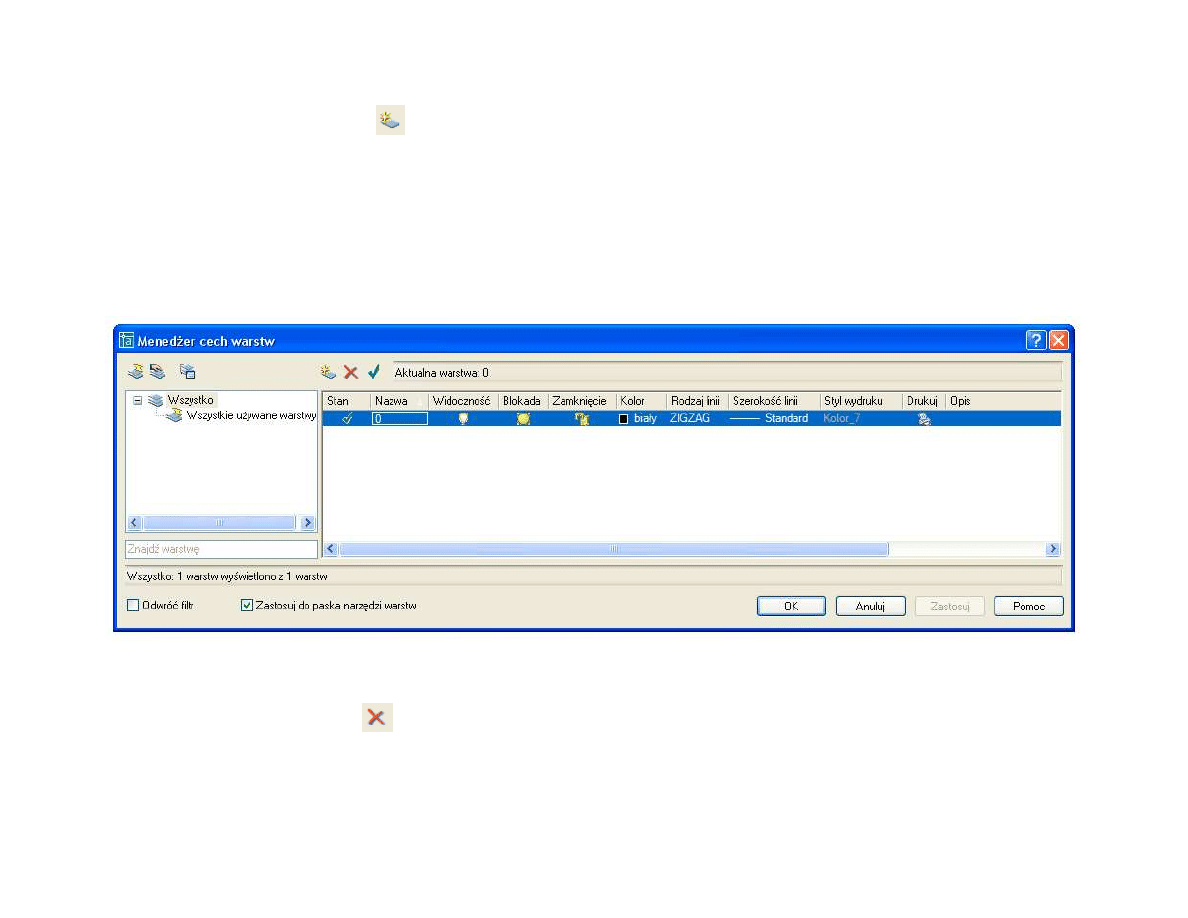
- otwórz okno Mened
ż
era cech warstw (Format -> Warstwa...)
- kliknij przycisk Nowa warstwa i podaj nazw
ę
- podaj kolor
- przypisz odpowiedni rodzaj linii (np. lini
ę
osiow
ą
do warstwy Osiowe) i jej szeroko
ść
- opcjonalnie mo
ż
na wczyta
ć
nowy styl linii
-
•
Usuwanie warstwy
- przycisk Usu
ń
warstw
ę
- warstwa mo
ż
e by
ć
usuni
ę
ta, je
ś
li nie ma
ż
adnych obiektów w danej warstwie.
________________________________________________________________________________________________Informatyka i programowanie – wykład 5
________________________________________________________________________________________________________________________________3
•
Sterowanie warstwami
-
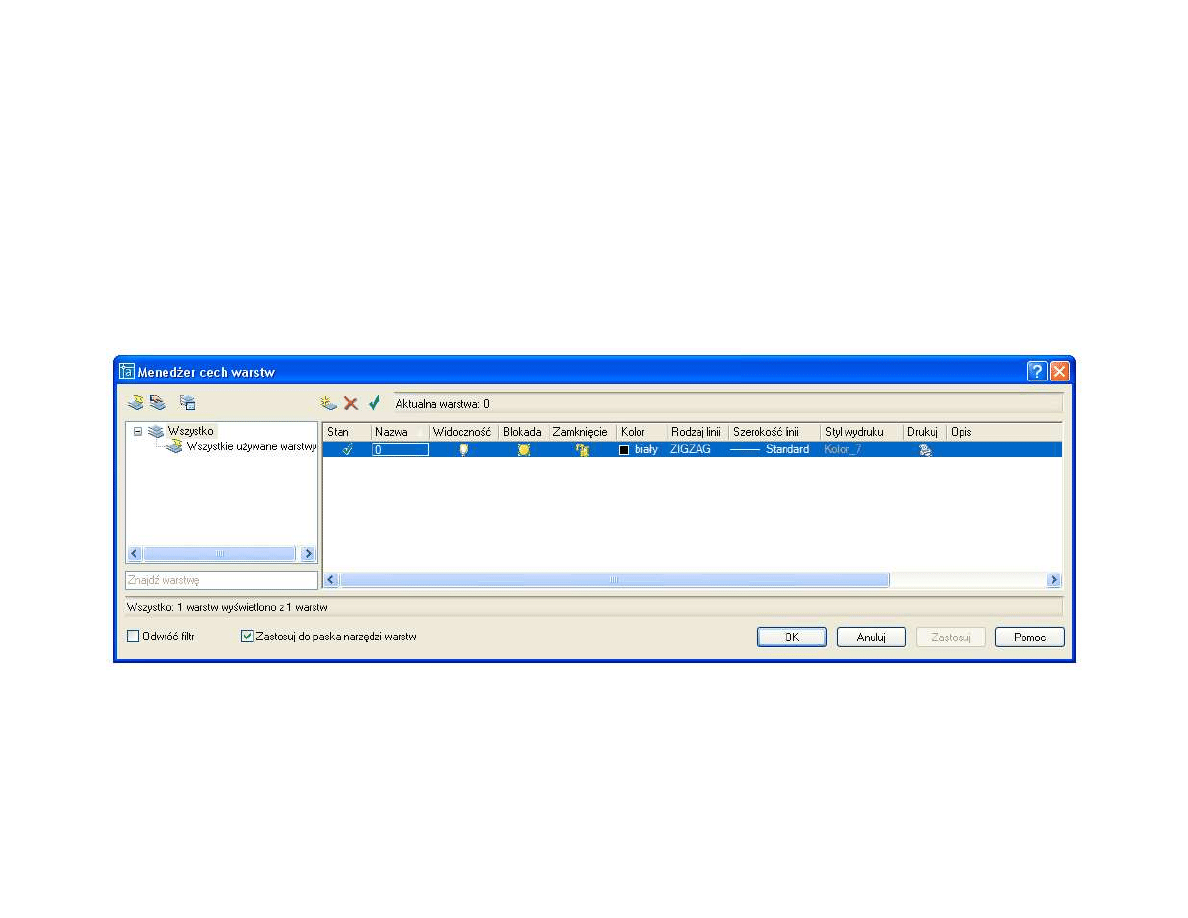
Widoczno
ść
– wył
ą
czanie i wł
ą
czanie widoczno
ś
ci warstwy
-
Blokada – gdy warstwa ma by
ć
niewidoczna przez dłu
ż
szy czas. Odblokowanie zablokowanej warstwy powoduje
automatyczn
ą
regeneracj
ę
rysunku, co trwa dłu
ż
ej ni
ż
wł
ą
czenie warstwy po wył
ą
czeniu.
-
Zamkni
ę
cie – uniemo
ż
liwienie edycji obiektów z danej warstwy. Obiekty na zamkni
ę
tej warstwie mog
ą
nadal by
ć
przydatne w operacjach, które jednak nie zmodyfikuj
ą
tych obiektów. Na przykład na obiektach tych działaj
ą
tryby
lokalizacji i charakterystyczne punkty tych obiektów mog
ą
by
ć
wykorzystane w precyzyjnym rysowaniu innych
obiektów.
________________________________________________________________________________________________Informatyka i programowanie – wykład 5
________________________________________________________________________________________________________________________________4
•
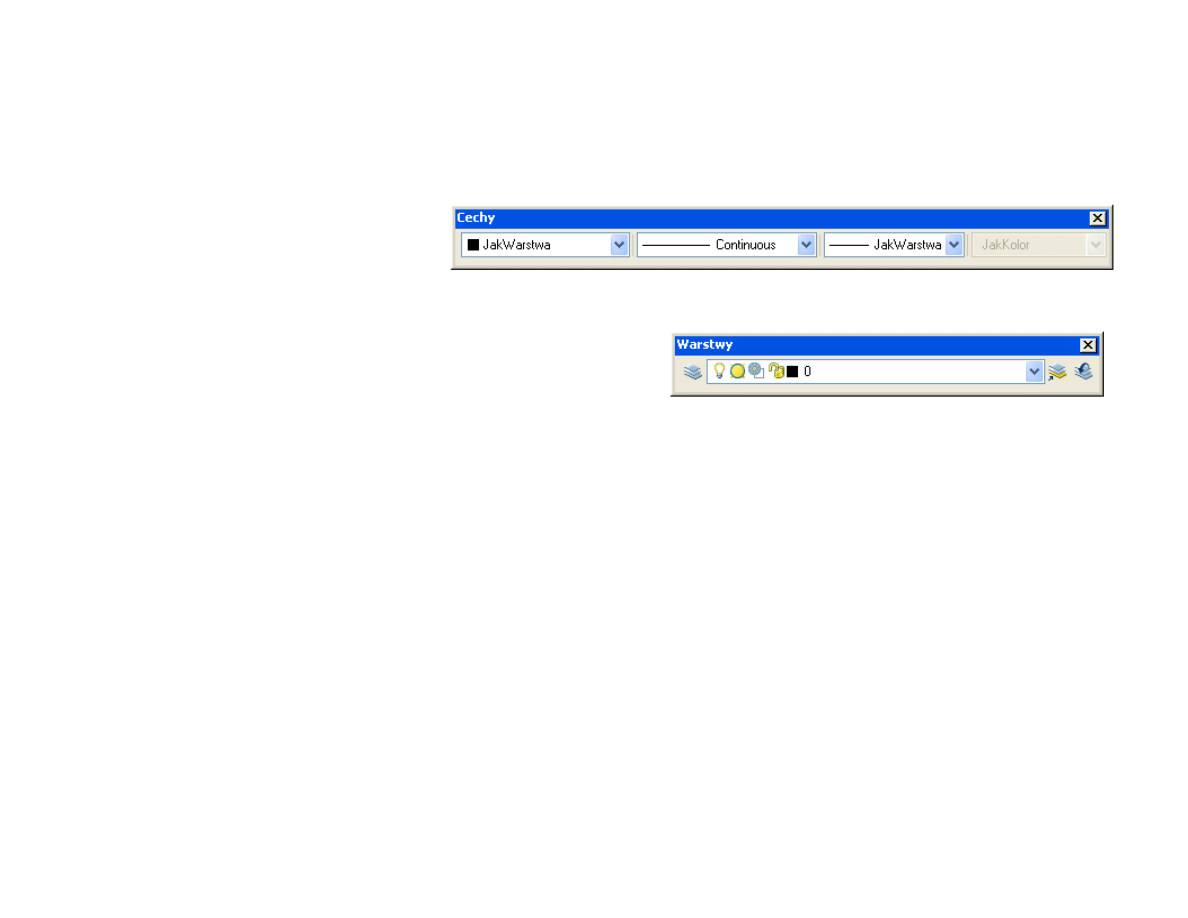
Paski narz
ę
dzi Cechy i Warstwy
-
pasek narz
ę
dzi Cechy umo
ż
liwia
-
sterowanie kolorem
-
sterowanie rodzajem linii
-
sterowanie szeroko
ś
ci
ą
linii
-
sterowanie stylem wydruku
-
pasek narz
ę
dzi Warstwy umo
ż
liwia
-
wywołanie Mened
ż
era warstw
-
wybór warstwy
-
ustawienie warstwy aktualnie wybranego obiektu jako
warstwy bie
żą
cej
-
ustawienie poprzedniej warstwy jako warstwy bie
żą
cej
________________________________________________________________________________________________Informatyka i programowanie – wykład 5
________________________________________________________________________________________________________________________________5
Arkusze i rzutnie
•
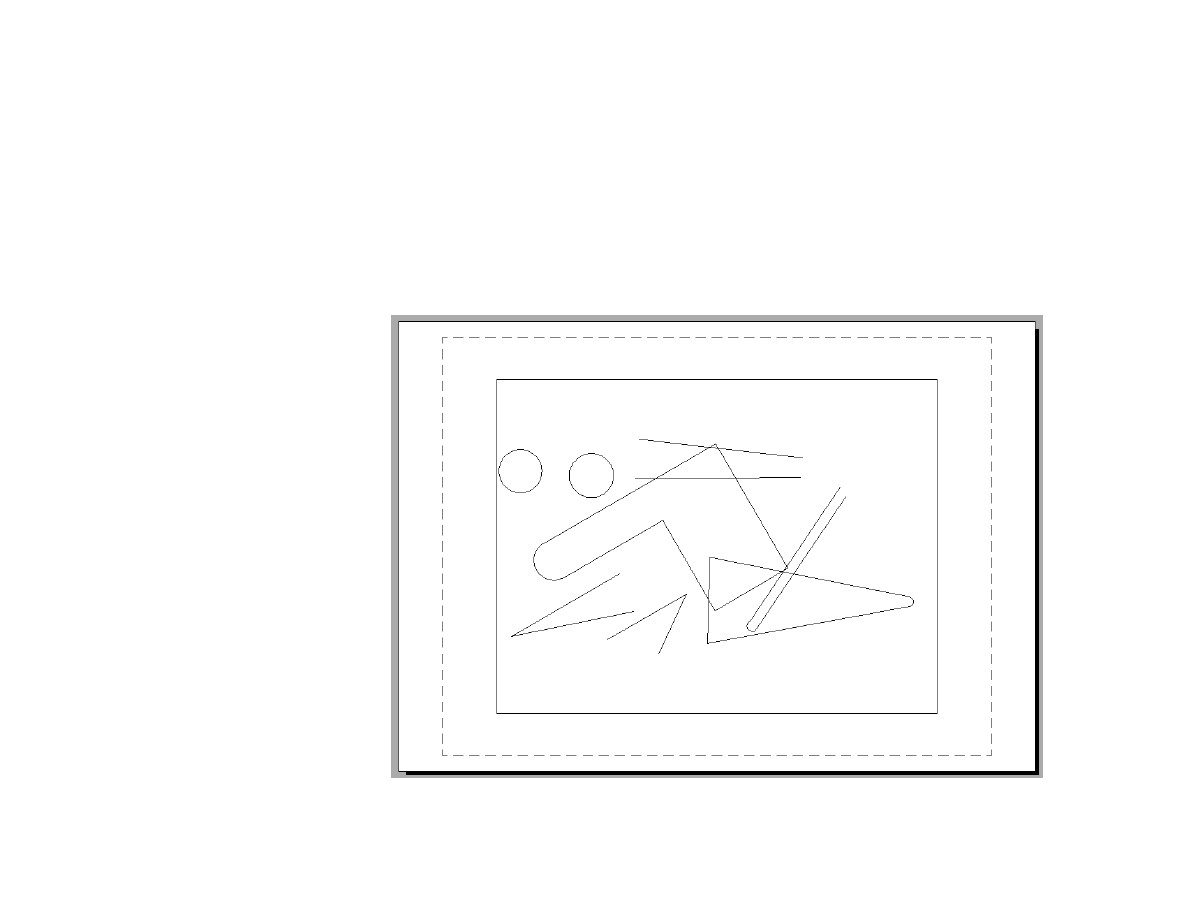
Praca z arkuszami
- arkusz słu
ż
y do komponowania wydrukowanej strony
- arkusze pokazuj
ą
granic
ę
strony i aktualny obszar obj
ę
ty drukowaniem
- rozmiar strony i aktualny obszar wydruku zale
żą
od drukarki lub plotera przypisanego do arkusza
- mo
ż
na stworzy
ć
arkusze z ró
ż
nymi rozmiarami papieru, układem oraz tabelkami dla istniej
ą
cego rysunku
- zwykle arkusz zawiera
poni
ż
sze obiekty
- ogólne uwagi i tabelki
- rzutnie arkusza

________________________________________________________________________________________________Informatyka i programowanie – wykład 5
________________________________________________________________________________________________________________________________6
•
Tworzenie nowego arkusza
- utwórz nowy rysunek.
- kliknij menu Narz
ę
dzia -> Kreatory -> Utwórz arkusz
- post
ę
puj według kroków w kreatorze, aby utworzy
ć
arkusz z innym rozmiarem papieru i odpowiedni
ą
tabelk
ą
- kliknij prawym przyciskiem myszy zakładk
ę
arkusza. W menu podr
ę
cznym kliknij opcj
ę
Zmie
ń
nazw
ę
.
•
U
ż
ywanie rzutni arkusza
- wi
ę
kszo
ść
obiektów rysunków tworzona jest na zakładce Model w obszarze modelu
- aby wy
ś
wietli
ć
i zmieni
ć
skal
ę
widoku obszaru modelu w arkuszu, tworzone s
ą
rzutnie arkusza
- dost
ę
p do obszaru modelu przez rzutni
ę
arkusza umo
ż
liwia głównie zmian
ę
wy
ś
wietlanego fragmentu oraz ustawienie
widoczno
ś
ci arkusza
- widoczno
ść
arkuszy mo
ż
na kontrolowa
ć
osobno dla ka
ż
dej rzutni arkusza
- do bardziej znacz
ą
cych zmian rysunku słu
ż
y zakładka Model
•
Tabele
- w obszarze papieru mo
ż
na wstawi
ć
tabel
ę
-
wybierz Rysuj -> Tabela
-
okre
ś
l wygl
ą
d tabeli
-
okre
ś
l lokalizacj
ę
tabeli
- do komórki tabeli mo
ż
na wstawi
ć
np. blok.
________________________________________________________________________________________________Informatyka i programowanie – wykład 5
________________________________________________________________________________________________________________________________7
•
Tworzenie i modyfikacja rzutni arkusza
- podczas tworzenia nowego arkusza domy
ś
lnie dodawana jest pojedyncza rzutnia arkusza
- mo
ż
na doda
ć
wi
ę
cej rzutni arkusza dla niezale
ż
nych widoków, takich jak szczegóły i widoki 3D
- ka
ż
da rzutnia mo
ż
e mie
ć
własn
ą
skal
ę
, wła
ś
ciwo
ś
ci wydruku i ustawienie widoczno
ś
ci warstw
- aby doda
ć
rzutni
ę
arkusza
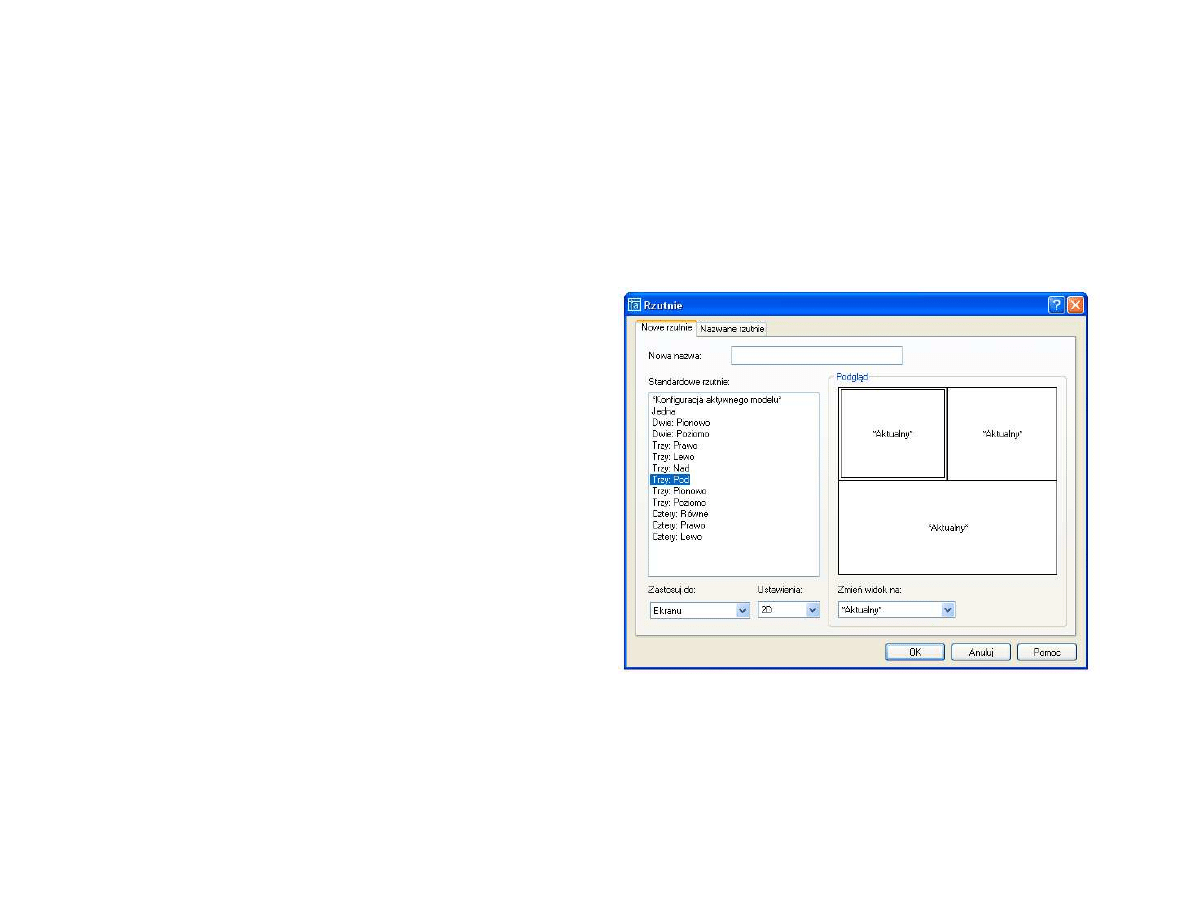
- kliknij menu Widok -> Rzutnie -> 1 rzutnia
- kliknij dwa punkty w pustym obszarze na arkuszu. Dwa
punkty s
ą
przeciwległymi naro
ż
nikami nowej rzutni
arkusza. Nowa rzutnia arkusza mo
ż
e zachodzi
ć
na
istniej
ą
c
ą
rzutni
ę
.
- kliknij granic
ę
rzutni arkusza, aby wy
ś
wietli
ć
jej uchwyty
- zmie
ń
rozmiar rzutni arkusza, klikaj
ą
c uchwyt,
przesuwaj
ą
c wska
ź
nik i klikaj
ą
c nowe poło
ż
enie.
Przesu
ń
rzutni
ę
arkusza za pomoc
ą
polecenia Przesu
ń
- ustaw skal
ę
wy
ś
wietlania widoku w rzutni arkusza za
pomoc
ą
palety wła
ś
ciwo
ś
ci.
- kliknij dwukrotnie przyciskiem myszy wewn
ą
trz rzutni
arkusza i wy
ś
wietl nowy fragment widoku
- kliknij dwukrotnie przyciskiem myszy poza wszystkimi
rzutniami, aby powróci
ć
do obszaru papieru.
- mo
ż
na tak
ż
e wstawia
ć
bardziej skomplikowane układy
rzutni
•
Rzutnie w obszarze modelu
- rzutnie mo
ż
na stosowa
ć
tak
ż
e w obszarze modelu
- wstawienie rzutni jest analogiczne jak dla arkusza
________________________________________________________________________________________________Informatyka i programowanie – wykład 5
________________________________________________________________________________________________________________________________8
Napisy i teksty
•
Polecenie
TEKST
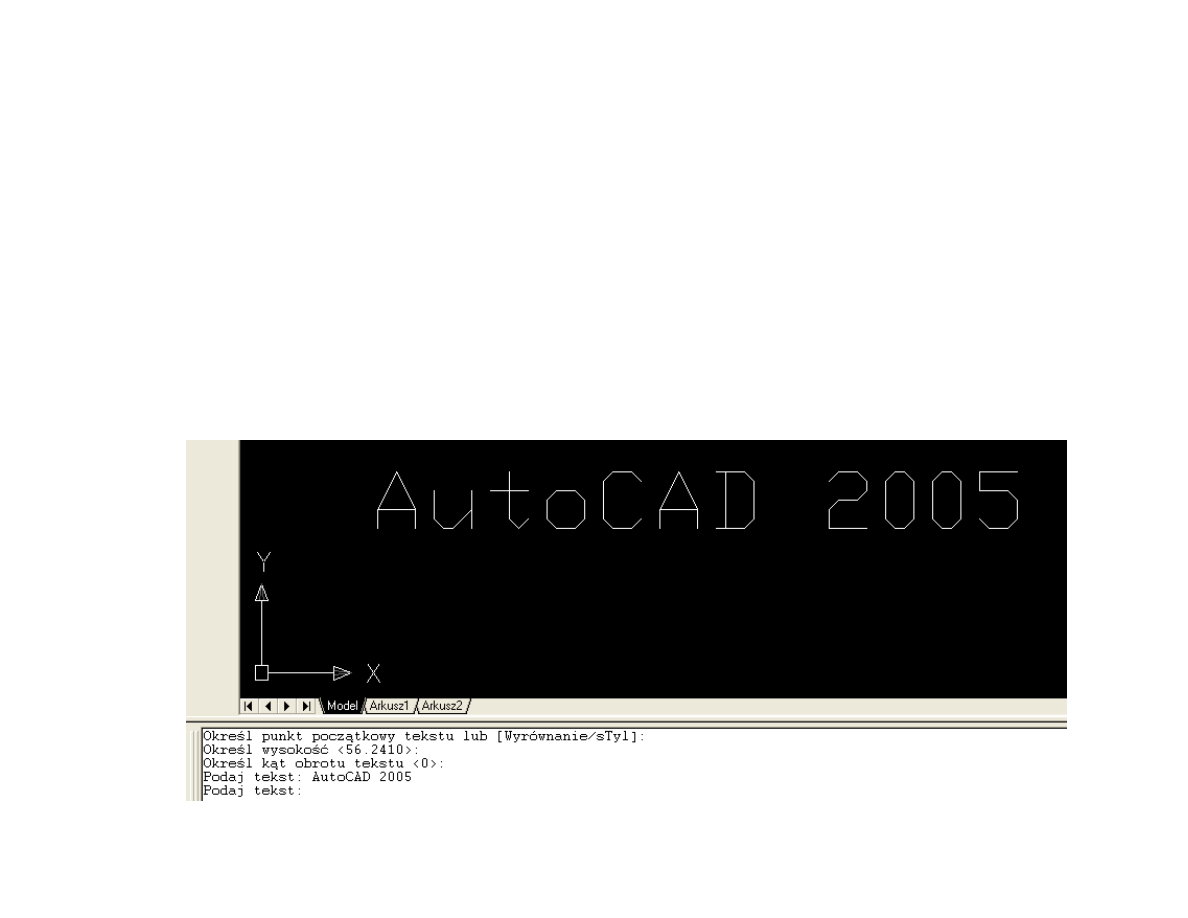
- polecenie to pozwala na wprowadzenie prostego napisu składaj
ą
cego si
ę
z jednej linii tekstu
- polecenie pozwala na umieszczanie napisów w ró
ż
nych miejscach ekranu nie wychodz
ą
c z raz uruchomionej funkcji
- sposób korzystania
- wpisz TEKST i wci
ś
nij ENTER
- wska
ż
punkt pocz
ą
tkowy tekstu
- podaj wysoko
ść
tekstu
- podaj k
ą
t obrotu tekstu
- wprowad
ź
tekst
- wci
ś
nij dwukrotnie ENTER
________________________________________________________________________________________________Informatyka i programowanie – wykład 5
________________________________________________________________________________________________________________________________9
•
Polecenie
WTEKST
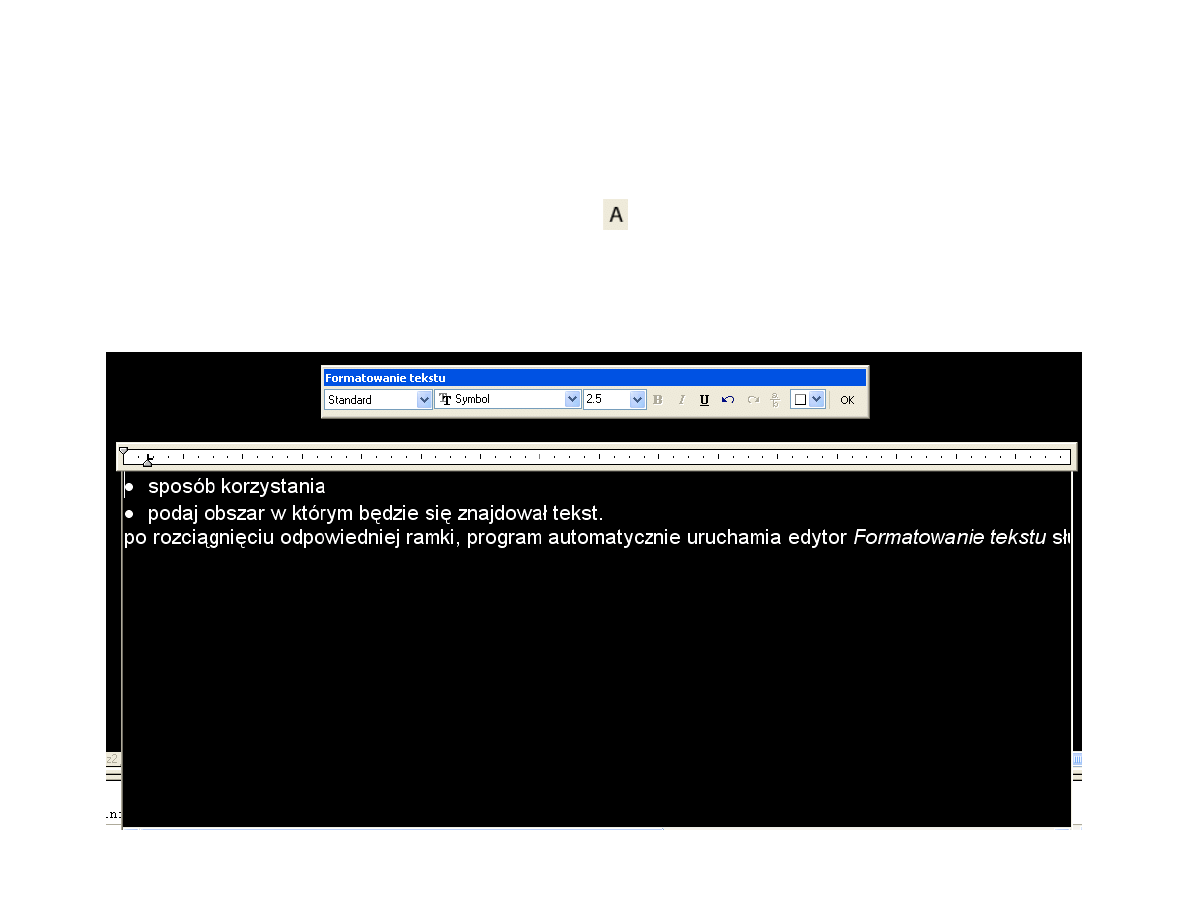
- polecenie pozwala na tworzenie paragrafów tekstowych.
- polecenie to mo
ż
na wywoła
ć
np. poprzez wci
ś
ni
ę
cie ikonki
lub wpisanie polecenia
WTEKST
bezpo
ś
rednio w linii
komend
- sposób korzystania
- podaj obszar w którym b
ę
dzie si
ę
znajdował tekst.
- po rozci
ą
gni
ę
ciu odpowiedniej ramki, program automatycznie uruchamia edytor Formatowanie tekstu słu
żą
cy do
wpisania odpowiedniego tekstu zapełniaj
ą
cego zaznaczony obszar.
________________________________________________________________________________________________Informatyka i programowanie – wykład 5
________________________________________________________________________________________________________________________________10
•
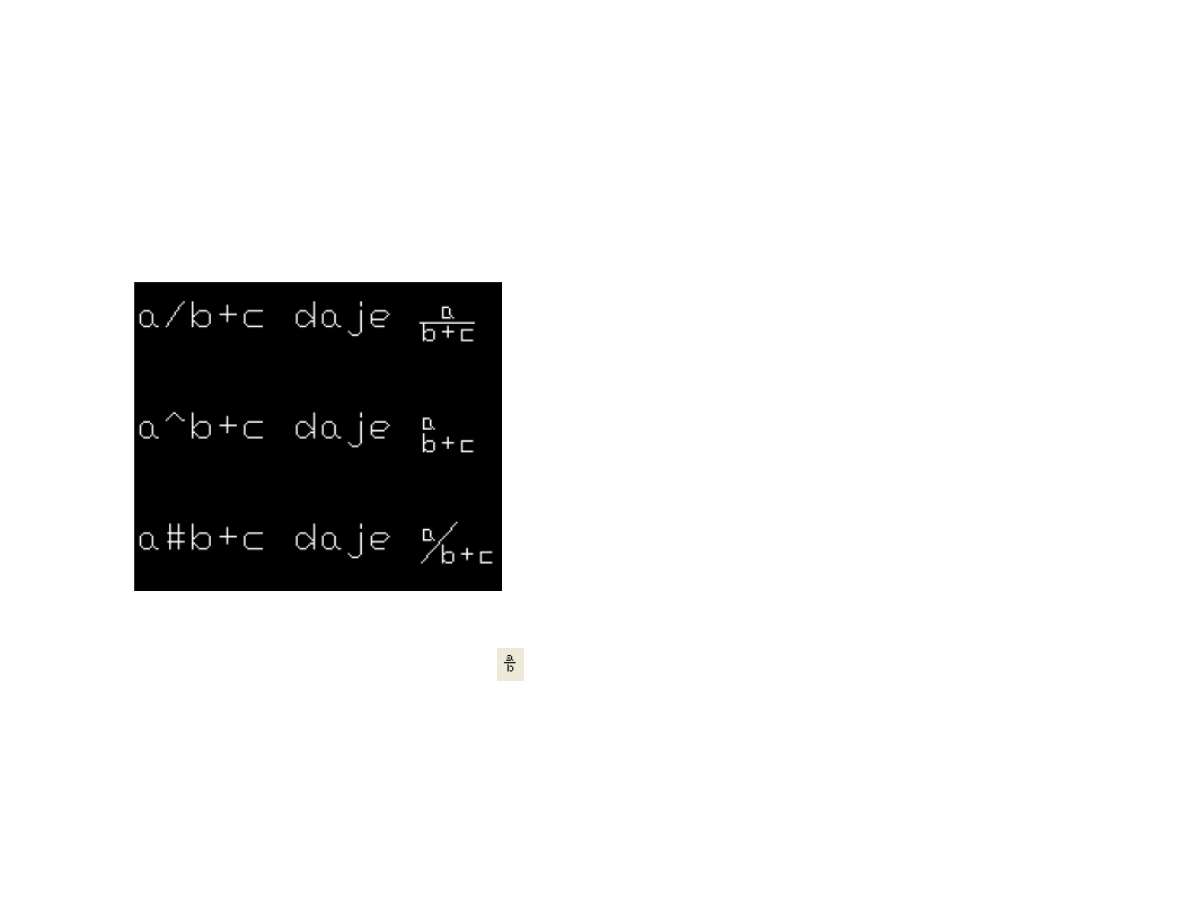
Zapisywanie ułamków
- skorzystaj z Edytora tekstu wielowierszowego (polecenia
wtekst
)
- wstawianie ułamków jest uwarunkowane zastosowaniem odpowiedniego znaku oznaczaj
ą
cego dany typ ułamka
- poni
ż
ej s
ą
przedstawione oznaczenia stosowane w AutoCAD-zie odno
ś
nie wprowadzanych ułamków
- aby uzyska
ć
ułamek nale
ż
y wcisn
ąć
ikon
ę

________________________________________________________________________________________________Informatyka i programowanie – wykład 5
________________________________________________________________________________________________________________________________11
•
Edycja tekstów
- wpisz polecenie
ODTEKST
- wska
ż
tekst, który ma by
ć
edytowany.
- je
ś
li wskazany tekst został wprowadzony jako pojedyncza linia, pojawi si
ę
mo
ż
liwo
ść
edycji wskazanego tekstu
- je
ś
li za
ś
tekst został wprowadzony jako paragraf, zostanie otwarte okno Edytora tekstu wielowierszowego
•
Edycja ułamków
- kliknij tekst zawieraj
ą
cym ułamek,
- pojawi si
ę
automatycznie okno Edytora tekstu wielowierszowego,
- kliknij prawym klawiszem myszy edytowany ułamek
- wybierz opcj
ę
Wła
ś
ciwo
ś
ci ułamkóww oknie dialogowym mo
ż
na dowolnie modyfikowa
ć
ułamek

________________________________________________________________________________________________Informatyka i programowanie – wykład 5
________________________________________________________________________________________________________________________________12
•
Tekst w obszarze modelu i papieru
- Program AutoCAD umo
ż
liwia utworzenie tekstu w obszarze modelu lub na arkuszu w obszarze papieru
- Je
ś
li tekst jest
ś
ci
ś
lej skojarzony z arkuszem, nale
ż
y utworzy
ć
go w obszarze papieru. Przy tej opcji nie ma skalowania
i tekst tworzony jest w pełnym rozmiarze (1:1).
- Je
ś
li tekst jest bardziej skojarzony z modelem i u
ż
ytkownik przewiduje odwołania modelu oraz tekstu z innych
rysunków lub innych widoków, tekst nale
ż
y utworzy
ć
w obszarze modelu. Przy tej opcji zwykle tekst musi by
ć
przeskalowany.
- Zaleca si
ę
utworzenie tekstu okre
ś
lonego widoku w obszarze modelu, a ogólnych uwag, tabeli i etykiet w obszarze
papieru.
•
Ustawianie rozmiaru tekstu w obszarze modelu
- Ustaw rozmiar tekstu w obszarze modelu korzystaj
ą
c z nast
ę
puj
ą
cego wzoru:
Rozmiar tekstu w obszarze modelu =
żą
dany rozmiar tekstu/skala rzutni arkusza
- Przykład 1: Je
ś
li
żą
dany rozmiar tekstu wynosi 3, a skala rzutni 1:4 (0,25), to rozmiar tekstu w obszarze modelu
wyniesie 3/0,25 = 12 mm.
- Przykład 2: Je
ś
li
żą
dany rozmiar tekstu wynosi 1/8 cala, a skala rzutni 1”=4’ (1:48), to rozmiar tekstu w obszarze
modelu wyniesie (1/8)/(1/48) = 48/8 = 6 cali.

________________________________________________________________________________________________Informatyka i programowanie – wykład 5
________________________________________________________________________________________________________________________________13
•
Style tekstu
- aby wygenerowa
ć
nowy styl tekstu b
ą
d
ź
dokona
ć
zmian w aktualnym stylu, ka
ż
dorazowo nale
ż
y otworzy
ć
okno
dialogowe zatytułowane Styl tekstu (Format -> Styl tekstu...).
- okienko posiada kilka sekcji
- Style – ta cz
ęść
okna umo
ż
liwia dodawanie stylu tekstu, zmian
ę
jego nazwy oraz usuwanie zb
ę
dnych stylów tekstu
- Czcionka – umo
ż
liwia modyfikowanie czcionki u
ż
ywanej w danym stylu tekstu
- Efekty – umo
ż
liwia dodawanie efektów specjalnych do powstaj
ą
cych tekstów, np. pisanie tekstu do góry nogami
- Rozmiar – umo
ż
liwia okre
ś
lenie wysoko
ś
ci tekstu.
Wyszukiwarka
Podobne podstrony:
Oe i To1 w5 id 333223 Nieznany
4OS 2011 w5 id 39385 Nieznany
IiP z w4 2 id 210531 Nieznany
IiP z w2 2 id 210527 Nieznany
0 ustawa IIP 0912071551 id 4541 Nieznany
IiP z w3 id 210528 Nieznany
MEN w5 id 293159 Nieznany
Analiza finansowa w5 id 60387 Nieznany (2)
IiP z w3 2 id 210529 Nieznany
IiP z w4 id 210530 Nieznany
IiP z w7 id 210535 Nieznany
IiP z w2 id 210526 Nieznany
MSI w5 konspekt 2010 id 309793 Nieznany
Abolicja podatkowa id 50334 Nieznany (2)
4 LIDER MENEDZER id 37733 Nieznany (2)
katechezy MB id 233498 Nieznany
metro sciaga id 296943 Nieznany
perf id 354744 Nieznany
interbase id 92028 Nieznany
więcej podobnych podstron