
Politechnika
Ś
l
ą
ska w Gliwicach
Katedra Podstaw Konstrukcji Maszyn
Krzysztof Psiuk, Adam Cholewa
Zapisu Konstrukcji z zastosowaniem
modelowania komputerowego
Gliwice 2011

Krzysztof Psiuk, Adam Cholewa
Ś
rodowisko Inventor
Materiały do u
ż
ytku wewn
ę
trznego
str. 89
KPKM Politechnika
Ś
l
ą
ska
Rozdział 5
Tworzenie dokumentacji rysunkowej
5.1. Wst
ę
p
Jednym z etapów tworzenia modeli jest przygotowanie dokumentacji rysunkowej, któr
ą
b
ę
dzie mo
ż
na nast
ę
pnie wydrukowa
ć
i wykorzysta
ć
do przekazania wytwórcy. W programie
Inventor dost
ę
pny jest typ modelu umo
ż
liwiaj
ą
cego przygotowanie takiej dokumentacji. Jest
to model Dokumentacja rysunkowa. Ten typ modelu pozwala na opracowanie dokumentacji
rysunkowej na podstawie istniej
ą
cego trójwymiarowego modelu. Dokumentacj
ę
tak
ą
mo
ż
na
przygotowa
ć
zarówno dla pojedynczego elementu, w postaci rysunku wykonawczego jak
równie
ż
dla podzespołów czy zespołów, w postaci rysunku zło
ż
eniowego. Przygotowanie
samej dokumentacji musi by
ć
zgodne z obowi
ą
zuj
ą
cymi normami i zasadami dotycz
ą
cymi
np. wymiarowania.
5.2. Dostosowywanie elementów dokumentacji rysunkowej
do własnych wymogów
W programie Inventor dost
ę
pne s
ą
szablony, z przygotowanymi formatami arkuszy
rysunkowych oraz postaciami tabelek rysunkowych. W ka
ż
dym szablonie zdefiniowane s
ą
ustawienia dotycz
ą
ce kre
ś
lenia linii rysunkowych, stosowanych oznacze
ń
, sposobów
rysowania linii wymiarowych i pisania wymiarów itp. Wszystkie te ustawienia s
ą
opracowane
na podstawie norm dla których dany szablon został opracowany. W zale
ż
no
ś
ci od
zainstalowanych norm w programie dost
ę
pne s
ą
szablony oparte na normach ISO czy DIN.
Zgodnie z tymi normami wprowadzone s
ą
ustawienia dotycz
ą
ce np. postaci tabelki
rysunkowej, tabeli z wykazem elementów, ustawie
ń
typów i grubo
ś
ci linii rysunkowych,
stosowanych symboli i oznacze
ń
itp. Ka
ż
de z ustawie
ń
mo
ż
na zmienia
ć
w ramach danego
rysunku, jednak przy tworzeniu wi
ę
kszej liczby rysunków, które maj
ą
bazowa
ć
na tych
samych ustawieniach, warto przygotowa
ć
szablon, który b
ę
dzie podstaw
ą
do tworzenia
ka
ż
dego rysunku.
Poniewa
ż
w Inventorze, nie s
ą
dost
ę
pne szablone przygotowane dla Polskich Norm
(PN), konieczne jest stosowanie szablonów przygotowanych dla innych norm np. ISO lub
DIN. Mo
ż
na równie
ż
zdefiniowa
ć
sobie własny szablon i tak go zmodyfikowa
ć
, aby był on
zgodny z polskimi normami i własnymi wymaganiami. Do instrukcji jest doł
ą
czony szablon
kpkm.idw, który zawiera wbudowane, wymagane postacie tabelek rysunkowych oraz
zdefiniowan
ą
tabelk
ę
z wykazem elementów, a tak
ż
e zmienione ustawienia dotycz
ą
ce
stosowanych symboli i sposobów rysowania linii wymiarowych oraz opisywania samych
wymiarów, zgodne z polskimi normami.
5.3. Przygotowywanie dokumentacji rysunkowej
5.3.1. Wła
ś
ciwo
ś
ci elementu
Przed przyst
ą
pieniem do wykonania zarówno rysunków wykonawczych jak równie
ż
rysunków zło
ż
eniowych czy zestawieniowych, nale
ż
y najpierw sprawdzi
ć
, czy uzupełnione
s
ą
wszystkie informacje o elementach czy te
ż
zło
ż
eniach. W tym celu nale
ż
y otworzy
ć
ka
ż
dy
Krzysztof Psiuk, Adam Cholewa
Ś
rodowisko Inventor
Materiały do u
ż
ytku wewn
ę
trznego
str. 90
KPKM Politechnika
Ś
l
ą
ska
z przygotowanych rysunków i sprawdzi
ć
poprawno
ść
wprowadzonych danych. Ka
ż
dy z
elementów tworzonych w programie Inventor posiada wła
ś
ciwo
ś
ci zapisane w pliku danego
elementu. We wła
ś
ciwo
ś
ciach zapisane s
ą
informacje opisowe dotycz
ą
ce elementu, projektu
do którego jest przypisany dany element, wła
ś
ciwo
ś
ci fizyczne i mechaniczne elementu (np.
masa, momenty bezwładno
ś
ci itp.). Zarówno edycj
ę
jak równie
ż
podgl
ą
d aktualnych
wła
ś
ciwo
ś
ci elementu mo
ż
na wykona
ć
na kilka sposobów. Poni
ż
ej krótko opisany został
ka
ż
dy z nich.
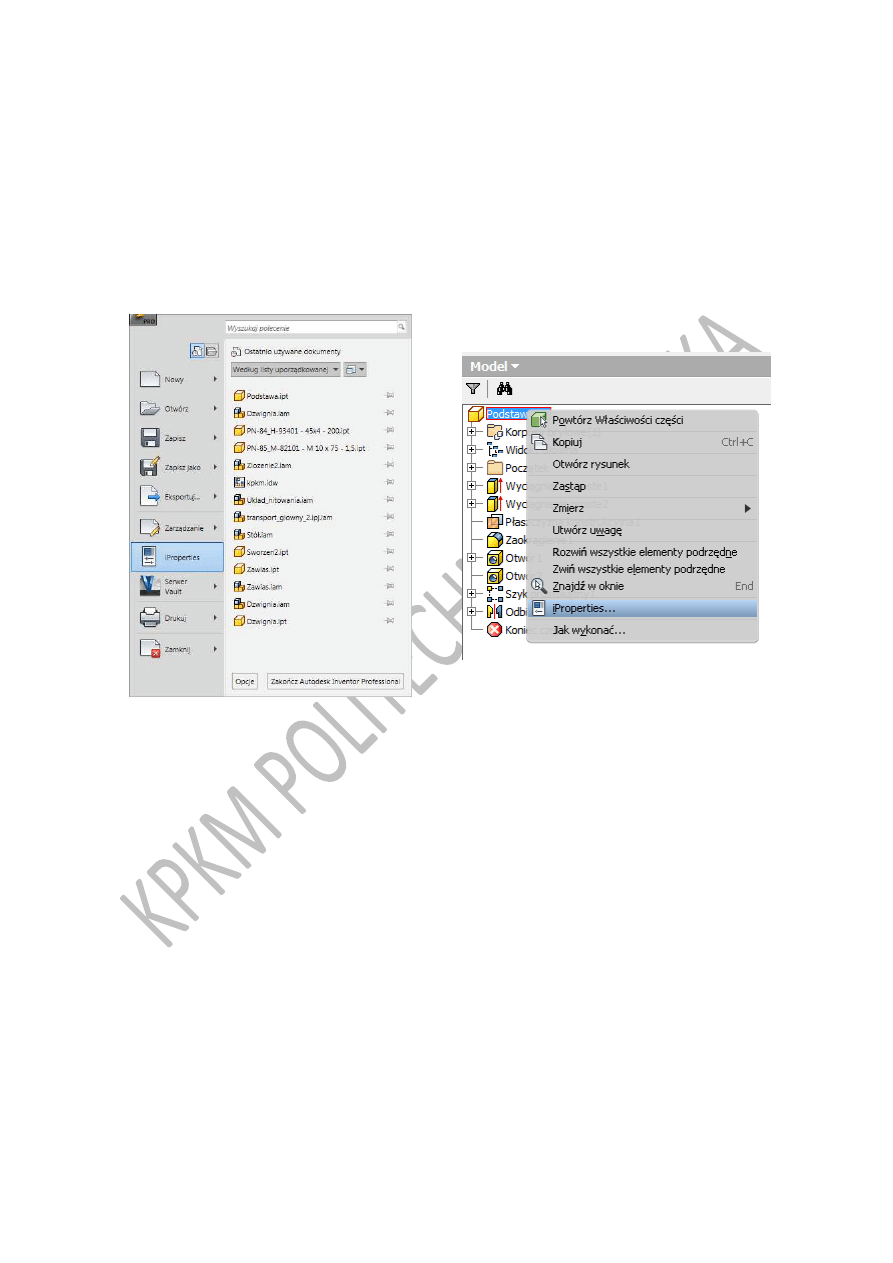
a)
b)
Rys. 126 Otwarcie okna wła
ś
ciwo
ś
ci elementu
Wła
ś
ciwo
ś
ci – sposób 1
Pierwszym sposobem, w jaki mo
ż
na przej
ść
do wła
ś
ciwo
ś
ci danego elementu jest
otworzenie pliku z utworzonym modelem elementu, a nast
ę
pnie klikaj
ą
c w ikon
ę
programu,
znajduj
ą
c
ą
si
ę
w lewym górnym rogu okna programu, wybra
ć
polecenie iProperties (patrz
Rys. 126a). Po wybraniu tej opcji na ekranie uka
ż
e si
ę
okno dialogowe z wła
ś
ciwo
ś
ciami
elementu.
Wła
ś
ciwo
ś
ci – sposób 2
Drugim sposobem na otwarcie okna z wła
ś
ciwo
ś
ciami elementu jest klikni
ę
cie prawym
przyciskiem myszki, w panelu Modelu, na drzewku elementu i wybranie z menu pozycji
iProperties (patrz Rys. 126b). Po wybraniu tej opcji tak jak poprzednio uka
ż
e si
ę
okno
dialogowe z opisem wła
ś
ciwo
ś
ci elementu.
Krzysztof Psiuk, Adam Cholewa
Ś
rodowisko Inventor
Materiały do u
ż
ytku wewn
ę
trznego
str. 91
KPKM Politechnika
Ś
l
ą
ska
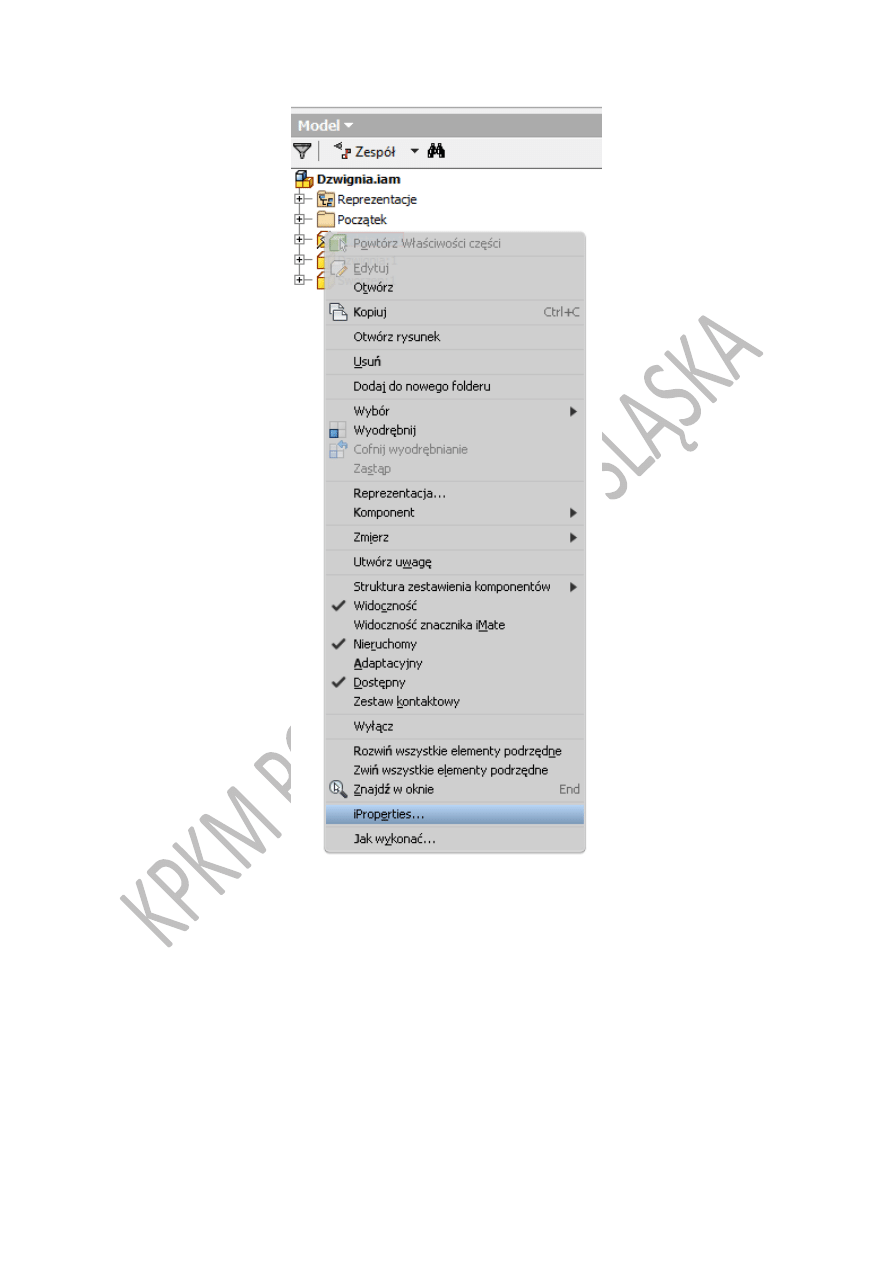
Rys. 127 Otwarcie okna wła
ś
ciwo
ś
ci elementu z modelu podzespołu
Wła
ś
ciwo
ś
ci – sposób 3
Przedstawione wcze
ś
niej sposoby uzyskania informacji na temat wła
ś
ciwo
ś
ci elementu
dotyczyły bezpo
ś
rednio pliku z modelem danego elementu lub podzespołu. Kolejny ze
sposobów uzyskania informacji o wła
ś
ciwo
ś
ciach elementów dotyczy modelu podzespołu, a
dokładniej rzecz ujmuj
ą
c informacji na temat elementów składowych podzespołu. W tym celu
w modelu podzespołu, w panelu zespołu, nale
ż
y klikn
ąć
prawym przyciskiem myszki na
danym elemencie w drzewku podzespołu i wybra
ć
pozycj
ę
Wła
ś
ciwo
ś
ci (Rys. 127).
Krzysztof Psiuk, Adam Cholewa
Ś
rodowisko Inventor
Materiały do u
ż
ytku wewn
ę
trznego
str. 92
KPKM Politechnika
Ś
l
ą
ska
a)
b)
c)
d)
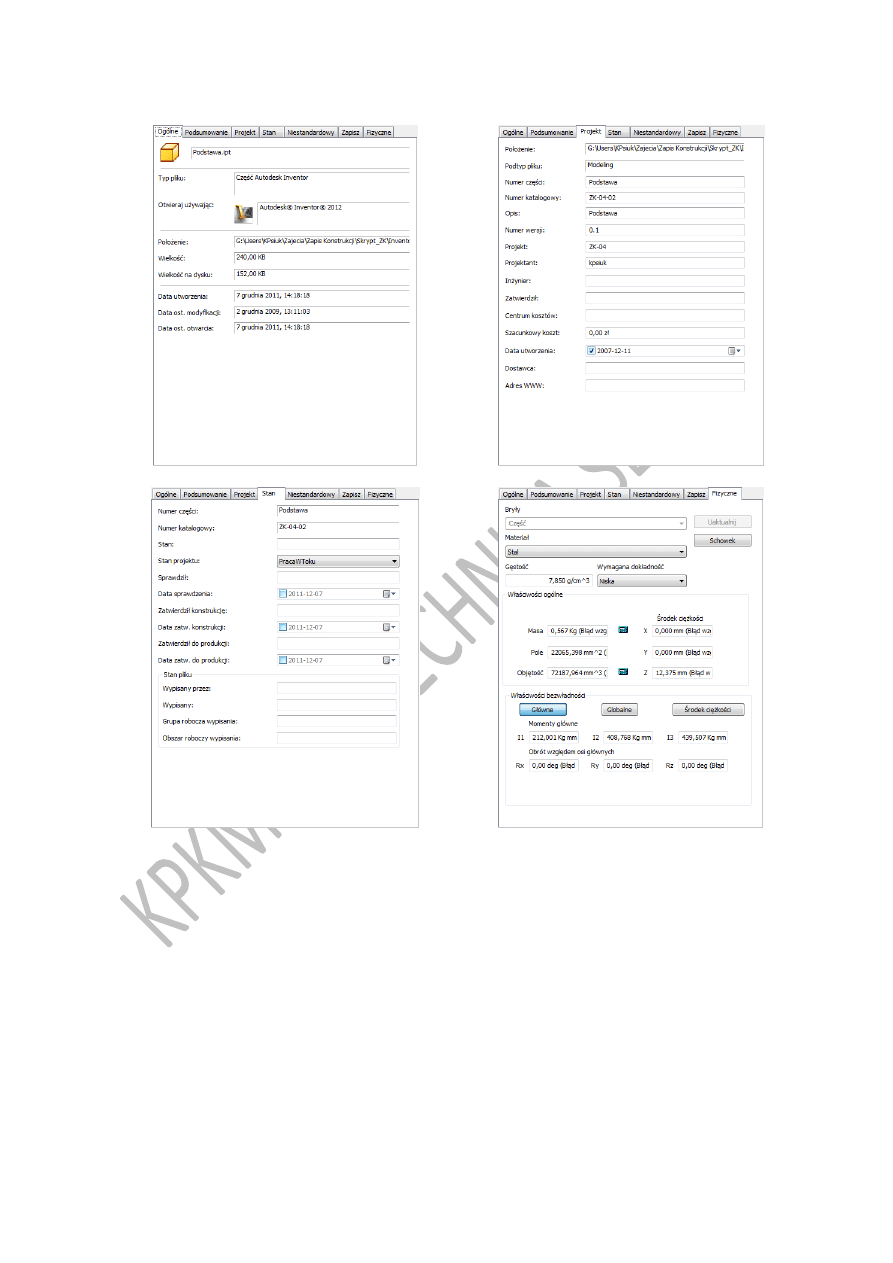
Rys. 128 Okno wła
ś
ciwo
ś
ci
Po wybraniu okna wła
ś
ciwo
ś
ci program otworzy okno dialogowe, w którym dost
ę
pne
b
ę
dzie szereg zakładek. Poni
ż
ej opisano wybrane zakładki okna wła
ś
ciwo
ś
ci. Na Rys. 128a,
przedstawiono okno Wła
ś
ciwo
ś
ci, z ogólnymi informacjami o tworzonym elemencie. W tej
zakładce dost
ę
pne s
ą
podstawowe informacje o pliku z tworzonym elementem. Na
Rys. 128b przedstawiono tre
ść
zakładki Projekt. W tej zakładce znajduj
ą
si
ę
pola opisuj
ą
ce
dane na temat tworzonego elementu w kontek
ś
cie projektu dla którego jest on
przygotowywany. Informacje te s
ą
o tyle istotne,
ż
e b
ę
d
ą
one wykorzystywane w tabelkach
rysunkowych, zarówno na rysunkach wykonawczych, jak równie
ż
na rysunkach
zło
ż
eniowych, gdzie pojawia si
ę
tabela z wykazem elementów tworz
ą
cych podzespół. Dla
potrzeb tego
ć
wiczenia, konieczne jest wypełnienie przynajmniej nast
ę
puj
ą
cych pól:
•
Numer cz
ęś
ci,
•
Numer katalogowy,
Krzysztof Psiuk, Adam Cholewa
Ś
rodowisko Inventor
Materiały do u
ż
ytku wewn
ę
trznego
str. 93
KPKM Politechnika
Ś
l
ą
ska
•
Opis,
•
Numer wersji,
•
Projekt,
•
Projektant.
W zakładce Stan (Rys. 128c) mo
ż
na umieszcza
ć
informacje o stopniu zawansowania
prac nad danym elementem lub podzespołem czy zespołem. Zapisujemy informacje o stanie
aktualnych prac, czy dane osób odpowiedzialnych za zatwierdzenie poszczególnych etapów
projektowania od projektu do przekazania do produkcji.
W zakładce Fizyczne (Rys. 128d) prezentowane s
ą
dane dotycz
ą
ce własno
ś
ci
fizycznych i mechanicznych danego elementu. Mo
ż
na tam odczyta
ć
dane dotycz
ą
ce masy
elementu, jego powierzchni czy obj
ę
to
ś
ci, jak równie
ż
momenty bezwładno
ś
ci, poło
ż
enie
ś
rodka ci
ęż
ko
ś
ci itp. Momenty bezwładno
ś
ci s
ą
wyznaczane wzgl
ę
dem głównego układu
współrz
ę
dnych lub lokalnego układu współrz
ę
dnych zwi
ą
zanego z
ś
rodkiem ci
ęż
ko
ś
ci
elementu.
5.3.2. Tworzenie rysunku wykonawczego
Przygotowanie
dokumentacji
rysunkowej
w
postaci
rysunku
wykonawczego
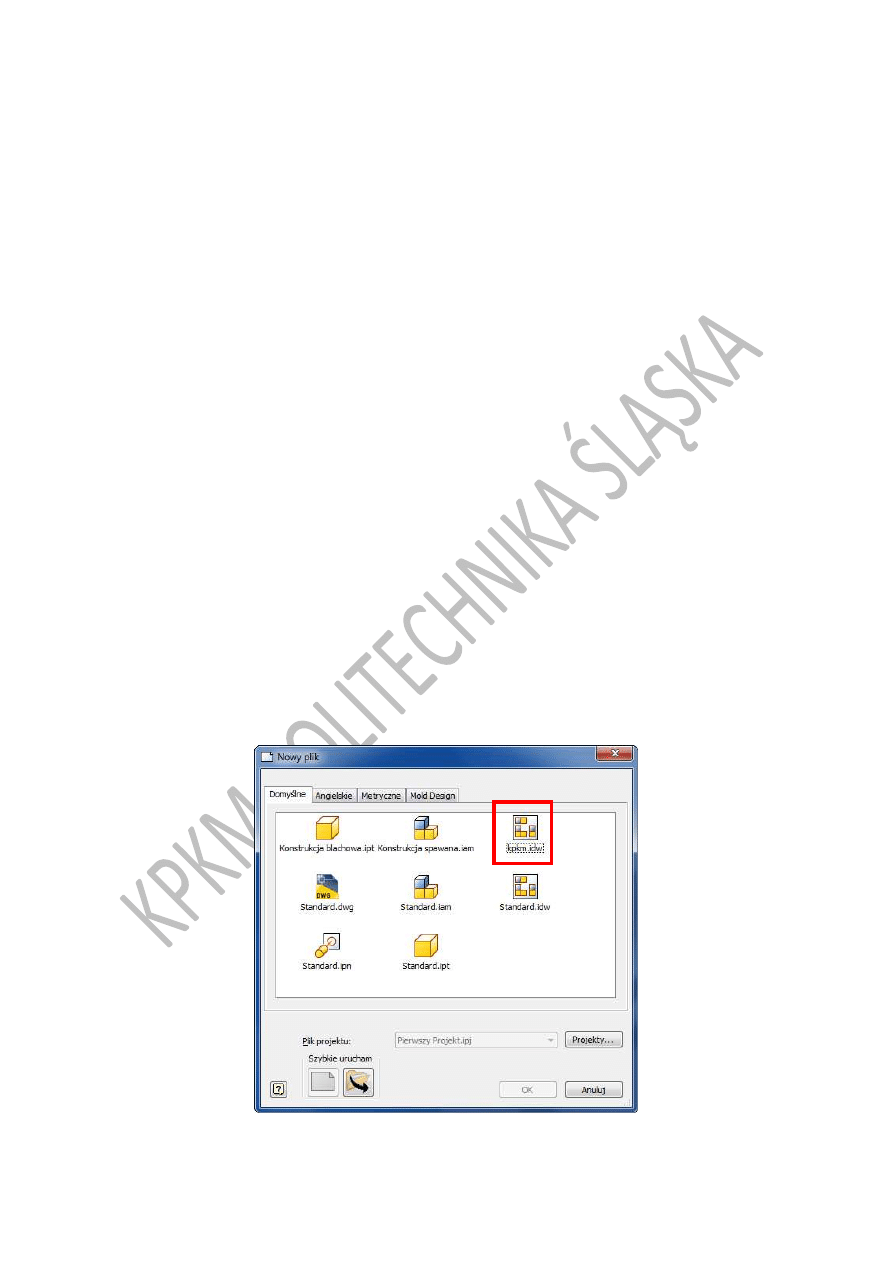
rozpoczynamy od wybrania szablonu z ustawieniami własno
ś
ci rysunkowych. W tym celu
wybieramy nowy element i wybieramy modelowanie dokumentacji rysunkowej – plik
Standard.idw lub kpkm.idw. Plik kpkm.idw został przygotowany dla potrzeb zaj
ę
c
prowadzonych w Katedrze PKM, Wydziału Mechanicznego - Technologicznego Politechniki
Ś
l
ą
skiej. Je
ż
eli nie jest on dost
ę
pny w aktywnych szablonach, to nale
ż
y go otworzy
ć
za
pomoc
ą
polecenia Otwórz. Tak otwarty plik nale
ż
y zapisa
ć
pod inn
ą
nazw
ą
za pomoc
ą
polecenia Zapisz jako. Dokumentacj
ę
rysunkow
ą
mo
ż
na równie
ż
wykonywa
ć
korzystaj
ą
c z
szablonów umo
ż
liwiaj
ą
cych przygotowanie rysunków w plikach opartych o
ś
rodowisko
AutoCAD, jakim jest model Standard.dwg.
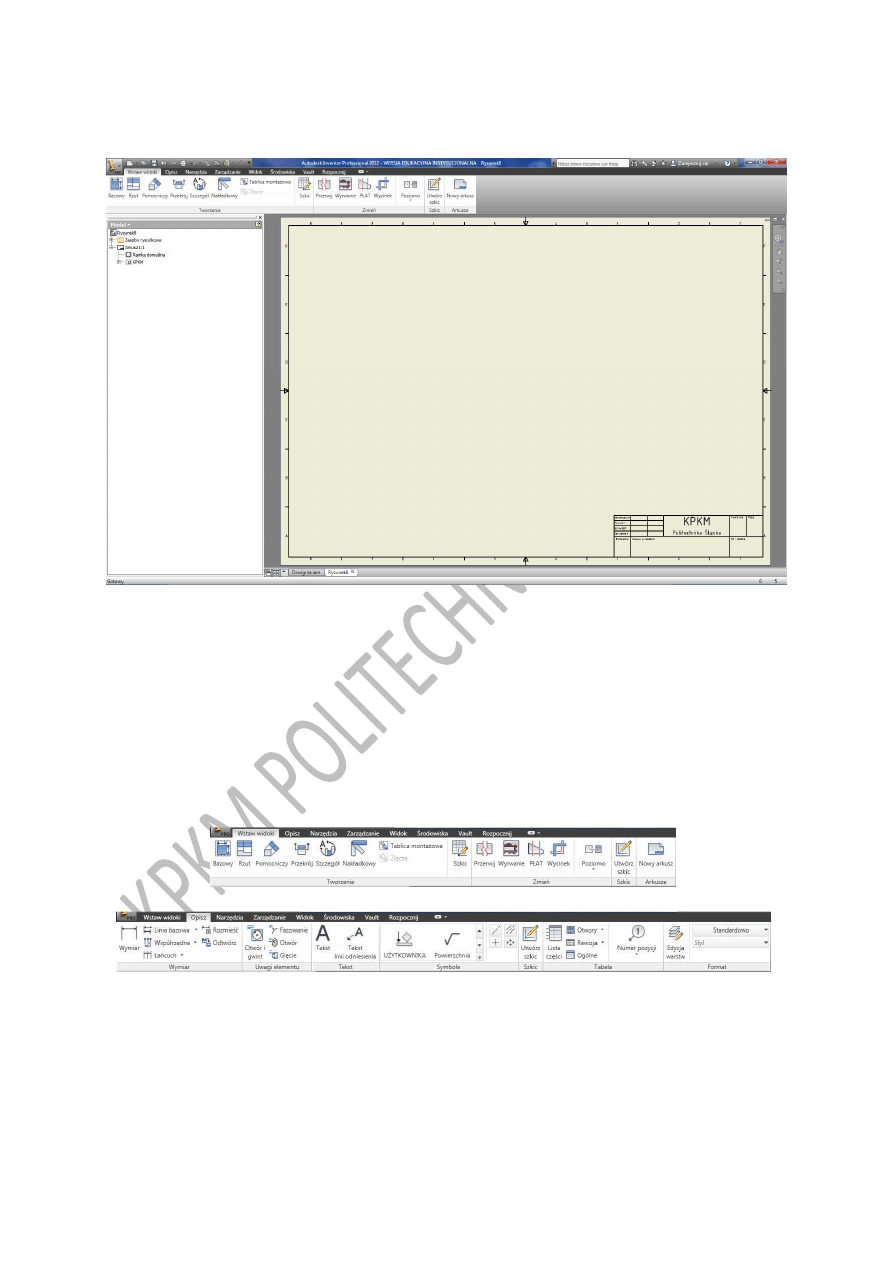
Rys. 129 Wybór szablonu dokumentacji
Krzysztof Psiuk, Adam Cholewa
Ś
rodowisko Inventor
Materiały do u
ż
ytku wewn
ę
trznego
str. 94
KPKM Politechnika
Ś
l
ą
ska
Po wyborze typu szablonu, otwiera si
ę
okno tworzenia dokumentacji rysunkowej.
Przykładow
ą
posta
ć
okna przedstawiono na Rys. 130.
Rys. 130 Okno tworzenia dokumentacji
W oknie modelu dokumentacji dost
ę
pny jest panel Model, który ró
ż
ni si
ę
od tego jaki
poznali
ś
my dotychczas. Oprócz tego zmieniła si
ę
równie
ż
posta
ć
wst
ąż
ki narz
ę
dziowej.
Pojawiły si
ę
na niej dwie nowe zakładki:
•
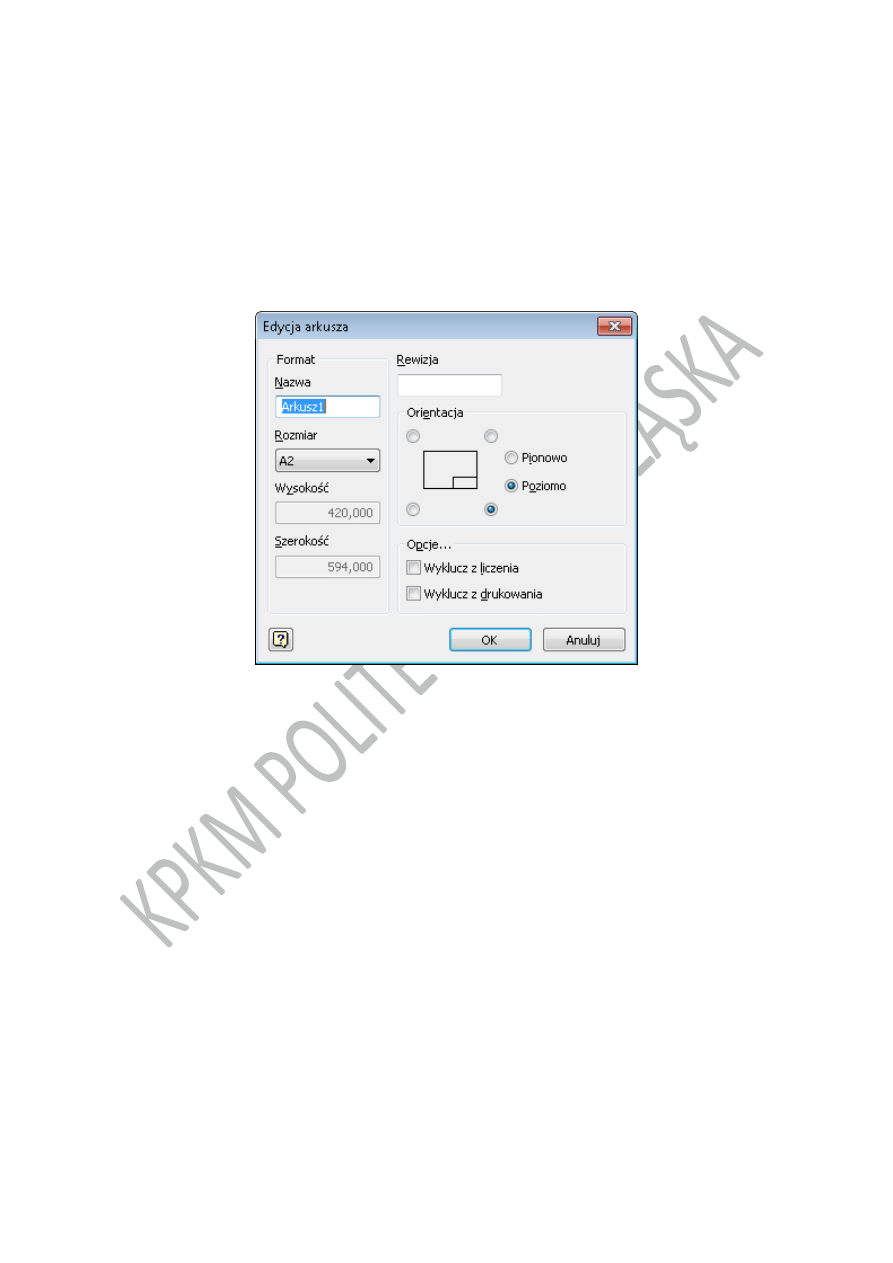
Wstaw widoki (Rys. 131a),
•
Opisz (Rys. 131b),
a)
b)
Rys. 131 Panele narz
ę
dziowe modelu tworzenia dokumentacji rysunkowej
Zakładka Wstaw widoki umo
ż
liwia tworzenie rzutów, widoków, przekrojów wyrwa
ń
,
przerwa
ń
itp., a wi
ę
c zawiera takie narz
ę
dzia, które wykorzystywane s
ą
do tworzenia
dokumentacji rysunkowej. W zakładce tej dost
ę
pne s
ą
nast
ę
puj
ą
ce panele:
•
Tworzenie - zestaw narz
ę
dzi do wykonywania podstawowych operacji rysunkowych.
•
Zmie
ń
- narz
ę
dzie dodatkowe wspomagaj
ą
ce tworzenie dokumentacji rysunkowej.
•
Szkic
- narz
ę
dzie do tworzenia dodatkowego szkicu w modelu rysunku.

Krzysztof Psiuk, Adam Cholewa
Ś
rodowisko Inventor
Materiały do u
ż
ytku wewn
ę
trznego
str. 95
KPKM Politechnika
Ś
l
ą
ska
•
Arkusze
- dodaje arkusz rysunkowy do aktualnego modelu.
W ka
ż
dym z tych paneli zgrupowano ró
ż
ne narz
ę
dzia umo
ż
liwiaj
ą
ce wykonywanie
podstawowych operacji rysunkowych. Panel Tworzenie obejmuje takie narz
ę
dzia jak:
•
Bazowy
–
rzut główny elementu, wzgl
ę
dem którego umieszczane s
ą
pozostałe rzuty,
•
Rzut
–
narz
ę
dzie do generowania dodatkowych rzutów z modelu
elementu, uło
ż
onych wzgl
ę
dem rzutu głównego,
•
Pomocniczy
–
generowanie rzutu pomocniczego modelu elementu lub zespołu,
•
Przekrój
–
tworzenie przekroju modelu elementu lub zespołu przez wskazanie
ś
ladów płaszczyzn tworzonego przekroju,
•
Szczegół
–
przygotowywanie
lokalnych
szczegółów
bardziej
zło
ż
onych
fragmentów elementów lub zespołów z mo
ż
liwo
ś
ci
ą
zmiany
podziałki,
•
Nakładkowy
–
umo
ż
liwia rysowanie elementów lub zespołów w kilku poło
ż
eniach,
Panel Zmie
ń
obejmuje mi
ę
dzy innymi takie narz
ę
dzia jak:
•
Przerwij
–
umo
ż
liwia tworzenie przerwa
ń
w rysunkach np. długich elementów
lub zespołów,
•
Wyrwanie
–
pozwala
na
przygotowanie
wyrwania
w
celu
pokazania
wewn
ę
trznych szczegółów elementu lub zespołu.
•
Płat
-
umo
ż
liwia tworzenie kładów przekrojów
•
Wycinek
-
narz
ę
dzie umo
ż
liwia usuwanie cz
ęś
ci widoków z rysunku.
Panel opisu rysunku jest zestawem narz
ę
dzi umo
ż
liwiaj
ą
cym uzupełnianie tworzonej
dokumentacji rysunkowej o wymiary lub inne oznaczenia konieczne do przygotowania
rysunku w sposób zgodny z wymaganiami. W panelu tym dost
ę
pne s
ą
nast
ę
puj
ą
ce zakładki:
•
Wymiar
-
zestaw narz
ę
dzi wspomagaj
ą
cych wymiarowanie elementów,
•
Uwagi elementu -
narz
ę
dzia pozwalaj
ą
ce na wstawianie opisów do wybranych cz
ęś
ci
elementów,
•
Tekst
-
pozwalaj
ą
na dodawanie własnych tekstów do rysunku,
•
Symbole
-
grupa narz
ę
dzi pozwalaj
ą
cych na wstawianie symboli specjalnych
oraz specyficznych oznacze
ń
wymiarowych jak np. symbole
chropowato
ś
ci powierzchni, wymiarowanie spoin, identyfikatorów
baz pomiarowych oraz tolerancji kształtu i poło
ż
enia.
•
Szkic
-
tak jak w innych typach modeli pozwala na dodawanie do modelu
szkicu wykonanego na płaszczy
ź
nie.
•
Tabela
-
zestaw narz
ę
dzi wspomagaj
ą
cych tworzenie tabeli z wykazem
elementów oraz oznacze
ń
elementów, a tak
ż
e linii pomocniczych.

Krzysztof Psiuk, Adam Cholewa
Ś
rodowisko Inventor
Materiały do u
ż
ytku wewn
ę
trznego
str. 96
KPKM Politechnika
Ś
l
ą
ska
•
Format
-
narz
ę
dzia
umo
ż
liwiaj
ą
ce
zmian
ę
standardowych
formatów
elementów rysunku.
Spo
ś
ród wielu narz
ę
dzi mo
ż
na tutaj wymieni
ć
zestaw narz
ę
dzi umieszczonych w panelu
Wymiar:
•
Wymiar,
•
Linia bazowa,
•
Współrz
ę
dne,
•
Ła
ń
cuch.
Panel Uwagi elementu, zawiera narz
ę
dzia wspomagaj
ą
ce dodawanie uproszcze
ń
rysunkowych do wybranych elementów rysunkowych:
•
Otwór i gwint,
•
Fazowanie.
•
Otwór,
•
Gi
ę
cie.
Elementy pomocnicze takie jak znaczniki:
•
Znacznik
ś
rodka,
•
Linia
ś
rodkowa,
•
Dwusieczna linii
ś
rodkowej,
•
Wzór wy
ś
rodkowany.
Panel Symbole zawiera narz
ę
dzia wspomagaj
ą
ce wprowadzanie na rysunkach takich
elementów i symboli rysunkowych jak:
•
Powierzchnia
-
Symbol chropowato
ś
ci powierzchni,
•
Spawanie
-
umo
ż
liwia wymiarowanie spoin,
•
Lico spoiny
-
rysowanie uproszcze
ń
rysunkowych lica spoiny,
•
Przekrój spoiny -
rysowanie uproszcze
ń
rysunkowych przekroju spoiny,
•
Tolerancje kształtu i poło
ż
enia -
wprowadzanie na rysunkach tolerancji kształtu i
poło
ż
enia,
•
Identyfikator bazy pomiarowej
-
wprowadzanie symboli bazy pomiarowej.
Przygotowywanie rysunku rozpoczynamy od wybrania rzutu głównego elementu lub
podzespołu, dla którego rysunek jest opracowywany. Po wyborze i narysowaniu rzutu
głównego wybieramy rzuty dodatkowe, pomocnicze lub te
ż
przekroje, a w razie potrzeby
wyrwania, przerwania czy te
ż
szczegóły. Po przygotowaniu wszystkich rzutów i przekrojów,
Krzysztof Psiuk, Adam Cholewa
Ś
rodowisko Inventor
Materiały do u
ż
ytku wewn
ę
trznego
str. 97
KPKM Politechnika
Ś
l
ą
ska
mo
ż
na przyst
ą
pi
ć
do wymiarowania elementu. Konieczne jest wtedy przej
ś
cie do zakładki
Opisz, w którym s
ą
przygotowane odpowiednie do tego narz
ę
dzia.
W panelu Model przedstawione s
ą
informacje dotycz
ą
ce tworzonej dokumentacji
rysunkowej. Znajduj
ą
si
ę
tam informacje o zasobach rysunkowych oraz o arkuszach
tworzonej dokumentacji rysunkowej. Aby zobaczy
ć
wła
ś
ciwo
ś
ci danego arkusza
rysunkowego, nale
ż
y klikn
ąć
prawym przyciskiem myszy na danym arkuszu (np. Arkusz 1:1)
i wybra
ć
opcj
ę
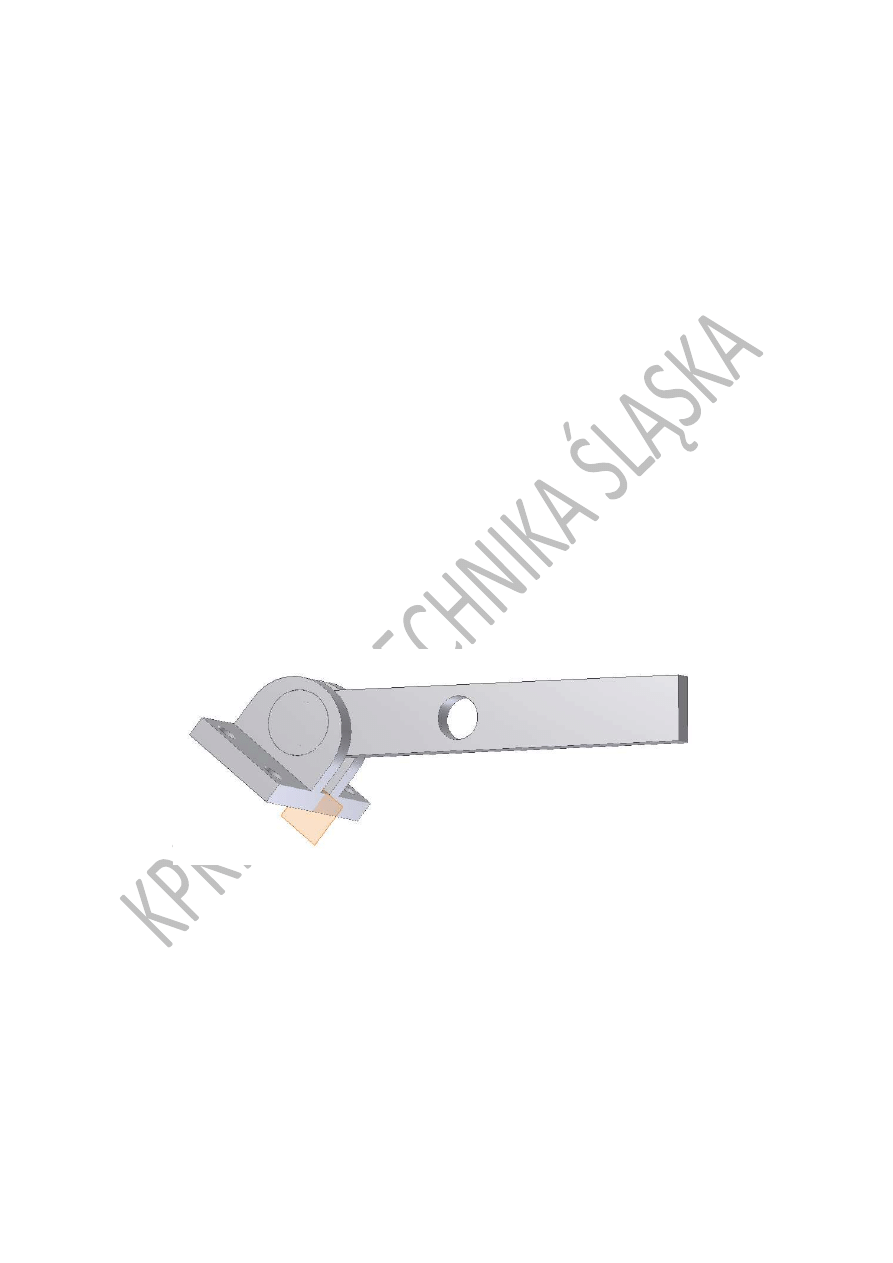
Edytuj arkusz… (Rys. 132). W oknie tym dost
ę
pne s
ą
opcje zwi
ą
zane z
formatem arkusza rysunkowego, przyj
ę
t
ą
nazw
ą
arkusza oraz orientacj
ą
arkusza i miejscem
usytuowania tabelki rysunkowej.
Rys. 132 Okno opcji Edytuj arkusz…
5.3.3. Tworzenie rysunku zło
ż
eniowego
Przygotowywanie dokumentacji rysunku zło
ż
eniowego lub zestawieniowego odbywa si
ę
w podobny sposób jak przygotowanie rysunku wykonawczego. W pierwszym kroku
konieczne jest wybranie rzutu głównego zespołu lub podzespołu oraz rzutów dodatkowych.
Po wstawieniu wszystkich niezb
ę
dnych, naszym zdaniem rzutów, mo
ż
na przyst
ą
pi
ć
do
przygotowania opisów elementów i podzespołów b
ę
d
ą
cych fragmentami zespołu. Do tego
słu
żą
nast
ę
puj
ą
ce narz
ę
dzia dost
ę
pne w panelu Tabela, znajduj
ą
cym si
ę
w zakładce Opisz:
•
Lista cz
ęś
ci,
•
Otwory,
•
Rewizja,
•
Ogólne,
•
Numer pozycji,
Narz
ę
dzie Lista cz
ęś
ci umo
ż
liwia utworzenie wykazu elementów, które wchodz
ą
w skład
zespołu, dla którego przygotowywany jest rysunek zło
ż
eniowy. W ka
ż
dym szablonie
przygotowane s
ą
odpowiednie postacie tabelek z wykazem elementów. Mo
ż
na jednak je
Krzysztof Psiuk, Adam Cholewa
Ś
rodowisko Inventor
Materiały do u
ż
ytku wewn
ę
trznego
str. 98
KPKM Politechnika
Ś
l
ą
ska
równie
ż
modyfikowa
ć
, zmieniaj
ą
c zarówno pola, które s
ą
dost
ę
pne w danym wykazie jak
równie
ż
ich kolejno
ść
oraz format.
Ka
ż
dy z elementów wymienionych w tabelce z wykazem elementów, nale
ż
y oczywi
ś
cie
na rysunku odpowiednio oznaczy
ć
. Do tego słu
ż
y narz
ę
dzie Numer pozycji. Narz
ę
dzie to
słu
ż
y do numerowania poszczególnych elementów na rysunku. Odbywa si
ę
to przez
wskazanie danego elementu, a program automatycznie przypisze temu elementowi numer
zgodny z tym jaki został mu przydzielony w tabelce z wykazem elementów. Równie
ż
w tym
przypadku format prezentowanego numeru mo
ż
e zosta
ć
zmieniony i dopasowany do
własnych wymaga
ń
.
5.4. Przykład
Przed przyst
ą
pieniem do wykonywania dokumentacji rysunkowej koniecznie jest
przygotowanie prostego podzespołu, który b
ę
dzie stanowił podstaw
ę
do omawiania
zagadnienia tworzenia dokumentacji rysunkowej. Przykładowy podzespół b
ę
dzie składał si
ę
z trzech elementów:
•
podstawy,
•
d
ź
wigni
•
sworznia
Elementy te zostały przygotowane wcze
ś
niej i s
ą
udost
ę
pnione dla potrzeb tego zadania.
W celu prze
ć
wiczenia omawianych wcze
ś
niej zagadnie
ń
, nale
ż
y z przygotowanych
elementów przygotowa
ć
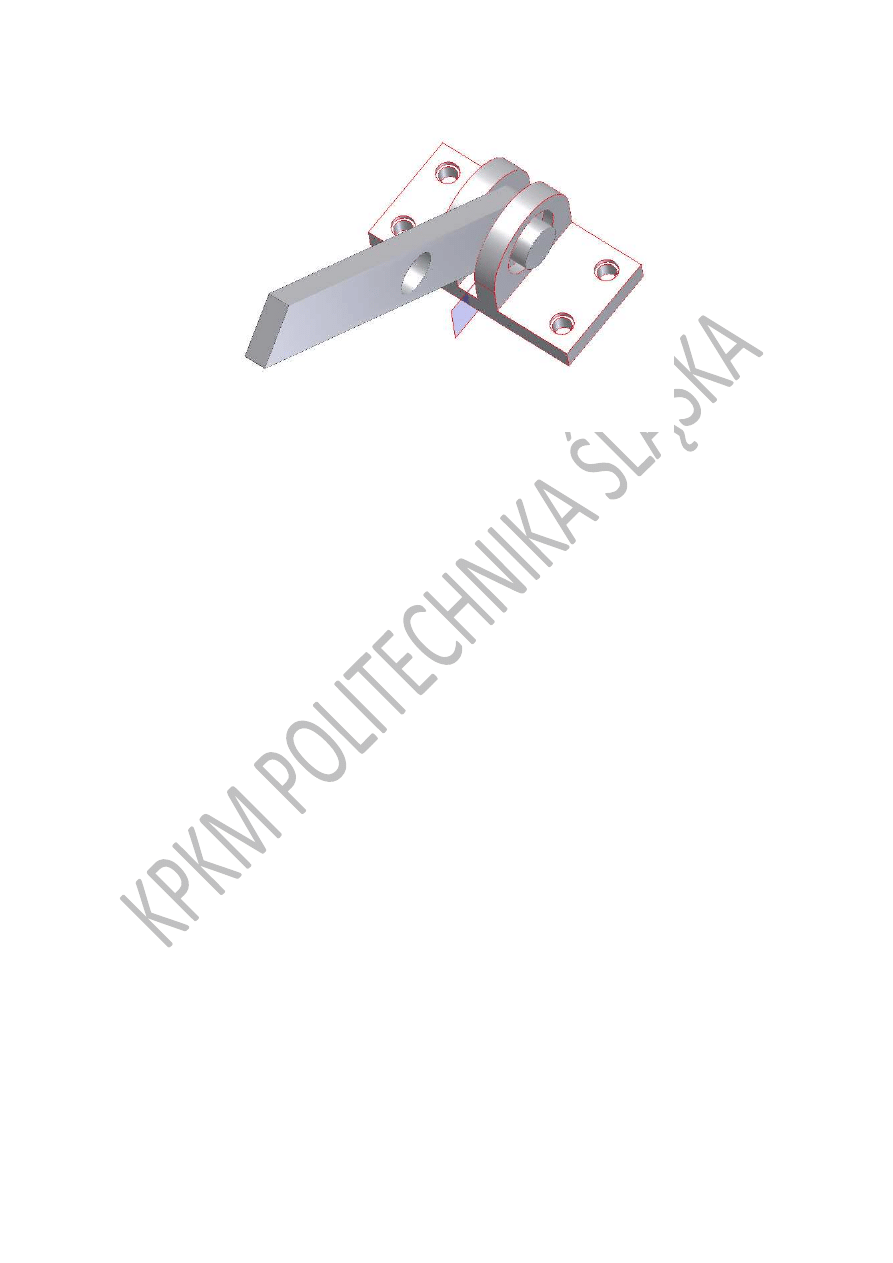
podzespół, w taki sposób, aby uzyska
ć
posta
ć
przedstawion
ą
na
rysunkach Rys. 133 i Rys. 134.
Rys. 133 Zło
ż
enie podzespołu – widok 1
Krzysztof Psiuk, Adam Cholewa
Ś
rodowisko Inventor
Materiały do u
ż
ytku wewn
ę
trznego
str. 99
KPKM Politechnika
Ś
l
ą
ska
Rys. 134 Zło
ż
enie podzespołu – widok 2
W tym celu nale
ż
y utworzy
ć
nowe zło
ż
enie, do którego nale
ż
y doda
ć
trzy wymienione
wcze
ś
niej elementy, a wynik zło
ż
enia zapisa
ć
w pliku Dzwignia.iam. Dla tak przygotowanych
elementów
podzespołu
oraz
przygotowanego
podzespołu
zostanie
opracowana
dokumentacja rysunkowa.
5.4.1. Przygotowanie modelu
Zgodnie z opisem przedstawionym w punkcie 5.3.1. , przed przyst
ą
pieniem do
modelowania nale
ż
y odpowiednio przygotowa
ć
wszystkie elementy. W tym celu, w pliku
Dzwignia.iam, w oknie Model, na drzewie elementów, klikamy prawym przyciskiem myszki
na poszczególnych elementach zło
ż
enia i wybieramy opcj
ę
iProperties…. Wybieramy
zakładk
ę
projekt i ustawiamy nast
ę
puj
ą
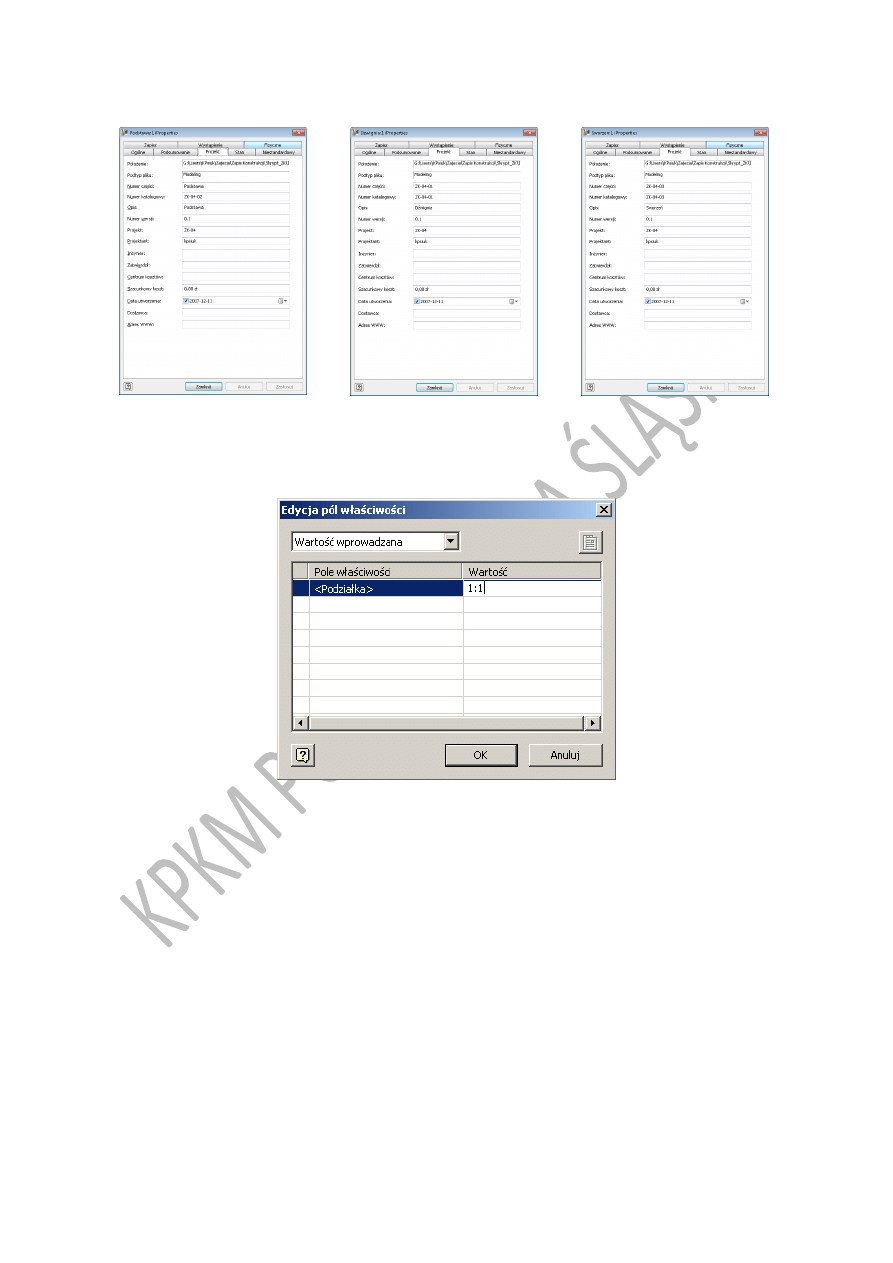
ce parametry (zgodnie z Rys. 135):
•
Numer cz
ęś
ci,
•
Numer katalogowy,
•
Opis,
•
Numer wersji,
•
Projekt,
•
Projektant.
Krzysztof Psiuk, Adam Cholewa
Ś
rodowisko Inventor
Materiały do u
ż
ytku wewn
ę
trznego
str. 100
KPKM Politechnika
Ś
l
ą
ska
Podstawa
D
ź
wignia
Sworze
ń
Rys. 135 Ustawienia wła
ś
ciwo
ś
ci elementów zło
ż
enia
Po wst
ę
pnym przygotowaniu modeli elementów oraz zło
ż
enia mo
ż
na przyst
ą
pi
ć
do
opracowywania dokumentacji rysunkowej.
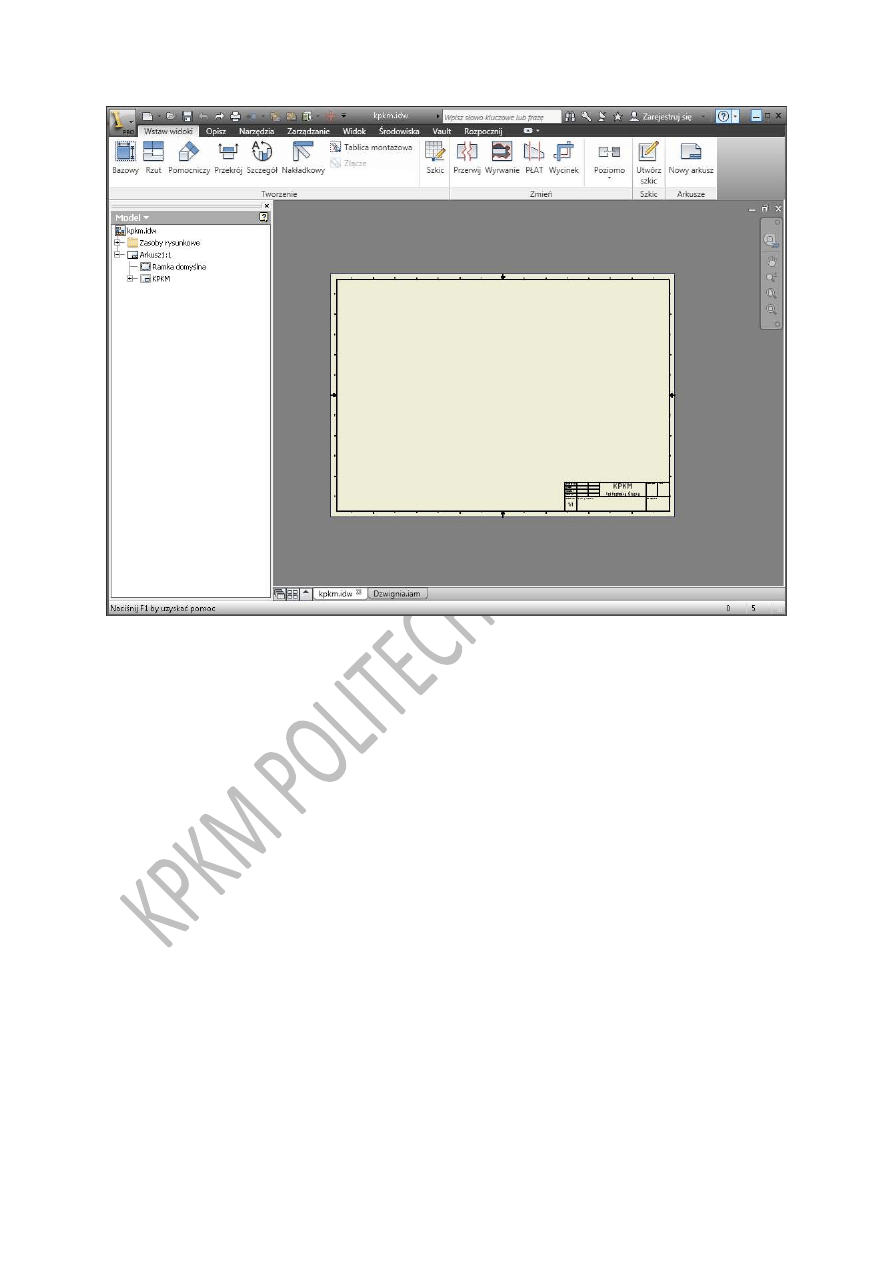
Rys. 136 Okno dialogowe szablonu kpkm.idw
5.4.2. Rysunek wykonawczy
Opis sposobu przygotowywania rysunku wykonawczego zostanie omówiony na
przykładzie przygotowania takiego rysunku dla podstawy. Przygotowanie nowego rysunku
rozpoczynamy od otwarcia nowego modelu typu Dokumentacja rysunkowa. Do utworzenia
dokumentacji zostanie wykorzystany szablon kpkm.idw. Po wybraniu z menu Plik opcji
Nowy, nale
ż
y wi
ę
c wybra
ć
szablon kpkm.idw. Po wyborze tego szablonu na ekranie pojawi
si
ę
okno dialogowe przedstawione na Rys. 136.
W oknie tym nale
ż
y wprowadzi
ć
podziałk
ę
wg jakiej zostanie przygotowany rysunek.
Wprowadzon
ą
warto
ść
b
ę
dzie mo
ż
na oczywi
ś
cie zmieni
ć
, je
ż
eli zajdzie taka potrzeba. W
polu Warto
ść
wprowadzamy tekst „1:1”. Po wpisaniu tej warto
ś
ci i jej zatwierdzeniu, program
otworzy okno przedstawione na Rys. 137.
Krzysztof Psiuk, Adam Cholewa
Ś
rodowisko Inventor
Materiały do u
ż
ytku wewn
ę
trznego
str. 101
KPKM Politechnika
Ś
l
ą
ska
Rys. 137 Puste okno po utworzeniu nowego rysunku
W nowo otworzonym oknie mo
ż
emy rozpocz
ąć
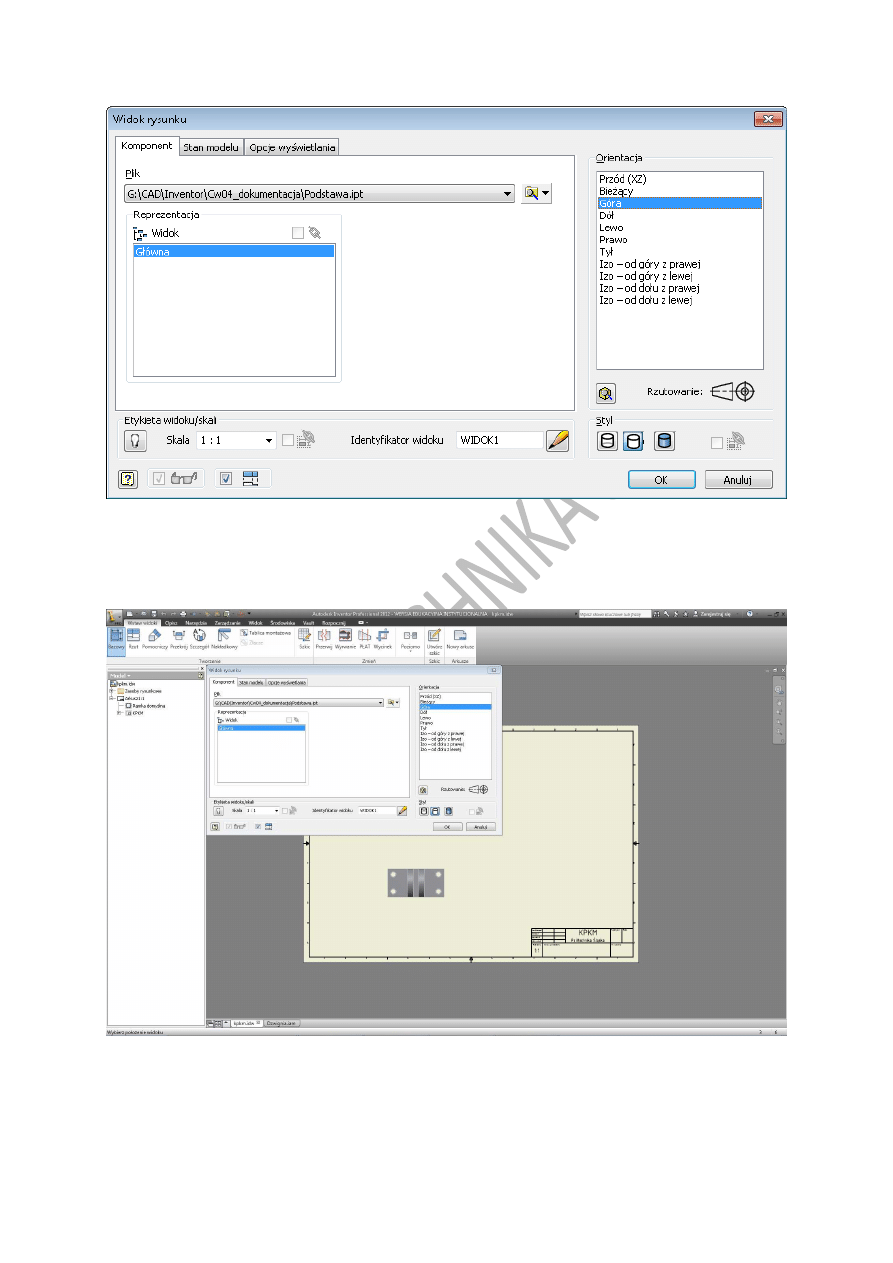
tworzenie rysunku wykonawczego. W
tym celu z zakładki Wstaw widoki, wybieramy narz
ę
dzie Bazowy. Po wybraniu tej opcji na
ekranie uka
ż
e si
ę
okno dialogowe przedstawione na Rys. 138. W oknie tym nale
ż
y:
a) w opcji Plik wskaza
ć
ś
cie
ż
k
ę
dost
ę
pu do pliku Podstawa.ipt,
b) w opcji Skala wybra
ć
podziałk
ę
1:1,
c) w opcji Etykieta wprowadzi
ć
warto
ść
Widok1,
d) w opcji Orientacja wybra
ć
Góra,
e) w opcji Styl wybra
ć
Usuni
ę
te linie niewidoczne.
Krzysztof Psiuk, Adam Cholewa
Ś
rodowisko Inventor
Materiały do u
ż
ytku wewn
ę
trznego
str. 102
KPKM Politechnika
Ś
l
ą
ska
Rys. 138 Okno dialogowe opcji Rzut bazowy
Po ustawieniu wszystkich opcji wskazujemy na arkuszu miejsce umieszczenia widoku
głównego i zatwierdzamy lewym przyciskiem myszki (Rys. 139).
Rys. 139 Przygotowanie rzutu głównego
Krzysztof Psiuk, Adam Cholewa
Ś
rodowisko Inventor
Materiały do u
ż
ytku wewn
ę
trznego
str. 103
KPKM Politechnika
Ś
l
ą
ska
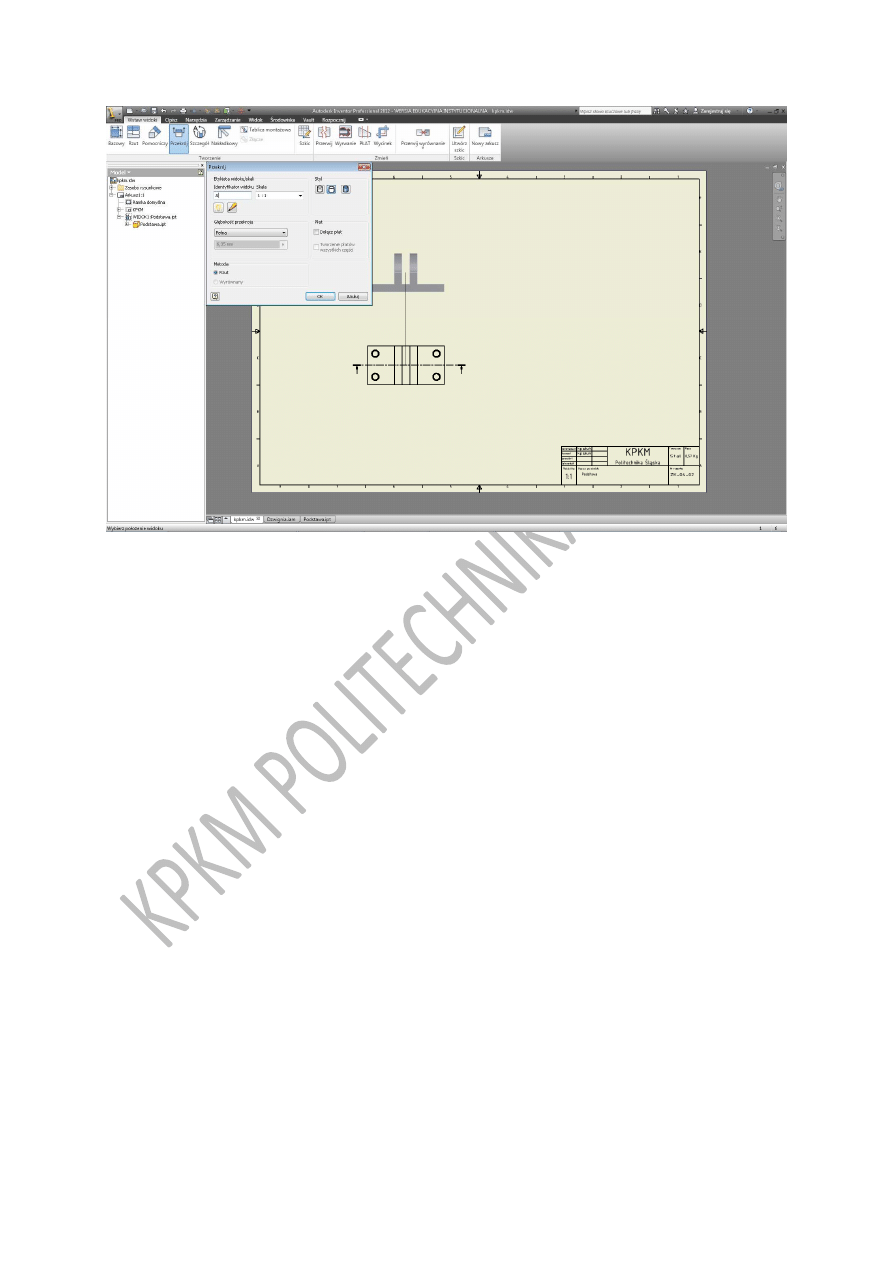
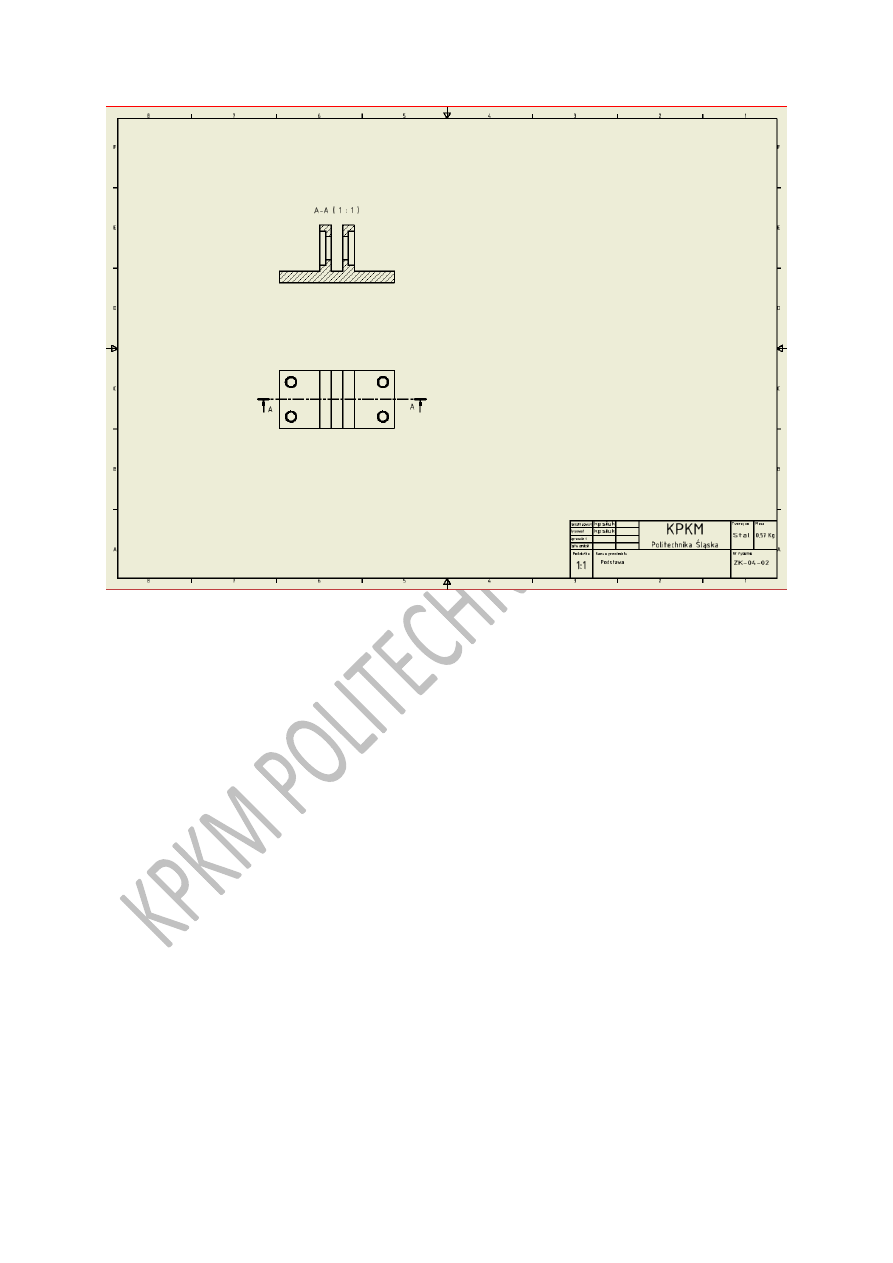
Rys. 140 Przygotowanie przekroju
Po utworzeniu rzutu głównego przyst
ę
pujemy do wykonania przekroju. W celu
utworzenia przekroju uruchamiamy narz
ę
dzie Przekrój. Po wybraniu tego narz
ę
dzia w
pierwszym kroku nale
ż
y wskaza
ć
rzut, na którym zaznaczane b
ę
d
ą
płaszczyzny przekroju.
Wskazujemy rzut główny i klikamy lewy przycisk myszki. Po wskazaniu rzutu, nale
ż
y
wskaza
ć
punktu ko
ń
cowe linii wyznaczaj
ą
cej
ś
lady płaszczyzny przekroju. Po narysowaniu
linii, klikamy prawy przycisk myszki i wybieramy pozycj
ę
Kontynuuj.
Krzysztof Psiuk, Adam Cholewa
Ś
rodowisko Inventor
Materiały do u
ż
ytku wewn
ę
trznego
str. 104
KPKM Politechnika
Ś
l
ą
ska
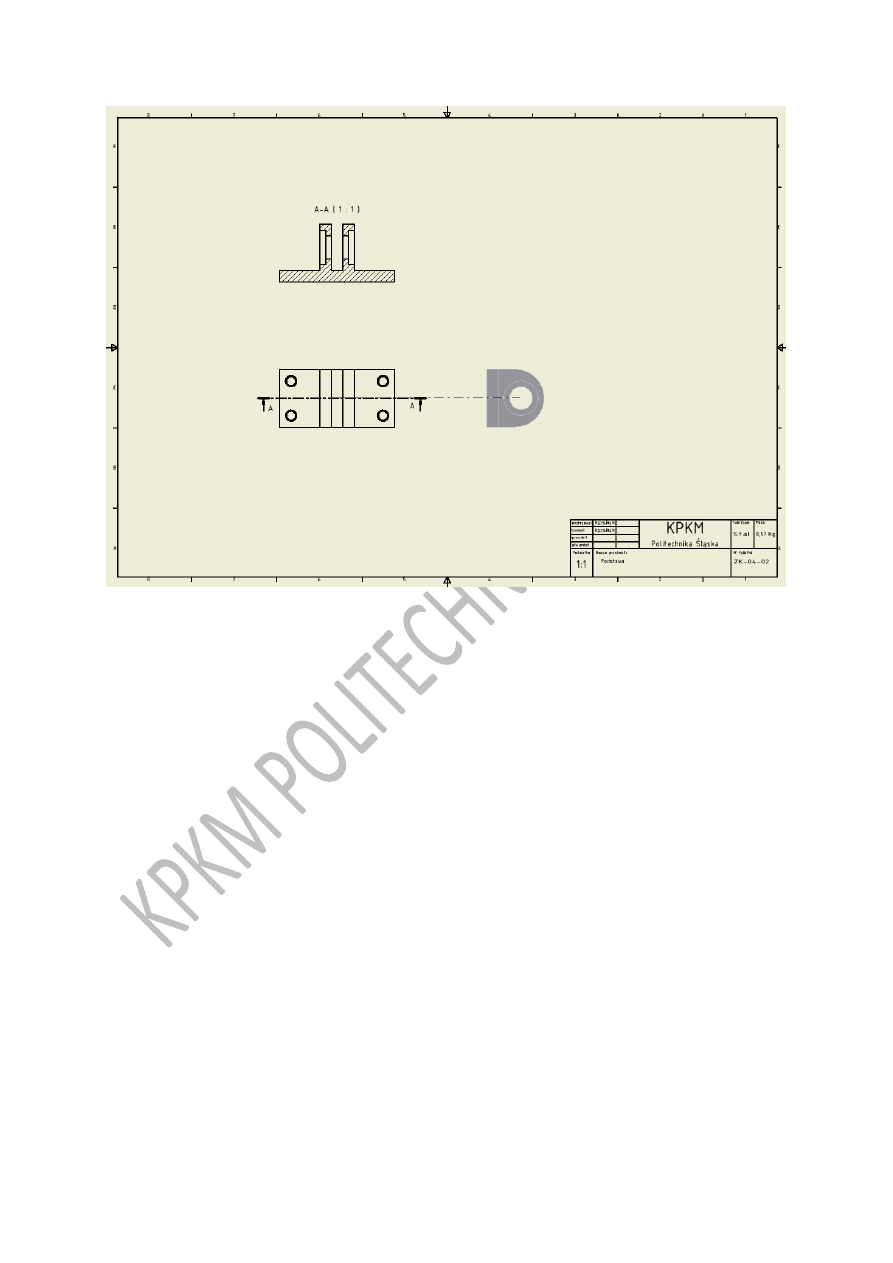
Rys. 141 Widok rysunku po wykonaniu przekroju
Na ekranie pojawia si
ę
widok przekroju, a kolejnym krokiem jest wskazanie poło
ż
enia
przekroju na rysunku. Pojawia si
ę
równie
ż
okno dialogowe, w którym mo
ż
na poda
ć
parametry przekroju takie jak: etykieta, podziałka, styl czy gł
ę
boko
ść
wykonania przekroju.
Wskazujemy miejsce nad rzutem głównym i zatwierdzamy naciskaj
ą
c lewy przycisk myszki
(Rys. 140). Wynik tego działania przedstawiono na Rys. 141.
Krzysztof Psiuk, Adam Cholewa
Ś
rodowisko Inventor
Materiały do u
ż
ytku wewn
ę
trznego
str. 105
KPKM Politechnika
Ś
l
ą
ska
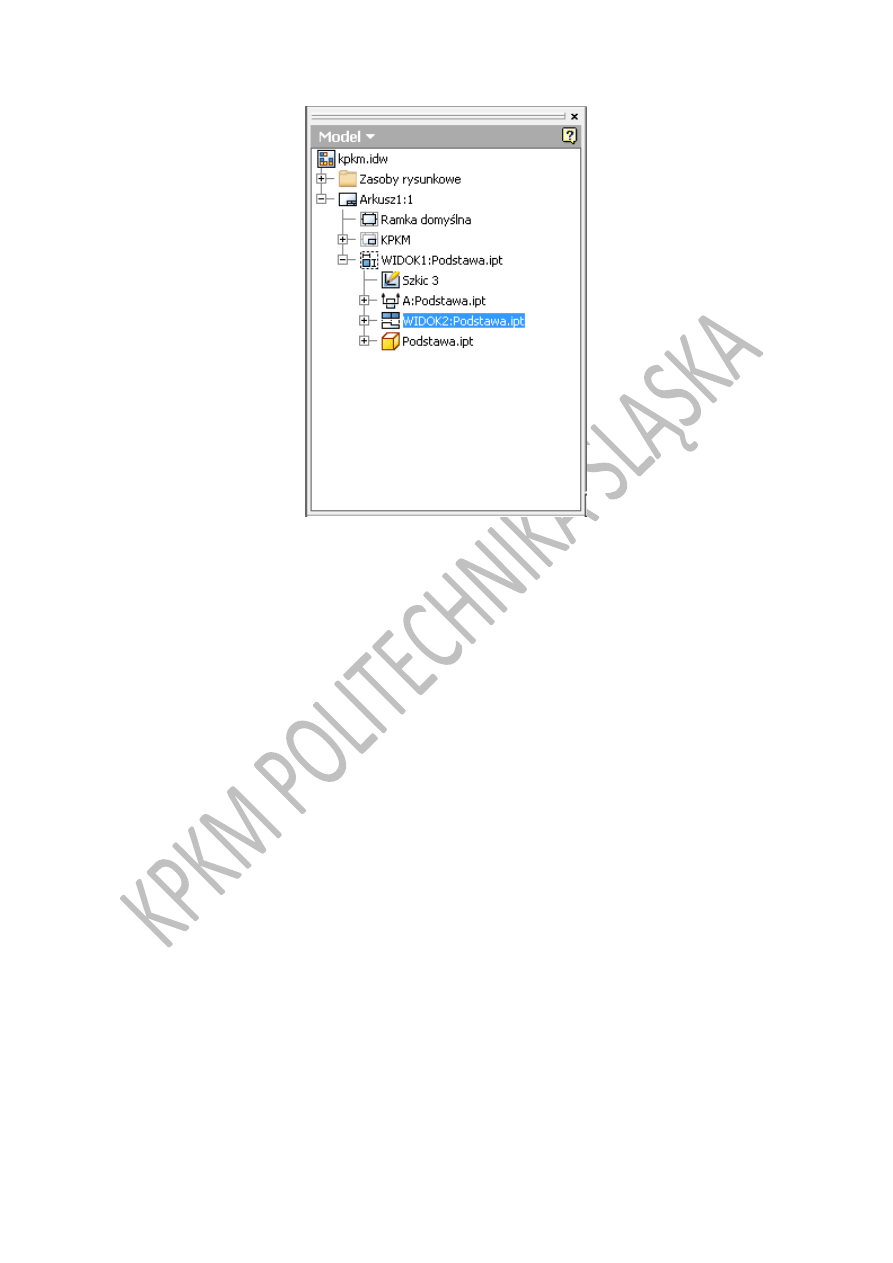
Rys. 142 Przygotowanie dodatkowego widoku
Kolejnym krokiem b
ę
dzie wykonanie dodatkowego rzutu. W tym celu wybieramy
narz
ę
dzie Rzut, wskazujemy rzut podstawowy, nast
ę
pnie wybieramy widok oraz miejsce
jego poło
ż
enia i klikamy lewym przyciskiem myszy (Rys. 142). Nast
ę
pnie klikamy prawym
przyciskiem myszy i wybieramy polecenie Utwórz. Na rysunku pojawi si
ę
wybrany przez nas
widok elementu. Kolejnym krokiem b
ę
dzie utworzenie wyrwania na nowo utworzonym
widoku. Przed utworzeniem wyrwania nale
ż
y na rysunku naszkicowa
ć
obszar, który b
ę
dzie
podstaw
ą
do utworzenia wyrwania.
Krzysztof Psiuk, Adam Cholewa
Ś
rodowisko Inventor
Materiały do u
ż
ytku wewn
ę
trznego
str. 106
KPKM Politechnika
Ś
l
ą
ska
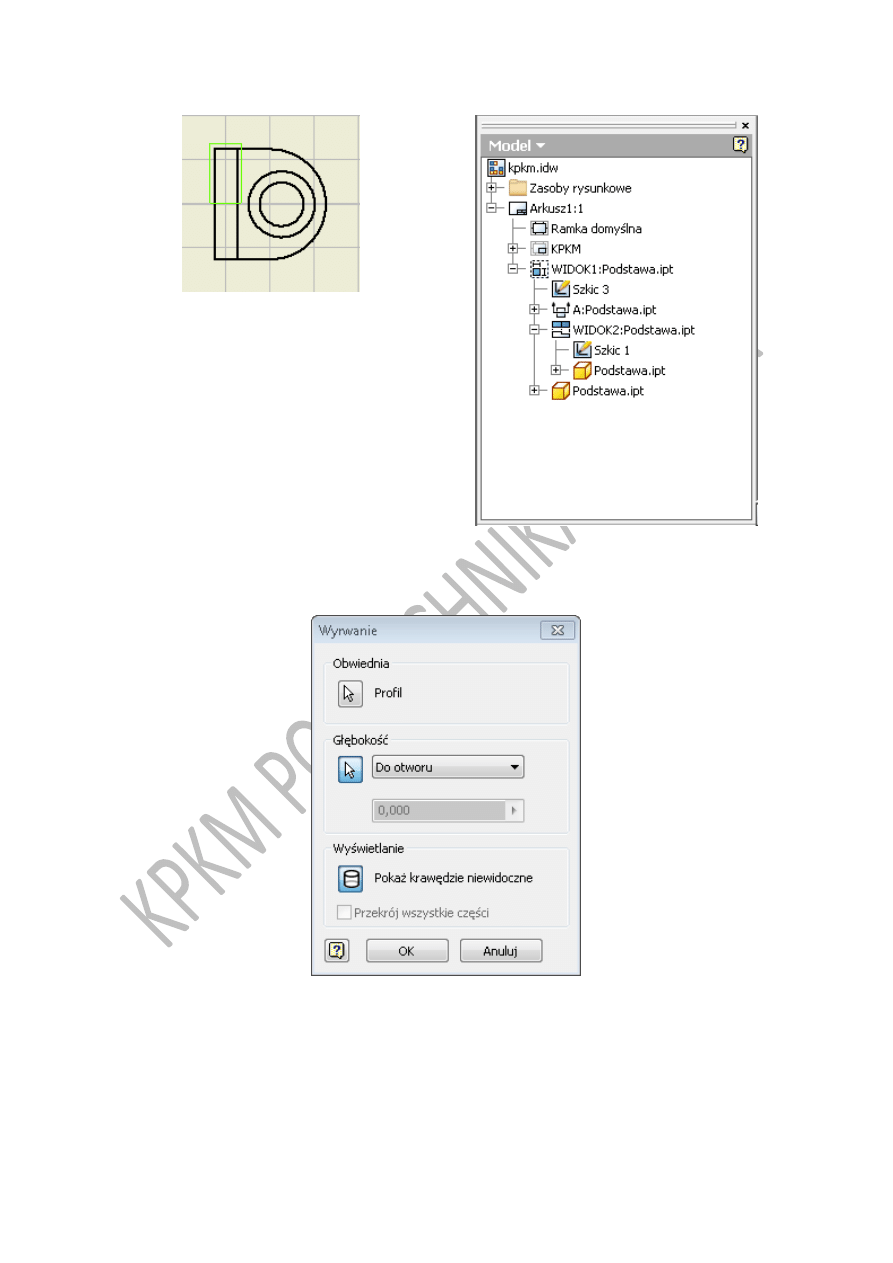
Rys. 143 Aktywacja wybranego widoku
Przed rozpocz
ę
ciem rysowania obszaru wyrwania nale
ż
y z Panelu modelu wybra
ć
widok, w
którym b
ę
dzie wykonane wyrwanie. Wybieramy wi
ę
c w drzewku modelu pozycj
ę
WIDOK2:Podstawa.ipt (Rys. 143). Nast
ę
pnie przechodzimy do utworzenia szkicu w
obszarze danego widoku. Z wst
ąż
ki narz
ę
dziowej, zakładki Wstaw widoki wybieramy
narz
ę
dzie Utwórz szkic i wskazujemy kursorem myszki widok, w którym mamy wykona
ć
szkic. Nast
ę
pnie szkicujemy zamkni
ę
ty profil wokół miejsca, gdzie ma powsta
ć
wyrwanie
(Rys. 144). Klikamy prawym przyciskiem myszy i wybieramy opcj
ę
Zako
ń
cz, a nast
ę
pnie z
paska narz
ę
dzi wybieramy pozycj
ę
Powrót. Po wykonaniu tych czynno
ś
ci w oknie Panelu
modelu w pozycji WIDOK2:Podstawa.ipt pojawi si
ę
pozycja Szkic1 (Rys. 145). W kolejnym
kroku zajmiemy si
ę
utworzeniem samego wyrwania. Wybieramy narz
ę
dzie Wyrwanie i
wskazujemy rzut, na którym ma zosta
ć
utworzone wyrwanie. Po wskazaniu rzutu pojawi si
ę
okno dialogowe, z opcjami wykonania wyrwania. W oknie tym nale
ż
y ustawi
ć
parametry
pokazane na Rys. 146. Jako gł
ę
boko
ść
nale
ż
y wybra
ć
pozycj
ę
Do otworu, po czym nale
ż
y
wł
ą
czy
ć
opcj
ę
Poka
ż
kraw
ę
dzie niewidoczne i wskaza
ć
otwór w podstawie. Po
wprowadzeniu wszystkich ustawie
ń
zatwierdzamy wykonanie polecenia przyciskiem OK. Po
zatwierdzeniu na rysunku pojawi si
ę
utworzone wyrwanie.
Krzysztof Psiuk, Adam Cholewa
Ś
rodowisko Inventor
Materiały do u
ż
ytku wewn
ę
trznego
str. 107
KPKM Politechnika
Ś
l
ą
ska
Rys. 144 Szkic zamkni
ę
tego obszaru
wyrwania
Rys. 145 Nowo utworzony szkic
Rys. 146 Parametry wykonania wyrwania
Kolejnym elementem b
ę
dzie utworzenie szczegółu. Utworzenie szczegółu rozpoczynamy
od wybrania narz
ę
dzia Szczegół z zakładki Tworzenie. Po wybraniu tego polecenia
wskazujemy widok na którym zostanie utworzony szczegół. Po wskazaniu widoku, na
ekranie pojawi si
ę
okno dialogowe z opcjami ustawienia parametrów szczegółu. W kolejnym
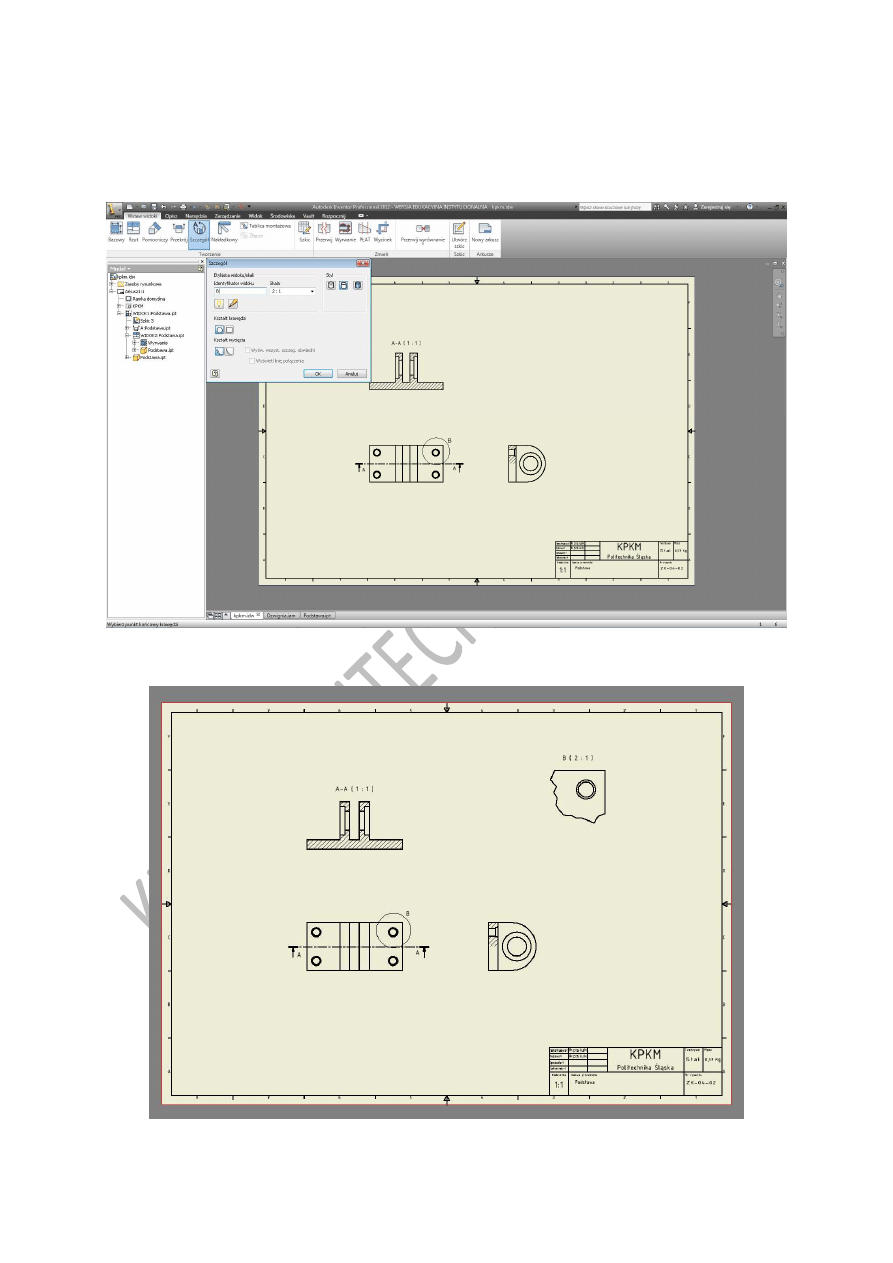
Krzysztof Psiuk, Adam Cholewa
Ś
rodowisko Inventor
Materiały do u
ż
ytku wewn
ę
trznego
str. 108
KPKM Politechnika
Ś
l
ą
ska
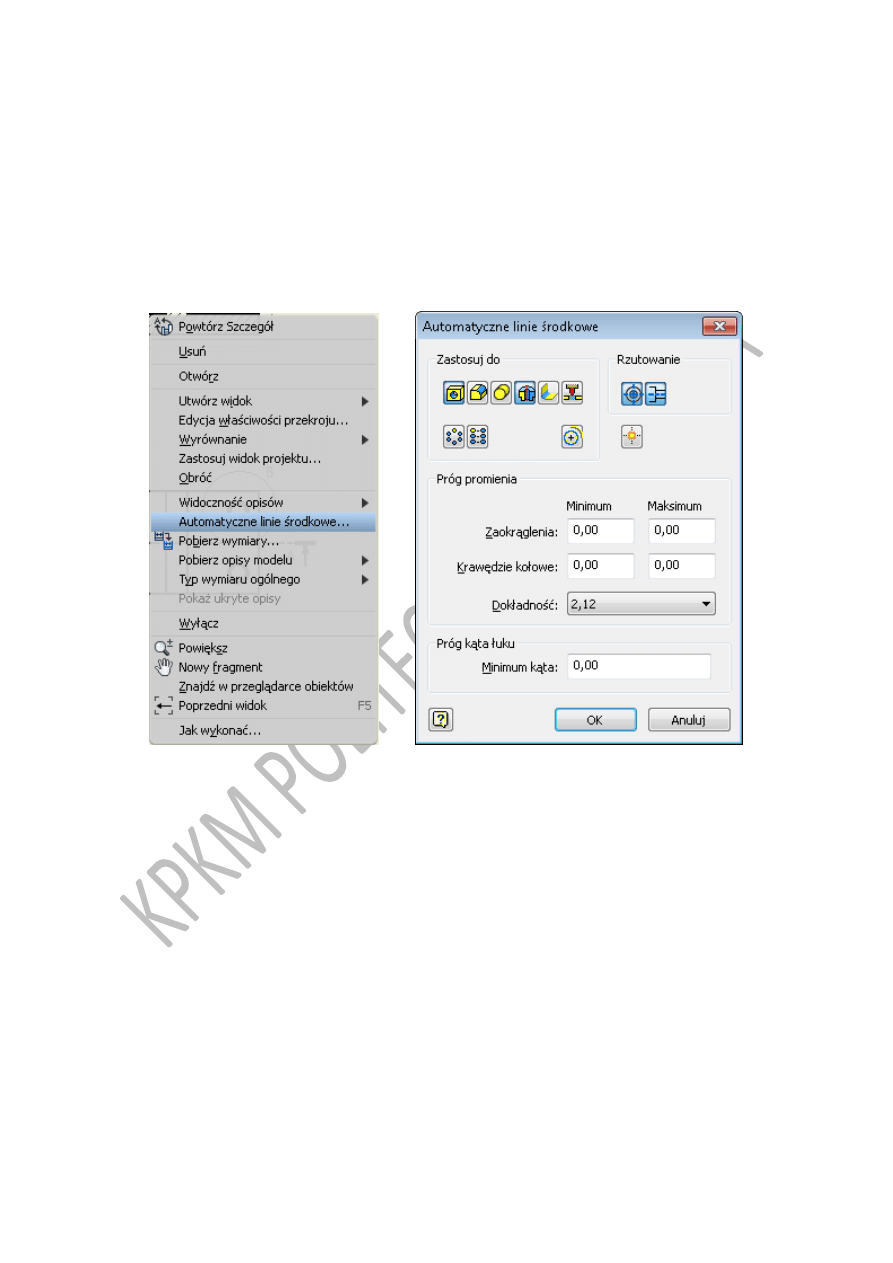
kroku na rysunku rysujemy okr
ą
g obejmuj
ą
cy fragment rysunku, który ma zosta
ć
przedstawiony jako szczegół (Rys. 147). Ostatnim krokiem jest wskazanie miejsca na
arkuszu, gdzie szczegół ma zosta
ć
narysowany. Ko
ń
cowy widok arkusza przedstawiono na
Rys. 148.
Rys. 147 Elementy przygotowania szczegółu
Rys. 148 Widok arkusza po wykonaniu rzutów
Krzysztof Psiuk, Adam Cholewa
Ś
rodowisko Inventor
Materiały do u
ż
ytku wewn
ę
trznego
str. 109
KPKM Politechnika
Ś
l
ą
ska
Po wykonaniu przedstawionych powy
ż
ej czynno
ś
ci mo
ż
na przyst
ą
pi
ć
do wymiarowania
elementu. Wymiarowanie rozpoczynamy od przeł
ą
czenia zakładki we wst
ąż
ce narz
ę
dziowej
na zakładk
ę
Opisz. Przed rozpocz
ę
ciem wymiarowania rysunek zostanie uzupełniony o
brakuj
ą
ce osie symetrii otworów. W tym celu z panelu Symbole wybieramy polecenie
Znacznik
ś
rodka i wprowadzamy znaczniki na wszystkich otworach. Nast
ę
pnie wybieramy
polecenie Linia
ś
rodkowa i rysujemy osie symetrii otworów na przekrojach. Ten sam efekt
mo
ż
na uzyska
ć
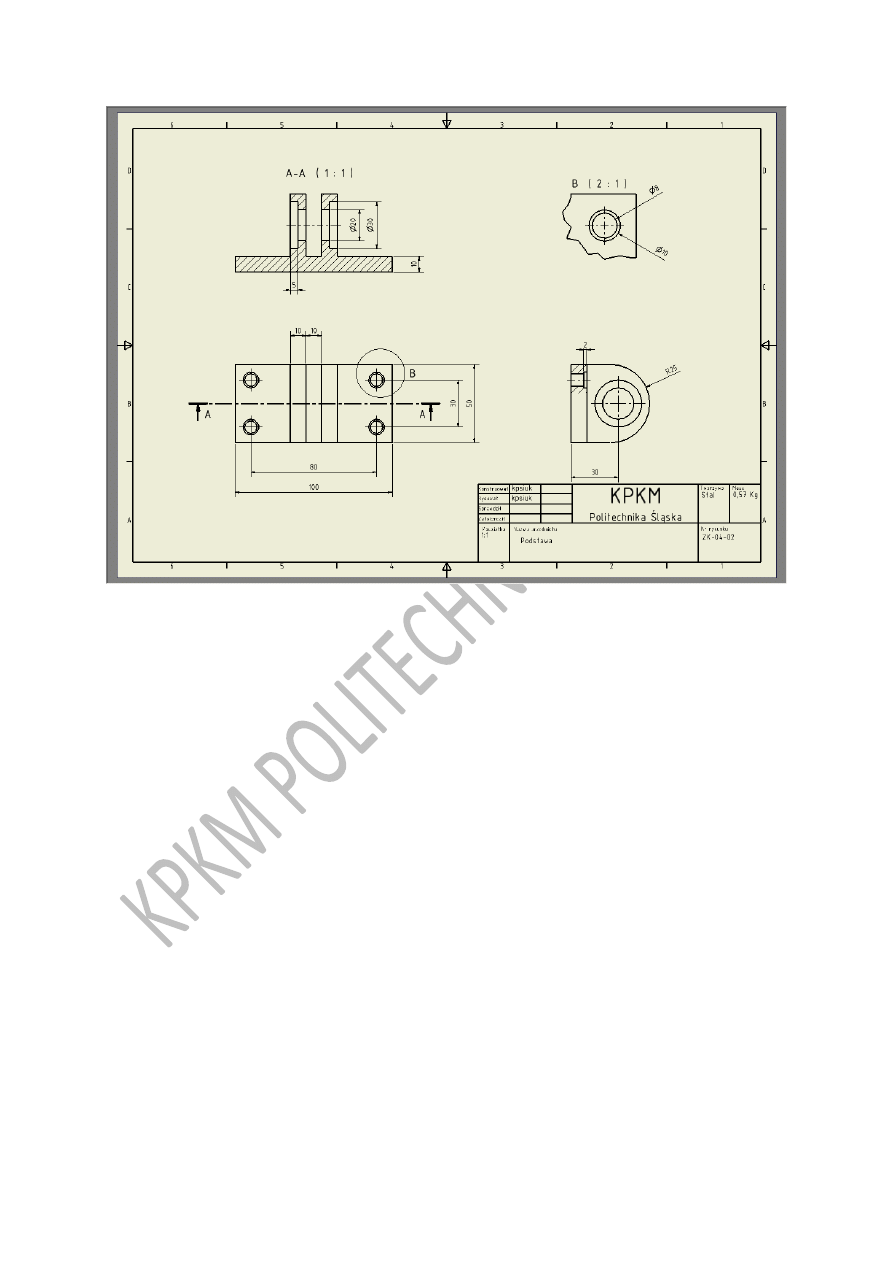
przez wykonanie polecenia Automatyczne linie
ś
rodkowe. W tym celu
klikamy lewym przyciskiem myszki na wybrany widok lub przekrój i z podr
ę
cznego menu
wybieramy pozycj
ę
Automatyczne linie
ś
rodkowe (Rys. 149).
Rys. 149 Wybór polecenia Automatyczne linie
ś
rodkowe.
Wymiarowanie
elementów
przeprowadzamy
zgodnie
z
ogólnymi
zasadami
wymiarowania. Do wymiarowania mo
ż
na u
ż
y
ć
jednego z wielu narz
ę
dzi umo
ż
liwiaj
ą
cych
wykonanie tego zadania. W przykładzie do wymiarowania u
ż
yto narz
ę
dzia Wymiar.
U
ż
ywaj
ą
c tego narz
ę
dzia zwymiarowano element Podstawa, jak pokazano na Rys. 150. Do
zwymiarowania chropowato
ś
ci powierzchni u
ż
yto narz
ę
dzia Powierzchnia z panelu Symbole.
Warto zwróci
ć
uwag
ę
,
ż
e tabelka została automatycznie wypełniona informacjami
zapisanymi we wła
ś
ciwo
ś
ciach danego elementu.
Krzysztof Psiuk, Adam Cholewa
Ś
rodowisko Inventor
Materiały do u
ż
ytku wewn
ę
trznego
str. 110
KPKM Politechnika
Ś
l
ą
ska
Rys. 150 Zwymiarowany element Podstawa
W ramach pracy własnej mo
ż
na przygotowa
ć
rysunki wykonawcze pozostałych
elementów d
ź
wigni.
5.4.3. Rysunek zło
ż
eniowy
Przygotowanie rysunku zło
ż
eniowego zostanie opisane na przykładzie przygotowania
rysunku dla podzespołu d
ź
wigni. Przygotowanie rysunku zło
ż
eniowego rozpoczynamy
podobnie jak poprzednio od otwarcia nowego modelu typu Dokumentacja rysunkowa,
opartego na szablonie kpkm.idw. Po otwarciu nowego pliku post
ę
pujemy podobnie jak miało
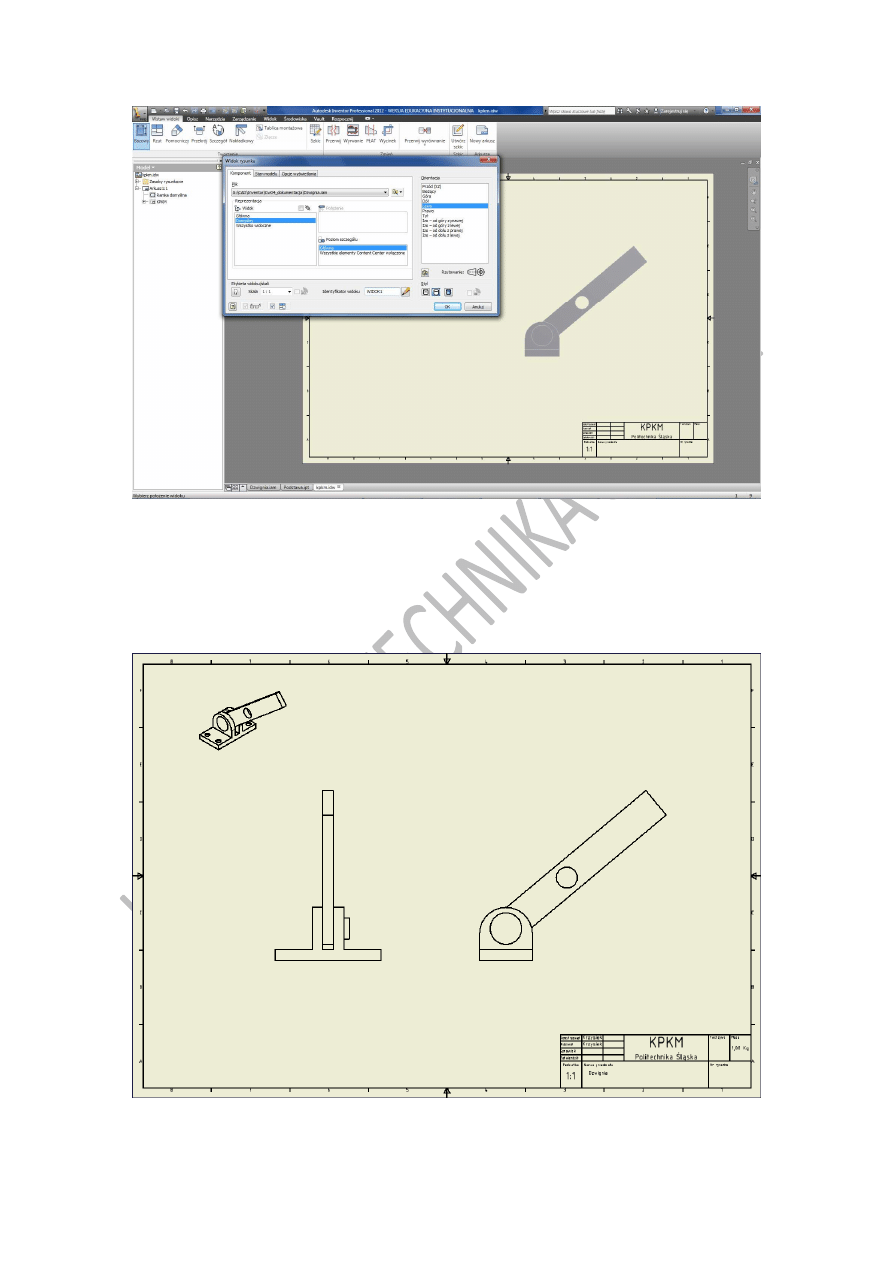
to miejsce w przypadku rysunku wykonawczego. Rozpoczynamy od utworzenia rzutu
głównego. W tym celu z Panelu widoków rysunku, wybieramy polecenie Rzut bazowy. Po
otwarciu okna dialogowego wybieramy plik Dzwignia.iam, ustawiamy podziałk
ę
1:1 i
orientacj
ę
Lewo (Rys. 151).
Krzysztof Psiuk, Adam Cholewa
Ś
rodowisko Inventor
Materiały do u
ż
ytku wewn
ę
trznego
str. 111
KPKM Politechnika
Ś
l
ą
ska
Rys. 151 Tworzenie rysunku zło
ż
eniowego
Nast
ę
pnie ustalamy poło
ż
enie rzutu głównego na arkuszu i zatwierdzamy lewym
przyciskiem myszy. W kolejnym kroku dodajemy dwa dodatkowe widoki: widok z boku oraz
widok izometryczny (Rys. 152).
Rys. 152 Dodatkowe widoki rysunku zło
ż
eniowego
Krzysztof Psiuk, Adam Cholewa
Ś
rodowisko Inventor
Materiały do u
ż
ytku wewn
ę
trznego
str. 112
KPKM Politechnika
Ś
l
ą
ska
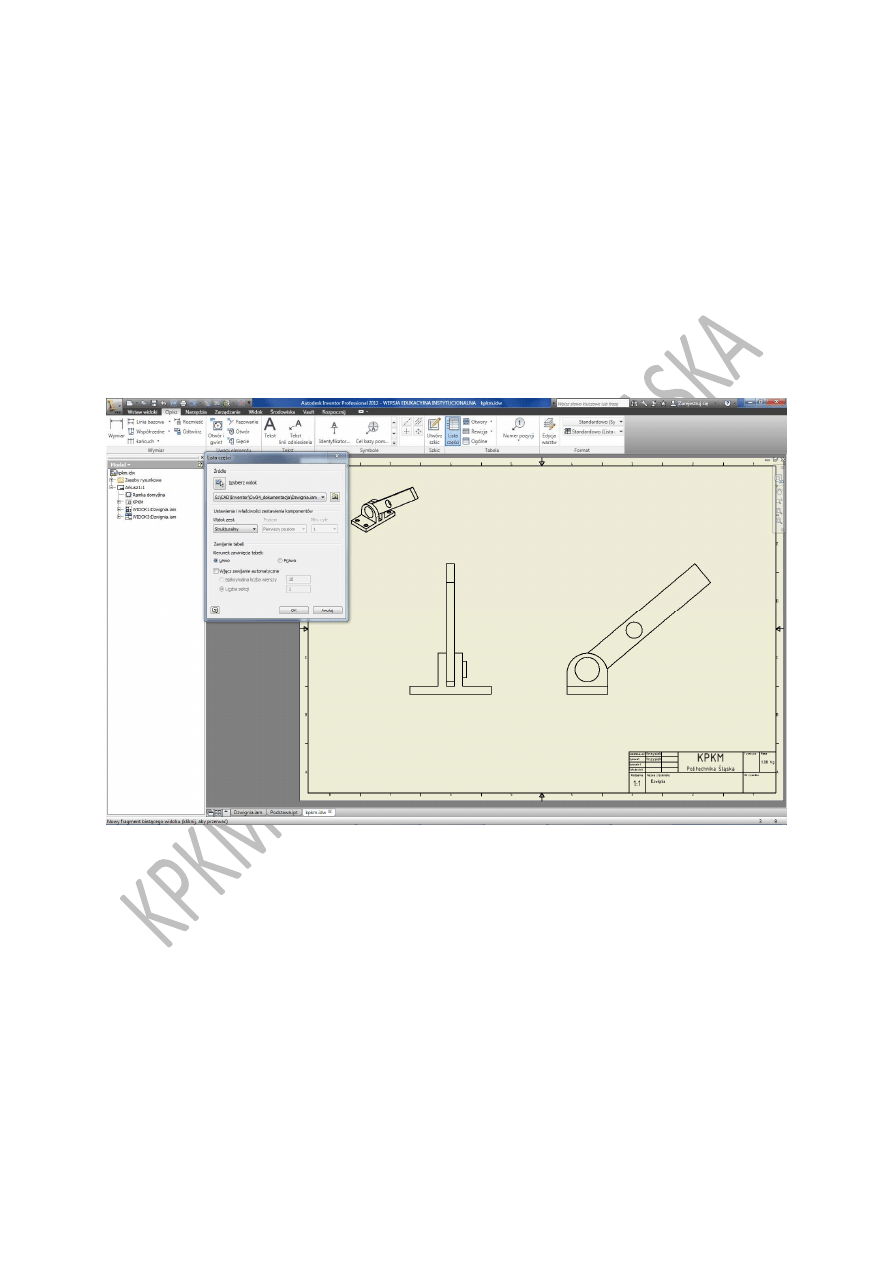
Kolejnym krokiem jest dodanie do arkusza tabelki z wykazem elementów oraz
ponumerowanie elementów zespołu. Dodanie tabelki z wykazem elementów mo
ż
emy
wykona
ć
wybieraj
ą
c z wst
ąż
ki narz
ę
dziowej zakładki Opisz, a nast
ę
pnie z panelu Tabela
narz
ę
dzia Lista cz
ęś
ci. Je
ż
eli poprawnie wypełnione zostały wła
ś
ciwo
ś
ci poszczególnych
elementów, to lista z ich wykazem b
ę
dzie poprawna. Po wyborze narz
ę
dzia Lista cz
ęś
ci,
uka
ż
e si
ę
okno dialogowe, w którym nale
ż
y wskaza
ć
dla jakiego zespołu lista ma zosta
ć
utworzona. Wybór zespołu mo
ż
na przeprowadzi
ć
na dwa sposoby:
a) poprzez wybranie widoku z wybranym zespołem,
b) przez wskazanie
ś
cie
ż
ki dost
ę
pu do pliku z wybranym zespołem.
Wystarczy,
ż
e na rysowanym arkuszu papieru wska
ż
emy dowolny widok i potwierdzimy ch
ęć
wykonania tego kroku przez naci
ś
ni
ę
cie przycisku OK. Na ekranie pojawi si
ę
prostok
ą
t, który
nale
ż
y umie
ś
ci
ć
nad tabelk
ą
rysunkow
ą
.
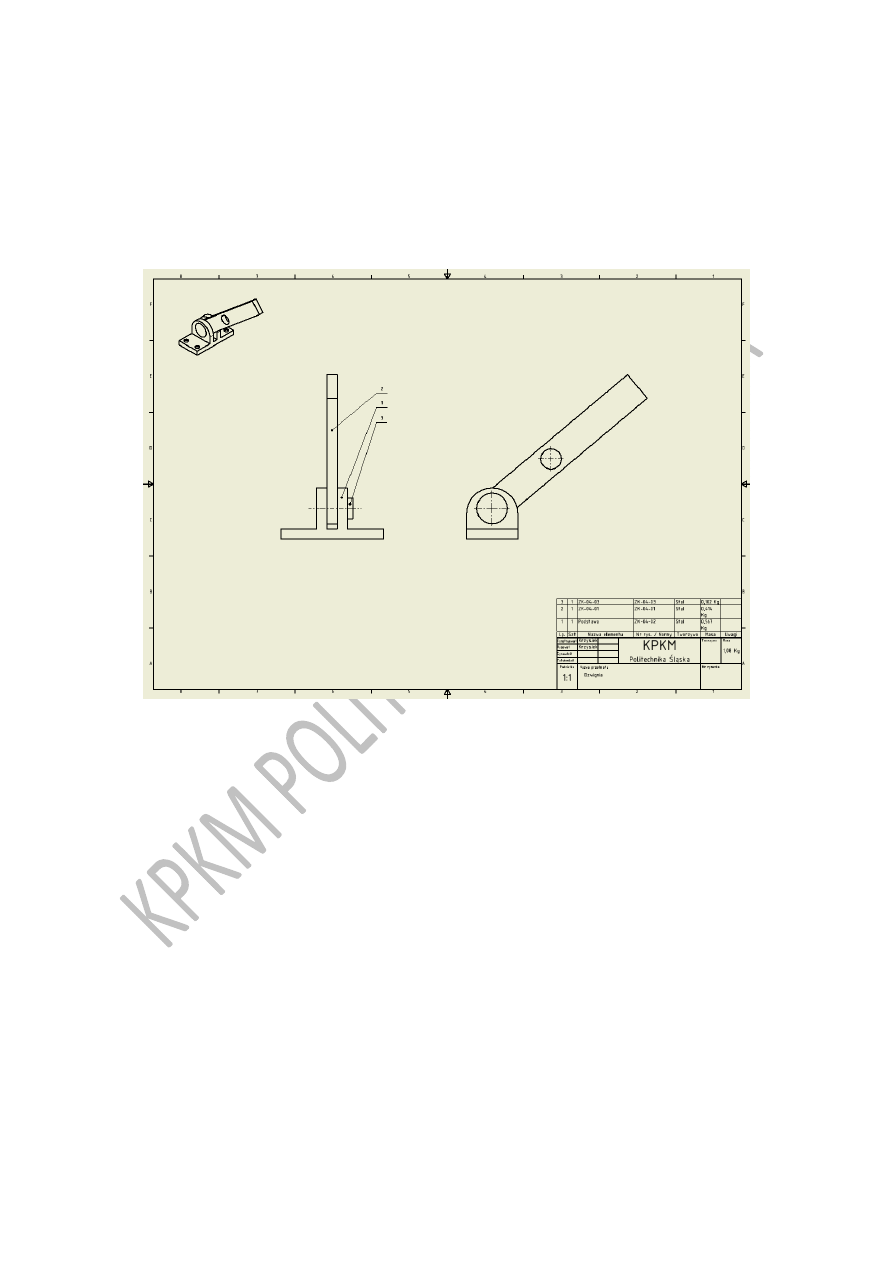
Rys. 153 Dodawanie tabeli z wykazem elementów
Ostatnim krokiem jest dodanie oznacze
ń
do poszczególnych elementów rysowanego
zespołu. Do wykonania tej czynno
ś
ci u
ż
yte zostanie narz
ę
dzie Numer pozycji. Po wybraniu
tego narz
ę
dzia wskazujemy kursorem ka
ż
dy z elementów zespołu i zatwierdzamy wybór
lewym przyciskiem myszy. Nast
ę
pnie wskazujemy miejsce umieszczenia oznaczenia,
klikamy prawy przycisk myszy i wybieramy opcj
ę
Kontynuuj. Po zaznaczeniu wszystkich
elementów klikamy ponownie prawy przycisk myszy i wybieramy polecenie Zako
ń
cz.
Ko
ń
cowy efekt prac przedstawiono na Rys. 154.
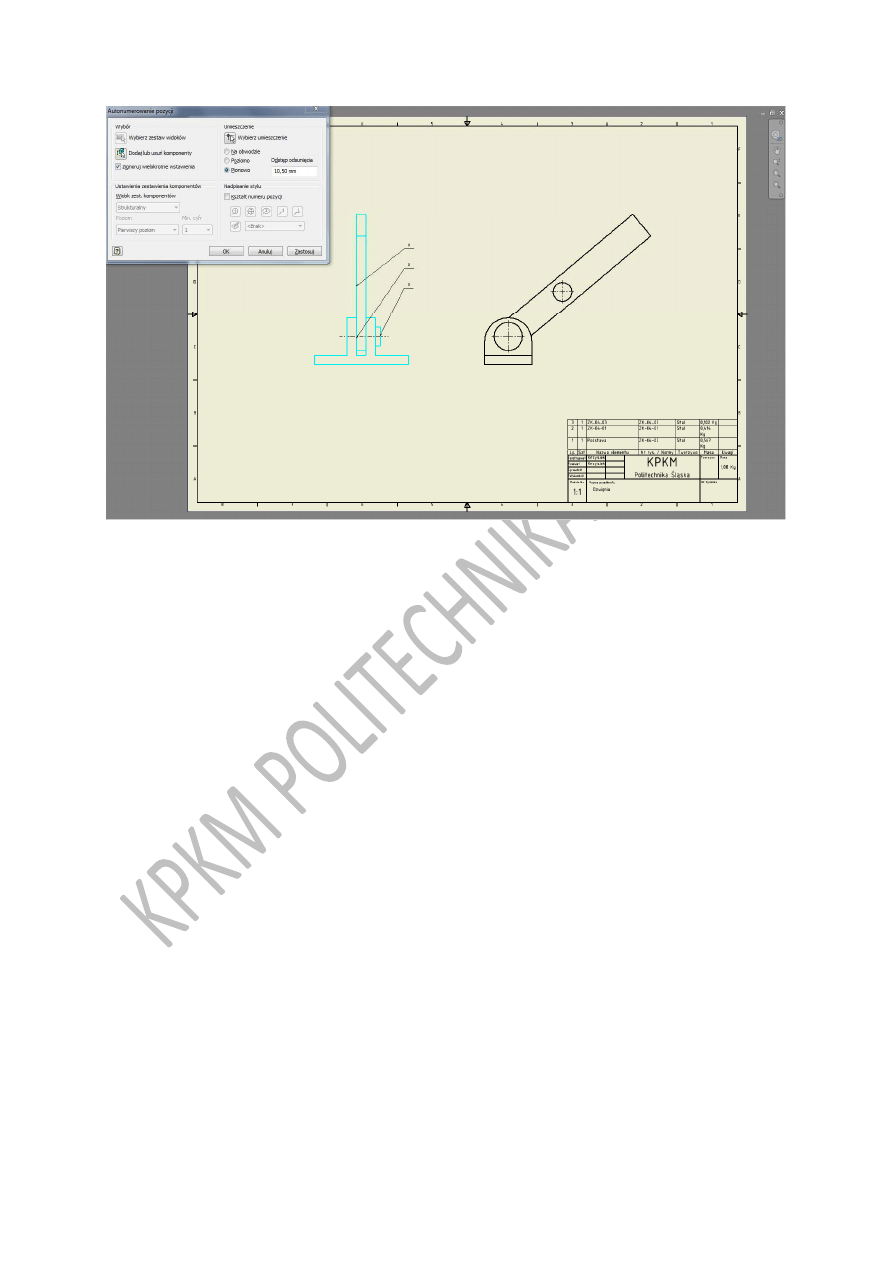
Innym sposobem numerowania pozycji jest wybranie opcji Autonumerowanie pozycji
(Rys. 155). Po wyborze tej opcji na ekranie pojawi si
ę
okno dialogowe, w którym nale
ż
y
wybra
ć
w kolejno
ś
ci:
•
widok dla którego ma zosta
ć
utworzony wykaz elementów,
Krzysztof Psiuk, Adam Cholewa
Ś
rodowisko Inventor
Materiały do u
ż
ytku wewn
ę
trznego
str. 113
KPKM Politechnika
Ś
l
ą
ska
•
w ramach danego widoku, nale
ż
y wybra
ć
elementy, których numery maj
ą
zosta
ć
uwzgl
ę
dnione,
•
miejsce oraz sposób rozmieszczenia numerów elementów.
Po wskazaniu tych wszystkich opcji na rysunku pojawi
ą
si
ę
numery poszczególnych
elementów. Opcja ta jest szczególnie przydatna w przypadku zespołów z du
żą
liczb
ą
elementów.
Rys. 154 Wynikowy rysunek zło
ż
eniowy
Krzysztof Psiuk, Adam Cholewa
Ś
rodowisko Inventor
Materiały do u
ż
ytku wewn
ę
trznego
str. 114
KPKM Politechnika
Ś
l
ą
ska
Rys. 155 Wykorzystanie polecenia Autonumerowanie pozycji.
Wyszukiwarka
Podobne podstrony:
Ćwiczenie nr 3tytuł, Dokumenty Inżynierskie, Podstawy automatyki 3
Ćwiczenia nr 6 (2) prezentacja
cwiczenie nr 7F
cwiczenie nr 2
Ćwiczenie nr 4
cwiczenia nr 5 Pan Pietrasinski Nieznany
cwiczenia nr 7
Cwiczenie nr 8 Teksty id 99954
Cwiczenia nr 2 RPiS id 124688 Nieznany
Cwiczenia nr 10 (z 14) id 98678 Nieznany
Ćwiczenie nr 1 (Access 2007)
cwiczenie nr 8F
Cwiczenie nr 2 Rysowanie precyzyjne id 99901
Cwiczenia nr 1 z l Zepoloych do
CWICZENIE NR 4 teoria
ćwiczenie nr 4
SPRAWOZDANIE Z CWICZENIA NR 4, Technologia zywnosci, semestr III, chemia zywnosci
Ćwiczenie nr 50b, sprawozdania, Fizyka - Labolatoria, Ćwiczenie nr50b
więcej podobnych podstron