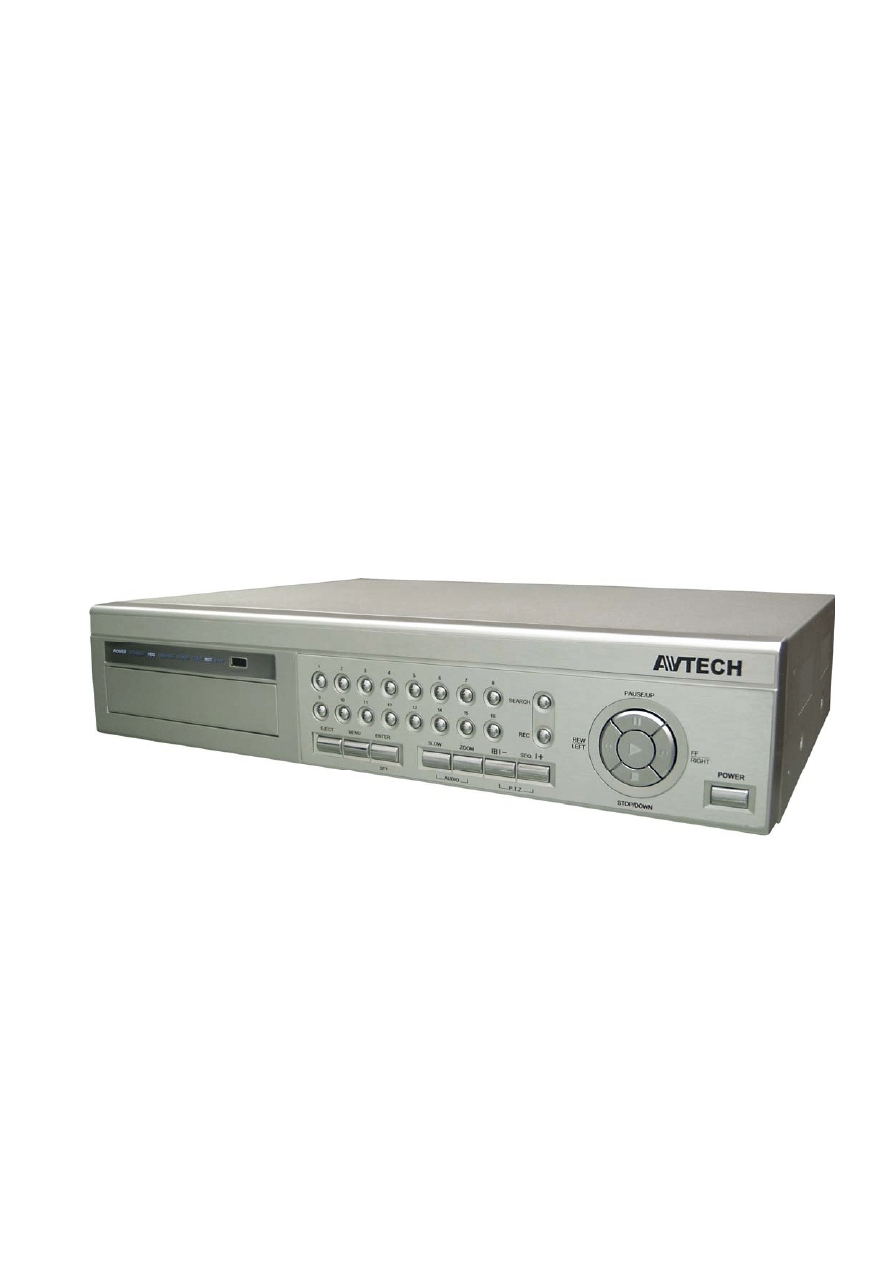
Instrukcja Obsługi
Rejestratora Cyfrowego
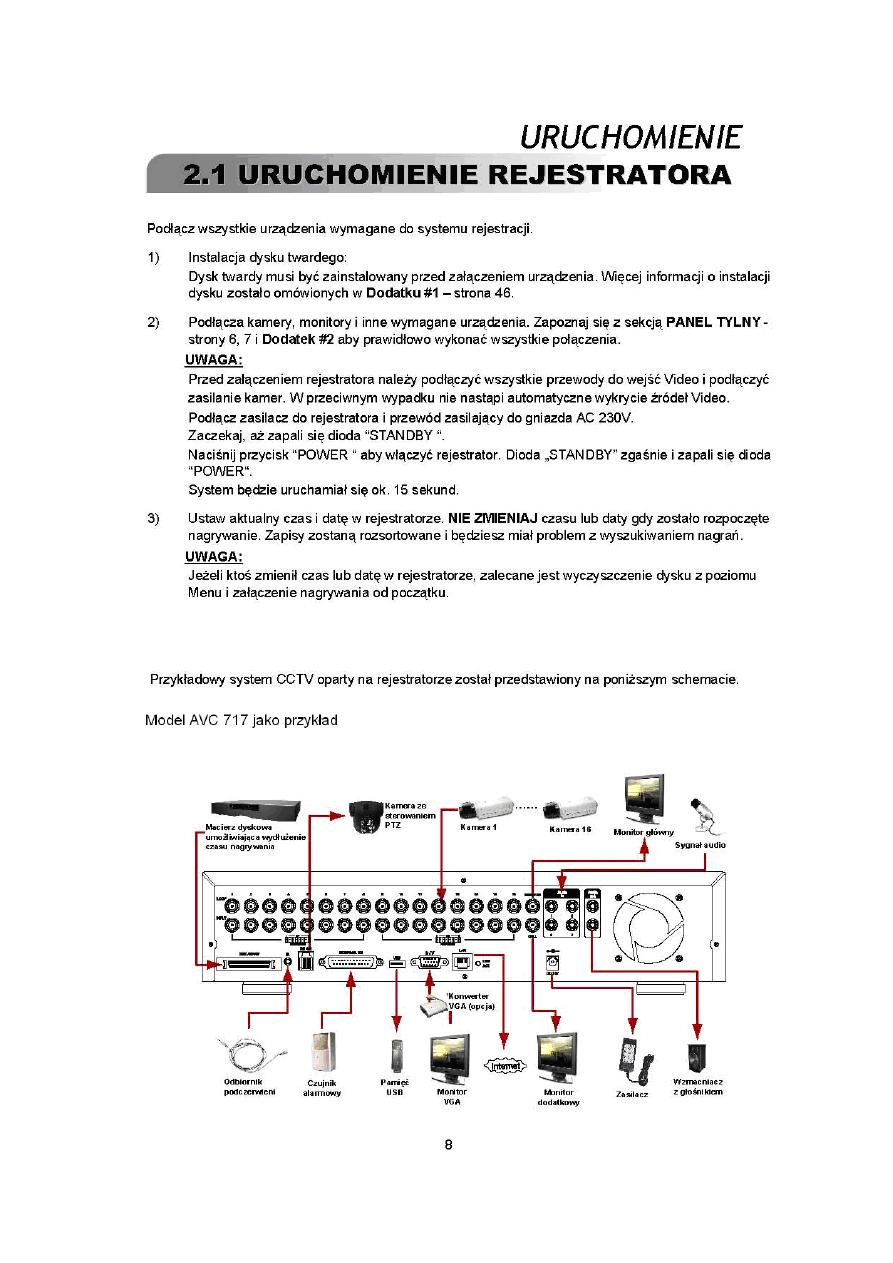
AVC715 i AVC717
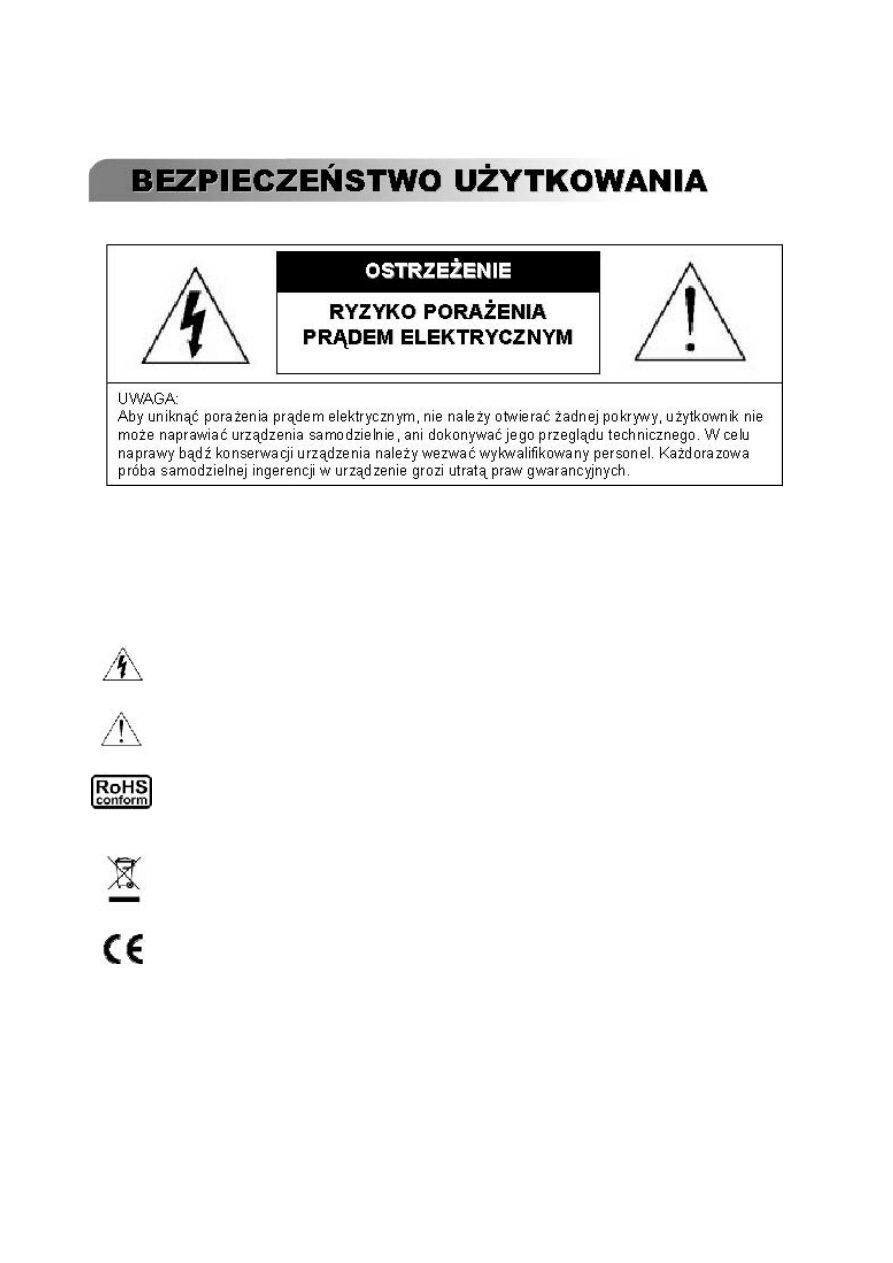
Znak ten informuje o występowaniu wysokiego napięcia wewnątrz urządzenia, które może
spowodować porażenie.
Ten znak informuje o konieczności używania urządzenia zgodnie z instrukcją obsługi.
Wszystkie produkty oferowane przez producenta są zgodne z dyrektywami Unii Europejskiej
dotyczącymi materiałów i substancji używanych do produkcji urządzeń
Ten znak informuje o sposobie utylizacji urządzeń elektronicznych, dla których zakończyła
siężywotność. Według dyrektyw Unii Europejskiej, urządzenia te muszą odsegregowane od
pozostałych odpadów i zostać zutylizowane. Urządzeń tych nie można wyrzucać do kosza.
Znak informujący, że urządzenie zostało wyprodukowane zgodnie z normami europejskimi.
Producent zastrzega sobie możliwość zmian treści instrukcji w dowolnym czasie oraz możliwość dokonania
zmian w urządzeniu bez uprzedniego poinformowania.
UWAGA: Wersja FIRMWARE: 1088-10-K2-04-AA-11; AP VIDEO SERWER: 1055
UWAGA: Aby uzyskać informacje o zmianach w produkcie, proszę kontaktować się z dystrybutorem.
1.1 CECHY --------------------------------------------------------------------------------------------------------------------------------------------------1
1.2 ZAWARTOŚĆ OPAKOWANIA -------------------------------------------------------------------------------------------------------------------1
1.3 SPECYFIKACJE --------------------------------------------------------------------------------------------------------------------------------------2
1.4 PANEL PRZEDNI -------------------------------------------------------------------------------------------------------------------------------------4
1.5 PANEL TYLNY ----------------------------------------------------------------------------------------------------------------------------------------6
2.1 URUCHOMIENIE REJESTRATORA ------------------------------------------------------------------------------------------------------------8
3.1 NAGRYWANIE ----------------------------------------------------------------------------------------------------------------------------------------9
3.2 ODTWARZANIE ---------------------------------------------------------------------------------------------------------------------------------------10
4.1 STRUKTURA MENU -------------------------------------------------------------------------------------------------------------------------------11
4.2 MENU GŁÓWNE -NAGRYWANIE ------------------------------------------------------------------------------------------------------------12
4.3 MENU GŁÓWNE -TIMER ------------------------------------------------------------------------------------------------------------------------13
4.4 MENU GŁÓWNE -DATA -------------------------------------------------------------------------------------------------------------------------14
4.5 MENU GŁÓWNE – ZAAWANSOWANE -----------------------------------------------------------------------------------------------------15
4.6 MENU ZAWANSOWANE -KAMERA ---------------------------------------------------------------------------------------------------------15
4.7 MENU ZAAWANSOWANE -DETEKCJA ----------------------------------------------------------------------------------------------------16
4.8 MENU ZAAWANSOWANE -EKRAN ---------------------------------------------------------------------------------------------------------18
4.9 MENU ZAAWANSOWANE -ALARM ---------------------------------------------------------------------------------------------------------19
4.10 MENU ZAAWANSOWANE -STEROWANIE -----------------------------------------------------------------------------------------------20
4.11 MENU ZAAWANSOWANE -SYSTEM -------------------------------------------------------------------------------------------------------21
4.12 MENU ZAAWANSOWANE -SIEĆ -------------------------------------------------------------------------------------------------------------22
4.13 MENU ZAAWANSOWANE -KOPIA ----------------------------------------------------------------------------------------------------------23
4.14 MENU ZAAWANSOWANE – INFO O HDD -------------------------------------------------------------------------------------------------24
4.15 MENU ZAAWANSOWANE – LISTA ZDARZEŃ -------------------------------------------------------------------------------------------24
5.1 WYSZUKIWANIE -------------------------------------------------------------------------------------------------------------------------------------25
5.2 BLOKOWANIE KLAWIATURY -------------------------------------------------------------------------------------------------------------------26
5.3 ZOOM CYFROWY ------------------------------------------------------------------------------------------------------------------------------------26
5.4 AKTUALIZACJA OPROGRAMOWANIA ------------------------------------------------------------------------------------------------------27
INSTALACJA DYSKU ----------------------------------------------------------------------------------------------- 32-
KONFIGURACJA PINÓW ------------------------------------------------------------------------------------------- 33-
TABELA NAGRYWANIA ---------------------------------------------------------------------------------------------34
PAMIĘCI PEN-DRIVE KOMPATYBILNE Z REJESTRATOREM ------------------------------------------35
KOMPATYBILNE DYSKI ---------------------------------------------------------------------------------------------36
CECHY I ZAWARTOŚĆ
1.1 Cechy
Format kompresji w czasie rzeczywistym, dający wysoką jakość obrazu
Dostępny podgląd na żywo, nagrywanie, odtwarzanie, archiwizacja, transmisja przez sieć w tym samym czasie
Przy pojemności dysku 500GB może nagrywać 4 dni przy 16 kanałach, najlepszej jakości, 120kl/sek (dla
systemu NTSC) Możliwe jest zwiększenie czasu nagrywania po zastosowaniu macierzy dyskowych
Za pomocą pamięci USB – typu Pen Drive, poprzez sieć – nagrywanie lub ściąganie plików na komputer
Dodatkowo za pomocą nagrywarki DVD Zarchiwizowane nagrania mogą być przeglądane na komputerze PC
przy użyciu oprogramowania Video Server lub po przekonwertowaniu na AVI, za pomocą dowolnego
odtwarzacza multimedialnego.
Za pomocą przeglądarki internetowej Internet Explorer lub za pomocą oprogramowania Video Serwer
Obsługa do 5 klientów
Za pomocą zaawansowanej detekcji ruchu, aktywowanej terminarzem
(cztery poziomy czułości detekcji ruchu), wygodną funkcją wyszukiwania,
indywidualnie dostosowywana do środowiska pracy
Wyzwalanie wejściami alarmowymi z możliwością wysyłania zdjęć na e-mail lub serwer FTP
Obsługa funkcji pre-alarmu (bufor 8MB)
Możliwość ukrywania poszczególnych kamer na monitorze, z których obraz jest nagrywany.
4 wejścia audio, 2 wyjścia audio
Obsługa monitora VGA (opcjonalnie przy użyciu konwertera)
Wielojęzyczna obsługa menu OSD Obsługa pilota IR, wykorzystywanego do sterowania rejestratorem i
głowicami PTZ Automatyczny start systemu po zaniku zasilania Obsługa czasu letniego Nagrywanie ręczne / z
terminarza (timer) / z detekcji / z wejść alarmowych / nagrywanie poprzez sieć bezpośrednio na
komputer
Dołączanie znaku wodnego do nagrań w celu potwierdzenia autentyczności.
Obsługa połączeń TCP/IP, PPPOE, DHCP i DDNS

1.2 Zawartość Opakowania
MODEL
AVC713D
AVC715D
AVC717D
Rejestrator
√
√
√
Zasilacz
√
√
√
Oprogramowanie zdalne Video Server
√
√
√
Odbiornik podczerwieni
√
√
√
Pilot podczerwieni
√
√
√
Zestaw śrub
√
√
√
Przewód zasilający
√
√
√
Złącze dla wejść alarmowych
√
√
√
Instrukcja obsługi
√
√
√
UWAGA: Sprawdź, czy wszystkie wymienione akcesoria są zawarte w pudełku.
1.3 Specyfikacje
AVC713D
AVC715
AVC715(D)
AVC717
AVC717(D)
System obrazu
NTSC / PAL (przełączane)
Format kompresji
MPEG4
Wejścia Video
4 kanały, sygnał Composite
Video Vp-p 75Ω BNC
8 kanałów, sygnał Composite
Video Vp-p 75Ω BNC
16 kanałów, sygnał Composite
Video Vp-p 75Ω BNC
Wyjścia przelotowe Video
4 kanały. Sygnał Composite
Video Vp-p 75Ω BNC
8 kanałów, sygnał Composite
Video Vp-p 75Ω BNC
16 kanałów, sygnał Composite
Video Vp-p 75Ω BNC
Wyjścia Video
Monitor główny: Sygnał Composite Video Vp-p 75Ω BNC Monitor dodatkowy: Sygnał Composite
Video Vp-p 75Ω BNC
Maksymalna szybkość
nagrywania dla ramek
720 ×576 pikseli -szybkość
100kl/sek dla PAL
720 ×576 pikseli -szybkość
50kl/sek dla PAL
720 ×576 pikseli -szybkość
25kl/sek dla PAL
Maksymalna szybkość
nagrywania dla CIF
352 ×288 pikseli -szybkość
400kl/sek dla PAL
352 ×288 pikseli -szybkość
200kl/sek dla PAL
352 ×288 pikseli -szybkość
100kl/sek dla PAL

Regulacja szybkości
nagrywania dla ramek
Ramka: 100, 50, 25, 12 kl/sek
<PAL>
Ramka: 50, 25, 12, 6 kl/sek
<PAL>
Ramka: 25, 12, 6, 3 kl/sek
<PAL>
Regulacja szybkości
nagrywania dla CIF
CIF: 400, 200, 100, 50 kl/sek
<PAL>
CIF: 200, 100, 50, 25 kl/sek
<PAL>
CIF: 100, 50, 25, 12 kl/sek
<PAL>
Wielojęzykowy OSD
TAK
Dostępna jakość nagrań
Najlepsza, Wysoka, Normalna i Podstawowa
Dysk twardy IDE, ATA66
pojemność do 500GB
1 dysk HDD + nagrywarka
2 dyski
HDD
1 dysk HDD +
nagrywarka
2 dyski HDD
1 dysk HDD +
nagrywarka
Oczyszczanie dysku
Przez wymazywanie indeksu nagrań. 500GB poniżej 2 sekund
Tryby nagrywania
Ręczne / Z terminarza (timer) / Detekcja / Wejście alarmowe /
Znak wodny
TAK
Szybkość odświeżania
400 kl/sek dla PAL
200 kl/sek dla PAL
100 kl/sek dla PAL
Wejścia /Wyjścia Audio
4wejścia Audio, 2 wyjścia Audio
Detekcja ruchu
Siatka 16 ×12 punktów indywidualnie dla każdej kamery
Regulacja czułości detekcji
4 poziomy regulacji z precyzyjnym ustawianiem
Opcja Pre-alarm
TAK (bufor 8MB)
Złącze USB
USB 1.1/ 2.0 dla pamięci Pen Drive – jedno złącze na panelu przednim, drugie na panelu tylnym.
Archiwizacja nagrań
USB (PEN DRIVE), CD/DVD lub
sieć LAN
USB lub sieć
LAN
USB,
CD/DVD, sieć
LAN
USB lub sieć
LAN
USB,
CD/DVD, sieć
LAN
AVC713D
AVC715
AVC715D
AVC717
AVC717D
Kompresja transmisji przez sieć MJPEG
Złącze Ethernet
10/100 Base-T. Zdalny podgląd i sterowanie
Sposób zdalnej obsługi
Licencjonowane oprogramowanie Video Server lub przeglądarka internetowa IE
Reakcja na zdarzenia alarmowe
Wysyłanie zdjęć na email lub na serwer FTP
Obsługa sieciowa
TCP/IP, PPPOE, DHCP i DDNS
Sterowanie urządzeniami PTZ
Zaimplementowany protokół PELCO-D lub własny, firmy AVTech
Obsługa pilota podczerwieni
TAK – załączony w zestawie
Sekwencja dla monitora
dodatkowego
Programowalna z regulowanym czasem (2, 4, 8, 16 sekund)
Wejścia/Wyjścia alarmowe
4 wejścia, 1 wyjście
8 wejść, 1 wyjście
16 wejść, 1 wyjście

Zoom cyfrowy
2x
Zabezpieczanie klawiatury
TAK
Wykrywanie zaniku Video
TAK
Opisy kamer
Do 6 znaków na każdą kamerę
Regulacje dla wejść Video
Kontrast, Jaskrawość, Nasycenie, Kolor
Format wyświetlania daty
YY/MM/DD, DD/MM/YY, MM/DD/YY lub wyłączony
Zasilanie
DC 19V
Pobór mocy
64 W
Temperatura pracy
10°C~ 40°C
Wymiary
432mm (W) ×90mm (H) ×326mm (D)
Przywracanie systemu
Automatyczny powrót do poprzedniego stanu po zaniku zasilania
Opcja dodatkowa
Konwerter VGA
Specyfikacja może zostać zmieniona bez uprzedniego poinformowania.
1.4 Panel Przedni
1)
Przycisk POWER:
Służy do załączania / wyłączania rejestratora. (Aby wyłączyć rejestrator, najpierw musi być wyłączone
nagrywanie z poziomu menu-opcja„Nagrywanie ręczne”).
2) Przycisk
“MENU”: Przycisk ten służy do wejścia do menu rejestratora
3) Przycisk
ENTER / RECORD: W trybie edycji “ENTER” służy do zatwierdzenia wprowadzonych zmian
oraz do wejścia do podmenu. W trybie obsługi “RECORD” służy do załączenia nagrywania. Wyłączenie
nagrywania jest możliwe dopiero po wejściu do menu i ustawieniu opcji „Nagrywanie ręczne” na
„NIE”.
4)
Przyciski “+ “ i “ -”: W trybie programowania służą do zmiany wartości. Podczas do przypisywania
kanałów do pól, służą wybierania poszczególnych kamer. W trybie obsługi umożliwiają wybranie
dowolnej kamery w pełnej rozdzielczości. Naciśnięcie obydwóch przycisków jednocześnie zamyka /
otwiera napęd DVD / CD.
5) Gniazdo
USB:
Służy do uaktualniania systemu operacyjnego i do kopiowania fragmentów nagrań.
6)
DIODY LED: POWER: Załącza się w momencie uruchomienia rejestratora. STANDBY: Załączona gdy
rejestrator jest podłączony do zasilania ale nie jest uruchomiony.
HDD: Sygnalizuje pracę dysku twardego w momencie nagrywania i odtwarzania.
HDD Full: Sygnalizuje zapełnienie się dysku twardego.

ALARM: Załącza się w momencie załączenia się alarmu.
TIMER: Załącza się gdy nagrywanie odbywa się według terminarza.
REC: Załącza się w trakcie nagrywania
PLAY: Załącza się w momencie odtwarzania
7)
Przycisk MODE : Służy do zmiany wyświetlania podziałów.
8)
Przycisk “PAUSE”: Służy do wstrzymania odtwarzania nagrań.
9)
Przycisk “STOP”: Służy do zatrzymania odtwarzania nagrań. Zatrzymanie nagrywania załączonego
ręcznie jest możliwe tylko przez wejście do menu i ustawienie opcji „NAGRYWANIE RĘCZNE” na „NIE”.
10)
Przycisk “REWIND“: Służy do szybkiego przewijania wstecz w momencie odtwarzania.
11)
Przycisk “FAST FORWARD“: Służy do szybkiego przewijania do przodu w momencie odtwarzania.
12) Przycisk
“ZOOM”: Służy dwukrotnego powiększenia obrazu w trakcie odtwarzania lub podglądu na
żywo.
13) Przycisk
“PLAY”: Służy do uruchomienia odtwarzania nagrań.Aby rozpocząć odtwarzanie, na dysku
musi być zapisanych minimum 8192 klatek, w przeciwnym wypadku nagrywanie nie zostanie
uruchomione.
14) Przyciski
„▲▼◄►”: Przyciski nawigacyjne działające w trybie programowania, służące do przesuwania
kursora.
15) Przyciski
“SHIFT”+ “SEQ”, naciśnięte jednocześnie : Służą do załączenia trybu sekwencyjnego na
monitorze głównym. Aby wyjść z tego trybu, naciśnij tylko przycisk „SEQ”.
16) Przyciski
“SHIFT”+ “AUDIO“, naciśnięte jednocześnie : Służą do przełączania jednego z czterech
kanałów Audio, odtwarzanych lub aktualnie odbieranych przez mikrofony.
17) Przyciski
“SHIFT”+ “SLOW“, naciśnięte jednocześnie : Służą do spowolnienia odtwarzanych nagrań.
18) Przyciski
“SHIFT”+ “CH+“lub „SHIFT”+“CH -”, naciśnięte jednocześnie : W trybie obsługi służą do
wyboru obrazu z poszczególnych kamer w pełnym wymiarze. W trybie programowania służą do zmiany
programowanych wartości i opcji.
19) Przyciski
“SHIFT”+ “SET”, naciśnięte jednocześnie : Służą do przydzielania kamer (kanałów) do
poszczególnych pól, wyświetlanych w podziałach. Naciśnij jednocześnie “SHIFT” + “SET”. Przyciskami
„▲▼►◄”wybierz pole w którym chcesz zmienić kanał. Przyciskiem “+” lub “-” wybierz żądany kanał dla
tego pola. Naciśnij “ENTER” aby zatwierdzić ustawienie.
20) Przyciski
“SHIFT”+ “SEARCH”, naciśnięte jednocześnie : Służą do uruchomienia wyszukiwania nagrać
zapisanych na dysku.
21)
Przyciski “ ”+ “ ”, naciśnięcie jednocześnie :
Służą do wejścia / wyjścia z trybu sterowania PTZ.
22) Przyciski
„MENU“” + “ENTER”, naciśnięte jednocześnie : Służą do blokowania klawiatury rejestratora.
Naciśnij jednocześnie przyciski “MENU” + “ENTER” aby zablokować klawiaturę. Po ponownym ich
naciśnięciu podając odpowiednie hasło. Można zalogować się jako ADMINISTRATOR lub
UŻYTKOWNIK – hasła ustawiane są w zaawansowanym MENU.
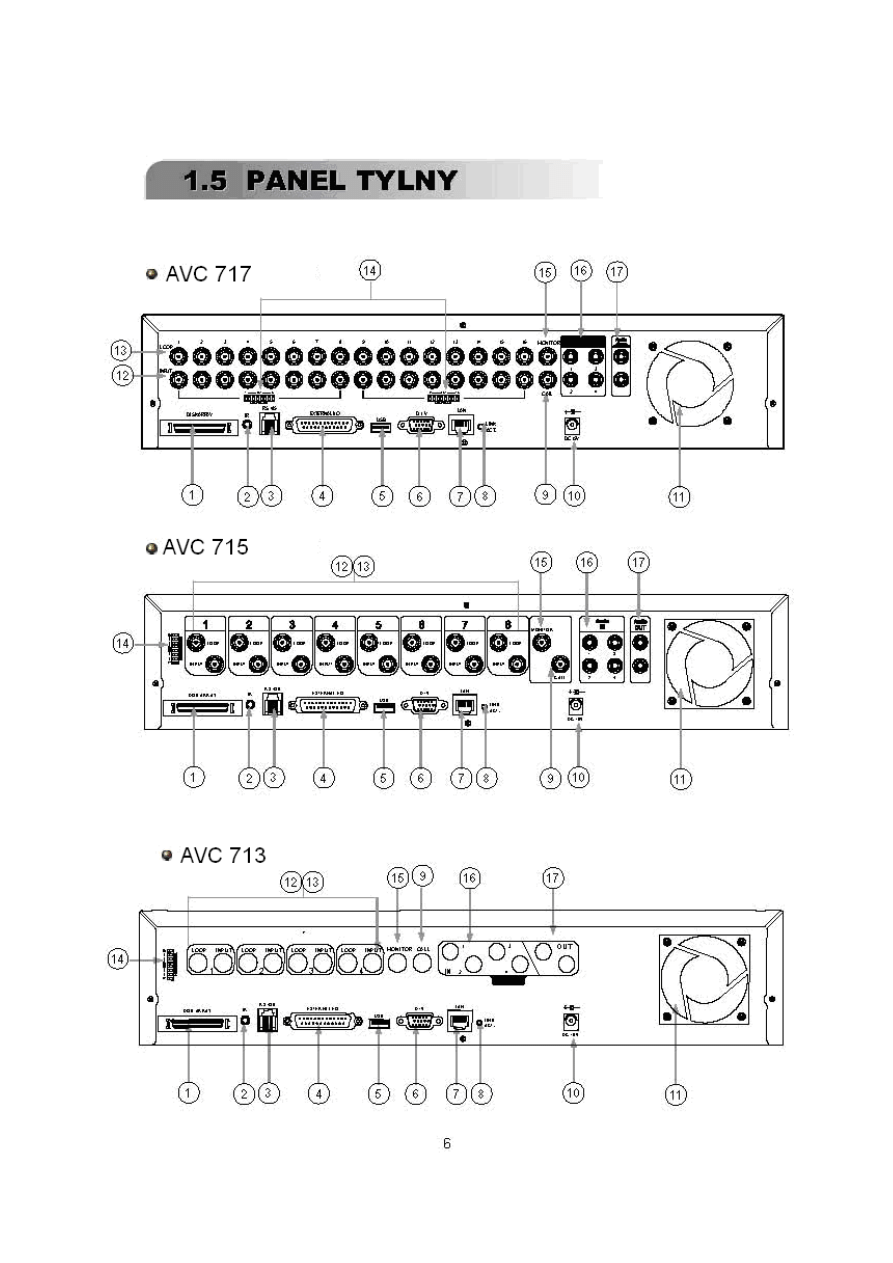

1) DISK
ARRAY:
Złącze danych, służące do podłączenia macierzy dyskowych
w celu zwiększenia czasu nagrywania.
2) IR:
Wejście Jack Mini, służące podłączenia odbiornika podczerwieni. 2: RS485B
3: RS485A
3) RS485:
Złącze RJ-45 do sterowania głowicami obrotowymi RS485-A i RS485-B.
4)
EXTERNAL I/O:
Złącze 25-pinowe DSUB. Port wejścia/wyjścia, obsługujące RS 232/485 i wejścia/wyjścia alarmowe.
Szczegóły zostały opisane w Dodatku 2 – strona 47 i 48.
5) USB:
Gniazdo USB, służące do wykonywania aktualizacji systemu operacyjnego (firmware) oraz do
kopiowania fragmentów nagrań w celu przeniesienia ich na komputer PC.
6)
D/V (Cyfrowe wyjście Video):
Wyjście to jest dedykowane dla konwertera VGA, przez które można uzyskać obraz o lepszejjakości na
monitorze VGA.
7) LAN:
Wyjście RJ45 służące do podłączenia rejestratora do sieci LAN/Ethernet.
8)
Dioda LINK / ACT:
W momencie gdy urządzenie jest podłączone do sieci LAN dioda jest zapalona.
9) CALL:
Wyjście BNC, służące do podłączenia monitora dodatkowego. Na monitorze tym wyświetlane są obrazy
bezpośrednio z wejść w kolejności sekwencyjnej lub w trybie alarmowym.
10)
DC 19V:
Gniazdo do podłączenia dedykowanego zasilacza impulsowego. Nie podłączać innych zasilaczy!
11) WENTYLATOR
CHŁODZENIA:
Uwaga! Nie zatykać otworów wentylacyjnych.
12) INPUT
(KANAŁ 1 – 16 / KANAŁ 1 –8 / KANAŁ 1 – 4):
Złącza BNC, służące do podłączenia źródła sygnałów (kamer).
13) LOOP
(KANAŁ 1 – 16 / KANAŁ 1 – 8 / KANAŁ 1 – 4):
Złącza BNC, służące do wyprowadzenia sygnału do innych urządzeń bezpośrednio z wejść.
14) PRZEŁĄCZENIKI IMPEDANCJI DLA WEJŚĆ:
Przełączniki standardowo powinny być ustawione w pozycji 75Ω. Jeżeli sygnał z wejścia będzie
przesyłany do kolejnego urządzenia (np. do monitora) za pomocą wyjścia przelotowego
LOOP,odpowiedni przełącznik należy ustawić w pozycji HI.
15) MONITOR:
Wyjście BNC, służące do podłączenia monitora głównego. Na monitorze tym wyświetlany jest obraz z
podziałami oraz menu obsługi i programowania.
16)
IN 1-4 (wejścia Audio):
Wejścia RCA, służące do podłączenia źródeł sygnału Audio o poziomie 0dB.
17)
OUT 1-2 (wyjścia Audio) :
Wyjścia RCA, służące do podłączenia wzmacniacza z głośnikiem lub monitora z torem Audio. Na
wyjściu tym może pojawiać dźwięk bezpośrednio z wejść lub z odtwarzanych nagrań.
PODSTAWOWE OPERACJE
3.1 Nagrywanie
Rejestrator umożliwia nagrywanie w trzech różnych trybach: Załączane ręcznie,
załączane zdarzeniem (alarm/ruch) oraz załączane przez terminarz (TIMER). Jeżeli nastąpi utrata zasilania,
wszystkie zarejestrowane zdarzenia zostaną zachowane na dysku. Po powrocie zasilania urządzenie wraca do
stanu sprzed zaniku.
1) NAGRYWANIE
RĘCZNE (ciągłe) : Jest aktywowane przez naciśnięcie przycisku “REC” i trwa do
momentu wyłączenia. Sygnalizowane jest symbolem “
●
”, który pojawia się na monitorze głównym.
2)
NAGRYWANIE ZDARZENIA (wykrycie ruchu lub naruszenie wejścia alarmowego). Jeżeli ta funkcja jest
załączona, nagrywanie rozpocznie się w momencie wykrycia ruchu przed kamerą lub przez naruszenie
wejścia alarmowego. Na monitorze wyświetlane jest jako "
" (detekcja) lub jako " " (zewnętrzny
alarm).
3)
NAGRYWANIE Z TERMINARZA (według ustawionego czasu i dni). Nagrywanie z terminarza
sygnalizowane jest zapaleniem się diody “TIMER”.
Aby rozpocząć odtwarzanie, na dysku musi być zapisanych minimum 8192 klatek, w przeciwnym wypadku
nagrywanie nie zostanie uruchomione. Przykład: Jeżeli nagrywanie odbywa się z szybkością 30kl/sek,
odtwarzanie może nastąpić dopiero po 273 sekundach.
Jeżeli nagrywanie zostało już uruchomione i jakieś zapisy znajdują się na dysku, nie należy zmieniać
czasu i daty systemowej, ponieważ zostaną one zdezorganizowane. Jeżeli zostało to wykonane, należy
wykonać czyszczenie dysku z poziomu Menu.
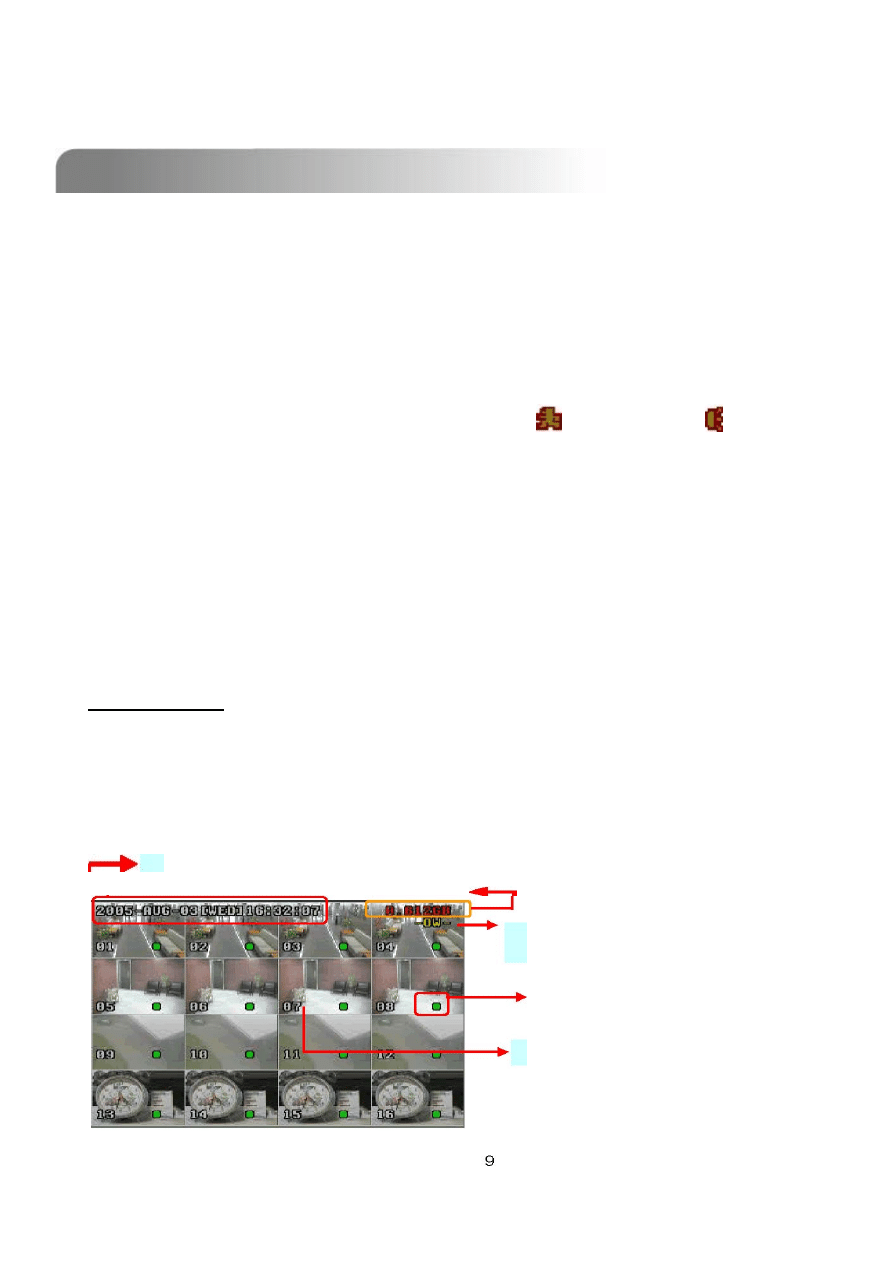
Tryb nadpisywania
Jest to funkcja umożliwiająca ciągłe nagrywanie po zapełnieniu się dysku twardego. Jeżeli nadpisywanie jest
załączone, rejestrator kasuje 8GB najstarszych nagrań i zastępuje je nowymi. Tryb nadpisywania jest
sygnalizowany napisem NADP na monitorze głównym. W trybie tym wyświetlany jest również czas systemowy,
opisy poszczególnych kanałów i status nagrywania.
Data systemowa
Pojemność Dysku
Nagrywanie w trybie nadpisywania
Trwa
nagrywanie
Opis
kanału

3.2 Odtwarzanie
Aby odtworzyć ostatnie nagranie Video, należy nacisnąć przycisk „PLAY”.
1)
PRZEWIJANIE DO PRZODU i PRZEWIJANIE DO TYŁU:
Odtwarzane nagrania mogą być przewijane do przodu lub do tyłu z różną szybkością.
a) Naciśnij przycisk „►►” aby rozpocząć przewijanie do przodu. Kolejne naciśnięcia
tego przycisku spowodują zmianę szybkości przewijania od 4x do 32x. b) Naciśnij
przycisk „◄◄” aby rozpocząć przewijanie do tyłu. Kolejne naciśnięcia tego
przycisku spowodują zmianę szybkości przewijania od 4x do 32x. Na ekranie monitora
będzie również wyświetlona informacja o typie nagranego materiału(Ramkalub CIF).
2)
PAUZA / KLATKA PO KLATCE:
Naciśnij “ “ aby wstrzymać odtwarzanie. Na ekranie zostanie wyświetlona ostatnia
odtworzona klatka. W trym trybie istnieje możliwość przewijania klatka po klatce: a)
Naciskaj “►► “aby wyświetlać następne klatki. b) Naciskaj “◄◄ “aby wyświetlać
poprzednie klatki.
3) ZATRZYMANIE:
Naciśnięcie przycisku „■” spowoduje zatrzymanie odtwarzania i przejście do poglądu
na żywo.
4) ZMIANA
WYŚWIETLANIA:
a)
Podział:Naciśnij przycisk “” aby wyświetlić obraz w różnych podziałach.
b)
Pełny ekran: Naciskaj jednocześnie przyciski “SHIFT”+“CH + ”lub
“SHIFT”+“CH -”aby wyświetlić obraz z kolejnych kanałów. Można używać też
przycisków „+”i „-”.
c)
Przypisywanie kanałów do poszczególnych pól ekranu: Naciśnij jednocześnie
przyciski “SHIFT”+ ”SET” aby wejść do edycji.Przyciskami ▼▲►◄ wybierz
odpowiednie pole, które chcesz zmienić. Przyciskami “+” lub “-” wybierz kanał,
który ma być wyświetlany w wybranym polu. Naciśnij “ENTER” aby zatwierdzić
zmianę.Naciśnij MENU aby wyjść z edycji.
5) WOLNE
ODTWARZANIE:
Aby spowolnić odtwarzanie, naciśnij jednocześnie przyciski “SHIFT”+ „SLOW”.
Naciskając wielokrotnie ten same przyciski, można uzyskać spowolnienie 1/4x do 1/8x.
6)
WYBÓR KANAŁU AUDIO:
Naciśnij jednocześnie przyciski “SHIFT”+ ”AUDIO” aby wybrać jeden z
dostępnychkanałów:
a) AUDIO 1 (L) – 1-szy kanał –dźwięk na żywo
b) AUDIO 1 (P) – 1-szy kanał -dźwięk odtwarzany
c) AUDIO 2 (L) – 2-gi kanał -dźwięk na żywo
b) AUDIO 2 (P) – 2-gi kanał -dźwięk odtwarzany
… i tak dalej aż do kanału 4.
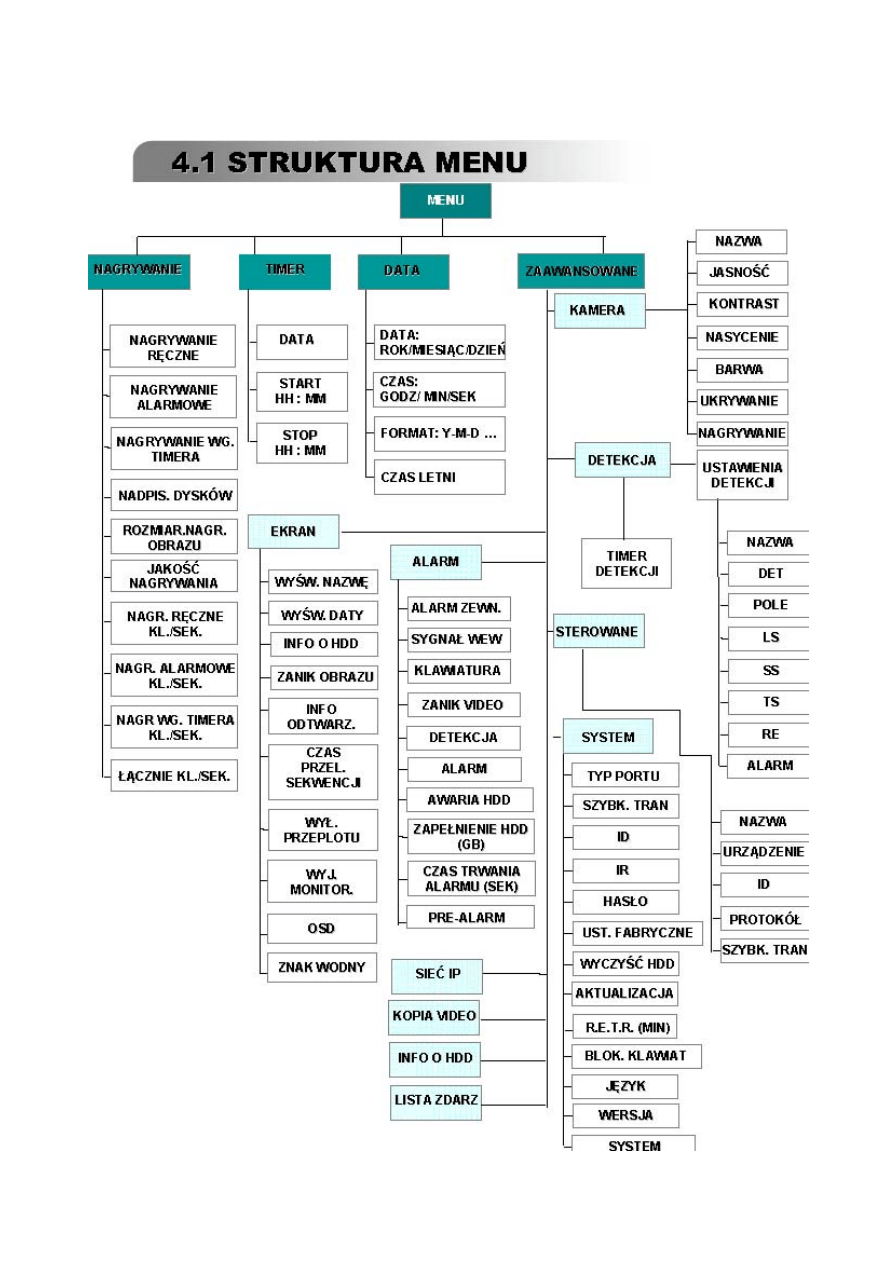
SZCZEGÓŁY KONFIGURACJI MENU
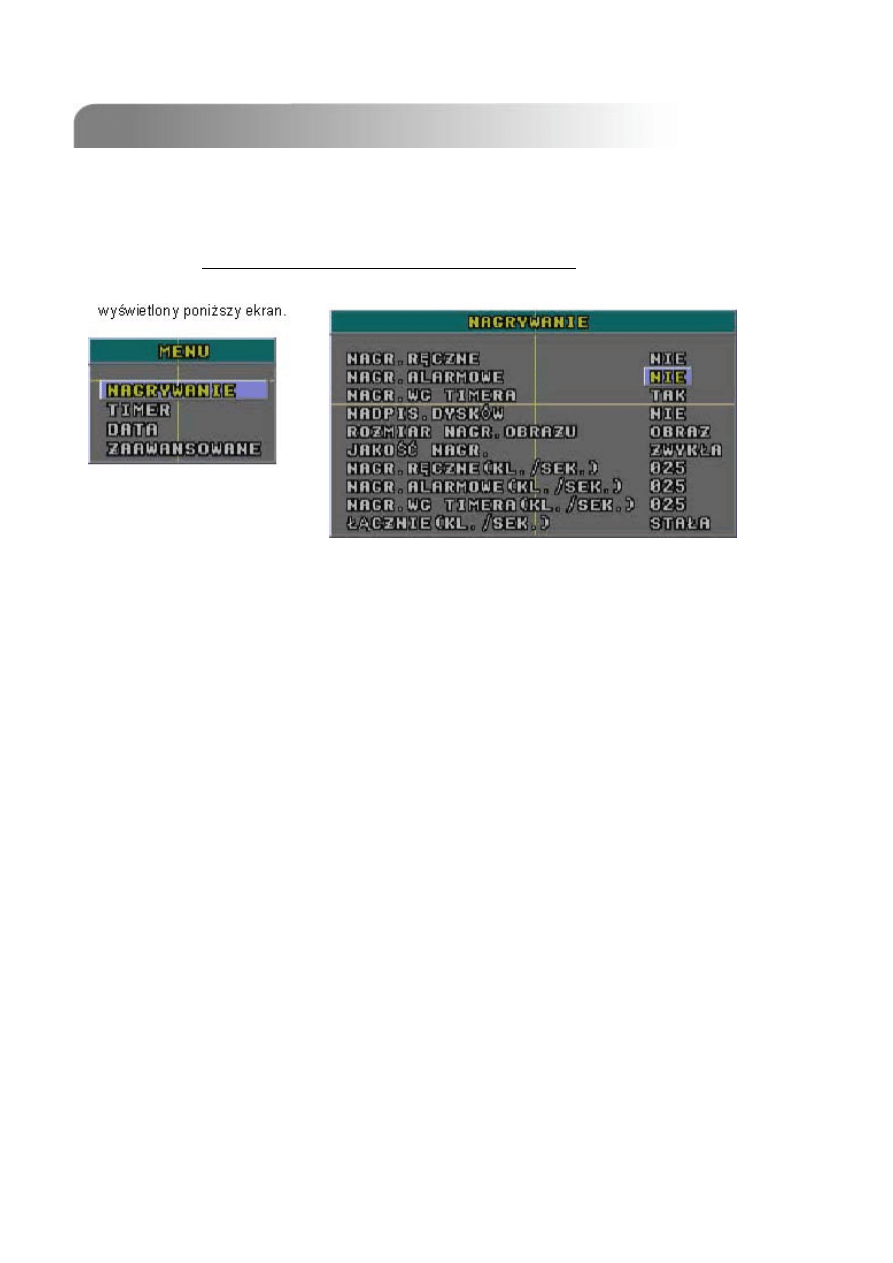
4.2 Nagrywanie
Aby wejść do menu głównego, naciśnij przycisk MENU. Zostanie wyświetlone okno z napisem ODBL KLAW a
pod spodem miejsce do wprowadzenia kodu. Pierwsza cyfra kodu będzie pulsować jako 0. Ustaw pierwszą cyfrę
kodu przyciskami „+” i „-” i naciśnij ENTER. W ten sam sposób należy wprowadzić pozostałe cyfry. Fabryczne
hasło administratora to: 0000. (Fabryczne hasło powinno zostać zmienione na inne. Sposób zmiany hasła
opisano w sekcji 4.11 MENU ZAAWANSOWANE – SYSTEM – strona 21.
Przyciskami nawigacyjnymi przesuń kursor na pozycję “NAGRYWANIE” i naciśnij ”ENTER”. Zostanie
Poniższy przedstawia sposób wprowadzania zmian w Menu:
Przyciski „▲▼►◄ „ przesuwają kursor na ekranie
Przyciski „ +” i „-” zmieniają wartość lub parametr.
Przycisk “ ENTER “ służy do wejścia do podmenu i zmiany parametru
Przycisk „MENU “ służy do wejścia do menu OSD / zatwierdzenia zmian / wyjścia do wyższego
menu lub całkowitego wyjścia z menu.
1)
NAGRYWANIE RĘCZNE
Opcja załącza się w momencie ręcznego uruchomienia nagrywania za pomocą przycisku REC.
Nagrywanie ręczne można wyłączyć wyłącznie przez ustawienie niniejszej opcji na NIE. 2) NAGRYWANIE
ALARMOWE
Jeżeli ustawiono na TAK, nagrywanie będzie załączane/wyłączane przez naruszenie wejścia alarmowego lub
przez wystąpienie detekcji ruchu.
3)
NAGR. WG TIMERA
Nagrywanie będzie załączane/wyłączane według programowalnego terminarza.
4) NADPIS.
DYSKÓW
Nagrywanie będzie wykonywane do zapełnienia się dysku. Po zapełnieniu się dysku nastąpi nagrywanie w
miejsce najstarszych zapisów.
5) ROZMIAR
NAGR.
OBRAZU
Nagrywanie może odbywać się na 2 sposoby: OBRAZ (RAMKA) – Obraz jest multipleksowany i każdy kanał jest
nagrywany indywidualnie w pełnej rozdzielczości. CIF (PODZIAŁ) – Obraz jest nagrywany w postaci zespolonej
z 4 kamer jednocześnie, podobnie jak z dzielnika obrazu (QUAD). Charakteryzuje się to zmniejszeniem
rozdzielczości i zwiększeniem szybkości nagrywania.
6)
JAKOŚĆ NAGR. Możliwe są 4 poziomy jakości nagrywania: NAJLEPSZA, WYSOKA, ZWYKŁA i
NISKA.
7)
NAGR. RĘCZNE (KL/SEK) Opcja szybkości nagrywania, załączanego ręcznie. Wybierz ilość
nagrywanych klatek. Ilość nagrywanych klatek jest różna dla rejestratorów o różnej liczbie kanałów, zobacz
specyfikację.
8)
NAGR. ALARMOWE (KL/SEK) Opcja szybkości nagrywania trybu alarmowego (naruszenie wejścia i
detekcja). Wybierz ilość nagrywanych klatek. Ilość nagrywanych klatek jest różna dla rejestratorów o różnej
liczbie kanałów, zobacz specyfikację.
9)
NAGR. WG. TIMERA (KL/SEK)
Opcja szybkości nagrywania, załączanego przez terminarz. Wybierz ilość nagrywanych klatek. Ilość
nagrywanych klatek jest różna dla rejestratorów o różnej liczbie kanałów, zobacz specyfikację.
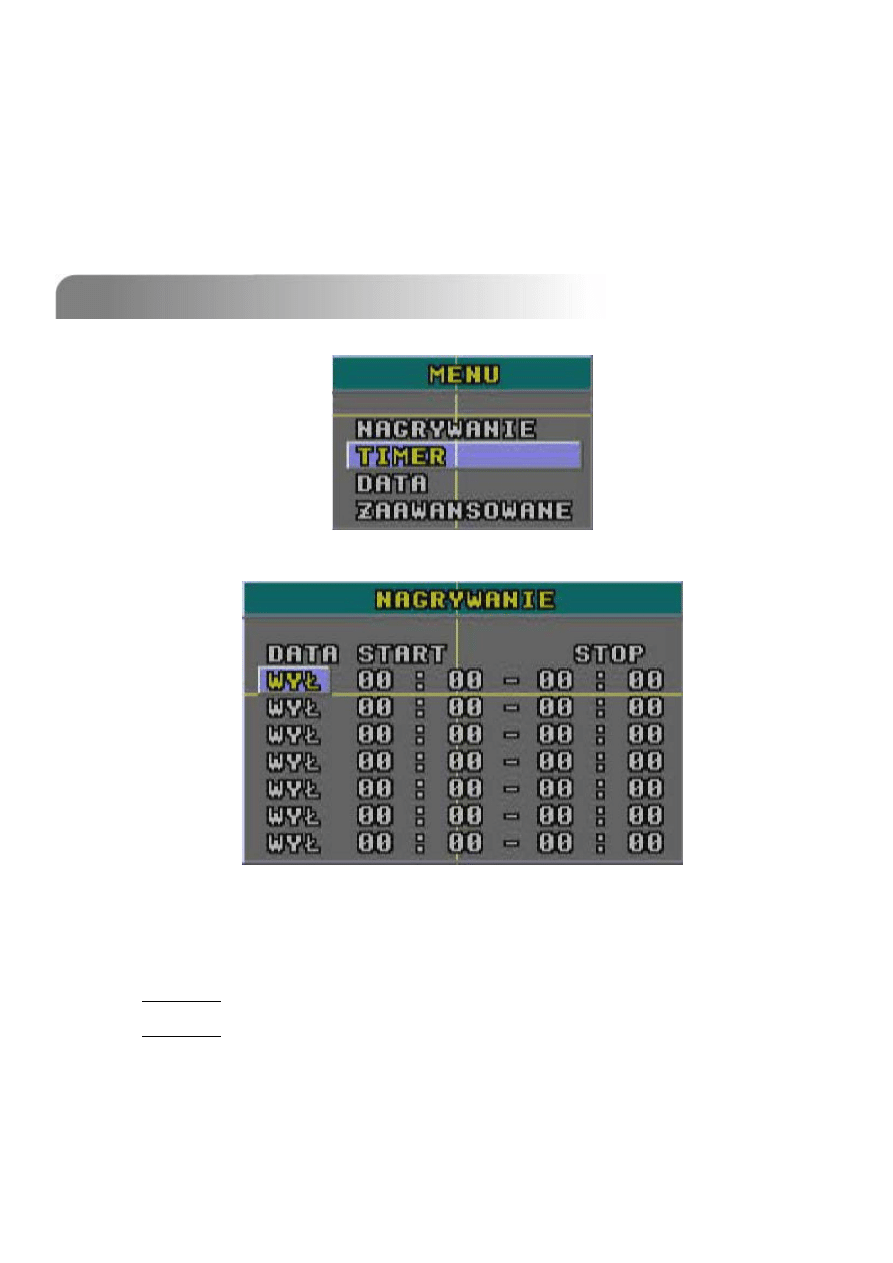
4.3 Menu Główne - Timer
Wybierz w menu pozycję “TIMER” i naciśnij ”ENTER”. Zostanie wyświetlony poniższy ekran.
1) DATA
Służy do wybrania dni tygodnia, których będzie dotyczyć dana pozycja terminarza
(NDZ/PON/WTO/ ŚRO/ CZW/ PIĄ/ SOB/ PON–WTO / SOB-NDZ / CODZ/WYŁ).
UWAGA 1 : Dni tygodnia należy zmieniać przyciskami “+” lub “-” .
UWAGA 2 : Jeżeli terminarz będzie uwzględniał północ, można zaprogramować to na 2 różne
sposoby. Proszę zobaczyć poniższe przykłady.
Przykład 1: Jeżeli chcesz nagrywać od niedzieli 23:30 do poniedziałku 23:30, wtedy
powinieneś ustawić terminarz jako: Niedziela, START 23:30, STOP 23:30.
Przykład 2: Jeżeli chcesz nagrywać od niedzieli 08:00 do poniedziałku 15:00, wtedy
powinieneś ustawić 2 pozycje terminarza: Niedziela, Start 08:00, Stop 24:00, oraz
Poniedziałek, Start 24:00, Stop 15:00.
Zauważ: Opcja “NAGRYWANIE WG.TIMERA” w podmenu NAGRYWANIE” musi być załączone – strona
12.
2)
START: Godzina i minuty rozpoczęcia nagrywania.
3)
STOP Godzina i minuty zakończenia nagrywania.
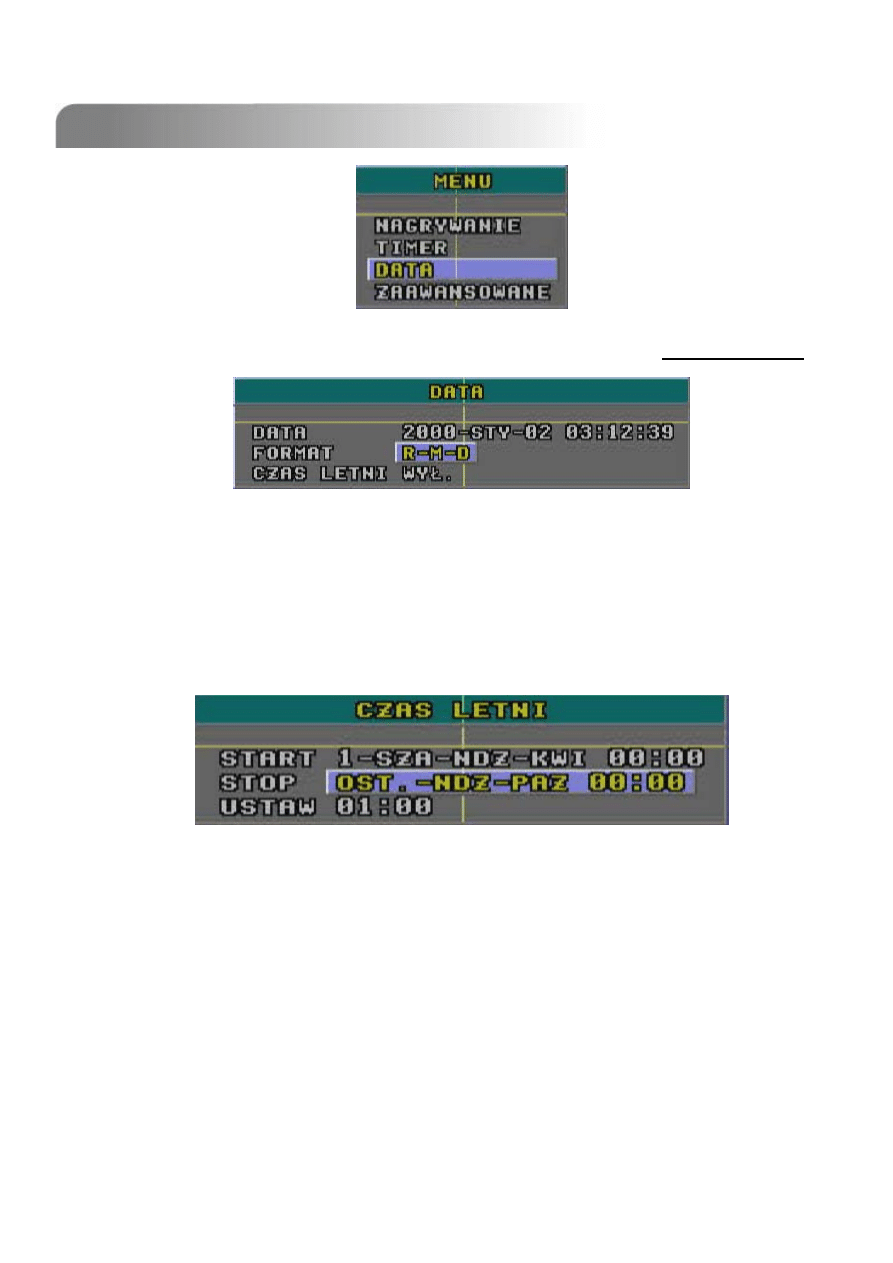
4.4 Menu Główne - Data
Wybierz z menu pozycję “DATA” i naciśnij ”ENTER”. Na ekranie zostaną wyświetlone poniższe opcje. Proszę
NIE ZMIENIAĆ czasu i daty, jeżeli nagrywanie zostało już rozpoczęte. Patrz, rozdział:“2.1 URUCHOMIENIE”.
1) DATA
W tym miejscu należy ustawić bieżącą datę i godzinę w rejestratorze:
( ROK / MIESIĄC/ DZIEŃ / GODZINA / MINUTA / SEKUNDA)
2) FORMAT
Format wyświetlania daty: R-M-D, M-D-R, D-M-R.
3) CZAS
LETNI
Wyznaczony dzień i godzina, kiedy będzie następowała zmiana czasu zimowego na letni.
Data ta może być ustawiona dowolnie.
Aby zmienić ustawienia, wybierz pozycję CZAS LETNI i naciśnij ENTER, zostanie wyświetlony
ZAUWAŻ: Na powyższym przykładzie: Czas letni zacznie rozpocznie się w pierwszą niedzielę kwietnia
o godzinie o północy i zakończy się w ostatnią niedzielę października o godzinie 24-tej. Czas letni będzie
zmieniony o godzinę do przodu.
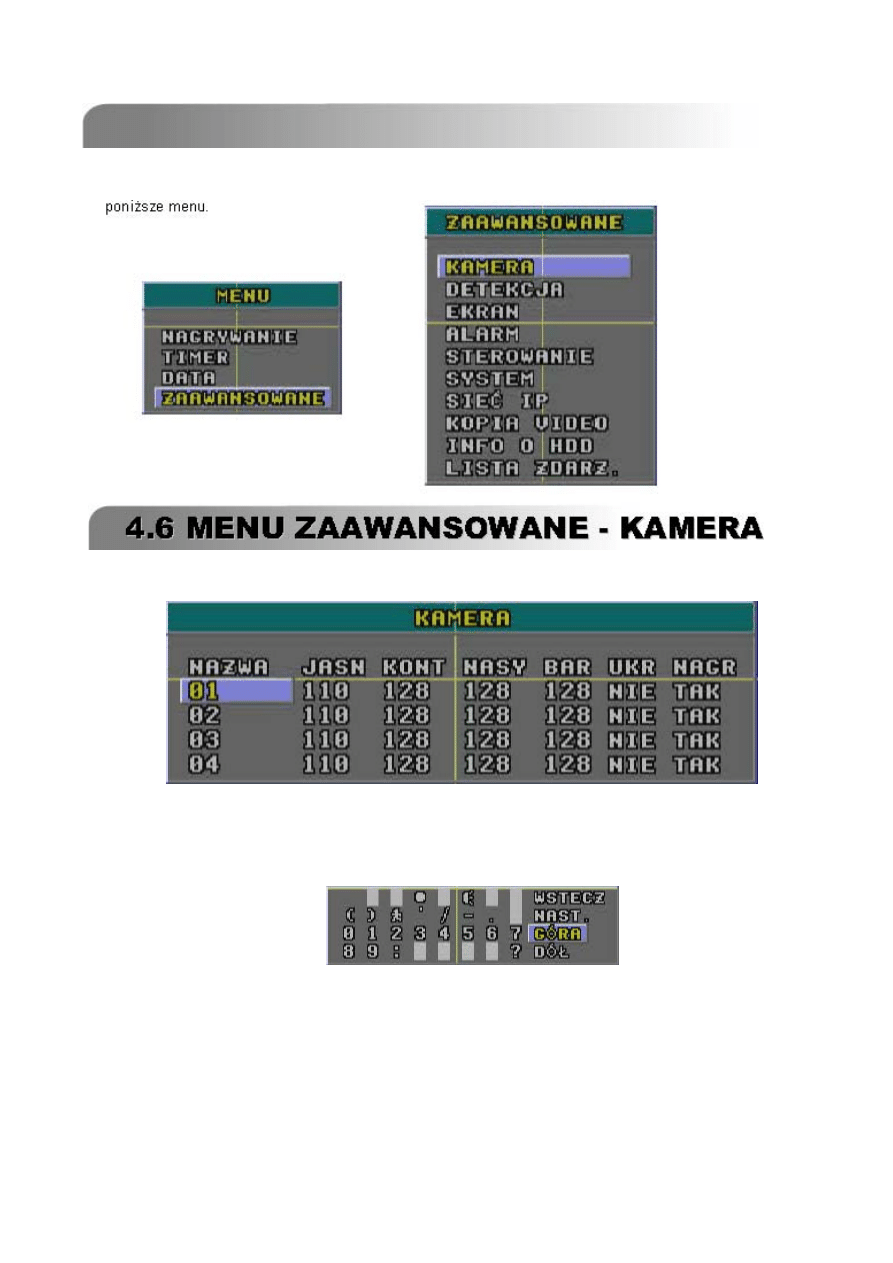
4.5 Menu Główne - Zaawansowane
Wybierz z menu pozycję “ZAAWANSOWANE” i naciśnij ”ENTER”. Na ekranie zostanie wyświetlone
Wybierz z menu pozycję “KAMERA” i naciśnij ”ENTER”. Na ekranie zostaną wyświetlone poniższe opcje.
1) NAZWA
Wybierz numer kanału, dla którego chcesz zmienić nazwę naciśnij “ENTER” . Zostanie wyświetlony
panel z zestawem znaków. Zestawy znaków można zmieniać przez wybranie pozycji GÓRA/DÓŁ i
naciskając ENTER. Można zaprogramować do 6 znaków na każdy kanał.
2) JASN/KONT/NASY/BAR
Opcje umożliwiające regulację parametrów obrazu: Jaskrawość/Kontrast/Nasycenie/Odcień koloru w
zakresie od 0 do 255. Regulacja odbywa się indywidualnie dla każdego kanału.
3) UKR (ukrywanie)
Opcja służąca do ukrywania wybranych kamer na monitorze. Pomimo braku wyświetlania na monitorze,
obraz jest nagrywany. Po wyłączeniu funkcji ukrywania możliwe jest przeglądanie obrazu z ukrytych
wcześniej kamer.
4) NAGR
Opcja
służąca do załączania/wyłączania nagrywania dla dowolnie wybranych kamer.
4.7 Menu Główne - Detekcja
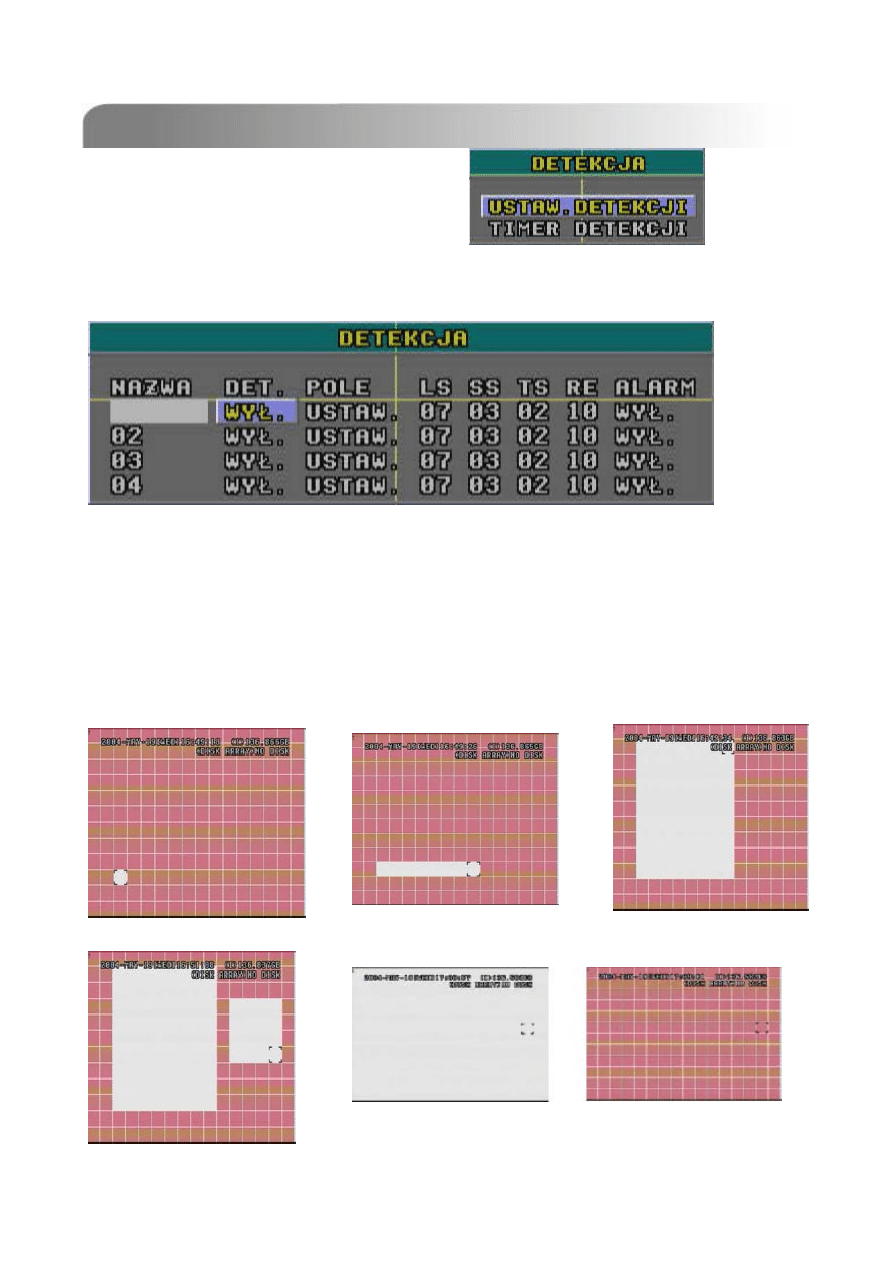
Wybierz z menu pozycję “USTAW. DETEKCJI”
i naciśnij ”ENTER”.
Na monitorze zostanie wyświetlone poniższe menu.
1)
USTAW. DETEKCJI (ustawienia detekcji ruchu)
a) Nazwa
Pozycja ta wyświetla ustawioną nazwę kamery.
b) DET (detekcja)
Opcja ta umożliwia załączanie / wyłączenie detekcji ruchu dla wybranej kamery.
c) POLE
Opcja ta umożliwia definiowanie obszarów detekcji dla każdej kamery Aby wyświetlić definiowanie pól, wybierz
„USTAW” i naciśnij “ENTER”. Pola zaznaczone kolorem różowym są to obszary wyłączone z detekcji. Pola
przeźroczyste są polami aktywnymi. Dodatkowo na bieżąco można zobaczyć, które z pól aktualnie wykrywają
ruch.
d)
LS Ustawienie czułości dla porównywania różnicy dwóch obrazów. Im mniejsza wprowadzona wartość,
tym większa czułość.Największą czułość uzyskuje się przy wartości 00 a najniższą przy ustawieniu
wartości 15. Fabryczne ustawienie to: 07.
e)
SS Czułość dla ilości naruszonych pól, koniecznych do wykrycia ruchu dla danego kanału.
Odzwierciedla to wielkość poruszającego się obiektu. Im mniejsza wprowadzona wartość, tym większa
czułość.Największą czułość uzyskuje się przy wartości 00 a najniższą przy ustawieniu wartości 15.
Fabryczne ustawienie to: 03.
UWAGA: Ustawienie SS na wartość 3 oznacza, że ruch jest wykrywany przy naruszeniu więcej
niż 3 pól. Należy pamiętać, że ilość uaktywnionych pól w obszarze detekcji musi być WIĘKSZA
niż wpisana wartość parametry SS.
f)
TS Parametr ten określa czas, przez jaki muszą być naruszone pola, konieczny do wykrycia ruchu. Im
mniejsza wprowadzona wartość, tym większa czułość.Największą czułość uzyskuje się przy wartości 00
a najniższą przy ustawieniu wartości 15. Fabryczne ustawienie to: 02.
g)
RE Parametr ten określa ilość porównywanych klatek podczas wykrywania ruchu, z uwzględnieniem
wszystkich powyższych parametrów. Im większa wprowadzona wartość, tym wyższa czułość detekcji.
Maksymalna wprowadzana wartość to: 61
h)
ALARM Opcja ta służy do określenia polaryzacji wejścia alarmowego, które może być ustawione jako
stan NISKI lub WYSOKI. Domyślnie każde wejście jest wyłączone.
2)
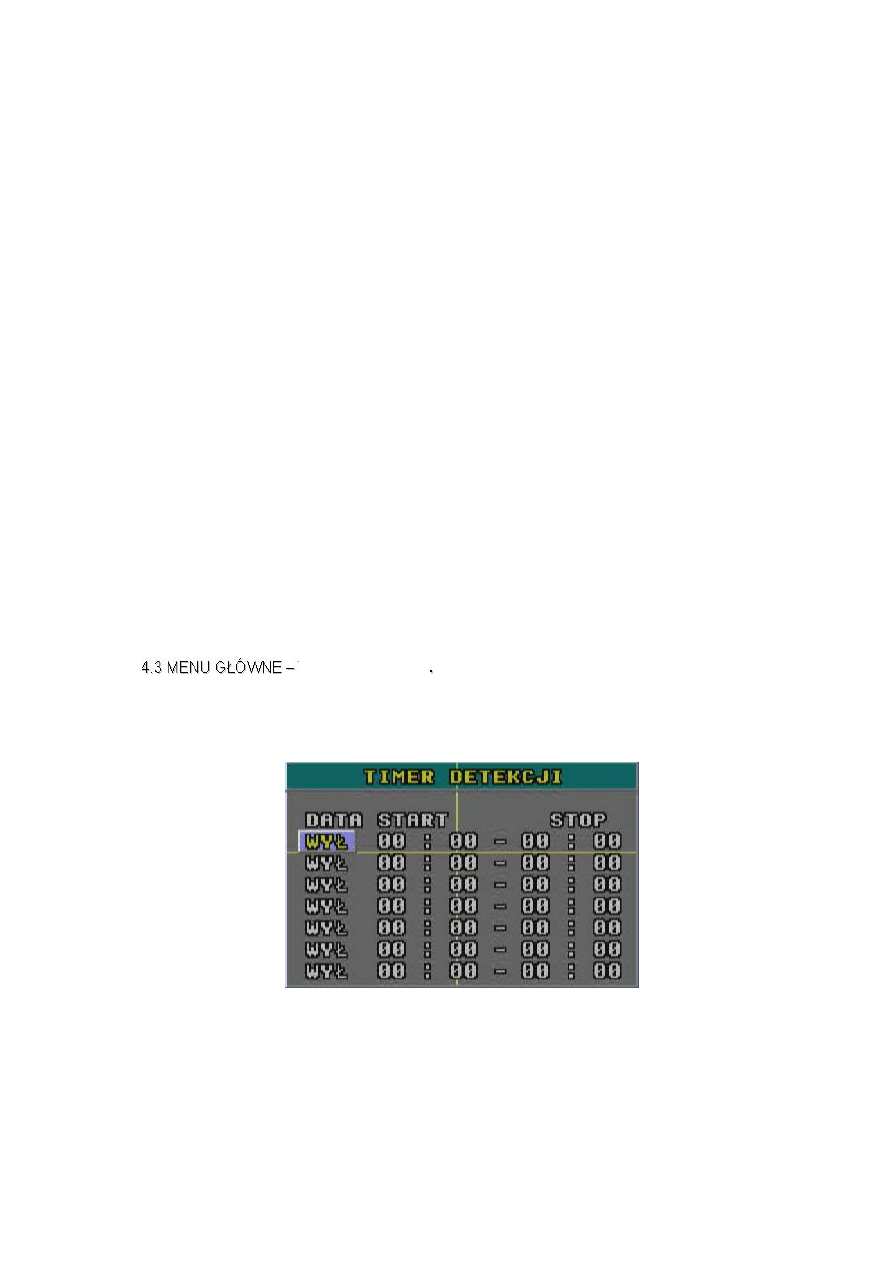
TIMER DETEKCJI
Poniższe menu służy do zdefiniowania terminarza określającego dni i godziny, w które ma być
załączona / wyłączona detekcja ruchu. Ma to bezpośredni wpływ na nagrywanie przy użyciu detekcji.
Zasady ustawiania niniejszego terminarza są identyczne jak dla terminarza nagrywania, patrz: rozdział
TIMER – strona 13
4.8 Menu Zaawansowane - Ekran
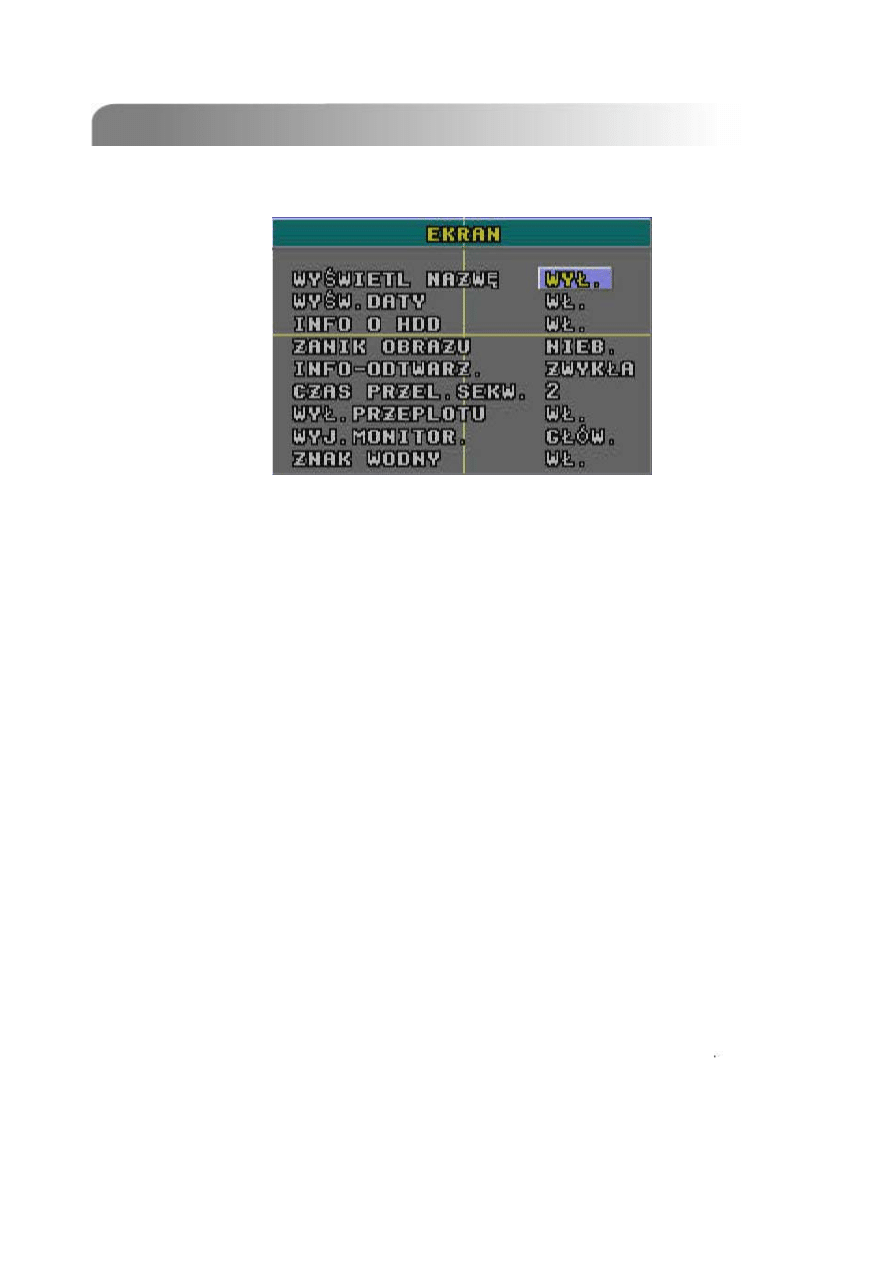
Wybierz z menu głównego pozycję “EKRAN” i naciśnij ”ENTER”. Zostanie wyświetlony poniższy ekran.
1)
WYŚWIETL NAZWĘ
Opcja określa, czy na monitorze będą wyświetlane nazwy kamer (kanałów).
2)
WYŚW. DATY
Opcja określa, czy na monitorze będzie wyświetlana aktualna data i czas.
3)
INFO O HDD
Opcja określa, czy na monitorze będzie wyświetlana informacja o pojemności dysku twardego.
4) ZANIK
OBRAZU
Opcja określa kolor, w jakim będzie wyświetlane pole po utracie obrazu z kamery.
5)
INFO-ODTWARZ Opcja określa miejsce, w którym będzie wyświetlana informacja o odtwarzaniu.
ZWYKŁA – lewa strona ekranu, CENTR. – środek ekranu
6)
CZAS PRZEL. SEKW. Opcja służy do ustawiania czasu przełączania dla monitora dodatkowego(CALL).
Dostępne czasy to: 2, 4, 8, 16 sekund.
7)
WYŁ. PRZEPLOTU
Opcja służy do załączenia / wyłączenia funkcji przeplatania obrazu w trybie sekwencji.
8)
WYJ.MONITOR Jeżeli jako monitor główny jest używane wyjście MONITOR, należy wybrać opcję
GŁÓWNY. Jeżeli jako monitorów główny jest wykorzystane wyjście VGA, należy wybrać opcję VGA.
UWAGA: Jeżeli wybrana jest opcja MAIN a podłączony został monitor typu VGA, detekcja ruchu będzie
wyłączona.
9)
OSD Opcja służy do zdefiniowania kolorów wyświetlanych w menu. Opcja nie jest dostępna we
wszystkich rejestratorach.
10) ZNAK
WODNY
Jeżeli nagrane materiały są odtwarzane za pomocą zewnętrznego oprogramowania,
dołączony jest znak wodny, który uniemożliwia nieautoryzowaną modyfikację obrazów Funkcja ta jest
zawsze załączona i nie może być zmieniona.
4.9 Menu Zaawansowane - Alarm
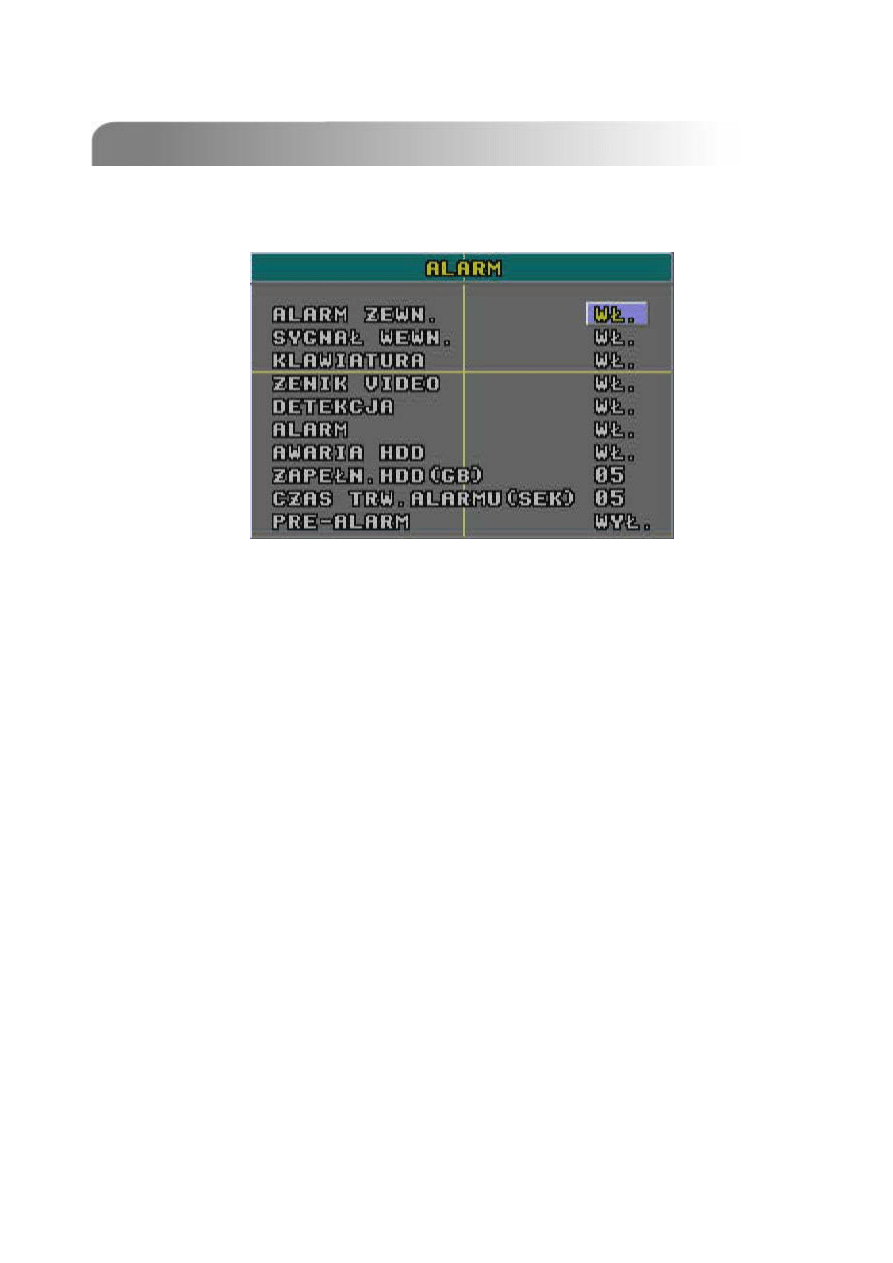
Wybierz z menu pozycję “ALARM” i naciśnij ”ENTER”. Na monitorze pojawi się poniższy ekran.
1)
ALARM ZEWN Opcja definiująca, czy wewnętrzny buzzer będzie załączany w momencie alarmu z
wejścia alarmowego.
2)
SYGNAŁ WEWN.
Opcja definiująca, czy naciskanie klawiszy / zanik obrazu / detekcja ruchu / alarm / zapełnienie
dysku, będą załączać wewnętrzny buzzer.
3) KLAWIATURA
Opcja definiująca, czy naciskanie klawiszy w rejestratorze, będzie załączało wewnętrzny buzzer.
4) ZANIK
VIDEO
Opcja definiująca, czy w momencie zaniku sygnału Video będzie załączany wewnętrzny buzzer.
5) DETEKCJA
Opcja definiująca, czy wykrycie detekcji ruchu będzie załączać wewnętrzny buzzer.
6) ALARM
Opcja definiująca, czy alarm wewnętrzny będzie powodował załączenie wewnętrznego buzzera.
7)
AWARIA HDD Opcja definiująca, czy w momencie wykrycia usterki lub zapełnienia się dysku twardego,
będzie załączany wewnętrzny buzzer.
8)
ZAPEŁN.HDD(GB) Jeżeli opcja AWARIA HDD jest załączona, w tym miejscu można zdefiniować, przy
jakim stopniu zapełnienia się dysku będzie załączany wewnętrzny buzzer. Wartość jest podawana w GB
9)
CZAS TRWANIA ALARMU
Opcja służy do zdefiniowania czasu trwania alarmu / nagrywania (5, 10, 20, 40 sekund).
10)
PRE-ALARM
Opcja ta powoduje dogranie do istniejącego zdarzenia (alarm/detekcja) 8MB nagrań, które
nastąpiły przed wystąpieniem tego zdarzenia.
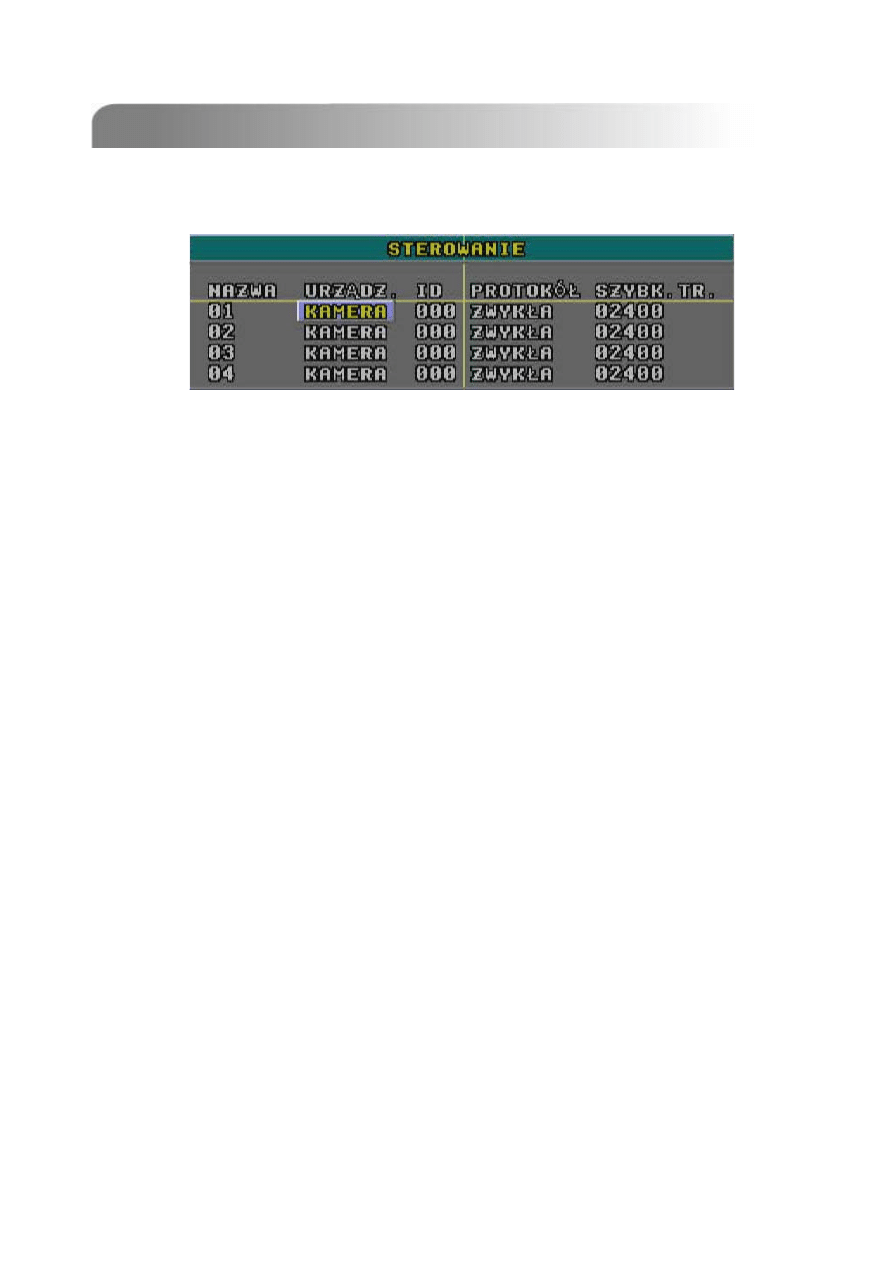
4.10 Menu Zaawansowane - Sterowanie
Wybierz z głównego wybierz “STEROWANIE” i naciśnij ”ENTER”. Na monitorze zostanie wyświetlony poniższy
ekran.
1) NAZWA
Zaprogramowana nazwa kanału (kamery).
2)
URZĄDZ.
Opcja ta służy do wybrania typu sterowanego urządzenia: KAMERA lub głowica PTZ
3)
ID Opcja ta służy do stawienia adresu urządzenia sterowanego – kamera, głowica PTZ (0 ~ 255) .
Zauważ: Po prawidłowym podłączeniu głowicy PTZ, fabryczny ID urządzenia zostanie wyświetlony na
powyższym ekranie.
4) PROTOKÓŁ
Protokół transmisji z urządzeniem. Możliwy wybór to ZWYKŁY (firmy AV-TECH) lub PELCO-D.
5)
SZYBK. TR. Szybkość transmisji dla komunikacji pomiędzy) rejestratorami a kamerami, głowicami PTZ,
itp. Szybkość transmisji musi być taka sama w rejestratorze i w urządzeniach odbiorczych. (2400, 4800,
9600, 19200, 57600 Wybierz z głównego wybierz “STEROWANIE” i naciśnij ”ENTER”. Na monitorze
zostanie wyświetlony poniższy ekran.
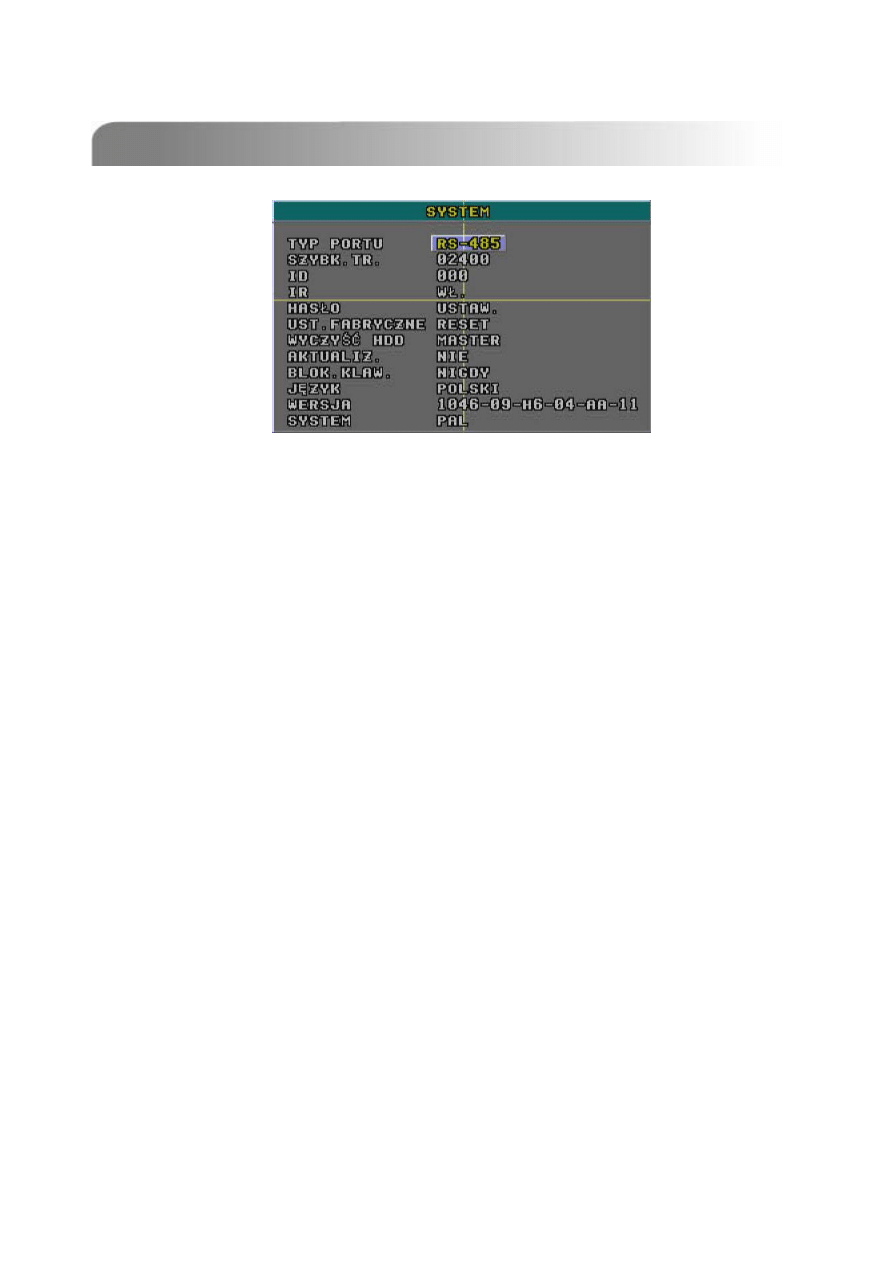
4.10 Menu Zaawansowane - System
1)
TYP PORTU Opcja ta służy do wyboru rodzaju portu komunikacyjnego dla klawiatury zdalnej i głowic
PTZ. Możliwe opcje to:RS-485, RS-232. Zmian można dokonywać za pomocą klawisza ENTER lub „+” i
„-”.
2) SZYBK.
TR.
Opcja ta służy do ustawienia szybkości transmisji dla portu RS232/485. Dostępne są następujące
szybkości: 2400, 9600, 19200, 57600. Zmian dokonuje się za pomocą klawisza ENTER lub „+” i „-”.
3) ID
Opcja ta służy do ustawienia adresu urządzenia dla portu RS232/485 z zakresu 0 ~ 255.
4)
HASŁO Opcja ta umożliwia ustawienie hasła Administratora i Użytkownika – opcja ta dotyczy samego
rejestratora a nie podglądu przez sieć. Administrator ma najwyższy poziom uprawnień i może
dokonywać wszelkich ustawień. Użytkownik może tylko oglądać obraz na żywo, przełączać kamery i
podziały oraz blokować klawiaturę. Inne ustawienia są dla niego zablokowane.
5)
UST. FABRYCZNE Opcja ta przywraca wszystkie ustawienia do wartości fabrycznych, Aby wykonać
reset, naciśnij ENTER i potwierdź operację, wybierając“TAK”.
6)
WYCZYŚĆ HDD Opcja umożliwia szybkie skasowanie zawartości dysku twardego. Naciśnij “ENTER” i
potwierdź operację, wybierając “TAK”.
7)
AKTUALIZ. Opcja ta umożliwia aktualizację systemu operacyjnego (Firmware) w rejestratorze za
pomocą pamięci USB (Pen Drive). Naciśnij “ENTER” i potwierdź operację, wybierając “TAK”.
8)
BLOK. KLAW. Opcja ta umożliwia automatyczne blokowanie się klawiatury po określonym czasie.
Możliwe ustawienia to: (NIGDY / 10 sek / 30 sek / 60 sek).
9)
JĘZYK
Opcja ta umożliwia wybór języka, w którym wyświetlane jest menu. Zmian dokonuje się za pomocą
klawisza ENTER lub „+” i „-”.
10) WERSJA
Niniejsza pozycja wyświetla aktualną wersję systemu operacyjnego (Firmware).
11) SYSTEM
Informacja o używanym standardzie video (PAL lub NTSC).
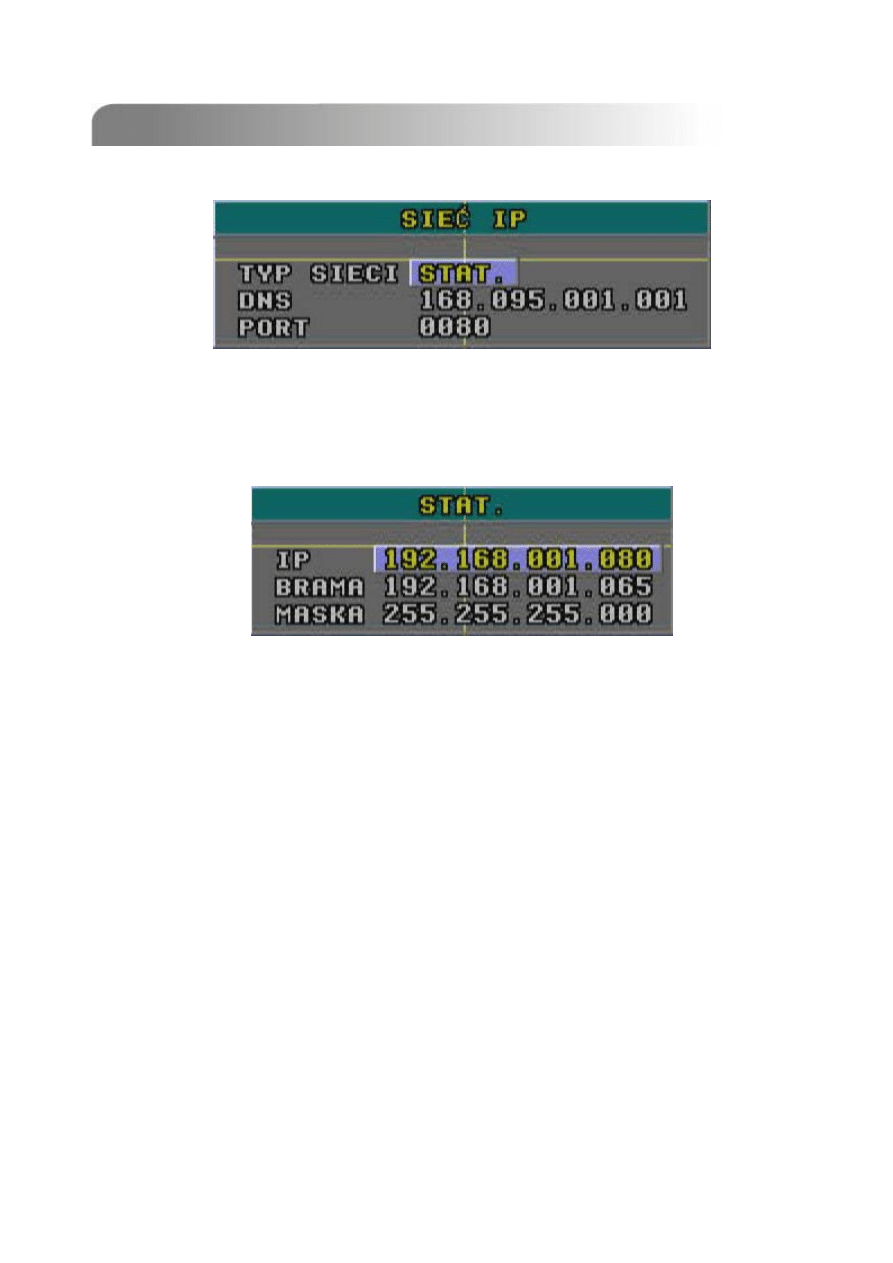
4.12 Menu Zaawansowane - Sieć
Wybierz z menu głównego pozycję “SIEĆ” i naciśnij ”ENTER”. Na monitorze zostanie wyświetlony poniższy
ekran.
TYP SIECI Rejestrator umożliwia obsługę trzech typów połączenia sieciowego. Najpierw przyciskami „+” i „-”
wybierz typ połączenia (STAT, DHCP, PPPOE) następnie naciśnij ENTER aby przejść do ustawienia jego
parametrów.
1)
STAT Rejestrator wykorzystuje stały adres IP. Dodatkowo należy ustawić adres bramy sieciowej i maski
podsieci – patrz na poniższy rysunek.
2) DHCP
Funkcja ta jest wykorzystywana z routerem lub z modemem i serwisem obsługującym dynamiczne
adresy IP. Adres IP w rejestratorze nie będzie stały, tylko przydzielany zostanie przez funkcję DHCP.
Więcej informacji zostało opisanych w dziale dotyczącym oprogramowania Video Server – strona 33.
3) PPPOE
Funkcja PPPOE wymaga podania nazwy użytkownika i hasła, odpowiedniego dla dostawcy łącza
internetowego, np. Neostrady. Ustawienia te możliwe są do skonfigurowania wyłącznie za pomocą
oprogramowania Video Server. Więcej informacji zostało zawartych w dziale dotyczącym tego
programu. – strona 33
ZAUWAŻ
Typ połączenia DHCP i PPPOE wymaga usługi DDNS w celu uzyskania “Nazwy Hosta”,
przydzielającego adres IP. Szczegóły opisano w na stronie 34.
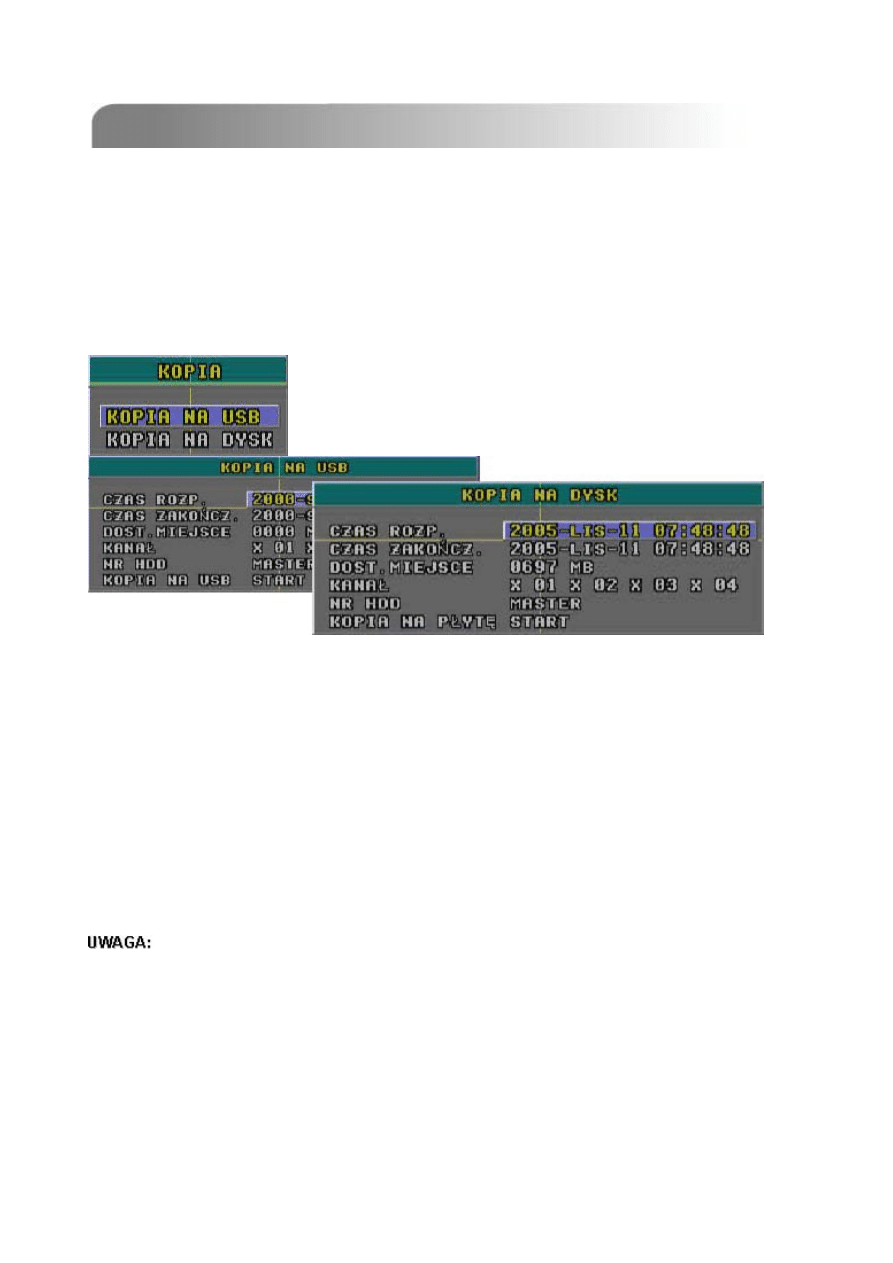
4.13 Menu Zaawansowane - Kopia
Rejestratory AVC713, AVC715 i AVC717 mają możliwość kopiowania danych na DVD lub na pamięć USB
Wybierz z głównego wybierz “KOPIA VIDEO” i naciśnij ”ENTER”. Na monitorze zostanie wyświetlony
poniższy ekran. Wybierz nośnik, na który będzie skopiowany materiał: KOPIA NA USB (Pen Drive) lub
KOPIA NA DYSK (CD/DVD). UWAGA! W rejestratorach AVC715 i 717, opcja „KOPIA NA
DYSK” jest niedostępna.
Opcja ta umożliwia skopiowanie fragmentów obrazu.
Płyta CD/DVD musi być włożona do napędu zanim zostanie wybrana opcja „KOPIA
NA DYSK”.
1) CZAS ROZP.
Data i czas, od którego rozpocznie się kopiowanie nagrań na nośnik Pen Drive lub CD.
2) CZAS ZAKOŃCZ.
Data i czas, na którym zakończy się kopiowanie nagrań na nośnik Pen Drive.
3) DOST. MIEJSCE
Wyświetla dostępną pojemność nośnika Pen Drive.
4) KANAŁ
Opcja ta umożliwia wybór kamer, z których nagrania zostaną skopiowanie na Pen Drive.
Symbol “X” oznacza, że kanał nie został wybrany do kopiowania.
Symbol ● oznacza, że kanał został wybrany do kopiowania.
5) NUMER HDD
Opcja ta wyświetla numer dysku twardego, z którego będą kopiowane nagrania.
6) KOPIA NA USB / KOPIA NA PŁYTĘ
Aby rozpocząć kopiowanie wybierz niniejszą opcję i naciśnij ENTER.
Pamięć Pen Drive należy sformatować na system "FAT 32".
Pojawienie się napisu “USB BŁĄD” oznacza, że dany typ pamięci nie jest obsługiwany przez
rejestrator.
Zalecane jest całkowite wykasowanie zawartości nośnika przed użyciem.
Skopiowane pliki Video mogą być przeglądane na komputerze PC za pomocą odtwarzacza,
dołączonego do oprogramowania Video Server.
Pliki kopiowane z zawierają równieżścieżkę audio. Kanały Audio są zawsze przypisane do ostatnich
ścieżek Video. Przykład dla AVC785: 1 kanał Audio – 5 kanał Video, 2 kanał Audio – 6 kanał Video, 3
kanał Audio – 7 kanał Video, 4 kanał Audio – 8 kanał Video.
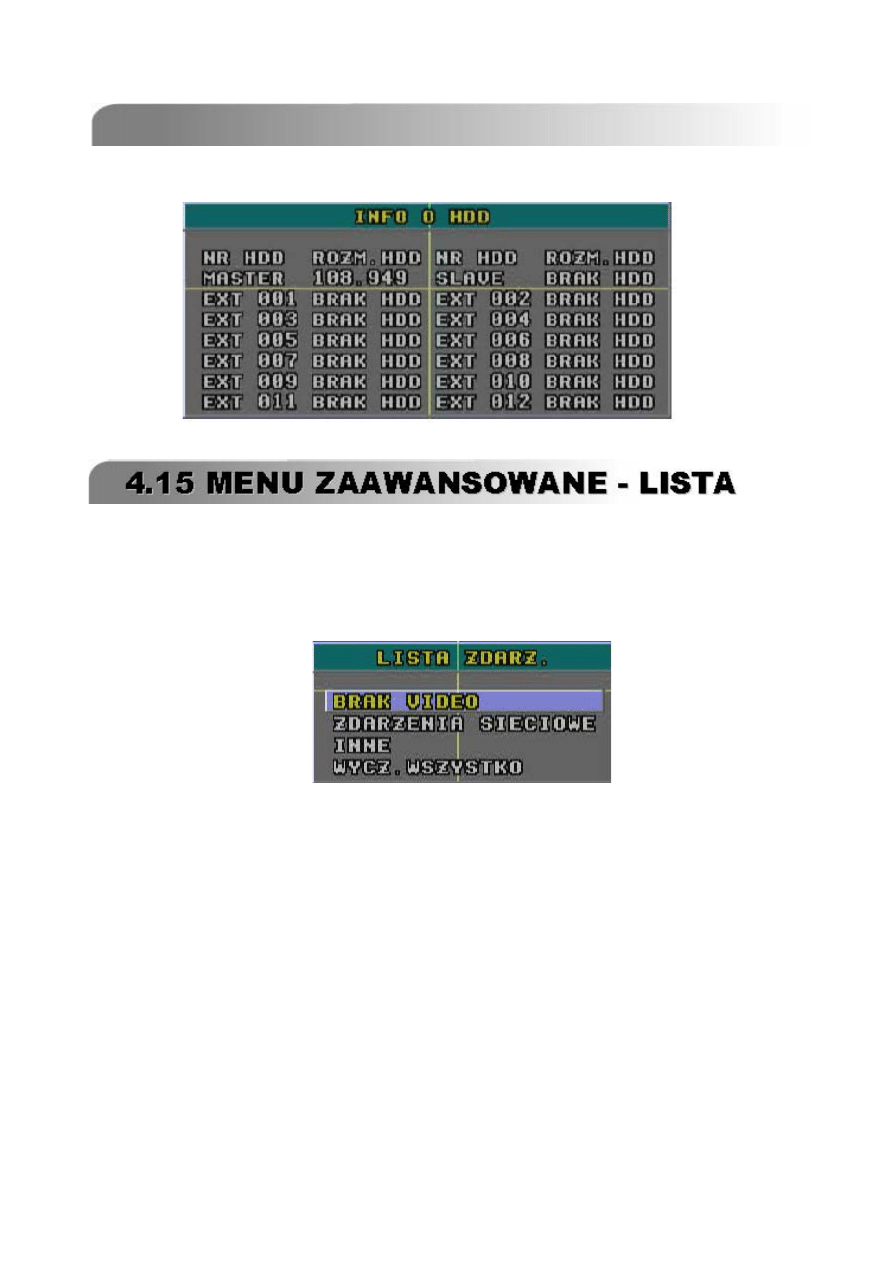
4.14 Menu Zaawansowane – Info HDD
Niniejszy ekran wyświetla informacje o pojemności podłączonych dysków twardych.
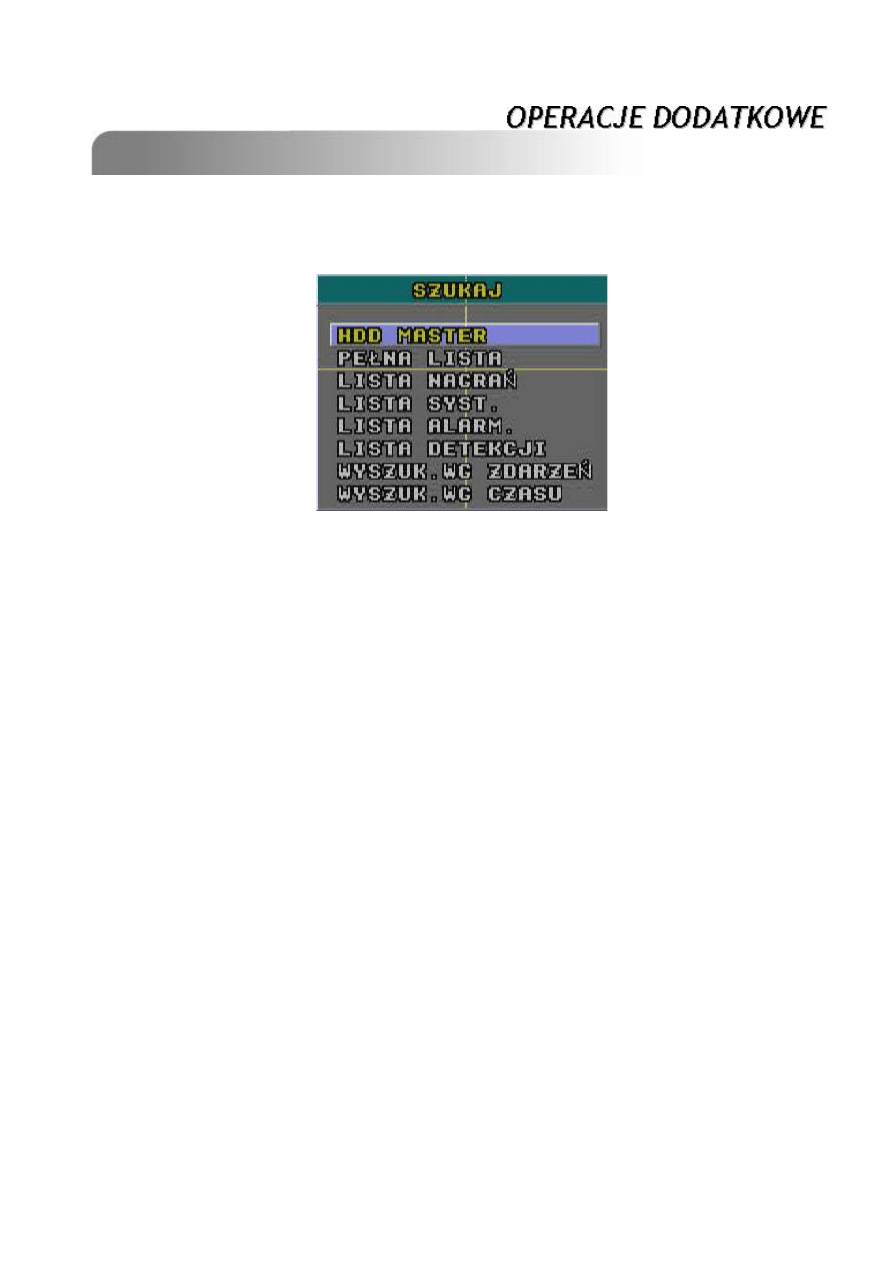
Niniejszy pozycja menu umożliwia wyświetlenie listy powstałych zdarzeń dla rejestratora. Zdarzenia są
wyświetlane w kolejności chronologicznej z podaniem czasu i daty. Po naciśnięciu klawisza ENTER pojawi się
poniższe okno, na którym można wybrać typy zdarzeń, które chcesz wyświetlić.
1) BRAK VIDEO
Opcja wyświetla zaniki sygnałów Video.
2) ZDARZENIA SIECIOWE
Opcja ta wyświetla informacje o logowaniu się użytkowników poprzez sieć.
3) ZDARZENIA SYST.
Opcja wyświetla usterki i błędy systemowe.
Więcej informacji zawarto w dziale „ROZWIĄZYWANIE PROBLEMÓW”
4) INNE
Wyświetla informacje i załączaniu / wyłączaniu, blokowaniu klawiatury i resetowaniu ustawień.
5) WYCZ. WSZYSTKO
Opcja ta służy do wykasowania całej listy z pamięci.
5.1 Wyszukiwanie
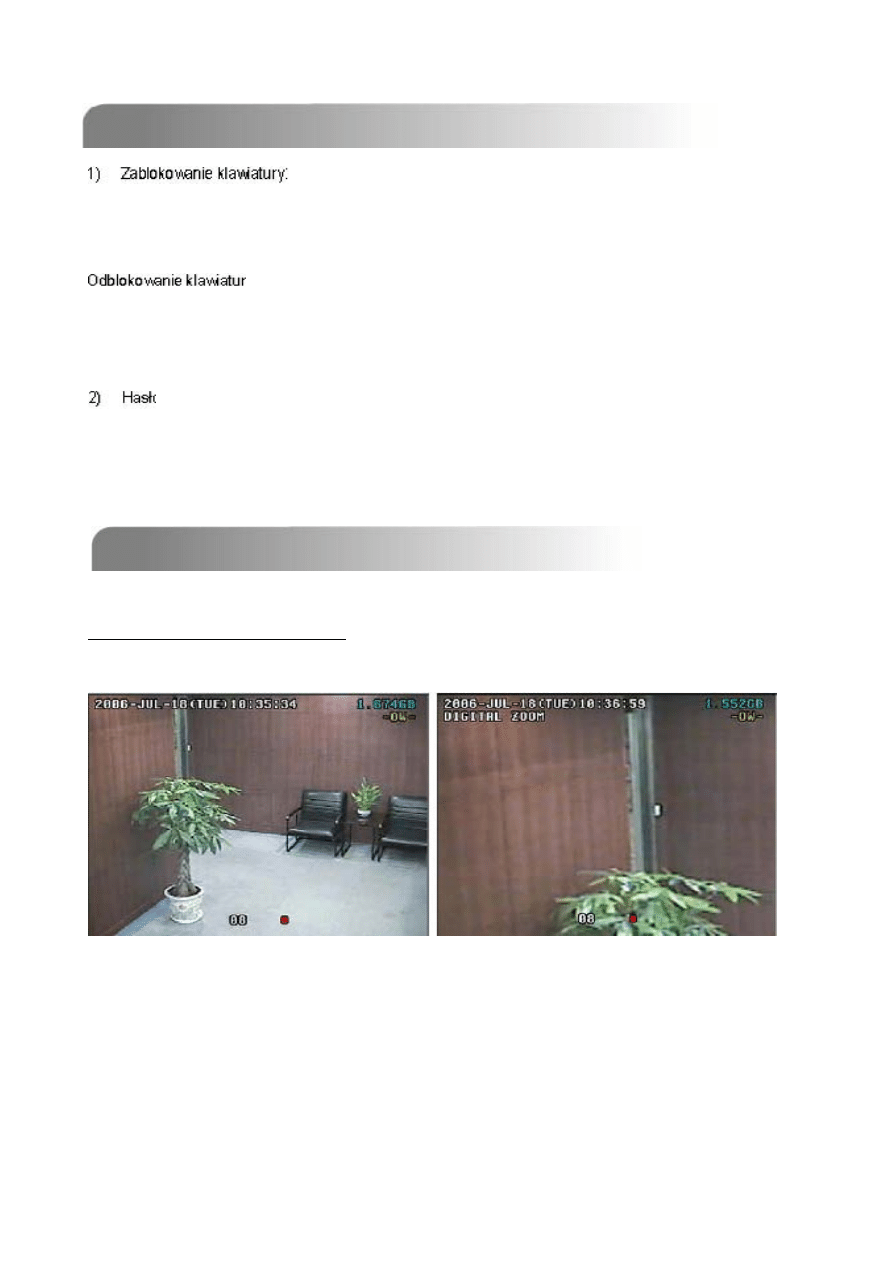
Opcja na umożliwia wyszukiwanie nagrań według typów zdarzeń, które spowodowały ich rozpoczęcie. Aby
rozpocząć wyszukiwanie, naciśnij jednocześnie przyciski „SHIFT”+ „SEARCH” na przednim panelu. Zostanie
wyświetlone poniższe okno.
1) HDD Opcja ta określa dysk, na którym będzie wykonane wyszukiwanie.
2)
PEŁNA LISTA Opcja ta umożliwia wyświetlenie wszystkich nagrań, które zostały
zapoczątkowane przez detekcję ruchu, wejście alarmowe, zdarzenia systemowe, terminarz lub
załączone ręcznie.
3)
LISTA NAGRAŃ Opcja wyświetla listę nagrań, które powstały przez ręczne załączenie.
4)
LISTA SYST. Lista nagrań, które powstały przez zdarzenia systemowe
5)
LISTA ALARM Lista nagrań, które powstały w wyniku naruszenia wejść alarmowych.
6)
LISTA DETEKCJI Lista nagrań, które powstały w wyniku wykrycia ruchu.
7) WYSZUK. WG. ZDARZEŃ Opcja te umożliwia wyszukiwanie nagrań według typów, numerów
dysków, numerów kanałów i określonej daty. Odtwarzanie nagranych obrazów będzie odbywać
się w przyspieszonym trybie.
8)
WYSZUK. WG CZASU Opcja ta umożliwia wyszukiwanie nagrań według czasu i daty (DZIEŃ /
MIESIĄC/DZIEŃ /GODZINA / MINUTA).
UWAGA: Aby odtworzyć obraz zarejestrowany pod daną pozycją na liście , należy ją
wybrać za pomocą przycisków ▲▼inacisnąć ENTER. Aby zatrzymać odtwarzanie,
naciśnij przycisk.
5.2 Blokowanie Klawaitury
Naciśnij jednocześnie przyciski “MENU” i “ENTER”, umieszczone na przednim panelu rejestratora. d
Automatyczne blokowanie klawiatury, patrz rozdział MENU ZAAWANSOWANE – SYSTEM – strona 21.
Naciśnij jakikolwiek klawisz. Pojawi się okno z napisem ODBL KLAW a pod spodem miejsce do wprowadzenia
kodu. Pierwsza cyfra kodu będzie pulsować jako 0. Ustaw pierwszą cyfrę kodu przyciskami „+” i „-” i naciśnij
ENTER. W ten sam sposób należy wprowadzić pozostałe cyfry.
Fabryczne hasło administratora to: 0000.
Więcej informacji o hasłach zostało zawartych w sekcji MENU ZAAWANSOWANE – SYSTEM → HASŁO –
strona 21.
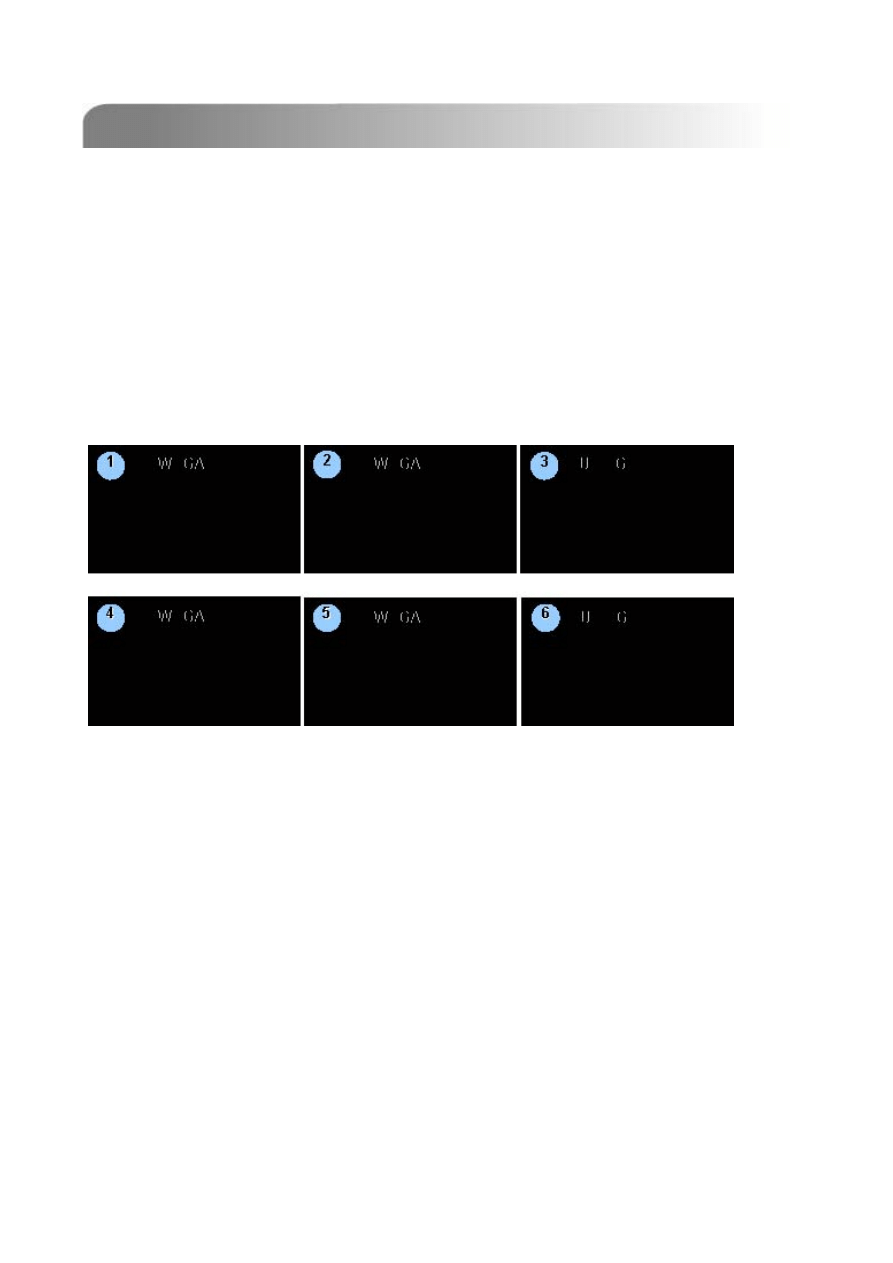
5.3 Zoom Cyfrowy
Opcja ta umożliwia 2-krotnie powiększenie obrazu z wybranej kamery, po naciśnięciu przycisku „ZOOM”. W tym
momencie na ekranie widoczny jest fragment (1/4) obrazu, który można przesuwać przyciskami “ ▲▼◄► “.
Normalny obraz Obraz powiększony
1) Naciśnij przycisk “ZOOM”.
2) Przyciskami nawigacyjnymi “ ▲▼◄► “ przesuwaj powiększony fragment obrazu.
3) Naciśnij ponownie przycisk „ZOOM” aby wyjść do normalnego trybu.
4) Funkcja ZOOM jest dostępna również za pomocą pilota podczerwieni.
5.4 Aktualizacja Oprogramowania
Aktualizacja pozwala na załadowanie nowszego systemu operacyjnego rejestratora. Najnowsze
oprogramowanie jest dostępne na witrynie www.trebor.com.pl, w zakładce Serwis.
Najpierw należy przygotować pamięć typu Pen Drive, formatując go na system FAT32 w komputerze.
1)
Uzyskaj plik aktualizacyjny od dystrybutora i rozpakuj go, jeżeli był wcześniej spakowany.
2)
Zapisz plik na pamięć Pen Drive (Nie zmieniaj nazwy pliku i nie umieszczaj go w żadnym katalogu).
3) Włóż pamięć Pen Drive do gniazda USB w Rejestratorze
4) Wejdź do menu głównego, wybierz opcję SYSTEM, następnie AKTUALIZ i naciśnij przycisk ENTER.
5) Potwierdź operację, wybierając TAK i naciśnij “ENTER”. W zależności od typu pliku aktualizacyjnego,
zostanie wyświetlony komunikat 2~4, następnie rejestrator zostanie uruchomiony ponownie (komunikat 5~6).
PAMIĘTAJ:
Pamięć USB musi być sformatowana za pomocą komputera PC na FAT 32.
Jeżeli pamięć USB nie została wykryta przez rejestrator lub dany model nie jest obsługiwany, na ekranie
pojawi się napis “USB BŁĄD”.
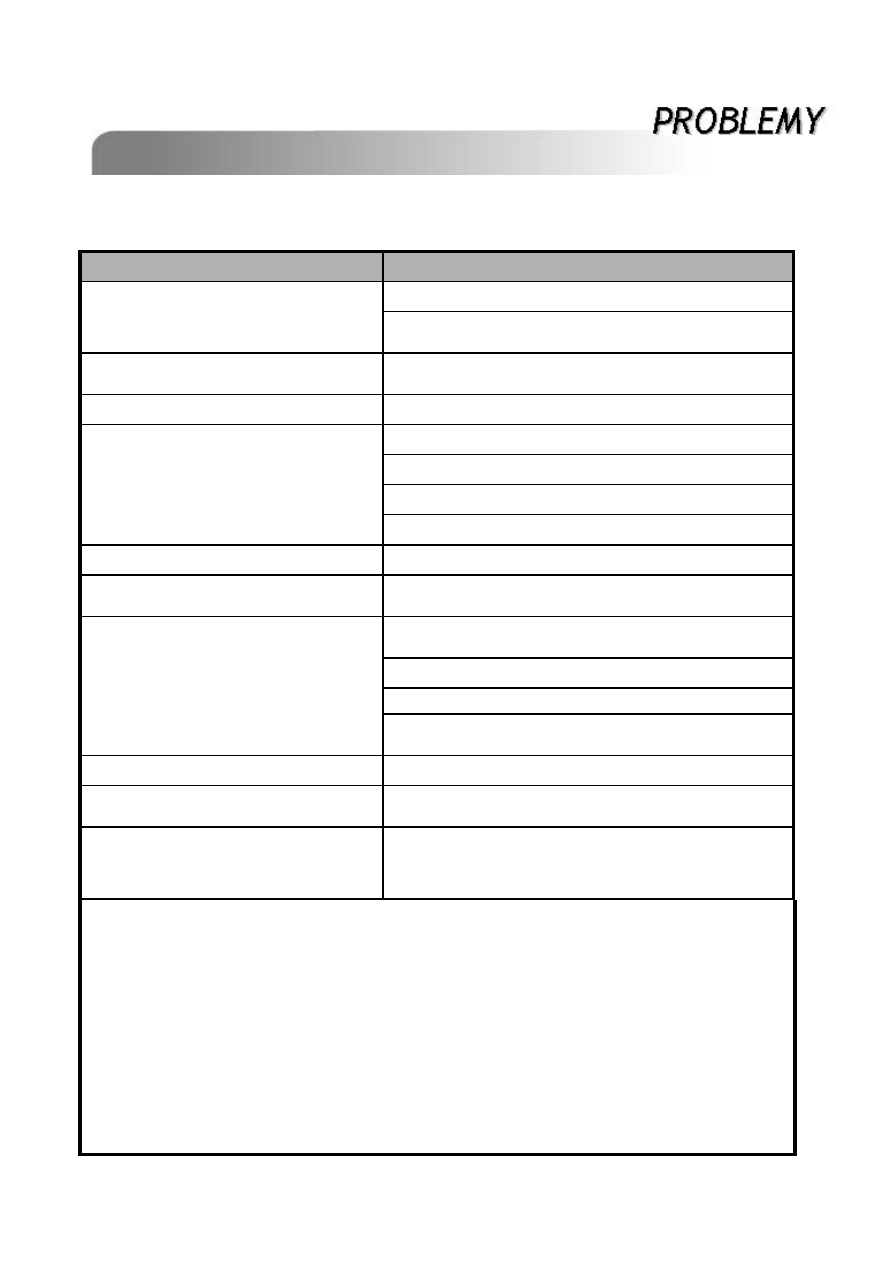
6.1 Rozwiązywanie problemów
Zanim zadzwonisz do serwisu, zapoznaj się z typowymi problemami związanymi z rejestratorem i sposobem ich
rozwiązania.
PROBLEM
ROZWIĄZANIE
Brak zasilania
Sprawdź, czy zasilacz jest podłączony.
Sprawdź, czy przewód zasilający jest dobrze wciśnięty do
zasilacza
Urządzenie nie reaguje na naciskanie
przycisków
Naciśnij jakiś klawisz i wprowadź kod w celu odblokowania
klawiatury.
Brak nagrywania według terminarza
Sprawdź, czy opcja “NAGR. WG. TIMERA” jest załączona.
Brak obrazu z kamer
Sprawdź, czy przewody sygnałowe z kamer są podłączone.
Sprawdź, czy monitor jest podłączony do rejestratora.
Sprawdź, czy kamery mają podłączone zasilanie.
Sprawdź, czy obiektywy w kamerach są otwarte.
Brak nagrywania
Sprawdź, czy dysk twardy jest prawidłowo podłączony.
Rejestrator po uruchomieniu automatycznie się
restartuje
Upewnij się, czy dysk jest prawidłowo podłączony oraz czy
kieszeń na dysk jest zamknięta na kluczyk.
Błąd wykrywania dysku, system nie uruchamia
się prawidłowo
Spróbuj podłączyć inny dysk celem przetestowania.
Zmień przewód połączeniowy do dysku.
Sprawdź poprawność ustawienia zworek na dysku.
Nie należy używać dwóch dysków Seagate z funkcją
oszczędzania energii.
Rejestrator nie wykrywa pamięć USB
Zmień pamięć na inny model.
Nie można oglądać obrazu za pomocą
programu Video Server i przeglądarki IE
Wykonaj aktualizację urządzenia JAVA. Użyj nowszej wersji
programu Video Server.
Nie można odtworzyć nagranego obrazu na
rejestratorze
Na dysk musi być nagrane minimum 8192 klatek aby wykonać
odtwarzanie. Przykład: Jeżeli ustawiono nagrywanie z szybkością
30kl/sek, system musi nagrywać minimum przez czas 273
sekund.
Kody usterek systemowych “SYSTEM LOG”: Opis: 1) SYS ERR 01-YYY #define SYS_ERR_AV087_ERR Błąd
kompresji YYY=000 Błąd toru Audio YYY=001-AV087 Błąd kanału CH1-4 YYY=002-AV087 Błąd kanału CH5-8
YYY=004-AV087 Błąd kanału CH9-12 YYY=008-AV087 Błąd kanału CH13-16 YYY=003(001+002) Błąd kanału CH1-
4 i CH5-8, itd.. 2) SYS ERR 02-XXX #define SYS_ERR_AV087_BUF_FULL Bufor jest zapełniony 3) SYS ERR 03-
XXX #define SYS_ERR_AV087_BUF_EMPTY Bufor jest pusty 4) SYS ERR 04-XXX #define SYS_ERR_IDE_ERR
Błąd szyny IDE 5) SYS ERR 05-XXX #define SYS_ERR_SCAN_DISK Błąd skanowania dysku 6) SYS ERR 06-XXX
#define SYS_ERR_TOP_FAT_ERR Błąd systemu plików 7) SYS ERR 07 (including 08, 09, etc.)-XXX #define Błąd
dysku
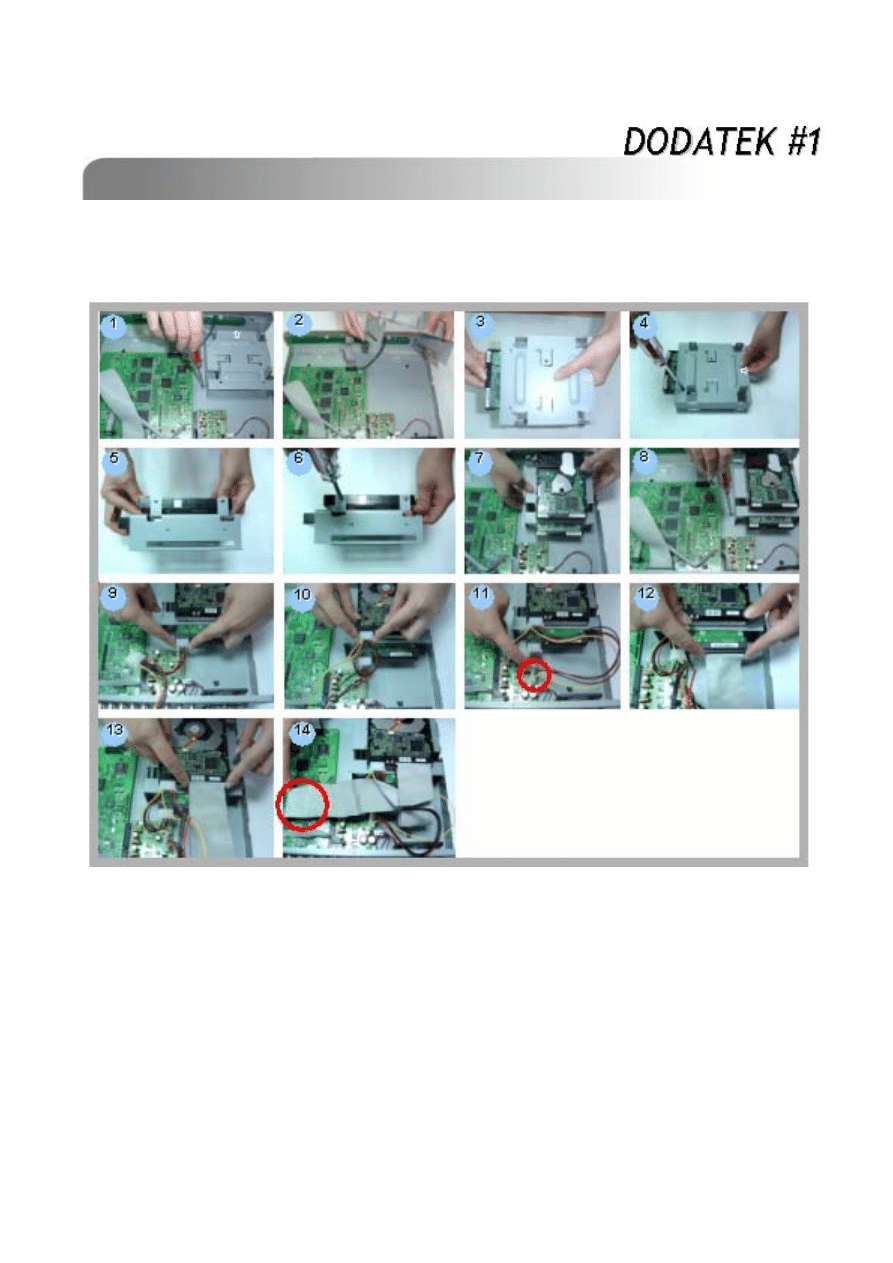
Instalowanie dysku
1) Odkręć śruby mocujące pokrywę górną – po dwie z boku i cztery z tyłu obudowy. 2)
Podnieś ostrożnie pokrywą najpierw z tyłu i później wysuń ją z zatrzasków.
W rejestratorach gdzie montowane są dwa dyski, należy ustawić w nich odpowiednio
zworki, jeden musi być jako MASTER a drugi jako SLAVE.
3) Odkręć uchwyt dysku twardego od podstawy rejestratora (Rys 1-2) 4) Przykręć dysk
twardy do uchwytu za pomocą 4 śrub, wkręcanych z boku. Następnie uchwyt z
zamontowanym dyskiem umieść w obudowie i przykręć do podstawy.
5) Podłącz przewód zasilający oraz taśmę IDE do dysku twardego.
6) Zamknij górną pokrywę. UWAGA! Podczas montowania dysku zachowaj ostrożność.
Unikaj uderzania dyskiem o twarde przedmioty i nie dotykaj palcami elementów
elektronicznych na dysku i na płycie głównej rejestratora.
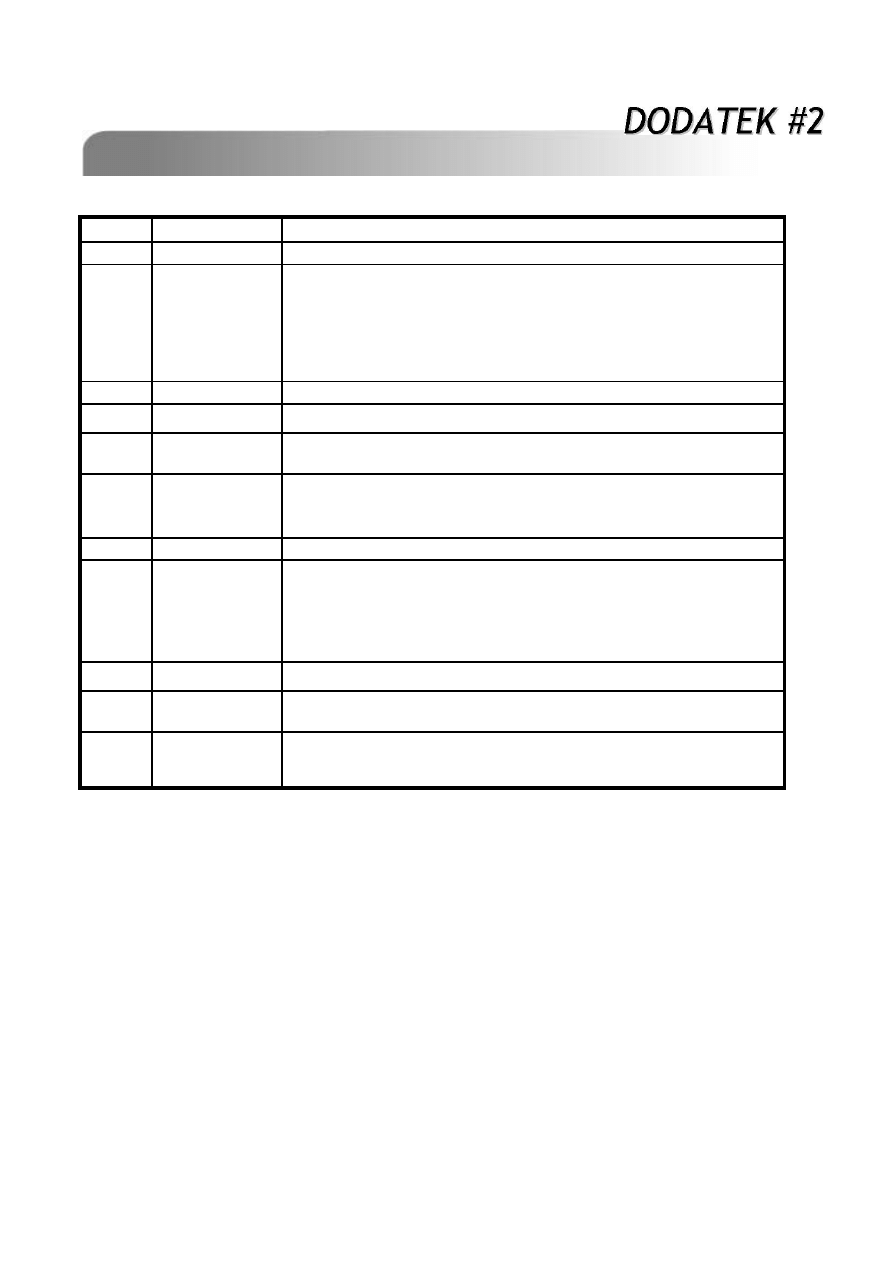
Konfiguracja Pinów
AVC 715, AVC717
PIN
FUNKCJA
OPIS
1
MASA
GROUND
2~9
WEJŚCIA
ALARMNOWE 1-8
Wejścia alarmowe ( PIN 2 --9 ), zwierane do masy GND ( PIN 1 ), umożliwiające
podłączenie urządzeń wykrywających. Aktywacja powoduje załączenie nagrywania i
buzzera. Polaryzacja wejść jest ustawiana dowolnie w menu rejestratora (“MENU ->
KAMERA -> ALARM). jeżeli wybrano opcję NISKI – aktywacja następuje w momencie
podłączenia wejścia do masy. Jeżeli wybrano opcję WYSOKI – aktywacja następuje w
momencie odłączenia wejścia od masy.
10
Nie używany
11
TXD232
Złącze RS232, używane do sterowania rejestratora ze zdalnej klawiatury.
12
RS485-A
Złącze RS485, używane do sterowania rejestratora ze zdalnej klawiatury i do sterowania
głowicami PTZ.
13
WYJŚCIE
ALARMOWE –
STYK NO
Wyjście w stanie normalnym jest odłączone od wyjścia WSPÓLNEGO. W momencie
alarmu jest zwierane do wyjścia WSPÓLNEGO Uwaga: Maksymalne przełączane napięcie
to: 30V.
14
PIN OFF
15~22
WEJŚCIA
ALARMNOWE 9-16
Wejścia alarmowe ( PIN 15 --22 ), zwierane do masy GND ( PIN 9 ), umożliwiające
podłączenie urządzeń wykrywających. Aktywacja powoduje załączenie nagrywania i
buzzera. Polaryzacja wejść jest ustawiana dowolnie w menu rejestratora (“MENU ->
KAMERA -> ALARM). jeżeli wybrano opcję NISKI – aktywacja następuje w momencie
podłączenia wejścia do masy. Jeżeli wybrano opcję WYSOKI – aktywacja następuje w
momencie
23
RXD232
Złącze RS232, używane do sterowania rejestratora ze zdalnej klawiatury.
24
RS485-B
Złącze RS485, używane do sterowania rejestratora ze zdalnej klawiatury i do sterowania
głowicami PTZ.
25
WYJŚCIE
ALARMOWE – STK
WSPÓLNY
Wyjście jest zwarte do wyjścia NC lub NO, zależności od stanu alarmowego. Uwaga:
Maksymalne przełączane napięcie to: 30V.

DODATEK #3
Tabela Nagrywania
Model AVC717, AVC 717
1) Podane czasy nagrywania są szacunkowe i mogąsię różnićw zależności od wielu czynników:
* Ilości ruchu na ekranie
* Ustawienia kamer, itp. Podane czasy nagrywania podane są dla systemu NTSC. 2) Czas nagrywania dla
rejestratorów 8-kanałowych należy pomnożyć razy 2. 3) Czas nagrywania dla rejestratorów 4 kanałowych
należy pomnożyć razy 4.
Tryb nagryw ania
Jakość
IPS
Czas nagryw ania dla dysku 500GB
(godziny)
Czas nagryw ania
(dni)
Ram ka (obraz)
Najlepsza
120
109
4,6
60
192
8,0
30
349
14,6
15
565
23,5
Wysoka
120
138
5,8
60
243
10,1
30
442
18,4
15
714
29,8
Normalna
120
182
7,6
60
319
13,3
30
581
24,2
15
939
39,1
Podsta
120
293
12,2
wowa
60
516
21,5
30
939
39,1
15
1517
63,2
CIF
Najlepsza
480
130
5,4
240
229
9,5
120
417
17,4
60
673
28,0
Wysoka
480
184
7,6
240
323
13,4
120
587
24,5
60
949
39,5
Normalna
480
242
10,1
240
424
17,7
120
773
32,2
60
1249
52,0
Podsta-
wowa
480
335
13,9
240
588
24,5
120
1071
44,6
60
1730
72,1
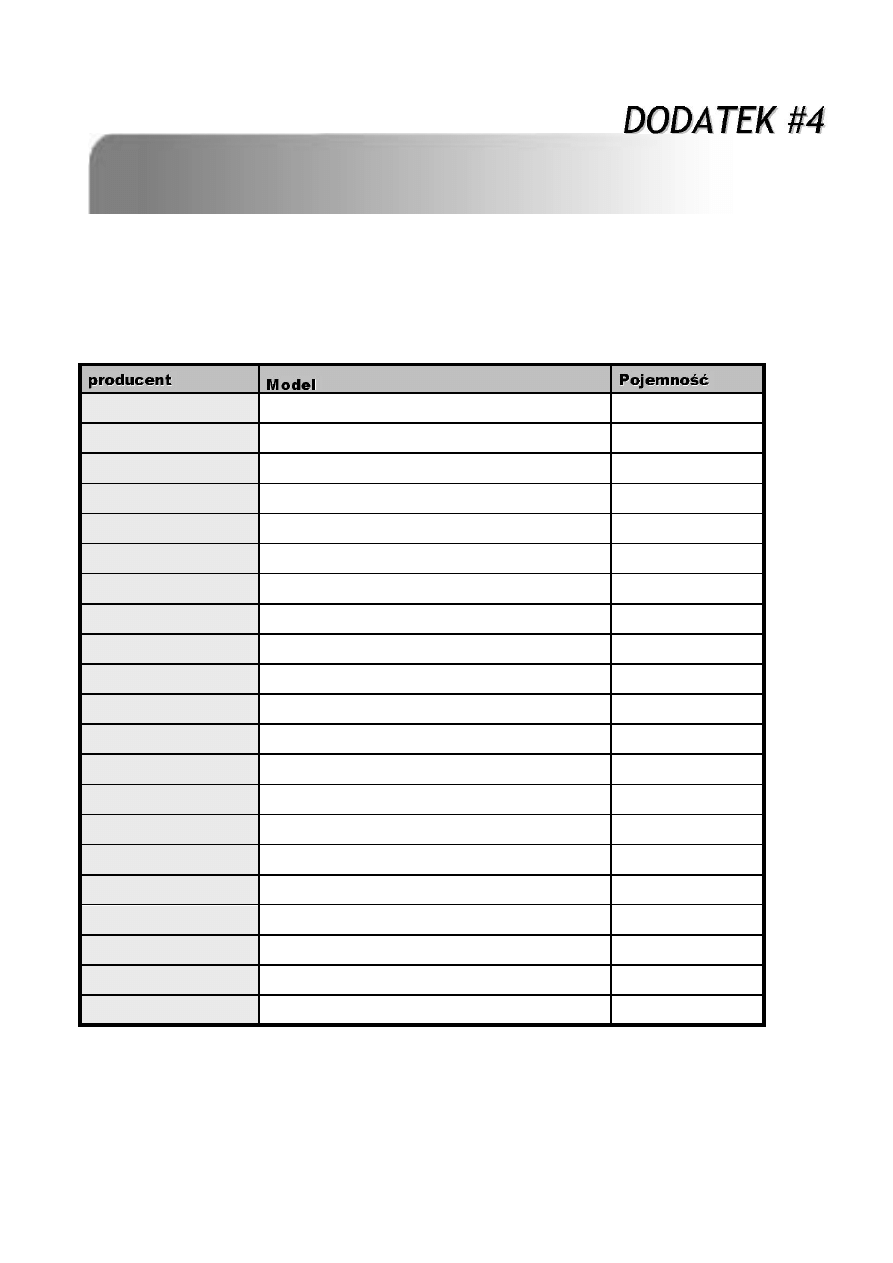
Pamięci PenDrive kompatybilne z
rejestratorem
Za pomocą pamięci USB można wykonać aktualizację systemu operacyjnego rejestratora oraz dokonywać
kopiowania fragmentów nagrań. Jeżeli jakiś model pamięci nie jest kompatybilny z rejestratorem, na ekranie
monitora pojawi się napis „USB BŁĄD”.
UWAGA: Pen-Drive musi być sformatowany w komputerze na FAT32
Transcend
JetFlash 110
256MB
Transcend
JetFlash 110
512MB
Transcend
JetFlash V30
1G
Transcend
JetFlash 150
1G
Transcend
JetFlash V20
1G
Kingston
DataTraveler DTI KUSBDTI/256FE
256MB
Kingston
DataTraveler DTI KUSBDTI/256FE
512MB
PQI
Cool Drive (U339)
256MB
PQI
Cool Drive (U339)
512MB
Apacer
HANDY STENO HF202
256MB
Apacer
HANDY STENO HF202
512MB
Apacer
USB2.0 Flash Drive HS120
1G
Apacer
USB2.0 Flash Drive AH320
1G
SanDisk
Cruzer Micro
128MB
SanDisk
Cruzer Micro
256MB
SanDisk
Cruzer Micro
512MB
SanDisk
Cruzer Micro 1G
1G
ADATA
USB2.0 Flash Disk-PD1
1G
ADATA
USB2.0 Flash Disk-RB15
1G
ADATA
USB2.0 Flash Disk-PD4
1G
TOSHIBA
TransMemory
1G
Kompatybilne Dyski
Poniższa tabela odnosi się do najnowszego systemu operacyjnego.
HITACHI
Deskstar 7K250, HDS722516VLAT20
160GB
7200rpm
HITACHI
HDS722516VLAT80
160GB
7200rpm
HITACHI
HDS722516DLAT80
160GB
7200rpm
HITACHI
Deskstar 7K250, HDS722525VLAT80
250GB
7200rpm
HITACHI
Deskstar 511DHT0021
500GB
7200rpm
Maxtor
DiamondMax Plus 9, Model#6Y160L0
160GB
7200rpm
Maxtor
DiamondMax 10 6L160R0
160GB
7200rpm
Maxtor
DiamondMax 10 6L200R0
200GB
7200rpm
Maxtor
DiamondMax 10 6L200PO
200GB
7200rpm
Maxtor
MaxLine Plus, Model#7Y250P0
250GB
7200rpm
Maxtor
DiamondMax 10 6L250R0-3
250GB
7200rpm
Maxtor
DiamondMax 10 HDMA6L300RO-3
300GB
7200rpm
Seagate
Barracuda 7200.7 Plus, ST3160023A
160GB
7200 rpm
Seagate
Barracuda 7200.8 ST3200826A
200GB
7200 rpm
Seagate
Barracuda 7200.8 ST3250826A
250GB
7200 rpm
Seagate
Barracuda 7200.8 ST3300831A/P
300GB
7200 rpm
Seagate
Barracuda 7200.8 ST3400832A/P
400GB
7200 rpm
Seagate
7200.9 ST3200827A/P
200GB
7200rpm
Seagate
7200.10 ST3250620A/P
250GB
7200rpm
Seagate
7200.10 ST3320620A/P
320GB
7200rpm
Western Digital
Caviar SE WD1600JB
160GB
7200rpm
Western Digital
Caviar WD2000BB-00DWA0
200GB
7200rpm
Western Digital
CaviarSE WD2500JB
250GB
7200rpm
Western Digital
Cavir RE WD2500SB-01KBC0
250GB
7200rpm
Wyszukiwarka
Podobne podstrony:
Instrukcja rejestracji lm
Sprawozdanie 10, Semestr 1, Elektronika, Sprawozdania i instrukcje, sprawozdanie rejestry scalone
Instrukcja instalacji rejestracji EPLAN PL
instrukcja zglaszania nut do rejestracji w ZAiKS ie
7.Czy możliwa jest rejestracja czystych widm elektronowych, BIO, Diagnostyka Laboratoryjna, analiza
13-rejestr przegl.stanu techn.maszyny, Instrukcje BHP, XXXV - INSTR. ENERGETYCZNE
Przewodnik po instrukcjach, leśnictwo, SILP, rejestrator
Sprawozdanie 10, Semestr 1, Elektronika, Sprawozdania i instrukcje, sprawozdanie rejestry scalone
Instrukcja instalacji rejestracji EPLAN PL
Rejestratory lotu instrukcja manipulacji
Auto Rejestrator Xblitz GO Instrukcja
wykład 6 instrukcje i informacje zwrotne
Instrumenty rynku kapitałowego VIII
05 Instrukcje warunkoweid 5533 ppt
Instrukcja Konwojowa
więcej podobnych podstron