Copyright
©
2005 ACTIA
- Przedmowa - 1
Polski
Przedmowa: Witamy
ACTIA, specjalista w produkcji elektroniki pokładowej
przeznaczonej dla pojazdów przemysłowych, zajmuje się
dystrybucją cyfrowych tachografów SmarTach
®
w
Europie. Produkt jest zgodny z Europejskim
Rozporządzeniem Nr 3821/85 Załącznik 1B, SmarTach
®
jest narzędziem niezawodnym i bezpiecznym
zastępującym tradycyjną tarczę papierową (wykresówkę).
Prawdziwy partner na drodze, SmarTach
®
zapewnia
dostarczenie informacji dotyczących czasu spędzonego
na prowadzeniu pojazdu i odpoczynku, pomaga w
zarządzaniu dniem roboczym zgodnie z rozporządzeniem.
Informacje można wyświetlić na ekranie lub wydrukować
je na papierze.
W całej Europie znajdują się sieci warsztatowe, zajmujące
się konserwacją urządzenia, dostarczaniem akcesoriów i
materiałów eksploatacyjnych.
Wyrusz w drogę ze SmarTach
®
!
2 - Przedmowa -
Copyright
©
2005 ACTIA
Polski
Copyright
©
2005 ACTIA
- Spis tresci - i
Polski
Spis tresci
1.
Zawartość instrukcji ......................... 1
1.1
Temat ............................................................ 1
1.2
Używane symbole ........................................ 1
1.3
Terminologia ................................................ 1
1.3.1 Skróty............................................................................. 1
1.3.2 Glosariusz ..................................................................... 2
2.
Ogólna prezentacja SmarTach
®
....... 5
2.1
Funkcje ogólne............................................. 5
2.2
Interfejsy ....................................................... 5
2.2.1 Wyświetlacz................................................................... 5
2.2.2 Przyciski ........................................................................ 6
2.2.3 Dźwięk bip panelu sterowania..................................... 8
2.2.4 Ostrzegawczy dźwięk bip............................................. 8
2.2.5 Kontrolka ostrzegawcza............................................... 8
3.
Obsługa SmarTach
®
-
Funkcje podstawowe........................ 9
3.1
Zalecenia....................................................... 9
3.2
Użytkownicy i ich karty chipowe ................ 9
3.3
Tryb obsługi ............................................... 11
3.4
Wkładanie karty chipowej ......................... 11
3.5
Wybranie bieżącej czynności.................... 14
3.6
Ekrany pierwszego poziomu..................... 15
3.6.1 Wybranie głównego ekranu....................................... 15
3.6.2 Wyświetlanie najbardziej przydatnych informacji... 18
3.7
Potwierdzanie ostrzeżeń ........................... 20
3.7.1 Pojedyncze ostrzeżenie ............................................. 20
3.7.2 Równoczesne ostrzeżenia......................................... 21
3.8
Wyjmowanie karty chipowej ..................... 22
3.9
Działanie SmarTach
®
.................................. 24
3.9.1 WYŁ. stacyjka ............................................................. 24
3.9.2 WŁ. stacyjka................................................................ 24
4.
Sposób użycia SmarTach
®
-
Funkcje zaawansowane..................25
4.1
Ustawienie SmarTach
®
.............................. 25
4.1.1 Wydruki w odniesieniu czasowym ........................... 25
4.1.2 Czas lokalny /UTC ...................................................... 26
4.1.3 Czas UTC..................................................................... 28
4.1.4 Kontrast....................................................................... 29
4.1.5 Dźwięk bip panelu sterowania .................................. 30
4.1.6 Ostrzegawczy dźwięk bip .......................................... 30
4.1.7 Jednostka prędkości.................................................. 31
4.1.8 Czynność domyślna................................................... 32
4.1.9 Przypomnienie za pomocą dźwięku bip .................. 34
ii - Spis tresci -
Copyright
©
2005 ACTIA
Polski
4.2
Resetowanie dziennego licznika
kilometrów .................................................. 36
4.3
Wydruk papierowy .................................... 36
4.3.1 Czynności kierowcy i zmiennika kierowcy............... 38
4.3.2 Zdarzenia i usterki ...................................................... 40
4.3.3 Dane techniczne i przekroczenie prędkości ............ 41
4.4
Wyświetlenie danych wydruku ................. 42
4.5
Zgłoszenie określonych stanów............... 43
4.5.1 Poza zakresem ............................................................ 43
4.5.2 Przeprawa promowa/ przejazd kolejowy .................. 45
4.6
Wprowadzanie miejsca rozpoczęcia/
zakończenia dziennego okresu pracy...... 46
4.6.1 Rozpoczęcie ................................................................ 46
4.6.2 Koniec.......................................................................... 47
4.7
Ręczne wprowadzanie czynności ............ 49
4.7.1 W czasie bieżącego dziennego okresu pracy .......... 51
4.7.2 Koniec poprzedniego dziennego okresu pracy ....... 54
4.7.3 Rozpoczęcie bieżącego dziennego okresu pracy ... 58
4.8
Zarządzanie blokadami firmowymi........... 62
4.8.1 Zakładanie blokady kiedy blokada nie
jest założona ............................................................... 62
4.8.2 Zakładanie blokady kiedy blokada jest
już założona................................................................ 63
4.8.3 Zakończenie blokady ................................................. 65
4.9
Wczytywanie danych przez firmy ............. 66
4.10 Wyświetlanie danych technicznych
SmarTach
®
.................................................. 66
5.
SmarTach
®
dla pojazdów z
ładunkiem niebezpiecznym............69
5.1
Wstęp .......................................................... 69
5.2
Instrukcja obsługi w atmosferach
wybuchowych............................................. 70
6.
Załączniki .........................................73
6.1
Funkcje SmarTach
®
.................................... 73
6.1.1 Funkcje uniwersalne .................................................. 73
6.1.2 Funkcje dostępne tylko w trybie firmowym............. 75
6.2
Instrukcje ogólne ....................................... 76
6.2.1 Zgodność z rozporządzeniami .................................. 76
6.2.2 Warunki bezpiecznego użytkowania ........................ 78
6.3
Środki ostrożności w czasie
używania karty............................................ 79
6.3.1 Ogólne ......................................................................... 79
6.3.2 Informacje dotyczące drukarki SmarTach
® ....................
79
6.4
Konserwacja SmarTach
®
........................... 80
6.4.1 Wymiana rolki papieru ............................................. 80
6.4.2 Czyszczenie głowicy drukarki................................... 81
Copyright
©
2005 ACTIA
- Spis tresci - iii
Polski
6.5
Dane techniczne SmarTach
®
..................... 82
6.6
Przechowywane dane................................ 82
6.6.1 W SmarTach
®......................................................................................
82
6.6.2 Na karcie kierowcy ..................................................... 88
6.6.3 Na karcie firmowej ...................................................... 91
6.7
Prawo dostępu do danych ........................ 92
6.8
Lista krajów i regionów ............................. 94
6.8.1 Kraje............................................................................. 94
6.8.2 Regiony Hiszpanii....................................................... 95
6.9
Lista ostrzeżeń ........................................... 96
6.9.1
!©
INVALID CARD (KARTA NIEWAŻNA)................ 96
6.9.2
!©©
CARD CONFLICT (KONFLIKT KART) ............ 97
6.9.3
!ªª
TIME OVERLAP (NAKŁADAJĄCE
SIĘ CZASY).................................................................. 98
6.9.4
!¢©
DRIVING W/O CARD (PROWADZENIE BEZ
PRAWIDŁOWEJ KARTY)............................................ 98
6.9.5
!©¢
CARD INS WHILE
¢
(WŁOŻENIE KARTY
PODCZAS JAZDY) ...................................................... 99
6.9.6
!©°
CARD SESSION ERR (SESJA OSTATNIEJ
KARTY NIE ZAMKNIĘTA PRAWIDŁOWO) .............. 100
6.9.7
>>
OVERSPEED (PRZEKROCZENIE
PRĘDKOŚCI) ............................................................. 100
6.9.8
!−
POWER INTERRUPT (PRZERWA
ZASILANIA) ............................................................... 100
6.9.9
!¯
MOTION DATA ERROR (BŁĄD DANYCH
DOTYCZĄCYCH RUCHU) ......................................... 100
6.9.10
!²
SECURITY BREACH (PRÓBA NARUSZENIA
ZABEZPIECZENIA) ................................................... 101
6.9.11
·©
1
-
·©
2
CARD FAULT (USZKODZENIE
KARTY)..................................................................... 101
6.9.12
·°
INTERNAL FAULT (USTERKA
WEWNĘTRZNA)....................................................... 102
6.9.13
·®
PRINTER FAULT (USTERKA DRUKARKI)...... 102
6.9.14
·¬
DOWNLOAD FAULT (USTERKA
WCZYTYWANIA)....................................................... 102
6.9.15
·¯
SENSOR FAULT (USTERKA CZUJNIKA) ....... 103
6.9.16
º¢
DRIVE > 4h30 (PROWADZENIE
POJAZDU 4h30)........................................................ 103
6.10 Lista piktogramów wykorzystywanych
w niniejszej instrukcji obsługi ................ 104
6.10.1 Piktogramy określone w załączniku 1B ................. 104
6.10.2 Kombinacje piktogramów określonych w
załączniku 1B............................................................ 104
6.10.3 Dodatkowe piktogramy............................................ 105
6.11 Przykład: Wydruk dzienny karty –
Kierowcy pracujący w zespole ............... 106
6.11.1 Scenariusz przykładowy.......................................... 106
6.11.2 Wydruki i wyjaśnienia szczegółowe ...................... 108
iv - Spis tresci -
Copyright
©
2005 ACTIA
Polski
Copyright
©
2005 ACTIA
- Zawartość instrukcji - 1
Polski
1. Zawartość instrukcji
1.1 Temat
Niniejszy dokument wyjaśnia sposób obsługiwania
SmarTach
®
przez kierowców i firmy. Można w nim również
znaleźć ogólne instrukcje niezbędne w czasie
obsługiwania SmarTach
®
i karty chipowej.
Podstawę niniejszego dokumentu stanowi poprawka
zawarta w rozporządzeniu Rady (EWG) Nr 3821/85, w
szczególności załącznik 1B i rozporządzenie
Nr 3820/85.
1.2 Używane symbole
W niniejszym dokumencie są używane następujące
symbole:
1.3 Terminologia
1.3.1 Skróty
EEC
Europejska Wspólnota Gospodarcza
UTC
Czas uniwersalny
Symbol
Opis
Warunki
Uwaga
Odniesienie do innej części dokumentu lub
do innych dokumentów
Ostrzeżenie dla czytelnika
Tabela 1
2 - Zawartość instrukcji -
Copyright
©
2005 ACTIA
Polski
1.3.2 Glosariusz
Załącznik 1B
Załącznik 1B do poprawki rozporządzenia Rady (EWG)
Nr 3821/85.
Autentyczność
Zapewnienie o prawdziwości wskazanego źródła i treści.
Zapewnienie o prawdziwości wskazanego tachografu,
karty chipowej i czujnika prędkości.
Poufność
Zapewnienie o poufności danych.
Nieprzerwany czas prowadzenia pojazdu
Nieprzerwany czas prowadzenia pojazdu jest obliczany
jako bieżące, skumulowany czas prowadzenia pojazdu
przez danego kierowcę od końca jego ostatniego 45-
minutowego lub dłuższego okresu
AVAILABILITY
(DYSPOZYCYJNOŚC) I lub
BREAK/REST
(PRZERWY/
ODPOCZYNKU) lub
UNKNOWN
(NIEOKREŚLONEGO)
(okres ten może zostać podzielony na kilka 15 minutowych
lub dłuższych okresów). W obliczeniach uwzględnia się,
stosownie do okoliczności, ostatnie czynności zapisane na
karcie kierowcy. Jeżeli kierowca nie włoży swojej karty,
obliczenia wykonuje się na podstawie znajdujących się w
pamięci danych zapisów dla bieżącego okresu, w którym
karta nie została włożona i dla odpowiedniej szczeliny.
Skumulowany czas przerwy
Skumulowany czas przerwy w prowadzeniu pojazdu
obliczany jest jako bieżące, skumulowane, 15-minutowe
lub dłuższe czasy
AVAILABILITY
(DYSPOZYCYJNOŚCI)
lub
BREAK/REST
(PRZERWY/ODPOCZYNKU) lub
UNKNOWN
(NIEOKREŚLONE) dla danego kierowcy, od
końca jego ostatniego 45-minutowego lub dłuższego
okresu
AVAILABILITY
(DYSPOZYCYJNOŚCI) lub
BREAK/REST
(PRZERWY/ODPOCZYNKU) lub
UNKNOWN
(NIEOKREŚLONEGO) (okres ten można podzielić na kilka
15-minutowych lub dłuższych okresów). W obliczeniach
uwzględnia się, stosownie do okoliczności, ostatnie
czynności zapisane na karcie kierowcy. Do obliczeń nie
włącza się nieznanych okresów o ujemnym czasie trwania
(początek nieznanego okresu > końca nieznanego okresu)
z powodu nakładania się czasów z dwóch różnych
urządzeń rejestrujących. Jeżeli kierowca nie włoży swojej
karty, obliczenia wykonuje się na podstawie znajdujących
się w pamięci danych zapisów dla bieżącego okresu, w
którym karta nie została włożona i dla odpowiedniej
szczeliny.
Copyright
©
2005 ACTIA
- Zawartość instrukcji - 3
Polski
Pamięć danych
Elektroniczne urządzenie gromadzenia danych
wbudowane w SmarTach
®
.
Wczytywanie danych
Kopiowanie wraz z podpisem cyfrowym części lub całego
zbioru danych zapisanego w pamięci danych pojazdu lub
w pamięci karty do tachografów.
Zdarzenie
Nieprawidłowe działanie wykryte przez SmarTach
®
,
którego źródłem może być próba dokonania oszustwa.
Usterka
Nieprawidłowe działanie wykryte przez SmarTach
®
,
którego źródłem może być wadliwe działanie lub awaria
sprzętu.
Integralność (danych)
Charakteryzuje działanie modyfikacji lub zniszczenia
danych w sposób autoryzowany.
Państwo Członkowskie
Państwo należące do Unii Europejskiej.
SmarTach
®
Nazwa tachografu cyfrowego firmy ACTIA. Przyrząd
rejestrujący stanowiący część urządzenia rejestrującego
przedstawionego w załączniku 1B (określony powyżej).
System elektroniczny, który zapisuje i przechowuje
czynności wykonywane przez kierowcę i zmiennika
kierowcy oraz parametry pojazdu.
Czujnik SmarTach
®
Stanowi część urządzenia rejestrującego, dostarczającą
sygnał, który przedstawia prędkość pojazdu i/lub przebytą
drogę. Jest zgodny z czujnikiem ruchu określonym w
rozporządzeniu. Nazywany również czujnikiem prędkości.
SmarTach
®
może używać czujniki
SmarTach
®
lub inne
zgodne i zatwierdzone czujniki.
Dzienny licznik kilometrów
Licznik obliczający drogę pojazdu, którą kierowca może
zresetować.
Praca nie jest rozpatrywana jako przerwa
skumulowanego czasu prowadzenia pojazdu.
W przypadku przerwy, kierowca powinien
ręcznie wybrać tryb przerwa/odpoczynek, w
przeciwnym wypadku może przekroczyć
skumulowany czas prowadzenia pojazdu.
4 - Zawartość instrukcji -
Copyright
©
2005 ACTIA
Polski
Licznik kilometrów
Licznik obliczający całkowitą drogę pojazdu od pierwszego
kilometra.
Czas UTC
Czas uniwersalny jest czasem odniesienia
międzynarodowego. Dawniej znany jako czas Greenwich
(GMT).
Tryb gotowości
Jest to tryb energooszczędny, kiedy SmarTach
®
znajduje
się w trybie gotowości, niektóre funkcje nie są dostępne,
np. tylne podświetlenie przedniego panelu.
Copyright
©
2005 ACTIA
- Ogólna prezentacja SmarTach
®
- 5
Polski
2. Ogólna prezentacja
SmarTach
®
2.1 Funkcje ogólne
SmarTach
®
jest tachografem cyfrowym, który zastępuje
tradycyjną tarczę papierową (wykresówkę). Nowy system
pozwala na rejestrację, przechowywanie, wyświetlanie,
drukowanie danych wyjściowych związanych z
czynnościami wykonywanymi przez kierowcę. Dane są
przechowywane na inteligentnych kartach chipowych i w
pamięci SmarTach
®
.
Użytkownicy SmarTach
®
są identyfikowani za pomocą
własnych kart osobistych, które umożliwiają dostęp do
odpowiednich funkcji i danych. Obsługa urządzenia jest
bardzo prosta, opiera się na interaktywnym menu i tylko 6
przyciskach.
SmarTach
®
wykrywa również zdarzenia i usterki,
stosownie informując o nich użytkowników. SmarTach
®
dostarcza lepszego zabezpieczenia przed fałszowaniem
danych, ułatwia przestrzeganie ustawodawstwa
socjalnego oraz zapewnia poprawę bezpieczeństwa na
drogach.
2.2 Interfejsy
2.2.1 Wyświetlacz
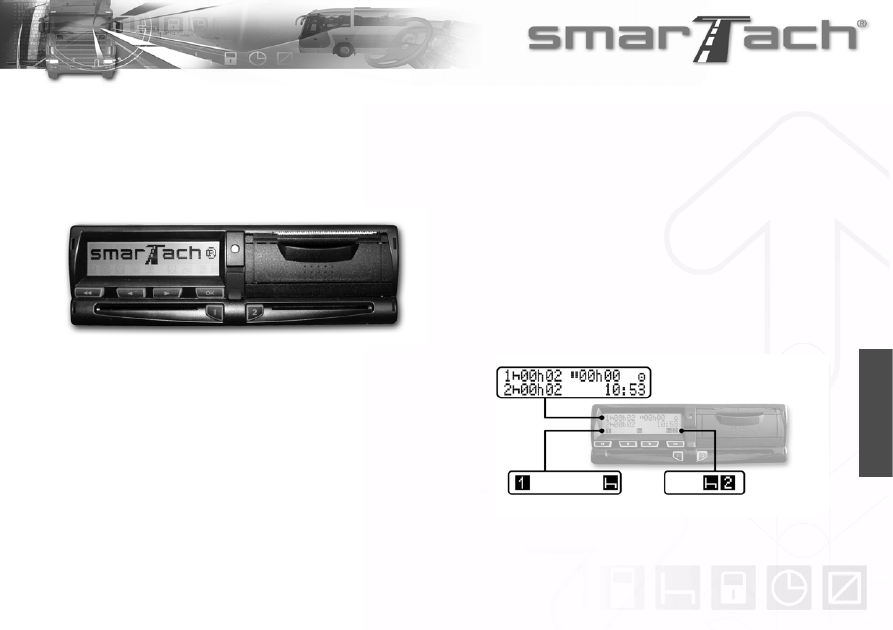
Dla zmiennika kierowcy
Dla kierowcy
6 - Ogólna prezentacja SmarTach
®
-
Copyright
©
2005 ACTIA
Polski
Wyświetlacz jest podzielony na dwie główne strefy, w
następujący sposób:
2.2.2 Przyciski
Strefy
Część/Piktogramy
Opis
Pierwsze
dwie linie
Wyświetlanie informacji i menu.
Trzecia
linia
Lewa część
Przeznaczona dla kierowcy
Prawa część
Przeznaczona dla zmiennika
kierowcy
Wskazuje włożenie karty do lewej
szczeliny (szczelina dla kierowcy).
Wskazuje włożenie karty do prawej
szczeliny (szczelina dla zmiennika
kierowcy).
Wskazuje bieżące czynności
wykonywane przez kierowcę.
Wskazuje bieżące czynności
wykonywane przez zmiennika
kierowcy.
Tabela 2
W przypadku pracy w zespole, każdy
użytkownik powinien używać szczeliny
przeznaczonej dla czynności
wykonywanych przez niego.
Wyświetlacz SmarTach
®
wykorzystuje
piktogramy, opisane w sekcji 6.10 Lista
piktogramów wykorzystywanych w
niniejszej instrukcji obsługi.
Po naciśnięciu przycisku, może włączyć się
dźwięk bip.
W celu włączenia/wyłączenia dźwięków bip,
patrz sekcja 4.1.5 Dźwięk bip panelu
sterowania.
Copyright
©
2005 ACTIA
- Ogólna prezentacja SmarTach
®
- 7
Polski
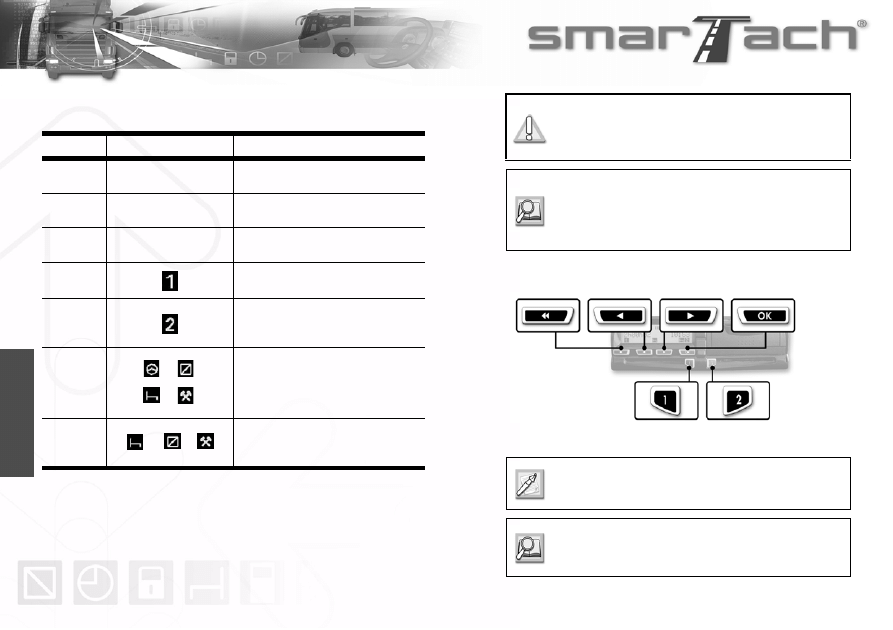
Wszystkie funkcje są dostępne za pomocą następujących
przycisków:
Przycisk
Działanie
Przycisk
Działanie
(Escape)
(Wyjście)
Nacisnąć w celu
• anulowania
bieżącego działania.
• powrotu do menu
górnego poziomu.
Nacisnąć w celu
• przejścia do menu
dolnego poziomu.
• odpowiedzenia Tak.
• potwierdzenia
wyboru.
• potwierdzenia
ostrzeżeń.
(Back)
(Wstecz)
Nacisnąć w celu
• powrotu do
poprzedniej pozycji
lub menu.
• zmiany
wprowadzonych
wartości.
Przytrzymać w celu
• szybszej zmiany
aktualnej wartości.
(Forward)
(Do
przodu)
Nacisnąć w celu
• przejścia do kolejnej
pozycji lub menu.
• zmiany
wprowadzonych
wartości.
Przytrzymać w celu
• szybszej zmiany
aktualnej wartości.
Tabela 3
Nacisnąć w celu
• potwierdzenia lub
zmiany czynności
jako kierowca.
Przytrzymać w celu
• włożenia lub wyjęcia
karty kierowcy z
lewej szczeliny.
Nacisnąć w celu
• potwierdzenia lub
zmiany czynności
jako zmiennik
kierowcy.
Przytrzymać w celu
• włożenia lub wyjęcia
karty kierowcy z
prawej szczeliny.
Przycisk
Działanie
Przycisk
Działanie
Tabela 3 (ciąg dalszy)
8 - Ogólna prezentacja SmarTach
®
-
Copyright
©
2005 ACTIA
Polski
2.2.3 Dźwięk bip panelu sterowania
SmarTach
®
zapewnia odpowiedź dotyczącą bieżącego
działania:
• Jeden dźwięk bip - odpowiedź pozytywna.
• Dwa następujące po sobie dźwięki bip - odpowiedź
negatywna.
2.2.4 Ostrzegawczy dźwięk bip
Kiedy kontrolka ostrzegawcza zacznie migać, może
włączyć się dźwięk bip.
Ostrzegawcze dźwięki bip włączają się:
• Po uruchomieniu ostrzeżenia.
• W czasie ręcznego wprowadzania czynności, żaden
przycisk nie został naciśnięty przez okres dłuższy niż
30 sekund.
2.2.5 Kontrolka ostrzegawcza
Kontrolka ostrzegawcza miga, aby ostrzec użytkownika o
tym, że:
• SmarTach
®
wykrył zdarzenie lub usterkę.
Kontrolka ostrzegawcza miga, aby zwrócić uwagę
użytkownika na fakt, że:
• żądane działanie nie jest możliwe w tym momencie,
• ręczne wprowadzanie czynności nie zostało
zakończone.
W celu włączenia/wyłączenia dźwięków bip,
patrz sekcja 4.1.5 Dźwięk bip panelu
sterowania.
W celu włączenia/wyłączenia dźwięków bip,
patrz sekcja 4.1.6 Ostrzegawczy dźwięk bip.
Kiedy kontrolka ostrzegawcza zacznie migać,
może włączyć się dźwięk bip.
W celu włączenia/wyłączenia dźwięków bip,
patrz sekcja 4.1.6 Ostrzegawczy dźwięk bip.
W celu uzyskania większej ilości informacji o
ręcznym wprowadzaniu czynności, patrz
sekcja 4.7 Ręczne wprowadzanie
czynności.
Copyright
©
2005 ACTIA
- Obsługa SmarTach
®
- Funkcje podstawowe - 9
Polski
3. Obsługa SmarTach
®
- Funkcje
podstawowe
3.1 Zalecenia
Kierowcy i pracodawcy muszą używać SmarTach
®
zgodnie z zaleceniami znajdującymi się w
zmodyfikowanym rozporządzeniu Rady (EWG)
Nr 3821/85 i niniejszej instrukcji obsługi.
SmarTach
®
jest systemem zabezpieczenia:
• dane rejestrowane i przechowywane, następnie
sprawdzane przez władze kontrolne muszą być
dostępne i odzwierciedlać dokładnie czynności
kontrolowanych kierowców i pojazdów w
kategoriach prowadzenia pojazdu, pracy,
dyspozycyjności i okresów odpoczynku oraz w
kategoriach prędkości pojazdu.
• możliwość eksportowania danych w sposób
pozwalający na późniejszą weryfikację ich
integralności i autentyczności.
Aby spełnić cele zabezpieczenia:
• każdy kierowca posiada osobistą kartę i w
określonym czasie kierowca może posiadać tylko
jedną ważną kartę.
• kontrole okresowe SmarTach
®
muszą być
przeprowadzane zgodnie z warunkami opisanymi w
zmodyfikowanym rozporządzeniu Rady (EWG) Nr
3821/85 (kontrole muszą być wykonywane
przynajmniej raz na dwa lata).
3.2 Użytkownicy i ich karty chipowe
SmarTach
®
zapewnia selektywne prawo dostępu do
danych i funkcji zgodnych z typem użytkownika:
• Kierowca
• Firma
• Warsztat
• Kontroler
Należy przeczytać Ogólne instrukcje w
sekcji 6.2, w celu uzyskania informacji
dotyczących obsługi SmarTach
®
.
Patrz sekcja 6.7 Prawo dostępu do danych
i sekcja 6.1 Funkcje SmarTach
®
.
10 - Obsługa SmarTach
®
- Funkcje podstawowe -
Copyright
©
2005 ACTIA
Polski
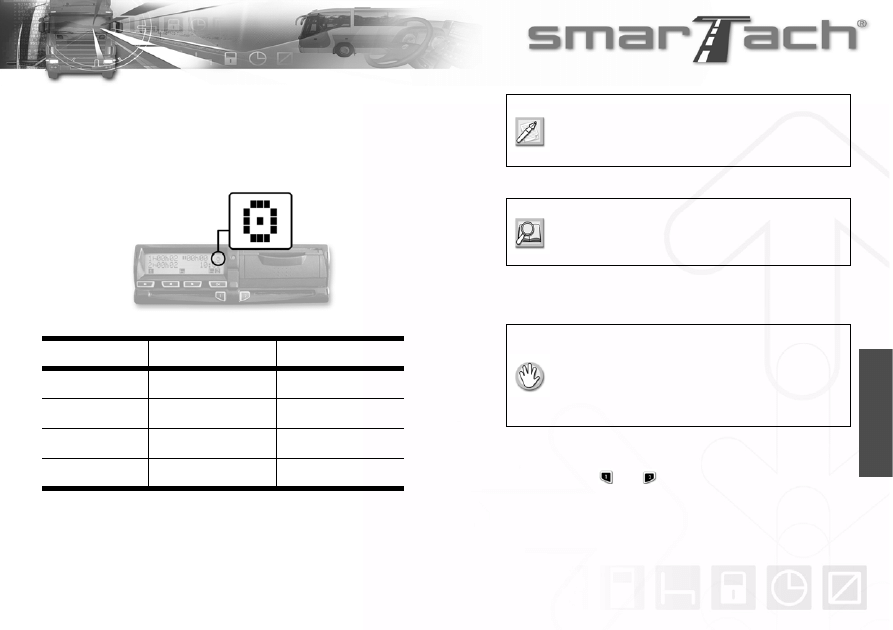
Każda karta identyfikuje typ użytkownika:
Karta
chipowa
Opis
Kolor
Karta
kierowcy
• Wydawana przez władze Państwa
Członkowskiego (należącego do Unii
Europejskiej) dla poszczególnego
kierowcy.
• Identyfikuje kierowcę.
• Rejestruje dane działalności kierowcy.
Biała
Karta
firmowa
• Wydawana przez władze Państwa
Członkowskiego (należącego do Unii
Europejskiej) właścicielowi lub
posiadaczowi pojazdów wyposażonych w
sprzęt rejestrujący.
• Używana przez kierownika lub właściciela
firmy transportowej.
• Identyfikuje firmę.
• Umożliwia zablokowanie danych
należących do firmy.
• Umożliwia wyświetlenie, wczytywanie i
drukowanie danych, dostarczanie ich w
sposób uniemożliwiający założenie
blokady przez inną firmę.
Żółta
Tabela 4
Karta
warsztatowa
• Wydawana przez władze Państwa
Członkowskiego (należącego do Unii
Europejskiej).
• Używana przez producenta sprzętu
rejestrującego, montera, producenta
pojazdu lub warsztat zatwierdzony przez
władze Państwa Członkowskiego.
• Identyfikuje posiadacza karty.
• Umożliwia kontrolę, kalibrację i/lub
wczytywanie sprzętu rejestrującego.
Czerwona
Karta
kontrolna
• Wydawana przez władze Państwa
Członkowskiego (należącego do Unii
Europejskiej) kompetentnym służbom
kontrolnym.
• Używana przez odpowiednie władze.
• Identyfikuje instytucje kontrolujące i
urzędników kontrolujących.
• Zapewnia dostęp do danych
przechowywanych w pamięci lub w kartach
kierowców w celu odczytu, drukowania i/
lub wczytywania.
Niebieska
Karta
chipowa
Opis
Kolor
Tabela 4 (ciąg dalszy)
Copyright
©
2005 ACTIA
- Obsługa SmarTach
®
- Funkcje podstawowe - 11
Polski
3.3 Tryb obsługi
SmarTach
®
automatycznie przełącza się na odpowiedni
tryb obsługi zgodnie z typem włożonej karty. Tryb jest
wskazywany przez określony piktogram.
3.4 Wkładanie karty chipowej
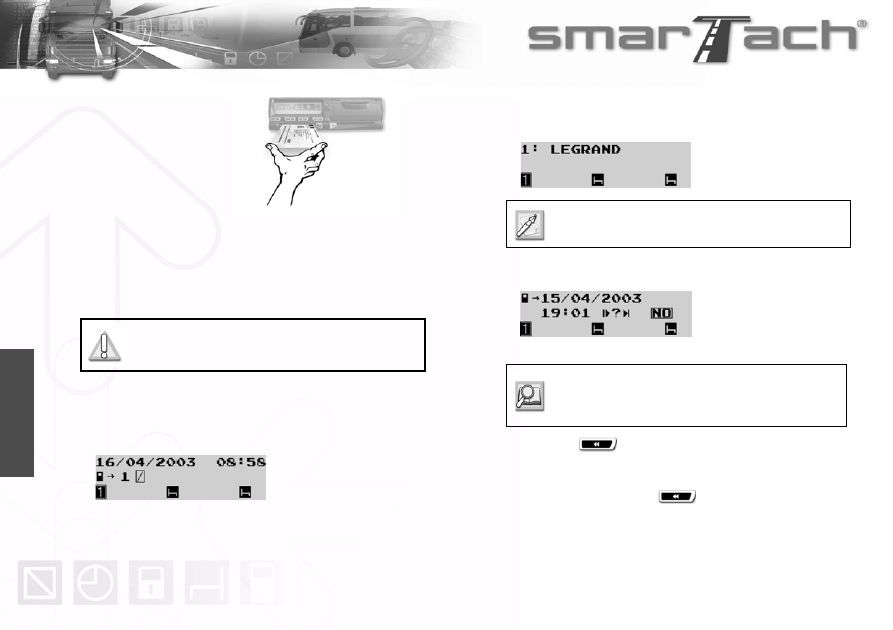
W celu włożenia karty, należy przestrzegać następujących
zaleceń:
1. Przytrzymać
lub
w celu otwarcia klapki przed
włożeniem karty chipowej.
2. Kiedy szczelina jest gotowa do przyjęcia karty,
odpowiedni piktogram 1 lub 2 zacznie migać.
Użytkownicy
Tryb obsługi
Piktogramy
Kierowca Tryb
operacyjny
¢
Firma Tryb
firmowy
Warsztat
Tryb kalibracyjny
£
Kontroler
Tryb kontrolujący
¡
Tabela 5
Jeżeli tryb piktogramu obsługi miga w sposób
ciągły, należy oddać pojazd do warsztatu w
celu przeprowadzenia kontroli.
W celu uzyskania szczegółowych informacji,
patrz sekcja 6.7 Prawo dostępu do danych
isekcja 6.1 Funkcje SmarTach
®
.
• Pojazd musi znajdować się w pozycji stałej.
• Stacyjka musi być włączona
(nie uruchamiać silnika).
• Funkcja drukowania nie może być aktywna.
• Funkcja wczytywania nie może być aktywna.
12 - Obsługa SmarTach
®
- Funkcje podstawowe -
Copyright
©
2005 ACTIA
Polski
3. Należy włożyć kartę,
chipem skierowanym
do góry i strzałką w
kierunku SmarTach
®
do odpowiedniej
szczeliny:
• lewa
sz13czelina:
kierowca
• prawa szczelina: zmiennik kierowcy
• dowolna szczelina: firma
4. Należy delikatnie wsuwać kartę do momentu
zatrzymania.
5. Szczelina zamknie się automatycznie.
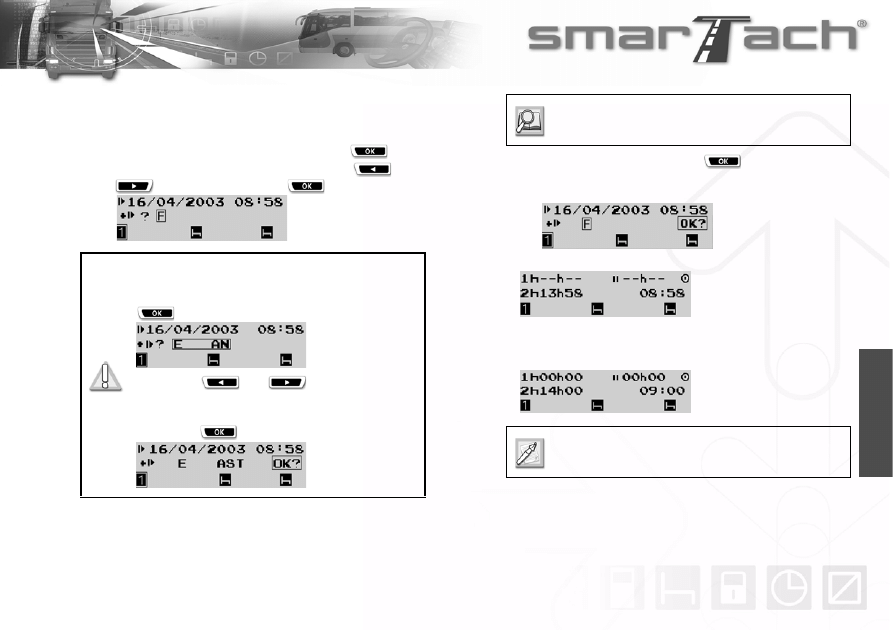
Następujący ekran pojawi się na wyświetlaczu w celu
poinformowania, że
SmarTach
®
czyta kartę. W czasie
operacji symbole przesuwają się
/ - \.
6. Po chwili, na wyświetlaczu pojawi się nazwa
użytkownika. W przypadku karty kierowcy, należy
odczekać na ten ekran przed rozpoczęciem jazdy.
7. Jeżeli zostanie włożona karta kierowcy, SmarTach
®
przejdzie do następnego ekranu.
W tym miejscu, można ręcznie wprowadzić czynności.
Nacisnąć
, aby nie wprowadzać czynności
ręcznie.
8. Jeżeli użytkownik nie rozpoczął dziennego okresu
pracy, należy nacisnąć
w celu nie wprowadzania
miejsca.
Nie używać siły. Należy pozwolić, aby
mechanizm wciągnął kartę.
W przypadku wkładania karty firmy, należy
przejść do punktu 9.
W celu ręcznego wprowadzenia czynności,
patrz sekcja 4.7 Ręczne wprowadzanie
czynności.
Copyright
©
2005 ACTIA
- Obsługa SmarTach
®
- Funkcje podstawowe - 13
Polski
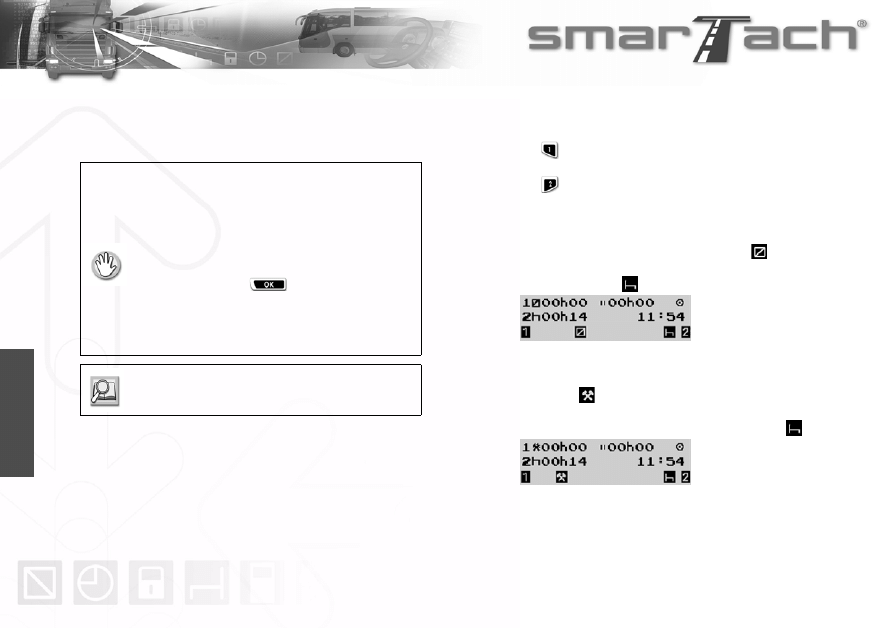
Jeżeli użytkownik rozpoczął dzienny okres pracy, należy
nacisnąć odpowiednie miejsce:
• w celu potwierdzenia wyświetlanego domyślnie
kraju (F dla FRANCJI), należy nacisnąć
,
• w celu wybrania innego kraju, nacisnąć
lub
a następnie nacisnąć .
• Następnie należy nacisnąć
w
celu
potwierdzenia wybranego miejsca rozpoczęcia dla
okresu.
9. Ekran pojawi się w czasie przerabiania danych
.
10. Karta została włożona prawidłowo.
Domyślny ekran z poziomu pierwszego pojawi się na
wyświetlaczu.
W przypadku Hiszpanii, należy określić
region:
Wybrać E dla Hiszpanii, następnie nacisnąć
.
Nacisnąć
lub
tyle razy ile jest
to konieczne w celu przejścia do
odpowiedniego regionu.
Nacisnąć
w celu zatwierdzenia.
Patrz sekcja 6.8 Lista krajów i regionów .
Po upływie chwili, liczniki zostają
zaktualizowane zgodnie z danymi na karcie.
14 - Obsługa SmarTach
®
- Funkcje podstawowe -
Copyright
©
2005 ACTIA
Polski
3.5 Wybranie bieżącej czynności
Czynności kierowcy i zmiennika kierowcy są
nieprzerwanie wyświetlane w trzeciej linii ekranu.
W celu wybrania bieżącej czynności, należy postępować
zgodnie z następującymi zleceniami:
1. Nacisnąć:
•
w celu zmiany czynności jako kierowca na
następną.
•
w celu zmiany czynności jako zmiennik kierowcy
na następną.
Na następującym przykładzie, wybrana czynność
wykonywana przez kierowcę jest ustawiona na
AVAILABILITY (DYSPOZYCYJNOSĆ)
a czynność
zmiennika kierowcy na BREAK/REST (PRZERWA/
ODPOCZYNEK) .
Trzecia linia wyświetla wybrane czynności kierowcy.
2. Czynność kierowcy przełącza się na WORK
(PRACA) .
Czynność zmiennika kierowcy pozostaje w pozycji
BREAK/REST (PRZERWA/ODPOCZYNEK)
.
Każde zgłoszenie czynności jest uwzględniane po
naciśnięciu odpowiedniego przycisku.
• Pojazd musi znajdować się w pozycji stałej.
• Funkcja wczytywania nie może być
aktywna. W innym przypadku, należy
odczekać do momentu wyjęcia karty.
• Na ekranie musi pojawić się komunikat brak
zdarzenia/usterki. W innym przypadku,
należy nacisnąć
w
celu
potwierdzenia ostrzeżenia.
• Funkcja wczytywania nie może być
aktywna.
Patrz sekcja 3.7 Potwierdzanie ostrzeżeń.
Copyright
©
2005 ACTIA
- Obsługa SmarTach
®
- Funkcje podstawowe - 15
Polski
3.6 Ekrany pierwszego poziomu
W tym poziomie wyróżniamy osiem różnych ekranów:
• Cztery główne ekrany są wyświetlane nieprzerwanie
kiedy nie jest wykonywane żadne działanie.
• Cztery ekrany informacyjne, wyświetlają najbardziej
przydatne informacje.
3.6.1 Wybranie głównego ekranu
Po włożeniu karty i wybraniu bieżącej czynności, można
wybrać główny ekran. Ekran automatycznie pojawi się po
zakończeniu operacji.
1. W celu przejścia z jednego ekranu do drugiego, należy
nacisnąć
lub .
2. Cztery różne główne ekrany mogą być wyświetlane
nieprzerwanie, każdy dostarczając różnego rodzaju
informacji.
3. Po upływie kilku sekund bez wykonania czynności na
panelu sterowania, SmarTach
®
automatycznie ustawi
bieżący ekran jako domyślny, stały ekran główny.
• Po rozpoczęciu jazdy, SmarTach
®
automatycznie przełącza czynność kierowcy
na DRIVING (PROWADZENIE POJAZDU)
i czynność zmiennika kierowcy na
AVAILABILITY (DYSPOZYCYJNOŚĆ) .
• Po zatrzymaniu pojazdu, SmarTach
®
automatycznie przełącza czynność kierowcy
na WORK (PRACA)
.
•
nie jest nigdy wyświetlane w prawej
części przeznaczonej dla zmiennika
kierowcy.
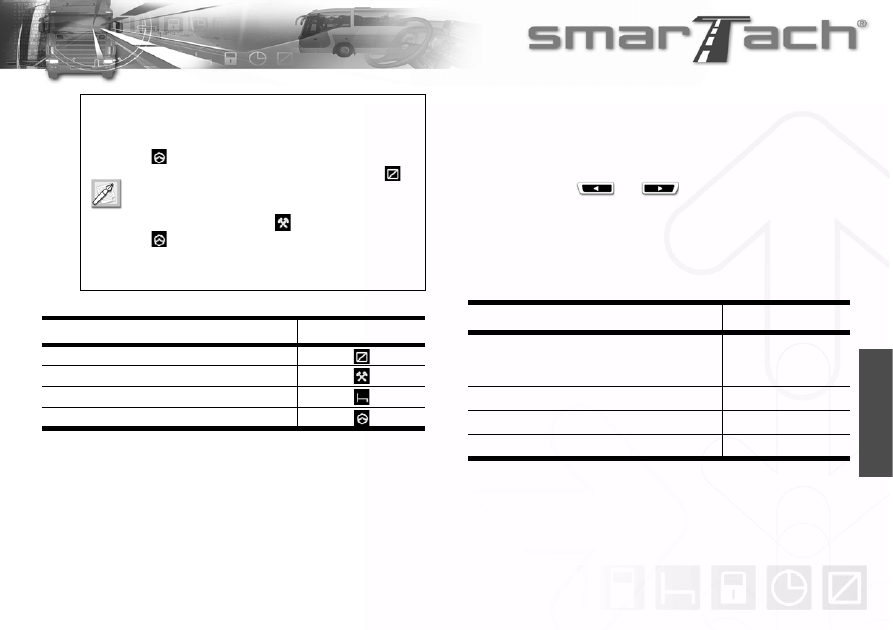
Czynność
Piktogram
AVAILABILITY (DYSPOZYCYJNOŚĆ)
WORK (PRACA)
BREAK/REST (PRZERWA/ODPOCZYNEK)
DRIVING (PROWADZENIE POJAZDU)
Tabela 6
Informacje
Patrz
Czynności kierowcy
- Pojazd w czasie postoju.
- Pojazd w czasie jazdy.
Przykład 1
Przykład 1 bis
Częściowy przebieg w milach
Przykład 2
Całkowity przebieg w milach
Przykład 3
Prędkość pojazdu
Przykład 4
Tabela 7
16 - Obsługa SmarTach
®
- Funkcje podstawowe -
Copyright
©
2005 ACTIA
Polski
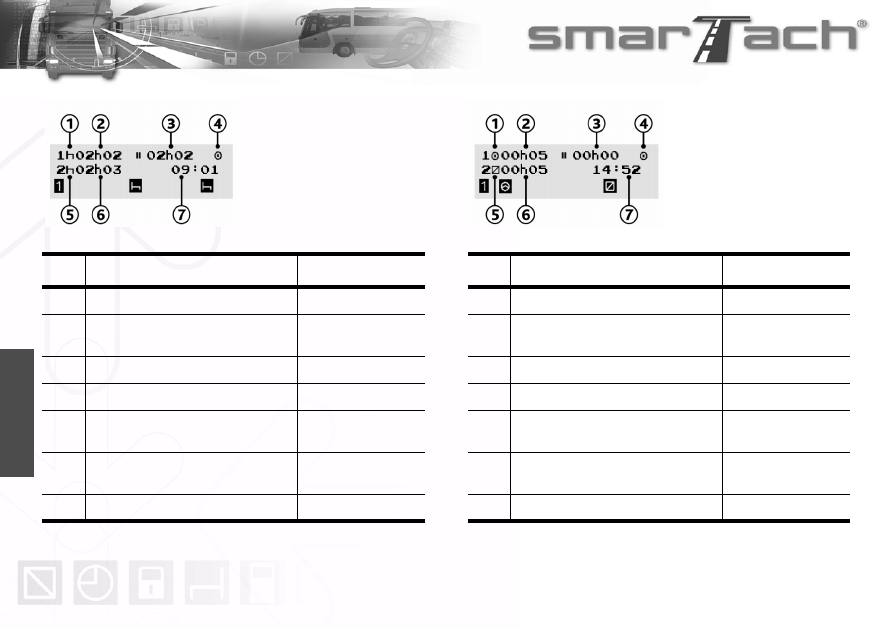
Nr
Opis
W przykładzie 1
1
Bieżąca czynność jako kierowca
Przerwa/odpoczynek
2
Czas trwania bieżącej czynności jako
kierowca
2h i 2min
3
Skumulowany czas przerwy
2h i 2min
4
Tryb obsługi SmarTach
®
Tryb operacyjny
5
Bieżąca czynność jako zmiennika
kierowcy
Przerwa/odpoczynek
6
Czas trwania bieżącej czynności jako
zmiennika kierowcy
2h i 3min
7
Czas lokalny
09:01
Tabela 8
Przykład 1
Czynności kierowcy
(Pojazd w czasie postoju)
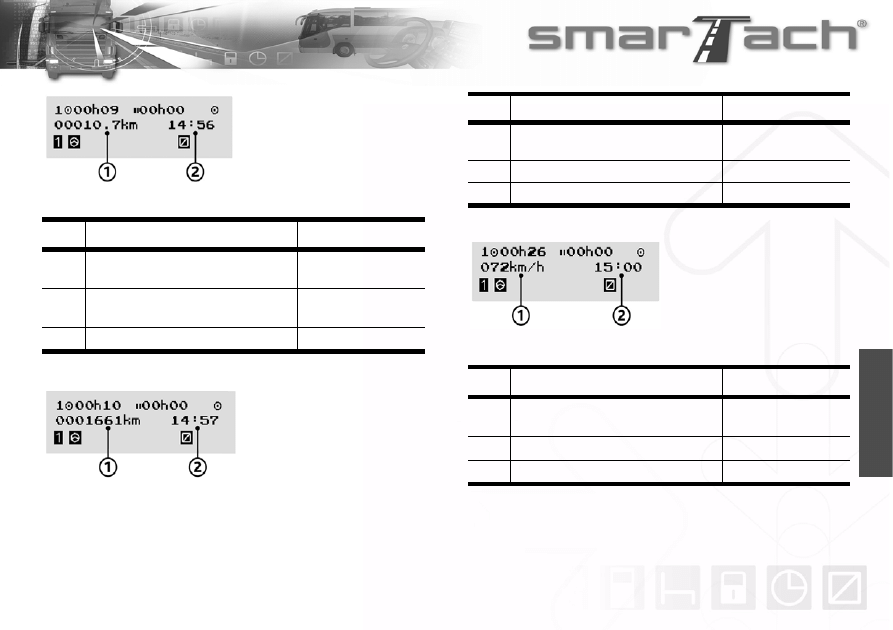
Nr
Opis
W przykładzie 1 bis
1
Bieżąca czynność jako kierowca
Prowadzenie pojazdu
2
Nieprzerwany czas prowadzenia
pojazdu jako kierowca
5min
3
Skumulowany czas przerwy
0h i 0min
4
Tryb obsługi SmarTach
®
Tryb operacyjny
5
Bieżąca czynność jako zmiennik
kierowcy
Dyspozycyjność
6
Czas trwania bieżącej czynności jako
zmiennik kierowcy
5min
7
Czas lokalny
14:52
Tabela 9
Przykład 1 bis
Czynności kierowcy
(Pojazd w czasie jazdy)
Copyright
©
2005 ACTIA
- Obsługa SmarTach
®
- Funkcje podstawowe - 17
Polski
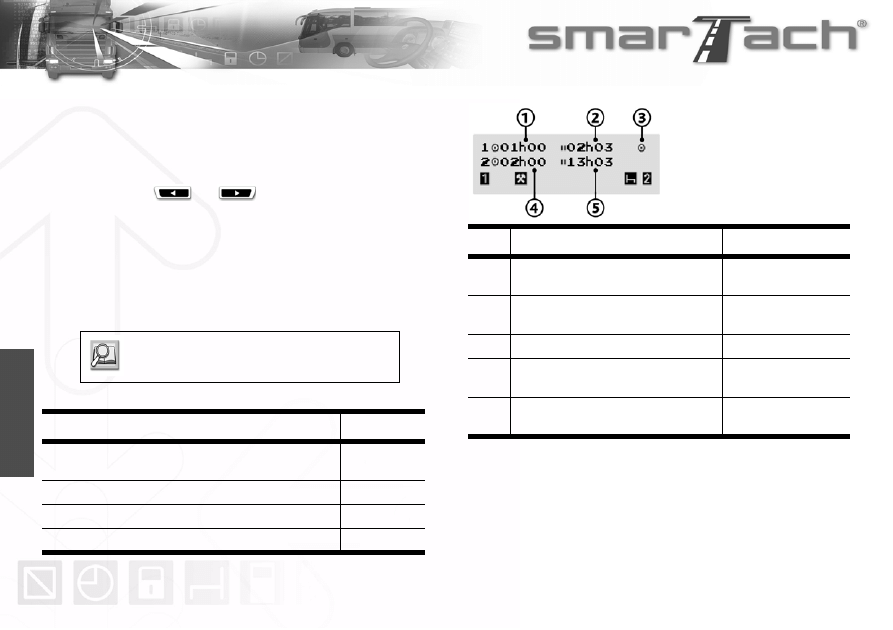
Nr
Opis
W przykładzie 2
Pierwsza linia: tak samo jak w
przykładzie 1 bis
1
Częściowy przebieg w milach (dzienny
licznik kilometrów)
10,7 km
2
Czas lokalny
14:56
Tabela 10
Przykład 2
Częściowy przebieg w milach
Przykład 3
Całkowity przebieg w milach
Nr
Opis
W przykładzie 3
Pierwsza linia: tak samo jak w
przykładzie 1 bis
1
Całkowity przebieg w milach
1661 km
2
Czas lokalny
14:57
Tabela 11
Nr
Opis
W przykładzie 4
Pierwsza linia: tak samo jak w
przykładzie 1 bis
1
Prędkość pojazdu
72 km/h
2
Czas lokalny
15:00
Tabela 12
Przykład 4
Prędkość pojazdu
18 - Obsługa SmarTach
®
- Funkcje podstawowe -
Copyright
©
2005 ACTIA
Polski
3.6.2 Wyświetlanie najbardziej przydatnych
informacji
Po włożeniu karty i wybraniu bieżącej czynności, można
uzyskać dostęp do przydatnych informacji za pomocą
różnych ekranów.
1. Nacisnąć
lub
w celu przejścia z jednego
ekranu informacyjnego do drugiego.
2. Dostępne są cztery różne ekrany informacyjne, każdy z
nich dostarcza różnego rodzaju informacji w dwóch
pierwszych liniach.
3. Po upływie kilku sekund bez wykonania czynności na
ekranie, SmarTach
®
automatycznie powróci do
poprzednio wybranego ekranu głównego.
Patrz sekcja 3.6.1 Wybieranie głównego
ekranu.
Informacje
Patrz
Nieprzerwany czas prowadzenia pojazdu i
skumulowany czas przerwy
Przykład 5
Tygodniowy i półtygodniowy czas prowadzenia pojazdu
Przykład 6
Czas UTC
Przykład 7
Podsumowanie czynności kierowcy
Przykład 8
Tabela 13
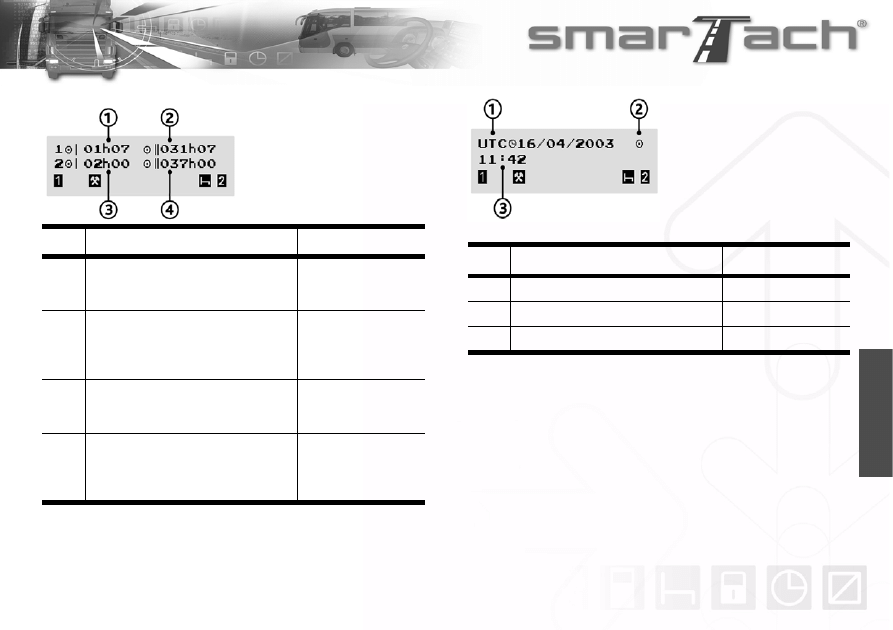
Nr
Opis
W przykładzie 5
1
Nieprzerwany czas prowadzenia
pojazdu jako kierowca
01h00
2
Skumulowany czas przerwy jako
kierowca
02h03
3
Tryb obsługi
Tryb operacyjny
4
Nieprzerwany czas prowadzenia
pojazdu jako zmiennik kierowcy
02h00
5
Skumulowany czas przerwy jako
zmiennik kierowcy
13h03
Tabela 14
Przykład 5
Nieprzerwany czas
prowadzenia pojazdu
Skumulowany czas przerwy
Copyright
©
2005 ACTIA
- Obsługa SmarTach
®
- Funkcje podstawowe - 19
Polski
Nr
Opis
W przykładzie 6
1
Skumulowany czas prowadzenia
pojazdu jako kierowca w bieżącym
tygodniu
01h07
2
Skumulowany czas prowadzenia
pojazdu jako kierowca w bieżącym
tygodniu i tygodniu poprzednim
(kompletny)
031h07
3
Skumulowany czas prowadzenia
pojazdu jako zmiennik kierowcy w
bieżącym tygodniu
02h00
4
Skumulowany czas prowadzenia
pojazdu jako zmiennik kierowcy w
bieżącym tygodniu i tygodniu
poprzednim (kompletny)
037h00
Tabela 15
Przykład 6
Czas prowadzenia pojazdu
przez jeden tydzień
Czas prowadzenia pojazdu
przez dwa tygodnie
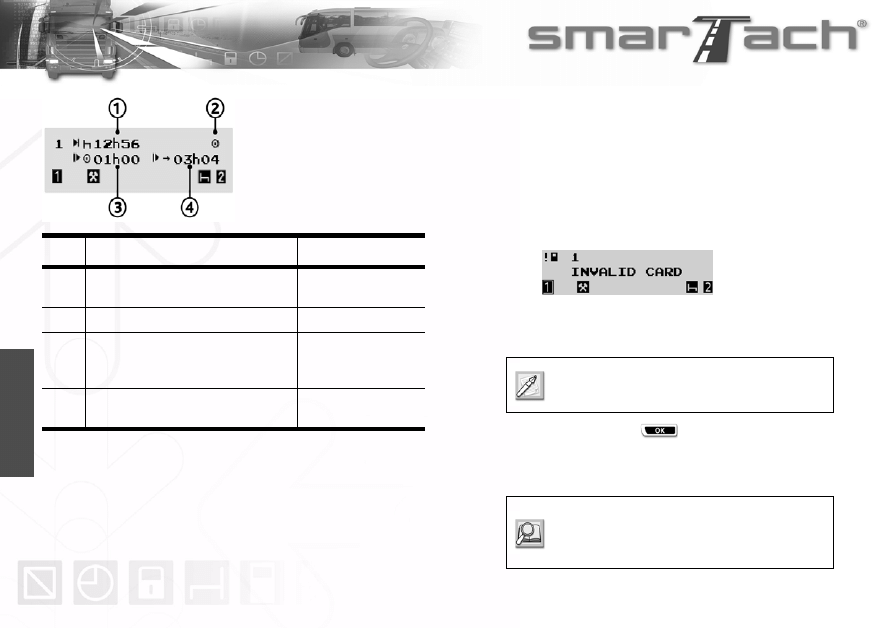
Nr
Opis
W przykładzie 7
1
Data UTC
16/04/2003
2
Tryb obsługi
Tryb operacyjny
3
Czas UTC
11:42
Tabela 16
Przykład 7
Czas UTC
20 - Obsługa SmarTach
®
- Funkcje podstawowe -
Copyright
©
2005 ACTIA
Polski
3.7 Potwierdzanie ostrzeżeń
3.7.1 Pojedyncze ostrzeżenie
1. Po wykryciu przez SmarTach
®
zdarzenia lub usterki,
urządzenie uruchomi ostrzeżenie:
• kontrolka ostrzegawcza zacznie migać,
• dźwięk bip (jeżeli jest aktywowany),
• wyświetli się komunikat ostrzegawczy. Komunikat
powiadomi o przyczynie ostrzeżenia.
2. Należy odczekać 30 sekund lub nacisnąć dowolny
przycisk w celu zatrzymania
migania i wyłączenia
dźwięku bip w fazie ostrzeżenia.
3. Po drugie, nacisnąć
w celu potwierdzenia
ostrzeżenia i potwierdzenia przyjęcia informacji o
przyczynie ostrzeżenia.
4. Komunikat ostrzegawczy wyłączy się.
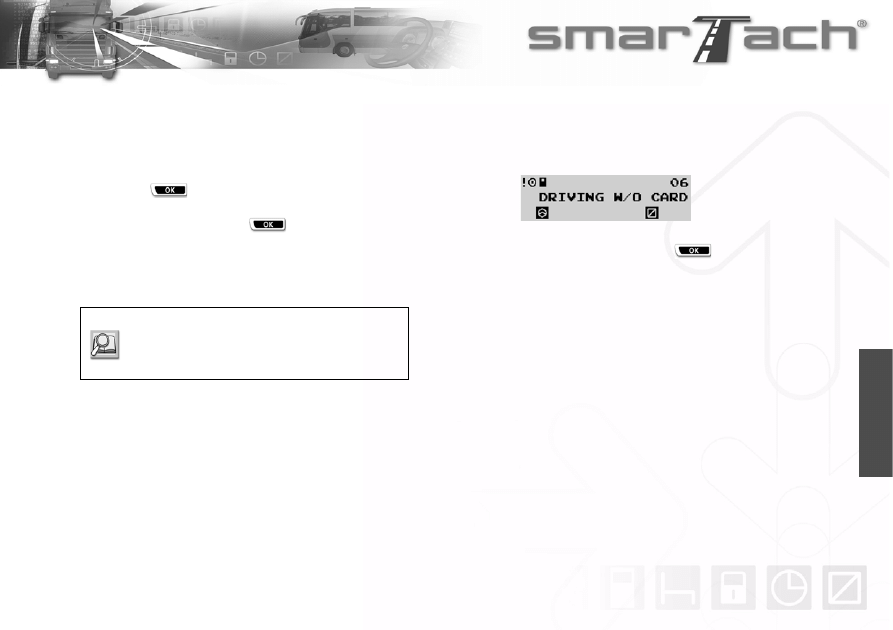
Nr
Opis
W przykładzie
8
1
Pozostały czas przed rozpoczęciem
dziennego odpoczynku jako kierowca
12h56
2
Tryb obsługi
Tryb operacyjny
3
Skumulowany czas prowadzenia
pojazdu w bieżącym dniu jako
kierowca
01h00
4
Amplituda bieżącego dziennego
okresu pracy
03h04
Tabela 17
Przykład 8
Podsumowanie czynności
kierowcy
(funkcja dostępna w
niektórych wersjach
SmarTach
®
)
Kontrolka ostrzegawcza nadal jest
włączona (jeżeli przyczyna ostrzeżenia
pozostaje).
W celu wyłączenia kontrolki ostrzegawczej,
należy przeprowadzić określone działanie, w
sposób wskazany w sekcji 6.9 Lista
ostrzeżeń.
Copyright
©
2005 ACTIA
- Obsługa SmarTach
®
- Funkcje podstawowe - 21
Polski
3.7.2 Równoczesne ostrzeżenia
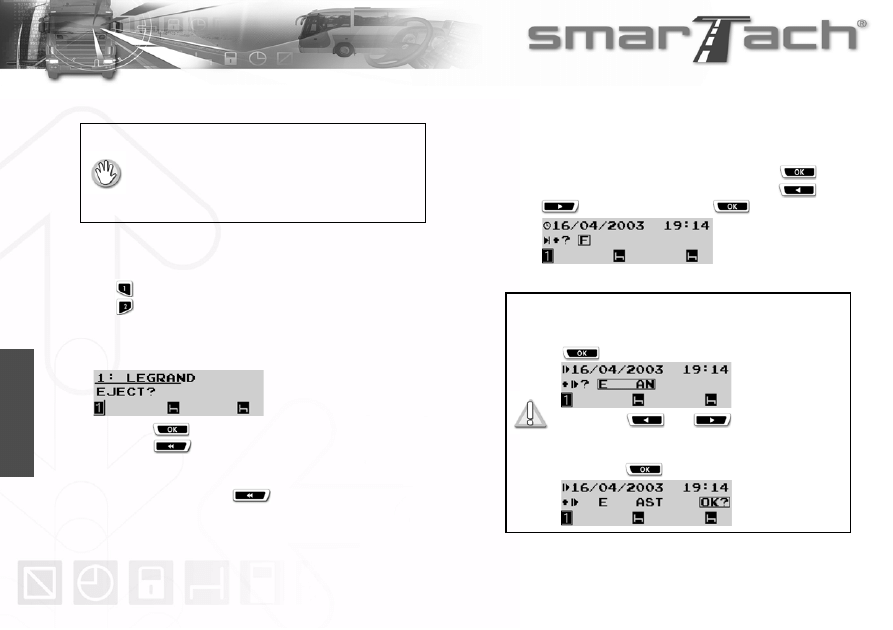
1. Za każdym razem po wykryciu przez SmarTach
®
zdarzenia lub usterki, uruchomi się ostrzeżenie.
2. Jeżeli inne zdarzenia lub usterki pojawią się przed
potwierdzeniem pierwszego ostrzeżenia, należy
nacisnąć
tyle razy ile jest to konieczne do
momentu pojawienia się ponownie głównego ekranu.
3. Najpierw należy nacisnąć
w celu zatrzymania
migania i wyłączenia dźwięku bip ostatniego
ostrzeżenia jeżeli ostrzeżenie wystąpiło 30 sekund
wcześniej. Kolejne naciśnięcie potwierdzenia
spowoduje uruchomienie ostrzeżeń.
4. SmarTach
®
zlicza ostrzeżenia spowodowane tą samą
przyczyną. Licznik jest dostępny w górnym prawym
rogu aktualnego ekranu. W tym przykładzie,
SmarTach
®
wykrył 6 jazd bez odpowiednich zdarzeń
karty.
5. Potwierdzenie w tym przypadku jest grupowane.
Najpierw należy nacisnąć
zgodnie z
potwierdzeniami numeru ostrzeżenia z tej samej
przyczyny.
6. SmarTach
®
może łączyć wskazania różnych
zgrupowanych ostrzeżeń lub przemiennie wyświetlać
zgrupowane lub pojedyncze ostrzeżenia. SmarTach
®
sortuje je od najnowszych do najstarszych. Każde nowe
ostrzeżenie jest wyświetlane po potwierdzeniu
poprzedniego.
7. Główny ekran jest ponownie dostępny, jeżeli wszystkie
wykryte ostrzeżenia zostaną prawidłowo potwierdzone.
Patrz sekcja 6.9 Lista ostrzeżeń w celu
uzyskania informacji o sposobie rozwiązania
problemu zgodnie z wykrytą przyczyną
ostrzeżenia.
22 - Obsługa SmarTach
®
- Funkcje podstawowe -
Copyright
©
2005 ACTIA
Polski
3.8 Wyjmowanie karty chipowej
W celu włożenia karty, należy postępować zgodnie z
następującymi zaleceniami:
1. Przytrzymać w celu
•
wyjęcia karty ze szczeliny kierowcy.
•
wyjęcia karty ze szczeliny zmiennika kierowcy.
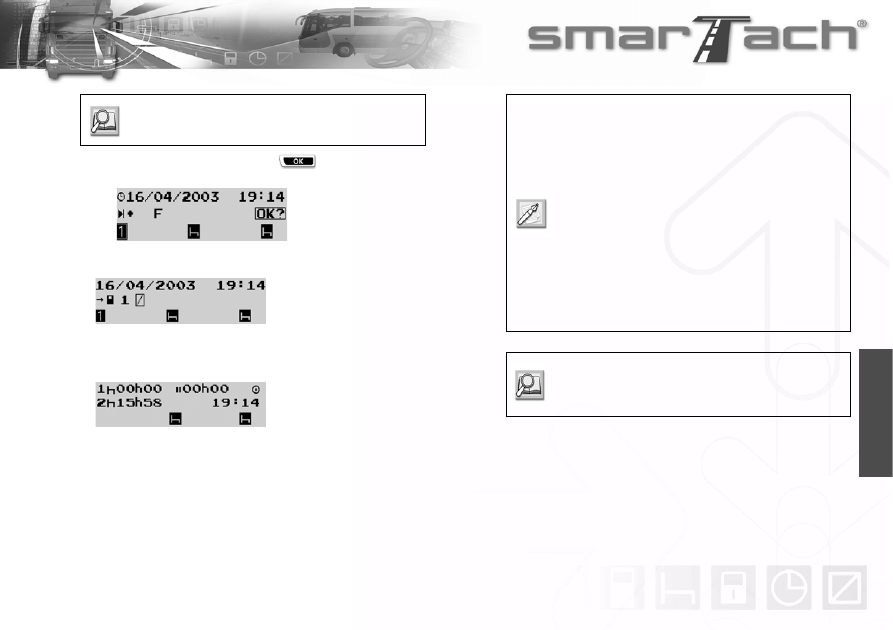
2. Numer wybranej szczeliny i Twoja nazwa zostaną
wyświetlone. SmarTach
®
podpowiada konieczność
potwierdzenia żądania wyjęcia karty.
3. Nacisnąć
w celu potwierdzenia
Nacisnąć
w celu anulowania operacji wyjęcia.
Ostatnio wyświetlane informacje pojawią się ponownie.
4. Jeżeli użytkownik nie zakończył dziennego okresu
pracy, należy nacisnąć
w celu nie wprowadzania
miejsca.
Jeżeli użytkownik zakończył dzienny okres pracy, musi
wprowadzić miejsce w którym zakończył dzienny okres
pracy:
• w celu potwierdzenia wyświetlanego domyślnie
kraju (F dla FRANCJI), należy nacisnąć
,
• w celu wybrania innego kraju, nacisnąć
lub
a następnie nacisnąć .
• Pojazd musi znajdować się w pozycji stałej.
• Stacyjka musi być włączona
(nie uruchamiać silnika).
• Funkcja drukowania nie może być aktywna.
• Funkcja wczytywania nie może być aktywna.
W przypadku Hiszpanii, należy określić
region:
Wybrać E dla Hiszpanii, następnie nacisnąć
.
Nacisnąć
lub
tyle razy ile jest
to konieczne w celu przejścia do
odpowiedniego regionu.
Nacisnąć
w celu potwierdzenia.
Copyright
©
2005 ACTIA
- Obsługa SmarTach
®
- Funkcje podstawowe - 23
Polski
• Następnie należy nacisnąć
w
celu
potwierdzenia wybranego miejsca dla okresu.
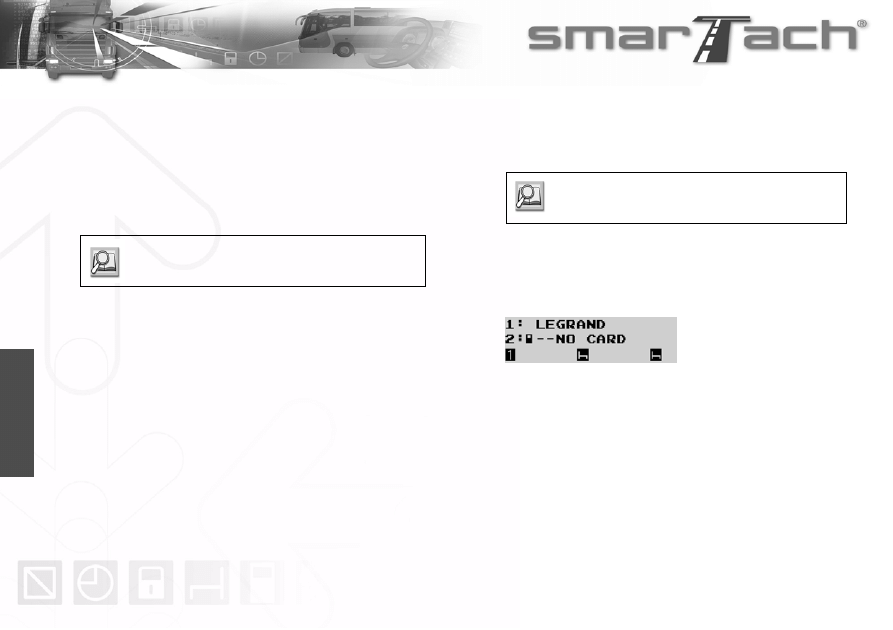
5. SmarTach
®
zaktualizuje dane na karcie chipowej i
wysunie ją.
Ta operacja wymaga czasu do zakończenia.
Wybrany domyślny ekran z pierwszego poziomu pojawi
się.
Patrz sekcja 6.8 Lista krajów i regionów .
• Szczelina pozostanie otwarta przez 3 minuty
w celu kontynuacji wkładania nowej karty,
jeżeli jest to konieczne.
Następnie, jeżeli stacyjka jest nadal
włączona, szczelina zamknie się
automatycznie.
• Szczelina zamyka się również
automatycznie kiedy pojazd jest w trakcie
jazdy.
• W przypadku pojazdów z ładunkiem
niebezpiecznym, użytkownik musi upewnić
się, że szczeliny zostały zamknięte przed
otwarciem wyłącznika głównego pojazdu i
obsługą niebezpiecznego ładunku.
Patrz sekcja 3.4 Wkładanie karty chipowej.
Patrz sekcja 5 SmarTach
®
dla pojazdów z
ładunkiem niebezpiecznym.
24 - Obsługa SmarTach
®
- Funkcje podstawowe -
Copyright
©
2005 ACTIA
Polski
3.9 Działanie SmarTach
®
3.9.1 WYŁ. stacyjka
Kiedy stacyjka jest wyłączona, SmarTach
®
znajduje się w
trybie gotowości, ekran jest wyłączony.
SmarTach
®
wyświetla tylko trzecią linię zawierającą
piktogramy kierowcy i zmiennika kierowcy.
SmarTach
®
wzbudza się co 30 minut lub po użyciu panelu
sterowania.
W czasie trybu wzbudzenia, można zmienić czynności lub
sprawdzić dane na wyświetlaczu.
SmarTach
®
pozostanie w tym stanie przez kilka sekund
przed powrotem do trybu gotowości.
3.9.2 WŁ. stacyjka
Kiedy stacyjka jest włączona, SmarTach
®
wyświetla
ekrany prezentacyjne przez kilka sekund przed przejściem
do wybranego ekranu głównego.
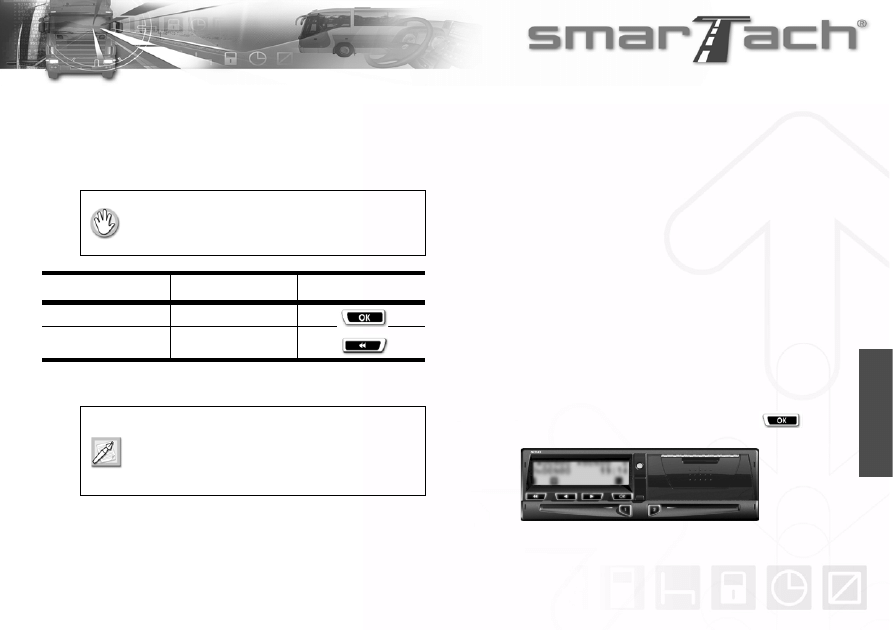
Jeden ekran prezentacyjny podsumowuje właścicieli
włożonych kart w szczelinie 1 i 2. Ten ekran jest przydatny
dla kierowcy i zmiennika kierowcy w prowadzeniu pojazdu
w zespole oraz przypomina o włożeniu karty przed jej
rozpoczęciem.
Kiedy stacyjka jest wyłączona, ekran główny pozostaje
przez kilka sekund przed przejściem SmarTach
®
do trybu
gotowości.
Patrz sekcja 2.2.1 Wyświetlacz.
Patrz sekcja 3.6 Ekrany pierwszego
poziomu.
Copyright
©
2005 ACTIA
- Sposób użycia SmarTach
®
- Funkcje zaawansowane - 25
Polski
4. Sposób użycia SmarTach
®
-
Funkcje zaawansowane
Następująca tabela wyjaśnia w jaki sposób przejść z
jednego poziomu menu do innego:
4.1 Ustawienie SmarTach
®
Następujące sekcje opisują funkcje dostępne zarówno dla
kierowców jak i firm transportowych.
4.1.1 Wydruki w odniesieniu czasowym
SmarTach
®
umożliwia drukowanie kwitów odwołujących
się do czasu UTC lub aktualnie ustawionego czasu
lokalnego. Domyślnym ustawieniem jest drukowanie w
czasie UTC.
Funkcja jest przydatna dla celów dostarczania
łatwozrozumiałych wydruków. Wydruków nie trzeba
dostarczać do władz w celu przeprowadzenia kontroli; są
one przeznaczone tylko do użytku kierowcy.
Wydruki wykonane w czasie kiedy SmarTach
®
znajduje
się w trybie kontroli, zostaną wykonane automatycznie w
czasie UTC.
W celu ustawienia czasu drukowania, należy postępować
zgodnie z następującymi zaleceniami:
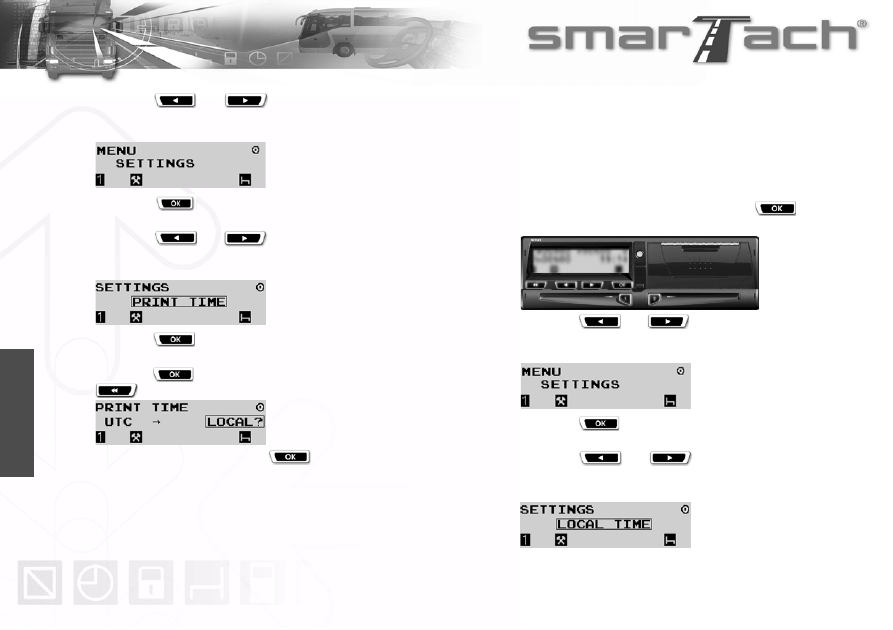
1. W pierwszym poziomie menu, nacisnąć
w celu
przejścia do poziomu drugiego.
W celu uzyskania dostępu do drugiego
poziomu menu, pojazd musi znajdować się w
pozycji stałej.
Od Do
Nacisnąć
Pierwszy poziom
Drugi poziom
Drugi poziom
Pierwszy poziom
Tabela 18
SmarTach
®
automatycznie cofnie się do
poziomu górnego, jeżeli żadne działanie nie
będzie wykonane przez okres dłuższy od
20 sekund.
26 - Sposób użycia SmarTach
®
- Funkcje zaawansowane -
Copyright
©
2005 ACTIA
Polski
2. Nacisnąć
lub
tyle razy ile jest to
konieczne w celu przejścia do SETTINGS
(USTAWIEŃ).
3. Nacisnąć
w celu wybrania SETTINGS
(USTAWIEŃ).
4. Nacisnąć
lub
tyle razy ile jest to
konieczne w celu przejścia do PRINT TIME (CZASU
DRUKOWANIA).
5. Nacisnąć
w celu wybrania PRINT TIME
(CZASU DRUKOWANIA).
6. Nacisnąć
w celu potwierdzenia zmiany lub
w celu wyjścia bez zmiany.
W tym przykładzie, nacisnąć
w celu wybrania
drukowania w czasie lokalnym.
7. Regulacja zostanie wprowadzona.
8. Na wyświetlaczu pojawi się wybrany ostatnio ekran
główny.
4.1.2 Czas lokalny /UTC
Można ustawić różnice pomiędzy czasem UTC i czasem
lokalnym, jeżeli warsztat nie wyłączył tej funkcji.
W celu ustawienia różnicy pomiędzy czasem UTC i
czasem lokalnym, należy postępować zgodnie z
następującymi zaleceniami:
1. W pierwszym poziomie menu, nacisnąć
w celu
przejścia do poziomu drugiego.
2. Nacisnąć
lub
tyle razy ile jest to
konieczne w celu przejścia do SETTINGS
(USTAWIEŃ).
3. Nacisnąć
w celu wybrania SETTINGS
(USTAWIEŃ).
4. Nacisnąć
lub
tyle razy ile jest to
konieczne w celu przejścia do LOCAL TIME (CZASU
LOKALNEGO).
Copyright
©
2005 ACTIA
- Sposób użycia SmarTach
®
- Funkcje zaawansowane - 27
Polski
5. Nacisnąć
w celu wybrania LOCAL TIME
(CZASU LOKALNEGO).
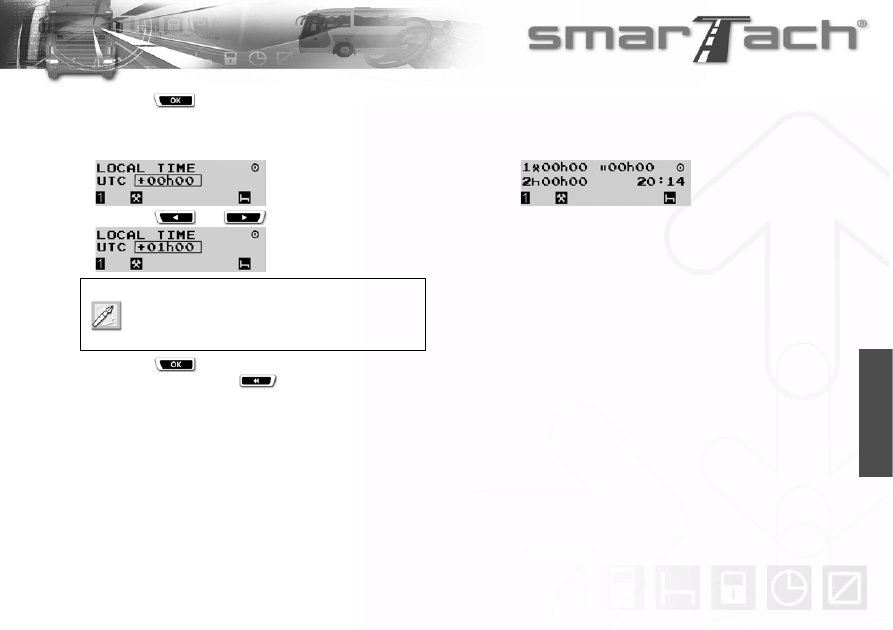
6. Różnica pomiędzy czasem lokalnym i czasem UTC
zostanie wyświetlona.
7. Nacisnąć
lub
w celu ustawienia różnicy.
8. Nacisnąć
w celu potwierdzenia zmiany (w tym
przypadku +01h00) lub
w celu wyjścia bez
zmiany.
9. Regulacja czasu lokalnego zostanie wprowadzona.
10. Na wyświetlaczu pojawi się wybrany ostatnio ekran
główny.
W następującym przykładzie, czas lokalny wysuwa się
naprzód o jedną godzinę.
Czas lokalny należy ustawić zgodnie z czasem
UTC za pomocą stopni plus lub minus 30 minut.
Wartość graniczna -23h30 i +23h30.
28 - Sposób użycia SmarTach
®
- Funkcje zaawansowane -
Copyright
©
2005 ACTIA
Polski
4.1.3 Czas UTC
SmarTach
®
musi być punktualny. Można wyregulować
czas UTC SmarTach
®
zgodnie z następującymi
zaleceniami:
• Czas UTC można regulować przez maksymalnie
jedną minutę.
• W ciągu 7 dni można wykonać tylko jedną regulację.
Jeżeli użytkownik podejmie kolejną próbę regulacji
czasu UTC w ciągu 7 dni, na wyświetlaczu pojawi
się komunikat powiadamiający, że regulacja nie jest
możliwa.
W celu regulacji czasu UTC, należy postępować zgodnie z
następującymi zaleceniami:
1. W pierwszym poziomie menu, nacisnąć
w celu
przejścia do poziomu drugiego.
2. Nacisnąć
lub
tyle razy ile jest to
konieczne w celu przejścia do SETTINGS
(USTAWIEŃ).
3. Nacisnąć
w celu wybrania SETTINGS
(USTAWIEŃ).
4. Nacisnąć
lub
tyle razy ile jest to
konieczne w celu przejścia do UTC TIME (CZASU
UTC).
5. Nacisnąć
w celu wybrania UTC TIME (CZASU
UTC).
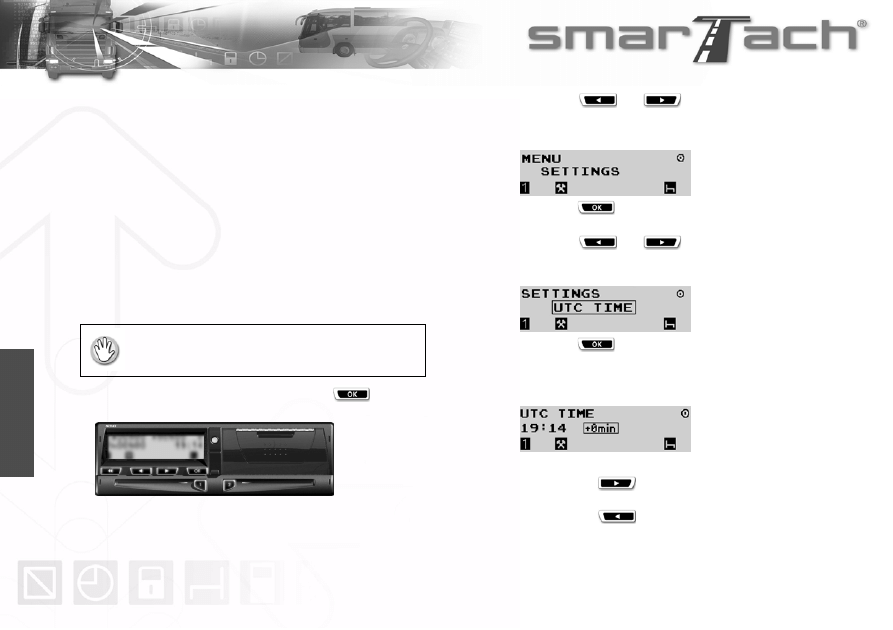
6. Czas UTC i początkowa regulacja (+0min) zostaną
wyświetlone.
7. W celu modyfikacji czasu UTC:
• nacisnąć
w celu ustawienia zegara do
przodu o +1min.
• nacisnąć
w celu ustawienia zegara wstecz o
-1min.
Nie można regulować czasu UTC w ciągu
7 poprzednich dni.
Copyright
©
2005 ACTIA
- Sposób użycia SmarTach
®
- Funkcje zaawansowane - 29
Polski
8. Nacisnąć
w celu potwierdzenia zmiany lub
w celu wyjścia bez zmiany.
9. Regulacja zostanie wprowadzona.
10. Na wyświetlaczu pojawi się wybrany ostatnio ekran
główny.
W następującym przykładzie, czas UTC wysuwa się
naprzód o jedną minutę.
4.1.4 Kontrast
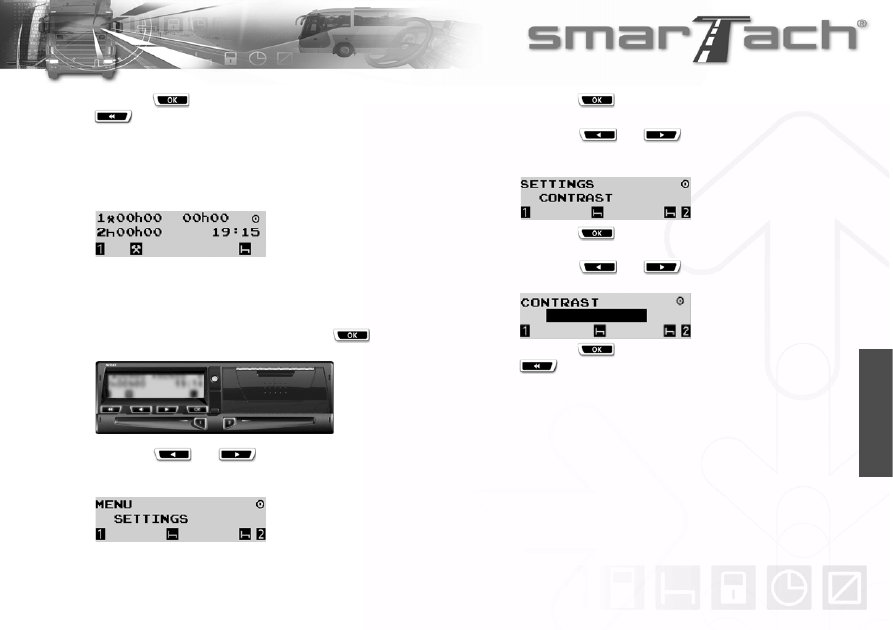
W celu regulacji kontrastu wyświetlacza, należy
postępować zgodnie z następującymi zaleceniami:
1. W pierwszym poziomie menu, nacisnąć
w celu
przejścia do poziomu drugiego.
2. Nacisnąć
lub
tyle razy ile jest to
konieczne w celu przejścia do SETTINGS
(USTAWIEŃ).
3. Nacisnąć
w celu wybrania SETTINGS
(USTAWIEŃ).
4. Nacisnąć
lub
tyle razy ile jest to
konieczne w celu przejścia do CONTRAST
(KONTRAST).
5. Nacisnąć
w celu wybrania CONTRAST
(KONTRAST).
6. Nacisnąć
lub
w celu zwiększenia lub
zmniejszenia kontrastu wyświetlacza.
7. Nacisnąć
w celu potwierdzenia zmiany lub
w celu wyjścia bez zmiany.
8. Zmiana kontrastu zostanie wprowadzona.
9. Na wyświetlaczu pojawi się wybrany ostatnio ekran
główny.
30 - Sposób użycia SmarTach
®
- Funkcje zaawansowane -
Copyright
©
2005 ACTIA
Polski
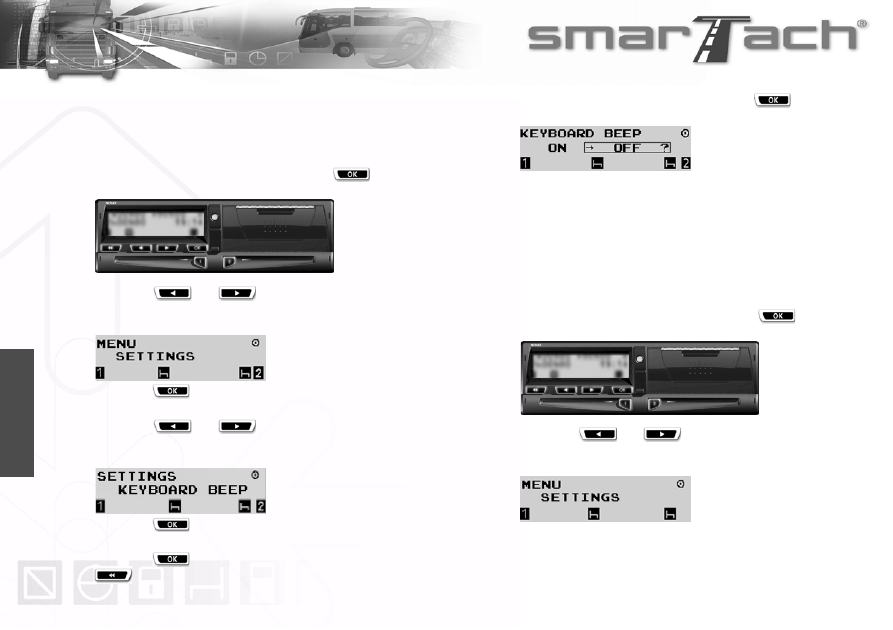
4.1.5 Dźwięk bip panelu sterowania
W celu włączenia lub wyłączenia dźwięku bip panelu
sterowania, należy postępować zgodnie z następującymi
zaleceniami:
1. W pierwszym poziomie menu, nacisnąć
w celu
przejścia do poziomu drugiego.
2. Nacisnąć
lub
tyle razy ile jest to
konieczne w celu przejścia do SETTINGS
(USTAWIEŃ).
3. Nacisnąć
w celu wybrania SETTINGS
(USTAWIEŃ).
4. Nacisnąć
lub
tyle razy ile jest to
konieczne w celu przejścia do KEYBOARD BEEP
(DWIĘKU BIP PANELU STEROWANIA).
5. Nacisnąć
w celu wybrania KEYBOARD BEEP
(DWIĘKU BIP PANELU STEROWANIA).
6. Nacisnąć
w celu potwierdzenia zmiany lub
w celu wyjścia bez zmiany.
W następującym przykładzie, nacisnąć
w
celu
wyłączenia dźwięku bip panelu sterowania.
7. Zmiana zostanie wprowadzona.
8. Na wyświetlaczu pojawi się wybrany ostatnio ekran
główny.
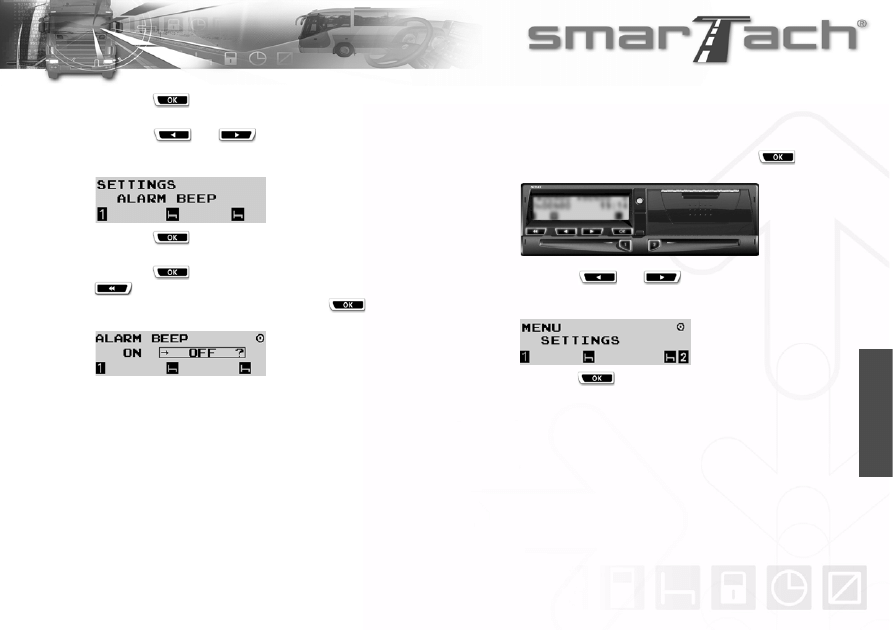
4.1.6 Ostrzegawczy dźwięk bip
W celu włączenia lub wyłączenia ostrzegawczego
dźwięku bip, należy postępować zgodnie z następującymi
zaleceniami:
1. W pierwszym poziomie menu, nacisnąć
w celu
przejścia do poziomu drugiego.
2. Nacisnąć
lub
tyle razy ile jest to
konieczne w celu przejścia do SETTINGS
(USTAWIEŃ).
Copyright
©
2005 ACTIA
- Sposób użycia SmarTach
®
- Funkcje zaawansowane - 31
Polski
3. Nacisnąć
w celu wybrania SETTINGS
(USTAWIEŃ).
4. Nacisnąć
lub
tyle razy ile jest to
konieczne w celu przejścia do ALARM BEEP
(ALARMOWEGO DWIĘKU BIP).
5. Nacisnąć
w celu wybrania ALARM BEEP
(ALARMOWEGO DWIĘKU BIP).
6. Nacisnąć
w celu potwierdzenia zmiany lub
w celu wyjścia bez zmiany.
W następującym przykładzie, nacisnąć
w celu
wyłączenia ostrzegawczego dźwięku bip.
7. Zmiana zostanie wprowadzona.
8. Na wyświetlaczu pojawi się wybrany ostatnio ekran
główny.
4.1.7 Jednostka prędkości
W celu modyfikacji jednostki prędkości SmarTach
®
należy
postępować zgodnie z następującymi zaleceniami:
1. W pierwszym poziomie menu, nacisnąć
w celu
przejścia do poziomu drugiego.
2. Nacisnąć
lub
tyle razy ile jest to
konieczne w celu przejścia do SETTINGS
(USTAWIEŃ).
3. Nacisnąć
w celu wybrania SETTINGS
(USTAWIEŃ).
32 - Sposób użycia SmarTach
®
- Funkcje zaawansowane -
Copyright
©
2005 ACTIA
Polski
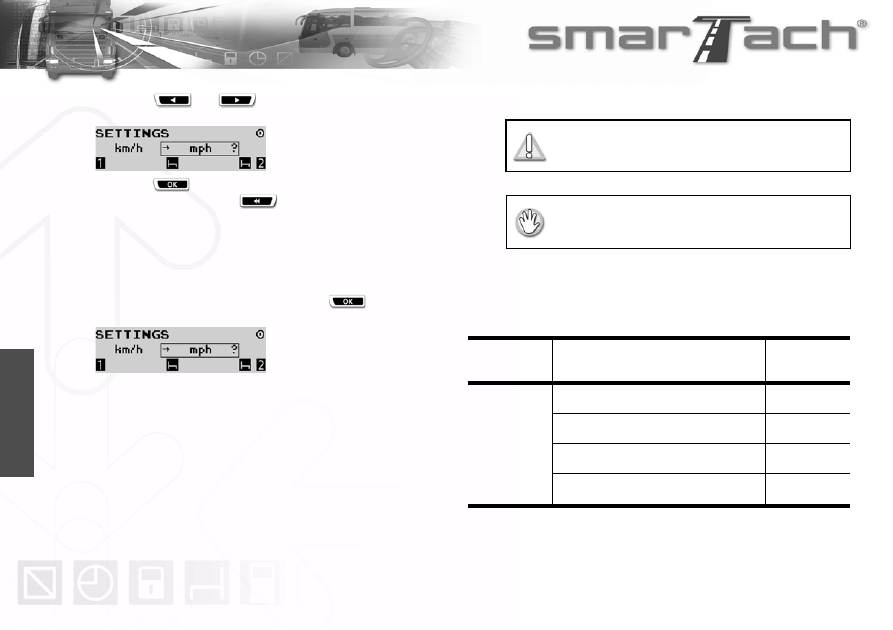
4. Nacisnąć
lub
tyle razy ile jest to
konieczne w celu przejścia do ustawienia km/h / mph.
5. Nacisnąć
w celu wybrania i zmiany ekranu
prędkości chwilowej lub
w celu wyjścia bez
wprowadzenia zmiany:
• km/h (kilometry na godzinę)
• mph (mile na godzinę)
Nawet jeżeli mph zostanie wybrane, wszystkie wydruki i
dane pozostaną w km/h lub km.
W następującym przykładzie, nacisnąć
w celu
wyświetlenia prędkości chwilowej w mph:
6. Zmiana jednostki prędkości zostanie wprowadzona.
7. Na wyświetlaczu pojawi się wybrany ostatnio ekran
główny.
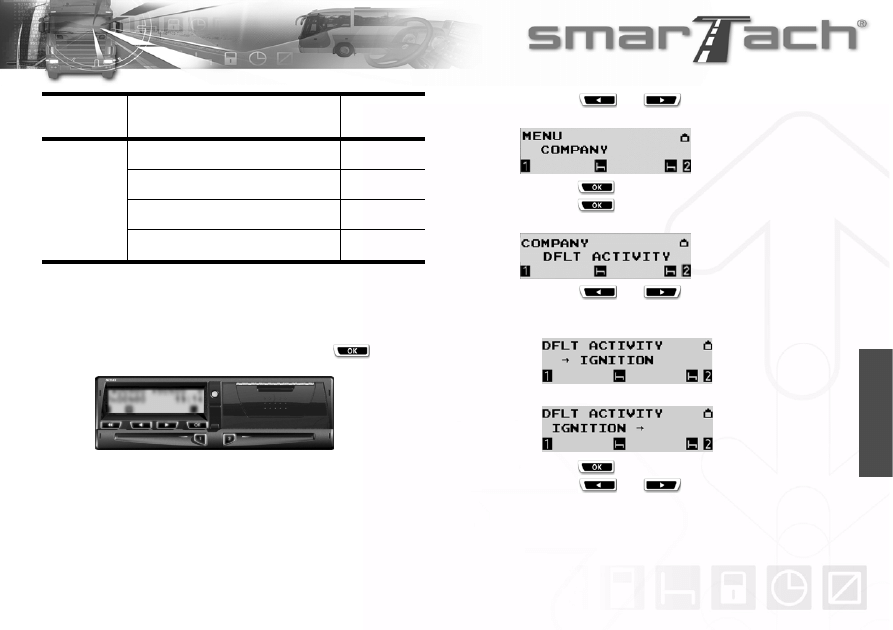
4.1.8 Czynność domyślna
Firmy mogą ustawić automatyczny domyślny wybór
czynności kierowcy i zmiennika kierowcy przez
SmarTach
®
w czasie włączania lub wyłączania zapłonu.
Możliwe są następujące wybory:
Następująca sekcja opisuje funkcje
dostępne tylko dla firm.
Należy włożyć kartę firmową.
Stan pojazdu
Automatycznie wybrana czynność
kierowcy i zmiennika kierowcy
Piktogram
Włączony
zapłon
Utrzymuje bieżącą wybraną czynność
_
Praca
§
Przerwa/odpoczynek
¦
Dyspozycyjność
¥
Tabela 19
Copyright
©
2005 ACTIA
- Sposób użycia SmarTach
®
- Funkcje zaawansowane - 33
Polski
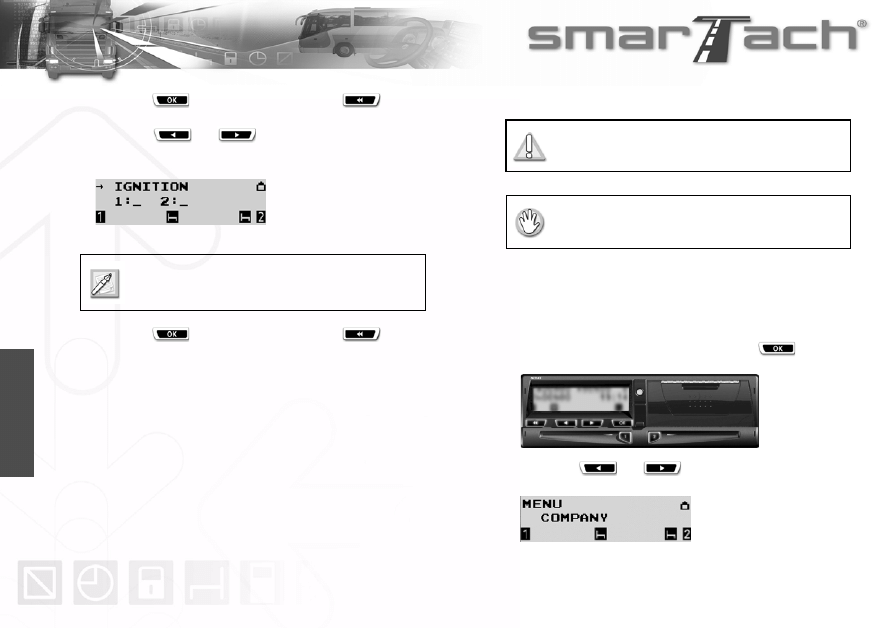
W celu ustawienia domyślnej czynności kierowcy i
zmiennika kierowcy, należy postępować zgodnie z
następującymi zaleceniami:
1. W pierwszym poziomie menu, nacisnąć
w celu
przejścia do poziomu drugiego.
2. Nacisnąć
lub
tyle razy ile jest to
konieczne w celu przejścia do COMPANY (FIRMA).
3. Nacisnąć
w celu wybrania COMPANY (FIRMA).
4. Nacisnąć
w celu wybrania DFLT ACTIVITY
(CZYNNOŚĆ DOMYŚLNA).
5. Nacisnąć
lub
tyle razy ile jest to
konieczne w celu wybrania czynności domyślnej:
• kiedy zapłon jest włączony.
• kiedy zapłon jest wyłączony.
6. Nacisnąć
w celu potwierdzenia wybranej opcji.
7. Nacisnąć
lub
tyle razy ile jest to
konieczne w celu wybrania czynności domyślnej
kierowcy:
¦
,
¥
,
_
lub
§
.
Wyłączony
zapłon
Utrzymuje bieżącą wybraną czynność
_
Praca
§
Przerwa/odpoczynek
¦
Dyspozycyjność
¥
Stan pojazdu
Automatycznie wybrana czynność
kierowcy i zmiennika kierowcy
Piktogram
Tabela 19 (ciąg dalszy)
34 - Sposób użycia SmarTach
®
- Funkcje zaawansowane -
Copyright
©
2005 ACTIA
Polski
8. Nacisnąć
w celu potwierdzenia lub
w celu
wyjścia bez zmiany.
9. Nacisnąć
lub
tyle razy ile jest to
konieczne w celu wybrania czynności domyślnej
zmiennika kierowcy:
¦
,
¥
,
_
lub
§
.
10. Nacisnąć
w celu potwierdzenia lub
w celu
zmiany domyślnej czynności kierowcy.
11. Na wyświetlaczu pojawi się wybrany ostatnio ekran
główny.
4.1.9 Przypomnienie za pomocą dźwięku bip
SmarTach
®
posiada funkcję przypominająca o wybraniu
czynności kiedy zapłon jest włączony lub wyłączony przez
generowanie dźwięków bip.
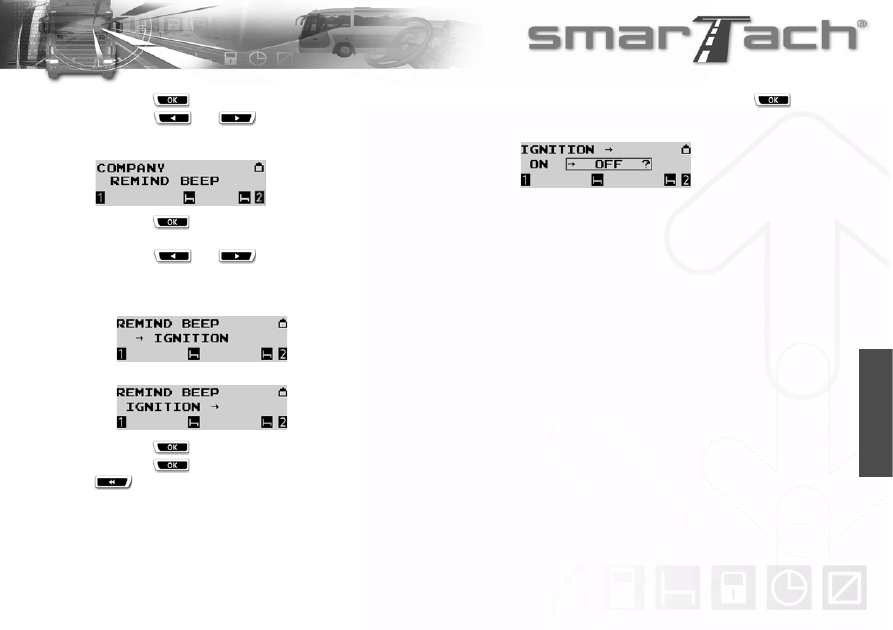
Tę funkcję mogą ustawić firmy. Należy postępować
zgodnie z następującymi zaleceniami:
1. W pierwszym poziomie menu, nacisnąć
w celu
przejścia do poziomu drugiego.
2. Nacisnąć
lub
tyle razy ile jest to
konieczne w celu przejścia do COMPANY (FIRMA).
Wybrać
_
zamiast czynności w celu
utrzymania niezmienionej wybranej czynności
w czasie włączania lub wyłączania zapłonu.
Następująca sekcja opisuje funkcje
dostępne tylko dla firm.
Należy włożyć kartę firmy.
Copyright
©
2005 ACTIA
- Sposób użycia SmarTach
®
- Funkcje zaawansowane - 35
Polski
3. Nacisnąć
w celu wybrania COMPANY (FIRMA).
4. Nacisnąć
lub
tyle razy ile jest to
konieczne w celu wybrania REMIND BEEP
(PRZYPOMNIENIA ZA POMOCĄ DWIĘKU BIP) .
5. Nacisnąć
w celu wybrania REMIND BEEP
(PRZYPOMNIENIA ZA POMOCĄ DWIĘKU BIP):
6. Nacisnąć
lub
tyle razy ile jest to
konieczne w celu wybrania opcji REMIND BEEP
(PRZYPOMNIENIA ZA POMOCĄ DWIĘKU BIP):
• kiedy zapłon jest włączony.
• kiedy zapłon jest wyłączony.
7. Nacisnąć
w celu potwierdzenia wybranej opcji.
8. Nacisnąć
w celu potwierdzenia zmiany lub
w celu wyjścia bez zmiany.
W następującym przykładzie, nacisnąć
w
celu
wybrania REMIND BEEP (PRZYPOMNIENIE ZA
POMOCĄ DWIĘKU BIP) kiedy zapłon jest wyłączony.
9. Zmiana zostanie wprowadzona.
10. Na wyświetlaczu pojawi się wybrany ostatnio ekran
główny.
36 - Sposób użycia SmarTach
®
- Funkcje zaawansowane -
Copyright
©
2005 ACTIA
Polski
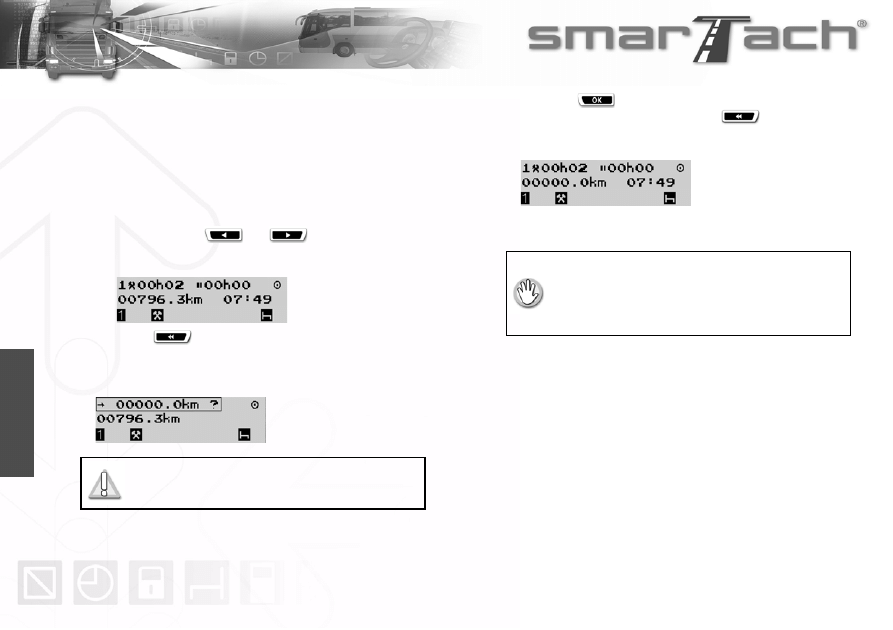
4.2 Resetowanie dziennego licznika
kilometrów
Można zresetować dzienny licznik kilometrów, jeżeli
warsztat nie wyłączył tej funkcji.
W celu zresetowania dziennego licznika kilometrów,
należy postępować zgodnie z następującymi zaleceniami:
1. Dzienny licznik kilometrów jest wyświetlany:
• po naciśnięciu
lub
tyle razy ile jest to
konieczne w pierwszym poziomie menu w celu
wybrania odpowiedniego ekranu.
2. Nacisnąć
w celu zresetowania dziennego
licznika kilometrów.
Dzienny licznik kilometrów jest wyświetlany. SmarTach
®
podpowiada konieczność potwierdzenia resetowania.
3. Nacisnąć
w celu potwierdzenia resertowania
dziennego licznika kilometrów lub
w celu wyjścia
bez zmiany.
4. SmarTach
®
resetuje dzienny licznik kilometrów.
4.3 Wydruk papierowy
Ekran pojawia się tylko wtedy kiedy
warsztat aktywował funkcję.
• Pojazd musi znajdować się w pozycji stałej.
• Stacyjka musi być włączona
(nie uruchamiać silnika).
• Funkcja wczytywania nie może być aktywna.
Copyright
©
2005 ACTIA
- Sposób użycia SmarTach
®
- Funkcje zaawansowane - 37
Polski
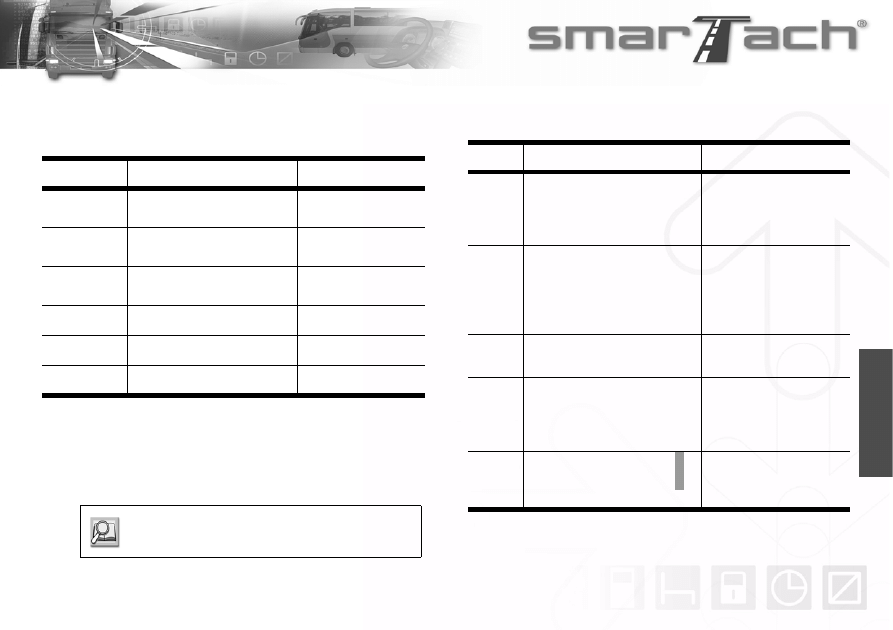
Następująca tabela opisuje różne rodzaje kwitów
(wydruków), które użytkownik może drukować w sposób
opisany w załączniku 1B.
Kwity można drukować używając czasu UTC lub czasu
lokalnego.
Czas UTC jest wymagany dla wydruków przeznaczonych
dla władz w celach kontrolnych.
Specjalna treść wydruków dostarcza ważnych informacji,
wskazanych w tabeli:
Piktogram
Do wydrukowania
Od
24h
©®
Dzienne czynności kierowcy i
zmiennika kierowcy
Karty kierowcy i
zmiennika kierowcy
24h
°®
Dzienne czynności kierowcy i
zmiennika kierowcy
SmarTach
®
!·©®
Zdarzenia i usterki
Karty kierowcy i
zmiennika kierowcy
!·°®
Zdarzenia i usterki
SmarTach
®
£ª®
Dane techniczne
SmarTach
®
>>®
Przekroczenie prędkości
SmarTach
®
Tabela 20
Patrz sekcja 4.1.1 Wydruki w odniesieniu
czasowym.
Położenie
Treść
Opis
Roz-
poczęcie
® 16/04/2003 07:55 (UTC)
___________®_____________
...
Kwit jest drukowany z
czasem UTC w sposób
wymagany w załączniku
1B.
Roz-
poczęcie
® 16/04/2003 08:55 (LOC)
_________ACTIA®_________
** OUT OF REGULATION **
_________ACTIA®_________
Kwit nie jest drukowany z
czasem UTC. Nie jest
przeznaczony dla władz w
celu przeprowadzenia
kontroli.
Koniec
...
___________®____________
Kwit jest drukowany
prawidłowo i w całości.
Koniec
...
__________!x®___________
Dane, przeznaczone do
wydrukowania nie znajdują
się na kwicie z powodu
wystąpienia usterki.
Prawa
strona
...
...
Czerwona linia: Rolka
papieru prawie się
skończyła.
Tabela 21
38 - Sposób użycia SmarTach
®
- Funkcje zaawansowane -
Copyright
©
2005 ACTIA
Polski
4.3.1 Czynności kierowcy i zmiennika kierowcy
W celu wydrukowania czynności kierowcy i zmiennika
kierowcy, należy postępować zgodnie z następującymi
zaleceniami:
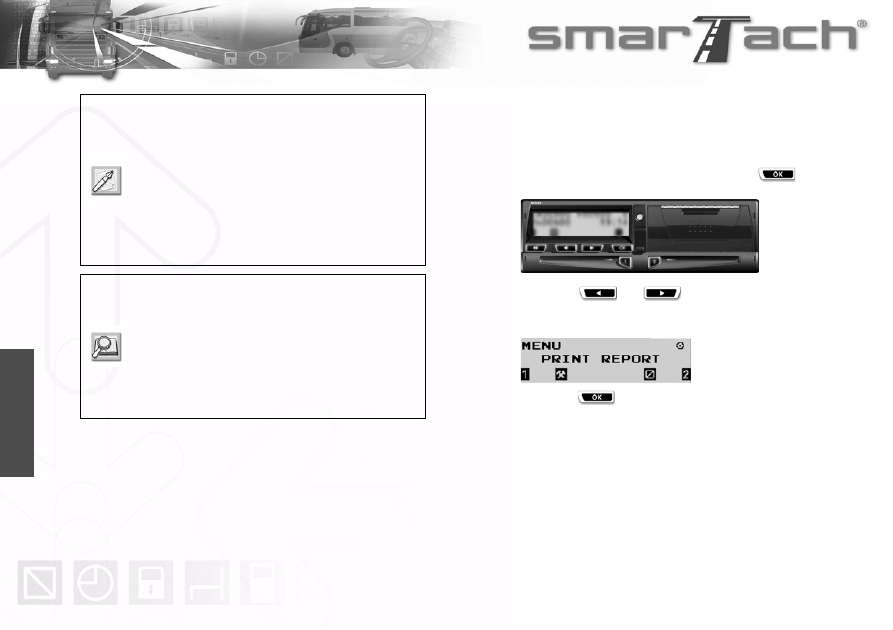
1. W pierwszym poziomie menu, nacisnąć
w celu
przejścia do poziomu drugiego.
2. Nacisnąć
lub
tyle razy ile jest to
konieczne w celu przejścia do PRINT REPORT
(RAPORTU DRUKOWANIA).
3. Nacisnąć
w celu wybrania PRINT REPORT
(RAPORTU DRUKOWANIA).
4. Można drukować czynności codzienne ze SmarTach
®
lub karty kierowcy.
W czasie procesu drukowania, jeżeli rolka
papieru nie została prawidłowo zamocowana
lub klapka drukarki nie została prawidłowo
zamknięta, pojawi się komunikat: CHECK
PRINTER DOOR OR PAPER (SPRAWD
KLAPKĘ DRUKARKI LUB PAPIER).
W przypadku pojazdów z ładunkiem
niebezpiecznym, użytkownik musi upewnić
się, że wydruk został wykonany 2 minuty przed
obsługą niebezpiecznego ładunku.
W celu uzyskania szczegółów dotyczących
użycia drukarki, patrz sekcje:
6.3.2 Informacje dotyczące drukarki
SmarTach
®
,
6.4.1 Wymiana rolki papieru,
6.4.2 Czyszczenie głowicy drukarki.
Patrz sekcja 5 SmarTach
®
dla pojazdów z
ładunkiem niebezpiecznym.
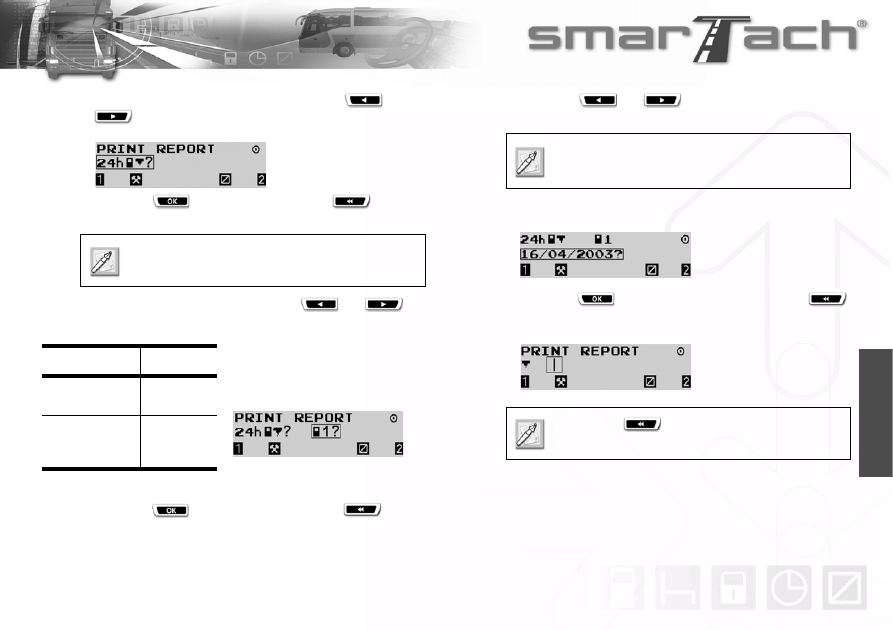
Copyright
©
2005 ACTIA
- Sposób użycia SmarTach
®
- Funkcje zaawansowane - 39
Polski
W obydwu przypadkach, należy nacisnąć
lub
tyle razy ile jest to konieczne w celu wybrania
kolejno
24h
°®
lub
24h
©®
.
5. Nacisnąć
w celu kontynuacji lub
w celu
anulowania wyboru
6. Po włożeniu dwóch kart, nacisnąć
lub
w
celu wybrania karty z danymi do drukowania:
7. Nacisnąć
w celu zatwierdzenia lub
w celu
zmiany wyboru.
8. Nacisnąć
lub
w celu modyfikacji
dziennego okresu pracy uwzględnionego na wydruku.
Następujący przykład - drukowanie dziennych
czynności z karty kierowcy.
9. Nacisnąć
w celu wydrukowania kwitu lub
w celu zmiany wyboru.
10. W czasie drukowania, pojawia się następujący ekran:
Drukowanie danych z karty kierowcy jest
możliwe tylko po włożeniu karty.
Karta
Piktogram
Szczelina 1:
Karta kierowcy
©
1?
Szczelina 2:
Karta zmiennika
kierowcy
©
2?
Tabela 22
Należy postępować w ten sam sposób w celu
wydrukowania czynności ze SmarTach
®
24h
°®
.
Nacisnąć
w celu zatrzymania
drukowania.
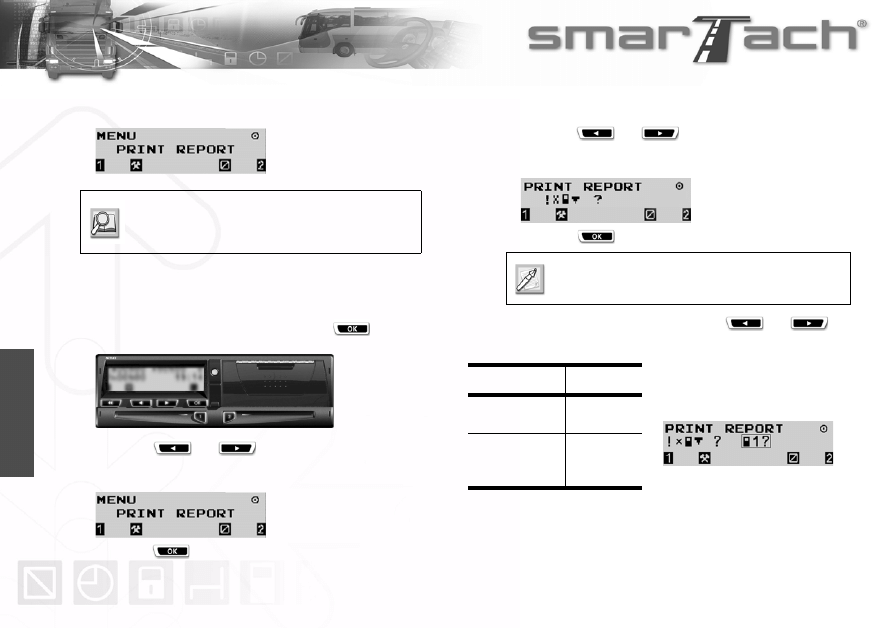
40 - Sposób użycia SmarTach
®
- Funkcje zaawansowane -
Copyright
©
2005 ACTIA
Polski
11. Po zakończeniu operacji drukowania, pojawia się
następujący ekran:
4.3.2 Zdarzenia i usterki
W celu wydrukowania zdarzeń i usterek, należy
postępować zgodnie z następującymi zaleceniami:
1. W pierwszym poziomie menu, nacisnąć
w celu
przejścia do poziomu drugiego.
2. Nacisnąć
lub
tyle razy ile jest to
konieczne w celu przejścia do PRINT REPORT
(RAPORTU DRUKOWANIA).
3. Nacisnąć
w celu wybrania PRINT REPORT
(RAPORTU DRUKOWANIA).
4. Można wydrukować zdarzenia i usterki ze SmarTach
®
lub karty kierowcy. W obydwu przypadkach, należy
nacisnąć
lub
tyle razy ile jest to
konieczne w celu wybrania kolejno
!·°®
lub
!·©®
.
5. Nacisnąć
6. Po włożeniu dwóch kart, nacisnąć
lub
w
celu wybrania karty z danymi do drukowania:
Patrz w celu uzyskania informacji dotyczących
tego rodzaju wydruków sekcja 6.11 Przykład.
Drukowanie zdarzeń z karty kierowcy jest
możliwe tylko po włożeniu karty.
Karta
Piktogram
Szczelina 1:
Karta kierowcy
©
1?
Szczelina 2:
Karta zmiennika
kierowcy
©
2?
Tabela 23
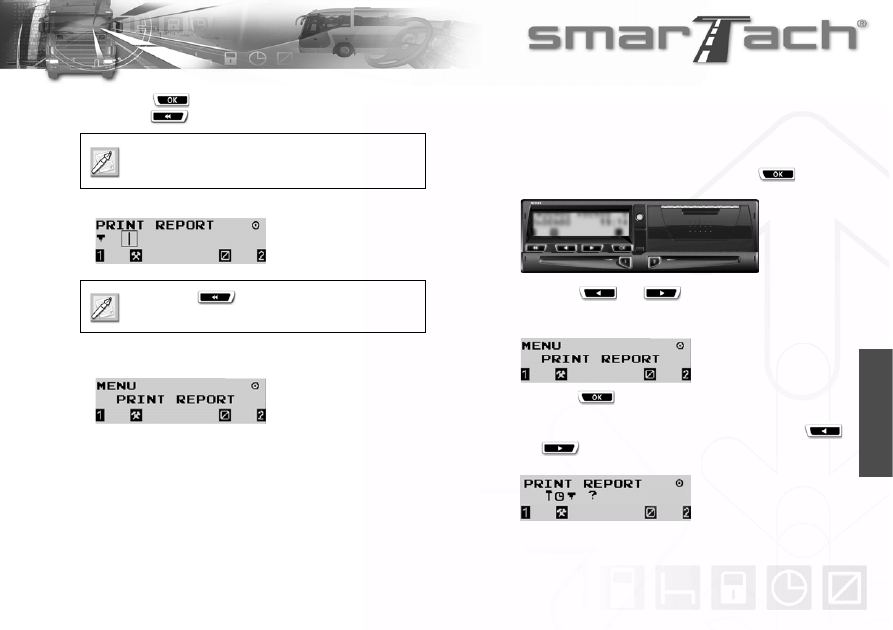
Copyright
©
2005 ACTIA
- Sposób użycia SmarTach
®
- Funkcje zaawansowane - 41
Polski
7. Nacisnąć
w celu zatwierdzenia i wydrukowania
kwitu lub
w celu zmiany wyboru.
8. W czasie drukowania, pojawia się następujący ekran:
9. Po zakończeniu operacji drukowania, pojawia się
następujący ekran:
4.3.3 Dane techniczne i przekroczenie prędkości
W celu wydrukowania danych technicznych i
przekroczenia prędkości, należy postępować zgodnie z
następującymi zaleceniami:
1. W pierwszym poziomie menu, nacisnąć
w celu
przejścia do poziomu drugiego.
2. Nacisnąć
lub
tyle razy ile jest to
konieczne w celu przejścia do PRINT REPORT
(RAPORTU DRUKOWANIA).
3. Nacisnąć
w celu wybrania PRINT REPORT
(RAPORTU DRUKOWANIA).
4. W celu wydrukowania danych, należy nacisnąć
lub
tyle razy ile jest to konieczne w celu
wybrania
£ª®
.
Należy postępować w ten sam sposób w celu
wydrukowania zdarzeń ze SmarTach
®
!·°®
.
Nacisnąć
w celu zatrzymania
drukowania.
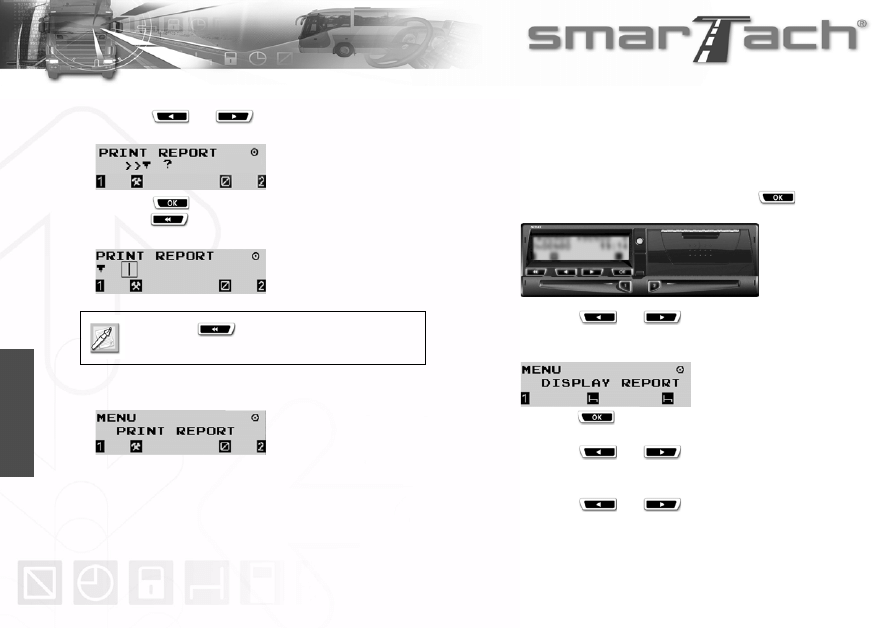
42 - Sposób użycia SmarTach
®
- Funkcje zaawansowane -
Copyright
©
2005 ACTIA
Polski
5. W celu wydrukowania przekroczenia prędkości, należy
nacisnąć
lub
tyle razy ile jest to
konieczne w celu wybrania
>>®
.
6. Nacisnąć
w celu zatwierdzenia i wydrukowania
kwitu lub
w celu zmiany wyboru.
7. W czasie drukowania, pojawia się następujący ekran:
8. Po zakończeniu operacji drukowania, pojawia się
następujący ekran:
4.4 Wyświetlenie danych wydruku
Zamiast wykonywania wydruków można wyświetlić
wydruki na ekranie.
W celu wyświetlenia wydruków, należy postępować
zgodnie z następującymi zaleceniami:
1. W pierwszym poziomie menu, nacisnąć
w celu
przejścia do poziomu drugiego.
2. Nacisnąć
lub
tyle razy ile jest to
konieczne w celu przejścia do DISPLAY REPORT
(RAPORTU WYŚWIETLANEGO).
3. Nacisnąć
w celu wybrania DISPLAY REPORT
(RAPORTU WYŚWIETLANEGO).
4. Nacisnąć
lub
w celu wybrania
odpowiedniego typu wydruku.
5. Należy postępować według stosownej procedury.
6. Nacisnąć
lub
w celu przewijania przez
różne ekrany.
Nacisnąć
w celu zatrzymania
drukowania.
Copyright
©
2005 ACTIA
- Sposób użycia SmarTach
®
- Funkcje zaawansowane - 43
Polski
4.5 Zgłoszenie określonych stanów
4.5.1 Poza zakresem
Można otworzyć stan Poza zakresem kiedy czynności
wykonywane jako kierowca nie są objęte
Rozporządzeniem Rady (EWG) Nr 3820/85. Należy
zamknąć ten tryb jeżeli jest objęty tymi przepisami.
W celu zgłoszenia stanu Poza zakresem, należy
postępować zgodnie z następującymi zaleceniami:
1. W pierwszym poziomie menu, nacisnąć
w celu
przejścia do poziomu drugiego.
Patrz sekcje:
4.3.1 Czynności kierowcy i zmiennika
kierowcy,
4.3.2 Zdarzenia i usterki,
4.3.3. Dane techniczne i przekroczenie
prędkości.
Pojazd musi znajdować się w pozycji stałej.
Zdarzenia i usterki są zarządzane kiedy ten
stan nie jest otwarty, z wyjątkiem zdarzeń
związanych z prowadzeniem pojazdu.
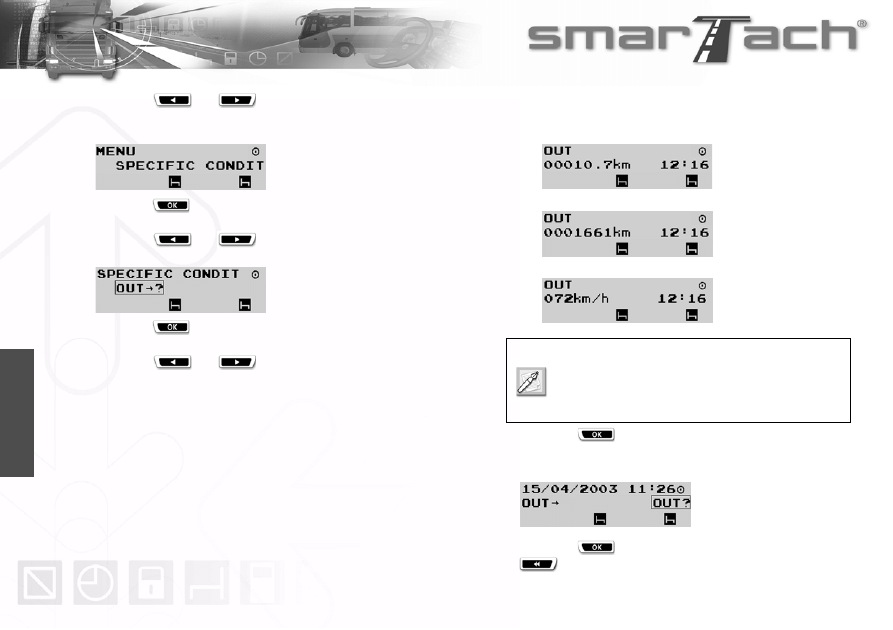
44 - Sposób użycia SmarTach
®
- Funkcje zaawansowane -
Copyright
©
2005 ACTIA
Polski
2. Nacisnąć
lub
tyle razy ile jest to
konieczne w celu przejścia do SPECIFIC CONDIT
(STAN OKREŚLONY).
3. Nacisnąć
w celu wybrania SPECIFIC CONDIT
(STAN OKREŚLONY).
4. Nacisnąć
lub
tyle razy ile jest to
konieczne w celu wybrania OUT (POZA).
5. Nacisnąć
w celu zgłoszenia stanu Poza
zakresem.
6. Nacisnąć
lub
tyle razy ile jest to
konieczne w celu zmiany głównego ekranu, który ma
być wyświetlany jako ekran domyślny.
Tylko trzy następujące ekrany główne są dostępne kiedy
ten stan jest otwarty:
• Dzienny licznik kilometrów:
• Całkowity przebieg w milach:
• Prędkość pojazdu:
7. Nacisnąć
w celu zamknięcia stanu.
SmarTach
®
wyświetla datę i godzinę w której stan Poza
zakresem został otwarty.
8. Nacisnąć
w celu potwierdzenia lub
zatwierdzenia stanu Poza zakresem.
Kiedy ten stan jest otwarty:
drugi poziom menu nie jest dostępny,
włożenie lub wyjęcie karty spowoduje
zamknięcie stanu.
Copyright
©
2005 ACTIA
- Sposób użycia SmarTach
®
- Funkcje zaawansowane - 45
Polski
4.5.2 Przeprawa promowa/ przejazd kolejowy
W czasie trasy, kiedy pojazd jest transportowany na
promie lub znajduje się na przejeździe kolejowym, należy
zgłosić stan przeprawa promowa/przejazd kolejowy.
W celu zgłoszenia stanu przeprawa promowa/przejazd
kolejowy, należy postępować zgodnie z następującymi
zaleceniami:
1. W pierwszym poziomie menu, nacisnąć
w celu
przejścia do poziomu drugiego.
2. Nacisnąć
lub
tyle razy ile jest to
konieczne w celu przejścia do SPECIFIC CONDIT
(STAN OKREŚLONY).
3. Nacisnąć
w celu wybrania SPECIFIC CONDIT
(STANU OKREŚLONEGO).
4. Nacisnąć
lub
tyle razy ile jest to
konieczne w celu wybrania
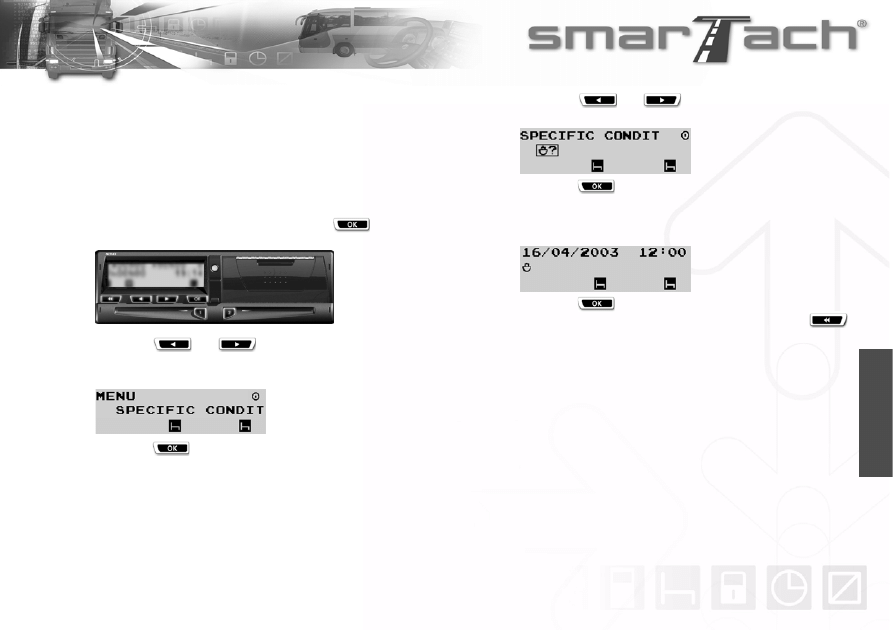
¹?
.
5. Nacisnąć
w celu zgłoszenia stanu przeprawa
promowa/przejazd kolejowy.
SmarTach
®
wyświetla datę i czas w których zgłoszono
stan przeprawa promowa/przejazd kolejowy.
6. Nacisnąć
w celu potwierdzenia zgłoszonego
stanu przeprawa promowa/przejazd kolejowy lub
anulowania.
46 - Sposób użycia SmarTach
®
- Funkcje zaawansowane -
Copyright
©
2005 ACTIA
Polski
4.6 Wprowadzanie miejsca rozpoczęcia/
zakończenia dziennego okresu pracy
Należy określić położenie w którym rozpoczyna/kończy się
dzienny okres pracy w dwóch następujących przypadkach:
• w czasie wkładania lub wyjmowania karty kierowcy,
• w czasie rozpoczynania lub kończenia dziennego
okresu pracy gdy karta jest włożona w SmarTach
®
. W
takim przypadku, należy postępować zgodnie z
zaleceniami opisanymi w niniejszej sekcji.
4.6.1 Rozpoczêcie
W celu wprowadzenia miejsca w jakim użytkownik
znajduje się w czasie rozpoczynania dziennego okresu
pracy, należy postępować zgodnie z następującym
zaleceniami:
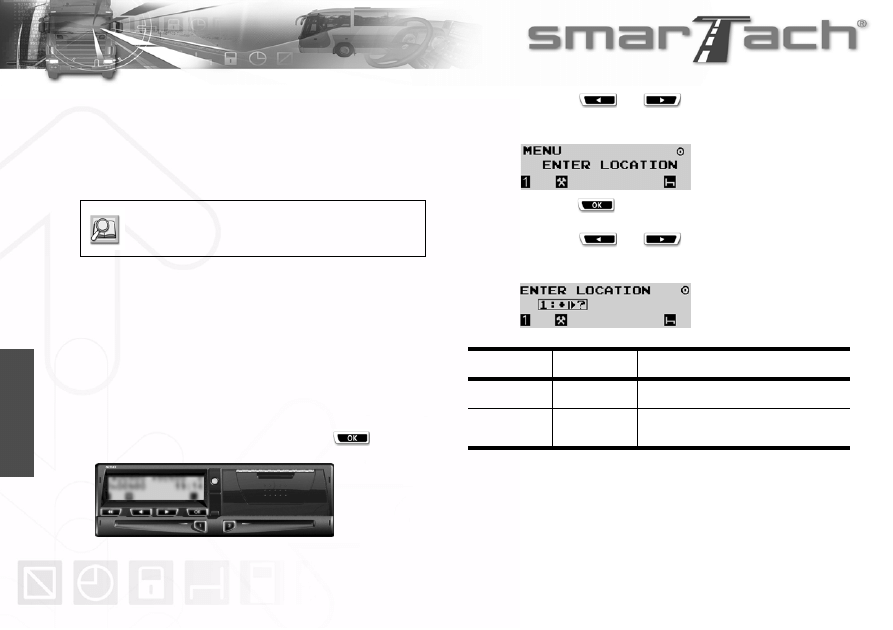
1. W pierwszym poziomie menu, nacisnąć
w celu
przejścia do poziomu drugiego.
2. Nacisnąć
lub
tyle razy ile jest to
konieczne w celu przejścia do ENTER LOCATION
(WPROWADZANIE MIEJSCA).
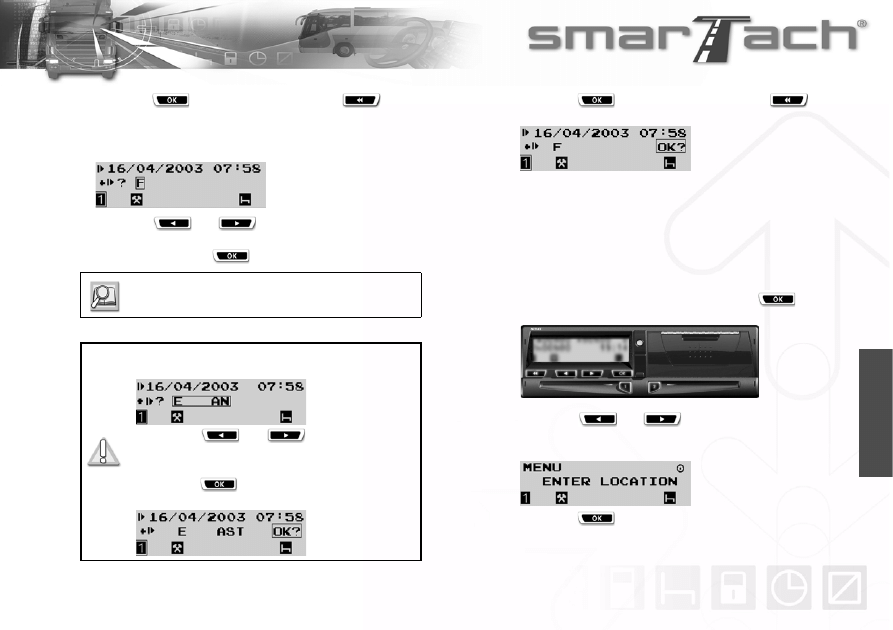
3. Nacisnąć
w celu wybrania ENTER LOCATION
(WPROWADZENIE MIEJSCA).
4. Nacisnąć
lub
tyle razy ile jest to
konieczne w celu wybrania odpowiedniej funkcji
zgodnie z następującą tabelą
Tabela 24
Patrz sekcje:
3.4. Wkładanie karty chipowej,
3.8. Wyjmowanie karty chipowej.
Piktogram
Użytkownik
Lokalizacja
1:
±º
?
Kierowca
Rozpoczęcie dziennego okresu pracy
2:
±º
?
Zmiennik
kierowcy
Rozpoczęcie dziennego okresu pracy
Copyright
©
2005 ACTIA
- Sposób użycia SmarTach
®
- Funkcje zaawansowane - 47
Polski
5. Nacisnąć
w celu potwierdzenia lub
w celu
wyjścia bez zmiany.
6. SmarTach
®
podpowiada konieczność określenia
miejsca rozpoczęcia dziennego okresu pracy.
7. Nacisnąć
lub
tyle razy ile jest to
konieczne w celu wybrania odpowiedniego kraju,
następnie nacisnąć
.
8. Nacisnąć
w celu potwierdzenia lub
anulowania.
9. Na wyświetlaczu pojawi się wybrany ostatnio ekran
główny.
4.6.2 Koniec
W celu wprowadzenia miejsca w którym użytkownik
kończy dzienny okres pracy, należy postępować zgodnie z
następującymi zaleceniami:
1. W pierwszym poziomie menu, nacisnąć
w celu
przejścia do poziomu drugiego.
2. Nacisnąć
lub
tyle razy ile jest to
konieczne w celu przejścia do ENTER LOCATION
(WPROWADZANIE MIEJSCA).
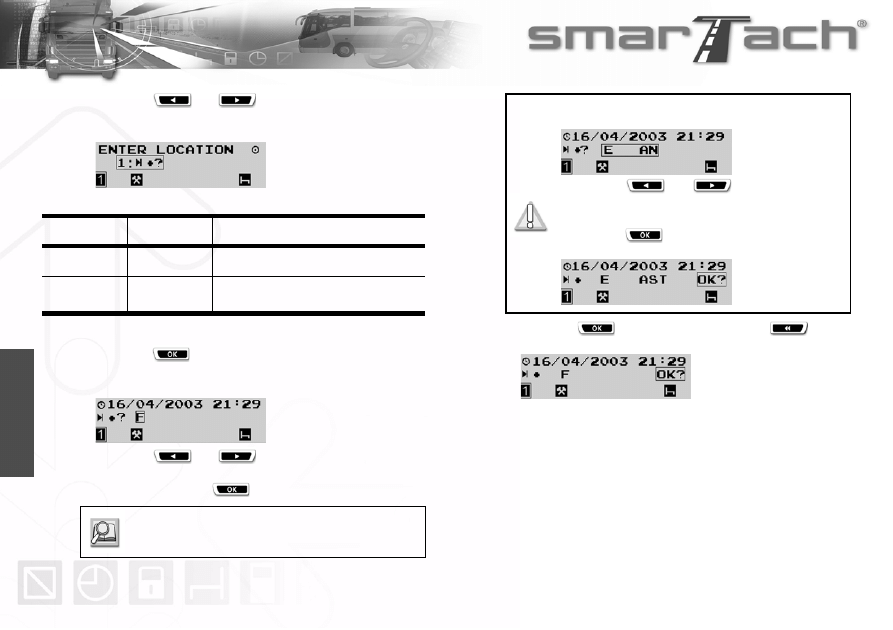
3. Nacisnąć
w celu wybrania ENTER LOCATION
(WPROWADZENIE MIEJSCA).
Patrz sekcja 6.8 Lista krajów i regionów.
W przypadku Hiszpanii, należy określić
region: Wybrać E dla Hiszpanii.
Nacisnąć
lub
tyle razy ile jest
to konieczne w celu przejścia do
odpowiedniego regionu.
Nacisnąć
w celu zatwierdzenia
regionu.
48 - Sposób użycia SmarTach
®
- Funkcje zaawansowane -
Copyright
©
2005 ACTIA
Polski
4. Nacisnąć
lub
tyle razy ile jest to
konieczne w celu wybrania odpowiedniej funkcji
zgodnie z następującą tabelą:
5. Nacisnąć
w celu zatwierdzenia.
6. SmarTach
®
podpowiada konieczność określenia
miejsca zakończenia dziennego okresu pracy.
7. Nacisnąć
lub
tyle razy ile jest to
konieczne w celu wybrania odpowiedniego kraju,
następnie nacisnąć
.
8. Nacisnąć
w celu potwierdzenia lub
anulowania.
9. Na wyświetlaczu pojawi się wybrany ostatnio ekran
główny.
Piktogram
Użytkownik
Lokalizacja
1:
»±
?
Kierowca
Koniec dziennego okresu pracy
2:
»±
?
Zmiennik
kierowcy
Koniec dziennego okresu pracy
Tabela 25
Patrz sekcja 6.8 Lista krajów i regionów.
W przypadku Hiszpanii, należy określić
region: Wybrać E dla Hiszpanii.
Nacisnąć
lub
tyle razy ile jest
to konieczne w celu wybrania
odpowiedniego regionu.
Nacisnąć
w celu zatwierdzenia
regionu.
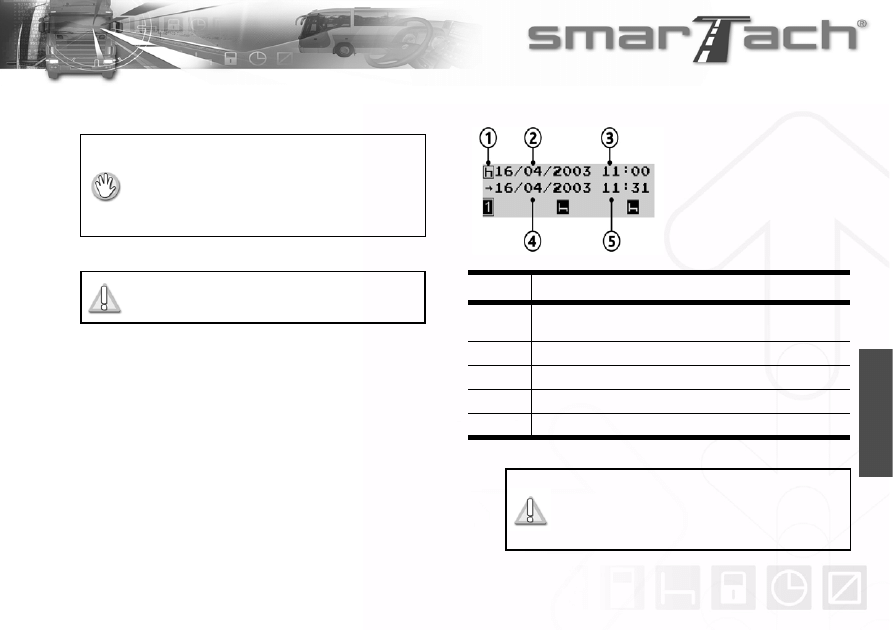
Copyright
©
2005 ACTIA
- Sposób użycia SmarTach
®
- Funkcje zaawansowane - 49
Polski
4.7 Ręczne wprowadzanie czynności
Można ręcznie wprowadzić czynności, jeżeli czynności
zostały wykonane kiedy użytkownik znajdował się z dala
od pojazdu, karta kierowcy nie została włożona do
SmarTach
®
. Nie ma możliwości zgłoszenia ich w czasie
rzeczywistym.
SmarTach
®
umożliwia wprowadzenie danych przy
wkładaniu karty.
Do każdej czynności, należy określić następujące dane:
• Pojazd musi znajdować się w pozycji stałej.
• Stacyjka musi być włączona
(nie uruchamiać silnika).
• Funkcja wczytywania nie może być aktywna.
• Funkcja drukowania nie może być aktywna.
Czas używany w niniejszej sekcji jest
podawany według czasu lokalnego.
Numer
Dane
1
Rodzaj czynności (praca, dyspozycyjność lub przerwa/
odpoczynek)
2
Data rozpoczęcia czynności
3
Godzina rozpoczęcia czynności
4
Data zakończenia czynności
5
Godzina zakończenia czynności
Tabela 26
SmarTach
®
pozwala tylko na ręczne
wprowadzenie czynności występujących
pomiędzy ostatnim wyjęciem karty
kierowcy i jej włożeniem.
Ekran wprowadzania
czynności
50 - Sposób użycia SmarTach
®
- Funkcje zaawansowane -
Copyright
©
2005 ACTIA
Polski
Po rozpoczęciu ręcznego wprowadzania danych czynności,
SmarTach
®
ostrzega użytkownika, jeżeli dane nie zostaną
wprowadzone w pewnym okresie czasu, w sposób
przedstawiony w następującej tabeli.
Szczegółowe przykłady w sekcjach (4.7.1 do 4.7.3)
wyjaśniają w jaki sposób można ręcznie wprowadzać
czynności, w trzech różnych przypadkach:
• Użytkownik chce wprowadzić czynności, które wystąpiły
w czasie bieżącego dziennego okresu pracy.
• Użytkownik chce wprowadzić czynności, które wystąpiły
pod koniec poprzedniego dziennego okresu pracy.
• Użytkownik chce wprowadzić czynności, które wystąpiły
na początku bieżącego dziennego okresu pracy.
Przez połączenie przykładów z sekcji 4.7.2 i 4.7.3,
użytkownik może wprowadzić zarówno czynności, które
wystąpiły pod koniec poprzedniego dziennego okresu
pracy oraz na początku bieżącego dziennego okresu
pracy.
Dane wprowadzone ręcznie będą
przechowywane tylko na karcie kierowcy, nie
będą przechowywane w pamięci SmarTach
®
.
Brak działania
przez
Wynik
30 sekund
Kontrolka ostrzegawcza zacznie migać i włączy się
kilka dźwięków bip do momentu naciśnięcia
przycisku.
60 sekund
Ręczne wprowadzanie danych zostanie przerwane
i tylko wprowadzone i zatwierdzone dane za
pomocą naciśnięcia
zostaną zapisane.
Tabela 27
Dane wyświetlone na ekranie
w momencie przerwania
funkcji nie zostaną zapisane.
Patrz sekcja 4.7.1 W czasie bieżącego
dziennego okresu pracy.
Patrz sekcja 4.7.2 Koniec poprzedniego
dziennego okresu pracy.
Patrz sekcja 4.7.3 Rozpoczęcie bieżącego
dziennego okresu pracy.
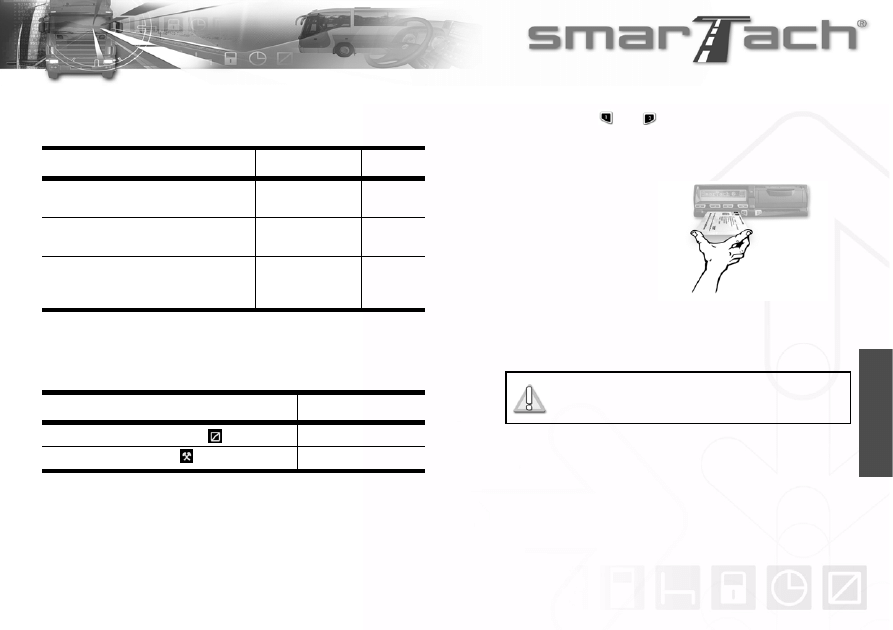
Copyright
©
2005 ACTIA
- Sposób użycia SmarTach
®
- Funkcje zaawansowane - 51
Polski
4.7.1 W czasie bieżącego dziennego okresu pracy
W tym przykładzie, zakładamy, że:
Użytkownik chce wprowadzić czynności od 11:00 do
11:31:
Zalecenia:
1. Przytrzymać
lub
w celu otwarcia klapki przed
włożeniem karty chipowej.
2. Kiedy szczelina jest gotowa do przyjęcia karty,
odpowiedni piktogram 1 lub 2 zacznie migać.
3. Należy włożyć kartę,
chipem skierowanym
do góry i strzałką w
kierunku SmarTach
®
do odpowiedniej
szczeliny:
• lewa szczelina:
kierowca
• prawa szczelina: zmiennik kierowcy.
4. Należy delikatnie wsuwać kartę do momentu
zatrzymania.
Działanie
Data Godzina
Użytkownik rozpoczyna dzienny okres
pracy.
16 kwiecień, 2003
rok
9:00
Użytkownik wyciągnął kartę kierowcy
ze SmarTach
®
.
16 kwiecień, 2003
rok
11:00
Teraz, użytkownik wkłada kartę
kierowcy do innego SmarTach
®
, w
innym pojeździe.
16 kwiecień, 2003
rok
11:32
Tabela 28
Czynność
Czas trwania
Dyspozycyjność
Od 11:00 do 11:10
Praca
Od 11:10 do 11:31
Tabela 29
Nie używać siły. Należy pozwolić, aby
mechanizm wciągnął kartę.
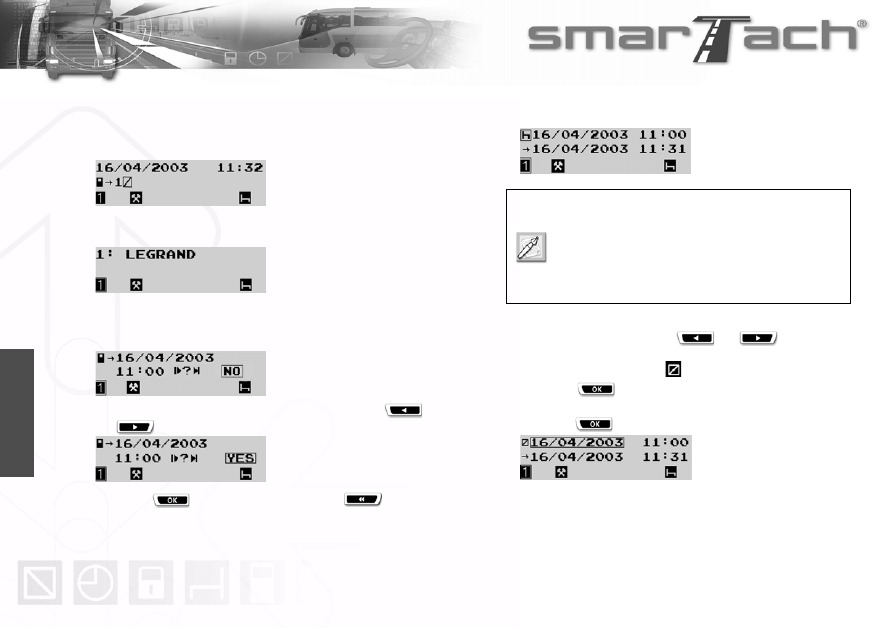
52 - Sposób użycia SmarTach
®
- Funkcje zaawansowane -
Copyright
©
2005 ACTIA
Polski
5. Szczelina zamknie się automatycznie.
Następujący ekran pojawi się na wyświetlaczu w celu
poinformowania, że SmarTach
®
czyta kartę. W czasie
operacji symbole przesuwają się / - \.
6. Po chwili, na wyświetlaczu pojawi się nazwa
użytkownika.
7. SmarTach
®
wyświetli datę i godzinę ostatniego wyjęcia
karty i zapyta użytkownika, czy to jest ten sam dzienny
okres pracy.
8. W takim przypadku należy potwierdzić, nacisnąć
lub
w celu wybrania YES (TAK).
Nacisnąć
w celu zatwierdzenia lub
wyjścia.
9. Ekran wprowadzania czynności pojawi się na
wyświetlaczu.
W celu wprowadzenia okresu dyspozycyjności od 11:00
do 11:10, należy nacisnąć
lub
tyle
razy
ile
jest to konieczne w celu wybrania AVAILABILITY
(DYSPOZYCYJNOŚCI)
.
Nacisnąć
w celu zatwierdzenia.
10. W celu potwierdzenia daty rozpoczęcia, należy
nacisnąć
.
Wyświetlana data/godzina rozpoczęcia jest
taka sama jak data/godzina wyjęcia karty
kierowcy.
Wyświetlana data/godzina zakończenia jest
mniejsza o minutę od daty/godziny wyjęcia
karty kierowcy.
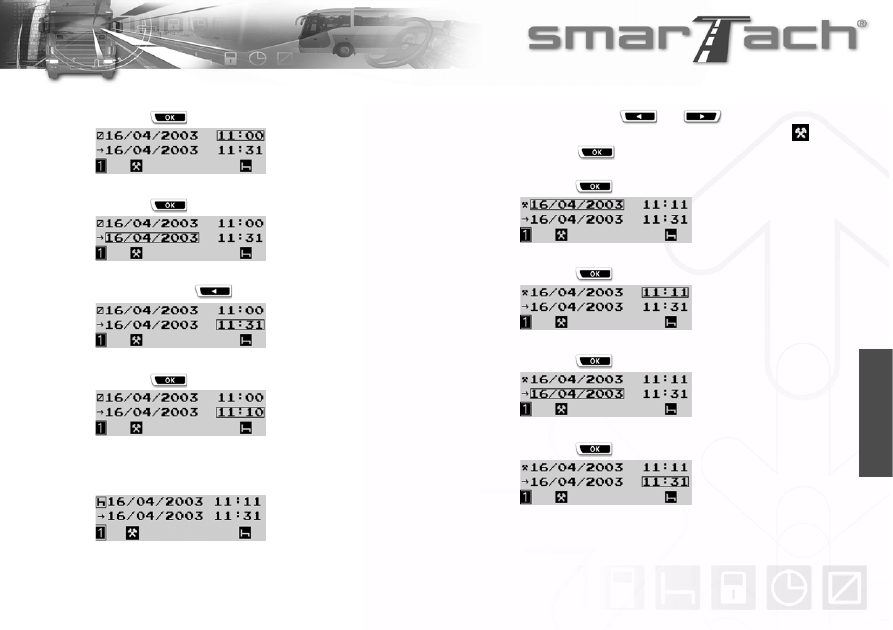
Copyright
©
2005 ACTIA
- Sposób użycia SmarTach
®
- Funkcje zaawansowane - 53
Polski
11. W celu potwierdzenia godziny rozpoczęcia, należy
nacisnąć
.
12. W celu potwierdzenia daty zakończenia, należy
nacisnąć
.
13. W celu wybrania prawidłowej godziny zakończenia,
należy nacisnąć
tyle razy ile jest to konieczne.
14. W celu potwierdzenia godziny zakończenia, należy
nacisnąć
.
15. Ekran wprowadzania czynności pojawi się ponownie,
wyświetlając pozostały okres dla którego można
wprowadzić czynności.
W celu wprowadzenia okresu pracy od 11:11 do 11:31,
należy nacisnąć
lub
tyle razy ile jest to
konieczne w celu wybrania WORK (PRACY)
.
Nacisnąć
w celu zatwierdzenia.
16. W celu potwierdzenia daty rozpoczęcia, należy
nacisnąć
.
17. W celu potwierdzenia godziny rozpoczęcia, należy
nacisnąć
.
18. W celu potwierdzenia daty zakończenia, należy
nacisnąć
.
19. W celu potwierdzenia godziny zakończenia, należy
nacisnąć
.
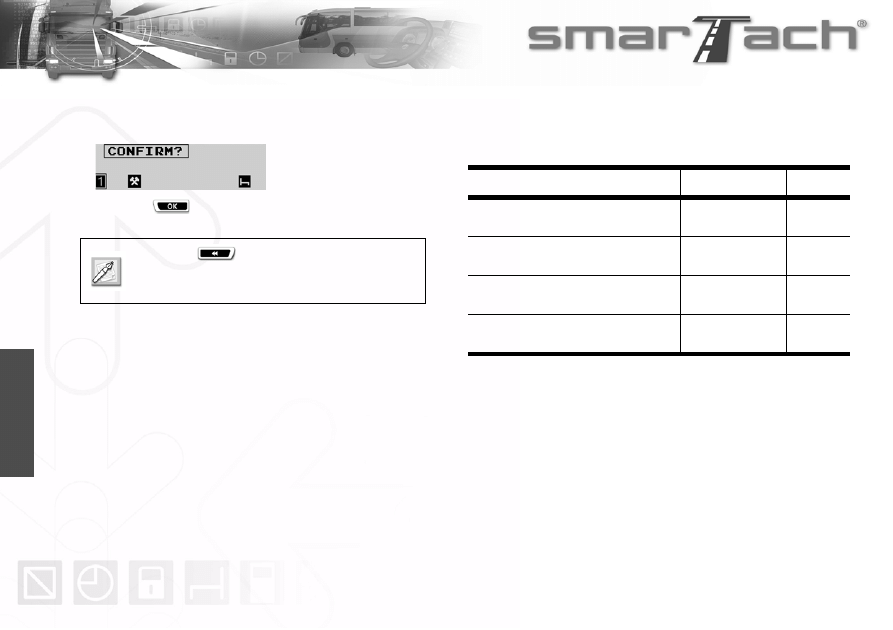
54 - Sposób użycia SmarTach
®
- Funkcje zaawansowane -
Copyright
©
2005 ACTIA
Polski
20. Godzina zakończenia odpowiada minucie przed
włożeniem karty. SmarTach
®
podpowiada konieczność
potwierdzenia wszystkich wprowadzonych danych.
Nacisnąć
w celu potwierdzenia wszystkich
wprowadzonych danych.
21. Wprowadzone czynności zostały potwierdzone. Dane
są przechowywane na karcie kierowcy.
4.7.2 Koniec poprzedniego dziennego okresu
pracy
W tym przykładzie, zakładamy, że:
Nacisnąć
w celu anulowania.
W takim przypadku, należy ponownie
wprowadzić czynności.
Działanie
Data Godzina
Użytkownik rozpoczyna dzienny okres
pracy.
16 kwiecień, 2003
rok
8:59
Teraz, użytkownik wkłada kartę
kierowcy do SmarTach
®
.
16 kwiecień, 2003
rok
8:59
Wczoraj, użytkownik wyciągnął kartę.
15 kwiecień, 2003
rok
19:16
Wczoraj, po wyjęciu karty, użytkownik
pracował.
15 kwiecień, 2003
rok
od 19:16
do 19:45
Tabela 30
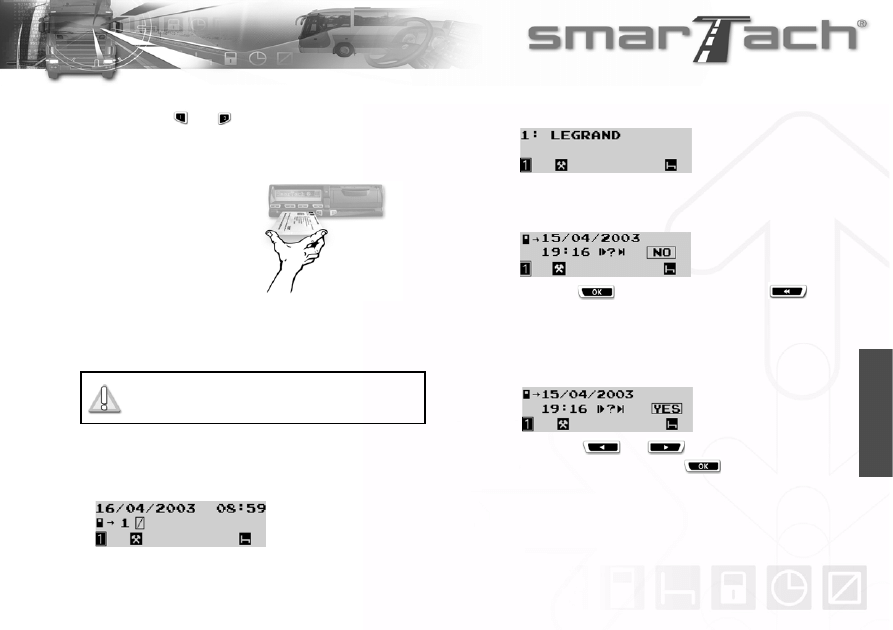
Copyright
©
2005 ACTIA
- Sposób użycia SmarTach
®
- Funkcje zaawansowane - 55
Polski
Zalecenia:
1. Przytrzymać
lub
w celu otwarcia klapki przed
włożeniem karty chipowej.
2. Kiedy szczelina jest gotowa do przyjęcia karty,
odpowiedni piktogram 1 lub 2 zacznie migać.
3. Należy włożyć kartę,
chipem skierowanym
do góry i strzałką w
kierunku SmarTach
®
do odpowiedniej
szczeliny:
• lewa szczelina:
kierowca
• prawa szczelina: zmiennik kierowcy.
4. Należy delikatnie wsuwać kartę do momentu
zatrzymania.
5. Szczelina zamknie się automatycznie.
Następujący ekran pojawi się na wyświetlaczu w celu
poinformowania, że SmarTach
®
czyta kartę. W czasie
operacji symbole przesuwają się / - \.
6. Po chwili, na wyświetlaczu pojawi się nazwa
użytkownika.
7. SmarTach
®
wyświetli datę i godzinę ostatniego wyjęcia
karty i zapyta użytkownika, czy to jest ten sam dzienny
okres pracy.
Nacisnąć
w celu zatwierdzenia lub
wyjścia.
8. SmarTach
®
wyświetla datę i godzinę zakończenia
ostatniej zachowanej czynności na karcie i pyta, czy
data jest zgodna z zakończeniem poprzedniego,
dziennego okresu pracy.
Nacisnąć
lub
w celu wybrania NO (NIE).
Następnie, należy nacisnąć
w celu potwierdzenia
wykonania innych czynności po tym czasie.
Nie używać siły. Należy pozwolić, aby
mechanizm wciągnął kartę.
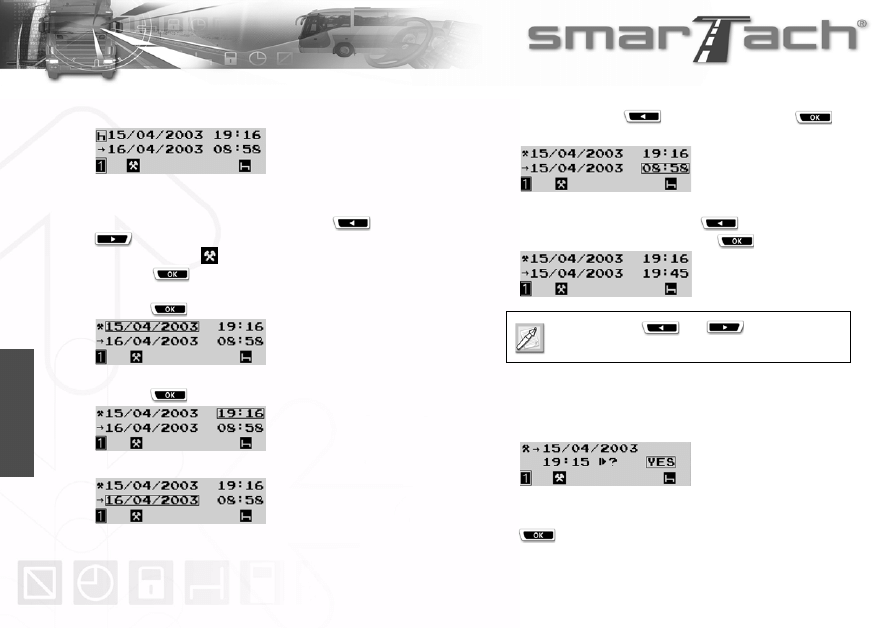
56 - Sposób użycia SmarTach
®
- Funkcje zaawansowane -
Copyright
©
2005 ACTIA
Polski
9. Ekran wprowadzania czynności pojawi się, wyświetlając
okres dla którego można wprowadzić czynności.
Użytkownik chce wprowadzić okres pracy od 19:16 do
19:45.
W celu wprowadzenia, należy nacisnąć
lub
tyle razy ile jest to konieczne w celu wybrania
WORK (PRACA)
.
Nacisnąć
.
10. W celu potwierdzenia daty rozpoczęcia, należy
nacisnąć .
11. W celu potwierdzenia godziny rozpoczęcia, należy
nacisnąć .
12. SmarTach
®
pyta o określenie daty zakończenia.
W takim przypadku, w celu wybrania daty zakończenia,
należy nacisnąć
a następnie nacisnąć
.
13. SmarTach
®
pyta o określenie godziny zakończenia.
W takim przypadku, w celu wybrania godziny
zakończenia, należy nacisnąć
tyle razy ile jest to
konieczne, a następnie nacisnąć
.
14. SmarTach
®
wyświetla datę i godzinę zakończenia
ostatniej zachowanej czynności na karcie i pyta, czy
data jest zgodna z zakończeniem poprzedniego,
dziennego okresu pracy.
W celu potwierdzenia zgodności zakończenia
poprzedniego dziennego okresu pracy, należy nacisnąć
.
Przytrzymać
lub
w
celu
wybierania z większą szybkością.
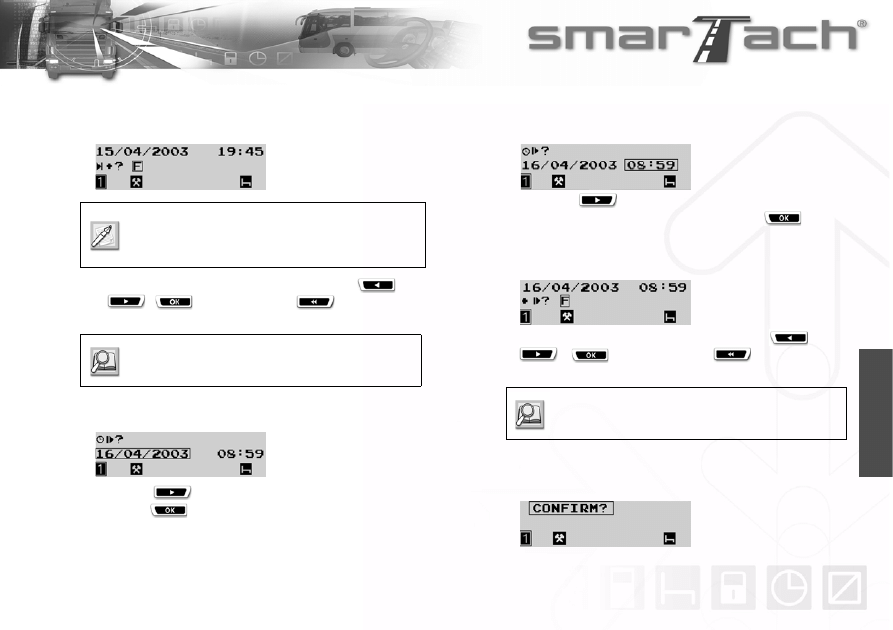
Copyright
©
2005 ACTIA
- Sposób użycia SmarTach
®
- Funkcje zaawansowane - 57
Polski
15. SmarTach
®
wyświetla datę i godzinę zakończenia
poprzedniego dziennego okresu pracy i pyta o
wprowadzenie odpowiedniego miejsca.
Należy wybrać bieżące miejsce używając
lub
i
lub skorzystać z
w celu
opuszczenia tego pytania.
16. SmarTach
®
podpowiada wprowadzenie daty w której
użytkownik rozpoczął bieżący dzienny okres pracy.
Nacisnąć
w celu wybrania prawidłowej daty i
nacisnąć
.
17. SmarTach
®
podpowiada wprowadzenie godziny w
której użytkownik rozpoczął bieżący dzienny okres
pracy.
Nacisnąć
tyle razy ile jest to konieczne w celu
wybrania prawidłowej godziny i nacisnąć
.
18. SmarTach
®
wyświetla datę i godzinę rozpoczęcia
bieżącego dziennego okresu pracy i pyta o
wprowadzenie odpowiedniego miejsca.
Należy wybrać bieżące miejsce używając
lub
i
lub skorzystać z
w celu
opuszczenia pytania.
19. Po wprowadzeniu i potwierdzeniu odpowiedniego
miejsca, SmarTach
®
podpowiada konieczność
potwierdzenia wszystkich wprowadzonych danych.
Użytkownik musi określić miejsce, jeżeli nie
zostało wprowadzone w czasie ostatniego
wyjmowania karty kierowcy.
Patrz sekcja 6.8 Lista krajów i regionów.
Patrz sekcja 6.8 Lista krajów i regionów.
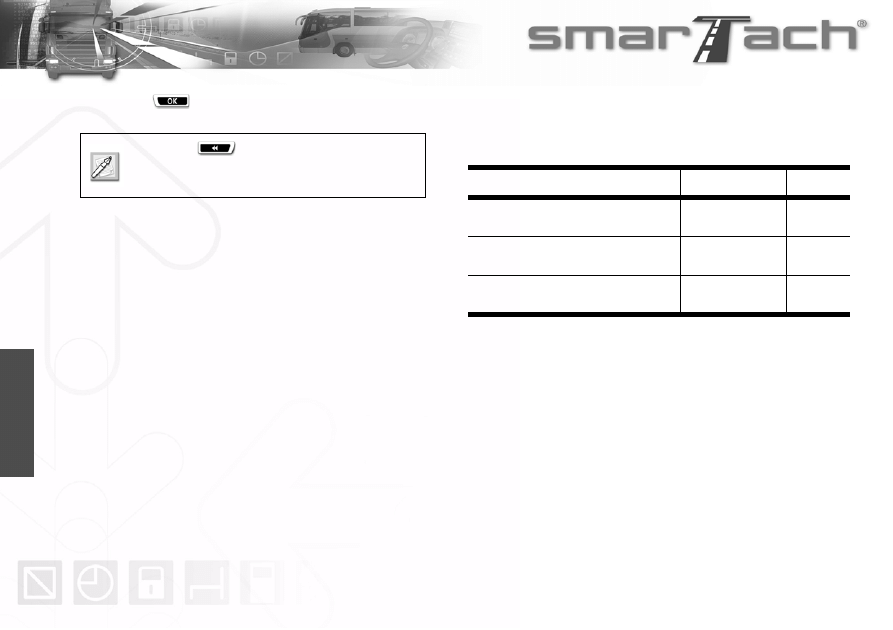
58 - Sposób użycia SmarTach
®
- Funkcje zaawansowane -
Copyright
©
2005 ACTIA
Polski
Nacisnąć
w celu potwierdzenia wszystkich
wprowadzonych danych.
20. Wprowadzone czynności zostały potwierdzone. Dane
są przechowywane na karcie kierowcy.
4.7.3 Rozpoczęcie bieżącego dziennego okresu
pracy
W tym przykładzie, zakładamy, że:
Użytkownik chce wprowadzić okres pracy od 7:00 do 8:57.
Nacisnąć
w celu anulowania.
W takim przypadku, należy ponownie
wprowadzić czynności.
Działanie
Data Godzina
Teraz, użytkownik wkłada kartę
kierowcy do SmarTach
®
.
16 kwiecień, 2003
rok
8:58
Użytkownik rozpoczyna dzienny okres
pracy tego samego dnia.
16 kwiecień, 2003
rok
od 7:00 do
8:58
Wczoraj, użytkownik wyciągnął kartę
kierowcy ze SmarTach
®
15 kwiecień, 2003
rok
19:13
Tabela 31
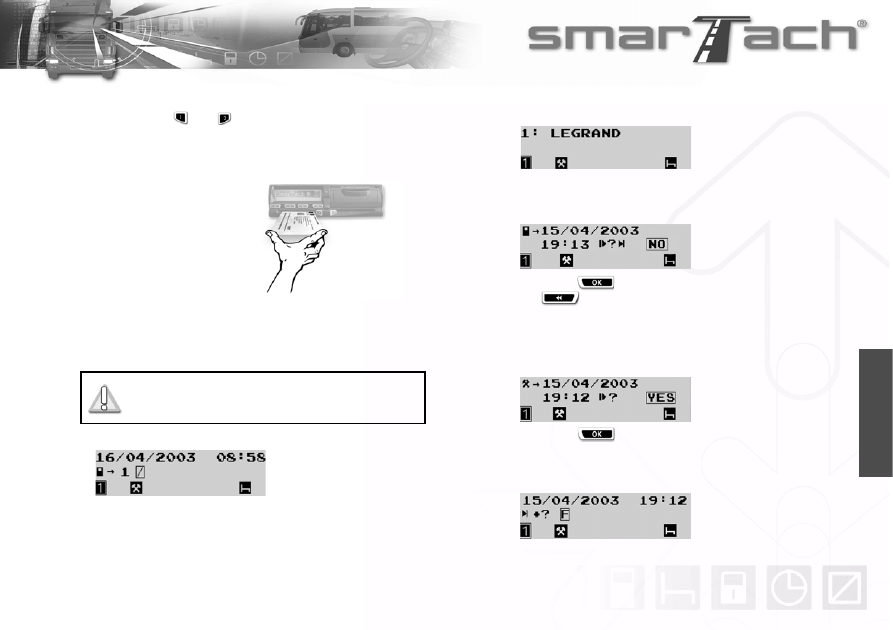
Copyright
©
2005 ACTIA
- Sposób użycia SmarTach
®
- Funkcje zaawansowane - 59
Polski
Zalecenia.
1. Przytrzymać
lub
w celu otwarcia klapki przed
włożeniem karty chipowej.
2. Kiedy szczelina jest gotowa do przyjęcia karty,
odpowiedni piktogram 1 lub 2 zacznie migać.
3. Należy włożyć kartę,
chipem skierowanym
do góry i strzałką w
kierunku SmarTach
®
do odpowiedniej
szczeliny:
• lewa szczelina:
kierowca
• prawa szczelina: zmiennik kierowcy
4. Należy delikatnie wsuwać kartę do momentu
zatrzymania.
5. Szczelina zamknie się automatycznie.
6. Po chwili, na wyświetlaczu pojawi się nazwa
użytkownika.
7. SmarTach
®
wyświetli datę i godzinę ostatniego wyjęcia
karty i zapyta użytkownika, czy to jest ten sam dzienny
okres pracy.
Nacisnąć
w celu wskazania zmiany okresu pracy
lub
w celu wyjścia.
8. SmarTach
®
wyświetla datę i godzinę zakończenia
ostatniej zachowanej czynności na karcie i pyta, czy
data jest zgodna z zakończeniem poprzedniego,
dziennego okresu pracy.
Nacisnąć
w celu wybrania YES (TAK).
9. SmarTach
®
wyświetla datę i godzinę zakończenia
poprzedniego dziennego okresu pracy i pyta o
wprowadzenie odpowiedniego miejsca.
Nie używać siły. Należy pozwolić, aby
mechanizm wciągnął kartę.
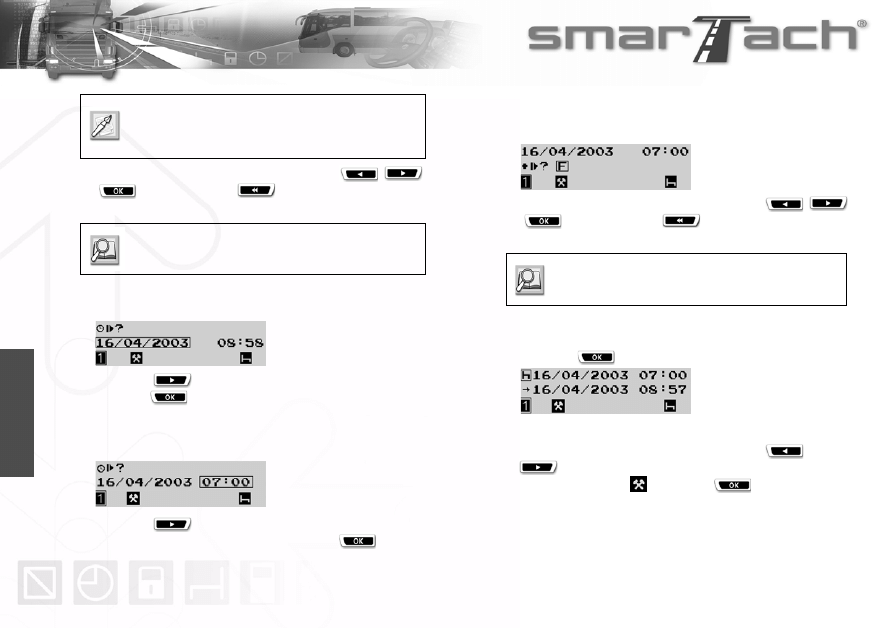
60 - Sposób użycia SmarTach
®
- Funkcje zaawansowane -
Copyright
©
2005 ACTIA
Polski
Należy wybrać bieżące miejsce używając
i
lub skorzystać z
w celu opuszczenia tego
pytania.
10. SmarTach
®
podpowiada wprowadzenie daty w której
użytkownik rozpoczął bieżący dzienny okres pracy.
Nacisnąć
w celu wybrania prawidłowej daty i
nacisnąć
.
11. SmarTach
®
podpowiada wprowadzenie godziny w
której użytkownik rozpoczął bieżący dzienny okres
pracy.
Nacisnąć
tyle razy ile jest to konieczne w celu
wybrania prawidłowej godziny i nacisnąć
.
12. SmarTach
®
wyświetla datę i godzinę rozpoczęcia
bieżącego dziennego okresu pracy i pyta o
wprowadzenie odpowiedniego miejsca.
Należy wybrać bieżące miejsce używając
i
lub skorzystać z
w celu opuszczenia tego
pytania.
13. Ekran wprowadzania czynności pojawi się, wyświetlając
okres dla którego można wprowadzić czynnośc
Nacisnąć
w celu zatwierdzenia.i
Użytkownik chce wprowadzić okres pracy od 7:00 do
8:57. W celu wykonania należy nacisnąć
lub
tyle razy ile jest to konieczne w celu wybrania
WORK (PRACA)
. Nacisnąć
w celu
zatwierdzenia.
Użytkownik musi określić miejsce, jeżeli nie
zostało wprowadzone w czasie ostatniego
wyjmowania karty kierowcy.
Patrz sekcja 6.8 Lista krajów i regionów.
Patrz sekcja 6.8 Lista krajów i regionów.
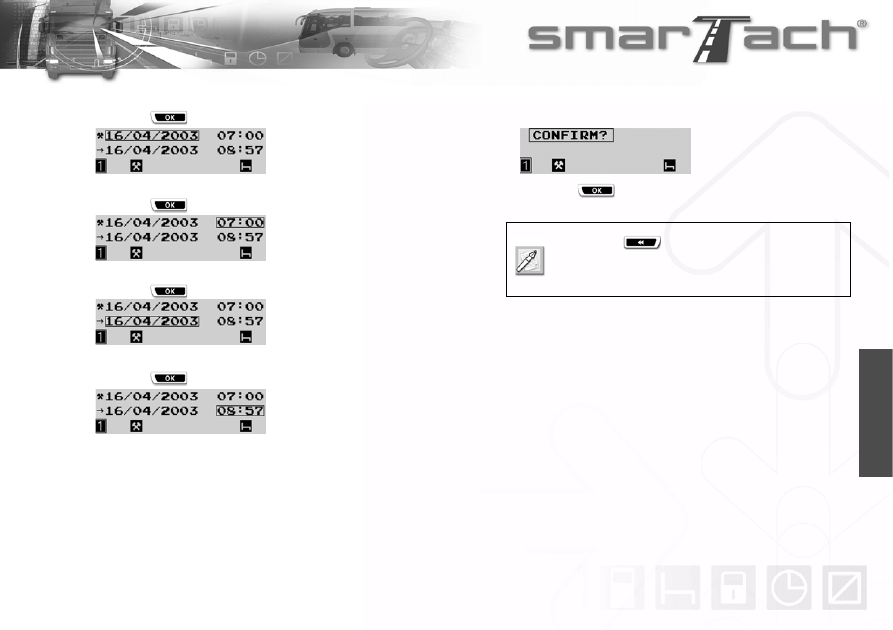
Copyright
©
2005 ACTIA
- Sposób użycia SmarTach
®
- Funkcje zaawansowane - 61
Polski
14. W celu potwierdzenia daty rozpoczęcia, należy
nacisnąć
.
15. W celu potwierdzenia godziny rozpoczęcia, należy
nacisnąć .
16. W celu potwierdzenia daty zakończenia, należy
nacisnąć
.
17. W celu wybrania godziny zakończenia, należy
nacisnąć
.
Godzina zakończenia odpowiada jednej minucie przed
włożeniem karty.
18. SmarTach
®
podpowiada konieczność potwierdzenia
wszystkich wprowadzonych danych.
Nacisnąć
w celu potwierdzenia wszystkich
wprowadzonych danych
19. Wprowadzone czynności zostały potwierdzone. Dane
są przechowywane na karcie kierowcy.
Nacisnąć
w celu anulowania.
W takim przypadku, należy ponownie
wprowadzić czynności.
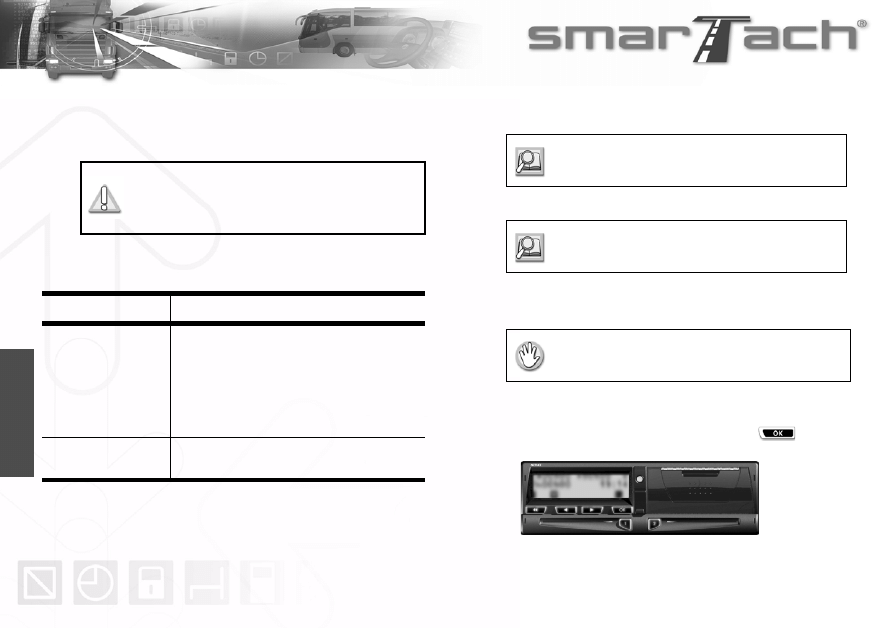
62 - Sposób użycia SmarTach
®
- Funkcje zaawansowane -
Copyright
©
2005 ACTIA
Polski
4.8 Zarządzanie blokadami firmowymi
Blokady firmowe pozwalają na zabezpieczenie poufnych
danych należących do firmy.
Blokada firmowa składa się z dwóch znaczników,
przedstawionych w poniższej tabeli:
Firma może zablokować dane w sytuacji, kiedy:
• nie zastosowano żadnej blokady,
• zastosowano blokadę.
4.8.1 Zakładanie blokady kiedy blokada nie jest
założona
W celu ustawienia blokady firmowej, należy postępować
zgodnie z następującymi zaleceniami:
1. W pierwszym poziomie menu, nacisnąć
w celu
przejścia do poziomu drugiego.
Zalecamy firmom systematyczne
blokowanie danych przed użyciem
SmarTach
®
przez każdego kierowcę z
firmy.
Znacznik
Opis
Znacznik rozpoczęcia
blokady
Od tego momentu, wszystkie rejestrowane
dane w SmarTach
®
są zablokowane przez
firmę (w sposób wskazany numerem karty
firmowej).
Dane zablokowane przez firmę nie są
dostępne dla innej firmy: nie można ich
wczytywać, drukować lub wyświetlać.
Znacznik zakończenia
blokady
Od tego momentu, wszystkie rejestrowane
dane w SmarTach
®
nie są zablokowane.
Tabela 32
Patrz sekcja 4.8.1 Zakładanie blokady kiedy
blokada nie jest założona.
Patrz sekcja 4.8.2 Zakładanie blokady kiedy
blokada jest już założona .
• Pojazd musi znajdować się w pozycji stałej.
• Należy włożyć kartę firmy.
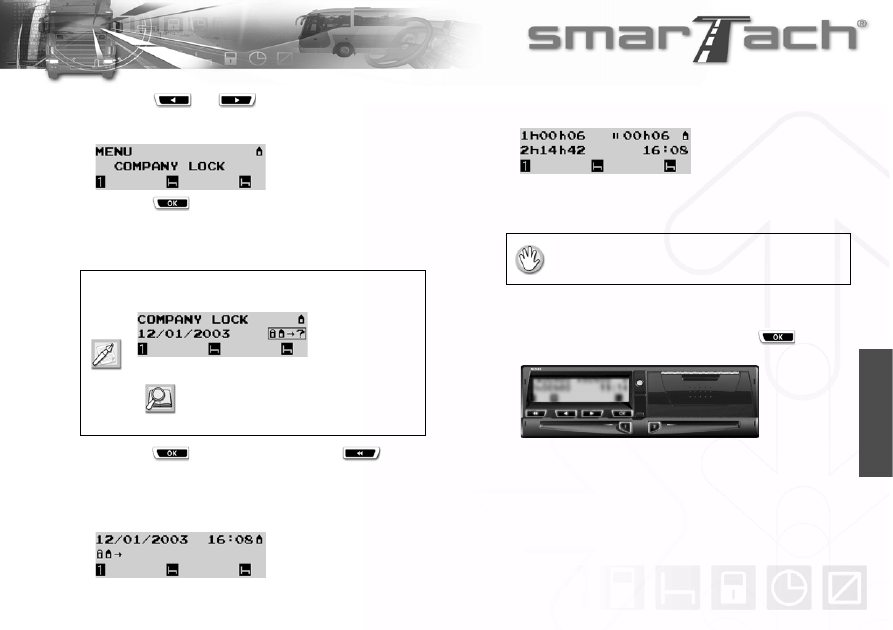
Copyright
©
2005 ACTIA
- Sposób użycia SmarTach
®
- Funkcje zaawansowane - 63
Polski
2. Nacisnąć
lub
tyle razy ile jest to
konieczne w celu przejścia do COMPANY LOCK
(BLOKADA FIRMOWA).
3. Nacisnąć
w celu wybrania COMPANY LOCK
(BLOKADA FIRMOWA).
4. SmarTach
®
podpowiada konieczność założenia
blokady firmowej.
5. Nacisnąć
w celu potwierdzenia lub
w celu
wyjścia bez wprowadzenia zmiany.
6. SmarTach
®
ustawia znacznik w celu uruchomienia
blokady i
wyświetla przez chwilę datę i godzinę
uruchomienia blokady.
7. Na wyświetlaczu pojawi się wybrany ostatnio ekran
główny.
4.8.2 Zakładanie blokady kiedy blokada jest już
założona
W celu ustawienia blokady firmowej, należy postępować w
następujący sposób:
1. W pierwszym poziomie menu, nacisnąć
w celu
przejścia do poziomu drugiego.
Jeżeli data pojawi się, oznacza to, że blokada
została uruchomiona.
Patrz sekcja 4.8.2 Zakładanie
blokady kiedy blokada jest już
założona.
• Pojazd musi znajdować się w pozycji stałej.
• Należy włożyć kartę firmy.
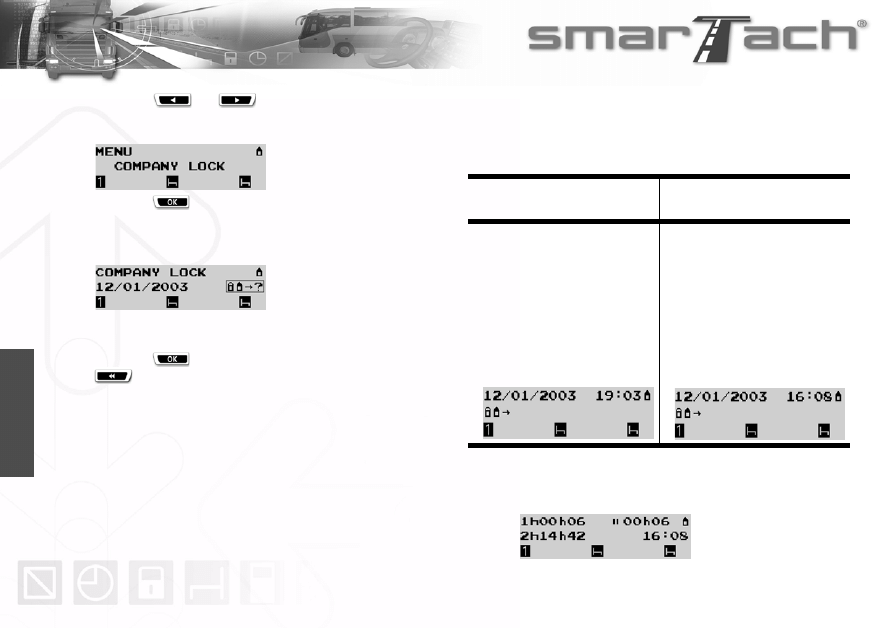
64 - Sposób użycia SmarTach
®
- Funkcje zaawansowane -
Copyright
©
2005 ACTIA
Polski
2. Nacisnąć
lub
tyle razy ile jest to
konieczne w celu przejścia do COMPANY LOCK
(BLOKADA FIRMOWA).
3. Nacisnąć
w celu wybrania COMPANY LOCK
(BLOKADA FIRMOWA).
4. SmarTach
®
powiadamia użytkownika, że blokada
została już założona.
Wyświetlana data odpowiada dacie uruchomienia
istniejącej blokady.
5. Nacisnąć
w celu założenia blokady firmowej lub
w celu wyjścia bez wprowadzenia zmiany.
6. Następująca tabela opisuje dwa możliwe przypadki:
• blokada aktywna została założona przez firmę
użytkownika,
• blokada aktywna została założona przez inną firmę.
7. Na wyświetlaczu pojawi się wybrany ostatnio ekran
główny.
Blokada założona przez firmę
użytkownika
Blokada założona przez inną
firmę
Nie została założona nowa
blokada.
Znacznik rozpoczęcia blokady
pozostaje aktywny.
Data i godzina rozpoczęcia
blokady jest wyświetlana przez
kilka sekund.
SmarTach
®
zakłada znacznik
zakończenia blokady dla tej firmy.
SmarTach
®
zakłada znacznik
rozpoczęcia blokady dla tej firmy.
Data i godzina rozpoczęcia nowej
blokady jest wyświetlana przez
kilka sekund.
Tabela 33
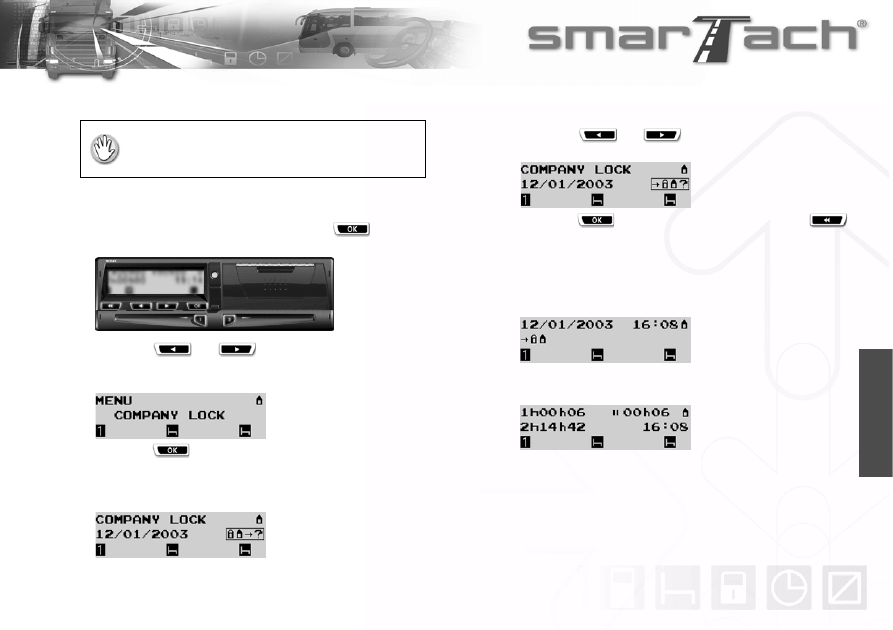
Copyright
©
2005 ACTIA
- Sposób użycia SmarTach
®
- Funkcje zaawansowane - 65
Polski
4.8.3 Zakończenie blokady
W celu zakończenia blokady danych firmowych, należy
postępować zgodnie z następującymi zaleceniami:
1. W pierwszym poziomie menu, nacisnąć
w celu
przejścia do poziomu drugiego.
2. Nacisnąć
lub
tyle razy ile jest to
konieczne w celu przejścia do COMPANY LOCK
(BLOKADA FIRMOWA).
3. Nacisnąć
w celu wybrania COMPANY LOCK
(BLOKADA FIRMOWA).
4. SmarTach
®
powiadamia użytkownika, że blokada
została już założona.
Wyświetlana data odpowiada dacie uruchomienia
istniejącej blokady.
5. Nacisnąć
lub
tyle razy ile jest to
konieczne w celu przejścia do
μ² ?
.
6. Nacisnąć
w celu zakończenia blokady lub
w celu wyjścia bez wprowadzenia zmiany.
7. SmarTach
®
zakłada znacznik w celu zakończenia
bieżącej blokady.
Data i godzina zakończenia blokady jest wyświetlana
przez kilka sekund.
8. Na wyświetlaczu pojawi się wybrany ostatnio ekran
główny.
• Pojazd musi znajdować się w pozycji stałej.
• Należy włożyć kartę należąca do firmy, która
założyła blokadę.
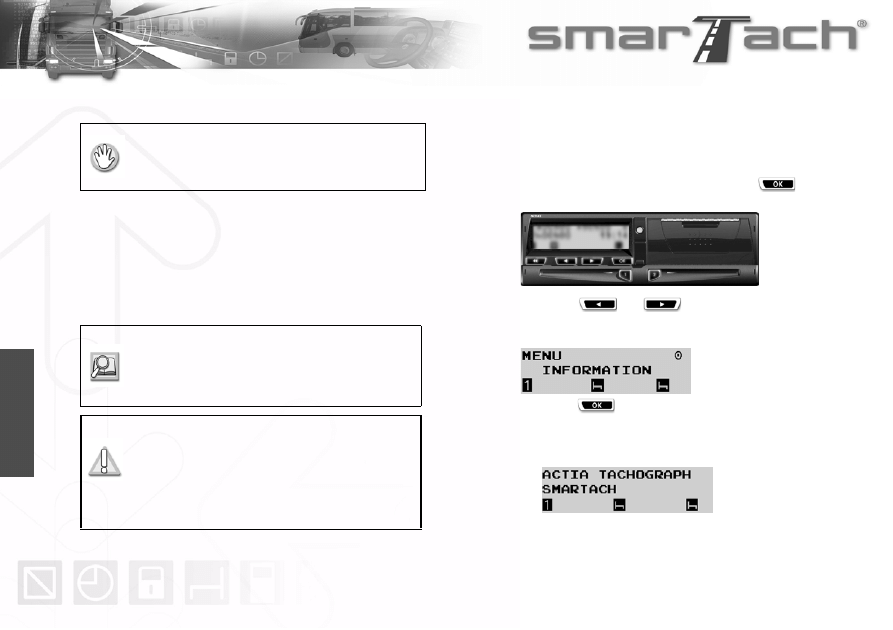
66 - Sposób użycia SmarTach
®
- Funkcje zaawansowane -
Copyright
©
2005 ACTIA
Polski
4.9 Wczytywanie danych przez firmy
1. Podłączyć do przedniego panelu SmarTach
®
tester lub
inne urządzenie umożliwiające wczytywanie i
przechowywanie danych na nośniku danych
komputera.
2. Należy wybrać odpowiednie dane na testerze i wczytać
je.
3. Zamknąć sesję wczytywania.
4.10 Wyświetlanie danych technicznych
SmarTach
®
W celu wyświetlenia danych technicznych SmarTach
®
,
należy postępować zgodnie z poniższymi zaleceniami:
1. W pierwszym poziomie menu, nacisnąć
w celu
przejścia do poziomu drugiego.
2. Nacisnąć
lub
tyle razy ile jest to
konieczne w celu przejścia do INFORMATION
(INFORMACJA).
3. Nacisnąć
w celu wybrania INFORMATION
(INFORMACJA).
4. Następujące dane są dostępne(przykłady):
• Identyfikacja ogólna produktu
• Szczegóły wersji sprzętu i oprogramowania
• Pojazd musi znajdować się w pozycji stałej.
• Funkcja drukowania nie może być aktywna.
• Należy włożyć kartę firmy.
Patrz Załącznik 1B, Załącznik 7 w celu
uzyskania szczegółów dotyczących
wczytywania danych (ze SmarTach
®
lub karty
kierowcy).
Wczytywane dane są oznaczone
certyfikatem integralności i
autentyczności danych.
Wczytywanie danych nie zmienia lub nie
usuwa żadnych przechowywanych
danych.
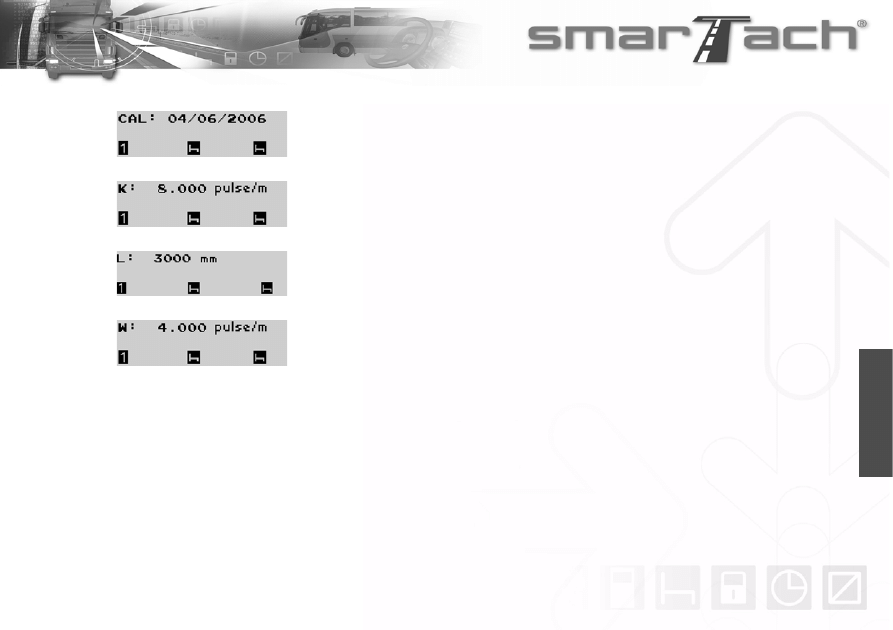
Copyright
©
2005 ACTIA
- Sposób użycia SmarTach
®
- Funkcje zaawansowane - 67
Polski
• Data w której należy skalibrować SmarTach
®
.
• Stałe urządzenie rejestrujące (K)
• Skuteczny obwód opon (L)
• Współczynnik charakterystyczny pojazdu (W)
68 - Sposób użycia SmarTach
®
- Funkcje zaawansowane -
Copyright
©
2005 ACTIA
Polski
Copyright
©
2005 ACTIA
- SmarTach
®
dla pojazdów z ładunkiem niebezpiecznym - 69
Polski
5. SmarTach
®
dla pojazdów z
ładunkiem niebezpiecznym
5.1 Wstęp
ACTIA wprowadziła na rynek specjalny SmarTach
®
przeznaczony do instalacji w pojazdach z ładunkiem
niebezpiecznym. Te urządzenia SmarTach
®
przeszły
standardowa kontrolę EC w celu zapewnienia
prawidłowego działania w czasie transportu i obsługi
niebezpiecznych ładunków w atmosferach wybuchowych.
Kontrola EC certyfikuje tachografy zgodnie z dyrektywą
ATEX 94/9/EC. W celu sprawdzenia zgodności z tymi
wymaganiami, należy upewnić się, że logo
znajduje
się:
• Z przodu produktu,
• Na etykiecie identyfikacyjnej lub na korpusie produktu.
Dodatkowo, cały pojazd musi przejść kontrolę pod kątem:
• Używania tachografu zgodnie z EC dla pojazdów z
ładunkiem niebezpiecznym,
• Używania czujnika prędkości, również według EC,
zgodnego z tachografem,
• Zgodności z zasadami okablowania pojazdu (standard
IEC 60079 – 14) w celu prawidłowej instalacji i
używania produktów.
W tym miejscu znajdują się dwa przykłady oznaczeń
identyfikacyjnych dla zatwierdzonych produktów EC
zgodnie z dyrektywą ATEX 94/9/EC:
• Na tachografie
INERIS 05 ATEX 0000
II 3(2) G EEx nA [ib] IIC T6 CE0080
• Na czujniku prędkości podłączonym do tachografu
INERIS 05 ATEX 0000
II 2 G EEx ib IIC T4 CE0080
Szczegółowe informacje techniczne dla
instalatorów są dostarczane z każdym
urządzeniem w formie deklaracji zgodności EC
i instrukcji obsługi.
Instalacja musi przejść regularne kontrole w
zatwierdzonym centrum tachografu.
Centrum nie może przeprowadzać naprawy
tachografu i czujnika.
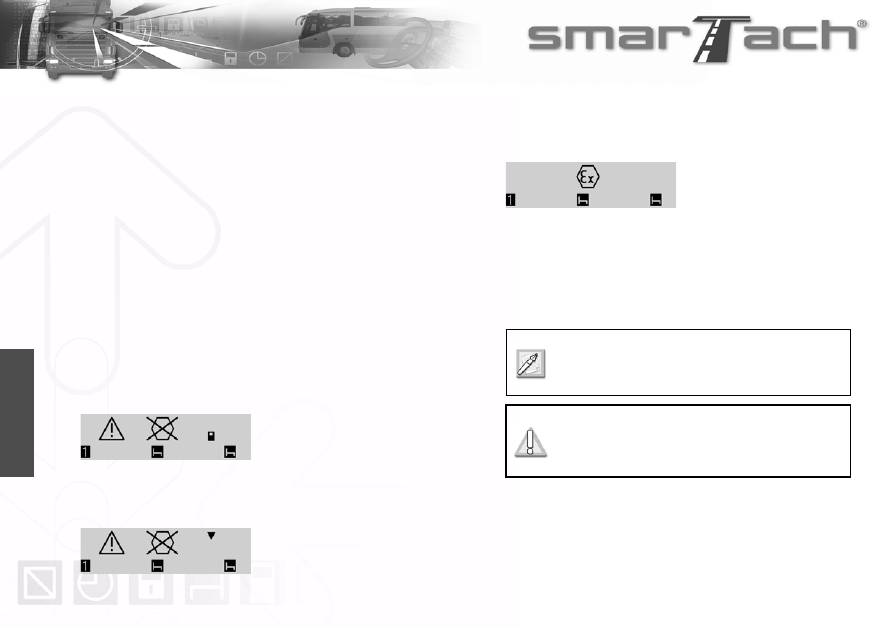
70 - SmarTach
®
dla pojazdów z ładunkiem niebezpiecznym -
Copyright
©
2005 ACTIA
Polski
5.2 Instrukcja obsługi w atmosferach
wybuchowych
Przed użyciem SmarTach
®
i czujnika w atmosferach
wybuchowych, należy spełnić następujące zalecenia
obsługi zgodnie ze SmarTach
®
i mocą pojazdu:
1. Należy upewnić się, że wszystkie operacje związane z
czytnikiem drukarki i karty chipowej są prawidłowe.
Szczególnie, upewnić się, że szczeliny czytnika 1 i 2 są
zamknięte i, że minęły 2 minuty od ostatniego
drukowania.
2. Wyłączyć stacyjkę; SmarTach
®
przejdzie w tryb
gotowości w czasie którego zweryfikuje czy operacje
drukarki i karty są prawidłowe. Zgodnie z przypadkiem,
określony ekran jest wyświetlany.
• Jeżeli szczelina czytnika jest otwarta, pojawi się
następujący ekran.
Należy włączyć stacyjkę i wykonać konieczne działanie
w celu zamknięcia szczelin czytnika.
• Jeżeli wydruk został właśnie zakończony, pojawi się
następujący ekran.
Należy odczekać wymaganą ilość czasu.
• Jeżeli wszystkie funkcje są prawidłowe, pojawi się
następujący ekran.
Wszystkie stany są prawidłowe i użytkownik może
kontynuować.
3. Należy wyłączyć główny wyłącznik akumulatora w celu
zamknięcia zasilania wszystkich układów pojazdu.
SmarTach
®
utrzymuje wszystkie kontrolujące funkcje
monitorujące, ale nie jest możliwe korzystanie z funkcji
zasilania oraz funkcji związanych z prowadzeniem
pojazdu.
Trzy powyższe działania należy wykonać w
podanej kolejności.
W szczególności nie należy włączać
głównego wyłącznika akumulatora przed
wyłączeniem stacyjki.
Copyright
©
2005 ACTIA
- SmarTach
®
dla pojazdów z ładunkiem niebezpiecznym - 71
Polski
Jeżeli SmarTach
®
i czujnik są lub będą używane w
atmosferach wybuchowych, należy również przestrzegać
następujących zaleceń:
• Zamknąć drzwi i szyby pojazdu.
• Należy upewnić się, że temperatura otoczenia wokół
SmarTach
®
nie przekracza 50°C (maksymalna
temperatura użycia w niebezpiecznych obszarach)
przez co najmniej 20 minut i temperatura otoczenia
wokół czujnika nie przekracza 120°C przez co najmniej
5 minut.
• Używać SmarTach
®
tylko do zmiany czynności,
przeglądania ekranów głównego menu lub
potwierdzenia ostrzeżeń. Jeżeli podświetlenie ekranu
wyłączy się, oznacza to, że czytelność nie jest
optymalna.
• Nigdy nie należy otwierać przedniej pokrywy złącza,
która spełnia rolę zabezpieczenia złącza
kalibracyjnego/wczytywania.
• W przypadku uszkodzenia przedniej pokrywy złącza,
należy zlecić jej naprawę zatwierdzonej sieci
warsztatowej ACTIA.
• W czasie fazy operacyjnej, nigdy nie należy podłączać
SmarTach
®
do przedniego złącza w celu wczytywania
danych lub kalibracji.
Kiedy SmarTach
®
i czujnik nie są już dłużej używane w
atmosferach wybuchowych:
1. Należy ustawić główny wyłącznik akumulatora w
normalnej pozycji,
2. Należy włączyć stacyjkę, w celu wznowienia pracy,
jeżeli jest to konieczne.
Dwa powyższe działania należy wykonać w
podanej kolejności.
W szczególności, nie należy włączać
stacyjki kiedy główny wyłącznik
akumulatora jest otwarty.
72 - SmarTach
®
dla pojazdów z ładunkiem niebezpiecznym -
Copyright
©
2005 ACTIA
Polski
Copyright
©
2005 ACTIA
- Załączniki - 73
Polski
6. Załączniki
6.1 Funkcje SmarTach
®
Następujący spis jest przeglądem głównych funkcji
wykonywanych przez SmarTach
®
.
6.1.1 Funkcje uniwersalne
• Funkcja kontroli dostępu: funkcja umożliwia
kontrolowanie dostępu do wszystkich funkcji i
zarejestrowanych danych SmarTach
®
zgodnie z
rodzajem włożonej karty. Każdy użytkownik posiada
dostęp tylko do funkcji i danych z nim związanych. W
czasie normalnego użytkowania przez kierowców,
SmarTach
®
znajduje się w trybie operacyjnym.
• Monitorowanie czynności wykonywanych przez
kierowcę i stanu prowadzenia pojazdu (jeden
kierowca, jeden zmiennik kierowcy): funkcja
umożliwia określenie czynności zgodnie z pracą
każdego kierowcy (prowadzenie, praca,
dyspozycyjność, przerwa/odpoczynek) i stanem
prowadzenia pojazdu (jeden kierowca, załoga) zgodnie
z ruchem pojazdu i aktywacją przycisków SmarTach
®
.
• Dane wprowadzane ręcznie przez kierowcę: funkcja
umożliwia kierowcom ręczne wprowadzanie czynności
dla okresu pomiędzy ostatnim wyjęciem karty i
bieżącym jej włożeniem, określenie miejsca
rozpoczęcia i zakończenia dziennego okresu pracy
oraz wprowadzenie stanów szczególnych zgodnie z
rozporządzeniem Rady (EWG) Nr 3820/85 (poza
zakresem, przeprawa promowa/przejazd kolejowy).
• Zarządzanie przemieszczaniem pojazdu:
• funkcja umożliwia pomiar prędkości pojazdu i
przebytej drogi, z sygnału dostarczonego przez
czujnik prędkości.
• wykonanie parowania z podłączonym czujnikiem
prędkości, umożliwiającym identyfikacje i
autoryzację czujnika. Parowanie, niezbędne do
przeprowadzenia każdej kalibracji SmarTach
®
,
inicjalizuje zabezpieczenie połączenia danych
pomiędzy SmarTach
®
i czujnikiem prędkości.
• funkcja umożliwia monitorowanie integralności
połączenia i ciągłości wymiany z czujnikiem
prędkości, zapewniające jego identyfikację i
prawidłową autoryzację dzięki zabezpieczonemu
połączeniu danych w trybie parowania.
• Zarządzanie czasem: funkcja umożliwia stały pomiar
daty i czasu UTC, zarządzanie czasem lokalnym oraz
kontrolę regulacji czasu dla SmarTach
®
.
Wszystkie funkcje przedstawione kursywą
związane są z zabezpieczeniem systemu.
74 - Załączniki -
Copyright
©
2005 ACTIA
Polski
• Monitorowanie wkładania i wyjmowania karty:
• funkcja umożliwia monitorowanie wkładania i
wyjmowania kart, uwierzytelnienie kart i
identyfikację użytkowników,
• zabezpieczenie wymiany danych pomiędzy
SmarTach
®
i kartami chipowymi, gwarantując
integralność wymienianych danych.
• Zapisywanie i przechowywanie danych w pamięci
SmarTach
®
: funkcja umożliwia odczyt, aktualizację,
przechowywanie i kasowanie danych
przedstawiających średnio jeden rok działania pojazdu.
• Zapisywanie i przechowywanie danych na kartach
chipowych: funkcja umożliwia odczyt, aktualizację,
przechowanie i kasowanie danych na włożonych
kartach chipowych. W przypadku karty kierowcy, dane
odnoszące się do 28 dni pracy danego kierowcy.
• Wykrywanie zdarzeń i/lub usterek: funkcja umożliwia
podawanie informacji dotyczących wykrytych zdarzeń i
usterek.
• Testy wbudowane: funkcja umożliwia monitorowanie
prawidłowej pracy SmarTach
®
przez wykonywanie
testów wbudowanych lub auto testów.
• Zarządzanie zasilaniem: funkcja umożliwia
monitorowanie zewnętrznym zasilaniem elektrycznym,
generowanie zasilania dla wewnętrznych części
czujnika prędkości, optymalizację zużycia,zapewnia
niezawodne działanie kiedy zewnętrzne zasilanie
przejdzie poza zakres normalnego użycia.
• Wyświetlanie: funkcja umożliwia przedstawienie
danych użytkownikom, pozwala na dialog interaktywny
przez menu.
• Drukowanie: funkcja umożliwia drukowanie kwitów z
danymi zarejestrowanymi w pamięci SmarTach
®
i na
włożonych kartach chipowych. Można również
wyświetlić treść wydruków na ekranie.
• Ostrzeżenia: funkcja umożliwia generowanie ostrzeżeń
związanych z respektowaniem rozporządzenia Rady
(EWG) Nr 3820/85, każdego zdarzenia lub usterki i
prawidłowe zarządzanie czasem pracy i obsługą
urządzenia. Przyczyny ostrzeżenia są wyświetlane na
ekranie. Użytkownik musi potwierdzić ostrzeżenie.
Ostrzeżenia włączają kontrolkę ostrzegawczą położoną
na przednim panelu i w niektórych przypadkach również
dźwięk bip.
W czasie normalnego użycia, nie należy
odłączać SmarTach
®
od akumulatora
pojazdu.
Copyright
©
2005 ACTIA
- Załączniki - 75
Polski
• Obudowy SmarTach
®
nie powinny otwierać
nieupoważnione osoby, plomby i i etykiety
zabezpieczające przed manipulacją są używane do
wykrywania przypadków nieupoważnionego otwarcia
urządzenia.
• Przesyłanie danych: funkcja umożliwia zarządzanie
wymianą danych z innymi kalkulatorami pojazdu, za
pomocą złączy położonych na tylnym panelu.
• Kalibracja: funkcja umożliwia warsztatom
posiadającym certyfikat na dostosowanie stałego
urządzenia rejestrującego (k) do współczynnika
charakterystycznego pojazdu (w), uruchomienie
parowania z czujnikiem prędkości oraz regulację
bieżącego czasu.
• Ustawienia diagnostyczne i parametry: funkcja
umożliwia warsztatom przeprowadzenie działań
diagnostycznych, uruchomienie testów oraz zapis i
odczyt parametrów dzięki przyrządowi pomiarowemu
podłączonemu przez panel przedni lub panel tylny.
6.1.2 Funkcje dostępne tylko w trybie firmowym
• Zarządzanie blokadami firmowymi: funkcja umożliwia
firmom zablokowanie dostępu innym firmom do
wczytywania danych związanych z tą firmą.
• Przesyłanie danych do nośnika zewnętrznego:
funkcja umożliwia podłączonemu wyposażeniu na
zbieranie danych zarejestrowanych w pamięci
SmarTach
®
lub na karcie chipowej. Podpis dołączony
do danych zapewnia ich integralność i umożliwia
sprawdzenie ich autentyczności w późniejszym czasie.
Nie należy niszczyć lub uszkadzać etykiet i
plomb; są one sprawdzane podczas każdej
kontroli okresowej.
76 - Załączniki -
Copyright
©
2005 ACTIA
Polski
6.2 Instrukcje ogólne
6.2.1 Zgodność z rozporządzeniami
Odpowiedzialność kierowcy została określona w
rozporządzeniu Rady (EWG) Nr 2135/98 i paragrafie
podsumowującym zastosowane postanowienia. W
żadnym przypadku nie można zastąpić ustanowionych
przepisów, oznacza to, że muszą być stosowane w
całości.
1. Każdy kierowca ( i jego pracodawca) jest zobowiązany
do sprawdzenia SmarTach
®
i karty chipowej pod kątem
prawidłowego działania, ostrożnie przeprowadzając
działania wymagane przez odpowiednie regulacje.
2. Kierowca powinien upewnić się, na wypadek kontroli,
że wydruki zgodne z czynnościami wykonywanymi
przez niego są prawidłowe (i dlatego, konieczny jest
dostęp do wystarczającej ilości papieru).
3. Każdy kierowca podlegający postanowieniom
rozporządzenia Rady (EWG) Nr 3820/85 jest
zobowiązany do uzyskania karty od kompetentnych
władz Państwa Członkowskiego, w miejscu jego
zamieszkania. Ze względów administracyjnych, karta
kierowcy jest ważna maksymalnie 5 lat. Nie można jej
otrzymać na podstawie fałszywej deklaracji i/lub
podrobionych dokumentów.
4. Każdy kierowca może posiadać tylko jedną ważną kartę
kierowcy. Kierowca jest upoważniony do stosowania
tylko swojej karty kierowcy. Kierowca nie powinien
używać karty kierowcy, która uległa uszkodzeniu lub
która utraciła ważność.
5. W przypadku uszkodzenia, wadliwego działania lub
utraty czy kradzieży karty, kierowca w przeciągu 7 dni
kalendarzowych powinien wymienić kartę u
kompetentnych władz Państwa Członkowskiego w
miejscu jego zamieszkania. Władze dostarczają kartę w
ciągu 5 dni roboczych po przyjęciu żądania.
6. Kiedy kierowca chce odświeżyć kartę, powinien zwrócić
się do kompetentnych władz Państwa Członkowskiego
w miejscu jego zamieszkania, nie później niż 15 dni
roboczych przed upływem daty ważności karty.
7. Kierowca nie powinien używać brudnej lub uszkodzonej
karty. Z tego powodu należy dobrze zabezpieczyć
kartę.
Patrz sekcja 6.3 Środki ostrożności w
czasie używania karty.
Copyright
©
2005 ACTIA
- Załączniki - 77
Polski
8. Kierowcy są zobowiązani do używania swoich kart
kierowcy każdego dnia pracy, rozpoczynając od
momentu przejęcia pojazdu. Nie należy wyjmować
karty kierowcy przed zakończeniem dziennego okresu
pracy, chyba że kierowca posiada do tego celu
upoważnienie.
9. Kierowcy muszą wybrać czynność do zarejestrowania
przez SmarTach
®
za pomocą
przycisków
i ,
które odpowiadają ich rzeczywistym czynnościom.
10. Kierowca musi ręcznie wprowadzić do SmarTach
®
symbol kraju z którego rozpoczyna i kraju w którym
kończy dzienny okres pracy (w obydwu przypadkach,
odnośnie Hiszpanii należy również dodać region).
11. Kiedy kierowca prowadzi pojazd wyposażony w
SmarTach
®
powinien przedstawić swoją kartę kierowcy
w odpowiedzi na żądanie urzędnika kontrolującego.
Kiedy kierowca prowadzi pojazd wyposażony w tarczę
papierową "wykresówkę", powinien przedstawić tarcze
odpowiadające okresowi bieżącego tygodnia i w
każdym przypadku tarczę z ostatniego dnia
poprzedniego tygodnia.
12. W przypadku floty mieszanej pojazdów wyposażonych
w cyfrowy tachograf i tarczę papierową "wykresówkę",
kierowca pojazdu wyposażonego w papierową tarczę
musi pokazać swoją kartę kierowcy, tarczę i wydruki z
bieżącego tygodnia oraz tarczę i/lub wydruki z
ostatniego dnia poprzedniego tygodnia.
13. Zabrania się fałszowania, usuwania lub niszczenia
danych przechowywanych w pamięci SmarTach
®
lub
na karcie kierowcy oraz wydruków przedstawianych
urzędnikowi kontrolującemu.
14. Zabrania się również manipulować prędkością i
połączeniami SmarTach
®
oraz kartą kierowcy w celu
sfałszowania, usunięcia lub zniszczenia danych i/lub
wydrukowanych informacji. Pojazd nie powinien być
wyposażony w urządzenie pozwalające na
wykonywanie manipulacji.
15. W przypadku awarii lub nieprawidłowego działania
SmarTach
®
lub czujnika prędkości, kierowcy powinni
poinformować o tym fakcie swoich pracodawców,
którzy zdecydują o oddaniu urządzenia do naprawy w
autoryzowanym warsztacie tak szybko jak pozwolą na
to okoliczności. W czasie okresu awarii lub
nieprawidłowego działania, jeżeli czynności kierowcy
nie są rejestrowane w prawidłowy sposób, kierowcy
powinni zaznaczać na tymczasowej kartce papieru
dołączonej do ich karty kierowcy, dane umożliwiające
ich identyfikację (numer karty kierowcy i/lub nazwę i/lub
numer prawa jazdy), razem z podpisem i wszystkimi
informacjami dotyczącymi okresów czasu w których
SmarTach
®
nie rejestrował lub drukował prawidłowo.
78 - Załączniki -
Copyright
©
2005 ACTIA
Polski
16. W przypadku uszkodzenia lub wadliwego działania
karty kierowcy, kierowca powinien powrócić i zwrócić
się do kompetentnych władz Państwa Członkowskiego,
w miejscu zamieszkania. W przypadku kradzieży karty
kierowcy, kierowca powinien wystosować deklarację do
kompetentnych władz państwa, w którym kradzież
miała miejsce. W przypadku utraty karty kierowcy,
kierowca powinien powiadomić o tym fakcie w
oficjalnym zgłoszeniu wystosowanym do
kompetentnych władz Państwa Członkowskiego, które
wydaje karty i do kompetentnych władz Państwa
Członkowskiego, w miejscu jego zamieszkania, jeżeli
Państwa te są inne.
17. W przypadku, utraty, kradzieży, uszkodzenia lub
nieprawidłowego działania karty, kierowca powinien na
końcu swojej trasy wydrukować informacje związane z
okresem rejestrowanym przez SmarTach
®
i zaznaczyć
na dokumencie szczegóły umożliwiające jego
identyfikację (numer karty kierowcy i/lub nazwę i/lub
numer prawa jazdy) razem z podpisem.
18. Kierowca może kontynuować pracę bez karty kierowcy,
przez maksymalnie 15 dni kalendarzowych lub przez
dłuższy okres czasu, jeżeli jest to konieczne ze względu
na powrót pojazdu do punktu wyjazdu.
6.2.2 Warunki bezpiecznego użytkowania
SmarTach
®
należy używać w sposób prawidłowy, zgodny
z zasadami bezpieczeństwa i z przestrzeganiem
następujących warunków:
1. SmarTach
®
musi być podłączone do zasilania.
2. Użytkownicy SmarTach
®
nie mogą otwierać jego
obudowy. Z tego powodu, SmarTach
®
posiada 5 etykiet
zabezpieczających zawierających 2 czerwone położone
na bokach przedniego panelu. Zabrania się usuwania
etykiet.
3. Kierowcy muszą upewnić się, że wewnętrzny czas UTC
SmarTach
®
jest zgodny z czasem rzeczywistym.
4. Kierowcy mogą używać tylko modeli rolek papieru
zatwierdzonych przez SmarTach
®
.
5. Kierowcy mogą wprowadzać do SmarTach
®
tylko swoje
karty kierowcy.
6. Każdy kierowca może posiadać tylko jedną ważną kartę
kierowcy przez ustalony okres czasu.
7. Należy przeprowadzać kontrole zainstalowanych w
pojazdach SmarTachs
®
po każdej naprawie, po każdej
zmianie we współczynniku charakterystycznym pojazdu
lub w skutecznym obwodzie opon, gdy błąd zegara
UTC przekracza 20 minut, po zmianie numeru
rejestracyjnego pojazdu oraz przynajmniej 2 lata po
ostatniej kontroli.
8. Kierowcy muszą używać SmarTach
®
w sposób
określony w rozporządzeniach i zgodnie z zaleceniami
zawartymi w niniejszej instrukcji obsługi i zachowywać
się odpowiedzialnie.
Copyright
©
2005 ACTIA
- Załączniki - 79
Polski
6.3 Środki ostrożności w czasie
używania karty
6.3.1 Ogólne
1. Wszystkie działania na SmarTach
®
można wykonywać
gdy pojazd znajduje się w stałej pozycji (z wyjątkiem
potwierdzenia ostrzeżeń).
2. Nie należy pozwolić, aby płyny lub ciała obce dostały
się do wnętrza SmarTach
®
.
3. Należy czyścić przedni panel za pomocą miękkiej
ścierki nasączonej środkiem czyszczącym
przeznaczonym do czyszczenia tworzywa sztucznego
lub miękkiej wilgotnej ścierki.
4. Należy stosować środek czyszczący na ścierkę, nie
należy stosować bezpośrednio na przedni panel.
5. Do urządzenia wkładać tylko karty przeznaczone do
tachografu. Wkładanie innych przedmiotów może
przyczynić się do uszkodzenia szczeliny karty.
6. Jeżeli SmarTach
®
nie czyta karty, należy wyczyścić
kartę za pomocą miękkiej ścierki.
6.3.2 Informacje dotyczące drukarki SmarTach
®
• Powierzchnia głowicy drukarki jest pokryta szkłem,
należy unikać naprężeń mechanicznych, wstrząsów,
kurzu i zarysowań, w celu zapobiegania uszkodzeniom.
• Unikać skraplania. W przypadku wystąpienia
skraplania, nie należy używać drukarki do momentu jej
zakończenia.
• Jeżeli w czasie drukowania pojawi się dźwięk stukania,
należy sprawdzić i wyregulować mechanizm podający
papier z klapką drukarki.
• W przypadku utknięcia pozostałości papieru w głowicy
drukarki, jakość drukowania zostanie zmniejszona. W
takim przypadku, należy wyczyścić głowicę drukarki za
pomocą alkoholu. Nie należy używać papieru
ściernego, może to doprowadzić do zniszczenia
elementów głowicy.
• Należy regularnie usuwać pozostałości papieru z
wnętrza drukarki za pomocą miękkiej ścierki.
Patrz sekcja 6.4 Konserwacja SmarTach
®
.
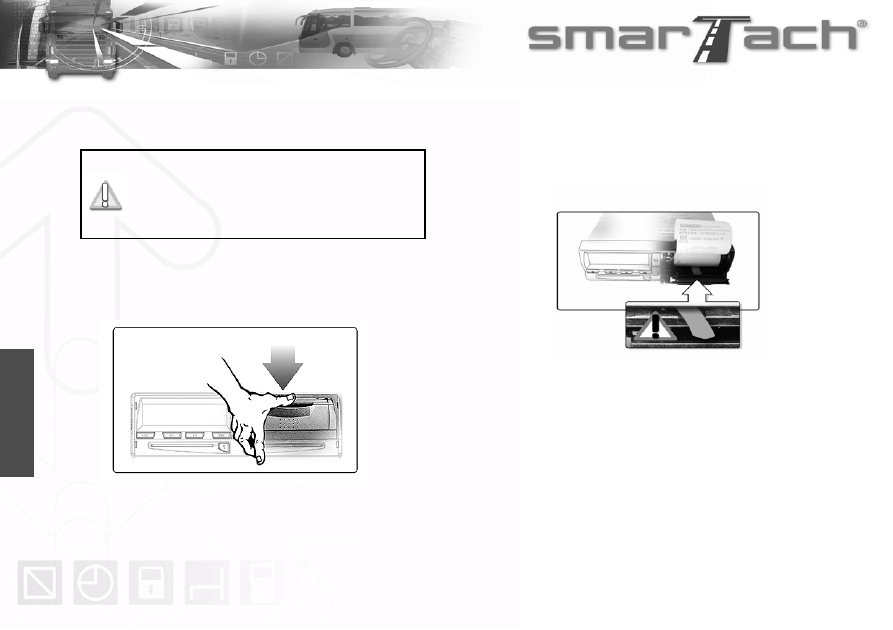
80 - Załączniki -
Copyright
©
2005 ACTIA
Polski
6.4 Konserwacja
SmarTach
®
6.4.1 Wymiana rolki papieru
W celu wymiany rolki papieru, należy postępować zgodnie
z następującymi zaleceniami:
1. Pociągnąć urządzenie do przodu i otworzyć klapkę
drukarki.
2. Pociągnąć plastikową klapkę w celu wyjęcia rolki lub
pustego bębna.
Następnie rozwinąć nową rolkę papieru przez górną
część w swoim kierunku, pustą stroną skierowaną w
górę.
Rolki papieru muszą posiadać certyfikat do
użytku w SmarTach
®
wydany przez ACTIA.
Znak zatwierdzenia na papierze ACTIA jest
dowodem jego zgodności.
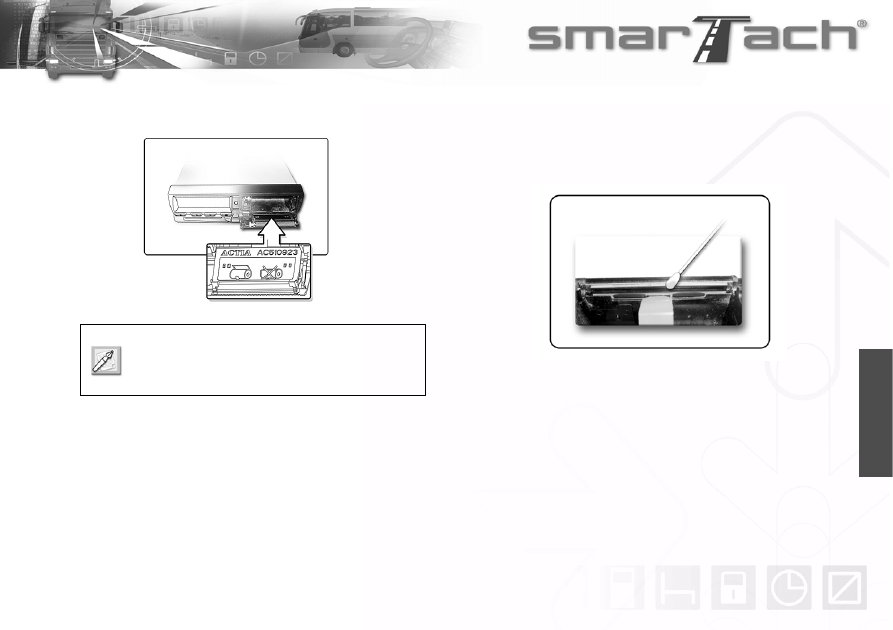
Copyright
©
2005 ACTIA
- Załączniki - 81
Polski
3. Umieścić rolkę we wnęce, zgodnie z zaleceniami
znajdującymi się z tyłu klapki drukarki.
4. Nacisnąć na klapce w celu jej zamknięcia,
przytrzymując papier skierowany w górę.
6.4.2 Czyszczenie głowicy drukarki
1. W przypadku wystąpienia problemów z jakością
wydruku, należy wyczyścić głowicę drukarki za pomocą
bawełnianego tamponu zwilżonego niewielką ilością
alkoholu.
2. Następnie, usunąć pozostałości papieru wewnątrz
drukarki za pomocą miękkiej ścierki.
Klapka drukarki jest częścią zamienną.
Korzystać z wskazówek znajdujących się na
klapce w celu zamówienia klapki.
82 - Załączniki -
Copyright
©
2005 ACTIA
Polski
6.5 Dane techniczne SmarTach
®
SmarTach
®
zachowuje pełną funkcjonalność w zakresie
temperatur -20/+70°C.
SmarTach
®
jest zgodny z ograniczeniami środowiskowymi
określonymi w załączniku 1B.
6.6 Przechowywane dane
6.6.1 W SmarTach
®
Dodatkowo, oprócz danych identyfikacyjnych SmarTach
®
i podłączonego czujnika prędkości, SmarTach
®
rejestruje
również dane przedstawione w poniższej tabeli.
Pojemność pamięci danych wystarcza do
przechowania tych danych przez okres 365
dni, chyba, że pamięć została zapełniona.
Nowe dane zastępują najstarsze dane.
W celu uzyskania szczegółowych informacji
dotyczących rejestrowania danych lub zasad
przechowywania, patrz załącznik 1B.
Copyright
©
2005 ACTIA
- Załączniki - 83
Polski
Rejestrowane dane
Warunki rejestracji / zasady gromadzenia
danych
Dane rejestrowane
przy wkładaniu i
wyjmowaniu karty
kierowcy i karty
warsztatowej
Przy każdym cyklu wkładania / wyjmowania:
• Nazwisko i imię (imiona) posiadacza karty
zapisane na karcie
• Numer karty, Państwo Członkowskie, które
wydało kartę i data ważności zapisana na
karcie
• Data i godzina włożenia karty
• Stan licznika kilometrów przy wkładaniu karty
• Szczelina czytnika, do której karta jest
wkładana
• Data i godzina wyjęcia karty
• Stan licznika kilometrów przy wyjęciu karty
• Informacje o poprzednim pojeździe używanym
przez kierowcę, zapisane na karcie (numer
rejestracyjny pojazdu, państwo członkowskie
rejestracji oraz datę i godzinę wyjęcia karty)
• Wskaźnik stanu pokazujący, czy przy
wkładaniu karty posiadacz karty wprowadził
ręcznie informacje o wykonywaniu czynności.
Tabela 34
Czynności
wykonywane przez
kierowcę
Za każdym razem, kiedy następuje zmiana
czynności kierowcy, i/lub za każdym razem,
kiedy następuje zmiana stanu prowadzenia
pojazdu, i/lub za każdym razem, kiedy następuje
włożenie lub wyjęcie karty kierowcy lub karty
warsztatowej:
• Stan prowadzenia pojazdu (załoga, jeden
kierowca)
• Karta w szczelinie czytnika (kierowca,
zmiennik kierowcy)
• Status karty (włożona, nie włożona)
• Czynność (prowadzenie, dyspozycyjność,
praca, przerwa/odpoczynek)
• Godzina zmiany
Rejestrowane dane
Warunki rejestracji / zasady gromadzenia
danych
Tabela 34 (ciąg dalszy)
Dane czynności ręcznie
wprowadzonych przez kierowcę nie
są rejestrowane w pamięci
SmarTach
®
.
84 - Załączniki -
Copyright
©
2005 ACTIA
Polski
Miejsce rozpoczęcia
i/lub zakończenia
dziennego okresu
pracy
Dane wprowadzane ręcznie:
• Gdy dotyczą: numer karty, Państwo
Członkowskie, które wydało kartę
• Data i godzina wprowadzenia danych
• Typ wpisu (rozpoczęcie, zakończenie)
• Wprowadzony kraj i region
• Stan licznika kilometrów
Licznik kilometrów
Każdy dzień kalendarzowy o północy (UTC):
• Stan licznika kilometrów
• Odpowiadająca data
Szczegółowe dane
dotyczące prędkości
Rejestrowane co sekundę, za okres
przynajmniej ostatnich 24 godzin, w których
pojazd był w ruchu:
• Prędkość chwilowa pojazdu
• Odpowiadająca data i godzina
Zdarzenia:
• Konflikt kart
Dla każdego wykrytego zdarzenia:
• Data i godzina rozpoczęcia zdarzenia
• Data i godzina zakończenia zdarzenia
• Typ karty, numer karty i Państwo
Członkowskie, które wydało kartę, dla obu kart
powodujących konflikt
Zasada gromadzenia danych: 10 ostatnich
zdarzeń
Rejestrowane dane
Warunki rejestracji / zasady gromadzenia
danych
Tabela 34 (ciąg dalszy)
Zdarzenia:
• Prowadzenie bez
prawidłowej karty
• Data i godzina rozpoczęcia zdarzenia
• Data i godzina zakończenia zdarzenia
• Typ karty, numer karty i Państwo
Członkowskie, które wydało kartę włożoną na
początku i/lub po zakończeniu zdarzenia
• Liczba podobnych zdarzeń w tym dniu
Zasada gromadzenia danych: Najdłużej
trwające zdarzenie dla każdych ostatnich 10 dni
od zaistnienia zdarzenia, 5 najdłużej trwających
zdarzeń w ostatnich 365 dni
Zdarzenia:
• Włożenie karty
podczas jazdy
• Data i godzina zdarzenia
• Typ karty, numer karty i Państwo
Członkowskie, które wydało kartę
• Liczba podobnych zdarzeń w tym dniu
Zasada gromadzenia danych: Ostatnie
zdarzenie dla każdych 10 ostatnich dni od
zaistnienia zdarzenia
Rejestrowane dane
Warunki rejestracji / zasady gromadzenia
danych
Tabela 34 (ciąg dalszy)
Copyright
©
2005 ACTIA
- Załączniki - 85
Polski
Zdarzenia:
• Sesja ostatniej
karty nie
zamknięta
prawidłowo
• Data i godzina włożenia karty
• Typ karty, numer karty i Państwo
Członkowskie, które wydało kartę
• Dane dotyczące ostatniej sesji odczytane z
karty (data i godzina włożenia karty, numer
rejestracyjny samochodu i Państwo
Członkowskie rejestracji)
Zasada gromadzenia danych: 10 ostatnich
zdarzeń
Zdarzenia:
• Przekroczenie
prędkości
• Data i godzina rozpoczęcia zdarzenia
• Data i godzina zakończenia zdarzenia
• Maksymalna prędkość zmierzona w czasie
zdarzenia
• Średnia arytmetyczna prędkość zmierzona w
czasie zdarzenia
• Liczba podobnych zdarzeń w tym dniu
Zasada gromadzenia danych:
Najpoważniejsze zdarzenie dla każdego z
ostatnich 10 dni od zaistnienia zdarzenia, 5
najpoważniejszych zdarzeń w okresie ostatnich
365 dni, pierwsze zdarzenie zaistniałe po
ostatniej kalibracji
Rejestrowane dane
Warunki rejestracji / zasady gromadzenia
danych
Tabela 34 (ciąg dalszy)
Zdarzenia:
• Przerwa zasilania
• Data i godzina rozpoczęcia zdarzenia
• Data i godzina zakończenia zdarzenia
• Typ karty, numer karty i Państwo
Członkowskie, które wydało kartę włożoną na
początku i/lub po zakończeniu zdarzenia
• Liczba podobnych zdarzeń w tym dniu
Zasada gromadzenia danych: Najdłużej
trwające zdarzenie dla każdego z 10 ostatnich
dni od zaistnienia zdarzenia, 5 najdłużej
trwających zdarzeń w ostatnich 365 dni
Zdarzenia:
• Błąd danych
dotyczących ruchu
• Data i godzina rozpoczęcia zdarzenia
• Data i godzina zakończenia zdarzenia
• Typ karty, numer karty i Państwo
Członkowskie, które wydało kartę włożoną na
początku i/lub po zakończeniu zdarzenia
• Liczba podobnych zdarzeń w tym dniu
Zasada gromadzenia danych: Najdłużej
trwające zdarzenie dla każdego z 10 ostatnich
dni od zaistnienia zdarzenia, 5 najdłużej
trwających zdarzeń w ostatnich 365 dni
Rejestrowane dane
Warunki rejestracji / zasady gromadzenia
danych
Tabela 34 (ciąg dalszy)
86 - Załączniki -
Copyright
©
2005 ACTIA
Polski
Zdarzenia:
• Próba naruszenia
zabezpieczenia
• Data i godzina rozpoczęcia zdarzenia
• Data i godzina zakończenia zdarzenia (gdy
dotyczy)
• Typ karty, numer karty i Państwo
Członkowskie, które wydało kartę włożoną na
początku i/lub po zakończeniu zdarzenia
• Typ zdarzenia
Zasada gromadzenia danych: 10 ostatnich
zdarzeń według typu zdarzenia
Usterki:
• Uszkodzenie karty
Dla każdej wykrytej usterki:
• Data i godzina rozpoczęcia usterki
• Data i godzina zakończenia usterki
• Typ karty, numer karty i Państwo
Członkowskie, które wydało kartę
Zasada gromadzenia danych: 10 ostatnich
uszkodzeń karty kierowcy
Usterki:
• Usterki urządzenia
rejestrującego
• Data i godzina rozpoczęcia usterki
• Data i godzina zakończenia usterki
• Typ karty, numer karty i Państwo
Członkowskie, które wydało kartę włożoną na
początku i/lub po zakończeniu usterki
• Typ usterki
Zasada gromadzenia danych: 10 ostatnich
usterek dla każdego typu usterki, pierwsza
usterka po ostatniej kalibracji
Rejestrowane dane
Warunki rejestracji / zasady gromadzenia
danych
Tabela 34 (ciąg dalszy)
Kalibracja
Aktywacja lub przy każdej kalibracji:
• Cel kalibracji: aktywacja, pierwsza instalacja,
instalacja, przegląd okresowy
• Nazwa i adres warsztatu
• Numer karty warsztatowej, Państwo
członkowskie, które wydało kartę i data
ważności karty
• Identyfikacja pojazdu
• Parametry zaktualizowane lub potwierdzone:
w (współczynnik charakterystyczny pojazdu),
k (stałe urządzenie rejestrujące), l (skuteczny
obwód opon), rozmiar opon, ustawienia
urządzenia ograniczenia prędkości, licznik
kilometrów (wartości stare i nowe), data i
godzina (wartości stare i nowe)
Zasada gromadzenia danych: Parametry
kalibracyjne znane w momencie kalibracji
SmarTach
®
, pierwsza kalibracja po aktywacji
urządzenia, pierwsza kalibracja w danym
pojeździe oraz 5 ostatnich kalibracji.
Rejestrowane dane
Warunki rejestracji / zasady gromadzenia
danych
Tabela 34 (ciąg dalszy)
Copyright
©
2005 ACTIA
- Załączniki - 87
Polski
Regulacja czasu
Przy każdej regulacji wykonywanej poza
regularną kalibracją:
• Data i godzina (stara wartość)
• Data i godzina (nowa wartość)
• Nazwa i adres warsztatu
• Numer karty warsztatowej, Państwo
członkowskie, które wydało kartę i data
ważności karty
Zasada gromadzenia danych: Ostatnia
regulacja czasu i 5 największych regulacji czasu
Czynności kontrolne
Przy każdej wykonywanej kontroli:
• Data i godzina kontroli
• Numer karty kontrolnej i Państwo
członkowskie wydające kartę
• Typ kontroli (wyświetlanie i /lub drukowanie i/
lub wczytywanie danych z SmarTach
®
i/lub
wczytywanie karty)
Zasada gromadzenia danych: 20 ostatnich
kontroli
Rejestrowane dane
Warunki rejestracji / zasady gromadzenia
danych
Tabela 34 (ciąg dalszy)
W przypadku wczytywania danych
rejestruje się także daty najbardziej
oddalonych w czasie i najświeższych
dni, z których dane są wczytywane.
Blokady firmowe
Przy każdej blokadzie:
• Data i godzina rozpoczęcia (założenia)
blokady
• Data i godzina zakończenia (zdjęcia) blokady
• Numer karty firmowej i Państwo członkowskie
wydające kartę
• Nazwa i adres firmy
Zasada gromadzenia danych: 20 ostatnich
blokad firmowych
Wczytywanie danych
Ostatnie wczytywanie danych z pamięci
urządzenia na nośnik zewnętrzny. wykonane w
trybie firmowym lub kalibracyjnym:
• Data i godzina wczytywania
• Numer karty firmowej lub warsztatowej i
Państwo członkowskie wydające kartę
• Nazwa firmy lub warsztatu
Stany szczególne
Przy każdym wprowadzeniu:
• Data i godzina wprowadzenia danych
• Typ stanu szczególnego (poza zakresem,
przeprawa promowa/przejazd kolejowy)
Rejestrowane dane
Warunki rejestracji / zasady gromadzenia
danych
Tabela 34 (ciąg dalszy)
88 - Załączniki -
Copyright
©
2005 ACTIA
Polski
6.6.2 Na karcie kierowcy
SmarTach
®
na włożonej karcie kierowcy rejestruje dane
spisane w poniższej tabeli.
Wykonane kontrole
przekroczenia
prędkości
• Data i godzina ostatniej kontroli przekroczenia
prędkości
• Data i godzina pierwszej następnej po
ostatniej kontroli przekroczenia prędkości
• Liczba zdarzeń przekroczenia prędkości od
ostatniej kontroli przekroczenia prędkości
Rejestrowane dane
Warunki rejestracji / zasady gromadzenia
danych
Tabela 34 (ciąg dalszy)
Pojemność pamięci danych wystarcza do
przechowania tych danych przez okres 28 dni,
chyba, że pamięć została zapełniona. Nowe
dane zastępują najstarsze dane.
W celu uzyskania szczegółowych informacji
dotyczących rejestrowania danych lub zasad
przechowywania, patrz załącznik 1B.
Dane rejestrowane Warunki rejestracji / zasady przechowywania
Używany pojazd
Dla każdego dnia kalendarzowego w którym
karta została użyta i dla każdego okresu
używania danego pojazdu w tym dniu:
• Data i godzina pierwszego użycia pojazdu
• Stan licznika kilometrów o tej godzinie
• Data i godzina ostatniego użycia pojazdu
• Stan licznika kilometrów o tej godzinie
• Numer rejestracyjny pojazdu i Państwo
Członkowskie rejestracji
Tabela 35
Copyright
©
2005 ACTIA
- Załączniki - 89
Polski
Czynności
wykonywane przez
kierowcę
Dla każdego dnia kalendarzowego, w którym
karta została użyta lub dla każdego dnia w
którym kierowca ręcznie wprowadził informacje
dotyczące czynności:
• Data
• Dzienny licznik obecności, zwiększony o
jeden dla każdego z dni kalendarzowych
• Całkowita droga przebyta przez kierowcę tego
dnia
• Status kierowcy o godzinie 00:00 (jeden
kierowca, załoga)
• Za każdym razem, kiedy kierowca zmienia
czynność, i/lub stan prowadzenia pojazdu i/
lub wkłada lub wyjmuje kartę:
• Stan prowadzenia pojazdu (załoga, jeden
kierowca)
• Czytnik karty (kierowca, zmiennik kierowcy)
• Status karty (włożona, nie włożona)
• Czynność (prowadzenie, dyspozycyjność,
praca, przerwa/odpoczynek)
• Godzina zmiany
Dane rejestrowane Warunki rejestracji / zasady przechowywania
Tabela 35 (ciąg dalszy)
Miejsca rozpoczęcia
i/lub zakończenia
dziennego okresu
pracy
Przy każdym wprowadzeniu:
• Data i godzina wprowadzenia danych
• Typ wpisu (rozpoczęcie, zakończenie)
• Wprowadzony kraj i region
• Stan licznika kilometrów
Dane wprowadzane ręcznie:
• Gdy dotyczą: numer karty, Państwo
Członkowskie, które wydało kartę
• Data i godzina wprowadzenia danych
• Typ wpisu (rozpoczęcie, zakończenie)
• Wprowadzony kraj i region
• Stan licznika kilometrów
Dane rejestrowane Warunki rejestracji / zasady przechowywania
Tabela 35 (ciąg dalszy)
90 - Załączniki -
Copyright
©
2005 ACTIA
Polski
Zdarzenia:
• Nakładające się
czasy (przy
włożonej karcie,
data i godzina do
zakończenia
ostatniej
czynności
odczytana z karty
jest późniejsza od
czasu bieżącego
na SmarTach
®
)
• Włożenie karty
podczas jazdy
• Sesja ostatniej
karty nie
zamknięta
prawidłowo
• Przerwa zasilania
SmarTach
®
i/lub
czujnika prędkości
• Błąd danych
dotyczących ruchu
• Próba naruszenia
zabezpieczeń (z
wyjątkiem błędów
związanych z
uwierzytelnieniem
karty)
Dla każdego typu zdarzeń wykrytych przez
SmarTach
®
przy włożonej karcie:
• Typ zdarzenia
• Data i godzina rozpoczęcia zdarzenia
• Data i godzina zakończenia zdarzenia
• Numer rejestracyjny pojazdu i Państwo
członkowskie rejestracji pojazdu w którym
zdarzenie wystąpiło
Zasady gromadzenia danych: 6 ostatnich
zdarzeń każdego typu
Dane rejestrowane Warunki rejestracji / zasady przechowywania
Tabela 35 (ciąg dalszy)
Usterki:
• Usterki karty
• Usterki urządzenia
rejestrującego
Przy każdej usterce wykrytej przez SmarTach
®
w której karta była włożona:
• Typ usterki
• Data i godzina rozpoczęcia usterki
• Data i godzina zakończenia usterki
• Numer rejestracyjny pojazdu i Państwo
Członkowskie rejestracji pojazdu w którym
usterka wystąpiła
Zasady gromadzenia danych: 12 ostatnich
usterek każdego typu
Czynności kontrolne
Ostatnia kontrola wykonana przy włożonej karcie
w SmarTach
®
• Data i godzina kontroli
• Numer karty kontrolnej i Państwo
Członkowskie wydające kartę
• Typ kontroli (wyświetlanie i /lub drukowanie i/
lub wczytywanie danych z SmarTach
®
i/lub
wczytywanie danych z karty)
• Okres dla którego wczytano dane, w
przypadku wczytywania danych
• Numer rejestracyjny pojazdu i Państwo
Członkowskie rejestracji pojazdu w którym
kontrola miała miejsce
Dane rejestrowane Warunki rejestracji / zasady przechowywania
Tabela 35 (ciąg dalszy)
Copyright
©
2005 ACTIA
- Załączniki - 91
Polski
6.6.3 Na karcie firmowej
SmarTach
®
na włożonej karcie firmowej rejestruje dane
spisane w poniższej tabeli.
Sesja karty
Dla bieżąco otwartej sesji ze SmarTach
®
:
• Data i godzina otwarcia sesji
• Numer rejestracyjny pojazdu i Państwo
Członkowskie rejestracji
Stany szczególne
Przy każdym wprowadzeniu posiadacza karty, w
czasie jej wkładania:
• Data i godzina wprowadzenia danych
• Typ stanu szczególnego (poza zakresem,
przeprawa promowa/przejazd kolejowy)
Dane rejestrowane Warunki rejestracji / zasady przechowywania
Tabela 35 (ciąg dalszy)
Nowe dane zastępują najstarsze dane.
W celu uzyskania szczegółowych informacji,
patrz Załącznik 1B.
Dane rejestrowane
Warunki rejestracji / szczegóły
Czynności
wykonywane przez
firmę
Dla każdej czynności:
• Data i godzina czynności
• Typ czynności (rozpoczęcie/zakończenie
blokady i /lub wczytywanie danych ze
SmarTach
®
i/lub wczytywanie danych z karty)
• Okres dla którego wczytywano dane (gdy
dotyczy)
• Numer rejestracyjny pojazdu i Państwo
Członkowskie organu rejestracji pojazdu
• Numer karty i Państwo Członkowskie
wydające kartę (w przypadku wczytywania
danych z karty)
Tabela 36
92 - Załączniki -
Copyright
©
2005 ACTIA
Polski
6.7 Prawo dostępu do danych
Użytkownicy SmarTach
®
są identyfikowani dzięki
inteligentnym kartom chipowym. SmarTach
®
zapewnia
selektywne prawa dostępu do danych i funkcji, zgodnie z
typem i/lub tożsamością użytkownika.
SmarTach
®
można ustawić w jednym z czterech trybów
obsługi:
• Tryb operacyjny,
• Tryb kontrolny,
• Tryb kalibracyjny,
• Tryb firmowy.
Poniższa tabela zapewnia tryb obsługi SmarTach
®
w
zależności od rodzaju kart chipowych włożonych do
prawej lub lewej szczeliny:
* W tych przypadkach, SmarTach
®
korzysta tylko z karty
włożonej do lewej szczeliny (kierowca).
Tryb obsługi
Lewa szczelina (kierowca)
Brak karty
Karta
kierowcy
Karta
kontrolna
Karta
warsztatowa
Karta
firmowa
P
rawa szczeli
na (zmienni
k kiero
w
cy)
Brak karty
Operacyjny Operacyjny
Kontrolny
Kalibracyjny
Firmowy
Karta
kierowcy
Operacyjny Operacyjny
Kontrolny
Kalibracyjny
Firmowy
Karta
kontrolna
Kontrolny
Kontrolny
Kontrolny*
Operacyjny Operacyjny
Karta
warsztatowa
Kalibracyjny Kalibracyjny Operacyjny Kalibracyjn* Operacyjny
Karta
firmowa
Firmowy
Firmowy
Operacyjny Operacyjny
Firmowy*
Tabela 37
Copyright
©
2005 ACTIA
- Załączniki - 93
Polski
Ograniczenia dostępu do funkcji zostały podane w
poniższej tabeli:
Wszystkie dane można wyświetlić, wydrukować lub wysłać
nośnikami komunikacyjnymi. Z następującymi wyjątkami:
Funkcja
Tylko dostępna w
Kalibracja
Tryb kalibracyjny
Regulacja czasu
Tryb kalibracyjny (pełen dostęp). Inne tryby
(dostęp ograniczony)
Dane wprowadzane
ręcznie
Tryb operacyjny lub kalibracyjny
Zarządzanie
blokadami firmowymi
Tryb firmowy
Zarządzanie
czynnościami
kontrolnymi
Tryb kontrolny
Wczytywanie danych
Tryb kalibracyjny, firmowy lub kontrolny
Tryb operacyjny (tylko do wczytywania danych
zdalnie).
Tabela 38
Sytuacja
Opis
Tryb operacyjny
• Wszystkie dane identyfikujące osoby
(nazwisko i imię/imiona) nieodpowiadające
włożonej karcie do tachografu są wygaszone.
• Numer karty, nieodpowiadający włożonej
karcie do tachografu jest częściowo
wygaszony (wszystkie nieparzyste znaki od
lewej do prawej są wygaszone).
Tryb firmowy
Dane dotyczące kierowcy (wkładanie i
wyjmowanie kart kierowcy, czynności
wykonywane przez kierowcę, miejsca
rozpoczęcia i zakończenia dziennego okresu
pracy) mogą być wyprowadzane tylko w
okresach niezablokowanych przez inną firmę.
W przypadku braku
karty w czytniku
SmarTach
®
Dane dotyczące kierowcy można wyprowadzać
tylko dla obecnego i ośmiu poprzednich dni
kalendarzowych.
Tabela 39
94 - Załączniki -
Copyright
©
2005 ACTIA
Polski
6.8 Lista krajów i regionów
6.8.1 Kraje
Różne kraje pojawiają się w SmarTach
®
w następującej
kolejności:
Kod
Kraj
A
Austria
B
Belgia
D
Niemcy
DK
Dania
E
Hiszpania
F
Francja
FIN
Finlandia
GR
Grecja
I
Włochy
IRL
Irlandia
L
Luksemburg
NL
Niderlandy
P
Portugalia
S
Szwecja
UK
Wielka Brytania, Alderney, Guernsey,
Jersey, Wyspa Man, Gibraltar
Tabela 40
Kod
Kraj
AZ
Azerbejdżan
BG
Bułgaria
BIH
Bośnia i Hercegowina
BY
Białoruś
CZ
Czechy
EST
Estonia
FL
Liechtenstein
HR
Chorwacja
KZ
Kazachstan
LV
Łotwa
MD
Mołdawia
N
Norwegia
PL
Polska
RO
Rumunia
RUS
Rosja
SK
Słowacja
SLO
Słowenia
TM
Turkmenistan
AL
Albania
I
Andora
Tabela 40 (ciąg dalszy)
Copyright
©
2005 ACTIA
- Załączniki - 95
Polski
6.8.2 Regiony Hiszpanii
Różne regiony Hiszpanii pojawiają się w SmarTach
®
w
następującej kolejności:
Kod
Kraj
ARM
Armenia
CH
Szwajcaria
CY
Cypr
EUR
Reszta Europy
FR
Wyspy Faeroe
GE
Gruzja
H
Węgry
IS
Islandia
LT
Litwa
M
Malta
MC
Monako
MK
Macedonia
RSM
San Marino
TR
Turcja
UA
Ukraina
V
Watykan
YU
Jugosławia
WLD
Reszta świata
Tabela 40 (ciąg dalszy)
Kod
Region
AN
Andaluzja
AR
Aragonia
AST
Asturia
C
Kantabria
CAT
Katalonia
CL
Nowa Kastylia
CM
Stara Kastylia
CV
Walencja
EXT
Ekstramadura
G
Galicja
IB
Baleary
IC
Wyspy Kanaryjskie
LR
Rioja
M
Madryt
MU
Murcja
NA
Nawarra
PV
Kraj Baskуw
Tabela 41
96 - Załączniki -
Copyright
©
2005 ACTIA
Polski
6.9 Lista ostrzeżeń
6.9.1
!©
INVALID CARD (KARTA NIEWAŻNA)
Zdarzenie / Usterka:
Włożenie nieważnej karty.
Przyczyny i działania (potwierdzenie ostrzeżenia)
Jeżeli karta automatycznie cofnie się na potwierdzenie
ostrzeżenia, istnieje kilka możliwości:
Możliwość 1: SmarTach
®
automatycznie odrzuca kartę po
potwierdzeniu ostrzeżenia.
Możliwość 2: SmarTach
®
nie
wyrzuca karty po potwierdzeniu
ostrzeżenia.
1.
Należy sprawdzić czy włożona
karta jest kartą do tachografu.
• Jeżeli nie, należy włożyć
prawidłową kartę.
• Jeżeli włożona karta, jest
kartą do tachografu
, należy
sprawdzić datę rozpoczęcia
ważności. Przed upływem
tej daty karty nie można
używać.
2.
Należy sprawdzić kierunek
wkładania karty (chip do góry i
strzałka w kierunku
urządzenia) i ponownie
włożyć kartę w prawidłowy
sposób.
3.
Jeżeli kierunek włożenia karty
był prawidłowy, należy
sprawdzić kartę pod kątem
obecności brudu i powtórzyć
próbę włożenia karty nawet
kilka razy, jeżeli jest to
konieczne.
Włożona karta utraciła ważność,
oznacza to koniec jej ważności
administracyjnej (data
certyfikowanej ważności).
Należy sprawdzić datę ważności
karty z tyłu karty.
Tabela 42
Na karcie nie można
zarejestrować danych.
Z kartą, która utraciła
ważność można:
wyświetlać, drukować i
wczytywać dane
zarejestrowane na tej
karcie.
W przypadku upływu
tej daty, należy
odświeżyć kartę.
Copyright
©
2005 ACTIA
- Załączniki - 97
Polski
6.9.2
!©©
CARD CONFLICT (KONFLIKT KART)
Zdarzenie / Usterka:
Konflikt kart.
Przyczyny i działania (potwierdzenie ostrzeżenia)
Zdarzenie jest rozwiązywane inaczej w przypadku karty
kierowcy i karty firmowej:
4.
Jeżeli żadna z powyższych
możliwości nie odpowiada
problemowi, należy spróbować
włożyć kartę do innego
czytnika karty SmarTach
®
lub
do innego SmarTach
®
.
• Jeżeli przyczyną problemu
jest SmarTach
®
, należy go
wymienić.
• Jeżeli przyczyną problemu
jest karta, należy ją
wymienić.
Patrz sekcja 6.2.1. Zgodność z
rozporządzeniami.
Możliwość 1: SmarTach
®
automatycznie odrzuca kartę po
potwierdzeniu ostrzeżenia.
Możliwość 2: SmarTach
®
nie
wyrzuca karty po potwierdzeniu
ostrzeżenia.
Tabela 42 (ciąg dalszy)
Karta kierowcy
Karta firmowa
Karta warsztatowa została
włożona do SmarTach
®
przed
włożeniem Twojej karty.
Należy wyjąć kartę warsztatową ze
SmarTach
®
.
Możliwość 1: Jeżeli włożona
karta firmowa jest automatycznie
wyrzucana po potwierdzeniu
ostrzeżenia:
• Karta została włożona do
prawej szczeliny, a kartę
firmową należy włożyć do
lewej szczeliny.
• Wyjąć drugą kartę.
• Włożyć ponownie kartę.
Możliwość 2: Jeżeli włożona karta
firmowa nie jest automatycznie
wyrzucana po potwierdzeniu
ostrzeżenia:
• Karta firmowa, warsztatowa
lub kontrolna została
włożona do SmarTach
®
przed włożeniem Twojej
karty.
• Należy wyjąć kartę
warsztatową lub kartę
kontrolną ze SmarTach
®
(jeżeli inna karta jest kartą
firmową, jest wyrzucana
automatycznie).
Tabela 43
98 - Załączniki -
Copyright
©
2005 ACTIA
Polski
6.9.3
!ªª
TIME OVERLAP (NAKŁADAJĄCE SIĘ
CZASY)
Zdarzenie / Usterka:
Konflikt czasu.
Przyczyny i działania (potwierdzenie ostrzeżenia)
Data i godzina ostatniego wyjęcia karty kierowcy jest
późniejsza niż bieżąca data i godzina SmarTach
®
do
którego karta jest wkładana.
• Taka sytuacja powstaje kiedy zegar ostatniego
tachografu, do którego karta była wkładana spóźniał się
względem zegara wewnętrznego w bieżącym
SmarTach
®
.
• Po potwierdzeniu ostrzeżenia, SmarTach
®
nie pozwoli
na zakończenie ręcznego wprowadzania danych
czynności wykonywanych przez kierowcę pomiędzy
wyjęciem karty i jej bieżącym włożeniem.
6.9.4
!¢©
DRIVING W/O CARD (PROWADZENIE
BEZ PRAWIDŁOWEJ KARTY)
Zdarzenie / Usterka:
Prowadzenie bez prawidłowej karty.
Przyczyny i działania (potwierdzenie ostrzeżenia)
Istnieje kilka możliwych przyczyn:
W każdym przypadku, należy zwrócić kartę jej
właścicielowi lub wysłać na adres podany z
tyłu karty.
Posiadacz karty kierowcy.
Posiadacz karty firmowej.
Możliwość 1: Pojazd porusza się
bez włożonej karty kierowcy do
lewej szczeliny w SmarTach
®
:
• Należy zatrzymać pojazd i wyjąć
karty znajdujące się w
SmarTach
®
.
• Włożyć kartę kierowcy do lewej
szczeliny SmarTach
®
.
Zatrzymać pojazd.
Tabela 44
Można prowadzić
pojazd tylko, jeżeli
użytkownik posiada
kartę kierowcy lub
kartę warsztatową.
Copyright
©
2005 ACTIA
- Załączniki - 99
Polski
6.9.5
!©¢
CARD INS WHILE
¢
(WŁOŻENIE
KARTY PODCZAS JAZDY)
Zdarzenie / Usterka:
Włożenie karty podczas jazdy.
Przyczyny i działania (potwierdzenie ostrzeżenia)
Karta została włożona do SmarTach
®
podczas jazdy
pojazdu.
Możliwość 2: Pojazd porusza się
z niepożądanym połączeniem
włożonych kart w SmarTach
®
.
Pojazd można prowadzić po
włożeniu karty kierowcy do lewej
szczeliny lub kiedy w prawej
szczelinie jest włożona karta
zmiennika kierowcy lub nie ma w
niej karty.
• Należy zatrzymać pojazd i wyjąć
karty powodujące problem.
• Włożyć kartę kierowcy do lewej
szczeliny SmarTach
®
.
• Należy zwrócić karty ich
właścicielom lub wysłać na
adres podany z tyłu kart.
Posiadacz karty kierowcy.
Posiadacz karty firmowej.
Tabela 44 (ciąg dalszy)
Możliwość 3:
Karta kontrolna, karta warsztatowa
lub karta firmowa zostały włożone
w prawą szczelinę SmarTach
®
w
czasie jazdy pojazdu.
• Zatrzymać pojazd.
• Wyjąć kartę, która jest
przyczyną problemu.
• Jeżeli jest to konieczne, należy
zwrócić kartę właścicielowi lub
wysłać na adres podany z tyłu
karty.
Posiadacz karty kierowcy.
Posiadacz karty firmowej.
Tabela 44 (ciąg dalszy)
100 - Załączniki -
Copyright
©
2005 ACTIA
Polski
6.9.6
!©°
CARD SESSION ERR (SESJA
OSTATNIEJ KARTY NIE ZAMKNIĘTA
PRAWIDŁOWO)
Zdarzenie / Usterka:
Sesja ostatniej karty nie zamknięta prawidłowo.
Przyczyny i działania (potwierdzenie ostrzeżenia)
W czasie wkładania karty, SmarTach
®
wykrył, że
poprzednia sesja karty nie została prawidłowo zamknięta
(karta została wyjęta przed zapisaniem wszystkich danych
na karcie). To zdarzenie jest wywoływane tylko przez
kierowcę i karty warsztatowe.
Po potwierdzeniu ostrzeżenia, SmarTach
®
nie pozwoli na
zakończenie ręcznego wprowadzania danych czynności
wykonywanych przez kierowcę pomiędzy wyjęciem karty i
jej bieżącym włożeniem.
• Należy upewnić się, że operacje wykonane z kartą na
poprzednim tachografie były wykonywane zgodnie z
zaleceniami w niniejszej instrukcji obsługi.
6.9.7
>>
OVERSPEED (PRZEKROCZENIE
PRĘDKOŚCI)
Zdarzenie / Usterka:
Przekroczenie prędkości.
Przyczyny i działania (potwierdzenie ostrzeżenia)
Pojazd przekroczył maksymalną dopuszczalną prędkość.
• Zmniejszyć prędkość.
• Sprawdzić jak najszybciej ogranicznik prędkości.
6.9.8
!−
POWER INTERRUPT (PRZERWA
ZASILANIA)
Zdarzenie / Usterka:
Przerwa zasilania.
Przyczyny i działania (potwierdzenie ostrzeżenia)
Zasilanie SmarTach
®
lub czujnika prędkości zostało
przerwane.
6.9.9
!¯
MOTION DATA ERROR (BŁĄD DANYCH
DOTYCZĄCYCH RUCHU)
Zdarzenie / Usterka:
Błąd danych dotyczących ruchu.
Przyczyny i działania (potwierdzenie ostrzeżenia)
Istnieje kilka możliwych przyczyn:
• Wystąpiła przerwa w przepływie danych pomiędzy
czujnikiem prędkości i SmarTach
®
.
• Wystąpił błąd w integralności lub autoryzacji danych w
czasie wymiany danych pomiędzy czujnikiem prędkości
i SmarTach
®
.
Sprawdzić w warsztacie SmarTach
®
i jego instalację.
Patrz sekcja 6.2.1. Zgodność z
rozporządzeniami.
Copyright
©
2005 ACTIA
- Załączniki - 101
Polski
6.9.10
!²
SECURITY BREACH (PRÓBA
NARUSZENIA ZABEZPIECZENIA)
Zdarzenie / Usterka:
Próba naruszenia zabezpieczenia (Próba naruszenia
układu zabezpieczenia).
Przyczyny i działania (potwierdzenie ostrzeżenia)
Istnieje kilka możliwych przyczyn:
• Nieprawidłowa autoryzacja włożonej karty.
• Wystąpił problem z integralnością danych czytanych z
karty kierowcy.
W obydwu przypadkach, po potwierdzeniu ostrzeżenia,
karta zostanie wyjęta ze SmarTach
®
. Należy wymienić
kartę.
• Wystąpił problem z autoryzacją pomiędzy SmarTach
®
i
czujnikiem prędkości.
• Wystąpił problem z integralnością danych czytanych w
SmarTach
®
.
W obydwu przypadkach, sprawdzić w warsztacie
SmarTach
®
i jego instalację.
6.9.11
·©
1
-
·©
2
CARD FAULT (USZKODZENIE
KARTY)
Zdarzenie / Usterka:
Uszkodzenie karty.
Przyczyny i działania (potwierdzenie ostrzeżenia)
W czasie obsługi karta została uszkodzona.
Po potwierdzeniu ostrzeżenia, karta zostanie
automatycznie wyjęta ze SmarTach
®
.
• Należy podjąć próbę ponownego użycia karty w
SmarTach
®
i/lub w innym SmarTach
®
.
• Jeżeli problem powtarza się, należy wymienić kartę.
Patrz sekcja 6.2.1. Zgodność z
rozporządzeniami.
Patrz sekcja 6.2.1. Zgodność z
rozporządzeniami.
Patrz sekcja 6.2.1. Zgodność z
rozporządzeniami.
102 - Załączniki -
Copyright
©
2005 ACTIA
Polski
6.9.12
·°
INTERNAL FAULT (USTERKA
WEWNĘTRZNA)
Zdarzenie / Usterka:
Usterka urządzenia rejestrującego.
Przyczyny i działania (potwierdzenie ostrzeżenia)
Usterka wewnętrzna w SmarTach
®
.
• Należy sprawdzić SmarTach
®
w warsztacie.
6.9.13
·®
PRINTER FAULT (USTERKA
DRUKARKI)
Zdarzenie / Usterka:
Usterka urządzenia rejestrującego.
Przyczyny i działania (potwierdzenie ostrzeżenia)
Usterka drukarki SmarTach
®
.
• Należy potwierdzić wystąpienie usterki, podejmując
kilkakrotnie próbę drukowania.
• Jeżeli problem powtarza się, należy sprawdzić
SmarTach
®
w warsztacie.
6.9.14
·¬
DOWNLOAD FAULT (USTERKA
WCZYTYWANIA)
Zdarzenie / Usterka:
Usterka urządzenia rejestrującego.
Przyczyny i działania (potwierdzenie ostrzeżenia)
Problemy występują w czasie wczytywania danych przez
SmarTach
®
.
• Należy potwierdzić wystąpienie usterki, ponownie
wykonując działanie.
• Sprawdzić narzędzie wczytywania pod katem
prawidłowego działania z innym SmarTachs
®
.
• Jeżeli problemem jest SmarTach
®
, należy go sprawdzić
w warsztacie.
Patrz sekcja 6.2.1. Zgodność z
rozporządzeniami.
Patrz sekcja 6.2.1. Zgodność z
rozporządzeniami.
Patrz sekcja 6.2.1. Zgodność z
rozporządzeniami.
Copyright
©
2005 ACTIA
- Załączniki - 103
Polski
6.9.15
·¯
SENSOR FAULT (USTERKA
CZUJNIKA)
Zdarzenie / Usterka:
Usterka urządzenia rejestrującego.
Przyczyny i działania (potwierdzenie ostrzeżenia)
Wystąpiła usterka czujnika prędkości.
• Należy sprawdzić SmarTach
®
i czujnik prędkości w
warsztacie.
6.9.16
º¢
DRIVE > 4h30 (PROWADZENIE
POJAZDU 4h30)
Zdarzenie / Usterka:
• 15 minut przed nieprzerwanym czasem prowadzenia
pojazdu 4h30
• Nieprzerwany czas pojazdu 4h30
Przyczyny i działania (potwierdzenie ostrzeżenia)
Istnieje kilka możliwych przyczyn:
• Nieprzerwany czas prowadzenia pojazdu przekroczył
4h15.
• Należy zatrzymać pojazd przed osiągnięciem
nieprzerwanego czasu prowadzenia pojazdu 4h30.
• Należy zrobić 45 minutową przerwę.
• Nieprzerwany czas prowadzenia pojazdu osiągnął
4h30.
• Zatrzymać pojazd.
• Należy zrobić 45 minutową przerwę.
Patrz sekcja 6.2.1. Zgodność z
rozporządzeniami.
Patrz sekcja 6.2.1. Zgodność z
rozporządzeniami.
104 - Załączniki -
Copyright
©
2005 ACTIA
Polski
6.10 Lista piktogramów
wykorzystywanych w niniejszej
instrukcji obsługi
6.10.1 Piktogramy określone w załączniku 1B
Karta/Tryb obsługi
Firma/Tryb firmowy
¡
Służba kontrolna/Tryb kontrolny
£
Warsztat/Tryb kalibracyjny
¢
Kierowca/Tryb operacyjny
Czynności
¢
Prowadzenie pojazdu
¥
Dyspozycyjność
¦
Przerwa/odpoczynek
§
Praca
Urządzenie
1
szczelina kierowcy
2
szczelina zmiennika kierowcy
©
Karta
ª
Zegar
«
Wyświetlacz
®
Drukarka/Wydruk
°
Pojazd/Przyrząd rejestrujący
Stany szczególne
OUT
Poza zakresem
¹
Przeprawa promowa/Przejazd kolejowy
Różne
º
Rozpoczęcie dziennego okresu pracy
»
Zakończenie dziennego okresu pracy
±
Umiejscowienie
²
Zabezpieczenie
ª
Godzina
24h
Dobowo
½
Tygodniowo
´
Dwutygodniowo
μ
Od lub do
Karty
¢©
Karta kierowcy
©
Karta firmowa
©
---
Brak karty
6.10.2 Kombinacje piktogramów określonych w
załączniku 1B
Prowadzenie pojazdu
¢¢
Załoga
¢
½
Czas prowadzenia w ciągu jednego tygodnia
¢´
Czas prowadzenia w ciągu dwóch tygodni
Copyright
©
2005 ACTIA
- Załączniki - 105
Polski
Zdarzenia
!©
Włożenie nieważnej karty
!©©
Konflikt kart
!ªª
Nakładające się czasy
!¢©
Prowadzenie bez prawidłowej karty
!©¢
Włożenie karty podczas jazdy
!©°
Sesja ostatniej karty nie zamknięta prawidłowo
>>
Przekroczenie prędkości
!−
Przerwa zasilania
!¯
Błąd danych dotyczących ruchu
!²
Naruszenie zabezpieczenia
!ª
Regulacja czasu (w warsztacie)
>¡
Kontrola przekroczenia prędkości
Usterki
·©
1
Usterka karty (szczelina karty kierowcy)
·©
2
Usterka karty (szczelina karty zmiennika kierowcy)
·«
Usterka wyświetlacza
·¬
Usterka wczytywania danych
·®
Usterka drukarki
·¯
Usterka czujnika
·°
SmarTach
®
- usterka wewnętrzna
Dane wprowadzane ręcznie przez kierowcę
º
?
»
Czy nadal ten sam dzienny okres pracy?
»
?
Koniec poprzedniego okresu pracy?
»±
?
Potwierdź lub wprowadź miejsce zakończenia
okresu
pracy
ªº
?
Wprowadź godzinę rozpoczęcia
±º
?
Wprowadź miejsce rozpoczęcia okresu pracy
Różne
±º
Miejsce rozpoczęcia dziennego okresu pracy
»±
Miejsce zakończenia dziennego okresu pracy
OUT
μ
Początek poza zakresem
μ
OUT
Koniec poza zakresem
6.10.3 Dodatkowe piktogramy
º¢
Czas prowadzenia pojazdu w ciągu dziennego
okresu pracy
ºμ
Amplituda dziennego okresu pracy
»¦
Pozostały czas przed rozpoczęciem dziennego
okresu odpoczynku
μ©
1
Aktualizacja danych na karcie 1 przed wyjęciem
²
2/5
Próba 2 z 5 sprawdzenia kodu pin (5 prób
maksymalnie)
² μ
Rozpoczęcie blokady firmowej
μ²
Zakończenie blokady firmowej
106 - Załączniki -
Copyright
©
2005 ACTIA
Polski
6.11 Przykład: Wydruk dzienny karty –
Kierowcy pracujący w zespole
6.11.1 Scenariusz przykładowy
Poniższy przykład przedstawia typowy wydruk z okresu
prowadzenia samochodu w zespole
Kierowca A
Kierowca B
Wkładanie kart
chipowych w
pierwszym
okresie
• pojazd 1234 WWA 31
• 17-04-2003
• o 00:08 UTC
• w szczelinie 1
• pojazd 1234 WWA 31
• 17-04-2003
• o 00:08 UTC
• w szczelinie 2
Czynność
• Rozpoczęcie pracy i
rozpoczęcie
prowadzenia pojazdu
od 07:44
• Zgłoszonych kilka
okresów odpoczynku
do 16:20, godziny
zmiany kierowcy.
• Dyspozycyjny w czasie
prowadzenia pojazdu
przez kierowcę A
• Zgłoszonych kilka
okresów odpoczynku
do 16:20, godziny
zmiany kierowcy.
Wkładanie kart
chipowych w
drugim okresie
• taki sam pojazd i dzień
• o 16:20 UTC
• w szczelinie 2
• taki sam pojazd i dzień
• o 16:20 UTC
• w szczelinie 1
Tabela 45
Czynność
• Dyspozycyjny w czasie
prowadzenia pojazdu
przez kierowcę B
• Zgłoszonych kilka
okresów odpoczynku w
czasie tego okresu
• Rozpoczęcie jazdy o
16:23
• Zgłoszonych kilka
okresów odpoczynku w
czasie tego okresu
Podsumowanie
Cały dzień - 23h50
zgłoszenie załogi,
Kierowca A przejechał
368km w 6h44
Cały dzień - 23h50
zgłoszenie załogi,
Kierowca B przejechał
259km w 4h42
W celu uzyskania szczegółowych informacji
dotyczących innych wydruków, patrz Załącznik
1B.
Kierowca A
Kierowca B
Tabela 45 (ciąg dalszy)
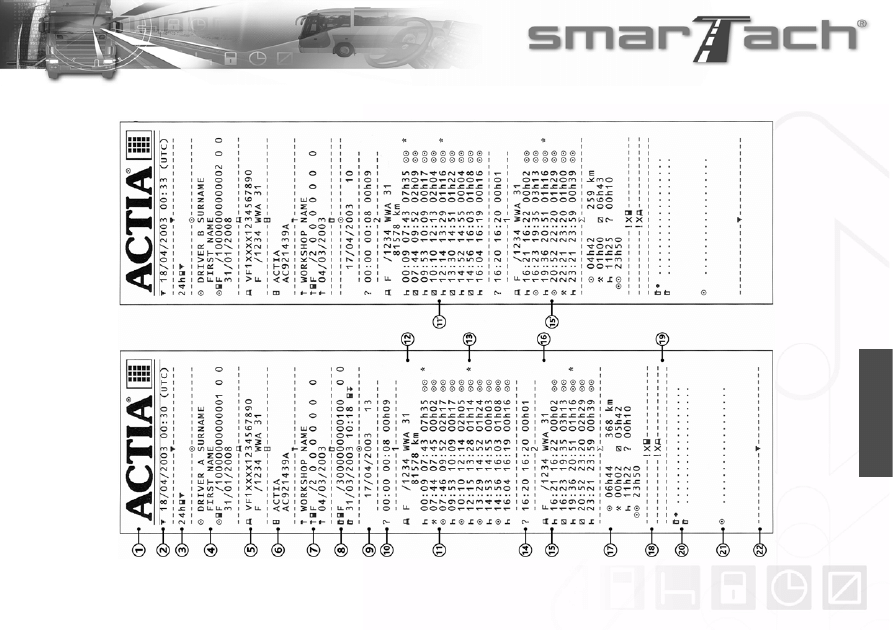
Copyright
©
2005 ACTIA
- Załączniki - 107
Polski
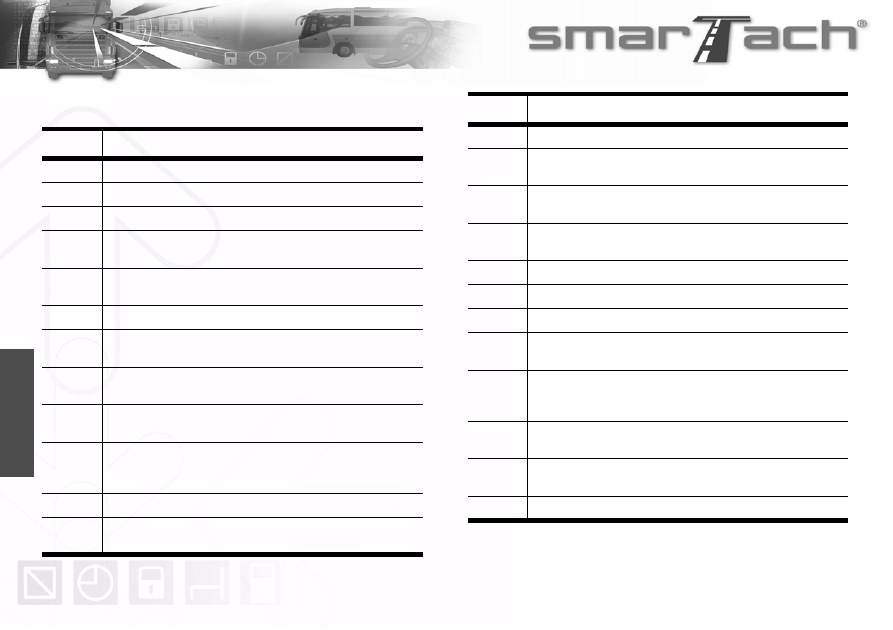
108 - Załączniki -
Copyright
©
2005 ACTIA
Polski
6.11.2 Wydruki i wyjaśnienia szczegółowe
Pozycja
Wyjaśnienie
1
Logo nagłówka wydruku ACTIA SmarTach
®
2
Bieżąca data i godzina drukowania (w tym przypadku UTC)
3
Rodzaj wydruku: dzienny z karty
4
Identyfikacja karty kierowcy Nazwisko, imię, państwo,
numer karty, ważność karty
5
Identyfikacja pojazdu: Numer identyfikacyjny pojazdu, kraj,
numer rejestracyjny pojazdu
6
Identyfikacja tachografu: Marka, numer części
7
Identyfikacja karty warsztatowej: Nazwa warsztatu,
państwo, numer karty, data ostatniej kalibracji SmarTach
®
8
Identyfikacja karty kontrolnej (jeżeli dotyczy): Państwo,
numer karty, data i godzina ostatniej kontroli, rodzaj kontroli
9
Data drukowania, numer odpowiedni do liczby dni użycia
karty kierowcy
10
Poprzednie nieokreślone czynności dnia (rozpoczęcie o
00:00 UTC) gdy karta znajduje się poza tachografem (jeżeli
dotyczy)
11
Czynności wykonane z kartą w szczelinie 1 jako kierowca
11’
Takie same jak 11 z kartą w szczelinie 2 jako zmiennik
kierowcy
Tabela 46
12
VRN i licznik przebytej drogi pojazdu gdy karta jest włożona
13
¢¢
wskazuje prowadzenie pojazdu w zespole, *
wskazuje okres odpoczynku dłuższy niż jedna godzina
14
Nieokreślone czynności gdy karta znajduje się poza
tachografem
15
Czynności wykonane z kartą w szczelinie 2 jako zmiennik
kierowcy
15’
Takie same jak 15 z kartą w szczelinie 1 jako kierowca
16
VRN pojazdu gdy karta jest włożona
17
Skumulowane podsumowanie czynności i przebytej trasy
18
Zdarzenia i/lub usterki przechowywane na karcie,
szczegóły: rodzaj usterki, data, godzina, czas trwania, VRN
19
Zdarzenia i/lub usterki przechowywane w SmarTach
®
,
szczegóły: rodzaj usterki, data, godzina, czas trwania, karta
#
20
Miejsce kontroli i podpis kontrolera do wypełnienia ręcznie
(jeżeli jest to konieczne)
21
Podpis kierowcy do wypełnienia ręcznie (jeżeli jest to
konieczne)
22
Koniec wydruku
Pozycja
Wyjaśnienie
Tabela 46 (ciąg dalszy)
Wyszukiwarka
Podobne podstrony:
Taizé livret pl (program spotkania) 42 ESM Wrocław 2019
download Zarządzanie Produkcja Archiwum w 09 pomiar pracy [ www potrzebujegotowki pl ]
Wyklad 6 Testy zgodnosci dopasowania PL
WYKŁAD PL wersja ostateczna
Course hydro pl 1
PERFORMANCE LEVEL, PL
struktura organizacyjna BTS [ www potrzebujegotowki pl ]
wyklad 2 Prezentacja danych PL
2a esperienza haccp PL
Sesja 58 pl 1
3a prerequisiti PL
animeo solo PL ext
wyklad 6 Testy zgodnosci dopasowania PL
Sesja 34 pl 1
Lec04 PL Oprogramowanie fin
więcej podobnych podstron