
Rozdzia∏ 8
Zarzàdzanie Êrodkami
trwa∏ymi
Modu∏ Zarzàdzanie Ârodkami trwa∏ymi obs∏uguje proces nabycia, u˝ytkowania i rozdysponowania Êrodków
trwa∏ych. W ramach systemu zintegrowanego obs∏ugiwane sà dodatkowe funkcje, np. przeglàdy okresowe
w module Zarzàdzanie Serwisem, leasing czy wypo˝yczanie Êrodków trwa∏ych obs∏ugujà specjalne funkcje
modu∏u Kontrola Zapasów.
Modu∏ Zarzàdzanie Zasobami pozwala na obs∏ug´ ró˝norodnych zasobów wewn´trznych i zewn´trznych.
Mogà byç to pracownicy, wspó∏pracownicy lub maszyny. Kody zasobów mogà byç u˝ywane przy sortowaniu
i wyszukiwaniu, a tak˝e jako odnoÊniki. Dane z modu∏u zasobów mogà byç przekazywane automatycznie do
Listy P∏ac. U˝ywane te˝ sà w Zarzàdzaniu Projektami, Zarzàdzaniu Serwisem i MPC.
121
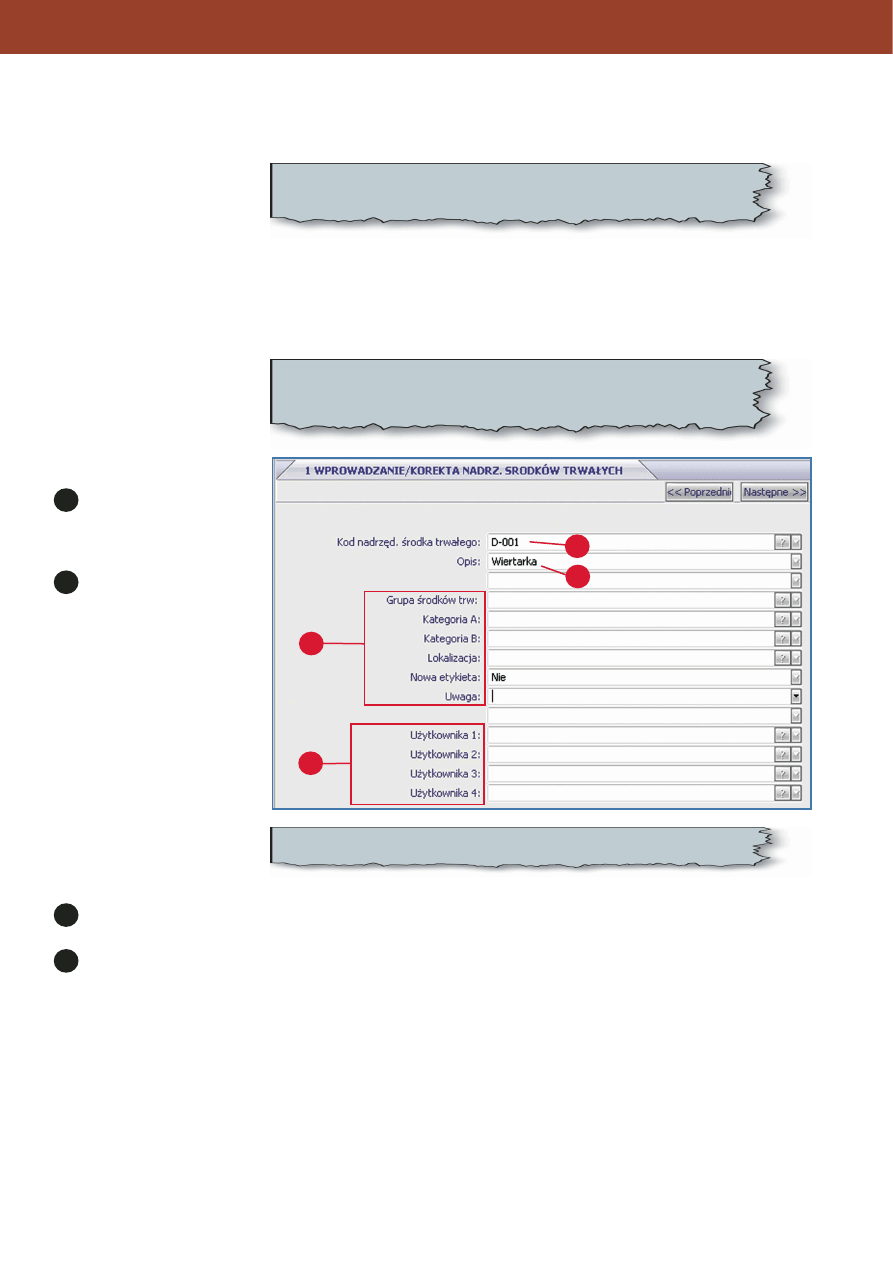
Zarzàdzanie Êrodkami trwa∏ymi
Ârodki trwa∏e definiowane sà jako
kombinacja g∏ównego Êrodka trwa∏e-
go i komponentów wartoÊciowych,
które mo˝na do∏àczaç lub od∏àczaç
w czasie eksploatacji. Komponenty
mogà byç amortyzowane z u˝yciem ró˝nych metod jeÊli jest taka potrzeba. Przyk∏adowo g∏ównym Êrodkiem trwa∏ym jest samo-
chód, komponent wartoÊciowy zawiera dane o dostawcy, kosztach eksploatacji, metodach amortyzacji itp. JeÊli do samochodu
póêniej dokupimy system alarmowy, mo˝emy go do∏àczyç jako drugi komponent wartoÊciowy.
Taka koncepcja pozwala patrzeç na posiadane Êrodki trwa∏e jako pojedyncze pozycje, mimo ˝e sk∏adajà si´ z szeregu kupowanych
w ró˝nym czasie elementów.
Wprowadzanie danych bazowych
Aby wprowadziç Êrodki trwa∏e,
wybierz funkcj´: Zarzàdzanie
Ârodkami Trwa∏ymi /
Wprowadzanie/Korekta
g∏ównego Êrodka trwa∏ego.
Wybierz istniejàcy kod Êrodka
trwa∏ego lub wprowadê
nowy, aby nadaç nowy numer
z licznika naciÊnij [+].
Wprowadê opis. Mo˝na
wprowadziç dwie linie po 25
znaków.
Wype∏nij pola Grupa Êrodków trwa∏ych, Kategoria A i B i Lokalizacja. WczeÊniej nale˝y uzupe∏niç s∏owniki w Pliku
Kodów dost´pnym w folderze Ró˝ne.
Wype∏nij pola definiowane przez u˝ytkownika, jeÊli sà u˝ywane. Mo˝na je wykorzystaç do zakodowania specyficznych dla
danej firmy informacji.
122
ZARZÑDZANIE ÂRODKAMI TRWA¸YMI
Uwaga: Pozycje strukturalne odzwierciedla si´ w systemie jako kilka g∏ównych
Êrodków trwa∏ych powiàzanych z g∏ównym Êrodkiem trwa∏ym zdefiniowanym jako
poziom raportowy.
Uwaga: Podczas wprowadzania g∏ównych Êrodków trwa∏ych, transakcji
i modyfikacji transakcji mo˝na u˝ywaç profili. OkreÊlajà one pola dost´pne dla
danego rodzaju operacji, aby przyÊpieszyç wprowadzanie danych.
Uwaga: Mo˝na wyszukiwaç wed∏ug kodu [?] lub wed∏ug nazwy [?.], a tak˝e
wed∏ug szablonu.
4
3
1
2
4
1
2
3
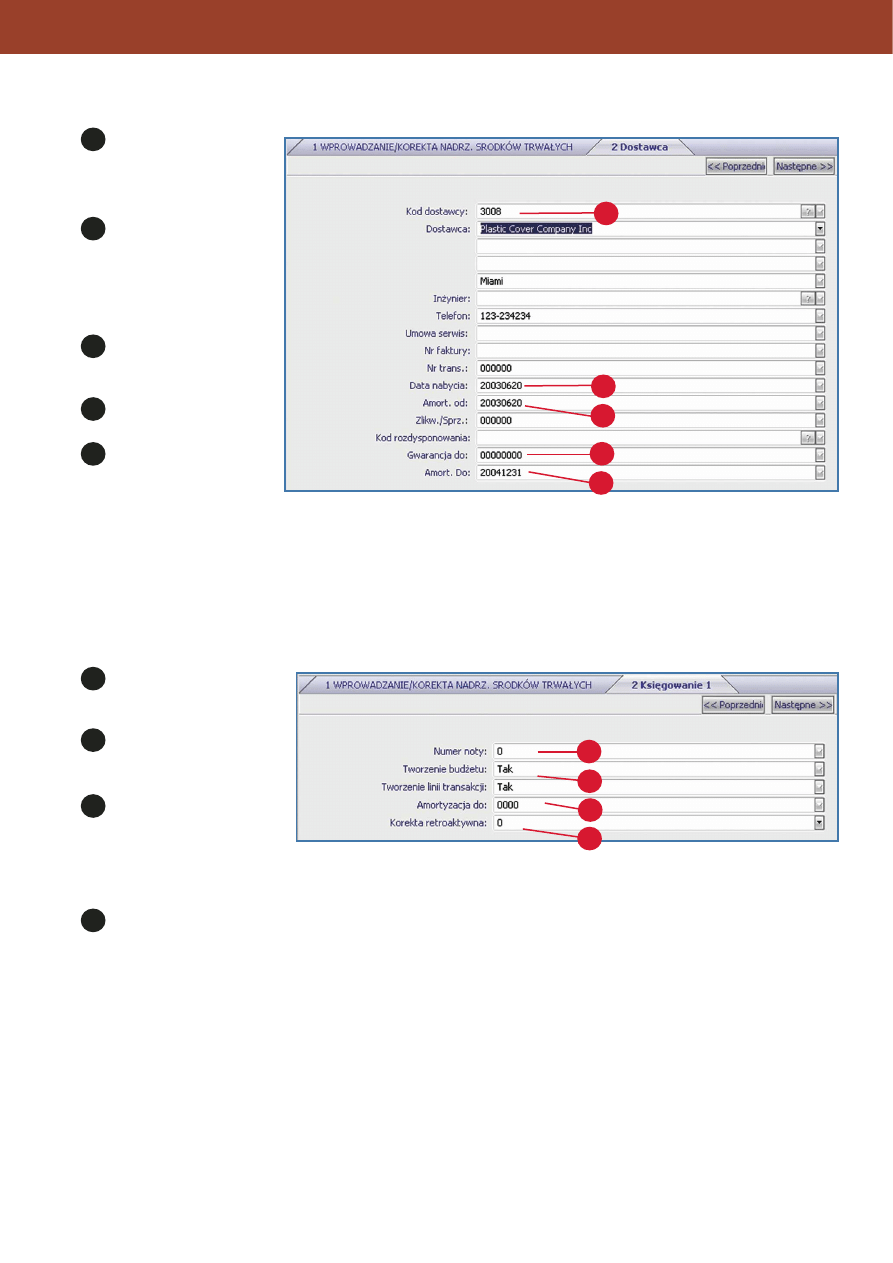
Dane dostawcy
Wprowadê kod dostawcy.
Dane adresowe zostanà
automatycznie skopiowane,
ale mo˝na je edytowaç.
Zatwierdê dat´ nabycia.
Jako domyÊlna dla nowego
Êrodka trwa∏ego
podpowiadana jest data
systemowa, ale mo˝na jà
edytowaç.
Wprowadê dat´
rozpocz´cia naliczania
amortyzacji.
Wprowadê dat´
obowiàzywania gwarancji.
Data Amortyzacja Do
okreÊla koniec naliczania
amortyzacji.
Ubezpieczenie
Wprowadê dane ubezpieczenia. JeÊli chcesz skorzystaç ze s∏owników, nale˝y je wczeÊniej uzupe∏niç w Pliku Kodów.
Informacje ksi´gowe
OkreÊl czy dla g∏ównego
Êrodka trwa∏ego ma byç
tworzony bud˝et.
OkreÊl, czy majà byç
tworzone linie transakcji
Ksi´gi G∏ównej.
Jest to pole informacyjne
okreÊlajàce, do jakiego okresu
zosta∏a naliczona
amortyzacja. Pole to jest
automatycznie aktualizowane
przez system.
OkreÊl, czy stosowana b´dzie korekta retroaktywna. JeÊli to pole jest w∏àczone i zostanie zmieniona podstawa lub metoda
amortyzacji, zmiany zostanà naliczone dla miesi´cy poprzedzajàcych zmian´ w bie˝àcym roku finansowym. Ustawienia dla
korekty retroaktywnej: brak, korekta retroaktywna przy zmianie podstawy lub metody amortyzacji, brak korekty
retroaktywnej, nie b´dà brane pod uwag´ narastajàce kwoty amortyzacji w roku (tylko dla metody 1,5,8).
123
ZARZÑDZANIE ÂRODKAMI TRWA¸YMI
4
5
3
1
2
4
1
2
3
5
4
3
1
2
4
1
2
3
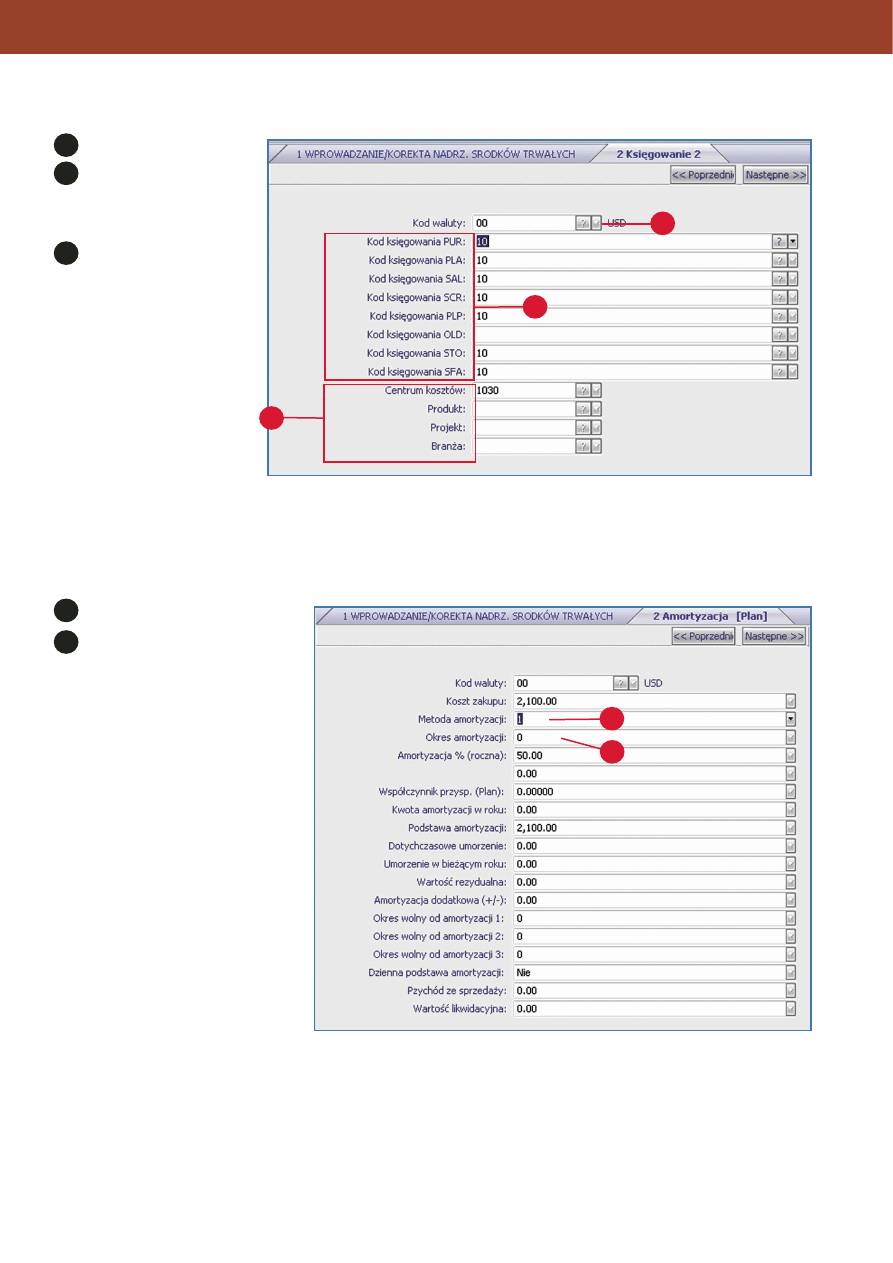
Dodatkowe informacje ksi´gowe
Wprowadê kod waluty.
Wprowadê kody
ksi´gowania dla
poszczególnych typów
transakcji.
Wprowadê dodatkowe
wymiary ksi´gowania.
Kody automatycznego ksi´gowania
pozwalajà na zautomatyzowanie
wielu zapisów ksi´gowych na
podstawie kombinacji typu
transakcji i kodu ksi´gowania.
Amortyzacja planowa
Wprowadê metod´ amortyzacji.
Wprowadê procent amortyzacji
na rok.
G∏ówne Êrodki trwa∏e nie sà amortyzowane,
do tego celu s∏u˝à komponenty
wartoÊciowe. Uzupe∏nij pozosta∏e pola.
124
ZARZÑDZANIE ÂRODKAMI TRWA¸YMI
3
1
2
1
2
3
1
2
1
2
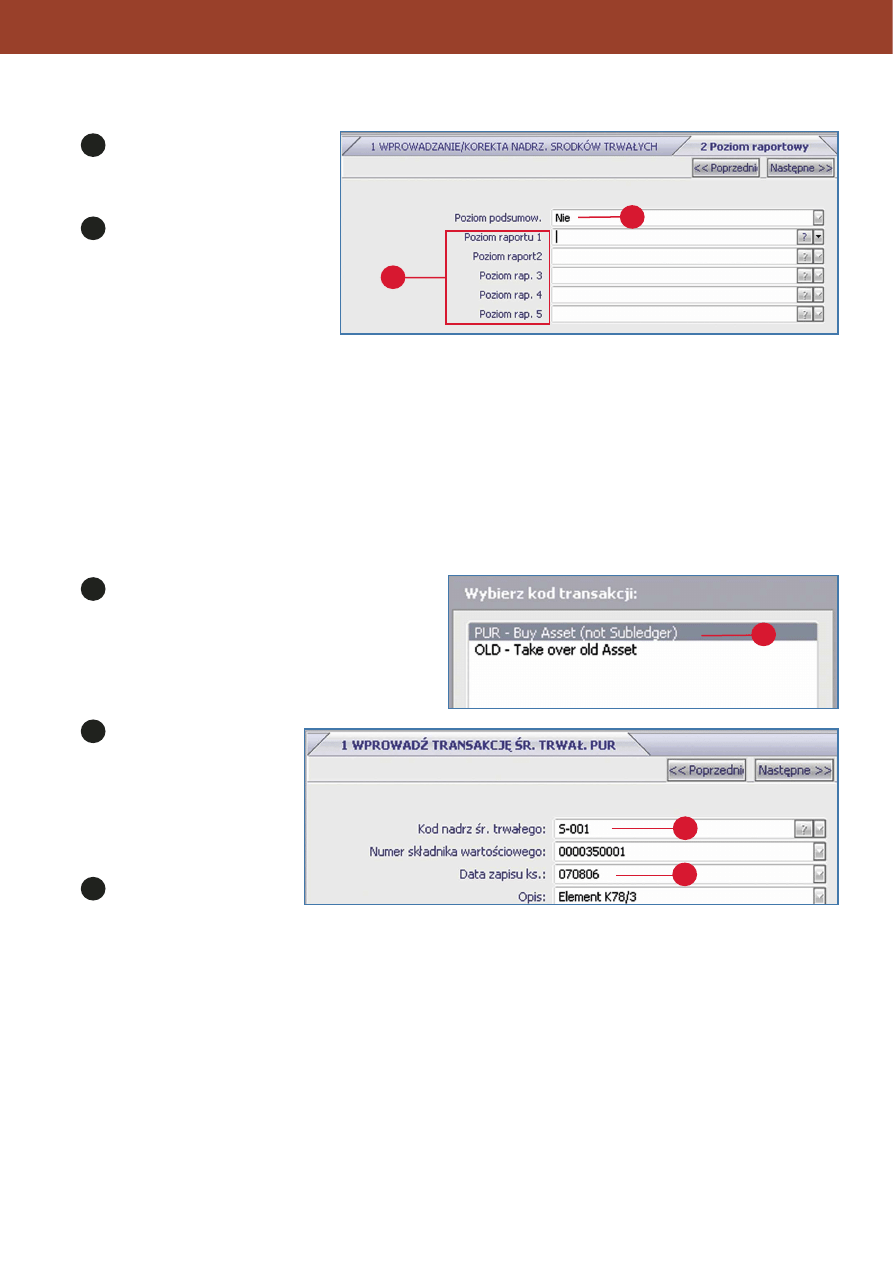
Dane poziomu raportowego
Wprowadê Tak w polu Poziom
podsumowania jeÊli ten Êrodek
trwa∏y jest pozycjà nadrz´dnà dla
grupy g∏ównych Êrodków
Wprowadê poziomy raportowe do
których sumuje si´ dany Êrodek trwa∏y
(jeÊli takie sà).
Nabycie Êrodka trwa∏ego
Wprowadzenie g∏ównego Êrodka trwa∏ego do systemu zosta∏o opisane w poprzednim rozdziale. G∏ówne Êrodki trwa∏e same
w sobie nie podlegajà amortyzacji. G∏ówny Êrodek trwa∏y sk∏ada si´ z komponentów wartoÊciowych dodawanych do g∏ównego
Êrodka trwa∏ego. Przyk∏adowo zestaw komputerowy jest g∏ównym Êrodkiem trwa∏ym, komponenty wartoÊciowe to monitor, karta
graficzna, twardy dysk. Dzi´ki takiej strukturze poszczególne komponenty mogà byç amortyzowane z u˝yciem ró˝nych metod lub
od innego momentu czasowego. Mo˝na te˝ ∏atwo zobrazowaç cz´Êciowe rozdysponowanie i rozbudow´.
Aby wprowadziç Êrodek trwa∏y w module Zarzàdzanie Ârodkami Trwa∏ymi, wybierz: Operacje biznesowe / Wprowadzanie
sk∏adnika wartoÊciowego.
Wybierz kod transakcji PUR.
Wybierz kod g∏ównego
Êrodka trwa∏ego. System
automatycznie nada numer
transakcji.
Skoryguj wartoÊci kolejnych pól, jeÊli
jest taka potrzeba. WartoÊci domyÊlne
pochodzà z danych g∏ównego Êrodka
trwa∏ego.
Wprowadê dat´ ksi´gowania.
125
ZARZÑDZANIE ÂRODKAMI TRWA¸YMI
1
2
1
2
3
1
2
1
2
3
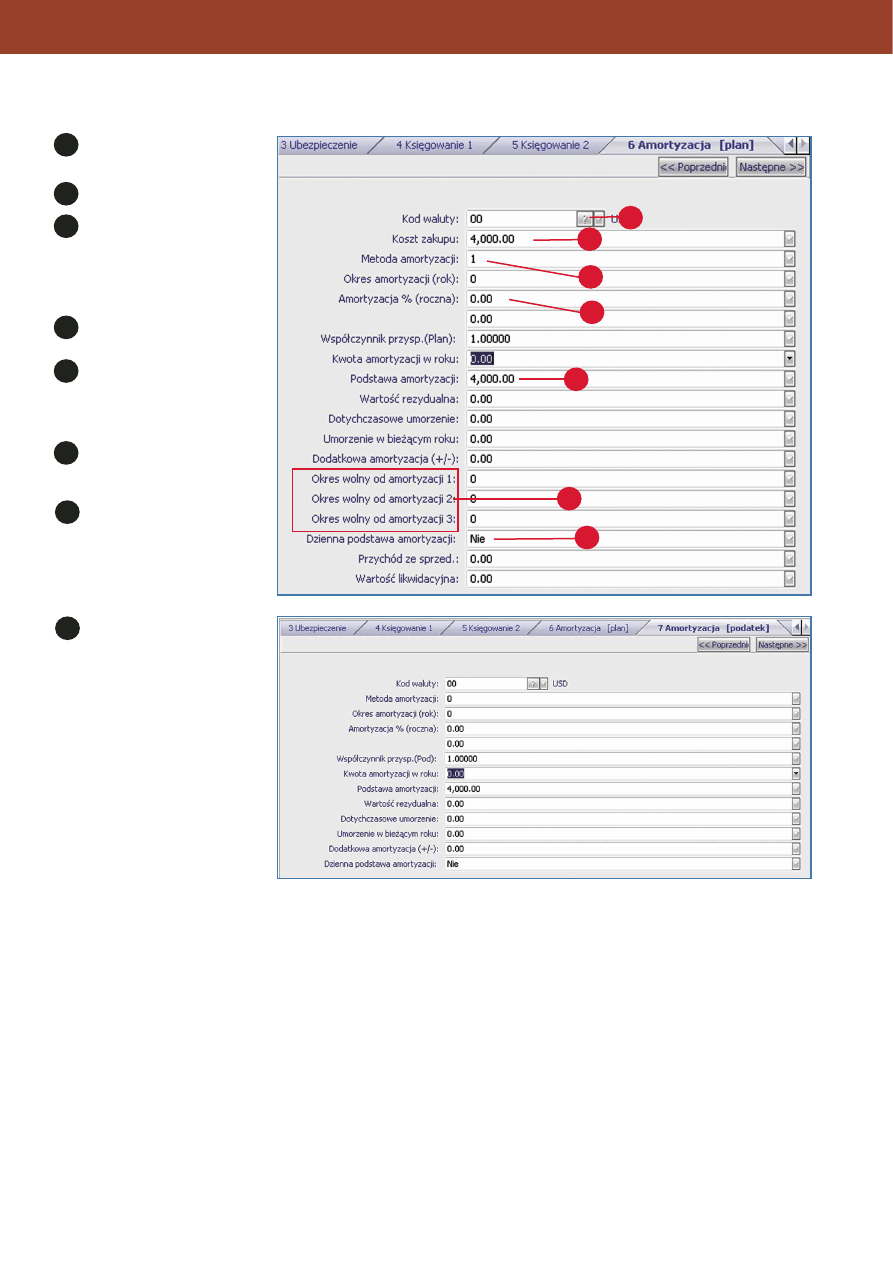
Wprowadê dane amortyzacji planowej.
Wprowadê kod waluty.
Wprowadê koszt zakupu.
Zmieƒ metod´ amortyzacji
jeÊli jest inna ni˝ w przypadku
g∏ównego Êrodka trwa∏ego.
Opis dost´pnych metod
znajduje si´ w Podr´czniku.
Wprowadê stawk´
amortyzacji.
Wprowadê podstaw´
amortyzacji (domyÊlnie jest
taka jak cena zakupu, ale
mo˝na jà zmieniç).
Podaj ewentualne okresy
wolne od naliczania
amortyzacji (do 3).
OkreÊl, czy amortyzacja b´dzie
naliczana na bazie dziennej,
nie miesi´cznej.
Wprowadê dane dla
amortyzacji podatkowej.
126
ZARZÑDZANIE ÂRODKAMI TRWA¸YMI
7
4
5
6
4
7
5
6
9
8
10
9
10
8
11
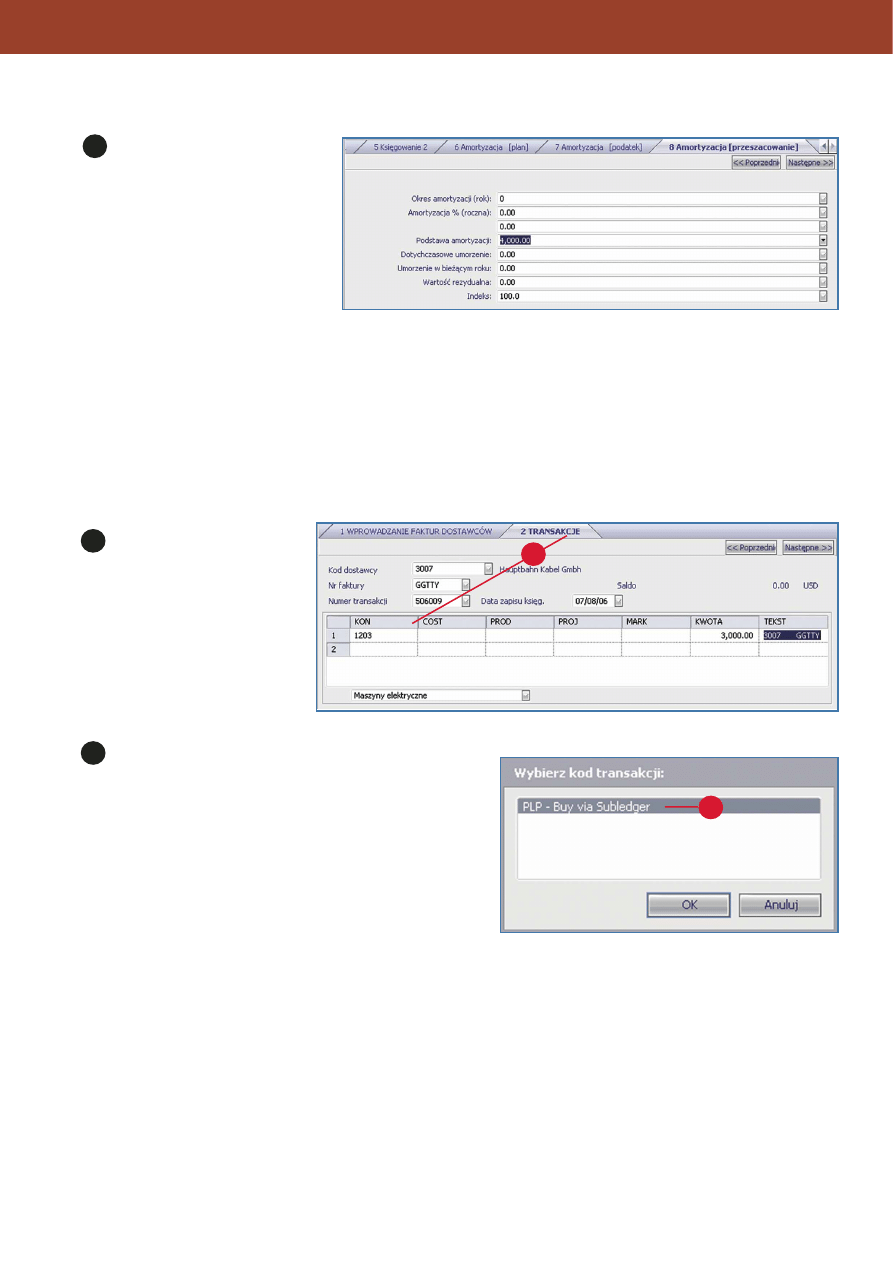
Wype∏nij dane u˝ywane do
przeszacowania Êrodków trwa∏ych.
Potwierdê wprowadzenie Êrodka trwa∏ego
i aktualizacj´ historii.
Nabycie Êrodka trwa∏ego przez Ksi´g´ zakupów
Mo˝na wprowadziç Êrodek trwa∏y podczas rejestrowania faktury zakupowej. Jest to mo˝liwe, gdy jako konto przeciwstawne
podczas rejestracji faktury podamy konto z przypisanà funkcjà specjalnà 05.
Aby wprowadziç takà transakcj´, wybierz: Ksi´ga Zakupów / Faktury/Dziennik / Wprowadzanie faktur dostawców.
Wprowadê dane faktury, jako
konto przeciwstawne wybierz
konto Êrodków trwa∏ych z funkcjà
specjalnà 05.
Wybierz typ transakcji PLP – zakup przez Ksi´g´ Zakupów.
Wybierz odpowiedni g∏ówny Êrodek trwa∏y i wprowadê transakcj´
w sposób opisany w poprzednim rozdziale.
127
ZARZÑDZANIE ÂRODKAMI TRWA¸YMI
12
1
2
1
2
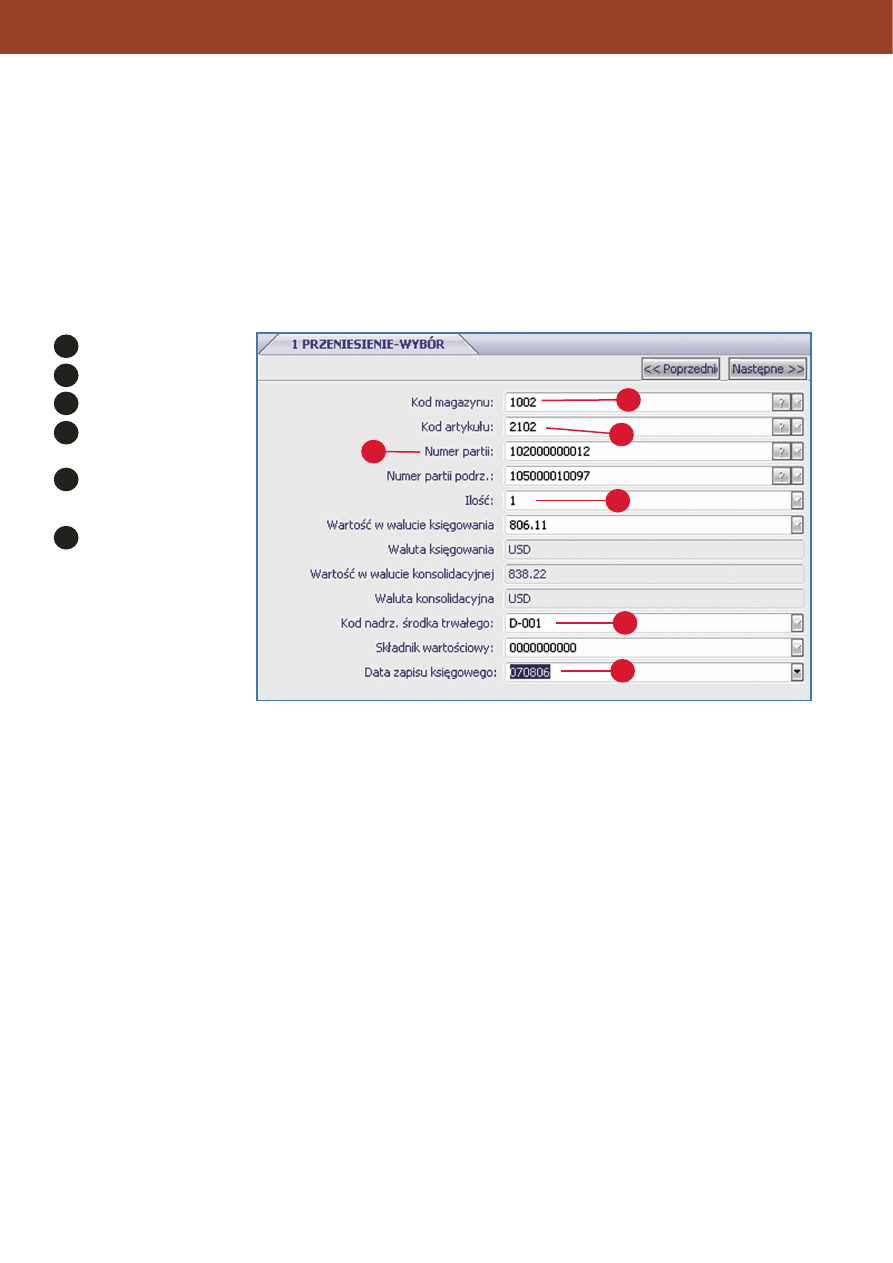
Przesuni´cie artyku∏u magazynowego do Êrodków trwa∏ych
Aby wykonaç takie przesuni´cie, wybierz funkcj´: Zarzàdzanie Ârodkami Trwa∏ymi / Operacje biznesowi / Integracja
Kontroli Zapasów / Przenoszenie artyku∏ów magazynowych.
Wybierz opcj´ przesuni´cia. Przed wykonaniem tej operacji muszà istnieç:
•
odpowiedni g∏ówny Êrodek trwa∏y,
•
artyku∏ magazynowy z odpowiednim stanem magazynowym.
•
Nale˝y te˝ odpowiednio ustawiç kodowanie transakcji SFA.
Wprowadê kod magazynu.
Wprowadê kod artyku∏u.
Podaj numer partii.
Podaj iloÊç (nie wi´kszà ni˝
iloÊç dost´pna dla partii).
Podaj g∏ówny Êrodek
trwa∏y, do którego zostanie
wykonane przesuni´cie.
Podaj dat´ ksi´gowania.
W nast´pnym oknie potwierdê aktualizacj´. WartoÊç Êrodka trwa∏ego mo˝e byç zmodyfikowana przez dodanie nowych transakcji
(nowe elementy, naprawy itd) lub u˝ycie funkcji przeszacowania (u˝ywane w krajach z wysokà inflacjà).
128
ZARZÑDZANIE ÂRODKAMI TRWA¸YMI
4
5
3
1
2
6
4
1
2
3
5
6
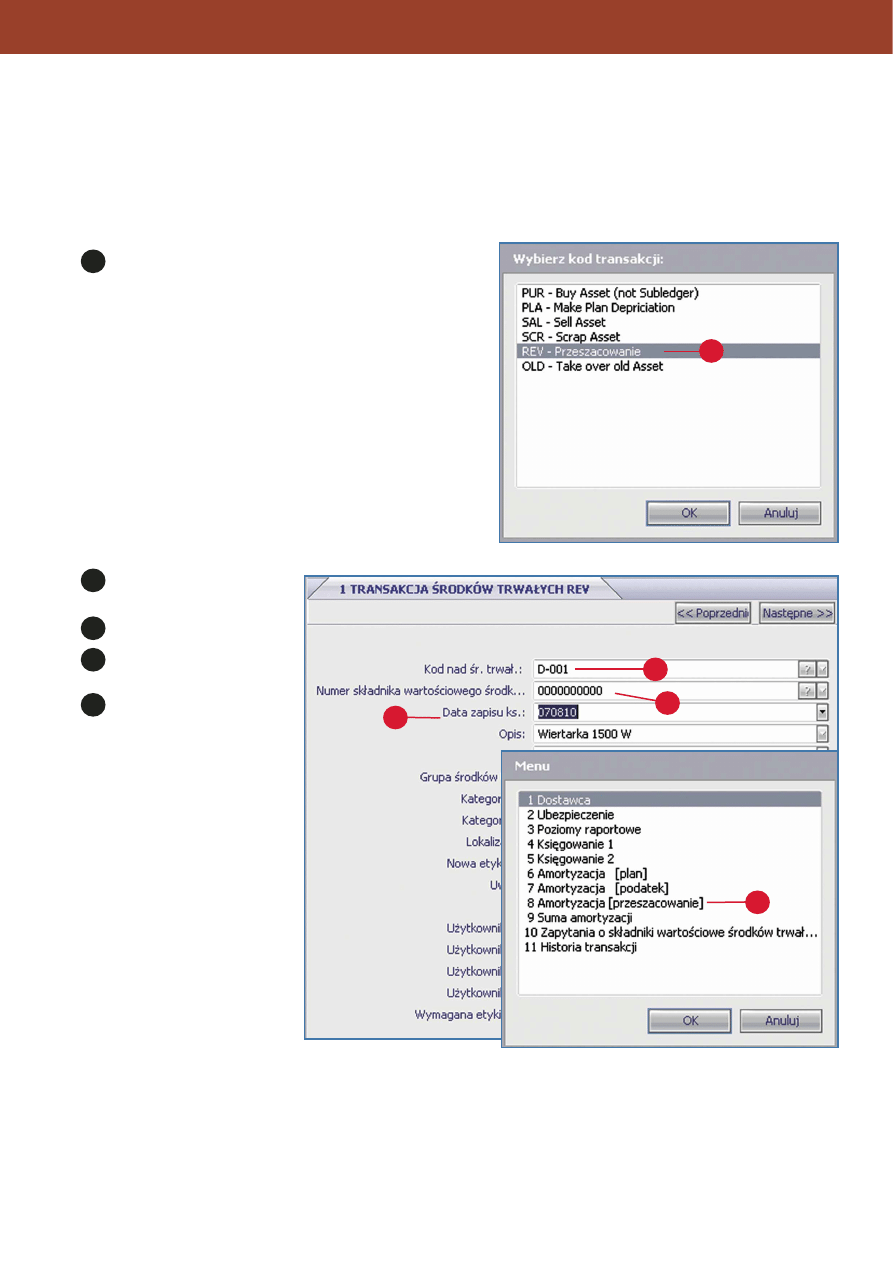
Korekta wartoÊci Êrodka trwa∏ego
WartoÊç Êrodka trwa∏ego mo˝e byç modyfikowana przy okazji dodawania nowych elementów. Sposób do∏àczania nowego
komponentu do istniejàcego Êrodka trwa∏ego zosta∏ opisany w poprzednich rozdzia∏ach.
Aby bezpoÊrednio zmieniç jego wartoÊç, wybierz funkcj´: Zarzàdzanie Ârodkami Trwa∏ymi / Operacje biznesowe / Zmieƒ
sk∏adnik wartoÊciowy.
Wybierz kod transakcji REV.
Wybierz kod g∏ównego
Êrodka trwa∏ego.
Wybierz numer komponentu.
Wprowadê dat´
przeszacowania.
Wybierz przeszacowanie
z menu.
129
ZARZÑDZANIE ÂRODKAMI TRWA¸YMI
1
1
4
5
3
2
4
2
3
5
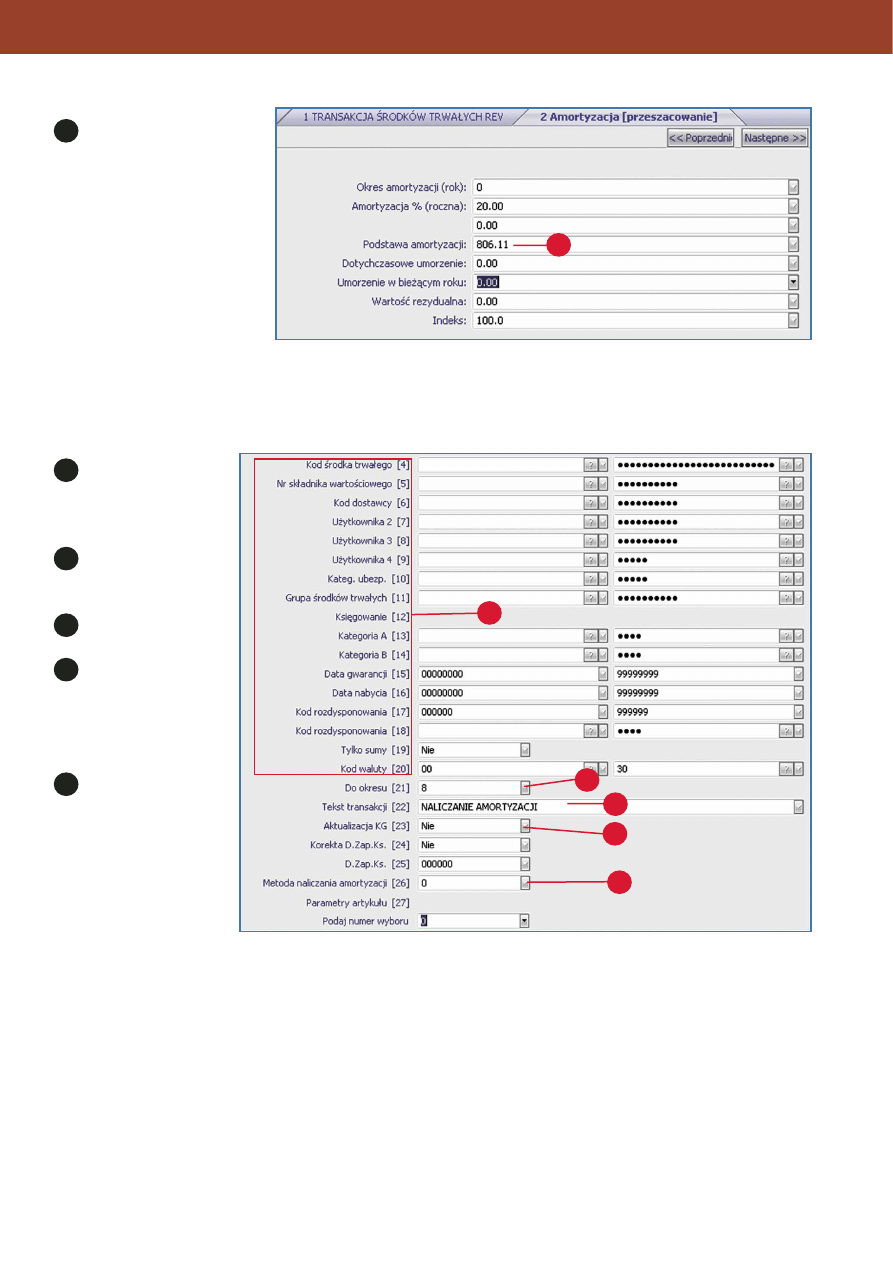
Podaj kwot´ przeszacowania
w polu Podstawa
amortyzacji.
W nast´pnym oknie potwierdê
aktualizacj´.
Naliczanie amortyzacji
Amortyzacja jest naliczana na podstawie parametrów wprowadzonych w danych Êrodków trwa∏ych. Automatycznie generowane
sà transakcje Ksi´gi G∏ównej.
Aby wykonaç kalkulacj´, wybierz funkcj´: Zarzàdzanie Ârodkami Trwa∏ymi / Operacje biznesowe / Obliczanie amortyzacji.
Wprowadê zakres
artyku∏ów. Aby skorzystaç
z kryterium wyboru
wybierz jego numer.
OkreÊl do jakiego okresu
chcesz wykonaç
kalkulacj´.
Wprowadê opis
transakcji.
Odpowiedz Nie jeÊli
chcesz sprawdziç wyniki
przed aktualizacjà lub Tak
aby zaktualizowaç plik
Êrodków trwa∏ych
i dziennik.
Podaj model kalkulacji –
tylko amortyzacja
podatkowa [2], tylko
planowa [1], amortyzacja
planowa i podatkowa [0].
130
ZARZÑDZANIE ÂRODKAMI TRWA¸YMI
6
6
4
5
3
1
2
4
1
2
3
5
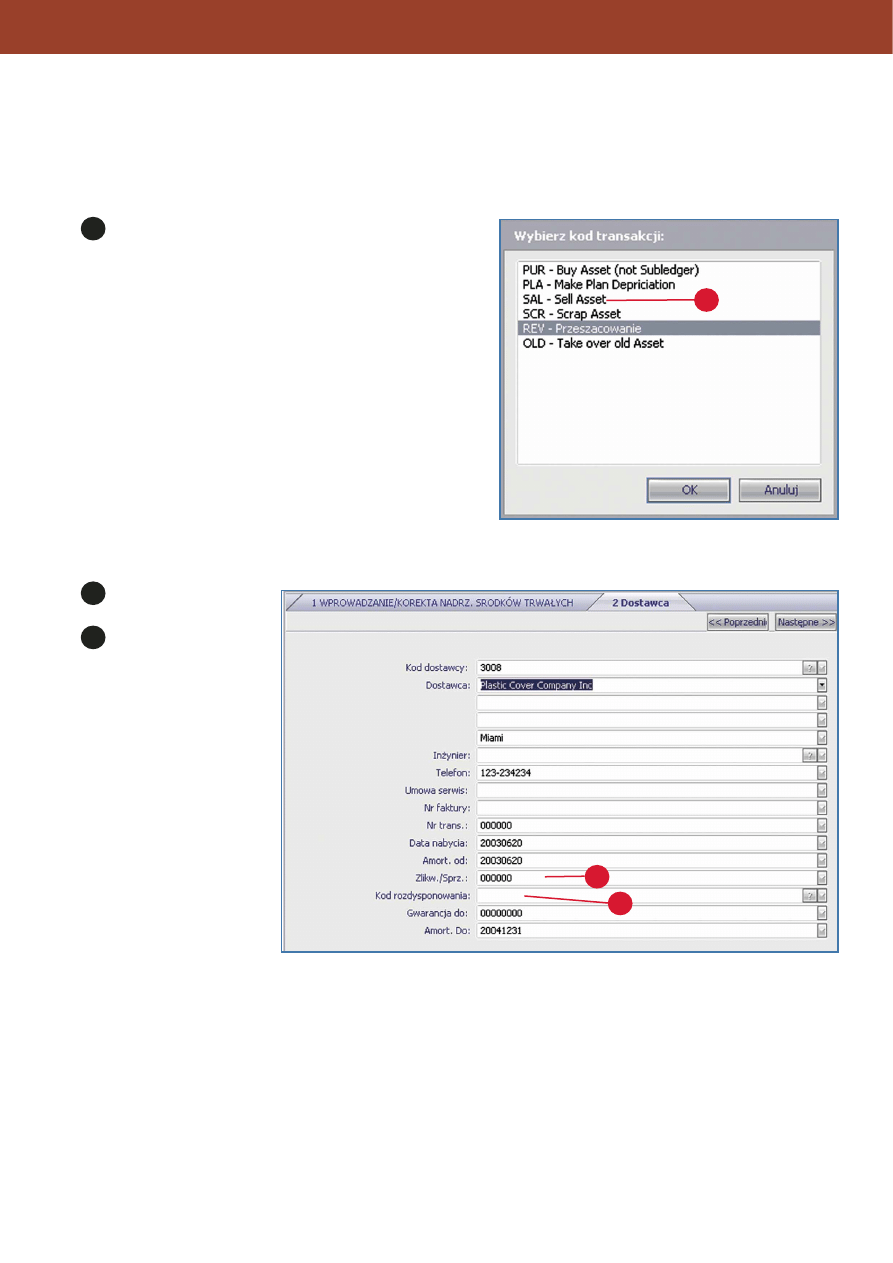
Rozdysponowanie Êrodka trwa∏ego
Rozdysponowanie mo˝e oznaczaç sprzeda˝ lub likwidacj´ Êrodka trwa∏ego. Obie operacje wykonujà si´ bardzo podobnie.
Mo˝na je wykonaç po naliczeniu amortyzacji za ostatni okres ksi´gowy.
Wybierz funkcj´: Zarzàdzanie Ârodkami Trwa∏ymi / Operacje biznesowe / Zmieƒ sk∏adnik wartoÊciowy.
Wybierz kod transakcji SAL. Wprowadê kod g∏ównego Êrodka
trwa∏ego i numer transakcji, a tak˝e dat´ ksi´gowania.
Wybierz dane dostawcy.
Wprowadê dat´
sprzeda˝y/likwidacji.
Wprowadê kod
rozdysponowania.
131
ZARZÑDZANIE ÂRODKAMI TRWA¸YMI
1
1
3
2
2
3
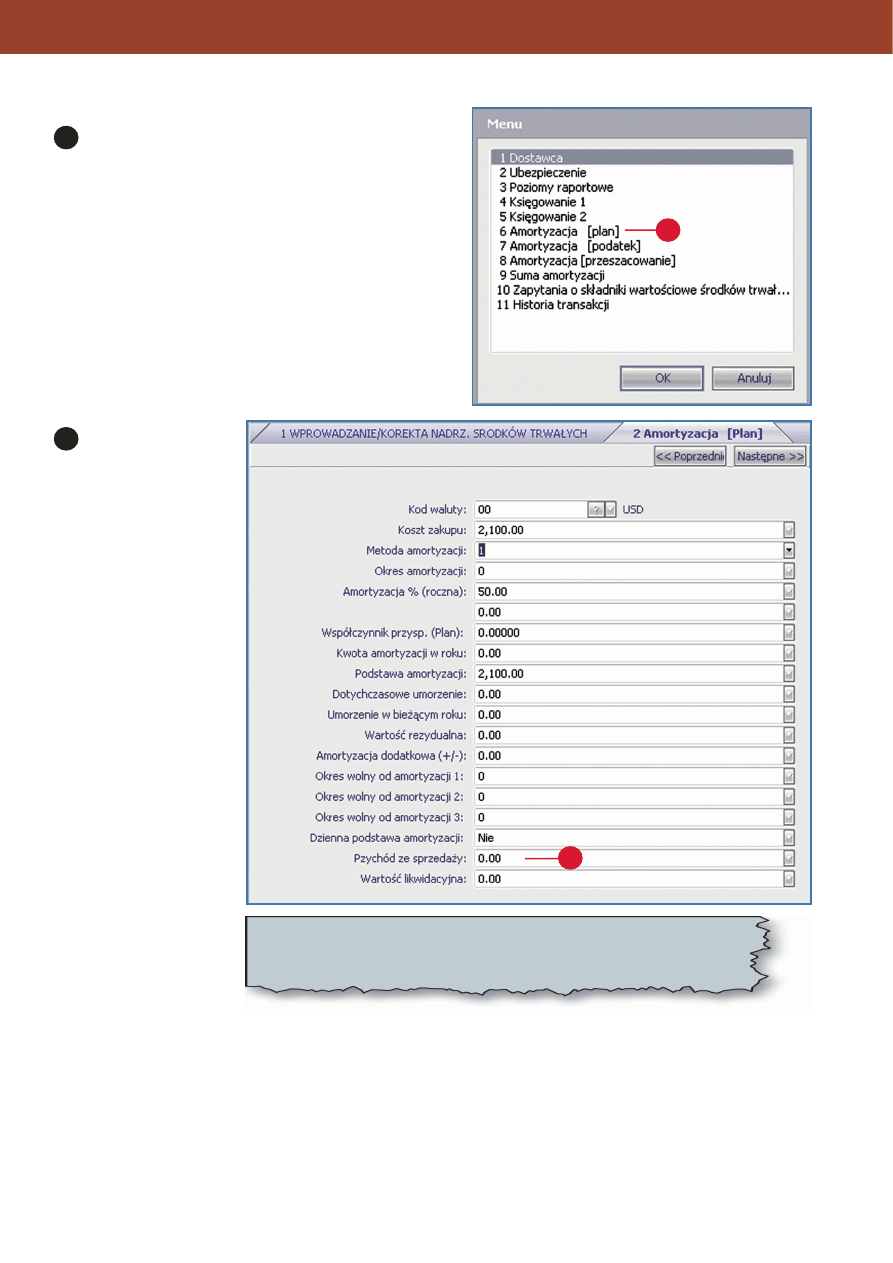
Wybierz amortyzacj´ planowà i wprowadê
kwot´ sprzeda˝y lub wartoÊç likwidacyjnà.
Wprowadê przychód ze
sprzeda˝y.
W nast´pnym oknie potwierdê
aktualizacj´.
132
ZARZÑDZANIE ÂRODKAMI TRWA¸YMI
4
5
4
5
Uwaga: Aby zlikwidowaç Êrodek trwa∏y, wybierz tà samà opcj´ co w przypadku
sprzeda˝y, w kodzie transakcji wybierz SCR. W tym przypadku nie wprowadzamy
przychodu ze sprzeda˝y.
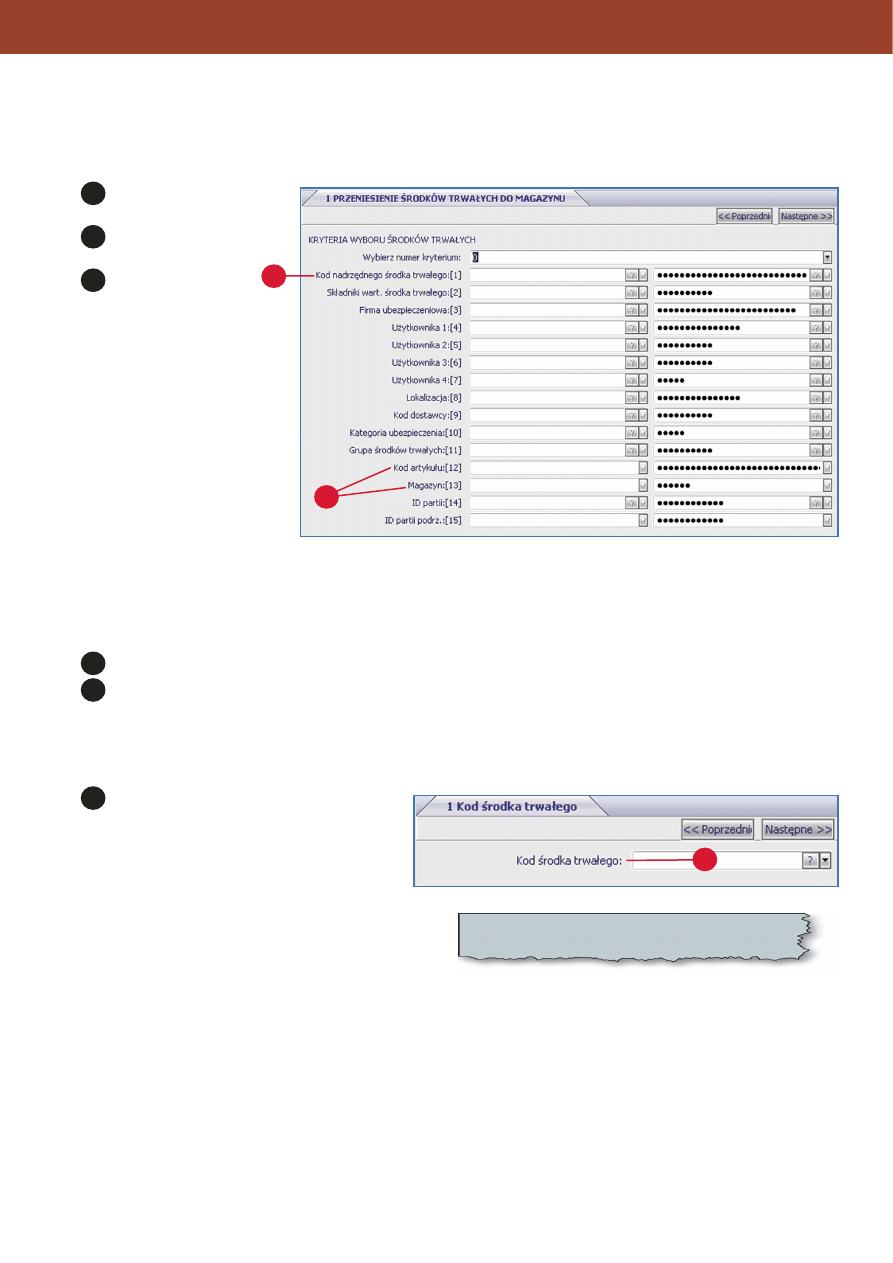
Przesuni´cie Êrodka trwa∏ego do artyku∏ów magazynowych
Aby wykonaç tà operacj´, wybierz funkcj´: Zarzàdzanie Ârodkami Trwa∏ymi / Operacje biznesowe / Integracja Kontroli
Zapasów / PrzenieÊ Êrodek trwa∏y do Kontroli Zapasów.
Wybierz typ przesuni´cia
(masowe lub pojedyncze).
Wybierz kod g∏ównego
Êrodka trwa∏ego.
Wybierz magazyn
docelowy i istniejàcy
kod artyku∏u (docelowy kod
przesuwanego Êrodka
trwa∏ego).
Podaj iloÊç artyku∏ów
magazynowych (mo˝e byç ró˝na od
iloÊci Êrodków trwa∏ych).
Podaj wartoÊç ka˝dej przenoszonej
jednostki.
Wprowadê dat´ transakcji.
W nast´pnym oknie potwierdê
wykonanie transakcji.
Usuni´cie Êrodka trwa∏ego
Usuni´cie dotyczy g∏ównych Êrodków trwa∏ych. Jest mo˝liwe wtedy, gdy zosta∏y dla niego rozdysponowane wszystkie komponenty.
Wybierz g∏ówny Êrodek trwa∏y.
W kolejnym oknie zatwierdê usuni´cie.
Zapytania o Êrodki trwa∏e
Zapytania znajdujà si´ w funkcji: Zarzàdzanie Êrodkami Trwa∏ymi / Zapytania o Êrodek trwa∏y.
Wybierz Êrodek trwa∏y.
133
ZARZÑDZANIE ÂRODKAMI TRWA¸YMI
3
1
2
2
3
1
2
Uwaga: Litera R na poczàtku linii oznacza poziom
raportowy.
1
1
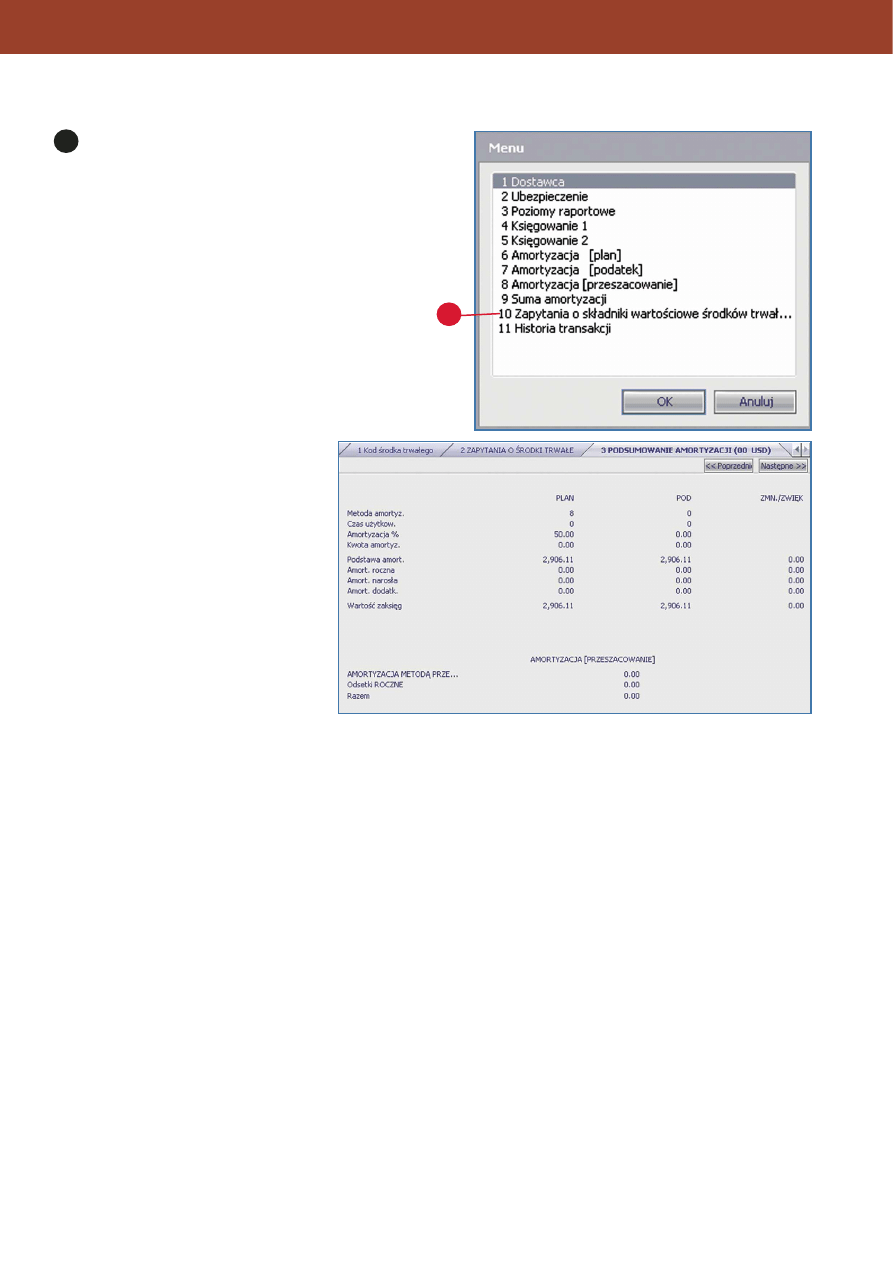
Wybierz zapytanie – na przyk∏ad podsumowanie amortyzacji.
WyÊwietlone zostanie podsumowanie amortyzacji planowej
i podatkowej.
Opcja Historia Transakcji pokazuje rejestr transakcji – czas, data
i u˝ytkownik który je utworzy∏.
Raporty Zarzàdzania Ârodkami Trwa∏ymi.
Wszystkie raporty posiadajà bogaty zestaw kryteriów selekcji. Aby wykonaç raport, wybierz pozycj´ z menu Raporty.
•
Amortyzacja – Plan to raport pokazujàcy amortyzacj´
w roku bie˝àcym i wartoÊci z lat poprzednich. Dane sà pogrupowane wed∏ug g∏ównych Êrodków trwa∏ych.
•
Sumy w roku nabycia – ten raport pokazuje szczegó∏y ostatnich czterech lat i podsumowanie lat poprzednich wartoÊci
nabycia Êrodków trwa∏ych.
•
Nowy Êrodek trwa∏y – ten raport mo˝na wydrukowaç dla amortyzacji planowej lub podatkowej. Pokazuje on dat´ i koszt
nabycia, wartoÊci w roku bie˝àcym, bilans otwarcia i zamkni´cia, zmiany w roku bie˝àcym.
•
Raport wartoÊci ksi´gowej netto – raport dzia∏ajàcy podobnie do poprzedniego, ale zawierajàcy znacznie wi´cej danych,
drukowany w formacie A3.
134
ZARZÑDZANIE ÂRODKAMI TRWA¸YMI
2
2
Zarzàdzanie Zasobami
Zasobem mo˝e byç pracownik lub maszyna (najcz´Êciej sà to pracownicy). Zasoby mogà mieç przyporzàdkowane materia∏y
w wielu lokalizacjach. Mo˝na wyznaczyç magazyn, w którym dany zasób zwykle pobiera materia∏y, magazyn zast´pczy lub
podmagazyn wydzielony na potrzeby projektu. Magazyny te mogà byç ró˝ne lub takie same. Mo˝na tak˝e podaç dok∏adnà
lokalizacj´ magazynowà (bin).
Wprowadzanie nowych zasobów
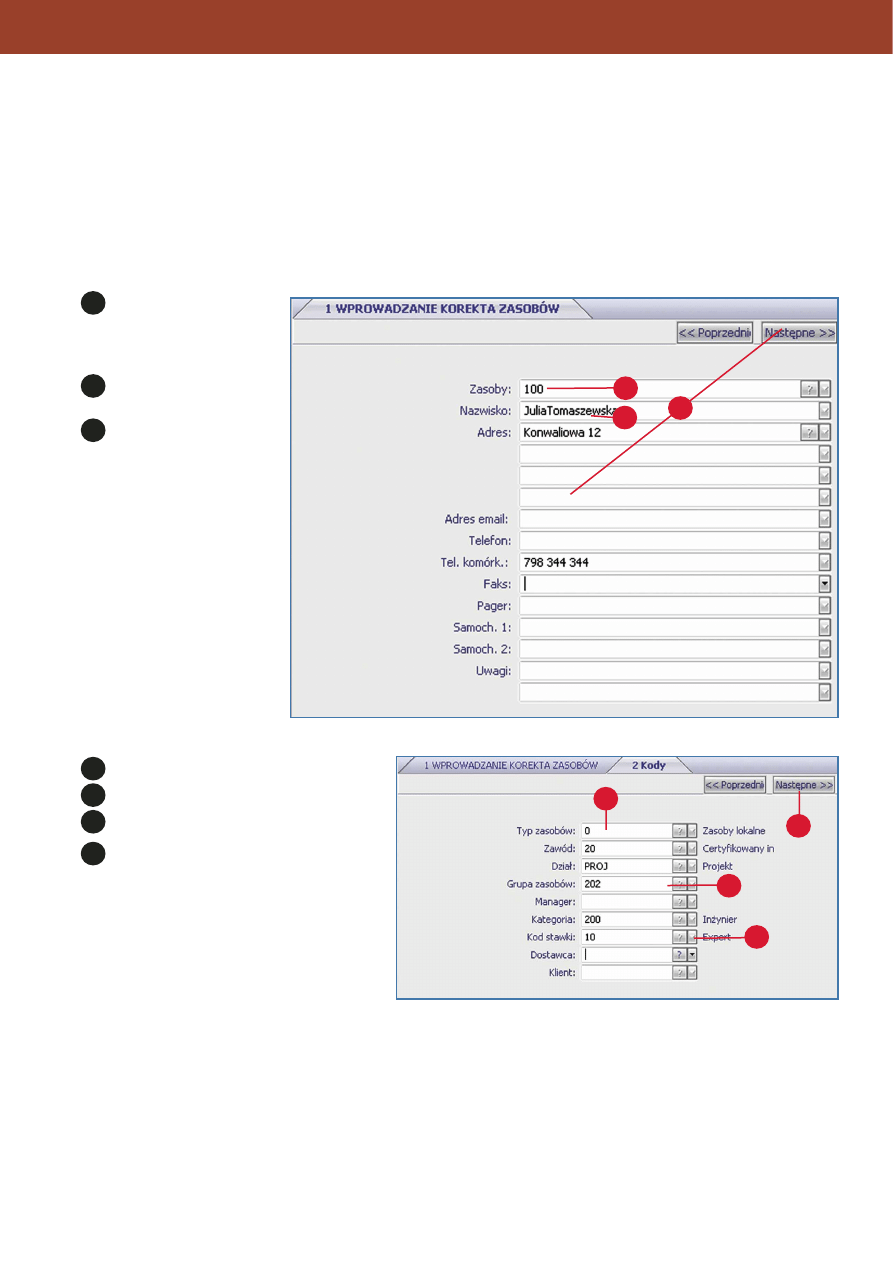
Aby dodaç nowe zasoby, wybierz funkcj´: Zarzàdzanie zasobami / Zasoby / Wprowadzanie/Korekta zasobów.
Wprowadê unikalny kod
zasobu u˝ywany do
sortowania, wyszukiwania
i przetwarzania.
Wprowadê nazwisko lub
nazw´ zasobu.
Pozosta∏e pola sà opcjonalne.
Adres email mo˝e byç u˝yty
przy tworzeniu
automatycznych
powiadomieƒ.
Wybierz typ zasobu.
Wybierz grup´ zasobów.
Podaj kod stawki.
Pozosta∏e pola sà opcjonalne, uzupe∏nij
potrzebne wartoÊci.
135
ZARZÑDZANIE ÂRODKAMI TRWA¸YMI
3
1
2
1
2
3
7
4
5
6
4
7
5
6
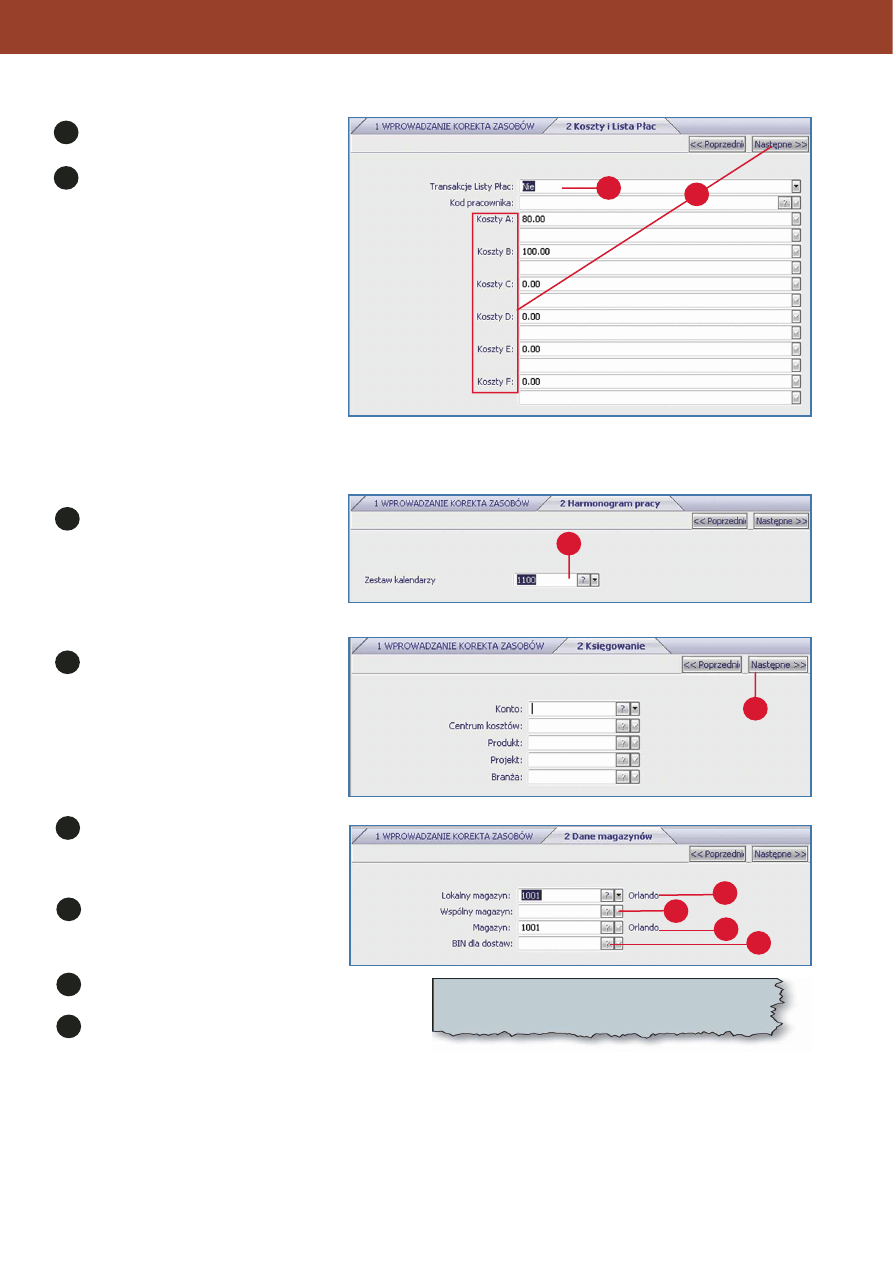
OkreÊl, czy majà byç tworzone transakcje
listy p∏ac.
W pozosta∏ych polach podaj koszty
zwiàzane z pracà / wspó∏pracà. Mogà one
dotyczyç przyk∏adowo nadgodzin, pracy
w weekendy. Uzupe∏nij potrzebne wartoÊci
i przejdà do nast´pnego ekranu.
Wprowadê zestaw kalendarzy,
okreÊlajàcy harmonogram pracy dla
tego zasobu.
Wprowadê dane dotyczàce ksi´gowania.
Opcjonalnie wska˝ lokalny magazyn,
z którego pochodzà potrzebne materia∏y.
Jest to wykorzystywane przez modu∏
Zarzàdzanie Serwisem.
Wybierz wspólny (alternatywny) magazyn,
z którego mo˝na pobraç materia∏y
w przypadku ich braku w magazynie
podstawowym.
Opcjonalnie wska˝ magazyn, z którego tylko dana osoba
lub zespó∏ pobiera potrzebne materia∏y.
Wska˝ lokalizacj´ w magazynie (opcjonalne).
136
ZARZÑDZANIE ÂRODKAMI TRWA¸YMI
9
8
10
10
8
9
11
11
12
12
13
14
15
Uwaga: Bez wzgl´du na rodzaj zasobów ich zak∏adanie
wyglàda tak samo. Dost´p do poszczególnych opcji –
przez menu.
15
13
14
Planowanie zapasów
Tablica planowania zasobów jest przyjaznym dla u˝ytkownika graficznym interfejsem. Harmonogramy mo˝na wprowadzaç
w modu∏ach Zarzàdzanie Serwisem i Zarzàdzanie Projektami.
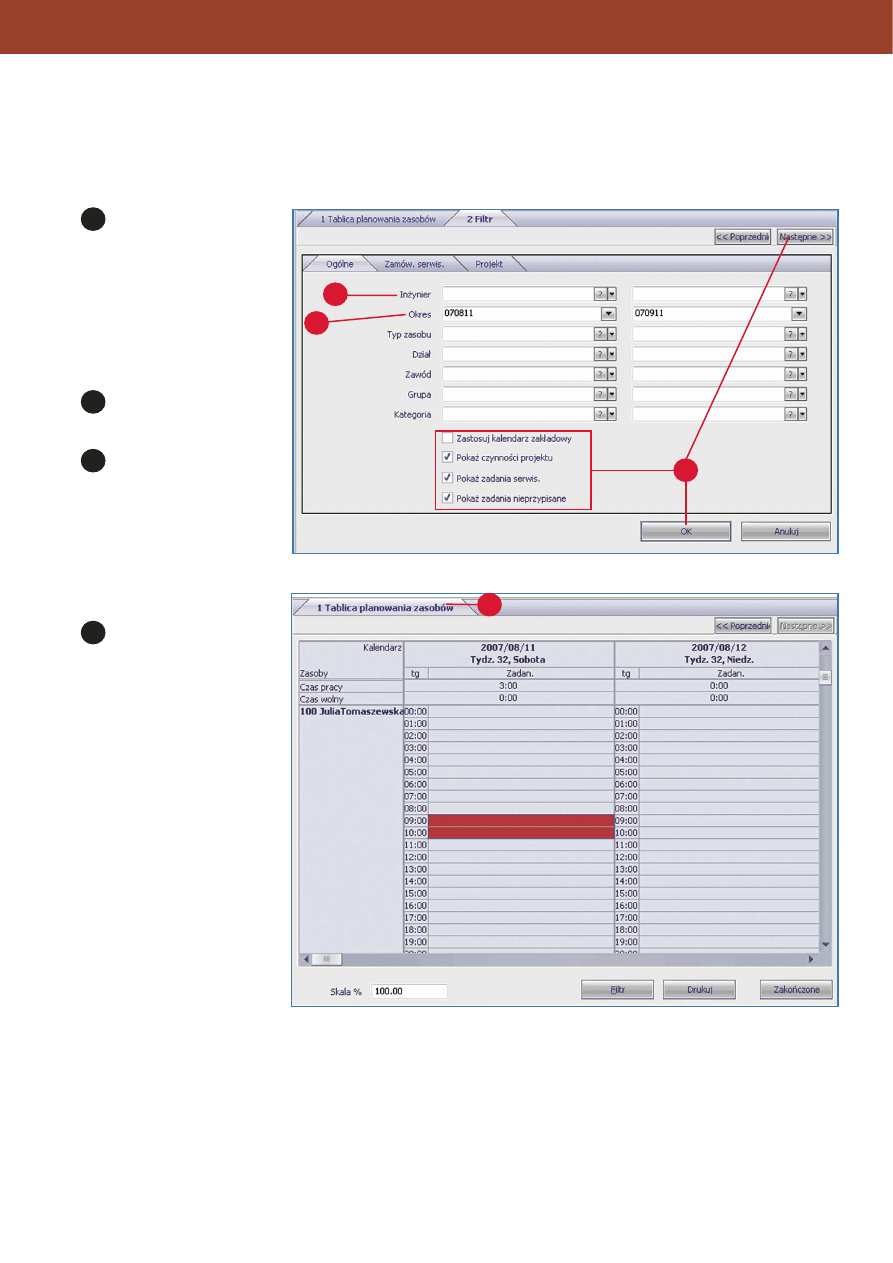
Âcie˝ka dost´pu do tej funkcji: Zarzàdzanie zasobami / Zasoby / Tabela kontroli zasobów.
Wska˝ zasób lub zakres
zasobów dla których chcesz
wprowadziç harmonogram.
NaciÊnij [F4] aby otworzyç
wyszukiwark´ in˝ynierów.
Mo˝na tam szukaç wed∏ug
nazwiska lub zestawu
umiej´tnoÊci. Mo˝na
wyszukiwaç wed∏ug cz´Êci
nazwy.
Wybierz zakres okresów.
Pozosta∏e pola sà opcjonalne.
OkreÊl jakie chcesz
przeglàdaç zadania
i naciÊnij OK.
Na tablicy planowania
zasobów widoczne sà
zaplanowane zadania i czas
wolny. Mo˝na zobaczyç tak˝e
zadania które nie zosta∏y
jeszcze do nikogo przypisane.
Tablica posortowana jest wed∏ug
zasobów. Ka˝da pozycja jest
podsumowana, obliczony jest czas
zaalokowany i czas wolny.
Oznaczenia kolorystyczne:
•
Bia∏y – czas niezaalokowany,
•
˚ó∏ty - nagdodziny
niezaalokowane,
•
Szary – Dni wolne i czas
wolny od pracy,
•
Zielony – Czas zaalokowany,
•
Czerwony – Przekroczenie
czasu zaalokowanego,
•
Czerwony [90] – kolizja lub przekroczenie ograniczeƒ czasowych,
•
Ró˝owy – zadanie niemo˝liwe do skorygowania.
137
ZARZÑDZANIE ÂRODKAMI TRWA¸YMI
3
1
2
1
2
3
4
4
Kliknij prawym klawiszem myszy aby utworzyç nowe zlecenie serwisowe lub czynnoÊç projektu.
System otworzy okno wprowadzania zleceƒ serwisowych lub projektów. Po zakoƒczeniu wprowadzania danych naciÊnij [Esc] aby
powróciç do tablicy planowania.
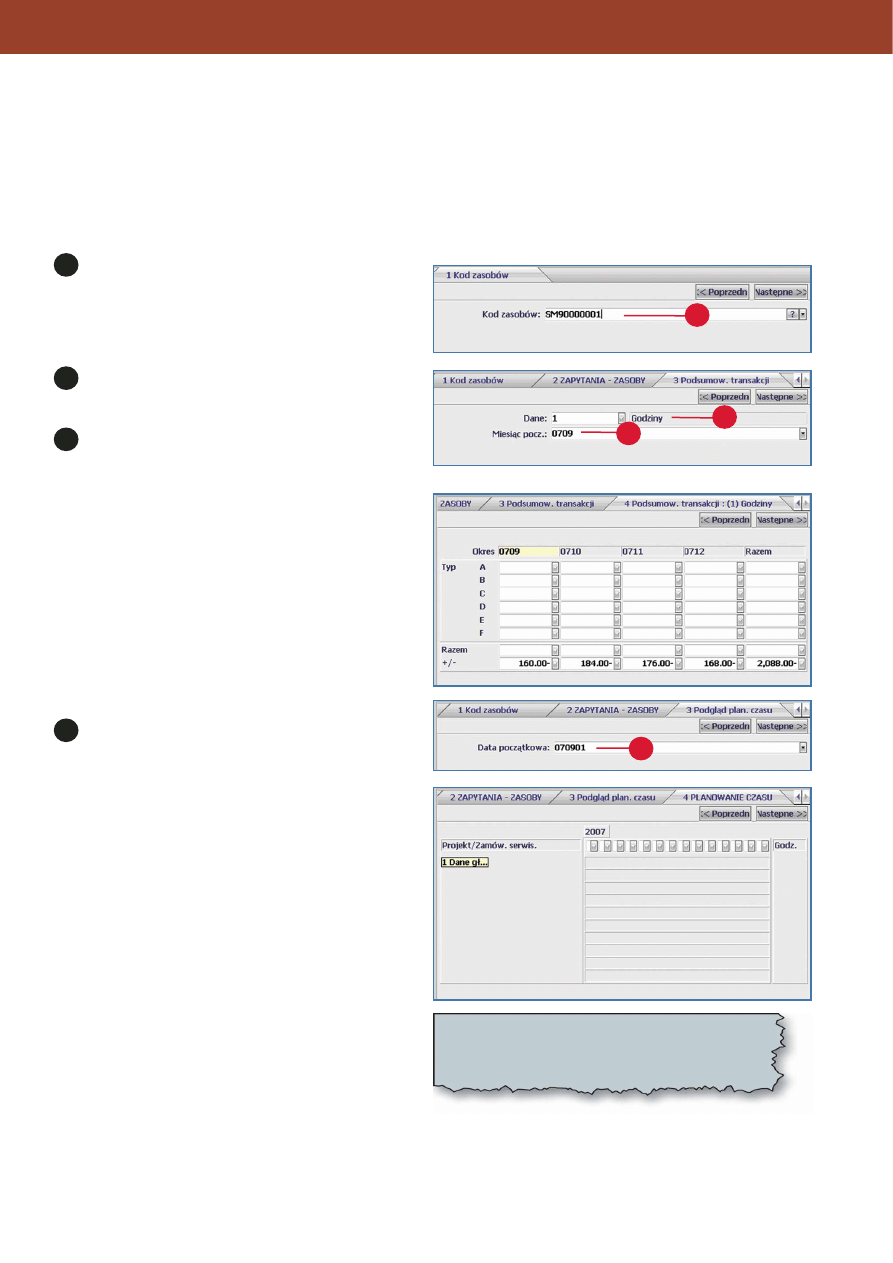
Zapytania o zasoby
Aby wykonaç takie zapytanie, wybierz funkcj´: Zarzàdzanie Zasobami / Zapytania / Zapytania o zasoby.
Wybierz kod zasobu.
WyÊwietli si´ okno menu. Wybierz Podsumowanie transakcji.
Wybierz ˝àdanà opcj´ z menu: 1) Godziny, 2) Obcià˝enia,
3) Koszty, 4) Zysk brutto 5) Obcià˝enia/Godz. 6) Zysk
brutto/Godz.
Podaj okres poczàtkowy.
WyÊwietlona zostaje macierz w uk∏adzie miesiàce/kategorie
kosztów. U˝yj kursora aby zaznaczyç ˝àdany miesiàc i naciÊnij
[Enter] aby wyÊwietliç transakcje. U˝yj klawisza spacji aby
prze∏àczaç mi´dzy uk∏adem dziennym, tygodniowym
i miesi´cznym.
Wprowadê dat´ poczàtkowà aby przeglàdaç planowanie
czasu w uk∏adzie graficznym.
System poka˝e zaplanowany czas dla danego zasobu wg
zamówieƒ oraz liczb´ godzin zaalokowanà w ka˝dym tygodniu.
138
ZARZÑDZANIE ÂRODKAMI TRWA¸YMI
1
1
2
1
1
1
2
1
Uwaga: Dost´pnych jest wiele dodatkowych opcji, na
przyk∏ad podglàd planowanych i rzeczywistych transakcji
czasowych zasobów w formie szczegó∏owej i jako
podsumowania.
Wyszukiwarka
Podobne podstrony:
r02, Chapter02 pl t, Hyphens: ---+Enter
Chapter13 PL
Chapter11 PL
Chapter03 PL
Chapter12 PL
Chapter14 PL
Chapter01 PL
Chapter10 PL
Chapter02 PL
Chapter04 PL
Chapter06 PL
Chapter09 PL
Chapter05 PL
r03, Chapter03 pl t, Szablon dla tlumaczy
Chapter07 PL
więcej podobnych podstron