
Wersja 1.1
00-3DG216DSEA1
Rejestrator cyfrowy
DynaGuard
TM
216
Instrukcja u
żytkownika
Ver. 1.1

Instrukcja u
żytkownika
1

Instrukcja u
żytkownika
2
Bezpiecze
ństwo i porady użytkowania
•
Zadbaj o to by nie upu
ścić urządzenia i nie wystawiać go na duże wstrząsy.
•
Montuj urz
ądzenia na stabilnym podłożu czy w sprawdzonych mocowaniach.
•
Urz
ądzenia zaprojektowane jest wyłącznie do użytku wewnętrznego. Nie montuj urządzenia w
pobli
żu źródeł wody lub w bardzo wilgotnym otoczeniu.
•
Urz
ądzenie nie powinno być szczelnie obudowane chyba, że zapewniona zostanie dobra
wentylacja.
•
Przed pod
łączeniem sprawdź czy źródło zasilania odpowiada wymaganiom urządzenia.
•
Od
łącz zasilanie przed czyszczeniem urządzenia. Nie stosuj płynów czyszczących lub aerozoli.
U
żywaj tylko suchej ścierki.
•
Przed pod
łączeniem dodatkowych urządzeń zawsze wyłączaj zasilanie z wyjątkiem urządzeń
USB.
•
Bateria litowa: Z
łe włożenie baterii może prowadzić do eksplozji. Wymieniaj na baterie tego
samego typu lub baterie polecane przez producenta.
•
Nie blokuj dost
ępu powietrza do wentylatora na spodzie urządzenia w celu zapewnienia
odpowiedniej wentylacji.

Instrukcja u
żytkownika
3
Wa
żne informacje
Przed rozpocz
ęciem użytkowania przeczytaj wszystkie instrukcje i ostrzeżenia w tym
podr
ęczniku. Zachowaj ten podręcznik wraz z oryginalnym dowodem zakupu na wypadek
napraw gwarancyjnych i serwisowania. Podczas wypakowywania urz
ądzenia sprawdź czy nie
jest ono uszkodzone i zawiera wszystkie elementy. W przypadku stwierdzenia uszkodzenia NIE
MONTUJ I NIE URUCHAMIAJ URZ
ĄDZENIA. Skontaktuj się ze sprzedawcą.
Montowanie Rack
Skonsultuj si
ę z dostawcą lub producentem akcesoriów rack, by odpowiednio i bezpiecznie
zamontowa
ć urządzenie. W przypadku montażu rack unikaj niepewnych mocowań lub
niestabilno
ści. Upewnij się, że po zamontowaniu zapewniony jest odpowiedni przepływ
powietrza dla bezpiecznej pracy. Maksymalna temperatura pracy tak zamontowanych urz
ądzeń
to 40 stopni Celsjusza. Sprawd
ź naklejkę producenta dotyczącą źródła napięcia by upewnić się,
że nie nastąpi przeładowanie lub spięcie. Główne źródło zasilania musi być uziemione.

Instrukcja u
żytkownika
4
Spis Tre
ści
1.
Informacje ogólne ..............................................................................................................10
1.1
G
łówne funkcje urządzenia......................................................................................10
1.2
Pod
łączanie urządzeń dodatkowych ...................................................................... 11
2.
Ustawienia systemu...........................................................................................................12
2.1
Ustawienie urz
ądzenia .............................................................................................12
2.2
Wybór formatu wideo................................................................................................13
2.3
Pod
łączenie dodatkowego sprzętu do urządzenia ................................................13
2.4
Z
łącza panelu tylnego ..............................................................................................13
3.
G
łówne ustawienia systemu ............................................................................................17
3.1
Panel przedni ............................................................................................................17
3.1.1
Opis diod LED.............................................................................................17
3.1.2
Klawisze funkcyjne .....................................................................................18
3.2
Monta
ż dysku twardego HDD w urządzeniu ..........................................................22
3.3
W
łączanie / Wyłącznie urządzenia..........................................................................22
3.4
Wej
ście do głównego menu OSD ...........................................................................23
3.4.1
Opis funkcji klawiszy w menu OSD ..........................................................24
3.4.2
Funkcje klawiszy w wirtualnej klawiaturze ...............................................25
3.5
Ustawienie Daty / Czasu ..........................................................................................26
3.5.1
Ustawianie Daty / Czasu............................................................................26
3.5.2
Tryb zmiany czasu .....................................................................................27
3.6
Harmonogram nagrywania / ustawienia jako
ści ....................................................28
3.6.1
Tryb nagrywania .........................................................................................28
3.6.2
Ustawienia harmonogramu .......................................................................29
3.6.3
Ustawienia presetów nagrywania .............................................................29
3.6.4
Ustawienia "na kamer
ę".............................................................................30
4.
Podstawowe mo
żliwości...................................................................................................30
4.1
Podgl
ąd na żywo / odtwarzanie wideo....................................................................30
4.1.1
Tryby podgl
ądu...........................................................................................31
4.1.2
Zoom cyfrowy .............................................................................................31
4.1.3
Podgl
ąd na żywo ........................................................................................32
4.1.3.1
Podgl
ąd w trybie sekwencji.........................................................32
4.1.3.2
Zatrzymanie podgl
ądu na żywo..................................................32
4.1.4
Odtwarzanie nagranego wideo .................................................................32
Opis klawiszy w trybie odtwarzania ....................................................................33
Zatrzymanie odtwarzania i odtwarzanie poklatkowe.........................................33
Podgl
ąd na żywo w trybie odtwarzania wideo ...................................................34

Instrukcja u
żytkownika
5
4.2
Obs
ługa monitora pomocniczego............................................................................34
4.3
Poszukiwanie nagra
ń wideo ....................................................................................35
4.3.1
Poszukiwanie po czasie.............................................................................35
4.3.2
Poszukiwanie po zdarzeniach...................................................................36
4.4
Kasowanie zapisanego wideo .................................................................................37
4.5
Eksport nagra
ń wideo...............................................................................................37
4.5.1
Wybierz urz
ądzenie....................................................................................38
4.5.2
Wybór nagrania ..........................................................................................39
4.5.3
Podpis cyfrowy............................................................................................40
4.5.4
Wyczy
ść dysk .............................................................................................40
4.6
Sterowanie g
łowicą obrotową..................................................................................40
4.6.1
Pod
łączenie głowicy obrotowej .................................................................41
4.6.2
Ustawienia protoko
łów głowicy obrotowej................................................41
4.6.3
RS485 Setup...............................................................................................42
4.6.4
Klawisze steruj
ące głowicą obrotową.......................................................43
4.6.5
Ustawienie punktów Presetów ..................................................................44
4.6.6
Wywo
ływanie punktów presetów ..............................................................45
4.7
Szybki eksport wideo przez panel przedni .............................................................46
4.7.1
Eksport wideo po dacie/czasie..................................................................46
4.7.2
Eksport pliku wideo po zdarzeniu .............................................................47
5.
Zaawansowane ustawienia systemu ..............................................................................47
5.1
Ustawienia systemu..................................................................................................49
5.1.1
Wersja .........................................................................................................49
5.1.1.1
Wersja Hardware .........................................................................50
5.1.1.2
Wersja Software...........................................................................50
5.1.1.3
Software Upgrade via Local Device ...........................................50
5.1.1.4
Software Upgrade via Internet ....................................................51
5.1.2
J
ęzyk............................................................................................................51
5.1.3
Data / Czas .................................................................................................51
5.1.3.1
Ustawienia Daty / Czasu .............................................................52
5.1.3.2
Wy
świetlanie Daty / Czasu..........................................................52
5.1.3.3
Format wy
świetlania daty............................................................52
5.1.3.4
Format wy
świetlania czasu .........................................................52
5.1.3.5
Kolejno
ść wyświetlania Daty/Czasu...........................................52
5.1.3.6
Tryb zmiany czasu .......................................................................53
5.1.3.7
Pocz
ątek/Koniec DST..................................................................53
5.1.3.8
DST Przesuni
ęcie ........................................................................53
5.1.4
Nazwa urz
ądzenia......................................................................................53
5.1.5
Has
ło............................................................................................................54

Instrukcja u
żytkownika
6
5.1.5.1
Ustawienia has
ła administratora/użytkownika...........................54
5.1.5.2
W
łącz hasła ..................................................................................54
5.1.5.3
Przywró
ć hasła fabryczne ...........................................................55
5.1.6
Ustawienia sieci..........................................................................................55
5.1.6.1
Wybór LAN ...................................................................................55
5.1.6.2
Ustawienia LAN............................................................................56
-
DHCP ............................................................................................56
-
IP ...................................................................................................56
-
Maska podsieci ............................................................................57
-
Gateway........................................................................................57
-
DNS...............................................................................................57
-
Konto PPPoE ...............................................................................57
-
Has
ło PPPoE................................................................................58
-
Max czas oczekiwania PPPoE ...................................................58
-
Łącz przy uruchamianiu ..............................................................59
-
Restart sieci ..................................................................................59
5.1.6.3
Ustawienia Dial-in ........................................................................59
-
Dial-in Us
ługa ...............................................................................59
-
Konto Dial-in .................................................................................60
-
Has
ło Dial-in .................................................................................60
-
IP Serwera ....................................................................................61
-
IP Klienta.......................................................................................61
-
Czas oczekiwania Dial-in ............................................................61
-
Max czas oczekiwania Dial-in.....................................................61
5.1.6.4
Ustawienia Dial-out......................................................................62
-
DHCP Dial-out..............................................................................62
-
IP Dial-out .....................................................................................62
-
Maska podsieci Dial-out ..............................................................63
-
Gateway Dial-out..........................................................................63
-
DNS Dial-out.................................................................................63
-
Numer telefonu.............................................................................63
-
Konto Dial-out...............................................................................64
-
Has
ło Dial-out...............................................................................64
-
Czas oczekiwania Dial-out..........................................................65
-
Max czas oczekiwania Dial-out ..................................................65
-
Po
łącz ...........................................................................................65
5.1.6.5
Port startowy.................................................................................65
5.1.6.6
Adres Email ..................................................................................65
5.1.6.7
Ustawienia SMTP ........................................................................66

Instrukcja u
żytkownika
7
-
Email przez SMTP .......................................................................66
-
Serwer SMTP ...............................................................................66
-
Port SMTP ....................................................................................67
-
Konto SMTP .................................................................................67
-
Has
ło SMTP .................................................................................67
5.1.6.8
Ustawienia DDNS ........................................................................67
-
W
łącz DDNS.................................................................................68
-
Nazwa host ...................................................................................68
-
Port DDNS....................................................................................69
-
Submit/Update..............................................................................69
5.1.7
Ustawienia RS485......................................................................................69
5.1.7.1 ID urz
ądzenia.......................................................................................69
5.1.7.2
Ilo
ść Bod .......................................................................................69
5.1.7.3
Bity.................................................................................................69
5.1.7.4
Stop ...............................................................................................70
5.1.7.5
Parzysto
ść ....................................................................................70
5.1.8
Wyj
ście Audio .............................................................................................70
5.1.9
D
źwięk klawiszy..........................................................................................70
5.2
Ustawienia Monitora .................................................................................................70
5.2.1
Poka
ż nazwę kamery.................................................................................71
5.2.2
Jasno
ść Monitora......................................................................................71
5.2.3
Kontrast Monitora .......................................................................................71
5.2.4
Nasycenie Monitora ...................................................................................71
5.2.5
Wy
środkowanie obrazu .............................................................................72
5.2.6
Poka
ż pasek kolorów.................................................................................72
5.2.7
Rozdzielczo
ść VGA....................................................................................72
5.3
Ustawienia kamery ...................................................................................................73
5.3.1
Wybierz kamer
ę..........................................................................................73
5.3.2
Protokó
ł głowicy obrotowej ........................................................................73
5.3.3
ID g
łowicy obrotowej ..................................................................................73
5.3.4
Nazwa kamery............................................................................................73
5.3.5
Ukrycie.........................................................................................................74
5.3.6
Terminacja...................................................................................................75
5.3.7
Jasno
ść .......................................................................................................75
5.3.8
Kontrast .......................................................................................................75
5.3.9
Nasycenie ...................................................................................................75
5.3.10
Barwa ..........................................................................................................75
5.3.11
Audio............................................................................................................76
5.4
Ustawienia nagrywania ............................................................................................76

Instrukcja u
żytkownika
8
5.4.1
Tryb nagrywania .........................................................................................76
5.4.2
Ustawienia harmonogramu .......................................................................77
5.4.2.1
Pocz
ątek nagrywania w dzień/w nocy .......................................77
5.4.2.2
Harmonogram weekendowy .......................................................78
5.4.2.3
Pocz
ątek / koniec nagrywania w weekend................................78
5.4.3
Konfiguracja presetów ...............................................................................78
5.4.4
Ustawienia "na kamer
ę".............................................................................81
5.4.4.1
Wybór kana
łu................................................................................81
5.4.4.2
Normalny PPS..............................................................................81
5.4.4.3
Normalny rozmiar.........................................................................81
5.4.4.4
Maksymalne PPS zdarze
ń..........................................................81
5.4.4.5
Rozmiar zdarze
ń..........................................................................82
5.4.4.6
Aktywno
ść zdarzeń......................................................................82
5.4.5
Ustawienia ezRecord .................................................................................82
5.4.6
D
ługość przechowywania danych.............................................................83
5.4.7
Nagrywanie Pre-Alarm...............................................................................83
5.4.8
Nagrywanie w p
ętli .....................................................................................84
5.4.9
Nagrywanie Audio ......................................................................................84
5.4.10
Kasowanie danych .....................................................................................84
5.4.10.1
Skasuj wszystko...........................................................................85
5.4.10.2
Skasuj wszystkie wydarzenia .....................................................85
5.4.10.3
Skasuj wydarzenia sprzed ..........................................................85
5.4.10.5
Rozpocznij kasowanie .................................................................85
5.5
Ustawienia sekwencji ...............................................................................................85
5.5.1
Czas prze
łączania monitora głównego/pomocniczego...........................86
5.5.2
Harmonogram monitora g
łównego/pomocniczego .................................86
5.6
Ustawienia zdarze
ń ..................................................................................................87
5.6.1
Brz
ęczyk wewnętrzny ................................................................................87
5.6.2
Ikona zdarzenia ..........................................................................................87
5.6.3
Powiadomienie email .................................................................................87
5.6.4
Czas zdarzenia...........................................................................................88
5.6.5
Za
łącznik email...........................................................................................88
5.6.6
Ustawienia "na kana
ł" ................................................................................88
5.6.6.1
Wybierz kana
ł...............................................................................88
5.6.6.2
Utrata wideo .................................................................................88
5.6.6.3
Detekcja ruchu .............................................................................89
5.6.6.4
Konfiguracja detekcji ruchu.........................................................89
-
Ustawienia obszaru detekcji .......................................................90
-
Czu
łość .........................................................................................90

Instrukcja u
żytkownika
9
-
Próg detekcji ruchu ......................................................................90
-
Obszar detekcji w procentach.....................................................91
5.6.6.5
Wej
ście alarmowe........................................................................91
5.6.6.6
Wyj
ście alarmowe ........................................................................91
5.7
Ustawienia bazy danych ..........................................................................................91
5.7.1
Ca
łkowite/Pozostałe miejsce.....................................................................92
5.7.2
Dost
ępny czas nagrywania .......................................................................92
5.7.3
Wewn
ętrzne / Zewnętrzne dyski...............................................................92
5.8
Konfiguracja ..............................................................................................................93
5.8.1
Przywró
ć ustawienia fabryczne.................................................................93
5.8.2
Import Konfiguracji .....................................................................................93
5.8.3
Eksport Konfiguracji ...................................................................................94
5.8.3.1
Miejsce docelowe kopii................................................................94
5.8.3.2
Nazwa konfiguracji.......................................................................94
5.8.3.3
Rozpocznij eksport.......................................................................95
5.9
Eksport wideo............................................................................................................95
5.9.1
Wybierz urz
ądzenie....................................................................................96
5.9.2
Wybierz kana
ł .............................................................................................96
5.9.3
Czas Od/Do ................................................................................................96
5.9.4
Wybierz zdarzenia......................................................................................97
5.9.5
Typ danych..................................................................................................97
5.9.6
Format eksportowanego pliku ...................................................................97
5.9.7
Podpis cyfrowy............................................................................................97
5.9.8
Wyczy
ść dysk .............................................................................................98
5.9.9
Rozpocznij eksport.....................................................................................98
5.10
Zamknij ......................................................................................................................99
Dodatek A: Dane techniczne................................................................................................100
Dodatek B: D
ługość nagrywania ........................................................................................101
Dodatek C: Po
łączenie Dial-up przez modem ..................................................................104
Nawi
ązywanie połączenia Dial-in .....................................................................................104
Nawi
ązywanie połączenia Dial-out ...................................................................................109
Dodatek D: Weryfikacja Podpisu cyfrowego .................................................................... 115
Dodatek E: Zalecane dyski twarde HDD............................................................................ 119
Dodatek F: Pilot IR .................................................................................................................120

Instrukcja u
żytkownika
10
1.
Informacje ogólne
Urz
ądzenie serii DynaGuard
TM
216 jest zintegrowanym cyfrowym rejestratorem
wideo
łączącym w sobie funkcje magnetowidu poklatkowego, multipleksera i
serwera wideo, dzi
ęki czemu tworzy pojedyncze rozwiązanie do systemów CCTV.
Dzi
ęki zastosowaniu w nim technologii triplex daje on użytkownikowi możliwość
pogl
ądu na żywo, odtwarzania nagranego wcześniej obrazu oraz zdalnego
podgl
ądu przez sieć, kiedy jednocześnie prowadzone jest nagrywanie, oraz
obejrzenia interesuj
ącego nas nagranego momentu przez wprowadzenie daty i
godziny lub wybranie go spo
śród listy zdarzeń.
DynaGuard
TM
216 zawiera DynaRemote™, oprogramowanie do zdalnego
podgl
ądu i konfiguracji w postaci plug-in’u do przeglądarki internetowej,
umo
żliwiające użytkownikowi podgląd „na żywo” lub nagranego już obrazu
oraz zdaln
ą konfiguracje urządzenia. To oprogramowanie przechowywane jest
w pami
ęci urządzenia DynaGuard
TM
216 i mo
że być przesłane z
wykorzystaniem sieci LAN, WAN lub Internet do komputera opartego na
systemie Windows. To u
łatwia instalacje i dostęp do oprogramowania, dzięki,
czemu wszyscy zdalni u
żytkownicy i mają dostęp do danych.
1.1
G
łówne funkcje urządzenia
DynaGuard
TM
216
oferuje
zaawansowane
funkcje
niespotykane
w
standardowych multiplekserach;
łączy w sobie funkcje rejestratora, multipleksera i
serwera wideo (z wykorzystaniem oprogramowania DynaRemote™. Oto g
łówne
zalety urz
ądzenia DynaGuard
TM
216.
•
wysokiej jako
ści kompresja MPEG-4
•
16 wej
ść wideo do podłączenia kamer
•
Mo
żliwości triplex zezwalające jednocześnie na podgląd na żywo lub
odtwarzanie nagranych danych podczas nagrywania
•
Oprogramowanie sieciowe DynaRemote™ do zdalnego dost
ępu do
podgl
ądu i kontroli urządzenia przez sieć LAN lub Internet
•
Wbudowany system operacyjny Linux
•
Wy
świetlanie na żywo dla każdego kanału wideo
•
Pr
ędkość nagrywania do 240 kl./sek. (NTSC) / 200 kl./sek. (PAL)
•
2 kana
ły rejestrujące i odtwarzające audio
•
Trzy porty USB2.0 umo
żliwiające eksport plików wideo i/lub backup

Instrukcja u
żytkownika
11
•
Łatwa aktualizacja przy pomocy USB ThumbDrive® CD/RW, lub zdalnej
aplikacji internetowej
•
Mo
żliwość zamontowania do 4 wewnętrznych dysków twardych do 1TB
pojemno
ści
•
Z
łącze IEEE 1394 dla zewnętrznych urządzeń archiwizujących
•
2X Zoom Cyfrowy dost
ępny zarówno podczas podglądu na żywo jak i
odtwarzania
•
Eksport plików wideo (AVI) z d
źwiękowym i cyfrowym "znakiem wodnym"
•
Wyeksportowane pliki AVI mog
ą być odtwarzane na każdym komputerze
PC z zainstalowanym dekoderem DIVX
•
Automatyczne wykrywanie kamer (Plug & Play)
•
Funkcja ukrywania kamer oferuje zaawansowany tryb zabezpiecze
ń oraz
kontrole jedynie z poziomu administratora
•
Mo
żliwość dedykowania ustawień dla każdej kamery osobno takich jak
ilo
ść klatek, jakość obrazu, alarmów, detekcji ruchu
•
Mo
żliwość programowania harmonogramu dzień/noc/weekend
•
Programowalna sekwencja prze
łączania między monitorem głównym a
monitorem pomocniczym
•
Pot
ężny procesor alarmowy pozwala na dopasowanie startera, czasu
reakcji, detekcji ruchu czy uszkodze
ń kamer
•
Protoko
ły sterujące głowic szybkoobrotowych: DynaColor, Pelco D, Pelco
P i AD422
•
Obs
ługa wielojęzykowego menu wyświetlanego na ekranie
•
Dwu poziomowy system hase
ł zabezpieczających
•
Uniwersalne wej
ście zasilające
1.2
Pod
łączanie urządzeń dodatkowych
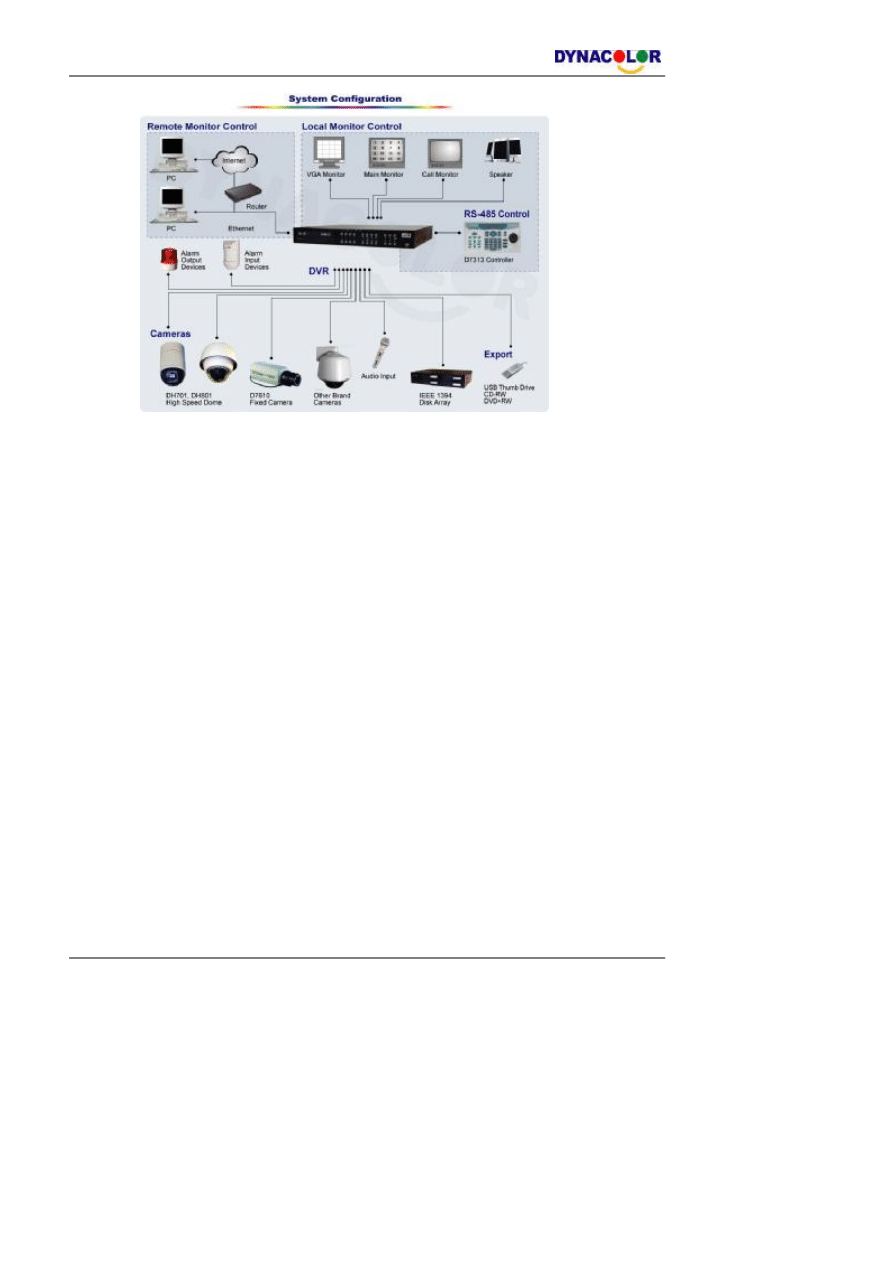
Po
łączenie urządzenia z innym sprzętem tak jak jest to przedstawione na zdjęciu
tworzy kompletny system nadzoru. Zdj
ęcie przedstawia również możliwości
rozbudowy i ró
żnorodności podłączanych urządzeń.
Komentarz [GS1]: Either
include the list of languages, or
delete this feature...it only
means something if you tell
what languages are supported.
Instrukcja u
żytkownika
12
2.
Ustawienia systemu
Informacje przedstawiaj
ące urządzenie i dotyczące jego instalacji zostały
zawarte w poni
ższym rozdziale. Proszę zapoznać się z opisem urządzenia
przed jego u
żytkowaniem.
Aby zapobiec ewentualnej utracie danych lub uszkodzenia urz
ądzenia
spowodowanego nag
łym niedoborem energii elektrycznej zalecamy stosowanie
urz
ądzeń typu UPS.
2.1
Ustawienie urz
ądzenia
Na pocz
ątku zadbaj by urządzenie serii DynaGuard
TM
216 zosta
ło odpowiednio
ustawione/zamontowane w odpowiednim miejscu i upewnij si
ę, że nie jest ono
od
łączone od sieci elektrycznej przed podłączeniem do niego dodatkowych
urz
ądzeń. Wybrane miejsce powinno być suche i zapewniać swobodny przepływ
powietrza. Przep
ływ powietrza ma uchronić urządzenie od przegrzania.
Maksymalna temperatura pracy wynosi 40 stopni Celsjusz.
Urz
ądzenie wykorzystuje system rozprowadzenia ciepła w szczególności na spód
obudowy.

Instrukcja u
żytkownika
13
WA
ŻNE: Nie usuwaj gumowych podstawek z urządzenia i zawsze
zostawiaj prze
świt dla przepływu powietrza pod urządzeniem.
2.2
Wybór formatu wideo
Urz
ądzenie serii DynaGuard
TM
216 umo
żliwia pracę zarówno w formacie wideo
NTSC jak i PAL. Skontaktuj si
ę z wykwalifikowanym instalatorem by dokonał on
instalacji urz
ądzenia.
2.3
Pod
łączenie dodatkowego sprzętu do urządzenia
Ten rozdzia
ł zawiera pewne wskazówki pomocne przy podłączaniu dodatkowego
sprz
ętu do urządzenia serii DynaGuard
TM
216.
WA
ŻNE: Sprzętu taki jak USB ThumbDrive, USB CD-RW, dyski twarde
USB itp., pod
łączaj tylko, kiedy urządzenie jest włączone.
Pod
łączanie podstawowych urządzeń
Przed w
łączeniem urządzenia powinieneś podłączyć do niego kamery i monitor
g
łówny. Jeśli zachodzi taka potrzeba podłącz również monitor pomocniczy do
wy
świetlania w trybie pełnoekranowym sekwencji z podłączonych kamer.
Pod
łączanie dodatkowych urządzeń
Je
śli planujesz podłączyć do urządzenia serii DynaGuard
TM
216 dodatkowych
urz
ądzeń, które będą stanowić część systemu takich jak USB CD-RW, dyski
twarde USB itp. Upewnij si
ę, że urządzenie jest włączone, ponieważ tylko wtedy
jest ono prawid
łowo wykryć i rozpoznać dodatkowe zewnętrzne urządzenia.
2.4
Z
łącza panelu tylnego
Na panelu tylnym urz
ądzenia znajdują się różnego typu złącza pozwalające na
pod
łączenie do niego innych urządzeń. Poniższy schemat przedstawia wykaz
tych z
łącz.

Instrukcja u
żytkownika
14
Monitor g
łówny (S-Video / BNC)
Oba wyj
ścia S-Video i BNC pozwalają podłączyć główny monitor. Wyświetla on
podgl
ąd na żywo jak również zapisany wcześniej obraz w trybie pełnoekranowym
lub podzielonego ekranu.
Monitor pomocniczy(BNC)
S
łuży on do wyświetlania sekwencji obrazu ze wszystkich podłączonych kamer w
trybie pe
łnoekranowym. Złącze BNC monitora pomocniczego pozwala na
pod
łączenie monitora analogowego.
Wej
ścia wideo
16 z
łącz BNC umożliwia otrzymywanie sygnału wideo z zainstalowanych kamer.
Liczba z
łącz jest równa z liczbą kanałów.
Wyj
ścia przelotowe
Dodatkowe z
łącza BNC na tylnym panelu służą do dalszego przesyłania obrazu z
kamer.
Z
łącze LAN (RJ-45)
Seria DynaGuard
TM
216 posiada mo
żliwość pracy w sieci. Port LAN otwiera
rejestratorowi serii DynaGuard
TM
216 drzwi do sieci Internet.
Gniazdo zasilania
Seria DynaGuard
TM
216 posiada gniazdo zasilania na pr
ąd zmienny. Podłączaj
tylko takie
źródło, z którym współpracuje urządzenie.
OSTRZE
ŻENIE: Użycie innego źródła zasilania może spowodować uszkodzenie.
W
łącznik zasilania

Instrukcja u
żytkownika
15
S
łuży do włączania i wyłączania urządzenia.
We/wy audio
Seria DynaGuard
TM
216 posiada dwa kana
ły audio umożliwiające nagrywanie i
odtwarzanie audio. Wej
ście audio typu RCA pozwala na podłączenie mikrofonu
do rejestracji
ścieżki audio; wyjście audio typu RCA pozwala na podłączenie
g
łośników umożliwiających odsłuch zapisanej ścieżki audio.

Instrukcja u
żytkownika
16
We/wy alarmowe i port RS485
Urz
ądzenie zapewnia dostęp do we/wy alarmowych i portu RS485, dzięki czemu
mo
żemy podłączać inne urządzenia.
Wtyk
Opis
Wtyk
Opis
1
Uziemienie
17
Wej
ście alarmowe 1
2
Normal Close 1
18
Wej
ście alarmowe 2
3
Common Node 1
19
Wej
ście alarmowe 3
4
Normal Open 1
20
Wej
ście alarmowe 4
5
Uziemienie
21
Wej
ście alarmowe 5
6
Normal Close 2
22
Wej
ście alarmowe 6
7
Common Node 2
23
Wej
ście alarmowe 7
8
Normal Open 2
24
Wej
ście alarmowe 8
9
Uziemienie
25
Wej
ście alarmowe 9
10
Normal Close 3
26
Wej
ście alarmowe 10
11
Common Node 3
27
Wej
ście alarmowe 11
12
Normal Open 3
28
Wej
ście alarmowe 12
13
Uziemienie
29
Wej
ście alarmowe 13
14
RS485 D+
30
Wej
ście alarmowe 14
15
RS485 D-
31
Wej
ście alarmowe 15
16
Uziemienie
32
Wej
ście alarmowe 16
Wyj
ście VGA
Wyj
ście VGA pozwala na podłączenie głównego monitora VGA. Źródło obrazu dla
monitora g
łównego VGA i BNC jest takie samo.
RS-232C
Urz
ądzenie posiada port komunikacyjny RS-232C umożliwiający wysyłanie i
otrzymywanie sygna
łów.
Port USB (x2)
Dwa porty USB2.0 na tylnym panelu pozwalaj
ą na podłączenie zewnętrznych
urz
ądzeń takich jak ThumbDrive lub CD-RW.
Seria DynaGuard
TM
216 pozwala na poruszanie si
ę po menu OSD przy pomocy
myszy pod
łączonej do portu USB.
Instrukcja u
żytkownika
17
3.
G
łówne ustawienia systemu
Seria DynaGuard
TM
216
pozwala u
żytkownikowi na łatwy dostęp do głównych
funkcji urz
ądzenia przy pomocy przedniego panelu. Następny podrozdział
przedstawi g
łówne funkcje urządzenia.
Informacje i ich pozycja na ekranie w menu OSD przedstawione s
ą poniżej.
Numer kana
łu wyświetlony jest w lewym górnym rogu ekranu, zarówno w trybie
pe
łnoekranowym, jaki przy podzielonym obrazie. Obecny tryb pracy czy to
pomocniczy, kontroli g
łowicy szybkoobrotowej, odtwarzania, pauzy czy sekwencji
b
ędzie wyświetlony w lewym dolnym rogu. Natomiast data/godzina pojawi się w
prawym dolnym rogu ekranu.
Ch4
Playback
2005/11/09 PM
04:31:22
3.1
Panel przedni
Klawisze na panelu przednim pozwalaj
ą na kontrole urządzenia i programowanie
jego funkcji.
3.1.1
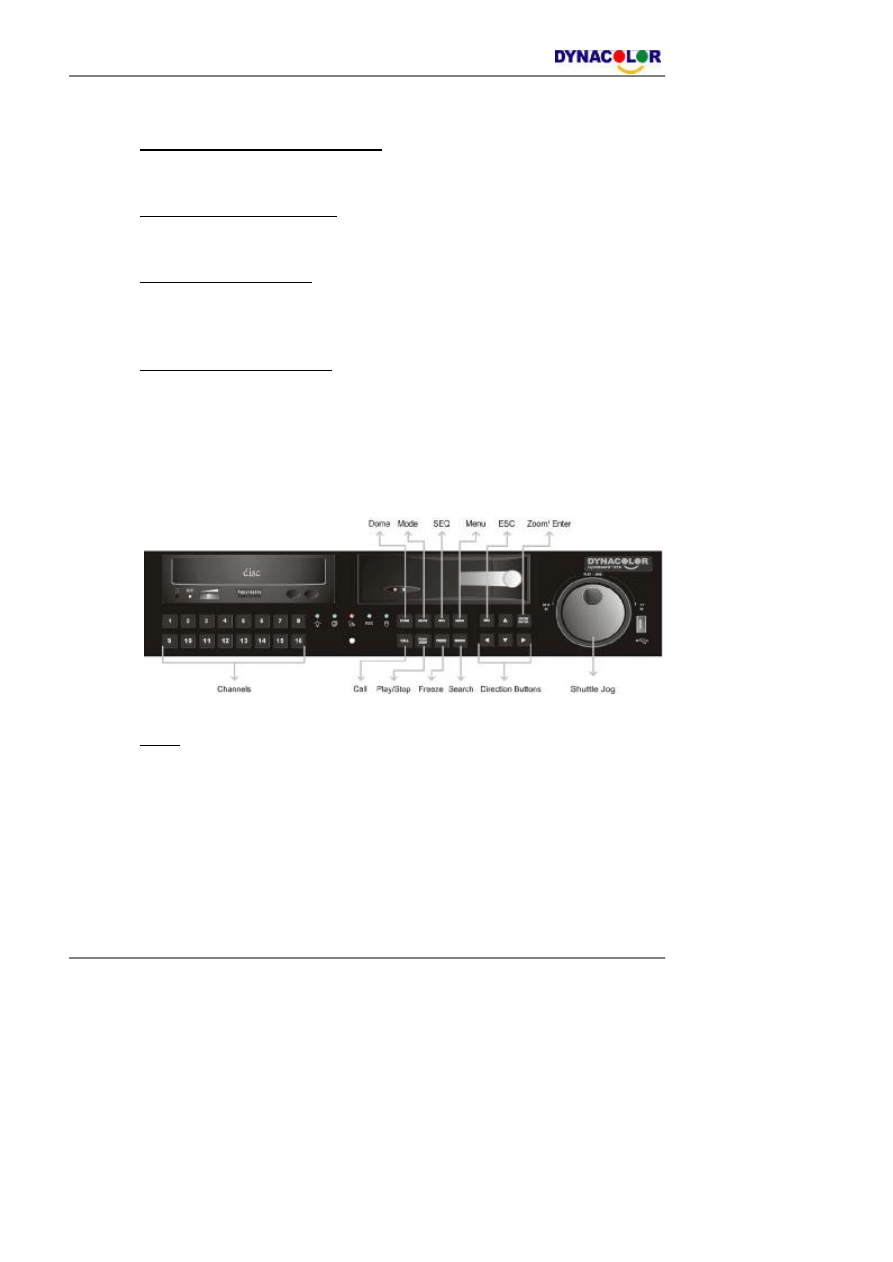
Opis diod LED
Opis diod LED na przednim panelu serii DynaGuard
TM
216 przedstawia si
ę
nast
ępująco.
Dioda zasilania (Zielona)
Instrukcja u
żytkownika
18
Dioda
świeci, gdy urządzenie jest włączone.
Dioda dysku twardego HDD (
Żółta)
Dioda powinna
świecić, kiedy dysk twardy urządzenia pracuje.
Dioda alarmowa (Czerwona)
Dioda powinna si
ę świecić w momencie uruchomienia alarmu.
Dioda sieciowa (Zielona)
Dioda
świeci, kiedy rejestrator serii DynaGuard
TM
216 jest pod
łączony do sieci i
mruga, kiedy trwa transmisja danych.
Dioda nagrywania (Zielona)
Dioda powinna
świecić, kiedy urządzenie nagrywa.
3.1.2
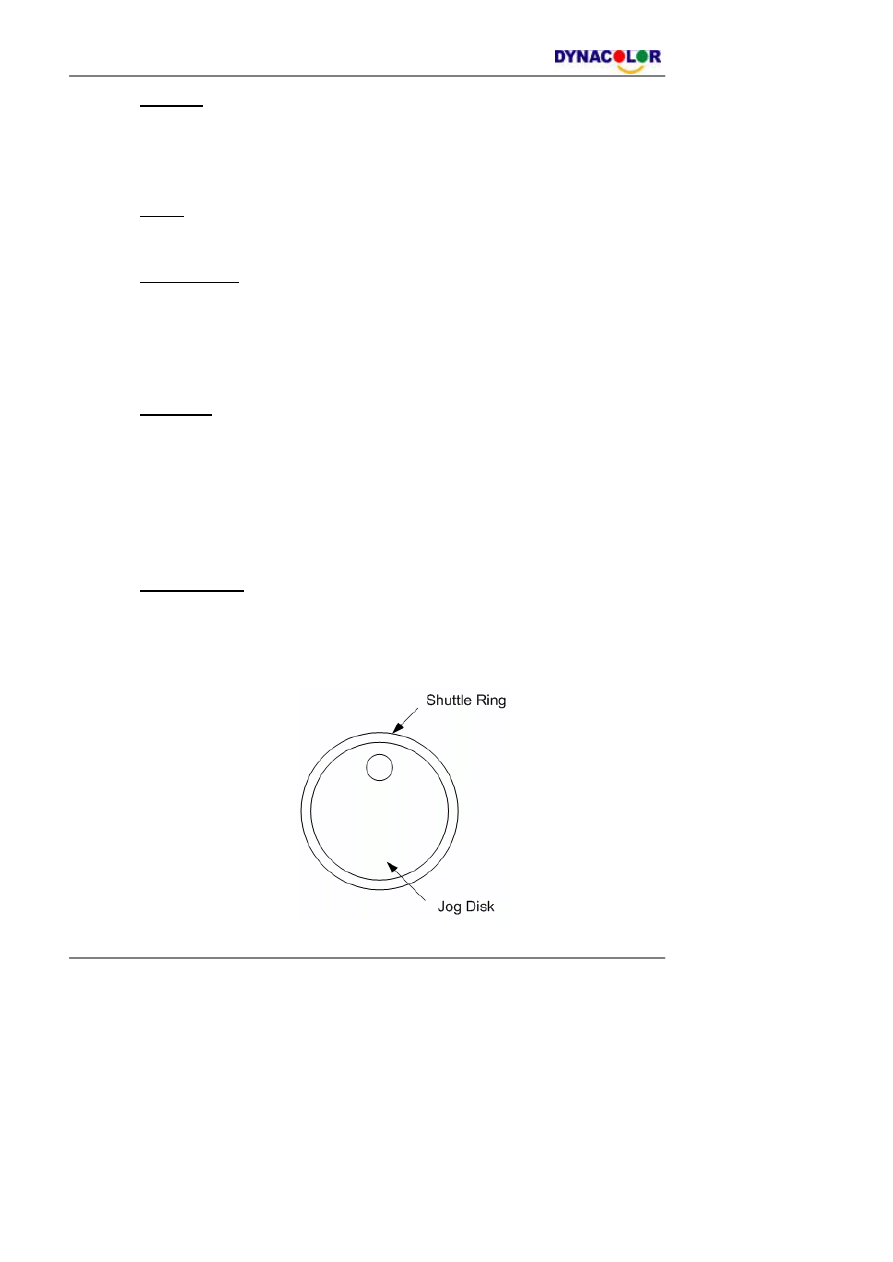
Klawisze funkcyjne
Poni
ższy opis przedstawia klawisze funkcyjne na panelu przednim urządzenia.
CALL
•
W trybie podgl
ądu na żywo włącza tryb kontroli monitora pomocniczego.
•
W trybie odtwarzania, wci
śnięcie spowoduje eksport pliku wideo do urządzeń
zewn
ętrznych takich jak USB CD-RW czy ThumbDrive, itp. Dla bardziej
szczegó
łowych informacji przejdź do rozdziału 4.7 Eksport Wideo przy użyciu
panelu przedniego.

Instrukcja u
żytkownika
19
Klawisze kierunkowe
•
W trybie Zoom klawisze te s
łużą jako klawisze kierunkowe.
•
W menu OSD, s
łużą do poruszania kursorem do następnych pól. By zmienić
warto
ść pola naciśnij klawisze GÓRA/DÓŁ.
DOME
Wci
śnij, aby wejść w tryb obsługi głowicy szybkoobrotowej. Po dalsze informacje
przejd
ź do rozdziału 4.6 Obsługa głowic szybko obrotowych.
ESC
Pozwala powróci
ć do poprzedniego menu bez zapisywania dokonanych zmian.
MODE
Kolejne wciskanie tego klawisza pozwala na zmian
ę formatu wyświetlanego
obrazu. Dost
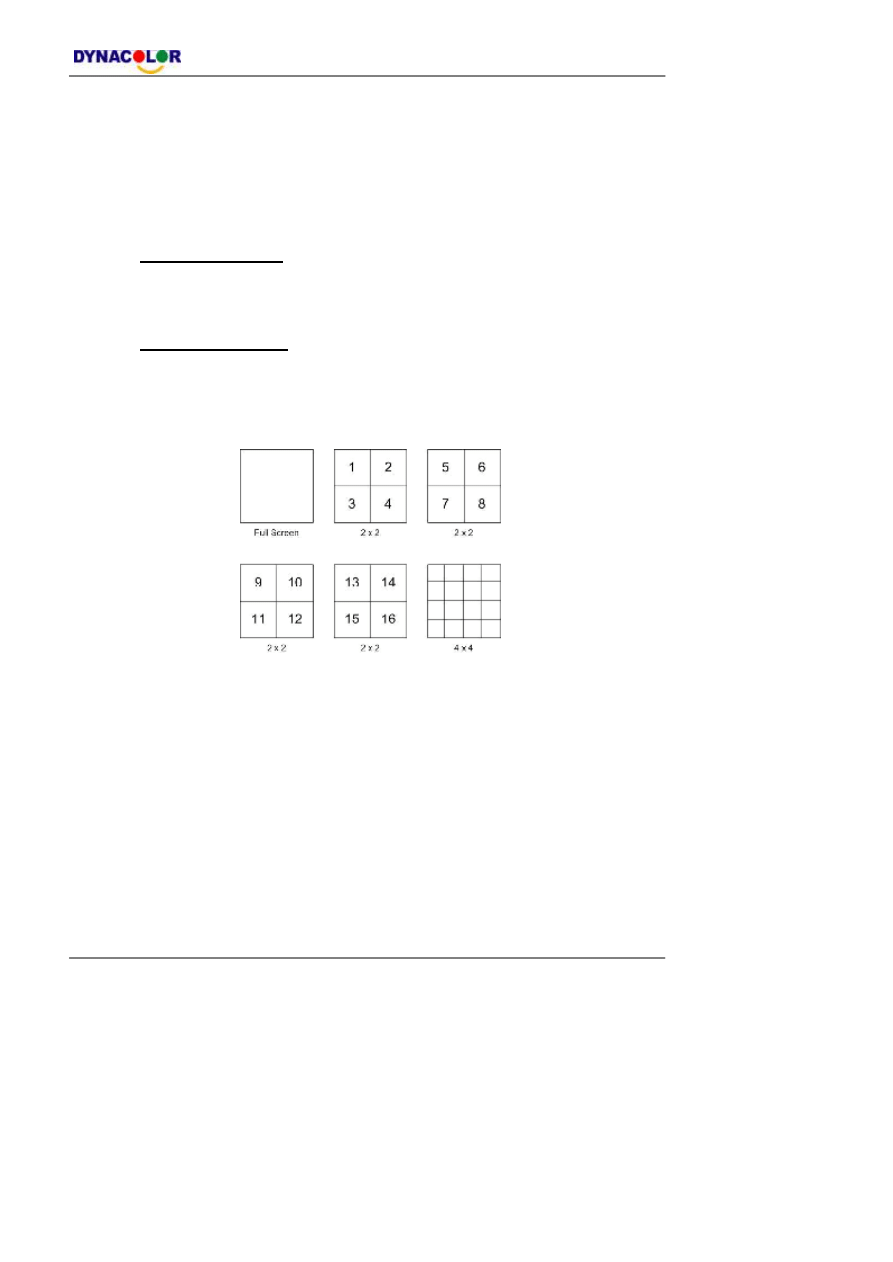
ępne są trzy formaty podglądu: pełnoekranowy, podział na cztery
(2x2) i podzia
ł na 16 (4x4). Po dodatkowe informacje udaj się do rozdziału 4.1.1
Tryby podgl
ądu.
PLAY/STOP
Ten klawisz umo
żliwia przechodzenie między trybem podglądu na żywo, a
odtwarzaniem zapisanych danych.
WA
ŻNE: Ostatnie 5 ~ 10 min obrazu nie może zostać odtworzone,
poniewa
ż jest on jeszcze przetwarzany.
FREEZE
•
Wci
śnij FREEZE podczas podglądu na żywo, a obraz zostanie zatrzymany.
Data/czas wy
świetlane na ekranie będą stale aktualizowane. Ponowne
wci
śnięcie FREEZE spowoduje powrócenie do podglądu.
•
Wci
śnij FREEZE podczas odtwarzania zapisanych nagrań, aby zatrzymać
wy
świetlany obraz. Wciśnij PRAWO/LEWO, aby przesuwać zapisany obraz w
przód lub ty
ł. Wciśnij FREEZE ponownie, aby wznowić odtwarzanie.
SEQ (Sekwencja)
Wci
śnij, aby rozpocząć automatyczną sekwencję wyświetlania obrazu z
zainstalowanych kamer.
Instrukcja u
żytkownika
20
SEARCH
Zarówno w trybie odtwarzania jak i podgl
ądu na żywo możesz wcisnąć SEARCH,
aby przywo
łać menu Poszukiwania, żeby odnaleźć i odtworzyć zapisane dane
przy pomocy daty/czasu lub zdarzenia.
MENU
Wci
śnij tan klawisz, aby wejść do menu OSD.
ZOOM/ENTER
•
W menu OSD menu lub oknie wyboru wci
śnij, aby zatwierdzić wybór lub
zapisa
ć ustawienia.
•
W trybie podgl
ądu pełnoekranowego wciśnij, aby uzyskać 2x zoom obrazu.
Ponowne wci
śnięcie powróci do poprzedniego trybu.
CHANNEL
•
W trybie podgl
ądu na żywo i odtwarzania wciśnij wybrany numer kanału, bo
obejrze
ć pełnoekranowy obraz z przypisanej mu kamery. Liczba klawiszy
kana
łów odpowiada liczbie kamer, jakie można podłączyć do urządzenia.
•
W trybie kontroli g
łowicy szybkoobrotowej klawisz z numerem 1 służy by wejść
w menu ustawie
ń Ustaw/Idź; klawisz z numerem 2 służy do wyświetlenia lub
ukrycia ustawie
ń głowicy szybkoobrotowej.
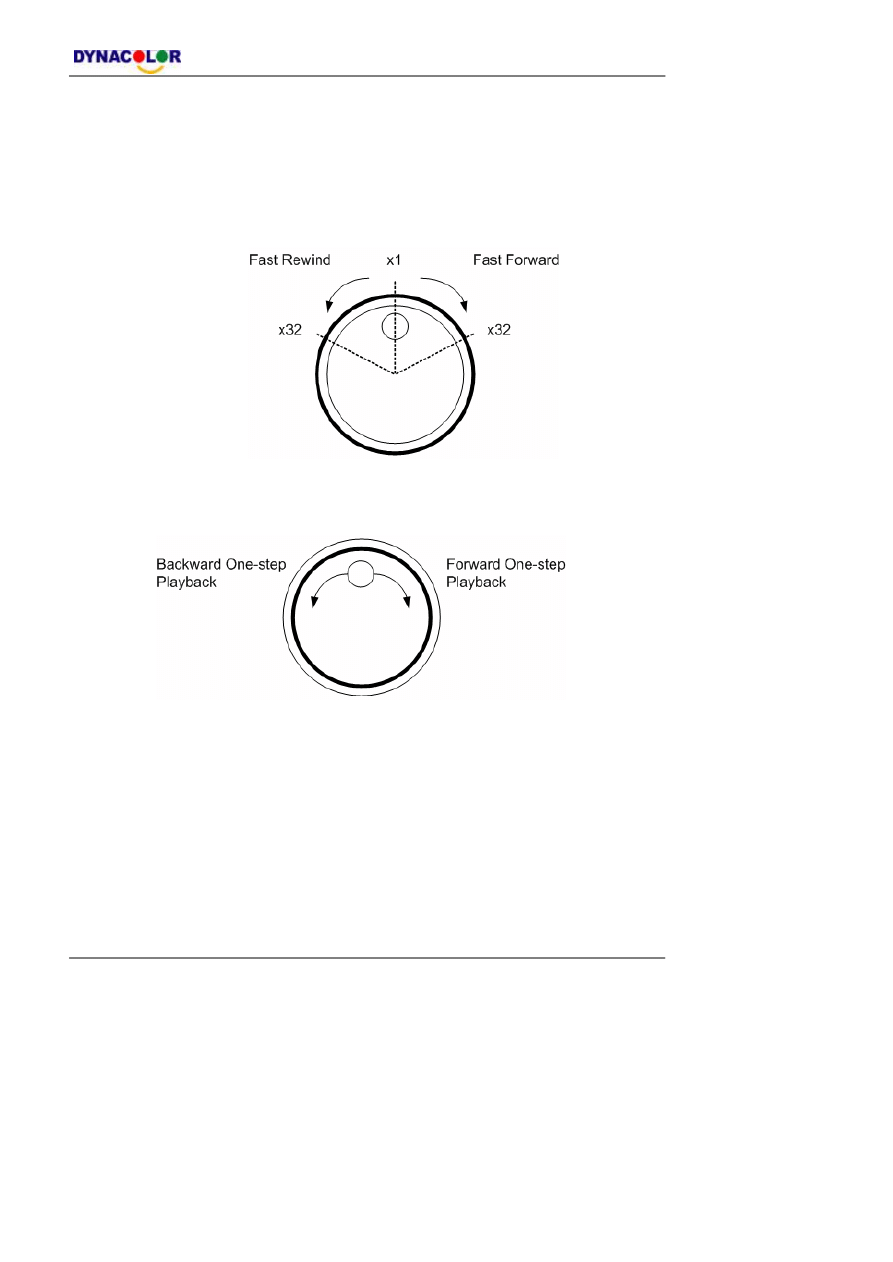
JOG/SHUTTLE
Pokr
ętło jog/shuttle przedstawione poniżej jest połączeniem obrotowego
pier
ścienia z wbudowanym dyskiem jog, zapewnia swobodną kontrolę przy
przegl
ądaniu zapisanych danych. Pamiętaj, że pokrętło jog/shuttle jest aktywne
tylko, kiedy rejestrator jest w trybie odtwarzania.
Instrukcja u
żytkownika
21
•
Podczas odtwarzania, mo
żesz użyć shuttle ring by wybrać prędkość, z jaką
b
ędzie odtwarzany obraz zarówno w przód jak i w tył. Ruch pierścienia zgodnie
z ruchem wskazówek zegara przyspiesza odtwarzanie do przodu, ruch w
stron
ę przeciwna przyspiesza odtwarzanie w tył. W zależności od kąta
wychylenia pier
ścienia możesz wybierać pomiędzy prędkością odtwarzania 1
×, 2×, 4×, 8×, 16×, i 32×, zarówno w przód jak i w ty
ł. Przedstawia to poniższy
schemat:
•
Wewn
ątrz pierścienia znajduje się jog dysk. Może się całkowicie obracać w
obu kierunkach. Po zatrzymaniu odtwarzanego obrazu przy jego u
życiu
mo
żesz przesuwać obraz po jednej klatce w przód lub w tył.

Instrukcja u
żytkownika
22
3.2
Monta
ż dysku twardego HDD w urządzeniu
Na panelu przednim urz
ądzenia znajduje się kieszeń na wymienny dysk twardy
HDD. Mo
żliwe są dwa sposoby montażu dysku twardego HDD do rejestratora.
•
Je
śli instalujesz całkowicie nowy dysk HDD rejestrator automatycznie go
sformatuje i doda do bazy danych.
•
Je
śli instalujesz używany wcześniej dysk HDD niemający formatu rejestratora
pojawi si
ę informacja: "1 dysk ma zły format danych. Proszę sformatuj go i
dodaj do bazy danych r
ęcznie." W takim przypadku postępuj według instrukcji
poni
żej:
- Wejd
ź do menu z poziomu administratora, a następnie przejdź do
"Informacje Bazy Danych"
- Wejd
ź w "Wewnętrzne(zewnętrzne) Dyski HDD"
- Mo
żesz zobaczyć wszystkie dostępne dyski HDD. Znajdź interesujący Cię
dysk, wybierz "sformatuj" i go sformatuj.
- Po pomy
ślnym sformatowaniu wybierz "Dodaj", aby dodać go do bazy
danych.
3.3
W
łączanie / Wyłącznie urządzenia
Je
śli z jakiegoś powodu musisz wyłączyć rejestrator serii DynaGuard
TM
216
prosz
ę postępować zgodnie z procedurami włączania i wyłączania urządzenia,
aby unikn
ąć jego uszkodzenia.
Aby w
łączyć urządzenie
Przed pod
łączeniem rejestratora sprawdź rodzaj źródła napięcia, następnie włącz
urz
ądzenie przy użyciu włącznika na tylnym panelu.
Pojawi si
ę kolorowy pasek i zaczną pojawiać się informacje o uruchomianiu
systemu. Znikn
ą, kiedy rejestrator zostanie pomyślnie uruchomiony.
Aby uruchomi
ć ponownie/wyłączyć urządzenie
Wci
śnij MENU i wprowadź hasło administratora by uzyskać dostęp do głównego
menu OSD. Wybierz <Wy
łącz> w głównym menu i wciśnij ENTER, aby wejść do
menu Zamykania, które przedstawia si
ę następująco:.
Zamykanie
1. Wy
łącz
2. Uruchom ponownie

Instrukcja u
żytkownika
23
<Wy
łącz>
Wybierz, aby wy
łączyć urządzenie. Nie odłączaj zasilania dopóki na ekranie
nie pojawi si
ę widomość "Tera możesz bezpiecznie wyłączyć rejestrator!".
<Uruchom ponownie>
Wybierz, aby uruchomi
ć ponownie urządzenie. Pojawi się kolorowy pasek i
zaczn
ą pojawiać się informacje o uruchomianiu systemu dopóki urządzenie
nie zostanie ca
łkowicie uruchomione.
3.4
Wej
ście do głównego menu OSD
G
łówne menu OSD zawiera spis pozycji, które służą konfiguracji serii
DynaGuard
TM
216. Aby wej
ść do głównego menu wciśnij MENU i wprowadź hasło
administratora lub u
żytkownika. Ekran weryfikacji hasła wygląda następująco:
Weryfikacja has
ła
________
Wprowad
ź hasło klawiszami kanałów
(4-8 Cyfr)
Wci
śnij ◄ by skasować
Has
ła ustawione fabrycznie przedstawia poniższa tabelka. Te same hasła
umo
żliwiają dostęp do zdalnej aplikacji DynaRemote
TM
.
Has
ło Administratora
Has
ło Użytkownika
1234
4321•
Zalecamy zmian
ę haseł by uniknąć dostępu osób niepowołanych.

Instrukcja u
żytkownika
24
Po wprowadzeniu prawid
łowego hasła pojawi się główne menu.
G
łówne Menu
1. Ustawienia systemu
2. Ustawienia monitora
3. Ustawienia kamer
4. Ustawienia nagrywania
5. Ustawienia sekwencji
6. Ustawienia zdarze
ń
7. Ustawienia bazy danych
8. Konfiguracja
9. Eksport wideo
10. Zamknij
Poruszaj
ąc kursorem w górę i w dół przy użyciu klawiszy kierunkowych możesz
uzyska
ć dostęp do wybranego pod-menu wciskając, ENTER.
3.4.1
Opis funkcji klawiszy w menu OSD
Klawisze kierunkowe
W menu OSD klawisze kierunkowe s
łużą do poruszania kursora między polami.
GÓRA/DÓ
Ł służą do zmiany wartości w wybranym polu.
ENTER
W menu OSD menu lub oknie wyboru wci
śnij, aby zatwierdzić wybór lub
zapisa
ć ustawienia.
ESC
Pozwala powróci
ć do poprzedniego menu bez zapisywania dokonanych zmian.

Instrukcja u
żytkownika
25
3.4.2
Funkcje klawiszy w wirtualnej klawiaturze
Wirtualna klawiatura pojawia si
ę podczas edytowania ustawień takich jak nazwa
kamery, adres email, itp. Wygl
ąda ona następująco:
A B C D E F G H
I
J K L M
N O P Q R S T U V W X Y Z
a
b
c
d e
f
g h
i
j
k
l m
n o
p q
r
s
t
u
v w x
y
z
0 1
2 3 4
5
6 7 8
9
.
! @
#
− _
◄ ► Backspace Delete
Cancel
OK
Wpisywanie znaków
Przesu
ń kursor używając klawiszy kierunkowych i wciśnij ENTER by dodać znak.
Poruszanie kursora w polu tytu
łu
Wci
śnij naraz MODE i PRAWO/LEWO by poruszyć kursorem w prawo lub w lewo
w polu tytu
łu.
Kasowanie poprzedniego znaku
Wybierz <Backspace> i wci
śnij ENTER lub jednocześnie MODE i GÓRA.
Kasowanie obecnego znaku.
Wybierz <Delete> ENTER lub wci
śnij jednocześnie MODE i DÓŁ.
By opu
ścić wirtualną klawiaturę
Wybierz <OK> i wci
śnij ENTER, aby zapisać ustawienia lub wciśnij ESC, aby
wyj
ść nie zapisując ustawień.

Instrukcja u
żytkownika
26
3.5
Ustawienie Daty / Czasu
U
żytkownik może ustawić aktualną datę, czas i inne parametry wyświetlane na
ekranie w menu Data/Czas (pod-menu w Ustawieniach systemu). Wymagany jest
dost
ęp z poziomu administratora by wejść do tego menu. W głównym menu OSD,
wybierz <Ustawienia Systemu> i wci
śnij ENTER, następnie wybierz <Data/Czas>,
aby dosta
ć się do menu Daty/Czasu; wygląda ono następująco:
Data/Czas
1. Data
2. Czas
3. Wy
świetlanie Daty/Czasu
4. Format wy
świetlania daty
5. Format wy
świetlania czasu
6. Kolejno
ść wyświetlania
7. Tryb zmiany czasu
8. Pocz
ątek DST
9. Koniec DST
10. DST Przesuni
ęcie
2005/02/21
PM10:39:26
1 Rz
ąd
Y/M/D
24 HR
Najpierw data
Wy
łączone
Apr, 1 st Sun, 02:00
Apr, Last Sun, 02:00
60 Min
3.5.1
Ustawianie Daty / Czasu
Ustawianie Daty / Czasu
Wybierz <Data> / <Czas> i wci
śnij ENTER, aby dostosować ustawienia.
Klawiszami PRAWO/LEWO ustaw kursor na wybranym polu, ENTER zatwierdza
wybór, a GÓRA/DÓ
Ł zmienia wartość w wybranym polu.
WA
ŻNE: Zmiana daty/czasu zachodzi tylko w nowo zapisanych
plikach i nie dotyczy plików ju
ż istniejących.
WA
ŻNE: Aby uniknąć uszkodzenia bazy danych zaleca się jej
wyczyszczenie po zamianie daty/czasu.
Wy
świetlanie Daty / Czasu
U
żytkownik ma możliwość wyboru ustawienia daty/czasu wyświetlanej na
ekranie w jednym lub dwóch rz
ędach. Do zmiany ustawienia służą klawisze
GÓRA/DÓ
Ł. Fabrycznie data/czas wyświetlane są w jednym rzędzie.

Instrukcja u
żytkownika
27
Format wy
świetlania daty
Ta funkcja pozwala wybra
ć jeden z trzech dostępnych formatów
przedstawienia daty takich jak: <D/M/Y>, <M/D/Y>, <Y/M/D>, gdzie „Y”
okre
śla rok, „M” miesiąc, a „D” dzień.
Ustaw kursor na wybranej pozycji i wci
śnij ENTER, pole zacznie migać. By
zmieni
ć format używamy przycisków GÓRA/DÓŁ. Fabryczne ustawienie to
<Y/M/D> zarówno dla formatu video PAL jak i NTSC.
Format wy
świetlania czasu
Dost
ępne są dwa formaty wyświetlania godziny: 12 i 24 godzinny. Zmiany
dokonujemy przy u
życiu przycisków GÓRA/DÓŁ. Fabrycznie ustawiony jest
24 godzinny format zegara.
Kolejno
ść wyświetlania daty / czasu
To ustawienie jest u
żywane do określenia kolejności wyświetlania. Albo
pierwszy wy
świetlany jest czas <Najpierw czas> lub data <Najpierw data>.
Ustawienie zmieniamy u
żywając przycisków GÓRA/DÓŁ.
3.5.2
Tryb zmiany czasu
Tryb zmiany czasu
Jest to propozycja dla ludzi, którym potrzebna jest mo
żliwość automatycznej
zmiany czasu letniego na czas zimowy. Wybierz <W
łącz>, żeby uruchomić lub
<Wy
łącz>, żeby wyłączyć tą funkcje.
Je
śli ta funkcja jest wyłączona zarówno, DST Początek/Koniec jak i DST
przesuni
ęcie będą w kolorze szarym i dostęp do nich będzie niemożliwy.
WA
ŻNE: Kiedy funkcja jest włączona przy dacie/godzinie pojawi
si
ę ikona DST. „S” oznacza czas letni, natomiast „W” czas zimowy.
DST Pocz
ątek / Koniec
Ta funkcja jest u
żywana do określenia okresu czasu letniego. Użyj klawiszy
kierunkowych do zmiany pola, a przycisków GÓRA/DÓ
Ł do zmiany wartości w
wybranym przez nas polu.

Instrukcja u
żytkownika
28
DST Przesuni
ęcie
Funkcja ta umo
żliwia ustawienia czasu, o jaki ma się przesunąć zegar przy
zmianie czasu z letniego na zimowy w stosunku do ustawie
ń standardowych o
<30>, <60>, <90> lub <120> minut.
3.6
Harmonogram nagrywania / ustawienia jako
ści
Menu Ustawienia Nagrywania pozwala u
żytkownikowi na ustawienie parametrów
nagrywania takich jego jako
ść czy harmonogram nagrywania. Aby mieć dostęp do
tej funkcji nale
ży posiadać hasło poziomu administratora. W głównym menu
wybierz <Ustawienia nagrywania> wci
śnij ENTER. Otwarte menu wygląda
nast
ępująco:
Ustawienia nagrywania
1. Tryb nagrywania
2. Ustawienia harmonogramu
3. Konfiguracja presetów
4. Ustawienia "na kamer
ę"
5. Ustawienia nagrywania
6. D
ługość przechowywania danych
7. Nagrywanie Pre-Alarm
8. Nagrywanie w p
ętli
9. Nagrywanie audio
10. Kasowanie danych
720×240@120PPS
Standard
0 Dni
15 Sek.
W
ł.
W
ł.
3.6.1
Tryb nagrywania
Trybu nagrywania u
żywamy do ustalenia rozdzielczości, w jakiej chcemy
nagrywa
ć i szybkości nagrywania. Ustawienia jakości nagrywania różnią się do
siebie w zale
żności trybu video i wyglądają następująco: <720×480@60PPS>,
<720×240@120PPS> i <360×240@240PPS> w NTSC (<720×576@50PPS>,
<720×288@100PPS>, <360×288@200PPS> w PAL).
Ustaw kursor na <Tryb nagrywania> i wci
śnij ENTER, następnie wybierz tryb
video u
żywając przycisków GÓRA/DÓŁ.
WA
ŻNE: Po zmianie trybu nagrywania pokaże się następująca
wiadomo
ść: „ZMIANA TA SPOWODUJE SFORMATOWANIE
DYSKÓW TWARDYCH I PRZYWRÓCENIE USTAWIE
Ń FABRYCZNYCH”.
Wci
śnij, ENTER, aby kontynuować formatowanie dysków i przywrócić
ustawienia fabryczne lub ESC, aby anulowa
ć.

Instrukcja u
żytkownika
29
Zalecamy zrobienie kopii zapasowej konfiguracji urz
ądzenia przed zmianami
w ustawieniach trybu nagrywania.
3.6.2
Ustawienia harmonogramu
Ta funkcja jest stosowana by okre
ślić dzienny, nocny czy weekendowy
harmonogram nagrywania. Wybierz <Ustawienia harmonogramu> z menu
<Ustawienia nagrywania> i wci
śnij ENTER; pokaże się następujące menu:
Ustawienia harmonogramu
1. Pocz
ątek nagrywania w dzień
2. Pocz
ątek nagrywania w nocy
3. Harmonogram weekendowy
4. Pocz
ątek nagrywania w weekend
5. Koniec nagrywania w weekend
AM06:00
PM18:00
TAK
Fri AM18:00
Mon PM06:00
•
U
żyj klawiszy kierunkowych, aby wprowadzić pożądane zmiany w czasach
pocz
ątkowych nagrywania dziennego i nocnego.
•
Wci
śnij ENTER, by potwierdzić lub ESC, by anulować.
•
Je
śli chcesz włączyć tryb nagrywania weekendowego wybierz <Włącz>, a
nast
ępnie ustaw czas początku i końca nagrywania.
•
Wci
śnij ESC, by powrócić do poprzedniego menu.
3.6.3
Ustawienia presetów nagrywania
<Konfiguracja presetów> s
łuży do wyboru jakości nagrywania i ilości
nagrywanych klatek. Po bardziej szczegó
łowe informacje przejdź do rozdziału
5.4.3 Konfiguracja presetów nagrywania.

Instrukcja u
żytkownika
30
3.6.4
Ustawienia "na kamer
ę"
Funkcja s
łuży do ustawienia ilości PPS (z ang. obrazy na sekundę) i jakości dla
ka
żdego z kanałów oddzielnie w trybach Dzień/Noc/Weekend. Żeby otrzymać
dost
ęp do tej funkcji musisz wyłączyć konfiguracje presetów. Menu wygląda
nast
ępująco(Tryb nagrywania: 720×240@120PPS w NTSC / 720×288@100PPS
w PAL):
Ustawienia "na kamer
ę"
Wybór kana
łu
Normalny PPS
Normalna Wielko
ść
Max PPS dla zdarzenia
Rozmiar zdarzenia
Aktywno
ść zdarzeń
Dzie
ń
7.5
Najlepsza
30
Najlepszy
Oba
Noc
7.5
Najlepsza
30
Najlepszy
Oba
CH1
Weekend
7.5
Najlepsza
30
Najlepszy
Oba
•
Najpierw wybierz kamer
ę, aby ustawić jej parametry nagrywania. Obraz i
ustawienia nagrywania z danej kamery zostan
ą wyświetlone na ekranie.
•
Przesu
ń kursor przy użyciu klawiszy kierunkowych na interesujące nas pole i
aby wybra
ć wciśnij ENTER.
•
Zmie
ń wartość przy użyciu klawiszy GÓRA/DÓŁ.
•
Wci
śnij ENTER, aby zatwierdzić ustawienia lub ESC, by anulować.
•
Wci
śnij ESC, by wrócić do menu Ustawienia nagrywania.
Prosz
ę pamiętać, że ilość klatek dla trybu normalnej pracy nie może przekraczać
60 dla NTSC (720×240@60PPS) i 50 dla PAL (720×288@50PPS). By zwi
ększyć
ilo
ść klatek dla jednej kamery, najpierw należy zmniejszyć tą wielkość dla innej. To
ograniczenie nie dotyczy trybu zdarze
ń, o ile inteligentny harmonogram nie
dopu
ści do przeładowania systemu.
4.
Podstawowe mo
żliwości
Seria DynaGuard
TM
216 pozwala na
łatwy dostęp do większości głównych opcji
przez panel przedni urz
ądzenia. Następny rozdział przedstawia te funkcje.
4.1
Podgl
ąd na żywo / odtwarzanie wideo
G
łówne funkcje podglądu na żywo i odtwarzania wideo przedstawione są w tym
rozdziale.
Instrukcja u
żytkownika
31
4.1.1
Tryby podgl
ądu
Seria DynaGuard
TM
216 zapewnia u
żytkownikowi zróżnicowane możliwości
podgl
ądu zarówno w trybie poglądu na żywo jak i odtwarzania wideo.
Tryby te przedstawione s
ą poniżej.
Tryb pe
łnoekranowy
Wci
śnięcie bezpośrednio jednego z klawiszy kanału przełączy nas w tryb
pe
łnoekranowy z wybranej kamery.
Tryb podzia
łu ekranu
Do wyboru jest kilka dost
ępnych trybów podziału ekranu. Aby przełączać się
mi
ędzy nimi wciskaj kolejno klawisz MODE.
Tak przedstawiaj
ą się dostępne tryby.
4.1.2
Zoom cyfrowy
U
żytkownik ma możliwość dwukrotnego powiększenia obrazu podczas podglądu
na
żywo lub odtwarzania. Aby to uczynić:
•
Wybierz kamer
ę, z której obraz w trybie pełnoekranowym chcesz powiększyć.
•
Wci
śnij ZOOM, by włączyć 2× zoom na obrazie z wybranej kamery.
•
Je
śli chcesz dokładniej przyjrzeć się fragmentowi powiększonego obrazu, przy
u
życiu przycisków kierunkowych możesz przesunąć wyświetlany obraz w
interesuj
ące Cię miejsce.
•
Aby wy
łączyć zoom wciśnij ponownie klawisz ZOOM lub ESC.
Instrukcja u
żytkownika
32
4.1.3
Podgl
ąd na żywo
Podgl
ąd ten może być realizowany za pomocą trybu pełnoekranowego lub trybu
podzielonego ekranu 2x2 albo 4x4. G
łówne opcje podglądu na żywo opisane są
nast
ępująco.
4.1.3.1
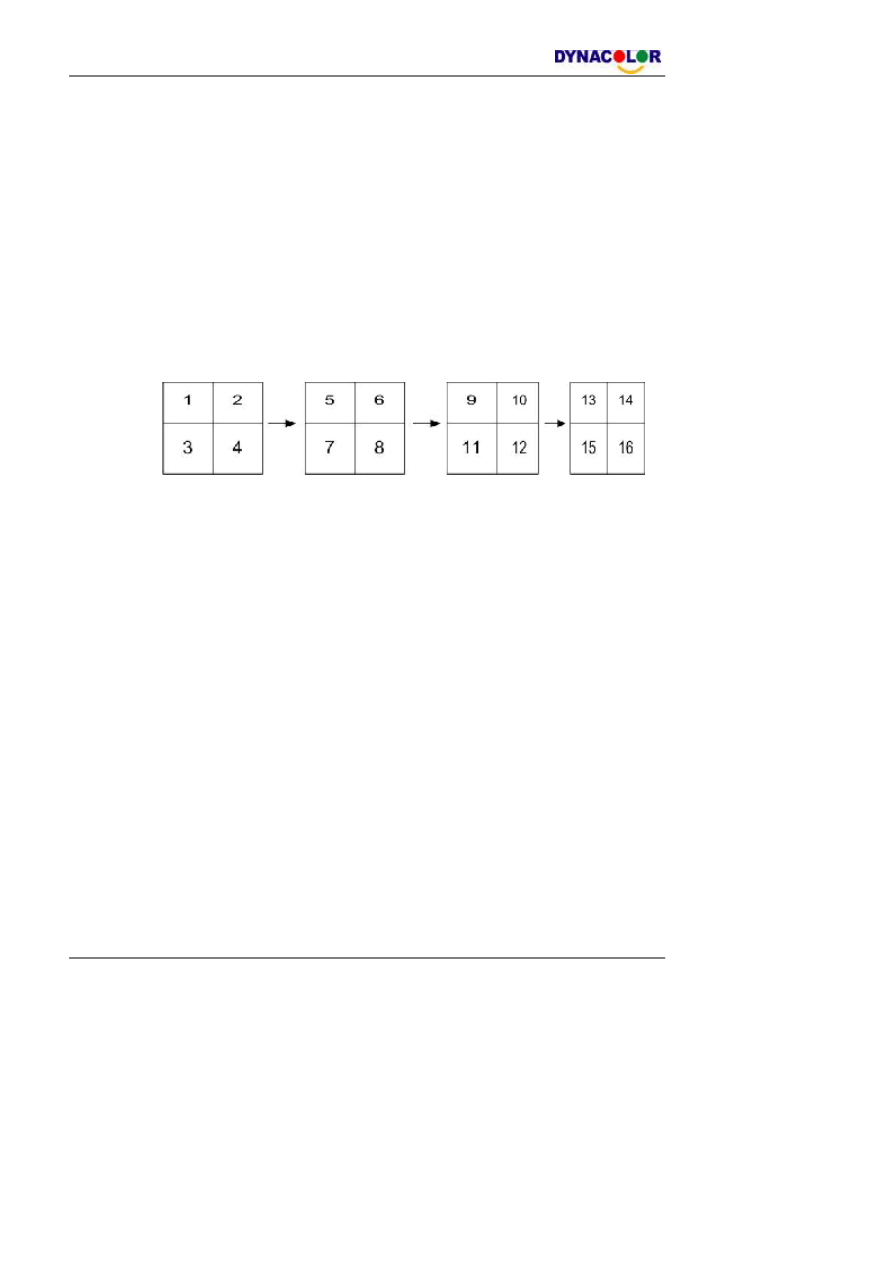
Podgl
ąd w trybie sekwencji
Automatyczny tryb sekwencji mo
że być użyty w każdym trybie podglądu. Wybierz
żądany tryb podglądu i wciśnij SEQ, by włączyć automatyczny sekwencję. Wciśnij
ESC, aby j
ą wyłączyć. Poniżej przedstawiona jest sekwencja dla podziału obrazu
na 4 kamery.
4.1.3.2
Zatrzymanie podgl
ądu na żywo
Wci
śnięcie FREEZE podczas podglądu na żywo spowoduje zatrzymanie
wy
świetlanego obrazu, lecz informacje o dacie/czasie nadal będą aktualizowane,
a zegar systemu b
ędzie cały czas pracował.
Ponowne wci
śnięcie FREEZE spowoduję wznowienie wyświetlania.
4.1.4
Odtwarzanie nagranego wideo
Aby odtworzy
ć zapisany obraz, możesz to zrobić naciskając przycisk
START/STOP. Po jego wci
śnięciu urządzenie zaczyna odtwarzać od miejsca, w
którym zacz
ęliśmy ostatnie nagrywanie. Jeśli jest to jest on natomiast używany po
raz pierwszy odtwarzanie zacznie si
ę od początku nagrywania. Ewentualnie przez
menu Poszukiwania mo
żna wybrać interesujący nas obraz. Szerzej jest to
opisane w rozdziale 4.3.
Wska
źnik prędkości, z jaką odtwarzany jest obraz będzie widoczny w lewym
dolnym rogu ekranu.

Instrukcja u
żytkownika
33
Podstawowe funkcje w trybie odtwarzania opisane s
ą poniżej.
Opis klawiszy w trybie odtwarzania
W tym trybie funkcje klawiszy nieco uleg
ły zmianie. Przedstawiają się one
nast
ępująco.
LEWO (Cofanie)
Klawisz ten s
łuży do cofnięcia obrazu podczas odtwarzania zapisanego wideo.
Kolejne wci
śnięcie klawisza spowoduje zwiększenie prędkości cofania
odpowiednio o 1×, 2×, 4×, 8×, 16×, 32×.
RIGHT (Przyspieszenie)
Klawisz ten s
łuży do przyspieszenia odtwarzanego wideo. Kolejne wciśnięcie
klawisza spowoduje zwi
ększenie prędkości odtwarzania odpowiednio o 1×, 2×, 4
×, 8×, 16×, 32×.
FREEZE
Wci
śnij FREEZE, aby zatrzymać odtwarzane wideo. Kiedy obraz jest zatrzymany
przy u
życiu klawiszy kierunkowych PRAWO/LEWO by wznowić odtwarzanie po
jednej klatce odpowiednio do przodu lub do ty
łu. Ponowne wciśnięcie FREEZE
spowoduje wznowienie odtwarzania.
PLAY/STOP
Wci
śnij, aby rozpocząć odtwarzanie wideo, wyjść z aktualnego trybu lub wyłączyć
odtwarzanie i powróci
ć do podglądu na żywo.
Zatrzymanie odtwarzania i odtwarzanie poklatkowe
Aby zatrzyma
ć i wznowić odtwarzanie:
•
Wci
śnij CHANNEL, aby wyświetlić w trybie pełnoekranowym obraz z
interesuj
ącej nas kamery.
•
Nast
ępnie przy użyciu FREEZE zatrzymaj odtwarzany obraz.
•
Naciskaj
ąc klawisze kierunkowe LEFT/RIGHT możesz przysuwać obraz po
jednej klatce w ty
ł lub w przód. Po wciśnięciu i przytrzymaniu jednego z tych
przycisków obraz b
ędzie się po jednej klatce w trybie ciągłym.
•
Wci
śnij ponownie FREEZE spowoduje powrót do normalnego odtwarzania.
Instrukcja u
żytkownika
34
Podgl
ąd na żywo w trybie odtwarzania wideo
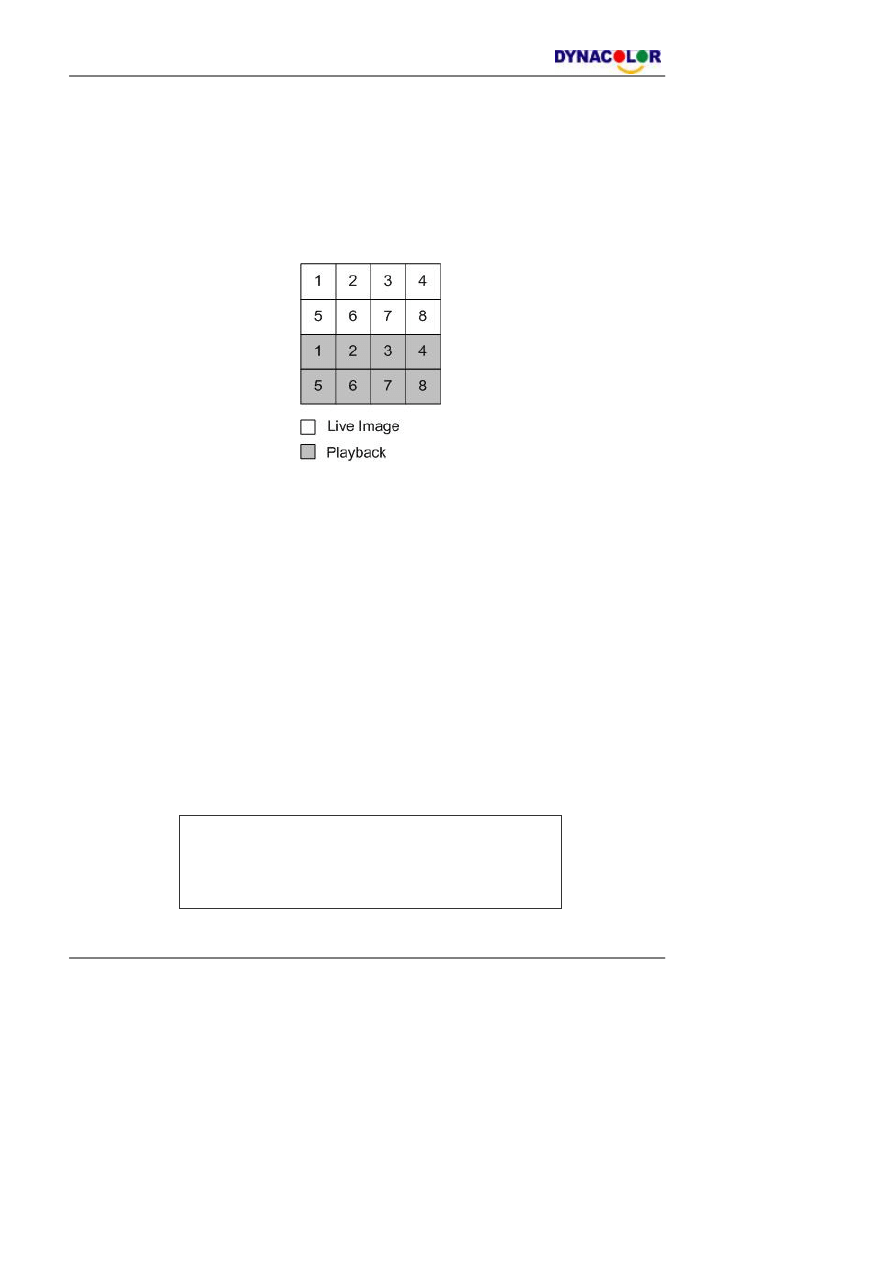
Wciskaj
ąc kolejno MODE w trybie odtwarzania, pojawi się ekran podzielony na 16
obrazów wy
świetlający zarówno podgląd na żywo i odtwarzany zapis wideo.
Wygl
ąda to następująco.
Osiem okien na górze przedstawia obraz z podgl
ądu na żywo z kanałów 1-8,
pozosta
łe osiem okien wyświetla zapisany obraz z kanałów 1-8.
4.2
Obs
ługa monitora pomocniczego
U
żytkownik serii DynaGuard
TM
216 ma mo
żliwość kontrolowania obrazu
wy
świetlanego na monitorze alarmowym z przedniego panelu urządzenia bez
potrzeby wchodzenia w Menu g
łówne. Monitor alarmowy może pracować w
dwóch trybach: sekwencyjnym lub pe
łnoekranowym z jednej kamery. Aby
zaprogramowa
ć monitor pomocniczy przejdź d rozdziału 5.5.
Obs
ługa monitora wygląda następująco
•
Wci
śnij CALL, aby wejść w tryb obsługi monitora. W lewym dolnym rogu pojawi
si
ę wiadomość „Tryb monitora pomocniczego”.
Wci
śnij klawisze 1-16 by wybrać kanał
Wci
śnij SEQ by włączyć sekwencje
Tryb monitora pomocniczego
•
Aby na monitorze wy
świetlić obraz z interesującej nas kamery wciśnij

Instrukcja u
żytkownika
35
odpowiedni przycisk CHANNEL.
•
Mo
żesz również przejść do wcześniej zaprogramowanej sekwencji wciskając
SEQ.
•
Wci
śnij ESC, żeby wrócić do menu głównego monitora.
4.3
Poszukiwanie nagra
ń wideo
Seria DynaGuard
TM
216 posiada mo
żliwość odnajdywania nagrań przy użyciu
daty/czasu lub zdarze
ń. Wpisując datę i czas interesującego nas nagrania,
urz
ądzenie odnajdzie dany moment i wyświetli je na monitorze. Ewentualnie
u
żytkownik może odnaleźć zdarzenie wybierając dodatkowo kanał.
W trybie odtwarzania jak i podgl
ądu wciśnij SEARCH, aby dostać się do Menu
Poszukiwania, które wygl
ąda następująco:
Szukaj
----------------------------Szukaj po czasie----------------------------
Od:
Do:
Czas pocz
ątkowy
2005/01/01 00:00:00
2005/05/01 00:00:00
2005/01/01 00:00:00
Rozpocznij odtwarzanie
--------------------------Szukaj po zdarzeniach--------------------------
Wybierz kana
ł: CH1 CH2 CH3 CH4
Lista zdarze
ń
4.3.1
Poszukiwanie po czasie
Aby odnale
źć wideo przy użyciu daty/czasu.
•
Wci
śnij SEARCH, aby wejść w Menu Poszukiwania; Czas Początkowy i
Ko
ńcowy są wyświetlone na górze ekranu. Wartości tych nie możemy zmienić.
•
U
żyj klawiszy kierunkowych, aby ustawić kursor na Czasie Początkowym; do
dostosowania warto
ści daty i czasu służą przyciski GÓRA/DÓŁ.
•
Wci
śnij ENTER, by zatwierdzić ustawienia lub ESC, by anulować.
•
Ustaw kursor na <Rozpocznij odtwarzanie> i wci
śnij ENTER, by zacząć
odtwarza
ć wybrane wideo.
•
Wci
śnij klawisz PLAY/STOP ponownie lub klawisz ESC, aby powrócić do
podgl
ądu na żywo.
WA
ŻNE: Jeśli urządzenie nie znajdzie wprowadzonych przez Ciebie
warto
ści rozpocznie odtwarzanie od następnego dostępnego obrazu.

Instrukcja u
żytkownika
36
WA
ŻNE: Informacja o dacie/czasie będzie wyświetlona na ekranie z
ikon
ą DST, jeśli funkcja ta jest włączona. "S" wskazuje na czas letni,
natomiast "W" na czas zimowy.
4.3.2
Poszukiwanie po zdarzeniach
“Lista zdarze
ń” pozwala odnaleźć żądane wideo przy pomocy zdarzeń. Lista
zdarze
ń wygląda następująco:
Lista Zdarze
ń
Strona Pierwsza
Data Czas
2005/03/17 11:26:50
2005/03/17 09:53:03
2005/03/16 16:14:42
2005/03/15 03:45:31
2005/03/12 22:27:56
2005/03/12 10:09:29
2005/03/11 12:18:20
2005/03/10 05:16:00
2005/03/08 17:11:37
2005/03/08 16:29:10
2005/03/08 03:22:17
Kana
ł
2
5
3
1
1
7
6
4
2
8
2
Typ
Ruch
Alarm
Alarm
Ruch
Alarm
Ruch
Ruch
Alarm
Ruch
Ruch
Alarm
Lista opisuje ka
żde zdarzenie przez datę, godzinę, uruchomioną kamerę i rodzaj
alarmu. Ostatnie zarejestrowane zdarzenie b
ędzie znajdować się na górze listy.
Aby wyj
ść naciśnij ESC.
Aby odnale
źć wideo na Liście zdarzeń postępuj następująco:
•
Wci
śnij SEARCH, aby wejść w Menu Poszukiwania.
•
Aby odnale
źć zdarzenie zapisane przez daną kamerę, wciśnij PRAWO/LEWO,
żeby przesuwać kursor i ENTER, żeby zaznaczyć lub odznaczyć kanał.
•
Ustaw kursor na <Li
ście zdarzeń> i wciśnij ENTER, by wyświetlić listę zdarzeń
dla danego kana
łu.
•
Aby wyj
ść wciśnij ESC.
Aby odtworzy
ć zapisany obraz:
•
Wci
śnij i przytrzymaj GÓRA/DÓŁ, by poruszać się po liście zdarzeń.
•
Wci
śnij ENTER, aby odtworzyć wybrane nagranie z listy.
•
Aby powróci
ć do podglądu na żywo wciśnij PLAY/STOP.

Instrukcja u
żytkownika
37
4.4
Kasowanie zapisanego wideo
U
żytkownik może skasować zapisane nagrania w menu <Kasowanie danych>.
Aby uzyska
ć dostęp do tego menu potrzebne jest hasło z poziomu administratora.
Wybierz <Ustawienia nagrywania> z g
łównego menu, poczym ustaw kursor na
<Kasowanie danych> i wci
śnij ENTER. Menu <Kasowanie danych> wygląda
nast
ępująco:
Kasowanie danych
1. Skasuj wszystko
2. Skasuj wszystkie wydarzenia
3. Skasuj wydarzenia sprzed
4. Rozpocznij kasowanie
NIE
NIE
2000/01/01
NIE
Trzy pierwsze funkcje s
łużą do wybrania nagrań, które chcemy skasować. Po
wybraniu nagra
ń, które chcesz skasować ustaw funkcje <Rozpocznij kasowanie>
na <TAK> i wci
śnij ENTER, aby rozpocząć kasowanie.
Skasuj wszystko
Wybierz, by skasowa
ć wszystkie normalnie nagrane wideo z bazy danych.
Skasuj wszystkie wydarzenia
Wybierz, by skasowa
ć wszystkie nagrane wideo zdarzeń znajdujące się w
bazie danych.
Skasuj zdarzenia sprzed
S
łuży do kasowania nagranych zdarzeń sprzed określonej daty.
4.5
Eksport nagra
ń wideo
Menu Eksport wideo umo
żliwia administratorowi eksport nagrań z podpisem
cyfrowym do urz
ądzeń USB takich, jak ThumbDrive®, CD-RW czy DVD+RW.
Wymagane jest has
ło poziomu administratora do używania tej funkcji.
Eksportowany plik zostanie nazwany wg daty/czasu jego przenosin i
sklasyfikowany poprzez typ zdarzenia. Ka
żdy eksportowane nagranie z użyciem
cyfrowego podpisu b
ędzie w postaci 4 plików: *.gpg, *.avi (*.drv), *.sig i
readme.txt.

Instrukcja u
żytkownika
38
Upewnij si
ę, że zewnętrzne urządzenie jest podłączone do odpowiedniego portu
przed rozpocz
ęciem eksportu.
Z g
łównego menu wybierz „Eksport wideo” i wciśnij ENTER. Wyświetli się
nast
ępujące menu:
Eksport wideo
1. Wybierz urz
ądzenie
2. Wybierz kana
ł:
3. Od
4. Do
5. Wybierz zdarzenie
6. Typ danych
7. Format eksport. pliku
8. Podpis cyfrowy
9. Wyczy
ść dysk
10. Rozpocznij eksport
CH1 CH2 CH3 CH4
2005/03/19 AM07:50:05
2005/03/28 PM03:09:18
Normalny
/03/28 DRV
NIE
NIE
NIE
4.5.1
Wybierz urz
ądzenie
Dost
ępne urządzenia zewnętrzne do eksportu danych będą wyświetlone na liście
przy pomocy nazwy i ilo
ści wolnego miejsca w urządzeniu. Wygląda to
nast
ępująco:
Wybierz urz
ądzenie
Nazwa urz
ądzenia
xxx-xxx-x-x-xx
xx-xxx-xx-xxxx
Dost
ępne
256 MB
1.5 GB
Wyb.
NIE
NIE
Seria DynaGuard
TM
216 obs
ługuje jedynie system plików EXT3. Jeśli podłączasz
zewn
ętrzny dysk twardy HDD upewnij się, że pracuje w tym samym formacie.
<Nazwa urz
ądzenia>
Tu wy
świetlana jest nazwa dostępnego urządzenia.
<Dost
ępne>
Tu wy
świetlane jest dostępne wolne miejsce na podłączonym urządzeniu.
<Wybierz>
Ustaw na <TAK>, by rozpocz
ąć eksport lub <Nie>, by anulować.

Instrukcja u
żytkownika
39
4.5.2
Wybór nagrania
Po wybraniu nagra
ń ustaw <Rozpocznij eksport> na <TAK> i wciśnij, ENTER, aby
rozpocz
ąć eksport.
Wybierz kana
ł
Wybierz kana
ł, z którego administrator chce rozpocząć eksport. Przesuń
kursor przy u
życiu klawiszy PRAWO/LEWO na wybrany kanał, aby zaznaczyć
lub odznaczy
ć wciśnij ENTER.
Czas Od/Do
Dzi
ęki tej opcji możemy ustawić zakres czasowy nagrania, które chcemy
skopiowa
ć. Przy użyciu klawiszy kierunkowych przesuń kursor i wciśnij,
ENTER aby wybra
ć datę/czas. Aby dostosować wartości użyj klawiszy
GÓRA/DÓ
Ł.
WA
ŻNE: Eksportowane nagrania między czasem początkowym i
ko
ńcowym są zarówno nagraniami normalnymi jak i nagraniami
zdarze
ń.
Wybierz zdarzenie
Wybierz t
ą funkcje, aby obejrzeć listę zdarzeń, które mają być
wyeksportowane. Przewijaj
ąc listę wciśnij, ENTER, żeby zaznaczyć te
zdarzenia, które chcemy,
żeby zostały eksportowane.
Typ danych
Funkcja u
żywana jest do wyboru typu danych, jakie chcemy eksportować.
Opcje to <Normalny> (eksport tylko normalnych nagra
ń), <Zdarzenie>
(eksport tylko nagranych zdarze
ń) lub <Oba> (eksport wszystkich nagrań).
WA
ŻNE: Jeśli chcesz wyeksportować tylko nagranie zdarzeń
ustaw "Od" i "Do" na t
ą samą datę i czas. W innym przypadku
wyeksportowane zostan
ą również normalne nagrania zawarte pomiędzy
dat
ą/czasem "Od" i datą/czasem "Do".
Format eksportowanego pliku

Instrukcja u
żytkownika
40
Umo
żliwia określenie formatu video eksportowanego pliku. Możliwości to
„DRV” lub „AVI".
Pliki *.drv mog
ą być jedynie odtwarzane przy pomocy DynaRemote™ lub
DynaPlayer™, a obraz z wielu kamer jest zapisany w postaci jednego pliku.
Format *.avi mo
że być odtwarzany przy pomocy odtwarzaczy medialnych, lecz
je
śli eksportujemy zapis wielokamerowy każdy kanał będzie zapisany w
oddzielnym pliku.
4.5.3
Podpis cyfrowy
U
żytkownik może eksportować pliki z użyciem cyfrowego podpisu lub bez niego.
Ustaw opcje na <TAK>, je
śli chcesz taki podpis zastosować lub <NIE>, jeśli taki
podpis jest zb
ędny. Każde nagranie opatrzone takim podpisem jest eksportowane
w postaci czterech plików takich jak: *.gpg, *.avi, *.sig i readme.txt. Nazwa pliku
*.gpg jest to 8 ostatnich znaków MAC (Media Access Control) urz
ądzenia.
Upewnij si
ę, że pod odpowiedni port eksportu podłączone jest urządzenie typu
USB; Np. dysk twardy lub Thumbdrive®.
Po wi
ęcej szczegółowych informacji dotyczących cyfrowego podpisu sięgnij do
Dodatku D: Weryfikacja podpisu cyfrowego.
4.5.4
Wyczy
ść dysk
Ta funkcja s
łuży do czyszczenia dysków CD-RW i DVD+RW z danych przed
nagraniem na nich nowych informacji. Ustaw <TAK> i wci
śnij ENTER, aby
rozpocz
ąć kasowanie danych.
4.6
Sterowanie g
łowicą obrotową
Seria DynaGuard
TM
216 pozwala na sterowanie g
łowicą obrotową z panelu
przedniego.
W trybie podgl
ądu na żywo wciśnij CHANNEL by wybrać obraz z interesującej nas
g
łowicy obrotowej trybie pełnoekranowym. Aby wejść w tryb <Sterowania głowicą
obrotow
ą> wciśnij DOME, a następnie wybierz 2 kanał. Aby opuścić ten tryb i
wróci
ć do podglądu na żywo ponownie wciśnij DOME lub ESC.
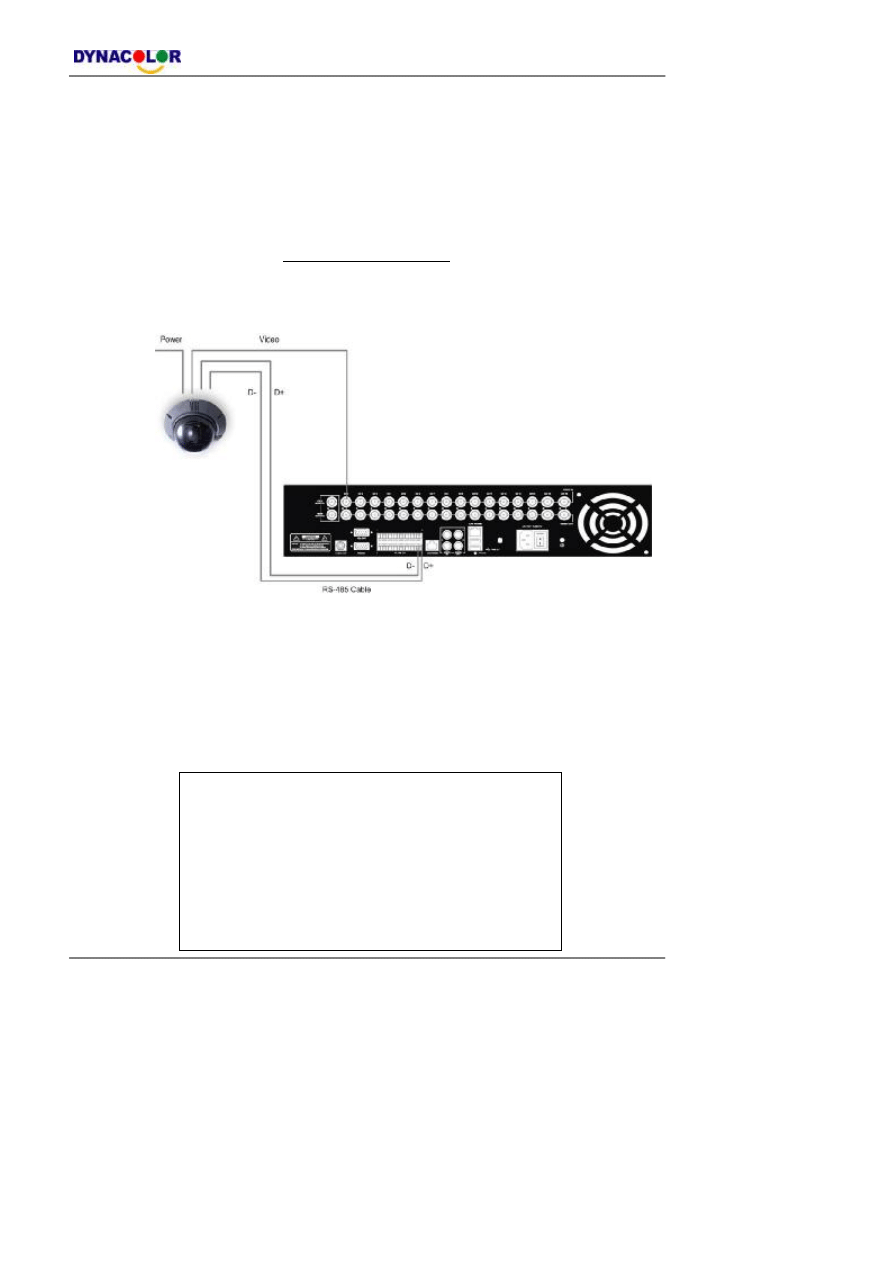
Instrukcja u
żytkownika
41
Aby skonfigurowa
ć ustawienia sterowania głowicą szybkoobrotową przeczytaj
rozdzia
ł poniżej.
4.6.1
Pod
łączenie głowicy obrotowej
Aby zainstalowa
ć głowice obrotową:
•
Wró
ć do rozdziału 2.4 Złącza tylnego panelu by mieć opis wtyków portu
RS-485.
•
Odwo
łaj się do schematu poniżej. Połącz odpowiednio wtyki R+, R- znajdujące
si
ę na głowicy obrotowej do wtyków D+, D- portu RS-485 na urządzeniu.
4.6.2
Ustawienia protoko
łów głowicy obrotowej
<Protokó
ł głowicy obrotowej> wyświetla dostępne protokoły komunikacji głowicy
obrotowej z urz
ądzeniem serii DynaGuard
TM
216, dzi
ęki którym może być ona
sterowana. Z g
łównego menu wybierz <Ustawienia kamer> i wciśnij ENTER.
Pojawi si
ę następujące menu:
Ustawienia kamer
1. Wybierz kamer
ę
2. Protokó
ł głowicy obrotowej
3. ID g
łowicy obrotowej
4. Nazwa kamery
5. Ukrycie
6. Terminacja
7. Jasno
ść
8. Kontrast
9. Nasycenie
10. Barwa
CH1
Żaden
0
NIE
NIE
0
0
0
0
Instrukcja u
żytkownika
42
11. Pod
łączenia audio
Oba
Aby skonfigurowa
ć protokół głowicy obrotowej, najpierw przy pomocy klawiszy
kierunkowych wybierz g
łowicę i ustaw odpowiadający jej protokół komunikacyjny.
Wybór zatwierd
ź ENTER. Dostępne są następujące protokoły: <DynaColor>,
<Pelco D>, <Pelco P>, <AD422> i <
Żaden> (fabryczny).
WA
ŻNE: Zmiany zostają aktywowane po zapisaniu ustawień i
opuszczeniu tego menu.
4.6.3
RS485 Setup
Seria DynaGuard
TM
216
łączy się głowicami obrotowymi za pomocą protokołów
komunikacyjnych RS-485. Parametry portu RS-485 serii DynaGuard
TM
216
musz
ą być takie same jak parametry ustawione w głowicy obrotowej.
U
żytkownik może zmienić ustawienia portu RS-485 urządzenia serii
DynaGuard
TM
216. Wybierz <Ustawienia Systemu> w g
łównym menu, następnie
wybierz <Ustawienia RS485> i wci
śnij ENTER. Pojawi się następujące menu:
Ustawienia RS485
1 ID urz
ądzenia
2 Ilo
ść Bod
3 Bity
4 Stop
5 Parzysto
ść
224
9600
8
1
NIE
Numer ID urz
ądzenia musi się zgadzać z numerem ID ustawionym dla głowicy
obrotowej. ID urz
ądzenia może być wybrane z zakresu od 1 do 255. Fabrycznie
ustawione jest 224. Dwa urz
ądzenia działające na tej samej magistrali nie
powinny mie
ć tego samego numeru ID, gdyż mogą one nie działać poprawnie.
Ustawienia fabryczne portu RS-485 urz
ądzenia serii DynaGuard
TM
216 to 9600
Bod, 8 Bit, 1 Bit ko
ńcowy i wyłączona Parzystość.
WA
ŻNE: Aby zmiany miały miejsce należy je zapisać i opuścić menu.
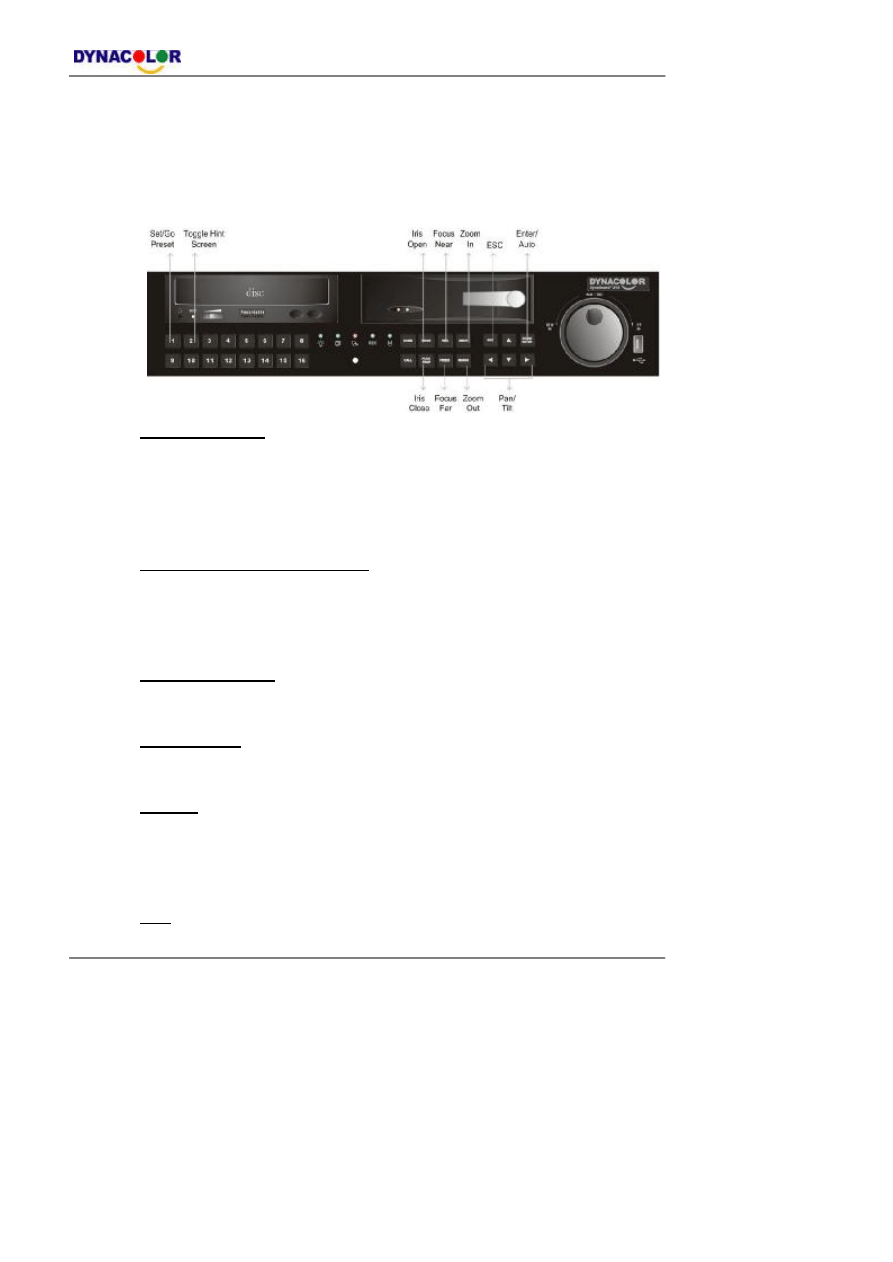
Instrukcja u
żytkownika
43
4.6.4
Klawisze steruj
ące głowicą obrotową
Poni
żej przedstawiony jest opis funkcji klawiszy do sterowania głowicą obrotową.
Ustaw / Id
ź Preset
Klawisz ten umo
żliwia dostęp do menu „Preset głowicy obrotowej” by ustawić
dan
ą pozycje jako preset i przejść do z góry ustalonej pozycji presetu podczas
podgl
ądu.
W
łącz/wyłącz ekran podpowiedzi
Funkcja ta pozwala na schowanie ekranu z parametrami kamery podczas jej
kontroli. Wci
śnij przycisk, aby ukryć ekran. Wciśnij ponownie, aby ekran znowu się
pojawi
ł
Otwarcie przes
łony
S
łuży do otwarcia przesłony głowicy obrotowej.
Bliska ostro
ść
U
żyj, aby wyostrzyć obraz z głowicy obrotowej na bliskich obiektach.
Zoom In
S
łuży do zwiększania powiększenia (zoom) obrazu z głowicy obrotowej.
Umo
żliwia to zwiększanie lub zmniejszanie pola widzianego przez głowicę
obrotow
ą.
ESC
Pozwala opu
ścić tryb sterowania głowicą obrotową i powrót do podglądu na żywo.

Instrukcja u
żytkownika
44
Auto / Enter
•
W g
łównym menu OSD, klawisz ten służy do zatwierdzania dokonanego
wyboru.
•
W trybie sterowania g
łowicą obrotową, służy do włączania automatycznej
przes
łony i automatycznej regulacji ostrości.
Zamkni
ęcie przesłony
S
łuży do zamknięcia przesłony głowicy obrotowej.
Daleka ostro
ść
U
żyj, aby wyostrzyć obraz z głowicy obrotowej na dalekich obiektach.
Zoom Out
S
łuży do zmniejszania powiększenia (zoom) obrazu z głowicy obrotowej.
Umo
żliwia to zwiększanie lub zmniejszanie pola widzianego przez głowicę
obrotow
ą.
Pan / Tilt
S
łuży do obracania głowicą obrotową.
4.6.5
Ustawienie punktów Presetów
Seria DynaGuard
TM
216 pozwala u
żytkownikowi na ustawienie punktów presetów.
Ilo
ść tych punktów jest zależna od producenta głowicy obrotowej.
Aby ustawi
ć punkty presetów:
•
Wci
śnij CHANNEL by wybrać interesującą nas kamerę.
•
Nast
ępnie wciśnij klawisz DOME by wejść w tryb sterowania głowicą obrotową.
Na ekranie pojawi si
ę przedstawiony poniżej Ekran Podpowiedzi.
•
Wci
śnij, 2 aby schować Ekran Podpowiedzi sterowania głowicą obrotową. Aby
w
łączyć go ponownie raz jeszcze wciśnij 2.
•
U
żyj klawiszy kierunkowych by ustawić głowice obrotową w odpowiedniej
pozycji.
Ekran Podpowiedzi
DOME / ESC: Wyj
ście
MODE / PLAY: Przes
łona Otwarta/Zamknięta
SEQ / FREEZE: Ostro
ść Bliska/Daleka
MENU / SEARCH: Zoom In / Out
ENTER: Auto Ostro
ść / Przesłona

Instrukcja u
żytkownika
45
◄▲▼►: Pan / Tilt
CH1: Ustaw / Id
ź Preset
CH2: Ekran Podpowiedzi W
ł. / Wył
Sterowanie g
łowicą obrotową
•
Wci
śnij 1 by wejść w funkcję Ustaw/Idź Preset. Pojawi się następujące menu:
Preset g
łowicy obrotowej
Index
1
2
3
4
5
6
7
Ustaw Preset
NO
NO
NO
NO
NO
NO
NO
Id
ź Preset
NO
NO
NO
NO
NO
NO
NO
•
U
żyj klawiszy GÓRA/DÓL by wybrać żądany numer presetu z menu.
•
Ustaw <Ustaw Preset> wybranego numeru presetu na <TAK> i wci
śnij ENTER,
by zapami
ętać pozycję. Teraz preset jest ustawiony i gotowy do działania.
4.6.6
Wywo
ływanie punktów presetów
Aby wywo
łać preset:
•
Wci
śnij CHANNEL, by otrzymać obraz z wybranej głowicy obrotowej.
•
Nast
ępnie wciśnij DOME by wejść w tryb sterowania głowicy obrotowej. Na
ekranie pojawi si
ę przedstawiony poniżej Ekran Podpowiedzi.
•
Wci
śnij, 2 aby schować Ekran Podpowiedzi sterowania głowicą obrotową. Aby
w
łączyć go ponownie raz jeszcze wciśnij 2.
•
Wci
śnij 1, by wejść do funkcji Ustaw/Idź Preset.
Preset g
łowicy obrotowej
Index
1
2
3
4
5
6
7
Ustaw Preset
NO
NO
NO
NO
NO
NO
NO
Id
ź Preset
NO
NO
NO
NO
NO
NO
NO
•
U
żyj klawiszy GÓRA/DÓL by wybrać żądany numer presetu z menu.
•
Ustaw <Id
ź Preset> wybranego numeru presetu na <TAK> i wciśnij ENTER, by
wywo
łać żądany preset.

Instrukcja u
żytkownika
46
•
W tym momencie kamera automatycznie obraca si
ę i ustawia na wybranej
pozycji.
4.7
Szybki eksport wideo przez panel przedni
Urz
ądzenie umożliwia szybki eksport zapisanych plików wideo przy pomocy
wbudowanej nagrywarki CD-RW lub urz
ądzenia zewnętrznego takiego jak USB
ThumbDrive®, i zapis tego pliku w formacie *.drv.
Je
śli chcesz eksportować plik do urządzenia zewnętrznego upewnij się, że jest
ono prawid
łowo podłączone i przygotowane na odbiór plików wideo.
WA
ŻNE: Kiedy do DVR jest podłączone urządzenie zewnętrzne ma
ono pierwsze
ństwo nad wbudowaną nagrywarką CD-RW; znaczy to, że
pliki wideo b
ędą eksportowane do urządzenia zewnętrznego a nie do
wbudowanej nagrywarki CD-RW.
W zale
żności od wielkości eksportowanego pliku może to zająć od 10 minut do
godziny.
4.7.1
Eksport wideo po dacie/czasie
Aby eksportowa
ć zwykłe nagranie to urządzenia zewnętrznego:
•
Wci
śnij SEARCH i odtwórz zwykłe nagranie wprowadzając żądaną datę/czas.
Je
śli odtwarzasz w trybie podzielonego ekranu upewnij się, że żadne okno nie
wy
świetla podglądu na żywo. W innym wypadku eksport się nie powiedzie.
•
Po wybraniu
żądanej daty/czasu ustaw kursor na <Rozpocznij odtwarzanie> i
wci
śnij ENTER, by rozpocząć odtwarzanie. Następnie wciśnij CALL w
momencie, który chcesz zaznaczy
ć jako punkt początkowy pliku do eksportu.
Odtwarzanie trwa nadal.
•
Wci
śnij ponownie CALL w momencie, który chcesz ustawić jako punkt
ko
ńcowy pliku do eksportu. Pojawi się okno “ezBurn” przedstawione poniżej.
Informacje wy
świetlone w tym oknie są tylko do odczytu.
Potwierdzenie ezBurn
Wybrane urz
ądzenie: Wbudowana CD-RW
Wszystkie dane na CD zostan
ą utracone.
Wymagany wolny obszar = 11 MB
Zakres pliku eksportowanego:

Instrukcja u
żytkownika
47
Od: 2005/11/07 AM10:41:13
Do: 2005/11/07 AM10:41:21
Enter: TAK ESC: NIE
•
Je
śli do rejestratora nie są podłączone żadne zewnętrzne urządzenia
przeznaczone do eksportu plików, pojawi si
ę ostrzeżenie następującej treści:
Brak urz
ądzeń eksportowych.
Prosz
ę podłączyć urządzenie odbiorcze do rejestratora.
Enter: Ponów ESC: Zrezygnuj
•
Wci
śnij ENTER, by rozpocząć eksport lub ESC, by anulować.
4.7.2
Eksport pliku wideo po zdarzeniu
Aby wyeksportowa
ć plik zdarzenia:
•
Wci
śnij SEARCH i odtwórz żądany plik zdarzenia.
•
Po wej
ściu w tryb odtwarzania wciśnij klawisz CALL, pojawi się okno “ezBurn”.
Informacje w tym oknie s
ą tylko do odczytu.
Potwierdzenie ezBurn
Wybierz urz
ądzenie: Wbudowana CD-RW
Wszystkie dane na CD zostan
ą usunięte.
Wymagany wolny obszar = 11 MB
Dane pliku zdarzenia:
Data
Czas
Kana
ł
Typ
205/11/07
AM10:42:35
13
Ruch
Enter: TAK ESC: NIE
•
Je
śli do rejestratora nie są podłączone żadne zewnętrzne urządzenia
przeznaczone do eksportu plików, pojawi si
ę ostrzeżenie lub wciśnij ESC, by
anulowa
ć.
WA
ŻNE: Płyta CD zostanie wysunięta, jeśli będzie zapisana w 99%.
5.
Zaawansowane ustawienia systemu
Szczegó
łowe funkcje i ustawienia serii DynaGuard
TM
216 mog
ą zostać ustawione
przy pomocy menu OSD. Ten rozdzia
ł jest poświęcony opisaniu przedmiotów i

Instrukcja u
żytkownika
48
funkcji i menu OSD.
Aby wej
ść do głównego menu wciśnij MENU, a następnie wprowadź hasło
administratora lub u
żytkownika. Fabryczne ustawienia haseł przedstawia
poni
ższa tabelka. Te same hasła są fabrycznie ustawione dla aplikacji zdalnego
dost
ępu DynaRemote
TM
.
Has
ło administratora
Has
ło użytkownika
1234
4321•

Instrukcja u
żytkownika
49
Zalecamy zmian
ę haseł, aby nikt niepowołany nie mail dostępu do urządzenia.
Po wprowadzeniu prawid
łowego hasła wyświetli się Menu główne.
5.1
Ustawienia systemu
Wybierz <Ustawienia Systemu> z g
łównego menu i wciśnij ENTER by wejść do
pod-menu.
Ustawienia systemu
1. Wersja
2. J
ęzyk
3. Data/Czas
4. Nazwa urz
ądzenia
5. Has
ło
6. Ustawienia sieci
7. Ustawienia RS485
8. Wyj
ście audio
9. D
źwięk klawiszy
Polski
DVR
Live/PB
Tak
Poni
ższe elementy menu <Ustawienia systemu> opisane są następnym
podrozdziale.
5.1.1
Wersja
Wersja pozwala u
żytkownikowi sprawdzić informacje dotyczące wersji hardwareu
systemu i wersji oprogramowania. Z menu <Ustawienia systemu> wybierz
<Wersja> i wci
śnij ENTER. Pojawi się następujące menu. Jego trzy pierwsze
elementy s
ą tylko do odczytu.
Wersja
Nazwa modelu
Hardware
Software
Software Upgrade via Local Device
Software Upgrade via Internet
Xxxx
V1.0
xxxx-xxxx-xxxx-xxxx
G
łówne Menu
1. Ustawienia systemu
2. Ustawienia monitora
3. Ustawienia kamer
4. Ustawienia nagrywania
5. Ustawienia sekwencji
6. Ustawienia zdarze
ń
7. Ustawienia bazy danych
8. Konfiguracja
9. Eksport wideo
10. Zamknij
Instrukcja u
żytkownika
50
5.1.1.1 Wersja Hardware
Identyfikuje wersje hardware danego urz
ądzenia.
5.1.1.2 Wersja Software
Identyfikuje wersj
ę software zainstalowaną w urządzeniu.
5.1.1.3 Software Upgrade via Local Device
Ta funkcja s
łuży do aktualizowania wersji software serii DynaGuard
TM
216 przy
pomocy urz
ądzenia lokalnego.
Software Upgrade via Local Device
Wersja aktualizacji
xxxx-xxxx-xxxx-xxxx
Wybierz
NIE
Pod
łącz urządzenie USB zawierające aktualizacje oprogramowania do
rejestratora; dost
ępne pliki aktualizacji będą wypisane w menu. Aby aktualizować
system, wybierz plik i przy u
życiu klawiszy GÓRA/DÓŁ ustaw <TAK>. Wciśnij
ENTER by zatwierdzi
ć wybór i rozpocząć aktualizację. Seria DynaGuard
TM
216
automatycznie pobierze pliki, zaktualizuje system i ponownie si
ę uruchomi.
Aktualizacja systemu mo
że potrwać kilka minut zanim zamiany zostaną zapisane
w pami
ęci systemu. Po ponownym uruchomieniu sprawdź jeszcze raz wersję
systemu.
WA
ŻNE: Podczas aktualizacji nie może nastąpić żadne zakłócenie w
dostawie pr
ądu. Zadbaj by do momentu zakończenia ponownego
uruchamiania urz
ądzenia nie nastąpiło nic takiego.
WA
ŻNE:
Nie
usuwaj
urz
ądzeń zewnętrznych
typu
USB
ThumbDrive®/CD-ROM przed wy
łączeniem się urządzenia (wyłączony
dysk twardy i wiatrak). Usuni
ęcie urządzeń zewnętrznych typu USB
ThumbDrive®/CD-ROM przed wy
łączeniem się rejestratora może
spowodowa
ć nieprawidłową aktualizację systemu.
Instrukcja u
żytkownika
51
5.1.1.4 Software Upgrade via Internet
Ta funkcja umo
żliwia aktualizację oprogramowania za pomocą Internetu. Wybierz
jedn
ą z dostępnych wersji oprogramowania i wybierz <TAK>. Seria DynaGuard
TM
216 automatycznie pobierze pliki, zaktualizuje system i ponownie si
ę uruchomi.
5.1.2
J
ęzyk
Umo
żliwia to wybór języka, w jakim wyświetlane będą informacje oraz menu OSD.
Zmiana j
ęzyka zachodzi natychmiast po dokonaniu wyboru. Wciśnij GÓRA/DÓŁ
by wybra
ć żądany język z listy, a następnie wciśnij ENTER, by zatwierdzić.
5.1.3
Data / Czas
U
żytkownik może ustawić aktualną datę, czas i inne parametry wyświetlane na
ekranie w menu Data/Czas (pod-menu w Ustawieniach systemu). Wymagany jest
dost
ęp z poziomu administratora by wejść do tego menu. W głównym menu OSD,
wybierz <Ustawienia Systemu> i wci
śnij ENTER, następnie wybierz <Data/Czas>,
aby dosta
ć się do menu Daty/Czasu; wygląda ono następująco:
Data/Czas
1. Data
2. Czas
3. Wy
świetlanie Daty/Czasu
4. Format wy
świetlania daty
5. Format wy
świetlania czasu
6. Kolejno
ść wyświetlania
7. Tryb zmiany czasu
8. Pocz
ątek DST
9. Koniec DST
10. DST Przesuni
ęcie
2005/02/21
10:39:26
1 Rz
ąd
Y/M/D
24 HR
Najpierw data
W
ł.
Apr, 1 st Sun, 02:00
Apr, Last Sun, 02:00
60 Min
WA
ŻNE: Zmiana daty/czasu zachodzi tylko w nowo zapisanych
plikach i nie dotyczy plików ju
ż istniejących.
WA
ŻNE: Aby uniknąć uszkodzenia bazy danych zaleca się jej
wyczyszczenie po zamianie daty/czasu.

Instrukcja u
żytkownika
52
5.1.3.1 Ustawienia Daty / Czasu
Wybierz <Data> / <Czas> i wci
śnij ENTER, aby dostosować ustawienia.
Klawiszami PRAWO/LEWO ustaw kursor na wybranym polu, ENTER zatwierdza
wybór, a GÓRA/DÓ
Ł zmienia wartość w wybranym polu.
5.1.3.2 Wy
świetlanie Daty / Czasu
U
żytkownik ma możliwość wyboru ustawienia daty/czasu wyświetlanej na ekranie
w jednym lub dwóch rz
ędach. Do zmiany ustawienia służą klawisze GÓRA/DÓŁ.
Fabrycznie data/czas wy
świetlane są w jednym rzędzie.
5.1.3.3 Format wy
świetlania daty
Ta funkcja pozwala wybra
ć jeden z trzech dostępnych formatów przedstawienia
daty takich jak: <D/M/Y>, <M/D/Y>, <Y/M/D>, gdzie „Y” okre
śla rok, „M” miesiąc, a
„D” dzie
ń.
Ustaw kursor na wybranej pozycji i wci
śnij ENTER, pole zacznie migać. By
zmieni
ć format używamy przycisków GÓRA/DÓŁ. Fabryczne ustawienie to
<Y/M/D> zarówno dla formatu video PAL jak i NTSC.
5.1.3.4 Format wy
świetlania czasu
Dost
ępne są dwa formaty wyświetlania godziny: 12 i 24 godzinny. Zmiany
dokonujemy przy u
życiu przycisków GÓRA/DÓŁ. Fabrycznie ustawiony jest 24
godzinny format zegara.
5.1.3.5 Kolejno
ść wyświetlania Daty/Czasu
To ustawienie jest u
żywane do określenia kolejności wyświetlania. Albo pierwszy
wy
świetlany jest czas <Najpierw czas> lub data <Najpierw data>. Ustawienie
zmieniamy u
żywając przycisków GÓRA/DÓŁ.

Instrukcja u
żytkownika
53
5.1.3.6 Tryb zmiany czasu
Jest to propozycja dla ludzi, którym potrzebna jest mo
żliwość automatycznej
zmiany czasu letniego na czas zimowy. Wybierz <W
łącz>, żeby uruchomić lub
<Wy
łącz>, żeby wyłączyć tą funkcje.
Je
śli ta funkcja jest wyłączona zarówno, DST Początek/Koniec jak i DST
przesuni
ęcie będą w kolorze szarym i dostęp do nich będzie niemożliwy.
Kiedy funkcja jest w
łączona przy dacie/godzinie pojawi się ikona DST. „S”
oznacza czas letni, natomiast „W” czas zimowy.
5.1.3.7 Pocz
ątek/Koniec DST
Ta funkcja jest u
żywana do określenia okresu czasu letniego. Użyj klawiszy
kierunkowych do zmiany pola, a przycisków GÓRA/DÓ
Ł do zmiany wartości w
wybranym przez nas polu.
5.1.3.8 DST Przesuni
ęcie
Funkcja ta umo
żliwia ustawienia czasu, o jaki ma się przesunąć zegar przy
zmianie czasu z letniego na zimowy w stosunku do ustawie
ń standardowych o
<30>, <60>, <90> lub <120> minut.
5.1.4
Nazwa urz
ądzenia
U
żytkownik może przypisać rejestratorowi serii DynaGuard
TM
216 nazw
ę
sk
ładającą się z 11 znaków.
•
Wybierz <Nazwa urz
ądzenia> z <Ustawienia systemu> i wciśnij ENTER.
Pojawi si
ę wirtualna klawiatura.
Nazwa urz
ądzenia
A B C D E F G H
I
J K L M
N O P Q R S T U V W X Y Z
a
b
c
d e
f
g h
i
j
k
l m
n o
p q
r
s
t
u
v w x
y
z
0 1
2 3 4
5
6 7 8
9
.
! @
#
− _

Instrukcja u
żytkownika
54
◄ ► Backspace Delete
Cancel
OK
•
U
żyj przycisków kierunkowych by wybrać żądany znak.
•
Wci
śnij ENTER, aby dodać go do pola wpisu (max. 11 znaków).
•
Kiedy
żądana nazwa została wpisana ustaw kursor na „OK” i wciśnij,
ENTER, aby zapisa
ć ustawienie i wyjść.
5.1.5
Has
ło
Umo
żliwia to zmianę hasła dostępu do urządzenia. Wybierz <Hasło> z
<Ustawienia systemu> i wci
śnij ENTER. Pojawi się następujące menu:
Has
ło
1. Has
ło administratora
2. Has
ło użytkownika
3. W
łącz hasła
4. Przywró
ć hasła fabryczne
TAK
Nie
5.1.5.1 Ustawienia has
ła administratora/użytkownika
Tylko administrator ma mo
żliwość zmiany hasła na dowolne zestawienie od 4
do 8 cyfr. Wybierz przy u
życiu klawiszy GÓRA/DÓŁ żądane konto, na którym
ma zosta
ć dokonana zmiana i wciśnij ENTER.
Has
ło administratora
________
Aby wprowadzi
ć hasło użyj klawiszy kanałów
(4-8 Cyfr)
Wci
śnij ◄ by skasować
Do wprowadzenia nowego has
ła i jego potwierdzenia służą klawisze
CHANNEL. Aby zapisa
ć nowe hasło i wyjść wciśnij ENTER.
5.1.5.2 W
łącz hasła
To ustawienie pozawala na ustawienie
żądania hasła przy dostępie do menu
g
łównego. Ustaw <TAK>, by włączyć lub <NIE>, by wyłączyć.

Instrukcja u
żytkownika
55
5.1.5.3 Przywró
ć hasła fabryczne
Administrator ma mo
żliwość przywrócenia hasła fabrycznego w przypadku,
gdy zapomnia
ł albo zgubił hasło. Istnieją trzy możliwości: <Administrator>
(przywraca tylko has
ło administratora), <Użytkownik> (przywraca tylko hasło
u
żytkownika), <Wszystkie> (przywraca oba hasła do ustawień fabrycznych).
Has
ła fabryczne to 1234 dla administratora i 4321 dla użytkownika.
5.1.6
Ustawienia sieci
Ta opcja pozwala administratorowi na ustawienie po
łączenia sieciowego przez
wprowadzenie takich informacji jak adres IP, maska podsieci itp.
Dla dok
ładnych informacji skontaktuj się ze swoim administratorem sieciowym
lub dostawc
ą Internetu.
Niektóre ustawienia w menu <Ustawienia sieci> takie jak IP i Konto PPPoE s
ą
wprowadzane przy u
życiu wirtualnej klawiatury. Funkcje niektórych klawiszy
ulegaj
ą zmianie. Proszę wrócić do rozdziału 3.4.2 <Funkcje klawiszy w wirtualnej
klawiaturze>.
Z menu <Ustawienia systemu> wybierz <Ustawienia sieci> i wci
śnij ENTER.
Ustawienia sieci
1. Wybór LAN
2. Ustawienia LAN
3. Ustawienia Dial-in
4. Ustawienia Dial-out
5. Port startowy
6. Adres Email
7. Ustawienia SMTP
8. Ustawienia DDNS
LAN
100
5.1.6.1 Wybór LAN
Wybierz jedn
ą z dostępnych usług takich jak <LAN>, <PPPoE> lub <Żadna>.
Je
śli korzystasz z intranetu przy połączeniu wybierz <LAN>. Jeśli używasz sieci
średniej przepustowości takich jak DSL lub linia telefoniczna wybierz <PPPoE>.
Je
śli ustawione jest <Żadna> nie ma potrzeby ustawiania dalszych parametrów

Instrukcja u
żytkownika
56
LAN/PPPoE, dlatego <Ustawienia LAN> b
ędą niedostępne.
5.1.6.2 Ustawienia LAN
Ustawienia sieci w menu <Ustawienia LAN> powinny zgadza
ć się z typem
u
żywanej usługi sieciowej. Jeśli wybierzesz <LAN> dla <Wybór LAN>, szósty i
dziesi
ąty elementy nie będą dostępne.
Wybierz <Ustawienia LAN> w menu <Ustawienia sieci> i wci
śnij ENTER, aby móc
ustawi
ć parametry sieci. Pojawi się następujące menu:
Ustawienia LAN
1. DHCP
2. IP
3. Maska podsieci
4. Gateway
5. DNS
6. Konto PPPoE
7. Has
ło PPPoE
8. Max. czas oczekiwania PPPoE
9.
Łącz przy uruchamianiu
10. Restart sieci
Wy
ł
192.168.1.150
255.255.255.0
192.168.1.1
0.0.0.0
35min
TAK
NIE
-
DHCP
To ustawienie pozwala na otrzymanie zmiennego adresu IP z serwera DHPC
podczas uruchamiania urz
ądzenia. Kiedy DHCP jest włączone ustawienia
b
ędą się, co jakiś czas zmieniać w zależności od konfiguracji sieci.
Gdy DHCP jest ustawione na <W
ł.>, urządzenie otrzyma zmienny adres IP. W
takim przypadku nie ma konieczno
ści konfigurowania stałego adresu IP oraz
ustawie
ń sieci Ethernet takich jak adres IP, maska podsieci, Gateway i DNS
b
ędą ustawieniami tylko do odczytu. Fabrycznie ustawione jest <Wł.>.
Je
śli używasz stałego adresowania ustaw DHCP na <Wył> i ustaw
odpowiednio adres IP, mask
ę podsieci, Gateway i DNS. Aby wprowadzić
odpowiednie warto
ści skontaktuj się z administratorem sieci.
-
IP
Tej opcji u
żywamy do ustawienia adresu IP (Internet Protocol) urządzenia.

Instrukcja u
żytkownika
57
Adres IP jest identyfikatorem Twojego komputera lub urz
ądzenia w sieci
TCP/IP LAN lub WAN. Pami
ętaj, że podczas ustawiania stałego adresu IP,
DHCP musi by
ć ustawione na <Wył>
-
Maska podsieci
Maska podsieci jest to 32-bitowa maska s
łużąca do rozdzielania adresu IP do
podsieci i okre
ślania dostępnych hostów sieciowych. Jej wartość jest określana
przez dostawce us
ługi sieciowej. Wygląda następująco ***.***.***.***, Np
255.255.255.255.
Ta funkcja pozwala na ustawienie warto
ści maski podsieci urządzenia. Aby
ustawi
ć tą funkcję DHPC musi być ustawione na <Wył>.
-
Gateway
U
żytkownik ma możliwość ustawienia adresu IP Gateway’a lub routera
pod
łączonego do urządzenia. DHCP musi być ustawione na OFF.
-
DNS
Ta opcja pozwala na ustawienie adresu IP dla Domain Name System (DNS).
DHCP musi by
ć ustawione na OFF. Jeśli serwer sieciowy jest niedostępny
urz
ądzenie poszukuje go, przez co uruchamia się wolniej.
-
Konto PPPoE
Pozwala to na ustawienie login’u u
żytkownika dla PPPoE.
WA
ŻNE: Aby otrzymać dostęp do ustawień PPPoE, najpierw ustaw
PPPoE jako rodzaj sieci w menu <Ustawienia sieciowe>.

Instrukcja u
żytkownika
58
•
Z menu <Ustawienia LAN> wybierz <Konto PPPoE> i wci
śnij ENTER.
Pojawi si
ę wirtualna klawiatura.
Konto PPPoE
A B C D E F G H
I
J K L M
N O P Q R S T U V W X Y Z
a
b
c
d e
f
g h
i
j
k
l m
n o
p q
r
s
t
u
v w x
y
z
0 1
2 3 4
5
6 7 8
9
.
! @
#
− _
◄ ► Backspace Delete
Cancel
OK
•
U
żyj klawiszy kierunkowych by wybrać żądany znak.
•
Wci
śnij ENTER, aby dodać go do pola wpisu.
•
Kiedy
żądana nazwa została wpisana ustaw kursor na <OK> i wciśnij
ENTER, aby zapisa
ć ustawienie i wyjść.
-
Has
ło PPPoE
Umo
żliwia to ustawienie hasła dostępu do PPPoE.
•
Wybierz <Has
ło PPPoE> z menu <Ustawienia LAN> i wciśnij ENTER.
Pojawi si
ę wirtualna klawiatura.
•
U
żyj klawiszy kierunkowych by wybrać żądany znak.
•
Wci
śnij ENTER, aby dodać go do pola wpisu.
•
Kiedy
żądana nazwa została wpisana ustaw kursor na <OK> i wciśnij
ENTER, aby zapisa
ć ustawienie i wyjść.
-
Max czas oczekiwania PPPoE
Ta opcja ukazuje czas, przez jaki po
łączenie sieciowe jest aktywne w
przypadku nie otrzymania odpowiedzi z komputera PC. Fabrycznie ustawienie
to 35 minut.

Instrukcja u
żytkownika
59
-
Łącz przy uruchamianiu
To urz
ądzenie ma możliwość łączenia się z siecią automatycznie podczas
uruchamiania. Wybierz <TAK> by
łączyć się przy uruchamianiu lub <NIE>, jeśli
nie jest to konieczne.
-
Restart sieci
Restart sieci jest konieczny po zmianie ustawie
ń sieciowych. Wybierz <TAK>, aby
restartowa
ć połączenie sieciowe.
5.1.6.3 Ustawienia Dial-in
Funkcja ta pozwala na skonfigurowanie ustawie
ń i podłączenie modemu typu
dial-up do urz
ądzenia. Do serii DynaGuard
TM
216 u
żytkownik może podłączyć
jeden modem tego typu.
Dla bardziej szczegó
łowych informacji dotyczących ustawień dial-up dla
komputera PC, zajrzyj do Dodatku C: Po
łączenie Dial-up przez modem.
WA
ŻNE: Usługa Dial-in, jeśli do urządzenia nie jest podłączony
modem.
W menu <Ustawienia sieci> wybierz <Ustawienia Dial-Up> i wci
śnij ENTER,
aby wej
ść. Pokaże się następujące menu:
Ustawienia Dial-in
1. Us
ługa Dial-in
2. Konto Dial-in
3. Has
ło Dial-in
4. Serwer IP
5. Klient IP
6. Czas oczekiwania Dial-in
7. Max czas oczekiwania Dial-in
WY
Ł
user
User
192.168.0.1
192.168.0.2
0 Min
0 Min
-
Dial-in Us
ługa
Je
śli urządzenie nie łączy się do sieci Internet, użytkownik może komunikować
si
ę z rejestratorem przy pomocy komputera PC wyposażonego w modem.
Ustaw <W
ł.>, aby tą funkcje włączyć lub <Wył>, żeby wyłączyć.

Instrukcja u
żytkownika
60
Je
śli wybierzesz <Wył> pozostałe funkcje będą nieosiągalne.
-
Konto Dial-in
Ta opcja pozwala na ochron
ę połączenia przez założenie lub zmianę nazwy
u
żytkownika dial-in.
•
Wybierz <Konto Dial-in> z menu <Ustawienia Dial-in> i wci
śnij ENTER.
Pojawi si
ę wirtualna klawiatura.
Konto Dial-in
A B C D E F G H
I
J K L M
N O P Q R S T U V W X Y Z
a
b
c
d e
f
g h
i
j
k
l m
n o
p q
r
s
t
u
v w x
y
z
0 1
2 3 4
5
6 7 8
9
.
! @
#
− _
◄ ► Backspace Delete
Cancel
OK
•
U
żyj klawiszy kierunkowych by wybrać żądany znak.
•
Wci
śnij ENTER, aby dodać go do pola wpisu.
•
Kiedy
żądana nazwa została wpisana ustaw kursor na „OK” i wciśnij
ENTER, aby zapisa
ć ustawienie i wyjść.
NOTE: Adres IP serwera i adres IP klienta nie mog
ą być takie same;
ale musz
ą mieć ustawioną taką samą domenę.
NP: IP Serwera : 192.168.0.1
IP Klienta: 192.168.0.2
-
Has
ło Dial-in
Umo
żliwia to ustawienie hasła dostępu do Dial-in.
•
Wybierz <Has
ło Dial-in> z menu <Ustawienia Dial-in> i wciśnij ENTER.
Pojawi si
ę wirtualna klawiatura.
•
U
żyj Klawiszy kierunkowych by wybrać żądany znak.
•
Wci
śnij ENTER, aby dodać go do pola wpisu.
•
Kiedy
żądana nazwa została wpisana ustaw kursor na „OK” i wciśnij
ENTER, aby zapisa
ć ustawienie i wyjść.

Instrukcja u
żytkownika
61
-
IP Serwera
S
łuży to do ustawienia adresu IP identyfikującego urządzenie przy połączeniu
przez modem
•
Wybierz <IP Serwera>.
•
Przy u
życiu PRAWO/LEWO ustaw kursor na IP tam gdzie chcesz wprowadzić
zmian
ę.
•
Wci
śnij ENTER, i użyj klawiszy GÓRA/DÓŁ zmień wartość.
•
Wci
śnij ponownie ENTER by zatwierdzić i wyjść.
•
Powtarzaj procedur
ę póki IP nie zostanie ustawione.
-
IP Klienta
Ustawia adres IP komputera PC przy pomocy, którego b
ędziemy się łączyć z
urz
ądzeniem.
•
Wybierz <IP Klienta>.
•
Przy u
życiu PRAWO/LEWO ustaw kursor na IP tam gdzie chcesz wprowadzić
zmian
ę.
•
Wci
śnij ENTER, i użyj klawiszy GÓRA/DÓŁ zmień wartość.
•
Wci
śnij ponownie ENTER by zatwierdzić i wyjść.
•
Powtarzaj procedur
ę póki IP nie zostanie ustawione.
-
Czas oczekiwania Dial-in
Ta opcja ukazuje czas, przez jaki po
łączenie przez modem jest aktywne w
przypadku nie otrzymania odpowiedzi z komputera PC. Mo
żemy ją ustawić w
przedziale od 0 do 600 min.
-
Max czas oczekiwania Dial-in
Ta opcja ukazuje czas, przez jaki po
łączenie przez modem jest aktywne. Możemy
j
ą ustawić w przedziale od 0 do 600 min.

Instrukcja u
żytkownika
62
5.1.6.4 Ustawienia Dial-out
Funkcja ta pozwala na skonfigurowanie ustawie
ń i podłączenie modemu typu
dial-up do urz
ądzenia. Do serii DynaGuard
TM
216 u
żytkownik może podłączyć
jeden modem tego typu.
Dla bardziej szczegó
łowych informacji dotyczących ustawień dial-up dla
komputera PC, zajrzyj do Dodatku C: Po
łączenie Dial-up przez modem.
WA
ŻNE: Usługa Dial-out, jeśli do urządzenia nie jest podłączony
modem.
W menu <Ustawienia sieci> wybierz <Ustawienia Dial-Out> i wci
śnij ENTER,
aby wej
ść. Pokaże się następujące menu:
Ustawienia Dial-out
1. DHCP Dial-out
2. IP Dial-out
3. Maska podsieci Dial-out
4. Gateway Dial-out
5. DNS Dial-out
6. Numer telefonu
7. Konto Dial-out
8. Has
ło Dial-out
9. Czas oczekiwania Dial-out
10. Max czas oczekiwania Dial-out
11. Po
łącz
WY
Ł
192.168.254.1
255.255.255.0
192.168.254.254
192.168.254.254
1234
user
user
0 Min
0 Min
NIE
-
DHCP Dial-out
To ustawienie pozwala na otrzymanie zmiennego adresu IP z serwera DHPC
przy po
łączeniu przez modem. Jeśli funkcja jest włączona urządzeniu zostanie
przypisany zmienny adres IP. W tym wypadku u
żytkownik nie musi
konfigurowa
ć ustawień stałego adresu IP, a wszystkie dane będą tylko do
odczytu.
Wybierz <W
ł.>, aby włączyć tą funkcje lub <Wył>, żeby ręcznie ustawić adres
IP, mask
ę podsieci, Gateway i DNS. Fabryczne ustawione jest <Wł.>.
-
IP Dial-out
Ta funkcja umo
żliwia nam ustawienie stałego adresu IP, który będzie

Instrukcja u
żytkownika
63
identyfikatorem urz
ądzenia podczas korzystania z połączenia poprzez modem.
Ustaw <DHCP Dial-out> na <Wy
ł>, aby uzyskać dostęp do funkcji.
Ustaw kursor na <IP Dial-up> i wci
śnij ENTER. Przy użyciu klawiszy
GÓRA/DÓ
Ł ustaw odpowiednie wartości.
-
Maska podsieci Dial-out
Ta funkcja s
łuży do ustawienia maski podsieci, która nadaje oznaczenie
urz
ądzeniu podczas połączenia przez modem. Aby to ustawić DHCP musi być
wy
łączne.
Ustaw kursor na <Maska podsieci Dial-out> i wci
śnij ENTER. Przy użyciu
klawiszy GORA/DÓ
Ł wprowadź odpowiednie wartości.
-
Gateway Dial-out
U
żytkownik ma możliwość ustawienia adresu IP Gateway’a lub routera
pod
łączonego do urządzenia. DHCP musi być ustawione na <Wył>.
Ustaw kursor na <Gateway Dial-out> i wci
śnij ENTER. Przy użyciu klawiszy
GÓRA/DÓ
Ł wprowadź odpowiednie wartości.
-
DNS Dial-out
U
żytkownik ma możliwość ustawienia adresu IP DNS podłączonego do
urz
ądzenia. DHCP musi być ustawione na <Wył>.
Ustaw kursor na <DNS Dial-out> i wci
śnij ENTER. Przy użyciu klawiszy
GÓRA/DÓ
Ł wprowadź odpowiednie wartości.
-
Numer telefonu
S
łuży do ustawienia numeru telefonu dla dial-out. Aby to zrobić:
•
Wybierz <Numer telefonu> z menu <Ustawienia Dial-out> i wci
śnij ENTER.
Pojawi si
ę wirtualna klawiatura.
•
U
żyj klawiszy kierunkowych do poruszania kursora.
•
Aby doda
ć wybraną cyfrę wciśnij ENTER.

Instrukcja u
żytkownika
64
•
Gdy sko
ńczymy ponowne wciśnięcie ENTER spowoduje zapisanie
ustawie
ń i powrót do poprzedniego menu.
-
Konto Dial-out
Pozwala to na ustawienie nazwy u
żytkownika wyświetlanej podczas łączenia z
serwerem ISP.
•
Wybierz <Konto Dial-out> z menu <Ustawienia Dial-out> i wci
śnij ENTER.
Pojawi si
ę wirtualna klawiatura.
Konto Dial-out
A B C D E F G H
I
J K L M
N O P Q R S T U V W X Y Z
a
b
c
d e
f
g h
i
j
k
l m
n o
p q
r
s
t
u
v w x
y
z
0 1
2 3 4
5
6 7 8
9
.
! @
#
− _
◄ ► Backspace Delete
Cancel
OK
•
U
żyj klawiszy kierunkowych by wybrać żądany znak.
•
Wci
śnij ENTER, aby dodać go do pola wpisu.
•
Kiedy
żądana nazwa została wpisana ustaw kursor na <OK> i wciśnij
ENTER, aby zapisa
ć ustawienie i wyjść.
-
Has
ło Dial-out
Umo
żliwia to ustawienie hasła dostępu do Dial-out.
•
Wybierz <Has
ło Dial-out> z menu <Ustawienia Dial-out> i wciśnij ENTER.
Pojawi si
ę wirtualna klawiatura.
•
U
żyj Klawiszy kierunkowych by wybrać żądany znak.
•
Wci
śnij ENTER, aby dodać go do pola wpisu.
•
Kiedy
żądana nazwa została wpisana ustaw kursor na <OK> i wciśnij
ENTER, aby zapisa
ć ustawienie i wyjść.

Instrukcja u
żytkownika
65
-
Czas oczekiwania Dial-out
Ta opcja ukazuje czas, przez jaki po
łączenie przez modem jest aktywne w
przypadku nie otrzymania odpowiedzi z komputera PC. Mo
żemy ją ustawić w
przedziale od 1 do 600 min. Przy ustawieniu <0> modem b
ędzie łączył się
nieustannie.
-
Max czas oczekiwania Dial-out
Ta opcja ukazuje czas, przez jaki po
łączenie przez modem jest aktywne.
Mo
żemy ją ustawić w przedziale od 1 do 600 min. Przy ustawieniu <0>
łączenie będzie nieustanne.
-
Po
łącz
Gdy ustawienia Dial-out s
ą skonfigurowane ustaw tą funkcje na <TAK>, aby
rozpocz
ąć połączenie. Żeby rozłączyć ustaw <NIE>.
5.1.6.5 Port startowy
Aby unikn
ąć zablokowania fabrycznie ustawionego portu (port 100), funkcja ta
umo
żliwia użytkownikowi na jego zmianę.
Żeby zmienić port ustaw kursor na <Port startowy> i wciśnij ENTER.
Nast
ępnie przy użyciu klawiszy GÓRA/DÓL wprowadź żądną wartość.
5.1.6.6 Adres Email
Tutaj wprowadzamy adres email, pod który b
ędą wysyłane informacje o
alarmach. Aby to zrobi
ć:
•
Wybierz „<Adres Email> z menu <Ustawienia sieci> i wci
śnij ENTER. Pojawi
si
ę wirtualna klawiatura.
•
U
żyj klawiszy kierunkowych by wybrać żądany znak.
•
Wci
śnij ENTER, aby dodać go do pola wpisu.
•
Kiedy
żądana nazwa została wpisana ustaw kursor na <OK> i wciśnij, ENTER,
aby zapisa
ć ustawienie i wyjść.

Instrukcja u
żytkownika
66
5.1.6.7 Ustawienia SMTP
Simple Mail Transfer Protocol (SMTP). Protokó
ł umożliwiający przesyłanie
wiadomo
ści e-mail między serwerami. SMTP jest to protokół tekstowy gdzie
okre
ślony jest jeden lub więcej odbiorców poczty i gdzie przekazywane są
wiadomo
ści tekstowe.
Z menu <Ustawienia sieci> wybierz <Ustawienia SMTP> wci
śnij ENTER.
Pojawi si
ę następujące menu:
Ustawienia SMTP
1. Email przez SMTP
2. Serwer SMTP
3. Port SMTP
4. Konto SMTP
5. Has
ło SMTP
NIE
25
-
Email przez SMTP
Pozwala to u
żytkownikowi na określenie czy do wysyłania wiadomości będzie
u
żywany protokół SMTP czy nie. Ustawienia <TAK> włącza funkcje, <NIE>
wy
łącza.
-
Serwer SMTP
Umo
żliwia to ustawienie adresu serwera SMTP.
•
Wybierz <Serwer SMTP> z menu <Ustawienia SMTP> i wci
śnij ENTER.
Pojawi si
ę wirtualna klawiatura.
Serwer SMTP
A B C D E F G H
I
J K L M
N O P Q R S T U V W X Y Z
a
b
c
d e
f
g h
i
j
k
l m
n o
p q
r
s
t
u
v w x
y
z
0 1
2 3 4
5
6 7 8
9
.
! @
#
− _
◄ ► Backspace Delete
Cancel
OK

Instrukcja u
żytkownika
67
•
U
żyj klawiszy kierunkowych by wybrać żądany znak.
•
Wci
śnij ENTER, aby dodać go do pola wpisu.
•
Kiedy
żądana nazwa została wpisana ustaw kursor na <OK> i wciśnij
ENTER, aby zapisa
ć ustawienie i wyjść.
-
Port SMTP
U
żywane do zmiany portu SMTP, jeśli zachodzi taka potrzeba. SMTP
zazwyczaj dzia
ła przez port 25.
Żeby zmienić port ustaw kursor na <Port SMTP> i wciśnij ENTER. Następnie
przy u
życiu klawiszy GÓRA/DÓŁ wprowadź żądną wartość.
-
Konto SMTP
Pozwala to na ustawienie nazwy u
żytkownika SMTP. Aby to zrobić:
•
Wybierz < Konto SMTP> z menu <Ustawienia SMTP> i wci
śnij ENTER.
Pojawi si
ę wirtualna klawiatura.
•
U
żyj klawiszy kierunkowych by wybrać żądany znak.
•
Wci
śnij ENTER, aby dodać go do pola wpisu.
•
Kiedy
żądana nazwa została wpisana ustaw kursor na <OK> i wciśnij
ENTER, aby zapisa
ć ustawienie i wyjść.
-
Has
ło SMTP
Umo
żliwia to ustawienie hasła dostępu do SMTP.
•
Wybierz <Has
ło SMTP> z menu <Ustawienia SMTP> i wciśnij ENTER.
Pojawi si
ę wirtualna klawiatura.
•
U
żyj klawiszy kierunkowych by wybrać żądany znak.
•
Wci
śnij ENTER, aby dodać go do pola wpisu.
•
Kiedy
żądana nazwa została wpisana ustaw kursor na <OK> i wciśnij
ENTER, aby zapisa
ć ustawienie i wyjść.
5.1.6.8 Ustawienia DDNS
Dynamic Domain Name System(DDNS) pozwala,
żeby nazwa DNS była stale
zgodna ze zmiennym adresem IP. Innymi s
łowy pozwala użytkownikom
korzystaj
ącym ze zmiennego adresu IP na centralną rejestracje, aby inni

Instrukcja u
żytkownika
68
chc
ący się połączyć mogli to zrobić wpisując nazwę. Z menu <Ustawienia
sieci> wybierz <Ustawienia DDNS> i wci
śnij ENTER. Pojawi się następujące
menu:
Ustawienia DDNS
1. W
łącz DDNS
2. Nazwa Host
3. Port DDNS
4. Submit/Update
NIE
80
NIE
-
W
łącz DDNS
S
łuży do włączania i wyłączania DDNS’u. Ustaw <TAK> by włączyć lub <NIE>
by wy
łączyć.
-
Nazwa host
Pozwala to u
żytkownikowi na ustawienie nazwy urządzenia używanej podczas
łączenia się z nim przez Internet. Aby to zrobić:
•
Wybierz <Nazwa host> z menu <Ustawienia DDNS> i wci
śnij ENTER.
Pojawi si
ę wirtualna klawiatura.
Nazwa Host
A B C D E F G H
I
J K L M
N O P Q R S T U V W X Y Z
a
b
c
d e
f
g h
i
j
k
l m
n o
p q
r
s
t
u
v w x
y
z
0 1
2 3 4
5
6 7 8
9
.
! @
#
− _
◄ ► Backspace Delete
Cancel
OK
•
U
żyj klawiszy kierunkowych by wybrać żądany znak.
•
Wci
śnij ENTER, aby dodać go do pola wpisu.
•
Kiedy
żądana nazwa została wpisana ustaw kursor na <OK> i wciśnij
ENTER, aby zapisa
ć ustawienie i wyjść.
WA
ŻNE: Każde urządzenie serii DynaGuard
TM
216 powinno mie
ć

Instrukcja u
żytkownika
69
ustawion
ą inną nazwę host.
-
Port DDNS
Pozwala przy u
życiu klawiszy GÓRA/DÓŁ na ustawienie portu DDNS.
-
Submit/Update
Gdy zako
ńczysz powyższe czynności ustaw kursor na tej opcji i wciśnij
ENTER by zatwierdzi
ć ustawienia.
WA
ŻNE: Jeśli dwa urządzenia serii DynaGuard
TM
216 maj
ą ustawioną
tak
ą samą nazwę prawidłowe zatwierdzenie ustawień nie będzie
mo
żliwe.
5.1.7
Ustawienia RS485
To menu pozwala na ustawienie parametrów portu komunikacyjnego RS485. Z
menu g
łównego wybierz <Ustawienia RS485> i wciśnij ENTER. Pojawi się
nast
ępujące menu:
Ustawienia RS485
1. ID urz
ądzenia
2. Ilo
ść Bod
3. Bity
4. Stop
5. Parzysto
ść
224
9600
8
1
NIE
5.1.7.1 ID urz
ądzenia
Umo
żliwia to zmianę adresu ID portu RS485 tego urządzenia. Może to być
liczba od 1 do 225. Fabrycznie ustawione jest 224.
5.1.7.2 Ilo
ść Bod
Ilo
ści Bod dla powiązane z tym protokołami to <2400>, <4800>, <9600>, <19200>
i <38400>. Fabryczne ustawienie to <9600> bod.
5.1.7.3 Bity
U
żytkownik może określić ilość bitów powiązanych z tym protokołem. Możliwe

Instrukcja u
żytkownika
70
ustawienia to <6>, <7> i <8> bitów. Fabrycznie - <8> bitów.
5.1.7.4 Stop
U
żytkownik może określić ilość bitów końcowych powiązanych z tym protokołem.
Mo
żliwości to <1> i <2>. Fabrycznie ustawione jest <1>.
5.1.7.5 Parzysto
ść
U
żywane do określenia parzystości powiązanej z protokołem. Możliwe jest
<ODD>, <EVEN> i <NIE>. Fabrycznie jest <NIE>.
5.1.8
Wyj
ście Audio
Umo
żliwia ustawienie trybu pracy wyjścia audio. Dostępne są następujące
opcje:
<Na
żywo/PB>
To ustawienie pozwala na eksport d
źwięku „na żywo” podczas podglądu i
d
źwięku nagranego podczas odtwarzania zapisanych obrazów.
<Zawsze na
żywo>
S
łyszany dźwięk będzie zawsze dźwięk „na żywo” zarówno podczas podglądu
jak i podczas odtwarzania.
<Wy
łączone>
Wy
łącza opcje.
5.1.9
D
źwięk klawiszy
Pozwala na w
łączenie lub wyłączenie dźwięku podczas wciskania klawiszy.
<TAK> w
łącza, <NIE> wyłącza.
5.2
Ustawienia Monitora
Menu <Ustawienia Monitora> pozwala na dostrojenie jako
ści wyświetlanego
obrazu. Z g
łównego menu wybierz <Ustawienia Monitora> i wciśnij ENTER.
Pojawi si
ę następujące menu:

Instrukcja u
żytkownika
71
Ustawienia Monitora
1. Poka
ż nazwę kamery
2. Jasno
ść Monitora
3. Kontrast Monitora
4. Nasycenie Monitora
5. Wy
środkowanie obrazu
6. Poka
ż pasek kolorów
7. Rozdzielczo
ść VGA
TAK
0
0
0
Wykonaj
800x600
5.2.1
Poka
ż nazwę kamery
Ta opcja umo
żliwia wyświetlanie nazwy kamery na ekranie podczas ogl ądania
obrazu z danej kamery. Fabrycznie ustawione jest <TAK>.
5.2.2
Jasno
ść Monitora
Pozwala na dostosowanie jasno
ści wyświetlanego obrazu. Ustaw kursor na tej
funkcji i wci
śnij ENTER. Następnie przy użyciu klawiszy GÓRA/DÓŁ ustaw
odpowiednia warto
ść numeryczną. Przedział wartości to <128> – <127>.
Ustawienie fabryczne to <0>.
5.2.3
Kontrast Monitora
Umo
żliwia ustawienie nasycenia kolorów wyświetlanego obrazu. Przedział
warto
ści to <-128> – <127>. Ustawienie fabryczne to <0>.
5.2.4
Nasycenie Monitora
Pozwala na dostosowanie nasycenia wy
świetlanego obrazu. Ustaw kursor na
tej funkcji i wci
śnij ENTER. Następnie przy użyciu klawiszy GÓRA/DÓŁ ustaw
odpowiednia warto
ść numeryczną. Przedział wartości to <-128> – <127>.
Ustawienie fabryczne to <0>.

Instrukcja u
żytkownika
72
5.2.5
Wy
środkowanie obrazu
Umo
żliwia ustawienie środka obrazu na głównym monitorze.
•
Wybierz <Wy
środkowanie obrazu> z menu <Ustawienia monitora> i wciśnij
ENTER. Pojawi si
ę następujący obraz:
Wy
środkowanie obrazu
▲
◄ + ►
▼
•
Wy
środkuj obraz używając przycisków kierunkowych.
•
Wci
śnij ENTER by zakończyć
5.2.6
Poka
ż pasek kolorów
Wy
świetla na ekranie pasek z kolorami. Ułatwia on dostosowanie odcieni
kolorów monitora, saturacji, koloru napisów i wy
świetlanych opcji. Wciśnij ESC,
aby wy
łączyć pasek i wrócić do menu.
5.2.7
Rozdzielczo
ść VGA
Pozwala na ustawienie optymalnej rozdzielczo
ści pracy monitora
pod
łączonego do urządzenia. Mamy następujące możliwości: 800x600
(fabryczne), 1024x768, 1280x1024.
WA
ŻNE: Jeśli ustawimy rozdzielczość nie obsługiwaną przez monitor
pojawi si
ę informacja „Brak sygnału”.

Instrukcja u
żytkownika
73
5.3
Ustawienia kamery
Elementy w menu <Ustawienia kamery> pozwalaj
ą użytkownikowi na ustawienie
parametrów kamer takich jak nazwa kamery, protokó
ł głowicy obrotowej czy ID
kamery.
Ustawienia kamery
1. Wybierz kamer
ę
2. Protokó
ł głowicy obrotowej
3. ID g
łowicy obrotowej
4. Nazwa kamery
5. Ukrycie
6. Terminacja
7. Jasno
ść
8. Kontrast
9. Nasycenie
10. Barwa
11. Audio
CH3
Żadne
0
CH3
Nie
Tak
0
0
0
0
Oba
5.3.1
Wybierz kamer
ę
S
łuży do wyboru kamery, której parametry chcemy ustawić.
Ustaw kursor na <Wybierz kamer
ę> i wciśnij ENTER, następni przy użyciu
klawiszy GÓRA/DÓ
Ł wybierz odpowiedni kanał.
5.3.2
Protokó
ł głowicy obrotowej
Przy u
życiu ENTER i klawiszy kierunkowych wybierz protokół komunikacyjny
odpowiadaj
ący Twojej głowicy obrotowej. Dostępne są następujące protokoły:
<DynaColor>, <Pelco D>, <Pelco P>, <AD422> i <
Żaden> (fabrycznie).
5.3.3
ID g
łowicy obrotowej
Umo
żliwia ustawienie ID wybranej głowicy obrotowej. Numer ID musi się zgadzać
z adresem ID ustawionym przez g
łowicę.
5.3.4
Nazwa kamery
Pozwala to u
żytkownikowi na nadanie nazwy każdej podłączonej do rejestratora
kamery. Fabrycznie nazwy kamer to numery kana
łów, do których są podłączone.
Nazwa jest wy
świetlana na ekranie, kiedy nazwy zostaną zmienione.

Instrukcja u
żytkownika
74
•
Ustaw kursor na <Nazwa kamery> i wci
śnij ENTER. Pojawi się wirtualna
klawiatura.
Nazwa kamery
A B C D E F G H
I
J K L M
N O P Q R S T U V W X Y Z
a
b
c
d e
f
g h
i
j
k
l m
n o
p q
r
s
t
u
v w x
y
z
0 1
2 3 4
5
6 7 8
9
.
! @
#
− _
◄ ► Backspace Delete
Cancel
OK
•
U
żyj klawiszy kierunkowych, aby ustawić kursor w polu wpisu nad wirtualną
klawiatur
ą.
•
Przy pomocy klawiszy kierunkowych ustaw kursor na wybranym znaku i
wci
śnij ENTER, aby dodać wybrany znak. Postępuj tak by wprowadzić całą
nazw
ę. Każda nazwa może składać się z 11 znaków.
•
Po wprowadzeniu
żądanej nazwy ustaw kursor na <OK> i wciśnij ENTER;
je
śli chcesz wyjść wciśnij ESC, lub ustaw kursor na <Cancel> i wciśnij ENTER.
5.3.5
Ukrycie
Umo
żliwia to ukrycie konkretnej kamery, podczas gdy urządzenia w dalszym
ci
ągu nagrywa wideo. Wybranie <TAK> oznacza ukrycie wybranej kamery;
natomiast wybranie <NIE> pozostawi kamer
ę nieukytą. Fabrycznie ustawione jest
<NIE>.

Instrukcja u
żytkownika
75
Aby ukry
ć kamerę:
•
Wybierz kana
ł, na którym znajduje się kamera, którą chcemy ukryć.
•
Po jego wybraniu ustaw kursor na <Ukrycie> i wybierz <TAK>.
5.3.6
Terminacja
Umo
żliwia włączenie lub wyłączenie opornika znajdującego się w urządzeniu,
dzi
ęki któremu możemy ustawiać jakość obrazy dla każdej z kamer oddzielnie.
<TAK>= w
łącza funkcję (fabrycznie), <NIE> = wyłącza funkcję.
WA
ŻNE: Jeśli wyjścia przelotowe nie są wykorzystywane funkcja
powinna by
ć włączona dla prawidłowego przesyłania sygnału wideo.
5.3.7
Jasno
ść
Pozwala na dostosowanie jasno
ści obrazu z kamery. Ustaw kursor na tej
funkcji i wci
śnij ENTER. Następnie przy użyciu klawiszy GÓRA/DÓŁ ustaw
odpowiednia warto
ść numeryczną. Przedział wartości to <128> – <127>.
Ustawienie fabryczne to <0>.
5.3.8
Kontrast
Umo
żliwia ustawienie kontrastu kolorów obrazu z kamery. Przedział wartości
to <-128> – <127>. Ustawienie fabryczne to <0>.
5.3.9
Nasycenie
Pozwala na dostosowanie nasycenia obrazu z kamery. Ustaw kursor na tej
funkcji i wci
śnij ENTER. Następnie przy użyciu klawiszy GÓRA/DÓŁ ustaw
odpowiednia warto
ść numeryczną. Przedział wartości to <-128> – <127>.
Ustawienie fabryczne to <0>.
5.3.10
Barwa
Aby ustawi
ć barwę obrazu z kamery ustaw kursor na funkcji i wciśnij ENTER. Użyj
klawiszy GÓRA/DÓ
Ł, aby dostosować wartość.

Instrukcja u
żytkownika
76
5.3.11
Audio
Pozwala na ustawienie po
łączenia między kamerą a wejściem audio. Ustaw
kursor na <Audio> w menu <ustawienia kamery> i wci
śnij ENTER, następnie
wybierz <Oba>, <Tylko Lewy>, <Tylko prawy> lub <
Żaden> przy użyciu klawiszy
GÓRA/DÓ
Ł.
5.4
Ustawienia nagrywania
Poni
ższe trzy czynniki mają wpływ na całkowity czas nagrywania rejestratora serii
DynaGuard
TM
216:
•
pojemno
ść dysków twardych HDD
•
szybko
ść nagrywania (Obrazy na sekundę PPS)
•
ustawienia jako
ści obrazu
Im wi
ększa szybkość nagrywania i ustawienia jakości tym krótszy czas
nagrywania. Wi
ększość parametrów dotyczących tych czynników może być
ustawiona w tym podmenu.
Menu <Ustawienia nagrywania> pozwala u
żytkownikowi na ustawienia jakości
nagra
ń, harmonogramu nagrywania i innych parametrów nagrywania. By wejść
do tego podmenu potrzebne jest has
ło administratora. W głównym menu ustaw
kursor na <Ustawienia nagrywania> i wci
śnij ENTER.
Ustawienia nagrywania
1. Tryb nagrywania
2. Ustawienia harmonogramu
3. Konfiguracja presetów
4. Ustawienia "na kamer
ę"
5. Ustawienia ezRecord
6. D
ługość przechowywania danych
7. Nagrywanie Pre-Alarm
8. Nagrywanie w p
ętli
9. Nagrywanie audio
10. Kasowanie danych
720×240@120PPS
Najlepsza jako
ść
7 Dni
15 Sec
W
ł
W
ł
5.4.1
Tryb nagrywania
Trybu nagrywania u
żywamy do ustalenia rozdzielczości, w jakiej chcemy
nagrywa
ć i szybkości nagrywania. Ustawienia jakości nagrywania różnią się do
siebie w zale
żności trybu video i wyglądają następująco: <720×480@60PPS>,
<720×240@120PPS> i <360×240@240PPS> w NTSC (<720×576@50PPS>,

Instrukcja u
żytkownika
77
<720×288@100PPS>, <360×288@200PPS> w PAL).
Ustaw kursor na <Tryb nagrywania> i wci
śnij ENTER, następnie wybierz tryb
video u
żywając przycisków GÓRA/DÓŁ.
WA
ŻNE: Po zmianie trybu nagrywania pokaże się następująca
wiadomo
ść: „ZMIANA TA SPOWODUJE SFORMATOWANIE
DYSKÓW TWARDYCH I PRZYWRÓCENIE USTAWIE
Ń FABRYCZNYCH”.
Wci
śnij ENTER, aby kontynuować formatowanie dysków i przywrócić
ustawienia fabryczne lub ESC, aby anulowa
ć.
Zalecamy zrobienie kopii zapasowej konfiguracji urz
ądzenia przed zmianami
w ustawieniach trybu nagrywania.
5.4.2
Ustawienia harmonogramu
Ta funkcja jest stosowana by okre
ślić dzienny, nocny czy weekendowy
harmonogram nagrywania.
Harmonogram dzienny i nocny pozwala ustawi
ć czas nagrywania w nocy i w dzień;
harmonogram weekendowy odpowiada za czas nagrywania w weekendy i
święta.
Wybierz <Ustawienia harmonogramu> z menu <Ustawienia nagrywania> i wci
śnij
ENTER; poka
że się następujące menu:
Ustawienia harmonogramu
1. Pocz
ątek nagrywania w dzień
2. Pocz
ątek nagrywania w nocy
3. Harmonogram weekendowy
4. Pocz
ątek nagrywania w weekend
5. Koniec nagrywania w weekend
AM06:00
PM06:00
YES
Fri PM06:00
Mon AM06:00
5.4.2.1 Pocz
ątek nagrywania w dzień/w nocy
Ustala czas, kiedy rozpoczyna si
ę nagrywanie w dzień i w nocy. Czas
pokazywany jest z dok
ładnością do jednej minuty. Format wyświetlania czasu
zale
ży od ustawień w menu <Format wyświetlania czasu>.

Instrukcja u
żytkownika
78
5.4.2.2 Harmonogram weekendowy
W
łącza lub wyłącza ustawienia harmonogramu weekendowego. Wybierz <TAK>,
aby ustawienia harmonogramu dzia
łały.
5.4.2.3 Pocz
ątek / koniec nagrywania w weekend
Pocz
ątek nagrywania w weekend wskazuje czas, kiedy dokładnie zaczyna się
weekend, np. FRI 18:00. Koniec nagrywania w weekend wskazuje dok
ładny czas,
kiedy weekend si
ę kończy, np. MON 06:00.
Warto
ści, które wprowadzimy wskazują, kiedy kończy się i zaczyna harmonogram
nagrywania w dzie
ń i w nocy, a zaczyna nagrywanie weekendowe.
5.4.3
Konfiguracja presetów
<konfiguracja presetów> s
łuży do ustawienia jakości nagrywania i jego szybkości.
Dost
ępnych jest kilka ustawień fabrycznych jakości nagrywania: <Najlepsza
jako
ść>, <Standard>, <Wydłużone nagrywanie>, <Tylko zdarzenia>, <ezRecord>
i <Wy
ł>.
Z powodu ró
żnych trybów nagrywania ustawienia presetów dla normalnego
nagrywania jak i nagrywania zdarze
ń przedstawione są w PPS i wielkości
nagrania dla ka
żdego z kanałów w tabeli poniżej.
Fabryczne ustawienie presetów nagrywania to <Standard>.
Tryb nagrywania: Full-D1 (NTSC: 720×480@60PPS) (PAL: 720×576@50PPS)
Konfiguracja
Presetów
Normalny
PPS
Normalny
rozmiar
PPS
zdarzenia
Rozmiar
zdarzenia
Aktywacja
alarmu
Najlepsza
jako
ść
7.5 NTSC
(6.25 PAL)
13 KB
30 NTSC
(25 PAL)
13 KB
Oba
(Alarm+Ruch
)
Standard
7.5 NTSC
(6.25 PAL)
9 KB
30 NTSC
(25 PAL)
13 KB
Oba
Wyd
łużone
nagrywanie
7.5 NTSC
(6.25 PAL)
5 KB
30 NTSC
(25 PAL)
13 KB
Oba
ezRecord
Auto
Auto
Auto
Auto
Auto
Tylko zdarzenia
0 NTSC
(0 PAL)
-
30 NTSC
(25 PAL)
13 KB
Oba
128Kbps DSL
1 NTSC
(1 PAL)
2 KB
1 NTSC
(1 PAL)
2 KB
Oba

Instrukcja u
żytkownika
79
256Kbps DSL
4 NTSC
(4 PAL)
2 KB
4 NTSC
(4 PAL)
2 KB
Oba
512Kbps DSL
4 NTSC
(4 PAL)
3 KB
4 NTSC
(4 PAL)
3 KB
Oba
OFF
Ustawienia
u
żytkownika
Ustawienia
u
żytkownik
a
Ustawienia
u
żytkownik
a
Ustawienia
u
żytkownik
a
Ustawienia
u
żytkownika
WA
ŻNE: Jeśli wybierzemy ten tryb nagrywania, nagrywany będzie obraz tylko z
kana
łów 1-8.
Instrukcja u
żytkownika
80
Tryb nagrywania: Half-D1 (NTSC: 720×240@120PPS) (PAL: 720×288@100PPS)
Konfiguracja
Presetów
Normalny
PPS
Normalny
rozmiar
PPS
zdarzenia
Rozmiar
zdarzenia
Aktywacja
alarmu
Najlepsza
jako
ść
7.5 NTSC
(6.25 PAL)
11 KB
30 NTSC
(25 PAL)
11 KB
Oba
(Alarm+Ruch)
Standard
7.5 NTSC
(6.25 PAL)
7 KB
30 NTSC
(25 PAL)
11 KB
Oba
Wyd
łużone
nagrywanie
7.5 NTSC
(6.25 PAL)
3 KB
30 NTSC
(25 PAL)
11 KB
Oba
Tylko
zdarzenia
0 NTSC
(0 PAL)
-
30 NTSC
(25 PAL)
11 KB
Auto
ezRecord
Auto
Auto
Auto
Auto
Oba
128Kbps DSL
1 NTSC
(1 PAL)
2 KB
1 NTSC
(1 PAL)
2 KB
Oba
256Kbps DSL
4 NTSC
(4 PAL)
2 KB
4 NTSC
(4 PAL)
2 KB
Oba
512Kbps DSL
4 NTSC
(4 PAL)
3 KB
4 NTSC
(4 PAL)
3 KB
Oba
OFF
Ustawienia
u
żytkownika
Ustawienia
u
żytkownika
Ustawienia
u
żytkownika
Ustawienia
u
żytkownika
Ustawienia
u
żytkownika
Tryb nagrywania: CIF (NTSC: 360×240@210PPS) (PAL: 360×288@200PPS)
Konfiguracja
Presetów
Normalny
PPS
Normalny
rozmiar
PPS
zdarzenia
Rozmiar
zdarzenia
Aktywacja
alarmu
Najlepsza
jako
ść
15 NTSC
(12.5 PAL)
9 KB
30 NTSC
(25 PAL)
9 KB
Oba
(Alarm+Ruch)
Standard
15 NTSC
(12.5 PAL)
5 KB
30 NTSC
(25 PAL)
9 KB
Oba
Wyd
łużone
nagrywanie
15 NTSC
(12.5 PAL)
1 KB
30 NTSC
(25 PAL)
9 KB
Oba
Tylko
zdarzenia
0 NTSC
(0 PAL)
-
30 NTSC
(25 PAL)
9 KB
Auto
ezRecord
Auto
Auto
Auto
Auto
Oba
128Kbps DSL
1 NTSC
(1 PAL)
2 KB
1 NTSC
(1 PAL)
2 KB
Oba
256Kbps DSL
4 NTSC
(4 PAL)
2 KB
4 NTSC
(4 PAL)
2 KB
Oba
512Kbps DSL
4 NTSC
(4 PAL)
3 KB
4 NTSC
(4 PAL)
3 KB
Oba
OFF
Ustawienia
u
żytkownika
Ustawienia
u
żytkownika
Ustawienia
u
żytkownika
Ustawienia
u
żytkownika
Ustawienia
u
żytkownika

Instrukcja u
żytkownika
81
5.4.4
Ustawienia "na kamer
ę"
Funkcja s
łuży do ustawienia ilości PPS (z ang. obrazy na sekundę) i jakości dla
ka
żdego z kanałów oddzielnie w trybach Dzień/Noc/Weekend. Żeby otrzymać
dost
ęp do tej funkcji musisz wyłączyć konfiguracje presetów. Menu wygląda
nast
ępująco(Tryb nagrywania: 720×240@120PPS w NTSC / 720×288@100PPS
w PAL):
Ustawienia "na kamer
ę"
Wybór kana
łu
Normalny PPS
Normalna Wielko
ść
Max PPS dla zdarzenia
Rozmiar zdarzenia
Aktywno
ść zdarzeń
Dzie
ń
7.5
Najlepsz
a
30
Najlepszy
Oba
Noc
7.5
Najlepsza
30
Najlepszy
Oba
CH1
Weekend
7.5
Najlepsza
30
Najlepszy
Oba
5.4.4.1 Wybór kana
łu
Funkcja ta s
łuży do wyboru żądanego kanału, aby ustawić jego parametry. Ustaw
kursor na <Wybór kana
łu> i wciśnij ENTER. Kanał wybierz przy pomocy klawiszy
GÓRA/DÓ
Ł. Ponownie wciśnij ENTER, aby zatwierdzić zmiany.
5.4.4.2 Normalny PPS
Normalny PPS s
łuży do ustawienia szybkości nagrywania dla normalnych nagrań.
Prosz
ę pamiętać, że całkowita ilość PPS dla wszystkich kanałów nie może
przekracza
ć maksymalnej ilości PPS dla danego trybu nagrywania. Aby
zwi
ększyć ilość PPS dla jednego kanału niewykluczone, że będziesz musiał
zmniejszy
ć ją dla innego kanału. Nie dotyczy to ilości PPS dla zdarzeń.
5.4.4.3 Normalny rozmiar
Ustala to wielko
ść obrazu normalnego nagrywania. Dostępne są następujące
wielko
ści: <Niska>, <Fair>, <Średnia>, <Wysoka> i <Najlepsza>.
5.4.4.4 Maksymalne PPS zdarze
ń
S
łuży to do ustawienia szybkości nagrywania dla zdarzeń. Normalnie ilość PPS

Instrukcja u
żytkownika
82
zdarze
ń jest równa lub większa niż PPS dla normalnych nagrań. Ustawienie
zale
ży od oprogramowania. Jeśli PPS zdarzeń jest ustawione na <0>, urządzenie
serii DynaGuard
TM
216 przestaje nagrywa
ć zdarzenia podczas alarmów.
5.4.4.5 Rozmiar zdarze
ń
Umo
żliwia ustawienie wielkości obrazu dla nagrań zdarzeń. Wróć do rozdziału
5.4.4.3 po dalsze informacje.
5.4.4.6 Aktywno
ść zdarzeń
U
żytkownik może wybrać, jaki typ alarmu ma być nagrywany. Dostępne są
nast
ępujące opcje: <Alarm> (alarmy), <Ruch> (detekcja ruchu), <Oba> (alarmy +
detekcja ruchu), i <
Żadne> (zdarzenia wyłączone). Fabrycznie ustawione jest
<Oba>.
5.4.5
Ustawienia ezRecord
Funkcja ta ma na celu unikni
ęcie skomplikowanych ustawień nagrywania. Funkcja
ta b
ędzie dostępna tylko wtedy, gdy włączymy ją w <Konfiguracji presetów>
Wybierz <Ustawienia ezRecord> z <Ustawienia nagrywania> i wci
śnij ENTER.
Ustawienia ezRecord
Ilo
ść dni do nagrania
Nagrywanie dzienne
Nagrywanie nocne
Nagrywanie w weekend
Jako
ść
6 Dni
Tak
Tak
Tak
Najlepsza
Aby ustawi
ć funkcję ezRecord:
•
Wybierz <Ilo
ść dni nagrania> i wciśnij ENTER, następnie użyj klawiszy
GÓRA/DÓ
Ł, by wybrać interesującą nas opcje. Maksymalna ilość dni zależy
od pojemno
ści zamontowanych dysków twardych HDD. Im większy dysk
twardy tym d
łuższy czas nagrań.
•
Przejd
ź do <Nagrywanie dzienne> i wciśnij ENTER. Pozwala na wybór czy
rejestrator ma nagrywa
ć w ciągu dnia czy nie. Jeśli tak ustaw opcje przy użyciu
klawiszy GÓRA/DÓ
Ł na <Tak>, jeśli nie ustaw opcje na <Nie>.
•
Powtórz t
ą procedurę przy opcjach trzeciej i czwartej. Pamiętaj, że
<Nagrywanie w weekend> b
ędzie niedostępne, jeśli nie włączyłeś
<Harmonogramu weekendowego> w <Ustawieniach harmonogramu>.
•
W zale
żności od ustawienia powyższych opcji, jakość nagrań będzie

Instrukcja u
żytkownika
83
ustawiona automatycznie i wy
świetlona na ekranie jako wiadomość tylko do
odczytu. Sugerujemy by rozmiar nagra
ń był większy niż <Środkowy>.
WA
ŻNE: Aktualna ilość podłączonych kamer automatycznie będzie
mia
ła wpływ na jakość nagrywania ustawionego przez menu
<Ustawienia ezRecord>. Dlatego zalecamy ponowne uruchomienie
<Ustawie
ń ezRecord> przy każdej zmianie ilości podłączonych do
urz
ądzenia kamer.
5.4.6
D
ługość przechowywania danych
D
ługość przechowywania danych określa czas, przez jaki nagrania trzymane są
na dysku twardym od czasu utworzenia do skasowania wideo. Tylko nagrania
utworzone, kiedy <D
ługość przechowywania danych> jest włączona będą
wy
świetlane na ekranie z możliwością odtworzenia. Pozostałe nagrania będą
ukryte.
Wci
śnij ENTER by wybrać tą opcje w <Ustawieniach nagrywania> i następnie
przy u
życiu klawiszy GÓRA/DÓŁ ustaw żądaną wielkość od <1> do <365> dni lub
wybierz <0> by wy
łączyć tą opcje.
WA
ŻNE: Jeśli chcesz odtworzyć plik nienagrany przy wyłączonej
funkcji, prosz
ę wydłużyć czas przechowywania danych tak by objął on
zasi
ęgiem żądany plik.
5.4.7
Nagrywanie Pre-Alarm
Ta funkcja s
łuży do ustawienia długości trwania nagranych wideo pre-alarm.
Funkcja ta pozwala u
żytkownikowi na obejrzenie pełniejszego zapisu zdarzenia.
To, co mo
żna odtworzyć nie jest tylko nagraniem od momentu uruchomienia
alarmu, lecz równie
ż tuz przed jego uruchomieniem.
Kiedy zdarzenie jest uruchamiane podczas normalnego nagrywania urz
ądzenie
skopiuje wideo pre-alarm i post-alarm do pliku zdarzenia. D
ługość pre-alarmu
mo
że być ustawiona od 0 do 30 sekund. Fabrycznie ustawione jest 15 sekund.
Jako
ść nagrań pre-alarm jest taka sama jak jakość ustawiona dla normalnych
nagra
ń, natomiast jakość nagrań post-alarm jest taka sama jak jakość ustawiona
dla nagrywania zdarze
ń.

Instrukcja u
żytkownika
84
5.4.8
Nagrywanie w p
ętli
U
żytkownik ma możliwość wyboru między trybem nagrywania w pętli lub
nagrywania liniowego. Je
śli zdecydujemy się na nagrywanie w pętli urządzenie
zaczyna nadpisywa
ć na najstarsze nagrania nowe. Jeśli zdecydujemy się na tryb
nagrywania liniowego urz
ądzenie przestanie nagrywać po zapełnieniu się dysków
twardych HDD.
W menu <Ustawienia nagrywania> ustaw kursor na <Nagrywanie w p
ętli> i wciśnij
ENTER, nast
ępnie wybierz <Wł.> / <Wył> używając klawiszy GÓRA/DÓŁ.
5.4.9
Nagrywanie Audio
Ta funkcja umo
żliwia włączenie lub wyłączenie nagrywania audio przez
urz
ądzenie. Gdy ustawimy <Wł.>, sygnały z wejścia audio są nagrywane i
zapisywane razem z wideo. Gdy ustawione jest <Wy
ł>, sygnał audio jest pomijany.
Fabrycznie ustawione jest <W
ł.>.
5.4.10
Kasowanie danych
S
łuży do kasowania normalnych nagrań wideo jak i nagrań zdarzeń. Wybierz
<Ustawienia nagrywania> z g
łównego menu, poczym ustaw kursor na
<Kasowanie danych> i wci
śnij ENTER. Menu <Kasowanie danych> wygląda
nast
ępująco:
Kasowanie danych
1. Skasuj wszystko
2. Skasuj wszystkie wydarzenia
3. Skasuj wydarzenia sprzed
4. Rozpocznij kasowanie
NIE
NIE
2005/01/01
NIE

Instrukcja u
żytkownika
85
5.4.10.1 Skasuj wszystko
Wybierz, by skasowa
ć wszystkie normalnie nagrane wideo z bazy danych.
Przy u
życiu klawiszy GÓRA/DÓŁ wybierz <TAK>, by rozpocząć kasowanie ustaw
równie
ż <Rozpocznij kasowanie> na <TAK>.
5.4.10.2 Skasuj wszystkie wydarzenia
Wybierz, by skasowa
ć wszystkie nagrane wideo zdarzeń znajdujące się w bazie
danych. Przy użyciu klawiszy GÓRA/DÓŁ wybierz <TAK>, by rozpocząć
kasowanie ustaw równie
ż <Rozpocznij kasowanie> na <TAK>.
5.4.10.3 Skasuj wydarzenia sprzed
S
łuży do kasowania zdarzeń nagranych przed ustawioną datą. Przy użyciu
klawiszy PRAWO/LEWO ustaw kursor na wybrane pole i wci
śnij ENTER, aby przy
pomocy klawiszy GÓRA/DÓ
Ł wprowadzić żądaną wartość.
5.4.10.5 Rozpocznij kasowanie
Po wybraniu nagra
ń wideo, które chcemy skasować ustaw ta opcję na <TAK>, by
rozpocz
ąć kasowanie lub <NIE>, by anulować.
5.5
Ustawienia sekwencji
Menu <Ustawienia sekwencji> pozwala na ustawienie harmonogramu sekwencji
kamer, czasu prze
łączania się monitorów głównego i pomocniczego. Wybierz
<Ustawienia sekwencji> i wci
śnij ENTER.
Ustawienia sekwencji
1. Czas prze
łączania się monitora głównego
2. Harmonogram g
łównego monitor
3. Czas prze
łączania się monitora pomocniczego
4. Harmonogram monitora pomocniczego
5 Sec
5 Sec

Instrukcja u
żytkownika
86
5.5.1
Czas prze
łączania monitora głównego/pomocniczego
Monitor g
łówny/pomocniczy może wyświetlać pełnoekranowy obraz z
pod
łączonych kamer w trybie sekwencji. Ta funkcja służy do ustawienia czasu, po
jakim monitor b
ędzie przełączał obraz z poszczególnych kamer. Czas ten może
by
ć ustawiony od 1 do 120 sekund. Wartość fabryczna to 5 sek.
5.5.2
Harmonogram monitora g
łównego/pomocniczego
Ta funkcja s
łuży do ustawienia harmonogramu sekwencji przełączania się
kolejnych kamer w trybie pe
łnoekranowym na monitorze głównym/pomocniczym.
Ustaw kursor na <Harmonogram monitora> i wci
śnij 0 ENTER.
Harmonogram monitora g
łównego
_
►_►_►_►_►_►_►_►_
►_►_►_►_►_►_►_
Wci
śnij klawisze 1-16 by wybrać kanał
Wci
śnij ◄ by skasować
•
Wci
śnij klawisz LEWO, by skasować ustawienia fabryczne.
•
Wci
śnij klawisz wybranego kanału by przypisać mu pozycję w sekwencji.
•
Kontynuuj, a
ż do zakończenia sekwencji.
Sekwencja mo
że się składać z 16 wpisów. Użytkownik może wybrać mniej niż 16
kana
łów i pozostawić pozostałe miejsca puste.

Instrukcja u
żytkownika
87
5.6
Ustawienia zdarze
ń
To menu pozwala na ustawienie zachowania serii DynaGuard
TM
216 w
odpowiedzi na alarm. W g
łównym menu wybierz <Ustawienia zdarzeń> i wciśnij
ENTER.
Ustawienia zdarze
ń
1. Brz
ęczyk wewnętrzny
2. Ikona zdarzenia
3. Powiadomienia email
4. Czas zdarzenia
5. Za
łącznik email
6. Ustawienia "na kana
ł"
W
ł.
W
ł.
Wy
ł
5 sek.
Wy
ł
5.6.1
Brz
ęczyk wewnętrzny
Uruchamia to brz
ęczyk zamontowany w serii DynaGuard
TM
216. Gdy ustawione
na <W
ł.> brzęczyk będzie aktywowany podczas uruchomienia alarmu. Jeśli
ustawione jest <Wy
ł> brzęczyk jest wyłączony. Febryczne ustawienie: <Wł.>.
5.6.2
Ikona zdarzenia
Funkcja w
łącza <Wł.>/wyłącz <Wył> wyświetlanie ikon zdarzeń na ekranie
monitora, gdy zostaje uruchomiony alarm. Fabrycznie funkcja ta jest w
łączona.
Ka
żdy alarm posiada inną ikonę.
Typ zdarzenia Opis
A
Alarm
M
Detekcja ruchu
L
Utrata wideo
5.6.3
Powiadomienie email
Funkcja ta w
łącza <Wł.> / wyłącza <Wył> powiadomienie email o zdarzeniu.
Kiedy alarm zosta
ł uruchomiony, a <Powiadomienie email> jest włączone email
powiadamiaj
ący o zdarzeniu alarmowym zostanie wysłany. Fabryczne ustawienie:
<Wy
ł>.
WA
ŻNE: By prawidłowo wysłać powiadomienie o alarmie upewnij się,
że urządzenie podłączone jest do Internetu.

Instrukcja u
żytkownika
88
5.6.4
Czas zdarzenia
Ustala to czas trwania alarmu od momentu jego uruchomienia. Dost
ępny czas
mo
że mieć od 1 do 100 sekund. Fabrycznie ustawione jest 5 sekund.
5.6.5
Za
łącznik email
Pozwala to urz
ądzeniu wysłać plik AVI zawierający nagrane zdarzenie. Liczba
za
łączników będzie równa ilości podłączonych do urządzenia kamer. Np, jeśli do
urz
ądzenia podłączonych jest 8 kamer, do email będzie dołączonych 8 plików AVI.
Maksymalny rozmiar wszystkich za
łączonych plików wideo będzie wynosił ok.
2MB.
Wybierz <W
ł.> by włączyć funkcję lub <Wył>, by wyłączyć. Fabrycznie jest <Wył>.
5.6.6
Ustawienia "na kana
ł"
S
łuży do ustawienia <Utraty wideo>, <Detekcji ruchu> i <We/Wy alarmowych>.
Ustawienia "na kana
ł"
1. Wybierz kana
ł
2. Utrata wideo
3. Detekcja ruchu
4. Konfiguracja detekcji ruchu
5. We alarmowe
6. Wy alarmowe
CH1
W
ł.
W
ł.
Wy
ł
Żadne
5.6.6.1 Wybierz kana
ł
Umo
żliwia wybranie żądanego kanału, aby ustawić jego parametry. Ustaw kursor
na <Wybierz kana
ł> i wciśnij ENTER. Następnie wybierz kanał przy użyciu
klawiszy GÓRA/DÓ
Ł. Wciśnij ENTER ponownie, aby zatwierdzić wybór.
5.6.6.2 Utrata wideo
Umo
żliwia to użytkownikowi ustawienie utraty wideo z kamery jako zdarzenie
alarmowe. Wybierz <W
ł.> by włączyć lub <Wył> by wyłączyć. Fabrycznie
ustawione jest <W
ł.>.

Instrukcja u
żytkownika
89
5.6.6.3 Detekcja ruchu
S
łuży do włączanie lub wyłączania detekcji ruchu w rejestratorze serii
DynaGuard
TM
216. Fabryczne ustawienie to <Wy
ł>.
Je
śli detekcja ruchu jest włączona konieczne jest ustawienie parametrów detekcji
ruchu takich jak obszar detekcji i jej czu
łość.
5.6.6.4 Konfiguracja detekcji ruchu
Je
śli detekcja ruchu jest włączona konieczne jest ustawienie parametrów detekcji
ruchu takich jak obszar detekcji i jej czu
łość. Wybierz kanał, na którym chcesz
ustawi
ć parametry, ustaw kursor na <Konfiguracja detekcji ruchu> i wciśnij
ENTER.
Konfiguracja detekcji ruchu
1. Ustawienia obszaru detekcji
2. Czu
łość
3. Próg detekcji
75%
60%
----- Obszar detekcji w procentach -----
40%
▲

Instrukcja u
żytkownika
90
-
Ustawienia obszaru detekcji
Obszar detekcji wy
świetlany jest po wybraniu tej opcji i wygląda następująco.
Obszar detekcji podzielony jest na 273 (21×13) pól detekcji w formacie NTSC lub
na 336 (21×16) pól w formacie PAL.
■
■
■ ■
■ ■ ■ ■ ■ ■ ■ ■ ■ ■
■
■ ■ ■ ■ ■ ■ ■ ■ ■
■
■
■
Przy u
życiu klawiszy kierunkowych ustaw kursor na wybranym polu i wciśnij,
ENTER aby je zaznaczy
ć lub odznaczyć. Wciśnij MODE, aby zaznaczyć
wszystkie pola do detekcji; wci
śnij MODE ponownie, aby odznaczyć wszystkie
pola.
-
Czu
łość
Funkcja ta pozwala na ustawienie czu
łości pól detekcji przypisanych danej
kamerze. Im warto
ść jest większa tym większa jest czułość detekcji. Alarm ruchu
zostanie uruchomiony, kiedy ruch przekroczy warto
ść <Progu detekcji>.
Ustaw kursor na <Czu
łość> i wciśnij ENTER, następnie przy pomocy klawiszy
GÓRA/DÓ
Ł ustaw żądaną wartość. Wartość zwiększa się o 4%.
-
Próg detekcji ruchu
<Próg detekcji ruchu> jest to poziomu ruchu, jaki uruchamia alarm; je
śli
procentowa ilo
ść uruchomionych pól jest większa od ustalonej wartości, alarm
detekcji ruchu zostanie uruchomiony.
Na przyk
ład, jeśli zaznaczymy 10 pól, a <Próg detekcji> ustawimy na 70% alarm
zostanie uruchomiony, kiedy w 7 polach zostanie wykryty ruch.
Ustaw kursor na <Próg detekcji ruchu> i wci
śnij ENTER. Następnie przy użyciu
klawiszy GÓRA/DÓ
Ł dostosuj wartość. Zmienia się ona, co 4%.

Instrukcja u
żytkownika
91
-
Obszar detekcji w procentach
Pokazuje procentow
ą wielkość jak uruchamia alarm detekcji ruchu.
5.6.6.5 Wej
ście alarmowe
Ta funkcja pozwala u
żytkownikowi na włączenie lub wyłączenie wejść
alarmowych. W zale
żności od aplikacji wybierz pomiędzy <N/O> (Normal Open)
lub <N/C> (Normal Close) by w
łączyć wejście alarmowe lub wybierz <Wył> by
wy
łączyć. Ustawienie fabryczne jest ustawione na <Wył>.
Je
śli wybierzemy <N/C>, ale żadne urządzenie alarmowego nie będzie
pod
łączone do rejestratora, alarm będzie nieustannie uruchamiany a ikona
zdarzenia wy
świetlana do momentu zmiany ustawienia na <N/O>, <Wył> lub
pod
łączenia urządzenia alarmowego do rejestratora.
5.6.6.6 Wyj
ście alarmowe
S
łuży do przypisania alarmu konkretnej kamerze wysyłającego sygnał mogący
uruchamia
ć lampę oświetlającą teren lub syrenę dźwiękową by zwrócić uwagę na
w
łączony alarm.
Wybierz z opcji: <Tylko A> w
łącza “Wyjście alarmowe A”, <Tylko B> włącza
“Wyj
ście alarmowe B”, <A+B> włącza “Wyjścia alarmowe A i B” i <Żadne>
wy
łącza alarmy - “Żadne wyjście alarmowe”. Fabrycznie ustawione jest <Żadne>.
5.7
Ustawienia bazy danych
Menu to wy
świetla informacje dotyczące wewnętrznych i zewnętrznych dysków
twardych. W g
łównym menu wybierz <Ustawienia bazy danych> i wciśnij ENTER.
Ustawienia bazy danych
1. Ca
łkowite miejsce
2. Pozosta
łe miejsce
3. Dost
ępny czas nagrywania
4. Wewn
ętrzne dyski
5. Zewn
ętrzne dyski
xxx GB
xxx GB
3Dni 7H
WA
ŻNE: Jeśli dysk zostanie nieprawidłowo wykryty pojawi się
informacja "Dysk niewykryty".
Instrukcja u
żytkownika
92
5.7.1
Ca
łkowite/Pozostałe miejsce
Ca
łkowite miejsce pokazuje całkowitą pojemność dysków dodanych do bazy
danych. Pozosta
łe miejsce pokazuje miejsce ilość miejsca, jaka dostępna jest
jeszcze do zapisu na dyskach dodanych do bazy danych. Informacja ta jest tylko
do odczytu.
5.7.2
Dost
ępny czas nagrywania
Dost
ępny czas nagrywania pokazuje ilość czasu, jaki możemy zapisać w bazie
danych. Je
śli ustawione jest nagrywanie w pętli wyświetli się informacja "Pętla".
Informacja ta jest tylko do odczytu.
5.7.3
Wewn
ętrzne / Zewnętrzne dyski
Wybierz <Wewn
ętrzne dyski> lub <Zewnętrzne dyski>, aby wyświetlić informacje
dotycz
ące urządzeń archiwizujących podłączonych do rejestratora.
Wewn
ętrzne dyski
Nazwa
xxx xxxxxxx-xxxxxx
W
łączony
TAK
Dodaj
NIE
Informacje dotycz
ące wbudowanych dysków jak i urządzeń zewnętrznych będzie
wy
świetlana w postaci nazwy i statusu. Jeśli nie są podłączone żadne urządzenia
archiwizuj
ące pojawi się informacja "Urządzenie niedostępne".
WA
ŻNE: Jeśli system plików dysków wewnętrznych nie jest
kompatybilny z systemem plików rejestratora, automatycznie
sformatuje on dyski bez powiadomienia.
<W
łączony>
Pokazuje czy dysk jest dodany do bazy danych czy nie. <TAK> oznacza,
że
urz
ądzenie jest dodane.
<Dodaj>
Ta funkcja umo
żliwia użytkownikowi na dodanie lub usunięcie urządzenia z bazy
danych.
Dost
ępne opcje to: <NIE> - nie robi nic, <Dodaj> - dodaje wybrane urz ądzenia do
bazy danych, <Usu
ń> - usuwa urządzenie z bazy danych, <Formatuj> - formatuje
Instrukcja u
żytkownika
93
wybrane urz
ądzanie.
WA
ŻNE: Przed odłączeniem urządzenia zewnętrznego pamiętaj, aby
najpierw usun
ąć je z bazy danych.
5.8
Konfiguracja
Menu <Konfiguracja> mo
że służyć do przywrócenia ustawień fabrycznych lub
konfiguracji importu eksportu danych.
Wybierz <Konfiguracja> z g
łównego menu i wciśnij ENTER.
Konfiguracja
1. Przywró
ć ustawienia fabryczne
2. Import Konfiguracji
3. Eksport Konfiguracji
NIE
5.8.1
Przywró
ć ustawienia fabryczne
Ta funkcja s
łuży do przywrócenia ustawień fabrycznych urządzenia; wybierz
<TAK> by przywróci
ć ustawienia fabryczne z pamięci urządzenia lub <NIE> by
anulowa
ć.
5.8.2
Import Konfiguracji
Pozwala to na za
ładowanie ustawień konfiguracji rejestratora znajdującej się na
dysku zewn
ętrznym. By importować konfigurację, która uprzednio została
wyeksportowana upewnij si
ę, że urządzenie jest prawidłowo podłączone do
rejestratora. Wybierz <Import Konfiguracji> z menu <Konfiguracja> i wci
śnij
ENTER.
Import Konfiguracji
Nazwa konfiguracji
xxxx-xxxx
xxx-xx
Wybierz
NIE
NIE
Przy u
życiu klawiszy GÓRA/DÓL wybierz jedną z dostępnych na liście
konfiguracji i ustaw <TAK>, aby rozpocz
ąć import.
WA
ŻNE: Jeśli importowana konfiguracja posiada ustawiony i tryb
Instrukcja u
żytkownika
94
nagrywania ni
ż ustawiony w urządzeniu pojawi się ostrzeżenie:
"Konfiguracja ma inny tryb nagrywania. To spowoduje sformatowanie
wszystkich dysków".
WA
ŻNE: Odłącz ThumbDrive®, z którego pobierana była konfiguracja
po ponownym uruchomieniu urz
ądzenia lub zostanie on również
sformatowany.
5.8.3
Eksport Konfiguracji
Administrator mo
że zapisać ustawienia konfiguracji urządzenia przez jej eksport
na urz
ądzenie zewnętrzne, np USB Flash Drive. Przed rozpoczęciem eksportu
upewnij si
ę, że urządzenie, na którym konfiguracja ma być zapisana jest
w
łaściwie podłączone do rejestratora. Wybierz <Eksport Konfiguracji> z menu
<Konfiguracja> i wci
śnij ENTER.
Eksport Konfiguracji
1. Miejsce docelowe kopii
2. Nazwa konfiguracji
3. Rozpocznij eksport
NIE
5.8.3.1 Miejsce docelowe kopii
Wybierz t
ą funkcję by wyświetlić dostępne miejsca (urządzenia zewnętrzne), na
które konfiguracja mo
że być wyeksportowana. Wybierz miejsce przy użyciu
klawiszy GÓRA/DÓ
Ł. Proszę pamiętać, że zapisanie konfiguracji w miejscu gdzie
znajduje si
ę już plik konfiguracji o tej samej nazwie spowoduję nadpisanie pliku
bez ostrze
żenia.
WA
ŻNE: Użytkownik nie może wybrać zarówno zewnętrznej jak i
wbudowanej nagrywarki CD-R/W lub DVD+RW jako miejsce docelowe.
5.8.3.2 Nazwa konfiguracji
Pozwala to u
żytkownikowi na nadanie eksportowanemu plikowi konfiguracji
nazwy przy u
życiu wirtualnej klawiatury.
Pami
ętaj, że nazwa może się składać maksymalnie z 15 znaków i nie może
zawiera
ć spacji.

Instrukcja u
żytkownika
95
5.8.3.3 Rozpocznij eksport
Wybierz <TAK>, aby rozpocz
ąć eksport pliku konfiguracji lub <NIE> by anulować.
WA
ŻNE: Zalecamy użytkownikom eksport konfiguracji przed
aktualizacj
ą systemu i rutynowe robienie kopi zapasowych na wypadek
nieprzewidzianych sytuacji.
5.9
Eksport wideo
Menu <Eksport wideo> pozwala administratorowi na eksport nagranych plików
wideo z podpisem cyfrowym do urz
ądzeń typu USB ThumbDrive®, czy
nagrywarki CD-RW lub DVD+RW. Upewnij si
ę, że urządzenie zewnętrzne jest
dost
ępne i prawidłowo podłączone do rejestratora. Wymagane jest hasło
administratora by wyeksportowa
ć plik wideo.
Je
śli włączona jest funkcja <Nagrywanie Pre-Alarm> wideo zdarzenia będzie
eksportowane w postaci dwóch plików. Pliku nagrania pre-alarm i nagrania juz po
uruchomieniu alarmu.
Ka
żde nagranie z podpisem cyfrowym będzie eksportowane w postaci czterech
plików: *.gpg, *.avi (*.drv), *.sig i readme txt. Eksport 1GB pliku z podpisem
cyfrowym mo
że zająć około 30min.
Z g
łównego menu wybierz <Eksport wideo> i wciśnij ENTER.
WA
ŻNE: Płyta CD zostanie wysunięta, jeśli będzie zapisana w 99%.
Eksport wideo
1. Wybierz urz
ądzenie
2. Wybierz kana
ł:
3. Od
4. Do
5. Wybierz zdarzenia
6. Typ danych
7. Format eksport. pliku
8. Podpis cyfrowy
9. Wyczy
ść dysk
10. Rozpocznij eksport
CH1 CH2 CH3 CH4
2005/03/19 AM 07:50:05
2005/03/28 PM 03:09:18
Normal
DRV
NIE
NIE
NIE

Instrukcja u
żytkownika
96
5.9.1
Wybierz urz
ądzenie
Dost
ępne urządzenia zewnętrzne do eksportu danych będą wyświetlone na liście
przy pomocy nazwy i ilo
ści wolnego miejsca w urządzeniu. Wygląda to
nast
ępująco:
Wybierz urz
ądzanie
Nazwa urz
ądzenia
xxx-xxx-x-x-xx
xx-xxx-xx-xxxx
Dost
ępne
256 MB
1.5 GB
Wyb.
NIE
NIE
Seria DynaGuard
TM
216 obs
ługuje jedynie system plików EXT3. Jeśli podłączasz
zewn
ętrzny dysk twardy HDD upewnij się, że pracuje w tym samym formacie.
<Nazwa urz
ądzenia>
Tu wy
świetlana jest nazwa dostępnego urządzenia.
<Dost
ępne>
Tu wy
świetlane jest dostępne wolne miejsce na podłączonym urządzeniu.
<Wybierz>
Ustaw na <TAK>, by rozpocz
ąć eksport lub <Nie>, by anulować.
5.9.2
Wybierz kana
ł
Wybierz kana
ł, z którego administrator chce rozpocząć eksport. Przesuń kursor
przy u
życiu klawiszy PRAWO/LEWO na wybrany kanał, aby zaznaczyć lub
odznaczy
ć wciśnij ENTER.
5.9.3
Czas Od/Do
Dzi
ęki tej opcji możemy ustawić zakres czasowy nagrania, które chcemy
skopiowa
ć. Przy użyciu klawiszy kierunkowych przesuń kursor i wciśnij ENTER
aby wybra
ć datę/czas. Aby dostosować wartości użyj klawiszy GÓRA/DÓŁ.
WA
ŻNE: Kiedy ustawimy już Czas Od/Do pamiętaj o wybraniu typu
eksportowanych danych.

Instrukcja u
żytkownika
97
5.9.4
Wybierz zdarzenia
Wybierz t
ą funkcje, aby obejrzeć listę zdarzeń, które mają być wyeksportowane.
Przewijaj
ąc listę wciśnij ENTER, żeby zaznaczyć te zdarzenia, które chcemy,
żeby zostały eksportowane.
5.9.5
Typ danych
Funkcja u
żywana jest do wyboru typu danych, jakie chcemy eksportować. Opcje
to <Normalny> (eksport tylko normalnych nagra
ń), <Zdarzenie> (eksport tylko
nagranych zdarze
ń) lub <Oba> (eksport wszystkich nagrań).
WA
ŻNE: Jeśli chcesz wyeksportować tylko nagranie zdarzeń ustaw
"Od" i "Do" na t
ą samą datę i czas. W innym przypadku
wyeksportowane zostan
ą również normalne nagrania zawarte pomiędzy
dat
ą/czasem "Od" i datą/czasem "Do".
WA
ŻNE: Wejście do funkcji <Wybierz zdarzenia> będzie niemożliwe,
je
śli <Typ danych> będzie ustawiony na <Normalny>.
5.9.6
Format eksportowanego pliku
Umo
żliwia określenie formatu video eksportowanego pliku. Możliwości to „DRV”
lub „AVI”.
Pliki *.drv mog
ą być jedynie odtwarzane przy pomocy DynaRemote™ lub
DynaPlayer™, a obraz z wielu kamer jest zapisany w postaci jednego pliku.
Format *.avi mo
że być odtwarzany przy pomocy odtwarzaczy medialnych, lecz
je
śli eksportujemy zapis wielokamerowy każdy kanał będzie zapisany w
oddzielnym pliku.
5.9.7
Podpis cyfrowy
Podpis cyfrowy pozwala na eksport pliku wideo z unikalnym cyfrowym podpisem
urz
ądzenia. Pozwala to na weryfikacje autentyczności wyeksportowanego pliku i
zapobiega przed jego modyfikowaniem. U
żytkownik może wyeksportować plik z
podpisem cyfrowym w postaci pliku *.sig lub bez niego. Ustaw funkcj
ę na <TAK>

Instrukcja u
żytkownika
98
by eksportowa
ć z podpisem cyfrowym lub <NIE> by eksportować bez niego.
Upewnij si
ę, że pod odpowiedni port eksportu podłączone jest urządzenie typu
USB; np. dysk twardy lub Thumbdrive®.
Po wi
ęcej szczegółowych informacji dotyczących cyfrowego podpisu sięgnij do
Dodatku D: Weryfikacja podpisu cyfrowego.
5.9.8
Wyczy
ść dysk
Ta funkcja s
łuży do czyszczenia dysków CD-RW i DVD+RW z danych przed
nagraniem na nich nowych informacji. Ustaw <TAK> i wci
śnij ENTER, aby
rozpocz
ąć kasowanie danych.
5.9.9
Rozpocznij eksport
Wybierz <TAK> i wci
śnij ENTER by rozpocząć eksport.

Instrukcja u
żytkownika
99
5.10
Zamknij
S
łuży do wyłączenia lub ponownego uruchamiania urz ądzenia. Jeśli rejestrator
musi by
ć wyłączny z jakiegoś powodu proszę postępować zgodnie z zaleceniami,
aby unikn
ąć uszkodzenia.
Wybierz <Zamknij> z g
łównego menu i wciśnij ENTER, aby wejść do
nast
ępującego podmenu.
Zamknij
1. Wy
łącz
2. Uruchom ponownie
Wy
łącz
Wybierz, aby wy
łączyć urządzenie. Nie odłączaj zasilania dopóki na ekranie
nie pojawi si
ę widomość "Tera możesz bezpiecznie wyłączyć rejestrator!".
<Uruchom ponownie>
Wybierz, aby uruchomi
ć ponownie urządzenie. Pojawi się kolorowy pasek i
zaczn
ą pojawiać się informacje o uruchomianiu systemu dopóki urządzenie
nie zostanie ca
łkowicie uruchomione.
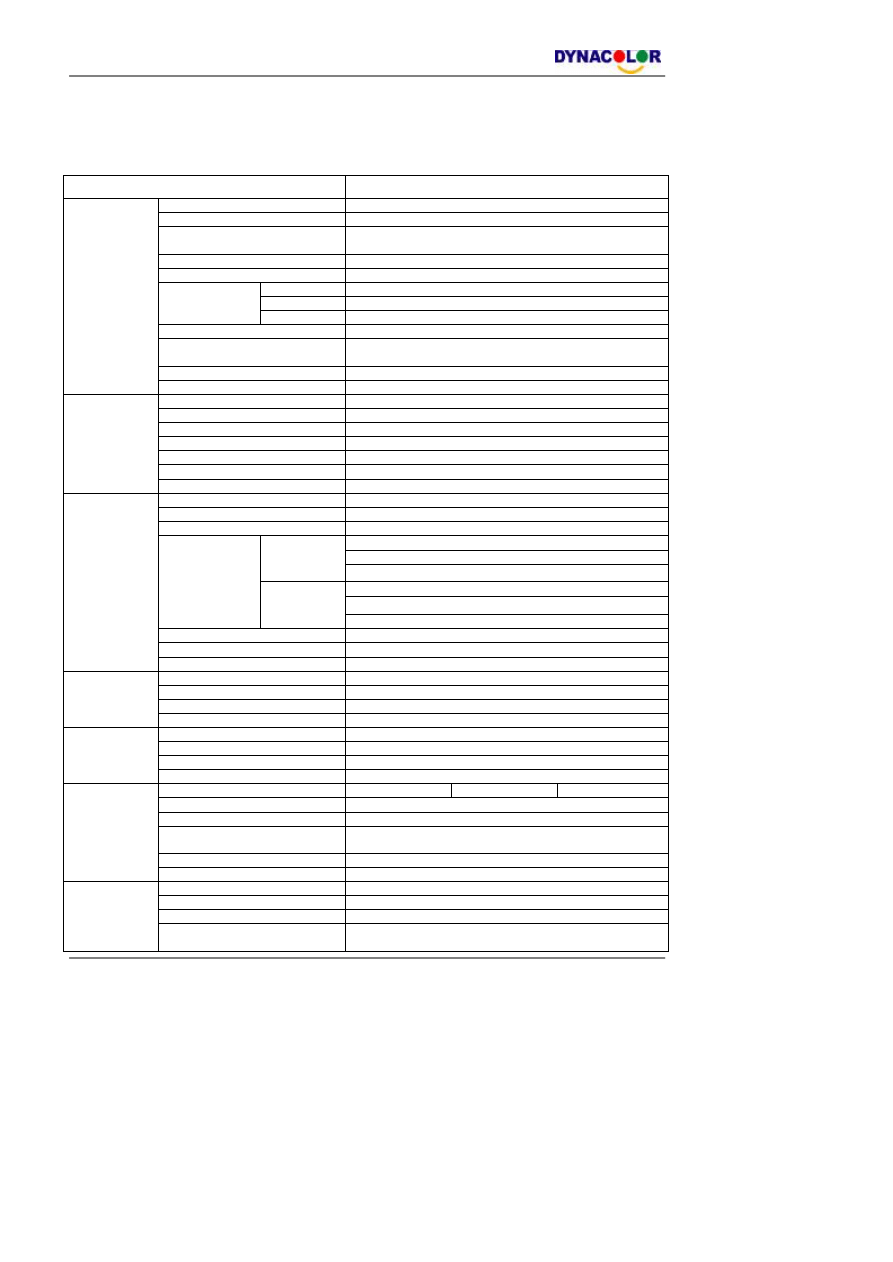
Instrukcja u
żytkownika
100
Dodatek A: Dane techniczne
Specyfikacja mo
że ulec zmianie bez powiadomienia.
MODEL NAME
16CH
System operacyjny
Zainstalowany ( Linux )
Standard wideo
NTSC/PAL
Tryb pracy
Triplex+( Pogl
ąd, Nagr., Odtwarz., Zdalna obsługa i dostep
przez Internet)
Rozdzielczo
ść – Podgląd
NTSC: 720 x 480 pixels PAL: 720 x 576 pixels
Wej
ścia
BNC x 16,1.0Vp-p/75 Ohm
Monitor g
ł.
BNC x 1, S-Video x 1, 1.0Vp-p/75 Ohm
Monitor pom.
BNC x 1, 1.0Vp-p/75 Ohm
Wyj
ścia
Przelotki wid.
BNC x 16,1.0Vp-p/75 Ohm
Wyj
ście VGA
800 x 600, 1024 x 768, 1280 x 1024 pixels @ 60Hz
Od
świeżanie obrazu
NTSC: 480 PPS(16CH)
PAL: 400 PPS(16CH)
Zoom cyfrowy
2 x 2
Wideo
Pod
łączanie kamer
Plug & Play
Wej
ścia
RCA x 2, Line-In
Wyj
ścia
RCA x 2, Line-Out
Tryb nagrywania
Zawsze na
żywo zsynchronizowane z wideo
Metoda kompresji
ADPCM, G.726
Rozmiar pliku
8KB/Sec
Dost
ęp
Zdalny + VCR
Audio
Odtwarzanie
Tylko oryginalna pr
ędkość wideo
Metoda kompresji
MPEG-4
Tryb nagrywania
Harmonogram, Alarm, Detekcja ruchu
Pre-Alarm
0~30 sec
720x480: 60 pps
720x240: 120 pps
NTSC
360x240: 240 pps
720x576: 50 pps
720x288: 100 pps
Rozdz. i Od
śwież.
PAL
360x288: 200 pps
Jako
ść nagrywania
8 levels presets, adjustable
Rozmiar pliku
2K to 20K Byte/picture
Nagrywanie
Tryb przechowywania
Liniowy/W p
ętli
Odtwarzanie
Play, Stop, Pause, Rewind, Forward, Szukaj
Pr
ędkość odtwarzania
Tak 1X, 2X…32X
Odszukiwanie
Data/Czas, Zdarzenia
Odtwarzanie
D
ługość przechowywania
Tak(Programowalna)
Wbudowane urz
ądzenia
X2 ATA 133 / UDMA 133 IDE, HDD/CD-RW/DVD+RW
Wbudowane dyski HDD
NAS (DynaGuard 200)
Wyj
ścia zewnętrzne
X2 IEEE 1394 port
Przechowywanie
Eksport
X3 USB2.0 port, ThumbDrive®, CD-RW, lub DVD+RW
Wej
ście alarmowe
X4, Terminal Block X8, Terminal Block X16, Terminal Block
Wykrywanie alarmów
N.C./N.O., Programmable
Powiadomienie
Wbudowany brz
ęczyk
Detekcja ruchu
21 X 13(NTSC), 21 X 16(PAL) Ilo
ść pół,
Czu
łość
Utrata wideo
Programowalne
Alarm
Wyj
ście alarmowe
X3, Terminal Block, 1.0A/24V (Programmable)
Z
łącze sieciowe
Ethernet RJ-45, 10/100Mbps, s DHCP/PPPoE/DDNS
Oprogramowanie zdalne
DynaRemote™
Kontrola dost
ępu
2 dwupoziomowe has
ło
Komunikacja
Obs
ługa zdalna
Monitoring, Odtwarzanie, Nagrywanie, kontrola systemu,
kontrola g
łowic obrotowych
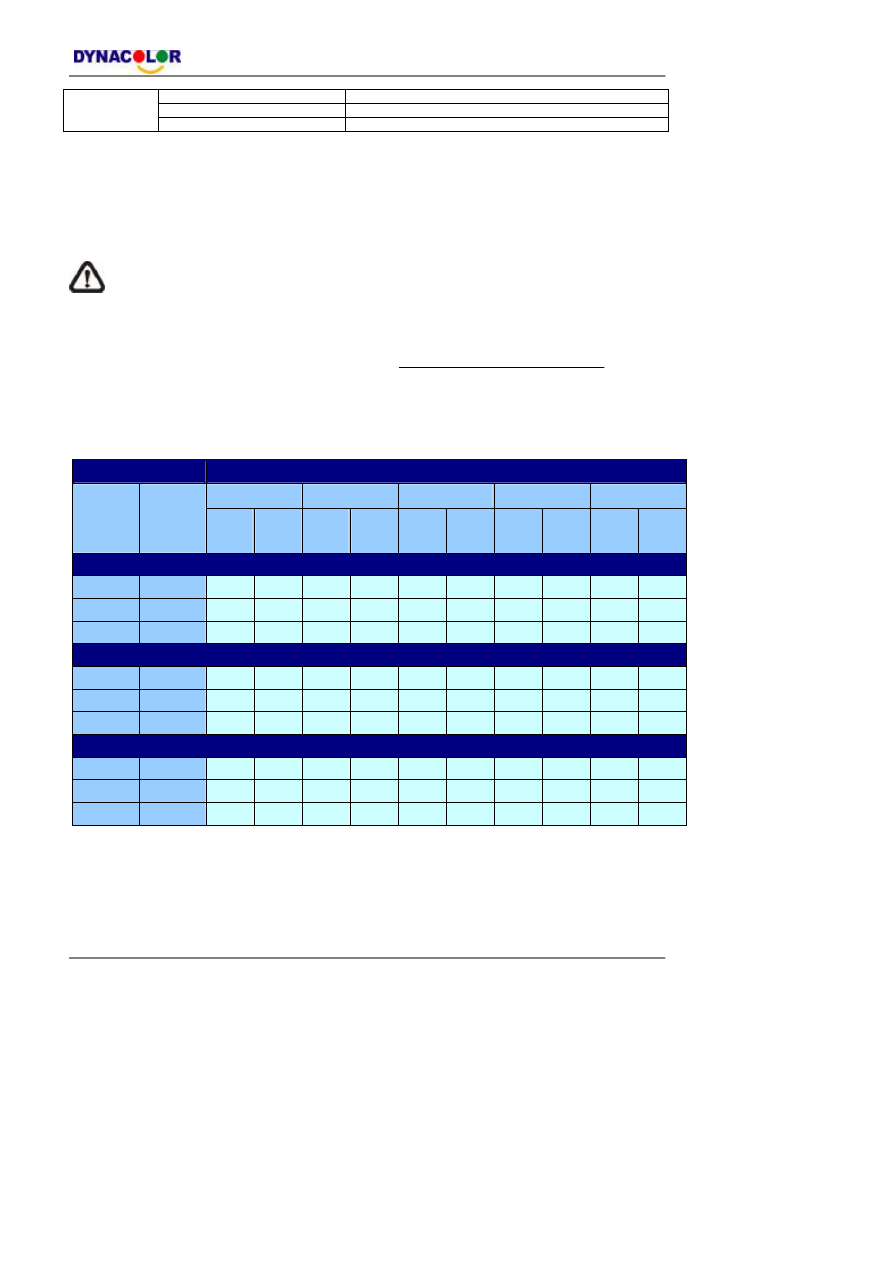
Instrukcja u
żytkownika
101
RS232C
D-sub 9 pin
żeńskie
RS485
Terminal Block
Protoko
ły głowic obrotowych
DynaColor, Pelco P, Pelco D, AD422
Dodatek B: D
ługość nagrywania
D
ługość nagrywania zależy od jego szybkości, jakości obrazu i pojemności dysków HDD.
WA
ŻNE: Szacunkowa długość nagrywania jest oparta o aktualne testy i średnie
wielko
ści plików. Nagrania audio wymaga 8 KB na sekundę (lub 0.7 GB na dzień)
pojemno
ści dysku.
Dla aktualnych danych prosimy odwiedzi
ć stronę: http://www.dynacolor.com.tw à
Support
àTools
Ilo
ść dni nagrania dla 60PPS (bez audio)
Szybko
ść nagrywania
Jako
ść nagrywanego obrazu
Niska
Fair
Średnia
Wysoka
Najlepsza
Ca
łkowita
ilo
ść PPS
NTSC
Ca
łkowita
ilo
ść PPS
PAL
NTSC
(8 KB)
PAL
(8 KB)
NTSC
(11 KB)
PAL
(11 KB)
NTSC
(14 KB)
PAL
(14 KB)
NTSC
(17 KB)
PAL
(17 KB)
NTSC
(20 KB)
PAL
(20 KB)
160 GB
30
25
7.5
9.0
5.5
6.6
4.3
5.2
3.6
4.3
3.0
3.7
15
12.5
15.0
18.0
11.0
13.2
8.7
10.4
7.2
8.6
6.1
7.3
7.5
6.25
29.9
35.9
21.9
26.3
17.3
20.8
14.3
17.2
12.2
14.6
300 GB
30
25
14.0
16.8
10.3
12.3
8.1
9.7
6.7
8.1
5.7
6.9
15
12.5
28.1
33.7
20.6
24.7
16.2
19.5
13.4
16.1
11.4
13.7
7.5
6.25
56.1
67.3
41.2
49.4
32.5
39.0
26.8
32.2
22.9
27.4
600 GB
30
25
28.1
33.7
20.6
24.7
16.2
19.5
13.4
16.1
11.4
13.7
15
12.5
56.1
67.3
41.2
49.4
32.5
39.0
26.8
32.2
22.9
27.4
7.5
6.25
112.2
134.7
82.3
98.8
65.0
78.0
53.7
64.4
45.7
54.9
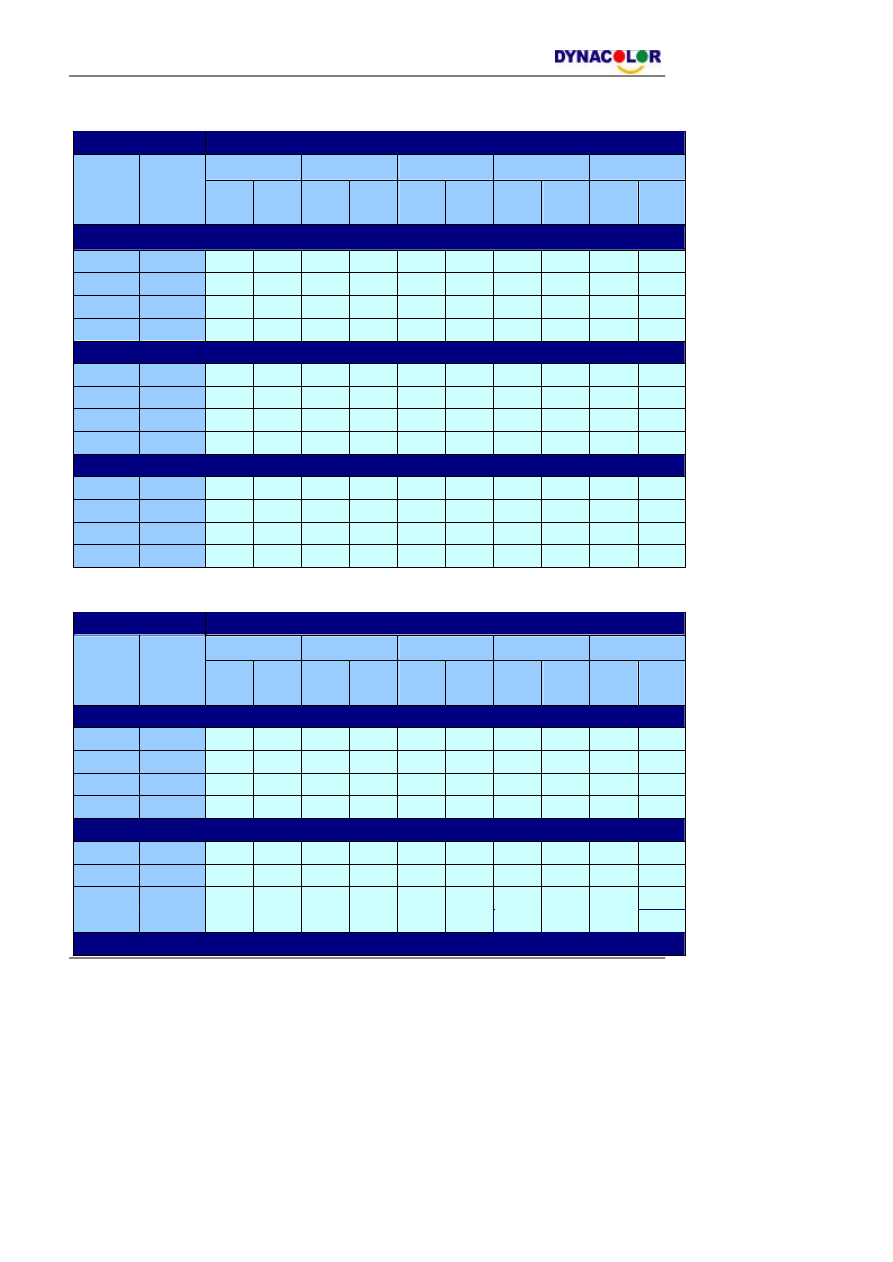
Instrukcja u
żytkownika
102
Ilo
ść dni nagrania dla 120PPS (bez Audio)
Szybko
ść nagrywania
Jako
ść nagrywanego obrazu
Niska
Fair
Średnia
Wysoka
Najlepsza
Ca
łkowita
ilo
ść PPS
NTSC
Ca
łkowita
ilo
ść PPS
PAL
NTSC
(5 KB)
PAL
(5 KB)
NTSC
(8 KB)
PAL
(8 KB)
NTSC
(11 KB)
PAL
(11 KB)
NTSC
(14 KB)
PAL
(14 KB)
NTSC
(17 KB)
PAL
(17 KB)
160 GB
60
50
5.9
7.1
3.7
4.5
2.7
3.3
2.2
2.6
1.8
2.1
30
25
11.8
14.1
7.5
9.0
5.5
6.6
4.3
5.2
3.6
4.3
15
12.5
23.5
28.2
15.0
18.0
11.0
13.2
8.7
10.4
7.2
8.6
7.5
6.25
47.0
56.4
29.9
35.9
21.9
26.3
17.3
20.8
14.3
17.2
300 GB
60
50
11.0
13.2
7.0
8.4
5.1
6.2
4.1
4.9
3.4
4.0
30
25
22.0
26.5
14.0
16.8
10.3
12.3
8.1
9.7
6.7
8.1
15
12.5
44.1
52.9
28.1
33.7
20.6
24.7
16.2
19.5
13.4
16.1
7.5
6.25
88.2
105.8
56.1
67.3
41.2
49.4
32.5
39.0
26.8
32.2
600 GB
60
50
22.0
26.5
14.0
16.8
10.3
12.3
8.1
9.7
6.7
8.1
30
25
44.1
52.9
28.1
33.7
20.6
24.7
16.2
19.5
13.4
16.1
15
12.5
88.2
105.8
56.1
67.3
41.2
49.4
32.5
39.0
26.8
32.2
7.5
6.25
176.4
211.6
112.2
134.7
82.3
98.8
65.0
78.0
53.7
64.4
Ilo
ść dni nagrania dla 240PPS (bez Audio)
Szybko
ść nagrywania
Jako
ść nagrywanego obrazu
Niska
Fair
Średnia
Wysoka
Najlepsza
Ca
łkowita
ilo
ść PPS
NTSC
Ca
łkowita
ilo
ść PPS
PAL
NTSC
(2 KB)
PAL
(2 KB)
NTSC
(5 KB)
PAL
(5 KB)
NTSC
(8 KB)
PAL
(8 KB)
NTSC
(11 KB)
PAL
(11 KB)
NTSC
(14 KB)
PAL
(14 KB)
160 GB
60
50
13.7
16.5
5.9
7.1
3.7
4.5
2.7
3.3
2.2
2.6
30
25
27.4
32.9
11.8
14.1
7.5
9.0
5.5
6.6
4.3
5.2
15
12.5
54.9
65.8
23.5
28.2
15.0
18.0
11.0
13.2
8.7
10.4
7.5
6.25
109.7
131.7
47.0
56.4
29.9
35.9
21.9
26.3
17.3
20.8
300 GB
60
50
25.7
30.9
11.0
13.2
7.0
8.4
5.1
6.2
4.1
4.9
30
25
51.4
61.7
22.0
26.5
14.0
16.8
10.3
12.3
8.1
9.7
15
12.5
102.9
123.5
44.1
52.9
28.1
33.7
20.6
24.7
16.2
19.5
7.5
6.25
205.8
246.9
88.2
105.8
56.1
67.3
41.2
49.4
32.5
39.0
600 GB

Instrukcja u
żytkownika
103
60
50
51.4
61.7
22.0
26.5
14.0
16.8
10.3
12.3
8.1
9.7
30
25
102.9
123.5
44.1
52.9
28.1
33.7
20.6
24.7
16.2
19.5
15
12.5
205.8
246.9
88.2
105.8
56.1
67.3
41.2
49.4
32.5
39.0
7.5
6.25
411.5
493.8
176.4
211.6
112.2
134.7
82.3
98.8
65.0
78.0
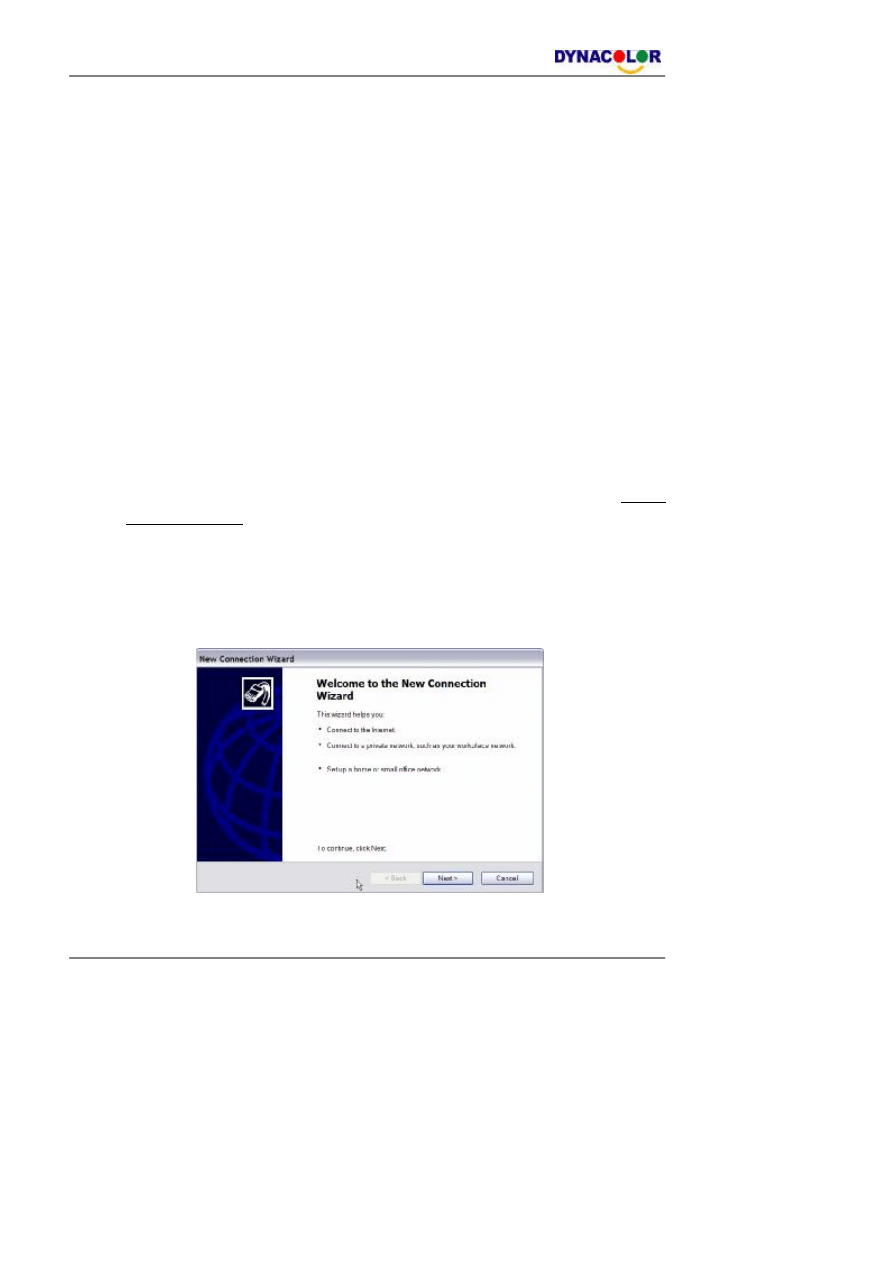
Instrukcja u
żytkownika
104
Dodatek C: Po
łączenie Dial-up przez modem
Po
łączenie modemowe dial-up pozwala użytkownikowi na korzystanie ze zdalnych aplikacji
i powiadomienie o uruchamianych alarmach bez po
łączenia z Internetem. Poniżej
przedstawiamy sposób nawi
ązania połączenia między rejestratorem serii DynaGuard
TM
216
a komputerem PC.
Nawi
ązywanie połączenia Dial-in
Funkcja Dial-in umo
żliwia użytkownikowi połączenie z rejestratorem przy pomocy modemu
dial-up s
łużące między innymi do zdalnej obsługi urządzenia.
Konfiguracja DVR:
•
Pod
łącz modem USB do gniazda USB i następnie podłącz do niego linie
telefoniczn
ą.
•
Wci
śnij MENU i wprowadź hasło administratora by otrzymać dostęp do głównego
menu. Wybierz <Ustawienia sieci> a nast
ępnie <Ustawienia Dial-in> by
skonfigurowa
ć ustawienia Dial-In, takie jak Konto Dial-in, hasło itp.
•
Po dalsze informacje dotycz
ące ustawień dial-in wróć do rozdziału 5.1.6.3
Ustawienia Dial-in.
Konfiguracja PC:
•
Kliknij <Start>, <Moje miejsca sieciowe>, <Poka
ż połączenia sieciowe> i wybierz
<Utwórz nowe po
łączenie>. Pojawi się Kreator połączeń internetowych. Kliknij
<Dalej> by kontynuowa
ć.
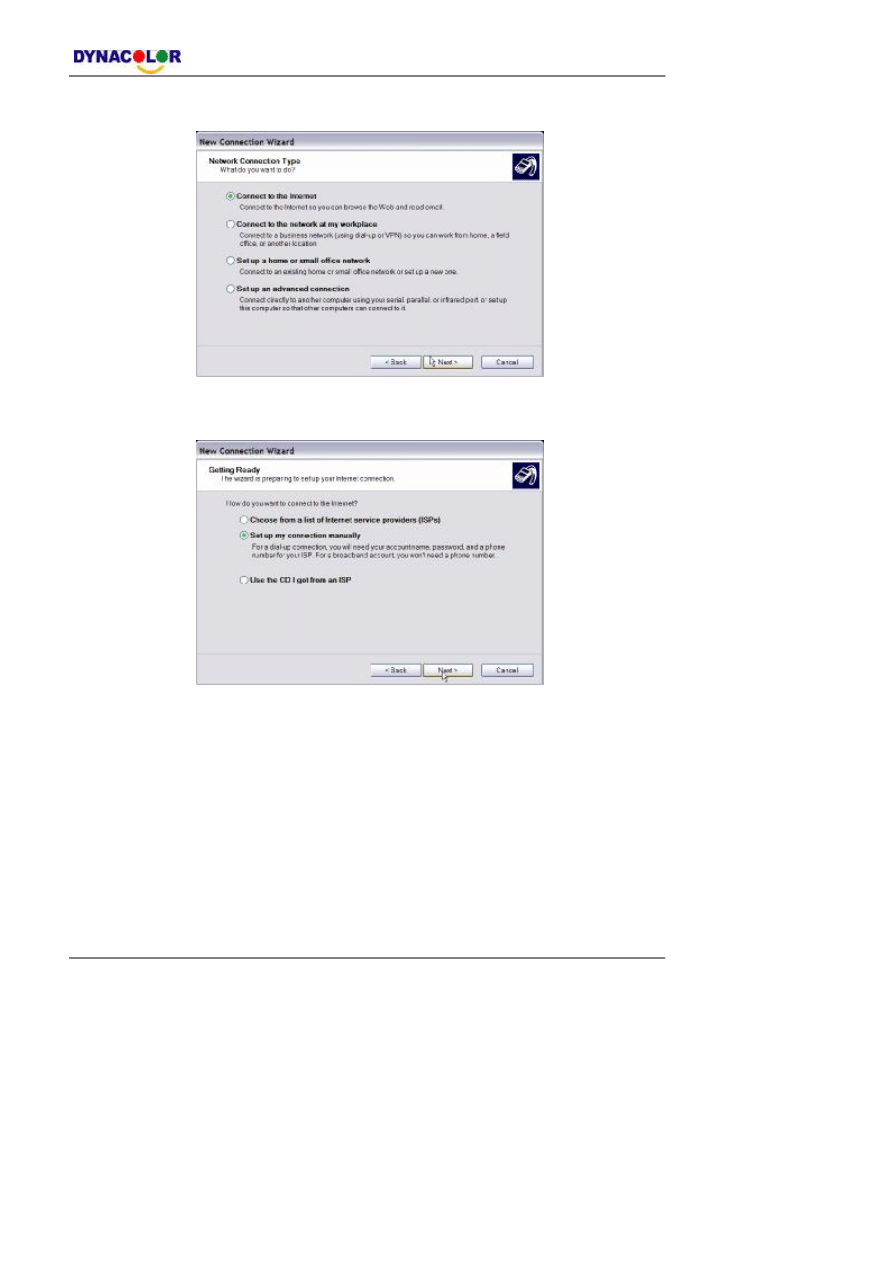
Instrukcja u
żytkownika
105
•
Wybierz typ po
łączenia: <Połącz z Internetem> i kliknij <Dalej>.
•
Wybierz <Ustaw moje po
łączenie ręcznie> i kliknij <Dalej>.
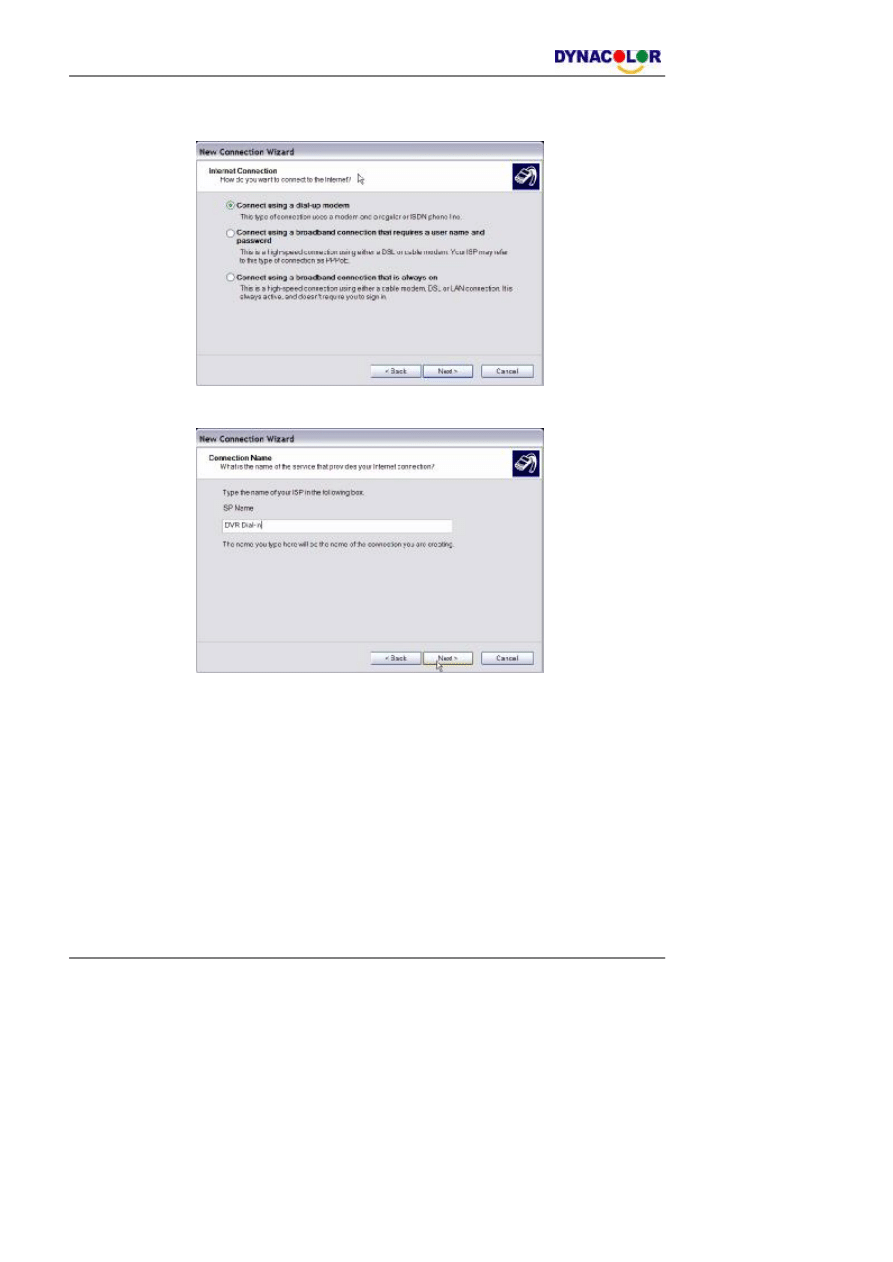
Instrukcja u
żytkownika
106
•
Wybierz <Po
łącz przy pomocy modemu dial-up> by połączyć się z Internetem przez
linie telefoniczna. Kliknij <Dalej> by kontynuowa
ć.
•
Wprowad
ź nazwę tworzonego połączenia.
•
Wprowad
ź numer linii telefonicznej, która jest podłączona do modemu.
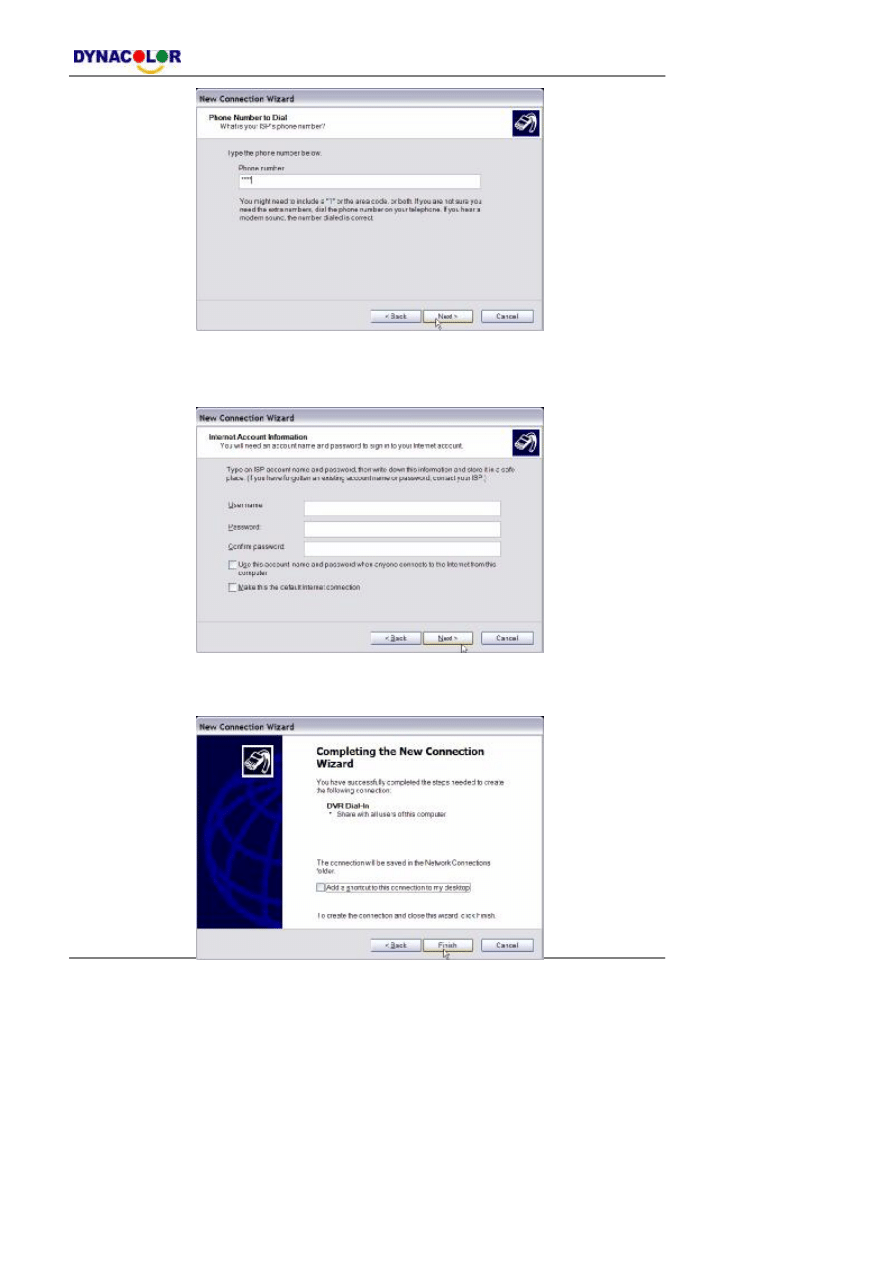
Instrukcja u
żytkownika
107
•
Wprowad
ź nazwę użytkownika i hasło, które są wpisane w menu <Ustawienia
Dial-up>.
•
Kliknij <Zako
ńcz> by zapisać ustawienia połączenia dial-in.

Instrukcja u
żytkownika
108

Instrukcja u
żytkownika
109
•
Po
łączenie dial-in zostało dodane do spisu połączeń.
Nawi
ązywanie połączenia Dial-out
Funkcja Dial-in umo
żliwia użytkownikowi połączenie z rejestratorem przy pomocy modemu
dial-up s
łużące między innymi do zdalnej obsługi urządzenia.
Konfiguracja DVR:
•
Pod
łącz modem USB do gniazda USB i następnie podłącz do niego linie
telefoniczn
ą.
•
Wci
śnij MENU i wprowadź hasło administratora by otrzymać dostęp do głównego
menu. Wybierz <Ustawienia sieci> a nast
ępnie <Ustawienia Dial-out> by
skonfigurowa
ć ustawienia Dial-Out.
•
Wybierz <Adres Email> z menu by edytowa
ć adres email dla wysyłanych
powiadomie
ń alarmowych.
•
Z g
łównego menu wybierz <Ustawienia zdarzeń> i ustaw funkcję <Powiadomienie
email> na <W
ł.>.
•
Wyjd
ź z menu i zapisz ustawienia.
•
Dla dalszych ustawie
ń dotyczących połączenia dial-out wróć do rozdziału 5.1.6.4
Ustawienia Dial-out.
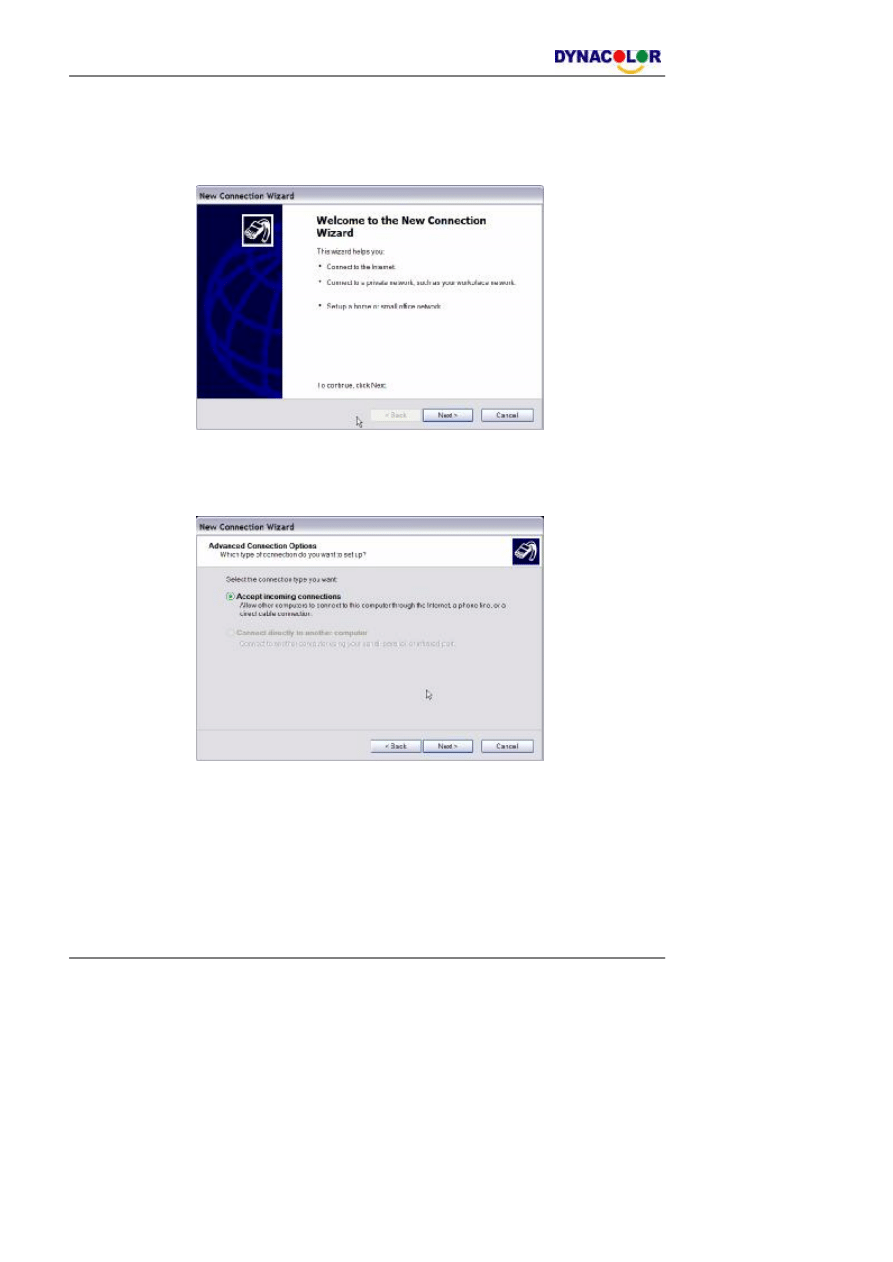
Instrukcja u
żytkownika
110
Konfiguracja PC:
•
Kliknij <Start>, <Moje miejsca sieciowe>, <Poka
ż połączenia sieciowe> i wybierz
<Utwórz nowe po
łączenie>. Pojawi się Kreator połączeń internetowych. Kliknij
<Dalej> by kontynuowa
ć.
•
Ustaw typ po
łączenia sieciowego. Wybierz <Ustaw połączenie zaawansowane> i
nast
ępnie <Akceptuj połączenia przychodzące>. Kliknij <Dalej> by kontynuować.
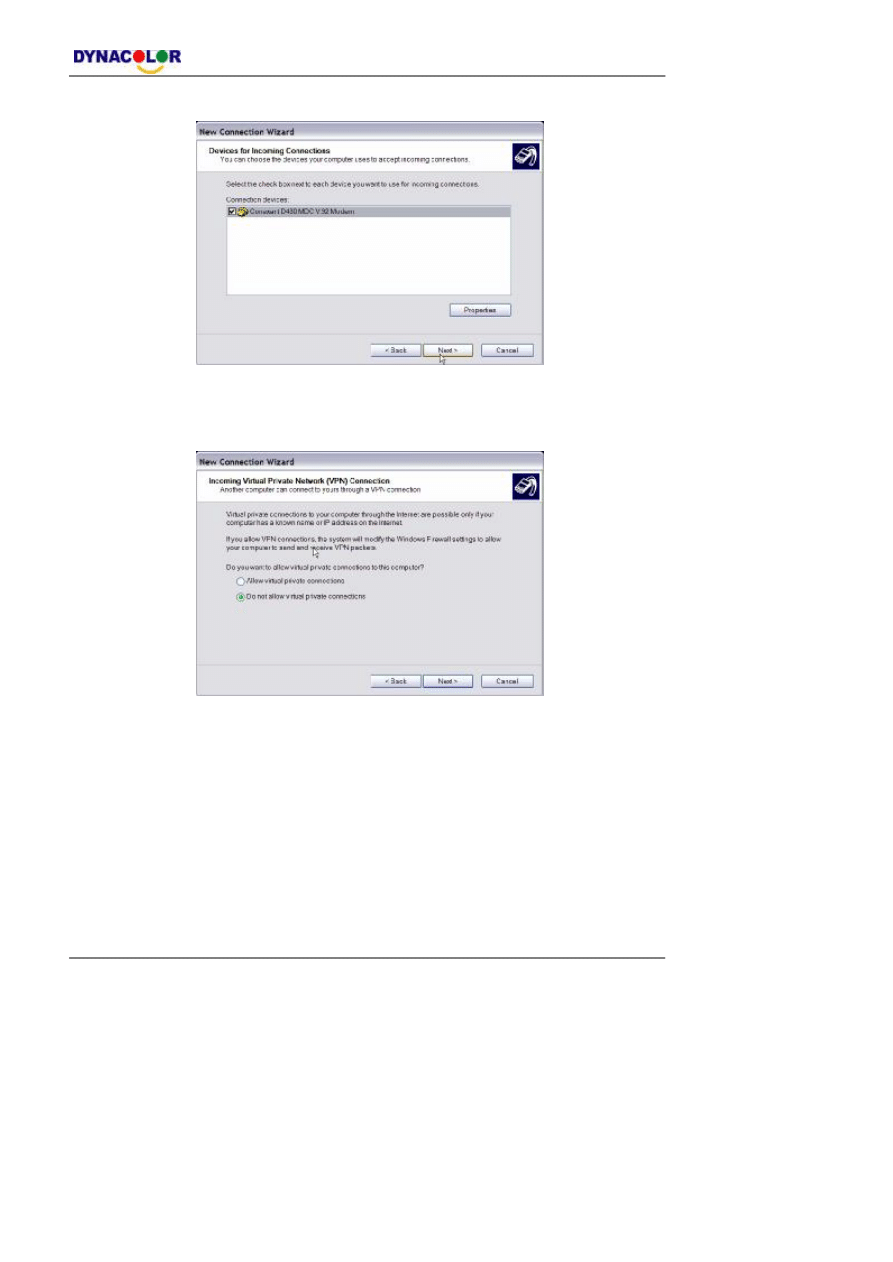
Instrukcja u
żytkownika
111
•
Wybierz modem, który b
ędzie używany przez komputer PC i kliknij <Dalej>.
•
W menu Przychodz
ące Połączenia VPN, wybierz <Nie zezwalaj na prywatne
po
łączenia wirtualne> i kliknij <Dalej>.
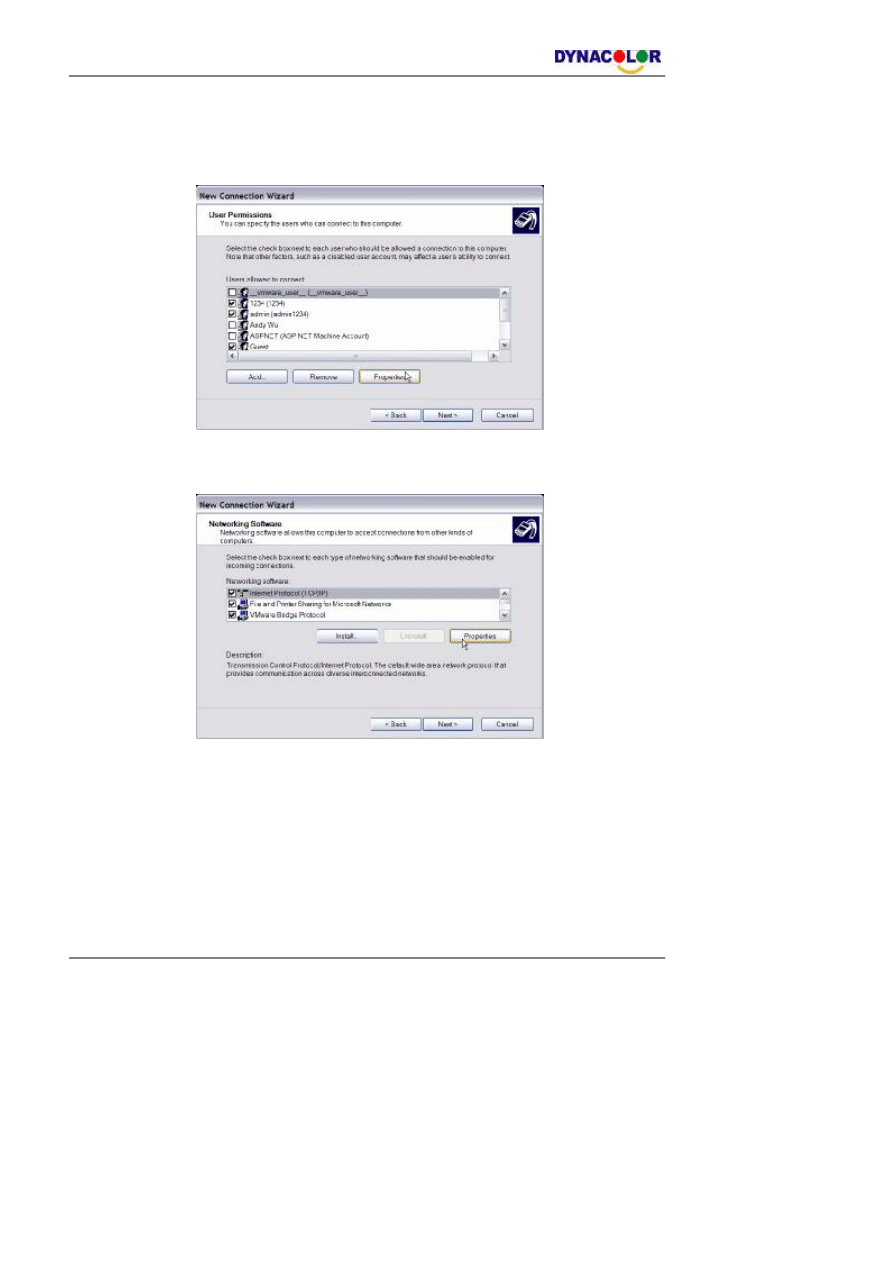
Instrukcja u
żytkownika
112
•
W menu <Uprawnienia U
żytkowników> wybierz użytkownika, który będzie korzystał
z tego po
łączenia. Jeśli potrzeba dodaj nowego użytkownika i przypisz mu taką
sam
ą nazwę i hasło, jakie są ustawione w rejestratorze. Gdy skończysz kliknij
<Dalej> by kontynuowa
ć.
•
Z menu <Ustawienia sieciowe> wybierz <TCP/IP> i kliknij w <W
łaściwości>.
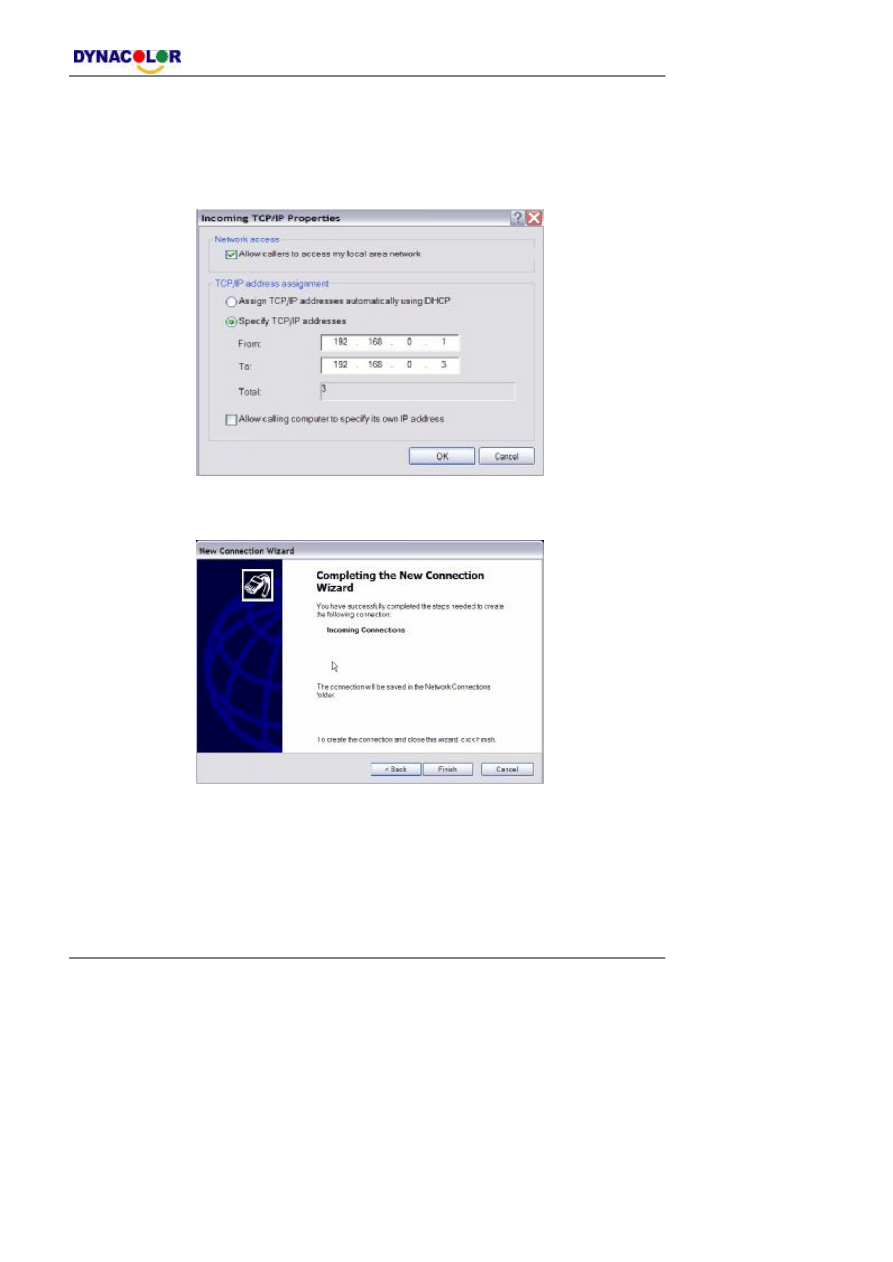
Instrukcja u
żytkownika
113
•
Podczas przypisywania adresu TCP/IP, je
śli komputer PC posiada serwer
DHCP wybierz <Przypisz adres TCP/IP automatycznie przy u
życiu DHCP>, w
innym przypadku wybierz <Okre
śl adresy TCP/IP> i wpisz zakres adresów, z
jakich chcesz korzysta
ć. Kliknij <OK> by zatwierdzić i powrócić do poprzedniego
menu. Nast
ępnie kliknij <Dalej>.
•
Kliknij <Zako
ńcz> by zapisać ustawienia.
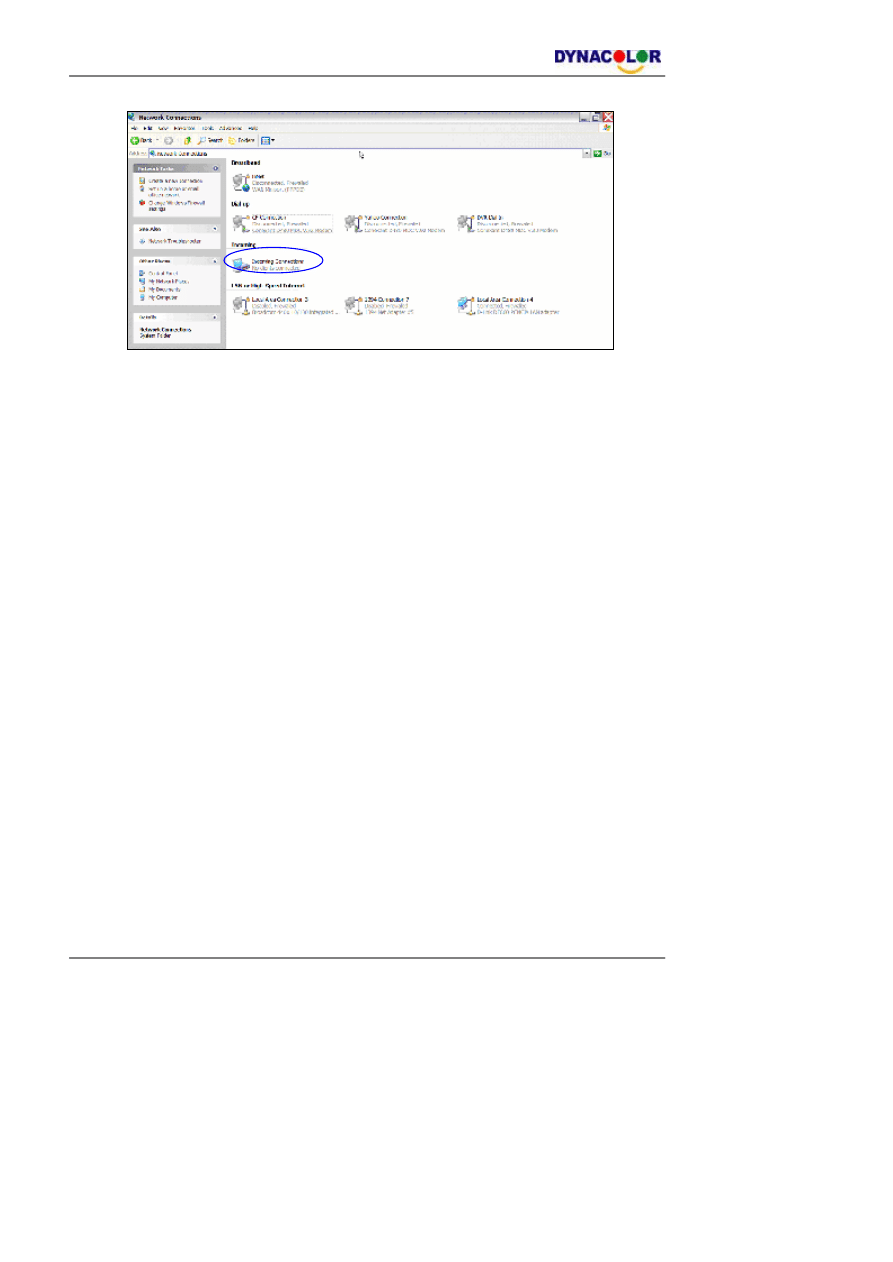
Instrukcja u
żytkownika
114
•
Po
łączenie przychodzące zostało dodane.

Instrukcja u
żytkownika
115
Dodatek D: Weryfikacja Podpisu cyfrowego
Podpis cyfrowy ma na celu potwierdzenie autentyczno
ści nagrania wideo
wyeksportowanego z rejestratora. Poni
ższy opis powie jak wyeksportować wideo z
podpisem cyfrowym i jak sprawdzi
ć jego autentyczność.
Eksport nagrania wideo z podpisem cyfrowym:
Aby wyeksportowa
ć wideo z podpisem cyfrowym na dysku twardy USB lub płytę
CD-RW / DVD+RW:
•
W menu <Eksport wideo>, wybierz miejsce docelowe, typ danych,
żądany kanał
i czasy pocz
ątkowy i końcowy lub plik zdarzenia.
•
Ustaw funkcj
ę <Podpis cyfrowy> na <TAK>
•
Rozpocznij eksport przez ustawienie funkcji <Rozpocznij eksport> na <TAK>.
Eksport wideo
1. Wybierz urz
ądzenie
2. Wybierz kana
ł:
3. Od
4. Do
5. Wybierz zdarzenia
6. Typ danych
7. Format eksport. pliku
8. Podpis cyfrowy
9. Wyczy
ść dysk
10. Rozpocznij eksport
CH1 CH2 CH3 CH4
2005/03/19 AM 07:50:05
2005/03/28 PM 03:09:18
Normalny
NIE
NIE
NIE
Ka
żde nagranie wideo będzie wyeksportowane w czterech plikach: *.gpg, *.avi, *.sig i
readme.txt.
By zweryfikowa
ć autentyczność wyeksportowanego nagrania:
•
Uruchom aplikacj
ę DynaRemote
TM
i kliknij <Play> na g
łównym pasku narzędzi.
•
Kliknij <Weryfikuj> by wy
świetlić okno weryfikacji.
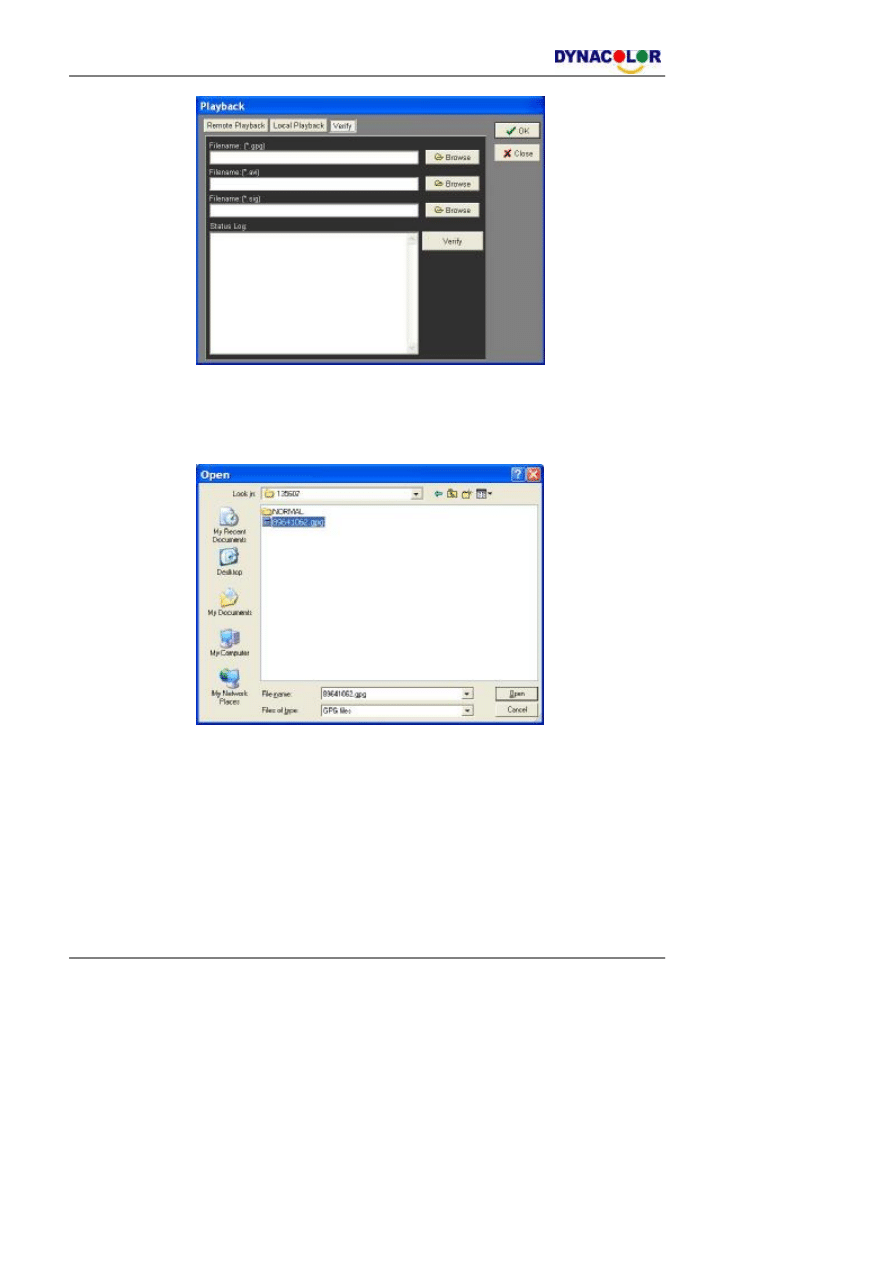
Instrukcja u
żytkownika
116
•
Kliknij <Przegl
ądaj> by wybrać pliki *.gpg, *.avi, *.sig, nagrania, które chcemy
zweryfikowa
ć.
•
Kliknij <Weryfikuj> by rozpocz
ąć weryfikację podpisu cyfrowego.
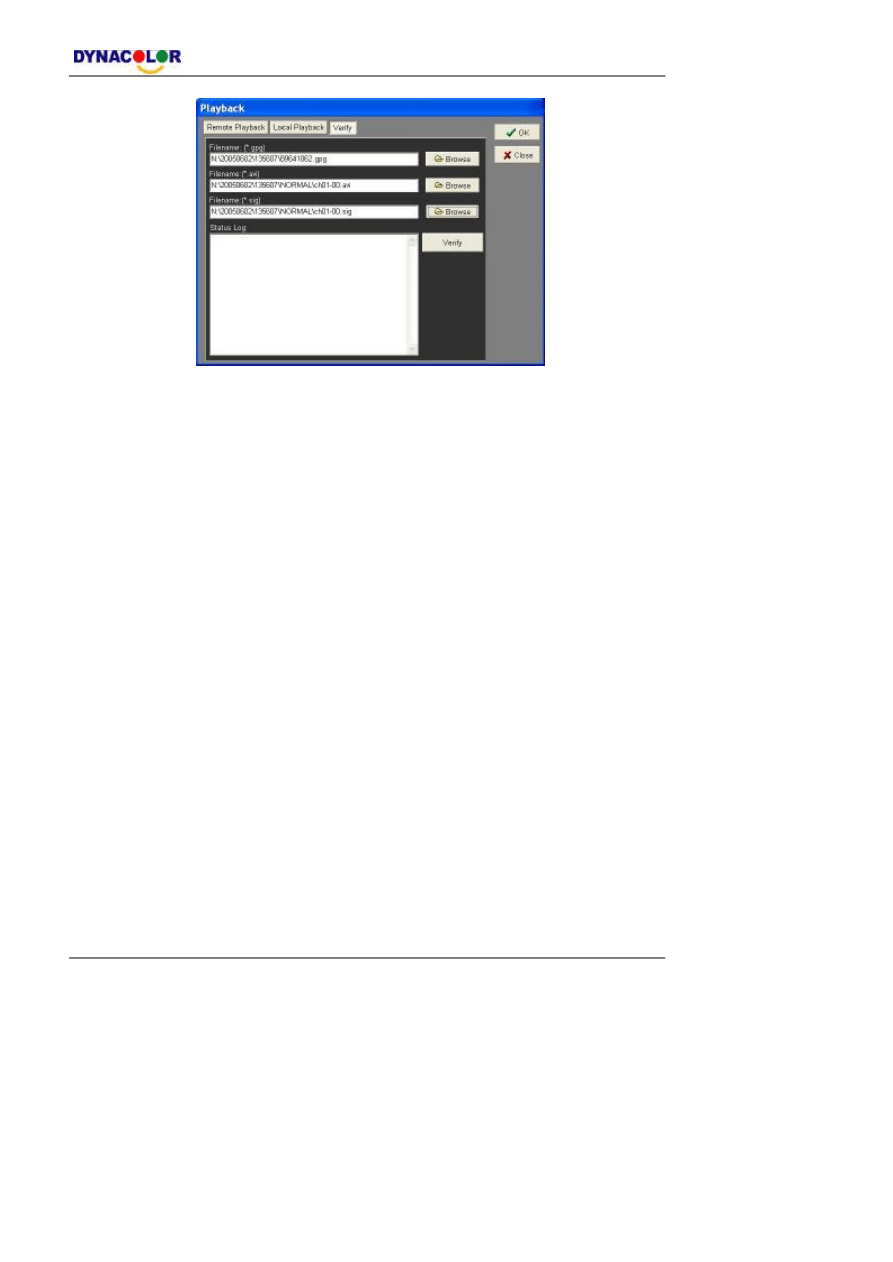
Instrukcja u
żytkownika
117
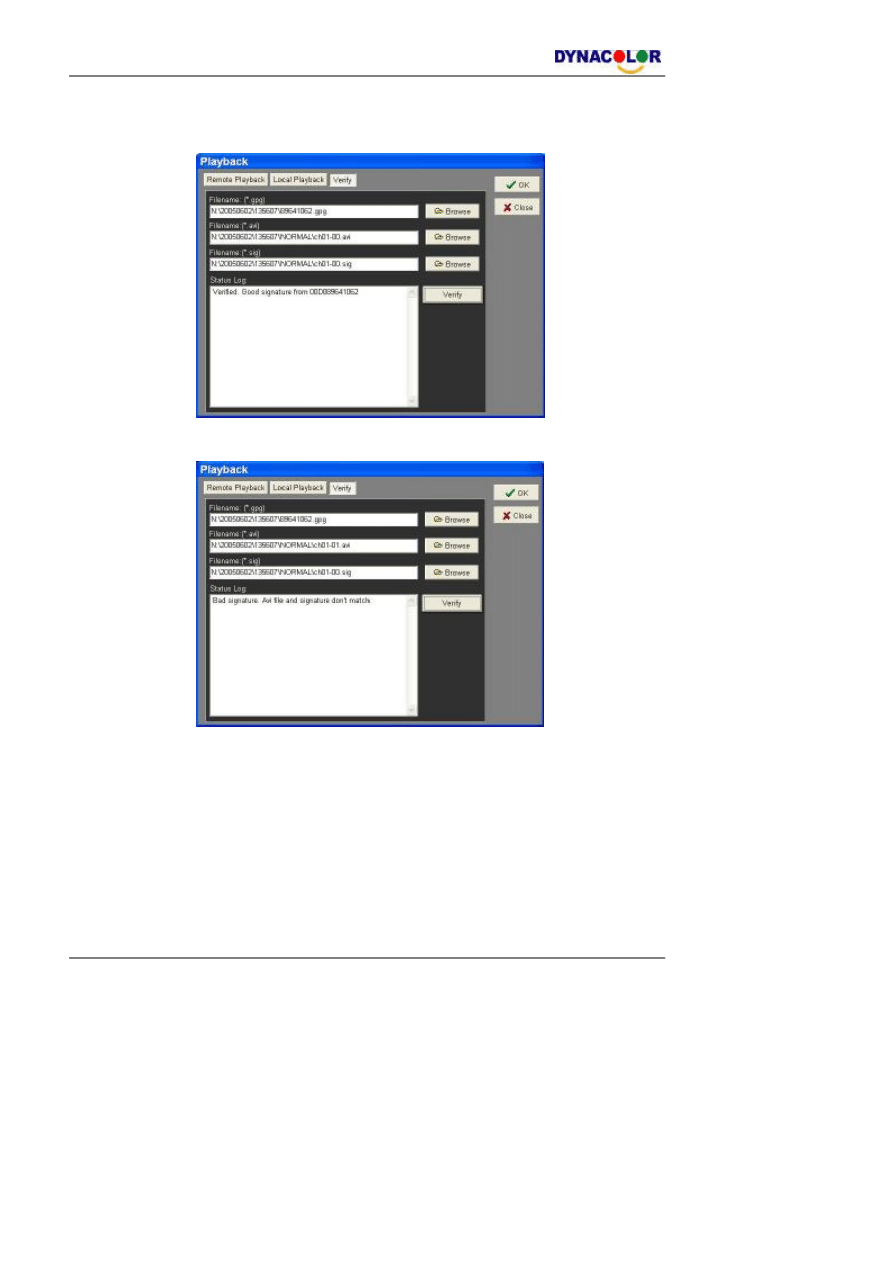
Instrukcja u
żytkownika
118
•
Rezultaty weryfikacji ukazuj
ą się w polu <Status Log>. Wyświetlana informacja
pokazuje DOBRY lub Z
ŁY rezultat weryfikacji. DOBRY podpis świadczy, że
eksportowany plik by
ł zmieniany.
<DOBRY> podpis
<Z
ŁY> podpis

Instrukcja u
żytkownika
119
Dodatek E: Zalecane dyski twarde HDD
1. Maxtor: Diamond Max Plux9 80G/160G/300G
Diamond Max Plus 16 80G/160G/300G
2. Segate: Barracuda 7200.7
200G
Barracuda 7200.8 250G/300G/400G
3. Hitachi: Deskstar 7200rpm 60G/300G400G
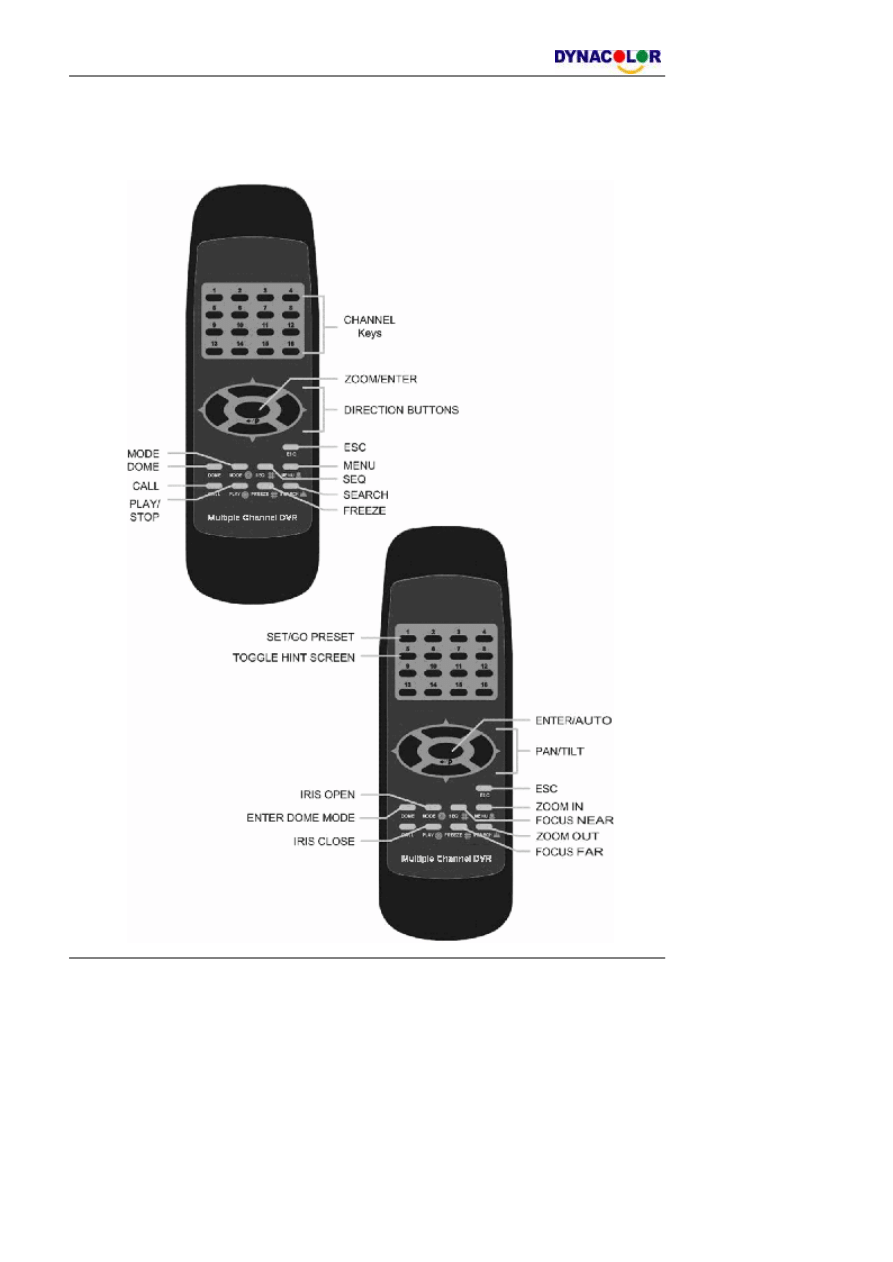
Instrukcja u
żytkownika
120
Dodatek F: Pilot IR
Pilot IR b
ędzie znajdował się w pudełku wraz z dostarczonym rejestratorem serii
DynaGuard
TM
216. Poni
żej przedstawiony jest opis klawiszy na pilocie:
Wyszukiwarka
Podobne podstrony:
Jabra CLIPPER Manual PL 10311 (1)
manual pl
DMDE manual pl
KulanKendi Manual (PL)
CRIC Trainer's Manual PL
Accu Chek Multiclix manual pl
mazda 323bg 1989 1994 manual pl
manual pl
manual PL
Mobius manual (PL)
Clonezilla manual PL, Kopia partycji i dysków.Kopia systemu
Eagle 4 manual pl
origomag c140 manual PL id 3403 Nieznany
Maycom EM 27 manual PL
jtag lock pick manual pl 2 0 120229
CERBERUS P 6382 1 Manual PL
ncts manual pl cz IV[1]
ProgeCAD manual pl 2010(1)
CERBERUS P 6391 Manual PL
więcej podobnych podstron