
Instrukcja instalacji i obsługi
PENTAGRAM Cerberus P 6381-2
Najnowsze wersje instrukcji, sterowników i oprogramowania dostępne są na stronie
www.pentagram.eu
2008-06-06

UWAGA! Wszystkie informacje i dane techniczne mogą ulec zmianie bez wcześniejszego
powiadomienia i/lub wskazania w niniejszej instrukcji.
© 2008 PENTAGRAM
Wszelkie prawa zastrzeżone, powielanie i kopiowanie zabronione

PENTAGRAM Cerberus P 6381-2
3
INDEX
KONFIGURACJA ROUTERA POPRZEZ PRZEGLĄDARKĘ WWW ..................................... 13
DIAGNOZOWANIE PROBLEMÓW ZA POMOCĄ DIOD LED....................................................55
POŁĄCZENIE Z INTERNETEM ROZŁĄCZA SIĘ:......................................................................56

PENTAGRAM Cerberus P 6381-2
4

PENTAGRAM Cerberus P 6381-2
5
Wprowadzenie
Router bezprzewodowy Cerberus P 6381-2 łączy 4-portowy switch, firewall, router NAT oraz
bezprzewodowy punkt dostępowy (AP). Jest doskonały do zbudowania sieci bezprzewodowej
w domu oraz małej firmie. Router Cerberus P 6381-2 pozwala na jeszcze lepsze i
bezpieczniejsze dzielenie łącza internetowego, przesyłanie plików oraz zabawę.
Bezprzewodowy router Cerberus P 6381-2 jest zgodny ze standardami sieci
bezprzewodowych IEEE 802.11g/b. Router obsługuję także technologię eXtended Range™,
która zwiększa efektywny zasięg sieci bezprzewodowej dwu-, trzykrotnie porównując do
standardów IEEE 802.11g/b, aż do odległości ok. 855,36m (zależne od miejsca używania).
Zasięg transmisji jest zwiększony o 2 do 3 razy. Router jest kompatybilny ze wszystkimi
urządzeniami IEEE 802.11g i IEEE 802.11b.
Funkcje
•
Zgodny ze standardami IEEE 802.11g, IEEE 802.11b, IEEE 802.3, IEEE 802.3u.
•
Jeden port WAN (RJ45) 10/100M z auto-negocjacją, 4 porty LAN (RJ45) 10/100M z auto-
negocjacją i wykrywaniem przeplotu (Auto MDI/MDIX).
• Obsługuje technologię transmisji bezprzewodowej eXtended Range™.
• Wspiera
prędkości transmisji 54/48/36/24/18/12/9/6Mbps lub 11/5.5/3/2/1Mbps.
• Udostępnia uwierzytelnianie WPA/WPA2, WPA-PSK/WPA2-PSK z szyfrowaniem
TKIP/AES.
• Umożliwia dostęp do Internetu korzystając z protokołów PPPoE, Dynamic IP, Static IP,
L2TP, PPTP, BigPond Cable.
• Obsługuje funkcje Virtual Server, Special Application oraz DMZ.
• Obsługuje UPnP, Dynamic DNS, Static Routing, VPN Pass-through.
• Odłączana antena na złączu RP-SMA.
• Podłączanie na żądanie i odłączanie po określonym czasie bezczynności dla PPPoE.
•
Wbudowane serwery NAT i DHCP umożliwiające przydzielanie stałych adresów IP.
•
Wbudowany firewall umożliwia filtrowanie na podstawie adresu IP, nazwy domeny a
także adresu MAC.
• Umożliwia łączenie/rozłączenie połączenia internetowego w określonych godzinach.
• Wspiera
kontrolę dostępu, umożliwiając rodzicom lub administratorom na ograniczenie
dostępu dzieciom lub pracownikom w określonych godzinach.
• Udostępnia 64/128/152-bitowe szyfrowanie WEP i LAN ACL (Access Control List – lista
kontroli dostępu).
• Udostępnia statystyki.
• Obsługuje filtry ICMP-FLOOD, UDP-FLOOD, TCP-SYN-FLOOD.
• Umożliwia ignorowanie pakietów ping z portów WAN i LAN.
• Umożliwia aktualizację oprogramowania firmware.
PENTAGRAM Cerberus P 6381-2
6
Zawartość opakowania
1.
Router PENTAGRAM Cerberus P 6381-2
2.
Zasilacz sieciowy 9 V, 0,8 A
3.
Antena bezprzewodowa (RP-SMA)
4.
Kabel sieciowy (RJ-45)
5.
Płyta CD
6.
Szybka instrukcja instalacji
Obsługa urządzenia
Ważne informacje
• Nie przechowuj routera w miejscach o podwyższonej temperaturze i
wilgotności.
• Nie
używaj tego samego źródła do zasilania modemu i do uruchomienia
innego urządzenia.
•
Nie otwieraj obudowy routera, nie naprawiaj urządzenia samodzielnie.
• Jeśli router stanie się bardzo gorący natychmiast wyłącz go z gniazdka
zasilającego, a następnie dostarcz do autoryzowanego serwisu w celu
sprawdzenia i/lub naprawy.
• Nie
używaj routera ani żadnych jego akcesoriów poza zamkniętymi
pomieszczeniami.
• Ustaw
urządzenie na stabilnej powierzchni.
•
Używaj tylko zasilacza dołączonego do zestawu. Używanie zasilacza o
nieprawidłowych parametrach może uszkodzić router
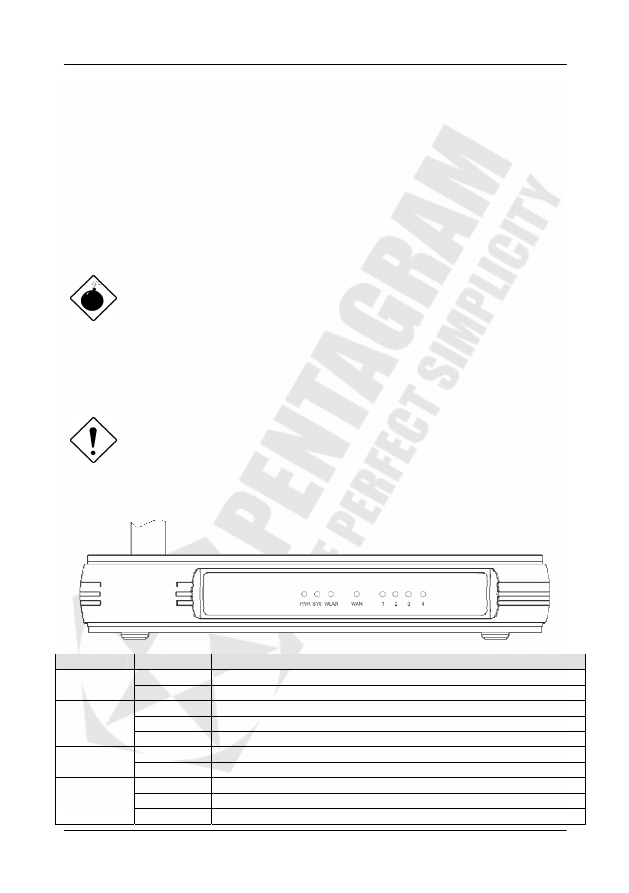
Przedni panel
Dioda
Akcja
Opis
Nie świeci Brak
zasilania
PWR
Świeci Zasilanie
podłączone
Świeci Inicjalizacja
routera
Miga Router
działa poprawnie
SYS
Nie świeci Błąd sprzętowy routera
Nie świeci Brak
urządzenia bezprzewodowego podłączonego do routera
WLAN
Miga Punkt
dostępowy routera jest włączony
Nie świeci Brak
urządzenia podłączonego do odpowiadającego portu
Świeci Nieaktywne
urządzenie podłączone do odpowiadającego portu
WAN / 1-4
Miga Aktywne
urządzenie podłączone do odpowiadającego portu
PENTAGRAM Cerberus P 6381-2
7
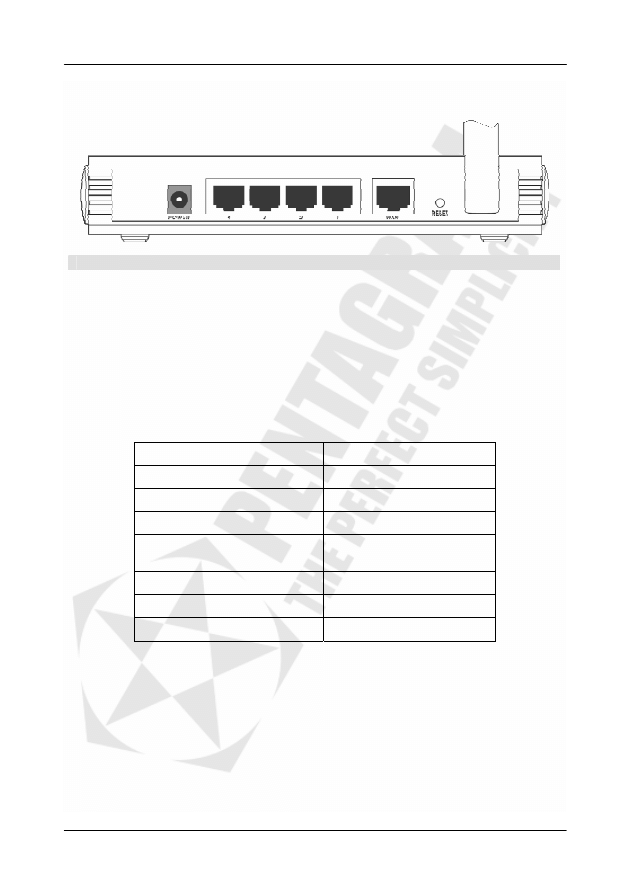
Tylny Panel
Oznaczenie
Używany do...
POWER
Podłączenia zasilacza sieciowego
LAN 1-4 (RJ-45)
Podłączania urządzeń sieciowych za pomocą kabla Ethernet
WAN (RJ-45)
Podłączania modemu DSL za pomocą kabla Ethernet
RESET
Resetowania routera
ANTENNA (RP-SMA)
Podłączenia anteny bezprzewodowej (gniazdo RP-SMA)
Domyślne ustawienia
Przed rozpoczęciem konfiguracji routera zalecane jest zapoznanie się z poniższymi,
domyślnymi ustawieniami najważniejszych parametrów routera.
Adres IP
192.168.1.100
Maska podsieci
255. 255. 255.0
SSID PENTAGRAM
P
6381-2
Serwer DHCP
Włączony
Pula adresowa serwera DHCP
100 adresów IP
od 192.168.1.101
Czas dzierżawy adresu IP
7200 sekund (2 godziny)
Nazwa użytkownika
admin
Hasło
pentagram
Zaleca się jak najszybciej zmienić nazwę użytkownika i hasło.
Jeśli kiedykolwiek zapomnisz hasła dostępowego do routera, należy przywrócić ustawienia
fabryczne routera. Ta procedura opisana jest w następnym punkcie.
Przywracanie ustawień fabrycznych
•
Użyj przycisku Restore na zakładce System Tools / Factory Defaults strony
konfiguracyjnej routera, lub
•
Użyj przycisku RESET: Odłącz zasilanie routera a następnie naciśnij przycisk RESET i
nie puszczając go podłącz zasilanie routera. Zwolnij przycisk po zapaleniu się diody SYS
(po ok. 3 sekundach) i poczekaj aż router zostanie zrestartowany.

PENTAGRAM Cerberus P 6381-2
8
Podłączenie Cerberusa do komputera.
Cerberus może być podłączony do komputera na dwa różne sposoby:
Podłączanie przez port Ethernet (karta sieciowa)
Wszystkie porty Ethernetowe routera wykonane są w technologii umożliwiającej automatyczne
włączenie autoprzeplotu, jeśli jest wymagany. Router automatycznie dobierze maksymalną
dostępną prędkość połączenia dzięki funkcji autonegocjacji prędkości. Transmisja z
prędkością 10/100 Mb/s wymaga kabla kategorii 5 z zaciśniętymi przewodami we wtyczce RJ-
45. W przypadku kabla prostego obie wtyczki muszą być zaciśnięte w standardzie EIA/TIA
568B. W przypadku kabla z przeplotem, jedna wtyczka powinna być w standardzie EIA/TIA
568A, a druga w EIA/TIA 568B. Po podłączenia urządzenia do jednego z portów odpowiednia
dioda zacznie migać sygnalizując proces auto-diagnostyki portu oraz negocjację prędkości
połączenia.
Podłączenie przez interfejs WLAN (karta bezprzewodowa)
Aby możliwe było połączenie Cerberusa za pomocą sieci bezprzewodowej, karta WLAN musi
być poprawnie zainstalowana w systemie, Cerberus musi znajdować się w zasięgu pracy karty
bezprzewodowej komputera oraz należeć do tej samej podsieci.
Konfiguracja właściwości sieci
Po podłączeniu komputera do routera (za pośrednictwem LAN lub WLAN) należy
skonfigurować protokół TCP/IP. Protokół ten powinien zostać zainstalowany razem ze
sterownikami karty sieciowej. Zaleca się skonfigurować protokół TCP/IP w ten sposób, aby
komputer automatycznie uzyskiwał adres IP z serwera DHCP routera. Poniżej znajduje się
opis konfiguracji krok po kroku dla poszczególnych systemów Windows.
PENTAGRAM Cerberus P 6381-2
9
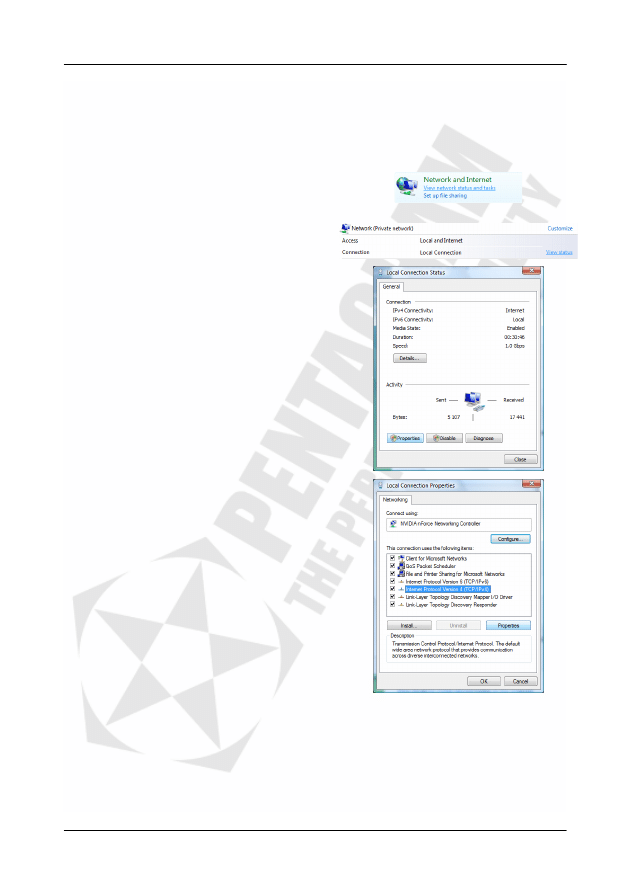
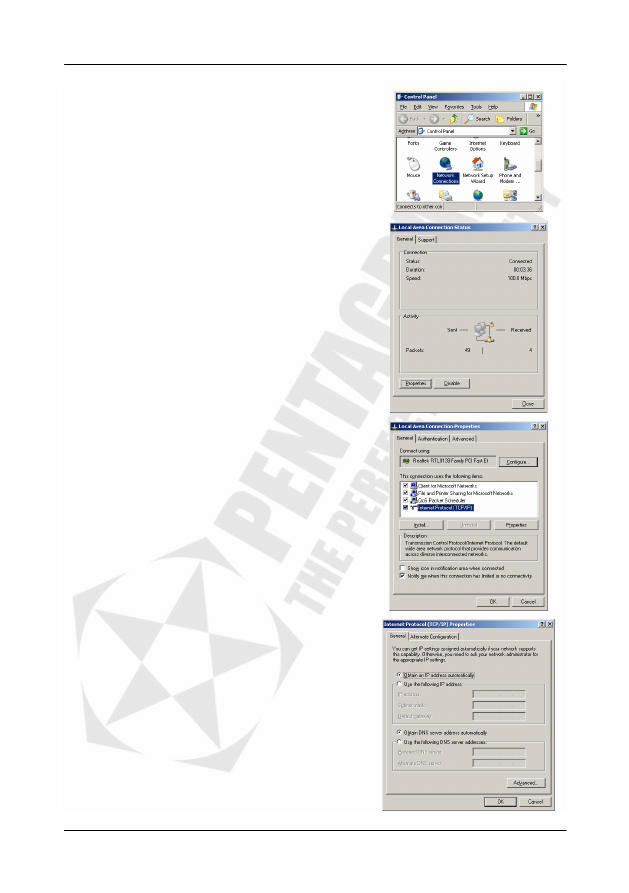
Windows Vista
Uwaga: Konfiguracja sieci wymaga uprawnień administratora. Kiedy na ekranie pojawi się
okno Kontrola konta użytkownika, kliknij opcję Kontynuuj (użytkownik-administrator) albo
wybierz opcję Administratora i wpisz odpowiednie hasło (zwykły użytkownik).
1.
Kliknij przycisk Start → Panel sterowania.
2.
Kliknij opcję Pokaż stan i zadania sieci.
3.
Kliknij opcję
Pokaż stan dla
odpowiedniego połączenia.
4.
W zakładce Ogólne wciśnij przycisk
Właściwości.
5.
W zakładce Ogólne wybierz opcję
Protokół internetowy - wersja
4 (TCP/IPv4) i kliknij opcję Właściwości.
PENTAGRAM Cerberus P 6381-2
10
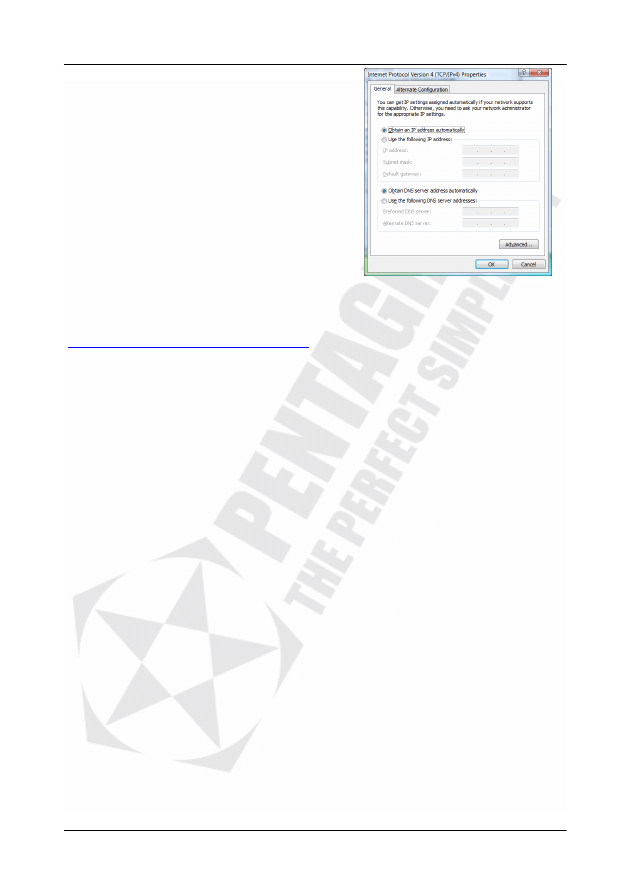
6.
W zakładce Ogólne zaznacz pola Uzyskaj
adres IP automatycznie oraz Uzyskaj
adres serwera DNS automatycznie.
7.
Kliknij przycisk OK, aby zapisać ustawienia
i zamknij okno Właściwości: Protokół
internetowy - wersja 4 (TCP/IPv4).
Uwaga: W niektórych przypadkach system Windows Vista nie może uzyskać adresu IP z
serwera DHCP routera. Aby rozwiązać ten problem, proszę postępować zgodnie z
instrukcjami wymienionymi na stronie pomocy technicznej firmy Microsoft
(
http://support.microsoft.com/kb/928233/en-us
(strona ta może być niedostępna w języku
użytkownika).
PENTAGRAM Cerberus P 6381-2
11
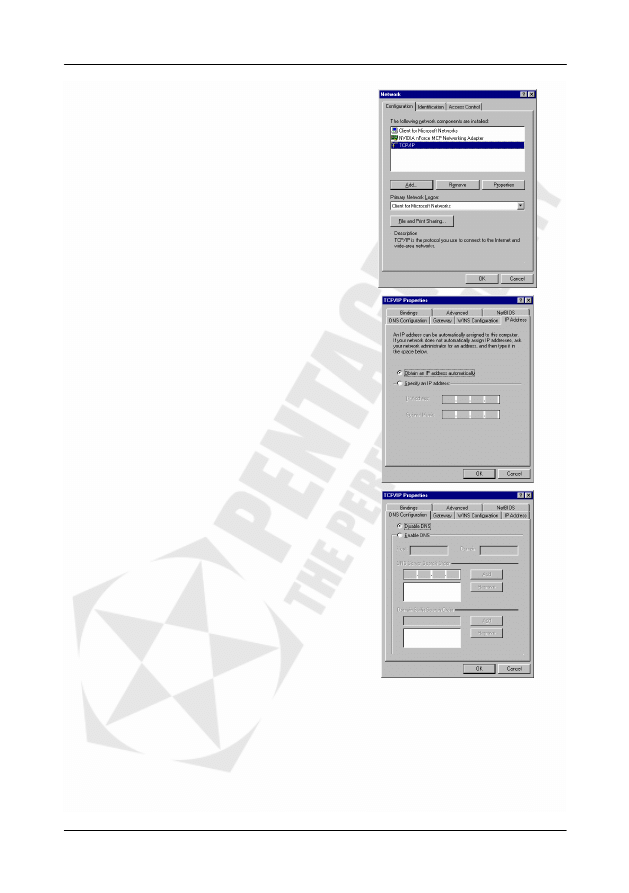
Windows 2000/XP
1.
Kliknij przycisk Start → Ustawienia → Panel
sterowania.
Kliknij dwa razy ikonę Połączenia sieciowe
(widok systemu 2000 lub widok klasyczny XP)
albo ikonę
Połączenia sieciowe
i internetowe, a następnie ikonę Połączenia
sieciowe (widok domyślny XP).
2.
Dwa razy kliknij ikonę Połączenie lokalne.
3.
W zakładce
Ogólne kliknij przycisk
Właściwości.
4.
W zakładce Ogólne wybierz pozycję Protokół
internetowy (TCP/IP) i kliknij przycisk
Właściwości.
5.
W zakładce Ogólne zaznacz pola Uzyskaj
adres IP automatycznie oraz Uzyskaj adres
serwera DNS automatycznie.
6.
Kliknij przycisk OK, aby zapisać ustawienia
i zamknąć okno Właściwości: Protokół
internetowy (TCP/IP).
PENTAGRAM Cerberus P 6381-2
12
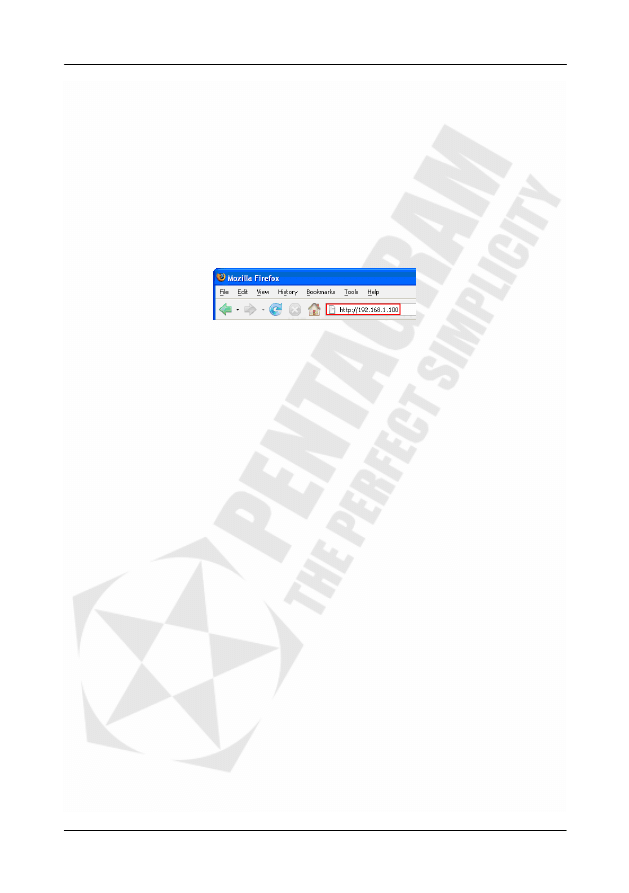
Windows 95/98/Me
1.
Kliknij przycisk Start → Ustawienia → Panel
sterowania. Dwa razy kliknij ikonę Sieć.
2.
W zakładce Konfiguracja wybierz pozycję
TCP/IP dla odpowiedniej karty sieciowej i
kliknij przycisk Właściwości.
3.
W zakładce Adres IP zaznacz pole Uzyskaj
adres IP automatycznie.
4.
W zakładce Konfiguracja DNS zaznacz pole
Wyłącz DNS.
5.
Kliknij przycisk OK, aby zapisać ustawienia
i zamknąć okno Właściwości: TCP/IP.
Aby upewnić się, że adapter sieciowy prawidłowo uzyskuje adres IP z serwera DHCP routera:
1.
kliknij przycisk Start > Uruchom
2.
wpisz polecenie cmd (Win 2000/XP) lub command (Win 95/98/ME)
3.
w wierszu poleceń wpisz ipconfig /all i naciśnij Enter
4.
sprawdź, czy wartość IP Address (adresu IP) wynosi 192.168.1.x.
PENTAGRAM Cerberus P 6381-2
13
Konfiguracja routera poprzez przeglądarkę WWW
Router Cerberus P 6381-2 może zostać skonfigurowany przez przeglądarkę internetową,
która jest integralną częścią większości systemów operacyjnych. Interfejs konfiguracyjny
routera jest przejrzysty i prosty w użyciu.
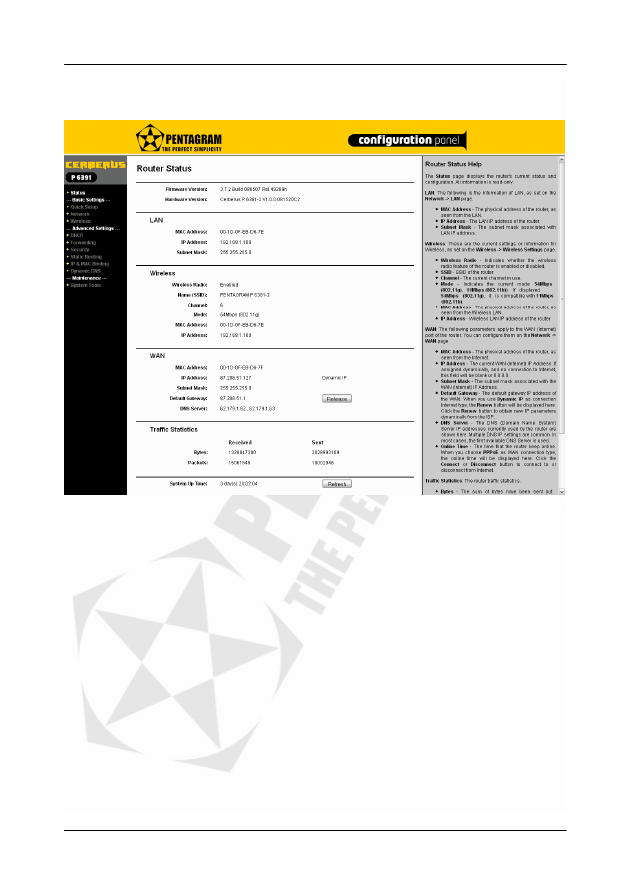
Logowanie
1.
Uruchom przeglądarkę internetową
2.
W pasku adresu wpisz domyślny adres IP: http://192.168.1.100
3.
Wpisz nazwę użytkownika i hasło – domyślnie admin / pentagram
PENTAGRAM Cerberus P 6381-2
14
Nawigacja
Lewe okno – Menu nawigacyjne.
Środkowe okno – Zawartość elementu wybranego w menu nawigacyjnym.
Prawe okno – Pomoc dotycząca zawartości środkowego okna.
PENTAGRAM Cerberus P 6381-2
15
Status
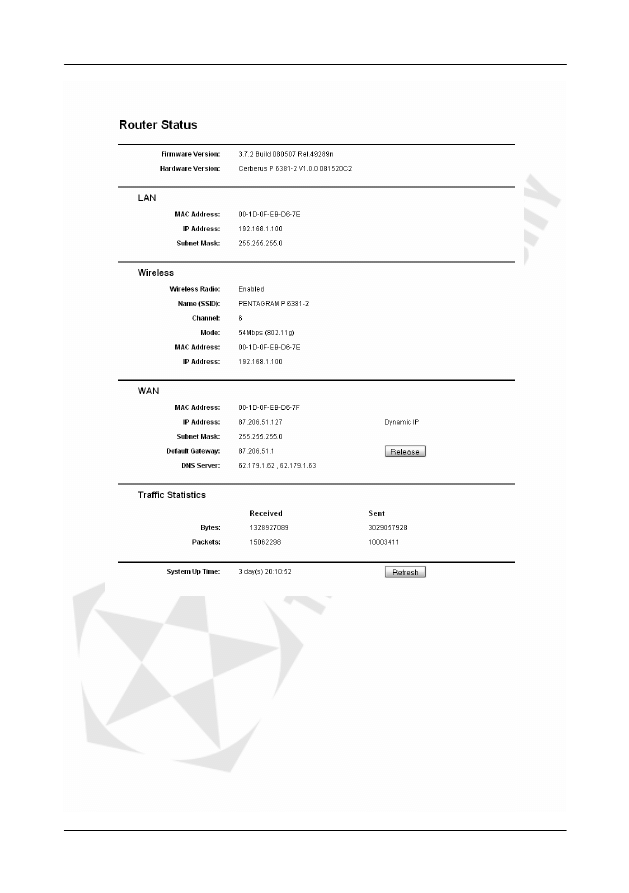
Router Status
•
Firmware Version – Wersja oprogramowania firmware.
•
Hardware Version – Wersja sprzętowa routera.
LAN
•
MAC Address – Adres MAC używany przez router w sieci LAN.
•
IP Address – Adres IP używany przez router w sieci LAN.
•
Subnet Mask – Maska podsieci w sieci LAN.
Wireless
•
Wireless Radio – Stan wbudowanego punktu dostępowego: Enabled (włączony) lub
Disabled (wyłączony).
•
Name (SSID) – Nazwa sieci bezprzewodowej utworzonej przez router.
•
Channel – Kanał na którym działa sieć bezprzewodowa.
•
Mode – Używany tryb sieci bezprzewodowej: 54Mbps (802.11g) lub 11Mbps (802.11b).
PENTAGRAM Cerberus P 6381-2
16
•
MAC Address – Adres MAC używany przez router w sieci WLAN.
•
IP Address – Adres IP używany przez router w sieci WLAN.
WAN
•
MAC Address – Adres MAC przydzielony do portu WAN routera.
•
IP Address – Adres IP przydzielony do portu WAN routera.
•
Subnet Mask – Maska podsieci przydzielona do portu WAN routera.
•
Default Gateway – Adres IP domyślnej bramy sieciowej (default gateway).
•
DNS Server – Adres IP serwera DNS.
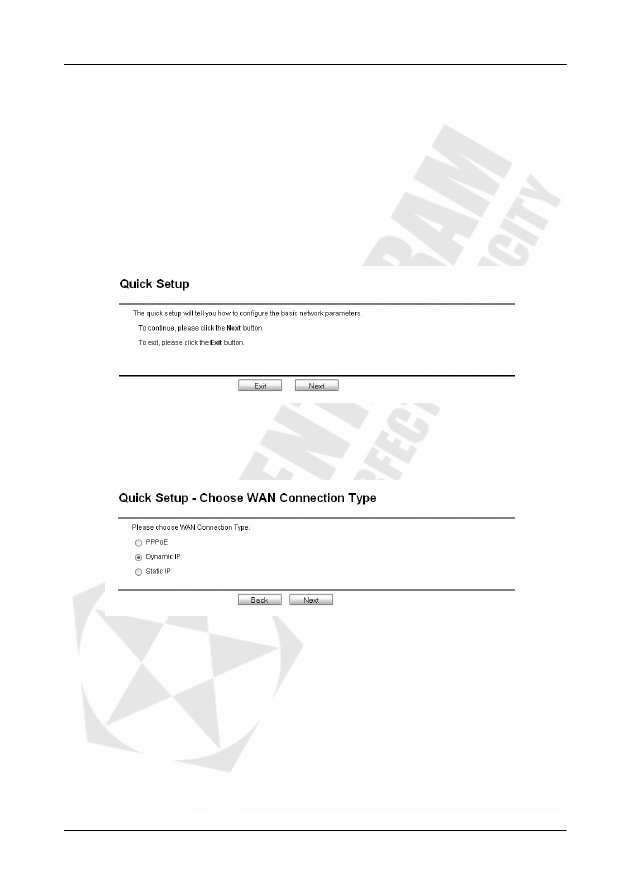
Basic Settings / Quick Setup
Kreator Quick Setup pomaga skonfigurować podstawowe parametry połączenia sieciowego.
Aby rozpocząć konfigurację, kliknij Next.
Quick Setup - Choose WAN Connection Type
Wybierz typ połączenia, którego używa dostawca usług internetowych (ISP) i kliknij Next, aby
skonfigurować dodatkowe parametry (nie dotyczy Dynamic IP).
PENTAGRAM Cerberus P 6381-2
17
•
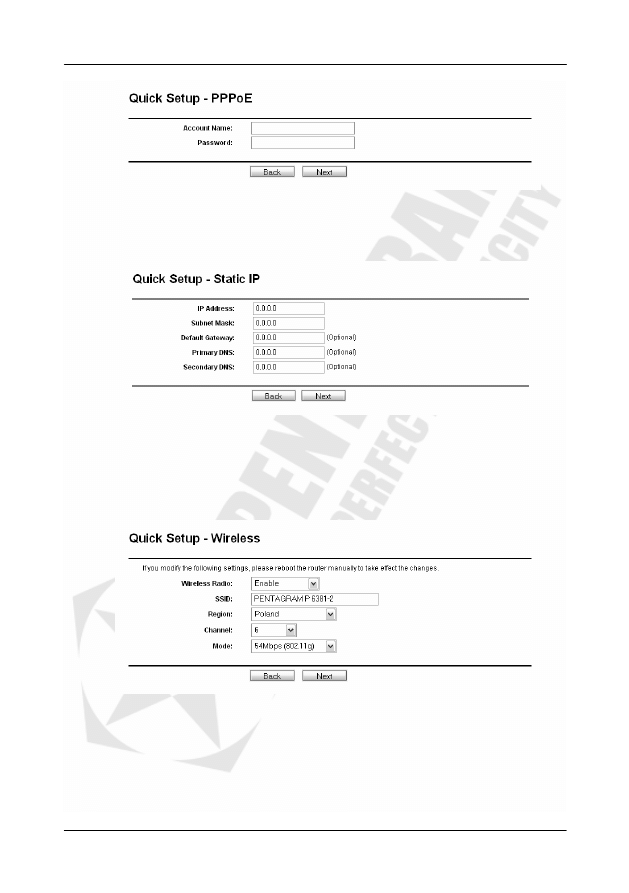
Quick Setup - PPPoE
Wpisz nazwa konta (Account Name) i hasło (Password) uzyskane od usługodawcy i
kliknij Next, aby kontynuować.
•
Quick Setup - Static IP
Wpisz adres IP (IP Address), maskę podsieci (Subnet Mask), adres bramy domyślnej
(Default Gateway) a także adres podstawowego i drugorzędnego serwera DNS
(Primary/Secondary DNS) uzyskane od usługodawcy i kliknij Next, aby kontynuować.
Quick Setup - Wireless
Wireless Radio – Włączenie (Enabled) lub wyłączenie (Disabled) wbudowanego punktu
dostępowego. Po wyłączeniu dioda WLAN na przednim panelu będzie wyłączona a stacje
bezprzewodowe nie będą się mogły podłączyć do routera. Po włączeniu dioda WLAN będzie
świecić a stacje bezprzewodowe będą mogły podłączać się do routera.
SSID – Wpisz wartość identyfikatora sesji (nazwa sieci) do 32 znaków. Ten sam SSID musi
zostać przydzielony do wszystkich stacji chcących podłączyć się do tej sieci bezprzewodowej.
W SSID rozpoznawana jest wielkość liter, np. MYSSID NIE jest tą samą siecią co MySsid.
PENTAGRAM Cerberus P 6381-2
18
Region – Wybierz z listy swój region. To pole określa region, w którym bezprzewodowa
funkcja routera może być używana. Używanie funkcji bezprzewodowej routera w regionie
innym niż wybrany może być niezgodne z prawem.
Channel – Aktualnie używany kanał. Określa, która częstotliwość działania będzie używana.
Mode – Wybierz tryb pracy:
•
54Mbps (802.11g) – Stacje 802.11g i 802.11b mogą się podłączyć do routera.
•
11Mbps (802.11b) – Tylko stacje 802.11b mogą się podłączyć do routera.
Kliknij Next, aby kontynuować.
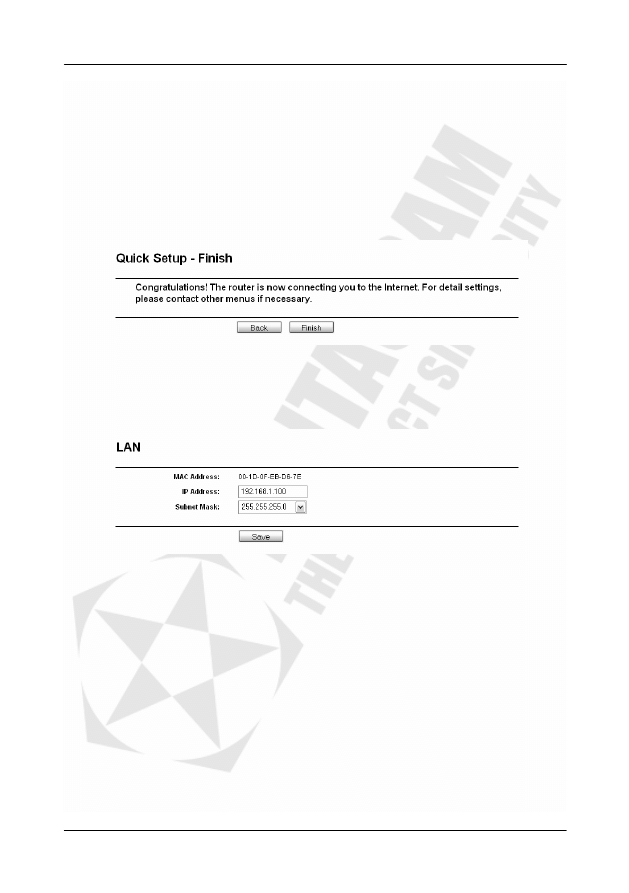
Quick Setup - Finish
Kliknij Finish, aby zapisać zmiany i zakończyć działanie kreatora Quick setup.
Network / LAN
MAC Address – Adres MAC używany przez router w sieci LAN.
IP Address – Wpisz adres IP, który będzie używany przez router w sieci LAN.
Subnet Mask – Wybierz maskę podsieci dla sieci LAN.
PENTAGRAM Cerberus P 6381-2
19
Network / WAN
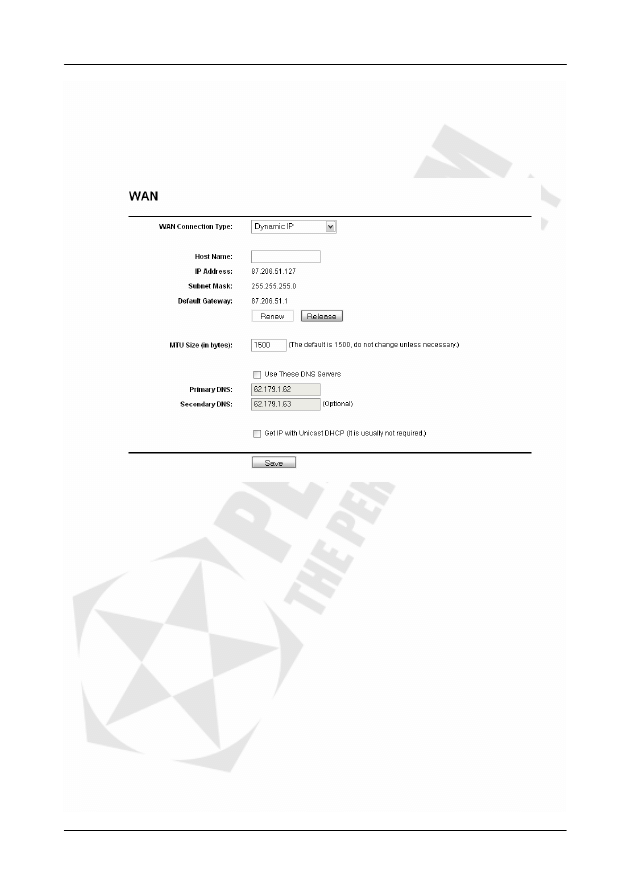
Wygląd tej strony zależy od opcji wybranej z listy WAN Connection Type (Typ połączenia).
• Dynamic
IP
Wybierz ten typ połączenia (WAN Connection Type), jeśli twój usługodawca używa
serwera DHCP.
Host Name – Wypełnienie tego pola jest wymagane przez niektórych usługodawców.
IP Address – Przydzielony dynamicznie przez usługodawcę adres IP.
Subnet Mask – Przydzielona dynamicznie przez usługodawcę maska podsieci.
Default Gateway – Przydzielona dynamicznie przez usługodawcę brama domyślna.
Kliknij Renew, aby odnowić parametry połączenia.
Kliknij Release, aby zwolnić parametry połączenia.
MTU Size – Normalna wartość MTU (Maximum Transmission Unit) dla większości sieci
Ethernet to 1500 bajtów. Niektórzy usługodawcy wymagają zmniejszenia wartości MTU.
Nie należy zmieniać tej wartości bez absolutnej pewności, że jest to wymagane przez
usługodawcę.
Use These DNS Servers – Jeśli usługodawca udostępnił adresy IP serwerów DNS,
zaznacz tą opcję i wpisz adresy serwerów DNS w poniższe pola. W przeciwnym
wypadku adresy serwerów DNS będą dynamicznie przydzielane przez usługodawcę.
Primary DNS / Secondary DNS – (opcjonalnie) Wpisz adresy IP serwerów DNS,
uzyskane od usługodawcy. Uwaga: Jeśli przeglądarka zwraca błędy 'Adres nie
znaleziony' przy próbie otwierania stron, może to oznaczać nieprawidłowo ustawione
adresy serwerów DNS. Skontaktuj się z usługodawcą, aby uzyskać poprawne adresy.
Get IP with Unicast DHCP – Niektóre serwery usługodawców nie wspierają aplikacji
broadcast. Jeśli masz problemy z uzyskaniem adresu IP możesz spróbować zaznaczyć
tą opcję. (Zwykle nie jest to wymagane).
Kliknij Save, aby zapisać te ustawienia.
PENTAGRAM Cerberus P 6381-2
20
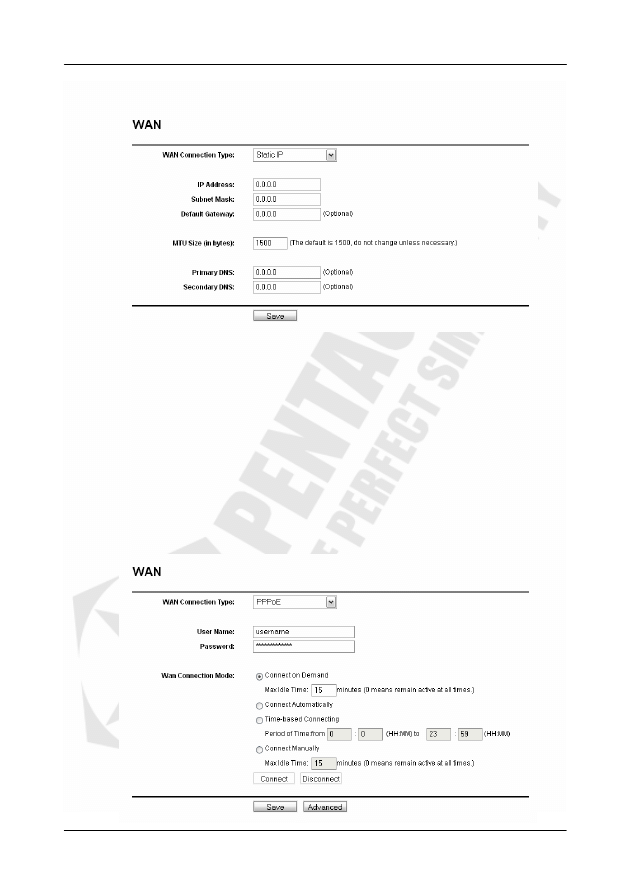
• Static
IP
Wybierz ten typ połączenia (WAN Connection Type), jeśli usługodawca udostępnił
statyczny adres IP, maskę podsieci, adres bramy i serwerów DNS.
IP Address – Wpisz adres IP uzyskany od usługodawcy.
Subnet Mask – Wpisz maskę podsieci uzyskaną od usługodawcy.
Default Gateway – (opcjonalnie) Wpisz adres IP bramy domyślnej uzyskany od
usługodawcy.
MTU Size – Normalna wartość MTU (Maximum Transmission Unit) dla większości sieci
Ethernet to 1500 bajtów. Niektórzy usługodawcy wymagają zmniejszenia wartości MTU.
Nie należy zmieniać tej wartości bez absolutnej pewności, że jest to wymagane przez
usługodawcę.
Primary DNS / Secondary DNS – (opcjonalnie) Wpisz adresy IP serwerów DNS
uzyskane od usługodawcy.
Kliknij Save, aby zapisać te ustawienia.
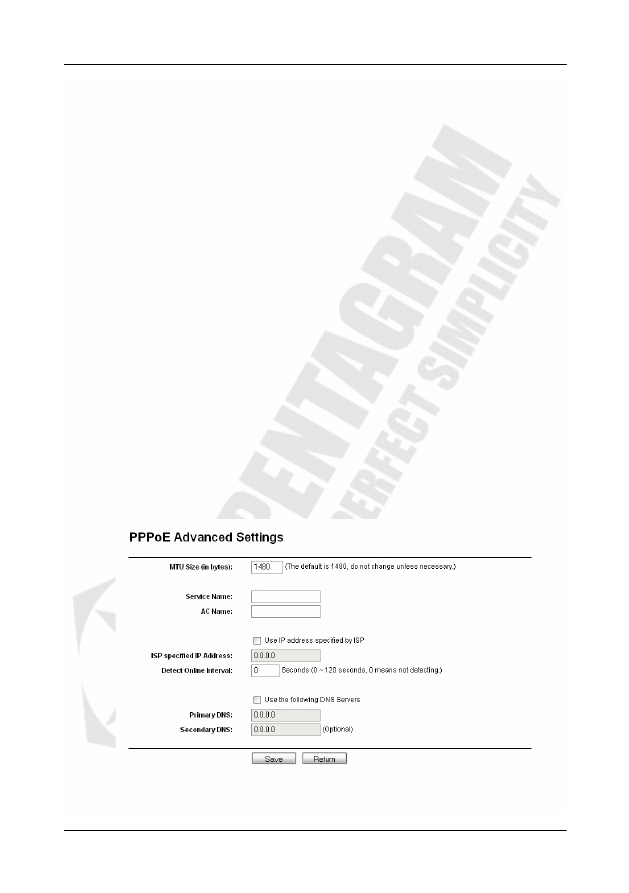
• PPPoE
Wybierz ten typ połączenia (WAN Connection Type), jeśli twój usługodawca używa
połączenia PPPoE.
PENTAGRAM Cerberus P 6381-2
21
User Name/Password – Wpisz nazwę użytkownika i hasło uzyskane od usługodawcy. W
tych polach rozróżniana jest wielkość znaków.
Connect on Demand (połączenie na żądanie) – Możesz skonfigurować router, aby
rozłączał połączenie internetowe po określonym okresie czasu bez aktywności (Max Idle
Time). Jeśli połączenie zostało rozłączone przez brak aktywności, połączenie na żądanie
umożliwia ponowne ustanowienie połączenia w momencie próby skorzystania z
Internetu. Jeśli chcesz skonfigurować połączenie na żądanie, zaznacz tą opcję. Jeśli
chcesz by połączenie było zawsze aktywne, wpisz 0 w polu Max Idle Time. W innym
przypadku, podaj czas w minutach po którym nieaktywne połączenie zostanie
rozłączone. Uwaga: Czasami mimo ustalenia czasu w polu Max Idle Time połączenie
nie będzie rozłączane ze względu na wykorzystywanie łącza internetowego w tle przez
niektóre aplikacje.
Connect Automatically – Zaznacz tą opcję, aby router automatycznie ustanawiał
połączenie po rozłączeniu.
Time-based Connecting – Zaznacz tą opcję jeśli chcesz, aby router ustanawiał lub
rozłączał połączenie w określonym czasie. Wpisz czas rozpoczęcia i zakończenia
połączenia w formacie GG:MM w odpowiednie pola Period of Time. Uwaga: Funkcja
Time-based Connecting działa tylko po uprzednim ustawieniu czasu na zakładce
System Tools -> Time page.
Connect Manually – Zaznacz tą opcję, aby router nie nawiązywał automatycznie
połączenia. Jeśli połączenie zostało rozłączone przez brak aktywności (Max Idle Time),
w tym trybie połączenie nie będzie automatycznie wznawiane w momencie próby
skorzystania z Internetu. Jeśli chcesz by połączenie było zawsze aktywne, wpisz 0 w
polu Max Idle Time. W innym przypadku, podaj czas w minutach po którym nieaktywne
połączenie zostanie rozłączone. Uwaga: Czasami mimo ustalenia czasu w polu Max Idle
Time połączenie nie będzie rozłączane ze względu na wykorzystywanie łącza
internetowego w tle przez niektóre aplikacje.
Kliknij Connect, aby natychmiast nawiązać połączenie.
Kliknij Disconnect, aby natychmiast rozłączyć połączenie.
Kliknij Save, aby zapisać te ustawienia.
Kliknij Advanced, aby skonfigurować zaawansowanie parametry PPPoE:
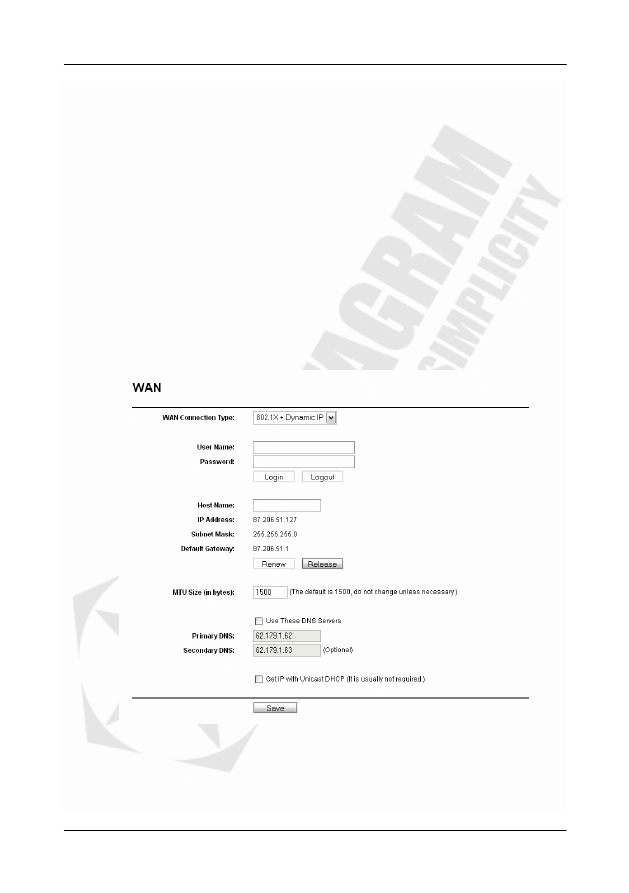
MTU Size (in bytes) – Domyślna wartość MTU size to 1480 bajtów i nie powinna być
zmieniana, chyba że jest to wymagane przez usługodawcę.
PENTAGRAM Cerberus P 6381-2
22
Service Name/AC Name – Nazwa usługi lub koncentratora dostępowego (AC – Access
Concentrator). Wymagana tylko przez niektórych usługodawców.
ISP Specified IP Address – Jeśli jesteś pewien, że usługodawca nie przesyła
automatycznie adresu IP do routera podczas logowania, zaznacz opcję Use the IP
Address specified by ISP i wpisz adres IP podany przez usługodawcę.
Detect Online Interval – Domyślną wartością jest 0. Router będzie wykrywał stan
dostępności koncentratora dostępowego co określoną wartość, lub nie będzie wykrywał
po ustawieniu wartości 0.
Use These DNS Servers – Jeśli usługodawca udostępnił adresy IP serwerów DNS,
zaznacz tą opcję i wypisz adresy serwerów DNS w poniższe pola. W przeciwnym
wypadku adresy serwerów DNS będą dynamicznie przydzielane przez usługodawcę.
Primary DNS / Secondary DNS – (opcjonalnie) Wpisz adresy IP serwerów DNS,
uzyskane od usługodawcy. Uwaga: Jeśli przeglądarka zwraca błędy 'Adres nie
znaleziony' przy próbie otwierania stron, może to oznaczać nieprawidłowo ustawione
adresy serwerów DNS. Skontaktuj się z usługodawcą, aby uzyskać poprawne adresy.
Kliknij Save, aby zapisać te ustawienia.
Kliknij Return, po zakończeniu wprowadzania zmian.
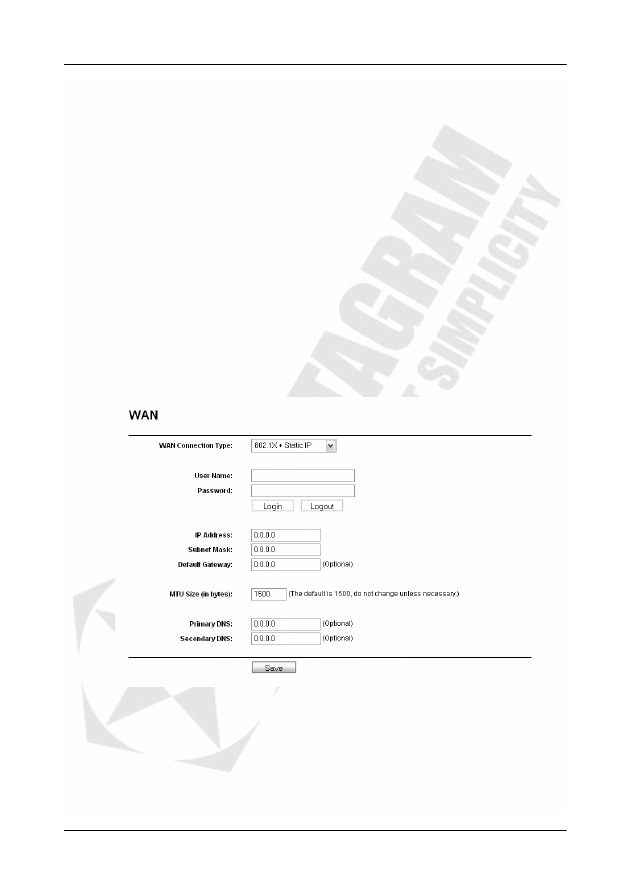
•
802.1X + Dynamic IP
Wybierz ten typ połączenia (WAN Connection Type), jeśli usługodawca używa
połączenia IEEE802.1X.
User Name – Wpisz nazwę użytkownika do uwierzytelnienia 802.1x uzyskaną od
usługodawcy.
Password – Wpisz hasło do uwierzytelnienia 802.1x uzyskane od usługodawcy.
Kliknij Login, aby rozpocząć uwierzytelnianie 802.1x.
Kliknij Logout, aby zakończyć uwierzytelnianie 802.1x.
Host Name – Wypełnienie tego pola jest wymagane przez niektórych usługodawców.
PENTAGRAM Cerberus P 6381-2
23
IP Address – Adres IP dynamicznie przydzielany przez usługodawcę.
Subnet Mask – Maska podsieci dynamicznie przydzielana przez usługodawcę.
Default Gateway – Adres IP bramy dynamicznie przydzielany przez usługodawcę.
Kliknij Renew, aby odnowić parametry połączenia.
Kliknij Release, aby zwolnić parametry połączenia.
MTU Size – Normalna wartość MTU (Maximum Transmission Unit) dla większości sieci
Ethernet to 1500 bajtów. Niektórzy usługodawcy wymagają zmniejszenia wartości MTU.
Nie należy zmieniać tej wartości bez absolutnej pewności, że jest to wymagane przez
usługodawcę.
Use These DNS Servers – Jeśli usługodawca udostępnił adresy IP serwerów DNS,
zaznacz tą opcję i wpisz adresy serwerów DNS w poniższe pola. W przeciwnym
wypadku adresy serwerów DNS będą dynamicznie przydzielane przez usługodawcę.
Primary DNS / Secondary DNS – (opcjonalnie) Wpisz adresy IP serwerów DNS,
uzyskane od usługodawcy. Uwaga: Jeśli przeglądarka zwraca błędy 'Adres nie
znaleziony' przy próbie otwierania stron, może to oznaczać nieprawidłowo ustawione
adresy serwerów DNS. Skontaktuj się z usługodawcą, aby uzyskać poprawne adresy.
Get IP with Unicast DHCP – Niektóre serwery usługodawców nie wspierają aplikacji
broadcast. Jeśli masz problemy z uzyskaniem adresu IP możesz spróbować zaznaczyć
tą opcję. (Zwykle nie jest to wymagane).
Kliknij Save, aby zapisać te ustawienia.
•
802.1X + Static IP
Wybierz ten typ połączenia (WAN Connection Type), jeśli usługodawca używa
połączenia IEEE802.1X.
User Name – Wpisz nazwę użytkownika do uwierzytelnienia 802.1x uzyskaną od
usługodawcy.
Password – Wpisz hasło do uwierzytelnienia 802.1x uzyskane od usługodawcy.
Kliknij Login, aby rozpocząć uwierzytelnianie 802.1x.
Kliknij Logout, aby zakończyć uwierzytelnianie 802.1x.
IP Address – Wpisz adres IP uzyskany od usługodawcy.
Subnet Mask – Wpisz maskę podsieci uzyskaną od usługodawcy.
Default Gateway – (opcjonalnie) Wpisz adres IP bramy domyślnej uzyskany od
usługodawcy.
PENTAGRAM Cerberus P 6381-2
24
MTU Size – Normalna wartość MTU (Maximum Transmission Unit) dla większości sieci
Ethernet to 1500 bajtów. Niektórzy usługodawcy wymagają zmniejszenia wartości MTU.
Nie należy zmieniać tej wartości bez absolutnej pewności, że jest to wymagane przez
usługodawcę.
Primary DNS / Secondary DNS – (opcjonalnie) Wpisz adresy IP serwerów DNS
uzyskane od usługodawcy.
Kliknij Save, aby zapisać te ustawienia.
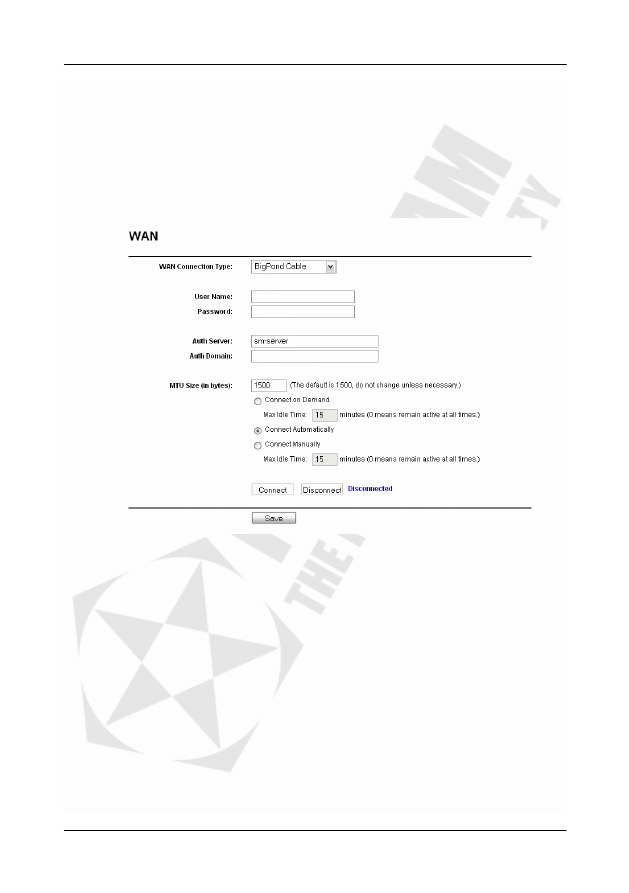
• BigPond
Cable
Wybierz ten typ połączenia (WAN Connection Type), jeśli usługodawca używa
połączenia BigPond Cable (lub Heart Beat Signal).
User Name/Password – Wpisz nazwę użytkownika i hasło uzyskane od usługodawcy. W
tych polach rozróżniana jest wielkość znaków.
Auth Server – Wpisz nazwę lub adres IP serwera uwierzytelniającego.
Auth Domain – Wpisz sufiks domeny serwera na podstawie twojego położenia, np.
NSW / ACT - nsw.bigpond.net.au
VIC / TAS / WA / SA / NT - vic.bigpond.net.au
QLD - qld.bigpond.net.au
MTU Size (in bytes) – Domyślna wartość MTU size to 1500 bajtów i nie powinna być
zmieniana, chyba że jest to wymagane przez usługodawcę.
Connect on Demand (połączenie na żądanie) – Możesz skonfigurować router, aby
rozłączał połączenie internetowe po określonym okresie czasu bez aktywności (Max Idle
Time). Jeśli połączenie zostało rozłączone przez brak aktywności, połączenie na żądanie
umożliwia ponowne ustanowienie połączenia w momencie próby skorzystania z
Internetu. Jeśli chcesz skonfigurować połączenie na żądanie, zaznacz tą opcję. Jeśli
chcesz by połączenie było zawsze aktywne, wpisz 0 w polu Max Idle Time. W innym
przypadku, podaj czas w minutach po którym nieaktywne połączenie zostanie
rozłączone. Uwaga: Czasami mimo ustalenia czasu w polu Max Idle Time połączenie
nie będzie rozłączane ze względu na wykorzystywanie łącza internetowego w tle przez
niektóre aplikacje.
PENTAGRAM Cerberus P 6381-2
25
Connect Automatically – Zaznacz tą opcję, aby router automatycznie ustanawiał
połączenie po rozłączeniu.
Connect Manually – Zaznacz tą opcję, aby router nie nawiązywał automatycznie
połączenia. Jeśli połączenie zostało rozłączone przez brak aktywności (Max Idle Time),
w tym trybie połączenie nie będzie automatycznie wznawiane w momencie próby
skorzystania z Internetu. Jeśli chcesz by połączenie było zawsze aktywne, wpisz 0 w
polu Max Idle Time. W innym przypadku, podaj czas w minutach po którym nieaktywne
połączenie zostanie rozłączone. Uwaga: Czasami mimo ustalenia czasu w polu Max Idle
Time połączenie nie będzie rozłączane ze względu na wykorzystywanie łącza
internetowego w tle przez niektóre aplikacje.
Kliknij Connect, aby natychmiast nawiązać połączenie.
Kliknij Disconnect, aby natychmiast rozłączyć połączenie.
Kliknij Save, aby zapisać te ustawienia.
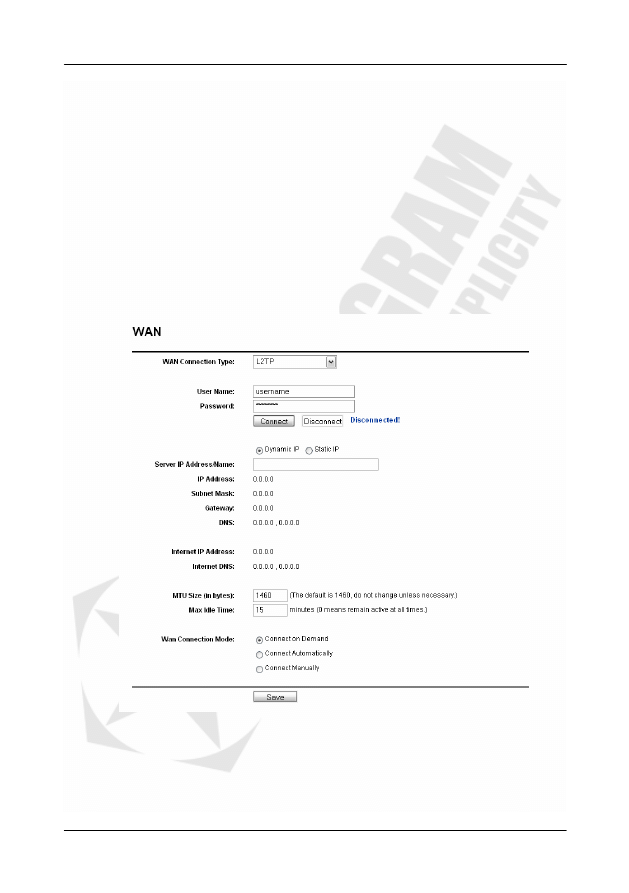
• L2TP
Wybierz ten typ połączenia (WAN Connection Type), jeśli twój usługodawca używa
połączenia L2TP.
User Name/Password – Wpisz nazwę użytkownika i hasło uzyskane od usługodawcy. W
tych polach rozróżniana jest wielkość znaków.
Kliknij Connect, aby natychmiast nawiązać połączenie.
Kliknij Disconnect, aby natychmiast rozłączyć połączenie.
Dynamic IP/ Static IP – Wybierz typ używany przez usługodawcę. Wybranie Static IP
umożliwia wpisanie adresu IP (IP Address), maski podsieci (Subnet Mask), bramy
(Gateway) oraz adresu DNS w polach poniżej.

PENTAGRAM Cerberus P 6381-2
26
Server IP Address/Name – Wpisz adres IP serwera lub jego nazwę uzyskaną od
usługodawcy.
IP Address – Wpisz adres IP uzyskany od usługodawcy.
Subnet Mask – Wpisz maskę podsieci uzyskaną od usługodawcy.
Gateway - Wpisz adres IP bramy uzyskany od usługodawcy.
DNS - Wpisz adres IP serwera DNS uzyskany od usługodawcy.
Internet IP Address – Adres IP używany w Internecie.
Internet DNS – Adresy IP serwerów DNS używane w Internecie.
MTU Size (in bytes) – Domyślna wartość MTU size to 1460 bajtów i nie powinna być
zmieniana, chyba że jest to wymagane przez usługodawcę.
Connect on Demand (połączenie na żądanie) – Możesz skonfigurować router, aby
rozłączał połączenie internetowe po określonym okresie czasu bez aktywności (Max Idle
Time). Jeśli połączenie zostało rozłączone przez brak aktywności, połączenie na żądanie
umożliwia ponowne ustanowienie połączenia w momencie próby skorzystania z
Internetu. Jeśli chcesz skonfigurować połączenie na żądanie, zaznacz tą opcję. Jeśli
chcesz by połączenie było zawsze aktywne, wpisz 0 w polu Max Idle Time. W innym
przypadku, podaj czas w minutach po którym nieaktywne połączenie zostanie
rozłączone. Uwaga: Czasami mimo ustalenia czasu w polu Max Idle Time połączenie
nie będzie rozłączane ze względu na wykorzystywanie łącza internetowego w tle przez
niektóre aplikacje.
Connect Automatically – Zaznacz tą opcję, aby router automatycznie ustanawiał
połączenie po rozłączeniu.
Connect Manually – Zaznacz tą opcję, aby router nie nawiązywał automatycznie
połączenia. Jeśli połączenie zostało rozłączone przez brak aktywności (Max Idle Time),
w tym trybie połączenie nie będzie automatycznie wznawiane w momencie próby
skorzystania z Internetu. Jeśli chcesz by połączenie było zawsze aktywne, wpisz 0 w
polu Max Idle Time. W innym przypadku, podaj czas w minutach po którym nieaktywne
połączenie zostanie rozłączone. Uwaga: Czasami mimo ustalenia czasu w polu Max Idle
Time połączenie nie będzie rozłączane ze względu na wykorzystywanie łącza
internetowego w tle przez niektóre aplikacje.
Kliknij Save, aby zapisać te ustawienia.
PENTAGRAM Cerberus P 6381-2
27
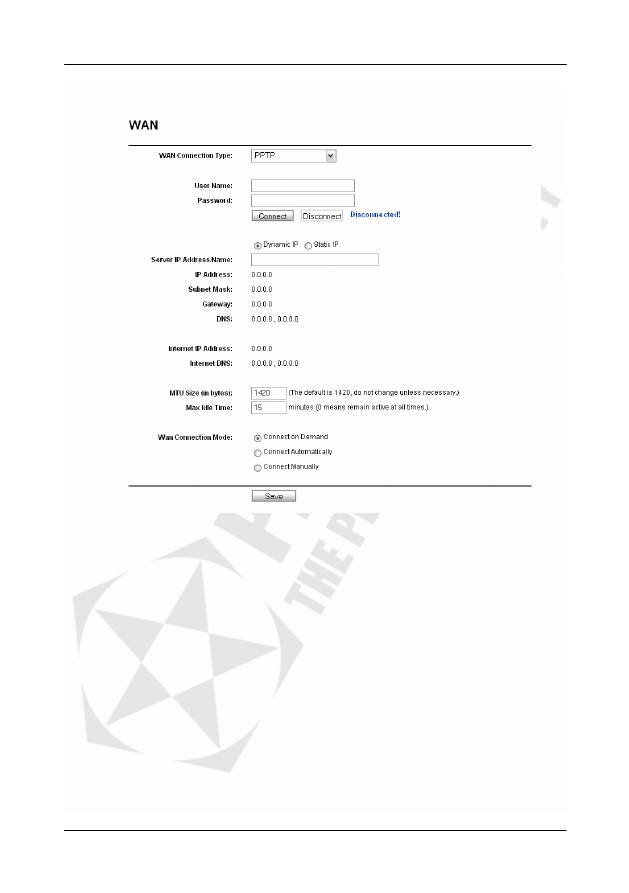
• PPTP
Wybierz ten typ połączenia (WAN Connection Type), jeśli twój usługodawca używa
połączenia PPTP.
User Name/Password – Wpisz nazwę użytkownika i hasło uzyskane od usługodawcy. W
tych polach rozróżniana jest wielkość znaków.
Kliknij Connect, aby natychmiast nawiązać połączenie.
Kliknij Disconnect, aby natychmiast rozłączyć połączenie.
Dynamic IP/ Static IP – Wybierz typ używany przez usługodawcę. Wybranie Static IP
umożliwia wpisanie adresu IP (IP Address), maski podsieci (Subnet Mask), bramy
(Gateway) oraz adresu DNS w polach poniżej.
Server IP Address/Name – Wpisz adres IP serwera lub jego nazwę uzyskaną od
usługodawcy.
IP Address – Wpisz adres IP uzyskany od usługodawcy.
Subnet Mask – Wpisz maskę podsieci uzyskaną od usługodawcy.
Gateway - Wpisz adres IP bramy uzyskany od usługodawcy.
DNS - Wpisz adres IP serwera DNS uzyskany od usługodawcy.
Internet IP Address – Adres IP używany w Internecie.
Internet DNS – Adresy IP serwerów DNS używane w Internecie.
MTU Size (in bytes) – Domyślna wartość MTU size to 1420 bajtów i nie powinna być
zmieniana, chyba że jest to wymagane przez usługodawcę.
Connect on Demand (połączenie na żądanie) – Możesz skonfigurować router, aby
rozłączał połączenie internetowe po określonym okresie czasu bez aktywności (Max Idle
Time). Jeśli połączenie zostało rozłączone przez brak aktywności, połączenie na żądanie
umożliwia ponowne ustanowienie połączenia w momencie próby skorzystania z
PENTAGRAM Cerberus P 6381-2
28
Internetu. Jeśli chcesz skonfigurować połączenie na żądanie, zaznacz tą opcję. Jeśli
chcesz by połączenie było zawsze aktywne, wpisz 0 w polu Max Idle Time. W innym
przypadku, podaj czas w minutach po którym nieaktywne połączenie zostanie
rozłączone. Uwaga: Czasami mimo ustalenia czasu w polu Max Idle Time połączenie
nie będzie rozłączane ze względu na wykorzystywanie łącza internetowego w tle przez
niektóre aplikacje.
Connect Automatically – Zaznacz tą opcję, aby router automatycznie ustanawiał
połączenie po rozłączeniu.
Connect Manually – Zaznacz tą opcję, aby router nie nawiązywał automatycznie
połączenia. Jeśli połączenie zostało rozłączone przez brak aktywności (Max Idle Time),
w tym trybie połączenie nie będzie automatycznie wznawiane w momencie próby
skorzystania z Internetu. Jeśli chcesz by połączenie było zawsze aktywne, wpisz 0 w
polu Max Idle Time. W innym przypadku, podaj czas w minutach po którym nieaktywne
połączenie zostanie rozłączone. Uwaga: Czasami mimo ustalenia czasu w polu Max Idle
Time połączenie nie będzie rozłączane ze względu na wykorzystywanie łącza
internetowego w tle przez niektóre aplikacje.
Kliknij Save, aby zapisać te ustawienia.
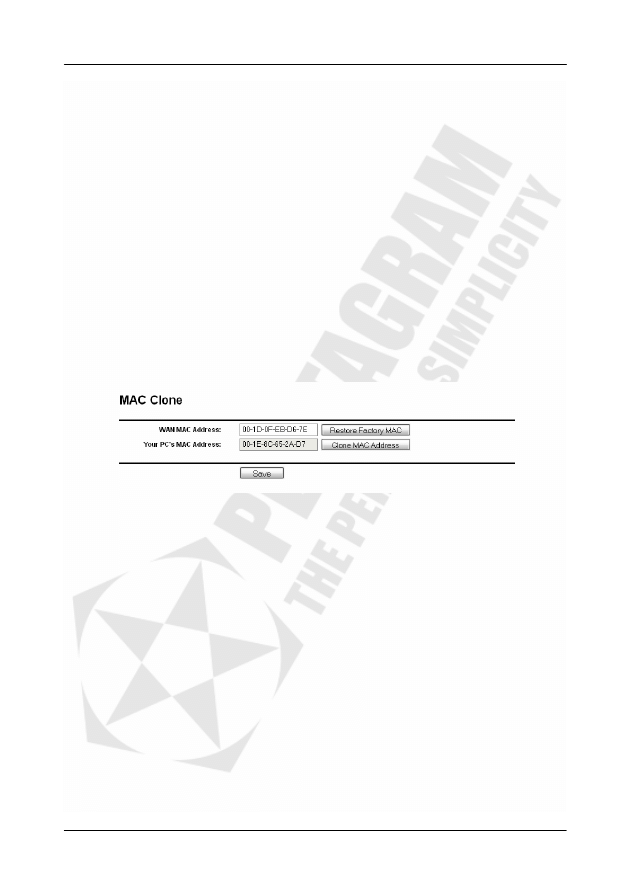
Network / MAC Clone
Niektórzy usługodawcy wymagają rejestracji adresu MAC twojej karty sieciowej, która jest
podłączona do modemu kablowego/DLS w czasie instalacji.
WAN MAC Address – To pole wyświetla bieżący adres MAC portu WAN routera. Jeśli
usługodawca wymaga rejestracji adresu MAC, wpisz w to pole prawidłowy adres MAC. Format
adresu MAC to XX-XX-XX-XX-XX-XX (X to dowolna cyfra szesnastkowa).
Restore Factory MAC – Kliknij, aby przywrócić domyślny adres MAC portu WAN routera w
polu WAN MAC Address.
Your PC's MAC Address – Adres MAC komputera, który aktualnie zarządza routerem.
Clone MAC Address – Jeśli zarejestrowany został adres MAC znajdujący się w polu Your
PC's MAC Address, kliknij na tym przycisku, aby został on skopiowany do pola WAN MAC
Address.
Kliknij Save, aby zapisać te ustawienia.
PENTAGRAM Cerberus P 6381-2
29
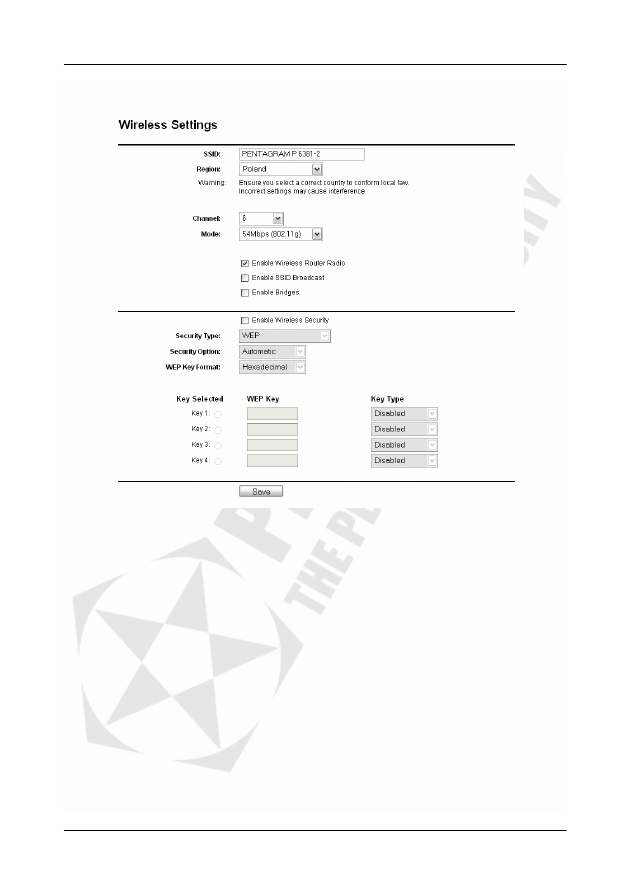
Wireless / Wireless Settings
SSID – Wpisz wartość identyfikatora sesji (nazwa sieci) do 32 znaków. Ten sam SSID musi
zostać przydzielony do wszystkich stacji chcących podłączyć się do tej sieci bezprzewodowej.
W SSID rozpoznawana jest wielkość liter, np. MYSSID NIE jest tą samą siecią co MySsid.
Region – Wybierz z listy swój region. To pole określa region, w którym bezprzewodowa
funkcja routera może być używana. Używanie funkcji bezprzewodowej routera w regionie
innym niż wybrany może być niezgodne z prawem. Jeśli twój kraj lub region nie znajduje się
na liście, skontaktuj się z lokalną organizacją rządową, która może ci pomóc.
Channel – Aktualnie używany kanał. Określa, która częstotliwość działania będzie używana.
Mode – Wybierz tryb pracy:
•
54Mbps (802.11g) – Stacje 802.11g i 802.11b mogą się podłączyć do routera.
•
11Mbps (802.11b) – Tylko stacje 802.11b mogą się podłączyć do routera.
Enable Wireless Router Radio – Zaznacz, aby włączyć lub odznacz, aby wyłączyć
wbudowany punkt dostępowy. Po wyłączeniu dioda WLAN na przednim panelu będzie
wyłączona a stacje bezprzewodowe nie będą się mogły podłączyć do routera. Po włączeniu
dioda WLAN będzie świecić a stacje bezprzewodowe będą mogły podłączać się do routera.
Enable SSID Broadcast – Zaznacz tą opcję, aby router rozgłaszał nazwę sieci (SSID).
Enable Wireless Security – Zaznacz tą opcję, aby umożliwić włączenie zabezpieczenie sieci
bezprzewodowej (uwierzytelnianie i/lub szyfrowanie). Zabezpieczenie sieci bezprzewodowej
jest bardzo zalecane.
Security Type – Wybierz metodę szyfrowania/uwierzytelniania. Opcje zabezpieczeń zależą
od opcji wybranej z listy:

PENTAGRAM Cerberus P 6381-2
30
• WEP
Security Option – Wybór metody uwierzytelniania:
•
Automatic – Metoda uwierzytelniania zależy od żądania stacji bezprzewodowej.
•
Shared Key – Klucz WEP wymagany do uwierzytelnienia stacji bezprzewodowej.
•
Open system – Dowolna stacja może połączyć się z tą siecią bezprzewodową.
WEP Key Format – Wybierz format ASCII lub szesnastkowy (Hexadecimal). Format
ASCII stanowi dowolną kombinację znaków klawiatury o określonej długości. Format
szesnastkowy stanowi dowolną kombinację cyfr szesnastkowych (0-9, a-f, A-F) o
określonej długości.
Key Selected – Wybierz, który z czterech kluczy będzie użyty.
WEP Key – Wpisz klucz WEP dla swojej sieci w polu zaznaczonego klucza. Klucz musi
być identyczny na wszystkich stacjach bezprzewodowych, które będą się łączyć z tą
siecią.
Key Type – Długość klucza WEP (64-bit lub 128-bit lub 152-bit) używanego do
uwierzytelniania. Disabled oznacza, że wpis dla klucza jest nieprawidłowy. Uwaga: Jeśli
nie ustawisz klucza, zabezpieczenie sieci nie będzie użyte pomimo wybrania Shared
Key jako metody uwierzytelniania.
•
64-bit – 10 cyfr szesnastkowych (0-9, a-f, A-F) lub 5 znaków ASCII.
•
128-bit – 26 cyfr szesnastkowych (0-9, a-f, A-F) lub 13 znaków ASCII.
•
152-bit – 32 cyfr szesnastkowych (0-9, a-f, A-F) lub 16 znaków ASCII.
Kliknij Save, aby zapisać te ustawienia.
PENTAGRAM Cerberus P 6381-2
31
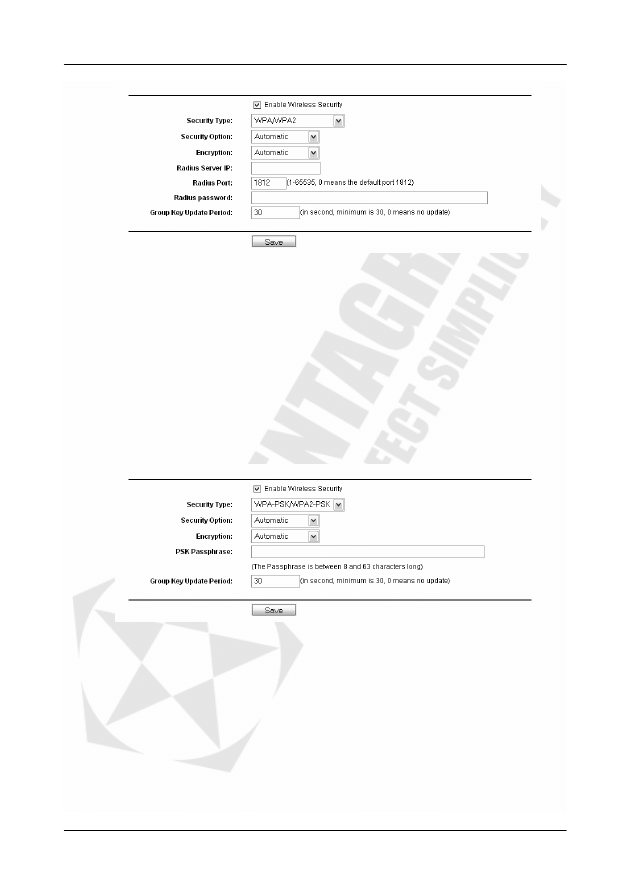
• WPA/WPA2
Security Option – Wybierz używaną wersję WPA:
•
Automatic – Używana wersja WPA zależy od żądania stacji bezprzewodowej.
•
WPA
•
WPA2
Encryption – Wybierz algorytm szyfrowania: Automatic (zależy od żądania stacji
bezprzewodowej), AES lub TKIP.
Radius Server IP – Wpisz adres IP serwera Radius.
Radius Port – Wpisz port używany przez usługę radius.
Radius Password – Wpisz hasło do serwera Radius.
Group Key Update Period – Wpisz częstotliwość aktualizowania klucza grupy.
Minimalna wartość to 30, lub 0 aby wyłączyć aktualizację.
Kliknij Save, aby zapisać te ustawienia.
• WPA-PSK/WPA2-PSK
Security Option – Wybierz używaną wersję WPA:
•
Automatic – Używana wersja WPA zależy od żądania stacji bezprzewodowej.
•
WPA
•
WPA2
Encryption – Wybierz algorytm szyfrowania: Automatic (zależy od żądania stacji
bezprzewodowej), AES lub TKIP.
PSK Passphrase – Wpisz hasło dostępowe WPA (8 do 63 znaków długości).
Group Key Update Period – Wpisz częstotliwość aktualizowania klucza grupy.
Minimalna wartość to 30, lub 0 aby wyłączyć aktualizację.
Kliknij Save, aby zapisać te ustawienia.
PENTAGRAM Cerberus P 6381-2
32
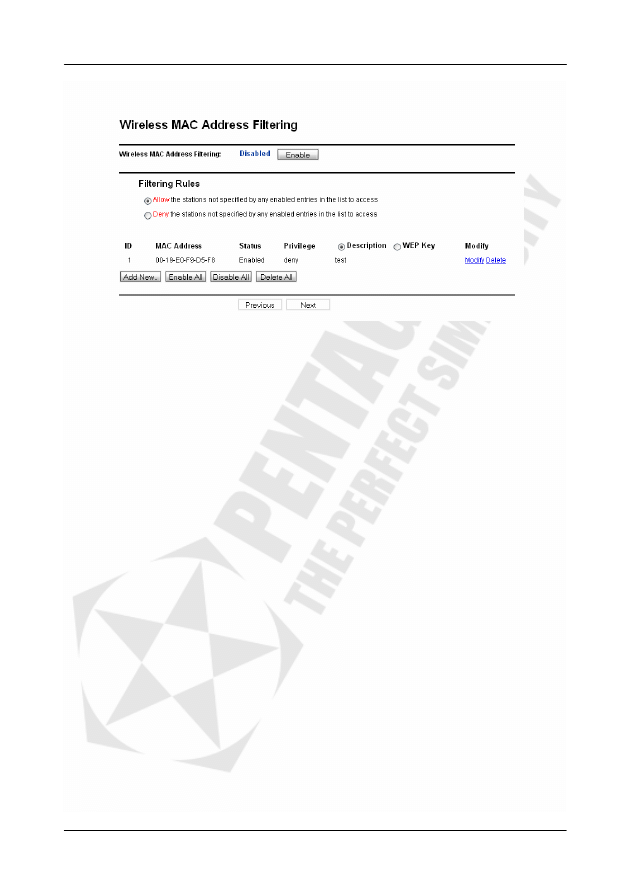
Wireless / MAC Address Filtering
Wireless MAC Address Filtering – Kliknij na tym przycisku, aby włączyć (Enable) lub
wyłączyć (Disable) filtrowanie adresów MAC.
Filtering Rules – Wybierz czy stacje bezprzewodowe niewymienione na liście mają czy nie
mają dostępu do routera. Jeśli chcesz by niewymienione stacje miały dostęp do routera,
zaznacz opcję Allow the stations not specified by any enabled entries in the list to
access, w przeciwnym wypadku, zaznacz opcję Deny the stations not specified by any
enabled entries in the list to access.
MAC Address – Adres MAC stacji bezprzewodowej z utworzoną regułą.
Status – Stan reguły: włączona (Enabled) lub wyłączona (Disabled).
Privilege – Allow oznacza zezwolenie dla stacji na dostęp do routera. Deny oznacza brak
dostępu stacji do routera. 64-bit lub 128-bit lub 152-bit oznacza przydzielenie unikalnego
klucza WEP umożliwiającego stacji dostęp do routera.
Description – Zaznacz tą opcję, aby wyświetlić opis (Description) reguł.
WEP Key – Zaznacz tą opcję, aby wyświetlić unikalne klucze WEP (w postaci szesnastkowej)
reguł.
Modify – Kliknij Modify, aby otworzyć stronę Add or Modify Wireless MAC Address
Filtering entry dla danej reguły lub Delete, aby ją skasować.
Add New… – Kliknij, aby otworzyć stronę Add or Modify Wireless MAC Address Filtering
entry.
Enable All – Kliknij, aby włączyć wszystkie reguły.
Disable All – Kliknij, aby wyłączyć wszystkie reguły.
Delete All – Kliknij, aby skasować wszystkie reguły.
Przyciski Next i Previous służą do zmiany stron listy.
Uwaga: Jeśli zaznaczona jest opcja Deny the stations not specified by any enabled
entries in the list to access i na liście nie ma reguł, to żadna stacja bezprzewodowa nie
będzie mogła podłączyć się do routera.
PENTAGRAM Cerberus P 6381-2
33
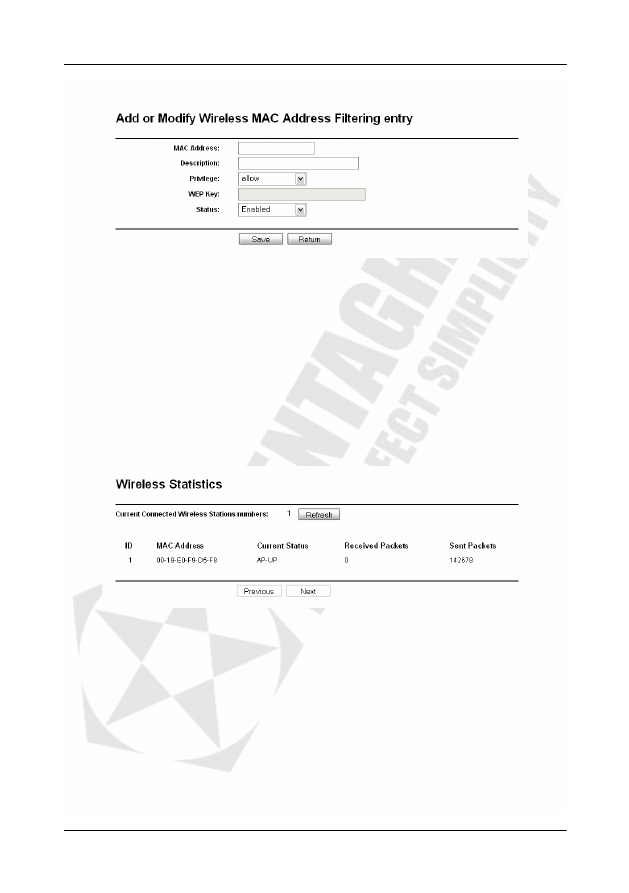
Add or Modify Wireless MAC Address Filtering entry
MAC Address – Wpisz odpowiedni adres MAC w to pole. Format adresu MAC to XX-XX-XX-
XX-XX-XX (X to dowolna cyfra szesnastkowa), np.: 00-0A-EB-B0-00-0B.
Description – Wpisz prosty opis dla reguły w tym polu, np. Wireless station A.
Privilege – Wybierz zezwolenia dla stacji: Allow oznacza zezwolenie dla stacji na dostęp do
routera. Deny oznacza brak dostępu stacji do routera. 64-bit lub 128-bit lub 152-bit oznacza
przydzielenie unikalnego klucza WEP umożliwiającego stacji dostęp do routera.
WEP Key – Jeśli wybrałeś 64-bit lub 128-bit lub 152-bit w polu Privilege, wpisz odpowiedni
klucz WEP dla tej stacji, np.: 2F34D20BE2.
Status – Wybierz z listy czy reguła ma być włączona (Enabled) czy wyłączona (Disabled).
Kliknij Save, aby zapisać te ustawienia.
Wireless / Wireless Statistics
MAC Address – Adres MAC podłączonej stacji bezprzewodowej.
Current Status – Bieżący stan podłączonej stacji bezprzewodowej (STA-AUTH / STA-
ASSOC / AP-UP / WPA / WPA-PSK / None).
Received Packets – Ilość pakietów otrzymanych przez stację.
Sent Packets – Ilość pakietów wysłanych przez stację.
Przyciski Next i Previous służą do zmiany stron listy.
Uwaga: Ta strona jest automatycznie odświeżana co 5 sekund.

PENTAGRAM Cerberus P 6381-2
34
DHCP / DHCP Settings
Router domyślnie działa w sieci jako serwer DHCP (Dynamic Host Configuration Protocol),
który umożliwia konfigurację TCP/IP wszystkich komputerów podłączonych do sieci LAN.
Uwaga: Aby wykorzystać funkcję serwera DHCP routera, konieczna jest konfiguracja
komputerów do automatycznego uzyskiwania adresów IP. Zmiany na tej stronie wchodzą w
życie po ponownym uruchomieniu routera.
DHCP Server – Włączenie (Enable) lub wyłączenie (Disable) Serwera DHCP. Po wyłączeniu
serwera musisz posiadać w sieci inny serwer DHCP lub skonfigurować komputery ręcznie.
Start IP Address – Wpisz pierwszy adres puli adresowej serwera. Domyślnie 192.168.1.101.
End IP Address – Wpisz pierwszy adres puli adresowej serwera. Domyślnie 192.168.1.200.
Address Lease Time – Czas dzierżawy adresu to czas, na którym stacja dostaje od serwera
adres IP. Po podłączeniu się po upływie tego czasu, podczas podłączenia do serwera DHCP
stacja uzyska pierwszy wolny adres IP. Możliwe jest wpisanie wartości 1 do 2880 (w
minutach). Domyślnie 120 minut.
Default Gateway – (opcjonalnie) Przydzielany adres bramy domyślnej. Domyślnie 0.0.0.0 .
Default Domain – (opcjonalnie) Wpisz nazwę domeny swojej sieci.
Primary DNS / Secondary DNS – (opcjonalnie) Wpisz adresy IP serwerów DNS uzyskane od
usługodawcy.
Kliknij Save, aby zapisać te ustawienia.
PENTAGRAM Cerberus P 6381-2
35
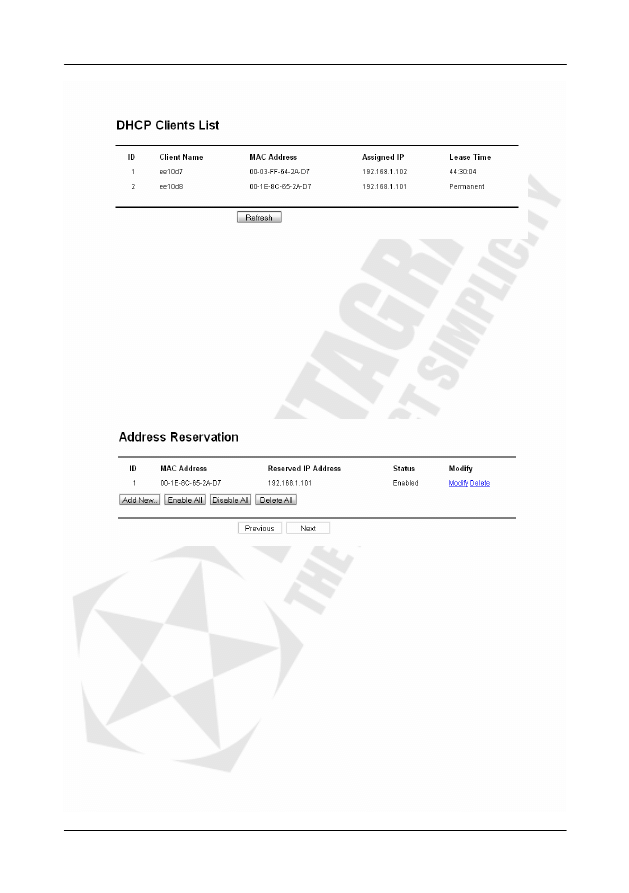
DHCP / DHCP Clients List
Client Name – Nazwa klienta DHCP.
MAC Address – Adres MAC klienta DHCP.
Assigned IP – Adres IP przydzielony do klienta DHCP.
Lease Time – Pozostały czas dzierżawy adresu.
Refresh – Kliknij, aby odświeżyć listę.
DHCP / Address Reservation
Po zarezerwowaniu adresu IP dla konkretnej stacji, stacja ta będzie zawsze otrzymywać z
serwera DHCP ten sam adres IP. Rezerwacja adresów jest konieczna dla serwerów i innych
urządzeń sieciowych wymagających stałego adresu.
MAC Address – Adres MAC klienta.
Reserved IP Address – Adres IP przypisany do danego adresu MAC.
Status – Stan tej reguły: włączona (Enabled) lub wyłączona (Disabled).
Modify – Kliknij Modify, aby otworzyć stronę Add or Modify a Address Reservation Entry
dla tej reguły lub Delete, aby ją skasować.
Add New… – Kliknij, aby otworzyć stronę Add or Modify a Address Reservation Entry.
Enable All – Kliknij, aby włączyć wszystkie reguły.
Disable All – Kliknij, aby wyłączyć wszystkie reguły.
Delete All – Kliknij, aby skasować wszystkie reguły.
Przyciski Next i Previous służą do zmiany stron listy.
Uwaga: Zmiany na tej stronie wchodzą w życie dopiero po ponownym uruchomieniu routera.
PENTAGRAM Cerberus P 6381-2
36
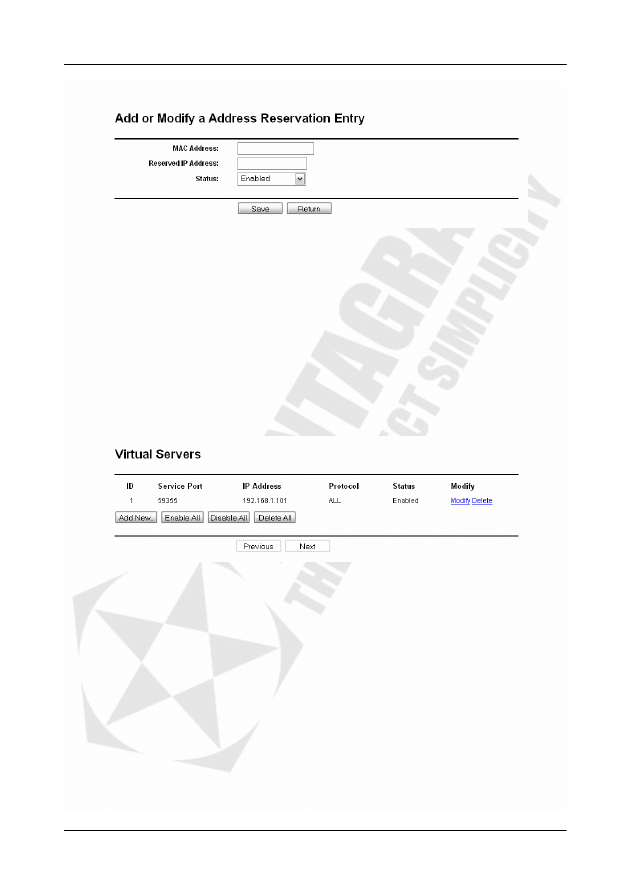
Add or Modify a Address Reservation Entry
MAC Address – Wpisz adres MAC klienta, dla którego chcesz zarezerwować adres IP.
Reserved IP Address – Wpisz adres IP, który zostanie przypisany do podanego adresu
MAC.
Status – Wybierz czy ta reguła ma być włączona (Enabled) czy wyłączona (Disabled).
Kliknij Save, aby zapisać te ustawienia.
Forwarding / Virtual Servers
Funkcja Virtual servers może zostać użyta do skonfigurowania publicznych usług wewnątrz
sieci LAN. Serwer wirtualny jest definiowany jako port usługi (service port) i wszystkie żądania
z Internetu na ten port są przekazywane do komputera określonego w regule. Każdy komputer
będący serwerem musi mieć stały lub zarezerwowany adres IP, aby nie został zmieniony
przez serwer DHCP.
Service Port – Numer zewnętrzny port lub portów.
IP Address - Adres IP komputera na którym działa aplikacja usługi.
Protocol – Protokół używany przez tą aplikację: TCP, UDP, lub All (wszystkie protokoły
obsługiwane przez router).
Status – Stan tej reguły: włączona (Enabled) lub wyłączona (Disabled).
Modify – Kliknij Modify, aby otworzyć stronę Add or Modify a Address Reservation Entry
dla tej reguły lub Delete, aby ją skasować.
Add New… – Kliknij, aby otworzyć stronę Add or Modify a Virtual Server Entry.
Enable All – Kliknij, aby włączyć wszystkie reguły.
Disable All – Kliknij, aby wyłączyć wszystkie reguły.
Delete All – Kliknij, aby skasować wszystkie reguły.
Przyciski Next i Previous służą do zmiany stron listy.
Uwaga: Jeśli jeden z portów usługi został ustawiony na 80, to konieczna jest zmiana portu
zarządzającego na stronie Security / Remote Management na inny, aby możliwe było zdalne
zarządzanie routerem.
PENTAGRAM Cerberus P 6381-2
37
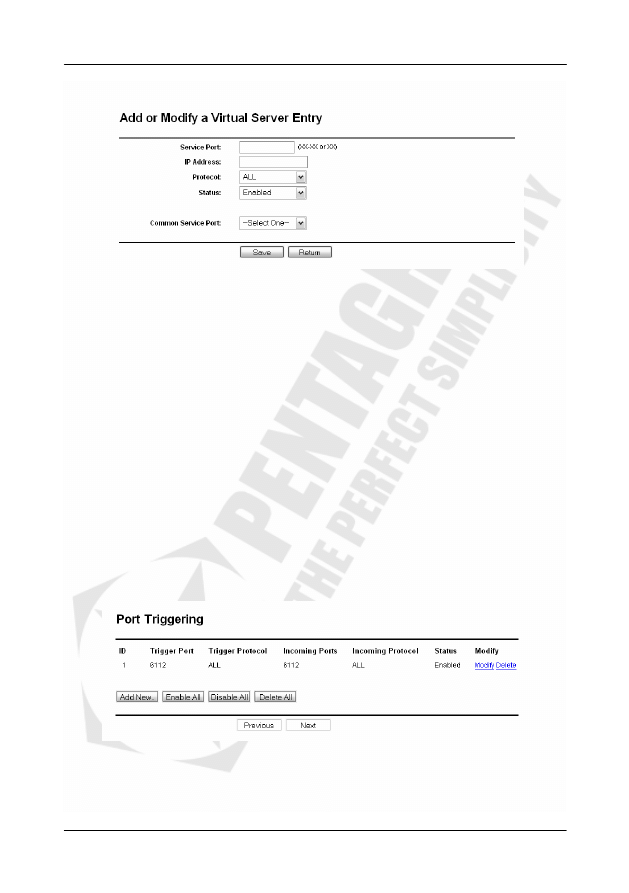
Add or Modify a Virtual Server Entry
Service Port – Wpisz numer zewnętrznego portu (XXX) lub zakres portów (XXX - YYY, gdzie
XXX to port początkowy a YYY końcowy).
IP Address – Wpisz adres IP komputera na którym działa aplikacja usługi.
Protocol – Wpisz protokół używany przez tą aplikację: TCP, UDP, lub All (wszystkie protokoły
obsługiwane przez router).
Status – Wybierz czy ta reguła ma być włączona (Enabled) czy wyłączona (Disabled).
Common Service Port – Wybierz jedną z wcześniej skonfigurowanych usług.
Kliknij Save, aby zapisać te ustawienia.
Forwarding / Port Triggering
Niektóre aplikacje wymagają wielokrotnych połączeń, np.: gry komputerowe, konferencje
wideo, telefonia internetowa, itp. Te aplikacje nie mogą działać ze zwykłym routerem NAT.
Funkcja Port Triggering może być wykorzystana, aby umożliwić większości tych aplikacji na
poprawne działanie z routerem NAT. Po skonfigurowaniu, funkcja działa w następujący
sposób: Lokalny komputer tworzy połączenie wychodzące do zewnętrznego komputera
używając numeru portu docelowego skonfigurowanego w polu Trigger Port. Router zapisuje
to połączenie i otwiera przychodzący port lub porty skojarzone z tą regułą w tabeli Port
Triggering, a następnie przypisuje je do komputera, który nawiązał połączenie. W razie
konieczności, zewnętrzny komputer będzie mógł połączyć się z wewnętrznym komputerem
korzystając z jednego z portów skonfigurowanych w polu Incoming Ports.
Trigger Port – Port wychodzący. Wychodzące połączenie korzystające z tego portu aktywuje
tą regułę.
Trigger Protocol – Protokół używany w połączeniu z portem wychodzącym do aktywowania
reguły (Trigger Port): TCP, UDP, lub All (wszystkie protokoły obsługiwane przez router).
PENTAGRAM Cerberus P 6381-2
38
Incoming Ports – Port lub zakres portów przychodzących. Odpowiedź na wychodzące
żądanie przychodzące na jeden z tych portów zostanie przekazane do komputera, który
aktywował regułę.
Incoming Protocol – Protokół używany razem z portami przechodzącymi: TCP, UDP, lub All
(wszystkie protokoły obsługiwane przez router).
Status – Stan tej reguły: włączona (Enabled) lub wyłączona (Disabled).
Modify – Kliknij Modify, aby otworzyć stronę Add or Modify a Port Triggering Entry dla tej
reguły lub Delete, aby ją skasować.
Add New… – Kliknij, aby otworzyć stronę Add or Modify a Port Triggering Entry.
Enable All – Kliknij, aby włączyć wszystkie reguły.
Disable All – Kliknij, aby wyłączyć wszystkie reguły.
Delete All – Kliknij, aby skasować wszystkie reguły.
Przyciski Next i Previous służą do zmiany stron listy.
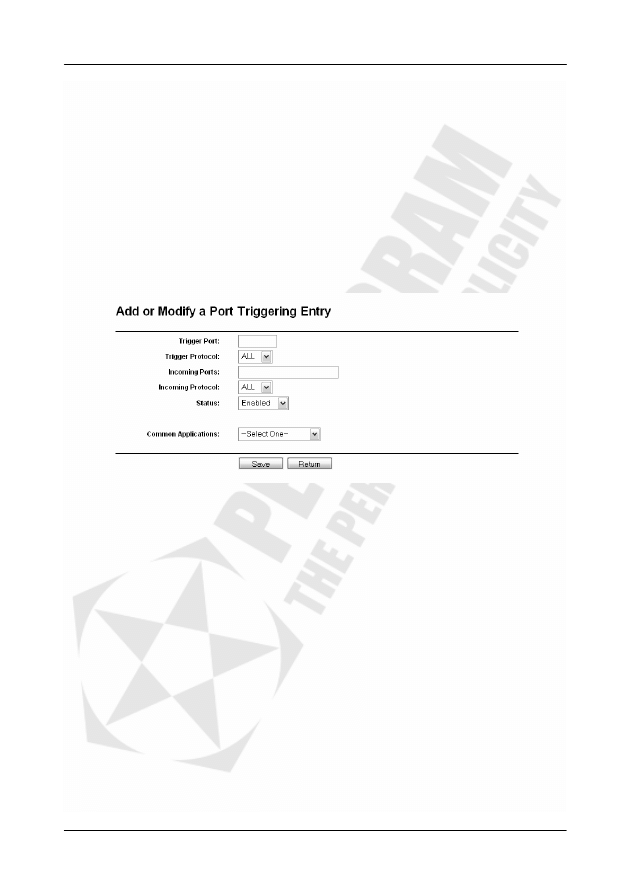
Add or Modify a Port Triggering Entry
Trigger Port – Wpisz numer portu używanego przez aplikację do wysłania wychodzącego
żądania.
Trigger Protocol – Wybierz z listy protokół dla portu z pola Trigger Port: TCP, UDP lub All.
Incoming Ports – Wpisz zakres portów używanych przez zdalny system do odpowiedzi na
żądanie lokalnego komputera. Można wpisać do 5 grup portów. Grupy muszą być rozdzielone
przecinkiem, np.: 2000-2038, 2046, 2050-2051, 2085, 3010-3030.
Incoming Protocol – Wybierz z listy protokół dla porty z pola Incoming Ports: TCP, UDP lub
All.
Status – Wybierz czy ta reguła ma być włączona (Enabled) czy wyłączona (Disabled).
Common Applications – Umożliwia wybranie wcześniej skonfigurowanej aplikacji. Wybierz
jedną z aplikacji, aby wypełnić pola jej ustawieniami.
Kliknij Save, aby zapisać te ustawienia.
Uwaga:
• Po
zakończeniu połączenia aktywującego, wszystkie powiązane porty zostają zamknięte.
• Każda reguła może być używana tylko przez jeden komputer lokalny jednocześnie.
Połączenie aktywujące z kolejnych komputerów lokalnych będzie odrzucane.
• Zakresy
portów
przychodzących nie mogą na siebie zachodzić.
PENTAGRAM Cerberus P 6381-2
39
Forwarding / DMZ
Funkcja DMZ pozwala na wystawienie jednego komputera lokalnego bezpośrednio do sieci
Internet w celu ułatwienia korzystania ze specjalnych usług jak gry internetowe czy
konferencje wideo. DMZ przekazuje wszystkie porty na raz. Każdy komputer będący DMZ
musi mieć stały lub zarezerwowany adres IP, aby nie został zmieniony przez serwer DHCP.
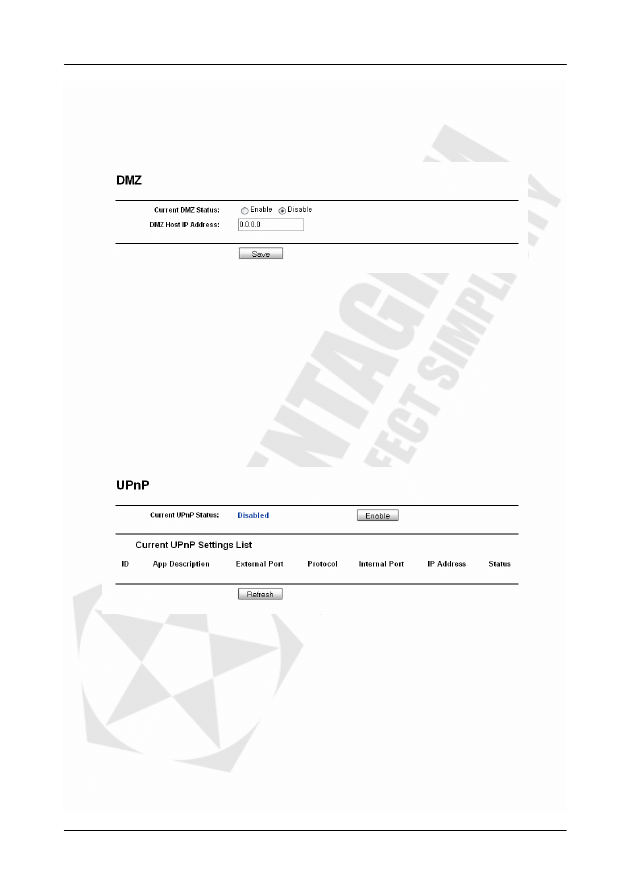
Current DMZ Status – Włączenie (Enable) lub wyłączenie (Disable) DMZ.
DMZ Host IP Address – Wpisz adres IP lokalnego komputera.
Kliknij Save, aby zapisać te ustawienia.
Uwaga: Po skonfigurowaniu DMZ, ustawienia firewall dla tego adresu IP przestaną działać.
Forwarding / UPnP
Funkcja Universal Plug and Play (UPnP) umożliwia urządzeniom sieciowym (np. komputer z
Internetu) na dostęp do lokalnych zasobów (komputery, sprzęt sieciowy). Urządzenia UPnP
mogą być automatycznie wykrywane przez usługi UPnP w sieci LAN.
Uwaga: Włączenie UPnP może spowodować podatność routera na ataki Flash UPnP.
Current UPnP Status – Kliknij na przycisku, aby włączyć (Enable) lub wyłączyć (Disable)
UPnP. Ze względu na zagrożenie dla bezpieczeństwa, domyślnie ta funkcja jest wyłączona.
App Description – Opis dostarczony przez aplikację w żądaniu UPnP.
External Port – Zewnętrzny port, który router otworzył dla aplikacji.
Protocol – Typy używanych protokołów.
Internal Port – Wewnętrzny port, który router otworzył dla komputera lokalnego.
IP Address – Wewnętrzny adres IP komputera w sieci LAN.
Status – Stan portu: aktywny (Enable) lub nieaktywny (Disable).
Kliknij Refresh, aby odświeżyć listę Current UPnP Settings List.
Kliknij Save, aby zapisać te ustawienia.
PENTAGRAM Cerberus P 6381-2
40
Security / Firewall
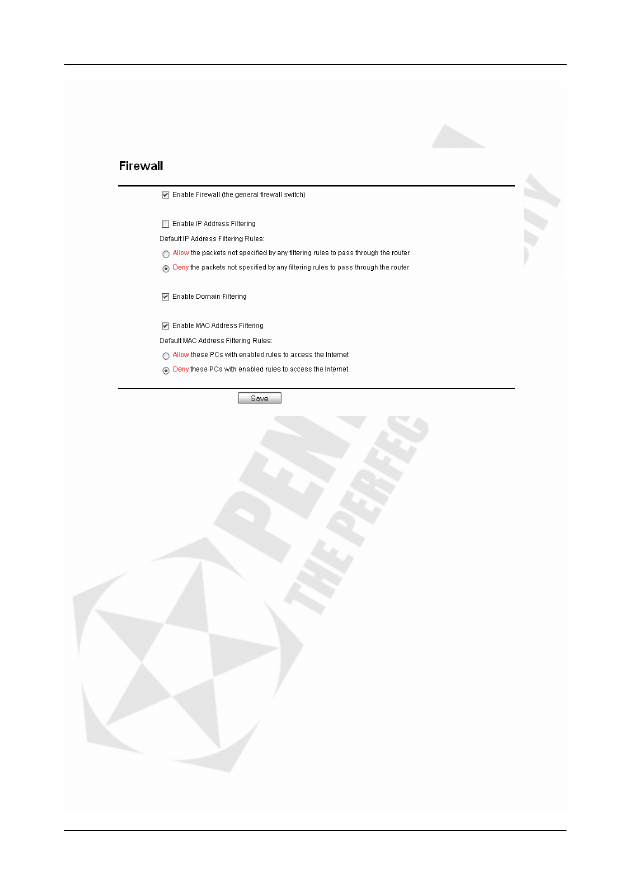
Ta strona umożliwia włączenie lub wyłączenie funkcji Firewall a także poszczególnych filtrów.
Wyłączenie funkcji Firewall wyłącza również wszystkie filtry, niezależnie od ich własnych
ustawień.
Enable Firewall – Zaznacz tą opcję aby włączyć funkcję Firewall.
Enable IP Address Filtering – Zaznacz tą opcję aby włączyć filtrowanie adresów IP (IP
Address Filtering). Filtr ten posiada dwie główne reguły: zezwalanie (Allow…) lub odmawianie
(Deny…) pakietom nieznajdującym się na liście na przechodzenie przez router.
Enable Domain Filtering – Zaznacz tą opcję aby włączyć filtrowanie domen (Domain
Filtering).
Enable MAC Address Filtering – Zaznacz tą opcję aby włączyć filtrowanie adresów MAC
(MAC Address Filtering). Filtr ten posiada dwie główne reguły: zezwalanie (Allow…) lub
odmawianie (Deny…) komputerom znajdującym się na liście na dostęp do Internetu.
PENTAGRAM Cerberus P 6381-2
41
Security / IP Address Filtering
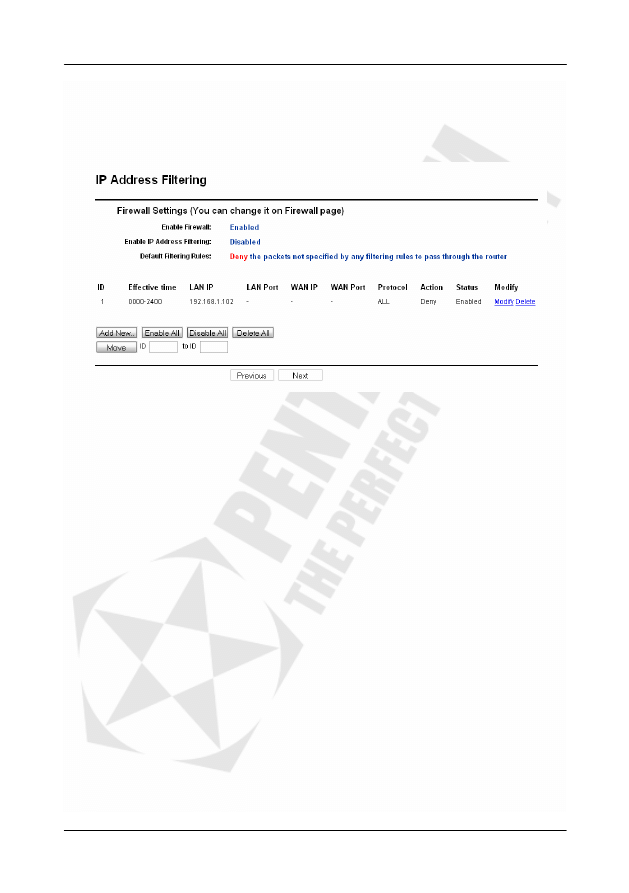
Filtrowanie adresów IP (IP Address Filtering) pozwala na kontrolę dostępu do Internetu
przez użytkowników sieci lokalnej na podstawie ich adresów IP. Przed dodaniem reguły
należy się upewnić się, że zarówno opcja Enable Firewall jak i Enable IP Address Filtering
zostały włączone na stronie Firewall.
Firewall Settings – Stan opcji skonfigurowanych na stronie Firewall.
Effective Time – Zakres czasu (w formacie GGMM), w którym reguła będzie aktywna.
LAN IP Address – Adres lub zakres adresów IP sieci LAN.
LAN Port – Port lub zakres portów sieci LAN.
WAN IP Address – Adres lub zakres adresów IP sieci WAN.
WAN Port – Port lub zakres portów sieci WAN.
Protocol – Używany protokół: TCP, UDP, lub All (wszystkie protokoły obsługiwane przez
router).
Action – Wybrana akcja dla danej reguły: zezwolenie (Allow) lub odmówienie (Deny) na
przejście pakietu przez router.
Status – Stan tej reguły: włączona (Enabled) lub wyłączona (Disabled).
Modify – Kliknij Modify, aby otworzyć stronę Add or Modify a IP Address Filtering Entry
dla tej reguły lub Delete, aby ją skasować.
Add New… – Kliknij, aby otworzyć stronę Add or Modify a IP Address Filtering Entry.
Enable All – Kliknij, aby włączyć wszystkie reguły.
Disable All – Kliknij, aby wyłączyć wszystkie reguły.
Delete All – Kliknij, aby skasować wszystkie reguły.
Move – Wpisz numer ID reguły, którą chcesz przenieść w pierwszym polu a następnie numer
ID pozycji, w której ma się ta reguła znaleźć w drugim polu. Następnie kliknij na tym przycisku,
aby zmienić kolejność wpisów na liście.
Przyciski Next i Previous służą do zmiany stron listy.
PENTAGRAM Cerberus P 6381-2
42
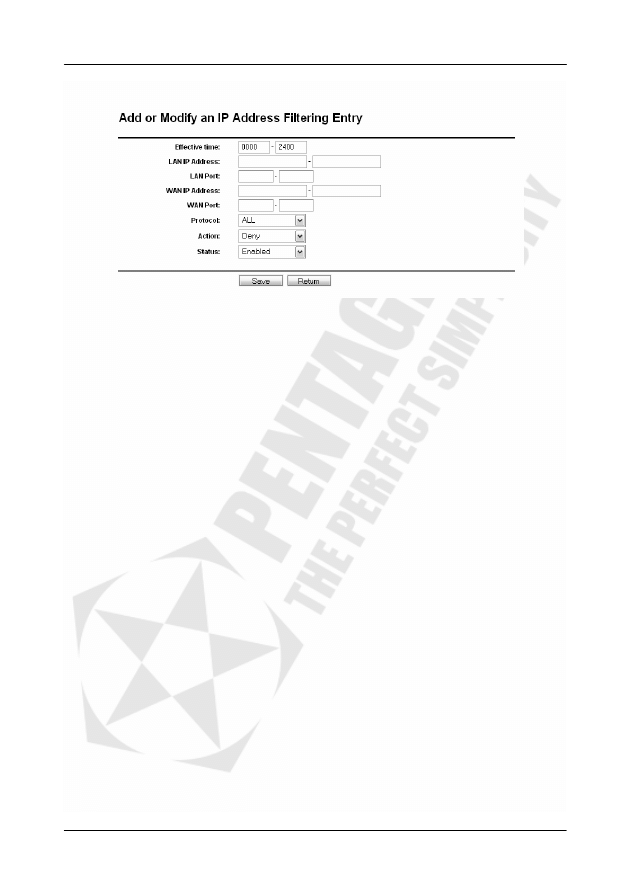
Add or Modify a IP Address Filtering Entry
Effective Time – Wpisz zakres czasu w formacie GGMM, w czasie którego reguła będzie
aktywna. Np. 0803 - 1705, reguła będzie aktywna od 08:03 do 17:05.
LAN IP Address – Wpisz adres lub zakres adresów IP sieci LAN. Np. 192.168.1.20 -
192.168.1.30. Pozostawienie pustych obu pól spowoduje zastosowanie reguły do wszystkich
adresów IP sieci LAN.
LAN Port – Wpisz port lub zakres portów sieci LAN. Np. 1030 - 2000. Pozostawienie pustych
obu pól spowoduje zastosowanie reguły do wszystkich portów sieci LAN.
WAN IP Address – Wpisz adres lub zakres adresów IP sieci WAN. Np. 61.145.238.6 -
61.145.238.47. Pozostawienie pustych obu pól spowoduje zastosowanie reguły do wszystkich
adresów IP sieci WAN.
WAN Port – Wpisz port lub zakres portów sieci LAN. Np. 25 - 110. Pozostawienie pustych
obu pól spowoduje zastosowanie reguły do wszystkich portów sieci WAN.
Protocol – Wybierz protokół, dla którego reguła będzie spełniona: TCP, UDP, lub All
(wszystkie protokoły obsługiwane przez router).
Action – Wybierz akcję dla danej reguły: zezwolenie (Allow) lub odmówienie (Deny) na
przejście pakietu przez router.
Status – Wybierz czy ta reguła ma być włączona (Enabled) czy wyłączona (Disabled).
Kliknij Save, aby zapisać te ustawienia.
PENTAGRAM Cerberus P 6381-2
43
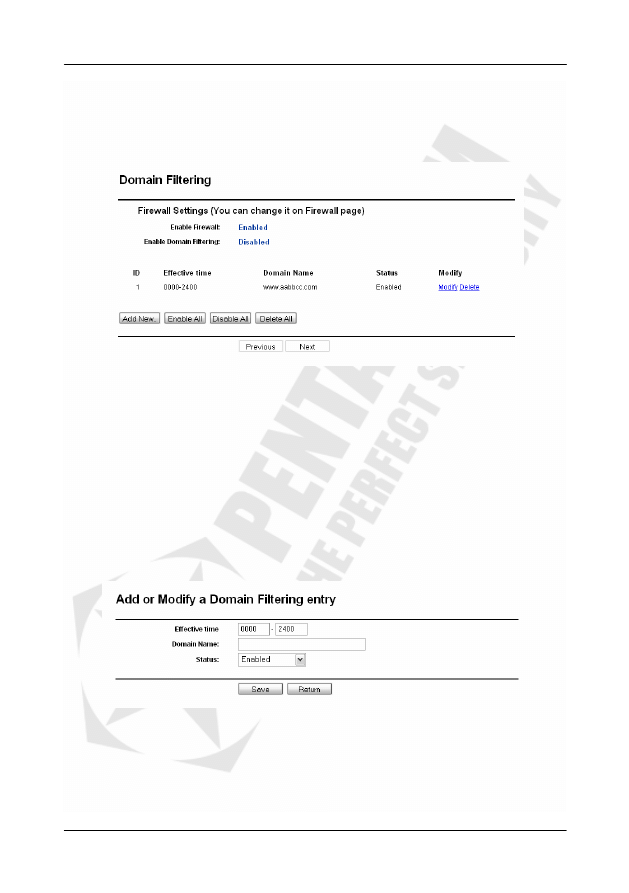
Security / Domain Filtering
Filtrowanie domen (Domain Filtering) umożliwia kontrolę dostępu do wybranych stron
internetowych na podstawie domen lub słów kluczowych. Przed dodaniem reguły należy się
upewnić się, że zarówno opcja Enable Firewall jak i Enable Domain Filtering zostały
włączone na stronie Firewall.
Firewall Settings – Stan opcji skonfigurowanych na stronie Firewall.
Effective Time – Zakres czasu (w formacie GGMM), w którym reguła będzie aktywna.
Domain Name – Domena lub słowo kluczowe.
Status – Stan tej reguły: włączona (Enabled) lub wyłączona (Disabled).
Modify – Kliknij Modify, aby otworzyć stronę Add or Modify a Domain Filtering Entry dla tej
reguły lub Delete, aby ją skasować.
Add New… – Kliknij, aby otworzyć stronę Add or Modify a Domain Filtering Entry.
Enable All – Kliknij, aby włączyć wszystkie reguły.
Disable All – Kliknij, aby wyłączyć wszystkie reguły.
Delete All – Kliknij, aby skasować wszystkie reguły.
Przyciski Next i Previous służą do zmiany stron listy.
Add or Modify a Domain Filtering Entry
Effective Time – Wpisz zakres czasu w formacie GGMM, w czasie którego reguła będzie
aktywna. Np. 0803 - 1705, reguła będzie aktywna od 08:03 do 17:05.
Domain Name – Wpisz domenę lub słowo kluczowe. Np. www.xxyy.com.cn, or .net. Puste
pole oznacza wszystkie strony.
Status – Wybierz czy ta reguła ma być włączona (Enabled) czy wyłączona (Disabled).
Kliknij Save, aby zapisać te ustawienia.
PENTAGRAM Cerberus P 6381-2
44
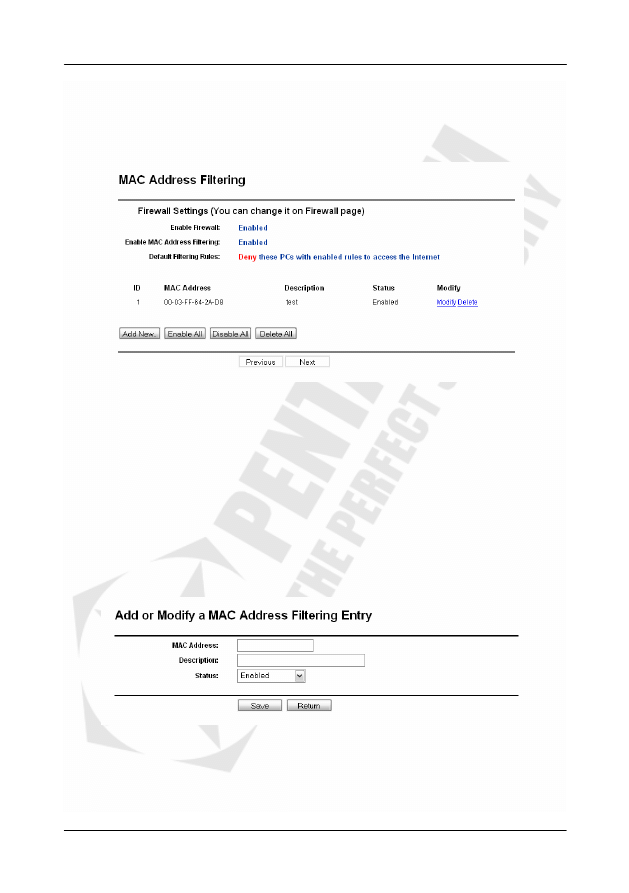
Security / MAC Address Filtering
Filtrowanie adresów MAC (MAC Address Filtering) pozwala na kontrolę dostępu do Internetu
przez użytkowników sieci lokalnej na podstawie ich adresów MAC. Przed dodaniem reguły
należy się upewnić się, że zarówno opcja Enable Firewall jak i Enable MAC Address
Filtering zostały włączone na stronie Firewall.
Firewall Settings – Stan opcji skonfigurowanych na stronie Firewall.
MAC Address – Wybrany adres MAC.
Description – Krótki opis reguły.
Status – Stan tej reguły: włączona (Enabled) lub wyłączona (Disabled).
Modify – Kliknij Modify, aby otworzyć stronę Add or Modify a MAC Address Filtering Entry
dla tej reguły lub Delete, aby ją skasować.
Add New… – Kliknij, aby otworzyć stronę Add or Modify a MAC Address Filtering Entry.
Enable All – Kliknij, aby włączyć wszystkie reguły.
Disable All – Kliknij, aby wyłączyć wszystkie reguły.
Delete All – Kliknij, aby skasować wszystkie reguły.
Przyciski Next i Previous służą do zmiany stron listy.
Add or Modify a MAC Address Filtering Entry
MAC Address – Wpisz odpowiedni adres MAC. Format adresu MAC to XX-XX-XX-XX-XX-XX
(X to dowolna cyfra szesnastkowa). Np. 00-0A-EB-B0-00-0B.
Description – Wpisz krótki opis reguły. Np. Komputer Johna.
Status – Wybierz czy ta reguła ma być włączona (Enabled) czy wyłączona (Disabled).
Kliknij Save, aby zapisać te ustawienia.

PENTAGRAM Cerberus P 6381-2
45
Security / Remote Management
Ta funkcja umożliwia zarządzanie routerem z sieci WAN.
Web Management Port – Domyślnie dostęp do strony konfiguracyjnej następuje na porcie 80
(HTTP). Dla zwiększenia bezpieczeństwa możliwa jest zmiana tego portu. Wpisz w to pole
numer portu z zakresu 1024 – 65534.
Remote Management IP Address – Wpisz bieżący adres, który będzie użyty do uzyskania
dostępu do strony konfiguracyjnej z sieci WAN. Domyślny adres to 0.0.0.0, co oznacza, że
zarządzanie zdalne jest wyłączone. Aby włączyć zdalne zarządzanie, zmień adres w tym polu
na poprawny adres.
Aby uzyskać dostęp do routera, należy wpisać w pasku adresowym przeglądarki adres IP
portu WAN routera a następnie dwukropek i numer portu zarządzania. Np. jeśli adres WAN
routera to 202.96.12.8 a do zarządzania używany jest port 8080, wpisz w pasek adresowy
przeglądarki http://202.96.12.8:8080. Zostaniesz zapytany o hasło do routera. Po pomyślnym
wpisaniu hasła, będzie możliwy dostęp do strony konfiguracyjnej routera.
Uwaga: Należy upewnić się, że używane hasło jest bardzo silne.
PENTAGRAM Cerberus P 6381-2
46
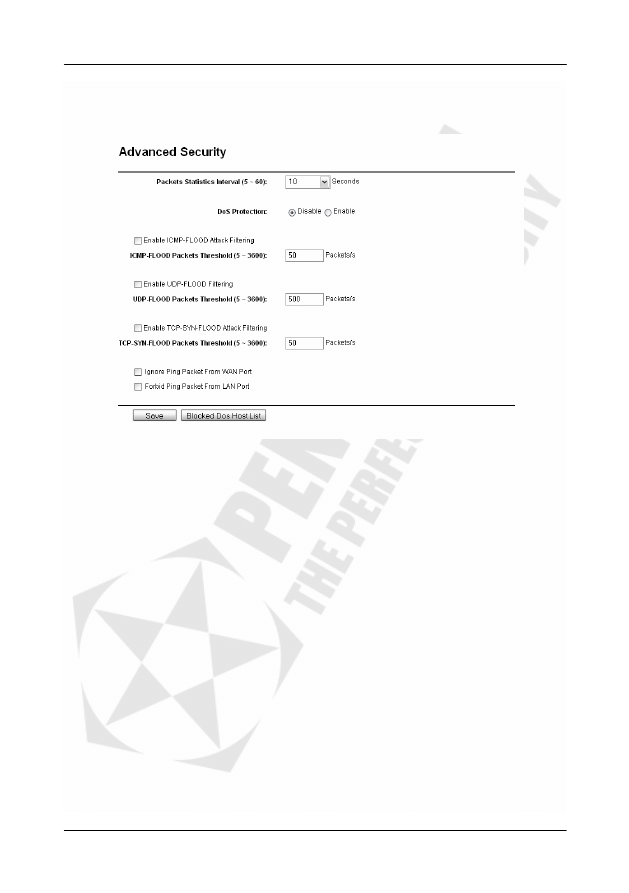
Security / Advanced Security
Strona Advanced Security umożliwia konfigurację zabezpieczeń przeciwko atakom TCP-SYN
Flood, UDP Flood i ICMP-Flood.
Packets Statistic interval (5~60) – Domyślną wartością jest 10. Wybierz wartość pomiędzy 5
a 60 sekundami z listy. Pole Packets Statistic interval oznacza częstotliwość próbkowania
mający wpływ na próbkowanie danych przed sprawdzeniem w poszukiwaniu flooding. Ta
wartość jest używana w filtrach przeciwko atakom SYN Flood, UDP Flood i ICMP-Flood.
DoS protection – Włączenie (Enable) lub wyłączenie (Disable) ochrony DoS. Ta opcja
wyłącza wszystkie filtry DoS gdy wybrana jest opcja Disable.
Enable ICMP-FLOOD Attack Filtering – Włączenie (Enable) lub wyłączenie (Disable)
filtrowania ataku ICMP-FLOOD.
ICMP-FLOOD Packets threshold (5~3600) – Domyślna wartość to 50. Wpisz wartość
pomiędzy 5 ~ 3600 pakietów. Jeśli bieżąca ilość pakietów ICMP-FLOOD przekroczy
ustawioną wartość, router natychmiast rozpocznie blokowanie.
Enable UDP-FLOOD Filtering - – Włączenie (Enable) lub wyłączenie (Disable) filtrowania
UDP-FLOOD.
UDP-FLOOD Packets threshold (5~3600) – Domyślna wartość to 50. Wpisz wartość
pomiędzy 5 ~ 3600 pakietów. Jeśli bieżąca ilość pakietów UPD-FLOOD przekroczy ustawioną
wartość, router natychmiast rozpocznie blokowanie.
Enable TCP-SYN-FLOOD Attack Filtering – Włączenie (Enable) lub wyłączenie (Disable)
filtrowania ataku TCP-SYN-FLOOD.
TCP-SYN-FLOOD Packets threshold (5~3600) – Domyślna wartość to 50. Wpisz wartość
pomiędzy 5 ~ 3600 pakietów. Jeśli bieżąca ilość pakietów TCP-SYN-FLOOD przekroczy
ustawioną wartość, router natychmiast rozpocznie blokowanie.
Ignore Ping Packet from WAN Port – Włączenie (Enable) lub wyłączenie (Disable)
pakietów PING przychodzących z sieci WAN.
Forbid Ping Packet from LAN Port – Włączenie (Enable) lub wyłączenie (Disable) pakietów
PING przychodzących z sieci WAN.
Kliknij Save, aby zapisać te ustawienia.
PENTAGRAM Cerberus P 6381-2
47
Blocked DoS Host List – Kliknij na tym przycisku aby wyświetlić listę blokowanych hostów
(Blocked Host List).
Uwaga:
•
Wszystkie funkcje na stronie Advanced Security nie będą działały bez włączenia funkcji
Firewall routera.
• Funkcja
DoS Protection nie będzie działała bez włączenia funkcji Firewall a także
Current Statistics Status (na stronie System Tools / Statistics).
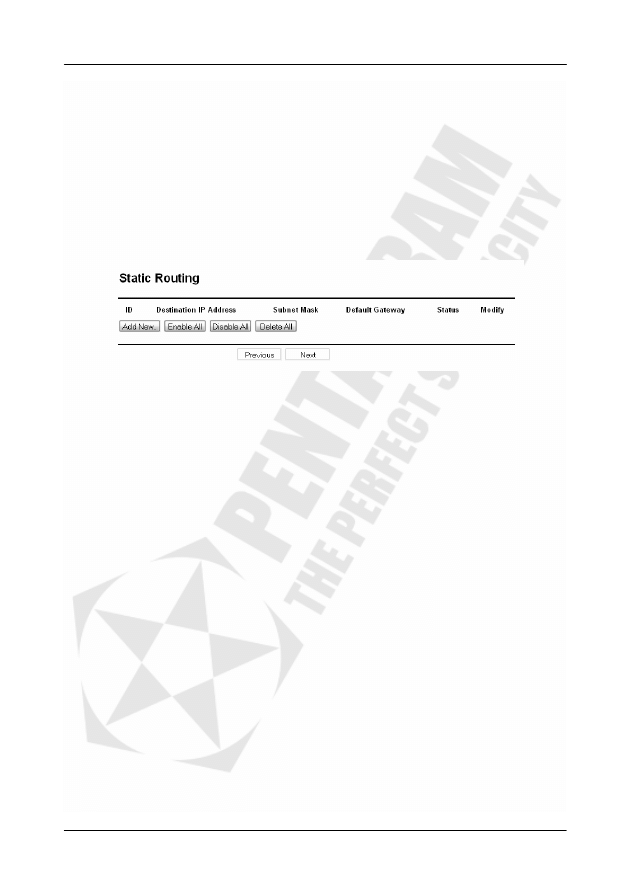
Static Routing
Trasa statyczna (static route) to predefiniowana ścieżka, którą informacja sieciowa musi
pokonać, aby dotrzeć do specyficznego hosta lub sieci. Ta strona umożliwia dodawanie tras.
Destination IP Address – Adres IP punktu docelowego, dla którego użyta będzie trasa.
Subnet Mask – Maska podsieci określa, która część adresu IP stanowi część cieci a która
część hosta.
Default Gateway – Adres IP bramy domyślnej, która umożliwia kontakt routera z docelową
siecią lub hostem.
Status – Stan tej reguły: włączona (Enabled) lub wyłączona (Disabled).
Modify – Kliknij Modify, aby otworzyć stronę Add or Modify a Static Route Entry dla tej
reguły lub Delete, aby ją skasować.
Add New… – Kliknij, aby otworzyć stronę Add or Modify a Static Route Entry.
Enable All – Kliknij, aby włączyć wszystkie reguły.
Disable All – Kliknij, aby wyłączyć wszystkie reguły.
Delete All – Kliknij, aby skasować wszystkie reguły.
Przyciski Next i Previous służą do zmiany stron listy.
Add or Modify a Static Route Entry
Destination IP Address – Wpisz docelowy adres IP sieci lub hosta, dla którego ma być użyta
ta trasa.
Subnet Mask – Wpisz maskę podsieci. Określa ona, która część adresu IP stanowi część
cieci a która część hosta.
Default Gateway – Wpisz adres IP bramy domyślnej, która umożliwia kontakt routera z
docelową siecią lub hostem.
Status – Wybierz czy ta reguła ma być włączona (Enabled) czy wyłączona (Disabled).
Kliknij Save, aby zapisać te ustawienia.
PENTAGRAM Cerberus P 6381-2
48
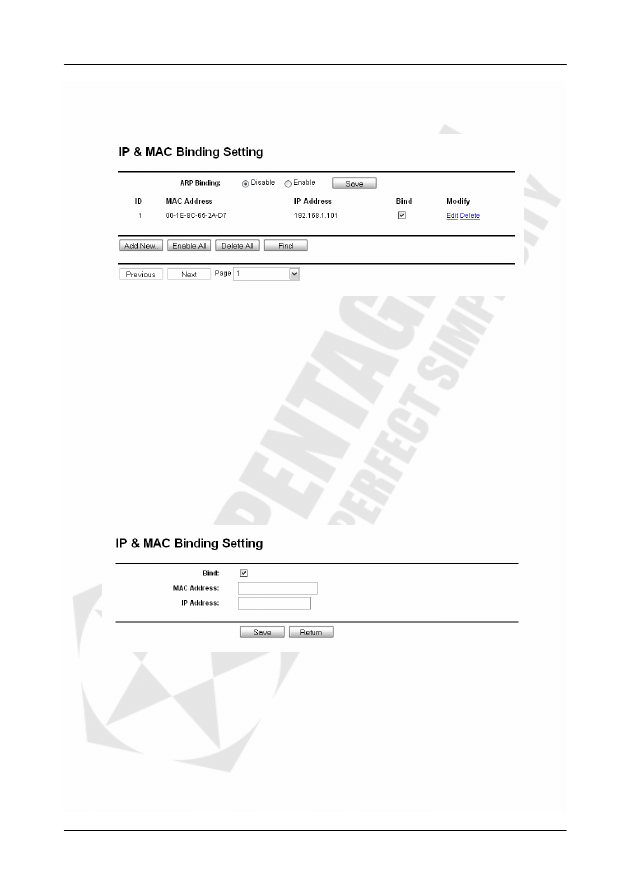
IP & MAC Binding / Binding Settings
Aby poprawić zarządzanie komputerami w sieci LAN, możliwa jest kontrola dostępu
komputerów za pomocą wiązania ARP (ARP Binding).
ARP Binding – Zaznacz odpowiednie pole, aby włączyć (Enable) lub wyłączyć (Disable)
funkcję wiązania ARP i kliknij Save.
MAC Address – Adres MAC komputera kontrolowanego w sieci LAN.
IP Address – Przydzielony adres IP komputera kontrolowanego w sieci LAN.
Bind – Zaznacz to pole, aby włączyć wiązanie lub odznacz, aby wyłączyć wiązanie ARP.
Modify – Kliknij Edit, aby otworzyć stronę IP & MAC Binding Setting dla tej reguły lub
Delete, aby ją skasować.
Add New… – Kliknij, aby otworzyć stronę IP & MAC Binding Setting.
Enable All – Kliknij, aby włączyć wszystkie reguły.
Disable All – Kliknij, aby wyłączyć wszystkie reguły.
Delete All – Kliknij, aby skasować wszystkie reguły.
Przyciski Next i Previous służą do zmiany stron listy.
IP & MAC Binding Setting
Bind – Zaznacz to pole, aby włączyć wiązanie lub odznacz, aby wyłączyć wiązanie ARP.
MAC Address – Wpisz adres MAC komputera kontrolowanego w sieci LAN.
IP Address – Wpisz przydzielony adres IP komputera kontrolowanego w sieci LAN.
Kliknij Save, aby zapisać te ustawienia.
PENTAGRAM Cerberus P 6381-2
49
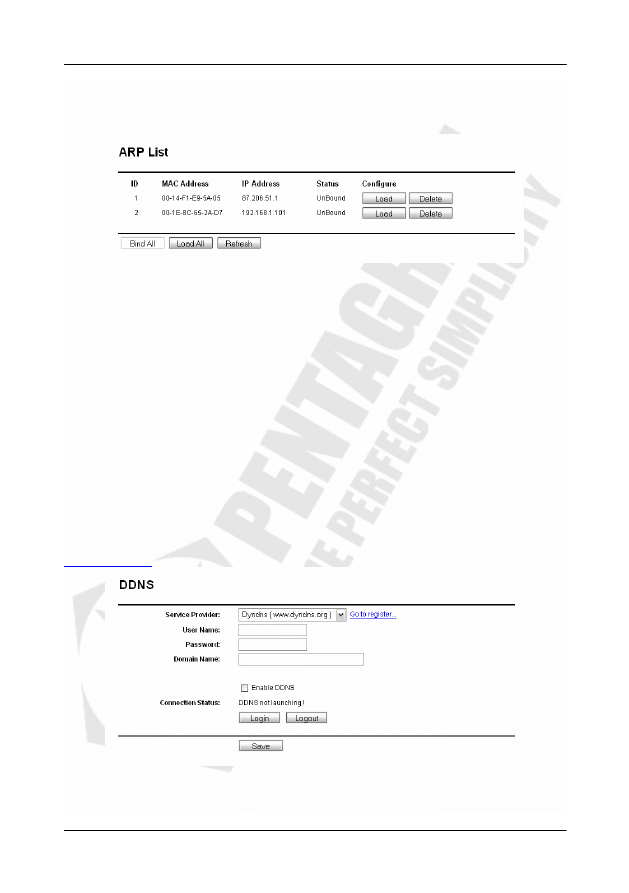
IP & MAC Binding / ARP List
Aby zarządzać komputerami, możesz zaobserwować relacje między adresami MAC a
adresami IP na liście ARP. Możliwa jest także ich modyfikacja.
MAC Address – Adres MAC komputera kontrolowanego w sieci LAN.
IP Address – Przydzielony adres IP komputera kontrolowanego w sieci LAN.
Status – Stan wiązania adresu MAC z adresem IP.
Configure – Kliknij Load, aby załadować element do listy IP & MAC Binding lub Delete, aby
usunąć element.
Bind All – Po włączeniu wiązania ARP (ARP Binding) na stronie Binding Settings
umożliwia powiązanie adresów we wszystkich widocznych elementach.
Load All – Załaduj wszystkie elementy na listę IP & MAC Binding.
Uwaga: Jeśli element nie może być załadowany na listę IP & MAC Binding, prawdopodobnie
oznacza to, że adres IP (IP address) tego elementu już znajduje się na tej liście. Podobnie,
użycie opcji Load All załaduje tylko elementu, których adres IP nie znajduje się jeszcze na
liście IP & MAC Binding.
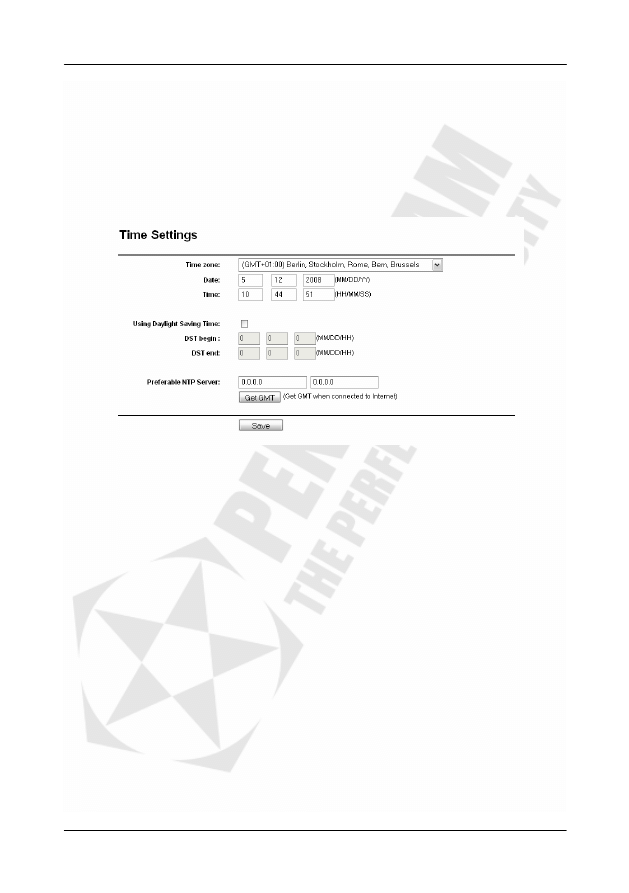
Dynamic DNS
DDNS pozwala na przypisanie stałej nazwy hosta i domeny do zmiennego internetowego
adresu IP. Ta usługa jest przydatna gdy nie masz stałego, publicznego adresu IP a chcesz
udostępnić w Internecie swoją stronę, serwer FTP czy inne podobne usługi. Przed użyciem tej
funkcji konieczne jest założenie konta u jednego z dostawców usługi DDNS, np.
.
Service Provider – Wybierz z listy swojego dostawcę usługi DDNS.
User Name – Wpisz nazwę użytkownika usługi DDNS.
Password – Wpisz hasło usługi DDNS.
PENTAGRAM Cerberus P 6381-2
50
Domain Name – Wpisz nazwę domeny uzyskaną od dostawcy usługi DDNS.
Enable DDNS – Zaznacz tą opcję, aby włączyć funkcję DDNS.
Connection Status – Stan połączenia z usługą DDNS.
Kliknij Login, aby zalogować się do usługi DDNS.
Kliknij Logout, aby wylogować się z usługi DDNS.
Kliknij Save, aby zapisać te ustawienia.
System Tools / Time Settings
Ta strona umożliwia ręczne ustawienie daty i czasu routera lub pobranie ich z Internetu.
Time Zone – Wybierz swoją strefę czasową z listy.
Date – Wpisz datę w pola (format MM/DD/RRRR).
Time – Wpisz czas w pola (format GG/MM/SS)
Using Daylight Saving Time – Zaznacz tą opcję, aby włączyć obsługę czasu letniego.
DST begin – Wpisz datę rozpoczęcia czasu letniego (format MM/DD/GG).
DST end – Wpisz datę zakończenia czasu letniego (format MM/DD/GG).
Preferable NTP Server – Wpisz adres IP głównego i zapasowego serwera NTP.
Get GMT – Kliknij, aby pobrać datę i czas z wybranego serwera NTP. Uwaga: Niezapisane
zmiany zostaną utracone.
Kliknij Save, aby zapisać te ustawienia.
Uwaga:
•
Te ustawienia będą użyte przez niektóre funkcje bazujące na czasie, np. firewall.
•
Ustawienia te zostaną utracone po wyłączeniu routera
•
Router uzyska datę i czas z serwera NTP automatycznie po nawiązaniu połączenia z
Internetem.
• Wartość pola DST end będzie uznawana jako przyszłoroczna, jeśli jest wcześniejsza od
wartości pola DST begin.
PENTAGRAM Cerberus P 6381-2
51
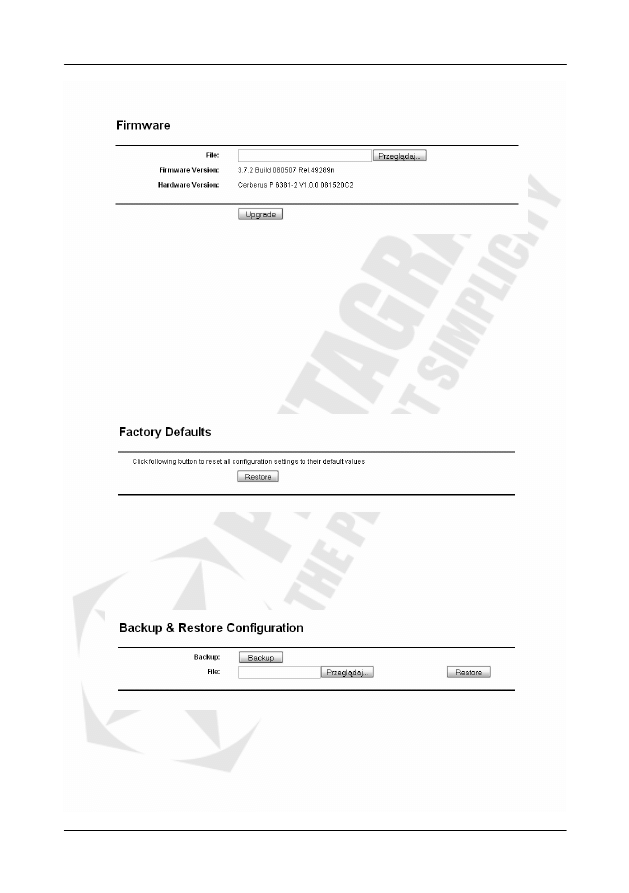
System Tools / Firmware Upgrade
File – Wpisz nazwę pliku lub kliknij Browse… by wyszukać plik z nowym oprogramowaniem
firmware.
Firmware Version – Wyświetla bieżącą wersję oprogramowania firmware.
Hardware Version – Wyświetla bieżącą wersję sprzętową routera. Wersja sprzętowa pliku z
uaktualnieniem musi się pokrywać z bieżącą wersją sprzętową routera.
Uwaga: Proces aktualizacji może zająć kilka minut. Po zakończeniu aktualizacji router
zostanie zrestartowany. Aby zapobiec uszkodzeniu routera, nie odłączaj zasilania od routera
w czasie aktualizacji.
System Tools / Factory Defaults
Restore – Kliknij ten przycisk, aby przywrócić domyślne wartości wszystkich ustawień.
Uwaga: Wszystkie zapisane ustawienia zostaną utracone.
System Tools / Backup and Restore
Backup – Kliknij ten przycisk, aby zapisać konfigurację do pliku.
File – Kliknij Browse…, aby znaleźć plik z zapisanymi ustawieniami, który chcesz załadować
a następnie kliknij przycisk Restore.
Uwaga: Bieżąca konfiguracja zostanie nadpisana ustawieniami z ładowanego pliku.
Załadowanie nieprawidłowego pliku może spowodować uszkodzenie routera. Proces
przywracania trwać ok. minuty. Po zakończeniu router zostanie zrestartowany. Aby zapobiec
uszkodzeniu routera, nie odłączaj zasilania od routera w czasie tego procesu.
PENTAGRAM Cerberus P 6381-2
52
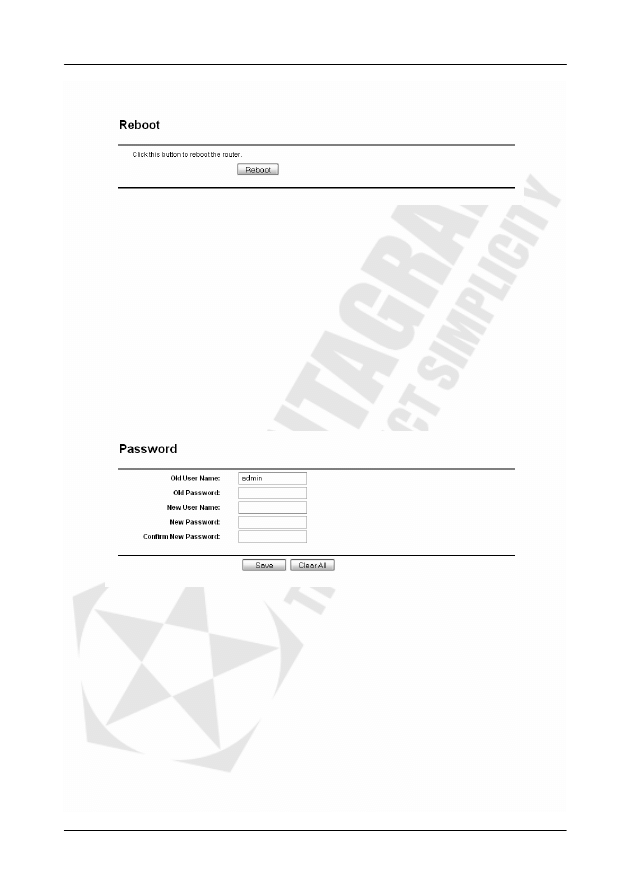
System Tools / Reboot
Reboot – Kliknij ten przycisk, aby ponownie uruchomić router.
Zmiany niektórych funkcji wchodzą w życie po ponownym uruchomieniu routera:
•
Zmiana adresu IP portu LAN (automatycznie).
•
Klonowanie adresu MAC (automatycznie).
•
Ustawienia serwera DHCP.
•
Rezerwacja adresów IP serwera DHCP.
•
Zmiana portu zarządzania (dostępu do strony konfiguracyjnej).
•
Aktualizacja oprogramowania firmware (automatycznie).
• Przywrócenie
ustawień fabrycznych (automatycznie).
System Tools / Password
Zmiana domyślnej nazwy użytkownika i hasła jest bardzo zalecana. Każdy użytkownik
próbujący uzyskać dostęp do strony konfiguracyjnej routera będzie musiał podać nazwę
użytkownika i hasło.
Old User Name – Wpisz starą nazwę użytkownika.
Old Password – Wpisz stare hasło.
New User Name – Wpisz nową nazwę użytkownika.
New Password – Wpisz nowe hasło.
Confirm New Password – Wpisz ponownie nowe hasło.
Kliknij Save, aby zapisać te ustawienia.
Kliknij Clear All, aby wyczyścić wszystkie pola.
Uwaga: Nowa nazwa użytkownika i hasło nie mogą przekraczać 14 znaków i zawierać spacji.
PENTAGRAM Cerberus P 6381-2
53
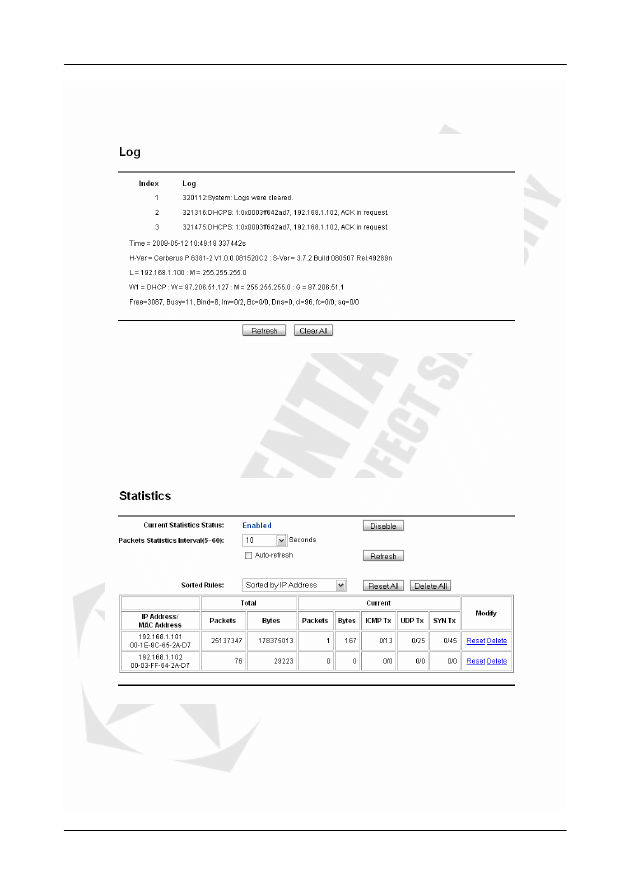
System Tools / Log
Cała aktywność routera jest rejestrowana i zapis można sprawdzić w celu znalezienia powodu
nieprawidłowego działania routera.
Kliknij Refresh, aby odświeżyć logi.
Kliknij Clear All, aby wyczyścić wszystkie logi.
System Tools / Statistics
Strona ta przedstawia statystyki ruchu sieciowego każdego komputera w sieci lokalnej,
wliczając całkowity ruch i ruch w ciągu ostatnich x sekund (Packets Statistic interval).
Current Statistic Status – Stan statystyk: włączone (Enable) lub wyłączone (Disable). Kliknij
na przycisku, aby włączyć lub wyłączyć statystyki. Po wyłączeniu funkcja DoS protection na
stronie Security / Advanced Security nie będzie funkcjonować.
Packets Statistic Interval – Wybierz z listy wartość pomiędzy 5 a 60 sekund. Ta wartość ma
wpływ na statystyki w kolumnie Current tabeli.
Auto-refresh – Zaznacz tą opcję, aby strona była automatycznie odświeżana.
Refresh – Kliknij ten przycisk, aby odświeżyć stronę.

PENTAGRAM Cerberus P 6381-2
54
Sorted Rules – Wybierz kolumnę wg której będą sortowane wpisy tabeli. Kliknij Reset All,
aby zresetować wszystkie statystyki lub Delete All by je skasować.
IP Address/MAC Address – Adresy IP i MAC komputera.
Total: Packets – Całkowita ilość pakietów wysłanych i otrzymanych przez router.
Total: Bytes – Całkowita ilość bajtów wysłanych i otrzymanych przez router.
Current: Packets – Całkowita ilość pakietów wysłanych i otrzymanych w czasie określonym w
polu Packets Statistic Interval.
Current: Bytes – Całkowita ilość bajtów wysłanych i otrzymanych w czasie określonym w
polu Packets Statistic Interval.
Current: ICMP Tx – Całkowita ilość pakietów ICMP wysłanych do sieci WAN w czasie
określonym w polu Packets Statistic Interval.
Current: UDP Tx – Całkowita ilość pakietów UDP wysłanych do sieci WAN w czasie
określonym w polu Packets Statistic Interval.
Current: TCP SYN Tx – Całkowita ilość pakietów TCP SYN wysłanych do sieci WAN w
czasie określonym w polu Packets Statistic Interval.
Modify – Kliknij Reset, aby wyzerować statystyki danego wpisu lub Delete, aby je skasować.

PENTAGRAM Cerberus P 6381-2
55
Rozwiązywanie problemów
Jeśli router nie działa prawidłowo, przeczytaj ten rozdział opisujący rozwiązanie prostych
problemów, zanim skontaktujesz się z działem pomocy technicznej operatora Internetu.
Diagnozowanie problemów za pomocą diod LED
Diody LED pomagają w identyfikacji możliwych przyczyn problemu.
Dioda PWR (zasilania)
Dioda PWR na panelu przednim nie świeci się:
1.
Upewnij się, że zasilacz jest podłączony do routera i włożony do odpowiedniego
gniazdka. Używaj tylko zasilacza dostarczonego z routerem;
2.
Sprawdź, czy zasilacz i źródło zasilania są włączone, i czy router otrzymuje
wystarczająco dużo prądu;
3.
Wyłącz i włącz router;
4.
Jeśli awaria nie zniknie, to może być problem ze sprzętem. Skontaktuj się ze sprzedawcą
routera.
Diody LAN (sieć lokalna)
Dioda LAN na panelu przednim nie świeci się, mimo urządzenia podłączonego do
odpowiadającego portu LAN:
1.
Sprawdź połączenia kabla Ethernet między routerem a komputerem lub koncentratorem;
2.
Sprawdź, czy kable sieciowe są sprawne;
3.
Upewnij się, że karta sieciowa w komputerze działa prawidłowo;
4.
Jeśli nie uda się rozwiązać problemu w ten sposób, skontaktuj się z lokalnym
dystrybutorem sprzętu.
Dioda WAN (sieć rozległa)
Dioda WAN na panelu przednim nie świeci się:
1.
Sprawdź połączenia kabla Ethernet między routerem a urządzeniem dostępowym
dostawcy usług internetowych (ISP);
2.
Sprawdź, czy urządzenie dostępowe usługodawcy jest włączone i otrzymuje
wystarczająco dużo prądu;
Problemy z uzyskaniem adresu IP z serwera DHCP routera
w systemie Windows Vista
W niektórych przypadkach system Windows Vista nie może uzyskać adresu IP z serwera
DHCP routera. Aby rozwiązać ten problem, proszę postępować zgodnie z instrukcjami
wymienionymi na stronie pomocy technicznej firmy Microsoft
(
http://support.microsoft.com/kb/928233/en-us
(strona ta może być niedostępna w języku
użytkownika).

PENTAGRAM Cerberus P 6381-2
56
Problemy z interfejsem WWW
Brak dostępu do interfejsu WWW:
1.
Upewnij się, że wpisujesz właściwy adres IP routera. Sprawdź adres IP routera;
2.
Adresy IP komputera i routera muszą być w tej samej podsieci w celu dostępu z sieci
lokalnej;
3.
Jeśli adres IP sieci lokalnej routera został zmieniony, wpisz nowy adres jako URL;
4.
Usuń wszelkie filtry w sieci lokalnej lub rozległej, które blokują dostęp do usługi przez
WWW.
Problemy z nazwą użytkownika i hasłem
Nie pamiętam nazwy użytkownika i/lub hasła:
1.
Domyślna nazwa użytkownika to „admin”. Domyślne hasło to „pentagram”. W polach
nazwy użytkownika i hasła wielkie i małe litery są rozróżniane. Upewnij się, że wpisujesz
właściwą nazwę użytkownika i hasło, używając odpowiednich wielkich i małych liter;
2.
Jeśli kiedykolwiek zapomnisz hasła dostępowego do routera, należy przywrócić
ustawienia fabryczne routera. Użyj przycisku RESET: Odłącz zasilanie routera a
następnie naciśnij przycisk RESET i nie puszczając go podłącz zasilanie routera. Zwolnij
przycisk po zapaleniu się diody SYS (po ok. 3 sekundach) i poczekaj aż router zostanie
zrestartowany.
Problemy z interfejsem sieci lokalnej
Nie mam dostępu do routera z sieci lokalnej. Nie mogę spingować żadnego komputera w sieci
lokalnej:
1.
Sprawdź diody LAN na przednim panelu routera. Dioda LAN powinna świecić się dla
każdego portu, do którego jest podłączony komputer. Jeśli się nie świeci, sprawdź kable
między routerem a komputerem. Upewnij się, że przed rozwiązaniem problemu zostało
wyłączone lub odinstalowane oprogramowanie zapory sieciowej na komputerze;
2.
Upewnij się, że zarówno router, jak i komputer mają spójny adres IP i maskę podsieci.
Problemy z dostępem do Internetu
Brak dostępu do Internetu:
1.
Upewnij się, że router jest włączony i podłączony do sieci;
2.
Jeśli dioda WAN się nie świeci, przeczytaj część Dioda WAN rozdziału o rozwiązywaniu
problemów;
3.
Sprawdź ustawienia sieci WAN;
4.
Upewnij się, że wpisywane nazwa użytkownika i hasło są właściwe;
5.
W przypadku stacji bezprzewodowych upewnij się, że zarówno router, jak i te stacje
używają tego samego identyfikatora ESSID, kanału i kluczy szyfrowania (jeśli
szyfrowanie jest włączone).
Połączenie z Internetem rozłącza się:
1.
Jeśli używasz PPPoE, sprawdź ustawienia rozłączania po okresie bezczynności;
2.
Skontaktuj się z dostawcą usług internetowych (ISP).
Document Outline
- INDEX
- Wprowadzenie
- Obsługa urządzenia
- Konfiguracja routera poprzez przeglądarkę WWW
- Logowanie
- Nawigacja
- Status
- Basic Settings / Quick Setup
- Network / LAN
- Network / WAN
- Network / MAC Clone
- Wireless / Wireless Settings
- Wireless / MAC Address Filtering
- Wireless / Wireless Statistics
- DHCP / DHCP Settings
- DHCP / DHCP Clients List
- DHCP / Address Reservation
- Forwarding / Virtual Servers
- Forwarding / Port Triggering
- Forwarding / DMZ
- Forwarding / UPnP
- Security / Firewall
- Security / IP Address Filtering
- Security / Domain Filtering
- Security / MAC Address Filtering
- Security / Remote Management
- Security / Advanced Security
- Static Routing
- IP & MAC Binding / Binding Settings
- IP & MAC Binding / ARP List
- Dynamic DNS
- System Tools / Time Settings
- System Tools / Firmware Upgrade
- System Tools / Factory Defaults
- System Tools / Backup and Restore
- System Tools / Reboot
- System Tools / Log
- System Tools / Statistics
- Rozwiązywanie problemów
Wyszukiwarka
Podobne podstrony:
CERBERUS P 6382 1 Manual EN
CERBERUS P 6391 Manual PL
Jabra CLIPPER Manual PL 10311 (1)
CERBERUS P 6391 Manual EN
manual pl
DMDE manual pl
KulanKendi Manual (PL)
CRIC Trainer's Manual PL
Accu Chek Multiclix manual pl
mazda 323bg 1989 1994 manual pl
manual pl
manual PL
Mobius manual (PL)
Clonezilla manual PL, Kopia partycji i dysków.Kopia systemu
Eagle 4 manual pl
origomag c140 manual PL id 3403 Nieznany
Maycom EM 27 manual PL
jtag lock pick manual pl 2 0 120229
więcej podobnych podstron