1 - 8
CCNA 2: Podstawowe wiadomości o routerach i routingu, wersja 3.1 - Ćwiczenie 3.2.9 Copyright
2003, Cisco Systems, Inc.
Ćwiczenie 3.2.9 Tworzenie kopii zapasowych plików konfiguracyjnych
Cele
• Zademonstrowanie przechwytywania konfiguracji bieżącej routera do pliku ASCII za pomocą
programu HyperTerminal.
• Edycja lub modyfikacja konfiguracji za pomocą edytora tekstu, na przykład Notatnika.
• Skonfigurowanie innego routera przy użyciu zmodyfikowanego pliku tekstowego i programu
HyperTerminal.
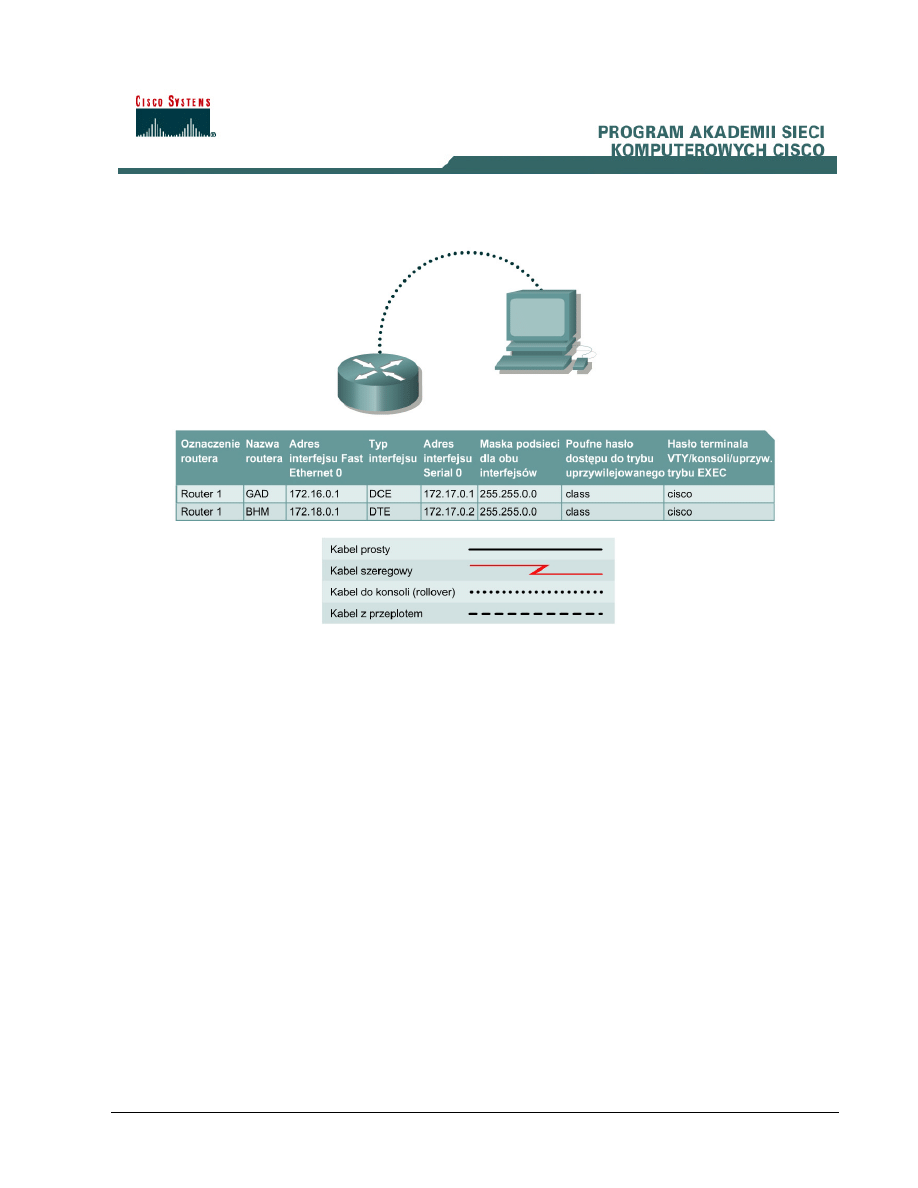
• Wykonanie okablowania sieci podobnej do przedstawionej na poprzedniej ilustracji.
Wprowadzenie i przygotowanie
Opcja przechwytywania w programie HyperTerminal może być bardzo przydatna nie tylko w
odniesieniu do plików konfiguracyjnych, ale także do zapisywania danych wyświetlanych przez
polecenia oraz do tworzenia dokumentacji. Stanowi ona prosty sposób zapisania wszelkich
informacji wyświetlanych na ekranie komputera PC służącego jako konsola dla routera.
Można użyć dowolnego routera spełniającego wymagania dotyczące interfejsów. Można użyć
routerów z serii 800, 1600, 1700, 2500, 2600 lub też ich kombinacji. Tabela na końcu tego
dokumentu umożliwia prawidłowe określenie identyfikatorów interfejsu, które należy zastosować w
zależności od sprzętu znajdującego się w laboratorium. Wyjściowe dane konfiguracyjne
wykorzystane na tych zajęciach zostały wygenerowane przez routery z serii 1721. Komunikaty
pochodzące z innych routerów mogą się nieco różnić. Opisane poniżej czynności należy wykonać na
każdym routerze, chyba że instrukcja mówi inaczej.

2 - 8
CCNA 2: Podstawowe wiadomości o routerach i routingu, wersja 3.1 - Ćwiczenie 3.2.9 Copyright
2003, Cisco Systems, Inc.
Należy uruchomić sesję programu HyperTerminal w sposób opisany w ćwiczeniu „Ustanawianie
sesji konsoli przy użyciu programu HyperTerminal”.
Uwaga: Należy przeprowadzić operacje kasowania i ponownego załadowania konfiguracji
zgodnie z instrukcjami przedstawionymi na końcu ćwiczenia. Przed kontynuacją należy wykonać
te czynności na wszystkich routerach objętych niniejszym ćwiczeniem.
Krok 1 Skonfigurowanie nazwy hosta i haseł routera GAD
a. Przejdź do trybu konfiguracji globalnej routera GAD. Skonfiguruj nazwę hosta w sposób
pokazany na rysunku. Skonfiguruj hasła dostępu do konsoli, do terminali wirtualnych oraz do
uprzywilejowanego trybu EXEC.
Krok 2 Skonfigurowanie interfejsów i protokołu routingu w routerze GAD
a. Przejdź do odpowiedniego trybu poleceń i wpisz:
GAD(config)#interface fastethernet 0
GAD(config-if)#ip address 172.16.0.1 255.255.0.0
GAD(config-if)#no shutdown
GAD(config-if)#exit
GAD(config)#interface serial 0
GAD(config-if)#ip address 172.17.0.1 255.255.0.0
GAD(config-if)#clock rate 56000
GAD(config-if)#no shutdown
GAD(config-if)#exit
GAD(config)#router rip
GAD(config-router)#network 172.16.0.0
GAD(config-router)#network 172.17.0.0
GAD(config-router)#exit
GAD(config)#exit
Krok 3 Zapisanie konfiguracji routera GAD
GAD#copy running-config startup-config
Destination filename [startup-config]? (Nazwa pliku docelowego
[startup-config]?) [Enter]
Krok 4 Skonfigurowanie nazwy hosta i haseł routera BHM
a. Przejdź do trybu konfiguracji globalnej routera BHM. Skonfiguruj nazwę hosta w sposób
pokazany na rysunku. Skonfiguruj hasła dostępu do konsoli, do terminali wirtualnych oraz do
uprzywilejowanego trybu EXEC.
Krok 5 Skonfigurowanie interfejsów i protokołu routingu w routerze BHM
a. Przejdź do odpowiedniego trybu poleceń i wpisz:
BHM(config)#interface fastethernet 0
BHM(config-if)#ip address 172.18.0.1 255.255.0.0
BHM(config-if)#no shutdown
BHM(config-if)#exit
BHM(config)#interface serial 0
BHM(config-if)#ip address 172.17.0.2 255.255.0.0
BHM(config-if)#no shutdown
BHM(config-if)#exit
BHM(config)#router rip

3 - 8
CCNA 2: Podstawowe wiadomości o routerach i routingu, wersja 3.1 - Ćwiczenie 3.2.9 Copyright
2003, Cisco Systems, Inc.
BHM(config-router)#network 172.17.0.0
BHM(config-router)#network 172.18.0.0
BHM(config-router)#exit
BHM(config)#exit
Krok 6 Zapisanie konfiguracji routera BHM
BHM#copy running-config startup-config
Destination filename [startup-config]? (Nazwa pliku docelowego
[startup-config]?)
[Enter]
Krok 7 Sprawdzenie działania intersieci
Wykonaj polecenie ping adresowane do interfejsu FastEthernet drugiego routera.
a. Czy interfejs FastEthernet routera BHM jest osiągalny z routera GAD?
_____________________
b. Czy interfejs FastEthernet routera GAD jest osiągalny z routera BHM?
_____________________
c. Jeśli odpowiedź na któreś z powyższych pytań jest przecząca, znajdź błąd w konfiguracji
routerów i wyeliminuj go. Następnie ponownie wykonaj polecenia ping, aż odpowiedzi na oba
pytania będą twierdzące.
Krok 8 Rozpoczęcie przechwytywania pliku konfiguracyjnego
a. Rozpocznij proces kopiowania konfiguracji routera do pliku tekstowego.
Za pomocą programu HyperTerminal przechwyć do pliku cały tekst wyświetlony na ekranie.
• W oknie programu HyperTerminal kliknij opcję Transfer.
• Wybierz opcję Capture text (Przechwytuj tekst).
• Podaj nazwę routera i nazwę pliku, wpisując .txt jako rozszerzenie. Określ lokalizację w
komputerze, gdzie ma zostać zapisany plik tekstowy. Plik ten w dalszych krokach tego
ćwiczenia będzie poddawany edycji i wykorzystywany.
• Aby rozpocząć przechwytywanie tekstu, kliknij przycisk Start.
b. Zapisz
nazwę i położenie pliku:
__________________________________________________________________________
c. Wpisz
polecenie
show running-config
. Po pojawieniu się komunikatu „- More –” naciśnij
klawisz spacji. Polecenie show running-config służy do wyświetlania aktywnego pliku
konfiguracyjnego przechowywanego w pamięci RAM routera.
Krok 9 Zakończenie przechwytywania pliku konfiguracyjnego
a. Aby
przerwać przechwytywanie danych wyjściowych konfiguracji routera do pliku tekstowego:
Na pasku menu programu HyperTerminal wybierz kolejno opcje Transfer > Capture text > Stop
(Transfer > Przechwytuj tekst > Zatrzymaj).
Krok 10 Edycja przechwyconego pliku konfiguracyjnego
a. Przechwycony plik tekstowy będzie zawierał informacje, które nie są wymagane do
skonfigurowania routera. Na przykład niepotrzebne będą komunikaty „- More –”. Aby
przechwycona konfiguracja nadawała się do ponownego „wklejenia” do routera, usuń wszystkie
zbędne informacje.
b. Aby
dodać do konfiguracji komentarze objaśniające poszczególne jej części, użyj znaku
wykrzyknika („!”). Router zignoruje wszelkie komentarze w pliku konfiguracyjnym zaczynające

4 - 8
CCNA 2: Podstawowe wiadomości o routerach i routingu, wersja 3.1 - Ćwiczenie 3.2.9 Copyright
2003, Cisco Systems, Inc.
się od wykrzyknika. W związku z tym należy w pliku umieścić wszelkie uwagi, które będą
pomocne w zrozumieniu konfiguracji.
c. Uruchom Notatnik. Z pulpitu systemu Windows wybierz kolejno polecenia:
• Start
• Uruchom...
• Wpisz Notatnik
• Naciśnij klawisz Enter
d. W Notatniku kliknij kolejno opcje:
• Plik
• Otwórz...
• Znajdź utworzony plik i zaznacz go.
• Kliknij opcję Otwórz.
e. Usuń wiersze zawierające frazy:
• Show running-config
• Building configuration
• Current configuration:
• - More -
• Wiersze znajdujące się po słowie „End”
f. Na
końcu każdej sekcji interfejsu dodaj:
• no shutdown
Przykład:
interface Serial 0
ip address 199.6.13.1 255.255.255.0
no shutdown
g. Ostatnim wierszem, jaki należy zmienić, jest:
enable secret 5 $1$prts$Rbf8hxlss.ZrufvI7rMVy/
Zmień go na:
enable secret class
Hasło należy wpisać jako zwykły tekst, w przeciwnym razie algorytm szyfrujący ponownie zaszyfruje
zaszyfrowaną wersję bieżącego hasła. Wtedy niemożliwe będzie przejście do wiersza poleceń
użytkownika.
h. Zapisz
tę wersję konfiguracji, wybierając kolejno polecenia Plik > Zapisz, po czym zamknij okno
Notatnika.
Krok 11 Testowanie konfiguracji zapasowej
a. Wszelkie nieprzetestowane kopie zapasowe mogą stanowić problem w sytuacji awaryjnej.
Dotyczy to również zapasowych plików konfiguracyjnych. Kopię zapasową konfiguracji
należy przetestować. Test należy zaplanować w okresie niskiego obciążenia sieci, ponieważ
konieczne będzie przełączenie routera do trybu offline. Należy odpowiednio wcześnie
powiadomić wszystkich użytkowników, których może to dotyczyć, aby przestój ten nie był dla
nich niedogodny.
b. Przed przetestowaniem konfiguracji zapasowej usuń konfigurację początkową. W sesji
programu HyperTerminal wpisz polecenie erase startup-config w wierszu poleceń
uprzywilejowanego trybu EXEC routera. Spowoduje to usunięcie pliku konfiguracyjnego z
pamięci NVRAM.
Potwierdź usunięcie konfiguracji początkowej. W wierszu poleceń routera wpisz polecenie show
startup-config
.

5 - 8
CCNA 2: Podstawowe wiadomości o routerach i routingu, wersja 3.1 - Ćwiczenie 3.2.9 Copyright
2003, Cisco Systems, Inc.
c. Co
zostało wyświetlone po wprowadzeniu tego polecenia?
__________________________________________________________________________
Krok 12 Zrestartowanie routera w celu usunięcia konfiguracji bieżącej
a. W uprzywilejowanym trybie EXEC wpisz polecenie reload, aby ponownie uruchomić router.
• Po wyświetleniu zapytania o zapisanie zmodyfikowanej konfiguracji: Save? (Zapisać?) wpisz
N i naciśnij klawisz Enter.
• Po wyświetleniu zapytania o kontynuację ponownego ładowania naciśnij Y, a następnie
naciśnij klawisz Enter.
• Po zrestartowaniu routera wyświetlony zostanie następujący komunikat:
"Notice: NVRAM invalid, possibly due to write erase." (Uwaga:
Zawarto
ść pamięci NVRAM jest nieprawidłowa, prawdopodobnie w wyniku
wykonania zapisu kasuj
ącego.)
• Po wyświetleniu monitu sugerującego przejście do okna dialogowego wstępnej konfiguracji
wpisz N i naciśnij klawisz Enter.
• Po wyświetleniu zapytania o zakończenie automatycznej instalacji wpisz Y i naciśnij klawisz
Enter.
• Ponownie naciśnij klawisz Enter.
b. Jak teraz wygląda symbol zachęty?
____________________________________________________________________
Krok 13 Zmiana konfiguracji routera przy użyciu zapisanego pliku tekstowego
Za pomocą polecenia send file w programie HyperTerminal odtwórz nową konfigurację.
Zmodyfikowana wersja pliku konfiguracyjnego routera z poprzedniego kroku zostanie skopiowana do
obszaru pamięci zwanego schowkiem.
a. Przejdź do uprzywilejowanego trybu EXEC.
b. Dlaczego nie jest konieczne wpisanie hasła?
c. Przejdź do trybu konfiguracji globalnej:
• Wpisz polecenie configure terminal.
• Kliknij kolejno polecenia Transfer > Send Text File (Transfer > Wyślij plik tekstowy).
• Wybierz plik.
• Zostanie wprowadzony każdy wiersz z pliku.
• Sprawdź, czy nie wystąpiły jakieś błędy.
d. Jaka jest najbardziej oczywista wskazówka świadcząca o przywróceniu konfiguracji routera?
Naciśnij klawisze Ctrl-Z, aby opuścić tryb konfiguracji globalnej.
e. Zapisz nowy plik konfiguracyjny jako konfigurację początkową w pamięci NVRAM. Za pomocą
polecenia copy running-config startup-config zapisz nowo utworzoną konfigurację
routera.
• Za pomocą polecenia show running-config sprawdź, czy konfiguracja bieżąca jest
poprawna.
Krok 14 Sprawdzenie, czy intersieć ponownie działa
Wykonaj polecenie ping adresowane do interfejsu FastEthernet drugiego routera.

6 - 8
CCNA 2: Podstawowe wiadomości o routerach i routingu, wersja 3.1 - Ćwiczenie 3.2.9 Copyright
2003, Cisco Systems, Inc.
a. Za
pomocą polecenia reload zrestartuj router. Sprawdź, czy nowa konfiguracja została
zapisana w pamięci NVRAM, restartując router.
Po wyświetleniu zapytania o potwierdzenie naciśnij Y. Spowoduje to restart routera.
Po zrestartowaniu routera ponownie naciśnij klawisz Enter.
b. Czy
możliwe jest pomyślne wykonanie polecenia ping adresowanego do interfejsu
FastEthernet routera BHM z routera GAD?
_____________________
c. Czy
możliwe jest pomyślne wykonanie polecenia ping adresowanego do interfejsu
FastEthernet routera GAD z routera BHM?
_____________________
d. Jeśli odpowiedź na któreś z powyższych pytań jest przecząca, znajdź błąd w konfiguracji
routerów i wyeliminuj go. Następnie ponownie wykonaj polecenia ping, aż odpowiedzi na
oba pytania będą twierdzące.
Po zakończeniu powyższych czynności wyloguj się przy użyciu polecenia exit. Wyłącz router.

7 - 8
CCNA 2: Podstawowe wiadomości o routerach i routingu, wersja 3.1 - Ćwiczenie 3.2.9 Copyright
2003, Cisco Systems, Inc.
Kasowanie i ponowne ładowanie obrazu na routerze
Przejdź do uprzywilejowanego trybu EXEC, wpisując polecenie enable.
Po wyświetleniu pytania o hasło wpisz słowo class. Jeśli hasło „class” jest niepoprawne, poproś
o pomoc instruktora.
Router>enable
W uprzywilejowanym trybie EXEC wpisz polecenie erase startup-config.
Router#erase startup-config
W odpowiedzi zostanie wyświetlony następujący komunikat:
Erasing the nvram filesystem will remove all files! (Skasowanie
systemu plików nvram spowoduje usuni
ęcie wszystkich plików!)
Continue? (Kontynuowa
ć?) [confirm] (potwierdź)
Naciśnij klawisz Enter, aby potwierdzić.
Powinna zostać wyświetlona odpowiedź:
Erase of nvram: (Kasowanie pami
ęci nvram:) complete (zakończone)
W uprzywilejowanym trybie EXEC wpisz polecenie reload.
Router#reload
W odpowiedzi zostanie wyświetlony następujący komunikat:
System configuration has been modified. (Zmodyfikowano konfiguracj
ę
systemu.) Save? (Zapisa
ć?) [yes/no]: (tak/nie)
Wpisz n i naciśnij klawisz Enter.
W odpowiedzi zostanie wyświetlony następujący komunikat:
Proceed with reload? (Czy wykona
ć ponowne ładowanie?) [confirm]
(potwierd
ź)
Naciśnij klawisz Enter, aby potwierdzić.
Pierwszy wiersz odpowiedzi powinien wyglądać następująco:
Reload requested by console. (Z poziomu konsoli za
żądano ponownego
ładowania.)
Po zakończeniu ładowania zostanie wyświetlone następujące pytanie:
Would you like to enter the initial configuration dialog? (Czy
chcesz rozpocz
ąć dialog konfiguracyjny?) [yes/no]: (tak/nie)
Wpisz n i naciśnij klawisz Enter.
W odpowiedzi zostanie wyświetlony następujący komunikat:
Press RETURN to get started! (Naci
śnij klawisz RETURN, aby
rozpocz
ąć!)
Naciśnij klawisz Enter.
Router jest przygotowany do wykonania ćwiczenia.

8 - 8
CCNA 2: Podstawowe wiadomości o routerach i routingu, wersja 3.1 - Ćwiczenie 3.2.9 Copyright
2003, Cisco Systems, Inc.
Interfejsy routera — podsumowanie
Model
routera
Interfejs
Ethernet 1
Interfejs
Ethernet 2
Interfejs
szeregowy 1
Interfejs
szeregowy 2
Interfejs 5
800 (806)
Ethernet 0 (E0)
Ethernet 1 (E1)
1600
Ethernet 0 (E0)
Ethernet 1 (E1)
Serial 0 (S0)
Serial 1 (S1)
1700
FastEthernet 0 (FA0)
FastEthernet 1 (FA1)
Serial 0 (S0)
Serial 1 (S1)
2500
Ethernet 0 (E0)
Ethernet 1 (E1)
Serial 0 (S0)
Serial 1 (S1)
2600 FastEthernet
0/0
(FA0/0)
FastEthernet 0/1 (FA0/1) Serial 0/0 (S0/0)
Serial 0/1
(S0/1)
Aby zapoznać się dokładnie z konfiguracją routera, należy przyjrzeć się jego interfejsom. Na tej podstawie można
rozpoznać typ routera oraz liczbę jego interfejsów. Nie ma sposobu na skuteczne opisanie wszystkich kombinacji
konfiguracji dla każdej klasy routera. Podano jedynie identyfikatory możliwych kombinacji interfejsów w
urządzeniu. W tabeli nie podano żadnych innych rodzajów interfejsów, mimo iż dany router może być w nie
wyposażony. Przykładem może być interfejs ISDN BRI. Łańcuch w nawiasie jest rozpoznawalnym skrótem,
którego można użyć w poleceniu IOS w celu odwołania się do interfejsu.
Document Outline
Wyszukiwarka
Podobne podstrony:
CCNA2 lab 2 2 9 pl
CCNA2 lab 4 2 6 pl
CCNA2 lab 3 2 7 pl
CCNA2 lab 6 1 6 pl
CCNA2 lab 9 1 2 pl
CCNA2 lab 7 2 9 pl
CCNA2 lab 3 2 3 pl
CCNA2 lab 1 2 7 pl
CCNA2 lab 5 2 3 pl
CCNA2 lab 7 2 6 pl
CCNA2 lab 7 2 7 pl
CCNA2 lab 7 3 5 pl
CCNA2 lab 3 1 2 pl
CCNA2 lab 3 2 5 pl
CCNA2 lab 3 1 7 pl
CCNA2 lab 1 2 6 pl
CCNA2 lab 4 2 2 pl
CCNA2 lab 5 2 5 pl
CCNA2 lab 3 1 4 pl
więcej podobnych podstron