1 - 6
CCNA 2: Podstawowe wiadomości o routerach i routingu, wersja 3.1 - Ćwiczenie 5.2.3 Copyright
2003, Cisco Systems, Inc.
Ćwiczenie 5.2.3 Zarządzanie plikami konfiguracyjnymi przy użyciu protokołu TFTP
Cele
• Opanowanie umiejętności tworzenia kopii zapasowej pliku konfiguracyjnego routera.
• Zapoznanie się ze sposobem ponownego ładowania kopii zapasowej pliku konfiguracyjnego z
serwera TFTP do pamięci RAM routera.
• Zapoznanie się ze sposobem zapisywania nowej konfiguracji bieżącej (running-config) do
pamięci NVRAM.
Wprowadzenie i przygotowanie
Aby zapewnić utrzymanie właściwej dokumentacji i możliwość odtworzenia poprawnej konfiguracji,
należy tworzyć kopie zapasowe plików konfiguracyjnych routera. Mogą one być przechowywane w
centralnej lokalizacji, takiej jak serwer TFTP, aby w razie potrzeby możliwe było ich odtworzenie.
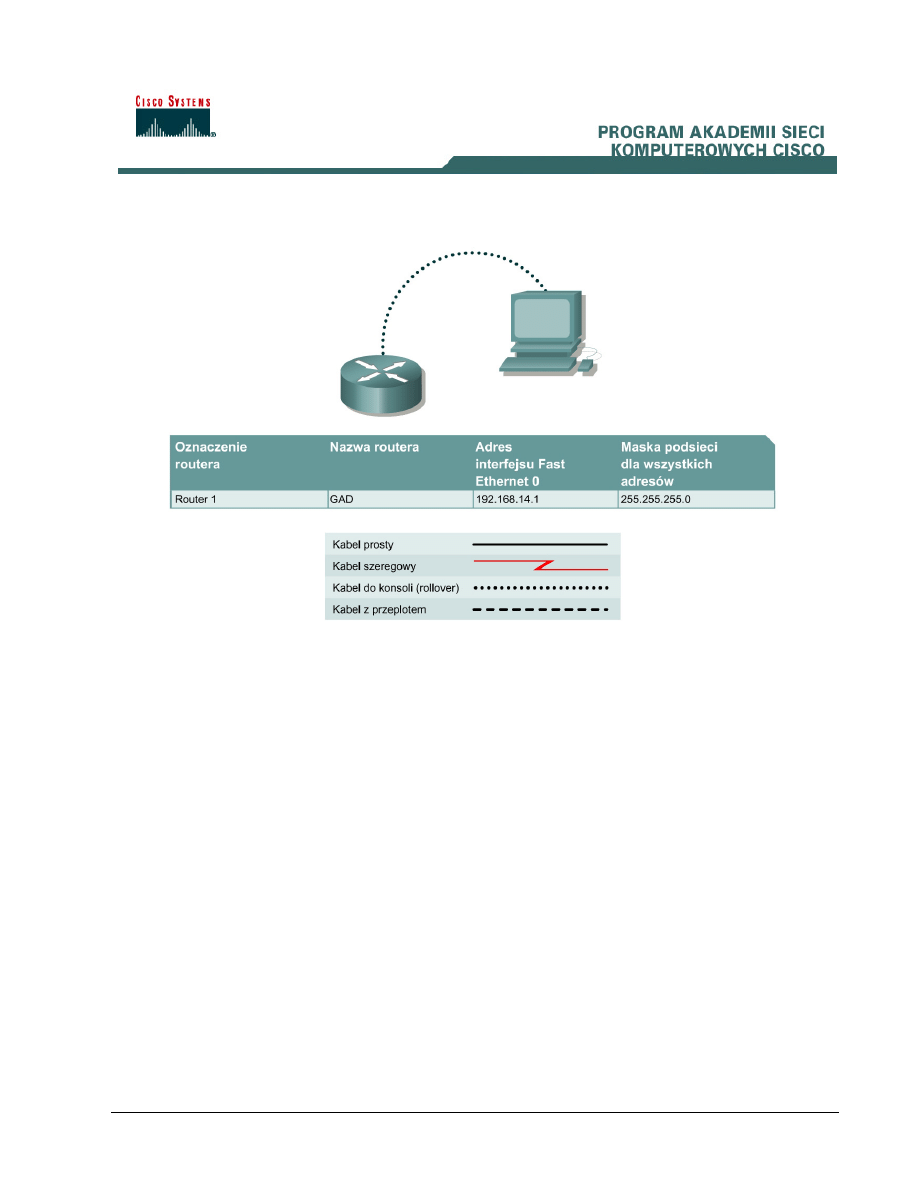
Należy skonfigurować sieć zgodnie ze wzorcem przedstawionym na rysunku. Można użyć
dowolnego routera spełniającego wymagania dotyczące interfejsów. Można użyć routerów z serii
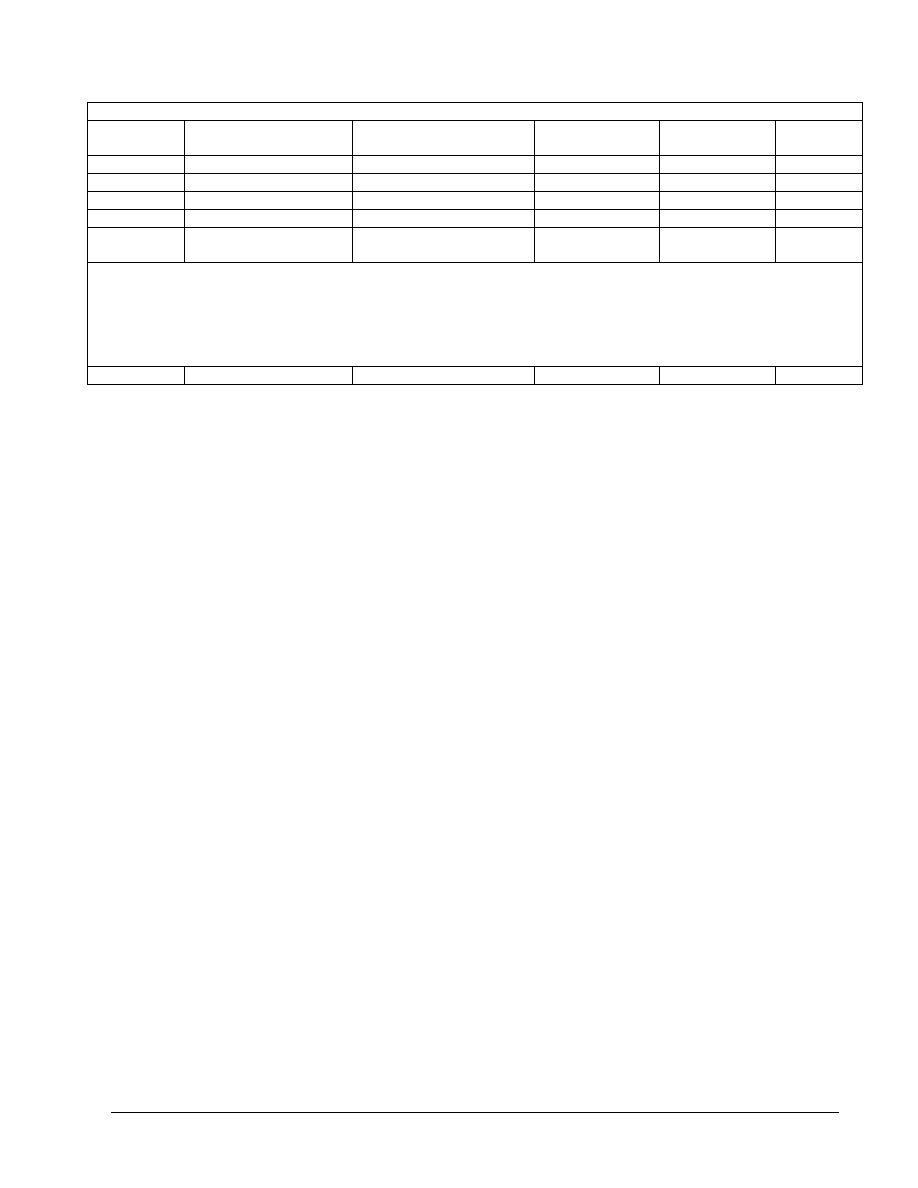
800, 1600, 1700, 2500, 2600 lub też ich kombinacji. Tabela na końcu tego dokumentu umożliwia
prawidłowe określenie identyfikatorów interfejsu, które należy zastosować w zależności od sprzętu
znajdującego się w laboratorium. Wyświetlane komunikaty konfiguracyjne używane w tym ćwiczeniu
pochodzą z routera serii 1721. Komunikaty pochodzące z innych routerów mogą się nieco różnić.
Należy uruchomić sesję programu HyperTerminal w sposób opisany w ćwiczeniu „Ustanawianie
sesji konsoli przy użyciu programu HyperTerminal”.
Uwaga: Należy przeprowadzić operacje kasowania i ponownego załadowania konfiguracji
zgodnie z instrukcjami przedstawionymi na końcu ćwiczenia. Przed kontynuacją należy wykonać
te czynności na wszystkich routerach objętych niniejszym ćwiczeniem.
2 - 6
CCNA 2: Podstawowe wiadomości o routerach i routingu, wersja 3.1 - Ćwiczenie 5.2.3 Copyright
2003, Cisco Systems, Inc.
Krok 1 Skonfigurowanie routera GAD
a. Korzystając z tabeli dostępnej na początku opisu tego ćwiczenia, skonfiguruj nazwę hosta i
interfejs sieci Ethernet routera.
W razie trudności ze skonfigurowaniem nazwy hosta zajrzyj do ćwiczenia „Konfigurowanie haseł
routera”.
Jeśli wystąpią jakiekolwiek problemy związane z konfigurowaniem interfejsu, przejdź do
ćwiczenia „Konfigurowanie tablic hostów”.
b. Sprawdź konfigurację routerów, wykonując polecenie show running-config na każdym
routerze. Jeśli konfiguracja nie jest poprawna, popraw błędy i sprawdź ją ponownie.
c. Za
pomocą polecenia copy running-config startup-config zapisz zmiany.
Krok 2 Skonfigurowanie stacji roboczej
a. Do przeprowadzenia tego ćwiczenia konieczny jest dostęp do stacji roboczej z
oprogramowaniem serwera TFTP. W Internecie można znaleźć wiele dobrych serwerów TFTP w
wersji freeware lub shareware, wpisując w wyszukiwarce hasło „tftp server”. W tym ćwiczeniu
wykorzystano serwer TFTP firmy Cisco. Sprawdź, czy dostępne jest odpowiednie
oprogramowanie. Jeśli nie jest, poproś o pomoc instruktora.
Skonfiguruj hosta TFTP w następujący sposób:
Adres IP
192.168.14.2
Maska podsieci
255.255.255.0
Brama domyślna 192.168.14.1
Używając polecenia winipcfg (Windows 9x) lub ipconfig (Windows NT/2000/XP), upewnij
się, że na hoście zostały zaakceptowane nowe ustawienia IP.
b. Sprawdź konfigurację routera za pomocą polecenia show running-config. Jeśli konfiguracja
nie jest poprawna, popraw błędy i sprawdź ją ponownie.
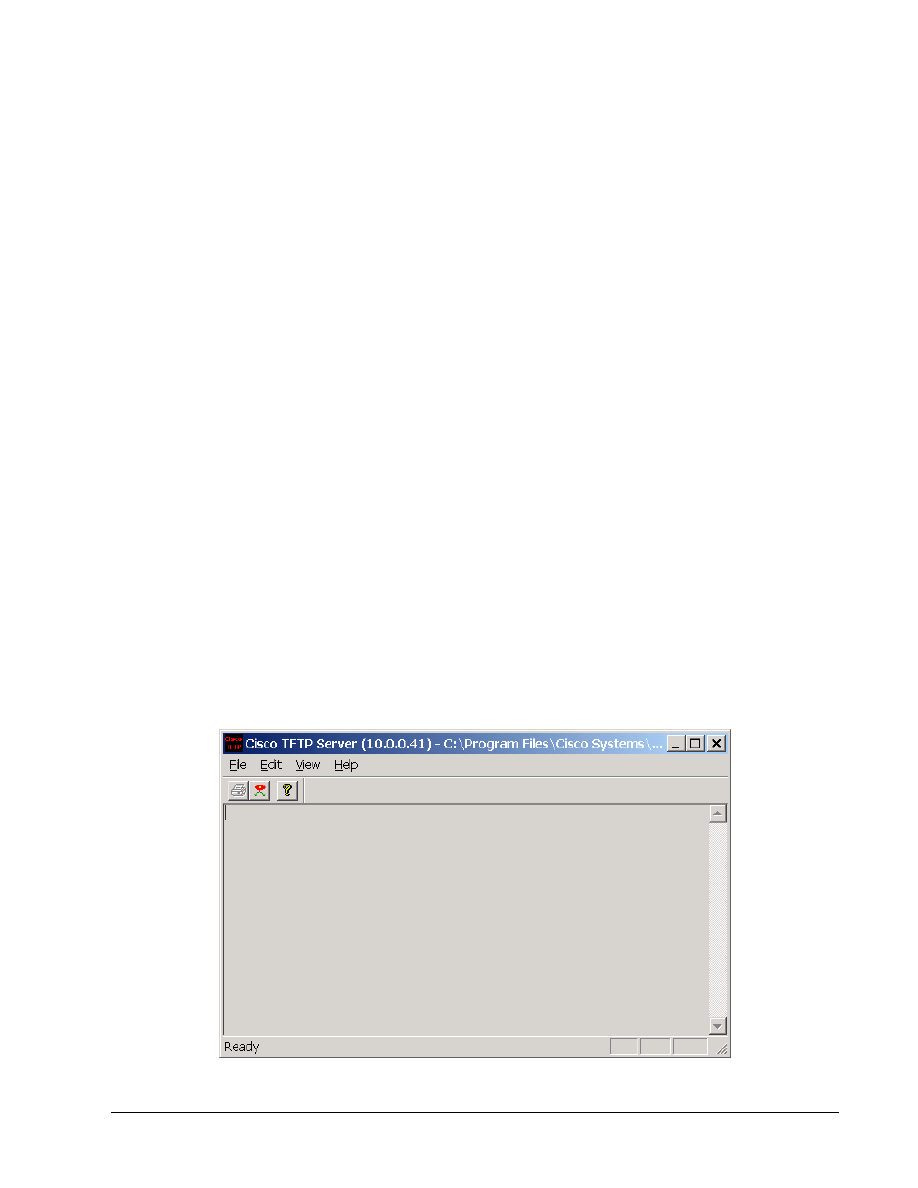
Krok 3 Uruchomienie i skonfigurowanie serwera TFTP firmy Cisco
Uruchom serwer TFTP. Jeśli komputer jest prawidłowo połączony, konfigurowanie serwera TFTP
firmy Cisco nie jest wymagane.

3 - 6
CCNA 2: Podstawowe wiadomości o routerach i routingu, wersja 3.1 - Ćwiczenie 5.2.3 Copyright
2003, Cisco Systems, Inc.
Krok 4 Sprawdzenie połączenia
Na routerze GAD wykonaj polecenie ping adresowane do serwera TFTP.
Jeśli wykonanie polecenia ping nie powiedzie się, przejrzyj ustawienia konfiguracyjne hosta i
routera, aby rozwiązać ten problem.
Krok 5 Skopiowanie uruchomieniowego pliku konfiguracyjnego na serwer TFTP
a. Przed skopiowaniem plików sprawdź, czy serwer TFTP jest uruchomiony.
b. Zanotuj adres IP serwera TFTP.
______________________________
c. W wierszu poleceń uprzywilejowanego trybu EXEC wpisz polecenie copy startup-config tftp.
Postępuj zgodnie z instrukcjami wyświetlanymi w wierszu poleceń:
GAD#copy startup-config tftp
Address or name of remote host []? (Adres lub nazwa zdalnego hosta ?)
192.168.14.2
Destination filename [gad-confg]? (Nazwa pliku docelowego [gad-
config]?) startup-config
!!
667 bytes copied in 0.036 secs (18528 bytes/sec) (Skopiowano 667 bajtów
w czasie 0,036 s (18528 bajtów/s))
Krok 6 Sprawdzenie poprawności przesyłania danych na serwer TFTP
Sprawdź plik protokołu serwera TFTP. Kliknij kolejno opcje: View > Log File (Widok > Plik
protokołu). Powinny zostać wyświetlone informacje podobne do następujących:
Mon Sep 16 14:10:08 2003: (14:10:08, Poniedziałek, 16 wrze
śnia 2003)
Receiving ‘startup-config’ file from 192.168.14.1 in binary mode
(Odbiór pliku ‘startup-config’ spod adresu 192.168.14.1 w trybie
binarnym)
Mon Sep 16 14:11:14 2003: (14:11:14, Poniedziałek, 16 wrze
śnia 2003)
Successful. (Zako
ńczono pomyślnie).
Krok 7 Skopiowanie uruchomieniowego pliku konfiguracyjnego z serwera TFTP
a. Teraz, gdy utworzona już została kopia zapasowa uruchomieniowego pliku konfiguracyjnego,
przetestuj ten plik, odtwarzając go na routerze.
Przyjmując, że uszkodzony został plik konfiguracyjny na routerze GAD, skopiuj zapasowy
uruchomieniowy plik konfiguracji zapisany na serwerze TFTP do pliku konfiguracji bieżącej na
routerze. Aby zasymulować tę sytuację, zmień nazwę hosta routera GAD na „Router”.
b. Jaki jest adres IP serwera TFTP?
______________________________
c. Wykonaj
poniższe czynności, aby skopiować plik startup-config z serwera TFTP na router.
Router#copy tftp running-config
Address or name of remote host []? (Adres lub nazwa zdalnego hosta ?)
192.168.14.2
Source filename []? (Nazwa pliku
źródłowego ?) startup-config
Destination filename [running-config]? (Nazwa pliku docelowego
[running-config]?) [Enter]
Accessing tftp://192.168.14.2/startup-config... (Uzyskiwanie dost
ępu do
pliku tftp://192.168.14.2/startup-config...)
Loading startup-config from 192.168.14.2 (via FastEthernet0):
(Ładowanie pliku startup-config spod adresu 192.168.14.2 (za
po
średnictwem interfejsu FastEthernet0):) !
[OK - 667 bytes] (OK - 667 bajtów)

4 - 6
CCNA 2: Podstawowe wiadomości o routerach i routingu, wersja 3.1 - Ćwiczenie 5.2.3 Copyright
2003, Cisco Systems, Inc.
667 bytes copied in 9.584 secs (70 bytes/sec) (Skopiowano 667 bajtów w
czasie 9,584 s (70 bajtów/s))
GAD#
Krok 8 Zapisanie nowego pliku konfiguracji bieżącej
Zapisz nowy plik konfiguracji bieżącej w pamięci NVRAM, używając następujących poleceń:
GAD#copy running-config startup-config
Destination filename [startup-config]? (Nazwa pliku docelowego
[startup-config]?) [Enter]
Building configuration... (Tworzenie pliku konfiguracyjnego...)
[OK]
Krok 9 Przetestowanie odtworzonego pliku
Użyj polecenia show startup-config, aby sprawdzić całą konfigurację.
Po zakończeniu opisanych czynności wyloguj się, wpisując polecenie exit. Wyłącz router.

5 - 6
CCNA 2: Podstawowe wiadomości o routerach i routingu, wersja 3.1 - Ćwiczenie 5.2.3 Copyright
2003, Cisco Systems, Inc.
Kasowanie i ponowne ładowanie konfiguracji routera
Przejdź do uprzywilejowanego trybu EXEC, wpisując polecenie enable.
Router>enable
Po wyświetleniu pytania o hasło wpisz słowo class. Jeśli hasło „class” jest niepoprawne, poproś o
pomoc instruktora.
W uprzywilejowanym trybie EXEC wpisz polecenie erase startup-config.
Router#erase startup-config
W odpowiedzi zostanie wyświetlony następujący komunikat:
Erasing the nvram filesystem will remove all files! (Skasowanie
systemu plików nvram spowoduje usuni
ęcie wszystkich plików!)
Continue? (Kontynuowa
ć?) [confirm] (potwierdź)
Naciśnij klawisz Enter, aby potwierdzić.
Powinna zostać wyświetlona odpowiedź:
Erase of nvram: (Kasowanie pami
ęci nvram:) complete (zakończone)
W uprzywilejowanym trybie EXEC wpisz polecenie reload.
Router#reload
W odpowiedzi zostanie wyświetlony następujący komunikat:
System configuration has been modified. (Zmodyfikowano konfiguracj
ę
systemu). Save? (Zapisa
ć?) [yes/no]: (tak/nie)
Wpisz n i naciśnij klawisz Enter.
W odpowiedzi zostanie wyświetlony następujący komunikat:
Proceed with reload? (Czy wykona
ć ponowne ładowanie?) [confirm]
(potwierd
ź)
Naciśnij klawisz Enter, aby potwierdzić.
Pierwszy wiersz odpowiedzi powinien wyglądać następująco:
Reload requested by console. (Z poziomu konsoli za
żądano ponownego
ładowania).
Po zakończeniu ładowania zostanie wyświetlone następujące pytanie:
Would you like to enter the initial configuration dialog? (Czy
chcesz rozpocz
ąć dialog konfiguracyjny?) [yes/no]: (tak/nie)
Wpisz n i naciśnij klawisz Enter.
W odpowiedzi zostanie wyświetlony następujący komunikat:
Press RETURN to get started! (Naci
śnij klawisz RETURN, aby
rozpocz
ąć!)
Naciśnij klawisz Enter.
Router jest przygotowany do wykonania ćwiczenia.
6 - 6
CCNA 2: Podstawowe wiadomości o routerach i routingu, wersja 3.1 - Ćwiczenie 5.2.3 Copyright
2003, Cisco Systems, Inc.
Interfejsy routera — podsumowanie
Model
routera
Interfejs
Ethernet 1
Interfejs
Ethernet 2
Interfejs
szeregowy 1
Interfejs
szeregowy 2
Interfejs 5
800 (806)
Ethernet 0 (E0)
Ethernet 1 (E1)
1600
Ethernet 0 (E0)
Ethernet 1 (E1)
Serial 0 (S0)
Serial 1 (S1)
1700
FastEthernet 0 (FA0)
FastEthernet 1 (FA1)
Serial 0 (S0)
Serial 1 (S1)
2500
Ethernet 0 (E0)
Ethernet 1 (E1)
Serial 0 (S0)
Serial 1 (S1)
2600 FastEthernet
0/0
(FA0/0)
FastEthernet 0/1 (FA0/1) Serial 0/0 (S0/0)
Serial 0/1
(S0/1)
Aby zapoznać się dokładnie z konfiguracją routera, należy przyjrzeć się jego interfejsom. Na tej podstawie można
rozpoznać typ routera oraz określić liczbę jego interfejsów. Nie ma sposobu na skuteczne opisanie wszystkich
kombinacji konfiguracji dla każdej klasy routera. Podano jedynie identyfikatory możliwych kombinacji interfejsów w
urządzeniu. W tabeli nie podano żadnych innych rodzajów interfejsów, mimo iż dany router może być w nie
wyposażony. Przykładem może być interfejs ISDN BRI. Łańcuch w nawiasie jest rozpoznawalnym skrótem,
którego można użyć w poleceniu IOS w celu odwołania się do interfejsu.
Document Outline
Wyszukiwarka
Podobne podstrony:
CCNA2 lab 3 2 9 pl
CCNA2 lab 2 2 9 pl
CCNA2 lab 4 2 6 pl
CCNA2 lab 3 2 7 pl
CCNA2 lab 6 1 6 pl
CCNA2 lab 9 1 2 pl
CCNA2 lab 7 2 9 pl
CCNA2 lab 3 2 3 pl
CCNA2 lab 1 2 7 pl
CCNA2 lab 7 2 6 pl
CCNA2 lab 7 2 7 pl
CCNA2 lab 7 3 5 pl
CCNA2 lab 3 1 2 pl
CCNA2 lab 3 2 5 pl
CCNA2 lab 3 1 7 pl
CCNA2 lab 1 2 6 pl
CCNA2 lab 4 2 2 pl
CCNA2 lab 5 2 5 pl
CCNA2 lab 3 1 4 pl
więcej podobnych podstron