1 - 6
CCNA 2: Podstawowe wiadomości o routerach i routingu, wersja 3.1 - Ćwiczenie 7.3.5 Copyright
2003, Cisco Systems, Inc.
Ćwiczenie 7.3.5 Konfigurowanie protokołu IGRP
Cele
• Opanowanie umiejętności konfigurowania schematu adresacji IP przy wykorzystaniu sieci klasy
C.
• Opanowanie umiejętności konfigurowania protokołu IGRP na routerach.
Wprowadzenie i przygotowanie
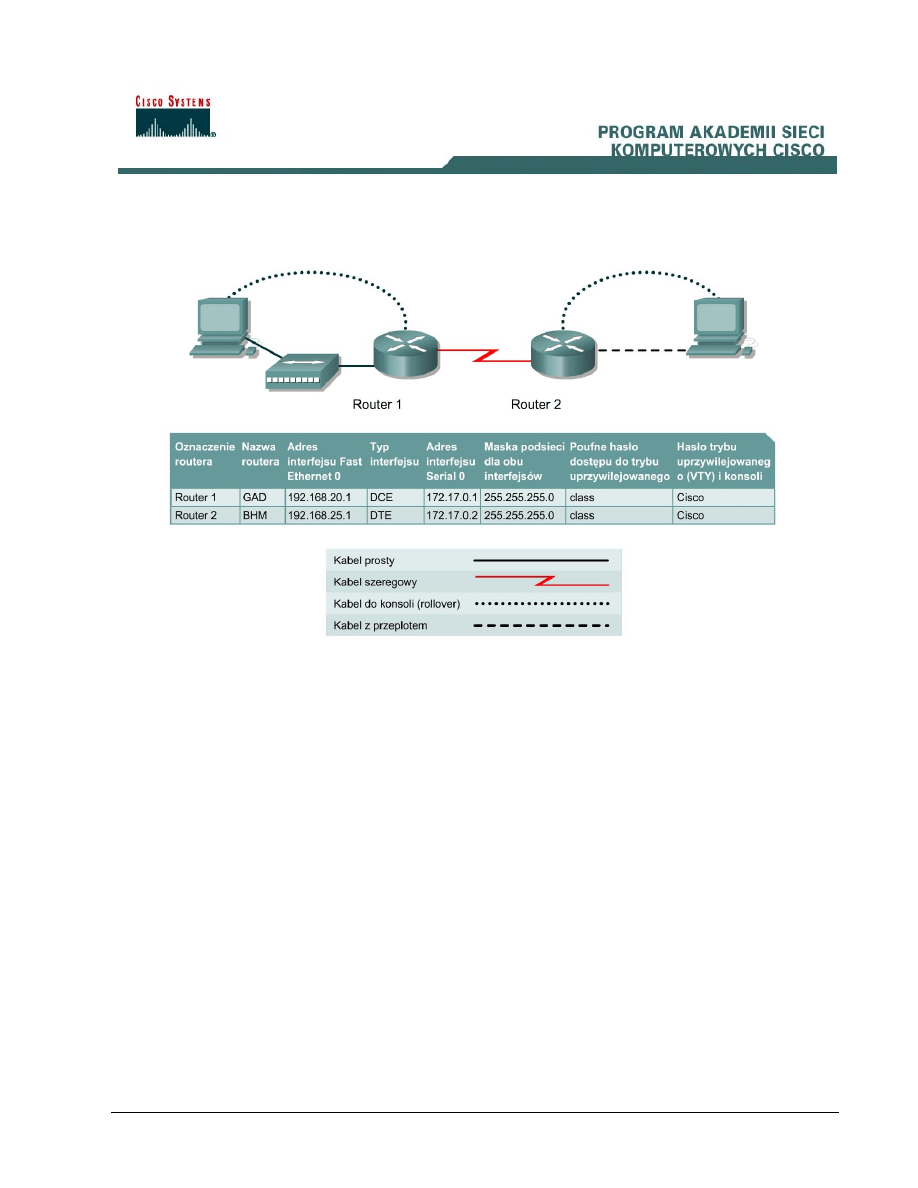
Należy zestawić sieć podobną do przedstawionej na rysunku. W tym celu można użyć dowolnych
routerów spełniających wymagania dotyczące interfejsów przedstawione na powyższym rysunku,
takich jak routery serii 800, 1600, 1700, 2500, 2600 lub ich kombinacje. Tabela na końcu tego
dokumentu umożliwia prawidłowe określenie identyfikatorów interfejsu, które należy zastosować w
zależności od sprzętu znajdującego się w laboratorium. Komunikaty konfiguracyjne używane w tym
ćwiczeniu pochodzą z routera serii 1721. Komunikaty pochodzące z innych routerów mogą się nieco
różnić. Opisane poniżej czynności należy wykonać na każdym routerze, chyba że instrukcja mówi
inaczej.
Należy uruchomić sesję programu HyperTerminal w sposób opisany w ćwiczeniu „Ustanawianie
sesji konsoli przy użyciu programu HyperTerminal”.
Uwaga: Należy przeprowadzić operacje kasowania i ponownego załadowania konfiguracji
zgodnie z instrukcjami przedstawionymi na końcu ćwiczenia. Przed kontynuacją należy wykonać
te czynności na wszystkich routerach objętych niniejszym ćwiczeniem.

2 - 6
CCNA 2: Podstawowe wiadomości o routerach i routingu, wersja 3.1 - Ćwiczenie 7.3.5 Copyright
2003, Cisco Systems, Inc.
Krok 1 Konfiguracja routerów
a. W trybie konfiguracji globalnej skonfiguruj na routerach nazwę hosta tak, jak opisano to w tabeli.
Następnie skonfiguruj konsolę, terminal wirtualny i hasła dostępu do trybu uprzywilejowanego. W
przypadku wystąpienia problemów przypomnij sobie ćwiczenie „Konfigurowanie haseł routera”.
Skonfiguruj interfejsy, tak jak na rysunku. W razie trudności przypomnij sobie ćwiczenie
„Konfigurowanie tablic hostów”.
Krok 2 Konfiguracja protokołu routingu na routerze GAD
a. Skonfiguruj
protokół IGRP, używając systemu AS 101 na routerze GAD. Przejdź do
odpowiedniego trybu poleceń i wpisz:
GAD(config)#router igrp 101
GAD(config-router)#network 192.168.22.0
GAD(config-router)#network 192.168.20.0
Krok 3 Zapisanie konfiguracji routera GAD
GAD#copy running-config startup-config
Krok 4 Konfiguracja protokołu routingu na routerze BHM
a. Skonfiguruj
protokół IGRP, używając systemu AS 101 na routerze BHM. Przejdź do
odpowiedniego trybu poleceń i wpisz:
BHM(config)#router igrp 101
BHM(config-router)#network 192.168.25.0
BHM(config-router)#network 192.168.22.0
Krok 5 Zapisanie konfiguracji routera BHM
BHM#copy running-config startup-config
Krok 6 Konfigurowanie adresu IP, maski podsieci i bramy domyślnej komputerów
Krok 7 Sprawdzenie działania intersieci przez wysyłanie pakietów ping do interfejsu
FastEthernet drugiego routera
a. Czy operacja ping z hosta dołączonego do routera GAD do hosta BHM zakończyła się
powodzeniem?
____________________
b. Czy operacja ping z hosta dołączonego do routera BHM do hosta GAD zakończyła się
powodzeniem?
____________________
c. Jeśli odpowiedź na któreś z powyższych pytań jest przecząca, znajdź błąd w konfiguracji
routerów i wyeliminuj go. Następnie wykonuj polecenia ping, aż odpowiedzi na oba pytania
będą twierdzące.
Krok 8 Wyświetlenie tablic routingu dla każdego routera
a. W uprzywilejowanym trybie EXEC wykonaj następujące czynności:
b. Sprawdź pozycje w tablicy routingu, używając polecenia show ip route na każdym routerze.

3 - 6
CCNA 2: Podstawowe wiadomości o routerach i routingu, wersja 3.1 - Ćwiczenie 7.3.5 Copyright
2003, Cisco Systems, Inc.
c. Jakie pozycje znajdują się w tablicy routingu routera GAD?
__________________________________________________________________________
__________________________________________________________________________
__________________________________________________________________________
d. Jakie pozycje znajdują się w tablicy routingu routera BHM?
__________________________________________________________________________
__________________________________________________________________________
__________________________________________________________________________
Krok 9 Sprawdzenie protokołu routingu
a. Użyj polecenia show ip protocol na obu routerach, aby sprawdzić, czy protokół IGRP jest
uruchomiony i czy jest on jedynym uruchomionym protokołem.
b. Czy IGRP jest jedynym protokołem uruchomionym na routerze GAD?
______________________________________
c. Czy IGRP jest jedynym protokołem uruchomionym na routerze BHM?
______________________________________
Krok 10 Sprawdzenie instrukcji protokołu IGRP w konfiguracji obu routerów
a. Użyj polecenia show run | begin igrp na obu routerach.
b. Sporządź listę elementów konfiguracji routera GAD, które dotyczą protokołu IGRP:
__________________________________________________________________________
__________________________________________________________________________
__________________________________________________________________________
Krok 11 Sprawdzenie aktualizacji tras dla protokołu IGRP
a. W uprzywilejowanym trybie EXEC na routerze GAD wpisz polecenie debug ip igrp events.
b. Czy aktualizacje tras są wyświetlane?
___________________________________________
c. Dokąd są wysyłane aktualizacje?
___________________________________________
d. Skąd są odbierane aktualizacje?
_____________________________________
e. Wyłącz debugowanie.
Krok 12 Sprawdzenie aktualizacji tras dla protokołu IGRP
a. W uprzywilejowanym trybie EXEC na routerze GAD wpisz polecenie debug ip igrp
transactions
.
b. Czym
różnią się dane wyjściowe poleceń debug ip igrp events i debug ip igrp
transactions
?
__________________________________________________________________________
__________________________________________________________________________
__________________________________________________________________________

4 - 6
CCNA 2: Podstawowe wiadomości o routerach i routingu, wersja 3.1 - Ćwiczenie 7.3.5 Copyright
2003, Cisco Systems, Inc.
c. Wyłącz debugowanie.
Krok 13 Analiza wybranych tras
a. W uprzywilejowanym trybie EXEC na routerze GAD wpisz polecenie show ip route
192.168.25.0
.
b. Jakie jest całkowite opóźnienie dla tej trasy?
___________________________________________
c. Jaka jest minimalna przepustowość?
______________________________________________
d. Jaka jest niezawodność tej trasy?
____________________________________________
e. Jaka jest minimalna wielkość jednostki MTU dla tej trasy?
_____________________________________
f. W uprzywilejowanym trybie EXEC na routerze BHM wpisz polecenie ip route 192.168.20.1.
g. Jakie jest całkowite opóźnienie dla tej trasy?
___________________________________________
h. Jaka jest minimalna przepustowość?
______________________________________________
i. Jaka jest niezawodność tej trasy?
____________________________________________
j. Jaka jest minimalna wielkość jednostki MTU dla tej trasy?
_____________________________________
Po zakończeniu opisanych czynności wyloguj się, wpisując polecenie exit.

5 - 6
CCNA 2: Podstawowe wiadomości o routerach i routingu, wersja 3.1 - Ćwiczenie 7.3.5 Copyright
2003, Cisco Systems, Inc.
Kasowanie i ponowne ładowanie konfiguracji routera
Przejdź do uprzywilejowanego trybu EXEC, wpisując polecenie enable.
Po wyświetleniu pytania o hasło wpisz słowo class. Jeśli hasło „class” jest niepoprawne, poproś
o pomoc instruktora.
Router>enable
W uprzywilejowanym trybie EXEC wpisz polecenie erase startup-config.
Router#erase startup-config
W wierszu poleceń zostanie wyświetlona następująca informacja:
Erasing the nvram filesystem will remove all files! (Skasowanie
systemu plików nvram spowoduje usuni
ęcie wszystkich plików!)
Continue? (Kontynuowa
ć?) [confirm] (potwierdź)
Naciśnij klawisz Enter, aby potwierdzić.
Powinna zostać wyświetlona odpowiedź:
Erase of nvram: (Kasowanie pami
ęci nvram:) complete (zakończone)
W uprzywilejowanym trybie EXEC wpisz polecenie reload.
Router#reload
W wierszu poleceń zostanie wyświetlona następująca informacja:
System configuration has been modified. (Zmodyfikowano konfiguracj
ę
systemu). Save? (Zapisa
ć?) [yes/no]: (tak/nie)
Wpisz n i naciśnij klawisz Enter.
W wierszu poleceń zostanie wyświetlona następująca informacja:
Proceed with reload? (Czy wykona
ć ponowne ładowanie?) [confirm]
(potwierd
ź)
Naciśnij klawisz Enter, aby potwierdzić.
Pierwszy wiersz odpowiedzi powinien wyglądać następująco:
Reload requested by console. (Z poziomu konsoli za
żądano ponownego
ładowania).
Po zakończeniu ładowania zostanie wyświetlone następujące pytanie:
Would you like to enter the initial configuration dialog? (Czy
chcesz rozpocz
ąć dialog konfiguracyjny?) [yes/no]: (tak/nie)
Wpisz n i naciśnij klawisz Enter.
W wierszu poleceń zostanie wyświetlona następująca informacja:
Press RETURN to get started! (Naci
śnij klawisz RETURN, aby
rozpocz
ąć!)
Naciśnij klawisz Enter.
Router jest przygotowany do wykonania ćwiczenia.

6 - 6
CCNA 2: Podstawowe wiadomości o routerach i routingu, wersja 3.1 - Ćwiczenie 7.3.5 Copyright
2003, Cisco Systems, Inc.
Interfejsy routera — podsumowanie
Model
routera
Interfejs
Ethernet 1
Interfejs
Ethernet 2
Interfejs
szeregowy 1
Interfejs
szeregowy 2
Interfejs 5
800 (806)
Ethernet 0 (E0)
Ethernet 1 (E1)
1600
Ethernet 0 (E0)
Ethernet 1 (E1)
Serial 0 (S0)
Serial 1 (S1)
1700
FastEthernet 0 (FA0)
FastEthernet 1 (FA1)
Serial 0 (S0)
Serial 1 (S1)
2500
Ethernet 0 (E0)
Ethernet 1 (E1)
Serial 0 (S0)
Serial 1 (S1)
2600 FastEthernet
0/0
(FA0/0)
FastEthernet 0/1 (FA0/1) Serial 0/0 (S0/0)
Serial 0/1
(S0/1)
Aby zapoznać się dokładnie z konfiguracją routera, należy przyjrzeć się jego interfejsom. Na tej podstawie można
rozpoznać typ routera oraz określić liczbę jego interfejsów. Nie ma sposobu na skuteczne opisanie wszystkich
kombinacji konfiguracji dla każdej klasy routera. Podano jedynie identyfikatory możliwych kombinacji interfejsów w
urządzeniu. W tabeli nie podano żadnych innych rodzajów interfejsów, mimo iż dany router może być w nie
wyposażony. Przykładem może być interfejs ISDN BRI. Łańcuch w nawiasie jest rozpoznawalnym skrótem,
którego można użyć w poleceniu IOS w celu odwołania się do interfejsu.
Wyszukiwarka
Podobne podstrony:
CCNA2 lab 3 2 9 pl
CCNA2 lab 2 2 9 pl
CCNA2 lab 4 2 6 pl
CCNA2 lab 3 2 7 pl
CCNA2 lab 6 1 6 pl
CCNA2 lab 9 1 2 pl
CCNA2 lab 7 2 9 pl
CCNA2 lab 3 2 3 pl
CCNA2 lab 1 2 7 pl
CCNA2 lab 5 2 3 pl
CCNA2 lab 7 2 6 pl
CCNA2 lab 7 2 7 pl
CCNA2 lab 3 1 2 pl
CCNA2 lab 3 2 5 pl
CCNA2 lab 3 1 7 pl
CCNA2 lab 1 2 6 pl
CCNA2 lab 4 2 2 pl
CCNA2 lab 5 2 5 pl
CCNA2 lab 3 1 4 pl
więcej podobnych podstron