1 - 7
CCNA 2: Podstawowe wiadomości o routerach i routingu, wersja 3.1 - Ćwiczenie 6.1.6 Copyright
2003, Cisco Systems, Inc.
Ćwiczenie 6.1.6 Konfigurowanie tras statycznych
Cele
• Opanowanie umiejętności konfigurowania tras statycznych pomiędzy routerami w celu
umożliwienia transferu danych między nimi bez użycia dynamicznych protokołów routingu.
Wprowadzenie i przygotowanie
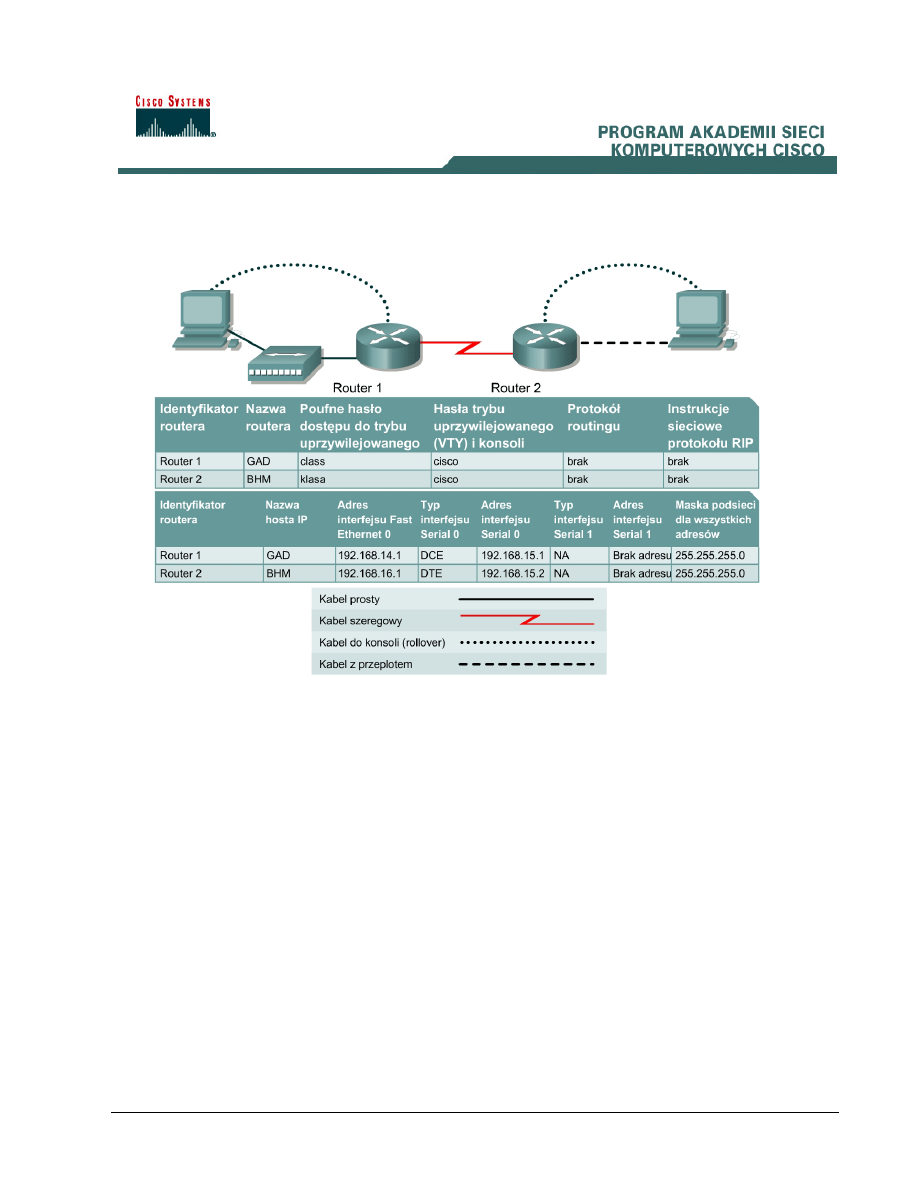
Należy zestawić sieć podobną do przedstawionej na rysunku. Można użyć dowolnego routera
spełniającego wymagania dotyczące interfejsów. Można użyć routerów z serii 800, 1600, 1700,
2500, 2600 lub też ich kombinacji. Tabela na końcu tego dokumentu umożliwia prawidłowe
określenie identyfikatorów interfejsu, które należy zastosować w zależności od sprzętu znajdującego
się w laboratorium. Komunikaty konfiguracyjne używane w tym ćwiczeniu pochodzą z routera serii
1721. Komunikaty pochodzące z innych routerów mogą się nieco różnić. Opisane poniżej czynności
należy wykonać na każdym routerze, chyba że instrukcja mówi inaczej.
Należy uruchomić sesję programu HyperTerminal w sposób opisany w ćwiczeniu „Ustanawianie
sesji konsoli przy użyciu programu HyperTerminal”.
Uwaga: Należy przeprowadzić operacje kasowania i ponownego załadowania konfiguracji
zgodnie z instrukcjami przedstawionymi na końcu ćwiczenia. Przed kontynuacją należy wykonać
te czynności na wszystkich routerach objętych niniejszym ćwiczeniem.

2 - 7
CCNA 2: Podstawowe wiadomości o routerach i routingu, wersja 3.1 - Ćwiczenie 6.1.6 Copyright
2003, Cisco Systems, Inc.
Krok 1 Skonfigurowanie obu routerów
a. Przejdź do trybu konfiguracji globalnej routera i skonfiguruj nazwę hosta, tak jak przedstawiono
na rysunku. Następnie skonfiguruj konsolę, terminal wirtualny i hasła dostępu do trybu
uprzywilejowanego. W razie trudności przypomnij sobie ćwiczenie „Konfigurowanie haseł
routera”. Skonfiguruj interfejsy i tablice hostów IP. W razie trudności zajrzyj do ćwiczenia
„Konfigurowanie tablic hostów”. Nie konfiguruj protokołu routingu.
Krok 2 Skonfigurowanie stacji roboczych
Skonfiguruj prawidłowe adresy IP, maski podsieci oraz bramy domyślne na stacjach roboczych.
a. Konfiguracja hosta podłączonego do routera GAD jest następująca:
Adres IP:
192.168.14.2
Maska podsieci:
255.255.255.0
Brama domyślna:
192.168.14.1
b. Konfiguracja hosta podłączonego do routera BHM jest następująca:
Adres IP:
192.168.16.2
Maska podsieci:
255.255.255.0
Brama domyślna: 192.168.16.1
c. Sprawdź łączność pomiędzy stacjami roboczymi za pomocą polecenia ping. Na stacji roboczej
podłączonej do routera GAD wykonaj polecenie ping adresowane do stacji roboczej podłączonej
do routera BHM.
C:\>ping 192.168.16.2
Pinging 192.168.16.2 with 32 bytes of data: (Wysyłanie pakietów ping
pod adres 192.168.16.2 z u
życiem 32 bajtów danych:)
Request timed out. (Upłyn
ął limit czasu żądania).
Request timed out. (Upłyn
ął limit czasu żądania).
Request timed out. (Upłyn
ął limit czasu żądania).
Request timed out. (Upłyn
ął limit czasu żądania).
Ping statistics for 192.168.16.2: (Statystyka polecenia ping dla adresu
192.168.16.2:)
Packets: Sent = 4, Received = 0, Lost = 4 (100% loss), (Pakiety:
Wysłane = 4, Odebrane = 0, Utracone = 4 (utracono 100%))
Approximate round trip times in milli-seconds: (Szacunkowy czas
przesyłania pakietów w obie strony w milisekundach:)
Minimum = 0ms, Maximum = 0ms, Average = 0ms (Minimum = 0 ms, Maksimum =
0 ms, Przeci
ętnie = 0 ms)
d. Czy
polecenie
ping
zostało wykonane pomyślnie?
__________________________________________________
e. Dlaczego wykonanie polecenia ping nie powiodło się?
______________________________________________________
Krok 3 Sprawdzenie stanu interfejsu
a. Sprawdź interfejsy na obu routerach za pomocą polecenia show ip interface brief.
b. Czy wszystkie niezbędne interfejsy są włączone?
____________________________________________

3 - 7
CCNA 2: Podstawowe wiadomości o routerach i routingu, wersja 3.1 - Ćwiczenie 6.1.6 Copyright
2003, Cisco Systems, Inc.
Krok 4 Sprawdzenie pozycji tablicy routingu
a. Wyświetl tablicę routingu IP routera GAD, używając polecenia show ip route.
GAD>show ip route
Cz
ęść odpowiedzi routera usunięto.
Gateway of last resort is not set (Nie ustawiono bramy ostatniej
szansy)
C 192.168.14.0/24 is directly connected, FastEthernet0 (C
192.168.14.0/24 bezpo
średnio podłączona, FastEthernet0)
C 192.168.15.0/24 is directly connected, Serial0 (C
192.168.15.0/24 bezpo
średnio podłączona, Serial0)
b. Wyświetl tablicę routingu IP routera BHM, używając polecenia show ip route.
BHM>show ip route
Część odpowiedzi routera usunięto.
Gateway of last resort is not set (Nie ustawiono bramy ostatniej
szansy)
C 192.168.15.0/24 is directly connected, Serial0 (C
192.168.15.0/24 bezpo
średnio podłączona, Serial0)
C 192.168.16.0/24 is directly connected, FastEthernet0 (C
192.168.16.0/24 bezpo
średnio podłączona, FastEthernet0)
c. Czy wszystkie trasy w tablicy routingu są potrzebne?
__________________________________
d. „Czy,
biorąc pod uwagę wynik polecenia show ip route na routerach GAD i BHM, host w sieci
192.168.16.0 może połączyć się z hostem w sieci 192.168.14.0?”
___________________
Jeśli trasa nie znajduje się w tablicach routingu routerów, do których podłączony jest host, nie
może się on połączyć z hostem docelowym.
Krok 5 Dodanie tras statycznych
a. Co
należy zmienić, aby hosty mogły wysyłać do siebie pakiety ping?
Dodaj trasy statyczne na każdym routerze lub uruchom protokół routingu.
b. W trybie konfiguracji globalnej na routerze Router1 dodaj trasę statyczną do sieci 192.168.16.0,
a na routerze Router2 — do sieci 192.168.14.0.
GAD(config)#ip route 192.168.16.0 255.255.255.0 192.168.15.2
BHM(config)#ip route 192.168.14.0 255.255.255.0 192.168.15.1
c. Dlaczego na obu routerach konieczne są trasy statyczne?
___________________________________

4 - 7
CCNA 2: Podstawowe wiadomości o routerach i routingu, wersja 3.1 - Ćwiczenie 6.1.6 Copyright
2003, Cisco Systems, Inc.
Krok 6 Sprawdzenie nowych tras
a. Wyświetl tablicę routingu IP routera GAD, używając polecenia show ip route.
GAD>show ip route
Cz
ęść odpowiedzi routera usunięto.
Gateway of last resort is not set (Nie ustawiono bramy ostatniej
szansy)
C 192.168.14.0/24 is directly connected, FastEthernet0 (C
192.168.14.0/24 bezpo
średnio podłączona, FastEthernet0)
C 192.168.15.0/24 is directly connected, Serial0 (C
192.168.15.0/24 bezpo
średnio podłączona, Serial0)
S 192.168.16.0/24 [1/0] via 192.168.15.2 (S 192.168.16.0/24 [1/0]
poprzez 192.168.15.2)
b. Wyświetl tablicę routingu IP routera BHM, używając polecenia show ip route.
BHM>show ip route
Część odpowiedzi routera usunięto.
Gateway of last resort is not set (Nie ustawiono bramy ostatniej
szansy)
S 192.168.14.0/24 [1/0] via 192.168.15.1 (S 192.168.14.0/24 [1/0]
poprzez 192.168.15.1)
C 192.168.15.0/24 is directly connected, Serial0 (C
192.168.15.0/24 bezpo
średnio podłączona, Serial0)
C 192.168.16.0/24 is directly connected, FastEthernet0 (C
192.168.16.0/24 bezpo
średnio podłączona, FastEthernet0)
c. Czy wszystkie trasy w tablicy routingu są potrzebne?
__________________________________
d. Czy host z sieci 192.168.16.0 ma dostęp do hosta z sieci 192.168.14.0?
_________________
Krok 7 Ponowne wykonanie polecenia ping pomiędzy hostami
a. Sprawdź łączność pomiędzy stacjami roboczymi za pomocą polecenia ping. Na stacji roboczej
podłączonej do routera GAD wykonaj polecenie ping adresowane do stacji roboczej podłączonej
do routera BHM.
C:\>ping 192.168.16.2
Pinging 192.168.16.2 with 32 bytes of data: (Wysyłanie pakietów ping
pod adres 192.168.16.2 z u
życiem 32 bajtów danych:)
Reply from 192.168.16.2: bytes=32 time=20ms TTL=254 (Odpowied
ź z
192.168.16.2: bajtów=32 czas=20 ms TTL=254)
Reply from 192.168.16.2: bytes=32 time=20ms TTL=254 (Odpowied
ź z
192.168.16.2: bajtów=32 czas=20 ms TTL=254)
Reply from 192.168.16.2: bytes=32 time=20ms TTL=254 (Odpowied
ź z
192.168.16.2: bajtów=32 czas=20 ms TTL=254)
Reply from 192.168.16.2: bytes=32 time=20ms TTL=254 (Odpowied
ź z
192.168.16.2: bajtów=32 czas=20 ms TTL=254)

5 - 7
CCNA 2: Podstawowe wiadomości o routerach i routingu, wersja 3.1 - Ćwiczenie 6.1.6 Copyright
2003, Cisco Systems, Inc.
Ping statistics for 192.168.16.2: (Statystyka polecenia ping dla adresu
192.168.16.2:)
Packets: Sent = 4, Received = 4, Lost = 0 (0% loss), (Pakiety: Wysłane
= 4, Odebrane = 0, Utracone = 4 (utracono 100%))
Approximate round trip times in milli-seconds: (Szacunkowy czas
przesyłania pakietów w obie strony w milisekundach:)
Minimum = 20ms, Maximum = 20ms, Average = 20ms (Minimum = 20 ms,
Maksimum = 20 ms, Przeci
ętnie = 20 ms)
b. Jeśli polecenie ping nie zostanie wykonane pomyślnie, sprawdź tablicę routingu, aby upewnić
się, że poprawnie wprowadzono trasy statyczne.
Po zakończeniu opisanych czynności wyloguj się, wpisując polecenie exit. Wyłącz router.

6 - 7
CCNA 2: Podstawowe wiadomości o routerach i routingu, wersja 3.1 - Ćwiczenie 6.1.6 Copyright
2003, Cisco Systems, Inc.
Kasowanie i ponowne ładowanie konfiguracji routera
Przejdź do uprzywilejowanego trybu EXEC, wpisując polecenie enable.
Po wyświetleniu pytania o hasło wpisz słowo class. Jeśli hasło „class” jest niepoprawne, poproś
o pomoc instruktora.
Router>enable
W uprzywilejowanym trybie EXEC wpisz polecenie erase startup-config.
Router#erase startup-config
W odpowiedzi zostanie wyświetlony następujący komunikat:
Erasing the nvram filesystem will remove all files! (Skasowanie
systemu plików nvram spowoduje usuni
ęcie wszystkich plików!)
Continue? (Kontynuowa
ć?) [confirm] (potwierdź)
Naciśnij klawisz Enter, aby potwierdzić.
Powinna zostać wyświetlona odpowiedź:
Erase of nvram: (Kasowanie pami
ęci nvram:) complete (zakończone)
W uprzywilejowanym trybie EXEC wpisz polecenie reload.
Router#reload
W odpowiedzi zostanie wyświetlony następujący komunikat:
System configuration has been modified. (Zmodyfikowano konfiguracj
ę
systemu). Save? (Zapisa
ć?) [yes/no]: (tak/nie)
Wpisz n i naciśnij klawisz Enter.
W odpowiedzi zostanie wyświetlony następujący komunikat:
Proceed with reload? (Czy wykona
ć ponowne ładowanie?) [confirm]
(potwierd
ź)
Naciśnij klawisz Enter, aby potwierdzić.
Pierwszy wiersz odpowiedzi powinien wyglądać następująco:
Reload requested by console. (Z poziomu konsoli za
żądano ponownego
ładowania).
Po ponownym załadowaniu routera zostanie wyświetlony następujący komunikat:
Would you like to enter the initial configuration dialog? (Czy
chcesz rozpocz
ąć dialog konfiguracyjny?) [yes/no]: (tak/nie)
Wpisz n i naciśnij klawisz Enter.
W odpowiedzi zostanie wyświetlony następujący komunikat:
Press RETURN to get started! (Naci
śnij klawisz RETURN, aby
rozpocz
ąć!)
Naciśnij klawisz Enter.
Router jest przygotowany do wykonania ćwiczenia.

7 - 7
CCNA 2: Podstawowe wiadomości o routerach i routingu, wersja 3.1 - Ćwiczenie 6.1.6 Copyright
2003, Cisco Systems, Inc.
Interfejsy routera — podsumowanie
Model
routera
Interfejs
Ethernet 1
Interfejs
Ethernet 2
Interfejs
szeregowy 1
Interfejs
szeregowy 2
Interfejs 5
800 (806)
Ethernet 0 (E0)
Ethernet 1 (E1)
1600
Ethernet 0 (E0)
Ethernet 1 (E1)
Serial 0 (S0)
Serial 1 (S1)
1700
FastEthernet 0 (FA0)
FastEthernet 1 (FA1)
Serial 0 (S0)
Serial 1 (S1)
2500
Ethernet 0 (E0)
Ethernet 1 (E1)
Serial 0 (S0)
Serial 1 (S1)
2600 FastEthernet
0/0
(FA0/0)
FastEthernet 0/1 (FA0/1) Serial 0/0 (S0/0)
Serial 0/1
(S0/1)
Aby zapoznać się dokładnie z konfiguracją routera, należy przyjrzeć się jego interfejsom. Na tej podstawie można
rozpoznać typ routera oraz określić liczbę jego interfejsów. Nie ma sposobu na skuteczne opisanie wszystkich
kombinacji konfiguracji dla każdej klasy routera. Podano jedynie identyfikatory możliwych kombinacji interfejsów w
urządzeniu. W tabeli nie podano żadnych innych rodzajów interfejsów, mimo iż dany router może być w nie
wyposażony. Przykładem może być interfejs ISDN BRI. Łańcuch w nawiasie jest rozpoznawalnym skrótem,
którego można użyć w poleceniu IOS w celu odwołania się do interfejsu.
Document Outline
Wyszukiwarka
Podobne podstrony:
CCNA2 lab 3 2 9 pl
CCNA2 lab 2 2 9 pl
CCNA2 lab 4 2 6 pl
CCNA2 lab 3 2 7 pl
CCNA2 lab 9 1 2 pl
CCNA2 lab 7 2 9 pl
CCNA2 lab 3 2 3 pl
CCNA2 lab 1 2 7 pl
CCNA2 lab 5 2 3 pl
CCNA2 lab 7 2 6 pl
CCNA2 lab 7 2 7 pl
CCNA2 lab 7 3 5 pl
CCNA2 lab 3 1 2 pl
CCNA2 lab 3 2 5 pl
CCNA2 lab 3 1 7 pl
CCNA2 lab 1 2 6 pl
CCNA2 lab 4 2 2 pl
CCNA2 lab 5 2 5 pl
CCNA2 lab 3 1 4 pl
więcej podobnych podstron