1 - 5
CCNA 2: Podstawowe wiadomości o routerach i routingu, wersja 3.1 - Ćwiczenie 3.1.4 Copyright
2003, Cisco Systems, Inc.
Ćwiczenie 3.1.4 Korzystanie z poleceń show routera
Cele
• Zapoznanie się z podstawowymi odmianami polecenia show.
• Opanowanie umiejętności wyświetlania bieżącej konfiguracji zapisanej w pamięci RAM za
pomocą polecenia show running-config.
• Opanowanie umiejętności wyświetlania zapasowej kopii pliku konfiguracyjnego z pamięci
NVRAM za pomocą polecenia show startup-config.
• Opanowanie umiejętności wyświetlania informacji o pliku IOS za pomocą poleceń show flash i
show version
.
• Opanowanie umiejętności wyświetlania bieżącego stanu interfejsów routera za pomocą
polecenia show interface.
• Opanowanie umiejętności wyświetlania stanu dowolnego ze skonfigurowanych protokołów
warstwy 3 za pomocą polecenia show protocols.
Wprowadzenie i przygotowanie
Celem tych zajęć jest zapoznanie się z poleceniami show routera. Polecenia show są
najważniejszymi dostępnymi w routerze poleceniami służącymi do gromadzenia informacji.

2 - 5
CCNA 2: Podstawowe wiadomości o routerach i routingu, wersja 3.1 - Ćwiczenie 3.1.4 Copyright
2003, Cisco Systems, Inc.
• show running-config (lub show run) jest chyba najcenniejszym pojedynczym poleceniem
pomocnym w określeniu bieżącego stanu routera, ponieważ służy do wyświetlania aktywnego
pliku konfiguracyjnego znajdującego się w pamięci RAM.
• show startup-config (lub show start) służy do wyświetlania zapasowego pliku
konfiguracyjnego przechowywanego w nieulotnej pamięci RAM (NVRAM). Plik ten jest używany
do konfigurowania routera w momencie jego uruchomienia lub po przeładowaniu routera za
pomocą polecenia reload. Plik ten zawiera wszystkie szczegółowe ustawienia interfejsów
routera.
• show flash służy do wyświetlenia ilości dostępnej i wykorzystanej pamięci błyskowej. W
pamięci błyskowej jest przechowywany plik lub obraz systemu operacyjnego IOS (ang. Cisco
Internetwork Operating System).
• show arp służy do wyświetlania tablicy ARP routera.
• show interfaces służy do wyświetlania danych statystycznych wszystkich interfejsów
skonfigurowanych w routerze.
• show protocols służy do wyświetlania stanu wszystkich skonfigurowanych protokołów
warstwy 3, takich jak IP i IPX, w ujęciu ogólnym oraz dla każdego interfejsu.
Można użyć dowolnego routera spełniającego wymagania dotyczące interfejsów. Można użyć
routerów z serii 800, 1600, 1700, 2500, 2600 lub też ich kombinacji. Tabela na końcu tego
dokumentu umożliwia prawidłowe określenie identyfikatorów interfejsu, które należy zastosować w
zależności od sprzętu znajdującego się w laboratorium. Wyjściowe dane konfiguracyjne
wykorzystane na tych zajęciach zostały wygenerowane przez routery z serii 1721. Komunikaty
pochodzące z innych routerów mogą się nieco różnić. Opisane poniżej czynności należy wykonać na
każdym routerze, chyba że instrukcja mówi inaczej.
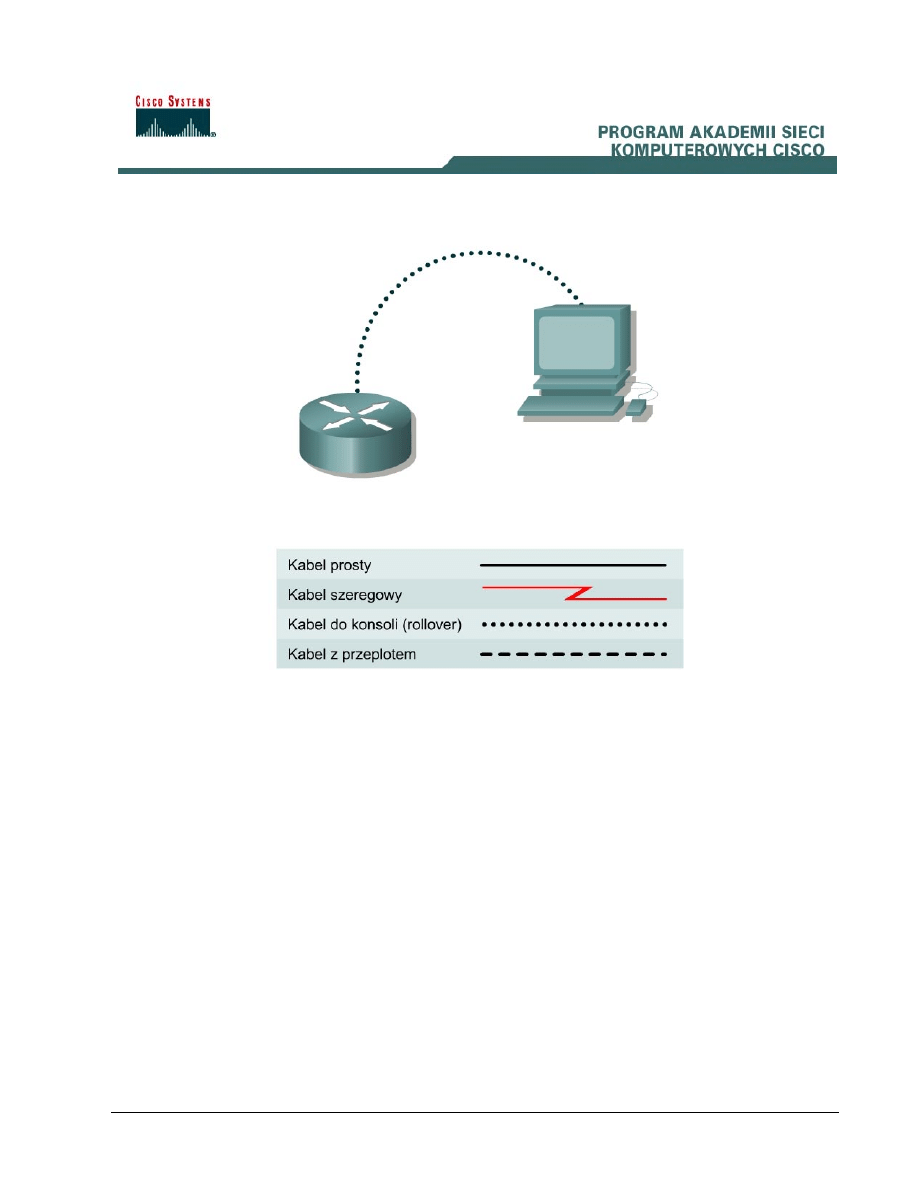
Należy uruchomić sesję programu HyperTerminal w sposób opisany w ćwiczeniu „Ustanawianie
sesji konsoli przy użyciu programu HyperTerminal”.
Krok 1 Zalogowanie się do routera
a. Połącz się z routerem i zaloguj się. Po wyświetleniu pytania o hasło wpisz słowo cisco.
Krok 2 Wpisanie polecenia help
a. Wprowadź polecenie help, wpisując w wierszu poleceń routera znak ?. Router wyświetli
wszystkie polecenia dostępne w trybie użytkownika.
b. Jaka jest odpowiedź routera?
________________________________________________
c. Czy w bieżącym wierszu poleceń są dostępne wszystkie polecenia routera?
____________________________
d. Czy
jedną z dostępnych opcji jest polecenie show?
___________________________________________
Krok 3 Wyświetlenie pomocy dotyczącej polecenia show
a. Wpisz
polecenie
show ?
. Router wyświetli wszystkie odmiany polecenia show dostępne w
trybie użytkownika.
b. Wymień trzy odmiany polecenia show w trybie użytkownika.
Odmiana polecenia show
Opis

3 - 5
CCNA 2: Podstawowe wiadomości o routerach i routingu, wersja 3.1 - Ćwiczenie 3.1.4 Copyright
2003, Cisco Systems, Inc.
Krok 4 Wyświetlenie wersji systemu IOS oraz innych istotnych informacji za pomocą
polecenia show version
a. Wpisz
polecenie
show version
. Router wyświetli informacje dotyczące działającego systemu
IOS znajdującego się w pamięci RAM.
b. Jaka jest wersja systemu IOS?
____________________________________________________
c. Jaka jest nazwa pliku z obrazem systemu (IOS)?
__________________________________
d. Skąd został uruchomiony obraz IOS routera?
____________________________________
e. Podaj typ procesora (CPU) i wielkość pamięci RAM, w jaką wyposażony jest router.
__________________________________________________________________________
f. Jaka jest liczba interfejsów Ethernet, w które jest wyposażony router?
_________
Jaka jest
liczba interfejsów szeregowych?
_________
g. Kopia zapasowa pliku konfiguracyjnego routera jest zapisana w nieulotnej pamięci o dostępie
swobodnym (NVRAM). W jaką ilość pamięci NVRAM jest wyposażony router?
______________________________________
h. System operacyjny routera (IOS) jest przechowywany w pamięci błyskowej. W jaką ilość pamięci
błyskowej jest wyposażony router?
__________________________________________________________
i. Jakie jest ustawienie rejestru konfiguracyjnego?
_________________________________________
Krok 5 Wyświetlenie godziny i daty w routerze
a. Wpisz
polecenie
show clock
. Jakie informacje zostały wyświetlone?
______________________
Krok 6 Wyświetlenie listy nazw i adresów hostów przechowywanej w pamięci podręcznej
a. Wpisz
polecenie
show hosts
. Jakie informacje zostały wyświetlone przez polecenie show
hosts
?
__________________________________________________________________________
Krok 7 Wyświetlenie nazw użytkowników podłączonych do routera
a. Wpisz
polecenie
show users
. Jakie informacje zostały wyświetlone przez polecenie show
users
?
__________________________________________________________________________
Krok 8 Wyświetlenie bufora poleceń
a. Wpisz
polecenie
show history
. Jakie informacje zostały wyświetlone przez polecenie show
history
?
_______________________________________________________________________
Krok 9 Przejście do uprzywilejowanego trybu EXEC
a. Z trybu EXEC użytkownika przejdź do uprzywilejowanego trybu EXEC za pomocą polecenia
enable
.

4 - 5
CCNA 2: Podstawowe wiadomości o routerach i routingu, wersja 3.1 - Ćwiczenie 3.1.4 Copyright
2003, Cisco Systems, Inc.
b. Wpisz
hasło przejścia do uprzywilejowanego trybu EXEC: class.
c. Jakiego polecenia użyto do przejścia do uprzywilejowanego trybu EXEC?
__________________________
d. Na jakiej podstawie wiadomo, że jest to uprzywilejowany tryb EXEC?
______________________________
Krok 10 Wpisanie polecenia help
a. W wierszu poleceń routera wpisz polecenie show ?. Jaka jest odpowiedź routera?
_______________________________________________________________________
b. Czym
różni się ta odpowiedź od danych wyświetlonych w trybie EXEC użytkownika w Kroku 3?
_______________________________________________________________________
Krok 11 Wyświetlanie tablicy ARP routera
a. W wierszu poleceń routera wpisz polecenie show arp. Co to jest tablica ARP?
_______________________________________________________________________
Krok 12 Wyświetlenie informacji dotyczących pamięci błyskowej
a. W wierszu poleceń routera wpisz polecenie show flash.
b. Ile
pamięci błyskowej jest dostępne, a ile wykorzystane?
___________________________________
c. Jaki plik jest przechowywany w pamięci błyskowej?
____________________________________
d. Jaka jest wielkość pliku przechowywanego w pamięci błyskowej?
____________________________________
Krok 13 Wyświetlenie informacji dotyczących aktywnego pliku konfiguracyjnego
a. W wierszu poleceń routera wpisz polecenie show running-config (lub show run). Jakie
istotne informacje zostały wyświetlone przez polecenie show run?
__________________________________________________________________________
__________________________________________________________________________
__________________________________________________________________________
__________________________________________________________________________
Krok 14 Wyświetlenie informacji dotyczących zapasowego pliku konfiguracyjnego
a. W wierszu poleceń routera wpisz polecenie show startup-config (lub show start). Jakie
istotne informacje zostały wyświetlone przez polecenie show start i gdzie są one
przechowywane?
_______________________________________________________________________
Krok 15 Wyświetlenie danych statystycznych wszystkich interfejsów skonfigurowanych w
routerze
a. W wierszu poleceń routera wpisz polecenie show interfaces.
b. Odszukaj
następujące informacje dotyczące interfejsu FastEthernet 0 (tabela na końcu tego
dokumentu umożliwia prawidłowe określenie interfejsów w zależności od modelu routera):

5 - 5
CCNA 2: Podstawowe wiadomości o routerach i routingu, wersja 3.1 - Ćwiczenie 3.1.4 Copyright
2003, Cisco Systems, Inc.
1. Co to jest MTU?
______________________________________________________
2. Co oznacza rely?
_______________________________________________________
3. Co to jest load?
______________________________________________________
c. Odszukaj
następujące informacje dotyczące interfejsu Serial 0:
1. Jaki jest adres IP i maska podsieci?
__________________________________
2. Jaką zastosowano enkapsulację warstwy łącza danych?
____________________________
Krok 16 Wyświetlenie protokołów skonfigurowanych w routerze
a. W wierszu poleceń routera wpisz polecenie show protocols. Jakie istotne informacje zostały
wyświetlone?
__________________________________________________________________________
Po zakończeniu powyższych czynności wyloguj się przy użyciu polecenia exit. Wyłącz router.
Wyszukiwarka
Podobne podstrony:
CCNA2 lab 3 2 9 pl
CCNA2 lab 2 2 9 pl
CCNA2 lab 4 2 6 pl
CCNA2 lab 3 2 7 pl
CCNA2 lab 6 1 6 pl
CCNA2 lab 9 1 2 pl
CCNA2 lab 7 2 9 pl
CCNA2 lab 3 2 3 pl
CCNA2 lab 1 2 7 pl
CCNA2 lab 5 2 3 pl
CCNA2 lab 7 2 6 pl
CCNA2 lab 7 2 7 pl
CCNA2 lab 7 3 5 pl
CCNA2 lab 3 1 2 pl
CCNA2 lab 3 2 5 pl
CCNA2 lab 3 1 7 pl
CCNA2 lab 1 2 6 pl
CCNA2 lab 4 2 2 pl
CCNA2 lab 5 2 5 pl
więcej podobnych podstron