
1. Wprowadzenie
8
1.1. Przeznaczenie programu
Nazwa Eagle jest akronimem anglojęzycznego wyrażenia Easily Applicable
Graphical Layout Editor, co w wolnym tłumaczeniu na język polski oznacza „łatwy
w stosowaniu graficzny edytor obwodów drukowanych”. Nazwa w pełni charakte-
ryzuje obsługę programu.
Program Eagle należy do rodziny programów CAD (Computer Aided Design).
Wspomaga on użytkownika w czasie projektowania urządzeń elektronicznych.
Umożliwia rysowanie schematów, jak również ręczne oraz automatyczne projekto-
wanie obwodów drukowanych. Jego dużym atutem jest prosta, intuicyjna obsługa.
Obsługa programu wymaga poznania niewielkiej liczby rozkazów, wywoływanych
kliknięciem odpowiednich ikonek. Dzięki temu jego obsługę można opanować
względnie szybko, a program efektywnie wykorzystywać. Nie bez znaczenia jest
niska cena pakietu, dostępna jest także nieco ograniczona pod względem możliwo-
ści wersja bezpłatna. Pomimo niskiej ceny, za pomocą Eagle'a możemy projekto-
wać w pełni profesjonalne płytki jedno- oraz wielowarstwowe (maksymalnie do 16
warstw) z jakością oraz dokładnością akceptowaną także w aplikacjach przemysło-
wych. Dzięki tym zaletom Eagle znajduje coraz więcej użytkowników zarówno na
całym świecie, jak i w Polsce.
Pakiet składa się z czterech podstawowych programów: edytora schematów
(Schematic Editor), Edytora bibliotek (Library Editor), edytora płytki drukowanej
(Layout Editor) oraz Autoroutera wspomagającego prowadzenie ścieżek. Modułów
tych nie wywołujemy osobno, są one uruchamiane z panelu kontrolnego, będącego
głównym, nadrzędnym oknem programu. Najważniejsze możliwości poszczegól-
nych programów, a co za tym idzie całego pakietu, umieszczono w ramce.
Ze strony internetowej producenta pakietu, firmy CadSoft (www.cadsoft.de), można
bezpłatnie pobrać wersję ewaluacyjną programu, w jednej z dwóch wersji języko-
wych (angielska lub niemiecka), dostępnych na jednej z trzech platform (Windows,
Linux, Mac OS). Wersja ewaluacyjna nie jest ograniczona czasowo, wprowadzono
natomiast następujące ograniczenia:
– maksymalna wielkość projektowanej płytki ograniczono do 100
× 80 mm,
– płytka może się składać maksymalnie z dwóch warstw miedzi (płytka dwustronna),
– schemat musi się zmieścić na pojedynczej kartce.
Pomimo tych ograniczeń wersja demonstracyjna jest w pełni przydatnym narzę-
dziem do domowych zastosowań (większość projektów amatorskich mieści się na
płytkach o wymiarach do 100
× 80 mm, a wykonanie w domu płytki o większej
liczbie warstw miedzi niż dwie jest praktycznie niemożliwe). Można ją również
użyć w celach edukacyjnych, do nauki obsługi wersji pełnej.
Jak na początku wspomniano, pakiet Eagle należy do programów z grupy CAD.
Określenie to pojawiło się po raz pierwszy w roku 1960. Jest to akronim angloję-
zycznego określenia Computer Aided Design, które na język polski tłumaczone jest
jako „projektowanie wspomagane komputerowo”. Programy pomagające elektro-
nikom w codziennej pracy „spopularyzowały się” na końcu lat osiemdziesiątych
ubiegłego stulecia, kiedy to na rynku pojawiły się komputery o odpowiedniej mocy

9
1.1. Przeznaczenie programu
obliczeniowej i w miarę przystępnej cenie. Pierwsze wersje Eagle'a pojawiły się na
rynku na początku lat 90.
Przed erą wszechobecnych komputerów płytki były projektowanie ręcznie.
Projektanci rysowali je zazwyczaj na papierze milimetrowym lub kalce technicz-
nej za pomocą ołówka i gumki. Następnie kształt ścieżek był wyklejany na folii.
Odbywało się to za pomocą specjalnych, samoprzylepnych symboli i ścieżek o róż-
nych szerokościach, zazwyczaj w skali 2:1. Z folii – po odpowiednim pomniejsze-
niu – były wykonywane klisze, które służyły do naświetlania płytek w procesie
produkcyjnym.
Ręczne projektowanie miało wiele niedogodności. Nie można było całkowicie
wykluczyć błędów. Przy większej liczbie elementów występowało niebezpieczeń-
stwo błędnego podłączenia lub nawet zgubienia ścieżki. Jeśli chodzi o programy
CAD, przypadek taki jest praktycznie niemożliwy. Program Eagle wyposażono
w funkcje kontrolujące projekt, dzięki czemu wszelkie błędy (Errors) oraz sy-
tuacje niejednoznaczne, czyli ostrzeżenia (Warnings), są wykrywane i przekazy-
wane użytkownikowi. Projektowanie płytek wielowarstwowych w porównianiu
z metodą ręczną jest również o wiele łatwiejsze. Użytkownik może wyświetlić
odpowiednie warstwy po kolei ułożone na sobie, każdą w dowolnie wybranym
kolorze. Elementy wraz z gotowymi ścieżkami lub całe grupy elementów oraz
ścieżek można bezproblemowo przesuwać lub obracać, bez potrzeby gumowa-
nia połowy projektu! Program sprawdza ustalone przez nas reguły projektowania
i w przypadku ich naruszenia informuje nas o błędzie (za wąskie ścieżki, za małe
odstępy itp.).
Zaletą Eagle'a jest dostępność funkcji Undo/Redo, czyli cofnij oraz ponów. Dzięki
nim możemy za pomocą kilku kliknięć przywrócić wcześniejszy stan płytki (lub
schematu). Umożliwia nam to swobodne eksperymentowanie z płytką lub sche-
matem bez konieczności ręcznego usuwania wprowadzonych zmian. Aby przejść
z edytora płytki do edytora schematów, nie potrzebujemy listy połączeń wygene-
rowanej ze schematu. Jakiekolwiek zmiany wprowadzone w projekcie za pomocą
jednego z edytorów są natychmiastowo wprowadzane do drugiego edytora. Można
dzięki temu podczas projektowania płytki zmieniać obudowy elementów, wybrane
juz wcześniej podczas rysowania schematu. Przydaje się to między innymi wte-
dy, gdy chcemy pod rezystorem przeprowadzić większą liczbę ścieżek, jednakże
odstęp jego wyprowadzeń nam na to nie pozawala. Za pomocą paru kliknięć my-
szy możemy zmienić jego obudowę na obudowę z większym rozstawem końcó-
wek. Możemy również rozpocząć projektowanie płytki, nawet gdy schemat nie jest
jeszcze całkowicie zakończony. Jest to szczególnie przydatne, gdy terminy gonią,
a wybór pomiędzy jednym lub innym rozwiązaniem układowym zapadnie dopiero
w najbliższym czasie.
Reasumując, Eagle jest bardzo dobrym i wciąż udoskonalanym narzędziem pro-
jektowym, niesprawiającym większych problemów podczas obsługi. Pozwala na
projektowanie wysokiej jakości wielowarstwowych płytek drukowanych. Pomimo
łatwości obsługi ma dużo możliwości, a dzięki przystępnej cenie (pełna wersja pro-
gramu) jest dostęny również dla mniejszych biur projektowych.

1. Wprowadzenie
10
Cechy użytkowe programu Eagle
Ogólne
– Powiązanie schematu i płytki za pomocą funkcji Forward&Back Annotation.
– Funkcje pomocy zmieniające się w zależności od wykonywanego polecenia.
– Brak sprzętowego zabezpieczenia przed kopiowaniem.
– Program pracuje w wielu oknach, osobnych dla edytora schematów, płytek drukowanych
oraz bibliotek.
– Możliwość pisania oraz używania programów w języku użytkownika.
– Zintegrowany edytor tekstowy.
– Dostępne wersje dla Windows, Linux oraz MAC OS.
Edytor płytek drukowanych
– Maksymalna powierzchnia, na której można kreślić, wynosi 1,6 m
× 1,6 m (64 × 64 cali).
– Rozdzielczość 1/10 000 mm (0,1 µm).
– Maksymalnie 16 warstw miedzi (płytka 16-warstwowa).
– Możliwość stosowania elementów przewlekanych, jak również przystosowanych do
montażu powierzchniowego SMT.
– Duża liczba standardowo dołączonych bibliotek z gotowymi elementami.
– Łatwe tworzenie własnych elementów, dzięki zintegrowanemu edytorowi bibliotek
– Undo/Redo – funkcje cofania oraz ponawiania dowolnego rozkazu (dowolnie głęboko).
– Pliki skryptów przydatne przy wywoływaniu sekwencji rozkazów.
– Automatyczne generowanie pól o dowolnych kształtach wypełnionych miedzią.
– Możliwość kopiowania i wstawiania wybranych obszarów płytki.
– Test DRC sprawdzający płytkę pod kątem ustalonych wcześniej zasad.
Edytor schematów
– Schemat można umieścić na maksymalnie 99 kartkach.
– Test ERC sprawdzający schemat pod kątem poprawności elektrycznej.
– Możliwość zamiany identycznych elementów znajdujących się w jednej obudowie.
– Możliwość zamiany pinów spełniających te same funkcje, należących do jednego symbolu.
– Przejście za pomocą jednego rozkazu z edycji schematu do edycji płytki z tym schema-
tem skonsolidowanej.
Autorouter
– Prowadzenie ścieżek algorytmem Ripup & Retry.
– Maksymalnie 16 warstw sygnałowych.
– Minimalny raster 0,02 mm (ok. 0,8 mils).
– Elementy mogą być rozmieszczone w dowolnym rastrze.
– Używa obowiązujących na płytce, ustalonych przez użytkownika reguł projektowania.
– Uwzględnia ustalone wcześniej różne klasy sygnałów (szerokość ścieżki oraz minimalne
odstępy).

11
1.2. Wymagania sprzętowe
1.2. Wymagania sprzętowe
Do uruchomienia programu nie potrzebujemy komputera o wygórowanych parame-
trach. Eagle pracuje również na komputerach starszej generacji. Według producenta
minimalne parametry sprzętu są następujące:
– komputer PC z procesorem 586 (proponuję jako minimum uznać Pentium z zega-
rem 500 MHz),
– minimum 32 MB RAM,
– 40 MB wolnego miejsca na dysku twardym,
– karta grafiki SVGA (1024
× 768 punktów),
– stacja dysków, CD-ROM, klawiatura oraz myszka.
Aby zwiększyć komfort pracy z programem, zaleca się następującą minimalną kon-
figurację:
– komputer PC z procesorem taktowanym zegarem powyżej 1 GHz,
– pamięć RAM o pojemności powyżej 256 MB,
– myszka z kółkiem (scroll wheel).
Myszka jest podstawowym urządzeniem służącym do wprowadzania danych. Za jej
pomocą będziemy kreślili schematy, projektowali płytkę oraz zaznaczali poszcze-
gólne komendy. Dlatego, jeżeli chcemy zajmować się profesjonalnie projektowa-
niem schematów oraz płytek drukowanych, warto zainwestować w dobrej jakości
mysz optyczną. Warto jeszcze zaznaczyć, że kółko wyraźnie podnosi komfort pra-
cy. Za jego pomocą możemy zmieniać współczynnik powiększenia widocznego
w edytorze fragmentu płytki lub schematu (zoom in, zoom out). Dzięki temu bardzo
szybko przemieścimy się po powierzchni, na której kreślimy.
W czasie normalnej pracy, Eagle nie potrzebuje zbyt dużych zasobów komputera.
Zmienia się to jednak radykalnie przy projektowaniu płytek wielowarstwowych,
składających się z dużej liczby połączeń oraz elementów. Jeżeli w przypadku takiej
skomplikowanej płytki będziemy chcieli przesunąć jej widok na monitorze, może
dojść do spowolnienia pracy programu. W skrajnych przypadkach, w czasie pracy
na niezbyt wydajnym sprzęcie proste dodanie elementu do schematu lub jego pod-
łączenie do dużej sieci (przykładowo GND) może trwać nawet parę minut. Program
przestaje wtedy reagować i zachowuje się tak, jakby się zawiesił. Proponuję uzbroić
się w cierpliwość, ponieważ program zawiesza się naprawdę bardzo rzadko. Opisana
sytuacja występuje jednak przy ekstremalnie dużych projektach, wtedy nawet pro-
cesor z częstotliwością powyżej 3 GHz jest zbyt wolny. Dla projektów składają-
cych się z czterech warstw miedzi oraz o formacie nie większym niż euro karta
(100
× 160 mm) wystarcza komputer o wyszczególnionych wcześniej parametrach.
Osobnym zagadnieniem są wymagania autoroutera. Jeżeli zdecydujemy się na jego
użycie, to czas potrzebny mu do zaprojektowania płytki jest w przybliżeniu odwrot-
nie proporcjonalny do szybkości procesora, duży wpływ na szybkość jego pracy ma
także dostępna w komputerze pamięć RAM.
Wymagania co do karty graficznej są w miarę umiarkowane. Standardowe karty
SVGA są obecnie dostępne w każdym komputerze. Jeżeli mamy 19-calowy (lub
większy) monitor, to warto zwiększyć rozdzielczość wyświetlania obrazu, przykła-

1. Wprowadzenie
12
dowo do 1280
× 1024 punktów. Dzięki temu widok projektowanej płytki będzie
bogatszy w szczegóły i będziemy mogli w danym momencie obserwować większy
jej fragment. Optymalnym rozwiązaniem są dwa monitory: jeden główny (19 lub
21 cali), na którym otworzymy okno edytora schematów lub płytki. Drugi monitor
może być nieco mniejszy (17, ewentualnie 15 cali), będzie on służył do otwar-
cia okien programów pomocniczych. Przykładowo, w czasie edytowania nowego
elementu w bibliotece, jego notę katalogową możemy wyświetlić na tym właśnie
monitorze. W czasie projektowania płytki na drugim monitorze możemy otworzyć
jej schemat, poprawia to zdecydowanie orientację w projekcie oraz komfort pracy.
Jeżeli mamy takie możliwości oraz miejsce na biurku, to gorąco polecam rozwiąza-
nie z dwoma monitorami.
1.3. Różnice pomiędzy wersjami Eagle'a
Jak już wcześniej wspomniałem, Eagle jest dostępny w dwóch wersjach języko-
wych oraz w wersjach dla trzech różnych platform: Windows, Linux oraz MacOS.
Oprócz tego jest on oferowany w pakietach, różniących się między sobą możli-
wościami, a co za tym idzie, również i ceną. Producent udostępnia następujące
pakiety:
– Professional Edition – wersja pełna, bez ograniczeń co do wielkości projektu. Jest
ona naturalnie najdroższa, ale każdy moduł możemy kupić osobno lub dokupić
później. Jeżeli przykładowo nie zamierzamy używać autoroutera, nabywamy je-
dynie moduł edytora schematów oraz płytki. Brakujący autorouter możemy doku-
pić w przyszłości, gdy zdecydujemy się na korzystanie z niego. Cena pakietu jest
również zależna od liczby użytkowników programu. Mamy możliwość zakupu
licencji dla jednego, trzech lub pięciu użytkowników oraz do instalacji na serwe-
rze. Wraz z programem dostarczane są wszystkie dostępne w danym momencie
biblioteki, jak również wydrukowana instrukcja obsługi oraz trening (w języku
angielskim lub niemieckim). Użytkownik może korzystać z bezpłatnej pomocy
technicznej.
– Standard Edition – w odróżnieniu od wersji profesjonalnej ograniczono mak-
symalną wielkość płytki. Jej wymiary nie mogą przekroczyć 100
× 160 mm
(format euro). Liczbę warstw sygnałowych ograniczono do czterech (góra, dół
oraz dwie warstwy wewnętrzne). Mamy możliwość osobnego zakupu poszcze-
gólnych modułów oraz licencji dla różnej liczby użytkowników. W pakiecie
tym zawarte są również biblioteki, obydwie wspomniane wcześniej książki oraz
pomoc techniczna.
– Non Profit – wersja kierowana szczególnie do amatorów oraz hobbystów, którym
możliwości wersji bezpłatnej nie wystarczają, nie chcą jednak płacić komercyj-
nej ceny. Możliwości pakietu są identyczne jak w wersji standardowej, z jednym
ograniczeniem polegającym na tym, że program nie może być wykorzystywany
komercyjnie. Innymi słowy, użytkownik nie może za pomocą tej wersji programu
w jakikolwiek sposób zarabiać.
– Light Edition – najsłabsza pod względem możliwości, ale i najtańsza wersja ko-
mercyjna. Ograniczenia względem wersji profesjonalnej to maksymalna wiel-
kość płytki 100
× 80 mm (
1
/
2
formatu euro), liczba warstw miedzi ograniczona

13
1.4. Instalacja programu
do dwóch (góra, dół). Schemat elektryczny może zajmować tylko jedną kartkę.
Podobnie jak w innych wersjach dołączone są biblioteki, obydwie książki oraz
bezpłatna pomoc techniczna.
– Freeware Edition – Darmowa wersja programu, udostępniona na stronach in-
ternetowych producenta (www.cadsoft.de). Wersja ta jest przeznaczona przede
wszystkim dla hobbystów tworzących niewielkie projekty, uczniów, studentów
oraz innych osób, które chcą poznać obsługę programu. Wielkość płytki ogra-
niczona jest do 100
× 80 mm i maksymalnie dwóch warstw miedzi. Schemat
elektryczny projektowanego urządzenia może zajmować jedną stronę. Możemy
jednak otwierać, przeglądać oraz drukować większe projekty (np. utworzone
w wersji profesjonalnej). Z tą wersją programu nie otrzymamy wydrukowanej
dokumentacji, a pomoc techniczna dostępna jest jedynie przez e-mail. Wersji tej
nie wolno stosować w celach zarobkowych. Wyjątkiem są producenci obwodów
drukowanych, którzy mogą jej używać w celu generowania dokumentacji tech-
nicznej z projektów przesłanych przez klientów. Wersji tej można używać rów-
nież na komputerach w firmach komercyjnych, z zastrzeżeniem jednak, iż będzie
wykorzystywana jedynie do celów edukacyjnych. W momencie gdy zechcemy jej
używać w celach komercyjnych, musimy zakupić stosowną licencję.
Ponieważ wersja bezpłatna ma praktycznie wszystkie funkcje zawarte w wersji pro-
fesjonalnej, nadaje się znakomicie do celów edukacyjnych. Z tego też powodu bę-
dzie ona głównym bohaterem tej książki. W nielicznych przypadkach, gdy danego
zagadnienia nie będzie można wyjaśnić za jej pomocą, będę wyraźnie zaznaczał, że
w opisie używam wersji profesjonalnej.
1.4. Instalacja programu
Wersja freeware udostępniona jest na internetowych stronach producenta pakietu,
firmy CadSoft. Niniejsza książka opisuje program w angielskojęzycznej wersji
4.16r1 (podczas pisania tego tekstu była to najnowsza dostępna wersja).
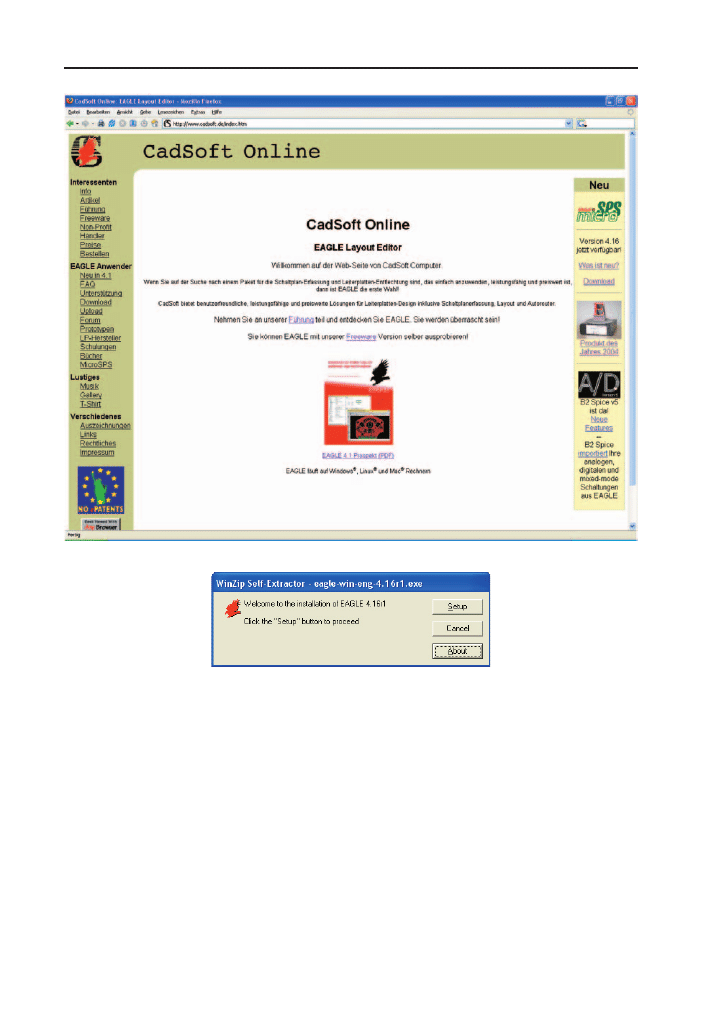
Aby pobrać niezbędny plik, należy wejść na stronę www.cadsoft.de. Widok stro-
ny głównej jest przedstawiony na rysunku 1.1. Oprócz plików instalacyjnych na
stronie tej można znaleźć jeszcze wiele innych interesujących elementów. Między
innymi możemy pobrać aktualne biblioteki elementów, programiki napisane w języ-
ku użytkownika (ulp), skrypty (scr) oraz inne pliki, przede wszystkim pomocnicze.
Ponieważ firma CadSoft umożliwiła użytkownikom publikowanie własnych plików,
liczba ich rośnie praktycznie z dnia na dzień. Na stronie znajdziemy również forum
(w postaci centrum e-mail) oraz odpowiedzi na często zadawane pytania.
Plik instalacyjny, który musimy ściągnąć, nosi nazwę Eagle-win-eng-4.16r1.exe.
Znajdziemy go na jednej z kolejnych stron. Dostęp do niej mamy po kliknięciu na
Download, po czym na Program.
i
Pliki instalacyjne Eagle'a w wersji 4.16r1 jest dostępna na stronie
http://www.btc.pl.
1. Wprowadzenie
14
Instalacja w środowisku Windows przebiega intuicyjnie. Po dwukrotnym kliknię-
ciu pliku instalacyjnego uruchomiony zostaje dekompresor, który go rozpakuje oraz
uruchomi instalację programu (rysunek 1.2). Aby przejść dalej, klikamy na pole
Setup. W następnie oknie klikamy na Next, następnie akceptujemy warunki umowy
naciskając Yes. Zostaje otwarte okno, w którym możemy określić katalog, w którym
chcemy zainstalować program. Domyślnie ścieżka jest ustawiona na C:\programy.
Proponuję ją jednak zmienić tak, aby program zainstalowany został na dowolnej,
innej partycji niż Windows. Powodem jest niebezpieczeństwo utraty plików w przy-
padku uszkodzenia systemu operacyjnego (przykładowo przez wirus). Jeżeli trze-
ba system na nowo instalować, musimy zazwyczaj sformatować partycję na niego
przeznaczoną, wszystkie pliki zostają wtedy usunięte. Jeżeli Eagle będzie zainsta-
lowany na innej partycji, to nic mu się nie stanie i po nowej instalacji Windows
będzie go można nadal używać.
Rys. 1.1. Strona internetowa producenta Eagle'a
Rys. 1.2. Widok okna rozpoczynającego instalację programu Eagle
15
1.4. Instalacja programu
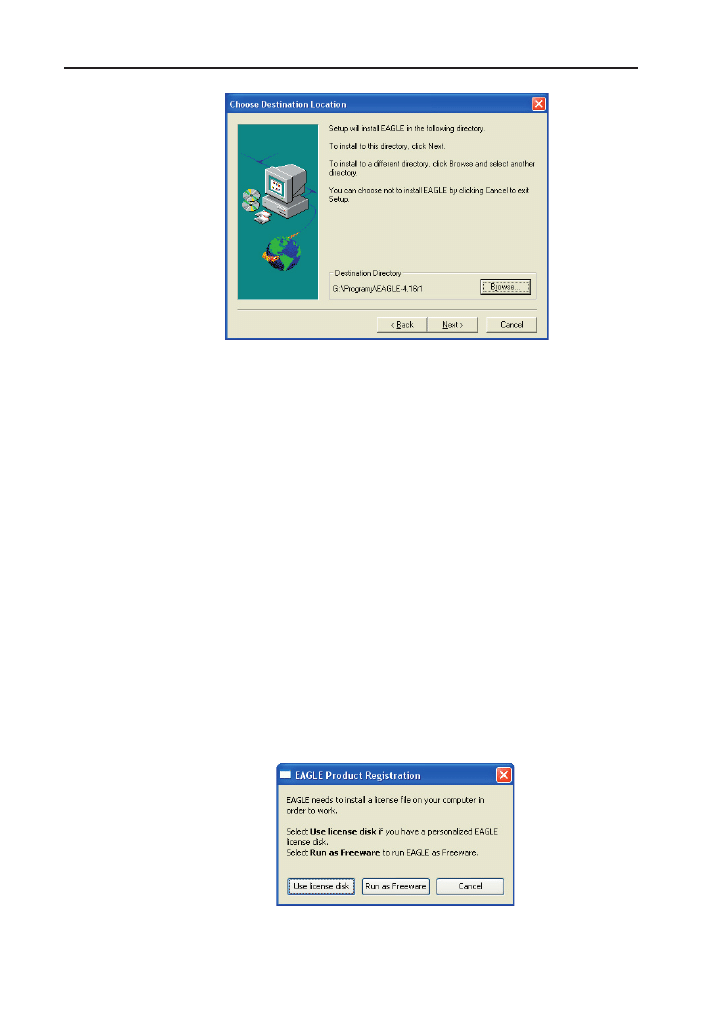
Lokalizację zmieniamy po kliknięciu na przycisk Browse (rysunek 1.3). Po jej po-
prawnym ustawieniu naciskamy Next. Otwarte zostaje następne okienko, w którym
także klikamy Next, uruchomiony zostaje wtedy program instalacyjny. Po zakoń-
czeniu instalacji, jeżeli posiadamy dyskietkę z licencją, należy ją włożyć do stacji
dysków. Ponieważ instalujemy wersję freeware i dyskietki z licencją nie mamy,
klikamy Next. Otwarte zostaje ostatnie okno informujące nas o tym, że program
został poprawnie zainstalowany. Wystarczy jeszcze tylko kliknąć przycisk Finish
i instalację możemy uznać za zakończoną.
Skrót do programu głównego znajduje się teraz w menu Start\Programy\Eagle
Layout Editor 4.16r1, nosi on nazwę Eagle 4.16r1. Przy jego pierwszym urucho-
mieniu zostaniemy zapytani, czy posiadamy licencję, czy też chcemy programu
używać jako freeware (rysunek 1.4). W naszym przypadku klikamy na Run as
Freeware. Powoduje to uruchomienie programu w wersji darmowej, otwarty zo-
staje również projekt przykładowy. Jeżeli jednak posiadamy jedną z komercyjnych
wersji programu, to wraz z nią otrzymaliśmy dyskietkę z licencją oraz certyfikat
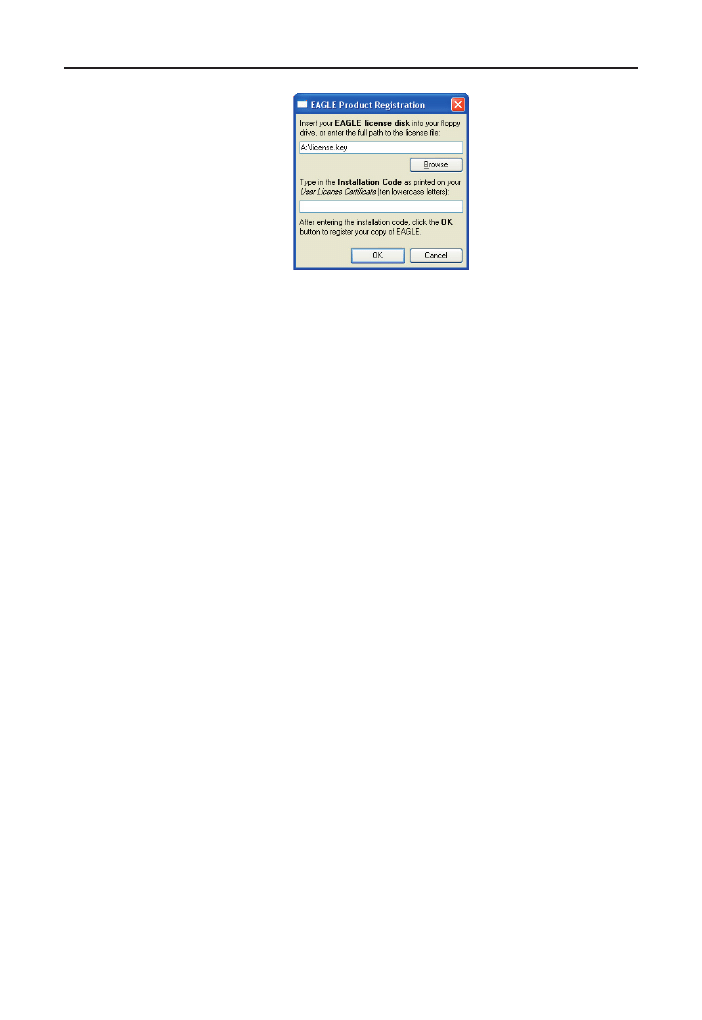
z kodem instalacji. Należy w tym przypadku kliknąć przycisk Use license disk, zo-
staje wtedy otwarte okienko, w którym trzeba podać miejsce, gdzie znajduje się plik
licencyjny oraz wpisać kod instalacji (rysunek 1.5). Jeżeli nie wierzymy w bezpie-
czeństwo danych przetrzymywanych na dyskietce, jej zawartość można na wszelki
wypadek skopiować na dysk twardy. W przypadku ponownej instalacji programu,
Rys. 1.3. Okno umożliwiające ustalenie lokalizacji instalacji Eagle'a
Rys. 1.4. Okno wyboru rodzaju instalacji
1. Wprowadzenie
16
zamiast wsadzania dyskietki do stacji dysków, wystarczy podać ścieżkę dostępu do
pliku license.key, znajdującego się już na dysku twardym. Po wpisaniu poprawnego
kodu przyciskamy OK. Jeżeli niczego nie sknociliśmy, spowoduje to uruchomienie
programu w odpowiedniej wersji.
Rys. 1.5. Okno rejestracji programu w przypadku korzystania z wersji z licencją
Wyszukiwarka
Podobne podstrony:
SI wstep
Zajęcie1 Wstęp
Wstęp do psychopatologii zaburzenia osobowosci materiały
układ naczyniowy wstep
ZMPST Wstep
Dekalog 0 wstęp
1 WSTEP kineza i fizykot (2)
01 AiPP Wstep
wstęp neg
Wyklad I Problemy etyczne Wstep
ochrona srodowiska wstep
Tajemnica ludzkiej psychiki wstep do psychologii
PS 1 Psychologia społeczna wstep
więcej podobnych podstron