
________________________________________________________________Elementy Grafiki Inżynierskiej – C5
____________________________________________________________________________________________1
Elementy Grafiki In
ż
ynierskiej –
ć
wiczenia 5
Modyfikacja obiektów
1. Widok
Widok jest konkretnym powiększeniem, pozycją i orientacją rysunku. Najczęściej stosowanym
sposobem zmiany widoku jest zmiana powiększenia. Powiększenie może być wykonane na kilka
sposobów:
-
powiększanie przez przemieszczanie wskaźnika (opcja
Szybki
polecenia
zoom
)
-
powiększanie do określonego obszaru (Opcja
Okno
polecenia
zoom
)
-
powiększanie, aby wyświetlić cały rysunek (opcja
Zakres
polecenia
zoom
)
2. Wybór obiektów
Większość narzędzi modyfikacyjnych wymaga wybrania pojedynczego obiektu bądź grupy
obiektów. Wybór pojedynczego obiektu może się odbyć w następujący sposób:
-
kliknięcie na obiekcie,
-
jego krawędzie oraz wypełnienie są rysowane linią przerywaną,
-
na zaznaczonym elemencie automatycznie są umieszczane niebieskie kwadraciki, zwane
uchwytami,
-
uchwyty są umieszczane w miejscach charakterystycznych dla danego obiektu - dla
okręgu będą to kwadranty, dla prostokąta narożniki, dla linii jej końce oraz środek itd.
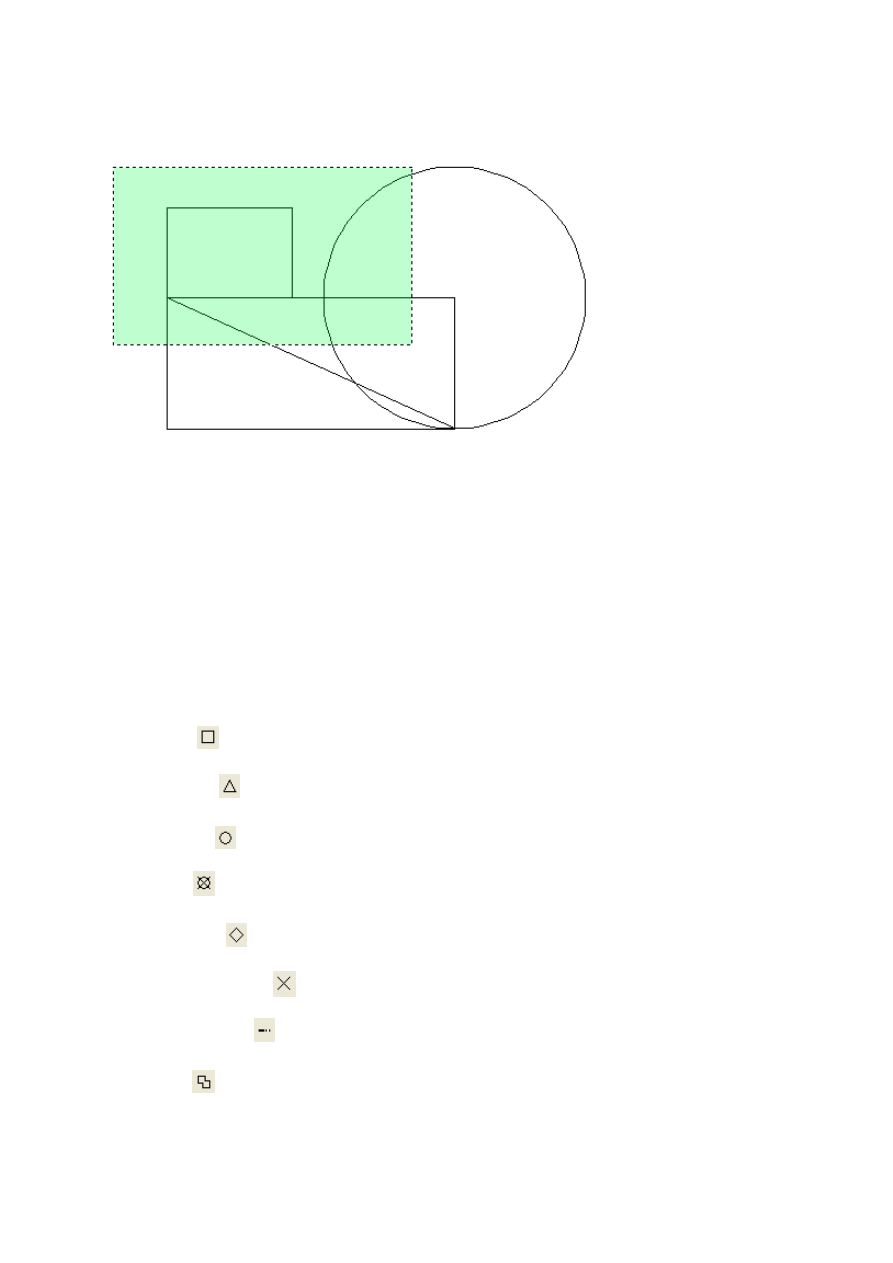
Oprócz wyboru obiektów poprzez ich wskazywanie możemy wybrać grupę obiektów za pomocą
okna:
-
jeśli będziemy przeciągać myszą z lewej strony na prawą – wybrane zostaną wszystkie
obiekty, które w całości zawierają się w utworzonym prostokącie,
-
jeśli będziemy przeciągać myszą z prawej strony na lewą – wybrane zostaną wszystkie
obiekty, które chociaż częściowo zawierają się w utworzonym prostokącie.
________________________________________________________________Elementy Grafiki Inżynierskiej – C5
____________________________________________________________________________________________2
Do zaznaczania obiektów można wykorzystać dowolny wielokąt. W tym celu w oknie poleceń
należy wpisać polecenie
wybierz
, następnie opcję
zw
(pełna lista opcji jest wyświetlana po
wpisaniu znaku
?
) a następnie wskazać wierzchołki wieloboku, do którego mają należeć obiekty.
Po naciśnięciu
ENTER
wybierane są obiekty, które chociaż w części należą do utworzonego
wieloboku.
3. Najwa
ż
niejsze tryby lokalizacji wzgl
ę
dem obiektu
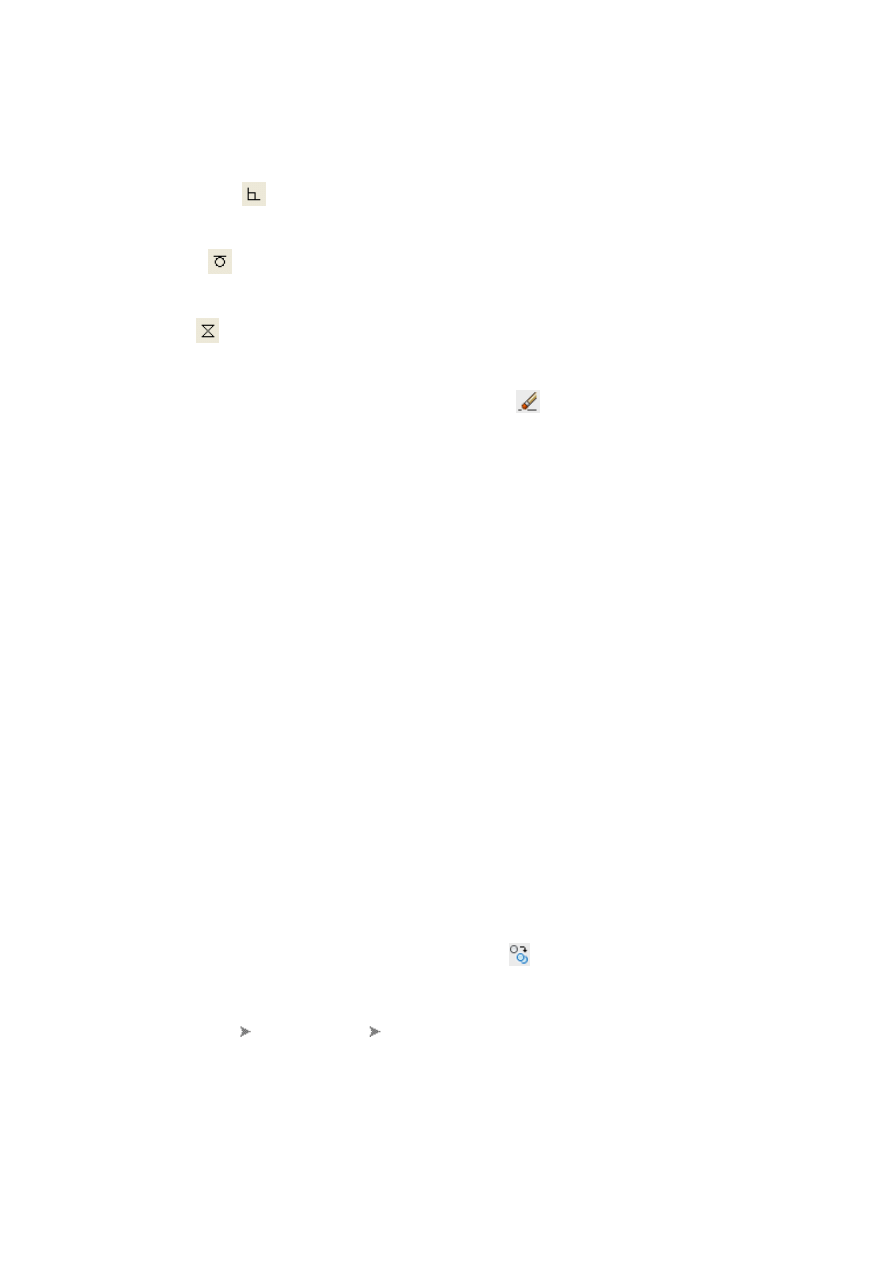
Ułatwieniem wspomagającym tworzenie dokładnych rysunków technicznych są tzw. punkty
charakterystyczne obiektów. Każdy z obiektów rysunkowych oferowanych przez AutoCADa
posiada pewne charakterystyczne punkty, które można wykorzystać podczas tworzenia nowych
obiektów lub podczas modyfikacji obiektów istniejących. Przykładowo – dla linii takimi
punktami charakterystycznymi są m.in. końce linii oraz punkt symetrii. AutoCAD udostępnia
następujące typy punktów charakterystycznych:
-
Koniec
- punkty końcowe obiektów
-
Symetria
-
punkty symetrii obiektów
-
Centrum
-
ś
rodki okręgów, łuków lub elips
-
Punkt
-
wskazuje punkt
-
Kwadrant
-
kwadranty łuków, okręgów i elips
-
Punkt przecięcia
-
przecięcie obiektów
-
Przedłużenie
-
przedłużenie obiektów (np. linii)
-
Baza
________________________________________________________________Elementy Grafiki Inżynierskiej – C5
____________________________________________________________________________________________3
-
punkt bazowy bloku
-
Prostopadły
-
punkty na obiektach, które wraz z ostatnio określonym punktem tworzą linię prostopadłą
do tego obiektu
-
Styczny
-
punkt na okręgu lub łuku, który połączony z ostatnim punktem definiuje linię styczną do
tego obiektu
-
Bliski
-
wskazuje najbliższy punkt obiektu w stosunku do aktualnego położenia kursora
4. Narz
ę
dzie modyfikacyjne – wyma
ż
Narzędzie
wyma
ż służy do usuwania obiektów. Można je używać w sposób „tradycyjny”
jak i typowy dla AutoCADa. Tradycyjny sposób polega na:
-
wskazaniu obiektów i wciśnięciu
DELETE
,
-
lub po zaznaczeniu obiektów kliknięciu prawym klawiszem myszy i z podręcznego menu
wybraniu opcji
Usu
ń
.
Sposób typowy dla AutoCADa polega na:
-
wybraniu narzędzia,
-
wskazaniu obiektów do usunięcia,
-
wciśnięciu klawisza
ENTER
.
Skasowane obiekty można przywrócić wybierając
Cofnij
z menu
Edycja
lub wpisując
cofaj
w oknie poleceń.
Ogólny schemat wykorzystywania większości narzędzi modyfikacyjnych jest następujący:
-
wybranie narzędzia,
-
wskazanie obiektów poddanych działaniu narzędzia,
-
wciśnięcie
ENTER
,
-
podanie dodatkowych parametrów przetwarzania.
Alternatywnym sposobem jest:
-
zaznaczenie obiektów,
-
następnie wybrać narzędzie (AutoCAD przyjmuje, że narzędzie modyfikacyjne ma działać na
wcześniej wybranych obiektach)
-
podanie dodatkowych parametrów przetwarzania.
5. Narz
ę
dzie modyfikacyjne – kopiuj
Narzędzie
kopiuj
służy do kopiowania obiektów. Jest ono przydatne gdy w sporządzanym
rysunku występuje wiele takich samych elementów. Znajduje się ono w menu
Zmiana
, na
karcie
Narz
ę
dzia główne
panel
Modyfikuj
Kopiuj
lub jest dostępne poprzez wpisanie
kopiuj
w
oknie poleceń. Można je używać w sposób „tradycyjny” jak i typowy dla AutoCADa. Tradycyjny
sposób polega na:
________________________________________________________________Elementy Grafiki Inżynierskiej – C5
____________________________________________________________________________________________4
-
zaznaczeniu obiektów do skopiowania, wybór z menu
Edycja
pozycji
Kopiuj
a następnie
wskazaniu miejsca, w które zaznaczone obiekty mają być skopiowane
-
zaznaczeniu obiektów do skopiowania, wciśnięciu
Ctrl+C
a następnie wskazaniu miejsca, w
które zaznaczone obiekty mają być skopiowane
Ten sposób pozwala również na kopiowanie obiektów pomiędzy rysunkami. Sposób typowy dla
AutoCADa polega na:
-
wybraniu narzędzia
kopiuj,
-
wskazaniu obiektów do skopiowania,
-
wciśnięciu
ENTER
,
-
wskazaniu (w dowolny sposób) punktu bazowego i drugiego punktu, który określa kierunek i
odległość przesunięcia,
-
wciśnięciu
ENTER
.
Narzędzie
kopiuj
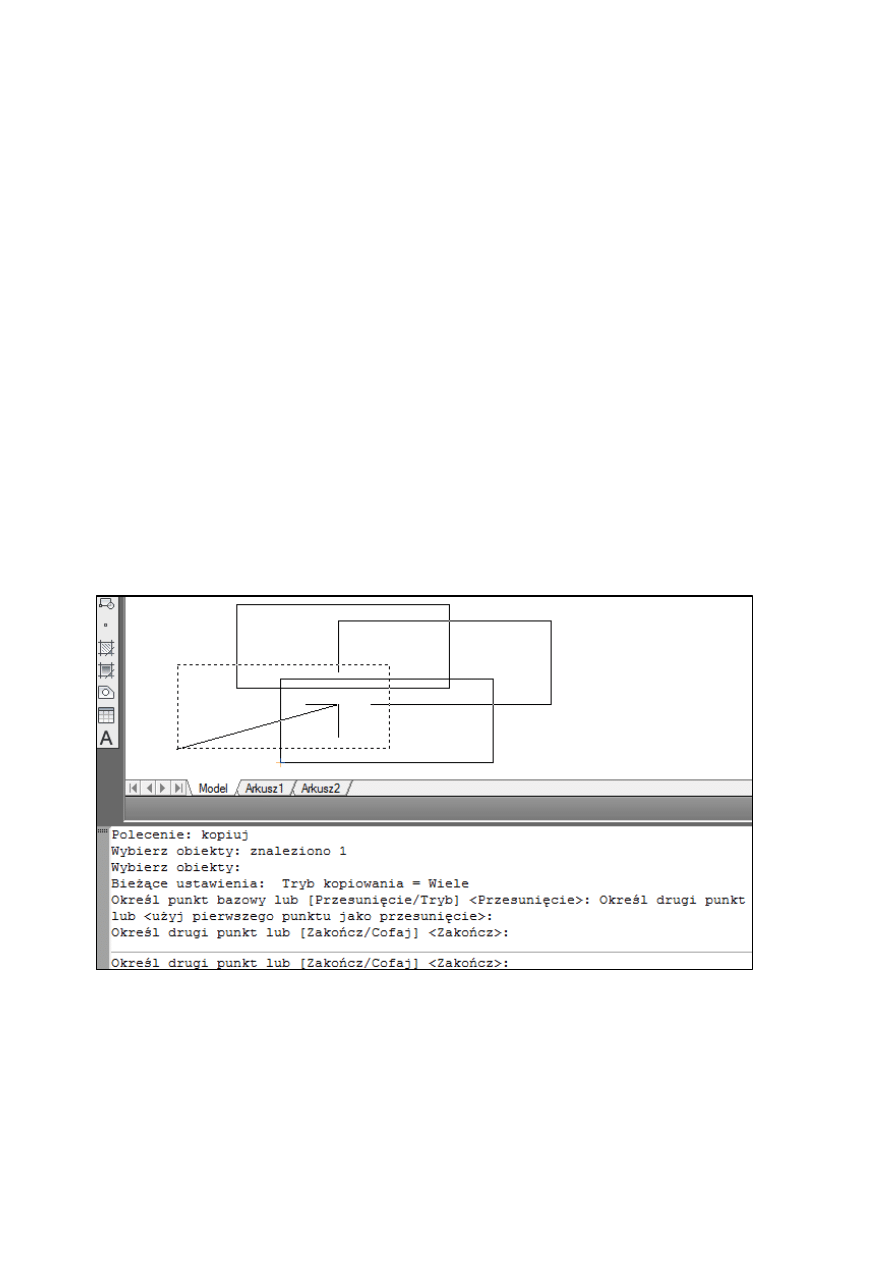
umożliwia wykonanie wielu kopii wskazanej grupy obiektów, przyjmując
ż
e punkt bazowy jest tym samym punktem i umożliwiając wskazanie drugiego punktu.
Dodatkowe opcje narzędzia:
-
Tryb
- określa, czy polecenie jest powtarzane i umożliwia wielokrotne kopiowanie grupy
obiektów, a po jego wybraniu:
-
Wiele/Jedna
- wskazuje, czy polecenie
kopiuj
jest powtarzane.
________________________________________________________________Elementy Grafiki Inżynierskiej – C5
____________________________________________________________________________________________5
6. Narz
ę
dzie modyfikacyjne – przesu
ń
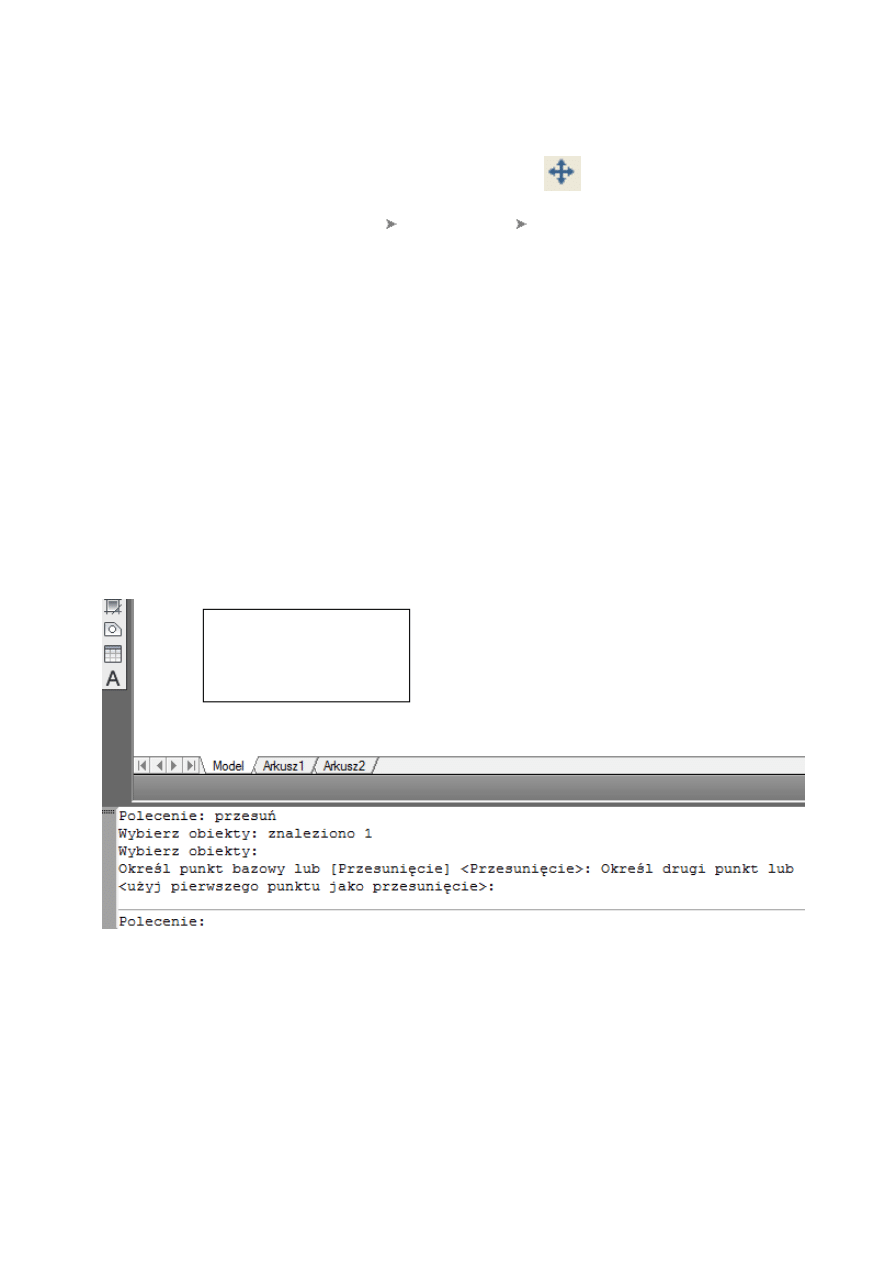
Narzędzie
przesu
ń służy do zmiany lokalizacji obiektów. Znajduje się ono w menu
Zmiana
, na
karcie
Narz
ę
dzia główne
panel
Modyfikuj
Przesu
ń
lub jest dostępne poprzez
wpisanie
przesu
ń
w oknie poleceń. Można je używać w sposób „tradycyjny” jak i typowy dla
AutoCADa. Tradycyjny sposób polega na:
-
zaznaczeniu obiektów do przesunięcia, wyborze z menu
Edycja
pozycji
Wytnij
a następnie
wskazaniu miejsca, w które zaznaczone obiekty mają być wstawione i wybraniu
Wklej
,
-
zaznaczeniu obiektów do przesunięcia, a następnie przeciągnięciu ich myszką w odpowiednie
miejsce.
Ten sposób pozwala również na przemieszczanie obiektów pomiędzy rysunkami. Sposób typowy
dla AutoCADa polega na:
-
wybraniu narzędzia
przesu
ń
-
wskazaniu obiektów do przesunięcia,
-
wciśnięciu
ENTER
,
-
wskazaniu (w dowolny sposób) punktu bazowego i drugiego punktu, który określa kierunek i
odległość przesunięcia,
-
wciśnięciu
ENTER
.
Narzędzie
przesu
ń umożliwia wykonanie jednego przesunięcia wskazanej grupy obiektów
.
________________________________________________________________Elementy Grafiki Inżynierskiej – C5
____________________________________________________________________________________________6
7. Narz
ę
dzie modyfikacyjne – obró
ć
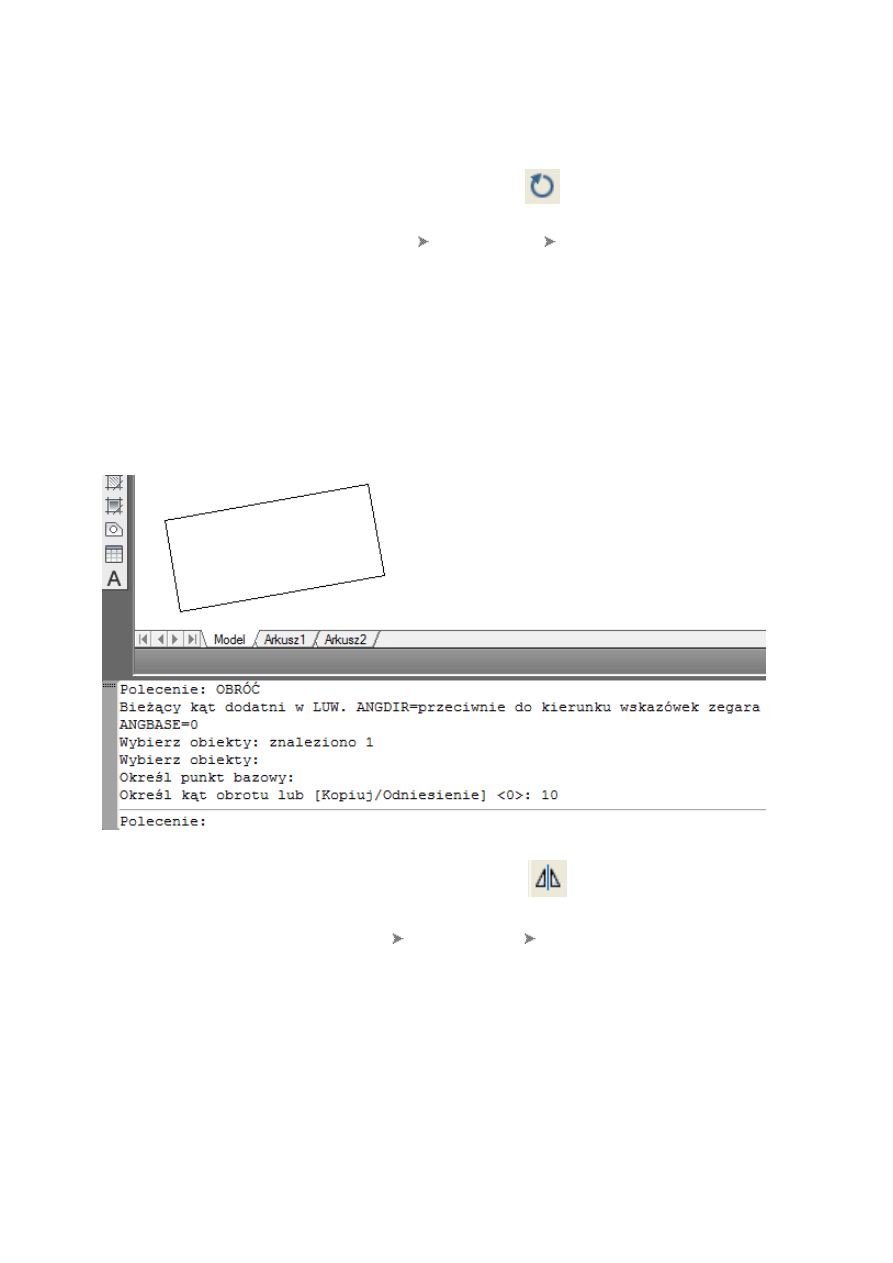
Narzędzie
obró
ć służy do obrotu obiektów wokół wskazanego punktu. Znajduje się ono w
menu
Zmiana
, na
karcie
Narz
ę
dzia główne
panel
Modyfikuj
Obró
ć
lub jest dostępne poprzez
wpisanie
obró
ć
w oknie poleceń. Typowy sposób użycia jest następujący:
-
wybranie narzędzia,
-
wskazanie obiektów, które mają być obrócone,
-
wciśnięcie
ENTER
,
-
wskazanie (w dowolny sposób) punktu bazowego, wokół którego obiekty mają być obrócone,
-
podanie kąta obrotu.
Najbardziej przydatne dodatkowe opcje oferowane przez narzędzie:
-
Kopia
(po podaniu punktu bazowego) - możliwość określenia, czy nowo tworzony obiekt
ma być kopią oryginalnego.
8. Narz
ę
dzie modyfikacyjne – lustro
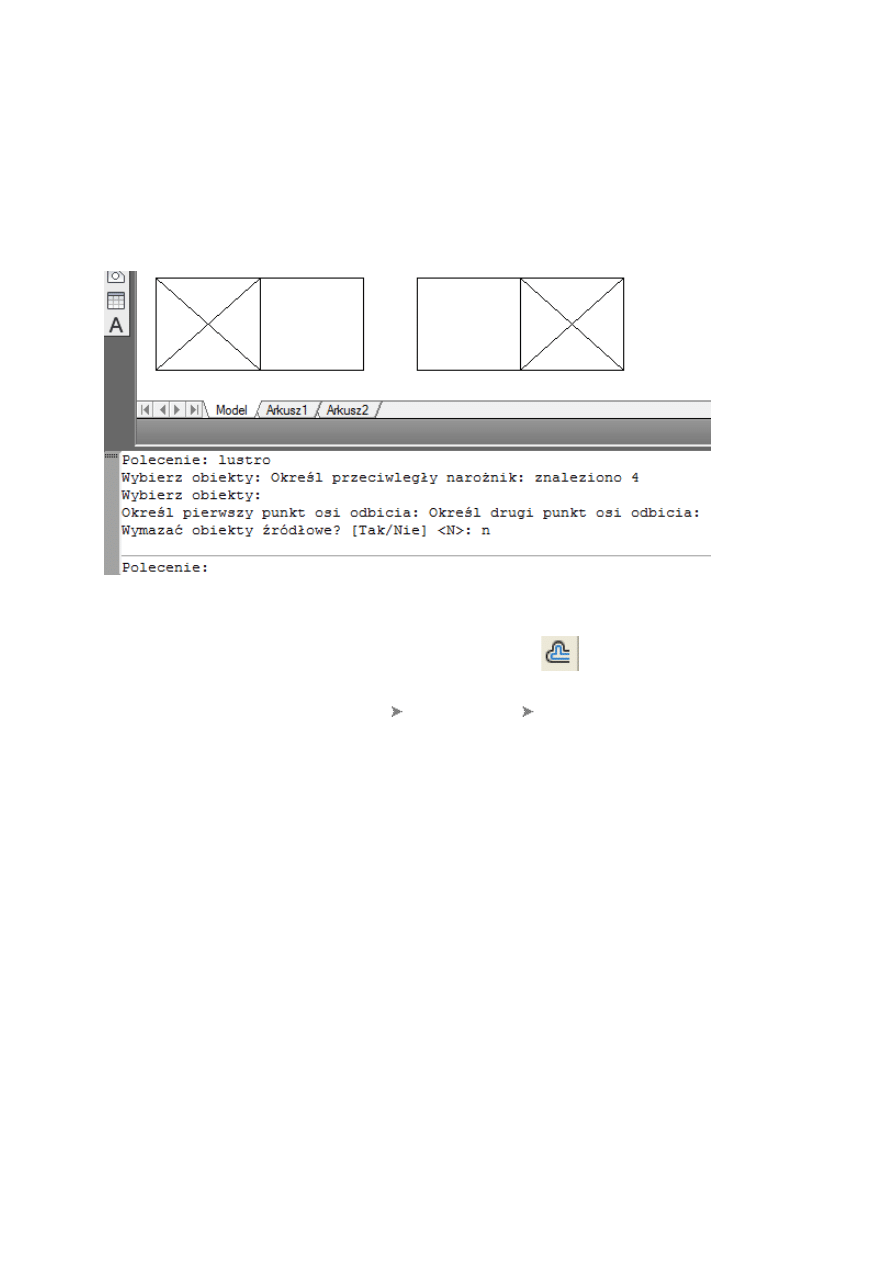
Narzędzie
lustro
służy do lustrzanego kopiowania obiektów. Znajduje się ono w menu
Zmiana
, na
karcie
Narz
ę
dzia główne
panel
Modyfikuj
Lustro
lub jest dostępne poprzez
wpisanie
lustro
w oknie poleceń. Typowy sposób użycia polega na:
-
wybraniu narzędzia,
-
wskazaniu obiektów, które mają być lustrzanie skopiowane,
-
wciśnięciu
ENTER
,
________________________________________________________________Elementy Grafiki Inżynierskiej – C5
____________________________________________________________________________________________7
-
wskazaniu (w dowolny sposób) osi odbicia (linii względem której zostanie utworzony
lustrzane odbicie wybranej grupy obiektów, jest ona określana poprzez wskazanie dwóch
punktów),
-
określeniu, czy obiekty oryginalne mają być pozostawione czy usunięte.
9. Narz
ę
dzie modyfikacyjne – odsu
ń
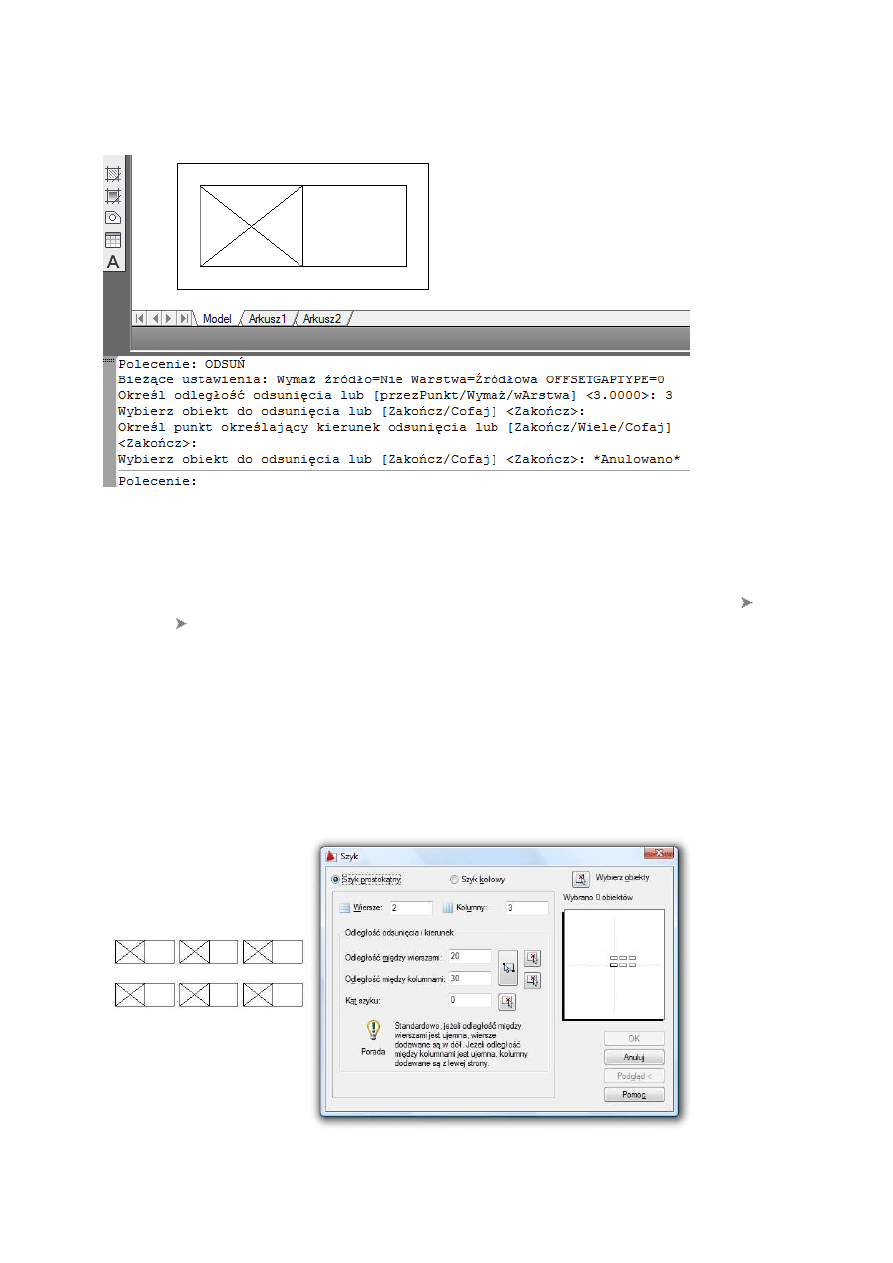
Narzędzie
odsu
ń służy do tworzenia odsuniętych kopii obiektów. Znajduje się ono w menu
Zmiana
, na
karcie
Narz
ę
dzia główne
panel
Modyfikuj
Odsu
ń
lub jest dostępne poprzez
wpisanie
odsu
ń
w oknie poleceń. Typowy sposób użycia jest następujący:
-
wybranie narzędzia,
-
podanie odległości odsunięcia,
-
wskazanie obiektu, dla którego ma być utworzona odsunięta kopia,
-
wskazanie strony w którą obiekt ma być odsunięty.
Za pomocą narzędzia
odsu
ń można kopiować równolegle okręgi, linie równoległe, polilinie,
splajny oraz elipsy. Uwaga – narzędzie działa tylko na pojedynczym obiekcie!
Dodatkowe, przydatne opcje:
-
Przez punkt
(opcja dostępna przed podaniem wartości odsunięcia) - możliwość
wskazania punktu, przez który ma przechodzić odsunięty obiekt,
-
Wyma
ż
- usunięcie oryginalnego obiektu,
-
Warstwa
– daje możliwość wyboru czy odsunięty obiekt będzie stworzony na tej samej
warstwie (ź
Ródłowa
) co obiekt oryginalny, czy na warstwie bieżącej (
Bie
żą
ca
).
________________________________________________________________Elementy Grafiki Inżynierskiej – C5
____________________________________________________________________________________________8
10. Narz
ę
dzie modyfikacyjne – szyk
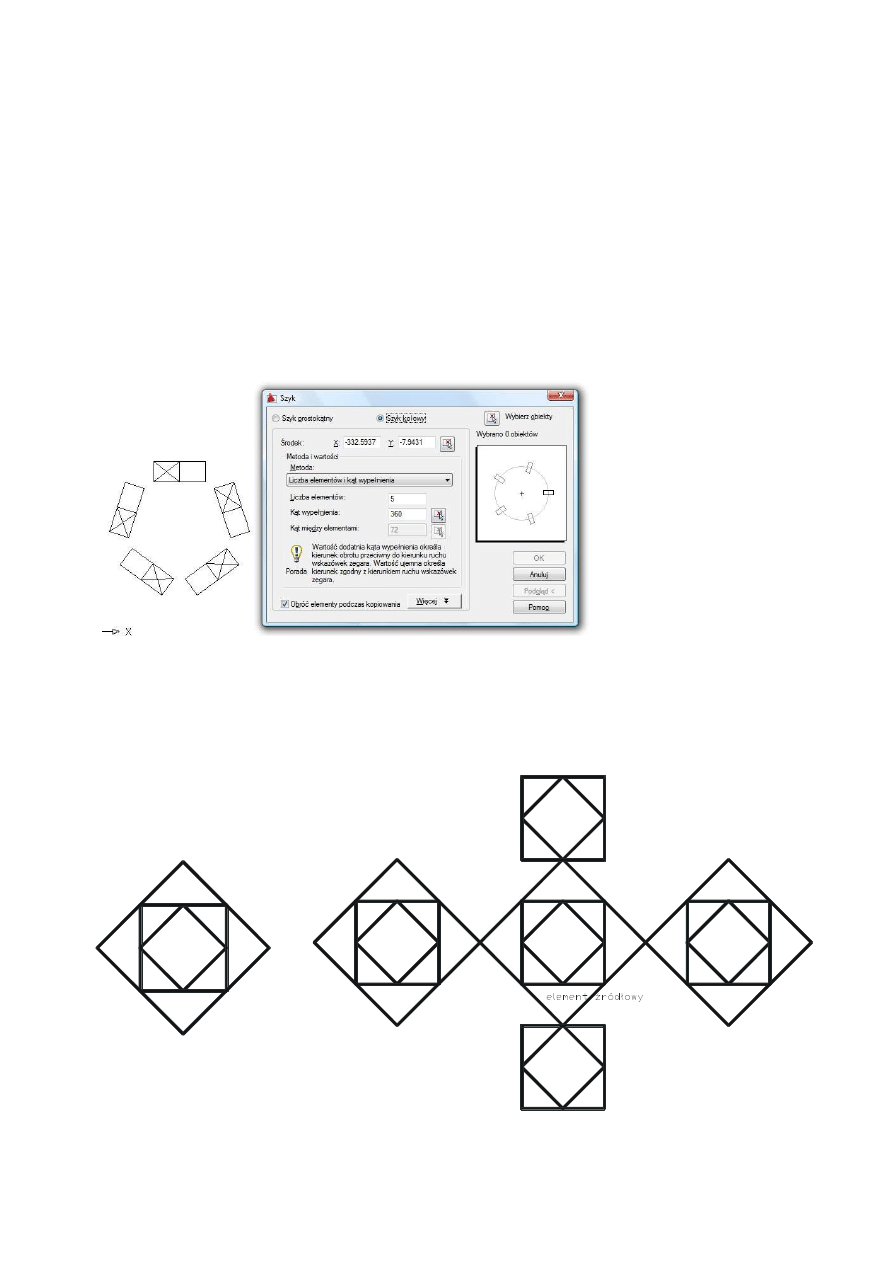
Narzędzie
szyk
służy do tworzenia odsuniętych kopii obiektów rozmieszczonych w
określonej liczbie kolumn i wierszy (szyk prostokątny) lub rozmieszczonych na obrzeżu okręgu
(szyk kołowy). Znajduje się ono w menu
Zmiana
, na
karcie
Narz
ę
dzia główne
panel
Modyfikuj
Szyk
lub jest dostępne poprzez wpisanie
szyk
w oknie poleceń.
Typowy sposób użycia szyku prostokątnego jest następujący:
-
wybranie narzędzia,
-
wskazanie w oknie dialogowym opcji
Szyk prostok
ą
tny
,
-
wybór obiektów, które mają być skopiowane (przycisk
Wybierz obiekty
),
-
określenie liczby wierszy, kolumn oraz odległości między wierszami i kolumnami,
-
opcjonalnie podgląd działania narzędzia,
-
wciśnięcie
ENTER
.
________________________________________________________________Elementy Grafiki Inżynierskiej – C5
____________________________________________________________________________________________9
Typowy sposób użycia szyku kołowego jest następujący:
-
wybranie narzędzia,
-
wskazanie w oknie dialogowym opcji
Szyk kołowy
,
-
wybór obiektów, które mają być skopiowane (przycisk
Wybierz obiekty
),
-
określenie liczby elementów oraz kąta wypełnienia lub kąta wypełnienia oraz kąta między
elementami lub liczby elementów i kąta między elementami (w zależności od wybranej
opcji),
-
opcjonalnie podgląd działania narzędzia,
-
wciśnięcie
ENTER
.
Ć
wiczenia
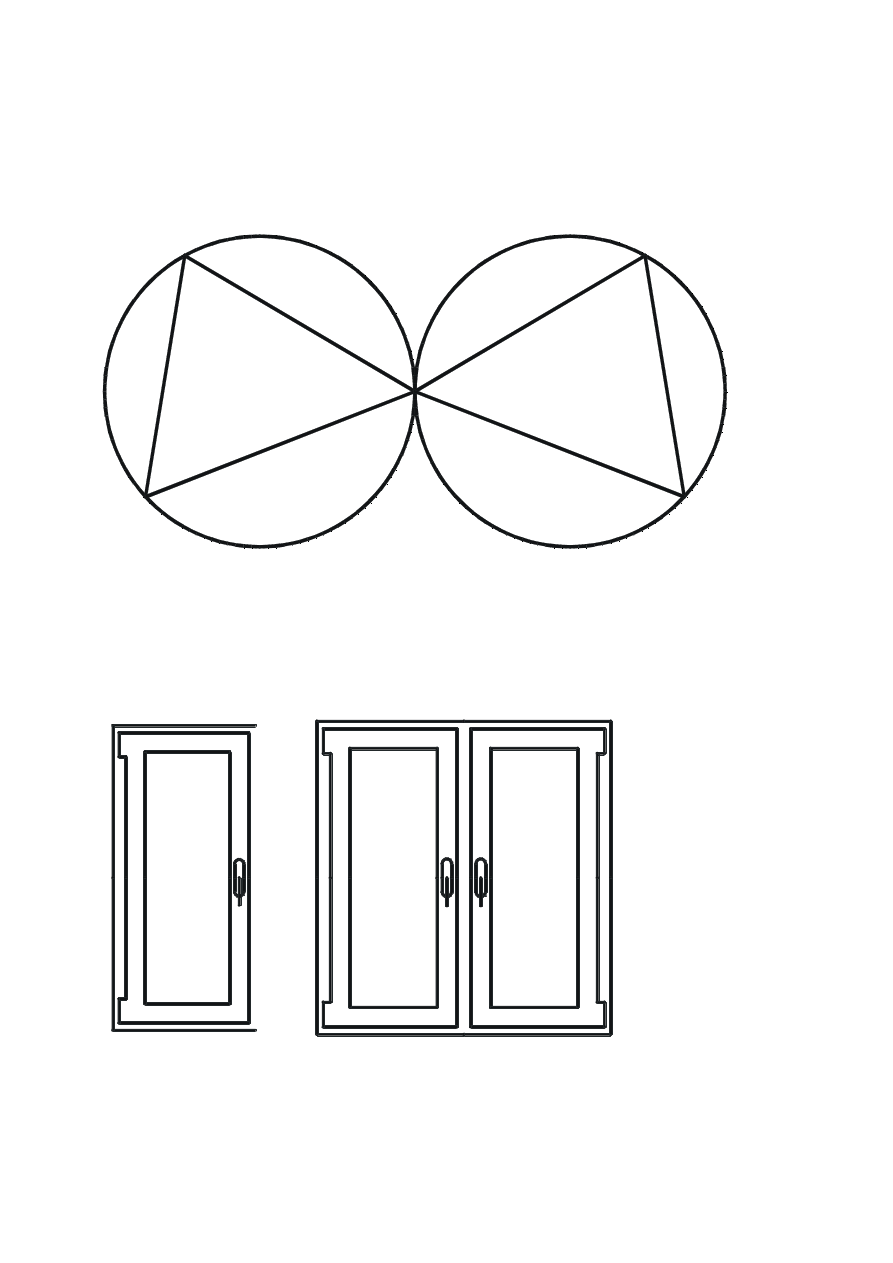
Zadanie 1
Narysuj rysunek nr 1 strony a następnie za pomocą narzędzia Kopiuj utwórz rysunek nr 2.
Rys. 1
Rys. 2
________________________________________________________________Elementy Grafiki Inżynierskiej – C5
____________________________________________________________________________________________10
Zadanie 2
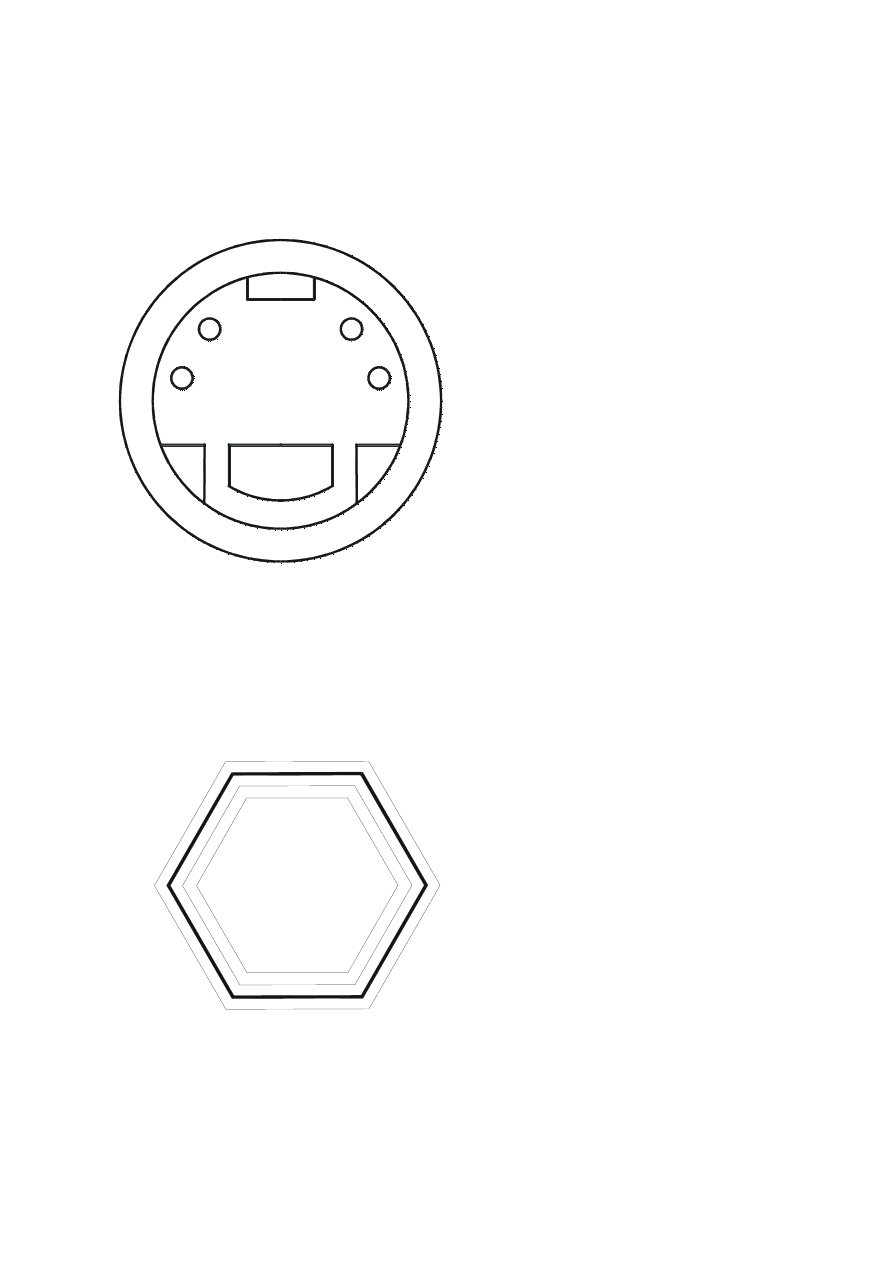
Narysuj poniższy rysunek z wykorzystaniem narzędzia Lustro.
Zadanie 3
Narysuj rysunek 4 a następnie za pomocą narzędzia Lustro utwórz rysunek nr 5.
Rys. 4
Rys. 5
Rys. 3
________________________________________________________________Elementy Grafiki Inżynierskiej – C5
____________________________________________________________________________________________11
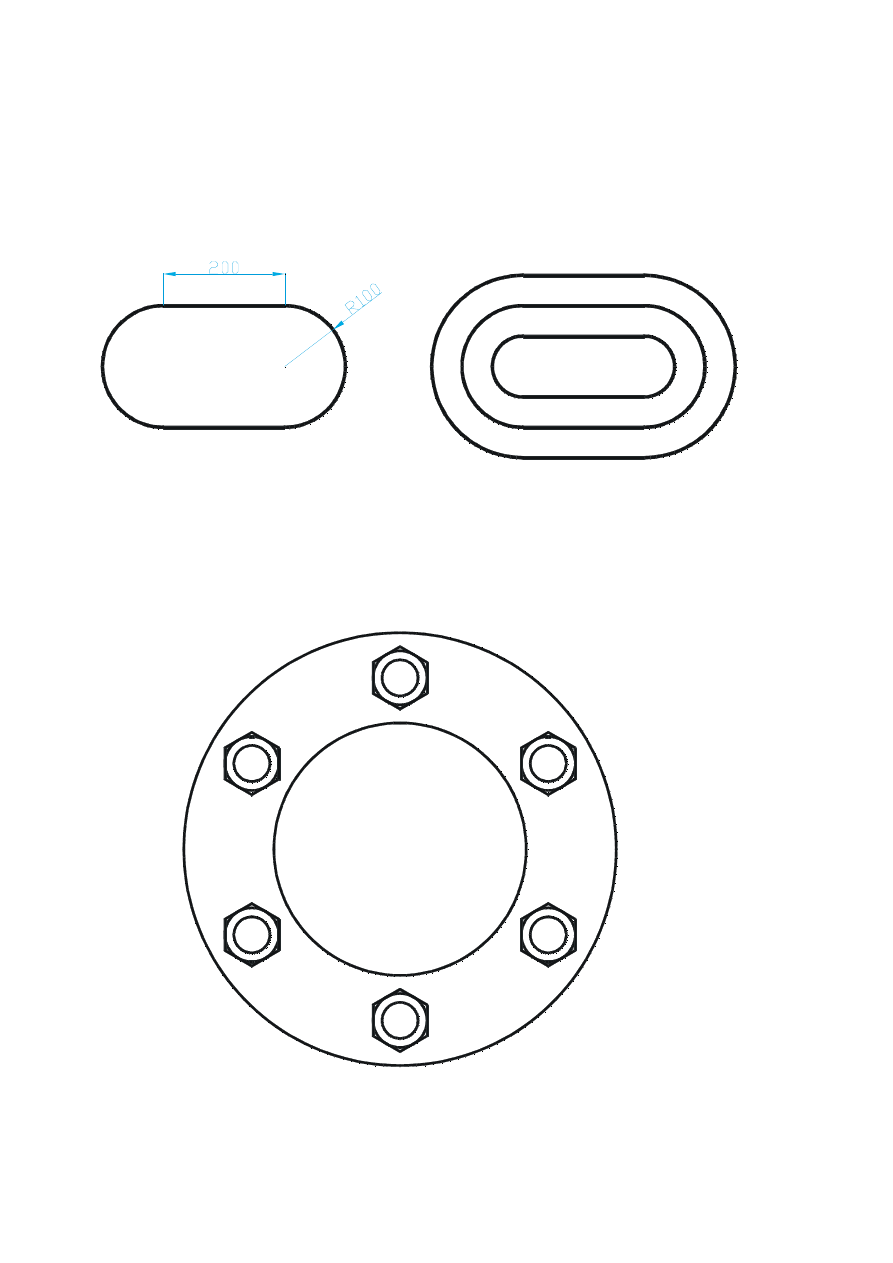
Zadanie 4
Wykonaj poniższy rysunek. Do narysowania środkowej części można posłużyć się narzędziem
Lustro.
Zadanie 5
Utwórz zaznaczony sześciokąt, a następnie za pomocą narzędzia Odsuń stwórz poniższy rysunek
(wszystkie obiekty powinny mieć standardową szerokość linii).
Rys. 6
Rys. 7
________________________________________________________________Elementy Grafiki Inżynierskiej – C5
____________________________________________________________________________________________12
Rys. 9
Zadanie 6
Wykonaj rysunek z lewej strony, a następnie za pomocą narzędzia Odsuń uzyskaj rysunek z
prawej strony.
Zadanie 7
Wykorzystując szyk kołowy stwórz poniższy rysunek.
Rys. 8
Wyszukiwarka
Podobne podstrony:
Elementy grafiki inzynierskiej Nieznany
Elementy grafiki inzynierskiej Nieznany (3)
Elementy grafiki inzynierskiej Nieznany (2)
Elementy grafiki inzynierskiej Nieznany (6)
Elementy grafiki inzynierskiej Nieznany (8)
Elementy grafiki inzynierskiej Nieznany (5)
Elementy grafiki inzynierskiej Nieznany (7)
Elementy grafiki inzynierskiej c9
Podstawy Grafiki Inzynierskiej Nieznany
Geometria i Grafika Inzynierska Nieznany (2)
Elementy grafiki komputerowej i Nieznany
Elementy grafiki inzynierskiej c11
Elementy grafiki inzynierskiej c10
Elementy grafiki inzynierskiej c4
Geometria i grafika inzynierska Nieznany
Elementy grafiki inzynierskiej c7
więcej podobnych podstron