_______________________________________________________________Elementy Grafiki Inżynierskiej – C10
____________________________________________________________________________________________1
Elementy Grafiki In
ż
ynierskiej –
ć
wiczenia 10
Arkusze i rzutnie
1. Arkusze
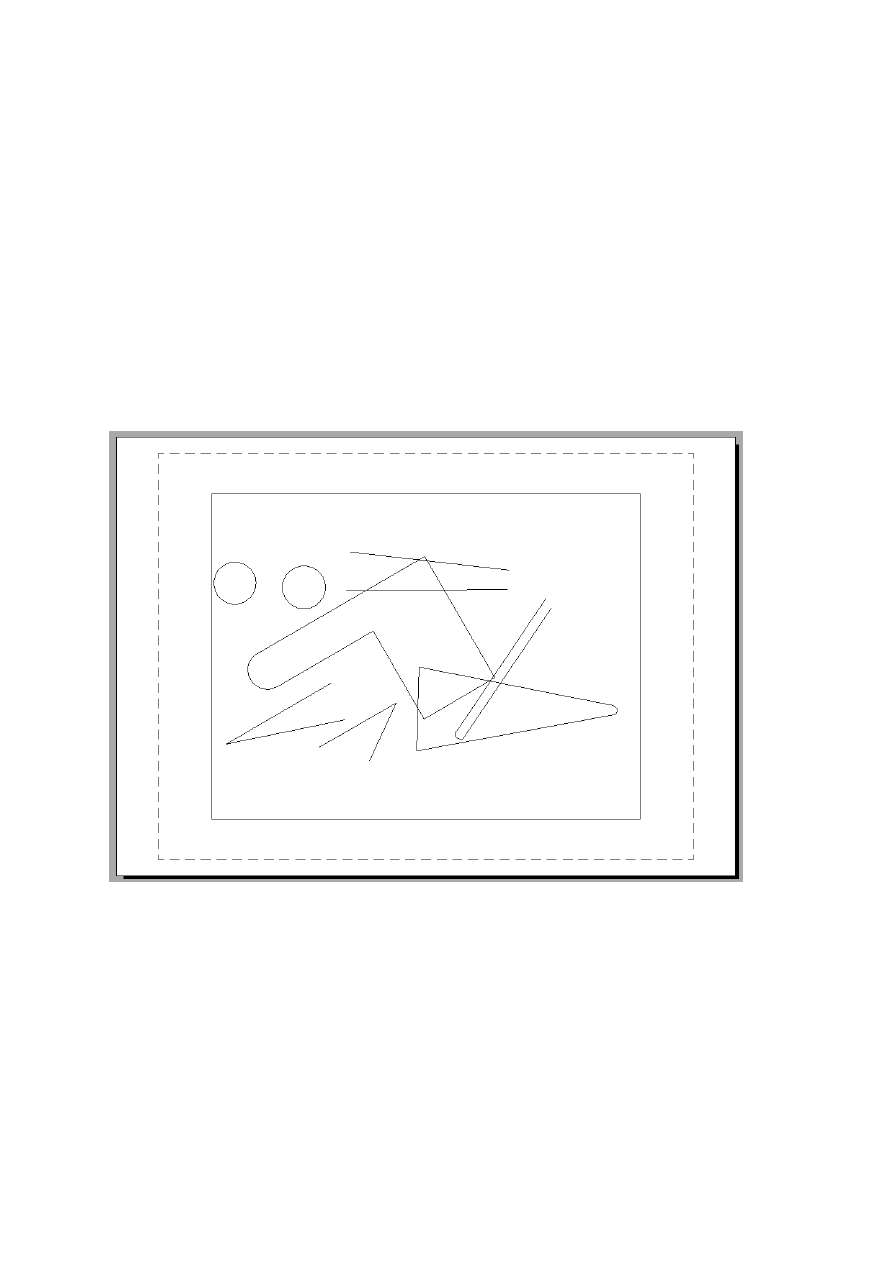
Bardzo istotnym elementem w AutoCADzie są arkusze. Arkusze służą do komponowania
stron do wydruku, a także pokazują granicę strony i aktualny obszar objęty drukowaniem.
Rozmiar strony i aktualny obszar wydruku zależą od drukarki lub plotera przypisanego do
arkusza. Można stworzyć arkusze z różnymi rozmiarami papieru, układem oraz tabelkami dla
istniejącego rysunku. Zwykle arkusz zawiera ogólne uwagi i tabelki oraz rzutnie arkusza.
2. Tworzenie nowego arkusza
Aby dodać nowy arkusz papieru możemy kliknąć prawym klawiszem myszy dowolną
zakładkę zawierającą obszar papieru i z podręcznego menu wybrać
Nowy układ
. Jeśli do
nowego arkusza chcemy wykorzystać istniejący szablon, to powinniśmy wybrać opcję
Z szablonu...,
a następnie wskazać plik, z którego zostanie pobrany wygląd arkusza papieru. W
celu usunięcia pojedynczego arkusza papieru ustawiamy się na nim, a następnie z podręcznego
menu wybieramy opcję
Usu
ń.

_______________________________________________________________Elementy Grafiki Inżynierskiej – C10
____________________________________________________________________________________________2
Możemy także zmienić nazwę arkusza, wybierając opcję
Zmie
ń
nazw
ę oraz skopiować lub
przenieść wskazany arkusz, wybierając opcję
Przenie
ś
lub kopiuj…
(działanie tej opcji jest
bardzo podobne do przenoszenia arkuszy w Excelu).
3. Rzutnie arkusza
Na arkuszach, do przedstawiania obiektów stworzonych w obszarze modeli są wykorzystywane
rzutnie. Umożliwiają one
wyświetlanie i zmianę skali widoku obszaru modelu w arkuszu. Dostęp
do obszaru modelu przez rzutnię arkusza umożliwia m.in. zmianę wyświetlanego fragmentu oraz
ustawienie widoczności arkusza. Widoczność arkuszy można kontrolować osobno dla każdej
rzutni arkusza. Do bardziej znaczących zmian rysunku służy zakładka
Model
.
4. Tworzenie i modyfikacja rzutni arkusza
Podczas tworzenia nowego arkusza domyślnie dodawana jest pojedyncza rzutnia arkusza.
Można jednaj dodać więcej rzutni arkusza dla niezależnych widoków, takich jak szczegóły i
widoki 3D. Każda rzutnia może mieć własną skalę, właściwości wydruku i ustawienie
widoczności warstw.
Aby dodać rzutnię arkusza należy:
-
wybrać z karty
Widok
panel
Rzutnie
Nowy
,
-
kliknąć dwa punkty w pustym obszarze na arkuszu. Dwa punkty są przeciwległymi
narożnikami nowej rzutni arkusza. Nowa rzutnia arkusza może zachodzić na istniejącą
rzutnię.
Aby wyświetlić uchwyty rzutni należy kliknąć granicę rzutni arkusza. Można zmienić
rozmiar rzutni arkusza klikając uchwyt, przesuwając wskaźnik i klikając nowe położenie (lub za
pomocą polecenia
Przesu
ń
).
Można również ustawić skalę wyświetlania widoku w rzutni
arkusza za pomocą palety właściwości.
Aby wyświetlić nowy fragment widoku należy kliknąć dwukrotnie przyciskiem myszy
wewnątrz rzutni arkusza. Aby powrócić do obszaru papieru należy kliknąć dwukrotnie
przyciskiem myszy poza wszystkimi rzutniami.
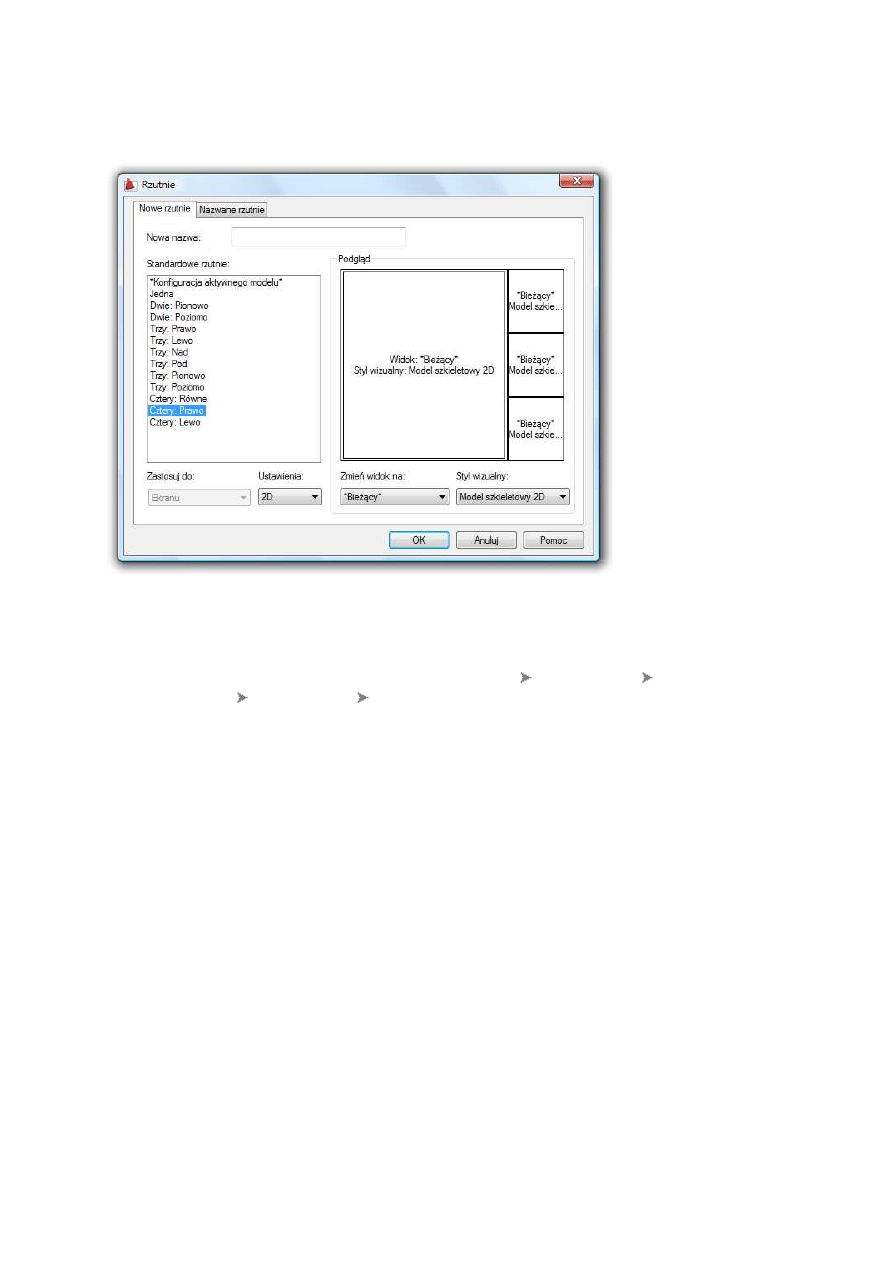
Można także wstawiać bardziej skomplikowane układy rzutni.
_______________________________________________________________Elementy Grafiki Inżynierskiej – C10
____________________________________________________________________________________________3
5. Wstawianie rzutni innego typu
Rzutnią w obszarze papieru może być także inny obiekt niż prostokąt. Aby zdefiniować
takie rzutnie należy wybrać należy wybrać z karty
Widok
panel
Rzutnie
Utwórz wielobok
lub z karty
Widok
panel
Rzutnie
Utwórz z obiektu
.
6. Ustawienia warstw w rzutniach
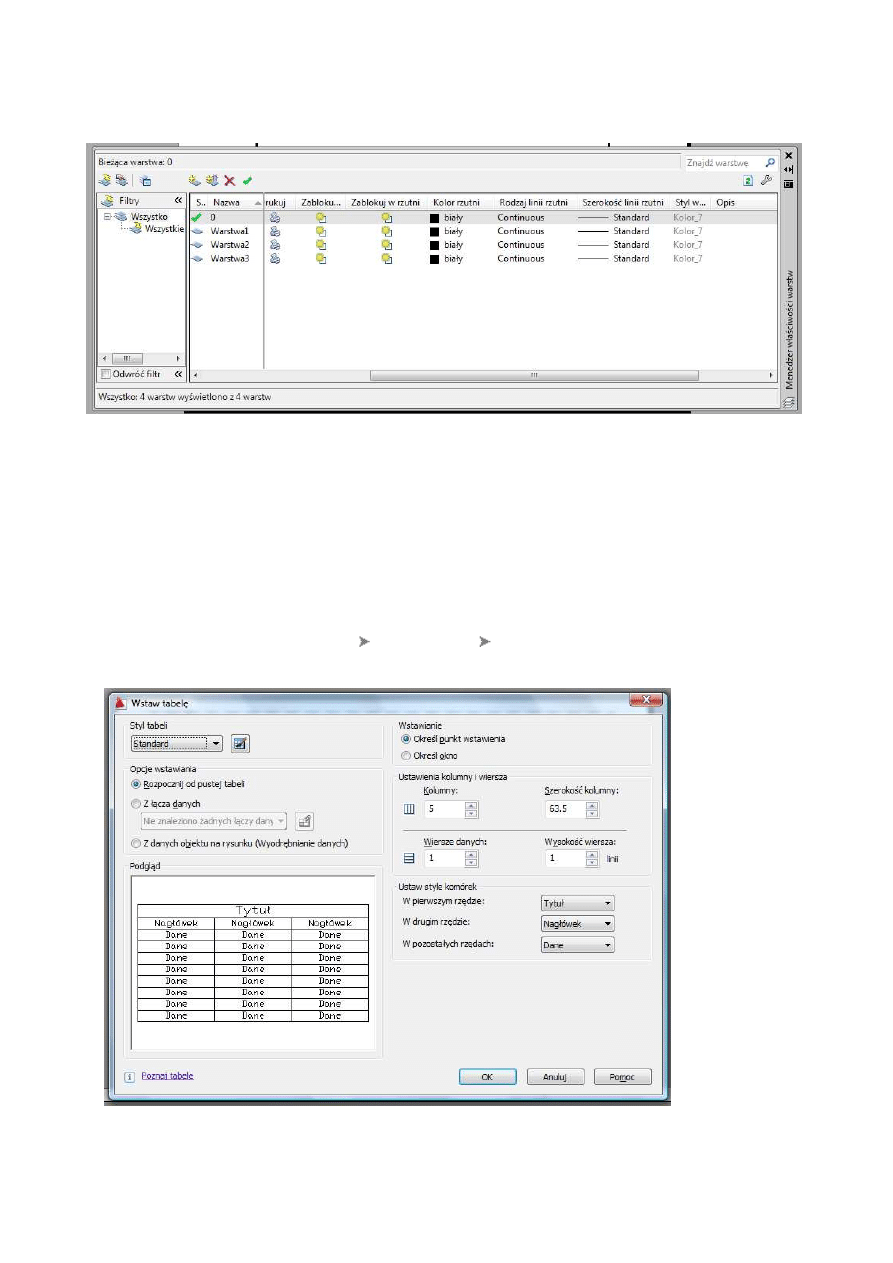
Dla każdej rzutni umieszczonej w obszarze papieru można indywidualnie określić sposób
przedstawiania i wydruku obiektów znajdujących się w danej warstwie. Aby tego dokonać
należy:
-
wejść do rzutni,
-
wywołać
M
ENED
Ż
ERA WŁA
Ś
CIWO
Ś
CI WARSTW
.
Dla danej warstwy w bieżącej rzutni można określić:
-
czy są wyświetlane obiekty leżące na danej warstwie (właściwość
Zablokuj w rzutni
),
-
kolor obiektów (właściwość
Kolor w rzutni
),
-
rodzaj linii (właściwość
Rodzaj linii rzutni
),
-
szerokość linii (właściwość
Szeroko
ść
linii rzutni
)
-
styl wydruku (właściwość
Styl wydruku rzutni
).
Uwaga - zmienione właściwości będą dotyczyć jedynie wybranej rzutni.
_______________________________________________________________Elementy Grafiki Inżynierskiej – C10
____________________________________________________________________________________________4
7. Rzutnie w obszarze modelu
Rzutnie można stosować także w obszarze modelu. Wstawienie rzutni jest analogiczne jak
dla arkusza, z tym że rzutnie mogą być jedynie prostokątne.
8. Tabele
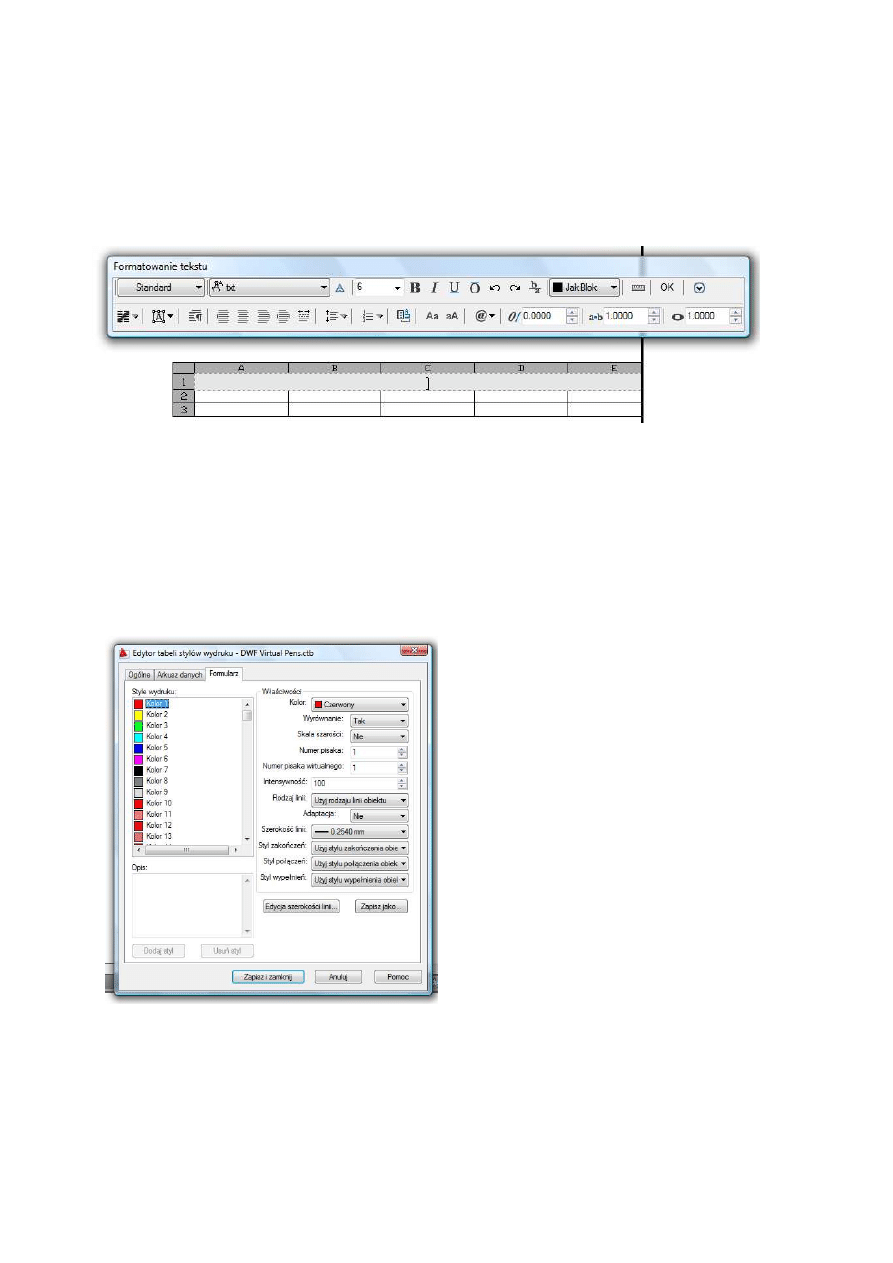
AutoCAD oferuje możliwość wstawiania tabel, która mogą być wykorzystane zarówno w
obszarze modeli jak i papieru. Aby wstawić tabelę:
-
należy wybrać z karty
Opisz
panel
Tabele
Tabela
lub wpisać
tabela
w oknie
poleceń,
_______________________________________________________________Elementy Grafiki Inżynierskiej – C10
____________________________________________________________________________________________5
-
określić wygląd tabeli,
-
określić lokalizację tabeli.
Uwaga – do komórki tabeli, poza tekstem lub wartością, można wstawić np. blok.
9. Tabele stylów wydruku
Tabele stylów wydruku, które określają w jaki sposób będą drukowane obiekty z rysunku.
Można je zdefiniować poprzez okno dialogowe
Drukuj
. Opcje związane z tabelami stylów
wydruku są dostępne w prawym górnym rogu. Z listy rozwijanej można wybrać nazwę pliku z
określoną tabelą stylów wydruku. Edycja tabeli odbywa się na zakładce
Formularz
, która służy
do zdefiniowania poszczególnych stylów wydruku. Pozostałe dwie zakładki służą do przeglądu
dokonanych ustawień.
W okienku w lewej części zakładki
Formularz
jest dostępna lista stylów wydruku. Dostępne
style wydruku są przypisane do poszczególnych warstw w
M
ENED
Ż
ERZE WŁA
Ś
CIWO
Ś
CI
WARSTW
.
_______________________________________________________________Elementy Grafiki Inżynierskiej – C10
____________________________________________________________________________________________6
Dla danego stylu można m.in. określić w jakim kolorze będą drukowane obiekty. Jeśli w
okienku
Kolor
będzie znajdować się
U
ż
yj koloru obiektu
(lub
Automatycznie)
, to zostanie
użyty kolor określony dla warstwy dla której został przypisany dany styl. Jeśli zostanie wybrany
inny kolor, to wszystkie obiekty należące do warstwy skojarzonej z danym stylem będą
wydrukowane w wybranym kolorze. Analogicznie można postąpić z innymi ustawieniami.
10. Zapami
ę
tane widoki
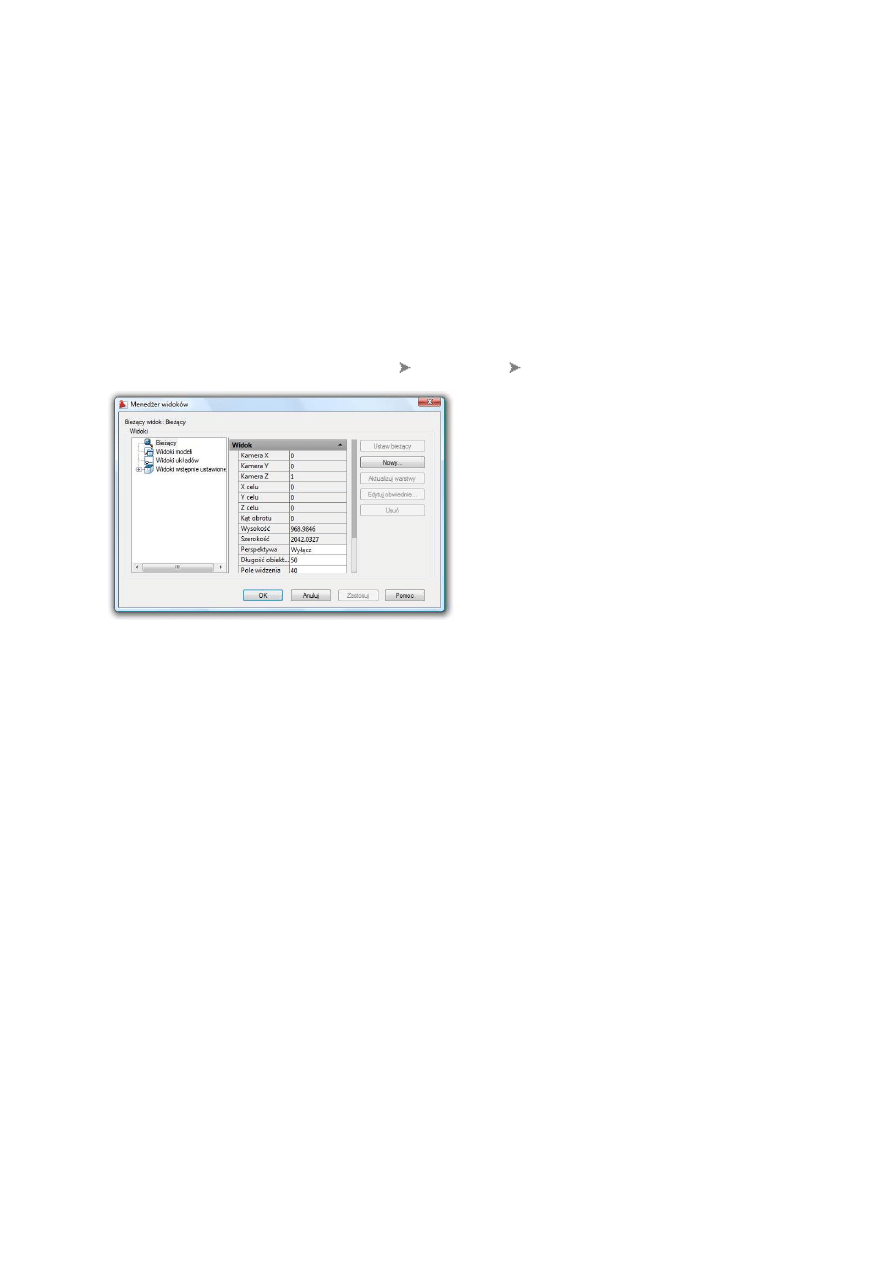
Zapamiętane widoki pozwalają zapamiętać dany widok pod określoną nazwą i później go
wykorzystać. Zapamiętany widok jest zapisywany razem z rysunkiem. Do tworzenia widoków
służy polecenie
widok
lub karta
Widok
panel
Widok
Nazwane widoki
.
Aby utworzyć nowy widok należy:
-
w
M
ENED
Ż
ERZE WIDOKÓW
wcisnąć przycisk
Nowy...
-
następnie w nowym oknie określić:
-
nazwę widoku,
-
kategorię widoku,
-
określić czy mają być zapamiętane aktualnie zastosowane widoczności warstw ustawione
w menedżerze warstw (opcja
Zapisz zdj
ę
cie warstwy z widokiem
),
-
zdefiniować obszar widoku (domyślnie przyjmowany jest ten, który jest obecnie
widziany),
-
wcisnąć
OK
.
Chcąc przywrócić zapisany widok należy:
-
w
M
ENED
Ż
ERZE WIDOKÓW
wskazać widok,
-
wcisnąć przycisk
Ustaw bie
żą
cy
.
_______________________________________________________________Elementy Grafiki Inżynierskiej – C10
____________________________________________________________________________________________7
Ć
wiczenia
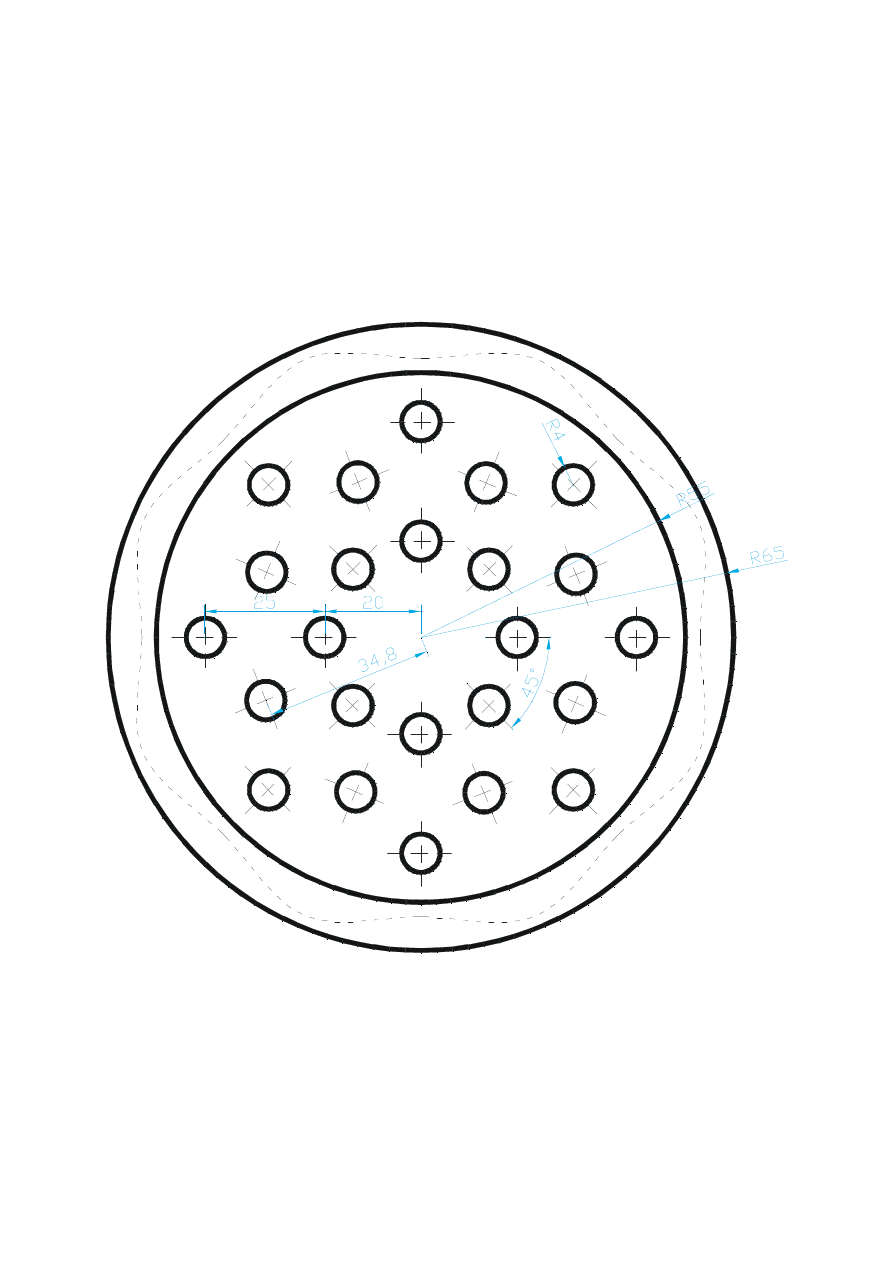
Zadanie 1
Wykonaj poniższy rysunek a następnie przygotuj go do wydruku (w skali 1:1). Dodaj tabelkę, w
której umieścisz datę wykonania rysunku oraz nazwiska autorów.
_______________________________________________________________Elementy Grafiki Inżynierskiej – C10
____________________________________________________________________________________________8
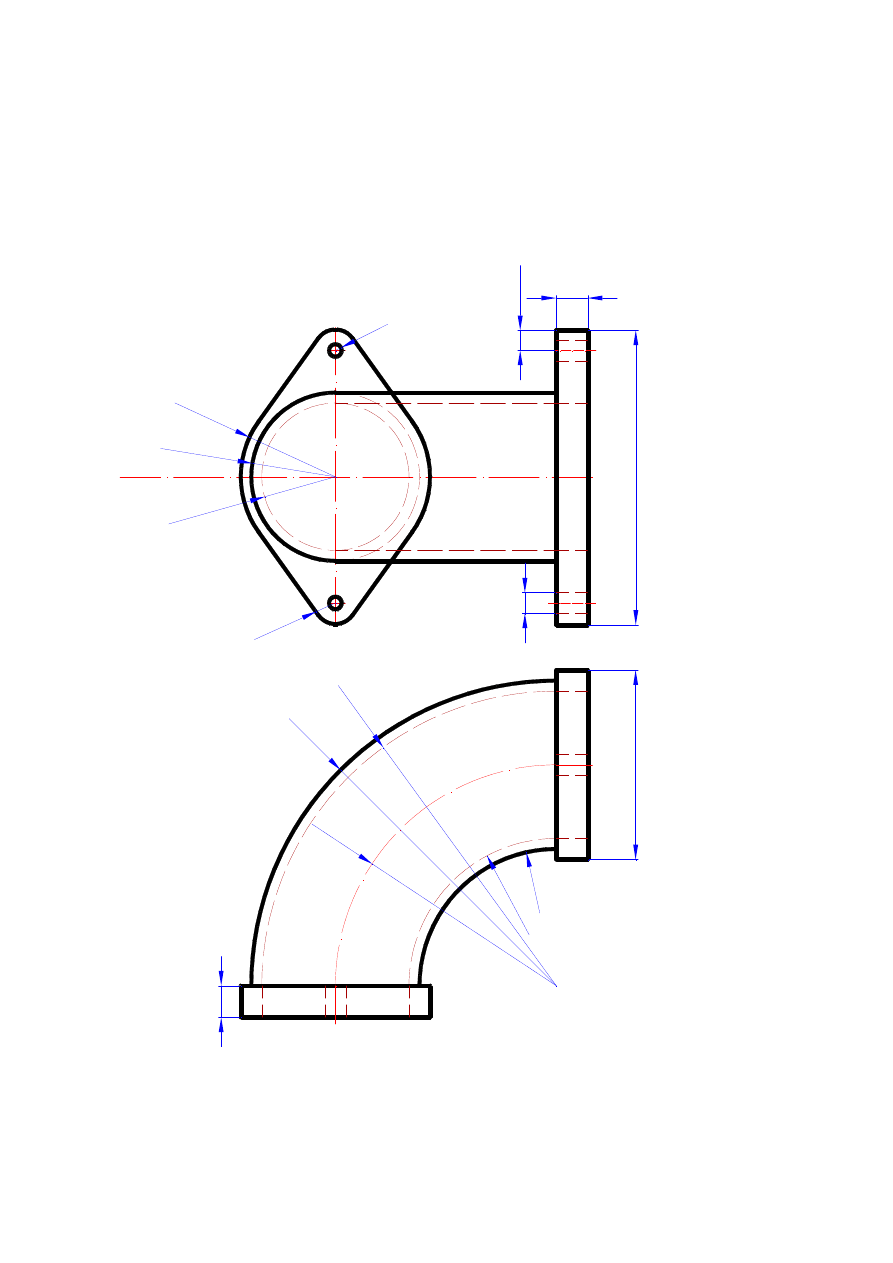
Zadanie 2
Za pomocą poznanych narzędzi wykonaj poniższy rysunek. Stwórz nazwany widok obejmujący
górną część rysunku.
15
1
4
0
R45
R40
R35
R
14
5
R
14
0
R1
05
R
6
5
R
7
0
9
0
1
5
R3
R1
0
9
,5
7
1
0
_______________________________________________________________Elementy Grafiki Inżynierskiej – C10
____________________________________________________________________________________________9
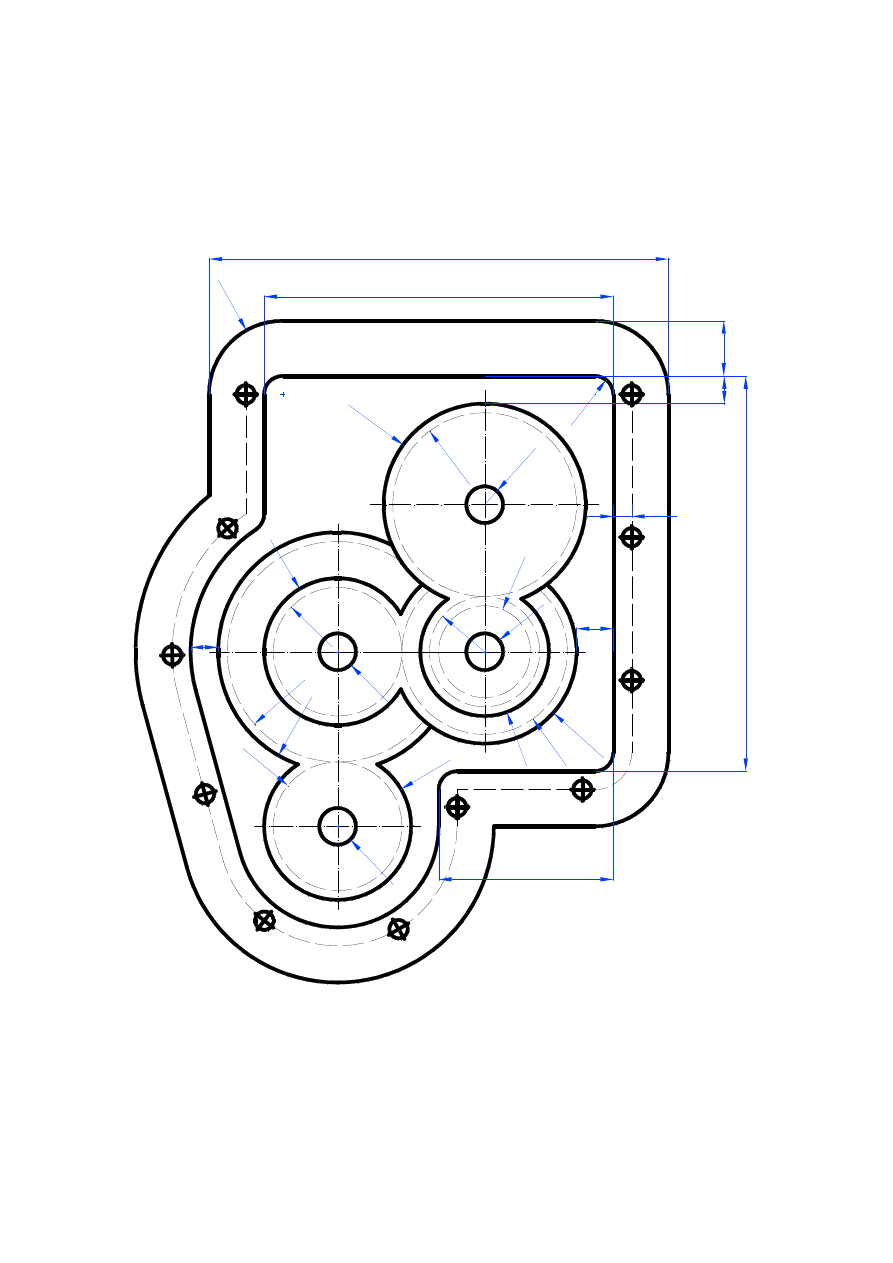
Zadanie 3
Wykonaj poniższy rysunek, a następnie przygotuj go do wydruku w skali 1:2.
380
500
R
8
0
R
20
6
0
R
10
0
R1
10
3
0
4
3
0
190
20
40
R6
0
R
5
0
R
7
0
R
90
R
10
0
R
70
R
8
0
R
1
3
0
R
12
0
30
R7
0
R8
0
R
20
R2
0
R
20
R
20
Wyszukiwarka
Podobne podstrony:
Elementy grafiki inzynierskiej Nieznany
Elementy grafiki inzynierskiej Nieznany (3)
Elementy grafiki inzynierskiej c9
Elementy grafiki inzynierskiej Nieznany (2)
Elementy grafiki inzynierskiej Nieznany (6)
Elementy grafiki inzynierskiej c11
Elementy grafiki inzynierskiej Nieznany (8)
Elementy grafiki inzynierskiej Nieznany (5)
Elementy grafiki inzynierskiej c4
Elementy grafiki inzynierskiej Nieznany (4)
Elementy grafiki inzynierskiej Nieznany (7)
Elementy grafiki inzynierskiej c7
więcej podobnych podstron