________________________________________________________________Elementy Grafiki Inżynierskiej – C6
____________________________________________________________________________________________1
Elementy Grafiki In
ż
ynierskiej –
ć
wiczenia 6
Modyfikacja obiektów
1. Narz
ę
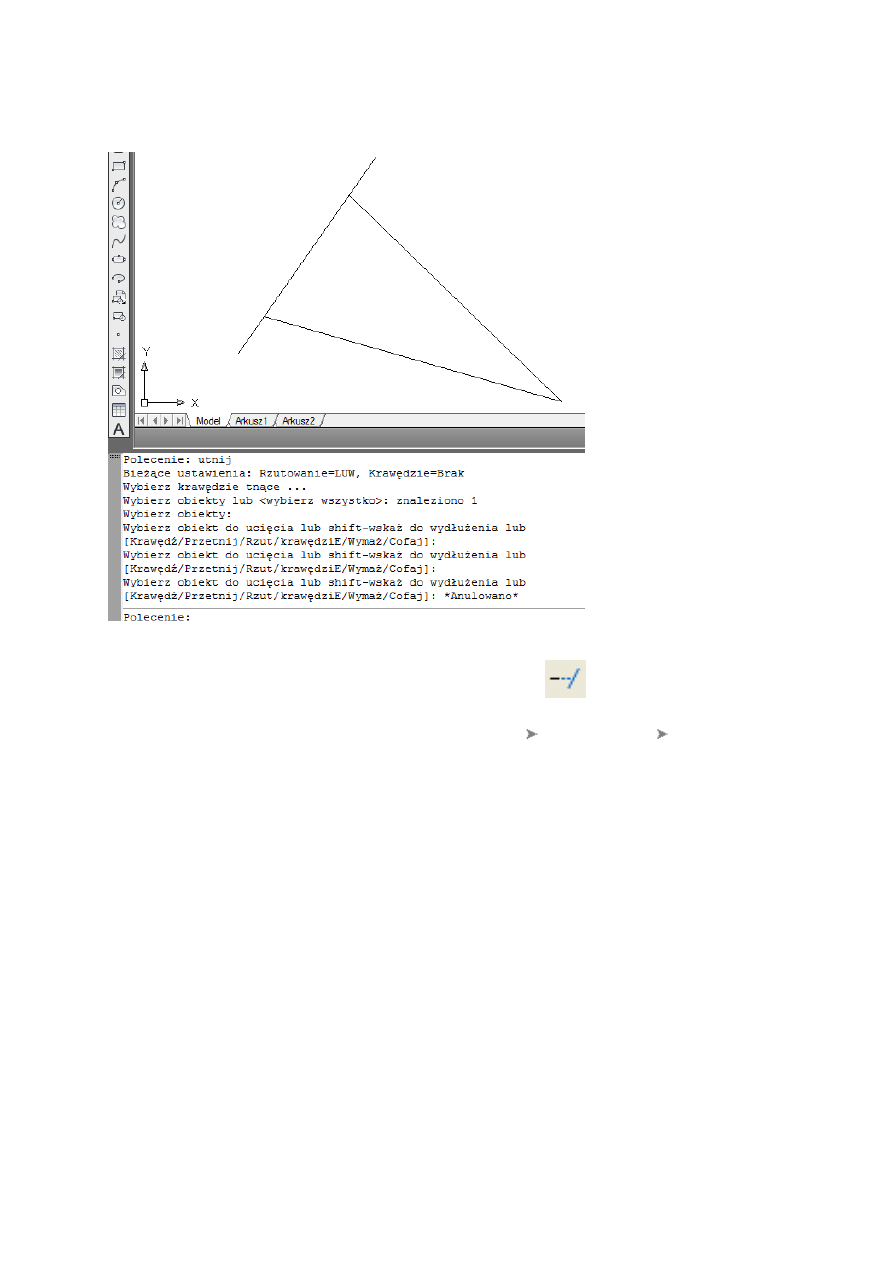
dzie modyfikacyjne – utnij
Narzędzie
utnij
służy do ucinania obiektu względem innego obiektu. Znajduje się ono w menu
Zmiana
, na
karcie
Narz
ę
dzia główne
panel
Modyfikuj
Utnij
lub jest dostępne poprzez wpisanie
utnij
w oknie poleceń. Typowy sposób użycia jest następujący:
-
wybranie narzędzia,
-
wskazanie obiektów, względem których będzie następowało ucinanie,
-
wskazanie przy odpowiednim końcu obiektu, który ma zostać ucięty,
-
wciśnięcie
ENTER
.
Uwaga – aby było możliwe ucięcie obiekt ucinany musi mieć punkt styczny z obiektem,
względem którego następuje ucięcie!
Dodatkowe, przydatne opcje:
-
Kraw
ę
d
ź
– umożliwia ucięcie wszystkich obiektów, przez które będzie przechodzić
narysowana łamana;
-
prZeci
ę
cie
- umożliwia wskazanie dwóch narożników okna obejmującego obiekty do
ucięcia
-
Wyma
ż
– umożliwia usunięcie całości wskazanego obiektu
________________________________________________________________Elementy Grafiki Inżynierskiej – C6
____________________________________________________________________________________________2
2. Narz
ę
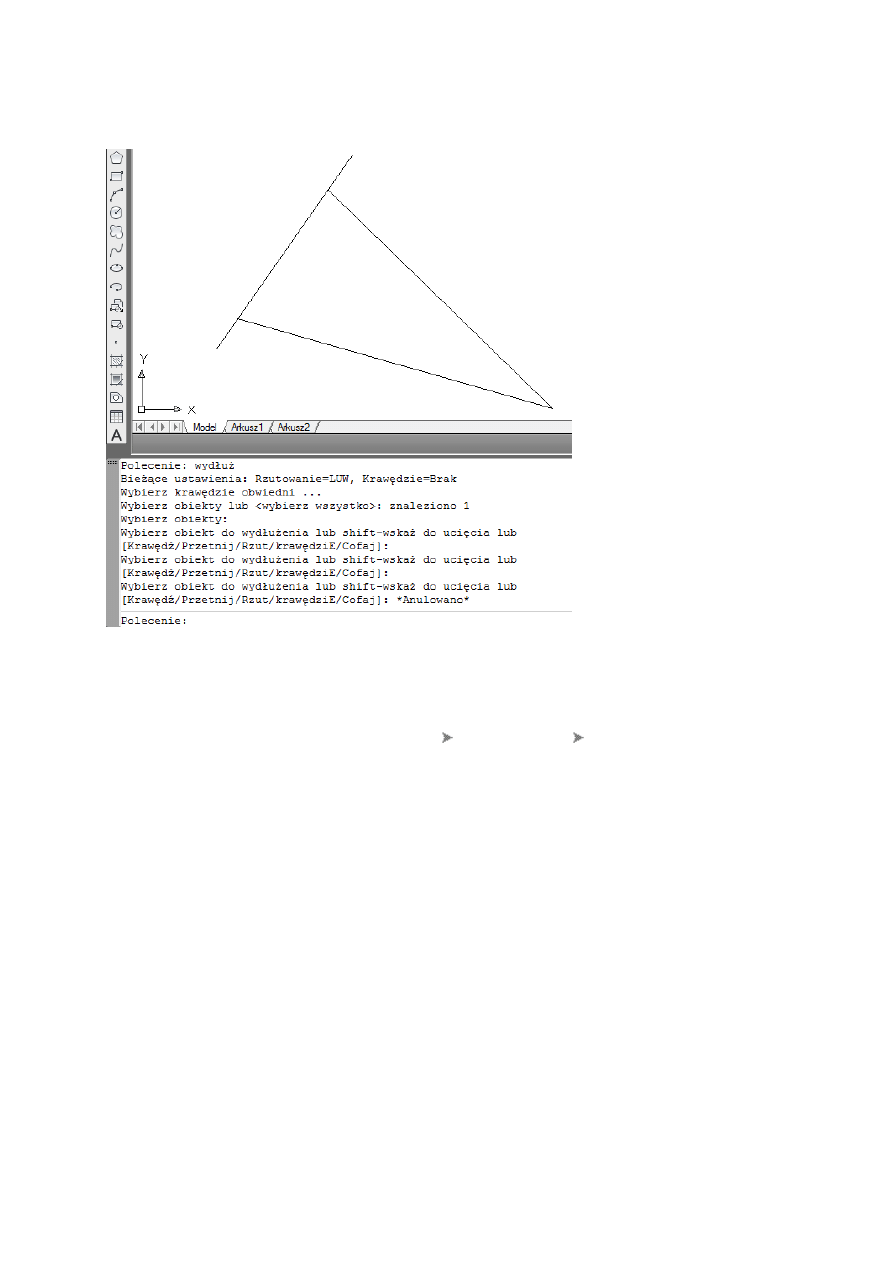
dzie modyfikacyjne – wydłu
ż
Narzędzie
wydłu
ż służy do przedłużania obiektów do innych, wskazanych obiektów. Znajduje
się ono w menu
Zmiana
, na
karcie
Narz
ę
dzia główne
panel
Modyfikuj
Wydłu
ż
lub jest
dostępne poprzez wpisanie
wydłu
ż
w oknie poleceń. Typowy sposób użycia jest następujący:
-
wybranie narzędzia,
-
wskazanie obiektów, do których będzie następować wydłużanie,
-
wskazanie przy odpowiednim końcu obiektu, który ma zostać wydłużony (można wskazywać
wiele obiektów),
-
wciśnięcie
ENTER
.
Uwaga – aby było możliwe wydłużenie, obiekt wydłużany będzie musiał mieć punkt styczny z
obiektem, do którego będzie wydłużany! Narzędzie działa na obiektach otwartych takich jak na
przykład: linie, łuki, otwarte polilinie, itp
Dodatkowe, przydatne opcje są analogiczne jak dla narzędzia
utnij
.
________________________________________________________________Elementy Grafiki Inżynierskiej – C6
____________________________________________________________________________________________3
3. Narz
ę
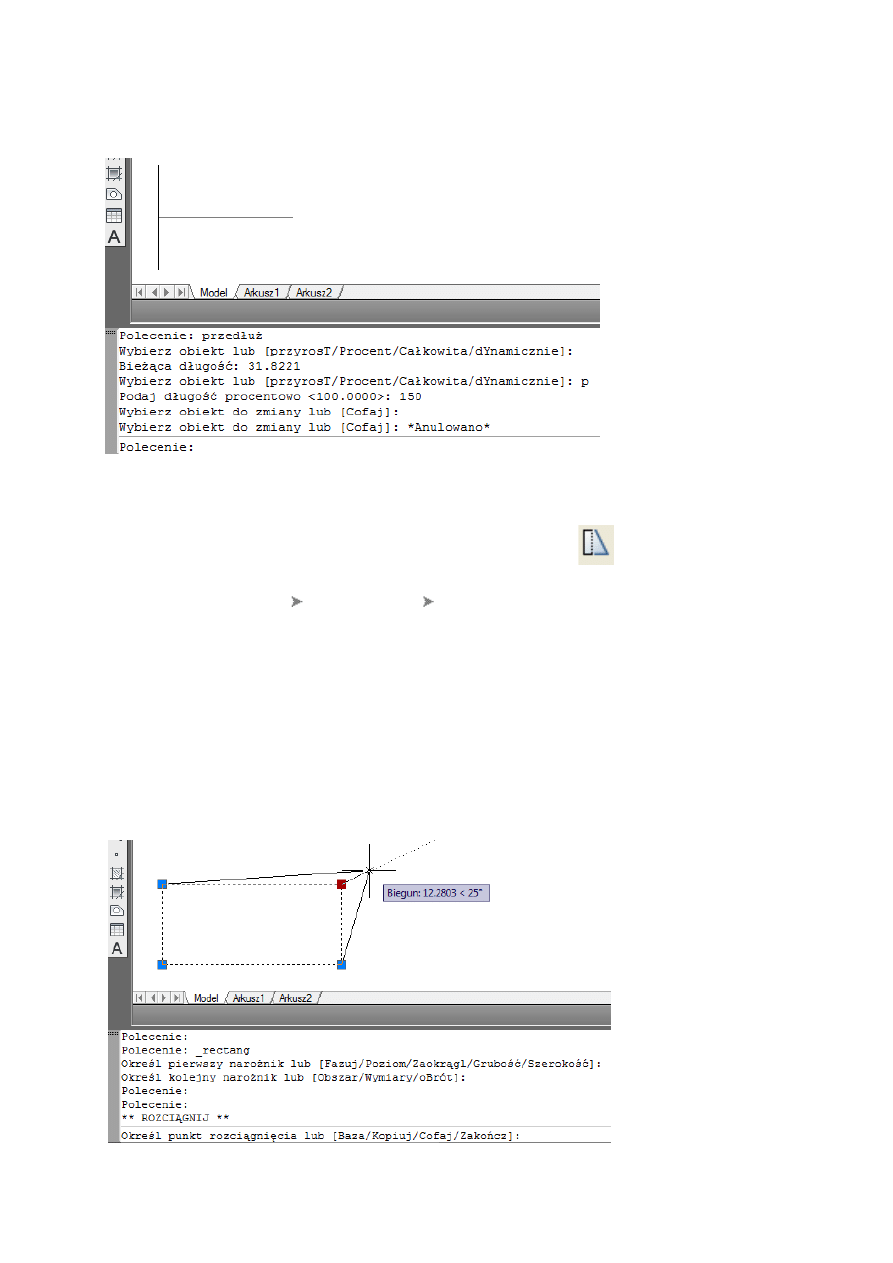
dzie modyfikacyjne – przedłu
ż
Narzędzie
przedłu
ż służy do przedłużania obiektów o wskazaną długość. Znajduje się ono w
menu
Zmiana
, na
karcie
Narz
ę
dzia główne
panel
Modyfikuj
Przedłu
ż
lub jest dostępne
poprzez wpisanie
przedłu
ż
w oknie poleceń. Typowy sposób użycia jest następujący:
-
wybranie narzędzia,
-
wskazanie obiektu (przy przedłużanym końcu),
-
określenie wielkości przedłużenia,
-
wciśnięcie
ENTER
.
Narzędzie działa na obiektach otwartych takich jak na przykład: linie, łuki, otwarte polilinie, itp
Dodatkowe, przydatne opcje:
-
przyrosT
- umożliwia określenie przyrost długości obiektu,
-
Procent
– umożliwia określenie procentowej długość obiektu w stosunku do bieżącej
długości,
-
Całkowita
– umożliwia podanie całkowitej długości obiektu,
-
dYnamicznie
– możliwość określenie długości za pomocą myszki,
-
K
ą
t
(dostępne dla łuków) – umożliwia zmianę kąta rozwarcia obiektu.
________________________________________________________________Elementy Grafiki Inżynierskiej – C6
____________________________________________________________________________________________4
4. Narz
ę
dzie modyfikacyjne – rozci
ą
gnij
Narzędzie
rozci
ą
gnij
służy do rozciągania obiektów. Znajduje się ono w menu
Zmiana
, na
karcie
Narz
ę
dzia główne
panel
Modyfikuj
Rozci
ą
gnij
lub jest dostępne poprzez wpisanie
rozci
ą
gnij
w oknie poleceń. Typowy sposób użycia jest następujący:
-
wybranie obiektów oknem wyboru od prawej do lewej (można rozciągać jedynie te obiekty,
które nie zawierają się całkowicie we wskazanym obszarze),
-
wskazanie punktu bazowego,
-
wskazanie drugiego punktu określającego kierunek i odległość rozciągnięcia,
-
wciśnięcie
ENTER
.
Obiekty wybrane indywidualnie nie są rozciągane, gdyż zawierają się całe w wybranym
obszarze. Obiekty, które zawierają się całkowicie w wybranym obszarze będą przesuwane a nie
rozciągane.
________________________________________________________________Elementy Grafiki Inżynierskiej – C6
____________________________________________________________________________________________5
5. Narz
ę
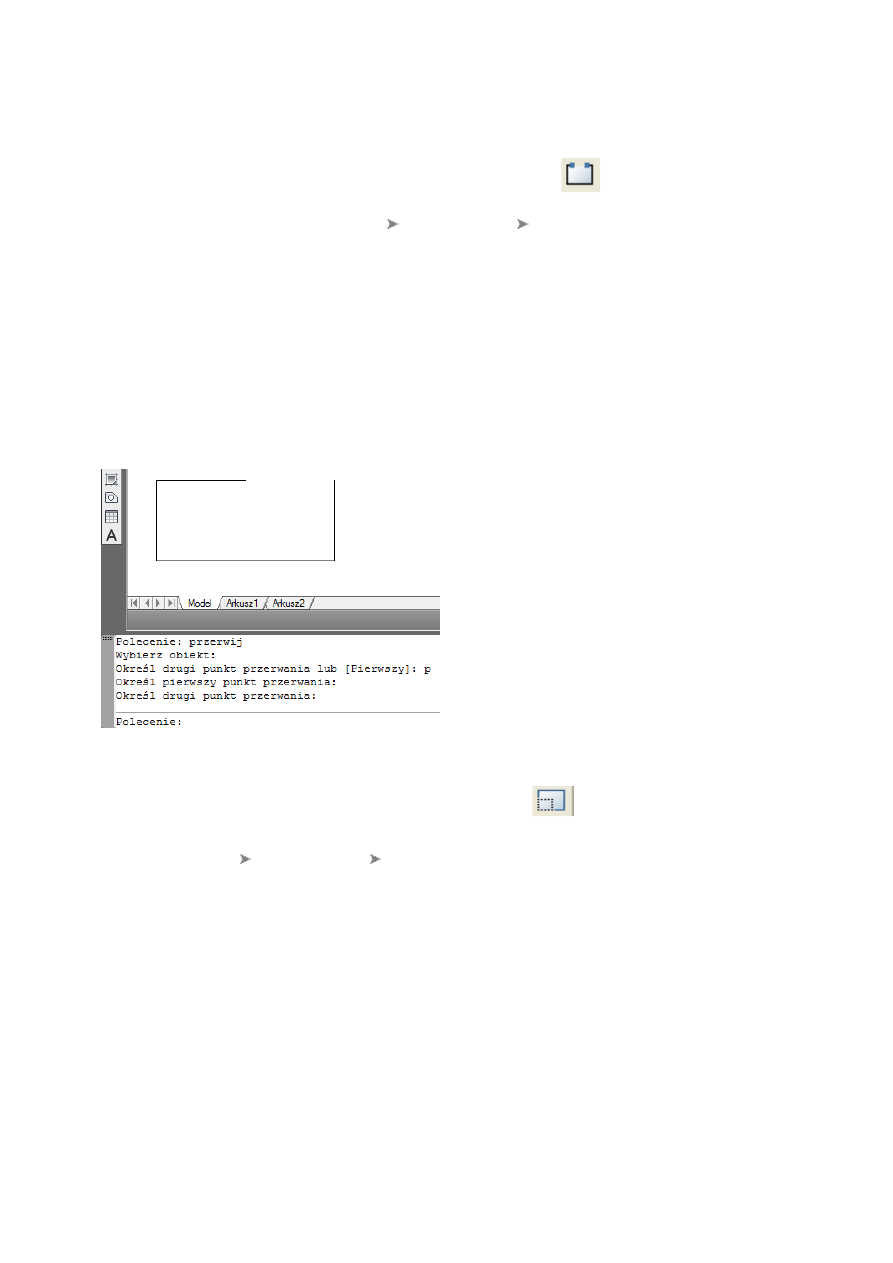
dzie modyfikacyjne – przerwij
Narzędzie
przerwij
służy do wycinania fragmentów obiektów. Znajduje się ono w menu
Zmiana
, na
karcie
Narz
ę
dzia główne
panel
Modyfikuj
Przerwij
lub jest dostępne poprzez
wpisanie
przerwij
w oknie poleceń. Typowy sposób użycia jest następujący:
-
wybranie narzędzia,
-
wskazanie obiektu, z którego ma być usunięty fragment (wskazany punkt jest traktowany
jako punkt od którego ma nastąpić wycięcie),
-
wskazanie drugiego punktu.
W przypadku obiektów zamkniętych wycinany jest fragment od punktu pierwszego do drugiego
w kierunku przeciwnym do ruchu wskazówek zegara.
Dodatkowe, przydatne opcje:
-
Pierwszy
- po wybraniu obiektu umożliwia wskazanie pierwszego punktu, od którego
nastąpi wycięcie.
6. Narz
ę
dzie modyfikacyjne – skala
Narzędzie
skala
służy do skalowania obiektów. Znajduje się ono w menu
Zmiana
, na
karcie
Narz
ę
dzia główne
panel
Modyfikuj
Skaluj
lub jest dostępne poprzez wpisanie
skaluj
w
oknie poleceń. Typowy sposób użycia jest następujący:
-
wybranie narzędzia,
-
wskazanie obiektów, które mają być przeskalowane,
-
wskazanie punktu względem którego ma się odbyć skalowanie,
-
podanie współczynnika skali (jeśli współczynnik jest większy od 1, to obiekty są
powiększane, jeśli współczynnik jest mniejszy od jedności, to obiekty są pomniejszane).
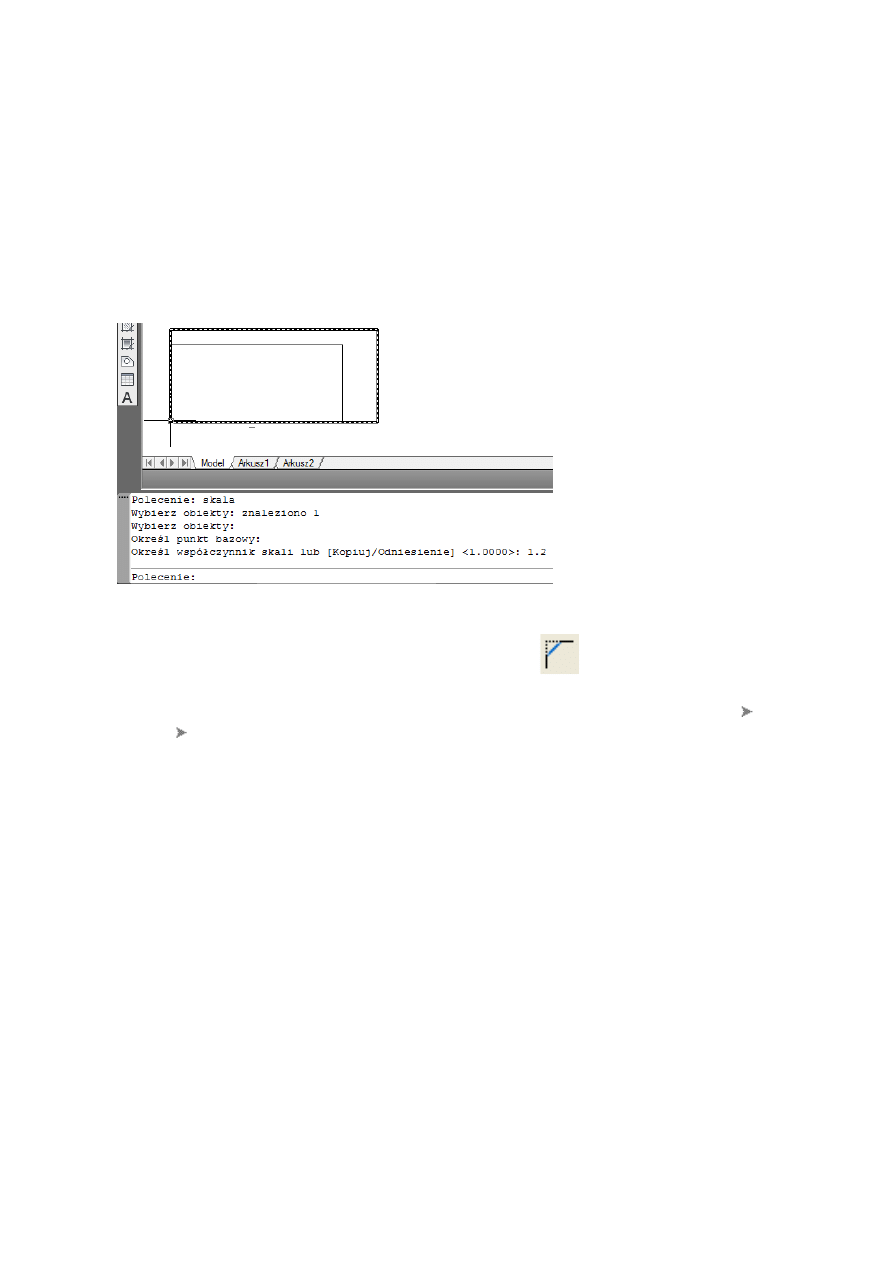
Podczas skalowania punkt bazowy pozostaje w tym samym miejscu, natomiast pozostałe punkty
proporcjonalnie oddalają się bądź przybliżają zgodnie z podanym współczynnikiem skali..
Dodatkowe, przydatne opcje:
________________________________________________________________Elementy Grafiki Inżynierskiej – C6
____________________________________________________________________________________________6
-
Kopia
(po podaniu punktu bazowego) - możliwość określenia, czy nowo tworzony obiekt
ma być kopią oryginalnego,
-
Odniesienie
– możliwość określenia współczynnik skali na podstawie stosunku długości
odniesienia do podanej nowej długości (na początku podajemy początkową długość
odniesienia, domyślnie wynoszącą 1, następnie nową długość jako liczbę lub wskazujemy
dwa punkty, które zdefiniują długość; współczynnik skali będzie równy ilorazowi nowej
długości przez długość początkową).
7. Narz
ę
dzie modyfikacyjne – fazuj
Narzędzie
fazuj
służy do fazowania narożników obiektów (lub krawędzi, które nie stykają się,
ale nie są równoległe). Znajduje się ono w menu
Zmiana
, na
karcie
Narz
ę
dzia główne
panel
Modyfikuj
Fazuj
lub jest dostępne poprzez wpisanie
fazuj
w oknie poleceń. Typowy sposób
użycia jest następujący:
-
opcjonalne ustawienie parametrów fazowania,
-
wskazanie pierwszej krawędzi,
-
wskazanie drugiej krawędzi.
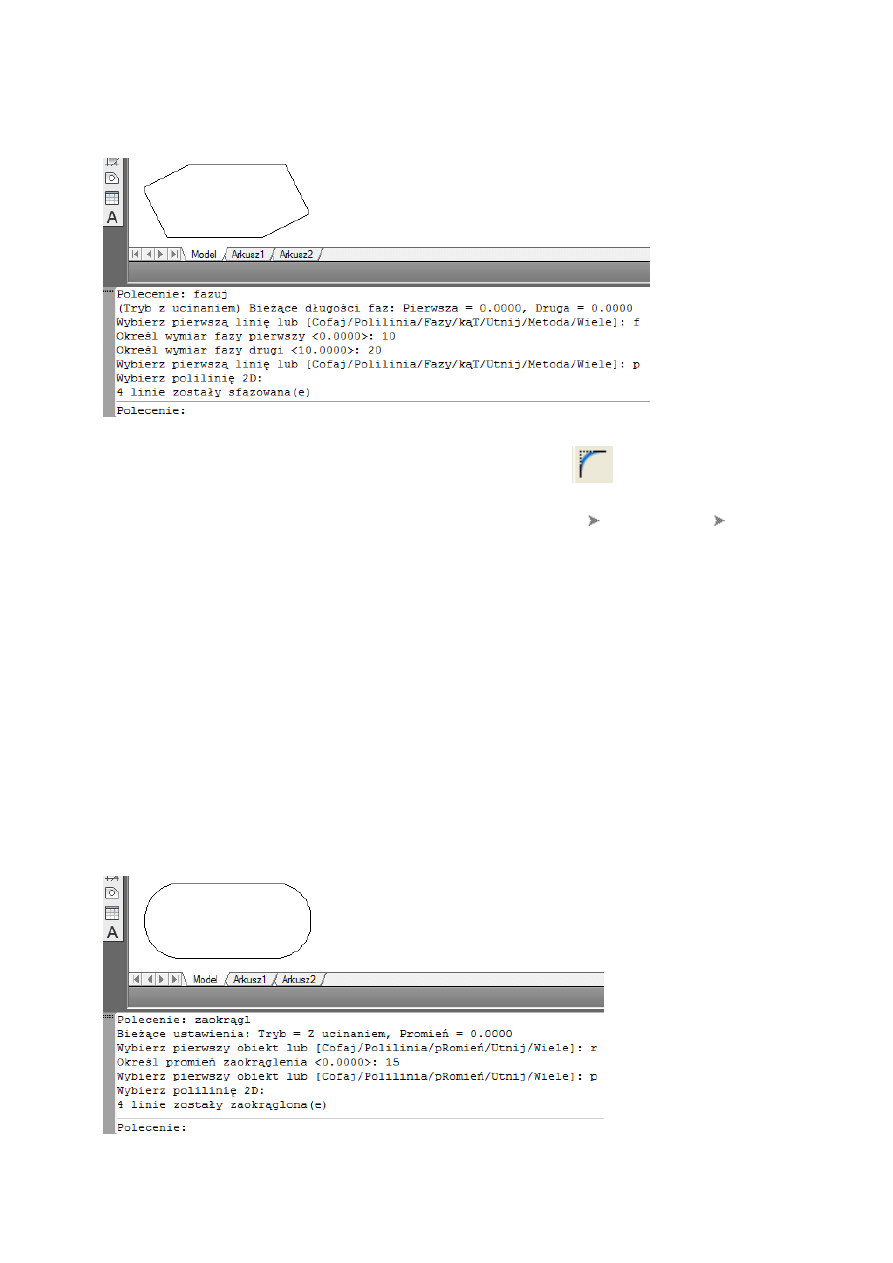
Jeśli jako wartość faz podamy 0, to możemy stworzyć narożnik dla dwóch linii, które nie stykają
się, ale nie są też równoległe (obiekty zostaną wydłużone aż do osiągnięcia punktu przecięcia).
Dodatkowe, przydatne opcje:
-
Fazy
(dostępna po uruchomieniu narzędzia) – umożliwia określenie obydwu wymiarów
fazy,
-
K
ą
t
(dostępna po uruchomieniu narzędzia) – umożliwia określenie długości pierwszej fazy
oraz kąta fazy względem pierwszej linii,
-
Polilinia
(dostępna po wybraniu pierwszej krawędzi) - umożliwia sfazowanie
wszystkich wierzchołków polilinii,
-
Wiele
(dostępna po wybraniu pierwszej krawędzi) – umożliwia ponowne użycie narzędzia
po wskazaniu dwóch krawędzi bez konieczności jego ponownego uruchamiania.
________________________________________________________________Elementy Grafiki Inżynierskiej – C6
____________________________________________________________________________________________7
8. Narz
ę
dzie modyfikacyjne – zaokr
ą
gl
Narzędzie
zaokr
ą
gl
służy do zaokrąglania narożników obiektów (lub krawędzi, które nie stykają
się). Znajduje się ono w menu
Zmiana
, na
karcie
Narz
ę
dzia główne
panel
Modyfikuj
Zaokr
ą
gl
lub jest dostępne poprzez wpisanie
zaokr
ą
gl
w oknie poleceń. Typowy sposób użycia jest
następujący:
-
opcjonalne ustawienie parametrów zaokrąglenia,
-
wskazanie pierwszej krawędzi,
-
wskazanie drugiej krawędzi.
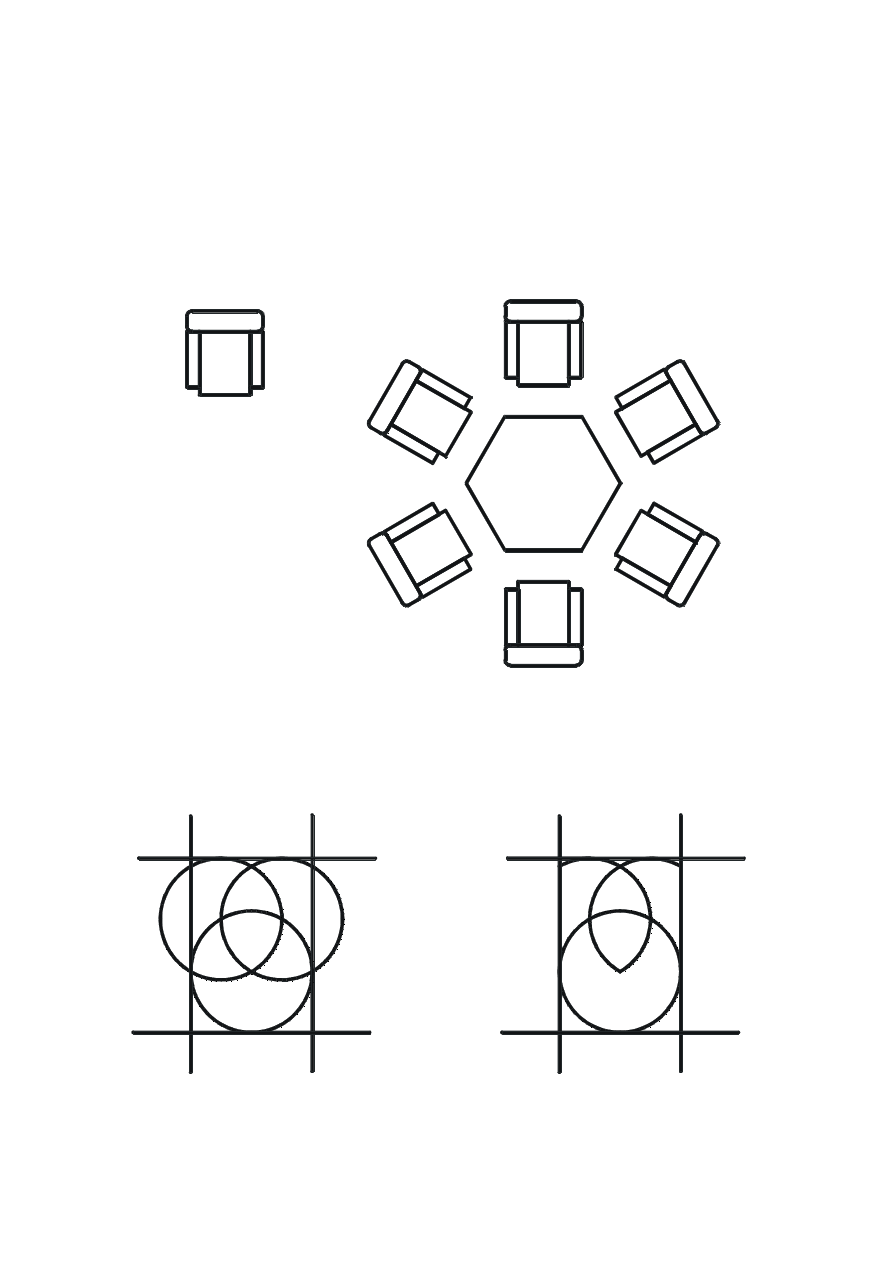
Jeśli jako wartość promienia zaokrąglenia podamy 0, to możemy stworzyć łuk dla dwóch linii,
które nie stykają się.
Dodatkowe, przydatne opcje:
-
Promie
ń
(dostępna po uruchomieniu narzędzia) – umożliwia określenie promienia
zaokrąglenia,
-
Polilinia
(dostępna po wybraniu pierwszej krawędzi) – umożliwia sfazowanie
wszystkich wierzchołków polilinii,
-
Wiele
(dostępna po wybraniu pierwszej krawędzi) – umożliwia ponowne użycie narzędzia
po wskazaniu dwóch krawędzi bez konieczności jego ponownego uruchamiania.
________________________________________________________________Elementy Grafiki Inżynierskiej – C6
____________________________________________________________________________________________8
Ć
wiczenia
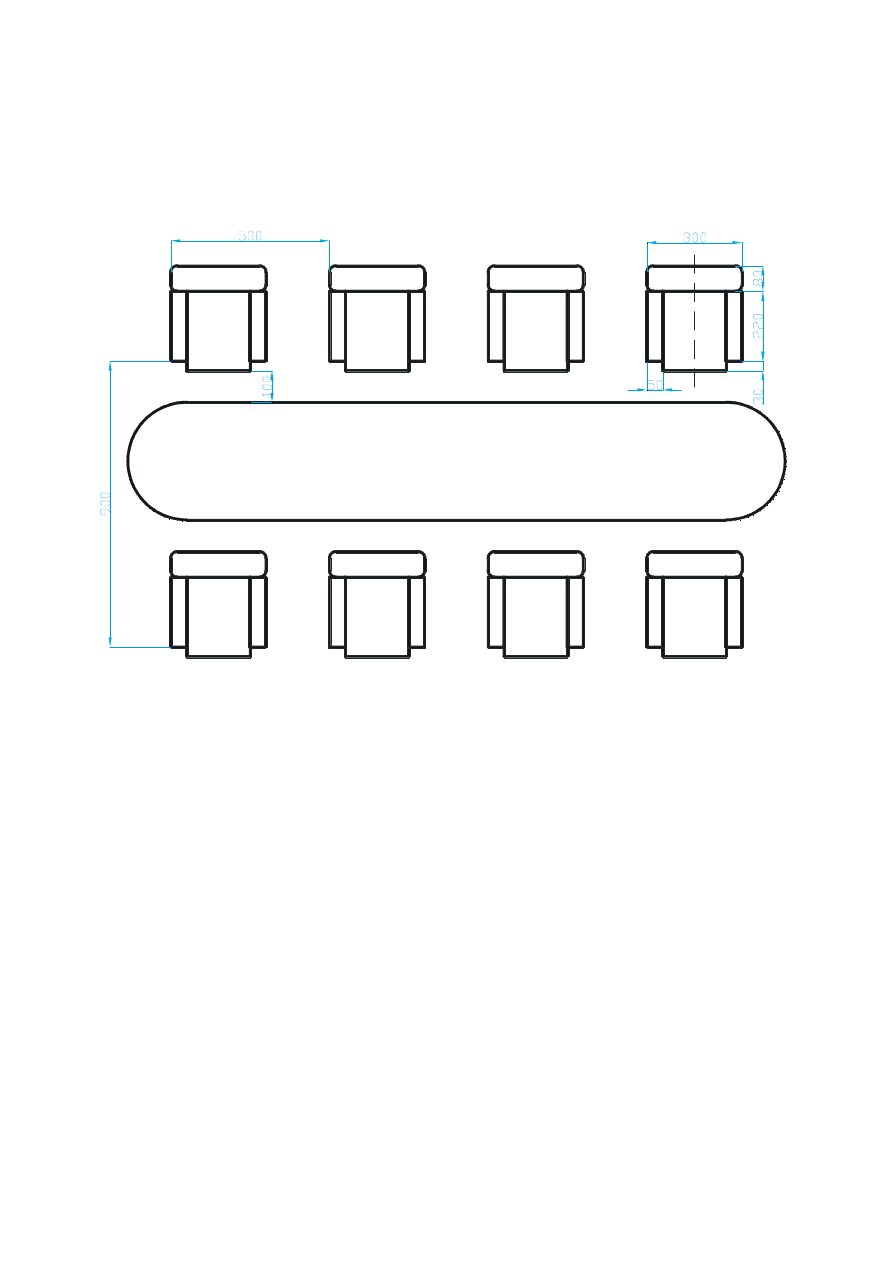
Zadanie 1
Stwórz rysunek nr 1, a następnie za pomocą narzędzia Szyk (kołowy) wykonaj rysunek nr 2.
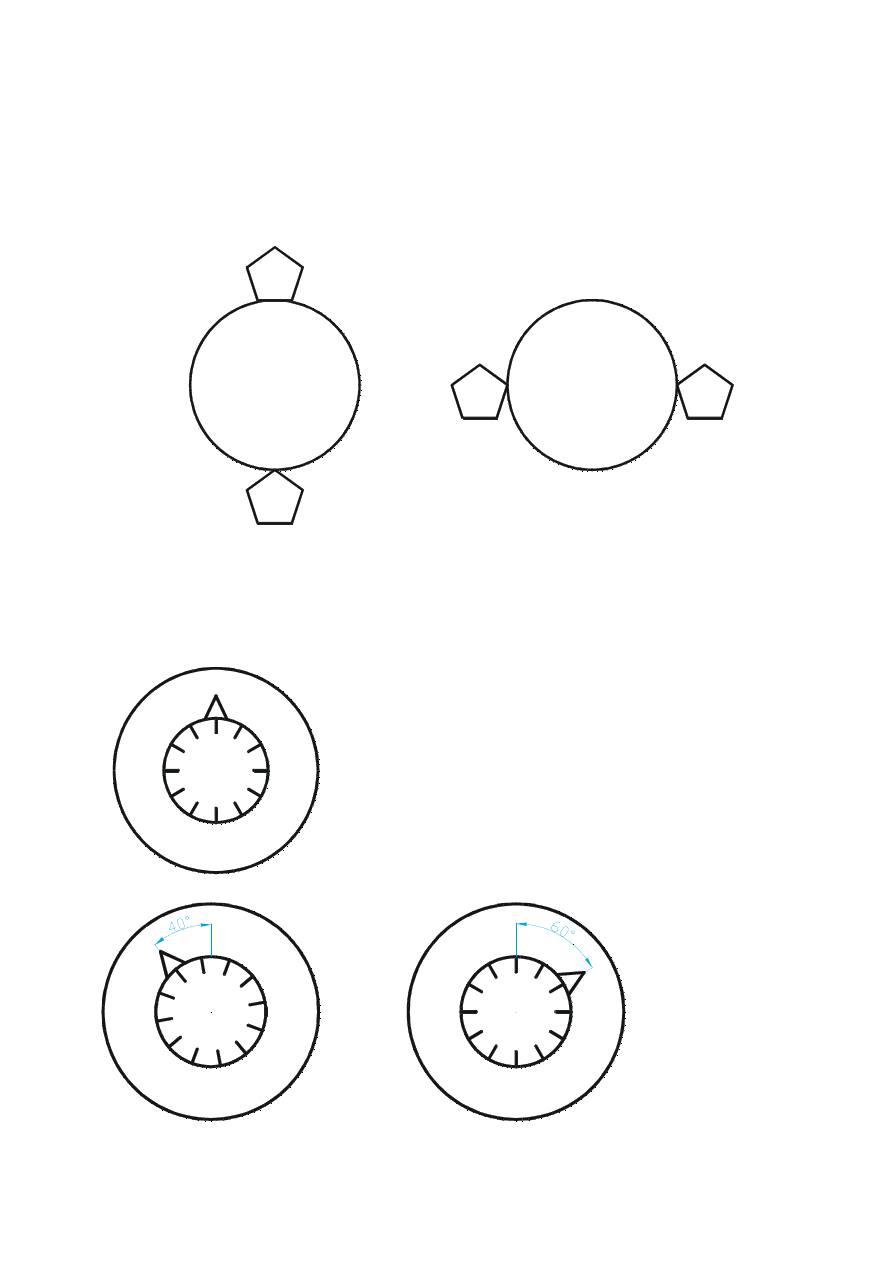
Zadanie 2
Utwórz rysunek 3, a następnie za pomocą narzędzia Utnij uzyskaj rysunek 4.
Rys. 1
Rys. 2
Rys. 3
Rys. 4
________________________________________________________________Elementy Grafiki Inżynierskiej – C6
____________________________________________________________________________________________9
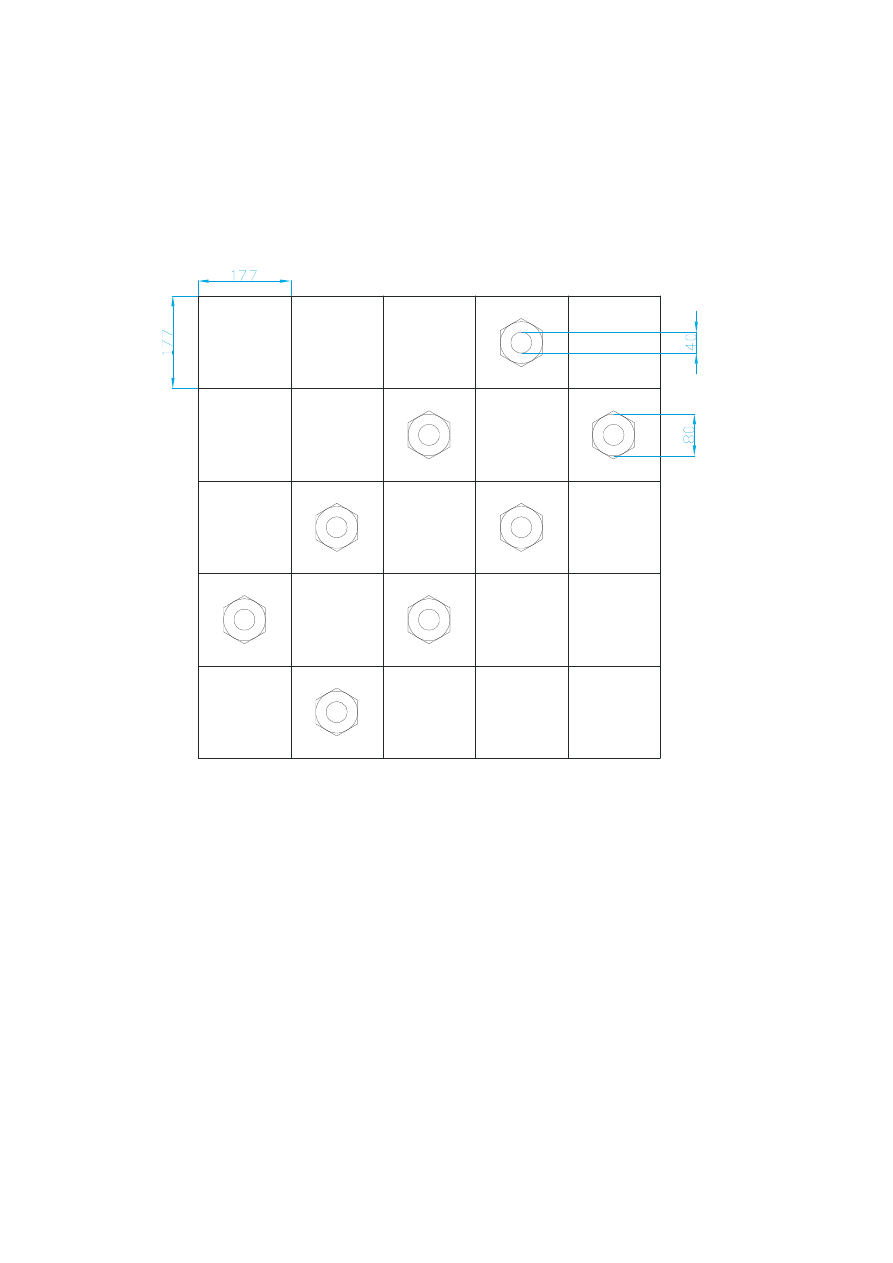
Zadanie 3
Z wykorzystaniem narzędzia Szyk (prostokątny) wykonaj rysunek 5.
Rys. 5
________________________________________________________________Elementy Grafiki Inżynierskiej – C6
____________________________________________________________________________________________10
Zadanie 4
Stwórz rysunek nr 6. Wykorzystaj do tego narzędzie Szyk (prostokątny). Aby uzyskać nachylenie
obiektów pod wymaganym kątem wykonaj pojedynczy element, a następnie w parametrach
szyku prostokątnego określ Kąt szyku na wartość 45.
Rys. 6
________________________________________________________________Elementy Grafiki Inżynierskiej – C6
____________________________________________________________________________________________11
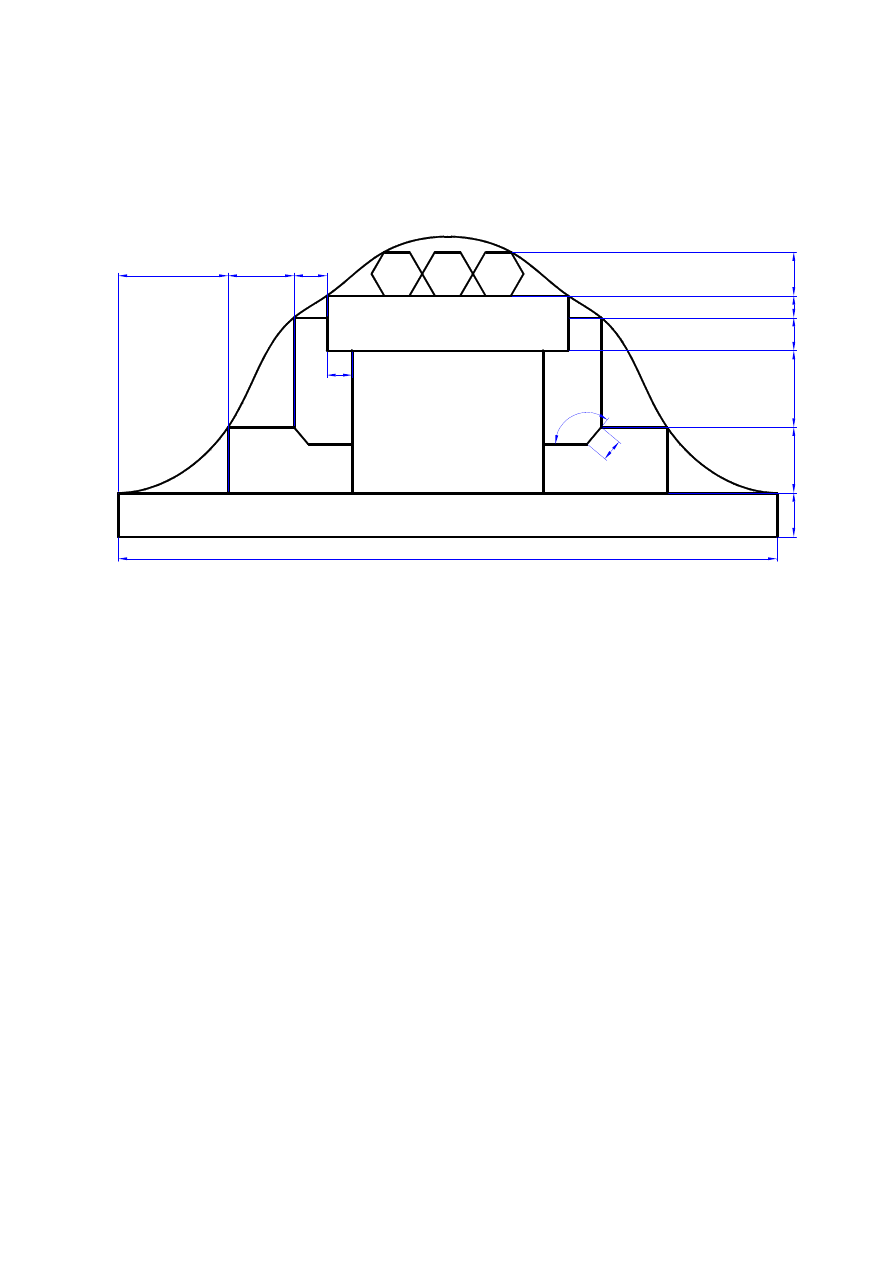
Zadanie 5
Wykonaj rysunek 7, a następnie za pomocą polecenia Przesuń utwórz rysunek 8.
Zadanie 6
Wykonaj rysunek 9, a następnie za pomocą polecenia Obrót stwórz rysunek 10.
Rys. 7
Rys. 8
Rys. 9
Rys. 10
________________________________________________________________Elementy Grafiki Inżynierskiej – C6
____________________________________________________________________________________________12
Zadanie 7
Wykonaj poniższy rysunek.
2
0
3
0
3
5
1
0
2
0
50
30
15
300
13
0°
10
11,43
1
5
Wyszukiwarka
Podobne podstrony:
Elementy grafiki inzynierskiej Nieznany
Elementy grafiki inzynierskiej Nieznany (3)
Elementy grafiki inzynierskiej Nieznany (2)
Elementy grafiki inzynierskiej Nieznany (6)
Elementy grafiki inzynierskiej Nieznany (8)
Elementy grafiki inzynierskiej Nieznany (4)
Elementy grafiki inzynierskiej Nieznany (7)
Elementy grafiki inzynierskiej c9
Podstawy Grafiki Inzynierskiej Nieznany
Geometria i Grafika Inzynierska Nieznany (2)
Elementy grafiki komputerowej i Nieznany
Elementy grafiki inzynierskiej c11
Elementy grafiki inzynierskiej c10
Elementy grafiki inzynierskiej c4
Geometria i grafika inzynierska Nieznany
Elementy grafiki inzynierskiej c7
więcej podobnych podstron