
Geoinformatyka
ćwiczenie 6 – Zapytania i działania na tabelach
opracowanie:
Dominik Kaim
Andrzej Kotarba
Jacek Kozak
Zakład SIGKiT
IGiGP UJ
Kraków, 2011

Wprowadzenie
Celem tych zajęć jest przedstawienie organizacji danych atrybutowych (nie przestrzennych) w
ArcGIS oraz metodach wyszukiwania obiektów o pożądanych cechach za pomocą zapytań do
bazy danych.
Wprowadzone zostaną takie pojęcia, jak:
· atrybut,
· tabela atrybutów (relacja),
· rekord,
· wyszukiwanie (selekcja) przez atrybut,
· wyszukiwanie (selekcja) przez relacje przestrzenne.
Wykorzystane zostanie oprogramowanie ArcGIS. Dane do ćwiczenia to zestaw danych dla
Polski (zgeneralizowana mapa gmin). Dodatkowe dane do ćwiczenia to opis atrybutów
warstwy gminy (GUS_id).
Tabela atrybutów (5 min)
W tej części ćwiczenia przypomnimy sobie (na podstawie treści ćwiczenia 5), jak wygląda
tabela atrybutów w programie ArcGIS.
Skopiuj folder „cwiczenie 6” z dysku Studenci na dysk lokalny komputera i uruchom projekt
Polska.
W warstwie wektorowej lub rastrowej – ale najczęściej wektorowej – poszczególnym
obiektom może być przypisany dowolny atrybut, czyli cecha nieprzestrzenna (np. nazwa
miasta, liczba ludności, cena nieruchomości itp.). Atrybuty obiektów zapisane są w tabeli
atrybutowej, podczas gdy obiekty – najczęściej w warstwie wektorowej (lub rastrowej).
Każdy wiersz w tabeli odpowiada tylko i wyłącznie jednemu obiektowi w warstwie
(rekordowi). Kolumna tabeli oznacza jeden atrybut. Różne obiekty mogą posiadać taką samą
wartość jakiegoś atrybutu (np. przynależność do województwa), za wyjątkiem atrybutów o
charakterze unikalnym (np. ID), które dla każdego obiektu zawsze są inne (klucze).
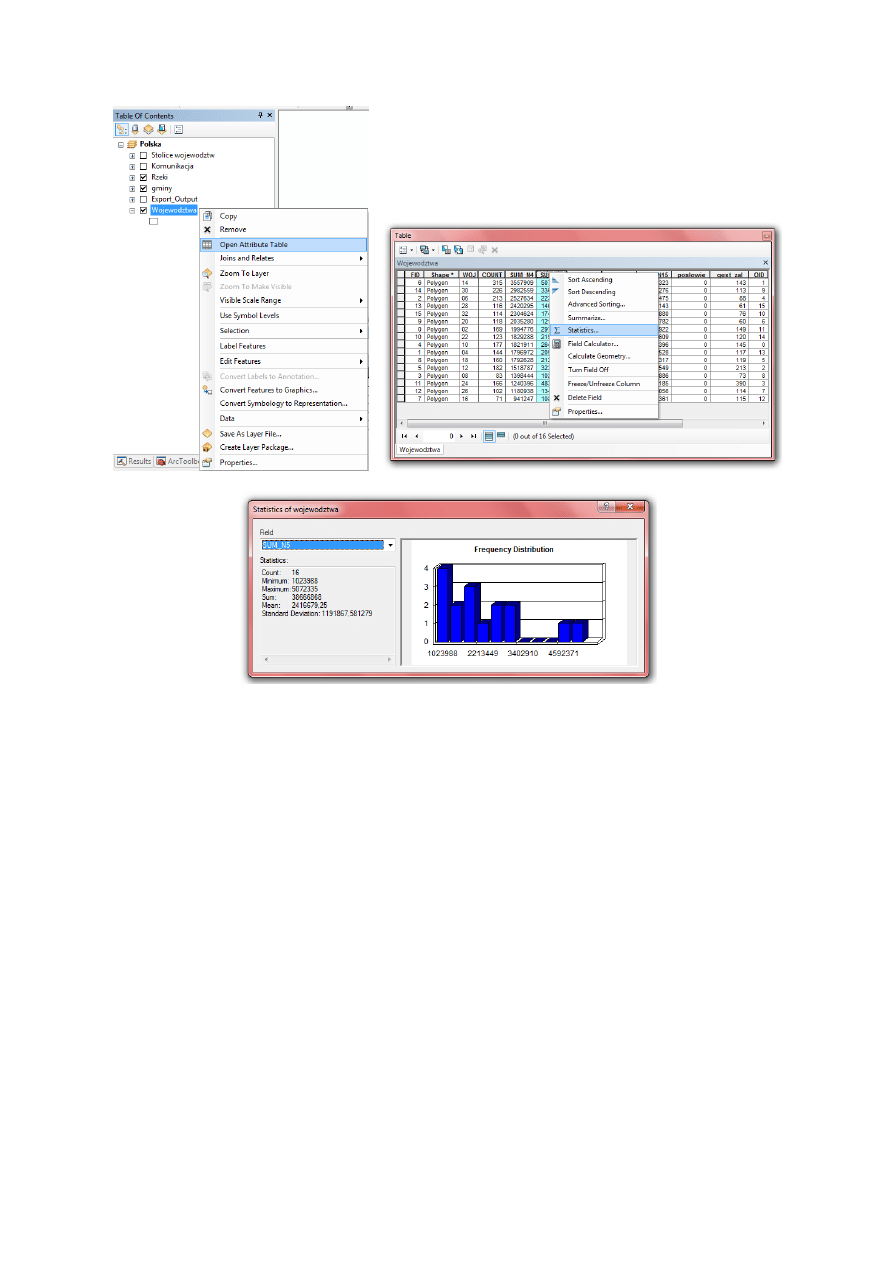
1. Aby wyświetlić tabelę atrybutów (warstwy wektorowej): kliknij prawym przyciskiem
myszy na wybranej warstwie i z podręcznego menu wybierz Open Attribute Table
2. Jeśli chcesz zobaczyć informacje statystyczne dotyczące danego atrybutu (wartość
średnia, maksymalna, itp.) należy kliknąć prawym przyciskiem myszy na nagłówek
dowolnej kolumny i wybrać Statistics.
3. Wyświetl tabele atrybutów warstwy ‘wojewodztwa’. Co jest atrybutem, a co
rekordem? Jaka jest liczba ludności w Polsce wg załączonej tabeli?
Ręczne dodawanie atrybutów i ich wartości (10 min)
Jeśli chcemy uzupełnić dane o nowy atrybut, musimy go dodać do tabeli i następnie, pracując
w trybie edycji, ręcznie uzupełnić pola odpowiadające poszczególnym rekordom. Dodawanie
i usuwanie atrybutów możliwe jest poza sesją edycji (wyjątki omówimy poniżej). Dodawanie
i usuwanie wartości atrybutów dla poszczególnych rekordów możliwe jest tylko w trybie
edycji.
Dodanie nowego atrybutu następuje poprzez wybranie przycisku Table Options w tabeli
atrybutowej, a następnie Add Fields.
ArcMap oferuje możliwość wpisywania danych typu:
Short Integer
16-bitowe: całkowite z przedziału <-32768, 32767>
Long Integer
32-bitowe: całkowite z przedziału <-2147483648, 2147483647>
Float
32-bitowe: zmiennoprzecinkowe, do siedmiu miejsc znaczących
Double
64-bitowe: zmiennoprzecinkowe, do piętnastu miejsc znaczących
Text
tekstowe
Date
format daty, domyślnie: mm/dd/yyyy hh:mm:ss AM/PM
Blob
binary large object = obiekty binarne (np. zdjęcia, dowolne pliki)
Guid
unikalne identyfikatory

Typy te wymagają parametrów:
Precision
ile znaków ma mieć liczba
Scale
ile ma być miejsc dziesiętnych w liczbie
Length
ile znaków ma zawierać łańcuch tekstu
Aby włączyć pasek narzędziowy Editor, w menu View należy znaleźć Toolbars i zaznaczyć
opcję Editor. Rozpoczęcie sesji edycji (wejście w tryb edycji) następuje poprzez wybór z
paska narzędziowego Editor polecenia Start Editing. Jeśli mamy w mapie wiele warstw
wektorowych, fizycznie znajdujących się w różnych folderach na dysku, ArcMap poprosi nas
o wskazanie warstwy (lokalizacji warstwy), która ma być edytowana.
Chcąc dodać wartości atrybutu w tabeli, należy w czasie sesji edycji kliknąć na pole atrybutu
przy odpowiednim rekordzie i podać pożądaną wartość.
Aby zapisać zmiany, z paska narzędziowego Editor należy wybrać Editor > Save Edits.
Sesję edycji kończymy wybierając z paska narzędziowego Editor, po zapisaniu zmian,
polecenia Stop Editing.
Jeśli chcemy wyrzucić z tabeli atrybutowej jakiś atrybut (czyli kolumnę), klikamy prawym
przyciskiem myszy na nagłówek kolumny i z podręcznego menu wybieramy Delete Field.
4. Na podstawie powyższego opisu, utwórz nowy atrybut dla warstwy ‘wojewodztwa’
(np. mówiący o ilości posłów na Sejm RP) i odpowiednio uzupełnij wiersze tabeli
(wartości możesz podać ‘z głowy’ – pamiętaj jednak, ile powinna wynieść suma
wszystkich wartości).
Automatyczne dodawanie atrybutów (10 min)
Może się zdarzyć, że nowy atrybut jest pochodną atrybutów już istniejących. Można w takim
przypadku automatycznie uzupełnić wszystkie wiersze nowej kolumny, manipulując
wartościami istniejących atrybutów. Przetworzenia możliwe są zarówno dla danych
liczbowych (np. sumowanie), jak i tekstowych (np. zamiana małych liter na duże).
Aby automatycznie uzupełnić kolumnę w oparciu o istniejące atrybuty należy na początku
dodać nowy atrybut do tabeli, prawym przyciskiem myszy wskazać nagłówek (pustej)
kolumny i wybrać opcję Field Calculator. Program poinformuje nas, że nie jest rozpoczęta
sesja edycji, którą na czas wykonania obliczeń może (ale nie musi) automatycznie rozpocząć.
Po zakończeniu obliczeń, program automatycznie zakończy sesję i zapisze zmiany. Można
samemu ręcznie rozpoczynać i kończyć sesję edycji, ale zalecane jest skorzystanie z opcji
automatycznej (szybszej). W polach kalkulatora konstruujemy operację dającą w efekcie
pożądany atrybut.
5. Stwórz atrybut mówiący o gęstości zaludnienia (osób/km
²) w województwach
(gest_zal). Jako typ danych wybierz ‘Short Integer’, a parametr ‘Precision’ określ jako
równy ‘8’.
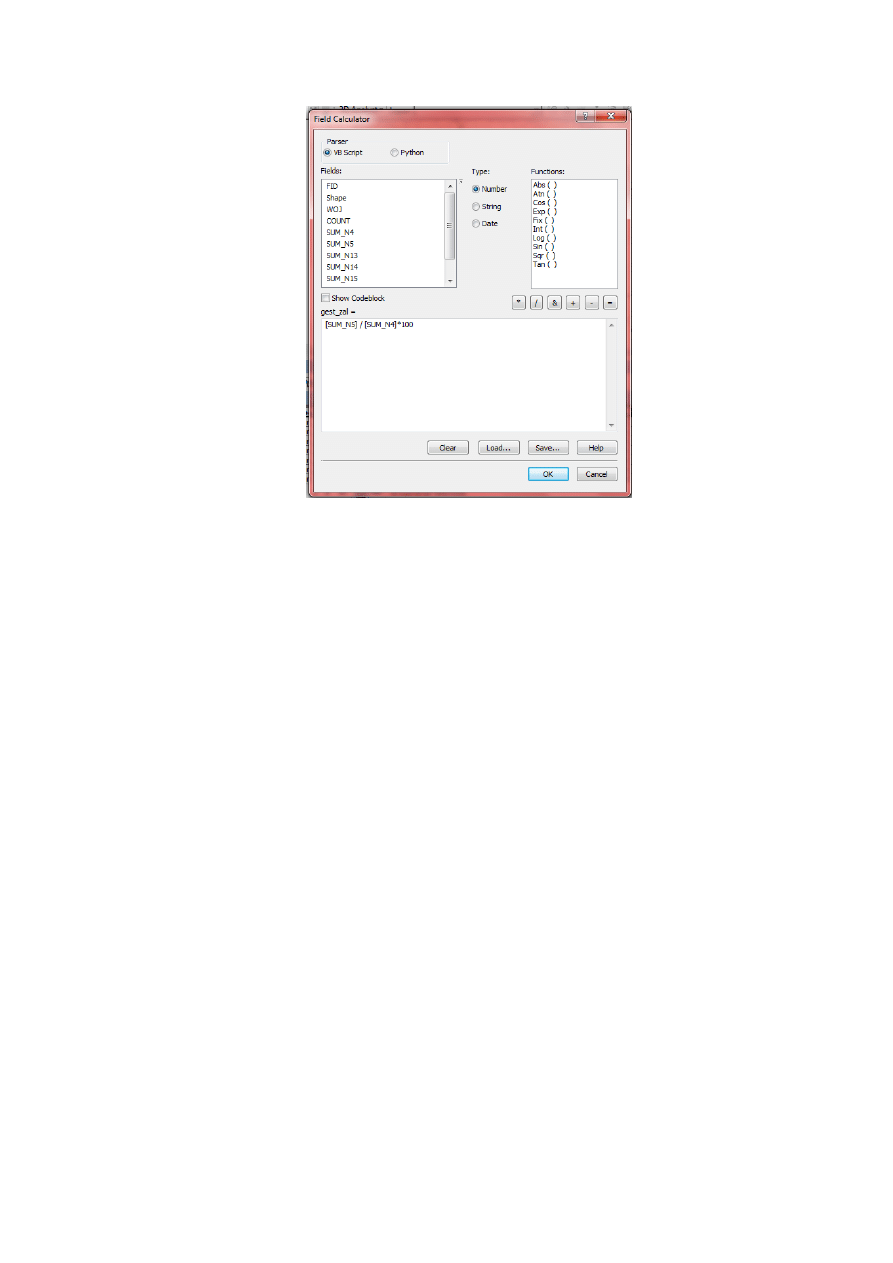
6. Wybierz opcję Field Calculator.
7. Przy obliczeniach posłuż się istniejącymi atrybutami: powierzchnia Województwa
(ha) [N4] i liczba ludności (osoby) [N5]. Skorzystaj z przykładu na rycinie poniżej –
pamiętaj, że wzór oblicza gęstość zaludnienia na jeden hektar – uzupełnij go tak, aby
była to gęstość na km².
Dodawanie atrybutów z zewnętrznej tabeli (15 min)
Bardzo często dane przechowywane są w tabelach, które same w sobie nie mają odniesienia
przestrzennego. Geograficzne dane tabelaryczne informują jednak o cechach (atrybutach)
obiektów, które to obiekty można lokalizować w przestrzeni. Tę lokalizację zawierają pliki
wektorowe. Istnieje możliwość przyłączenia tabeli zewnętrznej (np. danych w plikach MS
Excel) do pliku wektorowego. Procedura ta może być zrealizowana pod jednym warunkiem:
plik wektorowy i tabela zewnętrzna muszą posiadać kolumnę, w której takim samym kluczem
(identyfikatorem) oznaczone będą te same obiekty (np. jeśli województwo małopolskie
oznaczymy identyfikatorem 12, to liczba ta musi odpowiadać danym o tym województwie tak
w tabeli atrybutowej warstwy wektorowej, jak i w zewnętrznym pliku). ArcMap akceptuje
zewnętrzne dane tabelaryczne w postaci plików dBASE (rozszerzenie *.dbf).
8. Dodanie tabeli do ArcMap następuje poprzez menu File > Add data i wskazanie
dołączanego pliku *.dbf. Dodany plik nie pojawi się w spisie warstw, chyba że
zamiast zakładki Display wybierzemy zakładkę Source.
9. W następnych krokach połączymy z warstwą ‘wojewodztwa’ dane tabelaryczne
mówiące o ilości studentów studiów stacjonarnych na uczelniach państwowych w
poszczególnych województwach w 2006 roku (tabela studenci.dbf z folderu Dane >
Pomoc).
10. Plik wektorowy i tabela muszą mieć wspólny klucz, który zostanie użyty do
połączenia obiektów ze sobą. Nagłówek kolumny może być różny w tabeli i wektorze,
ale typ danych (tekstowe) oraz unikalna wartość klucza (identyfikatora) dla
poszczególnych rekordów, muszą być takie same. Sprawdzamy to porównując
właściwości pól: Layer properties / Table properties > Fields.
11. Jeśli dane mają różny typ: tekstowy w jednym pliku, liczbowy w drugim, to
sprowadzamy je do typu tekstowego (jak to zrobić – opis niżej w punktach 14-22).
12. Jeśli dane są poprawne, łączymy tabele: klikamy prawym przyciskiem myszy na
warstwę wektorową (w tym wypadku ‘wojewodztwa’) i wybieramy Join and Relates
> Join.
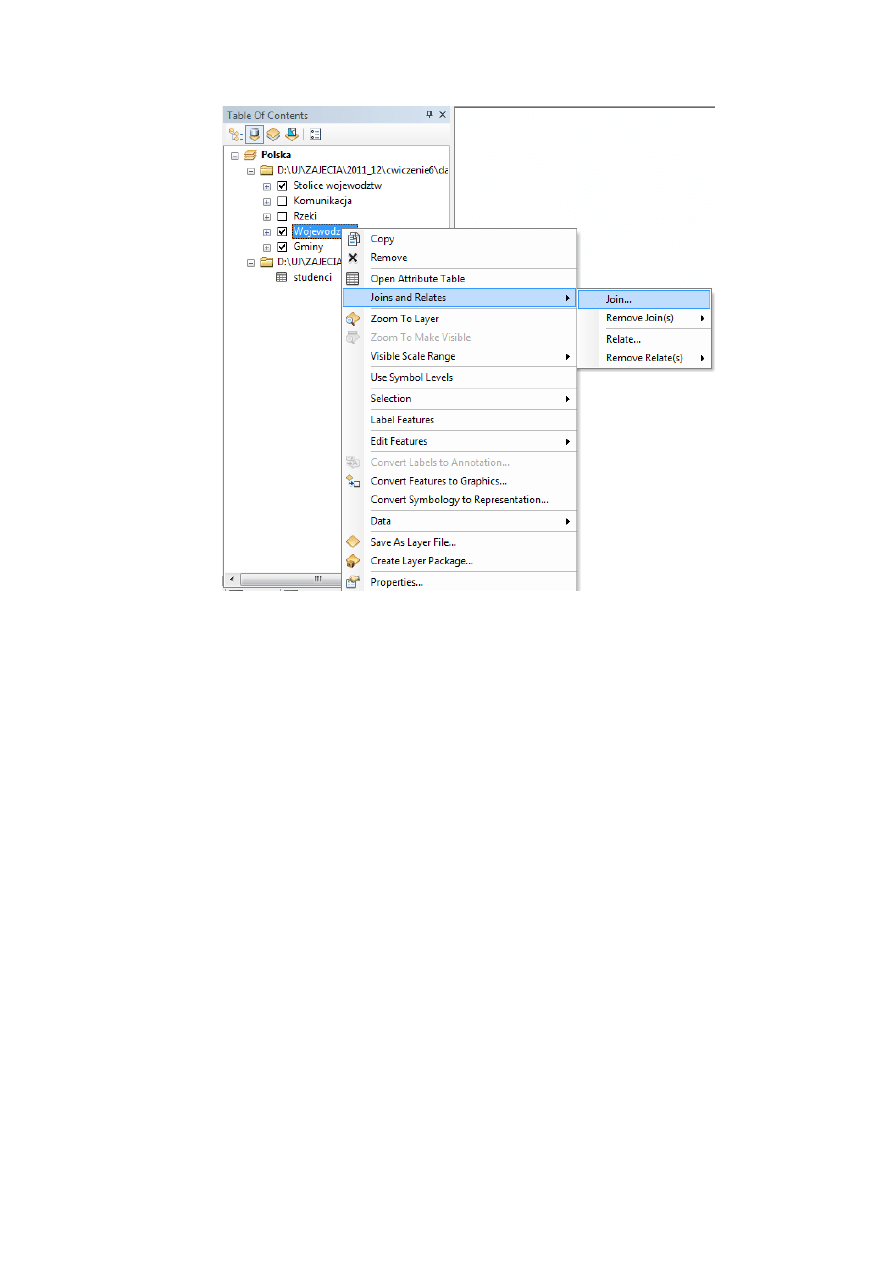
13. Po wskazaniu tabeli, która ma być dołączona (plik studenci.dbf) i atrybutu wspólnego
dla obydwu tabel (jest to atrybut WOJ), tabele zostają połączone.
Połączenie tabeli w ten sposób jest tymczasowe. Nowy atrybut nie pojawia się w tabeli
atrybutowej na stałe. Aby tabelę odłączyć: Join and Relates > RemoveJoin(s) > Remove All
Joins.
Aby dane zostały połączone na trwałe, można po wykonaniu Join kliknąć prawym
przyciskiem myszy na warstwę wektorową, wybrać Data > Export Data i zapisać warstwę
jako nowy plik, tym razem ze wszystkimi atrybutami (także tymi z zewnętrznej, dołączonej
tabeli).
Uwaga: przećwicz łączenie tabel raz jeszcze – najpierw możesz użyć opcji Remove All
Joins. Jest to operacja często sprawiająca trudności początkującym użytkownikom
ArcGIS.
Przygotowanie wykresu (5 min)
ArcMap pozwala tworzyć wykresy, bazujące na danych zawartych w tabeli atrybutowej.
14. Aby utworzyć wykres: View > Graphs > Create lub Table Options > Create Graph.
15. W oknie Layer/Table wybierz Warstwę Województwa
16. W oknie Value Field wstaw nowo podłączony atrybut mówiący o liczbie studentów
17. Jeśli wykres spełnia twoje wymagania kliknij Next i zakończ poprzez Finish.
18. Nowy wykres pojawia się jako okno. Jeśli je zamkniemy, to wykres wciąż jest
dostępny poprzez: View > Graphs > Manage.
Wyszukiwanie obiektu w warstwie (5 min)
Tu znów przypomnienie wiadomości z ćwiczenia 5: jeśli w danej warstwie chcemy wyszukać
jakiś obiekt (np. gminę o nazwie Kraków), możemy skorzystać z prostego wyszukiwania.
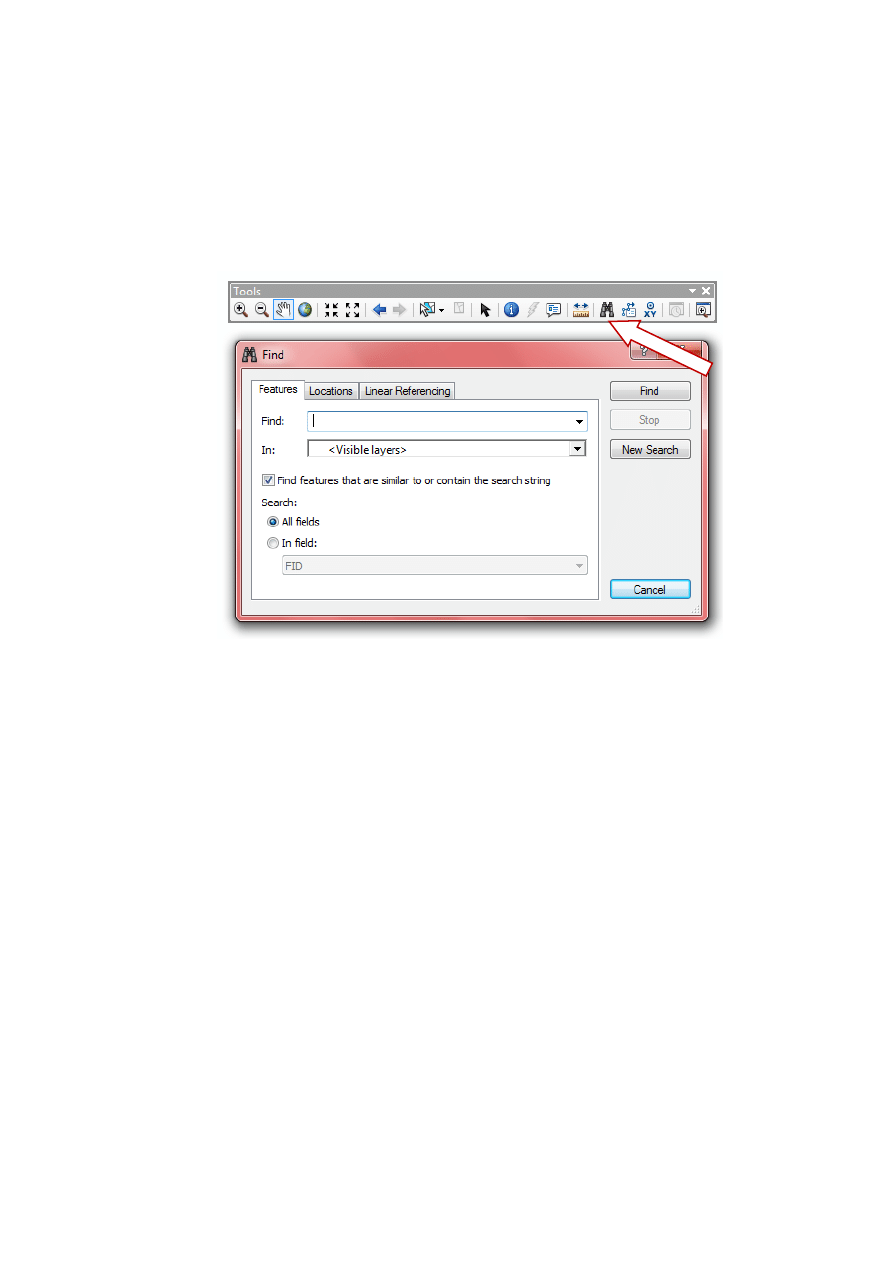
19. Z paska narzędziowego Tools wybierz narzędzie Find i zakładkę Features.
20. Możesz wybrać warstwę, w której chcesz szukać lub dokonać wyszukiwania we
wszystkich warstwach.
21. Wybierz wybrany wynik wyszukiwania i kliknij na nim prawym przyciskiem myszy.
Wybierając odpowiednią opcję, możesz: spowodować że obiekt zamigota (Flash
feature), skala powiększenia zostanie zmieniona tak, by obiekt pojawił się w środku
mapy i zajmował całe jej okno (Zoom to features), został zaznaczony lub odznaczony,
itd.
22. Znajdź gminy Koszalin, Kraków i Warszawa. Skąd biorą się problemy przy
wyszukiwania Krakowa i Warszawy?
23. W warstwie ‘gminy’ wyszukaj gminę, z której pochodzisz.
Wyszukanie przez sortowanie (10 min)
Jeśli szukamy obiektów w warstwie, które są w pewien sposób charakterystyczne pod
względem cechy (np. największe, najmniejsze wartości atrybutu), skorzystamy z sortowania.
24. Otwórz tabele atrybutową i kliknij prawym przyciskiem na nagłówek atrybutu.
25. Wybierz Sort Ascending, aby uszeregować atrybuty wg kolejności rosnącej, lub Sort
descending dla kolejności malejącej. Obiekty o największej/najmniejszej wartości
atrybutu pojawią się na początku kolumny.
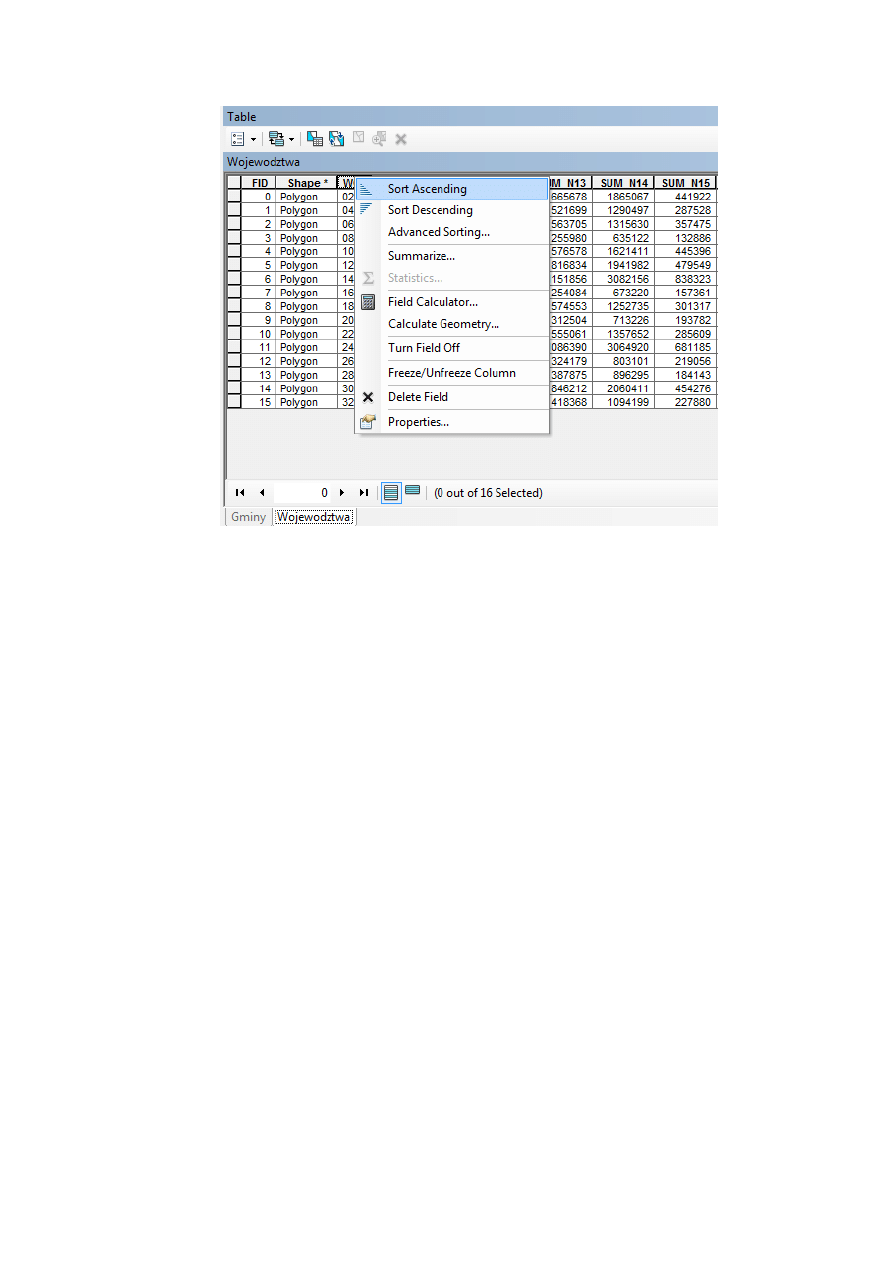
26. Klikając na szare pole po lewej strony każdego wiersza (rekordu) zaznaczasz obiekty.
Automatycznie zostają zaznaczone na mapie.
27. Aby zlikwidować zaznaczenie: w tabeli atrybutowej wybierz Table Options > Clear
Selection, lub wybierz z głównego menu programu Selection > Clear selected
features.
28. Znajdź 10 największych gmin w Polsce (pamiętaj, że atrybut N4 to powierzchnia
gminy w hektarach).
Wybór przez atrybut (Select By Attributes) (50 min z zadaniami)
Zapoznaliśmy się już z podstawowymi możliwościami wyboru i wyszukiwania obiektów
poprzez atrybuty baz danych dostępnych online. Teraz spróbujemy stworzyć zapytania
bardziej rozbudowane.
Wyszukiwanie obiektów polega na połączeniu atrybutu (np. liczba pokoi w mieszkaniu),
wartości (np. 4) i relacji między nimi (np. „większe niż”). Wyszukiwanie bardziej złożone
tworzymy łącząc proste pytania operatorami logicznymi (np. „i”, „lub” – czyli AND i OR). W
ten sposób możemy wyobrazić sobie poszukiwanie w bazie danych np. wszystkich mieszkań
czteropokojowych w cenie niższej niż 450 000 zł, w czteropiętrowym bloku.
Wybrane obiekty warstwy wektorowej mają w ArcMap szczególny status. Tylko ich
dotyczyć będzie większość analiz, prowadzonych na danej warstwie wektorowej, tylko tych
obiektów będą dotyczyły opisy statystyczne (patrz poniżej - Statystyki). Dobrym nawykiem
jest likwidowanie zaznaczenia (selekcji) przed rozpoczęciem rozwiązywania każdego nowego
zadania - mamy wtedy pewność, że prowadzone analizy nie dotyczą przypadkiem obiektów
interesujących nas uprzednio. Wybór obiektu (selekcja, wskazanie) może być wykonywane w
ArcMap na kilka sposobów.
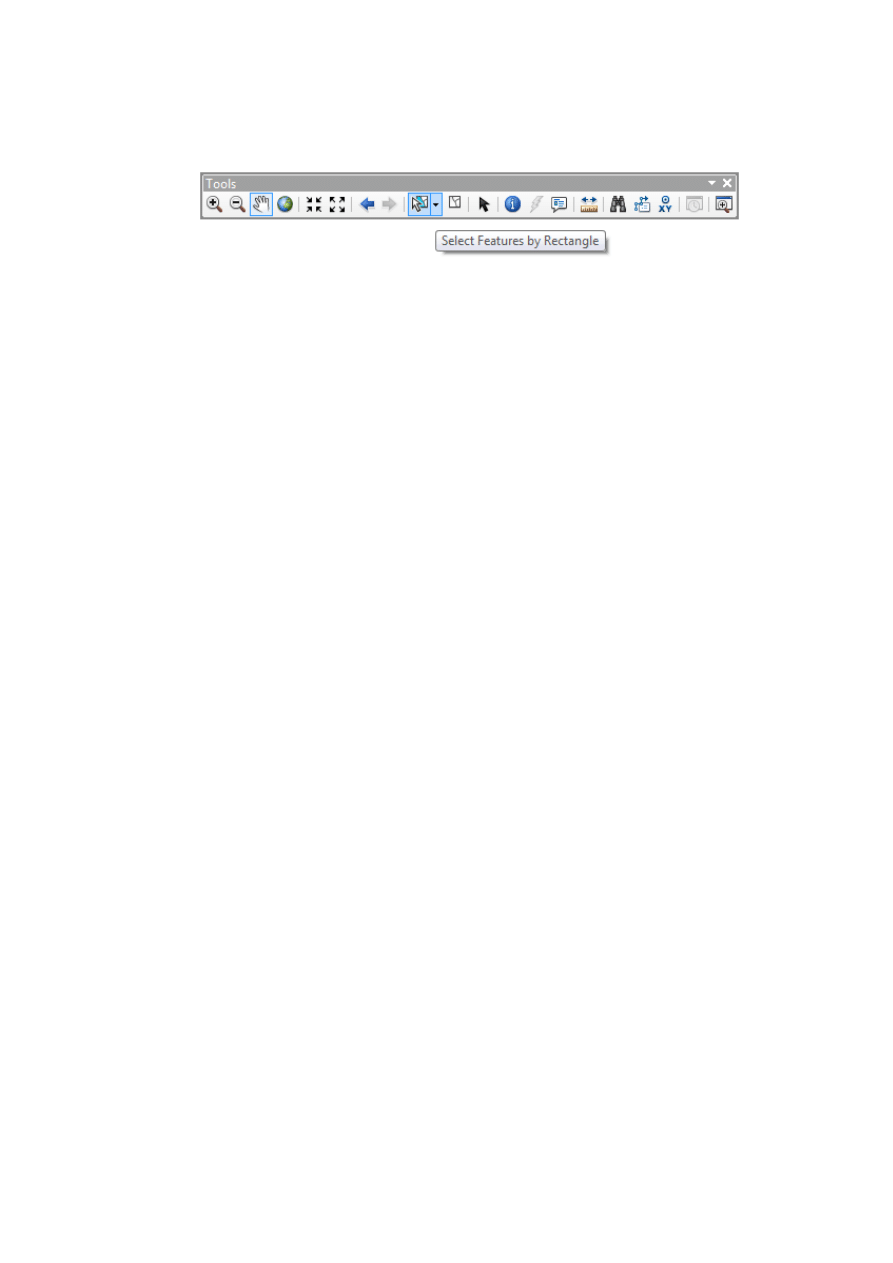
29. Najprostszym sposobem jest kliknięcie na obiekt po uprzednim wyborze narzędzia
Select Features w pasku narzędziowym Tools.
30. Interesujący nas obiekt/obiekty, po kliknięciu zaznaczane są niebieską obwódką.
Automatycznie, tym samym kolorem zaznaczane są wskazane obiekty w tabeli
atrybutowej.
31. Wyboru można też dokonać z poziomu tabeli atrybutowej, klikając lewym
przyciskiem myszy na szare pole po lewej stronie każdego rzędu.
32. Aby zlikwidować zaznaczenie, wybieramy z głównego menu programu Selection >
Clear Selected Features (ten sam przycisk jest dostępny w menu Tools).
33. Wykorzystując proste narzędzia wyboru poznane do tej pory, odpowiedz na pytanie,
czy 3 największe województwa w Polsce sąsiadują ze sobą?
Jak wspomniano wyżej, podstawowe statystyki dla danego atrybutu (wartość maksymalna,
minimalna, średnia, mediana, odchylenie standardowe) można sprawdzić narzędziem
Statistics.
34. Aby zobaczyć informacje statystyczne dotyczące danego atrybutu: klikamy prawym
przyciskiem myszy na nagłówku tabeli atrybutowej, przy interesującym nas atrybucie
i wybieramy Statistics.
35. W polu Field możemy zmieniać atrybut. Dostępne są wyłącznie atrybuty liczbowe.
36. Jeśli mamy zaznaczone na warstwie obiekty, statystyka dotyczy tylko obiektów
zaznaczonych, nie zaś wszystkich obiektów w warstwie. Jeśli interesuje nas statystyka
dla wszystkich obiektów warstwy, nie musimy zaznaczać wszystkich obiektów -
wystarczy, że nie zaznaczymy ani jednego. Jeśli nie jest zaznaczony ani jeden obiekt
w warstwie, statystyka dotyczy wszystkich obiektów, jeśli są zaznaczone obiekty,
statystyka dotyczy tylko obiektów zaznaczonych.
37. Ilość zaznaczonych obiektów możemy sprawdzić w dolnym pasku tabeli atrybutowej
(Records x out of yyy Selected; gdzie x - liczba wybranych obiektów spośród yyy
istniejących). Informacja o liczbie wybranych obiektów pojawia się również jako
Count w oknie ze statystykami.
38. Wykorzystując poznane możliwości selekcji i badania statystyki odpowiedz na
pytanie, jaka jest łączna liczba ludności w 10 największych gminach Polski?
Obiekty w warstwie można wybierać stosując za kryterium warunek/warunki odnoszące się
do wartości różnych atrybutów.
39. Aby wybrać w taki sposób obiekty należy wskazać: Selection > Select By Attributes
40. Należy wskazać metodę wyboru obiektów:
Create a new selection (nowe zaznaczenie / wybór)
Add to current selection (dodanie obiektów do aktualnego zaznaczenia /
wyboru)
Remove from current selection (usunięcie obiektów z aktualnego zaznaczenia /
wyboru)
Select from current selection (wybór z aktualnego zaznaczenia / wyboru)
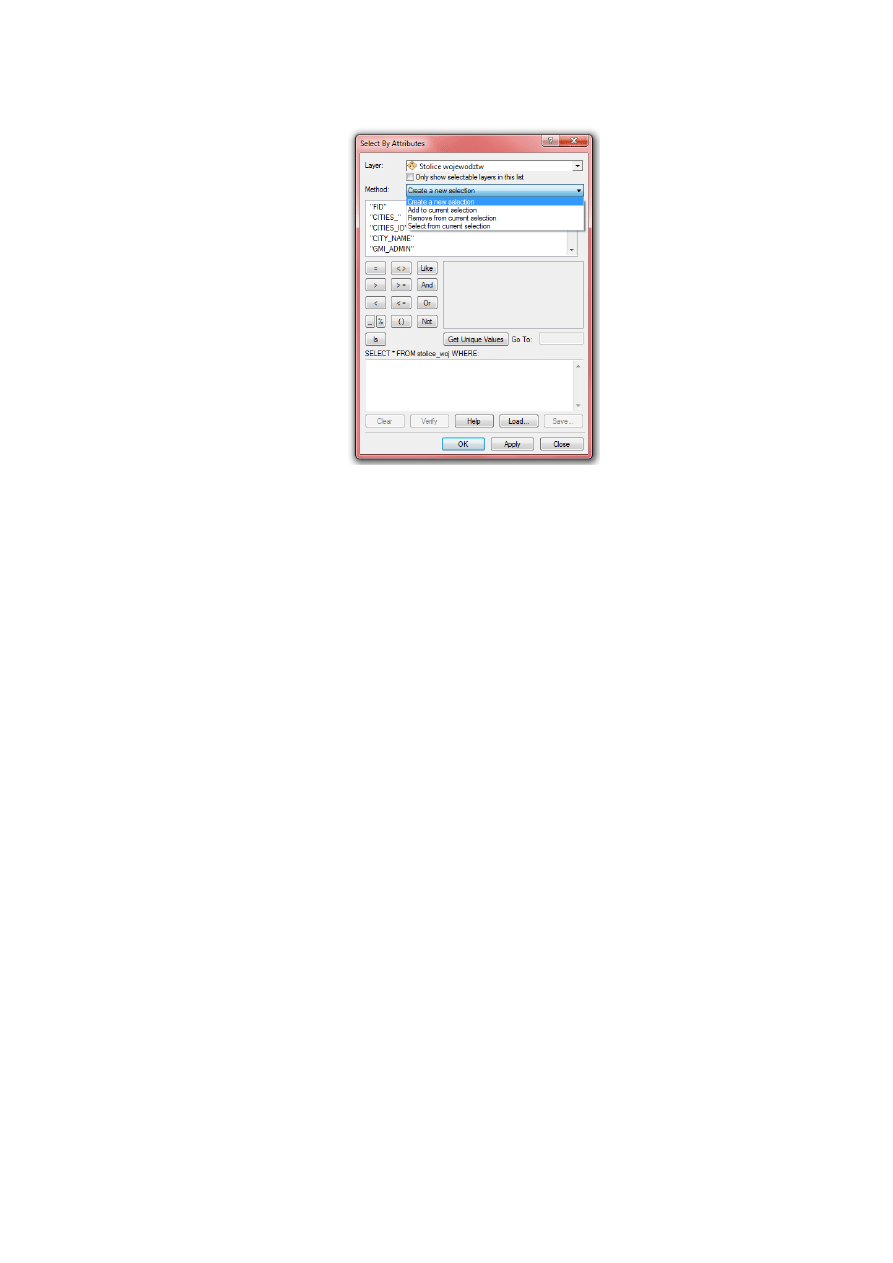
41. Warunek, który mają spełniać obiekty przez nas szukane podajemy w polu na dole
okna.
42. W polu z zapytaniem nazwę atrybutu podajemy w cudzysłowu (np.: "NAZWA"),
wartość atrybutu tekstowego poprzedzamy i kończymy apostrofem (np.: 'Krakow'),
wartość liczbową podajemy bez dodatkowych znaków (np.: 475).
43. Warunki podawane w oknie zapytania można łączyć operatorami logicznymi (np.
AND, OR).
Przykładowe zapytania:
gminy z liczbą ludności większą niż 10000: "N5" > 10000
gminy z liczbą kin większą niż 2, a mniejszą niż 6: "N39" > 2 AND "N39" < 6
gminy leżące w woj. małopolskim: "WOJ" = '12'
gminy, w których dochód przewyższa wydatki: "N42" > "N43"
Zadania
44. W celu utrwalenia poznanych operacji na tabelach, a w szczególności zasad wyboru
obiektów wykonaj poniższe zadania.
1. Ile gmin znajdują się w Małopolsce (WOJ 12)?
2. Ile gmin jest łącznie w woj. małopolskim (WOJ=12) i woj. łódzkim (WOJ=10)?
3. Która z gmin woj. małopolskiego (WOJ=12) jest największa (N4)?
4. Czy najmniejsza gmina w woj. małopolskim (WOJ=12) jest większa od
największej gminy w województwie łódzkim (WOJ=10)?
5. Jaka jest średnia powierzchnia gminy (N4) w województwie śląskim (WOJ=24)?
6. Czy w woj. małopolskim jest więcej szkół podstawowych (N30), czy przedszkoli
N28)?
7. Jaki jest dochód (N42) najbogatszej gminy woj. podkarpackiego (WOJ=18)?
8. Jaki jest średni dochód gminy w przeliczeniu na jednego mieszkańca, w
najbogatszej gminie woj. podkarpackiego (WOJ=18)?
9. Ile osób (N5) mieszka w gminach, w których jest co najmniej pięć kin (N39)?

Wybór przez relację przestrzenną (Select By Location) (50 min z zadaniami)
Wybór przez atrybut to nie jedyna możliwość przeszukiwania przestrzennych baz danych.
Innym sposobem jest wybór poprzez relację przestrzenną.
Obiekty w warstwie można wybierać odwołując się do relacji przestrzennej między
obiektami. Np. możemy wskazać gminy, przez które przepływa Wisła, miasta leżące dalej niż
100 km od jakiejkolwiek rzeki, itp.
45. Aby wybrać obiekt wg relacji przestrzennej wybierz z głównego menu ArcMap opcję
Selection > Select By Location.
W przypadku Select by location, proces formułowania zapytania sprowadza się w zamyśle do
sformułowania zdania w stylu:
Chcę
WYBRAĆ OBIEKTY
z
DANEJ WARSTWY
,
które są w
OKREŚLONEJ RELACJI PRZESTRZENNEJ
z obiektami w
INNEJ WARSTWIE
Okno Select By Location krok po kroku pozwala nam formułować to zdanie, prosząc o
podanie parametrów, zaznaczonych w powyższym zdaniu
KAPITALIKAMI
.
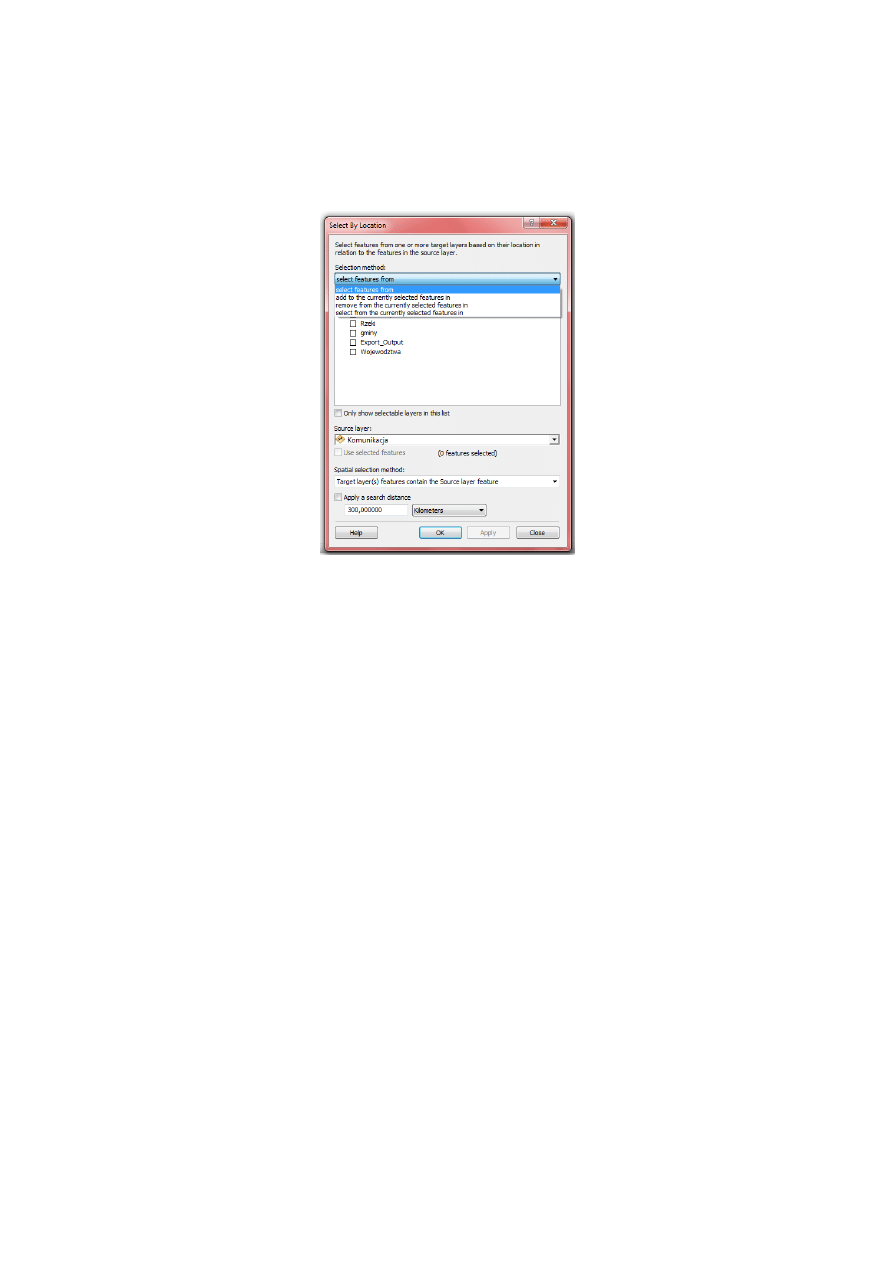
Selection method: - sposób dokonania wyboru obiektów:
select features from (nowe zaznaczenie)
add to currently selected features in (dodanie obiektów do aktualnego zaznaczenia)
remove from currently selected features in (usunięcie obiektów z aktualnego
zaznaczenia)
select from currently selected features in (wybór obiektów z aktualnego zaznaczenia)
Target layer(s): - wskazujemy warstwy, których obiekty mają być zaznaczane. Możemy
wskazać jedną, ale i kilka warstw.
Spatial selection method: - określamy jaka relacja przestrzenna ma zachodzić między
obiektami:
intersect (przecinają)
are within a distance of (znajdują się w określonej odległości od)
contain (zawierają, z możliwością stykania się granicami)
completely contain (zawierają w całości)
are within (zawierają się w)
are completely within (całkowicie zawierają się w)
are identical to (są identyczne z)
touch a boundary of (dotykają granicy)
share a line segment with (współdzielą segment linii)
are crossed by the outline of (są przecięte przez kontur)
have their center in (mają swój środek w)
Source layer: wskazanie warstwy, której obiekty będą w określonej powyżej relacji z
obiektami z warstwy/warstw deklarowanej wcześniej w polu Target Layer(s).
Apply daje możliwość podglądu w czasie rzeczywistym, czy przy aktualnej deklaracji
warstw i relacji między obiektami w tych warstwach, uda się dokonać jakiegoś
zaznaczenia czy też nie. Jeśli (teoretycznie) takiego zaznaczenia nie uda się dokonać,
program wyświetla odpowiednia ikonę.
Zapis wybranych obiektów w postaci pliku wektorowego (shapefile)
Bez względu na tryb wyboru, po wyselekcjonowaniu obiektów w danej warstwie można je
zapisać jako osobną warstwę. W tym celu należy wybrać prawym przyciskiem myszy nazwę
warstwy w spisie treści lewej stronie i wybrać Data > Export data.
Następnie w polu Export należy wskazać Selected features (tylko zaznaczone obiekty zostaną
wyeksportowane) i zapisać plik jako shapefile w wybranej lokalizacji na dysku.
Zadania
46. W celu utrwalenia poznanych operacji selekcji wykonaj poniższe zadania.
Ile jest w Polsce gmin, leżących do 200 km od Krakowa?
Ile jest w Polsce gmin, leżących w odległości powyżej 100 km od Krakowa i 300 km od
Szczecina?
Przez ile gmin przepływa Wisła?
Ile gmin jest województwie mazowieckim (wykonaj zadanie nie korzystając z Select by
attributes)?
Która z gmin sąsiadujących z gminą Warszawa ma największy przyrost naturalny (N12)?
ile jest on większy od średniej krajowej?
Czy więcej sklepów (N27) jest w gminach otaczających Warszawę, czy w gminach
otaczających Kraków?
Ile osób (N5) mieszka w gminach leżących w odległości do 50 km od Wisły? Ile z tych
gmin leży w województwie lubelskim?
Przez ile gmin, na terenie których leżą miasta wojewódzkie, przebiega Wisła? Czy w
gminach tych jest więcej gimnazjalistów (N45) czy licealistów (N33)?

Pewna firma postanowiła zlokalizować w Polsce swój nowy zakład produkcyjny. Firmie
zależy, aby gmina, w której zakład powstanie nie leżała dalej niż 50 km od stolicy
województwa, w którym się znajduje. Dodatkowo, firma wymaga by gmina miała dobrą
politykę ekonomiczną (dochody przewyższały wydatki) oraz dobrą politykę ekologiczną
(powierzchnia lasów w roku 2000 zwiększyła się do tej sprzed 5 lat). Gmina powinna być
też stosunkowo nowoczesna, o czym świadczyć ma udział gruntów rolnych mniejszy niż
30%. Konieczne też jest by przez taką gminę przechodziła droga o randze krajowej. Które
gminy należy wziąć pod uwagę, ile ich jest? (Wynik zapisz jako osobny shapefile).
Zadania dodatkowe:
**Przygotowanie danych do połączenia z warstwą wektorową (30 min)
Opisana powyżej procedura zakłada, że interesujące nas dane są już przygotowane w postaci
pliku typu dBASE. Najczęściej jednak jest inaczej. Poniżej przykład pozyskania i
przygotowania danych z GUS (dane mówiące o ilości studentów studiów stacjonarnych na
uczelniach państwowych w poszczególnych województwach, w 2006 roku).
47. Pobieranie danych ze strony GUS: www.stat.gov.pl > Bazy danych > Bank Danych
Regionalnych > Dane > Tablice > Wg podgrup cech > Roczne.
48. Dalsze wybory: Kategoria - 38 ‘Szkolnictwo wyższe’ (NUTS-3), grupa - 4 ‘Studenci i
absolwenci’, podgrupa - 7 ‘Studenci i absolwenci wg typów szkół, trybu nauczania,
płci i kierunku studiów’
49. Wybór jednostek odniesienia. Poprzestajemy na województwach, więc NUTS: Polska,
regiony, województwa.
50. Wybieramy dane, a następnie zapisujemy je jako plik .xls na lokalnym dysku.
51. Otwieramy plik *.xls w MS Excel, usuwamy zbędne kolumny i wiersze. Dodajemy
wiersz z nagłówkiem (nagłówki kolumn np.: ID i studenci).
52. Zapisujemy plik jako *.dbf (dBASE IV).
53. Dodajemy plik *.dbf do ArcMap i otwieramy tabele. Otwieramy okno właściwości
tabeli (Table properties). Atrybut ID jest atrybutem liczbowym, a powinien być
tekstowym (ponieważ odpowiadający mu atrybut w warstwie wojewodztwa jest
również tekstowy).
54. Tworzymy w tabeli *.dbf nowy atrybut tekstowy (WOJ) i obliczamy go (Field
Calculator) przepisując wartości z istniejącego atrybutu ID. Rozpoczynamy sesję
edycji i poprawiamy błędne wartości, tj. dopisujemy 0 przed liczbami z zakresu (0,
10).
55. Kończymy sesję edycji i plik *.dbf jest gotowy do połączenia z wektorem
‘wojewodztwa’.
Przykłady zapytań: Internet
Jeśli chcesz zapoznać się z przykładami możliwych zapytań na ogólnodostępnych
geoportalach, poniżej kilka przykładów:
wejdź na
http://maps.met.police.uk/
- portal prezentujący dane o przestępczości w
Londynie
zobacz, jaką przestępczością cechuje się Greenwich na tle miasta?
czy więcej odnotowanych przestępstw w Greenwich zdarzyło się w grudniu 2008, czy

w styczniu 2009?
sprawdź, jak różniła się liczba przestępstw w tej dzielnicy w styczniu 2007 i styczniu
2008
Jak sądzisz – w jaki sposób pozyskiwane są dane prezentowane na stronie?
Jak określa się lokalizację przestępstw?
Aby stworzyć taki portal, konieczne było nie tylko pozyskanie danych o odniesieniu
przestrzennym, ale również przypisanie zlokalizowanych przestępstw do odpowiednich
dzielnic. Możemy sobie zatem wyobrazić, że każdą z dzielnic Londynu określają w bazie
danych pewne atrybuty (liczba poszczególnych rodzajów przestępstw – dane dostępne po
kliknięciu
Detailed crime figures
). Niestety wyszukiwarka nie daje nam takiej możliwości, ale
możemy wyobrazić sobie łatwe wyszukiwanie w bazie wszystkich dzielnic, gdzie ginie
więcej niż 25 samochodów w ciągu miesiąca. Byłby to doskonały przykład wyszukiwania
przez atrybut.
Prostym przykładem wyszukiwania poprzez atrybut jest również strona
za pomocą wyszukiwarki określ, w której części osiedla Ruczaj w Krakowie znajduje
się najwięcej 1-pokojowych mieszkań z rynku wtórnego?
Jakie inne atrybuty przypisane są do mieszkań w bazie szybko.pl?
Przykładem wyboru poprzez relację przestrzenną może być sprawdzenie, jakie przestępstwa
odnotowano np. w odległości 1/8 mili od wskazanego adresu w Chicago.
56. Aby to zrobić, wejdź na stronę http://gis.chicagopolice.org/CLEARMap/startPage.
htm
57. Pozostaw domyślnie wybrany adres „5000 W Madison St”, jako Search Distance
wybierz 1/8 Mile.
58.
Jakiego typu przestępstwa odnotowano na tym obszarze miasta
Wyszukiwarka
Podobne podstrony:
8 Zapytania i dzialania na tabe Nieznany (2)
,fizyka 1 C, dzialania na wekto Nieznany (2)
2kine dzialania na skladowych r Nieznany (2)
Zapytanie o zakup na kredyt 2 i Nieznany
1 1 Zbiory i dzialania na zbior Nieznany
,fizyka 1 C, dzialania na wekto Nieznany (2)
8 Zapytania i działania na tabelach
leki dzialajace na uklad krazen Nieznany
Dzialania na pierwiastkach cd z Nieznany
Prawa działań na zbiorach
dzialania na wielomianach
Leki dzialajace na uklad oddechowy 2
Dzialanie czynnikow srodowiskow Nieznany
biologia zakres materiau na egz Nieznany (2)
5 Wplyw dodatkow na recyklingu Nieznany
PISEMNY EGZAMIN TESTOWY NA STOP Nieznany
Aerobik Step aerobik na laweczk Nieznany (2)
więcej podobnych podstron