
„Projekt współfinansowany ze środków Europejskiego Funduszu Społecznego”
MINISTERSTWO EDUKACJI
i NAUKI
Tomasz Krupa
Identyfikowanie i charakteryzowanie urządzeń
zewnętrznych komputera 312[01].Z1.02
Poradnik dla ucznia
Wydawca
Instytut Technologii Eksploatacji – Państwowy Instytut Badawczy
Radom 2005

„Projekt współfinansowany ze środków Europejskiego Funduszu Społecznego”
1
Recenzenci:
mgr inż. Elżbieta Majka
mgr inż. Ireneusz Przybyłowicz
Opracowanie redakcyjne:
mgr inż. Katarzyna Maćkowska
Konsultacja:
dr inż. Bożena Zając
Korekta:
mgr inż. Tomasz Sułkowski
Poradnik stanowi obudowę dydaktyczną programu jednostki modułowej 312[01].Z1.02
Identyfikowanie i charakteryzowanie urządzeń zewnętrznych komputera, zawartego
w modułowym programie nauczania dla zawodu technik informatyk.
Wydawca
Instytut Technologii Eksploatacji – Państwowy Instytut Badawczy, Radom 2005

„Projekt współfinansowany ze środków Europejskiego Funduszu Społecznego”
2
SPIS TREŚCI
1. Wprowadzenie 3
2. Wymagania wstępne 4
3. Cele kształcenia 5
4. Materiał nauczania 6
4.1. Metody zapisu informacji 6
4.1.1. Materiał nauczania
6
4.1.2. Pytania sprawdzające 17
4.1.3. Ćwiczenia 18
4.1.4. Sprawdzian postępów 22
4.2. Przetwarzanie dźwięku i obrazu 23
4.2.1. Materiał nauczania
23
4.2.2. Pytania sprawdzające 29
4.2.3. Ćwiczenia 29
4.2.4. Sprawdzian postępów 30
4.3. Monitory 31
4.3.1. Materiał nauczania
31
4.3.2. Pytania sprawdzające 36
4.3.4. Ćwiczenia 36
4.3.4. Sprawdzian postępów 36
4.4. Drukarki 37
4.4.1. Materiał nauczania
37
4.4.2. Pytania sprawdzające 41
4.4.3. Ćwiczenia 41
4.4.4. Sprawdzian postępów 42
4.5. Skanery 43
4.5.1. Materiał nauczania
43
4.5.2. Pytania sprawdzające 47
4.5.3. Ćwiczenia 47
4.5.4. Sprawdzian postępów 49
4.6. Urządzenia wskazujące 50
4.6.1. Materiał nauczania
50
4.6.2. Pytania sprawdzające 53
4.6.3. Ćwiczenia 53
4.6.4. Sprawdzian postępów 54
4.7. Sieci komputerowe 55
4.7.1. Materiał nauczania
55
4.7.2. Pytania sprawdzające 60
4.7.3. Ćwiczenia 61
4.7.4. Sprawdzian postępów 63
5. Sprawdzian osiągnięć 64
6. Literatura 68

„Projekt współfinansowany ze środków Europejskiego Funduszu Społecznego”
3
1. WPROWADZENIE
Poradnik będzie Ci pomocny w celu uzyskania umiejętności niezbędnych do pracy
w zawodzie technika informatyka.
Podręcznik obejmuje zagadnienia dotyczące jednostki modułowej zajmującej się
identyfikowaniem i charakterystyką urządzeń zewnętrznych komputera.
W podręczniku zamieszczono:
– wymagania wstępne,
– wykaz umiejętności, jakie ukształtujesz podczas pracy z tym podręcznikiem,
– materiał nauczania,
– zestawy pytań kontrolnych,
– ćwiczenia, które mają na celu wykształcenie Twoich umiejętności praktycznych,
– sprawdzian postępów,
– wykaz literatury, z jakiej możesz korzystać podczas nauki.
Materiał nauczania obejmuje zagadnienia dotyczące zapisu danych na nośnikach
magnetycznych i optycznych, zasad tworzenia obrazu w monitorach, działania i konfiguracji
drukarek i skanerów, sieci komputerowych, interfejsów sygnałowych, bhp.

„Projekt współfinansowany ze środków Europejskiego Funduszu Społecznego”
4
2. WYMAGANIA WSTĘPNE
Przystępując do realizacji tej jednostki modułowej powinieneś umieć:
– poszukiwać informacji w różnych źródłach,
– selekcjonować, porządkować i przechowywać informacje,
– dokumentować, notować i selekcjonować informacje,
– posługiwać się podstawowymi pojęciami z zakresu, dokumentacji technicznej, a także
bezpieczeństwa i higieny pracy.

„Projekt współfinansowany ze środków Europejskiego Funduszu Społecznego”
5
3. CELE KSZTAŁCENIA
Po realizacji tej jednostki modułowej powinieneś umieć:
– przedstawić metody zapisu informacji na nośnikach magnetycznych,
– określić i porównać parametry pamięci magnetycznych,
– scharakteryzować zasady zapisu i odczytu informacji na dyskach elastycznych,
– wyjaśnić zasadę pracy i technologię kart dźwiękowych,
– porównać zasady zapisu i odczytu informacji na dyskach CD, CDRW, DVD i DVDRW,
– wyjaśnić zasadę wyświetlania obrazu na ekranie monitora CRT,
– wyjaśnić zasadę wyświetlania obrazu na ekranie monitora LCD,
– wyjaśnić zasadę tworzenia obrazu i standardy kart graficznych,
– określić przeznaczenie karty telewizyjnej,
– wyjaśnić budowę oraz zasady działania klawiatury i urządzeń wskazujących,
– porównać linie sygnałowe i główne cechy interfejsów: równoległego, szeregowego,
USB, Firewire,
– wyjaśnić budowę, zasadę działania i konfigurację drukarek atramentowych, laserowych
i igłowych,
– zaproponować odpowiedni typ drukarki uwzględniając parametry i koszty eksploatacji,
– wyjaśnić budowę i zasadę działania skanerów,
– wyjaśnić architekturę i topologię sieci komputerowych,
– scharakteryzować protokoły sieciowe,
– zdefiniować parametry i standardy sieci komputerowych,
– rozróżnić urządzenia umożliwiające łączenie komputerów,
– przedstawić zasadę działania modemu i transmisji za pomocą linii telefonicznej,
– posłużyć się instrukcjami do urządzeń w języku angielskim,
– określić zagrożenia wynikające z niewłaściwego składowania i usuwania części urządzeń
peryferyjnych,
– zastosować się do wymagań ergonomii,
– zastosować przepisy bezpieczeństwa i higieny pracy.

„Projekt współfinansowany ze środków Europejskiego Funduszu Społecznego”
6
4. MATERIAŁ NAUCZANIA
4.1. Metody zapisu informacji
4.1.1. Materiał nauczania
Komputer pozwala na wykonywanie wielu różnorodnych działań takich jak pisanie
tekstu, wykonywanie obliczeń, obróbka grafiki, edycja filmów, rozrywka. Wynikiem każdego
z nich jest plik, czyli zakodowana wersja naszej pracy rozumiana przez odpowiednie
oprogramowanie zainstalowane w komputerze. Komputer może zapamiętywać dane,
pośrednie wyniki swych obliczeń. Zapamiętywać – to znaczy w tym wypadku zapisywać
w odpowiedni sposób za pomocą odpowiedniego urządzenia i na odpowiednim podłożu,
nośniku.
Metod zapisu i urządzeń zapisujących jest kilka rodzajów. Są to metody magnetyczne,
optyczne, magnetooptyczne, flash.
Nośniki magnetyczne
Wśród nośników magnetycznych wyróżniamy:
– dyski twarde (HDD),
– dyski elastyczne (FDD),
– ZIP,
– JAZ,
– LS 120,
– Syquest,
– Streamery.
Zapis informacji na nośnikach magnetycznych polega na odpowiednim
przemagnesowaniu pól nośnika.
Zapis i odczyt danych dokonywany jest za pomocą głowic. Głowicą nazywamy rdzeń
z nawiniętą na nim cewką i niewielką szczeliną między biegunami. Zapis informacji
sprowadza się do magnesowania poruszającego się nośnika. Pole magnetyczne, wytworzone
w szczelinie magnesuje nośnik tak długo, jak długo płynie prąd w cewce głowicy.
Namagnesowany odcinek nośnika zachowuje się jak zwykły magnes, wytwarzając własne
pole magnetyczne. Pole magnetyczne pochodzące od namagnesowanego odcinka nośnika,
przenika rdzeń głowicy i indukuje w cewce siłę elektromotoryczną, która jest następnie
wzmacniana i formowana w impuls cyfrowy.
Metody zapisu:
– metoda „Bez powrotu do zera” (ang. Non Return to Zero, NRZ),
– metoda „modulacji częstotliwości” (ang. Frequency Modulation FM),
– metoda „zmodyfikowanej modulacji częstotliwości” (ang. MFM),
– metoda RLL (ang. Run-Length-Limited).
„Projekt współfinansowany ze środków Europejskiego Funduszu Społecznego”
7
Dyski elastyczne (FDD Floppy Disk Drive)
Dyskietka (dysk elastyczny, ang. Floppy Disk) jest to krążek wykonany z elastycznego
tworzywa sztucznego, pokrytego warstwą materiału magnetycznego. Grubość krążka z folii
jest mniejsza niż 0.1mm, a grubość warstwy magnetycznej wynosi tylko 0,0025mm.
Zapis danych odbywa się na koncentrycznych ścieżkach, których liczba może być równa
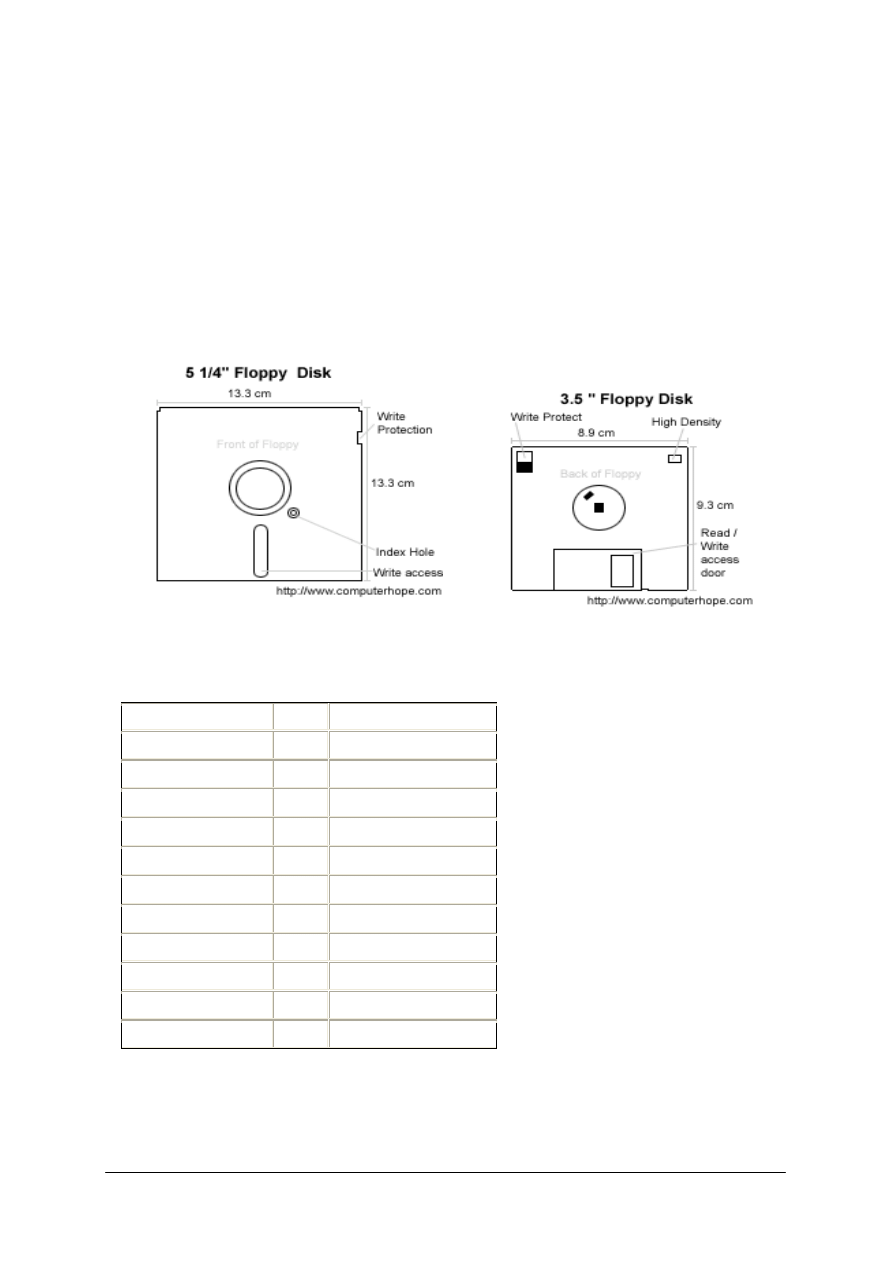
40 lub 80. Zwykle średnice dyskietek wynoszą: 5,25 lub 3,5 cala (rys. 1.). Obecnie
najbardziej rozpowszechnione są dyskietki o pojemności 1.44 MB – dysk 3.5 cala. Wcześniej
używano dyskietek o mniejszych pojemnościach, na przykład 360 KB lub 1.2 MB – dla
dysków 5.25” i 720 KB – dla dysków 3.5”. Rozwinięciem konstrukcji dyskietek 3.5” jest
standard ED (Extra Density) "2.88 MB". Standard ten nie przyjął się (tab. 1.).
Rys. 1. Dyskietki 5 ¼” i 3 ½”
Tab. 1. Historia rozwoju dyskietki
Format Rok
Pojemność
8–inch 1971
80
KB
8–inch 1973
256
KB
8–inch 1974
800
KB
8–inch dual-sided
1975 1 MB = 1000 KB
5¼–inch 1976
110
KB
5¼–inch DD
1978 360 KB
5¼–inch HD
1984 1.2 MB = 1200 KB
3–inch 1984
320
KB
3½–inch DD
1984 720 KB
3½–inch HD
1987 1.44 MB = 1440 KB
3½–inch ED
1991 2.88 MB = 2880 KB
Obecnie informacja na dyskach zapisywana jest z wysoką gęstością (High Density, HD).
Dyskietka o pojemności 1.44 MB posiada po obu stronach po 80 ścieżek podzielonych na
18 sektorów o jednakowej długości – 512 bajtów. Ścieżka to miejsce położenia głowicy
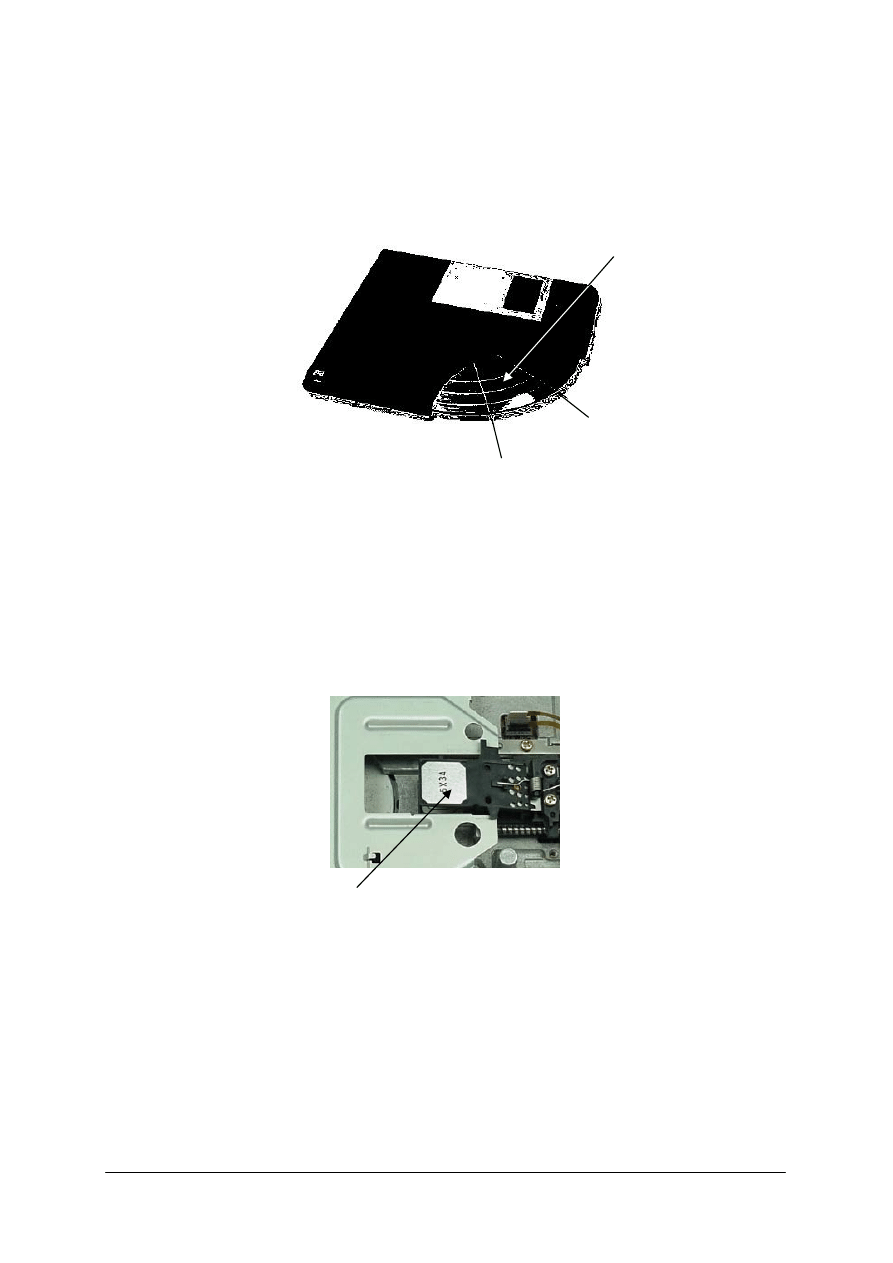
podczas odczytu lub zapisu na dysku. Ścieżki dzielone są na sektory (rys. 2.).
„Projekt współfinansowany ze środków Europejskiego Funduszu Społecznego”
8
Podstawowym fragmentem dysku jest tak zwany klaster (ang. cluster). Klaster to
najmniejsza jednostka zapisu danych na dysku, która dla dyskietki wynosi 512 bajtów.
Informacja o tym, w których klastrach został zapisany dany plik, znajduje się na dysku
w specjalnej tablicy zwanej tablicą alokacji plików, w skrócie FAT.
Rys. 2. Ścieżki i sektory
Napęd dysków elastycznych FDD
Napęd dysków elastycznych lub stacja dysków, oznaczona w skrócie FDD (ang. Floppy
Disk Drive), to urządzenie zawierające część mechaniczną oraz układy elektroniczne
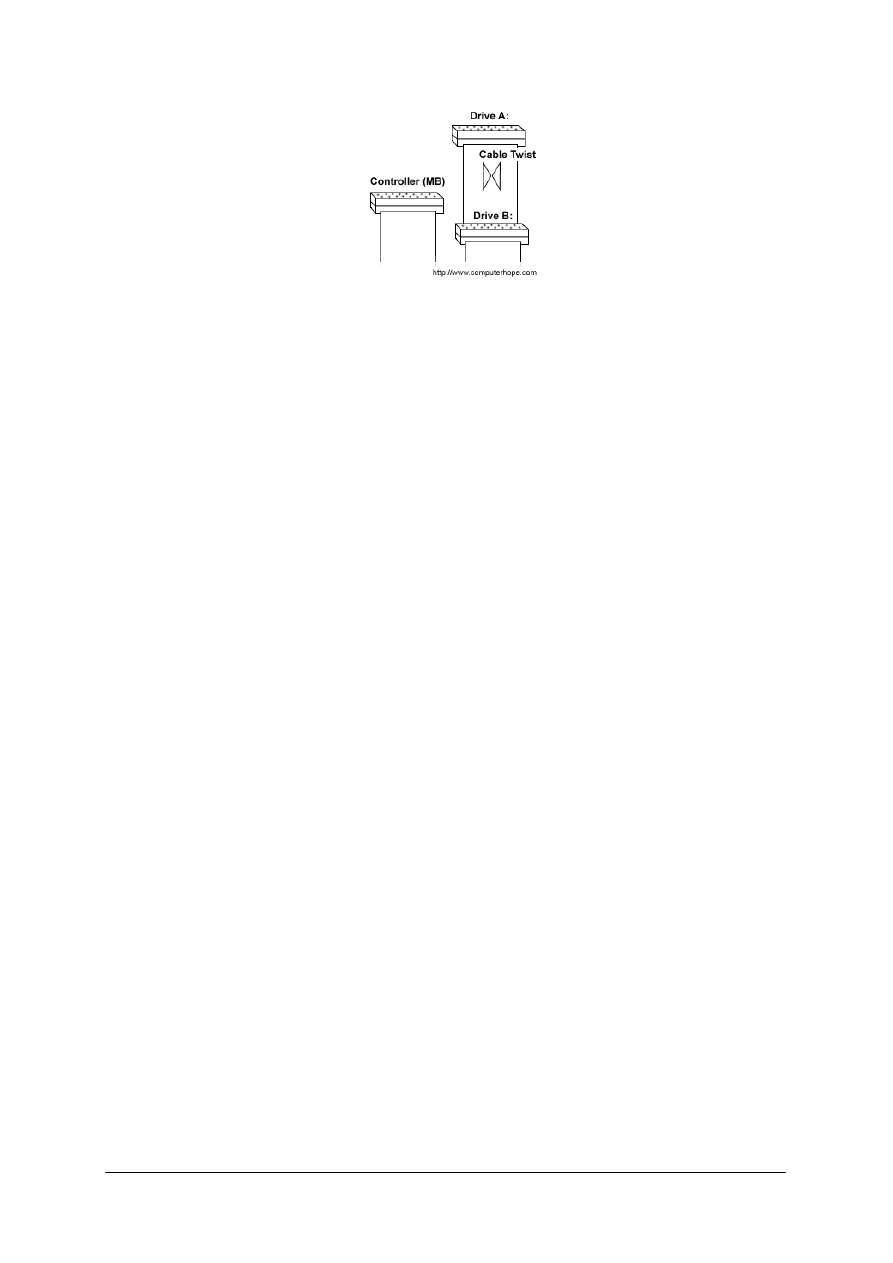
potrzebne do sterowania pracą mechanizmów i realizacji odczytu i zapisu danych (rys. 3.).
Stacja dyskietek podłączona jest do kontrolera I/O (Input/Output układem wejścia/wyjścia,
oznaczanym skrótem FDC (ang. Floppy Disc Controller).
Rys. 3. Napęd FDD – widoczna głowica
Podłączenie realizowane jest przy pomocy taśmy podłączanej do kontrolera (rys. 4.).
Kontroler może obsługiwać dwa napędy dysków elastycznych. System nadaje tym
napędom odpowiednio litery „A” i „B”. To, jaka litera zostanie przyznana napędowi zależy
od tego, do którego wtyku zostanie podłączony.
Sektory
Ścieżki
„Projekt współfinansowany ze środków Europejskiego Funduszu Społecznego”
9
Rys. 4. Taśma łącząca FDD z kontrolerem
Napęd dysków elastycznych wyposażony jest w dwa silniki. Pierwszy z nich napędza
krążek pokryty ferromagnetykiem, będącym nośnikiem informacji. Szybkość obrotowa tego
silnika dla dyskietek 3.5” wynosi 360 obr/min.
Drugi z silników – krokowy, zapewnia liniowy ruch głowicy zapisująco-odczytującej,
przesuwającej się drobnymi skokami wzdłuż promienia krążka magnetycznego.
Zadaniem tego silnika jest precyzyjne ustawienie głowicy nad określonym obszarem
nośnika. Informacja zapisywana jest na dyskietce w postaci koncentrycznych okręgów
zwanych ścieżkami (ang. track), gdyż w trakcie zapisu jednej ścieżki głowica pozostaje
nieruchoma.
Po zapełnieniu całej ścieżki, głowicę należy przesunąć o pewien odcinek i zacząć
zapisywać na następnej ścieżce. Najbardziej zewnętrzną ścieżkę nazywa się ścieżką zerową
(ang. track zero). Ponieważ pełni ona pewne wyróżnione role, istnieje w napędzie czujnik
sygnalizujący ustawienie głowicy nad ścieżką zerową.
Dyski Twarde (HDD Hard Disk Drive)
Charakterystyka dysku twardego
Dysk twardy jest jednym z podstawowych urządzeń spotykanych w komputerach
osobistych. Umożliwia on przechowywanie dużych ilości danych oraz szybki dostęp do nich.
Pierwowzorami współczesnych dysków twardych były dyski stosowane w dużych
komputerach u schyłku lat 60. Pierwsze seryjnie produkowane dyski twarde do komputerów
IBM PC wypuściła firma Seagate. Miały one pojemność 10 MB i były bardzo drogie.
Dostępne obecnie na rynku dyski twarde dzielą się na dwie grupy: droższe, modele SCSI
oraz tańsze napędy EIDE, przeznaczone dla masowego, z założenia mniej wymagającego
odbiorcy.
Urządzenia EIDE, w tym wykorzystywane w nich technologie, ewaluowały,
w konsekwencji różnice pomiędzy obiema kategoriami produktów zdają się powoli zacierać.
Technologia SCSI jest rozwiązaniem stosowanym w profesjonalnych, wymagających
zadaniach (serwery, zaawansowane stacje robocze, montaż cyfrowego obrazu i dźwięku), ale
i tu zaczynają powoli wkraczać rozwiązania „z dolnych półek”.
Budowa dysku twardego
Nazwa dysk twardy wynika ze sztywnej konstrukcji. Jest to metalowe pudełko
o szerokości około 3 lub 4 cali (wymiar zależy od zastosowanych dysków – 2 ½” lub 3 ½”).
Od spodu najczęściej widoczna jest płytka z elektroniką, a z tyłu złącza do podłączenia
zasilania i kabla łączącego dysk z kontrolerem, czyli specjalnym układem sterującym pracą
dysku.
„Projekt współfinansowany ze środków Europejskiego Funduszu Społecznego”
10
Dysk twardy składa się z następujących komponentów:
– obudowy,
– pozycjonera,
– ramion głowic,
– głowic odczytu/zapisu,
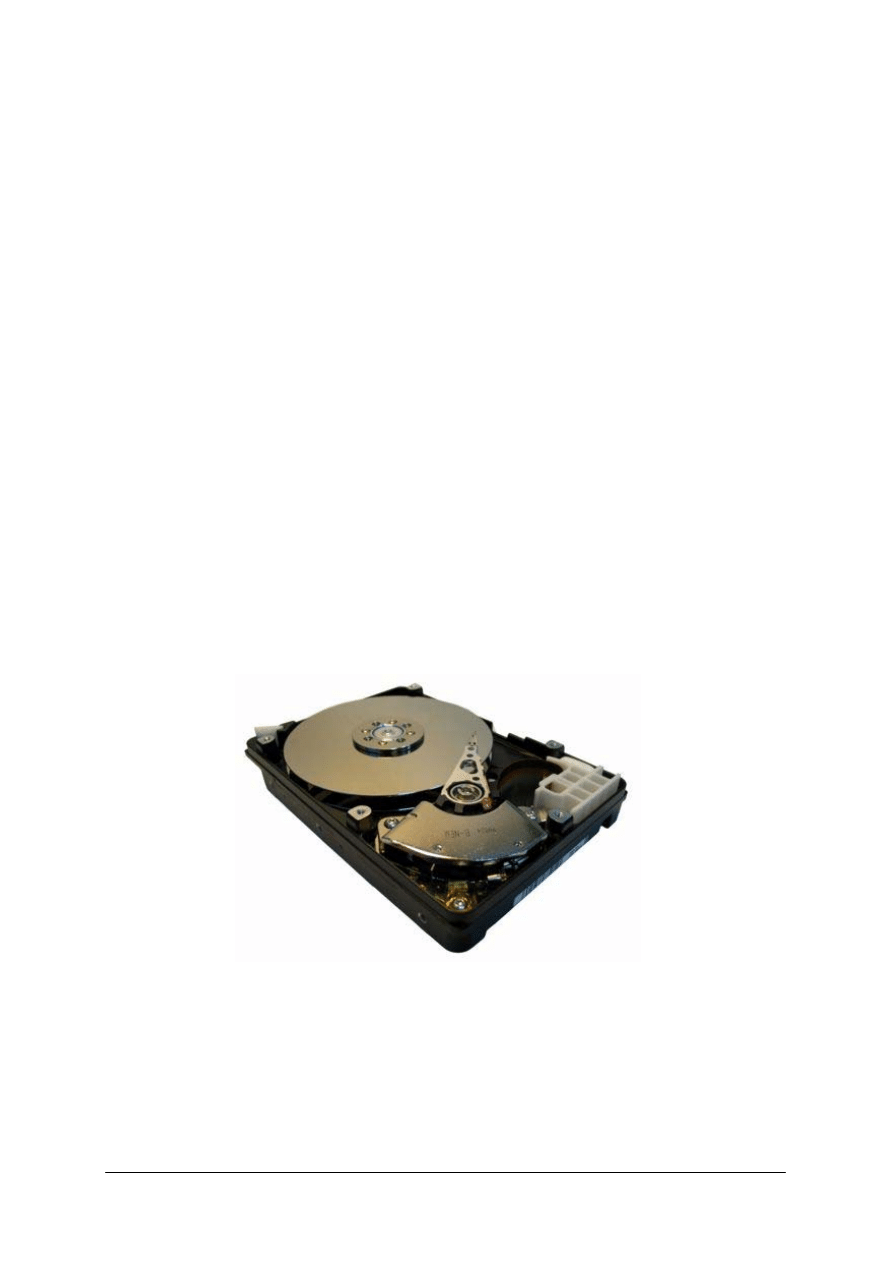
– dysków (rys. 5.).
Każdemu dyskowi pamięci przyporządkowane są dwie głowice (dla jego dolnej i górnej
powierzchni). Głowice utrzymywane są na sprężynujących ramionach, przy czym wszystkie
ramiona głowic są ze sobą połączone i poruszają się synchronicznie. Ruch głowic nad
dyskami realizowany jest przy pomocy pozycjonera. W stanie spoczynku głowice znajdują
się na ścieżce parkującej dysku. W momencie, gdy dysk zaczyna wirować, poduszka
powietrzna wytworzona przy powierzchni, unosi głowice na wysokość mniejszą niż
l mikrometr. Zadaniem pozycjonera jest przemieszczenie głowic na wybrany cylinder.
Pozycjonery zbudowane w oparciu o silnik liniowy (elektromagnetyczny), same parkują
głowice po wyłączeniu zasilania, gdyż sprężyna automatycznie odciąga je do położenia
parkowania. Pracą mechanizmu sterują układy elektroniki, zawierające: blok zapisu, blok
odczytu z detekcją i korekcją błędów oraz sterowanie pozycjonera. Współczesne dyski
wyposażane są w bufor danych (o pojemności 128 KB – 8 MB), zwany też dyskową pamięcią
podręczną (Cache), umożliwiający zwiększenie szybkości transmisji. Aby przyspieszyć
transmisję w dyskach z pamięcią Cache, stosuje się następującą zasadę: z dysku podczas
odczytu wczytuje się do pamięci Cache, oprócz interesujących nas w danej chwili sektorów,
również sektory następujące po nich. Jeśli dane te zostaną zażądane później, to nie muszą być
odczytywane z dysku, lecz przywołane są z pamięci Cache. Dysk gotowy jest do pracy
dopiero wtedy, gdy zostanie sformatowany przez producenta lub użytkownika. Formatowanie
polega na podziale dysku na ścieżki i sektory. Jest to tzw. formatowanie niskiego poziomu
lub formatowanie fizyczne.
Rys. 5. Zdjęcie wnętrza dysku twardego. Widoczny: talerz, ramię głowicy i pozycjoner
Najważniejsze parametry techniczne dysków twardych, dostępnych obecnie na rynku:
– pojemność (od kilkuset MB do kilkuset GB),
– liczba głowic odczytu/zapisu (od kilkunastu do kilkudziesięciu),
– liczba cylindrów (od 615 do kilku tysięcy),
– średni czas dostępu (kilka milisekund),
– prędkość obrotowa dysku (4500-15000 obr/min),
– szybkość transmisji danych (kilka tysięcy kilobajtów/sekundę),

„Projekt współfinansowany ze środków Europejskiego Funduszu Społecznego”
11
– zasilanie (+12 V, +5 V),
– moc pobierana (od kilku do kilkunastu watów).
Większość współczesnych dysków dysponuje już tak zwaną funkcją S.M.A.R.T. (ang.
Self-Monitoring Analysis and Reporting Technology) polegającą na tym, że elektronika
dysku monitoruje i analizuje oraz raportuje stan urządzenia (na przykład wysokość lotu
głowicy, czas uzyskania nominalnej prędkości obrotowej). Jeśli następuje degradacja tych
wielkości, układy kontroli wysyłają wtedy ostrzeżenie do użytkownika, że dysk może ulec
uszkodzeniu.
Zasadniczą częścią twardego dysku jest sztywny krążek (zwany też talerzem) wykonany
najczęściej ze stopu aluminium, obustronnie pokryty warstwą magnetycznego nośnika.
Nośnik jest często dodatkowo pokryty cieniutką warstewką ochronną. Krążków tych jest
zwykle więcej – w popularnych dyskach dwa lub trzy, wszystkie osadzone na wspólnej osi.
Krążki wirują ze stałą prędkością rzędu 3600-15000 obr/min. Informacja zapisana jest na
koncentrycznych ścieżkach w postaci ciągów zakodowanych bitów – dane użytkowe
wzbogacone są o informacje o charakterze porządkowym i kontrolnym, umożliwiające
działanie mechanizmów wyszukiwania oraz detekcję i korekcję błędów.
Organizacja fizyczna dysku
Struktura i zasada zapisu danych na dysku twardym jest podobna jak na dyskietce. Każdy
talerz jest podzielony na koncentryczne ścieżki, które z kolei dzielą się na sektory. Ścieżki
o tym samym numerze na wszystkich powierzchniach nośnika zgrupowane są w jednostkę
zwaną cylindrem. Zasadniczo organizacja logiczna dysku twardego w systemie DOS jest
podobna do dyskietek. Różnicą jest podział na partycje i dyski logiczne, czyli mniejsze
jednostki – jak gdyby kilka dysków twardych.
Połączenie dysku z komputerem
Oczywiście, podobnie jak w przypadku dysków elastycznych, dysk twardy jest połączony
z magistralą lokalną przez specjalny układ kontrolera. Połączenie dysku z kontrolerem
odbywa się za pomocą jednego z kilku stosowanych do tego celu interfejsów.
Interfejsy
Napęd dysków twardych łączony jest z systemem mikroprocesorowym (z płytą główną)
poprzez sterownik dysku twardego (ang. Hard Disk Controller, HDC) za pomocą interfejsu
HDD. Obecnie firmy produkujące pamięci masowe, proponują dwa typy interfejsów łączące
dyski twarde ze sterownikami interfejs E-IDE oraz SCSI. Oczywiście każdy z wymienionych
tu interfejsów wymaga innego sterownika i innego dysku twardego.
Najpowszechniej stosowanym interfejsem jest IDE, ponieważ możliwość podłączenia
czterech urządzeń jest wystarczająca dla większości użytkowników. Niektóre płyty główne
(z „wyższej półki”) są wyposażone w dodatkowy kontroler pozwalający na dołączenie
następnych czterech napędów – płyty takie oznaczane są symbolem „RAID”. Można również
dokupić kontroler pozwalający na podłączenie dodatkowych dysków. Ponadto dyski IDE są
tańsze od dysków SCSI. W maszynach o większej wydajności (stacje graficzne i serwery)
stosowane są dyski SCSI. Wymagają one zakupu specjalnego kontrolera (niektóre płyty
główne są fabrycznie wyposażane w interfejs SCSI pracujący równolegle z IDE – nie ma
potrzeby kupowania oddzielnego kontrolera), ale w zamian pozwalają na pracę 7 urządzeń na
jednym kanale, a nawet 15 w wariancie Wide SCSI. Szybkość transmisji SCSI jest większa
niż IDE. Niedawno pojawił się na rynku jeszcze jeden interfejs SATA – Serial ATA, (ang.
„Projekt współfinansowany ze środków Europejskiego Funduszu Społecznego”
12
Serial Advanced Technology Attachment), który jest nieco szybszy od interfejsu IDE/EIDE.
Na płytach głównych znajdujących się obecnie na rynku (2005 r.) możemy spotkać oba
interfejsy i wykorzystywać je równolegle, co pozwala na zwiększenie ilości napędów
jednocześnie użytkowanych. Przewidywana jest możliwość podłączania do tego interfejsu
również innych napędów na przykład CD, DVD.
Interfejs IDE obsługuje wyłącznie twarde dyski, EIDE dodatkowo czytniki CD-ROM
i streamery zgodne z ATAPI oraz niektóre inne nośniki wymienne (na przykład napęd ZIP).
Do SCSI można podłączyć właściwie wszystko: dysk, nagrywarkę, skaner, drukarkę,
naświetlarkę.
IDE był wcześniej bardzo popularny. Podstawowe elementy elektroniczne
odpowiedzialne za pracę dysku są zamontowane na jego obudowie. Inne nazwy tego
standardu to: AT-BUS i ATA. Do jednego złącza interfejsu IDE można przyłączyć dwa
twarde dyski, które muszą być wówczas odpowiednio skonfigurowane. Do konfiguracji służą
zworki umieszczone na każdym dysku twardym. Zazwyczaj dyski mają cztery położenia
zworek, oznaczone odpowiednio: S – Single – do pracy pojedynczej, MA – Master – jako
dysk nadrzędny przy pracy z drugim dyskiem, SL – Slave – jako dysk podrzędny przy pracy
z dwoma dyskami, CS Cable Selekt. Jeden z dwóch dysków musi zawsze pracować w trybie
Master, a drugi Slave. System operacyjny startuje z dysku Master (istnieją wyjątki – przy
zmianie konfiguracji w BlOS-ach najnowszych typów). Do obsługi większych dysków
stosuje się adresowanie ECHS lub LBA.
EIDE – jest to nowsza wersja interfejsu IDE. Standard EIDE likwiduje wszystkie wady
poprzednika. Składa się on z kilku odrębnych części:
– ATAPI – pakietowa realizacja standardu IDE. Umożliwia podłączenie do interfejsu
urządzeń innych niż dyski twarde, z których najpopularniejsze są napędy CD-ROM,
– PIO – programowalnego wejścia-wyjścia. PIO jest standardowym sposobem komunikacji
używanym przez BIOS.
Kontrolery EIDE przeważnie są wyposażone w dwa złącza IDE, a do każdego z nich
można podłączyć dwa dyski twarde.
SCSI – interfejs ten jest bardziej profesjonalnym rozwiązaniem niż IDE. Wyróżnia go
przede wszystkim szybszy transfer. Dodatkową zaletą tego interfejsu jest możliwość
podłączenia większej liczby urządzeń, nie tylko dysków twardych. Za pomocą interfejsu
SCSI można sterować także skanerami, napędami CD-ROM, napędami dysków
magnetooptycznych, streamerami i innymi urządzeniami. Istnieje kilka wersji standardu SCSI
różniących się między sobą prędkością transmisji.
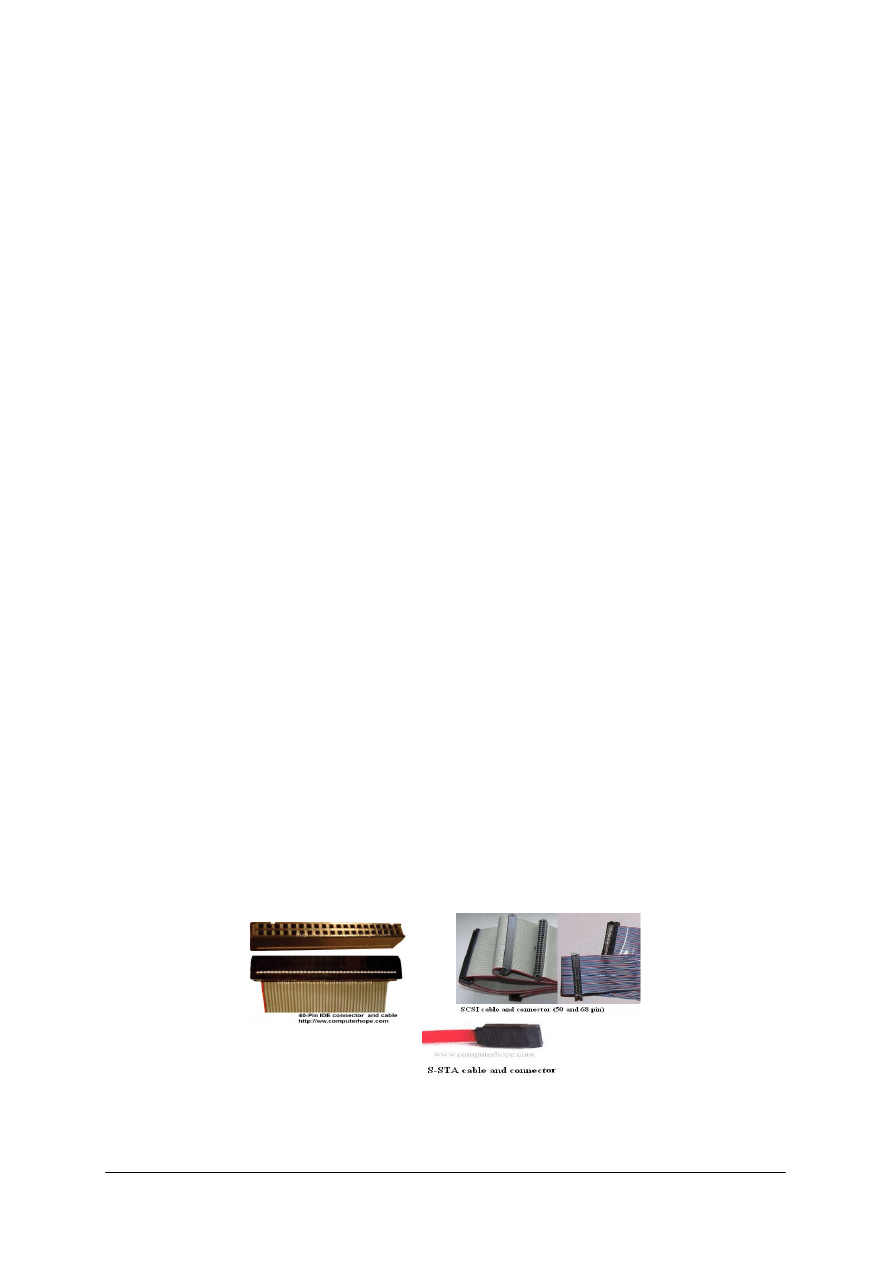
Dyski są podłączane do kontrolera za pomocą szerokiej taśmy (40 lub 80 żył dla IDE – 80
żył dla dysków od ATA 100, w celu redukcji sprzężeń pomiędzy połączeniami
i przyspieszenia transmisji danych, 50 lub 68 żył dla SCSI). Taśmy łączące przedstawiono
poniżej (rys. 6.).
Rys. 6. Taśmy do podłączania HDD do kontrolera – IDE, SCSI, S-ATA

„Projekt współfinansowany ze środków Europejskiego Funduszu Społecznego”
13
Jedna z krańcowych żył taśmy sygnałowej jest innego koloru. Ta strona taśmy jest
wpinana od strony 1 pinu – z reguły od strony zasilania.
Ważniejsi producenci dysków:
– Western Digital,
– Seagate,
– Samsung,
– Caviar,
– Fujitsu,
– Maxtor,
– Quantum,
– Hitachi.
Nośniki optyczne
Nośniki optyczne wykorzystywane w technice komputerowej wywodzą się z odtwarzaczy
dysków laserowych produkowanych pod koniec lat 70. przez firmę Philips.
Obecny rozmiar i sposób zapisu danych jest wynikiem porozumienia, jakie po
uzgodnieniach zawarły miedzy sobą firmy Philips i Sony.
Obecna płyta kompaktowa CD ma wymiar 120 mm oraz posiada centralnie wykonany
otwór o średnicy 15 mm.
Na rynku dostępne są następujące rodzaje nośników optycznych:
– CDR 640 MB,
– CDR 700 MB,
– CD-RW 640 MB (zapis wielokrotny),
– CD-RW 700 MB (zapis wielokrotny),
– DVD+R 4.7 GB,
– DVD-R 4,7 GB,
– DVD+RW 4,7 GB (zapis wielokrotny),
– DVD-RW 4.7 GB (zapis wielokrotny),
– DVD DL 8.5 GB (płyty dwuwarstwowe),
– DVD RAM 4.7 GB (zapis wielokrotny),
– Blu-Ray 27 GB (w podstawowej wersji).
Istnieją również nośniki optyczne o mniejszej średnicy, a co za tym idzie mniejszej
pojemności, jak na przykład dyski o średnicy 3,5” i pojemności – CD-R/RW 180-210 MB
oraz DVR-R/RW 2,1 GB. Płyty DVD o średnicy 3,5” stosowane są min. w kamerach
cyfrowych.
Innym jeszcze nośnikiem są dyski holograficzne o pojemności rzędu TB.
Jedynymi istotnymi różnicami konstrukcyjnymi pomiędzy płytami CD i DVD Blu-Ray
jest szerokość spiralnej ścieżki, rozmiary pitów oraz landów (miejsc odbijających
i rozpraszających światło). Na płycie CD odległość między ścieżkami wynosi 1,6
μm, dla
krążka DVD zaś 0,74
μm. Minimalna wielkość pitu dla standardu CD określona została na
0,83
μm, a dla DVD na 0,4 μm. Ta ostatnia zmiana dla płyty DVD pociągnęła ze sobą ponad
siedmiokrotne zwiększenie pojemności nośnika – z 650 MB do 4,7 GB! Zmniejszenie
szerokości ścieżek było możliwe tylko przy skróceniu długości światła lasera. W napędach
CD używa się laserów półprzewodnikowych pracujących w podczerwieni (długość fali
światła 780 nm.), do obsługi płyt DVD wykorzystywane są zaś czerwone lasery o długości
fali światła 650 nm.

„Projekt współfinansowany ze środków Europejskiego Funduszu Społecznego”
14
Nośniki Blu-Ray charakteryzują się następującymi parametrami:
– odległość miedzy ścieżkami 0,14
μm,
– minimalna wielkość pitu 0,32
μm,
– długość fali światła 405 nm.
Sposób odczytu danych na nośnikach jest jednakowy. Informacje zapisane na płycie CD
odczytywane są przy wykorzystaniu zjawiska odbijania światła laserowego o niskiej energii
od cienkiej warstwy aluminiowej.
Czujnik wiązki świetlnej zauważa, kiedy jest ona odbijana mocno, kiedy jest rozpraszana,
a kiedy w ogóle jej brak. Rozproszenie lub nieobecność światła są powodowane przez
zagłębienia, czyli rowki wyciśnięte (wypalone) w płycie CD (w warstwie poliwęglanu). Silne
odbicie światła wskazuje na brak rowka, czyli na gładź. Czujniki światła umieszczone
w odtwarzaczu zbierają odbite od powierzchni dysku i rozproszone impulsy świetlne,
a następnie przesyłają je dalej, do mikroprocesorów, które otrzymane w ten sposób impulsy
zamieniają z powrotem na dane lub dźwięk.
Wszystkie wymienione powyżej rodzaje nośników mają takie same wymiary. Różnica
w ilości danych, jakie mogą być zapisane na poszczególnych nośnikach wynika z długości
fali emitowanej przez laser pracujący w odtwarzaczu (nagrywarce).
Nośniki zapisywalne
Zapis na płytach CD realizowany jest przez podgrzanie promieniem lasera odpowiednich
miejsc na powierzchni nośnika w celu zmiany jego struktury tak, aby w odpowiednich
miejscach światło padające na nośnik było rozpraszane, a w innych odbijane (powstają
obszary odpowiadające pitom i landom płyt tłoczonych). Ze względu na wykorzystanie ciepła
do zapisu danych na dyskach CD, proces ten jest popularnie nazywany „wypalaniem”
(temperatura miejscowo sięga ponad 300
o
C).
Raz zapisana płyta CD-R nie może być zapisana ponownie – nie można odzyskać miejsca
użytego do wykonania zapisu. W przypadku płyt CD-RW warstwa barwnika jest zastąpiona
substancją, która może wielokrotnie zmieniać stopień przepuszczalności światła. Również
nagrywarka musi mieć możliwość nagrywania i kasowania płyty CD-RW. Odczyt płyty
dokonywany jest przy użyciu wiązki lasera o małej mocy, a zapis przy użyciu wiązki lasera
o dużej mocy. Kasowanie nośnika CD-RW realizowane jest wiązką o mocy pośredniej
powodującej ujednolicenie powierzchni dysku.
Moc wiązki lasera odczytującego jest około 10 razy mniejsza od mocy wiązki lasera
nagrywającego.
Napędy (czytniki) dysków optycznych podłączane są w komputerze do tych samych
kontrolerów, do których podłączamy dyski twarde i przy pomocy takich samych interfejsów,
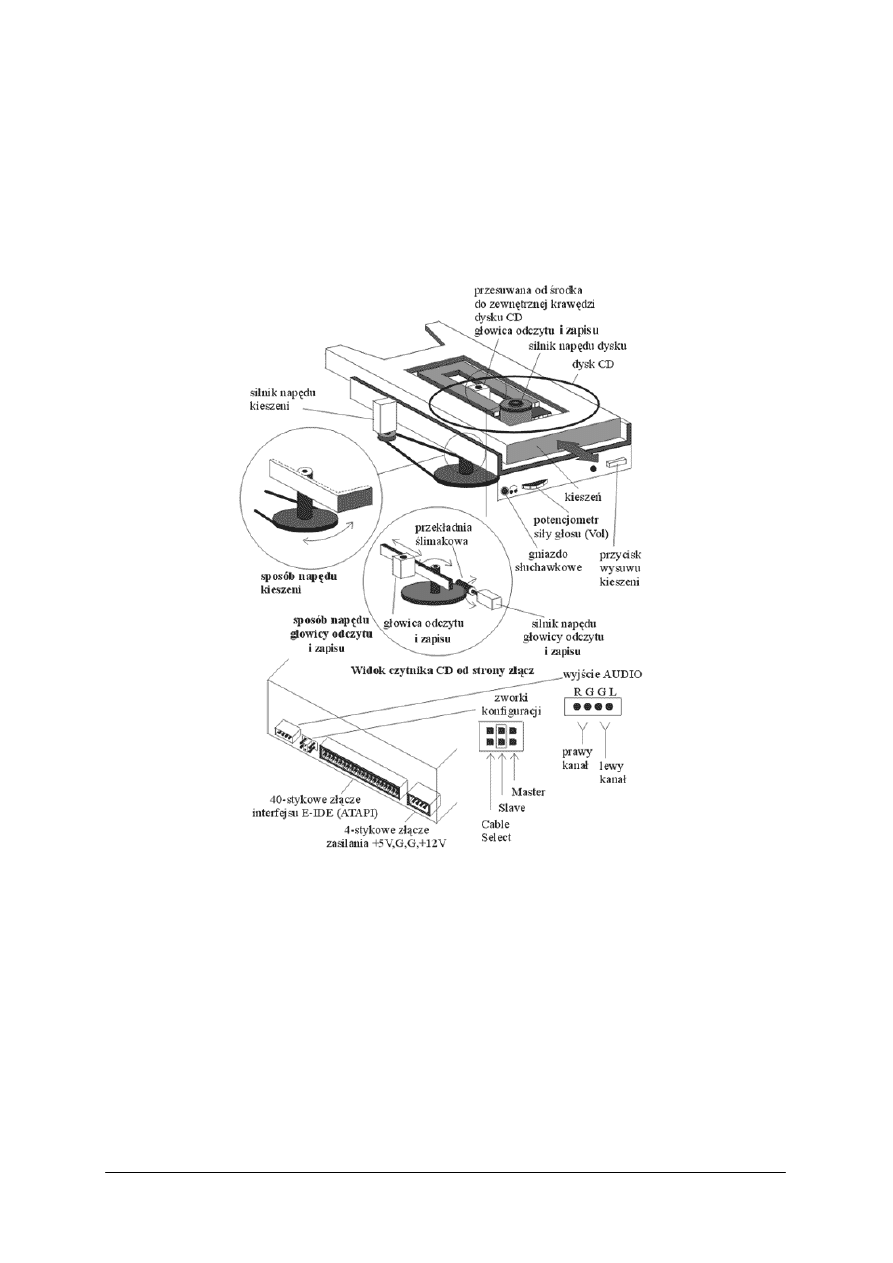
czyli EIDE, SCSI, S-ATA, USB. Budowę napędów dysków optycznych przedstawiono na
rys. 7.
Czytniki CD oznakowane są przy pomocy liczb na przykład 32, 50. Zapisy te oznaczają
szybkość, z jaką dane mogą być odczytane z dysku. Szybkość odczytu jest zależna od jakości
płyty CD, jej stopnia zużycia oraz od miejsca na dysku w którym są zapisane dane. Ze
względu na szybkość liniową najszybciej odczytywane są dane umieszczone na zewnętrznej
krawędzi płyty.
Podstawową jednostką prędkości odczytu danych z dysku CD jest 150 KB/sek. Liczba
podana na napędzie oznacza wielokrotność tej wielkości, ale nie określa szybkości średniej
tylko maksymalną jaką może uzyskać przy określonych parametrach (długość pliku, stan
płyty, położenie pliku na płycie).
„Projekt współfinansowany ze środków Europejskiego Funduszu Społecznego”
15
Nagrywarki mają oznaczenia w rodzaju 40x12x48. Pierwsza liczba (40x) to szybkość
nagrywania płyt CD-R. Druga liczba (12x) oznacza szybkość zapisu płyty CD-RW. Trzecia
liczba (48x) to szybkość odczytu płyt CD-ROM. Oczywiście parametry te należy odczytywać
podobnie jak w przypadku czytnika CD. Podobnie oznaczane są napędy i nagrywarki DVD,
przy czym w tym wypadku podstawową jednostką jest wartość 1350 KB/s (dotyczy nośników
DVD).
Rys. 7. Budowa napędu optycznego
Budowa płyty CD
Wszystkie dyski optyczne funkcjonują na tej samej zasadzie i są podobnie zbudowane.
Składają się z czterech warstw:
1. nośnika wykonanego z tworzywa sztucznego, na którym są przechowywane dane,
2. warstwy aluminiowej odbijającej światło lasera,
3. lakieru ochronnego,
4. nadruku.
„Projekt współfinansowany ze środków Europejskiego Funduszu Społecznego”
16
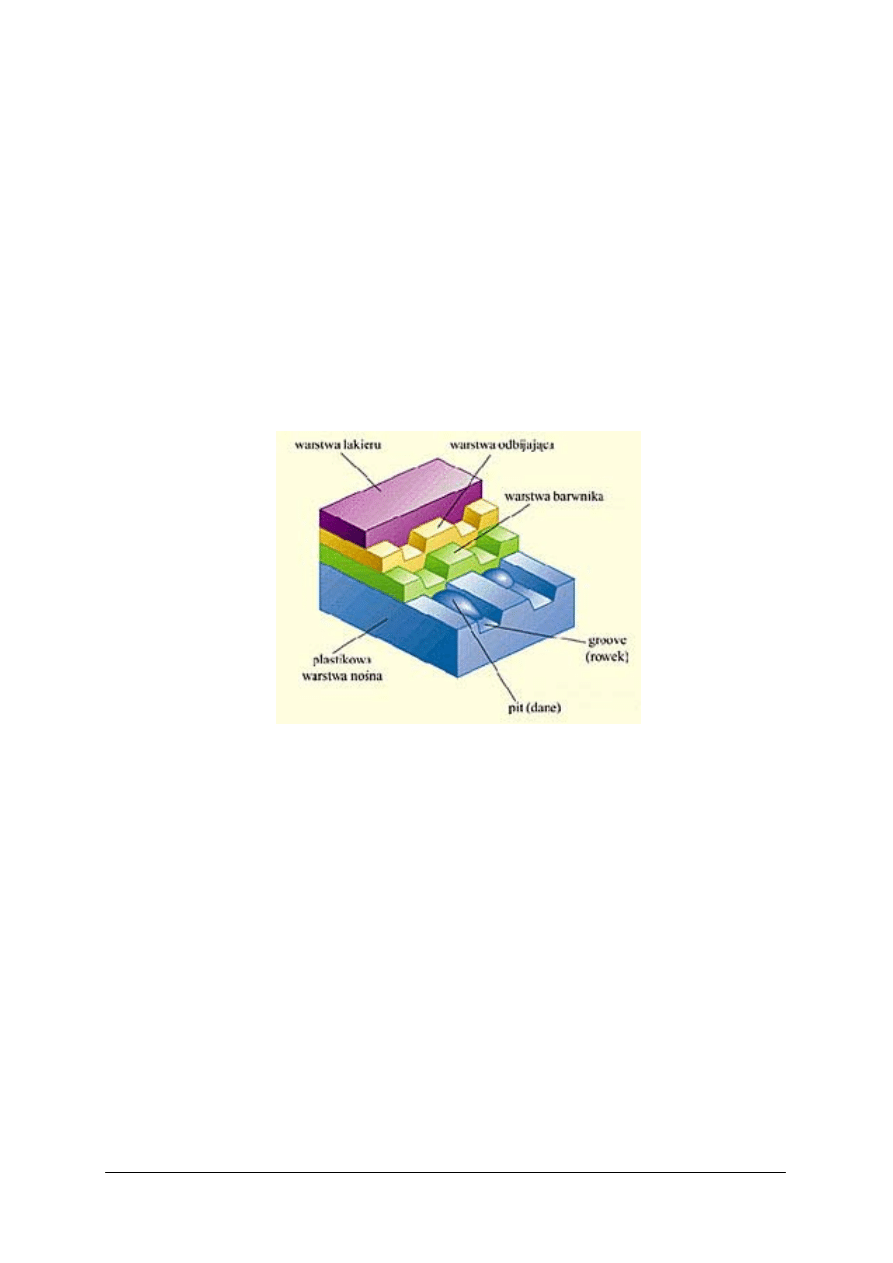
Dysk CD jest cienkim krążkiem powleczonym optyczną warstwą poliwęglanów
z milionami mikroskopijnych wgłębień odciśniętych w kształcie spirali rozwijającej się do
zewnątrz nośnika tworzących rowek prowadzący (groove) wykonany w trakcie jego
produkcji. CD-R składa się z czterech warstw:
– warstwy nośnej z poliwęglanu (plastikowa tarcza),
– warstwy barwnej (Dye, topi się podczas zapisu),
– złotej lub aluminiowej warstwy odbijającej,
– ochronnej warstwy z lakieru (rys. 8.).
Laser wypala informacje w warstwie barwnika umieszczonej przed warstwą odbijającą.
W procesie zapisu barwnik wytapia się, odsłaniając odbijającą światło powierzchnię.
Podczas zapisu i odczytu rowek (groove) wskazuje laserowi drogę poprzez całą
powierzchnię płyty. Szybkość zapisu jest uzależniona w dużej mierze od własności nośnika,
a w szczególności możliwości odprowadzania ciepła – stygnięcia miejsc modyfikowanych
przez światło lasera.
Rys. 8. Struktura płyty CD, DVD
Blu-Ray
Płyty zgodne ze standardem Blu-Ray, zarówno zapisywalne, jak i tłoczone, są w stanie
pomieścić aż 27 gigabajtów danych. Planuje się w niedalekiej przyszłości wdrożenie do
produkcji 50–gigabajtowych, dwuwarstwowych płyt Blu-Ray. Napędy Blu-Ray są
kompatybilne w dół z dotychczasowymi rozwiązaniami CD/DVD. Oznacza to, że mogą one
bez problemu odczytywać, a nagrywarki zapisywać, płyty CD-R/RW oraz DVD±R/RW. Płyta
Blu-Ray charakteryzuje się dużą gęstością zapisu informacji, wynoszącą 19,5 Gbit/cal
2
.
Związana jest z tym duża podstawowa jednostka odczytu/zapisu danych – 4,5 MB/s dla
prędkości 1x.
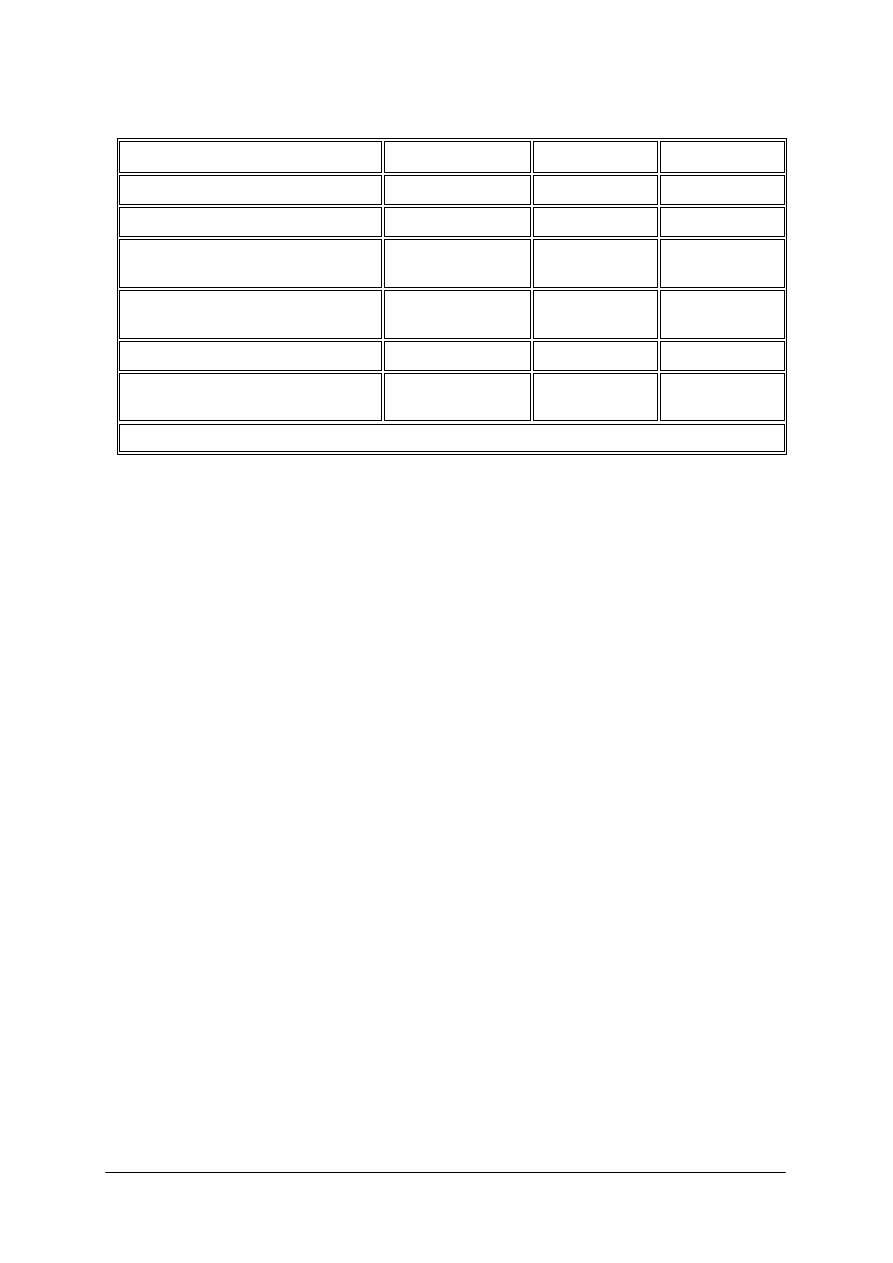
Tabela 2 przedstawia parametry nośników optycznych.
„Projekt współfinansowany ze środków Europejskiego Funduszu Społecznego”
17
Tabela 2. Porównanie parametrów nośników optycznych
Parametr Blu-Ray
DVD
CD
Pojemność (płyta jednowarstwowa)
27 GB
4,7 GB
680–735 MB
1
Pojemność (płyta dwuwarstwowa)
50 GB
8,5 GB
nieprodukowane
Czas odtwarzania materiału wideo
MPEG–2 (DVD)
13 godzin
133 minuty
2
18–20
minut
Szybkość transmisji danych
(prędkość 1x)
4,5 MB/s
1350 KB/s
150 KB/s
Średnica nośnika
12/8 cm
12/8 cm
12/8 cm
Typ lasera
niebieski (405 nm.)
czerwony (650
nm.)
podczerwony
(780 nm.)
1 – pojemność liczona tak jak dla płyt DVD (1 MB = 1000 KB), 2 – dla jednowarstwowej płyty 4,7 GB
4.1.2. Pytania sprawdzające
Odpowiedź na pytania przedstawione poniżej pozwoli Ci określić stopień przyswojenia
wiedzy z zakresu nośników danych. Pytania są podzielone na trzy grupy dotyczące kolejno
omawianych nośników – FDD, HDD i CD.
I. Pytania z zakresu wiedzy o FDD
1. Podaj przynajmniej pięć magnetycznych nośników danych.
2. Na czym polega zapis magnetyczny?
3. Czym wykonuje się operacje zapisu magnetycznego?
4. Co oznacza skrót FDD?
5. Jaką pojemność mają dyskietki High Density?
6. Jak nazywa się podstawowy fragment dysku (najmniejsza jednostka zapisu)?
7. Co oznacz skrót FAT?
8. Co zawiera FAT?
9. Ile głowic ma napęd FDD?
10. Co determinuje literę napędu w systemie?
11. Ile silników pracuje w napędzie FDD?
12. Za co odpowiada silnik krokowy w napędzie dyskietek?
II. Pytania z zakresu wiedzy o HDD
1. Co oznacza skrót HDD?
2. Jakie są wymiary dysków twardych i z czego wynikają?
3. Podaj 6 podstawowych elementów HDD.
4. Podaj nazwy najważniejszych parametrów HDD.
5. Co oznacza skrót S.M.A.R.T.?
6. Na czym zapisywane są dane w HDD?
7. Z jakimi prędkościami wirują dyski?
8. Co powoduje unoszenie głowicy w HDD?
9. Jakim medium odbywa się komunikacja dysku z komputerem?
10. Do czego podłącza się dysk twardy w komputerze?

„Projekt współfinansowany ze środków Europejskiego Funduszu Społecznego”
18
11. Jakie znasz interfejsy do podłączenia HDD?
12. Do czego służą zworki na tylnej ścianie HDD?
13. Podaj 5 producentów HDD.
III. Pytania z zakresu wiedzy o nośnikach optycznych
1. Jakimi wymiarami charakteryzuje się płyta CD/DVD?
2. Jakie pojemności mają płyty CD/DVD/Blu-Ray?
3. Czym wykonywany jest odczyt danych z dysku optycznego?
4. Na czym polega odczyt z dysku optycznego?
5. W jaki sposób wykonywany jest zapis na płycie CD a w jaki na CD-R?
6. Jaka jest różnica w zapisie na płytach CD-R a CD-RW?
7. Jakim interfejsem łączymy napędy optyczne z komputerem?
8. Jaka jest podstawowa jednostka prędkości odczytu/zapisu na dyskach CD/DVD?
9. Z jakich warstw składa się nośnik optyczny?
10. Co oznaczają napisy na nagrywarce?
11. Dlaczego proces nagrywania płyty CD-R/CD-RW nazywany jest „wypalaniem”?
4.1.3. Ćwiczenia
Ćwiczenie 1
Wymień podstawowe części składowe napędu FDD. Zrób szkic. Podłącz napęd FDD do
kontrolera tak, aby był wykryty jako napęd „A” poźniej „B”
Sposób wykonania ćwiczenia
Aby
wykonać ćwiczenie powinieneś:
1) opisać podstawowe części składowe napędu FDD z wyjaśnieniem ich przeznaczenia,
2) zrobić szkic – schemat blokowy zasady działania napędu FDD,
3) wybrać odpowiednią taśmę łączącą (sygnałową),
4) odszukać na płycie głównej gniazda kontrolera FDD,
5) podłączyć w prawidłowy sposób taśmę do kontrolera,
6) podłączyć w prawidłowy sposób taśmę do napędu FDD (podłączenie powtórzyć dla
dwóch możliwych ustawień).
Wyposażenie stanowiska pracy:
– płyta główna,
– napęd dysków elastycznych,
– różne taśmy łączące.
Ćwiczenie 2
Zainstaluj napęd FDD w komputerze. Ustaw w BIOS-ie komputera odpowiednią
kolejność bootowania. Sprawdzić poprawność instalacji uruchamiając system operacyjny
z dyskietki.

„Projekt współfinansowany ze środków Europejskiego Funduszu Społecznego”
19
Sposób wykonania ćwiczenia
Aby
wykonać ćwiczenie powinieneś:
1) podłączyć FDD odpowiednią taśmą do kontrolera FDC,
2) podłączyć zasilanie do FDD,
3) uruchomić komputer,
4) wejść do ustawień BIOS-u,
5) odnaleźć w BIOS-ie, ustawienia bootownia, i ustawić ich w sposób umożliwiający
uruchomienie komputera z dyskietki,
6) uruchomić komputer wykorzystując dyskietkę z systemem operacyjnym.
Wyposażenie stanowiska pracy:
– sprawny napęd FDD,
– różne taśmy łączące,
– komputer przygotowany do montażu FDD,
– dyskietka z systemem operacyjnym.
Ćwiczenie 3
Sformatuj dyskietkę HD z poziomu DOS. Skopiuj dyskietkę z poziomu DOS.
Sposób wykonania ćwiczenia
Aby
wykonać ćwiczenie powinieneś:
1) uruchomić komputer,
2) wpisać komendę „format a:”,
3) sformatować dyskietki HD z poziomu DOS,
4) wsunąć dyskietkę z danymi do napędu FDD,
5) wpisać komendę „diskcopy a: a:”,
6) skopiować dyskietkę.
Wyposażenie stanowiska pracy:
– komputer z systemem operacyjnym DOS i napędem dysków elastycznych,
– dyskietka HD z zapisanymi plikami,
– czysta dyskietka HD.
Ćwiczenie 4
Wymień części HDD i zrób szkic. Zainstaluj-podłącz napęd HDD kolejno do kontrolera
IDE1 i IDE2.
Sposób wykonania ćwiczenia
Aby wykonać ćwiczenie powinieneś:
1) opisać podstawowe części składowe napędu HDD z wyjaśnieniem ich przeznaczenia.
2) wybrać odpowiednią taśmę łączącą,
3) odszukać na płycie głównej gniazda kontrolera IDE1 i IDE2,
4) podłączyć w prawidłowy sposób taśmę do kontrolera,
5) podłączyć w prawidłowy sposób taśmę do napędu HDD.

„Projekt współfinansowany ze środków Europejskiego Funduszu Społecznego”
20
Wyposażenie stanowiska pracy:
– rozmontowany napęd HDD,
– płyta główna,
– różne taśmy łączące,
– napęd HDD.
Ćwiczenie 5
Zainstaluj napęd HDD w komputerze, sprawdź poprawność instalacji uruchamiając
system operacyjny z HDD.
Sposób wykonania ćwiczenia
Aby
wykonać ćwiczenie powinieneś:
1) podłączyć HDD odpowiednią taśmą do kontrolera HDD,
2) podłączyć zasilanie do HDD,
3) uruchomić komputer,
4) wejść do ustawień BIOS-u,
5) odnaleźć w BIOS-ie, ustawienia bootownia i ustawić je w sposób umożliwiający
uruchomienie komputera z dysku twardego,
6) uruchomić komputer.
Wyposażenie stanowiska pracy:
– sprawny napęd HDD z systemem operacyjnym,
– komputer przygotowany do montażu HDD,
– wkręty mocujące,
– wkrętak,
– różne taśmy sygnałowe.
Ćwiczenie 6
Skonfiguruj HDD zworkami. Skontroluj wykrywanie dysku przez BIOS komputera.
Sposób wykonania ćwiczenia
Aby wykonać ćwiczenie powinieneś:
1) podłączyć dostępne dyski twarde do kontrolera przy pomocy taśm sygnałowych,
2) podłączyć zasilanie do dysków,
3) skonfigurować HDD przy pomocy zworek zgodnie z oznaczeniami na dyskach w sposób
umożliwiający wykrycie wszystkich podłączonych dysków,
4) uruchomić komputer i wejść do ustawień BIOS,
5) skontrolować poprawność wykrywania dysków przez BIOS płyty głównej (czynność
powtórzyć dla różnych konfiguracji.
Wyposażenie stanowiska pracy:,
– komputer,
– co najmiej 2 dyski twarde,
– taśmy sygnałowe.
Ćwiczenie 7
Załóż dwie partycje i dwa dyski logiczne. Sformatuj HDD z poziomu DOS.

„Projekt współfinansowany ze środków Europejskiego Funduszu Społecznego”
21
Sposób wykonania ćwiczenia
Aby wykonać ćwiczenie powinieneś:
1) uruchomić komputer przy pomocy dyskietki,
2) uruchomić program „fdisk”,
3) założyć na HDD dwie partycje, każda po 50% pojemności dysku,
4) założyć na drugiej partycji dwa dyski logiczne, każdy po 50% pojemności partycji,
5) zresetować komputer w celu zastosowania ustawień,
6) uruchomić komputer przy pomocy dyskietki,
7) sformatować kolejno wszystkie założone partycje HDD przy pomocy komendy „format”,
8) nadać partycjom etykiety:
a) pierwsza partycja „system”,
b) druga partycja „dane”,
c) trzecia partycja „rozrywka”.
Wyposażenie stanowiska pracy:
– komputer z FDD i HDD,
– dyskietka systemowa.
Ćwiczenie 8
Wymień podstawowe części składowe napędu CD. Zrób szkic. Zainstaluj – podłącz
napęd CD kolejno do kontrolera IDE1 i IDE2.
Sposób wykonania ćwiczenia
Aby wykonać ćwiczenie powinieneś:
1) opisać podstawowe części składowe napędu CD z wyjaśnieniem ich przeznaczenia,
2) wybrać odpowiednią taśmę łączącą,
3) odszukać na płycie głównej gniazda kontrolera IDE1 i IDE2,
4) podłączyć w prawidłowy sposób taśmę do kontrolera,
5) podłączyć w prawidłowy sposób taśmę do napędu CD.
Wyposażenie stanowiska pracy:
– płyta główna,
– różne taśmy łączące,
– napęd CD.
Ćwiczenie 9
Skonfiguruj napęd CD zworkami. Zainstaluj napęd CD w komputerze, sprawdź
poprawność instalacji uruchamiając system operacyjny z CD.
Sposób wykonania ćwiczenia
Aby
wykonać ćwiczenie powinieneś:
1) skonfigurować napęd CD przy pomocy zworek w zależności od sposobu podłączenia do
kontrolera (do IDE1, IDE2) jako:
a) master,
b) slave,
c) cable select.
2) podłączyć napędy CD i HDD odpowiednią taśmą do kontrolera IDE,
3) podłączyć zasilanie do napędów CD i HDD,

„Projekt współfinansowany ze środków Europejskiego Funduszu Społecznego”
22
4) sprawdzić poprawność wykrywania podłączonych napędów przez BIOS płyty głównej,
5) ustawić w BIOS-ie bootowanie z CD,
6) uruchomić komputer z dysku CD.
Wyposażenie stanowiska pracy:
– komputer, z co najmniej jednym dyskiem twardym,
– sprawny napęd CD,
– płyta CD z systemem operacyjnym.
Ćwiczenie 10
Nagraj płytę wielosesyjną z zamknięciem sesji, skopiuj płytę.
Sposób wykonania ćwiczenia
Aby
wykonać ćwiczenie powinieneś:
1) uruchomić komputer z systemem rodziny Windows,
2) uruchomić oprogramowania pozwalającego na nagrywanie płyt wielosesyjnych,
3) nagrać sesję złożoną z dowolnych danych,
4) nagrać płyty z opcją zamknięcia sesji,
5) skopiować płyty CD.
Wyposażenie stanowiska pracy:
– komputer z systemem operacyjnym i oprogramowaniem pozwalającym na nagrywanie
płyt wielosesyjnych, jednosesyjnych, kopiowania,
– płyty CD-R lub płyty CD-RW,
– płyta z danymi do skopiowania.
4.1.4. Sprawdzian postępów
Czy potrafisz?
Tak
Nie
1) wyjaśnić znaczenie skrótów FDD, HDD, CD,
□
□
2) ustawić odpowiednią kolejność bootowania
□
□
3) sformatować dyskietkę i dysk twardy z poziomu DOS
□
□
4) założyć partycje na HDD
□
□
5) skonfigurować napędy HDD i CD zworkami
□
□
6) nagrywać i kopiować płyty CD
□
□

„Projekt współfinansowany ze środków Europejskiego Funduszu Społecznego”
23
4.2. Przetwarzanie dźwięku i obrazu
4.2.1. Materiał nauczania
Komputery w swej istocie przeznaczone są do przetwarzania danych – wykonywania
obliczeń i przedstawiania ich wyników. Pierwsze komputery sterowane były przy pomocy
taśm lub kart perforowanych, a wyniki ich pracy przedstawiane były w formie wydruku.
Obecne komputery dość daleko odbiegają od swoich protoplastów, zarówno pod
względem szybkości działania, wyglądu, sposobu komunikacji jak i przeznaczenia.
Komputer jest obecny w naszym życiu na każdym kroku – w pracy, szkole, domu,
dworcu, biurze turystycznym. Gwałtowny wzrost popularności komputerów był wynikiem
kilku czynników, między innymi ceny, wielkości, zastosowania, sposobu komunikacji.
Podstawowym elementem dzisiejszego komputera jest monitor, na którym widzimy
bezpośrednio efekty pracy.
Komputer stał się urządzeniem służącym do pracy i zabawy. Naturalnym rozszerzeniem
funkcji komputera stało się jego „udźwiękowienie”. Programy komputerowe ostrzegają nas
o błędach podczas pracy przy pomocy sygnałów dźwiękowych, możemy słuchać muzyki
odtwarzanej z płyty CD lub pliku mp3, możemy oglądać filmy, tworzyć muzykę, grać
w ulubioną grę rozkoszując się wysokiej jakości obrazem i przestrzennymi efektami
dźwiękowymi.
Wszystko to stało się możliwe również dzięki rozwojowi urządzeń wewnętrznych
komputera takich jak interfejsy kart rozszerzeń i samych kart rozszerzeń to jest kart
graficznych i dźwiękowych.
Karty graficzne
Karta graficzna to zespół elementów elektronicznych zamontowanych na wspólnej płytce
laminowanej, spełniających określone funkcje w systemie komputerowym.
Funkcją karty graficznej jest gromadzenie oraz odpowiednia interpretacja zawartych
w niej danych, służących do otrzymania obrazu na ekranie monitora lub telewizora.
W popularnych obecnie komputerach PC karta graficzna jest elementem wymiennym,
który umieszcza się w specjalnych gniazdach (slot) znajdujących się na płycie głównej
komputera. Spotyka się rozwiązania polegające na integrowaniu kart graficznych z płytą
główną. Są to z reguły płyty dedykowane do pracy biurowej (z „niższej półki”). Niekiedy
takie płyty mają również slot pozwalający na podłączenie bardziej wydajnej karty graficznej.
Rodzaj zamontowanej karty graficznej oraz typ użytego monitora decydują
o możliwościach graficznych komputera. Jeżeli planujemy zastosowanie komputera do pracy
z tekstami (edytory tekstów) lub z bazą danych, nie musimy zastanawiać się nad rodzajem
zainstalowanej w nim karty graficznej. Inaczej rzecz się ma, gdy zamierzamy pracować
z grafiką bądź, co chyba najbardziej obciąża kartę grafiki i procesor, grać w nowoczesne gry
komputerowe.
Karty graficzne podobnie jak inne podzespoły komputera podlegają nieustannemu
rozwojowi. Oryginalne monochromatyczne karty graficzne potrzebowały jedynie około 2 KB
pamięci.
Do takich kart należy zaliczyć kartę Herkules (nie mylić z obecnymi kartami Herkules),
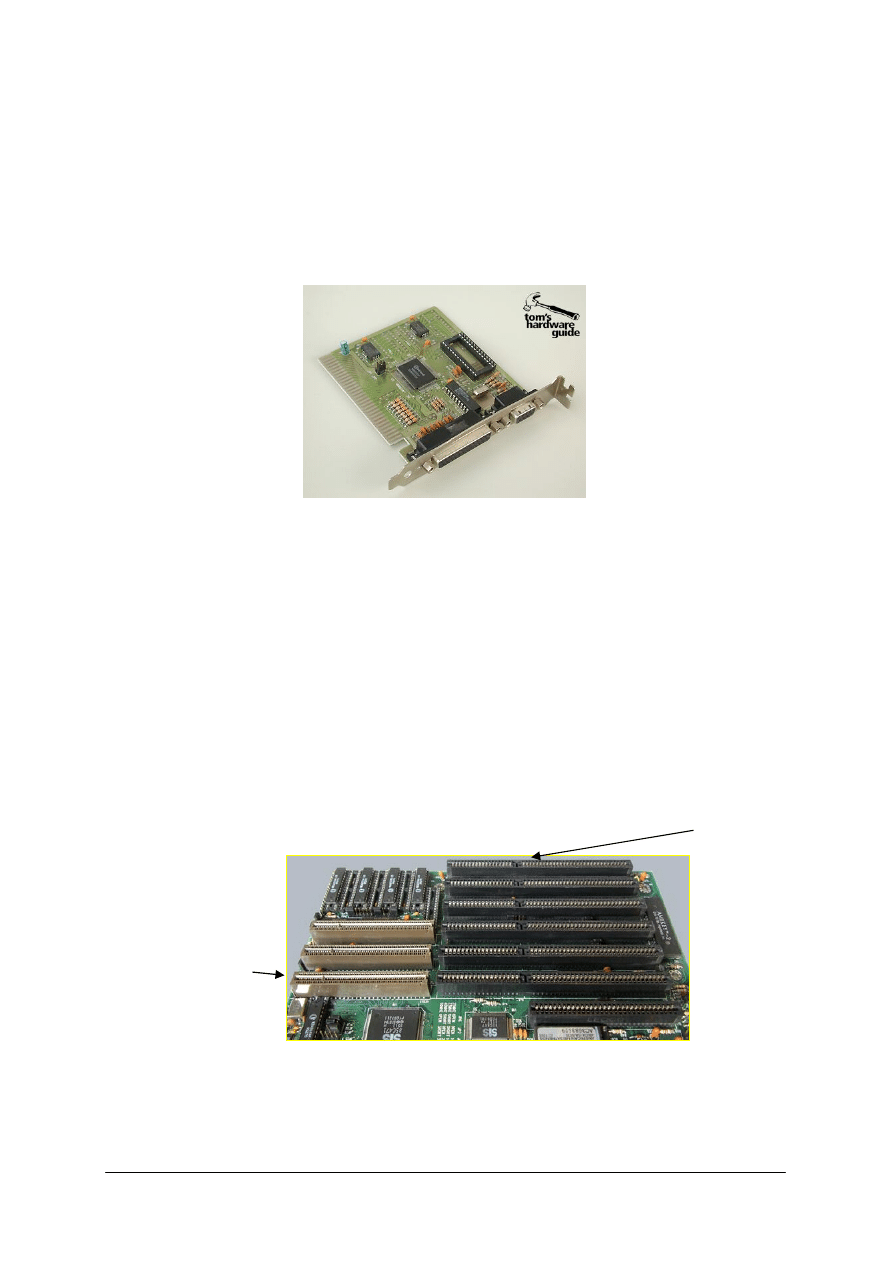
która potrafiła wyświetlać na ekranie monitora obraz monochromatyczny (rys. 9.).
Pierwszymi kartami graficznymi, które pozwalały na wyświetlanie obrazu w kolorze były
karty VGA (ang. Video Graphic ArRay). Oferowały one pracę w rozdzielczości 320x240
pikseli przy 256 kolorach lub 640x480 pikseli przy 16 kolorach, wymagając 32 KB pamięci
„Projekt współfinansowany ze środków Europejskiego Funduszu Społecznego”
24
wideo. Później pojawiła się karta S-VGA, szybko stając się standardem, któremu nie były
zdolne dotrzymać kroku znajdujące się wtedy na rynku karty EGA (Enhanced Graphic
Adapter), przez co bardzo szybko zeszły ze sceny. Następny krok przyniósł karty wyposażone
w 64, 128, 256 i 512 KB pamięci RAM. Coraz większa ilość pamięci potrzebna była głównie
do renderowania obrazu w wyższych rozdzielczościach.
Dla przykładu, do wyświetlenia obrazu w trybie 1600X1200–32 karta potrzebuje zaledwie
6 MB pamięci RAM.
Rys. 9. Monochromatyczna 8 bitowa karta graficzna – SLOT ISA
Obecnie karty z 128 MB szybkiej pamięci DDR to standard, który trzeba posiadać, aby
grać w gry, a oferta kart z 256 MB jest równie duża (lato 2005 r.).
Duży wpływ na rozwój kart graficznych miał spadek cen pamięci.
Karty graficzne podobnie jak inne podzespoły montowane są w slotach i ewaluowały
wraz z nimi. Pierwsze karty montowane były w 8-bitowym slocie ISA. Pojawianie się
nowego, szybszego slotu na płycie głównej powodowało pojawienie się odpowiadającej mu
karty graficznej.
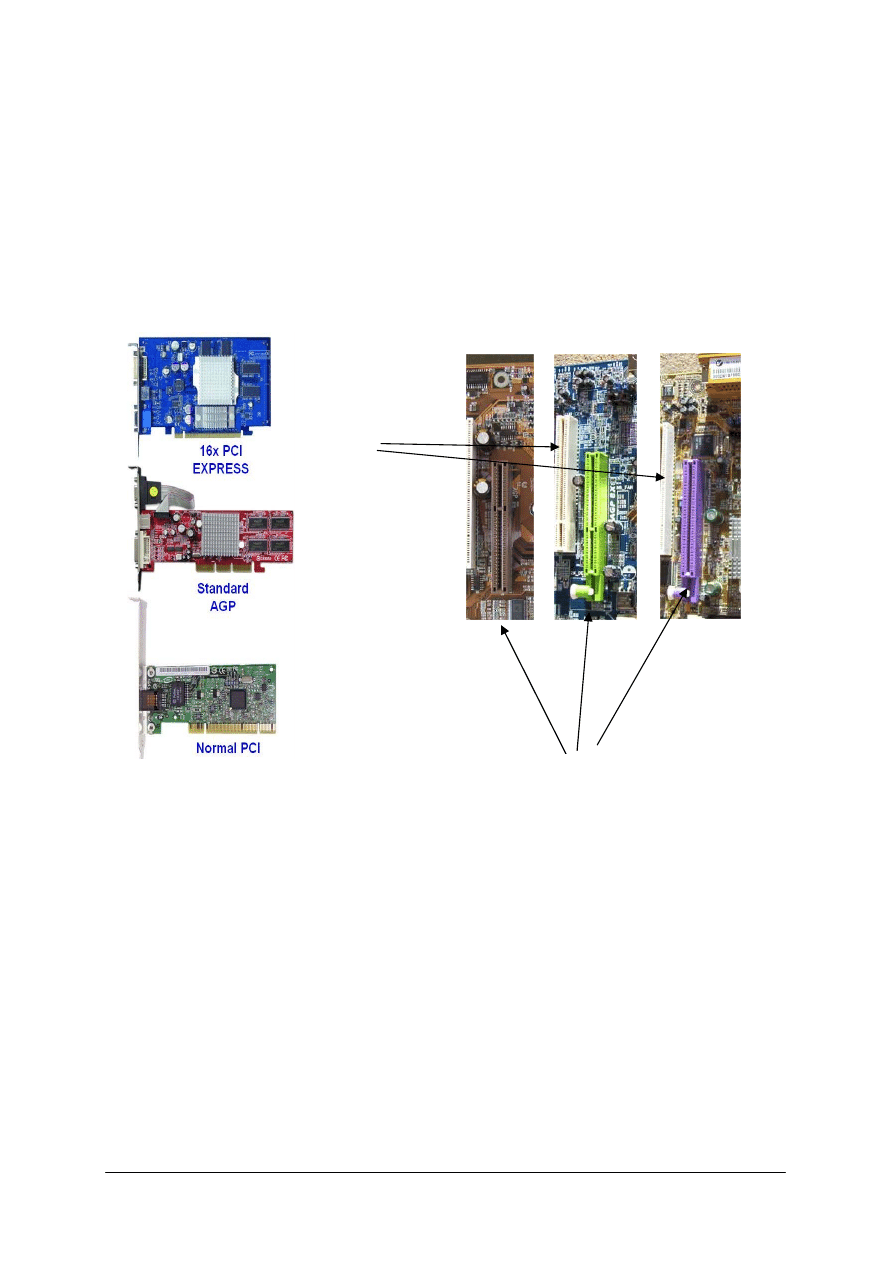
Rozwój złącz wyglądał następująco (rys. 10., rys. 11.):
– ISA 8 bit,
– ISA 16 bit,
– Local Bus,
– PCI,
– AGP,
– PCI-E.
Rys. 10. Płyta Główna komputera ze slotami ISA i VESA (Local Bus)
ISA 16 bit
Local Bus – VESA
„Projekt współfinansowany ze środków Europejskiego Funduszu Społecznego”
25
Slot VESA był złożony z dwóch części to jest slotu ISA i rozszerzenia znajdującego się za
nim powodującego że całe złącze było 32-bitowe. W slot VESA można było wpinać zarówno
karty Vesa jak i ISA. Slot ten pojawił się w tym samym czasie co PCI. Ze względu na rozmiar
(długość) kart slot PCI wyparł slot VESA.
Standard PCI po dość długiej obecności na rynku został wyparty przez AGP. Nowy
standard zdecydowanie przyspieszył prace kart graficznych i komputerów. Procesor karty
w tym standardzie porozumiewa się bezpośrednio z pamięcią operacyjną.
Obecnie coraz większą popularność zyskuje nowy typ złącza dający jeszcze większą
szybkość przesyłania danych. Jest to złącze PCI Express (2005 r.). Należy przypuszczać, że
AGP niedługo odejdzie w cień.
Rys. 11. Karty graficzne ze slotami PCI, AGP i PCI Express. Fragmenty płyt głównych ze slotami AGP
Proces tworzenia obrazu przez kartę graficzną polega w wielkim uproszczeniu na
przetworzeniu przez przetwornik DAC (RAMDAC) danych cyfrowych przesyłanych do
pamięci karty graficznej na sygnał analogowy i przesłanie go do monitora.
W zależności od szybkości procesora graficznego jakim dysponuje karta, szybkości
i rozmiaru pamięci RAM karty, szybkości szyny danych, otrzymujemy obrazy bardziej lub
mniej płynne.
Rodzaj magistrali pod jaką podłączona jest karta graficzna ma duże znaczenie na
prędkość przesyłania danych na ekran. W przypadku grafiki tworzonej na bieżąco, czyli
wszystkich gier oraz wyświetlaniu animacji wystarczy zrozumieć jak duży ogrom danych
karta musi przetworzyć. Przy założeniu, że wyświetlana animacja lub gra działa w
rozdzielczości 800x600, czyli obraz składa się z 800 punktów w poziomie i 600 w pionie oraz
przy założeniu, że ilość wyświetlanych kolorów ma zapewniać realizm istniejącego świata,
każda klatka animacji bądź gry zajmuje 1024 x 768 x 4 bajty koloru = 3 megabajty danych.
Jeżeli do tego dodamy, że aby ruch był płynny potrzeba przynajmniej 25 lub więcej takich
AGP
PCI
AGP

„Projekt współfinansowany ze środków Europejskiego Funduszu Społecznego”
26
obrazów w ciągu sekundy, jasno wynika, że przez magistralę i kartę graficzną musi przejść
około 270 megabajtów w ciągu każdej sekundy filmu. Magistrala AGP ma przepustowość
wyliczaną z prostego wzoru: szerokość magistrali (AGP = 8 bajtów, PCI = 4 bajty) razy jej,
tak zwany tryb pracy (AGP może pracować x1, x2, x4 oraz 8x, a PCI zawsze x1) razy
szybkość magistrali w MHz. Główna różnica nie wynika jednak z częstotliwości taktowania
AGP, ale z liczby transferów danych, które mogą zostać zrealizowane podczas jednego cyklu.
AGP 1x dokonuje pojedynczego przesłania danych podczas cyklu, co zapewnia maksymalną
szybkość transmisji danych 266 megabajtów na sekundę (266 MB/s) podczas gdy AGP 2x
realizuje w jednym cyklu dwa transfery danych (533 MB/s) a AGP 4x cztery (1,06 GB/s). Dla
porównania, maksymalna szybkość transmisji danych magistrali PCI wynosi 132 MB/s.
Rozmiar pamięci – pamięć karty graficznej to obszar, w którym karta tworzy obraz
i przechowuje niezbędne dane. Dla obrazu o rozdzielczości 1024x768x3 bajty (czyli
fotorealistyczna jakość) rozmiar potrzebnej pamięci musi wynosić przynajmniej 2,25 MB.
Zatem karta graficzna, która ma tylko 2 MB pamięci nie wyświetli takiego obrazu. Na
szczęście większość nowych kart graficznych posiada przynajmniej 64 MB pamięci, dzięki
czemu wyświetlany obraz bez problemu mieści się w pamięci, a pozostała pamięć służy do
przechowywania danych przy generowaniu obrazu w grach lub programach użytkowych.
Rodzaj GPU
GPU to oznaczenie procesora graficznego, który na karcie graficznej zajmuje się
wykonywaniem obliczeń potrzebnych do uzyskania akceleracji sprzętowej 3D odciążając
procesor komputera. Procesor taki przetwarza oświetlenie, geometrię 3D oraz perspektywę
i wszystkie inne aspekty tworzenia grafiki 3D oraz 2D. Rodzaj GPU, ilość i szybkość
zastosowanych pamięci oraz rodzaj magistrali łączącej kartę z resztą komputera decyduje
o szybkości karty graficznej. Aktualnym liderem pod względem szybkości są GPU firm
nVidia oraz ATI, wśród których flagowymi modelami chipsetów graficznych jest nVidia
GeForce4 oraz ATI Radeon.
Karty dźwiękowe
Kolejnym etapem w rozwoju komputerów, po wprowadzeniu monitorów, było ich
udźwiękowienie.
Stało się to poprzez wprowadzenie do użytku tak zwanych kart dźwiękowych.
Możliwości generowania dźwięku pierwszych komputerów PC były bardzo skromne.
Dopiero pojawienie się kart dźwiękowych rozszerzających możliwości komputerów PC
o odtwarzanie i zapis (czyli digitalizację dźwięku) spowodowało że komputery PC stały się
multimedialne.
Sygnał dźwiękowy jest sygnałem ciągłym (analogowym) i w takiej postaci nie może być
zapisany na dysku komputera, gdyż informacje tam zapisywane muszą mieć postać cyfr
(w kodzie dwójkowym). Aby więc dźwięk zapisać na dysku, sygnał analogowy należy
zamienić na ciąg cyfr, który można następnie przetwarzać za pomocą komputera. Układem
służącym do zamiany sygnału z postaci analogowej na postać cyfrową jest przetwornik
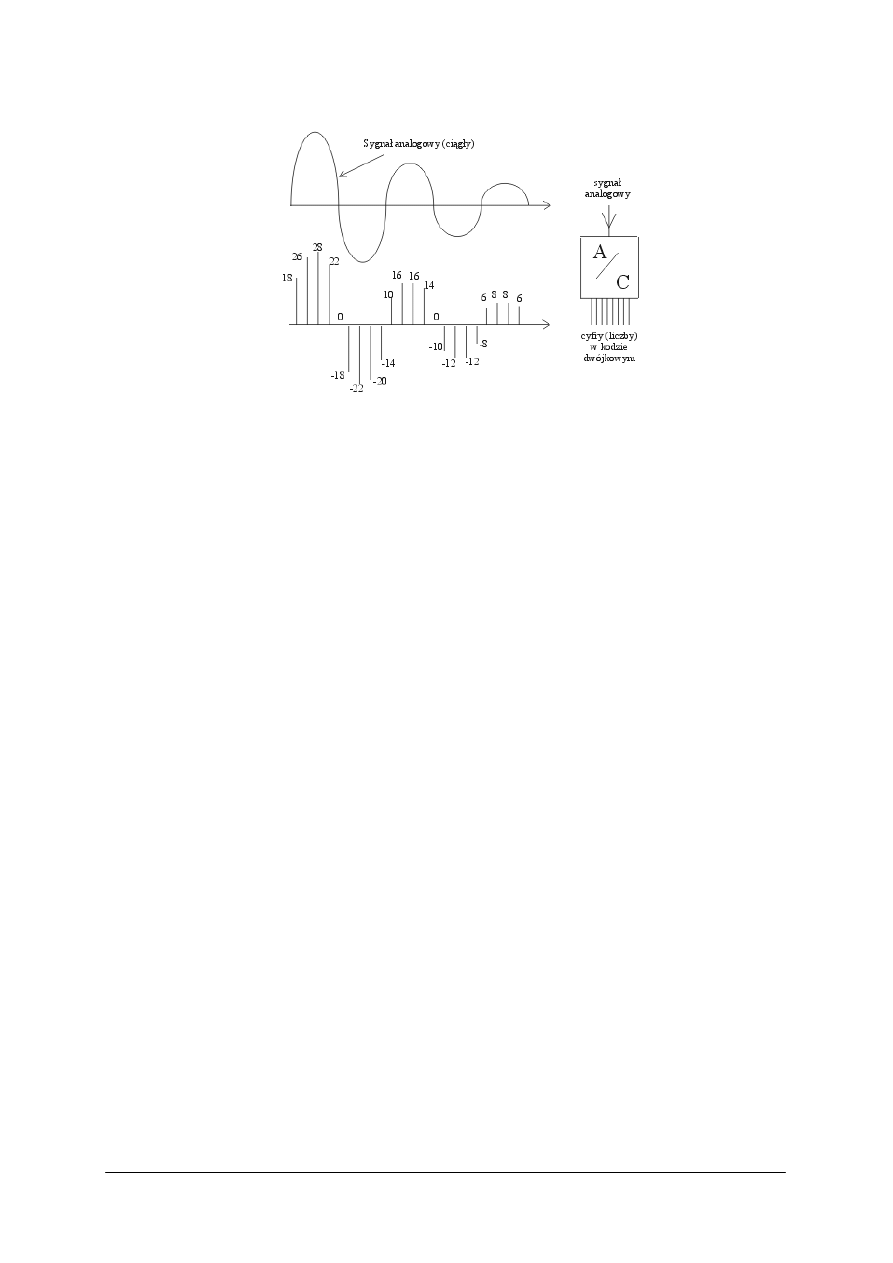
analogowo-cyfrowy (A/C). Przetwornik co jakiś czas mierzy amplitudę analogowego sygnału
na wejściu (inaczej mówiąc, pobiera próbkę sygnału wejściowego) i zamienia ją na cyfrę
(liczbę), która pojawia się na wyjściu w kodzie dwójkowym (rys. 12.). Im częściej będą
pobierane próbki, tym dokładniej odwzorowany zostanie sygnał analogowy za pomocą ciągu
cyfr. Częstotliwość próbkowania powinna być dwa razy większa od najwyższej
częstotliwości sygnału analogowego – wtedy przetwarzanie nie będzie powodować dużych
strat informacji. Dla sygnału dźwiękowego o
częstotliwości 20 kHz, częstotliwość
próbkowania powinna wynieść minimum 40 kHz.
„Projekt współfinansowany ze środków Europejskiego Funduszu Społecznego”
27
Rys. 12. Schemat digitalizacji dźwięku analogowego
Do ważniejszych pojęć dotyczących generowania dźwięku należą:
1) Synteza analogowa FM.
Syntezator generujący dźwięk na zasadzie modulacji częstotliwości FM (ang. Frequency
Modulation) jest syntezatorem analogowym. Podstawowymi jego elementami są tak zwane
operatory. Pojedynczy operator składa się z kilku układów, które zajmują się wytwarzaniem
fal podstawowych fal dźwiękowych, takich jak sinusoida prostokąt czy piła, o zadanej
częstotliwości. Następnie fale te, po odpowiednim przetworzeniu w układach generujących
obwiednie, są miksowane. Tak przetworzony dźwięk zostaje po wzmocnieniu doprowadzony
do wyjścia karty. Im więcej operatorów, tym efekty osiągnięte przez syntezę FM są
ciekawsze.
2) Synteza cyfrowa PCM (tablica fal – ang. wave table).
Drugą metodą syntezy dźwięku jest synteza cyfrowa na zasadzie PCM (ang. Pulse Code
Modulation), czyli kodowania impulsowego. Układ odpowiedzialny za taką syntezę
przetwarza dźwięk w postaci cyfrowej, realizując podstawowe efekty, jak: zmiana wysokości
dźwięku, pogłos, chór. Czasami też karta jest wyposażona w specjalizowany procesor do
generowania efektów specjalnych, wtedy liczba efektów możliwych do uzyskania jest
odpowiednio większa. Tak obrobiony sygnał dopiero wtedy jest przetwarzany na postać
analogową i doprowadzany do wyjścia analogowego karty dźwiękowej. Sygnałami bazowymi
dla układów syntezatora są próbki instrumentów zapisane fabrycznie w pamięci ROM
(przeważnie wykonane z dość dobrą jakością) lub ładowane do pamięci RAM karty. Jak
wynika z powyższego opisu, synteza wave table powinna dawać jakość dźwięku wyższą niż
FM, co jest zgodne z prawdą w przypadku popularnych (tanich) kart dźwiękowych.
MIDI: (ang. Musical Instruments Digital Interface) to ogólnie przyjęty standard
komunikowania się elektronicznych instrumentów muzycznych, oznacza to, że karta
dźwiękowa wyposażona w interface MIDI może komunikować się z dowolnym instrumentem
muzycznym. W praktyce oznacza to, że jeśli dana karta dźwiękowa jest wyposażona
w interfejs MIDI (przeważnie poprzez umieszczone na karcie złącze joysticka), to można
podłączyć do niej poprzez ten interfejs dowolny elektroniczny instrument muzyczny (na
przykład klawisze), który jest zgodny z MIDI i sterować nim z poziomu komputera.
Oczywiście, konieczne jest do tego odpowiednie oprogramowanie.

„Projekt współfinansowany ze środków Europejskiego Funduszu Społecznego”
28
3) General MIDI.
General MIDI to pewien standard kolejności zapisu w pamięci urządzenia próbek
instrumentów (odnosi się to do kart opartych o syntezę wave table). Oznacza to, że jeśli dana
karta dźwiękowa jest zgodna z General MIDI, to numery próbek instrumentów
umieszczonych w pamięci karty zgadzają się ze specyfikacją tego standardu.
4) Dźwięk trójwymiarowy (3D Sound, Qsound).
Efekt „trójwymiarowości” dźwięku osiągnięto w
kartach dźwiękowych poprzez
traktowanie dwóch kanałów monofonicznych jako jednego kanału stereo. Umożliwia to
pozorne przesunięcie źródła dźwięku w efekcie stereofonicznym we wszystkich trzech
wymiarach (a więc lewo-prawo, góra-dół, przód-tył), przy zastosowaniu tylko dwóch kolumn.
Oczywiście, aby efekt ten był słyszalny, konieczne jest zastosowanie dobrego wzmacniacza
oraz bardzo dobrych kolumn głośnikowych (lub dobrej klasy słuchawek).
5) Standard dźwięku – określenie mono i stereo to już za mało na określenie dźwięku. Dziś
pojawiają się nowe oznaczenia takie jak AC3 2CH, AC3 5CH, SUROUND, i na pewno
pojawią się kolejne, które wprowadzają lepszą jakość dźwięku kosztem dezorientacji
klientów. Stereo oznacza zatem dwa niezależne głośniki odtwarzające dźwięk dwukanałowy,
mono obecnie oznacza dwa głośniki ze zdublowanym jednym kanałem dźwięku.
5.1 oznacza dźwięk przekazywany cyfrowo do wzmacniacza z dekoderem dźwięku
o jakości kina domowego. Czyli podłączając jeden przewód do karty dźwiękowej i łącząc go
ze wzmacniaczem Dolby Prologic, który odtwarza dźwięk na pięciu głośnikach oraz jednym
głośniku niskotonowym. Standard ten nazywany jest też 5.1, a w jego skład wchodzą dwa
głośniki przednie, dwa tylne oraz jeden frontowy i jeden niskotonowy.
Quadro określa kartę dźwiękową, która posiada dwa wyjścia stereofoniczne oraz
specjalny układ odtwarzający dźwięk w technice 3D na czterech głośnikach rozstawionych
w rogach kwadratu.
Rodzaj pamięci – karty muzyczne posiadają zintegrowaną pamięć, którą wykorzystują do
przechowywania próbek dźwięku. Ilość tej pamięci od dawna nie gra już roli dla domowego
użytkownika, jednakże profesjonalni muzycy mogą sobie rozszerzyć pamięć do kilku
megabajtów, aby móc jednocześnie odtwarzać większą ilość profesjonalnej jakości próbek
(sampli).
Podłączanie karty dźwiękowej
Obecnie podłączając kartę dźwiękową do komputera, możemy nie martwić się o jej
konfigurowanie. Starsze karty można było konfigurować na jeden z dwóch sposobów
(w zależności od konkretnego modelu: sprzętowo, czyli przestawiając umieszczone na karcie
zworki oraz programowo: czyli korzystając ze specjalnego programu dołączanego do karty.
Konfigurowało się zazwyczaj numer IRQ (przerwania sprzętowego), numer kanału DMA
(bezpośredniego dostępu do pamięci, pozwala to na transmisję danych bez angażowania
głównego procesora komputera), adresy portów w przestrzeni I/O dla syntezatora FM i/lub
MIDI. Aby dane dotyczące ustawień karty były widziane przez programy pracujące w DOS,
należało utworzyć zmienną środowiskową BLASTER i wpisać do niej odpowiednie wartości.
Obecnie karty dźwiękowe są już standardem pojawiającym się na płycie głównej. Możliwe
jest oczywiście zakupienie karty zewnętrznej to jest montowanej w slocie. Karty montowane
na płytach dają nam możliwość generowania wysokiej jakości dźwięku 6–cio kanałowego
i mogą zaspokoić gusta nawet dość wybrednych słuchaczy.
Do dziś najbardziej rozpowszechnionymi standardami kart dźwiękowych w komputerach
PC są różne odmiany karty Sound Blaster firmy Creative Labs i zgodne z nimi karty innych
producentów. Jednak Sound Blaster nie był pierwszy, był on kopią karty AdLib, najprostszej

„Projekt współfinansowany ze środków Europejskiego Funduszu Społecznego”
29
i najtańszej, która na samym początku stała się standardem, jeżeli chodzi o dźwięk
generowany przez gry. Firma Creative, coraz bardziej udoskonalając swój produkt,
spowodowała wyparcie z rynku karty AdLib przez Sound Blastera. Standardowa karta
dźwiękowa zgodna z Sound Blasterem posiada:
– syntezator analogowy (przeważnie z serii OPL firmy Yamaha), działający na zasadzie
FM, czyli modulacji częstotliwości, obecnie prawie w 100% kart stereofonicznych, który
służy do tworzenia dźwięków „sztucznych”,
– sampler służący do digitalizacji sygnału doprowadzonego z zewnątrz (czyli nagrywania
dźwięku) oraz do operacji odwrotnej, czyli konwersji sygnału cyfrowego na analogowy (na
tej zasadzie komputer odtwarza tak zwane sample, czyli na przykład pliki .WAV),
– interfejs MIDI, który pozwala na podłączenie do komputera dowolnego instrumentu
elektronicznego wyposażonego w ten interfejs i sterowania nim przez komputer, niektóre
modele są wyposażone w złącza do podłączenia napędów CD-ROM w standardach
sterownika Mitsumi, SONY, Panasonic i/lub IDE-ATAPI,
– Wave Blaster i inne przystawki. Karta Wave Blaster to przystawka do kart zgodnych
z Sound Blasterem, rozszerzająca możliwości karty o syntezę wave table. Karty takie są
przeważnie wyposażone w 1-4 MB pamięci ROM z zapisanymi w niej próbkami, zgodnie ze
standardem General MIDI. Aby taką kartę można było podłączyć do karty realizującej
syntezę FM, ta ostatnia musi posiadać specjalne złącze dla kart wave table.
4.2.2. Pytania sprawdzające
Odpowiadając na pytania sprawdzisz czy jesteś przygotowany do wykonania ćwiczeń.
1. Podaj definicję karty graficznej.
2. Jaka pamięć stosowana jest w obecnych kartach graficznych?
3. W jakich slotach są montowane karty graficzne?
4. Jaki podzespół karty graficznej przetwarza dane cyfrowe na analogowe?
5. Co to jest GPU?
6. Co to jest digitalizacja?
7. Od czego zależy jakość dźwięku cyfrowego-zdigitalizowanego?
8. Co to jest częstotliwość próbkowania?
9. Wymień pojęcia dotyczące generowania dźwięku.
10. Wymień standardy dźwięku.
4.2.3. Ćwiczenia
Ćwiczenie 1
Zidentyfikuj i scharakteryzuj sloty do podłączania karty graficznej. Zainstaluj kartę
graficzną w odpowiednim slocie.
Sposób wykonania ćwiczenia
Aby wykonać ćwiczenie powinieneś:
1) poprawnie zidentyfikować rodzaje slotów na płycie głównej,
2) posortować sloty chronologicznie,
3) zamontować kartę graficzną w slocie.
Wyposażenie stanowiska pracy:
– różne płyty główne,
– różne karty graficzne.

„Projekt współfinansowany ze środków Europejskiego Funduszu Społecznego”
30
Ćwiczenie 2
Zainstaluj kartę graficzną w komputerze. Zainstaluj (uaktualnij) sterowniki karty
graficznej.
Sposób wykonania ćwiczenia
Aby
wykonać ćwiczenie powinieneś:
1) poprawne zidentyfikować rodzaj slotu, w którym można zainstalować kartę,
2) zamontować kartę graficzną w komputerze,
3) uruchomić komputer,
4) zamienić w ustawieniach karty na „Standardowa VGA” (dla systemów W95, W98),
5) odnaleźć sterowniki do karty w Internecie,
6) pobrać sterowniki z Internetu,
7) zainstalować (uaktualnić) sterowniki.
Wyposażenie stanowiska pracy:
– komputery bez kart graficznych z systemami Windows (różne wersje),
– różne (sprawne) karty graficzne,
– komputer z dostępem do Internetu,
– nośniki ze sterownikami do kart graficznych.
Ćwiczenie 3
Podłącz TV do karty graficznej komputera.
Sposób wykonania ćwiczenia
Aby
wykonać ćwiczenie powinieneś:
1) zamontować kartę graficzną w komputerze,
2) uruchomić komputer,
3) zainstalować sterowniki do karty,
4) wybrać odpowiednie przewody łączące kartę z TV,
5) podłączyć TV do karty graficznej komputera,
6) skonfigurować opcje wyświetlania obrazu na TV i monitorze.
Wyposażenie stanowiska pracy:
– komputery bez kart graficznych z systemami Windows (różne wersje),
– karaty graficzne posiadające wyjście TV,
– różne przewody łączące,
– telewizor z możliwością podłączenia dodatkowych źródeł sygnału.
4.2.4. Sprawdzian postępów
Czy potrafisz:
Tak
Nie
1) rozpoznać slot karty graficznej
□
□
2) zainstalować kartę graficzną w komputerze
□
□
3) skonfigurować kartę graficzną
□
□
4) skonfigurować kartę graficzną do współpracy z TV
□
□
5) zmienić częstotliwość odświeżania
□
□
„Projekt współfinansowany ze środków Europejskiego Funduszu Społecznego”
31
4.3. Monitory
4.3.1. Materiał nauczania
Monitory CRT (Cathode Ray Tube)
Tradycyjne monitory mają jedną cechę wspólną – posiadają kineskop.
Zadanie kineskopu polega na przekształceniu sygnałów elektrycznych w obraz.
Odtworzenie obrazu w monitorze kolorowym odbywa się za pomocą kineskopu kolorowego
różniącego się znacznie od kineskopów stosowanych w monitorach czarno-białych. Kineskop
kolorowy powinien umożliwić odtwarzanie zarówno obrazu kolorowego jak i czarno-białego.
Właściwości kineskopu kolorowego decydują w znacznym stopniu o jakości odbieranego
obrazu, o rozmiarach, masie i koszcie odbiornika. Zasada działania kineskopu kolorowego
jest oparta na pewnych właściwościach oka ludzkiego, dotyczących widzenia barwnego.
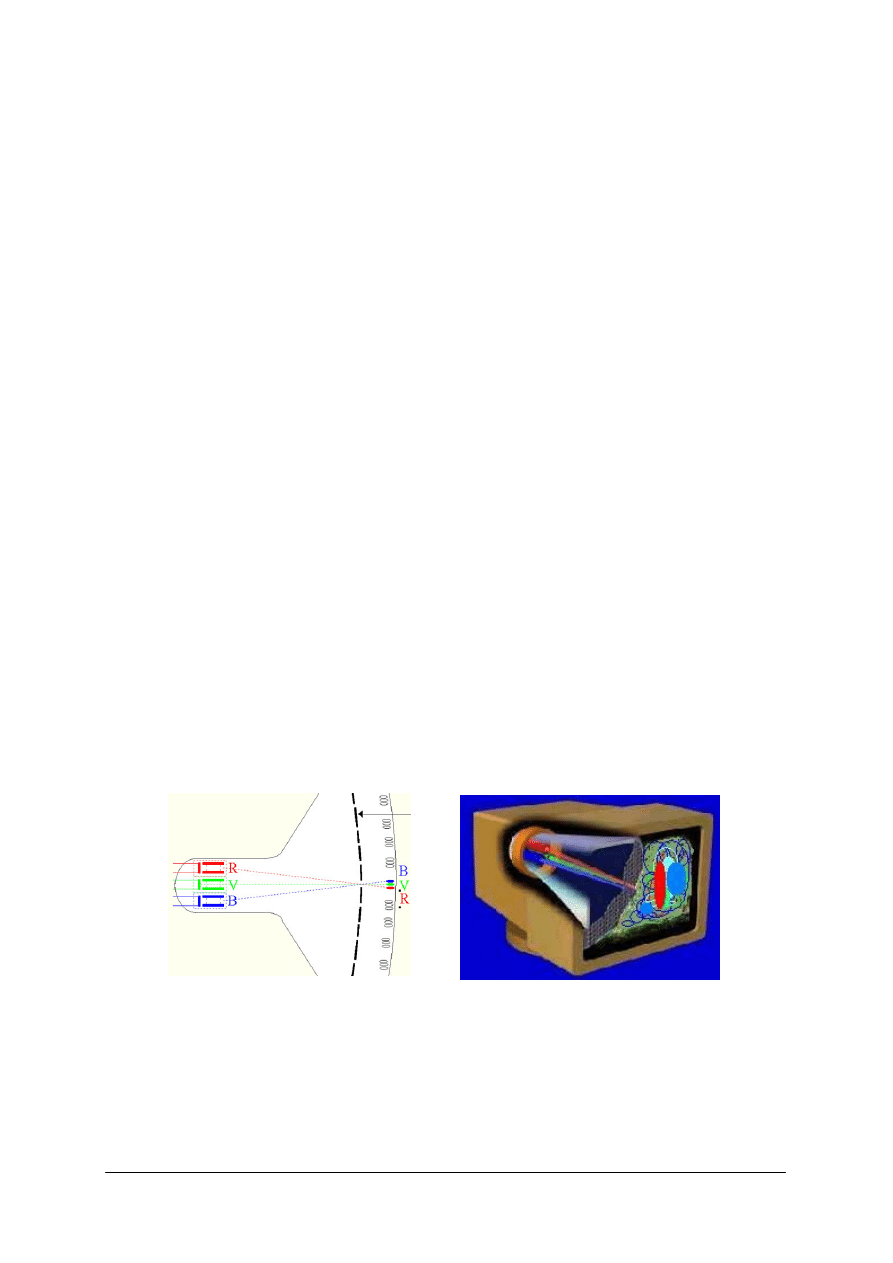
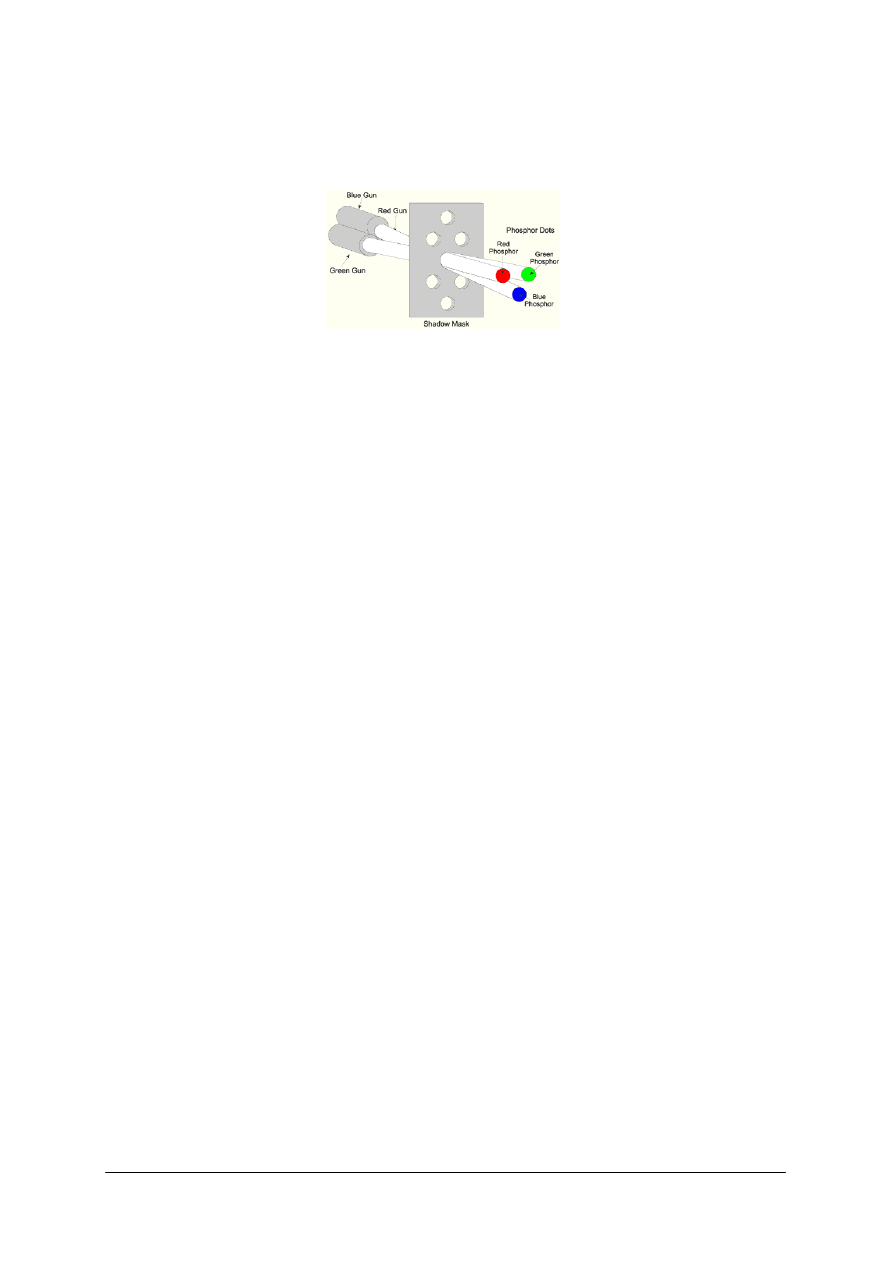
Tworzenie obrazu na ekranie rozpoczyna się od katody działa elektronowego, służącej do
emisji elektronów. Następnie elektrody ogniskujące skupiają te elektrony w wiązkę i kierują
ją do anody. Wiązka jest sterowana za pomocą dwóch cewek odchylających – jednej dla
kierunku poziomego, drugiej dla pionowego – na zasadzie oddziaływania ich pola
elektromagnetycznego na ujemny ładunek elektryczny elektronów. Monitory kolorowe
posiadają trzy działa elektronowe, każde odpowiadające za jeden z kolorów podstawowych –
czerwony, zielony, niebieski. Taka technika uzyskiwania kolorów jest nazywana addytywną
(rys. 13.). Odcienie kolorów są uzyskiwane przez mieszanie trzech kolorów podstawowych o
różnych natężeniach, zaś za ich faktyczne wyświetlanie na ekranie odpowiadają punkty
luminoforu znajdującego się na przedniej szybie kineskopu. Punkty te ułożone są bardzo
blisko siebie, co sprawia, że oko ludzkie odbiera je jako pojedynczy piksel.
W każdym kineskopie przed warstwą luminoforu w odległości około 15 mm
zainstalowana jest przegroda ze stopu metali nazywana maską.
Zadanie maski polega na częściowym przesłanianiu ekranu w taki sposób, aby promień
elektronowy danej wyrzutni mógł pobudzać poprzez otwory jedynie odpowiadający mu
luminofor, dwa pozostałe maska przesłania.
Rys. 13. Schemat powstawania obrazu w monitorach CRT
Maska punktowa
Technologia ta stosowana jest także w popularnych monitorach i odbiornikach
telewizyjnych. Maska ma tu postać cienkiego arkusza blachy z setkami otworów (około
400 tys.). Na każdy piksel przypada jeden otwór w masce (rys. 14.). Za każdym z otworów
znajduje się piksel luminoforu. Promienie elektronowe są zogniskowane w płaszczyźnie
maski, a więc przecinają się w otworach. Dzięki odpowiedniemu rozmieszczeniu pikseli
„Projekt współfinansowany ze środków Europejskiego Funduszu Społecznego”
32
luminoforów na ekranie i zastosowaniu maski z otworami jeden z promieni elektronowych
może trafić i pobudzić do świecenia wyłącznie element czerwony piksela (subpiksel), drugi
zielony i wreszcie trzeci niebieski.
Rys. 14. Bieg wiązki elektronów z działa elektronowego przez maskę punktową
Główną wadą tego rozwiązania jest to, że maska przykrywa sporą powierzchnię ekranu,
co sprawia, że mniej elektronów dociera do luminoforu, wskutek czego obraz jest ciemniejszy
niż na przykład w kineskopach typu Trinitron. Maska punktowa jest tańsza niż inne
rozwiązania, ale jednocześnie mniej wydajna. Jest to dobre rozwiązanie do pracy biurowej
i grafiki, jako że wiernie odwzorowuje ono kolory.
Trinitron
Technologia Trinitron została opracowana przez firmę Sony w 1968 roku. Początkowo
była ona przeznaczona do stosowania w odbiornikach telewizyjnych, dopiero w latach 80.
przeniesiono ją do monitorów komputerowych. Zasada działania kineskopów Trinitron jest
prosta. Luminofor jest nakładany na ekran nie w postaci punktów lecz pionowych pasków,
maska zaś posiada zamiast otworów podłużne pionowe nacięcia. Nieprzezroczysta część
matrycy zajmuje mniejszą powierzchnię, a przez to wyświetlany obraz jest jaśniejszy
i czystszy.
Rozwiązanie to posiada jednak pewne wady – maska jest zrobiona z setek delikatnych
włókien, wobec czego musi ona być jakoś utrzymywana w całości. Zadanie to pełnią dwa
poziome druty tłumiące drgania, rozciągające się przez całą szerokość ekranu. Dodatkowo
zabezpieczają one maskę przed zmianami rozmiarów wskutek rozgrzewania się. Druty te
mogą być widoczne jako poziome linie na białym tle, co może być męczące, jednak oko po
pewnym czasie przyzwyczaja się i przestaje je dostrzegać. Warto zauważyć, że liczba
widocznych linii jest uzależniona od przekątnej ekranu, i tak dla monitorów z ekranem
mniejszym niż 17" widoczna jest jedna linia, dla większych zaś dwie.
Podsumowując, głównymi zaletami kineskopów Trinitron jest zwiększona jasność ekranu
przy niezmienionej mocy dostarczanej do urządzenia oraz oczywiście zupełnie płaski ekran.
Nazwa Trinitron jest zarejestrowana przez firmę Sony. Inni producenci używają nazwy
„maska szczelinowa” (ang. Aperture Grill).
Inne rozwiązania
Do mniej rozpowszechnionych rozwiązań w budowie maski należą – maska slotowa
opracowana przez NEC i Panasonic (ChromaClear, Flatron) oraz maska eliptyczna
opracowana przez Hitachi. O rozwiązaniach tych można znaleźć informacje w literaturze
i Internecie.

„Projekt współfinansowany ze środków Europejskiego Funduszu Społecznego”
33
Terminologia
Czystość
W monitorach CRT pojęcie czystości odnosi się do kolorów. Teoretycznie każda wiązka
powinna trafiać tylko w jeden punkt luminoforu, w celu wyświetlenia jednego z kolorów
składowych. Jeśli tak się nie dzieje wskutek błędów w ustawieniu wiązki, występuję defekt
czystości. Wiązka trafia jednocześnie w dwa punkty luminoforu, co skutkuje defektem
przedstawianego koloru. Można łatwo to zauważyć, kiedy na całej powierzchni ekranu
wyświetlimy jednobarwne tło. Czasami zdarza się, że kolor czerwony ma lekko żółty lub
różowy odcień – oznacza to, że wiązka odpowiedzialna za wyświetlanie tego koloru trafia
także w punkty luminoforu o kolorze niebieskim lub zielonym.
Częstotliwość odświeżania decyduje o tym ile razy obraz na ekranie jest wyświetlany
w ciągu jednej sekundy. Wyrażana jest ona w hercach (Hz). Monitor pracujący
z częstotliwością odświeżania równą 75 Hz odnawia obraz na ekranie 75 razy w ciągu
sekundy. Warto zauważyć, że wartość 75 Hz nie jest tu przypadkowa – jest to minimalna
częstotliwość, przy której obraz nie migocze. Częstotliwość odświeżania zależy od innych
parametrów – częstotliwości odświeżania poziomego oraz liczby poziomych linii w danym
trybie wyświetlania, czyli po prostu od rozdzielczości. Częstotliwość odświeżania poziomego
mówi ile razy w ciągu sekundy wiązka wędruje wzdłuż linii poziomej i wraca na jej początek.
Częstotliwość ta jest wyrażana w kilohercach (kHz). Wiązka w monitorze pracującym
z częstotliwością odświeżania poziomego równą 120 kHz przebiega wzdłuż ekranu 120 000
razy w ciągu sekundy. Liczba linii poziomych zależy od aktualnej rozdzielczości –
1600x1200 oznacza 1200 linii w poziomie.
Najlepiej jeśli karta i monitor umożliwią pracę przy 85–100 Hz. Sama wartość
odświeżania zależy od układu RAMDAC. Karty graficzne oferują duże częstotliwości
odświeżania, jednak może się okazać, że monitor nie jest w stanie takiej częstotliwości
obsłużyć.
Bezpieczeństwo
Kwestie zdrowotne związane z intensywnym używaniem monitorów w miejscach pracy
dość szybko zaowocowały odpowiednimi uregulowaniami prawnymi. W 1990 r. ogłoszono
międzynarodowy standard redukcji zakłóceń elektrostatycznych – MPR2. W tym samym roku
światło dzienne ujrzał standard TCO utworzony przez Szwedzką Federację Pracowników.
Standard ten był stopniowo rozwijany pod nazwami TCO92, TCO95 oraz TCO99. Reguluje
on kwestie związane z komfortem pracy przy monitorze, recyklingiem części używanych do
produkcji, użyciem materiałów chemicznych (włączając CFC) w
monitorach oraz
obowiązkowym stosowaniem do produkcji materiałów biodegradowalnych. Najnowszym
standardem z tej serii jest TCO99, aktualnie większość monitorów jest do niego dostosowana.
Standard ten wymaga, aby minimalna częstotliwość odświeżania wynosiła 85 Hz (zalecane
jest 100 Hz), zaś odbicia światła zewnętrznego były zredukowane, podobnie jak pole
magnetyczne emitowane przez monitor. Przede wszystkim jednak znaki TCO95 oraz TCO99
umieszczone na monitorze są gwarancją prawidłowego kontrastu i jasności na całej
powierzchni ekranu.

„Projekt współfinansowany ze środków Europejskiego Funduszu Społecznego”
34
Monitory LCD (Liquid Crystal Display)
Ciekłe kryształy zostały wynalezione w XIX wieku przez austriackiego botanika
Friedricha Reinitzera. Termin „ciekły kryształ” rozpropagował niemiecki fizyk Otto
Lehmann.
Ciekłe kryształy to substancje prawie przezroczyste, mogące przyjmować stan zarówno
stały jak i ciekły. Światło przechodzące przez ciekłe kryształy podąża za ułożeniem
tworzących je molekuł. W 1960 r. odkryto, że pobudzenie napięciem elektrycznym ciekłych
kryształów zmienia ich położenie, a co za tym idzie – sposób przenikania przez nie światła.
Od tego czasu materiału tego zaczęto używać w urządzeniach stosowanych obecnie, na
przykład telewizorach, projektorach, cyfrowych kamerach wideo czy aparatach cyfrowych.
Aktualnie stosuje się prawie wyłącznie technologię TFT, która gwarantuje wysoką jakość
obrazu. Tanie rozwiązania DSTN będące matrycami pasywnymi odeszły już do lamusa.
Pierwszy seryjnie produkowany wyświetlacz ciekłokrystaliczny ujrzał światło dzienne
w 1973 r., gdy firma Sharp rozpoczęła sprzedaż kalkulatora EL-8025.
Wszystkie wyświetlacze LCD (Liquid Crystal Display) w podobny sposób wykorzystują
zjawisko oddziaływania ciekłych kryształów na spolaryzowane światło. Upraszczając można
przyjąć, że promień światła, przechodząc przez specjalny filtr polaryzacyjny, ulega
„uporządkowaniu w ściśle określonym kierunku (płaszczyźnie)”, na przykład w pionie lub
poziomie. Spolaryzowane światło, trafiając następnie na drugi filtr, jest albo wytłumiane (gdy
osie polaryzacji obu filtrów są skrzyżowane), albo przechodzi przez niego bez przeszkód
(obie płaszczyzny polaryzacji są ustawione równolegle względem siebie).
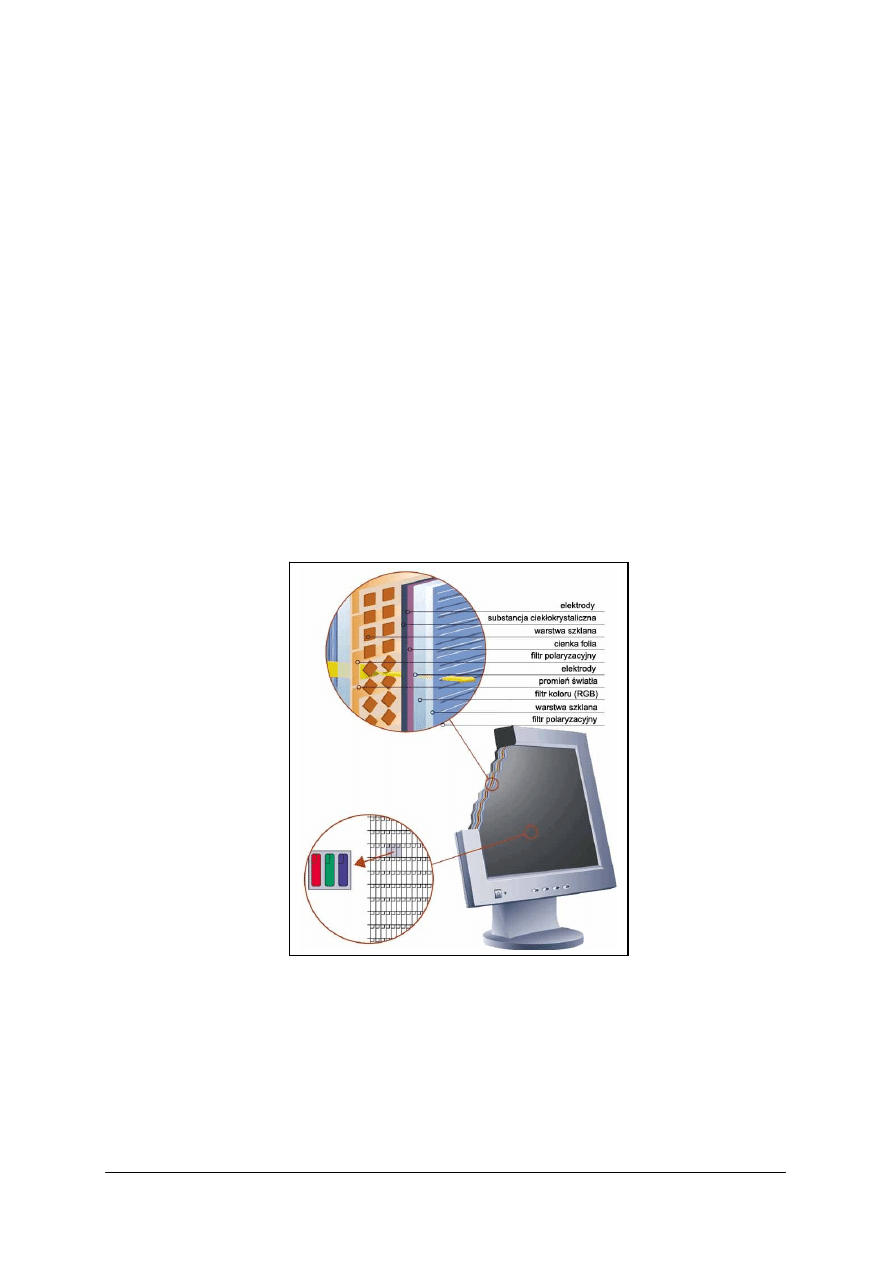
Ekran LCD składa się z dwóch warstw ciekłych kryształów umieszczonych pomiędzy
dwiema odpowiednio wyprofilowanymi powierzchniami, z których jedna jest ustawiona pod
kątem 90° wobec drugiej.
Jeśli molekuły na jednej powierzchni ustawione są z północy na zachód, to na drugiej
powierzchni już ze wschodu na zachód. Molekuły znajdujące się między nimi muszą się
przemieścić o 90°, podobnie jak światło podążające za ich położeniem.
Wystarczy jednak przyłożyć do ciekłych kryształów napięcie elektryczne, a molekuły
zaczną się przemieszczać pionowo, pozwalając przejść światłu bez zmiany położenia o 90°.
Ekran LCD jest matrycą, na której znajduje się dokładnie tyle punktów (pikseli), z ilu
składa się rozdzielczość podstawowa monitora (tak zwana rozdzielczość natywna). I tak dla
monitorów 15" jest to 1024x768 pikseli, a dla 17" i większość 19" 1280x1024 pikseli. Każdy
piksel składa się podobnie jak w monitorach CRT z trzech subpikseli odpowiedzialnych za
wyświetlanie trzech podstawowych barw: zielonej, czerwonej i niebieskiej. Tuż za matrycą
znajdują się specjalne świetlówki, które podświetlają ją od tyłu, zaś układ elektroniczny
steruje zapalaniem poszczególnych komórek (pikseli). Stąd też nie tylko wynika niewielka
grubość ekranu i jego niewielki ciężar, ale też brak jakiegokolwiek negatywnego
promieniowania.
Monitor LCD w przeciwieństwie do modeli CRT pracuje z maksymalną jakością tylko
w rozdzielczości rzeczywistej, bo LCD ma stałą liczbę pikseli. Oczywiście prezentacja obrazu
z inną rozdzielczością jest możliwa, jednak wtedy mamy do wyboru dwa sposoby oglądania
obrazu – wyświetlany na fragmencie matrycy odpowiadającej danej rozdzielczości (na
przykład 640x480 na panelu o rzeczywistej rozdzielczości 1024x768) lub prezentowany na
całej powierzchni ekranu przy użyciu algorytmów skalowania.
Każdy piksel matrycy LCD jest aktywowany oddzielnie i znajduje się w stanie
włączonym albo wyłączonym. Dzięki większej bezwładności w monitorach LCD prezentacja
stabilnego obrazu nie wymaga częstego odświeżania. Wystarczy częstotliwość rzędu 60 Hz.
Matryce monitorów LCD możemy podzielić na pasywne i aktywne.
„Projekt współfinansowany ze środków Europejskiego Funduszu Społecznego”
35
Kryształy w matrycach pasywnych (zwane czasem ekranami STN, DSN lub TSN) są
adresowane poprzez ładunki lokalne, przy czym nic nie powstrzymuje ładunków
elektrycznych przed rozpływaniem się na boki i wpływaniem na położenie kryształów
sąsiednich. Stąd rozmyty obraz matrycy pasywnej, smugi i cienie ciągnące się za obiektami.
Pasywna matryca LCD składa się z kilku warstw. Tylną stanowi element podświetlający,
czyli najczęściej lampa jarzeniowa. Światło powstałe w ten sposób przechodzi przez element
rozpraszający tak, aby możliwie równomiernie podświetlić cały panel. Następną warstwą jest
filtr polaryzacyjny, a zaraz za nim przezroczyste elektrody umieszczające ciekłe kryształy
w położeniu spoczynkowym. Za tym elementem znajduje się warstwa ciekłych kryształów
powodująca „skręcenie” światła o 90°. W ten sposób uzyskujemy obraz na ekranie panelu.
Jeśli obraz na panelu ma być kolorowy, to niezbędna jest dodatkowa warstwa z filtrem trzech
podstawowych barw.
Matryce aktywne zbudowane są z tranzystorów cienkowarstwowych (thin film transistor,
TFT), które gromadzą i utrzymują ładunki elektryczne, zapobiegając ich rozlewaniu się na
inne piksele. Taki tranzystor przekazuje odpowiednie napięcie tylko do jednego kryształu,
dzięki czemu nie ma smużenia ani rozmycia obrazu. Obecnie stosuje się praktycznie
wyłącznie matryce aktywne. Światło pochodzące z umieszczonego w tle źródła przechodzi
przez dwa filtry polaryzacyjne, filtr koloru (niebieski, czerwony lub zielony) oraz warstwę
ciekłego kryształu, po czym dociera do oka użytkownika. Powiększenie na rysunku
przedstawia położenie i skalę rozmiarów (rys. 15.).
Rys. 15. Budowa monitora LCD

„Projekt współfinansowany ze środków Europejskiego Funduszu Społecznego”
36
4.3.2. Pytania sprawdzające
Odpowiadając na pytania sprawdzisz czy jesteś przygotowany do wykonania ćwiczeń.
1) Co oznacza skrót CRT?
2) Co powoduje wzbudzenie luminoforu?
3) Na czym polega addytywna metoda uzyskiwania kolorów?
4) Jakie zadanie spełnia maska w monitorach CRT?
5) Jakie znasz rodzaje masek?
6) Co to jest piksel?
7) Co to jest czystość kolorów?
8) Co to jest częstotliwość odświeżania?
9) Co to jest MPR2, TCO?
10) Co oznacza skrót LCD?
11) Co to jest matryca?
12) Co to jest rozdzielczość natywna?
13) Czym różni się matryca aktywna od pasywnej?
4.3.4. Ćwiczenia
Ćwiczenie 1
Ustaw właściwości wyświetlania monitora przy pomocy OSD (On Screen Display –
menu wyświetlane na ekranie).
Sposób wykonania ćwiczenia
Aby
wykonać ćwiczenie powinieneś:
1) uruchomić komputer,
2) ustawić odpowiednie właściwości monitora przy pomocy OSD (jasność, kontrast,
zniekształcenia …).
Wyposażenie stanowiska pracy:
– komputer,
– monitor z OSD.
4.3.4. Sprawdzian postępów
Czy potrafisz?
Tak
Nie
1) wyjaśnić znaczenie skrótów CRT, LCD
□
□
2) wyjaśnić zasadę działania monitora CRT
□
□
3) wyjaśnić zasadę działania monitora LCD
□
□
4) wyjaśnić różnicę między matryca pasywną i aktywną
□
□
5) podać definicję częstotliwości odświeżania
□
□
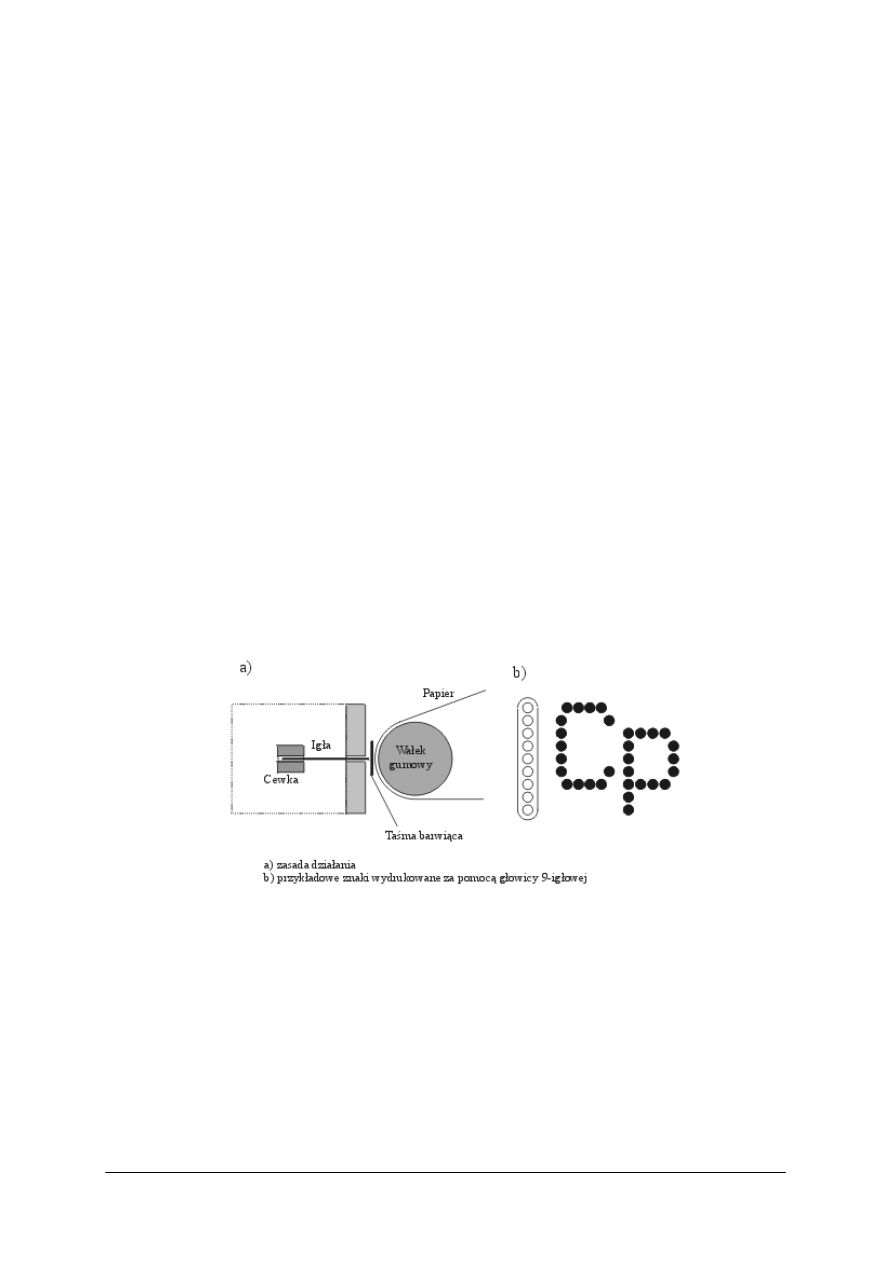
„Projekt współfinansowany ze środków Europejskiego Funduszu Społecznego”
37
4.4. Drukarki
4.4.1. Materiał nauczania
Drukarka to urządzenie peryferyjne, używane do drukowania tekstów i grafiki na różnych
nośnikach, a w szczególności na papierze. Drukarki różnią się szybkością, jakością i techniką
druku.
Wyróżniamy cztery podstawowe typy drukarek komputerowych: igłowe, laserowe,
atramentowe i termiczne.
Drukarka igłowa
Pierwsze drukarki działały na tej samej zasadzie co maszyny do pisania, wydruk był
realizowany przy pomocy czcionek na mechanizmie dźwigniowym albo ułożonych na
powierzchni walca lub półkuli (rozetowe).
Taki sposób tworzenia wydruku nie był zbyt szybki – kilkadziesiąt znaków na sekundę,
a drukowanie grafiki było wręcz niemożliwe. Ten typ drukarek powszechnie nazywany jest
uderzeniowym.
Drukarka mozaikowa (igłowa) należy do drukarek uderzeniowych, w których obraz na
powierzchni papieru jest tworzony przez element uderzający przez taśmę barwiącą z taką siłą,
że część barwnika pozostaje na papierze (rys. 16.).
Drukarka jest wyposażona w głowicę drukującą zawierającą od 9 do 48 (najczęściej 9 lub
24) stalowych igieł umieszczonych w jednym lub dwóch rzędach. Każda igła jest wprawiana
w ruch przez sprężynkę.
Rys. 16.. Schemat budowy drukarki igłowej
Mechanizm napędowy przesuwa głowicę poziomo i co pewien odstęp następuje
pobudzenie cewek. Przy jednokrotnym pobudzeniu drukowanie są punkciki umieszczone
jeden nad drugim, odpowiadające poszczególnym igłom (wszystkie, niektóre lub żaden). Przy
druku powtarzanym w regularnych odstępach na papierze jest tworzony obraz złożony
z siatki punkcików i wysokości odpowiadającej wysokość głowicy. Po wydrukowaniu jednej
linii papier jest przesuwany w górę i drukowana jest następna linia. W ten sposób powstaje
obraz złożony z siatki punktów o regularnych odstępach w poziomie i w pionie („mozaika”),
mogący zajmować całą stronę papieru.

„Projekt współfinansowany ze środków Europejskiego Funduszu Społecznego”
38
Utworzony obraz może przedstawić znaki pisarskie, znaki graficzne i dowolne układy
punktów (podobnie jak na ekranie monitora). Drukarka mozaikowa może pracować w trybie
tekstowym, drukując znaki o wzorach zapamiętanych w pamięci drukarki (komputer podaje
tylko numery ich kodów) i w trybie graficznym, drukując obraz zgodnie z otrzymanymi
z komputera sygnałami określającymi położenie każdego punktu obrazu.
W drukarkach mozaikowych stosuje się zarówno papier w pojedynczych arkuszach, jak
i papier perforowany, z otworami po bokach służącymi do precyzyjnego przesuwania go
w drukarce, poskładany w arkusze (tak zwana składanka). W niektórych drukarkach stosuje
się papier we wstędze bez perforacji (dostarczany w postaci zwoju).
Papier w arkuszach podaje się ręcznie (chyba że drukarka ma automatyczny podajnik).
Papier w arkuszach jest prowadzony za pomocą wałka gumowego (napęd tarciowy). Niektóre
drukarki wymagają wprowadzenia papieru między głowicę i wałek, inne wymagają jedynie
wsunięcia arkusza w szczelinę i same przesuwają go do właściwego położenia początkowego.
Do przesuwania papieru perforowanego służy napęd traktorowy, z kołami lub paskami
zębatymi o rozstawie zębów takim jak otwory w papierze (12,7 mm). Napęd traktorowy może
ciągnąć papier albo go popychać. W tym drugim przypadku łatwe jest naprzemienne
drukowanie na papierze ciągłym i pojedynczym bez konieczności ponownego zakładania
papieru perforowanego; należy w tym celu wycofać papier perforowany do pozycji
spoczynkowej.
Igły uderzają zazwyczaj z siłą dostateczną do utworzenia obrazu na kilku warstwach
papieru jednocześnie, co umożliwia stosowanie papieru wielowarstwowego z kalką (ważne
przy niektórych rodzajach dokumentów, zwłaszcza finansowych).
Taśma barwiąca po pewnym czasie ulega zużyciu, otrzymujemy blady druk. Należy
wtedy wymienić ją na nową.
W kolorowych drukarkach igłowych wykorzystuje się taśmę składającą się z odcinków
w kolorach podstawowych. Przed wydrukowaniem punktu w określonym kolorze taśma jest
przesuwana tak, aby pomiędzy głowicą a papierem znajdował się odcinek taśmy
z barwnikiem odpowiedniego koloru. Ponieważ igły głowicy stykają się z różnymi
barwnikami, często dochodzi do zabrudzenia taśmy.
Zaletą drukarek igłowych jest stosunkowo niska cena i mały koszt eksploatacji,
możliwość drukowania kilku kopii (w niektórych modelach drukarek – oryginał + 7 kopii)
oraz możliwość stosowania różnego rodzaju papieru, łącznie z tekturą o grubości do 2 mm.
Wadą jest hałaśliwość, niewielka prędkość drukowania (najczęściej 200-400 znaków na
sekundę w trybie zwykłym i około 100 znaków na sekundę w trybie podwyższonej jakości) i
niezbyt dobra jakość druku (rozdzielczość od 240x144 w drukarkach 9-igłowych do 360x360
w drukarkach 24-iglowych).
Drukarka atramentowa
Pierwsza drukarka atramentowa PT 80i została wyprodukowana przez firmę Siemens
w 1977 r.
Drukarka atramentowa, podobnie jak mozaikowa, ma głowicę przesuwaną poziomo i też
drukuje tekst po jednej linii. Głowica drukarki może pracować w trybie ciągłym lub
przerywanym. Tryb ciągły oznacza, że tusz podczas drukowania stale wydobywa się
z głowicy (ang. continous flow) (rys. 17.).
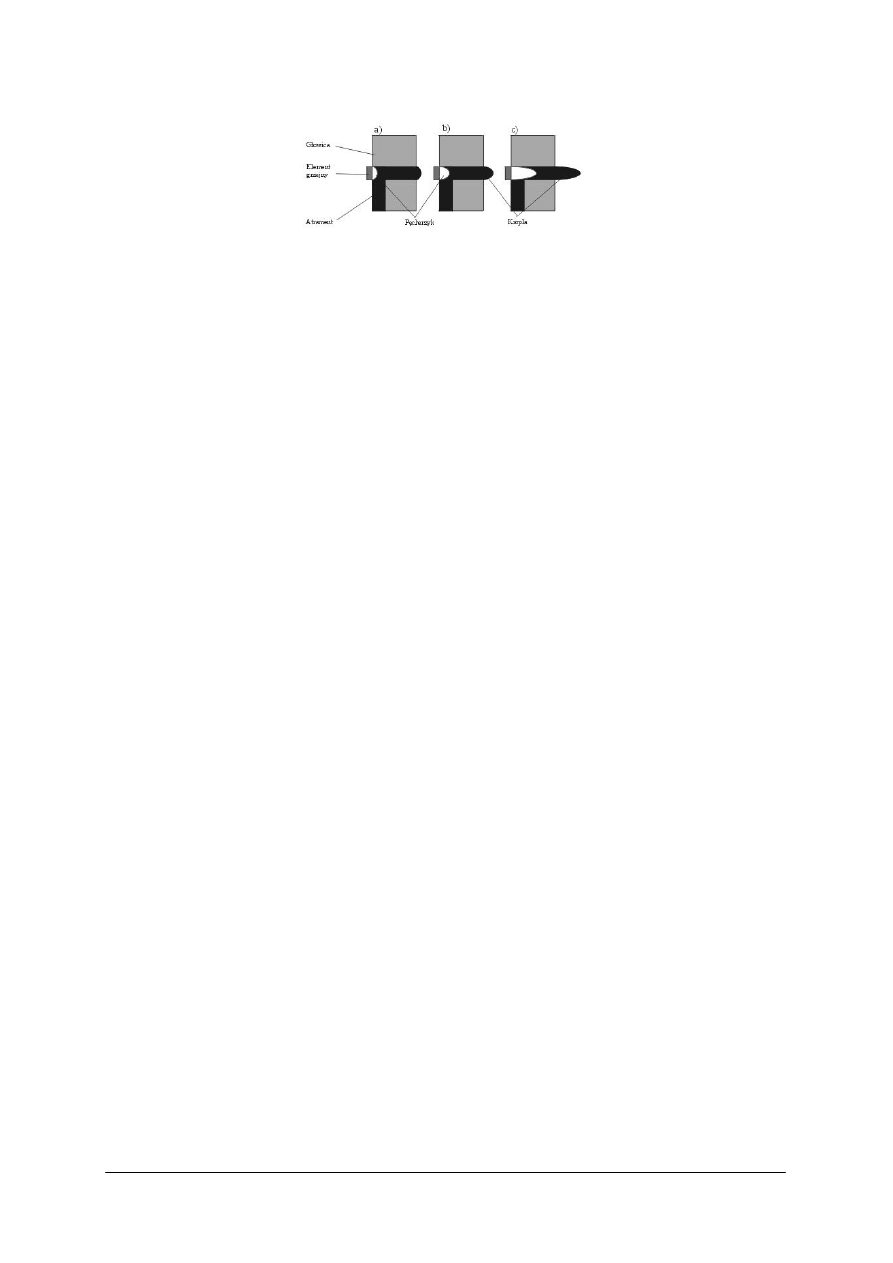
„Projekt współfinansowany ze środków Europejskiego Funduszu Społecznego”
39
Rys. 17. Schemat powstawania kropli w głowicy drukarki atramentowej
Atrament z głowicy pracującej w trybie przerywanym jest wyrzucany tylko wtedy, gdy
istnieje taka potrzeba. W większości stosowanych obecnie drukarek atramentowych
wykorzystuje się głowice pracujące w trybie przerywanym. Drukarki atramentowe należą do
drukarek nieuderzeniowych. Atrament (tusz) jest „wystrzeliwany” z głowicy małymi
kropelkami za pośrednictwem dyszy o średnicy kilkudziesięciu mikrometrów, bezpośrednio
na papier, przy czym kropla może być wypychana przez pęcherzyk gazu powstający
w wyniku podgrzewania atramentu bądź w wyniku oddziaływania mechanicznego głowicy
wykorzystującej zjawisko piezoelektryczne.
Drukarki atramentowe drukują na pojedynczych arkuszach. Mają duże wymagania co do
jakości papieru. Jako drukarki nieuderzeniowe, pracują ciszej od drukarek mozaikowych.
Powszechne na rynku są drukarki atramentowe kolorowe, pozwalające uzyskiwać obrazy
o bardzo dobrej jakości (wierności kolorów).
Wadą drukarek atramentowych są wysokie koszty eksploatacji. Zestaw tuszu często
przekracza cenę nowej drukarki. Zbiorniki tuszu w większości przypadków daje się
regenerować – napełniać ponownie, co znacznie obniża koszty. Zestaw do regeneracji
pozwala na 2–3 krotne napełnienie zbiorniczków. Zbiorniczek, a właściwie głowica, która się
w nim znajduje po pewnym czasie ulega uszkodzeniu i wymaga wymiany na nową. Firmy
produkujące drukarki atramentowe często zamieszczają w gwarancji informację, że
stosowanie nieoryginalnych lub regenerowanych zbiorniczków powoduje jej utratę.
Drukarki atramentowe charakteryzują się wysoką jakością wydruku zarówno w czerni
jak i w kolorze. Wiele drukarek oferuje wydruk foto, który w połączeniu z odpowiednim
papierem daje nam efekt porównywalny ze zdjęciem. Niestety taki wydruk w szybkim tempie
opróżnia zbiorniczki z tuszem.
Najpopularniejsze na rynku drukarki atramentowe to HP, Epson i Lexmark. Obecnie
drukarkę atramentową można kupić za około 150 zł (2005 r.).
Drukarka laserowa
Pierwsza drukarka laserowa Xerox 9700 została wyprodukowana w 1977 r., a jej cena
wynosiła 350000 $. Drukarka ta pracowała z prędkością 7000 wierszy na minutę
i rozdzielczością 300 dpi.
Drukarka laserowa tworzy obraz na podobnej zasadzie jak kserograf (jest więc drukarką
nieuderzeniową). W odróżnieniu od drukarki mozaikowej i atramentowej drukarka laserowa
nie tworzy obrazu linia po linii, lecz od razu całą stronę. Najpierw naświetlany jest
światłoczuły bęben, następnie przylegający do naświetlonych fragmentów bębna toner („tusz
w proszku”) jest przenoszony na papier, po czym obraz jest utrwalany na gorąco. Obraz na
bębnie powstaje w wyniku oddziaływania na bęben światłem lasera sterowanym sygnałami
z komputera – stąd nazwa drukarki (rys. 18.).
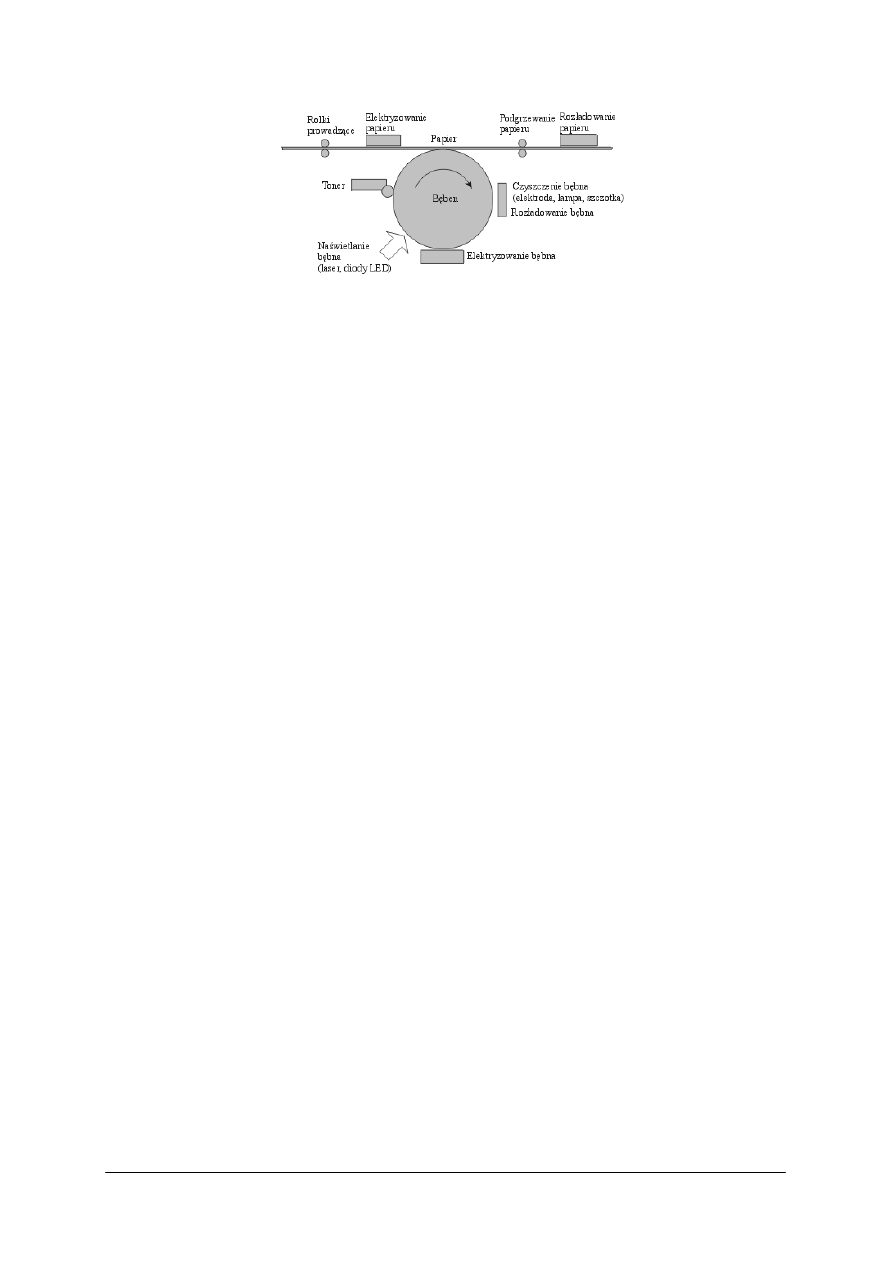
„Projekt współfinansowany ze środków Europejskiego Funduszu Społecznego”
40
Rys. 18.. Schemat powstawania wydruku w drukarce laserowej
Drukarka laserowa ma duże wymagania nie tylko co do jakości, ale i co do grubości
papieru (zbyt cienki może się pomiąć i zablokować w mechanizmie drukarki, zbyt gruby
może mechanizm uszkodzić). Zazwyczaj drukarka pobiera papier z pojemnika, choć można
ręcznie podawać pojedyncze arkusze.
Kolorowa drukarka laserowa zawiera 4 zbiorniki toneru z wałkami rozprowadzającymi.
Każdy kolor jest drukowany oddzielnie i za każdym razem musi być powtarzany cykl:
– ładowanie powierzchni bębna,
– nakładanie toneru określonego koloru,
– rozładowywanie powierzchni,
– usuwanie resztek toneru.
Koszt kompletu tonerów do kolorowej drukarki laserowej w tańszych modelach (ok.
2500 zł) jest równy, podobnie jak w przypadku drukarek atramentowych, cenie nowej
drukarki. Nowe drukarki są wyposażane w tak zwane zestawy połówkowe – tonery z połową
zawartości tonera.
Istnieją również kolorowe drukarki laserowe nakładające toner ze wszystkich
zasobników równocześnie – w jednym przebiegu. Dzięki takiemu sposobowi nakładania
tonera prędkość wydruku jest około 3 razy większa niż w drukarkach opisywanych wcześniej.
Wadą drukarek laserowych jest duży pobór mocy, często powyżej 1000 W, w stanie
pracy.
Drugą z wad jest wysoka emisja ozonu, który powstaje w procesie elektryzowania bębna.
Niewątpliwą zaletą zaś jest cicha i szybka praca.
Toner drukarki laserowej – zbiornik z tuszem w proszku, wystarcza z reguły na
wykonanie około 5000 wydruków (druk tekstu). Jeśli przeliczymy to na koszt wydruku jednej
strony okaże się, że drukarki laserowe są bardzo tanie w eksploatacji i do tego znacznie
szybsze. Wiele programów komputerowych (finansowych) ma opcję drukowania dwóch
egzemplarzy dokumentu z oznaczeniem oryginału i kopii – zastępuje wydruk z drukarki
igłowej.
Istnieją jeszcze inne rodzaje drukarek, urządzeń przenoszących dokumenty i obrazy na
papier i inne nośniki. Należą do nich:
– drukarki LED,
– drukarki ciekłokrystaliczne,
– drukarki termotransferowe,
– drukarki strumieniowe,
– drukarki proszkowe,
– plotery.
Informacji na temat tych urządzeń należy szukać w literaturze i Internecie.

„Projekt współfinansowany ze środków Europejskiego Funduszu Społecznego”
41
4.4.2. Pytania sprawdzające
Odpowiadając na pytania sprawdzisz czy jesteś przygotowany do wykonania ćwiczeń.
1. Jakie znasz rodzaje drukarek?
2. Z czego przenoszony jest barwnik w drukarce igłowej?
3. Co powoduje przeniesienie barwnika z taśmy barwiącej na nośnik w drukarce igłowej?
4. Jak inaczej nazywane są drukarki igłowe?
5. Jakie zalety maja drukarki igłowe?
6. Jak działają kolorowe drukarki igłowe?
7. Jak powstaje wydruk w drukarce atramentowej?
8. Jakie znasz metody tworzenia kropli?
9. Podaj wady drukarek atramentowych.
10. Jak powstaje wydruk w drukarce laserowej?
11. Jak realizowany jest wydruk kolorowy w drukarce laserowej?
12. Podaj wady drukarek laserowych,
13. Jakie znasz inne rodzaje drukarek?
4.4.3. Ćwiczenia
Ćwiczenie 1
Zainstaluj drukarkę podłączoną bezpośrednio do komputera i udostępnij ją w sieci.
Sposób wykonania ćwiczenia
Aby wykonać ćwiczenie powinieneś:
1) uruchomić komputer,
2) podłączyć drukarki kolejno do portu:
a) LPT,
b) USB,
3) dodać drukarkę w panelu sterowania,
4) zainstalować drukarkę w systemie,
5) udostępnić w sieci zainstalowaną drukarkę.
Wyposażenie stanowiska pracy:
– komputery z różnymi wersjami systemu Windows,
– drukarka ze złączem Centronics,
– kabel Centronics,
– drukarka ze złączem USB,
– kabel USB,
– nośniki ze sterownikami.
Ćwiczenie 2
Zainstaluj drukarkę udostępnioną w sieci.
Sposób wykonania ćwiczenia
Aby
wykonać ćwiczenie powinieneś:
1) uruchomić komputer,
2) uruchomić panel sterowania,

„Projekt współfinansowany ze środków Europejskiego Funduszu Społecznego”
42
3) rozpocząć procedurę dodawania drukarki,
4) odnaleźć w sieci drukarkę sieciową,
5) zainstalować drukarkę w systemie,
6) wydrukować stronę testową.
Wyposażenie stanowiska pracy:
– komputery z różnymi wersjami systemu Windows podłączone do sieci komputerowej,
– komputer z udostępnioną drukarką,
– drukarka sieciowa,
– nośniki ze sterownikami.
Ćwiczenie 3
Zmień ustawienia drukarki. Anuluj drukowanie wybranego dokumentu.
Sposób wykonania ćwiczenia
Aby wykonać ćwiczenie powinieneś:
1) uruchomić komputer,
2) odnaleźć panel konfiguracyjny drukarki,
3) zmienić ustawienia drukarki – jakość, rodzaj papieru …,
4) rozpocząć drukowanie kilku dokumentów,
5) wywołać panel zadań wydruku,
6) anulować wydruk wybranych dokumentów.
Wyposażenie stanowiska pracy:
– komputery z różnymi wersjami systemu Windows,
– drukarka.
4.4.4. Sprawdzian postępów
Czy potrafisz:
Tak
Nie
1) wymienić cztery rodzaje drukarek
□
□
2) zidentyfikować interfejs podłączenia do komputera
□
□
3) wyjaśnić zasadę druku w drukarce mozaikowej
□
□
4) zainstalować drukarkę w systemie
□
□
5) wymienić wady i zalety drukarek
□
□
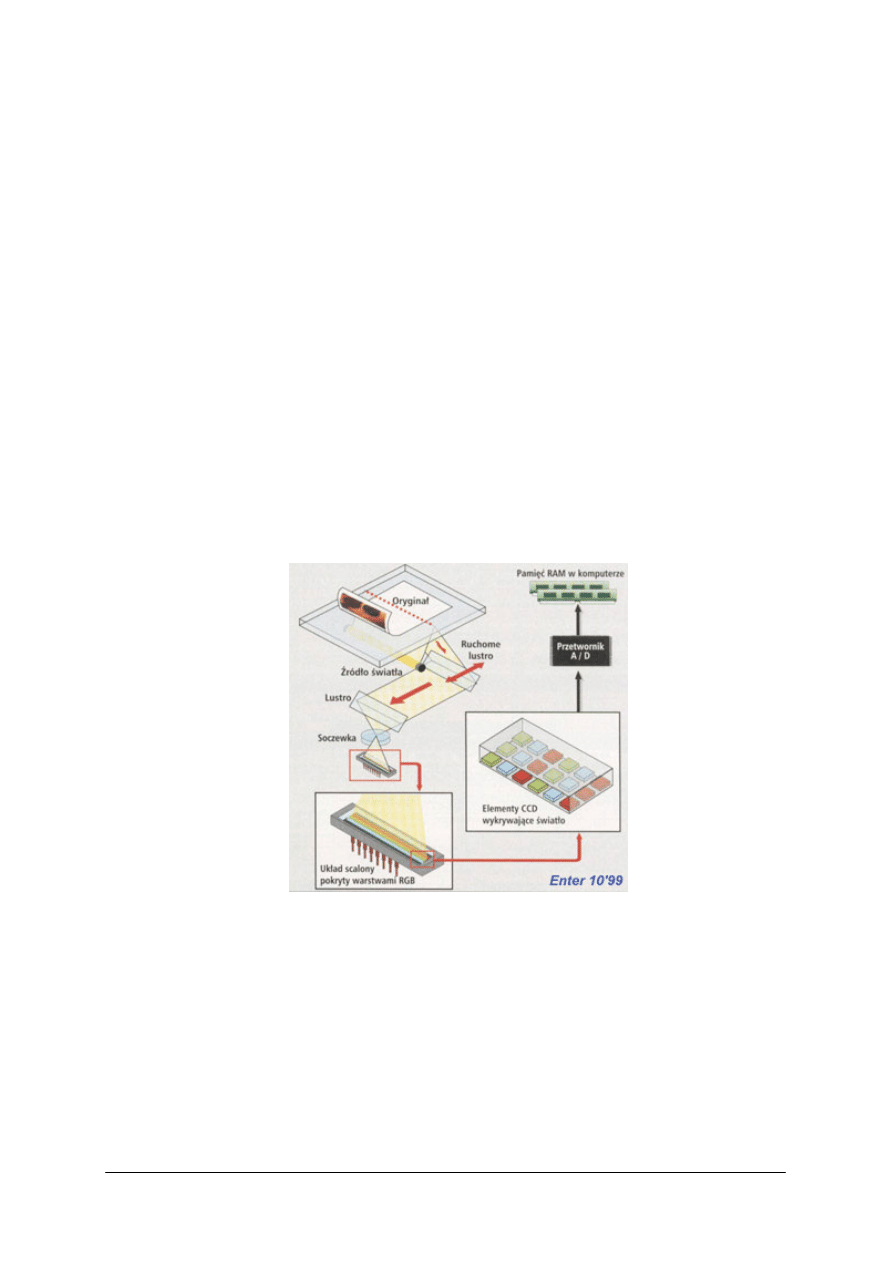
„Projekt współfinansowany ze środków Europejskiego Funduszu Społecznego”
43
4.5. Skanery
4.5.1. Materiał nauczania
Budowa i zasada działania
Skaner, to rządzenie elektroniczne do tworzenia elektronicznego zapisu dokumentów
w postaci drukowanej zarówno obrazów jak i tekstu. Skaner działa jak kopiarka, z tą różnicą,
że kopia zapisywana jest w pamięci komputera. Dokumenty tekstowe muszą zostać
przekonwertowane (przez program OCR) do postaci pliku tekstowego, który może być
modyfikowany w edytorze tekstu.
Obecnie na rynku dominują dwa rozwiązania konstrukcyjne, wykorzystujące układy typu
CCD (Charge Coupled Device) bądź CIS (Contact Image Sensor).
Układ CCD składa się z elementów światłoczułych. Elementy te powodują rozszczepianie
docierających do nich promieni świetlnych na trzy strumienie w podstawowych barwach,
czyli czerwonej, niebieskiej i żółtej, z zastosowaniem układu barw RGB (powszechnie
stosowanego w urządzeniach optycznych), po czym następuje konwersja strumieni w napięcie
elektryczne. Napięcie z kolei przekazywane jest do konwertera A/D (analog-to-digital
– konwersja danych w formacie analogowym na format cyfrowy), który przekłada dane na
format „zrozumiały” dla komputera (rys. 19.).
Rys. 19. Schemat przebieg procesu skanowania
Większość skanerów korzysta z technologii CCD (charge-coupled device). W skanerach
z przetwornikiem CCD do oświetlenia obiektu używa się zimnej lampy katodowej, która daje
intensywne światło, zbliżone barwą do naturalnego. Dzięki temu za pomocą urządzeń
z przetwornikiem CCD można skanować obiekty trójwymiarowe, które znajdują się nawet
w odległości 2-3 cm od szyby skanera. Są one jednak dość duże. Konstrukcja głowicy
z elementów CCD, luster, soczewek, lamp i energochłonnych obwodów wymaga stosunkowo
dużych gabarytów (rys. 20.).
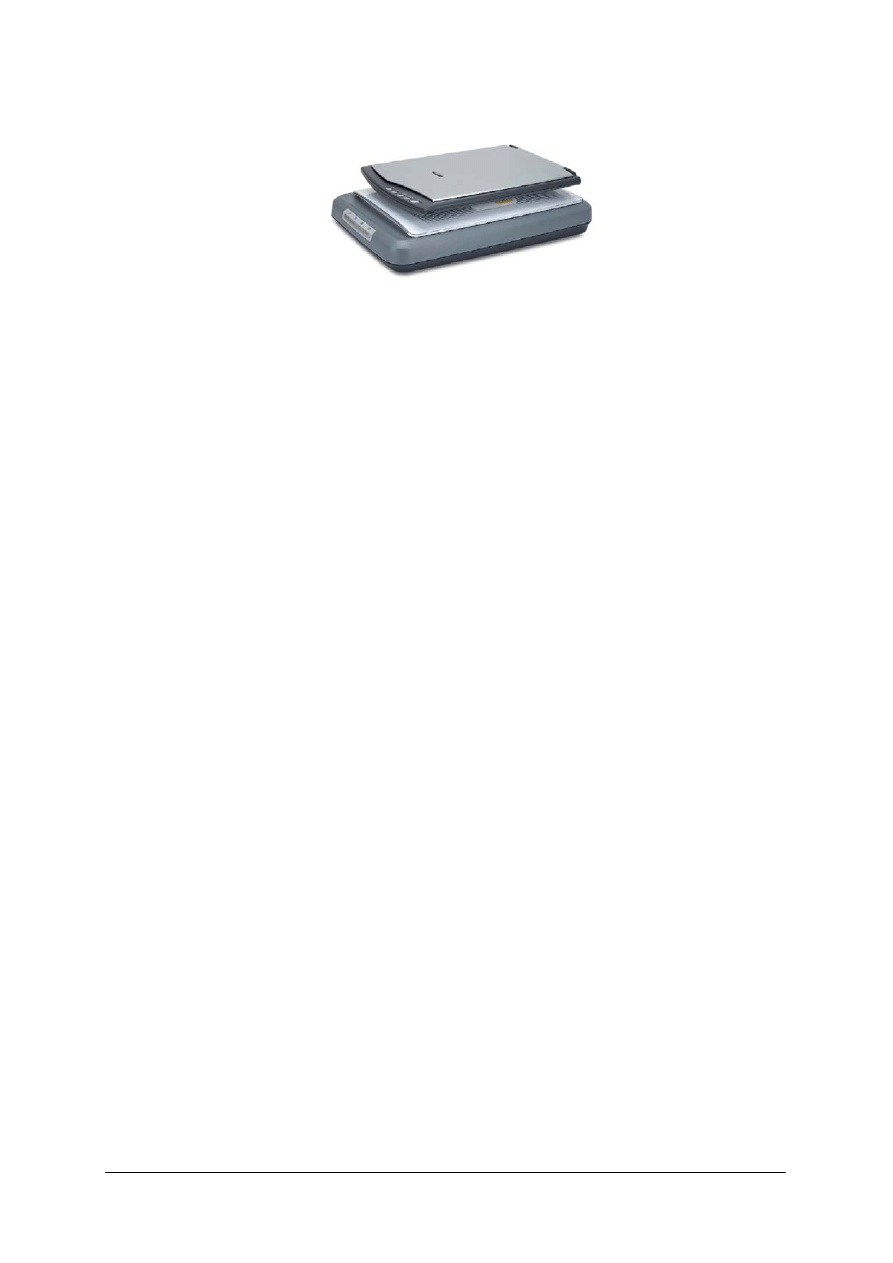
„Projekt współfinansowany ze środków Europejskiego Funduszu Społecznego”
44
Rys. 20. Skaner płaski z przetwornikiem CCD (dolny) i CIS (górny)
Urządzenia te pozwalają na skanowanie materiałów transparentnych. Wymagają jednak
zewnętrznego zasilania i są podatne na uszkodzenia w czasie transportu. Najważniejszą zaletą
układów CCD jest wierność odwzorowania skanowanych obiektów. Dzięki wysokiej
rozdzielczości, z jaką mogą pracować takie skanery, różnica w jakości pomiędzy kopią
a oryginałem jest niewielka.
Skanery z układami CIS do oświetlenia obiektu używają diod LED. Światło ma odcień
niebieski i jest mało intensywne. Uniemożliwia to skanowanie obiektów trójwymiarowych.
Ponadto obrabiany dokument musi dokładnie przylegać do powierzchni tafli skanera. Do
największych plusów skanerów CIS należy zaliczyć ich niewielkie gabaryty – grubość. Zaletą
jest również długa żywotność diod LED i małe zapotrzebowanie na energię – skanery CIS
mogą być zasilane jedynie z portu USB. W porównaniu ze skanerami z przetwornikiem CCD,
ma jedną istotną wadę – niższą jakość skanowanych obrazów.
Parametry skanerów
W procesie skanowania obraz jest dzielony na wiele małych prostokącików „jednostek
podstawowych – pikseli”, z których każdy zostanie następnie opisany za pomocą jednego,
konkretnego koloru. Z takiej mozaiki obraz zostanie później odtworzony w pamięci
komputera. Na podstawie tego opisu jasno wynika, że jeżeli podzielimy obraz na więcej
prostokącików, to jego odpowiednik cyfrowy będzie dokładniejszy. Z tym wiąże się jeden
z
podstawowych parametrów urządzeń przetwarzających obrazy (skanery, drukarki)
– rozdzielczość. Jednostką rozdzielczości jest liczba punktów na cal, w skrócie DPl (ang.
Dots Per Inch) i generalnie, im większa rozdzielczość tym lepszy efekt.
Rozdzielczość optyczna – ilość faktycznych informacji, które system optyczny może
próbkować. W skanerach płaskich, maksymalna rozdzielczość optyczna zależy od dwóch
rzeczy: liczby pojedynczych czujników w liniowym układzie przetworników na ruchomej
głowicy skanującej oraz maksymalnej szerokości obrazu oryginalnego, który może zostać
zeskanowany. Jeśli przetwornik składa się z 5100 komórek i skaner może odczytywać obrazy
o szerokości do 8,5 cala (1 cal = 25,4 mm, czyli 8,5x25,4 to 215,9 mm), wówczas jego
maksymalna pozioma rozdzielczość optyczna wynosi 5100/8,5 = 600 ppi (punktów na cal).
Odległość pokonywana przez głowicę skanującą rzutuje na rozdzielczość pionową, która
może być wyższa niż rozdzielczość optyczna.
Rozdzielczość interpolowana – pozorna ilość informacji uzyskanych przez skaner
w procesie przechwytywania wspomaganego algorytmami sprzętowymi lub programowymi.
Algorytmy interpolacji nie powodują dodania nowych szczegółów. Ich zadanie polega
jedynie na uśrednieniu danych o barwach lub odcieniach szarości sąsiadujących ze sobą
pikseli i wstawieniu między nimi nowych pikseli. Interpolacja powoduje wygładzenie obrazu.
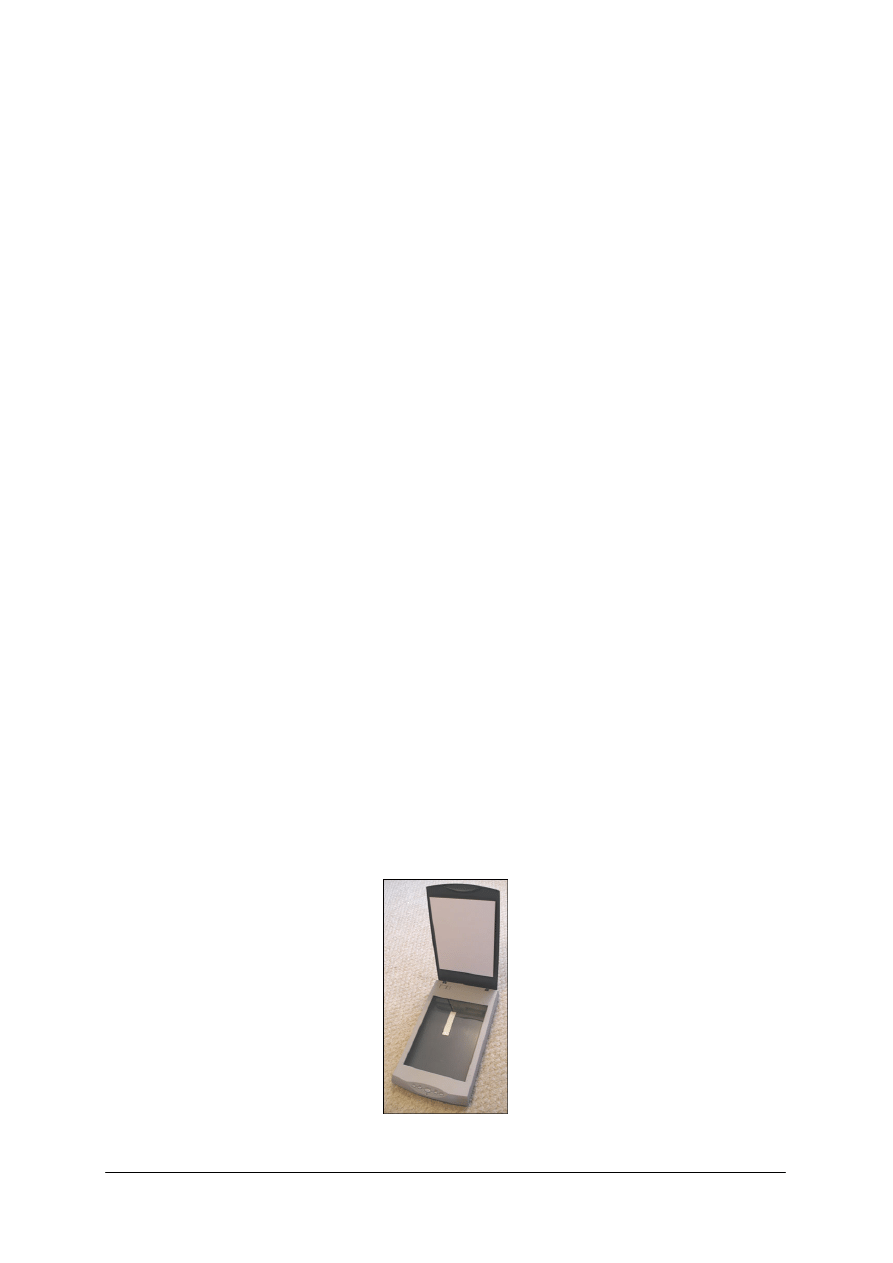
„Projekt współfinansowany ze środków Europejskiego Funduszu Społecznego”
45
Rozdzielczość bitowa – głębia barw, określa zdolność skanera do rozróżniania stopni
jasności skanowanego obrazu. Po podniesieniu do potęgi wyraża maksymalną liczbę barw lub
poziomów szarości odczytywaną przez urządzenie na jednym pikselu obrazu. Skaner
jednobitowy (lub skaner kolorowy ustawiony do pracy w trybie czarno-białym) odtwarza
wszystkie odcienie oryginalnego obrazu jako czerń albo biel (2^1 = 2 poziomy). 8-bitowy
skaner monochromatyczny może przechwycić teoretycznie 2^8, czyli 256 poziomów szarości.
Natomiast 24-bitowy skaner kolorowy próbkuje 8 bitów na piksel dla każdego z trzech
kanałów palety RGB, co daje w sumie 256x256x256 = 16.777.216 (2^24) barw. W miarę
wzrostu rozdzielczości bitowej wzrasta, przynajmniej teoretycznie, ilość szczegółów
przechwytywanych przez urządzenie skanujące.
Rodzaje skanerów
Wyróżniamy trzy rodzaje skanerów: skanery płaskie, skanery ręczne i skanery bębnowe.
Podłączenie skanera do komputera realizowane jest kilkoma sposobami. Obraz
powstający w czasie skanowania, a właściwie jego elektroniczny odpowiednik czytelny dla
komputera, w zależności od przyjętych parametrów skanowania może mieć dość dużą
objętość (nawet kilkadziesiąt MB). Najrozsądniejszym rozwiązaniem jest zatem podłączenie
go do interfejsu umożliwiającego szybki przesył danych. Takim interfejsem jest SCSI (o
którym mówiliśmy już w przypadku dysków twardych). Jest to rozwiązanie dobre, ale
wymaga, aby komputer był wyposażony w taką kartę rozszerzeń. Kontroler SCSI trzeba
zakupić oddzielnie, co podnosi koszty. Drugim stosowanym rozwiązaniem nie wymagającym
żadnych inwestycji jest podłączenie do portu równoległego, w który wyposażony jest każdy
komputer, przy pomocy typowego kabla Centronics, takiego jaki jest używany również do
podłączania drukarek. To rozwiązanie wymaga jednak dużo cierpliwości podczas pracy gdyż
jest bardzo wolne. Trzecie rozwiązanie to podłączenie przez port USB.
Skaner płaski przypomina kserokopiarkę, jest tylko mniejszy (rys. 21.). W swojej górnej
części posiada pokrywę, pod którą znajduje się szyba. Na szybę kładziemy oryginał do
skanowania, stroną właściwą do spodu. Pod szybą w trakcie skanowania porusza się zespół
lampa-lustro. Rozdzielczości optyczne skanerów płaskich wynoszą od 300x600 dpi do
800x1600 dpi, a interpolowane nawet do 9600x9600 dpi. Zastosowanie skanerów płaskich to
przede wszystkim profesjonalne prace graficzne, wymagające dobrych parametrów
skanowania, oraz biurowe, polegające na skanowaniu dokumentów w celu późniejszego
poddania ich obróbce OCR. Niektóre skanery są wyposażone w element pozwalający na
skanowanie materiałów transparentnych lub producent oferuje specjalną przystawkę,
oczywiście za dodatkową opłatą, pozwalającą na skanowanie takiego materiału.
Rys. 21. Skaner płaski
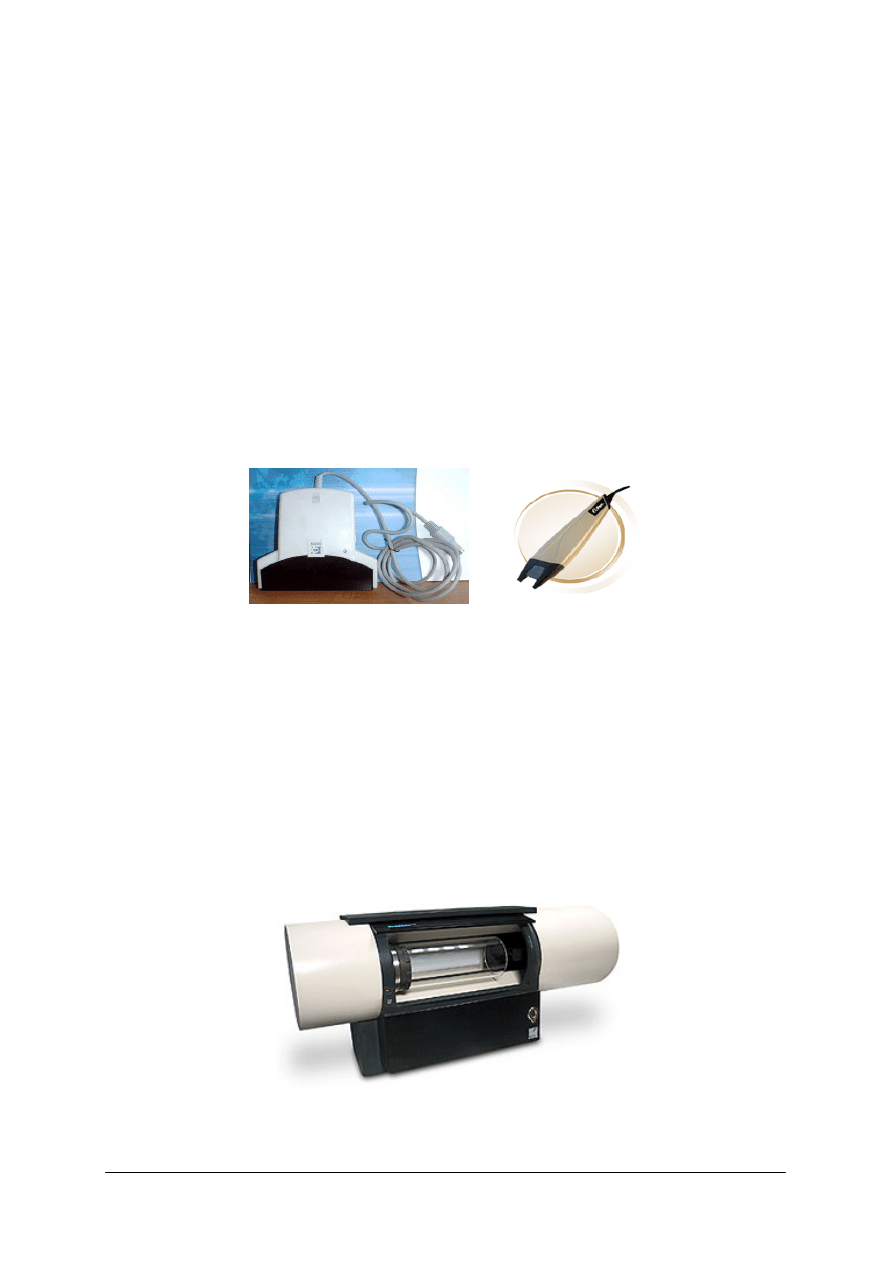
„Projekt współfinansowany ze środków Europejskiego Funduszu Społecznego”
46
Skanery ręczne
Nazwa „ręczne” pochodzi od tego, że użytkownik przeciąga ręką skaner po powierzchni
oryginału (rys. 22.). Zasada działania jest bardzo prosta: w spodniej części skanera jest
zainstalowany specjalny wałek, który obraca się w trakcie przesuwania skanera i informuje
układy elektroniczne o przebytej drodze. Zespół elementów światłoczułych może, na
podstawie informacji o prędkości poruszania się skanera, odpowiednio dobrać częstotliwość
próbkowania oryginału. Oczywiście, skanery ręczne są bardzo wrażliwe na wszelkie
drgnięcia ręki operatora, zwłaszcza w kierunkach bocznych. Otrzymanie idealnego skanu jest
bardzo trudne. Wadą skanerów ręcznych, która od razu rzuca się w oczy, jest ograniczona
szerokość skanowanego materiału: przeważnie do 10,5 cm. Skanery ręczne występują
zarówno w wersjach czarno-białych jak i kolorowych. Ich zastosowanie to przede wszystkim
proste, domowe prace graficzne oraz skanowanie i obróbka OCR krótkich tekstów. Podłącza
się je do komputera przez interfejs Centronics lub przez własną kartę rozszerzającą. Typowe
rozdzielczości skanerów ręcznych wynoszą od 100 do 400 dpi.
Rys. 22. Skanery ręczne
Skaner bębnowy
Skanery bębnowe, należą do elity sprzętu ściśle profesjonalnego (rys. 23.). Są one bardzo
duże, drogie i niewygodne w obsłudze, ale jakością skanowania biją na głowę skanery ręczne,
a nawet płaskie. Zasada działania jest dosyć prosta: oryginał przykleja się do specjalnego
bębna, wirującego wokół centralnie umieszczonej, przesuwającej się głowicy. O ile
w skanerach ręcznych i płaskich powszechnie stosuje się półprzewodnikowe, światłoczułe
elementy CCD, to w skanerach bębnowych wykorzystuje się specjalne lampy zwane
fotopowielaczami, mające o wiele lepsze parametry.
.
Rys. 23. Skaner bębnowy

„Projekt współfinansowany ze środków Europejskiego Funduszu Społecznego”
47
4.5.2. Pytania sprawdzające
Odpowiadając na pytania sprawdzisz czy jesteś przygotowany do wykonania ćwiczeń.
1. Podaj definicję skanera.
2. Jakie układy przetwarzania obrazu stosuje się w skanerach?
3. Podaj wady układów CCD.
4. Podaj zalety układów CCD.
5. Podaj wady układów CIS.
6. Podaj zalety układów CIS.
7. Podaj podstawowe różnice między układami CIS i CCD.
8. Podaj podstawowe parametry skanerów.
9. Jakie znasz rodzaje skanerów?
10. Uszereguj skanery w zależności od jakości skanowania.
4.5.3. Ćwiczenia
Ćwiczenie 1
Zainstaluj skaner z interfejsem SCSI.
Sposób wykonania ćwiczenia
Aby wykonać ćwiczenie powinieneś:
1) zamontować kontroler SCSI w komputerze,
2) uruchomić komputer,
3) sprawdzić poprawność instalacji kontrolera w systemie,
4) w przypadku systemów W98, W95 zainstalować sterowniki,
5) wybrać odpowiedni przewód łączący komputer ze skanerem,
6) podłączyć skaner do komputera,
7) uruchomić komputer i zainstalować skaner w systemie.
Wyposażenie stanowiska pracy:
– komputery z różnymi wersjami systemu Windows,
– kontroler SCSI,
– nośnik z driverami do karty SCSI,
– skaner ze złączem SCSI,
– nośnik ze sterownikami do skanera.
Ćwiczenie 2
Zainstaluj skaner z interfejsem LPT i USB.
Sposób wykonania ćwiczenia
Aby
wykonać ćwiczenie powinieneś:
1) wybrać odpowiedni przewód łączący,
2) podłączyć skaner do komputera,
3) uruchomić komputer,
4) zainstalować skaner w systemie.

„Projekt współfinansowany ze środków Europejskiego Funduszu Społecznego”
48
Wyposażenie stanowiska pracy:
– komputery z różnymi wersjami systemu Windows,
– skaner ze złączem LPT,
– skaner ze złączem USB,
– nośniki ze sterownikami do skanera.
Ćwiczenie 3
Wykonaj skanowanie dokumentu z różnymi parametrami.
Sposób wykonania ćwiczenia
Aby
wykonać ćwiczenie powinieneś:
1) uruchomić komputer z podłączonym skanerem,
2) wywołać panel kontrolny skanera,
3) wykonać skanowanie dokumentu/obrazu z ustawieniami domyślnymi,
4) wykonać skanowanie dokumentu/obrazu z ustawieniami różnymi od domyślnych
– większa rozdzielczość, mniejsza rozdzielczość, różne skale barw),
5) przeanalizować różnice w czasie skanowania, jakości skanu i wielkość pliku
wynikowego.
Wyposażenie stanowiska pracy:
– komputer z systemem operacyjnym i zainstalowanym skanerem,
– materiały do skanowania,
– skaner.
Ćwiczenie 4
Wykonaj skanowanie dokumentu tekstowego i prześlij go do programu OCR.
Sposób wykonania ćwiczenia
Aby
wykonać ćwiczenie powinieneś:
1) uruchomić komputer z podłączonym skanerem,
2) wywołać panel kontrolny skanera,
3) wykonać skanowanie dokumentu tekstowego,
4) przesłać zeskanowany dokument do programu OCR,
5) wykonać rozpoznanie tekstu przez OCR,
6) przesłać rozpoznany dokument do edytora tekstu (Word),
7) przeanalizować poprawności rozpoznania dokumentu przez OCR.
Wyposażenie stanowiska pracy:
– komputer z systemem operacyjnym i zainstalowanym skanerem i programem OCR,
– materiały do skanowania
– skaner.
Ćwiczenie 5
Porównaj jakość obrazu skanowanego skanerem z przetwornikiem CCD i CIS.
Sposób wykonania ćwiczenia

„Projekt współfinansowany ze środków Europejskiego Funduszu Społecznego”
49
Aby wykonać ćwiczenie powinieneś
1) podłączyć do komputera skaner z przetwornikiem CCD,
2) uruchomić komputer,
3) wywołać panel ustawień skanera,
4) zapisanie parametrów skanowania,
5) wykonać skanowanie obrazu,
6) powtórzyć skanowanie przy innych ustawieniach (zapisanie ustawień),
7) podłączyć do komputera skaner z przetwornikiem CIS,
8) wykonać skanowanie tego samego obrazu z takimi samymi ustawieniami przy pomocy
skanera z przetwornikiem CIS,
9) przeanalizować jakość skanów.
Wyposażenie stanowiska pracy:
– komputer,
– skaner z przetwornikiem CCD,
– skaner z przetwornikiem CIS,
– obraz do skanowania.
UWAGA. Ćwiczenie warto powtórzyć skanując różne dokumenty – wykonane
różnymi technikami.
4.5.4. Sprawdzian postępów
Czy potrafisz:
Tak
Nie
1) porównać skanery z przetwornikiem CCD i CIS
□
□
2) zainstalować skaner w systemie
□
□
3) zeskanować obraz z różnymi parametrami
□
□
4) rozróżnić skanery z przetwornikiem CIS i CCD
□
□
5) zeskanować dokument tekstowy i przesłać do OCR
□
□
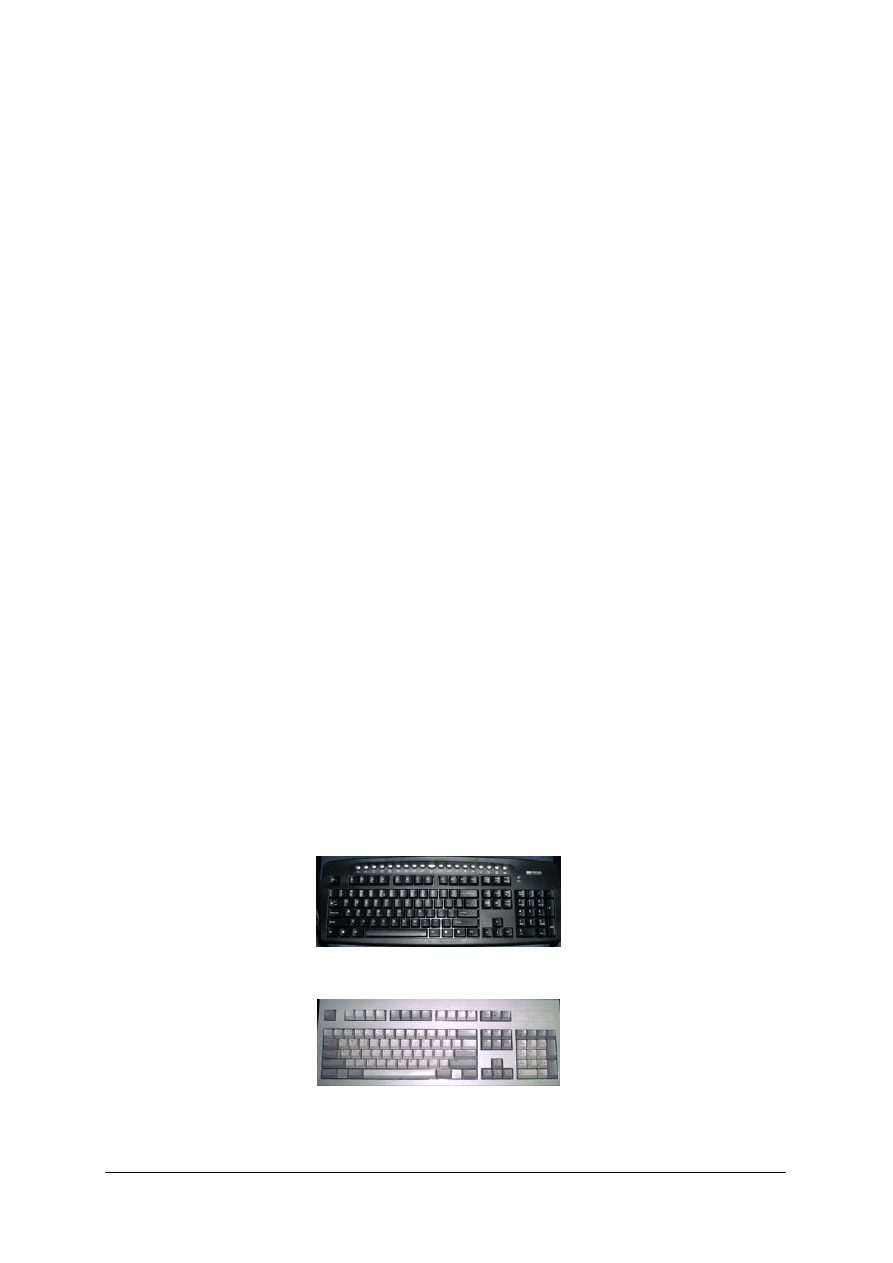
„Projekt współfinansowany ze środków Europejskiego Funduszu Społecznego”
50
4.6. Urządzenia wskazujące
4.6.1. Materiał nauczania
Jak już było wspomniane w rozdziale dotyczącym przetwarzaniu dźwięku i obrazu,
sposób komunikacji z komputerem przeszedł ewolucję. Niedostępne niegdyś komputery,
stojące w pokojach za zamkniętymi drzwiami, karmione danymi w postaci kart
perforowanych dawały po czasie drukowaną odpowiedź.
Dziś komputer stoi obok nas, a czasem po prostu go nosimy ze sobą. Zmienił się również
sposób w jaki komunikujemy się z komputerem. Wszystkie urządzenia służące do wydawania
poleceń programom komputerowym, niezależnie czy jest to gra czy program do wspomagania
projektowania, możemy nazwać urządzeniami wskazującymi.
Tak więc jako urządzenia wskazujące zakwalifikujemy:
– klawiaturę,
– mysz (i jej odmiany),
– joystick,
– digitizer.
Klawiatura
Klawiatura pozwala na wpisywanie tekstu i liczb. Klawisze specjalne służą do
przekazywania poleceń lub do sterowania czynnościami na ekranie monitora. Klawiatura to
podstawowe urządzenie wejściowe służące do porozumiewania się z komputerem. Naciskając
klawisze, wprowadzamy do komputera polecenia, a efekt naszej pracy wyświetlany jest na
monitorze. Składa się z ponad 100 klawiszy (101-, 102- lub 104) (rys. 24.).
Standardowa klawiatura QWERTY posiada klawisze numeryczne, klawisze do
wprowadzania liter, klawisze do wprowadzania znaków specjalnych oraz klawisze funkcyjne.
W nowoczesnych klawiaturach spotykamy ponadto klawisze do obsługi Internetu
i urządzeń multimedialnych. Coraz powszechniejsze stają się klawiatury bezprzewodowe.
Klawiatury bezprzewodowe produkowane są w dwóch standardach:
– na podczerwień,
– radiowe.
Zdecydowanie lepszym rozwiązaniem jest „radio” gdyż nie wymaga bezpośredniego
„widzenia się” nadajnika i odbiornika jak to ma miejsce w przypadku podczerwieni
Rys. 24. Rodzaje klawiatury: a) multimedialna klawiatura QWERTY, b) standardowa
a)
b)
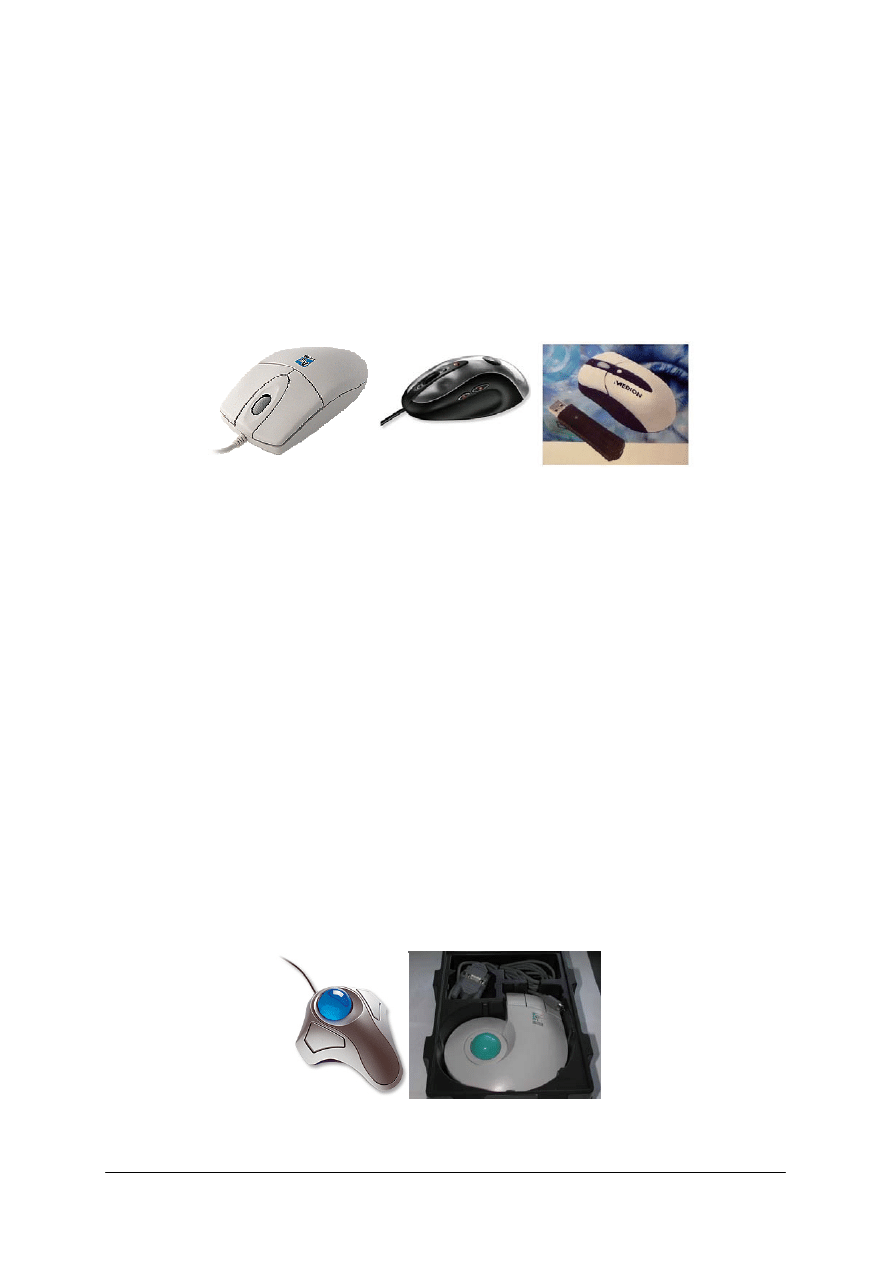
„Projekt współfinansowany ze środków Europejskiego Funduszu Społecznego”
51
Mysz
Zamiast klawiatury często wygodniej jest użyć „myszy” (rys. 25.). Za jej pośrednictwem
przesuwamy na ekranie monitora kursor, określając jakie operacje chcemy wykonać. Mysz
nazywamy urządzeniem wejściowym, gdyż umożliwia nam wydawanie komputerowi
poleceń. Mysz została zastosowana na szeroką skalę dopiero z graficznym środowiskiem
systemowym, choć wcześniej była używana na przykład w programach wspomagających
projektowanie działających w systemie DOS (na przykład AutoCad). Myszą możemy
sterować wieloma funkcjami programów.
Rys. 25. Myszy
Myszki możemy podzielić w zależności od sposobu podłączenia do komputera:
– przy pomocy łącza RS232C (starsze komputery),
– przy pomocy łącza PS2,
– przy pomocy łącza USB
W zależności od sposobu komunikacji:
– przewodowe,
– bezprzewodowe,
– radiowe,
– na podczerwień.
W zależności od mechanizmu śledzącego ruch:
– kulkowe (mechaniczno-optyczne),
– optyczne.
Trackball
Trackball jest jakby odwróconą myszką gdzie element śledzący ruch (kulka) jest
zamontowana na górze urządzenia i obracana palcem (rys. 26.).
Oczywiście podobnie jak w przypadku myszy trackball może być podłączany przez
RS232C, PS2 lub USB, i komunikować się z komputerem przewodowo lub bezprzewodowo.
Rys. 26. Trackbal
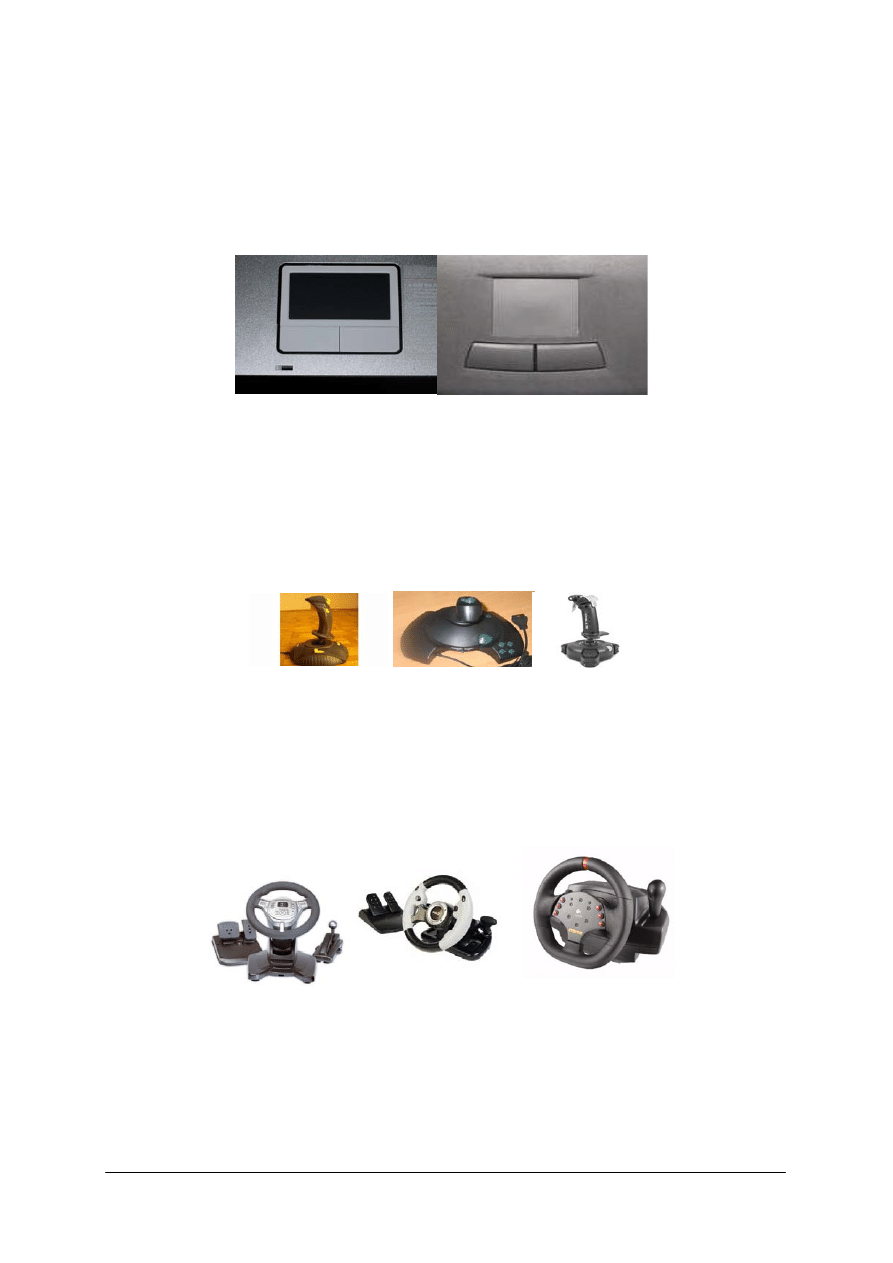
„Projekt współfinansowany ze środków Europejskiego Funduszu Społecznego”
52
Touchpad
Można je spotkać głównie w komputerach przenośnych (rys. 27.). Obsługuje się go
poprzez przesuwanie palca po specjalnej, czułej na dotyk tabliczce. W touchpad wyposażone
są również niektóre klawiatury.
Rys. 27. Touchpad
Joystick i Kierownica
Korzysta się z nich najczęściej w grach komputerowych.
Joysticki podłączane są z reguły do game portu na karcie dźwiękowej lub płycie głównej
(rys.28.). W sprzedaży są również joysticki podłączane do portu USB.
Rys. 28. Joystiki
Kierownice podobnie jak Joysticki wykorzystywane są do gier, a w szczególności do gier
symulujących jazdę samochodem (rys. 29.). Często dodatkowo wyposażone są w pedały
hamulca i gazu oraz dźwignię zmiany biegów. Niektóre kierownice potrafią przenosić
(symulować) drgania kół, o ile gra posiada taka opcję (feedback).
Rys. 29. Kierownice
Digitizer
Digitizer zwany inaczej tabletem graficznym, to płaska tabliczka, wykrywająca pozycję
specjalnego pióra-rysika (rys. 30.). Możemy na tablecie rysować jak na kartce papieru
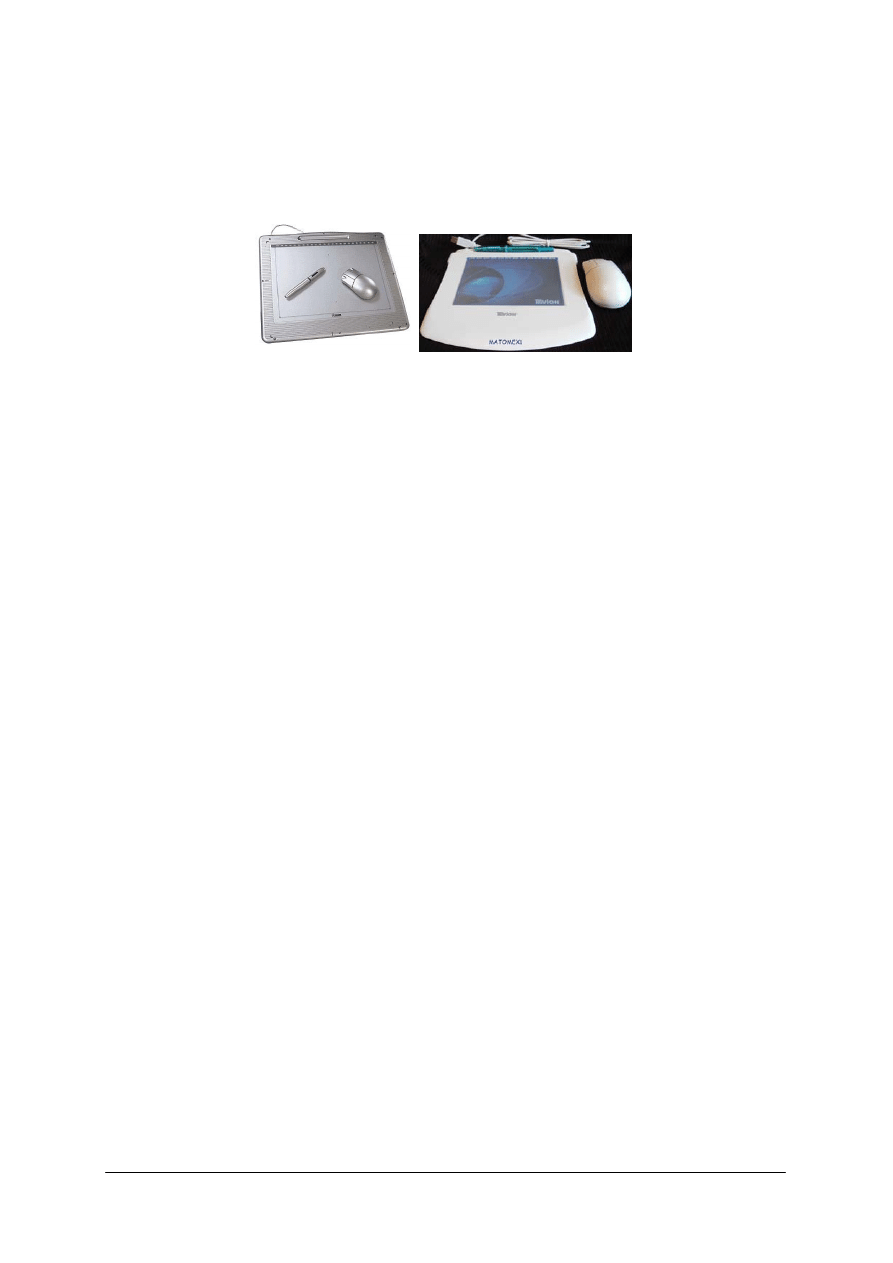
„Projekt współfinansowany ze środków Europejskiego Funduszu Społecznego”
53
– z tym, że obrazek powstaje nie na tablecie, a na ekranie monitora. Rysowanie za pomocą
tabletu jest prostsze niż przy użyciu tradycyjnej myszki. Dzięki niemu można wprowadzać do
komputera pismo ręczne. Istnieją tablety specjalizowane, na przykład do programów
wspomagających projektowanie (Auto Cad).
Rys. 30. Digitizery
4.6.2. Pytania sprawdzające
Odpowiadając na pytania sprawdzisz czy jesteś przygotowany do wykonania ćwiczeń.
1. Wymień rodzaje urządzeń wskazujących.
2. W jaki sposób można podłączyć urządzenia wskazujące do komputera?
3. Co to jest trackball?
4. Gdzie najczęściej stosuje się touchpady?
5. Do jakich zastosowań służą digitizery?
4.6.3. Ćwiczenia
Ćwiczenie 1
Zainstaluj urządzenia wskazujące:
– Joystick,
– Kierownicę,
– Digitizer.
Sposób wykonania ćwiczenia
Aby
wykonać ćwiczenie powinieneś:
1) podłączyć do komputera kolejno:
a) joystick,
b) kierownicę,
c) digitizer,
2) zainstalować urządzenia w systemie,
3) skonfigurować podłączone urządzenie.
Wyposażenie stanowiska pracy:
– komputer,
– joystick,
– kierownica,
– digitizer,
– nośniki ze sterownikami.

„Projekt współfinansowany ze środków Europejskiego Funduszu Społecznego”
54
4.6.4. Sprawdzian postępów
Czy potrafisz:
Tak
Nie
1) wymienić nazwy urządzeń wskazujących
□
□
2) określić przeznaczenie różnych urządzeń wskazujących
□
□
3) zidentyfikować digitizer, trackball, touchpad
□
□
4) zainstalować urządzenie wskazujące w systemie
□
□
5) podać sposoby komunikacji urządzeń wskazujących z komputerem
□
□
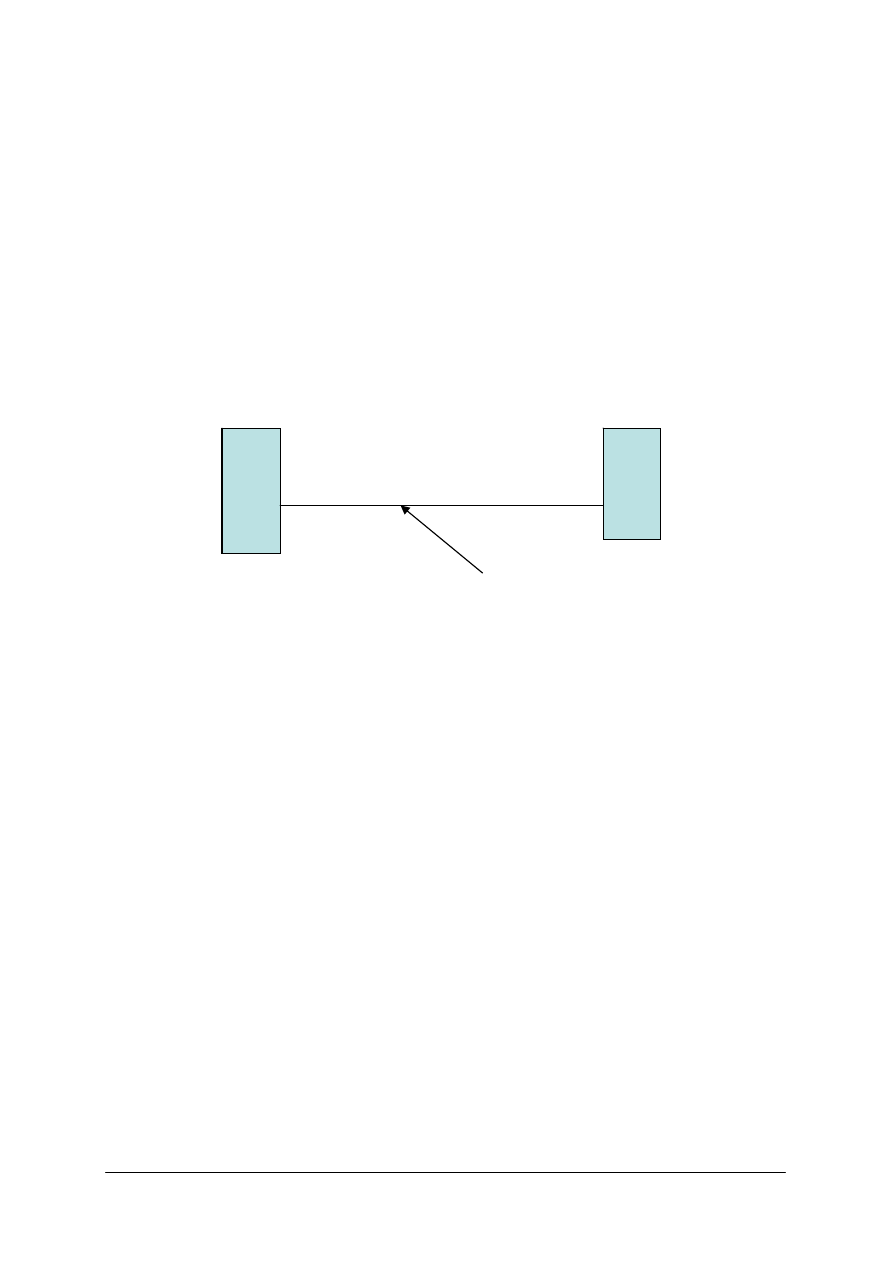
„Projekt współfinansowany ze środków Europejskiego Funduszu Społecznego”
55
4.7. Sieci komputerowe
4.7.1. Materiał nauczania
Pierwszą siecią komputerową, uruchomioną jeszcze w latach 50. była amerykańska sieć
SAGE (ang. Semi Automatic Ground Environment), służąca do sterowania obroną
kontynentu Ameryki Północnej. Około 1970 r. jedna z części departamentu obrony USA
wdrożyła pierwszy moduł sieci. Z czasem dostęp do sieci otrzymywały osoby niezwiązane
z wojskiem. Zaczęły powstawać sieci cywilne, które wchłonęły pierwszą sieć departamentu
obrony USA. Obecnie w krajach rozwiniętych istnieje wiele sieci komputerowych, zarówno
o charakterze ogólnodostępnym (sieci publiczne, abonenckie), jak i o charakterze
zamkniętym (wykorzystywane przez konkretne instytucje).
Sieć komputerowa jest to minimum dwa komputery połączone ze sobą medium
transmisyjnym (rys. 31.).
Rys. 31. Schemat prostej sieci komputerowej
Medium transmisyjnym stanowiącym łącze między komputerami w sieci mogą być kable,
linie telefoniczne, łącza światłowodowe, satelitarne, radiowe.
Sieć komputerowa może ograniczać się do jednego lub kilku budynków do miasta, ale
może też pokrywać wielkie obszary – kraje, a nawet kontynenty.
Sieci LAN (Local Area Network) są systemem budowanym w celu łączenia komputerów
oraz innych urządzeń przetwarzania danych w całość na niewielkim terenie, jak
pomieszczenie, biuro, budynek. Sieci LAN mogą być łączone ze sobą, aby zwiększyć ich
zasięg.
Sieci MAN – MIEJSKIE (METROPOLITAN AERA NETWORK) łączą ze sobą sieci
LAN w większą całość.
Sieci WAN – ROZLEGŁE (WIDE AREA NETWORK) łączą ze sobą sieci MAN I LAN.
Globalne sieci komputerowe nazywane Internetem lub w skrócie WWW (world wide
web) to sieć komputerów na całym świecie połączona za pomocą mediów łączących. Internet
to sieć komputerowa zbudowana z połączenia wielu sieci typu LAN, MAN i WAN. Internet
należy do klasy sieci rozległych WAN. Językiem komunikacji w sieci Internet jest protokół
TCP/IP (Transmission Control Protocol/Internet Protocol), który obowiązuje od 1983 r.
Do głównych zasad tworzenia sieci należy:
– gwarancja prawidłowej pracy sieci mimo awarii części połączeń i komputerów,
– możliwość podłączania komputerów różnych typów,
KO
MP
UT
ER
1
KO
MP
UT
ER
2
MEDIUM ŁĄCZACE

„Projekt współfinansowany ze środków Europejskiego Funduszu Społecznego”
56
– automatyczne wykrywanie awarii i przesyłanie danych pozwalające na omijanie
niesprawnych fragmentów sieci,
– rozbudowa sieci poprzez podłączanie kolejnego komputera lub kolejnej sieci lokalnej.
Celem tworzenia sieci komputerowych jest:
– umożliwienie użytkownikom korzystania z odległych zasobów informacyjnych
i urządzeń,
– zwiększenie niezawodności działań, dzięki możliwości użycia kilku komputerów do
wykonywania tego samego programu,
– bardziej równomierne wykorzystanie mocy obliczeniowej sprzętu informatycznego (gdy
dany komputer jest przeciążony zadaniami, można wykorzystać inny, w danej chwili
nieobciążony),
– usprawnienie zbierania, przetwarzania, rozprowadzania i wykorzystania na rozległych
obszarach informacji o specjalnym przeznaczeniu, na przykład militarnym,
gospodarczym, medycznym,
– przesyłanie dokumentów w wersji elektronicznej (poczta elektroniczna),
– upowszechnienie dostępu do informacji z różnych dziedzin, na przykład nauki.
Sieci mniejsze mogą być łączone ze sobą lub podłączane do większych. Zhierarchizowany
system teleinformatyczny znacznie zwiększa dostępność informacji. Szczególnie istotnym
elementem przy tworzeniu sieci komputerowych jest ochrona informacji.
Architektura sieci
Termin „architektura sieci” odnosi się do modułowego formatu sieci, jej struktury oraz
sposobu zestawienia komponentów sieciowych. Dzięki takiej budowie możliwe jest
wprowadzanie dużych zmian w obrębie modułu bez wpływu na jakikolwiek inny moduł
programu. Sieci komputerowe są budowane na podobnych zasadach.
Większość sieci komputerowych, jest oparta na modelu systemów otwartych (Open
Systems Interconnection – OSI). W modelu otwartym struktura i funkcje systemu nie są
opatentowane. Model OSI opracowano na podstawie sugestii International Standard
Organization (ISO). Stąd też model ten określa się terminem ISO/OSI.
Model OSI dzieli procesy zachodzące podczas sesji komunikacyjnej na siedem warstw,
które odpowiadają kolejności zdarzeń zachodzących podczas sesji komunikacyjnej. Każda
warstwa jest odpowiedzialna za inne zadania. Warstwy usytuowane są jedna nad drugą.
Warstwy oprócz pełnienia swoich funkcji zapewniają komunikację z warstwą umieszczonym
pod i nad sobą.
Sposób podziału modelu OSI przedstawia poniższa tabela.
Tab. 3. Warstwy w modelu OSI
1 fizyczna
2
łącza danych
3 sieci
4 transportu
5 sesji
6 prezentacji
7 aplikacji

„Projekt współfinansowany ze środków Europejskiego Funduszu Społecznego”
57
– warstwa fizyczna – jest odpowiedzialna za przesyłanie strumieni danych. Odbiera ramki
danych z warstwy 2 (łącza danych) i przesyła szeregowo całą ich strukturę oraz zawartość.
Jest również odpowiedzialna za odbiór strumieni danych przychodzących i przekazanie ich
do warstwy 2. Warstwa ta zajmuje się tylko właściwościami fizycznymi technik
przesyłowych, obejmuje tylko procesy przenoszenia sygnałów na nośnik i odbierania ich
z nośnika,
– warstwa łącza danych – definiuje sposoby kontroli dostępu do okablowania (między
innymi wykrywanie kolizji). Definiuje sposoby tworzenia pakietów i sposoby ich
wysyłania oraz odbierania. Przy przesyłaniu danych w sieci dane przepływają z jednej
karty sieciowej do drugiej. Ma zapewnić bezbłędną komunikację w sieci. W tej warstwie
są zdefiniowane specyfikacje sieci (802.2, 802.5),
– warstwa sieciowa – definiuje sposób kierowania danych z jednego urządzenia do innego.
W tej warstwie działają protokoły sieciowe, takie jak IPX czy IP. Warstwa sieciowa
zajmuje się ruchem w sieci, przeciążeniami sieci oraz szybkościami transmisji. Do
zarządzania przepływem danych w sieci warstwa sieciowa wykorzystuje mosty i routery,
– warstwa transportowa – definiuje kontrolowanie różnych procesów sieciowych. Między
innymi obsługuje sytuacje błędne, jak zgubione czy powtórzone pakiety. Na przykład w tej
warstwie działa SPX. Aby zapewnić niezawodną transmisję danych, warstwa transportowa
dzieli dane odbierane z warstwy sesji na mniejsze fragmenty wymagane przez warstwę
sieciową. Po stronie odbiorcy warstwa transportowa musi z powrotem połączyć podzielone
dane. Wynika z tego, że struktura warstwy transportowej ma duży wpływ na wielkość
pakietów przesyłanych przez sieć,
– warstwa sesji – zarządza współdziałaniem funkcji i programów użytkowych
wykonywanych na różnych urządzeniach sieciowych. Przed skorzystaniem z usługi
sieciowej należy się zalogować (wprowadzić nazwę użytkownika i hasło). Każda taka
operacja rozpoczyna tzw. sesję sieciową. Przy każdym logowaniu się warstwa sesji
negocjuje i ustala warunki połączenia między procesami bądź aplikacjami, a różnymi
węzłami,
– warstwa prezentacji – definiuje sposoby konwersji kodu i reformatowania danych. W tej
warstwie są tłumaczone nazwy i format plików przy przenoszeniu, na przykład z serwera
Unixa do komputera użytkownika, na którym działa na przykład DOS. Warstwa
prezentacji udostępnia funkcje używane wielokrotnie przez sieć podczas komunikacji
w sieci. Do funkcji tych należy współpraca z drukarkami, monitorami oraz formatami
plików. Często warstwy znajdujące się pod warstwą prezentacji wykonują funkcje mające
zagwarantować poprawne wykonywanie operacji sieciowych. Warstwa prezentacji może
także wykonywać takie operacje, jak szyfrowanie i kompresja danych,
– warstwa aplikacji – pozwala na działanie aplikacji usługi sieciowych, takich jak poczta,
transfer plików, drukowanie w sieci, uruchamianie programów. Większość zestawów
oprogramowania opartych na protokole TCP/IP zawiera standardowe aplikacje sieciowe,
jak na przykład FTP czy Telnet. FTP pozwala na połączenie z innymi komputerami sieci w
celu przesyłania plików. Analogicznie program Telnet pozwala na zalogowanie się na
odległym komputerze. Innym przykładem aplikacji sieciowej jest poczta elektroniczna.
Przeglądarki WWW są także programami warstwy sieciowej.
Topologie sieci
Topologia sieci jest to fizyczne rozmieszczenie jej elementów oraz połączenia między
nimi oraz stosowane przez stacje robocze (węzły sieci) metody odczytywania i wysyłania
danych.
Topologie fizyczne sieci możemy podzielić na:
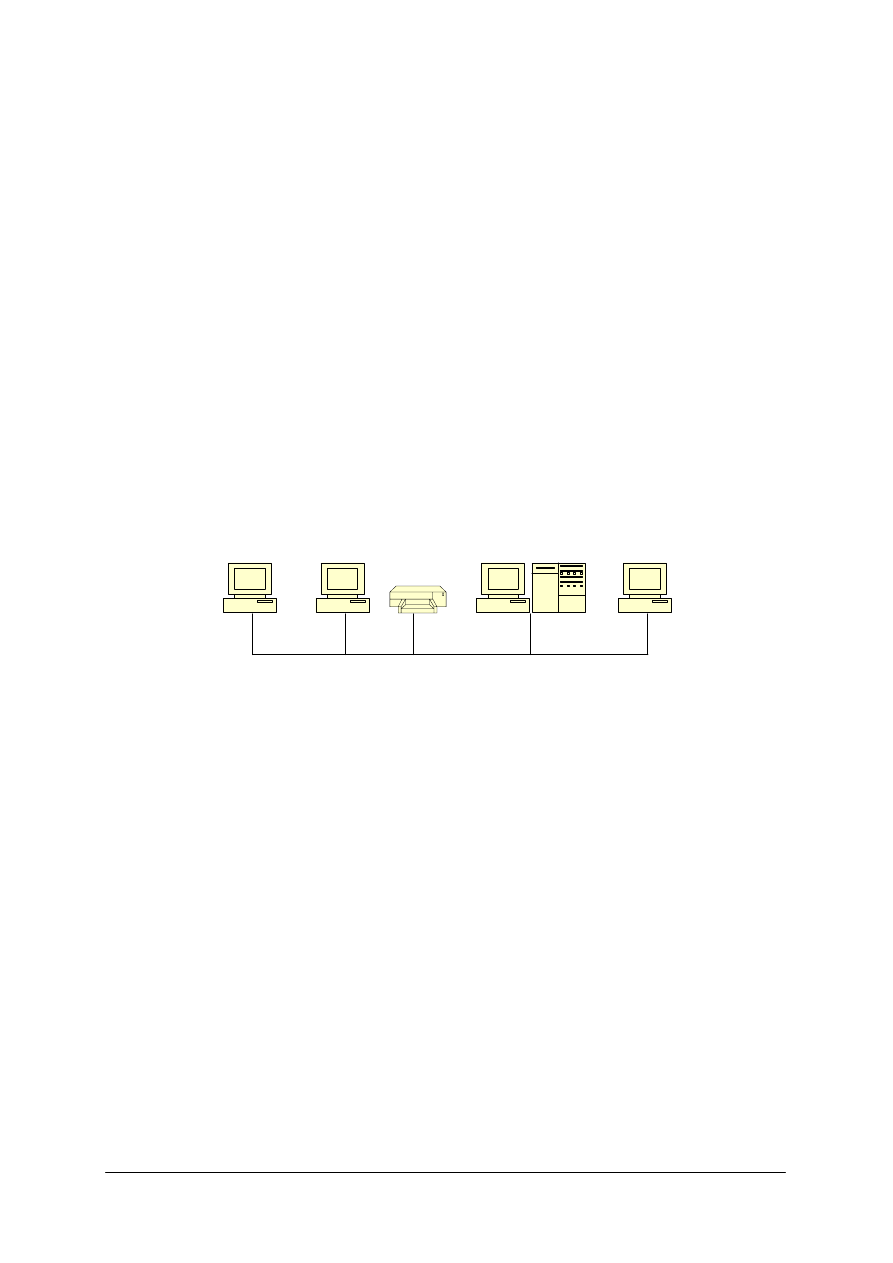
„Projekt współfinansowany ze środków Europejskiego Funduszu Społecznego”
58
1) Szynową – magistrala to konfiguracja, w której wszystkie komputery podłączone są do
wspólnego medium transmisyjnego rozprowadzającego w sposób bierny sygnał (rys. 32.).
Zalety magistrali:
– małe zużycie kabla,
– prosta instalacja,
– niska cena instalacji,
– bardzo prosta rozbudowa sieci,
– łatwe łączenie segmentów sieci w jeden system (bez zmian oprogramowania
komunikacyjnego),
– każdy komputer jest podłączony tylko do jednego kabla,
Wady magistrali:
– pojedyncze uszkodzenie (przerwa w kablu lub awaria komputera) może spowodować
unieruchomienie całej sieci (wymaga interwencji w celu jej poprawnego działania
– konkurencja o dostęp – wszystkie komputery muszą dzielić się kablem,
– utrudniona diagnostyka błędów z powodu braku centralnego systemu zarządzającego
siecią,
– rozproszenie zadań zarządzających siecią, co w określonych przypadkach niekorzystnie
wpływa na szybkość realizacji zadań informatycznych,
– zwykle dla uniknięcia zakłóceń sygnałów należy zachować pewną odległość między
punktami przyłączenia poszczególnych stacji.
Rys. 32. Topologia magistrali
2) Gwiazda (rys. 33.) – kable sieciowe są połączone w jednym wspólnym punkcie, w którym
znajduje się hub lub przełącznik. Topologia ta w odróżnieniu od szynowej jest odporna na
uszkodzenia pojedynczych jednostek lub połączeń z nią. Jej zaleta to bezpieczeństwo
i wydajność a wada, to krótkie odległości między komputerami. Najczęściej stosowanym
medium łączącym jest przewód typu skrętka UTP.
Zalety gwiazdy:
– łatwa konserwacja i lokalizacja uszkodzeń,
– prosta rekonfiguracja,
– proste i szybkie oprogramowanie użytkowe Sieci,
– centralne sterowanie i centralna programowa diagnostyka Sieci,
– możliwe wysokie szybkości transmisji (warunek – szybki komputer centralny).
Wady gwiazdy:
– duża liczba kabli,
– wszystkie maszyny wymagają podłączenia wprost do głównego komputera,
– ograniczona możliwość rozbudowy Sieci,
– zależność działania sieci od sprawności komputera centralnego,
– ograniczenie odległości komputera od huba,
– w przypadku awarii huba przestaje działać cała sieć.
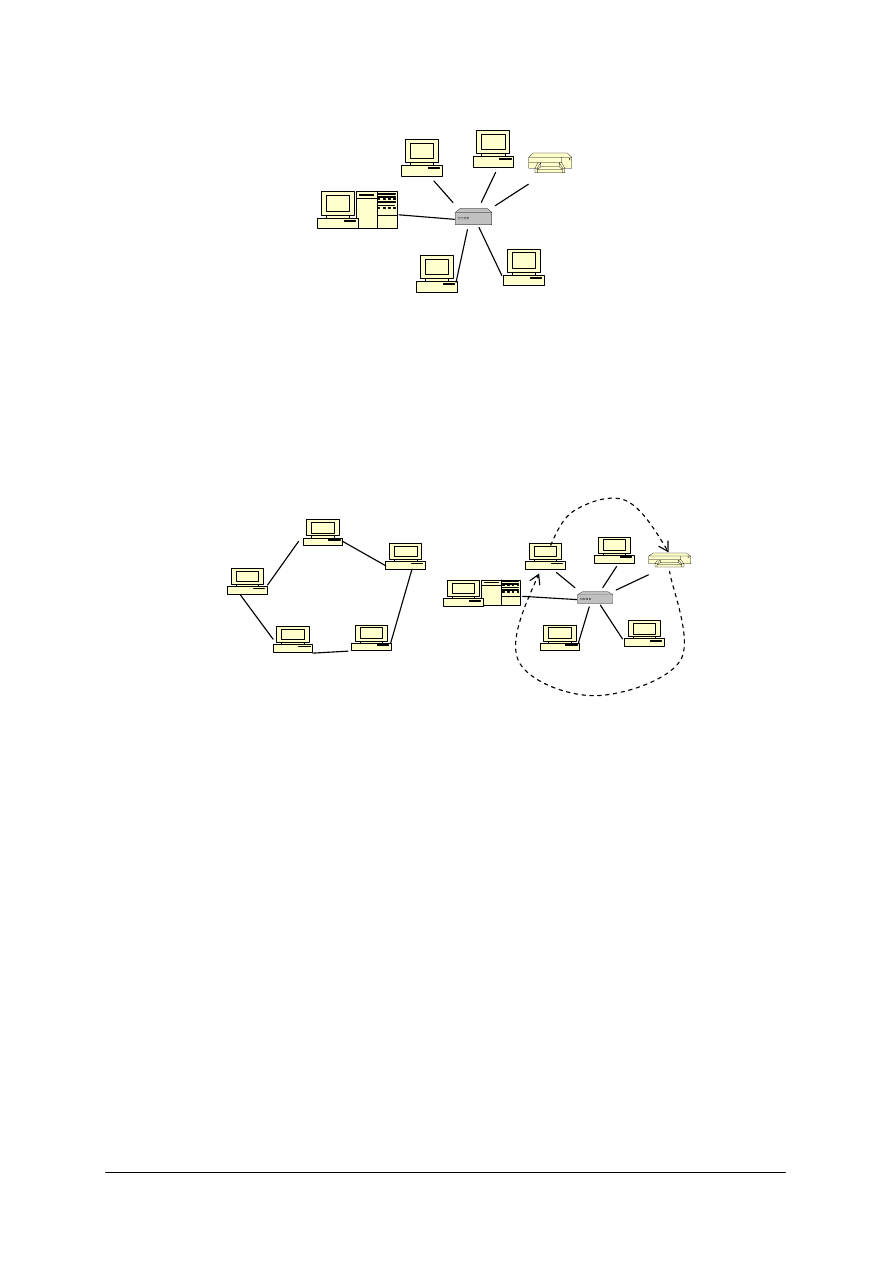
„Projekt współfinansowany ze środków Europejskiego Funduszu Społecznego”
59
Rys. 33. Topologia typu gwiazda
3) Pierścień (rys. 34.) – struktura, w której stacje sieciowe są podłączone do okablowania
tworzącego pierścień. Dane w układzie krążą w koło, ale tylko w jedną stronę poszukując
adresu przeznaczenia. W porównaniu do sieci szynowej, wzrasta wydajność sieci.
Struktura ta miała zasadniczą wadę. Uszkodzenie jednej stacji roboczej w sieci
powodowało unieruchomienie całej sieci. Z czasem sieć ewoluowała i przekształciła się w
obecne Token Ring (IBM) przypominającą do złudzenia gwiazdę. Pierścień w tym
rozwiązaniu jest realizowany wirtualnie przez koncentrator.
Rys. 34. Topologia typu pierścień, pierścień Token Ring
4) Drzewo to rodzaj okablowania przypominająca kształtem rozgałęzione drzewo. Gałęzie
drzewa dzielą się na podgałęzie, które z kolei znowu się dzielą. W każdym punkcie
podziału komputer rozsyła sygnały. Topologia ta jest bardzo elastyczna i może
w niektórych systemach transportu sieciowego umożliwić praktycznie dowolne
konfiguracje.
Zalety drzewa:
– łatwa rozbudowa sieci komputerowej przez dodawanie rozgałęźników,
– łatwa rekonfiguracja sieci,
Wady drzewa:
– duża liczba kabli,
– utrudnione znajdowanie błędów.
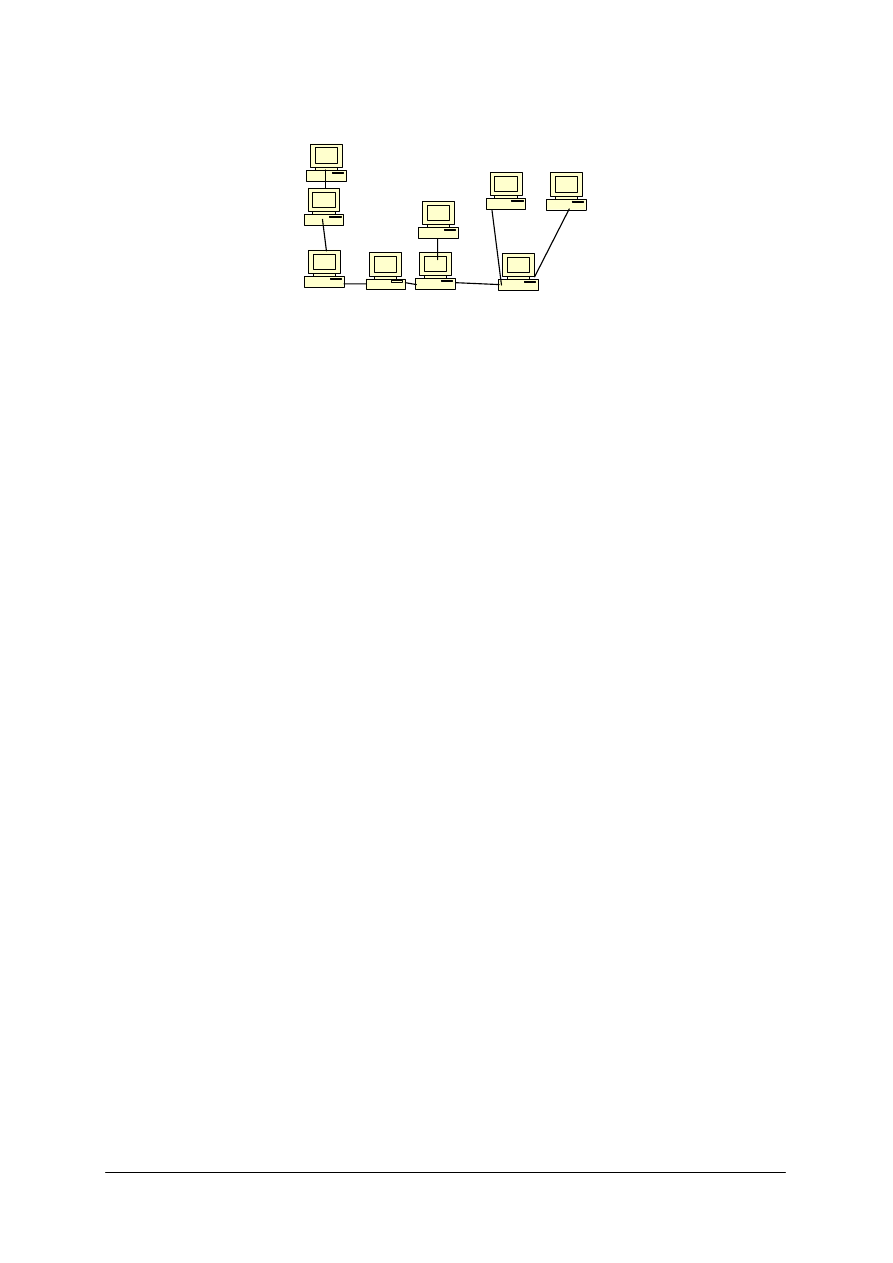
„Projekt współfinansowany ze środków Europejskiego Funduszu Społecznego”
60
Rys. 35. Topologia typu drzewo
Podstawowe elementy sieci
Karty sieciowe (zwane także kartami interfejsu sieciowego). Służą jako połączenie
między komputerem i siecią, przekształcając dane wychodzące z komputera do formatu
danych sieci. Niektóre z nowszych komputerów mają wbudowane karty sieciowe.
Koncentratory (zwane także węzłami okablowania). Są to centralne punkty połączeń
w sieciach gwiaździstych grup roboczych. Koncentrator umożliwia każdemu z węzłów
komunikowanie się ze wszystkimi innymi podłączonymi węzłami. Dwa lub większa liczba
połączonych ze sobą koncentratorów umożliwia prostą i tanią rozbudowę sieci.
Przełączniki. Ustalają określone pasmo przenoszenia dla każdego węzła, zwiększając tym
samym wydajność sieci.
Serwer, czyli komputer udostępniający różnego rodzaju zasoby w sieci. Typowy serwer
zawiera kilka dysków twardych, urządzenie do zapisywania kopii zapasowych na taśmie oraz
napęd CD-ROM. Serwer jest jednym ze sposobów umożliwienia wspólnego korzystania
z zasobów, takich jak drukarki, telefaksy, modemy, pocztowe połączenia e-mail oraz
połączenia z Internetem. Serwery często są używane do przechowywania baz danych, plików
i ich kopii zapasowych. Komputery połączone z serwerem nazywane są „klientami”.
Serwer druku – zapewnia drukarkom takie samo połączenie z siecią, jak karta sieciowa
komputerom. Umożliwia wszystkim komputerom w sieci korzystanie z tej samej drukarki.
Serwery druku są często podstawowym elementem sieci typu klient/serwer.
Sieciowy system operacyjny. Umożliwia komunikowanie się między sobą komputerom
i elementom sieci.
Sieciowy system operacyjny może składać się z prostego oprogramowania wbudowanego
w system Windows 95, ale może też być bardziej zaawansowanym systemem, takim jak
Novell NetWare czy Microsoft Windows NT.
4.7.2. Pytania sprawdzające
Odpowiadając na pytania sprawdzisz czy jesteś przygotowany do wykonania ćwiczeń.
1. Co to jest sieć komputerowa?
2. Podaj rodzaje sieci komputerowych w zależności od rozległości.
3. Podaj główne zasady tworzenia Sieci.
4. Podaj cele tworzenia Sieci.
5. Podaj definicję architektury Sieci.
6. Co to jest OSI?
7. Wymień warstwy modelu OSI.
8. Podaj definicję topologii sieci.
9. Wymień znane ci topologie sieci.
10. Podaj podstawowe elementy sieci.

„Projekt współfinansowany ze środków Europejskiego Funduszu Społecznego”
61
4.7.3. Ćwiczenia
Ćwiczenie 1
Zainstaluj kartę sieciową w komputerze.
Sposób wykonania ćwiczenia
Aby wykonać ćwiczenie powinieneś:
1) zamontować karty sieciowej w odpowiednim slocie,
2) uruchomić komputer,
3) zainstalować karty w systemie,
4) skontrolować poprawność instalacji karty w Menedżerze Urządzeń.
Wyposażenie stanowiska pracy:
– komputery z różnymi wersjami systemu Windows,
– karta sieciowa,
– nośniki ze sterownikami.
Ćwiczenie 2
Skonfiguruj połączenie komputera z siecią.
Sposób wykonania ćwiczenia
Aby
wykonać ćwiczenie powinieneś:
1) uruchomić komputer,
2) odnaleźć panel konfiguracji sieci,
3) skonfigurować połączenia komputera z siecią (ustawić odpowiednie parametry IP,
DHCP, DNS),
4) ponowne uruchomić komputer,
5) sprawdzić aktywności połączenia przez przeglądanie zasobów sieciowych,
6) odczytać nadany numeru IP (przy przydzielaniu dynamicznym).
Wyposażenie stanowiska pracy:
– komputer z kartą sieciową,
– kabel sieciowy,
– wolne gniazdo sieciowe,
– informacje o parametrach sieci (DNS, brama, DHCP, IP, grupa robocza).
Ćwiczenie 3
Wykonaj kable sieciowe – CROSS i 1:1.
Sposób wykonania ćwiczenia
Aby
wykonać ćwiczenie powinieneś:
1) przygotować kabel do podłączenia wtyczki (obcięcie izolacji zewnętrznej),
2) ułożyć odpowiednią kolejności przewodów,
3) umieścić przewody we wtyczkach,
4) skontrolować poprawność ułożenia przewodów,
5) zacisnąć wtyczki,
6) skontrolować poprawności wykonania przy pomocy urządzenia typu „Communication
Tester” lub bezpośredniego podłączenia komputerów do sieci lub między sobą.

„Projekt współfinansowany ze środków Europejskiego Funduszu Społecznego”
62
Wyposażenie stanowiska pracy:
– komputer,
– kabel sieciowy UTP,
– wtyczki,
– zaciskarka,
– tester.
Ćwiczenie 4
Połącz i skonfiguruj dwa komputery przy pomocy kabla CROSS.
Sposób wykonania ćwiczenia
Aby wykonać ćwiczenie powinieneś:
1) połączyć komputery przy pomocy kabla CROSS,
2) uruchomić komputery,
3) ustawić w protokołach TCP/IP kart sieciowych komputerów odpowiednie parametry,
4) ustawić w komputerach odpowiednią grupy roboczej,
5) udostępnić dowolnych zasobów komputerów,
6) wykonać ponowne uruchomienie komputerów,
7) sprawdzić poprawności połączenia.
Wyposażenie stanowiska pracy:
– dwa komputery z kartami sieciowymi,
– kabel CROSS.
Ćwiczenie 5
Połącz i skonfiguruj dwa komputery przy pomocy kabla prostego.
Sposób wykonania ćwiczenia
Aby
wykonać ćwiczenie powinieneś:
1) podłączyć komputery przy pomocy kabla 1:1 do huba lub switcha,
2) uruchomić komputery,
3) ustawić w protokołach TCP/IP kart sieciowych komputerów odpowiednie parametry,
4) ustawić w systemach komputerów odpowiednie grupy robocze,
5) udostępnić dowolne zasoby komputerów,
6) wykonać ponowne uruchomienie komputerów,
7) sprawdzić poprawność połączenia.
Wyposażenie stanowiska pracy:
– dwa komputery z kartami sieciowymi,
– kabel 1:1,
– switch lub hub.

„Projekt współfinansowany ze środków Europejskiego Funduszu Społecznego”
63
4.7.4. Sprawdzian postępów
Czy potrafisz:
Tak
Nie
1) podać definicję sieci komputerowej
□
□
2) wymienić warstwy w modelu OSI
□
□
3) podać zasady tworzenia sieci
□
□
4) zdefiniować topologie sieci
□
□
5) wymienić popularne topologie
□
□

„Projekt współfinansowany ze środków Europejskiego Funduszu Społecznego”
64
5. SPRAWDZIAN OSIĄGNIĘĆ
Instrukcja dla ucznia
1. Przeczytaj uważnie instrukcję.
2. Podpisz imieniem i nazwiskiem kartę odpowiedzi.
3. Zapoznaj się z zestawem zadań testowych.
4. Udzielaj odpowiedzi tylko na załączonej karcie odpowiedzi.
5. Zestaw zadań testowych składa się z zadań wielokrotnego wyboru, mają one 4 wersje
odpowiedzi, z których tylko jedna jest prawidłowa. Prawidłową odpowiedź należy
zakreślić we właściwym miejscu na karcie odpowiedzi.
6. W przypadku pomyłki błędną odpowiedź należy zakreślić kółkiem i ponownie zakreślić
odpowiedź prawidłową.
7. Jeżeli udzielenie odpowiedzi na jakieś pytanie sprawia Ci trudność, to opuść je i przejdź
do zadania następnego. Do zadań bez odpowiedzi możesz wrócić później.
Powodzenia !
ZESTAW ZADAŃ TESTOWYCH
1) Zapis magnetyczny polega na:
a) zmianie orientacji domen na nośniku,
b) stworzeniu nowego pitu,
c) stworzeniu nowego landu,
d) nagrzaniu powierzchni nośnika.
2) Dyskietka HD ma pojemność:
a) 720 KB,
b) 2,88 MB,
c) 1,44 MB,
d) 1,2 MB.
3) Klaster to:
a) podstawowy fragment dysku,
b) najmniejsza jednostka zapisu,
c) element rozpraszający światło,
d) element skanera.
4) Co oznacza skrót S.M.A.R.T.?
a) mechanizm kontroli błędów hdd,
b) ustawienie bios,
c) jednostkę zapisu na Blu-Ray,
d) normę bezpieczeństwa.
5) Które z określeń nie dotyczy dysku twardego?
a) głowica,
b) pozycjoner,
c) talerz,
d) laser.

„Projekt współfinansowany ze środków Europejskiego Funduszu Społecznego”
65
6) Do którego kontrolera nie można podłączyć dysku?
a) FDC,
b) IDE,
c) SCSI,
d) S-ATA.
7) Które z nośników optycznych mają największą pojemność?
a) CD,
b) DVD,
c) DVD-RAM,
d) Blu-Ray.
8) Odczyt z płyty DVD dokonywany jest przy pomocy lasera o kolorze:
a) niebieskim,
b) czerwonym,
c) zielonym,
d) fioletowym.
9) Jaka jest podstawowa prędkość zapisu na płycie DVD (pojedyncza)?
a) 150 KB/s,
b) 1400 KB/s,
c) 1350 KB/s,
d) 1650 KB/s.
10) GPU to:
a) element płyty głównej komputera,
b) procesor graficzny,
c) digitizer dźwięku,
d) standard sieci.
11) Maska to:
a) element skanera,
b) sieciowe urządzenie ukrywające adres IP,
c) filtr na monitor,
d) element lampy kineskopowej.
12) Rozdzielczość natywna to:
a) podstawowa rozdzielczość monitora CRT,
b) domyślna rozdzielczość monitora CRT,
c) podstawowa rozdzielczość monitora LCD,
d) maksymalna rozdzielczość karty graficznej.
13) MPR2 to:
a) rodzaj kompresji dźwięku,
b) norma bezpieczeństwa,
c) rodzaj kompresji obrazów,
d) typ przetwornika.

„Projekt współfinansowany ze środków Europejskiego Funduszu Społecznego”
66
14) Drukarki komputerowej nie podłącza się przez:
a) USB,
b) LPT,
c) SCSI,
d) RS232.
15) CCD to:
a) rodzaj przetwornika światła,
b) interfejs do podłączenia skanera,
c) podstawowa jednostka alokacji na dysku,
d) rodzaj sterownika karty SCSI.
16) Do urządzeń wskazujących nie należy:
a) mysz,
b) digitizer,
c) optimizer,
d) touchpad.
17) Który z terminów nie jest warstwą modelu OSI?
a) warstwa aplikacji,
b) warstwa fizyczna,
c) warstwa komunikacji,
d) warstwa sieci.
18) Które z podanych urządzeń nie jest urządzeniem sieciowym?
a) karta sieciowa,
b) switch,
c) zaciskarka,
d) modem.
19) Które z podanych pojęć nie dotyczy topologii sieci?
a) drzewo,
b) gwiazda,
c) WAN,
d) magistrala.
20) Architektura sieci to:
a) opis rodzajów połączeń między komputerami,
b) opis modułowego formatu sieci,
c) opis połączeń kablowych,
d) sposób podłączenia komputera do internetu.
„Projekt współfinansowany ze środków Europejskiego Funduszu Społecznego”
67
KARTA ODPOWIEDZI
Imię i nazwisko ................................................................................................................
Identyfikowanie i charakteryzowanie urządzeń zewnętrznych komputera
Podkreśl poprawną odpowiedź
Nr
zadania
Odpowiedź Punkty
1.
a b c d
2.
a b c d
3.
a b c d
4.
a b c d
5.
a b c d
6.
a b c d
7.
a b c d
8.
a b c d
9.
a b c d
10.
a b c d
11.
a b c d
12.
a b c d
13.
a b c d
14.
a b c d
15.
a b c d
16.
a b c d
17.
a b c d
18.
a b c d
19.
a b c d
20.
a b c d
Razem:

„Projekt współfinansowany ze środków Europejskiego Funduszu Społecznego”
68
6. Literatura
1. Danowski B.: Komputer PC. Poradnik kupującego. Helion 10/2005
2. Duch W.: Fascynujący świat komputerów. Wydawnictwo Nakom, Poznań 1997
3. Krysiak K.: Sieci komputerowe. Kompendium. Helion 02/2003
4. Kwaśny A.:Od skanera do drukarki. Helion 10/2001
5. LaQuey T., Ryer J. C.: Internet i okolice. BIZNET Poland, Inc., Warszawa 1994
6. Sportack M.: Sieci Komputerowe. Księga Eksperta. Helion, Gliwice 1999
7. Tanenbaum A. S.: Sieci komputerowe. Tłumaczenie: A. Grażyński, A. Jarczyk Helion
10/2004
8. Thompson R. B., Thompson B. F.: Komputery PC. Przewodnik dla kupujących
Tłumaczenie: P. Pilch Helion 08/2005
9. Źródła Internetowe
Wyszukiwarka
Podobne podstrony:
Identyfikacja Procesów Technologicznych, 07 Identyfikacja stochastyczna
Identyfikacja Procesów Technologicznych, Identyfikacja charakterystyki statycznej obiektu dynamiczne
Identyfikacja Procesów Technologicznych, Identyfikacja charakterystyk statycznych obiektu dynamiczne
Identyfikacja Charakterystyka Momenty dokręcania Rozrząd(1)
d charakterystyka urządzeń
06 Identyfikowanie i charakteryzowanie komputera
07 Uzytkowanie maszyn i urzadze Nieznany
Identyfikacja Procesów Technologicznych 07.Identyfikacja stochastyczna
Identyfikacja Procesów Technologicznych, Identyfikacja charakterystyki statycznej obiektu dynamiczne
07 Obslugiwanie maszyn i urzadz Nieznany (2)
Identyfikacja Charakterystyka Momenty dokręcania Wtrysk
Identyfikacja Charakterystyka Momenty dokręcania Zawieszenie tylne
07 Użytkowanie maszyn i urządzeń magazynowych
d charakterystyka urządzeń
Identyfikacja Charakterystyka Momenty dokręcania Wyposażenie
więcej podobnych podstron