


Zad 1
Zostaną teraz omówione narzędzia, takie jak utnij, przedłuż, rozciągnij czy przerwij.
utnij
Zaczniemy od modyfikatora utnij. Aby poznać zasadę działania tego narzędzia, proponuję narysować kilka przecinających się linii (dwie linie prostopadłe i jedną ukośną przecinającą je tak, aby utworzyły trójkąt).
Chcemy z narysowanych linii otrzymać trójkąt prostokątny, czyli wystające poza niego
kawałki linii są zbędne -- trzeba je obciąć! W tym celu naciskamy ikonę modyfikatora utnij (Narzędzia główne → Zmień → Utnij)
Mamy wybrać krawędzie, do których mają zostać docięte niepotrzebne kawałki linii --
wybierzmy na początek linię pionową i kliknijmy prawym klawiszem myszy w celu
zakończenia wybierania lub wciskamy klawisz Enter.
Linia będąca teraz krawędzią cięcia zmieniła się w linię przerywaną, następnie mamy
wskazać odcinki, które chcemy obciąć za pomocą wskazanej krawędzi cięcia. Wskazujemy
linie wystające po stronie lewej. Po wskazaniu linii przecinających krawędź cięcia, linie te znikają.
Teraz można powtórzyć opisaną operację dla pozostałych krawędzi i na zakończenie
ćwiczenia otrzymać trójkąt
Aby przerwać działanie funkcji, naciskamy klawisz ESC.
wydłuż
Kolejnym niezbędnym modyfikatorem działającym w sposób przeciwny do poprzedniego jest
modyfikator wydłuż. Pozwala on naciągnąć zbyt krótkie linie do wskazanej krawędzi. Aby zademonstrować jego działanie, zróbmy prościutki przykładzik. Narysujmy sobie dwie linie: pionową prostą i prostą poziomą, ale tak żeby się ze sobą nie stykały.
Nie dochodzą one do siebie, a my chcemy, aby stykały się w jednym punkcie, żeby tego
dokonać, klikamy ikonkę narzędzia wydłuż
i najpierw wybieramy krawędź, do której
będziemy naciągali. Po kliknięciu prawym klawiszem myszy lub naciśnięciu klawisza Enter wskazujemy obiekt do wydłużenia i już powinniśmy otrzymać żądany obiekt.
przedłuż
Pokazane modyfikatory są bardzo przydatne i niejednokrotnie pozwolą zaoszczędzić cenny czas. Aby przerwać działanie funkcji naciskamy klawisz ESC. Kolejnym modyfikatorem
będzie modyfikator Przedłuż.
Modyfikator ten może być stosowany podczas rysowania na przykład osi wału --
niejednokrotnie zdarza się, że projektant zaczyna tworzyć swój projekt właśnie od osi i po narysowaniu całego obiektu musi wydłużyć lub skrócić linię środkową. Wtedy klikamy ikonę narzędzia przedłuż,
przyciskamy klawisz Y, aby powiedzieć AutoCAD-owi, że chcemy
aby nasza linia wydłużała się w sposób dynamiczny, wskazujemy linię, którą chcemy
przedłużyć, i określamy nowy koniec linii. Aby przerwać działanie funkcji, naciskamy
klawisz ESC.
Rysujemy linie jak w poprzednim przykładzie, modyfikujemy stosując narzędzie przedłuż.


rozciągnij
Kolejnym modyfikatorem jest narzędzie Rozciągnij. Modyfikator ten pozwala na naciągnięcie wielokąta. Aby zobaczyć działanie tego narzędzia, narysujmy sobie np. prostokąt o
dowolnych wymiarach i spróbujmy naciągnąć go w jedną stronę. Klikamy zatem ikonę:
wskazujemy obiekt do naciągnięcia, następnie wskazujemy punkt bazowy. Następnie
przemieszczamy wybrany punkt w nowe miejsce.
przerwij
Kolejnym modyfikatorem, jaki oferuje AutoCAD, jest narzędzie Przerwij, stosowane do
rozrywania figur. Narzędzie to może być stosowane np. do rozrywania okręgów.
Proponuję zacząć od narysowania okręgu (promień dowolny) po tej operacji klikamy ikonę następnie wybieramy narysowany uprzednio okrąg i kolejno wskazujemy pierwszy i
drugi punkt przerwania i w rezultacie otrzymamy obiekt – rozerwany okrąg.
Zad 2.
Kolejnym narzędziem będzie narzędzie szyku. Modyfikator ten posiada dwie opcje:
Pierwsza pozwala na wykonanie szyku prostokątnego przypominającego macierz prostokątną, a druga opcja na umieszczenie na przykład otworów na okrągłym kołnierzu.
Omówienie tego narzędzia zaczniemy od szyku prostokątnego.
Pierwszym krokiem podczas tworzenia szyku jest narysowanie obiektu z którego chcemy
wykonać szyk prostokątny - proponuję narysować okrąg o promieniu 100. Po narysowaniu
okręgu wciskamy ikonę symbolizującą szyk
Po kliknięciu ikony program zwyczajowo
prosi o wybór obiektów -- wskazujemy zatem narysowany wcześniej okrąg. Następnym
pytaniem jest pytanie o wybór odpowiedniego rodzaju szyku -- tu mamy do wyboru
Prostokątny/Kołowy -- wybieramy oczywiście prostokątny wciskając Enter. Program nie daje nam jednak za wygraną i zadaje kolejne pytania i tak kolejno:
Liczba wierszy:
Proponuję wpisać 5
Liczba kolumn:
Tu również proponuję wstawić wartość 5 co zapewni, że powstały szyk będzie tworzył
macierz prostokątną. Kolejne pytanie dotyczą kolejno odległości pomiędzy wierszami i
kolumnami macierzy.
W obu przypadkach proponuję wstawić wartość 200. Po wprowadzeniu ostatniej wartości i
naciśnięciu klawisza Enter naszym oczom ukaże się szyk prostokątny złożony z okręgów o promieniu 100.
Teraz omówię wykonanie szyku kołowego. Jak zwykle zaczynamy od narysowania obiektu z
którego ma powstać szyk kołowy - proponuję narysowanie obiektu podobnego do tego
przedstawionego na poniższym rysunku.
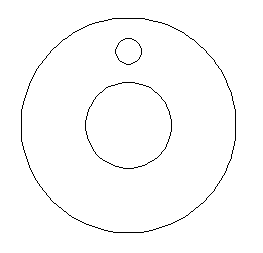
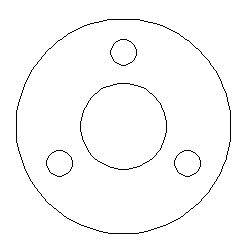
Promień zewnętrznego okręgu 250, wewnętrznego 100, małego okręgu 30.
Mając obiekt wciskamy znaną już ikonę szyku i według poleceń wybieramy obiekty które
mają zostać powielone w szyku - proponuję wybrać mały okrąg symbolizujący otwór w
pierścieniu.
Po wybraniu obiektu program daje nam możliwość wybrania rodzaju szyku -- teraz
wybieramy szyk kołowy. Następnie pada pytanie o środek szyku kołowego - po najechaniu na krawędź okręgu tworzącego pierścień w jego środku pojawi się mały żółty okrąg
symbolizujący środek.
Kolejne pytania są już bardzo intuicyjne i tak program pyta o liczbę elementów szyku --
proponuję wstawić 3 -- następnie o kąt na jakim mają zostać rozłożone wskazane elementy --
proponuję zacząć od 360° - oraz zaznaczyć że obracać kopiowane kształty względem środka obrotu.
Po wykonaniu wszystkich czynności powinniśmy dostać kołnierz taki jak ten pokazany
poniżej:
Zad 3.
fazuj
Kolejnym modyfikatorem, jaki postaram się omówić podczas tej lekcji, będzie modyfikator Fazuj. Modyfikacja ta jest często używana przez mechaników projektujących np. wały
przekładni zębatych. Aby zapoznać się z tym modyfikatorem, proponuję narysowanie sobie kawałka takiego właśnie wału.
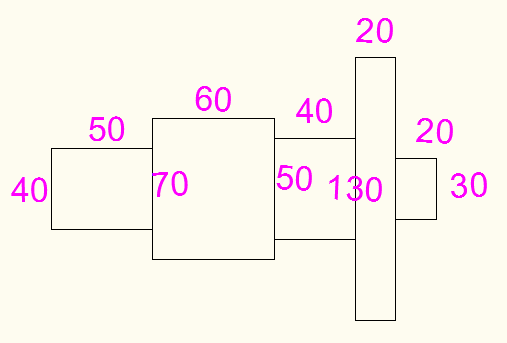


Teraz określimy sobie które stopnie wału chcemy fazować -- powiedzmy, że chcemy fazować skrajne elementy wału.
Pozostałe stopnie zaokrąglimy. Zaczniemy jednak mimo wszystko od fazowania i kolejnym
krokiem podczas projektowania faz jest określenie wymiarów fazy. Powiedzmy, że ustalimy, iż faza ma mieć następujące wymiary: 2 i 2. Klikamy więc ikonę fazowania
.
Program informuje nas o aktualnym ustawieniu fazowania -automatycznie jest ono ustawione na fazę "po 0 " - my założyliśmy, że nasze fazowanie będzie miało po 2 , więc naciskamy literę F. Potwierdzamy jak zwykle klawiszem Enter, aby przejść do trybu ustalania faz.
Program prosi o podanie pierwszego wymiaru - 2, następnie pada pytanie o drugi wymiar - 2 i AutoCAD kończy działanie funkcji, przystąpimy do fazowania wskazując kolejno linie, które chcemy fazować. Nie jest to niczym nieprawidłowym; przy następnym wywołaniu funkcji
program poinformuje nas, że ustawienia skalowania są takie, jakie wprowadziliśmy
wcześniej.
zaokrągl
Kolejnym narzędziem, będzie modyfikator Zaokrągl. Zasada jego wykorzystania jest podobna do fazowania, więc pokażę kroki, jakie musimy wykonać podczas zaokrąglania krawędzi.
Mamy przygotowany nasz wałek, więc zaokrąglijmy jego krawędzie. Klikamy ikonę
Zaokrągl
i widzimy, że program znów informuje nas o aktualnych ustawieniach
promienia zaokrąglenia.
Powiedzmy, że chcemy zmienić domyślny promień zaokrąglenia na np. 5. Wciskamy zatem
literę R, potwierdzamy jak zwykle klawiszem Enter i wprowadzamy naszą wartość 5.
Polecenie - jak poprzednie - kończy swoje działanie. Aby wykonać zaokrąglenie
interesującego nas elementu, musimy kliknąć ikonkę zaokrąglania ponownie i następnie, jak przy fazowaniu, wskazać kolejno dwie linie w celu wykonania między nimi zaokrąglenia.
Jest jednak kilka spraw, na które chciałabym zwrócić szczególną uwagę. A mianowicie dosyć często podczas rysowania zaokrąglenia czy fazowania znika bezpowrotnie jedna z linii, które wybieraliśmy. Jest to sprawa bardzo częsta i normalna - należy w takim przypadku
przedłużyć obciętą linię.
Zad 4. Przykład radiator
Dowiemy się teraz w jaki sposób precyzyjnie narysować obiekt z zachowaniem żądanych
wymiarów i odległości.
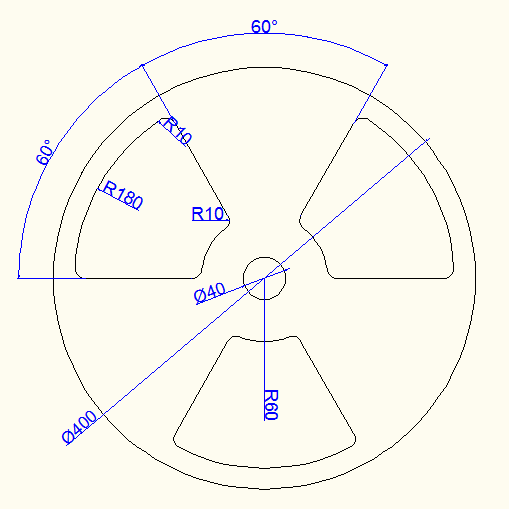
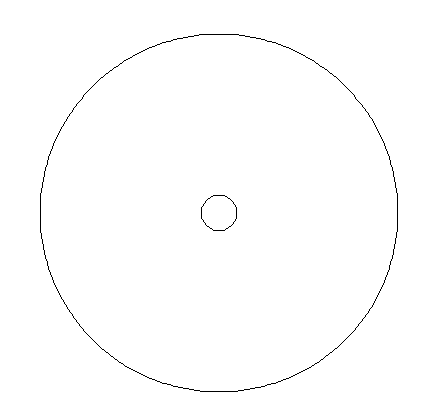
Proponuję narysowanie elementu podobnego do poniższego:
Nie będziemy go jeszcze wymiarowali -- wymiary podałem jedynie orientacyjnie -- chodzi wyłącznie o zasadę kreślenia obiektu.
Proponuję zabrać się do pracy i nasz obiekt rozpocząć od narysowania okręgu o średnicy 40
Kolejnym krokiem będzie narysowanie dużego okręgu o średnicy 400, mającego środek
dokładnie w środku małego okręgu (okręgi koncentryczne). Aby tego dokonać, klikamy na
ikonę okręgu, uruchamiamy tryb śledzenia (najlepiej klikając ikonę Znajdź centrum na pasku narzędzi - Lokalizacja).
Następnie zbliżamy się do narysowanego wcześniej okręgu i czekamy, aż pojawi się znacznik środka okręgu (pomarańczowy okrąg w środku). Kiedy go zobaczymy, klikamy lewym
klawiszem myszy i podajemy promień dużego okręgu równy 200.
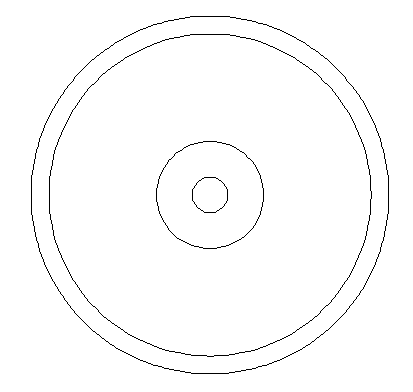
Teraz nasz rysunek powinien wyglądać następująco:
Kolejny punkt to narysowanie elementów umieszczonych w środku - proponuję zrobić to w
pokazany powyżej sposób, czyli wstawmy kolejno dwa okręgi o następujących promieniach:
• 60
• 180
Otrzymamy coś podobnego do przedstawionego poniżej rysunku:
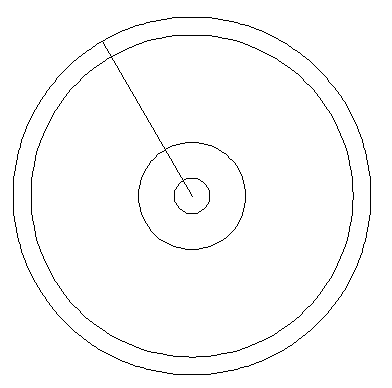
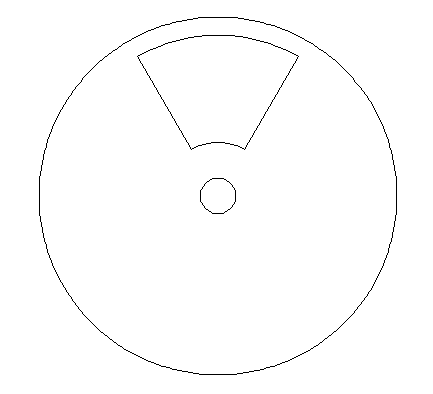
Następnie narysujemy linię zaczynającą się w środku najmniejszego okręgu i biegnącą do tak zwanego kwadrantu okręgu największego.
Po tym dokonamy obrotu narysowanej linii względem środka najmniejszego okręgu o 30°
Otrzymamy element podobny do poniższego rysunku:
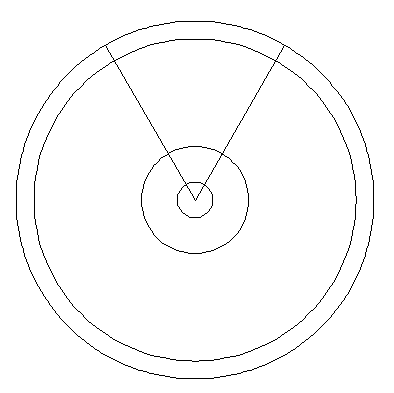
Jako że chcemy aby element był ograniczony prostymi z dwóch stron, proponuję narysowanie kolejnej linii tak, aby zaczynała się ona znów w środku małego okręgu i kończyła się w kwadrancie największego, po czym proponuję obrócenie jej ponownie, lecz tym razem o -30°.
Po naszych zabiegach powinno powstać coś podobnego do poniższego rysunku:
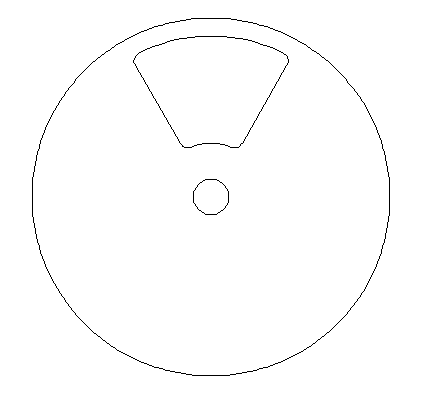
Teraz pozostaje tylko powycinanie niepotrzebnych linii za pomocą polecenia Utnij i
powinniśmy otrzymać podobny twór.
Lecz to jeszcze nie koniec - musimy jeszcze zaokrąglić krawędzie naszego otworu -
wykorzystamy do tego zadania poznany modyfikator Zaokrągl. Klikamy więc jego ikonę i
sprawdzamy, jakie ma ustawienia - jeśli są inne od zaplanowanych - łuki po 10 - musimy je zmienić i następnie zaokrąglić krawędzie otworu. Po wykonaniu powyższego zadania nasz
rysunek powinien wyglądać następująco:
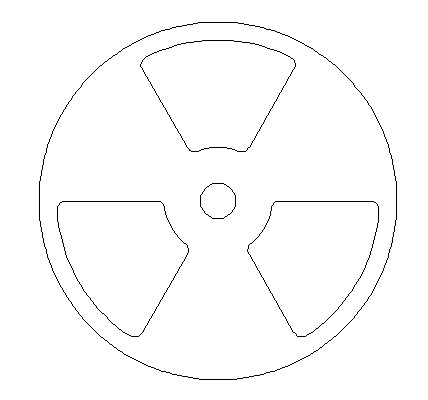
Jednakże nasz projekt ma zawierać trzy takie otwory, a my mamy tylko jeden - aby nie
rysować każdego z otworów z osobna, zastosujmy szyk. Klikamy więc ikonę Szyku,
następnie zaznaczamy obiekty, decydujemy, że chcemy wykonać szyk kołowy, następnie
określamy za pomocą trybu lokalizacji środek szyku kołowego jako środek małego okręgu, podajemy, że chcemy wygenerować trzy obiekty w pełnym okręgu (360°) - oczywiście mają
się one obracać - i po naszym zabiegu rysunek powinien wyglądać następująco:
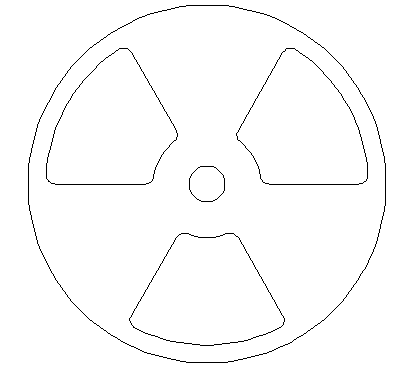
Teraz wystarczy obrócić wygenerowane elementy o 60° i nasz obiekt jest gotowy.
Zad 5. Warstwy kuchenka
Wprowadzenie warstw w AutoCAD-zie ma wiele zalet. Jedną z nich jest możliwość
grupowania tych samych elementów na jednej warstwie (kreskowanie, linie konturowe itd.).
W zamierzchłych czasach kolory przypisywane do warstw były odpowiednio interpretowane
przez plotery pisakowe (odpowiedni kolor zawierał informacje o odpowiednim rodzaju linii) -
ten sposób jest wykorzystywany do dziś.
OK, zacznijmy zatem wspólnie tworzyć projekt. Pozwoli nam to na jednoczesne
zaznajomienie się z warstwami i utrwalenie zdobytych dotychczas wiadomości. Proponuję
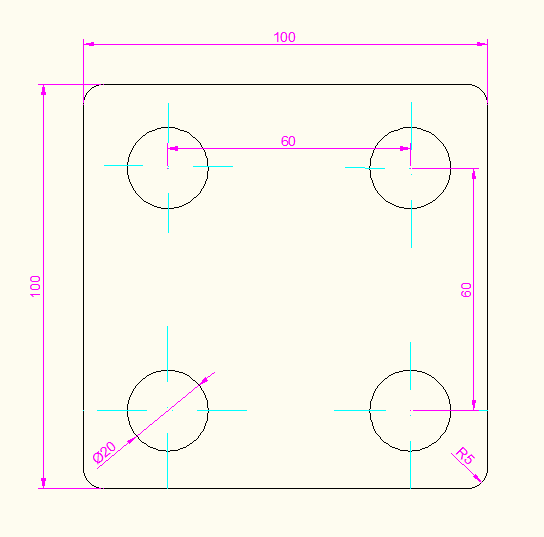
narysować blaszkę z czterema otworami, podobną do tej, jaką widać na poniższym rysunku.
Jak widać, rysunek nie jest trudny.
W początkowej fazie tworzenia nowego rysunku powinniśmy założyć warstwy. Założenie ich na tym etapie od razu umożliwia grupowanie pewnych elementów rysunku. Podczas dalszej
pracy możemy zakładać kolejne, potrzebne w dane chwili warstwy oraz usuwać niepotrzebne.
Ważne jest, aby podstawowa pula warstw, które są zakładane w każdym projekcie była
niezmienna. Z własnego doświadczenia wiem, że niezbędne będą warstwy, na których
będziemy tworzyli linie osiowe, kreskowanie, wymiarowanie, gwinty, itd. Proponuję dobrze przemyśleć, jakie warstwy zostaną założone w pierwszej kolejności.
Po dokonaniu wyboru, jakie warstwy chcemy założyć i ile ich ma być, powinniśmy
przemyśleć, jakich kolorów użyjemy w celu odróżnienia kolejnych warstw od siebie oraz
jakie rodzaje linii zostaną przydzielone każdej warstwie. Na zakończenie tych teoretycznych rozważań proponuję jeszcze jedną, małą rzecz. Proszę nie zastanawiać się nad warstwą, na której będziemy rysować kontury naszego elementu - narysujemy je na warstwie oznaczonej jako "0" - warstwa zerowa. Powód jest bardzo prosty - wszystkie warstwy z rysunku możemy usunąć - warstwy zerowej nie (jest to warstwa, która zawsze musi zostać na rysunku).
Po tych wszystkich przemyśleniach zacznijmy zakładanie warstw oraz ich nazywanie -
proponuję nazywać je w sposób czytelny.

Aby dokonać działań związanych z dodawaniem odpowiednich warstw, klikamy poniższą
ikonę:
Naszym oczom ukazuje się okienko Właściwości warstwy.
Jak widać, okienko otwiera się z założoną warstwą zerową. Jak zapewne zauważyłeś, warstwa zerowa ma z góry przypisany kolor, rodzaj i grubość linii. Parametry te można zmieniać, lecz sądzę, że dla warstwy zerowej nie warto.
Zacznijmy więc od dodawania własnych warstw. Proponuję dla potrzeb naszego projektu
założenie dwóch dodatkowych warstw: pierwszej o nazwie Linie Osiowe i drugiej o nazwie Wymiarowanie. Jak tego dokonać? Klikamy przycisk Nowa i w uzyskanym wpisie
odpowiednio nazywamy warstwę.
Wspomnianą czynność powtarzamy w celu założenia kolejnej warstwy Wymiarowanie.
Mając założone interesujące nas warstwy, możemy spokojnie zająć się przypisywaniem im
kolorów. Aby tego dokonać, klikamy biały "kwadracik" i naszym oczom ukazuje się okienko zawierające paletę aktualnie dostępnych kolorów.
Proponuję, aby podstawowe warstwy, zawsze znajdujące się na rysunku, miały kolory
zaczerpnięte z tabeli kolorów standardowych.
Warstwie Linie Osiowe przypisujemy kolor błękitny, a dla wymiarowania kolor różowy.
Kolejnym, bardzo ważnym krokiem na drodze do profesjonalnie wykonanego rysunku będzie
przypisanie kolejnym warstwom odpowiedniego rodzaju linii. Jak wiemy, linie osiowe
składają się z naprzemianległych kropek i kresek (linia kropkowo-kreskowa), więc
powinniśmy taką linię przypisać do tej warstwy. Aby tego dokonać, na warstwie Linie
Osiowe klikamy napis Continous. Po tym zabiegu otwiera się okienko pozwalające wybrać
rodzaj linii.
I tu spotyka nas pierwsza niespodzianka - w otwartym okienku nie ma naszej linii kropkowo-kreskowej. Ale jest tam przycisk Wczytaj pozwalający uzupełnić cały pakiet potrzebnych nam linii. Naciśnijmy zatem ten przycisk. Naszym oczom ukaże się kolejne okno zawierające wszystkie rodzaje linii. Są one zgromadzone w pliku acadiso.lin. Proponuję zaznaczyć pierwszą linię, a następnie poprzez kombinację klawiszy Ctrl+a zaznaczyć wszystkie linie.
Potwierdzenie wyboru przyciskiem OK przypieczętuje wybór. Teraz pozostaje wybranie
odpowiedniej linii ze zbioru. DASHDOT
Na tak przygotowanym rysunku możemy narysować zaplanowany element - oczywiście
każdy z Was narysuje element inaczej. Ważne jest, aby kolejne kroki rysowania poprzedzać przełączaniem się na kolejne warstwy. Zaczniemy od narysowania prostokąta o podanych
wymiarach, następnie zaokrąglimy jego krawędzie - wszystkie te operacje przeprowadzimy na warstwie zerowej. Następnie narysujemy linie osiowe dla otworów - te z kolei narysujemy na warstwie o nazwie Linie Osiowe.
Wyszukiwarka
Podobne podstrony:
Autokad Ćwiczenie 4
Autokad Ćwiczenie 7
Autokad Ćwiczenie 7
Autokad Ćwiczenie 6
Autokad Cwiczenie 1 id 72864 Nieznany (2)
Autokad Ćwiczenie 2
Autokad Cwiczenie 9 id 72870 Nieznany
Autokad Ćwiczenie 8
3 ćwiczenia BADANIE asfaltów
Ćwiczenie7
Cwiczenia 2
Ćwiczenia V
więcej podobnych podstron