
SKRÓTY POLECEŃ
Większość operacji w programie AutoCAD można wykonać na kilka
sposobów. Dla osób nie lubiących używać ikon alternatywą jest wpisywanie poleceń z
klawiatury lub korzystanie z ich skrótów literowych. Pełna lista skrótów dostępna jest
w pliku acad.pgp w podkatalogu Support.
Najczęściej stosowane skróty to:
•
L –Linia,
•
PL – Polilinia,
•
RE – Regen,
•
C – Cofaj,
•
Z – Zoom.
Istnieje także możliwość definiowania własnych skrótów do najczęściej używanych
poleceń.
KLAWISZE FUNKCYJNE
Podobnie jak korzystanie z ikon można zastąpić stosowaniem skrótów
literowych, tak też klawisze funkcyjne pozwalają na zastąpienie niektórych poleceń:
•
F1 – wywołanie okna pomocy,
•
F2 – włączanie okna tekstowego z historią zawartości okna poleceń (Możemy
w nim zobaczyć nasze ostatnie polecenia czy też podpowiedzi programu.
Ponowne naciśnięcie tego klawisza zamyka okno),
•
F3 – uruchomienie okna dialogowego Nastawy obiektów (wywołuje okno do
ustalania stałych trybów lokalizacji),
•
F4 –przełącza na pracę z pulpitem,
•
F5 – zmienia siatkę na izometryczną,
•
F6 – wyłączenie dynamicznego śledzenia współrzędnych (włącza lub wyłącza
współrzędne położenia kursora) ,
•
F7 – włączenie/wyłączenie siatki pomocniczej,
•
F8 – włączenie/wyłączenie trybu ortogonalnego (ORTO) (przy włączonym
trybie rysowania ORTO możemy rysować tylko linie poziome i pionowe),
•
F9 – włączenie/wyłączenie skoku kursora.
LINIA – polecenie służy do kreślenia odcinków bez definiowania szerokości linii.
Długość kreślonych odcinków możemy podawać stosując:
•
Względne współrzędne kartezjańskie @
∆
x,
∆
y,
•
Względne współrzędne biegunowe @r<
•
Odczytując stan licznika.
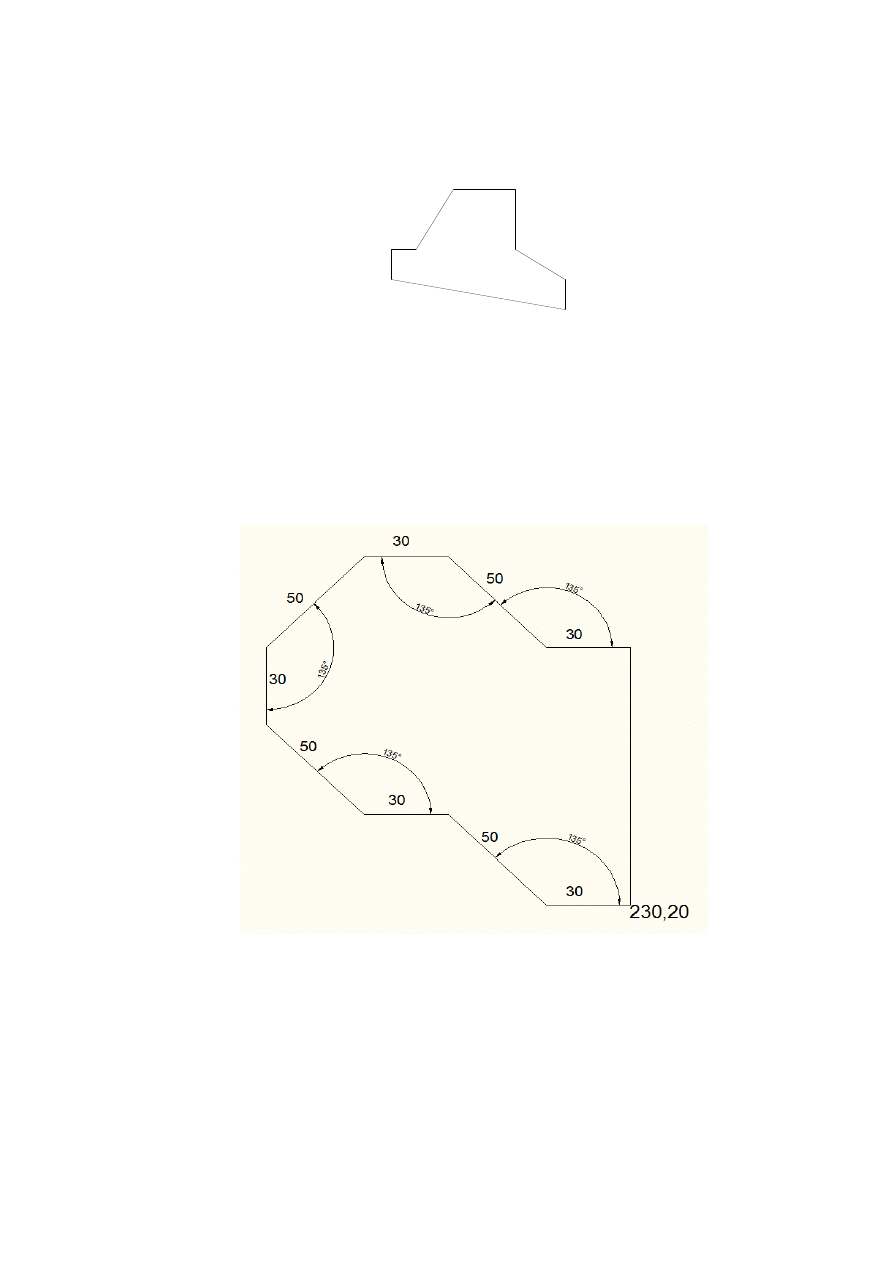
Zad 1.
Narysuj następujący rysunek:
160,120
160,80
200,60
200,40
60,60
60,80
80,80
110,120
Wybierz z menu górnego RYSUJ polecenie LINIA (lub naciśnij ikonę) i wpisz z
klawiatury współrzędne początku linii 60,60. Następnie dane te zatwierdź klawiszem
Enter. Kolejno wpisuj współrzędne dalszych punktów zgodnie z danymi na rysunku,
zatwierdzając je każdorazowo.
Zad 2.
Narysuj następujący rysunek:
Zad 3.
Narysować wielobok otwarty o zmiennej szerokości poszczególnych odcinków oraz
strzałkę.
Kliknij na ikonę POLILINIA w pasku narzędzi RYSUJ:
Określ punkt początkowy: - wskaż dowolny punkt, (punkt A),
Określ następny punkt lub [łuk/półszerokość/Cięciwa/Cofaj/Szerokość]: s, naciśnij
Enter,
Określ szerokość początkową <9.0000>: 2, naciśnij Enter,
Określ szerokość końcową <2.0000>: naciśnij Enter,
Określ następny punkt lub […]: @40,0, naciśnij Enter, (punkt B),
Ponownie zmień szerokość: s, naciśnij Enter,
Określ szerokość początkową <2.0000>: naciśnij Enter,
Określ szerokość końcową <2.0000>:0, naciśnij Enter,
Określ następny punkt lub […]: @0,20, naciśnij Enter, (punkt C),
Ponownie zmień szerokość: s, naciśnij Enter,
Określ szerokość początkową <2.0000>: 5, naciśnij Enter,
Określ szerokość końcową <5.0000>: 0, naciśnij Enter,
Określ następny punkt lub […]: @-40,0, naciśnij Enter, (punkt D),
Ponownie naciśnij Enter w celu zakończenia rysowania.
Rysowanie strzałki
Kliknij na ikonę POLILINIA w pasku narzędzi RYSUJ:
Od punktu: - wskaż dowolny punkt, (punkt E),
Określ następny punkt lub [Łuk/Półszerokość/Cięciwa/Cofaj/Szerokość]: s, naciśnij
Enter,
Określ szerokość początkową <0.0000>: 1, naciśnij Enter,
Określ szerokość końcową <1.0000>: naciśnij Enter,
Określ następny punkt lub […]: @25,0, naciśnij Enter, (punkt F),
Ponownie zmień szerokość: s, naciśnij Enter,
Określ szerokość początkową <1.0000>: 4, naciśnij Enter,
Określ szerokość końcową <4.0000>:0, naciśnij Enter,
Określ następny punkt lub […]: @10,0, naciśnij Enter, (punkt G).
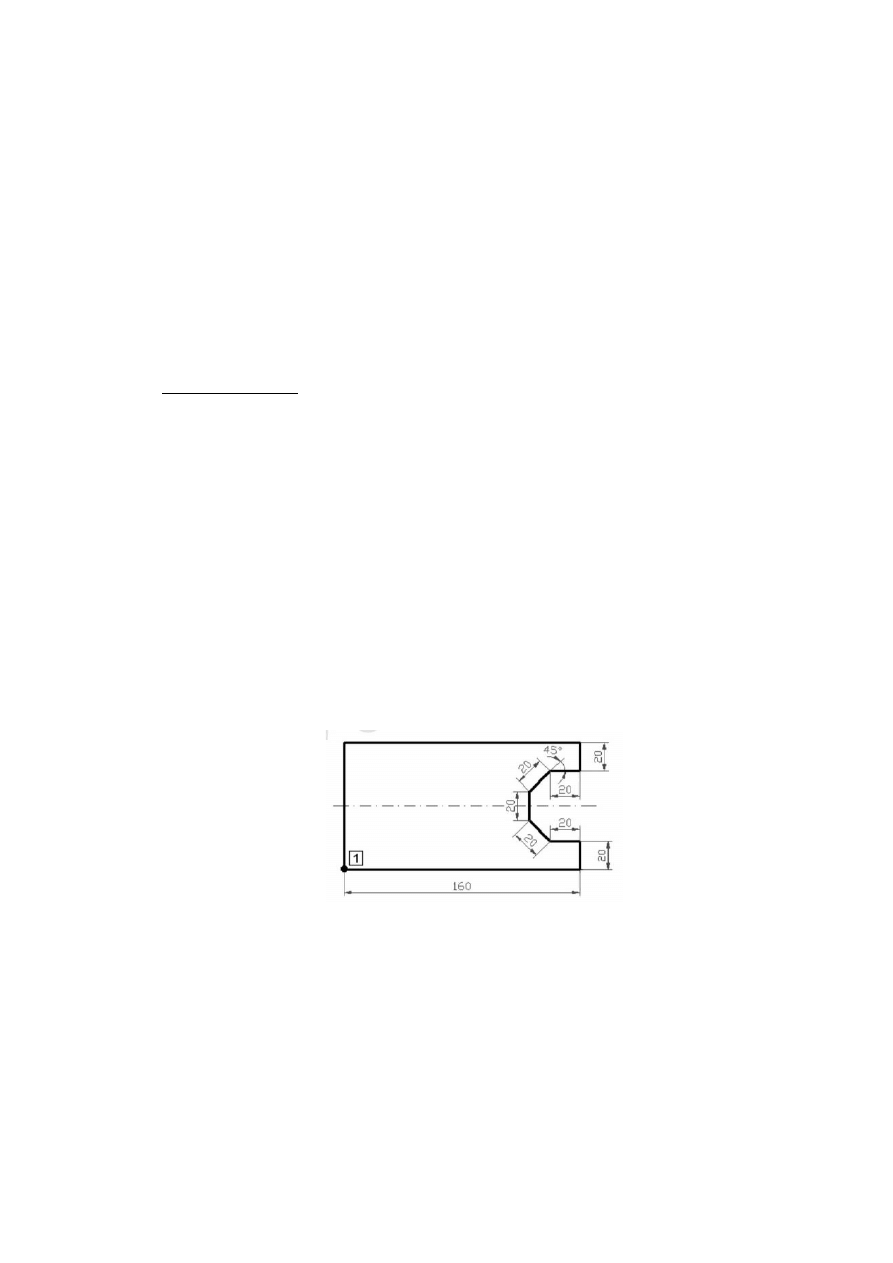
Zad 4.
Za pomocą polecenia linia narysować zarys płyty o wymiarach jak na rysunku:
Polecenie: linia, Enter
LINIA określ pierwszy punkt: 1
Określ następny punkt lub [Cofaj]: @160<0 Enter
Określ następny punkt lub [Cofaj]: @20<90 Enter
Określ następny punkt lub [Zamknij/Cofaj]: @20<180 Enter
Określ następny punkt lub [Zamknij/Cofaj]: @20<135 Enter
Określ następny punkt lub [Zamknij/Cofaj]: @20<90 Enter
Określ następny punkt lub [Zamknij/Cofaj]: @20<45 Enter
Określ następny punkt lub [Zamknij/Cofaj]: @20<0 Enter
Określ następny punkt lub [Zamknij/Cofaj]: @20<90 Enter
Określ następny punkt lub [Zamknij/Cofaj]: @160<180 Enter
Określ następny punkt lub [Zamknij/Cofaj]: Z Enter
Wyszukiwarka
Podobne podstrony:
Autokad Ćwiczenie 4
Autokad Ćwiczenie 2
Autokad Ćwiczenie 7
Autokad Ćwiczenie 7
Autokad Cwiczenie 1 id 72864 Nieznany (2)
Autokad Ćwiczenie 2
Autokad Cwiczenie 9 id 72870 Nieznany
Autokad Ćwiczenie 8
3 ćwiczenia BADANIE asfaltów
Ćwiczenie7
Cwiczenia 2
Ćwiczenia V
więcej podobnych podstron