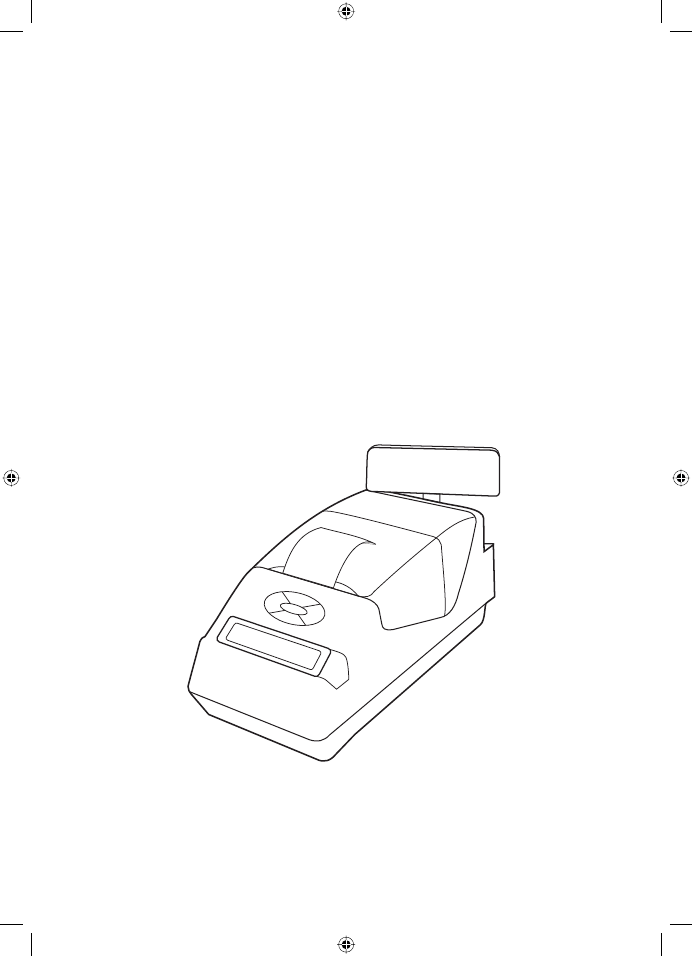
TOPAZ
INSTRUKCJA UŻYTKOWNIK A
FAREX DF - 01


3
1.
Charakterystyka drukarki fiskalnej
4
2.
Warunki pracy i przechowywania drukarki
5
3.
Wyświetlacz
5
4.
Klawiatura
6
5.
Tylny panel drukarki
11
6.
Wymiana papieru
12
7.
Podłączenie drukarki do komputera
13
8.
Lista błędów i sygnalizacja awarii
14
SPIS TREŚCI
4
w w w . f a r e x . b i z . p l
1.
Charakterystyka drukarki fiskalnej
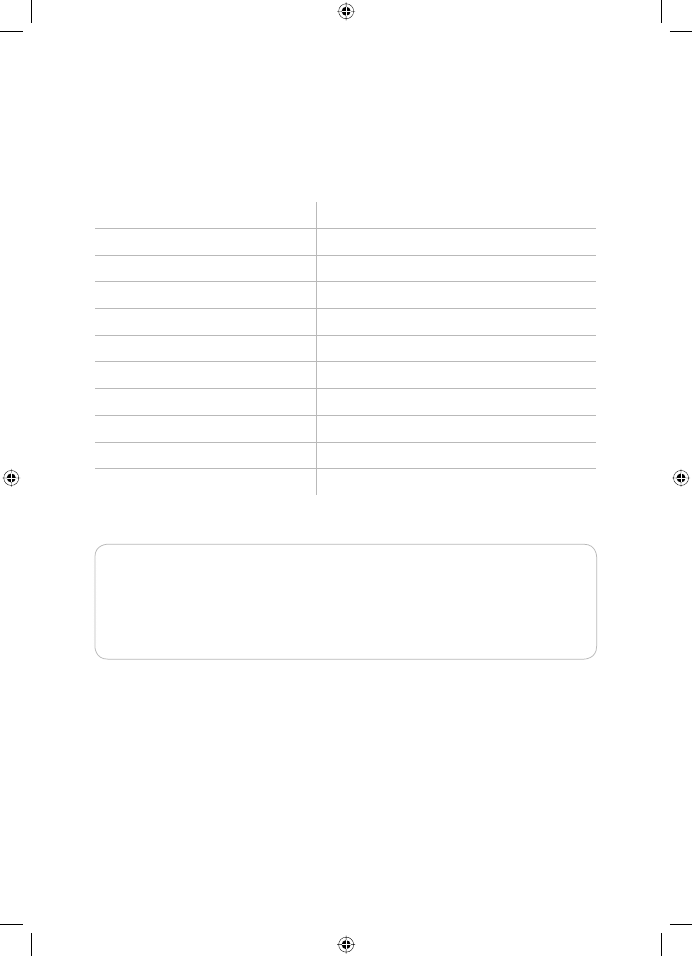
Ilość PLU
100,000
Ilość liter w każdym PLU
40 znaków
Stawki podatku
8 stawek + 1 stawka zwolniona
Drukarka
2 x Termiczna
Zasilanie
ładowarka sieciowa DC 7.0V, 2A
Bateria
6V 4,5 Ah
Rozmiar papieru
57 mm
Temperatura pracy
0
O
C ~ + 40
O
C
Wielowalutowość
TAK (waluta ewidencyjna + 2 dodatkowe)
Zmiana waluty ewidencyjnej
TAK (max 10 razy)
Formy płatności
TAK (Gotówka, Karta, Bon)
CHARAKTER YSTYK A DRUK ARKI FISK ALNEJ
UWAGA!
Dla zapewnienia najlepszej jakości wydruku bateria drukarki powinna być naładowana w co najmniej w 50%.
Drukarka powinna być zasilana tylko poprzez oryginalny zasilacz dostarczony przez producenta urządze-
nia. Niedostosowanie się do powyższej uwagi może spowodować trwale uszkodzenie urządzenia oraz
UTRATĘ GWARANCJI.

5
2.
Warunki pracy i przechowywania drukarki
Drukarka i system komputerowy powinny być zasilane z tej samej sieci. Zaleca się
stosować listwę zasilającą z filtrem przeciwzakłóceniowym.
Przed podłączeniem drukarki z systemem komputerowym należy wyłączyć zarówno
drukarkę jak i komputer.
Przed odłączeniem drukarki od zasilania sieciowego należy przedtem wyłączyć samą
drukarkę przełącznikiem znajdującym się na tylnim panelu drukarki.
Unikać nadmiernego zapylenia pomieszczeń w których użytkowana jest drukarka.
Chronić przed wilgocią i nadmiernym nasłonecznieniem.
W celu poprawnej eksploatacji należy dbać o czystość urządzenia i wykonywać prze-
glądy serwisowe.
•
•
•
•
•
•
3.
Wyświetlacz
Drukarka wyposażona jest w alfanumeryczny , podświetlany wyświetlacz LCD
dla obsługującego oraz numeryczny wyświetlacz dla klienta.
Na wyświetlaczu kasjera znajdują się elementy sygnalizujące stan drukarki.
Zasilanie bateryjne
Wprzypadku braku zasilania sieciowego drukarka automatycznie przechodzi
na zasilanie bateryjne.
ABCDEF
WARUNKI PRACY I PRZECHOWYWANIA DRUK ARKI
6
w w w . f a r e x . b i z . p l
4.
Klawiatura
IATURA
Urządzenie wyposażone jest w klawiaturę złożoną z czterech klawiszy służących do:
przesuwania papieru oryginału
przesuwania papieru kopii
kasowania błędów
wykonywania raportów
Każdorazowe naciśnięcie klawisza sygnalizowane jest sygnałem dźwiękowy.
W centralnej części klawiatury znajdują się kontrolki sygnalizujące stan pracy w jakim
obecnie znajduje się urządzenie.
•
•
•
•
4.1.
Sygnalizacja
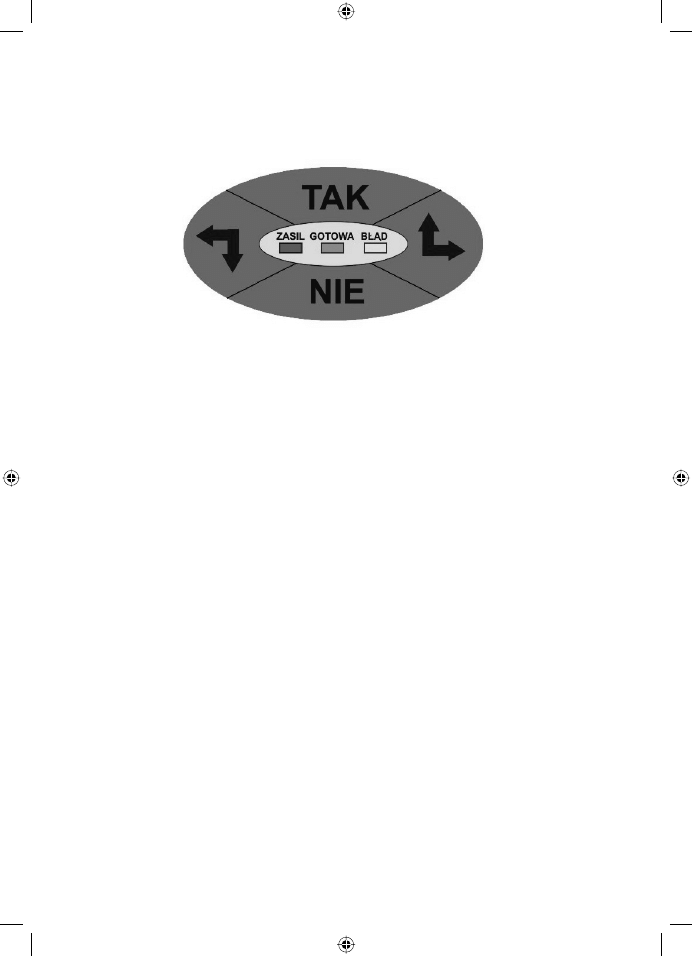
Trzy diody typu LED:
1. ZASIL (Czerwona)
Kolor czerwony potwierdza włączenie drukarki. Migające światło oznacza brak pod-
łączenia do sieci elektrycznej.
2. GOTOWA (Żółty)
Kolor żółty potwierdza prawidłowe przyłączenie drukarki do komputera. Dioda
zaświecie się się po ustanowieniu pierwszej komunikacji z PC.
3. BŁĄD (Czerwony)
Kolor czerwony oznacza wystąpienie błędu w drukarce (np. brak papieru), wystąpi
zawsze z sygnałem dźwiękowym.
Na wyświetlaczu się w tym czasie nr błędu którego dotyczy alert.
KL AWIATURA

7
Drukarka wyposażona została w cztery klawisze : [TAK], [NIE],
,
W trybie sprzedaży:
[TAK]
Przycisk nawigacyjny. W przypadku wystąpienia błędu, wciśnij ten klawisz by przywró-
cić urządzenie do normalnego trybu pracy
[NIE]
Przycisk nawigacyjny.
Przesuw papieru paragonu
Przesuw papieru kopii paragonu
W trybie sprzedaży dwukrotne wciśnięcie klawisza [TAK] powoduje przejście do MENU
urządzenia
W trybie MENU można wykonywać raporty fiskalne bez konieczności
podłączania drukarki do komputera PC.
[TAK]
Wciśnięcie – akceptacja wyboru poszczególnych pozycji menu.
Akceptacja wprowadzonych parametrów.
[NIE]
Wyjście z poszczególnych opcji do nadrzędnego MENU.
Skasowanie wyboru, anulacja.
Przewijanie kolejnych opcji MENU.
Gdy opcja MENU wymaga podania cyfr, tym klawiszem możesz wybrać żądane cyfry.
Przewijanie kolejnych opcji MENU.
Gdy opcja MENU wymaga podania cyfr, tym klawiszem możesz wybrać żądane cyfry.
•
•
•
•
•
•
•
•
•
•
•
•
4.2.
Opis funkcji klawiszy
KL AWIATURA
8
w w w . f a r e x . b i z . p l
4.3.
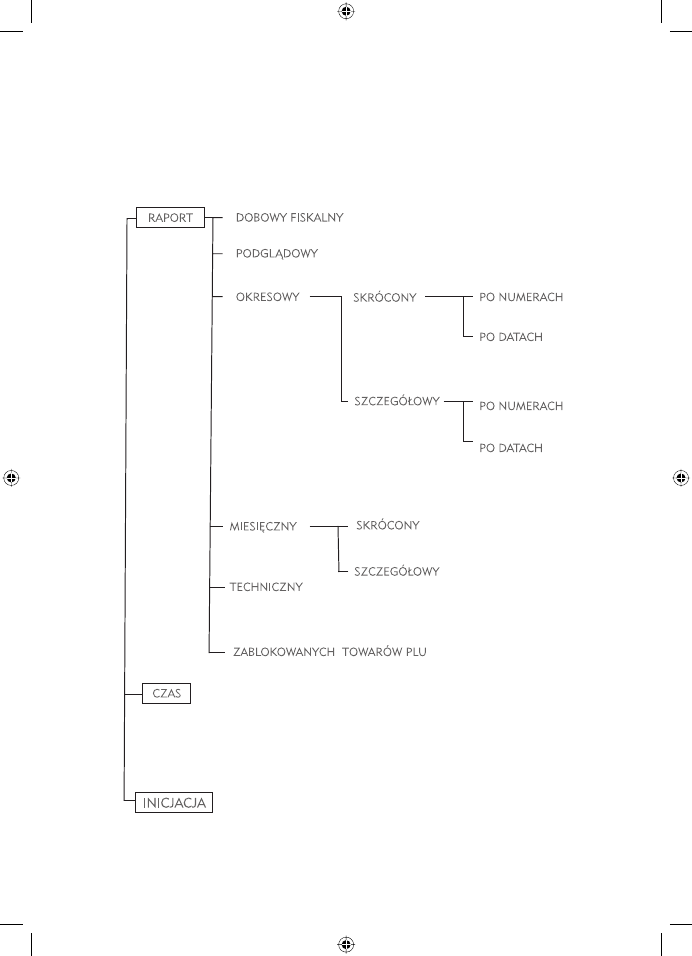
Struktura MENU
W celu wejścia do trybu MENU należy dłużej przytrzymać klawisz ‘TAK’
KL AWIATURA
9
4.4.
Wykonywanie raportów przy pomocy klawiatury
W trybie MENU można wykonywać raporty fiskalne bez konieczności podłączania
drukarki do komputera PC. W tym celu należy przejść do trybu MENU. Wybieramy
funkcję raport zatwierdzając klawiszem ‘TAK’. Odszukujemy żądany raport klawiszami
,
i zatwierdzamy klawiszem ‘TAK’. W dowolnym momencie istnieje możliwość
rezygnacji wciskając klawisz ‘NIE’
4.4.1.
Raport Dobowy Fiskalny
Po uruchomieniu funkcji Raport Dobowy Fiskalny drukarka fiskalna oczekuje potwier-
dzenia wydruku . Na wyświetlaczu pojawia się potwierdzenie „WYDRUK? (TAK / NIE)”
Po wciśnięciu klawisza ‘TAK’ następuje wydruk powyższego raportu. Jeżeli zostanie
wciśnięty klawisz ‘NIE’ – spowoduje opuszczenie powyższej opcji.
4.4.2.
Raport Dobowy Poglądowy
Metoda wydruku powyższego raportu jest identyczna z wydrukiem Raportu Dobowego
Fiskalnego.
4.4.3.
Raport Okresowy
Po wybraniu funkcji „Raport Fiskalny Okresowy” i zaakceptowaniu klawiszem ‘TAK’
Mamy możliwość wyboru dwóch opcji tego raportu.
Skrócony
Szczegółowy
Wybierając jedną z opcji klawiszami
,
zatwierdzamy klawiszem ‘TAK’.
Następnie mamy możliwość wyboru rodzaju raportu
Po numerach
Po datach
Wybierając jedną z opcji klawiszami
,
zatwierdzamy klawiszem ‘TAK’
Po numerach
Na wyświetlaczy pojawi się informacja NUMER (XXXX~YYYY). Należy podać zakres
początkowy i końcowy numerów raportów dobowych fiskalnych.
Po datach
Na wyświetlaczy pojawi się informacja DATA (DDMMRR~DDMMRR). Należy podać
początkową i końcową datę drukowanego raportu.
Po wprowadzeniu zakresu dat na wyświetlaczu pojawi się potwierdzenie wydruku
„WYDRUK? (TAK / NIE)”. Po wciśnięciu klawisza ‘TAK’ następuje wydruk powyższego
raportu.
•
•
•
•
•
KL AWIATURA

10
w w w . f a r e x . b i z . p l
4.4.4.
Raport Miesięczny
Po wybraniu funkcji „ Raport Fiskalny Miesięczny” i zaakceptowaniu klawiszem ‘TAK’
Mamy możliwość wyboru dwóch opcji tego raportu.
Skrócony
Szczegółowy
Wybierając jedną z opcji klawiszami
,
zatwierdzamy klawiszem ‘TAK’.
Na wyświetlaczu pojawi się informacja MIESIĄC (MMRR) gdzie MM to numer miesiąca
zaś RR to rok ..
Po wprowadzeniu wartości miesiąca i roku na wyświetlaczu pojawi się potwierdzenie
wydruku „WYDRUK? (TAK/NIE)”. Po wciśnięciu klawisza ‘TAK ’ następuje wydruk
powyższego raportu.
4.4.5.
Raport Techniczny
Po uruchomieniu funkcji Raport Techniczny drukarka fiskalna oczekuje potwierdzenia
wydruku . Na wyświetlaczu pojawia się potwierdzenie „WYDRUK? (TAK / NIE)”.
Po wciśnięciu klawisza ‘TAK’ następuje wydruk powyższego raportu. Jeżeli zostanie
wciśnięty klawisz ‘NIE’ – spowoduje opuszczenie powyższej opcji.
4.4.6.
Raport Zablokowanych towarów PLU
Po uruchomieniu funkcji drukarka fiskalna oczekuje potwierdzenia wydruku . Na wy-
świetlaczu pojawia się potwierdzenie „WYDRUK? (TAK / NIE)” Po wciśnięciu klawisza
‘TAK’ następuje wydruk powyższego raportu. Jeżeli zostanie wciśnięty klawisz ‘NIE’
– spowoduje opuszczenie powyższej opcji.
•
•
4.5.
Korekta Czasu
Użytkownik ma możliwość korekty czasu w zakresie + / - 60 minut . Wykonanie korekty
jest możliwe tylko po wcześniejszym wykonaniu raportu dobowego.
KL AWIATURA
11
5.
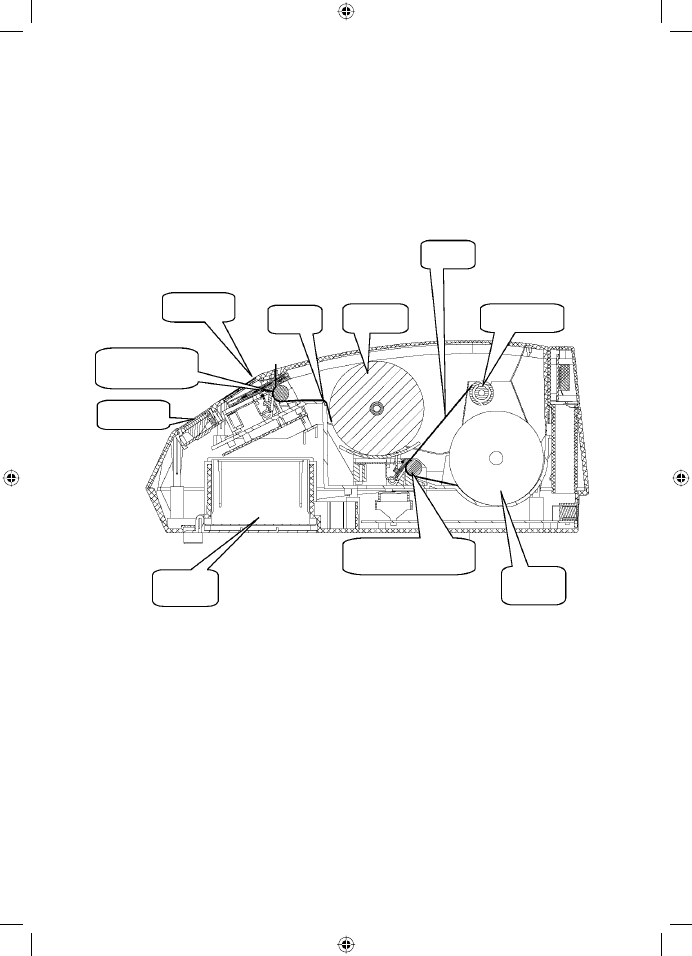
Tylny panel drukarki
TYLNY PANEL DRUK ARKI
Włącznik
Zasilacz
Szuflada
Gniazdo PC
12
w w w . f a r e x . b i z . p l
6.
Wymiana papieru
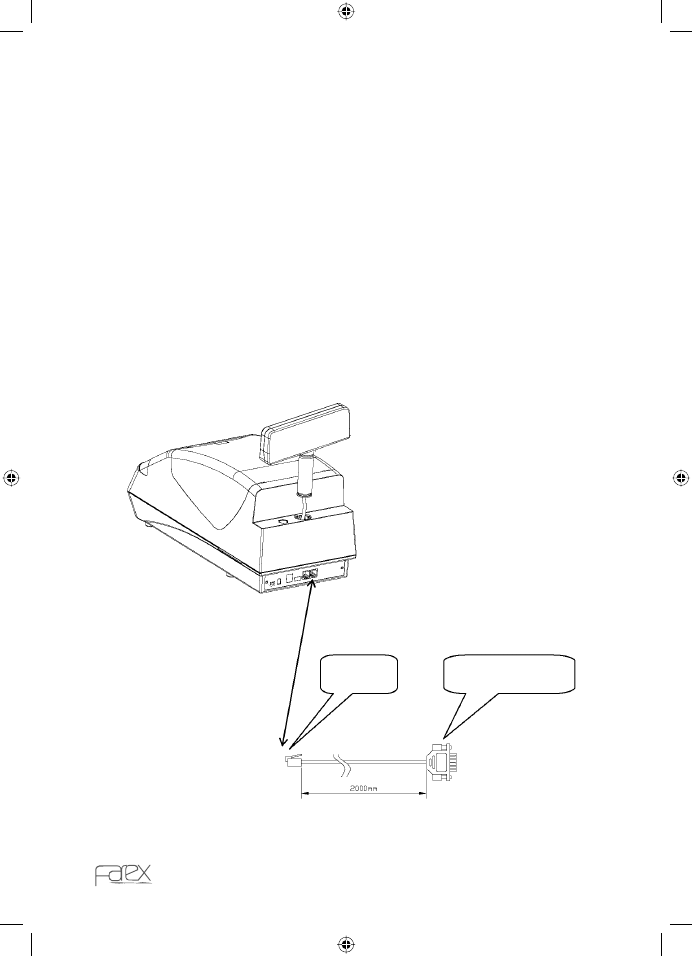
Mechanizm drukujący numer 1 służy do drukowania paragonów a mechanizm druku-
jący numer 2 do drukowania kopii paragonów.
W celu założenia papieru do mechanizmu drukującego należy:
Podnieść maskownicę drukarek.
Podnieść głowicę drukarki (zielony uchwyt w drukarce).
Usunąć resztki starego papieru i rolki z drukarki.
Włożyć rolkę papieru pozostawiając odwinięty koniec na około 15 cm.
Wsunąć końcówkę papieru w drukarkę.
Podsunąć papier klawiszem wysuwu papieru.
Zamknąć głowicę drukarki.
W przypadku kopii wsunąć dodatkowo końcówkę papieru w szczelinę zwijacza.
Umieścić zwijacz we właściwym miejscu.
Założyć maskownicę drukarek.
•
•
•
•
•
•
•
•
•
•
WYMIANA PAPIERU
Klawiatura
Mechanizm drukujący
nr 1
Wyświetlacz
Papier
Bateria
Mechanizm drukujący nr 2
Rolka papieru
nr 2
Rolka
Papier
Zwijacz kopii
13
7.
Podłączenie drukarki do komputera
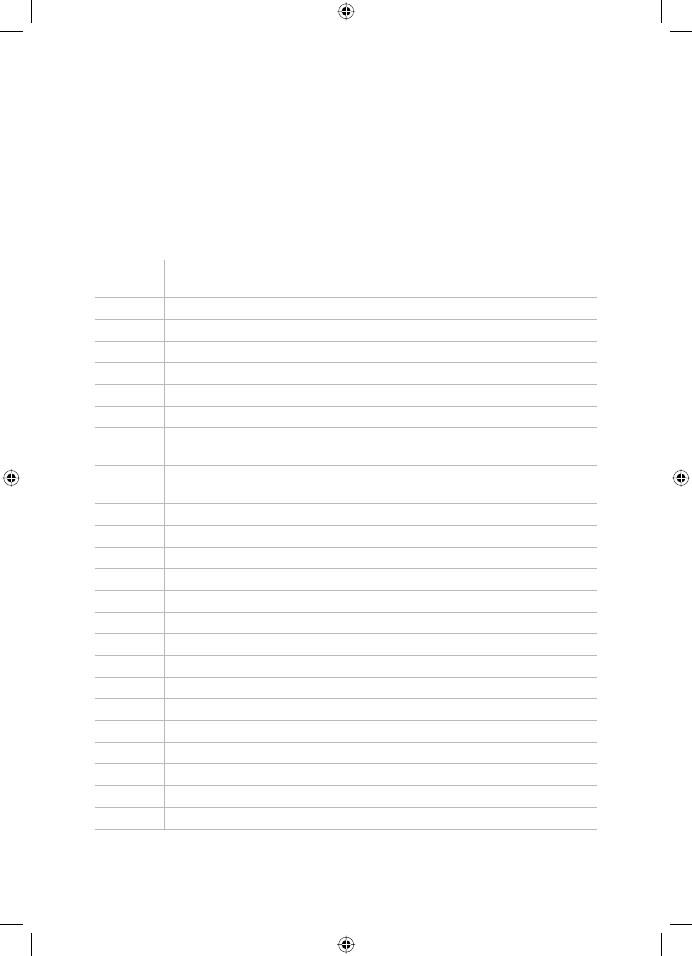
Drukarka fiskalna w połączeniu z systemem komputerowym służy do drukowania
paragonów fiskalnych. Do podłączenia drukarki z komputerem służy kabel znajdujący
się na wyposażeniu drukarki (patrz pudełko). Kabel należy z jednej strony podłączyć
do portu drukarki oznaczonego symbolem RS 232. Drugi koniec kabla należy wpiąć
do portu szeregowego COM w komputerze. Drukarka sterowana jest poprzez własny
protokół komunikacyjny. Drukarka kontroluje nazwy towarów wraz z przypisanymi im
stawkami VAT. Paragon fiskalny tworzony jest na podstawie otrzymanych informacji
z programu komputerowego to znaczy: kodu towaru, ceny, stawki podatku i ilości.
Drukarka zapamiętuje dzienne obroty oraz należne podatki w poszczególnych staw-
kach podatkowych. Informacje te są przechowywane w pamięci fiskalnej i możliwe
do odtworzenia za pomocą raportów fiskalnych.
PODŁĄCZENIE DRUK ARKI DO KOMPUTERA
Do drukarki
Do portu szeregowego
RS 232 komputera
14
w w w . f a r e x . b i z . p l
8.
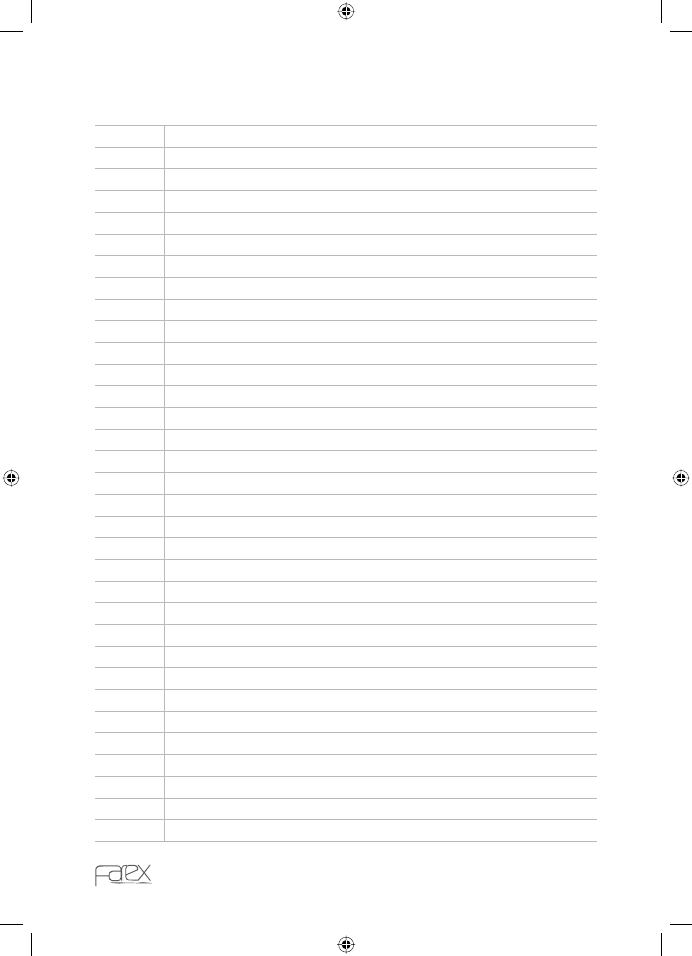
Lista błędów i sygnalizacja awarii
8.1.
Błędy o charakterze serwisowym
Numer
kodu
Opis
01
Niepoprawna operacja
02
Długość komunikatu dłuższa niż oczekiwana
03
Błędy w komunikacie
04
Błąd sumy kontrolnej komunikatu
05
Błędna kolejność operacji
06
Nie zaprogramowana nagłówka
07
Zapełniony bufor drukarki
Pełna pamięć fiskalna, wykonaniu fiskalnego raportu Z – zabronione
09
Nie można wykonać operacji z powodu braku zakończenia przez urzą-
dzenie innej operacji zmieniającej zawartość pamięci fiskalnej
10
Błąd zaprogramowania nagłówka
12
Błąd zaprogramowania czasu
13
Błąd zaprogramowania czasu
14
Błąd zaprogramowania czasu
15
Błąd zaprogramowania czasu
16
Błąd w ilości sprzedawanych produktów, użyto znaków nie-numerycznych
17
Błąd w ilości sprzedawanych produktów
18
Błąd ceny, użyto znaków nie-numerycznych
19
Kod stawki znajduje się poza zakresem 1~9
20
Stawka PTU nie została zaprogramowana
21
Dzienny utarg przekracza wartość dopuszczalną (12 cyfr)
22
Ilość pieniędzy w szufladzie przekracza wartość dopuszczalną (12 cyfr)
24
W rabacie podano znaki nie-numeryczne
25
Parametr Rabatu nie znajduje się w przedziale od 0 do 1
26
Parametr Zapłaty nie znajduje się w przedziale od 0 do 1
LISTA BŁĘDÓW I SYGNALIZACJA AWARII
15
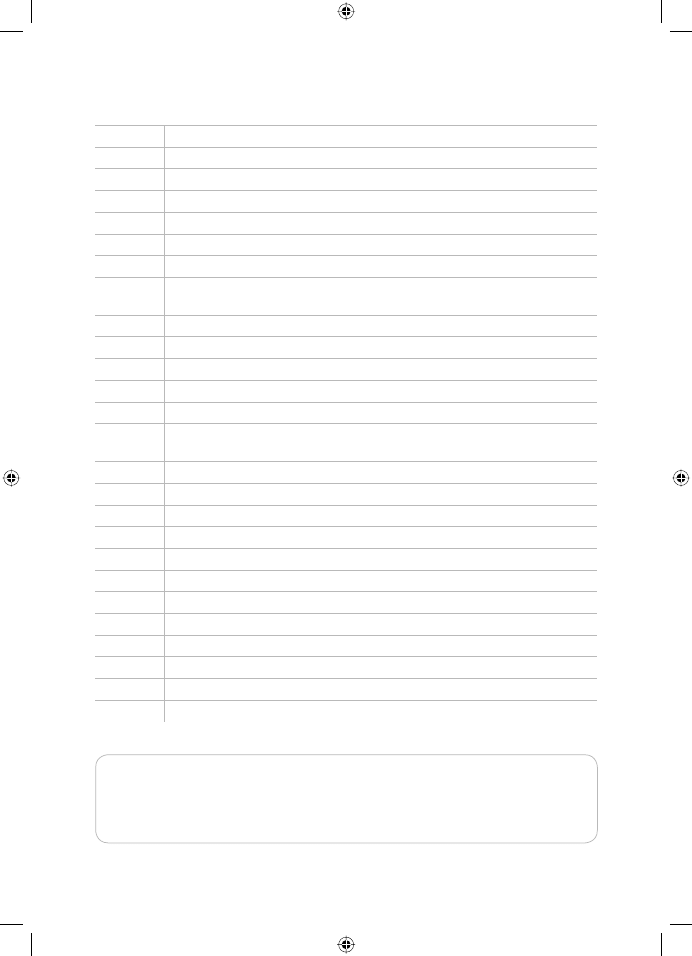
27
W parametrze zapłaty użyto znaków nie-numerycznych
28
Brak pieniędzy w szufladzie
29
W kwocie wpłaty użyto znaków nie-numerycznych
30
W kwocie wypłaty użyto znaków nie-numerycznych
31
za duża wartość wypłaty
32
Błędne wpisy w raporcie z pamięci fiskalnej
33
nnnn > mmmm w pamięci fiskalnej
34
Nie znaleziono wartości nnnn w pamięci fiskalnej
35
Nie znaleziono wartości mmmm w pamięci fiskalnej
36
Znaki nie-numeryczne w raporcie
37
Fiskalny / miesięczny raport – nie znaleziono właściwego numeru / daty
38
Fiskalny / miesięczny raport – nie znaleziono właściwego numeru / daty
39
Fiskalny / miesięczny raport – błąd żądania daty
40
Operację można wykonać wyłącznie po wykonaniu resetu sprzętowego
41
Błąd zaprogramowania daty
42
Błąd zaprogramowania daty
43
Błąd zaprogramowania daty
44
Błąd adresu w pamięci fiskalnej
45
Parametr paragonu fiskalnego nie znajduje się pomiędzy 0 i 1
46
Błędny Numer paragonu lub sumy podatku VAT
47
Przekroczono parametr ilości anulacji
50
Powyżej 50 sztuk PLU na jednym paragonie
51
Nieprawidłowy numer unikatowy
52
Próba ponownego zaprogramowania numeru unikatowego
53
Drukarka jest już w trybie fiskalnym
54
Drukarka jest już w trybie użytkownika
55
Brak możliwości zapisu do pamięci fiskalnej
56
Błąd fiskalny (wykonano RESET bez inicjacji)
60
Nie określono
61
Błąd zapisu ogólny
62
Błąd pamięci fiskalnej w zakresie numeru unikatowego
63
Błąd wykonania testu sprawdzającego urządzenie
64
Błąd ustawienia kasjera
LISTA BŁĘDÓW I SYGNALIZACJA AWARII
16
w w w . f a r e x . b i z . p l
65
Błąd logowania kasjera
66
Błąd numeru kasjera
67
Błąd hasła serwisowego
68
Błąd sumy kontrolnej pamięci RAM
69
Błąd stawki podatkowej lub jej formatu
70
Błąd statusu stawki podatkowej lub jej formatu
71
Stawka zawiera nie-numeryczne znaki
72
Konieczne jest wykonanie raportu fiskalnego dobowego przed rozpoczę-
ciem sprzedaży
73
Czas można zmieniać wyłącznie w zakresie +/- 1 godzina
74
Próba zmiany daty na wcześniejszą niż ostatni zapis w pamięci fiskalnej
75
Nie określono
76
W cenie opakowania użyto nie-numerycznych znaków
77
Ponad 100 różnych PLU z opakowaniem
78
Podano inną cenę opakowania niż cena ustalona w zapisie ceny opako-
wania
79
Inicjacja pamięci RAM nie jest możliwa
80
Błąd zapisu informacji o resecie do pamięci fiskalnej
81
Błąd adresu pamięci SRAM
82
Operacja zarezerwowana dla serwisu
83
Nieprawidłowa nazwa towaru PLU
84
Próba ponownego zaprogramowania numeru NIP lub jego formatu
85
Nazwa towaru PLU zawiera niedozwolone znaki
86
Wybrany Towar PLU jest zablokowany w danej stawce PTU
87
Przekroczono limit zmiany stawki podatkowej dla określonego PLU
88
Błąd modułu PLU
89
Zapełnienie pamięci PLU
90
Błąd zapisu do pamięci flash ROM
UWAGA!
W przypadku pojawienia się błędu podczas wykonywania paragonu (błąd komunikacji) np. w wyniku niespo-
dziewanego wyłączenia komputera PC należy nacisnąć przycisk „TAK” aby anulować sygnalizację błędu
a następnie przysick „NIE” aby wykonać anulację nieskończonego paragonu.
LISTA BŁĘDÓW I SYGNALIZACJA AWARII
Wyszukiwarka
Podobne podstrony:
DF 2008 01 061
177 df au1 01
TD 01
Ubytki,niepr,poch poł(16 01 2008)
01 E CELE PODSTAWYid 3061 ppt
01 Podstawy i technika
01 Pomoc i wsparcie rodziny patologicznej polski system pomocy ofiarom przemocy w rodzinieid 2637 p
zapotrzebowanie ustroju na skladniki odzywcze 12 01 2009 kurs dla pielegniarek (2)
01 Badania neurologicz 1id 2599 ppt
01 AiPP Wstep
ANALIZA 01
01 WPROWADZENIA
01 piątek
choroby trzustki i watroby 2008 2009 (01 12 2008)
syst tr 1 (2)TM 01 03)13
więcej podobnych podstron