Cadalyst
Solid Edge
— wskazówki i porady
Utrzymanie wydajności podczas
migracji do rozwiązania Solid Edge
dzięki dynamicznym ułatwieniom.
Po zapoznaniu się z systemem CAD użytkownicy poznają jego wszystkie sztuczki i mogą wykonywad
swoją pracę. Jeśli system ma już swoje lata, byd może kiedyś był najlepszym rozwiązaniem, lecz
technologia się rozwija, tak jak w przypadku przejścia z rozwiązao 2D do 3D lub ze starszych technologii
3D do nowoczesnych systemów projektowania. Koniecznośd zapoznania się z oprogramowaniem
Solid Edge może także wynikad ze zmiany miejsca pracy.
Przejście z dobrze znanego systemu CAD może oznaczad spadek produktywności w początkowym
okresie oswajania się z nowym oprogramowaniem. Ułatwienia dostępne w rozwiązaniu Solid Edge
zapewniają dynamiczną pomoc w odpowiednim momencie, pozwalając na utrzymanie wydajności
pracy, a później wyłączają się lub stają się bardziej dyskretne w miarę opanowywania nowego
środowiska. Ułatwienia w oprogramowaniu Solid Edge obejmują ekran początkowy, podpowiedzi,
wskazówki dotyczące poleceo, wyszukiwarkę poleceo oraz inne narzędzia. Funkcje te działają
w następujący sposób:
Sterowanie ułatwieniami
1. Najpierw zajmijmy się sposobami włączania i wyłączania ułatwieo oraz sterowania ich działaniem.
Opcja ta jest przydatna w celu zresetowania ułatwieo dla nowego użytkownika lub całkowitego
ich wyłączenia w nowej instalacji bądź po uaktualnieniu w przypadku użytkowników
zaawansowanych.
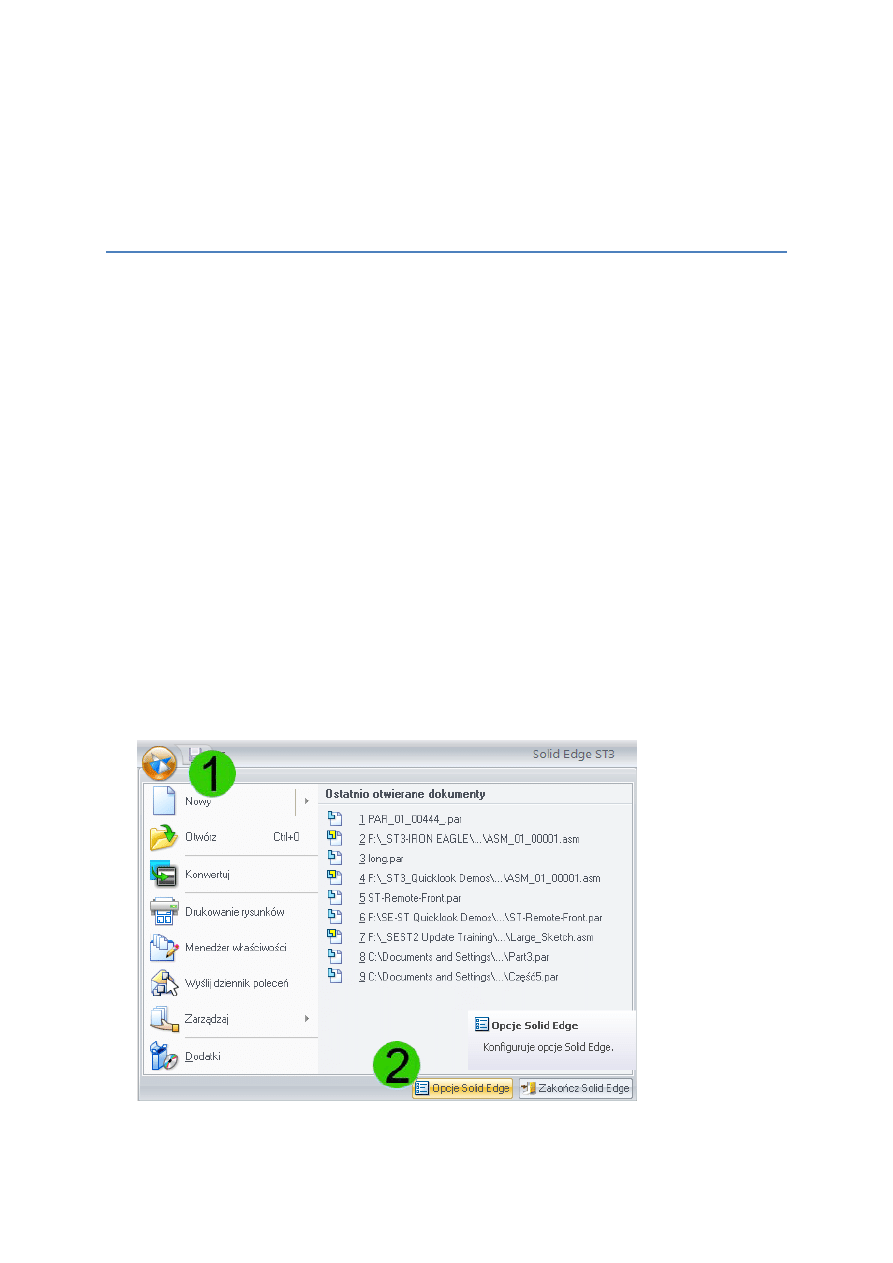
a. Uruchom program Solid Edge, kliknij przycisk Aplikacje i wybierz Opcje (rys. 1).
Rysunek 1. Uzyskiwanie dostępu do opcji ułatwieo w oprogramowaniu Solid Edge.
Cadalyst
Solid Edge
— wskazówki i porady
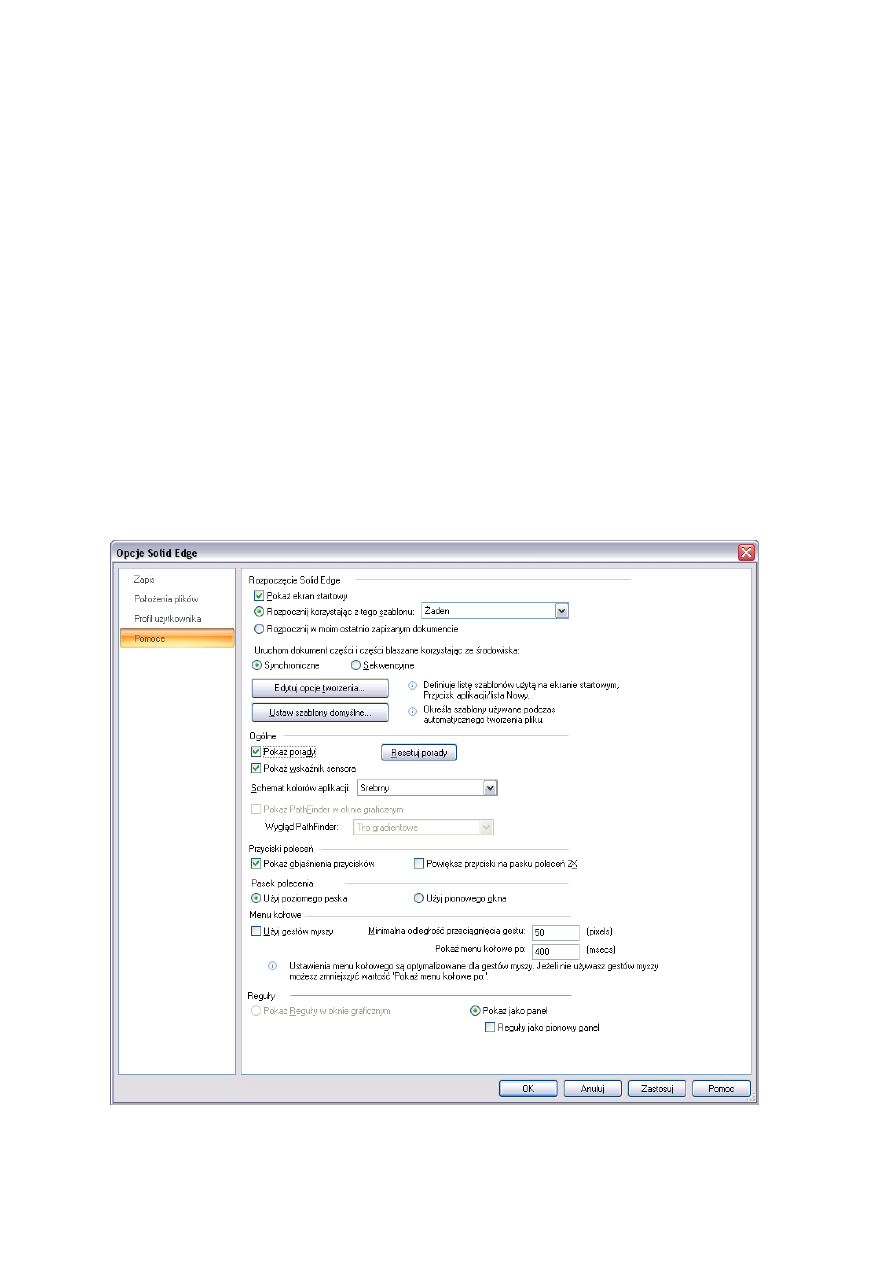
b. Opcje ekranu startowego umożliwiają wyświetlanie go podczas uruchamiania
oprogramowania Solid Edge, wybranie domyślnego szablonu używanego najczęściej,
kontynuowanie pracy nad ostatnio zapisanym dokumentem i wybór pomiędzy
narzędziami do modelowania synchronicznego lub sekwencyjnego (uwaga: w wersji ST3
i następnych między narzędziami można przełączad się w dowolnym momencie). Można
także zdefiniowad szablon wyświetlany na ekranie startowym i w menu aplikacji oraz
domyślne szablony używane podczas automatycznego tworzenia pliku.
c. Aby ułatwienia były wyświetlane, należy w sekcji Ogólne zaznaczyd pola wyboru Pokaż
objaśnienia przycisków oraz Pokaż porady. Usunięcie zaznaczenia tych opcji w powoduje
ich wyłączenie. Aby zresetowad wskazówki w celu ich wyświetlania od początku
w przypadku nowego użytkownika programu Solid Edge, kliknij przycisk Resetuj porady.
Dodatkowo można zmienid motyw kolorystyczny aplikacji i wygląd okna Pathfinder.
d. Podpowiedzi można włączad i wyłączad w sekcji Przyciski poleceo.
e. Dostępne są również opcje umożliwiające ustawienie w interfejsie użytkownika stylu
z poziomymi paskami narzędzi lub z pionowym dokowaniem okien.
f. W opcjach menu kołowego można także włączyd obsługę gestów. (Zostaną one
omówione w innym dokumencie ze wskazówkami i poradami).
g. Wygląd reguł można skonfigurowad w dolnej części tego okna dialogowego.
Rysunek 2. Okno dialogowe opcji oprogramowania Solid Edge umożliwia sterowanie ułatwieniami.
Cadalyst
Solid Edge
— wskazówki i porady
Po przedstawieniu sposobu sterowania ułatwieniami warto zapoznad się z zasadami ich działania
w celu skrócenia czasu nauki.
Ekran startowy
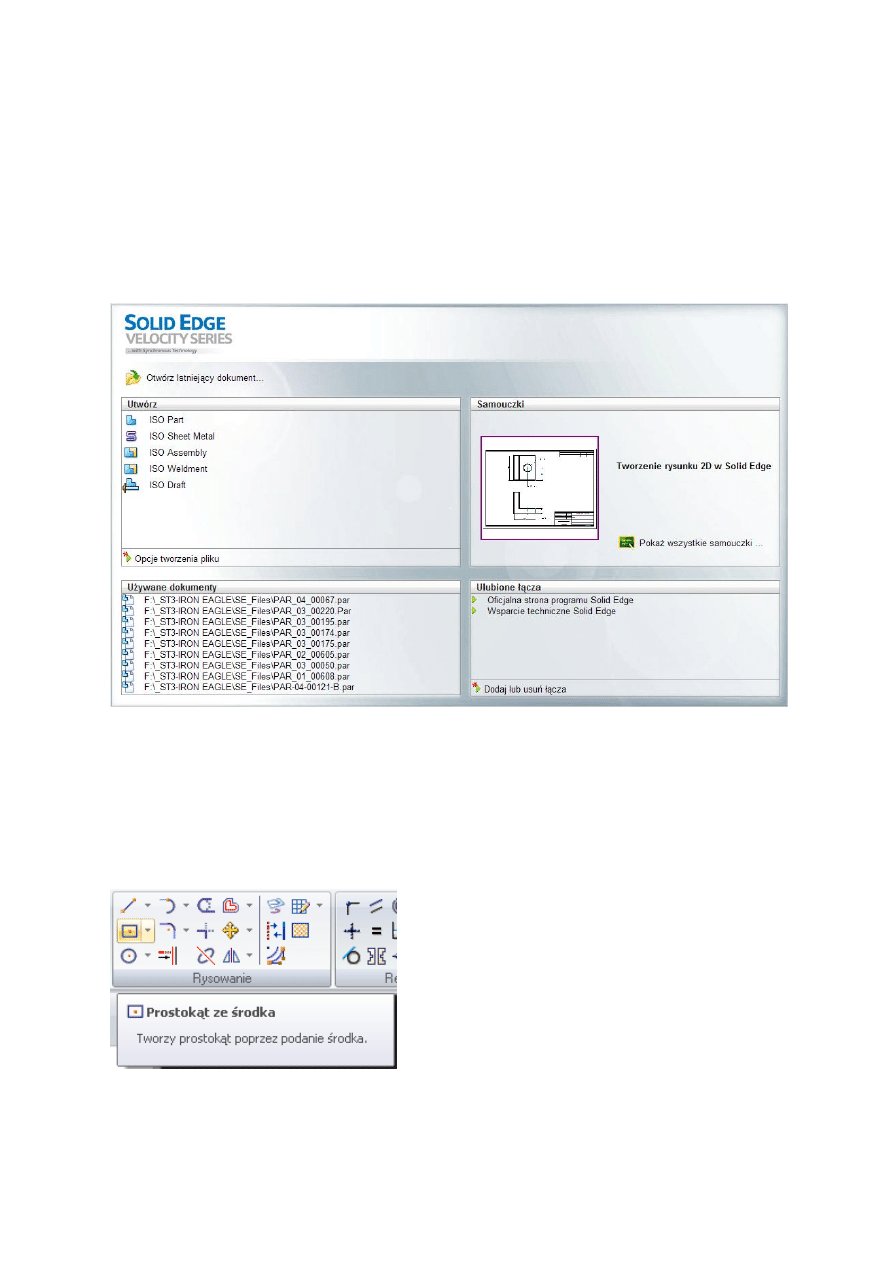
2. Ekran startowy to miejsce, w którym można rozpoczynad korzystanie z oprogramowania Solid
Edge. Ekran ten oferuje wiele możliwości działania, takich jak otwarcie nowego dokumentu,
uruchomienie interaktywnych samouczków, przechowywanie ulubionych łączy lub otwieranie
niedawno zapisanych dokumentów (rys. 3).
Rysunek 3. Ekran startowy oferuje wiele opcji, takich jak otwarcie istniejącego pliku lub rozpoczęcie nowego projektu.
Podpowiedzi
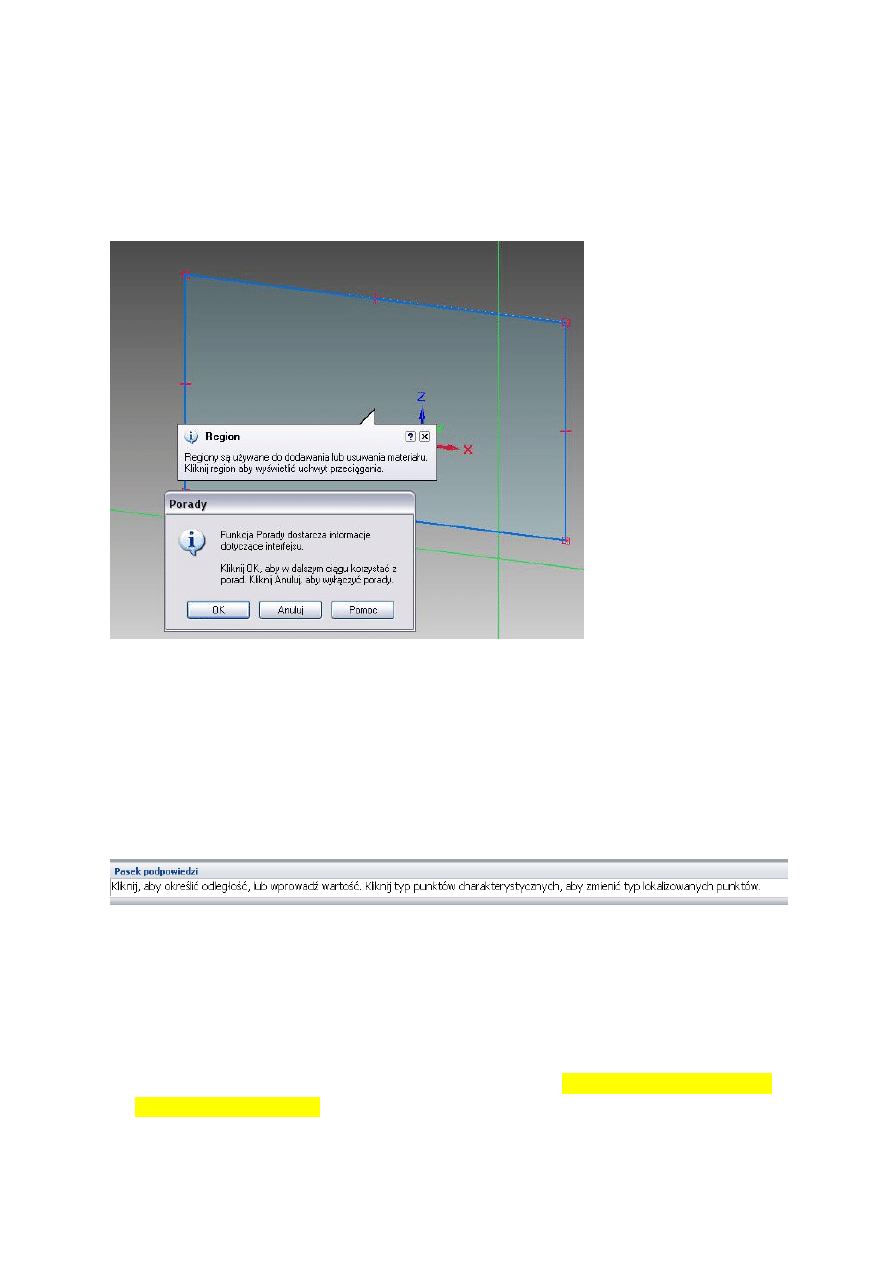
3. Podpowiedzi umożliwiają szybkie zapoznanie się z oprogramowaniem Solid Edge. Zawierają one
porady dotyczące poleceo — wystarczy przesunąd kursor myszy na ikonę, aby dowiedzied się, jak
działa wybrane narzędzie przed jego uruchomieniem. Podpowiedzi są stale włączone, chyba że
zostały wyłączone w opcjach (rys. 4).
Rysunek 4. Podpowiedzi umożliwiają poznanie funkcji polecenia przed jego wykonaniem.
Cadalyst
Solid Edge
— wskazówki i porady
Porady
4. Porady te zawierają szczegółowe objaśnienia poleceo oraz dynamiczne informacje na temat
interfejsu podczas jego używania. Są one aktywowane automatycznie podczas pracy. System
działa w inteligentny sposób, dzięki czemu zamknięta porada nie będzie już wyświetlana do
momentu zresetowania porad w opcjach (rys. 5).
Rysunek 5. Porady dotyczące poleceo zawierają szczegółowe instrukcje korzystania z oprogramowania Solid Edge.
5. Porady dotyczące poleceo oferują pomoc podczas pracy polegającą na objaśnianiu kolejno
wykonywanych czynności.
Pasek podpowiedzi
6. Podczas dodawania cechy oprogramowanie Solid Edge wyświetla szczegółowe informacje,
co należy zrobid, jakie są dostępne opcje oraz jakich danych oczekuje system. Pokazują się one
na Pasku podpowiedzi znajdującym się przy dolnej krawędzi okna aplikacji Solid Edge (rys. 6).
Rysunek 6. Pasek podpowiedzi wyświetla informacje na temat działao oczekiwanych przez oprogramowanie Solid Edge.
Wyszukiwarka poleceń
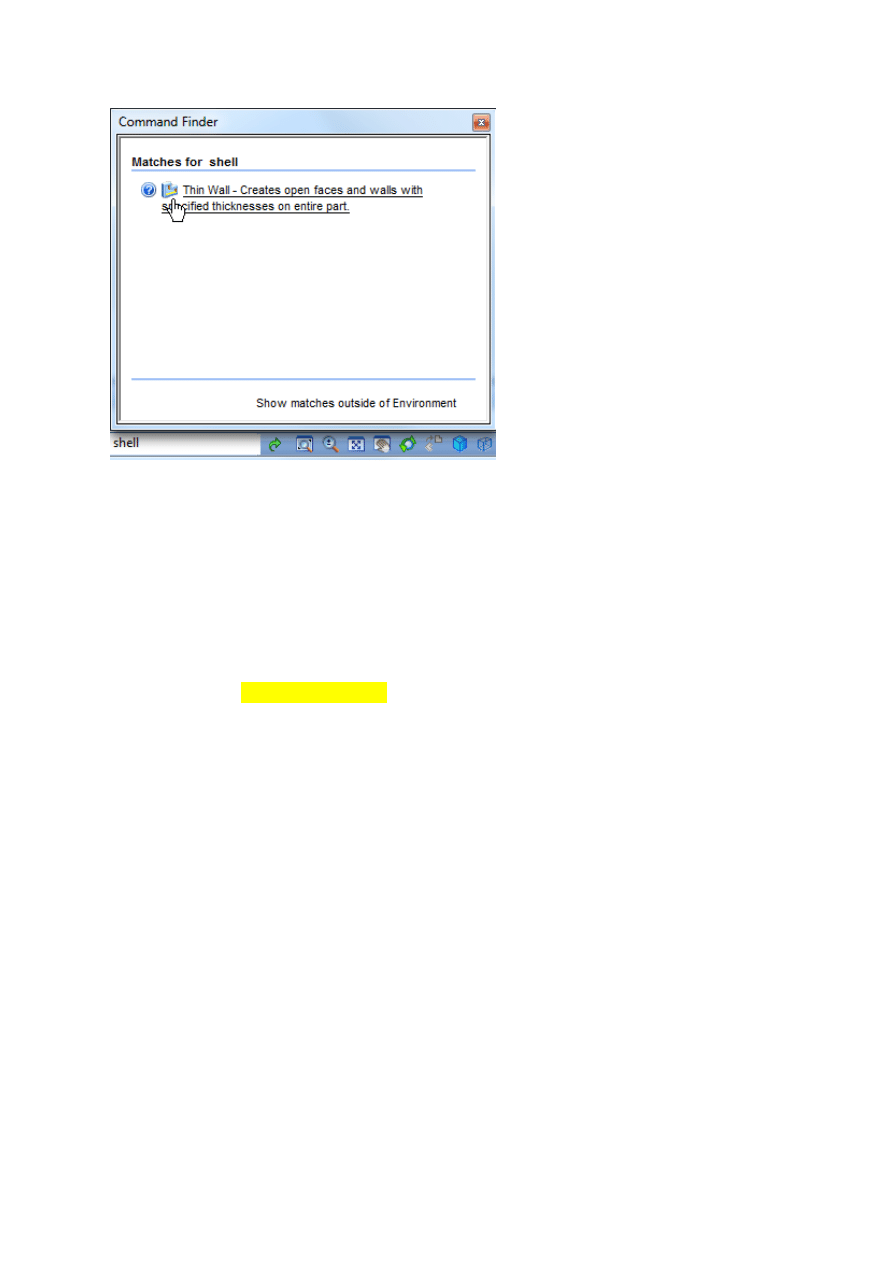
7. Wyszukiwarka poleceo ułatwia pracę niezależnie od tego, czy użytkownik korzystał wcześniej
z innego systemu, czy też poszukuje rzadko używanej funkcji. Wystarczy wpisad znany termin,
w tym przypadku polecenie „Shell”, aby wyszukiwarka znalazła polecenie „Bryła cienkościenna”
w oprogramowaniu Solid Edge. Wyszukiwarka poleceo została bardziej szczegółowo opisana
w poprzednim dokumencie ze wskazówkami i poradami (rys. 7) <Uwaga dla wydawcy: wstawić
łącze do dokumentu nr 14>.
Cadalyst
Solid Edge
— wskazówki i porady
Rysunek 7. Wyszukiwarka poleceo ułatwia znajdowanie poleceo oprogramowania Solid Edge i podobnych poleceo
znanych z innych systemów, co oszczędza czas podczas nauki rozwiązania Solid Edge.
Ułatwienia to tylko kilka z wielu narzędzi dostępnych w oprogramowaniu Solid Edge, które skracają
czas nauki. Program Solid Edge jest dostarczany z elektronicznym podręcznikiem ułatwiającym
rozpoczęcie pracy, z ponad 30 wbudowanymi samouczkami oraz innymi wskazówkami i poradami.
Wezwanie do działania:
Więcej informacji można znaleźd pod adresem www.solidedge.com/demos lub w witrynie
www.Cadalyst.com <łącze do artykułów>. Do następnego spotkania — powodzenia podczas
korzystania z rozwiązao Solid Edge.
Wyszukiwarka
Podobne podstrony:
SIEMENS PLM SOLIDEDGE 11 TT SheetMetalMaterialProperties PL X4 pic
SIEMENS PLM SOLIDEDGE 13 TT PathNavigation PL X4 pic
SIEMENS PLM SOLIDEDGE 12 TT PlacePartTricks PL X4 pic
SIEMENS PLM SOLIDEDGE 14 TT CommandFinder PL X4 pics
SIEMENS PLM SOLIDEDGE 09 TT QuickRename PL X4
SIEMENS PLM SOLIDEDGE 07 TT SelectionManager PL X6 pic
SIEMENS PLM SOLIDEDGE 02 TT OpenLargeAssy PL X6 pic
SIEMENS PLM SOLIDEDGE 10 TT CommandRibbonShortcuts PL X6 pic
SIEMENS PLM SOLIDEDGE 08 TT CustomViewStyles PL X6 pic
SIEMENS PLM SOLIDEDGE 03 TT EscLoadingAssy PL X6 pic
SIEMENS PLM SOLIDEDGE 05 TT RevisionManagerWhereUsed PL X6 pic
SIEMENS PLM SOLIDEDGE 04 TT ToggleItemsInPathfinder PL X6
SIEMENS PLM SOLIDEDGE 10 TT CustomizeUI PL X6
SIEMENS PLM SOLIDEDGE 01 Viewmanipulation PL X6
wyk ad 15 Bioczasteczki 5fantastic pl
mes rama 15, I,II, I, WM, [PL], MES, SPR
SiP 17 15 [ www potrzebujegotowki pl ]
15 August 10 pl
więcej podobnych podstron