Cadalyst
Solid Edge
— wskazówki i porady
Korzystanie z Menedżera wyboru
w rozwiązaniu Solid Edge w celu
sprawniejszej edycji danych
zaimportowanych lub macierzystych
Podobnie jak w przypadku modelowania opartego na historii, ale inaczej niż przy modelowaniu
bezpośrednim, w programie Solid Edge z Synchronous Technology istnieje możliwośd używania
cech do zaznaczania geometrii. Mimo to samo zaznaczenie cech może nie zapewnid oczekiwanego
wyniku, zwłaszcza w zaimportowanych modelach 3D, które nie posiadają żadnych cech.
Wykorzystanie warunków geometrycznych przyspiesza proces zaznaczania i umożliwia pracę
z importowanymi danymi w taki sam sposób, jak w przypadku macierzystych danych
oprogramowania Solid Edge. Menedżer wyboru oprogramowania Solid Edge to zaawansowana
funkcja, która zapewnia alternatywne sposoby na przyspieszenie zaznaczania i uzyskanie
oczekiwanych wyników. Oto, jak z niej korzystad:
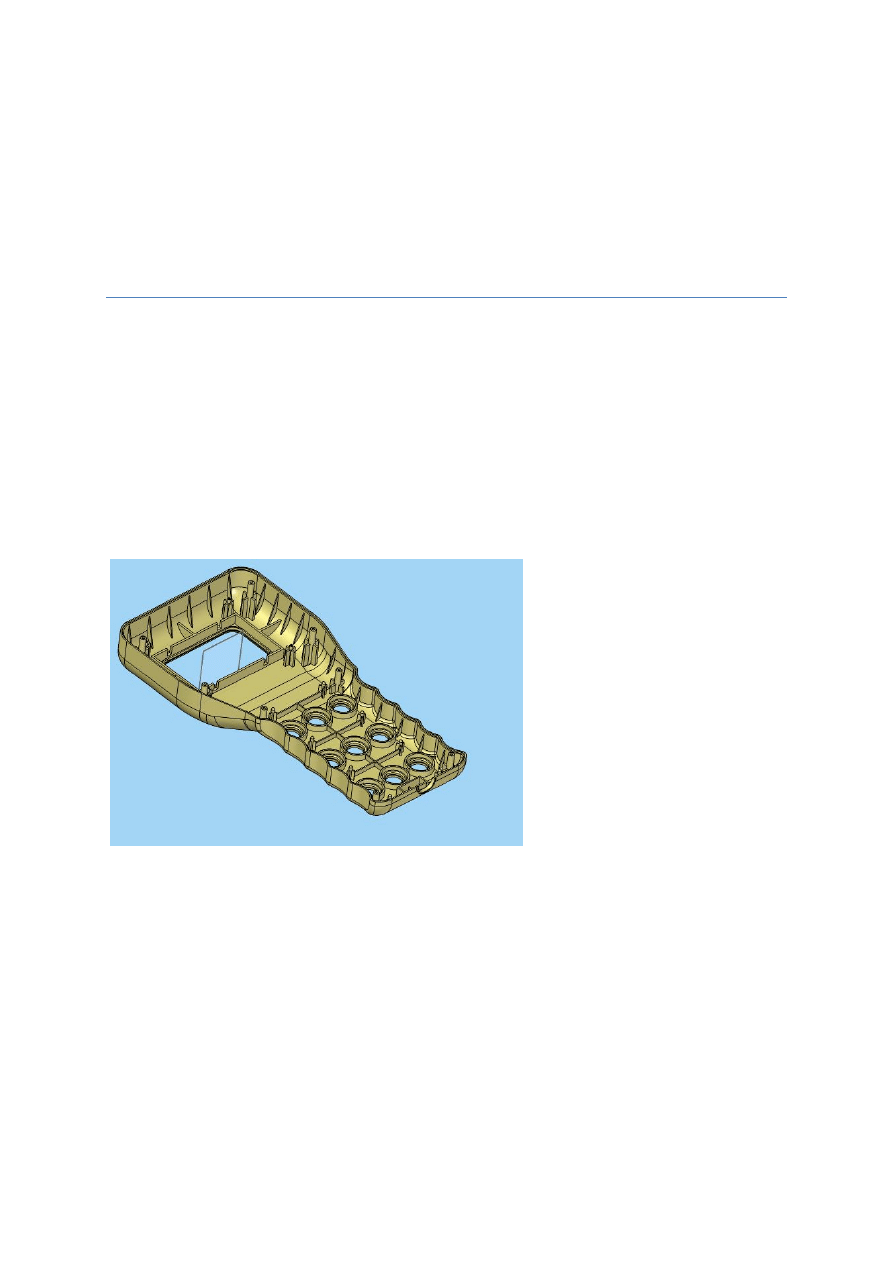
Rysunek 1. Zaimportowany model gotowy do edycji przy użyciu Synchronous Technology w programie Solid Edge.
Opcje Menedżera wyboru zależą od rodzaju zaznaczonej geometrii, na przykład powierzchni
płaskich, radialnych lub cylindrycznych. Ten przykład dotyczy lica płaskiego i pokazuje, jak uzyskad
dostęp do funkcji w celu zastosowania jej podczas swojej pracy.
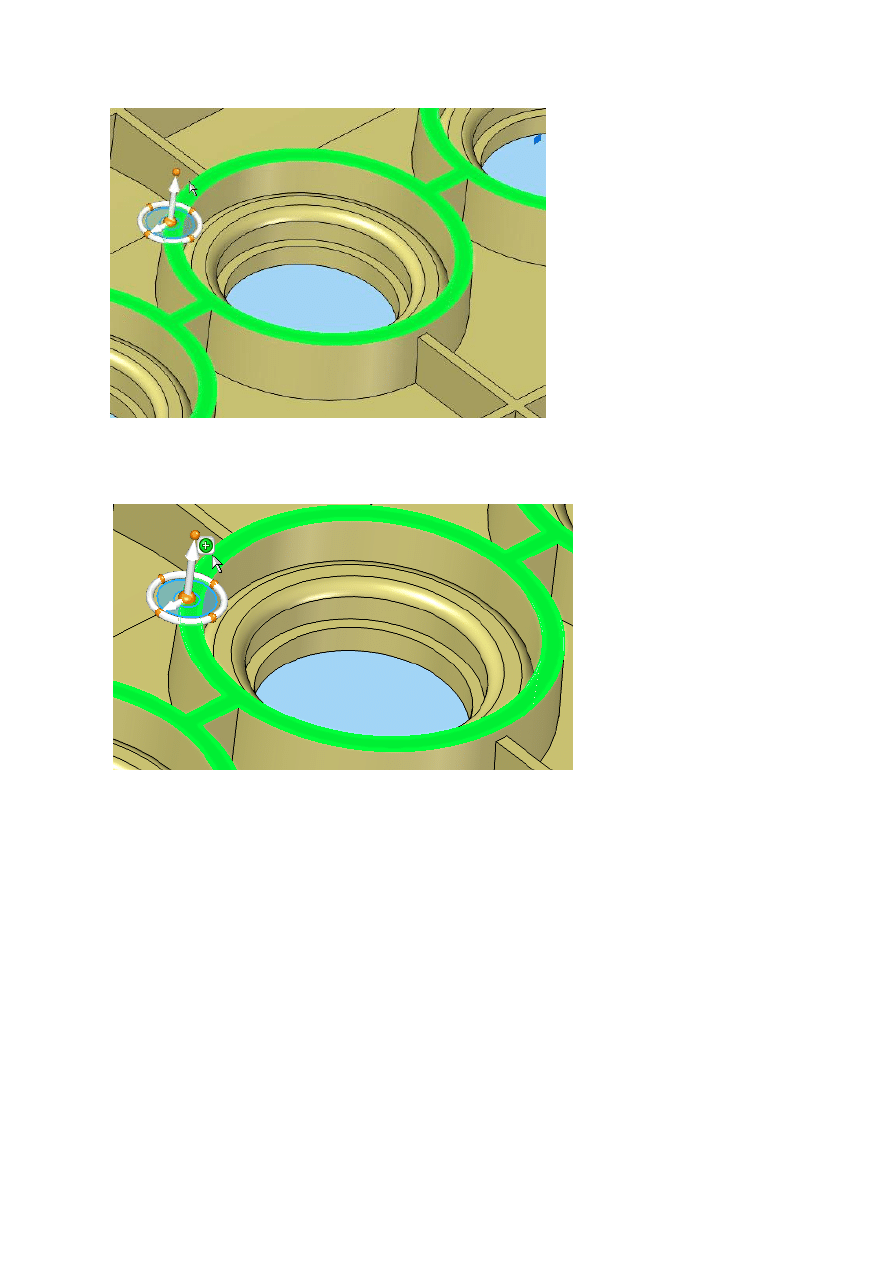
1. Najpierw wybierz lico do edycji. Po zaznaczeniu lica pojawia się Koło sterowe.
Cadalyst
Solid Edge
— wskazówki i porady
Rysunek 2. Wybieranie lica modelu w celu rozpoczęcia edycji.
2. Przesuo kursor myszy nad zaznaczone lico. Zostanie wyświetlona zielona kropka ze znakiem plus.
Rysunek 3. Menedżer wyboru jest dostępny po kliknięciu zielonej kropki ze znakiem plus, która pojawia się
po przesunięciu kursora myszy nad zaznaczonym licem.
3. Kliknięcie zielonej kropki spowoduje uruchomienie Menedżera wyboru i zmianę kropki z zielonej
na czerwoną z białym trójkątem. Kliknij czerwoną kropkę, aby przejśd do menu Menedżera
wyboru.
Cadalyst
Solid Edge
— wskazówki i porady
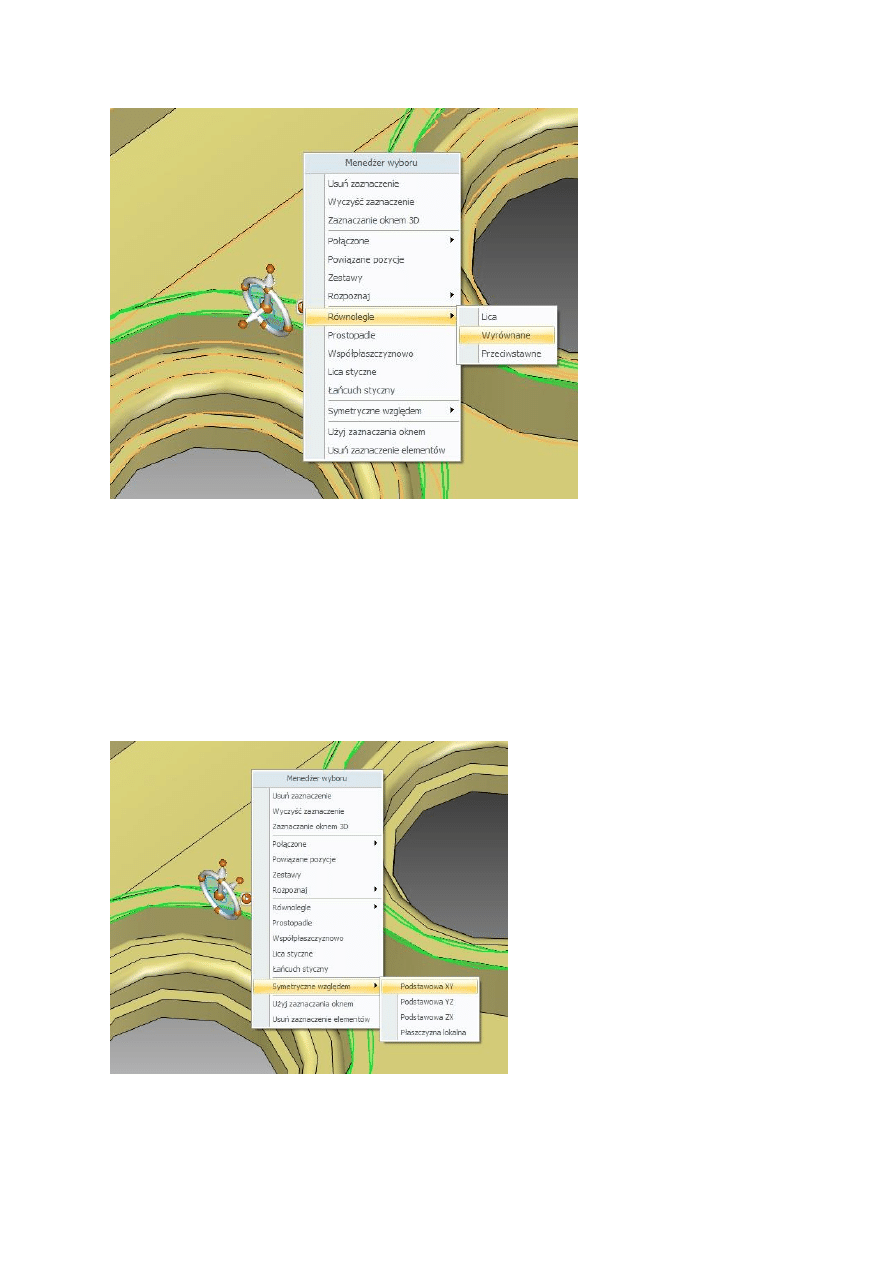
Rysunek 4. Menedżer wyboru umożliwia wybór różnych warunków geometrycznych w celu uwzględnienia dodatkowych
lic podczas edycji.
4. Teraz dostępnych jest znacznie więcej możliwości zaznaczania geometrii, zatem nie trzeba już
zaznaczad pojedynczych lic. Na przykład można wybrad geometrię równoległą i wyrównaną do
zaznaczenia, tak jak w tym przykładzie. Dostępne są również inne warunki geometryczne, takie
jak położenie równoległe, prostopadłe, styczne i inne, co pozwala uniknąd wielokrotnego klikania
podczas zaznaczania pojedynczych lic i przyspiesza wybieranie geometrii.
5. Można także skorzystad z opcji symetrii względem płaszczyzny, a nawet użyd pola zakresu w celu
zaznaczenia lub usunięcia zaznaczenia elementu wybranego przez pomyłkę.
Rysunek 5. Opcje Menedżera wyboru przyspieszają zaznaczanie geometrii symetrycznej.

Cadalyst
Solid Edge
— wskazówki i porady
Funkcje Menedżera wyboru skracają czas zaznaczania geometrii i ułatwiają przyswajanie wiedzy,
dzięki czemu korzystanie z Synchronous Technology staje się prawdziwą przyjemnością.
Więcej informacji można znaleźd pod adresem
w witrynie
<łącze do artykułów>. Do następnego spotkania — powodzenia podczas
korzystania z rozwiązao Solid Edge.
Wyszukiwarka
Podobne podstrony:
SIEMENS PLM SOLIDEDGE 02 TT OpenLargeAssy PL X6 pic
SIEMENS PLM SOLIDEDGE 10 TT CommandRibbonShortcuts PL X6 pic
SIEMENS PLM SOLIDEDGE 08 TT CustomViewStyles PL X6 pic
SIEMENS PLM SOLIDEDGE 03 TT EscLoadingAssy PL X6 pic
SIEMENS PLM SOLIDEDGE 05 TT RevisionManagerWhereUsed PL X6 pic
SIEMENS PLM SOLIDEDGE 04 TT ToggleItemsInPathfinder PL X6
SIEMENS PLM SOLIDEDGE 10 TT CustomizeUI PL X6
SIEMENS PLM SOLIDEDGE 11 TT SheetMetalMaterialProperties PL X4 pic
SIEMENS PLM SOLIDEDGE 15 TT Helpers PL X4 pic
SIEMENS PLM SOLIDEDGE 13 TT PathNavigation PL X4 pic
SIEMENS PLM SOLIDEDGE 12 TT PlacePartTricks PL X4 pic
SIEMENS PLM SOLIDEDGE 14 TT CommandFinder PL X4 pics
SIEMENS PLM SOLIDEDGE 09 TT QuickRename PL X4
SIEMENS PLM SOLIDEDGE 01 Viewmanipulation PL X6
5000039999 07 03 1152713 PL
07 intra industry pl
07 falvey kierzkowski pl
hakin9 07 08 2008 pl
5000039999 07 03 1152713 PL
więcej podobnych podstron