Jak uratowa zdj cie cz
11 - Tonowanie zdj i praca na warstwach
Jak nada zdj ciu unikaln tonacj ? Jak odpowiednio tonowa do sepii? W dzisiejszym odcinku naszego poradnika
skupimy si na pracy przy u yciu warstw i krok po kroku poka emy, jak mo e przebiega edycja. Praca na warstwach
daje nam niemal nieograniczone mo liwo ci. Zapraszamy do lektury.
W dzisiejszym odcinku naszego poradnika skupimy si na pracy przy u yciu warstw i krok po kroku poka emy, jak mo e
przebiega edycja. Praca na warstwach daje nam niemal nieograniczone mo liwo ci.
1. Edytor
Tonacje mo emy przygotowa zarówno na zdj ciach czarno biaøych, jak i kolorowych. Do obróbki posøu ymy si aplikacj Adobe
Photoshop Elements 4.0. B dziemy pracowa w trybie edycji standardowej. Zach camy gor co do korzystania ze ci gi, któr
przygotowali my
w ostatnim odcinku
. W naszym dzisiejszym tutorialu bazujemy na zdj ciu przekonwertowanym z formatu RAW
do TIFF (wi cej informacji o formatach
w 3 odcinku poradnika
), czyli ze zdj cia oryginalnego (ale JPG równie si nadaje).
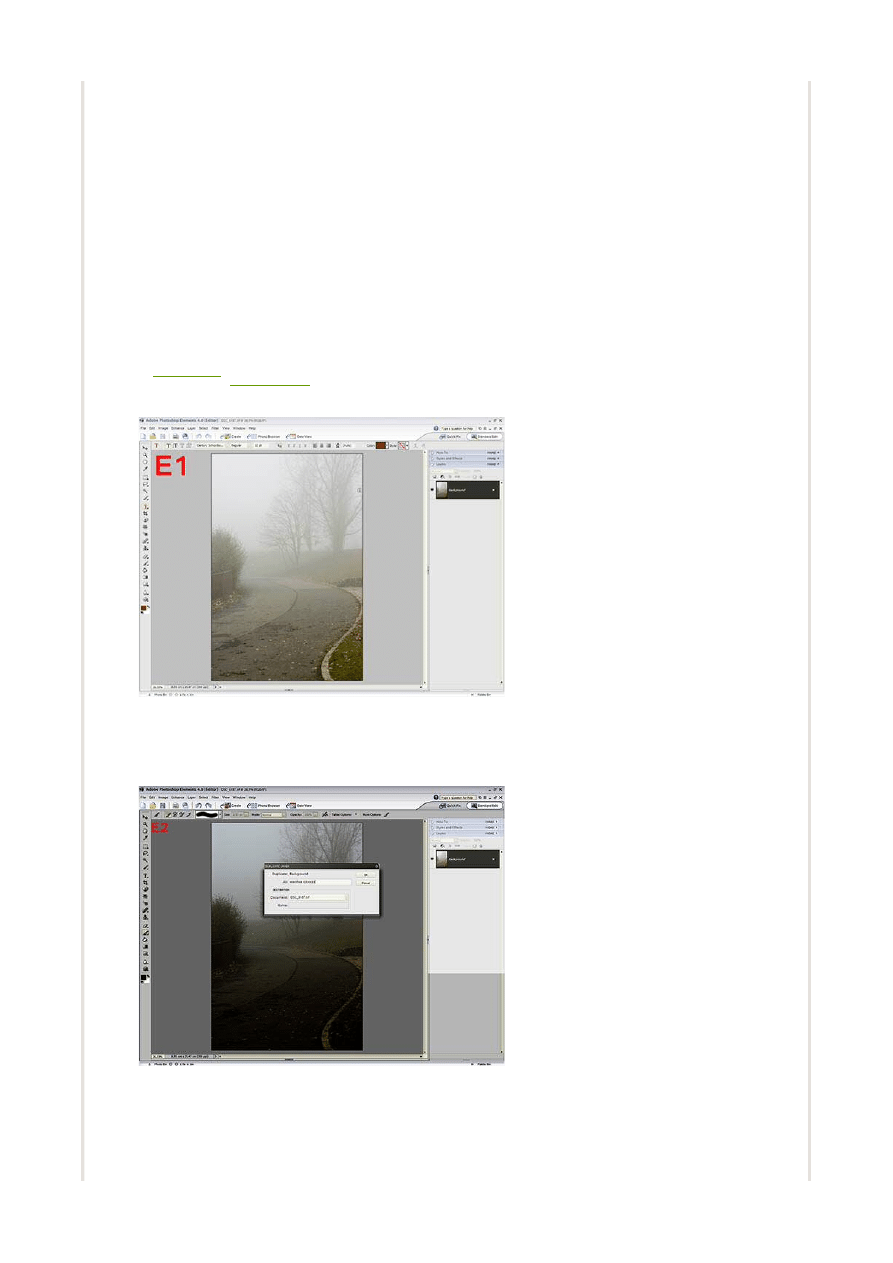
Po otwarciu zdj cia w edytorze powinni my zobaczy mniej wi cej taki ekran jak na rysunku E1.
Edycja odbywa si b dzie na warstwach. Przy takiej pracy warto przyswoi sobie kilka zasad, które uøatwi nam prac w
przyszøo ci. Oto kilka z nich:
- warstw oryginaln pozostawiamy dla bezpiecze stwa, a prac wykonujemy na duplikacie.
- nowe warstwy nazywamy w zale no ci od peønionej funkcji np: "warstwa czarno-biaøa". Podczas skomplikowanej edycji mo na
si zgubi w poszczególnych warstwach, je eli nie zdefiniujemy nazw.
Wykonujemy kopi naszej warstwy poprzez u ycie menu Layer/Duplicate lub poprzez wybranie opcji Duplicate prawym
klikni ciem na warstwie podstawowej. Ka da warstwa posiada z lewej strony ikon oka, za której pomoc mo emy wø cza i
wyø cza poszczególne warstwy.
2. Konwersja do czerni i bieli
Nasz now warstw musimy przerobi do postaci czarno-biaøej, posøu y nam ona za fundament, na którym b d si opiera
kolejne warstwy. Aby pozby si koloru u yjemy funkcji Remove color . Znajdziemy j w menu Enchance/Adjust Color/Remove
color (rys. E3)
Strona 1 z 6
Fotopolis.pl: Jak uratowa zdj cie cz
11 - Tonowanie zdj i praca na warstwach
2012-05-31
http://www.fotopolis.pl/index.php?n=3711&jak-uratowac-zdjecie-czesc-11-tonowani...
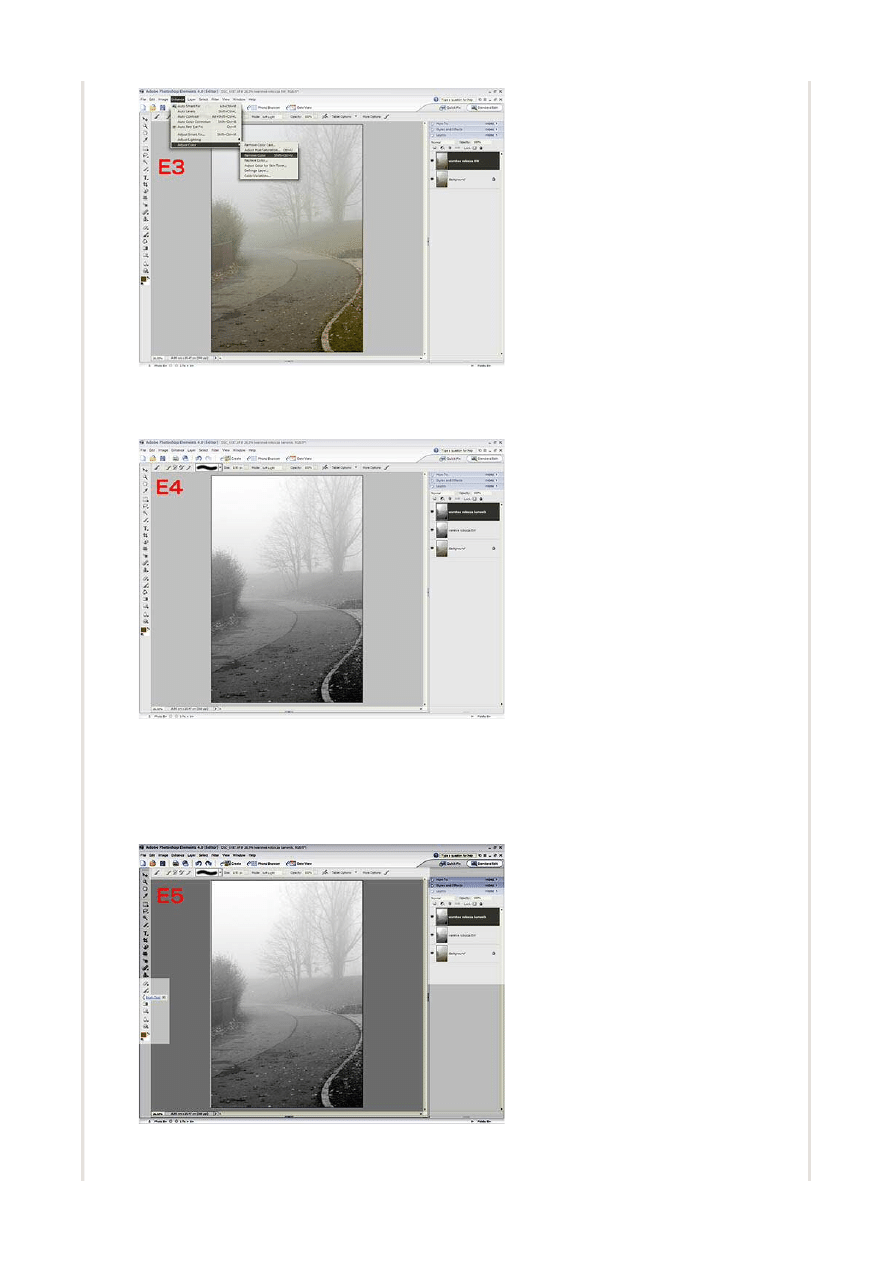
W ten sposób pozbyli my si koloru. Nast pnym krokiem b dzie wykonanie duplikatu wersji czarno-biaøej. Powtarzamy operacj
duplikowania, któr opisali my wy ej i nazywamy now warstw "warstwa robocza barwnik". Na tej warstwie b dzie si
znajdowaø si kolor, na który chcemy tonowa zdj cie. W tym momencie powinni my mie warstw oryginaln w kolorze i dwie
warstwy czarno-biaøe (rys. E4).
3. Dobór odpowiedniego koloru
Nast pnym krokiem b dzie wybranie interesuj cych nas kolorów, które posøu nam do barwienia zdj cia. Na samym dole belki
narz dziowej znajduje si zasobnik (narz dzie nr 23 w ci dze z poprzedniego odcinka), w którym mo emy zdefiniowa dwa
kolory. Górny kwadracik definiuje gøówny kolor, którym b dzie pracowa nasz p dzel, ni szy definiuje drugi kolor. Oba kolory
mo emy swobodnie zamienia mi dzy sob , u ywaj c strzaøek w prawym górnym rogu ikony reprezentuj cej narz dzie. Naszym
celem jest stworzenie zdj cia monochromatycznego, czarno-biaøego, z zabarwieniem sepii. Wybieramy odpowiedni kolor, np.
6c4002. Po wybraniu koloru zmieniamy narz dzie pracy, wybieraj c "Brush tool" (skrót klawiszowy B, nr narz dzia w ci dze:
17).
Na rysunku E5 wyodr bnili my:
- poøo enie narz dzia "Brush" na belce narz dziowej (po lewej, skrót B)
Strona 2 z 6
Fotopolis.pl: Jak uratowa zdj cie cz
11 - Tonowanie zdj i praca na warstwach
2012-05-31
http://www.fotopolis.pl/index.php?n=3711&jak-uratowac-zdjecie-czesc-11-tonowani...
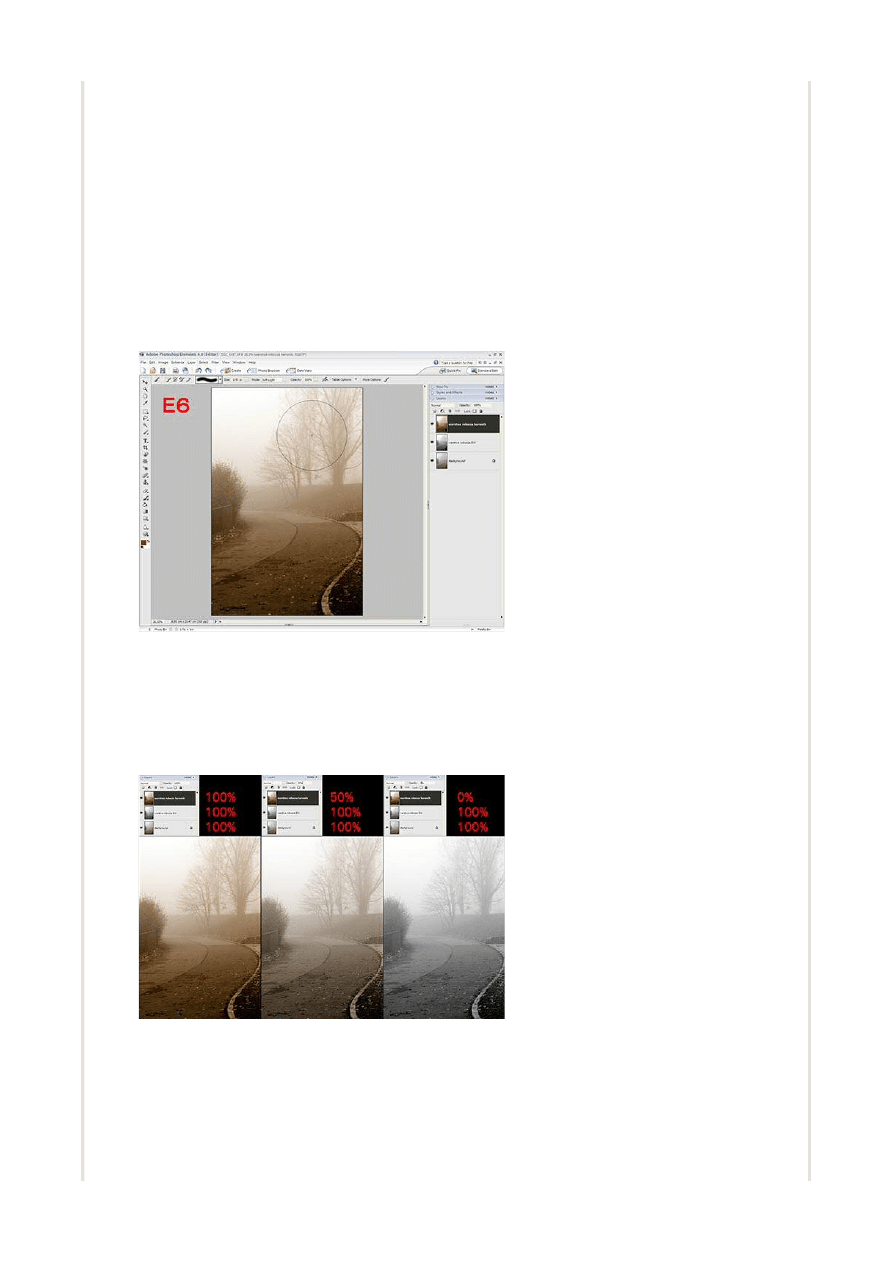
- aktualnie zaznaczon warstw (po prawej)
- belk pomocnicz narz dzia "Brush" (u góry)
Powinni my pracowa na warstwie o nazwie "warstwa robocza barwnik", czyli najwy szej. Je eli mamy j ju wybran , skupiamy
si na belce pomocniczej narz dzia "Brush". Definiujemy tu:
a) wielko p dzla - nasze zdj cie ma rozmiar 3008x2000 pikseli, wi c wybrali my dla wygody p dzel wi kszy, bo prawie 1200
pikseli
b) wybieramy tryb pracy narz dzia - do naszych celów odpowiedni b dzie tryb "Soft Light"
Przyst pujemy do tonowania zdj cia. Wybrali my ju kolor i odpowiednio du y p dzel w odpowiednim trybie dziaøania - pozostaje
zamalowa dokøadnie caøe zdj cie, tak jak widzimy to na rysunku E6. Malujemy po zdj ciu zupeønie tak, jakby my mieli pracowa
lakierem. Warstwa barwi ca musi by wsz dzie równa, dlatego bardzo wa ny jest du y p dzel (mo emy nawet wybra rozmiar
najwi kszy). Klikamy raz i dokøadnie nanosimy kolor, przechodz c od lewego górnego rogu do prawego, ni ej od prawej strony
do lewej, caøy czas trzymaj c wci niety przycisk myszy Je eli podczas zabiegu pu cimy klawisz, a zdj cie b dzie niedokøadnie
pokryte, to dla najlepszych efektów powinni my cofn zmian i spróbowa ponownie. W tym momencie nasze zdj cie ma ju
odcie retro, który chcieli my uzyska .
4. Mo liwo ci warstw
Praca na warstwach daje niemal nieograniczone mo liwo ci zmiany barwy, tonacji nasycenia i tym podobnych czynników. Ka da
warstwa ma do dyspozycji 24 tryby przenikania podzielone na 6 grup. Jaka jest ró nica mi dzy trybem przenikania a poziomem
przezroczysto ci? Tryby przenikania okre laj sposób, w jaki wybrana warstwa wpøywa na warstw , nad któr si znajduje. Tryb
zwykøy oznacza, e nie jest przezroczysta - górna warstwa zasøania warstw pod nia w zale no ci od wybranego poziomu
przezroczysto ci (Opacity), któr definiujemy procentowo od 0 do 100.
W tym przypadku zmniejszenie przezroczysto ci warstwy o nazwie "warstwa robocza barwnik" spowoduje zmniejszenie
nasycenia naszego barwnika. Poni ej prezentujemy wpøyw stopnia przezroczysto ci "warstwy roboczej barwnik" na "warstw
robocza czarno-biaø ":
Mo emy równie sprawdzi , jaki efekt da zmiana przezroczysto ci warstwy czarno-biaøej na warstw oryginaln . W tym celu
wyø czamy ikon oka warstw z barwnikiem sepii. Efekty poni ej:
Strona 3 z 6
Fotopolis.pl: Jak uratowa zdj cie cz
11 - Tonowanie zdj i praca na warstwach
2012-05-31
http://www.fotopolis.pl/index.php?n=3711&jak-uratowac-zdjecie-czesc-11-tonowani...
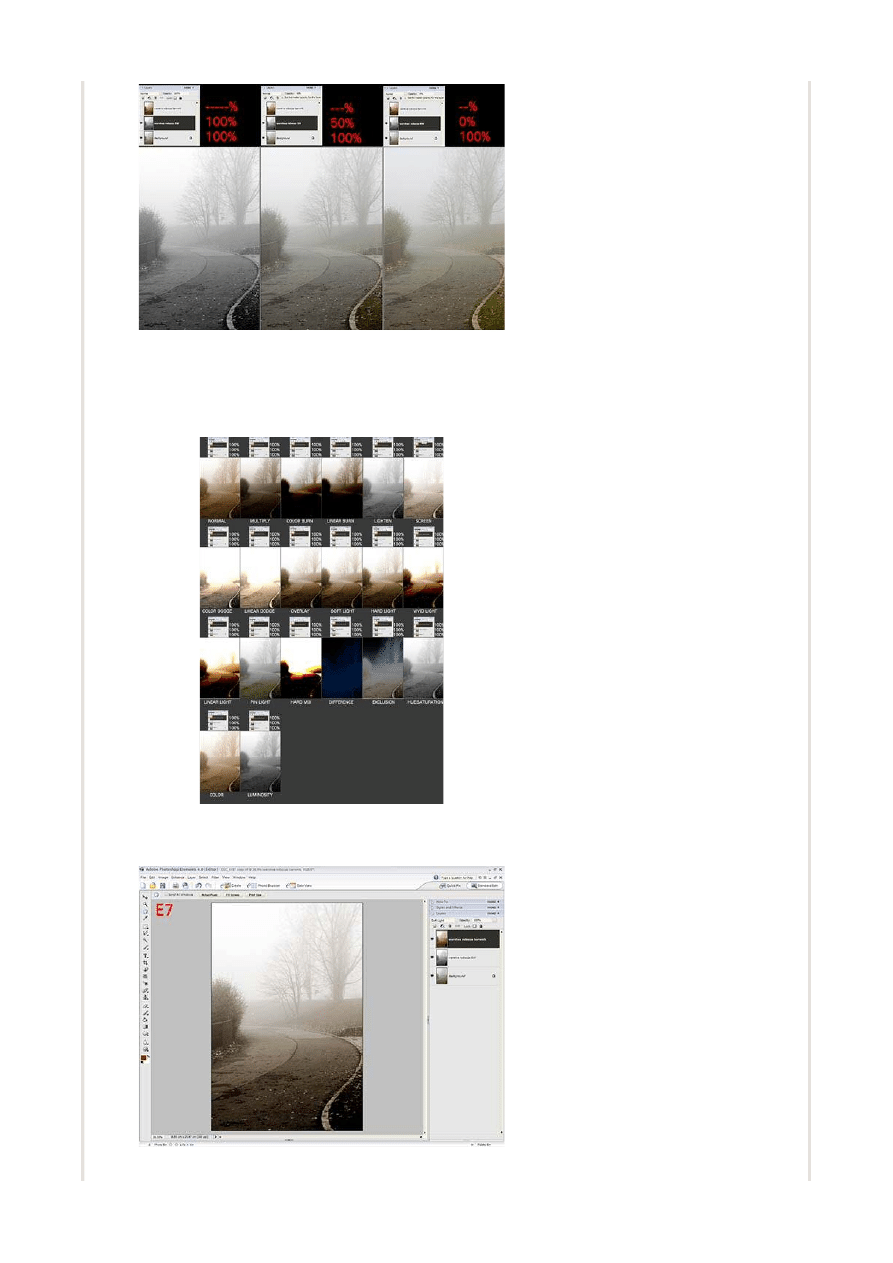
Tak dziaøa "przezroczysto ". Mo emy oczywi cie regulowa j na wszystkich warstwach jednocze nie, z wyj tkiem warstwy
oryginalnej, której regulowanie mija si z celem, poniewa pod ni nie ma ju adnej innej warstwy. A co z trybami przenikania?
Trybów przenikania, czyli ró nych filtrów przezroczysto ci, jak ju mówili my, jest 24. Ka dy daje jaki efekt - czasem widoczny
tylko w pewnych warunkach. Poni ej wybrali my kilka filtrów, które w naszym przykøadzie daj jaki efekt, nie zawsze pozytywny.
Filtry przenikania s stosowane na warstwie o nazwie "warstwa robocza barwnik?, która znajduje si nad warstw "warstwa
robocza czarno-biaøa. Warstwa oryginalna nie jest widoczna i nie ma wpøywu na efekt.
Jak wida , istnieje wiele mo liwo ci, a praca na warstwach wymaga my lenia perspektywicznego. Przed zabraniem si do edycji,
musimy wiedzie , co chcemy osi gn . My wybrali my tryb przenikania "Soft Light" dla górnej warstwy "barwnik".
Je eli górna warstwa jest w trybie przenikania, to wszystkie zmiany, które poczynimy na czarno-biaøej warstwie roboczej, b d
Strona 4 z 6
Fotopolis.pl: Jak uratowa zdj cie cz
11 - Tonowanie zdj i praca na warstwach
2012-05-31
http://www.fotopolis.pl/index.php?n=3711&jak-uratowac-zdjecie-czesc-11-tonowani...
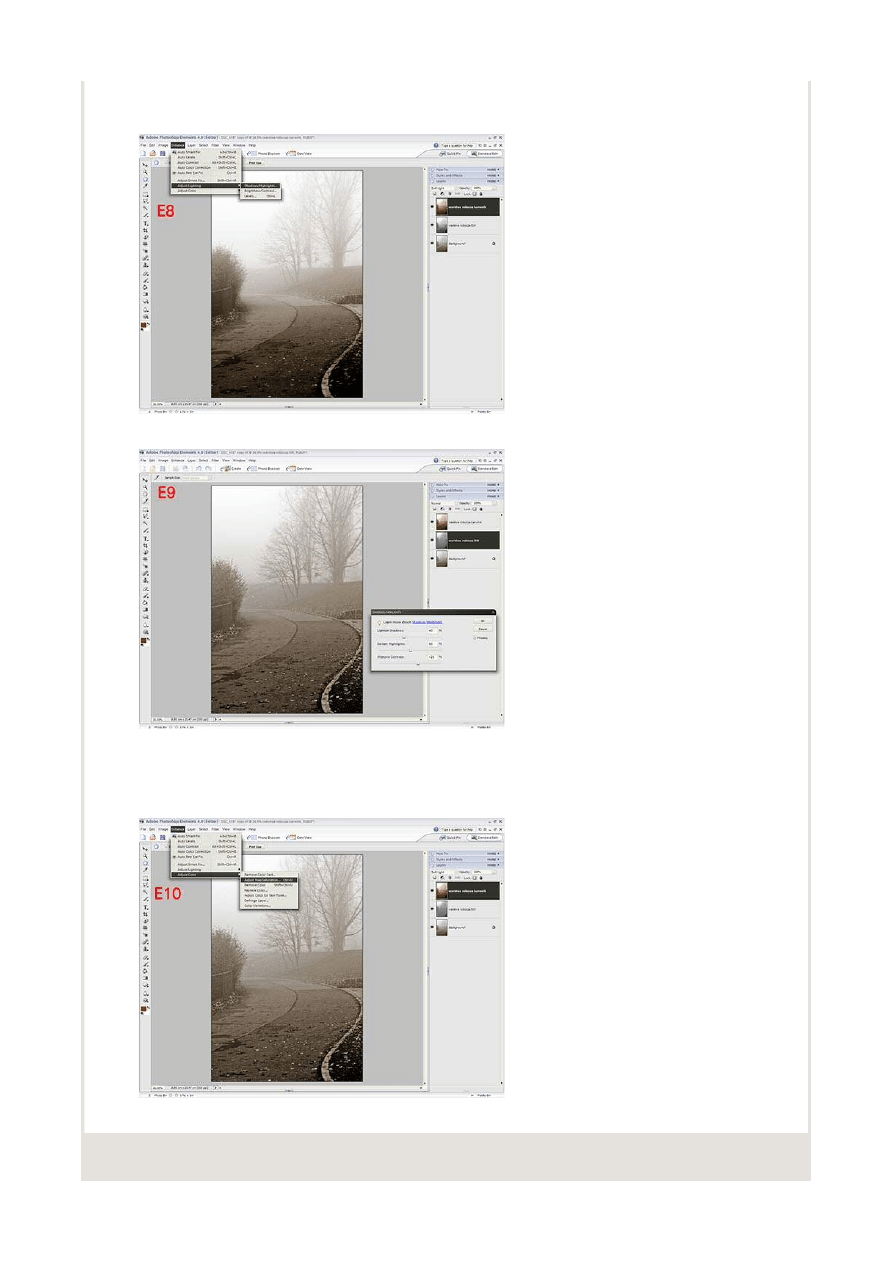
widoczne. Powinni my teraz wyci gn
odrobin detali z mgøy, która jest zbyt jasna i zaburza harmoni zdj cia. W tym celu
skorzystamy z narz dzia Shadow/Highlight , które znajdziemy w menu Enhance/Adjust Lightning/Shadow&Highlight (rys. E8).
Odzyskiwanie detali przeprowadzamy na warstwie rodkowej, czyli czarno-biaøej. Ustawiamy korekcj dla cieni na 40%, korekcj
wiateø na 50%, a kontrast tonów rednich wzmocnimy o +25 (rys. E9).
I na tym etapie mo emy zako czy edycj , zapisa obrobion wersj jako kopi i przygotowa do prezentacji w sieci lub
zrobienia odbitek. A co je li na tym etapie stwierdzimy, e jednak ten br zowy odcie nam nie odpowiada? Czy praca poszøa na
marne? Nic bardziej mylnego, jednym posuni ciem mo emy zmieni odcie tonacji. Aby tego dokona , musimy pracowa na
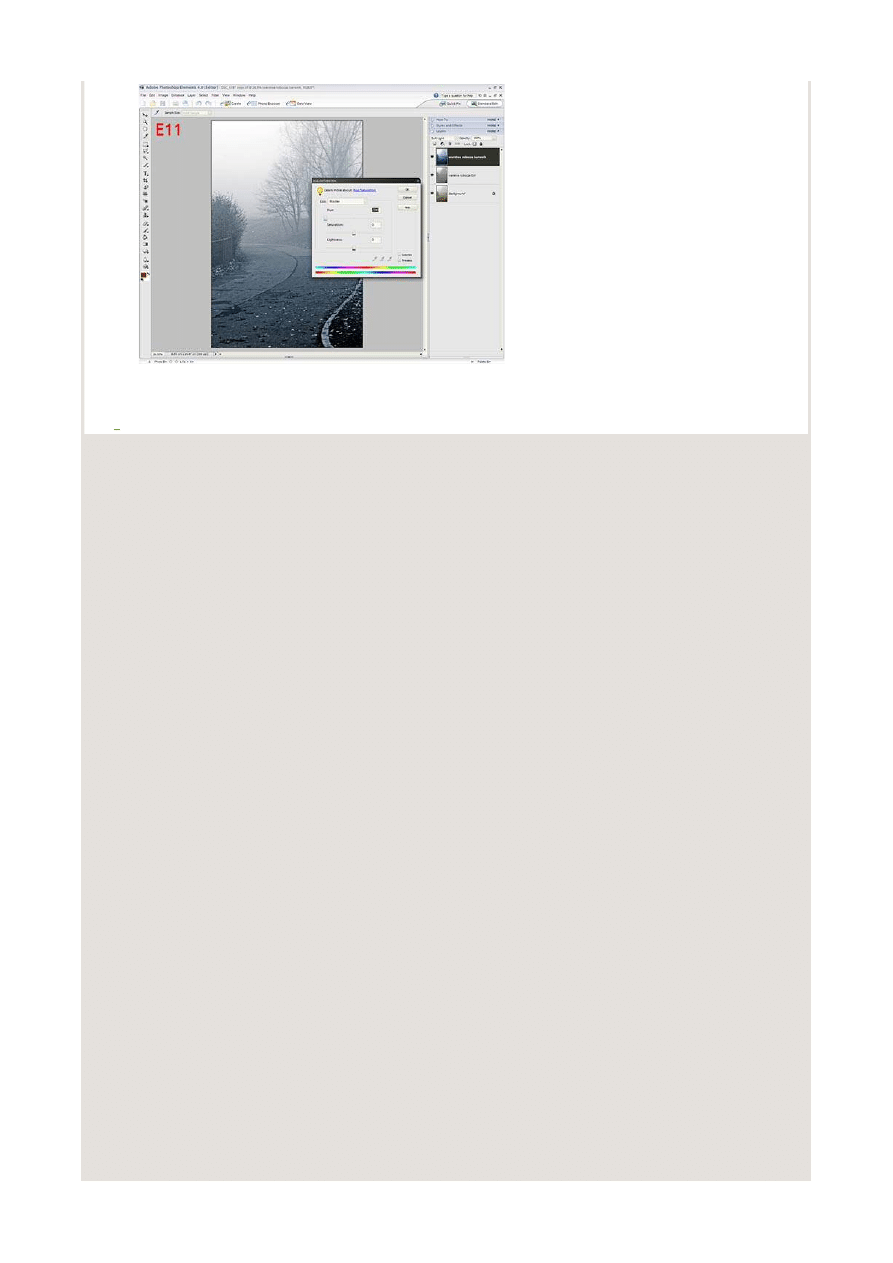
warstwie "warstwa robocza barwnik" (w tym wypadku - warstwa br zowa). Przechodzimy do menu Enhance/Adjust
color/Hue&Saturation (rys. E10) i suwakami regulujemy nasycenie i odcie tak, aby uzyska interesuj cy po dany efekt (rys.
E11).
Strona 5 z 6
Fotopolis.pl: Jak uratowa zdj cie cz
11 - Tonowanie zdj i praca na warstwach
2012-05-31
http://www.fotopolis.pl/index.php?n=3711&jak-uratowac-zdjecie-czesc-11-tonowani...
W tym tygodniu to ju wszystko, zach camy do eksperymentowania z trybami przenikania na wielu warstwach jednocze nie, jak
równie z ró nymi poziomami przezroczysto ci. Efekty cz sto s niesamowite.
autor:
kj
Strona 6 z 6
Fotopolis.pl: Jak uratowa zdj cie cz
11 - Tonowanie zdj i praca na warstwach
2012-05-31
http://www.fotopolis.pl/index.php?n=3711&jak-uratowac-zdjecie-czesc-11-tonowani...
Wyszukiwarka
Podobne podstrony:
Jak uratować zdjęcie cz 09 Komputerowy retusz w portrecie
Jak uratować zdjęcie cz 10 Photoshop Elements bez tajemnic
Jak uratować zdjęcie cz 12 Efekty specjalne na warstwach
Jak uratować zdjęcie cz 04 Błysk dopełniający
Jak uratować zdjęcie cz 08 Prezentacja w internecie
Jak uratować zdjęcie cz 03 Jakość kompresji JPEG i RAW
Jak uratować zdjęcie cz 07 Wielokrotna ekspozycja i naświetlanie trudnych scen
Jak uratować zdjęcie cz 06 Walak z prześwietleniem
Równowaga na zdjęciu cz.I(1), FOTOGRAFIA i obróbka zdjęć
Równowaga na zdjęciu cz.II(1), FOTOGRAFIA i obróbka zdjęć
PHP Co nowego w PHP 5 (cz 3) 11 2004
Struktura organizacyjna cz 2 11 10
photoshop tutorial praca na dyplom 11 FXF2ZKAOCEM64AG2J6IJZDZY3WA6TYRB55H7BWA
Jak uratować zdjęcie
Rynek czynnik cz 1" 11 06
kanon medycyny chińskiej jak czerpać energię cz III
jak nadać zdjęciu jeden odcień
Oto ja cz 11
więcej podobnych podstron