Jak uratowa zdj cie cz. 8 - przygotowanie do prezentacji w internecie
Jak przygotowa zdj cia do prezentacji w galeriach internetowych? W dzisiejszym poradniku opisujemy wszystkie
niezb dne dziaøania: od kalibracji monitora, poprzez korekt kolorystyki, kadru, kontrastu i na wietlenia, po dodanie
ramki i odpowiedni kompresj .
W dzisiejszym odcinku naszego poradnika przybli ymy kilka powszechnych zasad obowi zuj cych przy prezentowaniu fotografii
w Internecie. Niemal ka dy, kto gø biej zacz ø interesowa si fotografi cyfrow odkryø równie , e w polskim i wiatowym
Internecie jest wiele miejsc, w których pasjonaci mog wymienia si uwagami i spostrze eniami dotycz cymi fotografii. W takich
miejscach mo na pozna opinie na temat swoich zdj , otrzyma krytyk lub odznaczenie i zaproszenie na wystaw z udziaøem
wøasnych prac. Przygotowanie zdj cia do prezentacji jest kluczowe. Bez odpowiedniego przygotowania nasze zdj cia
prawdopodobnie zostan usuni te lub nie b d brane pod uwag . W dzisiejszym odcinku przeprowadzimy przykøadow edycj
od zgrania z aparatu po prezentacj w sieci. Zapraszamy.
1. Pierwsze kroki
Zanim zaczniemy powa nie my le o przygotowywaniu wielu zdj , najpierw musimy sprawdzi kilka nast puj cych elementów
naszego komputera, aby uzyska poprawne efekty:
l
Nasycenie kolorów monitora
Nasycenie kolorów monitora powinno by przy edycji zdj ustawione w trybie normalnym. Jest to istotne, poniewa
sztuczne podbicie nasycenia wprowadza bø dy i przekøamania kolorystyczne. Potrzebne opcje znajdziemy w menu
ekranowym OSD naszego monitora lub we wøa ciwo ciach zaawansowanych sterownika wy wietlania panelu sterowania
l
Kalibracja gammy/kontrastu
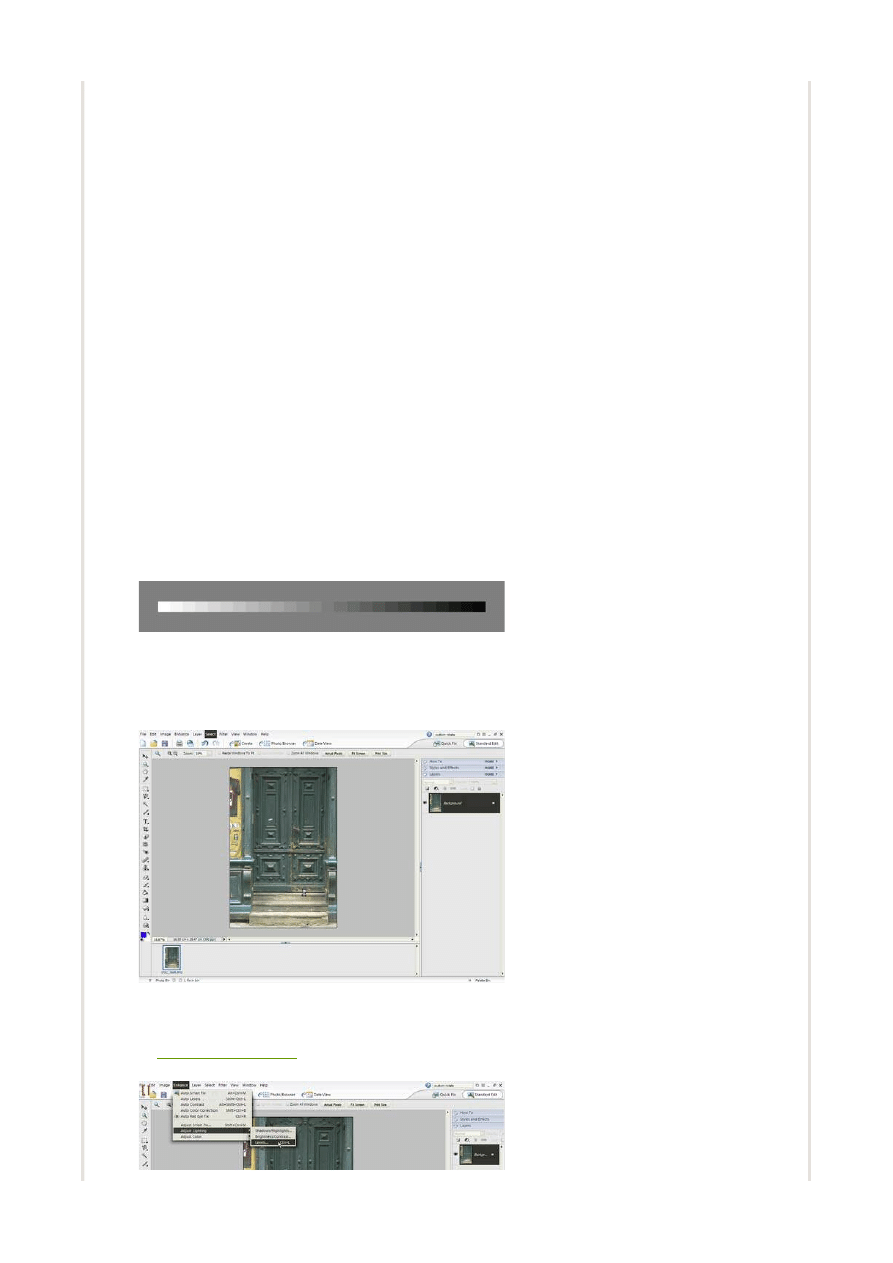
Je eli nasycenie kolorów jest poprawne, nast pnym krokiem b dzie regulacja jasno ci naszego monitora. Poni ej
przedstawiamy przykøadow skal szaro ci, pod któr mo emy kalibrowa parametry wy wietlania. Skala przedstawia
wykres tonalny od najja niejszych do najciemniejszych tonów. Nasze zadanie polega na takim wysterowaniu jasno ci, by
poszczególne tony byøy odró nialne, bior c pod uwag , e ostatni ciemny ton to czer a ostatni jasny ton to biel. Je eli
nie udaje nam si doprowadzi do sytuacji idealnej, gdzie wszystkie tony s wyra nie odró nialne, nale y pozosta przy
jak najbardziej zbli onym ustawieniu.
l
Regulacja wy wietlanego obrazu pod k tem temperatury barw
W menu ekranowym OSD równie powinni my zwróci uwag na poprawn regulacj kolorów i temperatury barwnej. W
niektórych monitorach znajdziemy ró ne profile lub po prostu warto ci liczbowe podawane w Kelvinach, a naszym
zadaniem b dzie dopasowanie temperatury bieli monitora pod k tem gøównego o wietlenia w pomieszczeniu, w którym
si znajdujemy. Je li znajdujemy si w pomieszczeniu, gdzie pada du o naturalnego wiatøa, mo emy spróbowa
warto 6500 lub Daylight. Ustawienie warto ci 9300 spowoduje ochøodzenie barw, zmniejszenie warto ci doprowadzi
natomiast do ocieplenia. Powinni my wywa y temperatur w taki sposób, by obraz byø jak najbardziej neutralny i
sprawiaø wra enie naturalnego.
l
Docelowe profile kolorów
Profile kolorów s bardzo istotne, je li zale y nam na poprawnym wy wietlaniu zdj cia na innych komputerach. Profil
kolorów powinien zosta wybrany ju w aparacie, podczas fotografowania. Ta sze aparaty zazwyczaj nie pozwalaj nam
na zmian tego ustawienia, warto zatem zajrze do instrukcji aparatu i sprawdzi w jakich profilach mo emy
fotografowa . Profil kolorystyczny Adobe RGB jest o wiele bogatszym profilem i nadaje si szczególnie, je li zale y nam
na wiernym odwzorowaniu kolorystycznym. Zatem polecamy wybór wøa nie tego profilu. Profil sRGB natomiast jest
profilem kolorów u ywanych w Internecie, ma ywsze kolory oraz kontrast i jest zawsze u ywany do wy wietlania obrazu
przez przegl darki internetowe. Wa nym aspektem jest, by nasze zdj cia miaøy przypisany swój profil kolorów, brak
takiego mo e spowodowa bø dn konwersj kolorów przez przegl dark i tym samym przekøamania w nat eniu
kolorów i jasno ci zdj cia.
2. Diagnoza i praca na oryginale
Je li dopasowali my ju wszystko jak nale y, mo emy zaj si materiaøem do edycji. W naszych korektach posøu ymy si
aplikacj Adobe Photoshop Elements 4.0 (wersja 3.0 równie speønia wymogi naszego poradnika). Nasze przykøadowe zdj cie
nie posiada wszelkich defektów, jakie s spotykane, dlatego postaramy si wysun wszystkie punkty, na które nale y zwróci
uwag przy edycji.
Po otwarciu zdj cia w edytorze w pierwszej kolejno ci zwracamy uwag na:
Na wietlenie
Je eli nasze zdj cie wykazuje oznaki niedo wietlenia, jest wyprane i nieciekawe, to musimy zrobi korekt na wietlenia. Szerzej
o tym pisali my w
pierwszym odcinku naszego poradnika.
Nasze zdj cie nale y przyciemni . W tym celu udajemy si do
Image/AdjustLightning/Levels, tak jak jest to pokazane na rysunku L1.
rys. L1
Strona 1 z 6
Fotopolis.pl: Jak uratowa zdj cie cz. 8 - przygotowanie do prezentacji w internecie
2012-05-31
http://www.fotopolis.pl/index.php?n=3569&jak-uratowac-zdjecie-cz-8-przygotowani...
rys. L2
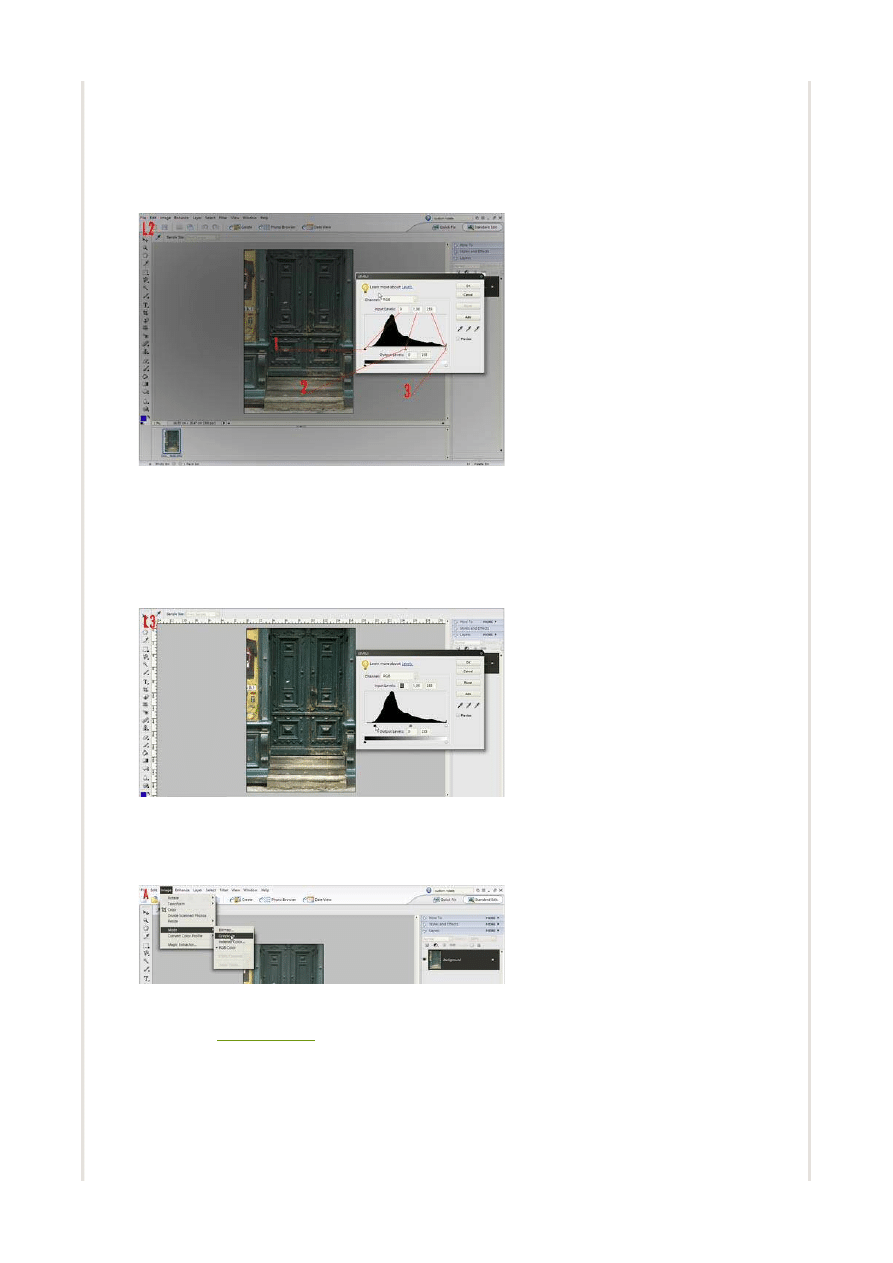
Nast pnie, gdy mamy ju przed sob wykres histogramu (rys. L2) zwracamy uwag na:
l
suwak reguluj cy czer , oznaczony numerem jeden
l
suwak odpowiedzialny za tony rednie, oznaczony numerem dwa
l
suwak reguluj cy biel, oznaczony numerem trzy
Ka dy z suwaków ma swoje dane warto ci, widoczne w okienkach, od których poprowadzone zostaøy czerwone linie
pomocnicze. Reguluj c suwakiem ekspozycj , warto ci w okienkach b d si odpowiednio zmienia . Dla naszego
przykøadowego zdj cia warto suwaka nr 1 zwi kszyli my od 0 do 32, co daøo nam wi ksz wyrazisto i kontrast zdj cia (rys.
L3).
rys. L3
Mo liwo konwersji do czerni i bieli
Je eli wydaje nam si , e nasze zdj cie nabierze wi kszego wyrazu jako czarno-biaøe, to mo emy spróbowa konwersji do skali
szaro ci. W tym celu udajemy si do menu Image/Mode/Grayscale wedøug opisu na rysunku A. Aplikacja mo e poprosi nas o
potwierdzenie wykonania zadania, potwierdzamy przyciskiem Yes.
rys. A
Kolorystyka
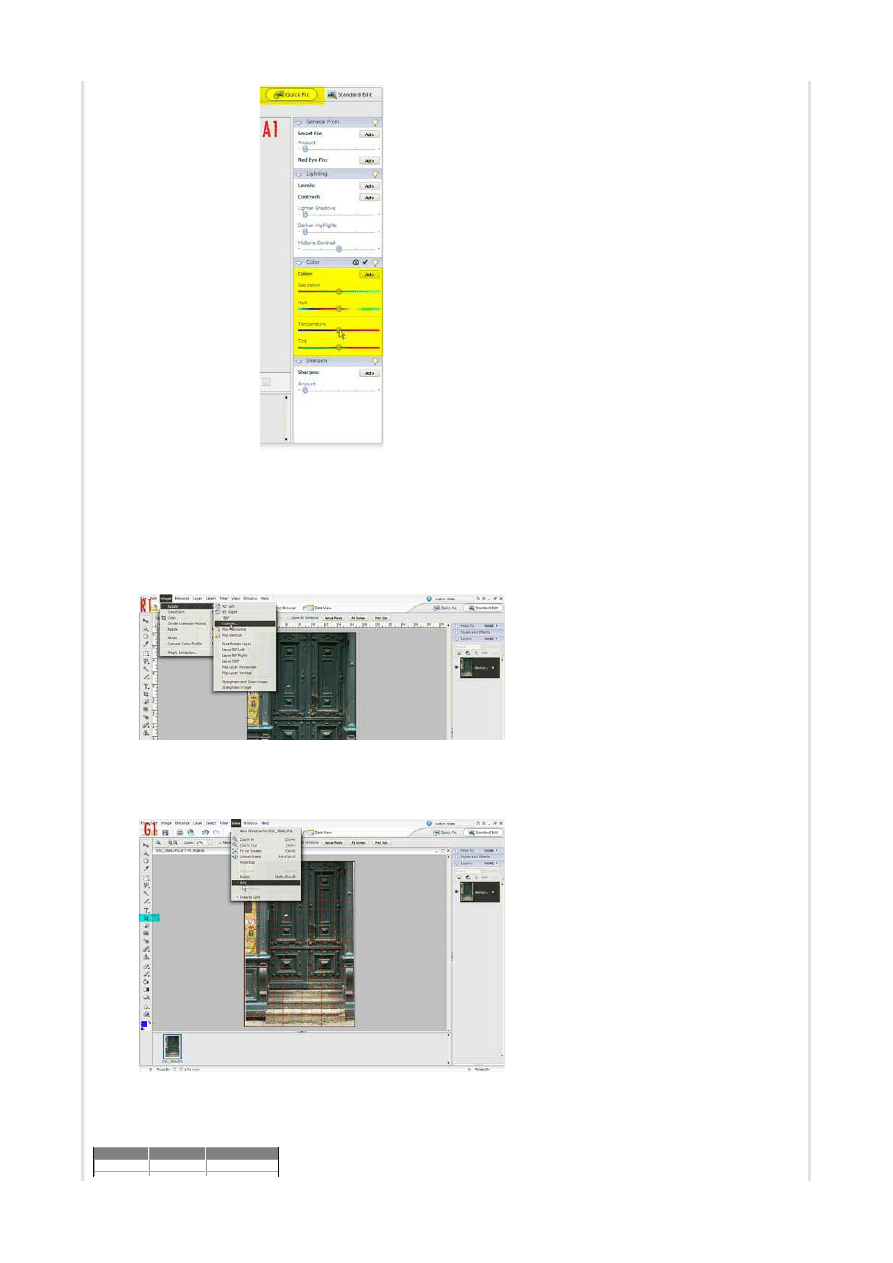
Zwracamy uwag czy kolory s naturalne: niebo jest niebieskie, biele biaøe bez nalotu óøci i czerwieni. Je li wyst puje problem
kolorystyczny, odsyøam równie do
pierwszej cz ci poradnika,
gdzie szerzej opisana zostaøa korekta koloru/balansu bieli w
trybie QUICK FIX (rys A1).
Strona 2 z 6
Fotopolis.pl: Jak uratowa zdj cie cz. 8 - przygotowanie do prezentacji w internecie
2012-05-31
http://www.fotopolis.pl/index.php?n=3569&jak-uratowac-zdjecie-cz-8-przygotowani...
rys. A1
Kontrast
Odpowiednio dobrany kontrast równie jest cz ci przemy lanej prezentacji. Korekty kontrastu dokonujemy za pomoc
Image/AdjustLightning/Brightness/Contrast.
Kadrowanie i wyrównywanie
Odpowiednio skadrowane zdj cie to ju poøowa sukcesu na udan fotografi . Obecne aparaty cyfrowe posiadaj matryce o
rozdzielczo ci si gaj cej nawet 9MP, co daje nam odrobin przestrzeni, aby dokona istotnych korekt. Nasze przykøadowe
zdj cie jest przekrzywione, nie zostaøo idealnie prosto skadrowane. Mo emy to zaobserwowa po prawej stronie zdj cia, przy
kraw dzi futryny. Je eli chcemy zdj cie zaprezentowa , musimy obowi zkowo to poprawi . Korekty dokonujemy w trybie
"Standard Fix" za pomoc narz dzia Rotate, które odnajdziemy w menu Image/Rotate/Custom (rys R1).
rys. R1
Nasze zdj cie wymaga przesuni cia wzgl dem pionu o 0.5-1 stopnia. Ocen nale y przeprowadza "na oko", istnieje mo liwo
cofni cia zmian, wi c wprowadzamy korekty, a przynios efekty. Je li na naszym zdj ciu punkt odniesienia nie daje pewno ci,
e osi gn li my pion, to powinni my u y pomocniczej siatki, któr odnajdziemy w menu View/Grid (rys G1). Siatka potwierdziøa
nasz korekt , zdj cie jest ju idealnie w pionie.
rys. G1
Przyst pujemy teraz do wykadrowania zdj cia. Pracujemy na du ym pliku JPEG, prosto z aparatu o rozmiarach 3008x2000
pikseli, przy rozdzielczo ci 300dpi. Mo emy na tym etapie wykadrowa zdj cie bez zmiany rozmiaru lub wykadrowa zdj cie,
podaj c rozmiar do najwi kszej mo liwej dla nas do osi gni cia odbitki. W zale no ci od rozmiaru zdj cia w pikselach przy
zachowaniu warto ci 300dpi mamy do wyboru nast puj ce formaty zdj :
Format zdj cia Rozmiar w mm Rozmiar w pixelach
9x13
89x127
1051x1500
Strona 3 z 6
Fotopolis.pl: Jak uratowa zdj cie cz. 8 - przygotowanie do prezentacji w internecie
2012-05-31
http://www.fotopolis.pl/index.php?n=3569&jak-uratowac-zdjecie-cz-8-przygotowani...
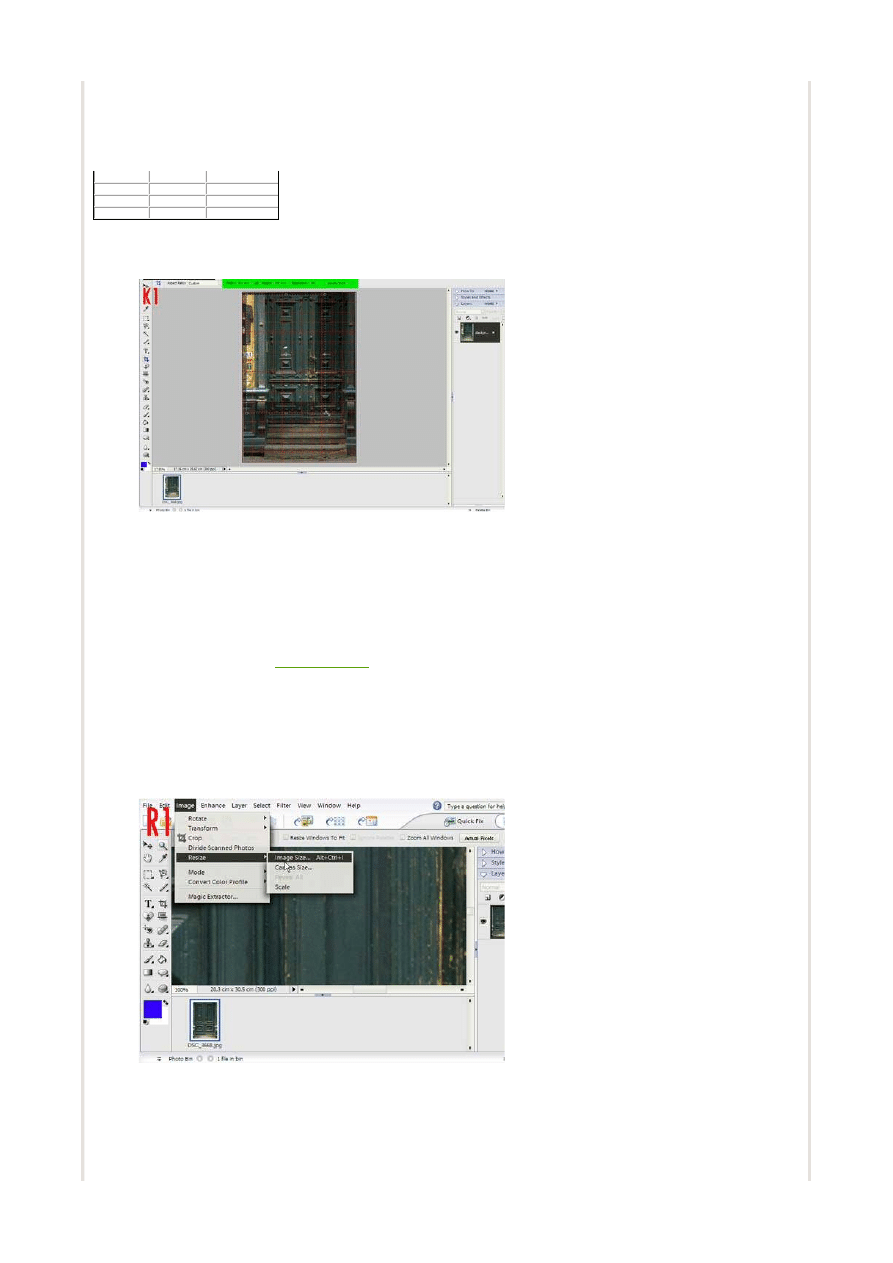
Wykadrujemy nasze zdj cie do formatu 20x30 (odbitka A4). Cyjanowym kolorem na obrazku G1 zaznaczyøem narz dzie do
kadrowania (jest ono równie dost pne pod skrótem klawiszowym "C"). Po wybraniu narz dzia musimy wprowadzi wspóørz dne
rozmiaru do menu pomocniczego (zaznaczone na zielono na rysunku K1), pami taj c by wprowadza warto ci w milimetrach lub
pixelach a nie centymetrach.
rys. K1
Ostro
Na tym etapie powinni my si zatrzyma i podj
pewn decyzj . Zdj cia z aparatów cyfrowych, szczególnie w formacie JPEG
mog przejawia mi kko aczkolwiek, je li nie planujemy robi adnych odbitek natychmiastowo, to lepszym wyj ciem jest
zapisanie skadrowanego zdj cia w du ym rozmiarze jako TIFF bez ostrzenia na tym etapie. Je eli korzystamy z fotolabu
cyfrowego, to mo emy zleci poprawne wyostrzenie zdj cia wyspecjalizowanej zaøodze laboratorium. Wyostrzenie zdj cia w
du ym rozmiarze i pó niejsze zmniejszenie go, spowoduje kolejn utrat jako ci i nasz ko cowy efekt mo e wygl da znacznie
gorzej. W naszym tutorialu korekt ostro ci wykonujemy dopiero na ko cu, przed zapisaniem maøej wersji zdj cia.
Zapisanie pliku
Nasz wykadrowany plik jest gotowy do zapisania. Z menu File wybieramy opcje Save as, która pozwoli nam na nast puj ce
kroki:
a.) zapisanie pliku jako JPEG
(kompresja stratna, wi cej o formatach pisali my w
trzecim odcinku poradnika
b.) zapisanie jako TIFF
Je eli zdj cia s warto ciowe i podoba nam si efekt, warto zapisa je w bezstratnym zapisie formatu TIFF. Format ten jest
caøkowicie kompatybilny z maszynami foto laboratoryjnymi i nie sprawi køopotu obsøudze zakøadu.
3. Przygotowanie wersji prezentacyjnej
Zmniejszenie
Gdy zapisali my w bezpiecznym miejscu du wersj pliku, mo emy przyst pi do przygotowania prezentacji. Nale y pami ta o
sprawdzeniu czy serwisy, w których zamierzamy prezentowa nasze prace, posiadaj jakie restrykcje wzgl dem estetyki,
rozmiaru czy wagi zdj . Ogólnoprzyj t norm dla rozmiaru i wagi zdj w sieci jest zazwyczaj døu szy bok zdj cia o rozmiarze
nie wi kszym ni 800 pikseli i o wadze 200 kilobajtów. Takiej wielko ci plik zawiera wystarczaj c do oceny ilo detali. Do
zmniejszenia zdj cia u yjemy narz dzia Image size, które znajdziemy w Image/Resize/Image Size (rys R1).
rys. R1
10x15
102x152
1205x1795
13x18
127x178
1500x2102
15x21
152x216
1795x2551
20x30
203x305
3602x2398
Strona 4 z 6
Fotopolis.pl: Jak uratowa zdj cie cz. 8 - przygotowanie do prezentacji w internecie
2012-05-31
http://www.fotopolis.pl/index.php?n=3569&jak-uratowac-zdjecie-cz-8-przygotowani...
S1
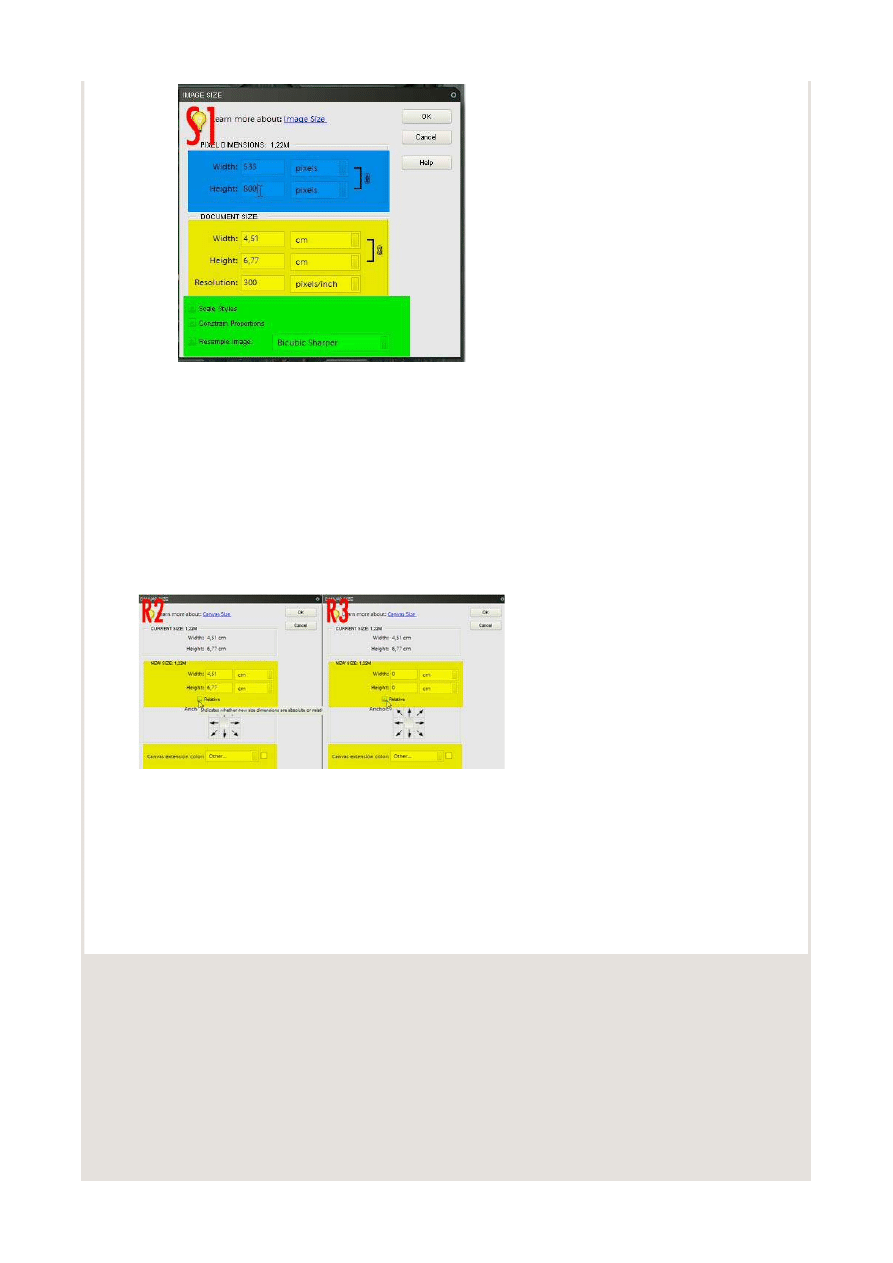
W polu Image Size (rys S1) mamy do sprecyzowania nast puj ce punkty:
a.) w polu zielonym musimy si upewni czy aktywna jest opcja Resample Image i wybra odpowiedni metod zmniejszania z
menu rozwijanego. Metoda Bicubic jest najlepszym i najpewniejszym sposobem na zmniejszenie zdj cia, daje najlepsze rezultaty
(øagodne przej cia tonalne, jest to opcja wysokiej jako ci), lecz mo e by konieczna korekcja ostro ci. Aby tego dodatkowo nie
robi i plik nie straciø na ostro ci, mo emy wybra metod Bicubic Sharper. Pami tajmy jednak, aby ogl da nasze zdj cie w
trybie powi kszenia 100% i po zmniejszeniu upewni si , czy metoda Bicubic Sharper nie przeostrzyøa naszego zdj cia (obiekty
na zdj ciu nie powinny wygl da na przerysowane, je eli widzimy wokóø nich wyra n , biaø obwódk , to znaczy, e zostaøy
przeostrzone). W przypadku, gdy zdj cie zostaøo przeostrzone, nale y cofn nasze zmiany skrótem klawiaturowym (Ctrl+Z) lub
w menu Edit/Undo i jako metod zmniejszania wybra tryb Bicubic. Nast pnym istotnym punktem jest Constrain Proportions i
Scale Styles. Obie opcje powinny by aktywne, dbaj o utrzymanie proporcji i skal zdj cia.
b.) pole zaznaczone óøtym kolorem podaje fizyczne rozmiary dokumentu i aktualn rozdzielczo w dpi przeliczaj c rozmiar
podany w polu niebieskim
c.) w polu niebieskim nale y wpisa interesuj c nas døugo boków. Dost pne parametry to Width (szeroko ) i Height
(wysoko ). Je eli zaznaczyli my odpowiednie opcje w polu zielonym, wystarczy, e okre limy døugo døu szego boku a
komputer odpowiednio zmniejszy nasze zdj cie, by nie straciøo swoich proporcji.
Ramka
Dobrym pomysøem jest oprawienie naszego zdj cia w odpowiedni ramk . Pami tajmy jednak o estetyce: ciemne zdj cia z
du ym, biaøym obramowaniem mo e by mniej czytelne a ró nica kontrastów zbyt du a i dra ni ca dla ogl daj cego. Ramka ma
by tylko uzupeønieniem i nie powinna przeszkadza w odbiorze naszego zdj cia. Aby doda ramk , musimy posøu y si
narz dziem Canvas size, znajdziemy je zaraz pod narz dziem Image Size, którego u yli my do zmniejszenia zdj cia.
rys. R2 i R3
Po wø czeniu narz dzia Canvas Size musimy koniecznie uaktywni opcje Relative, jest to kluczowy punkt caøego zadania. Po
wø czeniu opcji Relative (rys. R3) warto ci Width i Height powinny by zerowe. Rozmiar ramki okre lamy w pikselach, wpisana
warto zostanie podzielona na póø i przypisana do boku. Przypisuj c obu wielko ciom 6 pikseli, sprawimy, e zdj cie z ka dej
strony b dzie posiadaøo ramk o grubo ci 3 pikseli. Koniecznie pami tajmy, by podawana warto daøa si podzieli przez 2,
inaczej ramka po jednej stronie b dzie grubsza. Na dole naszego okna jest jeszcze Canvas extension color, søu y on do
okre lenia koloru ramki. Za pomoc opcji Other mo emy wybra kolor z palety lub wybra gotowe kolory: Black (czarny), White
(biaøy) i Gray (szary). Opcje foreground (przedni plan) i background (tøo) pobieraj dane o kolorze ze schowka kolorów, który
znajduje si na gøównej belce narz dzi. Najcz ciej spotykamy ramki czarne lub biaøe. Dla naszego zdj cia wybrali my czarn
ramk o grubo ci 3 pikseli (6/2=3).
Zapisanie do sieci
Ostatnim krokiem jest odpowiednie skompresowanie zdj cia do formatu JPEG. Do zapisywania zdj , które prezentujemy w sieci
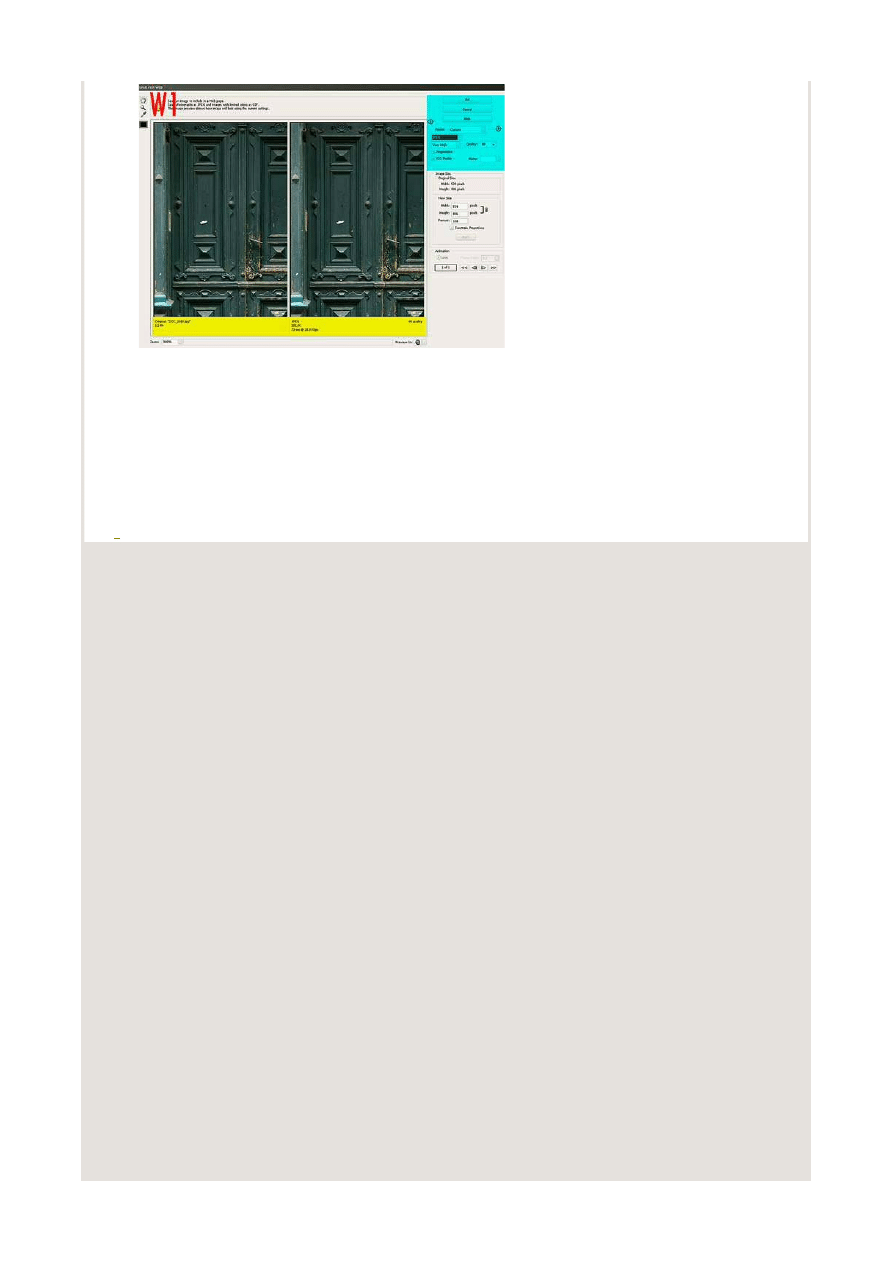
u ywamy narz dzia Save for Web (File/Save for Web rys. W1).
Strona 5 z 6
Fotopolis.pl: Jak uratowa zdj cie cz. 8 - przygotowanie do prezentacji w internecie
2012-05-31
http://www.fotopolis.pl/index.php?n=3569&jak-uratowac-zdjecie-cz-8-przygotowani...
rys. W1
Na tym etapie powinni my ustali kilka opcji:
l
cyjanem oznaczone zostaøy metody i format zapisu. Wybieramy JPEG i bardzo wysok jako
"Very high". Warto
"Quality" powinna wskazywa 80. Pami tamy o aktywowaniu opcji "ICC Profile", dzi ki temu nasze zdj cie b dzie
posiadaøo profil kolorów i przegl darka b dzie mogøa poprawnie zinterpretowa kolory naszego zdj cia. Natomiast opcja
"Matte" nie wymaga adnych zmian.
l
óøtym kolorem oznaczone zostaøo okienko porównuj ce zdj cie oryginalne i zdj cie z wybran kompresj . Waga
naszego zdj cia po kompresji wynosi 202 kilobajty.
Po zaznaczeniu koniecznych opcji wybieramy OK, nadajemy nazw i zapisujemy nasz plik w wybranym miejscu na dysku. Na
tym etapie powinni my mie jedn kopi du ego zdj cia przygotowanego z my l o druku oraz maø wersj zapisan z my l o
prezentacji w internecie. Zamykamy teraz zdj cie i na pytanie czy zapisa zmiany klikamy No (nie). Jest to bardzo wa ny krok,
potwierdzenie zapisu spowoduje nadpisanie du ej kopii przez maø . Klikamy No i zamykamy edytor. Nasze zdj cie jest ju
poprawnie przygotowane do prezentacji.
autor:
kj
Strona 6 z 6
Fotopolis.pl: Jak uratowa zdj cie cz. 8 - przygotowanie do prezentacji w internecie
2012-05-31
http://www.fotopolis.pl/index.php?n=3569&jak-uratowac-zdjecie-cz-8-przygotowani...
Wyszukiwarka
Podobne podstrony:
Jak uratować zdjęcie cz 09 Komputerowy retusz w portrecie
Jak uratować zdjęcie cz 10 Photoshop Elements bez tajemnic
Jak uratować zdjęcie cz 12 Efekty specjalne na warstwach
Jak uratować zdjęcie cz 11 Tonowanie zdjęć i praca na warstwach
Jak uratować zdjęcie cz 04 Błysk dopełniający
Jak uratować zdjęcie cz 03 Jakość kompresji JPEG i RAW
Jak uratować zdjęcie cz 07 Wielokrotna ekspozycja i naświetlanie trudnych scen
Jak uratować zdjęcie cz 06 Walak z prześwietleniem
Jak pisać kolorowym tekstem cz.2, wazne -prezentacje
1272 PE cw 08 prezentacja
HLN CZ-I R-08, Kozicki Stanisław
Jak uratować zdjęcie
kanon medycyny chińskiej jak czerpać energię cz III
jak nadać zdjęciu jeden odcień
jak zaoszczedzic na bilecie www prezentacje org
Jak uratować swoje małżeństwo
Ostre Stany w Pulmonologii cz.I, medycyna, giełdy, interna1, interna j, pulmonologia i alergologia
więcej podobnych podstron