
START – czyli jak
rozpocząć pracę
w programie
w programie
CRMadar
CRMadar

Zazwyczaj pracę rozpoczynasz od wybrania sobie
Zazwyczaj pracę rozpoczynasz od wybrania sobie
jakiejś grupy spraw, którą za pomocą nowego
jakiejś grupy spraw, którą za pomocą nowego
programu chcesz rozwiązać. Na początek pracy z
programu chcesz rozwiązać. Na początek pracy z
CRMadar’em proponuję do wybory dwa
CRMadar’em proponuję do wybory dwa
zagadnienie:
zagadnienie:
1.
1.
„
„
Złapanie” reklamacji na sprzedany produkt
Złapanie” reklamacji na sprzedany produkt
zgłaszanych od klientów i jego rozwiązanie
zgłaszanych od klientów i jego rozwiązanie
l
l
ub
ub
2.
2.
Wysłanie e-mail’i do firm biorących udział w targach
Wysłanie e-mail’i do firm biorących udział w targach
w Warszawie zapraszających na prezentację.
w Warszawie zapraszających na prezentację.

„
Złapanie” reklamacji na
sprzedany produkt
Klient dzwoni i zgłasza, że obraz w
Klient dzwoni i zgłasza, że obraz w
zakupionym telewizorze jest
zakupionym telewizorze jest
niewyraźny i drga. Co robimy?
niewyraźny i drga. Co robimy?
1.
1.
Wpisujemy tego, kto dzwoni
Wpisujemy tego, kto dzwoni
2.
2.
Wpisujemy
Wpisujemy
jego problem
jego problem

Reklamacja
Wpisujemy tego, kto dzwoni
Wpisujemy tego, kto dzwoni
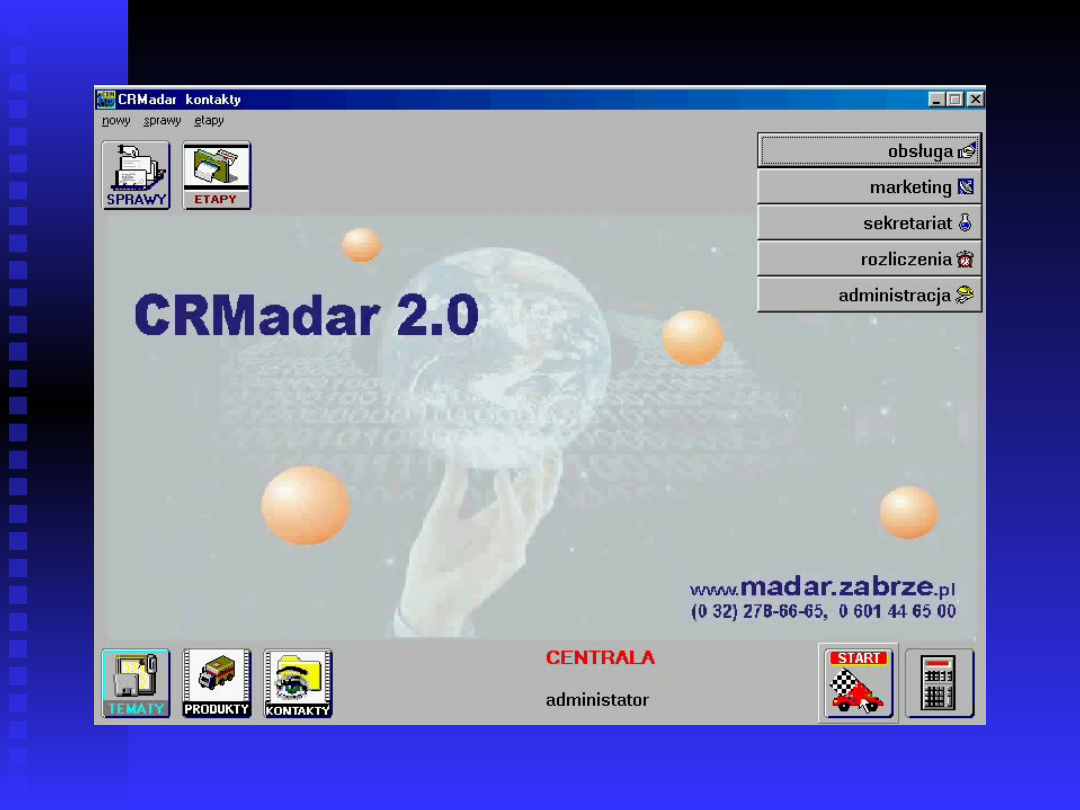
Proponuję na początek skorzystać z kreatora START
Proponuję na początek skorzystać z kreatora START
Trzeba wpisać klienta do bazy kontaktów,
Trzeba wpisać klienta do bazy kontaktów,
wybieramy więc
wybieramy więc
Nowy kontakt
Nowy kontakt
1.
1.
Wpisujemy dane klienta. To znaczy kogo – firmy,
Wpisujemy dane klienta. To znaczy kogo – firmy,
którą reprezentuje czy dane osoby, z którą
którą reprezentuje czy dane osoby, z którą
rozmawiamy?. Najlepiej i jedno i drugie. Proponuję
rozmawiamy?. Najlepiej i jedno i drugie. Proponuję
wprowadzić imię i nazwisko, może adres, ważny jest
wprowadzić imię i nazwisko, może adres, ważny jest
kontakt czyli :telefon bezpośredni, GSM oraz e-
kontakt czyli :telefon bezpośredni, GSM oraz e-
mail. Teraz trzeba wpisać oczywiście dane firmy.
mail. Teraz trzeba wpisać oczywiście dane firmy.
2.
2.
........
........
3.
3.
Jeszcze zatwierdź i ..... Uf, klient już jest.
Jeszcze zatwierdź i ..... Uf, klient już jest.

Reklamacja
Teraz jego problem
Teraz jego problem
Korzystamy znów z kreatora START, tym razem
Korzystamy znów z kreatora START, tym razem
Nowa
Nowa
sprawa
sprawa
.
.
To już trudniejsze, mnóstwo pól, z którymi nie
To już trudniejsze, mnóstwo pól, z którymi nie
wiadomo co począć. Cóż, zacznijmy od najważniejszych,
wiadomo co począć. Cóż, zacznijmy od najważniejszych,
czyli
czyli
1.
1.
Wybieramy firmę, wybieramy osobę
Wybieramy firmę, wybieramy osobę
2.
2.
Zakładamy nową rozmowę – bo to w końcu nowe zgłoszenie.
Zakładamy nową rozmowę – bo to w końcu nowe zgłoszenie.
3.
3.
I co teraz? Teraz nastąpił dylemat, wytłumaczyć Wam na
I co teraz? Teraz nastąpił dylemat, wytłumaczyć Wam na
początku wszystko czy tylko minimum. Może jednak
początku wszystko czy tylko minimum. Może jednak
wypełnimy tyle, aby coś zobaczyć a potem uzupełnimy.
wypełnimy tyle, aby coś zobaczyć a potem uzupełnimy.
4.
4.
Piszemy więc kiedy i jak zgłoszenie zostało przyjęte oraz
Piszemy więc kiedy i jak zgłoszenie zostało przyjęte oraz
5.
5.
na kiedy ma być gotowe
na kiedy ma być gotowe
6.
6.
Jeszcze krótki opis, teraz zatwierdź – i gotowe
Jeszcze krótki opis, teraz zatwierdź – i gotowe
.
.

I jeszcze raz
A teraz co? Proponuję w ten sposób
A teraz co? Proponuję w ten sposób
przyjąć jeszcze jedno zgłoszenie,
przyjąć jeszcze jedno zgłoszenie,
na przykład źle działającego radia
na przykład źle działającego radia
X. Sposób postępowania jest
X. Sposób postępowania jest
analogiczny jak w poprzednim
analogiczny jak w poprzednim
przypadku.
przypadku.
Czyli popatrzcie:
Czyli popatrzcie:
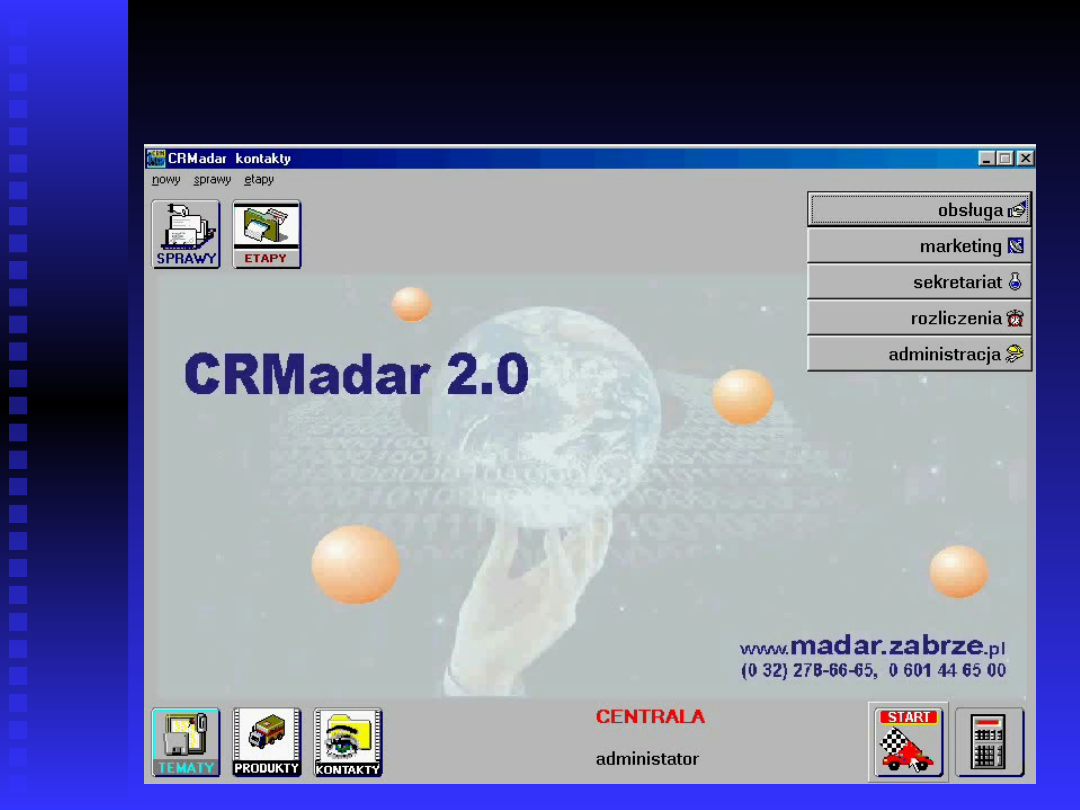
Nowy kontakt
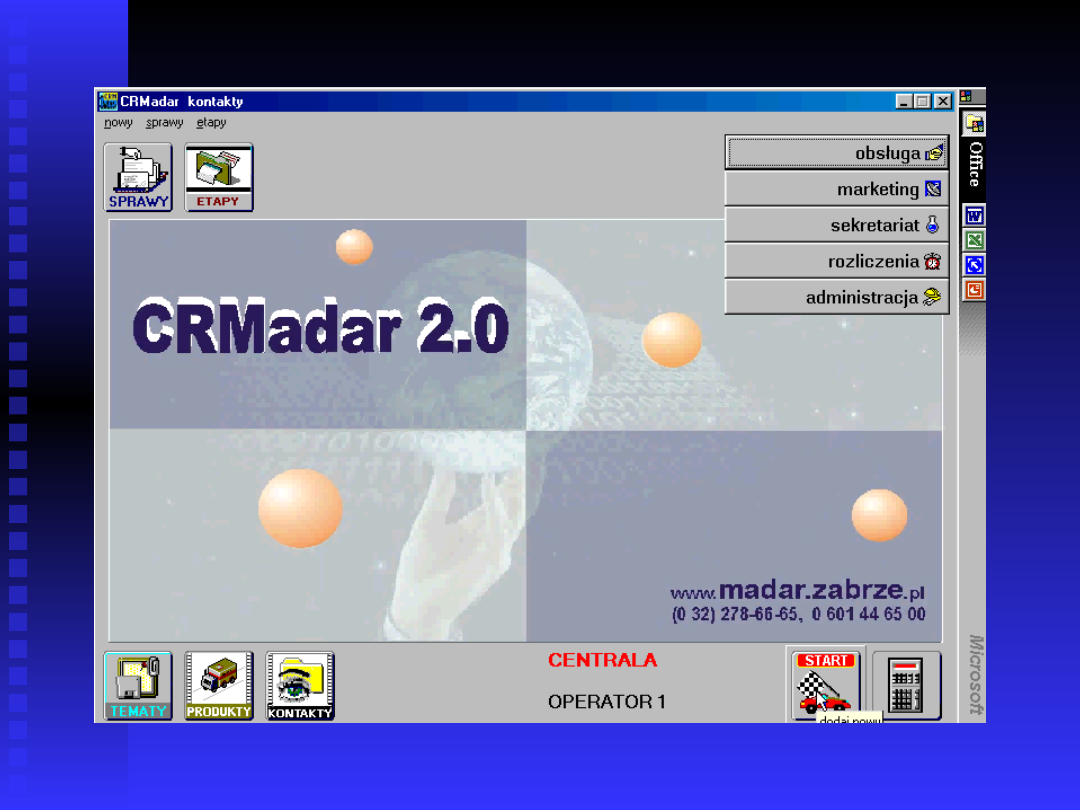
Nowa sprawa

Teraz przyszedł czas na
obejrzenie wyników
Korzystamy tym razem z funkcji
Korzystamy tym razem z funkcji
sprawy
sprawy
–
–
czyli uruchamiamy ikonę w panelu obsługa.
czyli uruchamiamy ikonę w panelu obsługa.
Pojawia się lista z naszymi dwiema
Pojawia się lista z naszymi dwiema
sprawami – tu zresztą zawsze „na wejście”
sprawami – tu zresztą zawsze „na wejście”
znajdować się będą sprawy jeszcze nie
znajdować się będą sprawy jeszcze nie
załatwione – bieżące.
załatwione – bieżące.
1.
1.
Jeżeli „klikniemy” na szarych opisach
Jeżeli „klikniemy” na szarych opisach
kolumn – nasze sprawy się posortują. To
kolumn – nasze sprawy się posortują. To
pierwszy sposób ich analizy.
pierwszy sposób ich analizy.

Selekcje
Na górnym pasku znajdują się pola do wyboru:
Na górnym pasku znajdują się pola do wyboru:
Kontrahenta – pojawia się sprawy tylko dla
Kontrahenta – pojawia się sprawy tylko dla
wybranego kontaktu
wybranego kontaktu
Tematu – o tym jeszcze nie mówiliśmy
Tematu – o tym jeszcze nie mówiliśmy
Statusu – o tym powiemy za chwilę. Na
Statusu – o tym powiemy za chwilę. Na
razie nasze sprawy są bieżące. Jeżeli je
razie nasze sprawy są bieżące. Jeżeli je
zakończymy „znikną” – to znaczy staną się
zakończymy „znikną” – to znaczy staną się
odłożone, zakończone, w koszu itp.
odłożone, zakończone, w koszu itp.
Dzięki tym polom można przeprowadzić
Dzięki tym polom można przeprowadzić
dodatkową selekcję spraw – na liście
dodatkową selekcję spraw – na liście
pojawią się tylko te sprawy, które dotyczą
pojawią się tylko te sprawy, które dotyczą
wybranego kontrahenta, z danego tematu
wybranego kontrahenta, z danego tematu
itp.
itp.

Wróćmy jednak do
naszych spraw.
Założyliśmy dwie bardzo podobne
Założyliśmy dwie bardzo podobne
sprawy – naprawa telewizora oraz
sprawy – naprawa telewizora oraz
naprawa radia X. Jakie elementy
naprawa radia X. Jakie elementy
mają te sprawy różne a jakie
mają te sprawy różne a jakie
podobne?
podobne?

Różnice to przede
wszystkim:
inny kontrahent
inny kontrahent
inny towar zgłoszony do naprawy
inny towar zgłoszony do naprawy
daty i terminy oraz (?) osoby, które
daty i terminy oraz (?) osoby, które
to wykonują
to wykonują

Te same to
opis zgłoszenia – czyli można zaprojektować
opis zgłoszenia – czyli można zaprojektować
scenariusz pytań
scenariusz pytań
, wstępnych informacji
, wstępnych informacji
takich jak numer seryjny, data zakupu,
takich jak numer seryjny, data zakupu,
gwarancja, sposób odbioru
gwarancja, sposób odbioru
wzór potwierdzenia – czyli można „podpiąć”
wzór potwierdzenia – czyli można „podpiąć”
ten sam
ten sam
wzorzec wydruku
wzorzec wydruku
rodzaj sprawy – czyli można założyć
rodzaj sprawy – czyli można założyć
temat
temat
na przykład
na przykład
serwis
serwis
– dzięki czemu uzyskamy
– dzięki czemu uzyskamy
zestawienie wszystkich zgłoszeń
zestawienie wszystkich zgłoszeń
serwisowych.
serwisowych.

I co z tego wynika?
N
N
ależy wprowadzić takie elementy i
ależy wprowadzić takie elementy i
możliwości, które będą te rzeczy
możliwości, które będą te rzeczy
wspólne maksymalnie automatyzować
wspólne maksymalnie automatyzować
i
i
standaryzować. Czyli:
standaryzować. Czyli:
Scenariusz
Scenariusz
pytań
pytań
Zawieramy go w etapie
Zawieramy go w etapie
(lista
(lista
etapów)
etapów)
Wzorzec
Wzorzec
wydruku
wydruku
j.w.
j.w.
Temat
Temat
Wybieramy z
Wybieramy z
listy tematów
listy tematów
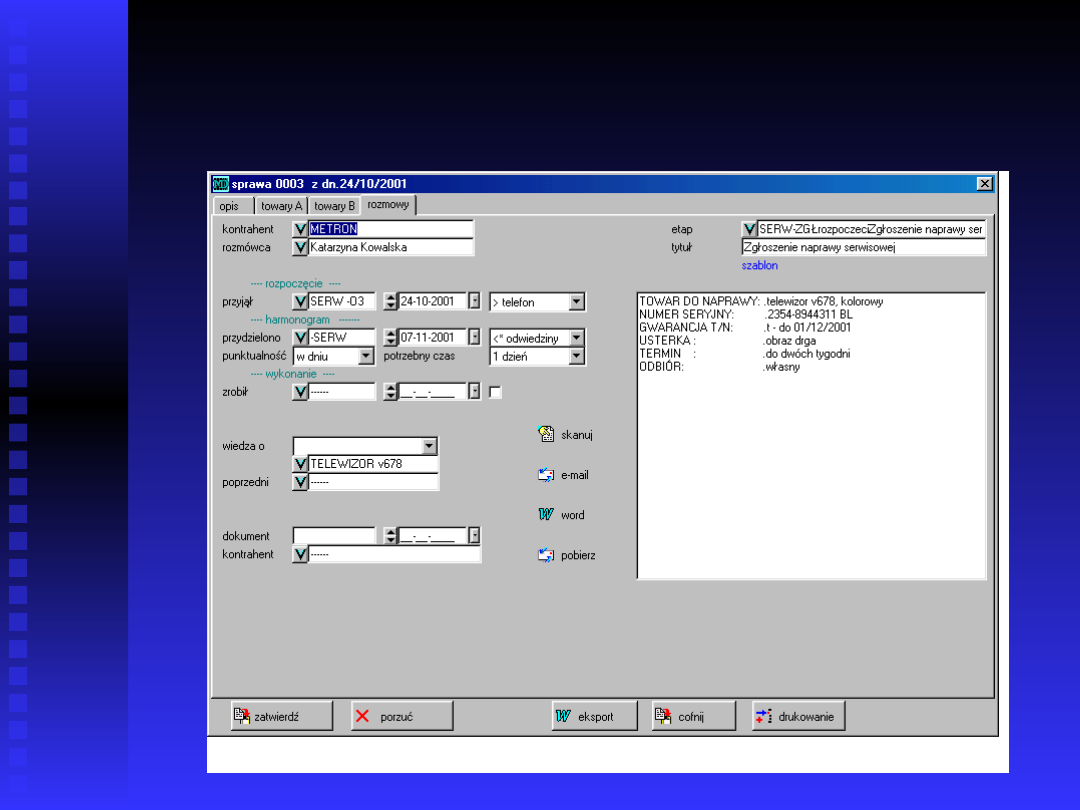
Zacznijmy od rozmowy

W przykładzie widocznym na rysunku pola
W przykładzie widocznym na rysunku pola
wypełnione są w większości
wypełnione są w większości
automatycznie!
automatycznie!
Ręcznie uzupełniamy tylko:
Ręcznie uzupełniamy tylko:
- w opisie – czego dotyczy (te elementy,
- w opisie – czego dotyczy (te elementy,
które są pisane małymi literami)
które są pisane małymi literami)
- sekcję –harmonogram-----
- sekcję –harmonogram-----
- produkt
- produkt
Skąd brane są więc pozostałe informacje?
Skąd brane są więc pozostałe informacje?
Z etapu!
Z etapu!

Co nam to daje?
1.
1.
Mniej pisania za każdym razem.
Mniej pisania za każdym razem.
2.
2.
Nie zapomni się o istotnej sprawie np. jak
Nie zapomni się o istotnej sprawie np. jak
będzie odbierany towar (i to niezależnie od
będzie odbierany towar (i to niezależnie od
pracownika).
pracownika).
3.
3.
Te pola, które wypełniają się w lewej części
Te pola, które wypełniają się w lewej części
okienka mogą być widoczne jako kolumny na
okienka mogą być widoczne jako kolumny na
liście wszystkich spraw – dzięki temu
liście wszystkich spraw – dzięki temu
możliwe jest ich posortowanie np. według
możliwe jest ich posortowanie np. według
terminu realizacji.
terminu realizacji.
W etapie widzimy jeszcze pole
W etapie widzimy jeszcze pole
szablon
szablon
. Jest to
. Jest to
„podpięty” wzorzec dokumentu, mogący być
„podpięty” wzorzec dokumentu, mogący być
wykorzystany jako podstawa do drukowania
wykorzystany jako podstawa do drukowania
np. potwierdzenia przyjęcia do serwisu.
np. potwierdzenia przyjęcia do serwisu.

Powiązania sprawa /
rozmowa
Jak widać na
Jak widać na
schemacie sprawa to:
schemacie sprawa to:
rozmowy – których
rozmowy – których
może być więcej niż
może być więcej niż
jedna, każda z
jedna, każda z
rozmów posiada
rozmów posiada
własne parametry,
własne parametry,
informacje o sprawie,
informacje o sprawie,
niezależne od
niezależne od
rozmów
rozmów
S P R A W A
R O Z M O W A
R O Z M O W A
E T A P
E T A P
O P E R A T O R
O P E R A T O R
T E M A T
K O N T A K T
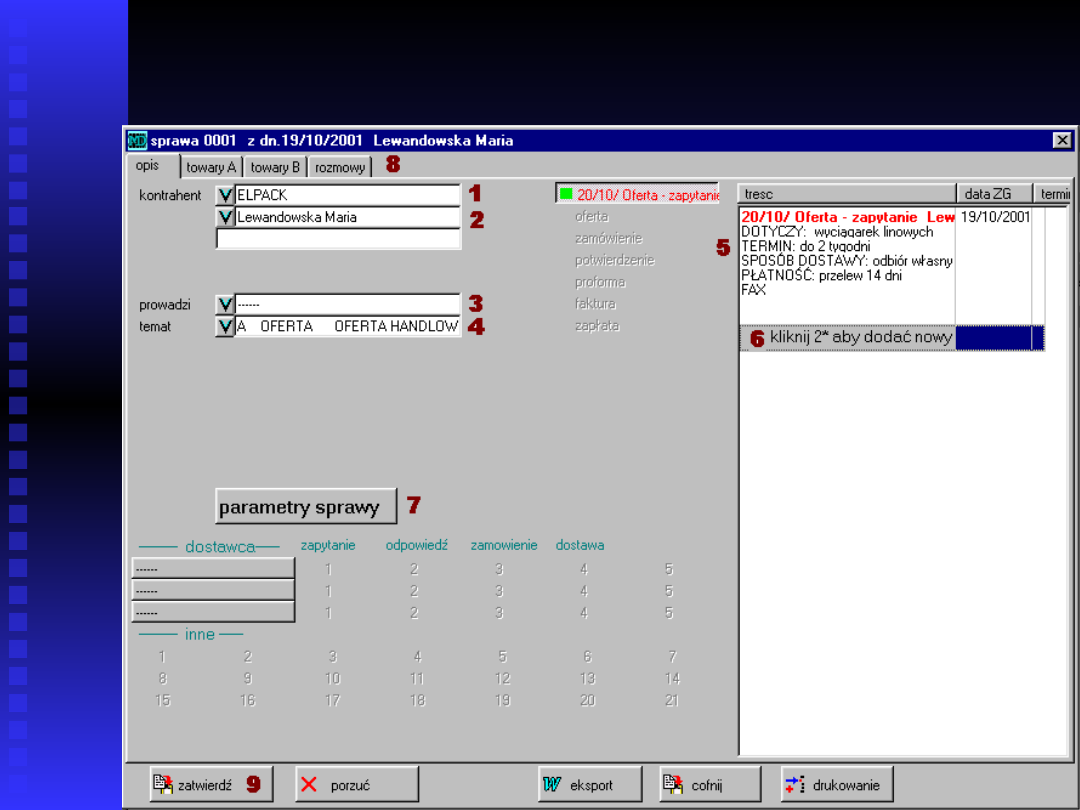
Dopisanie SPRAWY


Jak przeprowadzić
kampanię
-
w programie CRMadar

Kolejne kroki kampanii
1.
1.
Dopisać wszystkie kontakty
Dopisać wszystkie kontakty
– nie wolno
– nie wolno
zapomnieć o atrybutach (czyli cechach wspólnych dla
zapomnieć o atrybutach (czyli cechach wspólnych dla
wszystkich klientów) – dzięki nim można potem
wszystkich klientów) – dzięki nim można potem
„zbiorczo wczytać” wszystkich do kampanii
„zbiorczo wczytać” wszystkich do kampanii
2.
2.
Zrobić zestawienie –
Zrobić zestawienie –
agregację
agregację
–
–
według
według
atrybutów z kontaktów i poprzednich kampanii
atrybutów z kontaktów i poprzednich kampanii
3.
3.
Wypełnić kampanię
Wypełnić kampanię
(na podstawie danych z
(na podstawie danych z
agregacji)
agregacji)
4.
4.
Przeprowadzić kampanię
Przeprowadzić kampanię
(wydrukować
(wydrukować
nalepki, wysłać e-mail’a, zrobić
nalepki, wysłać e-mail’a, zrobić
korespondencję seryjną)
korespondencję seryjną)
5.
5.
Ocenić
Ocenić
skuteczność kampanii
skuteczność kampanii

Zacznijmy od bazy adresowej
W pierwszej kolejności czeka nas wpisanie nowego
W pierwszej kolejności czeka nas wpisanie nowego
Kontaktu.
Kontaktu.
Wpisujemy adres, nazwę, e-mail i zaznaczamy rodzaj np.
Wpisujemy adres, nazwę, e-mail i zaznaczamy rodzaj np.
namiar. Jeżeli spisujemy adresy np. ze strony
namiar. Jeżeli spisujemy adresy np. ze strony
internetowej wystarczy je tylko skopiować (prawy klawisz
internetowej wystarczy je tylko skopiować (prawy klawisz
myszy – kopiuj) i wkleić adres do okienka kontakty.
myszy – kopiuj) i wkleić adres do okienka kontakty.
Zresztą wpisujemy go tak samo jak przy dopisywaniu
Zresztą wpisujemy go tak samo jak przy dopisywaniu
spraw.
spraw.
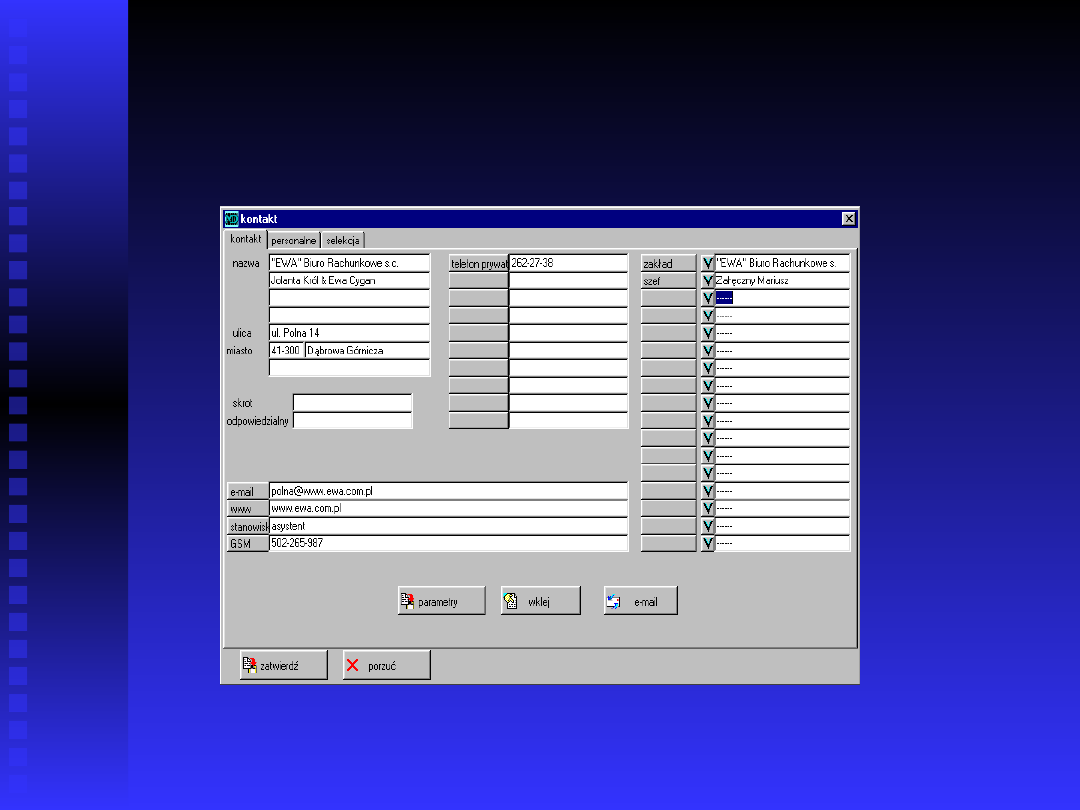
Kontakt
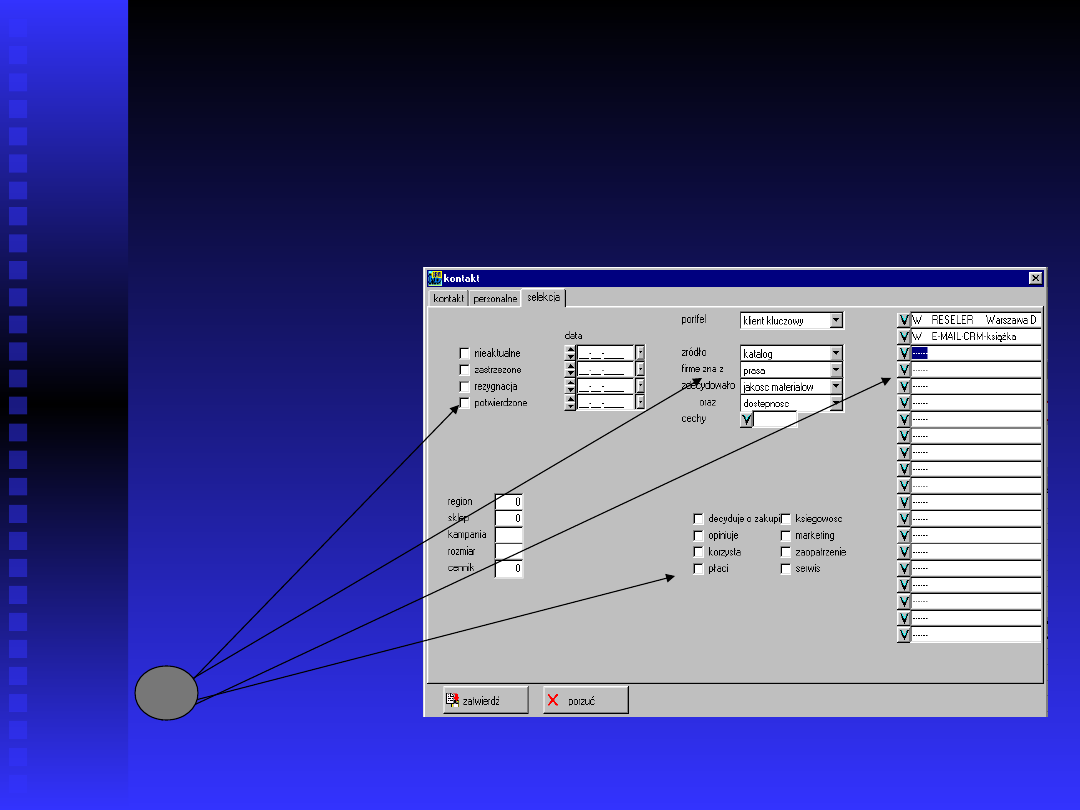
Przejdźmy do trzeciej
Przejdźmy do trzeciej
zakładki
zakładki
W tym miejscu wybieramy
W tym miejscu wybieramy
agregację,
agregację,
portfel, źródła, skąd
portfel, źródła, skąd
znamy firmę, cechy,
znamy firmę, cechy,
z jakiego regionu itp..
z jakiego regionu itp..
O w tych
miejscach

Atrybut? – a co z tym...
W polu „planuje” dopisać lub wybrać atrybut, który nas
W polu „planuje” dopisać lub wybrać atrybut, który nas
interesuje.
interesuje.
Oto mały przykład:
Oto mały przykład:
Chcemy wysłać ofertę do Warszawskich Dystrybutorów
Chcemy wysłać ofertę do Warszawskich Dystrybutorów
mailowo i listownie. Możemy u klienta zaznaczyć 2 rodzaje
mailowo i listownie. Możemy u klienta zaznaczyć 2 rodzaje
np.
np.
„
„
e-mail” i „Wysyłka Warszawa”.
e-mail” i „Wysyłka Warszawa”.
W atrybucie musimy wypełnić pola „rodzaj”, „skrót” czyli
W atrybucie musimy wypełnić pola „rodzaj”, „skrót” czyli
np.
np.
e-mail oraz nazwę wysyłanej wysyłki.
e-mail oraz nazwę wysyłanej wysyłki.
W ten sposób wpisujemy interesujące nas kontakty.
W ten sposób wpisujemy interesujące nas kontakty.
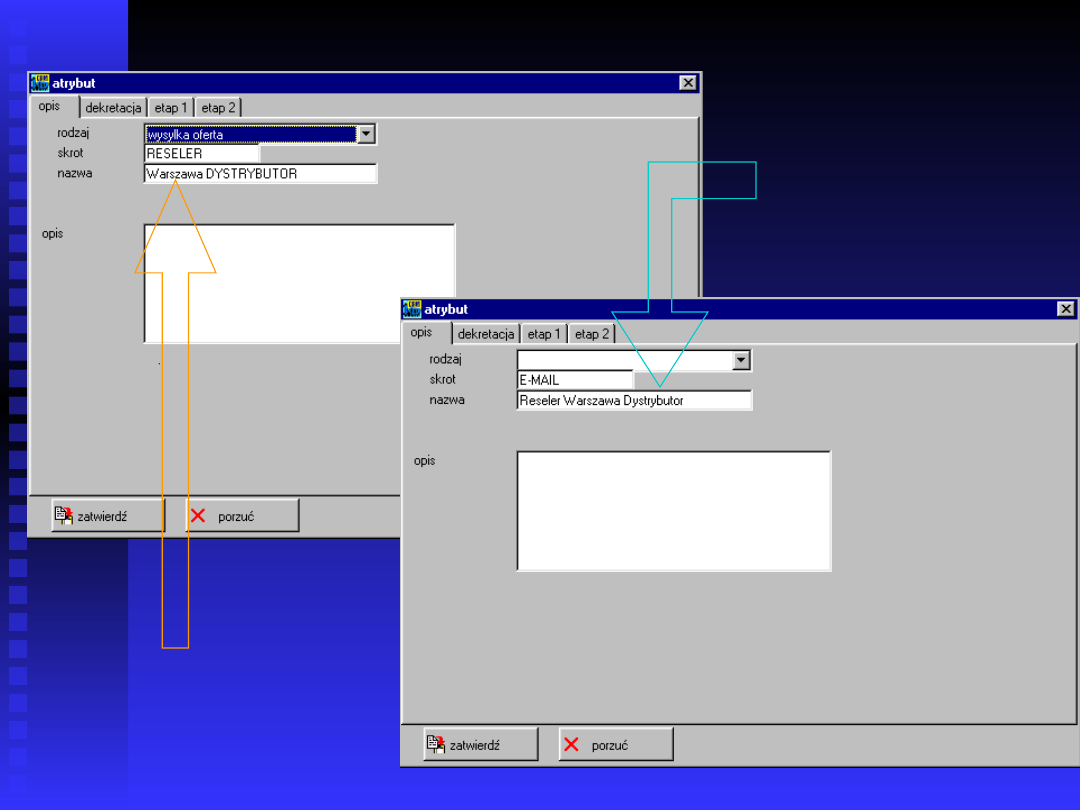
Atrybuty
Po pierwsze
Po pierwsze
Po drugie
Po drugie

A co jeśli zdarzą się podwójne
kontakty?..
Bez obaw program pokazuje, że taki lub podobny
Bez obaw program pokazuje, że taki lub podobny
adres już jest.
adres już jest.
Pytasz w jaki sposób? – przecież to proste... posłuchaj
Pytasz w jaki sposób? – przecież to proste... posłuchaj
Program rozpoznaje podwojone pozycje po: ulicy,
Program rozpoznaje podwojone pozycje po: ulicy,
e-mail’u, nr NIP.
e-mail’u, nr NIP.
Niestety jest on na tyle dokładny, że postawiona przez
Niestety jest on na tyle dokładny, że postawiona przez
nas pomyłkowo 1 spacja za dużo powoduje dopisanie
nas pomyłkowo 1 spacja za dużo powoduje dopisanie
tego samego kontaktu do listy.
tego samego kontaktu do listy.
W takim przypadku można skorzystać z funkcji
W takim przypadku można skorzystać z funkcji
zamiana
zamiana
kontaktu
kontaktu

Jeśli już wpiszemy wszystkie
adresy to...
Najpierw przechodzimy do kampanii i wybieramy opcję
Najpierw przechodzimy do kampanii i wybieramy opcję
agregacja
agregacja
. Wybieramy taki atrybut, który nas interesuje.
. Wybieramy taki atrybut, który nas interesuje.
Według naszego przykładu jest to „e-mail” i „Wysyłka
Według naszego przykładu jest to „e-mail” i „Wysyłka
Warszawa”
Warszawa”
Trzeba pamiętać o tym, że jeśli już była robiona taka wysyłka i
Trzeba pamiętać o tym, że jeśli już była robiona taka wysyłka i
otrzymaliśmy jakieś zwroty należy w kontakcie zaznaczyć atrybut
otrzymaliśmy jakieś zwroty należy w kontakcie zaznaczyć atrybut
ZWROT.
ZWROT.
A następnie w agregacji w polu odejmij ponownie wybrać Zwrot. Te
A następnie w agregacji w polu odejmij ponownie wybrać Zwrot. Te
adresy nie będą już brały udziału w naszych wysyłkach.
adresy nie będą już brały udziału w naszych wysyłkach.
Kliknij na START ukaże się lista –
Kliknij na START ukaże się lista –
najlepiej ją wydrukuj
najlepiej ją wydrukuj
–
–
i
i
sprawdź czy przypadkiem jakiś adres się nie powtórzył
sprawdź czy przypadkiem jakiś adres się nie powtórzył
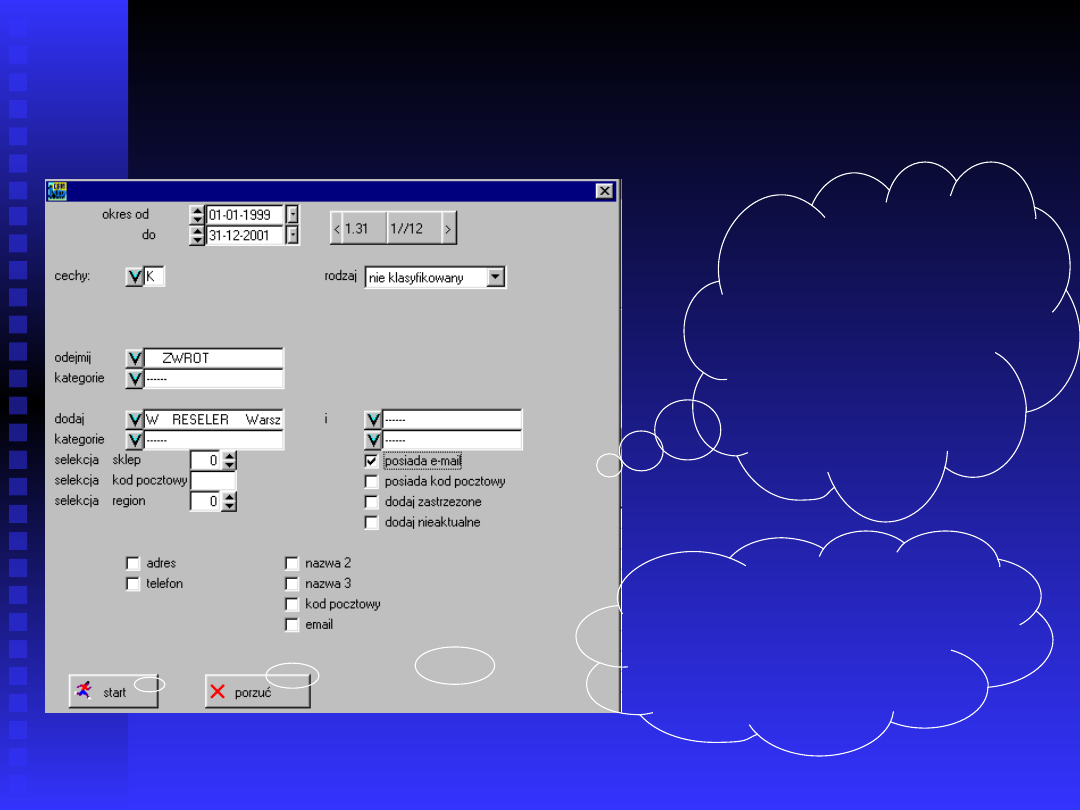
Agregacja
Agregacja
Tak wygląda
Tak wygląda
poprawnie
poprawnie
wypełnione
wypełnione
okienko
okienko
agregacji
agregacji
Najlepiej
Najlepiej
kliknąć <start>
kliknąć <start>
i obejrzeć
i obejrzeć
zestawienie
zestawienie

Przejdźmy do kampanii
Klikamy wchodzimy i dopisujemy – do tej pory jasne...
Klikamy wchodzimy i dopisujemy – do tej pory jasne...
Następnie uzupełniamy okienka, po pierwsze
Następnie uzupełniamy okienka, po pierwsze
: w polu
: w polu
„opis”
„opis”
wpisać należy szczegółowy opis np. :
wpisać należy szczegółowy opis np. :
„
„
Wysyłka do Dystrybutorów – wysyłamy pismo przewodnie,
Wysyłka do Dystrybutorów – wysyłamy pismo przewodnie,
kupon, oraz firmową ulotkę”.
kupon, oraz firmową ulotkę”.
Po drugie
Po drugie
: wybrać atrybut z
: wybrać atrybut z
listy atrybutów,
listy atrybutów,
po trzecie
po trzecie
: uzupełnić datę,
: uzupełnić datę,
po czwarte
po czwarte
:
:
kliknąć na wypełnij.
kliknąć na wypełnij.
Tą czynność powtarzamy do momentu braku kontaktów przy
Tą czynność powtarzamy do momentu braku kontaktów przy
wypełnianiu.
wypełnianiu.
Weźmy pod uwagę dwa rodzaje
wysyłek
Listow
a
E-MAIL-owa

Wysyłka listowa
Na początku przygotowujemy sobie pismo wiodące +
Na początku przygotowujemy sobie pismo wiodące +
Reklamówki. Można wysłać 2 rodzaje pisma:
Reklamówki. Można wysłać 2 rodzaje pisma:
1.
1.
Bez adresu dla każdego listu
Bez adresu dla każdego listu
2.
2.
Z adresem (korespondencja seryjna)
Z adresem (korespondencja seryjna)
Bez adresu – nie ma o czym mówić. Wystarczy zrobić
Bez adresu – nie ma o czym mówić. Wystarczy zrobić
odpowiednią ilość kopii, włożyć do koperty
odpowiednią ilość kopii, włożyć do koperty
Z adresem – można skorzystać z połączenia z WORD
Z adresem – można skorzystać z połączenia z WORD
for Windows i oferowanej tam opcji
for Windows i oferowanej tam opcji
korespondencja seryjna
korespondencja seryjna
Powrót

A teraz adresy
Wracamy do programu, wchodzimy do kampanii i najeżdżając
Wracamy do programu, wchodzimy do kampanii i najeżdżając
na każdą po kolei kliknąć na górne menu <nalepki>. Ukazuje
na każdą po kolei kliknąć na górne menu <nalepki>. Ukazuje
się tabelka, w której należy wybrać w jaki sposób i na ile ma
się tabelka, w której należy wybrać w jaki sposób i na ile ma
być arkusz z adresami (do wyboru mamy 3 rodzaje). Jak już
być arkusz z adresami (do wyboru mamy 3 rodzaje). Jak już
wybierzemy klikamy na <start>, na ekranie pokażą się gotowe
wybierzemy klikamy na <start>, na ekranie pokażą się gotowe
Adresy do wydruku.
Adresy do wydruku.
Uwaga: Drukuj po wcześniejszym włożeniu papieru
Uwaga: Drukuj po wcześniejszym włożeniu papieru
samoprzylepnego do drukarki, a jako ciekawostkę dodam, że
samoprzylepnego do drukarki, a jako ciekawostkę dodam, że
można zakupić już ponacinany papier i wtedy ułatwia nam to
można zakupić już ponacinany papier i wtedy ułatwia nam to
sprawę bo my nie musimy wycinać każdego adresu.
sprawę bo my nie musimy wycinać każdego adresu.
W polu pod datą zaznaczamy, że wysyłka jest już wysłana
W polu pod datą zaznaczamy, że wysyłka jest już wysłana
Korespondencja seryjna... A co
to?
Aby dobrze wykona
Aby dobrze wykona
ć
ć
korespondencje seryjn
korespondencje seryjn
a
a
nale
nale
ż
ż
y
y
w li
w li
ś
ś
cie kampanii w górnym menu najecha
cie kampanii w górnym menu najecha
ć
ć
na
na
<formularze>
<formularze>
,
,
a nast
a nast
ę
ę
pnie na <korespondencj
pnie na <korespondencj
ę
ę
seryjn
seryjn
ą
ą
>,
>,
program poka
program poka
ż
ż
e nam ile wyeksportował adresów,
e nam ile wyeksportował adresów,
nast
nast
ę
ę
pnie nale
pnie nale
ż
ż
y przej
y przej
ść
ść
do wcze
do wcze
ś
ś
niej przygotowanego
niej przygotowanego
pliku w WORD
pliku w WORD
’
’
zie i dru
zie i dru
ko
ko
wa
wa
ć
ć
.
.
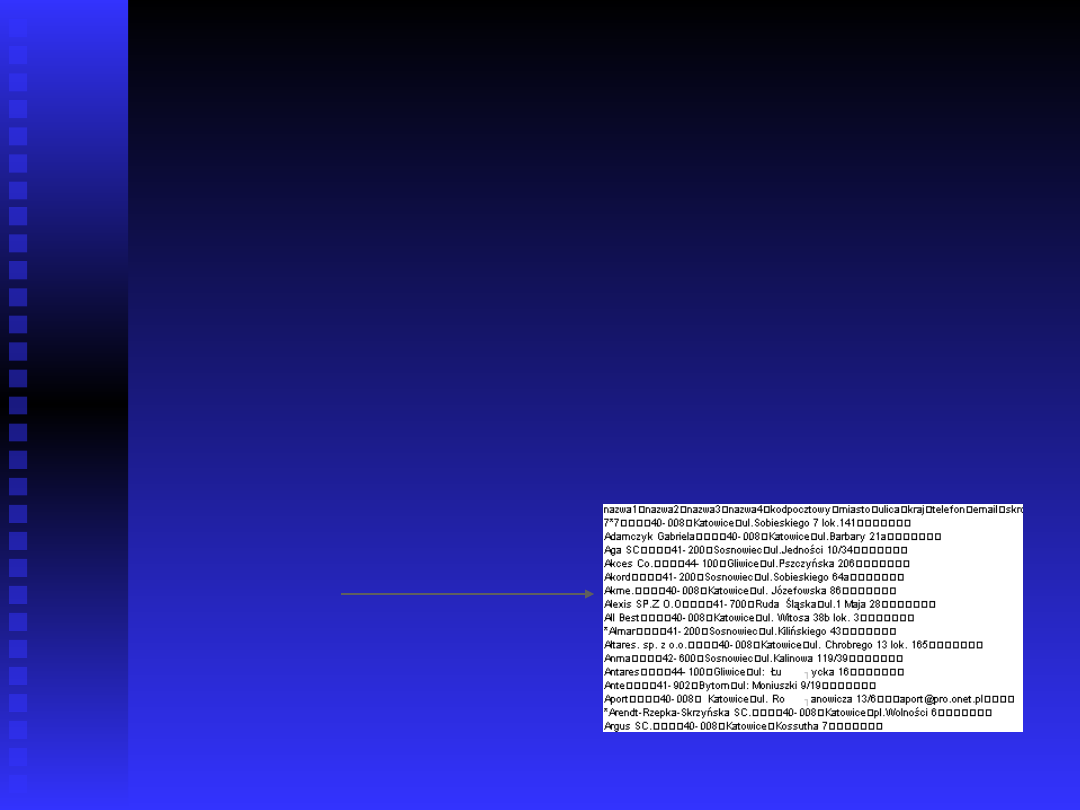
Oto część listy,
pokazanej w CRMadar

Wysyłka mail-
owa
1.
1.
Przygotowujemy e-mail’a, który ma zostać
Przygotowujemy e-mail’a, który ma zostać
wysłany i umieszczamy go w wersjach roboczych
wysłany i umieszczamy go w wersjach roboczych
Microsoft Outlook.
Microsoft Outlook.
2.
2.
Wracamy do programu CRMadar i wchodzimy do
Wracamy do programu CRMadar i wchodzimy do
kampanii. Najeżdżamy myszką na wybraną
kampanii. Najeżdżamy myszką na wybraną
kampanię klikając na górnym menu słowo e-mail.
kampanię klikając na górnym menu słowo e-mail.
3.
3.
Następnie przechodzimy do Outlooka i wysyłamy.
Następnie przechodzimy do Outlooka i wysyłamy.
4.
4.
Jak już wrócimy do programu zauważymy, że przy
Jak już wrócimy do programu zauważymy, że przy
kampaniach wysłanych pojawiła się gwiazdka,
kampaniach wysłanych pojawiła się gwiazdka,
oznacza to, że grupa maili została wysłana.
oznacza to, że grupa maili została wysłana.
W ten sposób możemy wysyłać następne
W ten sposób możemy wysyłać następne
Powrót
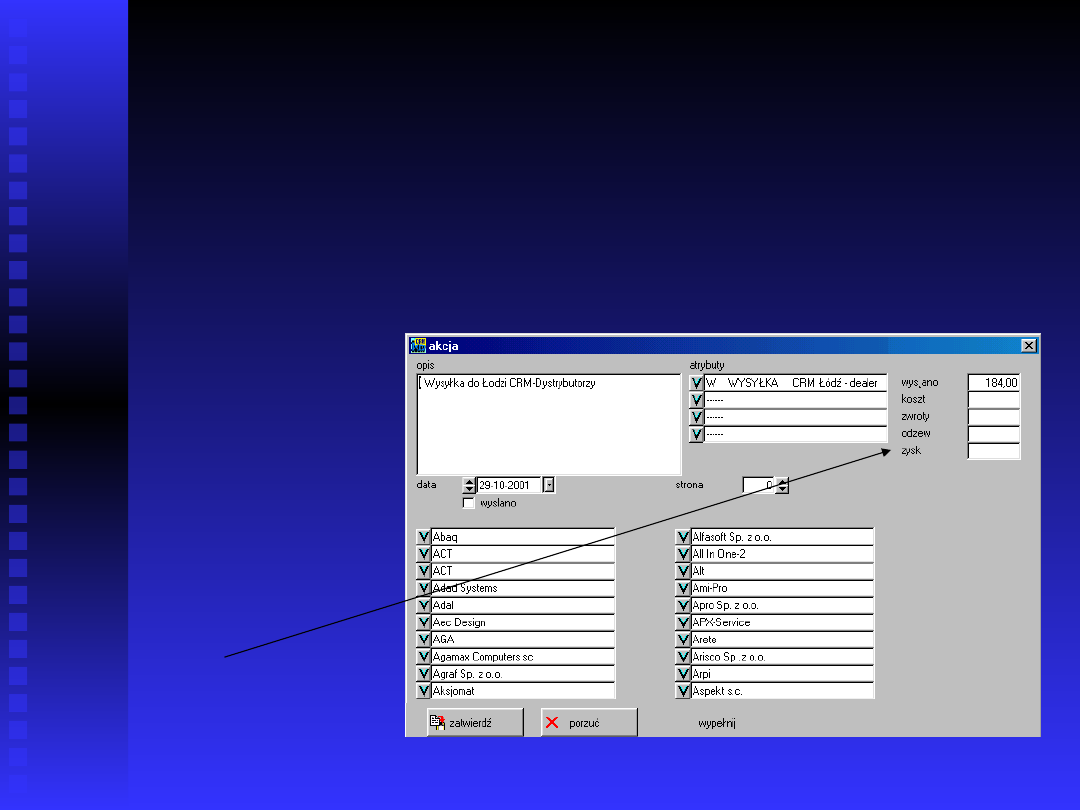
Oceńmy skuteczność
Oceńmy skuteczność
No tak to jest ważne.... musimy sprawdzić czy
No tak to jest ważne.... musimy sprawdzić czy
opłacała
opłacała
nam się przeprowadzona kampania, czy może
nam się przeprowadzona kampania, czy może
musimy coś
musimy coś
w niej zmienić.
w niej zmienić.
O właśnie tutaj
możemy to zaznaczyć
Document Outline
- Slide 1
- Slide 2
- Slide 3
- Slide 4
- Slide 5
- Slide 6
- Slide 7
- Slide 8
- Slide 9
- Slide 10
- Slide 11
- Slide 12
- Slide 13
- Slide 14
- Slide 15
- Slide 16
- Slide 17
- Slide 18
- Slide 19
- Slide 20
- Slide 21
- Slide 22
- Slide 23
- Slide 24
- Slide 25
- Slide 26
- Slide 27
- Slide 28
- Slide 29
- Slide 30
- Slide 31
- Slide 32
- Slide 33
- Slide 34
- Slide 35
- Slide 36
- Slide 37
- Slide 38
Wyszukiwarka
Podobne podstrony:
CRM
TECHNOLOGIE INFORMATYCZNE CRM
Dawning Star Terraformer 07 Trains of Eos
Dawning Star Terraformer 01 Daybringer Prestige Class
Fringeworthy Star System Survey Form
crm zarzadzanie relacjami z klienta
Dawning Star Terraformer 10 Eotian Air Carriers
Dawning Star Terraformer 12 Invisibility Tech
041 Star system, czyli Filmowy Olimp
crm
mb star c3 self test manual
Dawning Star Red Truth Revealed
Monitor Gold Star GS 556
decoupage Photo Star c268
Dawning Star Seeing Red
Mitsubishi Space Star
INNY WYMIAR CRM, NAUKA, MARKETING, marketing+media+PR
więcej podobnych podstron