Wersja 2013.1
Moduł: Obieg dokumentów
Dokumentacja Użytkownika Systemu
Moduł: Obieg dokumentów
Wersja 2013.1
Wersja 5.0

Moduł: Obieg dokumentów
Wersja 2013.1
Copyright
2013 COMARCH
Wszelkie prawa zastrzeżone
Nieautoryzowane rozpowszechnianie całości lub fragmentu niniejszej publikacji w
jakiejkolwiek postaci jest zabronione. Wykonywanie kopii metodą kserograficzną,
fotograficzną, a także kopiowanie na nośniku filmowym, magnetycznym lub innym, powoduje
naruszenie praw autorskich niniejszej publikacji.

Wersja 2013.1
Moduł: Obieg dokumentów
Spis treści
Dokumenty(DPD)/(DWD)/(DWW), zakładka Ogólne ............................................... 14.17
Dokumenty (DPD)/(DWD)/(DWW), zakładka Obieg dokumentów. .......................... 14.20
Automatyczny obieg dokumentów ................................................................... 28
Intranetowy obieg dokumentów. Wersja 1.0 ............................................. 14.30

Moduł: Obieg dokumentów
Wersja 2013.1
Konfiguracja informacji dla serwera SMTP ................................................. 14.38

Wersja 2013.1
Moduł: Obieg dokumentów
14.
Obieg dokumentów
14.1 Ogólny opis funkcjonalności modułu
Każda firma, bez względu na rodzaj działalności oraz wielkość, boryka się z ogromem pism i dokumentów,
które są ściśle związane z jej działalnością. Powszechnie stosowane metody przechowywania dokumentów
w postaci papierowej sprawiają, że uciążliwe jest przede wszystkim przeszukiwanie zbioru w celu dotarcia
do żądanego dokumentu. Dodatkowo, w przypadku dużej ilości dokumentów, ich składowanie staje się
problematyczne i wymaga przestrzeni biurowej.
Szczególnie trudne zadanie stoi przed pracownikami sekretariatów oraz innych działów administracyjnych,
którzy muszą dbać o sprawny przepływ dokumentów zarówno wewnątrz firmy, jak i pomiędzy firmą a jej
otoczeniem. Stąd też powstał mechanizm, który umożliwia elektroniczną archiwizację dokumentów oraz
wskazuje ścieżkę obiegu dokumentu począwszy od dostarczenia go do firmy, poprzez wszystkie procesy
zachodzące wewnątrz firmy, a skończywszy na odnotowaniu go w pocztowej książce nadawczej.
Funkcjonalność zapewnia osobom uprawnionym sprawny dostęp do dokumentów.
Dla wprowadzonego dokumentu istnieje możliwość określenia zadań do wykonania przez wskazane osoby,
a następnie śledzenia stopnia wykonania tych zadań. W szczególnych przypadkach realizacja zadań może
zostać umieszczona w harmonogramach pracy uprawnionych pracowników.
14.2 Menu główne i pasek narzędzi
Podstawowym narzędziem pracy z modułem: Obieg dokumentów, jest menu główne oraz pasek narzędzi.
Rys.1.1 Menu i pasek narzędzi modułu: Obieg dokumentów
14.2.1 Menu główne
Menu główne modułu: Obieg dokumentów, składa się z elementów zawierających rozwijalne listy.
System
Aktywne sesje - lista aktywnych sesji operujących na bieżącej bazie danych
Konfiguracja - okno konfiguracji podstawowych parametrów systemu
Zmiana hasła - zmiana hasła bieżącego operatora
Zmiana daty - zmiana bieżącej daty, podpowiadanej jako data transakcji
Zmiana okresu - wybór okresu obrachunkowego

Moduł: Obieg dokumentów
Wersja 2013.1
Zmiana kontekstu operatora - wybór Centrum struktury praw spośród tych, do których należy
bieżący operator
Zmiana operatora – służy zmianie zalogowanego operatora. Dokładny opis okna znajduje się
w dokumentacji modułu: Administrator.
Zakazy kontekstowe - okno definiowania zakazów dostępu do pewnych funkcji (okien) dla
operatorów. Zawiera ono listę funkcji odpowiadających aktualnie otwartym oknom. Dla
każdej z tych funkcji można stworzyć listę operatorów, którzy nie będą mieli do niej dostępu.
Ustanowione w ten sposób zakazy znajdą się na liście zakazów dla operatora, definiowanej
z poziomu Centrum struktury praw.
Domyślne ustawienie okien - funkcja służy przywróceniu domyślnego ustawienia okien
w module
Ustawienie drukarki - wybór domyślnej drukarki i ustawienia jej parametrów
Koniec pracy - zamknięcie modułu: Sprzedaż.
Listy
Słownik typu dokumentów – lista słowników typów dokumentów zdefiniowanych i używanych
w systemie.
Słownik statusów – lista słowników statusów
Struktura firmy – wyświetla dane o strukturze firmy
Kontrahenci - wyświetla listę kontrahentów podzielonych według grup, do których należą,
czyli akronimu, numeru NIP i akwizytora. Dokładny opis okna znajduje się w dokumentacji
modułu: Sprzedaż.
Pracownicy – wyświetla listę pracowników
Dziennik korespondencji
Lista dokumentów
Książka nadawcza
Skrzynka dokumentów
Moje dokumenty w obiegu
Wszystkie cztery pozycje wyświetlają listę dokumentów przychodzących, wychodzących i wewnętrznych
zarejestrowanych w systemie.
Dokumenty
Dokumenty handlowe - lista dokumentów zakupowych, importowych, sprzedażowych,
eksportowych, kaucji, wewnętrznych, magazynowych, reklamacji, transportowych. Dokładny
opis dokumentów znajduje się w module: Sprzedaż
Zamówienia – lista zapytań, ofert i zamówień sprzedaży/zakupu. Pełna funkcjonalność tej
listy (modyfikowanie danych) jest dostępna dla Użytkownika posiadającego licencję na
moduł: Zamówienia. Dokładny opis dokumentów znajduje się w module: Zamówienia
Lista zleceń serwisowych – lista zleceń serwisowych zarejestrowanych w systemie. Z poziomu
listy możliwe jest dodanie, edycja, anulowanie i usuwanie zleceń. Dokładny opis
Listy znajduje się w module: Serwis.
Wersja 2013.1
Moduł: Obieg dokumentów
Zadania
W tym menu zgromadzone są funkcje, dotyczące definiowania i realizacji procesów oraz generowania i
wykonywania zadań z poziomu terminarzy w systemie:
Terminarz - otwiera okno: Terminarz, z poziomu którego możliwy jest podgląd/edycja zadań
pracownika powiązanego z operatorem na określony termin. Więcej informacji znajduje się w
dokumentacji modułu: Administrator.
Skrzynka pracownika – otwiera okno z listą zadań w podziale na zadania operatora, zadania
dla Centrum, zadania podległych operatorowi i zadania wykonane. Z poziomu listy możliwe
jest wykonywanie wyświetlonych zadań
Lista procesów – otwiera okno z listą wszystkich procesów, w których zalogowany operator
może wykonać akcję.
14.2.2 Pasek narzędzi
Pasek narzędzi składa się z dwóch sekcji. Pierwsza, lewa, to przyciski zawsze widoczne, z których
większość uruchamia te same funkcje, co opcje menu głównego. Zapewniają one szybki dostęp
do podstawowych funkcji systemu. Druga sekcja, prawa, to przyciski widoczne i aktywne tylko wtedy, gdy
otwarte jest odpowiednie okno. Uruchamiają one funkcje związane z danymi wyświetlanymi w aktywnym
oknie.
[Struktura firmy] – wyświetla dane o strukturze firmy, podzielone na trzy działy: Strukturę praw,
Strukturę kosztów, Strukturę podległościową.
[Lista kontrahentów] - otwiera okno: Kontrahenci.
[Lista dokumentów] – wyświetla listę dokumentów przychodzących, wychodzących i
wewnętrznych.
[Skrzynka pracownika] - otwiera okno: Skrzynka dokumentów.
[Moje dokumenty w obiegu] - otwiera okno: Moje dokumenty w obiegu.
[Terminarz] - otwiera okno: Terminarz, z poziomu którego możliwy jest podgląd/edycja zadań
pracownika powiązanego z operatorem na określony termin. Więcej informacji znajduje się w
dokumentacji modułu: Administrator.
14.2.3 Pasek narzędzi – przyciski związane z aktywnym oknem.
[Drukuj] - uruchamia domyślny wydruk związany z aktywnym oknem. Umieszczona obok
strzałka rozwija menu wyboru wydruku, jeśli z danym oknem związanych jest wiele różnych
wydruków.
W obiegu dokumentów istnieje możliwość wydruku:
Karty korespondencyjnej z obiegiem
Karty korespondencyjnej
Moduł: Obieg dokumentów
Wersja 2013.1
Listy dokumentów
Książki nadawczej
z poziomu okna: lista dokumentów, Skrzynka dokumentów, Moje dokumenty w obiegu, Książka nadawcza.
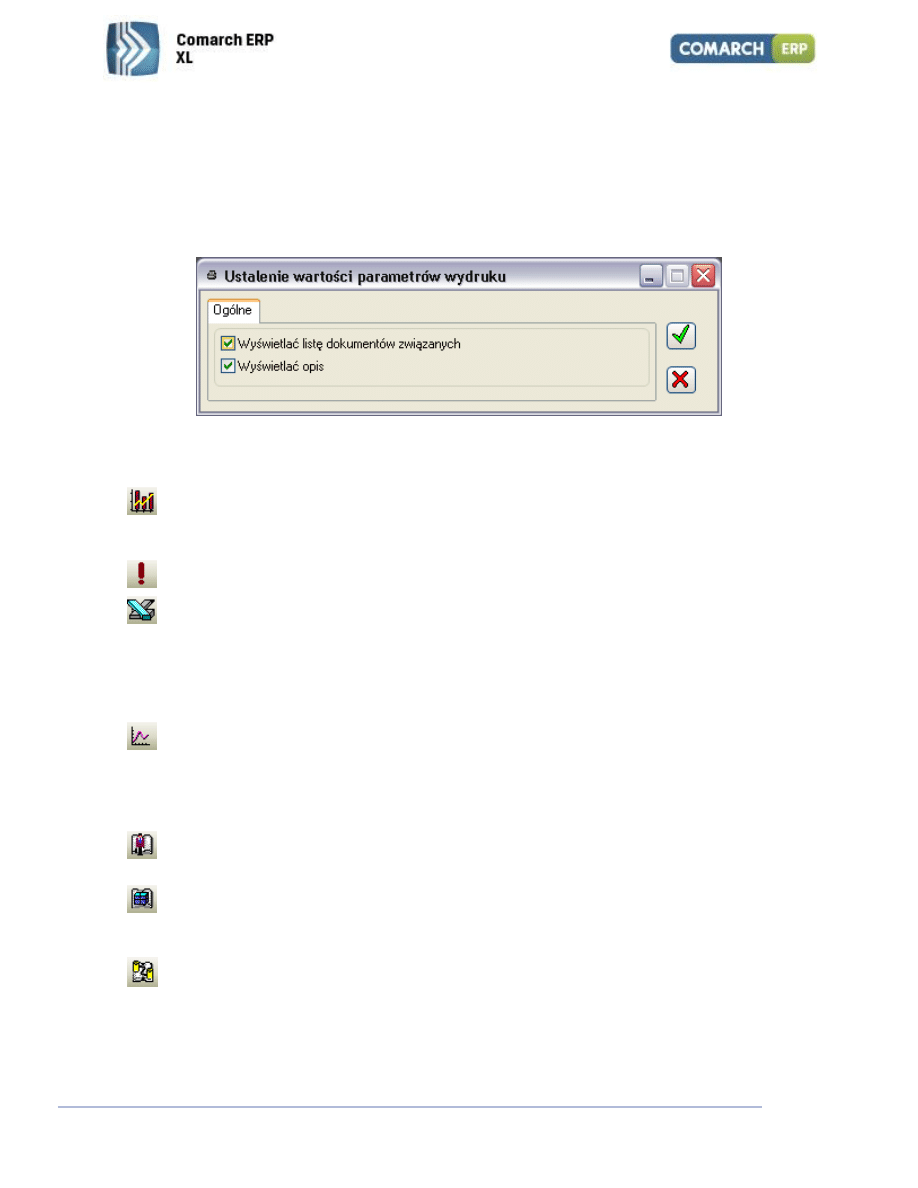
W momencie wyboru wydruku korespondencyjnego/z obiegiem pojawia się okno z możliwością wyboru
poniższych opcji:
Rys.1. 2 Parametry wydruku.
[Wykres] - wyświetla domyślny wydruk związany z aktywnym oknem. Umieszczona obok
strzałka rozwija menu wyboru wykresu, jeśli z danym oknem związanych jest wiele różnych
wydruków.
[Wykonaj] - wykonuje szybki raport związany z aktywnym oknem.
[Eksport do arkusza kalkulacyjnego] - przycisk jest dostępny (widoczny), jeśli w aktywnym oknie
wyświetlona jest lista (tabela), która może być wyeksportowana do arkusza kalkulacyjnego,
którego format został wybrany w oknie: Konfiguracja komputera, na zakładce: Eksport
(dostępne opcje: Wybór automatyczny, Eksport do MS Excel, Eksport do Open Office Calc).
Eksportowane są wszystkie pozycje listy, z uwzględnieniem filtrowania. Nie jest przy tym
uwzględniane zaznaczenie pozycji.
[Historia procesu] – po zaznaczeniu dokumentu na otwartej liście dokumentów, lub zapytań,
ofert i zamówień i naciśnięciu przycisku, zostanie otworzone okno: Historia procesu, w którym
wyświetlona zostanie lista zadań do wykonania w ramach procesu, którym obsługiwany jest
dokument. Więcej informacji o zadaniach i procesach znajduje się w dokumentacji modułu:
Administrator.
[Historia kontrahenta] - wyświetla okno z historią transakcji, zamówień, rozliczeń
z kontrahentem. Przycisk działa, jeśli w aktywnym oknie kontrahent jest określony.
[Historia towaru] - wyświetla okno z historią transakcji i zamówień na wybrany towar. Przycisk
działa, jeśli w aktywnym oknie towar jest określony (np. podświetlony na liście pozycji
dokumentu).
Struktura rabatów- po zaznaczeniu dokumentu na otwartej liście dokumentów, lub zapytań,
ofert i zamówień i naciśnięciu przycisku, zostanie otworzone okno: Struktura rabatów, w którym
wyświetlona zostanie informacja dotycząca wysokości udzielonego rabatu.
Wersja 2013.1
Moduł: Obieg dokumentów
[Konwersacja z klientem] - otwiera okno zapisu konwersacji z klientem (funkcja modułu: CRM).
Działa przy otwartej i aktywnej liście kontrahentów, jeśli Użytkownik ma licencję na moduł:
CRM).
[Pomoc] - otwiera okno pomocy systemowej. Jest ono podzielone na dwa panele. W lewym
wyświetlony jest spis treści (w formie drzewa), w prawym – opis tematu.
14.1
Konfiguracja
14.1.1
Konfiguracja, zakładka: Parametry
Przed rozpoczęciem pracy z modułem: Obieg dokumentów, w celu zapewnienia jego poprawnego
funkcjonowania należy go odpowiednio skonfigurować.
Aby skonfigurować moduł, należy:
z menu: System, wybrać podmenu: Konfiguracja, co spowoduje otworzenie okna:
Konfiguracja (Rys.1.2). Funkcja dostępna jest zarówno z poziomu modułu: Administrator jak i
Obieg dokumentów.
w oknie: Konfiguracja wybrać zakładkę Obieg dokumentów.
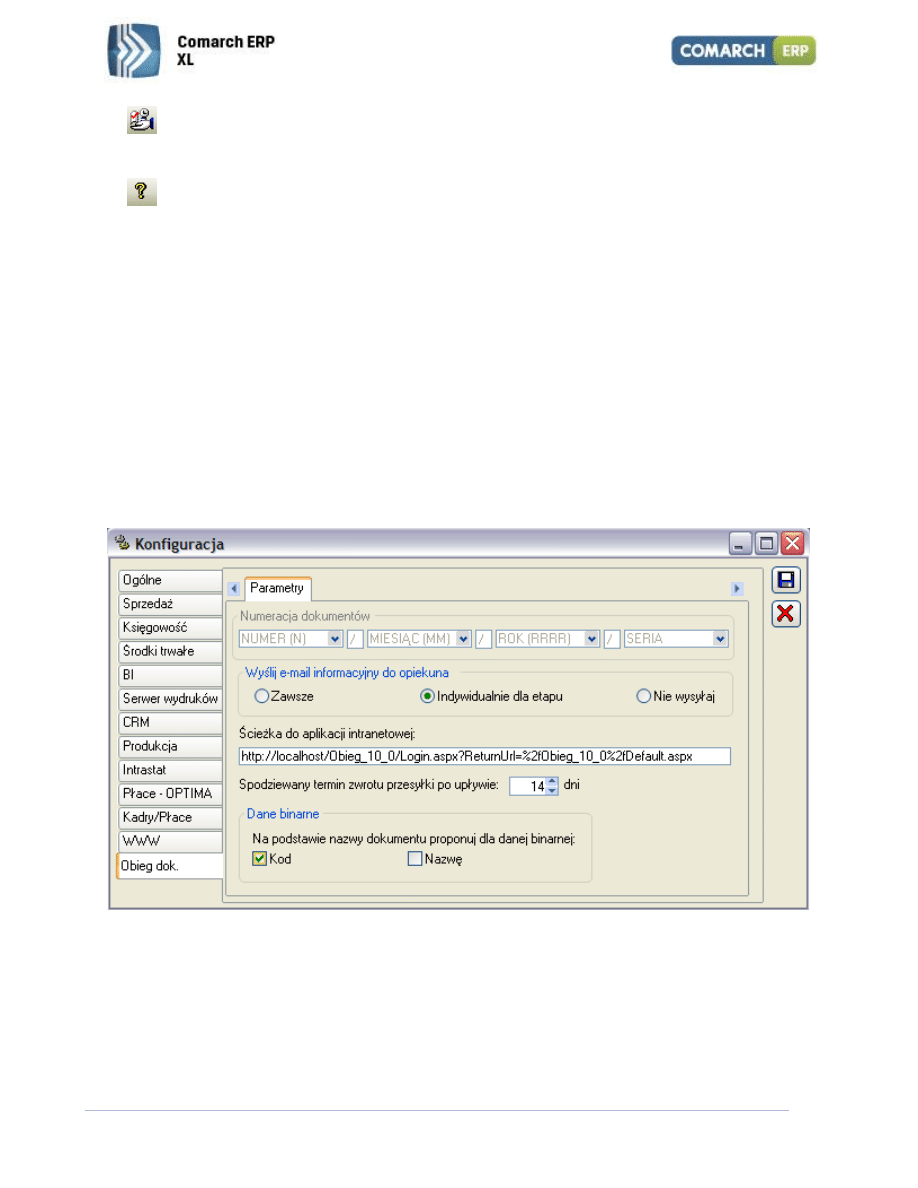
Rys.1.3 Konfiguracja modułu: Obieg dokumentów.
Na zakładce znajdują się następujące pola:
Numeracja dokumentów - schemat tworzenia numeru (identyfikatora) dokumentu. Składa się on
3 segmentów: numeru kolejnego, roku i serii lub 4 segmentów: numeru kolejnego, roku, serii oraz
miesiąca. Można ustalić kolejność tych segmentów oraz ich format. Schemat ten można zmieniać
tylko do momentu wystawienia pierwszego dokumentu.

Moduł: Obieg dokumentów
Wersja 2013.1
Wyślij e-mail informacyjny do opiekuna – podczas dodawania danego etapu obiegu
dokumentu można poinformować opiekunów pocztą elektroniczną o dodawanym dokumencie, który
znalazł się w ich skrzynce dokumentów.
Możliwość zaznaczenia jednej z opcji:
zawsze - podczas zapisywanie formularza etapu obiegu (tylko podczas dodawania, a nie po
edycji) automatycznie wygeneruje się wiadomość, której adresatami będą wszyscy
wskazani na liście opiekunów (jeśli wybrane zostało Centrum należy wybrać wszystkich
pracowników tego Centrum).
indywidualnie dla etapu - na oknie etapu dostępna ikona wysyłania wiadomości e-mail. Po
jej wybraniu zostanie wygenerowana wiadomość, której adresatami będą wszyscy
wskazani na liście opiekunów (jeśli wybrane zostało Centrum, należy wybrać wszystkich
pracowników tego Centrum).
nie wysyłaj – wiadomość nie zostanie wygenerowana automatyczne; brak możliwości na
tworzenie ręczne wiadomości (ikona wysyłania nieaktywna).
Ścieżka do aplikacji intranetowej – możliwość wykorzystania ścieżki podczas wysyłania
wiadomości e-mail do osób, do których przekazywany jest dokument. W polu należy wpisać adres
strony
WWW
do
aplikacji
obieg
dokumentów
np.
http://localhost/Obieg_10_0/Login.aspx?ReturnUrl=%2fObieg_10_0%2fDefault.aspx.
Wartość tego pola jest następnie przenoszona do wiadomości e-mail informującej o nowym
dokumencie, którym pracownik powinien się zająć. Kliknięcie z poziomu tej wiadomości w podany
link automatycznie otwiera aplikację na stronie logowania, więc adresat wiadomości nie musi szukać
tego dokumentu, o którym został poinformowany.
Spodziewany termin zwrotu przesyłki po upływie … dni - możliwość wpisania lub ustawienia
spinem wartości z zakresu 0-999; domyślnie ustawienie 14.
Załączniki – możliwość wyboru Kodu lub Nazwy:
jeśli parametry są zaznaczone, wówczas podczas dodawania danych binarnych,
automatycznie w pole Kod i/lub Nazwa zostanie wstawiony numer dokumentu, który można
modyfikować,
jeśli nie są zaznaczone, pola pozostają puste.
W module Administrator/Firma/Definicje dokumentów została dodana nowa gałąź ‘
Obieg
dokumentów
’, a w nim trzy pozycje z następującymi definicjami:
Dokumenty przychodzące, (Symbol) DPW, (TYP) 14453, (Nazwa) Dokumenty przychodzące
Dokumenty wychodzące, (Symbol) DWD, (TYP) 14451, (Nazwa) Dokumenty wychodzące
Dokumenty wewnętrzne, (Symbol) DWW, (TYP) 14452, (Nazwa) Dokumenty wewnętrzne
Na zakładce Ogólne aktywne pole
‘Stopka wydruku’, ‘Drukuj przy zatwierdzaniu
’ oraz
’Dozwolone
operacje na dokumencie
’:
Podgląd
Wystawianie i edycja
Mając odłączoną licencję na moduł obieg dokumentów i moduł sprzedaż istnieje możliwość min.
dodawania rekordów na zakładkach: Limity kredytowe, Adresy, Grupy i rejony, Osoby, Kontakty,
Upusty, Odsetki, Atrybuty, Załączniki.
Wersja 2013.1
Moduł: Obieg dokumentów
14.2 Słownik typów dokumentów
14.2.1
Słownik typów dokumentów, zakładka Ogólne
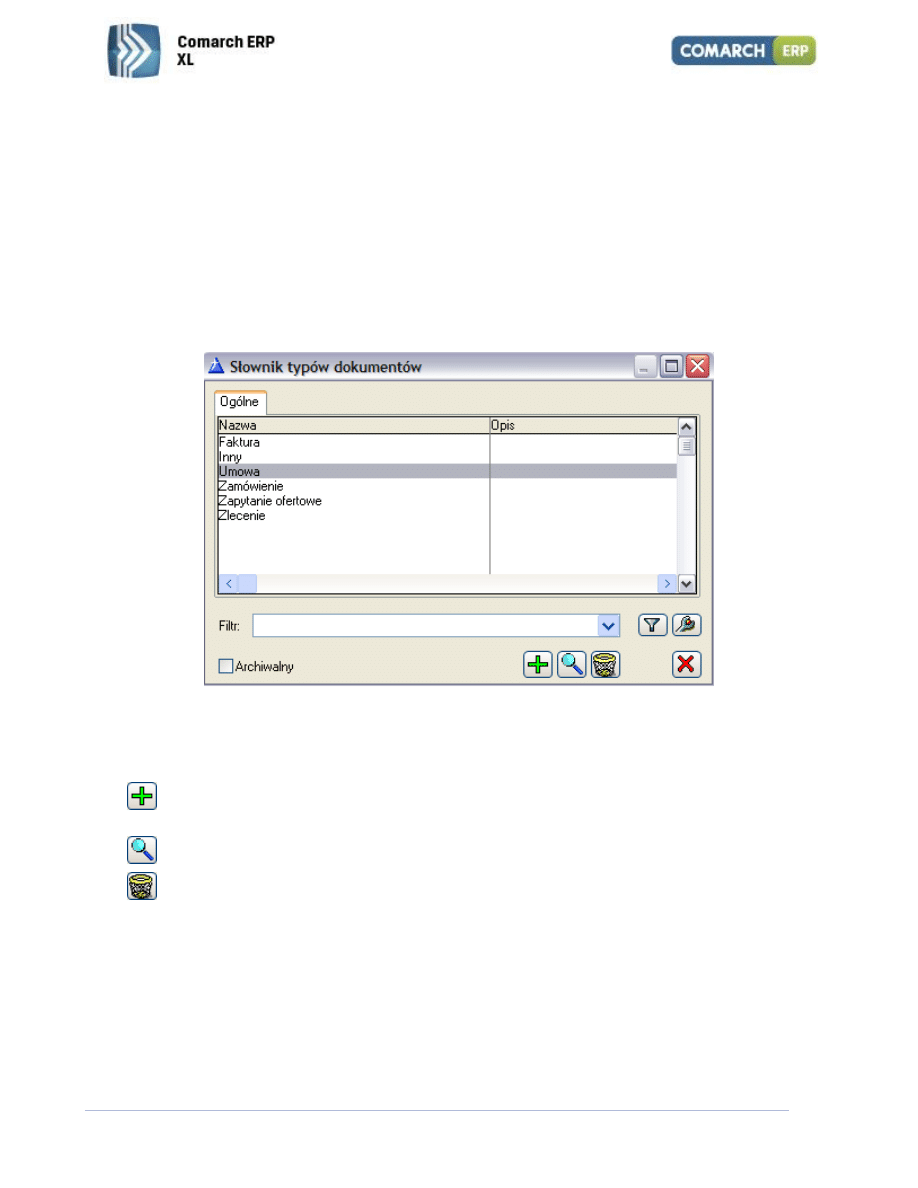
W oknie wyświetlana jest lista predefiniowanych i zdefiniowanych przez użytkownika typów dokumentów.
Pozycje predefiniowane posortowane są alfabetycznie i mają wypełnione pole tylko z nazwą.
W module administrator istnieje możliwość zablokowania podglądu/dodawania typów dokumentów
poprzez zastosowanie zakazu ‘Słownik typów dokumentów w obiegu’/ ‘Definicja typu dokumentu w
obiegu’.
Rys.1.4 Słownik typów dokumentów
Na zakładce znajdują się następujące pola:
[Dodaj] – umożliwia dodanie nowego typu dokumentu, który będzie wybierany na dokumentach
przychodzących/wychodzących/wewnętrznych.
[Zmień] - umożliwia edycję zaznaczonego na liście typu dokumentu.
[Usuń] - usuwa pozycję zaznaczoną na liście.
Filtr - umożliwia standardowe filtrowanie pozycji wyświetlanych na liście.
Archiwalny – parametr
14.2.1.1
Typ dokumentu, zakładka Ogólne
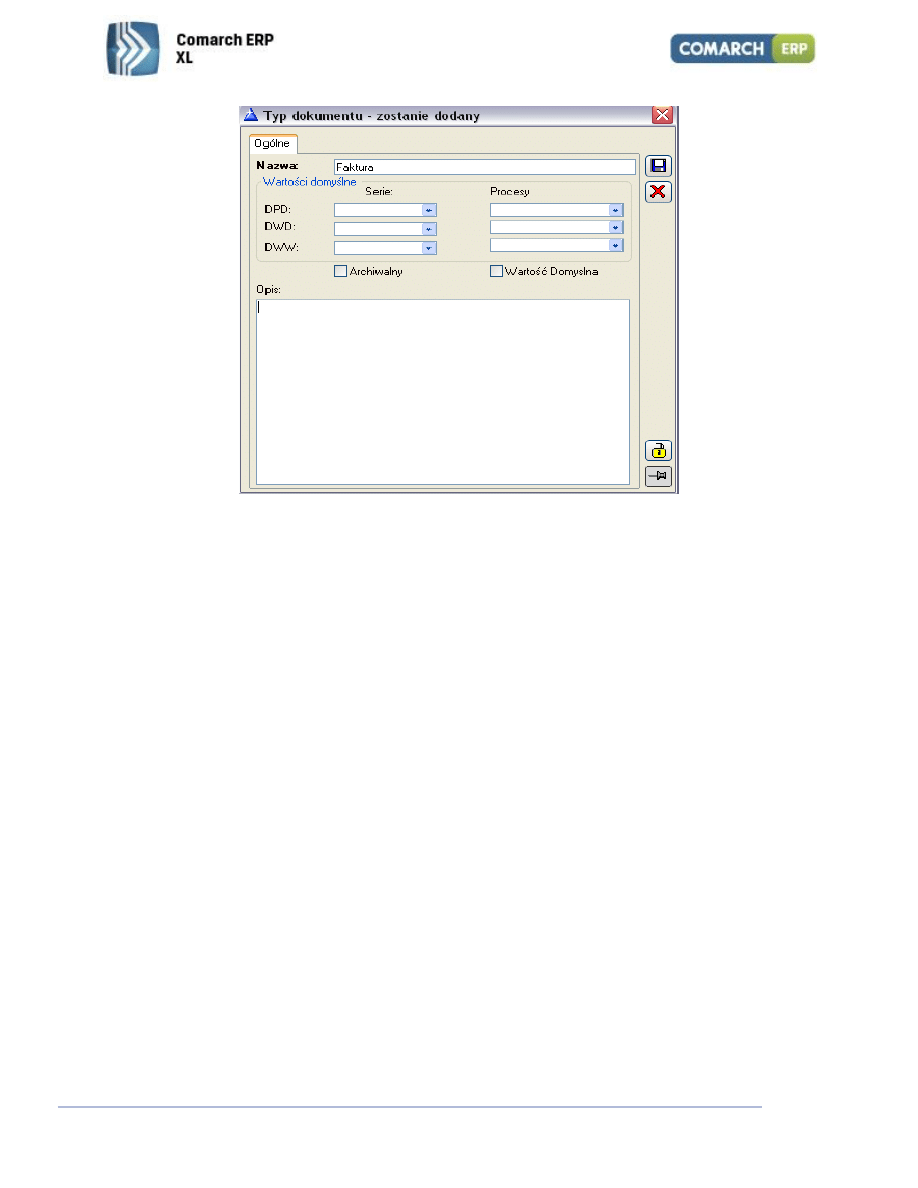
Aby zdefiniować nowy typ dokumentu należy nacisnąć przycisk [Dodaj]. Zostanie wyświetlone okno:
Moduł: Obieg dokumentów
Wersja 2013.1
Rys.1.5 Typ dokumentu
Na zakładce znajdują się następujące pola:
Nazwa – nazwa typu dokumentu.
Wartości domyślne – w dwóch osobnych kolumnach prezentowane są serie i procesy
zdefiniowane odpowiednio dla każdego rodzaju dokumentu.
Kolumna Serie dla DPD/DWD/DWW – na listach rozwijanych prezentowane są serie
zdefiniowane odpowiednio dla dokumentów przychodzących (DPD) oraz wychodzących (DWD)
(Administrator->Firma->Serie). Wybrane wartości będą podpowiadały się na formularzu
odpowiedniego dokumentu, jeśli zostanie wybrany dany typ.
Kolumna Procesy - na listach rozwijanych prezentowane są procesy zdefiniowane odpowiednio
dla każdego rodzaju dokumentu. Wybrane wartości będą podpinały procesy do odpowiedniego
rodzaju dokumentu, jeśli zostanie wybrany dany typ dokumentu.
Archiwalny – parametr domyślnie nie zaznaczony.
Wartość domyślna - parametr domyślnie nie zaznaczony. Parametr może być zaznaczony tylko
dla jednej pozycji na liście (zawsze aktualne jest ostatnie zaznaczenie, które czyści poprzednie).
Zaznaczenie parametru spowoduje, że:
nazwa pozycji na liście będzie pogrubiona,
dodając nowy dokument w module będzie się ona podpowiadała na formularzu
dokumentu.
Opis – miejsce na wprowadzenie opisu
Wersja 2013.1
Moduł: Obieg dokumentów
14.3 Słownik statusów
14.3.1
Słownik statusów, zakładka Ogólne
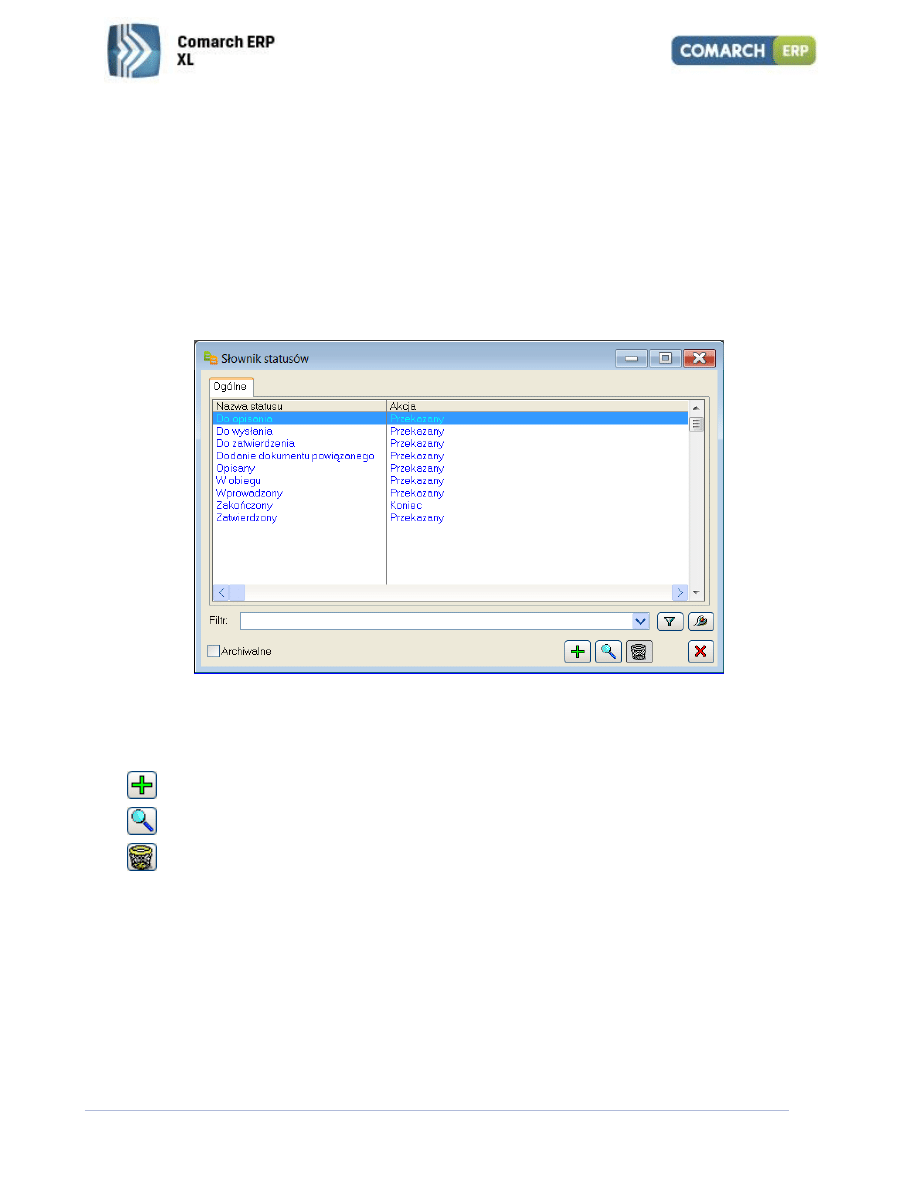
W oknie odbywa się definiowanie statusów, które są nadawane dokumentom podczas przekazywania ich
w procesie obiegu. Na liście zostały umieszczone pozycje predefiniowane i jedna pozycja automatyczna –
‘Wprowadzony’.
W module administrator istnieje możliwość zablokowania podglądu/dodawania statusów poprzez
zastosowanie zakazu ‘Słownik statusów dokumentów w obiegu’/ ‘Definicja statusu dokumentu w obiegu’.
Rys.1.6 Słownik statusów
Na zakładce znajdują się następujące pola:
[Dodaj] – umożliwia dodanie nowego statusu.
[Zmień] - umożliwia edycję zaznaczonego na liście statusu.
[Usuń] - usuwa pozycję zaznaczoną na liście.
Filtr - umożliwia standardowe filtrowanie pozycji wyświetlanych na liście.
Archiwalne – parametr domyślnie nie zaznaczony
14.3.1.1
Status, zakładka Ogólne
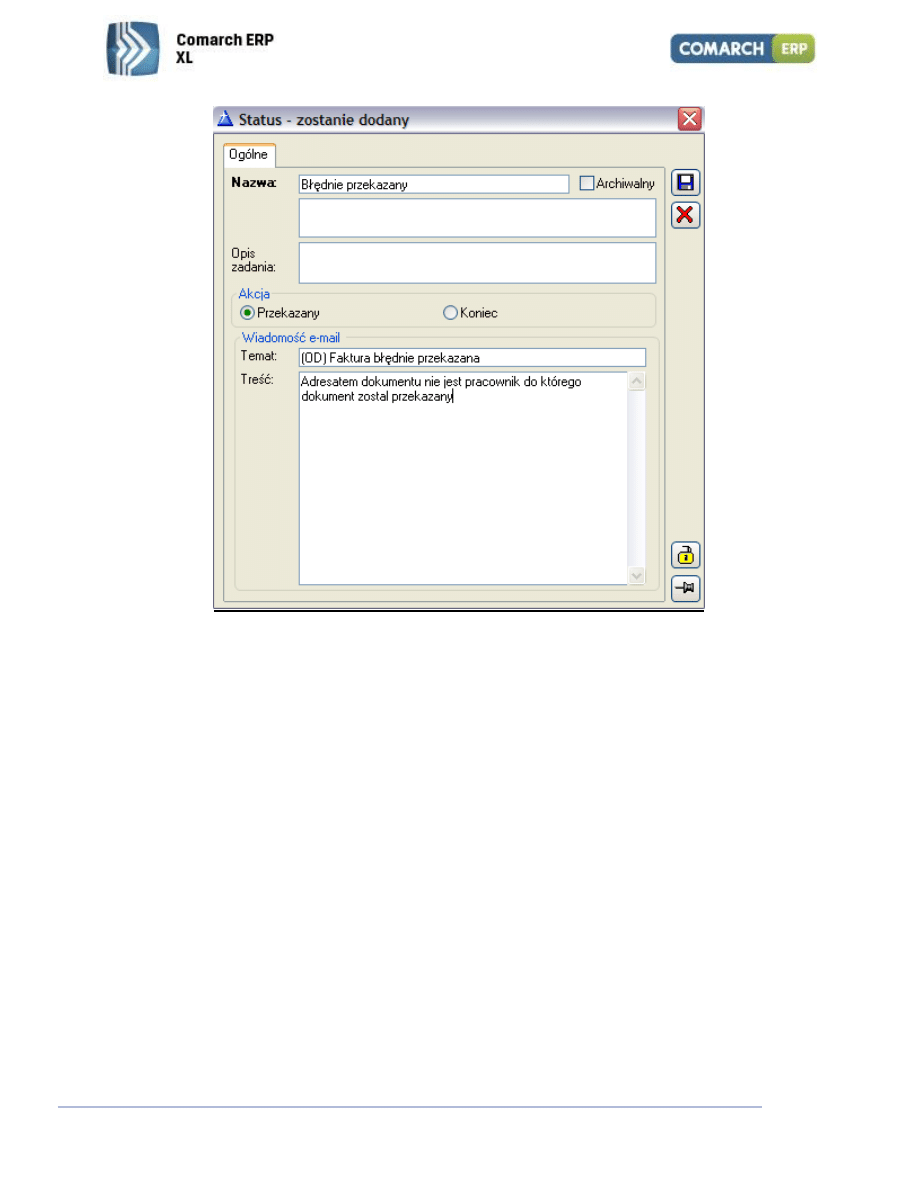
Aby zdefiniować nowy status należy nacisnąć przycisk [Dodaj]. Zostanie otworzone okno:
Moduł: Obieg dokumentów
Wersja 2013.1
Rys.1.7 Status dokumentu
Na zakładce znajdują się następujące pola:
Nazwa –nazwa statusu.
Parametr ‘Archiwalny’ – domyślnie nie zaznaczony, możliwość zaznaczenia oraz filtrowania po
pozycjach archiwalnych na liście.
Opis zadania –możliwość wprowadzenia opisu
Akcja – obszar z 2 opcjami, gdzie można zaznaczyć tylko jedną:
Przekazany (domyślne ustawienie podczas dodawania)
Koniec
Temat oraz Treść wiadomości e-mail - pola opisowe do uzupełnienia przez użytkownika, o
długości odpowiednio 100 oraz 1000 znaków.
Od wersji COMARCH ERP XL 11.0 w temacie oraz treści maila zostały udostępnione maski dla
następujących pól dokumentu: numer, tytuł dokumentu, numer obcy ( @SDDNumer, @SDDTytuł,
@SDDNrObcy).
Wersja 2013.1
Moduł: Obieg dokumentów
14.4 Lista dokumentów obiegu.
14.4.1
Lista dokumentów, zakładka Dokumenty Przychodzące (DPD)/
Dokumenty Wychodzące (DWD)/ Dokumenty Wewnętrzne
(DWW)
Lista dokumentów składa się z trzech zakładek. Dokumenty są pogrupowane według serii numeracyjnej,
w obrębie serii ułożone według numerów kolejnych. Na każdej z nich wyświetlane są tylko dokumenty
jednego rodzaju. Wszystkie trzy zakładki mają postać listy o podobnym wyglądzie, z wyjątkiem ostatniej
kolumny:
‘Nadawca’ dla dokumentów przychodzących
‘Odbiorca’ dla Dokumentów wychodzących
Brak kolumny dla Dokumentów wewnętrznych
Na liście dokumentów istnieje możliwość zastosowania zakazów:
Dokument przychodzący - umożliwia zablokowanie dodawania/edycji/usuwania dokumentów
przychodzących
Dokument wychodzący - umożliwia zablokowanie dodawania/edycji/usuwania dokumentów
wychodzących
Dokument wewnętrzny- umożliwia zablokowanie dodawania/edycji/usuwania dokumentów
wewnętrznych
Dokumenty przychodzące/wychodzące/wewnętrzne - zakazy umożliwiają ukrycie
odpowiedniej zakładki na liście dokumentów.
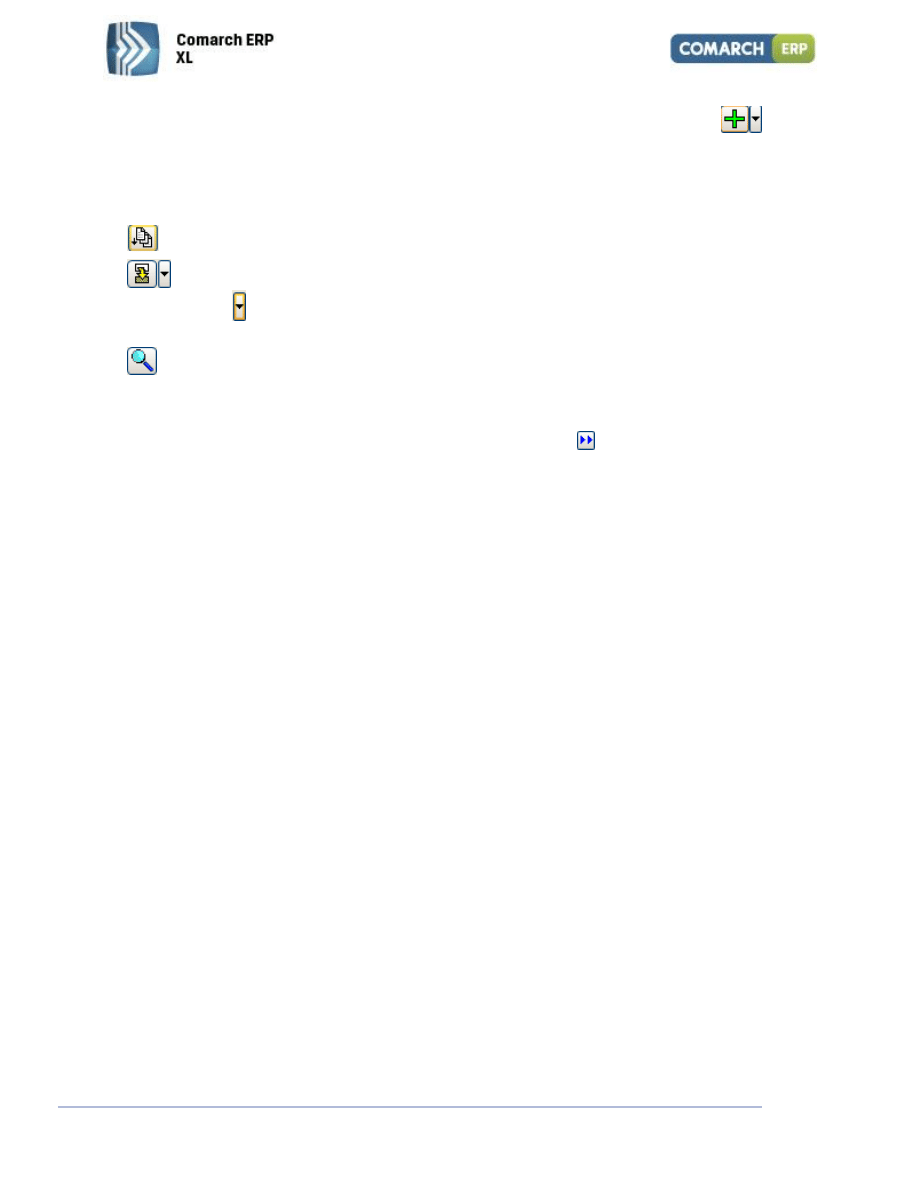
Rys.1.8 Lista dokumentów sekretariatu
Operacje na liście dokumentów można wykonywać:
naciskając przycisk
[Dodaj]
Moduł: Obieg dokumentów
Wersja 2013.1
wybierając opcje z menu rozwijanego strzałką umieszczoną obok przycisku
. Ikona
przycisku odpowiada rodzajowi wyświetlanych dokumentów, zależnie od wybranych zakładek.
Naciśnięcie przycisku powoduje utworzenie nowego dokumentu.
wybierając opcję z menu kontekstowego rozwijanego prawym klawiszem myszy.
To ostatnie zawiera listę wszystkich dostępnych operacji, łącznie z opcjami edycji.
[Historia związanych] – wyświetla dokumenty związane z dokumentem z listy.
[Wykonaj akcję] - prowadzi do wykonania akcji w bieżącym statusie. Po naciśnięciu przycisku:
[Rozwija menu dostępnych opcji], zostanie rozwinięta lista tych zadań (jeśli jest ich
więcej niż jedno i każde z nich można wykonać).
[Zmień] - umożliwia edycję zaznaczonego na liście statusu.
W oknie znajdują się funkcje:
Idź do – wpisanie numeru dokumentu i naciśnięcie przycisku:
[Szukaj] spowoduje odszukanie
wybranego dokumentu i podświetlenie go na liście. Jeśli szukany dokument nie spełnia warunku:
Lista za, to filtr ten zostanie automatycznie przestawiony na taki, w którego zakresie dokument się
mieści.
Filtr – filtr ułatwiający wyszukanie odpowiednich dokumentów.
Właściciel – flitr wyświetlania dokumentów, według kryterium Centrum, w jakim zostały one
wystawione. Dostęp do dokumentów wyświetlanych w danym Centrum w kontekście operatora,
zależy od ustawienia parametru: Podgląd dokumentów, na karcie tego operatora (okno: Operator,
zakładka: Parametry/Systemowe).
Opiekun – umożliwia filtrowanie dokumentów wg przypisanego opiekuna. Rodzaj opiekuna można
wybrać z listy rozwijanej, na której dostępne są trzy typy:
Struktura firmy (okno otwierane na zakładce Struktura podległościowa).
Pracownik
Operator
Jeśli w polu filtra wybrano operatora, wówczas wyświetlane są dokumenty przypisane do operatora
i jego centrum praw oraz do przypisanego pracownika i jego centrum podległościowego.
Jeśli w polu filtra wybrano pracownika, wówczas wyświetlane są dokumenty przypisane do
związanego z nim operatorów i ich centrum praw oraz do przypisanego pracownika i jego centrum
podległościowego.
Na liście dokumentów wyświetlane są dokumenty, w których na zakładce ‘Obieg dokumentów’ w ostatnim
zapisie jako opiekun został wskazany ten sam podmiot, a w przypadku wyboru pracownika również, jeśli
opiekunem dokumentu jest Centrum podległościowe, do którego jest przypisany pracownik.
‘Tylko opiekuna’ parametr domyślnie nie zaznaczony. Po zaznaczeniu będą wyświetlane
dokumenty, w których w ostatnim zapisie z obiegu dokumentów, jako opiekun został wskazany
dokładnie ten sam podmiot (nie pokazujemy dokumentów, których opiekunem jest Centrum
podległościowe, do którego jest przypisany pracownik); jeśli nie zaznaczony wówczas będą
wyświetlane dokumenty opiekuna oraz jego Centrum.

Wersja 2013.1
Moduł: Obieg dokumentów
Aktualny status – na liście rozwijanej wyświetlane są wszystkie zdefiniowane statusy. Lista
zostanie zawężona do dokumentów, które w ostatnim zapisie obiegu dokumentów będą miały
ustawiony taki sam status.
Obieg zakończony – parametr jest aktywny jeżeli w polu Aktualny status jest wybrana opcja:
Wszystkie. Parametr jest nieaktywny jeżeli zostanie wybrany aktualny status. Wówczas parametr
jest zaznaczony/ odznaczony w zależności od ustawień wybranego statusu (zaznaczony jeżeli na
statusie jest wybrana akcja: Koniec).
Typ dokumentu – na liście rozwijanej pokazywane są wszystkie zdefiniowane typy dokumentów.
Możemy zawęzić listę do dokumentów o wybranym typie.
Seria – możliwość wskazania z listy zdefiniowanych serii dokumentów.
Nadawca – z listy rozwijanej mamy możliwość wyboru:
Kontrahent
Pracownik
Kontrahent – przycisk wyświetlający listę kontrahentów. Lista dokumentów zawężana do takich,
gdzie jest wskazany ten sam kontrahent.
Data (dokumentu, przesyłki, wpływu lub terminu zwrotu) - po zaznaczeniu w polach OD - DO
podpowiada się okres bieżącego miesiąca. Możemy zmieniać datę, ale należy pilnować aby data OD
nie była większa niż data DO. Po odznaczeniu pola data pozostałe parametry z nią związane są
nieaktywne.
Parametry: Dokumentu, Przesyłki lub Terminy zwrotu można zaznaczyć tylko jedną z opcji.
. Parametr ‘Oczekiwany’ staje się aktywny dopiero po wskazaniu wartości Terminy zwrotu. W
zależności od wskazanego parametru, jeśli zaznaczone jest pole ‘Data’, wówczas lista zostanie
zawężona do dokumentów, które w wybranym okresie mają:
Datę dokumentu (par. Dokumentu)
Datę przesyłki (par. Przesyłki)
Termin zwrotu bez zaznaczonego par. Oczekiwany (par. Terminy zwrotu, bez
zaznaczonego par. Oczekiwane),
Termin zwrotu z zaznaczonym par. Oczekiwany (par. Terminy zwrotu, z zaznaczonym par.
Oczekiwane).
Filtr ‘EAN dokumentu’ - po podaniu kodu EAN znajdującego się na wydruku, jest otwierany
dokument o takim kodzie.
14.4.1.1
Dokumenty (DPD)/(DWD)/(DWW).
14.4.1.1.1 Dokumenty(DPD)/(DWD)/(DWW), zakładka Ogólne
W związku z tym, że wszystkie trzy dokumenty mają postać listy o podobnym wyglądzie zostanie opisane
okno Dokumentu przychodzącego.
Moduł: Obieg dokumentów
Wersja 2013.1
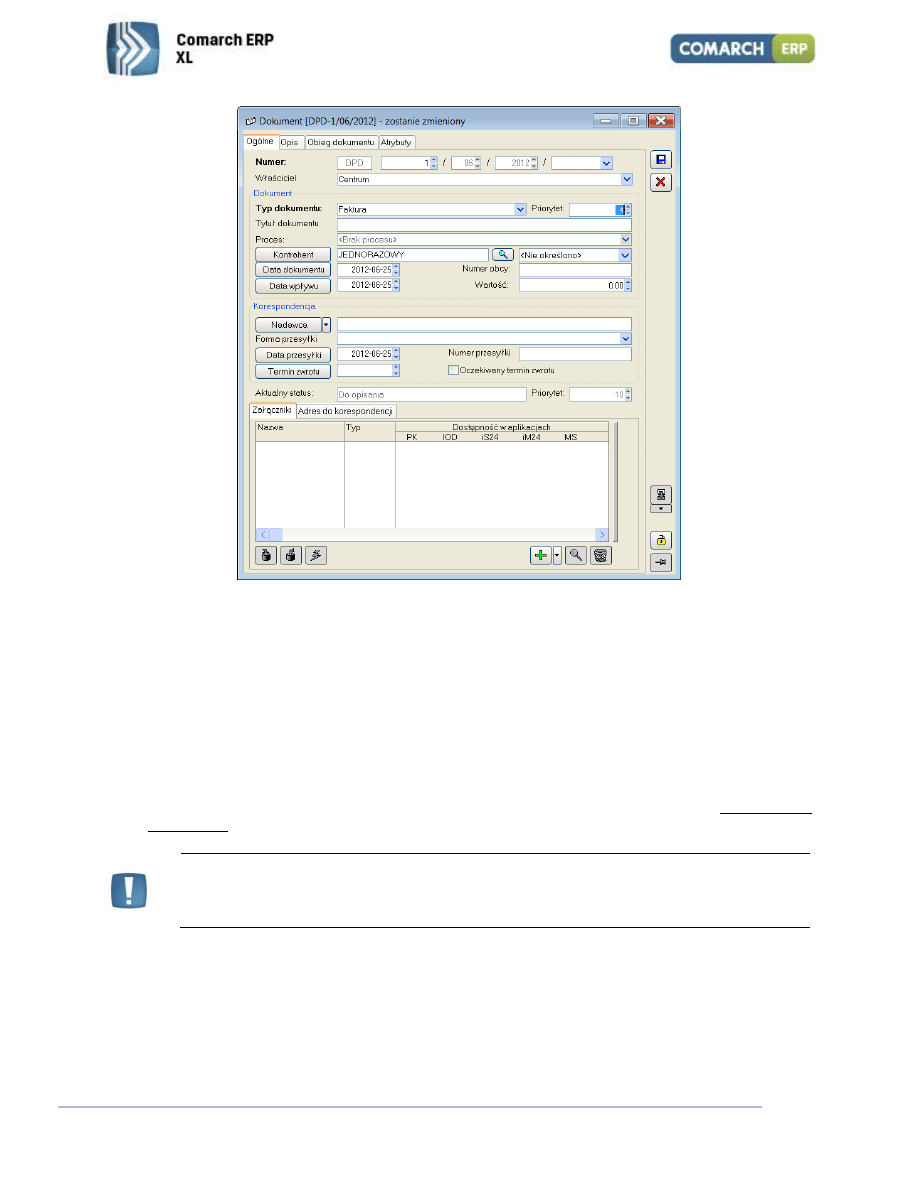
Rys.1.9 Dokument przychodzący (DPD)
Na zakładce dostępne są następujące pola:
Numer – ustalany zgodnie z ustawioną w konfiguracji numeracją
Właściciel – flitr wyświetlania dokumentów, według kryterium Centrum, w jakim zostały one
wystawione. Dostęp do dokumentów wyświetlanych w danym Centrum w kontekście operatora,
zależy od ustawienia parametru: Podgląd dokumentów, na karcie tego operatora (okno: Operator,
zakładka: Parametry/Systemowe).
Typ dokumentu – pole obowiązkowe. Możemy wybrać z listy rozwijanej ze słownika typów lub typ
podpowie się sam, jeśli w definicji został zaznaczony parametr ‘Wartość domyślna’ ( Rys. 1.4 Typ
dokumentu)
Uwaga: Jeśli w definicji typu zostały wypełnione pola ‘Seria DPD’ (lub DWD), to zostanie
ona uwzględniona w numerze dokumentu odpowiednio dla DPD lub DWD, bez względu na
to, czy seria na dokumencie jest już wybrana, czy nie.
Priorytet– przycisk pozwalający określić priorytet (propozycję) dla etapu dokumentu. Po dodaniu
etapu wartość z tego pola przenosi się na etap obiegu dokumentu.
Kontrahent – przycisk wyświetlający listę kontrahentów. Możliwość wyboru jednej pozycji z listy.
W pierwszym polu wyświetlany jest akronim kontrahenta. Obok pole służące do wybrania z
rozwijanej listy osoby z karty kontrahenta (pozycje z zakładki ‘Osoby’)
Data dokumentu – domyślnie podpowiada się data bieżąca, którą można zmieniać.

Wersja 2013.1
Moduł: Obieg dokumentów
Data wpływu – data wpływu, domyślnie podpowiada się data bieżąca.
Wartość – możliwość wprowadzenia wartości.
Numer obcy – numer nadany przez użytkownika.
Nadawca – z listy rozwijanej mamy możliwość wyboru:
Kontrahent
Pracownik
Forma przesyłki – sposób dostarczenia przesyłki, wybierany z listy, zdefiniowanej w słowniku
kategorii.
Data przesyłki - domyślnie podpowiada się data bieżąca, którą można zmieniać.
Numer przesyłki- możliwość wprowadzenia numeru przesyłki..
Termin zwrotu – pole z datą domyślnie nie wypełnione.
Sposoby wypełniania pola:
ręcznie lub za pomocą przycisku kalendarza
wypełni się automatycznie, jeśli pole będzie puste i zostanie zaznaczony parametr
‘Oczekiwany’ - wówczas wartość w polu ustawia się na datę przesyłki powiększoną o ilość dni
kalendarzowych z konfiguracji modułu (pole ‘Spodziewany termin zwrotu przesyłki po upływie
… dni’).
Aktualny status – nieaktywne pole, wyświetlany status dokumentu pobierany z ostatniego zapisu
na liście ‘Obieg dokumentów’ lub jeśli wykorzystywane są procesy, wówczas będzie możliwość
zmiany statusu w trakcie obsługi procesu.
Priorytet (wyszarzane pole) – wartość priorytetu ustawiona dla aktualnego statusu, czyli na
ostatnim etapie obiegu dokumentów.
Na podzakładce dostępne są pola:
Tabela z danymi binarnymi– standardowa tabela z możliwością dodania i podglądu danych
binarnych. Tabela znajduje się na pierwszej zakładce, gdyż w zdecydowanej większości przypadków
jest wykorzystywana podczas wprowadzania dokumentu.
Sposób dodawania danych binarnych został opisany w module: Administrator (rozdział: Załączniki).
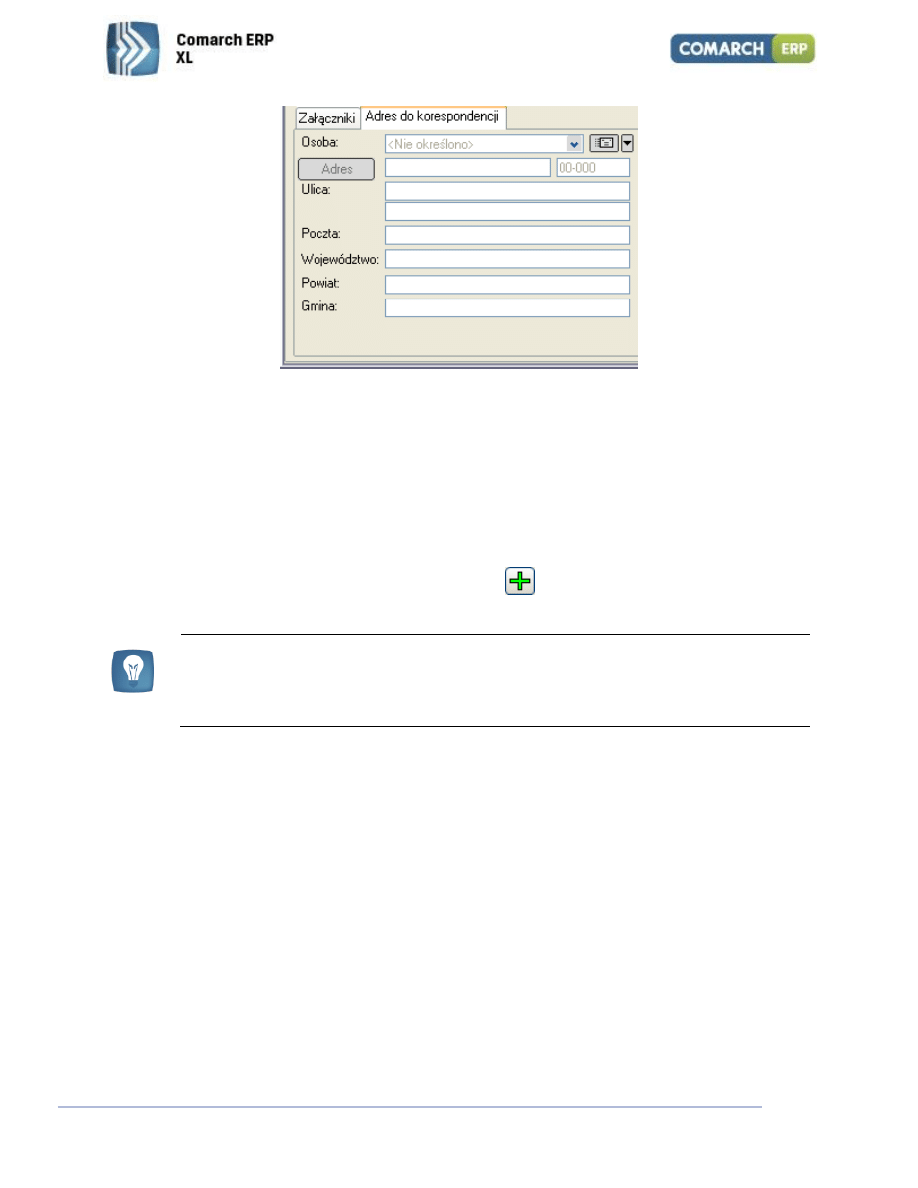
Adres do korespondencji - Wyświetlane do podglądu dane adresowe nadawcy.
Moduł: Obieg dokumentów
Wersja 2013.1
Rys.1.10 Adres korespondencyjny
Po naciśnięciu przycisku ‘Adres’ wyświetli się lista adresów ze wskazanego podmiotu.
Załączniki– standardowa tabela z możliwością dodania i podglądu załączników (scany, pliki różnego
typu). Każdy załącznik może zostać zmodyfikowany w trakcie pracy z dokumentem. Aby móc zachowywać
wszystkie wersje plików dołączonych do dokumentu, możliwe jest określenie wersji aktualnej oraz
archiwalnych jednej danej binarnej.
Tabela znajduje się na pierwszej zakładce, gdyż w zdecydowanej większości przypadków jest
wykorzystywana podczas prowadzania dokumentu. Przycisk
i opcja
‘pobierz’
umożliwia
bezpośrednie rejestrowanie dokumentów na sekretariacie.
Przykład: Osoba prowadząca Sekretariat kładzie dokument na urządzeniu skanującym i wybiera
jeden duży przycisk rejestrując dokument przychodzący. Użycie przycisku powoduje skanowanie
dokumentu, po potwierdzeniu w oknie ze wskazaniem na dostępne urządzenia spięte do komputera i
zassanie go do systemu i prezentację w danych binarnych.
Więcej informacji na temat sposobu dodawania danych binarnych został opisany w module: Administrator
(rozdział: Załączniki).
14.4.1.1.2
Dokumenty
(DPD)/(DWD)/(DWW),
zakładka
Obieg
dokumentów.
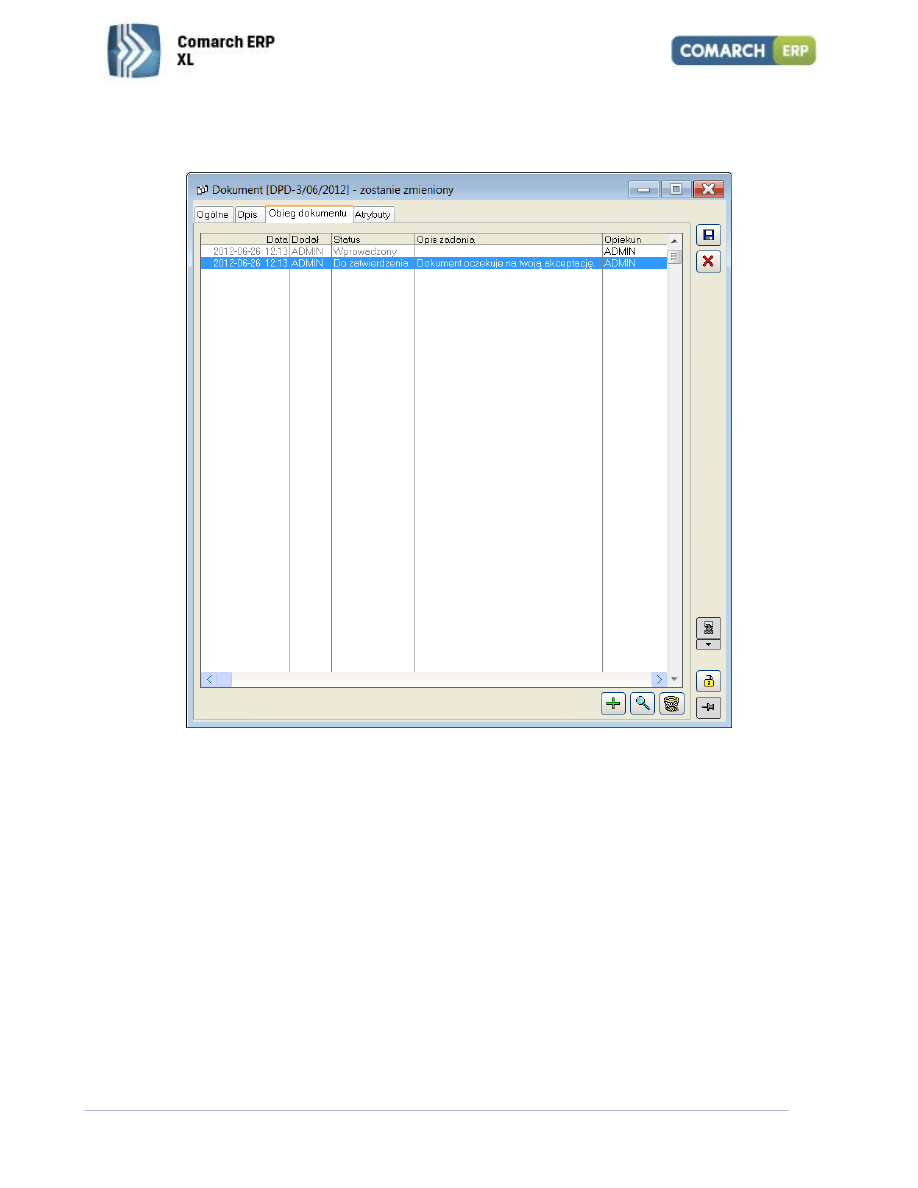
Na liście wyświetlane są poszczególne etapy działań w procesie ‘ręcznego’ obiegu dokumentów.
Każdy wprowadzony dokument jest automatycznie przypisany do opiekuna. Dalsze postępowanie z
dokumentu zależy od skonfigurowania obiegu. Może to być ‘ręczne’ przekazywanie dokumentu pomiędzy
poszczególnymi operatorami, pojedynczymi pracownikami lub wszystkimi przypisanymi do Centrum. W
innym przypadku obieg dokumentu może być sterowany za pomocą odpowiednio zdefiniowanego
procesu. Bez względu na wybrany sposób postępowania wszelkie informacje zostaną zapisane na
dokumencie w postaci listy kolejno wykonanych czynności. Czynności do wykonania na konkretnym
poziomie
określane
są
za
pomocą
definiowalnych
statusów
dla
dokumentu.
Wersja 2013.1
Moduł: Obieg dokumentów
Rys.1. 11 Dokument DPD, zakładka: Obieg dokumentu
Podczas dodawania dokumentu automatycznie dodawany jest (bez możliwości usunięcia – nieaktywna
ikona kosza) pierwszy etap z ustawieniami:
Status: Wprowadzony (bez możliwości zmiany)
Opiekun: operator wprowadzający dokument (z możliwością zmiany)
pole Uwagi dostępne do edycji.
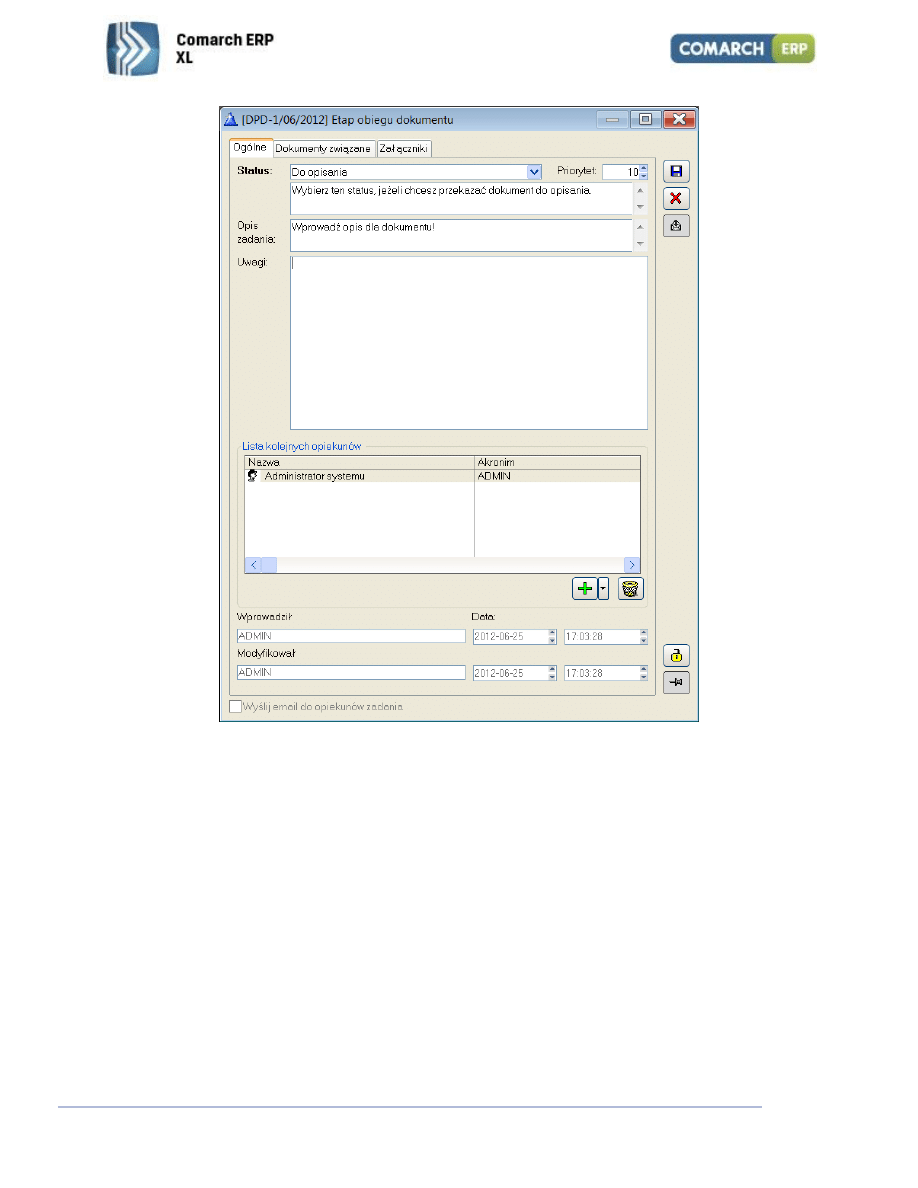
Kolejne etapy dodawane są przez użytkownika. Aby dodać kolejny etap należy nacisnąć przycisk [Dodaj].
Zostanie otworzone okno:
Etap obiegu dokumentów: zakładka Ogólne.
Moduł: Obieg dokumentów
Wersja 2013.1
Rys.1. 12 Etap obiegu dokumentu, zakładka: Ogólne
Prawo do dodawania i edycji nowego etapu z możliwością zmian w swoich zapisach oraz edycji całego
dokumentu mają w danym momencie tylko opiekunowie wskazani w ostatnim etapie.
Prawo do usuwania ostatniego etapu (ale bez możliwości dokonywania innych zmian w dokumencie)
będzie miała osoba (operator, pracownik), która ten etap dodała.
Dla pozostałych uprawnionych istnieje tylko możliwość podglądu zapisów.
Na zakładce dostępne są następujące pola:
Status – pole obowiązkowe. Z rozwijanej listy należy wybrać wartość zdefiniowaną w słowniku
statusów. Lista składa się z dwóch kolumn: nazwy i rozszerzenia nazwy.
Priorytet – wartość pola kopiowana z Dokumentu, z zakładki Ogólne. Możliwa zmiana na Etapie
obiegu dokumentu.
Komentarz – z definicji statusu wstawiana jest wartość komentarza, pole nieaktywne.
Uwagi – pole na wpisanie ewentualnych uwag.

Wersja 2013.1
Moduł: Obieg dokumentów
Lista kolejnych opiekunów – na liście należy wskazać jednego lub kilku opiekunów. Przy plusie
na liście rozwijanej mamy możliwość wyboru opiekuna z list:
Z listy operatorów
Z listy pracowników
Centrum struktury firmy (okno otwierane na zakładce Struktura podległościowa).
Możliwość dodania Opiekuna pojawia się po wybraniu statusu. Lista jest obowiązkowa do wypełnienia,
jeśli w definicji wybranego statusu ustawiona jest akcja ‘Przekazany’. Jeśli nie wypełniono opiekuna,
wówczas podczas zapisu zostanie wyświetlona informacja ‘Należy wskazać kolejnego opiekuna dla
dokumentu.’
Lista jest nieaktywna, jeśli w definicji wybranego statusu ustawiona akcja ‘Koniec’.
Wprowadził/Modyfikował – pola określające czas oraz osobę dokonującą zmian.
Data – data dodania etapu.
Ikona ‘Wyślij e-mail do opiekunów’ aktywna tylko, jeśli w konfiguracji modułu zaznaczono parametr
‘Wyślij e-mail informacyjny do opiekuna – indywidualnie dla etapu’. Działanie ikony zostało opisane w
rozdziale 2.2.1 Konfiguracja, zakładka: Parametry.
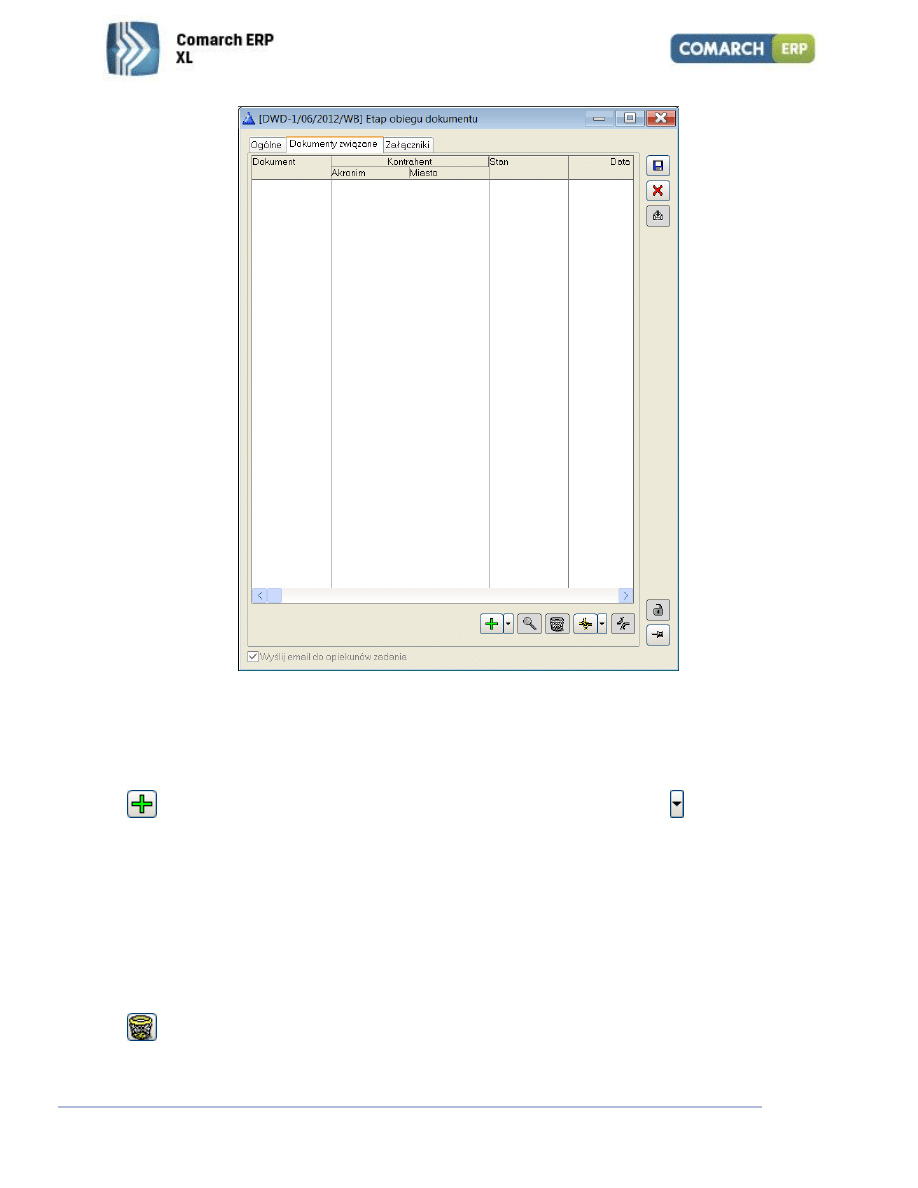
Etap obiegu dokumentów: zakładka Dokumenty związane.
Na zakładce możliwe jest związanie dokumentów z etapem obiegu dokumentów.
Prezentowane są tutaj wszystkie typy dokumentów: handlowe , zamówienia, serwisowe, dokumenty VAT.
Dokumenty na liście prezentowane są w podziale na kolumny:
Dokument - numer i seria dokumentu.
Kontrahent – dane kontrahenta.
Stan – stan dokumentu prezentowany w przypadku ofert, zamówień oraz zleceń.
Moduł: Obieg dokumentów
Wersja 2013.1
Rys.1. 13 Etap obiegu dokumentu, zakładka: Dokumenty związane
Pod listą związanych dokumentów znajdują się następujące funkcje:
[Dodaj nowy] – podnosi formatkę nowego dokumentu. Przycisk
[Rozwija menu
dostępnych opcji], za pomocą którego możliwe wygenerowanie typu dokumentu tj.: Faktura
Sprzedaży, Faktura Zakupu, Spinacz Faktury Sprzedaży, Spjnacz Faktury Zakupu, Zamówienie
Sprzedaży, Zamówienie Zakupu, Oferta Sprzedaży, Oferta Zakupu, Przyjęcie Zewnętrzne,
Wydanie Zewnętrzne, dokument przychodzący, dokument wychodzący, dokument
wewnętrzny, Paczka, Wysyłka.
Podczas generowania dokumentów obiegu automatycznie wypełniane są niektóre dane na nowo
tworzonych dokumentach: Kontrahent, Osoba, Daty tylko dla dokumentów FZ i PZ (dla pozostałych
dokumentów daty ustawiane jak dotychczas), Data wystawienia, Data zakupu, Data przyjęcia, Data
wpływu, Faktura (dla dokumentów FZ, FS, PZ, WZ), U kontrahenta (dla ZS, ZZ, OS, OZ) oraz Kontrahent,
Osoba, Faktura (dla (S)FS, (S)FZ).
[Usuń] – usuwa dokument.
Wersja 2013.1
Moduł: Obieg dokumentów
[Zwiąż dokument] – otwiera listę odpowiednich dokumentów w trybie do wyboru, w celu
wskazania dokumentu, który ma zostać związany z etapem obiegu dokumentów. Przycisk
[Rozwija menu dostępnych opcji], za pomocą którego można wybrać rodzaj wiązanych
dokumentów: handlowe, zamówienia, serwisowe, dokumenty VAT,
[Karta dokumentu] – pozwala na edycję wskazanego dokumentu powiązanego.
[Rozłącz dokument] – umożliwia usuwanie powiązania pomiędzy dokumentami.
Etap obiegu dokumentów zakładka: Załączniki.
Sposób dodawania danych binarnych został opisany w module: Administrator (rozdział: Załączniki).
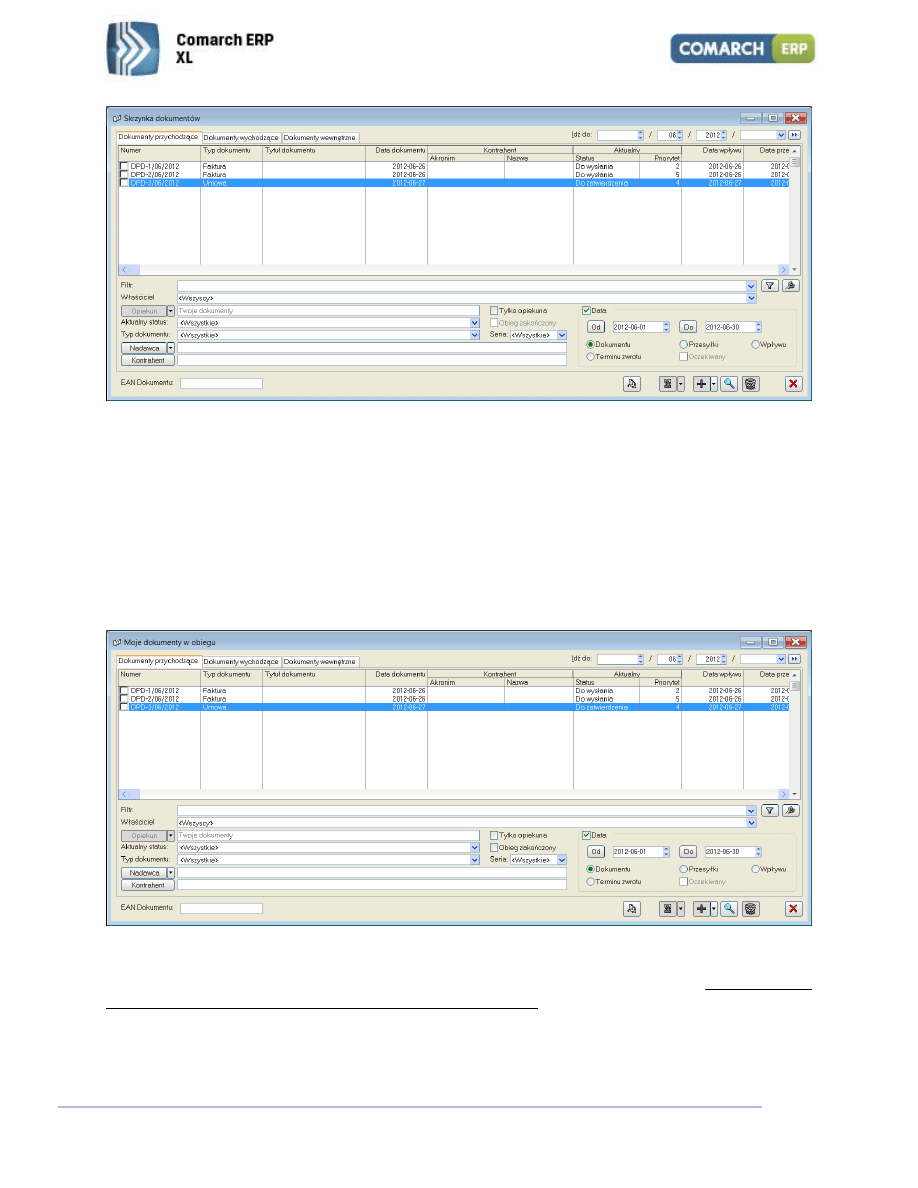
14.7 Skrzynka dokumentów
Wygląd okna jest podobny jak na Liście dokumentów sekretariatu, z tym, że w filtrze, nieaktywne jest
pole ‘Opiekun’ z wybranym operatorem, który jest aktualnie zalogowany, natomiast aktywny jest parametr
‘Tylko opiekuna’. Na zakładce Dokumenty przychodzące/wychodzące Ikony dodawanie/usuwanie są
nieaktywne.
Na liście wyświetlane są dokumenty, których opiekunem jest aktualnie zalogowany operator. Wszelkie
zmiany są możliwe do wykonania tylko do czasu przypisania innego operatora (przekazania dokumentu
dalej do obiegu). Wówczas dokument zniknie ze skrzynki, a pojawi się na liście Moje dokumenty w obiegu
(Rys. 1.14). na której będzie możliwy tylko podgląd dokumentów, w których aktualnie zalogowany
operator widnieje jako jeden z byłych opiekunów dokumentu.
Każdy aktualny opiekun dokumentu ma prawo dodawania oraz modyfikacji informacji podstawowych oraz
szczegółowych na dokumencie. Wszelkie dodatkowe informacje mogą być odnotowane w opisie
dokumentu oraz na atrybutach. Możliwe jest również powiązanie z innymi dokumentami systemu.
Moduł: Obieg dokumentów
Wersja 2013.1
Rys.1. 14 Skrzynka dokumentów
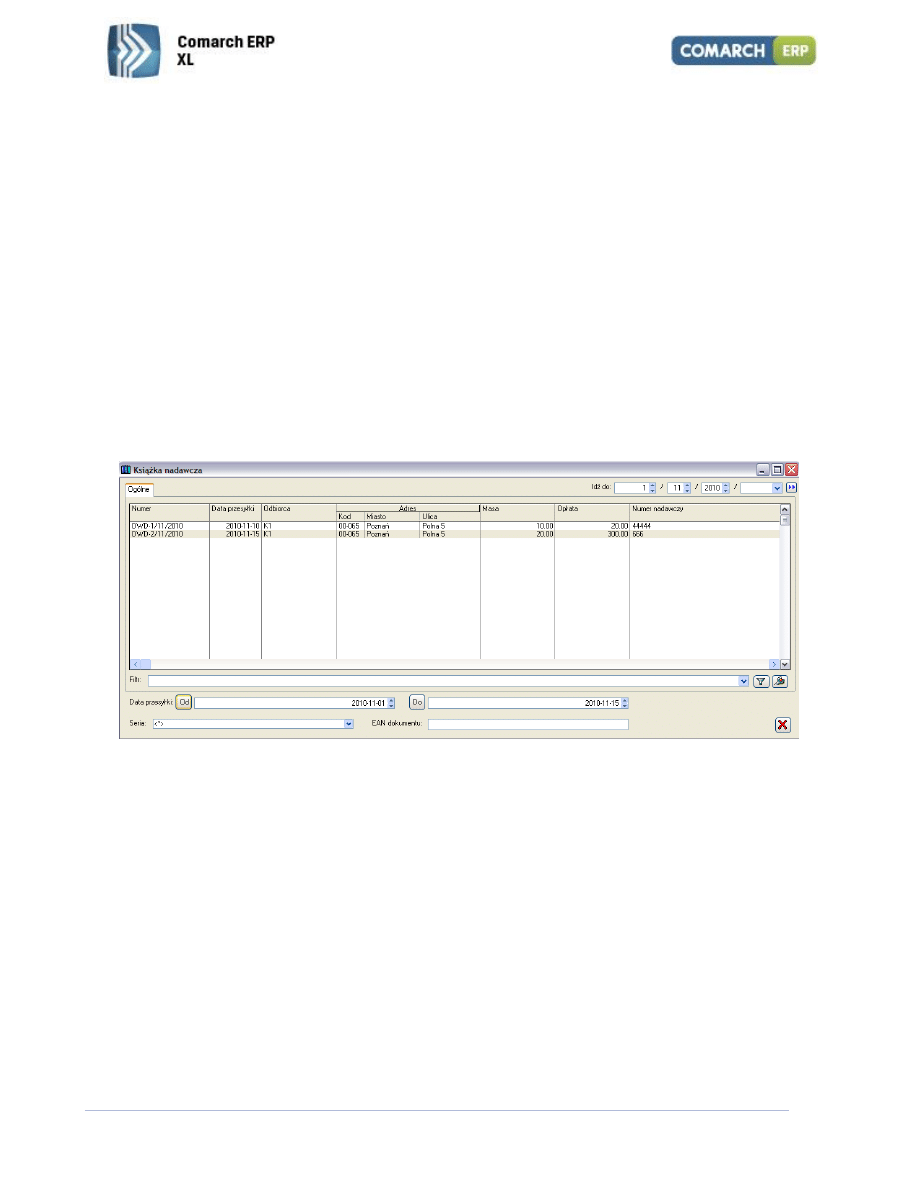
14.8 Moje dokumenty w obiegu
Wygląd okna jest podobny jak na Liście dokumentów sekretariatu, z tym, że w filtrze, nieaktywne jest
pole ‘Opiekun’ z wybranym operatorem, który jest aktualnie zalogowany, natomiast aktywny jest
parametr: ‘Tylko opiekuna’. Na liście wyświetlane są dokumenty opiekuna wskazanego w ostatnim etapie
obiegu dokumentów.
Na zakładce Dokumenty wychodzące/przychodzące Ikony dodawanie/usuwanie są nieaktywne.
Rys.1. 15 Moje dokumenty w obiegu
Na liście wyświetlane są te same listy, w których na zakładce „Obieg dokumentów” (rozdz. 2.5.1.2.2
Dokumenty (DPD)/(DWD)/(DWW), zakładka Obieg dokumentów) chociaż jeden z zapisów został dodany
przez zalogowanego operatora, a dodatkowo w ostatnim zapisie na liście jest ustawiony statusu
dokumentu z akcją ‘Przekazany’
W polu filtra:
Wersja 2013.1
Moduł: Obieg dokumentów
Opiekun - pole nieaktywne
Aktualny status – możliwość filtrowania po statusie. Na liście statusów pokazywane są wszystkie, które
mają ustawioną akcję ‘Przekazany’
Na liście dokumentów w obiegu, jak również na liście Skrzynka dokumentów i Moje dokumenty w obiegu
istnieje możliwość sortowania poprzez dwuklik po kolumnach: Numer, Data dokumentu, Status, Priorytet i
Data przesyłki.
14.9 Książka nadawcza
Na liście wyświetlane są pozycje z listy ‘Dokumenty wychodzące’.
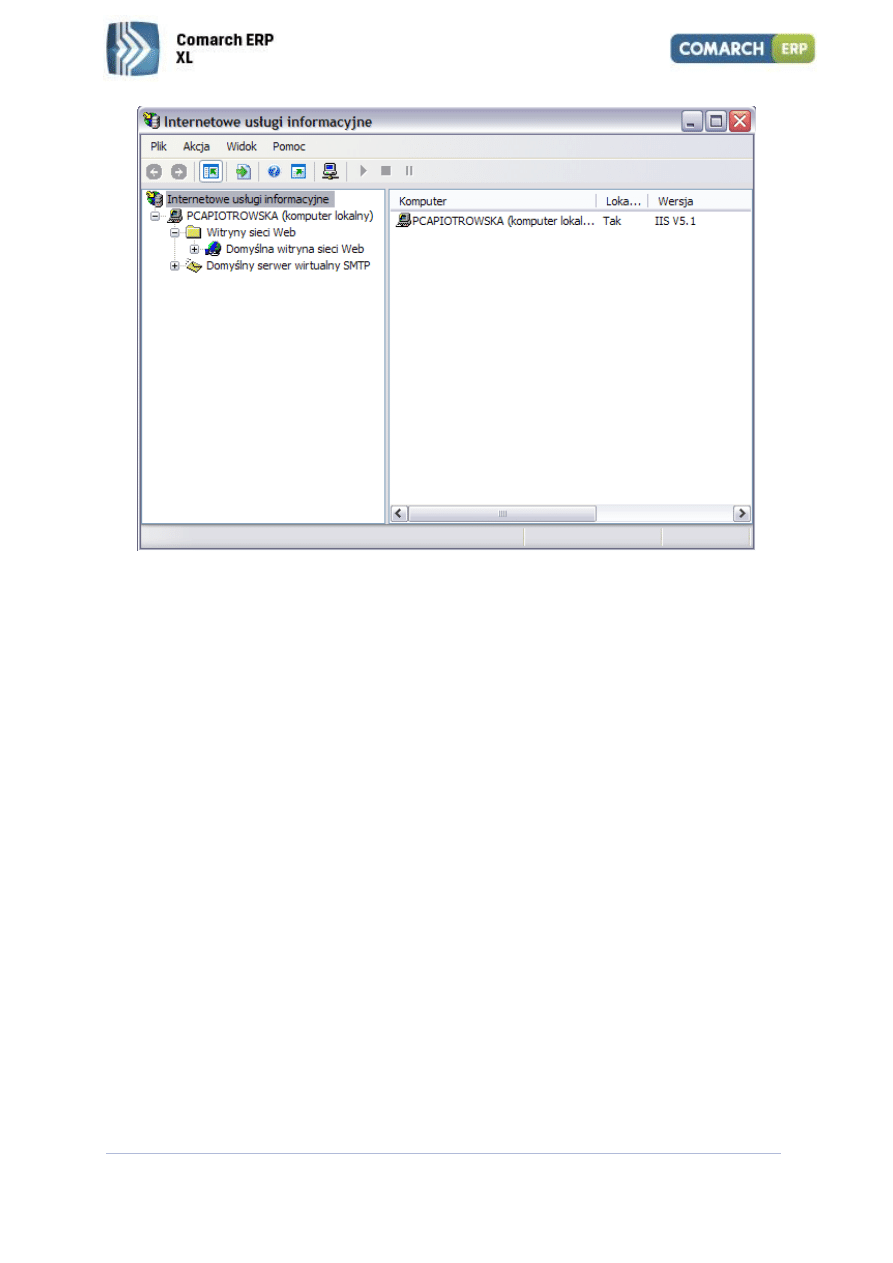
W 4 pierwszych kolumnach wyświetlane są dane z formatki dokumentu.
W kolumnie ‘Adres’ wyświetlany jest adres z podzakładki ‘Adres do Korespondencji’ w następującym
układzie: kod, miasto, ulica. Dane w tych kolumnach nie podlegają edycji.
Dwie następne kolumny (Masa, Opłata) umożliwiają wprowadzenie danych bezpośrednio na liście.
W kolumnie ‘Numer nadawczy’ wyświetlana jest wartość pola ‘Numer przesyłki’ z formularza dokumentu.
Pole możliwe do edycji.
Rys.1. 16 Książka nadawcza
Na dole listy dostępne są pola:
Data przesyłki - możemy wskazać za jaki okres mają być pobierane dokumenty. Domyślnie podpowiada
się okres od – do z daty bieżącej.
Seria – możliwość filtrowania po serii dokumentów.
Filtr ‘EAN dokumentu’ - po podaniu kodu EAN znajdującego się na wydruku, jest otwierany dokument o
takim kodzie.
Aby na liście wyświetlały się pozycje z listy ‘Dokumenty wychodzące’, jednocześnie muszą być spełnione
następujące warunki:
Data przesyłki zawiera się w okresie od – do,
Seria jest zgodna z ustawieniem filtra na liście,

Moduł: Obieg dokumentów
Wersja 2013.1
Forma przesyłki wskazana na dokumencie ma w definicji zaznaczony parametr ‘Uwzględniaj
w Pocztowej książce nadawczej’
14.10 Automatyczny obieg dokumentów
Obok ‘ręcznej’ obsługi obiegu dokumentu realizowanej poprzez ręczne dodawanie etapów obiegu przez
kolejnych opiekunów, istnieje możliwość automatycznej obsługi obiegu. Opcja ta realizowana jest w
oparciu o funkcjonalność procesów (wymagane jest posiadanie licencji na obsługę procesów w systemie).
Zależnie od przyjętego w firmie schematu działania można zamodelować cały proces lub skorzystać tylko z
niektórych kroków.
W celu umożliwienia użytkownikom modułu pracę z wykorzystaniem procesów, w menu udostępniono
standardową opcję: Zadania, zawierającą listy:
Terminarz

Wersja 2013.1
Moduł: Obieg dokumentów
Skrzynka pracownika
Lista procesów
Użytkownik dodając nowy dokument do obiegu, ma możliwość przypisania do niego określonego procesu.
Istnieje też możliwość wskazania konkretnego procesu na definicji typu dokumentu – wtedy przypisanie
odpowiedniego procesu następuje poprzez wybór właściwego typu na wprowadzany dokument.
Użytkownik ma możliwość zmiany/wskazania procesu tylko do momentu zapisania dokumentu, po reedycji
taka modyfikacja nie jest już możliwa.
Dokumenty, do których przypisano proces prezentowane są na listach modułu (Lista dokumentów,
Skrzynka dokumentów, Moje dokumenty w obiegu) w kolorze ciemnobrązowym. Dla dokumentów z
procesem z poziomu w/w list istnieje możliwość odwołania się do Historii procesu.
Definiowanie procesów
Funkcjonalność oraz zasady definiowania procesów zostały opisane w dokumencie: Specyfikacja
funkcjonalna Systemu COMARCH ERP XL – Administrator (rozdział: Procesy). W procesach stosowanych
na dokumentach obiegu: DPD, DWD i DWW, poza akcjami wspólnymi, istnieje możliwość korzystania z
następujących akcji kluczowych:
Dodanie dokumentu do obiegu
Zmiana etapu dokumentu w obiegu
Dodanie dokumentu powiązanego
Dodanie dokumentu do obiegu
Tą akcją należy rozpocząć każdy proces, który ma zostać przypisany do dokumentu obiegu. Jest to
warunkiem koniecznym uruchomienia procesu na dokumencie obiegu i przejścia do kolejnego zadania.
Wykonanie akcji w aktywnym procesie podnosi do edycji formatkę nowego dokumentu obiegu.
Jednocześnie, jeżeli wystawiający dokument jest opiekunem akcji startowej, wtedy na dodawanym
dokumencie uruchamiany jest proces.
Zmiana etapu dokumentu w obiegu
Akcja z parametrem: możliwość wpisania nazwy statusu. Wykonanie akcji podnosi do edycji nową
formatkę etapu obiegu dokumentu, na którym:
Status ustalony jest zgodnie z wartością parametru akcji
Uzupełniana jest Lista kolejnych opiekunów
Wszystkie przeniesione wartości oraz pozostałe pola etapu są możliwe do zmiany
Na Listę kolejnych opiekunów dodanego w procesie etapu, pobierani są opiekunowie z kolejnego zadania
aktywnego procesu.
Dodanie dokumentu powiązanego
Akcja z parametrem. Wykonanie akcji podnosi w trybie do wyboru różne systemowe listy dokumentów –
w zależności od parametru. Wybrany dokument/dokumenty przypinane są do dokumentu obiegu (na
zakładce
Dokumenty
związane
etapu)

Wersja 11.0 Moduł: Obieg dokumentów
14.11 Intranetowy obieg dokumentów. Wersja 1.0
14.11.1
Informacje podstawowe
Aplikacja Intranetowy obieg dokumentów udostępnia część funkcjonalności dostępnej w module
Obieg dokumentów. Z poziomu aplikacji webowej można wykonać analogiczne działania, jak na listach
Skrzynka dokumentów, Moje dokumenty w obiegu. Tutaj wyświetlane są najważniejsze informacje o
dokumencie oraz graficzny obraz dotychczasowego obiegu. Wyraźnie oznaczony jest aktualny status
(czynność do wykonania) oraz obszar służący nadawaniu kolejnego statusu wraz z kolejnymi
opiekunami.
Aplikacja przeznaczona jest zarówno dla operatorów, jak i pracowników nie będących operatorami
systemu COMARCH ERP XL.
Aby nadać dostęp należy utworzyć kartę pracownika.
Wymaganymi informacjami są:
Akronim pracownika
Hasło
Imię i nazwisko
Do aplikacji pracownik loguje się podając akronim pracownika.
Intranetowy obieg dokumentów posiada następujące możliwości:
Zmiana (dodanie) statusu dokumentu
Wybór opiekunów statusu (tylko pracownicy)
Możliwość wprowadzenia komentarza statusu
Edycja opisu dokumentu
Wybór kontrahenta powiązanego z dokumentem obiegu
Podgląd załączników
Dodawanie załączników
Utworzenie nowego kontrahenta
Edycja danych istniejącego kontrahenta
Edycja daty przesyłki
Edycja daty dokumentu
Edycja terminu zwrotu
Przeglądanie istniejących statusów dokumentu (w postaci grafu)
Praca z obiegiem ręcznym
Praca z obiegiem automatycznym
Nawigacja następny, poprzedni dokument
Możliwość filtrowania dokumentów ze statusem: Dokumenty przypisane do mnie
Możliwość filtrowania dokumentów ze statusem: Dokumenty w trakcie obiegu

Wersja 2013.1
Moduł: Obieg dokumentów
Możliwość filtrowania dokumentów ze statusem: Dokumenty archiwalne (zakończone)
Możliwość filtrowania dokumentów w kolumnach listy
14.11.2
Instalacja i konfiguracja aplikacji
Uwaga: Intranetowy obieg dokumentów współpracuje z Systemem COMARCH ERP XL od
wersji 10.0.
Aby zainstalować aplikację należy wykonać kilka kroków:
Krok 1. Aplikację (katalog i zawartość) należy skopiować do katalogu c:\inetpub\wwwroot\
Krok 2. Zainstalować Internetowe usługi informacyjne.
Instalacja aplikacji w Windows XP oraz Windows Server 2003
Aby zainstalować Internetowe usługi informacyjne dla
Widows XP
oraz
Windows Server 2003
należy w Panelu sterowania wybrać „
Dodaj
lub
usuń programy
” a następnie z lewej strony nowo
otwartego okna
„Dodaj/Usuń składniki systemu Windows
”. Pojawi się okno w którym należy zaznaczyć
„
Internetowe Usługi Informacyjne(IIS)”
i kliknąć
Dalej.
Po zaktualizowaniu bazy danych i instalacji IIS:
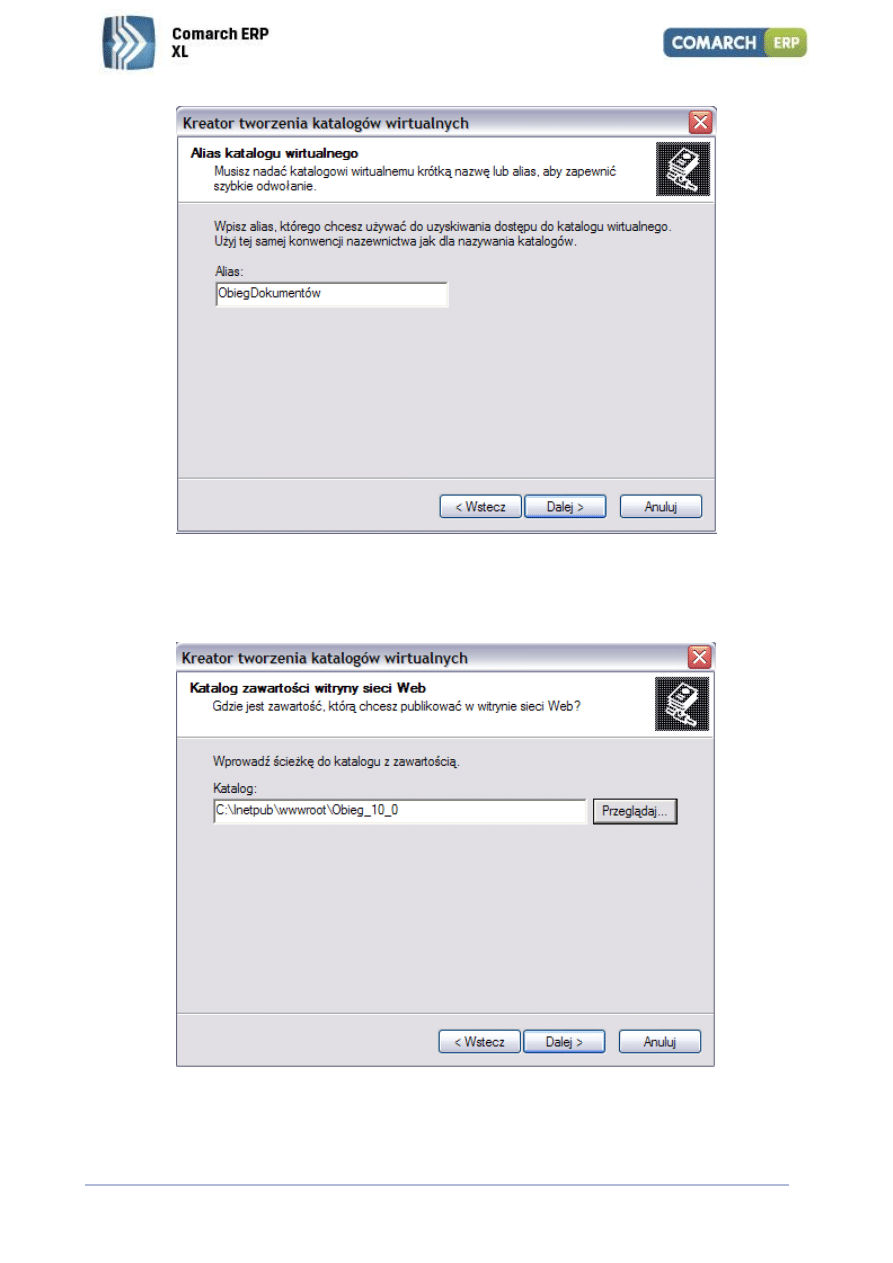
Wykreować wirtualny katalog IIS za pomocą IIS Managera dostępnego w Panelu
Sterowania w Narzędziach Administracyjnych:
Moduł: Obieg dokumentów Wersja 2013.1
Rys.1. 17 Internetowe Usługi Informacyjne.
Klikając prawym klawiszem myszy na węzeł Domyślna witryna sieci Web wybrać
Nowy/Katalog wirtualny…, pojawi się okienko jak poniżej. Jako alias wpisać np.
ObiegDokumentów.
Wersja 2013.1
Moduł: Obieg dokumentów
Rys.1. 18 Kreator tworzenia katalogów wirtualnych, krok 1.
Następnie wybrać ścieżkę lokalizacji, gdzie przeniesiono pliki Web Serwisu:
Rys.1. 19 Kreator tworzenia katalogów wirtualnych, krok 2.
Następnie określić prawa do wykonywania:
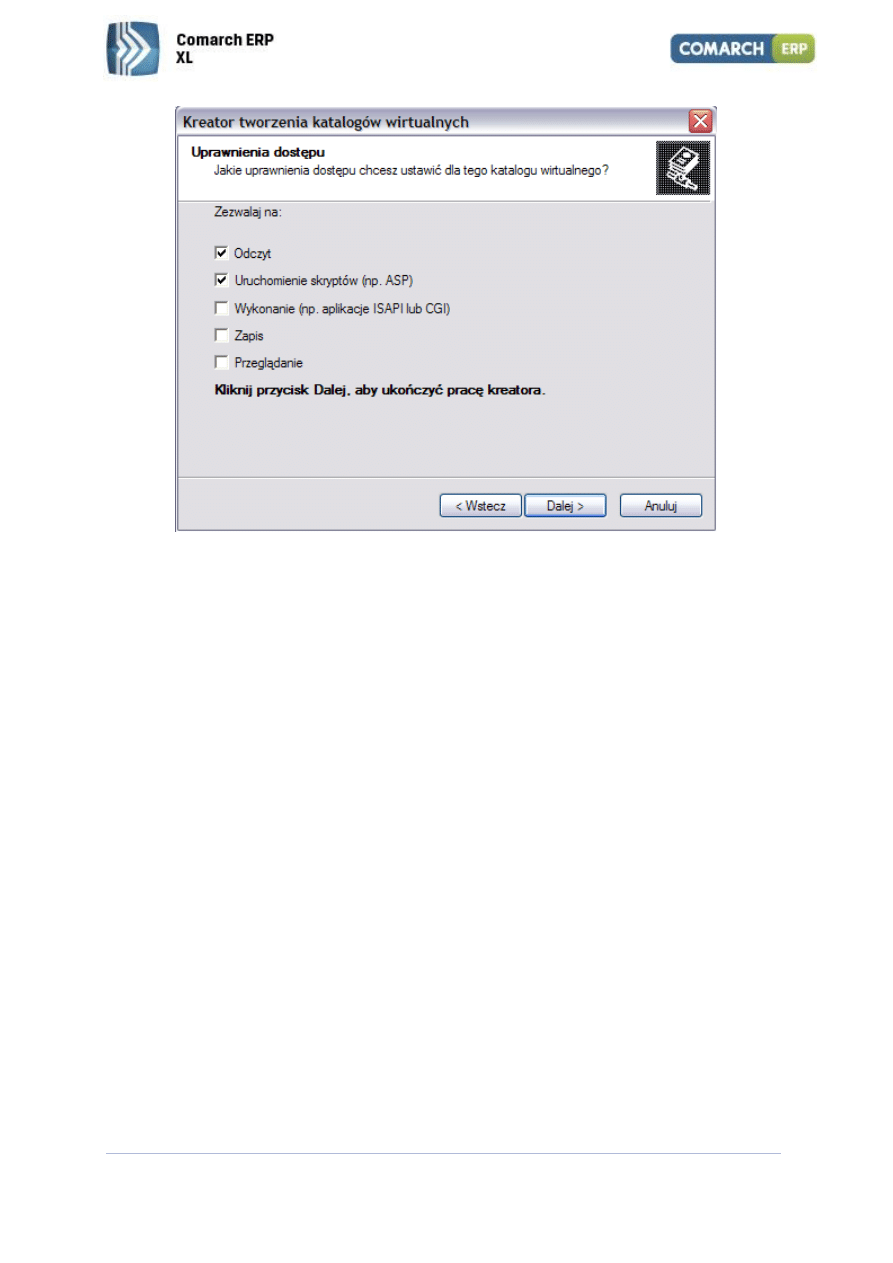
Moduł: Obieg dokumentów Wersja 2013.1
Rys.1. 20 Kreator tworzenia katalogów wirtualnych, krok 3.
Po naciśnięciu Dalej, zatwierdzić utworzenie Wirtualnego Katalogu . Następnie kliknąć prawym
przyciskiem na wirtualny katalog i wybrać właściwości. Po przejściu na zakładkę Dokumenty, kliknąć
dodaj i wpisać default.aspx.
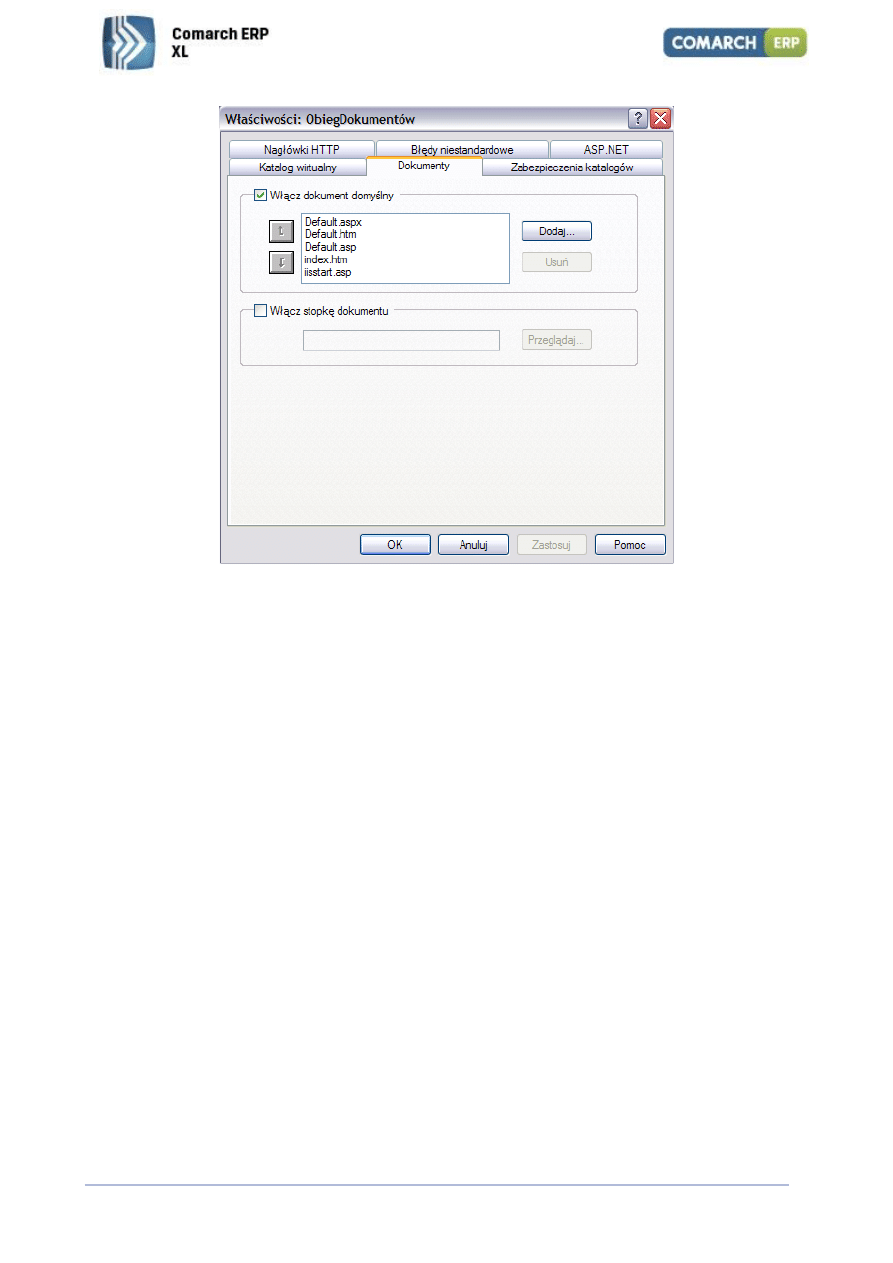
Wersja 2013.1
Moduł: Obieg dokumentów
Rys.1. 21 Właściwości wirtualnego katalogu
Instalacja aplikacji w Windows Vista oraz Windows Server 2008
Pakiet IIS w systemie Vista można zainstalować z poziomu Panelu Sterowania klikając ikonę
[Programy] a następnie wybierając Włącz lub wyłącz funkcje Windows.
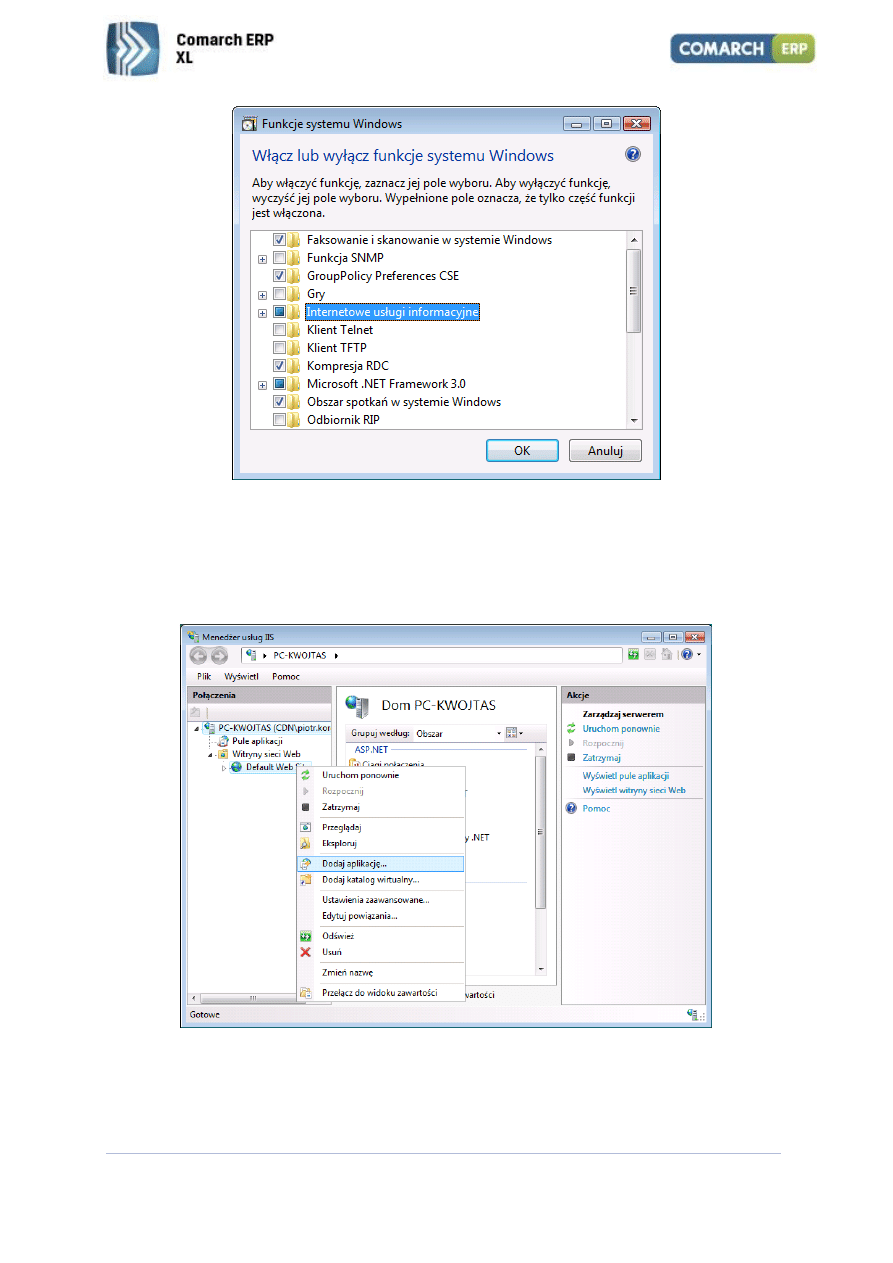
Moduł: Obieg dokumentów Wersja 2013.1
Rys.1. 22 Funkcje systemu Windows
W okienku zaznaczyć Internetowe usługi informacyjne i wybrać OK. Następnie uruchomić IIS
Managera z Menu Start. W oknie managera kliknąć prawym przyciskiem na domyślną witrynę i z menu
wybrać Dodaj aplikację.
Rys.1. 23 Manager IIS w Windows Vista
W okienku które się pojawia wpisać jako alias dowolną nazwę np. ObiegDokumentów, a w polu
ścieżka fizyczna wybrać ścieżkę do katalogu z serwisem.
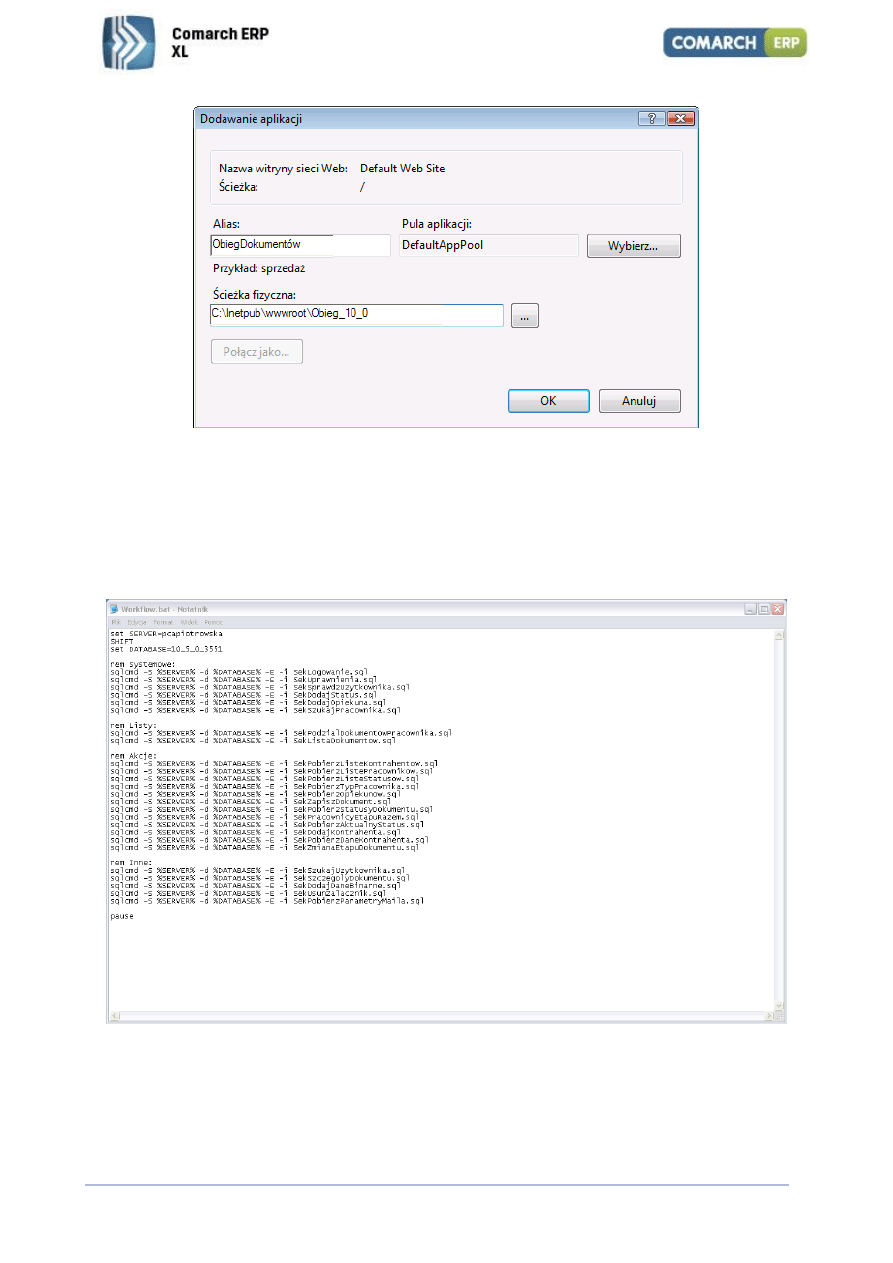
Wersja 2013.1
Moduł: Obieg dokumentów
Rys.1. 24 Dodawanie aplikacji
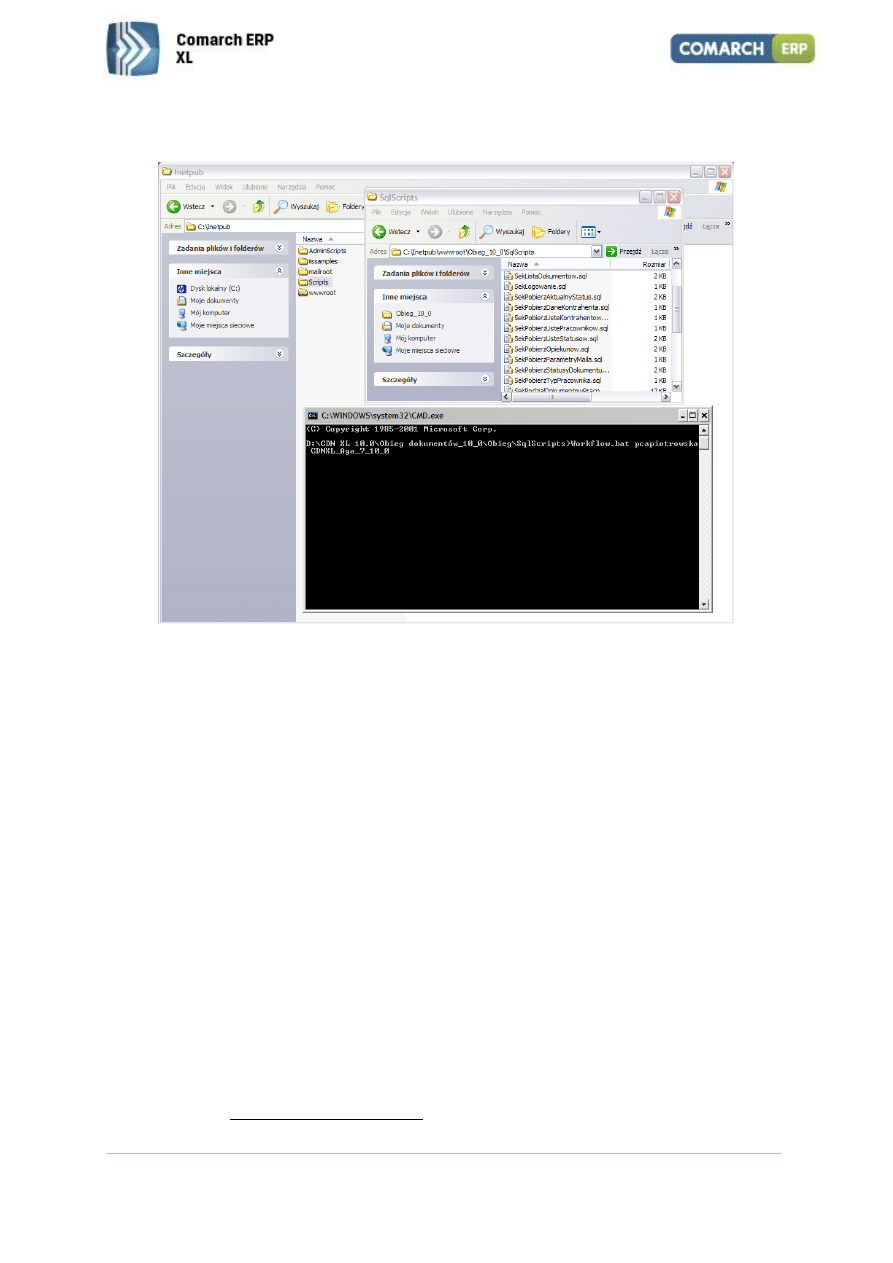
Krok 2. Należy otworzyć plik Workflow.bat znajdujący się w katalogu SqlScripts i podać nazwę
serwera (set SERVER= ) i nazwę bazy (set DATABASE= ).
Rys.1. 25 Workflow.bat
Moduł: Obieg dokumentów Wersja 2013.1
Krok 3. Uruchomić skrypt Workflow.bat.
Rys.1. 26 Katalog SqlScripts
Krok 4. W pliku Web.config zmodyfikować connectionString, należy ustawić nazwę
serwera (np. SqlServ) i nazwę bazy danych (np. ObiegDok):
<connectionStrings>
<add name="strConnect" connectionString="data source=SqlServ; initial
catalog=ObiegDok; user id=CDNSek; password=Wknpim12!@; Application Name=Obieg
dokumentów" providerName="System.Data.SqlClient"/>
</connectionStrings>
14.11.3
Konfiguracja informacji dla serwera SMTP
Aplikacja posiada mechanizm rozsyłania powiadomień mailowych. Warunkiem wysłania maila jest
zdefiniowanie parametrów serwera SMTP. Parametry można zdefiniować w module Administrator->
menu „System”-> Dialog „Konfiguracja”. Zakładka (pionowa) „Ogólne” -> Zakładka (pozioma)
„Parametry 2” -> grupa „Ustawienia SMTP”. Należy wprowadzić informacje dla serwera SMTP.
Druga grupa ustawień znajduje się na zakładce (poziomej) „Obieg dok.” (dialog „Konfiguracja”) ->
grupa „Wyślij e-mail informacyjny do opiekuna”. Należy zaznaczyć pole „Zawsze”.
Dodatkowo należy wprowadzić link URL zakończoną znakiem „/” w polu „Ścieżka do aplikacji
intranetowej” np. http://serwerappwew/Obieg/ . Link ten zostanie dodany do każdej wiadomości i
Wersja 2013.1
Moduł: Obieg dokumentów
uzupełniony
stroną
oraz
identyfikatorem
przekazanego
dokumentu.
Np.
http://serwerappwew/Obieg/DocumentDetails.aspx?gn=26&type=14453
14.11.4
Interfejs aplikacji
Aplikacja składa się z trzech formularzy:
Strona logowania
Strona filtrowania dokumentów
Strona szczegółów dokumentu
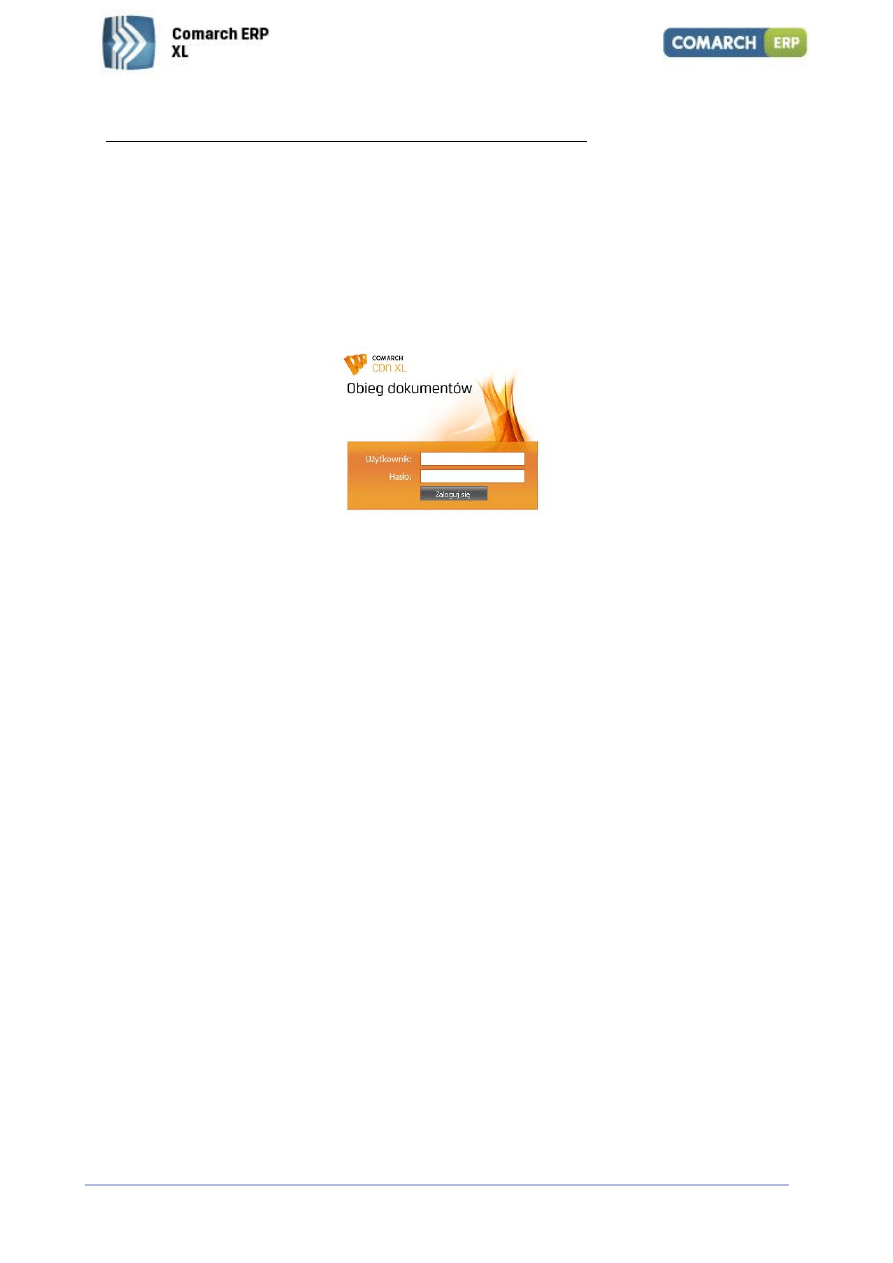
Strona logowania
Rys.1. 27 Strona logowania
Moduł: Obieg dokumentów Wersja 2013.1
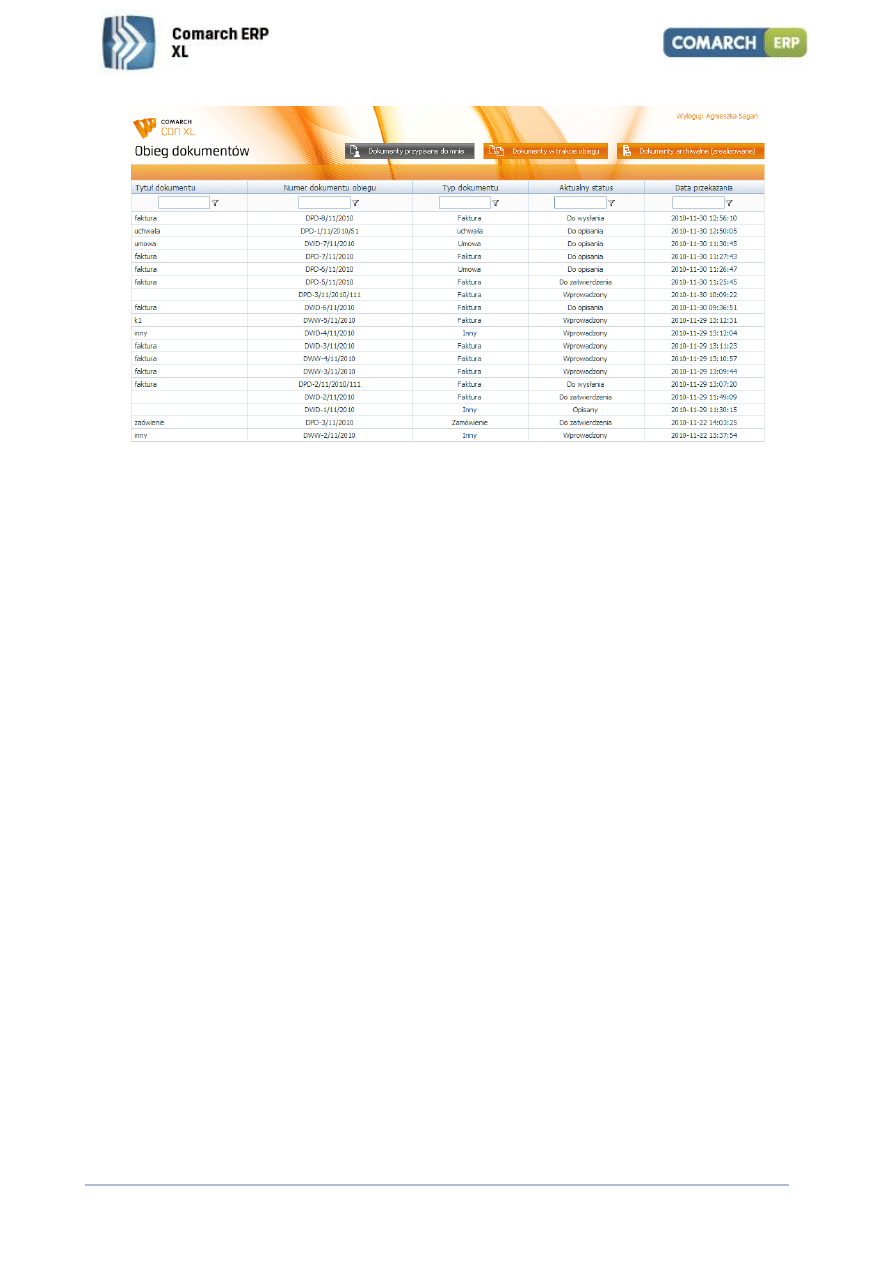
Strona filtrowania dokumentów
Na stronie tej użytkownik może przefiltrować dokumenty (za pomocą combo-box’a) umieszczonego
nad listą.
Dokumenty przypisane do mnie: To dokumenty w których opiekunem aktualnego
statusu jest zalogowany pracownik.
Dokumenty w trakcie obiegu: To dokumenty znajdujące się w niezakończonym
procesie, w którym zalogowany pracownik jest opiekunem przynajmniej jednego statusu,
ale nie aktualnego.
Dokumenty archiwalne (zakończone): To dokumenty znajdujące się w zakończonym
procesie, w którym zalogowany pracownik jest opiekunem przynajmniej jednego statusu.
Uwaga: Pracownik może być właścicielem dokumentu poprzez ustawienie na statusie
dokumentu opiekuna typu:
Pracownik,
Operator, który jest powiązany z pracownikiem,
Centrum, do którego należy pracownik,
Centrum, do którego należy operator powiązany z pracownikiem.
Informacje o dokumentach prezentowane są w kolumnach:
Tytuł dokumentu
Numer dokumentu obiegu
Typ dokumentu
Aktualny status
Data przekazania
Operacje możliwe do wykonania na stronie filtrowania dokumentów:
Możliwość filtrowania dokumentów według opcji: Dokumenty przypisane do mnie,
Dokumenty w trakcie obiegu, Dokumenty archiwalne (zrealizowane)
Możliwość filtrowania dokumentów według kolumn: Tytuł dokumentu, Numer dokumentu
obiegu, Typ dokumentu, Aktualny status, Data przekazania
Wersja 2013.1
Moduł: Obieg dokumentów
Rys.1. 28 Interfejs aplikacji
Strona szczegółów dokumentu
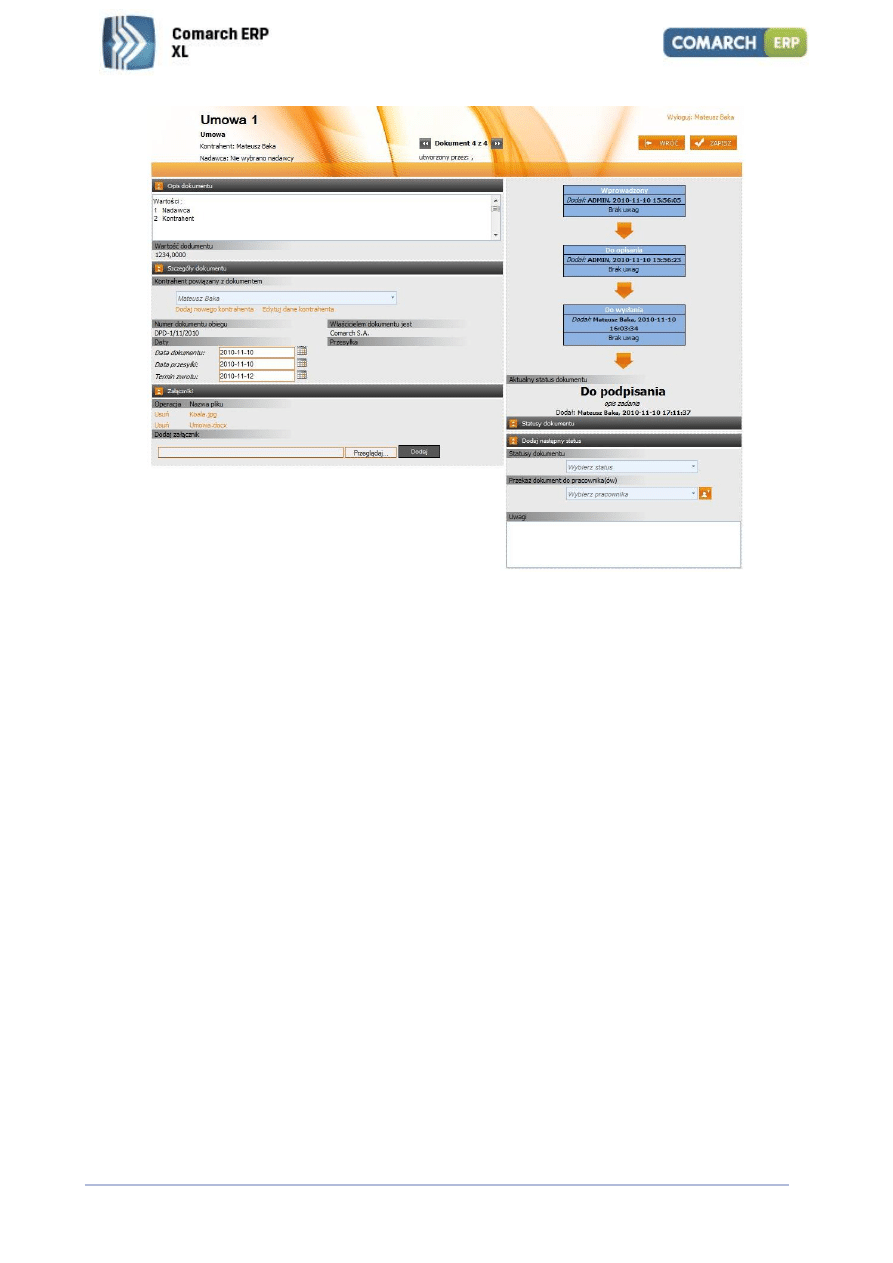
Wybór tytułu lub numeru dokumentu na stronie filtrowania dokumentów powoduje wyświetlenie
szczegółów dokumentu na stronie szczegółów dokumentu. Na szczegóły dokumentu składają się
następujące elementy:
Informacje ogólne:
Tytuł dokumentu
Typ dokumentu
Numer obcy dokumentu
Kontrahent
Nadawca/Odbiorca - Kontrahent lub Pracownik
Operator lub pracownik, który utworzył dokument
Data utworzenia dokumentu
Następny, poprzedni – przycisk nawigacji następny, poprzedni dokument
Wróć – powrót do listy dokumentów
Zapisz – zapis wprowadzonych zmian na dokumencie
Zalogowany pracownik – możliwość wylogowania
Opis dokumentu:
Opis dokumentu
Wartość dokumentu
Szczegóły dokumentu:
Wybór kontrahenta powiązanego z dokumentem obiegu
Dodanie nowego kontrahenta lub edycja danych istniejącego kontrahenta
Numer dokumentu obiegu
Data dokumentu

Moduł: Obieg dokumentów Wersja 2013.1
Data przesyłki
Termin zwrotu
Właściciel dokumentu
Forma i numer przesyłki
Załączniki:
Możliwość przeglądania lub dodawania załączników
Na dokumentach prezentowane są tylko te załączniki, które mają oznaczoną dostępność
w IOD (Intranetowy obieg dokumentów) (Załączniki->zakł. Ogólne).
Statusy dokumentu:
Graficzny obraz dotychczasowego obiegu dokumentu
Aktualny status dokumentu
Opis zadania
Pracownik lub operator, który dodał status
Data dodania statusu
Uwaga dodana do statusu
Opiekunowie aktualnego statusu
Dodaj następny status:
Wybór kolejnego statusu - wybór statusu obiegu ręcznego lub automatycznego - jeżeli
dokument znajduje się w obiegu automatycznym; status automatyczny wyświetlany jest
w kolorze niebieskim
Wybór opiekunów dodawanego statusu – w przypadku wyboru statusu automatycznego
następuje zainicjowanie opiekunów dodawanego statusu zgodnie z definicją procesu
Uwagi – uwagi dodawane do statusu
Stronę szczegółów można również otworzyć wpisując w przeglądarce URL zawierający typ i numer
dokumentu, np. http://localhost/ODWWW/DocumentDetails.aspx?gn=5&type=14453
Argument „gn” to numer dokumentu, „type” to typ dokumentu. Możliwe typy dokumentów (14451 –
wychodzące, 14452 – wewnętrzne, 14453 – przychodzące)
Wersja 2013.1
Moduł: Obieg dokumentów
Rys.1. 29 Strona szczegółów dokumentu
Zmiana, dodanie statusu
Zalogowany Użytkownik, który jest opiekunem w ostatnim statusie może wykonać następujące
operacje na stronie szczegółów dokumentów (filtr Dokumenty przypisane do mnie):
Dodanie kolejnego statusu do dokumentów i wybór opiekunów statusu
Wybór kontrahenta powiązanego z dokumentem obiegu
Wybór istniejącego kontrahenta lub dodanie nowego kontrahenta
Edycja opisu dokumentu
Edycja daty dokumentu
Edycja daty przesyłki
Edycja terminu zwrotu
Przeglądanie lub dodawanie nowych załączników
Obieg ręczny:
W panelu „Dodaj następny status” należy wybrać status. Podczas wyboru statusu pod kontrolką
zostaje wyświetlony komentarz (o ile jest wprowadzony). Następnie z kontrolki „Przekaż dokument do
pracownika(ów)” należy wybrać opiekuna i kliknąć małą ikonkę dodaj pracownika. Można dodać wielu
opiekunów. Komentarz do statusu jest opcjonalny. Aby zapisać status należy kliknąć przycisk „Zapisz”.
Obieg automatyczny:
Jeżeli dokument znajduje się w obiegu automatycznym (jest powiązanym z procesem) w combo-
box’sie statusy automatyczne są „wyboldowane”:
Moduł: Obieg dokumentów Wersja 2013.1
Status automatyczny 1
Status automatyczny 2
Status ręczny 1
Status ręczny 2
Status ręczny 3
Wraz z wyborem statusu automatycznego pojawiają się opiekunowie następnego zadania procesu.
Zmiana statusu np. na ręczny usuwa opiekunów wybranych przez status automatyczny.
W obiegu automatycznym aplikacja dopuszcza również wybór statusów ręcznych.
Podobnie jak w przypadku obiegu ręcznego komentarz jest opcjonalny. Klikniecie przycisku „Zapisz”
spowoduje ustawienie statusu.
Podczas wykonywania akcji kluczowej 'Zmiana etapu dokumentu sekretariatu', akcja taka wyświetla
zawsze okno etapu obiegu, więc wykonanie zadania jest zapisywane w tle, bez wywoływania
dodatkowego okna. Dzięki temu ograniczyła się liczba operacji, które użytkownik musi wykonać, a
jednocześnie zachowany jest zapis o wykonanym zadaniu w historii procesu.
Uwaga: Jeśli okno zmiany etapu obiegu wyświetlane jest zawsze wówczas nie będzie
poprawnie działał XLWorkAutomat - konkretnie będzie zatrzymywał się na oknie zmiany
etapu. Czyli za każdym razem użytkownik będzie musiał ręcznie zmienić etap. Jeśli
zostanie zdefiniowana czynność automatyczna, to nie zostanie wykonana.

Wersja 2013.1
Moduł: Obieg dokumentów
Spis ilustracji:
Rys.1.1 Menu i pasek narzędzi modułu: Obieg dokumentów......................................................... 14.5
Wyszukiwarka
Podobne podstrony:
Comarch ERP XL 2013 1 Typ interfejsu
Comarch ERP XL 2013 1 Administrator oddziałów
Comarch ERP XL 2013 1 Kadry
Comarch ERP XL 2013 1 Serwis i remonty
Comarch ERP XL 2013 1 Zamówienia
Comarch ERP XL 2013 1 Serwis
Comarch ERP XL 2013 1 Sprzedaż detaliczna
Comarch ERP XL 2013 1 Import
Comarch ERP XL 2013 1 Środki trwałe
Comarch ERP XL 2013 1 CRM
Comarch ERP XL 2013 1 Typ interfejsu
Zmiany techniczne oraz przygotowanie do konwersji bazy w wersji Comarch ERP XL 2013 7 new
Wymagania minimalne Comarch ERP XL 2013
Comarch ERP XL BI Migracja do wersji 2013 7
Comarch ERP Optima 2013 0 1 O!XL PiK
więcej podobnych podstron