
1
http://excel.educom.pl/excel1.html
PODSTAWY
WSTĘP
W praktyce często spotykamy się z koniecznością wykonania mniej lub bardziej
skomplikowanych obliczeń. W dobie wszechobecnej techniki komputerowej, naturalnym
odruchem wydaje się zwrócenie np. w kierunku arkuszy kalkulacyjnych.
Niewątpliwie jednym z liderów wśród uniwersalnych narzędzi do wykonywania obliczeń jest
arkusz kalkulacyjny Microsoft Excel.
Przez ostatnie kilkanaście lat daje się zaobserwować nieustanną ewolucję arkuszy
kalkulacyjnych, które przeobraziły się z prostych arkuszy obliczeniowych w wysoko wydajne
narzędzia, środowiska pracy, których zastosowanie w chwili obecnej zależy już prawie
wyłącznie od inwencji twórczej wykorzystującego je człowieka.
Dotyczy to również arkusza kalkulacyjnego Excel - firmy Microsoft. Najważniejsze w tym
przypadku jest to, że zarówno osoba siadająca pierwszy raz przed układem kolumn i wierszy,
jak i doświadczony użytkownik, znajdzie dla siebie cos ciekawego w tym programie. Choć
prawie wszyscy traktujemy arkusze kalkulacyjne jako cos zupełnie naturalnego to należy
przypomnieć, że arkusz kalkulacyjny taki jak MS Excel to wynik i owoc pracy wielu
programistów.
Jak wykazuje praktyka, wykorzystanie arkuszy kalkulacyjnych w tradycyjnie wykonywanych
do tej pory operacjach polegających na tworzeniu zestawień, wykonywaniu obliczeń i
przetwarzaniu danych potrafi zwiększyć efektywność pracy od dziesięciu do nawet stu razy.
Być może słowa te wydają się być czasami niewiarygodne, jednak wystarczy pomyśleć ile
czasu może zając tradycyjne, papierkowe przetwarzanie danych, czasami wyszukanie błędu
pochłania wiele godzin. Z pomocą arkusza kalkulacyjnego, takiego jak Excel, możemy
wyszukać błąd wciągu kilku minut. Wielokrotne wykorzystanie danych - to również
niewymierne wręcz, korzyści w oszczędności czasu pracy. Przetwarzanie danych w postaci
filtrowania lub sortowania to tylko skromniutka namiastka możliwości współczesnych
arkuszy kalkulacyjnych. Więc prawdopodobnie nie trzeba wiele zabiegów by przekonać
kogoś do stosowania w pracy arkusza kalkulacyjnego. Czasami jednak problem polega na tym
"czy?" ale "jak?".
Ten właśnie kurs online ma pozwolić na stopniowe zaznajomienie się z możliwościami
wykorzystania arkusza kalkulacyjnego MS Excel.
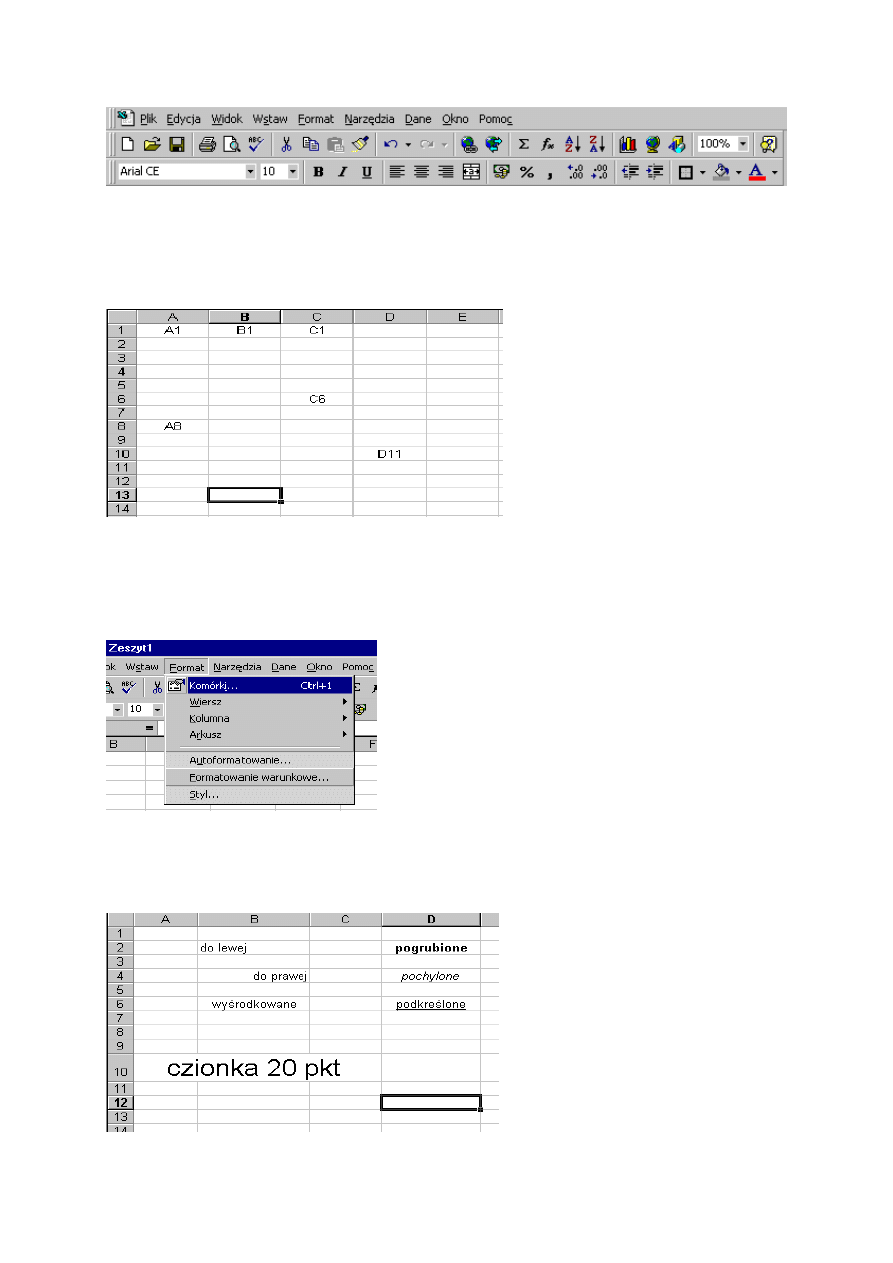
Niniejszy kurs bedzie odnosił się do polskiej wersji Excela. W związku z tym w dalszej części
omawiane będą polecenia menu dla tej właśnie wersji. Typowy układ menu i pasków narzędzi
dla programów firmy Microsoft pozwala na intuicyjną obsługę np. osobom korzystającym już
wcześniej z edytora tekstów Word.
2
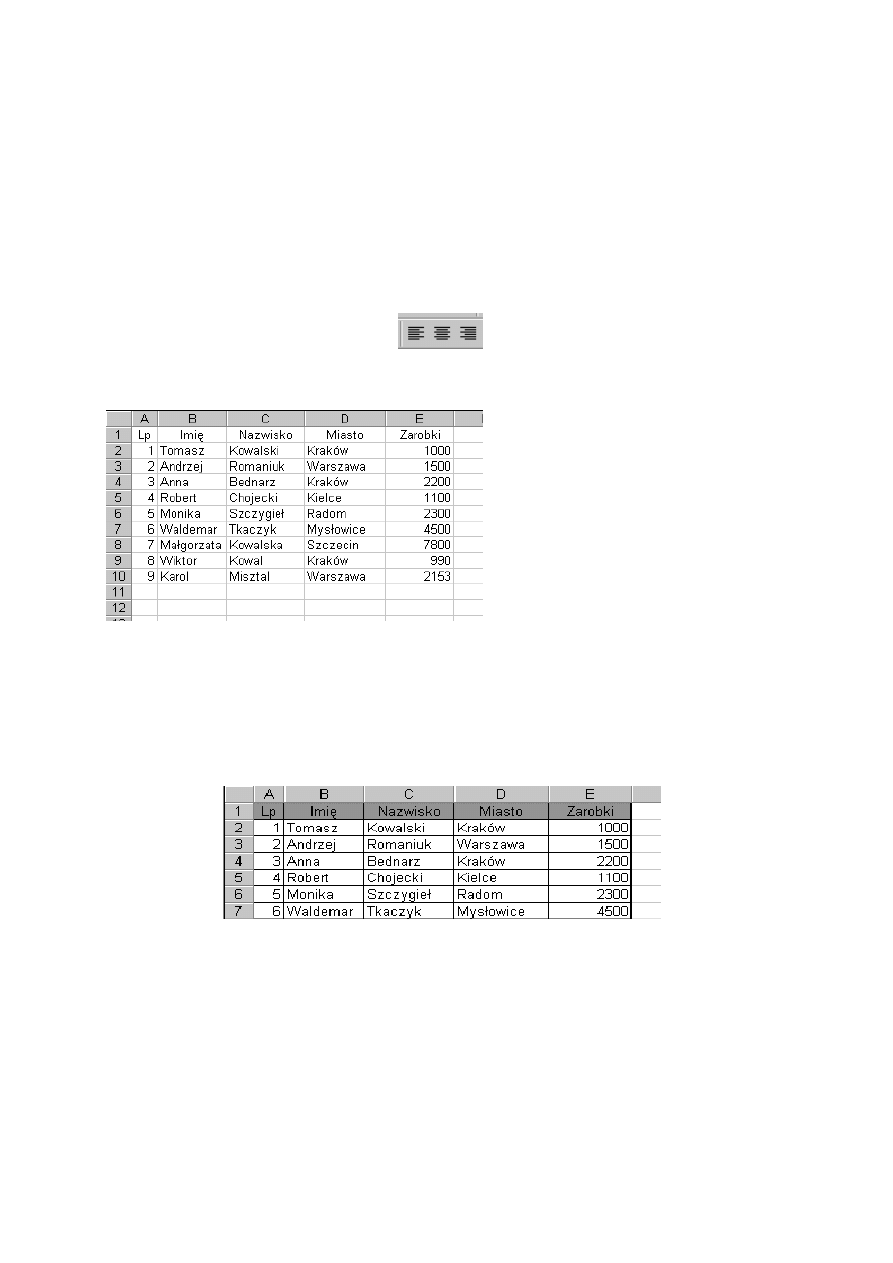
Adresy komórek akusza oznaczane są poprzez złożenie indeksu kolumny oraz indeksu
wiesza. Komórka na przecięciu pierwszej kolumny i pierwszego wiersza posiada adres A1, w
tym samym wierszu, ale w dugiej kolumnie - B1. Podobnie komórka na przecięciu trzeciej
kolumny iszóstego wiersza ma adres C6.
Przykłady adesów pokazane zostały
na rysunku.
Oprócz takiego sposobu adresowania
stosuje sie jeszcze inne metody,
które zostaną omówione w dalszej
części.
Wprowadzane dane mogą mieć różnoraką postać - między innymi mogą być liczbą, tekstem,
datą, godziną, adresem itp.
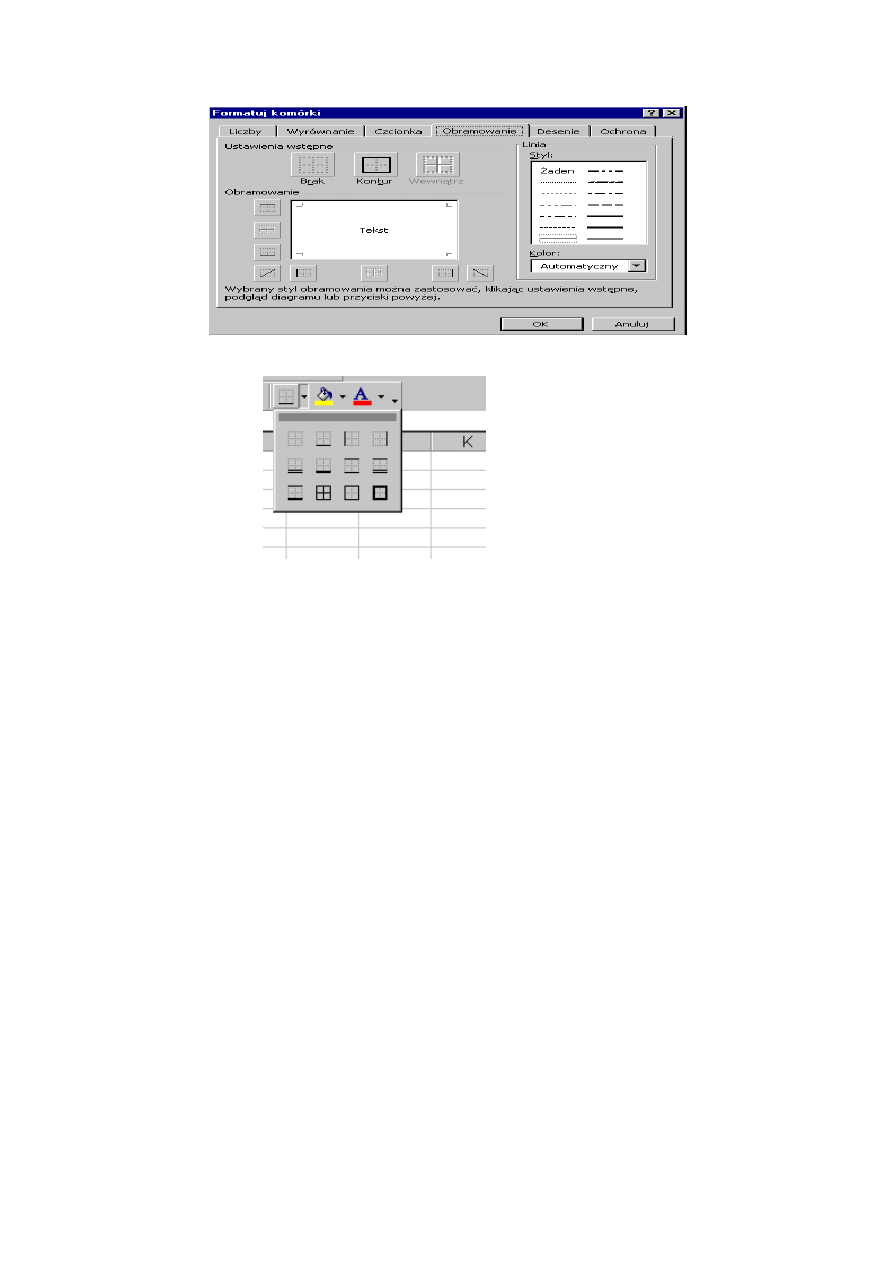
W wiekszości przypadków należy po wprowadzeniu danych nadać im określony wygląd tzw.
format. Format wyświetlania danych jest parametrem charakteryzującym komórkę i zmienia
się go w menu: FORMAT/KOMÓRKI.
Typowymi parametrami są wielkość, rodzaj czcionki oraz styl (np. pogrubienie, kursywa,
podkreślenie itp.)
3
Dla wprowadzonych liczb możliwe jest również określanie ilości miejsc po przecinku,
sposobu prezentowania ułamków i liczb ujemnych. Dla dat i godzin będących specyficznymi
wartościami liczbowymi, jest również mozliwe ustawienie sposobu prezentacji specyficznego
dla tego rodzaju danych.
Podczas wprowadzania danych łatwo zauważyć, że Excel stara się rozpoznawać na bieżąco
format umieszczanych w komórkach liczb, tekstu, dat. Po wprowadzeniu liczby, daty lub
godziny, Excel automatycznie wyrównuje zawartość komórki do prawej strony. Po
wprowadzeniu tekstu zawartość komórki zostaje wyrównana do lewej strony.
Oczywiścsposób wyrównywania możemy w każym momencie zmienić poprzez nacinięcie
odpowiedniego narzędzia na pasku
lub wybranie polecenia menu FORMAT/KOMÓRKI.
Częstym błędem popełnianym przez początkujących użytkowników programu, jest
traktowanie nagłówków wierszy jako kolumny liczby porządkowej. Po wprowadzeniu
nagłówków kolumn łatwo zauważyć, że taka "liczba porządkowa" nie jest poprawna, dlatego
należy w razie potrzeby wprowadzić kolumnę i wypełnić liczbami.
Innym rodzajem formatu komórki jest wypełnienie oraz obramowania komórek.
Po wybraniu menu FORMAT/KOMÓRKI należy uaktywnić zakładkę OBRAMOWANIE i
zastosować odpowiedni sposób obramowania.
4
Można również zastosować skróconą metodę używając narzędzi z paska.
Podobnie jak obramowanie ustawia się format wypełnienia, różnicę w tm przypadku stanowi
wybór zakładki w menu FORMAT/KOMÓRKI.
Wygląd akusza i zaawansowanie formatowania zależą od indywidualnych potrzeb.
Największą uwagę należy do tego przyłożyć, jeżeli arkusz ma zostać póżniej wydrukowany.
Niemniej jednak bardzo często pomija się etap formatu komórki w zakresie obramowania,
wypełnienia, ustawienia kolorów. Ma to miejsce szczególnie wtedy, gdy arkusze mają
zastosowanie wyłącznie do przechowywania danych.
Zawsze jednak warto odpowiednio ustawić przynajmniej podstawowe parametry
wyświetlania danych.
FORMUŁY
Rozpoczynając rozważania na temat obliczeń w Excelu należy podkreślić, że program ma
znacznie rozbudowane możliwości wykonywania obliczeń i stanowi potężne narzędzie w
rękach użytkownika, który potrafi je wykorzystać.
Podstawę do stosowania obliczeń stanowią tzw. formuły.
Formuła to odpowiednio zapisana operacja z wykorzystaniem danych arkusza, po wykonaniu
której w komórce zawierającej formułę pojawi się wynik działania formuły.
W zapisie formuła wyróżnia sie pewną cechą. Mianowicie rozpoczyna się znakiem równości.
Przykłady formuł znajdują się poniżej:
5
=10+20 <_______> =30-8 <_______> =20*5
Po wpisaniu tych formuł i zatwierdzeniu klawiszem ENTER, w komórce pojawią się
odpowiednio następujące liczby: 30, 22 i 100.
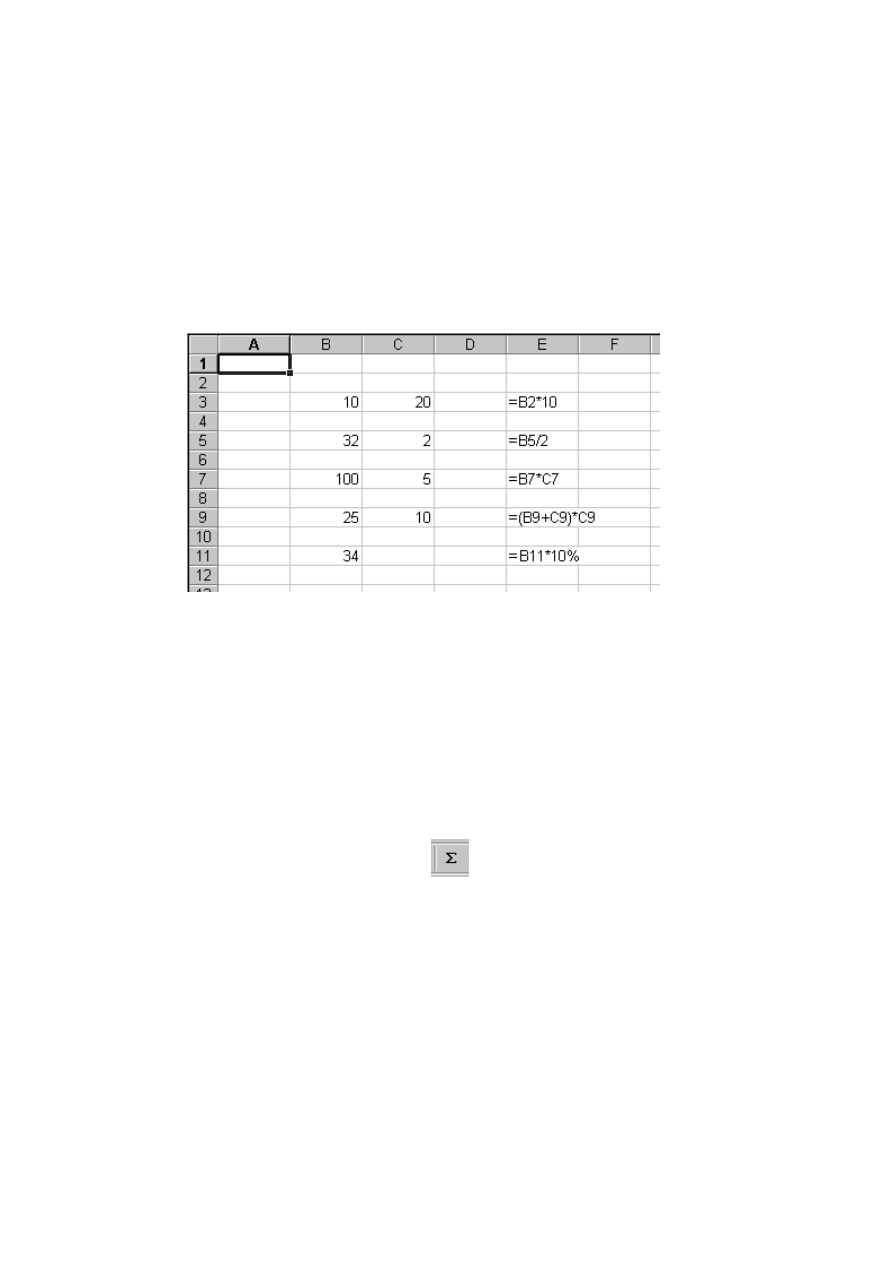
W zapisach formuł można wykorzystywać również adresy komórek, a wtedy do formuły
podstawiona zostanie zawartość komórki, której adres został wpisany.
Na w przykładzie na rysunku, w komórce E9 dodatkowo zastosowano nawiasy, natomiast w
komórce E11 wykorzystano zapis procentowy.
Kolejnym etapem wtajemniczenia są funkcje, które wklejone w odpowiedni sposób do
formuły mogą wykonać nawet bardzo skomplikowane obliczenia z zastosowaniem
argumentów zdefiniowanych przez użytkownika.
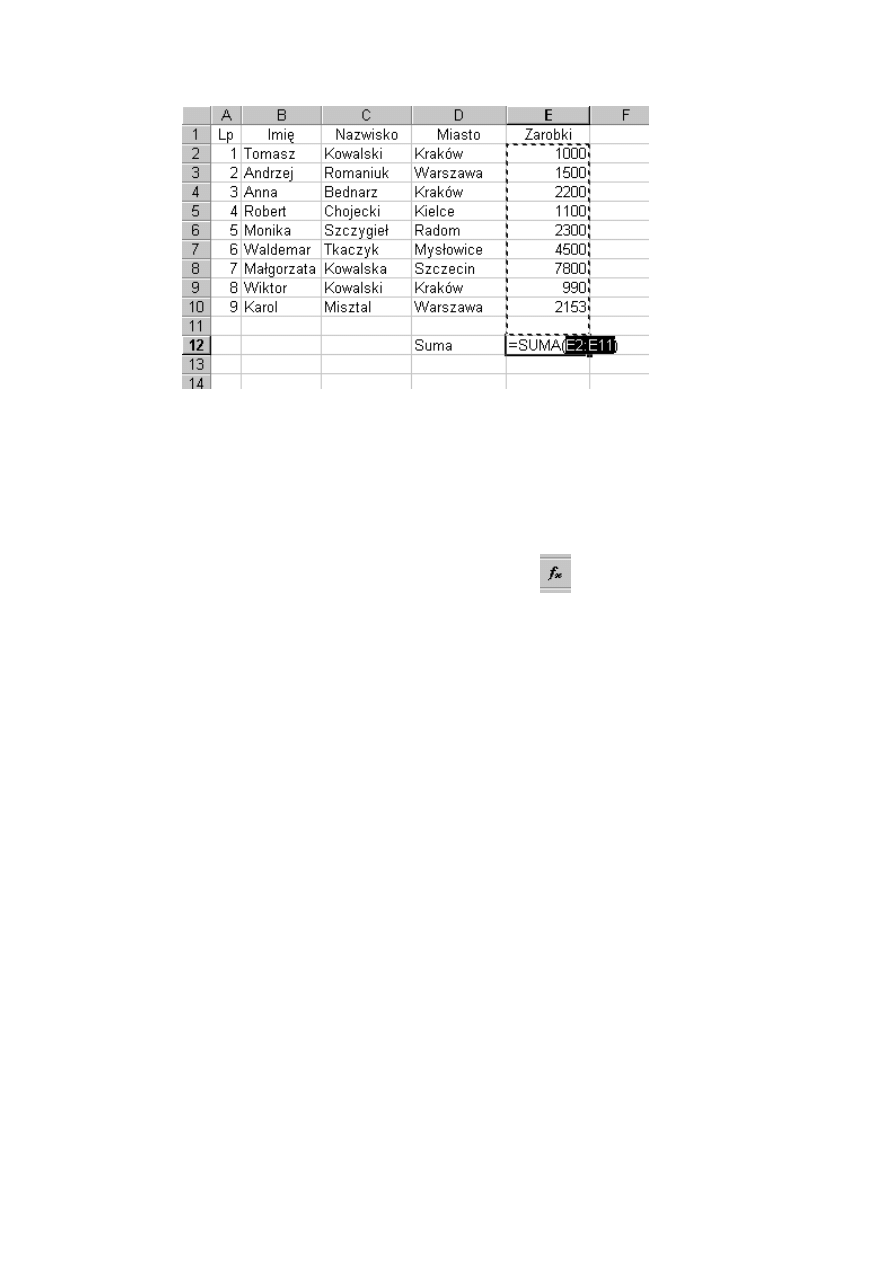
W wielu zestawieniach często spotyka się miejsce (komórkę), w którymzapisana jest liczba
będąca podsumowaniem jakiejś serii danych. Przypadek ten jest na tyle powszechny, że w
Excelu istnie specjalny przycisk na pasku narzędzi służący wyłącznie do wklejanie funkcji
automatycznego sumowania:
Przycisk funkcji SUMA: ------->
Przed wywołaniem tej funkcji należy pamiętać o konieczności umieszczenia kursora w
komórce, w której ma się pojawić wynik sumowania. Uwaga ta dotyczy również innych
funkcji wklejanych i wykorzystywanych w formułach.
6
Podczas wklejania w komórce widoczna jest tekstowa postać funkcji SUMA(). Znajomość
syntaktyki w tym przypadku nie jest wymagana, jednak zaawansowanym użytkowników
napewno się przydaje.
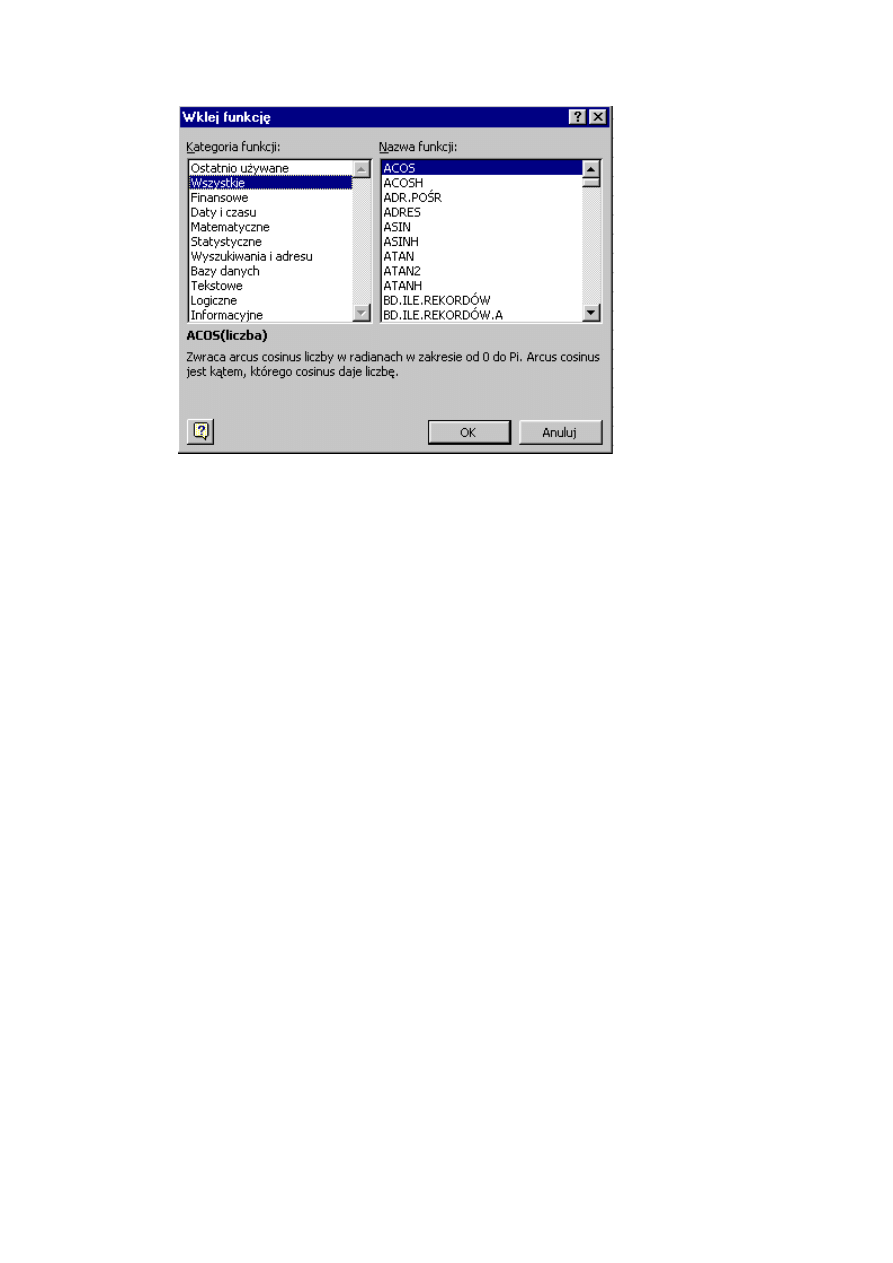
Pozostałe funkcje Excela nie mają wyodrębnionych przycisków za pomocą, których można je
wklejać do dokumentu. Zadanie to przejmuje Kreator Funkcji i wlaśnie ikona wywołująca ten
moduł znajduje się na pasku narzędzi:
Przycisk Kreatora Funkcji ------->
Po zastosowaniu tego narzędzia pojawia się okienko dialogowe, w którym można wybrać
odpowiednia funkcję
Excel posiada ok. 200 wbudowanych funkcji, które używa się stosowanie do
zapotrzebowania. Obejmują one podstawowe zagadnienia matematyki, statystyki i logiki,
operacje na tekstach i bazach danych. Zapoznawanie się z funkcjami Excela nie polega na
"wyuczaniu się" na pamięć kolejnych funkcji. Zwykle zastosowania wymagają od nas
stosowania określonej grupy funkcji. Tak więc poznawanie funkcji należy poprzedzić
skonkretyzowaniem tego jakie funkcje moga mieć zastosowanie w tworzonych przez
uzytkownika aplikacjach w najbliższej przyszłości.
7
Dodatkowo istnieje możliwość rozbudowywania zbioru funkcji o nowe, definiowane przez
użytkownika. Jest to kolejny krok i kolejny stopień zaawansowania w posługiwaniu się
omawianym arkuszem kalkulacyjnym.
WYKRESY
Co prawda w dziedzinie tworzenia wykresów istnieje wiele dobrych narzędzi, być może
nawet bardziej wyrafinowanych niż Kreator Wykresów Excela. Jednak obecność tego
kreatora w programie arkusza kalkulacyjnego sprawia, że użytkownicy chętnie sięgają po
niego, tworząc wykresy z danych pochodzących bezposrednio z Excela.
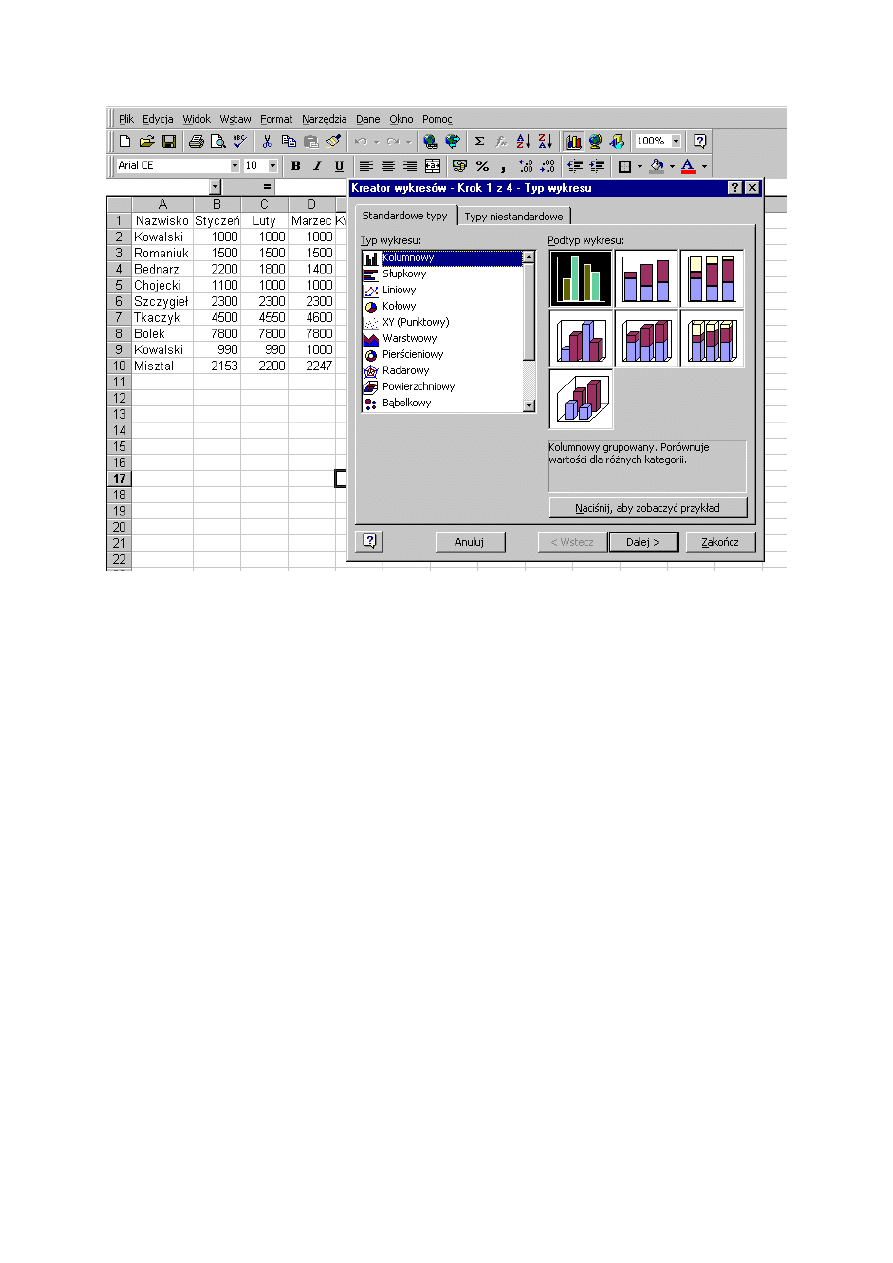
Jeśli istnieje zestawienie tabelaryczne na podstawie którego ma być utworzony wykres,
wystarczy uruchomić kreator wykresów, klikając odpowiedni przycisk z paska narzędzi, lub
wybierając polecenie menu: WSTAW/WYKRES.
8
Wyszukiwarka
Podobne podstrony:
Podstawy EXCELA
Podstawy EXCELA
Podstawy excela
Podstawowe zasady udzielania pomocy przedlekarskiej rany i krwotoki
Farmakologia pokazy, Podstawy Farmakologii Ogólnej (W1)
Podstawy fizyczne
CZLOWIEK I CHOROBA – PODSTAWOWE REAKCJE NA
Podstawy elektroniki i miernictwa2
podstawy konkurencyjnosci
KOROZJA PODSTAWY TEORETYCZNE I SPOSOBY ZAPOBIEGANIA
PODSTAWOWE ZABIEGI RESUSCYTACYJNE (BLS) U DZIECI
01 E CELE PODSTAWYid 3061 ppt
Epidemiologia jako nauka podstawowe założenia
PODSTAWY STEROWANIA SILNIKIEM INDUKCYJNYM
06 Podstawy syntezy polimerówid 6357 ppt
więcej podobnych podstron