
Kurs CorelDRAW 12
Cz
ęść
1 - Podstawy programu
CorelDRAW 12 to potężne narzędzie do edycji grafiki wektorowej, które może z
powodzeniem służyć zarówno profesjonalnym grafikom, jak i amatorom pragnącym
spędzić czas przy kreatywnym zajęciu. Prezentujemy Państwu pierwszy z cyklu
artykułów poświęconych temu właśnie programowi.
Grafika wektorowa i rastrowa
Pracę z grafiką powinniśmy zacząć od zastanowienia się do czego tworzona grafika będzie
wykorzystywana. To z pozoru proste pytanie ma wpływ na wybór jednego z dwu
wspomnianych narzędzi. Jeśli celem naszej pracy ma być złożenie tekstu i grafiki (głównie
opartej o jednolite kształty), które docelowo ma się znaleźć w wielu różnych formatach (np.
wizytówka, broszura, plakat), w takiej sytuacji powinniśmy zdecydować się na program do
obróbki grafiki wektorowej, jakim jest Corel DRAW. Jeśli nasza praca uwzględniać ma
ręcznie malowane obrazy imitujące grafikę rzeczywistą (szkic, malarstwo) lub operować
mamy na cyfrowej postaci zdjęć, w takim przypadku wybranym przez nas programem będzie
Corel PHOTO-PAINT, który pozwala na obróbkę grafiki rastrowej. Przyjrzyjmy się różnicom
w obrazie wektorowym i rastrowym.
Grafika wektorowa, jak mogłaby wskazywać nazwa, jest opisana za pomocą zbioru wartości
przetwarzanych w obraz za pomocą wzorów matematycznych. Mówiąc prościej: jest to obraz,
którego poszczególne elementy stanowią fragmenty linii prostych i łuków będących
częściami figur geometrycznych oraz wszelkie złożenia tych tworów. Zupełnie podstawowe
jak i te bardziej skomplikowane obiekty wektorowe widoczne są na poniższej ilustracji.
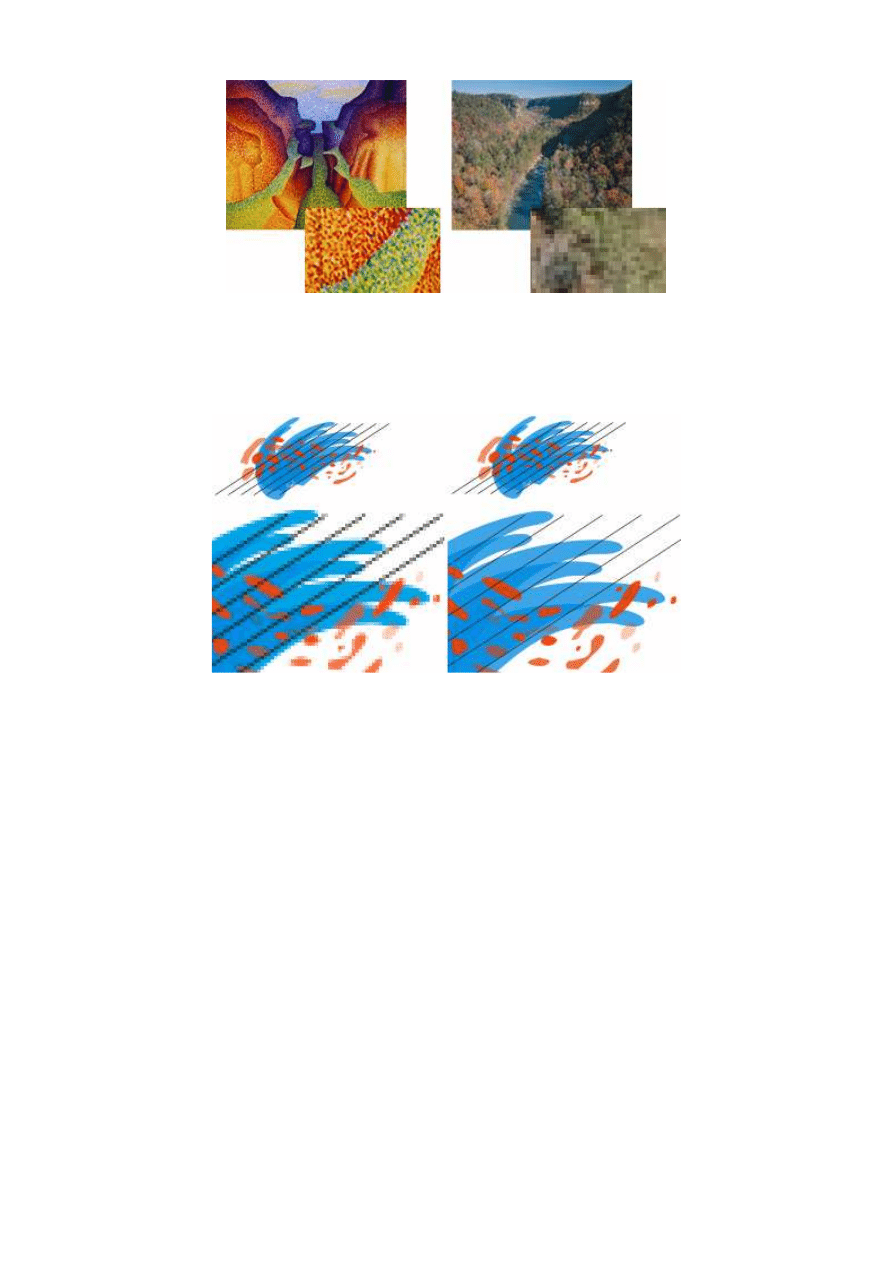
Grafika rastrowa jest próbą odtworzenia obrazu rzeczywistego (zdjęcie) lub sztucznie
utworzonego (namalowany obraz) za pomocą niezwykle gęsto ułożonych punktów o
różnorodnym kolorze, które w efekcie stwarzają pozorny obraz ciągły. Porównanie do
techniki puentylistycznej w malarstwie jest jak najbardziej na miejscu (ilustracja poniżej).
Tak zupełnie odmienne podejście do sposobu opisywania obrazu niesie za sobą szereg
konsekwencji. Dwie najważniejsze to możliwy poziom skomplikowania obrazu oraz wpływ
powiększania i pomniejszania na jego jakość. Przyjrzyjmy się poniższym ilustracjom.
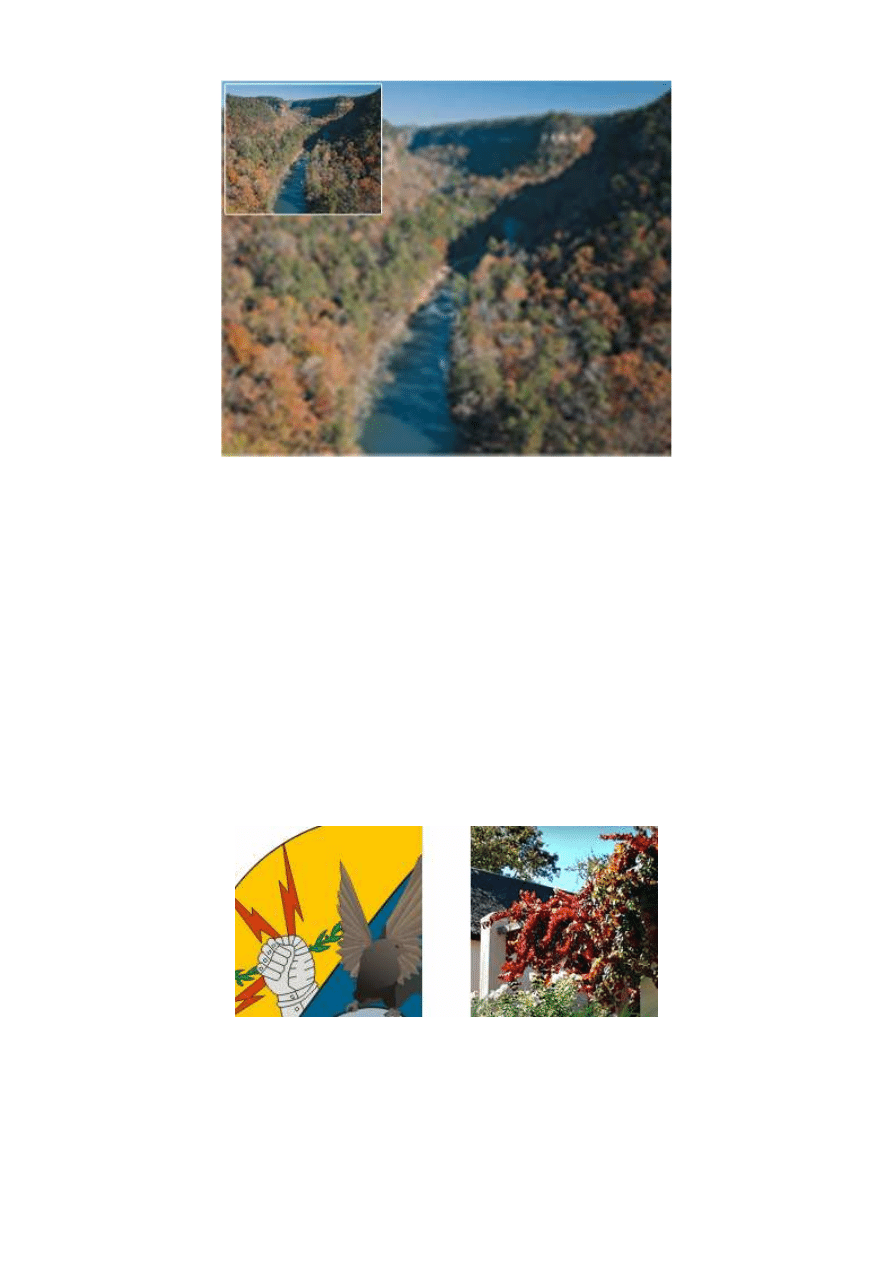
Po prawej stronie widoczny jest obraz wektorowy, przedstawiający szereg obiektów o różnej
złożoności, zaraz poniżej trzykronie powiększony ten sam obrazek. Lewa strona unaocznia
nam ten sam efekt powiększenia wykonany na obrazie rastrowym. Jak widać w obu
przypadkach pierwotne ilustracje były jednakowe, jednakże powiększenie wpłynęło znacznie
na jakość obrazu. Wyobraźcie sobie Państwo reklamę uliczną, której zbliżenie uwypukla
wielkie kolorowe kwadraty (piksele). Z pewnością nie byłaby to reklama udana.
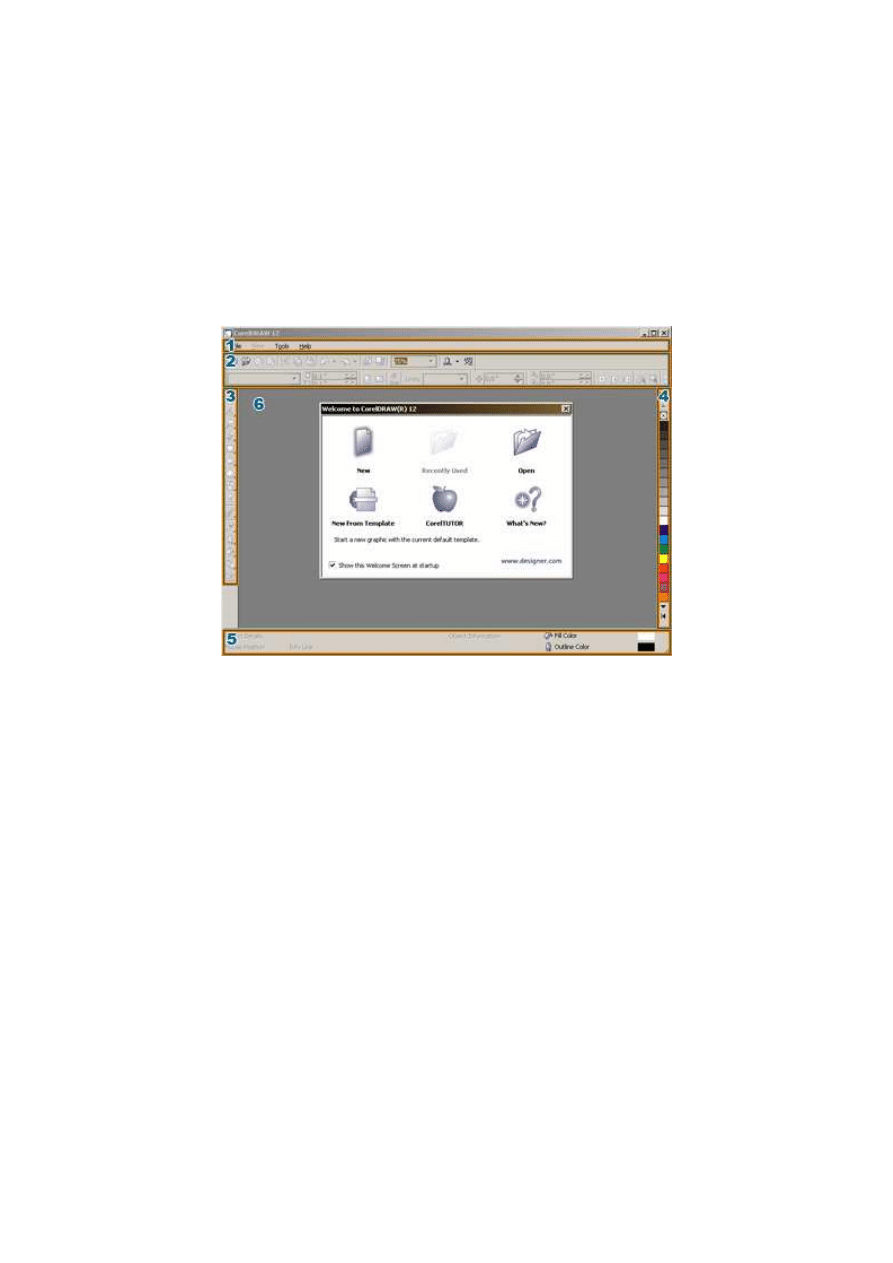
Przedstawione tutaj porównanie jest w pewnym stopniu wyolbrzymieniem problemu. Grafikę
rastrową można bowiem powiększyć z jednoczesną minimalizacją strat, przy wykorzystaniu
różnych zaawansowanych technik poprawiających jakość powiększonego obrazka. Widoczne
jest to na poniższej ilustracji. Wciąż jednak nie jest możliwe nieskończenie silne
powiększenie (czy może trafniej: dziesięco czy stukrotne powiększenie), gdyż w obrazie
oryginalnym brak wystarczającej ilości detali, które pozwalałyby na zbliżenie tego rzędu.
Dlatego też widoczne często na filmach science-fiction czy filmach akcji stanowiska pracy
informatyków od wszystkiego (tak popularny schemat informatyka w filmie), którzy z marnej
jakości zdjęcia wydobywają odbitą w blacie stołu twarz złego charakteru, jest po prostu fikcją
(i to niezbyt naukową).
Drugą wspomnianą wcześniej różnicą reprezentacji rastrowej i wektorowej jest poziom
skomplikowania obrazu. Grafika rastrowa to tylko zbiór punktów. Jeśli w danym miejscu
obrazu ma być widoczny fragment zegarka, po prostu pojawi się tam piksel o zadanym
kolorze (innym niż np. ręka na której ten zegarek znajduje się). W przypadku grafiki
wektorowej konieczne jest opisanie kształtu tego zegarka za pomocą kolorowych figur
geometrycznych i nieco bardziej złożonych obiektów, co w efekcie wymaga znacznego
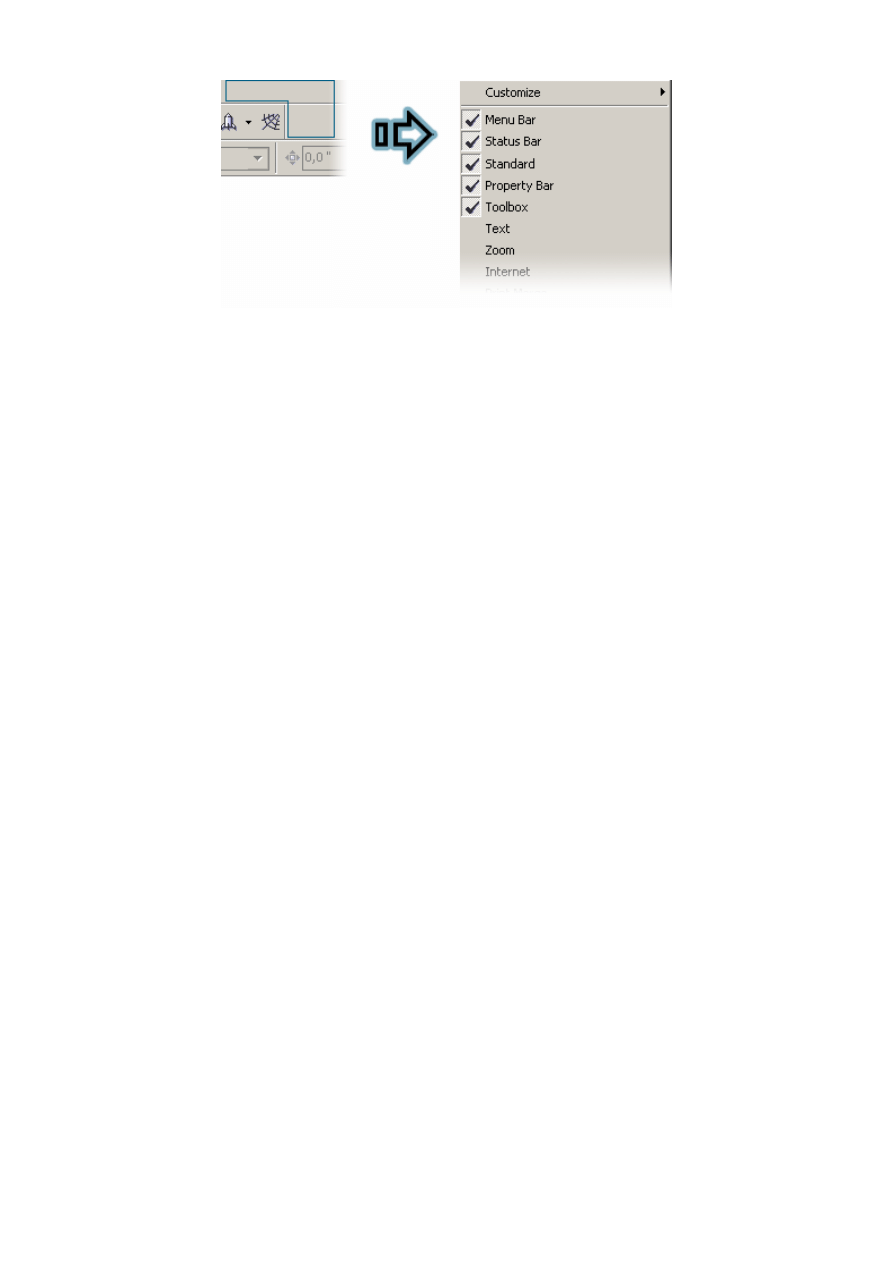
nakładu czasu na stworzenie takiej grafiki. Wykonanie zdjęcia (ilustracja poniżej po prawej)
to w dobie aparatów cyfrowych chwila. Próba odtworzenia rzeczywistych kształtów w
minimalnym chociaż stopniu (po lewej) wymaga dużej ilości wolnego czasu, zdolności
manualnych i odpowiedniego narzędzia. Jednak w sytuacji kiedy przygotowujemy logo
aplikacji bądź instytucji, które następnie chcemy umieścić na wizytówce, kubku, podkoszulce
i samochodzie, jest to czas wykorzystany właściwie. W wielu przypadkach wręcz
niemożliwym jest wykorzystanie grafiki rastrowej. Przykładem takich sytuacji jest próba
utworzenia własnej wizytówki. Wykonana technikami rastrowymi jest nieestetyczna a mała z
definicji wizytówka uwypukla punktowy charakter obrazu.
Okno programu
Wykonywanie grafiki wektorowej jest nie tylko konieczne ale i ekscytujące, co mam nadzieję
uda mi się dowieść w tym cyklu artykułów. Aby jednak namalować cokolwiek przy pomocy
myszki konieczne jest zapoznanie się z programem, którego będziemy używać.
Wykorzystywane przeze mnie aplikacje pochodzą z pakietu Corel DRAW Graphics Suite 12,
który w wersji testowej pobrać można stąd. Zapraszam do pobierania i zapoznawania się z
programem razem ze mną.
Corel DRAW to narzędzie, które przez lata obecności na rynku urosło do rozmiarów
potężnego narzędzia. Aby nie przytłoczyć użytkownika nadmiarem opcji, te najczęściej
używane dostępne są szybciej a pewne zestawy funkcji pogrupowane są w sposób,
pozwalający na intuicyjny dostęp do nich. Po uruchomieniu Corel DRAW 12 Oczom Państwa
ukaże się obraz zbliżony do tego poniżej.
W obszarze programu wydzielić można sześć podstawowych obszarów: pasek menu górnego
(1), pasek narzędziowy (2), przybornik (3), menu prawe z paletą barw i roletami (4), pasek
stanu (5), oraz obszar edycji (6). Poszczególne elementy widoczne na pierwszych pięciu
pozycjach można swobodnie przemieszczać, nie zrobię tego jednak, gdyż uważam taki
właśnie, domyślny układ za najbardziej intuicyjny i ergonomiczny.
Corel DRAW udostępnia nam szereg pasków narzędziowych (lista dostępna po kliknięciu
prawym przyciskiem myszy w dowolny nieaktywny punkt obszaru; widoczne na poniższej
ilustracji), z których domyślnie widoczne są dwa: pasek standardowy (dający szybki dostęp
do okna dialogowego odczytu i zapisu pliku, drukowanie, cofanie zmian i im podobne) oraz
pasek właściwości. Ten drugi ulega dynamicznym zmianom zależnym od aktualnie
wybranego narzędzia oraz od wybranego w obszarze roboczym elementu (obiekt, grupa
obiektów, kształty specjalne, krzywe, punkty, itp.).
W późniejszych częściach cyklu bliżej przyjrzymy się niektórym z dostępnych w tym pasku
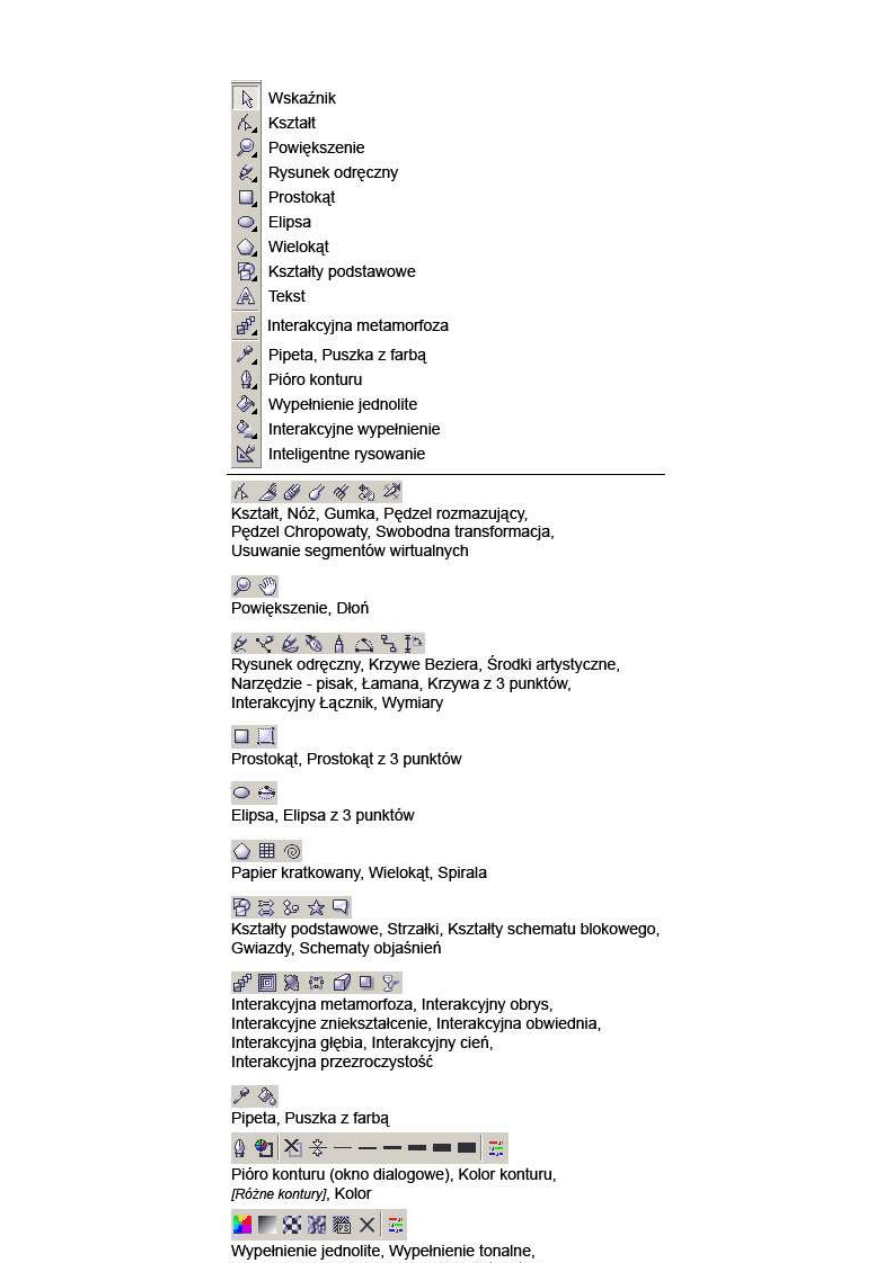
funkcji. Drugim wyróżnionym obszarem jest przybornik narzędziowy widoczny po lewej. Jak
łatwo zauważyć część z narzędzi posiada niewielką strzałkę w prawym dolnym narożniku.
Pod przyciskami takimi kryje się nie jeden, lecz szereg narzędzi edycyjnych dostępnych
poprzez kliknięcie i przytrzymanie lewego klawisza myszy. Wykaz narzędzi wraz z
odpowiadającymi im nazwami widoczny jest na poniższej ilustracji.
Znajdujący się po prawej stronie pasek z wyborem kolorów jest jednocześnie prowadnicą
grupującą domyślnie otwierane przez użytkownika rolety (panele udostępniające zbiór
zaawansowanych funkcji obróbki kształtów, opisany szerzej w trzeciej części cyklu).
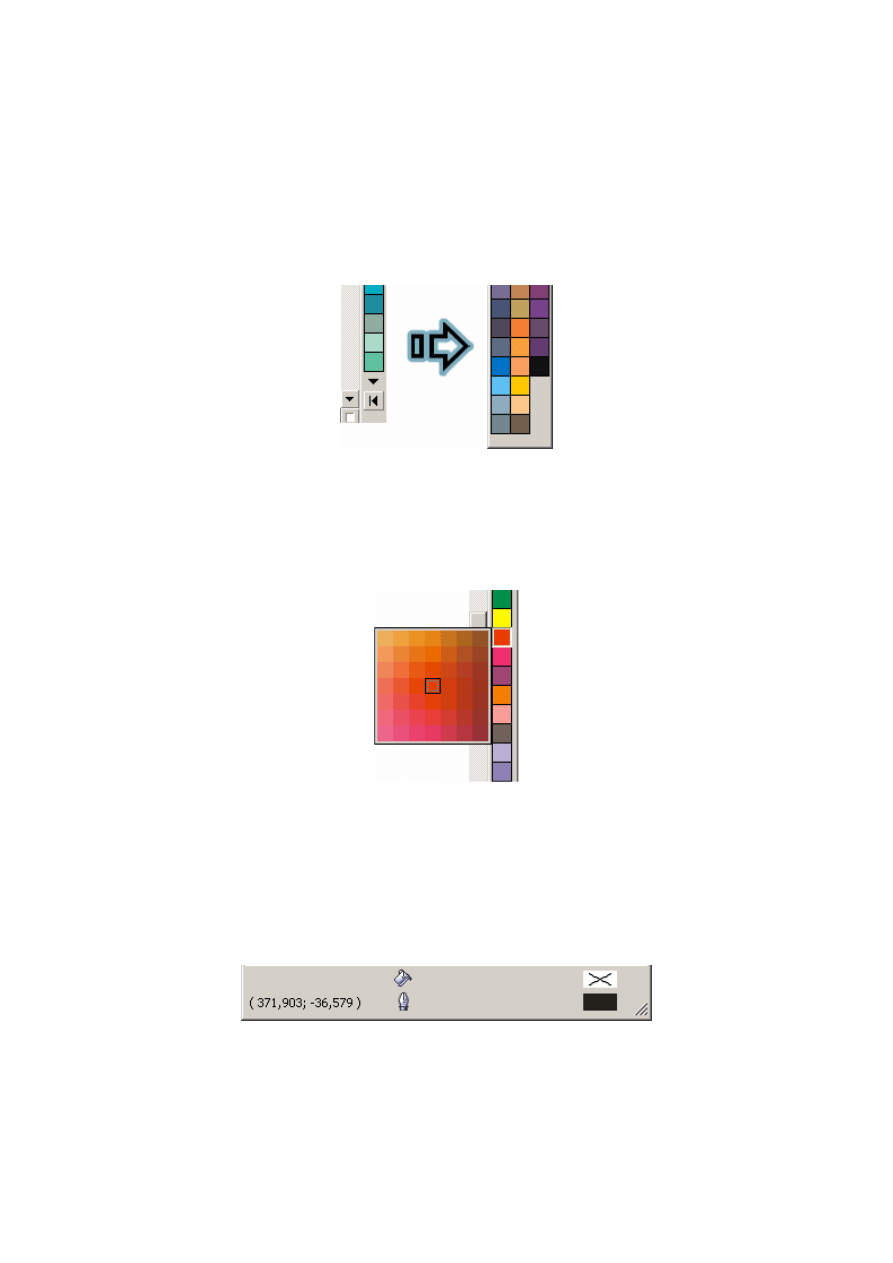
Standardowa widoczna paleta udostępnia wystarczającą liczbę kolorów gotowych do
wykorzystania w naszych projektach. Aby nie przytłaczać użytkownika nadmiarem barw,
paleta ta jest rozwijana a ukryte kolory stają się dostępne po wciśnięciu znajdującej się u dołu
strzałki.
Warto wspomnieć o interesującej właściwości palety - po wciśnięciu i przytrzymaniu
klawisza myszy na którejś z barw, rozwija się dodatkowe menu pozwalające na wybór jednej
z wariacji na temat wskazanej barwy (o większym lub mniejszym nasyceniu oraz wartości
składowej barwnej).
Pasek stanu jest szczególnie przydatny przy pracy z obrazem. Pozwala on nam na
obserwowanie charakteru dokonywanych zmian i uzupełnień, bezpośredni wgląd w
rozszerzoną paletę barw oraz inne parametry pracy z programem. Jego lewa część stanowi
odzwierciedlenie obecnie wykonywanej akcji (np. informuje o fakcie rysowania elipsy) i
położeniu kursora. Jego prawa część dostarcza szczegółowych informacji o kolorze
wypełnienia i konturze aktualnie zaznaczonego obiektu.
Obszar edycji zajmuje lwią część okna programu i stanowi zarazem miejsce naszej pracy,
swoistą elektroniczną sztalugę. To tutaj powstają wszystkie obiekty składające się na
kompletny obrazek. U dołu wspomnianego obszaru znajduje się imitujący zakładki obszar
wyboru strony dokumentu. W sposób znany np. z edytorów tekstu, Corel DRAW umożliwia
nam na włączenie kilku (czy nawet kilkuset) stron ilustracji w skład jednego dokumentu
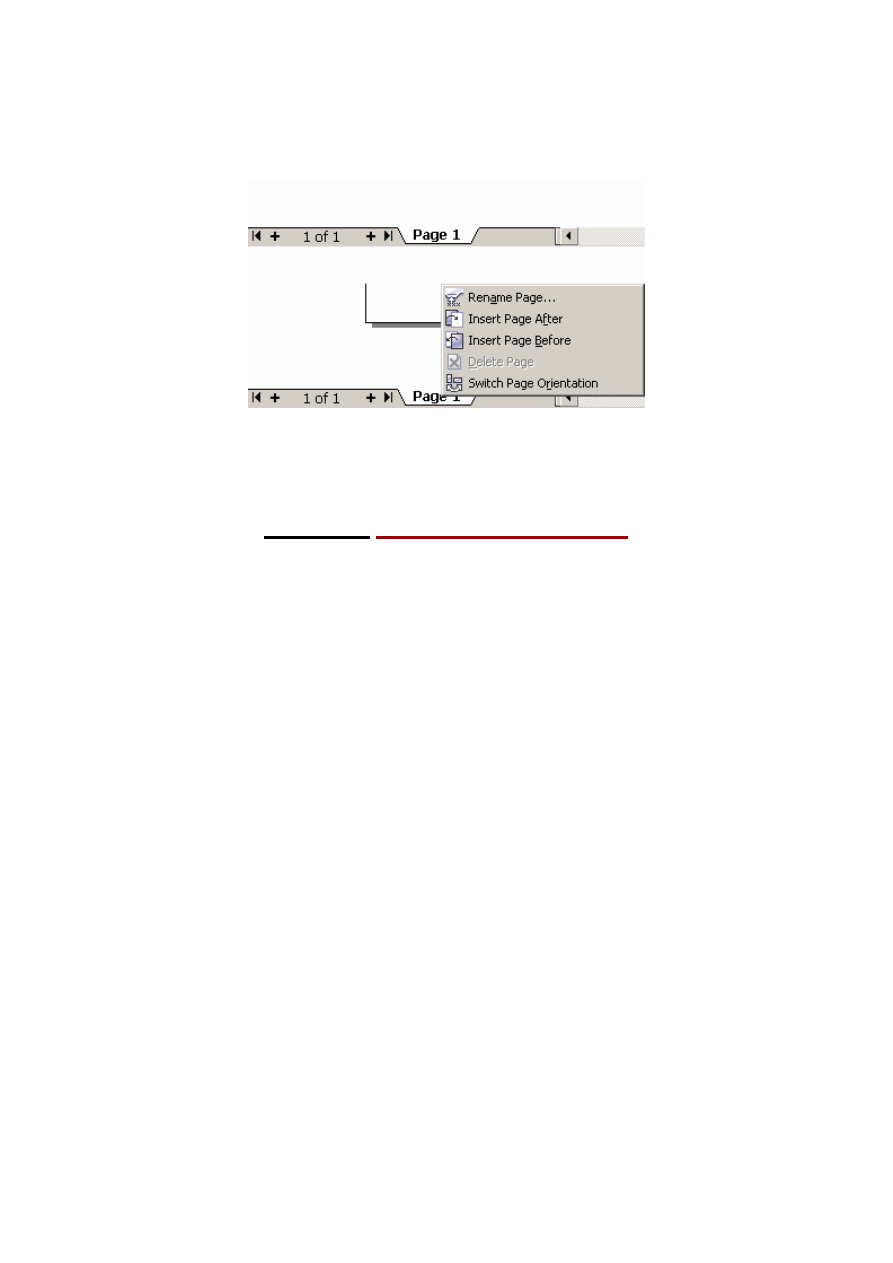
(szczególnie przydatne w przypadku składania kilkustronicowego foldera reklamowego). Dla
zakładek zdefiniowane jest także menu kontekstowe z szeregiem opcji widocznych na
poniższej ilustracji.
Za ich pomocą możliwe jest m.in. dodanie nowej strony przed aktualną i po aktualnej, zmiana
nazwy strony czy też jej usunięcie.
-----------------------------------------------------------------------------------------------------------------
ŹRÓDŁO:
http://dobreprogramy.pl
Wyszukiwarka
Podobne podstrony:
Kurs CorelDRAW 12 Czesc 2 Krzyw Nieznany
Kurs CorelDRAW 12 Część 3 Okna dokowane
Kurs CorelDRAW 12 Część 4 Zaawansowane operacje na obiektach
Kurs CorelDRAW 12 Część 5 W praktyce
OPI wyklad 12 wersja 20080227 p Nieznany
lab1 12 id 258878 Nieznany
12 WzmOperid 13315 Nieznany
DGP 2014 12 29 rachunkowosc i a Nieznany
II CSK 330 12 1 id 209820 Nieznany
CorelDRAW 10 Praktyczne projekt Nieznany (2)
12 PompySmigloweid 13567 Nieznany
Ek w 12, Przyczyny wzrostu, l Nieznany
11 12 2012id 12071 Nieznany (2)
12 pradid 13571 Nieznany
Cwiczenie 12 id 99084 Nieznany
więcej podobnych podstron