1.
Utworzyć plik index.html. W pliku tym:
a.
Zamieścić następujący wpis:
<!DOCTYPE HTML PUBLIC "-//W3C//DTD HTML 4.01 Frameset//EN"
"http://www.w3.org/TR/html4/frameset.dtd">
b.
Wstawić linię z deklaracją kodowania polskich znaków (Windows-1250)
c.
Wstawić autora strony
d.
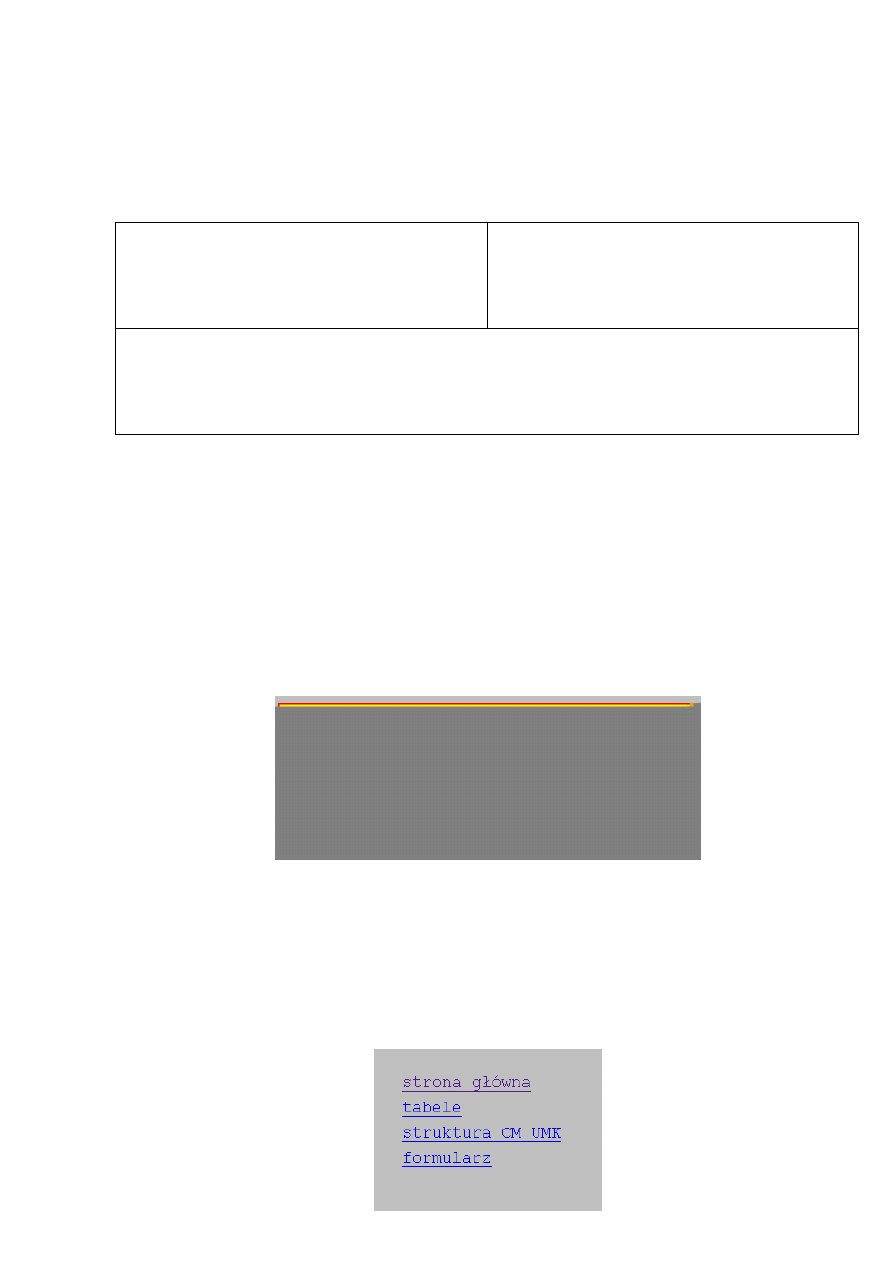
Zamieścić podział dokumentu na ramki, aby uzyskać pokazaną niżej strukturę:
Nazwa ramki: menu
Szerokość ramki: 20%
Wysokość ramki: 85%
Powiązany plik: menu.html
Nazwa ramki: main
Szerokość ramki: 80%
Wysokość ramki: 90%
Powiązany plik: main.html
Nazwa ramki: bottom
Szerokość ramki: 100%
Wysokość ramki: 15%
Powiązany plik: stopka.html
2.
W pliku main.html:
a.
Ustawić jednolity kolor tła
b.
Wpisać tekst: „Strona zaliczeniowa wykonana w ramach zaliczenia zajęć z
przedmiotu technologie informacyjne; kierunek lekarski, gr. 8.”
c.
Wykorzystać znacznik <H2> do sformatowania wprowadzonego tekstu. Przygotować styl dla tego znacznika,
który: wyśrodkuje tekst, ustawi czcionkę na „Courier New”, ustawi żółte tło, obramuje tekst pojedynczą,
czerwoną linią o grubości 3 pikseli.
d.
Wstawić obrazek. Wykorzystując znacznik <div> obrazek wyśrodkować. Obrazek przeskalować (np. do 30%
oryginalnego rozmiaru)
3.
W pliku menu.html:
a.
Ustawić jednolity kolor tła
b.
Ustawić rozmiar czcionki na 14pt
c.
Ustawić interlinię na 1.5
d.
Ustawić marginesy strony na 2cm
e.
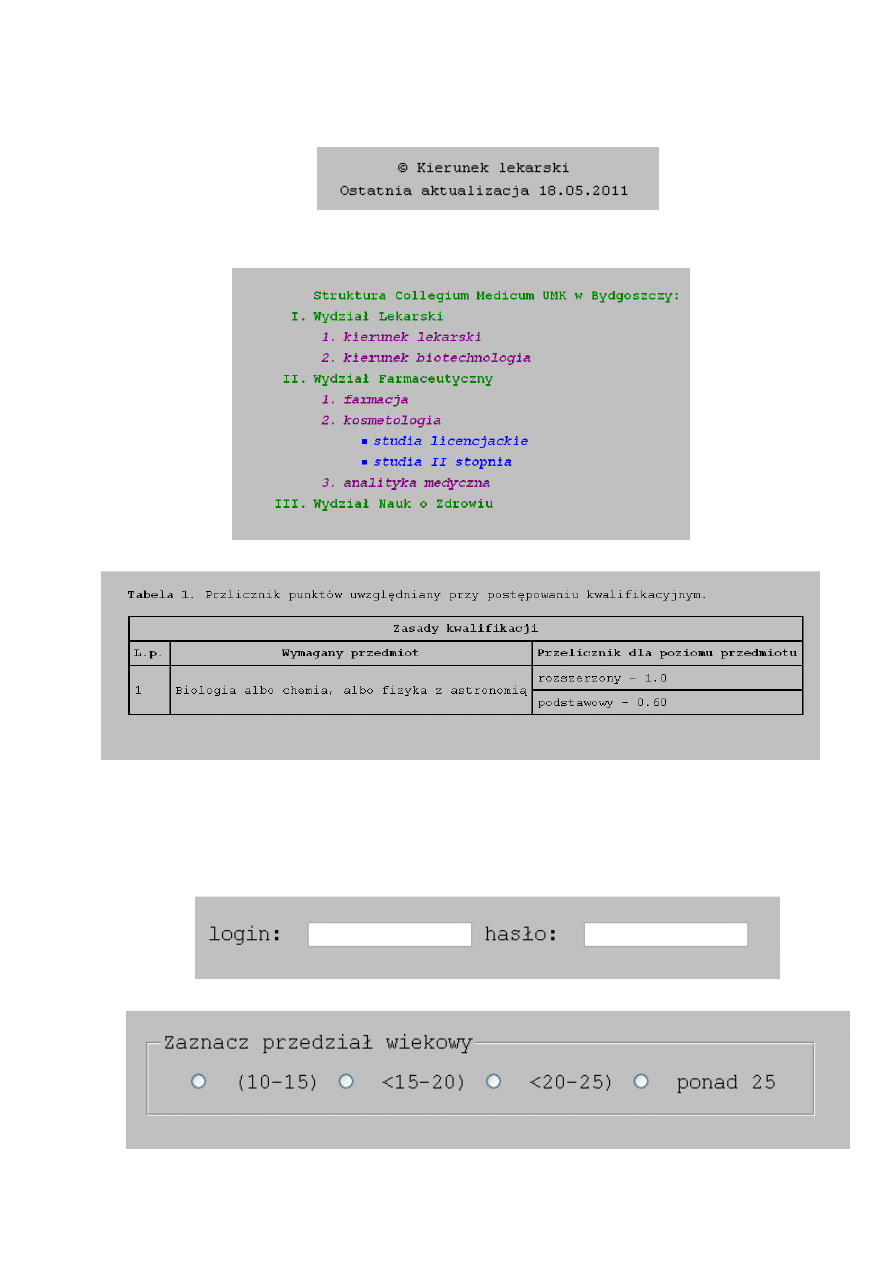
Wstawić odnośniki do: strony głównej, strony z tabelami, strony ze strukturą CM UMK oraz strony z
formularzem. Wszystkie odnośniki mają otwierać się w ramce głównej.
4.
W pliku bottom.html, na środku strony:
a.
Napisać ©Kierunek Lekarski
b.
Wpisać datę ostatniej aktualizacji 18.05.2011
c.
Dopasować rozmiar czcionki
5.
Utworzyć plik ze strukturą CM UMK i utworzyć w nim poniższą listę (
poziom I listy
pogrubiony,
poziom II
listy
kursywa):
6.
W pliku z tabelą utworzyć tabelę:
a.
Ustawić wewnętrzny margines komórek na 6px
b.
Ustawić wyrównanie podpisu tabeli do lewej
c.
Ustawić dolny margines podpisu do tabeli na 0.5cm
7.
W pliku z formularzem utworzyć następujące pola formularza:
a.
Pole tekstowe i pole hasła
b.
Pole pojedynczego wyboru
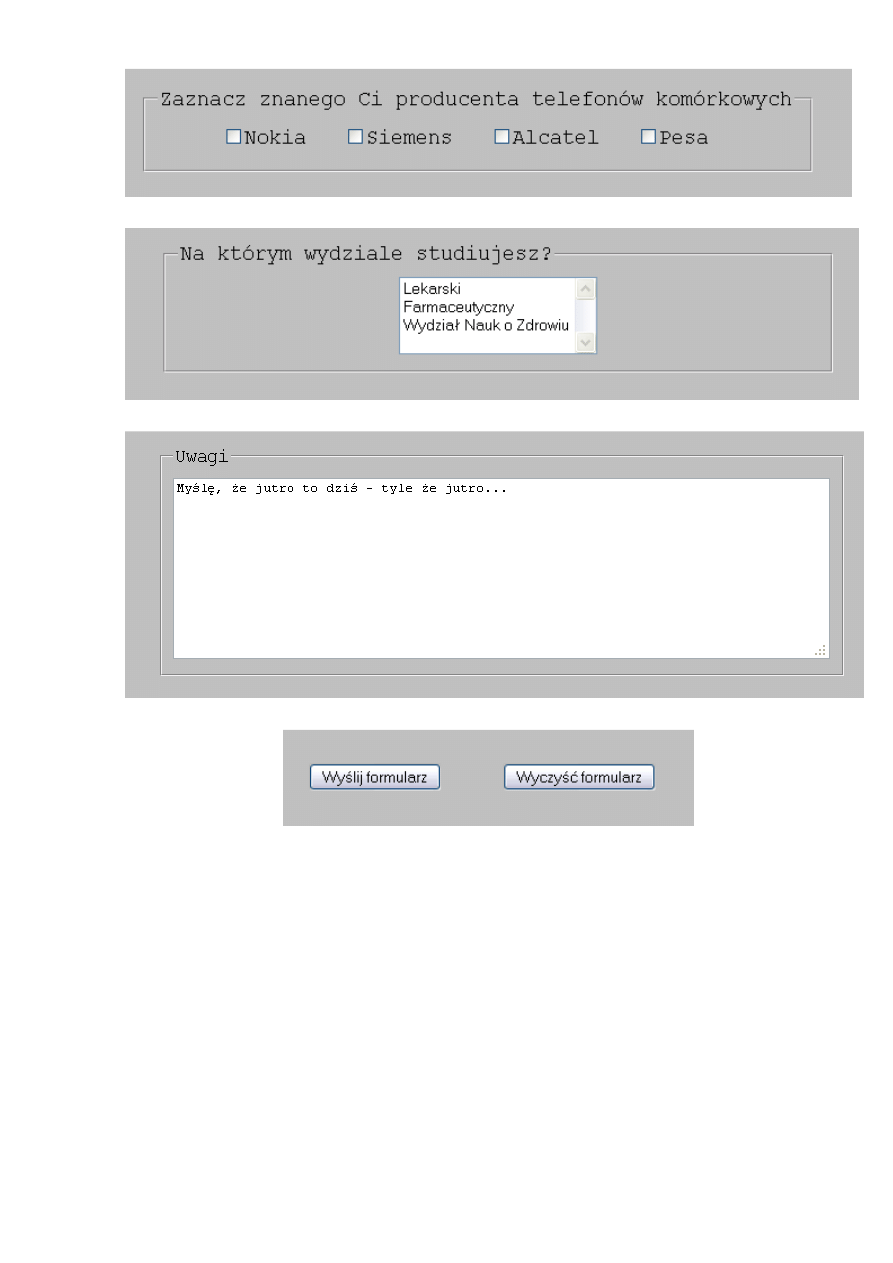
c.
Pole wielokrotnego wyboru
d.
Listę pojedynczego wyboru
e.
Pole typu textarea o wymiarach: 80 kolumn, 10 wierszy
f.
Przyciski Wyślij formularz i Wyczyść formularz
g.
Wszystkie pliki umieścić w jednym folderze i jako archiwum przesłać do systemu Moodle
Wyszukiwarka
Podobne podstrony:
polecenia html
polecenia html
Znaczenie poleceń HEAD w dokumentach HTML, wrzut na chomika listopad, Informatyka -all, INFORMATYKA-
Spis poleceń html
spis polecen html
105 polecenie RD
HTML
Solid Edge Generator kół zębatych
120 polecenia informacyjne
Wykład Ch F wielkości kol
Ramki w HTML
kurs html rozdział II
kol enzymy
Polecenia lista 5
kol laurki 5 blank
kol zal dod pop algebra ETI 2012 13
kol pods 0 pop 1
więcej podobnych podstron