
Ć
w. 4 MS EXCEL (1)
1.
Rozpocząć pracę w nowym skoroszycie.
2.
Kliknąć myszką dowolną komórkę i wprowadzić dowolny tekst.
3.
Wprowadzić dane do kilku komórek w różnych formatach, np.:
5 -4,5 20% 2,34E7 (tzw. format naukowy - odpowiada 2,34
⋅
10
7
).
Ocenić prawidłowość wpisania liczb dziesiętnych (domyślne wyrównanie do
prawej)
Jako separator części całkowitej i ułamkowej stosujemy standardowo przecinek,
chyba że w systemie Windows ustawiono inny w Panelu sterowania – Ustawienia
regionalne.
4.
Ć
wiczyć zaznaczanie prostokątnego wycinka arkusza przez:
•
przeciąganie myszką po arkuszu uzyskując zaciemnienie prostokątnego fragmentu
arkusza,
•
poruszanie się po arkuszu przy pomocy klawiszy nawigacyjnych z klawiszem
SHIFT,
•
zaznaczanie całych kolumn lub wierszy przez przeciąganie myszką po nagłówkach
kolumn lub numerach wierszy.
Uwaga: komórka aktywna pozostaje nie zaciemniona, lecz również wchodzi w skład
wycinka.
5.
Po uaktywnieniu komórki z daną liczbową dokonywać zmian postaci wyświetlanej
liczby i jej liczby miejsc dziesiętnych, używając odpowiednich przycisków paska
formatowania.
6.
Zapisać dokument w nowym Pliku (Plik
⇒
Zapisz jako..).
7.
Otworzyć okno nowego pustego skoroszytu wykonując operację: Plik
⇒
Nowy lub
ikoną tworzenia nowego arkusza w pasku narzędzi. W kilku wpisać tytuły kolumn
przykładowego zestawienia:
Lp.
Data
Towar
Ilość Cena jednostkowa Wartość
8.
Do komórki pod Lp. wpisać liczbę 1. Komórki poniżej wypełnić serią danych jed-
nym ze sposobów:
- wybranie zakresu razem z komórką początkową, następnie przy pomocy opera-
cji: Edycja
⇒
Wypełnij
⇒
Seria danych... z opcjami: wypełnianie kolumnami,
typ danych arytmetycznych, z krokiem 1.
- przeciąganie prawego dolnego narożnika komórki początkowej serii z wciśnię-
tym klawiszem CTRL (krok 1).
- wpisać do sąsiadujących komórek dwie kolejne dane z serii (tu 1 i 2), zazna-
czyć obie komórki i przeciągać w dół za prawy dolny narożnik zaznaczonego ob-
szaru.
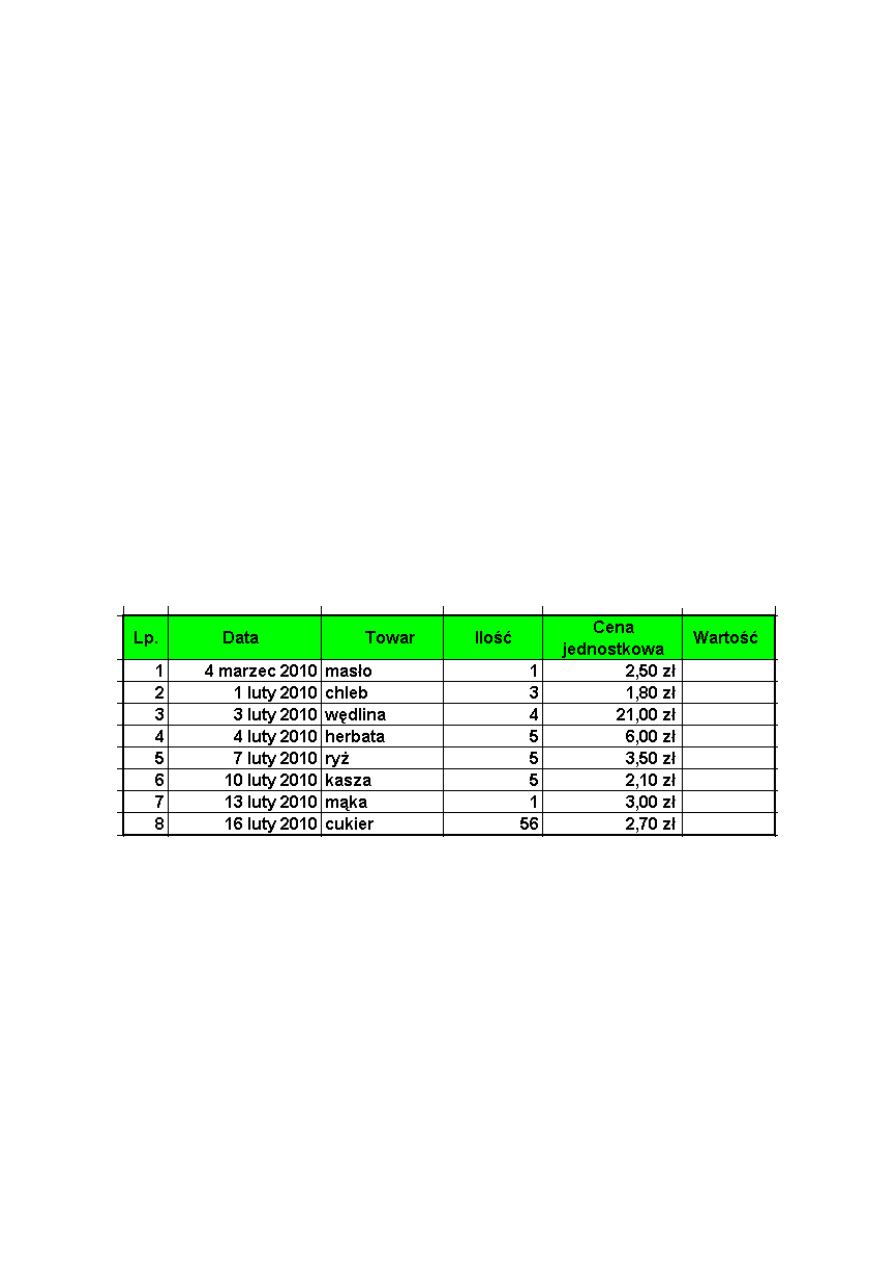
Niektóre serie wykonywane są przez kopiowanie. Przykładowo wpisać do komórki
nazwę miesiąca lub nazwę dnia tygodnia i przeciągać prawy dolny narożnik tej ko-
mórki. Podobnie jest z datami.
9.
Do pierwszej komórki daty wpisać datę dzisiejszego dnia, np. 2010-3-5 (to zależy
od formatu daty ustawionego dla Windows) lub 3/5. Do innej komórki daty wpisać
tę samą datę, z zastosowaniem funkcji wpisywanej poprzez: Wstaw
⇒
Funkcje, z
parametrami: kategoria - Daty i czasu, wklejana funkcja – DZIŚ (jej wstawienie
spowoduje, że arkusz otwarty jutro będzie miał uaktualnioną datę w tej komórce).
Do kilku kolejnych komórek kolumny wpisać różne daty. Zaznaczyć komórkę z da-
tą, wykorzystać z menu Format – Komórki – kategoria Niestandardowe – zdefinio-
wać własny format daty (np. dd-mm-rrrr dddd).
Można również wprowadzać liczby reprezentujące czas, w formacie godz:min:sek,
np.
12:34
18:21:45
10.
Zaznaczyć cały obszar arkusza (przeciągnięcie myszką wzdłuż kolumny numerów
wierszy) i zmieniać wysokość i szerokość wszystkich komórek, za pomocą operacji:
Format ⇒ Wiersz ⇒ Wysokość, Format ⇒ Kolumna ⇒ Szerokość, ustawiając je na
wartości 15 pkt i 10 znaków. Zmieniać niezależnie wysokości niektórych wierszy i
szerokości kolumn, za pomocą przeciągania granicy nagłówków kolumn/wierszy.
Powrócić do podstawowych wartości wysokości i szerokości wierszy/kolumn (Au-
todopasowanie).
11.
Ć
wiczyć sposoby formatowania danych: zaznaczyć dane kolumny Lp i zmieniać jej
postać: Format
⇒
Komórki
⇒
Liczby
⇒
Liczbowe, w kolumnie data ustawiać róż-
ne postaci zapisu poprzez: Format
⇒
Komórki
⇒
Liczby
⇒
Daty, w kolumnie cena
jednostkowa zmieniać postać danych operacją: Format
⇒
Komórki
⇒
Liczby
⇒
Walutowe.
12.
Zapoznać się z parametrami odpowiednich zakładek menu Format
⇒
Komórki. Za-
poznać się z parametrami operacji ustawiania i modyfikowania krawędzi komórek
oraz ich wypełniania kolorami i wzorkami. Dla projektowanej tabeli (uprzednio za-
znaczając odpowiednie wycinki) ustawić kroje i rozmiary czcionek, wyrównania,
krawędzie pogrubieniem nagłówka tabeli i obramowaniem jej kolumn.. Po zazna-
czeniu prostokątnego wycinka arkusza wybrać w menu Format pozycję Autoforma-
towanie i zapoznać się z gotowymi wzorcami wyglądu tabel. Doprowadzić wygląd
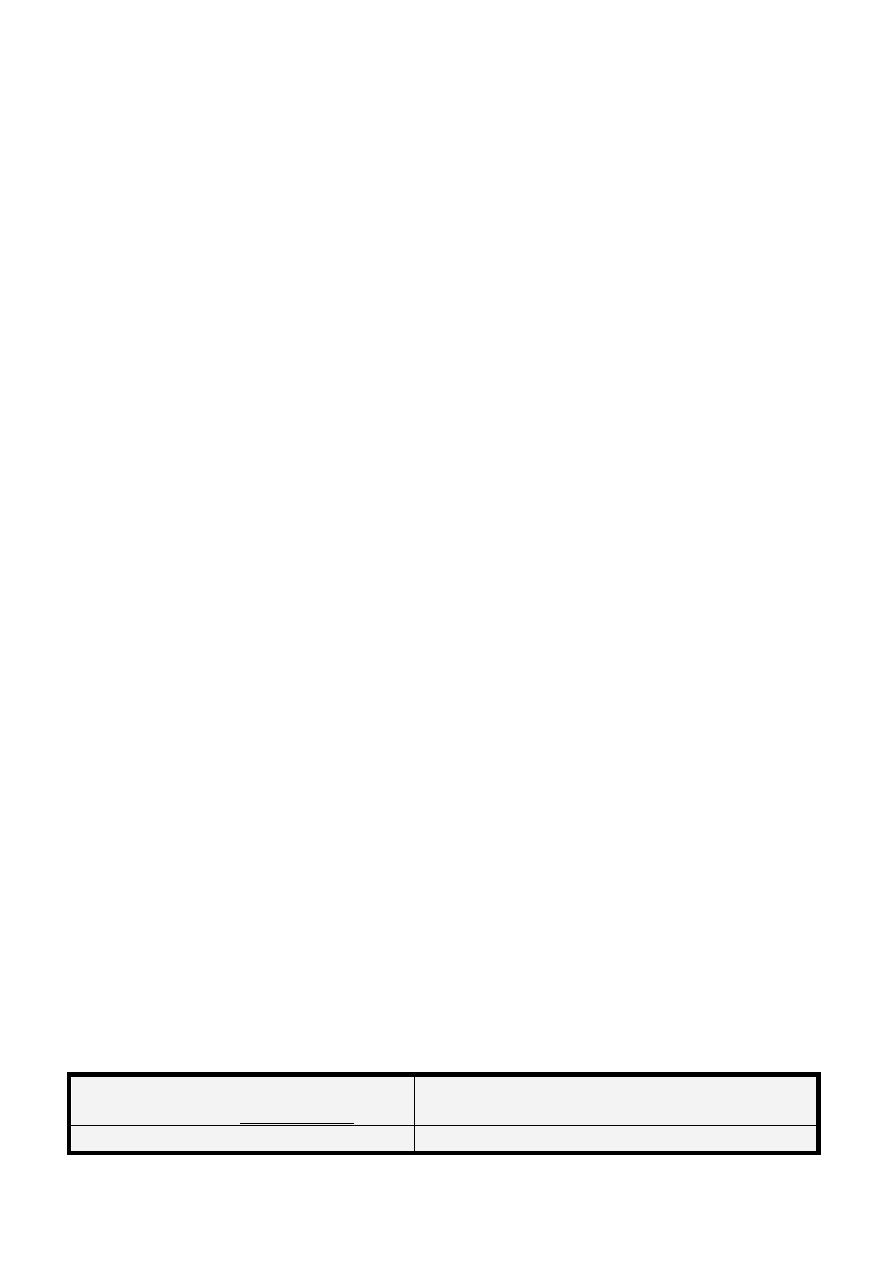
arkusza do postaci jak na rysunku.
Wyrażenia obliczeniowe – formuły
Formułę (wyrażenie w komórce) rozpoczynamy znakiem =
Wyrażenie formuły zawierać może:
-
adresy (lub nazwy zdefiniowane przez użytkownika) komórek będących argumenta-
mi operacji,
-
funkcje standardowe (ich definiowanie ułatwia kreator funkcji – narzędzie f
x
), po-
stać funkcji:
nazwa_funkcji ( argument1; argument2; ...)
-
operatory działań na adresach lub funkcjach (według hierarchii kolejności działań):
-
powielenie znaku + i zmiana znaku –
-
potęgowanie ^
-
mnożenie * i dzielenie / (kolejność od lewej)
-
dodawanie + i odejmowanie – (kolejność od lewej)
Nawiasy okrągłe zmieniają standardową hierarchię działań. Niektóre funkcje, np.
SUMA, operują na zakresach komórek, używamy wówczas zapisu z dwukropkiem, np.
A1:A5.
Przykładowa formuła:
= – A1*B1 + C1^2 – D1*SUMA(E1:E5)
13.
Uaktywnić komórkę Wartość dla pierwszego towaru. Wpisać prostą formułę:
=E3*F3 (ENTER)
(adresy wg własnego arkusza)
gdzie E3 i F3 to adresy komórek Cena jednostkowa i Ilość dla tego towaru. W trak-
cie wpisywania formuły do komórki można wskazywać myszką argumenty wyraże-
nia, będą one przepisywane do wyrażenia. Zaobserwować wynik.
14.
Uaktywnić komórkę obliczonej Wartości. Wskazać myszką prawy dolny narożnik
komórki (zmiana wskaźnika na krzyżyk). Przeciągać w dół do komórek dla pozosta-
łych towarów. Obserwować skopiowanie formuły do sąsiednich komórek kolumny.
Obejrzeć w polu formuły (lub podwójny klik w komórkę, lub F2) postacie wszyst-
kich kopii formuły i odpowiednie
przeadresowanie ich argumentów
.
15.
Obliczyć sumę wartości wszystkich towarów - wpisać formułę:
=G2+G3+G4+G5+G6+G7+G8+G9 (ENTER)
(dobrać adresy wg własnego arkusza)
lub skorzystać w narzędzia Autosuma (
ΣΣΣΣ
),
lub wykorzystać zapis:
=SUMA(G2:G9).
Przyjrzeć się zapisowi formuły.
16.
Nazwać kilka komórek z danymi liczbowymi – dla wskazanej komórki wpisujemy
nazwę w polu nazwy (lewy-górny narożnik arkusza) i zatwierdzany klawiszem
ENTER
Podstawowe
funkcje
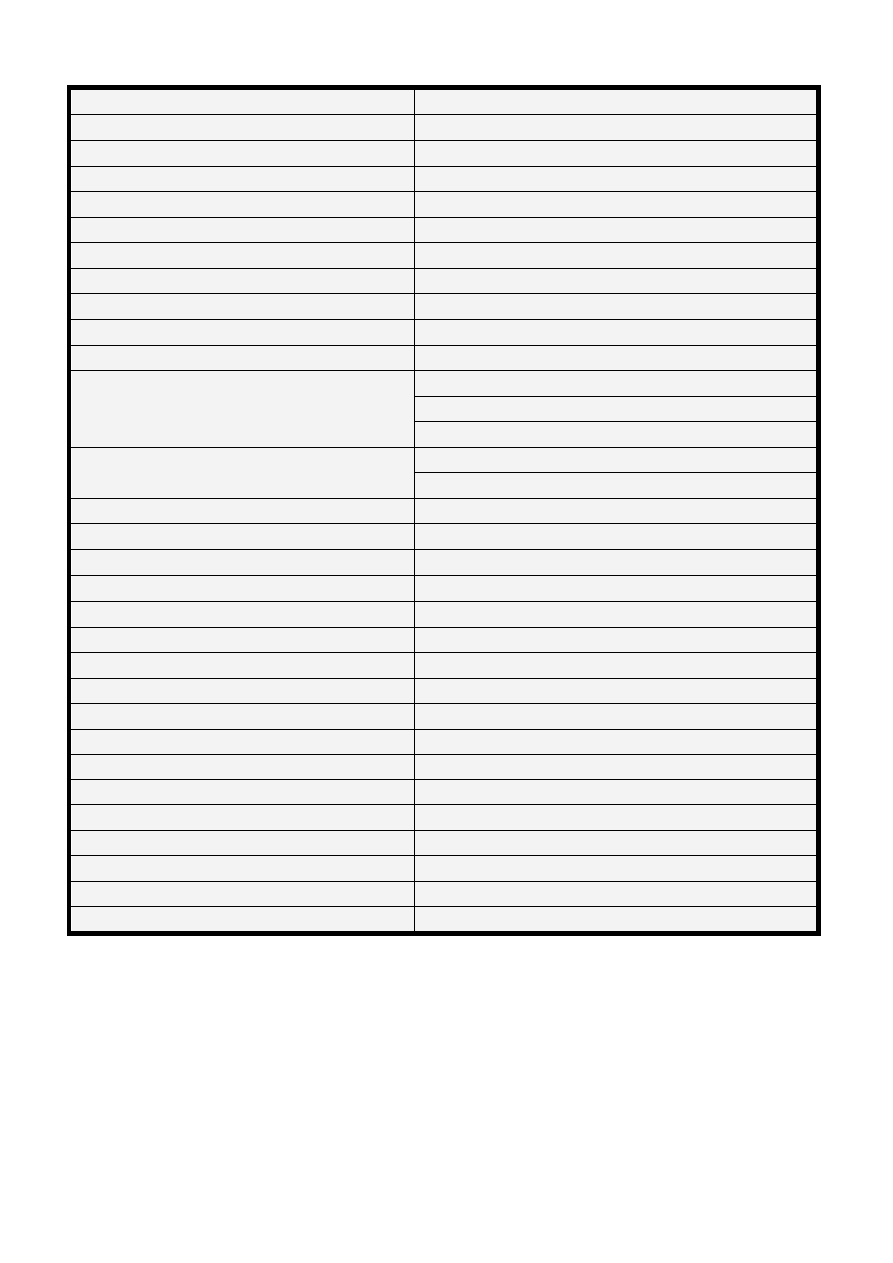
Funkcje matematyczne:
trygonometryczne.
(argument w radianach) !!!
SIN(wyra
ż
enie) sin(x)
COS(wyra
ż
enie)
TAN(wyra
ż
enie)
funkcje trygonometryczne odwrotne ASIN(wyra
ż
enie)
ACOS(wyra
ż
enie)
zamiana stopni na radiany
RADIANY(wyra
ż
enie)
zamiana radianów na stopnie
STOPNIE(wyra
ż
enie)
logarytm o podstawie p
LOG(wyra
ż
enie;p)
logarytm dziesi
ę
tny
LOG10(wyra
ż
enie)
logarytm naturalny
LN (wyra
ż
enie)
pierwiastek arytmetyczny
PIERWIASTEK(wyra
ż
enie)
pot
ę
ga
POT
Ę
GA(wyra
ż
enie;wykładnik)
pierwiastek rz
ę
du n
POT
Ę
GA(wyra
ż
enie; 1/n)
zaokr
ą
glenia z dokładno
ś
ci
ą
do
okre
ś
lonej liczby cyfr dziesi
ę
tnych
ZAOKR(wyra
ż
enie; l_cyfr)
ZAOKR.GÓRA(wyra
ż
enie; l_cyfr)
ZAOKR.DÓŁ(wyra
ż
enie; l_cyfr)
zaokr
ą
glenia do najbli
ż
szej wielo-
krotno
ś
ci n
ZAOKR.W.GÓR
Ę
(wyra
ż
enie; n)
ZAOKR.W.DÓŁ(wyra
ż
enie; n)
zaokr
ą
glenie do całkowitej
ZAOKR.DO.CAŁK(wyra
ż
enie)
ś
rednia arytmetyczna
Ś
REDNIA(zakres)
e
x
EXP(wyra
ż
enie)
liczba
π
PI()
warto
ść
bezwzgl
ę
dna
MODUŁ.LICZBY(wyra
ż
enie)
reszta z dzielenia x/d
MOD(x;d)
losowa z przedziału 0, 1
LOS ()
silnia
SILNIA(wyra
ż
enie)
funkcje czasu
= DZI
Ś
()
= TERAZ()
= CZAS (gg;mm;ss)
= DATA(rr; mm ;dd)
funkcje statystyczne
= SUMA(zakres)
=
Ś
REDNIA(zakres)
= ODCH.STANDARDOWE(zakres)
= MIN(zakres1;zakres2)
= MAX (zakres)

Wykonać i zrozumieć przykłady obliczeń:
= 2,5*E1
=PI()/2
= B15/3
=COS(B22)
= A1+C2
=SIN(B22)
= B7-D5
=STOPNIE(PI()/2)
= C5^4
=RADIANY(30)
= C5^(F3*3,23)
=SIN(RADIANY(90))
= (C4-V56)/6
=EXP(1)
= B3^3
=LOG10(X)
= (B7-D5)/(H10+D3) mno
ż
enie wie-
lomianów!!!
=LOG(EXP(A1);3)
= 2,8E7*H6 zapis wykładniczy
liczby!
=LN(A4)
= (x+G6+H7^3)/(F5-6,5E7) ułamek! =LOG(X;4)
=x +y +z operacja na nazwanych
komórkach
=MOD(17;3)
= 1/(A1^2+A1^3)
=2* RADIANY(90)
=SUMA(B3;D3;E3)
=ZAOKR.GÓRA(3,6667; 2)
=SUMA(B3:D3;g56:g100)
= ZAOKR.DO.CAŁK(-4,567)
=ILOCZYN(B3:D3)
=ZAOKR.W.GÓR
Ę
(3,6667; 0,25)
=
Ś
REDNIA(B3:D3)
=SILNIA(6)
=MODUŁ.LICZBY(C3*PI()-17)
=3*EXP(-X/2)
=PIERWIASTEK(A1);
=DZI
Ś
( )
=POT
Ę
GA(A1;1/3)
=TERAZ( )
=DATA(2003-11-11)
Do tworzenia wyra
ż
e
ń
z u
ż
yciem funkcji wykorzystywa
ć
kreator -Wklej Funkcj
ę
(f
x
)
17.
Wykonać przeniesienie komórki z formułą obliczeniową następującymi metodami:
- przeciągnięcie za krawędzie komórki/wycinka i upuszczanie w nowym miejscu,
- wycięcie komórki/wycinka do schowka (narzędzie Wytnij lub menu Edycja –
Wytnij lub CTRL+X) i wklejenie w nowym miejscu (narzędzie Wklej lub menu
Edycja – Wklej lub CTRL+V).
Po operacji przeniesienia przyjrzeć się formułom (np. dwukrotne kliknięcie w ko-
mórkę.
Adresy względne i bezwzględne
Adres względny : postać przykładowa A3
Adres bezwzględny : postać przykładowa $A$3 (lub nazwana komórka)
Adresy bezwzględne stosujemy, gdy nie chcemy by tak adresowany argument wyra-
ż
enia modyfikował się w trakcie kopiowania formuły do innych komórek.
Można również w wyrażeniach stosować zapis $A3 lub A3$, wówczas blokowana
będzie modyfikacja tego dresu w wyrażeniu przy kopiowaniu w kolumnie A ($A3) lub
w wierszu 3 (A$3).
Przykładowo chcemy zrobić arkusz obliczający liczby dni dzielące kilka dat od dnia
dzisiejszego.
1.
Do komórki A1 wstawiamy datę dzisiejszą wpisując formułę:
=DZIŚ();
2.
W kilku sąsiadujących pionowo komórkach (np. od B3 do B10) arkusza wstawiamy
kilka dat z przeszłości. W komórce C3 wpisujemy:
=$A$1-B3
a następnie ją formatujemy (Format - Komórki – Liczby – Ogólne)
3.
Kopiujemy formułę do pozostałych komórek. Sprawdzić jakie są postaci formuł ko-
pii i czy wyniki są prawidłowe.
4.
Można również nazwać komórkę A1 np. data_dzis (w okienku nad kolumną A lub z
menu Wstaw – Nazwa... – Definiuj) – wtedy formuła może wyglądać:
=data_dzis – B3
Zadanie 1
1.
Wpisać do komórek kolumny serię wartości kąta od 0 do 360 stopni z krokiem
co 5 stopni.
2.
W komórce obok kąta 0 wpisać formułę obliczającą wartość funkcji sin dla tego
kąta (uwaga: konieczne przeliczenie kąta w stopniach na radiany).
3.
Skopiować formułę do pozostałych komórek, zaobserwować poprawność wyni-
ków.
Zadanie 2
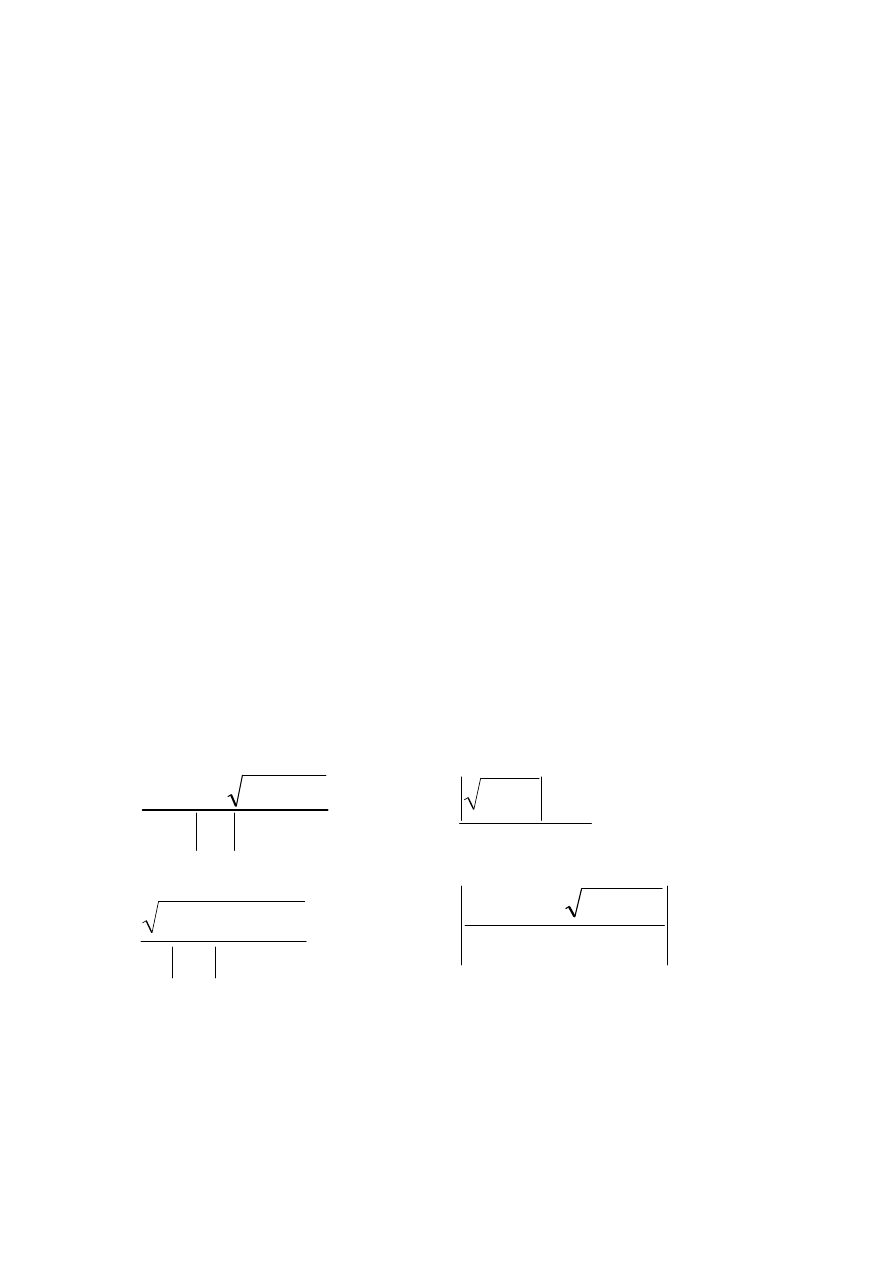
Obliczyć wartości następujących wyrażeń dla x= 4.23
4
x
x
)
3
x
(
x
sin
3
3
2
+
−
−
−
12
1
2
2
10
3
,
0
1
4
−
−
−
+
−
−
−
x
x
e
x
6
2
3
10
5
,
2
3
−
−
−
+
−
x
tg
x
x
x
4
,
5
e
x
x
ln
x
cos
x
2
3
−
−
+
−
Wyszukiwarka
Podobne podstrony:
Cw04 Excel2007 1
INFORM EXCEL2007 2 id 716490 Nieznany
pi cw04
cw04
Inventor cw04
cw04 EE
excel2, Wiertnik, Technologie informacyjne, informatyka
izs cw04 id 221277 Nieznany
GW CW04 A BUD
cw excel2 id 122222 Nieznany
Cw06 Excel2007 3
instrukcja cw04
Excel2
GW CW04-Przyklad Transport
cw04
więcej podobnych podstron