
Excel-ćwiczenia 2
-1-
Excel - ćwiczenia 2
XII. Ukrywanie, wstawianie, usuwanie i formatowanie szerokości wierszy i kolumn
Aby schować jeden lub kilka wierszy lub kolumn, trzeba je najpierw zaznaczyć. Potem
wybiera się polecenie Format Kolumna Ukryj lub Format Wiersz Ukryj odpowiednio.
W celu ponownego ujawnienia kolumny lub wiersza zaznaczamy kolumny lub wiersze
sąsiadujące a następnie wybieramy polecenie Format Kolumna Odkryj lub
Format
Wiersz
Odkryj. Aby wstawić wiersz lub kolumnę przed wiersz lub kolumnę w
której się aktualnie znajdujemy wybieramy polecenie Wstaw Wiersz lub Wstaw Kolumnę.
Wszystkie powyższe czynności możemy wykonać korzystając z menu podręcznego
wywoływanego prawym przyciskiem myszy.
Aby usunąć wiersz lub kolumnę z menu podręcznego wybieramy Usuń.
Zamiana szerokości kolumn:{szerokość kolumny mierzona jest liczbą znaków, która się w nie
zmieści}. Zmienić szerokość kolumny można przeciągając wskaźnikiem myszy prawą
krawędź
kolumny,
wybierając
polecenie
Format
Kolumna
Szerokość
lub
Format
Kolumna
Autodopasowanie, które dostosuje szerokość kolumny do najdłuższego
zawartego w niej napisu. Szerokość wierszy mierzona jest w punktach i zmieniamy ją
analogicznie jak w przypadku kolumn.
XII. Weryfikowanie poprawności wprowadzanych danych.
Załóżmy, że opracowujemy arkusz z którego korzystać będzie kilku użytkowników. Arkusz
powinien mieć komórkę przeznaczoną na dane wejściowe wykorzystywane później w
formułach. Chcemy więc mieć możliwość ustalenia np. typu, zakresu danych jakie
użytkownik może wstawić do naszej komórki. Aby ustawić funkcję weryfikowania danych,
należy zaznaczyć komórkę lub obszar komórek i wybrać polecenie Dane Sprawdzanie
poprawności. Niech teraz komórka A1 ma określony zakres dopuszczalnych wartości jako
liczby od 1 do 12.
XIII. Korzystanie z formularza wprowadzania danych.
Jeżeli wprowadzasz dane ułożone w wiersze, może się to okazać łatwiejsze przy użyciu
wbudowanych do Excela formularzy.
Zacznij od zdefiniowania w pierwszym wierszu nagłówków kolumn. Zaznacz komórkę w
wierszu nagłówków i wybierz polecenie Dane Formularz. Program zapyta czy ten wiersz
ma być wierszem nagłówków, odpowiedz Tak. Pojawi się okno dialogowe. Do poruszania się
po polach edycji można używać klawisza [Tab]. Kiedy zakończysz wpisywanie danych z
jakiegoś wiersza, kliknij przycisk Nowy. Excel przepisze wtedy dane do arkusza i oczyści
pola edycji. Możesz rozpocząć wpisywanie
danych z nowego wiersza.
Wprowadź listę studentów w twojej grupie do
arkusza jak na rysunku korzystając z formularza
wprowadzania danych.
XIV. Praca z arkuszami.
Dodawanie nowego arkusza – wybranie polecenia Wstaw
Arkusz (lub kliknąć karty arkusz
prawym przyciskiem myszy i wybranie z menu podręcznego polecenia Wstaw, a potem
obiektu Arkusz.
Usuwanie arkusza – polecenie Edycja
Usuń arkusz ( lub prawym przyciskiem myszy na
karcie arkusza i wybranie polecenia Usuń z menu podręcznego.
Zmiana nazwy arkusza – wybranie polecenia Format
Arkusz
Zmień nazwę.(lub z menu
podręcznego)
Excel-ćwiczenia 2
-2-
Przemieszczanie arkuszy – czasami chcemy zmienić porządek arkuszy w skoroszycie. Jeśli
chcesz przenieść arkusz do innego skoroszytu oba skoroszyty muszą być otwarte. Aby
przenieść arkusz należy:
- wybrać polecenie Edycja
Przenieś lub kopiuj arkusz (polecenie to jest dostępne
również po kliknięciu karty arkusza prawym przyciskiem myszy)
- kliknąć kartę arkusza i przeciągnąć ją w żądane miejsce.
Ukrywanie arkuszy- polecenie Format
Arkusz
Ukryj, aby pokazać ukryty arkusz
wybierz polecenie Format
Arkusz
Odkryj.
Dzielenie okna na okienka- czasami chcesz widzieć 2 odległe obszary arkusza. Polecenie
Okno
Podziel spowoduje podział okna na 4 części. Dokonuje się on w tym miejscu, w
którym podczas wybierania stał wskaźnik myszy. Możesz zmieniać istniejący podział ciągnąc
linie graniczne tak aby przybliżyć obszary, które cię interesują. Aby usunąć podział musisz
wybrać polecenie Okno Usuń podział.
Blokowanie okienek –wiele arkuszy zawiera opisy wierszy i kolumn. Przewijanie arkusza
powoduje, że nazwy wierszy lub wierszy są niewidoczne. Excel umożliwia proste
rozwiązanie tego problemu –zablokowanie podziału okna.
Aby zablokować okienka musisz ustawić wskaźnik komórki poniżej wiersza, który ma zostać
zablokowany, oraz z prawej strony kolumny, która będzie zablokowana. Następnie wybierz
polecenie Okno
Zablokuj okienka. Excel wstawia ciemne linie, które wskazują miejsca
zablokowania kolumn i wierszy. Jeśli zaczniesz przewijać skoroszyt zobaczysz, że okienka
pozostają cały czas widoczne. Aby usunąć blokadę wybierz polecenie Okno Usuń blokadę.
FUNKCJE – przykłady:
XV. Funkcja Jeżeli
Funkcja „Jeżeli” jest funkcją logiczną i dzięki niej formuły mogą podejmować decyzje.
Pierwszym argumentem funkcji jest warunek, którego wynikiem jest PRAWDA lub FAŁSZ,
drugim wartość, która ma stać się wynikiem funkcji gdy pierwszy argument jest PRAWDĄ,
trzecim wartość, która będzie wynikiem gdy
pierwszy argument jest FAŁSZEM.
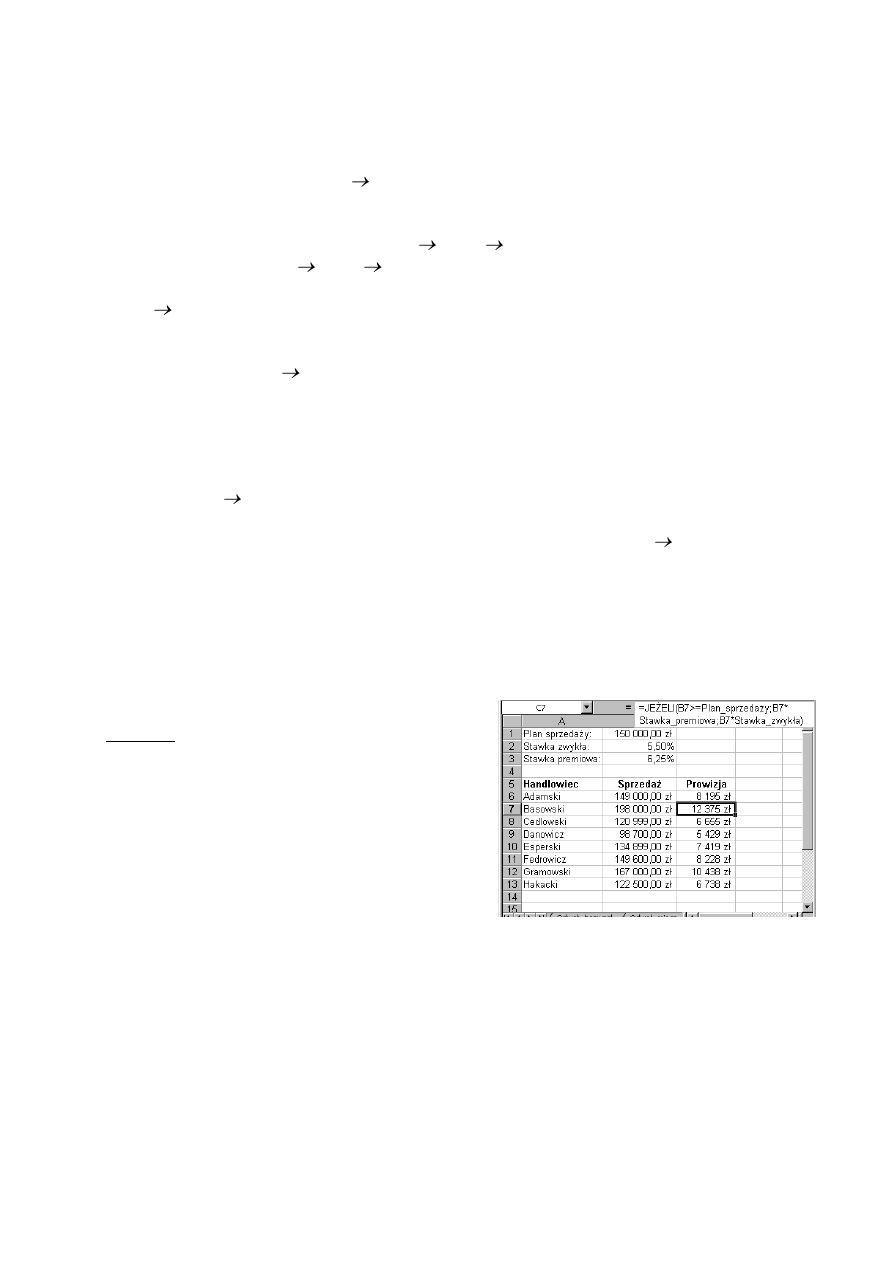
Przykład: Handlowiec dostaje prowizje w
zależności od osiągniętej sprzedaży. Jeżeli uda mu
się przekroczyć plan dostaje 6,25% prowizji od
obrotów, w przeciwnym wypadku 5,50%.
Aby obliczyć prowizję każdego z akwizytorów
należy posłużyć się odpowiednią formułą
wykorzystującą funkcję Jeżeli. Formułę tą wpisz do
komórki C7 a następnie rozciągnij ją do C6:C13.
Możesz ją wpisać nadając wcześniej odpowiednie
nazwy komórkom B1,B2,B3.
B1 – Plan_sprzedaży
B2 – Stawka_zwykła
B3 – Stawka_premiowa
lub korzystając z odwołań bezwzględnych.
Excel-ćwiczenia 2
-3-
XVI. Formatowanie warunkowe
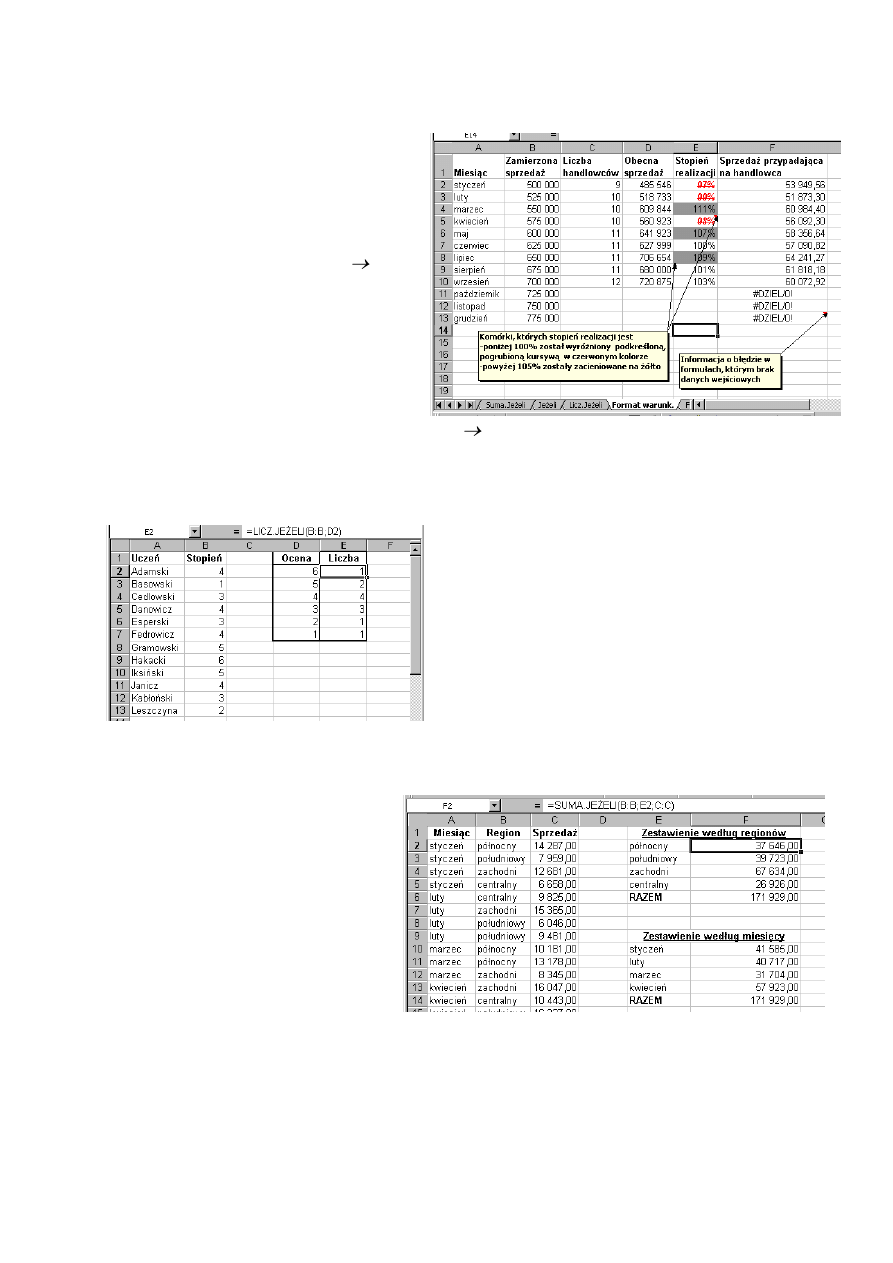
Formatowanie warunkowe pozwala na
nadanie komórkom różnych formatów w
zależności od ich wartości.
Wartości kolumny A postaraj się zrobić
poprzez
wypełnienie
serii.
Do
wprowadzania wartości komórek B2:B13,
możesz zastosować Narzędzia Opcje,
karta Edycja; pole stała liczba miejsc
dziesiętnych ustaw na -3. Teraz do
komórki B2 wystarczy wpisać 500
pozostałe 3 zera będą dodawane
automatycznie. Po wpisaniu kolumny B
nie zapomnij odznaczyć tego pola. W
kolumnie
E
wykonaj
formatowanie
warunkowe zgodnie z komentarzem (Format
Formatowanie warunkowe). Zabezpiecz
kolumnę F tak by nie było komunikatów o dzieleniu przez zero (W F2 zastosuj funkcję
Jeżeli(C2=0;"";D2/C2), rozciągnij ta formułę do F3:F13 ).
XVII. Funkcja LICZ.JEŻELI
Funkcja ta służy do policzenia wartości
spełniających określony warunek w obrębie
pewnego obszaru. Argumentami tej funkcji są
obszar z wartościami do policzenia oraz
kryterium określające, czy daną wartość należy
policzyć. W kolumnie E zliczymy ilość
poszczególnych ocen w klasie. W tym celu w
komórce E2 wpiszmy formułę jak na rysunku i
przekopiujmy ją następnie do pozostałych
komórek kolumny E (obszar B:B oznacza całą
kolumnę B, 3:3 określałby wszystkie komórki wiersza 3).
XVIII. Funkcja SUMA.JEŻELI
Funkcja Suma.Jeżeli zlicza wartości z
obszaru
podanego
jako
trzeci
argument, jeżeli w obszarze podanym
jako pierwszy argument napotka
wartość
wskazaną
przez
drugi
argument. W przykładzie formuła
zawarta w komórce F2 sumuje liczby z
kolumny C, jeżeli odpowiedni tekst w
kolumnie B odpowiada rejonowi
zapisanemu w kolumnie E. Widzimy
również dane zsumowane miesiącami.
W komórce F9 formuła jest następująca: =SUMA.JEŻELI(A:A,E9,C:C).
Excel-ćwiczenia 2
-4-
XIX. Sortowanie
Otwórz
plik
filtr.xls.(Krypton\users\dorotab\zajecia\excel)
Sortowaniem nazywamy zmianę porządku listy, pozwala ono na
wyświetlenie danych w odpowiedniej kolejności, spełniającej
zadane
kryteria.
Posortujmy
pracowników
względem
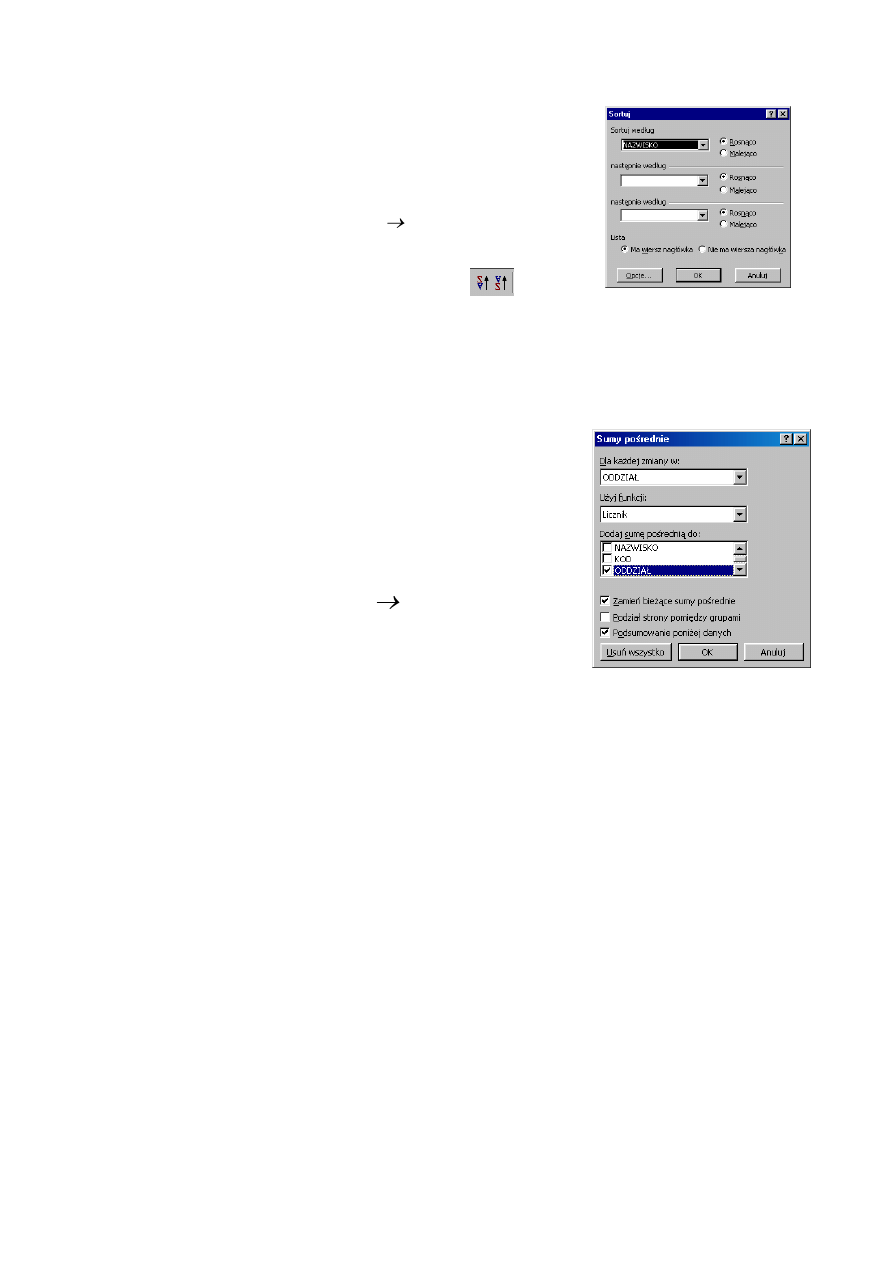
NAZWISKA. Po wybraniu Dane
Sortuj pojawia się okno
dialogowe . Z listy rozwijalnej Sortuj według wybierz
NAZWISKO (nie zaznaczaj kolumn). Aby
szybko
posortować
listę
przesuwamy
wskaźnik
komórki
do kolumny względem, której chcemy sortować
i klikamy jeden z przycisków
Sortuj rosnąco , Sortuj malejąco. Posortuj listę względem kolumny IMIE. Można też
sortować względem większej ilości kolumn. Sortowanie takie przydaje się, gdy pozycje
sortowanego pola powtarzają się np. jest wielu pracowników o tych samych nazwiskach.
Aby posortować listę według drugiej czy trzeciej kolumny w okienku dialogowym Sortuj
uzupełniamy pola następnie według. Posortuj listę według imienia i nazwiska. Aby
przywrócić pierwotną kolejność listy sortujemy względem pola
Lp.. Teraz posortuj pracowników od najmniej zarabiających do
najwięcej (przy tych samych kwotach uwzględnij kolejność
nazwisk)
XX. Sumy pośrednie
Do użycia tej funkcji wymagana jest lista posortowana. Sumy
pośrednie wstawiane są bowiem w tych miejscach w których
zmienia się określona wartość. Posortuj listę według pola
ODDZIAŁ. Wybierz polecenie Dane
Sumy pośrednie.
Zliczmy teraz pracowników poszczególnych oddziałów,
używając funkcji Licznik.
XXI. Funkcje związane z datą.
Funkcja DZIŚ nie potrzebuje żadnych argumentów. Zwraca datę odpowiadającą dzisiejszemu
dniowi. Wpisz do komórki funkcję =DZIŚ().
Funkcja DATA wyświetla datę obliczoną z 3 argumentów: rok, miesiąc i dzień. Jest ona
przydatna, gdy chcesz zapisać informacje odwołujące się do dat. Jeżeli komórka A1 zawierać
będzie liczbę 1997, B1 –12, C1 – 25 to następująca formuła zwróci datę =DATA(A1;B1;C1).
Funkcja DZIEŃ zwraca numer dnia miesiąca podanej daty. Jeżeli komórka A1 zawierać
będzie datę 25.12.97 to następująca formuła =DZIEŃ(A1) zwróci liczbę 25.
Funkcja CZAS wyświetla czas na podstawie 3 argumentów :godziny, minuty, sekundy.
Jeżeli A1 zawierać będzie liczbę 8, B1- 15 , C1 –0, to formuła =CZAS(A1;B1;C1) zwróci
godzinę 8:15:00.
Funkcja GODZINA zwraca liczbę pełnych godzin podanego czasu.
XXII. Funkcje ORAZ i LUB.
Funkcja ORAZ zwraca wartość PRAWDA gdy wszystkie jej argumenty mają wartość
PRAWDA. Jeżeli przynajmniej jeden z argumentów przyjmuje wartość FAŁSZ to funkcja
przyjmuje wartość FAŁSZ. Poniższy przykład zwraca wartość PRAWDA, jeśli wartości w
komórkach A1:A3 są wszystkie ujemne:
=ORAZ(A1<0;A2<0;A3<0).
Następna formuła wykorzystuje funkcję ORAZ jako pierwszy argument funkcji JEŻELI:
=JEŻELI(ORAZ(A1<0;A2<0;A3<0);”Wszystkie ujemne”; ”Nie wszystkie ujemne”)
Funkcja LUB zwraca wartość PRAWDA jeśli przynajmniej jeden z argumentów ma wartość
PRAWDA. W przeciwnym przypadku zwraca wartość FAŁSZ. Formuła zwracająca wartość
PRAWDA, gdy którakolwiek z komórek A1, A2, A3 ma wartość ujemną:
=LUB(A1<0;A2<0;A3<0).
Wyszukiwarka
Podobne podstrony:
cw excel2 id 166407 Nieznany
cw med 5 id 122239 Nieznany
INFORM EXCEL2007 2 id 716490 Nieznany
cw excel3 id 166408 Nieznany
cw 6 podobienstwo id 122439 Nieznany
cw 13 id 121763 Nieznany
Cw mikrob 2 id 122249 Nieznany
CW K2 id 217375 Nieznany
cw mocz id 100534 Nieznany
cw med 2 id 122233 Nieznany
cw 11 id 122151 Nieznany
Instrukcja cw 3 PI id 216486 Nieznany
cw 1 ZL id 100327 Nieznany
CW 08 id 122562 Nieznany
cw 12 id 122179 Nieznany
A ET cw 6 MRJ3A id 49207 Nieznany (2)
Fundamentowanie cw cz 2 id 181 Nieznany
MD cw 08 id 290129 Nieznany
MD cw 02 id 290123 Nieznany
więcej podobnych podstron