BIOS w praktyce
Jest to przewodnik po parametrach konfiguracyjnych BIOS-u i dost
ę
pnych w nim opcjach.
Niniejszy przewodnik powstał w oparciu o BIOS i program Setup z płyty głównej Albatron
PX865PE Pro II (płyta dla procesorów Intel, z BIOS-em Phoenix - AwardBIOS v6.00PG).
Model ten oferował na tyle szeroki zakres opcji i ustawie
ń
,
ż
e ich opis b
ę
dzie odpowiedni
tak
ż
e dla szeregu innych modeli płyt.
Miłej lektury i udanej optymalizacji PC.
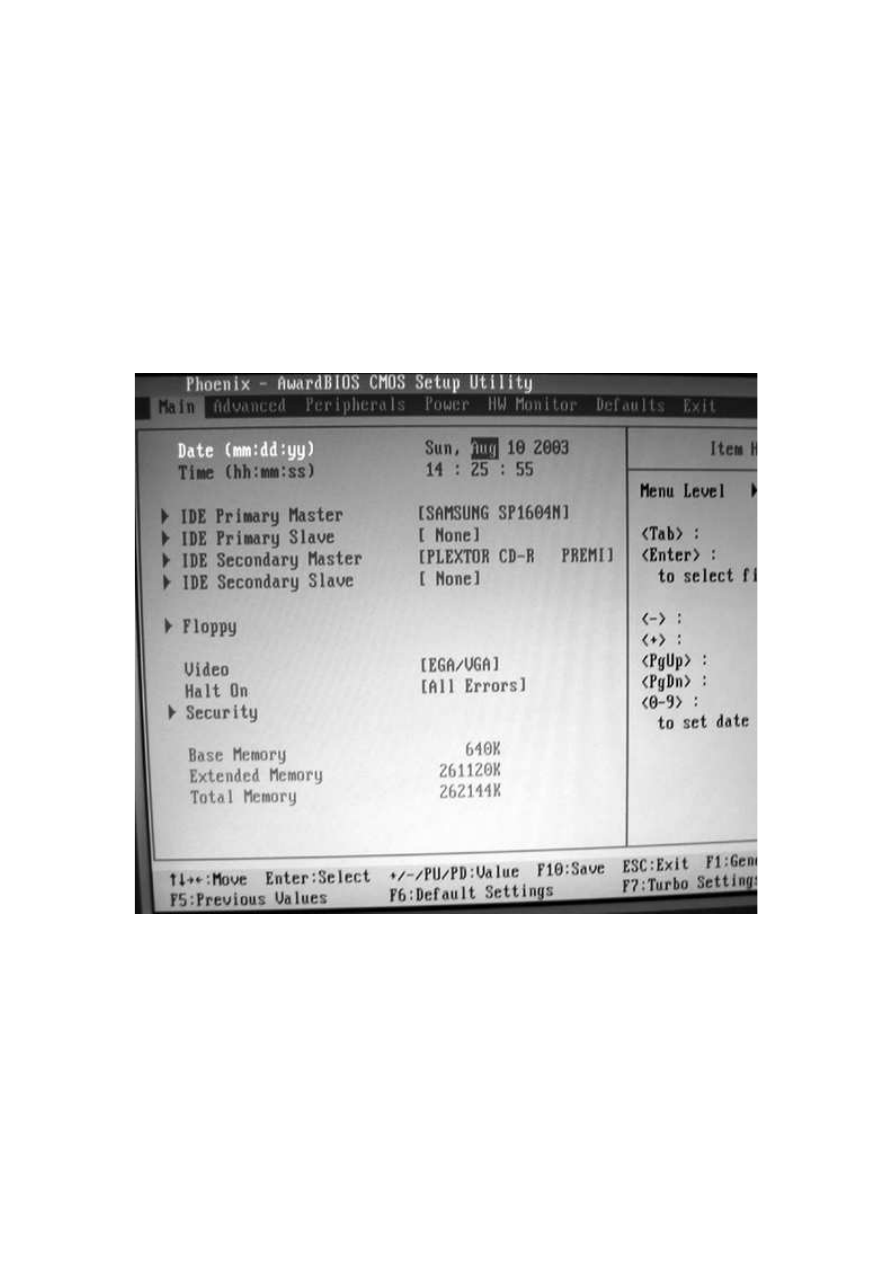
Main
Zawarte w tej grupie opcje praktycznie w ka
ż
dym BIOS-ie współczesnej płyty głównej maj
ą
znaczenie jedynie informacyjne, a te, które poddaj
ą
si
ę
modyfikacjom nie maj
ą
wpływu na
wydajno
ść
komputera.
Date [mm:dd:yy]
Umo
ż
liwia ustawienie aktualnej daty
Time [hh:mm:ss]
Dotyczy aktualnego czasu (godziny:minuty:sekundy)
IDE Primary/Secondary Master/Slave
Cztery linie opisuj
ą
ce urz
ą
dzenia podł
ą
czone do kontrolera ATA/IDE. Parametrem w ka
ż
dej
linii jest nazwa urz
ą
dzenia podł
ą
czonego do danego kanału (pierwszego - Primary lub
drugiego - Secondary) i pracuj
ą
cego jako urz
ą
dzenie nadrz
ę
dne (master) lub podrz
ę
dne
(slave). Po zaznaczeniu wybranej linii (klawiszami kursora) i wci
ś
ni
ę
ciu klawisza ENTER dla
ka
ż
dego urz
ą
dzenia dost
ę
pne s
ą
opcje:

IDE HDD Auto-Detection
- wywołanie tej opcji spowoduje automatyczne wykrycie urz
ą
dzenia podł
ą
czonego do
kontrolera IDE/ATA. Najcz
ęś
ciej dyski czy nap
ę
dy CD/DVD wykrywane s
ą
automatycznie ju
ż
wcze
ś
niej - BIOS sprawdza kontroler IDE/ATA pod k
ą
tem obecno
ś
ci podł
ą
czonych do niego
urz
ą
dze
ń
podczas uruchamiania komputera. Nie ma wi
ę
c potrzeby u
ż
ywania tej opcji.
IDE Kanał/Priorytet
- nazwa tej opcji zale
ż
y do tego, któr
ą
lini
ę
wybrali
ś
my z głównego ekranu grupy Main. Je
ż
eli
wybrali
ś
my lini
ę
wła
ś
ciw
ą
dla urz
ą
dzenia podrz
ę
dnego (Slave) podł
ą
czonego do pierwszego
kanału interfejsu IDE/ATA (Primary), opcja b
ę
dzie nosi
ć
nazw
ę
IDE Primary Slave. W
ramach tej opcji dost
ę
pne s
ą
trzy parametry: None, Auto (domy
ś
lny) oraz Manual. Pierwszy
spowoduje wył
ą
czenie urz
ą
dzenia podł
ą
czonego do kontrolera (nie b
ę
dzie ono widoczne w
BIOS-ie i w systemach operacyjnych korzystaj
ą
cych z BIOS-u, ale mo
ż
e by
ć
widoczne w
systemach operacyjnych samodzielnie obsługuj
ą
cych sprz
ę
t). Drugi okre
ś
la,
ż
e BIOS
samodzielnie dokonuje oceny parametrów urz
ą
dzenia i uaktywnia jego obsług
ę
, natomiast
trzeci umo
ż
liwia r
ę
czn
ą
zmian
ę
parametrów np. dysku twardego w zale
ż
no
ś
ci od wybranego
trybu dost
ę
pu (patrz poni
ż
ej.)
Access Mode
- opcja okre
ś
la sposób adresowania dysku twardego. Zalecanym ustawieniem jest
pozostawienie domy
ś
lnego parametru Auto, dzi
ę
ki czemu BIOS automatycznie okre
ś
la
sposób adresowania w oparciu o odczytane informacje z firmware (oprogramowania
wewn
ę
trznego) dysku. Inne parametry to:
CHS
- ustawia adresowanie typu cylinder-głowica-sektor (z ang. Cylinder-Head-Sector). Ten typ
adresowania u
ż
ywany był w dyskach twardych o pojemno
ś
ci poni
ż
ej 504 MB. I nale
ż
y go
stosowa
ć
tylko dla takich "zabytków". Dyski o wi
ę
kszej pojemno
ś
ci nie mog
ą
by
ć
adresowane
t
ą
metod
ą
(b
ę
dzie wykazywana niewła
ś
ciwa pojemno
ść
, lub urz
ą
dzenie w ogóle nie b
ę
dzie
działa
ć
).
LBA
- oznacza Logical Block Addressing, czyli adresowanie, w którym sektory dysku s
ą
uporz
ą
dkowane numerycznie, bez wzgl
ę
du na numer cylindra, czy inne parametry maj
ą
ce
znaczenie w metodzie CHS. Aktualnie dyski twarde s
ą
wła
ś
nie adresowane za pomoc
ą
LBA.
Dla nowszych dysków nie ma znaczenia, czy wybierzemy parametr LBA, czy pozostaniemy
przy parametrze Auto. Oczywi
ś
cie u
ż
ycie Auto jest po prostu wygodniejsze.
Large
- metoda "przej
ś
ciowa" mi
ę
dzy CHS a likwiduj
ą
cym ograniczenia pojemno
ś
ci LBA. Stanowiła
swego czasu "protez
ę
" umo
ż
liwiaj
ą
c
ą
korzystanie z dysków o pojemno
ś
ciach wi
ę
kszych ni
ż
504 MB. Obecnie stanowi anachronizm i nie nale
ż
y jej u
ż
ywa
ć
.
Capacity
- informacja o wykrytej obj
ę
to
ś
ci dysku (w nap
ę
dach CD/DVD warto
ść
tego parametru wynosi
0).
Cylinder, Head, Precomp, Landing Zone, Sector
- te pi
ęć
opcji ma znaczenie tylko dla bardzo starych dysków (o pojemno
ś
ci mniejszej ni
ż
504
MB). Warto
ś
ci tu wy
ś
wietlane s
ą
konfigurowalne tylko wtedy, gdy parametrem opcji IDE
Kanał/ Priorytet b
ę
dzie Manual, a tryb dost
ę
pu jest ustawiony na CHS. Je
ż
eli faktycznie
mamy do czynienia z zabytkowym dyskiem, wła
ś
ciwe warto
ś
ci znajdziemy na nalepce
znamionowej na obudowie dysku.

Floppy
Menu zawieraj
ą
ce opcje dotycz
ą
ce stacji dyskietek.
Drive A / Drive B
- słu
żą
okre
ś
leniu typu stacji dyskietek jak
ą
mamy w komputerze (w praktyce: 1.44M, 3.5 in.).
Opcje te s
ą
u
ż
yteczne jedynie gdy w nasze r
ę
ce trafi naprawd
ę
archaiczne urz
ą
dzenie (np.
stacja dyskietek 5,25 cala o pojemno
ś
ci 360 kB) lub nietypowe (np. 3,5-calowe stacje
dyskietek o pojemno
ś
ci 2,88 MB). Oczywi
ś
cie je
ż
eli nie mamy dwóch stacji dyskietek, dla
opcji Drive B ustawiamy parametr None.
Swap Floppy Drive
- opcja u
ż
yteczna (i dost
ę
pna) je
ż
eli komputer wyposa
ż
ony jest w dwie stacje dyskietek.
Parametr Enabled (wł
ą
czony) powoduje,
ż
e dotychczasowa stacja oznaczona liter
ą
A: b
ę
dzie
stacj
ą
B:, a stacja B: stacj
ą
A:. Parametr Disabled (wył
ą
czony) przywraca pierwotn
ą
konfiguracj
ę
. Funkcja ta mo
ż
e nie działa
ć
w systemie Windows NT 4.0 bez zainstalowanego
dodatku Service Pack 4 dla Windows NT. Nie nale
ż
y jej te
ż
u
ż
ywa
ć
podczas instalacji
Windows NT 4.0.
Boot Up Floppy Seek
- Wł
ą
czenie tej opcji (Enabled) powoduje,
ż
e BIOS podczas uruchamiania komputera i
przeprowadzania testów wst
ę
pnych (tzw. test POST) poszukuje stacji dyskietek i po jej
znalezieniu uaktywnia j
ą
na krótk
ą
chwil
ę
(co objawia si
ę
zapaleniem diody kontrolnej stacji
dyskietek). Opcja b
ę
d
ą
ca anachronizmem z czasów, gdy komputery PC MUSIAŁY mie
ć
stacj
ę
dyskietek. Obecnie zalecanym ustawieniem, przy
ś
pieszaj
ą
cym proces uruchamiania,
jest Disabled (wył
ą
czony).
Video
- Opcja do zignorowania. Okre
ś
la tryb graficzny, ale dotyczy to kart graficznych
montowanych w komputerach w latach 80-tych zeszłego wieku.
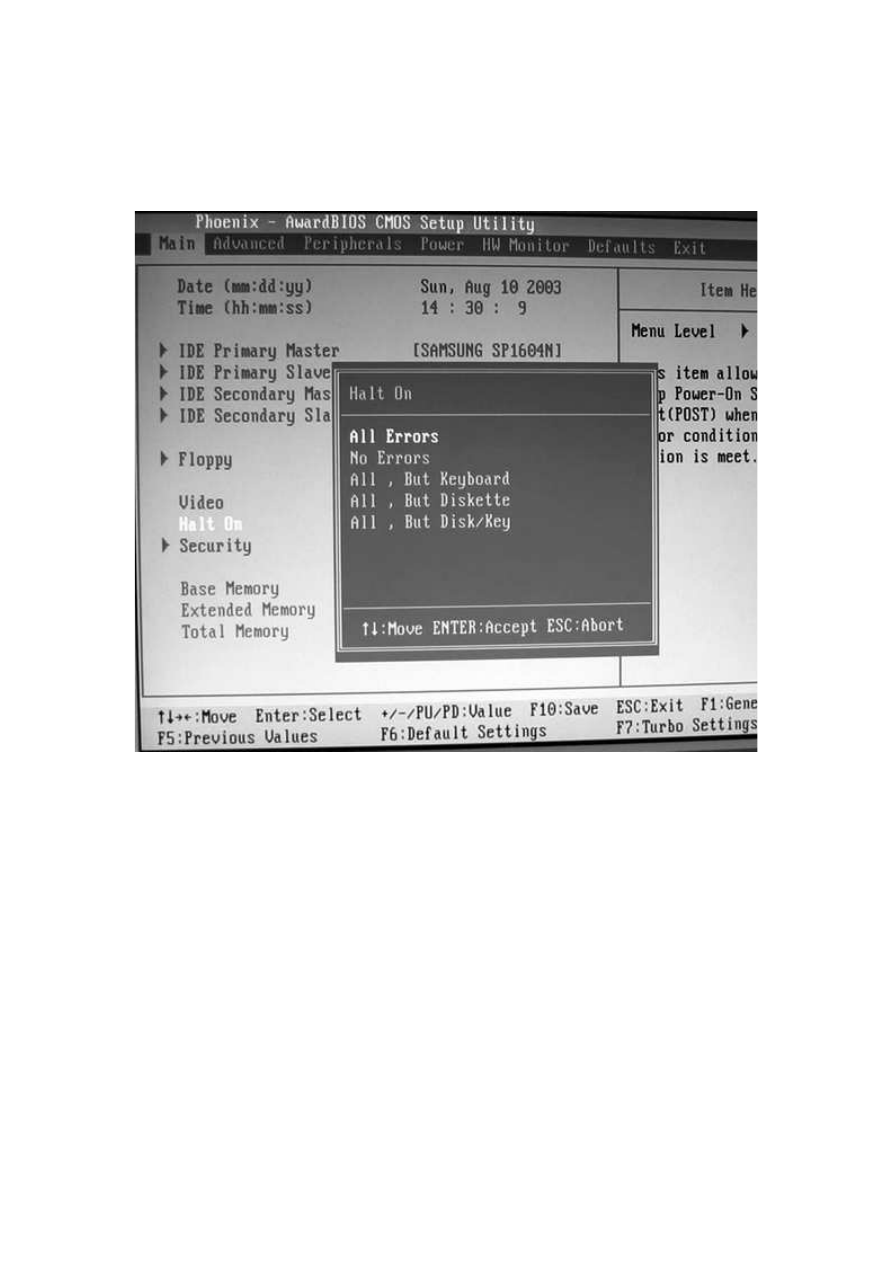
Halt On
Opcja definiuj
ą
ca reakcj
ę
BIOS-u na wyst
ą
pienie okre
ś
lonego problemu wykrytego podczas
testów wst
ę
pnych (testów POST). Dost
ę
pne s
ą
nast
ę
puj
ą
ce parametry:
All Errors
-powoduje zatrzymanie uruchamiania komputera, gdy test POST sygnalizuje bł
ą
d. Mo
ż
liwe
sytuacje b
ę
d
ą
ce przyczyn
ą
zatrzymania procesu bootowania to: brak stacji dyskietek (mimo
i
ż
jest ona zadeklarowana w ustawieniach BIOS-u), brak klawiatury czy np. rozładowana
bateria podtrzymuj
ą
ca pami
ęć
układu CMOS, w którym przechowywane s
ą
ustawienia BIOS-
u (w tym ostatnim przypadku najcz
ęś
ciej zobaczymy komunikat CMOS Checksum error),
albo... atak wirusa modyfikuj
ą
cego zawarto
ść
BIOS-u (cho
ć
w tym przypadku najcz
ęś
ciej w
ogóle nie dochodzi do uruchomienia si
ę
cho
ć
by testów POST).
No Errors
-przeciwie
ń
stwo wy
ż
ej opisanego parametru. BIOS b
ę
dzie kontynuował procedur
ę
uruchamiania komputera bez wzgl
ę
du na napotkane w te
ś
cie POST bł
ę
dy. Oczywi
ś
cie z
wył
ą
czeniem takich, które w ogóle nie umo
ż
liwiaj
ą
działania komputera.
All, But Keyboard
-BIOS zatrzyma proces bootowania, je
ś
li napotka bł
ę
dy testu POST, z wyj
ą
tkiem sytuacji,
gdy do komputera nie b
ę
dzie podpi
ę
ta klawiatura.

All, But Diskette
-parametr analogiczny do powy
ż
szego, tym razem ignorowany jest brak stacji dyskietek
(mimo i
ż
jest ona zadeklarowana w BIOS-ie).
All, But Disk/Key
-parametr stanowi
ą
cy poł
ą
czenie dwóch powy
ż
szych; ignorowanymi bł
ę
dami s
ą
: brak
klawiatury i stacji dyskietek.
Security
Menu zawieraj
ą
ce opcje zabezpieczaj
ą
ce dost
ę
p do komputera.
Set Password
-opcja umo
ż
liwiaj
ą
ca zdefiniowanie hasła dost
ę
powego. O tym, co b
ę
dzie chronione
zdefiniowanym tu hasłem decyduje kolejna opcja. Ustawione wcze
ś
niej hasło usuwamy
wprowadzaj
ą
c jako nowe hasło pusty ci
ą
g znaków (czyli nie wpisuj
ą
c niczego, a tylko
potwierdzaj
ą
c wprowadzenie hasła).
Security Option
w ramach tej opcji dost
ę
pne s
ą
dwa parametry. Setup okre
ś
la,
ż
e hasłem (zdefiniowanym za
pomoc
ą
powy
ż
szej opcji) b
ę
dzie chroniony tylko dost
ę
p do programu konfiguracyjnego
BIOS-u, natomiast parametr System okre
ś
la,
ż
e hasłem b
ę
dzie chroniony dost
ę
p do całego
komputera (nie uruchomi si
ę
ż
aden system operacyjny, dopóki u
ż
ytkownik nie wprowadzi
odpowiedniego hasła).
Advanced
Hard Disk Boot Priority
Opcja ta umo
ż
liwia wybranie kolejno
ś
ci dysków, z jakich komputer b
ę
dzie uruchamiany. W
ramach tej opcji widoczne s
ą
dwa parametry, jeden o nazwie odpowiadaj
ą
cej wykrytemu
przez BIOS dyskowi twardemu (najcz
ęś
ciej chodzi o dysk podł
ą
czony do kontrolera na
płycie, do pierwszego kanału interfejsu jako master), drugi oznaczony jako Bootable Add-in
Cards. Je
ż
eli przykładowo chcemy, by komputer był najpierw uruchamiany z dysku
podł
ą
czonego do kontrolera znajduj
ą
cego si
ę
na dodatkowej karcie PCI, nale
ż
y zamieni
ć
kolejno
ść
parametrów i ustawi
ć
Bootable Add-in Cards jako pierwszy.
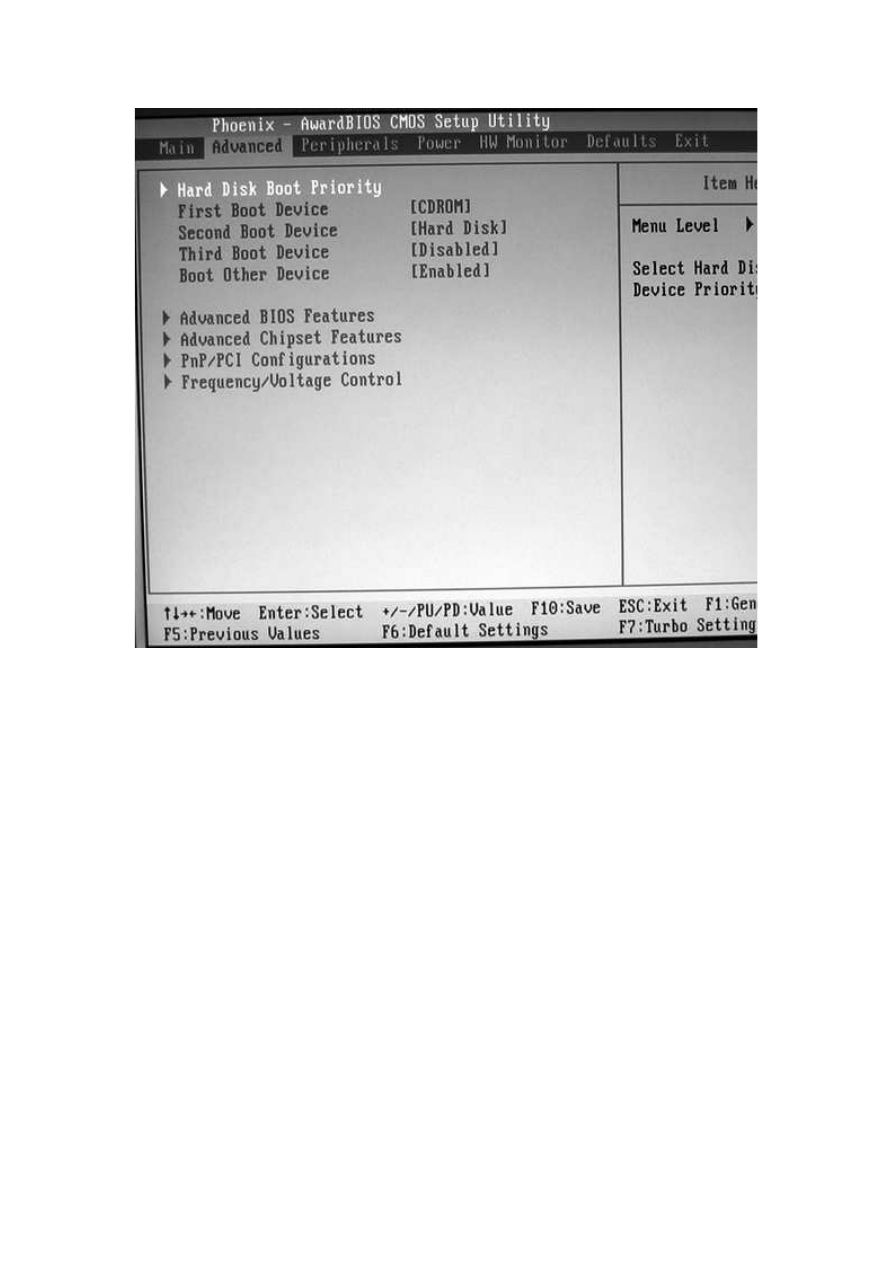
First/Second/Third Boot Device
Do
ść
popularny zestaw opcji pozwalaj
ą
cy zdefiniowa
ć
, z jakiego urz
ą
dzenia (w jakiej
kolejno
ś
ci) BIOS b
ę
dzie ładował system operacyjny. Przykładowo, je
ż
eli chcemy uruchomi
ć
instalator jakiego
ś
systemu z płyty startowej, nale
ż
y dla opcji First (pierwszy) Boot Device
wybra
ć
parametr CDROM. Do
ść
uniwersalnym ustawieniem jest wybranie jako pierwszego
urz
ą
dzenia stacji dyskietek (Floppy), drugiego - nap
ę
du CD/DVD (CDROM) i trzeciego -
dysku twardego (Hard Disk). W takim przypadku BIOS b
ę
dzie przeszukiwał najpierw stacj
ę
dyskietek, gdy nie znajdzie
ż
adnych danych startowych (lub gdy w nap
ę
dzie brak dyskietki)
przejdzie do sprawdzania zawarto
ś
ci płyty w nap
ę
dzie CD i dopiero wtedy załaduje system z
dysku twardego. U
ż
ytkownikom, którzy chc
ą
natomiast maksymalnie skróci
ć
czas
bootowania zalecam wybranie jako pierwszego urz
ą
dzenia dysku twardego, a pozostałe dwie
opcje (Second... i Third Boot Device) ustawiamy jako Disabled. Warto doda
ć
,
ż
e w nowych
BIOS-ach, w
ś
ród urz
ą
dze
ń
które mo
ż
emy okre
ś
li
ć
jako startowe, znajduj
ą
si
ę
tak
ż
e nap
ę
dy
CD/DVD czy dyski twarde podł
ą
czane do zł
ą
czy USB a tak
ż
e karta sieciowa (opcja LAN -
umo
ż
liwia bootowanie komputera zdalnie przez sie
ć
).
Boot Other Device
Uaktywniona (ustawienie Enabled) powoduje,
ż
e komputer b
ę
dzie próbował uruchomi
ć
system z innego urz
ą
dzenia, gdy nie uda si
ę
wystartowa
ć
z dysku twardego (je
ż
eli był
ustawiony jako pierwsze urz
ą
dzenie), jest to tak
ż
e przydatna funkcja, gdy np. próbujemy
uruchomi
ć
komputer z macierzy RAID podł
ą
czonej do zewn
ę
trznego kontrolera.
Advanced BIOS Features
Menu zawiera opcje dotycz
ą
ce obsługi komponentów komputera przez BIOS.
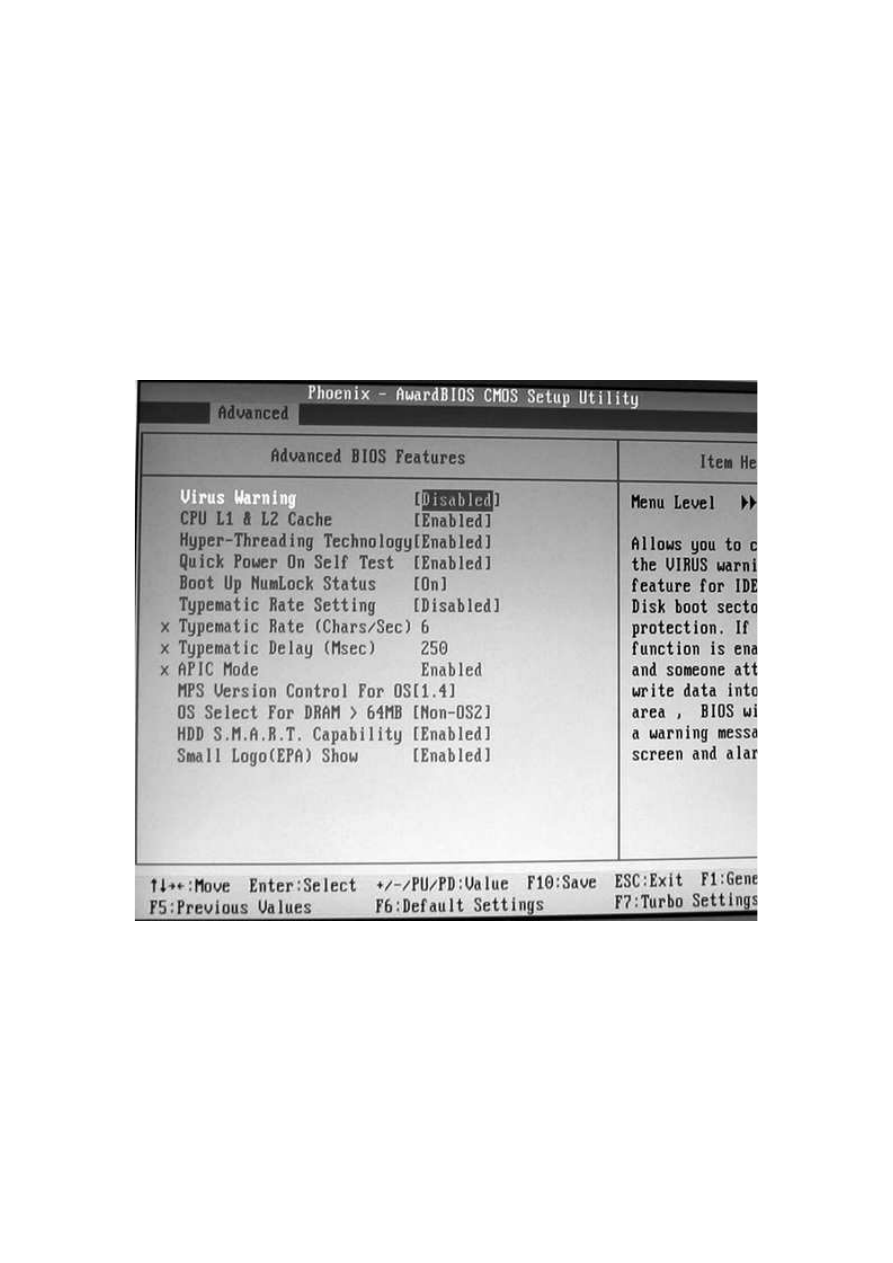
Virus Warning
- opcja wbrew nazwie stosunkowo mało u
ż
yteczna. Ochrona "antywirusowa" sprowadza si
ę
do
ś
ledzenia przez BIOS zawarto
ś
ci MBR (Master Boot Record - sektor rozruchowy
pierwszego dysku twardego) i blokowania wszelkich modyfikacji. Zamysł mo
ż
e i słuszny, ale
w praktyce przy wł
ą
czonej tej opcji nie mo
ż
na np. zainstalowa
ć
systemu operacyjnego, a
wirusy i tak swoje robi
ą
. Zalecane ustawienie: Disabled i zaopatrzenie si
ę
w sensowny skaner
antywirusowy.
CPU L1 & L2 Cache
- jedynym słusznym ustawieniem tej opcji jest Enabled. Wył
ą
czenie (Disabled) pami
ę
ci
cache pierwszego i drugiego poziomu to najprostsza droga do gwałtownej degradacji
wydajno
ś
ci komputera.
Hyper-Threading Technology
- opcja ze zrozumiałych wzgl
ę
dów jest obecna tylko w przypadku procesorów wyposa
ż
onych
w HyperThreading. Jednak nawet je
ś
li mamy taki procesor, to pami
ę
tajmy by niniejsz
ą
opcj
ę
aktywowa
ć
(Enabled) jedynie, gdy korzystamy z systemu operacyjnego obsługuj
ą
cego HT
(Windows XP Professional, Linux z j
ą
drem 2.4.x lub nowszym)
Quick Power On Self Test

- wygodna opcja, której wł
ą
czenie przy
ś
piesza nieco procedur
ę
uruchamiania si
ę
komputera
(testy POST). Zalecane wł
ą
czenie (Enabled)
Boot Up NumLock Status
- wł
ą
cza lub wył
ą
cza klawisz NumLock podczas uruchamiania komputera. Opcj
ę
mo
ż
na
pozostawi
ć
na ustawieniu domy
ś
lnym (On - wł
ą
czony), chyba
ż
e notorycznie korzystamy z
klawiatury numerycznej jako zast
ę
pnika klawiszy kursora albo gdy klawisz Home, Delete itp.
s
ą
uszkodzone.
Typematic Rate Setting
- opcja u
ż
yteczna jedynie dla tych, którzy korzystaj
ą
z DOS-a. Jej uaktywnienie (Enabled)
pozwala dostosowa
ć
szybko
ść
pracy klawiatury (patrz poni
ż
ej).
Typematic Rate (Chars/Sec)
- pozwala ustawi
ć
szybko
ść
powtórze
ń
klawisza po jego wci
ą
ni
ę
ciu i przytrzymaniu
(wybierana warto
ść
liczbowa okre
ś
la liczb
ę
znaków na sekund
ę
).
Typematic Delay (Msec)
- okre
ś
la opó
ź
nienie, po którym - w przypadku naci
ś
ni
ę
cia i przytrzymania klawisza
klawiatury - znak b
ę
dzie automatycznie powtarzany. Warto
ść
w milisekundach.
APIC Mode
- opcja aktywuj
ą
ca i dezaktywuj
ą
ca zaawansowany kontroler przerwa
ń
(Advanced
Programmable Interrupt Controller). Opcj
ę
t
ę
mo
ż
na regulowa
ć
tylko wtedy, gdy mamy
komputer z jednym procesorem bez HyperThreadingu. W systemach wieloprocesorowych
lub dla procesora z HyperThreadingiem kontroler APIC jest zawsze wł
ą
czony (Enabled).
Dzi
ę
ki APIC mo
ż
liwe jest rozwi
ą
zywanie konfliktów pomi
ę
dzy urz
ą
dzeniami nawet w bardzo
rozbudowanych komputerach (posiadaj
ą
cych np. kilka kart graficznych, d
ź
wi
ę
kowych, itp.),
nowy kontroler oferuje znacznie wi
ę
ksz
ą
liczb
ę
przerwa
ń
i szybsz
ą
ich obsług
ę
. Je
ś
li nawet
nie mamy komputera z wieloma procesorami czy procesora z HT, zalecane jest wł
ą
czenie
tego kontrolera. Niestety je
ż
eli korzystamy z DOS lub Windows 9x/Me, nale
ż
y wył
ą
czy
ć
APIC - te systemy nie obsługuj
ą
nowego typu kontrolera.
MPS Version Control For OS
- opcja zwi
ą
zana z kontrolerem APIC dotyczy jedynie konfiguracji wieloprocesorowych (lub z
HyperThreadingowym procesorem). Okre
ś
la wersj
ę
MPS (MultiProcessor Specification),
jakiej ma u
ż
ywa
ć
elektronika płyty głównej. Specyfikacja MPS zawiera m.in. tabele
konfiguracyjne dla obsługi magistrali PCI i podł
ą
czonych do niej urz
ą
dze
ń
. To, któr
ą
z wersji
mamy wybra
ć
, zale
ż
y od u
ż
ywanego systemu operacyjnego. W przypadku Windows NT 4.0
wybieramy warto
ść
1.1, dla nowszych wersji okien (Windows 2000 i Windows XP; oczywi
ś
cie
nie Windows 9x/Me - te systemy nie obsługuj
ą
konfiguracji wieloprocesorowych) 1.4. W
praktyce jednak nawet Windows NT 4.0 (odpowiednio aktualizowany) obsługuje MPS 1.4 -
dlatego te
ż
takie ustawienie nale
ż
y wybra
ć
.
OS Select For DRAM > 64 MB
- Opcja dotycz
ą
ca specjalnego adresowania pami
ę
ci RAM powy
ż
ej 64 MB w systemie OS2.
Je
ż
eli nie korzystamy z tego systemu wybieramy parametr Non-OS2.
HDD S.M.A.R.T. Capability
- S.M.A.R.T. to skrót od Self Monitoring Analysis and Reporting Technology, wł
ą
czenie tej
funkcji (zalecane - Enabled) pozwoli kontrolowa
ć
stan i kondycj
ę
dysków twardych.
Small Logo (EPA) Show
- wł
ą
cza lub wył
ą
cza wy
ś
wietlanie podczas testów POST logo EPA.
Advanced Chipset Features

To menu przede wszystkim dla overclockerów. Zainteresowani podkr
ę
ceniem mo
ż
liwo
ś
ci
pami
ę
ci i procesora obowi
ą
zkowo powinni tu zajrze
ć
.
DRAM Timing Selectable
- reguluje sposób konfiguracji pami
ę
ci RAM. Parametr By SPD oznacza,
ż
e BIOS b
ę
dzie
pobierał dane dotycz
ą
ce pami
ę
ci bezpo
ś
rednio z modułówpami
ę
ci (z układu SPD - Serial
Presence Data) - jest to zdecydowanie najbezpieczniejsze ustawienie, natomiast ustawienie
Manual umo
ż
liwia wprowadzenie modyfikacji w czterech opisanych ni
ż
ej opcjach, czyli co
ś
dla overclockerów.
CAS Latency Time
- ustawia czas opó
ź
nienia sygnału adresuj
ą
cego kolumn
ę
komórek pami
ę
ci (CAS - Column
Address Strobe). Warto
ść
opó
ź
nienia zale
ż
y od timingu pami
ę
ci i od mo
ż
liwo
ś
ci samych
układów. Najbardziej wydajne ustawienie to najmniejsza warto
ść
opó
ź
nienia, jednak mo
ż
e
ono nie zadziała
ć
modułów DRAM
ś
redniej jako
ś
ci.
Active to Precharge Delay
- okre
ś
la opó
ź
nienie mi
ę
dzy aktywno
ś
ci
ą
a resetowaniem komórek pami
ę
ci, ponownie im
mniejsza warto
ść
, tym lepiej, jednak nie zadziała to w ka
ż
dym przypadku [8/7/6/5].
DRAM RAS# to CAS# Delay
- definiuje opó
ź
nienie pomi
ę
dzy sygnałem adresuj
ą
cym kolumny i wiersze komórek pami
ę
ci.
Mniejsza warto
ść
oznacza wi
ę
ksz
ą
wydajno
ść
.
DRAM RAS# Precharge
- okre
ś
la czas przygotowania komórek pami
ę
ci na działanie. Warto
ść
mniejsza oznacza
lepsz
ą
wydajno
ść
, ale zbyt mały czas zaowocuje bł
ę
dami i w rezultacie zawieszeniem si
ę
komputera (zjawisko powszechnie wyst
ę
puj
ą
ce na komputerach overclockerów).
System BIOS Cacheable
- powoduje przepisanie pami
ę
ci BIOS z powolnego ROM-u (Read Only Memory - pami
ęć
tylko do odczytu) do szybkiej pami
ę
ci RAM. Zalecane oczywi
ś
cie wł
ą
czenie tej funkcji
(Enabled). W praktyce wpływ tej funkcji jest istotny jednak tylko dla starszych systemów
operacyjnych korzystaj
ą
cych z procedur BIOS-u (DOS, Windows 3.x/9x).
Video BIOS Cacheable
- opcja ta miała znaczenie w zamierzchłych czasach królowania DOS-u. Obecnie nie ma
ż
adnego wpływu na wydajno
ść
komputera, zalecane ustawienie: Disabled.
Memory Hole At 15M-16M
- uaktywnienie tej funkcji rezerwuje obszar pami
ę
ci na potrzeby dancych zapisanych w
pami
ę
ci ROM kart ISA (dla młodszych czytelników ISA to przestarzała architektura
umo
ż
liwiaj
ą
ca instalowanie w komputerze kart rozszerze
ń
, królowała w latach 80-tych i
pierwszej połowie 90-tych XX wieku). Oczywi
ś
cie wył
ą
czamy (Disabled).
Delay Prior to Thermal
- funkcja wła
ś
ciwa tylko dla procesorów Pentium 4, posiadaj
ą
cych mechanizm ochrony
termicznej polegaj
ą
cy na tym,
ż
e podczas przegrzania (przekroczenia okre
ś
lonej
temperatury) procesor zwalnia prac
ę
(w miejsce niektórych cykli roboczych wprowadzane s
ą
cykle puste, w czasie których procesor nie pracuje i chłodzi si
ę
- funkcja ta nosi nazw
ę
throttlingu). Czas ustawiany w tej opcji okre
ś
la, po ilu minutach automatyczna ochrona
termiczna ma by
ć
aktywowana. Dzi
ę
ki tej funkcji procesor nie jest spowalniany podczas
krótkotrwałych przeci
ąż
e
ń
, które w
ż
adnym razie (o ile s
ą
spowodowane wymogami
obliczeniowymi) nie powoduj
ą
jego uszkodzenia.
AGP Aperture Size (MB)
- rezerwuje obszar pami
ę
ci dost
ę
pny magistrali PCI dla komunikacji z kart
ą
AGP. Proponuj
ę
wybra
ć
warto
ść
odpowiadaj
ą
c
ą
pojemno
ś
ci pami
ę
ci karty graficznej.

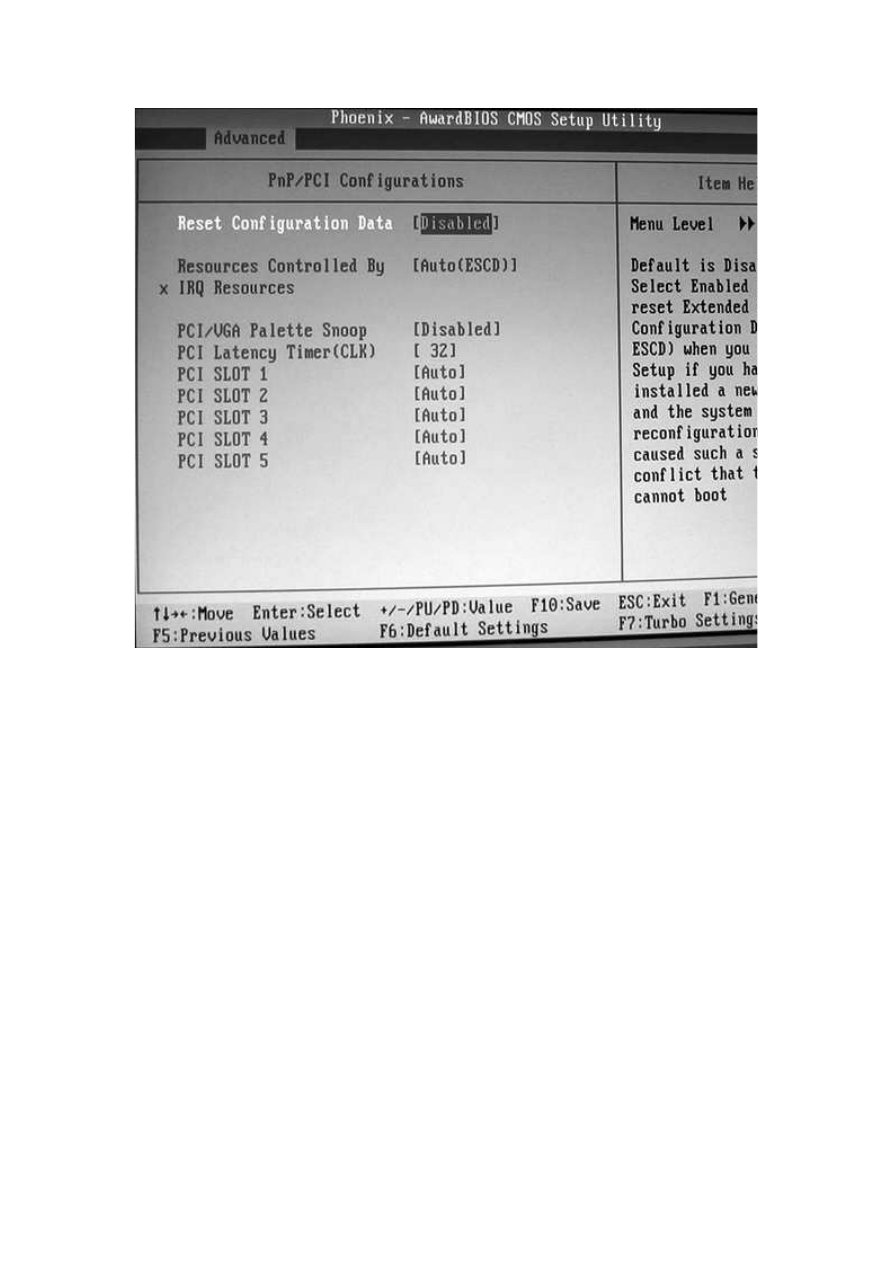
PnP/PCI Configurations
Menu zawieraj
ą
ce opcje dotycz
ą
ce konfiguracji urz
ą
dze
ń
Plug and Play.
Reset Configuration Data
- uaktywnienie resetuje aktualn
ą
konfiguracj
ę
urz
ą
dze
ń
w BIOS (tzw. ESCD - Extended
System Configuration Data). Resetowanie przydaje si
ę
, gdydoł
ą
czenie nowej karty PCI
powoduje konflikt. Zresetowanie konfiguracji wymusi na BIOS-ie skonfigurowanie wszystkich
urz
ą
dze
ń
od nowa. W praktyce bardzo rzadko si
ę
u
ż
ywa tej funkcji i w poprawnie
działaj
ą
cym komputera, lepiej funkcj
ę
t
ę
wył
ą
czy
ć
(Disabled).
Resources Controlled By
- okre
ś
la, w jaki sposób zasoby s
ą
przyporz
ą
dkowane poszczególnym urz
ą
dzeniom.
Oczywi
ś
cie zalecane jest ustawienie Auto.
IRQ Resources
- to podmenu jest aktywne tylko w przypadku wybrania r
ę
cznego (parametr Manual w
powy
ż
szej opcji) zarz
ą
dzania zasobami urz
ą
dze
ń
. Wywołanie tego menu pozwala okre
ś
li
ć
,
czy przerwanie ma by
ć
dost
ę
pne urz
ą
dzeniu PCI, czy zarezerwowane (czyt. zablokowane).
U
ż
yteczno
ść
tej funkcji jest obecnie
ż
adna. Miała ona znaczenie w komputerach z magistral
ą
ISA, gdy
ż
urz
ą
dzenia ISA wymagały niekiedy rezerwacji konkretnego przerwania.
PCI/VGA Palette Snoop
- funkcja u
ż
yteczna dla kart graficznych niezgodnych z VGA. Takich obecnie praktycznie nie
ma, wi
ę
c jedynym słusznym ustawieniem jest Disabled.
PCI Latency Timer (CLK)
- okre
ś
la opó
ź
nienie magistrali PCI. Optymaln
ą
warto
ś
ci
ą
jest 32.
PCI SLOT 1/2/3/4/5
- pi
ęć
opcji umo
ż
liwiaj
ą
cych r
ę
czny przydział przerwania dla wybranego slotu magistrali PCI.
Warto zwróci
ć
uwag
ę
,
ż
e po wybraniu danej opcji po prawej stronie ekranu zobaczymy list
ę
urz
ą
dze
ń
, które korzystaj
ą
z danego slotu. Zalecane ustawienie dla wszystkich: Auto.
Frequency/Voltage Control
Kolejne overclockerskie menu...
CPU Clock Ratio
- okre
ś
la mno
ż
nik procesora. Opcja ta jest dost
ę
pna tylko wtedy, gdy mno
ż
nik nie został
zablokowany przez producenta procesora.
Spread Spectrum
- wł
ą
cza i wył
ą
cza funkcj
ę
redukowania zakłóce
ń
elektromagnetycznych (interferencje).
CPU HOST Frequency (MHz)
- okre
ś
la podstawow
ą
cz
ę
stotliwo
ść
pracy magistrali FSB. Finalna cz
ę
stotliwo
ść
procesora
jest iloczynem tej warto
ś
ci i mno
ż
nika.
DDR:CPU Ratio
- okre
ś
la stosunek cz
ę
stotliwo
ś
ci taktowania pami
ę
ci, do magistrali procesora.
Najbezpieczniej ustawi
ć
opcj
ę
Default, ale overclockerzy z pewno
ś
ci
ą
wypróbuj
ą
inne
ustawienia.
DDR Speed (Strobe/Sec)
- opcja informacyjna, wy
ś
wietla informacje o szybko
ś
ci taktowania pami
ę
ci.
AGP/PCI Speed Setting
- Okre
ś
la cz
ę
stotliwo
ść
pracy AGP, PCI.

AGP Frequency (MHz)
- informacja o szybko
ś
ci taktowania szyny AGP.
PCI Frequency (MHz)
- informacja o szybko
ś
ci taktowania magistrali AGP.
Default CPU Voltage (Volt)
- informacyjna, wy
ś
wietla domy
ś
lne napi
ę
cie zasilania procesora.
CPU Voltage (Volt)
- umo
ż
liwia zmian
ę
napi
ę
cia zasilania procesora. Uwaga! Podwy
ż
szenie napi
ę
cia mo
ż
e
uszkodzi
ć
procesor.
AGP Voltage (Volt)
- umo
ż
liwia zmian
ę
napi
ę
cia zasilania szyny AGP. Opcja ryzykowna.
DDR Voltage (Volt)
- kolejna overclockerska funkcja umo
ż
liwiaj
ą
ca wybór napi
ę
cia zasilaj
ą
cego pami
ę
ci.
Podwy
ż
szenie (minimalne!) celem zwi
ę
kszenia wydajno
ś
ci ma sens jedynie wtedy, gdy
dysponujemy dobrymi układami z wbudowanym chłodzeniem.
Peripherals
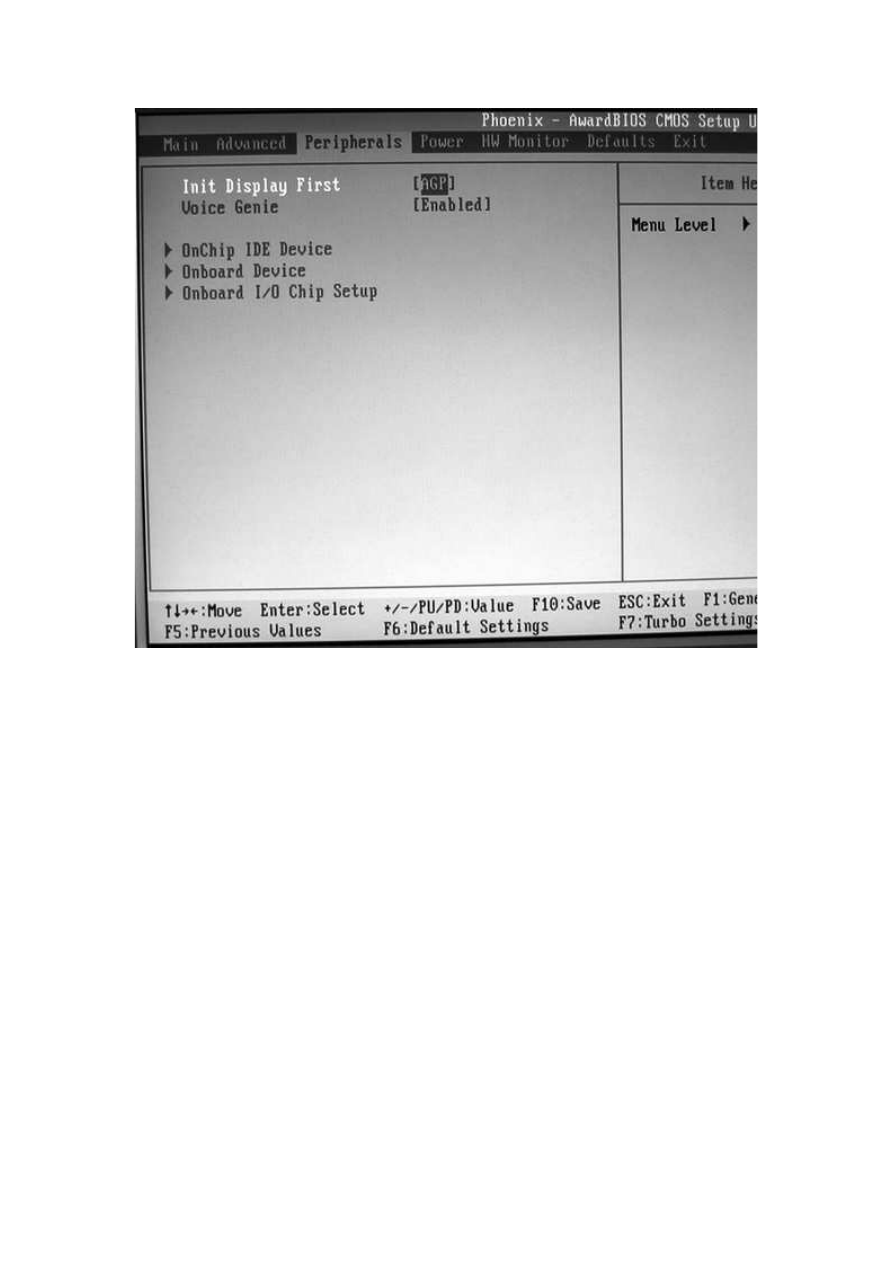
Init Display First
Opcja dotycz
ą
ca tylko konfiguracji z dwoma kartami graficznymi. Pozwala wybra
ć
, czy
nadrz
ę
dn
ą
kart
ą
b
ę
dzie karta AGP, czy PCI.
OnChip IDE Device
Menu dotycz
ą
ce wbudowanych w płyt
ę
kontrolerów dysków twardych.
IDE HDD Block Mode
- wł
ą
cza transfer blokowy w dyskach twardych. Ustawienie zalecane (Enabled)
On-Chip Primary/Secondary PCI IDE
- wł
ą
cza lub wył
ą
cza pierwszy/drugi kanał kontrolera IDE/ATA. Zalecane oczywi
ś
cie
wł
ą
czenie (Enabled).
IDE Primary/Secondary Master/Slave PIO/UDMA
- opcje okre
ś
laj
ą
ce sposób pracy trybów PIO i UDMA. Najlepszym rozwi
ą
zaniem jest
pozostawienie tych opcji na domy
ś
lnym, automatycznym ustawieniu.
On-Chip Serial ATA
- okre
ś
la tryb pracy wbudowanego w płyt
ę
kontrolera Serial ATA. Dost
ę
pne s
ą
nast
ę
puj
ą
ce
parametry:
Auto
- parametr domy
ś
lny, BIOS automatycznie ustawia tryb pracy kontrolera.
Disabled
- wył
ą
cza kontroler Serial ATA
Combined Mode
- tzw. tryb "kombinowany", w którym kontrolery ATA i SATA działaj
ą
jak jedno urz
ą
dzenie. W
tym trybie mo
ż
na korzysta
ć
z maksymalnie czterech dysków lub innych urz
ą
dze
ń
(po dwa
urz
ą
dzenia na kanał, tak jak to jest w ATA). Dyski SATA "udaj
ą
" dyski podł
ą
czone do
kontrolera ATA.
Enhanced Mode
- w tym trybie kontrolery ATA i SATA pracuj
ą
niezale
ż
nie; umo
ż
liwia on podł
ą
czenie
najwi
ę
kszej liczby urz
ą
dze
ń
(dysków).
Serial ATA Port0/Port1 Mode
- okre
ś
la tryb pracy dysku podł
ą
czonego do kontrolera SATA. Dost
ę
pne parametry zale
żą
od
ustawionego trybu pracy samego kontrolera SATA. Przykładowo w trybie kombinowanym
dysk SATA mo
ż
emy ustawi
ć
jako master lub slave dla ka
ż
dego z dwóch dost
ę
pnych
kanałów.
Onboard Device
Menu zawieraj
ą
ce opcje aktywuj
ą
ce poszczególne urz
ą
dzenia wbudowane w płyt
ę
główn
ą
. Z
poziomu tego menu mo
ż
emy wł
ą
czy
ć
b
ą
d
ź
wył
ą
czy
ć
np. kontroler USB, USB2.0, obsług
ę
klawiatury USB, wbudowany układ d
ź
wi
ę
kowy, kart
ę
sieciow
ą
, kontroler FireWire i inne
urz
ą
dzenia, jakie mog
ą
by
ć
wbudowane w płyt
ę
.
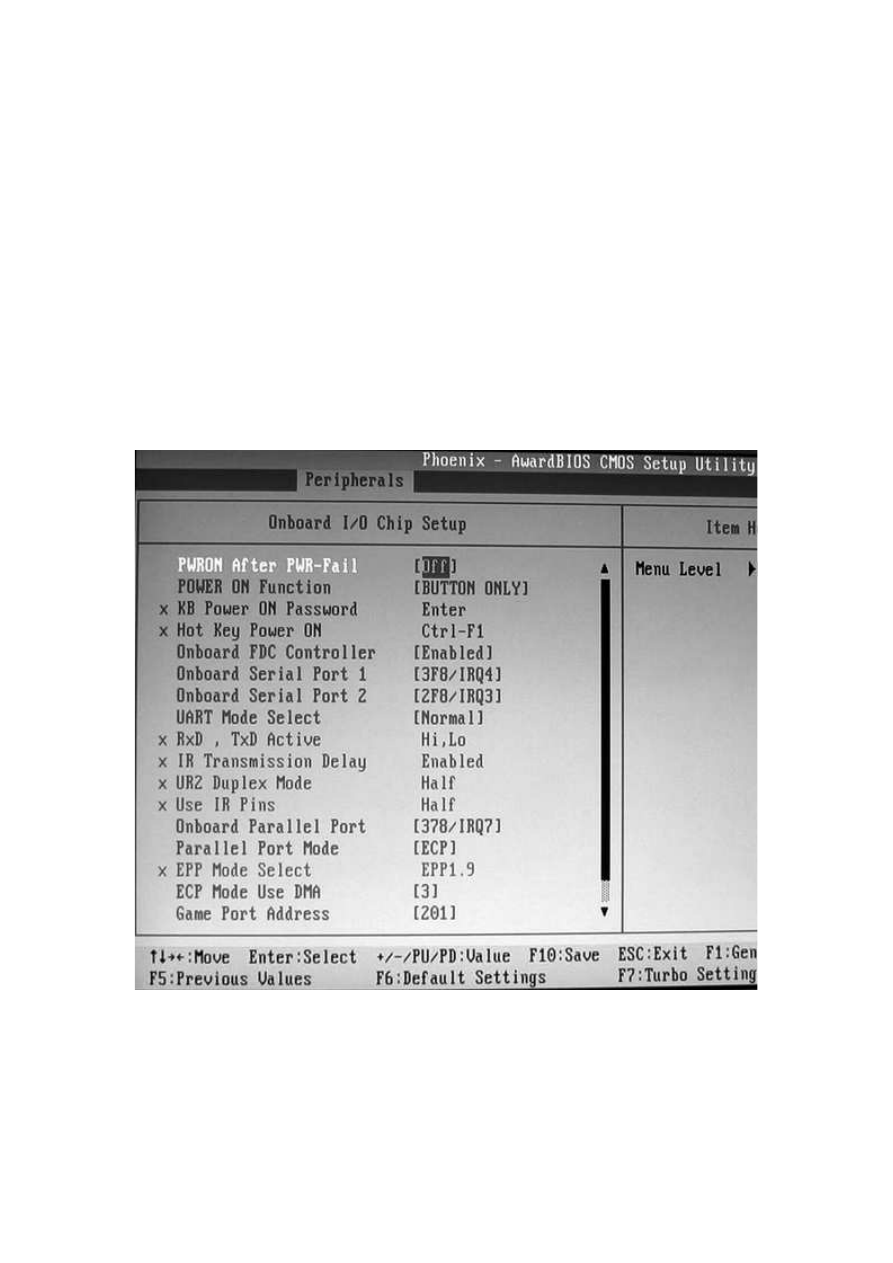
Onboard I/O Chip Setup

Menu zawieraj
ą
ce opcje steruj
ą
ce urz
ą
dzeniami wej
ś
cia/wyj
ś
cia wbudowanymi w płyt
ę
główn
ą
.
PWRON After PWR-Fail
- okre
ś
la, jak komputer zachowa si
ę
po awarii zasilania (np. chwilowym braku pr
ą
du).
Parametr Off (domy
ś
lny) pozostawi komputer wył
ą
czonym, parametr On uruchomi komputer
bez wzgl
ę
du na to, czy przed awari
ą
był wł
ą
czony, czy te
ż
nie. Natomiast parametr Former-
Sts po awarii uaktywni komputer w takim trybie, w jakim pracował przed awari
ą
(je
ż
eli był
wł
ą
czony, zostanie wł
ą
czony, w przeciwnym przypadku pozostanie wył
ą
czony).
POWER ON Function
- funkcja u
ż
yteczna dla tych, którym nie chce si
ę
wł
ą
cza
ć
komputera przyciskiem na
obudowie. Dost
ę
pne s
ą
nast
ę
puj
ą
ce parametry:
Password
- umo
ż
liwia uruchamianie komputera poprzez wpisanie odpowiedniego hasła na klawiaturze;
Uwaga! W niektórych płytach głównych aktywacja uruchamiania komputera hasłem wyklucza
mo
ż
liwo
ść
uruchomienia go przyciskiem na obudowie. Lepiej w takiej sytuacji pami
ę
ta
ć
hasło.
Hot KEY
- ustawia wł
ą
czanie komputera za pomoc
ą
okre
ś
lonej sekwencji klawiszy.
Mouse Left / Mouse Right
- ustawienie jednego z tych dwóch parametrów powoduje,
ż
e komputer b
ę
dzie uruchamiany
za pomoc
ą
myszki (odpowiednio poprzez klikni
ę
cie jej lewego b
ą
d
ź
prawego przycisku).
Any KEY
- uaktywnia wł
ą
czanie komputera dowolnym klawiszem klawiatury.
BUTTON ONLY
- domy
ś
lnie ustawiany parametr; komputer wł
ą
czany jest tylko przyciskiem na obudowie.
Keyboard 98
- teoretycznie parametr ten umo
ż
liwia wł
ą
czanie komputera specjalnym przyciskiem na
klawiaturze (niektóre klawiatury s
ą
wyposa
ż
one dodatkowo w przyciski wł
ą
czania/wył
ą
czania
komputera, czy przeł
ą
czania w tryb u
ś
pienia. Niestety, funkcja ta działa nie dla ka
ż
dej takiej
klawiatury.
KB Power ON Password
- umo
ż
liwia zdefiniowanie hasła, gdy zdecydowali
ś
my si
ę
w taki sposób uruchamia
ć
komputer.
Hot Key Power ON
- opcja aktywna, gdy ustawili
ś
my wł
ą
czanie PC parametrem Hot KEY (patrz wy
ż
ej).
Parametry tu dost
ę
pne s
ą
zarazem sekwencjami klawiszy, jakie uruchomi
ą
komputer
(najcz
ęś
ciej kombinacje Ctrl i klawiszy funkcjyjnych od F1 do F12).
Onboard FDC Controller
- wł
ą
cza/wył
ą
cza wbudowany w płyt
ę
główn
ą
kontroler stacji dyskietek.
Onboard Serial Port 1/2
- umo
ż
liwia wył
ą
czenie portu szeregowego lub wł
ą
czenie z jednoczesnym
przypisaniemokre
ś
lonych parametrów (m.in. przerwania). Je
ż
eli korzystamy z portów
szeregowych, najwygodniej ustawi
ć
parametr Auto.

UART Mode Select
- ustawia tryb pracy interfejsu przesyłania danych przez podczerwie
ń
. To, jaki tryb ustawi
ć
,
nale
ż
y skonfrontowa
ć
z urz
ą
dzeniem z którym chcemy wymienia
ć
dane t
ą
metod
ą
.
RxD, TxD Active
- opcje okre
ś
laj
ą
ce, jak ma by
ć
realizowana transmisja przez podczerwie
ń
. Odpowiedzi na to
pytanie nale
ż
y szuka
ć
w dokumentacji sprz
ę
tu który wykorzystuje ten rodzaj komunikacji.
IR Transmission Delay
- wł
ą
cza/wył
ą
cza opó
ź
nienie transmisji przez podczerwie
ń
; opcja ta jest konfigurowalna tylko
gdy zł
ą
cze podczerwieni pracuje w trybie IrDA lub ASKIR.
UR2 Duplex Mode / Use IR Pins
- ponownie opcje dotycz
ą
ce komunikacji przez podczerwie
ń
; je
ż
eli u
ż
ywamy urz
ą
dze
ń
na
podczerwie
ń
, ustawienie weryfikujemy z ich dokumentacj
ą
.
Onboard Parallel Port
- okre
ś
la parametry (adres, przerwanie) portu równoległego (zwanego te
ż
drukarkowym) lub
pozwala na jego wył
ą
czenie.
Parallel Port Mode
- okre
ś
la tryb pracy portu równoległego. W przypadkach szczególnych nale
ż
y ustawi
ć
tryb
wła
ś
ciwy dla posiadanego przez nas sprz
ę
tu podł
ą
czonego do portu równoległego.
EPP Mode Select
- W nowym sprz
ę
cie korzystaj
ą
cym z portu równoległego wybieramy EPP 1.9, dla starszych
urz
ą
dze
ń
obsługuj
ą
cych EPP - warto
ść
1.7; warto sprawdzi
ć
zalecenia producenta danego
urz
ą
dzenia.
ECP Mode Use DMA
- okre
ś
la numer kanału DMA (Direct Memory Access - bezpo
ś
redni dost
ę
p do pami
ę
ci)
wykorzystywanego przez urz
ą
dzenie podł
ą
czone do portu równoległego i pracuj
ą
ce w trybie
ECP.
Game Port Address
- ustawia adres portu joysticka lub go wył
ą
cza. Je
ż
eli nie korzystamy z joysticka
podł
ą
czanego do tego portu, zalecane jest wył
ą
czenie (Disabled).
Midi Port Address / Midi Port IRQ
- te dwie opcje pozwalaj
ą
na ustawienie odpowiednio adresu portu MIDI i przerwania, jakie
ma ten port wykorzystywa
ć
. W przypadku gdy nie korzystamy z
ż
adnych urz
ą
dze
ń
MIDI,
pierwsz
ą
z opcji wył
ą
czamy (Disabled), a druga w tym momencie przestaje mie
ć
znaczenie.
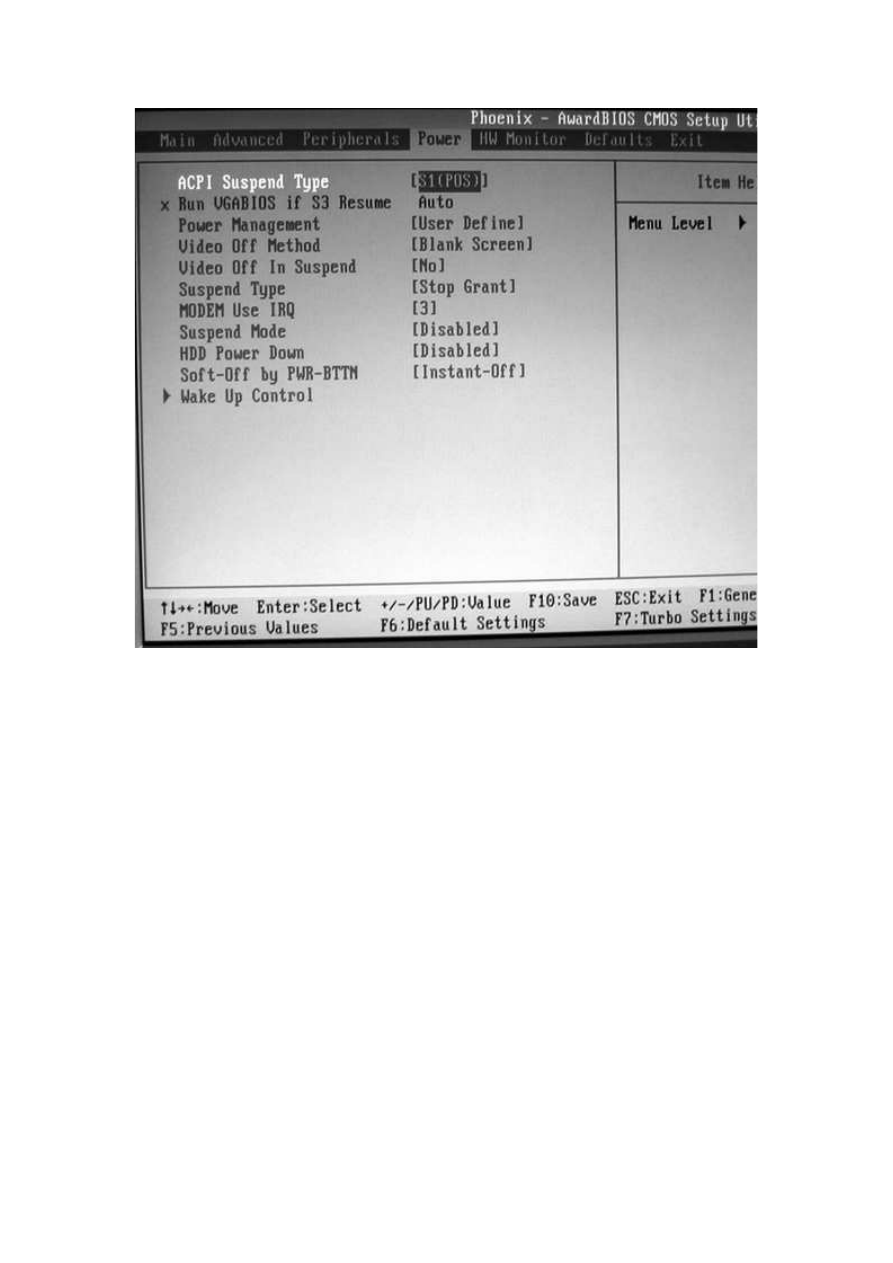
Power
Grupa opcji dotycz
ą
cych ró
ż
norodnych funkcji BIOS-u zwi
ą
zanych z zasilaniem i
oszcz
ę
dzaniem energii.
ACPI Suspend Type
Okre
ś
la tryb u
ś
pienia komputera. Dost
ę
pne s
ą
nast
ę
puj
ą
ce parametry:
S1
- ustawia tryb u
ś
pienia charakteryzuj
ą
cy si
ę
tym,
ż
e monitor oraz dyski twarde i nap
ę
dy s
ą
wył
ą
czone, nadal zasilany jest procesor, pami
ęć
podr
ę
czna, wentylatory, pami
ęć
RAM. W
niektórych komputerach stan ten sygnalizowany jest odpowiednio oznakowan
ą
diod
ą
na
obudowie.
S3
- ustawia najbardziej energooszcz
ę
dny tryb wstrzymania (u
ś
pienia). Dostarczana jest jedynie
niewielka moc do podtrzymania pami
ę
ci RAM. Wszystkie inne urz
ą
dzenia s
ą
wył
ą
czone.
S1&S3
- BIOS nie determinuje trybu u
ś
pienia. Udost
ę
pnia dwa ww. tryby oprogramowaniu
systemowemu.
Run VGABIOS if S3 Resume
Pozwala wybra
ć
, czy ma by
ć
odczytywany BIOS karty graficznej w przypadku "rozbudzania"
komputera z trybu S3. Najlepiej ustawi
ć
tu parametr Auto.
Power Management
Okre
ś
la, czy u
ż
ytkownik samodzielnie chce dostosowa
ć
opcje oszcz
ę
dzania energii (User
Define), czy te
ż
woli wybra
ć
jedno z dwóch predefiniowanych ustawie
ń
(maksymalna
oszcz
ę
dno
ść
energii - Max Saving - oraz minimalna - Min Saving).
Video Off Method
Okre
ś
la sposób wygaszania ekranu w trybie oszcz
ę
dzania energii. Parametr Blank Screen
czy
ś
ci bufor wideo, parametr V/H SYNC+Blank oprócz wyczyszczenia bufora dodatkowo
wył
ą
cza sygnały synchronizacji poziomej i pionowej, natomiast parametr DPMS ceduje
obsług
ę
zarz
ą
dzania energi
ą
(czyli sposób wył
ą
czenia) na sam monitor (ten musi obsługiwa
ć
standard DPMS - Display Power Management Signaling).

Video Off In Suspend
Okre
ś
la, czy zasilanie monitora w trybie u
ś
pienia ma by
ć
odł
ą
czane.
MODEM Use IRQ
Pozwala wybra
ć
, z którego przerwania korzysta modem; ustawienie wła
ś
ciwej warto
ś
ci ma
znaczenie, je
ś
li chcemy uaktywni
ć
wybudzanie komputera ze stanu u
ś
pienia za pomoc
ą
modemu. Dodatkowo nale
ż
y jeszcze uaktywni
ć
odpowiedni
ą
opcj
ę
w grupie Wake Up
Control (patrz poni
ż
ej).
Suspend Mode
Okre
ś
la, po jakim czasie bezczynno
ś
ci komputer ma przej
ść
w tryb u
ś
pienia. Je
ż
eli nie
chcemy, by komputer w ogóle usypiał, wybieramy parametr Disabled.
HDD Power Down
Pozwala wybra
ć
czas (bezczynno
ś
ci), po upływie którego dyski twarde b
ę
d
ą
wył
ą
czane;
tak
ż
e wtedy, gdy nie chcemy, by dyski były wył
ą
czane, wybieramy Disabled.
Soft-Off by PWR-BTTN
Pozwala wybra
ć
sposób wył
ą
czania si
ę
komputera po u
ż
yciu przycisku zasilania na
obudowie. Parametr Instant-Off (domy
ś
lnie ustawiany) powoduje,
ż
e komputer b
ę
dzie
wył
ą
czany natychmiast, natomiast parametr Delay 4 Sec. wprowadza 4-sekundowe
opó
ź
nienie (tj. zanim komputer si
ę
wył
ą
czy u
ż
ytkownik musi trzyma
ć
wci
ś
ni
ę
ty przycisk
zasilania przez 4 sekundy). Ta druga zapobiega przypadkowemu u
ż
yciu wył
ą
cznika. Dzi
ę
ki
opó
ź
nieniu aktualnie wykonywana praca nie pójdzie w "kosmos" ).
Wake Up Control
Menu zawieraj
ą
ce opcje pozwalaj
ą
ce ustali
ć
, jakie zdarzenia b
ę
d
ą
powodowa
ć
wybudzenie
komputera ze stanu u
ś
pienia.
PCI PME Wake Up
- wł
ą
czenie tej funkcji spowoduje wybudzenie komputera w razie jakiejkolwiek aktywno
ś
ci
sieci lokalnej.
Ring Wake Up
- wł
ą
cza/wył
ą
cza wybudzanie komputera poprzez modem.
USB KB Wake-Up From S3
- wł
ą
czenie tej funkcji umo
ż
liwia wybudzenie komputera za pomoc
ą
klawiatury podł
ą
czonej
do portu USB.
RTC Wake Up
- wł
ą
czenie tej funkcji powoduje,
ż
e komputer zostanie wybudzony, a tak
ż
e wł
ą
czony o
okre
ś
lonym (za pomoc
ą
poni
ż
szych dwóch opcji) czasie.
Date (of Month) Alarm
- okre
ś
la dzie
ń
miesi
ą
ca, w którym komputer (o godzinie okre
ś
lonej w opcji Time - p. ni
ż
ej)
si
ę
wł
ą
czy. Warto
ść
0 oznacza,
ż
e komputer b
ę
dzie uruchamiany ka
ż
dego dnia, natomiast
wybranie warto
ś
ci 31 dla miesi
ą
ca o 30 dniach (lub mniej jak w lutym) spowoduje,
ż
e
komputer wł
ą
czy si
ę
dopiero w najbli
ż
szym 31. dniu miesi
ą
ca (przykładowo ustawienie
warto
ś
ci 31 we wrze
ś
niu spowoduje,
ż
e komputer wł
ą
czy si
ę
dopiero 31 pa
ź
dziernika).
Time (hh:mm:ss) Alarm
- ustawia dokładny czas wł
ą
czenia komputera.
Primary/Secondary IDE 0/1
- wł
ą
czenie tej funkcji spowoduje wybudzenie komputera ze stanu u
ś
pienia w razie
jakiejkolwiek aktywno
ś
ci dysku/urz
ą
dzenia podł
ą
czonego do kontrolera na płycie głównej.
FDD, COM, LPT Port
- opcja analogiczna do powy
ż
szej; wł
ą
czenie powoduje,
ż
e jakakolwiek aktywno
ść
na portach
COM czy LPT, czy w stacji dyskietek wybudzi komputer ze stanu u
ś
pienia.
PCI PIRQ[A-D]#
- jw. dotyczy sytuacji wywołania przerwania przez jakiekolwiek urz
ą
dzenie korzystaj
ą
ce z
magistrali PCI.
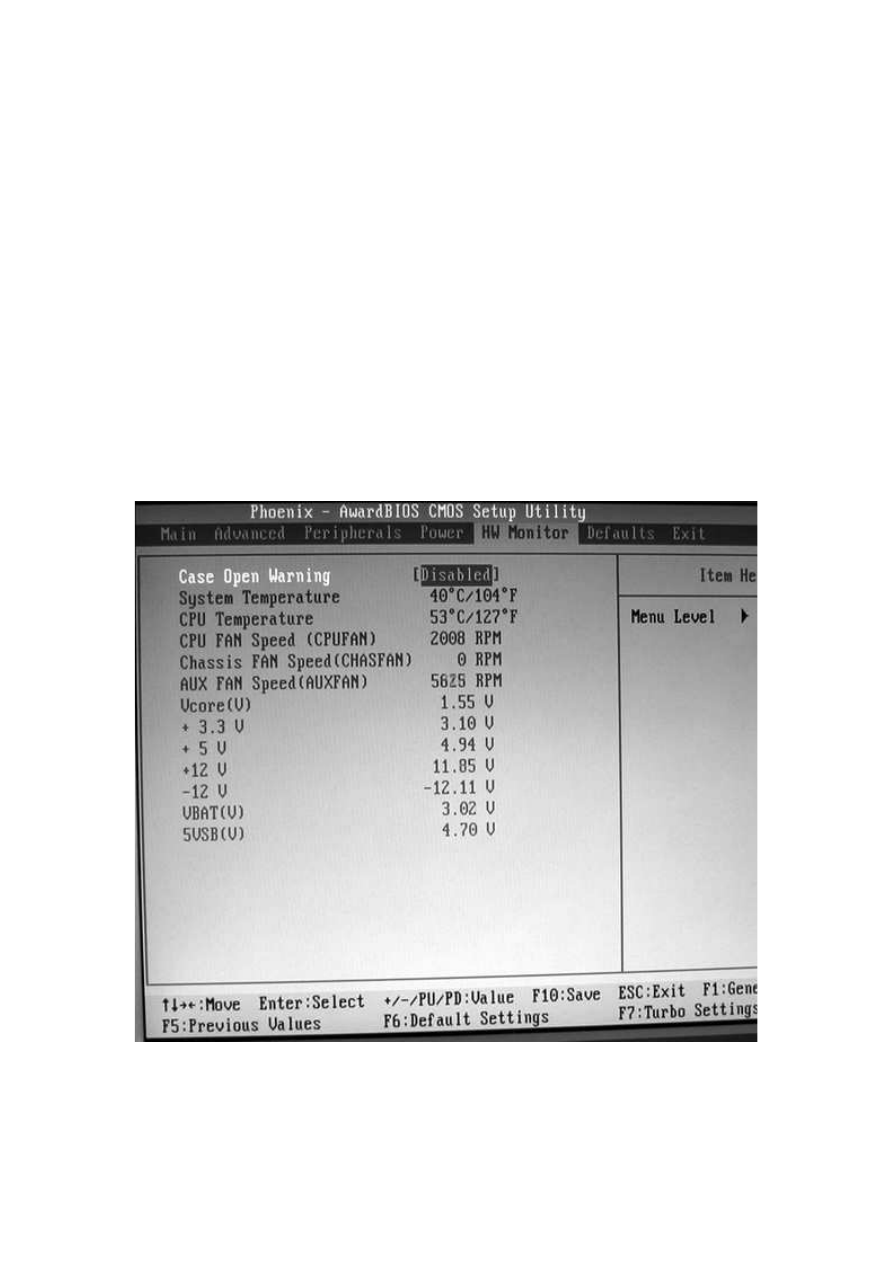
HW Monitor
Ta grupa opcji nie zawiera praktycznie
ż
adnych konfigurowalnych funkcji. Wyj
ą
tkiem mo
ż
e
by
ć
jedynie opcja Case Open Warning (opisana poni
ż
ej), poza tym znajdziemy tu
szczegółowe informacje o temperaturze systemu, temperaturze procesora, szybko
ś
ci
obrotowej zamontowanych w obudowie wiatraczków oraz o poziomach napi
ęć
zasilaj
ą
cych
poszczególne komponenty.
Case Open Warning
- wł
ą
czenie tej opcji powoduje,
ż
e np. otworzenie obudowy podczas kolejnego uruchomienia
komputera, spowoduje ukazanie si
ę
informacji na ekranie komputera o uprzednim otwarciu
obudowy. Opcja przydatna gdy chcemy sprawdzi
ć
, czy kto
ś
nie grzebał w komputerze.
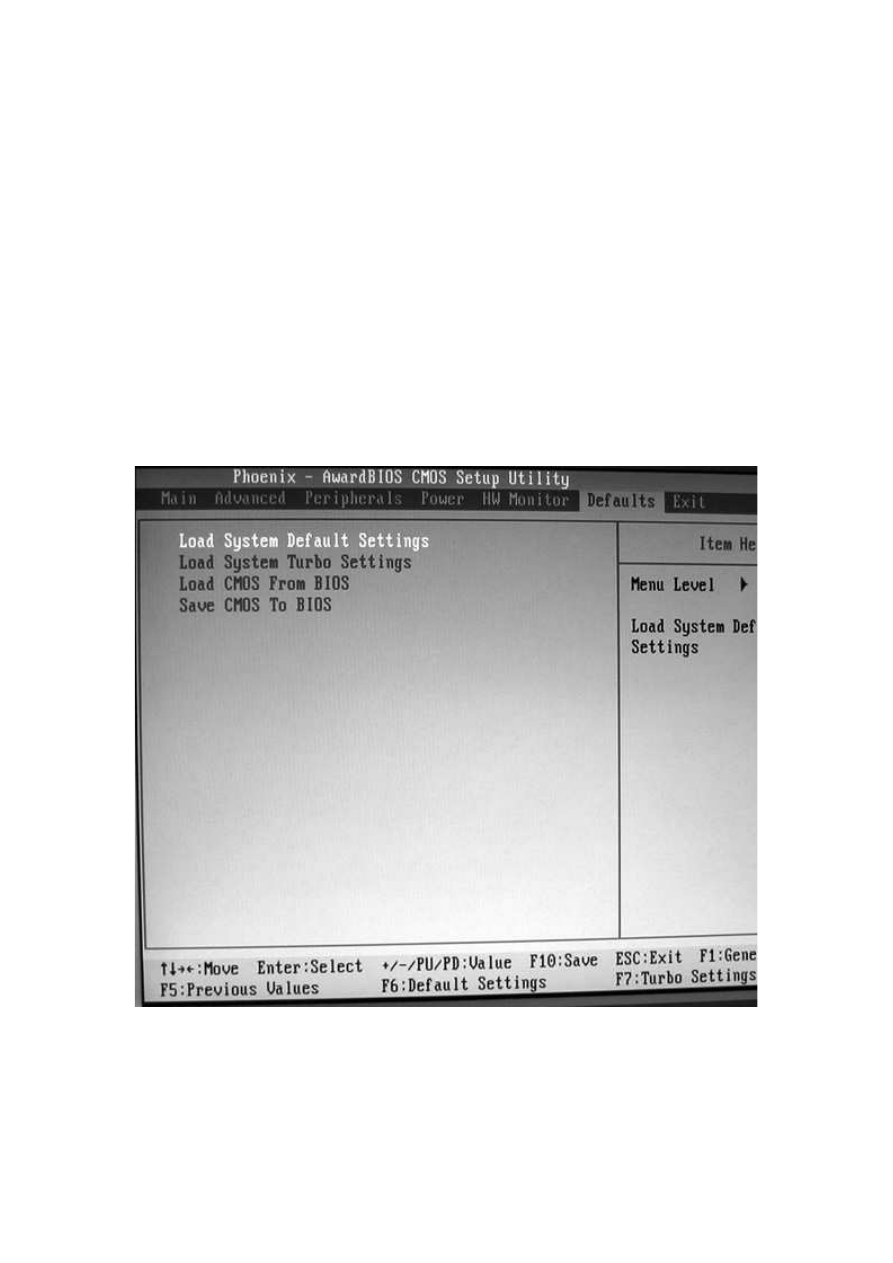
Defaults
Grupa opcji dotycz
ą
cych zapisu i odczytu cało
ś
ciowych parametrów konfiguracyjnych BIOS-
u.
Load System Default Settings
Ładuje domy
ś
lne (ustalone pocz
ą
tkowo przez producenta płyty) ustawienia BIOS-u.
Load System Turbo Settings
Opcja spotykana w niektórych modelach płyt głównych; pozwala automatycznie ustawi
ć
"overclockerskie" parametry. Najcz
ęś
ciej jednak wymaga odpowiedniego chłodzenia i
wysokiej jako
ś
ci podzespołów (pami
ę
ci RAM).
Load CMOS From BIOS
Pozwala załadowa
ć
predefiniowan
ą
konfiguracj
ę
ustawion
ą
przez u
ż
ytkownika.
Save CMOS To BIOS
Bardzo przydatna opcja, zwłaszcza gdy bateria podtrzymuj
ą
ca pami
ęć
CMOS, w której
zapisywane s
ą
ustawienia BIOS-u, nie jest ju
ż
wystarczaj
ą
co mocna. Dzi
ę
ki tej opcji
pieczołowicie ustawion
ą
konfiguracj
ę
BIOS-u mo
ż
na zapisa
ć
w nieulotnej pami
ę
ci FlashROM
(nie wymagaj
ą
cej podtrzymania bateryjnego). Tak zapisane ustawienia mo
ż
emy w ka
ż
dej
chwili załadowa
ć
opcj
ą
opisan
ą
wy
ż
ej.
Wyszukiwarka
Podobne podstrony:
bios w praktyce DKYY5BCGCQ5T7YPYVX6VSMK4T5DK6AQCQ4SRL4Y
BIOS w praktyce
Bios W Praktyce
BIOS w praktyce
BIOS w praktyce, █▓▓█ INFORMATYKA ▬▬▬▬▬▬▬▬▬▬▬▬▬▬▬▬▬
BIOS w praktyce 3
Placebo w codziennej praktyce lekarskiej3
Praktyczne zasady antybiotykoterapii
Praktyczna interpretacja pomiarów cisnienia
011 problemy w praktyceid 3165 ppt
17 Metodologia dyscyplin praktycznych na przykładzie teorii wychowania fizycznego
A A Praktyczne zastosowane myślenia logistycznego
IS Myślenie systemowe w praktyce
STOSOWANIE JONOFOREZY W PRAKTYCE
6 dsp bios
RM 4 praktyczne
więcej podobnych podstron