
13 października 2010, 13:30
Autor: Odys J. Korczyński
czytano: 38153 razy
Adobe Photoshop - narzędzia selekcji, cz. I
Jak w większości programów narzędziowych,
programy takie jak Adobe Photoshop wymagają
oznaczenia (selekcji) elementów projektów
(fotografii), które będą przez użytkownika
modyfikowane.
Opanowanie
sztuki
selekcjonowania w Adobe Photoshop jest kluczem
do swobodnego posługiwania się tym programem
i osiągania zadowalających rezultatów w obróbce
fotografii i grafiki. Przyjrzyjmy się, jakie narzędzia
selekcji oferuje nam Adobe Photoshop.
Czytaj także:
Adobe Photoshop - narzędzia selekcji, cz. II
Czytaj także:
Adobe Photoshop - narzędzia selekcji, cz. III
Czytaj także:
Adobe Photoshop - narzędzia selekcji, cz. IV
Czytaj także:
Adobe Photoshop - narzędzia selekcji, cz. V
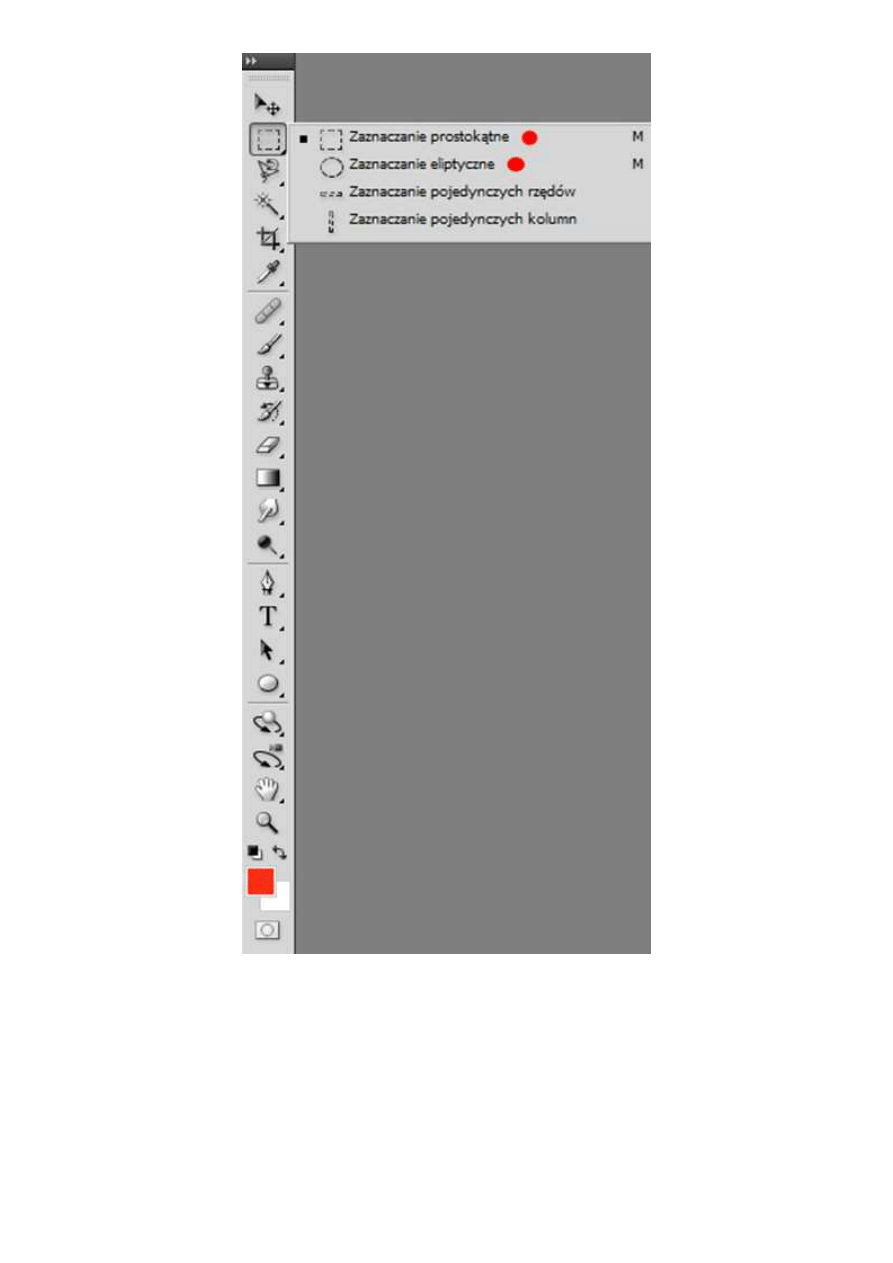
Omawiając narzędzia selekcji w Adobe Photoshop, zacznę od zaznaczenia prostokątnego i eliptycznego.
Adobe Photoshop - narzędzia selekcji, cz. I
http://www.swiatobrazu.pl/adobe-photoshop-narzedzia-selekcji-cz-i-2...
1 z 14
2015-08-15 16:48
Odys J. Korczyński
Zaznaczenia prostokątne i eliptyczne (M) to podstawowe narzędzia zaznaczające w pasku przybornika
programu Adobe Photoshop. Używa się ich w bardzo prosty sposób za pomocą kliknięcia na jakiś
fragment obrazu i przeciągnięcia z [comment]wciśniętym lewym klawiszem myszy, rysując tym samym
prostokątny albo eliptyczny kształt zaznaczenia. Cała trudność polega jednak w tym typie zaznaczania
nie na samej obsłudze tych narzędzi, lecz na połączeniu ich działania z dodatkowymi efektami - np.
wtapianie, używanie kolorów do wypełniania selekcji i innych efektów specjalnych. Znając sposób
użycia, użytkownik powinien sam ćwiczyć łączenie tak podstawowych zaznaczeń z innymi funkcjami np.
w tworzeniu teł do reklam.
Prześledźmy jeden z prostszych przykładów tworzenia tła z przejściem tonalnym z użyciem zaznaczenia
eliptycznego, lecz bez użycia gradientu. W tym celu tworzymy nowy dokument (ctrl+N) i wypełniamy
Adobe Photoshop - narzędzia selekcji, cz. I
http://www.swiatobrazu.pl/adobe-photoshop-narzedzia-selekcji-cz-i-2...
2 z 14
2015-08-15 16:48
go kolorem czarnym (klawisz D, by ustawić domyśle kolory tła i pierwszego planu, klawisz X, by ustawić
kolor czarny dla tła). Wypełnienie kolorem czarnym wykonujemy za pomocą skrótu ctrl+Backspace.
Odys J. Korczyński
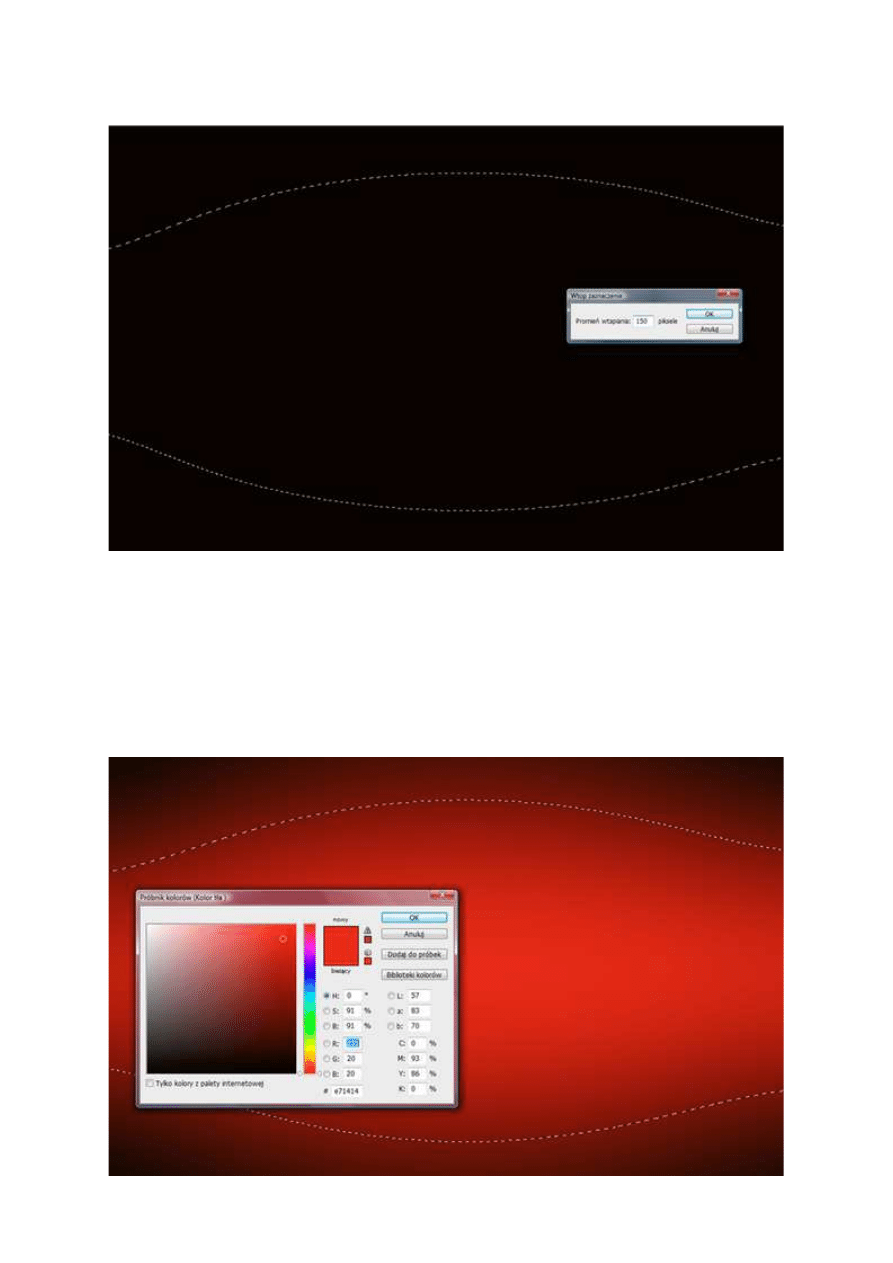
Następnie tworzymy nową warstwę (shift+ctrl+N) i ustawiamy ją nad warstwą wypełnioną kolorem
czarnym. Klikamy prawym klawiszem myszy w obrębie zaznaczenia eliptycznego i z rozwiniętego menu
wybieramy opcję "Wtapianie". Parametr wtapiania trzeba ustawić według rodzaju zaznaczenia i
wielkości utworzonego dokumentu. Chodzi o to, by uzyskać efekt łagodnego przejścia tonalnego między
elipsą i czarnym tłem. Po wprowadzeniu parametru "Wtapiania", selekcję elipsy wypełniamy
wartościami próbki koloru (R: 232, G: 20, B:20) za pomocą skrótu ctrl+Backspace.
Odys J. Korczyński
Adobe Photoshop - narzędzia selekcji, cz. I
http://www.swiatobrazu.pl/adobe-photoshop-narzedzia-selekcji-cz-i-2...
3 z 14
2015-08-15 16:48
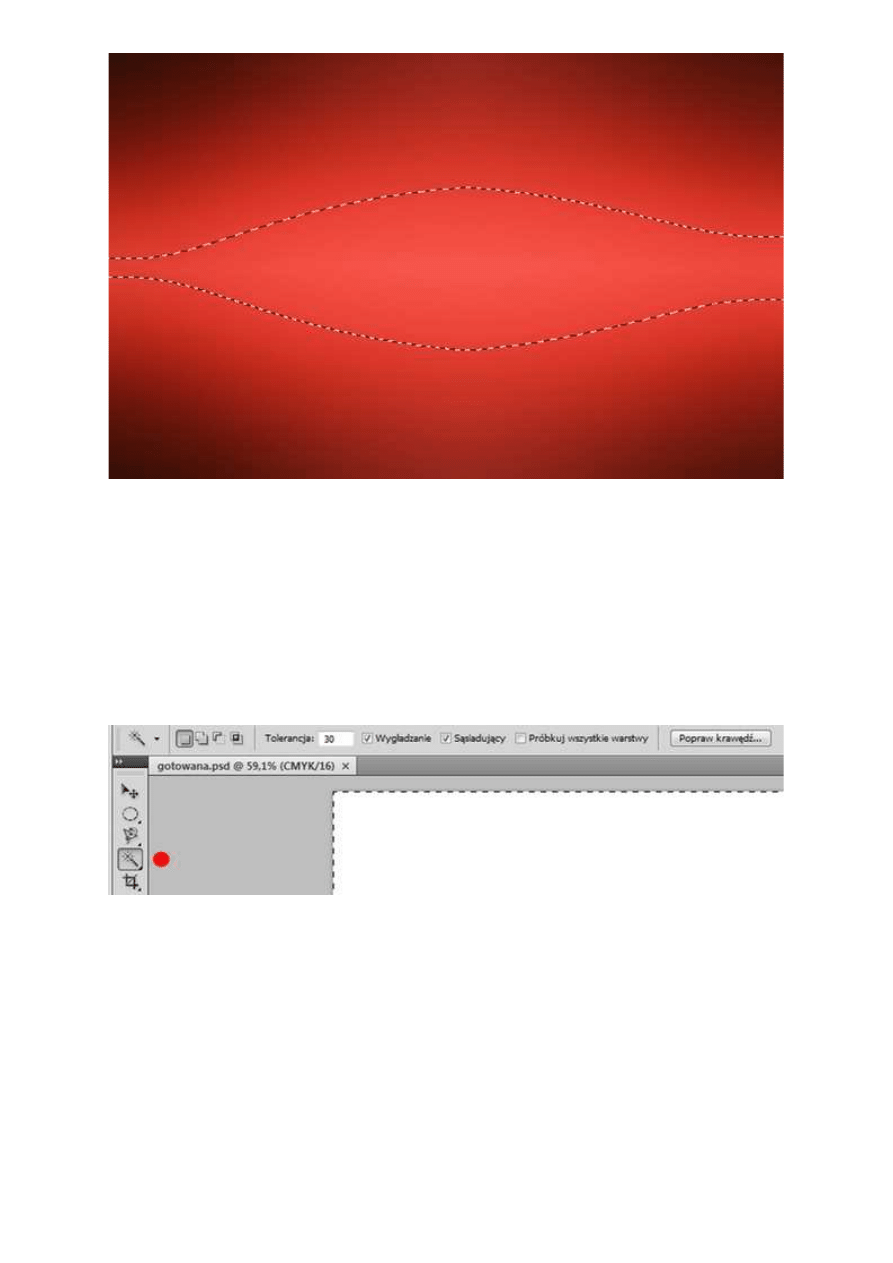
W ten sposób uzyskaliśmy coś w rodzaju gradientowego tła. Możemy je jeszcze dodatkowo
zmodyfikować. Pamiętajmy, że dopóki nie skończymy pracy nad efektem, nie należy odznaczać
zaznaczenia (ctrl+D).
Teraz możemy dowolnie wzbogacać odcienie selekcji poprzez wypełnianie jej innymi tonami czerwieni.
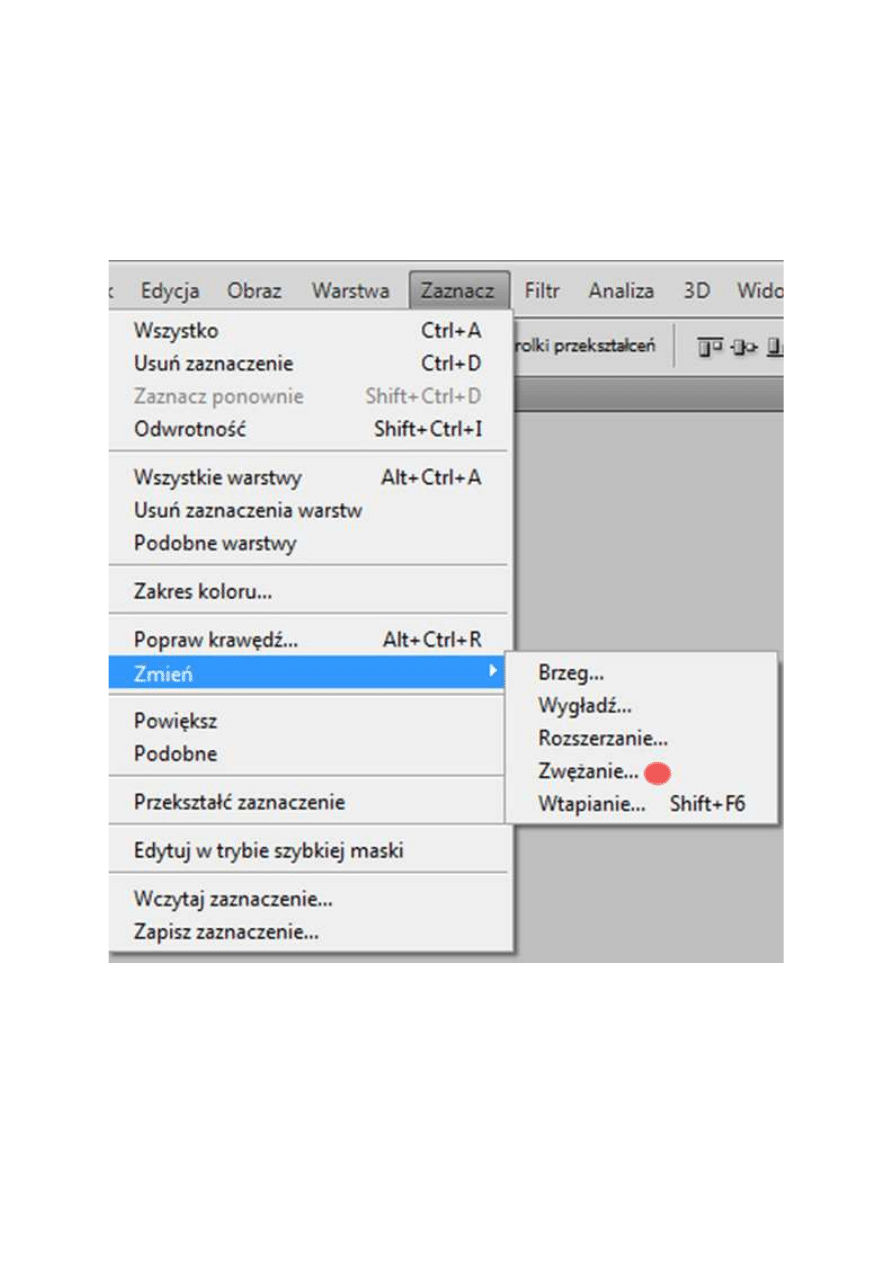
Najpierw trzeba jednak zmniejszyć obecną selekcję, tak, by nowy odcień w już zmiękczonej selekcji
pierwotnej, nie zlał się z granicami elipsy, tylko miękko wypełnił środek zaznaczenia. W tym celu
wykorzystamy polecenie "Zwężanie" z menu "Zaznacz/Zmień". Wpisujemy odpowiednio przetestowane
wcześniej parametry zwężania i nasza podstawowa selekcja proporcjonalnie się zwęża.
Odys J. Korczyński
Teraz wybieramy inny kolor z próbnika kolorów dla koloru tła i znów wciskamy skrót ctrl+Backspace. W
ten sposób środek zaznaczenia wypełni się innym odcieniem, który miękko złączy się z czerwienią
reszty selekcji. Jak widać, za pomocą podstawowego narzędzia zaznaczanie eliptyczne, można stworzyć
podstawę gradientowego tła dla reszty projektu graficznego. Podobnie dokonuje się selekcji narzędziem
"Zaznaczanie prostokątne".
Adobe Photoshop - narzędzia selekcji, cz. I
http://www.swiatobrazu.pl/adobe-photoshop-narzedzia-selekcji-cz-i-2...
4 z 14
2015-08-15 16:48
Odys J. Korczyński
Dodatkowo, warto przyjrzeć opcjom dodatkowym, wyświetlanym na pasku pod głównym menu
programu, po aktywowaniu każdego narzędzia z "Przybornika" Adobe Photoshop. Znajdziemy tam m.in.
szczegółowe ustawienia dopasowywania kształtu pod opisywanym już przeze mnie wiele razy
poleceniem "Popraw krawędź" oraz np. opcje działania dla nowych zaznaczeń w postaci poleceń
Dodaj/odejmij zaznaczenie.
Zaznaczenie prostokątne i eliptyczne
Różdżka
Odys J. Korczyński
Narzędzie "Różdżka" (Magic Wand, klawisz W) działa na zasadzie zaznaczania sąsiadujących i
podobnych do siebie pod względem barwy i jasności pikseli w obrazie. Z zasady jego działania,
wynikają także ograniczenia w jego użyciu np. jeśli [comment]próbujemy zaznaczyć różnokolorowy
obiekt na różnokolorowym tle, to może się zdarzyć, że zostanie zaznaczona wraz z obiektem część tła,
jak i nie uda się zaznaczyć dokładnie pewnych fragmentów samego obiektu. Trzeba więc mieć
świadomość celu zastosowania tego narzędzia - nadaje się ono do selekcji obiektów, położonych na
jednolitym tle, mającym kontrastowo wyrysowaną granicę między pikselami tła i pikselami obiektu.
W pasku opcji zaawansowanych dla tego narzędzia trzeba zwrócić uwagę m.in. na tryb pracy narzędzia
- dostępne opcje to: Nowy dokument, Dodaj do, Odejmij od, Część wspólna z. Tryb pracy można także
zmieniać szybko podczas zaznaczania obiektów klawiszami funkcyjnymi - będąc w trybie "Nowy
dokument" wciśnięcie "alt" odejmuje od aktualnego zaznaczenia, wciśnięcie "shift" dodaje do
aktualnego zaznaczenia, a naciśnięcie kombinacji alt+shift uaktywnia trzecią funkcję "Część wspólna".
Używanie tego narzędzia polega po prostu na wybieraniu pikseli do zaznaczenia poprzez kliknięcie na
Adobe Photoshop - narzędzia selekcji, cz. I
http://www.swiatobrazu.pl/adobe-photoshop-narzedzia-selekcji-cz-i-2...
5 z 14
2015-08-15 16:48
nie lewym klawiszem myszy. Nie może być to jednak klikanie bezmyślne. Ustawienie kolejnych funkcji
w opcjach zaawansowanych narzędzia "Magiczna różdżka" decyduje o efektywności pracy z tym
narzędziem.
Parametr Tolerancja - określa zakres kolorystyki pikseli. Użytkownik ma możliwość
wprowadzenia wartości od 0 do 255 (256 poziomów). Wybranie niskiej wartości parametru
"Tolerancja" daje efekt zaznaczenia pikseli bardzo podobnych do wybranego myszką.
Wprowadzenie maksymalnej wartości (255 w skali RGB) daje efekt zaznaczenia wszystkich
pikseli w obrazie.
Funkcja "Wygładzanie" pozwala uzyskać zaznaczenie, którego krawędzie są gładsze.
Oczywiście opcji wygładzania zaznaczenia jest znacznie więcej w szczegółowej funkcji "Popraw
krawędź".
Funkcja "Sąsiadujący" umożliwia zaznaczanie tych obszarów pikseli w fotografii, które
sąsiadują ze sobą. Odznaczenie tej opcji włącza zaznaczanie pikseli w całym obrazie. Przy
bardziej skomplikowanych zaznaczeniach warto mieć tę opcję włączoną. Użytkownik zachowa
wtedy więcej kontroli nad czynnością dodawania nowych zaznaczeń do zaznaczenia pierwotnego.
Funkcja "Próbkuj wszystkie warstwy" decyduje, które piksele będą zaznaczane w obrazach
wielowarstwowych. Włączenie jej umożliwia zaznaczanie pikseli z całego stosu warstw w obrazie.
Narzędzie "Różdżka" najlepiej sprawdza się w szybkim zaznaczaniu jednolitych teł bez cieniujących
świateł i przejść tonalnych. Wartości parametru "Tolerancja" należy zwykle ustawiać niezbyt wysokie
(osobiście wystarcza mi wartość max 40 do większości zastosowań tego narzędzia), jeśli nie chcemy, by
piksele z obszaru niewycinanego również się zaznaczyły.
Odys J. Korczyński
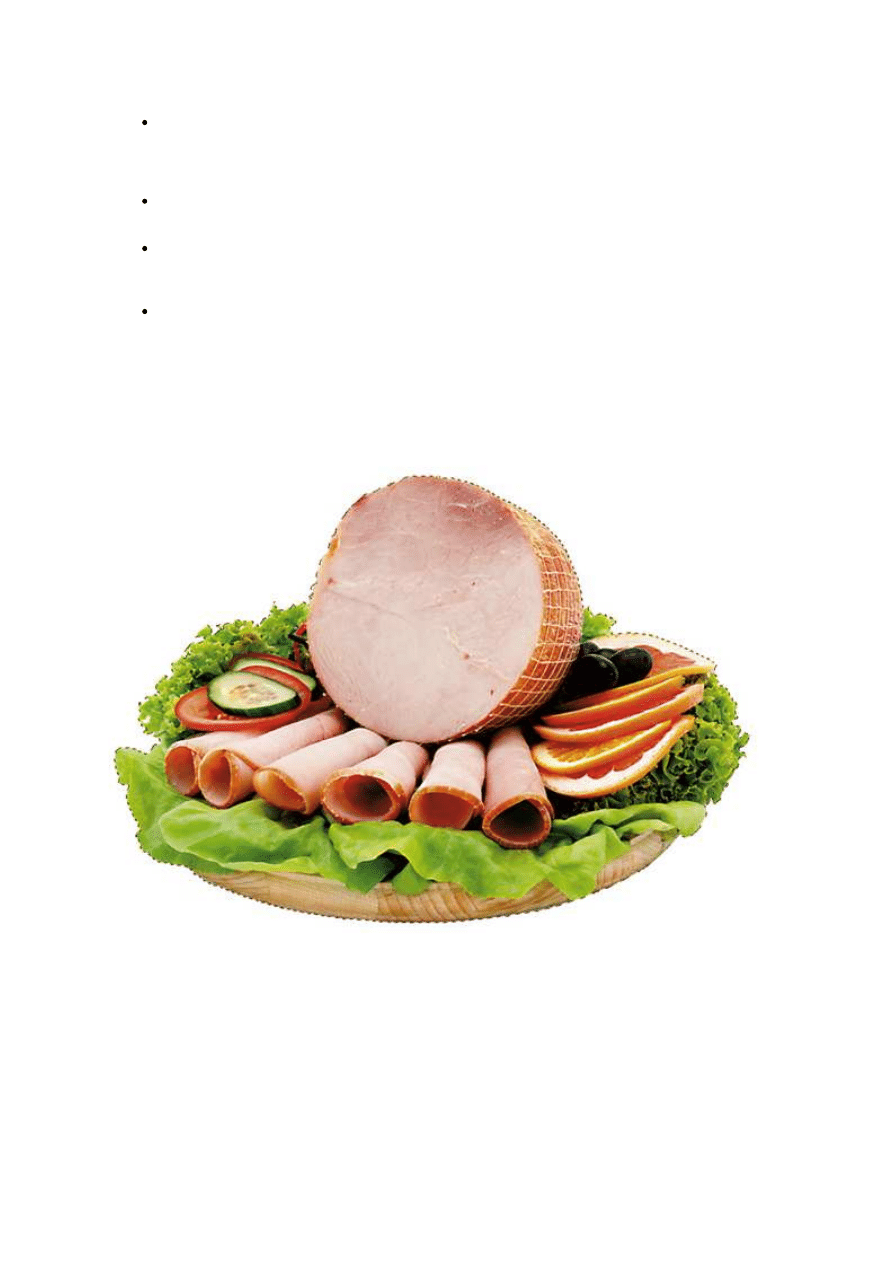
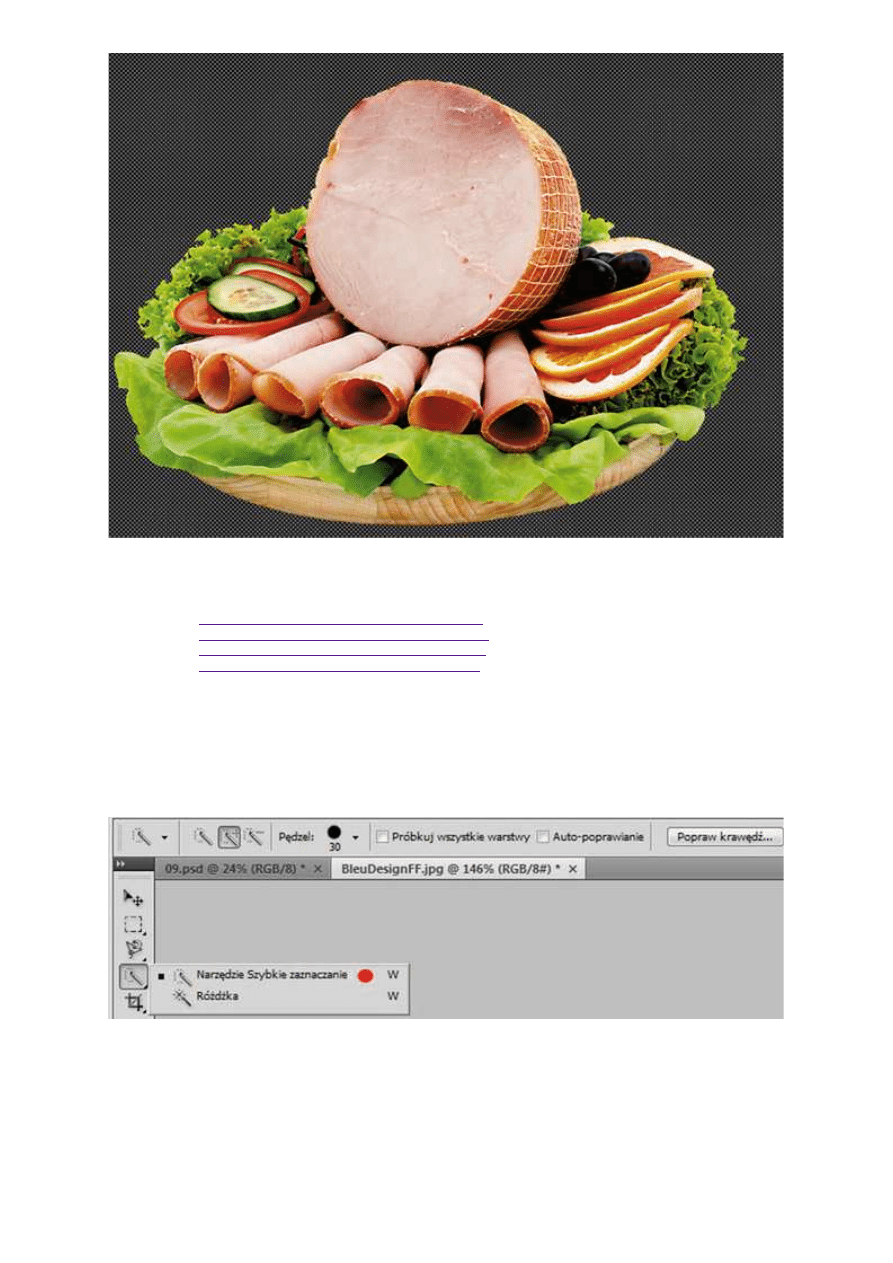
W zaprezentowanym przykładzie mamy zdjęcie znakomicie nadające się do szybkiego wycięcia
narzędziem "Różdżka". Aby zaznaczyć białe tło ustawiamy parametr "Tolerancja" na 15 i klikamy gdzieś
np. w lewym górnym rogu obrazu. Zaznacza się nam całość białego tła. Jednak to jeszcze nie wszystko.
Na sałacie są małe oczka, w których zostało [comment]jeszcze trochę pikseli tła. Trzeba dodać je do
głównego zaznaczenia za pomocą kliknięcia z wciśniętym klawiszem "shift". Po ukończeniu
selekcjonowania trzeba odwrócić selekcję tak, by przy kopiowaniu na nowa warstwę skopiować nie tło z
wyciętą przezroczystą dziurą po szynce i przybraniu, a właśnie tackę z nią. W tym celu wciskamy skrót
ctrl+shift+I. Odwróconą w ten sposób selekcję kopiujemy na nową warstwę skrótem ctrl+J.
Adobe Photoshop - narzędzia selekcji, cz. I
http://www.swiatobrazu.pl/adobe-photoshop-narzedzia-selekcji-cz-i-2...
6 z 14
2015-08-15 16:48
Odys J. Korczyński
Czytaj także:
Adobe Photoshop - narzędzia selekcji, cz. II
Czytaj także:
Adobe Photoshop - narzędzia selekcji, cz. III
Czytaj także:
Adobe Photoshop - narzędzia selekcji, cz. IV
Czytaj także:
Adobe Photoshop - narzędzia selekcji, cz. V
Narzędzie "Szybkie zaznaczenie"
W tej samej grupie narzędzi w Przyborniku programu Adobe Photoshop, znajduje się inne narzędzie,
stosunkowo rzadko opisywane, jak również rzadko w różnego rodzaju tutorialach. Jego działanie jest
jednak bardzo ciekawe i użyteczne.
Odys J. Korczyński
Adobe Photoshop - narzędzia selekcji, cz. I
http://www.swiatobrazu.pl/adobe-photoshop-narzedzia-selekcji-cz-i-2...
7 z 14
2015-08-15 16:48

Odys J. Korczyński
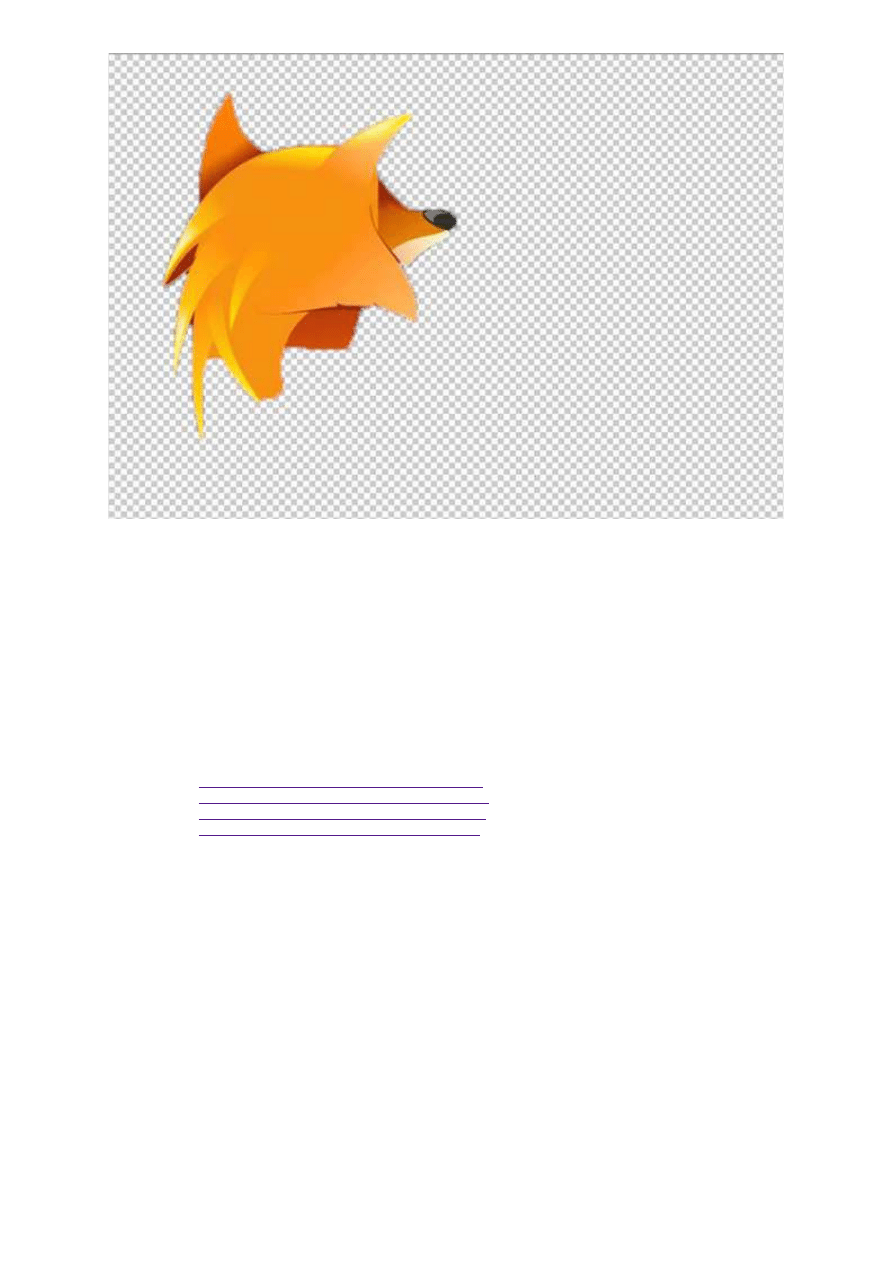
Narzędzie "Szybkie zaznaczenie" działa na zasadzie kliknięcia i przeciągania z wciśniętym klawiszem
myszy. Narzędzie automatycznie wyszukuje krawędzie i "kładzie" na nich zaznaczającą ramkę. W
opcjach dodatkowych użytkownik ma dostęp do trzech trybów pracy narzędzia: Nowe zaznaczenie,
dodaj i odejmij od. Narzędzie działa w taki sposób, że z trybu "Nowe zaznaczenie", podczas
przeciągania i rozszerzania go na obrazie, przełącza się ono w tryb "dodaj do". Można oczywiście
odejmować od zaznaczenia wciskając klawisz "alt" i zmieniać wielkość końcówki pędzla klawiszami z
funkcją otwierania i zamykania nawiasu kwadratowego. Program Adobe Photoshop może także
automatycznie poprawiać zaznaczenie jeśli chodzi o jego kontrast, gładkość i promień, czyli funkcje,
dostępne w poleceniu "Popraw krawędź".
Adobe Photoshop - narzędzia selekcji, cz. I
http://www.swiatobrazu.pl/adobe-photoshop-narzedzia-selekcji-cz-i-2...
8 z 14
2015-08-15 16:48
Odys J. Korczyński
W opisach tego narzędzia można spotkać się z określeniem "pomalować wnętrze obszaru, które ma być
zaznaczone". Moim zdaniem nie jest to fortunne określenie sposobu pracy, ponieważ "malowanie"
dotyczy bardziej wypełniania jakiegoś obszaru wybranym wcześniej kolorem. W wypadku narzędzia
"Szybkie zaznaczenie" nie wypełniamy żadnym kolorem obszaru, który chcemy zaznaczyć (nie jest to
np. szybka maska), lecz wskazujemy, rozszerzamy obszar pikseli, delikatnie poruszając myszą po
obrazie - jest to przeciąganie.
Używanie narzędzia "Szybkie zaznaczanie" powinno być poprzedzone odpowiednim wyborem obiektu i
tła, na którym jest on umieszczony. Narzędzie dobrze sprawdza się do selekcji dużych obszarów pikseli,
które stanowią kontrastowo wyodrębnioną całość spośród innych elementów fotografii. Nie jest
polecanie do selekcji mało kontrastowych przedmiotów, postaci, roślin itp.
Czytaj także:
Adobe Photoshop - narzędzia selekcji, cz. II
Czytaj także:
Adobe Photoshop - narzędzia selekcji, cz. III
Czytaj także:
Adobe Photoshop - narzędzia selekcji, cz. IV
Czytaj także:
Adobe Photoshop - narzędzia selekcji, cz. V
Lasso
Grupa narzędzi "Lasso" jest jedną z najczęściej używanych grup narzędziowych do selekcji pikseli w
Adobe Photoshop. Użytkownik ma do dyspozycji 3 wersje "Lassa" - lasso zwykłe, lasso wielokątne i
lasso magnetyczne.
Adobe Photoshop - narzędzia selekcji, cz. I
http://www.swiatobrazu.pl/adobe-photoshop-narzedzia-selekcji-cz-i-2...
9 z 14
2015-08-15 16:48
Odys J. Korczyński
a) Lasso zwykłe
Narzędzie to znakomicie nadaje się dla użytkowników, mających doświadczenie w pracy z tabletami
graficznymi. Zaznaczanie tym narzędziem odbywa się ręcznie, dlatego, aby było ono dokładne, najlepiej
gdy użytkownik ma wyćwiczoną rękę w tego typu selekcjach.
Odys J. Korczyński
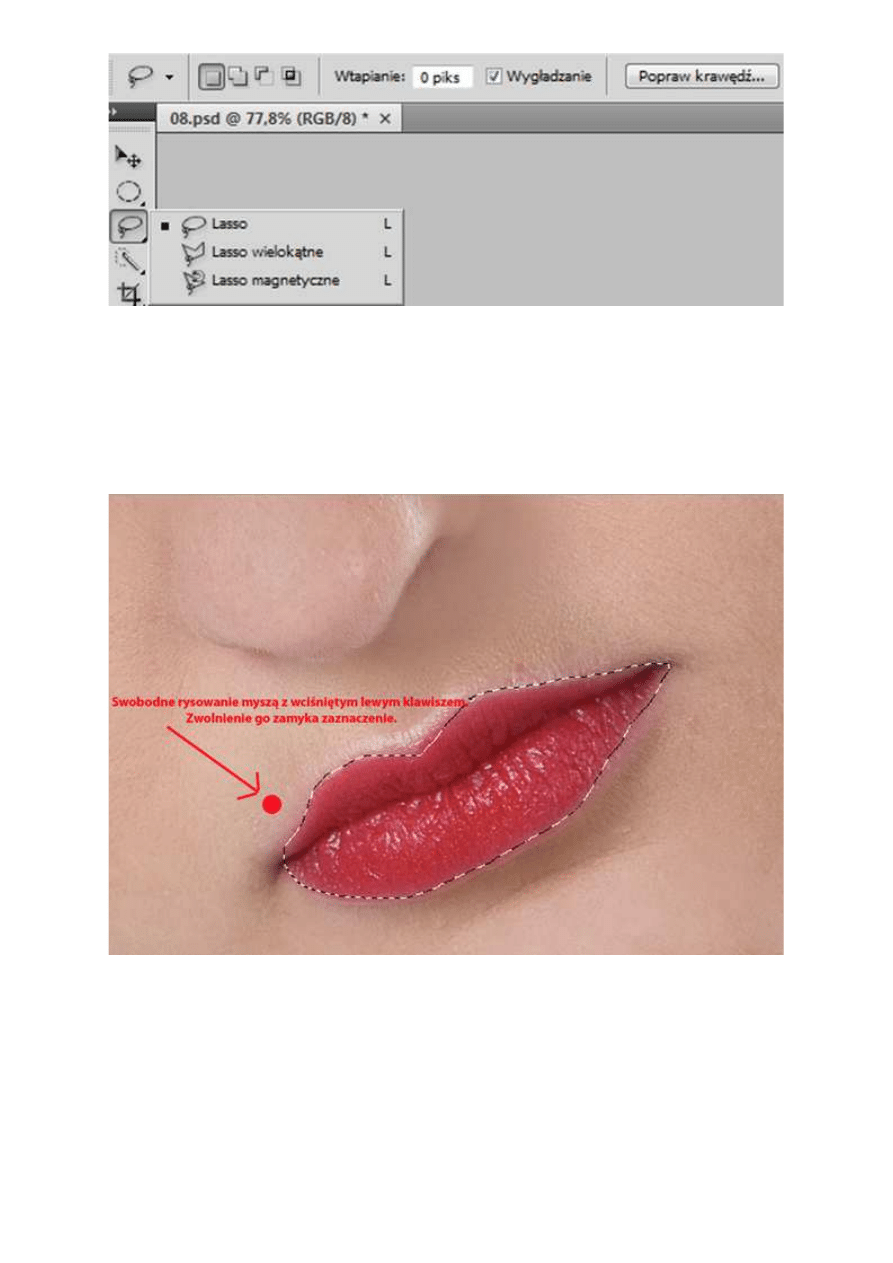
W opcjach dodatkowych tego narzędzia znajdziemy standardowe opcje trybów pracy (dodaj do, odejmij
od, itp.). Zaznaczanie odbywa się ręcznie z wciśniętym lewym klawiszem myszy. Zwolnienie go -
zamyka zaznaczenie. W czasie [comment]zaznaczania oczywiście możemy przełączać tryb pracy
klawiszami alt (odejmowanie) i shift (dodawanie). Do juz zamkniętych selekcji także możemy dodawać
nowe zaznaczenia. Wystarczy, że w czasie rysowania uwspólnimy jakiś fragment nowego zaznaczenia z
tym, do którego chcemy go dodać. Wtedy, po zwolnieniu klawisza myszy, zaznaczenia się nam połączą.
To narzędzie zaznaczania może być stosowane do szerokiej gamy zaznaczanych obiektów, niezależnie
od tła, na jakim są położone. Trzeba jednak podkreślić, że najlepiej sprawdza się w zaznaczaniu
obiektów małych, które można obrysować jednorazowo, bez dodawania kolejnych obszarów do selekcji.
Adobe Photoshop - narzędzia selekcji, cz. I
http://www.swiatobrazu.pl/adobe-photoshop-narzedzia-selekcji-cz-i-2...
10 z 14
2015-08-15 16:48
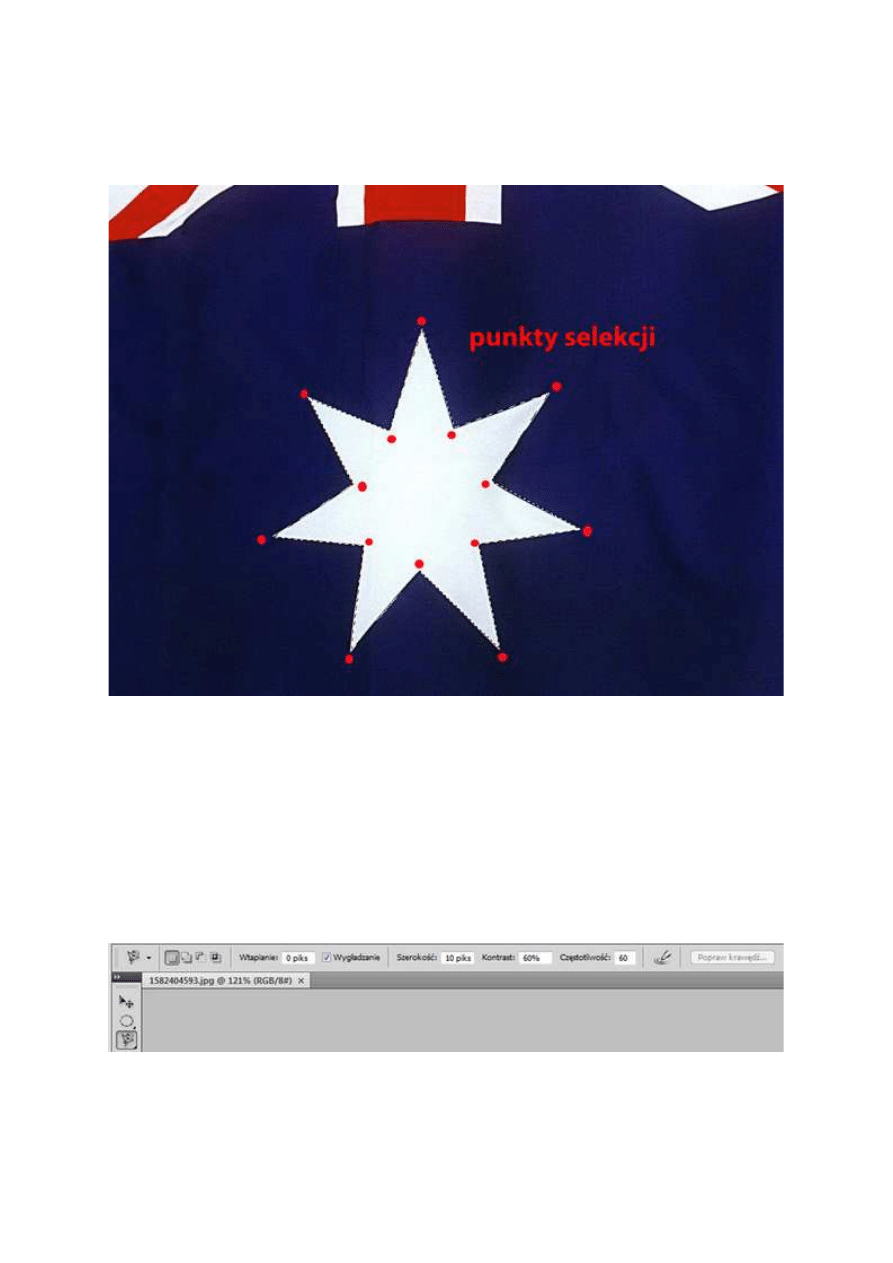
b) Lasso wielokątne
"Lasso wielokątne" świetnie sprawdza się w zaznaczaniu obiektów, które zbudowane są z linii prostych.
Wszelkie figury geometryczne, budynki, importowane elementy wektorowe, elementy rastrowe, których
kontury obrysu kształtem przypominają układ prostych - to tylko niektóre przykłady obiektów, jakie
bardzo łatwo zaznacza się tym narzędziem.
Odys J. Korczyński
Praca z nim polega na zaznaczaniu punktów (w wypadku obiektów geometrycznych najczęściej są to po
prostu wierzchołki), między którymi przeciągnięcie myszą tworzy linię prostą, która kończy się
zaznaczeniem (kliknięcie) kolejnego punktu. Zamknięcie i tym samym utworzenie ze ścieżki selekcji,
odbywa się poprzez kliknięcie punktu początkowego całego zaznaczenia.
Opcje dodatkowe są takie same jak w przypadku narzędzia "Lasso zwykłe". Użytkownik może także
dodawać i odejmować od zaznaczenia kolejne obiekty za pomocą klawiszy "shift" i "alt".
c) Lasso magnetyczne
Odys J. Korczyński
Lasso magnetyczne jest jednym z najczęściej używanych narzędzi do szybkiego selekcjonowania
spośród wszystkich oferowanych przez Adobe Photoshop. Uaktywnia się je za pomocą klawisza L
(shift+L), tak jak resztę narzędzi w grupie "Lasso". Popularność tego narzędzia (również wśród
profesjonalistów) spowodowana jest prostotą obsługi i stosunkowo wysoką dokładnością działania.
Adobe Photoshop - narzędzia selekcji, cz. I
http://www.swiatobrazu.pl/adobe-photoshop-narzedzia-selekcji-cz-i-2...
11 z 14
2015-08-15 16:48
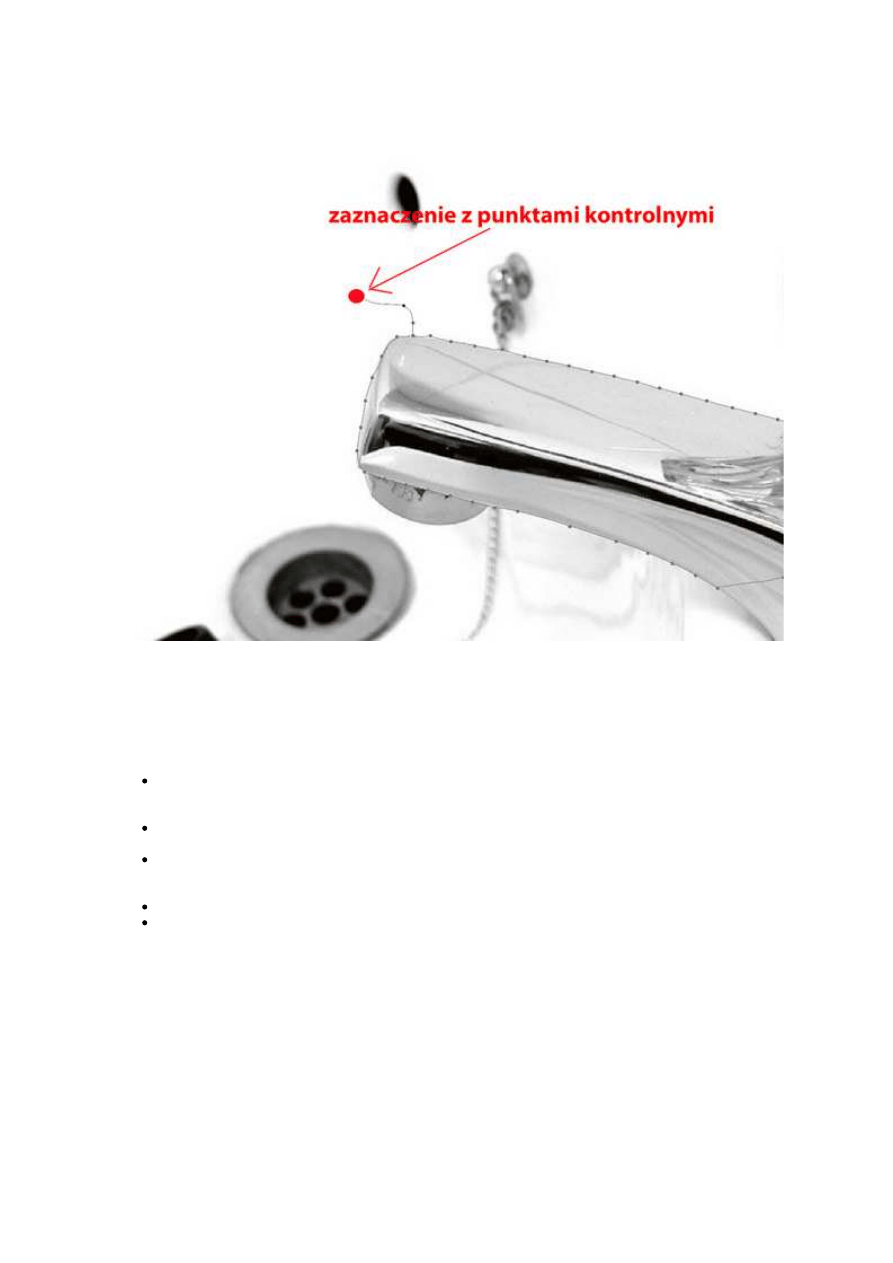
Narzędzie "Lasso magnetyczne" nadaje się do zaznaczania obiektów, które posiadają skomplikowany
kształt. Działa na zasadzie przyciągania tworzonego zaznaczania do krawędzi zaznaczanego obszaru. W
praktyce działa tak jakby podczas rysowania krawędź zaznaczenia sama układała się na krawędzi
obiektu, który chcemy zaznaczyć. Bardzo ułatwia to prowadzenie myszy (pióra tabletu).
Odys J. Korczyński
Na pasku opcji dodatkowych, znajduje się standardowy panel wyboru opcji trybu działania narzędzia
(dodaj, odejmij) oraz szereg opcji dostosowujących rozpoznawanie krawędzi podczas rysowania ścieżki
zaznaczającej.
Wtapianie - parametr ten wpływa na miękkość krawędzi zaznaczenia. Miękkość natomiast
wyraża się w ilości tonów kolorystycznych, łagodzących przejście między obszarem zaznaczonym
i niezaznaczonym.
Wygładzanie - opcja, której włączenie daje efekt gładszego zaznaczenia. Drobne nierówności,
wynikające z ruchów ręki, mogą być w ten sposób efektywnie skorygowane.
Szerokość - parametr ten, określany w pikselach, wpływa na odległość w jakiej narzędzie
"Lasso" wykrywa krawędzie w stosunku do końcówki wskaźnika. Można tę odległość rozszerzać i
zwężać.
Kontrast - parametr wpływający na czułość narzędzia "Lasso magnetyczne".
Częstotliwość - opcja ta decyduje o ilości punktów zakotwiczających zaznaczenie. Można
używać mniejszej ilości tych punktów, gdy zaznaczany obiekt jest bardzo kontrastowy.
Rysowanie narzędziem "Lasso magnetyczne" polega na prowadzeniu kursora po krawędzi obiektu, który
chcemy, by był zaznaczony ścieżką i w miarę potrzeb, naciskaniu lewego klawisza myszy w celu
tworzenia tzw. punktów kontrolnych, które zakotwiczają zaznaczenie. Tworzy się w ten sposób,
dodatkowo ułatwiający prowadzenie lassa, szkielet punktów na tworzonej ścieżce. Zamknięcie
zaznaczenia polega na kliknięciu punktu początkowego ścieżki.
Podczas rysowania selekcji można używać klawiszy otwierania i zamykania nawiasu kwadratowego.
Podobnie jak w przypadku narzędzia "Pędzel" w ten sposób możemy zwiększać i zmniejszać odległość
wykrywania krawędzi przez narzędzie "Lasso magnetyczne".
Adobe Photoshop - narzędzia selekcji, cz. I
http://www.swiatobrazu.pl/adobe-photoshop-narzedzia-selekcji-cz-i-2...
12 z 14
2015-08-15 16:48
Odys J. Korczyński
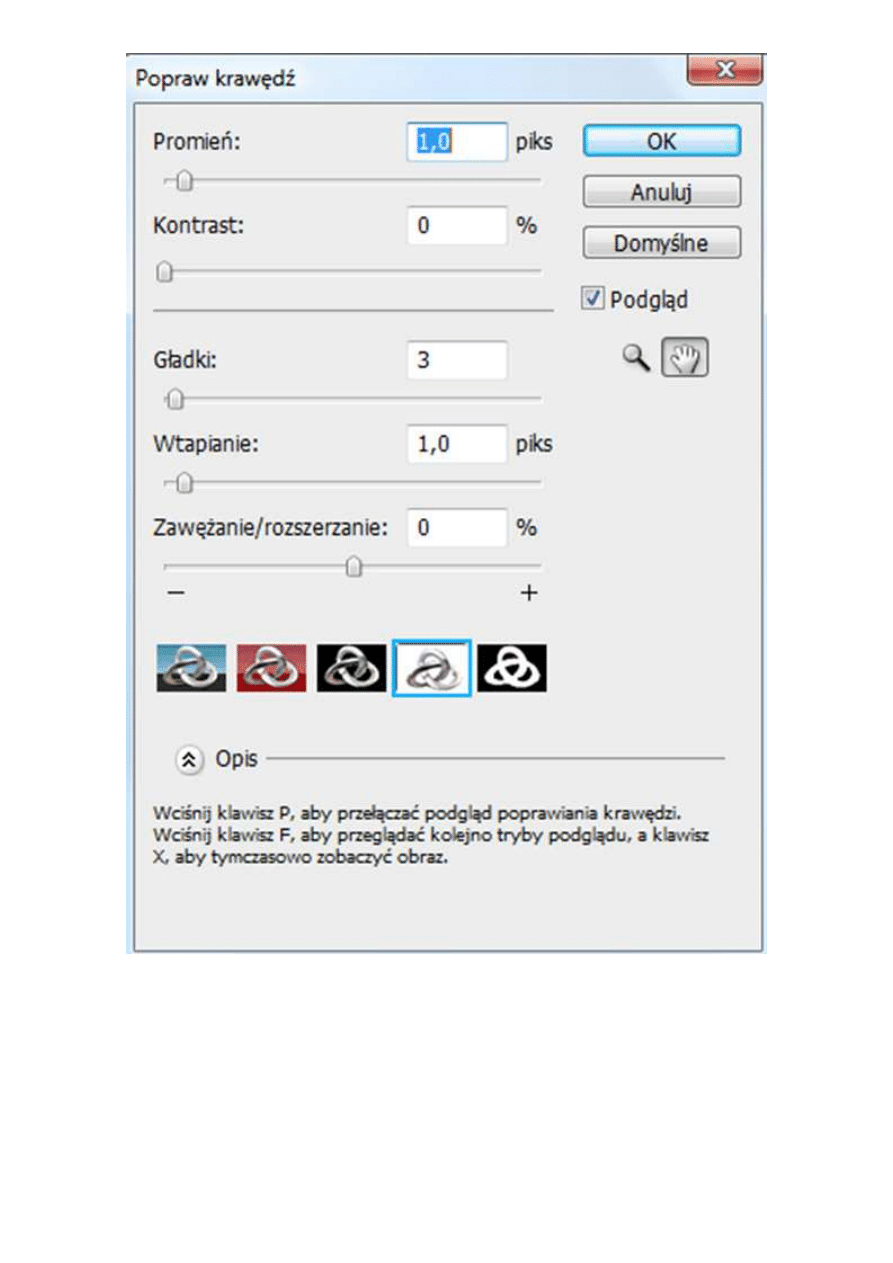
Warto jeszcze zwrócić uwagę na funkcję "Popraw krawędź" (często o niej piszę w swoich artykułach o
Adobe Photoshop). Zawiera ona wiele przydatnych funkcji, dostępnych dla każdego opisanego w tym
tekście narzędzia selekcjonującego. Użytkownik ma także możliwość przełączania trybu podglądu
dostosowującego się zaznaczenia (standardowe, szybka maska, na czarnym, na białym, maska). Przy
pracy z zaznaczeniami przydają się dwa skróty klawiaturowe: ctrl+D - odznacza aktualną selekcję w
obrazie i shift+ctrl+D - przywraca odznaczoną selekcję w obrazie.
Adobe Photoshop - narzędzia selekcji, cz. I
http://www.swiatobrazu.pl/adobe-photoshop-narzedzia-selekcji-cz-i-2...
13 z 14
2015-08-15 16:48

Odys J. Korczyński
Selekcja - ogólnie
Zdefiniujmy na koniec jeszcze raz, jaki ma cel selekcja w Adobe Photoshop. Selekcja jest wyróżnieniem
niektórych elementów obrazu w celu zastosowania szczególnych wobec niego operacji (efektów
specjalnych) i uchronieniem przed ich działaniem innych partii pikseli w obrazie.
Piksele rastrowe zaznacza się innymi narzędziami niż elementy wektorowe. Elementy rastrowe zaznacza
się np. narzędziami "Lasso", "Różdżka". Elementy wektorowe zaznacza się narzędziami takimi jak:
pióro, kształt itp. Istnieje korelacja między tworzonymi w ten sposób ścieżkami i zaznaczeniami. Ścieżki
można konwertować na zaznaczenia, a z zaznaczeń można tworzyć ścieżki. Zaznaczenia możemy
kopiować, skalować, przesuwać i tworzyć z nich kanały alfa. Kanały alfa z kolei mogą przenosić zapisane
w skali szarości maski, które są odwrotnością zaznaczeń (maskują element obrazu przed działaniem
efektów w PS). Maskę jednak można znowu wczytać do obrazu jako jego zaznaczenie dzięki obecności
kanału alfa. Jak widać w Adobe Photoshop istnieje wiele naczyń połączonych. Nimi zajmę się jednak w
kolejnych częściach artykułu o selekcji w Adobe PS.
Czytaj także:
Adobe Photoshop - narzędzia selekcji, cz. II
Czytaj także:
Adobe Photoshop - narzędzia selekcji, cz. III
Czytaj także:
Adobe Photoshop - narzędzia selekcji, cz. IV
Czytaj także:
Adobe Photoshop - narzędzia selekcji, cz. V
www.swiatobrazu.pl
Adobe Photoshop - narzędzia selekcji, cz. I
http://www.swiatobrazu.pl/adobe-photoshop-narzedzia-selekcji-cz-i-2...
14 z 14
2015-08-15 16:48
Wyszukiwarka
Podobne podstrony:
Adobe Photoshop narzędzia selekcji, cz II
Adobe Photoshop narzędzia selekcji, cz III
Adobe Photoshop warstwy korekcyjne, cz II
Adobe Photoshop warstwy korekcyjne, cz I
Adobe Photoshop Elements 9 Postarzanie zdjęcia, tworzenie pocztówki (cz 1)
Tryby mieszania warstw w Programie Adobe Photoshop, cz I
Efekty 3D w Adobe Photoshop, cz III
Efekty 3D w Adobe Photoshop, cz VI
Adobe Photoshop szczegółowa korekta portretu, cz III
Adobe Photoshop Elements 9 Tworzenie pocztówki (cz 2)
Adobe Photoshop szczegółowa korekta portretu, cz I
Tryby mieszania warstw w Programie Adobe Photoshop, cz II
ADOBE PHOTOSHOP CS6 EXTENDED PL
2004 03 Adobe Photoshop i Linux [Grafika]
kurs adobe photoshop po pl wersja multimed na cd opis instr przewodnik po adobe AJLT7MEQRU6AB4ZFOGRC
Adobe Photoshop 7 0 najlepszym programem
więcej podobnych podstron