2 września 2011, 10:25
Autor: Dominik Tomaszczuk
czytano: 4893 razy
Adobe Photoshop Elements 9: Postarzanie zdjęcia, tworzenie pocztówki
(cz.1)
Stare zdjęcia niezaprzeczalnie mają swój urok.
Stonowane, sepiowe barwy, zabrudzenia,
pęknięcia, naddarcia - cechy te, obecnie
traktowane jako wady, nadają fotografiom
unikalnego klimatu, idealnego na pocztówkę! W
dzisiejszej odsłonie naszego poradnika pokażemy,
w jaki sposób za pomocą programu Adobe
Photoshop Elements 9 sztucznie postarzyć
zdjęcie, a następnie wykonać z niego pocztówkę
w stylu vintage.
Czytaj także:
cykl poradników poświęconych Adobe Photoshop Elements
Stylistyka vintage jest ostatnio bardzo popularna. Modne są stare pocztówki, zdjęcia, zabytkowe
reklamy. Podobnie rzecz się ma ze stylizowaniem własnych fotografii na zabytkowe. Adobe Photoshop
Elements 9 dysponuje (nowość dodana w tej edycji) prostymi i wygodnymi w użyciu narzędziami,
pozwalającymi na sztuczne postarzenie zdjęcia oraz stworzenie własnej, wyjątkowej pocztówki.
Obróbka, którą się zajmiemy, jest bardzo prosta do wykonania, za to narzędzia do niej niezbędne są
wyjątkowo zamaskowane. Z jakiegoś powodu, firma Adobe poukrywała wiele przydatnych funkcji
Photoshop Elements 9, w sposób mało intuicyjny. Jedną z metod jest wykorzystanie odpowiedniego
efektu w menu File->New->Photomerge Style Match, jednak my skorzystamy z bardziej przejrzystego
menu.
Otwieramy wybrane zdjęcie w Adobe Photoshop Elements 9 i w menu po prawej stronie ekranu
zaznaczamy zakładkę Guided (Fot. nr 1, ramka czerwona). Następnie na dole, z menu Photomerge
wybieramy opcję Style Match (Fot. nr 1, ramka żółta). Na dole ekranu znajdziemy miniaturki fotografii.
Są to gotowe presety firmy Adobe, dzięki którym obróbka będzie byskawiczna. Stworzenie własnego
stylu też jest możliwe - w tym celu klikamy na zielony plus obok zdjęć. W naszym przykładzie
zastosujemy styl Ghost City (Fot. nr 2) - klikamy dwukrotnie na jego miniaturkę.
Adobe Photoshop Elements 9: Postarzanie zdjęcia, tworzenie pocztówki...
http://www.swiatobrazu.pl/adobe-photoshop-elements-9-postarzanie-zd...
1 z 6
2015-08-15 20:09
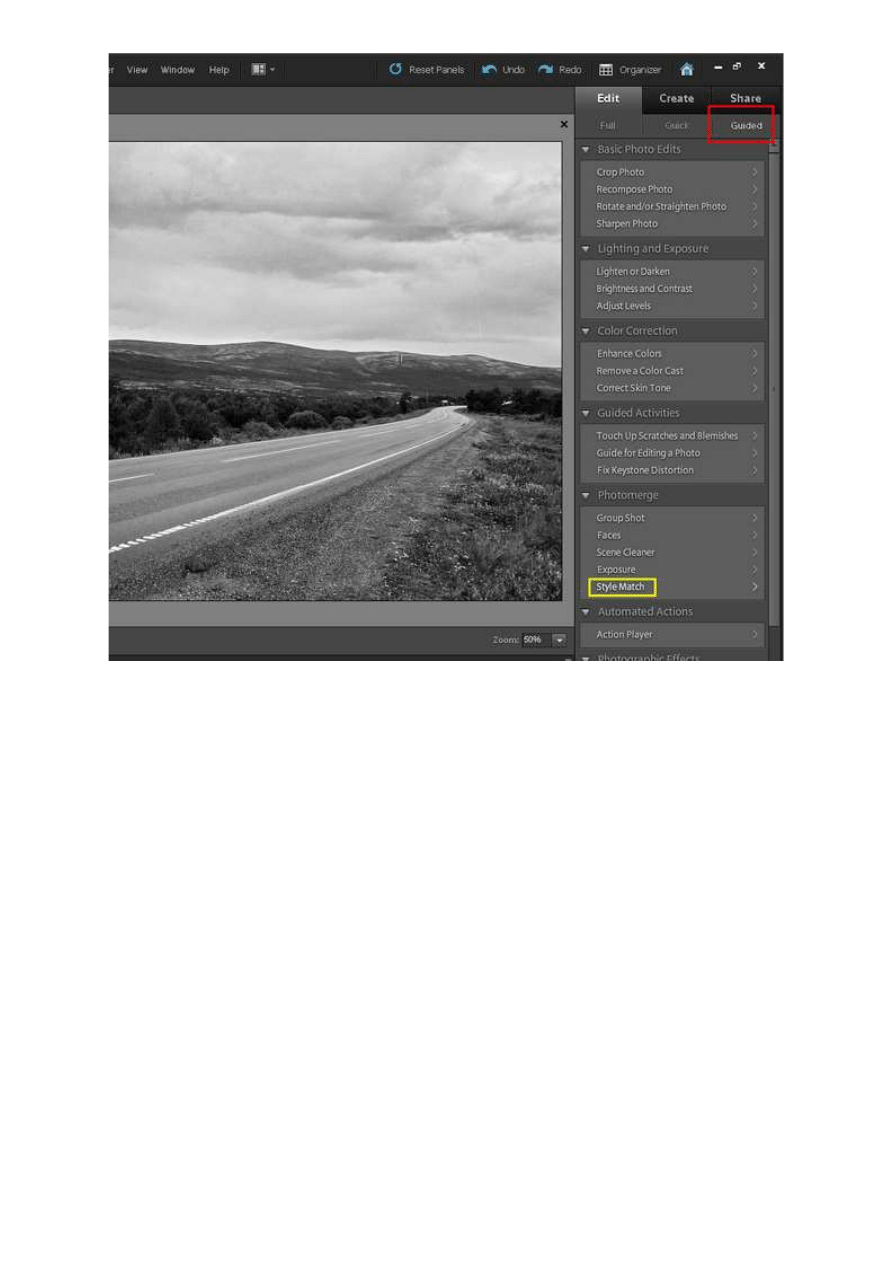
Fot. nr 1. Obróbkę wykonamy dzięki zastosowaniu stylów.
Adobe Photoshop Elements 9: Postarzanie zdjęcia, tworzenie pocztówki...
http://www.swiatobrazu.pl/adobe-photoshop-elements-9-postarzanie-zd...
2 z 6
2015-08-15 20:09
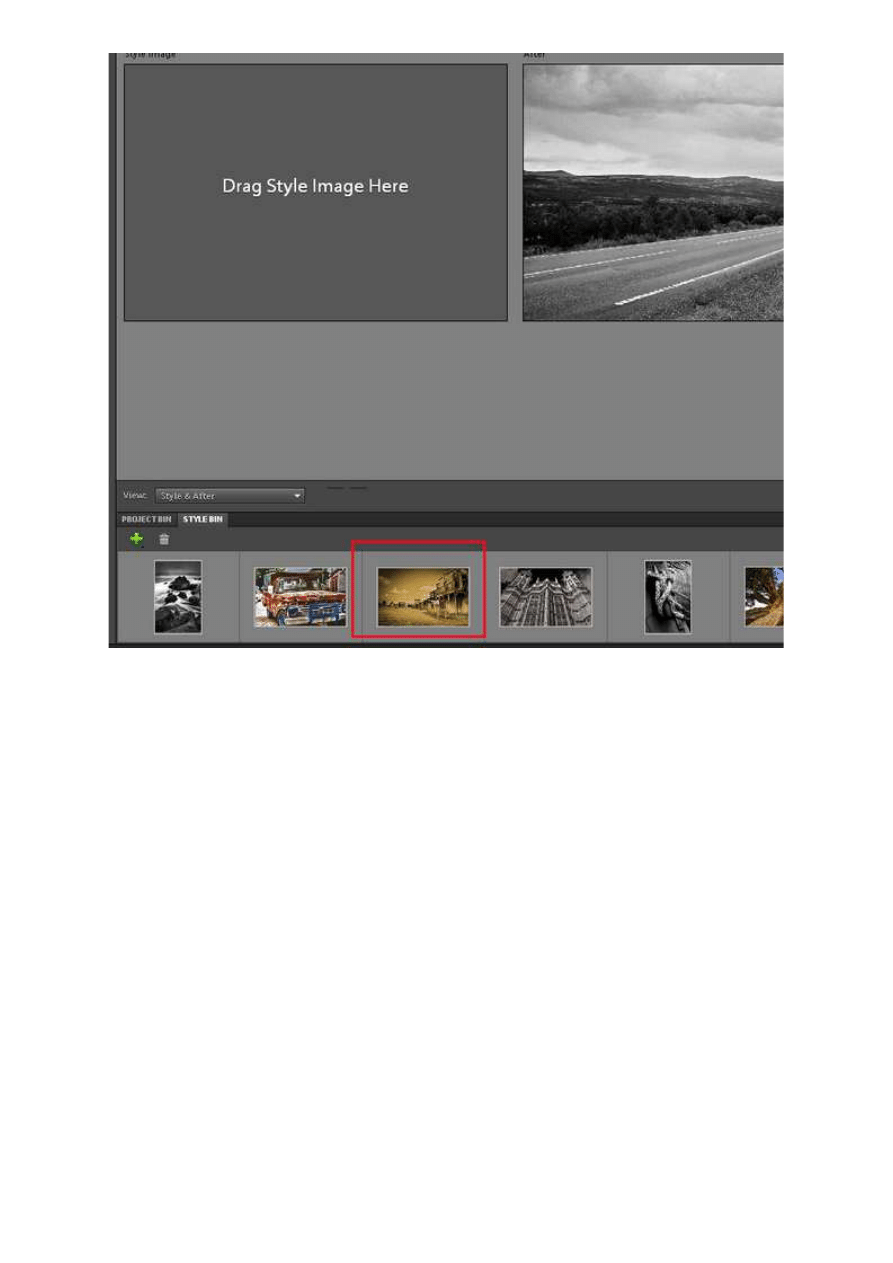
Fot. nr 2. Korzystamy z bardzo klimatycznego stylu Ghost City.
Teraz po prawej stronie ekranu widzimy suwaki parametrów. Zanim zaczniemy je ustawiać,
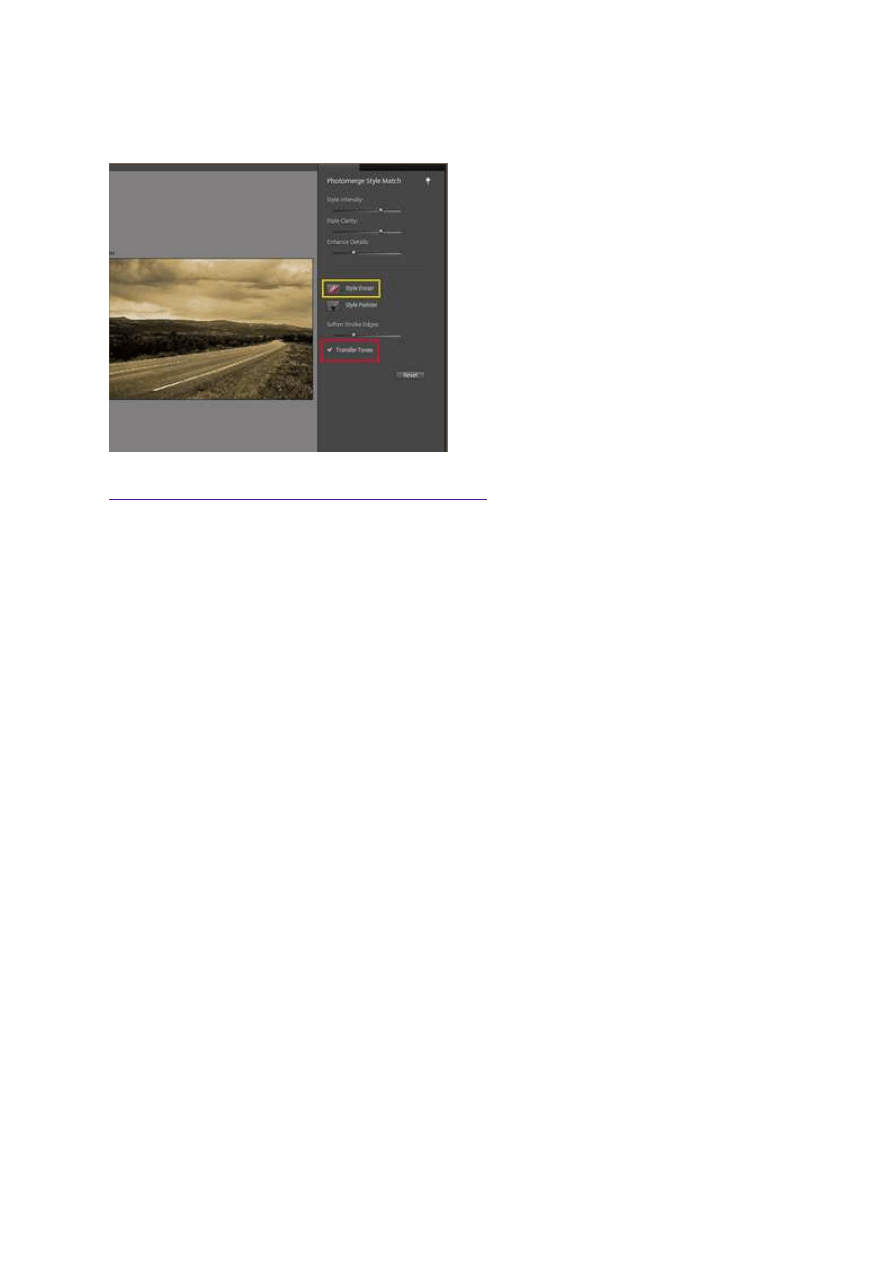
zaznaczamy opcję Transfer Tones (Fot. nr 3, czerwona ramka). Teraz ręcznie "dostrajamy" obraz,
obserwując efekt na podglądzie. Jeśli nie chcemy stosować efektu na całej powierzchni postarzanej
fotografii (np. żeby twarze osób były czytelniejsze), możemy skorzystać z narzędzia Gumka (Fot. nr 3,
żółta ramka) i wymazać wybrane obszary.
Adobe Photoshop Elements 9: Postarzanie zdjęcia, tworzenie pocztówki...
http://www.swiatobrazu.pl/adobe-photoshop-elements-9-postarzanie-zd...
3 z 6
2015-08-15 20:09
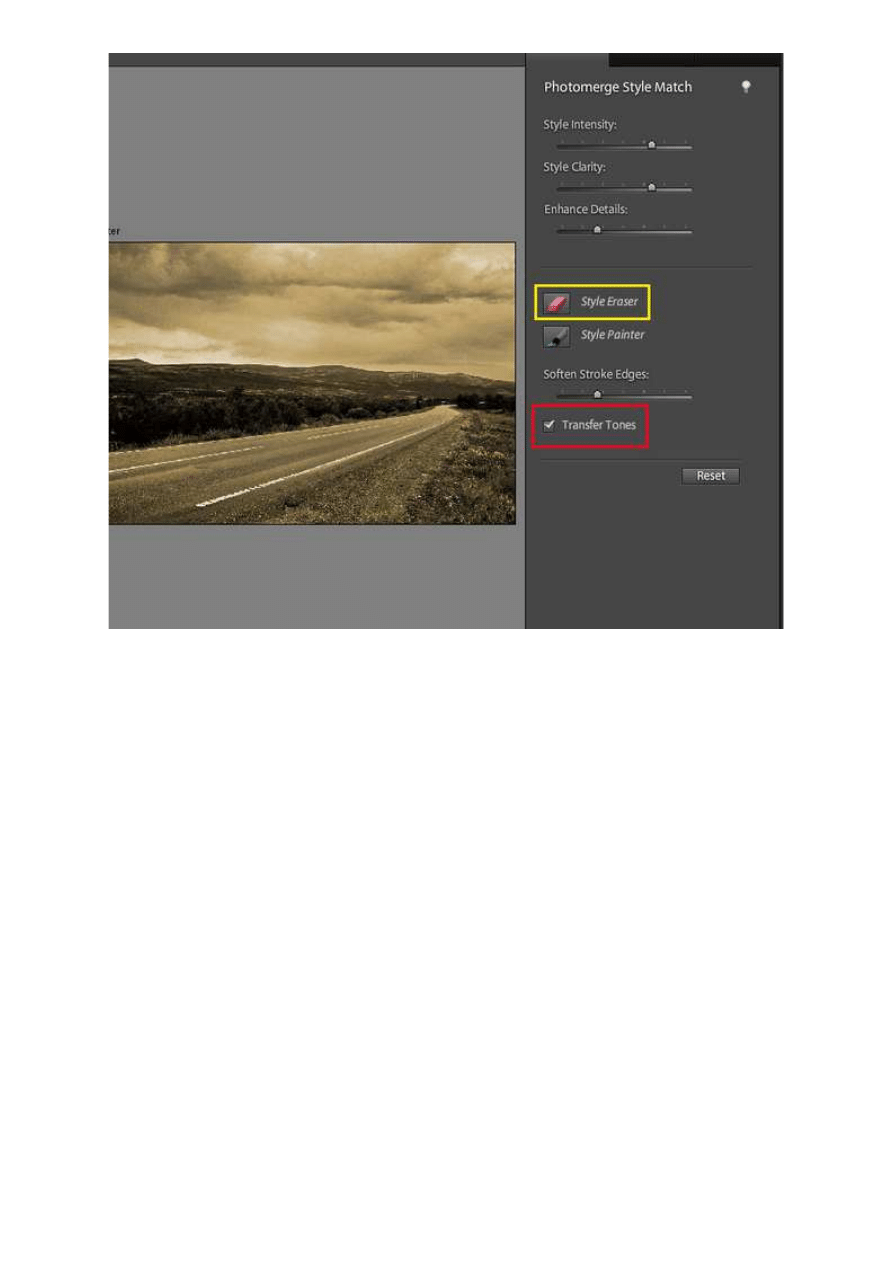
Fot. nr 3. Opcja Transfer Tones koniecznie musi być zaznaczona.
Po osiągnięciu zadowalającego rezultatu klikamy Done i spłaszczamy obrazek (menu: Layer->Flatten
Image). Ilustracja nr 4 to zdjęcie przed obróbką, a nr 5 to gotowe, postarzone zdjęcie.
Adobe Photoshop Elements 9: Postarzanie zdjęcia, tworzenie pocztówki...
http://www.swiatobrazu.pl/adobe-photoshop-elements-9-postarzanie-zd...
4 z 6
2015-08-15 20:09
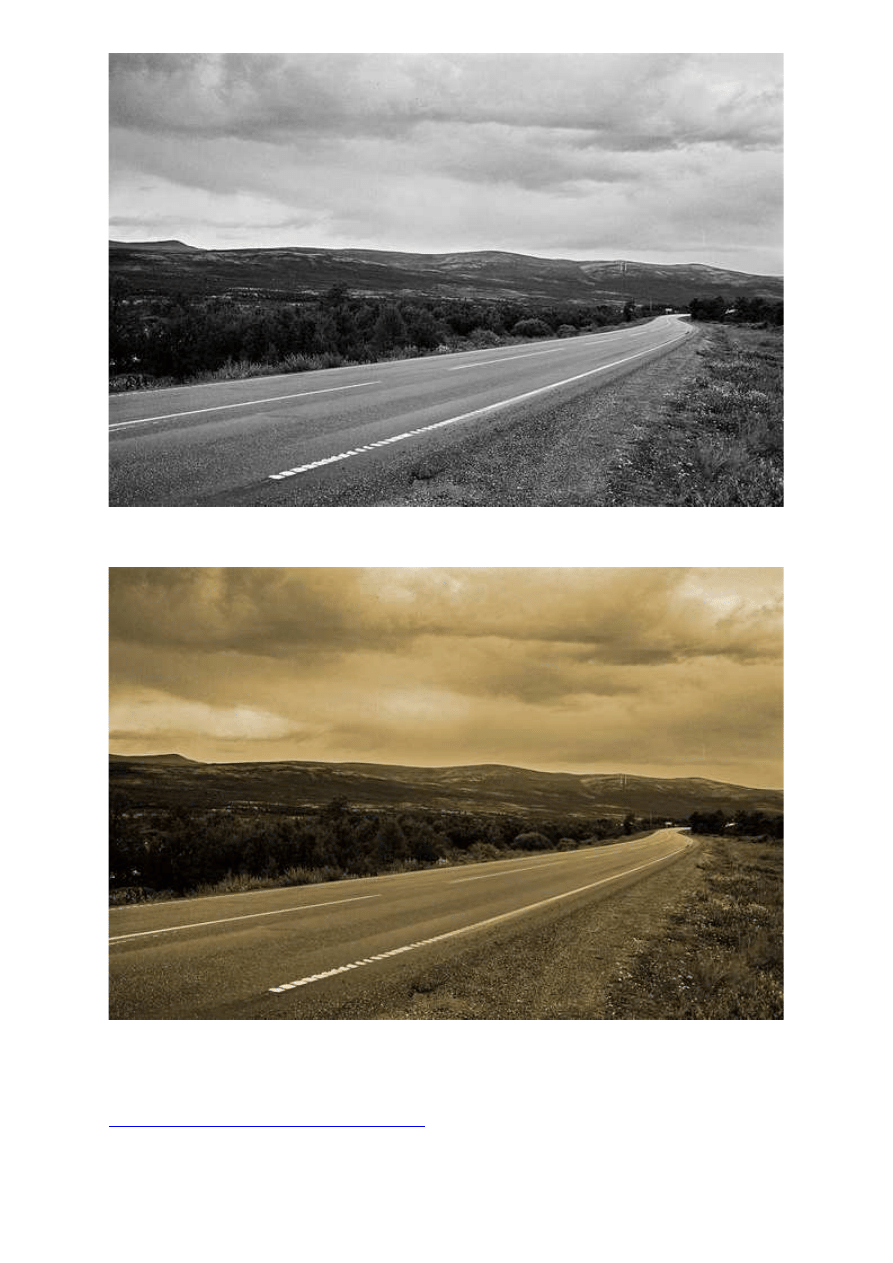
Fot. nr 4. Zdjęcie przed obróbką.
Fot. nr 5. Zdjęcie w tonach sepii.
Jeśli poza dodaniem ciekawej, vintagowej tonacji, chcemy dodatkowo postarzyć fotografię, możemy
dodaćdo niej stosowną ramkę. Na ten temat pisaliśmy już w jednym z odcinków naszego poradnika:
Adobe Photoshop Elements 9: Ramki specjalne
. W części drugiej dzisiejszego odcinka zajmiemy się
stworzeniem z fotografii vintagowej pocztówki.
Wszystkie ilustracje w m ateriale są autorstwa Dom inika Tom aszczuka.
Adobe Photoshop Elements 9: Postarzanie zdjęcia, tworzenie pocztówki...
http://www.swiatobrazu.pl/adobe-photoshop-elements-9-postarzanie-zd...
5 z 6
2015-08-15 20:09

Czytaj także:
cykl poradników poświęconych Adobe Photoshop Elements
www.swiatobrazu.pl
Adobe Photoshop Elements 9: Postarzanie zdjęcia, tworzenie pocztówki...
http://www.swiatobrazu.pl/adobe-photoshop-elements-9-postarzanie-zd...
6 z 6
2015-08-15 20:09
Wyszukiwarka
Podobne podstrony:
Adobe Photoshop Elements 10 Szybkie tworzenie szkicu ze zdjęcia
Adobe Photoshop Elements 10 Zdjęcie szkic
Adobe Photoshop Elements 9 Tworzenie pocztówki (cz 2)
Adobe Photoshop Elements 10 Tworzenie napisu ze zdjęcia
Adobe Photoshop Elements 9 Tworzenie kalendarza
Tutorial wideo zdjęcie w ramce Adobe Photoshop Elements 8
Adobe Photoshop Elements 9 Tworzenie ciekawych ramek
Adobe Photoshop Elements 10 Efekt wygiętego zdjęcia
Adobe Photoshop Elements 10 Tworzenie promieni słonecznych
Adobe Photoshop Elements 10 Tworzenie własnych pędzli
Adobe Photoshop Elements 10 Tworzenie deszczu
Adobe Photoshop Elements 9 Usuwanie niechcianych elementów ze zdjęcia
Adobe Photoshop Elements 10 Tworzenie bańki mydlanej
Adobe Photoshop Elements 10 Tworzenie klasycznych puzzli
Adobe Photoshop Elements 10 Sepia i tonowanie zdjęcia
Adobe Photoshop Elements 10 Tworzenie tęczy
Adobe Photoshop Elements 10 Przygotowanie zdjęcia do publikacji w Internecie
Adobe Photoshop Elements 10 Tworzenie kolażu
Adobe Photoshop Elements 10 Tworzenie przestrzennej fotografii
więcej podobnych podstron