
Wonderware
®
FactorySuite™
Menedżer Receptu
r
Wersja A
Ostatnia wersja: Wrzesień 2002
Invensys Systems, Inc.

Wszystkie prawa zastrzeżone. Żaden fragment niniejszej publikacji nie może być
kopiowany, przechowywany w systemie do wyszukiwania informacji, przesyłany za
pomocą jakichkolwiek metod: elektronicznych, mechanicznych, fotokopiowania,
nagrywania, lub też w jakikolwiek inny sposób, bez uprzedniego otrzymania
pisemnej zgody Invensys Systems, Inc. Dołożono wszelkich starań, aby informacje
zawarte w tej publikacji były kompletne i rzetelne, jednakże ani dostawca ani autor
nie przejmują odpowiedzialności za błędy i omyłkowe pominięcia. Nie jest również
przyjmowana jakakolwiek odpowiedzialność za szkody wynikłe z korzystania z
informacji podanych w niniejszym dokumencie.
Podane informacje mogą ulec zmianie bez uprzedzenia, i nie są zobowiązujące dla
Invensys Systems, Inc. Oprogramowanie może być wykorzystywane i kopiowane
wyłącznie przy zachowaniu zgodności z tymi dokumentami.
© 2002 Invensys Systems, Inc. Wszystkie prawa zastrzeżone.
Invensys Systems, Inc.
33 Commercial Street
Foxboro, MA 02035
(949) 727-3200
http://www.wonderware.com
Znaki handlowe
Terminy używane w niniejszej książce, co do których było wiadomo, że są
znakami firmowymi lub oznaczeniami usług, zostały odpowiednio
wyróżnione. Invensys Systems, Inc. nie może zaświadczyć o pełnej
kompletności tych informacji. Korzystanie z tych terminów w niniejszej
książce nie może być traktowane jako naruszanie praw do tych znaków
handlowych lub oznaczeń usług.
Alarm Logger, ActiveFactory, ArchestrA, Avantis, DBDump, DBLoad,
DTAnalyst, FactoryFocus, FactoryOffice, FactorySuite, hotlinks, InBatch,
InControl, IndustrialRAD, IndustrialSQL Server, InTouch, InTrack,
MaintenanceSuite, MuniSuite, QI Analyst, SCADAlarm, SCADASuite,
SuiteLink, SuiteVoyager, WindowMaker, WindowViewer, Wonderware, oraz
Wonderware Logger są znakami towarowymi Invensys plc, jego
reprezentanów i filii. Wszystkie inne znaki mogą być znakami towarowymi
należącymi do ich właścicieli.

Spis treści
3
Menadżer Receptur Podręcznik użytkownika
Spis treści
ROZDZIAŁ 1: Wprowadzenie do Menedżera
Receptur...............................................................5
Informacje o Podręczniku użytkownika................................................. 5
Pomoc techniczna................................................................................... 7
Licencja FactorySuite............................................................................. 7
Program Menedżer receptur ................................................................... 8
Pliki z szablonami receptur................................................................. 8
Uruchamianie Menedżera receptur ........................................................ 9
Wspólne elementy Szablonów receptur ........................................... 10
ROZDZIAŁ 2: Korzystanie z Menedżera
receptur .............................................................. 11
Dostosowywanie Menedżera receptur ..................................................11
Tworzenie nowego pliku z szablonami receptur .................................. 12
Edycja pliku z szablonami receptur ..................................................... 18
ROZDZIAŁ 3: Korzystanie z funkcji receptur.23
Funkcje receptur................................................................................... 23
Argumenty skryptów............................................................................ 24
Korzystanie z funkcji receptur ............................................................. 25
Łączenie funkcji receptur ................................................................. 26
Zagnieżdżanie receptur ........................................................................ 26
Stosowanie mechanizmów zabezpieczających receptury .................... 28
ROZDZIAŁ 4: Usuwanie problemów przy
korzystaniu z funkcji receptur..........................29
Usuwanie problemów z funkcjami....................................................... 29
Wyświetlanie komunikatów dla kodów błędów................................... 31
ROZDZIAŁ 5: Tworzenie receptur przy pomocy
innych aplikacji Windows.................................33
Tworzenie pliku z szablonami receptur przy pomocy Excela.............. 33
Tworzenie pliku z szablonami receptur przy pomocy Notatnika......... 36
Indeks................................................................39

4
Spis treści
Menadżer Receptur Podręcznik użytkownika

Wprowadzenie do Menedżera Receptur
5
Menadżer Receptur Podręcznik użytkownika
R O Z D Z I A Ł 1
Wprowadzenie do Menedżera
Receptur
Receptury są bardzo często wykorzystywane do różnych celów w
zastosowaniach przemysłowych. Przykładowo, piekarz dysponuje
podstawową recepturą do wypieku ciast, zawierającą wszystkie składniki
potrzebne do wypieku ciasta, oraz dodatkowe składniki, takie jak orzeszki,
owoce, czekolada itp., które można dodać w celu otrzymania innej odmiany
ciasta. W przypadku walcowni hutniczej, receptura może zawierać różne
wartości parametrów ustawienia maszyn. W przetwarzaniu wsadowym,
receptura może opisywać poszczególne realizowane kroki. Menedżer receptur,
w połączeniu z skryptami, może być wykorzystany do realizacji każdego z
tych zadań.
Ten dodatkowy moduł pakietu Wonderware składa się z dwóch elementów:
Menedżera receptur, oraz funkcji receptur. Menedżer receptur jest oddzielnym
programem, przeznaczonym do tworzenia plików z szablonami receptur.
Funkcje receptur, wywoływane z poziomu skryptów QuickScript, zapewniają
dostęp do plików z szablonami receptur. Funkcje receptur pozwalają na
wybieranie, wczytywanie, modyfikowanie, tworzenie i usuwanie receptur
zawartych w plikach z szablonami receptur.
Spis treści
•
Informacje o Podręczniku użytkownika
•
•
•
•
Uruchamianie Menedżera receptur
Informacje o Podręczniku użytkownika
Niniejszy podręcznik podzielony jest logicznie na szereg rozdziałów,
opisujących różne aspekty tworzenia Szablonów receptur. Ma ona charakter
“algorytmiczny”, podaje kroki do realizacji większości funkcji i zadań.

6
Rozdział 1
Menadżer Receptur Podręcznik użytkownika
Jeżeli ten podręcznik użytkownika jest używany w wersji elektronicznej, jeżeli
tekst jest w kolorze zielonym, wystarczy kliknąć na tekście, aby „przeskoczyć”
do odpowiedniej sekcji lub rozdziału. Po przejściu do innego punktu lub
rozdziału, można skorzystać z polecenia "Wstecz", powodującego przejście do
pierwotnego miejsca.
Wskazówka: Znak ten umieszczono obok “Podpowiedzi”, zawierających
prostszą lub szybszą metodę realizacji funkcji lub zadania.
W podręczniku użytkownika InTouch omówiono środowisko edycyjne w
programie WindowMaker, oraz dostępne w nim narzędzia (przeczytaj
Rozdział 1 tego podręcznika "Elementy programu WindowMaker"). W celu
zapoznania się z oknami, obiektami graficznymi, wizardami, obiektami
ActiveX, itp. należy przeczytać Rozdział 2, "Korzystanie z programu
WindowMaker". Aby uzyskać więcej informacji o tworzeniu skryptów
QuickScripts w programie InTouch, przeczytaj Rozdział 6 – „Tworzenie
skryptów QuickScript”
Dodatkowo, w podręczniku InTouch - opis funkcji, pól i zmiennych
systemowych zamieszczono wyczerpujący opis języka skryptów, funkcji,
zmiennych systemowych, oraz pól zmiennych, występujących w programie
InTouch.
Szczegółowe informacje o środowisku pracy (WindowViewer) podano w
podręczniku InTouch Runtime Podręcznik Operatora.
Szczegóły modułu SPC Pro podano w podręczniku SPC Pro Podręcznik
użytkownika.
Szczegóły dotyczące dodatkowego programu SQL Access Manager podano w
podręczniku SQL Access Podręcznik użytkownika.
Podręcznik FactorySuite Systems Administrator's Guide zawiera również
kompletne informacje o wspólnych elementach zawartych w FactorySuite,
wymaganiach systemu, pracy w sieci, integracji produktów, pomocy
technicznej, itd.
Podręczniki w wersji elektronicznej dla wszystkich elementów pakietu
FactorySuite są również zawarte w pakiecie oprogramowania FactorySuite.
Uwaga: Aby przeglądać lub drukować podręczniki w wersji elektronicznej
należy zainstalować Adobe Acrobat Reader (wersja 4.0 lub późniejszą).
Wymagane wiadomości
W niniejszej instrukcji przyjęto następujące założenia o użytkowniku:
•
Użytkownik jest zapoznany z systemami operacyjnymi Windows 2000 i
Windows NT.
•
Posiada umiejętność korzystania z myszki, menu Windows, wybierania
opcji, oraz korzystania z pomocy.
•
Posiada doświadczenie w zakresie programowania lub języka makro. W
celu osiągnięcia jak największych korzyści, użytkownik powinien być
zapoznany z takimi zagadnieniami programowania jak zmienne,
deklaracje, funkcje i metody.

Wprowadzenie do Menedżera Receptur
7
Menadżer Receptur Podręcznik użytkownika
Pomoc techniczna
Dział Pomocy Technicznej Wonderware oferuje różne metody wsparcie w
zakresie produktów Wonderware jak również ich implementacji.
Przed skontaktowaniem się z Działem Pomocy Technicznej, proszę szukać
rozwiązania problemów, mogących wystąpić w czasie korzystania z
Menedżera receptur w Podręczniku użytkownika. Jeżeli okaże się konieczne
skorzystanie z pomocy technicznej, należy mieć przygotowane następujące
informacje:
1. Numer seryjny oprogramowania.
2. Numer wykorzystywanej wersji programu InTouch.
3. Typ i wersję wykorzystywanego sytemu operacyjnego. Przykładowo,
Microsoft Windows NT Wersja 4.0, jednostanowiskowa.
4. Dokładną treść wyświetlanego przez system komunikatu o błędzie.
5. Jakiekolwiek, mogące być pomocne wydruki z Wonderware Logger,
narzędzi diagnostycznych Microsoft Diagnostic (MSD), czy innych
aplikacji diagnostycznych.
6. Szczegółowe informacje na temat podejmowanych prób rozwiązania
problemów, oraz ich wyniki.
7. Szczegółowe informacje odnośnie sposobu odtworzenia zaistniałego
problemu.
8. Jeżeli jest dostępna taka informacja, numer przyporządkowany do tego
problemu przez Dział Pomocy Technicznej Wonderware (dotyczy to
problemów aktualnie opracowywanych).
Więcej informacji o pomocy technicznej podano w podręczniku użytkownika
FactorySuite System Administrator's.
Licencja FactorySuite
Informacje na temat posiadanej licencji na system FactorySuite, pokazywane
są przez narzędzie do wyświetlania informacji o licencji, dostępne po
wybraniu okna dialogowego O programie z menu Pomoc programu
WindowMaker.
W celu otwarcia programu narzędziowego licencji:
1. W menu Pomoc programu WindowMaker, wybrać polecenie
Informacje o programie
2. Kliknąć Licencja. Wyświetlone zostanie okno dialogowe License Utility
- LicView.
Więcej informacji na temat narzędzi do wyświetlania informacji o licencji
podano w podręczniku FactorySuite System Administrator's Guide.

8
Rozdział 1
Menadżer Receptur Podręcznik użytkownika
Program Menedżer receptur
Menedżer receptur przypomina swoim wyglądem arkusz kalkulacyjny, a
przeznaczony jest do tworzenia i edycji plików z szablonami receptur. Chociaż
pliki z szablonami receptur mogą być tworzone w dowolnym arkuszu
kalkulacyjnym czy edytorze, mechanizmy stosowane w Menedżerze receptur
ułatwiają to zadanie i zmniejszają prawdopodobieństwo popełnienia błędu.
Pliki z szablonami receptur
Wszystkie receptury są definiowane i przechowywane w plikach z szablonami
receptur. Pliki te zawierają następujące informacje:
•
Nazwy wszystkich składników, które mogą być zastosowane w skrypcie
wraz z ich typami danych.
•
Definicje zestawów przypisujące zmienne programu InTouch do
składników receptur.
•
Definicje receptur zawierające ilości lub wartości składników
wykorzystywanych w danej recepturze.
Plik z szablonem receptury zawiera trzy następujące szablony:
Definicja szablonu
Szablon ten zawiera definicje składników wykorzystywanych w recepturach.
Każdy ze składników receptury musi mieć określony typ danych. Można
stosować dane typu analogowego, dyskretnego lub tekstowego. Można
przyjmować dowolne nazwy składników, nie muszą to być zmienne InTouch.
Definicja zestawu
Szablon definiuje przypisanie zmienne programu InTouch do składników
receptury. Można utworzyć wiele takich definicji. Definicje te nazywane są
zestawami. Są one wykorzystywane są przez funkcję RecipeLoad() do
wczytywania określonych instancji receptury do zmiennych InTouch. W
trakcie definiowania zestawu można korzystać ze wszystkich nazw
składników, lub tylko z określonego podzbioru.
Uwaga: W zestawie można definiować zmienne typu pamięciowego, które
można podglądać i/lub edytować w oknie programu InTouch, lub zmienne
typu I/O, które można wczytywać bezpośrednio ze sterowników PLC.
Każdy plik z szablonami receptur zapisywany jest w formacie .
CSV
. Dzięki
temu, definicje receptur można tworzyć, otwierać, lub edytować za pomocą
dowolnego programu, obsługującego format .csv. Na przykład: Notatnik lub
Microsoft
∀
Excel
∀
.
Wprowadzenie do Menedżera Receptur
9
Menadżer Receptur Podręcznik użytkownika
Definicja receptury
W szablonie tym definiowane są wszystkie instancje receptur, oraz wartości
każdego ze składników wykorzystywanych w tych instancji. Za pomocą
funkcji receptur można w czasie pracy aplikacji modyfikować, tworzyć oraz
usuwać instancje receptur.
Uruchamianie Menedżera receptur
Menedżer receptur to dodatkowy moduł pakietu Wonderware InTouch. W
czasie instalowania Menedżera receptur jest on automatycznie dodawany do
Eksploratora aplikacji w programie WindowMaker. Dzięki temu, Menedżer
receptur może być uruchamiany z poziomu programu WindowMaker.
Więcej informacji na temat Eksploratora aplikacji podano w Podręczniku
użytkownika.
W celu uruchomienia Menedżera receptur:
1. Uruchomić program WindowMaker, a następnie w Eksploratorze aplikacji
rozwinąć grupę Aplikacje po czym podwójnie kliknąć Recipe Manger.
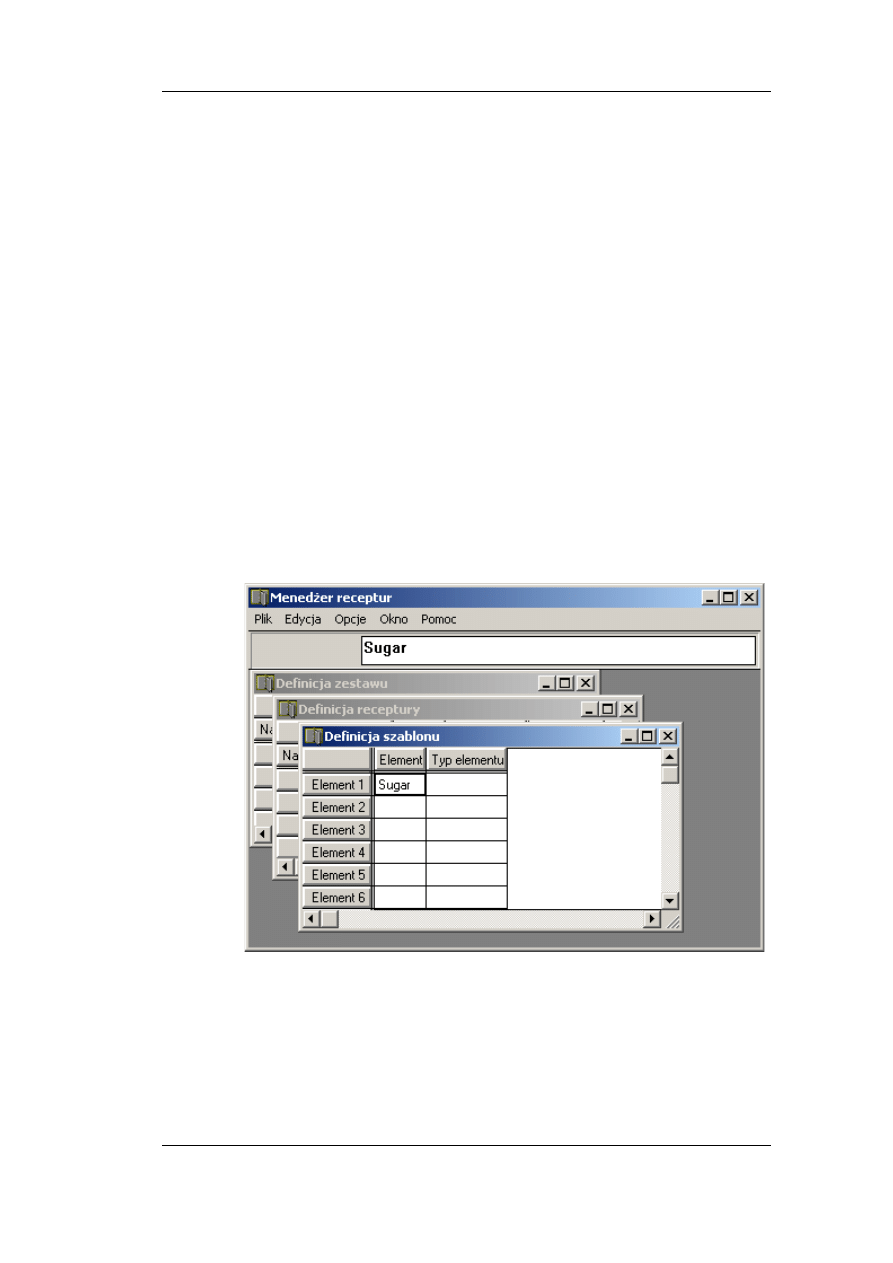
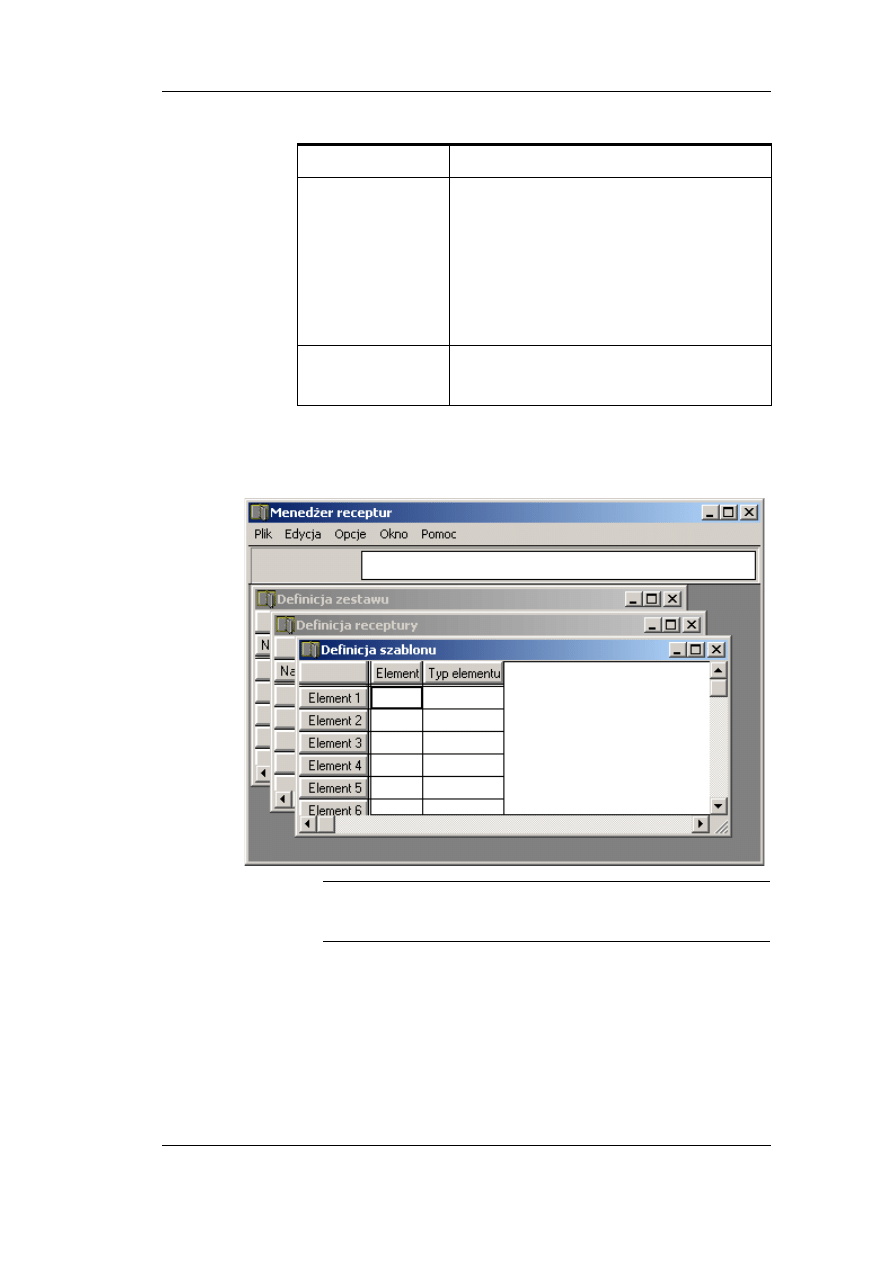
2. Wybrać polecanie Nowe z menu Plik. Wyświetlone zostaną trzy szablony
Menedżera receptur.
10
Rozdział 1
Menadżer Receptur Podręcznik użytkownika
Wspólne elementy Szablonów receptur
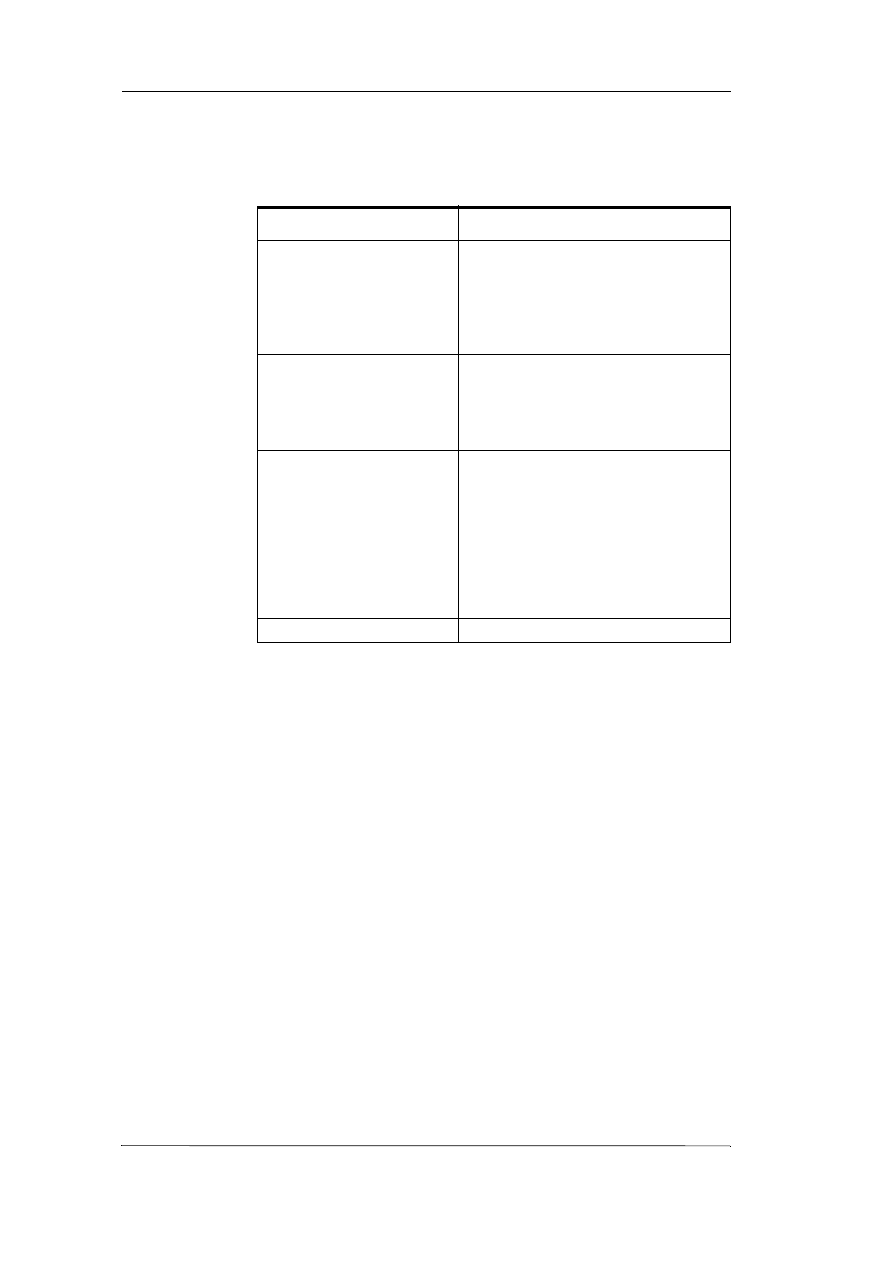
Szablony te posiadają następujące, wspólne elementy:
Element
Opis
Pole edycyjne
Pole to służy do wprowadzania danych dla
zaznaczonej komórki.
Wskazówka Po zaznaczeniu komórki, jej
zawartość wyświetlana jest w polu
edycyjnym.
Zaznaczanie/ automatyczna
zmiana szerokości szablonu
Kliknąć jeden raz w celu zaznaczenia
całego szablonu. Kliknąć podwójnie w celu
automatycznego ustawienia szerokości
wszystkich kolumn na szerokość
najdłuższej z wprowadzonych pozycji.
Zaznaczanie/ automatyczna
zmiana szerokości kolumn
Kliknąć jeden raz w celu zaznaczenia całej
kolumny. Kliknąć podwójnie w celu
automatycznego ustawienia szerokości
kolumny na szerokość najdłuższej z
wprowadzonych pozycji.
Uwaga Nie można automatycznie
zmieniać szerokości kolumny Typ
elementu w szablonie Definicja szablonu.
Zaznaczanie wiersza
Zaznaczenie odpowiedniego wiersza.
Korzystanie z Menedżera receptur
11
Menadżer Receptur Podręcznik użytkownika
R O Z D Z I A Ł 2
Korzystanie z Menedżera
receptur
Do tworzenia receptur w Menedżerze receptur wykorzystywane są trzy różne
szablony. Można zmienić wartości szeregu parametrów konfiguracyjnych,
wykorzystywanych w czasie tworzenia szablonów. W niniejszym rozdziale
opisano procedury zmiany parametrów konfiguracyjnych, oraz procedury
tworzenia receptur.
Spis treści
•
Dostosowywanie Menedżera receptur
•
Tworzenie nowego pliku z szablonami receptur
•
Edycja pliku z szablonami receptur
Dostosowywanie Menedżera receptur
Przed rozpoczęciem definiowania receptur, należy skonfigurować parametry
wykorzystywane w czasie ich tworzenia. Należy określić maksymalną,
dopuszczalną liczbę składników, zestawów i nazw receptur w każdym z
szablonów receptur.
W celu skonfigurowania właściwości:
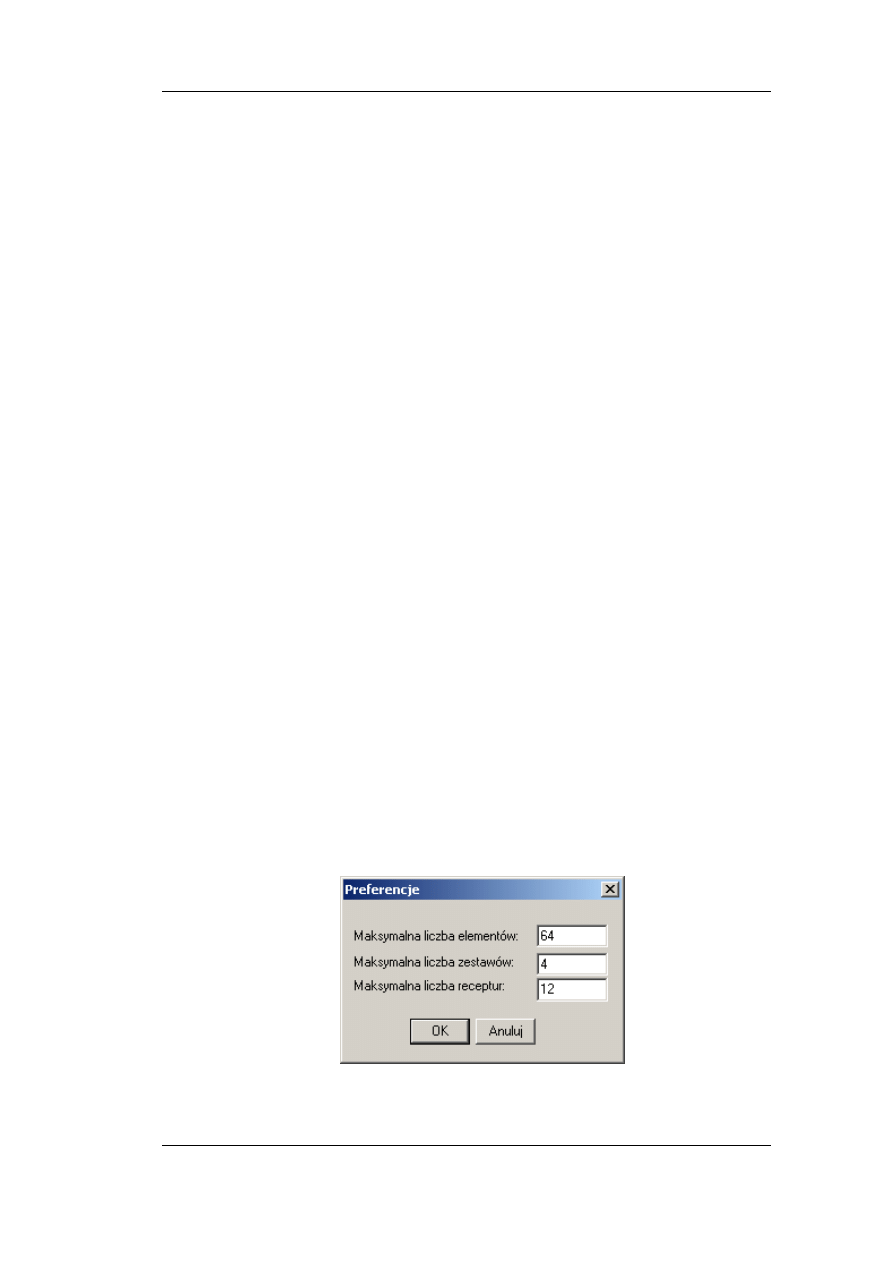
1. Z menu Opcje wybrać polecenie Preferencje. Wyświetlone zostanie
okno dialogowe Preferencje .
2. W polu Maksymalna liczba elementów wpisać maksymalną,
dopuszczalną liczbę składników w definicji szablonu.
12
Rozdział 2
Menadżer Receptur Podręcznik użytkownika
3. W polu Maksymalna liczba zestawów wpisać maksymalną,
dopuszczalną liczbę zestawów w definicji zestawów.
4. W polu Maksymalna liczba receptur wpisać maksymalną, dopuszczalną
liczbę nazw receptur w szablonie definicji receptur.
Wskazówka: Powyższe trzy wpisy mogą mieć wartość do 9999. Jednak
większa liczba będzie wpływać na czas odpowiedzi twojego systemu.
5. Kliknąć OK.
Uwaga! Wartości wprowadzone w oknie dialogowym Preferencje będą
wykorzystywane przy tworzeniu każdego pliku z recepturami. Jeżeli
wartości te zostaną zmienione, zmiany wprowadzone zostaną również we
wszystkich plikach z szablonami receptur.
W celu wyłączenia opcji Automatyczne przejście kursora o jedną
pozycję w dół [Enter]:
W menu Opcje wybrać polecenie Automatyczne przejście kursora o jedną
pozycję w dół [Enter].
Wskazówka: Opcja Automatyczne przejście kursora o jedną pozycję w
dół [Enter] przyśpiesza wprowadzanie danych do szablonów receptur. Jeżeli
opcja ta zostanie włączona, wciśnięcie klawisza
ENTER
powoduje przejście do
następnej komórki w tej samej kolumnie.
W celu wyłączenia opcji Automatyczne przejście kursora o jedną
pozycję w dół [Enter]:
W menu Opcje kliknąć ponownie polecenie Automatyczne przejście
kursora o jedną pozycję w dół [Enter].
Tworzenie nowego pliku z szablonami receptur
Przy tworzeniu nowego pliku z szablonami receptur wykorzystywane są
następujące, trzy szablony:
Szablon
Opis
Definicja szablonu
Szablon przeznaczony do definiowania składników
w recepturze. Każdy ze składników receptury musi
mieć określony typ danych. Można stosować dane
typu analogowego, dyskretnego lub tekstowego.
Korzystanie z Menedżera receptur
13
Menadżer Receptur Podręcznik użytkownika
W celu utworzenia definicji szablonu:
1. Wybrać polecanie Nowe z menu Plik. Wyświetlone zostaną trzy szablony
Menedżera receptur.
Wskazówka: Po kliknięciu prawym przyciskiem myszy w polu
edycyjnym wyświetlone zostanie menu z poleceniami, które można
zastosować do zaznaczonego tekstu.
2. Kliknąć na pasek tytułowy szablonu Definicja szablonu w celu
aktywowania go i przeniesienia na pierwszy plan.
3. W komórkach kolumny Element należy wpisywać dowolne nazwy
każdego z składników receptury.
Definicja zestawu
W szablonie tym zmienne programu InTouch
przypisywane są do składników receptury. Można
utworzyć wiele różnych definicji zestawów.
Definicje te wykorzystywane są przez funkcję
RecipeLoad() do wczytywania określonych
instancji receptury do zmiennych InTouch. Szablon
definicji zestawu może korzystać z wszystkich
nazw składników, lub tylko z określonego ich
podzbioru.
Definicja receptury
W szablonie tym definiowane są nazwy dla każdej z
receptur, oraz wartości każdego z
wykorzystywanych składników.
Szablon
Opis
14
Rozdział 2
Menadżer Receptur Podręcznik użytkownika
Wskazówka: W jednej komórce można wpisać wyłącznie jeden
składnik. Jeżeli ustawiona została opcja A
UTOMATYCZNE
PRZEJŚCIE
KURSORA
O
JEDNĄ
POZYCJĘ
W
DÓŁ
[E
NTER
], wciśnięcie klawisza enter
powoduje przejście w dół, do następnej komórki w tej samej kolumnie.
4. W komórkach kolumny Typ elementu należy określić typ dla każdego ze
składników receptury.
Dopuszczalne jest stosowanie wyłącznie typów Analog, Discrete i
Message. Wystarczy wpisać pierwsza literkę nazwy typu, i wcisnąć
klawisz
ENTER
. Pozostała część nazwy typu zostanie automatycznie
dopisana przez Menedżer receptur.
Uwaga: Bez względu na to jakiej wersji językowej używasz wstaw "A"
w polu Typ elementu dla zmiennych analogowych, "D" dla dyskretnych i
"M" dla tekstowych.
W celu utworzenia definicji szablonu
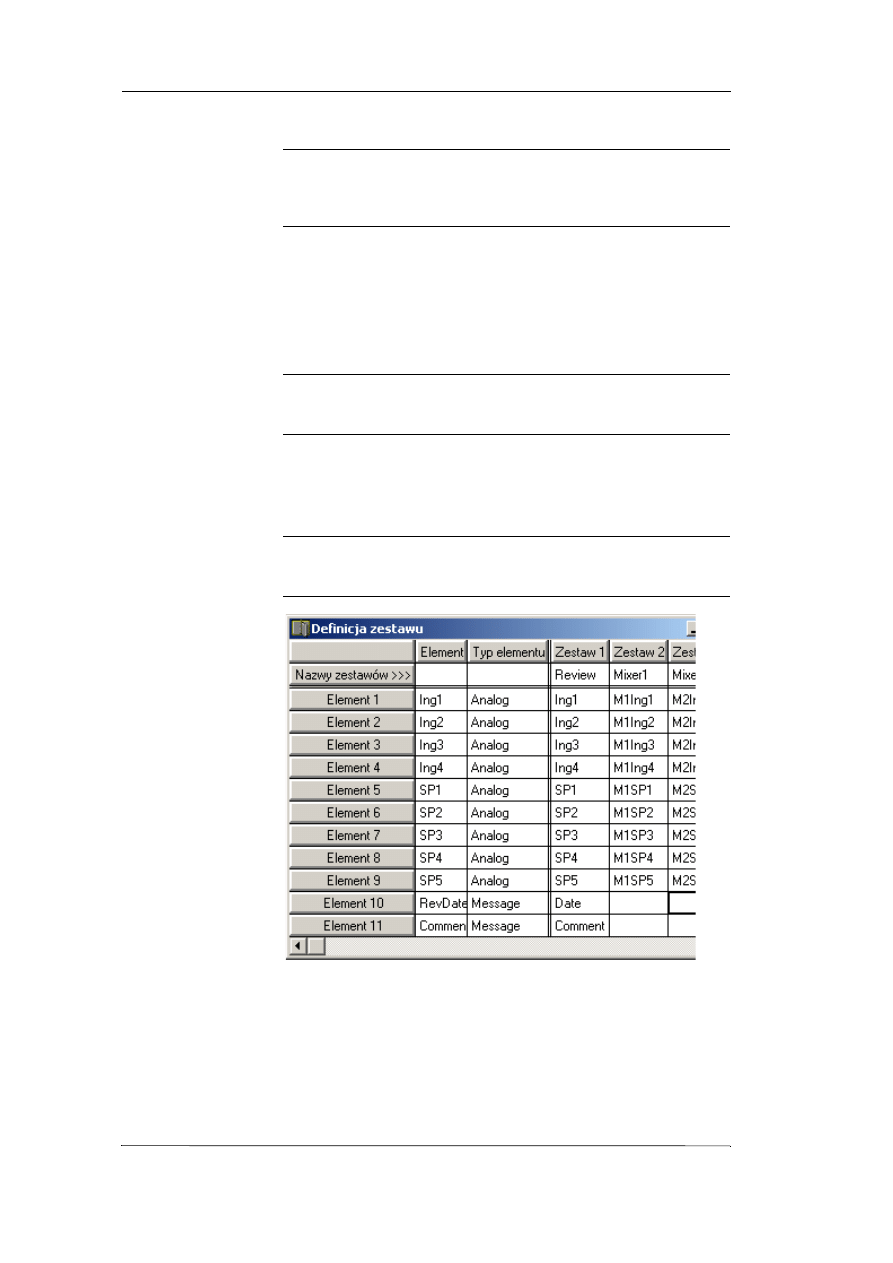
1. Kliknąć na pasek tytułowy szablonu Definicja zestawu w celu
aktywowania go i przeniesienia na pierwszy plan.
Wskazówka: W szablonie Definicja zestawu wyświetlane są informacje
wprowadzone poprzednio w kolumnach Item Name i Item Type, w
czasie definiowania szablonu Definicja szablonu.
2. W wierszu Unit Names>>>, w każdej z komórek umieszczonych pod
nagłówkiem kolumny (Unit 1, Unit 2, itp.) należy wpisać nazwę
definiowanego zestawu.

Korzystanie z Menedżera receptur
15
Menadżer Receptur Podręcznik użytkownika
Wskazówka: W celu wyświetlenia danych, które nie są widoczne na
ekranie, można skorzystać z pasków przewijania. Kolumny Item Name i
Item Type nie są przemieszczane. Dzięki temu, informacja o składnikach
receptur jest zawsze widoczna, niezależnie od liczby zdefiniowanych
instancji receptur.
3. W komórkach kolumn Unit # należy wprowadzać zmienne programu
InTouch, odpowiadające składnikowi podanemu w kolumnie Item Name.
Wskazówka: Jeżeli uruchomiony jest program WindowMaker,
podwójne kliknięcie komórki powoduje wyświetlenie przeglądarki
zmiennych. Przeglądarka zmiennych wyświetlana jest wyłącznie, jeżeli
uruchomiony jest program WindowMaker.
4. W celu przeniesienia nazwy zmiennej z przeglądarki zmiennych do
komórki należy ją podwójnie kliknąć, lub zaznaczyć, a następnie kliknąć
OK.
Wskazówka: W czasie definiowania zestawu można korzystać ze
zmiennych typu pamięciowego, które można podglądać lub edytować w
oknie programu InTouch, lub ze zmiennych typu DDE, wczytywanych
bezpośrednio ze sterowników PLC.
Więcej informacji na temat przeglądarki zmiennych podano w
Podręczniku InTouch.
5. Powtórzyć opisaną procedurę dla każdego zestawu.
Uwaga: Przy wywoływaniu funkcji RecipeLoad() z poziomu skryptu
należy podać jako argumenty nazwę receptury i nazwę zestawu. Wartości
wprowadzone w czasie definiowania receptury, podanej jako argument, są
w momencie wykonywania skryptu przypisywane do odpowiednich
zmiennych, zgodnie z definicją zestawu, również podanego jako
argument.
W celu utworzenia szablonu receptury
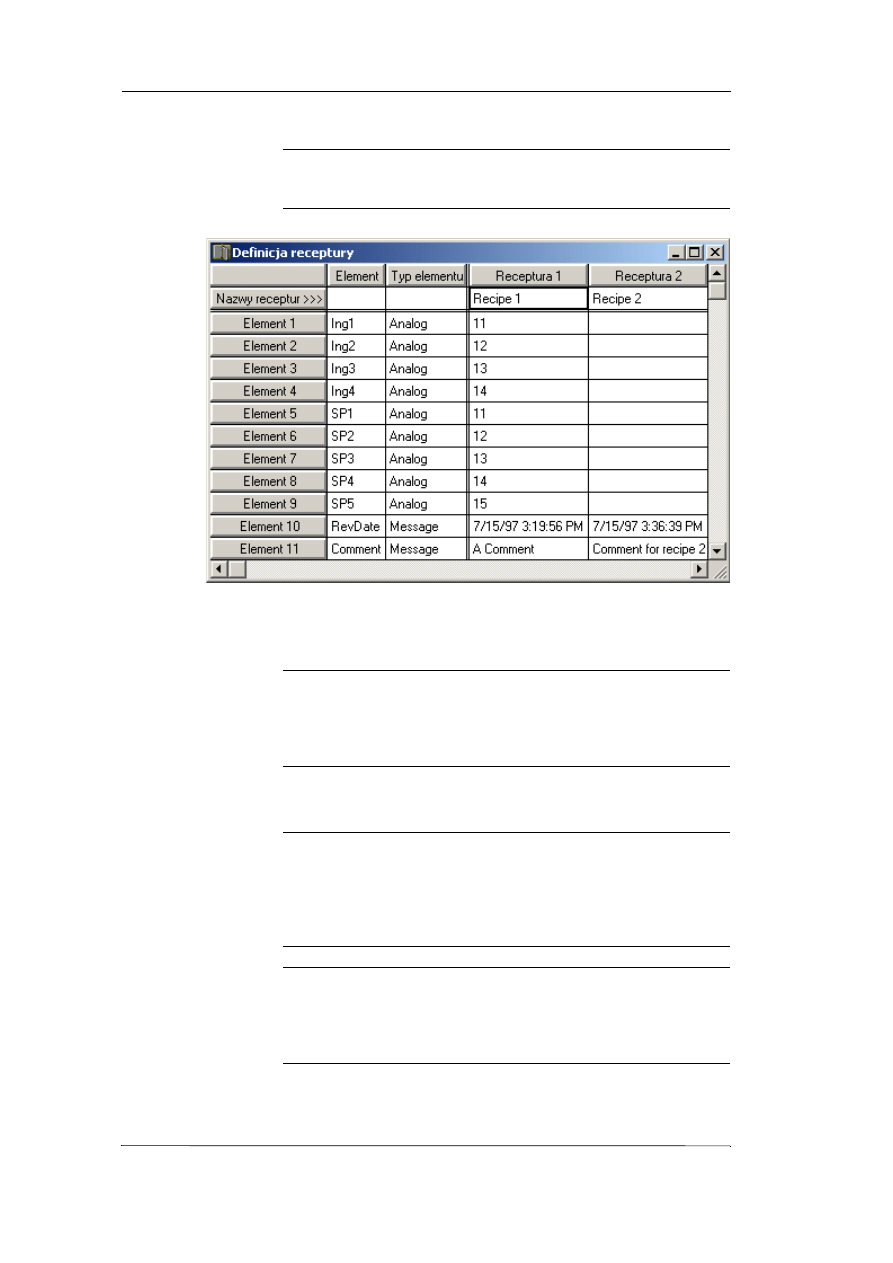
1. Kliknąć na pasek tytułowy szablonu Recipe Definition w celu
aktywowania go i przeniesienia na pierwszy plan. Jeżeli szablon ten nie
jest widoczny, należy go wybrać z menu Okno.
16
Rozdział 2
Menadżer Receptur Podręcznik użytkownika
Wskazówka: W szablonie definicji receptury wyświetlane są
informacje wprowadzone poprzednio w kolumnach Element i Typ
elementu, w czasie definiowania szablonu Definicja szablonu.
2. W wierszu Receptury>>>, w każdej z komórek umieszczonych pod
nagłówkiem kolumny (Zestaw1 1, Zestaw 2, itp.) należy wpisać nazwę
definiowanego zestawu.
Wskazówka: W celu wyświetlenia danych, które nie są widoczne na
ekranie, można skorzystać z pasków przewijania. Kolumny Element i
Typ elementu nie są przemieszczane. Dzięki temu, informacja o
składnikach receptur jest zawsze widoczna, niezależnie od liczby
zdefiniowanych instancji receptur.
3. W komórkach kolumn Receptura # należy wpisać wartości dla każdego
ze składników podanych w kolumnie Element.
Wskazówka: Wywołanie z poziomu skryptu funkcji RecipeLoad()
powoduje przypisanie tych wartości do zmiennych programu InTouch.
Funkcje receptur odwołują się bezpośrednio do pliku z szablonami
receptur. Dzięki temu, w czasie wywoływanie funkcji receptur z poziomu
skryptów, nie musi być uruchomiony Menedżer receptur.
Uwaga! Jeżeli plik z szablonami receptur wykorzystywany jest przez
program InTouch, zablokowana jest możliwość tworzenia nowych
receptur, lub zmieniania receptur w tym pliku. Zadaniem Menedżera
receptur jest wyłącznie tworzenie plików z szablonami receptur. Po ich
utworzeniu, Menedżer receptur powinien zostać zamknięty.
4. W celu zapisania pliku z szablonami receptur należy wybrać polecenie
Zapisz z menu Plik.
Korzystanie z Menedżera receptur
17
Menadżer Receptur Podręcznik użytkownika
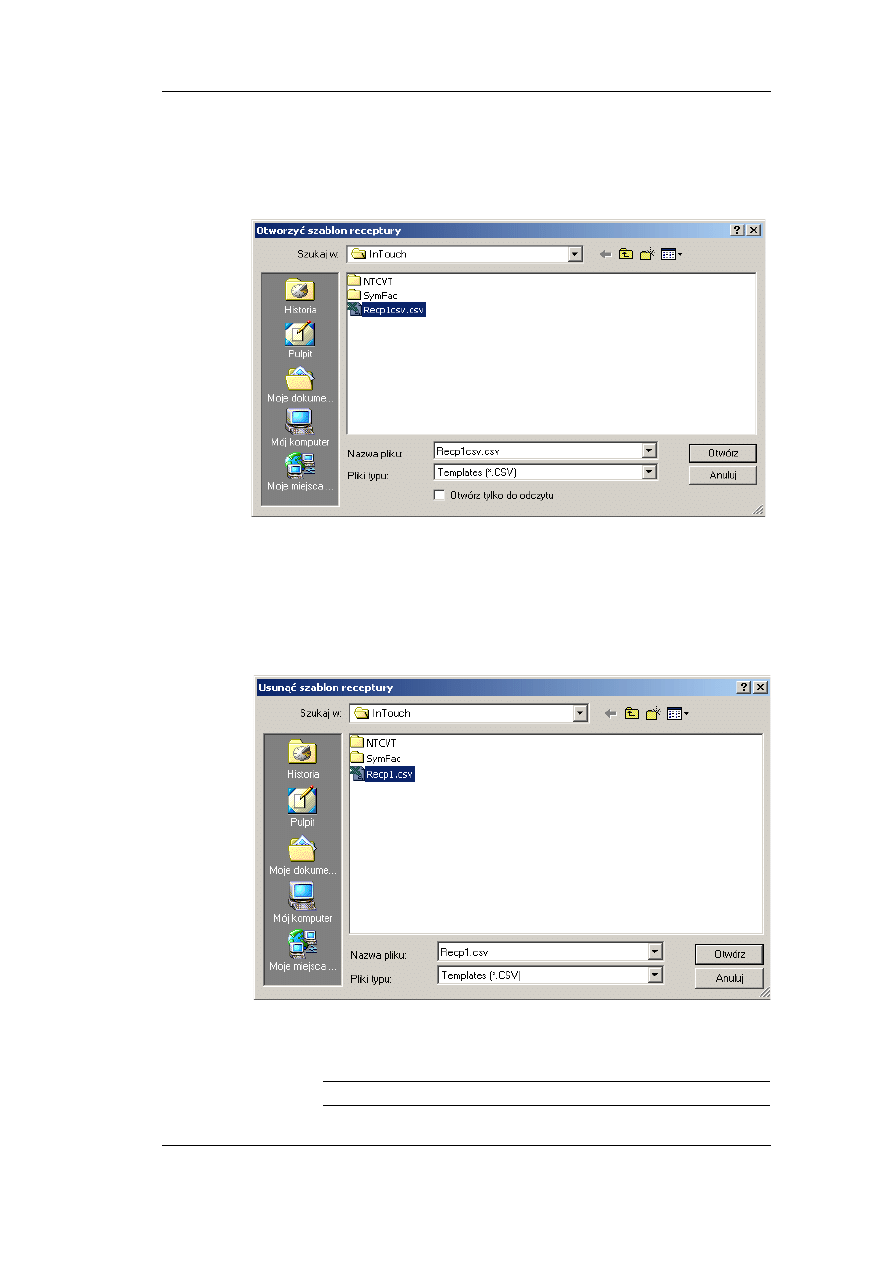
W celu otwarcia istniejącego pliku z szablonami receptur
1. Wybrać polecanie Otwórz z menu Plik. Wyświetlone zostanie okno
dialogowe Otworzyć szablon receptury.
2. Zlokalizuj a następnie zaznacz plik .CSV , po czym kliknij Otwórz lub
dwukrotnie kliknij nazwę pliku. Na ekranie wyświetlone zostaną trzy
szablony receptur.
W celu usunięcia pliku z szablonami receptur
1. Wybrać polecenie Usuń z menu Plik. Wyświetlone zostanie okno
dialogowe Usunąć szablon receptury.
2. Zlokalizować a następnie zaznaczyć plik .CSV , po czym kliknąć Otwórz
lub dwukrotnie kliknij nazwę pliku. Wyświetlone zostanie okno
dialogowe żądające zatwierdzenia zamiaru wykonania tej czynności.
Uwaga: Nie można usunąć otwartego pliku z szablonami receptur.
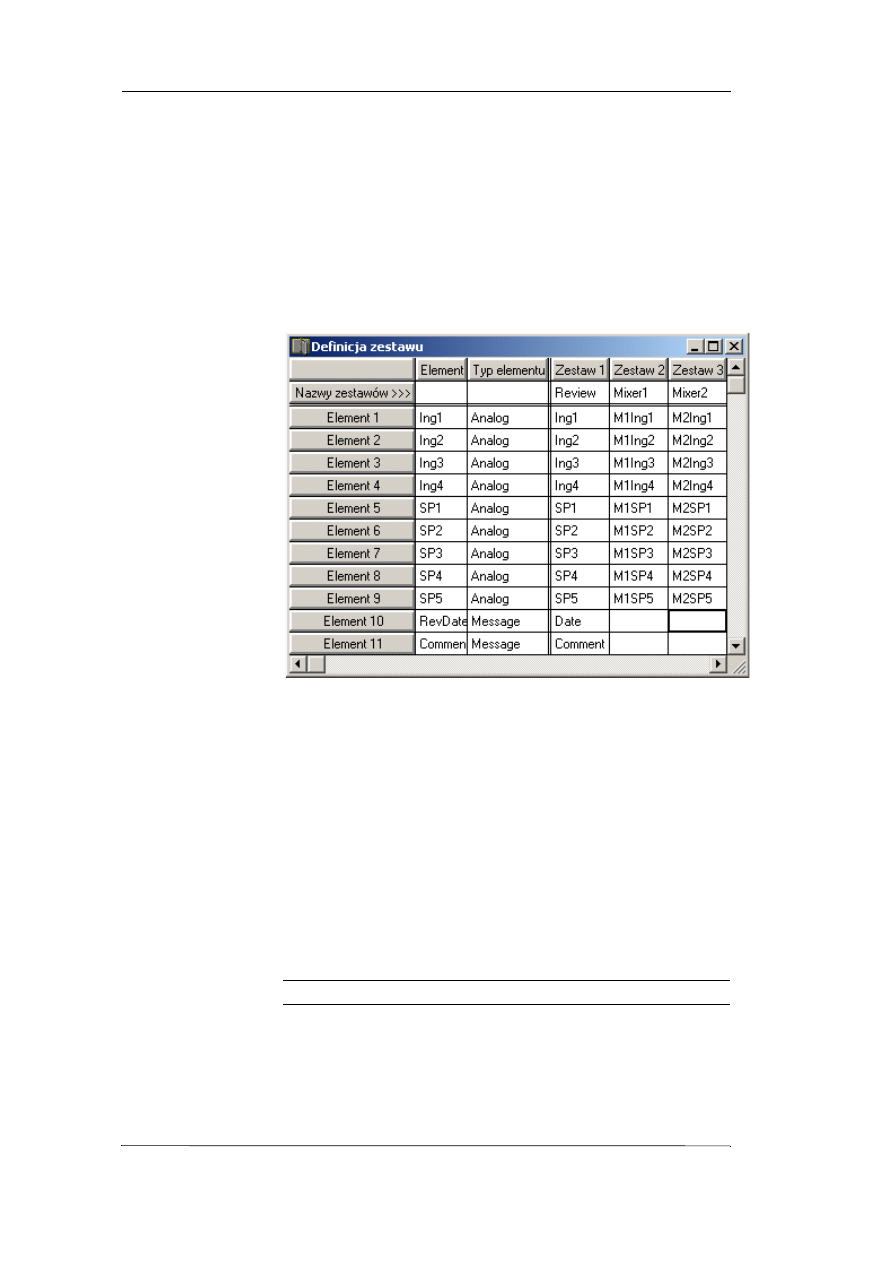
18
Rozdział 2
Menadżer Receptur Podręcznik użytkownika
Edycja pliku z szablonami receptur
Istnieje kilka metod edycji istniejącego pliku z szablonami receptur. Jedną z
najłatwiejszych metod jest skorzystanie z poleceń zebranych w menu Edycja.
Polecenia te umożliwiają usuwanie i wprowadzanie wartości do pojedynczej
komórki, lub szeregu zaznaczonych komórek w pliku z szablonami receptur.
W celu usunięcia zwartości z szeregu komórek
1. Zaznaczyć komórki.
2. Wybrać polecenie Wyczyść z menu Plik. Wyświetlone okno dialogowe
zażąda potwierdzenia zamiaru usunięcia zawartości zaznaczonych
komórek.
3. Kliknąć Tak. Spowoduje to usunięcie zawartości zaznaczonych komórek.
W celu wypełnienia komórek z prawej strony, z lewej strony, z dołu
lub z góry
Polecenia te przeznaczone są do kopiowania wartości z zaznaczonych
komórek do innego obszaru zaznaczonych komórek.
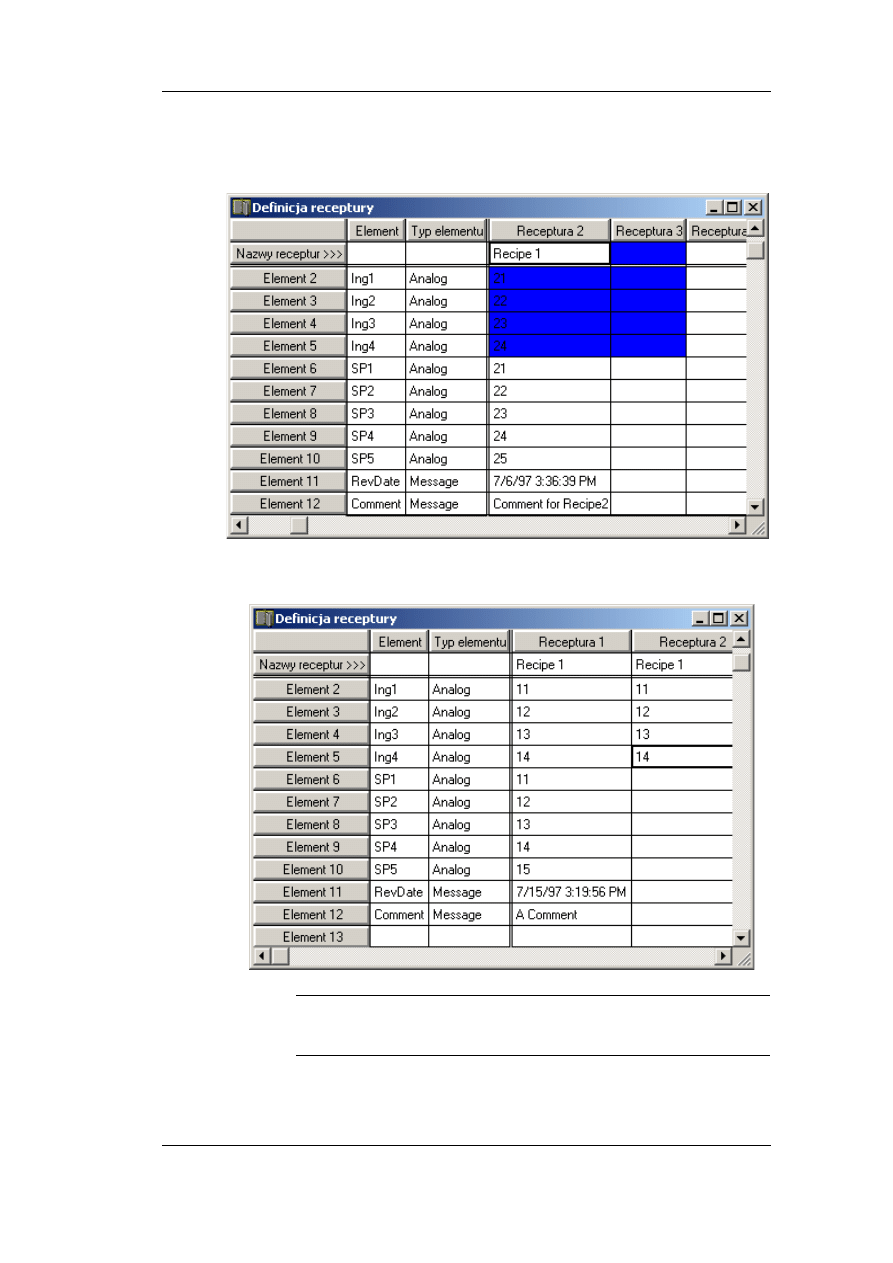
1. Zaznaczyć komórkę lub grupę komórek przeznaczonych do kopiowania.
Następnie zaznaczyć przyległą grupę komórek do których chcesz
skopiować dane (Z lewej, z prawej strony, z dołu, lub z góry).
Wskazówka: Zaznaczone obszary muszą mieć taką samą wielkość.
Korzystanie z Menedżera receptur
19
Menadżer Receptur Podręcznik użytkownika
2. Z menu Edycja wybrać odpowiednie polecenie do wypełniania komórek.
Spowoduje to skopiowanie danych do zaznaczonego obszaru komórek.
3. Wybranie z menu Edycja polecenia Kopiuj w prawo spowoduje
automatyczne wypełnienie komórek z prawej strony.
Wskazówka: Jeżeli szerokość kolumny do której kopiowane są dane nie jest
dostatecznie duża, kliknąć podwójnie nagłówek tej kolumny, co spowoduje
automatyczne dostosowanie jej szerokości do szerokości najdłuższej z pozycji.
20
Rozdział 2
Menadżer Receptur Podręcznik użytkownika
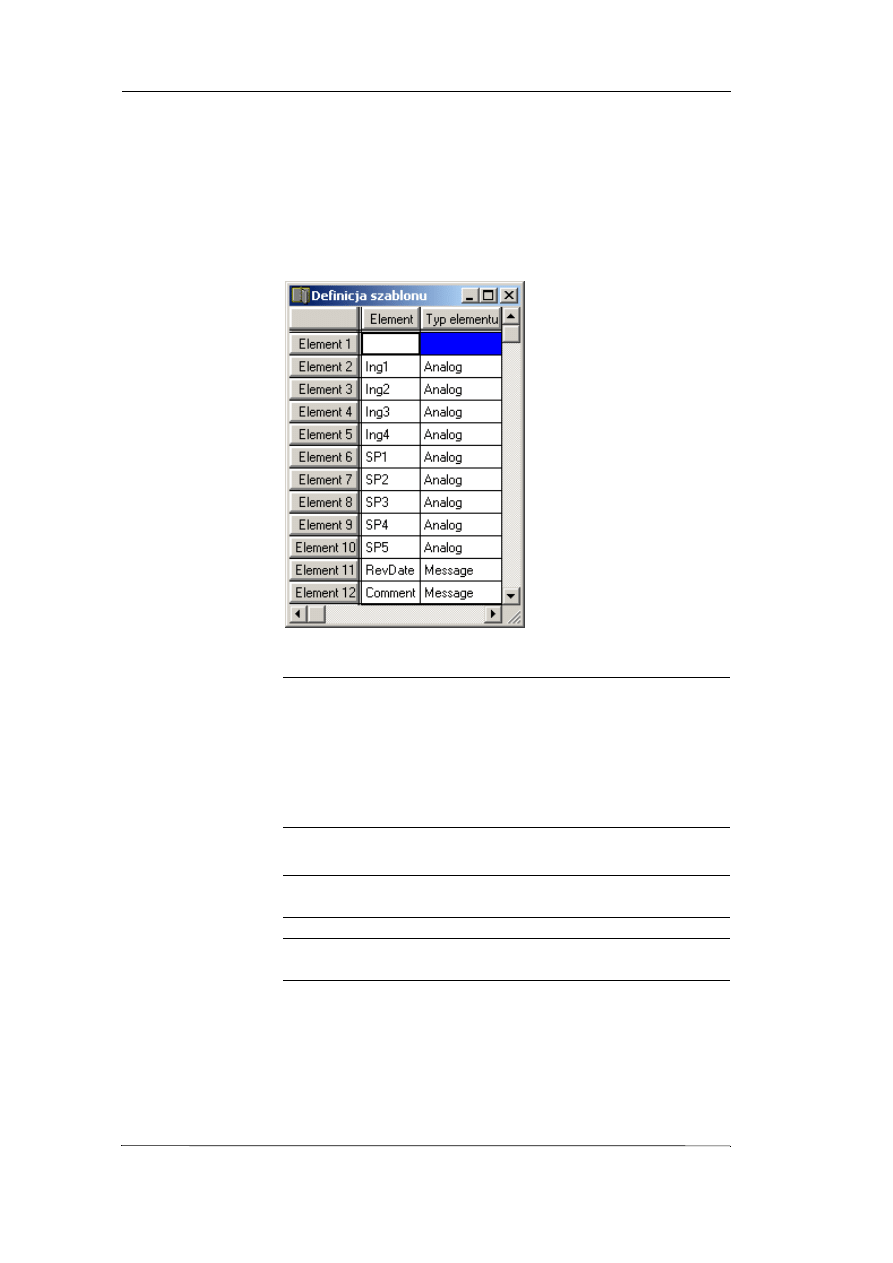
W celu wstawienia wiersza
W szablonie definicji można wstawiać wiersze.
1. Kliknąć Element # w celu zaznaczenia wiersza w szablonie przed którym
należy wstawić nowy wiersz.
2. Z menu Edycja wybrać polecenie Wstaw. Nowy wiersz zostanie
wstawiony przed zaznaczonym wierszem.
Uwaga: Jeżeli liczba wierszy jest równa wartości wprowadzonej w oknie
dialogowym Preferencje Menedżera receptur, polecenie to będzie
nieaktywne. Należy w takiej sytuacji zamknąć otwarty plik z szablonami
receptur, a następnie wybrać polecenie Preferencje z menu Opcje.
Wyświetlone zostanie okno Preferencje. Wprowadzić nowe wartości.
Zmiany wprowadzone w oknie dialogowym Preferencje dotyczą
wszystkich istniejących plików z szablonami receptur.
3. Kolejne wiersze zostaną automatycznie przenumerowane.
Wskazówka: Wszelkie operacje wstawiania i usuwania w szablonie
będą automatycznie odzwierciedlone w szablonach receptur i jednostek.
Uwaga: Nie można wstawiać wierszy w szablonach receptur i
zestawów.
W celu wstawienia kolumny
Kolumny można wstawiać zarówno w szablonie receptur jak i w szablonie
zestawów.
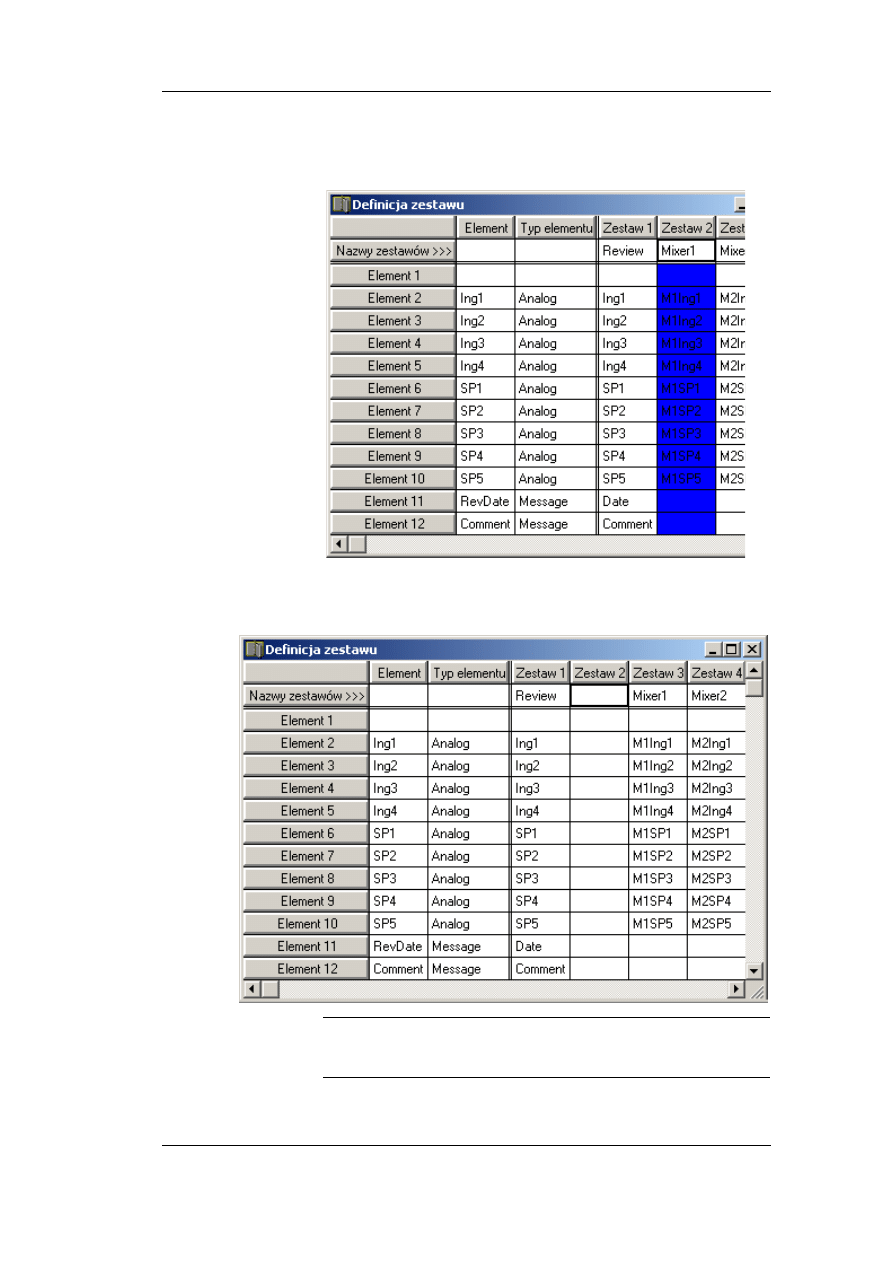
1. Kliknąć Zestaw # w celu zaznaczenia kolumny w szablonie zestawu,
obok której wstawiona ma być nowa kolumna.
Korzystanie z Menedżera receptur
21
Menadżer Receptur Podręcznik użytkownika
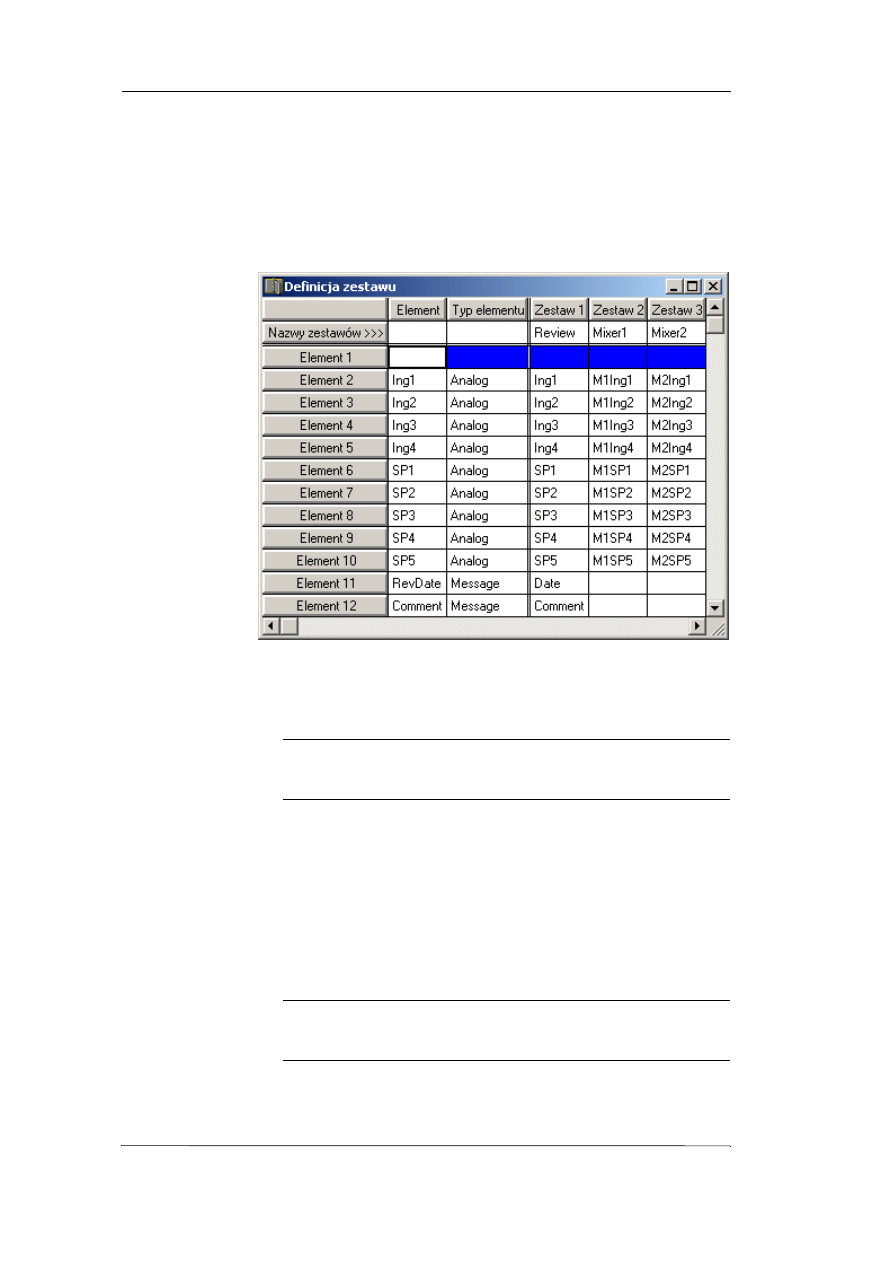
2. Z menu Edycja wybrać polecenie Wstaw. Nowa kolumna zostanie
wstawiona obok zaznaczonej kolumny.
3. Wybrać polecenie Wstaw z menu Edycja. Nowa pusta kolumna zostanie
wstawiona po lewej stronie zaznaczonej kolumny.
Wskazówka: Należy zwrócić uwagę, że w powyższym przykładzie,
zestaw Mixer 1 został przesunięty do kolumny Unit 3, a pusta kolumna
została wstawiona z nagłówkiem Unit 2.
22
Rozdział 2
Menadżer Receptur Podręcznik użytkownika
W celu usunięcia kolumny
Kolumny można usuwać zarówno w szablonie receptury jak i w szablonie
zestawu.
1. Kliknąć nagłówek kolumny Zestaw # w celu zaznaczenia kolumny, która
ma być usunięta.
2. Z menu Edycja wybrać polecenie Usuń. Wyświetlone okno dialogowe
zażąda potwierdzenia zamiaru usunięcia kolumny.
3. Kliknąć Tak. Spowoduje to usunięcie kolumny z szablonu.
Wskazówka: W powyższym przykładzie, po usunięciu kolumny
Zestaw2, dane dla zestawu Mixer2 zostaną przesunięte z kolumny Zestaw
3 do kolumny Zestaw 2.
W celu usunięcia wiersza
Wiersze można usuwać w definicji szablonu.
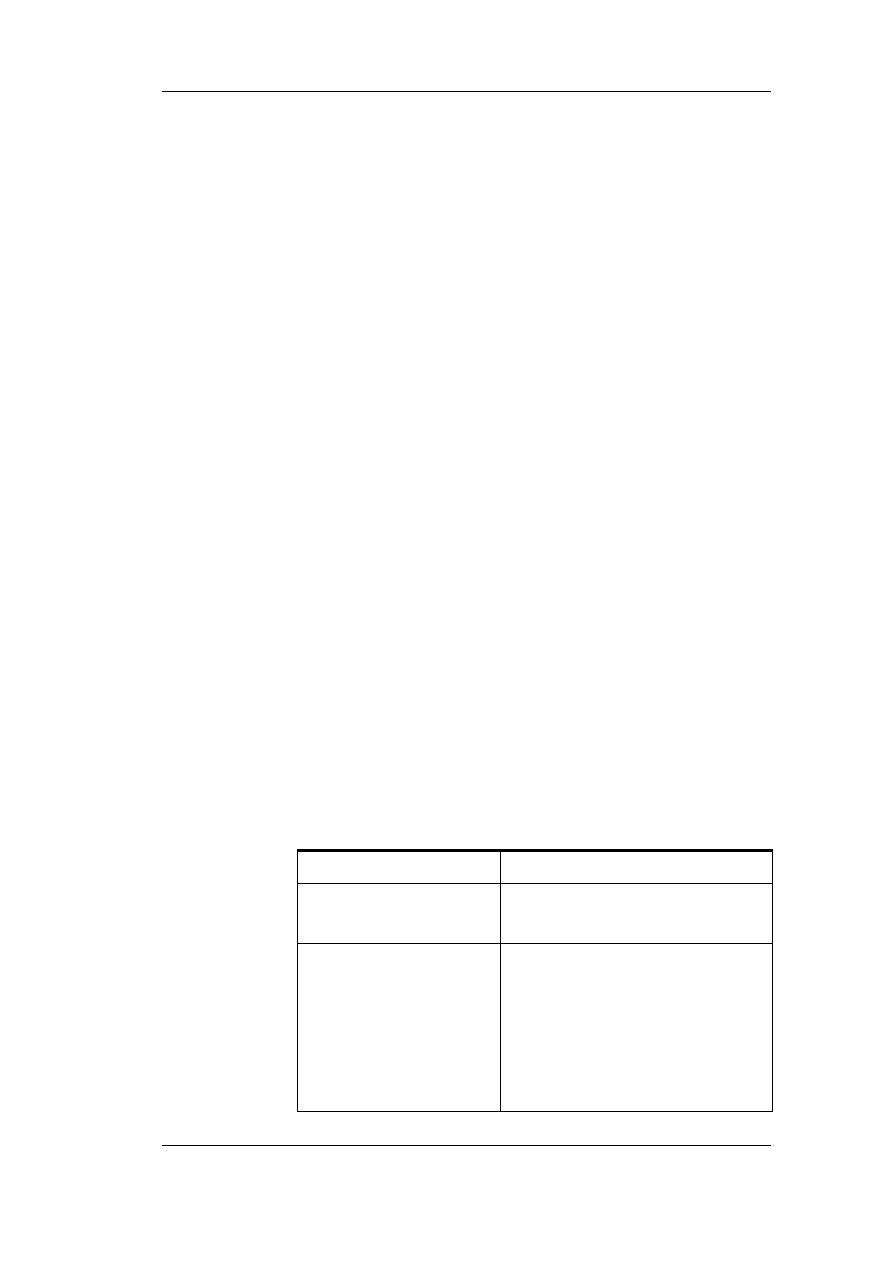
1. Kliknąć Element # w celu zaznaczenia wiersza, który ma być usunięty.
Przykładowo:
2. Z menu Edycja wybrać polecenie Usuń. Wyświetlone okno dialogowe
zażąda potwierdzenia zamiaru usunięcia kolumny.
3. Kliknąć Tak. Spowoduje to usunięcie wiersza z szablonu.
Wskazówka: Przykładowo, jeżeli na zamieszczonym powyżej ekranie
usunięty zostanie wiersz Element 1, dane z wiersza Element 2 zostaną
przeniesione do wiersza Element 1.
Korzystanie z funkcji receptur
23
Menadżer Receptur Podręcznik użytkownika
R O Z D Z I A Ł 3
Korzystanie z funkcji receptur
Funkcje receptur przeznaczone są do obsługi plików z szablonami receptur.
Funkcje te mogą być wykorzystywane, podobnie jak standardowe funkcje
InTouch, w dowolnym skrypcie. Funkcje te pozwalają z poziomu aplikacji
InTouch na zaznaczanie, modyfikowanie, wstawianie i usuwanie rekordów z
istniejącego pliku z szablonami receptur.
Spis treści
•
•
•
Korzystanie z funkcji receptur
•
•
Stosowanie mechanizmów zabezpieczających receptury
Funkcje receptur
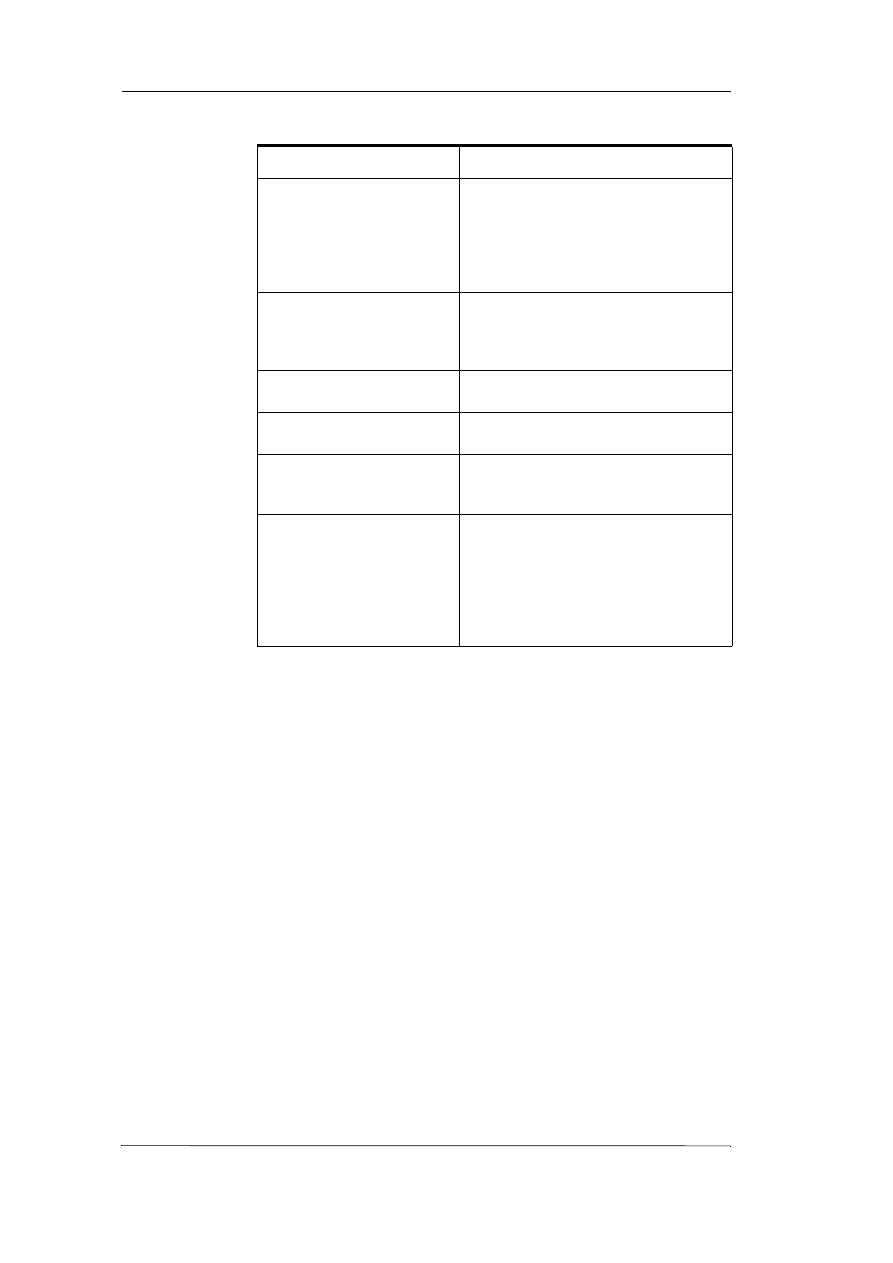
W punkcie tym zestawiono wszystkie funkcje receptur. Ogólna składnia
funkcji receptur jest następująca:
FunkcjaReceptur(Argument1, Argument2,...,ArgumentN)
Szczegółowe informacje na temat każdej z funkcji receptur, oraz przykłady ich
wykorzystania podano w podręczniku InTouch - Opis funkcji, pól i zmiennych
systemowych.
Funkcja
Opis
RecipeDelete
Funkcja ta przeznaczona jest do usuwania
zdefiniowanych nazw receptur z
określonego pliku z szablonami receptur.
RecipeGetMessage
Funkcja ta zapisuje kod błędu
wywoływanej ostatnio funkcji do zmiennej
analogowej, oraz związany z tym kodem
komunikat o błędzie do zmiennej tekstowej.
Aby dowiedzieć się więcej na temat
wyświetlania komunikatów błędów, zobacz
Rozdział 4, "Usuwanie problemów przy
korzystaniu z funkcji receptur."
24
Rozdział 3
Menadżer Receptur Podręcznik użytkownika
Argumenty skryptów
Poniżej opisano argumenty wymagane przez każdą z funkcji receptur. Jeżeli
argument wprowadzony w skrypcie ujęty jest w cudzysłów, np. "Argument1",
użyty zostanie wprowadzony łańcuch znaków. Jeżeli znaki cudzysłowów nie
są używane, system przyjmuje, ze Argument1 jest zmienną, po czym
przeszukuje bazę danych programu InTouch w celu znalezienia wartości
zmiennej Argument1.
RecipeLoad
Funkcja ta przeznaczona jest do
wczytywania określonej receptury do
zadanego zestawu zmiennych.
Więcej informacji na temat zmiennych
podano w Podręczniku użytkownika.
RecipeSave
Funkcja ta powoduje zapisanie nowo
utworzonej lub zmodyfikowanej receptury
w pliku z szablonami receptur o podanej
nazwie.
RecipeSelectNextRecipe
Funkcja ta wybiera następną recepturę z
pliku z szablonami receptur.
RecipeSelectPreviousRecipe
Funkcja ta wybiera poprzednią recepturę z
pliku z szablonami receptur.
RecipeSelectRecipe
Funkcja ta przeznaczona jest do wybierania
wskazanej receptury z pliku z szablonami
receptur.
RecipeSelectUnit
Funkcja ta umożliwia wybranie zestawu
zmiennych, do którego wczytane będą
wartości bieżącej receptury.
Aby dowiedzieć się więcej na temat
łączenia funkcji, zobacz rozdział "Łączenie
funkcji receptur.".
Funkcja
Opis

Korzystanie z funkcji receptur
25
Menadżer Receptur Podręcznik użytkownika
Większość funkcji receptur wymaga podania co najmniej jednego spośród
przedstawionych poniżej argumentów.
Korzystanie z funkcji receptur
Funkcje receptur można automatycznie wstawiać do skryptów.
W celu wstawienia automatycznego wstawienia funkcji receptur
do skryptu
1. Otworzyć edytor skryptów, kliknąć Dodatkowe, lub z menu Wstaw
wybrać polecenie Funkcje, po czym kliknąć Dodatkowe. Na ekranie
pokaże się okno dialogowe Wybierz funkcję, w którym wyświetlone
będą wszystkie funkcje dodatkowych, zainstalowanych modułów
programu InTouch.
2. Kliknąć funkcję receptur, która ma być wstawiona do skryptu. Okno
dialogowe zostanie zamknięte a zaznaczona funkcja będzie automatycznie
wstawiona do skryptu, do miejsca w którym znajduje się kursor.
Szczegółowe informacje na temat skryptów podano w Podręczniku
użytkownika, Rozdział 6 "Skrypty".
Argument
Opis
FileName
Nazwa pliku z szablonami receptur, których dotyczą
operacje wykonywane przez funkcję. Argument
FileName może być stałą tekstową albo zmienną
InTouch typu I/O lub pamięciowego.
RecipeName
Nazwa receptury w zadanym pliku z szablonami
receptur, która będzie przetwarzana przez funkcję.
Funkcje RecipeLoad(), RecipeSave() i RecipeDelete()
wymagają od użytkownika podania parametru
RecipeName. Funkcja RecipeSelectRecipe() natomiast
zwraca wartość tego argumentu. Argument RecipeName
może być stałą tekstową albo zmienną InTouch typu I/O
lub pamięciowego.
UnitName
Nazwa zestawu w zadanym pliku z szablonami receptur,
który będzie przetwarzany przez funkcję. Argument
UnitName wymagany jest przy wywoływaniu funkcji
RecipeLoad(). Funkcja RecipeSelectUnit() natomiast
zwraca wartość tego argumentu. Argument UnitName
może być stałą tekstową albo zmienną InTouch typu I/O
lub pamięciowego.
Number
Jeśli zadaniem funkcji jest wypełnienie argumentu
znakami, pole to służy do zadawania maksymalnej
długości zapisywanego łańcucha znaków. Zmienne
tekstowe w programie InTouch mogą przyjmować
maksymalną długość 131 znaków. Jeśli maksymalna
długość zmiennych nie jest ograniczona z innych
względów, należy przyjmować wartość tego parametru
równą 131. Argument ten może być stałą, lub zmienną
InTouch typu analogowego.
26
Rozdział 3
Menadżer Receptur Podręcznik użytkownika
Łączenie funkcji receptur
W jednym skrypcie można wywołać kilka funkcji receptur. Przykładowo,
jeżeli wciśnięcie przycisku ma powodować zaznaczenie i załadowanie
receptury, należy wprowadzić następujący skrypt:
RecipeSelectRecipe("c:\recipefile.csv", RecipeName, 131);
RecipeLoad("c:\recipefile.csv", "Unit1", RecipeName);
Kliknięcie przycisku w oknie aplikacji InTouch spowoduje wyświetlenia okna
dialogowego Select a Recipe. Po wybraniu jednej z receptur, jej nazwa
zostanie przypisana do zmiennej RecipeName, po czym wykonywana jest
druga instrukcja, czyli wczytanie receptury do zestawu Unit1.
Szczegółowe informacje na temat skryptów podano w Podręczniku
użytkownika, Rozdział 6 "Skrypty".
Zagnieżdżanie receptur
Pliki z szablonami receptur mogą być ze sobą wzajemnie powiązane (za
pomocą skryptów), co pozwala na tworzenie zaawansowanych aplikacji. W
tym celu należy utworzyć pliki z szablonami receptur, w których
zdefiniowany jest składnik powiązany ze zmienną tekstową (w Unit Name), do
której będzie przypisywana nazwa receptury. Mechanizm ten pozwala na
tworzenie plików z szablonami receptur, definiujących przykładowo
parametry nastawcze maszyny, które będą wykorzystywane przez różne
receptury, umieszczone w różnych plikach z szablonami receptur.
Przechowywanie tego typu informacji w jednym pliku w znacznym stopniu
redukuje czas potrzebny na wprowadzanie zmian.
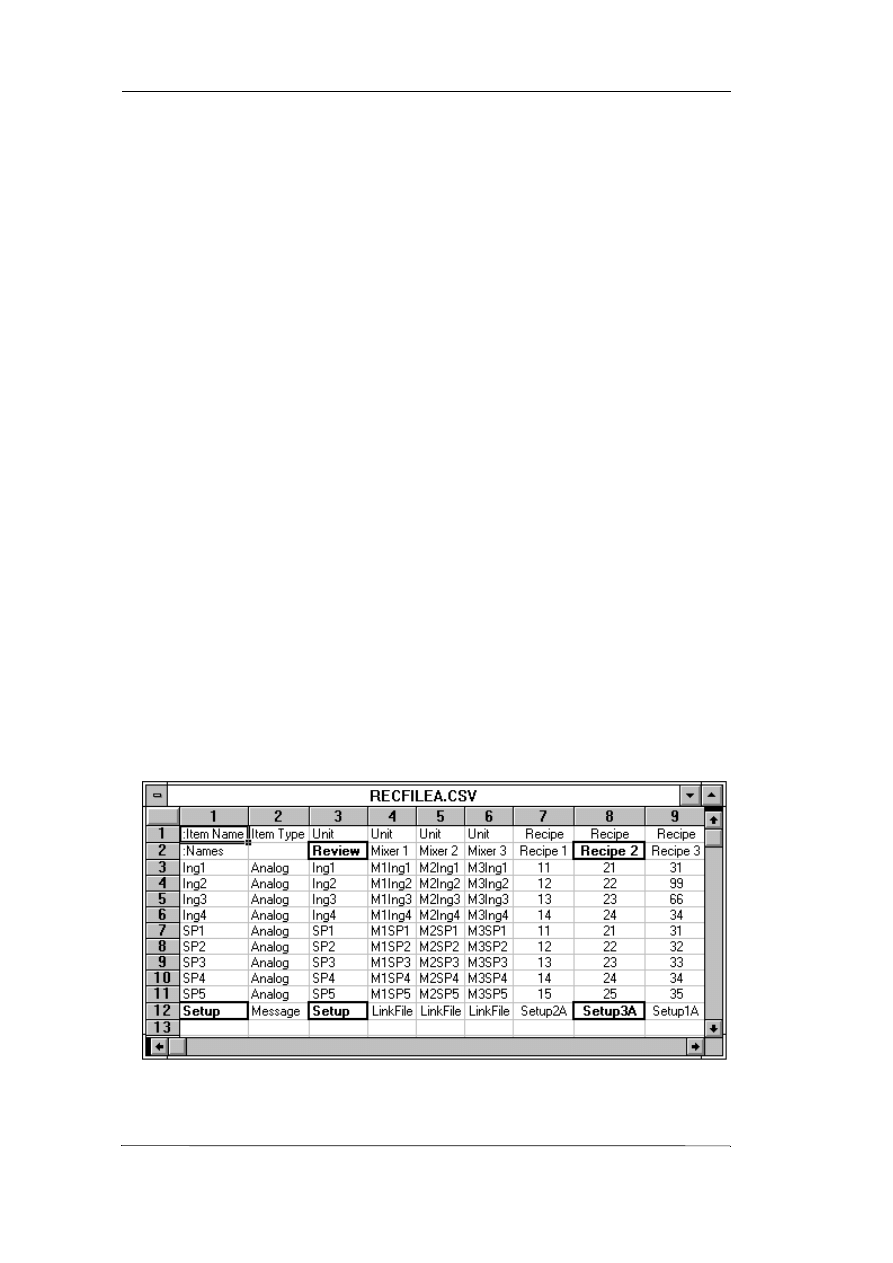
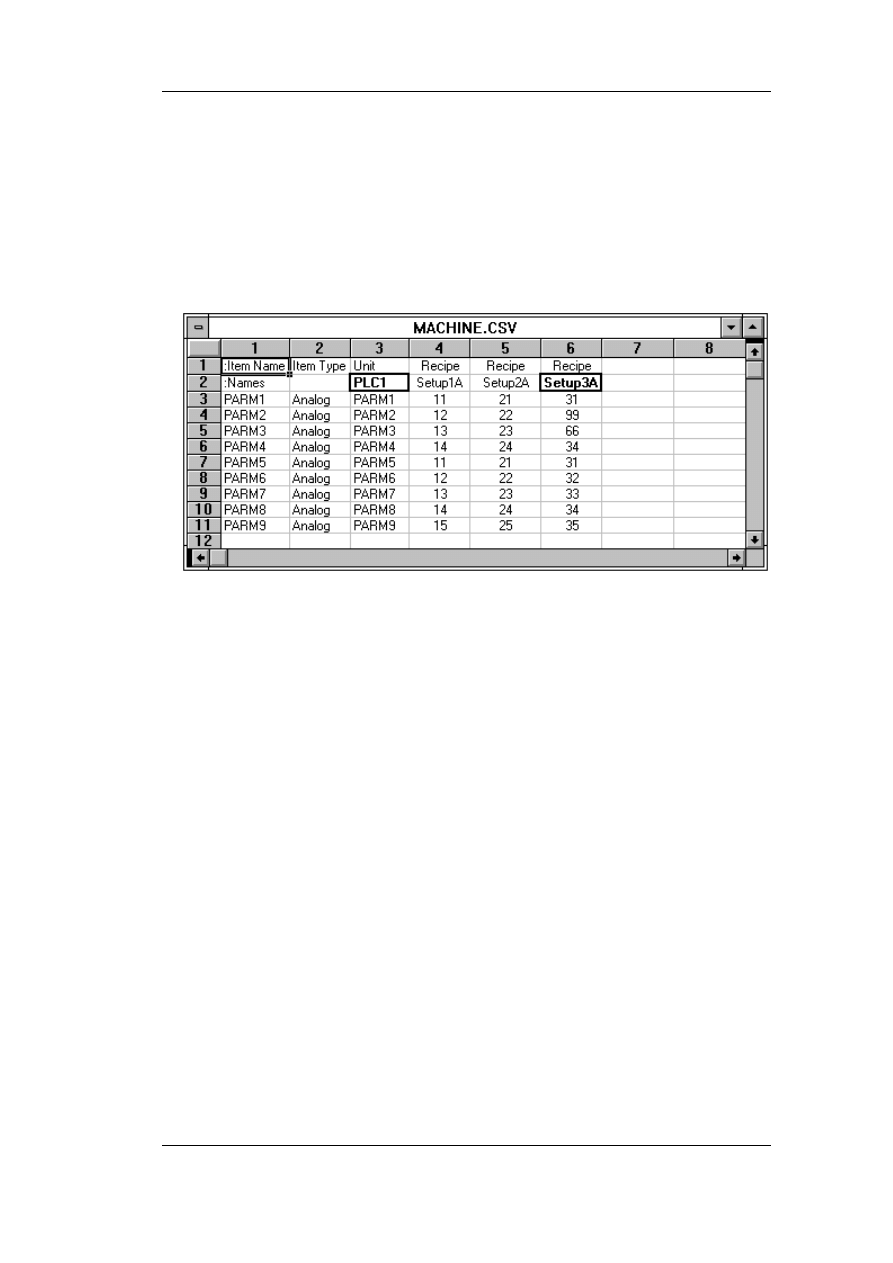
W przykładowym pliku
RECFILEA
.
CSV
, zmieszczonym poniżej, składnik
Setup, został zdefiniowany jako zmienna tekstowa, a w zestawie do tego
składnika przypisana jest zmienna tekstowa Setup. Każda z receptur zawiera
nazwę innej receptury (zdefiniowanej w odrębnym pliku receptur), która jest
przypisywana zmiennej Setup w momencie wybrania tej receptury.
W tym celu należy wprowadzić następujący skrypt:
RecipeName="Recipe2";
Korzystanie z funkcji receptur
27
Menadżer Receptur Podręcznik użytkownika
RecipeLoad("c:\recipe\recfilea.csv", "Review",
RecipeName);
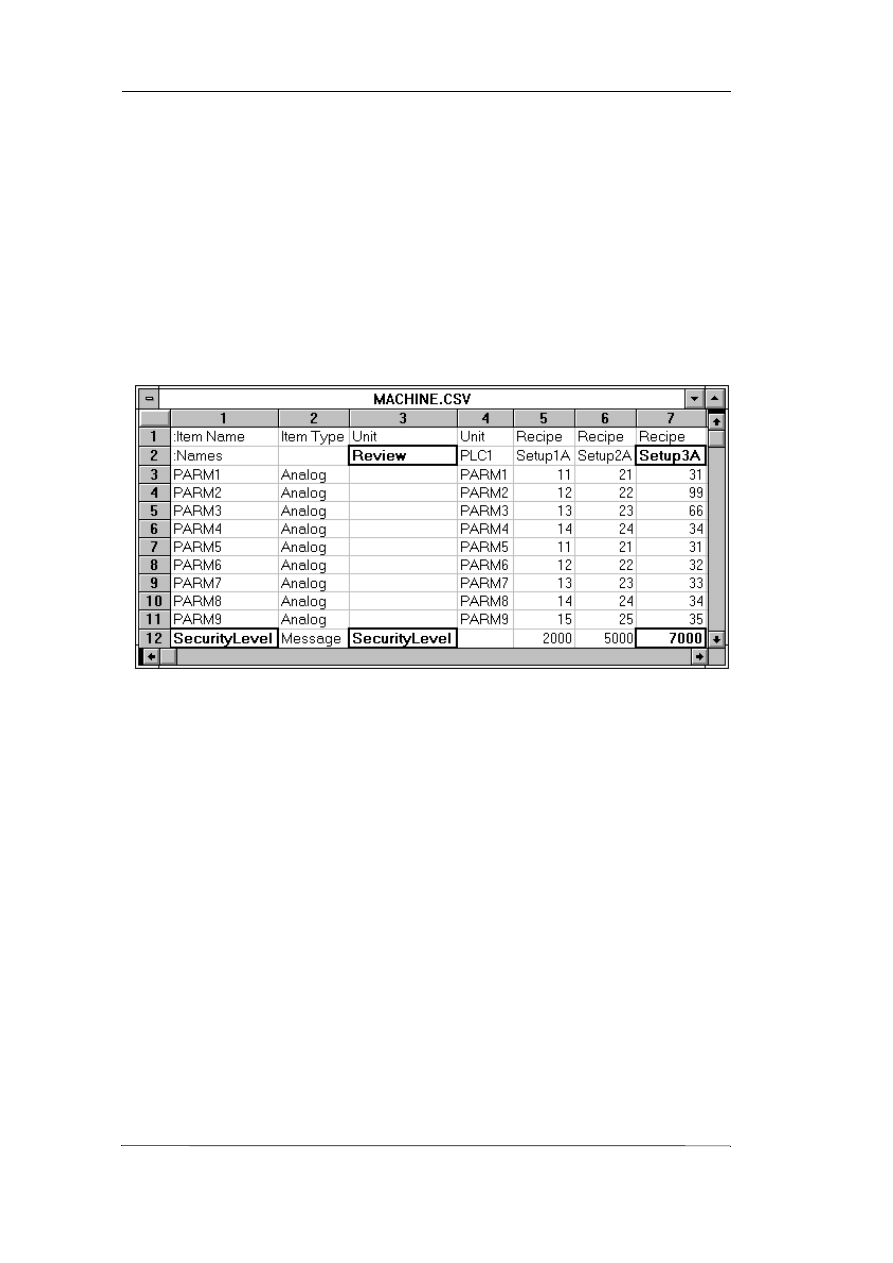
W czasie wykonywania tego skryptu, zmiennej Setup zostanie przypisana
wartość Setup3A, po czym zostanie ona wczytana do zestawu Review.
Wartość zmiennej Setup jest następnie wykorzystywana do określenia nazwy
receptury, w czasie wczytywania parametrów ustawczych maszyny do
zmiennych zdefiniowanych dla zestawu PLC1:
RecipeLoad("c:\recipe\machine.csv", "PLC1", Setup);
28
Rozdział 3
Menadżer Receptur Podręcznik użytkownika
Stosowanie mechanizmów zabezpieczających
receptury
Można ograniczyć dostęp do receptur poprzez zdefiniowanie elementu w pliku
z szablonami receptur, który określa minimalny poziom dostępu, wymagany
do wczytywania, zapisywania, usuwania, itp. receptur.
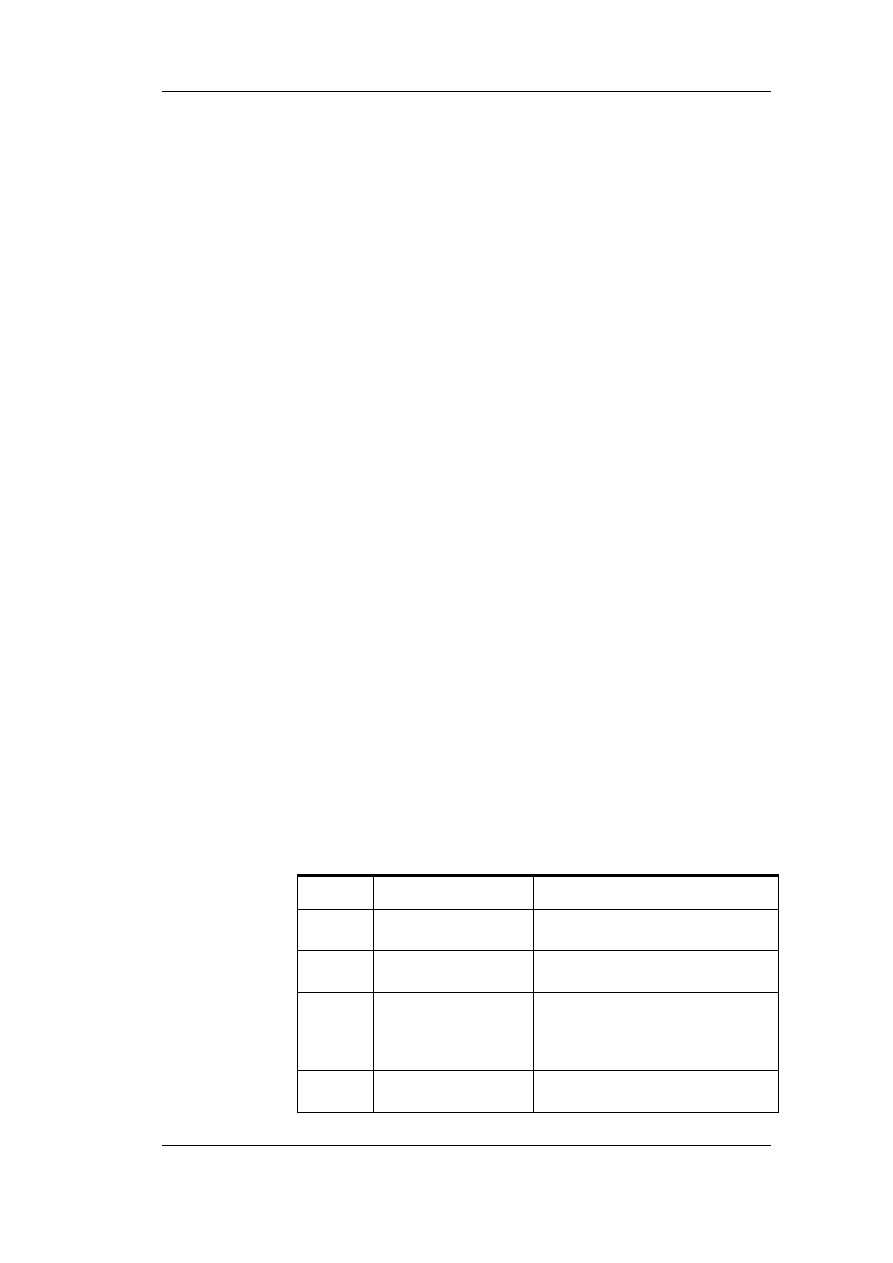
W przykładowym pliku
MACHINE
.
CSV
, zmieszczonym poniżej, element
SecurityLevel, został zdefiniowany jako zmienna tekstowa, a w zestawie
Review do tego elementu przypisana jest zmienna tekstowa SecurityLevel.
Każda z receptur definiuje wartość, przypisywaną do zmiennej SecurityLevel
w momencie wczytywania receptury do zestawu Review.
Jeżeli to jest wymagane, w przypadku gdy poziom dostępu operatora będzie
uniemożliwiał korzystanie z wybranej receptury, można wyświetlić komunikat
informujący o braku dostępu. W tym celu, należy najpierw wczytać wybraną
recepturę do zestawu zawierającego wyłącznie zmienną tekstową, zostanie do
niej przypisana wartość zmiennej zabezpieczającej recepturę, wykorzystywana
później do sprawdzenia uprawnień operatora.
Przykładowo:
RecipeSelectRecipe("c:\recipe\machine.csv",
"Review", "RecipeName");
Wyświetlone zostanie okno dialogowe Wybierz recepturę. Po wybraniu
nazwy receptury, jest ona przypisywana do zmiennej RecipeName, i
wykonywana jest dalsza część skryptu.
IF SecurityLevel >= $AccessLevel THEN;
RecipeLoad("c:\recipe\machine.csv", "PLC1"
"RecipeName");
ELSE Show "Access Denied";
ENDIF;
W czasie wykonywania tego skryptu, jeżeli poziom dostępu będzie równy lub
większy od 7000, wybrane wartości receptur zostaną wczytane do zmiennych
zestawu PLC1. W przypadku przeciwnym, wyświetlony zostanie komunikat
Dostęp zabroniony, a receptura nie zostanie wczytana do PLC1.
Usuwanie problemów przy korzystaniu z funkcji receptur
29
Menadżer Receptur Podręcznik użytkownika
R O Z D Z I A Ł 4
Usuwanie problemów przy
korzystaniu z funkcji receptur
W niniejszym rozdziale opisano metody usuwania problemów, które mogą
wystąpić w czasie korzystania z funkcji receptur, przy pomocy parametru
Resultcode, zwracanego przez funkcje receptur. Zamieszczono kodów błędów,
oraz omówiono, w jaki sposób przy pomocy funkcji RecipeGetMessage()
można wyświetlić komunikat przypisany do danego kodu błędu.
Spis treści
•
Usuwanie problemów z funkcjami
•
Wyświetlanie komunikatów dla kodów błędów
Usuwanie problemów z funkcjami
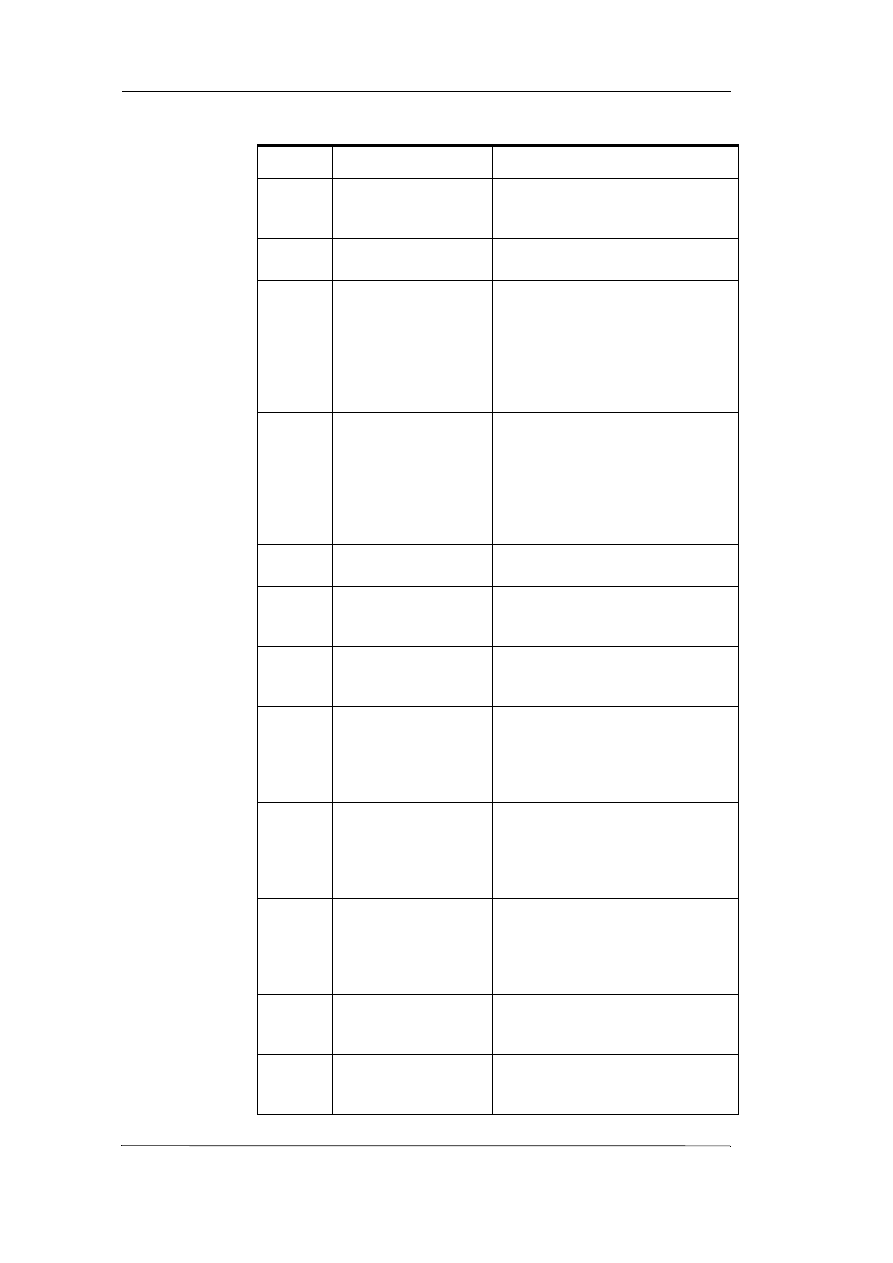
W celu odczytania kodu błędu zwracanego przez funkcje receptur należy go
przypisać do zmiennej analogowej, zdefiniowanej w programie InTouch.
Przykład:
ErrorCode = RecipeLoad(FileName, UnitName, RecipeName);
Funkcja RecipeLoad() ustawia wartość zmiennej ErrorCode na 0, o ile jej
działanie zakończyło się pomyślnie. W przypadku wystąpienia błędu w czasie
wykonywania funkcji RecipeLoad(), jego kod zostanie przypisany do
zmiennej analogowej ErrorCode. Poniżej zamieszczono wszystkie kody
błędów, oraz odpowiadające im komunikaty, wraz z ich opisem:
Wartość
Komunikat
Opis
0
Success
Pomyślne wykonanie wywołanej
funkcji receptur.
-1
No Such Recipe
Template
Brak pliku z określonym szablonem
receptury
-2
View Not Active
Funkcja receptur została wywołana
przez inny program, ale nie może
zostać wykonana ponieważ program
WindowViewer nie jest uruchomiony
-3
Out of memory
Zbyt mało pamięci na zakończenie
wykonywanego działania
30
Rozdział 4
Menadżer Receptur Podręcznik użytkownika
-4
Line too long in recipe
template file
Liczba znaków w wierszu pliku z
szablonem receptury przekracza
maksymalną, dopuszczalną wartość.
-5
Truncated line in the
recipe file
Linia w pliku z szablonem receptury
została obcięta
-6
Not a valid recipe
template file
Wskazany plik nie jest poprawnym
plikiem z szablonami receptur .
CSV
.
Aby uzyskać więcej informacji na
temat plików .
CSV
, zobacz także
Rozdział 2, "Korzystanie z Menedżera
receptur."
-7
Expecting "unit" or
"recipe"
W pliku z szablonami receptur brakuje
nazwy zestawu lub nazwy receptury.
Aby uzyskać więcej informacji na
temat nazw zestawów i receptur,
zobacz Rozdział 2, "Korzystanie z
Menedżera receptur."
-8
No units defined in
recipe template file
W pliku z szablonami receptur nie
zostały zdefiniowane zestawy danych.
-9
Recipe name not found
in recipe template file
Określona nazwa receptury nie została
zdefiniowana w pliku z szablonami
receptur.
-10
Unit name not found in
recipe template file
Określona nazwa zestawu nie została
zdefiniowana w pliku z szablonami
receptur.
-12
Expecting "Analog",
"Discrete", "Message"
Wprowadzony został niewłaściwy typ
elementu w pliku z szablonami
receptur. Dopuszczalne jest stosowanie
wyłącznie typów Analog, Discrete i
Message.
-13
Type of tagname
mismatches
"Analog","Discrete",
"Message"
Niezgodność typów pomiędzy zadaną
zmienną a typem elementu np. element
receptury jest typu analogowego, a w
zestawie zdefiniowano dla niego
zmienną typu tekstowego.
-14
Invalid discrete value,
expecting "0", "1"
W pliku z szablonami receptur
wprowadzona została niewłaściwa
wartość dla typu dyskretnego.
Dopuszczalnymi wartościami typu
dyskretnego są 0 lub 1.
-15
Unable to open
temporary file
Plik tymczasowy nie może zostać
otworzony, prawdopodobnie z powodu
braku wolnego miejsca na dysku.
-16
Write error while
saving recipe template
file
W czasie zapisywania do pliku z
szablonem receptury wystąpił błąd
Wartość
Komunikat
Opis

Usuwanie problemów przy korzystaniu z funkcji receptur
31
Menadżer Receptur Podręcznik użytkownika
Wyświetlanie komunikatów dla kodów błędów
Każda funkcja receptur zwraca numer kodu błędu. Podanie tego kodu w
funkcji RecipeGetMessage() pozwala na przypisanie komunikatu o błędzie do
zmiennej tekstowej.
W tym celu można skorzystać z następującego skryptu związanego ze zmianą
wartości:
RecipeGetMessage(ErrorCode, ErrorMessage, 131);
Skrypt ten będzie wykonywany po każdorazowej zmianie wartości zmiennej
analogowej ErrorCode. Spowoduje on odczytanie przez funkcję
RecipeGetMessage() aktualnej wartości zmiennej ErrorCode, oraz
przypisanie komunikatu towarzyszącego tej wartości do zmiennej
ErrorMessage.
-17
User did not select
Użytkownik wybrał polecenie Anuluj
w oknie dialogowym Wybierz
recepturę, a nie nazwę receptury.
-19
Recipe template in use
by another application
Żądany szablon receptury jest już
otwarty, przez co nie jest dostępny dla
programu WindowViewer.
Wartość
Komunikat
Opis

32
Rozdział 4
Menadżer Receptur Podręcznik użytkownika

Tworzenie receptur przy pomocy innych aplikacji Windows
33
Menadżer Receptur Podręcznik użytkownika
R O Z D Z I A Ł 5
Tworzenie receptur przy
pomocy innych aplikacji
Windows
Plik z szablonami receptur zapisywany jest w formacie .
CSV
. Dzięki temu,
może on być tworzony i/lub edytowany w dowolnym programie Windows,
obsługującym format .
CSV
, jak na przykład w arkuszu kalkulacyjnym
M
ICROSOFT
E
XCEL
, czy Notatniku systemu Windows.
Spis treści
•
Tworzenie pliku z szablonami receptur przy pomocy Excela
•
Tworzenie pliku z szablonami receptur przy pomocy Notatnika
Tworzenie pliku z szablonami receptur przy
pomocy Excela
W celu otwarcia istniejącego pliku z szablonami receptur w
arkuszu Microsoft Excel
1. Uruchomić arkusz Excel.
34
Rozdział 5
Menadżer Receptur Podręcznik użytkownika
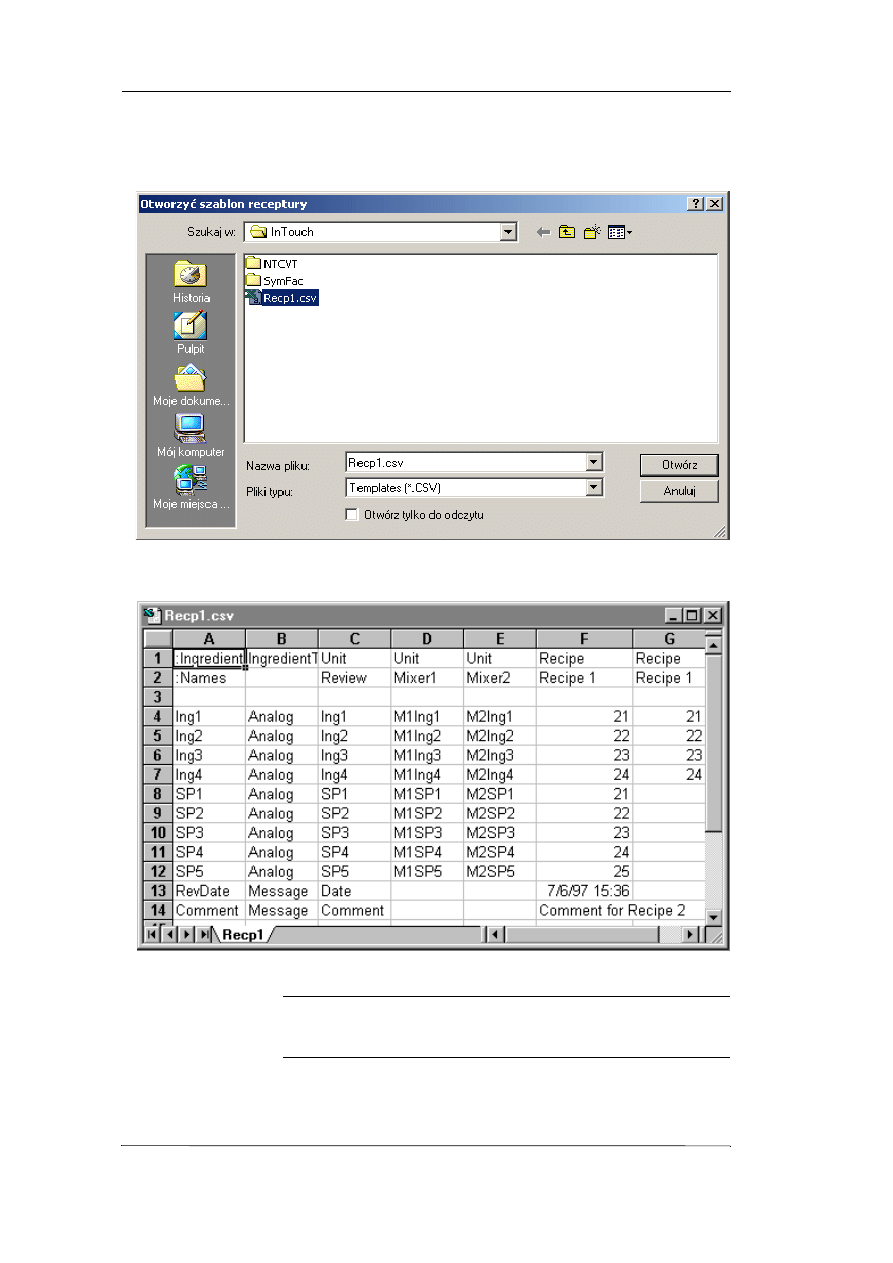
2. Wybrać polecanie Otwórz z menu Plik. Pojawi się okienko dialogowe
Otwórz.
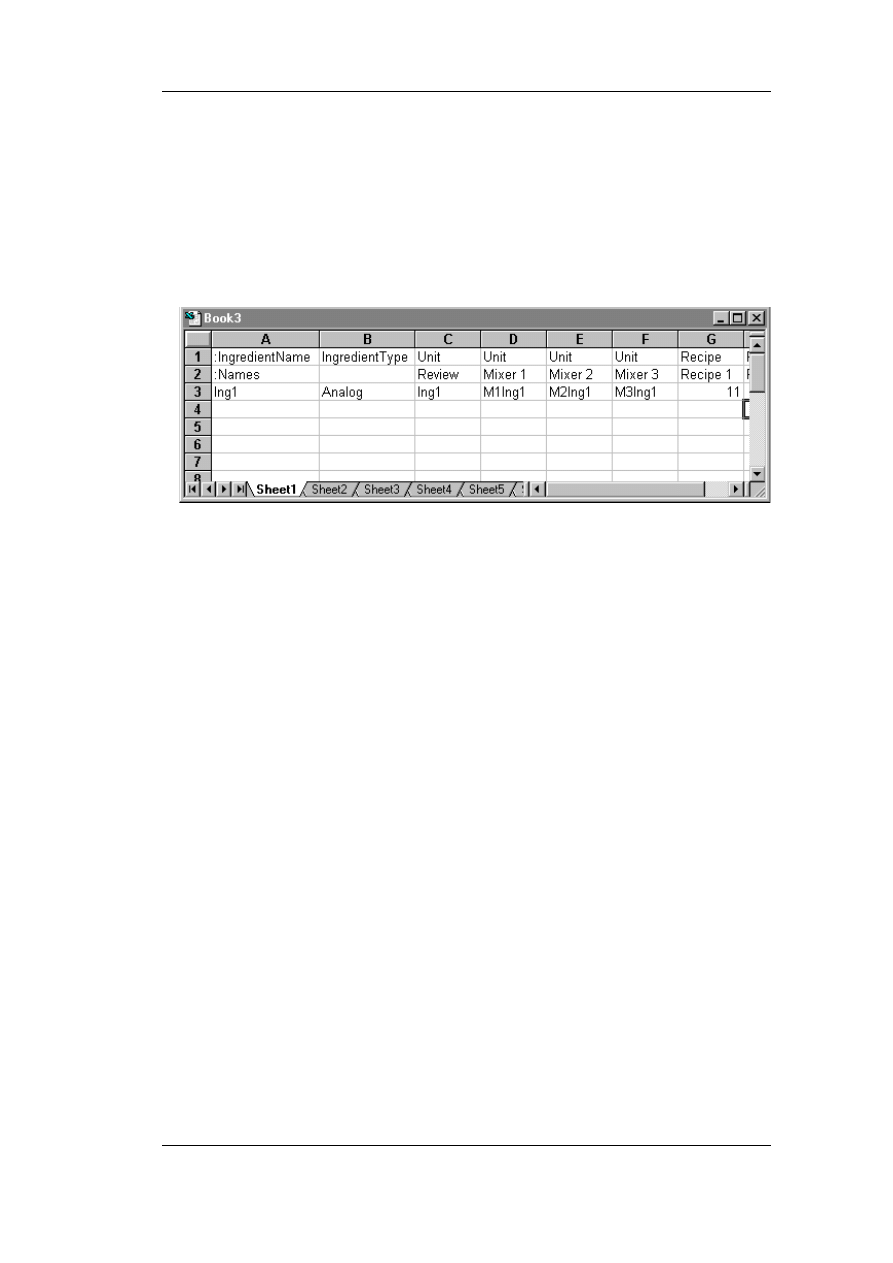
3. Zlokalizować a następnie zaznaczyć plik .csv , po czym kliknąć O
TWÓRZ
lub dwukrotnie kliknąć nazwę pliku. Plik .csv zostaje otwarty.
4. Można teraz przystąpić do edycji pliku .csv.
Uwaga: W niniejszym przykładzie wykorzystywano Excel ver. 7.0. W
przypadku korzystania z innej wersji, ekrany mogą mieć nieznacznie inny
wygląd.
Tworzenie receptur przy pomocy innych aplikacji Windows
35
Menadżer Receptur Podręcznik użytkownika
W celu utworzenia nowego pliku z szablonami receptur w arkuszu
Microsoft Excel
1. Uruchomić arkusz Excel.
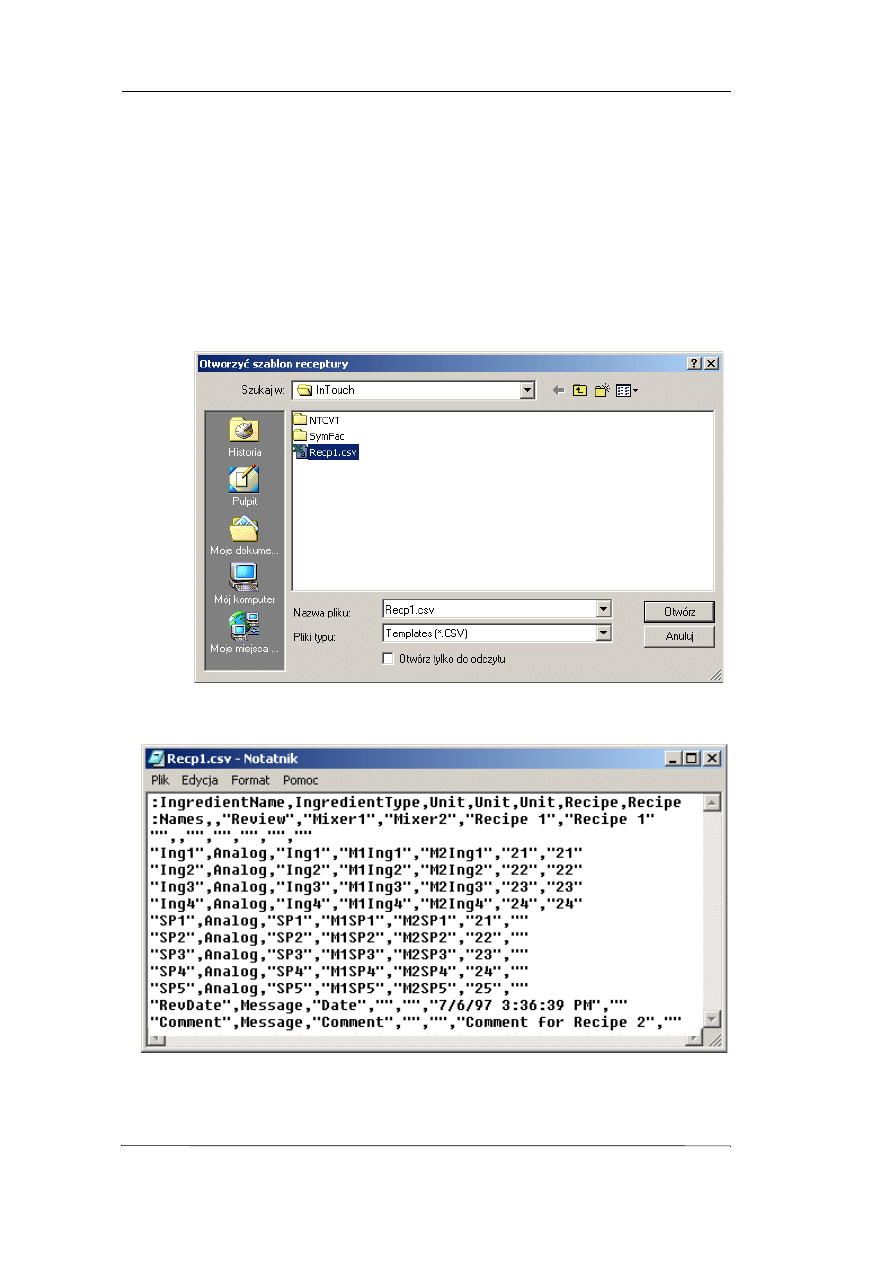
2. Wybrać polecanie Nowy z menu Plik. Wyświetlone zostanie okno
dialogowe Nowy.
3. Kliknąć na ikonie skoroszytu w celu otwarcia pustego arkusza
kalkulacyjnego. Wprowadź dane w arkuszu.
4. Pozycje muszą być wprowadzane w pokazanej kolejności. Wszystkie
nazwy zestawów muszą być zdefiniowane w pliku, przed definiowaniem
nazw receptur. Po wprowadzeniu wszystkich danych, arkusz należy
zapisać w pliku z rozszerzeniem .
CSV
, przykładowo, reclist.csv.
36
Rozdział 5
Menadżer Receptur Podręcznik użytkownika
Tworzenie pliku z szablonami receptur przy
pomocy Notatnika
W celu otwarcia istniejącego pliku z szablonami receptur w
Notatniku Windows
1. Uruchomić Notatnik.
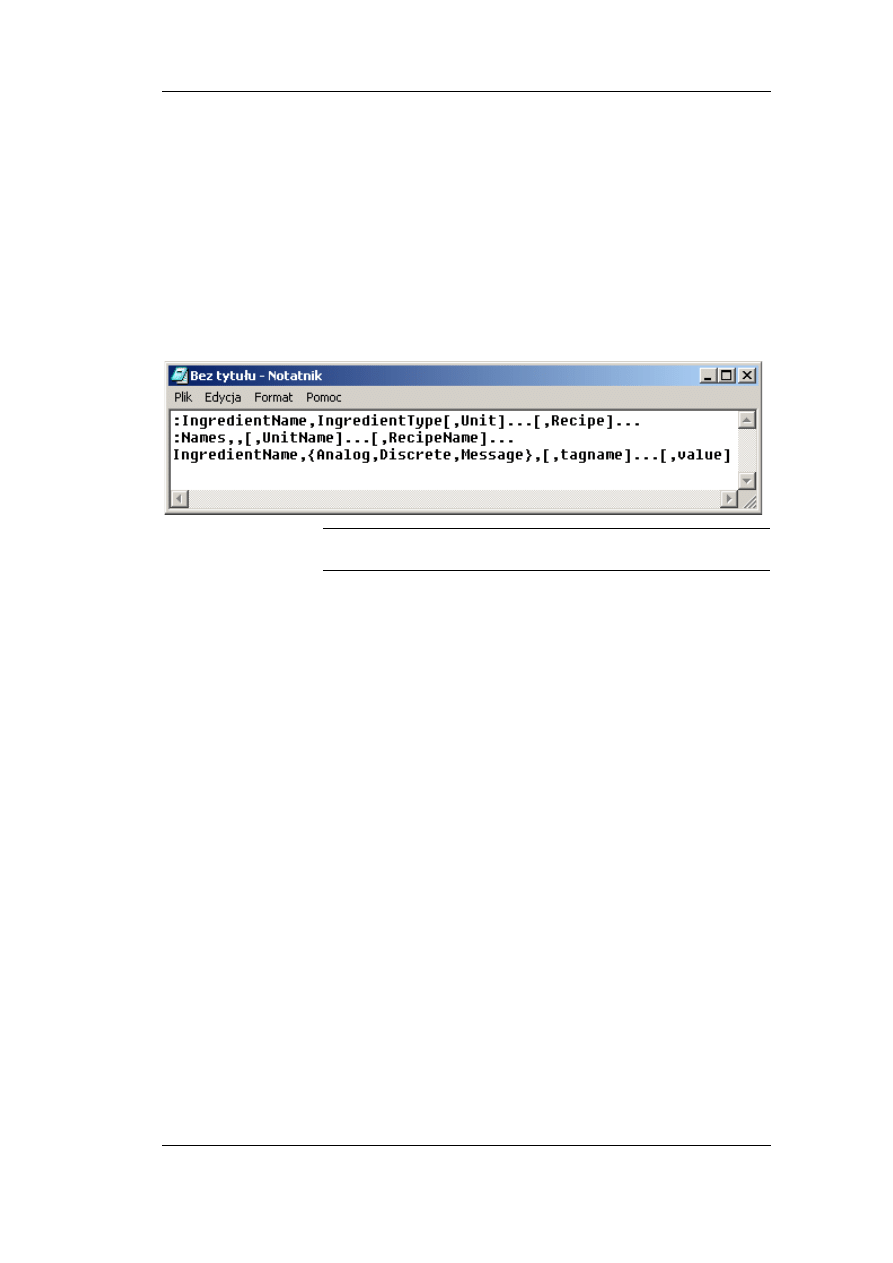
2. Wybrać polecanie Otwórz z menu Plik. Pojawi się okienko dialogowe
Otwórz.
3. Zlokalizować a następnie zaznaczyć plik .csv , po czym kliknąć O
TWÓRZ
lub dwukrotnie kliknąć nazwę pliku. Plik .csv zostanie otwarty.
4. Można teraz przystąpić do edycji pliku .csv.
Tworzenie receptur przy pomocy innych aplikacji Windows
37
Menadżer Receptur Podręcznik użytkownika
W celu utworzenia nowego pliku z szablonami receptur w
Notatniku
1. Uruchomić Notatnik.
2. Wybrać polecanie Nowy z menu Plik.
3. Wprowadzić dane w następującym formacie:
:IngredientName,IngredientType[,Unit]...[,Recipe]...
:Names,,[,UnitName]...[,RecipeName]...
IngredientName,{Analog,Discrete,Message},[,tagname]...[,va
lue]
Uwaga: Wszystkie nazwy zestawów muszą być zdefiniowane w pliku,
przed definiowaniem nazw receptur.
4. Po wprowadzeniu wszystkich danych, arkusz należy zapisać w pliku z
rozszerzeniem .
CSV
.

38
Rozdział 5
Menadżer Receptur Podręcznik użytkownika

39
Menadżer Receptur Podręcznik użytkownika
Indeks
Symbols
Łączenie funkcji receptur 26
A
Argumenty 24
Argumenty skryptów 24
B
Bezpieczeństwo 28
D
Definicja jednostki 13
Definicja receptury 13
Definicja szablonu 12
Definiowanie jednostek 14
Definiowanie receptury 15
definiowanie szablonu 13
Dostosowywanie Menedżera receptur 11
E
Edycja pliku z szablonami receptur 18
Edycja/Kopiuj w prawo, Skrajne dolne, Od lewej lub
Skrajne górne 18
ErrorCode 29
Excel 33
F
FileName 25
RecipeDelete 23
RecipeGetMessage 23
RecipeLoad 24
RecipeSave 24
RecipeSelectNextRecipe 24
RecipeSelectPreviousRecipe 24
RecipeSelectRecipe 24
RecipeSelectUnit 24
Funkcje receptur 23
I
Informacje o Podręczniku użytkownika 5
K
Komunikaty błędów 31
Konfigurowanie właściwości 11
Korzystanie z Excela w recepturach 34
Korzystanie z funkcji receptur 23, 25
Korzystanie z Menedżera receptur 11
Korzystanie z notatnika 36
L
Licencja FactorySuite 7
Liczba 25
M
Maksymalna liczba elementów 11
Maksymalna liczba receptur 12
Maksymalna liczba zestawów 12
N
Nazwa elementu 13, 16
Nazwa receptury 16
Notatnik 36
O
otwórz istniejący szablon receputry 17
P
Pliki szablonów 8
Podręczniki Online 6
Pole edycyjne 10
Pomoc techniczna Wonderware 7
Preferencje 11
Program Menedżer receptur 8
Przeglądarka zmiennych 15
R
RecipeGetMessage 23
RecipeGetMessages 31
RecipeLoad 24, 29
RecipeName 25
RecipeSave 24
RecipeSelectNextRecipe 24
RecipeSelectPreviousRecipe 24
RecipeSelectRecipe 24
RecipeSelectUnit 24
S
Skrypty QuickScripts 25
Stosowanie mechanizmów zabezpieczających
receptury 28
Szablon definicji jednostek 14
Szablon definicji jednostki 8, 14
Szablon definicji receptury 15
Szablon definicji szablonu 13
Szablon Recipe Definition 9
Szablon Template Definition 8
Szablony
Definicja jednostki 13, 14
Definicja receptury 13, 15
Definicja szablonu 12, 13

40
Menadżer Receptur Podręcznik użytkownika
T
Teksty błędów i opisy 29
Tworzenie nowego pliku z szablonami receptur 12
Tworzenie receptur przy pomocy innych aplikacji
Windows 33
Typ elementu 14, 16
U
UnitName 25
Uruchamianie Menedżera receptur 9
Usunąć plik szablonu receptury 17
usuwanie kolumny 22
Usuwanie problemów przy korzystaniu z funkcji
receptur 29
Usuwanie problemów z funkcjami 29
usuwanie wiersza 22
utwórz nowy plik z szablonami receptur w arkuszu
Excel 35
utwórz nowy plik z szablonami receptur w
notatniku 37
W
Wspólne elementy Szablonów receptur 10
wstawianie kolumny 20
wstawianie wiersza 20
wyczyścić grupę komórek 18
Z
Zagnieżdżanie receptur 26
Zaznaczanie wiersza 10
Zaznaczanie/ automatyczna zmiana szerokości
kolumn 10
Zaznaczanie/ automatyczna zmiana szerokości
Document Outline
- Menedżer Receptur Podręcznik użytkownika
Wyszukiwarka
Podobne podstrony:
LI ASK MR IT700
LI ASK OF IT800
LI ASK MR IT900
LI ASK MR IT95
LI ASK PK IT800
LI ASK SPC IT800
LI ASK MR IT711
LI ASK OF IT800
li ask zz ge3 5E2JZTQ5PYH7Q3CI6HVII64U3BJBL6JHS7BPSTA
LI ASK RT IT700
LI ASK SA IT711
LI ASK CSC GE1
więcej podobnych podstron