
GE Fanuc Automation
Sterowniki programowalne
Oprogramowanie Cscape
Instrukcja obsługi i programowania


Niniejsza instrukcja zawiera opis oprogramowania Cscape firmy Horner.
Copyright (C) 2000 Horner APG, LLC., 640 North Sherman Drive Indianapolis, Indiana 46201.
All rights reserved.Copyright (C) 2000 Horner APG, LLC., 640 North Sherman Drive
Indianapolis, Indiana 46201. Wszelkie prawa zastrzeżone. No part of this publication may be
reproduced, transmitted, transcribed, stored in a retrieval system, or translated into any language
or computer language, in any form by any means, electronic, mechanical, magnetic, optical,
chemical, manual or otherwise, without the prior agreement and written permission of Horner
APG, Inc.Żaden fragment niniejszego dokumentu nie może być kopiowany, przesyłany,
kodowany, przechowywany w systemach wyszukiwania informacji, tłumaczony na inne języki za
pomocą metod elektronicznych, mechanicznych, magnetycznych, optycznych, ręcznie lub w
jakikolwiek inny sposób, bez uprzedniego otrzymania pisemnej zgody firmy Horner APG, Inc.
Oprogramowanie opisywane w niniejszej dokumentacji jest zastrzeżone prawami podanymi w
Umowie Licencyjnej.
Informacje zawarte w niniejszym dokumencie mogą zostać zmienione bez wcześniejszego
uprzedzenia
i nie mogą być traktowane jako zobowiązanie ze strony firmy Horner APG.
Cscape, SmartStacK i CsCAN to zastrzeżone nazwy towarowe Horner APG.
DeviceNet to zastrzeżona nazwa towarowa Open DeviceNet Vendor Association (OVDA), Inc.
Oświadczenie Producenta oprogramowania: firmy Horner Electric apg o ograniczonej gwarancji i
odpowiedzialności
Horner APG,LLC. ("HE-APG") gwarantuje pierwotnemu nabywcy, że oprogramowanie Csape nie posiada
wad materiałowych i wykonawczych pod warunkiem, że będzie wykorzystywane i serwisowane zgodnie z
zaleceniami
Zobowiązania HE-APG w ramach niniejszej gwarancji ograniczone są do naprawy lub wymiany elementu
lub elementów, które uległy uszkodzeniu w trakcie normalnej eksploatacji lub serwisowania, w ciągu dwóch
(2) lat od daty zakupu lub w ciągu osiemnastu (18) miesięcy od daty zainstalowania przez pierwotnego
nabywcę,
w zależności który z tych terminów jest wcześniejszy, pod warunkiem, że HE-APG zostanie poinformowany
o takim uszkodzeniu i że zostanie ono zaakceptowane. GWARANCJA TA ZASTĘPUJE WSZYSTKIE
POPRZEDNIE GWARANCJE WYRAŻONE W FORMIE JAWNEJ LUB NIEJAWNEJ, WŁĄCZAJĄC W
TO GWARANCJĘ SPRZEDAWALNOŚCI I PRZYDATNOŚCI DO KONKRETNEGO CELU. HE-APG
NIE PONOSI, ANI TEŻ NIE UPOWAŻNIA ŻADNEJ INNEJ STRONY TRZECIEJ DO
ZOBOWIĄZYWANIA SIĘ W IMIENIU HE-APG DO PONOSZENIA JAKIEJKOLWIEK INNEGO TYPU
ODPOWIEDZIALNOŚCI W ZWIĄZKU ZE SPRZEDAŻĄ OPROGRAMOWANIA CSCAPE.

POWYŻSZA GWARANCJA TRACI WAŻNOŚĆ JEŻELI OPROGRAMOWANIE CSAPE LUB JEGO
FRAGMENT ZOSTAŁY USZKODZONE, BYŁY NIEWŁAŚCIWIE UŻYWANE, MODYFIKOWANE
LUB WYKORZYSTYWANE NIEZGODNIE Z PRZEZNACZENIEM. HE-APG NIE UDZIELA ŻADNEJ
GWARANCJI NA DODATKOWE AKCESORIA LUB ICH ELEMENTY SKŁADOWE, NIE
DOSTARCZANE PRZEZ HE-APG. TERMIN "PIERWOTNY NABYWCA", UŻYWANY PRZY
UDZIELANIU NINIEJSZEJ GWARANCJI OZNACZA OSOBĘ, U KTÓREJ ZAINSTALOWANO PO
RAZ PIERWSZY OPROGRAMOWANIE CSAPE PO JEGO DOSTARCZENIU.
W żadnym wypadku, bez względu na fakt, czy naruszone zostały postanowienia kontraktu, gwarancji lub
z jakiegokolwiek innego tytułu, zarówno HE-APG jak i przedstawiciele tej firmy nie ponoszą jakiejkolwiek
odpowiedzialności za celowe, powstałe w konsekwencji lub przypadkowe szkody, włączając w to między
innymi, utratę zysków lub zmniejszenie przychodów, brak możliwości korzystania z innych produktów lub
dowolnych, współpracujących z nimi urządzeń, uszkodzenie majątku trwałego, koszty produktów
zastępczych, mediów, serwisowania lub wymiany zasilania, koszty przerw produkcyjnych lub żądania
odszkodowania wysuwane przez klientów pierwotnego nabywcy.
Warunkiem uwzględnienia reklamacji gwarancyjnej jest dostarczenie produktu do dystrybutora wraz
z opisem zaistniałej nieprawidłowości, dowodem zakupu i w odpowiednim opakowaniu, z opłaconymi
kosztami transportu i ubezpieczenia.
uwagi odnośnie przykładowych programów
Wszystkie przykładowe programy i fragmenty programów zamieszczone w niniejszej instrukcji lub
dołączone na dyskietce zostały zamieszczone wyłącznie w celu lepszego zilustrowania omawianych
zagadnień. Z uwagi na różnorodność czynników oraz wymagania występujące w przypadku konkretnej
instalacji, Horner APG nie ponosi odpowiedzialności za skutki korzystania z zamieszczonych przykładów i
schematów.
Projektant systemu ponosi wyłączną odpowiedzialność za odpowiednie
zaprojektowanie systemu, właściwe zintegrowanie oprogramowania Cscape oraz zapewnienie
środków zabezpieczających dla urządzeń końcowych, stosownie do wymogów zawartych w
odpowiednich
normach
branżowych
i przepisach.
Uwaga:
Przykładowe programy sterujące zawarte w niniejszej instrukcji zamieszczono
wyłącznie w celu lepszego zilustrowania omawianych zagadnień.
Całkowitą odpowiedzialność za prawidłową pracę maszyny ponosi integrator
systemu.

Spis treści
WSTĘP
OŚWIADCZENIE O OGRANICZONEJ GWARANCJI I ODPOWIEDZIALNOŚCI
UWAGI ODNOŚNIE PRZYKŁADOWYCH PROGRAMÓW
ROZDZIAŁ 1: WPROWADZENIE ................................................................................................. 11
1.1
Przeznaczenie instrukcji........................................................................................................................... 11
1.2
Przegląd zawartości instrukcji ................................................................................................................. 11
1.3
Podstawowe informacje o systemie Cscape............................................................................................. 11
1.3.1 Charakterystyka ogólna ........................................................................................................................ 11
1.4
Wymagania .............................................................................................................................................. 12
1.5
Dystrybucja .............................................................................................................................................. 12
1.6
Instalowanie ............................................................................................................................................ 13
1.6.1
Przebieg instalowania .............................................................................................................................. 13
1.7
Wsparcie techniczne ................................................................................................................................ 13
ROZDZIAŁ 2: BLOKI FUNKCYJNE JĘZYKA DRABINKOWEGO ........................................... 14
2.1
Elementy programu sterujacego opisane w niniejszej dokumentacji....................................................... 14
2.2
Styki i przekaźniki ................................................................................................................................... 14
2.3
Bloki funkcyjne do wyświetlania............................................................................................................ 15
2.3.1
Wyświetlanie ekranów użytkownika ............................................................................................... 15
2.3.2
Konfigurowanie przekaźnika do wyświetlania ekranów ................................................................. 16
2.3.3
Jednoczesne wyświetlanie kilku ekranów........................................................................................ 17
2.4
Operacje logiczne..................................................................................................................................... 18
2.4.1
Informacje ogólne ............................................................................................................................ 18
2.4.2
Przepływ sygnału ............................................................................................................................. 18
2.4.3
Konfigurowanie ............................................................................................................................... 18
2.5
Funkcje matematyczne............................................................................................................................. 20
2.5.1
Opis działania................................................................................................................................... 20
2.5.2
Konfigurowanie ............................................................................................................................... 20
2.5.3
Zestawienie bloków funkcyjnych .................................................................................................... 21
2.5.4
Zaawansowane funkcje matematyczne ............................................................................................ 24
2.6
Równania matematyczne ......................................................................................................................... 28
2.6.1
Przeprowadzanie skomplikowanych obliczeń w oprogramowaniu Cscape..................................... 28
2.6.2
Przepływ sygnału ............................................................................................................................. 28
2.6.3
Konfigurowanie ............................................................................................................................... 28
2.6.4
Szybkie wywoływanie funkcji matematycznych ............................................................................. 29
2.6.5
Oznaczenia rejestrów ....................................................................................................................... 29
2.6.6
Stałe numeryczne ............................................................................................................................. 30
2.6.7
Kolejność wykonywania działań matematycznych.......................................................................... 30

2.7
Bloki funkcyjne do porównywania .......................................................................................................... 30
2.7.1
Informacje ogólne ............................................................................................................................ 30
2.7.2
Przepływ sygnału ............................................................................................................................. 31
2.7.3
Konfigurowanie ............................................................................................................................... 31
2.8
Sterowanie wykonywaniem programu: Jump, Label, Call, Return i End ............................................... 32
2.8.1
Label ................................................................................................................................................ 32
2.8.2
Jump ................................................................................................................................................. 33
2.8.3
Call................................................................................................................................................... 33
2.8.4
Return............................................................................................................................................... 34
2.8.5
End Program .................................................................................................................................... 34
2.9
Konwersja typów ..................................................................................................................................... 35
2.9.1
Informacje ogólne ............................................................................................................................ 35
2.9.2
Zasady konwersji typów .................................................................................................................. 35
2.9.3
Konfigurowanie ............................................................................................................................... 35
2.10
Liczniki i przekaźniki czasowe ................................................................................................................ 37
2.11
Operacje bitowe ....................................................................................................................................... 37
2.11.1
Informacje ogólne ............................................................................................................................ 37
2.11.2
Konfigurowanie ............................................................................................................................... 38
2.11.3
Różnice pomiędzy blokami funkcyjnymi Shift i Rotate ................................................................. 38
2.12
Przemieszczanie danych........................................................................................................................... 40
2.12.1
Przemieszczanie pojedynczych danych ........................................................................................... 41
2.12.2
Przemieszczanie tabel danych.......................................................................................................... 45
2.12.3
Przemieszczanie tabel danych w obiegu zamkniętym...................................................................... 49
2.13
Ustawianie zegara czasu rzeczywistego (S_CR) ..................................................................................... 51
2.14
Bloki funkcyjne do komunikacji sieciowej............................................................................................. 51
2.14.1
Odczyt wartości typu Word z sieci (NetGetW) ............................................................................... 51
2.14.2
Zapis wartości typu Word do urządzenia sieciowego (NetPutW) ................................................... 52
2.14.3
Sprawdzanie pracy urządzenia sieciowego (NetGet HB) ................................................................ 53
2.14.4
Wysyłanie komunikatu informującego o pracy urządzenia sieciowego (NetPutW)........................ 53
2.15
Operacje na łańcuchach znaków .............................................................................................................. 54
2.15.1
Wprowadzenie ................................................................................................................................. 54
2.15.2
Znaki specjalne ................................................................................................................................ 54
2.16
Komunikacja przez port szeregowy ......................................................................................................... 56
2.17
Bloki funkcyjne specjalne....................................................................................................................... 62
2.17.1
Wprowadzenie ................................................................................................................................. 62
2.17.2
Stepper Move ................................................................................................................................... 62
2.17.3
Kalkulator profili ruchów StepCalc ................................................................................................. 64
2.17.4
Bloki funkcyjne PID ....................................................................................................................... 65

2.18
Inne bloki funkcyjne ............................................................................................................................... 70
2.18.1
Komentarze ...................................................................................................................................... 71
ROZDZIAŁ 3:TYPY DANYCH STOSOWANE W Cscape............................................................ 72
3.1
Wprowadzenie ......................................................................................................................................... 72
3.2
Formaty danych........................................................................................................................................ 72
3.3
Kolejność zapisywania............................................................................................................................. 73
ROZDZIAŁ 4: ZASOBY SYSTEMOWE STEROWNIKÓW ......................................................... 74
4.1
Wprowadzenie ......................................................................................................................................... 74
4.2
Tabela zasobów systemowych ................................................................................................................. 74
ROZDZIAŁ 5: REJESTRY SYSTEMOWE..................................................................................... 75
5.1
Informacje ogólne .................................................................................................................................... 75
5.2
Tabela rejestrów systemowych ................................................................................................................ 75
ROZDZIAŁ 6: SCHEMATY POŁĄCZEŃ I ROZMIESZCZENIE STYKÓW............................... 83
6.1
Złącza zasilające ...................................................................................................................................... 83
6.2
Złącza sieciowe ........................................................................................................................................ 83
ROZDZIAŁ 7: LICZBY ZMIENNOPRZECINKOWE.................................................................... 85
ROZDZIAŁ 8: MODUŁ SMARTSTACK STP100.......................................................................... 87
8.1
Informacje ogólne .................................................................................................................................... 87
8.2
Bity poleceń ............................................................................................................................................. 87
8.3
Bity statusu............................................................................................................................................... 88
8.4
Rejestry sprzężenia zwrotnego położeniowego ....................................................................................... 88
8.5
Dane wykorzystywane przez polecenia ................................................................................................... 89
8.6
Funkcja Indexed Move ............................................................................................................................ 90
8.7
Wysyłanie poleceń ................................................................................................................................... 90
ROZDZIAŁ 9: PRZETWORNIKI ANALOGOWO- CYFROWE................................................... 92
9.1
Wprowadzenie ......................................................................................................................................... 92
9.2
Konwersja wartości analogowych ........................................................................................................... 92
9.3
Rozdzielczość........................................................................................................................................... 93
9.4
Minimalna wartość po kwantyzacji ......................................................................................................... 93
9.5
Wartości kwantowane.............................................................................................................................. 94
9.6
Znormalizowane wartości analogowe...................................................................................................... 94
9.7
Sygnały bez polaryzacji ........................................................................................................................... 95
9.8
Stabilność obwodów analogowych.......................................................................................................... 96
9.9
Zakłócenia................................................................................................................................................ 96
ROZDZIAŁ 10: MODUŁ DO CZUJNIKÓW TERMOPAROWYCH I OPOROWYCH ............... 98
10.1
Informacje ogólne .................................................................................................................................... 98
10.2
Czujniki oporowe do pomiary temperatury (RTD).................................................................................. 98
10.3
Termopary (THM) ................................................................................................................................... 98
10.4
Kompensacja metodą zimnych końców................................................................................................. 100

10.5
Wartości pomiarowe uzyskane z modułu SmartStack ........................................................................... 101
ROZDZIAŁ 11: BLOKI FUNKCYJNE PID .................................................................................. 103
11.1
Terminologia.......................................................................................................................................... 103
11.2
Wprowadzenie ....................................................................................................................................... 103
11.3
Sterowanie proporcjonalne .................................................................................................................... 104
11.4
Przesunięcie punktu pracy (BIAS)......................................................................................................... 105
11.5
Sterowanie całkowe ............................................................................................................................... 105
11.6
Sterowanie różniczkowe ........................................................................................................................ 106
11.7
PID ......................................................................................................................................................... 106
11.8
Dostrajanie regulatora PID..................................................................................................................... 107
ROZDZIAŁ 12: AKTUALIZOWANIE OPROGRAMOWANIA SYSTEMOWEGO
(SYSTEMU OPERACYJNEGO) ........................................................................... 110
12.1
Informacje ogólne .................................................................................................................................. 110
ROZDZIAŁ 13: SKRÓTY KLAWISZOWE W Cscape................................................................. 113
ROZDZIAŁ 14: ZESTAW ZNAKÓW ........................................................................................... 114
ROZDZIAŁ 15: EDYTOR GRAFICZNY (OCS 250).................................................................... 115
15.1
Wprowadzenie ....................................................................................................................................... 115
15.2
Obiekty................................................................................................................................................... 115
15.3
Tworzenie (edycja) obiektu ................................................................................................................... 115
15.4
Grupowanie obiektów............................................................................................................................ 117
15.5
Właściwości obiektów ........................................................................................................................... 118
15.6
Mechanizm wyświetlania ekranów ........................................................................................................ 121
15.7
Opis pasków narzędziowych.................................................................................................................. 124
15.7.1
Pasek narzędziowy Tools............................................................................................................... 124
15.7.2
Pasek narzędziowy Object ............................................................................................................. 125
15.7.3
Pasek narzędziowy Drawing Primitives......................................................................................... 128
15.8
Szczegółowy opis paska narzędziowego Tools ..................................................................................... 128
15.9
Szczegółowy opis obiektów................................................................................................................... 129
15.10
Pasek narzędziowy Drawing Primitives............................................................................................. 152
15.11
Przykładowa kolejność czynności przy projektowaniu ekranów graficznych................................... 152
INDEKS ..................................................................................................................................................... 155
Astor Sp. z o.o. – Autoryzowany Dystrybutor GE Fanuc
1
Wprowadzenie
1.1 Przeznaczenie instrukcji
Niniejsza instrukcja obsługi przeznaczona jest dla początkujących i średnio zaawansowanych
programistów, korzystających z oprogramowania Cscape. Wymagane są podstawowe
wiadomości z zakresu obsługi aplikacji Cscape, ponieważ niniejsza instrukcja nie zawiera
szczegółowych procedur obsługi. W przypadku dodatkowych pytań należy skorzystać z pomocy
komputerowej oprogramowania Cscape.
1.2 Przegląd zawartości instrukcji
Cała instrukcja została w taki sposób przygotowana, aby ułatwić użytkownikowi programowanie
oraz odszukiwanie żądanych informacji. Główne zagadnienia to:
•
Podstawowe informacje o systemie Cscape (przegląd oprogramowania, wymagania,
dystrybucja i instalowanie)
•
Bloki funkcyjne języka drabinkowego (włączając w to bloki funkcyjne specjalne)
•
Cscape Data TypesTypy danych
•
Zasoby systemowe sterowników
•
Rejestry systemowe
•
Schematy połączeń i rozmieszczenie styków
•
Liczby zmiennoprzecinkowe
•
Moduły SmartStack STP100
•
Bloki PID
•
Przetworniki analogowo-cyfrowe
•
Moduł do czujników termoparowych/oporowych
•
Aktualizowanie oprogramowania systemowego
•
Skróty klawiszowe w Cscape
•
Znaki tekstowe
•
Korzystanie z edytora graficznego

1
Oprogramowanie Cscape – Instrukcja obsługi i programowania
1.3 Podstawowe informacje o systemie Cscape
1.3.1 Charakterystyka ogólna
Cscape to skrót od "Control Station Application Programming Environment” („Centralne
środowisko do programowania aplikacji stacji sterujących"). System Cscape pozwala na
programowanie różnych stacji sterujących za pomocą tego samego pakietu.
W skład oprogramowania Cscape wchodzą:
•
Edytor języka drabinkowego, obsługiwany na zasadzie "przeciągnij-i-upuść",
•
Edytor interfejsu obsługowego operatora,
•
Narzędzia do konfigurowania sterownika, włączając w to konfigurowanie wejść/wyjść,
•
Nawigator projektu, ułatwiający zarządzanie dużymi projektami,
•
Program śledzący (debuger) pracujący w czasie rzeczywistym.
Oprogramowanie Cscape wykorzystuje wszystkie możliwości systemu operacyjnego Windows
i posiada łatwy w obsłudze intuicyjny interfejs. Większość zadań realizowana jest za pomocą
myszy.
W przypadku sterowników pracujących w sieci (CAN, DeviceNet, itp.), za pomocą
oprogramowania Cscape można komunikować się (wysyłanie, odczyt danych) lub monitorować
dowolny sterownik GE Fanuc pracujący w sieci. Funkcja Network Pass Through Connection
pozwala oprogramowaniu Cscape na komunikowanie się z dowolnym sterownikiem, z jednego
miejsca. Nie jest wymagane bezpośrednie, fizyczne podłączanie się do każdego
z programowanych urządzeń. Cscape pozwala na logiczne łączenie się z każdym urządzeniem
w sieci, z poziomu dowolnego innego urządzenia.
Oprogramowanie Cscape pozwala na konfigurowanie włączonych w sieć sterowników. Funkcja
Network Pass Through umożliwia zaprogramowanie dowolnego urządzenia, po fizycznym
podłączeniu się do jakiegokolwiek innego sterownika występującego w tej sieci.
Każdy program w języku drabinkowym jest przed wysłaniem automatycznie sprawdzany w celu
wykrycia ewentualnych błędów w składni. Fragment kodu źródłowego zawierający błędy można
z łatwością odszukać poprzez dwykrotne kliknięcie na komunikacie.
Mechanizmy zabezpieczeń OEM uniemożliwiają nieupoważnionym osobom wyświetlanie lub
edytowanie kodu źródłowego w języku drabinkowym. Szczeble drabiny oznaczone jako "Sekcje
OEM" mogą być wyświetlane i edytowane wyłącznie przez pracowników posiadających
odpowiednie uprawnienia.
Programy Cscape są samodokumentujące się, tzn. w sterowniku można zapisać także kod
źródłowy, komentarze i nazwy bloków funkcyjnych. Pomimo, że rozwiązanie takie zajmuje
więcej miejsca w pamięci sterownika, osoba posiadająca odpowiednie prawa dostępu i
oprogramowanie Cscape, ma do dyspozycji kompletny program, obejmujący kod źródłowy,
komentarze i nazwy, co pozwala na jego efektywne analizowanie. Nie jest konieczne zapisywanie
archiwalnych plików na dysku.
Debuger oprogramowania Cscape pozwala na zlokalizowanie błędów fizycznych lub błędów
powodowanych przez czynniki zewnętrzne. Umożliwia to łączenie się w czasie rzeczywistym ze
wszystkimi nieprawidłowo pracującymi sterownikami. Użytkownik może obserwować punkty
wejściowe i wyjściowe oraz wpływ jaki wywiera zmiana ich wartości.
Oprogramowanie Cscape obsługuje całą linię sterowników OCS firmy GE Fanuc. Można
skonfigurować oprogramowanie Cscape dla określonego modelu sterownika i przygotować
programy sterujące, zanim sam sterownik zostanie zakupiony. Po podłączeniu sterownika Cscape
umożliwia automatyczne konfigurowanie sterowników.
Cscape pozwala na jednoczesne korzystanie z kilku plików zawierających programy w języku
drabinkowym, umożliwia też jednoczesne monitorowanie z poziomu jednego komputera
osobistego wszystkich sterowników OCS.

Rozdział 1. Wprowadzenie
1
1.4 Wymagania
Komputer pracujący pod systemem operacyjnym Microsoft Windows 95™, Windows 98™
Windows 2000™ lub Windows NT™ wersja 4.0 lub nowsza:
•
16MB of RAM Memory, minimum.Minimum 16 MB pamięci RAM,
•
MouseMysz,
•
1 free serial port1 wolny port szeregowy
,
•
600x800, 256 color video display recommendedZalecana karta graficzna o rozdzielczości
600x800, 256 kolorów,
•
20 MB of hard disk space20 MB wolnego miejsca na dysku.
Na dysku należy również przewidzieć miejsce do przechowywania napisanych programów
w języku drabinkowym. Jeżeli mysz jest podpięta do portu szeregowego, komputer musi
dysponować drugim, wolnym portem szeregowym. Nie ma możliwości zmiany parametrów
konfiguracyjnych portu szeregowego wykorzystywanego przez oprogramowanie Cscape. Zawsze
wykorzystywane są następujące parametry komunikacyjne: 9600 baud, 8 bitów danych, no parity
i 1 bit stopu.
1.5 Dystrybucja
Oprogramowanie Cscape może być dostarczone na dwóch lub więcej dyskietkach, albo na jednej
płytce CD-ROM. Nie ma żadnych różnić pomiędzy tymi wersjami dystrybucyjnymi.
Jeżeli oprogramowanie jest dostarczane na dyskietkach, są one wyraźnie oznaczone jako „DISK
1”, „DISK 2”, itp. W czasie instalowania użytkownik jest proszony o włożenie dyskietki Disk 1
i kolejnych.
1.6 Instalowanie
Dysk instalacyjny zawiera Kreatora Instalacji.
Należy uruchomić program
SETUP
.
EXE
, umieszczony na pierwszej dyskietce lub na płytce
CD-ROM. Proces instalowania jest bardzo prosty.
Należy jednak zachować szczególną uwagę przy wyborze katalogu, w którym zainstalowane
zostanie oprogramowanie.
Domyślnie jest to katalog
C:\Program Files\Cscape
. Najczęściej wybierany "własny"
katalog to
C:\Cscape
.
Należy zawsze zapamiętać, w jakim katalogu "głównym" zostało zainstalowane oprogramowanie
Cscape, bez względu czy jest to katalog
C:\Program Files\Cscape
,
C:\Cscape
czy też
dowolny inny.
1.6.1 Przebieg instalowania
Proces instalowania składa się z następujących etapów:
a. Utworzenie zadanego katalogu "głównego", o ile nie istnieje.
b. Utworzenie w katalogu "głównym" specjalnego podkatalogu o nazwie PROJECTS.
[home]\PROJECTS
.
c. Zainstalowanie w katalogu "głównym" pliku wykonywalnego Cscape.exe.
d. Skopiowanie do katalogu głównego plików z pomocą komputerową (help).

1
Oprogramowanie Cscape – Instrukcja obsługi i programowania
d. Dodanie do menu
S
TART
/ P
ROGRAMY
grupy
C
SCAPE
.
\Programs
directory.Grupa ta zawiera
wszystkie skróty, które można kopiować następnie na pulpit lub umieszczać w innych
miejscach menu Start.
1.7 Wsparcie techniczne
Ameryka Północna
(317) 916-4274 lub strona sieciowa www.heapg.com
Europa:
(+) 353-21-321-266
Astor Sp. z o.o. – Autoryzowany Dystrybutor GE Fanuc
5
Bloki funkcyjne języka drabinkowego
2.1 Elementy programu sterujacego opisane w niniejszej
dokumentacji
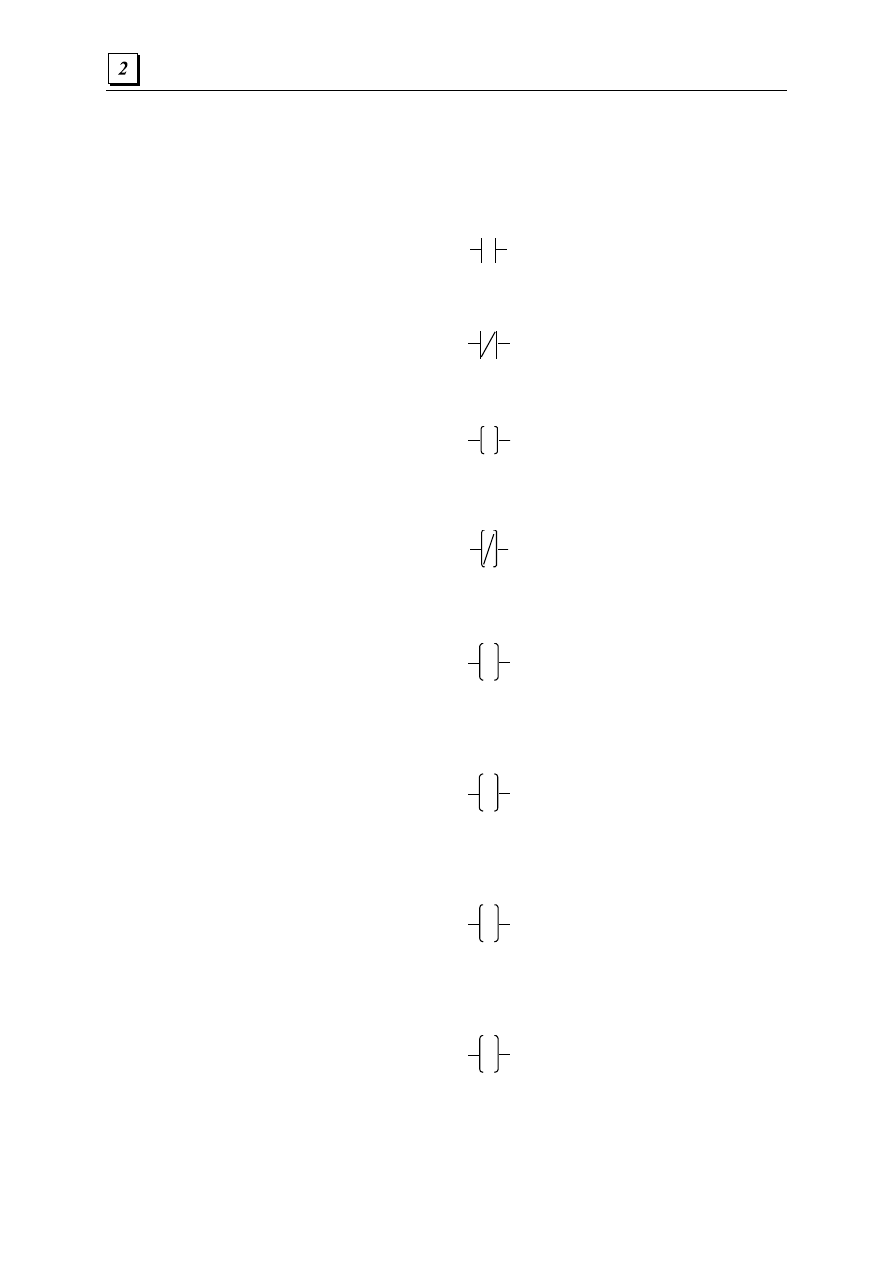
W czasie programowania można korzystać z następujących grup bloków funkcyjnych:
Styki i przekaźniki
Styk NO, przekaźnik NC, przekaźnik POS, ...
Elementy sterujace wyświetlaniem
ekranów
Strony systemowe, strony alarmów, strony użytkownika)
Operacje logiczne
AND, NOT, XOR,...
Funkcje matematyczne
Add, Sub, Sin... i zaawansowane funkcje matematyczne
Równania matematyczne
%R1 = 1 + %R45,...
Operacje porównywania
>, <=, =...
Konwersja typów
INT, DINT, REAL
Liczniki i przekaźniki czasowe
On Delay, Count Up,...
Operacje bitowe
SHL, SHR, ROL,...
Przemieszczanie danych
MOV, BMV, IMV, Fill,...
Operacje na łańcuchach znaków
MOV STR, CMP STR
Bloki funkcyjne do komunikacji
sieciowej
Net GetW, NetPutW, NetGet HB, NetPut HB
Komunikacja przez port szeregowy
Close, Send, RECV,…
Funkcje specjalne
Stepper Move, PID,...
Inne bloki funkcyjne
Komentarze, połączenia pionowe
Oprogramowanie Cscape – Instrukcja obsługi i programowania
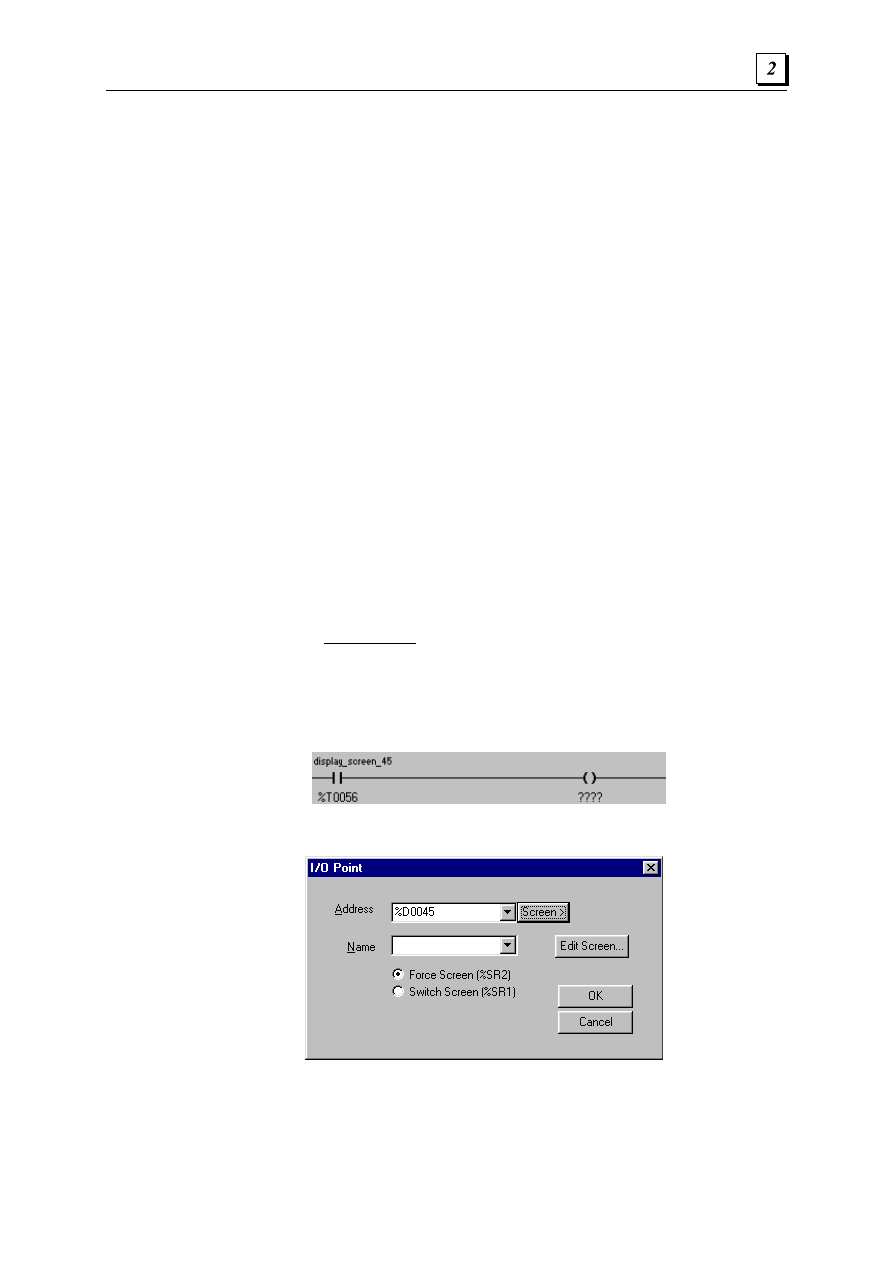
2.2 Styki i przekaźniki
W czasie programowania można korzystać z następujących styków i przekaźników:
Styk otwarty
Przesyła sygnał, jeżeli związana z nim zmienna ma wartość 1 (ON).
Styk zamknięty
Przesyła sygnał, jeżeli związana z nim zmienna ma wartość 0 (OFF).
Przekaźnik chwilowy o stykach otwartych
Doprowadzenie sygnału do przekaźnika powoduje ustawienie wartości związanej z nim zmiennej
na 1.
Przekaźnik chwilowy o stykach zamkniętych
Doprowadzenie sygnału do przekaźnika powoduje ustawienie wartości związanej z nim zmiennej
na 0.
Przekaźnik uaktywniany zboczem narastającym sygnału
P
Jeżeli dopływajacy sygnał do przekaźnika zmieni stan z 0 na 1 to wartość zmiennej powiazanej
z tym przekaźnikiem jest ustawiana na 1 na okres jednego cyklu wykonywania programu
sterującego.
Przekaźnik uaktywniany zboczem opadającym sygnału
N
Jeżeli dopływajacy sygnał do przekaźnika zmienia stan z 1 na 0 to wartość zmiennej powiązanej
z tym przekaźnikiem jest ustawiana na 1 na okres jednego cyklu wykonywania programu
sterującego.
Przekaźnik-zatrzask SET
S
Doprowadzenie sygnału do tego przekaźnika powoduje ustawienie wartości związanej z nim
zmiennej na 1. Zmienna zachowuje tę wartość do momentu jej zmiany za pomocą przekaźnika
Reset.
Przekaźnik-zatrzask RESET
R
Doprowadzenie sygnału do tego przekaźnika powoduje ustawienie wartości związanej z nim
zmiennej na 0. Zmienna zachowuje tę wartość do momentu jej zmiany za pomocą przekaźnika
Set.
Rozdział 2. Bloki funkcyje języka drabinkowego
2.3 Bloki funkcyjne do wyświetlania
2.3.1 Wyświetlanie ekranów użytkownika
Z poziomu programu sterującego w języku drabinkowym można sterować wyświetlaniem stron.
Przekaźnik powiązany z rejestrem %D staje się przekaźnikiem do wyświetlania stron. Dzięki
takiemu rozwiązaniu, z poziomu języka drabinkowego można z łatwością zmieniać numer strony
pokazywanej na wyświetlaczu. W czasie konfigurowania tego przekaźnika należy wybrać opcję
Force Screen lub Switch Screen.
Force Screen - ekran jest pokazywany na wyświetlaczu tak długo, jak zmienna związana
z przekaźnikiem ma wartość 1. Powoduje to zasłonięcie wszystkich innych, wyświetlanych
ekranów użytkownika. Jeżeli sygnał jest jednocześnie doprowadzany do kilku przekaźników
z ustawioną opcją Force Screen, na wyświetlaczu pokazywana jest ekran związany
z przekaźnikiem, który umieszczony jest w programie sterującym jako ostatni. Numer tego ekranu
można odczytać ze zmiennej systemowej %SR2. Tryb Force Screen może posłużyc np. do
budowy ekranów alarmowych.
Switch Screen - Opcja ta pozwala na przełączenie do określonego ekranu, ale nie wymusza, aby
ekran ten pozostawał aktywny. Operator może przełączać się pomiędzy ekranami korzystając
z różnych metod (menu, wywoływanie stron, przewijanie, ...). Jednocześnie aktywny powinien
być wyłącznie jeden przekaźnik z ustawioną opcją Switch Screen. Jeżeli zostanie aktywowany
następny przekaźnik tego typu, nie spowoduje to żadnych zmian na ekranie sterownika. Należy
zwrócić uwagę, że ekran może jednak zostać zmieniony poprzez zapis do rejestru %SR1.
Uwaga
Sygnał nie przepływa przez przekaźnik do wyświetlania ekranów
(Proszę porównać z informacjami zawartymi w dalszej części)
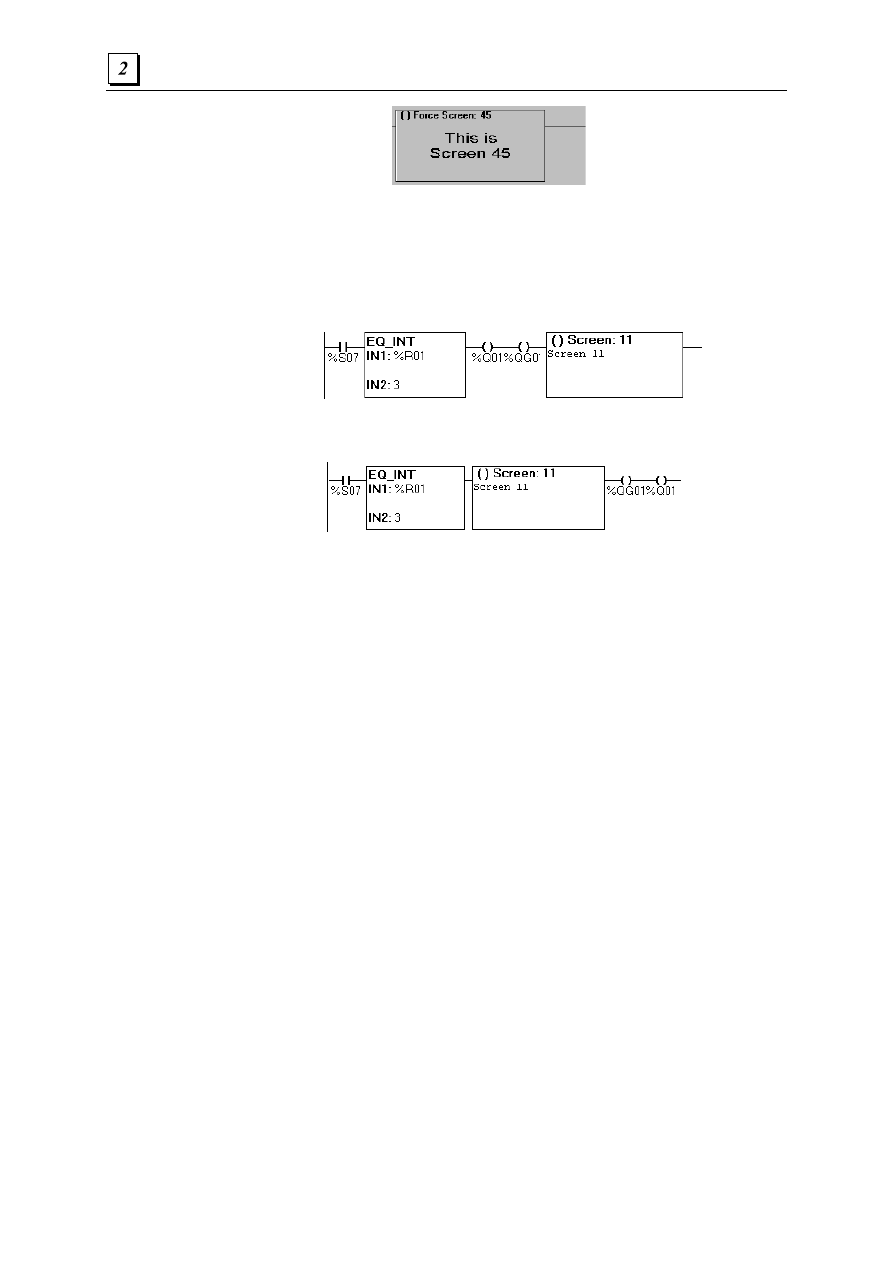
2.3.2 Konfigurowanie przekaźnika do wyświetlania ekranów
Pierwszy krok to utworzenie przekaźnika:
Wpisać %D, a następnie numer ekranu lub wcisnąć przycisk "Screen >" w celu wybrania ekranu
z listy.
Zaznaczyć opcję Force Screen (%SR2) lub Switch Screen (%SR1), a następnie wcisnąć OK.
Przekaźnik zostanie wyświetlony w formie ekranu i pokazany zostanie podgląd ekranu, o ile jest
on dostępny.
Oprogramowanie Cscape – Instrukcja obsługi i programowania
Przepływ sygnału
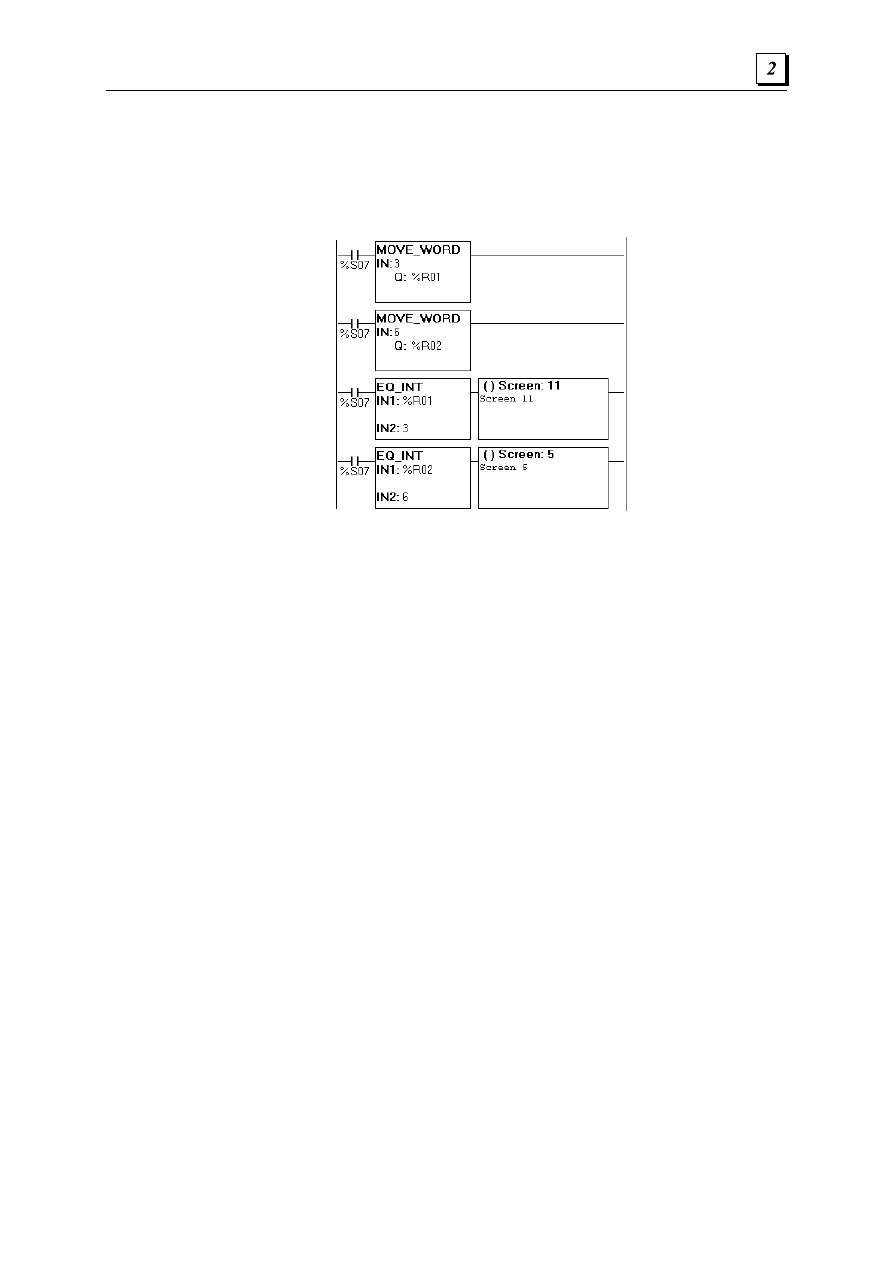
Sygnał nie przepływa przez przekaźnik do wyświetlania ekranów. Przekaźnik do wyświetlania
ekranów musi być zawsze umieszczony jako ostatni blok funkcyjny szczebla drabiny logicznej
(skrajnie po prawej stronie).
Prawidłowe uzycie przekaźnika %D
Nieprawidłowe uzycie przekaxnika %D
Rejestry systemowe z numerami wyświetlanej strony użytkownika
Proszę również porównać z punktem: Rejestry systemowe
Sterownik posiada rejestry systemowe, które mogą być wykorzystane do odczytu i/lub zapisu
numerów ekranów użytkownika, alarmowych i systemowych.
Poniżej zamieszczono definicje tych trzech typów ekranów:
Ekrany systemowe - predefiniowane ekrany, zawierajce menu systemowe. Pierwszy z tych
ekranów systemowych jest pokazywany po wciśnięciu klawisza system.Wybieranie pozycji
z menu powoduje wyświetlanie kolejnych ekranów systemowych. Dowolny z ekranów
systemowych można również wyświetlić poprzez wprowadzenie jego numeru do odpowiedniego
rejestru systemowego. Ekrany systemowe są zawsze pokazywane, nawet jeżeli aktywna jest ekran
alarmów lub użytkownika.
Ekrany alarmów - ekrany zdefiniowane przez programistę, wyświetlane za pomocą przekaźnika
%D z poziomu programu sterującego. Numer aktualnie wyświetlanego ekranu można odczytać
z rejestru systemowego ekranu alarmów. Zapisanie wartości do rejestru systemowego ekranów
alarmowych nie powoduje żadnych zmian, ponieważ jednostka centralna oblicza i wyznacza
numer ekranu alarmów po każdym cyklu pracy. Ekrany te można w trakcie projektowania
zdefiniować jako ekrany alarmów, niemniej jednak ekrany nie zdefiniowane jako typu Alarm, ale
wywołane za pomocą przekaźnika %D, są traktowane w tym kontekście jako ekrany alarmów.
Ekrany użytkownika - jeżeli nie jest wyświetlany ekran systemowy lub alarmów, pokazywany
jest ekran użytkownika. Jeżeli dostępnych jest więcej niż jeden ekran użytkownika (nie
zdefiniowany przez programistę jako typu Alarm), można przechodzić pomiędzy nimi za pomocą
klawiszy sterownika UP i DOWN. Odczyt rejestru systemowego ekranów użytkownika pozwala
na monitorowanie ekranów wybieranych przez operatora za pomocą klawiszy UP i DOWN.
Zapisanie wartości do tego rejestru systemowego pozwala na bezpośrednie wywołanie ekranu
użytkownika, który ma być pokazywany na wyświetlaczu.
Rozdział 2. Bloki funkcyje języka drabinkowego
2.3.3 Jednoczesne wyświetlanie kilku ekranów
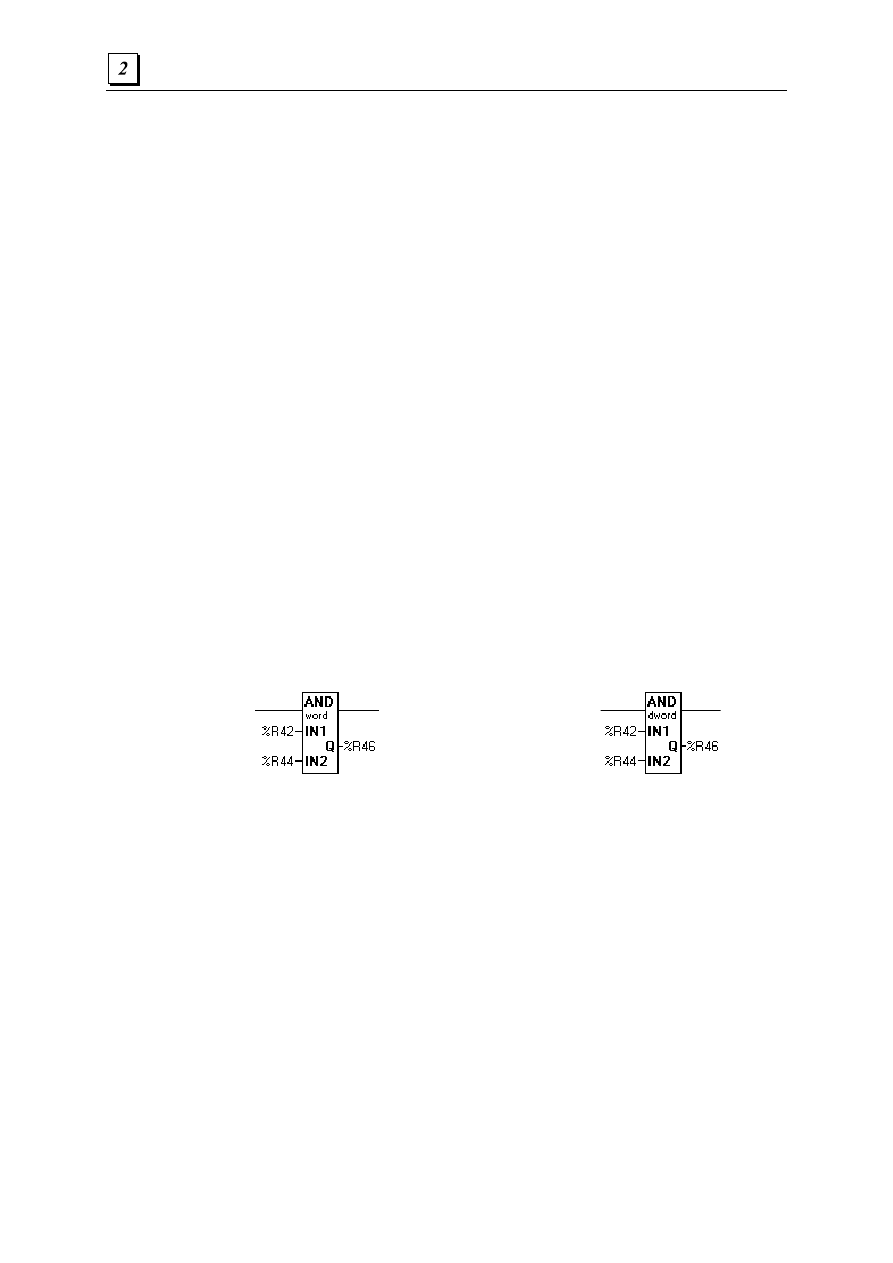
Jeżeli w czasie jednego cyklu wykonywania programu zostanie uaktywniony więcej niż jeden
ekran, na wyświetlaczu pokazywany jest ostatni spośród uaktywnionych. Ma to miejsce
w zamieszczonym poniżej programie sterującym:
Jednoczesne wyświetlanie kilku ekranów
W przedstawionym przykładzie aktywny jest zarówno ekran Screen 11, jak i Screen 5, ale na
wyświetlaczu pokazywany jest ekran Screen 5, ponieważ został on aktywowany później.
Program ten nie zawiera żadnych błędów logicznych lub składniowych, a więc zarówno w czasie
kompilowania, jak i pracy nie będą pokazywane żadne błędy. Odpowiedzialność za
zaakceptowanie lub nie takiej sytuacji spoczywa wyłącznie na programiście, który może
opracować mechanizm zapobiegający takim sytuacjom.
2.4 Operacje logiczne
2.4.1 Informacje ogólne
Uwaga:
Bloki funkcyjne do operacji logicznych (AND, OR, itp.) realizują działania na zmiennych
typu WORDS (ciąg 16 bitów) lub typu DWORDS (ciąg 32 bitów).
Przy wykonywaniu operacji logicznych na stałych, należy je wprowadzić jako wartości 16 lub
32-bitowe, bez znaku. Operacje logiczne są przeprowadzane na ciągach bitów zapisanych
w rejestrach. Wynik operacji jest zapisywany w trzecim rejestrze, z którego korzysta blok
funkcyjny. Żaden z argumentów operacji nie ulega zmianie.
Oprogramowanie Cscape – Instrukcja obsługi i programowania
2.4.2 Przepływ sygnału
Bloki te mają zawsze wartość TRUE. Sygnał zawsze przepływa przez te bloki funkcyjne, bez
względ na wynik operacji.
2.4.3 Konfigurowanie
W celu skonfigurowania bloku funkcyjnego należy na niego podwójnie kliknąć, a następnie
wprowadzić adresy rejestrów z parametrami i rejestru z wynikiem. Warunkiem poprawnego
wykonania tego typu bloków funkcyjnych jest podanie trzech (3) rejestrów. Należy podać
IN1
,
IN2
i
Q
(wynik), za wyjątkiem funkcji
NOT
, która wymaga podania jednego rejestru
z argumentem i rejestru z wynikiem.
Argumenty mogą być stałymi bez znaku typu Word lub DWord, 1, 23056, 45, itp.
Rejestr
Q
(wynik) musi być określony poprzez podanie adresu.
Argumentami tych bloków funkcyjnych mogą być wartości całkowite 16 lub 32-bitowe.
Z rozwijalnej listy
Type
należy wybrać typ Word (16 bitów) lub DWord (32 bity). Obydwa
argumenty muszą być jednakowego typu: Word lub DWord.
W większości przypadków, argumentami tych bloków funkcyjnych są rejestry mogące
przechowywać zarówno wartości Word jak i DWord, przykładowo
%R
lub
%AI
. Możliwe jest
jednak również korzystanie z rejestrów typu bitowego (Boolean) poprzez podanie odpowiedniego
adresu, np.
%Q17
. Adres musi być wielokrotnością 16 bitów plus 1, np. można podać
1
,
17
,
33
,
itp.
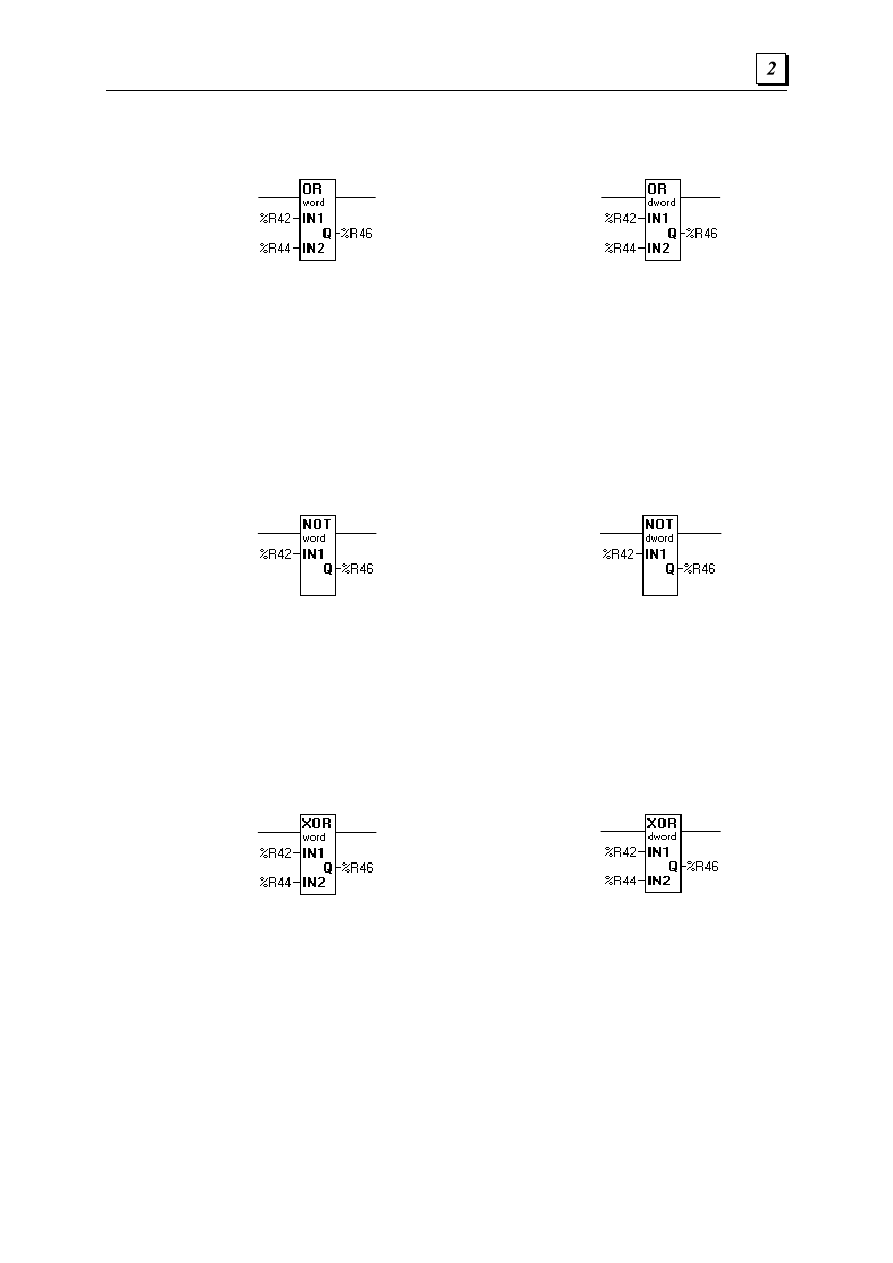
AND
Blok funkcyjny realizuje operację logiczną AND na dwóch rejestrach, umieszczając wynik
w trzecim.
Operacja logiczna AND
(Word)
Operacja logiczna AND
(DWord)
Przykładowo:
%R41
=
0000000000000111 ( 7 )
AND
%R42
=
0000000000001010 (10 )
RESULT
%R43
=
0000000000000010 ( 2 )
Rozdział 2. Bloki funkcyje języka drabinkowego
OR
Blok funkcyjny realizuje operację logiczną OR na dwóch rejestrach, umieszczając wynik
w trzecim.
Operacja logiczna OR
(Word)
Operacja logiczna OR
(DWord)
%R41
=
0000000000000111
( 7)
OR
%R42
=
0000000000001010
(10)
RESULT
%R43
=
0000000000001111
(15)
NOT
Blok funkcyjny realizuje operację logiczną NOT na jednym rejestrze, umieszczając wynik
w drugim rejestrze.
Operacja logiczna NOT
(Word)
Operacja logiczna NOT
(DWord)
%R41
=
0000000000001010
(10)
NOT
%R43
=
1111111111110101
(65525 (bez znaku)
lub-11(ze znakiem))
Alternatywa wyłączająca OR (EXCLUSIVE OR)
Blok funkcyjny realizuje operację logiczną EXCLUSIVE OR na dwóch rejestrach, umieszczając
wynik w trzecim.
Alternatywa wyłączając OR
(Word)
Alternatywa wyłączając OR
(DWord)
%R41
=
0000000011111111 (255)
XOR
%R42
=
0000000010100101 (165)
RESULT
%R43
=
0000000001011010 (90)

Oprogramowanie Cscape – Instrukcja obsługi i programowania
2.5 Funkcje matematyczne
Uwaga:
Argumenty funkcji matematycznych mogą być wartościami całkowitymi ze znakiem INT
(16-bitowych) lub DINT (32-bitowych), albo wartościami REAL (zmiennoprzecinkowymi).
2.5.1 Opis działania
Czasy wykonywania operacji na wartościach INT (16-bitowych) i DINT (32-bitowych) są bardzo
zbliżone do siebie, w związku z czym typy te można wzajemnie zamieniać, bez żadnego
zauważalnego wpływu na wydajność sterownika OCS.
Operacje na wartościach typu REAL (zmiennoprzecinkowych) są bardziej czasochłonne
i znacznie wolniejsze, w porównaniu do tych samych operacji wykonywanych na wartościach
INT lub DINT. Należy jak najczęściej i wszędzie tam, gdzie to jest możliwe, korzystać z wartości
INT i DINT.
Przykładowo, temperatura mierzona przy pomocy termopary jest przekształcana na wartość
cyfrową moduł SmartStack. Wartość wyjściowa z tego modułu jest zawsze typu INT (16- bitowa)
pomimo, że reprezentuje nie całkowitą liczbę stopni. Nasuwający się od razu pomysł to
przekształcenie tej wartości binarnej na wartość typu Real (stopnie i dziesiąte części stopnia).
Niemniej jednak jest bardzo prawdopodobne, że operacje matematyczne będą mogły być
zrealizowane na wartości INT, co pozwala na skrócenie czasu wykonywania operacji
matematycznych.
Sygnał przepływający przez te bloki funkcyjne ma wartość ON (TRUE), pod warunkiem
pomyślnego ich wykonania. W przypadku wystąpienia przekroczenia zakresu, nie doprowadzenia
sygnału lub w przypadku próby dzielenia przez zero, sygnał ma wartość OFF (FALSE).
2.5.2 Konfigurowanie
W celu skonfigurowania bloku funkcyjnego należy na niego podwójnie kliknąć, a następnie
wprowadzić adresy rejestrów z parametrami oraz rejestru z wynikiem. Warunkiem poprawnego
wykonania tego typu bloków funkcyjnych jest podanie trzech (3) poprawnych rejestrów. Jako
parametr
IN1
lub
IN2
można podać stałą bez znaku. Parametr
Q
musi być zawsze rejestrem.
W polu
Type
można wybrać typ INT (16 bitów), DINT (32 bity) lub REAL (32 bity).
W przypadku operacji na wartościach INT, wykorzystywane są wyłącznie pojedyncze rejestry
16-bitowe (
%R43,
%AI02
, itp.). W przypadku operacji na wartościach DINT (32 bity) lub
REAL (32 bity), wykorzystywane są pary 32- bitowe, np.
%R43
i
%R44
, itp.
Uwaga:
Argumenty i wynik muszą być tego samego typu: INT, DINT lub REAL.
Rozdział 2. Bloki funkcyje języka drabinkowego
2.5.3 Zestawienie funkcji matematycznych
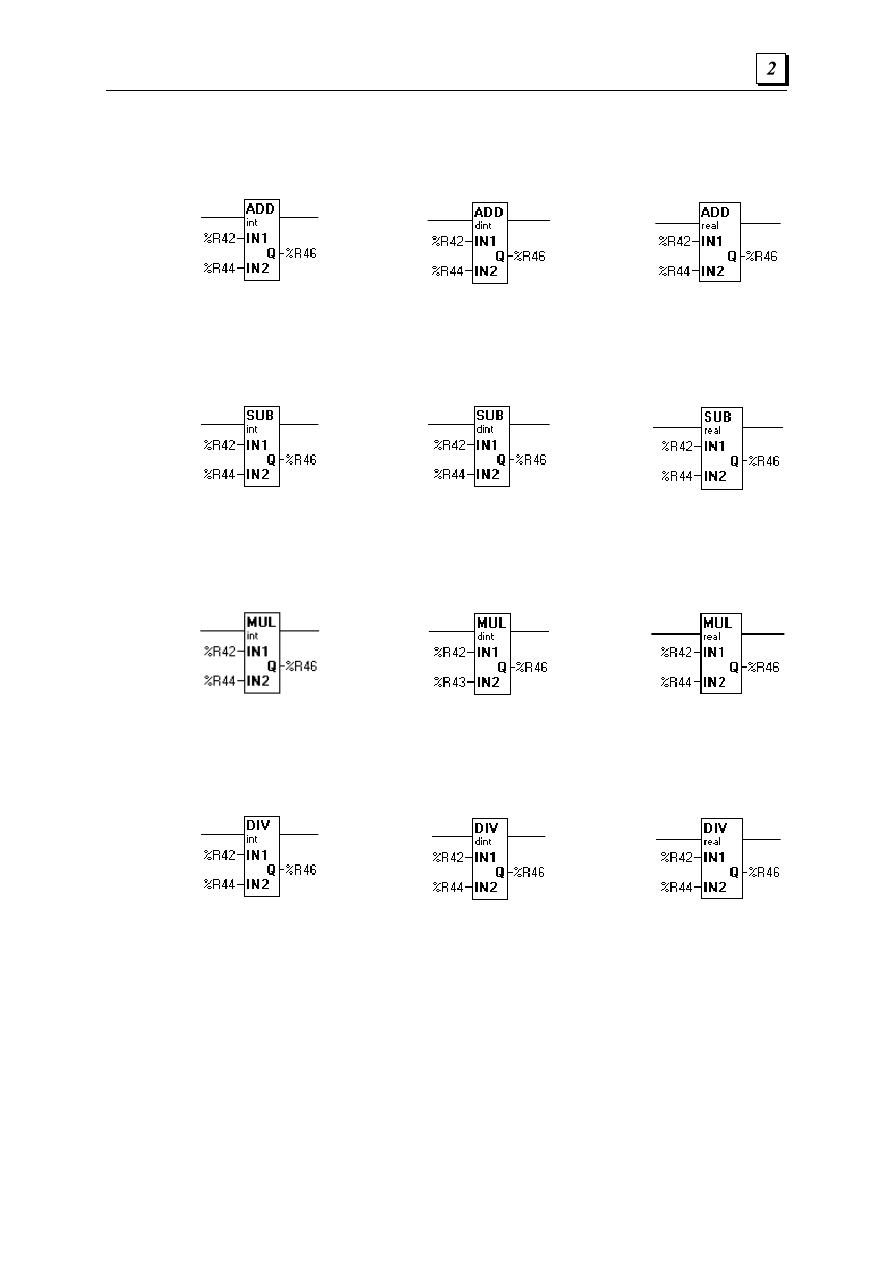
Dodawanie
Dodawanie (Int)
Dodawanie (Dint)
Dodawanie (Real)
Blok funkcyjny dodaje parametry
IN1
i
IN2
a wynik zapisuje jako paramet
Q
.
Q = IN1 + IN2
Odejmowanie
Odejmowanie (Int)
Odejmowanie (Dint)
Odejmowanie (Real)
Blok ten odejmuje parametr
IN2
od parametru
IN1
a wynik zapisuje do parametru
Q
.
Q = IN1 - IN2
Mnożenie
Mnożenie (Int)
Mnożenie (Dint)
Mnożenie (Real)
Blok ten mnoży parametry
IN1
i
IN
2
a wynik zapisuje do parametru
Q
.
Q = IN1 * IN2
Dzielenie
Dzielenie (Int)
Dzielenie (Dint)
Dzielenie (Real)
Blok ten dzieli parametr
IN1
przez
IN2
a wynik zapisuje do parametru
Q
.
Q = IN1 / IN2
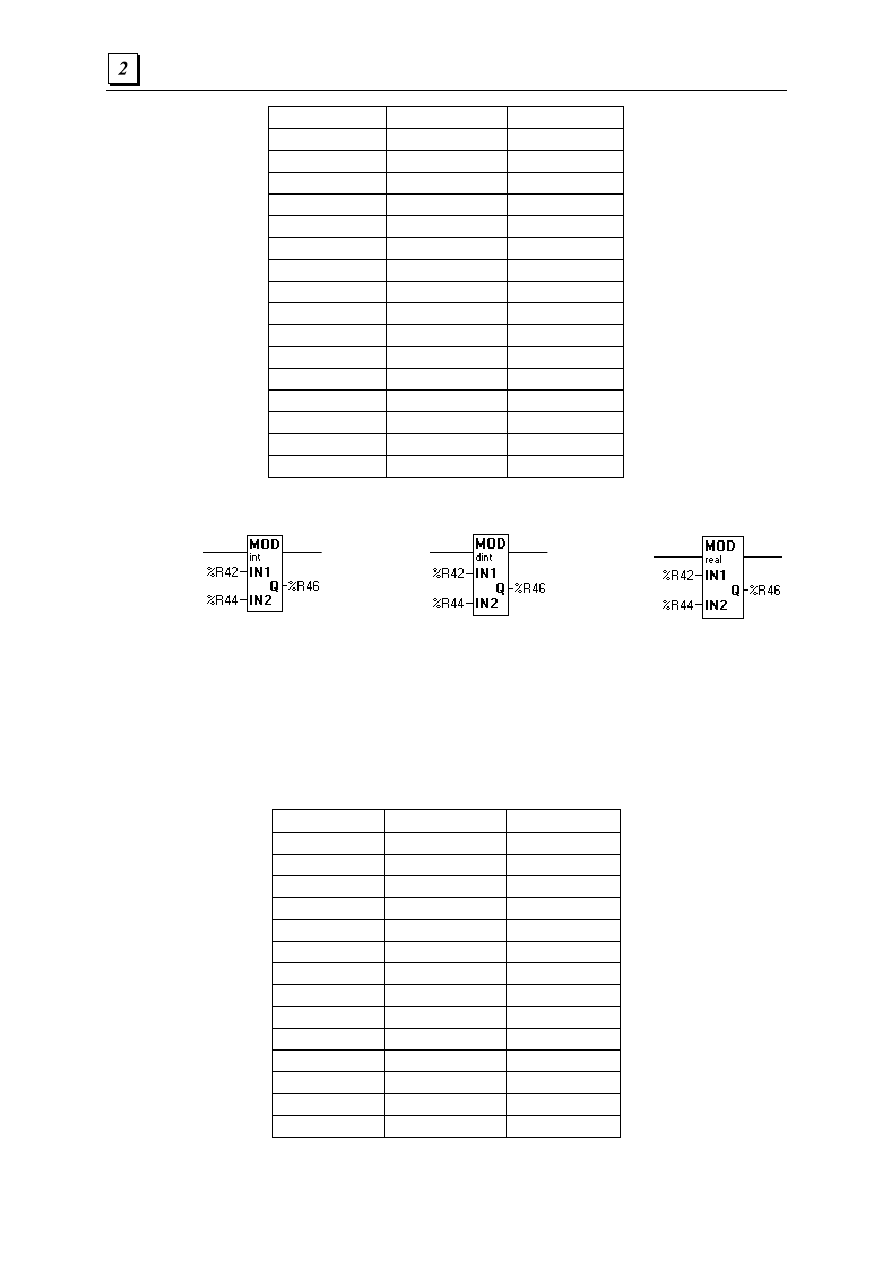
W przypadku wartości INT lub DINT, część ułamkowa wyniku jest odrzucana. W zamieszczonej
poniżej tabeli podano wyniki dzielenia, dla parametru
IN2
równego '5':
Oprogramowanie Cscape – Instrukcja obsługi i programowania
IN1
IN2
Q
10
5
2
11
5
2
12
5
2
13
5
2
14
5
2
15
5
3
16
5
3
17
5
3
18
5
3
19
5
3
20
5
4
21
5
4
22
5
4
23
5
4
24
5
4
25
5
5
Dzielenie modulo (MOD)
Dzielenie modulo
(Int)
Dzielenie modulo
(Dint)
Dzielenie modulo
(Real)
Blok ten dzieli parametr
IN1
przez
IN
2
a resztę z dzielenia zapisuje do parametru
Q
.
Q = cz
ęść
ułamkowa (IN1 / IN2)
W zamieszczonej poniżej tabeli podano wyniki dzielenia modulo, dla parametru
IN2
równego '5':
IN1
IN2
Q
0
5
0
1
5
1
2
5
2
3
5
3
4
5
4
5
5
0
6
5
1
7
5
2
8
5
3
9
5
4
10
5
0
11
5
1
12
5
2
13
5
3
Rozdział 2. Bloki funkcyje języka drabinkowego
14
5
4
15
5
0
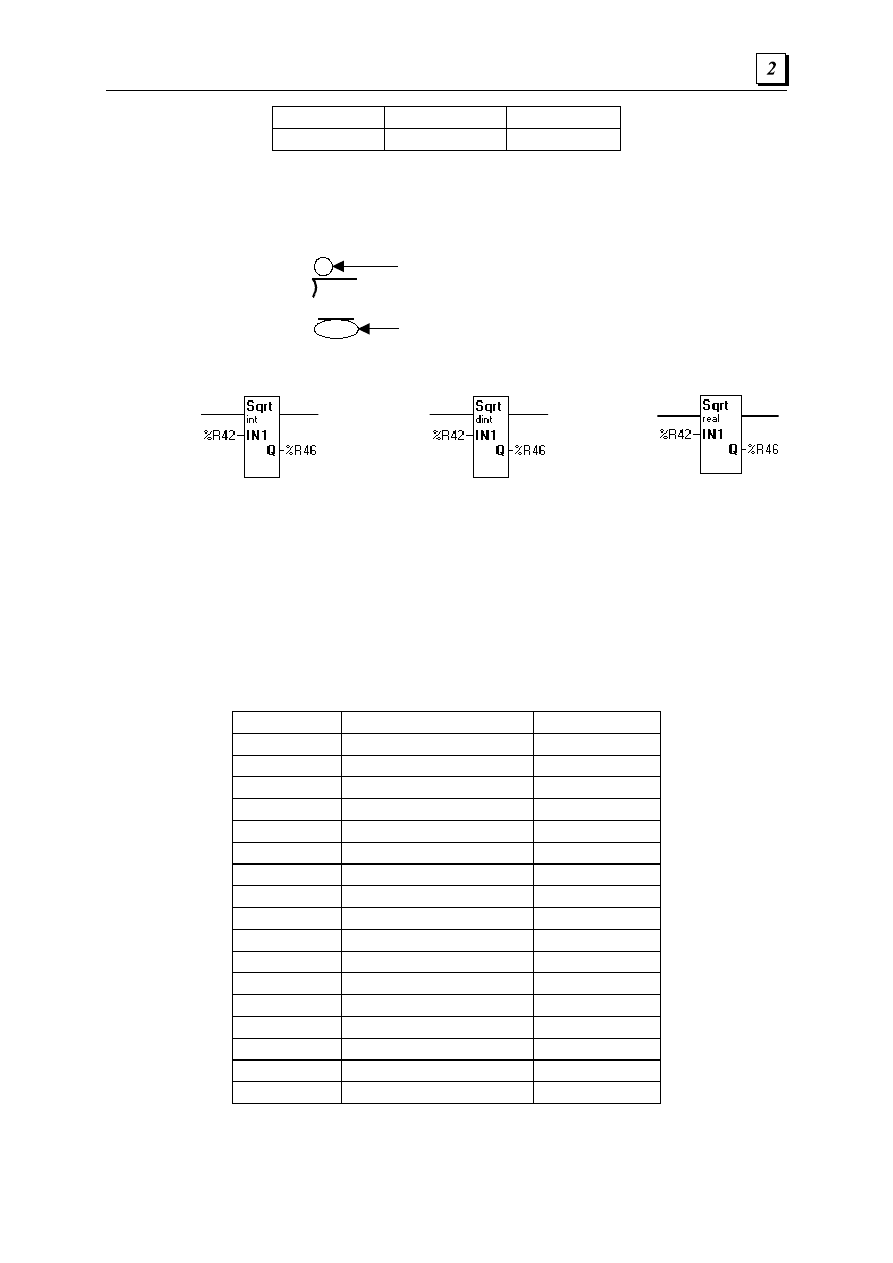
Wynik działania funkcji dzielenia modulo operującej na wartościach typu Real może być
zaskakujący, jeżeli zasady działania tej funkcji nie są dostatecznie dobrze znane. Przykładowo
3.12 MOD 2.1 = 1.02. Sposób uzyskania tego wyniku przedstawiono na rysunku:
Część całkowita z dzielenia
Wynik dzielenia modulo
1
3.12
1.02
2.1
2.1
Pierwiastek kwadratowy
Pierwiastek
kwadratowy (Int)
Pierwiastek
kwadratowy (Dint)
Pierwiastek
kwadratowy (Real)
Blok ten oblicza pierwiastek kwadratowy z parametru
IN1
a wynik zapisuje do parametru
Q
.
Q = PierwiastekKwadratowy(IN1)
Argumentami tego bloku funkcyjnego są zwykle wartości typu REAL. Jako argument można
podać wartości typu INT lub DINT, ale wynik działania tej funkcji jest rzadko liczbą całkowitą.
W przypadku, gdy jako parametr
Q
podana zostanie wartość całkowita, część ułamkowa jest
odrzucana.
IN1
Rzeczywisty wynik
Q
0
0
0
1
1.000
1
2
1.414
1
3
1.73
1
4
2.000
2
5
2.236
2
6
2.449
2
7
2.645
2
8
2.828
2
9
3.000
3
10
3.162
3
11
3.316
3
12
3.464
3
13
3.605
3
14
3.741
3
15
3.872
3
16
4.000
4
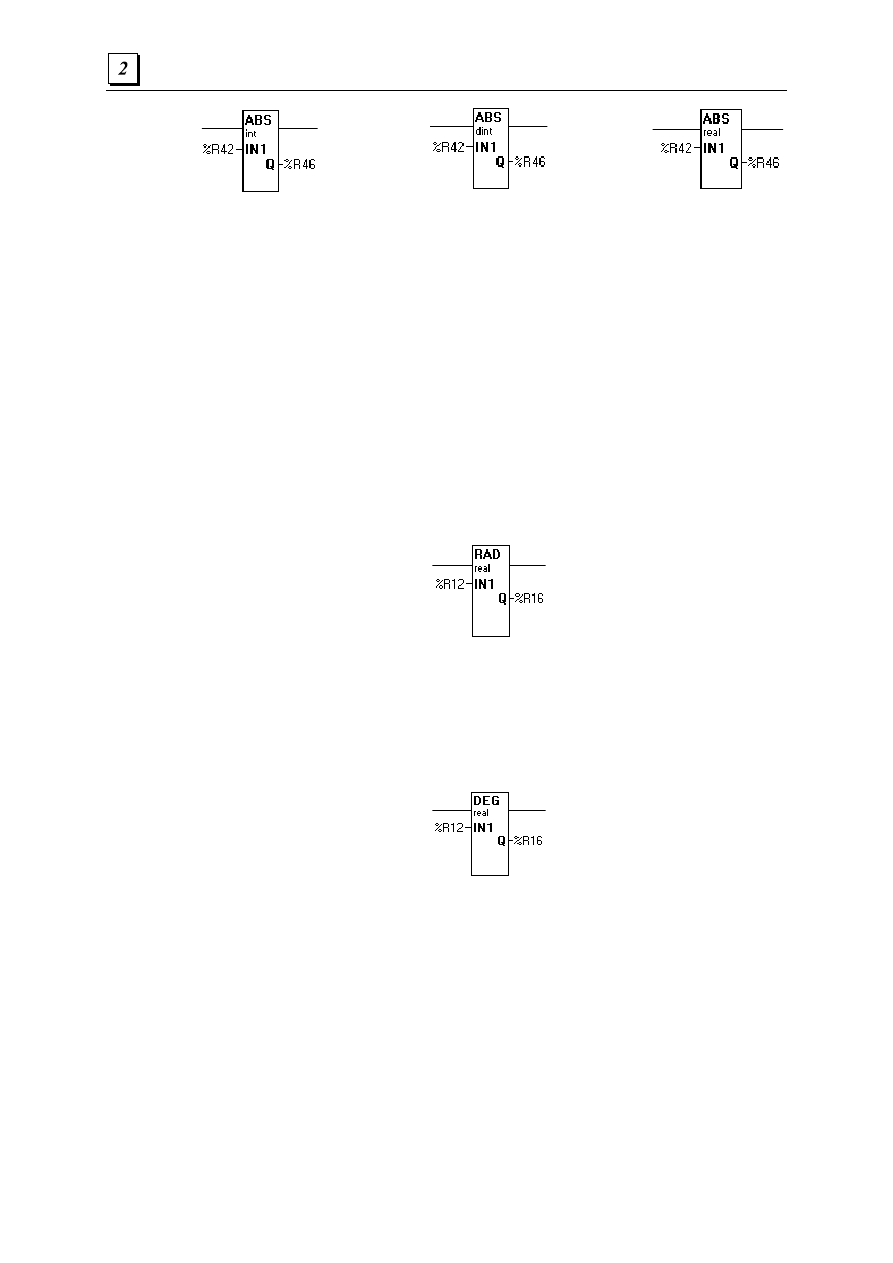
Wartość bezwzględna (ABS)
Oprogramowanie Cscape – Instrukcja obsługi i programowania
Wartość
bezwzględna (Int)
Wartość
bezwzględna (Dint)
Wartość
bezwzględna (Real)
Blok ten odrzuca znak parametru
IN1
a wynik zapisuje do parametru
Q
.
Q = Warto
ść
Bezwzgl
ę
dna(IN1)
Wynik działania tego bloku funkcyjnego jest zawsze liczbą dodatnią.
2.5.4 Zaawansowane funkcje matematyczne
Uwaga:
Zaawansowane funkcje matematyczne korzystają wyłącznie
z danych typu REAL (zmiennoprzecinkowych).
Konwersja ze stopni na radiany (RAD)
Konwersja ze stopni na radiany (RAD)
Wartość parametru
IN1
jest przekształcana ze stopni na radiany, a wynik jest zapisywany do
parametru
Q
. Parametr
IN1
zawiera wartość w stopniach. Parametr
Q
zawiera wartość
w radianach.
Q = RAD(IN1)
Konwersja z radianów na stopnie (DEG)
Konwersja z radianów na stopnie (DEG)
Wartość parametru
IN1
jest przekształcana z radianów na stopnie, a wynik jest zapisywany do
parametru
Q
. Parametr
IN1
zawiera wartość w radianach. Parametr
Q
zawiera wartość
w stopniach.
Q = DEG(IN1)
Rozdział 2. Bloki funkcyje języka drabinkowego
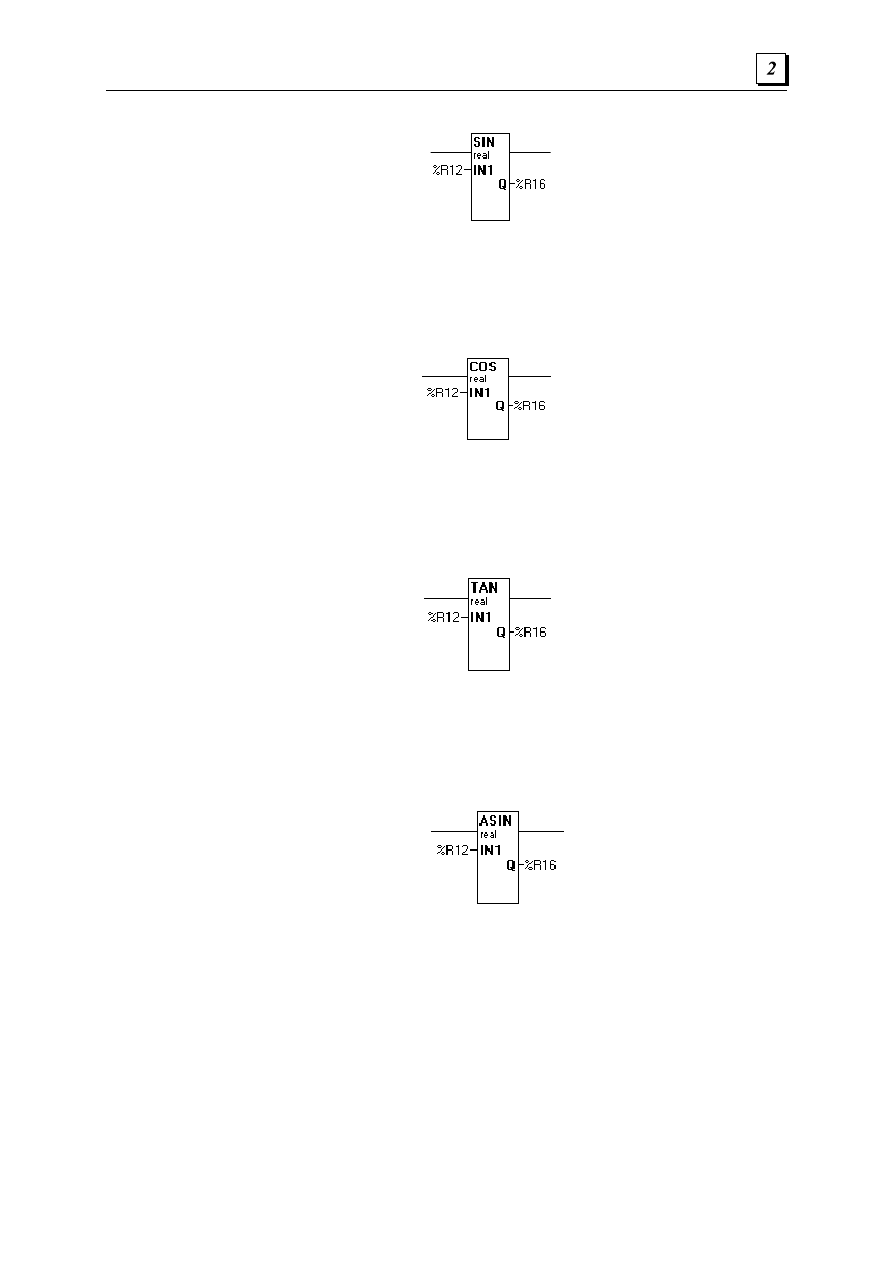
Sinus
Sinus
Sinus z wartości
IN1
jest zapisywany do parametru
Q
. Wartości parametru
IN1
muszą być
podane w radianach. Parametr
Q
ma zawsze wartość z przedziału -1 do +1.
Q = SIN(IN1)
Cosinus
Cosinus
Cosinus z wartości
IN1
jest zapisywany do parametru
Q
. Wartości parametru
IN1
muszą być
podane w radianach. Parametr
Q
ma zawsze wartość z przedziału -1 do +1.
Q = COSIN(IN1)
Tangens
Tangens
Tangens z wartości
IN1
jest zapisywany do parametru
Q
. Wartości parametru
IN1
muszą być
podane w radianach.
Q = TAN(IN1)
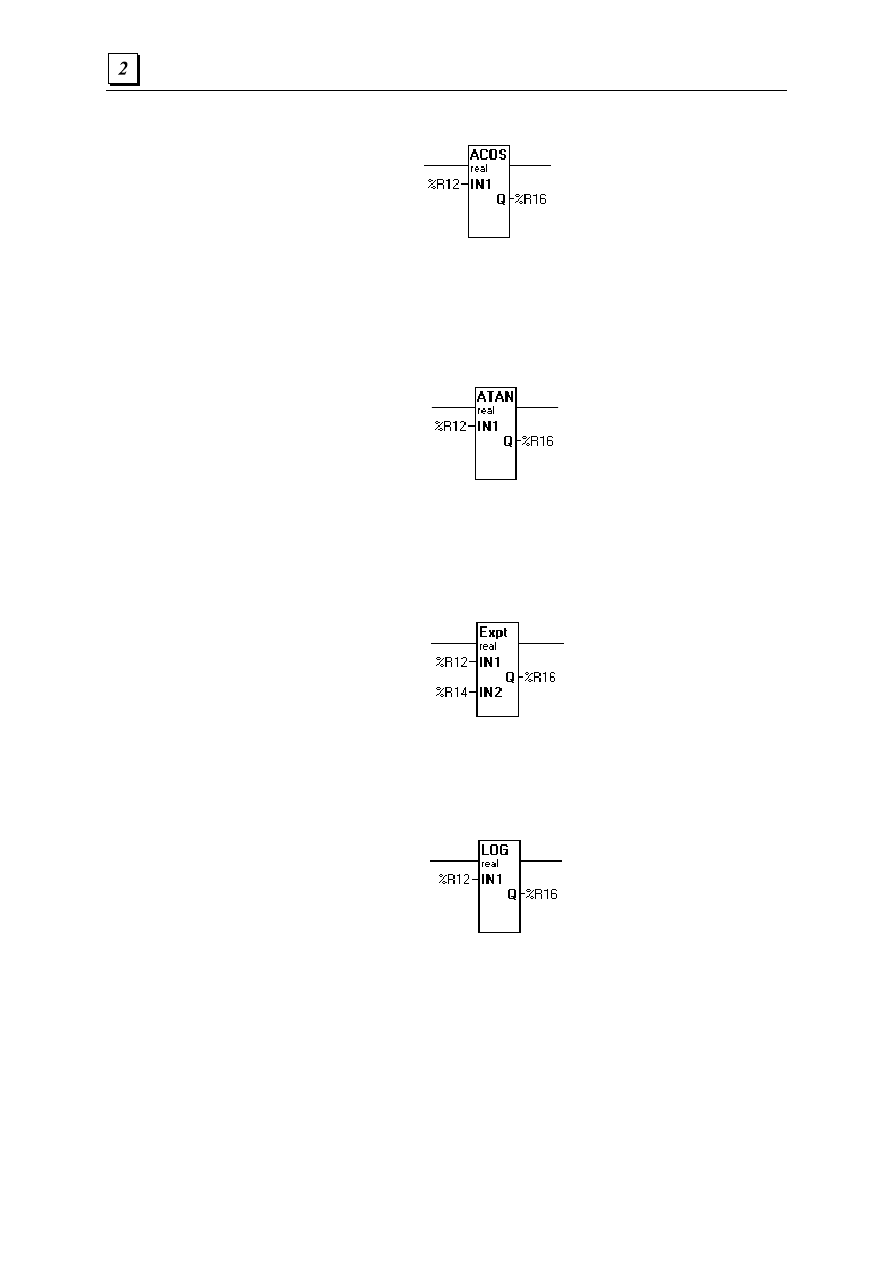
Arcus sinus
ARCus Sinus
Arcus sinus dla wartości
IN1
jest zapisywany do parametru
Q
. Parametr
IN1
musi mieć wartość
z przedziału -1 do +1. Wartość parametru
Q
jest zawsze podawana w radianach.
Q = ASIN(IN1)
Oprogramowanie Cscape – Instrukcja obsługi i programowania
Arcus cosinus
Arcus cosinus
Arcus cosinus dla wartości
IN1
jest zapisywany do parametru
Q
. Parametr
IN1
musi mieć
wartość z przedziału -1 do +1. Wartość parametru
Q
jest zawsze podawana w radianach.
Q = ACOSIN(IN1)
Arcus tangens
Arcus tangens
Arcus tangens z wartości
IN1
jest zapisywany do parametru
Q
. Wartość parametru
Q
jest zawsze
podawana w radianach.
Q = ATAN(IN1)
Funkcja wykładnicza (EXPT)
Funkcja wykładnicza (EXPT)
Funkcja ta podnosi parametr
IN1
do potęgi
IN2
a wynik zapisuje do parametru
Q
.
Q = IN1
IN2
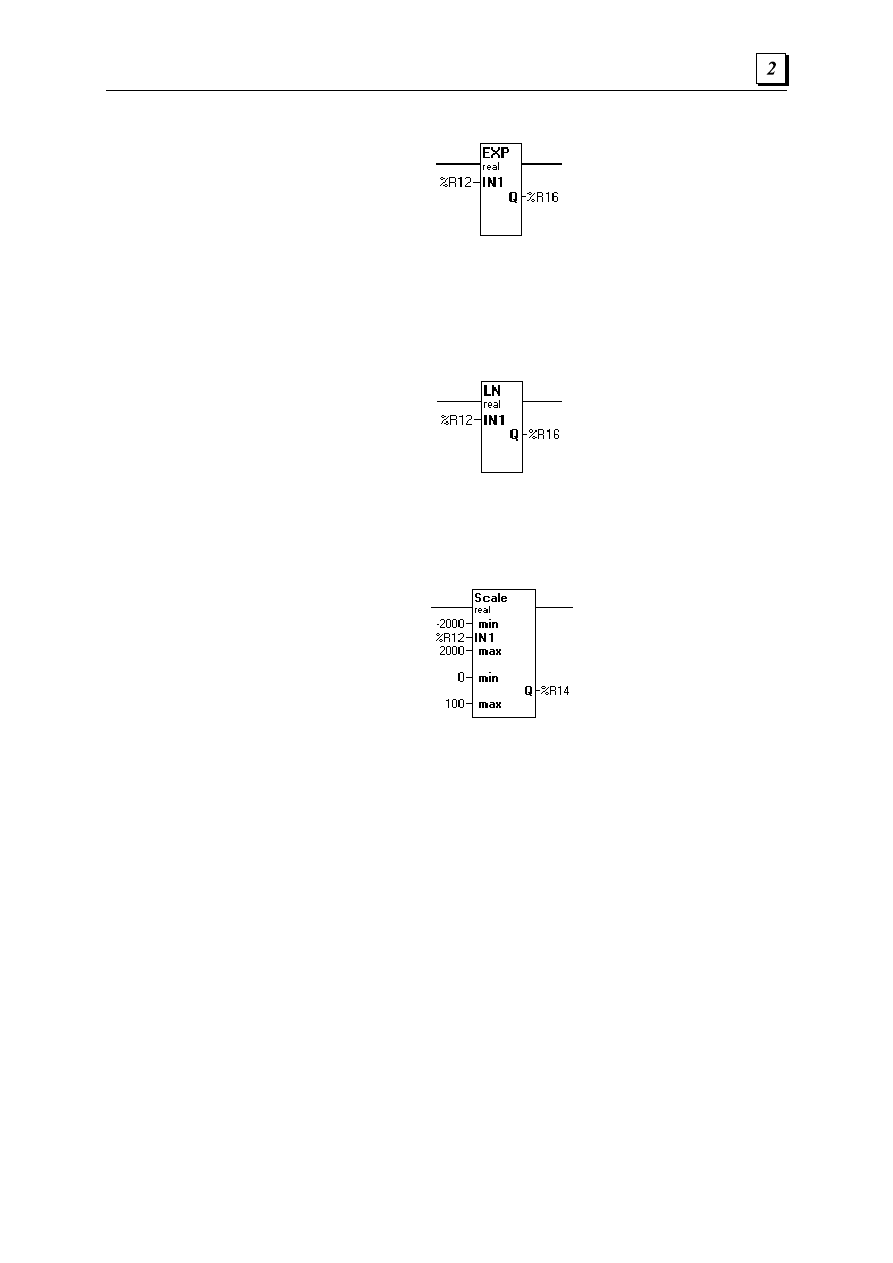
Logarytm dziesiętny (LOG)
Logarytm dziesiętny
Funkcja ta wyznacza logarytm dziesiętny (o podstawie 10) z wartości
IN1
a wynik przekazuje za
pomocą parametru
Q
.
Q = LOG(IN1)
Rozdział 2. Bloki funkcyje języka drabinkowego
Potęgowanie przy podstawie e (EXP)
Potęgowanie przy podstawie e
Funkcja ta wyznacza wartość z liczby e (podstawa logarytmu naturalnego) podniesionej do potęgi
IN1
a wynik umieszcza w parametrze
Q
.
Q = e
IN1
Logarytm naturalny (LN)
Logarytm naturalny
Funkcja ta wyznacza logarytm naturalny z
IN1
a wynik zapisuje do parametru
Q
.
Q = LN(IN1)
Skalowanie (SCALE)
Skalowanie
Uwaga:
Skalowanie może być przeprowadzane wyłącznie na wartościach typu REAL.
W przypadku wartości całkowitych, wymagane jest ich przekształcenie na typ REAL,
a później z reguły wynik musi być przekształcony ponownie na wartość typu całkowitego.
Potrzeba skalowania występuje często w przypadku konieczności wyrażenia wartości w innym
zakresie. Przykładowo, może występować potrzeba przekształcenia wartości z czujnika poziomu
na wartość w skali 0-100. Proces ten nazywa się skalowaniem.
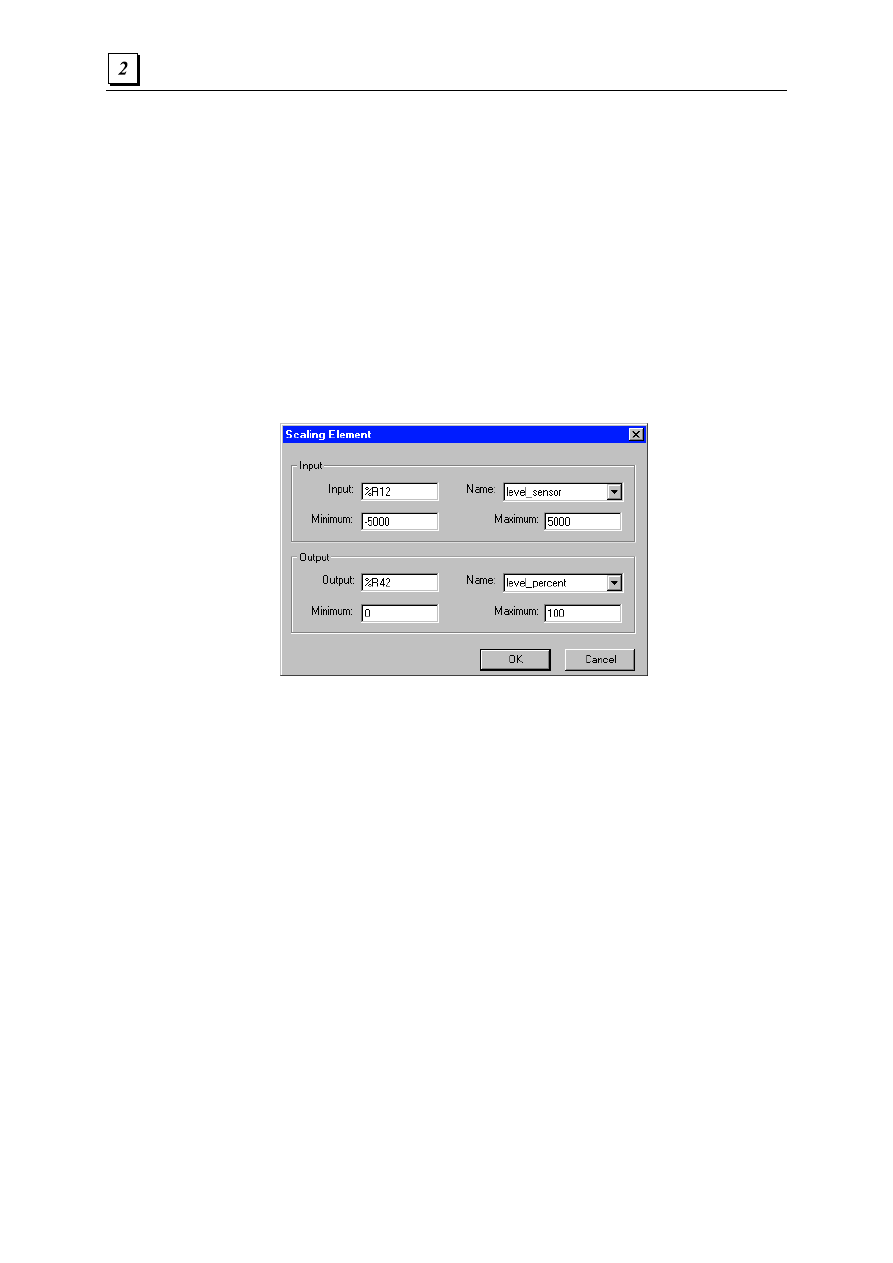
W oknie dialogowym Scaling Element, w grupie Input, należy wpisać adres lub wybrać nazwę
zmiennej.
Uwaga:
Musi to być zmienna typu REAL (32-bitowa), wykorzystywane
są więc dwa sąsiadujące ze sobą rejestry 16-bitowe.
W grupie Input, w polach Minimum i Maximum należy podać spodziewaną wartość minimalną
i maksymalną zmiennej wejściowej.
Oprogramowanie Cscape – Instrukcja obsługi i programowania
W grupie Output Value wpisać adres lub wybrać nazwę zmiennej.
Uwaga:
Musi to być zmienna typu REAL (32-bitowa), wykorzystywane
są więc dwa sąsiadujące ze sobą rejestry 16-bitowe.
Pola Minimum i Maximum w grupie Output określają zakres wartości, do którego konwertowana
będzie zmienna wejściowa.
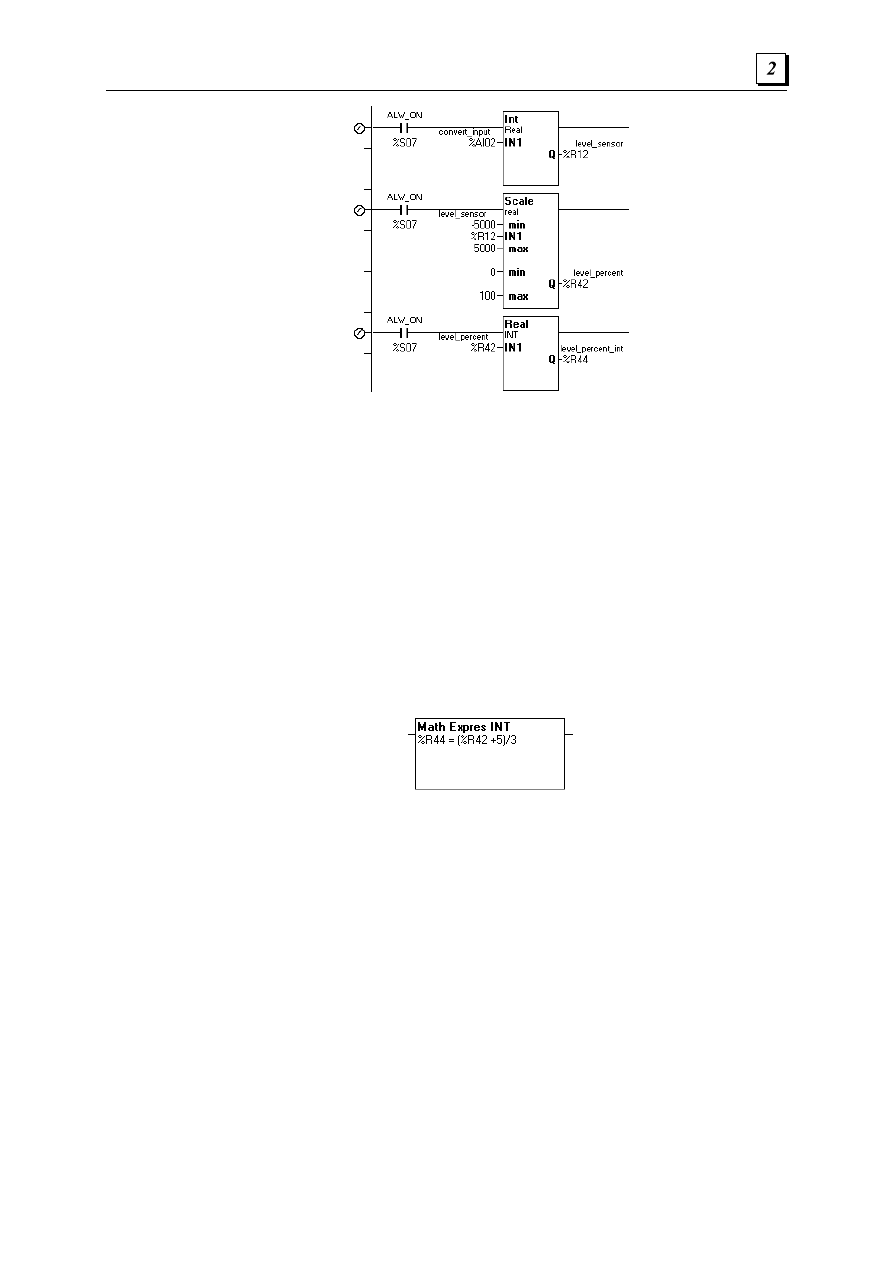
Przykładowo załóżmy, że monitorowany jest poziom napełnienia zbiornika lub poziom cieczy.
Urządzenie monitorujące wysyła wartość z zakresu -5000 (pusty zbiornik) do +5000 (zbiornik
wypełniony). Wartości te należy przekonwertować do przedziału od 0 (zero) do 100 procent.
W tym celu, w oknie dialogowym Scaling Element należy wpisać następujące dane:
Przykład skalowania wartości
Uwaga:
Blok funkcyjny Scale operuje na wartościach typu Real.
Większość przetworników generuje wartości całkowite,
a więc najpierw należy przekształcić argument na wartość typu Real.
Jeżeli wynik ma być liczbą całkowitą, wartość wyjściowa tego bloku funkcyjnego musi być przed
jej wykorzystywaniem przekształcona z typu Real na typ całkowity. W wielu przypadkach jednak
akceptowane są wartości wyjściowe typu Real.
Rozdział 2. Bloki funkcyje języka drabinkowego
2.6 Wyrażenia matematyczne
Uwaga:
Blok funkcyjny Math Expres operuje na wartościach całkowitych
ze znakiem (16 lub32-bitowych) lub na wartościach typu Real.
2.6.1 Przeprowadzanie złożonych obliczeń w oprogramowaniu
Cscape
Oprogramowanie Cscape zawiera blok funkcyjny, pozwalający na przeprowadzanie
skomplikowanych operacji matematycznych przy zastosowaniu standardowej notacji
matematycznej. Umożliwia to zredukowanie lub wyeliminowanie wielu szczebli programu, przez
co program wynikowy jest prostszy i łatwiejszy do zrozumienia.
Wyrażenia matematyczne
2.6.2 Przepływ sygnału
Po przejściu przez ten blok funkcyjny sygnał ma wartość ON (TRUE), jeżeli zostało poprawnie
wyliczone wyrazenie matematyczne. W przypadku wystąpienia błędów (np. próba dzielenia przez
zero), sygnał po przejściu przez blok funkcyjny będzie miał wartość OFF (FALSE).
W przypadku wystąpienia jakichkolwiek błędów matematycznych wartość umieszczona po lewej
stronie równania jest niepoprawna.
2.6.3 Konfigurowanie
W celu skonfigurowania tego bloku funkcyjnego należy na niego podwójnie kliknąć, a następnie
wpisać równanie w następującym formacie:
[wynik] = [wyra
ż
enie],
gdzie
:
[wynik]
rejestr, zwykle jest to
%R
Oprogramowanie Cscape – Instrukcja obsługi i programowania
=
OBOWIĄZKOWY znak równości
[wyra
ż
enie]
formuła matematyczna.
SUMARYCZNA długość łańcucha znaków z wyrazenia nie może przekraczać 80 znaków. Przy
obliczaniu tej długości należy uwzględnić adres rejestru z wynikiem, znak równości (
%R5
=)
i samo równanie.
Argumentami całego równania mogą być wartości zarówno INT (16-bitowe), DINT (32-bitowe)
lub REAL. Należy zwrócić uwagę, że wszystkie zmienne w równaniu muszą być tego samego
typu.
Uwaga:
W jednym równaniu nie można korzystać
z wartości różnych typów, np. INT, DINT lub Real.
Uwaga:
Zawsze należy podawać znak mnożenia. Równanie %R4 = 4(%R1 + 4) ma
NIEPOPRAWNĄ składnię. Należy je zapisać w postaci: %R4 = 4 * (%R1 + 4).
2.6.4 Szybkie wywoływanie funkcji matematycznych
W celu zmniejszenia czasochłonności oraz zredukowania możliwości popełnienia błędu w czasie
wpisywania, dostępne funkcje matematyczne można wywoływać za pomocą menu More
.
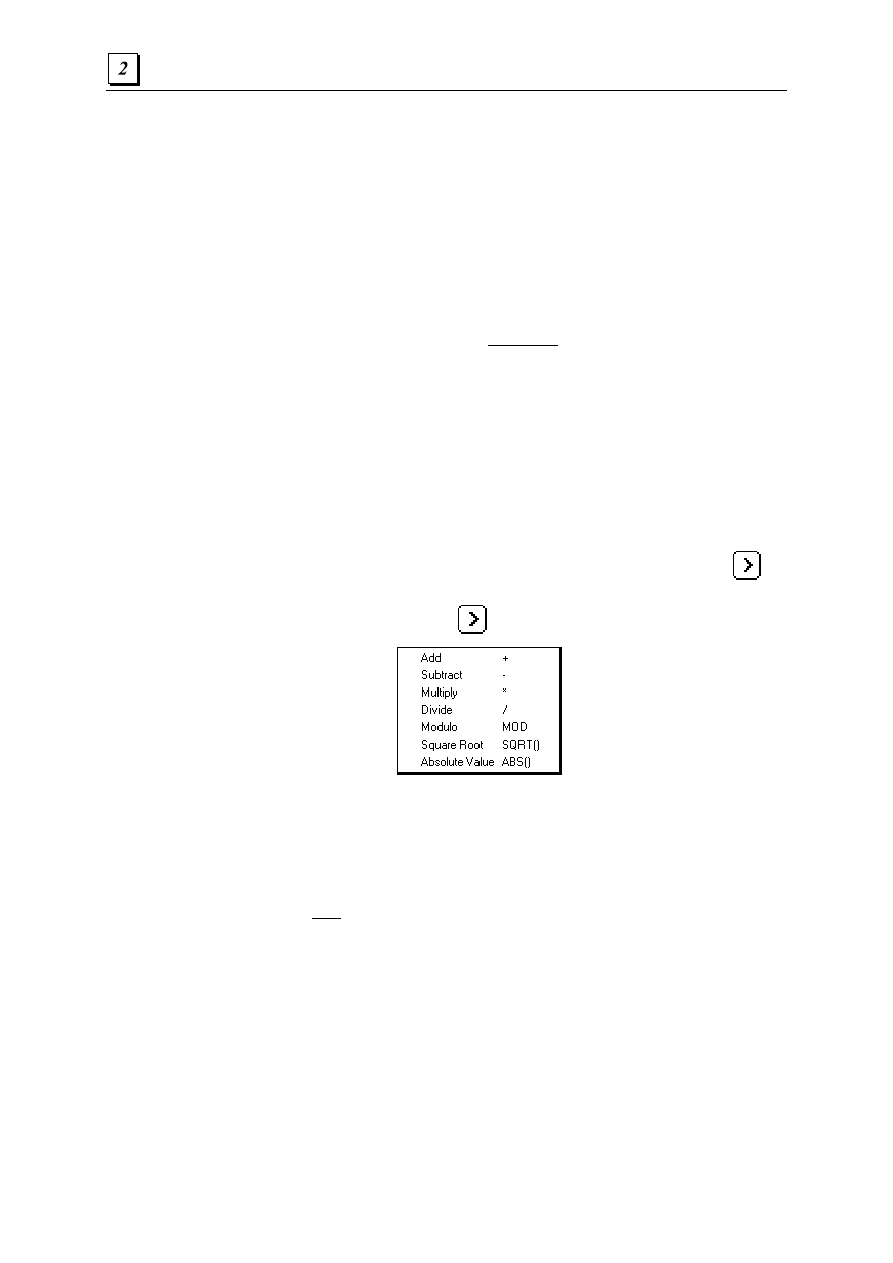
W tym celu najpierw należy umieścić kursor w równaniu, w miejscu w którym ma być wstawiona
funkcja, a następnie kliknąć przycisk More
. Wyświetlone zostanie następujące menu:
MENU MORE
Po wstawieniu funkcji należy w razie potrzeby wprowadzić odpowiednie zmiany.
2.6.5 Oznaczenia rejestrów
Wynik równania musi być zawsze zapisywany do rejestru. Zwykle jest do tego celu
wykorzystywany rejestr
%R
, chociaż można również korzystać z innych rejestrów (np.
%AI,
...).
Wielkość rejestru (16 lub 32 bity) jest określana przez pole
T
YPE
. Można również korzystać z 16
lub 32-bitowych grup rejestrów typu Boolean (np. podając
%Q17
, a więc określając rejestr
%Q17
-
%Q32
.
W celu określenia rejestru można podać jego predefiniowaną nazwę lub adres.
Temp_Result = [wyra
ż
enie] mo
ż
e by
ć
równowa
ż
ne :
%R10 = [wyra
ż
enie]
Uwaga:
W celu odróżnienia wyrażenia od nazwy zmiennej adres
musi być zawsze poprzedzony znakiem % (procent).

Rozdział 2. Bloki funkcyje języka drabinkowego
2.6.6 Stałe numeryczne
Aby wprowadzić stałą numeryczną wystarczy ją wpisać:
(* Blok funkcyjny konwertuje warto
ść
ze skali stustopniowej na skal
ę
Fahrenheita *)
%R22 = (%R15 * (9/5)) + 32
Ostrzeżenie:
W przypadku przeprowadzania operacji matematycznych na zmiennych typu
INT lub DINT może nie zostać uzyskany oczekiwany wynik.
2.6.7 Kolejność wykonywania działań matematycznych
Równania należy wpisywać zgodnie ze standardową notacją matematyczną. Stosowana jest
następująca kolejność operacji:
ABS()
Najwyższy priorytet
SQRT()
LOG()
EXP()
LN()
SIN()
COS()
TAN()
ASIN()
ACOS()
ATAN()
DEG()
RAD()
EXPT
*
(mnożenie)
/
(dzielenie)
MOD
+
(dodawanie)
-
(odejmowanie)
=
Najniższy priorytet
Kolejność wykonywania operacji można zmienić za pomocą nawiasów ( ). Nawiasy można
dowolnie zagnieżdżać pod warunkiem, że nie nastąpi przekroczenie dopuszczalnej długości
równania, wynoszącej 80 znaków.
W celu zilustrowania, poniżej zamieszczono poprawne równanie matematyczne:
%R22 = (%R15 * %R16) + (%R15 / %R16)
Jeżeli
%R15
zawiera
25
a
%R16
zawiera
5
, to w rejestrze
%R22
zapisana zostanie po wykonaniu
równania wartość
130
.

Oprogramowanie Cscape – Instrukcja obsługi i programowania
2.7 Bloki funkcyjne do porównywania
Uwaga:
Bloki funkcyjne do porównywania (EQ_INT, itp.) operują na wartościach typu INT,
liczbach całkowitych ze znakiem (16-bitowych), -32768 do +32768, wartościach
całkowitych podwójnej długości ze znakiem (32-bitowych), -2147483648 do
+2147483647 i wartościach typu Real (rzeczywistych), +/-3.40282e-38 do
+/-3.40282e+38.
2.7.1 Informacje ogólne
Bloki funkcyjne tego typu porównują dwie wartości typu INT ze znakiem (16-bitowe), DINT ze
znakiem (32-bitowe) lub Real (32-bitowe).
2.7.2 Przepływ sygnału
Jeżeli wynik porównania ma wartość True, na wyjście bloku funkcyjnego przesyłany jest sygnał,
co można wykorzystać do ustawienia lub skasowania wartości przekaźnika. Przykładowo:
Wartości
Operacja
porównania
Przepływ sygnału
IN1 = 6
IN2 = 3
IN1 > IN2
TRUE
IN1 = 6
IN2 = 3
IN1 < IN2
FALSE
IN1 = 6
IN2 = 3
IN1 = IN2
FALSE
IN1 = 3
IN2 = 6
IN1 > IN2
FALSE
IN1 = 3
IN2 = 6
IN1 < IN2
TRUE
IN1 = 3
IN2 = 6
IN1 = IN2
FALSE
2.7.3 Konfigurowanie
W celu skonfigurowania bloku funkcyjnego należy na niego podwójnie kliknąć, a następnie
wprowadzić adresy rejestrów z parametrami.
Argumenty mogą być stałymi typu Integer, Double Integer lub Real (1, 1,23056, 45, itp.). Nawet
obydwa argumenty wejściowe mogą być stałymi, ale wynik w takie sytuacji byłby zawsze taki
sam, TRUE (FALSE).
Z rozwijalnej listy
Type
należy wybrać typ zmiennej. Obydwa argumenty muszą być tego
samego typu.
Uwaga:
W jednej operacji porównania nie można korzystać z rejestrów różnych typów.
W większości przypadków, argumentami tych bloków funkcyjnych są rejestry mogące
przechowywać zarówno wartości INT jak i DINT, przykładowo
%R
lub
%AI
. Możliwe jest jednak
korzystanie z rejestrów typu bitowego (Boolean) poprzez podanie odpowiedniego adresu np.
%Q17
. Adres musi być wielokrotnością 16 bitów plus 1, np.
1
,
17
,
33
, itp. Po zakończeniu
konfigurowania, blok funkcyjny pokazuje jaki typ danych został wybrany.
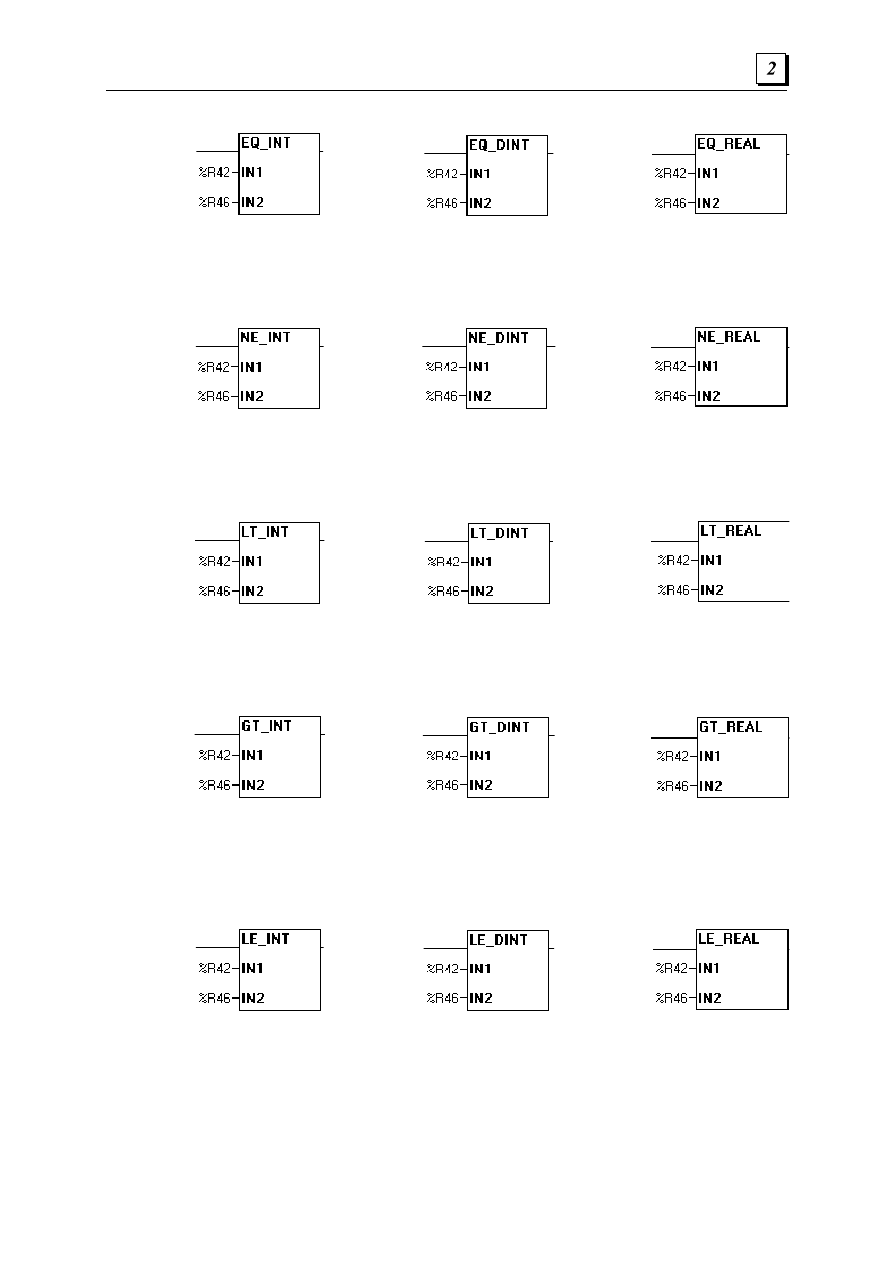
Rozdział 2. Bloki funkcyje języka drabinkowego
EQ
Równy (Int)
Równy (Dint)
Równy (Real)
Blok funkcyjny EQ (EQUAL) porównuje dwie wartości i przesyła sygnał, jeżeli wartości te są
sobie równe. Argumenty mogą być stałymi, można też podać adresy rejestrów.
NE
Nie równy (Int)
Nie równy (Dint)
Nie równy (Real)
Blok funkcyjny NE (NOT EQUAL) porównuje dwie wartości i przesyła sygnał, jeżeli wartości te
są różne od siebie. Argumenty mogą być stałymi, można też podać adresy rejestrów.
LT
Mniejszy (Int)
Mniejszy (Dint)
Mniejszy (Real)
Blok funkcyjny LT (LESS THAN) porównuje dwie wartości i przesyła sygnał, jeżeli wartość
IN1
jest mniejsza od
IN2
. Argumenty mogą być stałymi, można też podać adresy rejestrów.
GT
Większy (Int)
Większy (Dint)
Większy (Real)
Blok funkcyjny GT (GREATER THAN) porównuje dwie wartości i przesyła sygnał, jeżeli
wartość
IN1
jest większa od
IN2
. Argumenty mogą być stałymi, można też podać adresy
rejestrów.
LE
Mniejszy lub równy
(Int)
Mniejszy lub równy
(Dint)
Mniejszy lub równy
(Real)
Blok funkcyjny LE (LESS OR EQUAL) porównuje dwie wartości i przesyła sygnał, jeżeli
wartość
IN1
jest mniejsza lub równa wartości
IN2
. Argumenty mogą być stałymi, można też
podać adresy rejestrów.
Oprogramowanie Cscape – Instrukcja obsługi i programowania
GE
Większy lub równy
(Int)
Większy lub równy
(Dint)
Większy lub równy
(Real)
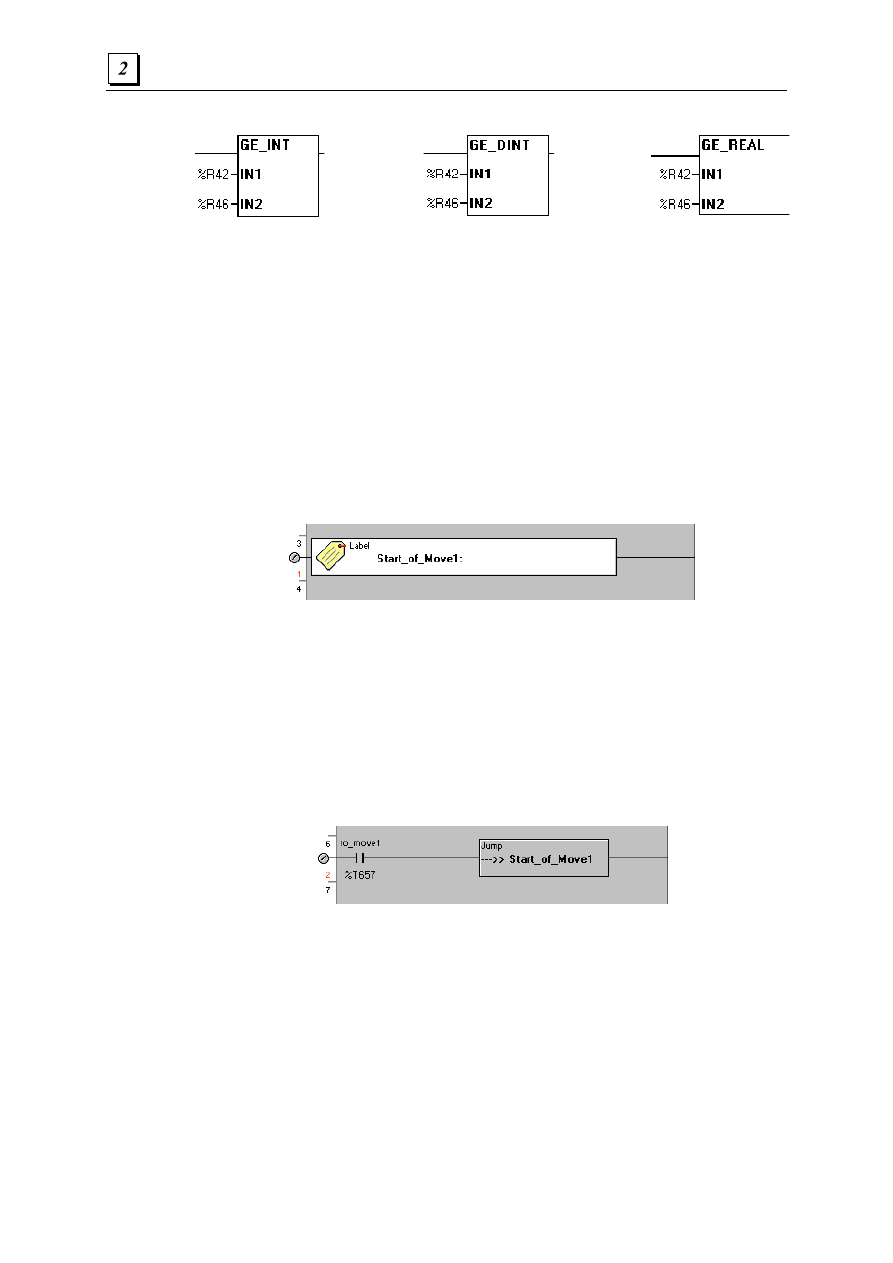
Blok funkcyjny GE (GREATER OR EQUAL) porównuje dwie wartości i przesyła sygnał, jeżeli
wartość
IN1
jest większa lub równa wartości
IN2
. Argumenty mogą być stałymi, można też
podać adresy rejestrów.
2.8 Sterowanie wykonywaniem programu: Jump, Label, Call,
Return i End
2.8.1 Label ElementLabel
Blok ten pozwala na przypisanie nazwy do pozycji w drabince logicznej. Nazwa ta może być następnie
podana w instrukcji JUMP lub CALL w celu określenia miejsca, do którego należy przenieść
wykonywanie programu.
Uwaga:
W programie sterującym nie mogą wystąpić dwie takie same etykiety.
Etykiety Label nie muszą posiadać odpowiadających im instrukcji skoku,
ale każda instrukcja skoku musi posiadać odpowiadającą jej etykietę.
2.8.2 Jump
Blok funkcyjny JUMP powoduje pominięcie fragmentu części logicznej programu sterującego,
instrukcja JUMP może powodować przejście zarówno w kierunku do przodu, jak i do tyłu
programu sterującego. Wykonywanie programu zostanie wznowione od miejsca oznaczonego
etykietą LABEL.
Gdy do bloku funkcyjnego JUMP dopływa sygnał wejściowy, wszystkie przekaźniki zawarte
w obejmowanym przez tę instrukcję obszarze zachowują swój pierwotny stan, tzn. po instrukcji
Jump nie wolno umieszczać żadnych bloków funkcyjnych. Po napotkaniu instrukcji JUMP,
program jest dalej wykonywany od miejsca wskazywanego przez etykietę.
Uwaga:
Rozdział 2. Bloki funkcyje języka drabinkowego
Aby uniknąć zapętlenia programu sterującego przy użyciu instrukcji skoku
w przód i w tył, z instrukcją skoku w tył musi być związany warunek logiczny.
2.8.3 Call
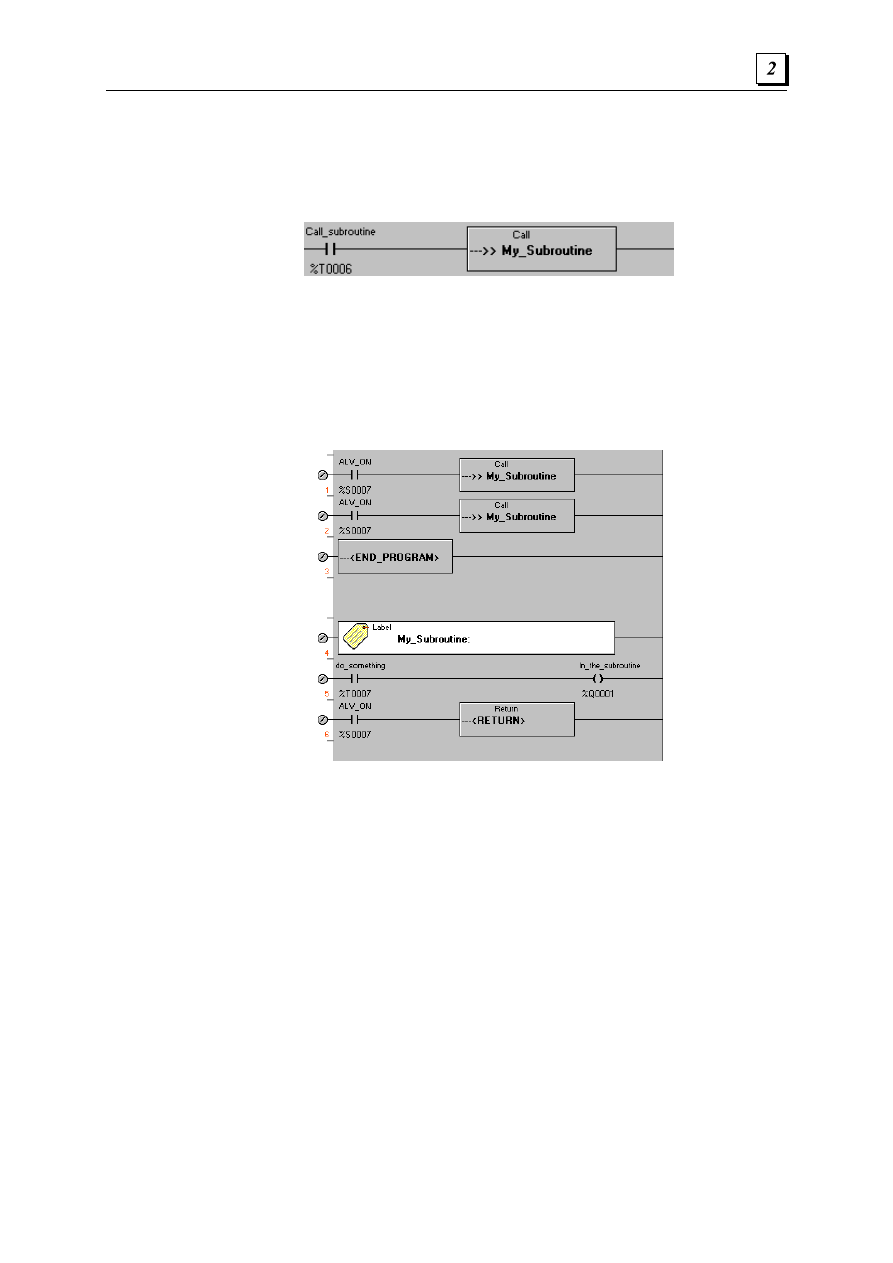
Blok funkcyjny CALL pozwala na wywołanie podprogramu. Po doprowadzeniu sygnału do bloku
funkcyjnego CALL, wykonywanie programu zostaje przeniesione do miejsca wskazywanego
przez etykietę podaną w tej instrukcji. Następnie, po napotkaniu instrukcji RETURN, następuje
przejście do szczebla, umieszczonego za instrukcją CALL. Podprogramy można zagnieżdżać
(wywoływać podprogram z poziomu innego podprogramu) aż do 8 poziomów. W przypadku
przekroczenia tej liczby, nastąpi zatrzymanie sterownika oraz zgłoszenie błędu. Za instrukcją
CALL nie wolno umieszczać żadnych bloków funkcyjnych.
Przykład:
1. Rozpoczęcie wykonywania programu od szczebla 1, wywołanie podprogramu (CALL).
2. Wykonanie pierwszej linii podprogramu, szczebel 5 (szczebel 4 zawiera wyłącznie samą
etykietę).
3. Wykonanie szczebla 6, napotkanie instrukcji RETURN i powrócenie do wykonywania
szczebla umieszczonego po instrukcji CALL, czyli szczebla 2.
4. Wykonanie szczebla 2, ponowne wywołanie (CALL) podprogramu.
5. Wykonanie pierwszej linii podprogramu, szczebel 5 (szczebel 4 zawiera wyłącznie samą
etykietę).
6. Wykonanie szczebla 6, napotkanie instrukcji RETURN i powrócenie do wykonywania
szczebla umieszczonego po instrukcji CALL, czyli szczebla 3.
7. Wykonanie szczebla 3, napotkanie instrukcji END PROGRAM kończącej cykl
wykonywania programu sterującego. Po uaktualnieniu wejść/wyjść i zrealizowaniu innych
czynności, program sterujący będzie ponownie wykonywany od szczebla 1.
2.8.4 Return
Oprogramowanie Cscape – Instrukcja obsługi i programowania
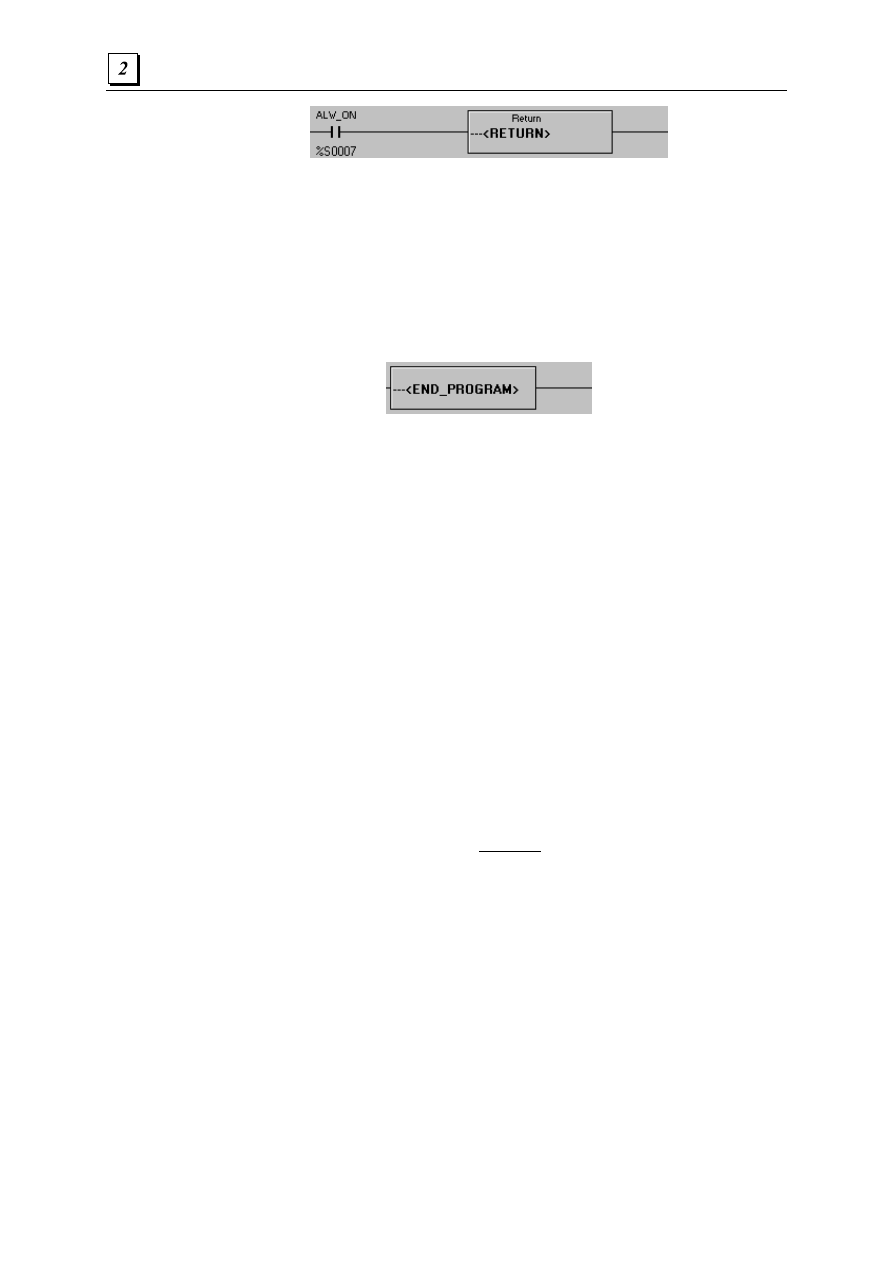
Blok funkcyjny RETURN kończy podprogram. Po doprowadzeniu sygnału, następuje przejście
do wykonywania części programu sterującego, umieszczonej po ostatnio wywoływanej instrukcji
CALL.
W przypadku napotkania instrukcji RETURN, jeżeli wcześniej nie była wykonana instrukcja
CALL, nastąpi zatrzymanie sterownika oraz zgłoszenie błędu. Po instrukcji RETURN nie wolno
umieszczać żadnych bloków funkcyjnych.
2.8.5 End_Program
Instrukcja ta informuje o końcu programu sterującego. Przed blokiem tym nie musi być
umieszczany styk. Po napotkaniu tego bloku funkcyjnego następuje natychmiastowe przerwanie
wykonywania programu sterującego, następnie odczytywany jest stan wejść/wyjść, wykonywane
są pozostałe czynności realizowane w każdym cyklu pracy jednostki centralnej, po czym
następuje ponowne rozpoczęcie wykonywania programu sterującego. Instrukcja ta pozwala na
oddzielenie części głównej programu od podprogramów, tak jak to zrobiono w zamieszczonym
powyżej przykładzie lub może być wykorzystana w czasie testowania do przejściowego
anulowania części programu sterującego.
2.9 Konwersja typów
2.9.1 Informacje ogólne
Bloki funkcyjne do konwersji pozwalają na zamianę typów danych. Główne typy danych to INT
(16-bitowy), DINT (32-bitowy) i REAL (32-bitowy). Przykładowo konwersja danych jest
wymagana jeżeli zmienna analogowa typu DINT musi być przekonwertowana na zmienną typu
Real, przed jej skalowaniem.
Uwaga:
Parametry wejściowe i wyjściowe nie mogą być stałymi numerycznymi.
2.9.2 Zasady konwersji typów
Operacja konwersji dotyczy wartości, a nie miejsca zajmowanego przez zmienną. Wszystkie
wartości typu INT można konwertować na wartości typu DINT lub REAL. Niektóre z wartości
DINT (32-bitowe) można z powodzeniem konwertować na wartości typu INT (16-bitowe).
Podobnie, niektóre wartości Real (32-bitowe) można konwertować na wartości typu DINT
(32-bitowe) lub INT (16-bitowe).
Uwaga:
Rozdział 2. Bloki funkcyje języka drabinkowego
Wartości po konwersji muszą mieścić się i być zgodne co do formatu
określonego rejestru docelowego, całą odpowiedzialność za spełnienie
tego wymogu ponosi programista.
W niektórych przypadkach może nastąpić zmniejszenie dokładności. Przykładowo, w czasie
konwersji wartości typu DINT zawierającej 7 cyfr ("2123789") na REAL, wartość ta będzie
reprezentowana z dokładnością do sześciu cyfr, pamiętanych w liczbach rzeczywistych
("
2.12378E+06
").
Może w takich sytuacjach nastąpić utrata części danych. Przy konwersji REAL na INT
zaokrąglana jest część ułamkowa
(REAL)1.23654E+02 = (INT)124
.
Zmniejszenie dokładności w czasie konwersji NIE jest traktowane jako błąd. Blok funkcyjny
nadal normalnie funkcjonuje, ale bloki funkcyjne umieszczone w dalszej części programu
sterującego, korzystające z przekonwertowanych wartości, mogą dać nieoczekiwane wyniki.
Błąd jest natomiast sygnalizowany w przypadku podjęcia próby konwersji dużej wartości na typ,
który nie jest w stanie reprezentować tej wartości. Sytuacja taka występuje najczęściej przy
konwersji DINT na INT, ale może również wystąpić przy konwersji REAL na INT lub DINT.
W takim przypadku sygnał nie przepływa przez blok funkcyjny, a wynik działania jest
nieokreślony.
2.9.3 Konfigurowanie
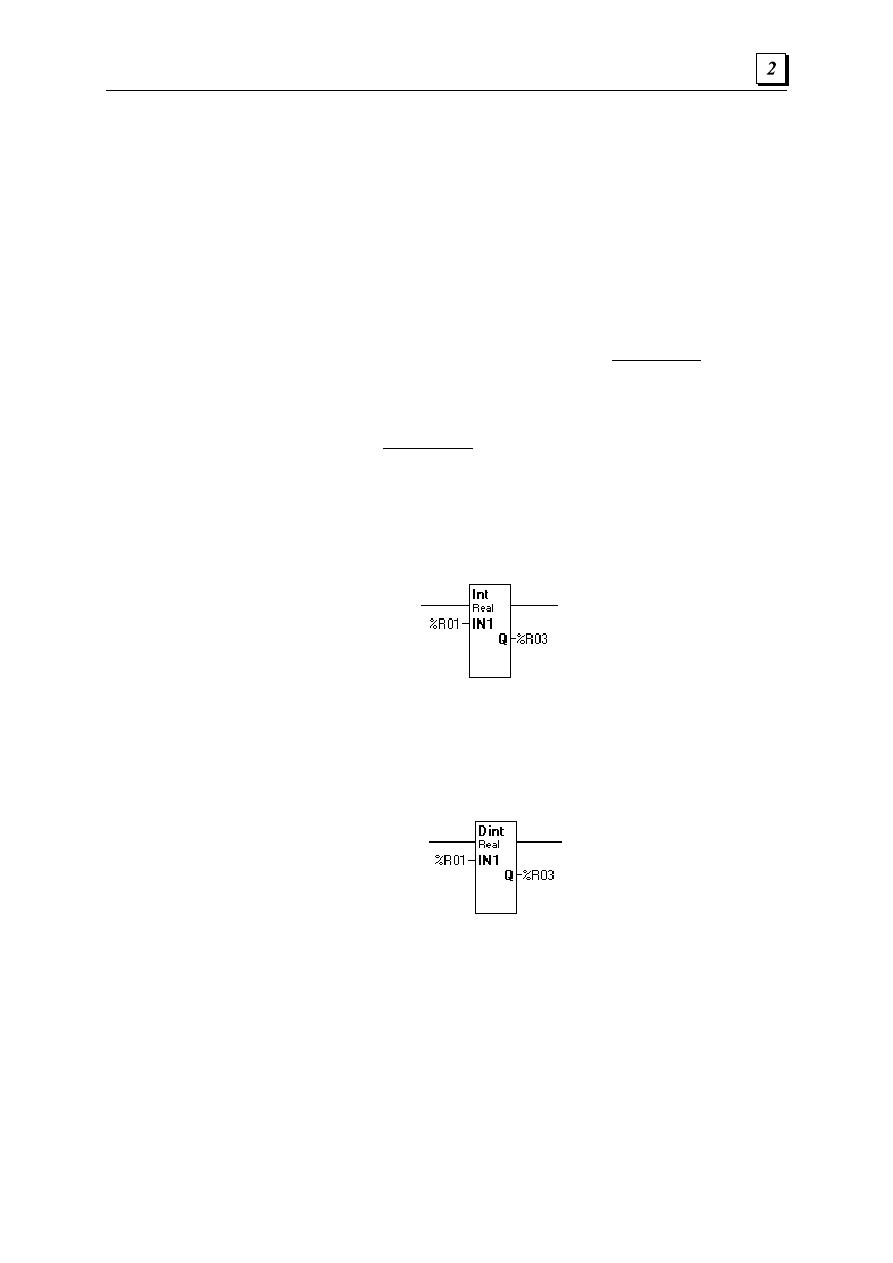
Konwersja INT na REAL
Konwersja Int na Real
Blok ten konwertuje wartość INT (16-bitową) zadaną parametrem
IN1
na wartość REAL
(32-bitową), zapisywaną w parametrze
Q
. Należy zwrócić uwagę, że parametr
IN1
jest wartością
16-bitową, a parametr
Q
jest wartością 32-bitową.
Konwersja DINT na REAL
Konwersja DINT na REAL
Blok ten konwertuje wartość DINT (32-bitową) zadaną parametrem IN1 na wartość REAL
(32-bitową), zapisywaną w parametrze
Q
. Należy zwrócić uwagę, że parametry
IN1
oraz
Q
są
wartościami 32- bitowymi.
Oprogramowanie Cscape – Instrukcja obsługi i programowania
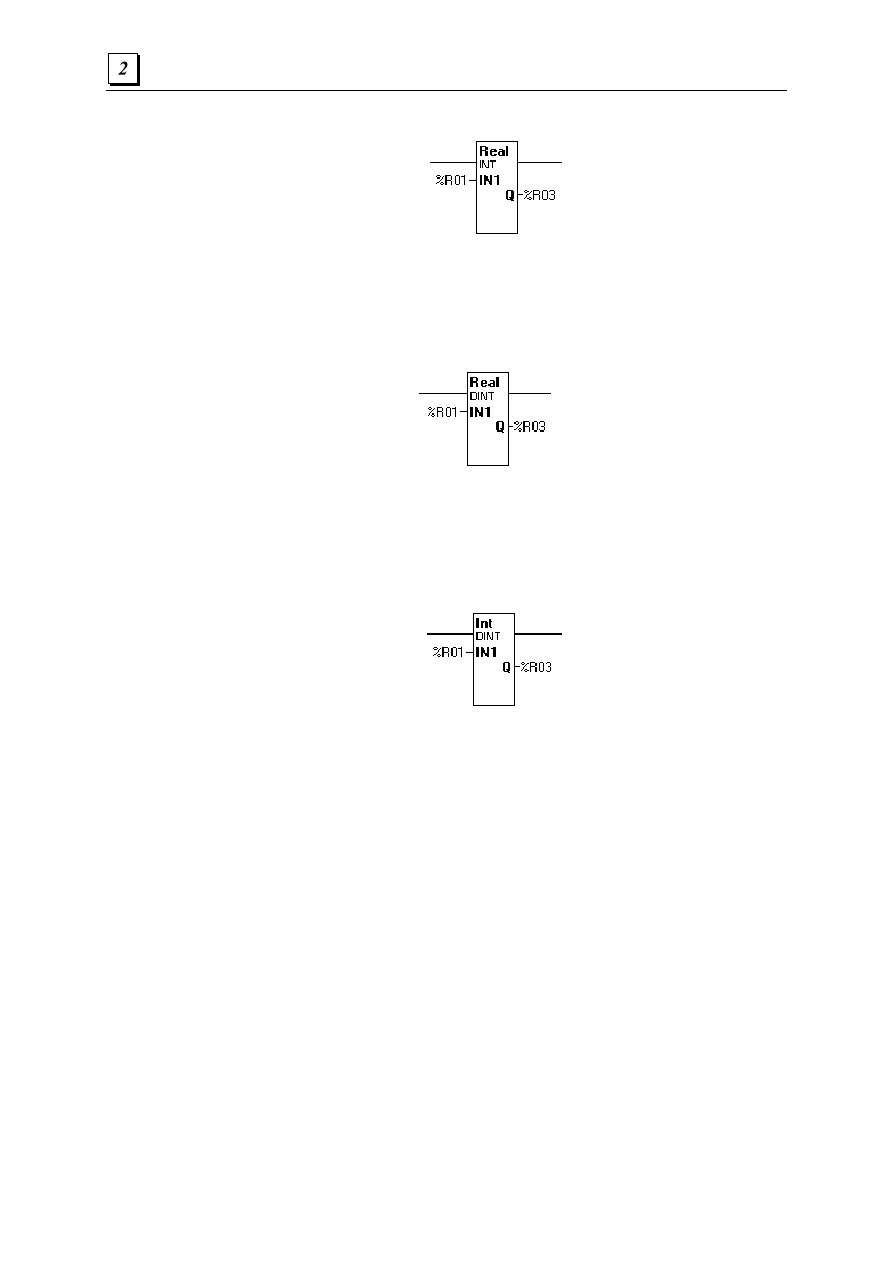
Konwersja REAL na INT
Konwersja Real na Int
Blok ten konwertuje wartość REAL (32-bitową) zadaną parametrem
IN1
na wartość INT
(16-bitową), zapisywaną w parametrze
Q
. Należy zwrócić uwagę, że parametr
IN1
jest wartością
32-bitową, a parametr
Q
jest wartością 16-bitową.
Konwersja REAL na DINT
Konwersja Real na Dint
Blok ten konwertuje wartość REAL (32-bitową) zadaną parametrem
IN1
na wartość DINT
(32-bitową), zapisywaną w parametrze
Q
. Należy zwrócić uwagę, że parametr
IN1
oraz
Q
są wartościami 32-bitowymi.
Konwersja INT na DINT
Konwersja Int na Dint
Blok ten konwertuje wartość INT (32-bitową) zadaną parametrem
IN1
na wartość DINT
(32-bitową), zapisywaną w parametrze
Q
. Należy zwrócić uwagę, że parametr
IN1
jest wartością
16-bitową, a parametr
Q
jest wartością 32-bitową
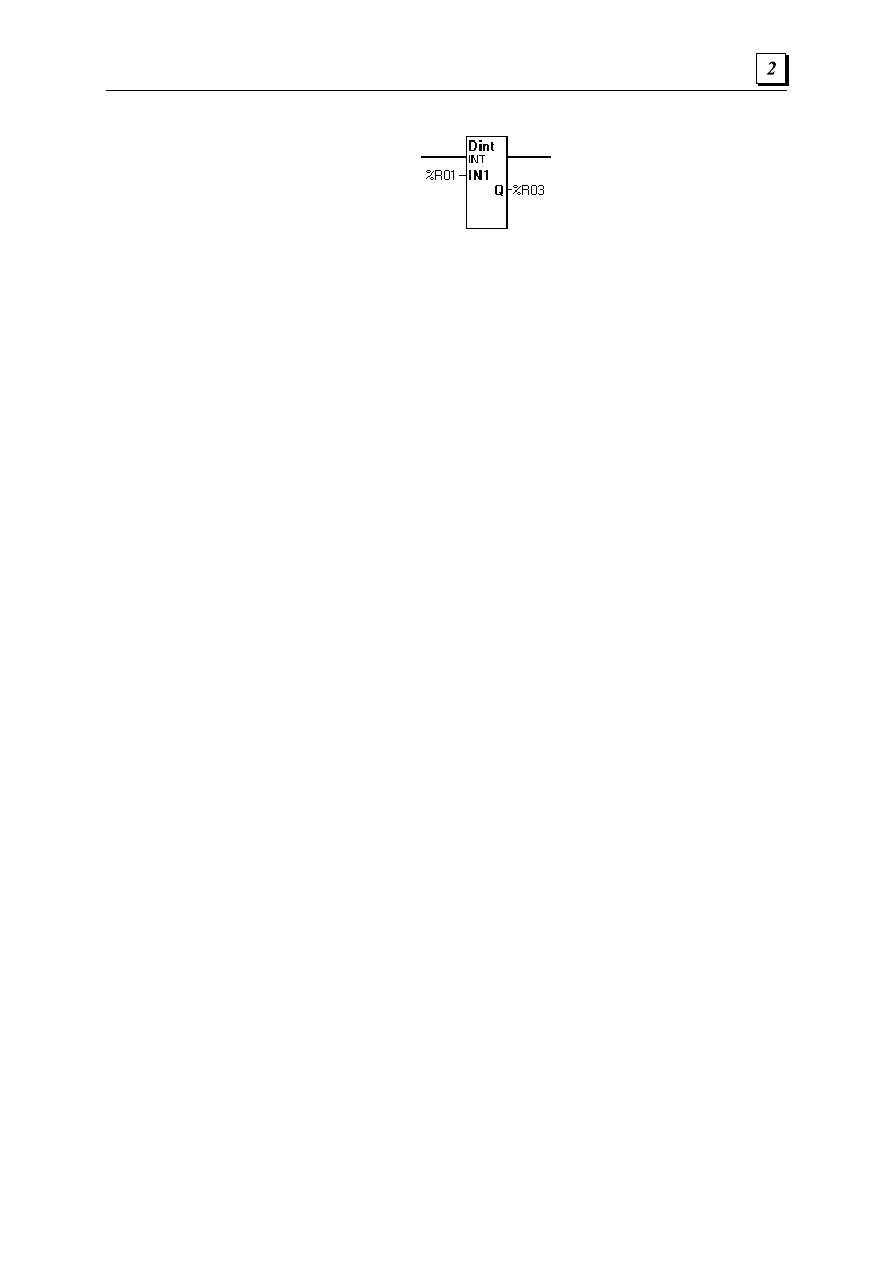
Rozdział 2. Bloki funkcyje języka drabinkowego
Konwersja DINT na INT
Konwersja Dint na Int
Blok ten konwertuje wartość DINT (32-bitową) zadaną parametrem
IN1
na wartość INT
(16-bitową), zapisywaną w parametrze
Q
. Należy zwrócić uwagę, że parametr
IN1
jest wartością
32-bitową, a parametr
Q
jest wartością 16-bitową.
2.10 Liczniki i przekaźniki czasowe
Dane liczników/przekaźników czasowych są przechowywane w dwóch (2) kolejnych rejestrach
16-bitowych.
%[rejestr]
=
Warto
ść
akumulatora
%[r%[rejestr + 1].15
=
Dalszy przepływ sygnału
Je
ż
eli Bit 15 =1, blok funkcyjny jest
aktywowany.
%[rejestr + 1].16
=
Dalszy przepływ sygnału
Je
ż
eli Bit 16 = 1, sygnał przepływa
przez blok funkcyjny.
Przykładowo, jeżeli rejestr
%R14
zostanie skonfigurowany jako licznik,
%R14
jest
akumulatorem zliczającym upływ czasu,
%R15.16
jest bitem przepływu sygnału
%R15.15
zawiera informacje czy licznik jest aktywny.
Uwaga:
Zarówno licznik jak i przekaźnik czasowy mogą korzystać z tych samych lub
pokrywających się rejestrów. Pomimo tego zalecane jest unikanie takiej sytuacji.
2.11 Operacje bitowe
Uwaga:
Bloki funkcyjne do operacji bitowych wykorzystują argumenty całkowite
typu WORD (16-bitowe) lub DWORD (32-bitowe)
2.11.1 Informacje ogólne
Operacje logiczne są przeprowadzane na ciągach bitów zapisanych w rejestrach z argumentami.
Wynik operacji jest zapisywany w trzecim rejestrze. Zawartość rejestrów zawierających
argumenty nie ulega zmianie.
Przepływ sygnału przez bloki funkcyjne do przemieszczania słowa bitowego (SHIFT) zależy od
ostatniego z bitów, usuwanego z rejestru. Przykładowo, jeżeli rejestr %R41 zawiera wartość
21770 (0101010100001010), a liczba przemieszczanych bitów wynosi 4:

Oprogramowanie Cscape – Instrukcja obsługi i programowania
Faza
Przepływ
sygnału
Wartość
0
0
010101010000101
(bez przesunięcia)
1
0
101010100001010
2
0
010101000010100
3
0
101010000101000
4
1
010100001010000
Przepływ sygnału jest określany po wykonaniu ostatniego przemieszczenia. Wszystkie
poprzednie bity nie mają żadnego wpływu na przepływ sygnału i są tracone.
Sygnał zawsze przepływa przez bloki funkcyjne do przemieszczania słowa bitowego w obiegu
zamkniętym (ROTATE), niezależnie od wartości ostatniego z bitów.
2.11.2 Konfigurowanie
W celu skonfigurowania bloku funkcyjnego należy na niego podwójnie kliknąć, a następnie
wprowadzić adres rejestru zawierającego argument, rejestru przechowującego wynik oraz liczbę
przemieszczeń ("
N
").
Argument wejściowy i liczba przemieszczeń ("
N
") mogą być stałymi typu INT lub DINT.
Parametr zawierający wynik ("
Q
") musi być zawsze rejestrem (
%R
, itp.).
Bloki te mogą wykorzystywać rejestry 16-bitowe lub 32-bitowe.
Uwaga:
Jeżeli jako argument dla bloku funkcyjnego Shift podany zostanie
rejestr Word, a liczba przemieszczeń (N) będzie większa od 15,
wszystkie bity tego rejestru zostaną ustawione na 0.
W przypadku bloku funkcyjnego Rotate, dla liczby przemieszczeń
N
=16, w wyniku otrzymana
zostanie oryginalna wartość.
Jeżeli jako argument dla bloku funkcyjnego Shift podany zostanie rejestr DWORD, a liczba
przemieszczeń (
N
) będzie większa od 31, wszystkie bity tego rejestru zostaną ustawione na 0. W
przypadku bloku funkcyjnego Rotate, dla liczby przemieszczeń
N
=32, w wyniku otrzymana
zostanie oryginalna wartość.
2.11.3 Różnice pomiędzy blokami funkcyjnymi Shift i Rotate
Różnica pomiędzy tymi blokami funkcyjnymi polega na sposobie traktowania bitów
wychodzących poza rejestr.
W przypadku bloku funkcyjnego Shift, wysuwane poza rejestr bity są tracone, za wyjątkiem
ostatniego bitu, który określa przepływ sygnału przez blok funkcyjny. Jeżeli ostatnim z bitów
wysuwanych poza rejestr jest bit 0, sygnał nie przepływa przez blok funkcyjny. Jeżeli ostatnim
z bitów wysuwanych poza rejestr jest bit 1, sygnał przepływa przez blok funkcyjny.
Przemieszczenie w lewo (SHL)
Status
sygnału
Przemieszczenie w lewo (SHL)
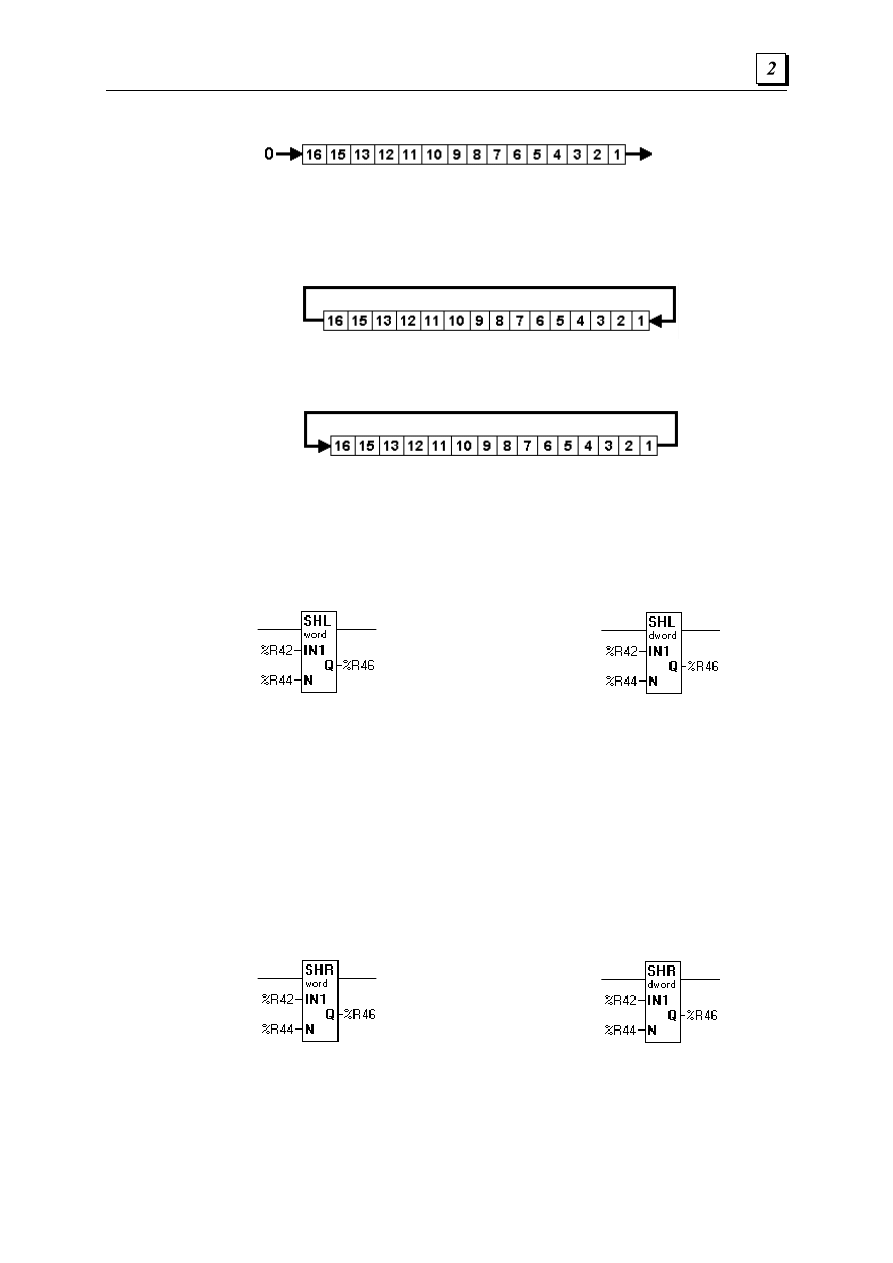
Rozdział 2. Bloki funkcyje języka drabinkowego
Przemieszczenie w prawo (SHR)
Status
sygnału
Przemieszczenie w prawo (SHR)
Funkcje Rotate wstawiają wysuwane poza rejestr bity na drugim końcu tego rejestru. Żaden bit
nie jest tracony.
Przemieszczenie w lewo w obiegu zamkniętym (ROL)
Przemieszczenie w lewo w obiegu zamkniętym (ROL)
Przemieszczenie w prawo w obiegu zamkniętym (ROR)
Przemieszczenie w prawo w obiegu zamkniętym (SHR)
Przemieszczenie w lewo (SHL)
Blok ten realizuje operację logiczną przemieszczenia bitowego w lewo na jednym rejestrze
i umieszcza wynik w drugim rejestrze. Wysuwane poza rejestr bity nie są wstawiane w inne
miejsce. Liczba przemieszczeń jest określana za pomocą parametru
N
. Zarówno
IN1
jak i
N
mogą
być rejestrami (
%R
,
%AI
, itp.) lub wartościami całkowitymi (8, 23).
Parametr
Q
musi być rejestrem.
Przemieszczenie bitowe
w lewo (Word)
Przemieszczenie bitowe
w lewo (Dword)
%R41 = 0000000100010000
(544)
SHL 8
%R43 = 0001000000000000
(4096)
Przepływ sygnału = ON (TRUE)
Przemieszczenie w prawo (SHR)
Blok ten realizuje operację logiczną przemieszczenia bitowego w prawo na jednym rejestrze
i umieszcza wynik w drugim rejestrze. Wysuwane poza rejestr bity nie są wstawiane w inne
miejsce. Liczba przemieszczeń jest określana za pomocą parametru
N
. Zarówno
IN1
jak i
N
mogą
być rejestrami (
%R
,
%AI
, itp.) lub wartościami całkowitymi (8, 23).
Parametr
Q
musi być rejestrem.
Przemieszczenie bitowe
w prawo (Word)
Przemieszczenie bitowe
w prawo (Dword)
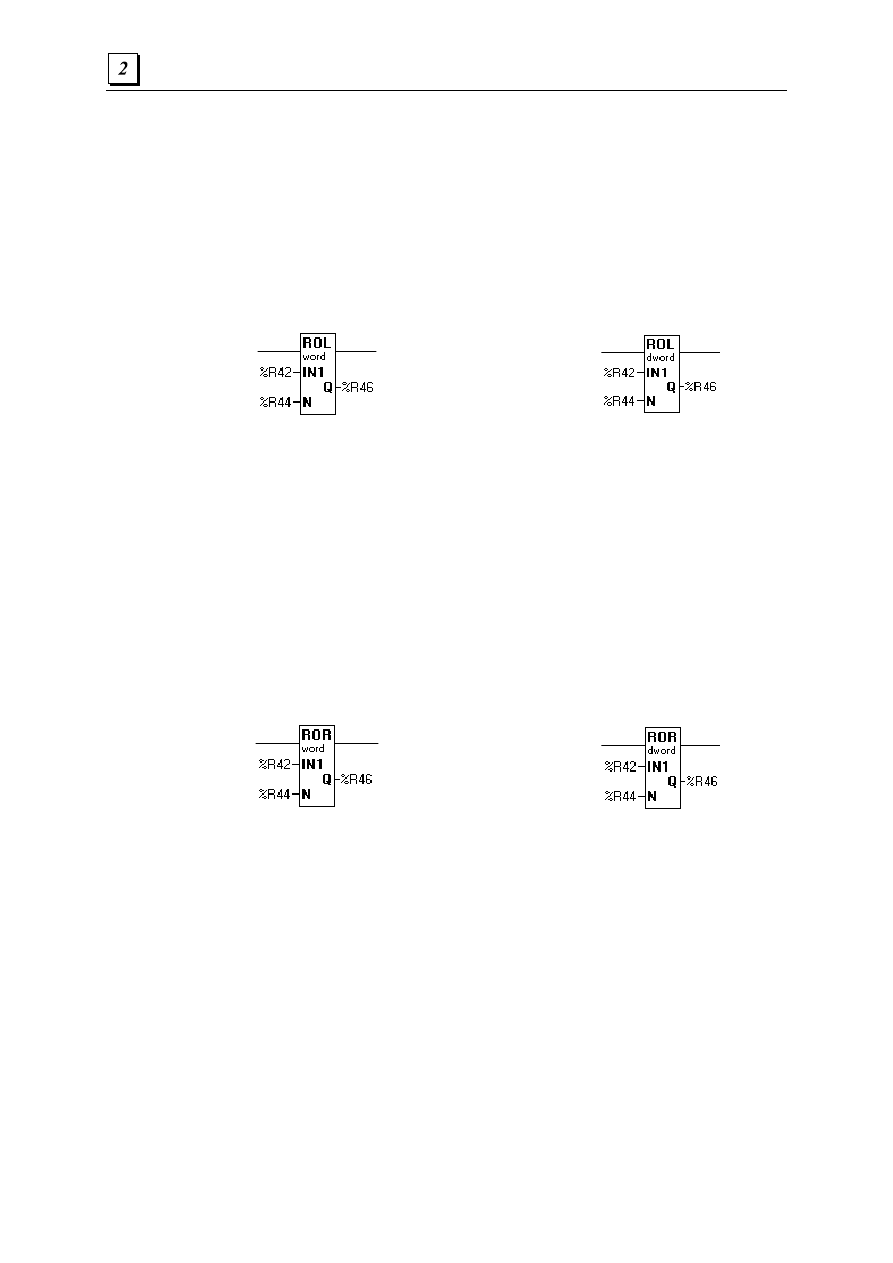
Oprogramowanie Cscape – Instrukcja obsługi i programowania
%R41 = 1000000000000000 (32768)
SHR 8
%R43 = 0000000010000000 (128)
Przepływ sygnału = OFF (FALSE)
Przesunięcie bitowe w lewo w obiegu zamkniętym (ROL)
Blok ten realizuje operację logiczną przesunięcia bitowego w lewo w obiegu zamkniętym na
jednym rejestrze i umieszcza wynik w drugim rejestrze. W czasie przemieszczania, bity
wysuwane poza rejestr są wstawiane z prawej strony tego rejestru. Liczba przesunięć jest
określana za pomocą parametru
N
. Zarówno
IN1
jak i
N
mogą być rejestrami (
%R
,
%AI
, itp.) lub
wartościami całkowitymi (8, 23).
Parametr
Q
musi być rejestrem.
Przesuniecie bitowe w lewo
w obiegu zamkniętym (Word)
Przesuniecie bitowe w lewo
w obiegu zamkniętym (DWord)
%R41 = 1010010100111100 (42300)
ROL 11
%R43 = 1110010100101001 (58665)
Przesunięcie bitowe w prawo w obiegu zamkniętym (ROR)
Blok ten realizuje operację logiczną przesunięcia bitowego w prawo w obiegu zamkniętym na
jednym rejestrze i umieszcza wynik w drugim rejestrze. W czasie przemieszczania, bity
wysuwane poza rejestr są wstawiane z lewej strony tego rejestru. Liczba przesunięć jest określana
za pomocą parametru
N
. Zarówno
IN1
jak i
N
mogą być rejestrami (
%R
,
%AI
, itp.) lub wartościami
całkowitymi (8, 23).
Parametr
Q
musi być rejestrem.
Przesuniecie bitowe w prawo w obiegu
zamkniętym (Word)
Przesuniecie bitowe w prawo w obiegu
zamkniętym (DWord)
%R41 = 1010010100111100 (42300)
SHR 11
%R43 = 1010011110010100 (42900)
2.12 Przemieszczanie danych
2.12.1 Przemieszczanie pojedynczych danych
Bloki funkcyjne do przemieszczania danych pozwalają na przemieszczanie danych pomiędzy
rejestrami (np. odczytanie wejścia analogowego [
%AI
] i zapisanie go do rejestru
%R
. Bloki te
można wykorzystać do wstawiania stałych do rejestrów, przemieszczania bloków danych do
innego miejsca lub wypełniania bloków rejestrów tą samą wartością.
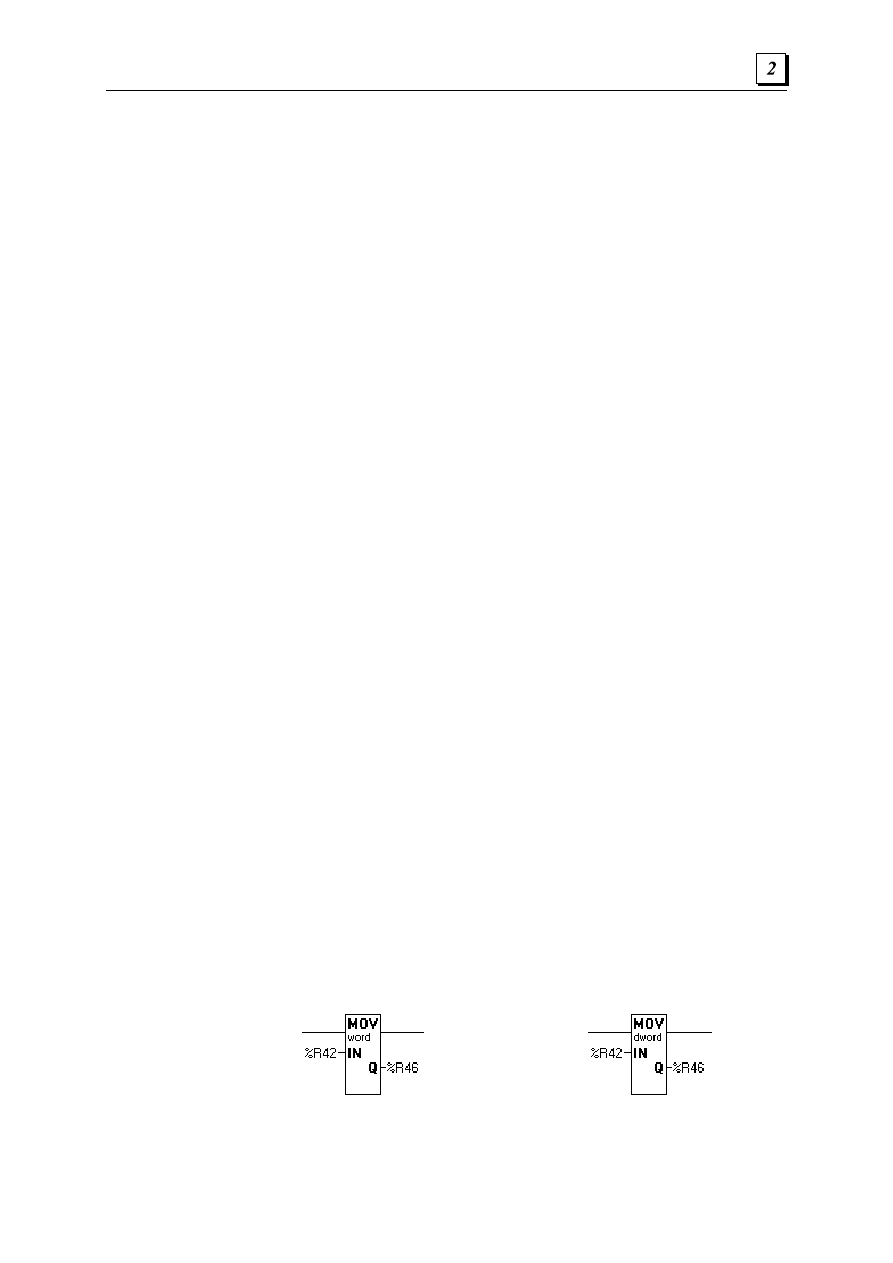
Rozdział 2. Bloki funkcyje języka drabinkowego
Wartości w rejestrze będącym parametrem wejściowym nie ulegają zmianie w przypadku bloków
funkcyjnych do przemieszczania bloków (Block Move) lub wypełniania bloków (Block Fill),
w przypadku innych bloków funkcyjnych, wartości w rejestrze będącym parametrem wejściowym
są zmieniane.
a. Sprawdzanie typów
Bloki te nie sprawdzają zgodności typów. Wartości przemieszczane są na poziomie bitowym bez
względu na typ parametru wejściowego lub docelowego. Instrukcja do przemieszczania bloków
(Block Move) pozwala na przemieszczanie wartości typu WORD, DWORD lub REAL. Należy
zwrócić uwagę, że w przypadku wartości DWORD lub REAL przemieszczane są dwa (2)
rejestry.
b. Przepływ sygnału
Po zakończeniu wykonywania tego typu instrukcji, sygnał ma zawsze wartość TRUE.
Wyjątkiem jest blok funkcyjny Indirect Move. W jego przypadku, przesunięcie traktowane jest
jako niepoprawne a sygnał ma wartość FALSE, jeżeli rejestr źródłowy lub docelowy zawiera 0
(zero) lub jeżeli długość przesunięcia przekracza liczbę bloków funkcyjnych dostępnych w
sterowniku.
c. Konfigurowanie
W celu skonfigurowania bloku funkcyjnego należy na niego podwójnie kliknąć, a następnie
wprowadzić adresy rejestrów z parametrami i rejestru wycinkowego.
W przypadku bloków funkcyjnych do przemieszczania rejestrów i wypełniania, jako parametr
wejściowy można podać stałą numeryczną. Spowoduje to umieszczenie tej stałej numerycznej|
w rejestrze wyjściowym. Rejestr
Q
(wynik) musi być określony poprzez podanie adresu.
W przypadku bloku funkcyjnego do przemieszczania bloków zarówno parametry wejściowe jak
i wyjściowy muszą być określone poprzez podanie adresu. Żaden z tych parametrów nie może
być stałą numeryczną. Parametr
Count
określa liczbę przemieszczanych lub wypełnianych
rejestrów w czasie pojedynczego wykonania bloku funkcyjnego.
W przypadku bloku funkcyjnego do przemieszczania rejestru, parametr
Count
ma stałą wartość
'1'.
W przypadku bloków funkcyjnych do przemieszczania lub wypełniania bloków, parametr
COUNT
może mieć wartość z przedziału od 0 (zero) do maksymalnej liczby rejestrów danego typu,
dostępnych w sterowniku. Dla rejestrów
%R
sterowników OCS, maksymalna wartość parametru
COUNT
wynosi 2048.
Dla bloku funkcyjnego do przemieszczania danych typu Word należy wybrać typ danych WORD
lub DWORD.
Przemieszczanie pojedynczego rejestru
Uwaga:
Blok funkcyjny Move_Word może operować na danych 16-bitowych lub
32-bitowych, w zależności od wyboru użytkownika.
Powoduje on przesunięcie rejestru, pary rejestrów (32 bitów) albo stałej wartości do następnego
rejestru lub pary rejestrów (32 bitów).
a. MOVE
b. MOVE DWORD
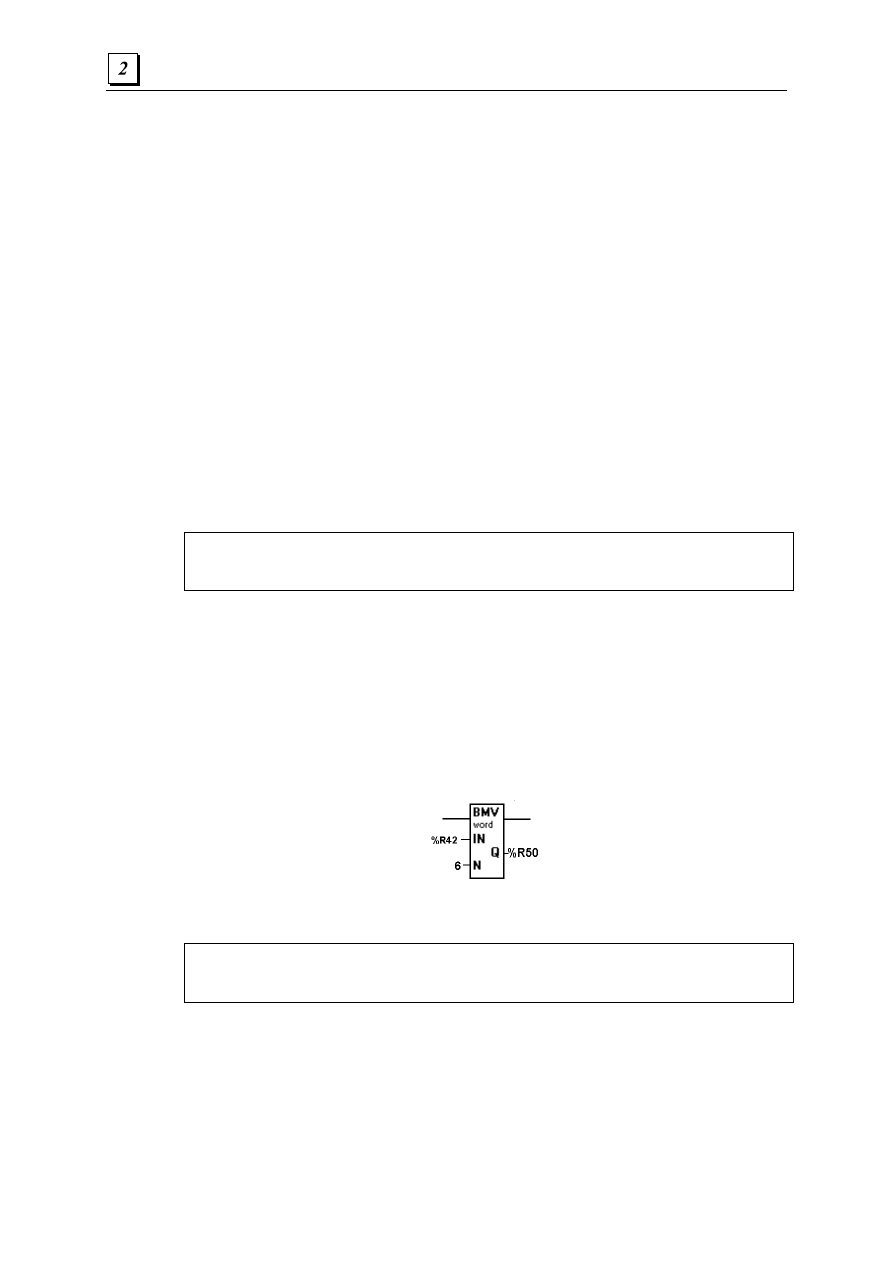
Oprogramowanie Cscape – Instrukcja obsługi i programowania
W czasie konfigurowania, z rozwijalnej listy
Type
należy wybrać typ WORD (16 bitów) lub
DWORD (32 bity).
Przykładowo, jeżeli przed wykonaniem bloku funkcyjnego w rejestrach znajdują się podane
poniżej wartości:
%R42
34567
%R43
12
%R44
63
%R45
127
%R46
82
Po zakończeniu wykonywania bloku funkcyjnego typu INT, wartości te będą następujące:
%R42
34567
%R43
12
%R44
63
%R45
127
%R46
34567
Wartość
IN
może być również stałą numeryczną bez znaku. Przykładowo, jeżeli wartość
parametru
IN
wynosi 1492, po wykonaniu instrukcji w rejestrze
%R46
znajdować się będzie
wartość 1492.
Ostrzeżenie: Jeżeli jako parametr
IN
wprowadzono stałą numeryczną ze znakiem, jest ona
w czasie konfigurowania traktowana jako wartość bez znaku. Przykładowo, jeżeli
parametr
IN
ma wartość -
1
, wykorzystywana jest wartość
65535
.
W przypadku bloku funkcyjnego Move_Dword, operacja jest wykonywana na dwóch kolejnych
rejestrach. Przykładowo, jeżeli rejestry
%R42
i
%R43
będą przechowywać wartość
103582
, po
wykonaniu instrukcji, w rejestrach
%R46
i
%R47
będzie przechowywana wartość
103582
.
Przemieszczanie bloków rejestrów (Block_Move)
Uwaga:
Instrukcja Block_Move operuje wyłącznie na rejestrach 16-bitowych.
Instrukcja ta przemieszcza blok rejestrów z zadanego miejsca w inne.
BLOCK MOVE (WORD)
Ostrzeżenie: Jeżeli parametr
IN
jest stałą numeryczną ze znakiem, w czasie konfigurowania jest
on traktowany jako liczba bez znaku. Przykładowo, parametr
IN
równy -1 jest
traktowany jako liczba 65535.
Przykładowo, jeżeli przed wykonaniem bloku funkcyjnego w rejestrach znajdują się podane
poniżej wartości:
%R42
65535
%R50
0
%R44
65535
%R51
0
%R44
65535
%R52
0
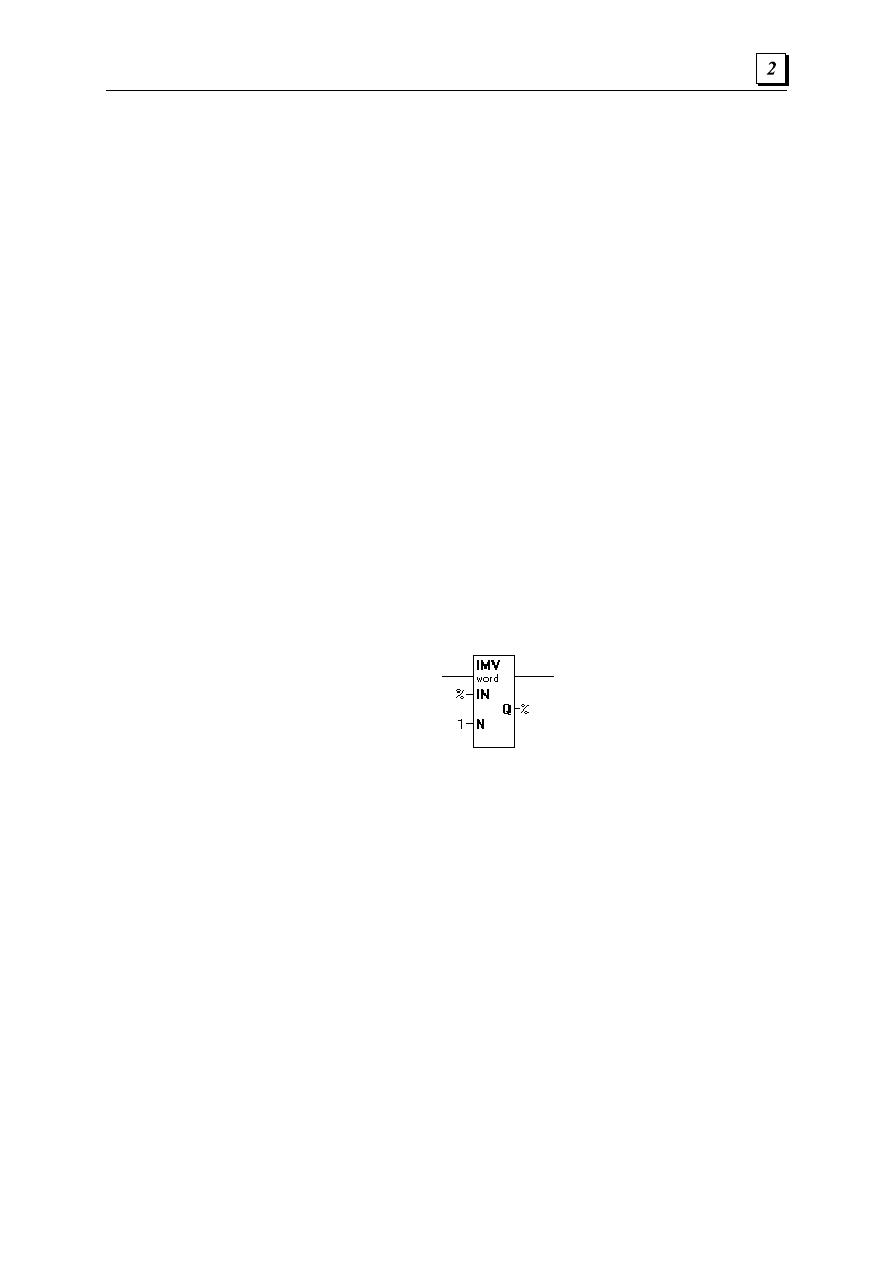
Rozdział 2. Bloki funkcyje języka drabinkowego
%R45
65535
%R53
0
%R46
65535
%R54
0
%R47
65535
%R55
0
%R48
65535
%R56
0
%R49
65535
%R57
0
Wówczas po zakończeniu wykonywania, wartości te będą następujące:
%R42
65535
%R50
65535
%R44
65535
%R51
65535
%R44
65535
%R52
65535
%R45
65535
%R53
65535
%R46
65535
%R54
65535
%R47
65535
%R55
65535
%R48
65535
%R56
0
%R49
65535
%R57
0
Indirect Move
Uwaga:
Instrukcja Indirect_Move operuje wyłącznie na rejestrach 16-bitowych.
Działanie tej instrukcji jest podobne do działania instrukcji Block_Move. Powoduje ona
przemieszczenie danych z jednego miejsca pamięci do innego.
INDIRECT MOVE
Proszę porównać z informacjami podanymi w punkcie „Przepływ sygnału”.
Różnica polega na sposobie określania adresu bloku źródłowego (
IN
), bloku docelowego (
Q
) lub
obydwu tych adresów. W przypadku tej instrukcji możliwe jest bezpośrednie określenie adresu
poprzez podanie typu adresu lub pośrednie.
W przypadku formatu pośredniego wprowadzony rejestr zawiera przesuniecie pierwszego
z przemieszczanych rejestrów
%R
. W przypadku adresu docelowego rejestr ten zawiera adres lub
przesuniecie pierwszego z rejestrów
%R
w bloku docelowym.
Uwaga:
Adresy pośrednie można określać wyłącznie dla rejestrów %R.
Sam rejestr źródłowy lub docelowy może być dowolnego typu.
W przypadku zaznaczenia opcji INDIRECT, można podać dowolny rejestr.
Adres pośredni lub bezpośredni można określić dla parametru
IN
,
Q
lub dla obydwu tych
parametrów. Niemniej jednak, nie wolno wprowadzać stałych.
W celu zilustrowania, poniżej pokazano skonfigurowany blok funkcyjny, w którym jako parametr
IN
podano
%AI1
, jako
Q
rejestr
%R12
, zaznaczono obydwie opcje Indirect. Blok ten powoduje
przesunięcie czterech (4) słów.
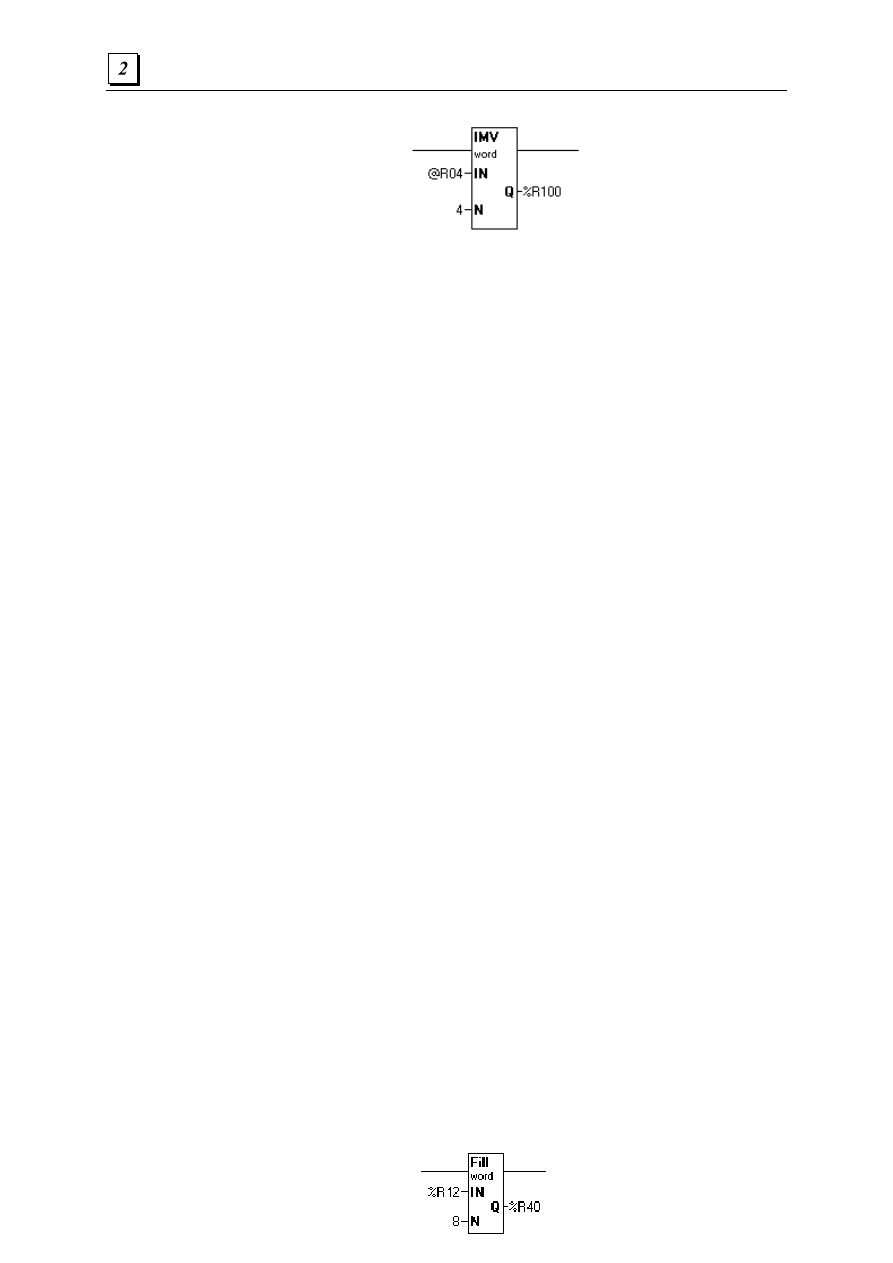
Oprogramowanie Cscape – Instrukcja obsługi i programowania
INDIRECT MOVE
Należy zwrócić uwagę na specjalny znak @, informujący że stosowane jest adresowanie
pośrednie.
Po doprowadzeniu sygnału do tego bloku funkcyjnego, następuje pobranie wartość z
%AI1
,
wykorzystywanej w dalszym ciągu jako wskaźnik do początku bloku w obszarze rejestrów
%R
.
Wartość znajdująca się w rejestrze
%R12
jest wykorzystywana jako wskaźnik bloku docelowego
w obszarze rejestrów
%R
. W wyniku działania tego rejestru następuje przesunięcie czterech (4)
słów 16-bitowych.
W niniejszym przykładzie założono, że rejestr
%AI
zawiera "56", rejestr
%R12
"100". Należy
zwrócić uwagę, że modyfikowane są rejestry
%R
, ponieważ zaznaczono opcję Indirect zarówno
dla parametru źródłowego jak i docelowego.
Przed rozpoczęciem wykonywania tego bloku funkcyjnego, zawartość rejestrów jest następująca:
%AI1
56
%R12
100
%R55
123
%R99
1
%R56
45
%R100
2
%R57
28
%R101
3
%R58
20789
%R102
4
%R59
1
%R103
5
%R60
15
%R104
6
Po jego wykonaniu, wartości zapisane w rejestrach są następujące:
%AI1
56
%R12
100
%R55
123
%R99
1
%R56
45
%R100
45
%R57
28
%R101
28
%R58
20789
%R102
20789
%R59
1
%R103
1
%R60
15
%R104
6
Wypełnianie bloków (FILL)
Uwaga:
Blok funkcyjny Fill operuje wyłącznie na rejestrach 16-bitowych.
Blok ten powoduje zapisanie do bloku rejestrów określonej wartości. Parametr
IN
może być stałą
numeryczną lub adresem rejestru.
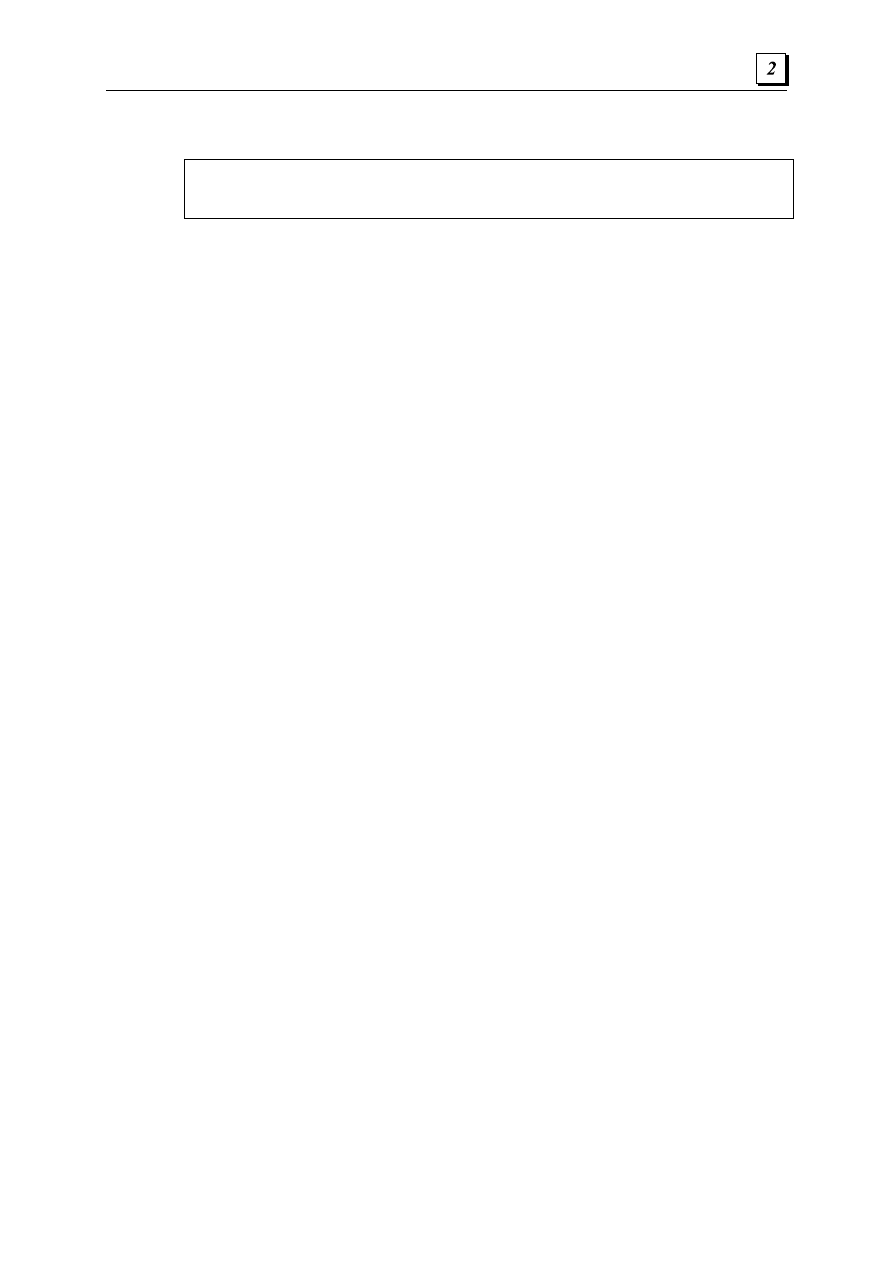
Rozdział 2. Bloki funkcyje języka drabinkowego
Wypełnianie bloków
Ostrzeżenie: Jeżeli parametr
IN
jest stałą numeryczną ze znakiem, w czasie konfigurowania jest
on traktowany jako liczba bez znaku. Przykładowo, parametr
IN
równy -1 jest
traktowany jako liczba 65535.
Przykładowo, jeżeli przed wykonaniem bloku funkcyjnego w rejestrach znajdowały się
następujące wartości:
%R12
1234
%R40
3221
%R41
4632
%R42
65535
%R43
32456
%R44
1
%R45
0
%R46
10
%R47
812
%R48
0
%R49
5
po zakończeniu wykonywania, wartości te będą następujące:
%R12
1234
%R40
1234
%R41
1234
%R42
1234
%R43
1234
%R44
1234
%R45
1234
%R46
1234
%R47
1234
%R48
0
%R49
5
Przemieszczanie bloków stałych (Move Constant Data)
Blok funkcyjny Move Constant Data pozwala na zapisanie tabeli ze stałymi do grupy
sąsiadujących rejestrów sterownika. Tabela stałych może zawierać wartości typu INT, UDINT,
DINT, UDINT lub REAL. Wszystkie elementy tablicy muszą być tego samego typu.
Załóżmy, że istnieje następująca tabela z wartościami INT:
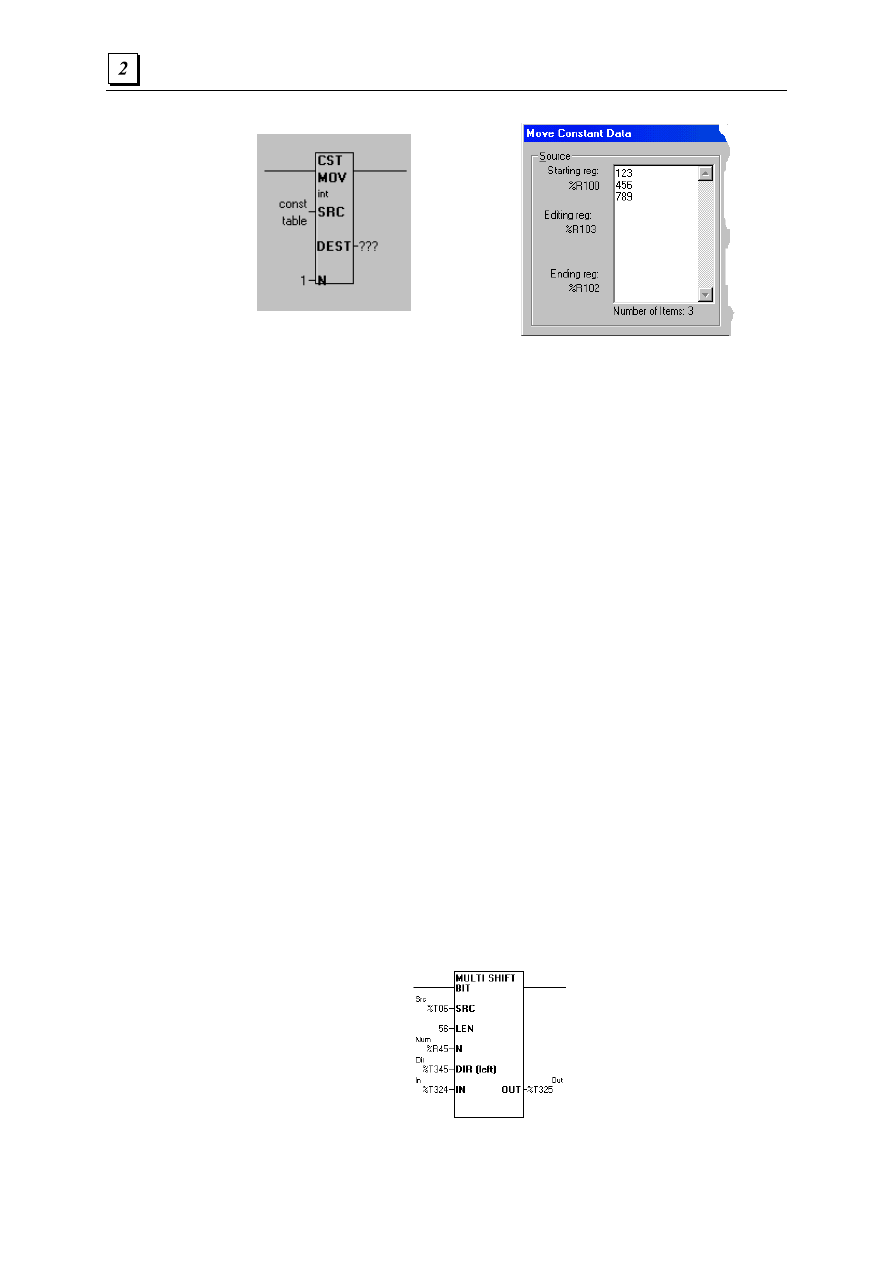
Oprogramowanie Cscape – Instrukcja obsługi i programowania
Blok funkcyjny CONST DATA
Okno do edycji
Pomocnicze informacje wyświetlane podczas wprowadzania tabeli:
Starting reg – rejestr poczatku tabeli
Editing reg – numer edytowanego elementu w tablicy
Ending reg – rejestr ko
ń
ca tablicy
Uwaga:
Stałe można kopiować i wklejać pomiędzy aplikacjami Windows,
włączając w to arkusz Microsoft Excel i edytor Microsoft Word.
Uwaga:
Dla liczb rzeczywistych mniejszych od 1 należy wpisać przed kropką zero
(np. .999 - wartość niepoprawna, 0.999 - wartość poprawna).
po zakończeniu wykonywania, wartości te będą następujące:
%R100
123
%R101
456
%R102
789
2.12.2 Przemieszczanie tablic
Blok funkcyjny Multi Shift
Funkcja to pozwala na przesunięcie w lewo lub prawo o określoną liczbę razy tablicy
z wartościami typu BITS, BYTES, WORD lub DWORDS.
Przemieszczanie tablic z
wartościami(BIT)
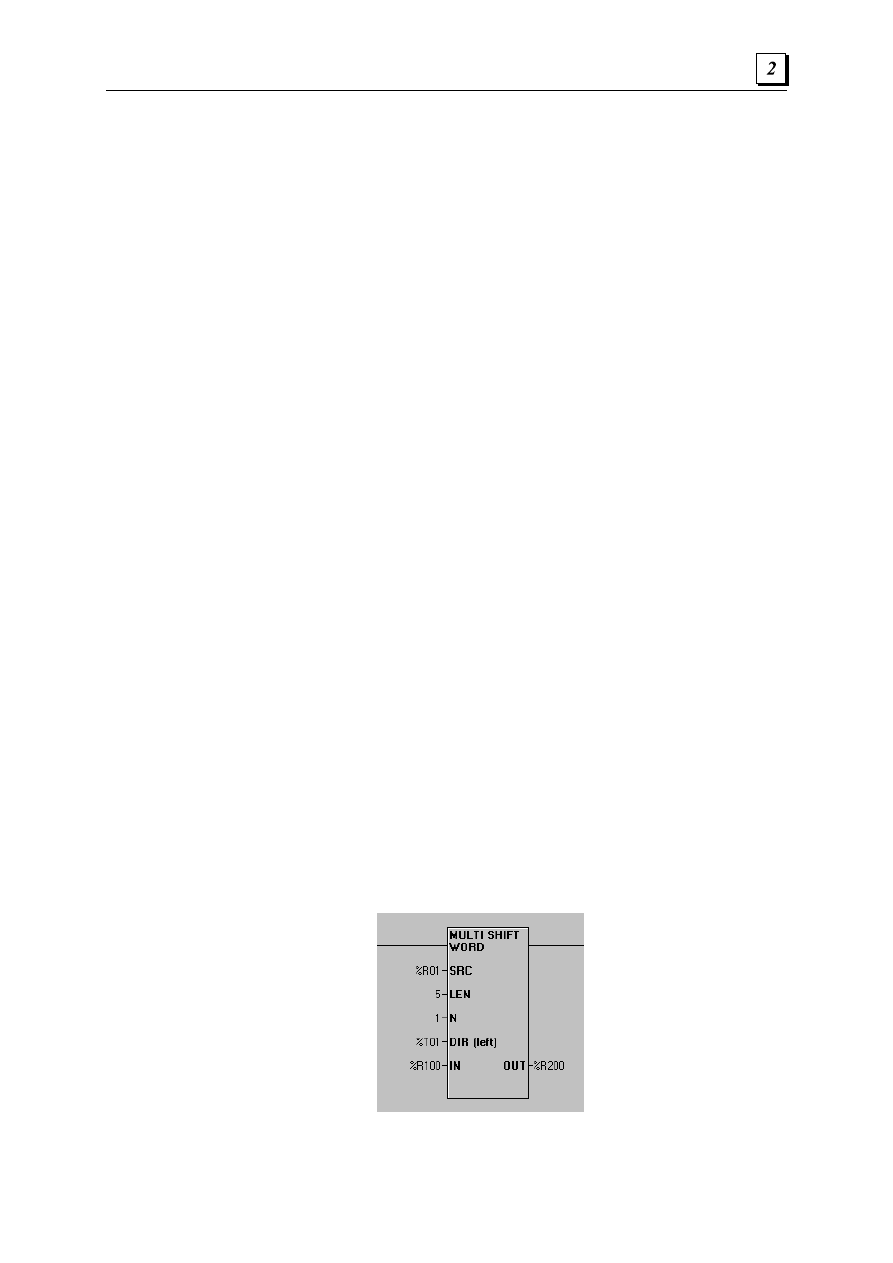
Rozdział 2. Bloki funkcyje języka drabinkowego
a. Przepływ sygnału
Po doprowadzeniu sygnału do tego bloku funkcyjnego, w każdym cyklu następuje
przemieszczenie danych, zgodnie z określonymi parametrami. Po załączeniu bloku funkcyjnego
zawsze jest przesyłany sygnał wyjściowy.
b. Terminologia stosowania w funkcjach do przemieszczania tablic
SRC
- Początek tablicy z danymi typu BIT, BYTE, WORD lub DWORD do przemieszczania.
Przesunięte dane są zapamiętywane w tablicy, rozpoczynającej się do tego miejsca. Tablica
z danymi BIT może zaczynać się od dowolnego rejestru (
%I1
,
%I6
,
%R1.1
,
%R4.7
, ...). Tablice
z danymi typu BYTE, WORD i DWORD muszą uwzględniać podział na słowa (
%I1
,
%I17
,
%I33
,
%R1
,
%R2
, ...).
LEN
- Liczba bajtów (długość tablicy) w tablicy z danymi typu BITS, BYTES WORDS lub
DWORDS. Musi to być stała z zakresu 1 do 32767.
N
- Liczba elementów w tablicy do przesunięcia. Parametr ten może być stałą lub zmienną
WORD.
DIR
- Kierunek przemieszczania. Jeżeli parametr ten ma wartość 1, dane są przemieszczane
w lewo. Jeżeli parametr ten ma wartość 0, dane są przemieszczane w prawo.
Przykłady:
Przesunięcie wartości typu BIT w lewo o 1:
%T2
<-
%T1
%T3
<-
%T2
...
Przesunięcie wartości typu BYTE w lewo o 1:
%R1
(starszy bajt) <-
%R1
(młodszy bajt)
%R2
(młodszy bajt) <-
%R1
(starszy bajt)...
Przesunięcie wartości typu WORD w lewo o 1:
%R2
<-
R1 %R3
<-
%R2
...
Przesunięcie wartości typu DWORD w lewo o 1:
%R3
,
%R4
<-
%R1
,
%R2
%R5
,
%R6
<-
%R3
,
%R4
Przesunięcie wartości typu BIT w prawo o 1:
%T2
->
%T1
%T3
->
%T2
...
Przesuniecie wartości typu BYTE w prawo o 1:
%R1
(starszy bajt) ->
%R1
(młodszy
bajt)
%R2
(młodszy bajt) ->
%R1
(starszy bajt)...
Przesunięcie wartości typu WORD w prawo o 1:
%R2
->
%R1
%R3
->
%R2
...
Przesunięcie wartości typu DWORD w prawo o 1:
%R3
,
%R4
->
%R1
,
%R2
%R5
,
%R6
->
%R3
,
%R4
IN
- Początek wartości typu BIT, BYTE, WORD lub DWORD wstawiane do tablicy.
OUT
- Ostatnia z usuniętych z tablicy wartości typu BIT, BYTE, WORD lub DWORD.
c. Przykłady instrukcji do przemieszczania tabel z wartościami typu Word
Pokazany poniżej blok funkcyjny wykorzystywany jest w zamieszczonych, w dalszej części
przykładach.
MULTI SHIFT WORD

Oprogramowanie Cscape – Instrukcja obsługi i programowania
Przykład 1:
Na początku rejestry mają następujące wartości:
%R1
1
%R2
2
%R3
3
%R4
4
%R5
5
%T1
TRUE
%R100
123
%R200
0
Po pierwszym cyklu, wartości są następujące:
%R1
123
%R2
1
%R3
2
%R4
3
%R5
4
%T1
TRUE
%R100
123
%R200
5
Po drugim cyklu:
%R1
123
%R2
123
%R3
1
%R4
2
%R5
3
%T1
TRUE
%R100
123
%R200
4
Należy zwrócić uwagę na przemieszczanie danych w tabeli WORDS (
%R1
do
%R5
) i ostatecznie
na wyjście.
Przykład 2:
Na początku rejestry mają następujące wartości:
%R1
1
%R2
2
%R3
3
%R4
4
%R5
5
%T1
TRUE
%R100
123
%R200
0

Rozdział 2. Bloki funkcyje języka drabinkowego
Po pierwszym cyklu przeniesiono też parametr wejściowy (
%R100
) na 456.
%R1
123
%R2
1
%R3
2
%R4
3
%R5
4
%T1
TRUE
%R100
456
%R200
5
Po drugim cyklu:
%R1
458
%R2
123
%R3
1
%R4
2
%R5
3
%T1
TRUE
%R100
456
%R200
4
Przykład 3:
Na początku rejestry mają następujące wartości (należy zwrócić uwagę, że zmieniono parametr
DIRECTION
, a więc wartości będą przemieszczane w prawo):
%R1
1
%R2
2
%R3
3
%R4
4
%R5
5
%T1
FALSE
%R100
123
%R200
0
Po pierwszym cyklu, wartości są następujące:
%R1
2
%R2
3
%R3
4
%R4
5
%R5
123
%T1
TRUE
%R100
123
%R200
1
Po drugim cyklu:
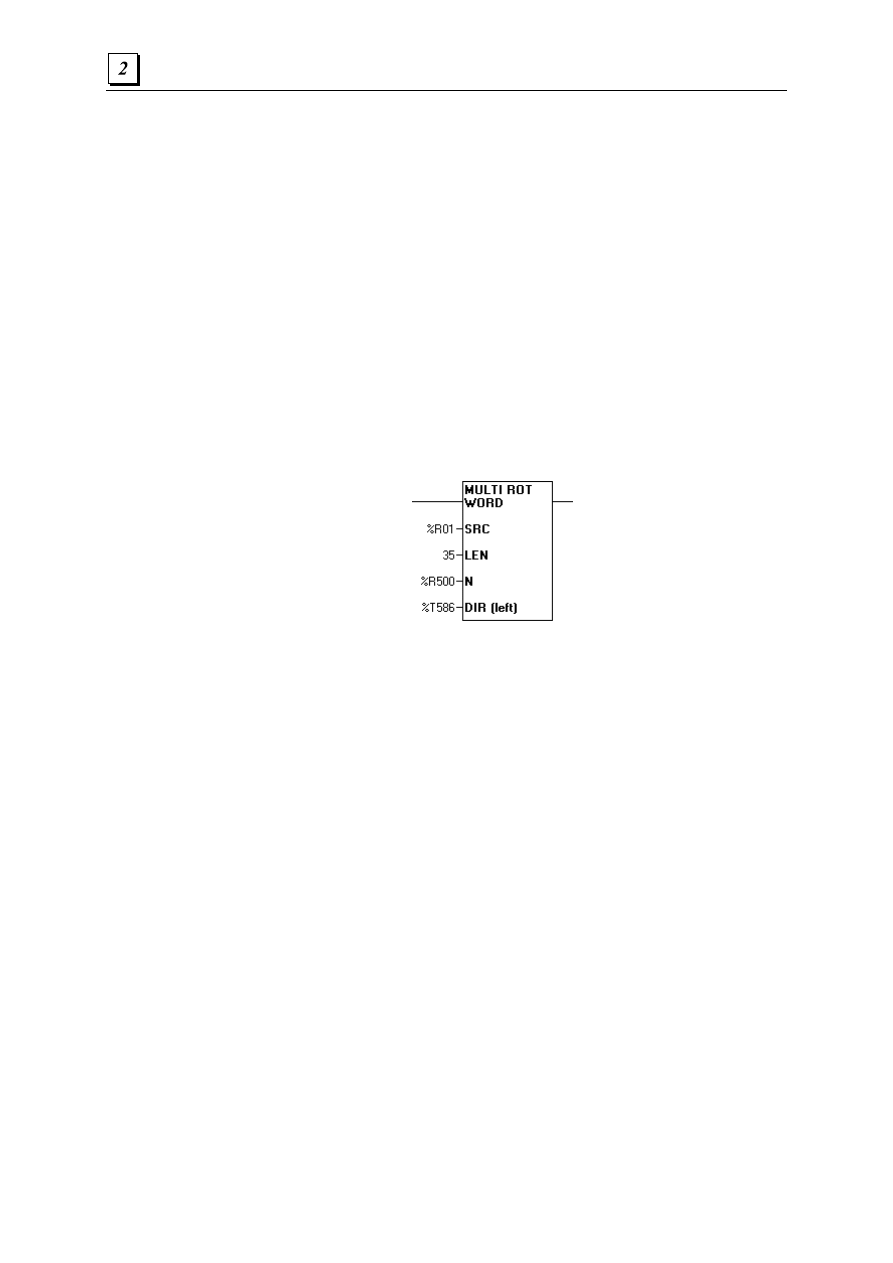
Oprogramowanie Cscape – Instrukcja obsługi i programowania
%R1
3
%R2
4
%R3
5
%R4
123
%R5
123
%T1
TRUE
%R100
123
%R200
2
Należy zwrócić uwagę na przemieszczania danych w tabeli WORDS (
%R5
do
%R1
) i ostatecznie
na wyjście.
2.12.3 Przemieszczanie tablic danych w obiegu zamkniętym
Funkcja to pozwala na przesunięcie w lewo lub prawo w obiegu zamkniętym wartości typu BITS,
BYTES, WORD lub DWORDS o określoną liczbę razy.
MULTI ROTATE (WORD)
a. Przepływ sygnału
Po doprowadzeniu sygnału do tego bloku funkcyjnego, w każdym cyklu pracy jednostki
centralnej następuje przemieszczenie danych w obiegu zamkniętym, zgodnie z określonymi
parametrami. Funkcja ta nie reaguje na zmianę wartości sygnału. Sygnał wyjściowy jest zawsze
przesyłany.
b. Terminologia stosowana w przemieszczaniu tabel danych w obiegu zamkniętym
SRC - Początek tablicy z danymi typu BIT, BYTE, WORD lub DWORD do przemieszczania
w obiegu zamkniętym. Przemieszczane w obiegu zamkniętym dane są zapamiętywane w tablicy,
rozpoczynającej się od tego miejsca. Tablica z danymi BIT może zaczynać się od dowolnego
rejestru (
%I1
,
%I6
,
%R1.1
,
%R4.7
, ...). Tablice z danymi typu BYTE, WORD i DWORD
muszą uwzględniać podział na słowa (
%I1
,
%I17
,
%I33
,
%R1
,
%R2
, ...).
LEN
- Liczba bajtów w tablicy z danymi typu BITS, BYTES WORDS lub DWORDS. Musi to
być stała z zakresu 1 do 32767.
N
- Liczba elementów w tablicy do przesunięcia w obiegu zamkniętym. Parametr ten może być
stałą lub zmienną WORD.
DIR
- Kierunek przemieszczania w obiegu zamkniętym. Jeżeli parametr ten ma wartość 1, dane
są przemieszczane w obiegu zamkniętym w lewo. Jeżeli parametr ten ma wartość 0, dane są
przemieszczane w obiegu zamkniętym w prawo.
Przykłady:
Przesunięcie wartości typu BIT w lewo o 1:
%T2
<-
%T1
%T3
<-
%T2
...
Przesunięcie wartości typu BYTE w lewo o 1:
%R1
(starszy bajt) <-
%R1
(młodszy bajt)
%R2
(młodszy bajt) <-
%R1
(starszy bajt)...
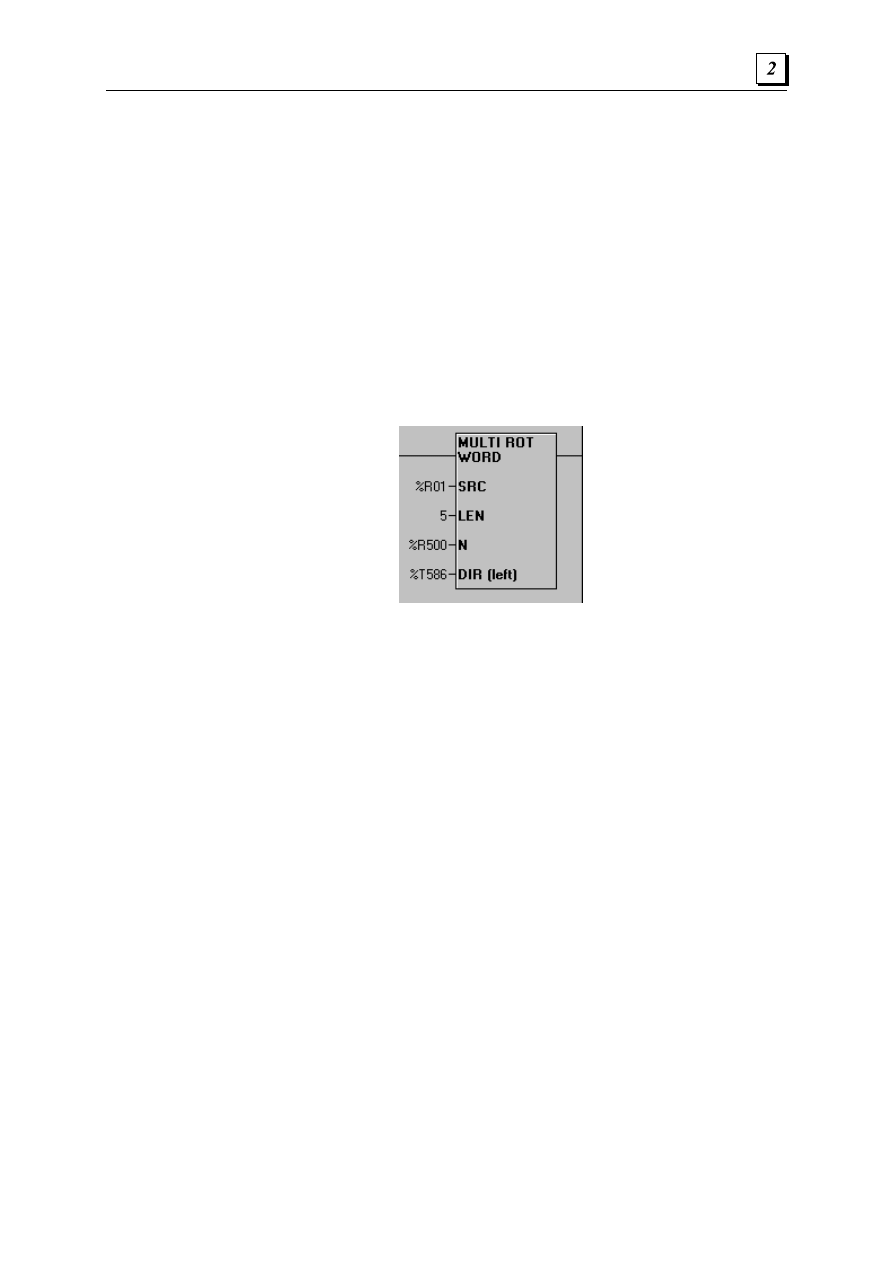
Rozdział 2. Bloki funkcyje języka drabinkowego
Przesunięcie wartości typu WORD w lewo o 1:
%R2
<-
%R1
%R3
<-
%R2
...
Przesunięcie wartości typu DWORD w lewo o 1:
%R3
,
%R4
<-
%R1
,
%R2
%R5
,
%R6
<-
%R3
,
%R4
Przesunięcie wartości typu BIT w prawo o 1:
%T2
->
%T1
%T3
->
%T2
...
Przesuniecie wartości typu BYTE w prawo o 1:
%R1
(starszy bajt) ->
%R1
(młodszy bajt)
%R2
(młodszy bajt) ->
%R1
(starszy bajt)...
Przesunięcie wartości typu WORD w prawo o 1:
%R2
->
%R1
%R3
->
%R2
...
Przesunięcie wartości typu DWORD w prawo o 1:
%R3
,
%R4
->
%R1
,
%R2
%R5
,
%R6
->
%R3
,
%R4
c. Przykłady instrukcji do przemieszczania tabel w obiegu zamkniętym z wartościami typu
Word
Pokazany poniżej blok funkcyjny wykorzystywany jest w zamieszczonych w dalszej części
przykładach.
MULTI ROTATE WORD
Przykład 1
Na początku rejestry mają następujące wartości:
%R1
1
%R2
2
%R3
3
%R4
4
%R5
5
%T586
TRUE
%R500
1
Po pierwszym cyklu, wartości są następujące:
%R1
5
%R2
1
%R3
2
%R4
3
%R5
4
%T586
TRUE
%R500
1
Po drugim cyklu:
%R1
4
%R2
5
%R3
1
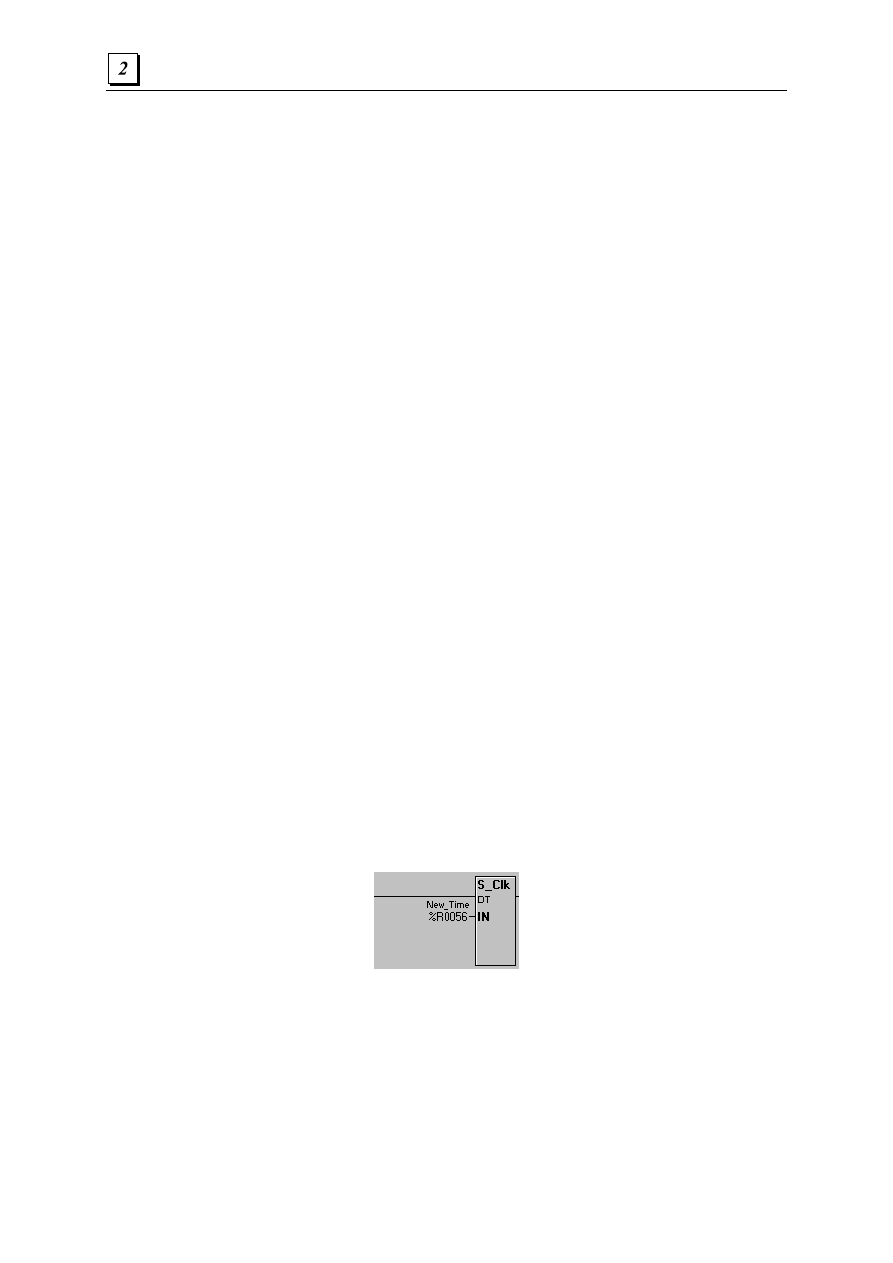
Oprogramowanie Cscape – Instrukcja obsługi i programowania
%R4
2
%R5
3
%T586
TRUE
%R500
1
Przykład 2
Na początku rejestry mają następujące wartości (należy zwrócić uwagę, że zmieniono parametr
DIRECTION
, a więc wartości będą przemieszczane w prawo):
%R1
1
%R2
2
%R3
3
%R4
4
%R5
5
%T586
FALSE
%R500
1
Po pierwszym cyklu, wartości są następujące:
%R1
2
%R2
3
%R3
4
%R4
5
%R5
1
%T586
FALSE
%R500
1
Po drugim cyklu:
%R1
3
%R2
4
%R3
5
%R4
1
%R5
2
%T586
FALSE
%R500
1
2.13 Ustawianie zegara czasu rzeczywistego (S_Clk)
Blok funkcyjny S_Clk pozwala na ustawienie z poziomu programu sterującego zegara czasu
rzeczywistego. Umożliwia to synchronizację różnych urządzeń pracujących w sieci lub zmianę
czasu w oparciu o zaimplementowany algorytm.
Parametry wejściowe tego bloku funkcyjnego są zapisane w sześciu kolejnych rejestrach. Format
tych rejestrów jest następujący:
Rejestr 1
Nowa wartość sekund
Rejestr 2
Nowa wartość minut
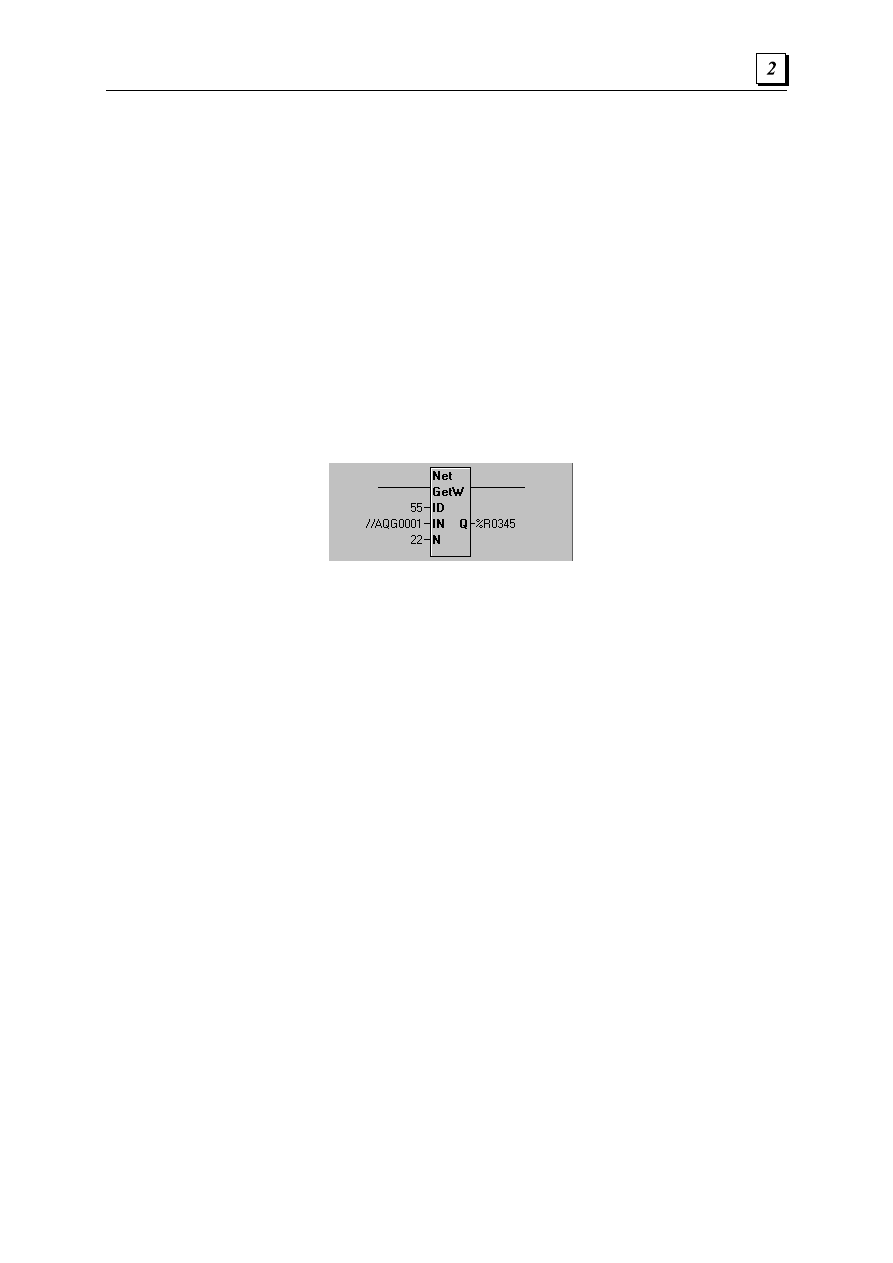
Rozdział 2. Bloki funkcyje języka drabinkowego
Rejestr 3
Nowa godzina (w formacie 24-godzinnym)
Rejestr 4
Nowa data
Rejestr 5
Nowy miesiąc (1 = styczeń)
Rejestr 6
Nowy rok (wyrażony za pomocą 4 cyfr)
Blok ten przesyła sygnał pod warunkiem, że rejestry określające nowy czas i datę mają poprawne
wartości. Błędne wartości to na przykład wpisanie '50' do rejestru określającego godzinę, czy
'100' do rejestru określającego miesiąc.
Dzień tygodnia jest automatycznie obliczany i uaktualniany w zegarze czasu rzeczywistego
(%RSR50).
2.14 Bloki funkcyjne do komunikacji sieciowej
2.14.1 Odczyt wartości typu Word z sieci (NetGetW)
Blok ten pozwala na odczyt danych globalnych z dowolnego urządzenia przyłączonego do sieci
i skopiowanie ich do rejestrów. Jeżeli urządzenie określone za pomocą parametru ID nie wyśle
danych, blok funkcyjny nie przesyła sygnału i wysyła żądanie wysłania danych. Po otrzymaniu
żądanych danych, następuje przesłanie sygnału przez ten blok funkcyjny.
Z funkcji tej można korzystać w sieciach CsCAN i DeviceNet.
ID
- Rejestr lub stała definiująca źródło danych globalnych. W przypadku nieprawidłowej
wartości tego parametru, funkcja nie realizuje żadnych działań i nie przesyła sygnału.
IN
- Parametr ten definiuje adres początkowy żądanych danych globalnych. Może to być rejestr
%AG
lub
%QG
. Należy zwrócić uwagę, że rejestry
%QG
muszą uwzględniać podział na słowa (1,
17,
33, itp.). Jest to rejestr sieciowy, przypisany do rejestru i utworzony poprzez przesłanie
parametru ID.
N
- Liczba słów do odczytu z urządzenia wskazanego za pomocą parametru ID. Dopuszczalny
przedział wartości to 1 do 32.
Q
- Adres początkowy, określający miejsce zapisywania odczytanych danych. Jest to rejestr
sterownika.
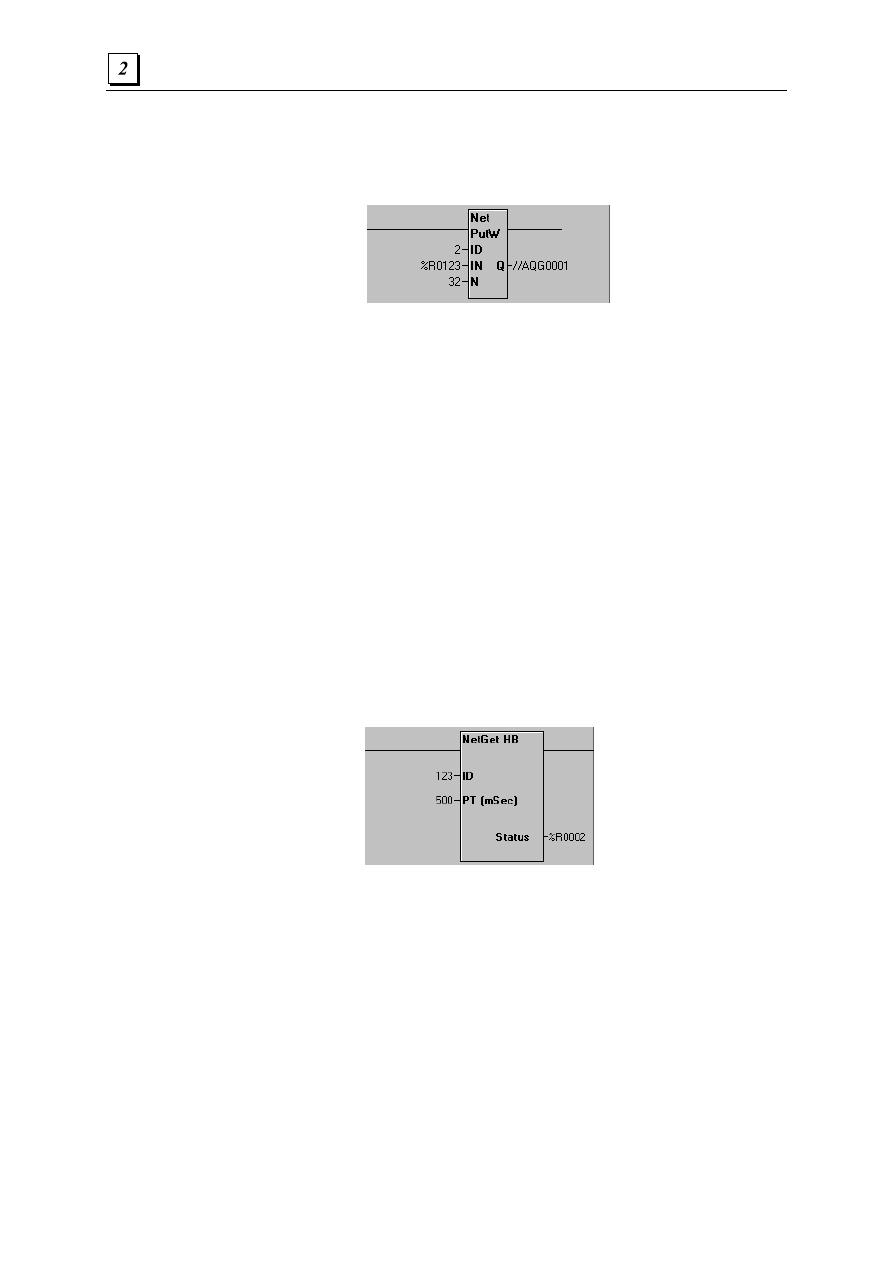
Oprogramowanie Cscape – Instrukcja obsługi i programowania
2.14.2 Zapis wartości typu Word do urządzenia sieciowego
(NetPutW)
Blok ten pozwala na wysłanie danych globalnych do określonego urządzenia sieciowego. Funkcja
ta nie reaguje na zmianę poziomu sygnału, za każdym razem po doprowadzeniu sygnału kopiuje
ona dane z rejestrów źródłowych i próbuje je przesłać.
Z funkcji tej można korzystać w sieciach CsCAN.
Funkcja przesyła sygnał pod warunkiem podania poprawnej wartości parametru ID,
mieszczącego się w przedziale określonym przez identyfikator sieciowy oraz liczbę
identyfikatorów ID przypisanych do danego węzła.
ID
- Rejestr lub stała podająca identyfikator wykorzystywany do wysyłania danych w sieci.
Parametr ten musi mieścić się w przedziale określonym przez główny identyfikator sieciowy oraz
sumaryczną liczbę identyfikatorów dla danego węzła.
IN
- Pierwszy z rejestrów wysyłanych poprzez sieć. Jest to lokalny rejestr sterownika.
N
- Liczba słów wysyłanych siecią.
Q
- Parametr ten definiuje rejestr początkowy, określający miejsce zapisywania przesyłanych
danych. Należy zwrócić uwagę, że rejestry
%QG
muszą uwzględniać podział na słowa (1,
17,
33,
itp.). Jest to rejestr sieciowy, przypisany do identyfikatora sieciowego ID.
2.14.3 Sprawdzanie pracy urządzenia sieciowego (NetGet HB)
Funkcja ta pozwala na sprawdzenie z poziomu jednego urządzenia, czy inne urządzenie pracuje,
nie generuje ona jednak żadnego ruchu w sieci.
Można z niej korzystać wyłącznie w sieciach CsCAN.
Funkcja ta nie przesyła sygnału w przypadku nieprawidłowej wartości parametru ID lub jeżeli
monitorowane urządzenie nie wysyła w czasie określonym za pomocą parametru PT komunikatu
informującego o jego pracy.
ID - Rejestr lub stała podająca identyfikator monitorowanego urządzenia.
PT - Maksymalny czas oczekiwania na komunikat informujący o pracy monitorowanego
urządzenia. Czas ten powinien być większy od odwrotności częstotliwości wysyłania przez
monitorowane urządzenie komunikatów informujących o pracy. (W zależności od natężenia
ruchu w sieci oraz czasu trwania cyklu pracy jednostki centralnej, czas „timeout” funkcji GET
powinien być większy 10 do 1000 milisekund od czasu „timeout” funkcji PUT). Należy wybrać
wartość z przedziału 1 do 6553 milisekund.
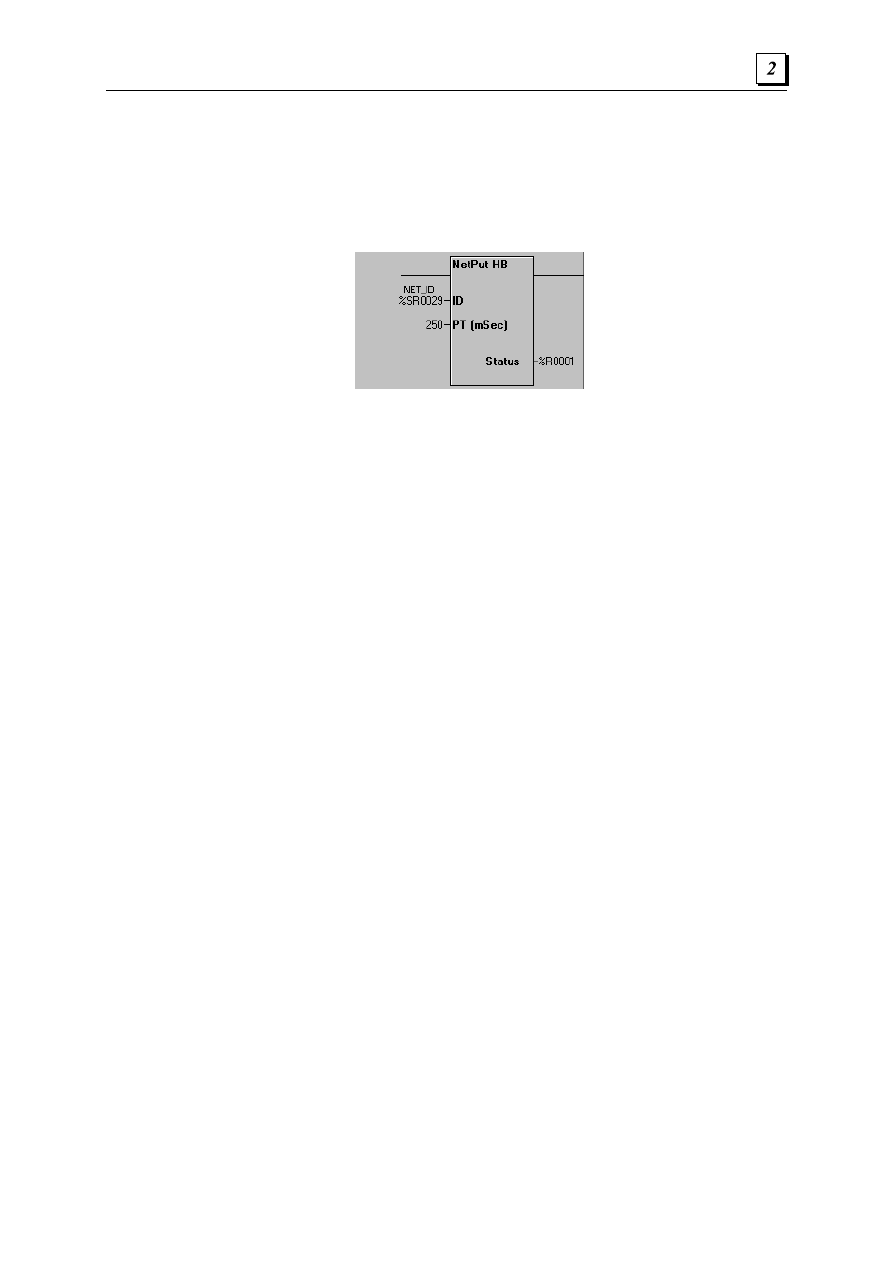
Rozdział 2. Bloki funkcyje języka drabinkowego
Status - Rejestr ten jest obecnie wykorzystywany do celów wewnętrznych. Nie wolno zapisywać
do niego żadnych wartości.
2.14.4 Wysyłanie komunikatu informującego o pracy urządzenia
sieciowego (NetPutW)
Dzięki tej funkcji urządzenie może wysłać komunikat, informujący pozostałe włączone
urządzenia, że jest ono włączone i normalnie pracuje. Funkcja ta generuje ruch w sieci.
Tworzenie takiego komunikatu zwykle nie powoduje zmniejszenia szerokości pasma
przenoszenia pod warunkiem, że komunikaty takie nie będą generowane bardzo często i przez
dużą liczbę urządzeń.
Funkcja ta przesyła sygnał pod warunkiem, że podana zostanie poprawna wartość parametru ID.
Można z niej korzystać wyłącznie w sieciach CsCAN.
ID - Rejestr lub stała będąca głównym identyfikatorem sieciowym (%SR29). Parametr ten musi
mieścić się w przedziale wyznaczonym przez główny identyfikator sieciowy oraz liczbę
identyfikatorów przypisanych do urządzenia.
PT - Częstotliwość wysyłania komunikatów, w milisekundach. Dopuszczalny przedział wartości
to 1 do 6553.
Status - Rejestr ten jest obecnie wykorzystywany do celów wewnętrznych. Nie wolno zapisywać
do niego żadnych wartości.
2.15 Operacje na łańcuchach znaków
2.15.1 Wprowadzenie
Łańcuchy znaków w oprogramowaniu CsCape muszą być ujęte w apostrofy ( ' ). Mogą one mieć
zerową długość.
Poniżej podano przykłady łańcuchów znaków, poprawnych z punktu widzenia oprogramowania
Cscape. Należy zwrócić uwagę, że są one ujęte w apostrofy.
'Hot'
Długość = 3
''
Długość = 0
' '
jedna SPACJA Długość = 1
Elementem łańcucha nie musi być znak ASCII, może to być dowolna, 8-bitowa wartość.
Niemniej jednak należy pamiętać, że wyświetlacz posiada ograniczone możliwości
w pokazywaniu znaków innych niż ASCII.
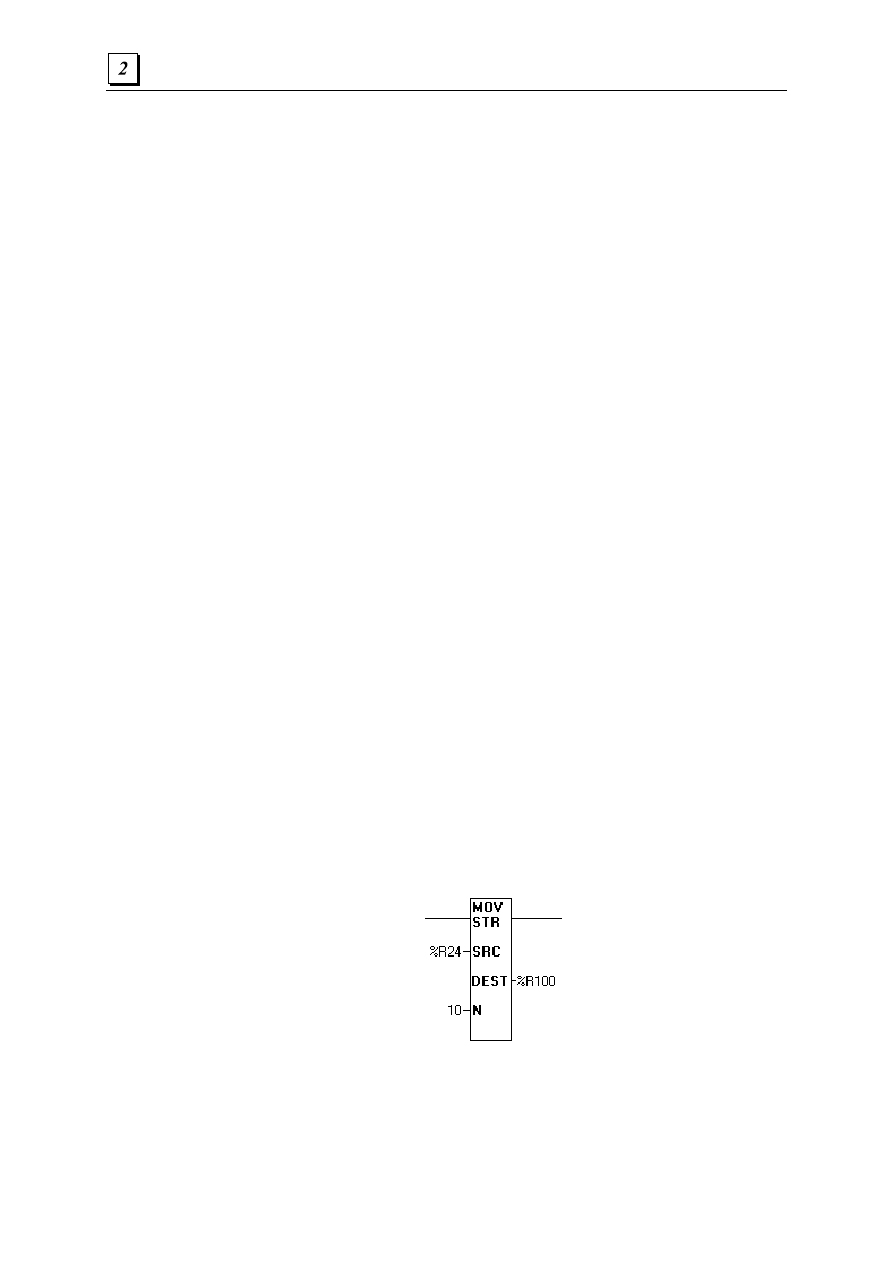
Oprogramowanie Cscape – Instrukcja obsługi i programowania
2.15.2 Znaki specjalne
Ponieważ znak apostrofu jest wykorzystywany do zaznaczenia początku i końca łańcucha
znaków, nie można z niego bezpośrednio korzystać. W celu wstawienia do łańcucha znaków
znaku apostrofu należy podać dwa znaki. Pierwszy z nich to znak dolara '$'. Metoda ta pozwala
na wprowadzenie szeregu innych, użytecznych znaków.
Kombinacja
znaków
Interpretacja przy wydruku
$$
Znak dolara
$'
Pojedynczy apostrof
$L lub $l
Przejście do nowej linii
$N lub $n
Nowa linia
$P lub $p
Przejście do nowej strony
$R lub $r
Powrót karetki
$T lub $t
Tabulator
Liczby heksadecymalne
Można również podawać liczby heksadecymalne. W celu wpisania liczby heksadecymalnej
należy wprowadzić znak dolara a następnie dwa znaki heksadecymalne.
Kombinacja
znaków
Interpretacja przy wyświetlaniu
$0D
Powrót karetki (działanie identyczne jak
$R)
$0D$0A
Sekwencja Powrót karetki/ Przejście do
nowej linii (działanie identyczne jak
$R$L)
$00
Znak pusty
$FF
Wartość binarna 255
Numer heksadecymalny musi składać się z dokładnie dwóch (2) znaków. Dopuszczalne znaki to
'0' - '9', 'A' - 'F' i 'a' - 'f'. Nie jest rozróżniana wielkość liter.
Jeżeli numer można przedstawić za pomocą jednego znaku heksadecymalnego (np. '$a'), łańcuch
znaków musi zawierać na początku dodatkowe 0 (np. '$0a').
Przemieszczanie znaków w łańcuchu tekstowym (MOVSTR)
Przemieszczanie znaków
w łańcuchu tekstowym
Po doprowadzeniu sygnału do bloku funkcyjnego, określona liczba znaków jest przemieszczana
z miejsca określonego parametrem
SRC
do miejsca określonego parametrem
DEST
.
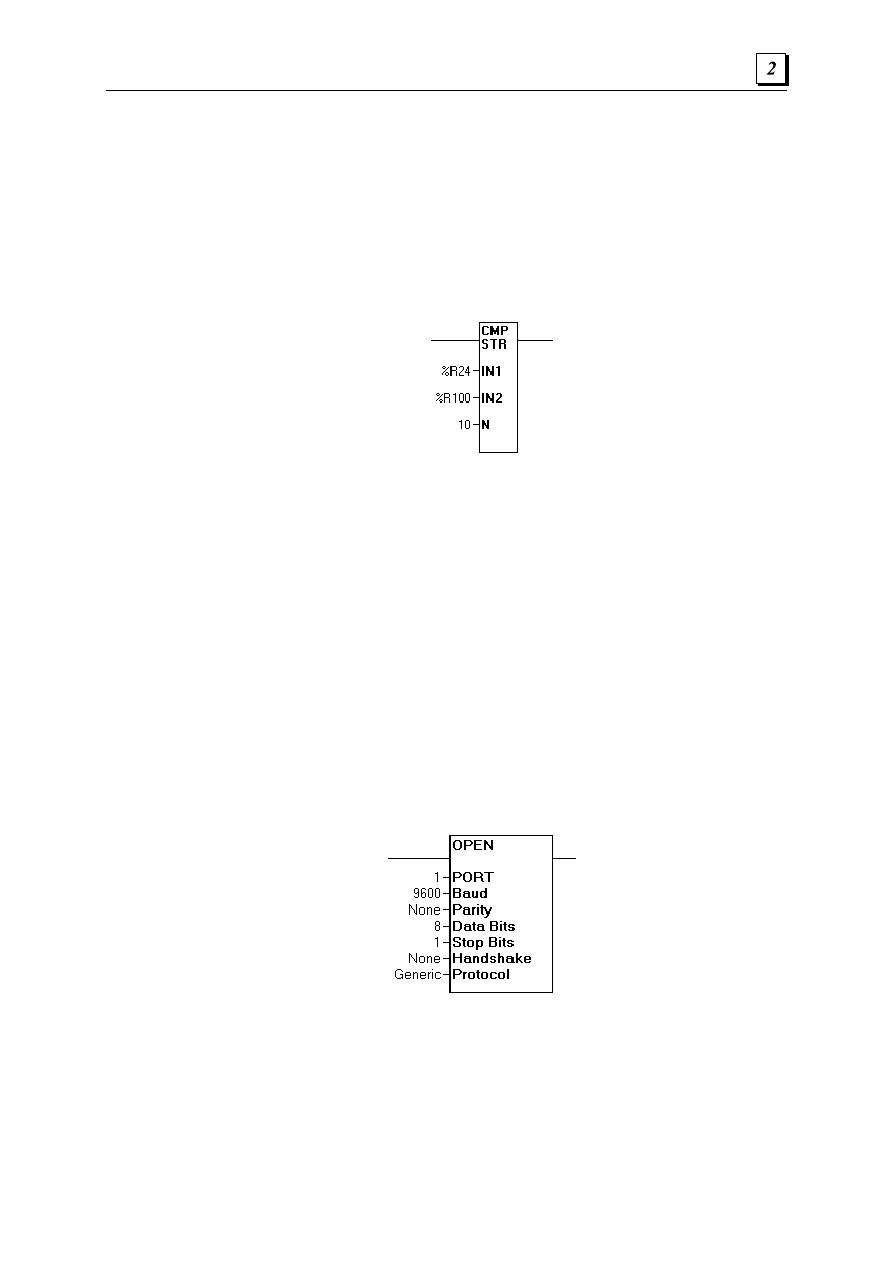
Rozdział 2. Bloki funkcyje języka drabinkowego
Parametr
STR
może być stałą lub rejestrem. Stałe tekstowe muszą być ujęte w apostrofy ( ' ), np.
'To jest test'.
Parametr
DEST
może być stałą lub zmienną.
N
określa liczbę znaków do przesunięcia i musi to być wartość dziesiętna.
Jeżeli parametr
SRC
jest stałą tekstową (tzn. pierwszy znak to apostrof), następuje dezaktywacja
pola
N
, wartość tego pola jest równa liczbie znaków. Należy zwrócić uwagę, że sekwencja
w formacie heksadecymalnym ('$0A') umieszczana na początku stałej tekstowej jest traktowana
jako jeden znak.
Porównywanie łańcuchów znaków
CMP STR
Po doprowadzeniu sygnału do bloku funkcyjnego, następuje porównanie łańcuchów znaków
zadanych za pomocą parametrów
IN1
i
IN2
. Jeżeli wynik porównania ma wartość TRUE
(obydwa łańcuchy znaków są identyczne) następuje przesłanie sygnału na wyjście.
Jako parametr
IN1
można podać stałą lub zmienną. Stałe tekstowe muszą być ujęte w apostrofy
( ' ), np. 'To jest test'.
Jako parametr
IN2
można podać stałą lub zmienną.
N
określa liczbę porównywanych znaków i musi to być wartość dziesiętna. Jeżeli parametr
IN1
jest stałą tekstową (tzn. pierwszy znak to apostrof), następuje dezaktywacja pola
N
, wartość tego
pola jest równa liczbie wpisanych znaków. Należy zwrócić uwagę, że sekwencja w formacie
heksadecymalnym ('$0A') umieszczana na początku stałej tekstowej jest traktowana jako jeden
znak.
2.16 Komunikacja przez port szeregowy
Otwarcie portu komunikacyjnego (OPEN)
Otwarcie portu szeregowego
Blok OPEN tworzy kanał do komunikacji z podanym portem. Umożliwia również zdefiniowanie
parametrów konfiguracyjnych tego portu (prędkość przesyłania danych, itp.). Kanał pozostaje
otwarty do momentu jego zamknięcia za pomocą bloku funkcyjnego Close lub wyłączenia trybu
pracy RUN w sterowniku.
Okno dialogowe do konfiguracji zawiera szereg parametrów. Należy wybrać z rozwijalnych list
odpowiednie wartości.
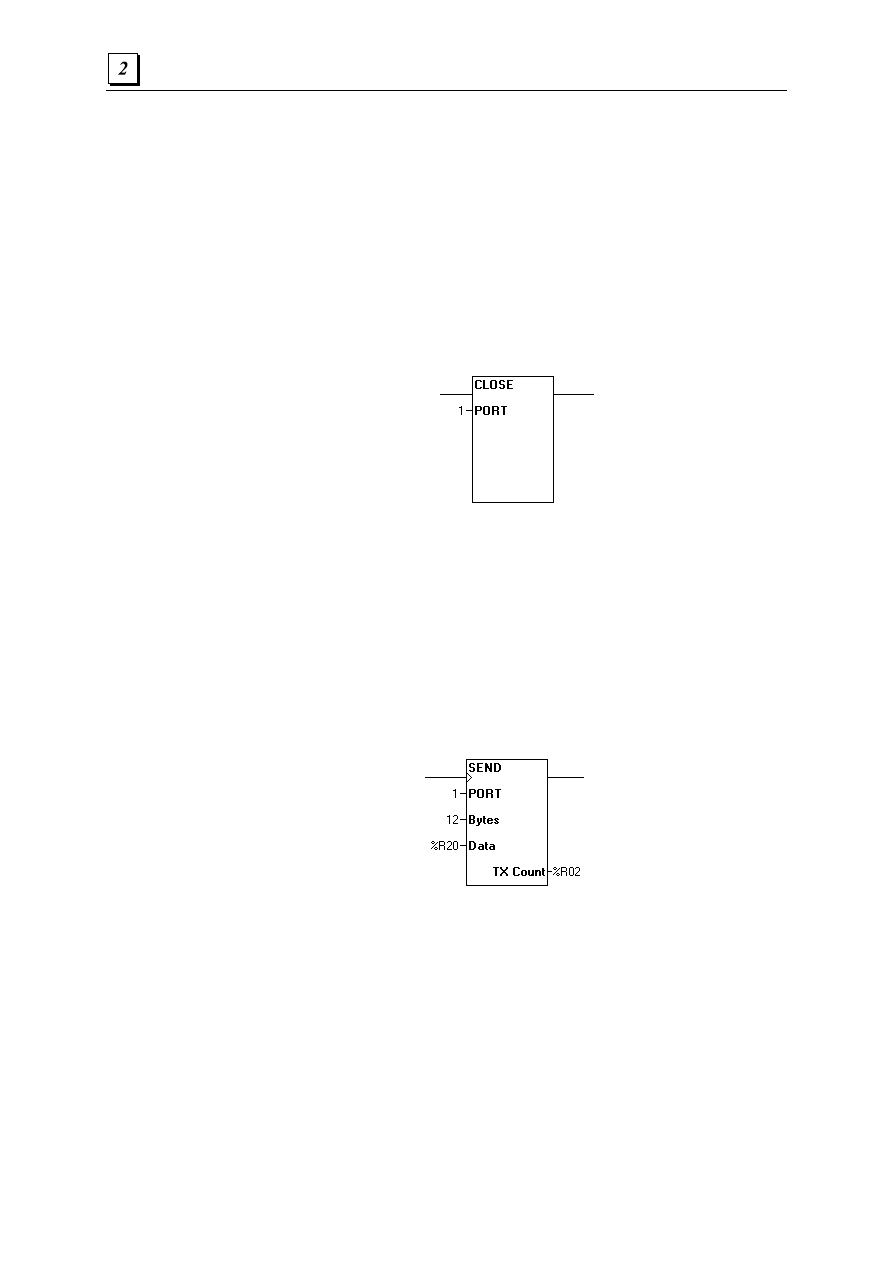
Oprogramowanie Cscape – Instrukcja obsługi i programowania
Uwaga:
W obecnie oferowanych wersjach sterowników OCS dostępny jest tylko
jeden port komunikacyjny :Port 1 (z wyjątkiem sterownika OCS 250).
Sygnał przepływa przez ten blok funkcyjny, jeżeli zostanie on poprawnie wykonany lub jeżeli
port jest już otwarty. W przypadku podjęcia próby otwarcia nie istniejącego portu, sygnał nie
przepływa przez blok funkcyjny.
Jeżeli port został otwarty przy pomocy omawianego bloku funkcyjnego, nie może być
wykorzystywany do programowania w protokole CsCAN. Sterowniki OCS wyposażone w jeden
port komunikacyjny można nadal programować z innego urządzenia za pomocą funkcji Pass
Through Connection.
Zamknięcie portu komunikacyjnego (CLOSE)
Zamknięcie portu szeregowego (CLOSE)
Blok ten zamyka kanał do komunikacji z danym portem. Nie wymaga on określenia
jakichkolwiek parametrów, za wyjątkiem numeru portu (PORT). Parametr ten musi być stałą
dziesiętną.
Sygnał przepływa przez ten blok funkcyjny, jeżeli zostanie on poprawnie wykonany lub jeżeli
port został już wcześniej zamknięty. W przypadku podjęcia próby zamknięcia nie istniejącego
portu sygnał nie przepływa przez blok funkcyjny.
Jeżeli wybrany port był poprzednio wykorzystywany jako port do programowania CsCAN,
można nadal korzystać z tej funkcji.
Wysyłanie danych poprzez port (SEND)
Wysyłanie danych poprzez port szeregowy
Jeżeli port został już otwarty, funkcja ta pozwala na wysłanie określonej liczby bajtów ze
sterownika (za posrednictwem wewnętrznego bufora wysyłania wybranego portu
komunikacyjnego).
Parametr
PORT
to numer uprzednio otwartego portu komunikacyjnego.
Uwaga:
W obecnie oferowanych wersjach sterowników OCS dostępny jest tylko jeden port
komunikacyjny :Port 1 (z wyjątkiem sterownika OCS 250)
Parametr
BYTES
może być stałą lub zmienną. Podaje on liczbę wysyłanych bajtów.
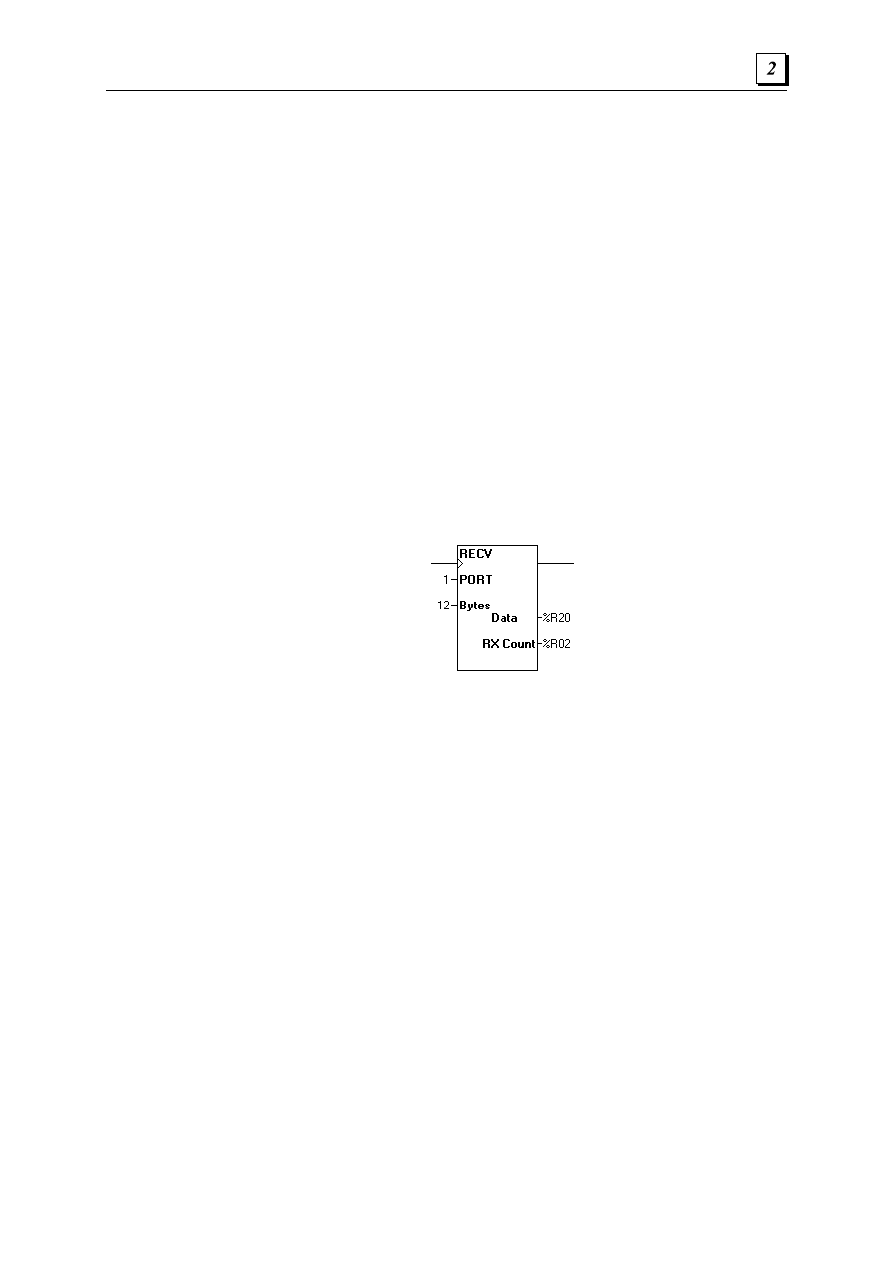
Rozdział 2. Bloki funkcyje języka drabinkowego
Parametr
DATA
zawiera adres początkowy wysyłanych danych. Musi on być określony poprzez
podanie adresu rejestru.
TX COUNT
zawiera rzeczywistą liczbę bajtów przesłanych do wewnętrznego bufora portu (lub -1
w przypadku nieprawidłowego wykonania funkcji). Musi on być określony poprzez podanie
adresu rejestru.
Po doprowadzeniu sygnału do tego bloku funkcyjnego, rejestr
TX
Count
zawiera liczbę
faktycznie wysłanych danych do bufora portu komunikacyjnego. W przypadku nie
doprowadzenia sygnału do tego bloku funkcyjnego, rejestr ten zawiera wartość -1 (minus jeden).
Blok ten nie przesyła sygnału do momentu wysłania do wewnętrznego bufora wysyłania portu
komunikacyjnego odpowiedniej liczby znaków (następuje wtedy przesłanie sygnału). Możliwe
jest wysłanie wszystkich danych w ciągu jednego cyklu wykonywania programu sterującego.
Jeżeli port nie został otwarty, blok ten nie realizuje żadnych działań i nie przepływa przez niego
sygnał.
Jeżeli wartość parametru BYTES jest większa od 255, blok funkcyjny nie realizuje żadnych
działań i nie przepływa przez niego sygnał.
Parametr
Bytes
może być stałą dziesiętną lub zmienną. Maksymalna, dopuszczalna wartość
wynosi 255. W przypadku gdy parametr ten jest zmienną i w rejestrze zapisana jest wartość
mniejsza od 0 (zero) lub większa od 255, blok funkcyjny nie realizuje żadnych działań i nie
przepływa przez niego sygnał.
Odbieranie danych z portu (RECV)
Odbieranie danych z portu szeregowego
Jeżeli port został otwarty, funkcja ta pozwala na odebranie określonej liczby bajtów
z określonego portu komunikacyjnego.
Parametr
PORT
to numer uprzednio otwartego portu komunikacyjnego.
Uwaga:
W obecnie oferowanych wersjach sterowników OCS dostępny jest tylko jeden port
komunikacyjny, Port 1 (z wyjątkiem sterownika OCS 250).
Parametr
BYTES
może być zmienną lub stałą dziesiętną. Podaje on maksymalną liczbę znaków
do odebrania.
Parametr
DATA
określa miejsce zapisywania odebranych danych. Musi on być określony poprzez
podanie adresu rejestru.
RX
COUNT
zawiera rzeczywistą liczbę bajtów skopiowanych z bufora portu do rejestrów
określonych za pomocą parametru
DATA
(lub -1 w przypadku nieprawidłowego wykonania
funkcji).
Jeżeli port nie został otwarty, blok funkcyjny nie realizuje żadnych działań i nie przepływa przez
niego sygnał.
Blok ten nie przesyła sygnału do momentu odebrania z bufora portu komunikacyjnego
odpowiedniej liczby znaków (następuje wtedy przesłanie sygnału). Blok ten może nie być
w stanie przesłać wszystkich danych w ciągu jednego cyklu wykonywania programu sterującego,
zwłaszcza przy mniejszych prędkościach transmisji.
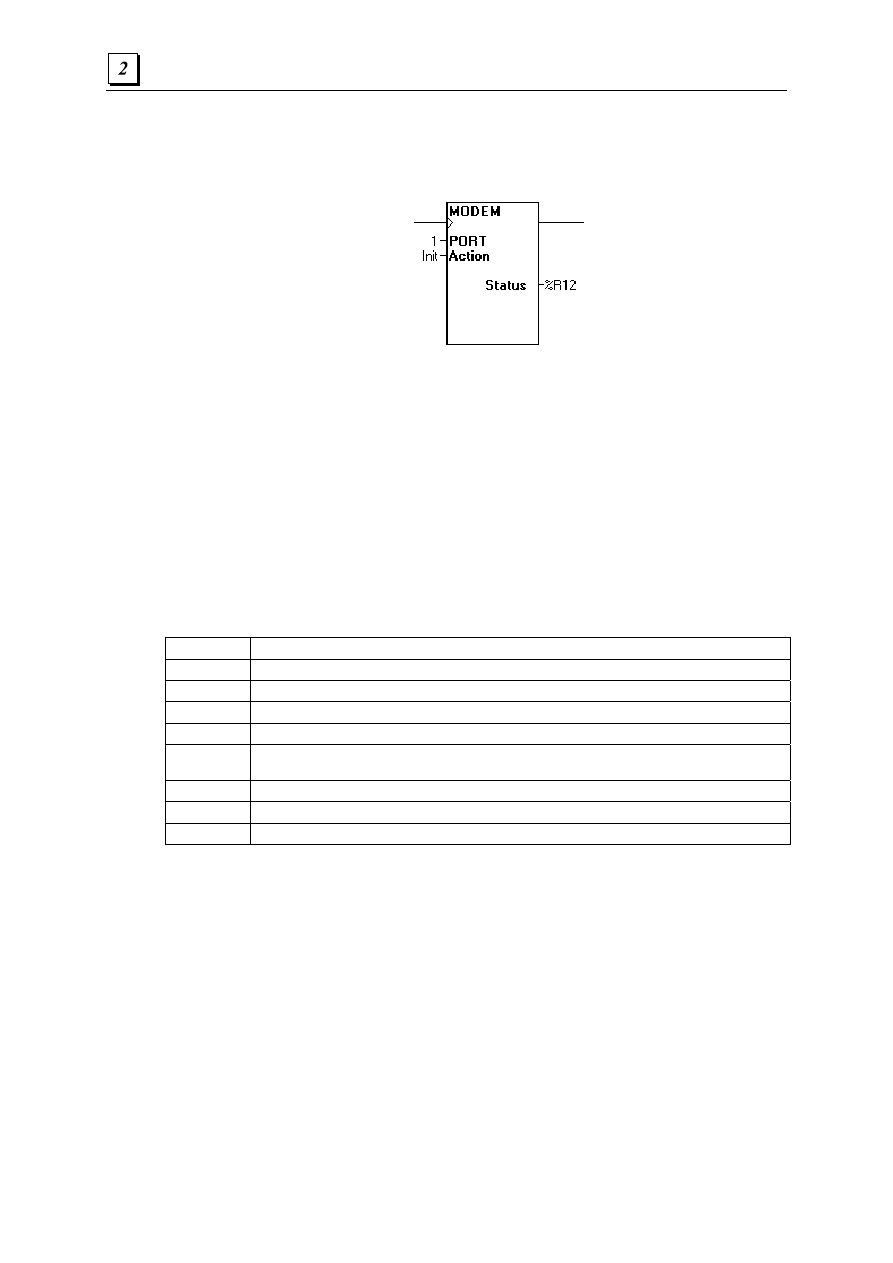
Oprogramowanie Cscape – Instrukcja obsługi i programowania
Parametr
BYTES
może być zmienną. Maksymalna, dopuszczalna wartość wynosi 255. W
przypadku gdy parametr jest zmienną i w rejestrze zapisana jest wartość mniejsza od 0 (zero) lub
większa od 255, blok ten nie realizuje żadnych działań i nie przepływa przez niego sygnał.
Sterowanie modemem (MODEM)
Sterowanie modemem
Blok ten pozwala sterownikowi OCS kontrolować podłączony modem. Parametr
PORT
określa
numer portu, do którego podłączony jest modem.
Uwaga:
W obecnie oferowanych wersjach sterowników OCS
dostępny jest tylko jeden port komunikacyjny,
Port 1 (z wyjątkiem sterownika OCS 250)
Parametr
Status
to rejestr typu WORD (16-bitowy) określany poprzez podanie adresu. Zawiera
on wynik wykonywania bloku funkcyjnego.
Parametr ten może w trakcie pracy przyjmować następujące wartości:
Wartość
Status
0
Pomyślne zrealizowamie operacji
1
Pomyślnie nawiązanie połączenia z modemem
2
Modem wykrył sygnał dzwonienia połączenia przychodzącego
3
Modem zgubił sygnał (nośną) lub podczas próby dzwonienia nie wykrył nośnej
4
Modem zasygnalizował wystąpienie błędu (należy sprawdzić wybieranie numeru, lub łańcuch
znaków do inicjalizacji)
-1
Funkcja nie aktywa
-2
Wykonanie funkcji zostało rozpoczęte ale nie zakończone
-3
Przekroczenie czsu (miodem nie odpowiada)
Parametr
ACTION
określa działanie, które ma być wykonane. Z rozwijalnej listy można wybrać
jedno z działań:
INITIALIZE - Wysłanie do modemu określonego łańcucha znaków do inicjalizacji.
AUTO DIAL - Wymuszenie wybrania przez modem numeru telefonicznego określoną metodą
(tonowo lub za pomoca impulsów).
AUTO ANSWER ON - Włączenie funkcji modemu do automatycznego odpowiadania (jeżeli
modem dysponuje taką funkcją) i ustawienie liczby sygnałów dźwiękowych.
Po nawiązaniu połączenia poprzez modem za pomocą AUTO DIAL lub AUTO ANSWER,
można rozpocząć wymianę danych za pomocą funkcji Send, Receive, Modbus slave i Modbus
master. Jeżeli nawiązano połączenie poprzez modem, a wymagane jest nawiązanie komunikacji
poprzez sieć CsCAN, można zamknąć port szeregowy i przełączyć się ponownie do trybu
CsCAN.
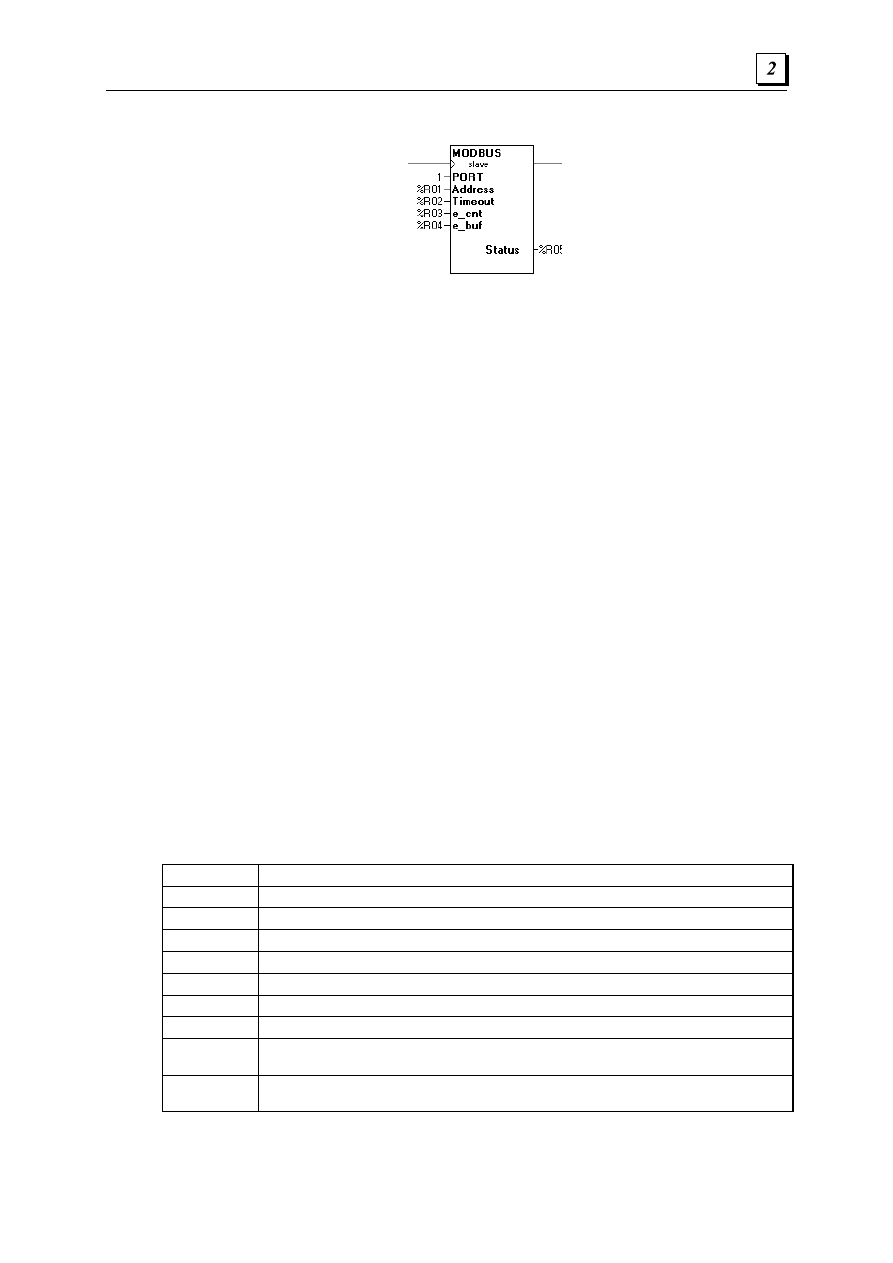
Rozdział 2. Bloki funkcyje języka drabinkowego
MODBUS SLAVE
Modbus Slave
Parametr
PORT
określa port komunikacyjny otwarty wcześniej z programu sterującego, dla
którego parametr
Protocol
został ustawiony na Modbus ASCII lub Modbus RTU.
Uwaga:
W obecnie oferowanych wersjach sterowników OCS dostępny jest tylko
jeden port komunikacyjny, Port 1 (z wyjątkiem sterownika OCS 250).
Parametr
ADDRESS
może być zmienną lub stałą dziesiętną z przedziału 1 do 247. Określa on
adres Modbus wykorzystywany przez sterownik do wysyłania odpowiedzi na żądanie nadesłane
przez Modbus.
Parametr
Timeout
może być zmienną lub stałą dziesiętną z przedziału 0 do 1023. Określa on
okres czasu od momentu wysyłania żądania przez master, do momentu ustawienia bitu
przekroczenia czasu oczekiwania w słowie statusu. Wartość tego parametru podawana jest jako
wielokrotność czasu 100 milisekund (tzn. 10 jednostek = 10.0 sekund).
Parametr
E_cnt
(wymagany wyłącznie w przypadku włączenia obsługi komunikatów Exception
Message) jest określany poprzez podanie adresu rejestru. Zawiera on liczbę bajtów do wysłania w
buforze Message Data. Przejście z wartości zerowej do niezerowej powoduje rozpoczęcie
transmisji komunikatu Exception Message.
Parametr
e_buf
(wymagany wyłącznie w przypadku włączenia obsługi komunikatów Exception
Message) jest określany poprzez podanie adresu rejestru. Jest to numer pierwszego rejestru
tablicy, zawierającej komunikat Exception Message (pierwszy bajt komunikatu jest zawarty
w młodszym bajcie podanego rejestru).
Parametr
STATUS
to rejestr typu WORD (16-bitowy) określany poprzez podanie typu
i przesunięcia. Zawiera on wynik wykonywania bloku funkcyjnego.
Interpretacja bitów w słowie statusu:
Numer bitu
Status
1
Przekroczenie czasu pozostawania w bezczynności (timeout)
4
Otrzymanie poprawnego komunikatu (informacje typu „toggle”)
5
Błąd parzystości (pojedyncze ustawienie bitu)
6
Błąd ramki (pojedyncze ustawienie bitu)
7
Przepełnienie (pojedyncze ustawienie bitu)
8
Błąd sumy kontrolnej (pojedyncze ustawienie bitu)
9
Wysłanie komunikatu Exception Message (bit zerowany jeżeli e_cnt = 0)
10
Wielkość komunikatu Exception Message przekracza rozmiar bufora wysyłania (bit zerowany
jeżeli e_cnt = 0)
11
Próba wysłania komunikatu Exception Message w czasie transmisji (bit zerowany jeżeli
e_cnt=0)
Mapowanie master
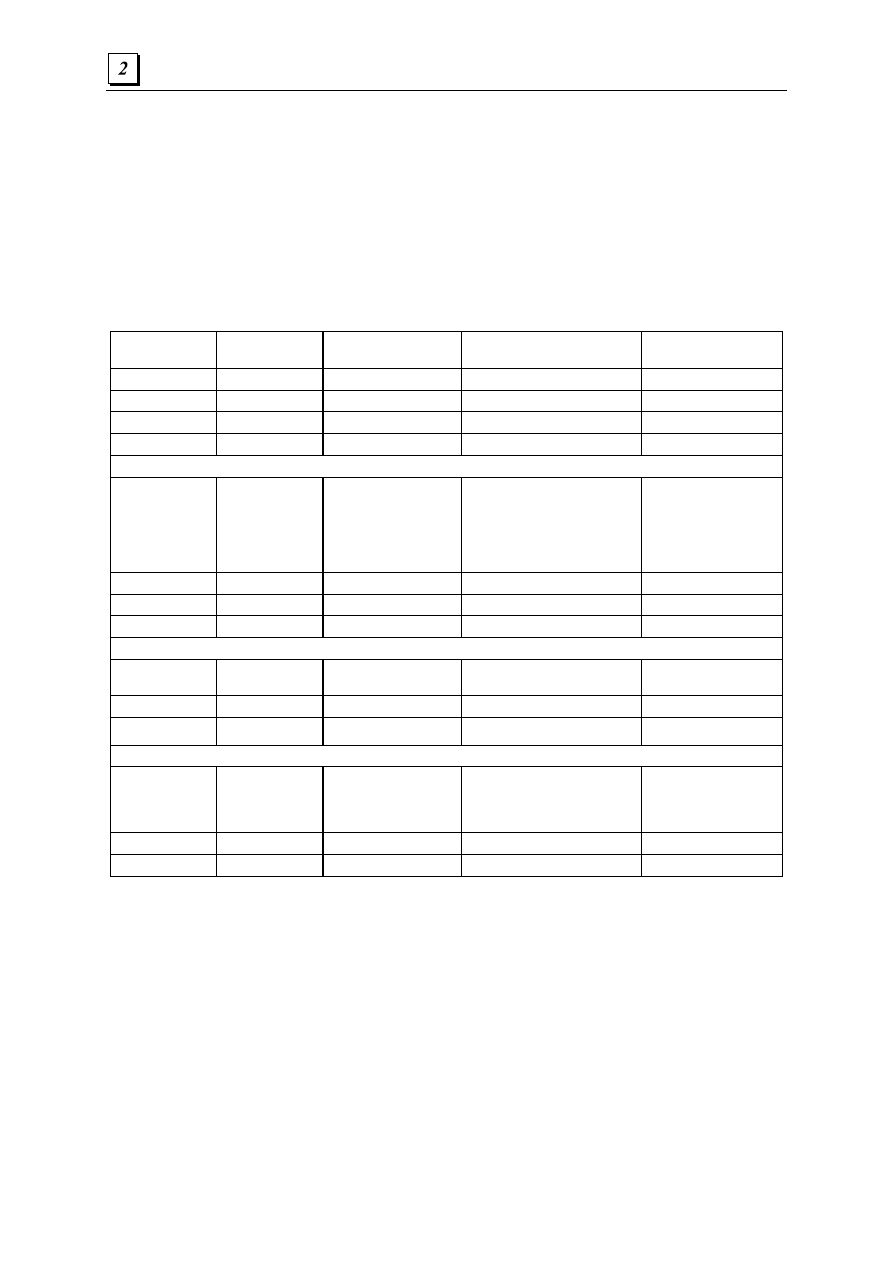
Oprogramowanie Cscape – Instrukcja obsługi i programowania
W celu uzyskania dostępu do punktu sterownika (zmiennej w pamięci sterownika) w połączeniu
Modbus urządzenie, master musi być skonfigurowane poprzez podanie typu i adresu punktu.
Zwykle jest to realizowane za pomocą jednej z dwóch metod. Pierwsza metoda polega na
skorzystaniu z tradycyjnego schematu adresowania, w którym najstarsza cyfra reprezentuje typ
punktu a najmłodsza cyfra reprezentuje przesunięcie punktu (począwszy od punktu 1). Ponieważ
sposób ten pozwala na reprezentowanie tylko czterech typów, funkcja Modbus pakuje szereg
tabel danych sterownika w pojedynczą tabelę typów punktów.
Kolumna tradycyjne rejestry RTG w tabeli zamieszczonej poniżej podaje adresy początkowe dla
każdej tabeli sterownika. Druga metoda wymaga skonfigurowania urządzenia master poprzez
podanie określonej komendy Modbus i przesunięcia. Obsługiwane polecenia Modbus oraz
odpowiadające im przesunięcia podano również w ponższej tabeli.
Zmienna
sterownika
Maksymalny
zakres
Tradycyjna zmienna
Modbus
Polecenie (-a) Modbus
Przesunięcie Modbus
%I1
2048
10001
Odczyt statnu cewki (2)
00000
%IG1
256
13001
03000
%S1
256
14001
04000
%K1
256
15001
05000
%Q1
2048
00001
Odczyt statnu przekaźnika
(1)
Wymuszenie stanu
przekaźnika (5)
Wymuszenie stanu wielu
przekaźników (15)
00000
%M1
2048
03001
03000
%T1
2048
06001
06000
%QG1
256
09001
09000
%AI1
512
30001
Odczyt rejestru wejściowego
(4)
00000
%AIG1
32
33001
03000
%SR1
32
34001
04000
%AQ1
512
40001
Odczyt rejestru Hold
Register (3) Ustawienienie
rejestru (6) Ustawienienie
wielu rejestrów (16)
00000
%R1
2048
43001
03000
%AQG1
32
46001
06000
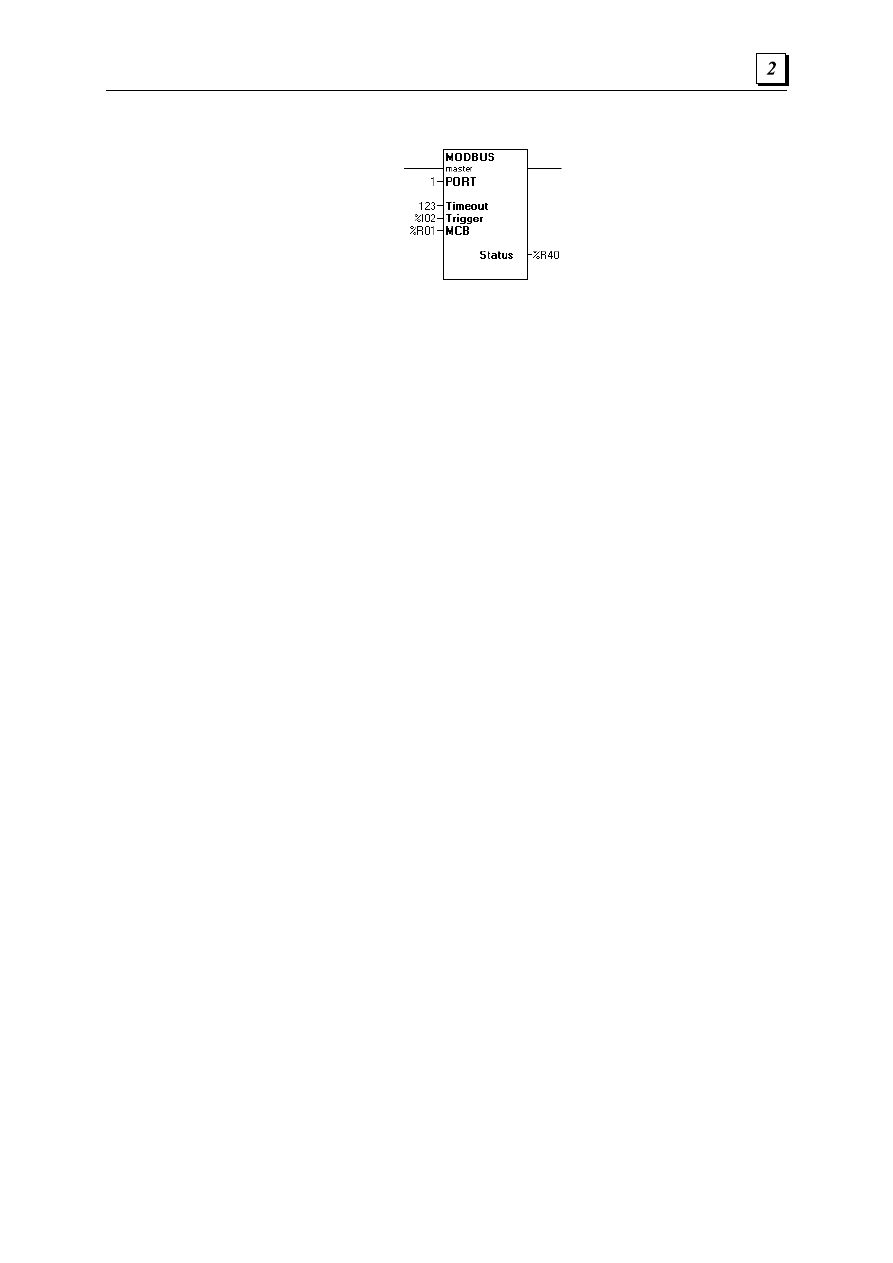
Rozdział 2. Bloki funkcyje języka drabinkowego
MODBUS MASTER
Modbus Master
Parametr
PORT
określa port komunikacyjny otwarty wcześniej z programu sterującego, dla
którego parametr
Protocol
został ustawiony na Modbus ASCII lub Modbus RTU.
Uwaga:
W obecnie oferowanych wersjach sterowników OCS dostępny jest tylko
jeden port komunikacyjny, Port 1 (z wyjątkiem sterownika OCS 250).
Parametr
Timeout
może być zmienną lub stałą dziesiętną z przedziału 0 do 1023. Określa on
dopuszczalny czas oczekiwania pomiędzy poleceniem Modbus a odpowiedzią na to polecenie.
Wartość tego parametru podawana jest w dziesiątych częściach sekundy (tzn. 100 = 10.0 sekund).
Parametr
Trigger
musi być zmienną typu binarnego. Po zmianie wartości tego bitu z 0 na 1
blok wysyła komunikat Modbus zdefiniowany w bloku sterowania komunikatami (MCB). Jeżeli
parametr ten ma wartość 0, następuje skasowanie słowa statusu.
Parametr
MCB
(Message Control Block) musi być określony poprzez podanie adresu rejestru.
Rejestr ten jest pierwszym z sześciu (6) rejestrów zawierających informacje sterujące bloku.
Słowo 1
Slave ID - wartość z przedziału 1 do 247, określająca urządzenie do którego
kierowany jest komunikat
Słowo 2
Modbus Command - Polecenie Modbus wysyłane do urządzenia slave
(proszę porównać z listą obsługiwanych poleceń)
Słowo 3
Slave Offset - Adres początku danych zapisywanych lub odczytywanych
z urządzenia Modbus Slave
Słowo 4
Data Length - Ilość danych do odczytu lub zapisu
Słowo 5
Controller Reference type - Numerowana lista typów rejestrów sterownika
(proszę porównać z informacjami odnośnie numerowania typów rejestrów)
Słowo 6
Controller Reference Offset - Numer rejestru sterownika - 1
W zamieszczonym poniżej przykładzie odczytywane są 32 bity danych, począwszy od bitu 17
z urządzenia slave ID 34. Odczytane dane są umieszczane w rejestrach sterownika, począwszy od
%R425
:
Słowo 1 = 34
(Identyfikator ID urządzenia slave = 34)
Słowo 2 = 1
(Polecenie Modbus #1 = Odczyt statusu przekaźnika)
Słowo 3 = 16
(Rozpocznij od 16-go bitu)
Słowo 4 = 32
(Odczytaj 32 bity)
Słowo 5 = 8
(Typ docelowej zmiennej -
%R
)
Słowo 6 = 424
(Przesunięcie rejestru docelowego - 424 [425-1])

Oprogramowanie Cscape – Instrukcja obsługi i programowania
Parametr
Status
to rejestr typu WORD (16-bitowy) określany poprzez podanie adresu. Zawiera
on wynik wykonywania bloku funkcyjnego.
Interpretacja bitów w słowie statusu:
Numer bitu
Status
1
Żądanie pomyślnie wykonane (OK)
2
Żądanie nie wykonane (proszę porównać z informacjami o błędach)
3
Wartość identyfikatora ID poza zakresem
4
Przekroczenie długości ramki Modbus
5
Nie obsługiwane polecenie
6
Niewłaściwa zmienna sterownika
7
Zarezerwowany
8
Zarezerwowany
9
Przekroczenie czasu oczekiwania (timeout)
10
Błąd ramki lub parzystości
11
Niewłaściwa suma kontrola z urządzenia slave
12
Niewłaściwy format z urządzenia slave
13
Odrzucenie polecenia przez urządzenie slave
14
Odrzucenie adresu przez urządzenie slave
15
Odrzucenie danych przez urządzenie slave
16
Błąd w urządzeniu slave
Funkcja przesyła sygnał jeżeli wykorzystywany port jest otwarty i gotowy do komunikacji.
2.17 Bloki funkcyjne specjalne
2.17.1 Wprowadzenie
Bloki funkcyjne specjalne to bloki, nie mieszczące się w standardowej klasyfikacji bloków
funkcyjnych. Są to bloki Stepper Move i PID.
2.17.2 Stepper Move
a. Informacje ogólne
Blok funkcyjny Stepper Move zapewnia interfejs pomiędzy Cscape a modułem SmartStack
jednoosiowego sterownika silnika krokowego STP100.
Moduł STP100 wymaga podania siedmiu (7) lub czternastu (14) kolejnych rejestrów wyjść
analogowych (%AQ). W celu zaprogramowania modułu STP100 należy przesunąć odpowiednie
dane do rejestrów %AQ.
Blok funkcyjny Stepper Move jest centralnym punktem, zbierającym informacje z różnych miejsc
programu sterującego i przesyłającym te dane do modułu STP100 za pomocą pojedynczej
instrukcji.
Dodatkowo, blok funkcyjny Stepper Move posiada wbudowany kalkulator StepCalc, obliczający
graf profitów przemieszczeń w oparciu o wartości wybrane przez użytkownika.

Rozdział 2. Bloki funkcyje języka drabinkowego
b.
Konfigurowanie
Uwaga:
Przed rozpoczęciem konfigurowania tego bloku funkcyjnego
należy sprawdzić konfigurację modułu SmartStack.
Programista musi określić szereg parametrów. Parametry te mogą być stałymi numerycznymi,
rejestrami określanymi poprzez podanie adresu lub rejestrami określanymi poprzez podanie
nazwy.
INDEXED MOVE - Opcję tę należy zaznaczyć w celu włączenia funkcji Indexed Move tego
bloku funkcyjnego. Również moduł SmartStack musi być skonfigurowany do korzystania z funkcji
Indexed Move. Po włączeniu funkcji Indexed Move wymagane jest określeniu siedmiu (7)
dodatkowych rejestrów (w sumie 14).
STEPPER STARTING %AG - Adres pierwszego rejestru %AQ przypisanego do modułu
Stepper SmartStack. Informację tę można odczytać z konfiguracji modułów SmartStack Stepper
Module.
DESTINATION POSITION - Rejestr 32-bitowy. Rejestr ten zawiera pozycję, w której ruch ma
zostać zakończony. Wartość musi mieścić się w przedziale od -8,388,608 to +8,388,607.
VELOCITY POSITION - Rejestr 16-bitowy. Zakres wartości z przedziału 20 do +65535.
BASE VELOCITY - Rejestr 16- bitowy. Zakres wartości z przedziału 1 do +8190.
RUNNING VELOCITY - Rejestr 16-bitowy. Zakres wartości z przedziału 2 do +8191.
ACCELERATION POSITION - Rejestr 16-bitowy. Czas podawany w milisekundach (ms).
Zakres wartości z przedziału 1 do +27300.
DECELERATION TIME - Rejestr 16-bitowy. Czas podawany w milisekundach (ms). Zakres
wartości z przedziału 0 do +27300.
Wymienione poniżej rejestry są wykorzystywane wyłącznie w przypadku korzystania z funkcji
Indexed Move.
INDEX DESTINATION POSITION - Rejestr 32-bitowy.
INDEX DECELERATION - Rejestr 16-bitowy.
INDEX WINDOW OPEN - Rejestr 32-bitowy.
INDEX WINDOW CLOSED - Rejestr 32-itowy.
c. Działanie
Omawiany blok funkcyjny zbiera wszystkie dane, a następnie zapisuje je jako grupę do modułu
Stepper Controller SmartStack Module. Patrząc od strony technicznej, sama operacja zapisu jest
realizowana w następnym cyklu obsługi wejść/wyjść. Blok ten znacznie ułatwia programowanie,
ponieważ normalnie wymagane by było wprowadzenie sześciu lub dziesięciu pojedynczych
bloków funkcyjnych. Instrukcja Stepper Move pozwala na realizację tego zadania za pomocą
tylko jednego bloku funkcyjnego.
Rejestry przypisane do modułu Stepper Controller SmartStack Module są przypisywane
domyślnie, w czasie konfigurowania sterownika. Dokładna pozycji w module obszarów
%I
,
%Q
,
%AI
i
%AQ
jest określana na podstawie liczby modułów SmartStack podłączonych do sterownika
oraz na podstawie fizycznego pozycji modułu HE800STP100 na stosie. Jest to typowy sposób
konfigurowania, w którym STP100 jest pierwszym (lub jedynym) modułem SmartStack i nie jest
wykorzystywana funkcja Indexed Move.
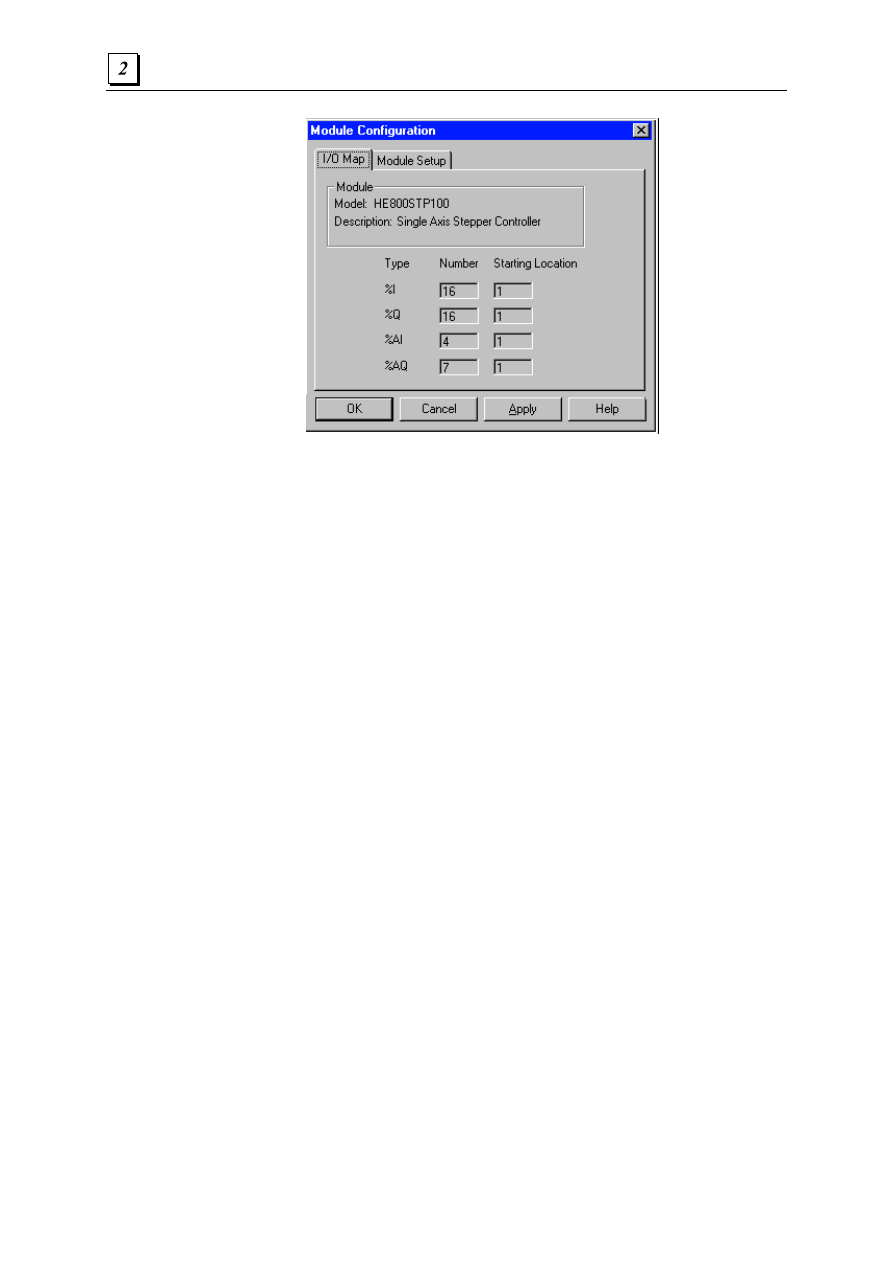
Oprogramowanie Cscape – Instrukcja obsługi i programowania
Okno dialogowe do konfigurowania bloku funkcyjnego Stepper Move
Należy zwrócić uwagę na parametr
STARTING LOCATION
tego modułu, a zwłaszcza dla
%AQ
.
Informacja ta jest wykorzystywana w oknie dialogowym do konfigurowania. W przykładzie tym,
sterownik silnika krokowego umieszczony jest pod adresem
%AQ01
i wymaga podania siedmiu
(7) kolejnych rejestrów. Dane te należą do pola
Stepper Starting %AQ
okna dialogowego
do konfiguracji bloku funkcyjnego.
Uwaga:
Jeżeli zarówno moduł jak i blok funkcyjny skonfigurowane są do korzystania
z funkcji Indexed Move, należy podać czternaście (14) kolejnych rejestrów %AQ.
Najpierw należy upewnić się, czy moduł SmartStack może pracować, poprzez sprawdzenie Bitów
Statusu,
%I1
do
%I16
. Jeżeli dowolny z Bitów błędów ma wartość 1, należy usunąć błąd i
wysłać polecenie
CLEAR
ERRORS
. Stan Bitów statusu zależy od poprzednio wysłanego
polecenia. Nie należy wysyłać nowego polecenia (za wyjątkiem polecenia
IMMEDIATE STOP
lub
DECELERATE AND STOP
), do momentu zakończenie wykonywania poprzednio wysłanego
polecenia.
Po doprowadzeniu sygnału do tego bloku funkcyjnego skonfigurowane parametry są przesyłane
do modułu STP100. Patrząc od strony technicznej, sama operacja zapisu jest realizowana
w następnym cyklu obsługi wejść/wyjść.
Uwaga:
NIE WOLNO wykonywać instrukcji Stepper Move do momentu
zakończenia wykonywania poprzedniego polecenia.
Polecenia są wysyłane poprzez ustawienie odpowiedniego bitu polecenia w przestrzeni
adresowej
%Q
modułu Stepper, po zakończeniu wykonywania instrukcji Stepper Move.

Rozdział 2. Bloki funkcyje języka drabinkowego
2.17.3 Kalkulator StepCalc
Oprogramowanie Cscape posiada wbudowany kalkulator StepCalc.
Uwaga:
Kalkulator StepCalc nie zmienia zawartości rejestrów sterownika OCS.
W czasie pracy można wprowadzić eksperymentalne wartości do tego kalkulatora. Kalkulator
sprawdzi, czy wprowadzone dane są poprawne z punktu widzenia instrukcji Stepper Move,
a następnie przedstawione zostaną kluczowe wartości w celu sprawdzenia, czy ruch może być
zrealizowany przez fizyczny silnik krokowy. Ostatecznie można też wyświetlić wykres lub profil
planowanego ruchu.
Wartościami, które są umieszczone w odpowiednich Rejestrach sterownika krokowego za
pośrednictwem instrukcji Stepper Move, są
Velocity
Resolution
,
Base
Velocity
,
Running
Velocity
,
Acceleration
Time
i
Deceleration
Time.
Kalkulator
StepCalc wymaga wprowadzenia tych wartości.
Parametr
Number of Pulses
jest opcjonalny. Wartość tego parametru jest wykorzystywana
w przypadku profilowania ruchu trapezowego. Dopuszczalne wartości tego parametru to 0 do
+16777215. Wartość 0 (zero) jest wykorzystywana do profilowania ruchów typu JOG
i TRIANGULAR.
Pozostałe parametry są dopasowywane i obliczany jest następnie profil. Maksymalne
dopuszczalne wartości to:
VELOCITY RESOLUTION
– Wartość z zakresu 20 do 65535.
BASE VELOCITY
– Wartość z zakresu 1 do 8190.
RUNNING
VELOCITY
-- Wartość z zakresu 2 do 8191. Musi być większa od
BASE
VELOCITY
.
ACCELERATION TIME
– Wartość z zakresu 1 do 27300.
DECELERATION TIME
– Wartość z zakresu 0 do 27300.
Wartości te mogą być dodatkowo ograniczane przez inne wartości, wprowadzane do kalkulatora.
StepCalc generuje ostrzeżenie w przypadku przekroczenia dopuszczalnych wartości.
Po wprowadzeniu odpowiednich wartości należy kliknąć przycisk
UPDATE
. Powoduje to
aktualizację wartości wyświetlanej w oknie dialogowym. W celu wyświetlenia profilu ruchu,
należy wcisnąć przycisk
Calc/Graph
.
2.17.4 Bloki funkcyjne PID
a. Informacje ogólne
Cscape zawiera dwa (2) bloki funkcyjne PID (Proportional/Integral/Derivative)
(proporcjonalno/całkowo/różniczkowe): PID-ISA i PID o niezależnych wyrazach. Różnica
pomiędzy tymi blokami funkcyjnymi polega na wpływie, jaki ma współczynnik wzmocnienia
proporcjonalnego na wynik końcowy. Poniżej przedstawiono odpowiadające tym blokom
funkcyjnym równania:
Blok funkcyjny
PID o niezależnych wyrazach
Sygnał steruj
ą
cy regulatora = Kp * Uchyb + Ki * Uchyb * dt + Kd *
pochodna + odchyłka regulacji

Oprogramowanie Cscape – Instrukcja obsługi i programowania
Blok funkcyjny
PID-ISA
Sygnał steruj
ą
cy regulatora = Kp * (Uchyb + (Uchyb * dt/Ti) + Td
* pochodna)) + odchylenie regulacji
Gdzie:
dt = Przyrost czasu
Pochodna= (Uchyb - Poprzedni uchyb)/dt
lub
Pochodna
=
(Warto
ść
sygnału
sterowanego
-
Poprzednia
warto
ść
sygnału
sterowanego)/dt
[wybierane przez użytkownika w czasie konfigurowania].
Ti
=
Czas całkowania
Td = Czas ró
ż
niczkowania
Równania te pokazują, że w regulatorze PID o niezależnych wyrazach, wartość
Kp
jest
wykorzystywana samodzielnie, natomiast w regulatorze PID-ISA, wartość
Kp
jest
wykorzystywana w połączeniu z wartościami
Ki
i
Kd.
Regulator PID o niezależnych wyrazach to standardowa funkcja, ale dostrajanie regulatora
PID-SA jest łatwiejsze.
b. Rejestry bloku funkcyjnego PID
Każdy blok funkcyjny PID korzysta z tablicy zawierającej piętnaście (15) rejestrów WORD
(16-bitowych). Są to zwykle rejestry typu
%R
. Razem tworzą tzw. Tabelę parametrów.
Poz.
Parametr
Jednostki
Przedział
Opis
0
Sample Period (Okres
próbkowania)
10 ms
0 do 65535. Najmniejszy odstęp czasowy (mierzony w setnych
częściach sekundy) pomiędzy dwoma kolejnymi
wykonaniami bloków funkcyjnych PID.
1
Dead Band (Górna
granica strefy
nieczułości)
Jednostki
bezwym. PV
0 do 32000. Definiuje górną i dolną granice strefy nieczułości w
jednostkach bezwymiarowych PV.
Parametry te należy ustawić na 0 (zero) jeżeli nie są
wymagane strefy nieczułości.
W czasie procesu strojenia parametrów regulatora PID
parametry te powinny być ustawione na 0 (zero).
Zdefiniowanie granic strefy nieczułości, po dostrojeniu
regulatora PID, pozwala na uniknięcie małych zmian
sygnału ustawiającego CV, powodowanych przez
nieznaczne zmiany uchybu.
2
Dead Band (Dolna
granica strefy
nieczułości)
Jednostki
bezwym. PV
0 do 32000.
3
Proportional Gain – Kp
(Współczynnik
wzmocnienia
proporcjonalnego Kp)
(Kp)
Procenty
0 do 327.67
%
Wartość współczynnika wzmocnienia proporcjonalnego
(Kp) należy podać w procentach. Wartość 100
odpowiada wzmocnieniu jednostkowemu (wzmocnienie
1).
4
Derivative Gain – Kd
(Współczynnik
wzmocnienia
różniczkowego Kd)
(Kd)
10 ms
0 do 327.67
sek.
Wprowadzana w setnych częściach sekundy.
W równaniu PID, wartość ta jest wykorzystywana w
następujący sposób: Kd * PrzyrostUchybu /
PrzyrostCzasu.
5
Integral Rate – Ki
(Współczynnik
wzmocnienia
całkowego Ki) (Ki)
1000 sekund
0 do 32.767
powtórzeń
na sekundę
Liczba powtórzeń na sekundę - efektywnie jest to
natężenie całkowania. W równaniu PID, wartość ta jest
wykorzystywana w następujący sposób: Kd * Uchyb
*PrzyrostCzasu.

Rozdział 2. Bloki funkcyje języka drabinkowego
6
CV Bias
Jednostki
bezwym.
parametru CV
-32000 do
+32000
Odchyłka regulacji (przesunięcie punktu pracy) -
wartość całkowita w jednostkach bezwymiarowych CV,
dodawana do sygnału wyjściowego bloku PID, przed
zastosowaniem wartości granicznych prędkości zmian i
amplitudy.
7
Upper Clamp (Górna
granica wartości
sygnału wyjściowego)
Jednostki
bezwym.
parametru CV
-32000 do
+32000
Wartości określające największą i najmniejszą wartość
sygnału wyjściowego. Parametr ten musi mieć większą
wartość od parametru CV Lower Clamp.
8
Upper Clamp (Dolna
granica wartości
sygnału wyjściowego)
Jednostki
bezwym.
parametru CV
-32000 do
+32000
9
Minimum Slew Time
(Minimalny czas
narastania sygnału
wyjściowego)
sekundy
pełnego
przemieszczeni
a
0 do 32000
sek. do
przesunięci
a o 32000
CV
Maksymalna prędkość narastania sygnału wyjściowego
CV.
10 Config Word -
Parametr
konfiguracyjny
brak
brak
Do użytku wewnętrznego - nie wolno modyfikować tej
wartości
11 Manual Command
(Sygnał sterujący w
trybie ręcznym)
Jednostki
bezwym.
parametru CV
Nadąża za
parametre
m CV w
trybie
automatycz
nym lub
określa
wartość CV
w trybie
ręcznym
W trybie automatycznym, rejestr ten nadąża za
wartością sygnału wyjściowego CV.
W trybie ręcznym, rejestr ten zawiera wartość
wykorzystywaną do wyznaczenia wartości CV w
obrębie przedziału wyznaczonego przez Górną i Dolną
granicy wartości sygnału sterującego oraz Minimalny
czas narastania sygnału.
12 Internal SP (Punkt
pracy regulatora SP)
Wykorzystywan
y przez OCS
brak
Odwzorowuje SP.
13 Internal PV (Wartość
wielkości regulowanej
PV)
Wykorzystywan
y przez OCS
brak
Odwzorowuje PV.
14 Internal CV (Sygnał
ustawiający CV)
Wykorzystywan
y przez OCS
brak
Nadąża za parametrem CV.
Każdy blok funkcyjny PID musi korzystać z oddzielnej Tablicy parametrów, nawet jeżeli
wartości w poszczególnych tablicach są identyczne. Bloki funkcyjne PID nie mogą zajmować
tego samego obszaru pamięci.
Przed wywołaniem bloku funkcyjnego PID muszą być podane rejestry tablicy o numerach 0 do 9.
Najłatwiejsza metoda realizacji tego zadania to skorzystanie z funkcji Tune okna dialogowego
oprogramowania Cscape do konfigurowania bloków funkcyjnych PID. Można jednak również
wpisywać do tych rejestrów wartości z poziomu programu sterującego.
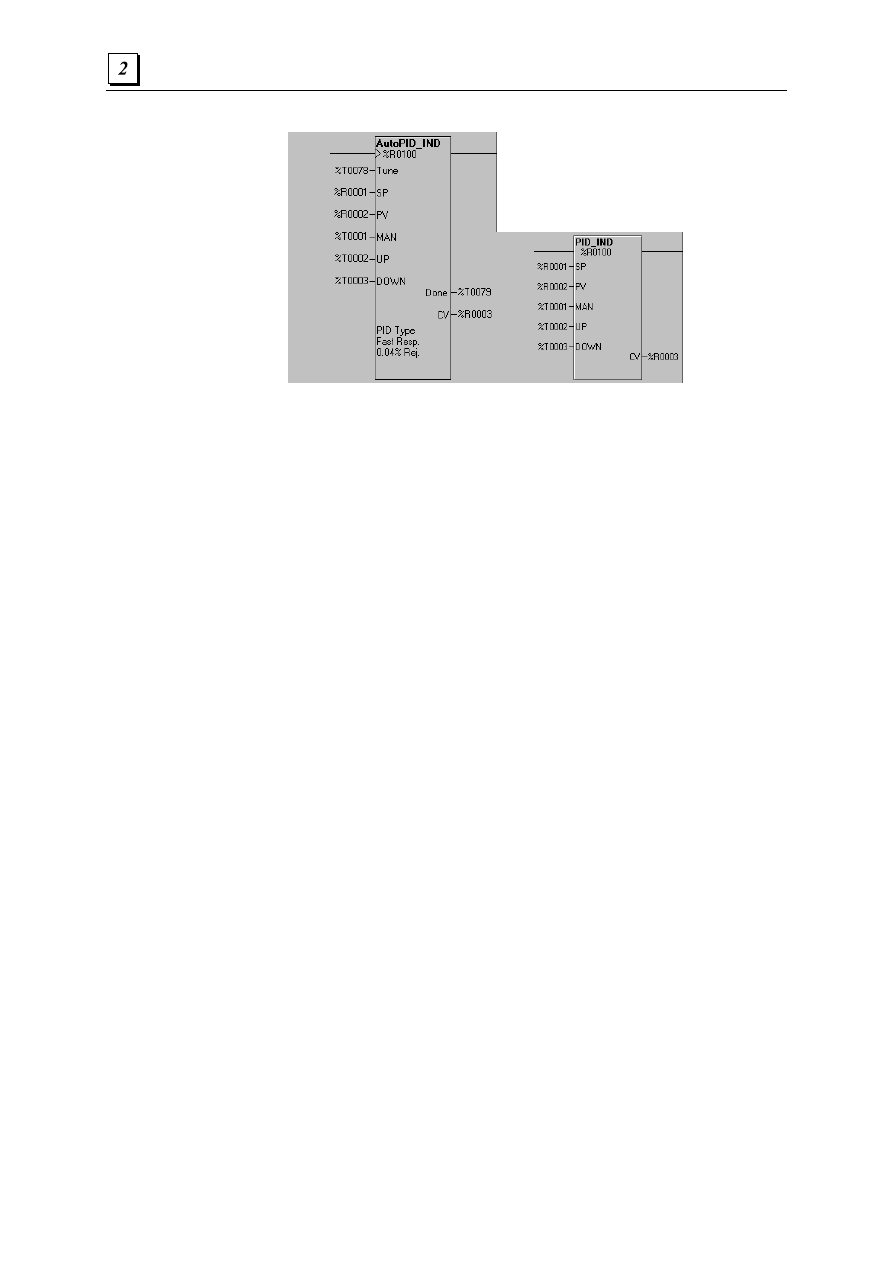
Oprogramowanie Cscape – Instrukcja obsługi i programowania
c. Regulator PID o niezależnych wyrazach i regulator PID-ISA
Blok funkcyjny PID z automatycznym dostrojeniem i bez automatycznego dostrajania
Jako parametry wejściowe, do bloku tego wpisywana jest wartość pięciu (5) zmiennych
zewnętrznych - dwie z nich to wartości typu Word (16-bitowe), a trzy (3) to wartości binarne
(1-bitowe). Parametry wyjściowe tego bloku funkcyjnego to jedna zmienna typu Word
(16-bitowa) oraz jeden pojedynczy bit.
Każdy blok funkcyjny PID korzysta z tablicy zawierającej piętnaście (15) rejestrów WORD
(16-bitowych), najczęściej typu
%R
. Jest to tzw. Tablica zmiennych (proszę porównać z opisem
poniżej).
Jeżeli po doprowadzeniu sygnału do tego bloku funkcyjnego nie jest doprowadzany sygnał do
parametru wejściowego MAN (Manual Input), blok funkcyjny jest automatycznie przełączany do
trybu automatycznego. Najpierw sprawdzane jest, czy od momentu ostatniego wywołania tego
bloku funkcyjnego upłynął minimalny czas, określony za pomocą parametru Sample Period.
Jeżeli czas ten upłynął, następuje wykonanie algorytmu PID i zaktualizowanie sygnału
regulowanego (CV).
Jeżeli do bloku funkcyjnego doprowadzony zostanie sygnał oraz sygnał doprowadzony zostanie
również na wejście MAN, blok funkcyjny jest przełączany do trybu ręcznego. Wartość zmiennej
sterującej CV jest wyznaczana z wykorzystaniem parametru Manual Command,
przechowywanego w tablicy zmiennych. Jeżeli dodatkowo doprowadzany jest sygnał do wejść
UP lub DOWN, wartość zmiennej sterującej jest zwiększana lub zmniejszana o 1, za każdym
wywołaniem algorytmu PID.
Zarówno w trybie ręcznym jak i automatycznym, sygnał sterujący CV jest ograniczony przez
wartości graniczne CV Lower Clamp i CV Upper Clamp jak i przez minimalną prędkość
narastania sygnału Minimal Slew Time. Jeżeli wartość sygnału sterującego przekroczy jedną z
wartości granicznych lub prędkość narastania sygnału, jest modyfikowana stosownie do tych
granic. Sygnał sterujący CV zmienia się w kierunku przeciwnym do wartości granicznej, jeżeli
wewnętrzna zmienna Internal CV spadnie poniżej tej wartości granicznej lub czas narastania
sygnału spadnie poniżej wartości granicznej CV Slew Rate. Jest to mechanizm zapobiegający
przekraczaniu wartości granicznych oraz umożliwiające płynne przejście pomiędzy trybem
automatycznym i ręcznym.
Po doprowadzeniu sygnału do bloku funkcyjnego PID, jest on wykonywany wyłącznie pod
warunkiem, że upłynął pewien czas (określony za pomocą parametru Sample Time) od momentu
ostatniego wykonywania tego bloku funkcyjnego. Po ustawieniu parametru Sample Time Period
na 0, blok funkcyjny PID jest wykonywany w każdym cyklu jednostki centralnej. W żadnym
wypadku nie może on jednak być wykonywany częściej niż co 10 milisekund. Przykładowo,
jeżeli cykl pracy jednostki centralnej sterownika OCS wynosi 9 milisekund, a parametr Sample
Period został ustawiony na 0 (zero), blok funkcyjny jest wykonywany co drugi cykl pracy
jednostki centralnej, czyli co 18 ms. Blok funkcyjny nie może być wykonywany w każdym cyklu,
ponieważ czas trwania cyklu jest krótszy od minimalnego czasu pomiędzy kolejnymi
wywołaniami bloku funkcyjnego PID (10 milisekund). Blok funkcyjny może więc być wykonany
dopiero w następnym cyklu, czyli 9 milisekund później.
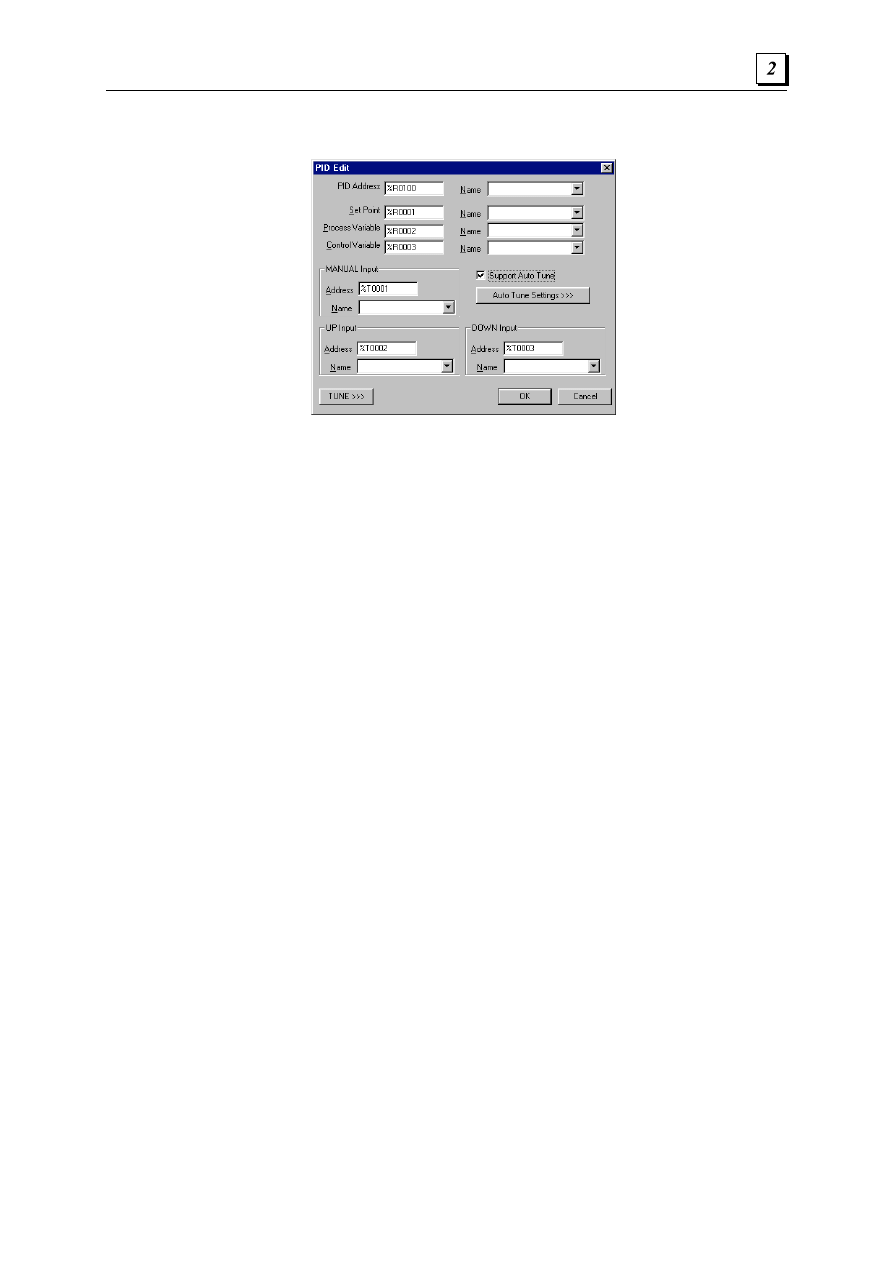
Rozdział 2. Bloki funkcyje języka drabinkowego
d. Konfigurowanie bloku funkcyjnego PID
Bloki funkcyjne PID są konfigurowane za pomocą okna dialogowego PID Edit.
PID ADDRESS
- Należy wprowadzić adres rejestru lub wybrać nazwany rejestr. Jest to adres
początkowy piętnastu (15) kolejnych rejestrów WORD (26-bitowych), wykorzystywanych przez
blok funkcyjny PID do przechowywania parametrów. Parametr ten nie może być stałą dziesiętną.
SETPOINT
- Należy wprowadzić adres rejestru lub wybrać nazwany rejestr. Parametr ten
określa zdefiniowaną przez użytkownika wartość sygnału nastawiającego (Process Setpoint).
Można również wprowadzić 16-bitową stałą dziesiętną ze znakiem.
PROCESS
VARIABLE
-
Należy wprowadzić adres rejestru lub wybrać nazwany rejestr.
Parametr ten (zwykle
%AI
) określa wielkość regulowaną (Process Variable), odczytywaną
z procesu. Parametr ten NIE MOŻE być stałą dziesiętną.
CONTROL
VARIABLE
- Należy wprowadzić adres rejestru lub wybrać nazwany rejestr.
Parametr ten (zwykle
%AQ
) określa wielkość sterującą (Control Variable), wysyłaną do
sterowanego procesu. Parametr ten NIE MOŻE być stałą dziesiętną.
MANUAL INPUT
- Należy wprowadzić adres rejestru lub wybrać z listy nazwany rejestr, będący
parametrem wejściowym MAN ustawianym przez użytkownika, decydującym o przełączeniu na
tryb ręcznego sterowania. Jest to rejestr logiczny (1-bitowy), zwykle
%T
.
UP
INPUT
- Należy wprowadzić adres rejestru lub wybrać z listy nazwany rejestr, będący
parametrem wejściowym UP sterowanym przez użytkownika. Jest to rejestr logiczny (1-bitowy),
zwykle
%T
.
DOWN INPUT
- Należy wprowadzić adres rejestru lub wybrać z listy nazwany rejestr, będący
parametrem wejściowym DOWN sterowanym przez użytkownika. Jest to rejestr logiczny
(1-bitowy), zwykle
%T
.
TUNE
- Należy kliknąć na przycisk TUNE w celu wywołania okna dialogowego PID Element
Tuning Dialog.
e. Automatyczne dostrajanie bloku funkcyjnego PID
Automatyczne dostrajanie bloków PID wnosi szereg nowych możliwości. Cykl automatycznego
dostrajania jest rozpoczynany po ustawieniu parametru wejściowego AUTOTUNE. Parametr ten
musi mieć wartość 1 przez cały cykl automatycznego dostrajania. Zmiana jego wartości na 0
powoduje przerwanie cyklu automatycznego dostrajania i powrócenie do poprzednich wartości
parametrów. Wynikiem działania cyklu AUTOTUNE jest zmiana wartość określonych
współczynników sterownika oraz ustawienie wartości parametru wyjściowego AUTOTUNE
DONE. Blok PID powraca do poprzedniego stanu, automatycznie lub ręcznie. Zaprzestanie
doprowadzania sygnału na wejście AUTOTUNE powoduje ustawienie sygnału wyjściowego
AUTOTUNE DONE. Blok jest wtedy gotowy do rozpoczęcia następnego cyklu automatycznego
dostrajania. Nowe wartości współczynników do dostrajania są zapisywane do odpowiednich
rejestrów.
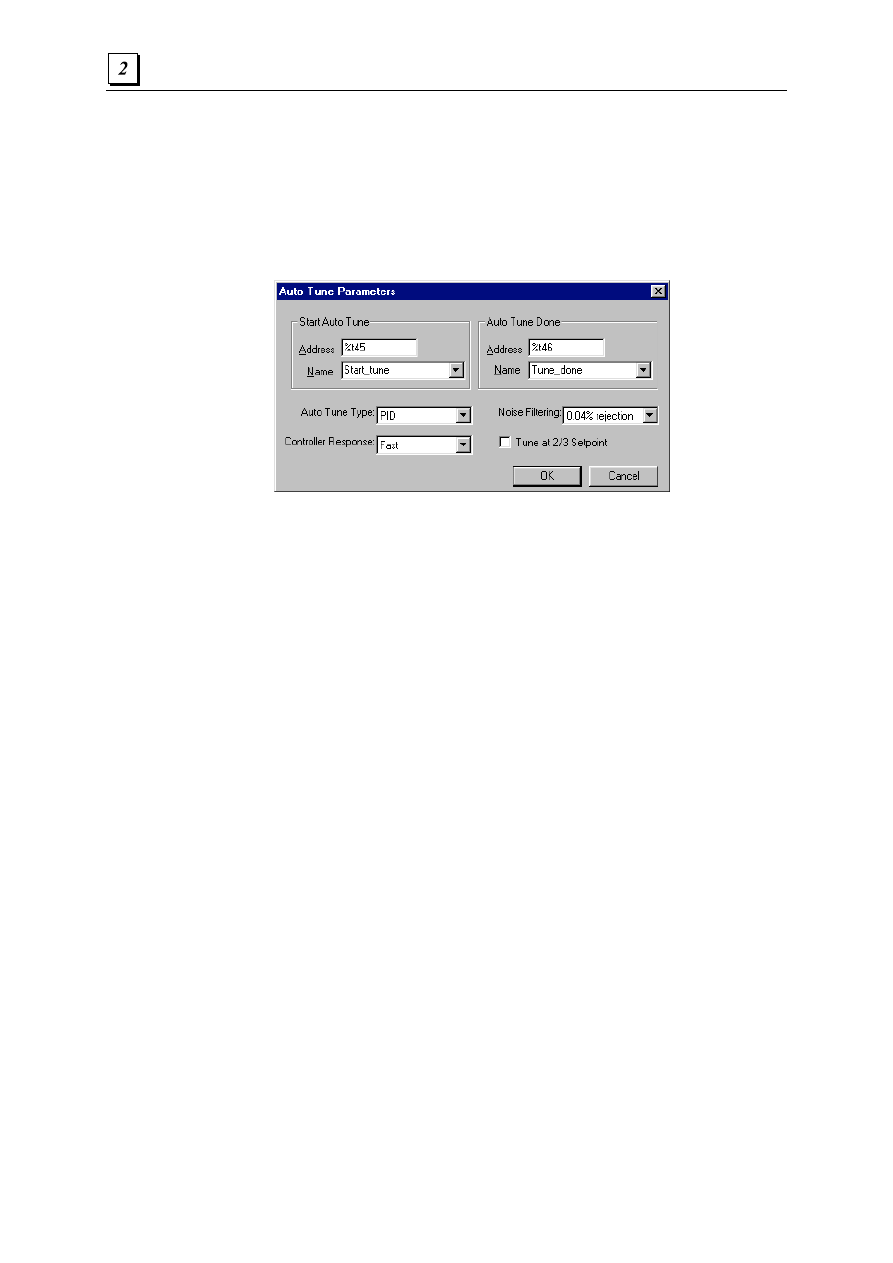
Oprogramowanie Cscape – Instrukcja obsługi i programowania
Poza funkcją automatycznego dostrajania nie ma żadnych różnic pomiędzy blokiem PID
z automatycznym dostrajaniem i bez automatycznego dostrajania.
Funkcja automatycznego dostrajania pozwala na dokonanie pewnego eksperymentu na procesie
i wykorzystanie otrzymanych w ten sposób wyników do obliczenia parametrów bloku
funkcyjnego PID, dostosowanych do wymogów procesu i żądanego działania bloku funkcyjnego
PID.
Po zaznaczeniu opcji Support Auto Tune, wyświetlane jest okno dialogowe, pozwalające na
wprowadzenie parametrów automatycznego dostrajania:
Start Auto Tune
- Rejestr określony za pomocą adresu, będący parametrem wejściowym
decydującym o rozpoczęciu procesu automatycznego dostrajania.
Auto Tune Done
- Rejestr określony za pomocą adresu, będący parametrem wyjściowym,
ustawianym po zakończeniu automatycznego dostrajania.
Auto Tune Type
- Pole to pozwala na wybranie wyrazów automatycznie dostrajanych: PID,
PI lub P.
Controller Response
- Pole to pozwala na zdefiniowanie względnej prędkości pętli PID
po dostrojeniu.
Noise
Filtering
- Pole to pozwala na zdefiniowanie dolnej i górnej granicy sygnału
zadającego w czasie realizacji próby automatycznego dostrojenia. Dla procesów odznaczających
się większym poziomem zakłóceń należy wprowadzić większą wartość procentową.
Tune
at
2/3
Setpoint
- Po zaznaczeniu tej opcji, w czasie próby automatycznego
dostrojenia sygnał wyjściowy będzie zmieniany dla 2/3 sygnału zadającego. Opcję tę należy
zaznaczyć, jeżeli w czasie próby automatycznego dostrajania nie powinna być przekroczona
wartość sygnału zadającego.
Korzystanie z funkcji automatycznego dostrajania
Przed rozpoczęciem automatycznego dostrajania wymagane jest częściowe zdefiniowanie
parametrów bloku PID. Dotyczy to zwłaszcza parametrów Setpoint, Sample Period, Upper and
Lower Clamp, Error Term i Output Polarity. Poprzednie wartości współczynników dla wyrazów
proporcjonalnego, całkowego i różniczkowego nie mają żadnego wpływu na działanie funkcji
automatycznego dostrajania.
Przy pozostawieniu domyślnych wartości parametrów, funkcja automatycznego dostrajania
oblicza współczynniki wyrazów proporcjonalnego, całkowego i różniczkowego, za pomocą
metody Zieglera i Nicholsa. Metoda ta dobrze się sprawdza w przypadku wielu typowych
procesów z opóźnieniem lub dwiema inercjami oraz z wielkościami regulowanymi pozbawionymi
zakłóceń.
W pewnych sytuacjach, w celu zwiększenia efektywności tej funkcji, można zmienić domyślne
wartości parametrów. Zmiana taka ma wpływ wyłącznie na obliczanie współczynników
automatycznego dostrajania.

Rozdział 2. Bloki funkcyje języka drabinkowego
Domyślnie w czasie wykonywania funkcji automatycznego dostrajania obliczane są
współczynniki dla wyrazów proporcjonalnego/całkowego/różniczkowego (PID), ale można także
wybrać obliczanie wyłącznie dla wyrazów proporcjonalno/całkowego (PI) lub tylko dla wyrazu
proporcjonalnego (P). Sterowanie PI jest zwykle bardziej stabilne w przypadku procesów bez
jakichkolwiek opóźnień, ale z inercją. Pełne sterowanie PID daje lepsze rezultaty w przypadku
procesów z opóźnieniem. Wszystkie reguły dostrajania PID zakładają, że w procesie występują
znacznie opóźnienia i mogą nie być przydatne dla innych procesów. Algorytm automatycznego
dostrajania uwzględnia te tryby poprzez ustawienie nie wykorzystywanych współczynników na
zero. Można później ręcznie zwiększyć ich wartość w celu aktywowania pozostałych trybów.
Pole Controller Responser pozwala na zwiększenie tłumienia sterownika w celu zmniejszenia
przeregulowania. W przypadku typowego procesu Zieglera i Nicholsa, domyślna wartość FAST
parametru Controller Response generuje pewne przeregulowanie oraz zanikające w stosunku 4:1
dudnienia. Wybranie wartości MEDIUM powoduje nieznaczne przeregulowanie. Wartość SLOW
nie powoduje przeregulowania. W przypadku procesów wykraczających poza optymalny zakres
reguł Zieglera i Nicholsa, w celu uzyskania odpowiedniej odpowiedzi może być konieczne
ustawienie wartości VERY SLOW.
W czasie automatycznego dostrajania algorytm wykrywa przechodzenie procesu powyżej
i poniżej dolnej granicy aktywnej sygnału zadającego. W odniesieniu do sygnału zadającego
stosowana jest histereza, mająca na celu uniknięcie fałszywych wskazań, powodowanych przez
zakłócenia procesu. Domyślne pasmo histerezy wynosi 0.04% pełnego zakresu skali.
W przypadku procesów z dużymi zakłóceniami, należy tę wartość zwiększyć (parametr NOISE
FILTERING).
Po wprowadzeniu wyższych wartości w polu Noise Filtering, algorytm automatycznego
dostrajania będzie dobierał nieco wolniejsze i stabilniejsze współczynniki. W przypadku
procesów z zakłóceniami, zalecane jest wybieranie sterowania PI, a nie sterowania PID.
Algorytm pracy automatycznego dostrajania
Funkcja automatycznego dostrajania eksperymentuje na sterowanym procesie, wykorzystując
otrzymane wyniki do obliczenia optymalnych współczynników PID. W czasie jej wykonywania,
sygnał wyjściowy jest zmieniany w przedziale określonym przez górną i dolną granicą wartości
dopuszczalnej. Zerowane są czasy przechodzenia procesu od procentowego przekroczenia
sygnału zadającego (obliczanego w oparciu o filtrowanie zakłóceń) w górę i w dół, jak również
przeregulowania i nie doregulowania. Po zakończeniu eksperymentu, otrzymane dane są
wykorzystywane do obliczenia nowych współczynników regulatora PID.
2.18 Inne bloki funkcyjne
Grupa ta obejmuje komentarze
i połączenia pionowe
.
2.18.1 Komentarze
Komentarze pozwalają na wpisywanie do programu tekstów objaśniających.
Można je przesyłać do sterownika. Nie mają one żadnego wpływu na wykonywanie programu
sterującego,ale zajmują pamięć w sterowniku.
a. Dodawanie połączenia pionowego
W celu dodania połączenia pionowego należy kliknąć na przycisk Vertical Branch
.
Należy przemieścić kursor do miejsca, w którym ma być umieszczone połączenie pionowe,
a następnie jeden raz kliknąć myszą.
b. Usuwanie połączenia pionowego
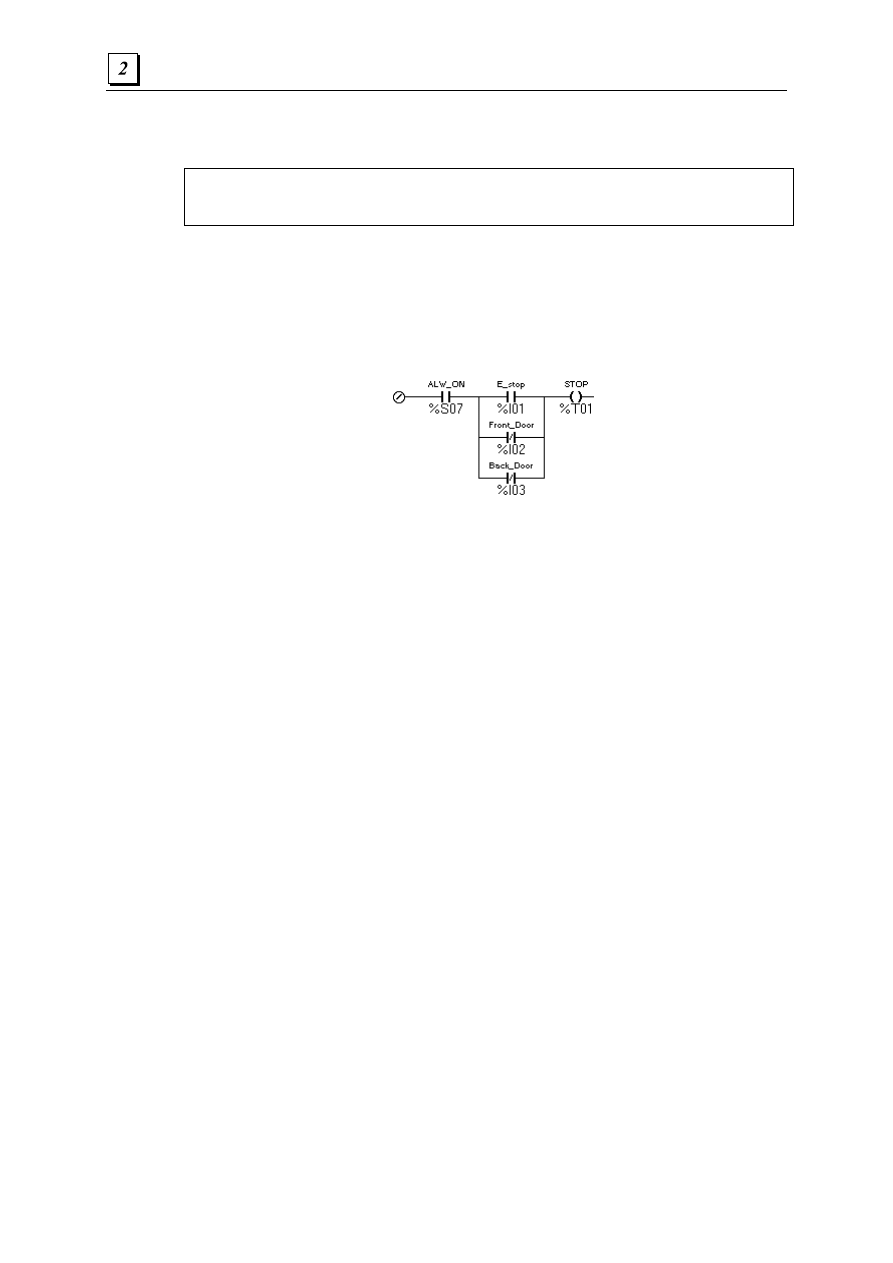
Oprogramowanie Cscape – Instrukcja obsługi i programowania
W celu usunięcia połączenia pionowego należy kliknąć przycisk Vertical Branch. Ustawić kursor
nad połączeniem, które ma być usunięte. W momencie, gdy kursor ma kształt gumki do
wymazywania, kliknąć na połączenie do usunięcia.
Ostrzeżenie: Usunięcie połączenia pionowego może spowodować rozłączenie bloków
funkcyjnych. Bloki te należy ponownie połączyć przed przesłaniem programu
sterującego.
Przykład
Zamieszczony poniżej fragment programu może pełnić funkcję blokady zabezpieczającej. Należy
zwrócić uwagę, że zastosowanie pionowych połączeń pozwoliło na połączenie trzech
przełączników za pomocą spójnika logicznego OR.
%I01
to przycisk zawsze otwarty, uruchamiany ręcznie.
%I02
i
%I03
reprezentują przełączniki
zabezpieczające i są ustawiane na wartość jeden po zamknięciu drzwi.
Gałąź pionowa
Tak więc wciśnięcie przycisku E-Stop LUB otwarcie przełącznika Front_Door LUB Back_Door
powoduje ustawienie bit STOP.

Astor Sp. z o.o. – Autoryzowany Dystrybutor GE Fanuc
69
Typy danych stosowane w Cscape
3.1 Wprowadzenie
Cscape pozwala na przechowywanie danych w wielu różnych formatach. Format musi być
dobrany do sposobu interpretowania informacji. Typowe interpretacje wartości to ciągi bitów,
liczby bez znaku, liczby ze znakiem, liczby rzeczywiste i ciągi znaków.
3.2 Formaty danych
Typ
Nazwa
Opis
BOOL
Boolean
Pojedynczy bit. Może on posiadać tylko wartość '0' lub '1'.
BYTE
Byte
Ciąg 8 kolejnych bitów. Wartości typu bajt są stosowane, jeżeli ustawienia
poszczególnych bitów mają większe znaczenie niż sama wartość.
WORD
Word
Ciąg 16 kolejnych bitów. Wartości typu Word są stosowane, jeżeli ustawienia
poszczególnych bitów mają większe znaczenie niż sama wartość.
DWORD Double
Ciąg 32 kolejnych bitów. Wartości typu Dword są stosowane, jeżeli ustawienia
poszczególnych bitów mają większe znaczenie niż sama wartość.
INT
Integer
Wartość 16-bitowa ze znakiem. Typ ten jest stosowany, jeżeli przewidywane jest, że
wartość będzie mieścić się w przedziale -32768 do +32768.
SINT
Short Integer
Wartość 8-bitowa ze znakiem. Typ ten jest stosowany, jeżeli przewidywane jest, że
wartość będzie mieścić się w przedziale 128 do +127.
DINT
Double Integer Wartość 32-bitowa ze znakiem. Typ ten jest stosowany, jeżeli przewidywane jest, że
wartość będzie mieścić się w przedziale -2,147,483,648 do +2,147,483,647.
Oprogramowanie Cscape – Instrukcja obsługi i programowania
UINT
Unsigned
Integer
Wartość 16-bitowa bez znaku. Typ ten jest stosowany, jeżeli przewidywane jest, że
wartość będzie mieścić się w przedziale od 0 do 65 535.
USINT
Unsigned
Short Integer
Wartość 8-bitowa ze znakiem. Typ ten jest stosowany, jeżeli przewidywane jest, że
wartość będzie mieścić się w przedziale 0 (zero) do +25.
UDINT
Unsigned
Double Integer
Wartość 32-bitowa bez znaku. Typ ten jest stosowany, jeżeli przewidywane jest, że
wartość będzie mieścić się w przedziale 0 (zero) do 4,294,967,296.
REAL
Floating Point
Wartość 32-bitowa. Wartości te są przechowywane i przetwarzane w formacie IEEE
pojedynczej precyzji (sześć cyfr). Wartość musi mieścić się w przedziale od -
3.40282E+38 do +3.40282E+3
STRING
String
Ciąg znaków o zmiennej długości. Każdy że znaków jest reprezentowany przez
jeden bajt.
Zwykle, dowolny typ danych może korzystać z dowolnego rejestru sterownika. Przykładowo,
wartość DINT można zapisać zarówno do rejestru Word (
%R
) lub rejestru Boolean (
%I
). Istnieje
jednak ograniczenie w przypadku korzystania z rejestrów Boolean. Wartości mogą być do nich
zapisywane wyłącznie od odpowiedniego bitu. Przykładowo, wartości DWORD, DINT lub UINT
mogą być zapisywane do rejestrów Boolean wyłącznie w granicach wyznaczanych przez słowa
(16-bitowe), np. do bitu 1, 17, 33, itp.
Należy również zachować uwagę przy zapisie danych typu innego niż Boolean do rejestrów
%I
i
%Q
. Przykładowo, przy zapisie danych typu WORD do rejestrów
%I
, w czasie cyklu
uaktualniania wejść/wyjść, sterownik zmieni wartość zapisaną do tego typu rejestrów przez
program sterujący. W celu uniemożliwienia wystąpienia takiej sytuacji, programista powinien
zadbać, aby z rejestrów
%I
wyłącznie odczytywać dane (dane zapisane do tych rejestrów zostaną
zmienione w czasie cyklu obsługi wejść/wyjść) lub korzystać z rejestrów
%I
, którym nie są
przypisane żadne, fizyczne punkty wejść/wyjść.
Bity w rejestrach typu Word można traktować jako wartości typu Boolean. Wtedy stosowana jest
konwencja adresowania bitów, w której podawany jest typ rejestru, przesunięcie oraz
przesunięcie bitu.
3.3 Kolejność zapisywania
Wartości 32-bitowe (DWORD, DINT, UDINT) zajmują kolejne 32 bity lub dwa (16-bitowe)
rejestry. Przykładowo, wartość DINT przechowywana w rejestrze
%R43
zajmuje rejestry
%R43
i
%R44
.
Wartości 32-bitowych są zapisywane na zasadzie „najpierw słowo młodsze. Przykładowo, dla
wartości
DINT
równej "
65540
" (0000000000000001 0000000000000100), zapisywanej
w rejestrze
%R43
, rejestr
%R43
zawiera "4" a rejestr
%R44
zawiera "1".
Wartości bajtowe (jak na przykład dane typu STRING) są zapisywane na zasadzie „najpierw bajt
starszy”. Przykładowo, w celu zapisania łańcucha znaków "31" w rejestrze
%R43
, należy zapisać
wartość heksadecymalną 3133 (dziesiętnie 12595).
Astor Sp. z o.o. – Autoryzowany Dystrybutor GE Fanuc
71
Zasoby systemowe sterowników
4.1 Wprowadzenie
W niniejszym rozdziale opisano zasoby systemowe rodziny sterowników OCS.
4.2 Tabela zasobów systemowych
Zamieszczona poniżej tabela zawiera zasoby systemowe rodziny sterowników OCS firmy
GE Fanuc.
Uwaga:
Podane w tym punkcie informacje mają charakter ilustracyjny
i zostały zamieszczone w celach porównawczych, mogą one ulec zmianie
bez uprzedzenia. Kompletne i aktualne informacje podane są
w Instrukcji obsługi dostarczonej wraz z zakupionym sterownikiem.
Oprogramowanie Cscape – Instrukcja obsługi i programowania
Zasób
MiniOCS
OCS100
OCS200
OCS250
RCS210
Rejestry %I
2048
Rejestry %Q
2048
Rejestry %AI
512
Rejestry %AQ
512
Rejestry %IG
64
Rejestry %QG
64
Rejestry %AIG
32/16**
Rejestry %AQG
32/16**
Rejestry %T
2048
Rejestry %M
2048
Rejestry %R
2048
Rejestry %K
10
10
10
12
Rejestry %D
200
200
300
200
Rejestry %S
8
Rejestry %SR
64
Pamięć programu w formacie
drabinkowym
64K
Wyświetlacz
LCD 2 x 20
LCD 2 x 20
LCD 4 x 20
LCD
z grafiką 240 x
128
Wirtualny 4 x
20
Klawisze
16
17
32
32
32 Wirtualne*
Strony tekstowe
200
200
200
300
200
Liczba pól na ekranie
10
10
10
50
10
Tabele tekstowe
200
200
200
200
200
Liczba elementów w jednej
tabeli
20
20
20
20
20
Model RCS210 nie posiada fizycznego ekranu i klawiatury, ale obsługuje zdalne teksty
oprogramowania Cscape.

Astor Sp. z o.o. – Autoryzowany Dystrybutor GE Fanuc
73
Rejestry systemowe
5.1 Informacje ogólne
Rejestry systemowe to specjalne rejestry informujące o operacjach wykonywanych przez
sterownik i/lub sterujące ich wykonywaniem.
5.2 Tabela rejestrów systemowych
SR #
Nazwa
Min
Maks.
1
User Screen Number (Numer strony użytkownika)
0
200
2
Alarm Screen Number (Numer strony alarmów)
0
200
3
System Screen Number (Numer strony systemowego)
0
10
4
Self Test Result (Wynik działania procedury samoczynnego testowania)
5
Controller Mode (RUN) (Tryb sterownika (RUN))
0
2
6
Scan Rate Avg (Średnia czasu trwania cyklu sterownika)
7
Reserved (Zarezerwowany)
8
Reserved (Zarezerwowany)
9
Edit Buffer Low (Młodszy bajt bufora edycji)
10
Edit Buffer High (Starszy bajt bufora edycji)
11
Ladder Size Low (Młodszy bajt wielkości pamięci zajmowanej przez program sterujący)
12
Ladder Size High (Starszy bajt wielkości pamięci zajmowanej przez program sterujący)
13
User Text Size Low (Młodszy bajt wielkości pamięci zajmowanej przez teksty
użytkownika)
14
User Text Size High (Starszy bajt wielkości pamięci zajmowanej przez teksty
użytkownika)
15
System Text Size Low (Młodszy bajt wielkości pamięci zajmowanej przez teksty
systemowe)
16
System Text Size High (Starszy bajt wielkości pamięci zajmowanej przez teksty
systemowe)
17
I/O Config Size Low (Młodszy bajt wielkości pamięci zajmowanej przez konfigurację
wejść/wyjść)
18
I/O Config Size High (Starszy bajt wielkości pamięci zajmowanej przez konfigurację
wejść/wyjść)
19
Net Config Size Low (Młodszy bajt wielkości pamięci zajmowanej przez konfigurację
sieciową)
20
Net Config Size High (Starszy bajt wielkości pamięci zajmowanej przez konfigurację
sieciową)

Oprogramowanie Cscape – Instrukcja obsługi i programowania
21
Security Data Size Low (Młodszy bajt wielkości pamięci zajmowanej przez dane
zabezpieczające)
22
Security Data Size High (Starszy bajt wielkości pamięci zajmowanej przez dane
zabezpieczające)
23
Ladder CRC (Suma kontrolna programu w języku drabinkowym)
24
User Text CRC (Suma kontrolna tekstów użytkownika)
25
System Text CRC (Suma kontrolna tekstów systemowych)
26
I/O Config CRC (Suma kontrolna konfiguracji wejść/wyjść)
27
Net Config CRC (Suma kontrolna konfiguracji sieciowe)j
28
Security Data CRC (Suma kontrolna danych zabezpieczających)
29
Network ID Low (Młodszy bajt identyfikatora sieciowego ID)
1
253
30
Reserved (Zarezerwowany)
31
Network Required (Wymagana sieć)
0
1
32
LCD Contrast (Kontrast wyświetlacza LCD)
1
40
33
Key Toggle Mode (Tryb przełączania klawiszem)
0
1
34
Serial Protocol (Protokół szeregowy)
35
Serial Number Low (Bajt młodszy numeru seryjnego)
Serial Number High (Bajt starszy numeru seryjnego)
Model Number (Numer modelu)
38
Engine Version (Wersja oprogramowania systemowego)
39
BIOS Version (Wersja BIOS)
40
FPGA Version (Wersja FPGA)
41
LCD Columns (Liczba kolumn wyświetlacza LCD)
42
LCD Rows (Liczba wierszy wyświetlacza LCD)
43
Keypad Type (Typ klawiatury)
44
RTC Seconds (Sekundy zegara)
0
59
45
RTC Minutes (Minuty zegara)
0
59
46
RTC Hours (Godziny zegara)
0
23
47
RTC Day of Month (Dzień miesiąca zegara)
1
31
48
RTC Month (Miesiąc zegara)
1
12
49
RTC Year (Rok zegara)
1996
2095
50
RTC Day of Week (Dzień tygodnia zegara)
1
7
51
Network Error Count (Licznik błędów sieciowych)
52-55
Reserved (Zarezerwowany)
56
Last Key (Ostatni klawisz)
57
LCD Backlight (Podświetlenie wyświetlacza LCD)
58
User LEDs (Diody użytkownika)
59-192
Reserved (Zarezerwowany)
SR01
Numer strony użytkownika
Język drabinkowy: Zapis/Odczyt
Tekst: Zapis/Odczyt
Min.: 0 Maks.: 200 (dla modelu OCS 200/100 w momencie drukowania)
Rejestr ten podaje/steruje numerem aktualnie pokazywanej strony
użytkownika. Po wpisaniu do tego rejestru wartości 0, na wyświetlaczu nie
jest pokazywana żadna strona.
SR02
Numer strony alarmów
Język drabinkowy: Zapis/Odczyt
Tekst: Zapis/Odczyt
Min.: 0 Maks.: 200 (dla modelu OCS 200/100 w momencie drukowania)
Rejestr ten podaje/zmienia numer aktualnie wyświetlanej strony alarmów.

Rozdział 5. Rejestry sytemowe
SR03
Numer strony systemowej
Język drabinkowy: Zapis/Odczyt
Tekst: Zapis/Odczyt
Min.: 0 Maks.: 10 (dla modelu OCS 200/100 w momencie drukowania)
Rejestr ten podaje/steruje numerem aktualnie pokazywanej strony
systemowej. Po wpisaniu do tego rejestru wartości 0 na wyświetlaczu nie
jest pokazywana żadna strona.
SR04
Wynik działania procedury samoczynnego testowania
Język drabinkowy: Odczyt
Tekst: Odczyt
Rejestr ten zawiera wynik działania procedury samoczynnego testowania,
wyrażony za pomocą ciągu bitów.
SR05
Tryb sterownika
Tekst: Zapis/Odczyt
Rejestr ten podaje/przełącza sterownik pomiędzy trybami RUN. DO I/O lub
IDLE.
0 = IDLE 1 = DO I/O 2 = RUN
SR06
Średni czas trwania cyklu sterownika
Język drabinkowy: Odczyt
Tekst: Odczyt
Rejestr ten podaje średni czas trwania cyklu sterownika w dziesiątych
częściach milisekund (123 = 12.3 ms).
SR07 do SR08
ZAREZERWOWANE
SR09 + SR10
Bajt młodszy i starszy bufora edycji
Język drabinkowy: Odczyt
Tekst: Odczyt
Ten 32-bitowy rejestr zawiera tymczasową, 1-, 8- lub 32-bitową wartość
edytowaną na stronie tekstowej.
SR11 + SR12
Bajt młodszy i starszy wielkości pamięci zajmowanej przez program
Język drabinkowy: Odczyt
Tekst: Odczyt
Te 32-bitowe rejestry informują o liczbie bajtów zajmowanych przez
aktualnie wczytany program.
SR13 + SR14
Bajt młodszy i starszy wielkości pamięci zajmowanej przez teksty
użytkownika
Język drabinkowy: Odczyt
Tekst: Odczyt
Te 32-bitowe rejestry informują o liczbie bajtów zajmowanych przez
aktualnie załadowane strony tekstowe i tabele tekstowe użytkownika.
SR15 + SR16
Bajt młodszy i starszy wielkości pamięci zajmowanej przez teksty
systemowe
Język drabinkowy: Odczyt
Tekst: Odczyt
Te 32-bitowe rejestry informują o liczbie bajtów zajmowanych przez
aktualnie załadowane strony i teksty systemowe.
SR17 + SR18
Młodszy i starszy bajt wielkości pamięci zajmowanej przez konfigurację
wejść/wyjść
Język drabinkowy: Odczyt
Tekst: Odczyt
Te 32-bitowe rejestry informują o liczbie bajtów zajmowanych przez
aktualnie załadowaną konfigurację wejść/wyjść.
SR19 + SR20
Młodszy i starszy bajt wielkości pamięci zajmowanej przez konfigurację
sieciową
Język drabinkowy: Odczyt

Oprogramowanie Cscape – Instrukcja obsługi i programowania
Tekst: Odczyt
Te 32-bitowe rejestry informują o liczbie bajtów zajmowanych przez
aktualnie wczytaną konfigurację sieciową.
SR21 + SR22
Młodszy i starszy bajt wielkości pamięci zajmowanej przez dane
zabezpieczające
Język drabinkowy: Odczyt
Tekst: Odczyt
Te 32-bitowe rejestry informują o liczbie bajtów zajmowanych przez
aktualnie załadowane dane zabezpieczające
SR23
Suma kontrolna programu
Język drabinkowy: Odczyt
Tekst: Odczyt
Rejestr ten informuje o wartości sumy kontrolnej wykorzystywanej do
wykrywania błędów w aktualnie załadowanym programie sterującym.
SR24
Suma kontrolna tekstów użytkownika
Język drabinkowy: Odczyt
Tekst: Odczyt
Rejestr ten informuje o wartości sumy kontrolnej wykorzystywanej do
wykrywania błędów w aktualnie załadowanych stronach, tekstach i tabelach
użytkownika.
SR25
Suma kontrolna ekranów tekstowych systemu
Język drabinkowy: Odczyt
Tekst: Odczyt
Rejestr ten informuje o wartości sumy kontrolnej wykorzystywanej do
wykrywania błędów w aktualnie załadowanych stronach, tekstach i tabelach
systemowych.
SR26
Suma kontrolna konfiguracji wejść/wyjść
Język drabinkowy: Odczyt
Tekst: Odczyt
Rejestr ten informuje o wartości sumy kontrolnej wykorzystywanej do
wykrywania błędów w aktualnie załadowanej konfiguracji wejść/wyjść.
SR27
Suma kontrolna konfiguracji sieciowej
Język drabinkowy: Odczyt
Tekst: Odczyta
Rejestr ten informuje o wartości sumy kontrolnej wykorzystywanej do
wykrywania błędów w aktualnie załadowanej konfiguracji sieciowej.
SR28
Suma kontrola danych zabezpieczających
Język drabinkowy: Odczyt
Tekst: Odczyt
Rejestr ten informuje o wartości sumy kontrolnej wykorzystywanej do
wykrywania błędów w aktualnie załadowanych danych zabezpieczających.
SR29
Identyfikator sieciowy ID
Język drabinkowy: Odczyt
Tekst: Zapis/Odczyt
Min.: 1 Maks.: 253 (dla modelu OCS 200/100 w trybie CsCAN,
w momencie drukowania) Rejestr ten podaje lub ustawia identyfikator
sieciowy ID sterownika.
SR30
ZAREZERWOWANY
SR31
Wymagana sieć
Język drabinkowy: Odczyt
Tekst: Odczyt
Rejestr ten zawiera status bitu Network Required. Wartość "1" informuje, że
sieć jest wymagana i sterownik rejestruje wszystkie błędy sieciowe. Wartość

Rozdział 5. Rejestry sytemowe
"0" informuje, że sieć nie jest wymagana, w związku z czym sterownik nie
rejestruje błędów sieciowych.
SR32
Kontrast wyświetlacza LCD
Język drabinkowy: Odczyt
Tekst: Zapis/Odczyt
Min.: 1 Maks.: 40 (dla modelu OCS 200/100 w momencie drukowania)
Rejestr ten pozwala na wyświetlenie lub zmodyfikowanie wartości
określającej kontrast wyświetlacza ciekłokrystalicznego. Ma on
zastosowanie wyłącznie w odniesieniu do sterowników z wyświetlaczami
LCD.
SR33
Tryb przełączania klawiszem
Język drabinkowy: Zapis/Odczyt
Tekst: Zapis/Odczyt
Min.: 0 Maks.: 1 (dla modelu OCS 200/100 w momencie drukowania)
Rejestr ten podaje lub ustawia tryb pracy klawiatury. Wartość 0 oznacza
tryb chwilowy. Wartość 1 informuje o trybie trwały (toggle). Rejestr ten ma
zastosowanie wyłącznie w odniesieniu do sterowników z klawiaturą.
SR34
Protokół szeregowy
Język drabinkowy: Odczyt
Tekst: Odczyt
Rejestr ten informuje o aktualnie wybranym protokole dla PORTU 1
sterownika.
0 Aktualizacja oprogramowania systemowego
1 CsCAN
2 Protokół serial I/O
3 Modbus RTU
4 Modbus ASCII
SR35 + SR36
Bajt młodszy i starszy numeru seryjnego
Język drabinkowy: Odczyt
Tekst: Odczyt
Te 32-bitowe rejestry informują o elektronicznym numerze seryjnym
sterownika Numer ten jest inny od numeru podanego na opakowaniu i
etykiecie przyklejonej do sterownika
SR37
Numer modelu
Język drabinkowy: Odczyt
Tekst: Odczyt
Rejestr ten podaje binarny numer modelu sterownika. Przykładowo,
sterowniki OCS100, OCS200 czy RCS210 posiadają różne numery binarne.
SR38
Wersja oprogramowania systemowego
Język drabinkowy: Odczyt
Tekst: Odczyt
Rejestr ten informuje o wersji oprogramowania systemowego. Przyjmuje się,
że kropka znajduje się po drugiej cyfrze (12345 = 123.45).
SR39
Wersja BIOS
Język drabinkowy: OdczytTekst: Odczyt
Rejestr ten informuje o wersji BIOS-u oprogramowania systemowego.
Przyjmuje się, że kropka znajduje się po drugiej cyfrze (12345 = 123.45).
SR40
Wersja FPGA
Język drabinkowy: Odczyt
Tekst: Odczyt
Rejestr ten informuje o numerze wersji FPGA (dodatkowe urządzenia
programowane z poziomu oprogramowania, występujące w większości
sterowników). Przyjmuje się, że kropka znajduje się po drugiej cyfrze (12345
= 123.45).
SR41
Liczba kolumn wyświetlacza LCDJęzyk drabinkowy: Odczyt
Tekst: Odczyt

Oprogramowanie Cscape – Instrukcja obsługi i programowania
Rejestr ten informuje o liczbie kolumn wyświetlacza tekstowego LCD lub
wyświetlacza wirtualnego.
SR42
Liczba wierszy wyświetlacza LCD
Język drabinkowy: Odczyt
Tekst: Odczyt
Rejestr ten informuje o liczbie wierszy wyświetlacza tekstowego LCD lub
wyświetlacza wirtualnego.
SR43
Typ klawiatury
Język drabinkowy: Odczyt
Tekst: Odczyt
Rejestr ten informuje o typie klawiatury.
SR44
Sekundy zegara czasu rzeczywistego
Język drabinkowy: Odczyt
Tekst: Odczyt
Min.: 0 Maks.: 59
Rejestr ten podaje sekundy zegara czasu rzeczywistego.
SR45
Minuty zegara czasu rzeczywistego
Język drabinkowy: Odczyt
Tekst: Odczyt
Min.: 0 Maks.: 59
Rejestr ten podaje minuty zegara czasu rzeczywistego.
SR46
Godziny zegara czasu rzeczywistego
Język drabinkowy: OdczytTekst: Odczyt
Min.: 0 Maks.: 23
Rejestr ten podaje godziny zegara czasu rzeczywistego.
SR47
Dzień miesiąca zegara czasu rzeczywistego
Język drabinkowy: Odczyt
Tekst: Odczyt
Min.: 1 Maks.: 31
Rejestr ten podaje dzień miesiąca zegara czasu rzeczywistego.
SR48
Miesiąc zegara czasu rzeczywistego
Język drabinkowy: Odczyt
Tekst: Odczyt
Min.: 1 Maks.: 12
Rejestr ten podaje miesiąc zegara czasu rzeczywistego: 1 = styczeń ... 12 =
grudzień
SR49
Rok zegara czasu rzeczywistego
Język drabinkowy: Odczyt
Tekst: Odczyt
Min.: 1996
Maks.: 2095
Rejestr ten podaje rok zegara czasu rzeczywistego, w formacie
czterocyfrowym. Jest to rozwiązania kompatybilne z Problemem Roku 2000.
SR50
Dzień tygodnia zegara czasu rzeczywistego
Język drabinkowy: Odczyt
Tekst: Odczyt
Min.: 1 Maks.: 7
Rejestr ten podaje dzień tygodnia zegara czasu rzeczywistego: 1=
niedziela, 2 = poniedziałek 7 = niedziela
SR51
Licznik błędów sieciowych
Język drabinkowy: Odczyt
Tekst: Odczyt
Rejestr ten informuje o liczbie zarejestrowanych błędów sieciowych.
SR52 do SR55
ZAREZERWOWANE
Język drabinkowy: BRAK
Rozdział 5. Rejestry sytemowe
Tekst: BRAK
Rejestry te zostały zarezerwowane do wykorzystania w przyszłości.
SR56
Ostatni klawisz
Język drabinkowy: Odczyt
Tekst: Odczyt
Rejestr ten informuje, który klawisz został ostatnio wciśnięty na klawiaturze.
Zamieszczona poniżej tabela zawiera kody generowane w czasie wciskania
różnych klawiszy.
Uwaga: Nie wszystkie klawiatury posiadają wymienione poniżej klawisze.
Klawisz
Kod
Nie wciśnięty żaden klawisz
0
F1
1
F2
2
F3
3
F4
4
F5
5
F6
6
F7
7
F8
8
F9
9
F10
10
F11
11
F12
12
Enter
13
+/-
14
. (kropka)
15
0
16
1
17
2
18
3
19
4
20
5
21
6
22
7
23
8
24
9
25
System
26
Escape
27
W lewo
28
W prawo
29
W górę
30
W dół
31
Shift
32
Klawisz programowalny 1
34
Klawisz programowalny 2
35
Klawisz programowalny 3
36
Klawisz programowalny 4
37
Klawisz programowalny 5
38
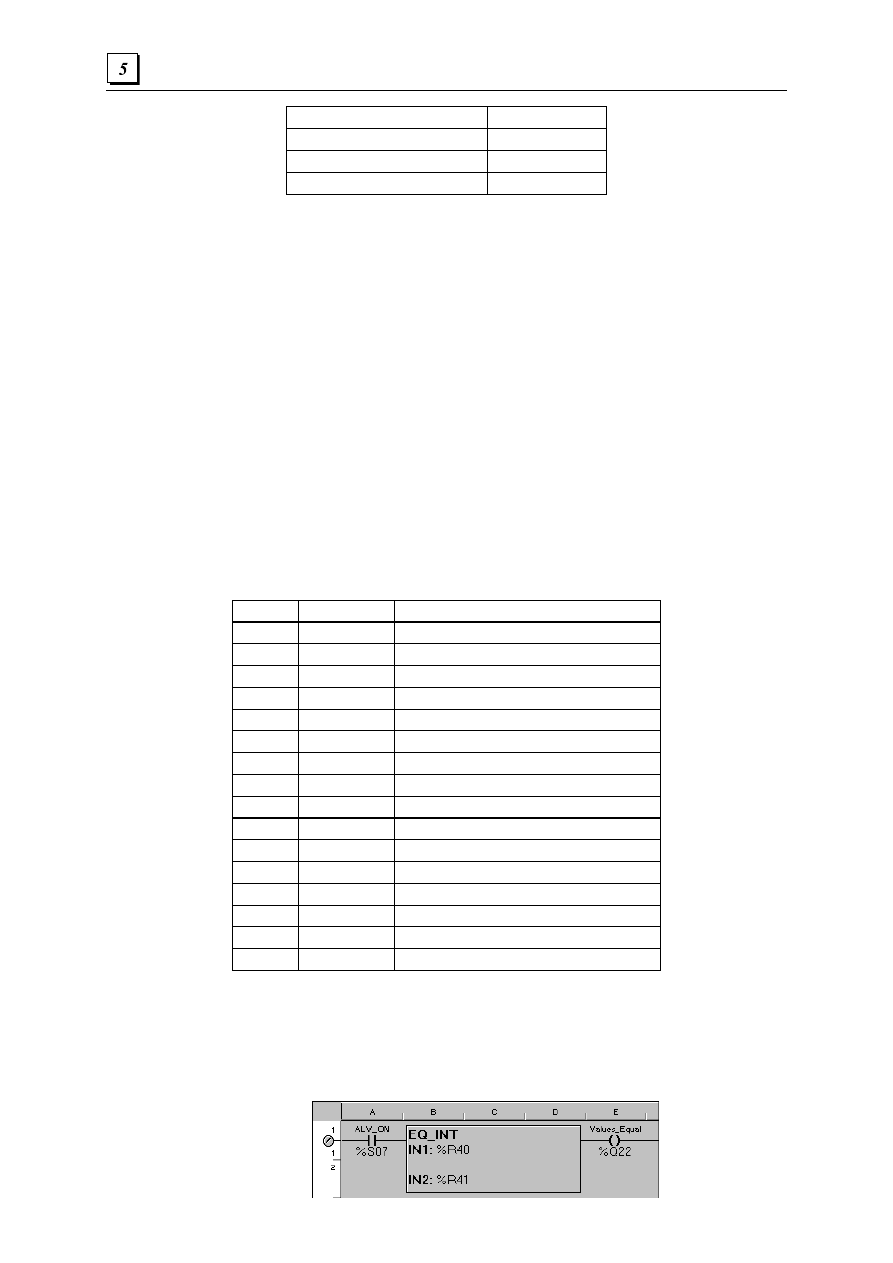
Oprogramowanie Cscape – Instrukcja obsługi i programowania
Klawisz programowalny 6
39
Klawisz programowalny 7
40
Klawisz programowalny 8
41
Klawisz nie wciśnięty
255
SR57
Podświetlenie wyświetlacza LCD
Język drabinkowy: Zapis/ Odczyt
Tekst: Zapis/Odczyt
Rejestr ten podaje/steruje podświetlaniem wyświetlacza
ciekłokrystalicznego:
0 = Podświetlanie wyłączone
wartość różna od zera = Podświetlanie włączone
SR58
Diody użytkownika
Język drabinkowy: Zapis/Odczyt
Tekst: Zapis/Odczyt
Rejestr ten steruje diodami LED klawiatury w modelu OCS250. Ustawienie
pierwszego bitu powoduje włączenie diody umieszczonej poniżej klawisza
F1, ustawienie drugiego bitu powoduje włączenie diody umieszczonej pod
klawiszem F2.
PREDEFINIOWANE ZMIENNE DWUSTAWOWE
Pewne punkty wejść/wyjść (adresy) w pamięci zostały predefiniowane. Mogą one być
bezpośrednio wykorzystywane przez program sterujący.
Punkt
Nazwa
Funkcja
%S01
FST_ScN
Sygnalizuje pierwszy cykl pracy sterownika
%S02
NET_OK
Sieć działa prawidłowo
%S03
T_10MS
Podstawa generatora czasu 10ms
%S04
T_100MS
Podstawa generatora czasu 100 ms
%S05
T_1SEC
Podstawa generatora 1 sekunda
%S06
IO_OK
Wejścia/wyjścia OK.
%S07
ALW_ON
Styk zawsze zwarty.
%S08
ALW_OFF
Styk zawsze rozwarty.
%K01
F1_Key
Wciśnięcie klawisza funkcyjnego 1
%K02
F2_Key
Wciśnięcie klawisza funkcyjnego 2
%K03
F3_Key
Wciśnięcie klawisza funkcyjnego 3
%K04
F4_Key
Wciśnięcie klawisza funkcyjnego 4
%K05
F5_Key
Wciśnięcie klawisza funkcyjnego 5
.
.
%K0x
Fx_Key
Wciśnięcie klawisza funkcyjnego X
Przykład 1:
W programie można wywoływać w każdym cyklu pracy jednostki centralnej wiele bloków
funkcyjnych, bez względu na stan wejść. W tym celu należy skorzystać z punktu ALW_ON.
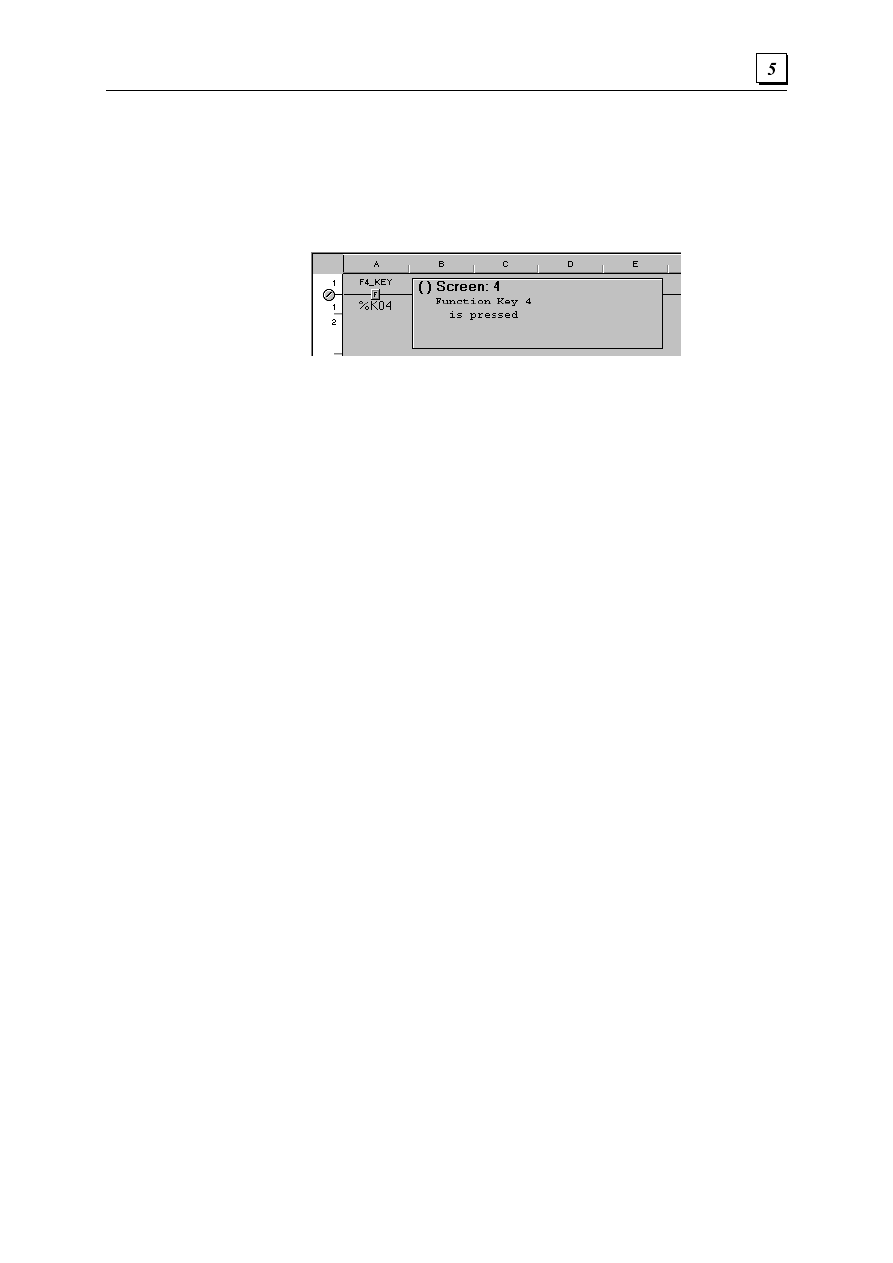
Rozdział 5. Rejestry sytemowe
Przykład korzystania z punktu ALW_ON
Przykład 2:
Klawisze funkcyjne pozwalają na łatwe wprowadzanie danych przez operatora.
W zamieszczonym poniżej programie, każde wciśnięcie klawisza funkcyjnego 4 powoduje
wyświetlenie strony.
Przykad obsługi klawisza funkcyjnego 4

Oprogramowanie Cscape – Instrukcja obsługi i programowania
Astor Sp. z o.o. – Autoryzowany Dystrybutor GE Fanuc
83
Schematy połączeń i rozmieszczenie
styków
W rozdziale tym zamieszczono schematy połączeń oraz opisano rozmieszczenie styków
w sterownikach OCS i współpracujących z nimi urządzeniach.
6.1 Złącza zasilania
a. Złącze zasilania OCS.
Tego typu złącze zasilania stosowane jest w sterownikach OCS100, OCS200 i OCS250.Masę
ochronna (PF) należy podłączyć do metalowej obudowy sterownika.
Złącze zasilające OCS:
b. Złącze zasilania MiniOCS
Złącze zasilania tego typu stosowane jest w sterownikach MiniOCS.
Złącze zasilania MiniOCS
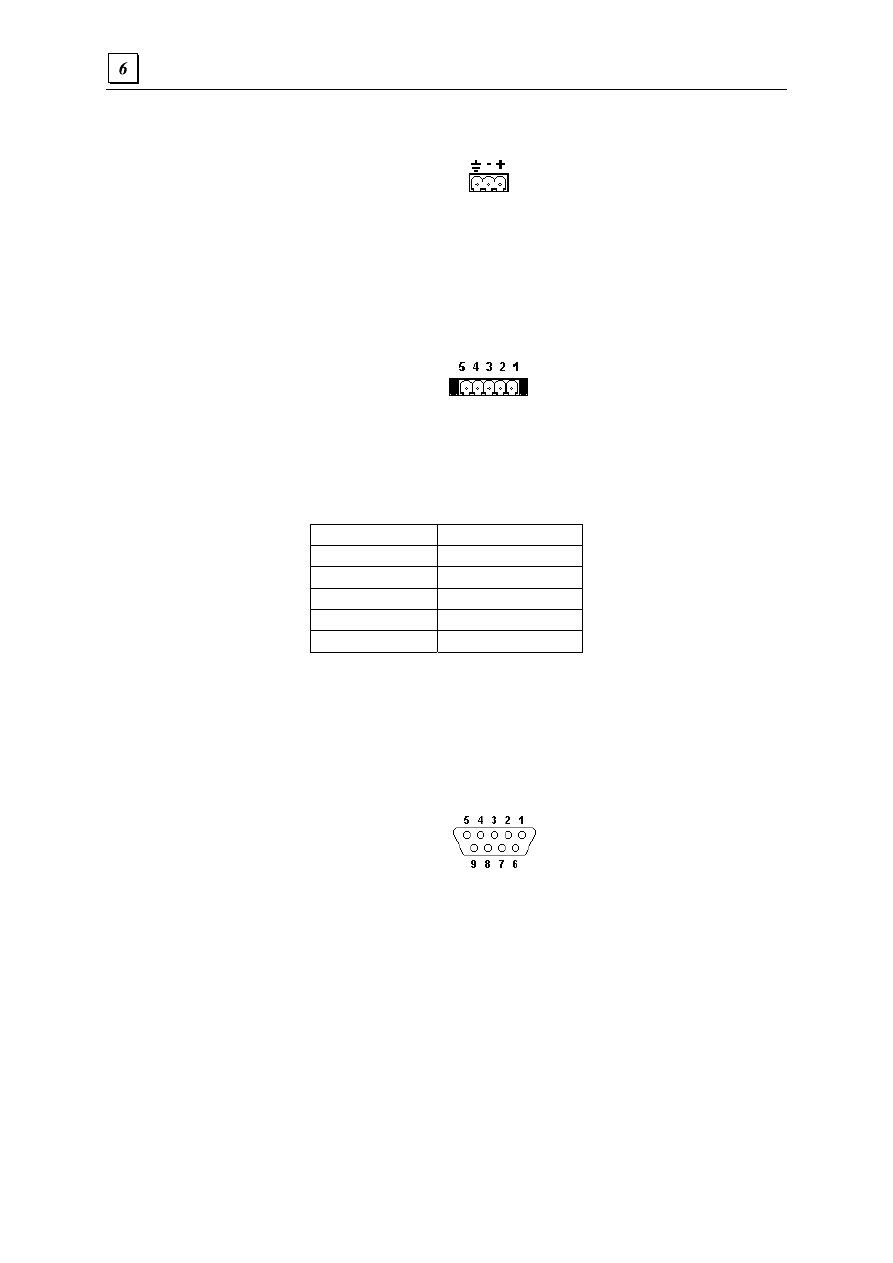
Oprogramowanie Cscape – Instrukcja obsługi i programowania
c. Złącze zasilania RCS
Złącze zasilania tego typu stosowane jest w RCS210.
Złącze zasilania RCS
6.2 Złącza sieciowe
a. Złącze sieciowe OCS
Złącze tego typu stosowne jest przy podłączaniu do szybkiej sieci CsCAN.
Złącze sieciowe OCS
(widok z tyłu sterownika)
Jest to złącze żeńskie. Funkcje poszczególnych styków są następujące:
Numer styku
Funkcja
1
Napięcie – (zasilanie)
2
CAN_L
3
Ekran
4
CAN_H
5
Napięcie + (zasilanie)
b. Port szeregowy/port do programowania
Port ten jest zwykle wykorzystywany do podłączenia komputera osobistego, na którym
uruchomione jest oprogramowanie Cscape. Port ten może być również tymczasowo
wykorzystywany jako port szeregowy z parametrami definiowanymi przez użytkownika
z poziomu programu sterującego w języku drabinkowym. W trybie takim nie można jednak
wykorzystywać tego portu do programowania za pomocą oprogramowania Cscape.
Rozmieszczenie styków w porcie szeregowym OCS
(widok z tyłu sterownika)
Jest to złącze żeńskie. Funkcje poszczególnych styków są następujące:
Rozdział 6. Schematy połączeń i rozmieszczenie styków
Numer
styku
Funkcja
Kierunek
przesyłania
względem OCS
Opis
1
DCD
Wyjściowy
Data Carrier Detect (zawsze ON)
2
TXD
Wejściowy
Receive Data
3
RXD
Wyjściowy
Transmit Data
4
DSR
Wejściowy
Data Terminal Ready
5
GND
--
masa
6
DTR
Wyjściowy
Data Set Ready
7
CTS
Wyjściowy
Request to Send
8
RTS
Wejściowy
Clear to Send
9
RI
Wyjściowy
Ring Indicator (zawsze OFF)
Astor Sp. z o.o. – Autoryzowany Dystrybutor GE Fanuc
86
Liczby zmiennoprzecinkowe
Liczby rzeczywiste, zwane również zmiennoprzecinkowymi, to liczby zawierające symbol
dziesiętny. Liczby te nazywane są "rzeczywistymi", ponieważ odwzorowują one rzeczywistą
wartość wyniku pomiaru (dokładność systemu) w postaci wartości całkowitej i części
ułamkowych, bez sztucznego obcinania do formatu o mniejszej precyzji, jak to ma miejsce
w przypadku konwersji na liczby całkowite.
Położenie znaku części dziesiętnej (wyznaczającego części całkowite oraz ułamkowe) jest
określone w samej liczbie. Ponieważ znak części dziesiętnej może znajdować się w różnych
miejscach liczby, są one z tego powodu często określane jako "zmiennoprzecinkowe". W Cscape
terminy "liczba rzeczywista" i "liczba zmiennoprzecinkowa" są używane naprzemiennie.
Format liczb rzeczywistych
Liczby rzeczywiste są zwykle wprowadzane i wyświetlane za pomocą sześciu cyfr.
3.12159
654321
Jeżeli wartość jest zbyt duża lub zbyt mała, aby ją można było przedstawić za pomocą sześciu
cyfr, stosowany jest format w którym podawane jest sześć cyfr plus wykładnik.
1.03647e+12
9.73157e-22
Przy wyświetlaniu liczb rzeczywistych pokazywanych jest sześć cyfr ze znakiem części
dziesiętnej oraz opcjonalnie wykładnik. Jeżeli wartość może być pokazana za pomocą sześciu lub
mniej cyfr, wykładnik jest pomijany:
+3.14159
–654321
12
.001357
-.000032

Rozdział 7. Liczby rzeczywiste
7
Znak '+' lub '-' jest opcjonalny. Jeżeli znak ten nie jest podany, domyślnie przyjmuje się znak '+'.
Liczby posiadające dużą liczbę miejsc dziesiętnych wyświetlane są w notacji naukowej.
W formacie tym pokazywanych jest sześć cyfr ze znakiem części dziesiętnej plus wykładnik.
Wykładnik składa się z literki '
E
' lub '
e
', znaku ('+' lub '-') oraz dwucyfrowej liczby. Przykładowo:
.0000000004567
=
4.567e-103
143286945
=
3.14329e+09
Należy zwrócić uwagę, że w drugim przykładzie następuje utrata precyzji, ponieważ w liczbach
rzeczywistych dostępne jest wyłącznie sześć cyfr znaczących.
Reprezentacja wewnętrzna liczb zmiennoprzecinkowych to format IEEE 32-bitowy, pojedynczej
precyzji. W formacie tym wykorzystywana jest 23-bitowa mantysa, 8-bitowy wykładnik oraz
jeden bit znaku.
Należy zwrócić uwagę, że każda liczba rzeczywista jest reprezentowana za pomocą 32 bitów.
Sterownik OCS wymaga więc w tym celu dwóch (2) kolejnych rejestrów 16-bitowych, zwykle
%R
.
Zakres wartości
32-bitowy format IEEE pojedynczej precyzji pozwala na reprezentowanie wartości od
+/-3.40282E+38 (bardzo mała wartość ułamkowa) do +/-3.40282E+38 (bardzo duża wartość
całkowita).
Cyfry znaczące
W reprezentacji liczb rzeczywistych wykorzystywanych jest sześć (6) cyfr znaczących. Jeżeli
wyświetlanych jest więcej niż sześć (6) cyfr, wyłącznie pierwszych sześć może być brane pod
uwagę przy wyznaczaniu dokładności.
3.14159265
=
3.14159
2535.45
=
2535
Wprowadzanie wartości rzeczywistych
Format ten musi być stosowany dla wszystkich liczb rzeczywistych.
W przypadku podawania wykładnika, mantysa musi zawierać znak części dziesiętnej. Należy
zwrócić uwagę, że jeżeli stosowany jest format różny od formatu
x.yyy
, następuje
automatyczne przesunięcie znaku części dziesiętnej oraz obliczenie odpowiedniego wykładnika.
123.456e+3 = 123456
[Wartość może być wyświetlona za pomocą sześciu cyfr,
bez wykładnika]
143.643E-12 = 1.43643E-10
[Przesunięcie znaku części dziesiętnej i obliczenie
odpowiedniej wartości wykładnika]
Należy zawsze podawać znak części dziesiętnej, w celu uniknięcia niejednoznaczności
w interpretowaniu wartości. Przykładowo, wartość
123e10
można wprowadzić jako
123.0e10
lub lepiej jako
1.23E12
(Cscape automatycznie przekonwertuje wartość do tego formatu).
Zarówno mantysa, jak i wykładnik nie mogą zawierać spacji. Wartości "
123 45e-12"
czy
"
4.3256e -23"
nie zostaną poprawnie zinterpretowane, ponieważ zawierają spacje.
Zarówno mantysa jak i wykładnik może zawierać znak, '+' lub '-' np. "
-1.3245e+12
" lub
"
4.243e-8
". Jeżeli znak nie jest podany, przyjmuje się że jest to znak dodatni "
1.2345e10
".
Błędy
Najczęściej występujący błąd to PRZEKROCZENIE ZAKRESU. Błąd ten występuje jeżeli
wynik operacji na liczbach rzeczywistych jest większy od
+3.40282E+38
lub mniejszy od
-3.40282E-38
. Przykładowo, błąd ten wystąpi przy obliczaniu wyniku działania
1.2345E-20 * 2.3456E-20
.
Nieskończoność

7
Oprogramowanie Cscape – Instrukcja obsługi i programowania
W przypadku wystąpienia błędu przekroczenia zakresu, sygnał nie przepływa przez blok
funkcyjny, a wynik mam wartość nieskończenie dużą dodatnią (jeżeli wartość jest większa od
+3.40282E+38) lub nieskończenie dużą ujemną (jeżeli wynik jest mniejszy od -3.40282E+38).
Wartość nieokreślona
Jeżeli wartość nieskończenie duża zostanie podana jako argument następnego działania
matematycznego, wynik tego działania będzie nieokreślony. Wynik taki określany jest terminem
NaN (Not a Number - Nie liczba).
W przypadku wyniku równego NAN, sygnał nie przepływa przez dany blok funkcyjny.
Jeżeli wartość NAN zostanie wprowadzona jako parametr następnego bloku funkcyjnego, jest
ona przesyłana do tego bloku funkcyjnego.

Astor Sp. z o.o. – Autoryzowany Dystrybutor GE Fanuc
89
Moduł SmartStack STp 100
8.1 Informacje ogólne
Uwaga:
Rozdział ten zawiera informacje ogólne. Szczegółowe informacje
podane są w Instrukcji obsługi (SUP0270), dostarczanej
wraz z tym modułem. Zawiera ona szczegółowy opis korzystania
i programowania tego modułu.
Moduł SmartStack STP100 pozwala na Absolutne, Względne i Indeksowane (Indexed Move)
sterowanie ruchami pojedynczej osi.
Moduł ten posiada szesnaście (16) wejść cyfrowych (
%I
), szesnaście (16) wyjść cyfrowych (
%Q
),
cztery (4) wejścia analogowe (
%AI
) oraz siedem (7) lub czternaście (14) wyjść analogowych
(
%AQ
), w zależności od trybu pracy.
W celu ułatwienia programowania modułu STP100, oprogramowanie Cscape zawiera specjalnych
blok funkcyjny Stepper Move. Blok ten przesyła stałe lub wartości zmiennych do rejestrów
%AQ
modułu STP100.
8.2 Bity poleceń
Szesnaście (16) wyjść cyfrowych (
%Q
) wykorzystywanych jest jako bity poleceń.
Punkt
Opis
%Q1
Reserved (Zarezerwowany)
%Q2
Reserved (Zarezerwowany)
%Q3
Reserved (Zarezerwowany)
%Q4
Find Origin Up
%Q5
Find Origin Down
%Q6
Jog Up (Przesunięcie w górę)
%07
Jog Down (Przesunięcie w dół)
%Q8
Move Relative
%09
Move Absolute
%Q10
Resume Move
%Q11
Move Indexed
%Q12
Reserved (Zarezerwowany)

Oprogramowanie Cscape – Instrukcja obsługi i programowania
%Q13
Set Current Position (Ustawienie bieżącej pozycji)
%Q14
Clear Error(s) (Kasowanie błędów)
%Q15
Decelerate and Stop (Hamowanie i zatrzymanie)
%Q16
Immediate Stop (Natychmiastowe zatrzymanie)
Jednocześnie może być ustawiony tylko jeden bit. Jeżeli jednocześnie jest ustawiony więcej niż
jeden bit, większy priorytet ma bit o wyższym numerze. Należy zwrócić uwagę, że największy
priorytet ma bit NATYCHMIASTOWE ZATRZYMANIE.
Natychmiast po włączeniu zasilania, ustawiany jest bit statusu Błąd - włączenia
zasilania/resetowanie. Pierwszym wysyłanym poleceniem musi być polecenie KASOWANIE
BŁĘDÓW. W przypadku ustawienia dowolnego z bitów błędów, wszystkie wysyłane polecenia
są ignorowane.
Wszystkie bity poleceń reagują na pozytywną zmianę sygnału (z OFF na ON). Polecenia JOG UP
i JOG DOWN reagują również na negatywną zmianę sygnału (z ON na OFF), ponieważ
wymagają one zarówno sygnału początku jak i końca.
Uwaga:
Przed wysyłaniem jakichkolwiek poleceń musi być wysłane polecenie KASOWANIE
BŁĘDÓW. Jest to mechanizm zaimplementowany w celu zwiększenia bezpieczeństwa.
Nie wszystkie polecenia są przez cały czas dostępne. Przykładowo, jeżeli realizowane jest
polecenie nakazujące ruch, można wysyłać wyłącznie polecenia ZAHAMUJ I ZATRZYMAJ lub
NATYCHMIASTOWE ZATRZYMANIE.
8.3 Bity statusu
Szesnaście (16) wejść cyfrowych (
%I
) wykorzystywanych jest jako bity statusu.
Punkt
Opis
%I1
Błąd - awaryjne zatrzymanie
%I2
Błąd - zatrzymanie z powodu przekroczenia dolnej
wartości granicznej
%I3
Błąd - zatrzymanie z powodu przekroczenia górnej
wartości granicznej
%I4
Błąd - niedopuszczalny ruch
%I5
Błąd - zatrzymanie silnika
%I6
Zarezerwowany do wykorzystania w przyszłości
%I7
Zarezerwowany do wykorzystania w przyszłości
%I8
Błąd - włączenie zasilania/resetowanie
%I9
Możliwość wznowienia pierwotnego ruchu
%I10
Bieżąca pozycja poprawna
%I11
Zarezerwowany do wykorzystania w przyszłości
%I12
Zarezerwowany do wykorzystania w przyszłości
%I13
Pozycja bazowa
%I14
Przyśpieszanie
%I15
Hamowanie
%I16
Ruch
Bity 1 do 8 to bity informujące o błędach. Ustawienie wartości tych bitów sygnalizuje
wystąpienie błędu.

Rozdział 8. Moduł SmartStack STP 100
W przypadku wystąpienia jednego lub więcej błędów, moduł nie będzie pracował do momentu
ich wykasowania. Natychmiast po włączeniu zasilania lub przekroczeniu czasu zegara
wyłączającego ustawiany jest bit 8 - Błąd - włączenie zasilania/resetowanie, co zapobiega pracy
modułu, do momentu wysłania polecenia KASOWANIE BŁĘDÓW.
Z tego powodu, pierwszym wysyłanym poleceniem musi być polecenie KASOWANIE
BŁĘDÓW.
W przypadku ustawienia dowolnego z bitów błędów, wszystkie wysyłane polecenia są
ignorowane.
Bity 0 do 16 to bity statusu. Status tych bitów (0 lub 1) informuje o stanie modułu. NIE są to
błędy, a więc w przypadku ustawienie dowolnego z tych bitów moduł nadal normalnie pracuje.
Bity te NIE SĄ zerowane po wysłaniu polecenia KASOWANIE BŁĘDÓW.
8.4 Rejestry sprzężenia zwrotnego położeniowego
Cztery (4) wejścia analogowe (
%AI
) są wykorzystywane jako dwa (2) rejestry DINT (32-bitowe).
Pierwsze dwa punkty są łączone w jeden rejestr 32-bitowy, a dwa następne punkty w drugi rejestr
32-bitowy.
Uwaga:
W oprogramowaniu Cscape, te pary rejestrów są traktowane jako typu DINT.
Adres
Opis
Przedział
%AI1
Młodszy bajt pozycji silnika
-8,388,608 - +8,388,607
%AI2
Starszy bajt pozycji silnika
%AI3
Młodszy
bajt
pozycji
dekodera
-8,388,608 - +8,388,607
%AI4
Starszy bajt pozycji dekodera
Natychmiast po włączeniu zsailania sterownika do rejestrów tych zapisywana jest wartość (zero)
0, co jest sygnalizowane jako błąd poprzez wyzerowanie Bitu statusu - Bieżąca pozycja
poprawna.
Wartość - Pozycja silnika jest sygnalizowana jako błędna do momentu wysłania polecenia FIND
HOME lub SET CURRENT POSITION.
Jeżeli bit statusu - Bieżąca pozycja poprawna ma wartość zero, nie jest akceptowane polecenie
Ruch absolutny.

Oprogramowanie Cscape – Instrukcja obsługi i programowania
8.5 Dane wykorzystywane przez polecenia
Dane wykorzystywane przez polecenia zawarte są w następujących rejestrach.
Punkt
Typ
danych
Opis
Wartość
%AQ1
32 bity
Młodszy bajt pozycji docelowej
-8,388,608 -
+8,388,607
%AQ2
Starszy bajt pozycji docelowej
%AQ3
16 bitów
Dzielnik prędkości
20 - 65,535
%AQ4
16 bitów
Prędkość bazowa
1 - 8,190
%AQ5
16 bitów
Prędkość robocza
2 - 8,191
%AQ6
16 bitów
Czas przyśpieszania (ms)
1 - 27,300
%AQ7
16 bitów
Czas hamowania (ms)
0 - 27,300
Pierwsze dwa punkty są łączone w pojedynczy, 32-bitowy rejestr. Zawiera on pozycję, na której
ma się zatrzymać silnik krokowy. W zależności od rodzaju wysłanej instrukcji, pozycja ta może
być pozycją bezwzględną, liczoną od pozycji bazowej lub pozycją względną, obliczaną
w stosunku do aktualnej pozycji.
Rejestr Dzielnik prędkości określa rozdzielczość Prędkości bazowej i Prędkości roboczej.
Zagadnienie to omówiono szczegółowo w instrukcji obsługi modułu STP100.
Rejestr Prędkość bazowa określa pierwszą prędkość, wykorzystywaną w czasie rozpoczynania
ruchu oraz ostatnią prędkość w czasie kończenia ruchu.
Rejestr Prędkość robocza jest maksymalną prędkością ruchu, dopuszczalną chwilowo.
W trakcie normalnej pracy, ruch jest rozpoczynany z Prędkością bazową, po czym następuje
przyspieszenie do Prędkości roboczej, hamowanie do Prędkości bazowej i zatrzymanie. Bity
statusu Przyspieszanie, Hamowanie i Ruch odzwierciedlają bieżący status ruchu.
Czas przyspieszania to okres czasu przeznaczony na przyspieszenie od Prędkości bazowej do
Prędkości roboczej.
Czas hamowania to okres czasu przeznaczony na hamowanie od Prędkości roboczej do
Prędkości bazowej. Jeżeli wpisana zostanie wartość (zero) 0, moduł automatycznie korzysta
z parametru Czas przyśpieszania.
8.6 Funkcja Indexed Move
Moduł STP100 pozwala na korzystanie z funkcji Indexed Move. W tym celu moduł SmartStock
należy skonfigurować do korzystania z zewnętrznego parametru Index Input i odpowiednio
skonfigurować blok funkcyjny Stepper Move.
Uwaga:
Przy korzystaniu z funkcji Indexed Move wszystkie ruchy są ruchami względnymi.
Blok funkcyjny Stepper Move korzysta wtedy z siedmiu (7) dodatkowych rejestrów, sześć sposób
nich jest łączonych w celu otrzymania trzech (3) rejestrów 32-bitowych, a jeden (1) jest
wykorzystywany jako 16-bitowy rejestr bez znaku.
Rozdział 8. Moduł SmartStack STP 100
Adres
Typ
danych
Opis
Przedział
%AQ8
32 bity
Indexed Destination Position
1 – 16,777,215
%AQ9
%AQ10
16 bitów
Indexed Deceleration Time
0 - 27,300
%AQ11
32 bity
Indexed Window Begin Position
1 – 16,777,215
%AQ12
%AQ13
32 bity
Indexed Window End position
1 – 16,777,215
%AQ14
Blok funkcyjny Stepper Move korzysta z zewnętrznego wejścia o nazwie INDEX. Wejście to
powinno być połączone z przełącznikiem lub innym elektromechanicznym urządzeniem
(optycznym, magnetycznym, itp.). Wejście to jest aktywne w stanie niskim. Jeżeli moduł
stwierdzi, że wejście INDEX ma stan niski w oknie, następuje przemieszczenie silnika do innej
pozycji.
Okno jest definiowane poprzez podanie Indexed Window Begin Position i Indexed Window End
Position. Wejście INDEX jest akceptowane wyłącznie pod warunkiem, że Sterownik silnika
krokowego znajduje się w dopuszczalnym zakresie.
Uwaga:
Okres okna jest dodatkowo ograniczony do czasu, w ciągu którego silnik krokowy musi
uzyskać Prędkość roboczą. Jeżeli okno jest tak zdefiniowane, że następuje próba
otwarcia okna w czasie przyśpieszania, okno nie jest otwierane do momentu uzyskania
Prędkości roboczej. Okno jest również automatycznie zamykane, w momencie
rozpoczęcia hamowania. Jeżeli silnik krokowy nie jest w stanie dojść do Prędkości
roboczej, Okno indeksu nie jest otwierane.
Jeżeli sygnał INDEX zostanie doprowadzony w czasie wyświetlania okna, sterownik silnika
krokowego zmienia pozycję docelową ruchu na określoną przez Indexed Destination Position
(
%AQ8/%AQ9
) liczoną względem Bieżącej pozycji silnika (
%AI1,
%AI2
) w momencie
przełączenia sygnału INDEX w stan aktywny. Czas hamowania jest określany przez rejestr
Indexed Deceleration Time.
8.7 Wysyłanie poleceń
Pierwszy krok polega na sprawdzeniu, czy nie ma błędów. Natychmiast po włączeniu zasilania
lub zresetowaniu ustawiany jest bit Błąd - Włączenie zasilania/resetowanie, a wiec najpierw
należy wysłać polecenie KASOWANIE BŁĘDÓW.
Uproszczony sposób wykonywania polecenia KASOWANIE BŁĘDÓW przedstawiono na
rysunku poniżej.
Set Command Bit %Q14
Is Error Bit SET
Yes
No
Ustawienie bitu %Q14
Czy bit błędu ma wartość 1?
Tak
Nie
Sposób realizacji polecenia KASOWANIE BŁĘDÓW

Oprogramowanie Cscape – Instrukcja obsługi i programowania
Po włączeniu zasilania następuje wyzerowanie rejestrów (
%AI1
-
%AI4
) oraz bitu statusu
Bieżąca pozycja poprawna (
%I9
). Jeżeli bit
%I9
ma wartość zero (0), nie jest akceptowane
polecenie Absolute Move, ponieważ rzeczywista pozycja absolutna nie jest znana. W celu
ustalenia tej pozycji należy wysłać polecenie FIND Origin UP, FIND Origin DOWN lub SET
CURRENT POSITION FIND Origin UP, FIND Origin DOWN, lub SET CURRENT POSITION.
Bit Bieżąca pozycja poprawna jest również ustawiany na zero (0) w przypadku nagłego
zatrzymania silnika. Przyczyną może być zatrzymanie awaryjne, zatrzymanie z powodu
przekroczenia dolnej wartości granicznej, zatrzymanie z powodu przekroczenia górnej wartości
granicznej, zatrzymanie silnika lub wysłanie polecenia Natychmiastowe zatrzymanie.
Pozostałe polecenia wysyłane są w podobny sposób.
a. W przypadku występowania błędów należy usunąć przyczyny ich powstania, po czym wysłać
polecenie KASOWANIE BŁĘDÓW.
b. Ustawić parametry bloku funkcyjnego Stepper Move, a następnie doprowadzić sygnał do tego
bloku.
c. Ustawić odpowiedni bit polecenia na 1.
d. Sprawdzić odpowiedni bit statusu dla polecenia.
e. Nie wysyłać następnego polecenia do momentu pomyślnego zakończenia wykonywania
poprzedniego polecenia lub wystąpienia błędów.
Astor Sp. z o.o. – Autoryzowany Dystrybutor GE Fanuc
95
Przetworniki analogowo-cyfrowe
9.1 Wprowadzenie
Wiele programów sterujących musi realizować bardziej złożone operacje niż proste sterowanie
z wykorzystaniem zmiennych typu binarnego. Programy takie często korzystają z temperatury,
natężenia przepływu, stanu napełnienia czy innych wartości ciągłych, zmieniających się
w pewnych granicach. Wielkości takie są mierzone przy użyciu czujników, a następnie
zamieniane na napięcie lub natężenie prądu. Napięcie lub natężenie prądu odzwierciedla mierzoną
wartość.
Procesory urządzeń cyfrowych (np. sterowników OCS lub komputerów osobistych) nie mogą
bezpośrednio przetwarzać przykładowo napięcia. Urządzenia te mogą bezpośrednio rozpoznawać
tylko dwa poziomy napięcia: 0 (zero) lub +V. Poziomy te mogą oczywiście zmieniać się
w ustalonych granicach. Wartości analogowe napięcia lub prądu muszą zostać przetworzone
przed doprowadzeniem do komputera, za pomocą przetwornika analogowo-cyfrowego.
Przetwornik taki zamienia napięcie lub prąd na wartość binarną, która może być wysłana do
urządzenia cyfrowego.
W przypadku sterowników OCS dostępne są dwa rodzaje modułów z przetwornikami: moduł
wejść analogowych oraz moduł do czujników termoparowych/oporowych. Sposób działania
modułu wejść analogowych jest zgodny z przedstawionym powyżej opisem. Do modułu tego
doprowadzane jest napięcie lub prąd, reprezentujące wyniki pomiarów. Moduł ten następnie
przekształca wartość analogową na wartość binarną, wykorzystywaną przez sterownik OCS.

Oprogramowanie Cscape – Instrukcja obsługi i programowania
Wartość ta może reprezentować różne mierzalne wielkości - natężenie przepływu, ciężar, poziom,
itp.
Moduł do czujników termoparowych/oporowych wykorzystywany jest przy pomiarach
temperatury. Pomimo, że zasada działania tych modułów jest bardzo podobna, moduł do
czujników termoparowych/oporowych podaje wynik w stopniach i dziesiątych częściach stopnia,
a więc jest bardziej wyspecjalizowany.
9.2 Konwersja wartości analogowych
Sygnał analogowy zmienia się w sposób ciągły pomiędzy dwoma wartościami. Ujmując to
matematycznie, sygnał analogowy składa się z nieskończenie dużej liczby punktów dyskretnych
pomiędzy wartościami A i B.
W celu wprowadzenia takiej wartości do komputera, sygnał analogowy musi być skwantowany
do pewnej liczby dyskretnych poziomów. Liczba tych poziomów zależy od możliwości
przetwornika analogowo- cyfrowego.
Istnieje szereg metod kwantowania sygnału analogowego na wartości dyskretne. Powszechnie
stosowana jest metoda kolejnych przybliżeń, ponieważ jest ona kompromisowym rozwiązaniem
pomiędzy prędkością
a kosztem. Znacznie większą prędkość zapewnianiają przetworniki typu Flash, ale są one o wiele
droższe. Przetworniki z podwójnym nachyleniem są bardzo dokładne, wolne i jednocześnie
trochę droższe.
Bez względu na stosowaną metodę, przetwornik analogowo-cyfrowy zamienia sygnał analogowy
na serie dyskretnych wartości. Wartość analogowa mieszcząca się w dopuszczalnym zakresie
wartości jest zamieniana na pojedynczą wartość cyfrową. Przykładowo, przetwornik może być
zaprojektowany tak, aby napięcie mieszczące się w przedziale 9.9975 V - 1.0025 V było
zamieniane na wartość cyfrową odpowiadającą 1.000 V. Wartość analogowa z przedziału 9.9925
V - 9.9975 V jest przekształcana na wartość cyfrową odpowiadającą 9.995 V. Wartość cyfrowa
reprezentująca napięcie jest doprowadzana do urządzenia cyfrowego (procesora sterownika
OCS).
9.3 Rozdzielczość
Liczba poziomów kwantyzacji zależy od rozdzielczości przetwornika. Rozdzielczość uzależniona
jest od liczby bitów wykorzystywanych do reprezentowania wartości wyjściowej przetwornika.
Powszechnie stosowane są przetworniki 10-, 12- i 14-bitowe. 12-bitowy przetwornik analogowo-
cyfrowy daje na wyjściu 12-bitowe liczby, odczytywane przez sterownik OCS. Sterownik
udostepnia je jako liczby 16-bitowe, (rozdzielczość pomiaru wynosi nadal 12-bitów).
Znając liczbę bitów rozdzielczości, można wyznaczyć liczbę poziomów kwantyzacji, korzystać ze
wzoru 2 do potęgi N, gdzie "N" jest liczbą bitów rozdzielczości. Tak więc przetwornik
10-bitowy, posiada 1024 dyskretnych poziomów, przetwornik 12-bitowy - 4096 poziomów,
a przetwornik 14-bitowy - 16384 poziomów.
Należy zwrócić uwagę, że rozdzielczość nie określa dokładności. Dokładność zależy od sposobu
w jaki przetwornik przekształca wartość analogową na wartość cyfrową. 8-bitowy przetwornik
(256 dyskretnych poziomów) może być znacznie bardziej dokładny niż źle zaprojektowany lub
uszkodzony przetwornik 16-bitowy.
9.4 Wielkość kroku kwantowania
Rozdzielczość informuje o wielkości kroku kwantowania. Inaczej ujmując informuje, jak mała
zmiana sygnału analogowego może być zmierzona przez przetwornik. Wcześniej, na podstawie
znanego zakresu zmian wielkości analogowej należy wybrać w module przetwornika odpowiedni
Rozdział 9. Moduł SMARTSTACK STP 100
ZAKRES. Należy wybrać ZAKRES obejmujący wszystkie możliwe wartości wejściowe, za
wyjątkiem wartości generowanej po wystąpieniu błędu w mierzonym procesie.
W celu zapewnienia spójnych wyników pomiarów, większość modułu SmartStack korzysta
z jednego z następujących zakresów:
Przedział
Min. przedział
:
Maks. przedział
0 V do +10 V
0 V
+ 10.24 V
+/-10 V
- 10.24 V
+ 10.24 V
0 V do +5 V
0 V
+ 5.12 V
+/-5 V
- 5.12 V
+ 5.12 V
0 do 20 mA
0 mA
+20.48 mA
+/-20 mA
-20.48 mA
+20.48 mA
Większość modułów przetworników ADC SmartStack pozwala na skonfigurowanie dwóch lub
więcej zakresów.
Po wyznaczeniu zakresu zmian wielkości analogowej, można obliczyć wielkość kroku
kwantowania za pomocą przedstawionego poniżej, prostego równania matematycznego:
Wielko
ść
kroku
kwantowania
=
(Maksymalna
warto
ść
-
Minimalna
warto
ść
)/ Rozdzielczo
ść
Najlepiej ilustruje to zagadnienie przykład. Dla przetwornika ADC o rozdzielczości 12-bitów
i zakresu +/- 10 V:
Wielko
ść
kroku kwantowania = (+10.24 - (-10.24)) / 4096
Wielko
ść
kroku kwantowania = 20.48 / 4096
Wielko
ść
kroku kwantowania = 0.005 V = 5 mV
lub dla zakresu 0 do +5V:
Wielko
ść
kroku kwantowania = (+5.12 - 0) / 4096
Wielko
ść
kroku kwantowania = 5.12 / 4096
Wielko
ść
kroku kwantowania = 0.00125 V = 1.25 mV
Uwaga:
W czasie obliczeń należy uwzględnić fakt, że moduły SmartStack pozwalają na
przekraczanie zakresu.
W pierwszym z przykładów, zmiana wejściowego sygnału analogowego o co najmniej 5 mV
powinna powodować zmianę wartości cyfrowej. Jest to najmniejsza zmiana sygnału, dla której
należy oczekiwać zmiany wartości cyfrowej.
Nie oznacza to, że mniejsza zmiana nie spowoduje zmiany wartości cyfrowej. Zmiana taka może
być uzależniona od poprzedniej i następnej wartości analogowej. W celu zagwarantowania
zmiany wartości cyfrowej, sygnał musi się zmienić o co najmniej 5 mV.
Wartość ta nazywana jest również "1 LSB" (1 mniej znaczący bit). Zmiana wartości binarnej
o 1 reprezentuje zmianę sygnału analogowego o 5 mV.
Innym często używanym terminem jest "1/2 LSB" (1/2 mniej znaczącego). W przedstawianym
przykładzie jest to wartość 2.5 mV lub 1/2 "1 LSB".

Oprogramowanie Cscape – Instrukcja obsługi i programowania
9.5 Wartości kwantowane
Jak już wcześniej wspomniano, moduł ADC konwertuje ciągłą wartość analogową na serię
dyskretnych wartości kwantowanych. Należy więc mieć świadomość jakie wartości dyskretne
mogą być otrzymane dla danego sygnału analogowego.
Ponownie należy rozważyć zakres i rozdzielczość modułu ADC. Dla zakresu +/-10 V
(w rzeczywistości +/-10.24 V po uwzględnieniu możliwości przekraczania zakresu w module
SmartStack) oraz 12-bitowej rozdzielczości (4096 poziomów), w przykładzie obliczono, że krok
kwantowania wynosi 5 mV.
Z uwagi na działanie procedur korygujących, najmniejsza wartość analogowa (w naszym
przypadku -10.24 V) jest przekształcana na wartość cyfrową "000" (zero). Punkty konwersji są
przesunięte o 1/2 LSB, a więc po doprowadzeniu wartości analogowej -10.2375 uzyskana
zostanie wartość binarna "0000". Wprowadzenie wartości binarnej z zakresu -10.2375 do
-10.2325 daje wartość cyfrową "0001", itp., aż do wartości analogowej +10.2375, której
odpowiada wartość cyfrowa "4095".
Jeżeli ulegnie zmianie rozdzielczość, ale nie zakres, otrzymana wartość cyfrowa będzie inna.
Przykładowo, po zamianie moduł SmartStack na 14-bitowy (16384 poziomy), wielkość kroku
zostanie zmieniona na 1.25 mV. Przy zakresie wynoszącym +/-10.24 V, napięcie analogowe
-10.24 V zostanie przekształcone na "0". Napięcie analogowe +10.24 V zostanie przekształcone
na "16383", a napięcie 0.000 V na "8182".
9.6 Znormalizowane wartości analogowe
Jest oczywiste, że zmiana modułu ADC wymaga wprowadzenia zmian w programie sterującym,
w celu uwzględnienia zmian w sposobie przekształcania wartości analogowych na cyfrowe.
Oprogramowanie Cscape i sterowniki OCS posiadają rozwiązania, dzięki którym z modułu
SmartStack do programu sterującego przesyłane są wartości znormalizowane. Wartości
znormalizowane to wartości przekształcone z standardowej wartości cyfrowej, zależnej od
rozdzielczości, na zakres -32000 do +32000 (dla sygnałów analogowych przyjmujących zarówno
wartości dodatnie jak i ujemne). Wartość znormalizowana jest tak dobrana, aby jej znak był
identyczny ze znakiem sygnału analogowego
(tzn. dodatnie napięcia są przekształcane na wartości znormalizowane dodatnie, a ujemne
napięcia są przekształcane na wartości znormalizowane ujemne). Wejściowy sygnał analogowy
o wartości wynoszącej dokładnie 0.000 V jest przekształcany na wartość cyfrową "000".
W czasie normalizacji, do najmniejszej wartości znormalizowanej przypisywany jest najmniejsza,
ujemna wartość analogowa, a do największej wartości znormalizowanej przypisywana jest
największa, dodatnia wartość analogowa. Dla przedziału +/-10 V, "-32768" reprezentuje
-10.24 V, a "+32767" reprezentuje +10.24 V.
Pomimo, że operacje takie można też zrealizować za pomocą programu sterującego
zawierającego zaledwie kilka szczebli, zadanie normalizacji jest realizowane przez sterownik
OCS, przed odwoływaniem się do przekonwertowanych wartości cyfrowych z poziomu programu
sterującego. Proces normalizacji jest całkowicie niewidoczny z poziomu programu sterowania.
Mając wejściową wartość analogową, można z łatwością obliczyć oczekiwaną wartość cyfrową:
Przekonwertowana
warto
ść
=
(Warto
ść
wej
ś
ciowa/
Maksymalny
zakres) * 32768
Gdzie:
Maksymalny
zakres
- Maksymalna dopuszczalna wartość wejściowa
(z uwzględnieniem możliwości przekroczenia zakresu) dla skonfigurowanego zakresu.
+/-10 V = "10.24"; +/-5 = "5.12", +/-20 mA = "20.48".
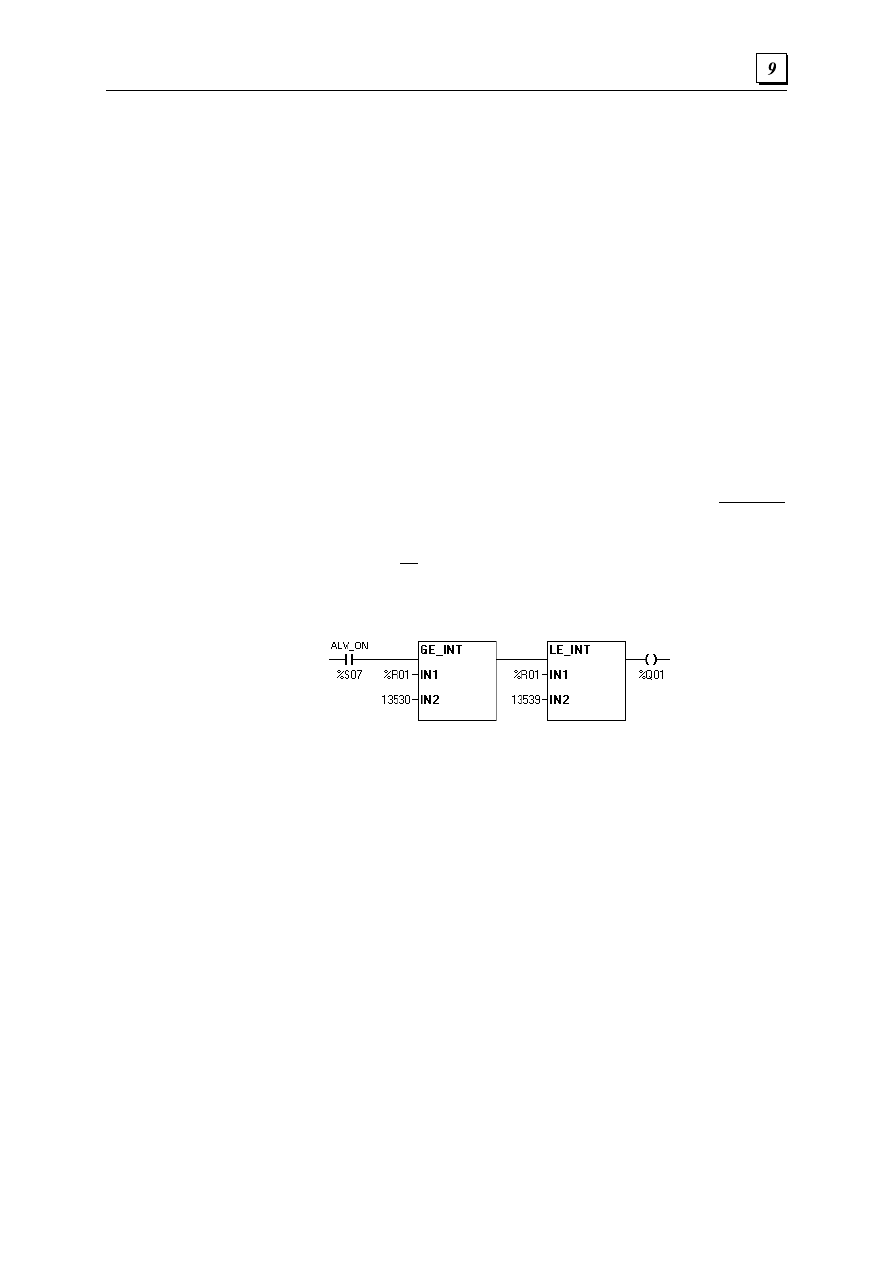
Rozdział 9. Moduł SMARTSTACK STP 100
Przykładowo załóżmy, że na wejście analogowe został doprowadzony sygnał 4.23 V. Dla zakresu
+/-10 V:
Przekonwertowana warto
ść
= (4.23 / 10.24) * 32768
Przekonwertowana warto
ść
= 41308 * 32768
Przekonwertowana warto
ść
= 13536
Ale dla zakresu +/-5 V:
Przekonwertowana warto
ść
= (4.23 / 5.12) * 32768
Przekonwertowana warto
ść
= 826127 * 32768
Przekonwertowana warto
ść
= 27072
Nie wszystkie wartości z przedziału -32768 do +32767 są dostępne. Jest to spowodowane przez
rozdzielczość przetwornika, dzielącą cały przedział znormalizowanych wartości cyfrowych na 2
N
kroków. Przykładowo, dla przetwornika 12-bitowego i zakresu +/-10 V, cały przedział
znormalizowanych wartości (65535) jest dzielony na 4096 kroków, o wartości 16 jednostek
każdy. Każdy krok reprezentuje 5 mV.
Tak więc dla napięcia 0.000 V otrzymywana jest znormalizowana wartość "0" (zero), a dla
napięcia dodatniego 5 mV - "0016", dla napięcia dodatniego 10 mV - "0032", dla napięcia
ujemnego 20 mV - "-0064", itp.
Z procesem normalizacji związane są też pewne błędy matematyczne. Wielkość kroku nie wynosi
dokładnie 16 jednostek (w rozważanym przykładzie). Z tego powodu, znormalizowana wartość
może być mniejsza lub większa o 1 jednostkę.
W rzeczywistości jednak często nie są wymagane wszystkie wartości cyfrowe. W większości
przypadków, znormalizowane wartości są dalej przekształcane np. na trzy zakresy
Niski/Średni/Wysoki lub wyrażane w procentach. W nielicznych sytuacjach, gdzie wymagana jest
dokładna wartość, jest ona kwalifikowana do przedziałów za pomocą programu drabinkowego.
Przykład kwalifikowania wartości temperatury do przedziału
W przedstawionym powyżej programie sterującym, każda wartość znormalizowana należąca do
przedziału wyznaczonego przez liczby "1350" i "1359" powoduje ustawienie zmiennej
przekaźnika. W przedzialetym mieści się spodziewana wartość 1356+/-1.
9.7 Sygnały bez polaryzacji
Sygnały, które przyjmują wyłącznie dodatnie (lub ujemne) wartości są zwane sygnałami bez
polaryzacji (bez znaku). Sygnały, które przyjmują wyłącznie dodatnie (lub ujemne) wartości są
zwane sygnałami z polaryzacją (ze znakiem).
Sygnały bez polaryzacji są przetwarzane tak samo jak sygnały z polaryzacją. Niemniej jednak,
jeżeli moduł SmartStack jest skonfigurowany dla zakresu bez polaryzacji (przykładowo 0 do
+10 V), cała rozdzielczość obowiazuje dla tego zakresu. Rozdzielczość pozorna jest więc dwa
razy większa, ponieważ zakres fizycznych wartości wejściowych jest o połowę mniejszy
w porównaniu do zakresu z polaryzacją (+/-10 V). Tak więc, w przypadku sygnałów bez
polaryzacji, może być rozpoznana mniejsza zmiana sygnału wejściowego.
Nie wpływa to jednak generalnie na zmianę oczekiwanych wartości znormalizowanych. Jeżeli
jednak w programie sterującym zaimplementowano kwalifikowanie wartości do przedziałów,
należy uwzględnić mniejszą wartość kroku kwantowania w zmniejszonym przedziale wartości.

Oprogramowanie Cscape – Instrukcja obsługi i programowania
9.8 Stabilność obwodów analogowych
Parametry układów analogowych nie są stałe, zmieniają się wraz z temperaturą oraz mają
tendencje do samoczynnej, powolnej zmiany wartości (jest to jedna z przyczyn dużej
popularności urządzeń cyfrowych takich jak odtwarzacze CD, syntetyzatory muzyczne i telefony
komórkowe). Dokładne dostrojenie obwodu analogowego jest bardzo trudne. Z tego powodu
wartości po konwersji mogą nieco odbiegać od wartości wyznaczonych na drodze
matematycznej.
Zalecane jest przeprowadzenie eksperymentu z użyciem znanych wartości w celu przekonania
się, jak na prawdę realizowana jest konwersja. Przekonwertowane wartości powinny być bardzo
bliskie teoretycznym, mogą się jednak różnić o kilka jednostek. Program sterujący należy zawsze
pisać dla tych rzeczywistych wartości, a nie dla teoretycznych.
Wartości analogowe mogą zmieniać się wraz z upływem czasu i temperaturą. Moduły SmartStack
odznaczają się bardzo dobrą stabilnością parametrów, natomiast znacznie bardziej może się
zmieniać doprowadzany sygnał analogowy w funkcji czasu lub temperatury. Jeżeli otrzymywane
wartości wykazują
tendencję do odchyleń od wartości wyznaczonych eksperymentalnie, prawdopodobną przyczyną
jest źródło sygnału wejściowego, a nie moduł SmartStack.
9.9 Zakłócenia
W obwodach analogowych dużą rolę odgrywają zakłócenia. Zakłócenia należy zredukować do
absolutnego minimum, zwłaszcza przy korzystaniu z przetworników 14- i 16-bitowych.
Przyczyną zakłóceń może być tętnienie źródła zasilania, przydźwięk, trzaski komutacyjne,
zakłócenia elektromagnetyczne oraz zakłócenia powodowane przez uziemienie. Większość
zakłóceń powstaje w źródle sygnału wejściowego, a nie w przetworniku ADC.
Im większa jest rozdzielczość przetwornika ADC, tym mniejszy poziom zakłóceń jest
dopuszczalny. Dla zakresu wartości +/-10 V oraz dla przetwornika 10-bitowego poziom zakłóceń
może wynosić 0.02 V (20 mV), ale już dla przetwornika 12-bitowego poziom zakłóceń powinien
być mniejszy od 5 mV.
Nie ma źródła sygnału pozbawionego całkowicie zakłóceń. Niektóre zakłócenia przedostają się
do systemu, nawet pomimo podjęcia wszelkich starań w celu ich wyeliminowania. Wpływ
zakłóceń na uzyskiwaną po konwersji wartość cyfrową (a więc także na wartość znormalizowaną)
zależy od rozdzielczości przetwornika oraz od wartości wejściowego sygnału analogowego.
Poziom zakłóceń w systemie musi być znany i zredukowany do akceptowalnego poziomu.
Przykładowo, załóżmy że punkty kwantyzacji przetwornika skonfigurowano tak, że dla sygnału
wejściowego mniejszego od -0.0025 V uzyskiwana jest wartość cyfrowa "2047", dla sygnału
+0.0025V - wartość "2049, a dla sygnału z przedziału -0.0025 do +0.0025 V - wartość "2048"
(ma to miejsce w przypadku przetwornika 12-bitowego, dla którego wybrano zakres +/-10 V).
W pierwszym przykładzie załóżmy, że napięcie wejściowe ma wartość dokładnie 0.000 V, a
poziom zakłóceń wynosi 4 mV. Jest to wartość łączna dla wszystkich możliwych źródeł zakłóceń.
Taki poziom zakłóceń oznacza, że przy dowolnej, stałej wartości napięcia wejściowego, wartość
ta może się zmieniać w granicach -0.002 do + 0.002 V. Dla tych danych, wszystkie możliwe
poziomy napięć zostaną poprawnie przekształcane na wartość cyfrową "2048".
W drugim przykładzie załóżmy, że napięcie wejściowe ma wartość dokładnie +0.001 V, a poziom
zakłóceń wynosi 4 mV. Taki poziom zakłóceń oznacza, że przy dowolnej, stałej wartości napięcia
wejściowego, wartość ta może się zmieniać w granicach -0.0001 do + 0.003 V. Sygnał +0.03 V
jest konwertowany na wartość cyfrową "2049". W zależności od momentu dokonywania
konwersji, przekonwertowana wartość cyfrowa może wynosić "2048" lub 2049".
W trzecim przykładzie załóżmy, że napięcie wejściowe ma wartość dokładnie 0.000 V, a poziom
zakłóceń wynosi 6 mV. W tym przypadku, wartości chwilowe napięcia mogą wynosić -0.003 do

Rozdział 9. Moduł SMARTSTACK STP 100
+0.003 V. Przekonwertowana wartość cyfrowa może wynosić "2047", "2048" lub "2049"
w zależności od momentu, w którym przeprowadzana jest konwersja.
Zjawisko samoczynnej zmiany wielkości jest określane często jako "fluktuacja". Mając
świadomość występowania zakłóceń w systemie, można uwzględnić i zaakceptować pewien
poziom fluktuacji. Należy dążyć do tego, aby na wskutek fluktuacji oczekiwana wartość nie
zmieniała się więcej niż +/-1 jednostkę. W powyższym przykładzie będzie to powodować poziom
zakłóceń mniejszy od 1 LSB, lub mniejszy od 5 mV. W pewnych systemach dopuszczalny jest
większy poziom zakłóceń (a więc i fluktuacja).
Fluktuacja konwertowanych wartości jest zjawiskiem normalnym. W zamieszczonym powyżej
przykładzie, fluktuacja wartości binarnej nie przekracza 16 jednostek w skali –32000 +32000
(+/-1 jednostka w skali przetwornika) znormalizowanej wartości. W przykładach powyżej, każda
wartość cyfrowa "2048" jest normalizowana do "0000 +/-1", wartość cyfrowa "2047" jest
normalizowana do "-0016+/-1", a wartość cyfrowa "2049" jest normalizowana do "0016 +/-1".
W celu uwzględnienia w programie sterującym tego poziomu zakłóceń, wartość 0.000 V
(prawdopodobnie "0000" powinna być kwalifikowana na podstawie przedziału "-0017" do
"+0017".
Oczywiście, dopuszczalny poziom zakłóceń jest w pewnym stopniu wyznaczany na podstawie
rozdzielczości przetwornika ADC. Zastosowanie przetwornika 10-bitowego w miejsce
12-bitowego pozwala na czterokrotne zwiększenie dopuszczalnego poziomu zakłóceń.
Dodatkowe informacje na temat przekształcania wartości analogowych na cyfrowe podane są
w następnym rozdziale: "Moduł do czujników termoparowych i oporowych".

Oprogramowanie Cscape – Instrukcja obsługi i programowania
Astor Sp. z o.o. – Autoryzowany Dystrybutor GE Fanuc
103
Moduł do czujników termoparowych
i oporowych
10.1 Informacje ogólne
Moduł do czujników termoparowych i oporowych pracuje na tej samej zasadzie co zwykle
moduły ADC, ale wartość cyfrowa jest w nich konwertowana na stopnie, a nie do skali -32000 do
+32000. Dodatkowo, moduły te linearyzują programowo wartości, natomiast moduły ADC
wyłącznie konwertują otrzymane wartości i poddają je standardowej normalizacji.
10.2 Czujniki oporowe do pomiaru temperatury
Czujnik oporowy do pomiaru temperatury (RTD – Resistance Temperature Device) zachowuje
się jak rezystor, zmieniający swoją oporność w zależności od temperatury. Element mierzący jest
wykonany z platyny, a krzywa zależności temperatury od rezystancji jest powszechnie znana.
Ogólnie ujmując, czujniki RTD są zalecane dla zakresu temperatury –200
0
C do +600
0
C.
W standardowych czujnikach RTD, dla temperatury 0
0
C rezystancja wynosi 100.00 ohm.
Dostępne są również urządzenia, dla których ta rezystancja wynosi 200 ohm, 500 ohm lub 1000
ohm.
Często dla czujników RTD podawany jest również parametr alpha (zwany również
współczynnikiem temperaturowym rezystancji - TCR). Jest to miara krzywej temperturowej
urządzenia. Współczynnik alfa jest miarą czystości platyny wykorzystywanej w tych
urządzeniach. Im większa wartość tego współczynnika, tym większy stopień czystości platyny.
Zwykle współczynnik ten wynosi od 0.00375 do 0.003927. W większości urządzeń współczynnik
alpha wynosi 0.00385. Najistotniejsze jest jednak, aby przy wymianie zastosować czujnik RTD
o takim samym współczynnik alpha.
Zmiana rezystancji w czujniku RTD jest mierzona za pomocą Mostka Wheatstone'a. Mostek
Wheastone'a składa się z czterech rezystorów, jednym z nich jest czujnik RTD. Jakakolwiek
zmiana rezystancji czujnika RTD powoduje zakłócenie równowagi mostka, wynikający stąd
przepływ prądu można zmierzyć i zamienić na napięcie, które jest następnie wysyłane do
przetwornika analogowo cyfrowego ADC. Przetwornik ADC przekształca wartość napięcia na
wartość binarną, wykorzystywaną przez urządzenie cyfrowe.
Zmiana temperatury powoduje bardzo małą zmianę rezystancji czujnika RTD. Zmiana rezystancji
jest tak mała, że często jest ona mniejsza od rezystancji przewodów łączących czujnik RTD
z modułem dla czujników oporowych. Z tego powodu, bardzo często stosowane są dwa specjalne
rozwiązania czujników RTD. Są to tzw. czujniki RTD "trójprzewodowe" i "czteroprzewodowe".

Oprogramowanie Cscape – Instrukcja obsługi i programowania
W rozwiązaniu takim rezystancje przewodów w obwodzie pomiarowym znoszą się wzajemnie,
a czynnikiem decydującym o wyniku pomiaru jest sama rezystancja czujnika RTD.
10.3 Termopary (THM)
Bardzo upraszczając, termopara składa się z dwóch przewodów wykonanych z różnych metali
wzajemnie skręconych. Czujniki termoparowe wykorzystują zjawisko Seebecka, polegające na
generowaniu napięcia przez dwa splecione przewody wykonane z różnych materiałów, po
podgrzaniu ich do wyższej temperatury.
Wielkość generowanego napięcia uzależniona jest od rodzaju metali oraz od wzrostu temperatury
przewodów. Jest to tzw. współczynnik Seebecka. Współczynnik Seebecka ma jednak bardzo małą
wartość (zwykle wynosi ona kilka mikrowoltów na stopień zmiany temperatury
a otrzymywany sygnał wyjściowy, w większości przypadków ma jedynie kilka miliwoltów).
Dodatkowo krzywa obrazująca zależność napięcia od temperatury ma tendencje do
krzywoliniowego przebiegu.
Szereg eksperymentów przeprowadzonych w ciągu 170 lat zaowocował opracowaniem
kombinacji metali i stopów, zapewniających stosunkowy wysoki poziom napięcia wyjściowego
(nadal jednak jest ono rzędu kilku mikrowoltów na stopień) oraz odporność na szereg czynników
środowiskowych, takich jak temperatura, korozyjność i radioaktywność atmosfery.
Poniżej podano powszechnie stosowane w termoparach metale i stopy:
Mied
ź
100% czystej miedzi
Ż
elazo
100% czystego żelaza
Platyna
100% czystej platyny
15% niklu, 55% miedzi
Chromel
90% niklu, 10% chromu
Alumel
95 niklu, 2% aluminium, 2% manganu, 1% silikonu
Nikrosil
84.6% niklu, 14% chromu, 1.4% silikonu
Nisil
95.6% niklu, 1.4% silikonu
W ciągu lat opracowano szereg różnych kombinacji przewodów z tych materiałów. Zostały one
zatwierdzone przez American National Standard Institute (ANSI) z uwagi na wykazywanie
powtarzalności krzywej obrazującej zależność temperatury od napięcia.
Typ
Przewód
dodatni
Przewód
ujemny
Zakres
pomiarowy
Cechy specjalne
C
5% renu
26% renu
-4200
0
F
Słabe utlenianie. Czujnik musi być używany w
atmosferze próżniowej, wodorowej lub gazów
obojętnych.
E
Chromel
Konstantan
-300 - 1650
0
F
Może występować fluktuacja w zakresie
600-1100
0
F
J
100% żelaza
Konstantan
0 - 1500
0
F
Stabilny. Brak fluktuacji w zakresie
700-1000
0
F
K
Chromel
Alumel
-300 - 2300
0
F
Może występować fluktuacja w zakresie
600-1000
0
F
T
100% miedzi
Konstantan
-300 - 660
0
F
Bardzo stabilny w zakresie niskich temperatur
N
Nikrosil
Nisil
0 - 2300
0
F
Bardziej stabilny w zakresie 600-1100
0
F
Większa odporność na promieniowanie cząstek
elementarnych w porównaniu do typu K
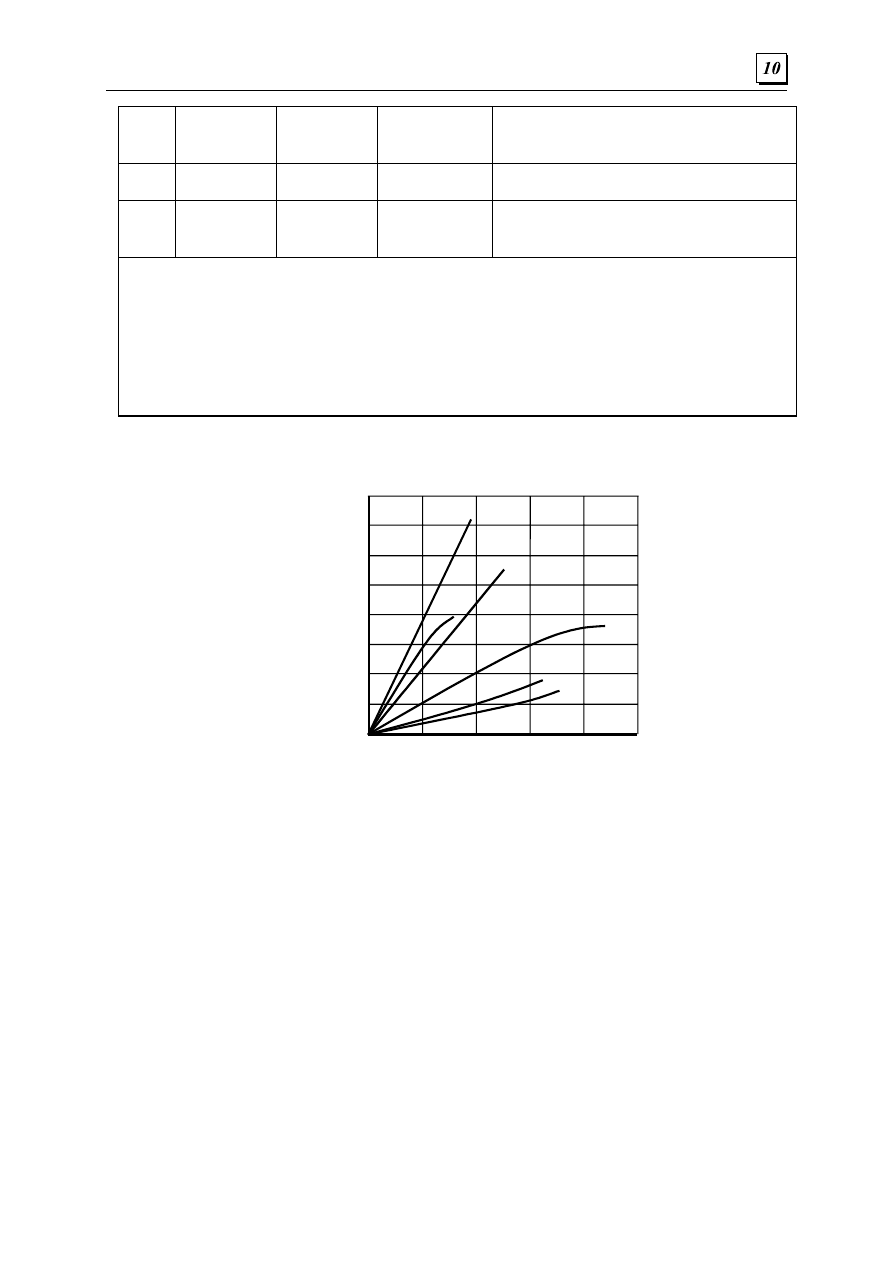
Rozdział 10. Moduł do czujników termoparowych i oprowych
R
13% rod
100% platyny
0 - 2700
0
F
Wysoka odporność na utlenianie i korozję.
Może ulec zanieczyszczeniu w czasie kontaktu z
oparami wodoru lub węgla
S
10% rod
100% platyny
0 - 2700
0
F
Może ulec zanieczyszczeniu w czasie kontaktu z
oparami wodoru lub węgla
B
30% rod
6% rod
1600 - 3100
0
F
Wysoka odporność na utlenianie i korozję.
Może ulec zanieczyszczeniu w czasie kontaktu z
oparami wodoru lub węgla
Uwaga:
Nie wszystkie typy czujników termoparowych mogą współpracować z modułami SmartStack.
Uwaga:
Wartości zakresów są przybliżone. Czujniki dostarczane przez konkretnych producentów mogą
mieć inne zakresy.
Uwaga:
Typ 'C' nie jest objęty normą ANSI
Zamieszczony poniżej rysunek zawiera charakterystyki powszechnie spotykanych czujników
termoparowych.
0
500
1000
1500
2000
2500
0
10
20
30
40
50
60
70
80
Temperature ºC
Mil
li
vo
lt
s
E
J
K
C
R
S
Temperatura
mV
Pomimo że napięcie wyjściowe z czujnika termoparowego jest bardzo małe, można je
przekształcić na wartość cyfrową za pomocą przetwornika ADC. Krzywe charakterystyczne
termopar są nieliniowe, jeżeli jednak znany jest typ ANSI, można wynik zlinearyzować,
korzystając z odpowiedniego oprogramowania. Należy zwrócić uwagę, aby w module SmartStack
skonfigurować odpowiedni typ czujnika termoparowego, który będzie faktycznie zainstalowany
oraz aby w czasie wymiany czujnika termoparowego na inny odpowiednio przekonfigurować
moduł SmartStack.
Zjawisko Seebecka jest także przyczyną głównej wady czujników termoparowych. Jakiekolwiek
dwa różne metale generują po zetknięciu napięcie. Oznacza to, że nie można wykorzystać
standardowych przewodów miedzianych do podłączania czujnika termoparowego (za wyjątkiem
przewodu dodatniego czujnika termoparowego typu K), ponieważ na styku miedzi i innego
metalu, z powodu zjawiska Seedbecka, wygenerowane zostanie napięcie, wprowadzając błąd do
pomiaru.
Czujnik termoparowy należy podłączać za pomocą specjalnych przewodów. W rzeczywistości,
wszystkie połączenia elementów metalowych w instalacji, jak na przykład gniazdka, wtyczki,
tablice połączeń, itp., muszą być z tych samych materiałów co czujnik termoparowy. Może to
powodować znaczny wzrost kosztów, zwłaszcza gdy czujnik termoparowy umieszczony jest
w znacznej odległości od modułu SmartStack.
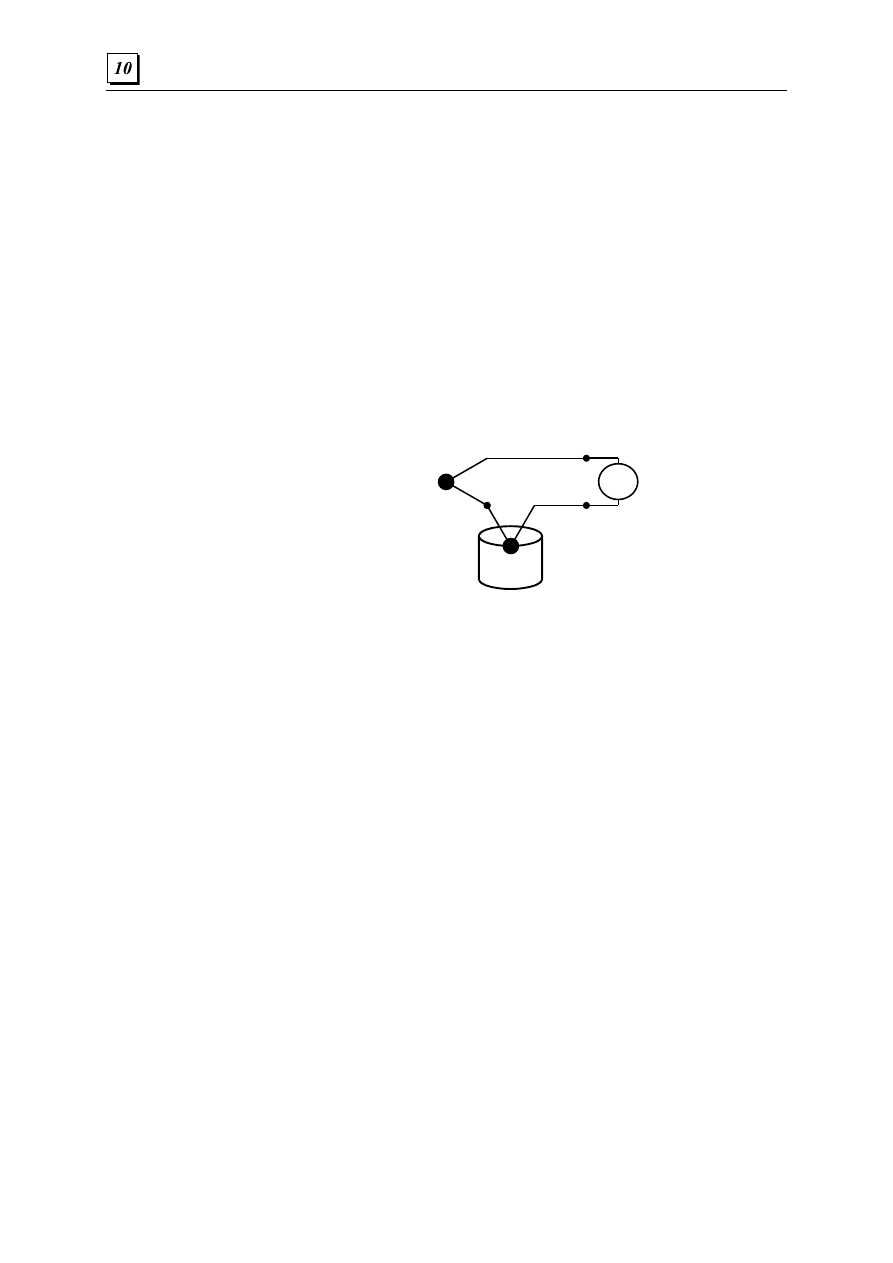
Oprogramowanie Cscape – Instrukcja obsługi i programowania
Przewody przyłączeniowe czujnika termoparowego są wykonane z dokładnie takich samych
materiałów jak czujnik termoparowy (mogą pracować jednak w znacznie mniejszym zakresie
temperatur), dzięki czemu są tańsze. Można również stosować przewody kompensacyjne ze
stopów. W przewodach kompensacyjnych również występuje zjawisko Seedbecka, identyczne jak
w czujnikach termoparowych, ale są one znacznie tańsze.
10.4 Kompensacja metodą zimnych końców
Nie można całkowicie uniknąć łączenia różnych metali. Przykładowo, ma to miejsce w punkcie,
w którym czujnik termoparowy (lub jego przewody) są wprowadzane do modułu SmartStack
czujnika termoparowego. W punkcie tym generowane jest napięcie Seedbecka, wprowadzając
błąd do systemu. Błąd ten można jednak zmniejszyć stosując kompensację metodą zimnych
końców.
Klasyczna kompensacja metodą zimnych końców polega na szeregowym włączeniu do obwodu
pomiarowego identycznego czujnika termoparowego. Dodatkowy czujnik termoparowy jest
umieszczany w stałej temperaturze, najlepiej w 0
0
F, skąd zresztą wzięła się nazwa tej metody.
Ice
Bath
_
+
_
+
_
+
V
J3
J1
J2
Thermocouple #2
(Reference)
Thermocouple #1
(Sensing)
Czujnik
termoparowy #1
(pomiarowy)
Czujnik
termoparowy #2
(wzorcowy)
Temp.
0
C
Obydwa przewody ujemne czujników termoparowych są połączone w punkcie "J1". Ponieważ
przewody te są wykonane z tych samych materiałów, w punkcie tym nie jest generowane napięcie
Seedbecka. Dwa pozostałe przewody są doprowadzane do gniazd modułu do czujników
termoparowych. W gniazdach tych generowane jest napięcie Seebecka, ale jest ono identyczne w
obydwu gniazdach. Ponieważ te dwa napięcia są "po przeciwnych stronach", wzajemnie się
znoszą.
W przedstawionym powyżej schemacie napięcie na czujniku termoparowym #2 jest odejmowane
od napięcia na czujnik termoparowym #1. Czujnik termoparowy #2 jest przechowywany w stałej
temperaturze 0
0
C, a więc występujące na nim napięcie można z łatwością wyznaczyć posługując
się powszechnie znanymi normami ANSI. Ten stały błąd pomiaru można z łatwością skorygować
w oprogramowaniu, poprzez odjęcie odpowiedniej wartości.
Utrzymywanie stałej temperatury 0
0
C jest jednak bardzo kosztowne i czasochłonne. Moduły
SmartStack do czujników termoparowych umożliwiają korzystanie z zarówno kompensacji
wewnętrznej, jak i kompensacji zdalnej metodą zimnych końców. W przypadku kompensacji
wewnętrznej w pobliżu gniazd wejściowych modułu SmartStack umieszczany jest
półprzewodnikowy element do pomiaru temperatury. Pozwala to na pomiar temperatury na
gniazdach wejściowych modułu SmartStack oraz na matematyczne skorygowanie napięcia
odczytanego z czujnika termoparowego. W przypadku modułu SmartStack, kompensacja taka jest
przeprowadzana automatycznie. Należy jednak zwrócić uwagę, że pomiędzy modułem
SmartStack a czujnikiem termoparowym muszą być stosowane odpowiednie przewody
przyłączeniowe czujnika termoparowego.
W przypadku zdalnej kompensacji metodą zimnego połączenia, półprzewodnikowy element do
pomiaru temperatury jest umieszczany w oddalonym "bloku kompensacyjnym". Do bloku tego
podłączany jest również czujnik termoparowy, a więc zjawisko Seebecka powstaje w tym bloku
kompensacyjnym. Blok ten może być umieszczony w miejscu oddalonym od komputera, zwykle
jednak nie jest umieszczany w środowisku, w którym dokonywany jest pomiar temperatury.
Sygnały z czujnika termoparowego i z elementu półprzewodnikowego do pomiaru temperatury są
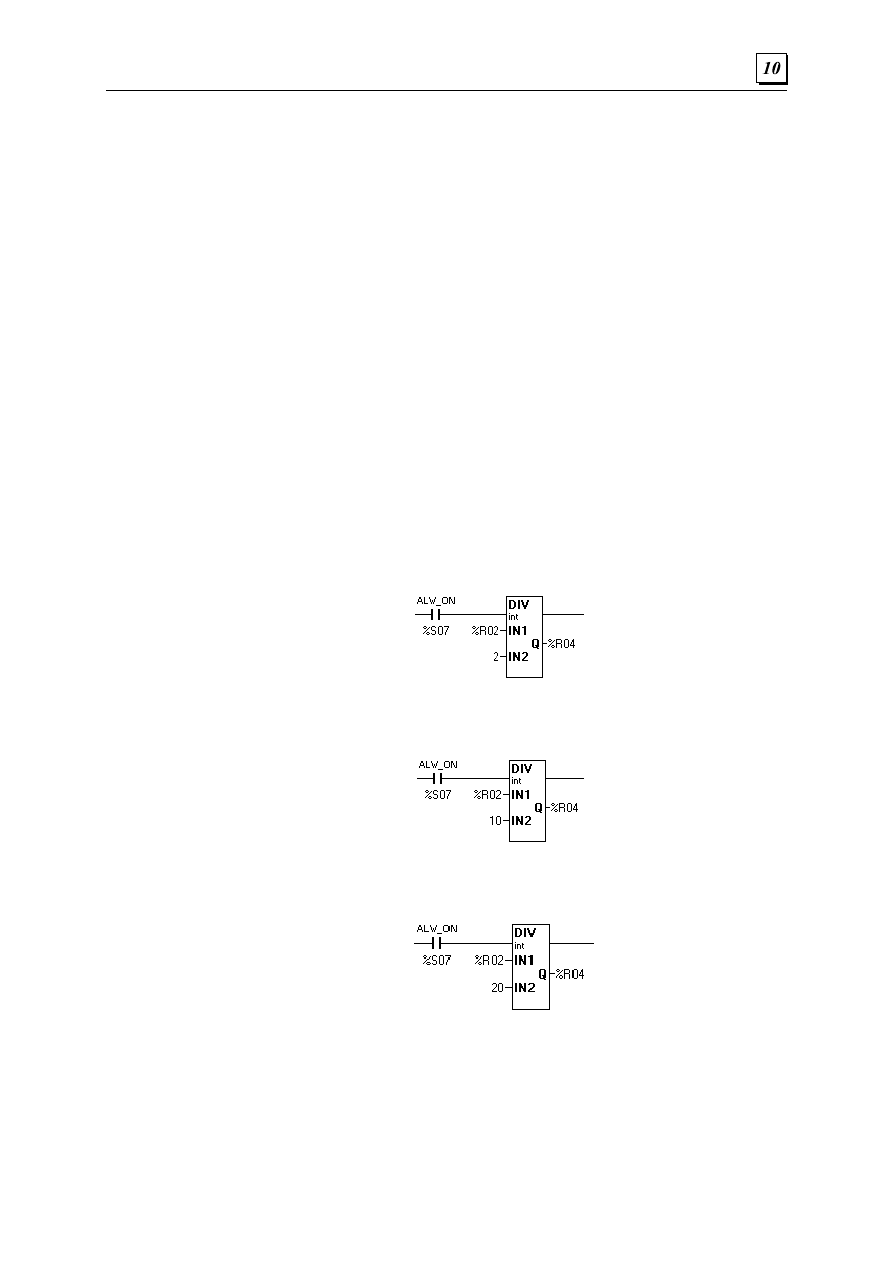
Rozdział 10. Moduł do czujników termoparowych i oprowych
przesyłane do moduł SmartStack standardowymi (tanimi) przewodami miedzianymi,
podłączonymi do tego bloku kompensacyjnego.
Dzięki takiemu rozwiązaniu, moduł SmartStack może mierzyć temperaturę w "bloku
kompensacyjnym" i drogą matematyczną korygować napięcie odczytane z czujnika
termoparowego. W przypadku kompensacji tą metodą, funkcja automatycznej kompensacji
wewnętrznej jest samoczynnie wyłączana.
10.5 Wartości pomiarowe uzyskane z modułu SmartStack
Sygnały pomiarowe uzyskane z modułu SmartStack do czujników termoparowych i oporowych
są już skalibrowane w stopniach. Mogą one być wyrażone zarówno w skali Celsjusza jak
i Fahrenheita. Rozdzielczość zwykle wynosi 0.05
0
, 0.1
0
lub 0.5
0
.
Zwracana wartość to liczba całkowita ze znakiem reprezentująca temperaturę wyrażoną
w dziesiątych częściach stopnia. Przykładowo, dla temperatury 100
0
C i rozdzielczości ustawionej
na 0.5
0
C, zwracana wartość wynosi 200. Oznacza to, że temperatura składa się z 200 jednostek,
o wartości 0.5
0
C każda. Taka sama temperatura jest przy rozdzielczości 0.1
0
C reprezentowana
przez wartość 1000 lub przy rozdzielczości 0.05
0
C przez wartość 2000.
Zawsze, ilekroć to jest możliwe, wartość odczytana z modułu do czujników termoparowych
i oporowych powinna być przechowywana i przetwarzana w formacie całkowitym. Ma to na celu
uniknięcie wykonywania czasochłonnych operacji na liczbach rzeczywistych.
Jeżeli części dziesiętne stopnia nie są wykorzystywane, wartość można zamienić bezpośrednio na
stopnie za pomocą prostych operacji matematycznych.
Jeżeli rozdzielczość wynosi 0.5
0
C:
Przykład dzielenia przez 2
Jeżeli rozdzielczość wynosi 0.1
0
C:
Przykład dzielenia przez 10
Jeżeli rozdzielczość wynosi 0.05
0
C:
Przykład dzielenia przez 20

Oprogramowanie Cscape – Instrukcja obsługi i programowania
Astor Sp. z o.o. – Autoryzowany Dystrybutor GE Fanuc
109
11
Bloki funkcyjne PID
11.1 Terminologia
Przed rozpoczęciem opisywania działania bloków PID zdefiniowane zostaną podstawowe
terminy, niezbędne do zrozumienia omawianych zagadnień.
PID
Wartość zadana
Wartość sterująca (wynikowa)
Przesunięcie punktu pracy
Odchyłka regulacji (Bias)
Sterowanie proporcjonalne
Sterowanie całkowe
Sterowanie różniczkowe
K - Wzmocnienie w otwartym układzie sterowania, wyznaczane przez stosunek zmiany wielkości
regulowanej/zmiany wielkości sterującej.
Kp - Współczynnik wzmocnienia proporcjonalnego. Jest to mira zmiany wartości sterowanej
odpowiadająca zmianie uchybu. Współczynnik ten nazywany jest też współczynnikiem
wzmocnienia regulatora (Kc).
Ki - Współczynnik wzmocnienia całkowego. Określa okres czasu określający częstotliwość
"całkowania" uchybu. Krótszy okres czasu odpowiada większemu wzmocnieniu wyrazu
całkowego.
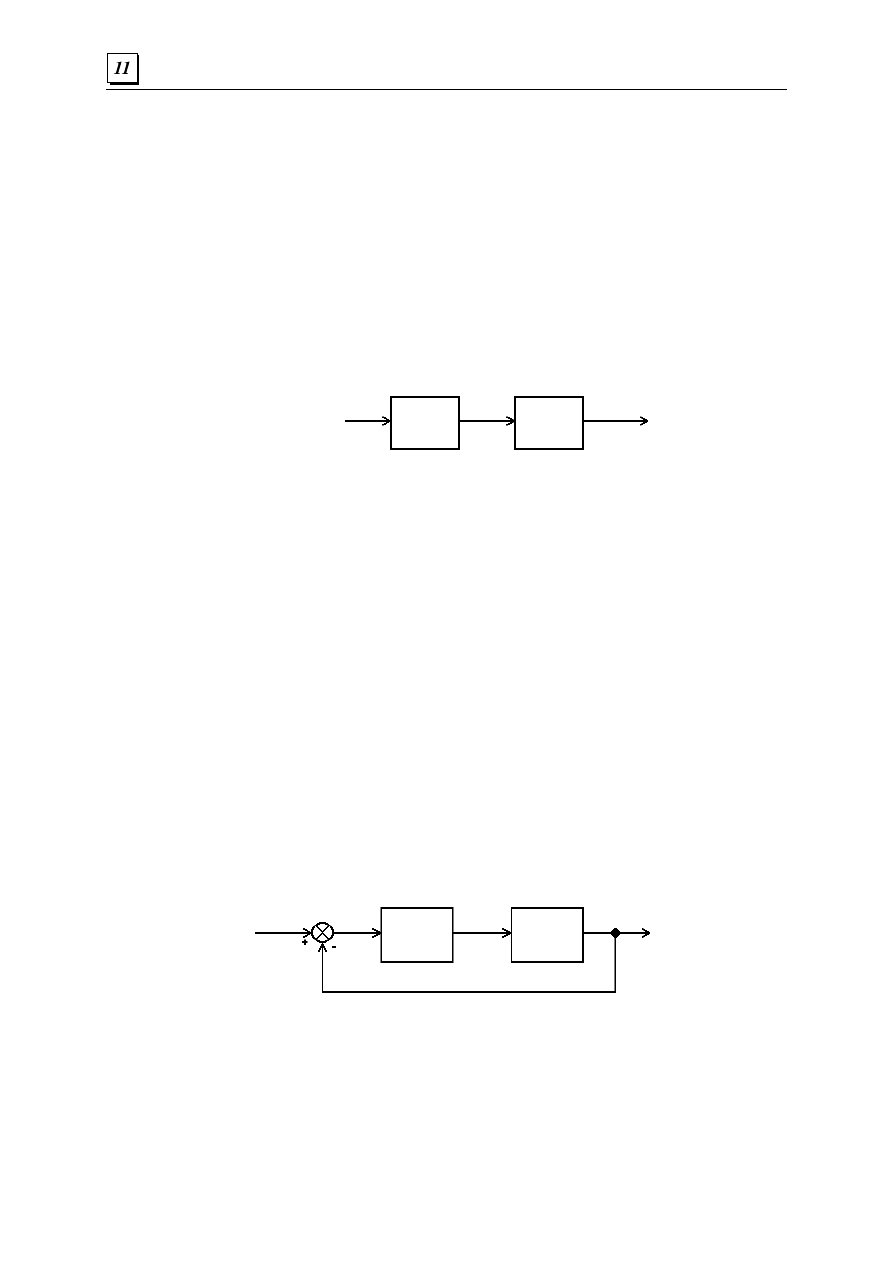
Oprogramowanie Cscape – Instrukcja obsługi i programowania
Kd - Współczynnik wzmocnienia różniczkowego. Współczynnik ten określa natężenie
wprowadzania zmian do systemu.
SP - Wartość zadana. Wartość, którą należy uzyskać i utrzymać w procesie.
PV - Wartość regulowana. Wartość regulowana w procesie, np. temperatura, ciśnienie, itp.
CV - Wartość sterująca. Wartość wyjściowa funkcji PID. Na wartość tą mają wpływ części:
proporcjonalna, całkowita, różniczkowa i odchyłka regulacji.
11.2 Wprowadzenie
W typowym procesie przemysłowym bardzo często pewne parametry tego procesu, jak
temperatura czy ciśnienie, muszą być sterowane. Zadanie to może być realizowane w układzie
otwartego sterowania:
Otwarty układ sterowania
W systemie takim, użytkownik procesu wprowadza do sterownika wartość. Wartość ta jest
nazywana wartością zadaną. Sterownik procesu generuje wartość przesyłaną do procesu, czyli
tzw. wartość sterującą. W odpowiedzi na wysłanie wartości sterującej, ulega zmianie wartość
regulowana.
Wadą takiego rozwiązania jest fakt, że sterownik procesu nie ma żadnych informacji, czy
uzyskana została w procesie żądana wartość regulowana. Sterownik procesu musi przyjąć
założenie, że proces przebiega bardzo szybko i dokładnie z zamierzeniami. W wielu przypadkach,
takie założenie jest zbyt dużym uproszczeniem.
Uproszczenie to powoduje duże niedokładności. Przyczyną może być po prostu sama
niedokładność procesu. Przykładowo, zamiast do żądanej temperatury 350
0
, podgrzewacz może
podgrzać materiał do 400
0
. Istnieje również prawdopodobieństwo, że w samym procesie
wystąpią pewne zmiany powodujące błędy. Także dodanie półfabrykatów o niskiej lub wysokiej
temperaturze z pewnością wpłynie na temperaturę procesu.
Jakakolwiek zmiana w systemie powodująca w efekcie zmianę wielkości regulowanej jest
nazywana wymuszeniem. Wymuszenie można wywołać celowo poprzez zmianę wartości zadanej
lub też może być efektem ubocznym realizacji procesu, jak to ma przykładowo miejsce przy
doprowadzaniu lub usuwaniu pewnych materiałów z procesu. System sterowania musi reagować
zarówno na wymuszenia, jak i na zmiany powodujące obniżenie lub wzrost wartości regulowanej.
Większość procesów korzysta do tego celu ze sprzężenia zwrotnego. Jest to tzw. sterowanie ze
sprzężeniem zwrotnym. W sterowaniu takim dokonywany jest pomiar wartości regulowanej,
która następnie jest przesyłana do sterownika procesu.
Sterowanie ze sprzeżeniem zwrotnym
Proces taki może reagować zarówno na zmianę wielkości zadanej, jak i na zmiany w procesie lub
obciążeniu. Po zmianie wartości zadanej, sterownik będzie tak sterował procesem, aby dojść do
tej nowej wartości. Jeżeli wartość regulowana ulegnie zmianie, sterownik będzie dążył aby
sprowadzić tę wartość do wartości zadanej.
Należy rozważyć, jakie możliwości daje sprzężenie zwrotne. W większości zastosowań, wartość
z pętli sprzężenia zwrotnego jest odejmowana od wartości zdanej, w wyniku czego otrzymywany
Wartość
zadana
Wartość
sterująca
Wartość
sterowana
Sterownik
procesu
Proces
Wartość
zadająca
Wartość
sterująca
Wartość
sterowana
Sterownik
procesu
Proces
Uchyb
Sprzężenie zwrotne
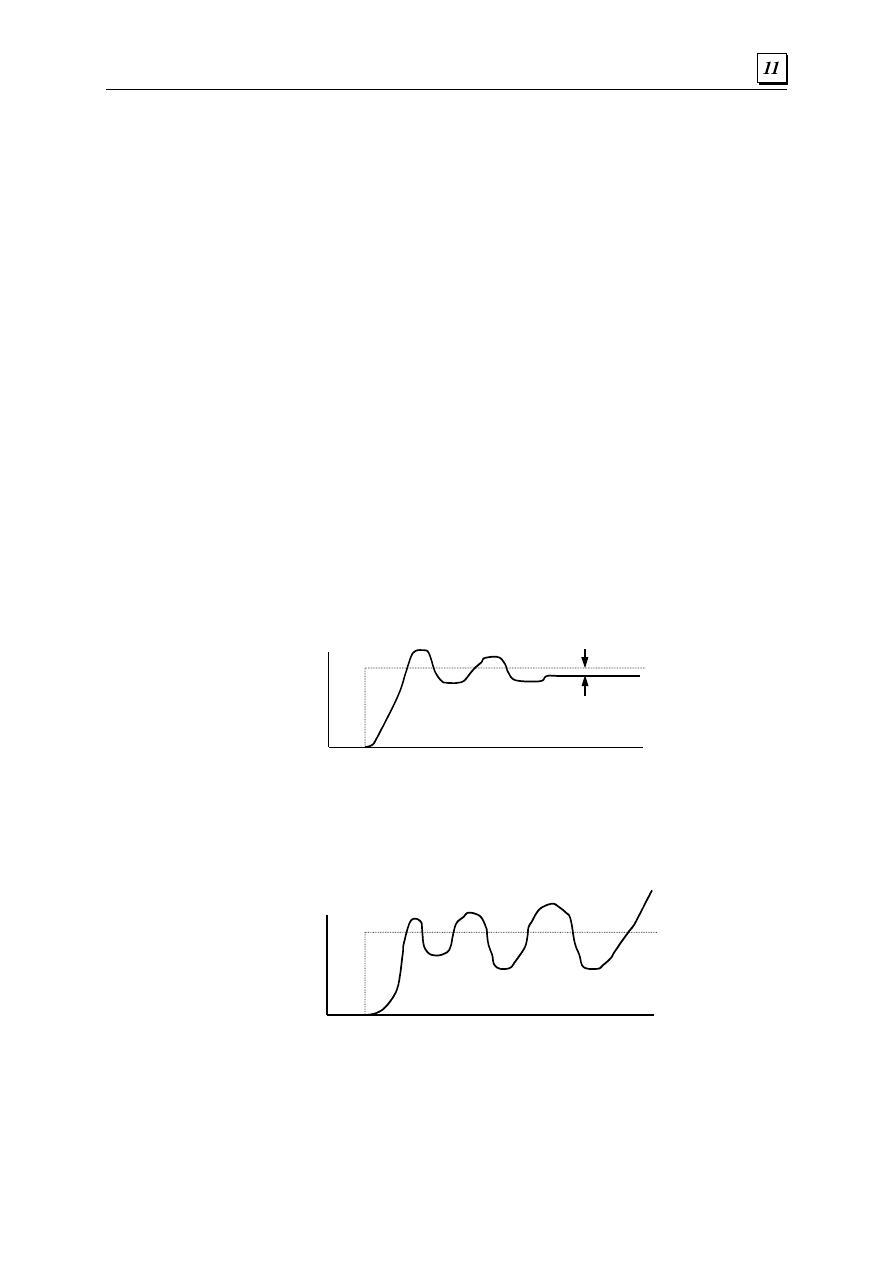
Rozdział 11. Bloki funkcyjnePID
jest uchyb. Wielkość uchybu określa różnicę pomiędzy wartością zadanej a wartością
regulowaną. Przykładowo, wartość zadana może wynosić 350
0
. Załóżmy, że odczytana wartość
regulowana wynosi 200
0
. Tak więc, uchyb będzie wynosił 150
0
.
Pierwszym nasuwającym się pomysłem jest dodanie uchybu do wartości zadającej i przesłanie
wyniku tej operacji do procesu, w celu uzyskania żądanej wartości regulowanej w jak
najkrótszym czasie. W rozważanym przykładzie, po dodaniu wartości zadającej 350
0
do uchybu
wynoszącego 150
0
, podjęta zostanie próba doprowadzenia temperatury w procesie do 500
0
, w
efekcie czego nagrzewanie będzie znacznie bardziej intensywne.
W następnym cyklu, niech przykładowo wartość regulowana wynosi 250
0
, a więc uchyb ulegnie
zmniejszeniu do 100
0
. Sterownik doda uchyb do wartości zadającej i będzie dążył do uzyskania
w procesie temperatury 450
0
. W czasie kolejnych cykli sterowania, temperatura w procesie
będzie coraz wyższa. Uchyb będzie mniejszy, a temperatura procesu będzie coraz bliższa żądanej.
Wadą takiego rozwiązania jest fakt, że proces może przebiegać za szybko, aby sterownik mógł
reagować na zachodzące w nim zmiany. W rozważanym przykładzie, temperatura może wzrosnąć
do 400 lub więcej stopni, zanim sterownik zdąży ją obniżyć. Może wystąpić również sytuacja
odwrotna, temperatura może znacznie spaść, zanim sterownik podejmie odpowiednie działania.
11.3 Sterowanie proporcjonalne
To zadanie sterowania realizowane jest przez regulator proporcjonalny W praktyce uchyb stanowi
w rzeczywistości część (często wyrażoną w procentach) pełnego uchybu. W rozważanym
przykładzie, jeżeli obliczony zostanie uchyb o wartości 150
0
, sterownik może być tak
zaprogramowany, aby dodawać tylko 20-30% tej wartości uchybu. Zmiany w procesie są
wolniejsze, co jest powodowane przez mniejsze wahania wartości sterującej, a jednocześnie całe
sterowanie jest bardziej dokładne.
Poniżej zamieszczono przykład typowego procesu sterowanego proporcjonalnie.
W sterowaniu proporcjonalnym często podawany jest współczynnik przesunięcia. Proces bowiem
prawie nigdy nie ma zerowego uchybu. Jest to powodowane przez szereg przyczyn, leżących
poza możliwościami oddziaływania sterowania proporcjonalnego.
Z drugiej strony, przy zbyt dużym udziale sterowania proporcjonalnego, mogą wystąpić oscylacje
wartości regulowanej i utrata sterowności procesu.
W procesie prawie zawsze występuje zwłoka lub opóźnienie. Większość wartości regulowanych
nie może natychmiast zmienić. Dotyczy to zwłaszcza procesów cieplnych. Zmiany w procesie
cieplnym przebiegają bardzo wolno. Podobne opóźnienia mogą również wystąpić przy
sterowaniu ciśnieniem i natężeniem przepływu. Przyczynami są zachodzące w systemie zjawiska
fizyczne, będące poza strefą oddziaływania sterownika procesu.
New
Setpoint
Process
Variable
Offset
Warto
ść
zadaj
ą
ca
Warto
ść
sterowana
Odchyłka
regulacji
New
Setpoint
Process
Variable
Warto
ść
zadaj
ą
ca
Warto
ść
sterowana
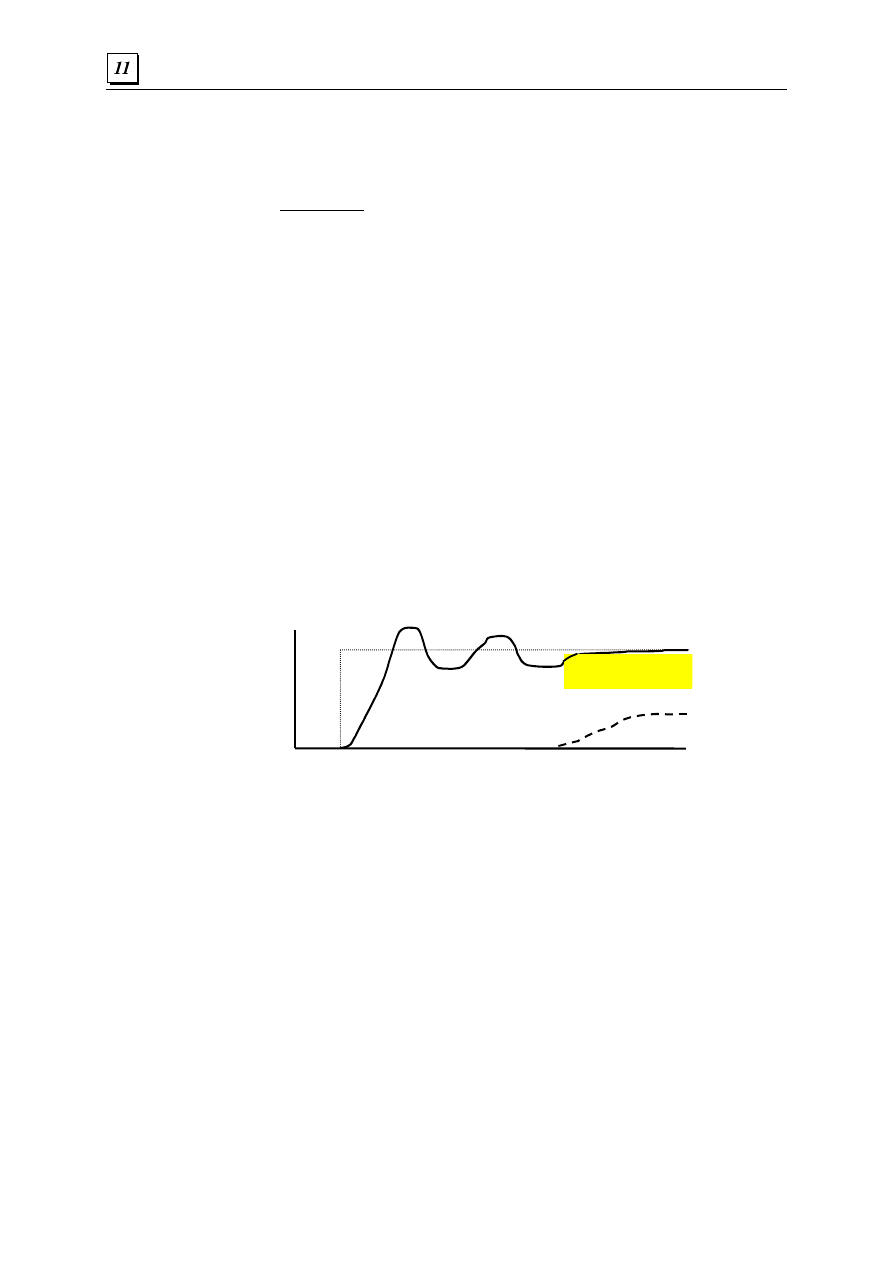
Oprogramowanie Cscape – Instrukcja obsługi i programowania
11.4 Przesunięcie punktu pracy (BIAS)
ODCHYŁKA REGULACJI to stały uchyb, który można w prosty sposób usunąć poprzez dodanie
takiej samej wartości ale z przeciwnym znakiem. Jest to stała wartość, wyznaczana przez
użytkownika, nie zmieniana przez funkcję PID. Stosując sterowanie proporcjonalne i niewielkie
przesunięcie punktu pracy można sterować wieloma procesami.
11.5 Sterowanie całkowe
Funkcje całkowania zostały wprowadzone w celu zredukowania wielkości błędu przesunięcia.
Funkcja całkowania mierzy czas trwania uchybu oraz generuje odpowiednią składową tego
uchybu. Wartość jest dobierana w taki sposób, że następuje prawie całkowite wyeliminowanie
błędu odchyłki regulacji.
Zbieranie i wygładzanie wartości w czasie jest nazywane całkowaniem. Z uwagi na właściwości
całkowania, wyraz całkowy sterowania jest uwzględniany dopiero w momencie dochodzenia
wartości sterowanej do stanu stabilnego (tzn. przy mniejszych wartościach uchybu). Całkowanie
powoduje "wygładzenie" szybkich zmian uchybu i ma mniejszy wpływ na proces. Wraz z
dochodzeniem wartości sterownej do stanu stabilnego, uchyb całkowania ma coraz większe
znaczenie, co powoduje zniesienie przesunięcia wprowadzonego przez sterowanie
proporcjonalne.
Wadą sterowania całkowego jest niewłaściwa reakcja na szybkie zmiany, zarówno wartości
zadanejjak i wartości regulowanej. Pomimo, że sterowanie proporcjonalne pozwala na utrzymanie
wartości zadającej, w przypadku szybkich zmian tej wartości zadanej lub wartości regulowanej,
możliwości sterowania całkowego są bardzo ograniczone.
Wiele procesów daje się natomiast dobrze sterować za pomocą sterowania proporcjonalno-
całkowego. W tym przypadku odchyłka regulacji jest redukowana prawie do zera.
11.6 Sterowanie różniczkowe
Sterowanie różniczkowe ma na celu uwzględnienie szybko zachodzących zmian w procesie.
Sterowanie to generuje następny sygnał uchybu, zależny od nachylenia uchybu, czyli szybkości
zmian wartości uchybu w czasie. W przypadku żądania pierwszej zmiany nachylenie uchybu jest
bardzo strome a udział sterowania różniczkowego w uchybie znaczny. Wraz z dochodzeniem
procesu do stanu stabilnego, szybkość zmian uchybu w czasie zmniejsza się, a tym samym maleje
udział sterowania różniczkowego.
New
Setpoint
Process
Variable
Integral
Component
Offset is Reduced
or Eliminated
Nowa
warto
ść
zadaj
ą
ca
Warto
ść
sterowana
Składowa
wyrazu
całkowego
Wyeliminowanie lub
zredukowanie
odchyłki regulacji
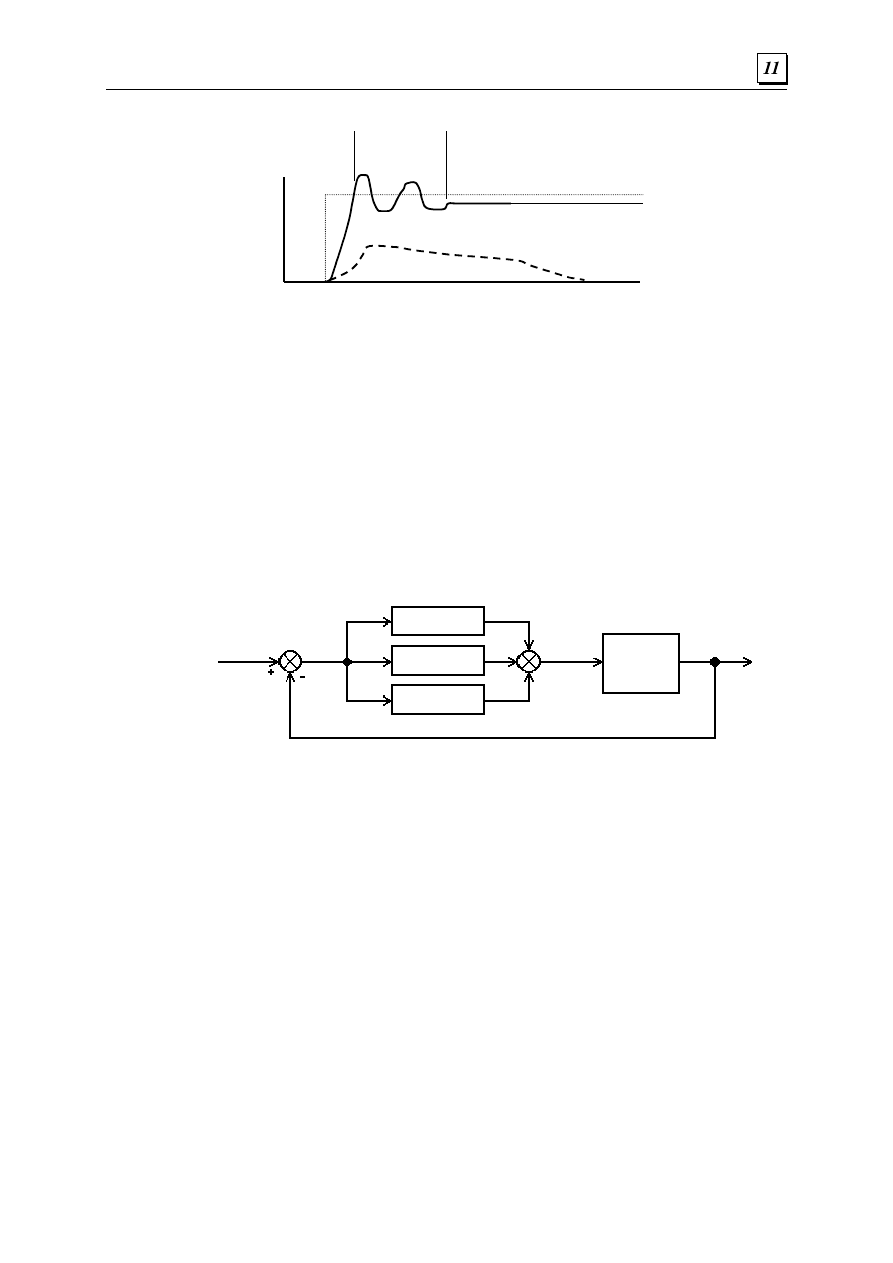
Rozdział 11. Bloki funkcyjnePID
11.7 PID
W przypadku dużej liczby procesów wystarcza zastosowanie sterowania proporcjonalnego.
Sterowanie różniczkowe lub całkowe nie są samodzielnie wykorzystywane do sterowania
procesami. Zarówno sterowanie całkowe jak i różniczkowe są stosowane jako elementy
pomocnicze, umożliwiające lepsze reagowanie na zmieniający się stan procesu.
PID to skrót od Proportional Integral Derivative (Regulator Proporcjonalno-Całkowo-
Różniczkowe). PID to funkcja wykorzystująca wszystkie trzy opisywane powyżej metody
sterowania jednocześnie w celu wygenerowania odpowiedniej wartości sterującej. Funkcja ta nie
tylko uwzględnia samą wartość uchybu (sterowanie proporcjonalne), ale również czas jego
trwania (sterowanie proporcjonalne) i szybkość zmian uchybu w czasie (sterowanie
różniczkowe).
W momencie wystąpienia uchybu w procesie najpierw podejmowane są próby skorygowania go
za pomocą wyrazu proporcjonalnego. Wyraz różniczkowy mierzy wielkość tych zmian i zwiększa
wartość uchybu, co ma na celu szybsze uzyskanie zdefiniowanej wartości zadanej. Udział wyrazu
całkowego jest bardzo mały, ponieważ wartości uchybu zmieniają się w dużych granicach.
Wraz ze wzrastającą sterownością procesu wielkość uchybu maleje. Wyraz proporcjonalny nadal
dąży do uzyskania wartości zadającej, ale zmiany uchybu są coraz mniejsze i coraz bardziej
maleje udział wyrazu różniczkowego. Wyraz całkowy wykrywa, że wartość uchybu zbliża się do
stałej wartości, podejmuje działanie mające na celu zredukowanie uchybu powodowanego przez
odchyłkę regulacji.
Po dojściu procesu do stanu stabilnego, wyraz proporcjonalny generuje uchyb o bardzo małej
wartości, starając się zrównoważyć wartość odchyłki regulacji. Wyraz całkowy mierzy jak długi
okres uchyb pozostaje bez zmian i generuje swój własny sygnał kompensacyjny. Ponieważ
natężenie zmian uchybu jest bardzo małe, udział wyrazu różniczkowego jest prawie zerowy.
Powszechnie stosowane są dwie metody implementowania sterowania PID - metoda
o niezależnych wyrazach i metoda ISA.
Blok funkcyjny
PID o niezależnych wyrazach
Wartość
zadana
Uchyb
Wyraz
proporcjonalny
Wyraz całkowy
Wyraz
różniczkowy
Wartość
sterująca
Sprzężenie zwrotne
Wartość
sterowana
Proces
Settling Time
Shortened
New
Setpoint
Process
Variable
Derivative
Component
Nowa
warto
ść
zadaj
ą
ca
Warto
ść
sterowana
Składowa wyrazu
ró
ż
niczkowego
Skrócenie
czasu

Oprogramowanie Cscape – Instrukcja obsługi i programowania
Sygnał
steruj
ą
cy
regulatora
=
Kp
*
Uchyb
+
Ki
*
Uchyb
*
dt
+
Kd
*pochodna + odchyłka regulacji
Blok funkcyjny
PID-ISA
Sygnał
steruj
ą
cy
regulatora
=
Kp
*
(Uchyb
+
(Uchyb
*
dt/Ti)
+
Td
* pochodna)) + odchylenie regulacji
Gdzie:
dt = Przyrost czasu
Pochodna = (Uchyb - Poprzedni uchyb)/dt
lub
Pochodna
=
(Warto
ść
sygnału
sterowanego
-
Poprzednia
warto
ść
sygnału sterowanego)/dt
[wybierane przez użytkownika w czasie konfigurowania]
Ti
=
Czas całkowania
Td
=
Czas ró
ż
niczkowania
Jako standard przyjęty jest algorytm o niezależnych wyrazach. Pomimo że obydwa rodzaje
bloków PID zapewniają te same wyniki, blok PID-ISA jest łatwiejszy do dostrojenia.
Składnik określający przesunięcie punktu pracy (CVBias) jest dodatkowym składnikiem,
niezależnym od pozostałych bloków regulatora PID. Jest on najczęściej wykorzystywany
w przypadku stosowania samego bloku proporcjonalnego (Kp) - regulator proporcjonalny.
W efekcie, jeżeli wartość sterowana (PV) jest równa wartości zadanej (SP), wartość sterująca
(CV) ma pewną, niezerową wartość. Współczynnik CVBias zwykle nie jest wykorzystywany (ma
wartość 0) w przypadku wykorzystywania bloku całkowego.
11.8 DOSTRAJANIE REGULATORA PID
Zadaniem regulatora PID jest generowanie odpowiedniej wartości sterującej
CV
, na podstawie
wartości zadanej
SP
i wartości sterowanej
PV
tak, aby wartość
PV
byłą jak najbliższa lub równa
wartości
SP
. Zadanie to ma być zrealizowane w jak najkrótszym czasie oraz z minimalnymi
wahaniami sterowanej wartości.
W celu uzyskania tak określonych celów, regulator PID musi być wcześniej dostrojony. Proces
ten polega na dobraniu takich wartości
Kp
,
Ki
, i
Kd
, aby każdy uchyb w procesie był
likwidowany w możliwie najkrótszym czasie i możliwie jak najdokładniej. Te dwa cele zwykle
wzajemnie się wykluczają. Można szybciej sterować procesem, ale z mniejszą dokładnością, lub
wolniej, ale z większą dokładnością. Wybór odpowiedniego kompromisu oraz odpowiednie
dostrojenie bloku PID należy do inżyniera odpowiedzialnego za proces.
Dostrajanie regulatora PID to trudne zadanie.
Często stosowana jest metoda "prób i błędów". Po ustawieniu wartości parametrów
Kp
,
Ki
i
Kd
należy obserwować zachowywanie się procesu po wystąpieniu następnego zakłócenia. Jeżeli
proces jest sterowany w sposób spełniający postawione wymagania, należy zakończyć
dostrajanie. W przeciwnym wypadku należy zmienić wartości tych parametrów i przeprowadzić
następną próbę. Ogólnie ujmując, procedura taka jest bardzo czasochłonna.
Doświadczony inżynier zwykle dobrze zna właściwości procesu, co znacznie pomaga
w wyznaczaniu wartości parametrów regulatora PID. Jest to jeszcze łatwiejsze, po poznaniu
zależności pomiędzy parametrami
Kp
,
Ki
i
Kd
.
Upraszczając, głównym czynnikiem decydującym o sterowaniu jest współczynnik wzmocnienia
proporcjonalnego
Kp
. Wiele procesów można sterować korzystając z samego regulatora
proporcjonalnego. Pierwszy krok polega na wyłączeniu sterowania całkowego i różniczkowego
i podjęciu próby sterowania procesem za pomocą samego regulatora proporcjonalnego.
Stosowanie samego regulatora proporcjonalnego powoduje powstanie odchyłki regulacji, tzn.
niewielkiej, względnie stałej różnicy pomiędzy rzeczywistą wartością sterowaną a wartością
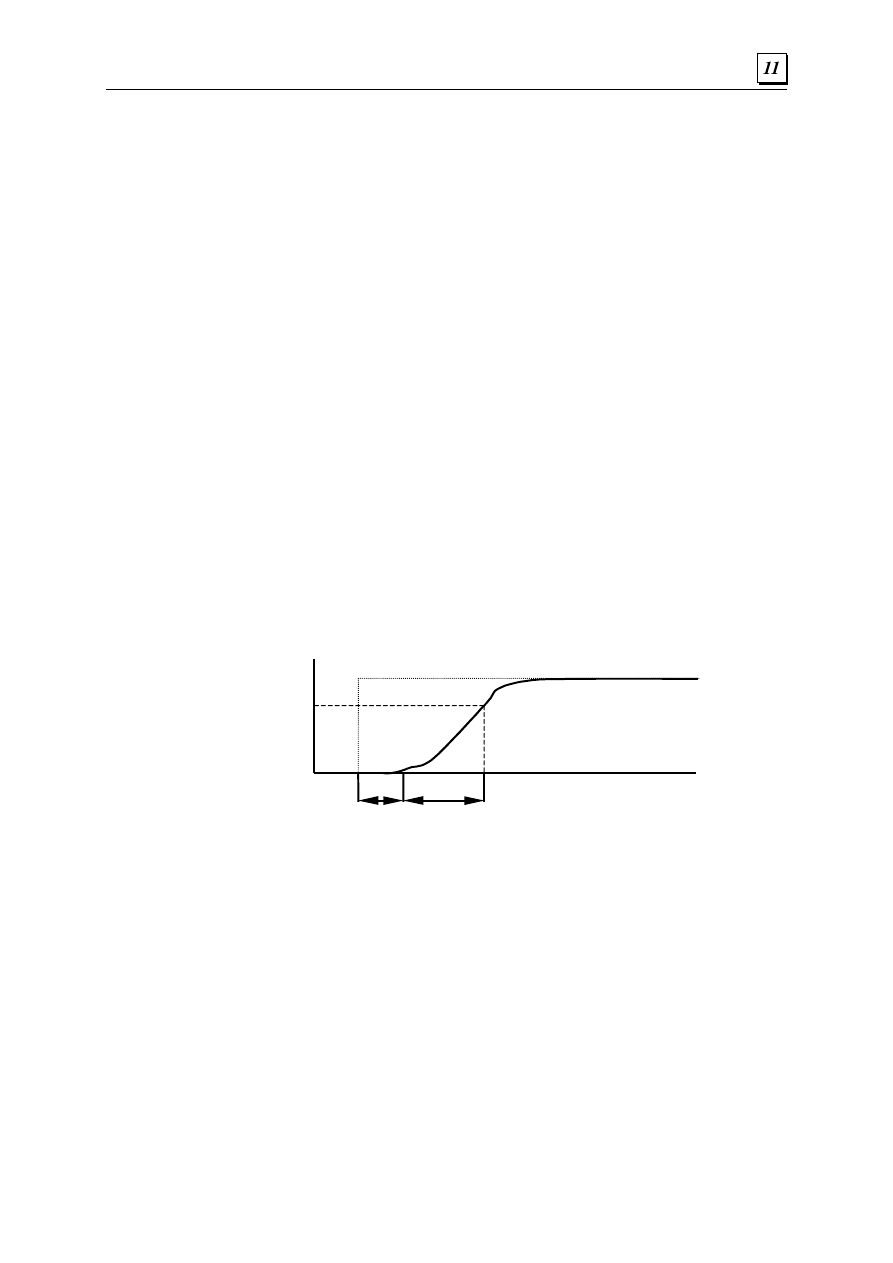
Rozdział 11. Bloki funkcyjnePID
zadaną. Jeżeli odchyłka regulacji jest niewielka i stała, można ją anulować za pomocą parametru
CVBias
. W przeciwnym wypadku, należy ustawić parametr
CVBias
na 0 (zero) i podjąć próbę
skorygowania różnicy za pomocą sterowania całkowego.
Sterowanie całkowe, ma na celu zlikwidowanie uchybu poprzez dobranie odpowiedniej wartości
przesunięcia, w zależności od czasu trwania uchybu. Im dłużej trwa uchyb, tym sterowanie to jest
efektywniejsze. Należy zwiększać wartość parametru
Ki
(współczynnik wzmocnienia
proporcjonalnego), do momentu zminimalizowania lub nawet całkowitego wyeliminowania
uchybu.
Stosując te dwa rodzaje sterowania, proporcjonalne i całkowe, można uzyskać zadawalające
wyniki w przypadku większości procesów. Niemniej jednak, można czasem napotkać zjawisko
"wahania" się wartości sterowanej
PV
względem żądanego poziomu. Zjawisko to określane jest
terminem tłumionych oscylacji. W takim przypadku
Kp
należy ustawić tuż pod punktem,
w którym zaczynają występować oscylacje procesu i utrata sterowności.
Oscylacje te można w niektórych przypadkach jeszcze bardziej stłumić za pomocą sterowania
różniczkowego. Sterowanie różniczkowe uwzględnia szybkość zmian wartości sterowanej
PV
(a tymsamym wynikowego uchybu). Maksymalne natężenie zmian występuje tuż po
zakłóceniach, tzn. również w czasie oscylowania sterowania proporcjonalnego. Poprzez
zwiększenie wartości
Kd
(współczynnik wzmocnienia sterowania różniczkowego) można
efektywniej tłumić oscylacje i szybko doprowadzić sterowany proces do żądanego stanu.
Procedura dostrajania bloku PID zależy od wiedzy użytkownika na temat sterowanego procesu.
Wartości współczynników
Kp
,
Ki
i
Kd
zależą od charakterystyk procesu, które należy dokładnie
poznać przed rozpoczęciem dostrajania.
Należy zawsze poznać dwie charakterystyki procesu:
Pierwsza z nich określa wielkość zmiany wartości sterowanej
PV
przy zmianie wartości sterującej
CV
o stałą wartość.
Druga, określa prędkość zmiany wartości sterowanej
PV
po zmianie wartości sterującej
CV
.
Zmiana wartości sterowanej
PV
jest po prostu mierzona. Dysponując tymi charakterystykami
można wyznaczyć na podstawie prostego wzoru wzmocnienie otwartego układu sterowania (
K
):
Wzmocnienie
otwartego
układu
sterowania
(K)
=
zmiana
wielko
ś
ci
sterowanej PV / zmiana wielko
ś
ci steruj
ą
cej CV
Jeżeli zmiana wielkości sterującej
CV
powoduje identyczną zmianę wielkości sterowanej
PV
,
wzmocnienie otwartego układu sterowania wynosi jeden. Jeżeli zmiana wielkości sterującej
CV
o pewną wartość powoduje mniejszą od tej wartości zmianę wielkości sterowanej
PV
,
wzmocnienie otwartego układu sterowania
K
jest mniejsze od 1. Jeżeli zmiana wielkości
sterującej
CV
o pewną wartość powoduje większą od tej wartości zmianę wielkości sterowanej
PV
, wzmocnienie otwartego układu sterowania
K
jest większe od 1.
W przypadku zdecydowanej większości procesów, wartość sterowana
PV
jest zmieniana dopiero
po upływie pewnego okresu czasu od momentu zmiany wartości sterującej
CV
. Jest to tzw.
opóźnienie procesu
Tp
lub czas martwy (nie należy mylić tego parametru z parametrem
Dead
band
(
strefa nieczuło
ś
ci
)).
CV Step Change
K
PV
0.632K
Tp
Tc
Skokowa zmiana
sygnału CV
Sygnał PV

Oprogramowanie Cscape – Instrukcja obsługi i programowania
Stała czasowa procesu
Tc
to czas do momentu, kiedy wielkość regulowana
PV
dochodzi do
63.2% wartości końcowej, przy skokowej zmianie sygnału ustawiającego
CV
.
a. Szukanie K i Tc
W celu uzyskania tych wartości może być konieczne przeprowadzenie eksperymentów. W tym
celu należy przełączyć blok PID do trybu ręcznego sterowania (MANUAL), powoli zmieniać
wartość sterującą
CV
i jednocześnie rejestrować zmiany wartości sterowanej
PV
. W przypadku
wolnych procesów czynność ta może być wykonywana ręcznie, natomiast w przypadku procesów
szybszych zachodzi potrzeba skorzystania z rejestratora danych lub komputera z odpowiednim
oprogramowaniem.
Wielkość zmiany wartości sterującej
CV
powinna być dostatecznie duża, aby powodowała dającą
się zaobserwować zmianę wartości wielkości sterowanej
PV
, ale nie na tyle duża, aby
doprowadzić do przerwania mierzonego procesu.
Uzyskany w ten sposób wykres jest bardzo zbliżony do pokazanego wcześniej. Na jego
podstawie można z łatwością wyznaczyć parametry
K
,
Tc
i
Tp
.
b. Dostrajanie procesu
Jeżeli znane są wartości parametrów
K
,
Tc
i
Tp
, za pomocą przedstawionych poniżej równań
można oszacować wartości początkowe parametrów
Kp
,
Ki
i
Kd
bloku PID.
Kp = (1.2 * Tc) / (K * Tp)
Ki = (0.6 * Tc) / (K * Tp * Tp)
Kd = (0.6 * Tc) / K
Tc
i
Tp
są wyrażone w jednostkach czasu. Należy zwrócić uwagę, aby jednostki te były takie
same (np. milisekundy, sekundy, godziny lub inne jednostki, w zależności od sterowanego
procesu). W oknie dialogowym oprogramowania Cscape, wartości te muszą być wyrażone jako
wielokrotność 10 ms.
(np. czas dla „100" jednostek = 10ms * 100 = 1 sekunda).
Jeżeli stosowane będzie wyłącznie sterowanie proporcjonalne (
Ki
i
Kd
= 0), należy posłużyć się
następującym równaniem:
Kp = Tc / (K * Tp)
natomiast dla sterowania proporcjonalno/całkowego (
Kd
=0), skorzystać z równań:
Kp = 0.9 * Tc / (K * Tp)
Ki = 0.3 * Kp / Tp
Równania te znane są jako metoda dostrajania Zieglera i Nicholsa.
Astor Sp. z o.o. – Autoryzowany Dystrybutor GE Fanuc
117
12
Aktualizowanie
oprogramowania
systemowego
12.1 Informacje ogólne
Uwaga:
Oprogramowanie systemowe można aktualizować wyłącznie
w sterownikach serii OCS/RCS. W przypadku innych sterowników należy
sprawdzić w dołączonej do nich instrukcji obsługi czy dozwolone
jest aktualizowanie oprogramowania systemowego z poziomu aplikacji Cscape.
Uwaga:
Za pomocą aplikacji Cscape można aktualizować oprogramowanie
systemowe OCS wyłącznie pod warunkiem, że w sterowniku jest
system operacyjny firmware 7.16 lub nowszy.
W sterownikach OCS oprogramowanie systemowe zapisane jest w pamięci flash.
Oprogramowanie to można przesłać z poziomu aplikacji Cscape. Mechanizm ten w połączeniu z
przesyłaniem plików Internetem lub pocztą elektroniczną pozwala na prawie natychmiastowe
uaktualnianie.
Aby zaktualizować system operacyjny należy wybrać z menu
File
polecenie
Update
Firmware...
. Wyświetlony wtedy zostanie komunikat z pytaniem czy sterownik OCS ma być
zatrzymany i przygotowany do rozpoczęcia aktualizacji oprogramowania systemowego. W celu
kontynuowania należy kliknąć na przycisk
Yes
, natomiast w celu przerwania kliknąć na przycisk
No
.
Ostrzeżenie: W czasie aktualizacji oprogramowania systemowego może zostać usunięty program
sterujący załadowany do sterownika. Należy się upewnić, czy dostępna jest kopia
tego programu.
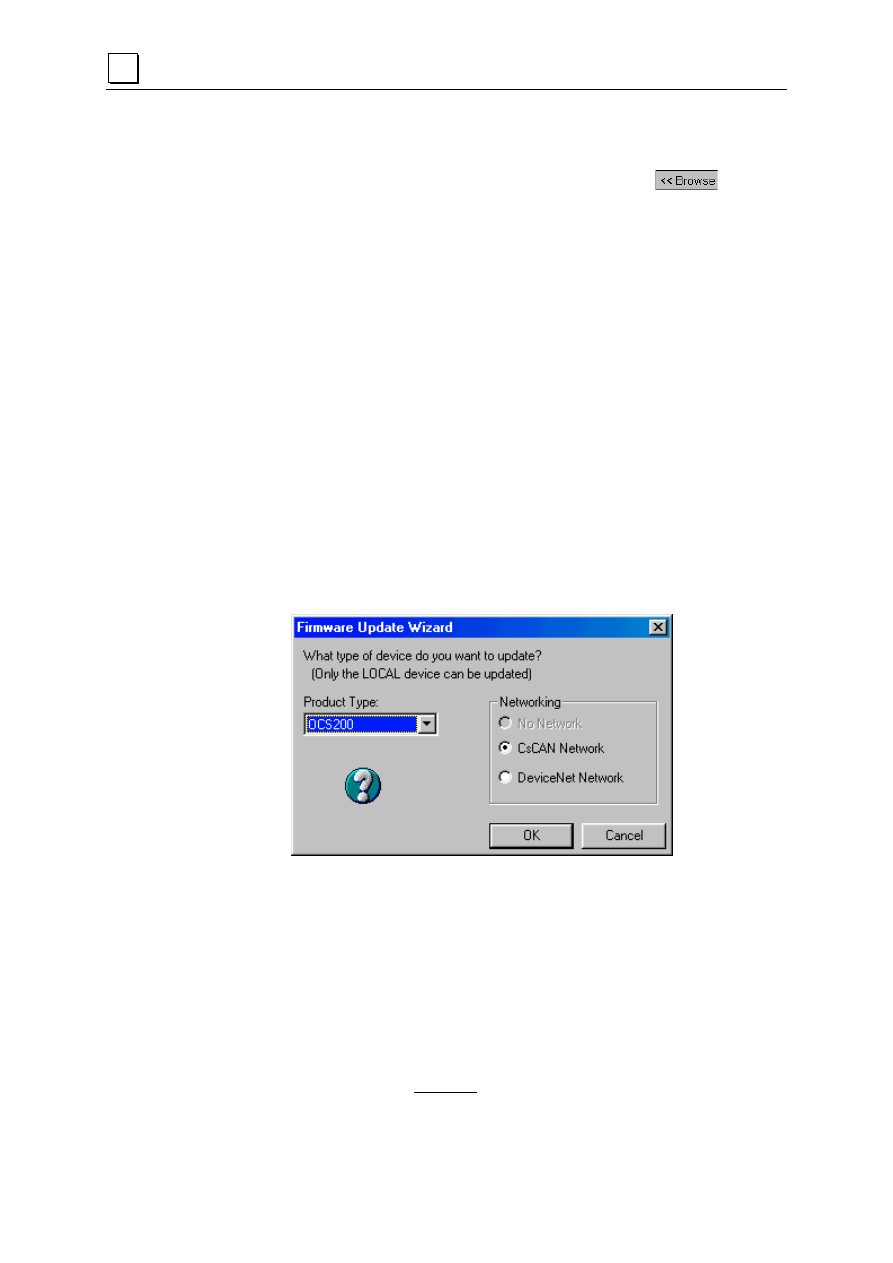
12
Oprogramowanie Cscape – Instrukcja obsługi i programowania
Jeżeli wciśnięto przycisk
Yes
, wyświetlone zostanie okno dialogowe
Firmware Update
.
W polu edycyjnym
Select Firmware File
należy wpisać pełną ścieżkę dostępu do pliku
zawierającego nową wersję oprogramowania systemowego. Plik ten można również odnaleźć za
pomocą okna dialogowego, wyświetlanego po wciśnięciu przycisku Browse
.
Uwaga:
Większość plików z oprogramowaniem systemowym dostarczana jest
w formacie ASCII-HEX i posiada rozszerzenie .
Hex
.
Po wybraniu odpowiedniego pliku należy kliknąć na przycisk Send w celu rozpoczęcia
aktualizacji.
Jeżeli oprogramowanie systemowe w sterowniku OCS/RCS jest w wersji 7.16 lub nowszej
i nie ma zakłóceń komunikacyjnych pomiędzy sterownikiem a oprogramowaniem Cscape,
procedura aktualizacji zostanie zrealizowana automatycznie.
Po zakończeniu aktualizacji sterownik zostanie automatycznie zresetowany w celu przygotowania
do pracy z nową wersją oprogramowania systemowego.
Wizard do aktualizacji oprogramowania systemowego
Korzystanie z wizarda do aktualizacji oprogramowania systemowego
Należy podłączyć sterownik do portu szeregowego komputera. Wybrać z menu
File
polecenie
Update Firmware...
. Wyświetlone zostanie następujące okno dialogowe:
Wizard do aktualizacji oprogramowania systemowego
W polu
Product type
powinien zostać pokazany typ sterownika, dla którego uaktualniane
będzie oprogramowanie systemowe. Jeżeli tak nie jest, należy wybrać odpowiedni model
z rozwijalnej listy, a w grupie
Networking
wybrać odpowiedni typ sieci. Należy kliknąć na
OK.
Uwaga:
Jeżeli sterownik został zakupiony w wersji bez sieci CsCAN, nie będzie możliwe
przesłanie oprogramowania systemowego obsługującego sieć. Jeżeli sterownik został
zakupiony bez sieci CsCAN, nie wolno przesyłać oprogramowania systemowego
obsługującego sieć.
Uwaga:
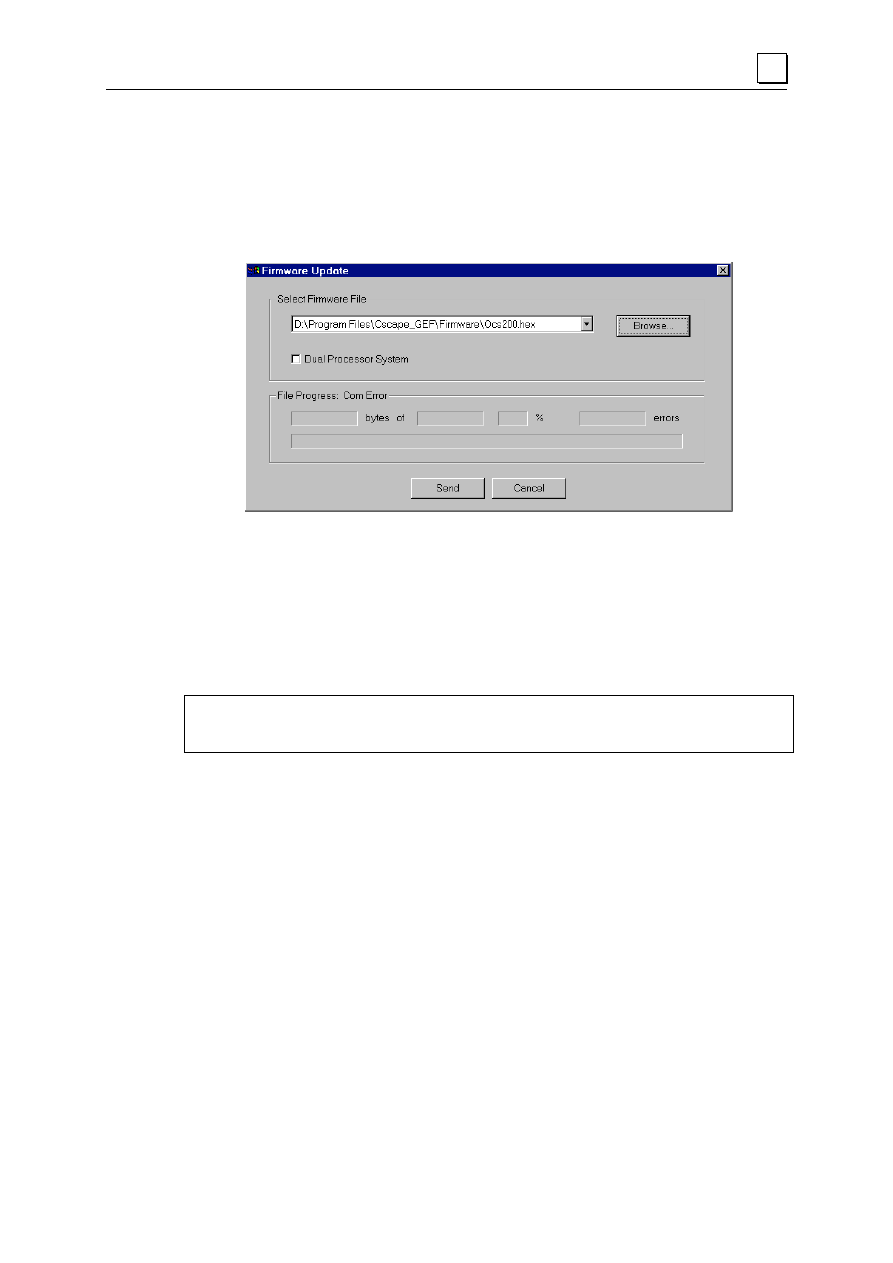
Rozdział 12. Aktualizowanie oprogramowania systemowego
12
Wizard do aktualizacji oprogramowania systemowego automatycznie wybiera podkatalog
Firmware katalogu Cscape. Jeżeli jednak użytkownik przechowuje plik
z oprogramowaniem systemowym w innym katalogu, należy kliknąć na przycisk Browse,
w celu odszukania tego pliku.
W celu rozpoczęcia procesu aktualizacji należy kliknąć przycisk
Send
i odczekać do momentu
zasygnalizowania zakończenia procesu aktualizacji.
Wizard do aktualizacji oprogramowania systemowego
Ręczna aktualizacja oprogramowania systemowego
Należy wbrać z menu
File
polecenie
Update
Firmware...
. Wyświetlony zostanie
komunikat z zapytaniem, czy sterownik OCS ma być zatrzymany i przygotowany do rozpoczęcia
aktualizacji oprogramowania systemowego. W celu rozpoczęcia aktualizacji należy kliknąć na
przycisk
Yes
, natomiast w celu przerwania na przycisk
No
.
Ostrzeżenie: W czasie aktualizacji oprogramowania systemowego może zostać usunięty program
sterujący załadowany do sterownika. Należy się upewnić, czy dostępna jest kopia
tego programu.
Jeżeli wciśnięto przycisk
Yes
, wyświetlone zostanie okno dialogowe
Firmware
Update
.
W polu edycyjnym Select Firmware File należy wpisać pełną ścieżkę dostępu do pliku
z oprogramowaniem systemowym. Plik ten można również odnaleźć za pomocą okna
dialogowego, wyświetlanego po wciśnięciu przycisku
Browse
.
Uwaga:
Większość plików z oprogramowaniem systemowym dostarczana jest
w formacie ASCII-HEX i posiada rozszerzenie
.HEX
.
Po wybraniu odpowiedniego pliku kliknąć na przycisk
Send
w celu rozpoczęcia aktualizacji.
Jeżeli oprogramowanie systemowe w sterowniku OCS/RCS jest w wersji 7.16 lub nowszewj i nie
ma zakłóceń komunikacyjnych pomiędzy sterownikiem a oprogramowaniem Cscape, procedura
aktualizacji zostanie zrealizowana automatycznie.
Po zakończeniu aktualizacji sterownik zostanie automatycznie zresetowany w celu wczytania
nowej wersji oprogramowania systemowego.
Uwaga

12
Oprogramowanie Cscape – Instrukcja obsługi i programowania
Odpowiedzialność za przesyłanie odpowiedniej wersji
oprogramowania systemowego ponosi użytkownik.
Aktualizacja oprogramowania systemowego w sterowniku OCS250
Sterownik OCS250 posiada dwie jednostki centralne, pracujące równolegle. Z tego powodu
należy zaktualizować oprogramowanie systemowego dla każdej z tych jednostek centralnych.
Należy postępować zgodnie z zamieszczoną poniżej procedurą:
1. Należy uruchomić wizard do aktualizacji oprogramowania systemowego, postępując
zgodnie z zamieszczonym wcześniej opisem należy wybrać model sterownika OCS250,
a następnie kliknąć na
OK
.
2. W oknie dialogowym
Firmware Update
zaznaczyć opcję
Graphics Processor
i kliknąć przycisk
SEND
.
3. Po zakończeniu aktualizacji należy ponownie uruchomić wizard, ponownie wybrać
model OCS250 i kliknąć na
OK
.
4. Tym razem jednak NIE ZAZNACZAĆ opcji
Graphics
Processor
, ale od razu
kliknąć na przycisk
SEND
.

Astor Sp. z o.o. – Autoryzowany Dystrybutor GE Fanuc
121
13
Skróty klawiszowe w Cscape
Klawisz
Funkcje
<F1>
Pomoc komputerowa
<F2>
Styk otwarty (NO)
<F3>
Styk zamknięty (NC)
<F4>
Połączenie
<F5>
Komentarz
<F9>
Przekaźnik zawsze otwarty (NO)
<ESC>
Usuniecie zaznaczenia elementu (usunięcie kursora)
<CTRL><N>
Utworzenie nowego pliku
<CTRL><O>
Otwarcie istniejącego pliku
<CTRL><S>
Zapisanie pliku
<CTRL><J>
Otwarcie projektu
<CTRL><P>
Drukowanie
<CTRL><X>
Wycięcie zaznaczonych elementów
<CTRL><C>
Skopiowanie zaznaczonych elementów
<CTRL><V>
Wklejenie zaznaczonych elementów
<CTRL><Z>
Anulowanie ostatniego polecenia
<CTRL><A>
Zaznaczenie wszystkich elementów
<CTRL><F>
Szukanie rejestru
<CTRL><H>
Zastępowanie rejestru
<CTRL><G>
Przejście do szczebla lub linii

12
Oprogramowanie Cscape – Instrukcja obsługi i programowania
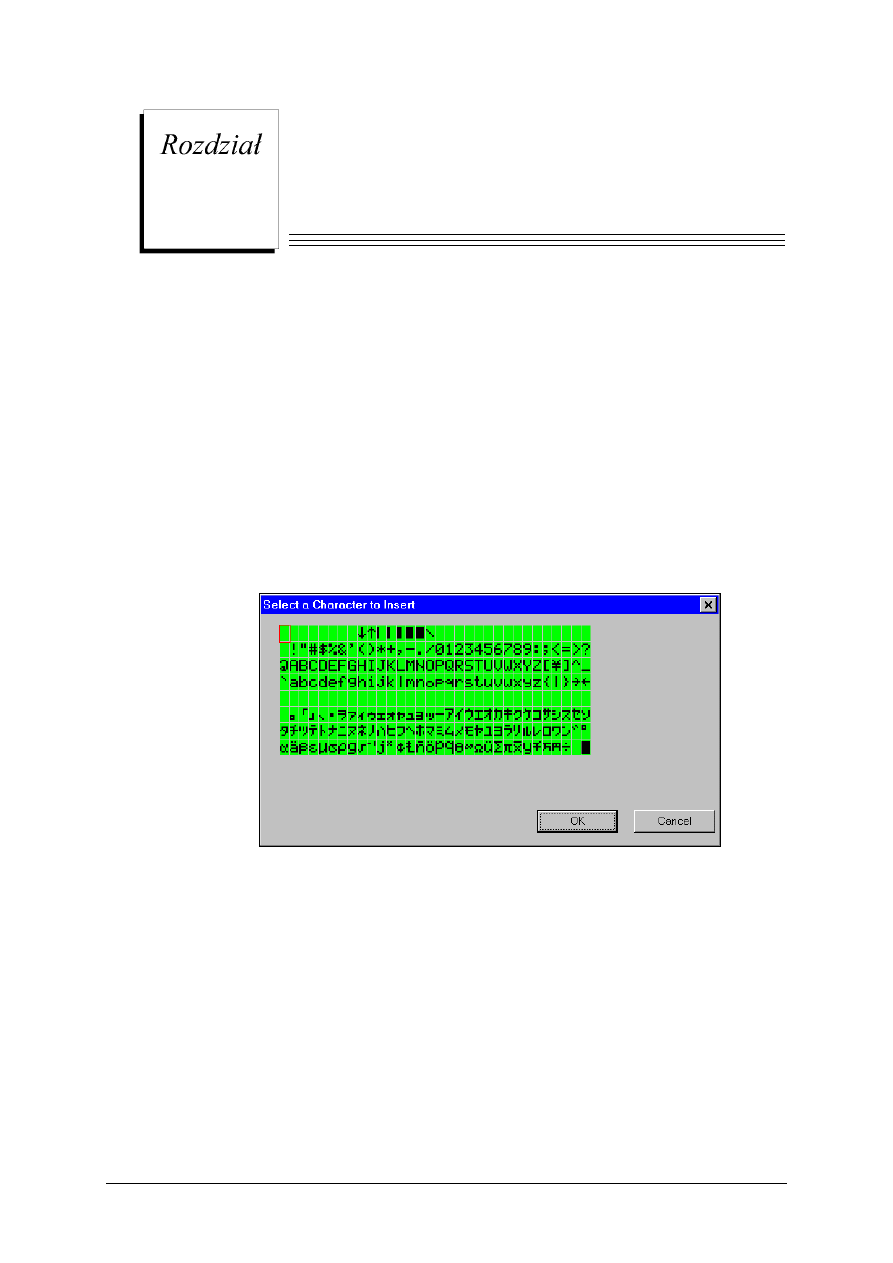
Astor Sp. z o.o. – Autoryzowany Dystrybutor GE Fanuc
123
14
Zestaw znaków
W oprogramowaniu można korzystać z przedstawionego poniżej zestawu znaków:

12
Oprogramowanie Cscape – Instrukcja obsługi i programowania
Astor Sp. z o.o. – Autoryzowany Dystrybutor GE Fanuc
125
15
Edytor graficzny (OCS 250)
15.1 Wprowadzenie
Jeżeli przy tworzeniu projektu wybrany zostanie sterownik OCS250, udostępniane jest specjalne
środowisko graficzne do projektowania ekranów, różniące się od środowiska do projektowania
ekranów w sterownikach OCS z wyświetlaczem tekstowym. Duża rozdzielczość ekranów
graficznych pozwala na jednoczesne wyświetlanie większej ilości informacji, w porównaniu
z ekranami tekstowymi. Użytkownik posiada do dyspozycji szereg narzędzi, pozwalających na
tworzenie dopracowanych, komunikatywnych i ciekawych graficznie stron. Można również
korzystać ze standardowych obiektów graficznych i ich domyślnych konfiguracji, co pozwala na
znaczne zmniejszenie czasochłonności projektowania ekranów graficznych.
W zamieszczonych w dalszej części punktach opisano obiekty i narzędzia do projektowania
ekranów graficznych.
15.2 Obiekty
Obiekt to element graficzny pokazywany na ekranie wyświetlacza, zawierający informacje dla
operatora i opcjonalnie pozwalający na zmianę tej informacji. Informacje mogą być
przedstawiane w formie tekstów (wyświetlanych za pomocą różnych czcionek i różnych
kolorach) lub w postaci animowanych ikon, np. rysunku przełącznika. Oprogramowanie zawiera
szereg gotowych do użytku obiektów. W czasie projektowania na jednej stronie można umieścić
do 50 różnych obiektów, za wyjątkiem niektórych typów obiektów, których liczba jest
ograniczona.
Każdy obiekt może być statyczny lub dynamiczny (animowany). Obiekty statyczne to
elementarne obiekty rysunkowe takie jak linie, prostokąty, elipsy i teksty, nie animowane (nie
zmieniające się) w czasie wyświetlania na ekranie. Obiekty dynamiczne, jak animowane ikony,
mapy bitowe i wartości tekstowe zmieniają swój wygląd w celu odzwierciedlenia bieżącego
statusu wejść/wyjść.
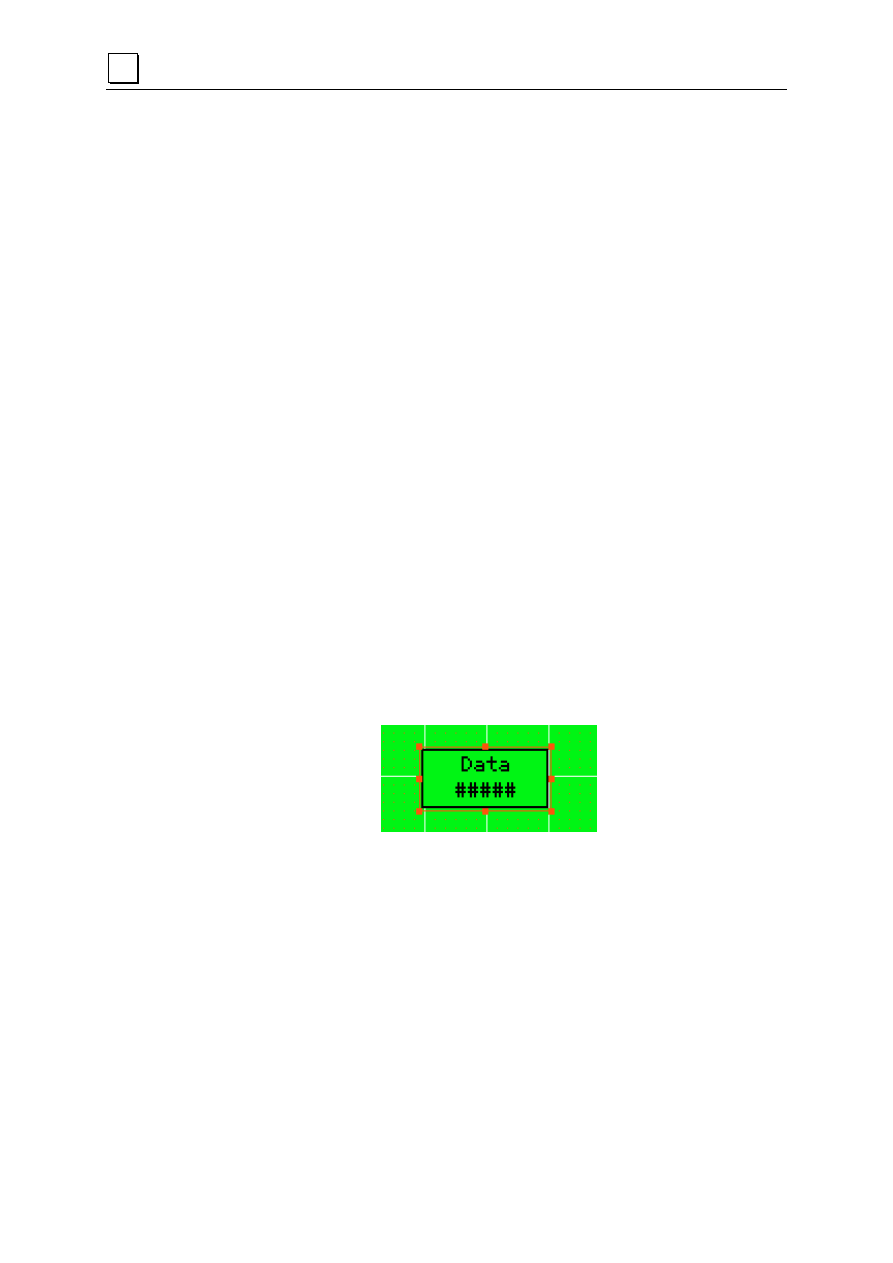
15
Oprogramowanie Cscape – Instrukcja obsługi i programowania
Każdy obiekt posiada szereg parametrów konfiguracyjnych, definiujących funkcjonalność oraz
sposób wyświetlania. Przykładowo, obiekt reprezentujący przełącznik, w zależności od
ustawienia jego parametrów konfiguracyjnych może reprezentować przełącznik zwierny,
przełącznik do zmiany stanu na przeciwny, albo przełącznik do załączenia lub wyłączenia.
Dodatkowo, przełącznik ten może być wyświetlany jako wciskany lub przesuwany, można też
skonfigurować wyświetlanie krawędzi i opisu.
15.3 Tworzenie (edycja) obiektu - dotyczy modeli z ekranem
graficznym
W niniejszym punkcie opisano tworzenie, zmianę rozmiarów oraz usuwanie obiektów.
a. Tworzenie obiektu
Po otwarciu okna edytora graficznego wyświetlana jest pierwsza strona, do której można od razu
wstawiać nowe obiekty. To select and place an object on the screen:W celu wybrania
i umieszczenia obiektu na stronie należy:
•
Kliknąć na żądany obiekt na pasku narzędziowym obiektów.
•
Kliknąć i trzymając wciśnięty lewy przycisk myszy ustawić kursor w miejscu, w którym
ma znajdować się górny, lewy narożnik obiektu.
•
Przeciągnąć myszkę w celu zaznaczenia żądanych rozmiarów i kształtu obiektu, po czym
zwolnić lewy przycisk myszy.
Obiekt zostanie wyświetlony na ekranie. Należy zwrócić uwagę, że w przypadku włączenia opcji
przyciągania do siatki, obiekt może zostać „przyciągnięty” do najbliższego węzła siatki, a więc
nie będzie umieszczony dokładnie w miejscu, w którym kliknięto myszą.
b. Zaznaczanie obiektu
Po utworzenie obiektu na stronie jest on automatycznie „zaznaczany”. Zaznaczenie obiektu jest
sygnalizowane poprzez umieszczenie go w CZERWONEJ ramce, posiadającej znaczniki do
zmiany rozmiarów w narożnikach oraz z boku. Ramka ta zostanie usunięta po utworzeniu
nowego obiektu lub kliknięciu na inny obiekt.
Rysunek 15.1 Ramka pokazywana dla zaznaczonego obiektu
Ramka ta sygnalizuje obszar zajmowany przez obiekt. Po umieszczeniu na stronie, domyślnie
wokół obiektu wyświetlany jest prostokąt zaznaczający jego obrys. W celu zaznaczenia obiektu
do edycji należy kliknąć w dowolnym miejscu wewnątrz tego prostokąta. W przypadku obiektów
nakładających się na siebie, należy kliknąć na „widzialną” część obiektu. Jeżeli obiekt jest
całkowicie zakryty, można go tymczasowo przenieść na pierwszy plan (aby był widoczny), a
następnie
zaznaczyć
(proszę
porównać
z punktem Opis narzędzi: To Back).
Wyjątkiem jest zaznaczanie elementarnych obiektów graficznych takich jak okręgi czy
prostokąty. Jeżeli taki elementarny obiekt posiada wypełnienie, należy postępować zgodnie z
zamieszczonym powyżej opisem. Jeżeli obiekt posiada 'przeźroczyste' wypełnienie, użytkownik
w celu zaznaczenia musi kliknąć bezpośrednio na krawędzi wyznaczającej obrys obiektu.
c. Przesuwanie obiektu
W celu przesuwania obiektów należy:

Rozdział 15. Edytor graficzny OCS 250
15
•
Zaznaczyć obiekt.
•
Umieścić kursor nad ramką otaczającą obiekt (kursor przybierze kształt czterech strzałek
połączonych w jednym punkcie i skierowanych w różne strony).
•
Wcisnąć i trzymać lewy przycisk myszy.
•
Przesunąć obiekt do nowego miejsca, a następnie zwolnić lewy przycisk myszy.
d. Zmiana rozmiarów obiektu
W celu zmiany rozmiarów obiektów należy:
•
Zaznaczyć obiekt.
•
Umieścić kursor nad jednym ze znaczników do zmiany rozmiarów (kursor przyjmie
kształt linii zakończonej strzałkami z obu stron).
•
Wcisnąć i trzymać lewy przycisk myszy.
•
Przeciągnąć punkt do nowego miejsca, a następnie zwolnić przycisk myszy.
e. Pokrywanie się obiektów
Obiekty dynamiczne zwykle nie są przeźroczyste, a umieszczenie ich na stronie może
spowodować zasłonięcie uprzednio wstawionych obiektów. W niektórych przypadkach jest to
pożądane, przykładowo przy wyświetlaniu wartości numerycznej nad obiektem reprezentującym
miernik. Kolejność, w której obiekty są umieszczane jest taka sama jak kolejność ich tworzenia.
Kolejność ta może być zmieniona przez użytkownika (proszę porównać z punktem Opis pasków
narzędziowych).
•
W celu zmiany tej kolejności należy kliknąć prawym przyciskiem myszy na obiekcie,
a następnie wybrać z menu polecenie
To Front
lub
To Back
.
f. Usuwanie obiektu
W celu usunięcia obiektów należy:
•
Zaznaczyć obiekt, a następnie wcisnąć klawisz DEL.
lub
•
Kliknąć prawym przyciskiem myszy w obrębie jego zarysu, a następnie wybrać z menu
polecenie
DELETE
.
15.4 Grupowanie obiektów
Obiekty można łączyć w grupy, co pozwala na traktowanie ich jako pojedynczy element.
Utworzony w ten sposób element można za pomocą jednego polecenia usunąć, wyciąć,
skopiować lub zapisać do pliku. Dodatkowo, wszystkie obiekty w grupie można wyrównać do
dowolnie wybranej strony, albo wyrównać ich środki w kierunku poziomym lub pionowym.
a. Tymczasowe grupowanie obiektów
W celu tymczasowego grupowania obiektów należy:
•
Kliknąć na przycisk Group Selector na pasku narzędziowym Tools.
•
Kliknąć lewym przyciskiem i ciągnąć kursor myszy tak, aby zaznaczyć obiekty które
mają być połączone w grupę.
Obiekty zostaną tymczasowo połączone w grupę, można je rozłączyć po wybraniu
odpowiedniego polecenia z menu rozwijanego po kliknięciu prawym przyciskiem myszy.
b. Grupowanie obiektów na stałe
W celu grupowania obiektów należy:
•
Utworzyć tymczasową grupę obiektów.

15
Oprogramowanie Cscape – Instrukcja obsługi i programowania
•
Kliknąć prawym przyciskiem myszy nad tą grupą, a następnie wybrać z menu polecenie
Group
.
Jeżeli obiekty są zgrupowane na stałe, wybranie dowolnego z obiektów składowych powoduje
zaznaczenie całej grupy. Zaznaczona grupa jest otaczana ramką w kolorze czerwonym. W celu
rozróżniania grupy od pojedynczego obiektu, ramka ta jest rysowana przerywaną linią.
c. Rozłączanie obiektów
W celu rozłączenia obiektów należy:
•
Zaznaczyć grupę.
•
Kliknąć prawym przyciskiem myszy nad tą grupą, a następnie wybrać z menu polecenie
Ungroup
.
d. Przesuwanie grupy
W celu przesuwania grupy obiektów należy:
•
Zaznaczyć grupę.
•
Umieścić kursor w środku grupy tak, aby zmienił kształt na ikonę przesuwania.
•
Kliknąć i trzymając wciśnięty lewy przycisk myszy przeciągnąć grupę do nowego
miejsca, po czym zwolnić przycisk.
e. Wycinanie, kopiowanie i wklejanie grup
W celu wycięcia, kopiowania i wklejania obiektów należy:
•
Zaznaczyć grupę.
•
Kliknąć prawym przyciskiem myszy nad grupą, a następnie wybrać z menu polecenie
Cut
lub
Copy
.
Po skopiowaniu grupy do schowka Windows można ją wkleić do dowolnej ze stron, wybierając
polecenie
Paste
z menu rozwijanego po kliknięciu prawym przyciskiem myszy.
f. Usuwanie grupy
W celu usunięcia obiektów należy:
•
Zaznaczyć grupę.
•
Wcisnąć klawisz
DEL
.
lub
•
Kliknąć prawym przyciskiem myszy nad tą grupą, a następnie wybrać z menu polecenie
Delete
.
g. Zapisywanie grupy
W celu zapisania grupy obiektów należy:
•
Zaznaczyć grupę.
•
Kliknąć prawym przyciskiem myszy na tą grupą, a następnie wybrać z menu polecenie
Save
.
•
Wybrać katalog i wpisać nazwę w oknie dialogowym
Save As
.
Po zapisaniu grupy do pliku można ją wczytać do dowolnego projektu za pomocą polecenia
Grouping/Import Group
.
h. Importowanie grupy
W celu zaimportowania grupy obiektów należy:
•
Z menu
Grouping
wybrać
Import Group
.
•
Wskazać plik, który ma być zaimportowany, a następnie kliknąć na przycisk
OK
.
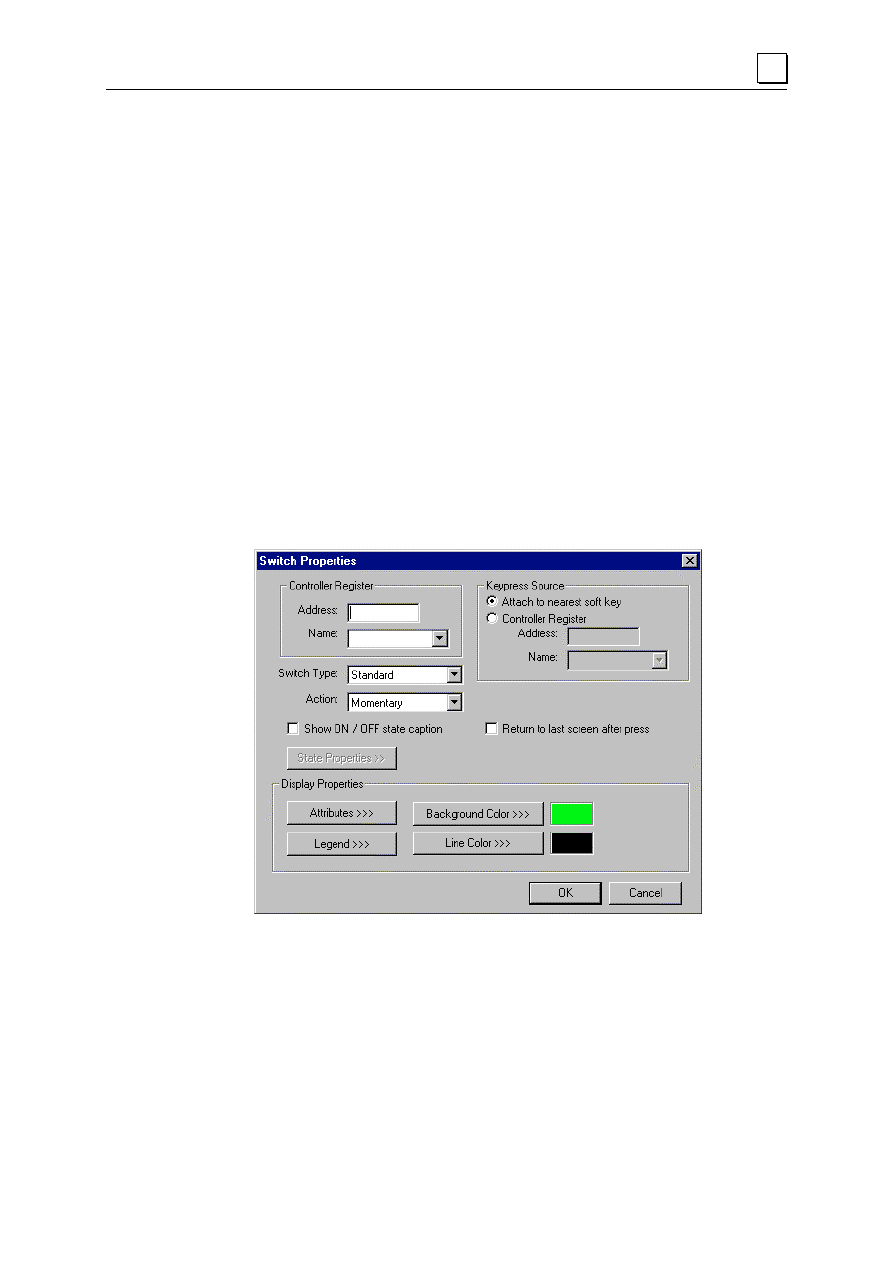
Rozdział 15. Edytor graficzny OCS 250
15
•
Grupa zostanie wstawiona do strony. Jeżeli powinna być umieszczona w innym miejscu,
należy na niej kliknąć i przesunąć do nowego miejsca.
Oprogramowanie CsCape dostarczane jest wraz z pewną biblioteką grup. Biblioteka ta zawiera
szablony (wirtualne menu, wirtualne panele sterowania) i animowane obiekty (rurociągi, zawory,
pompy, zbiorniki), które można importować, umieszczać w dowolnym miejscu na stronie oraz
zmieniać rozmiary. Obiekty te umieszczone są w odpowiednich podkatalogach katalogu
otwieranego po wybraniu polecenia
Import Group
z menu
Grouping
.
i. Wyrównywanie obiektów w grupie
W celu wyrównywania obiektów w grupie należy:
•
Zaznaczyć grupę.
•
Kliknąć prawym przyciskiem myszy na tą grupą, a następnie wybrać z menu polecenie
Align
.
•
Wybrać z rozwiniętego menu odpowiednie polecenie do wyrównywania.
15.5 Właściwości obiektów
Po wstawieniu obiektu na stronę należy skonfigurować jego właściwości. Właściwości te
definiują funkcjonalność oraz format wyświetlania obiektu. Właściwości obiektu są
konfigurowane
z poziomu okna dialogowego rozwijanego po podwójnym kliknięciu na obiekt.
Przykład ona dialogowego do definiowania właściwości obiektu
W zamieszczonych w dalszej części punktach omówiono konfigurowanie właściwości,
wspólnych dla wszystkich obiektów. Szczegółowy opis parametrów konfiguracyjnych obiektów
zamieszczono w dalszej części podręcznika.
a. Grupa Controller Register
W grupie tej należy wybrać rejestr sterownika OCS, powiązany z danym obiektem. W zależności
od obiektu, rejestr ten może być wykorzystywany do odczytu, zapisu lub zarówno do odczytu, jak
i do zapisu. Grupa ta może zawierać maksymalnie trzy pola. W pierwszym polu podawany jest
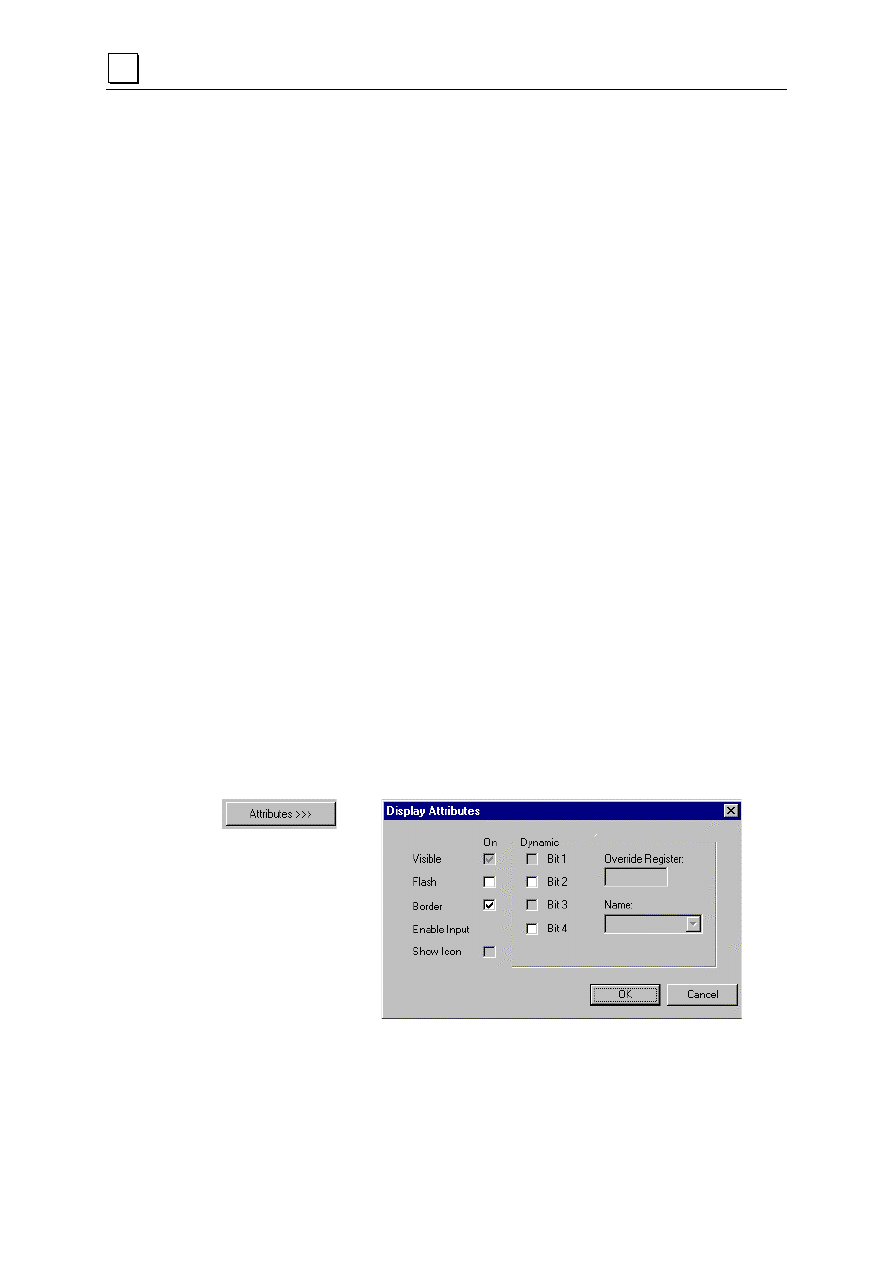
15
Oprogramowanie Cscape – Instrukcja obsługi i programowania
adres rejestru (np.
%R12
). Drugie pole pozwala na wybranie rejestru na podstawie powiązanej z
nim nazwy. Trzecie pole jest wyświetlane wyłącznie dla obiektów wykorzystujących szereg
rejestrów i pozwala ono na wybranie formatu danych: binarnego (1 bit) lub analogowego (8, 6 lub
32 bity).
b. Grupa Keypress Source
Grupa ta jest wyświetlana dla obiektów, których stan jest sterowany przez operatora (np. poprzez
przełączniki). Można wybrać programowalne klawisze ekranowe albo rejestr sterownika OCS
(klawisz funkcyjny lub przełącznik zewnętrzny).
Programowalne klawisze ekranowe i klawisze oznaczone znakami '>' i '<' umieszczone są z boku
wyświetlacza. Po wybraniu opcji,
Grupa Keypress Source
obiekt zostanie powiązany ze
znajdującym się najbliżej programowalnym klawiszem ekranowym. Dodatkowo, obiekt zawiera
wskaźnik graficzny, informujący operatora o powiązaniu z konkretnym programowalnym
klawiszem ekranowym.
Jeden programowalny klawisz ekranowy może być przypisany na ekranie wyłącznie do jednego
obiektu. Z programowalnego klawisza ekranowego można korzystać wyłącznie przy
projektowaniu ekranów graficznych.
Alternatywne rozwiązanie polega na powiązaniu obiektu z rejestrem (rejestrami) sterownika
OCS, jak na przykład z klawiszami funkcyjnymi (F1-F10) [adresy %k1 - %k10], umieszczonymi
poniżej wyświetlacza. Ponieważ jednak klawisze funkcyjne mogą być również wykorzystywane
przez program sterujący, należy zwrócić uwagę, aby nie doprowadzić do kolizji.
W przypadku niektórych obiektów (np. Screen Jump) można również zaznaczyć opcję „
Cursor
selectable”
. Po zaznaczeniu tej opcji, operator może wybrać obiekt za pomocą klawiszy
kursora, a następnie wcisnąć klawisz
Edit/Enter
w celu wykonania działania przypisanego do
obiektu. Wybranie obiektu jest sygnalizowane poprzez otoczenie go prostokątem rysowanym
przerywaną linią.
c. Grupa Display Properties
Grupa ta pozwala na skonfigurowanie parametrów określających format wyświetlania, takich jak
legenda, rysowanie krawędzi, migotanie czy kolor linii i wypełnienia.
Pewne atrybuty obiektów, takie jak błyskanie czy krawędzie mogą być konfigurowane przez
użytkownika, w zależności od jego preferencji. Dodatkowo, niektóre z tych atrybutów mogą być
zmieniane dynamicznie w zależności od wartości zapisanej w podanym rejestrze sterownika lub
statycznie, zgodnie z wartością podaną w czasie projektowania. Po kliknięciu przycisku
Attributes
>>>, na ekranie wyświetlane jest pokazane poniżej okno dialogowe,
umożliwiające zmianę parametrów wyświetlania.
Atrybuty wyświetlania
Visible
Obecnie wszystkie obiekty są zawsze widoczne, wskutek czego odpowiednia opcja w grupie
atrybutów statycznych i dynamicznych jest zawsze nieaktywna (wyświetlana w kolorze szarym).
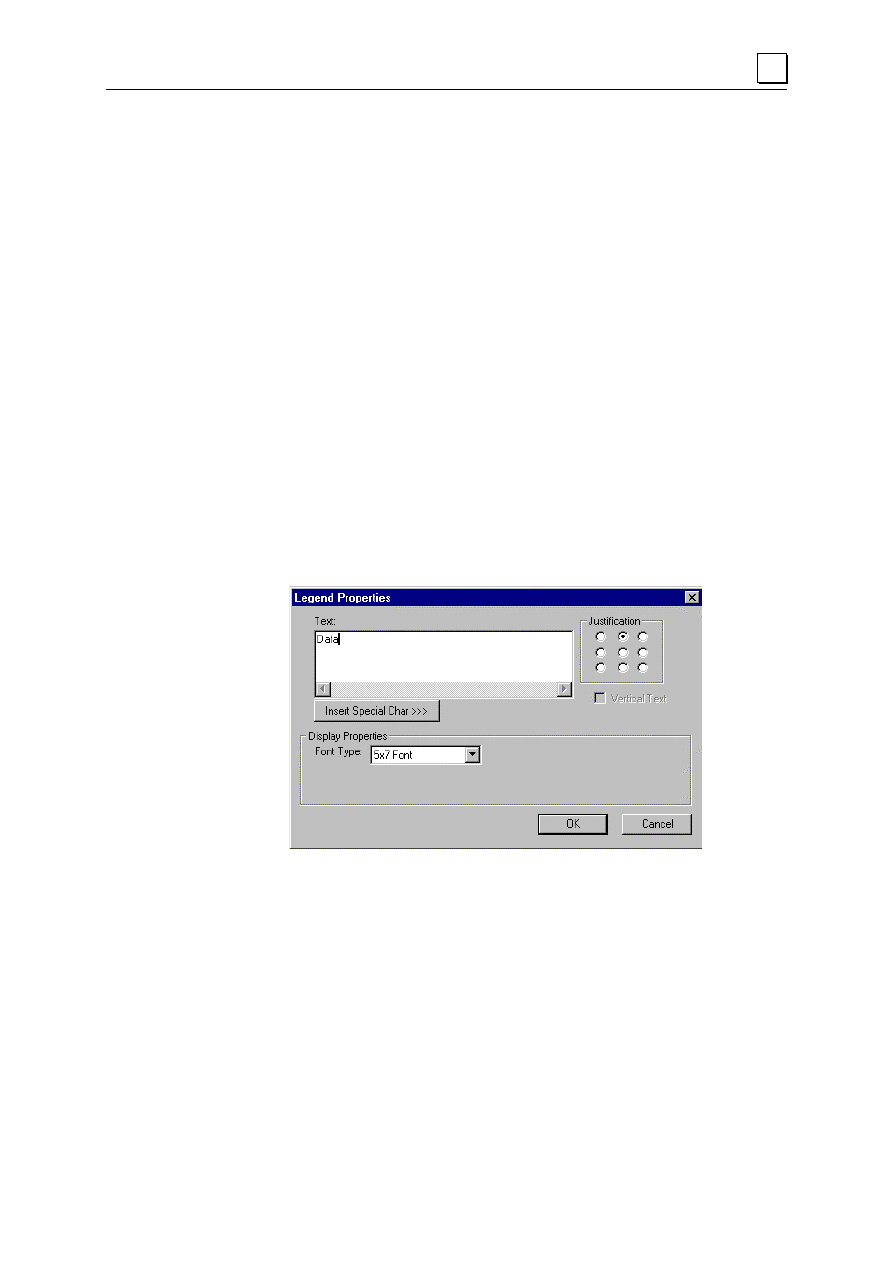
Rozdział 15. Edytor graficzny OCS 250
15
Flash
Po zaznaczeniu opcji
Flash
w kolumnie
ON
, wyświetlane dane lub ikona animacji będą
migotać przez cały czas, gdy przypisany rejestr sterujący ma wartość 1. Po zaznaczeniu opcji w
kolumnie
Dynamic
, można zdefiniować trzy stany wyświetlania: wyłączony, włączony i
migotający, wybierane w zależności od stanu rejestru sterującego i rejestru
Override
.
Border
Jest to atrybut statyczny, sterujący wyświetlaniem dekoracyjnej ramki (prostokąta) wokół
obiektu. Zwykle opcja ta nie jest zaznaczana, bowiem rysowana jest bardziej dekoracyjna ramka
za pomocą podstawowych elementów graficznych lub ramka w ogóle nie jest rysowana.
Enable Input
Jest to atrybut dynamiczny, po jego włączeniu ignorowane są wszelkie polecenia klawiszowe
kierowanie do obiektu. Przy pomocy tego atrybutu można zaimplementować mechanizm,
ograniczający prawa do obsługi danego obiektu. Atrybut ten pozwala na ograniczenie uprawnień
operatora lub zablokowanie modyfikowania w przypadku ruchu obiektu. Jeżeli opcja ta nie
zostanie zaznaczona, będzie możliwe wprowadzenie danych do sterownika za pomocą tego
obiektu.
Show Icon
Jest to atrybut statyczny, dostępny w niektórych obiektach, jak na przykład Switch czy Screen
Jump. Po zaznaczeniu tej opcji wyświetlana będzie ikona.
Większość obiektów pozwala na zdefiniowania opisowego tekstu (legendy) wyświetlanego
w graniach tego obiektu. Po kliknięciu przycisku
Legend
>>>, na ekranie wyświetlane jest
pokazane poniżej okno dialogowe, umożliwiające zdefiniowanie opisu.
Definiowanie legendy
Text
W polu tym należy wpisać tekst opisu. Wciśnięcie klawisza Enter powoduje przejście do nowej
linii.
W przypadku tekstów, których długość przekracza szerokość obiektu, tekst jest automatycznie
dzielony na linie (nawet jeżeli nie był podzielony poprzez wciskanie klawisza Enter). W
przypadku, gdy tekst nie mieści się, jest on obcinany.
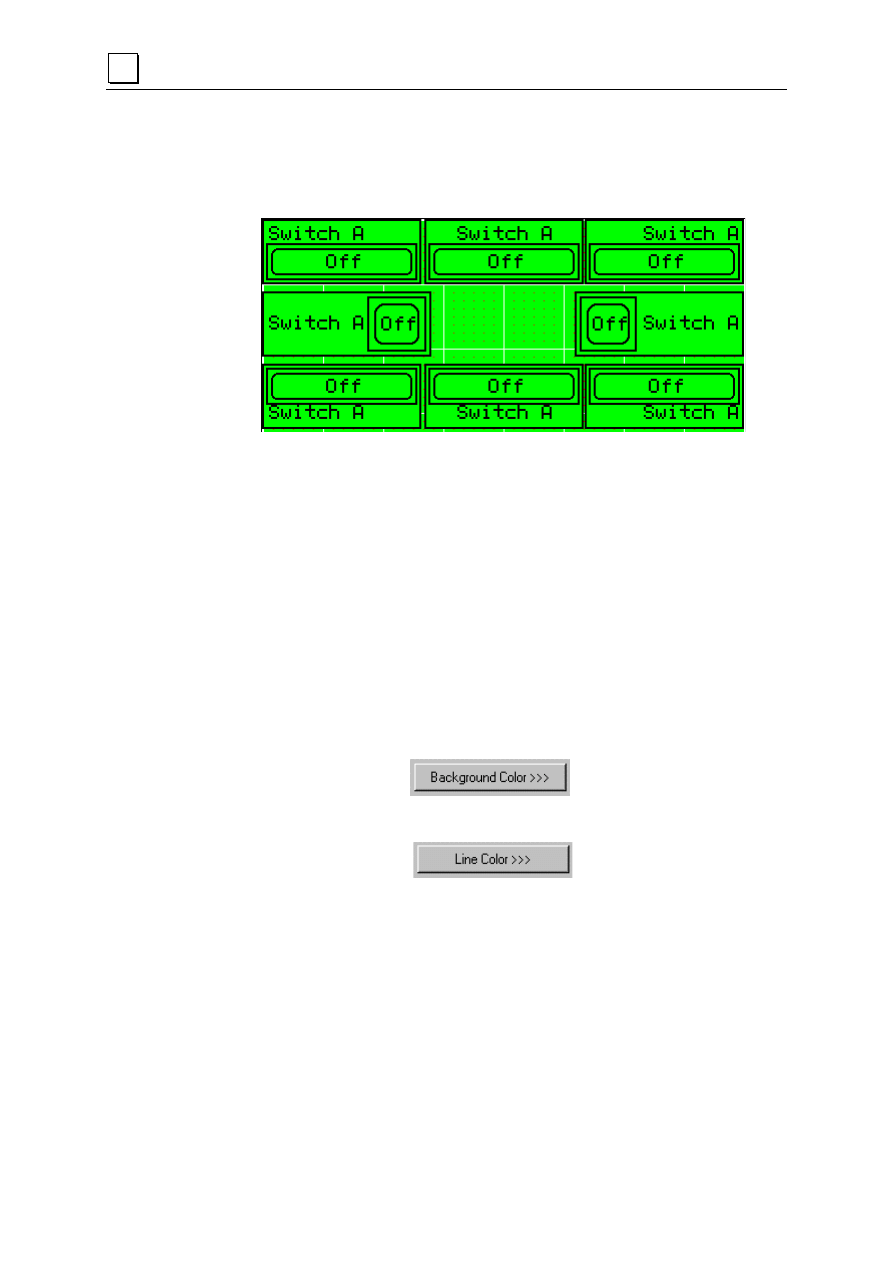
15
Oprogramowanie Cscape – Instrukcja obsługi i programowania
Justification
Grupa ta pozwala na zdefiniowanie położenia tekstu legendy w obrębie obiektu. Poniżej
pokazano wygląd przełącznika po wybraniu różnych opcji wyrównania. Jedyna różnica pomiędzy
pokazywanymi obiektami polega na ustawieniu opcji wyrównania.
Przykłady przełączników z różnymi ustawieniami opcji wyrównywania legendy
Należy zwrócić uwagę, że animowana część obiektu zmienia rozmiary oraz miejsce w zależności
od wybranej opcji wyrównania opisu. Wyrównanie opisu należy dobrać stosownie do
przeznaczenia obiektu (np. w obiektach wyświetlających zawartość rejestru sterownika opis
powinien być umieszczony na górze lub na dole, w obiektach służących do wprowadzania
wartości przez operatora, opis powinien być umieszczony po lewej stronie, a jeżeli opis
wykorzystywany jest do wyświetlania jednostek, powinien być umieszczony po prawej stronie).
Insert Special Chars
Po wciśnięciu tego przycisku wyświetlane jest okno dialogowe ze znakami specjalnymi dla
aktualnie wybranej czcionki. Pozwala to na wprowadzenie znaków specjalnych, np. znaku
°
(stopnie).
Font Type
Czcionka tekstu opisu może być inna niż czcionki dla pozostałych tekstów wyświetlanych przez
obiekt.
Przycisk ten pozwala na wybranie koloru tła (wypełnienia) obiektu (sterownik OCS250 obsługuje
tylko dwa kolory: czarny i biały).
Przycisk ten pozwala na wybranie koloru „pierwszego planu” obiektu tzn. kolor legendy, ramki
(o ile jest rysowana) oraz linii animacji (tekstu).
15.6 Mechanizm wyświetlania stron
Dla sterownika OCS250 można zaprojektować do 300 ekranów. W danej chwili może być
wyświetlany jeden ekran. Sterownik OCS250 posiada mechanizmy pozwalające operatorowi na
zmianę aktualnie wyświetlanego ekranu. Mechanizm ten pozwala na przełączanie ekranów za
pomocą panelu operatorskiego, programu sterującego lub sieci komunikacyjnej. Dodatkowo
dostępne są trzy poziomy priorytetów wyświetlania ekranów, co pozwala na przerwanie
wyświetlana aktualnego ekranu użytkownika i przejście do wyświetlania ekranu systemowego lub
ekranu alarmów. W niniejszym punkcie opisano numerowanie, atrybuty oraz mechanizmy zmiany
ekranów.

Rozdział 15. Edytor graficzny OCS 250
15
a. Ekran startowy
Każdy ekran użytkownika ma przypisany numer. Numer ten wykorzystywany jest zarówno do
identyfikacji strony w trakcie edycji jak i w trakcie pracy sterownika (pośrednie odwoływanie się
do strony). Strony są numerowane od 1 do 300. Pierwsza strona, wyświetlana po włączeniu
zasilania oraz po każdym przejściu do trybu pracy RUN jest nazywana stroną startową. Ekran
startowy jest również pokazywany w przypadku próby wyświetlenia ekranu nie zdefiniowanego
lub podania nieprawidłowego numeru ekranu (klawisz ESC). Domyślnie jako ekran startowy
przyjmowany jest ekran o numerze 1, ale można go zmienić na dowolny ekran poprzez wybranie
z menu
Screens
lub z menu rozwijanego po kliknięciu prawym przyciskiem myszy polecenia
Set Initial Screen
.
b. Parametry konfiguracyjne strony
Każdy ekran posiada dwa konfigurowalne parametry: kolor tła i komentarze. Domyślnie jako
kolor tła ustawiany jest kolor biały, ale można go zmienić na czarny poprzez wybranie z menu
Screens
lub z menu rozwijanego po kliknięciu prawym przyciskiem myszy na polecenie
Set
background
. Można również zmienić kolor tła lub kolor pierwszoplanowy poszczególnych
obiektów, w celu dostosowania ich do przyjętego schematu kolorów. Dla każdego z ekranów
można również wprowadzić „ukryty” komentarz. Komentarz „ukryty” może zawierać uwagi
programisty lub być wykorzystywany w formie dokumentacji. W celu wywołania okna
dialogowego edytora komentarzy należy z menu
Screens
wybrać polecenie
Comments
lub
kliknąć na odpowiedni przycisk na pasku narzędziowym.
c. Priorytety stron
W mechaniźmie wyświetlania ekranów zdefiniowane są trzy poziomy priorytetów: EKRANY
UŻYTKOWNIKA, EKRANY ALARMÓW I EKRANY SYSTEMOWE. EKRAN
SYSTEMOWY posiada najwyższy priorytet, dzięki czemu wciśnięcie klawisza
System
zawsze
powoduje przerwanie wyświetlania aktualnego ekranu. EKRAN ALARMÓW posiada priorytet
o jeden poziom niższy. Z poziomu programu sterującego można przerwać wyświetlanie ekranu
użytkownika za pomocą przekaźnika do wyświetlania ekranu z ustawioną opcją
Force
Screen
. Jeżeli nie jest aktywny EKRAN SYSTEMOWY lub EKRAN ALARMÓW,
wyświetlany jest aktualnie EKRAN UŻYTKOWNIKA.
Do wyświetlania ekranów wykorzystywane są 3 rejestry systemowe sterownika (%SR1-3).
Rejestr %SR1 steruje ekranami o najniższym priorytecie, czyli EKRANAMI UŻYTKOWNIKA i
zawsze powinien zawierać liczbę z zakresu 1 do 300. Zawartość zapisana w rejestrze %SR1 jest
modyfikowana przez obiekt
Screen Jump
oraz przez przekaźnik do wyświetlania ekranów
z ustawioną opcją
Switch Screen
. Po włączeniu zasilania lub po przejściu do trybu pracy
RUN, do rejestru tego wpisywany jest numer ekranu startowego. Rejestr %SR2 steruje ekranami
o wyższym priorytecie (EKRANAMI ALARMÓW) i powinien zawsze zawierać liczbę z zakresu
1 do 300. Zawartość tego rejestru %SR2 jest modyfikowana przez przekaźnik do
wyświetlaniaekranów z ustawioną opcją
Force
Screen
. Ekran ALARMÓW przestaje być
wyświetlany jeżeli przez powiązany z nią przekaźnik do wyświetlania ekranów nie przepływa
sygnał (do rejestru %SR2 wpisywana jest wartość zero). Rejestr %SR3 steruje ekranami
o najwyższym priorytecie (EKRANAMI SYSTEMOWYMI) i musi zawsze zawierać wartość 0
lub 1. Zawartość rejestru %SR3 jest modyfikowana po wciśnięciu klawiszy 'systemowych' na
panelu
w celu wyświetlenia menu systemowego. EKRAN SYSTEMOWY jest usuwany z ekranu po
wciśnięciu klawisza ESC (do rejestru %SR3 wpisywana jest wartość zero).
Ogólnie ujmując, rejestry %SR1-3 nie są modyfikowane bezpośrednio przez operatora, ale można
je wykorzystywać do monitorowania aktualnie wyświetlanego ekranu. Pozwala to przykładowo
na zaimplementowanie w programie sterującym mechanizmu zezwalającego na dostęp do
pewnych ekranów wyłącznie po podaniu hasła (poprzez doprowadzanie sygnału do przekaźnika
do wyświetlania ekranów, jeżeli w rejestrze %SR1 zapisany jest jeden z numerów blokowanych
ekranów).
d. Sterowanie stronami za pomocą obiektu Screen Jump
Z punktu widzenia operatora, zmiana w sposobie wybierania ekranu do wyświetlania w
sterowniku OCS250 jest znaczna, ponieważ nie jest on zmuszony do przewijania listy ekranów za

15
Oprogramowanie Cscape – Instrukcja obsługi i programowania
pomocą klawiszy kursora. Sterownik OCS250 posiada obiekt
Screen
Jump
, który można
powiązać z określonym klawiszem lub punktem wejść/wyjść w celu przejścia do wyświetlania
żądanego ekranu. Zapewnia to możliwość szybszego i bezpośredniego przechodzenia do
określonego ekranu. Obiekty
Screen Jump
mogą być wyświetlane pojedynczo lub też być
połączone w grupy, co pozwala na utworzenie 'wirtualnego' menu. Menu takie pozwala
operatorowi na przewijanie za pomocą klawiszy kursora listy ekranów i wybranie żądanego
ekranu poprzez wciśnięcie klawisza
Edit/Enter
. Przy konfigurowaniu obiektu
Screen
Jump
można podać numer ekranu lub odczytać ten numer z rejestru sterownika, co pozwala na
utworzenie mechanizmu wyświetlającego odpowiedni ekran w zależności od kontekstu.
Priorytet ekranu (ekran UŻYTKOWNIKA lub ALARMÓW) nie jest określany w czasie
projektowania w edytorze. Priorytet jest ustalany w czasie pracy aplikacji, na podstawie
zawartości rejestrów %SR(1-3). Zwykle wszystkie obiekty znajdujące się na ekranie pracują tak
samo, bez względu na priorytet ekranu (ekran UŻYTKOWNIKA lub ALARMÓW). Wyjątkiem
jest obiekt
Screen Jump
, który powoduje zmianę ekranu wyłącznie wówczas jeżeli aktualnie
wyświetlany jest ekran UŻYTKOWNIKA. Więcej informacji o obiekcie
Screen Jump
podano
w dalszej części instrukcji.
e. Kolejkowanie ekranów
Mechanizm zmiany ekranów pozwala na ich kolejkowanie. Przed wykonaniem przejścia do
wyświetlania nowego ekranu, obiekt
Screen Jump
może zapisać swój numer do kolejki. Jeżeli
operator zakończy przeglądanie nowo otwartego ekranu i wciśnie klawisz ESC, nastąpi powrót do
poprzednio wyświetlanej ekranu. Pozwala to na zamykanie za pomocą klawisza ESC ekranów
z dodatkowymi informacjami, komunikatami ostrzegawczymi lub sekwencji 'wirtualnych' menu.
Do kolejki można wstawić maksymalnie 16 numerów ekranów. Po opróżnieniu kolejki.
wciskanie klawisza ESC nie powoduje żadnych zmian. Wciśnięcie klawisza ESC powoduje
powrót do poprzedniego ekranu wyłącznie w przypadku, gdy ekran ma priorytet ekran
UŻYTKOWNIKA. Wciśnięcie klawisza ESC na ekranie posiadającym priorytet ekran
ALARMÓW, nie powoduje zmiany ekranu ani nie zmienia zawartości kolejki ekranów. Należy
również pamiętać, że kolejka jest automatycznie odświeżana w przypadku zdalnej zmiany rejestru
ekranów UŻYTKOWNIKA %SR1 (z poziomu programu sterującego za pomocą przekaźnika do
wyświetlania ekranów lub poprzez sieć).
f. Korzystanie z kursora (w trakcie pracy sterownika)
Dla obiektów
Data
(Text)
zawierających edytowalne dane tekstowe oraz dla obiektach
binarnych dla których zaznaczono opcję
Cursor
selectable
wyświetlany jest kursor
obiektu. Kursor ten ma postać przerywanej linii rysowanej wokół prostokąta obejmującego
aktualnie zaznaczony obiekt. Na ekranie startowym automatycznie wybierany jest obiekt
umieszczony
w górnym, lewym rogu. Operator może za pomocą klawiszy kursora wybrać inny, wybieralny
obiekt. Po wybraniu obiektu, w celu wywołania edytora obiektu należy wcisnąć dodatkowy
klawisz. W przypadku obiektów
Data
(Text)
, edytor obiektów jest wywoływany po
wciśnięciu klawisza alfanumerycznego. Natomiast w przypadku obiektów binarnych należy
wcisnąć klawisz
Edit/Enter
.
Kierunek wybierania obiektów zależy od wciśniętego klawisza kursora. Sterownik OCS250
próbuje wybrać obiekt położony najbliżej w zadanym kierunku. Przy wyznaczaniu obiektu do
wybrania, rozważane są wyłącznie te obiekty, których środki znajdują się we wnętrzu kąta
±
45
stopni, prowadzonego od środka aktualnie zaznaczonego obiektu (w kierunku wskazywanym
przez klawisz kursora). Metoda ta pozwala na wybranie dowolnego obiektu, bez względu na jego
położenie na ekranie. Niemniej jednak zalecane jest, aby umieszczać obiekty w jednej linii, w
kierunku poziomym lub pionowym, w celu uproszczenia operatorowi obsługi. Przy wyborze
rozmieszczenia obiektów wybieranych przez operatora należy również pamiętać o odpowiednim
dobraniu ich rozmiarów, ponieważ obiekty są wybierane na podstawie położenia ich środków.
Jeżeli obiekty pokrywają się całkowicie lub częściowo, wybrany aktualnie obiekt jest
umieszczany na samej górze. Jeżeli w kierunku wskazywanym przez klawisz kursora nie znajduje
się żaden obiekt, kursor nie zmienia się. Na ekranach na których nie ma wybieralnych obiektów,
kursor ekranu nie jest pokazywany.
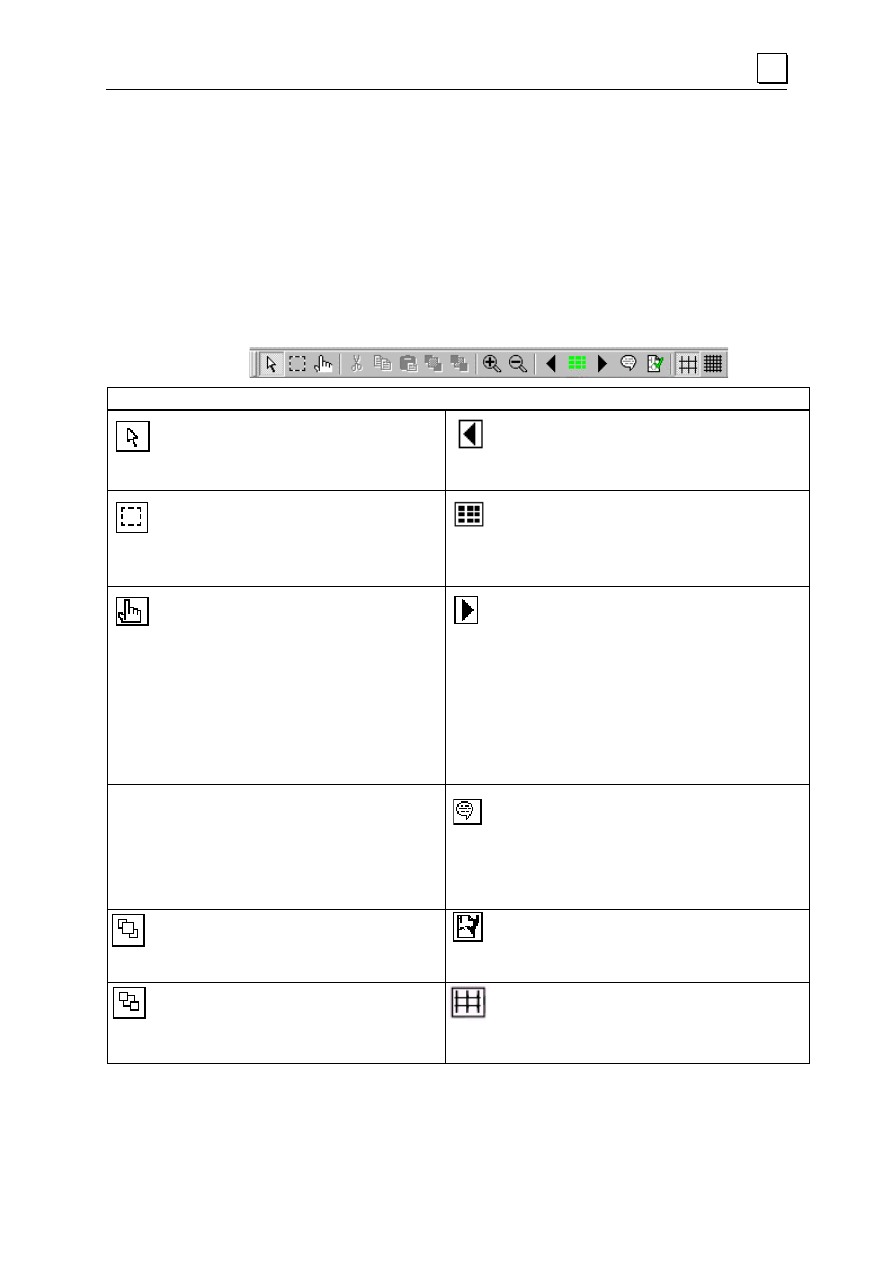
Rozdział 15. Edytor graficzny OCS 250
15
15.7 Opis pasków narzędziowych
Edytor posiada 3 różne paski narzędziowe (Tools, Objects i Drawing Primitives). Każdy pasek
narzędziowy może być zablokowany lub swobodnie przemieszczany. Pasek narzędziowy można
wywołać na ekran i zablokować poprzez wybranie z menu View polecenia Restore. Poniżej
zamieszczono krótkie opisy poszczególnych przycisków pasków narzędziowych. Bardziej
szczegółowe opisy zamieszczono w dalszych punktach niniejszej instrukcji.
15.7.1 Pasek narzędziowy Tools (dotyczy programowania modelu
OCS250)
Tabela - przyciski paska narzędziowego Tools
Kursor wybierania: Kursor wybierania to
domyślnie wybierane narzędzie, jeżeli nie został
wciśnięty
żaden
inny
przycisk.
Kursor
wybierania używany jest do zaznaczania,
przesuwania i zmiany rozmiarów obiektów.
Poprzedni ekran: Przejście do poprzedniej strony.
Kursor wybierania grupy: Kursor wybierania
grupy służy do zaznaczania grupy obiektów. Po
zgrupowaniu obiekt (obiekty) można przesuwać,
wyrównywać oraz usuwać tak, jakby był to
pojedynczy element.
Podgląd kilku ekranów (przejście do strony): Po
wciśnięciu tego przycisku na ekranie pokazanych jest
20 pomniejszonych stron. Kliknięcie na jeden z
ekranów powoduje otwarcie go. Okno zawierające
ekrany można przewijać, co pozwala na wybranie
dowolnego z 300 dostępnych ekranów.
Symulator operatora: Po wciśnięciu tego
przycisku na ekranie wyświetlana jest ikona
„Symulator operatora”. W celu animowania
obiektów, włączając w to przyciski, wskaźniki i
mierniki, należy przeciągnąć ikonę „Symulator
operatora” do żądanego obiektu i kliknąć lewym
przyciskiem myszy. W niektórych przypadkach
kliknięcie lewym przyciskiem myszy powoduje
zmianę stanu obiektu. W innych przypadkach
każde kliknięcie lewym przyciskiem myszy
powoduje wyświetlenie serii map statycznych,
klatka po klatce, co daje w efekcie złudzenie
ruchu.
Następny ekran: Przejście do następnej strony.
Wycinanie/kopiowanie/wklejanie: Polecenia
tej pozwalają na wycinanie, kopiowanie i
wklejanie obiektów lub grup do bieżącej lub
nowej strony.
Podgląd/edycja komentarzy do ekranów: Funkcja
ta pozwala na wprowadzanie uwag i pytań odnośnie
aktualnego ekranu, z przeznaczeniem wyłącznie dla
programisty. Komentarze te nie są ani drukowane ani
wyświetlane w sterowniku OCS250. Jeżeli dla
aktualnego
ekranu
wprowadzono
komentarz,
przycisk ten jest animowany (zaczyna migotać), w
celu zwrócenia uwagi.
Przenieś na wierzch: W przypadku pokrywania
się obiektów funkcja umożliwia przeniesienie
zaznaczonego obiektu na wierzch, czyli obiekt
taki rysowany jest jako ostatni.
Sprawdzenie
poprawności:
Zainicjalizowanie
procesu sprawdzania, w trakcie którego generowane
są ostrzeżenia oraz informacje o błędach.
Przenieś pod spód: W przypadku pokrywania
się obiektów, funkcja to umożliwia przeniesienie
zaznaczonego obiektu pod spód, czyli obiekt
taki rysowany jest jako pierwszy.
Wyrównywanie do siatki głównej: Po wciśnięciu
tego przycisku, wstawiony lub przesuwany obiekt jest
wyrównywany do linii siatki głównej. Przycisk ten nie
dotyczy obiektów „Static Text” i elementarnych
obiektów graficznych.
15
Oprogramowanie Cscape – Instrukcja obsługi i programowania
Powiększanie: Powiększenie pokazywanej na
ekranie strony sterownika OCS. Na przycisk ten
należy klikać do momentu powiększenia do
żądanej wielkości.
Wyrównywanie do siatki pomocniczej: Po
wciśnięciu tego przycisku wstawiony lub przesuwany
obiekt Static Text” lub element obiekt graficzny są
wyrównywane do linii siatki pomocniczej. Jeżeli nie
jest wciśnięty przycisk wyrównania do siatki głównej,
przycisk ten powoduje również wyrównanie do siatki
pomocniczej pozostałych obiektów.
Pomniejszanie:
Przycisk
ten
powoduje
pomniejszenie pokazywanej na ekranie strony
sterownika OCS. Na przycisk ten należy klikać
do momentu pomniejszenia do żądanej
wielkości.
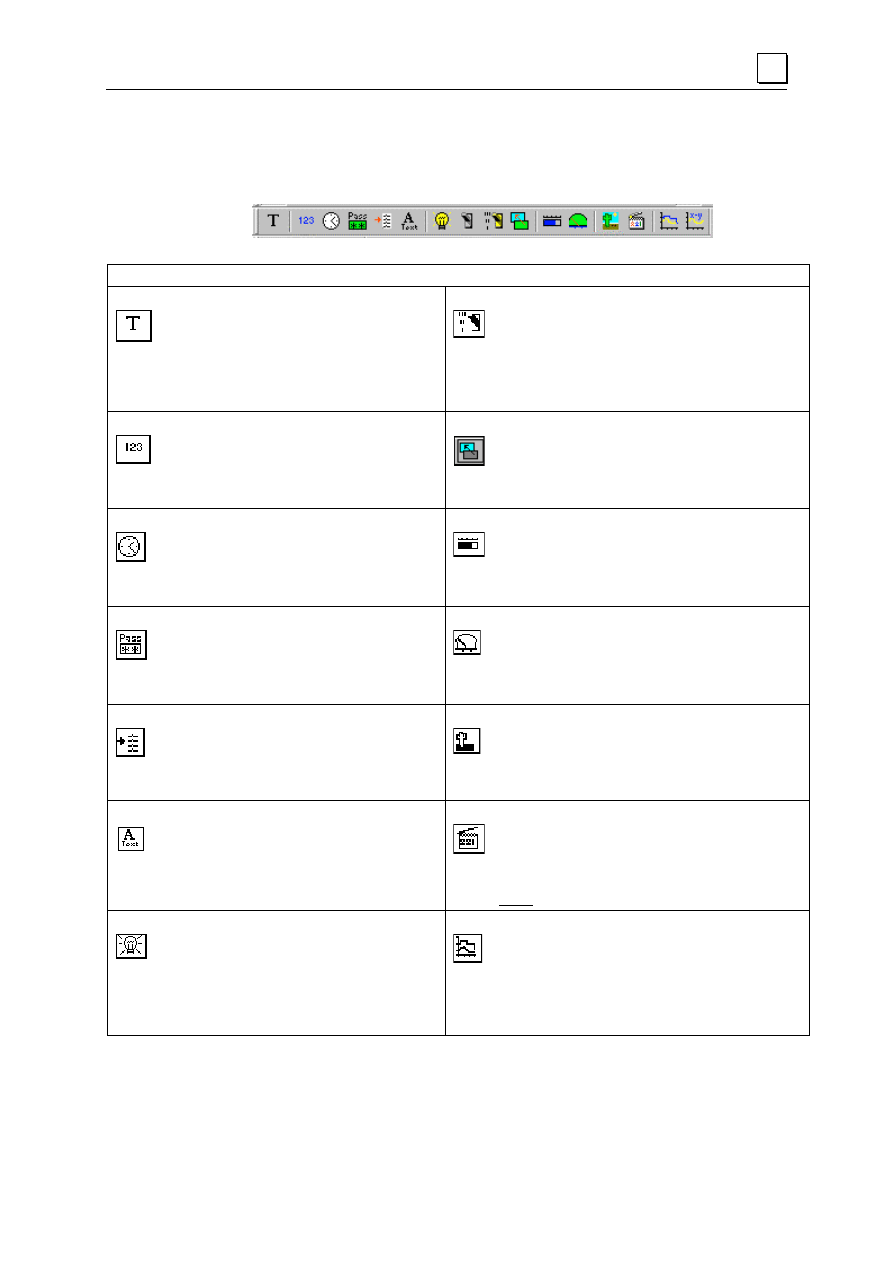
Rozdział 15. Edytor graficzny OCS 250
15
15.7.2 Pasek narzędziowy Object (dotyczy programowania modelu
OCS250)
Tabela - przyciski paska narzędziowego Object
Static Text (Tekst statyczny): Obiekt ten
pozwala na wyświetlanie tekstu w dowolnym
miejscu na ekranie. Tekst wyświetlany jest w
sterowniku dokładnie tak, jak na ekranie
komputera.
Selector
Object
(Przycisk
wielopozycyjny):
Wyświetla i formatuje wielopozycyjny przycisk,
powiązany z rejestrem do zapisywania wartości. Przy
pomocy tego obiektu można utworzyć przycisk jedno,
dwu, trzy lub cztero pozycyjny. Przyciski tego typu
można połączyć z programowalnym klawiszem
ekranowym sterownika OCS lub z rejestrem
sterownika.
Numeric Data (Dane numeryczne): Formatuje
dane numeryczne odczytywane z określonego
rejestru i/lub zapisuje dane do rejestru.
Screen Jump (Zmiana strony): Obiekt pozwalający
na przejście do określonej strony. Obiekt ten można
połączyć z programowalnym klawiszem ekranowym
sterownika OCS lub
z rejestrem sterownika.
Time Data (Godzina/data): Wyświetlanie
godziny/ daty odczytywanej z rejestrów i/lub
zapis tych danych do rejestrów.
Bar Graph (Wykres słupkowy): Wykres słupkowy
powiązany z określonym rejestrem. Zakres skali jest
wybierany przez użytkownika.
Password Data (Hasło): Formatowanie hasła
zapisywanego do rejestru.
Meter (Miernik): Miernik powiązany z określonym
rejestrem. Zakres skali jest wybierany przez
użytkownika.
Text Table (Tabela tekstowa): Obiekt do
tworzenia tabeli tekstowej i formatowania tekstu
odczytywanego z rejestru i/lub zapisywania do
rejestru.
Static Bitmap (Statyczna mapa bitowa): Obiekt ten
pozwala na wybieranie, kopiowanie i wklejanie mapy
bitowej z pliku lub dodanie mapy bitowej do
domyślnej kartoteki map bitowych. Umożliwia również
edycję map bitowych za pomocą wybranego przez
użytkownika edytora map bitowych.
ASCII Data (Dane ASCII): Formatowanie tekstu
odczytywanego z rejestru i/lub zapis do rejestru.
Animation Object (Obiekt do animowania): Obiekt
ten umożliwia użytkownikowi skopiowanie i wklejenie
2 lub więcej statycznych map bitowych do serii klatek.
Za pomocą takiej operacji, mapy bitowe mogą być
animowane w celu sprawienia wrażenia ruchu lub w
celu zasygnalizowania zmian statusu. Mapy bitowe
nie są animowane za pomocą tego obiektu.
Indicator (Lamp) (Lampka sygnalizacyjna):
Obiekt w formie lampki sygnalizacyjnej,
powiązany z rejestrem. W zależności od
ustawienia, na stronie może być pokazywana
lampka okrągła, kwadratowa lub żarówka.
Data Trend Box (Wykres trendów): Obiekt o
tworzenia wykresu trendów, pokazującego przebieg
zmian w czasie wartości jednej lub kilku zmiennych.
Dostępne są cztery rodzaje trendów. Każdy trend
może pokazywać do czterech linii (rejestrów). Dla
każdego wykresu trendów należy określić rejestr,
wykorzystywany do rozpoczynania rysowania trendu
(Trigger Address).
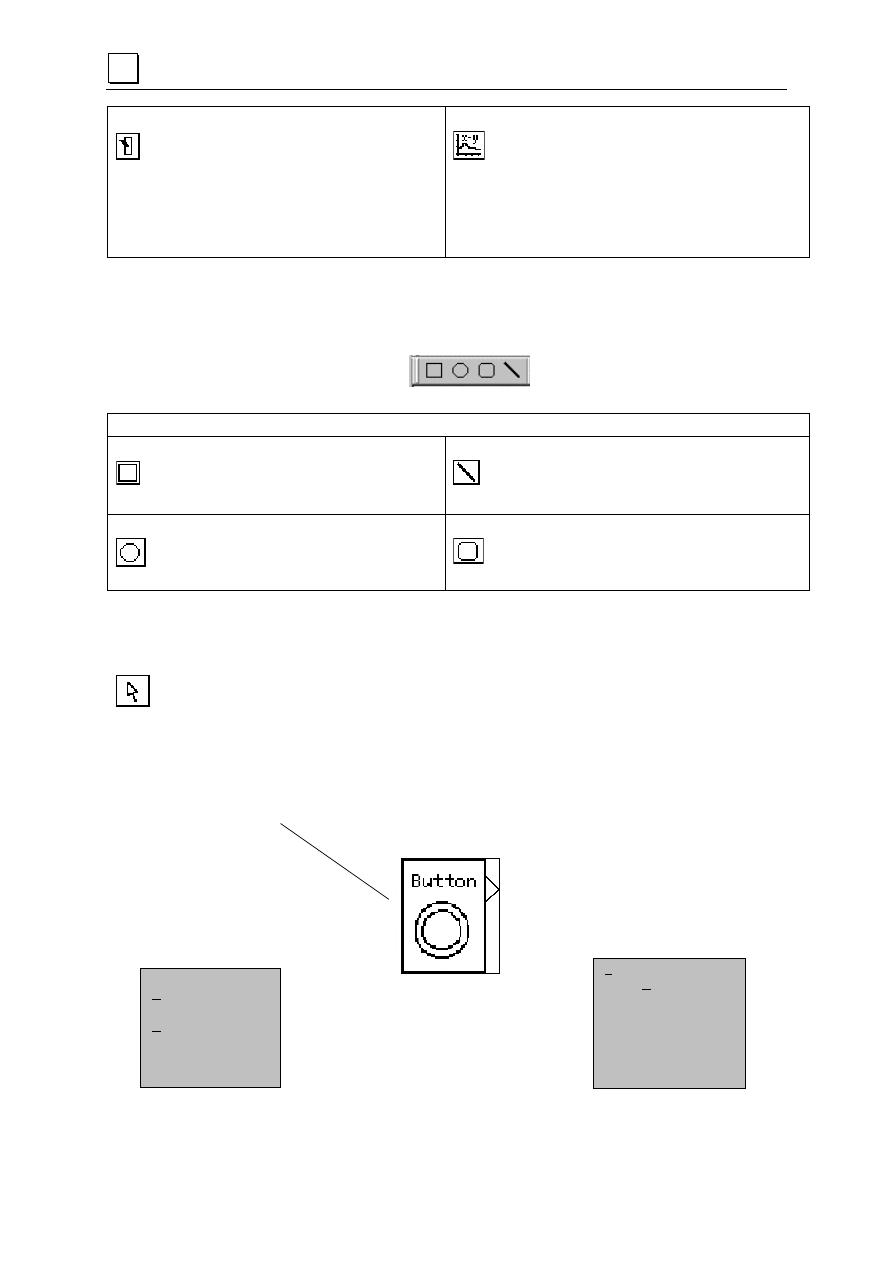
15
Oprogramowanie Cscape – Instrukcja obsługi i programowania
Switch (Przełącznik): Obiekt to tworzenia
przycisku powiązanego z rejestrem do zapisu
wartości. Pozwala na utworzenie przełącznika
standardowego, okrągłego, kwadratowego lub
klawiszowego. Przyciski tego typu można
połączyć
z
programowalnym
klawiszem
ekranowym sterownika OCS lub z rejestrem
sterownika.
X-Y Graph (Wykres X-Y): Obiekt ten pozwala na
utworzenie wykresu X-Y, przedstawiającego przebieg
zmian zmiennej względem zmian jednej lub więcej
zmiennych. Na wykresie można rysować szereg
wartości przy pomocy współrzędnych x-y. Każdy
wykres może pokazywać do czterech linii (rejestrów).
W czasie konfigurowania należy podać adres Trigger
Addres, wykorzystywany do zerowania rejestrów i
wznawiania rysowania wykresu.
15.7.3 Pasek
narzędziowy
Drawing
Primitives
(dotyczy
programowania modelu OCS250)
Tabela – przyciski posk narzędziowego Drawing Primitives
Prostokąt: Rysowanie prostokątów i kwadratów
Linia: Rysowanie linii
Elipsa: Rysowanie elips i okręgów.
Zaokrąglony prostokąt: Rysowanie prostokątów
o zaokrąglonych narożnikach.
15.8 Szczegółowy opis paska narzędziowego Tools
Wskaźnik wybierania: Kursor wybierania to domyślnie wybierane narzędzie, jeżeli nie został wciśnięty żaden
inny przycisk. Kursor ten pozwala na wybieranie, przesuwanie i zmianę rozmiarów pojedynczego obiektu lub
grupy obiektów.
Paste
Ctrl+V
Select All
Set Background
Import Group
Preview
Zoom To
Goto Screen
Set as Initial Screen
Po kliknięciu lewym
przyciskiem. Wyświetlana jest
ramka ze znacznikami do zmiany
rozmiarów.
Cut
Ctrl+X
Copy
Ctrl+C
Paste
Ctrl+V
Delete
To Front
To Back
Edit Legend >>>
Kliknięcie prawym przyciskiem
myszy na obiekcie powoduje
wyświetlenie
na
ekranie
menu pokazanego poniżej.
Kliknięcie prawym przyciskiem
myszy poza obiektem powoduje
wyświetlenie na ekranie menu
pokazanego poniżej.
W celu przesunięcia obiektu należy
kliknąć na nim lewym przyciskiem
myszy i trzymając wciśnięty ten
przycisk przesunąć obiekt do nowego
miejsca.
Kursor wybierania
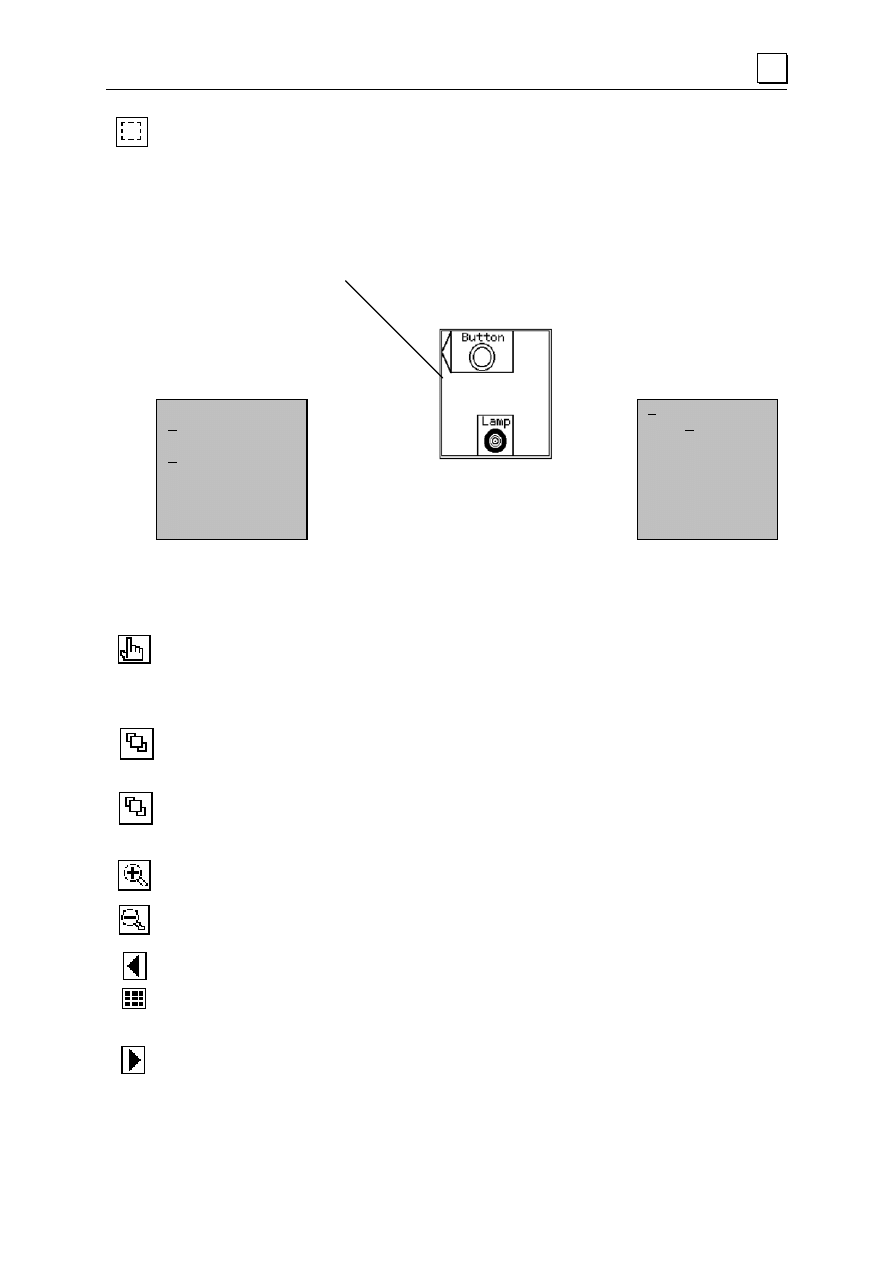
Rozdział 15. Edytor graficzny OCS 250
15
Kursor wybierania grupy: Kursor wybierania grupy służy do zaznaczania i przesuwania kilku obiektów.
Kursor wybierania grupy
Symulator operatora: Po wciśnięciu tego przycisku na ekranie wyświetlana jest ikona „Symulator operatora”.
W celu animowania obiektów, włączając w to przyciski, wskaźniki i mierniki należy przeciągnąć ikonę
„Symulator Operatora” do żądanego obiektu i kliknąć lewym przyciskiem myszy. W niektórych przypadkach
kliknięcie lewym przyciskiem myszy powoduje zmianę stanu obiektu. W innych, każde kliknięcie lewym
przyciskiem myszy powoduje wyświetlenie serii map statycznych, klatka po klatce, co daje w efekcie
złudzenie ruchu.
Przenieś na wierzch: Po wciśnięciu tego przycisku wybrany obiekt zostanie przeniesiony na wierzch innych
obiektów, a więc będzie rysowany jako ostatni. Jeżeli obiekt ten był wcześniej zakrywany przez inne obiekty,
zostanie on umieszczony przed nimi.
Przenieś pod spód: Po wciśnięciu tego przycisku wybrany obiekt będzie przeniesiony pod spód innych
obiektów, a więc będzie rysowany jako pierwszy. Jeżeli inne obiekty zajmują to samo miejsce na ekranie,
może on zostać częściowo lub całkowicie zakryty. Mimo że obieky został przesunięty pod spód, to w czasie
jego edycji (po zaznaczeniu go) będzie chwilowo narysowany na wierzchu (nad pozostałymi elementami).
Powiększanie: Przycisk ten powoduje powiększenie pokazywanego na monitorze ekranu sterownika OCS.
Na przycisku tym należy klikać do momentu powiększenia do żądanej wielkości.
Pomniejszanie: Przycisk ten powoduje pomniejszenie pokazywanego na monitorze ekranu sterownika OCS.
Na przycisku tym należy klikać do momentu pomniejszenia do żądanej wielkości.
Poprzedni ekran: Przejście do poprzedniego ekranu.
Podgląd kilku ekranów: Po wciśnięciu tego przycisku na ekranie pokazywanych jest 20 pomniejszonych
ekranów. Kliknięcie jeden z ekranów powoduje przejście do niego. Okno zawierające ekran można przewijać,
co pozwala na wybranie dowolnego z 300 dostępnych ekranów.
Następny ekran: Przejście do następnego ekranu.
Cut
Copy
Ctrl+C
Paste
Ctrl+V
Delete
Save Group
Group
UnGroup
Align Objects
W celu wybrania kilku obiektów
należy kliknąć lewym przyciskiem
myszy i przeciągnąć kursor tak, aby
zaznaczyć obszar obejmujący żądane
obiekty.
Wokół
zaznaczonych
obiektów wyświetlona zostanie ramka.
W celu usunięcia tej ramki należy
kliknąć lewym przyciskiem myszy
w dowolnym miejscu na ekranie.
Kliknięcie prawym przyciskiem myszy
na obiekcie powoduje wyświetlenie na
ekranie menu pokazanego poniżej.
W
celu
przesunięcia
grupy
zaznaczonych obiektów należy kliknąć
lewym przyciskiem myszy na grupie
obiektówi
trzymając
wciśnięty
przycisk należy przesunąć grupę do
nowego miejsca.
Paste
Ctrl+V
Select All
Set Background
Import Group
Preview
Zoom To
Goto Screen
Set as Initial Screen
Kliknięcie prawym przyciskiem myszy
poza obiektem powoduje wyświetlenie
na ekranie menu pokazanego poniżej.
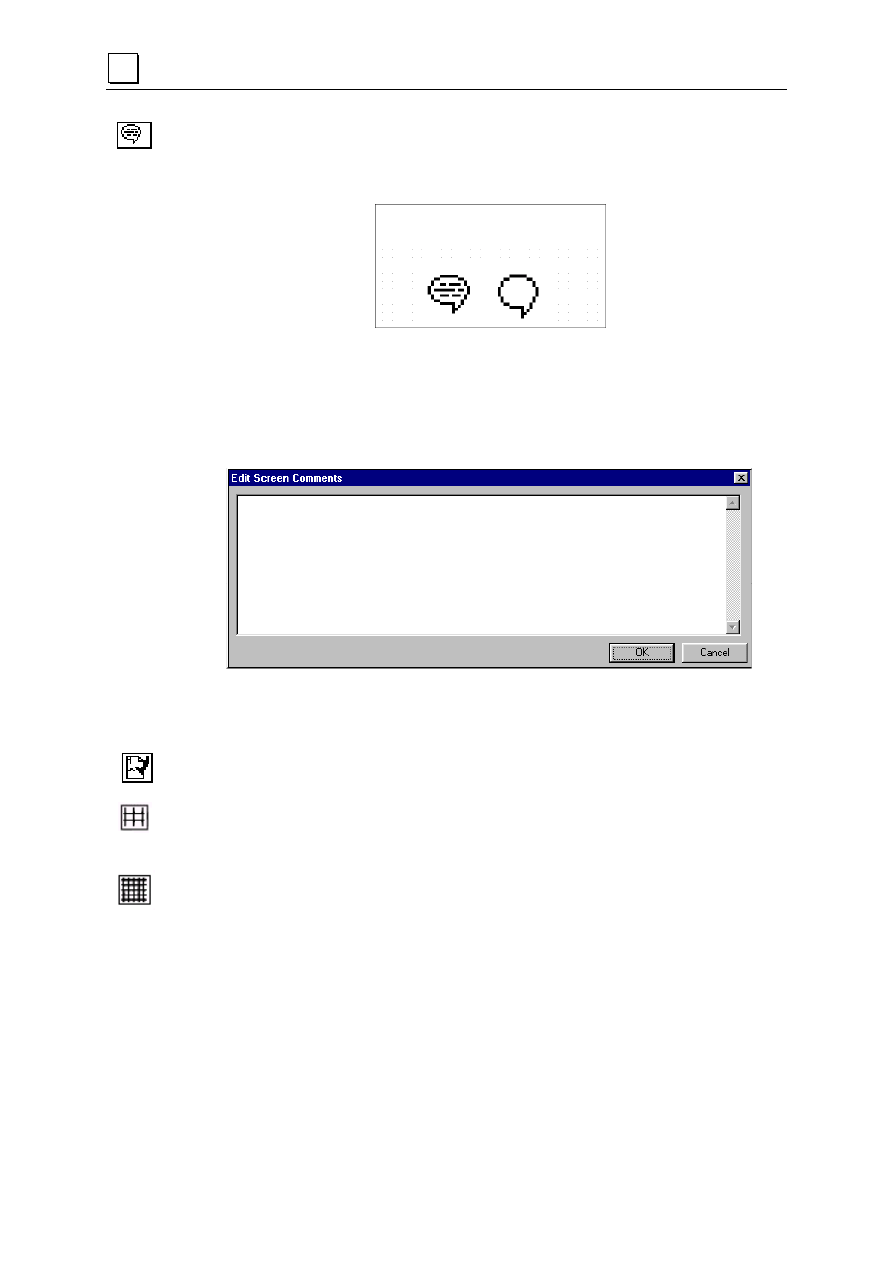
15
Oprogramowanie Cscape – Instrukcja obsługi i programowania
Podgląd/edycja komentarzy do ekranów: Przycisk ten pozwala na wprowadzanie uwag odnośnie aktualnie
projektowanego ekranu, przeznaczonych wyłącznie dla programisty. Komentarze nie są nigdy wyświetlane na
ekranie i są niewidoczne dla operatorów. Po wprowadzeniu komentarzy, ikona przycisku jest animowana
(migocze). Sygnalizuje to, że dla danej strony wprowadzono komentarz.
Animowanie ikony sygnalizuje
zdefiniowanie komenatrza dla strony
Przycisk Podgląd/edycja komentarzy
Po wciśnięciu przycisku podglądu/edycji komentarzy na ekranie wyświetlane jest pokazane
poniżej okno dialogowe. W celu usunięcia komentarzy należy usunąć w tym oknie cały
wprowadzony tekst.
Okno dialogowe Edit Screen Comments
Sprawdzenie poprawności: Przycisk ten pozwala na sprawdzenie poprawności parametrów
konfiguracyjnych obiektów graficznych, bez wychodzenia z edytora graficznego.
Wyrównanie do siatki głównej: Po wciśnięciu tego przycisku, wstawiony lub wyrównywany obiekt jest
przesuwany do linii siatki głównej. Nie dotyczy to obiektów „Static Text” oraz podstawowych elementów
graficznych. Domyśla wielkość oczek siatki głównej jest dobrana proporcjonalnie do programowalnych
klawiszy ekranowych umieszczonych z boku wyświetlacza.
Wyrównanie do siatki pomocniczej: Opcja ta dotyczy obiektów „Static Text” i podstawowych elementów
graficznych. Po wciśnięciu tego przycisku wstawiony lub przesuwany obiekt „Static Text” lub podstawowy
element graficzny jest wyrównywany do linii siatki pomocniczej. Jeżeli nie jest wciśnięty przycisk
wyrównywania do siatki głównej, przycisk ten powoduje również wyrównywanie do siatki pomocniczej
pozostałych obiektów.
Przyciski „Wyrównywanie do siatki głównej” i „Wyrównywanie do siatki pomocniczej”
ułatwiają dokładne umieszczanie obiektów. Działanie tych opcji zależy od ustawionych
parametrów siatki. Obiekty są wyrównywane do górnej i lewej linii siatki. W celu
zmodyfikowania parametrów siatki głównej i pomocniczej należy z menu
View
wybrać
polecenie
Grid Settings
.
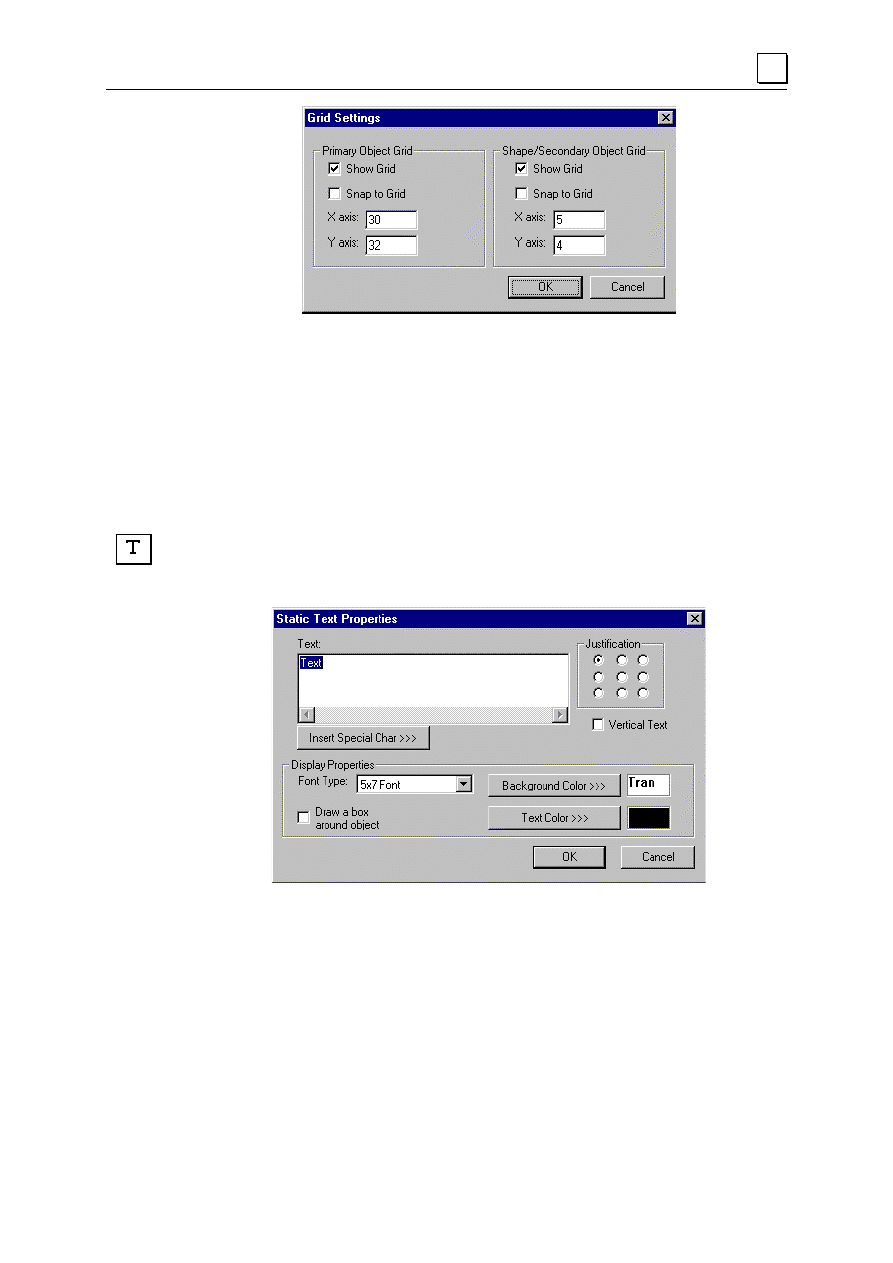
Rozdział 15. Edytor graficzny OCS 250
15
Okno dialogowe do modyfikowania parametrów siatki Grid Settings
Siatka główna jest zaznaczana na ekranie za pomocą linii, a siatka pomocnicza za pomocą
punktów. Pola „X axis” i „Y axis” określają wielkość oczek siatki w pikselach (bez
uwzględniania początkowego piksela siatki). Opcja „Show grid” pozwala na
wyświetlenie/ukrycie siatki na ekranie. Działanie opcji „Snap to grid” jest identyczne jak
omawianych przycisków wyrównywania do siatki.
15.9 Szczegółowy opis obiektów
Static Text (dotyczy modelu OCS250): Obiekt ten pozwala na wyświetlanie tekstu w dowolnym miejscu na
ekranie.
Właściwości obiektu Static Text
Opis wybranych parametrów:
•
Text
Tekst wyświetlany na stronie. Jest on automatycznie dzielony na linie. W przypadku,
gdy rozmiary obiektu są zbyt małe, część tekstu będzie niewidoczna.
•
Justification
Opcje te określają wyrównanie tekstu we wnętrzu obiektu. Działanie tych opcji jest
analogiczne do działania w przypadku wyrównywania legendy.
•
Vertical Text
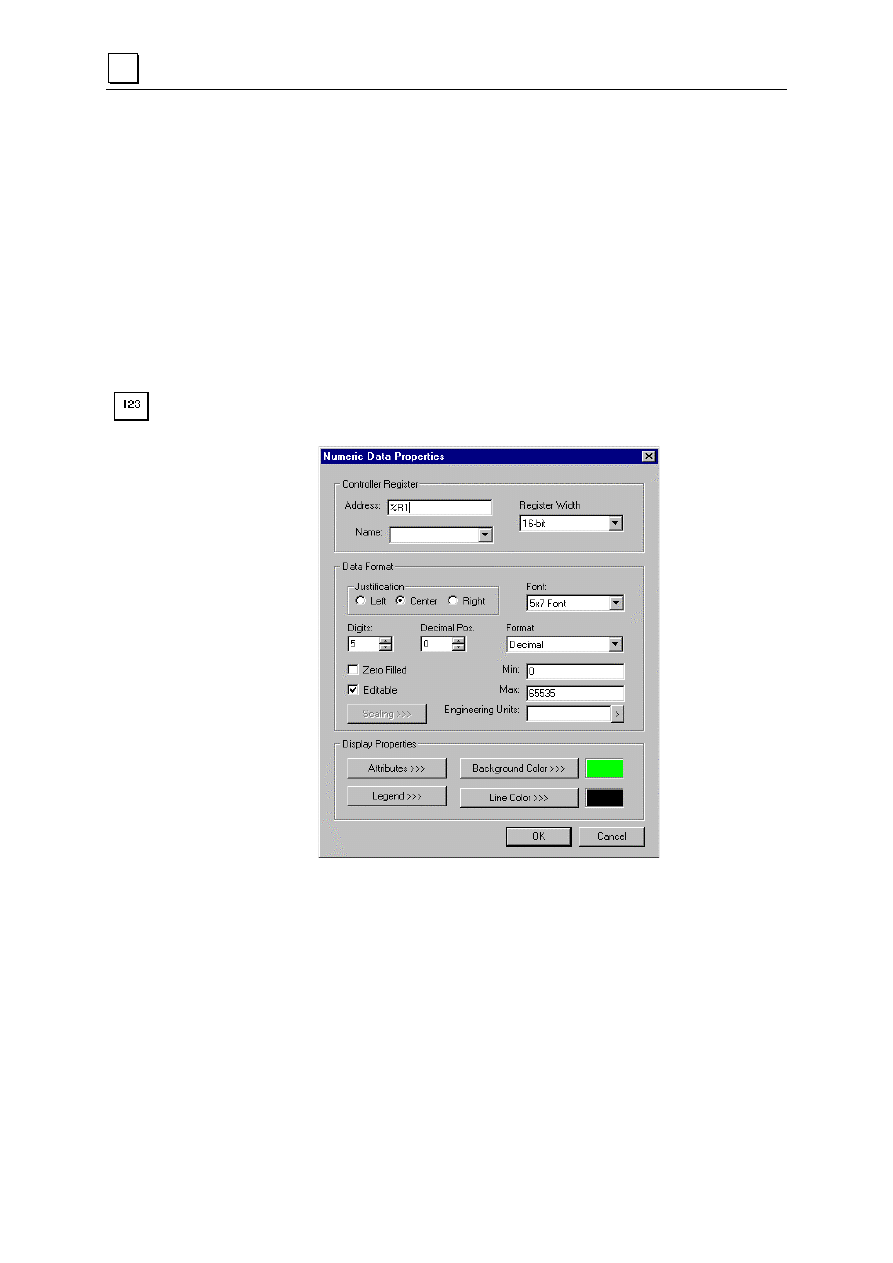
15
Oprogramowanie Cscape – Instrukcja obsługi i programowania
Po zaznaczeniu tej opcji, tekst zostanie umieszczony w pionie (każdy znak umieszczany
jest w osobnej linii).
•
Insert Special Char
Przycisk ten pozwala na wstawianie znaków specjalnych, dostępnych w aktualnie
wybranej czcionce, nie wchodzących w skład zestawu znaków ANSII.
Charakterystyka działania obiektu:
•
Background Color
Po kliknięciu na ten przycisk, dla obiektów „Static Text” wyświetlany jest dodatkowy
kolor, oznaczony symbolem 'Tran' (Transparent-przeźroczysty). Po zaznaczeniu tej opcji
i umieszczeniu obiektu tekstowego nad innymi obiektami, na stronie rysowany będzie
sam tekst. Cały obiekt NIE BĘDZIE więc wypełniany kolorem tła.
Numeric Data (Dane numeryczne) (dotyczy modelu OCS250): Formatowanie danych numerycznych
odczytywanych z określonego rejestru i/lub zapisywanie danych do rejestru.
Właściwości obiektu Numeric Data
Opis wybranych parametrów
•
Justification
Grupa ta służy do określenia wyrównania wyświetlanej wartości numerycznej w
obszarze zajmowanym przez obiekt. Liczba wyświetlanych cyfr powinna być mniejsza
od liczby cyfr zarezerwowanych do tego celu. W zależności od wybranej opcji, cyfry
mogą być ustawiane na środku lub wyrównywane do lewej krawędzi ekranu.
•
Font
Pole to pozwala na wybór czcionki do wyświetlania wartości numerycznej.
•
Format
Pole to określa format wyświetlania wartości numerycznej.

Rozdział 15. Edytor graficzny OCS 250
15
Binary - każda cyfra reprezentuje stan binarny odpowiedniego bitu wartości
wejściowej.
Decimal - zawartość rejestru jest wyświetlana jako wartość bez znaku.
Signed Decimal - zawartość rejestru jest wyświetlana jako wartość ze znakiem.
Hexadecimal - zwartość rejestru jest wyświetlana w formacie heksadecymalnym [0-
F]
Real/Floating Point - zawartość rejestru jest wyświetlana jako liczba
zmiennoprzecinkowa [xx.xx] (musi to być rejestr 32-bitowy, zawierający liczbę
w formacie zmiennoprzecinkowym IEEE).
Scientific Notation - zawartość rejestru jest wyświetlana w notacji naukowej
[x.xxe
±
xx].
•
Digits
Pole to określa maksymalną liczbę wyświetlanych cyfr. Jeżeli liczba cyfr wyświetlanej
wartości jest większa od podanej w tym polu, pokazany zostanie omówiony poniżej
wskaźnik przekroczenia zakresu. Należy zwrócić uwagę na dobranie odpowiednio
dużych rozmiarów obiektu, tak aby mogła być wyświetlana określona liczba cyfr.
Wielkość obiektu można wyznaczyć porównując liczbę wyświetlanych w edytorze
znaków '#' z określoną w tym polu liczbą cyfr.
•
Decimal Place
Po wybraniu formatu dziesiętnego wartość wyświetlana jest wraz z symbolem
dziesiętnym (.) (nie dotyczy wyświetlania wartości numerycznych innych niż „real” i
„floating point” oraz „Scientific Notation”).
W przypadku liczb zmiennoprzecinkowych, pole to określa liczbę wyświetlanych cyfr po
symbolu Liczba wyświetlanych cyfr części całkowitej jest równa liczbie wprowadzonej
w polu „Digits” minus liczba cyfr części dziesiętnej. W przypadku liczb w notacji
naukowej, pole to określa liczbę wyświetlanych cyfr po symbolu.
Maksymalna liczba cyfr, którą można wprowadzić musi być mniejsza od liczby
wprowadzonej w polu „Digits” minus liczba cyfr części dziesiętnej.
Liczba wyświetlanych cyfr liczby całkowitych jest zawsze równa 1. Wykładnik zawsze
składa się z dwóch cyfr.
•
Zero Fill
Po zaznaczeniu tej opcji, wyświetlona wartość zostanie poprzedzona odpowiednią liczbą
zer.
•
Editable
Po zaznaczeniu tej opcji, za pomocą obiektu będzie można zmieniać wartość
numeryczną zmiennej wyświetlanej na ekranie. Pola Min i Max i pozwalają na
określenie
przedziału,
w którym musi się zawierać wartość wprowadzana przez użytkownika.
•
Engineering units
W polu tym można wprowadzić jedną linię tekstu podającą stosowane jednostki dla
danej zmiennej (np.
o
C, mV, kg).
Charakterystyka działania obiektu
•
Controller register
Obiekt ten może być powiązany z rejestrem dowolnego typu i o dowolnej wielkości. Dla
rejestrów binarnych (
%I
,
%Q
, itp.), w polu „Register Width” musi być wybrana pozycja
1-bit. Pole „Register Width” określa liczbę bitów wykorzystywanych do wyświetlania
wartości analogowej.

15
Oprogramowanie Cscape – Instrukcja obsługi i programowania
•
Funkcjonalność
Zawartość rejestru sterownika OCS jest odczytywana i aktualizowana na ekranie co 150
ms. Jeżeli zaznaczono opcję „Editable”, wartość wprowadzona przez użytkownika jest
zapisywana do rejestru sterownika.
Jeżeli wartość nie może być wyświetlona zgodnie z określonym formatem, w miejsce
cyfr wyświetlane są następujące znaki:
‘+’ Jeżeli wartość posiada większą liczbę cyfr niż zdefiniowana.
‘>’ Jeżeli wartość jest większa od maksymalnej (dotyczy wyłącznie obiektów dla
których zaznaczono opcję Editable).
‘<’ Jeżeli wartość jest mniejsza od minimalnej (dotyczy wyłącznie obiektów dla
których zaznaczono opcję Editable).
‘e’ Jeżeli wartość rzeczywista jest nieskończenie duża lub równa NAN
(nieokreślona).
•
Object Editor (po zaznaczeniu opcji Editable)
Obiekt ten obsługuje dwa tryby edycji wartości: tryb WSTAWIANIA jak
i NADPISYWANIA. W celu wywołania edytora obiektu:
Należy wybrać obiekt za pomocą klawiszy kursora (zostanie on otoczony ramką
rysowaną przerywaną linią), a następnie wcisnąć klawisz Edit/Enter.
Niewykorzystywane cyfry zostaną zamienione na zera, a całe pole będzie podświetlone
(tryb WSTAWIANIA).
Wciśnięcie dowolnego klawisza w trybie WSTAWIANIE spowoduje usunięcie
aktualnej wartości i zastąpienie jej przez wartość przypisaną do wciśniętego klawisza.
Każda następna wprowadzana cyfra spowoduje przesuniecie poprzednich cyfr w lewo.
W celu przejścia do trybu NADPISYWANIE należy wcisnąć klawisz kursora w lewo
lub w prawo. Nie będzie wtedy podświetlana cała wartość, ale wyłącznie pojedynczy
znak.
W trybie NADPISYWANIE podświetloną cyfrę można zwiększać/zmniejszać za
pomocą klawiszy kursora w górę/w dół lub zmienić poprzez wciśnięcie odpowiedniego
klawisza numerycznego. Zmniejszanie/zwiększanie cyfry może spowodować zmianę
cyfr poprzedzających.
W celu potwierdzenia nowej wartości należy wcisnąć klawisz Edit/Enter, niezależnie
od trybu edycji. W celu anulowania zmiany należy wcisnąć klawisz ESC, co
spowoduje przywrócenie poprzedniej wartości. Bez względu na wciśnięty klawisz,
nastąpi wyjście z trybu edycji i zaprzestanie podświetlania wartości.
Uwagi odnośnie edycji wartości heksadecymalnych:
Wszystkie klawisze, za wyjątkiem klawiszy '2ABC' i '3DEF' są wykorzystywane zgodnie z
opisem przedstawionym powyżej. Każde wciśnięcie klawisza '2ABC' lub '3DEF' powoduje
natomiast wyświetlanie kolejnych znaków przypisanych do klawisza (np. 2-A-B-C).
Po wybraniu za pomocą klawisza '2ABC' lub '3DEF' odpowiedniej cyfry, w celu przejścia
do następnej pozycji, należy wcisnąć klawisz z kropką.
Uwagi odnośnie edycji liczb zmiennoprzecinkowych oraz liczb w formacie naukowym:
W przypadku tych zmiennych obsługiwany jest wyłącznie tryb WSTAWIANIE.
W żadnym z pól (część całkowita, dziesiętna i wykładnik), operator nie ma możliwości
wprowadzenia za dużej liczby cyfr.
W celu wpisania liczby zmiennoprzecinkowej należy:
•
wpisać cyfry części całkowitej,
•
wpisać znak części dziesiętnej,
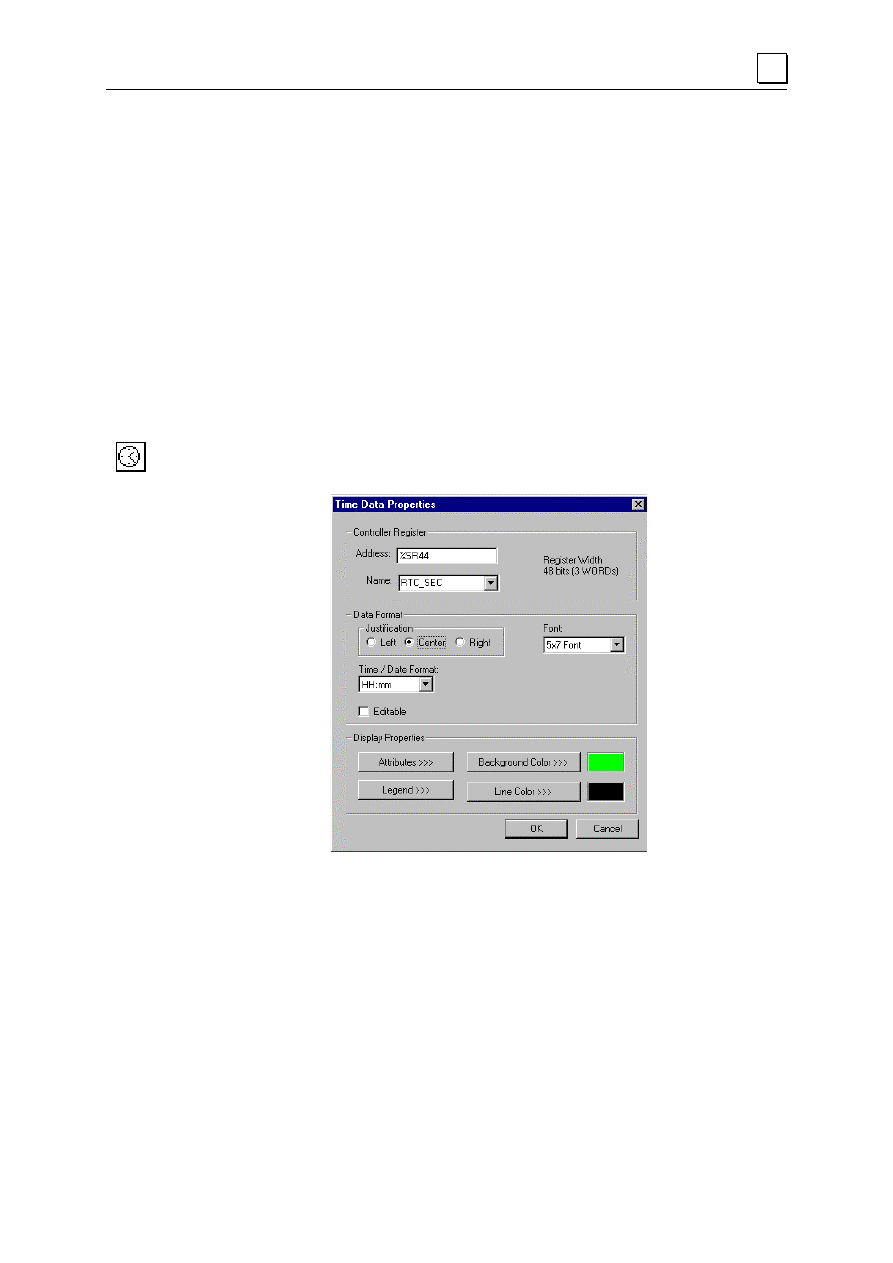
Rozdział 15. Edytor graficzny OCS 250
15
•
wpisać cyfry części dziesiętnej.
W celu wpisania liczby w notacji naukowej nalezy:
•
wpisać cyfry części całkowitej,
•
wpisać znak części dziesiętnej,
•
wpisać cyfry części dziesiętnej,
•
wcisnąć ponownie klawisz z kropką (.) w celu wyświetlenia symbolu 'E',
•
wpisać cyfry wykładnika.
Opcjonalne atrybuty wyświetlania:
Border - statyczny (otoczka elementu),
Flash (statyczny lub dynamiczny - migotanie),
Enable Input - (dynamiczny - mozliwość edycji tej zmiennej przez operatora)
.
Time Data (Godzina/data): Formatowanie czasu zapisywanego do rejestru.
Właściwości obiektu Time (/Data)
Opis wybranych parametrów
•
Justification
Grupa służy do określenia wyrównania wyświetlanego czasu lub daty w obszarze
zajmowanym przez obiekt.
•
Font
Pole to pozwala na wybór czcionki do wyświetlania czasu lub daty.
•
Data Format
Grupa ta zawiera opcje definiujące sposób wyświetlania czasu lub daty. Z rozwijalnej
listy Time/Date Format można wybrać jeden z formatów. Poniżej opisano skrótowe
oznaczenia:

15
Oprogramowanie Cscape – Instrukcja obsługi i programowania
HH = Godzina (w trybie 24 - godzinnym)
mmm
= miesiąc [Jan - Dec]
hh = Godzina (w trybie 12 - godzinnym)
mm
= miesiąc [01 - 12]
mm = Minuty
dd
= dzień [01 - 31]
ss = Sekundy
yy
= rok [96 - 95]
xM = wskaźnik pory dnia AM/PM
yyyy
= rok [1996 - 2095]
•
Editable
Po zaznaczeniu tej opcji, obiekt będzie można wybierać w trakcie pracy sterownika i
zmieniać czas lub datę.
Charakterystyka działania obiektu
•
Controller register (adres początkowy 3 kolejnych rejestrów)
Jako adres można podać jeden z rejestrów systemowych (%SR44 - zegar systemowy,
%SR47 - data systemowa) lub dowolny adres będący wielokrotnością 16 bitów plus 1,
określający obszar, w którym kolejne 48 bitów jest wykorzystywanych do
przechowywania daty/czasu.
Format dla czasu:
Format dla daty
rejestr 16+ 0:
sekundy
dzień miesiąca
rejestr 16+ 1:
minuty
miesiąc
rejestr 16+ 2:
godziny
rok
•
Funkcjonalność
Zawartość rejestrów z czasem/datą jest odczytywana co 150 ms i wyświetlana na
ekranie. Jeżeli zaznaczono opcję ‘Editable’, wartość wprowadzona przez użytkownika
może być zapisywana do rejestru sterownika po wejściu operatora w tryb edycji.
•
Object Editor (po zaznaczeniu opcji Editable)
Należy wybrać obiekt za pomocą klawiszy kursora, a następnie wcisnąć klawisz
Edit/Enter.
Podświetlone zostanie pierwsze z pół (tryb WYBIERANIE).
Za pomocą klawiszy kursora w lewo i w prawo wybrać pole, które ma być
zmodyfikowane (np. godziny, minuty, itp.).
Za pomocą klawiszy kursora w górę/w dół można zmniejszyć lub zwiększyć wartość
(NIE JEST możliwe bezpośrednie wpisanie wartości).
W celu potwierdzenia nowej wartości należy wcisnąć klawisz Edit/Enter, niezależnie od
trybu edycji. W celu anulowania wprowadzonych zmian należy wcisnąć klawisz ESC,
spowoduje to przywrócenie poprzedniej wartości.
Bez względu na wciśnięty klawisz, nastąpi wyjście z trybu edycji i usunięcie
podświetlenia bieżącego czasu lub daty.
Opcjonalne atrybuty wyświetlania:
Border (ramka) - statyczny
Błyskanie - statyczny lub dynamiczny
Enable Input - dynamiczny
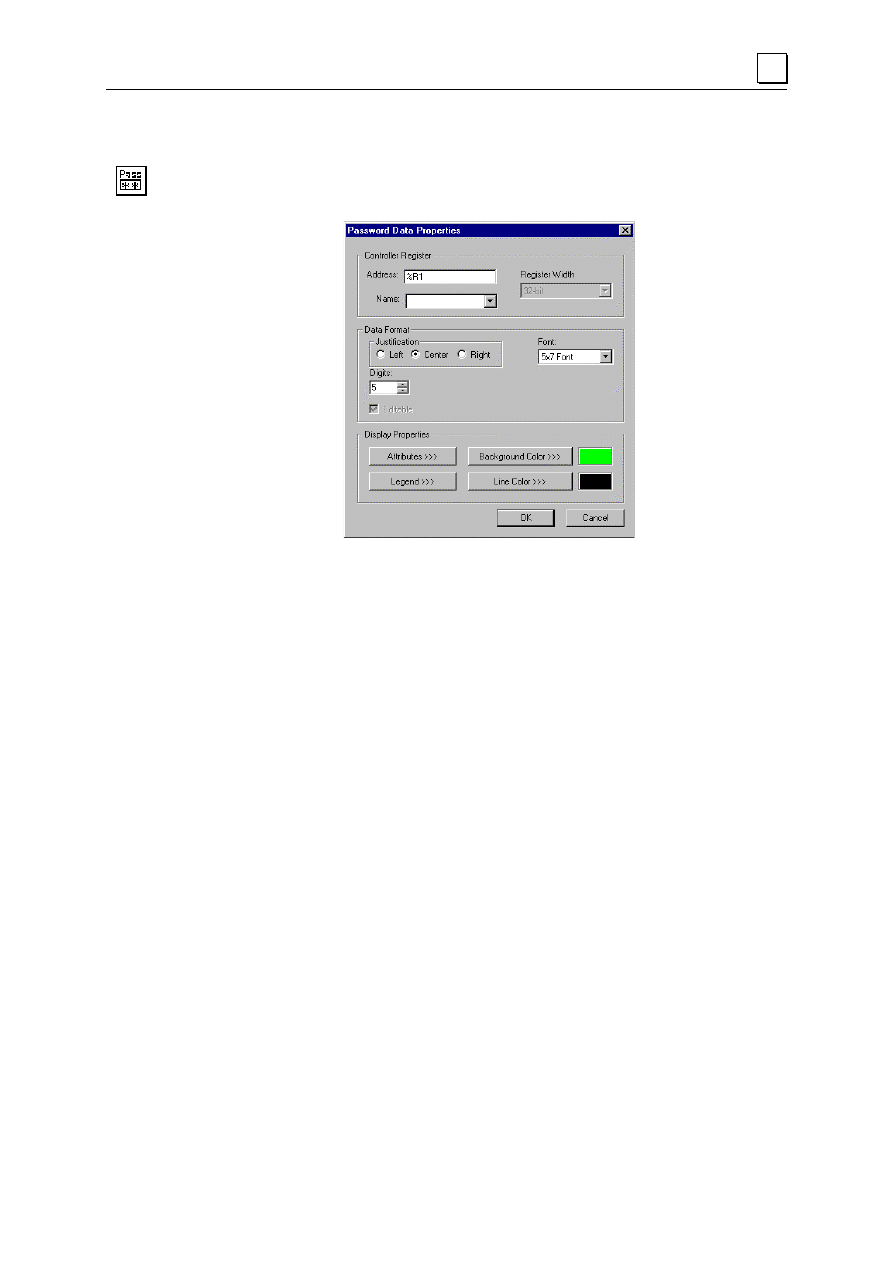
Rozdział 15. Edytor graficzny OCS 250
15
Password Data (Hasło): Obiekt ten pozwala na wpisanie 32-bitowej wartości do rejestru sterownika,
z maskowaniem znaków (tzn. podczas wprowadzania hasła, będzie ono niewidoczne na ekranie panelu).
Właściwości obiektu Password Data
Opis wybranych parametrów
•
Justification
Grupa służy do określenia wyrównania hasła w obszarze zajmowanym przez obiekt.
•
Font
Pole to pozwala na wybranie czcionki używanej do wyświetlania znaku maskowania '*'
(gwiazdki).
•
Digits
Pole to określa maksymalną, dopuszczalną liczbę znaków hasła.
Charakterystyka działania obiektu
•
Controller Register
Adres pod który będzie wprowadzane hasło musi być wielokrotnością 16 bitów plus 1.
Obiekt ten wykorzystuje 32 bity.
•
Funkcjonalność
Obiekt ten pozwala na wprowadzenie hasła w postaci 32-bitowej wartości całkowitej bez
znaku, z maskowaniem wprowadzanych cyfr. W czasie wpisywania wyświetlane są
znaki '*'.
Po zakończeniu edycji w miejsce wszystkich cyfr pokazywane są znaki '*', chyba że
nastąpiło przekroczenie dopuszczalnej liczby cyfr. W przypadku przekroczenia
dopuszczalnej liczby cyfr, wyświetlane są znaki '+'.
•
Sposób wprowadzenia hasła do sterownika
Aby wprowadzić hasło na panelu należy wybrać obiekt za pomocą klawiszy kursora,
a następnie wcisnąć klawisz Edit/Enter.
Podświetlone zostanie całe pole (tryb WSTAWIANIE).
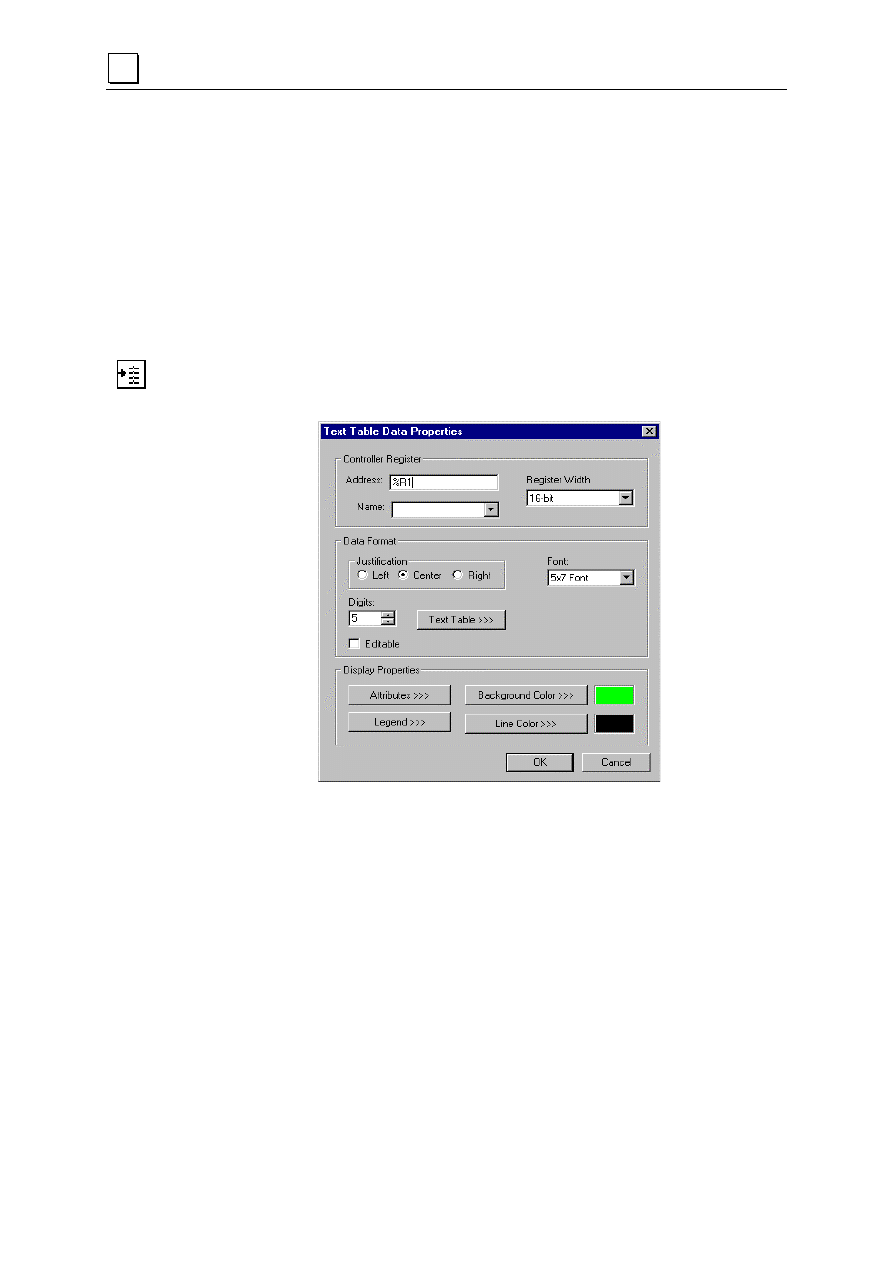
15
Oprogramowanie Cscape – Instrukcja obsługi i programowania
Wpisać nową wartość za pomocą klawiszy numerycznych (w miejsce wprowadzanych
cyfr będą pokazywane znaki '*').
W celu potwierdzenia nowej wartości należy wcisnąć klawisz Edit/Enter. W celu
anulowania zmiany należy wcisnąć klawisz ESC, co spowoduje przywrócenie
poprzedniej wartości. Bez względu na wciśnięty klawisz, nastąpi wyjście z trybu edycji i
zaprzestanie podświetlania wartości.
Opcjonalne atrybuty wyświetlania:
Border (ramka) - statyczny
Błyskanie - statyczny lub dynamiczny
Enable Input - dynamiczny
Text Table Data: Obiekt do tworzenia tabeli tekstowej i formatowania tekstu odczytywanego z rejestru i/lub
zapisywania do rejestru.
Właściwości obiektu Text Table Data
Opis wybranych parametrów
•
Justification
Grupa tych opcji służy do określenia wyrównania pól tekstowych w obszarze
zajmowanym przez obiekt. Jeżeli długość pól tekstowych będzie mniejsza od liczby
określonej w polu 'Digits', pola te zostaną odpowiednio przesunięte, stosownie do
zaznaczonej opcji wyrównywania. Jeżeli długość pól tekstowych będzie większa od
liczby określonej w polu 'Digits', część znaków z prawej strony zostanie zignorowana.
•
Font
Pole to pozwala na wybór czcionki wykorzystywanej do wyświetlania pól tekstowych.
•
Digits
Pole to określa maksymalną, dopuszczalną liczbę znaków pól tekstowych.
•
Text Table
Wciśnięcie tego przycisku powoduje wywołanie edytora, pozwalającego na dodanie,
usunięcie lub zmodyfikowanie dowolnej tablicy tekstowej.

Rozdział 15. Edytor graficzny OCS 250
15
•
Editable
Zaznaczenie tej opcji pozwala na zmianę wartości zmiennej za pomocą klawiszy kursora.
Charakterystyka działania obiektu
•
Controller Register
Obiekt ten może być powiązany z rejestrem dowolnego typu i o dowolnej wielkości. Dla
rejestrów binarnych, (
%I
,
%Q
, itp.) w polu 'Register Width' musi być wybrana pozycja
1-bit. Pole 'Register Width' określa liczbę bitów wykorzystywanych do wyświetlania
wartości analogowej.
•
Funkcjonalność
W zależności od wartości zapisanej w rejestrze sterownika wyświetlany jest odpowiedni
tekst. Po każdej zmianie zawartości rejestru, obiekt przeszukuje tabelę tekstową (od
wartości najmniejszej do największej) do momentu odnalezienia wartości większej lub
równej od zapisanej w rejestrze sterownika. Następnie obiekt wyświetla tekst przypisany
do tej wartości, z uwzględnieniem określonej, maksymalnej liczby znaków oraz
wybranej opcji wyrównywania. W czasie przeszukiwania zawartości tabeli zarówno
rejestr sterownika, jak i same wartości zapisane w tabeli są traktowane jako liczby
całkowite bez znaku.
Jeżeli zaznaczona została opcja 'Editable', operator może po wybraniu obiektu wybrać
jeden z tekstów tabeli i zapisać do rejestru sterownika wartość przypisaną do tego tekstu.
•
Sposób zmiany wartości w sterowniku za pomoca tablic tekstowych (po zaznaczeniu
opcji Editable)
Aby wprowadzić zmianę wartości w sterowniku należy wybrać obiekt za pomocą
klawiszy kursora, a następnie wcisnąć klawisz Edit/Enter.
Podświetlone zostanie całe pole oraz włączony zostanie tryb WYBIERANIE.
Przewijać listę z tekstami za pomocą klawiszy kursora w górę/w dół.
W celu potwierdzenia nowej wartości należy wcisnąć klawisz Edit/Enter. W celu
anulowania zmiany należy wcisnąć klawisz ESC, co spowoduje przywrócenie
poprzedniej wartości. Bez względu na wciśnięty klawisz, nastąpi wyjście z trybu edycji i
zaprzestanie podświetlania wartości.
Opcjonalne atrybuty wyświetlania
Border (ramka) - statyczny
Błyskanie - statyczny lub dynamiczny
Enable Input - dynamiczny
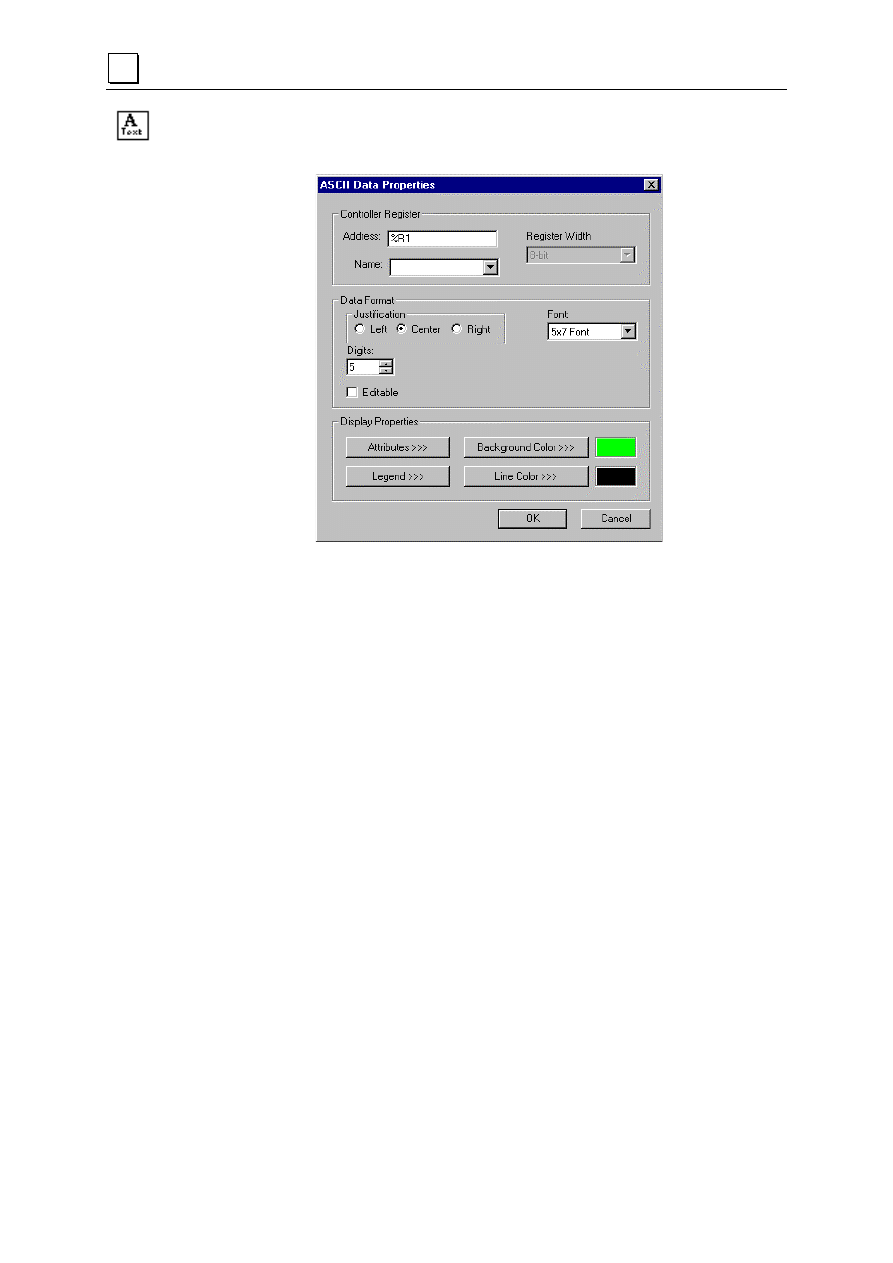
15
Oprogramowanie Cscape – Instrukcja obsługi i programowania
ASCII Data (Dane ASCII): Formatowanie tekstu odczytywanego z rejestru i/lub zapis do rejestru.
Właściwości obiektu ASCII Data
Opis wybranych parametrów
•
Justification
Grupa tych opcji służy do określenia wyrównania tekstu w obszarze zajmowanym przez
obiekt.
•
Font
Pole to pozwala na wybór czcionki wykorzystywanej do wyświetlania tekstu.
•
Digits
Pole to określa maksymalną, dopuszczalną liczbę znaków tekstu.
Charakterystyka działania obiektu
•
Controller Register
Adres musi być wielokrotnością 16 bitów plus 1 i musi wskazywać na grupę zawierającą
dwa 8-bitowe znaki ASCII w jednym słowie 16-bitowym.
•
Funkcjonalność
Obiekt ten wyświetla co 150 ms na ekranie tekst, którego początek znajduje się
w podanym rejestrze sterownika.
Tekst powinien składać się z 8-bitowych znaków ANSII (dwa w każdym rejestrze
16-bitowym), przy czym znak z lewej strony powinien być zapisany w młodszych 8-
bitach rejestru sterownika. Pole 'Digits' określa długość tekstu. Należy zwrócić uwagę, że
koniec tekstu NIE JEST znaczony za pomocą 8-bitowego znaku NULL (zero). Jeżeli w
czasie odczytu tekstu zostanie napotkana 8-bitowa wartość NULL, zostanie ona
potraktowana jako znak spacji (' ') i nadal będą odczytywane kolejne znaki, stosownie do
liczby podanej w polu 'Digits'.
Jeżeli zaznaczono opcję 'Editable', wartość wprowadzona przez użytkownika zostanie
zapisana do rejestru (rejestrów) sterownika.

Rozdział 15. Edytor graficzny OCS 250
15
•
Sposób wprowadzania do sterownika ciągów znaków ANSCI (po zaznaczeniu opcji
Editable)
Aby wprowadzic ciąg znaków do sterownika należy wybrać obiekt za pomocą klawiszy
kursora, a następnie wcisnąć klawisz Edit/Enter.
Podświetlone zostanie całe pole oraz włączony zostanie tryb WSTAWIANIE.
Wciśnięcie dowolnego klawisza alfanumerycznego spowoduje wykasowanie całego
pola, wpisanie wciśniętego klawisza na pierwszym miejscu z lewej strony, wypełnienie
pozostałych miejsc znakami spacji ' ' i przejście do trybu NADPISYWANIE.
W trybie NADPISYWANIE można wybrać miejsce, do którego ma być wprowadzony
znak za pomocą klawiszy kursora w lewo/ w prawo.
W edytorze obiektu, do każdego klawisza numerycznego przypisanych jest kilka
znaków. Każde wciśnięcie klawisza powoduje wybieranie kolejnego znaku. Jeżeli
wciskany jest ten sam klawisz, kursor nie przechodzi do następnego miejsca. W celu
przejścia do następnego miejscu należy wcisnąć inny klawisz lub, jeżeli następny znak
ma być taki sam, przejść za pomocą klawiszy kursora.
W celu potwierdzenia nowej wartości należy wcisnąć klawisz Edit/Enter.Aby anulować
zmianę, należy wcisnąć klawisz Esc, co spowoduje przywrócenie poprzedniej wartości.
Bez względu na wciśnięty klawisz nastąpi wyjście z trybu edycji i zaprzestanie
podświetlania wpisanego tekstu.
•
Znaki przypisane do klawiszy numerycznych
[1] -
' ', Q, Z, q, z, 1
[2] -
A, B, C, a, b, c, 2
[3] -
D, E, F, d, e, f', 3
[4] -
G, H, I, g, h, i, 4
[5] -
J, K, L, j, k, l, 5
[6] -
M, N, O, m, n, o, 6
[7] -
P, R, S, p, r, s, '7
[8] -
T, U, V, t, u, v, 8
[9] -
W, X, Y, 'w, x, y, 9
[0] -
0
[+/-] -
+, -, *, /, =, (, ), },
[ . ] -
., ?, :, ; (,), (‘), (“)
Opcjonalne atrybuty wyświetlania
Border (ramka) - statyczny
Błyskanie - statyczny lub dynamiczny
Enable Input - dynamiczny
Indicator (Lamp) (Lampka sygnalizacyjna): Jest to obiekt w formie lampki sygnalizacyjnej, powiązany
z rejestrem. W zależności od ustawienia na stronie może być pokazywana lampka okrągła, kwadratowa lub
żarówka
.
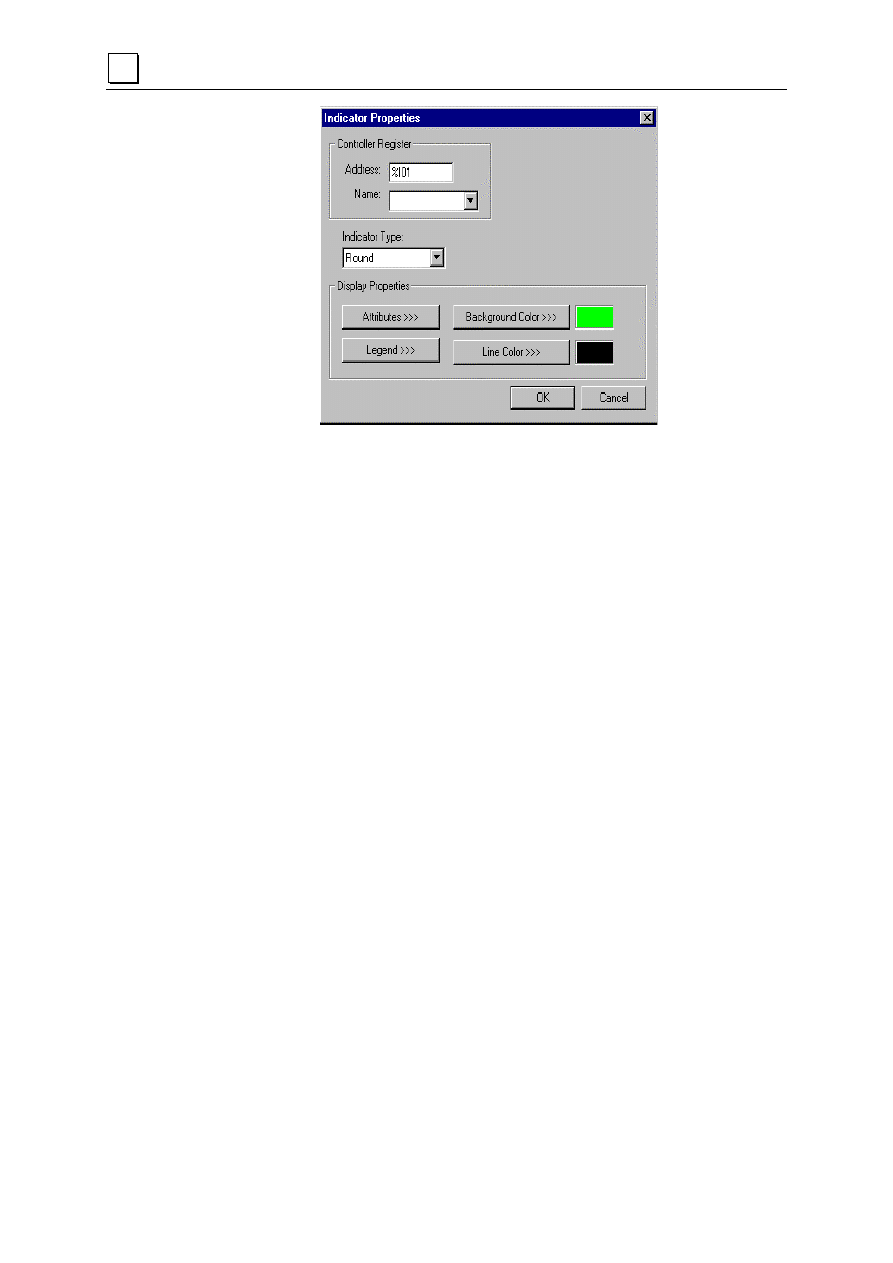
15
Oprogramowanie Cscape – Instrukcja obsługi i programowania
Właściwości obiektu Indicator
Opis wybranych parametrów
•
Indicator Type
Typ wyświetlanej (animowanej) ikony (okrągła, kwadratowa, żarówka)
Charakterystyka działania obiektu
•
Controller Register
W polu tym można wpisać adres dowolnego rejestru będący wielokrotnością 16 bitów
plus 1.
•
Funkcjonalność
Ikona tego obiektu odzwierciedla zawartość rejestru określonego w polu Controller
Register. W przypadku ikony okrągłej i kwadratowej, jeżeli bit zapisany w rejestrze ma
wartość 1, wnętrze jest wypełniane kolorem linii, natomiast dla wartości 0, wnętrze tego
obiektu nie jest wypełniane. W przypadku ikony żarówki dla wartości 1 rysowane są
promienie.
Opcjonalne atrybuty wyświetlania:
Border (ramka) - statyczny
Błyskanie - statyczny lub dynamiczny
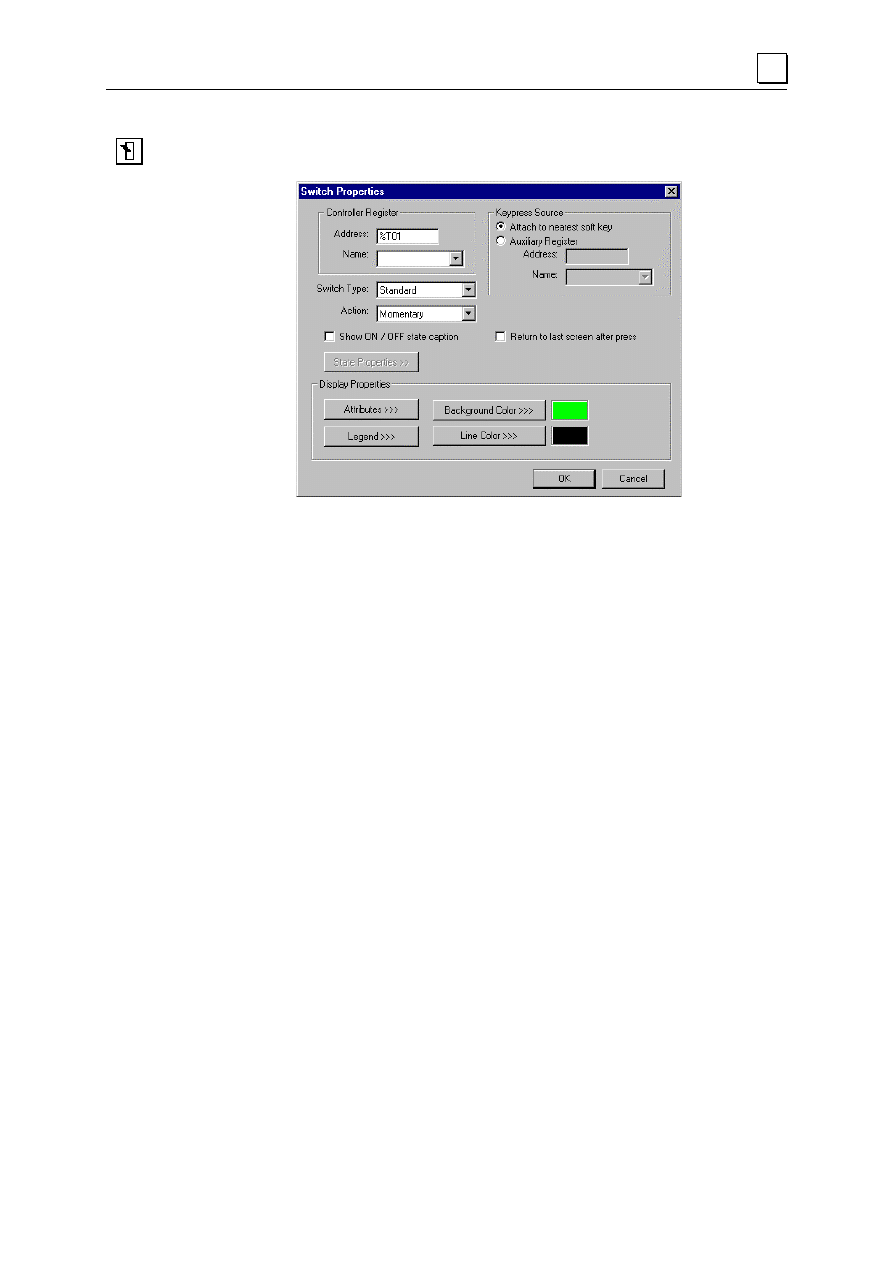
Rozdział 15. Edytor graficzny OCS 250
15
Switch (Przełącznik): Obiekt do tworzenia przycisku powiązanego z rejestrem do zapisu wartości.
Właściwości obiektu Switch
Opis wybranych parametrów
•
Keypress Source
Grupa ta określa element, wizualizowany za pomocą przełącznika. Można podać
programowalny klawisz ekranowy lub rejestr zewnętrzny.
•
Switch Type
Typ wyświetlanej (animowanej) ikony (przełącznik prostokątny, okrągły, kwadratowy).
•
Action
Pole te umożliwia wybór działania związanego ze zmianą stanu przełącznika.
Momentary Przez cały czas wciśnięcia klawisza, w rejestrze będzie przechowywana wartość 1. Po
zwolnieniu klawisza, wartość ta zostanie zastąpiona przez 0.
ON
Wciśnięcie klawisza spowoduje zapisanie do rejestru wartości 1.
OFF
Wciśnięcie klawisza spowoduje zapisanie do rejestru wartości 0.
Toggle
Każde wciśnięcie klawisza spowoduje zmianę wartości na przeciwną.
•
Show On/Off state caption
Po zaznaczeniu tej opcji, animowana ikona będzie wyświetlana wraz z jednym z dwóch
tekstów.
•
State Properties (przycisk)
Przycisk ten jest aktywowany po zaznaczeniu opcji 'Show On/Off state caption'.
Wciśnięcie tego przycisku powoduje wyświetlenie okna dialogowego umożliwiającego
zdefiniowanie nowych tekstów do sygnalizacji stanów przełącznika oraz określenie, czy
stan przełącznika ma być uzależniony od rejestru sterownika podanego dla tego obiektu
czy od zdefiniowanego rejestru zewnętrznego.
•
Return to last screen after press
Po zaznaczeniu tej opcji, natychmiast po zmianie stanu, następuje powrót do poprzednio
wyświetlanej strony (działanie podobne jak klawisza ESC). Jeżeli za pomocą obiektu
Screen Jump została utworzona kolejka stron, wyświetlona zostanie poprzednia strona.
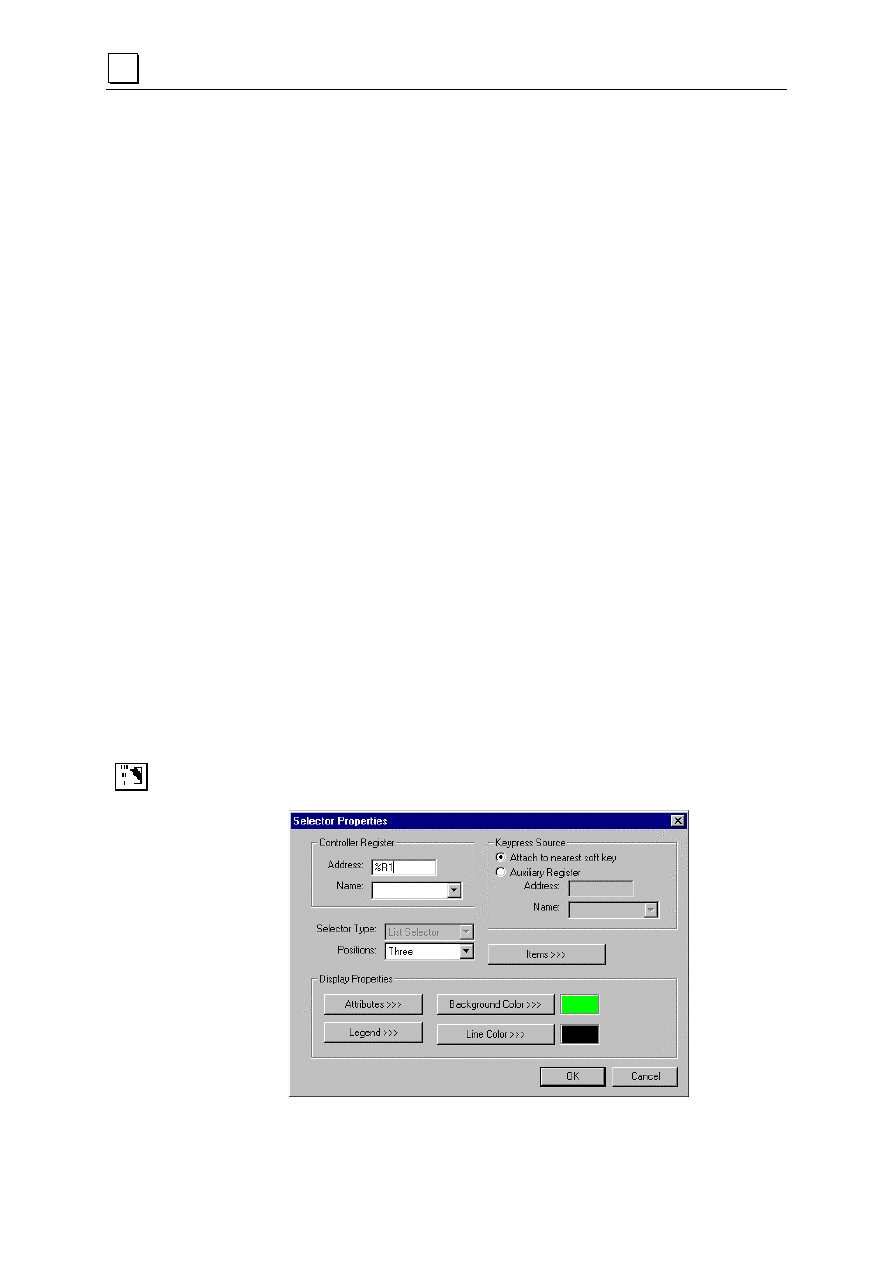
15
Oprogramowanie Cscape – Instrukcja obsługi i programowania
W przypadku, gdy nie ma takiej kolejki, ekran nie ulegnie zmianie. Opcja ta pozwala na
tworzenie okien dialogowych z przyciskami 'OK' i 'Cancel', w których po wykonaniu
działania następuje powrót do poprzedniej strony.
Charakterystyka działania obiektu
•
Controller Register
W polu tym można wpisać adres dowolnego rejestru, będący wielokrotnością 16 bitów
plus 1.
•
Funkcjonalność
Zawartość rejestru sterownika jest zmieniana po każdej zmianie stanu źródła sterowania
w przypadku wybrania działania 'Toggle' lub po każdym przejściu ze stanu niskiego do
wysokiego źródła sterowania dla pozostałych działań. Jeżeli w grupie 'Keypress Source'
wybrano opcję 'Auxilliary Register', zmiana jest dokonywana dopiero po pierwszym
przejściu ze stanu niskiego do wysokiego. Mechanizm taki zapobiega nieprawidłowej
zmianie wartości w sytuacji, gdy w polu 'Keypress Source' wybrano opcję 'Attach to
nearest soft key', a klawisze funkcyjne (F1-F10) są wykorzystywane do zmiany stron.
W przypadku ikony standardowej, okrągłej i prostokątnej, stan ON lub OFF jest
sygnalizowany poprzez zmianę wypełnienia i koloru linii ikony. W stanie ON wnętrze
ikony jest wypełniane kolorem linii, natomiast w stanie OFF wnętrze pozostawiane jest
bez wypełnienia. Należy zwrócić uwagę, że ikona odzwierciedla stan rejestru sterownika
a nie wciśniętego klawisza (lub rejestru określony w polu 'Keypress Source'). Ikona
odzwierciedli więc fakt zmiany zawartości rejestru sterownika przez sieć albo z poziomu
programu sterującego.
Opcjonalnie, we wnętrzu obiektu mogą być wyświetlane teksty dla stanu ON i stanu
OFF. Obydwa te teksty mogą być zdefiniowane przez użytkownika i zmieniać się w
zależności od stanu przełącznika (rejestr sterownika) lub urządzenia docelowego (rejestr
zewnętrzny), które może być sterowane nie tylko za pomocą tego rejestru przełącznika.
Opcjonalne atrybuty wyświetlania
Border (ramka) - statyczny
Enable Input - dynamiczny
Show ICON - statyczny
Przełącznik wielopozycjny: Wyświetla i formatuje wielopozycyjny przełącznik, powiązany z rejestrem do
zapisywania wartości.
Właściwości obiektu Selector

Rozdział 15. Edytor graficzny OCS 250
15
Opis wybranych parametrów
•
Positions
Liczba pozycji przełącznika. Można wybrać wartość z zakresu 1 do 4.
•
Items
Wciśnięcie tego przycisku powoduje wyświetlenie okna dialogowego, pozwalającego na
zdefiniowanie tekstu dla każdej pozycji przełącznika oraz sumarycznej liczby
w przypadku, gdy zdefiniowana jest tylko jedna pozycja.
Charakterystyka działania obiektu
•
Controller Register
Należy podać adres dowolnego rejestru będący wielokrotnością 16 bitów plus 1. Obiekt
ten wykorzystuje 16 bitów (słowo).
•
Funkcjonalność
Obiekt ten symuluje jedno lub wielopozycyjny przełącznik. Każda pozycja tego
przełącznika jest powiązana z odpowiednim źródłem sterowania (programowalnym
klawiszem
ekranowym
lub
zewnętrznym
rejestrem
sterownika).
Liczba
wykorzystywanych programowalnych klawiszy ekranowych zależy od wartości
wybranej w polu 'Positions'. W przypadku powiązania obiektu z rejestrem zewnętrznym,
obiekt ten wykorzystuje odpowiednią liczbę sąsiadujących ze sobą bitów rejestru,
zależną od wartości ustawionej w polu 'Positions' (adres musi być wielokrotnością 16
bitów plus 1).
Wystąpienie zdarzenia w źródle sterowania (przejście ze stanu niskiego do wysokiego)
powoduje zapisanie pozycji do określonego rejestru sterownika. Pozycja położona
najbliżej górnej części ekranu jest powiązana z pierwszym
źródłem sterowania
. Jeżeli
naraz zostanie zmieniona wartość kilku bitów źródła sterowania (jest to możliwe
wyłącznie po połączeniu tego rejestru z obiektem zewnętrznym), najwyższy priorytet ma
bit
o najmniejszym numerze.
W przełączniku jednopozycyjnym, obiekt jest sterowany za pomocą jednego klawisza
lub jednego rejestru zewnętrznego. Każde zdarzenie źródła sterowania (wciśnięcie
programowalnego klawisza ekranowego lub zmiana rejestru zewnętrznego) polegające
na przejściu ze stanu niskiego do wysokiego powoduje inkrementację liczby określającej
pozycję przełącznika z zakresu [0;(Liczba pozycji-1)] i zapisanie tej liczby do rejestru
sterownika.
Obiekt podświetla ostatnio wybraną pozycję przełącznika. Należy zwrócić uwagę, że
ikona odzwierciedla stan rejestru sterownika, a nie wciśnięty klawisz (lub rejestr
określony w polu 'Keypress Source'). Ikona odzwierciedli więc fakt zmiany zawartości
rejestru sterownika przez sieć albo z poziomu programu sterującego.
Opcjonalne atrybuty wyświetlania:
Border (ramka) - statyczny
Enable Input – dynamiczny
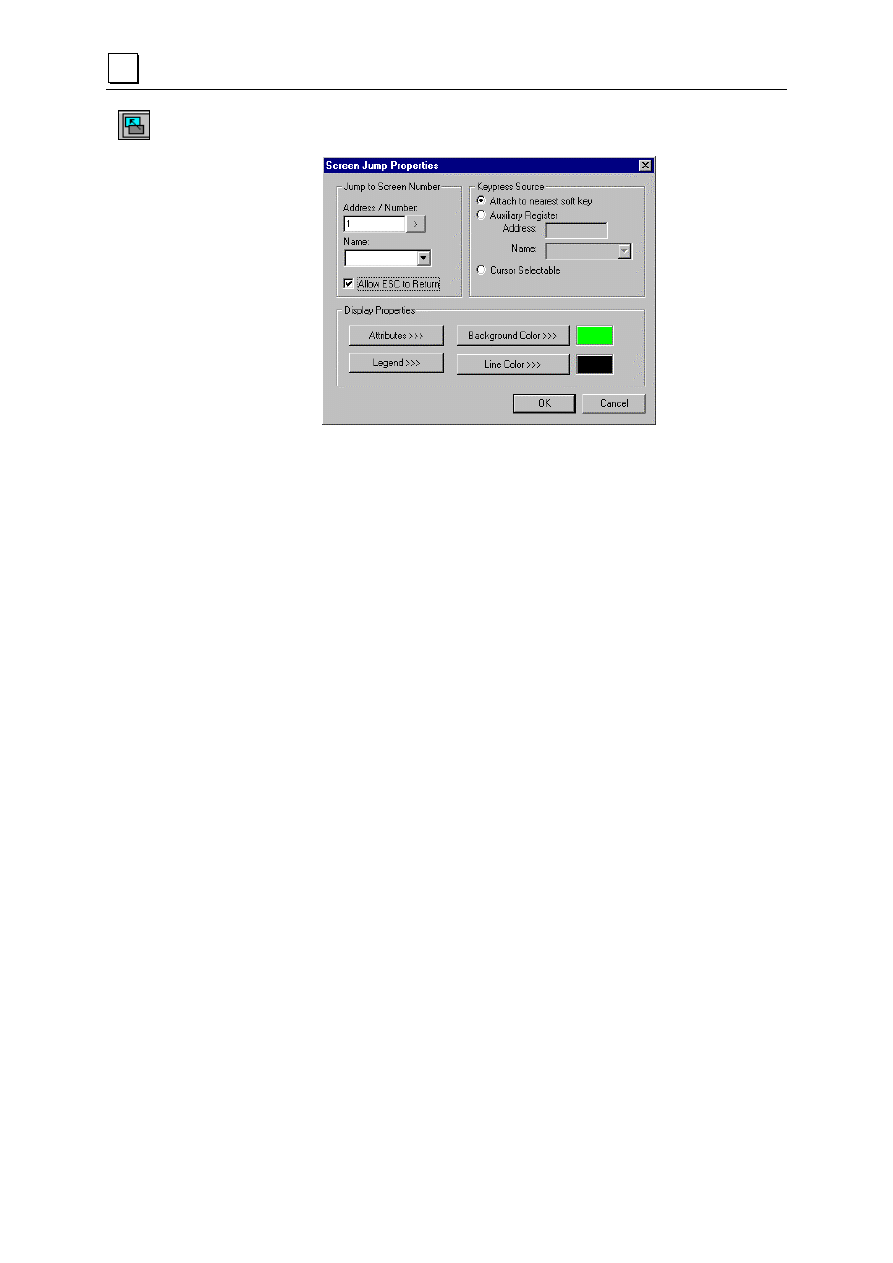
15
Oprogramowanie Cscape – Instrukcja obsługi i programowania
Screen Jump (Zmiana ekranu): Obiekt pozwalający na przejście do określonej strony.
Właściwości obiektu Screen Jump
Opis wybranych parametrów
•
Address/Number
W polu tym należy podać numer strony, który ma być wyświetlony (bezpośrednio) lub
za pomocą rejestru sterownika OCS. Numer strony może być również obliczony poprzez
dodanie lub odjęcie odpowiedniej wartości od numeru aktualnej strony. W tym celu
wpisaną wartość należy poprzedzić znakiem '+' lub '-'.
•
Allow ESC to Return
Zaznaczenie tej opcji powoduje wstawianie ekranów do kolejki. Po przejściu do strony
wskazywanej przez obiekt i wciśnięciu klawisza ESC nastąpi powrót do strony,
z poziomu której nastąpiło wywołanie. W kolejce można zapisać do 16 numerów stron.
Jeżeli kolejka jest pusta, wciśnięcie klawisza ESC nie powoduje żadnych zmian na
ekranie.
Charakterystyka działania obiektu
•
Funkcjonalność
Obiekt ten może być sterowany przez jedno z trzech źródeł sterowania (programowalny
klawisz ekranowy, rejestr zewnętrzny lub za pomocą kursora). Po zaistnieniu
odpowiedniego zdarzenia, następuje przejście do wyświetlania nowej strony. Jeżeli
zaznaczona jest opcja 'Allow ESC to Return', przed przejściem do nowej stron, numer
aktualnej strony zapisywany jest do kolejki.
Jeżeli obiekt reaguje na wciśnięcie programowalnego klawisza ekranowego lub zmianę
rejestru zewnętrznego, przejście do innej strony następuje po zmianie stanu z niskiego na
wysoki. W przypadku wyboru za pomocą klawiszy kursora, w celu przejścia do nowej
strony należy najpierw wybrać obiekt za pomocą klawiszy kursora, a następnie wcisnąć
klawisz Edit/Enter.
Przejście do nowej strony jest realizowane wyłącznie jeżeli aktualnie wyświetlany jest
ekran UŻYTKOWNIKA (%SR2=0). Jeżeli aktualnie wyświetlany jest ekran
ALARMÓW (%SR2<>0), nie nastąpi przejście do nowej strony.
Opcjonalne atrybuty wyświetlania
Border (ramka) - statyczny
Enable Input - dynamiczny)
Show ICON - statyczny
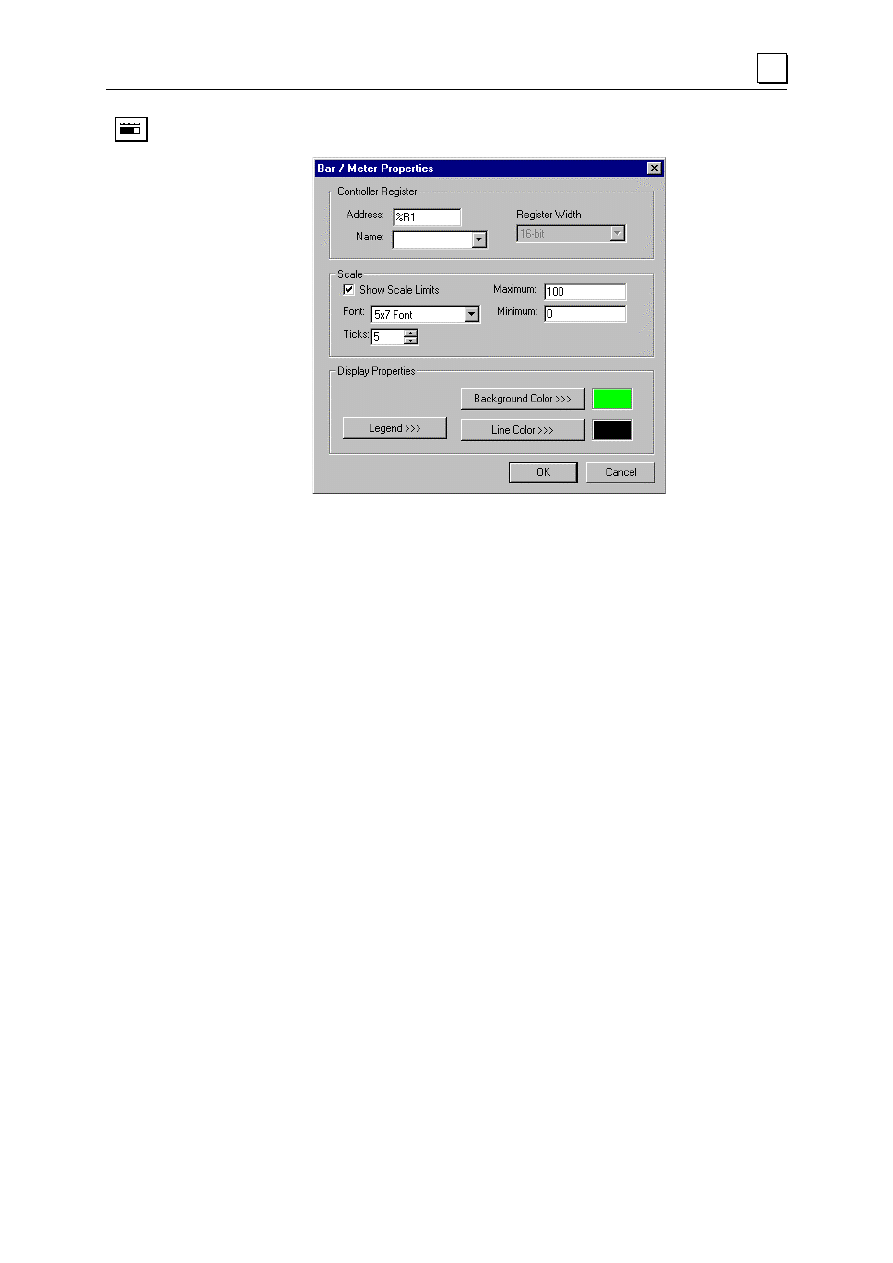
Rozdział 15. Edytor graficzny OCS 250
15
Bar Graph (Wykres słupkowy): Wykres słupkowy powiązany z określonym rejestrem.
Właściwości obiektu Bar Graph
Opis wybranych parametrów
•
Show scale limits
Po zaznaczeniu tej opcji, będą pokazywane wartości graniczne skali.
•
Font
Pole to pozwala na wybór czcionki do wyświetlania wartości granicznych skali.
•
Maximum/Minimum
Pola te pozwalają na zdefiniowanie zakresu skali miernika.
•
Ticks
Liczba działek skali.
Charakterystyka działania obiektu
•
Controller Register
Adres musi być wielokrotnością 16 bitów plus 1. Wartość zapisana w rejestrze jest
traktowana jako liczba 16-bitowa ze znakiem.
•
Funkcjonalność
Obiekt przez cały czas monitoruje wskazany rejestr. Monitorowana wielkość jest
skalowana w przedziale określonym przez dolną wartość graniczną (0% wypełnienia) i
górną wartość graniczną (100% wypełnienia).
Kierunek wypełniania zależy od rozmiaru obiektu. Jeżeli szerokość jest większa od
wysokości, skala jest rysowana w kierunku poziomym. W przeciwnym wypadku, skala
jest rysowana w kierunku pionowym.
Opcjonalne atrybuty wyświetlania
Brak
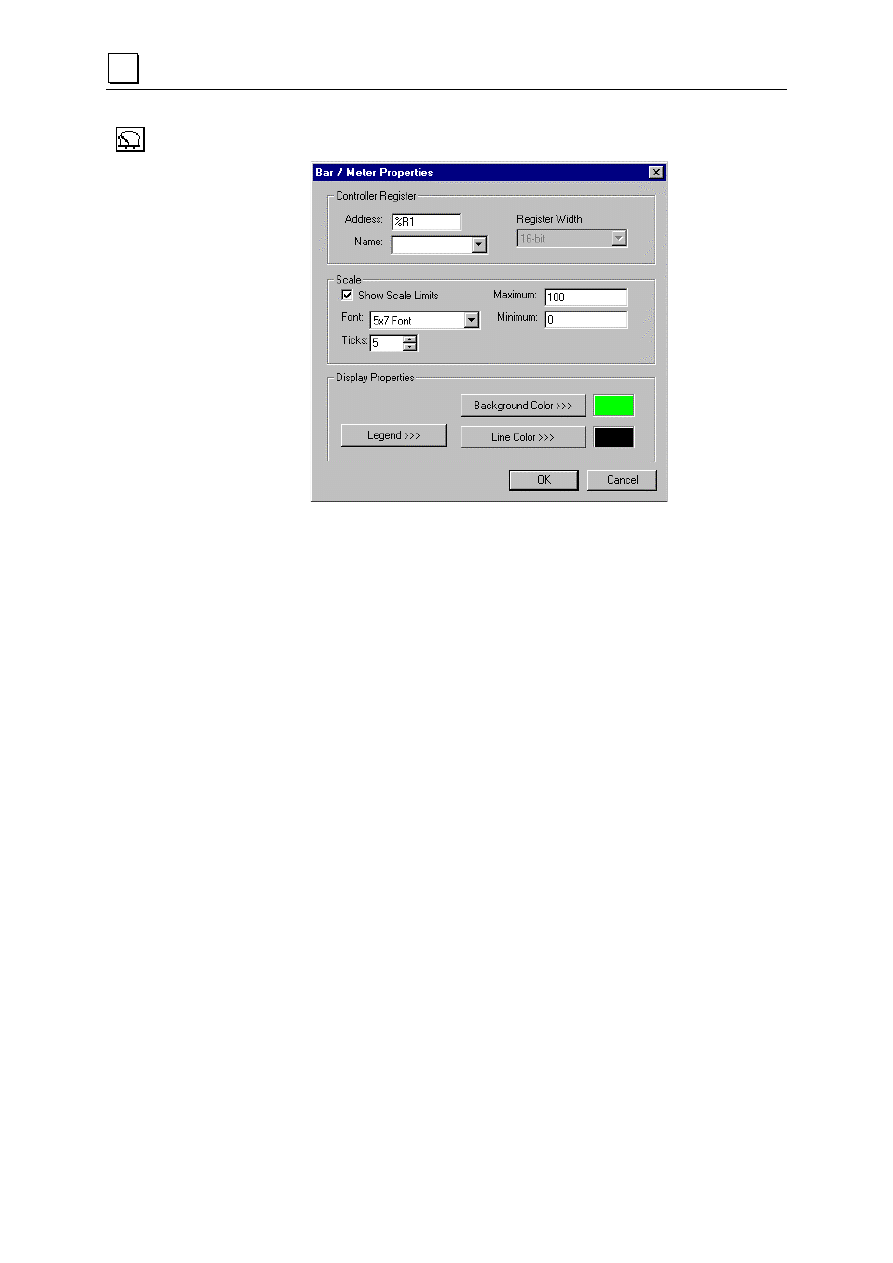
15
Oprogramowanie Cscape – Instrukcja obsługi i programowania
Meter (Miernik): Miernik powiązany z określonym rejestrem.
Właściwości obiektu Meter
Opis wybranych parametrów
•
Show scale limits
Po zaznaczeniu tej opcji na skali tarczowej pokazywane będą wartości graniczne.
•
Font (grupa Scale)
Pole to pozwala na wybór czcionki do wyświetlania wartości granicznych skali.
•
Maximum/Minimum (grupa Scale)
Pola te pozwalają na zdefiniowanie zakresu skali miernika.
•
Ticks
Liczba działek skali wyświetlanych na tarczy.
Charakterystyka działania obiektu
•
Controller Register
Adres musi być wielokrotnością 16 bitów plus 1. Wartość zapisana w rejestrze jest
traktowana jako liczba 16-bitowa ze znakiem.
•
Funkcjonalność
Obiekt przez cały czas monitoruje wskazany rejestr sterownika. Monitorowana wielkość
jest skalowana w przedziale określonym przez dolną wartość graniczną (wskazówka
obrócona maksymalnie w lewo) i górną wartość graniczną (wskazówka obrócona
maksymalnie w prawo).
Atrybuty wyświetlania
Brak
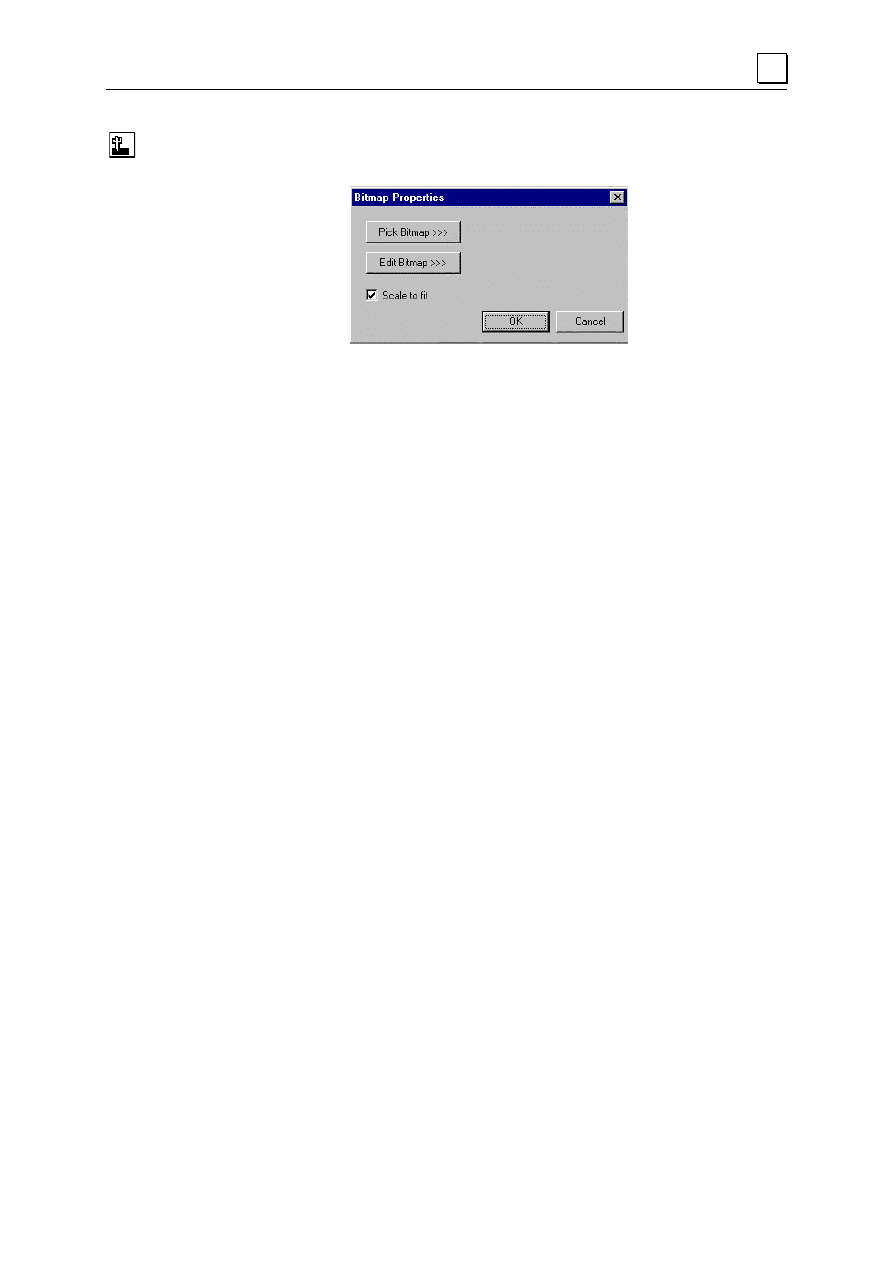
Rozdział 15. Edytor graficzny OCS 250
15
Static Bitmap (Statyczna mapa bitowa): Obiekt ten wyświetla pojedynczą mapę bitową.
Właściwości obiektu Bitmap
Opis wybranych parametrów
•
Pick Bitmap
Kliknięcie na ten przycisk powoduje wyświetlenie okna dialogowego do wyboru pliku
z mapą bitową.
•
Edit Bitmap
Kliknięcie tego przycisku powoduje otwarcie edytora map bitowego i wczytanie
uprzednio wybranej mapy bitowej. Należy pamiętać, aby wcześniej wskazać położenie
edytora map bitowych poprzez wybranie z menu 'Tools' polecenia 'Set Bmp Editor'.
Najczęściej wskazywana jest ścieżka dostępu do edytora MS Paint, dostarczanego wraz
z systemem operacyjnym Windows.
•
Scale to Fit
Zaznaczenie tej opcji powoduje powiększenie importowanej mapy bitowej do rozmiarów
obiektu. Jeżeli opcja ta nie zostanie zaznaczona, rozmiary obiektu zostaną automatycznie
zmienione do rozmiarów mapy bitowej, poprzez zmianę położenia prawego, dolnego
narożnika. Jeżeli mapa bitowa jest większa od ekranu, zostanie ona obcięta.
Charakterystyka działania obiektu
•
Funkcjonalność
Obiekt ten pozwala na wstawienie mapy bitowej (plik z rozszerzeniem .BMP), która
następnie jest wyświetlana na ekranie. Mapa bitowa jest rysowana jeden raz, w czasie
inicjalizowania wyświetlania strony.
Atrybuty wyświetlania
Brak
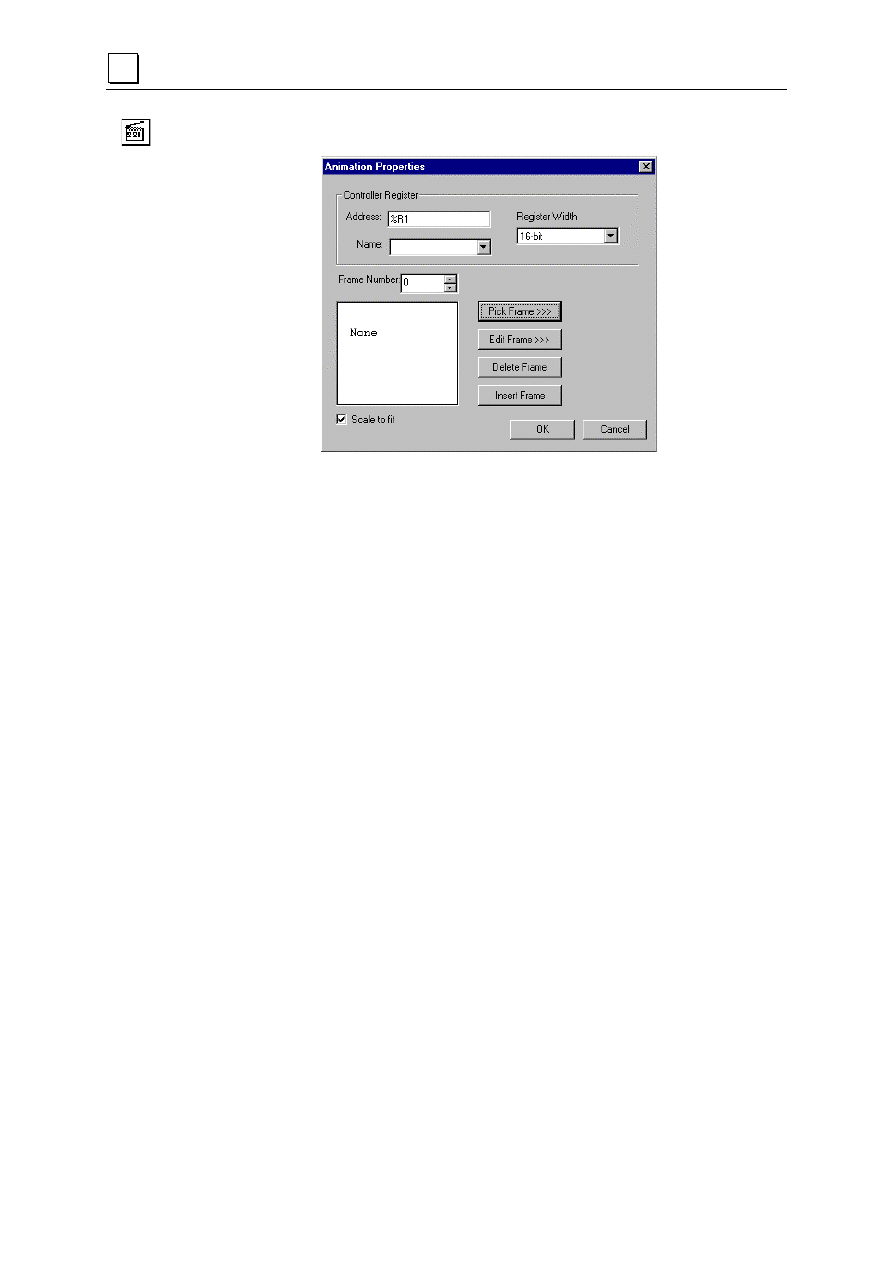
15
Oprogramowanie Cscape – Instrukcja obsługi i programowania
Animation (Animacja): Obiekt ten wyświetla odpowiednią mapę bitową (ramkę), w zależności od
zawartości rejestru sterownika.
Właściwości obiektu Animation
Opis wybranych parametrów
•
Frame number
Numer klatki dla której wybierana jest mapa bitowa.
•
Pick Frame
Wciśniecie tego przycisku powoduje wyświetlenie okna dialogowego do wyboru pliku
z mapą bitową.
•
Edit Frame
Kliknięcie na ten przycisk powoduje otworzenie edytora map bitowego i wczytanie
uprzednio wybranej mapy bitowej. Należy pamiętać, aby wcześniej wskazać położenie
edytora map bitowych poprzez wybranie z menu 'Tools' polecenia 'Set Bmp Editor'.
Najczęściej wskazywana jest ścieżka dostępu do edytora MS Paint, dostarczanego wraz
z systemem operacyjnym Windows.
•
Delete Frame
Usuniecie mapy bitowej zdefiniowanej dla aktualnej ramki i przesuniecie wszystkich
map bitowych klatek o wyższych numerach jeden poziom niżej. Wciśniecie tego
przycisku powoduje więc usunięcie mapy bitowej z sekwencji klatek.
•
Insert Frame
Przesunięcie wszystkich map bitowych, o numerach wyższych od numeru aktualnej
klatki jeden poziom wyżej. Pozwala to na wstawienie do sekwencji nowej mapy bitowej.
•
Scale to Fit
Zaznaczenie tej opcji powoduje powiększenie importowanej mapy bitowej do rozmiarów
obiektu. Jeżeli opcja ta nie zostanie zaznaczona, rozmiary obiektu zostaną automatycznie
zmienione do rozmiarów mapy bitowej 'pierwszej klatki', poprzez zmianę położenia
prawego, dolnego narożnika. Jeżeli mapa bitowa jest większa od ekranu lub od mapy
bitowej 'pierwszej klatki', jest ona obcinana.
Charakterystyka działania obiektu
•
Controller Register
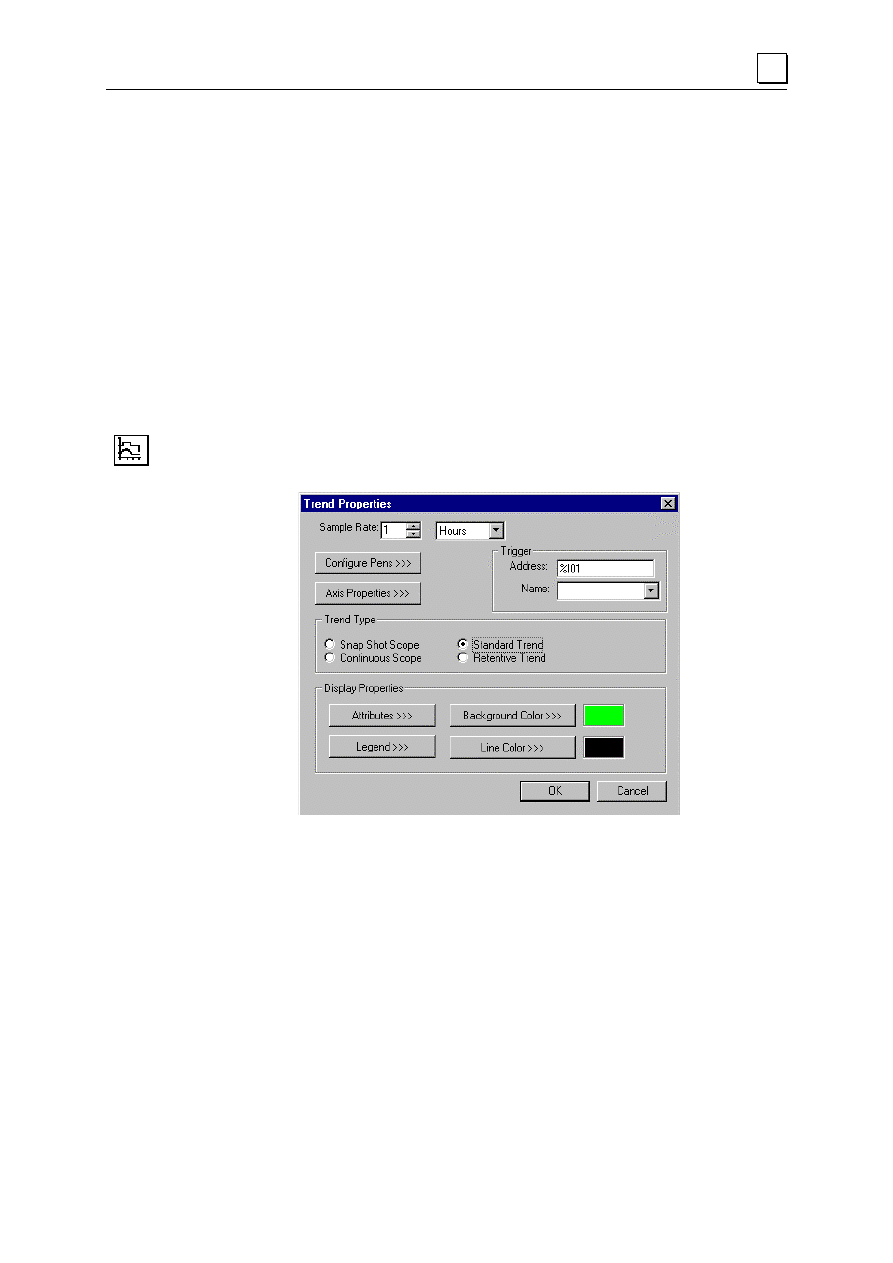
Rozdział 15. Edytor graficzny OCS 250
15
Obiekt ten może być powiązany z rejestrem dowolnego typu i o dowolnej wielkości. Dla
rejestrów binarnych (
%I
,
%Q
, itp.), w polu 'Register Width' musi być wybrana pozycja
1-bit. Pole 'Register Width' określa liczbę bitów wykorzystywanych do wyświetlania
wartości analogowej.
•
Funkcjonalność
Obiekt ten pozwala na wstawienie szeregu map bitowych (pliki z rozszerzeniem .BMP),
wyświetlanych w zależności od zawartości rejestru sterownika. Rejestr sterownika jest
przez cały czas monitorowany i traktowany jako wartość bez znaku. W przypadku
zmiany zawartości tego rejestru, na ekranie pokazywana jest klatka o numerze równym
monitorowanej wartości. Jeżeli monitorowana wartość jest większa od najwyższego
numeru klatki, wyświetlana jest mapa bitowa zdefiniowana dla klatki o najwyższym
numerze.
Atrybuty wyświetlania
Brak
Data Trend (Trend danych): Obiekt to tworzenia wykresu trendów, pokazującego przebieg zmian w czasie
wartości jednej lub więcej zmiennych. Dostępne są cztery rodzaje trendów. Każdy trend może pokazywać do
czterech linii (wartości z rejestrów). Dla każdego wykresu trendów należy określić rejestr, wykorzystywany do
rozpoczynania rysowania trendu (Trigger Address).
Właściwości obiektu Trend
Opis wybranych parametrów
•
Sample Rate
Czas pomiędzy pobieraniem próbek. Ogólnie ujmując, można wybrać wartość z
przedziału
1-999. W polu 'Hours' należy wybrać żądaną jednostkę czasu. Rodzaj dostępnych
jednostek czsau zależy od typu trendu. W przypadku trendów typu 'Standard Trend' lub
'Retentive Trend', jednostkami mogą być sekundy, minuty lub godziny. W przypadku
pozostałych typów trendów, jednostkami mogą być wyłącznie milisekundy.
•
Configure Pens
Wciśniecie tego przycisku powoduje wyświetlenie okna dialogowego, w którym
definiowana jest liczba linii oraz związane z nimi rejestry. Jednocześnie może być
rysowanych do czterech linii, w jednym z trzech stylów (linia pełna przerywana, lub
kropkowana).

15
Oprogramowanie Cscape – Instrukcja obsługi i programowania
•
Axis Properties
Wciśniecie tego przycisku powoduje wyświetlenie okna dialogowego do definiowania
etykiety osi, wartości granicznych (skalowanie w osi Y) i liczby działek na osi.
•
Trend Type
Grupa ta pozwala na wybranie typu trendu.
•
Trigger
W grupie tej należy podać rejestr sterownika OCS (1-bitowy) sterujący tym obiektem
(dane rysowane, nie rysowane, usuwanie danych z trendu).
Charakterystyka działania obiektu
•
Funkcjonalność
Po zainicjalizowaniu odczytywane są rejestry sterownika zdefiniowane dla
poszczególnych pisaków, a zapisane w nich wartości są rysowane na wykresie. Dane na
trendzie są rysowane wyłącznie, gdy w rejestrze wyzwalania zapisana jest wartość 1
i sterownik znajduje się w trybie pracy RUN. Jeżeli zawartość tego rejestru zostanie
zmieniona na 0, rysowanie zostaje wstrzymane. Po wykryciu zmiany zawartości tego
rejestru z 0 na 1, przed rozpoczęciem rysowania poprzednie dane są kasowane.
W przypadku zmiany trybu RUN-STOP-RUN, poprzednie dane NIE SĄ kasowane i
trend jest nadal kontynuowany pod warunkiem, że zawartość rejestru wyzwalania nie
została zmieniona w czasie tej zmiany trybów.
Każdy rejestr sterownika jest traktowany jako 16-bitowa wartość bez znaku, a jego
zawartość jest skalowana w osi pionowej (i obcinana) do wartości Y-Min i Y-Max,
zdefiniowanych w oknie dialogowym 'Axis Dialog'.
Snap shot scope (Trendy szybkie) - tryb ten pozwala na rysowanie wykresu, którego
szerokość nie przekracza szerokości obiektu. Obiekt posiada tylko jeden stan, aktywny
a dane są pamiętane wyłącznie jeżeli strona na której umieszczono ten obiekt jest
wyświetlana. Minimalny czas próbkowania wynosi 10 ms.
Continuous scope (Trend szybki) - tryb ten pozwala na ciągłe uaktualnianie danych po
wyzwoleniu (wykres jest przewijany). Obiekt posiada tylko jeden stan, aktywny, a dane
są pamiętane wyłącznie jeżeli ekran na którym umieszczono obiekt jest wyświetlany.
Minimalne natężenie próbkowania wynosi 50 ms.
Standard Trend - typ ten pozwala na ciągłe uaktualnianie danych po wyzwoleniu, bez
względu na fakt, czy ekran, na którym umieszczono obiekt jest, wyświetlany.
Dodatkowo, obiekt ten może być niezależnie sterowany, bez względu na fakt, czy strona
na której go umieszczono jest wyświetlana. Dane mogą być zawsze oglądane, o ile
widoczna jest strona zawierająca ten obiekt. Jeżeli trend jest kontynuowany po zmianie
trybu RUN-STOP-RUN, dane są oddzielane za pomocą pionowej, kreskowanej linii.
Retentive trend - trend ten zachowuje się identycznie jak opisywany poprzednio. Jedna
różnica to fakt zapamiętywania w podtrzymywanej bateryjnie pamięci danych (o
długości równej szerokości obiektu) i ich wczytywanie do obiektu po włączeniu
zasilania. Jeżeli trend jest kontynuowany po zmianie trybu RUN-STOP-RUN, dane są
oddzielane za pomocą pionowej, kreskowanej linii.
Każda próbka zajmuje na osi poziomej jeden piksel. W edytorze graficznym, na obiekcie
pokazywane są w białym prostokącie szerokość i wysokość wykresu. Na podstawie pokazywanej
szerokości użytkownik może wyznaczyć liczbę próbek, jednocześnie pokazywanych na wykresie.
Maksymalna liczba obiektów Data Trend jest ograniczona i zależy od wybranego typu trendu.
Ograniczenie to faktycznie wynika z liczby skonfigurowanych pisaków. Można skonfigurować
maksymalnie 16 pisaków dla trendów typu Retentive i 32 dla dowolnej kombinacji typów
Standard i Retentive.
Atrybuty wyświetlania
Border
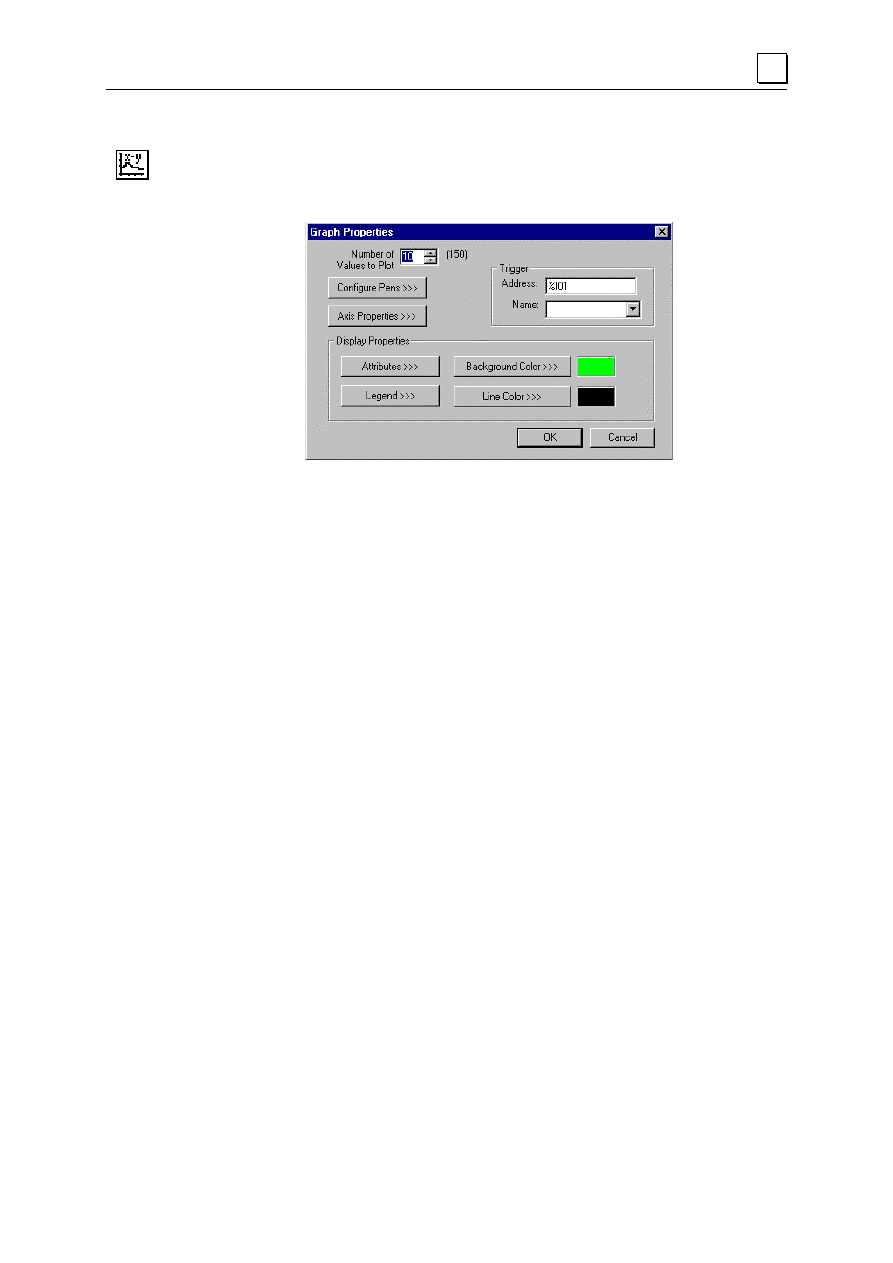
Rozdział 15. Edytor graficzny OCS 250
15
X-Y Graph (Wykres X-Y): Obiekt ten pozwala utworzenie wykresu X-Y, przedstawiającego przebieg zmian
zmiennej względem jednej lub więcej zmiennych. Na wykresie można rysować lub umieszczać szereg wartości
przy pomocy współrzędnych X-Y. Każdy wykres może pokazywać do czterech linii (rejestrów).
W czasie konfigurowania należy podać adres Trigger Addres, wykorzystywany do zerowania rejestrów
i wznawiania rysowania wykresu.
Właściwości obiektu X-Y Graph
Opis wybranych parametrów
•
Number of values to plot
W polu tym należy określić liczbę sąsiadujących rejestrów, wykorzystywanych do
tworzenia wykresu. Wprowadzona liczba musi być mniejsza od wartości maksymalnej
(szerokości wykresu), pokazywanej w nawiasach z prawej strony tego pola.
•
Configure Pens
Wciśniecie tego przycisku powoduje wyświetlenie okna dialogowego, w którym
definiowana jest liczba pisaków oraz związane z nimi rejestry. Jednocześnie może być
rysowanych do czterech linii, w jednym z trzech stylów (linia pełna przerywana, lub
kropkowana).
•
Axis Properties
Wciśniecie tego przycisku powoduje wyświetlenie okna dialogowego do definiowania
etykiety osi, wartości granicznych (skalowanie w osi Y) i liczby działek na osi.
•
Trigger
W grupie tej należy podać rejestr sterownika OCS (1-bitowy), sterujący tym obiektem
(obliczanie danych, wyświetlanie).
Charakterystyka działania obiektu
•
Funkcjonalność
Po wyzwoleniu, obiekt ten rysuje dane dla każdego ze skonfigurowanych pisaków,
wykorzystując do tego celu liczbę rejestrów podanych w polu 'Number of values to plot'
i rozpoczynając od zadanego rejestru. Rysowanie jest rozpoczynane na osi Y, a kolejne
punkty są proporcjonalnie rozstawione i łączone.
Każdy rejestr sterownika jest traktowany jako 16-bitowa wartość bez znaku, a jego
zawartość jest skalowana w osi pionowej (i obcinana) do wartości Y-Min i Y-Max,
zdefiniowanych w oknie dialogowym 'Axis Dialog'.
W edytorze graficznym, na obiekcie pokazywane są w białym prostokącie szerokość
i wysokość wykresu. Na podstawie pokazywanej szerokości użytkownik może
wyznaczyć liczbę próbek, jednocześnie pokazywanych na wykresie.
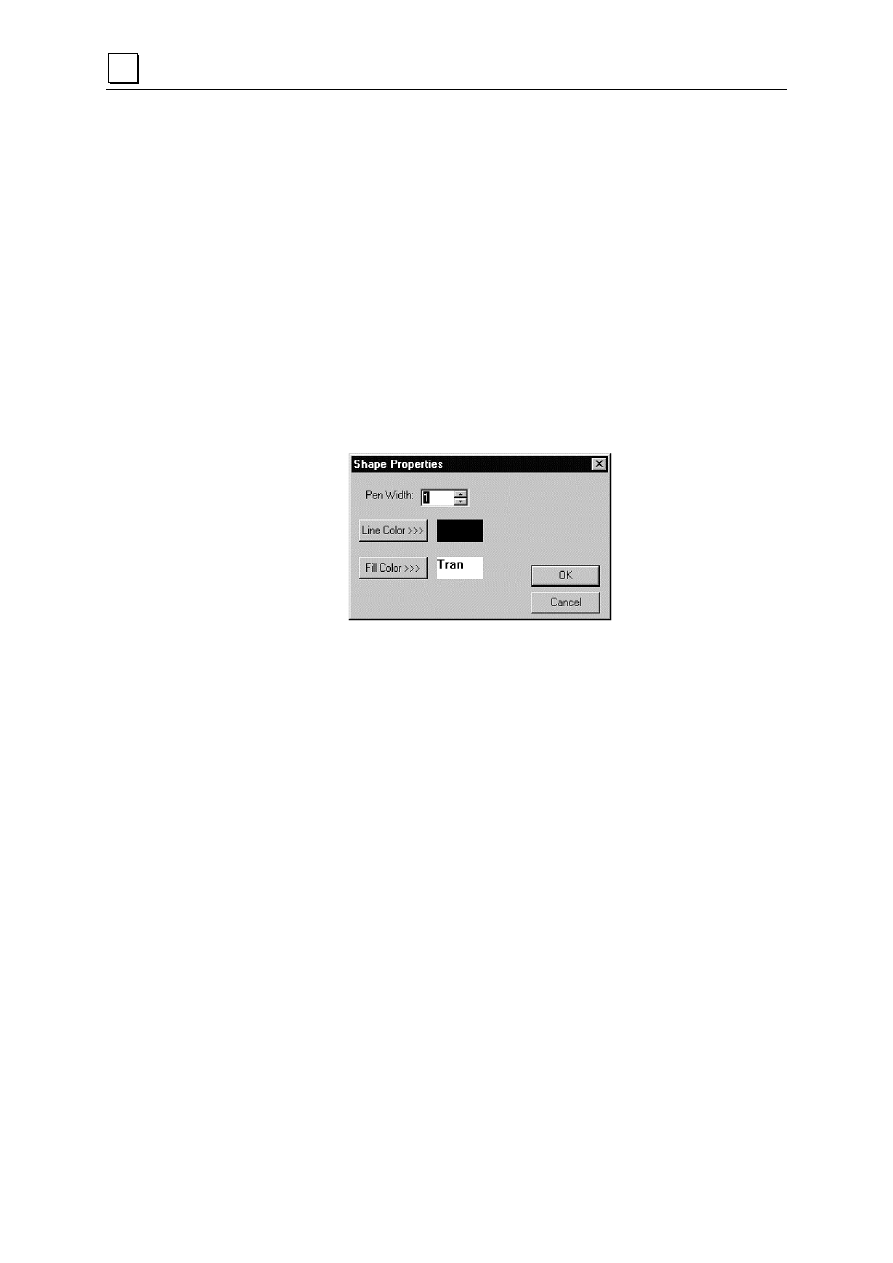
15
Oprogramowanie Cscape – Instrukcja obsługi i programowania
Opcjonalne atrybuty wyświetlania
Border
15.10 Pasek narzędziowy Drawing Primitives
Przy tworzeniu dekoracyjnego tła, ramek i kształtów, użytkownik może korzystać z
następujących podstawowych elementów graficznych:
Prostokąt
Okrąg
Zaokrąglony prostokąt
Linia
Obiekty te można układać w warstwach i są one aktualizowane w monecie aktualizacji
dynamicznego parametru wyświetlania obiektu umieszczonego pod spodem. Należy zwrócić
uwagę, że każdy z tych kształtów jest wliczany do liczby obiektów na stronie.
Właściwości kształtu
•
Dla każdego z tych obiektów można konfigurować szerokość pisaka oraz kolor
rysowania. W przypadku obiektów posiadających wnętrze, można definiować kolor
wypełnienia.
•
Jeżeli dla obiektu wybrano wypełnienie przeźroczyste (Tran), nie można takiego obiektu
zaznaczyć poprzez kliknięcie w jego wnętrzu. W celu zaznaczenia, należy ustawić kursor
na krawędzi linii obiektu.
15.11 Przykładowa kolejność czynności przy projektowaniu
ekranów graficznych
Poniżej zamieszczono przykładową kolejność przy projektowaniu ekranów graficznych.
1. Po pierwsze należy wybrać cele nadrzędne realizowane przez system wizualizacji
graficznej.
2. Należy wskazać procesy i zdarzenia, które powinny być przedstawiane w formie
graficznej.
(Które ze zautomatyzowanych urządzeń wejść/wyjść przesyłają informacje zwrotne?)
3. Wyznaczyć dane potrzebne operatorowi oraz zdarzenia, które powinny być
monitorowane.
(Jakie dane będą prawdopodobnie wymagane przez operatora? Kiedy? Jakie zdarzenia
muszą być monitorowane i/lub wymagają reakcji ze strony operatora?)
4. Wybrać urządzenia wejść/wyjść oraz przypisać do każdego z nich nazwę.

Rozdział 15. Edytor graficzny OCS 250
15
5. W tym momencie programista może zacząć pisać program sterujący za pomocą
oprogramowania Cscape. Fazy pisania programu sterującego i projektowania ekranów
graficznych mogą być realizowane jednocześnie. Należy się zastosować:
(Jakie informacje i urządzeniu i jakie dane muszą być wyświetlane na każdym z
ekranów? Czy zadaniem strony jest obrazowanie zdarzenia zaistniałego w procesie (np.
strona alarmów sygnalizująca przerwanie pracy przez maszynę)? Czy strona jest
projektowana
w celu wprowadzenia danych przez operatora? Czy strona ma na celu wymuszenie
pewnych działań operatora, np. zatwierdzenie alarmu?).

15
Oprogramowanie Cscape – Instrukcja obsługi i programowania
INDEX
ADD........................................................................ 21
Alternatywa wyłączająca OR
(EXCLUSIVE OR) ............................................. 20
AND........................................................................ 19
Arcus cosinus (ACOS)............................................ 25
Arcus sinus (ASIN)................................................. 25
Arcus tangens (ATAN)........................................... 25
Bias ....................................................................... 105
Bity poleceń ............................................................ 87
Bity statusu ............................................................. 88
BLOCK MOVE WORD ......................................... 42
Bloki funkcyjne do konfigurowania portów
szeregowych......................................................... 56
Bloki funkcyjne do operacji logicznych ................. 18
Bloki funkcyjne do porównywania
AND.................................................................... 19
Alternatywa wyłączająca OR.............................. 20
NOT .................................................................... 19
OR....................................................................... 19
Bloki funkcyjne do porównywania......................... 30
Konfigurowanie .................................................. 31
Równy................................................................. 31
Większy .............................................................. 32
Większy lub równy ............................................. 32
Mniejszy.............................................................. 32
Mniejszy lub równy ............................................ 32
Nie równy ........................................................... 31
Przepływ sygnału ................................................ 31
Bloki funkcyjne do przemieszczania danych.......... 40
Bloki funkcyjne do wyświetlania............................ 15
Bloki funkcyjne PID ............................................... 65
PID-ISA i PID o niezależnych wyrazach............ 67
Bloki funkcyjne programu sterującego ................... 14
Bloki funkcyjne do komunikacji sieciowej............. 51
Bloki funkcyjne specjalne....................................... 62
PID...................................................................... 65
Kalkulator Stepcalc............................................. 64
Stepper ................................................................ 62
Błędy .......................................................................86
Cosinus....................................................................24
Cyfry znaczące ........................................................86
Czujniki oporowe do pomiary temperatury
(RTD) ..................................................................98
Czujnik termoparowy (THM) .................................98
Dane wykorzystywane przez polecenia...................89
Debugowanie...........................................................12
Dostrajanie regulatora PID....................................107
Dystrybucja .............................................................12
Dzielenie modulo (MOD) .......................................22
Dzielenie..................................................................21
Format liczb rzeczywistych.....................................85
Formaty danych.......................................................72
Funkcja Indexed Move............................................90
Funkcje do operacji na łańcuchach znaków ............54
Znaki specjalne....................................................54
Funkcje komunikacyjne ..........................................56
Zamknięcie portu komunikacyjnego (CLOSE)...56
Odbieranie danych z portu (RECV) ....................57
Wysyłanie danych poprzez port (SEND) ............57
MODBUS MASTER...........................................61
MODBUS SLAVE..............................................59
Sterowanie modemem (MODEM) ......................58
OTWARCIE PORTU KOMUNIKACYJNEGO
(OPEN)..........................................................56
Funkcje matematyczne ............................................20
ABS .....................................................................23
ADD ....................................................................21
DIVIDE ...............................................................21
MOD ...................................................................22
MULTIPLY.........................................................21
SQRT...................................................................23
SUBTRACT ........................................................21
Indirect Move ..........................................................42
Inne bloki funkcyjne................................................70
Dodawanie gałęzi pionowej ................................71
Usuwanie pionowej gałęzi...................................71
Instalowanie ............................................................13
Jednoczesne wyświetlanie kilku stron.....................17

K and Tc................................................................ 109
Kod OEM................................................................ 12
Kolejność zapisywania............................................ 73
Komentarze
Dokumentowanie ................................................ 12
Kompensacja metodą zimnego połączenia ........... 100
Konfigurowanie
Sterownik OCS ................................................... 12
Konfigurowanie elementów logicznych ................. 18
Konfigurowanie ...................................................... 62
Konwersja INT na DINT ........................................ 36
Konwersja INT na REAL ....................................... 35
Konwersja DINT na REAL .................................... 36
Konwersja REAL na DINT .................................... 36
Konwersja REAL na INT ....................................... 36
Konwersja wartości analogowych .......................... 92
Konwersja z radianów na stopnie (DEG) ............... 24
Konwersja z stopni na radiany (RAD).................... 24
Liczby heksadecymalne .......................................... 54
Liczniki i przekaźniki czasowe ............................... 37
Logarytm dziesiętny................................................ 26
Logarytm naturalny .................................................26
Mapa znaków specjalnych.....................................114
Mapowanie master ..................................................60
Minimalna wartość po kwantyzacji.........................94
Mniejszy lub równy.................................................32
Mniejszy ..................................................................32
Mnożenie.................................................................21
MOVE DWORD .....................................................41
MOVE WORD........................................................41
Multi Rotate Word Moves
Przykłady.............................................................50
Multi Shift Data Move
Przepływ sygnału ................................................46
Terminologia .......................................................46
Multi Shift Word Moves
Przykłady.............................................................47
Nie równy................................................................31
Nieskończoność.......................................................86
NOT.........................................................................19
Odbieranie danych z portu (RECV) ........................57
Odejmowanie .......................................................... 20
Operacje bitowe ...................................................... 37
Przesunięcie bitowe w lewo w obiegu
zamkniętym (ROL) ........................................ 39
Przesunięcie bitowe w prawo w obiegu
zamkniętym (ROR) ......................................... 40
Przesunięcie w lewo (SHL) ................................ 39
Przesunięcie w prawo (SHR) .............................. 39
Konfigurowanie .................................................. 38
Przesunięcie w lewo w obiegu
zamkniętym (SHL)...................................... 38
Przesunięcie w prawo w obiegu
zamkniętym (SHR) ..................................... 38
Przesunięcie w lewo (SHL) ................................ 38
Przesunięcie w prawo (SHR) .............................. 38
Konwersja typów .................................................... 35
DINT na INT ...................................................... 37
DINT na REAL................................................... 36
INT na REAL ......................................................35
Konfigurowanie...................................................35
REAL na DINT ...................................................36
REAL na INT ......................................................36
Zasady .................................................................35
Przekaźniki i styki
Przekaźnik
uaktywniany
zboczem
opadającym sygnału ........................................15
Przekaźnik o stykach chwilowo zamkniętych .....15
Styk zamknięty ....................................................14
Przekaźnik o stykach chwilowo otwartych .........15
Styk otwarty ........................................................14
Przekaźnik
uaktywniany
zboczem
narastającym sygnału.......................................15
Przekaźnik RESET..............................................15
Przekaźnik SET ...................................................15
Operatory matematyczne.........................................30
Oprogramowanie systemowe, aktualizacja ...........110
OR ...........................................................................19

INDEX
168
Astor sp. z. o.o – Autoryzowany Dystrybutor GE Fanuc
Otwarcie portu komunikacyjnego (OPEN)............. 56
Oznaczenia rejestrów .............................................. 29
PID........................................................................ 106
Konfigurowanie .................................................. 68
Pierwiastek kwadratowy ......................................... 23
Podstawowe informacje o systemie
Cscape........11
Porównywanie łańcuchów znaków......................... 55
Przesunięcie w lewo (SHL) .................................... 39
Przesunięcie w prawo (SHR) .................................. 39
Przesuwanie bloków rejestru (Block_Move).......... 42
Przesuwanie bloków stałych ................................... 44
Przesuwanie łańcuchów tekstowych (MOVSTR)... 55
Przesuwanie pojedynczego rejestru ........................ 40
Przesuwanie tablic danych w obiegu zamkniętym
Przepływ sygnału ................................................ 49
Terminologia....................................................... 49
Przesuwanie tablic danych...................................... 45
MULTI ROTATE DATA WORD...................... 49
MULTI ROTATE WORD, Przykłady................ 50
MULTI SHIFT WORD, Przykłady .................... 46
Przetwornik analogowo- cyfrowy........................... 98
Regulator
PID
o
niezależnych
wyrazach
i regulator PID-ISA............................................. 67
Rejestry elementu PID ............................................ 66
Rejestry sprzężenia zwrotnego położeniowego ...... 88
Rejestry systemowe do numerowania
ekranów użytkownika ..................................... 17
Rejestry systemowe ................................................ 75
Rozdzielczość ......................................................... 93
Równania matematyczne
Stałe numeryczne ................................................ 30
Oznaczenia rejestrów .......................................... 29
Równania matematyczne ........................................ 28
Konfigurowanie .................................................. 28
Przepływ sygnału ................................................ 28
Szybkie
wywoływanie
funkcji
matematycznych.............................................. 29
Równania ................................................................ 31
Równanie matematyczne
Przeprowadzanie skomplikowanych obliczeń
w oprogramowaniu Cscape .............................28
Równy .....................................................................31
Różnice pomiędzy elementami Shift i Rotate .........38
Sinus........................................................................24
Skalowanie ..............................................................27
Skróty klawiszowe w Cscape ................................113
SmartStack Stepper, Moduł.....................................87
Sprawdzanie typów .................................................40
Stabilność obwodów analogowych .........................96
Stałe numeryczne ....................................................30
Sterowanie całkowe...............................................105
Stepper Move ..........................................................62
Sterowanie modemem (MODEM) ..........................58
Sterowanie proporcjonalne....................................104
Sterowanie różniczkowe .......................................106
Sygnały bez polaryzacji...........................................95
Tangens ...................................................................25
Typy danych
Kolejność zapisywania ........................................73
Typy danych stosowane w Cscape..........................72
Ustawianie zegara czasu rzeczywistego (S_CR).....51
Wartości analogowe, Csape i OCS..........................92
Wartości kwantowane .............................................94
WARTOŚCI RZECZYWISTE ...............................86
Wartości wejściowe modułu SmartStack ..............101
Wartość absolutna (ABS)........................................23
Wartość NAN (not a number) .................................86
Większy lub równy..................................................32
Większy...................................................................32
Wizard do aktualizacji oprogramowania
systemowego ...................................................111
Wprowadzenie.........................................................11
Wymagania..............................................................12
Wysyłanie danych poprzez port (SEND) ................57
Wysyłanie poleceń ..................................................90
Zaawansowane funkcje matematyczne ...................24
Arcus cosinus ......................................................25
Arcus sinus ..........................................................25
Arcus tangens (ATAN) .......................................25

MAN0313-02
Strona
169
Logarytm dziesiętny............................................ 26
Cosinus (COS) .................................................... 24
Konwersja ze stopni na radiany (DEG) .............. 24
Potęgowanie przy podstawie e (EXP)................. 26
Funkcja wykładnicza (EXPT)............................. 25
Logarytm naturalny............................................. 26
Konwersja z radianów na stopnie (RAD)............24
Skalowanie ..........................................................27
Sinus....................................................................24
Zakłócenia ...............................................................96
Zamknięcie portu komunikacyjnego (CLOSE).......56
Zasoby wewnętrzne.................................................74
Zasoby sterowników ............................................... 74
Predefiniowane zmienne dwustawowe ............... 82
Złącze zasilające ..................................................... 83
Zjawisko Seedbecka ............................................. 100
Zmienna sterownika
Konfigurowanie .................................................. 12
Znaki specjalne
Liczby heksadecymalne ...................................... 54
Znaki specjalne ....................................................... 54
Znormalizowane wartości analogowe..................... 94
Wyszukiwarka
Podobne podstrony:
li ask zz ge3 5E2JZTQ5PYH7Q3CI6HVII64U3BJBL6JHS7BPSTA
LI ASK RT IT700
LI ASK SA IT711
LI ASK MR IT700
LI ASK OF IT800
LI ASK RT IT711
LI ASK SA IT900
LI ASK MR IT900
li ask pmev pk AGTUXSMD4Z24FKRG7EOTAFWK7CKL2YXJBVHPQLQ
LI ASK MR IT95
LI ASK SA IT700
LI ASK PK IT900
LI ASK PK IT800
LI ASK OF IT700
LI ASK SPC IT800
LI ASK SPC IT711
LI ASK PP IT711
LI ASK SPC IT95
LI ASK MR IT711
więcej podobnych podstron