Opis instalacji sterowników USB Virtual COM ver. 1.0
Zastosowanie :
Wiele naszych urządzeń wykorzystujących w przeszłości sprzętowy port szeregowy COM (RS232) występuje
obecnie w unowocześnionej wersji z portem USB. Po zainstalowaniu opisywanych sterowników, po każdym
podłączeniu urządzenia do PC tworzy się w systemie Windows wirtualny szeregowy port COM. Pozwala to na
obsługę nowych wersji urządzeń aplikacjami powstałymi dla portu RS232. Również w nowo tworzonych
aplikacjach obsługa komunikacji z urządzeniami za pomocą szeregowego portu COM jest stosunkowo prosta.
Pobieranie sterowników:
Ze strony
, z zakładki
należy pobrać plik ‘usb_com_drv_xxxx.rar’
(xxxx to numer wersji sterownika). Plik należy rozpakować i zapamiętać jego lokalizację .
Instalacja w systemie Windows XP:
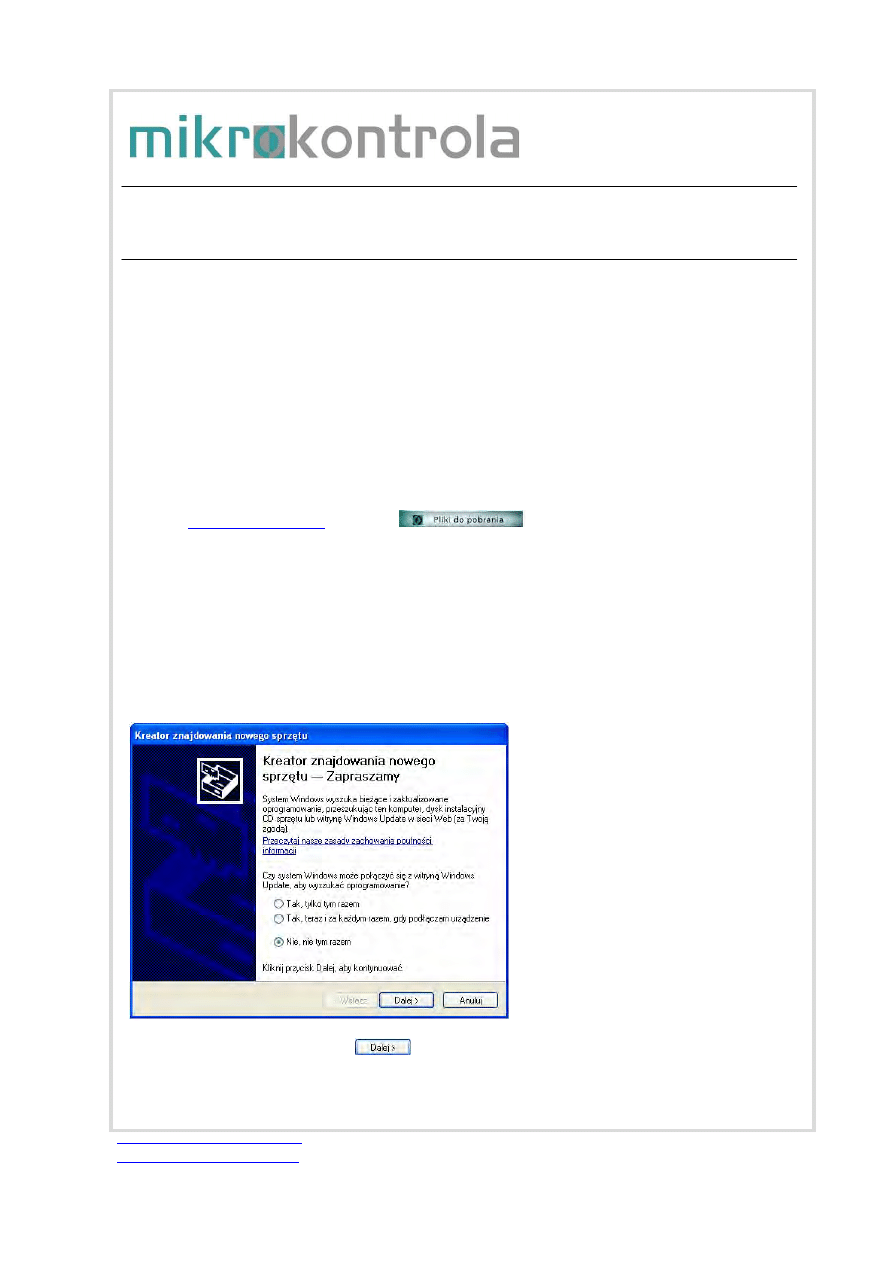
Po pierwszym podłączeniu do portu USB zostaniemy poinformowani o znalezieniu nowego urządzenia i
pojawi się następujący ekran:
Zaznaczamy jak powyżej i naciskamy
USB Virtual COM
Opis instalacji sterowników USB Virtual COM w systemie Windows
Opis instalacji sterowników USB Virtual COM ver. 1.0
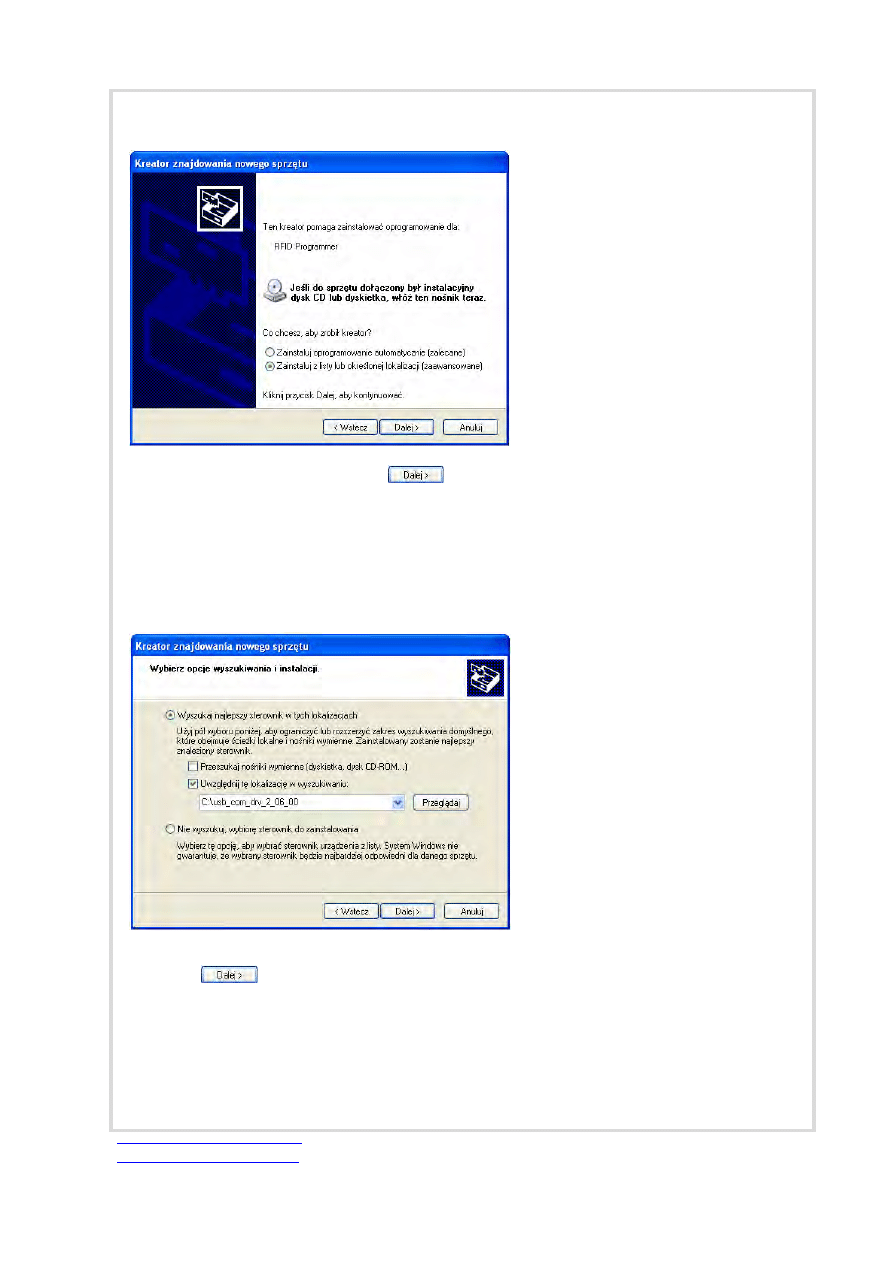
Następny ekran wygląda tak:
Wybieramy opcję jak powyżej i naciskamy
Kolejny ekran wygląda tak:
Odznaczamy jak powyżej i wpisujemy ścieżkę do folderu z pobranymi i rozpakowanymi plikami.
Naciskamy
Opis instalacji sterowników USB Virtual COM ver. 1.0
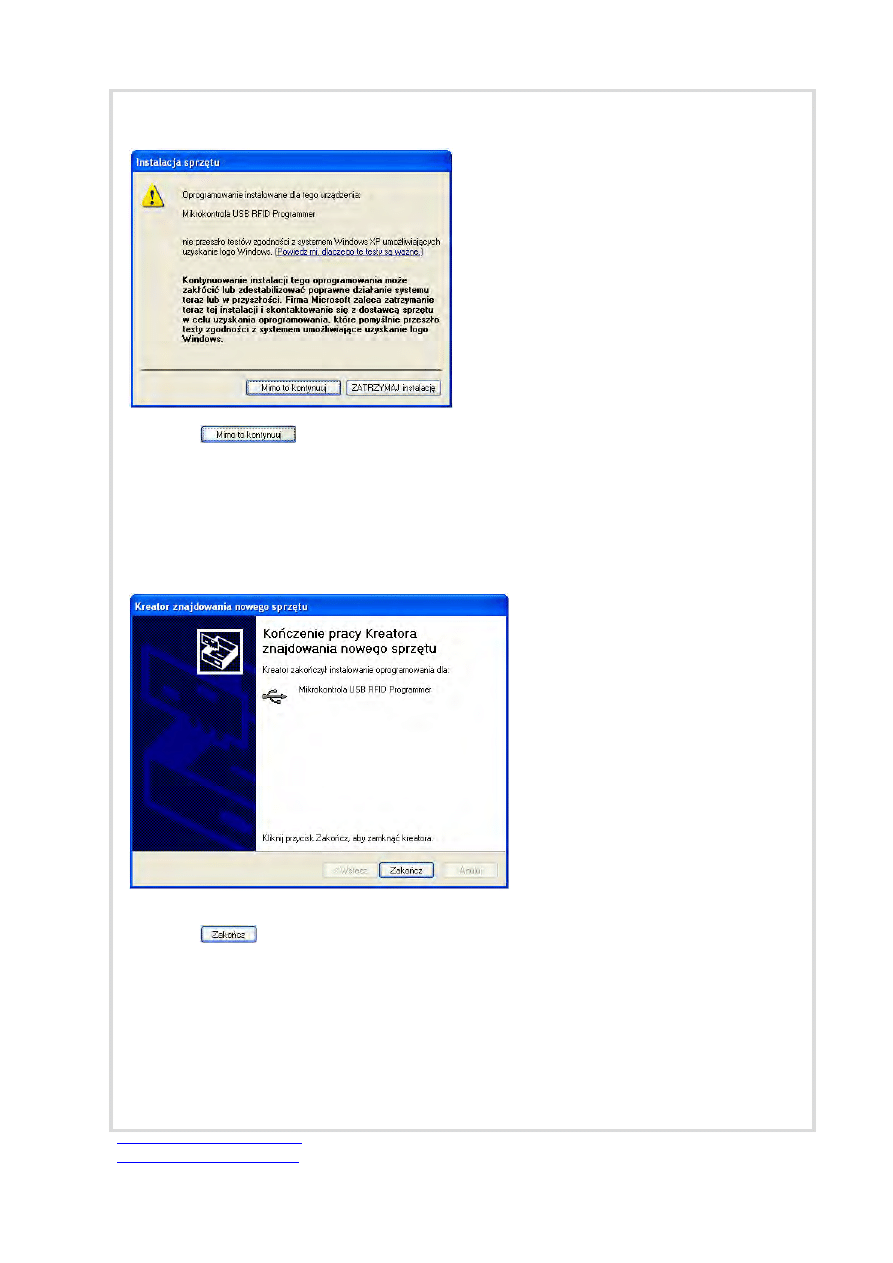
Pojawi się ostrzeżenie, że oprogramowanie nie uzyskało logo Windows
naciskamy
Kreator poinformuje, że zainstalował oprogramowanie .
naciskamy
Na tym kończy się pierwszy etap instalacji, cała procedura zostanie powtórzona jeszcze raz, aby doinstalować
drugą część sterowników.
Opis instalacji sterowników USB Virtual COM ver. 1.0
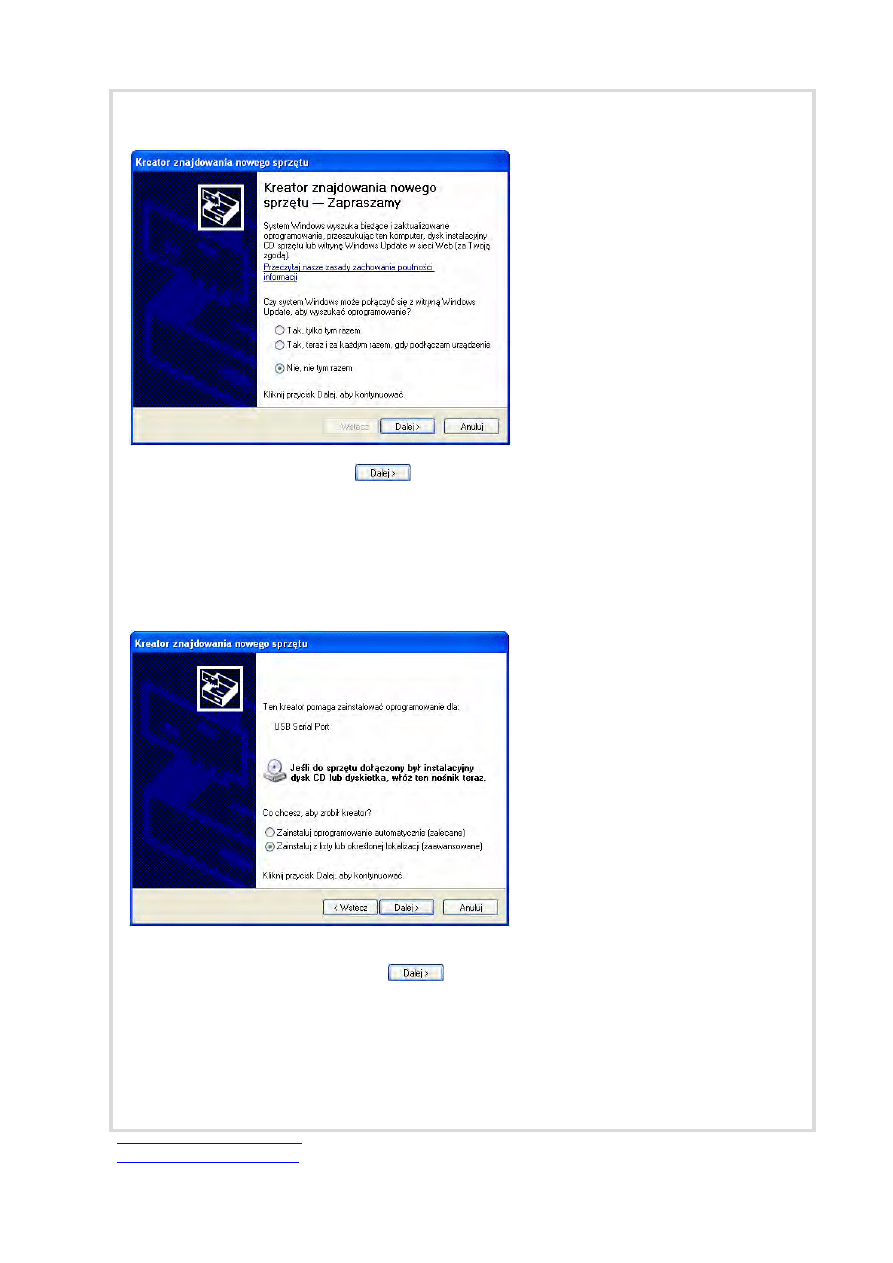
Powtórnie zostaniemy poinformowani o znalezieniu nowego urządzenia :
Zaznaczamy jak powyżej i naciskamy
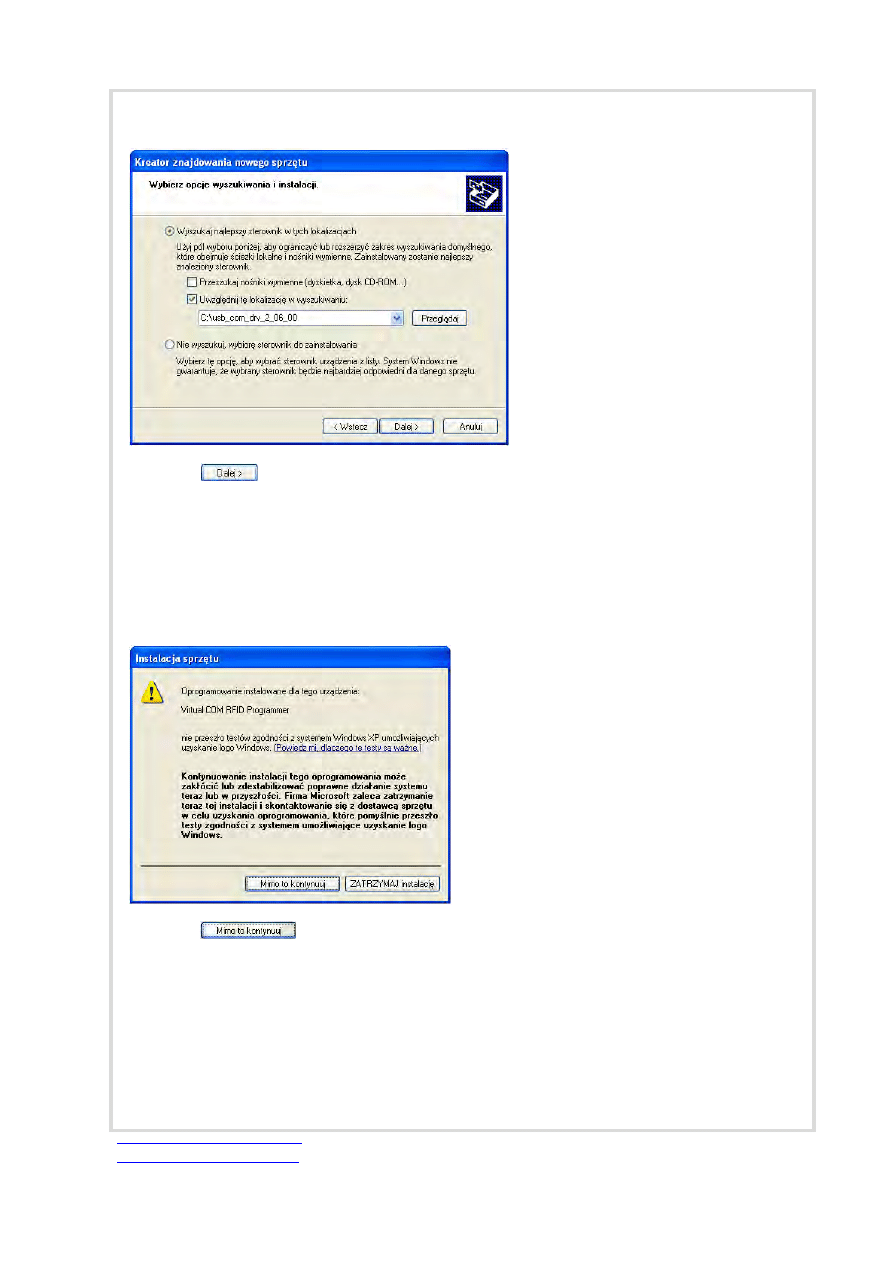
Pojawi się taki ekran:
Wybieramy opcję jak powyżej i naciskamy
Opis instalacji sterowników USB Virtual COM ver. 1.0
Kolejny ekran wygląda tak:
Naciskamy
Ponownie pojawi się ostrzeżenie, że oprogramowanie nie uzyskało logo Windows
naciskamy
Opis instalacji sterowników USB Virtual COM ver. 1.0
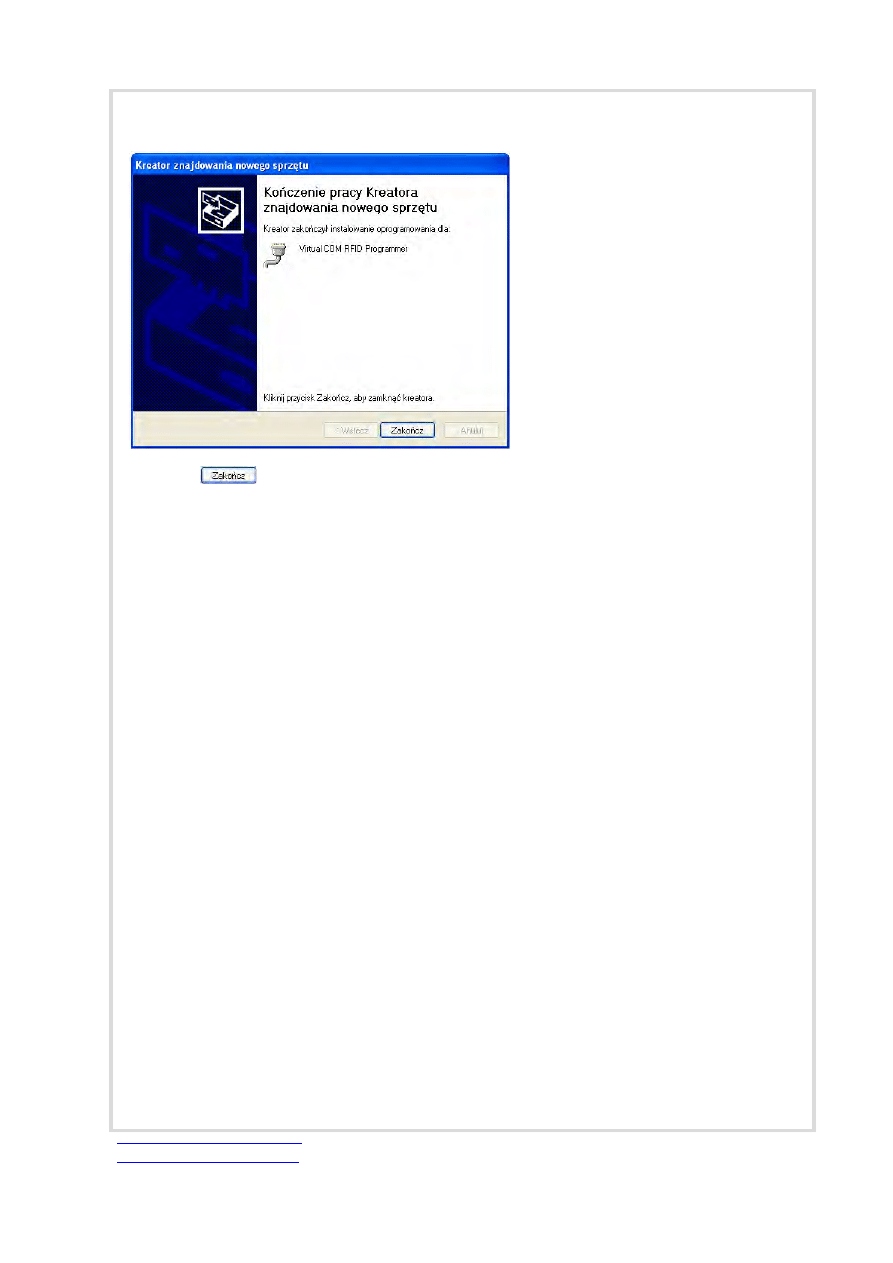
Kreator poinformuje, że zakończył instalowanie oprogramowania.
naciskamy
Instalacja zakończona.
Wyszukiwarka
Podobne podstrony:
Instrukcja-2-instalaja prztwornika USB, Opis instalacji programu:
ADB DVB T USB Stick, opis instalacji
instalacja AutoPilot pl pnd
KRAŚNIK opis instalacje
PELNY OPIS INSTALACJI
Instrukcja Instalacyjna NVB A PL (2)
Programowanie ver 5 4 pl
VirtualDub - wycinanie czesci filmu (www dodane pl), FAAKTY 2015
AL2 instalacja i eksploatacja pl
opis instalacje id 336913 Nieznany
Opis instalacja co przykład
opis instalacji elm327 bluetooth
Instalacja wersji PL
prezentacja - opis-[ www.potrzebujegotowki.pl ], Ściągi i wypracowania
2 install debian pl
Opis programu avast! 6 PL
Opis, instalki win xp, WinPE - system bez instalowania
więcej podobnych podstron