
avast! 6
Professional Antivirus
v. 6.0.1289
(2011)
www.avast.com
Pomocnik
1. Witamy
2. Porównanie produktów
3. Rejestracja
4. Subskrypcja
5. Pomoc techniczna
6. Interfejs użytkownika
7. Ustawienia programu
7.1. Ustawienia podstawowe
7.2. Aktualizacje
7.2.1. Przegląd
7.2.2. Ustawienia ogólne
7.2.3. Szczegóły
7.2.4. Ustawienia serwera proxy
7.3. Wyskakujące okna
7.4. Kwarantanna
7.5. Alerty wirusowe
7.6. Wykluczenia
7.7. Hasło
7.8. Praca w tle / uruchomiana gra pełnoekranowa
7.9. Pasek stanu
7.10. Język
7.11. Konserwacja
7.12. Dźwięki
7.13. Społeczność użytkowników
7.14. Rozwiązywanie problemów
8. Osłony w czasie rzeczywistym
8.1. Przegląd
8.2. Ustawienia
8.3. Osłona systemu plików
8.3.1. Ustawienia podstawowe
8.3.2. Ustawienia zaawansowane
8.3.2.1 Skanuj podczas wykonywania
8.3.2.2. Skanuj podczas otwierania
8.3.2.3. Skanuj podczas zapisywania
8.3.2.3. Skanuj podczas załączania
8.3.2.5. Wykluczenia
8.3.2.6. Zaawansowane
8.3.2.7. Działania
8.3.2.8. Programy pakujące

- 2 -
8.3.2.9. Czułość
8.3.2.10. Plik raportu
8.4. Osłona poczty
8.4.1. Ustawienia podstawowe
8.4.2. Ustawienia zaawansowane
8.4.2.1. Ustawienia ogólne
8.4.2.2. Zachowanie
8.4.2.3. Osłona poczty – heurystyka
8.4.2.4. Konta SSL
8.4.2.5. Działania
8.4.2.6. Programy pakujące
8.4.2.7. Czułość
8.4.2.8. Plik raportu
8.5. Osłona WWW
8.5.1. Ustawienia podstawowe
8.5.2. Ustawienia zaawansowane
8.5.2.1. Ustawienia ogólne
8.5.2.2. Skanowanie WWW
8.5.2.3. Wykluczenia
8.5.2.4. Działania
8.5.2.5. Programy pakujące
8.5.2.6. Czułość
8.5.2.7. Plik raportu
8.6. Osłona P2P
8.6.1. Ustawienia podstawowe
8.6.2. Ustawienia zaawansowane
8.6.2.1. Programy
8.6.2.2. Działania
8.6.2.3. Programy pakujące
8.6.2.4. Czułość
8.6.2.5. Plik raportu
8.7. Osłona komunikatorów
8.7.1. Ustawienia podstawowe
8.7.2. Ustawienia zaawansowane
8.7.2.1. Programy
8.7.2.2. Działania
8.7.2.3. Programy pakujące
8.7.2.4. Czułość
8.7.2.5. Plik raportu
8.8. Osłona sieciowa
8.9. Osłona przed skryptami
8.9. Monitorowanie zachowań
8.9.1. Ustawienia zaawansowane
9. Skanowanie na obecność wirusów
9.1. Uruchamianie fabrycznie zdefiniowanego zadania
9.2. Skanowanie z Eksploratora Windows
9.3. Wygaszacz ekranu
9.4. Tworzenie własnego zadania skanowania
9.5. Skanowanie podczas uruchamiania systemu
9.6. Przetwarzanie wyników skanowania
9.7. Dziennik skanowania
9.8. Ustawienia skanowania
9.8.1. Czułość
9.8.2. Programy pakujące
9.8.3. Działania
9.8.4. Wydajność
9.8.5. Plik raportu
9.8.6. Wykluczenia
9.8.7. Harmonogram

- 3 -
10. Kwarantanna
10.1. Przegląd
10.2. Praca z plikami w kwarantannie
11. Dodatkowa ochrona
11.1. Ochrona przed spamem
11.1.1. Filtr antyspamowy Avast!
11.1.2. Ustawienia podstawowe
11.1.3. Ustawienia zaawansowane
11.1.3.1. Ustawienia ogólne
11.1.3.2. Biała lista
11.1.3.2. Czarna lista
11.2. Sandbox
11.2.1. Ustawienia podstawowe
11.2.2. Ustawienia zaawansowane
11.2.2.1. Parametry wirtualizacji
11.2.2.2. Procesy wirtualizowane
11.2.2.3. Wykluczenia
11.2.2.4. Dostęp do Internetu
11.2.2.5. Plik raportu
11.3. AutoSandbox
11.3.1. Przegląd
11.3.2. Ustawienia
11.4. SafeZone
11.5. WebRep
11.6. Blokowanie witryn
12. Zapora ogniowa
12.1. Przegląd
12.2. Ustawienia
12.3. Ustawienia zaawansowane
12.3.1. Zasady polityki
12.3.2. Profile sieciowe
12.3.3. Kontrola procesów
12.3.4. Przyjaciele
12.4. Połączenia sieciowe
12.5. Reguły dot. aplikacji
12.6. Narzędzia sieciowe
12.7. Dzienniki zapory ogniowej
13. Skaner z wiersza poleceń
13.1. Korzystanie z wiersza poleceń
13.2. Parametry używane w wierszu poleceń

- 4 -
1. Witamy
Witamy w programie antywirusowym avast! 6.0
Dziękujemy za zainstalowanie programu antywirusowego avast! antivirus 6.0 - jednego z najlepszych
programów antywirusowych w swej kategorii. Mamy nadzieję, że będą Państwo zadowoleni
z programu avast!, a korzystanie z niego przyniesie zadowolenie.
Program avast! to pakiet aplikacji, których zadaniem jest ochrona komputera przed możliwością
zarażenia wirusami oraz zagrożeniem ze strony innego złośliwego oprogramowania. Właściwie
korzystanie z programu połączone z wykorzystaniem innego oprogramowania, takiego jak narzędzia
do tworzenia kopii zapasowych, znacząco redukuje ryzyko wystawienia komputera na atak lub
zarażenia wirusem, a zatem ryzyko utraty ważnych lub osobistych danych.
Zbudowany na bazie nagradzanego silnika antywirusowego avast!, program antywirusowy avast! 6.0
posiada wszystkie cechy, jakich można oczekiwać od nowoczesnego programu antywirusowego.
Wyposażony został w technologię zwalczania oprogramowania szpiegującego certyfikowaną wedle
procedur West Coast Labs' Checkmark, jak też w moduł zwalczania rootkitów oraz silne funkcje samo-
obrony, ale teraz szybkość skanowania została zwiększona a jednocześnie zwiększono zdolności
wykrywania wirusów. Program zawiera kilka "Osłon" działających w czasie rzeczywistym, które
stale monitorują pocztę elektroniczną, połączenia internetowe i sprawdzają pliki znajdujące się
w komputerze za każdym razem, gdy są one otwierane lub zamykane.
Program antywirusowy avast! 6.0 wyposażono w moduł AutoSandbox, tak że podejrzane aplikacje
mogą być automatycznie uruchamiane w bezpiecznym środowisku, bez ryzyka że spowodują
uszkodzenia systemu. Zawiera również opcjonalną funkcję avast! WebRep, która dostarcza
użytkownikowi informacji o zawartości i bezpieczeństwie odwiedzanych stron internetowych w oparciu
o oceny dostarczane przez społeczność użytkowników programu avast!.
Program antywirusowy avast! Pro antivirus 6.0 oferuje szereg dodatkowych funkcji, m.in. moduł avast!
SafeZone, który umożliwia użytkownikowi zarządzanie wrażliwymi transakcjami wewnątrz
prywatnego, bezpiecznego środowiska, niewidocznego dla reszty systemu. Pakiet ochrony
internetowej avast! Internet Security 6.0 wyposażono w filtr antyspamowy oraz wbudowaną zaporę
ogniową.
Po zainstalowaniu program avast! działa w tle i chroni komputer przed wszystkimi znanymi formami
złośliwego oprogramowania. Użytkownik nie musi robić nic więcej. Wystarczy go zainstalować
i zapomnieć!
Pliki pomocy stworzono po to, by pomóc użytkownikowi zrozumieć, jak program działa jako całość
i opisać właściwości i funkcje komponentów programu. Zakładamy, że użytkownik zna podstawowe
terminy i posiada podstawowe umiejętności potrzebne do korzystania z systemu operacyjnego
Windows. Jeśli użytkownik nie zna takich terminów jak "folder", "plik" czy "okno", albo nie wie, co
znaczy "aktywuj okno" lub "kliknij przycisk", zalecamy, by zajrzał do odpowiedniego podręcznika
użytkownika zanim przejdzie do korzystania z programu.
2. Porównanie produktów
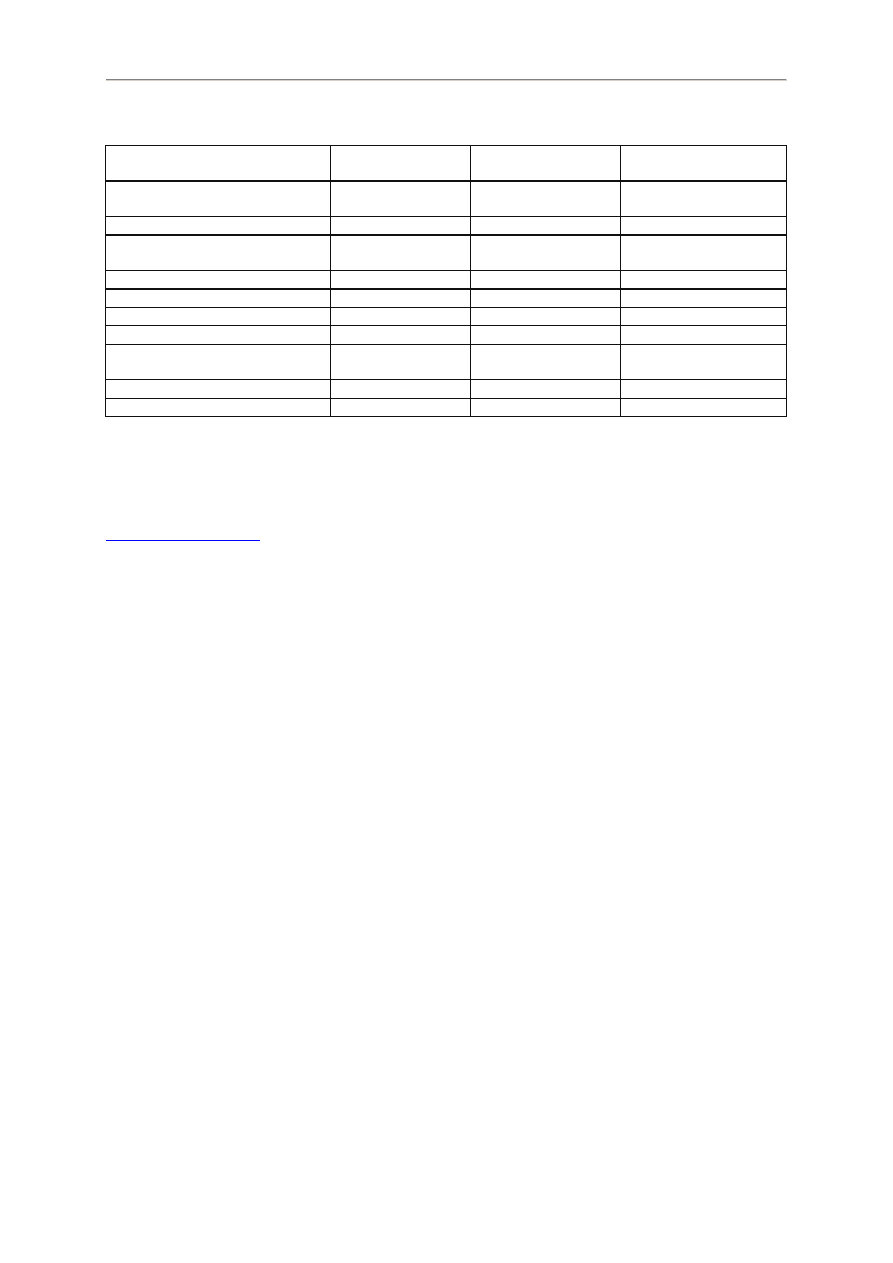
Program antywirusowy avast! antivirus 6.0 obejmuje trzy nowe produkty:
darmowy program antywirusowy avast! Free antivirus 6.0,
profesjonalny program antywirusowy avast! Pro antivirus 6.0
pakiet ochrony internetowej avast! Internet Security 6.0.
- 5 -
Kluczowe cechy tych trzech produktów porównano w poniższej tabeli.
avast! Free
antivirus 6.0
avast! Pro
antivirus 6.0
avast!
Internet Security 6.0
Silnik antywirusowy o wysokiej
wydajności
TAK
TAK
TAK
Ochrona przed rootkitami
TAK
TAK
TAK
Ochrona przed
oprogramowaniem szpiegowskim
TAK
TAK
TAK
avast! WebRep
TAK
TAK
TAK
avast! AutoSandbox
TAK
TAK
TAK
Strefa izolowana avast! Sandbox
NIE
TAK
TAK
avast! SafeZone
NIE
TAK
TAK
Skaner uruchamiany z wiersza
poleceń
NIE
TAK
TAK
Filtr antyspamowy
NIE
NIE
TAK
Wbudowana zapora ogniowa
NIE
NIE
TAK
Darmowy program antywirusowy avast! Free antivirus 6.0 udostępniany jest do pobrania
i użytkowania całkowicie za darmo. Program antywirusowy avast! Pro antivirus 6.0 oraz pakiet
ochrony internetowej avast! Internet Security 6.0 można pobrać i używać za darmo przez okres 30 dni,
ale po zakończeniu tego okresu próbnego konieczne jest dokonanie zakupu klucza licencyjnego
i wprowadzenie go do programu. Szczegółowe informacje o cenach można znaleźć na naszych
stronach internetowych
3. Rejestracja
Darmową wersję avast! Free antivirus można pobrać i korzystać z niej całkowicie za darmo. Należy
jednak zarejestrować swój program w ciągu 30 dni, jeśli użytkownik chce dalej jej używać po upływie
tego okresu. Rejestracja zapewnia możliwość otrzymywania aktualizacji definicji wirusów a zatem
skutecznej ochrony przed najnowszymi zagrożeniami.
Najłatwiej zarejestrować program otwierając zakładkę Konserwacja po lewej stronie ekranu i klikając
opcję Rejestracja. Tutaj użytkownik może sprawdzić bieżący status programu, np. "jeszcze nie
zarejestrowano". Aby zarejestrować, należy kliknąć opcję "Zarejestruj".
Otwarte zostanie nowe okno, gdzie użytkownik powinien wpisać podstawowe dane, a następnie
kliknąć "Rejestracja darmowej licencji", co kończy proces rejestracji.
Jeśli program avast! jest zainstalowany na komputerze niepodłączonym do Internetu, można dokonać
rejestracji na innym komputerze wypełniając formularz rejestracyjny w trybie online. Wystarczy kliknąć
"Formularz rejestracyjny" na ekranie rejestracji. Po wprowadzeniu danych rejestracyjnych na adres
poczty elektronicznej podany przez użytkownika wysłana zostanie wiadomość zawierająca klucz
licencyjny. Po otrzymaniu tej wiadomości należy postępować wedle instrukcji: skopiować klucz
licencyjny, otworzyć ekran rejestracji programu avast! a następnie kliknąć opcję "Wprowadź klucz
licencyjny". W nowym oknie należy wprowadzić klucz przesłany pocztą elektroniczną, dbając o to, by
został on dokładnie wprowadzony.
Teraz można dalej używać programu, który będzie pobierał aktualizacje przez następne 12 miesięcy,
co zapewni ochronę przed najnowszymi zagrożeniami.
Po 12 miesiącach konieczna będzie ponowna rejestracja, ale przed tym terminem na głównym ekranie
informacyjnym wyświetlony zostanie komunikat o tym, że wkrótce upłynie termin rejestracji.
Wystarczy, że użytkownik ponownie zarejestruje program a jego komputer będzie chroniony przez
następne 12 miesięcy.

- 6 -
4. Subskrypcja
Programy avast! Pro antivirus oraz avast! Internet Security można pobrać i korzystać z nich za darmo
przez 30-dniowy okres próbny. Jeśli użytkownik zdecyduje, że chciałby dalej korzystać z programu po
upływie okresu próbnego, powinien zakupić licencję, którą należy wprowadzić do programu.
Rejestracja zapewnia możliwość otrzymywania aktualizacji definicji wirusów, co zapewnia skuteczną
ochronę przed najnowszymi zagrożeniami.
Licencję na użytkowanie programów avast! Pro antivirus oraz avast! Internet Security w domu lub
małej sieci domowej/biurowej można zakupić na 1 rok, 2 lub 3 lata, dla 3, 5 lub 10 komputerów.
Można również zakupić pojedynczą licencję na program avast! Pro jeśli ochrony wymaga tylko jeden
komputer.
Zakupu licencji na programy avast! Pro antivirus oraz avast! Internet Security można dokonać za
pośrednictwem naszej strony internetowej:
www.avast.com
.
Po otrzymaniu pliku licencyjnego wystarczy, że użytkownik dwukrotnie kliknie plik, by go otworzyć
a licencja zostanie automatycznie wprowadzona do programu. Teraz można korzystać z programu
antywirusowego avast! przez okres ważności licencji i otrzymywać automatyczne aktualizacje tak
programu jak i definicji wirusów.
Alternatywnie, można zapisać plik licencyjny w komputerze, otworzyć interfejs programu avast!
i kliknąć zakładkę Konserwacja. Następnie kliknąć "Subskrypcja" oraz polecenie "Wprowadź plik
licencyjny". Otarte zostanie nowe okno, gdzie użytkownik może odszukać plik licencyjny zapisany
w komputerze. Po jego zlokalizowaniu należy go dwukrotnie kliknąć a plik zostanie automatycznie
wprowadzony do programu.
Jeśli użytkownik zakupił licencję wielostanowiskową w celu ochrony kilku komputerów, będzie musiał
przeprowadzić ten sam proces na każdym komputerze, gdzie zainstalowany został program avast!,
np. przesyłając wiadomość z dołączonym kluczem licencyjnym do każdego użytkownika lub zapisując
plik licencyjny na współdzielonym napędzie, pamięci USB, itd.
5. Pomoc techniczna
Jeśli użytkownik napotka problemy podczas pracy z programem antywirusowym avast!, rozwiązanie
może znaleźć w odpowiednim pliku pomocy lub też może pobrać pełny przewodnik użytkownika
z naszej strony WWW:
Przewodniki i podręczniki użytkownika programu avast!
Jeśli mimo to nie rozwiąże problemu, może poszukać odpowiedzi na swoje pytania w
Centrum
Pomocy Technicznej avast!
W sekcji bazy wiedzy umieszczono odpowiedzi na niektóre z najczęściej zadawanych pytań
(tzw. FAQ).
Można również skorzystać z Forum wsparcia technicznego programu avast!. Tutaj można
kontaktować się z innymi użytkownikami programu avast!, którzy mogli mieć podobne
problemy i już odkryli ich rozwiązania. Aby korzystać z forum trzeba się zarejestrować. Jest to
bardzo szybka i prosta procedura. Aby zarejestrować się i korzystać z forum, należy przejść
na
stronę rejestracji na forum avast!.
Na koniec, jeśli użytkownik wciąż nie był w stanie znaleźć rozwiązania problemu, może
Wysłać
zgłoszenie
do naszego zespołu pomocy technicznej. I w tym przypadku trzeba się zarejestrować.
W zgłoszeniu prosimy podać możliwie najwięcej informacji dot. problemu.
- 7 -
6. Interfejs użytkownika
Interfejs użytkownika pozwala sprawdzić bieżący poziom zabezpieczeń, dostosować ustawienia
programu oraz wykonać ręcznie zadania skanowania na obecność wirusów.
Jeśli użytkownik nie ma potrzeby wykonywania tych działań, może nigdy nie wchodzić w interfejs
użytkownika, ponieważ po zainstalowaniu programu osłony rezydentne działają w tle i stale chronią
komputer przed zagrożeniami w postaci wirusów i innego złośliwego oprogramowania.
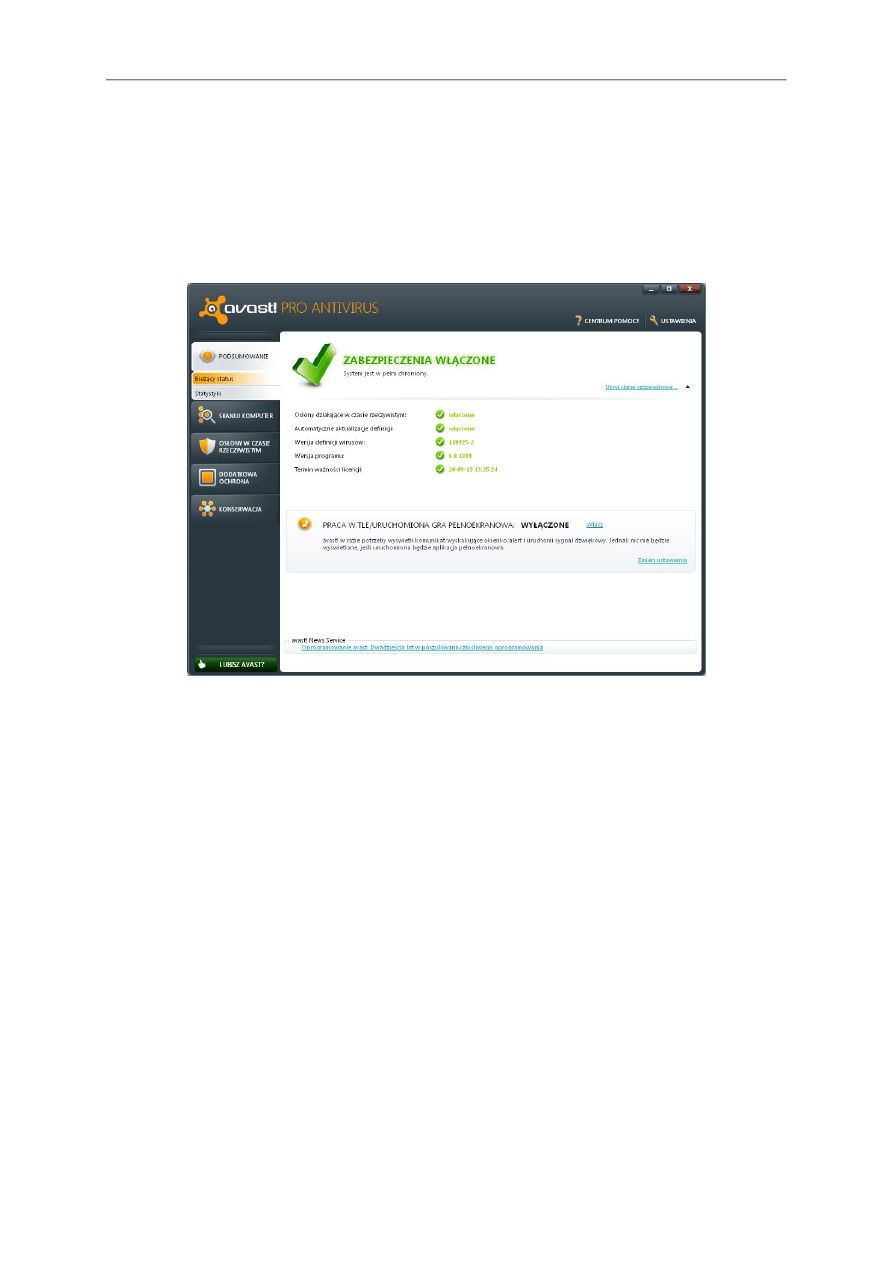
Po wejściu w interfejs użytkownika wyświetlany jest kolorowy pasek stanu, informujący użytkownika
o bieżącym statusie zabezpieczeń. Komunikat "ZABEZPIECZENIA WŁĄCZONE" oznacza, że
wszystkie komponenty są zaktualizowane i działają jak powinny.
Komunikat "UWAGA" oznacza, że komputer nie jest w pełni chroniony, np. jeśli program lub definicje
wirusów nie zostały zaktualizowane lub jeśli wyłączono jedną lub kilka osłon.
Komunikat "BRAK ZABEZPIECZEŃ" oznacza, że komputer nie jest w danym momencie wcale
chroniony, najprawdopodobniej dlatego, że wszystkie osłony zostały wyłączone.
Jeśli wyświetlony zostanie komunikat "UWAGA" lub "BRAK ZABEZPIECZEŃ", użytkownik może
spróbować ponownie zabezpieczyć komputer klikając przycisk "URUCHOM OSŁONY".
Kliknięcie na strzałkę rozwijalną poniżej statusu zabezpieczeń wyświetla bardziej szczegółowe dane
na temat statusu zabezpieczeń:
Osłony działające w czasie rzeczywistym - Aby komputer był w pełni chroniony, osłony
powinny mieć status "włączone". Oznacza to, że wszystkie osłony działające w czasie
rzeczywistym są aktywne. Jeśli którakolwiek z tych osłon nie jest aktywna, dla osłon
działających w czasie rzeczywistym wyświetlany będzie status "wyłączone".
Zapora ogniowa (tylko w wersji avast! Internet Security) - Jak w przypadku osłon
działających w czasie rzeczywistym, może być "włączona" lub "wyłączona".

- 8 -
Automatyczne aktualizowanie definicji - Jeśli opcja ta jest "włączona", definicje wirusów
będą aktualizowane automatycznie za każdym razem, gdy dostępna będzie nowsza wersja.
W ten sposób użytkownik ma zawsze pewność, że korzysta z najnowszych definicji wirusów
i jest zabezpieczony przed najnowszymi zagrożeniami.
Wersja definicji wirusów - Pole to informuje użytkownika, czy definicje wirusów używane do
wykrywania potencjalnych zagrożeń są aktualne.
Wersja programu - Pole to informuje użytkownika, czy korzysta on z najnowszej wersji
programu.
Termin ważności licencji - Tutaj można zobaczyć datę, do której ważna jest bieżąca
licencja.
Pod paskiem stanu wyświetlany jest status opcji PRACA W TLE/URUCHOMIONA GRA
PEŁNOEKRANOWA. Zob. opcję "Praca w tle" na ekranie "Ustawienia programu". W domyślnych
ustawieniach opcja ta jest wyłączona, ale avast! będzie pracował automatycznie w trybie pracy w tle,
jeśli uruchomiona zostanie aplikacja pełnoekranowa.
Aby włączyć tryb pracy w tle na stałe należy kliknąć "Zmień ustawienia" i zaznaczyć pole wyboru
"Praca w tle/Uruchomiona gra pełnoekranowa".
BLOKADA SIECI – Funkcja ta dostępna jest tylko w wersji programu avast! Internet Security. Blokada
internetowa umożliwia tymczasowe wyłączenie wszelkiej komunikacji sieciowej. Może to być
użyteczne, jeśli użytkownik pracuje z poufnymi danymi i chce mieć pewność, że nikt inny nie będzie
miał do nich dostępu, lub jeśli użytkownik ma jakiekolwiek powody, by sądzić, że komputer może być
atakowany z zewnątrz. Włączenie blokady sieciowej sprawia, że komputer będzie całkowicie
niedostępny z pozostałych miejsc w sieci.
W lewej dolnej części okna dostępnych jest szereg zakładek nawigacyjnych, które umożliwiają dostęp
do innych części programu, zmianę ustawień programu, uruchamianie ręczne zadań skanowania lub
aktualizację programu i definicji wirusów:
PODSUMOWANIE - zawiera informacje o bieżącym statusie, możliwość dostępu do
najświeższych wiadomości avast! iNews, informacje statystyczne i informacje ze wspólnoty
użytkowników.
SKANUJ KOMPUTER - umożliwia ręczne uruchomienie zadania skanowania, zaplanowanie
w harmonogramie skanowania podczas uruchomienia komputera oraz podgląd wyników
skanowania.
OSŁONY DZIAŁAJĄCE W CZASIE RZECZYWISTYM - daje dostęp do ustawień wszystkich
osłon.
ZAPORA OGNIOWA (tylko w wersji avast! Internet Security) - daje dostęp do ustawień
zapory ogniowej.
DODATKOWA OCHRONA – zawiera moduły AutoSandbox, WebRep oraz funkcje
Blokowania witryn. W tym miejscu w programie avast! Pro Antivirus użytkownik znajdzie
również ekrany strefy bezpiecznej SafeZone oraz strefy izolowanej Sandbox. Jest to także
miejsce, gdzie użytkownik pakietu ochrony internetowej avast! Internet Security 6.0 uzyskuje
dostęp do ustawień Osłony antyspamowej.
KONSERWACJA - służy do aktualizacji programu lub definicji wirusów lub uzyskiwania
dostępu do Kwarantanny.
7. Ustawienia programu
7.1. Ustawienia podstawowe
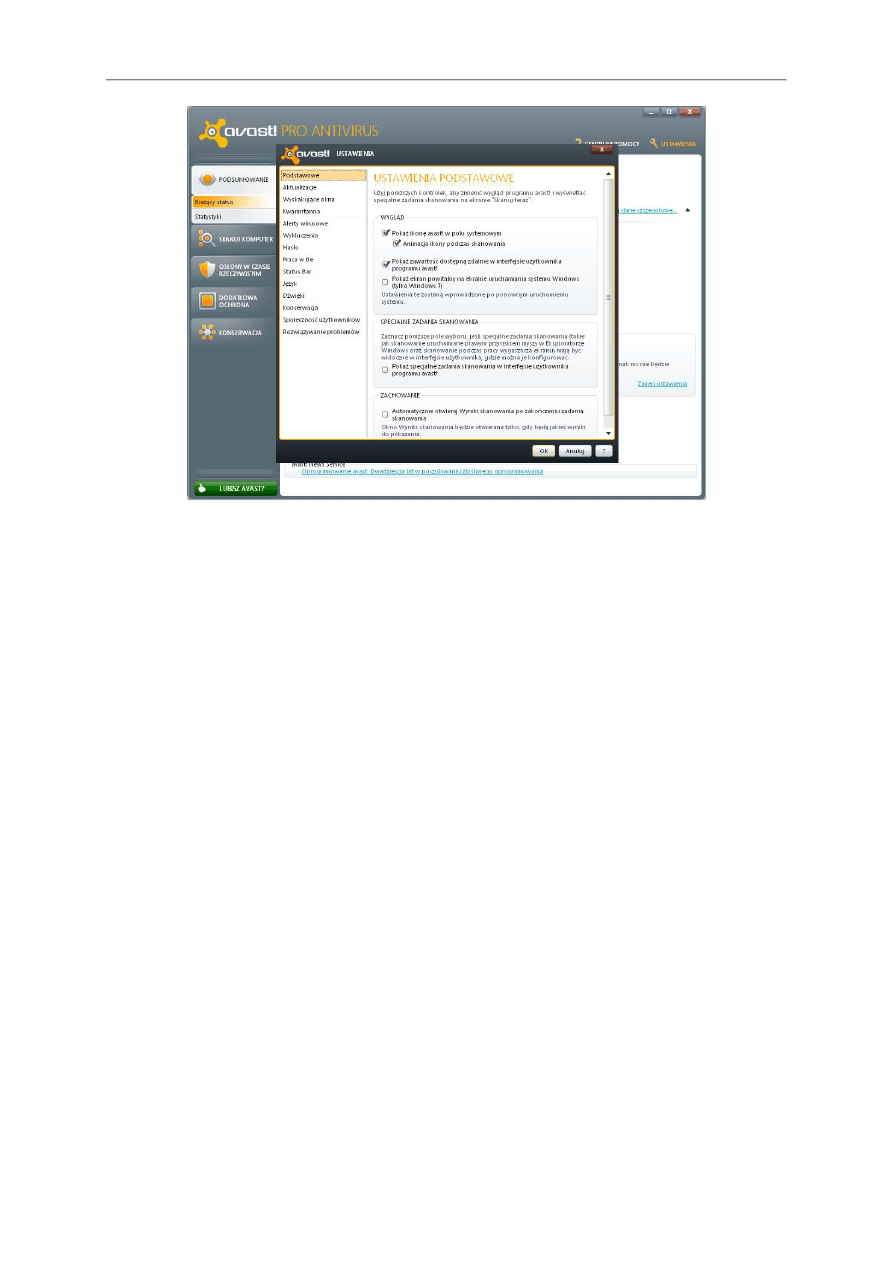
Strona ta zawiera opcje ustawień dotyczące wyglądu programu avast! oraz wyświetlania specjalnych
zadań skanowania w interfejsie użytkownika.
- 9 -
Wygląd
Pokaż ikonę avast! w polu systemowym - Pomarańczowa kulka z literą "a" - ikona
programu avast! - będzie wyświetlana w polu systemowym (obok zegara). Wskazuje ona
status programu. W normalnej sytuacji ikona wskazuje, że program avast! jest uruchomiony a
wszystkie osłony działające w czasie rzeczywistym są aktywne. Jeśli jednak ikona jest
wyszarzona lub przekreślona, jedna lub kilka osłon zostało wyłączonych.
Animacja ikony podczas skanowania - Przy każdym skanowaniu dowolnego elementu (np.
odbieranej/wysyłanej wiadomości pocztowej, otwieranego pliku lub pobieranej strony WWW),
ikona w kształcie kulki z literą "a" obraca się, co oznacza, że trwa skanowanie.
Użyj specjalnych efektów graficznych - Opcja zmienia jedynie wygląd niektórych części
interfejsu użytkownika.
Specjalne zadania skanowania
Oprócz skanowania komputera w czasie rzeczywistym i ręcznie uruchamianych zadań skanowania,
avast! umożliwia użytkownikowi uruchamianie zadań skanowania z Eksploratora Windows lub
automatyczne uruchamianie skanowania, gdy włącza się wygaszacz ekranu.
Jeśli zaznaczone zostanie pole wyboru "Pokaż specjalne zadania skanowania w interfejsie
avast!", zadania te zostaną dodane do listy fabrycznie zdefiniowanych zadań skanowania na stronie
Skanuj natychmiast. Dzięki temu użytkownik będzie miał dostęp do ustawień skanowania, gdzie
można zdefiniować szereg parametrów skanowania.
Zachowanie
Automatycznie otwórz "Wyniki skanowania", gdy skanowanie zostanie zakończone.
Zaznaczenie tego pola wyboru powoduje, że wszelkie wyniki są wyświetlane automatycznie po
zakończeniu skanowania bez potrzeby ręcznego otwierania okna "Wyniki skanowania".

- 10 -
7.2. Aktualizacje
7.2.1. Przegląd
Każdy program antywirusowy jest tylko tak dobry, jak jego baza definicji wirusów. Dlatego tak ważne
jest, by regularnie aktualizować program i definicje wirusów.
7.2.2. Ustawienia ogólne
Ustawienia aktualizacji
Można zdecydować, czy program i definicje wirusów będą aktualizowane automatycznie, ręcznie, czy
tylko na żądanie, po powiadomieniu o dostępności aktualizacji. Na tym ekranie można również
wskazać typ używanego połączenia internetowego, tj. określić, czy komputer łączy się z siecią przez
modem telefoniczny, czy też jest podłączony na stałe do Internetu. Dzięki temu zoptymalizowany
zostanie proces sprawdzania dostępności nowych aktualizacji programu, co zwiększa jego
niezawodność.
7.2.3. Szczegóły
Na tym ekranie można wskazać sposób dokonywania aktualizacji.
Opcje aktualizacji.
Nakazuj ponownie uruchomić komputer - Niektóre aktualizacje wymagają ponownego
uruchomienia komputera, aby zaczęły działać. Jeśli pole to zostanie zaznaczone, ponowne
uruchomienie systemu nie będzie wykonywane automatycznie. Program zapyta użytkownika,
czy chce ponownie uruchomić system natychmiast, czy później.
Pokazuj okno komunikatu po aktualizacji automatycznej - Jeśli pole to zostanie
zaznaczone, komunikat informacyjny zostanie wyświetlony przez chwilę nad zegarem
systemowym po dokonaniu automatycznej aktualizacji.
Pokazuj okno komunikatu w razie wystąpienia błędu - Jeśli wystąpi błąd w trakcie
automatycznej aktualizacji, program poinformuje o nim w komunikacie wyświetlanym nad
zegarem systemowym.
Cykliczność sprawdzania aktualizacji
Tutaj można ustawić częstotliwość automatycznych aktualizacji, tj. częstotliwość z jaką avast!
sprawdza, czy dostępne są aktualizacje.
7.2.4. Ustawienia serwera proxy
Ustawienia dostępne na tej stronie są istotne w sytuacji, gdy program avast! musi uzyskać dostęp do
Internetu, np. podczas dokonywania aktualizacji.
Jeśli komputer łączy się z Internetem bezpośrednio (tj. bez pośrednictwa serwera proxy), należy
wybrać "Połączenie bezpośrednie (bez proxy)".
Uwaga: połączenia wdzwaniane nie wykorzystują serwerów proxy.
Jeśli użytkownik nie jest pewien, czy korzysta z serwera proxy, albo z którego serwera proxy korzysta,
powinien wybrać opcję "Automatyczne wykrywanie" lub zapytać swojego dostawcę internetowego
lub administratora sieci.
Jeśli komputer łączy się z Internetem poprzez serwer proxy a użytkownik zna dane serwera, należy
wybrać "Wskaż serwer proxy" i wpisać jego dane:

- 11 -
Typ - HTTP lub SOCK4
Adres - Wpisać adres serwera proxy.
Port - Wpisać port wykorzystywany przez serwer proxy.
Typ uwierzytelnienia - Tutaj należy wskazać, czy serwer proxy wymaga uwierzytelnienia, a
jeśli tak, to także typ uwierzytelnienia.
Nazwa użytkownika i hasło - Należy wpisać, jeśli są wymagane do uwierzytelnienia.
Na koniec należy kliknąć "Testuj połączenie", aby sprawdzić czy połączenie internetowe
(w zdefiniowanej konfiguracji) działa poprawnie.
7.3. Wyskakujące okna
Na tym ekranie można określić czas, przez jaki różne komunikaty w formie wyskakujących
okienek będą wyświetlane na ekranie.
7.4. Kwarantanna
Tutaj można określić maksymalny dopuszczalny rozmiar katalogu kwarantanny, a zatem maksymalną
ilość miejsca zajmowanego przez ten katalog w komputerze. Można również określić maksymalny
rozmiar dowolnego pliku wysyłanego do kwarantanny.
7.5. Alerty wirusowe
Program avast! może wysyłać komunikaty ostrzegawcze do innych użytkowników za każdym razem,
gdy wykryje wirusa. Funkcja ta jest szczególnie użyteczna dla administratorów sieci, którzy będą
natychmiast powiadamiani o zarażeniu wirusem jednego z komputerów w ich sieci, tak że będą mogli
szybko zareagować.
Aby utworzyć alert, należy najpierw wybrać z listy dostępnych opcji sposób jego wysyłania:
E-mail (SMTP) - Alert będzie wysyłany jako wiadomość pocztowa za pomocą protokołu
SMTP, ale należy najpierw zdefiniować kilka innych parametrów - patrz poniżej.
E-mail (MAPI) - Alert będzie wysyłany jako wiadomość pocztowa za pomocą protokołu MAPI,
ale konieczne jest również podanie nazwy profilu MAPI i hasła - patrz poniżej.
Drukarki - Alert zostanie wysłany na wskazaną drukarkę
Komunikat sieciowy (WinPopup) - Alert będzie wysyłany jako komunikat sieciowy, ale
najpierw konieczne jest wprowadzenie adresu IP lub nazwy sieciowej użytkownika, do którego
komunikat ma zostać wysłany.
Konfiguracja SMTP
Tutaj należy wprowadzić parametry serwera SMTP:
Adres serwera - adres serwera poczty wychodzącej, np. smtp.serwer.com lub 192.168.1.25
Port - standardowy port to 25
Adres wysyłającego - adres osoby wysyłającej komunikat
Jeśli serwer SMTP wymaga uwierzytelnienia podczas logowania, użytkownik powinien również
zaznaczyć pole wyboru "Jeśli serwer SMTP wymaga autoryzacji" i wprowadzić nazwę użytkownika
i hasło.
Konfiguracja MAPI
Tutaj można wprowadzić nazwę profilu MAPI i hasło, które będą wykorzystywane, jeśli alerty mają być
wysyłane jako wiadomości pocztowe za pomocą protokołu MAPI.

- 12 -
7.6. Wykluczenia
Możliwe jest wykluczenie określonych miejsc lub nawet pojedynczych plików z procesu skanowania,
co oznacza, że nie będą sprawdzane na obecność wirusów podczas żadnego zadania skanowania.
Opcja ta może być użyteczna z następujących powodów:
Unikanie fałszywych alarmów - Jeśli program doniesie o zarażeniu pliku wirusem
a użytkownik jest pewien, że jest to fałszywy alarm, może wykluczyć dany plik z dalszych
skanów i uniknąć dalszych fałszywych alarmów. Prosimy jednak o powiadomienie firmy
Alwil Software o problemie, aby można go było usunąć w przyszłych wersjach.
Przyspieszenie przetwarzania - Jeśli na dysku znajduje się folder zawierający wyłącznie pliki
graficzne, można go wykluczyć ze skanowania, co skróci całkowity czas skanowania.
Należy pamiętać, że tutaj zdefiniowane wykluczenia stosują się do wszystkich zadań skanowania na
żądanie (uruchamianych ręcznie i zdefiniowanych w harmonogramie). Jeśli użytkownik chce
wykluczyć pliki jedynie z określonych zadań skanowania uruchamianych ręcznie i zdefiniowanych w
harmonogramie, powinien skorzystać z opcji na stronie Wykluczenia w ustawieniach skanowania.
Aby wykluczyć pliki jedynie ze skanowania przez dowolną osłonę działającą w czasie rzeczywistym,
należy użyć opcji ze strony Wykluczenia w ustawieniach zaawansowanych danej osłony.
Aby wykluczyć dane miejsce lub plik, należy najpierw kliknąć pole zawierające tekst <wpisz ścieżkę>
a następnie wpisać miejsce lub plik podlegający wykluczeniu, albo kliknąć przycisk "Przeglądaj",
zaznaczyć pole wyboru obok miejsca lub pliku podlegającego wykluczeniu, a następnie kliknąć "OK".
Jeśli użytkownik chce wykluczyć katalog wraz ze wszystkimi podkatalogami, konieczne jest dodanie
"\* " na końcu nazwy takiego katalogu, np. C:\Windows\*.
Aby usunąć dane miejsce lub plik z listy wykluczeń, należy raz kliknąć taki element, by go wybrać,
a następnie kliknąć przycisk "Usuń".
7.7. Hasło
Na tym ekranie można zdefiniować hasło, które użytkownik będzie musiał podać przy próbie
uruchomienia programu avast! albo uzyskania dostępu do niektórych części programu.
Aby ustawić hasło należy najpierw zaznaczyć pole wyboru "Zabezpiecz program avast! hasłem"
a następnie wpisać hasło w wyświetlonych polach.
W następnej kolejności można wyszczególnić obszary, które będą chronione hasłem:
Ogólny dostęp do programu – Hasło będzie wymagane do otwarcia interfejsu użytkownika.
Ustawienia programu – Do opcji ustawień można wejść klikając "Ustawienia" w prawym
górnym rogu interfejsu użytkownika.
Kontrola ochrony – Opcja ta dotyczy możliwości włączania lub wyłączania ochrony w czasie
rzeczywistym.
Ustawienia ochrony – Ustawienia dotyczące ochrony w czasie rzeczywistym.
Kontrola zadań skanowania – Kontrolki używane do uruchamiania, wstrzymywania lub
zatrzymywania zadań skanowania.
Ustawienia skanowania – Ustawienia określające szereg parametrów zadania skanowania.
Kontrola aktualizacji – Kontrolki programu używane do aktualizacji programu, silnika
skanowania oraz definicji wirusów.
Kontrola Kwarantanny – Kontrolki wykorzystywane do pracy z plikami umieszczonymi
w folderze Kwarantanny.

- 13 -
7.8. Praca w tle / uruchomiana gra pełnoekranowa
W różnych sytuacjach podczas pracy komputera na ekranie mogą być wyświetlane komunikaty, np.
po aktualizacji definicji wirusów, podczas skanowania przychodzącej poczty, itd. Może to spowodować
przerwanie działania aplikacji pełnoekranowych (np. gier), ponieważ przy pojawieniu się komunikatu
system Windows przełącza się z trybu pełnoekranowego w normalny.
Na tym ekranie można zdecydować, by komunikaty nie były w ogóle wyświetlane (Praca
automatyczna w tle), albo nie były wyświetlane podczas pracy aplikacji pełnoekranowych.
7.9. Pasek stanu
Jest to kolorowa część ekranu, która pokazuje bieżący poziom zabezpieczenia komputera. Jeśli
uruchomione są wszystkie osłony działające w czasie rzeczywistym i zainstalowane są najnowsze
wersje programu i definicji wirusów, ta część ekranu przyjmie formę zielonego paska i wyświetlany
będzie status "Zabezpieczenia włączone".
W ustawieniach paska stanu można określić, które komponenty wykorzystywane są do wskazywania
bieżącego poziomu ochrony. Jeśli jakiś komponent pozostanie nieoznaczony, nie będzie
monitorowany. Oznacza to, że późniejsze wyłączenie tego komponentu nie będzie miało wpływu na
wyświetlany poziom ochrony. Na poziom ochrony mają wpływ tylko elementy zaznaczone.
7.10. Język
Na tym ekranie wyświetlane są obecnie dostępne języki interfejsu. Aby zobaczyć wszystkie dostępne
języki, należy kliknąć strzałkę. Jeśli pojawi się żądany język, należy go wybrać klikając nazwę
a następnie kliknąć "OK". Po następnym uruchomieniu programu język interfejsu zostanie zmieniony.
Jeśli żądany język nie pojawi się na liście, należy kliknąć "Zainstaluj dodatkowe języki" a następnie
zaznaczyć pole wyboru obok żądanego języka. Następnie kliknąć "Dalej" aby zainstalować nowy
język. Po zakończeniu procesu należy kliknąć "Zakończ". Na koniec należy wybrać nowy język w taki
sposób, jak opisano powyżej.
7.11. Konserwacja
Na tym ekranie użytkownik może określić, przez jaki czas mają być przechowywane dzienniki
skanowania zanim zostaną usunięte oraz maksymalny rozmiar dzienników skanowania. Pozwala
to zoptymalizować wykorzystanie przestrzeni dyskowej przez ograniczenie rozmiaru dzienników
i usuwanie dzienników, które już nie są potrzebne.
Jeśli zaznaczona zostanie opcja "Włącz rejestrację błędów programowych", utworzony zostanie
plik specjalnego dziennika w razie wystąpienia błędów podczas pracy programu.
Jeśli błąd będzie się dalej pojawiał, plik dziennika można wysłać do działu wsparcia technicznego
programu avast!, co może pomóc w zidentyfikowaniu przyczyny błędu.
7.12. Dźwięki
Na tym ekranie można włączyć lub wyłączyć różne efekty dźwiękowe i komunikaty głosowe
generowane przez program avast! w wyniku zajścia określonych zdarzeń.
W domyślnych ustawieniach włączone są tylko efekty podstawowe. Jednak zaznaczenie pola wyboru
"Używaj podkładów głosowych (gdy dostępne)" umożliwia generowanie komunikatów głosowych,
np. gdy wykryty zostanie potencjalnie niebezpieczny plik, lub po aktualizacji definicji wirusów.

- 14 -
7.13. Społeczność użytkowników
Zaznaczając to pole wyboru można zgłosić swój akces do wspólnoty użytkowników programu avast!
i w razie potrzeby dzielić się informacjami o charakterze technicznym. Wymiana nie dotyczy informacji
o charakterze osobistym i ogranicza się do danych ściśle związanych z bezpieczeństwem, np. dotyczy
złośliwego oprogramowania, które wykrył program avast! podczas pracy na danym komputerze,
działań, które zablokował, itd. Informacje te będą wykorzystywane przez avast! do podnoszenia
zdolności detekcyjnych programu oraz do celów pomocy technicznej na rzecz całej wspólnoty
użytkowników programu avast!. Przynależność do wspólnoty użytkowników programu avast! daje
również dostęp do wszystkich informacji wspólnotowych oraz statystyk dot. ostatnich ataków
złośliwego oprogramowania.
7.14. Rozwiązywanie problemów
Zmiana ustawień na tej stronie może pomóc w rozwiązywaniu pewnych konkretnych problemów.
Ustawień tych nie należy jednak zmieniać bez poważnego powodu. W razie wątpliwości należy
najpierw skontaktować się z Alwil Software.
Włącz skanowanie w poszukiwaniu rootkitów w czasie uruchamiania systemu –
W normalnej sytuacji program avast! skanuje komputer w poszukiwaniu rootkitów przy
każdym ponownym uruchomieniu systemu. Należy usunąć zaznaczenie tego pola wyboru,
jeśli użytkownik nie chce, by to zadanie było wykonywane przy każdym uruchomieniu
systemu.
Włącz bezpośredni dostęp do dysku podczas skanowania w trakcie rozruchu - Podczas
skanowania w trakcie rozruchu program avast! wykorzystuje specjalną metodę dostępu do
surowych danych na dysku, w celu sprawdzenia go na obecność wirusów, które mogą się na
nim ukrywać.
Pomiń sprawdzanie podpisów cyfrowych zarażonych plików - Aby zapobiec fałszywym
alarmom, program avast! sprawdza podpisy cyfrowe plików. Jeśli plik zostanie
zidentyfikowany jako podejrzany, ale zawiera on ważny podpis cyfrowy wydany
przez wystawiony przez godnego zaufania wystawcę, prawdopodobnie jest to przypadek
fałszywego alarmu. W tym przypadku plik nie zostanie zgłoszony jako podejrzany. Jeśli
usunięte zostanie zaznaczenie tego pola wyboru, zgłaszane będą wszystkie podejrzane pliki,
w tym te z ważnymi podpisami cyfrowymi.
Włącz moduł samoobrony programu avast! - Niektóre wirusy atakują oprogramowanie
antywirusowe i próbują je wyłączyć usuwając lub modyfikując kluczowe pliki. Program avast!
posiada funkcje samoobrony, które zapobiegają takim atakom przez zablokowanie
niebezpiecznych operacji w systemie. Usunięcie zaznaczenia tego pola wyboru powoduje
wyłączenie modułu samoobrony, co umożliwia usunięcie takich plików.
Załaduj usługi programu avast! dopiero po załadowaniu pozostałych usług
systemowych - Usługa programu avast! w normalnej sytuacji ładowana jest dosyć wcześnie
w trakcie procesu rozruchowego. W niektórych sytuacjach może to powodować problemy
z ładowaniem innych usług systemowych, np. po uruchomieniu może się wydawać, że system
chwilowo "zawiesił się". Zaznaczenie tego pola wyboru opóźnia ładowanie usług programu
avast! aż do chwili, gdy inne usługi systemowe będą już uruchomione.
8. Osłony w czasie rzeczywistym
8.1. Przegląd
Osłony działające w czasie rzeczywistym stanowią najważniejszą część programu, ponieważ
nieprzerwanie chronią komputer przed zarażeniem. Monitorują wszystkie działania komputera,
sprawdzają wszystkie programy i pliki w czasie rzeczywistym, tj. w chwili uruchomienia programu
i przy każdym otwarciu lub zamknięciu pliku.

- 15 -
W normalnej sytuacji osłony działające w czasie rzeczywistym uruchamiane są automatycznie wraz
z uruchomieniem komputera. Obecność pomarańczowej ikony avast! w prawym dolnym rogu ekranu
komputera informuje, że osłony są uruchomione. Każdą z osłon można wyłączyć w dowolnym
momencie, ale nie zaleca się takiego działania, ponieważ może ono obniżyć poziom bezpieczeństwa.
Jeśli wyłączona zostanie którakolwiek z osłon, po każdym otwarciu interfejsu użytkownika wyświetlany
będzie komunikat ostrzegawczy informujący, że komputer nie jest w pełni chroniony (jeśli wyłączona
jest jedna lub kilka osłon) lub komunikat "Brak zabezpieczeń" (jeśli wszystkie osłony zostały
wyłączone).
Program antywirusowy avast! antivirus 6.0 wyposażono w następujące osłony działające w czasie
rzeczywistym:
Osłona systemu plików - Sprawdza każdy program w momencie uruchomienia oraz każdy
inny plik w momencie jego otwarcia lub zamknięcia. Jeśli wykryje coś podejrzanego, osłona
systemu plików zapobiegnie uruchomieniu programu lub otwarciu pliku, aby zapobiec
uszkodzeniu komputera i danych.
Osłona poczty - Sprawdza przychodzące i wychodzące wiadomości pocztowe i zapobiega
przyjmowaniu lub wysyłaniu wiadomości, które mogą być zarażone wirusem.
Osłona WWW - Chroni komputer przed wirusami przenoszonymi przez Internet (przeglądanie
stron, pobieranie plików, itd.). Wykryje i zablokuje znane lub potencjalne zagrożenia
pochodzące z sieci, np. zhakowane strony internetowe, zainfekowane (potencjalnie lub
rzeczywiście) złośliwymi skryptami. Jeśli wirus zostanie wykryty podczas pobierania pliku
z Internetu, pobieranie zostanie wstrzymane, by zapobiec zarażeniu, gdy plik dotrze do
komputera.
Osłona P2P - Sprawdza pliki pobierane za pomocą popularnych programów peer-to-peer
(P2P) do współdzielenia plików.
Osłona komunikatorów - Sprawdza pliki pobierane przez komunikatory lub programy do
"czatowania".
Osłona Sieciowa - Monitoruje wszelką aktywność sieciową i blokuje wszelkie zagrożenia
wykryte w sieci. Blokuje także dostęp do stron internetowych znanych jako niebezpieczne, a
to w oparciu o bazę danych zainfekowanych adresów URL wykorzystywaną przez avast!.
Osłona przed skryptami - Wykrywa złośliwe skrypty i zapobiega ich wykonywaniu. Osłona
przed skryptami wykrywa i blokuje nie tylko złośliwe skrypty pochodzące z sieci (zagrożenia
zewnętrzne), ale także skrypty pochodzące z innych źródeł, takich jak strony WWW zapisane
na dysku lub przechowywane w pamięci podręcznej przeglądarki, itd. (zagrożenia lokalne).
W przeciwieństwie do Osłony WWW, Osłona przed skryptami potrafi również wykryć
i zablokować złośliwe skrypty, które pochodzą z (szyfrowanych) połączeń HTTPS.
Monitorowanie zachowań - Moduł monitoruje wszystkie wykonywane w komputerze
działania, wykrywa i blokuje działania niecodzienne, które mogą wskazywać na obecność
złośliwego oprogramowania. Czyni tak stale monitorując punkty wejścia komputera za
pomocą specjalnych czujników, w celu wykrycia wszelkich podejrzanych zachowań.
8.2. Ustawienia
Ustawienia dowolnej osłony działającej w czasie rzeczywistym można zmienić w dowolnym
momencie. Należy otworzyć interfejs użytkownika, kliknąć zakładkę "Osłony w czasie rzeczywistym"
i wybrać odpowiednią osłonę. Wyświetlone zostaną "Ustawienia ogólne".
Na wykresie u dołu każdego ekranu użytkownik widzi czynności wykonywane ostatnio przez osłonę –
ilość danych przychodzących i wychodzących, które zostały przeskanowane przez osłonę.
Aby uzyskać bardziej szczegółowy podgląd, należy kliknąć "Pokaż historię działania".

- 16 -
Na ekranie Statystyki użytkownik ma podgląd danych o działaniu dowolnej osłony działającej
w czasie rzeczywistym w wybranym okresie. Aby zmienić skalę dowolnej części wykresu, należy
kliknąć pionową linię i przesunąć ją w prawo. Aby wrócić do poprzedniego podglądu, wystarczy
kliknąć "Pokaż wszystko", a poprzedni podgląd zostanie przywrócony.
Klikając "Ustawienia zaawansowane" użytkownik uzyskuje dostęp do bardziej szczegółowych
ustawień osłony.
Aby całkowicie wyłączyć konkretną osłonę, należy kliknąć "Zatrzymaj" i wybrać z menu rozwijalnego
okres, przez jaki osłona ma być wyłączona.
Aby ponownie uruchomić zatrzymaną osłonę, wystarczy kliknąć "Uruchom".
Aby zatrzymać wszystkie osłony jednocześnie, należy kliknąć prawym klawiszem myszy
pomarańczową ikonę programu avast! w polu systemowym, wybrać "kontrola osłon avast!" oraz
okres, przez który mają być wyłączone.
8.3. Osłona systemu plików
8.3.1. Ustawienia podstawowe
Ustawienia ogólne
Skanuj dokumenty podczas otwierania - Pole wyboru należy zaznaczyć, jeśli wszystkie
dokumenty mają być skanowane w chwili ich otwarcia.
Skanuj pliki podczas zapisywania - Jeśli pole jest zaznaczone, wszystkie pliki będą
skanowane w chwili ich tworzenia lub modyfikowania i zapisu na dysku.
8.3.2. Ustawienia zaawansowane
8.3.2.1 Skanuj podczas wykonywania
Tutaj można określić typy plików, które powinny być skanowane w chwili uruchomienia lub
"wykonania". Zaleca się zaznaczenie wszystkich tych pól wyboru.
Zaznaczenie pól wyboru "Skanuj programy podczas wykonywania" oraz "Skanuj skrypty podczas
wykonywania" sprawia, że wszystkie programy i skrypty będą skanowane w chwili ich uruchamiania
w celu uzyskania pewności, że są czyste i nie spowodują uszkodzenia komputera lub danych.
Jeśli pole wyboru "Skanuj biblioteki (DLL) podczas ładowania" jest zaznaczone, wszystkie biblioteki
DLL będą skanowane podczas ładowania. Może to spowodować wolniejsze uruchamianie niektórych
aplikacji, ale znacząco zwiększy bezpieczeństwo systemu.
8.3.2.2. Skanuj podczas otwierania
Jeśli pole wyboru "Skanuj dokumenty podczas otwierania" zostanie zaznaczone, dokumenty
Microsoft Office i inne pliki OLE będą skanowane w chwili ich otwarcia.
Aby ustalić, które dokumenty mają być kontrolowane, avast! sprawdzi ich bieżącą zawartość, a nie
tylko rozszerzenie pliku.
Można również wskazać pliki, które mają być skanowane na podstawie ich rozszerzenia.
Aby skanować pliki z określonym rozszerzeniem należy zaznaczyć odpowiednie pole wyboru i wpisać
rozszerzenie w polu tekstowym. Można też użyć symbolu wieloznacznego "?".

- 17 -
Dla przykładu, jeśli chcemy, by wszystkie pliki .htm i .html były skanowane w chwili otwarcia, można
wpisać oba rozszerzenia, albo użyć symbolu wieloznacznego "ht?". Należy jednak zauważyć, że
w takiej sytuacji skanowane będą wszystkie pliki, których rozszerzenie zaczyna się od "ht", np. pliki
z rozszerzeniem .htt.
Można również zdecydować, że wszystkie pliki powinny być skanowane, ale ta opcja może poważnie
spowolnić pracę całego systemu podczas wykonywania zadania skanowania.
8.3.2.3. Skanuj podczas zapisywania
Tutaj można określić typy plików, które będą skanowane w chwili ich zapisu. Można również wybrać
skanowanie wszystkich plików ("Skanuj wszystkie pliki") lub skanowanie tych z określonymi
rozszerzeniami:
Skanuj pliki z domyślnymi rozszerzeniami - Skanowane będą tylko pliki z rozszerzeniami
uznanymi za potencjalnie niebezpieczne (np. ".exe").
Skanuj pliki z wybranymi rozszerzeniami - Tutaj można wyszczególnić typy plików, które
powinny być skanowane ze względu na ich rozszerzenia. Można też użyć symbolu
wieloznacznego "?"; Dla przykładu, jeśli chcemy, by wszystkie pliki .htm i .html były
skanowane w chwili otwarcia, można wpisać oba rozszerzenia, albo użyć symbolu
wieloznacznego "ht?". Należy jednak zauważyć, że w takiej sytuacji skanowane będą
wszystkie pliki, których rozszerzenie zaczyna się od "ht", np. pliki z rozszerzeniem .htt.
8.3.2.4. Skanuj podczas załączania
Tutaj można określić, czy w chwili podłączania do komputera dyski wymienne mają być skanowane
w poszukiwaniu potencjalnych programów uruchamiających się automatycznie, które mogą próbować
uruchomić się automatycznie w chwili podłączenia dysku.
Można również zdecydować, że sektory rozruchowe dyskietek mają być skanowane w celu wykrycia
potencjalnych wirusów sektora rozruchowego.
8.3.2.5. Wykluczenia
Tutaj można określić lub zmodyfikować miejsca, które nie powinny być skanowane przez osłonę
systemu plików. Należy jednak zauważyć, że wykluczenia tutaj zdefiniowane stosują się tylko do
Osłony systemu plików, a nie do innych zadań skanowania.
Niektóre pliki są domyślnie wykluczane w chwili odczytu i zapisu.
Można również dodać inne typy plików podlegające wykluczeniu w chwili odczytu (R), zapisu (W) lub
wykonania (X) klikając "wpisz ścieżkę" i wpisując ścieżkę, która ma być wykluczona, lub klikając
przycisk "przeglądaj" i wybierając odpowiednią ścieżkę.
Aby wykluczyć pliki z zadań skanowania wykonywanych przez inne moduły programu avast!, w tym
z zadań uruchamianych ręcznie i wpisanych do harmonogramu, pliki lub obszary podlegające
wykluczeniu należy wskazać w ogólnych ustawieniach programu.
8.3.2.6. Zaawansowane
Na tej stronie dostępna jest potencjalna możliwość redukcji czasu skanowania przez wskazanie typów
plików, które nie powinny być skanowane.
Nie skanuj zweryfikowanych systemowych bibliotek DLL - Jeśli to pole wyboru zostanie
zaznaczone, pliki bibliotek systemowych nie będą skanowane.

- 18 -
Użyj przejściowego zapisywania w pamięci podręcznej - Jeśli wykorzystane zostanie przejściowe
zapisywanie w pamięci podręcznej, plik już przeskanowany i uznany za czysty nie będzie skanowany
ponownie, gdy zostanie wywołany. Reguła ta obowiązuje jednak jedynie do następnej aktualizacji
definicji wirusów, ponieważ plik taki może być zainfekowany czymś, czego wcześniej nie wykryto, ale
co może zostać wykryte na podstawie nowych definicji wirusów. Również informacja o tym, że plik jest
czysty będzie przechowywana jedynie w pamięci operacyjnej (tymczasowej) komputera. Oznacza to,
że w chwili ponownego uruchomienia systemu informacja ta zostanie usunięta. Dlatego plik taki
znowu będzie skanowany, gdy zostanie wywołany po ponownym uruchomieniu systemu. To pole
wyboru jest zaznaczone w konfiguracji domyślnej. Jeśli użytkownik chce, by pliki były skanowane przy
każdym wywołaniu, należy usunąć zaznaczenie tego pola.
Użyj stałego zapisywania w pamięci podręcznej - Jeśli wykorzystane zostanie stałe zapisywanie w
pamięci podręcznej a plik zostanie zweryfikowany i uznany za czysty, informacja ta zostanie zapisana
w pamięci trwałej. Oznacza to, że nie zostanie utracona po ponownym uruchomieniu systemu i nie
będą na nią miały wpływu aktualizacje definicji wirusów. Pliki zweryfikowane jako czyste to pliki, które
z całą pewnością nie zostały zarażone, np. niektóre pliki systemu operacyjnego, pliki podpisane przez
zaufanych producentów lub inne pliki wymienione na białej liście programu avast!. To pole wyboru jest
zaznaczone w konfiguracji domyślnej. Jeśli użytkownik chce, by wszystkie pliki były skanowane bez
względu na grupę zaufania, do której przynależą, należy usunąć zaznaczenie tego pola.
8.3.2.7. Działania
Na tym ekranie można wskazać działania które powinny zostać podjęte automatycznie po każdym
wykryciu wirusa, potencjalnie niepożądanego programu (PNP) lub podejrzanego pliku. Domyślne
działanie to przeniesienie do folderu "Kwarantanna". Jeśli użytkownik pozostawi je jako wybrane
działanie, wszelkie podejrzane pliki będą automatycznie przenoszone do kwarantanny.
Użytkownik może też wybrać inne działanie, które avast! spróbuje wykonać automatycznie,
mianowicie: Napraw, Usuń, Brak działań lub Zapytaj.
Jeśli wybrano "Zapytaj", program zapyta o potwierdzenie działania podejmowanego w chwili wykrycia
wirusa, potencjalnie niepożądanego programu lub podejrzanego pliku.
Można również wskazać alternatywne działanie z tej samej listy opcji, które powinny zostać
wykonane, jeśli preferowane działanie nie może być wykonane.
Opcje:
U dołu ekranu dostępne są dwa pola wyboru pod nagłówkiem "Opcje":
Pokaż okno powiadomienia, gdy działanie zostaje podjęte - Jeśli zostanie zaznaczone to
pole wyboru, użytkownik zobaczy na ekranie komunikat informujący, kiedy wskazane
działanie zostało podjęte.
W razie konieczności wykonaj działanie przy następnym uruchomieniu systemu - Jeśli
to pole wyboru zostało zaznaczone, ale avast! nie był w stanie wykonać wskazanego
działania, program spróbuje wykonać to działanie ponownie po następnym uruchomieniu
komputera. Może się tak zdarzyć np. wtedy, gdy plik jest używany i nie może być usunięty lub
przeniesiony.
Dostępne są również opcje dodatkowe, określające sposób postępowania z zainfekowanymi
archiwami:
W konfiguracji domyślnej, po wykryciu zainfekowanego pliku w archiwum avast! podejmuje próbę
usunięcia takiego pliku. Jeśli pliku nie da się usunąć, można skonfigurować program avast! tak, by
usuwał plik archiwum, w którym mieści się zarażony plik.
Można również wybrać opcję, która nakazuje usunięcie całego archiwum zawsze wtedy, gdy w jego
wnętrzu wykryty zostanie zarażony plik.

- 19 -
8.3.2.8. Programy pakujące
Na tej stronie można wskazać typy spakowanych archiwów, które będą sprawdzane podczas
skanowania. Niektóre typy plików są skanowane w konfiguracji domyślnej, ale zaznaczając
odpowiednie pole wyboru użytkownik może także wybrać inne typy, które powinny być skanowane.
Jednokrotne kliknięcie na dowolnym z domyślnych typów plików na liście wyświetla opis danego typu
plików u dołu strony.
Jeśli skanowane mają być wszystkie typy spakowanych archiwów, należy zaznaczyć "Wszystkie
programy pakujące", ale to może znacząco wydłużyć czas skanowania.
8.3.2.9. Czułość
Na tym ekranie można dostosować podstawową czułość, która określa jak dokładnie pliki będą
skanowane. Można również ustawić czułość analizy heurystycznej.
Oprócz standardowego procesu
skanowania plików na obecność znanego złośliwego
oprogramowania, program avast! przeprowadza także analizę heurystyczną w celu zidentyfikowania
potencjalnie złośliwego, ale jeszcze nie znanego oprogramowania.
W ramach analizy moduł poszukuje pewnych cech charakterystycznych, które mogą być znakiem
potencjalnego zarażenia: Czułość analizy heurystycznej można dostosować klikając na
pomarańczowe paski, aby zmienić jej poziom na Niski, Normalny lub Wysoki. Analizę heurystyczną
można również wyłączyć.
Zwiększenie czułości zwiększa prawdopodobieństwo wykrycia wirusa, ale zwiększa także
prawdopodobieństwo "fałszywych alarmów".
Jeśli okaże się, że avast! wyszukał dużą liczbę czystych plików i uznał je za podejrzane
(tzw. "fałszywe alarmy"), możliwe że czułość analizy została ustawiona zbyt wysoko. Obniżenie
czułości analizy heurystycznej powinno spowodować zmniejszenie liczby plików uznawanych za
podejrzane, ale obniży także szanse wykrycia rzeczywistych wirusów.
Jeśli zaznaczone zostanie pole wyboru "Użyj emulacji kodu" i avast! wykryje jakiś podejrzany kod
w pliku, program spróbuje uruchomić ten kod w wirtualnym środowisku, by określić jego zachowanie.
Jeśli wykryte zostanie potencjalnie szkodliwe zachowanie, plik zostanie potraktowany jako wirus.
Uruchomienie kodu w środowisku wirtualnym oznacza, że nawet jeśli kod jest szkodliwy, nie będzie
mógł spowodować żadnych szkód.
Podstawową czułość skanowania można regulować zaznaczając lub usuwając zaznaczenia
następujących pól wyboru:
Testuj całe pliki (może wolno działać w przypadku dużych plików) - Zaznaczenie tego
pola wyboru spowoduje skanowanie całych plików, a nie tylko tych części plików, na które
zwykle mają wpływ wirusy. Większość wirusów lokuje się albo na początku pliku, albo na jego
końcu. Zaznaczenie tego pola wyboru wywoła zatem bardziej dokładne skanowanie, ale
jednocześnie spowolni proces skanowania.
Ignoruj preselekcję rozpoznawania wirusów - Jeśli to pole wyboru zostanie zaznaczone,
wszystkie pliki będą badane na zgodność z wszystkimi bieżącymi definicjami wirusów. Jeśli
pole nie zostanie zaznaczone, pliki będą badane tylko na zgodność z definicjami tych
wirusów, które za cel obierają sobie konkretny typ plików. Dla przykładu, program nie będzie
szukał wirusów zwykle atakujących pliki z rozszerzeniem ".exe" w plikach z rozszerzeniem
".com".

- 20 -
Zaznaczenie pola wyboru "Skanuj w poszukiwaniu potencjalnie niepożądanych programów
(PNP)" umożliwia skanowanie w poszukiwaniu programów, które użytkownik mógł nieświadomie
pobrać z sieci. Zwykle są to programy wykorzystywane do rozpowszechniania reklamy lub zbierania
informacji o sposobie korzystania z Internetu przez użytkownika programu.
Zaznaczając pole wyboru "Śledź łącza w trakcie skanowania" można zadbać o to, by elementy
docelowe dowolnych łączy do systemu plików będą również skanowane na obecność szkodliwej
zawartości. Jeśli zaznaczone zostanie to pole, skanowana będzie również zawartość dowolnego
katalogu, do którego użytkownik zostaje przekierowany ze skanowanego katalogu.
8.3.2.10. Plik raportu
Na tej stronie można utworzyć raport z wynikami skanowania. Można określić, czy raport ma być
utworzony jako plik czysto tekstowy, czy też w formacie XML.
Jeśli po każdym skanowaniu ma być tworzony nowy raport, a wyniki poprzednich skanowań nie mają
być przechowywane, należy wybrać opcję "Nadpisz". Nowy raport zostanie utworzony po każdym
skanowaniu i zastąpi poprzedni raport.
Jeśli wyniki poprzednich skanowań mają być przechowywane, należy wybrać opcję "Dołącz", a wyniki
nowego skanowania zostaną dodane na końcu poprzedniego raportu.
Można też wskazać elementy, które mają zostać uwzględnione w raporcie:
Elementy zarażone - Pliki, które potencjalnie zawierają wirusa lub inne złośliwe
oprogramowanie.
Poważne błędy - pojawiają się, gdy program wykryje coś nieoczekiwanego w normalnej
sytuacji, co wymaga dalszego badania.
Pomniejsze błędy - to zdarzenia mniej poważne niż błędy i zwykle dotyczą plików, których
nie można było przeskanować, np. dlatego, że były otwarte i użytkowane przez inną aplikację.
Czyste pliki - To są przeskanowane pliki, w których nie znaleziono nic podejrzanego. Jeśli
skanowane są wszystkie dyski lokalne, zaznaczenie tego pola wyboru spowoduje utworzenie
bardzo długiego raportu. Zaleca się zaznaczenie tego pora wyboru tylko jeśli wykonane ma
zostać zadanie ograniczonego skanowani i tylko jeśli rzeczywiście wszystkie czyste pliki mają
zostać uwzględnione w raporcie oprócz wszelkich plików podejrzanych.
Pominięte pliki - Są to pliki, które nie zostały przeskanowane w wyniku ustawień skanowania,
na przykład jeśli w konfiguracji wskazano, że skanowane mają być tylko pliki z określonym
rozszerzeniem lub jeśli pewne pliki zostały specjalnie wykluczone z zakresu skanowania.
Raporty zwykle przechowywane są w następujących lokalizacjach:
Na komputerze z systemem Windows 2000/XP - C:\Documents and Settings\All Users\Application
Data\AVAST Software\Avast\report
Na komputerze z systemem Windows Vista lub Windows 7 - C:\ProgramData\AVAST
Software\Avast\report
Aby przeglądnąć raport natychmiast po wykonaniu ręcznie uruchamianego zadania skanowania
należy kliknąć polecenie "Pokaż plik raportu" - znajdujący się na ekranie "Skanuj natychmiast" – po
zakończeniu takiego zadania.
Aby przeglądać raport utworzony przez jedną z osłon działających w czasie rzeczywistym należy
przejść do głównego ekranu danej osłony a następnie kliknąć pasek "Ruch przechodzący przez
osłonę". Następnie należy kliknąć polecenie "Pokaż plik raportu" u dołu ekranu.

- 21 -
8.4. Osłona poczty
8.4.1. Ustawienia podstawowe
Tutaj można określić, jakiego typu wiadomości będą skanowane, tj. wiadomości odbierane (przychodzące),
wysyłane (wychodzące), albo oba typy wiadomości.
8.4.2. Ustawienia zaawansowane
8.4.2.1. Ustawienia ogólne
Tutaj można określić, jakiego typu wiadomości będą skanowane, tj. wiadomości odbierane
(przychodzące), wysyłane (wychodzące) oraz wiadomości z grup dyskusyjnych (NNTP).
8.4.2.2. Zachowanie
Tutaj można określić, jak wiadomości będą oznaczane, by było wiadomo, że są czyste, zarażone lub
po prostu podejrzane. Można również kontrolować, jakie inne działania będą wykonywane podczas
procesu skanowania.
Wstaw notkę do czystej wiadomości (przychodzącej)
Wstaw notkę do zarażonej wiadomości (przychodzącej)
Wstaw notkę do czystej wiadomości (wychodzącej)
Oznaczenie w polu tematu wiadomości zawierającej wirusa: ***WIRUS***
Oznaczenie w polu tematu wiadomości podejrzanej: ***PODEJRZANA***
Tylko MS Outlook
Pokaż ekran powitalny - Jeśli to pole wyboru zostanie zaznaczone, po każdym uruchomieniu
programu MS Outlook wyświetlany będzie przez chwilę ekran powitalny, aby potwierdzić, że
Osłona poczty jest uruchomiona.
Skanuj załącznik podczas załączania - Tutaj można wskazać, że załączniki powinny być
skanowane w chwili ich dołączania do wiadomości, a nie dopiero w momencie wysyłania
wiadomości.
Skanuj zarchiwizowane wiadomości podczas otwierania – w konfiguracji domyślnej
zarchiwizowane wiadomości nie są skanowane. Zaznaczające to pole wyboru użytkownik
może wymusić skanowanie wiadomości zarchiwizowanych. Można również zaznaczyć pole
"tylko wiadomości nieprzeczytane", aby ta reguła była stosowana jedynie do wiadomości
nieprzeczytanych
8.4.2.3. Osłona poczty – heurystyka
Oprócz standardowej analizy heurystycznej, Osłona poczty wykonuje dodatkowe testy heurystyczne
na obecność potencjalnie złośliwego, ale jeszcze nie rozpoznanego oprogramowania, np. robaków
internetowych masowo rozsyłających pocztę. W ramach analizy moduł poszukuje pewnych cech
charakterystycznych, które mogą być znakiem potencjalnego zarażenia:
Sprawdź sekwencję pustych znaków w nazwie załącznika. - Niektóre wirusy dodają kilka
spacji (lub innych niewyświetlanych "białych" znaków) na końcu rozszerzenia pliku, po których
następuje rzeczywiste rozszerzenie, które w normalnych warunkach zostałoby rozpoznane
jako potencjalnie niebezpieczne. Jednak z powodu długości nazwy pliku osoba odbierająca
wiadomość pocztową może nie zauważyć drugiego rozszerzenia i otworzyć taki załącznik w
przekonaniu, że jest bezpieczny. Analiza heurystyczna ujawnia ten trik wykrywając sekwencję
pustych znaków w nazwie załącznika. Domyślna liczba pustych znaków to 20. Jeśli liczba
takich znaków przekracza tę wartość, wyświetlone zostanie ostrzeżenie.

- 22 -
Kontrola załącznika - Jeśli to pole zostanie zaznaczone, przeprowadzona zostanie analiza
załącznika w oparciu o nazwę i rozszerzenie oraz, opcjonalnie, jego zawartość.
Jeśli wybrana została opcja "Tylko nazwa/rozszerzenie", ostrzeżenie zostanie
wyświetlone na przykład wtedy, gdy załącznik ma w nazwie rozszerzenie pliku
wykonywalnego ((EXE, COM, BAT, itd.). Jednak nie wszystkie takie pliki są niebezpieczne,
a opcja ta może prowadzić do wyższej liczby fałszywych alarmów, tj. przypadków uznania
czystych plików za potencjalnie podejrzane.
Jeśli wybrana została opcja "Typ zawartości oraz nazwa/rozszerzenie", program
sprawdzi dodatkowo, czy zawartość rzeczywiście odpowiada typowi pliku, tj. czy plik
z rozszerzeniem .jpg rzeczywiście zawiera grafikę i nie jest plikiem COM o zmienionej nazwie.
Lokalna ramka IFRAME/Zdalna ramka IFRAME - Niektóre wirusy potrafią wykorzystywać
błędy w niektórych programach pocztowych umożliwiające uruchomienie wirusa przez
podgląd wiadomości w okienku podglądu. Program avast! sprawdza, czy kod HTML
wiadomości pocztowej zawiera znacznik, który umożliwia takie uruchomienie. Jeśli znacznik
zostanie wykryty, wyświetlane jest ostrzeżenie.
8.4.2.4. Konta SSL
Na tym ekranie można określić szczegółowo sposób, w jaki programy pocztowe będą się
komunikowały z serwerem poczty, co obejmuje również wymóg szyfrowania oraz stosowany typ
szyfrowania.
Aby poczta była skanowana przez Osłonę poczty, konieczne jest wyłączenie szyfrowania w programie
pocztowym.
Jeśli szyfrowanie jest wymagane, informacje na tym ekranie zostaną wykorzystane do ustanowienia
bezpiecznego połączenia między Osłoną poczty i serwerem poczty. To umożliwi Osłonie poczty
skanowanie wszystkich przychodzących i wychodzących połączeń pocztowych. Połączeń
nieszyfrowanych nie trzeba podawać.
Poczta wychodząca
Nieszyfrowane wiadomości wychodzące skanowane są jako pierwsze przez Osłonę poczty. Jeśli na
tej stronie wskazany zostanie typ szyfrowania, ustanawiane będzie połączenie bezpieczne a do
serwera pocztowego zostaną wysłane zaszyfrowane wiadomości pocztowe (jeśli wybrana zostanie
opcja "Brak" szyfrowania, poczta będzie wysyłana bez szyfrowania). Jeśli użytkownik nie wybierze
żadnych opcji na tej stronie dla konkretnego konta pocztowego, Osłona poczty sprawdzi, czy dany
serwer pocztowy obsługuje szyfrowanie. Jeśli tak, utworzona zostanie automatycznie nowa regułą a
poczta będzie szyfrowana przed wysłaniem do serwera poczty.
Poczta przychodząca
Ponieważ między Osłoną poczty i serwerem poczty ustanawiane jest połączenie bezpieczne, poczta
przychodząca może nie być szyfrowana, gdy obiera ją Osłona poczty, i dlatego może być skanowana
przed dostarczeniem jej do programu pocztowego.
Jeśli szyfrowanie nie jest wyłączone w programie pocztowym, Osłona poczty nie będzie w stanie
przeskanować zawartości poczty, czy to przychodzącej, czy też wychodzącej. Oznacza to, że choć
połączenie będzie bezpieczne, poczta nie może być skanowana przez program avast! i dlatego nie
jest chroniona. W tym przypadku wyświetlony zostanie (domyślnie) komunikat ostrzegawczy,
informujący o odebraniu wiadomości pocztowej za pośrednictwem niechronionego połączenia SSL.
Jeśli użytkownik nie chce, by ostrzeżenie to było wyświetlane, należy usunąć zaznaczenie opcji
"Automatycznie wykrywaj i ostrzegaj o połączeniach nieszyfrowanych SSL" u dołu strony.

- 23 -
8.4.2.5. Działania
Na tym ekranie można wskazać działania które powinny zostać podjęte automatycznie po każdym
wykryciu wirusa, potencjalnie niepożądanego programu (PNP) lub podejrzanego pliku.
Domyślne działanie to przeniesienie do folderu "Kwarantanna". Jeśli użytkownik pozostawi je jako
wybrane działanie, wszelkie podejrzane pliki będą automatycznie przenoszone do kwarantanny.
Użytkownik może też wybrać inne działanie, które avast! spróbuje wykonać automatycznie,
mianowicie: Napraw, Usuń, Brak działań lub Zapytaj.
Jeśli wybrano "Zapytaj", program zapyta o potwierdzenie działania podejmowanego w chwili wykrycia
wirusa, potencjalnie niepożądanego programu lub podejrzanego pliku.
Można również wskazać alternatywne działanie z tej samej listy opcji, które powinny zostać
wykonane, jeśli preferowane działanie nie może być wykonane.
Opcje:
U dołu ekranu dostępne są dwa pola wyboru pod nagłówkiem "Opcje":
Pokaż okno powiadomienia, gdy działanie zostaje podjęte. Jeśli zostanie zaznaczone to
pole wyboru, użytkownik zobaczy na ekranie komunikat informujący, kiedy wskazane
działanie zostało podjęte.
W razie konieczności wykonaj działanie przy następnym uruchomieniu systemu. Jeśli to
pole wyboru zostało zaznaczone, ale avast! nie był w stanie wykonać wskazanego działania,
program spróbuje wykonać to działanie ponownie po następnym uruchomieniu komputera.
Może się tak zdarzyć np. wtedy, gdy plik jest używany i nie może być usunięty lub
przeniesiony.
Dostępne są również opcje dodatkowe, określające sposób postępowania z zainfekowanymi
archiwami:
W konfiguracji domyślnej, po wykryciu zainfekowanego pliku w archiwum avast! podejmuje próbę
usunięcia takiego pliku.
Jeśli pliku nie da się usunąć, można skonfigurować program avast! tak, by usuwał plik archiwum,
w którym mieści się zarażony plik.
Można również wybrać opcję, która nakazuje usunięcie całego archiwum zawsze wtedy, gdy w jego
wnętrzu wykryty zostanie zarażony plik.
8.4.2.6. Programy pakujące
Na tej stronie można wskazać typy spakowanych archiwów, które będą sprawdzane podczas
skanowania. Niektóre typy plików są skanowane w konfiguracji domyślnej, ale zaznaczając
odpowiednie pole wyboru użytkownik może także wybrać inne typy, które powinny być skanowane.
Jednokrotne kliknięcie na dowolnym z domyślnych typów plików na liście wyświetla opis danego typu
plików u dołu strony.
Jeśli skanowane mają być wszystkie typy spakowanych archiwów, należy zaznaczyć "Wszystkie
programy pakujące", ale to może znacząco wydłużyć czas skanowania.

- 24 -
8.4.2.7. Czułość
Na tym ekranie można dostosować podstawową czułość, która określa jak dokładnie pliki będą
skanowane. Można również ustawić czułość analizy heurystycznej.
Oprócz standardowego procesu
skanowania plików na obecność znanego złośliwego
oprogramowania, program avast! przeprowadza także analizę heurystyczną w celu zidentyfikowania
potencjalnie złośliwego, ale jeszcze nie znanego oprogramowania. W ramach analizy moduł
poszukuje pewnych cech charakterystycznych, które mogą być znakiem potencjalnego zarażenia:
Czułość analizy heurystycznej można dostosować klikając na pomarańczowe paski, aby zmienić jej
poziom na Niski, Normalny lub Wysoki. Analizę heurystyczną można również wyłączyć. Zwiększenie
czułości zwiększa prawdopodobieństwo wykrycia wirusa, ale zwiększa także prawdopodobieństwo
"fałszywych alarmów".
Jeśli okaże się, że avast! wyszukał dużą liczbę czystych plików i uznał je za podejrzane
(tzw. "fałszywe alarmy"), możliwe że czułość analizy została ustawiona zbyt wysoko. Obniżenie
czułości analizy heurystycznej powinno spowodować zmniejszenie liczby plików uznawanych za
podejrzane, ale obniży także szanse wykrycia rzeczywistych wirusów.
Jeśli zaznaczone zostanie pole wyboru "Użyj emulacji kodu" i avast! wykryje jakiś podejrzany kod
w pliku, program spróbuje uruchomić ten kod w wirtualnym środowisku, by określić jego zachowanie.
Jeśli wykryte zostanie potencjalnie szkodliwe zachowanie, plik zostanie potraktowany jako wirus.
Uruchomienie kodu w środowisku wirtualnym oznacza, że nawet jeśli kod jest szkodliwy, nie będzie
mógł spowodować żadnych szkód.
Podstawową czułość skanowania można regulować zaznaczając lub usuwając zaznaczenia
następujących pól wyboru:
Testuj całe pliki (może wolno działać w przypadku dużych plików) - Zaznaczenie tego
pola wyboru spowoduje skanowanie całych plików, a nie tylko tych części plików, na które
zwykle mają wpływ wirusy. Większość wirusów lokuje się albo na początku pliku, albo na jego
końcu. Zaznaczenie tego pola wyboru wywoła zatem bardziej dokładne skanowanie, ale
jednocześnie spowolni proces skanowania.
Ignoruj preselekcję rozpoznawania wirusów - Jeśli to pole wyboru zostanie zaznaczone,
wszystkie pliki będą badane na zgodność z wszystkimi bieżącymi definicjami wirusów. Jeśli
pole nie zostanie zaznaczone, pliki będą badane tylko na zgodność z definicjami tych
wirusów, które za cel obierają sobie konkretny typ plików. Dla przykładu, program nie będzie
szukał wirusów zwykle atakujących pliki z rozszerzeniem ".exe" w plikach z rozszerzeniem
".com".
Zaznaczenie pola wyboru "Skanuj w poszukiwaniu potencjalnie niepożądanych programów
(PNP)" umożliwia skanowanie w poszukiwaniu programów, które użytkownik mógł nieświadomie
pobrać z sieci. Zwykle są to programy wykorzystywane do rozpowszechniania reklamy lub zbierania
informacji o sposobie korzystania z Internetu przez użytkownika programu.
Zaznaczając pole wyboru "Śledź łącza w trakcie skanowania" można zadbać o to, by elementy
docelowe dowolnych łączy do systemu plików będą również skanowane na obecność szkodliwej
zawartości. Jeśli zaznaczone zostanie to pole, skanowana będzie również zawartość dowolnego
katalogu, do którego użytkownik zostaje przekierowany ze skanowanego katalogu.
8.4.2.8. Plik raportu
Na tej stronie można utworzyć raport z wynikami skanowania. Można określić, czy raport ma być
utworzony jako plik czysto tekstowy, czy też w formacie XML.
Jeśli po każdym skanowaniu ma być tworzony nowy raport, a wyniki poprzednich skanowań nie mają
być przechowywane, należy wybrać opcję "Nadpisz". Nowy raport zostanie utworzony po każdym
skanowaniu i zastąpi poprzedni raport.

- 25 -
Jeśli wyniki poprzednich skanowań mają być przechowywane, należy wybrać opcję "Dołącz", a wyniki
nowego skanowania zostaną dodane na końcu poprzedniego raportu.
Można też wskazać elementy, które mają zostać uwzględnione w raporcie:
Elementy zarażone - Pliki, które potencjalnie zawierają wirusa lub inne złośliwe
oprogramowanie.
Poważne błędy - pojawiają się, gdy program wykryje coś nieoczekiwanego w normalnej
sytuacji, co wymaga dalszego badania.
Pomniejsze błędy - to zdarzenia mniej poważne niż błędy i zwykle dotyczą plików, których
nie można było przeskanować, np. dlatego, że były otwarte i użytkowane przez inną aplikację.
Czyste pliki - To są przeskanowane pliki, w których nie znaleziono nic podejrzanego. Jeśli
skanowane są wszystkie dyski lokalne, zaznaczenie tego pola wyboru spowoduje utworzenie
bardzo długiego raportu. Zaleca się zaznaczenie tego pora wyboru tylko jeśli wykonane ma
zostać zadanie ograniczonego skanowani i tylko jeśli rzeczywiście wszystkie czyste pliki mają
zostać uwzględnione w raporcie oprócz wszelkich plików podejrzanych.
Pominięte pliki - Są to pliki, które nie zostały przeskanowane w wyniku ustawień skanowania,
na przykład jeśli w konfiguracji wskazano, że skanowane mają być tylko pliki z określonym
rozszerzeniem lub jeśli pewne pliki zostały specjalnie wykluczone z zakresu skanowania.
Raporty zwykle przechowywane są w następujących lokalizacjach:
Na komputerze z systemem Windows 2000/XP - C:\Documents and Settings\All Users\Application
Data\AVAST Software\Avast\report
Na komputerze z systemem Windows Vista lub Windows 7 - C:\ProgramData\AVAST
Software\Avast\report
Aby przeglądnąć raport natychmiast po wykonaniu ręcznie uruchamianego zadania skanowania
należy kliknąć polecenie "Pokaż plik raportu" - znajdujący się na ekranie "Skanuj natychmiast" – po
zakończeniu takiego zadania.
Aby przeglądać raport utworzony przez jedną z osłon działających w czasie rzeczywistym należy
przejść do głównego ekranu danej osłony a następnie kliknąć pasek "Ruch przechodzący przez
osłonę". Następnie należy kliknąć polecenie "Pokaż plik raportu" u dołu ekranu.
8.5. Osłona WWW
8.5.1. Ustawienia podstawowe
Skanuj ruch sieciowy (HTTP) - Pole wyboru włącza/wyłącza skanowanie stron WWW
(nie ma to wpływu na blokowanie URL). Opcja ta jest zawsze włączona w konfiguracji
domyślnej, ale można ją tutaj wyłączyć, jeśli użytkownik nie chce lub nie potrzebuje
monitorowania ruchu związanego z surfowaniem po sieci.
8.5.2. Ustawienia zaawansowane
8.5.2.1. Ustawienia ogólne
Włącz skanowanie WWW - To pole wyboru jest zaznaczone w konfiguracji domyślnej.
Usuwając zaznaczenie tego pola powoduje wyłączenie funkcji skanowania odwiedzanych
stron, ale nie wpływa na blokowanie adresów URL, które pozostaje aktywne.

- 26 -
Użyj inteligentnego skanowania strumieni - Również to pole jest zaznaczone w konfiguracji
domyślnej. Gdy jest zaznaczone, pliki pobierane są skanowane w czasie rzeczywistym, tj.
w trakcie samego procesu pobierania. Pakiety danych poddaje się skanowaniu w momencie
odebrania, a następne pakiety są pobierane tylko jeśli poprzednie zostały zweryfikowane jako
nie zawierające wirusów. Wyłączenie tej opcji (usunięcie zaznaczenia pola wyboru) sprawia,
że pliki są pobierane w całości do katalogu tymczasowego i dopiero wtedy skanowane.
8.5.2.2. Skanowanie WWW
Na tej stronie można określić, które pliki powinny być skanowane w trakcie pobierania z Internetu.
Można wybrać skanowanie wszystkich plików lub skanowanie tylko tych z określonymi
rozszerzeniami. Aby ta funkcja była aktywna, należy zaznaczyć pole wyboru "Włącz skanowanie
WWW" na stronie Ustawienia ogólne.
Można również wpisać typy plików MIME, które mają być skanowane. W obu przypadkach można
używać symboli wieloznacznych.
8.5.2.3. Wykluczenia
Na tej stronie można wskazać adresy URL oraz typy MIME, które nie powinny być skanowane przez
Osłonę WWW. Opcja może być użyteczna przy pobieraniu dużej liczby plików z jednego, zaufanego
źródła.
Wykluczone adresy URL - Użyj przycisku "Dodaj", by wprowadzić adresy URL które powinny być
pomijane. Jeśli użytkownik chce wykluczyć tylko pojedynczą stronę, powinien wpisać pełny adres, np.
w celu wykluczenia strony index.html w portalu
http://www.yahoo.com/
trzeba wpisać pełny adres:
http://www.yahoo.com/index.html
. Jeśli jednak wpiszemy
http://www.yahoo.com/*
, to nie będą
skanowane strony o adresach rozpoczynających się od tego ciągu znaków. Jeśli użytkownik chce
wykluczyć ze skanowania konkretny typ plików, np. pliki z rozszerzeniem ".txt", wystarczy wpisać *.txt.
Wykluczone typy MIME - Tutaj można wskazać dowolne typy/podtypy MIME, które nie powinny być
skanowane.
8.5.2.4. Działania
Na tym ekranie można wskazać działania które powinny zostać podjęte automatycznie po każdym
wykryciu wirusa, potencjalnie niepożądanego programu (PNP) lub podejrzanego pliku.
Domyślna opcja to "Przerwij połączenie". Oznacza ona, że połączenie zostanie automatycznie
zakończone w chwili wykrycia potencjalnych zagrożeń. Alternatywnie, jeśli użytkownik zmieni wybrane
działanie na "Zapytaj", w razie wykrycia potencjalnego zagrożenia wyświetlony zostanie komunikat
pytający, czy zakończyć połączenie.
Jeśli pole wyboru u dołu ekranu pozostanie zaznaczone, użytkownik zobaczy na ekranie komunikat
informujący, że wskazane działanie zostało podjęte.
8.5.2.5. Programy pakujące
Na tej stronie można wskazać typy spakowanych archiwów, które będą sprawdzane podczas
skanowania. Niektóre typy plików są skanowane w konfiguracji domyślnej, ale zaznaczając
odpowiednie pole wyboru użytkownik może także wybrać inne typy, które powinny być skanowane.
Jednokrotne kliknięcie na dowolnym z domyślnych typów plików na liście wyświetla opis danego typu
plików u dołu strony.
Jeśli skanowane mają być wszystkie typy spakowanych archiwów, należy zaznaczyć "Wszystkie
programy pakujące", ale to może znacząco wydłużyć czas skanowania.

- 27 -
8.5.2.6. Czułość
Na tym ekranie można dostosować podstawową czułość, która określa jak dokładnie pliki będą
skanowane. Można również ustawić czułość analizy heurystycznej.
Oprócz standardowego procesu
skanowania plików na obecność znanego złośliwego
oprogramowania, program avast! przeprowadza także analizę heurystyczną w celu zidentyfikowania
potencjalnie złośliwego, ale jeszcze nie znanego oprogramowania. W ramach analizy moduł
poszukuje pewnych cech charakterystycznych, które mogą być znakiem potencjalnego zarażenia:
Czułość analizy heurystycznej można dostosować klikając na pomarańczowe paski, aby zmienić jej
poziom na Niski, Normalny lub Wysoki. Analizę heurystyczną można również wyłączyć. Zwiększenie
czułości zwiększa prawdopodobieństwo wykrycia wirusa, ale zwiększa także prawdopodobieństwo
"fałszywych alarmów".
Jeśli okaże się, że avast! wyszukał dużą liczbę czystych plików i uznał je za podejrzane (tzw.
"fałszywe alarmy"), możliwe że czułość analizy została ustawiona zbyt wysoko. Obniżenie czułości
analizy heurystycznej powinno spowodować zmniejszenie liczby plików uznawanych za podejrzane,
ale obniży także szanse wykrycia rzeczywistych wirusów.
Jeśli zaznaczone zostanie pole wyboru "Użyj emulacji kodu" i avast! wykryje jakiś podejrzany kod
w pliku, program spróbuje uruchomić ten kod w wirtualnym środowisku, by określić jego zachowanie.
Jeśli wykryte zostanie potencjalnie szkodliwe zachowanie, plik zostanie potraktowany jako wirus.
Uruchomienie kodu w środowisku wirtualnym oznacza, że nawet jeśli kod jest szkodliwy, nie będzie
mógł spowodować żadnych szkód.
Podstawową czułość skanowania można regulować zaznaczając lub usuwając zaznaczenia
następujących pól wyboru:
Testuj całe pliki (może wolno działać w przypadku dużych plików) - Zaznaczenie tego
pola wyboru spowoduje skanowanie całych plików, a nie tylko tych części plików, na które
zwykle mają wpływ wirusy. Większość wirusów lokuje się albo na początku pliku, albo na jego
końcu. Zaznaczenie tego pola wyboru wywoła zatem bardziej dokładne skanowanie, ale
jednocześnie spowolni proces skanowania.
Ignoruj preselekcję rozpoznawania wirusów - Jeśli to pole wyboru zostanie zaznaczone,
wszystkie pliki będą badane na zgodność z wszystkimi bieżącymi definicjami wirusów. Jeśli
pole nie zostanie zaznaczone, pliki będą badane tylko na zgodność z definicjami tych
wirusów, które za cel obierają sobie konkretny typ plików. Dla przykładu, program nie będzie
szukał wirusów zwykle atakujących pliki z rozszerzeniem ".exe" w plikach z rozszerzeniem
".com".
Zaznaczenie pola wyboru "Skanuj w poszukiwaniu potencjalnie niepożądanych programów
(PNP)" umożliwia skanowanie w poszukiwaniu programów, które użytkownik mógł nieświadomie
pobrać z sieci. Zwykle są to programy wykorzystywane do rozpowszechniania reklamy lub zbierania
informacji o sposobie korzystania z Internetu przez użytkownika programu.
Zaznaczając pole wyboru "Śledź łącza w trakcie skanowania" można zadbać o to, by elementy
docelowe dowolnych łączy do systemu plików będą również skanowane na obecność szkodliwej
zawartości. Jeśli zaznaczone zostanie to pole, skanowana będzie również zawartość dowolnego
katalogu, do którego użytkownik zostaje przekierowany ze skanowanego katalogu.
8.5.2.7. Plik raportu
Na tej stronie można utworzyć raport z wynikami skanowania. Można określić, czy raport ma być
utworzony jako plik czysto tekstowy, czy też w formacie XML.
Jeśli po każdym skanowaniu ma być tworzony nowy raport, a wyniki poprzednich skanowań nie mają
być przechowywane, należy wybrać opcję "Nadpisz". Nowy raport zostanie utworzony po każdym
skanowaniu i zastąpi poprzedni raport.

- 28 -
Jeśli wyniki poprzednich skanowań mają być przechowywane, należy wybrać opcję "Dołącz", a wyniki
nowego skanowania zostaną dodane na końcu poprzedniego raportu.
Można też wskazać elementy, które mają zostać uwzględnione w raporcie:
Elementy zarażone - Pliki, które potencjalnie zawierają wirusa lub inne złośliwe
oprogramowanie.
Poważne błędy - pojawiają się, gdy program wykryje coś nieoczekiwanego w normalnej
sytuacji, co wymaga dalszego badania.
Pomniejsze błędy - to zdarzenia mniej poważne niż błędy i zwykle dotyczą plików, których
nie można było przeskanować, np. dlatego, że były otwarte i użytkowane przez inną aplikację.
Czyste pliki - To są przeskanowane pliki, w których nie znaleziono nic podejrzanego. Jeśli
skanowane są wszystkie dyski lokalne, zaznaczenie tego pola wyboru spowoduje utworzenie
bardzo długiego raportu. Zaleca się zaznaczenie tego pora wyboru tylko jeśli wykonane ma
zostać zadanie ograniczonego skanowania i tylko jeśli rzeczywiście wszystkie czyste pliki
mają zostać uwzględnione w raporcie oprócz wszelkich plików podejrzanych.
Pominięte pliki - Są to pliki, które nie zostały przeskanowane w wyniku ustawień skanowania,
na przykład jeśli w konfiguracji wskazano, że skanowane mają być tylko pliki z określonym
rozszerzeniem lub jeśli pewne pliki zostały specjalnie wykluczone z zakresu skanowania.
Raporty zwykle przechowywane są w następujących lokalizacjach:
Na komputerze z systemem Windows 2000/XP - C:\Documents and Settings\All Users\Application
Data\AVAST Software\Avast\report
Na komputerze z systemem Windows Vista lub Windows 7 - C:\ProgramData\AVAST
Software\Avast\report
Aby przeglądnąć raport natychmiast po wykonaniu ręcznie uruchamianego zadania skanowania
należy kliknąć polecenie "Pokaż plik raportu" - znajdujący się na ekranie "Skanuj natychmiast" – po
zakończeniu takiego zadania.
Aby przeglądać raport utworzony przez jedną z osłon działających w czasie rzeczywistym należy
przejść do głównego ekranu danej osłony a następnie kliknąć pasek "Ruch przechodzący przez
osłonę". Następnie należy kliknąć polecenie "Pokaż plik raportu" u dołu ekranu.
8.6. Osłona P2P
8.6.1. Ustawienia podstawowe
Osłona ta nie ma ustawień ogólnych, które użytkownik może zmieniać. W ustawieniach
zaawansowanych można wskazać, które programy P2P powinny być monitorowane przez avast!.
8.6.2. Ustawienia zaawansowane
8.6.2.1. Programy
Na tym ekranie można wskazać programy P2P, które powinny być monitorowane.
8.6.2.2. Działania
Na tym ekranie można wskazać działania które powinny zostać podjęte automatycznie po każdym
wykryciu wirusa, potencjalnie niepożądanego programu (PNP) lub podejrzanego pliku. Domyślne
działanie to przeniesienie do folderu "Kwarantanna". Jeśli użytkownik pozostawi je jako wybrane
działanie, wszelkie podejrzane pliki będą automatycznie przenoszone do kwarantanny.

- 29 -
Użytkownik może też wybrać inne działanie, które avast! spróbuje wykonać automatycznie,
mianowicie: Napraw, Usuń, Brak działań lub Zapytaj.
Jeśli wybrano "Zapytaj", program zapyta o potwierdzenie działania podejmowanego w chwili wykrycia
wirusa, potencjalnie niepożądanego programu lub podejrzanego pliku.
Można również wskazać alternatywne działanie z tej samej listy opcji, które powinny zostać
wykonane, jeśli preferowane działanie nie może być wykonane.
Opcje:
U dołu ekranu dostępne są dwa pola wyboru pod nagłówkiem "Opcje":
Pokaż okno powiadomienia, gdy działanie zostaje podjęte. Jeśli zostanie zaznaczone to
pole wyboru, użytkownik zobaczy na ekranie komunikat informujący, kiedy wskazane
działanie zostało podjęte.
W razie konieczności wykonaj działanie przy następnym uruchomieniu systemu. Jeśli to
pole wyboru zostało zaznaczone, ale avast! nie był w stanie wykonać wskazanego działania,
program spróbuje wykonać to działanie ponownie po następnym uruchomieniu komputera.
Może się tak zdarzyć np. wtedy, gdy plik jest używany i nie może być usunięty lub
przeniesiony.
Dostępne są również opcje dodatkowe, określające sposób postępowania z zainfekowanymi
archiwami:
W konfiguracji domyślnej, po wykryciu zainfekowanego pliku w archiwum avast! podejmuje próbę
usunięcia takiego pliku.
Jeśli pliku nie da się usunąć, można skonfigurować program avast! tak, by usuwał plik archiwum,
w którym mieści się zarażony plik.
Można również wybrać opcję, która nakazuje usunięcie całego archiwum zawsze wtedy, gdy w jego
wnętrzu wykryty zostanie zarażony plik.
8.6.2.3. Programy pakujące
Na tej stronie można wskazać typy spakowanych archiwów, które będą sprawdzane podczas
skanowania. Niektóre typy plików są skanowane w konfiguracji domyślnej, ale zaznaczając
odpowiednie pole wyboru użytkownik może także wybrać inne typy, które powinny być skanowane.
Jednokrotne kliknięcie na dowolnym z domyślnych typów plików na liście wyświetla opis danego typu
plików u dołu strony.
Jeśli skanowane mają być wszystkie typy spakowanych archiwów, należy zaznaczyć "Wszystkie
programy pakujące", ale to może znacząco wydłużyć czas skanowania.
8.6.2.4. Czułość
Na tym ekranie można dostosować podstawową czułość, która określa jak dokładnie pliki będą
skanowane. Można również ustawić czułość analizy heurystycznej.
Oprócz standardowego procesu
skanowania plików na obecność znanego złośliwego
oprogramowania, program avast! przeprowadza także analizę heurystyczną w celu zidentyfikowania
potencjalnie złośliwego, ale jeszcze nie znanego oprogramowania.

- 30 -
W ramach analizy moduł poszukuje pewnych cech charakterystycznych, które mogą być znakiem
potencjalnego zarażenia: Czułość analizy heurystycznej można dostosować klikając na
pomarańczowe paski, aby zmienić jej poziom na Niski, Normalny lub Wysoki. Analizę heurystyczną
można również wyłączyć. Zwiększenie czułości zwiększa prawdopodobieństwo wykrycia wirusa, ale
zwiększa także prawdopodobieństwo "fałszywych alarmów".
Jeśli okaże się, że avast! wyszukał dużą liczbę czystych plików i uznał je za podejrzane
(tzw. "fałszywe alarmy"), możliwe że czułość analizy została ustawiona zbyt wysoko. Obniżenie
czułości analizy heurystycznej powinno spowodować zmniejszenie liczby plików uznawanych za
podejrzane, ale obniży także szanse wykrycia rzeczywistych wirusów.
Jeśli zaznaczone zostanie pole wyboru "Użyj emulacji kodu" i avast! wykryje jakiś podejrzany kod
w pliku, program spróbuje uruchomić ten kod w wirtualnym środowisku, by określić jego zachowanie.
Jeśli wykryte zostanie potencjalnie szkodliwe zachowanie, plik zostanie potraktowany jako wirus.
Uruchomienie kodu w środowisku wirtualnym oznacza, że nawet jeśli kod jest szkodliwy, nie będzie
mógł spowodować żadnych szkód.
Podstawową czułość skanowania można regulować zaznaczając lub usuwając zaznaczenia
następujących pól wyboru:
Testuj całe pliki (może wolno działać w przypadku dużych plików) - Zaznaczenie tego
pola wyboru spowoduje skanowanie całych plików, a nie tylko tych części plików, na które
zwykle mają wpływ wirusy. Większość wirusów lokuje się albo na początku pliku, albo na jego
końcu. Zaznaczenie tego pola wyboru wywoła zatem bardziej dokładne skanowanie, ale
jednocześnie spowolni proces skanowania.
Ignoruj preselekcję rozpoznawania wirusów - Jeśli to pole wyboru zostanie zaznaczone,
wszystkie pliki będą badane na zgodność z wszystkimi bieżącymi definicjami wirusów. Jeśli
pole nie zostanie zaznaczone, pliki będą badane tylko na zgodność z definicjami tych
wirusów, które za cel obierają sobie konkretny typ plików. Dla przykładu, program nie będzie
szukał wirusów zwykle atakujących pliki z rozszerzeniem ".exe" w plikach z rozszerzeniem
".com".
Zaznaczenie pola wyboru "Skanuj w poszukiwaniu potencjalnie niepożądanych programów
(PNP)" umożliwia skanowanie w poszukiwaniu programów, które użytkownik mógł nieświadomie
pobrać z sieci. Zwykle są to programy wykorzystywane do rozpowszechniania reklamy lub zbierania
informacji o sposobie korzystania z Internetu przez użytkownika programu.
Zaznaczając pole wyboru "Śledź łącza w trakcie skanowania" można zadbać o to, by elementy
docelowe dowolnych łączy do systemu plików będą również skanowane na obecność szkodliwej
zawartości. Jeśli zaznaczone zostanie to pole, skanowana będzie również zawartość dowolnego
katalogu, do którego użytkownik zostaje przekierowany ze skanowanego katalogu
8.6.2.5. Plik raportu
Na tej stronie można utworzyć raport z wynikami skanowania. Można określić, czy raport ma być
utworzony jako plik czysto tekstowy, czy też w formacie XML.
Jeśli po każdym skanowaniu ma być tworzony nowy raport, a wyniki poprzednich skanowań nie mają
być przechowywane, należy wybrać opcję "Nadpisz". Nowy raport zostanie utworzony po każdym
skanowaniu i zastąpi poprzedni raport.
Jeśli wyniki poprzednich skanowań mają być przechowywane, należy wybrać opcję "Dołącz", a wyniki
nowego skanowania zostaną dodane na końcu poprzedniego raportu.
Można też wskazać elementy, które mają zostać uwzględnione w raporcie:

- 31 -
Elementy zarażone - Pliki, które potencjalnie zawierają wirusa lub inne złośliwe
oprogramowanie.
Poważne błędy - pojawiają się, gdy program wykryje coś nieoczekiwanego w normalnej
sytuacji, co wymaga dalszego badania.
Pomniejsze błędy - to zdarzenia mniej poważne niż błędy i zwykle dotyczą plików, których
nie można było przeskanować, np. dlatego, że były otwarte i użytkowane przez inną aplikację.
Czyste pliki - To są przeskanowane pliki, w których nie znaleziono nic podejrzanego. Jeśli
skanowane są wszystkie dyski lokalne, zaznaczenie tego pola wyboru spowoduje utworzenie
bardzo długiego raportu. Zaleca się zaznaczenie tego pora wyboru tylko jeśli wykonane ma
zostać zadanie ograniczonego skanowani i tylko jeśli rzeczywiście wszystkie czyste pliki mają
zostać uwzględnione w raporcie oprócz wszelkich plików podejrzanych.
Pominięte pliki - Są to pliki, które nie zostały przeskanowane w wyniku ustawień skanowania,
na przykład jeśli w konfiguracji wskazano, że skanowane mają być tylko pliki z określonym
rozszerzeniem lub jeśli pewne pliki zostały specjalnie wykluczone z zakresu skanowania.
Raporty zwykle przechowywane są w następujących lokalizacjach:
Na komputerze z systemem Windows 2000/XP - C:\Documents and Settings\All Users\Application
Data\AVAST Software\Avast\report
Na komputerze z systemem Windows Vista lub Windows 7 - C:\ProgramData\AVAST
Software\Avast\report
Aby przeglądnąć raport natychmiast po wykonaniu ręcznie uruchamianego zadania skanowania
należy kliknąć polecenie "Pokaż plik raportu" - znajdujący się na ekranie "Skanuj natychmiast" – po
zakończeniu takiego zadania.
Aby przeglądać raport utworzony przez jedną z osłon działających w czasie rzeczywistym należy
przejść do głównego ekranu danej osłony a następnie kliknąć pasek "Ruch przechodzący przez
osłonę". Następnie należy kliknąć polecenie "Pokaż plik raportu" u dołu ekranu.
8.7. Osłona komunikatorów
8.7.1. Ustawienia podstawowe
Osłona ta nie ma ustawień ogólnych, które użytkownik może zmieniać. W ustawieniach
zaawansowanych można wskazać, które komunikatory powinny być monitorowane przez avast!.
8.7.2. Ustawienia zaawansowane
8.7.2.1. Programy
Tutaj można wskazać komunikatory, które powinny być monitorowane.
8.7.2.2. Działania
Na tym ekranie można wskazać działania które powinny zostać podjęte automatycznie po każdym
wykryciu wirusa, potencjalnie niepożądanego programu (PNP) lub podejrzanego pliku.
Domyślne działanie to przeniesienie do folderu "Kwarantanna". Jeśli użytkownik pozostawi je jako
wybrane działanie, wszelkie podejrzane pliki będą automatycznie przenoszone do kwarantanny.
Użytkownik może też wybrać inne działanie, które avast! spróbuje wykonać automatycznie,
mianowicie: Napraw, Usuń, Brak działań lub Zapytaj.

- 32 -
Jeśli wybrano "Zapytaj", program zapyta o potwierdzenie działania podejmowanego w chwili wykrycia
wirusa, potencjalnie niepożądanego programu lub podejrzanego pliku.
Można również wskazać alternatywne działanie z tej samej listy opcji, które powinny zostać
wykonane, jeśli preferowane działanie nie może być wykonane.
Opcje:
U dołu ekranu dostępne są dwa pola wyboru pod nagłówkiem "Opcje":
Pokaż okno powiadomienia, gdy działanie zostaje podjęte. Jeśli zostanie zaznaczone to
pole wyboru, użytkownik zobaczy na ekranie komunikat informujący, kiedy wskazane
działanie zostało podjęte.
W razie konieczności wykonaj działanie przy następnym uruchomieniu systemu. Jeśli to
pole wyboru zostało zaznaczone, ale avast! nie był w stanie wykonać wskazanego działania,
program spróbuje wykonać to działanie ponownie po następnym uruchomieniu komputera.
Może się tak zdarzyć np. wtedy, gdy plik jest używany i nie może być usunięty lub
przeniesiony.
Dostępne są również opcje dodatkowe, określające sposób postępowania z zainfekowanymi
archiwami:
W konfiguracji domyślnej, po wykryciu zainfekowanego pliku w archiwum avast! podejmuje próbę
usunięcia takiego pliku.
Jeśli pliku nie da się usunąć, można skonfigurować program avast! tak, by usuwał plik archiwum,
w tórym mieści się zarażony plik.
Można również wybrać opcję, która nakazuje usunięcie całego archiwum zawsze wtedy, gdy w jego
wnętrzu wykryty zostanie zarażony plik.
8.7.2.3. Programy pakujące
Na tej stronie można wskazać typy spakowanych archiwów, które będą sprawdzane podczas
skanowania. Niektóre typy plików są skanowane w konfiguracji domyślnej, ale zaznaczając
odpowiednie pole wyboru użytkownik może także wybrać inne typy, które powinny być skanowane.
Jednokrotne kliknięcie na dowolnym z domyślnych typów plików na liście wyświetla opis danego typu
plików u dołu strony.
Jeśli skanowane mają być wszystkie typy spakowanych archiwów, należy zaznaczyć "Wszystkie
programy pakujące", ale to może znacząco wydłużyć czas skanowania.
8.7.2.4. Czułość
Na tym ekranie można dostosować podstawową czułość, która określa jak dokładnie pliki będą
skanowane. Można również ustawić czułość analizy heurystycznej.
Oprócz standardowego procesu
skanowania plików na obecność znanego złośliwego
oprogramowania, program avast! przeprowadza także analizę heurystyczną w celu zidentyfikowania
potencjalnie złośliwego, ale jeszcze nie znanego oprogramowania. W ramach analizy moduł
poszukuje pewnych cech charakterystycznych, które mogą być znakiem potencjalnego zarażenia:
Czułość analizy heurystycznej można dostosować klikając na pomarańczowe paski, aby zmienić jej
poziom na Niski, Normalny lub Wysoki. Analizę heurystyczną można również wyłączyć. Zwiększenie
czułości zwiększa prawdopodobieństwo wykrycia wirusa, ale zwiększa także prawdopodobieństwo
"fałszywych alarmów".

- 33 -
Jeśli okaże się, że avast! wyszukał dużą liczbę czystych plików i uznał je za podejrzane
(tzw. "fałszywe alarmy"), możliwe że czułość analizy została ustawiona zbyt wysoko. Obniżenie
czułości analizy heurystycznej powinno spowodować zmniejszenie liczby plików uznawanych za
podejrzane, ale obniży także szanse wykrycia rzeczywistych wirusów.
Jeśli zaznaczone zostanie pole wyboru "Użyj emulacji kodu" i avast! wykryje jakiś podejrzany kod
w pliku, program spróbuje uruchomić ten kod w wirtualnym środowisku, by określić jego zachowanie.
Jeśli wykryte zostanie potencjalnie szkodliwe zachowanie, plik zostanie potraktowany jako wirus.
Uruchomienie kodu w środowisku wirtualnym oznacza, że nawet jeśli kod jest szkodliwy, nie będzie
mógł spowodować żadnych szkód.
Podstawową czułość skanowania można regulować zaznaczając lub usuwając zaznaczenia
następujących pól wyboru:
Testuj całe pliki (może wolno działać w przypadku dużych plików) - Zaznaczenie tego
pola wyboru spowoduje skanowanie całych plików, a nie tylko tych części plików, na które
zwykle mają wpływ wirusy. Większość wirusów lokuje się albo na początku pliku, albo na jego
końcu. Zaznaczenie tego pola wyboru wywoła zatem bardziej dokładne skanowanie, ale
jednocześnie spowolni proces skanowania.
Ignoruj preselekcję rozpoznawania wirusów - Jeśli to pole wyboru zostanie zaznaczone,
wszystkie pliki będą badane na zgodność z wszystkimi bieżącymi definicjami wirusów. Jeśli
pole nie zostanie zaznaczone, pliki będą badane tylko na zgodność z definicjami tych
wirusów, które za cel obierają sobie konkretny typ plików. Dla przykładu, program nie będzie
szukał wirusów zwykle atakujących pliki z rozszerzeniem ".exe" w plikach z rozszerzeniem
".com".
Zaznaczenie pola wyboru "Skanuj w poszukiwaniu potencjalnie niepożądanych programów
(PNP)" umożliwia skanowanie w poszukiwaniu programów, które użytkownik mógł nieświadomie
pobrać z sieci. Zwykle są to programy wykorzystywane do rozpowszechniania reklamy lub zbierania
informacji o sposobie korzystania z Internetu przez użytkownika programu.
Zaznaczając pole wyboru "Śledź łącza w trakcie skanowania" można zadbać o to, by elementy
docelowe dowolnych łączy do systemu plików będą również skanowane na obecność szkodliwej
zawartości.
Jeśli zaznaczone zostanie to pole, skanowana będzie również zawartość dowolnego katalogu, do
którego użytkownik zostaje przekierowany ze skanowanego katalogu
8.7.2.5. Plik raportu
Na tej stronie można utworzyć raport z wynikami skanowania. Można określić, czy raport ma być
utworzony jako plik czysto tekstowy, czy też w formacie XML.
Jeśli po każdym skanowaniu ma być tworzony nowy raport, a wyniki poprzednich skanowań nie mają
być przechowywane, należy wybrać opcję "Nadpisz". Nowy raport zostanie utworzony po każdym
skanowaniu i zastąpi poprzedni raport.
Jeśli wyniki poprzednich skanowań mają być przechowywane, należy wybrać opcję "Dołącz", a wyniki
nowego skanowania zostaną dodane na końcu poprzedniego raportu.
Można też wskazać elementy, które mają zostać uwzględnione w raporcie:
Elementy zarażone - Pliki, które potencjalnie zawierają wirusa lub inne złośliwe
oprogramowanie.
Poważne błędy - pojawiają się, gdy program wykryje coś nieoczekiwanego w normalnej
sytuacji, co wymaga dalszego badania.

- 34 -
Pomniejsze błędy - to zdarzenia mniej poważne niż błędy i zwykle dotyczą plików, których
nie można było przeskanować, np. dlatego, że były otwarte i użytkowane przez inną aplikację.
Czyste pliki - To są przeskanowane pliki, w których nie znaleziono nic podejrzanego. Jeśli
skanowane są wszystkie dyski lokalne, zaznaczenie tego pola wyboru spowoduje utworzenie
bardzo długiego raportu. Zaleca się zaznaczenie tego pora wyboru tylko jeśli wykonane ma
zostać zadanie ograniczonego skanowani i tylko jeśli rzeczywiście wszystkie czyste pliki mają
zostać uwzględnione w raporcie oprócz wszelkich plików podejrzanych.
Pominięte pliki - Są to pliki, które nie zostały przeskanowane w wyniku ustawień skanowania,
na przykład jeśli w konfiguracji wskazano, że skanowane mają być tylko pliki z określonym
rozszerzeniem lub jeśli pewne pliki zostały specjalnie wykluczone z zakresu skanowania.
Raporty zwykle przechowywane są w następujących lokalizacjach:
Na komputerze z systemem Windows 2000/XP - C:\Documents and Settings\All Users\Application
Data\AVAST Software\Avast\report
Na komputerze z systemem Windows Vista lub Windows 7 - C:\ProgramData\AVAST
Software\Avast\report
Aby przeglądnąć raport natychmiast po wykonaniu ręcznie uruchamianego zadania skanowania
należy kliknąć polecenie "Pokaż plik raportu" - znajdujący się na ekranie "Skanuj natychmiast" – po
zakończeniu takiego zadania.
Aby przeglądać raport utworzony przez jedną z osłon działających w czasie rzeczywistym należy
przejść do głównego ekranu danej osłony a następnie kliknąć pasek "Ruch przechodzący przez
osłonę". Następnie należy kliknąć polecenie "Pokaż plik raportu" u dołu ekranu.
8.8. Osłona sieciowa
Na tym ekranie użytkownik może zdecydować, czy komunikaty ostrzegawcze będą wyświetlane po
wykryciu potencjalnie szkodliwego ruchu sieciowego lub potencjalnie zainfekowanych adresów URL.
8.9. Osłona przed skryptami
Osłona ta nie ma ustawień, które użytkownik może zmieniać.
8.9. Monitorowanie zachowań
8.9.1. Ustawienia zaawansowane
Ustawienia ogólne:
Tutaj można określić typy aktywności, które będą monitorowane oraz działania, które zostaną podjęte,
jeśli taka aktywność zostanie wykryta. Domyślne działanie to "Decyduj automatycznie", co oznacza,
że avast! będzie decydował na podstawie szeregu kryteriów, czy zezwolić na dane działanie. \
Klikając strzałkę rozwijaną można jednak sprawić, że dana aktywność będzie zawsze dopuszczana
("Zezwól") lub zawsze blokowana ("Blokuj"), albo że program w każdym przypadku będzie pytał
("Zapytaj"), jakie działanie podjąć.
Jeśli użytkownik zmieni ustawienia na "Zapytaj", za każdym razem, gdy taka aktywność zostanie
wykryta program wyświetli komunikat pytający użytkownika o potwierdzenie, czy na nią zezwolić, czy
też nie.
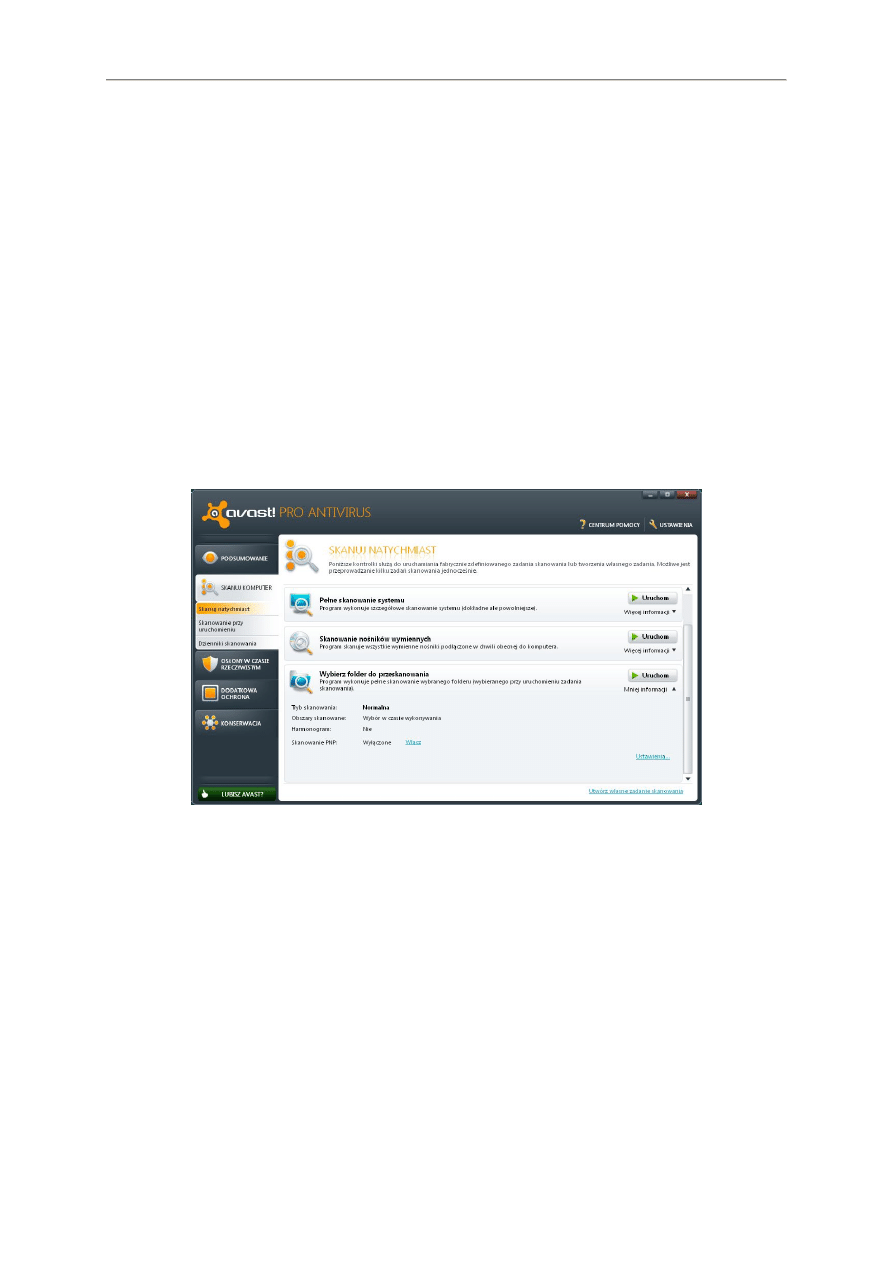
- 35 -
Zaufane procesy:
Na tym ekranie można określić, które procesy (programy, pliki, itd.) są godne zaufania i zawsze należy
zezwalać na ich kontynuowanie. Niektóre programy mogą zachowywać się w sposób, który program
avast! uzna za podejrzany, ale jeśli zostaną wskazane jako "zaufane", program będzie automatycznie
zezwalał na ich działania.
Aby dodać zaufany proces, należy kliknąć przycisk "przeglądaj", aby odszukać go w systemie,
a następnie kliknąć "Dodaj". Aby usunąć zaufany proces, należy go kliknąć jeden razy, by został
podświetlony, a następnie kliknąć przycisk "usuń".
9. Skanowanie na obecność wirusów
9.1. Uruchamianie fabrycznie zdefiniowanego zadania
Program antywirusowy avast! antivirus 6.0 wyposażony jest w szereg fabrycznie zdefiniowanych
zadań skanowania, instalowanych w konfiguracji domyślnej.
Szybkie skanowanie - Domyślnie zadanie to obejmuje szybkie skanowanie wolumenu pamięci
komputera (zwykle jest to dysk C:\). Domyślnie skanowane są tylko pliki z "niebezpiecznymi"
rozszerzeniami, np. pliki z takimi rozszerzeniami jak "exe", "com", "bat" itd. Testowane są jedynie te
części na początku albo na końcu pliku, gdzie zwykle znajdowane są elementy zarażające.
Pełne skanowanie systemu - Zadanie to obejmuje bardziej szczegółowe skanowanie wszystkich
dysków twardych komputera oraz domyślną analizę wszystkich plików wedle ich zawartości. Innymi
słowy, avast! przeszukuje wnętrze każdego pliku, by sprawdzić jakiego typu jest to plik i czy powinien
być skanowany. Testowany jest cały plik, a nie tylko te części na początku albo na końcu pliku, gdzie
zwykle znajdowane są elementy zarażające.
Skanowanie dysków wymiennych - Zadanie to obejmuje skanowanie wszelkich dysków
wymiennych (pamięci USB, zewnętrzne dyski twarde, itd.) w chwili ich podłączenia do komputera.
Zadanie skanuje dyski wymienne w celu wykrycia potencjalnych programów uruchamiających się
automatycznie, które mogą próbować uruchomić się automatycznie w chwili podłączenia dysku.
Wybierz folder do przeskanowania – Opcja ta pozwala użytkownikowi przeskanować tylko wybrany
folder lub foldery.

- 36 -
Aby uruchomić fabrycznie zdefiniowane zadania skanowania wystarczy kliknąć "Uruchom".
Alternatywnie, użytkownik może zaplanować w harmonogramie regularne uruchamianie zadania
skanowania albo jednokrotne jego wykonanie w określonym terminie – zob. strona "Harmonogram"
w sekcji "Ustawienia skanowania".
Do dalszego dostrajania zadań skanowania można również wykorzystać pozostałe ekrany
"Ustawień", albo kliknąć "Utwórz własne zadanie skanowania", aby utworzyć nowe zadanie
i zdefiniować wszelkie żądane parametry.
9.2. Skanowanie z Eksploratora Windows
Funkcja ta to udogodnienie umożliwiające skanowanie pojedynczego pliku bez otwierania głównego
interfejsu programu, ani bez uruchamiania zadania z wiersza poleceń.
Aby przeskanować pojedynczy plik wystarczy kliknąć plik prawym klawiszem myszy, aby otworzyć
menu kontekstowe i wybrać opcję "Skanuj <nazwa pliku>".
Aby dodać to zadanie do listy fabrycznie zdefiniowanych zadań skanowania na stronie Skanuj
natychmiast, należy przejść do "Ustawień" programu i zaznaczyć pole wyboru "Pokaż specjalne
zadania skanowania w interfejsie avast!". Dzięki temu użytkownik będzie miał dostęp do ustawień
parametrów skanowania.
9.3. Wygaszacz ekranu
Program avast! umożliwia skanowanie plików nawet wtedy, gdy komputer nie pracuje i uruchomiony
jest wygaszacz ekranu. Wyświetla wtedy małe okienko w wygaszaczu ekranu, które powiadamia
o postępie skanowania, tj. o liczbie przeskanowanych plików, itd.
Jeśli program avast! ma skanować komputer podczas pracy wygaszacza ekranu, należy odszukać
opcje wygaszacza w panelu kontrolnym komputera a następnie wybrać "avast! antivirus".
Aby dodać to zadanie do listy fabrycznie zdefiniowanych zadań skanowania na stronie Skanuj
natychmiast, należy przejść do "Ustawień" programu i zaznaczyć pole wyboru "Pokaż specjalne
zadania skanowania w interfejsie avast!". Dzięki temu użytkownik będzie miał dostęp do ustawień
parametrów skanowania
9.4. Tworzenie własnego zadania skanowania
Klikając przycisk "Utwórz własne zadanie skanowania" użytkownik może zdefiniować całkiem nowe
zadanie skanowania z własnymi parametrami.
Domyślnie obszar podlegający skanowaniu to "Wszystkie dyski twarde". Aby wybrać nowy obszar
do przeskanowania wystarczy otworzyć menu rozwijalne i wybrać dodatkowy obszar do
przeskanowania. Aby usunąć dany obszar należy kliknąć go raz a następnie kliknąć "usuń". Można
również określić sposób wykrywania potencjalnie podejrzanych plików na obszarze podlegającym
skanowaniu, tj. przez sprawdzanie rozszerzenia plików albo przez sprawdzanie całej zawartości
plików.
Jeśli wybrane zostanie skanowanie "zawartości", avast! będzie przeszukiwał wnętrze każdego pliku,
by sprawdzić jakiego typu jest to plik i czy powinien być skanowany.
Jeśli wybrana zostanie opcja "rozszerzenia nazwy", wtedy domyślnie skanowane będą tylko pliki
z rozszerzeniami "exe", "com", "bat", itp. Można dodać inne rozszerzenia plików klikając opcję
"wybierz dodatkowe obszary" i wpisując w polu tekstowym żądane rozszerzenia plików.

- 37 -
Następnie należy kliknąć OK. Aby usunąć rozszerzenie pliku, należy raz kliknąć dane rozszerzenie
a następnie kliknąć "usuń".
Na tej stronie można również zmienić inne ustawienia, na przykład jeśli użytkownik chce zaplanować
regularnie wykonywane zadanie skanowania albo zadanie wykonywane tylko raz o konkretnej
godzinie, albo jeśli chce wykluczyć ze skanowania konkretne foldery lub pliki, albo jeśli chce
zdefiniować działanie, które należy podjąć w przypadku wykrycia wirusa. Szczegółowe informacje
zawiera sekcja "Ustawienia skanowania".
9.5. Skanowanie podczas uruchamiania systemu
Możliwe jest zaplanowanie w harmonogramie automatycznego skanowania podczas ponownego
uruchomienia systemu, zanim system operacyjny zostanie uaktywniony. Jest to użyteczna funkcja,
gdy użytkownik podejrzewa, że wirus mógł się zainstalować w komputerze, ponieważ umożliwia
wykrycie wirusa przed jego aktywacją, zanim będzie miał szansę wyrządzić jakiekolwiek szkody.
Oprócz skanowania sektora rozruchowego, w "Ustawieniach" można również nakazać automatyczne
skanowanie innych obszarów podczas rozruchu systemu.
Można dostosować czułość algorytmów heurystycznych klikając na pomarańczowe paski, aby zmienić
czułość na Niską, Normalną lub Wysoką. Analizę heurystyczną można również wyłączyć. Analiza
heurystyczna obejmuje dużą liczbę testów opartych o typowe elementy lub zachowania wirusów,
a poziom czułości określa jaka liczba testów musi zakończyć się niepowodzeniem, by plik został
uznany za zarażony. Im wyższa czułość, tym wyższy "próg przejścia", a zatem tym większe szanse,
że plik nie przejdzie testu heurystycznego i zostanie uznany za potencjalnego wirusa.
W domyślnej konfiguracji program automatycznie skanuje w poszukiwaniu potencjalnie
niepożądanych programów oraz skanuje zawartość spakowanych archiwów, ale każdą z tych funkcji
można wyłączyć usuwając zaznaczenie odpowiedniego pola wyboru.
Można również określić działanie, które powinno zostać podjęte, jeśli wykryte zostanie zagrożenie.
Program avast! może automatycznie podjąć próbę naprawienia pliku, przenieść go do kwarantanny
lub usunąć. Alternatywnie, użytkownik może zdefiniować ustawienia tak, by program pytał, jakie
działanie podjąć w każdym przypadku wykrycia zagrożenia, lub żeby nie podejmował żadnego
działania.
Na koniec, kliknij "Wprowadź do harmonogramu" a zadanie skanowania zostanie uruchomione
automatycznie w chwili ponownego uruchomienia systemu.
9.6. Przetwarzanie wyników skanowania
Jeśli wykryty zostanie wirus lub inne złośliwe oprogramowanie, w dolnej połowie okna skanowania
wyświetlony zostanie komunikat "Znaleziono wirusa". Tutaj wyświetlane są informacje ogólne
o zadaniu skanowania, takie jak liczba zbadanych plików, liczba zarażonych plików, itd. Aby zobaczyć
informacje o wirusie oraz miejscu jego wykrycia należy kliknąć "Pokaż wyniki".
Na ekranie "Wyniki skanowania" można także określić jakie dalsze działanie mają zostać podjęte,
jeśli żadne działania nie zostały wykonane automatycznie w oparciu o ustawienia skanowania. Dalsze
informacje zawiera sekcja "Szczegółowe ustawienia skanowania".
Kliknięcie ikony "v" w kolumnie "Podejmowane działanie" pokazuje listę dostępnych opcji: Napraw,
Kwarantanna, Usuń, Nie rób nic. Zalecane działanie to "Przenieś do Kwarantanny".
Aby zastosować to samo działanie w odniesieniu do wszystkich plików, należy wybrać żądane
działanie z listy u dołu ekranu. Dla dowolnego pliku można zmienić działanie wykonywane przez
program przez wybranie żądanego działania z listy w odpowiednim rzędzie.

- 38 -
Po określeniu działań, które mają być wykonywane dla każdego pliku, należy kliknąć "Zastosuj", aby
wybrane działania zostały wykonane.
Działanie podejmowane zostanie wyświetlone w kolumnie "wynik".
Jeśli w tej fazie użytkownik nie chce wykonywać żadnych działań, wystarczy wybrać "Nie rób nic"
i zamknąć ten ekran. Można wrócić na ten ekran później klikając opcję "Dzienniki skanowania".
Następnie należy wybrać jednym kliknięciem konkretne zadanie skanowania i kliknąć opcję "Pokaż
wyniki".
Przypadki specjalne:
Zdarza się, że kolumna "Wyniki" pokazuje, że plik nie mógł zostać przeskanowany, np. z powodu
zabezpieczenia hasłem lub dlatego, że plik archiwum jest uszkodzony, albo też wykryto coś
podejrzanego w pliku pamięci. Niekoniecznie oznacza to, że plik jest zarażony.
Plik archiwum jest zabezpieczony hasłem – Niektóre programy używają archiwów
zabezpieczonych hasłem do przechowywania swoich danych (hasło jest zakodowane
w programie), tak że pliki takie mogą znaleźć się w raporcie, nawet jeśli sam użytkownik nie
wprowadzał hasła. Program avast! informuje, że nie był w stanie wydobyć zawartości
archiwum, ale przeskanowany został plik "opakowania".
Plik archiwum jest uszkodzony – Plik może być uszkodzony np. wtedy, gdy połączenie
internetowe zostało przerwane podczas pobierania. Ten komunikat wyświetlany jest także
w przypadku archiwów specjalnego typu, których avast! nie może otworzyć. I znów, oznacza
to, że zawartość nie mogła zostać przeskanowana, ale przeskanowany został plik
"opakowania".
Wykrycie zagrożenia w pamięci – Jeśli wyniki skanowania pokazują wykrycie zagrożenia
w miejscu: "Proces: X, blok pamięci: Y, rozmiar bloku: Z", oznacza to, że sygnaturę wirusa
znaleziono nie w pliku na dysku, ale w pamięci. Może to sugerować, że w pamięci systemowej
pojawiło się coś podejrzanego, zatem zaleca się przeprowadzenie skanowania podczas
uruchamiania systemu, aby sprawdzić system zanim wirus się uaktywni. Jednak takie
przypadki wykrycia zagrożenia w pamięci mogą również zostać spowodowane przez
uruchomienie innych programów zabezpieczających. Możliwe jest, że program avast! po
prostu wykrył sygnatury wirusów używane przez inny program. W tym przypadku nic nie
zostanie wykryte na dysku ani w trakcie skanowania podczas uruchamiania systemu.
Po wskazanym identyfikatorze "ID procesu" powinna następować nazwa pliku procesu, co
pomaga w identyfikacji konkretnej aplikacji.
9.7. Dziennik skanowania
W tej sekcji można znaleźć listę wszystkich wykonanych zadań skanowania wraz z wynikami.
Aby uzyskać informacje o tym, co i gdzie wykryto, należy podświetlić odpowiednie zadanie
skanowania na liście i kliknąć "Pokaż wyniki".
W kolumnie wyników można przejrzeć wykonane czynności, jeśli jakiekolwiek zostały wykonane.
Jeśli nie została wykonana żadna czynność, kliknięcie ikony "v" w kolumnie "Podejmowane
działanie" pokazuje listę dostępnych opcji: Napraw, Przenieś do Kwarantanny, Usuń, Nie rób nic.
Zalecane działanie to "Przenieś do Kwarantanny".
Aby zastosować to samo działanie w odniesieniu do wszystkich plików, należy wybrać żądane
działanie z listy u dołu ekranu. Dla dowolnego pliku można zmienić działanie wykonywane przez
program przez wybranie żądanego działania z listy w odpowiednim rzędzie.
Po określeniu działań, które mają być wykonywane dla każdego pliku, należy kliknąć "Zastosuj", aby
wybrane działania zostały wykonane.

- 39 -
Działanie podejmowane zostanie wyświetlone w kolumnie "wynik".
Jeśli w tej fazie użytkownik nie chce wykonywać żadnych działań, wystarczy wybrać "Nie rób nic"
i zamknąć ten ekran.
9.8. Ustawienia skanowania
9.8.1. Czułość
Na tym ekranie można dostosować podstawową czułość, która określa jak dokładnie pliki będą
skanowane. Można również ustawić czułość analizy heurystycznej.
Oprócz standardowego procesu
skanowania plików na obecność znanego złośliwego
oprogramowania, program avast! przeprowadza także analizę heurystyczną w celu zidentyfikowania
potencjalnie złośliwego, ale jeszcze nie znanego oprogramowania. W ramach analizy moduł
poszukuje pewnych cech charakterystycznych, które mogą być znakiem potencjalnego zarażenia:
Czułość analizy heurystycznej można dostosować klikając na pomarańczowe paski, aby zmienić jej
poziom na Niski, Normalny lub Wysoki. Analizę heurystyczną można również wyłączyć. Zwiększenie
czułości zwiększa prawdopodobieństwo wykrycia wirusa, ale zwiększa także prawdopodobieństwo
"fałszywych alarmów".
Jeśli okaże się, że avast! wyszukał dużą liczbę czystych plików i uznał je za podejrzane
(tzw. "fałszywe alarmy"), możliwe że czułość analizy została ustawiona zbyt wysoko. Obniżenie
czułości analizy heurystycznej powinno spowodować zmniejszenie liczby plików uznawanych za
podejrzane, ale obniży także szanse wykrycia rzeczywistych wirusów.
Jeśli zaznaczone zostanie pole wyboru "Użyj emulacji kodu" i avast! wykryje jakiś podejrzany kod
w pliku, program spróbuje uruchomić ten kod w wirtualnym środowisku, by określić jego zachowanie.
Jeśli wykryte zostanie potencjalnie szkodliwe zachowanie, plik zostanie potraktowany jako wirus.
Uruchomienie kodu w środowisku wirtualnym oznacza, że nawet jeśli kod jest szkodliwy, nie będzie
mógł spowodować żadnych szkód.
Podstawową czułość skanowania można regulować zaznaczając lub usuwając zaznaczenia
następujących pól wyboru:
Testuj całe pliki (może wolno działać w przypadku dużych plików) - Zaznaczenie tego
pola wyboru spowoduje skanowanie całych plików, a nie tylko tych części plików, na które
zwykle mają wpływ wirusy. Większość wirusów lokuje się albo na początku pliku, albo na jego
końcu. Zaznaczenie tego pola wyboru wywoła zatem bardziej dokładne skanowanie, ale
jednocześnie spowolni proces skanowania.
Ignoruj preselekcję rozpoznawania wirusów - Jeśli to pole wyboru zostanie zaznaczone,
wszystkie pliki będą badane na zgodność z wszystkimi bieżącymi definicjami wirusów. Jeśli
pole nie zostanie zaznaczone, pliki będą badane tylko na zgodność z definicjami tych
wirusów, które za cel obierają sobie konkretny typ plików. Dla przykładu, program nie będzie
szukał wirusów zwykle atakujących pliki z rozszerzeniem ".exe" w plikach z rozszerzeniem
".com".
Zaznaczenie pola wyboru "Skanuj w poszukiwaniu potencjalnie niepożądanych programów
(PNP)" umożliwia skanowanie w poszukiwaniu programów, które użytkownik mógł nieświadomie
pobrać z sieci. Zwykle są to programy wykorzystywane do rozpowszechniania reklamy lub zbierania
informacji o sposobie korzystania z Internetu przez użytkownika programu.
Zaznaczając pole wyboru "Śledź łącza w trakcie skanowania" można zadbać o to, by elementy
docelowe dowolnych łączy do systemu plików będą również skanowane na obecność szkodliwej
zawartości. Jeśli zaznaczone zostanie to pole, skanowana będzie również zawartość dowolnego
katalogu, do którego użytkownik zostaje przekierowany ze skanowanego katalogu.

- 40 -
9.8.2. Programy pakujące
Na tej stronie można wskazać typy spakowanych archiwów, które będą sprawdzane podczas
skanowania. Niektóre typy plików są skanowane w konfiguracji domyślnej, ale zaznaczając
odpowiednie pole wyboru użytkownik może także wybrać inne typy, które powinny być skanowane.
Jednokrotne kliknięcie na dowolnym z domyślnych typów plików na liście wyświetla opis danego typu
plików u dołu strony.
Jeśli skanowane mają być wszystkie typy spakowanych archiwów, należy zaznaczyć "Wszystkie
programy pakujące", ale to może znacząco wydłużyć czas skanowania.
9.8.3. Działania
Na tym ekranie można wskazać działania które powinny zostać podjęte automatycznie po każdym
wykryciu wirusa, potencjalnie niepożądanego programu (PNP) lub podejrzanego pliku.
Aby zobaczyć dostępne opcje, najpierw należy zaznaczyć pole "Zastosuj czynności automatycznie
podczas skanowania..."
Działanie domyślne to "Brak działań". Jeśli użytkownik nie zmieni go, o wszelkich podejrzanych
plikach program będzie informować po zakończeniu skanowania a użytkownik będzie miał wtedy
możliwość indywidualnego potraktowania ich, np. usunięcia, przeniesienia do kwarantanny lub
pozostawienia bez zmian.
Użytkownik może również wybrać działanie, które avast! spróbuje wykonać automatycznie. Dostępne
działania to: Napraw, Kwarantanna i Usuń. Jeśli wybrane zostanie jakieś działanie, użytkownik może
wskazać działanie alternatywne, które ma zostać wykonane, jeśli pierwsze się nie powiedzie.
Opcje:
W razie konieczności wykonaj działanie przy następnym uruchomieniu systemu. Jeśli to pole
wyboru zostało zaznaczone, ale avast! nie był w stanie wykonać wskazanego działania,
program spróbuje wykonać to działanie ponownie po następnym uruchomieniu komputera.
Może się tak zdarzyć np. wtedy, gdy plik jest używane i nie może być usunięty lub
przeniesiony.
Dostępne są również opcje dodatkowe, określające sposób postępowania z zainfekowanymi
archiwami:
W konfiguracji domyślnej, po wykryciu zainfekowanego pliku w archiwum avast! podejmuje próbę
usunięcia takiego pliku.
Jeśli pliku nie da się usunąć, można skonfigurować program avast! tak, by usuwał plik archiwum,
w którym mieści się zarażony plik.Można również wybrać opcję, która nakazuje usunięcie całego
archiwum zawsze wtedy, gdy w jego wnętrzu wykryty zostanie zarażony plik.
9.8.4. Wydajność
Priorytet:
Tutaj można określić priorytet procesu skanowania w sytuacji, gdy zasoby systemowe potrzebne są
także innym aplikacjom. Priorytet procesu można dostosować klikając na pomarańczowe paski, aby
zmienić poziom na Niski, Normalny lub Wysoki. Im wyższy priorytet, tym mniej czasu zabierze
skanowanie w sytuacji, gdy inne aplikacje pracują jednocześnie z programem avast!.

- 41 -
Stała pamięć podręczna:
Na tym ekranie można skonfigurować parametry stałej pamięci podręcznej. Program avast! może
przechowywać informacje o plikach, które zweryfikowano jako czyste (np. zawierają ważny podpis
cyfrowy) i wykorzystywać te informacje później, by przyspieszyć wykonywanie następnych zadań
skanowania. Informacje te przechowywane są w "stałej pamięci podręcznej".
Przyspiesz skanowanie korzystając ze stałej pamięci podręcznej. Jeśli to pole zostanie
zaznaczone, avast! będzie sprawdzał, czy w stałej pamięci podręcznej nie ma informacji
o plikach, które zostały zweryfikowane jako czyste. Takie pliki nie będą ponownie skanowane.
Przechowuj dane o skanowanych plikach w stałej pamięci podręcznej. Jeśli to pole
zostanie zaznaczone, informacje o nowych wykrytych plikach, które avast! zweryfikował jako
czyste podczas skanowania zostaną dodane do stałej pamięci podręcznej. To spowoduje
spowolnienie bieżącego zadania skanowania, ale może zwiększyć prędkość następnych
zadań, jeśli zaznaczone zostanie pierwsze pole wyboru.
9.8.5. Plik raportu
Na tej stronie można utworzyć raport z wynikami skanowania. Można określić, czy raport ma być
utworzony jako plik czysto tekstowy, czy też w formacie XML.
Jeśli po każdym skanowaniu ma być tworzony nowy raport, a wyniki poprzednich skanowań nie mają
być przechowywane, należy wybrać opcję "Nadpisz". Nowy raport zostanie utworzony po każdym
skanowaniu i zastąpi poprzedni raport.
Jeśli wyniki poprzednich skanowań mają być przechowywane, należy wybrać opcję "Dołącz", a wyniki
nowego skanowania zostaną dodane na końcu poprzedniego raportu.
Można też wskazać elementy, które mają zostać uwzględnione w raporcie:
Elementy zarażone - Pliki, które potencjalnie zawierają wirusa lub inne złośliwe
oprogramowanie.
Poważne błędy - pojawiają się, gdy program wykryje coś nieoczekiwanego w normalnej
sytuacji, co wymaga dalszego badania.
Pomniejsze błędy - to zdarzenia mniej poważne niż błędy i zwykle dotyczą plików, których
nie można było przeskanować, np. dlatego, że były otwarte i użytkowane przez inną aplikację.
Czyste pliki - To są przeskanowane pliki, w których nie znaleziono nic podejrzanego. Jeśli
skanowane są wszystkie dyski lokalne, zaznaczenie tego pola wyboru spowoduje utworzenie
bardzo długiego raportu. Zaleca się zaznaczenie tego pora wyboru tylko jeśli wykonane ma
zostać zadanie ograniczonego skanowani i tylko jeśli rzeczywiście wszystkie czyste pliki mają
zostać uwzględnione w raporcie oprócz wszelkich plików podejrzanych.
Pominięte pliki - Są to pliki, które nie zostały przeskanowane w wyniku ustawień skanowania,
na przykład jeśli w konfiguracji wskazano, że skanowane mają być tylko pliki z określonym
rozszerzeniem lub jeśli pewne pliki zostały specjalnie wykluczone z zakresu skanowania.
Raporty zwykle przechowywane są w następujących lokalizacjach:
Na komputerze z systemem Windows 2000/XP - C:\Documents and Settings\All Users\Application
Data\AVAST Software\Avast\report
Na komputerze z systemem Windows Vista lub Windows 7 - C:\ProgramData\AVAST
Software\Avast\report
Aby przeglądnąć raport natychmiast po wykonaniu ręcznie uruchamianego zadania skanowania
należy kliknąć polecenie "Pokaż plik raportu" - znajdujący się na ekranie "Skanuj natychmiast" – po
zakończeniu takiego zadania.

- 42 -
Aby przeglądać raport utworzony przez jedną z osłon działających w czasie rzeczywistym należy
przejść do głównego ekranu danej osłony a następnie kliknąć pasek "Ruch przechodzący przez
osłonę". Następnie należy kliknąć polecenie "Pokaż plik raportu" u dołu ekranu.
9.8.6. Wykluczenia
Tutaj można określić lub zmodyfikować miejsca, które nie powinny być skanowane. Należy jednak
zauważyć, że wykluczenia tutaj zdefiniowane nie stosują się do innych zadań skanowania,
uruchamianych ręcznie lub wpisanych do harmonogramu, ani do skanowania przez osłony działające
w czasie rzeczywistym.
Aby wykluczyć pliki z zadań skanowania wykonywanych przez wszystkie moduły programu avast!,
w tym z zadań uruchamianych ręcznie i wpisanych do harmonogramu oraz ze skanowania
wykonywanego przez osłony działające w czasie rzeczywistym, pliki lub obszary podlegające
wykluczeniu należy wskazać w ogólnych ustawieniach programu.
Aby wykluczyć dane miejsce lub plik, należy najpierw kliknąć pole zawierające tekst <wpisz ścieżkę>
a następnie wpisać miejsce lub plik podlegający wykluczeniu, albo kliknąć przycisk "Przeglądaj",
zaznaczyć pole wyboru obok miejsca lub pliku podlegającego wykluczeniu, a następnie kliknąć "OK".
Jeśli użytkownik chce wykluczyć katalog wraz ze wszystkimi podkatalogami, konieczne jest dodanie
"\* " na końcu nazwy takiego katalogu, np. C:\Windows\*.
Aby usunąć dane miejsce lub plik z listy wykluczeń, należy raz kliknąć taki element, by go wybrać,
a następnie kliknąć przycisk "Usuń".
9.8.7. Harmonogram
Na tej stronie można zaplanować jednokrotne uruchomienie automatyczne zadania skanowania
danego dnia o danej godzinie lub też uruchamianie go regularnie: codziennie, co tydzień lub co
miesiąc.
Tutaj dostępnych jest także szereg opcji umożliwiających opóźnienie lub chwilowe wstrzymanie
skanowania, jeśli komputer pracuje na akumulatorach, aktywację systemu (jeśli znajduje się w trybie
czuwania) przed rozpoczęciem skanowania oraz zamknięcie systemu po zakończeniu skanowania.
10. Kwarantanna
10.1. Przegląd
Kwarantannę można sobie wyobrazić jako katalog na dysku, który ma specjalne właściwości, dzięki
którym jest bezpieczny i odizolowany, co sprawia, że jest odpowiedni do przechowywania
niebezpiecznych plików. Z plikami w Kwarantannie można jednak pracować, choć z pewnymi
ograniczeniami zapewniającymi bezpieczeństwo.
Główną cechą katalogu kwarantanny jest pełna izolacja od reszty systemu operacyjnego. Żaden
proces zewnętrzny, taki jak wirus, nie może uzyskać dostępu do plików wewnątrz kwarantanny,
a ponieważ pliki wewnątrz katalogu kwarantanny nie mogą być uruchamiane, przechowywanie plików
w tym katalogu nie wiąże się z niebezpieczeństwem.
Dzięki szczególnym właściwościom, katalog ten to rzeczywiście obszar kwarantanny, który można
wykorzystywać do różnych celów:

- 43 -
Przechowywanie wirusów - Jeśli program avast! wykryje wirusa a użytkownik zdecyduje z
jakiegoś powodu, że nie należy go usuwać, program da możliwość przeniesienia go do
kwarantanny. Gdy wirus jest w Kwarantannie, użytkownik może być pewien, że nie zostanie
uruchomiony, ani przypadkowo ani celowo.
Przechowywanie podejrzanych plików - Katalog kwarantanny jest użyteczny do
przechowywania podejrzanych plików w celu dokonania późniejszej analizy.
Przechowywanie kopii innych plików, które powinny być odizolowane od reszty
systemu.
10.2. Praca z plikami w kwarantannie
Pliki w Kwarantannie należą do jednej z dwóch kategorii:
pliki zarażone lub podejrzane - pliki przeniesione do kwarantanny przez program avast! na
podstawie ustawień skanowania lub zgodnie z poleceniem użytkownika
pliki użytkownika - pliki przeniesione przez użytkownika do kwarantanny.
Jeśli użytkownik wybierze plik klikając go jeden raz, może wyświetlić dostępne opcje klikając prawym
klawiszem myszy. Wyświetlona zostanie lista opcji:
Usuń - polecenie nieodwracalnie usuwa plik, tj. nie jest on po prostu przenoszony do kosza.
Przywróć - Polecenie przenosi plik z kwarantanny w miejsce, gdzie się pierwotnie znajdował.
Wydobądź - Polecenie kopiuje plik do wybranego folderu.
Skanuj - Polecenie wywołuje ponowne przeskanowanie pliku na obecność znanych wirusów.
Wyślij do laboratorium badającego wirusy - opcja ta umożliwia wysłanie pliku do
laboratorium wirusowego avast!, np. w sytuacji, gdy użytkownik uznał, że plik został
niepoprawnie rozpoznany jako zarażony. Do pliku należy dołączyć możliwie dużo informacji,
w tym nazwę pliku/programu, numer wersji oraz powód, dla którego użytkownik uważa, że plik
lub program został fałszywie rozpoznany jako wirus.
Właściwości - Kliknięcie tej opcji wyświetla informacje o pliku i umożliwia dodanie
komentarza zawierające szczegółowe informacje.
Dodaj – Polecenie umożliwia użytkownikowi przeglądanie systemu i wybór innych plików,
które mają zostać przeniesione do Kwarantanny.
Odśwież wszystkie pliki – Odświeża listę plików w folderze Kwarantanny, np. wtedy, gdy
nowy plik został przeniesiony do kwarantanny, ale podgląd listy plików w Kwarantannie nie
został jeszcze uaktualniony.
Uwaga - Pliki w Kwarantannie nie mogą zostać uruchomione. Jeśli użytkownik dwukrotnie kliknie
plik, przypadkowo lub umyślnie, plik nie zostanie uruchomiony. Zamiast tego wyświetlone zostaną
właściwości pliku. Jest to prosta funkcja zabezpieczająca przed przypadkowym uruchomieniem
zarażonych plików, co może potencjalnie doprowadzić do uszkodzenia komputera.
11. Dodatkowa ochrona
11.1. Ochrona przed spamem
11.1.1. Filtr antyspamowy Avast!
Pakiet ochrony internetowej avast! Internet Security wyposażono we wbudowany filtr antyspamowy,
wykrywający niechcianą pocztę.
Spam doręczany do skrzynki pocztowej może ją szybko wypełnić, co prowadzi do sytuacji, gdy
właściwa poczta może nie zostać odebrana. Może również niepotrzebnie zwiększyć obciążenie
serwera pocztowego, połączenia sieciowego, sieci lokalnych, itd.

- 44 -
Filtr antyspamowy avast! analizuje wszystkie nadchodzące wiadomości w oparciu o szereg kryteriów
w celu określenia, czy są to wiadomości dopuszczalne. Analiza ta opiera się częściowo o "czarną
listę", zawierającą adresy nadawców, których wiadomości pocztowe zawsze powinny być oznaczane
jako spam, oraz o "białą listę", która zawiera adresy znanych i zaufanych nadawców. Listy te można
znaleźć w ustawieniach antyspamowych. W przypadku wiadomości od nadawców nie wymienionych
na żadnej z list wykonywana jest także analiza zawartości w oparciu o wybraną czułość skanowania,
w celu wykrycia wiadomości, które powinny być traktowane jako spam.
W ustawieniach antyspamowych użytkownik może również określić sposób oznaczania "śmieciowych"
wiadomości pocztowych. Oznaczenia zaś można wykorzystać do utworzenia nowej reguły w kliencie
pocztowym, która będzie automatycznie przenosiła oznaczone wiadomości pocztowe do innego
katalogu. Filtr antyspamowy działa skutecznie w stosunku do wiadomości dostarczanych na konta
pocztowe w programach zainstalowanych na danym komputerze, np. w programach Microsoft
Outlook, Outlook Express itd., ale nie w stosunku do kont obsługiwanych przez przeglądarkę, np. na
serwerach Yahoo, Gmail itd., które zwykle posiadają własne opcje antyspamowe.
11.1.2. Ustawienia podstawowe
Na stronie głównej można ustawić czułość skanowania na poziomie Niskim, Średnim lub Wysokim.
Program avast! przeprowadzi analizę heurystyczną wszystkich przychodzących wiadomości w celu
wykrycia poczty śmieciowej (spamu). Analiza heurystyczna obejmuje dużą liczbę testów opartych
o elementy lub zachowania typowe dla spamu, a poziom czułości określa jaka liczba testów musi
zakończyć się niepowodzeniem, by wiadomość pocztowa została uznana za spam. Im wyższa
czułość, tym wyższy "próg przejścia", a zatem tym większa liczba wiadomości pocztowych, które nie
przejdą testu heurystycznego i będą traktowane jako spam.
Jeśli okaże się, że dużo "czystych" wiadomości przesyłanych jest do folderu ze spamem, problem
można rozwiązać obniżając czułość analizy heurystycznej.
11.1.3. Ustawienia zaawansowane
11.1.3.1. Ustawienia ogólne
Na tej stronie można dostosować ustawienia czułości skanowania oraz określić dodatkowe czynności,
które zostaną wykonane automatycznie:
Oznacz spam w polu tematu - Na tej stronie można również zdefiniować informację, która
powinna być wstawiana w polu tematu wiadomości pocztowych rozpoznanych przez program
avast! jako spam. Jeśli to pole wyboru zostanie zaznaczone, w polu tematu wstawiana będzie
informacja "***SPAM***". Aby zmienić ten tekst, należy kliknąć "Ustawienia zaawansowane"
i wpisać żądany tekst w polu tekstowym.
Odbiorcę wychodzących wiadomości dodaj automatycznie do białej listy - Domyślnie
adresy wysyłanych wiadomości pocztowych dodawane są automatycznie do białej listy, tak że
odpowiedzi odbierane z tych adresów nie będą traktowane jak spam. Dlatego też to pole
wyboru jest zaznaczone w konfiguracji domyślnej.
Pobrać nowe reguły? - Tutaj można wskazać, jak często program avast! będzie sprawdzał
dostępność aktualizacji reguł używanych do wykrywania potencjalnego spamu. Choć
domyślna wartość to 5 minut, nie znaczy to, że aktualizacja będzie dokonywana rzeczywiście
co 5 minut. Zwykle aktualizacje są dokonywane znacznie rzadziej, ale regularne sprawdzanie
ich dostępności daje pewność, że w każdym momencie wykorzystywane są najbardziej
aktualne reguły wykrywania potencjalnego spamu.
Włącz LiveFeed - Jeśli to pole zostanie zaznaczone, avast! będzie sprawdzał wszystkie
nadchodzące wiadomości pocztowe według dostępnej online globalnej bazy danych spamu
przed wykonaniem analizy heurystycznej i innych czynności kontrolnych. Większość
wiadomości poczty śmieciowej wykrywa się w ten sposób. Zaleca się zatem pozostawienie
zaznaczenia przy tym polu. Ilość przesyłanych danych jest bardzo mała. Jeśli jednak
użytkownik chce zminimalizować ilość przesyłanych danych, można usunąć zaznaczenie tego
pola, ale w rezultacie poziom wykrywania spamu będzie niższy.

- 45 -
Jeśli użytkownik korzysta z klienta pocztowego MS Outlook, może również wskazać nazwę folderu, do
którego przenoszona będzie poczta śmieciowa po potwierdzeniu, że jest to spam. Folder ten zostanie
utworzony automatycznie, gdy będzie potrzebny, i zostanie dodany do struktury folderów w programie
Outlook.
11.1.3.2. Biała lista
Kliknięcie w dostępnym polu umożliwia wprowadzenie adresów e-mail nadawców, których wiadomości
nigdy nie będą traktowane jako spam i zawsze będą dostarczane jako wiadomości czyste. Można
wpisać konkretne adresy e-mail, np.
jan.kowalski@domena.com
, albo też nazwę domeny
(np. domena.com), a wtedy wszystkie wiadomości pochodzące z tej domeny będą dostarczane do
skrzynki odbiorczej.
Aby usunąć adres e-mail z białej listy należy kliknąć go raz a następnie kliknąć "Usuń".
11.1.3.2. Czarna lista
Kliknięcie w dostępnym polu umożliwia wprowadzenie adresów e-mail nadawców, których wiadomości
zawsze
będą
traktowane
jako
spam.
Można
wpisać
konkretne
adresy
e-mail,
np.
jan.kowalski@domena.com
, albo też samą nazwę domeny (np. domena.com), a wtedy wszystkie
wiadomości pochodzące z tej domeny będą traktowane jak spam.
Aby usunąć adres e-mail z czarnej listy należy kliknąć go raz a następnie kliknąć "Usuń".
11.2. Sandbox
11.2.1. Ustawienia podstawowe
Strefa izolowana Sandbox to specjalna funkcja zabezpieczająca programu avast!, która umożliwia
przeglądanie stron internetowych lub ręczne uruchamianie innych aplikacji w całkowicie bezpiecznym
środowisku, izolowanym od reszty systemu.
Jest to szczególnie użyteczne podczas odwiedzania potencjalnie zainfekowanych stron lub jeśli
użytkownik podejrzewa, że dana aplikacja może być zainfekowana. Wtedy może uruchomić program
wewnątrz strefy izolowanej w celu określenia, czy jest bezpieczny, czy nie, a jednocześnie zachować
pełną ochronę przed wszelkimi złośliwymi działaniami, które taki program może próbować wykonać.
Aby uruchomić aplikację lub przeglądać strony w sieci przeglądarką uruchomioną w strefie izolowanej
wystarczy kliknąć "Uruchom proces wirtualizowany" a następnie przejrzeć pliki na komputerze
w celu odszukania odpowiedniej aplikacji, np. przeglądarki Internet Explorer. Następnie przeglądarka
lub inna aplikacja otworzy się w specjalnym oknie z czerwonym obramowaniem, które wskazuje, że
uruchomiona została w strefie izolowanej.
W sekcji Ustawienia zaawansowane można również wskazać aplikacje, które zawsze powinny być
uruchamiane w trybie wirtualizacji oraz aplikacje zaufane, które nigdy nie powinny być wirtualizowane.
Menu kontekstowe
Zaznaczając pole "Zintegruj z menu kontekstowym …" na ekranie Parametry można dodać tę
opcję do menu kontekstowego, wywoływanego prawym klawiszem myszy. Można dodać tę opcję dla
wszystkich użytkowników, albo dla użytkowników z uprawnieniami administratora.
Wtedy można uruchomić aplikację w strefie izolowanej po prostu klikając ją prawym klawiszem myszy
i wybierając polecenie "Uruchom w trybie wirtualizacji".

- 46 -
Jeśli aplikacja powinna być uruchamiana w strefie izolowanej przy każdym jej uruchomieniu, należy
wybrać "Zawsze uruchamiaj w strefie izolowanej" a dana aplikacja zostanie dodana do listy aplikacji
na ekranie Ustawień zaawansowanych, które zawsze powinny być uruchamiane w trybie
wirtualizacji. Przy każdym uruchomieniu, okno aplikacji obramowane jest czerwoną obwódką, co
wskazuje, że aplikacja pracuje w strefie izolowanej.
Kliknięcie prawym klawiszem myszy aplikacji już pracującej w menu kontekstowym otwiera nowe
menu kontekstowe, które umożliwia jednorazowe uruchomienie tej aplikacji poza strefą izolowaną lub,
alternatywnie, całkowite usunięcie jej ze strefy izolowanej, tak by za każdym razem była uruchamiana
w normalnym środowisku.
11.2.2. Ustawienia zaawansowane
11.2.2.1. Parametry wirtualizacji
Zaznaczając
pole
wyboru
"Automatycznie
wykrywaj
domyślne
lokalizacje
zapisywanych/pobieranych plików i zapisuj pliki w tych lokalizacjach poza strefą
bezpieczną [sandbox]" użytkownik może sprawić, że pliki zapisane lub pobrane podczas
pracy w strefie bezpiecznej będą zapisywane poza strefą bezpieczną. Innymi słowy, proces
zapisywania lub pobierania plików do tych lokalizacji nie będzie wirtualizowany. Pole to jest
zaznaczane w konfiguracji domyślnej, ale jeśli usunąć zaznaczenie, wszelkie pliki, które
użytkownik zapisuje lub pobiera podczas pracy w trybie wirtualizacji nie będą w rzeczywistości
zapisywane.
Użytkownik może również sprawić, że aplikacje uruchamiane w strefie izolowanej będą
oznaczane czerwonym obramowaniem wokół okna aplikacji. W ten sposób użytkownik widzi
wyraźnie, czy aplikacja pracuje w strefie izolowanej.
Opcjonalnie można również zdecydować, by w nazwie aplikacji pracującej w strefie izolowanej
wyświetlana była specjalna etykieta.
Zaznaczając pole "Zintegruj z menu kontekstowym …" na ekranie Parametry można dodać
opcję wirtualizacji do menu kontekstowego, wywoływanego prawym klawiszem myszy. Można
dodać tę opcję dla wszystkich użytkowników, albo dla użytkowników z uprawnieniami
administratora. To zaś umożliwia użytkownikowi uruchamianie aplikacji w strefie izolowanej po
prostu przez kliknięcie jej prawym klawiszem myszy i wybranie polecenia "Uruchom w trybie
wirtualizacji".
U dołu ekranu dostępne są dodatkowe ustawienia dla PRZEGLĄDAREK INTERNETOWYCH.
W normalnej sytuacji, przy każdym uruchomieniu aplikacji w strefie izolowanej, avast! tworzy specjalny
obszar przechowywania w strefie izolowanej dla tej aplikacji oraz do przechowywania
wirtualizowanych plików/katalogów. Ten izolowany obszar przechowywania zostaje później usunięty
po zamknięciu aplikacji. Jeśli zaznaczone zostanie pole "Przechowuj pliki w specjalnym magazynie
w strefie bezpiecznej [sandbox] (zawartość nie będzie usuwana automatycznie)", dla
przeglądarek
internetowych
wykorzystywany
będzie
całkiem
osobny
izolowany
obszar
przechowywania i nie będzie on automatycznie usuwany po zamknięciu przeglądarki. Oznacza to, że
po następnym uruchomieniu, przeglądarka będzie wykorzystywała ten sam izolowany obszar
przechowywania co w poprzedniej sesji, co usprawni działanie przeglądarki.
Tutaj można wskazać niektóre opcje, które nie powinny być wirtualizowane podczas korzystania
z przeglądarki internetowej w strefie izolowanej, np. zakładki, historia przeglądanych stron, pliki
"ciasteczek" [cookies]. Oznacza to, że nawet wtedy, gdy przeglądarka będzie uruchamiana w strefie
izolowanej, opcje te nie będą wirtualizowane i będą dostępne dla każdej innej sesji przeglądania stron,
która jest lub zostanie otwarta później, czy to w strefie izolowanej, czy też poza nią.
11.2.2.2. Procesy wirtualizowane
Na tej stronie wskazuje się pliki, które zawsze powinny być uruchamiane w trybie wirtualizacji.
Wystarczy kliknąć przycisk przeglądania a następnie odszukać i wybrać plik lub ścieżkę do pliku, który
zawsze powinien być uruchamiany w strefie izolowanej. Aby usunąć plik lub ścieżkę ze strefy
izolowanej wystarczy kliknąć przycisk usuwania.

- 47 -
11.2.2.3. Wykluczenia
Na tej stronie wskazuje się pliki, które nigdy nie powinny być uruchamiane w trybie wirtualizacji.
Wystarczy kliknąć przycisk przeglądania a następnie odszukać i wybrać plik lub ścieżkę, które
powinny zostać wykluczone. Aby usunąć plik lub ścieżkę z listy wykluczeń wystarczy kliknąć przycisk
usuwania.
11.2.2.4. Dostęp do Internetu
Tutaj można zdefiniować, którym (jeśli jakimkolwiek) aplikacjom w trybie wirtualizacji zezwala się na
dostęp do Internetu.
Można wybrać opcje "Zezwól na wszystkie" lub "Blokuj wszystkie", albo też można wyszczególnić
pewne aplikacje, które będą miały dostęp do Internetu, a wszystkie pozostałe będą automatycznie
blokowane. Dla przykładu, można zezwolić na dostęp do sieci wszystkim przeglądarkom sieciowym,
albo zdefiniować inne konkretne aplikacje klikając pole "Wybierz dodatkowe aplikacje" i za pomocą
przycisku przeglądania lokalizując i wybierając aplikacje, które mają mieć dostęp do Internetu.
11.2.2.5. Plik raportu
Na tym ekranie można zdecydować, by tworzony był raport po uruchomieniu aplikacji w trybie
wirtualizacji. Można określić typ pliku raportu (zwykły tekst lub xml) oraz okres, przez który raport
powinien być przechowywany.
Raport będzie zawierał podstawowe informacje o aplikacji, które są uruchamiane w trybie wirtualizacji,
datę i godzinę uruchomienia aplikacji w trybie wirtualizacji oraz szczegółowe dane o działaniach
wykonywanych, gdy program pracował w trybie wirtualizacji.
Plik raportu zapisywany jest w katalogu C:\Documents and Settings\All Users\Application Data\AVAST
Software\Avast\report (Windows 2000 i Windows XP) lub w katalogu C:\ProgramData\AVAST
Software\Avast\report (Windows Vista, Windows 7).
11.3. AutoSandbox
11.3.1. Przegląd
Moduł avast! AutoSandbox to specjalny mechanizm bezpieczeństwa, który umożliwia automatyczne
uruchamianie podejrzanych aplikacji w całkowicie odizolowanym środowisku, bez żadnego ryzyka dla
komputera lub plików użytkownika.
W konfiguracji domyślnej, jeśli uruchamiana jest aplikacja, avast! wykrywa wszelkie podejrzane
symptomy i pyta użytkownika, czy chce uruchomić aplikację w strefie izolowanej Sandbox. Jeśli
użytkownik odpowie "Otwieraj w środowisku izolowanym", aplikacja zostanie uruchomiona w tej
strefie, w której nie może wyrządzić żadnych szkód systemowi.
Umożliwia to użytkownikowi sprawdzenie wszelkich podejrzanych aplikacji przy jednoczesnym
zachowaniu pełnej ochrony przed wszelkimi złośliwymi działaniami, które zainfekowana aplikacja
może próbować wykonywać.
Następnie przeglądarka lub inna aplikacja otworzy się w specjalnym oknie z czerwonym
obramowaniem, które wskazuje, że uruchomiona została w strefie izolowanej [Sandbox].
Alternatywnie, w ustawieniach modułu można skonfigurować AutoSandbox tak, by automatycznie
uruchamiał podejrzane aplikacje w strefie izolowanej. Moduł można również wyłączyć lub wykluczyć
dowolne pliki, które nigdy nie powinny być uruchamiane w strefie izolowanej.

- 48 -
Ustawienia AutoSandbox dostępne są również w "Ustawieniach zaawansowanych" Osłony
systemu plików.
W programie avast! Pro Antivirus i w pakiecie avast! Internet Security, główne ustawienia strefy
izolowanej Sandbox będą również wykorzystywane przez moduł AutoSandbox, np. ustawienia
określające, czy pobrane z sieci pliki lub opcje przeglądarki internetowej będą usuwane automatycznie
po zamknięciu aplikacji uruchomionej w strefie izolowanej.
Ustawienia te nie są dostępne w darmowej wersji avast! Free Antivirus, w którym wszystkie pobrane
z sieci pliki są usuwane po zamknięciu modułu Sandbox.
11.3.2. Ustawienia
Tutaj można zmienić "Tryb AutoSandbox" na "Automat", by podejrzane aplikacje były automatycznie
uruchamiane w strefie izolowanej Sandbox.
Można również wykluczyć określone pliki z uruchamiania w strefie izolowanej. Należy kliknąć "Wpisz
ścieżkę" a następnie kliknąć przycisk "Przeglądaj", by wybrać pliki, które mają zostać wykluczone
z takiej ochrony.
Aby całkowicie wyłączyć moduł AutoSandbox, wystarczy usunąć zaznaczenie pola wyboru "Włącz
AutoSandbox".
11.4. SafeZone
Moduł SafeZone programu avast! to dodatkowy mechanizm zabezpieczający, dostępny w avast! Pro
Antivirus i pakiecie internetowym avast! Internet Security, umożliwiający użytkownikowi korzystanie
z Internetu w prywatnym, bezpiecznym środowisku, niewidocznym dla reszty systemu. Dla przykładu,
jeśli użytkownik wykonuje w trybie online transakcje bankowe lub zakupy, albo inne transakcje
wymagające szczególnego bezpieczeństwa, może być pewien, że jego prywatne dane nie mogą być
monitorowane przez programy szpiegujące lub rejestrujące uderzenia w klawisze. W przeciwieństwie
do modułu strefy izolowanej Sandbox, który ma za zadanie utrzymanie w swym wnętrzu wszystkiego
co zawiera, by elementy te nie mogły uszkodzić systemu, moduł SafeZone zaprojektowany jest tak,
by wszystko inne było utrzymywane poza strefą bezpieczną.
Aby otworzyć bezpieczny pulpit SafeZone wystarczy przejść na zakładkę "Dodatkowa ochrona"
a następnie otworzyć zakładkę "SafeZone" i kliknąć "Przełącz na SafeZone".
Po przejściu do strefy bezpiecznej SafeZone, automatycznie uruchamiana jest przeglądarka
internetowa SafeZone. Przeglądarka SafeZone to specjalna przeglądarka bez żadnych dodatkowych
komponentów, takich jak "wtyczki", które często są wykorzystywane do rozprowadzania programów
szpiegujących.
Po wykonaniu transakcji należy kliknąć menu Start i wybrać opcję "Wyłącz", by zamknąć
przeglądarkę i wrócić do normalnego pulpitu systemowego. Ustawienia przeglądarki i wszelkie
pobrane pliki zostaną automatycznie zapisane i będą dostępne po kolejnym wejściu w strefę
bezpieczną. Jeśli użytkownik nie chce nic zapisywać, wystarczy kliknąć przycisk "Wyzeruj SafeZone"
a cała zawartość zostanie usunięta. Zawartość bezpiecznej strefy SafeZone, w tym wszystkie
ustawienia przeglądarki, zostaną przywrócone do stanu pierwotnego.
Alternatywnie, użytkownik może po prostu kliknąć przycisk "Przełącz z powrotem" na pasku zadań
(obok zegara), co przeniesie go do normalnego pulpitu bez zamykania przeglądarki internetowej, tak
by później można było do niej wrócić.

- 49 -
11.5. WebRep
Moduł WebRep programu avast! jest instalowany opcjonalnie podczas instalacji programu
antywirusowego avast!. Alternatywnie, można go zainstalować później wybierając w interfejsie
programu zakładkę "Dodatkowa ochrona" a następnie WebRep i klikając "Instaluj". Tutaj można
również zobaczyć - przed zainstalowaniem modułu - czy obsługiwana jest zainstalowana przeglądarka
internetowa.
WebRep pracuje w oparciu o informacje otrzymywane z globalnej społeczności użytkowników
programu avast! i dotyczące zawartości i bezpieczeństwa odwiedzanych portali, a zbierane w celu
polepszenia doświadczeń internetowych wszystkich użytkowników. Użytkownik może podzielić się
własnymi ocenami oddając "głos" w sprawie zawartości i bezpieczeństwa odwiedzanych stron (patrz
poniżej).
Gdy użytkownik odwiedzi jakiś portal, wyświetlona zostanie sekwencja trzech pasków (czerwony, żółty
lub zielony), które informują go o ocenie danego portalu. Gdy użytkownik dokonuje przeszukiwania
sieci za pomocą jednej z popularnych wyszukiwarek, ujrzy te same wskaźniki kodowane kolorem obok
każdego portalu na liście wyników.
Kolor wskaźnika mówi, czy portal otrzymał ocenę "dobry" (zielony), "średni" (żółty), czy też "zły"
(czerwony). Liczba podświetlonych pasków wskazuje poziom oceny. Jeden, dwa lub trzy podświetlone
paski odpowiadają małej, ograniczonej lub dużej liczbie głosów.
Kliknięcie kolorowego wskaźnika otwiera okienko zawierające więcej informacji na temat tego, jak
portal został oceniony. W tym okienku użytkownik może również złożyć własny głos.
Po lewej wyświetlana jest ocena ogólna. Pod oceną wyświetlane są mniejsze ikonki, które
odpowiadają kategoriom, do których należy dany portal.
Po prawej użytkownik może złożyć własny głos. Tutaj wyświetlany jest pojedynczy pasek, podzielony
na pięć kolorowych segmentów, których można użyć do przypisania danej domenie bardziej
szczegółowej oceny. Poniżej tego paska wyświetlane są znów ikony kategorii. Należy kliknąć jedną
lub kilka ikon, by przypisać domenę odpowiadającym jej kategoriom. Następnie należy kliknąć
"Głosuj", aby przesłać własną ocenę.
11.6. Blokowanie witryn
Na tej stronie można wprowadzić adresy URL dowolnych stron WWW, które powinny być blokowane,
tak by nie mogły być oglądane za pomocą przeglądarki na danym komputerze. Funkcję tę można
wykorzystywać do blokowania dostępu do stron, które mają pozostać niedostępne dla dzieci lub
innych użytkowników, np. stron dla dorosłych.
12. Zapora ogniowa
12.1. Przegląd
Pakiet ochrony internetowej avast! Internet Security wyposażono we w pełni zintegrowaną zaporę
ogniową, którą można sterować bezpośrednio z interfejsu użytkownika programu avast!.
Zapora ogniowa monitoruje całą komunikację między komputerem i światem zewnętrznym i blokuje
nieuprawnioną komunikację w oparciu o szereg reguł zezwalających lub dopuszczających. W ten
sposób zapora ogniowa może zapobiec wyciekom danych poufnych i może też blokować próby
ingerencji podejmowane z zewnątrz przez hakerów.

- 50 -
12.2. Ustawienia
Na tej stronie można skonfigurować ustawienia zabezpieczeń w zaporze ogniowej, w celu
ograniczenia połączeń zewnętrznych w zależności od środowiska, w którym wykorzystywany jest
komputer w danej chwili.
Zdefiniowano trzy poziomy bezpieczeństwa:
Dom/Strefa niskiego ryzyka - Poziom odpowiedni dla użytkowania komputera podłączonego
do sieci domowej/prywatnej. Wybór tej opcji powoduje, że zapora ogniowa będzie zezwalała
na wszelką komunikację z taką siecią.
Praca/Strefa średniego ryzyka - Poziom odpowiedni dla użytkowania komputera
podłączonego do większej sieci publicznej, w tym podłączonego bezpośrednio do Internetu.
Jest to ustawienie domyślne i jeśli zostanie wybrane, zapora ogniowa zezwoli na komunikację
przychodzącą i wychodzącą tylko jeśli zezwalają na nią "Reguły dot. aplikacji". Jeśli nie
zostały utworzone żadne reguły, program zapyta użytkownika, czy zezwolić na komunikację
z daną aplikacją, czy też nie.
Strefa publiczna/Strefa wysokiego ryzyka - Poziom odpowiedni dla użytkowania komputera
podłączonego do sieci publicznej, gdzie użytkownikowi zależy na zapewnieniu maksymalnego
poziomu bezpieczeństwa. Jest to najbezpieczniejsza konfiguracja i jeśli zostanie wybrana,
program nie będzie zezwalał na żadną komunikację przychodzącą, co w rezultacie sprawi, że
komputer będzie niewidoczny dla innych.
Poziom zabezpieczeń można dostosować klikając odpowiednią ikonę lub klikając pomarańczowy
suwak i przesuwając go w prawo lub lewo (należy przytrzymać przyciski myszy).
Na tej stronie można również całkowicie wyłączyć zaporę ogniową, albo na stałe, albo na określony
czas. Należy kliknąć przycisk Zatrzymaj i wybrać żądaną opcję. Aby ponownie uruchomić zaporę
należy kliknąć "Uruchom".
Pokaż statystyki historyczne
Na wykresie u dołu strony użytkownik widzi przedstawienie w czasie rzeczywistym ilości danych
przychodzących i wychodzących. Aby uzyskać bardziej szczegółowy podgląd, należy kliknąć "Pokaż
statystyki historyczne". Na ekranie Statystyki użytkownik ma podgląd danych z zapory ogniowej,
filtra antyspamowego lub dowolnej z osłon działających w czasie rzeczywistym w wybranym okresie
czasu. Aby zmienić skalę dowolnej części wykresu, należy kliknąć pionową linię i przesunąć ją
w prawo. Aby wrócić do poprzedniego podglądu, wystarczy kliknąć "Pokaż wszystko", a poprzedni
podgląd zostanie przywrócony.
12.3. Ustawienia zaawansowane
12.3.1. Zasady polityki
Na tej stronie można wskazać czynność, jaka ma zostać podjęta, jeśli tryb pracy zapory ogniowej
ustawiono na "Praca/Strefa średniego ryzyka", ale dla danej aplikacji nie ma zdefiniowanej żadnej
reguły na stronie "Reguły dot. aplikacji". Wartość domyślna to "Decyduj automatycznie". W tym
przypadku, jeśli aplikacja pochodzi od zaufanego producenta, uzyska dostęp, ale jeśli nie,
zastosowany zostanie szereg innych kryteriów w celu ustalenia, czy można bezpiecznie zezwolić na
połączenie z siecią.
Domyślna czynność ulegnie zmianie na "Zezwól", "Blokuj" lub "Zapytaj". Najmniej bezpieczne
ustawienie to "Zezwól", ponieważ sprawia że zapora będzie zezwalać na wszystkie połączenia, bez
względu na ryzyko. Daje to taki sam skutek, jak przestawienie profilu na "Dom/Strefa niskiego
ryzyka".

- 51 -
Najbezpieczniejsze ustawienie to "Blokuj", co oznacza, że zapora nie będzie zezwalała na żadne
połączeni, inne od tych, które uzyskały zezwolenie na stronie "Reguły dot. aplikacji". To jednak może
również doprowadzić do blokowania uprawnionych połączeń.
Alternatywnie, jeśli użytkownik wybierze "Zapytaj", za każdym razem, gdy aplikacja próbuje połączyć
się z komputerem, zapora będzie wyświetlała komunikat pytający użytkownika, czy zezwolić na
połączenie, czy też nie.
Zalecana czynność to domyślne ustawienie "Decyduj automatycznie", ponieważ daje ono pewność,
że podejrzane połączenia nie uzyskają zezwolenia, a jednocześnie użytkownik nie będzie ciągle
proszony o decyzję, czy zezwolić na dane połączenie.
Preferencje
Tutaj użytkownik może zdecydować, czy chce otrzymywać powiadomienie za każdym razem, gdy
funkcja automatycznego decydowania tworzy nową regułę zezwalającą lub blokującą.
Można również włączyć tryb Współdzielenia Połączenia Internetowego (ICS). Opcję tę należy
zaznaczyć tylko jeśli tryb Windows ICS jest również włączony. Ponieważ komputer użytkownika
będzie funkcjonował jako brama między Internetem i innymi komputerami posiadającymi własne
ustawienia zabezpieczeń, niektóre porty, które zwykle są zamknięte, będą musiały zostać otwarte.
W rezultacie poziom bezpieczeństwa obniża się nieco, jeśli to pole wyboru zostanie zaznaczone.
Użyj szybkich sum kontrolnych – sumy kontrolne (skróty [hash]) stosowane są do identyfikowania
aplikacji zdefiniowanych na stronie "Reguły dot. aplikacji". Jeśli wyliczone sumy kontrolne nie pasują
do sum przechowywanych dla danej aplikacji, będzie ona traktowana jako nowa aplikacja. Ponieważ
wyliczanie pełnych sum kontrolnych/skrótów jest długotrwałym procesem, domyślnie wykorzystywane
są "szybkie" sumy kontrolne. Ich wykorzystanie jest jedynie nieznacznie mniej bezpieczne, ale
znacznie szybsze.
12.3.2. Profile sieciowe
Jeśli dla danej sieci wskazano profil, sieć ta i odpowiadający jej profil zostaną podane na tej stronie.
W normalnej sytuacji, w momencie wykrycia nowej sieci użytkownik proszony jest o określenie
nowego profilu sieciowego. Jednak zaznaczenie opcji "Włącz automatyczne przełączanie profili"
spowoduje automatyczną zmianę profilu, gdy wykryta zostanie nowa sieć, jeśli nowa sieć odpowiada
jednej z sieci wskazanych w tabeli.
12.3.3. Kontrola procesów
Tutaj użytkownik może wskazać programy, które mogą lub nie mogą uruchamiać innych aplikacji
uzyskujących dostęp do Internetu lub mogących łączyć się z innymi komputerami w sieci lokalnej.
Jest to użyteczna funkcja, ponieważ może zapobiec uruchomieniu przez przychodzące połączenie
aplikacji, która może następnie zostać wykorzystana do przeprowadzenia nieupoważnionych działań.
Jest to trik powszechnie używany przez hakerów w celu zbierania informacji osobistych lub poufnych
bez wiedzy użytkownika.
Jeśli program nie został wymieniony w żadnej z kategorii, avast! przeprowadzi szereg testów
i automatycznie zdecyduje, czy proces powinien uzyskać zezwolenie na działanie.
Przykładowo, avast! sprawdza, czy program próbujący uruchomić inną aplikację to program
powszechnie znany, który w normalnej sytuacji zachowuje się właśnie w taki sposób.

- 52 -
12.3.4. Przyjaciele
Na tej stronie można określić sieci, które uznawane są za sieci stanowiące niskie zagrożenie
bezpieczeństwa. Funkcję tę stosuje się tam, gdzie udzielanie dostępu ograniczane jest do sieci
przyjaznych, wskazanych na stronie reguł dotyczących aplikacji.
Na stronie reguł dot. aplikacji można udzielić zezwolenia na przesył danych w dowolnej z poniższych
kategorii:
Przyjaciele – połączenia wychodzące
Przyjaciele – połączenia przychodzące/wychodzące
Internet – połączenia wychodzące
Przyjaciele – przychodzące oraz Internet - wychodzące
Wszystkie połączenia
Poziom "Przyjaciele – połączenia wychodzące" to najbezpieczniejsza konfiguracja, ponieważ nie
dopuszcza połączeń przychodzących a połączenia wychodzące dopuszczane będą wyłącznie
w przypadku sieci zdefiniowanych na tej stronie jako sieci przyjazne.
Połączenia z Internetem automatycznie obejmują połączenia ze strefą Przyjaciele. Dla przykładu,
grupa połączeń "Internet – wychodzące" automatycznie obejmuje grupę "Przyjaciele –
wychodzące". Jeśli użytkownik wybierze "Przyjaciele – przychodzące oraz Internet –
wychodzące", dopuszczane będą wychodzące połączenia z Internetem oraz połączenia wychodzące
i przychodzące ze strefą Przyjaciele. Jeśli użytkownik wybierze "Wszystkie połączenia", wszystkie
połączenia przychodzące i wychodzące będą dopuszczane.
12.4. Połączenia sieciowe
Ekran ten pokazuje użytkownikowi połączenia, które są w danym momencie otwarte lub były ostatnio
otwarte na danym komputerze. Użytkownik może uzyskać więcej informacji klikając pola wyboru
u góry strony. Kliknięcie danego połączenia prawym klawiszem myszy pozwala użytkownikowi
uzyskać bardziej szczegółowe informacje o danym adresie IP lub prześledzić trasę, jaką pakiety
danych przebywają po drodze do lub z komputera – patrz sekcja: Narzędzia sieciowe.
12.5. Reguły dot. aplikacji
Na tej stronie można skonfigurować reguły komunikacji stosowane do poszczególnych aplikacji.
Zapora ogniowa będzie działała zgodnie z zasad a dot. aplikacji gdy dana aplikacja podejmie próbę
ustanowienia połączenia z Internetem lub z inną siecią.
Dla aplikacji pochodzących z zaufanych źródeł utworzone zostaną automatycznie reguły domyślne,
gdy dana aplikacja zostanie uruchomiona po raz pierwszy. Aby dodać aplikację do istniejącej grupy,
wystarczy kliknąć opcję "Nowa reguła dot. aplikacji", wybrać grupę i wyszukać aplikację, która ma
zostać dodana. Następnie wybrać poziom udzielanego jej dostępu za pomocą kliknięcia w nazwę
grupy a następnie w pomarańczowe paski wyświetlone obok dodanej aplikacji. Alternatywnie można
utworzyć nową grupę klikając przycisk "Nowa grupa" a następnie dodać nową regułę aplikacji. Nową
grupę można nazwać w momencie jej tworzenia, albo zmienić jej nazwę później za pomocą menu
kontekstowego, wywoływanego kliknięciem prawym klawiszem myszy. Można również przenieść daną
aplikację do innej grupy klikając ją prawym klawiszem myszy i wybierając "Przenieś".
Można wybrać jeden z pięciu poziomów dostępu:
Przyjaciele – połączenia wychodzące
Przyjaciele – połączenia przychodzące/wychodzące
Internet – połączenia wychodzące
Przyjaciele – przychodzące oraz Internet - wychodzące
Wszystkie połączenia

- 53 -
Poziom "Przyjaciele – połączenia wychodzące" to najbezpieczniejsza konfiguracja, ponieważ nie
dopuszcza połączeń przychodzących a połączenia wychodzące dopuszczane będą wyłącznie
w przypadku sieci zdefiniowanych na stronie Przyjaciele w ustawieniach zaawansowanych.
Połączenia z Internetem automatycznie obejmują połączenia ze strefą Przyjaciele. Dla przykładu,
grupa połączeń "Internet – wychodzące" automatycznie obejmuje grupę "Przyjaciele –
wychodzące". Jeśli użytkownik wybierze "Przyjaciele – przychodzące oraz Internet –
wychodzące", dopuszczane będą wychodzące połączenia z Internetem oraz połączenia wychodzące
i przychodzące ze strefą Przyjaciele. Jeśli użytkownik wybierze "Wszystkie połączenia", wszystkie
połączenia przychodzące i wychodzące będą dopuszczane.
Można uszczegółowić zasady postępowania z połączeniami powyżej wybranego poziomu. Dla
przykładu, jeśli wykryte zostanie połączenie przychodzące z Internetu, ale ustawiono poziom dostępu
"Internet – połączenia wychodzące", wtedy:
"Blokuj" oznacza, że takie połączenia nie będą nigdy dopuszczane.
"Decyduj automatycznie" oznacza, że połączenia będą w normalnej sytuacji dopuszczane, ale
wszelkie podejrzane połączenia będą blokowane automatycznie. Decyzja będzie oparta częściowo na
dużej bazie bezpiecznych aplikacji, z której avast! korzysta jak z białej listy.
Jeśli wybrano "Zapytaj", program wyświetli komunikat pytający użytkownika o potwierdzenie, czy
zezwolić na dane połączenie, czy też nie.
12.6. Narzędzia sieciowe
Tutaj użytkownik może uzyskać więcej informacji o konkretnych adresach IP. Może również zobaczyć
mapę trasy, jaką pakiety danych przebywają po drodze do lub z komputera. Wystarczy wpisać adres
IP i kliknąć polecenie "Uzyskaj dane szczegółowe" lub "Śledź trasę".
Na tym ekranie doświadczony użytkownik może również zresetować stos sieciowy sytemu Windows,
jeśli został on zaatakowany w wyniku zrażenia serwera wirusem.
12.7. Dzienniki zapory ogniowej
Na tej stronie użytkownik przeglądać dzienniki zapory ogniowej dotyczące "połączeń" lub
"aktywności".
Jeśli wybrana zostanie opcja "połączenia", wyświetlone zostaną szczegółowe dane o połączeniach,
które zostały zablokowane w wyniku zastosowania reguł konfiguracji zapory ogniowej oraz reguł
dotyczących aplikacji.
Jeśli wybrana zostanie opcja "aktywność", podane zostaną informacje o innych działaniach
wykonanych przez zaporę ogniową, na przykład nowe reguły blokowania i dopuszczania, które zostały
utworzone automatycznie (ponieważ w ustawieniach zapory ogniowej wybrano opcje "decyduj
automatycznie" lub "zapytaj") i będą stosowane przy każdej próbie ustanowienia połączenia.
Za każdym razem, gdy tworzona jest nowa reguła, jest ona dodawana do listy na stronie "Reguły dot.
aplikacji", gdzie można ją także modyfikować w razie potrzeby.
13. Skaner z wiersza poleceń
13.1. Korzystanie z wiersza poleceń
Ta funkcja dostępna jest tylko w wersjach avast! Pro antivirus oraz avast! Internet Security.

- 54 -
Program ashCmd wykorzystuje ten sam mechanizm skanowania avast! do wykrywania potencjalnych
przypadków zarażenia złośliwym oprogramowaniem, tak że wyniki są dokładnie takie same jak
w przypadku skanowania uruchomionego z normalnego interfejsu programu. Uruchamiany z wiersza
poleceń skaner avast!, ashCmd.exe, jest instalowany domyślnie w katalogu C:\Program Files\AVAST
Software\avast.
Zadanie skanowania można uruchomić z wiersza poleceń, korzystając przy tym z szeregu
przełączników i parametrów. Aby zobaczyć opis tych parametrów, należy znaleźć plik ashCmd,
po czym kliknąć go dwukrotnie. Otworzy się nowe okno, w którym wyświetlane są różne parametry.
Listę wszystkich parametrów można też znaleźć tutaj, w Pomocy do programu avast!.
Aby uruchomić zadanie skanowania, użytkownik powinien otworzyć konsolę wiersza poleceń i zmienić
wyświetlany katalog na:
C:\Program Files\AVAST Software\avast
Następnie należy wpisać nazwę programu ashCmd.exe a po niej obszar do przeskanowania oraz
odpowiednie parametry. Dla przykładu, aby przeskanować wszystkie dyski lokalne, w wierszu poleceń
należy wpisać:
ashCmd.exe /*
Można dodać więcej parametrów w miarę potrzeb. Aby przeskanować konkretny plik, należy wpisać
żądaną ścieżkę, pamiętając o ujęciu nazw zawierających spacje w cudzysłów (" "), np.
ashCmd.exe "C:\Program Files"
Aby uruchomić konkretne zadanie skanowania, należy wpisać nazwę programu, po której następuje
/@=<nazwa zadania skanowania>. Dla przykładu, aby uruchomić zadanie skanowania o nazwie
"Skanowanie cotygodniowe", w wierszu poleceń należy wpisać:
ashCmd.exe /@="Skanowanie cotygodniowe"
Skanowania zostanie przeprowadzone w oparciu o parametry zdefiniowane dla danego zadania
skanowania. Wszelkie inne parametry wpisane w wierszu poleceń zostaną zignorowane.
Gdy skanowanie zostanie zakończone, wyniki mogą zostać zapisane w pliku za pomocą parametru
"/_ >", tak że polecenie:
ashCmd.exe C:\Windows /_ > results.txt
spowoduje przeskanowanie ścieżki C:\Windows i zapisanie wyników skanowania w nowym pliku
o nazwie wyniki.txt
13.2. Parametry używane w wierszu poleceń
Przykład:
"C:\Program files" /p /u=virus@avast.com --soundoff /v="key kapt"
d:\ścieżka
Parametr ten wskazuje dysk i katalog do przetestowania. Jeśli parametr ten nie zostanie podany,
skanowane są pliki w katalogu głównym bieżącego dysku. Można zdefiniować kilka dysków
jednocześnie.
d:\ścieżka\plik
Gdy podana zostanie pełna ścieżka do pliku, ashCmd skanuje tylko ten plik. Plik ten musi istnieć na
dysku!

- 55 -
/H lub /? (lub --help)
Polecenie wyświetla pomoc i listę dostępnych przełączników.
/# (lub --remote)
Polecenie uruchamia skanowanie dysków sieciowych.
/* (lub --local)
Polecenie uruchamia skanowanie dysków lokalnych.
/_ (lub --console)
Aplikacja będzie gotowa do STDIN/STDOUT. Wszystkie dane wyjściowe zostaną przekierowane do
standardowego miejsca dla danych wyjściowych (STDOUT). Znaczy to, że dane wyjściowe można
przetwarzać za pomocą różnych narzędzi wiersza poleceń pracujących w systemach UNIX.
/A (lub --testall)
Polecenie uruchamia skanowanie wszystkich plików.
/@=<nazwa zadania> (lub --task)
Polecenie uruchamia konkretne zadanie skanowania dla programu avast!. Wszystkie pozostałe
parametry są pomijane. Jeśli nazwa zadania zawiera spacje, musi zostać umieszczona
w cudzysłowie.
/C (lub --testfull)
Polecenie włącza skanowanie całych plików. Domyślnie testowane są tylko istotne części plików, co
znacznie przyspiesza proces. Gdy zostanie znaleziony wirus, program przełącza się automatycznie na
skanowanie całych plików.
/D (lub --dontpanic)
Polecenie wskazuje programowi avast!, że nie powinien przechodzić w "tryb paniki", gdy wykryty
zostanie zainfekowany plik. Tryb paniki oznacza, że czułość skanowania zostaje automatycznie
podniesiona do poziomu maksymalnego.
/E=<wartość> (lub --heuristics)
Polecenie ustawia czułość analizy heurystycznej dla zadania skanowania. Wartość może zawierać się
w przedziale 0 -100, gdzie "0" oznacza wyłączenie analizy, a "100" oznacza maksymalną czułość
analizy heurystycznej.
/F=<wartość> (lub --fileactions)
Polecenie określa sposób przetwarzania zarażonych plików przez program, np.
B = parametr zezwala programowi na opóźnione wykonywanie czynności (po ponownym
uruchomieniu komputera) w przypadku plików zablokowanych.
P = jeśli pliku nie da się usunąć z archiwum, program podejmie próbę usunięcia całego
archiwum macierzystego
S = parametr zabrania usuwania odniesień do automatycznego uruchamiania [Autostart]
podczas usuwania pliku
W = jeśli wewnątrz archiwum wykryty zostanie zarażony plik, program zastosuje daną
czynność do całego archiwum, a nie tylko do zarażonego pliku.
/G=<wartość> (lub --checkgenuine)
Polecenie wymusza sprawdzanie podpisów cyfrowych podejrzanych plików i określa, co program ma
zrobić, jeśli podpis pochodzi z zaufanego źródła. Parametr może przybierać wartość "0" (co oznacza,
że wszystkie pliki będą uwzględniane w raporcie) lub "1" (pliki z podpisami cyfrowymi zaufanych
wystawców nie będą uwzględniane w raporcie)
/I (lub --ignoretype)
Polecenie włącza wyszukiwanie wszystkich wirusów we wszystkich plikach (tj. wirusy sektora
rozruchowego będą szukane nawet w plikach EXE, itd.).

- 56 -
/J (lub --paging)
Polecenie dzieli wiersze na strony, jeśli program nie pracuje w trybie STDOUT (tj. zatrzymuje się po
każdej pełnej stronie wyników).
/M (lub --boot)
Polecenie uruchamia testowanie sektorów rozruchowych oraz pamięci operacyjnej.
/P (lub --continue)
Przełącznik ten sprawia, że program będzie pracował bez przerw po sprawdzeniu obszarów
systemowych dysku i nie będzie czekał na decyzje użytkownika, gdy znajdzie wirusa. Aby sprawdzić
wyniki skanowania możesz skorzystać z kodów zwrotnych lub informacji przechowywanych w pliku
raportu. Aby wskazać działanie podejmowane automatycznie wobec zarażonych plików należy użyć
/P=[1234], gdzie 1 = usuń plik, 2 = przenieś do Kwarantanny, 3 = napraw, 4 = zatrzymaj.
/R=[*] [nazwa pliku] (lub --report)
Przełącznik ten sprawia, że utworzony zostanie plik tekstowy z listą znalezionych wirusów oraz tabela
podsumowującą (plik raportu). Jeśli nazwa pliku nie zostanie podana, wyniki zostaną zapisane w pliku
o nazwie ashCmd.rpt. Gdy po przełączniku /R wpiszemy znak "*", wszystkie przeskanowane pliki
zostaną zapisane w pliku raportu (nawet te, gdzie nie wykryto wirusów).
/S (lub --soundoff)
Przełącznik ten wyłącza dźwięk alarmu. Domyślnie każde odnalezienie wirusa jest oznajmiane
brzęczykiem.
/U=<adres> (lub --sendmessage)
Jeśli zostanie znaleziony wirus, komunikat ostrzegawczy zostanie wysłany na podany adres.
/T=[JZIMXRSTGCBWOEQHFVKPY7D6U123AN] (lub --archivetype)
Polecenie wskazuje typ archiwów do przeskanowania (J:ARJ, Z:ZIP, I:MIME, M:MAPI, X:Exec,
R:RAR, S:Streams, T:TAR, G:GZ, C:CAB, B:BZIP2, W:WinExec, O:ZOO, E:ACE, Q:ARC, H:LHA,
F:TNEF, V:CPIO, K:CHM, P:RPM, Y:ISO, 7:7ZIP, D:DBX, 6:SIS, U:OLE, 1: instalator, 2: zakraplacz,
3: emulator, A: wszystkie, N: żadne).
/X=<wartość> (lub --virustypes)
Parametr wskazuje konkretne typy złośliwego oprogramowania, które mają być wykrywane (typy,
które nie są wykrywane w konfiguracji domyślnej)
P = PNP (potencjalnie niepożądane programy)
Wyszukiwarka
Podobne podstrony:
Opis programu komputerowego Twierdzenie Pitagorasa-dowód i z, wrzut na chomika listopad, Informatyka
Opis programu Photo Collage Platinum
1 Opis programu CorelDRAW
Opis programu Arena
Opis programu TrUtil i jego funkcje, Travian, Travian
Programowanie ver 5 4 pl
Polski opis programu EST
Instrukcja instalacji programu antywirusowego programu Avast
AL2 program narzedziowy pl
Pliki opis Programowanie w C
Polski opis programów pakietu winPenPack Flash 2Gb
DT03 TFE2 Cyfrowy programator czasowy PL Instrukcja
opis programu skrot
Oracle Database 10g Programowanie w jezyku PL SQL or10ps
Opis programu YAGI
links-opis programu
opis programu ksztalcenia - psychologia , ! PSYCHOLOGIA PSYCHIATRIA
Opis programów w Pascalu
więcej podobnych podstron