Instrukcja użytkownika
Współpraca z Comarch ERP Mobile Sprzedaż
Wersja 2013.5.1

Współpraca z Comarch ERP Mobile Sprzedaż
2
Wersja 2013.5.1
Spis treści
SYNCHRONIZACJA USTAWIEŃ, TOWARÓW, KONTRAHENTÓW .................................................. 8
ROZWIĄZYWANIE PROBLEMÓW PODCZAS INSTALACJI WEBSERVICE APLIKACJI COMARCH ERP MOBILE
SZCZEGÓLNE ZALECENIA W STOSUNKU DO SILNIKA SQL DLA BAZY COMARCH ERP OPTIMA
Współpraca z Comarch ERP Mobile Sprzedaż
3
Wersja 2013.5.1
1 Wstęp
Comarch ERP Mobile Sprzedaż to mobilne wsparcie dla rozległych działań sprzedażowych i marketingowych. Jest
on nieocenioną pomocą w codziennej pracy przedstawiciela handlowego. Znajduje zastosowanie zarówno
w pre-sellingu jaki i w van-sellingu. Aplikacja bazuje na najnowszych technologiach i przeznaczona jest na
urządzenia przenośne, takie jak smartphony, czy palmtopy.
Program Comarch ERP Optima został zintegrowany z aplikacją Comarch ERP Mobile Sprzedaż tak, aby możliwe było
wysyłanie danych o towarach i kontrahentach do urządzenia oraz odczytywanie z urządzenia informacji
o zamówieniach lub sprzedaży.
Uwaga: Comarch ERP Mobile Sprzedaż działa tylko z modułem Comarch ERP Optima
Handel lub Handel Plus. Nie są wymagane dodatkowe licencje od strony Comarch ERP
Optima. Niezbędne jest posiadanie licencjonowanej aplikacji Comarch ERP Mobile
Sprzedaż zainstalowanej na urządzeniu mobilnym.
Uwaga: Comarch ERP Optima w wersji 2013.5.1 działa z Comarch ERP Mobile Sprzedaż
w wersji 7.x.
Współpraca z Comarch ERP Mobile Sprzedaż
4
Wersja 2013.5.1
2 Instalacja i obsługa aplikacji Comarch ERP Mobile Sprzedaż
Dokumentacja dotycząca instalacji oraz konfiguracji aplikacji Comarch ERP Mobile Sprzedaż znajduje się w obszarze
Dla Partnerów lub Dla Klientów dostępnych na stronie http://www.comarch.pl/erp Po zalogowaniu na strony
walidowane i wybraniu z menu po lewej stronie odpowiedniego produktu uzyskujemy dostęp do pełnej
dokumentacji oraz do aktualnych wersji aplikacji. W dokumentacji znajduje się również instrukcja obsługi Comarch
ERP Mobile Sprzedaż. Asystę w tym temacie realizuje Asysta Comarch ERP Mobile.
Komunikacja pomiędzy aplikacją Comarch ERP Mobile Sprzedaż, a systemem Comarch ERP Optima odbywa się przy
użyciu WebService. WebService działa na serwerze IIS 5.0 lub nowszym.
Uwaga: Pełny proces automatycznej instalacji WebService z wykorzystaniem instalatora
lub ręcznej instalacji WebService powiązany jest z instalacją samej aplikacji mobilnej.
Proces ten opisany jest w dokumentacji do Comarch ERP Mobile Sprzedaż (Comarch ERP
Rozwiązania mobilne X.X – Instalacja i konfiguracja.pdf). Jest to całkowicie odrębny etap
niezwiązany z niniejszą instrukcją – wsparcie w tym temacie realizuje Asysta Comarch ERP
Rozwiązania mobilne.
Aby poprawnie skonfigurować WebService dla współpracy z Comarch ERP Optima należy podczas lub po instalacji
WebService w odpowiedni sposób zmodyfikować plik Web.config. Można to zrobić edytując ten plik w dowolnym
edytorze tekstu. Należy odnaleźć i zmienić odpowiednie sekcje:
<add key="API" value="Comarch.Mobile.Api.Optima.dll"/>
<add key="Server" value=" "/> - nazwa serwera bazy danych, np. KOMPUTER\OPTIMA
<add key="Database" value=" "/> - nazwa bazy danych np. CDN_Mobile
<add key="HASP" value=" "/> - nazwa serwera klucza HASP, np. KOMPUTER\OPTIMA
Współpraca z Comarch ERP Mobile Sprzedaż
5
Wersja 2013.5.1
3 Współpraca Comarch ERP Optima z Comarch ERP Mobile Sprzedaż
3.1 Konfiguracja współpracy z urządzeniem mobilnym
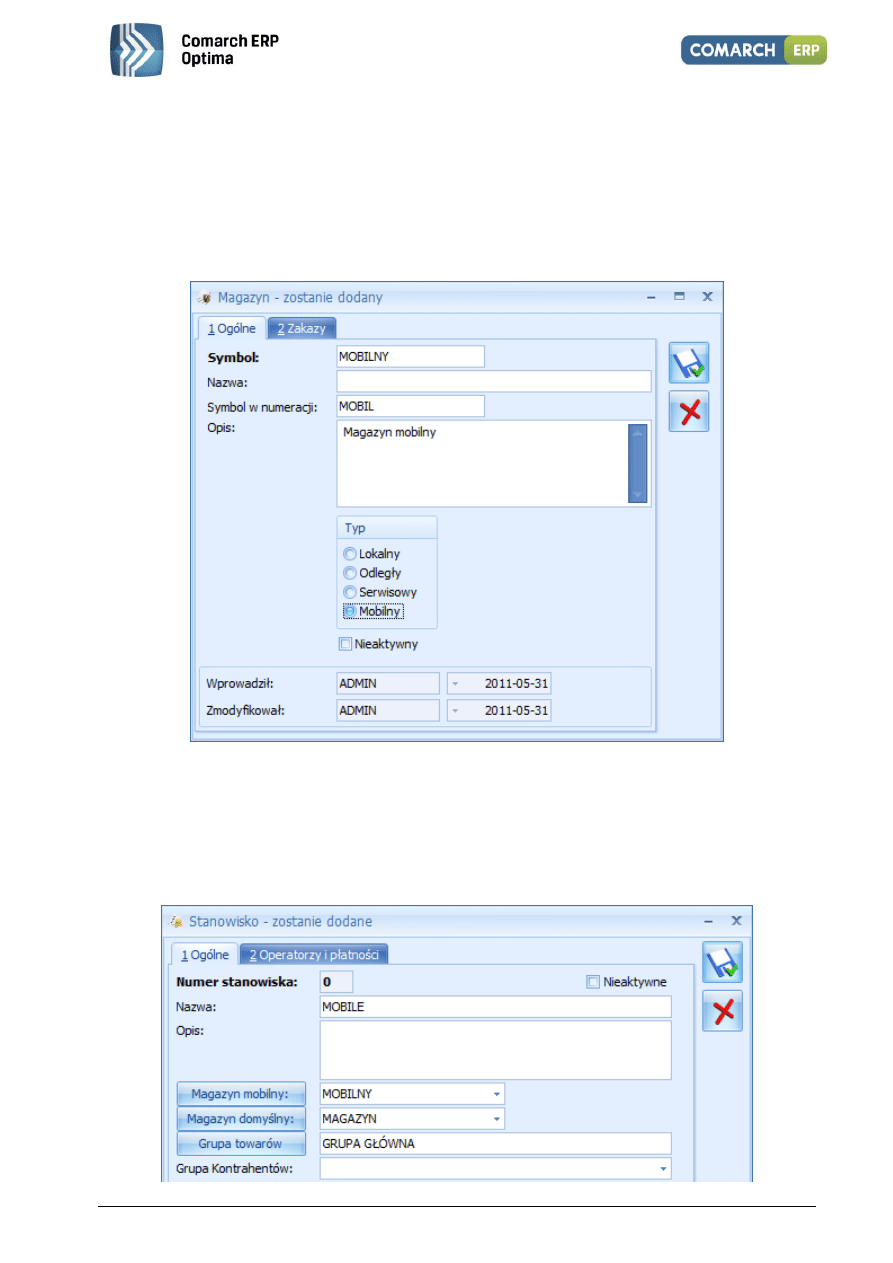
W programie utworzono nowy rodzaj magazynu o typie mobilny. z magazynu tego typu przesyłane są na
urządzenia mobilne stany magazynowe (w postaci dokumentów MM). Na magazynach „mobilnych” nie można
wykonywać żadnych transakcji po stronie Comarch ERP Optima – widoczne są tylko dokumenty wygenerowane za
pomocą urządzeń mobilnych.
Rys. 1. Magazyn typu „Mobilny”.
W konfiguracji Comarch ERP Optima stworzono obszar dotyczący stanowisk mobilnych powiązanych z określonym
magazynem „mobilnym” oraz operatorem (akwizytorem). Konfigurację stanowiska umieszczono w menu System/
Konfiguracja/ Firma/ Urządzenia mobilne/ Stanowiska.
Dla nowego stanowiska definiujemy pola na dwóch zakładkach.
Ogólne:
Rys. 2. Stanowisko sprzedaży mobilnej część 1
Współpraca z Comarch ERP Mobile Sprzedaż
6
Wersja 2013.5.1
Numer stanowiska – nadawany automatycznie przez program. Poprzez ten numer możliwa jest łączność
między urządzeniem (z aplikacją Comarch ERP Mobile Sprzedaż), a stanowiskiem zdefiniowanym
w Comarch ERP Optima.
Nieaktywne – po zaznaczeniu tego parametru stanowisko jest nieaktywne.
Magazyn mobilny – można wybrać magazyn tylko o statusie „mobilny”. Wybrany magazyn służy do
odczytu stanów magazynowych przez urządzenie – na urządzenie wysyłane są dokumenty MM, w których
magazynem docelowym jest magazyn mobilny. Urządzenie ma możliwość odczytu stanów tylko
i wyłącznie z magazynu przypisanego do stanowiska. Należy założyć tyle magazynów mobilnych, ile będzie
stanowisk Mobile Sprzedaż. Na magazyn ten trafiają wystawione na urządzeniu mobilnym Faktury
Sprzedaży (FS).
Magazyn domyślny – na wybrany w tym polu magazyn (tylko o statusie „lokalny”) podczas synchronizacji
trafiają zwroty niesprzedanego towaru. Ponadto mogą tam trafiać wystawione na urządzeniu dokumenty
RO, na których domyślnie podpowiada się ten magazyn (można go zmienić na dowolny magazyn lokalny
w Comarch ERP Optima).
Grupa towarów – wybrana grupa towarowa będzie wysyłana do urządzenia. W przypadku wybrania
Grupy Głównej wysyłany jest cały cennik.
Grupa kontrahentów – wybrana grupa kontrahentów. W przypadku pozostawienia pustego pola
do urządzenia mobilnego zostania wysłana cała lista kontrahentów.
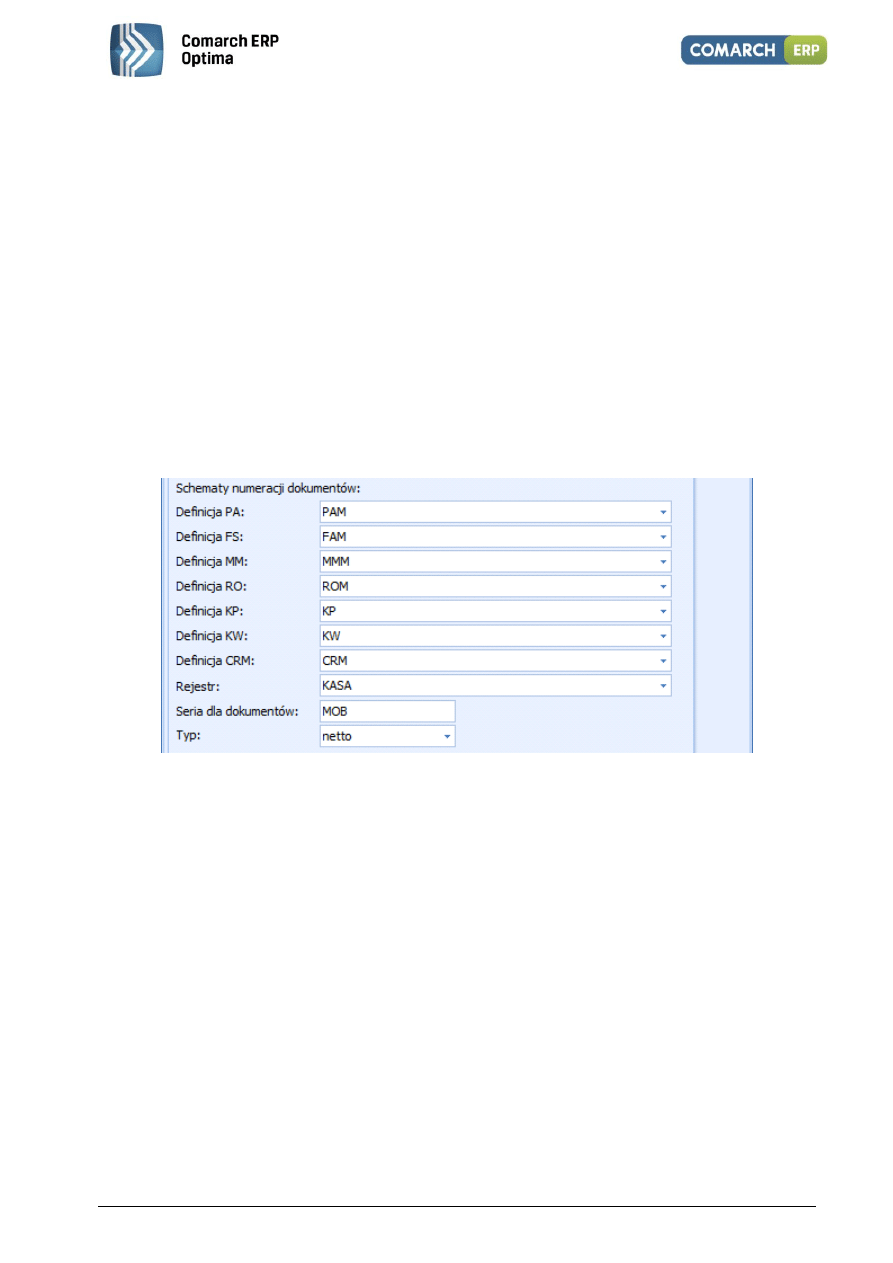
Rys. 3. Stanowisko sprzedaży mobilnej część 2
Definicja PA – definicja schematu numeracji dla Paragonów wystawianych w Comarch ERP Mobile
Sprzedaż. Definicja musi zawierać człon SERIA. Jeżeli Użytkownik nie posiada dla PA schematu numeracji
zawierającego człon SERIA, musi przed konfiguracją stanowiska zdefiniować taki schemat z poziomu
Konfiguracji firmy/ Definicje dokumentów/ Handel.
Definicja FS – definicja schematu numeracji dla Faktur Sprzedaży wystawianych w Comarch ERP Mobile
Sprzedaż. Definicja musi zawierać człon SERIA. Jeżeli Użytkownik nie posiada dla FS schematu numeracji
zawierającego człon SERIA, musi przed konfiguracją stanowiska zdefiniować taki schemat z poziomu
Konfiguracji firmy/ Definicje dokumentów/ Handel.
Definicja MM – definicja schematu numeracji dla Przesunięć Międzymagazynowych. Definicja musi
zawierać człon SERIA. Jeżeli Użytkownik nie posiada dla MM schematu numeracji zawierającego człon
SERIA, musi przed konfiguracją stanowiska zdefiniować taki schemat z poziomu Konfiguracji firmy/
Definicje dokumentów/ Magazyn.
Definicja RO – definicja schematu numeracji dla Rezerwacji Odbiorcy wystawianych w Comarch
ERP Mobile Sprzedaż. Definicja musi zawierać człon SERIA. Jeżeli Użytkownik nie posiada dla RO schematu
numeracji zawierającego człon SERIA, musi przed konfiguracją stanowiska zdefiniować taki schemat
z poziomu Konfiguracji firmy/ Definicje dokumentów/ Handel.
Definicja KP/ KW – definicja schematu numeracji dla zapisów generujących wpłaty i rozchód środków
pieniężnych wystawionych w Comarch ERP Mobile Sprzedaż. Definicja musi zawierać człon REJESTR.
Standardowo w programie dla KP, KW zdefiniowane są schematy o numeracji: symbol dokumentu/ numer
bez zer/ rok kalendarzowy/ rejestr. Przed konfiguracją stanowiska Użytkownik może zdefiniować własne
schematy (Konfiguracja firmy/ Definicje dokumentów/ Kasa i Bank ).
Współpraca z Comarch ERP Mobile Sprzedaż
7
Wersja 2013.5.1
Definicja CRM – pole wykorzystywane tylko w przypadku współpracy z Comarch ERP Mobile Sprzedaż
w wersji na platformę Android. Pole nie jest obowiązkowe (posiadanie modułu CRM lub CRM Plus jest
opcjonalne). W polu należy wskazać definicję schematu numeracji dla spotkań/kontaktów utworzonych
w Terminarzu na urządzeniu mobilnym. Definicja musi zawierać człon SERIA. Jeżeli Użytkownik nie
posiada schematu numeracji zawierającego człon SERIA, musi przed konfiguracją stanowiska zdefiniować
taki schemat z poziomu Konfiguracji firmy/ Definicje dokumentów/ CRM.
Rejestr – w wybranym rejestrze zapisywane są dokumenty KP/ KW. Lista rejestrów pobierana jest z menu
Kasa/Bank/ Rejestry kasowe/bankowe. Wybrany rejestr występuje w numeracji dokumentów KP/ KW.
Seria dla dokumentów – w tym miejscu należy zdefiniować serię, która będzie występowała w numeracji
Faktur Sprzedaży, Rezerwacji Odbiorcy i dokumentów MM.
Typ – określa typ ceny (brutto/netto) wg jakiej będą wystawiane Faktury Sprzedaży i Rezerwacje
Odbiorcy.
Uwaga: w definicji dokumentów PA, FS, RO i MM mogą występować w dowolnej
kombinacji elementy: symbol/ numer/ miesiąc/ rok/ seria – jednakże po stronie
urządzenia mobilnego symbol zawsze będzie p ojawiał się na początku.
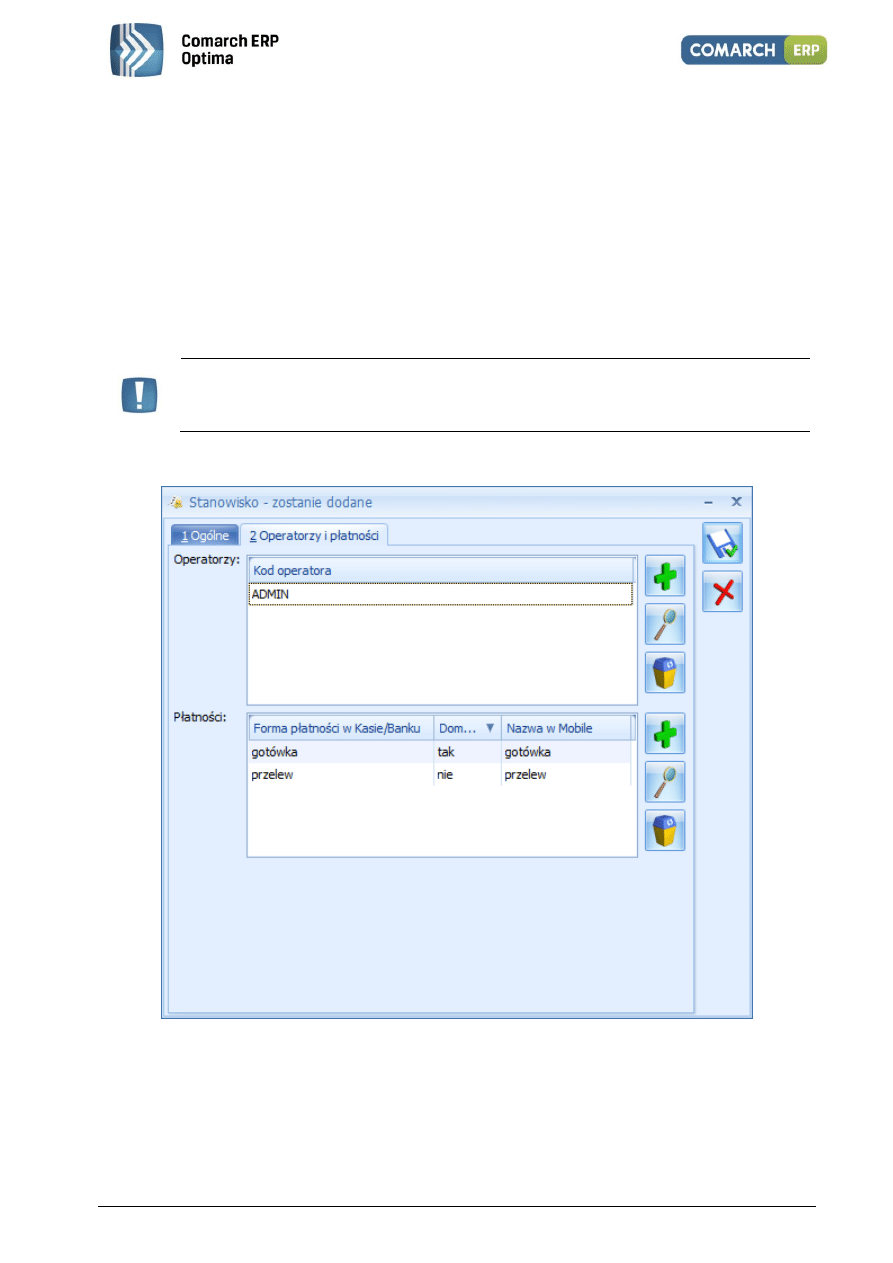
Operatorzy i płatności:
Rys. 4. Stanowisko sprzedaży mobilnej część 3
Operatorzy – w tym miejscu należy przypisać do stanowiska wybranego Operatora. Do jednego
stanowiska możne być przypisany tylko jeden Operator, który nie może już być przypisany do innych
stanowisk.
Formy płatności – w tabeli tej Użytkownik powinien określić, które spośród zdefiniowanych w systemie
form płatności będą wykorzystywane w Mobile Sprzedaż. W tym celu należy:
Wybrać formy płatności spośród zdefiniowanych w Konfiguracji firmy/ Kasa i Bank/ Formy płatności.
Zdefiniować dla nich nazwy, które będą widoczne w Mobile Sprzedaż.
Współpraca z Comarch ERP Mobile Sprzedaż
8
Wersja 2013.5.1
Ustalić domyślną formę płatności. Standardowo, pierwsza dodana forma płatności ustawiana jest,
jako domyślna. Użytkownik ma możliwość zmiany. Domyślną formą płatności musi być płatność typu
gotówka, nie odroczona.
Uwaga: Operator przypisany do stanowiska sprzedaży mobilnej musi mieć zaznaczony
moduł Handel lub Handel Plus na swojej karcie na zakładce Ogólne w Konfiguracji
programu/ Użytkowe/ Operatorzy. Brak zaznaczania jednego z tych modułów spowoduje
błąd podczas próby synchronizacji z Comarch ERP Mobile Sprzedaż.
Uwaga: Podczas definiowania płatności na liście dostępnych form NIE pojawią się formy
płatności zablokowane w konfiguracji (w gałęzi dotyczącej modułu Comarch ERP Optima
Kasa/Bank) oraz formy płatności typu kompensata.
3.2 Synchronizacja danych
Urządzenie mobilne pobiera z bazy Comarch ERP Optima informacje o towarach, cenniku, kontrahentach oraz
stanach magazynowych na podstawie danych zdefiniowanych w konfiguracji określonego stanowiska.
To, z którego stanowiska dane będą ściągane, zależy od zalogowanego do urządzenia operatora. Operator może
mieć przypisane tylko jedno takie stanowisko.
Synchronizacji opisanych poniżej danych dokonujemy po stronie Comarch ERP Mobile Sprzedaż na urządzeniu
mobilnym.
3.2.1 Synchronizacja ustawień, towarów, kontrahentów
Ustawienia
Parametry są synchronizowane na podstawie zalogowanego do urządzenia operatora. Pierwsze logowanie
operatora wymaga pracy on-line, dlatego przy pierwszym logowaniu aplikacja narzuca nam taki typ logowania.
Sprawdzane jest czy taki operator istnieje we wskazanej bazie, czy ma przypisane stanowisko sprzedaży mobilnej
oraz czy na jego karcie jest zaznaczony moduł Handel lub Handel Plus. Jeśli autoryzacja operatora powiedzie się,
wówczas nastąpi synchronizacja danych wg ustawień tego stanowiska. Kolejne synchronizacje można wykonywać
w dowolnym momencie na urządzeniu mobilnym. Na tym etapie na urządzenie przesyłane są informacje o formach
płatności i schematach numeracji. Po synchronizacji on-line dalsza praca może odbywać się w trybie off-line.
Po stronie Comarch ERP Mobile Sprzedaż występuje parametr: Kontroluj minimalną marżę. Jest on uzależniony od
parametru: Sprzedaż poniżej minimalnej marży na karcie Operatora w Comarch ERP Optima. Zależność
przedstawia się następująco:
Comarch ERP Optima
Comarch ERP Mobile Sprzedaż
[ ] Sprzedaż poniżej minimalnej marży
[v] Kontroluj minimalną marżę
[v] Sprzedaż poniżej minimalnej marży
[ ] Kontroluj minimalną marżę
Synchronizowany jest również parametr z karty operatora „Brak dostępu do cen zakupu”. Jest to odpowiednik
parametru w Comarch ERP Mobile Sprzedaż „Widoczne ceny zakupu”. Zależność prezentuje się następująco:
Comarch ERP Optima
Comarch ERP Mobile Sprzedaż
[ ] Brak dostępu do cen zakupu
[v] Widoczne ceny zakupu
[v] Brak dostępu do cen zakupu
[ ] Widoczne ceny zakupu
Towary
Do urządzenia są przekazywane dane o towarach takie jak: Kod, nazwa, kod EAN, stawka VAT, ceny, minimalna
marża.
Współpraca z Comarch ERP Mobile Sprzedaż
9
Wersja 2013.5.1
O tym, które towary zostaną zsynchronizowane decyduje konfiguracja stanowiska mobilnego. Może to być albo
cały cennik (Grupa Główna) albo towary z wybranej grupy towarowej.
Na urządzenie mobilne wysyłane są wszystkie ceny danego towaru. Cena domyślna jest pogrubiona (na platformie
android oznaczona zielonym „znacznikiem”) i to ta cena jest przenoszona na transakcje.
Pozycje cennikowe z zaznaczonym parametrem „Karta nieaktywna” nie są synchronizowane.
Kontrahenci
Do urządzenia są przekazywane dane o kontrahentach takie jak: kod kontrahenta, nazwa, adres, forma płatności,
termin płatności, limit kredytu, limit pozostający do wykorzystania, kwota dozwolona po terminie, kwota
wykorzystana po terminie, maksymalna zwłoka. O tym, którzy kontrahenci zostaną zsynchronizowani decyduje
konfiguracja stanowiska mobilnego. Może to być cała lista kontrahentów (puste pole Grupa kontrahentów)
lub kontrahenci należący do wskazanej grupy.
3.2.2 Synchronizacja zasobów
Aby odczytać towary wraz z ich stanami, należy przesunąć je dokumentem MM na Magazyn mobilny powiązany
z tym stanowiskiem. Urządzenie mobilne ma możliwość odczytu stanów tylko i wyłącznie z magazynu przypisanego
do tego stanowiska. Ponadto urządzenie pobiera poszczególne dokumenty MM, a nie sumę stanów z przypisanego
magazynu (raz przesłany dokument MM nie może być ponownie wysyłany). Zwrot do dokumentu MM jest
realizowany przez odczyt sprzedaży z równoczesnym zwrotem towaru do Magazynu domyślnego (określonego
w konfiguracji stanowiska).
W przypadku, kiedy dokumenty MM zostaną pobrane na urządzenie mobilne, podczas wystawiania dokumentów
na urządzeniu mogą być kontrolowane zasoby oraz marża minimalna.
Wysyłanie zasobów na urządzenie mobilne nie jest konieczne. Stany magazynowe poszczególnych pozycji cennika
w Comarch ERP Optima są widoczne zawsze, co umożliwia skuteczne wystawianie dokumentów rezerwacji (RO).
Należy pamiętać, że aby stany były jak najbardziej aktualne należy często wykonywać synchronizację na urządzeniu
mobilnym.
O tym czy będzie odczytywany cały cennik (Grupa Główna) czy określona grupa towarowa decyduje konfiguracja
stanowiska.
Uwaga: Dokument MM trafia na urządzenie lokalne do bufora. Aby zasoby były dostępne
należy zatwierdzić ten dokument na urządzeniu mobilnym.
3.3 Dokumenty wystawiane na urządzeniu mobilnym
W aplikacji Comarch ERP Mobile Sprzedaż na urządzeniu mobilnym istnieje możliwość wystawiania wielu
dokumentów handlowo-magazynowych. Do Comarch ERP Optima można wczytywać Paragony (PA), Faktury
Sprzedaży (FS), Rezerwacje Odbiorcy (RO), oraz dokumenty kasowe KP i KW. Dokumenty PA oraz FS odczytywane
z urządzenia mobilnego trafiają na Magazyn mobilny przypisany do danego stanowiska. Ponadto jeżeli Paragon
został zafiskalizowany na urządzeniu mobilnym, to w Comarch ERP Optima będzie widoczny również jako
zafiskalizowany. Dokumenty RO (w Comarch ERP Mobile Sprzedaż jest to dokument ZS) można wystawić na
dowolny Magazyn lokalny w Comarch ERP Optima (domyślnie podpowiada się Magazyn domyślny). Dodatkowo
podczas wystawiania dokumentu istnieje możliwość sprawdzenia stanu magazynowego na wszystkich Magazynach
lokalnych w Comarch ERP Optima. Istnieje też możliwość wykonania zwrotu do dokumentu MM przesłanego
z Comarch ERP Optima (szczegóły w punkcie 3.5).
Importowane są również opisy dokumentów wystawionych w Comarch ERP Mobile Sprzedaż.
Uwaga: Istnieje kilka zasad dotyczących wystawiania dokumentów na urządzeniu
mobilnym, które decydują o poprawnej współpracy pomiędzy obydwoma aplikacjami.
Zasady te opisane są poniżej.
Istotną sprawą podczas pracy na urządzeniu mobilnym jest rozliczanie dokumentów. Należy zdecydować czy
dokumenty mają być rozliczone po stronie urządzenia mobilnego czy po stronie Comarch ERP Optima. Nie powinno
rozliczać się dokumentów po obu stronach. Może to spowodować wystąpienie błędów podczas wczytywania
Współpraca z Comarch ERP Mobile Sprzedaż
10
Wersja 2013.5.1
dokumentów do Comarch ERP Optima! Dokumenty mające odroczoną płatność można wczytać do Comarch ERP
Optima jako nierozliczone i rozliczyć na tej samej zasadzie co inne dokumenty w programie.
Dokumenty gotówkowe lub z inną formą płatności, które rozliczyliśmy na urządzeniu mobilnym najlepiej wczytać
dopiero po wykonaniu na urządzeniu mobilnym raportu kasowego. Jeżeli nie wykonamy raportu kasowego
dokumenty trafią do programu jako nierozliczone i należy bezwzględnie pamiętać, żeby ich nie rozliczyć po stronie
Comarch ERP Optima (w przyszłości spowoduje to błędy podczas synchronizacji. Przykładem takiej sytuacji jest
scenariusz:
1. Wystawiamy dokument na urządzeniu mobilnym i rozliczamy go
2. Wczytujemy dokument do Comarch ERP Optima – wczytuje się on jako nierozliczony
3. Ktoś rozlicza dokument w Comarch ERP Optima
4. Zamykamy po jakimś czasie raport kasowy na urządzeniu mobilnym
5. Ponownie wczytujemy dokumenty do Comarch ERP Optima
6. Otrzymujemy błąd podczas synchronizacji, ponieważ program chce wczytać rozliczenie dokumentu, które
już istnieje w programie!
Aby poradzić sobie z tym problemem należy skasować rozliczenie powiązane z danym dokumentem.
Ponadto należy pamiętać, że zalecaną ścieżką wystawiania i rozliczania dokumentów w urządzeniu mobilnym jest:
1. Wystawienie dokumentu
2. Rozliczenie dokumentu (dotyczy również dokumentów gotówkowych – nie są one rozliczane
automatycznie, dopóki nie zaznaczymy odpowiedniego parametru po stronie Comarch ERP Mobile
Sprzedaż – Automatycznie przyjmuj zapłatę)
3. Zamknięcie raportu kasowego na urządzeniu mobilnym (uwzględnia on wszystkie dokumenty oznaczone,
jako rozliczone)
4. Wykonanie synchronizacji na urządzeniu mobilnym
5. Wczytanie dokumentów do systemu Comarch ERP Optima
Możliwe jest również synchronizowanie nierozliczonych płatności. Do urządzenia mobilnego przesyłane są
informacje o nierozliczonych dokumentach dla wybranej w konfiguracji stanowiska grupy kontrahentów. Mogą to
być zarówno należności jak i zobowiązania. Płatność może być wykonana po stronie Comarch ERP Mobile Sprzedaż
(utworzony zostaje dokument KP lub KW), a po kolejnej synchronizacji w Comarch ERP Optima dokument zostanie
rozliczony.
Uwaga: Przed wczytaniem rozliczeń do Comarch ERP Optima należy zamknąć raport
kasowy na urządzeniu mobilnym i wykonać na nim synchronizację.
Uwaga: Dokumenty nierozliczone na urządzeniu mobilnym do programu trafiają również
jako nierozliczone. Można je rozliczyć w dowolnym momencie w Comarch ERP Optima,
a na urządzeniu mobilnym pozostawić jako nierozliczone.
Uwaga: Do Comarch ERP Optima wysyłane są tylko dokumenty zapisane na stałe
(wyciągnięte z bufora na urządzeniu mobilnym).
3.4 Wczytywanie kontrahentów do Comarch ERP Optima
Comarch ERP Mobile Sprzedaż udostępnia funkcjonalność dodawania kontrahentów. Dzięki niej użytkownik
aplikacji mobilnej może na bieżąco dodawać nowych odbiorców i od razu wystawiać dokumenty na ich konto.
Informacje, które są wczytywane z Comarch ERP Mobile Sprzedaż to:
Dane słownikowe znajdujące się na zakładce Ogólne
Współpraca z Comarch ERP Mobile Sprzedaż
11
Wersja 2013.5.1
Warunki handlowe znajdujące się na zakładce Handlowe:
Forma płatności
Termin płatności
Cena początkowa
W przypadku, kiedy dla kontrahenta wybrano płatność gotówkową, termin płatności zostanie pobrany
z konfiguracji tejże formy płatności w programie Comarch ERP Optima, a nie z aplikacji mobilnej.
3.5 Wczytywanie dokumentów do Comarch ERP Optima
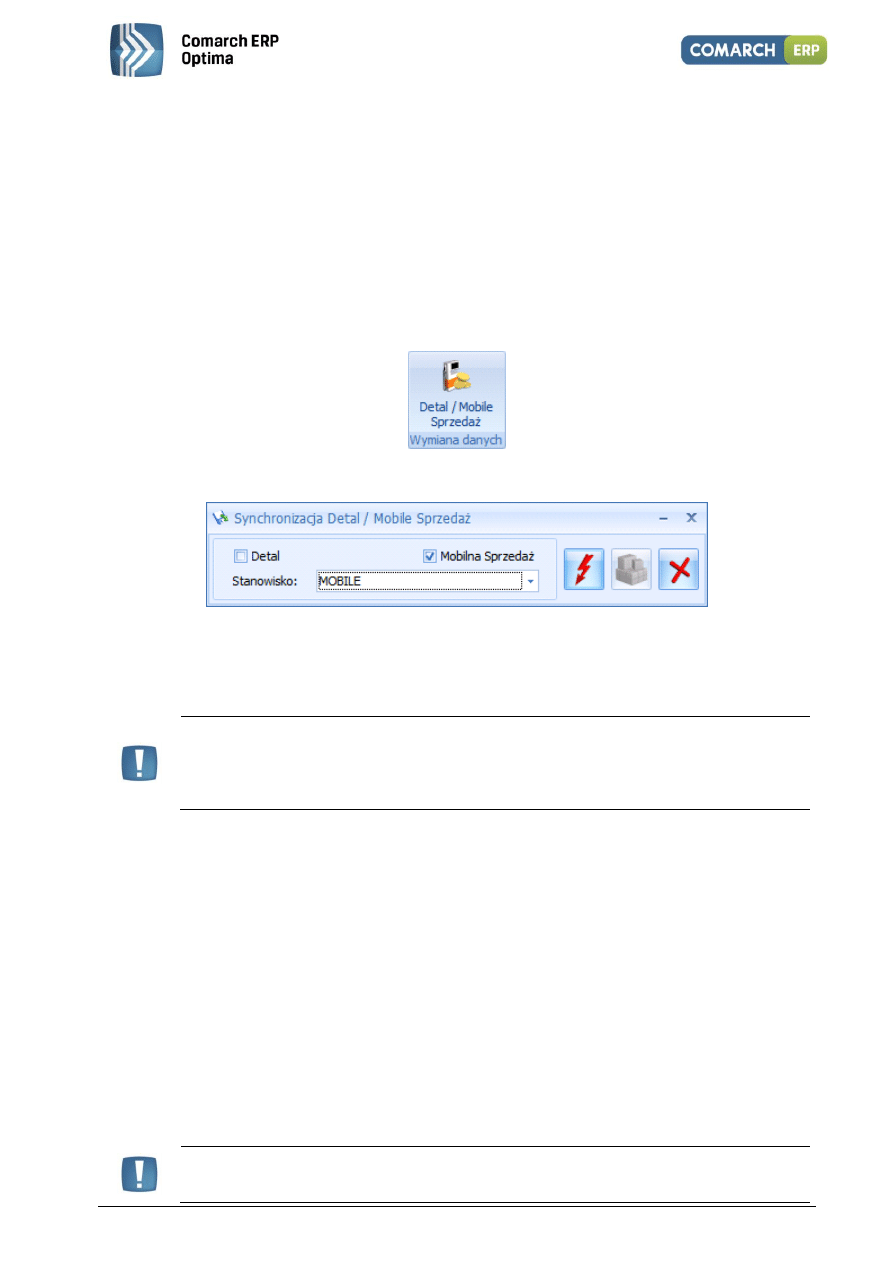
Wczytywanie dokumentów wystawionych w Comarch ERP Mobile Sprzedaż odbywanie się za pomocą znanej
Użytkownikom Comarch ERP Optima Detal ikony widocznej w menu Narzędzia w górnym pasku programu.
Po kliknięciu w powyższą ikonę otwiera się okno synchronizacji.
Na oknie możemy określić, czy chcemy dokonać synchronizacji tylko stanowisk Comarch ERP Mobile Sprzedaż oraz
wybrać konkretne stanowisko z rozwijanej listy. Możliwa jest synchronizacja wszystkich stanowisk Comarch ERP
Mobile Sprzedaż oraz w ogóle wszystkich stanowisk skonfigurowanych w programie (Detal + Comarch ERP Mobile
Sprzedaż).
Uwaga: Aby możliwe było wczytanie dokumentów do Comarch ERP Optima niezbędne jest
wyciągnięcie dokumentów z bufora na urządzeniu mobilnym oraz wykonanie na nim
synchronizacji. Dodatkowo w przypadku dokumentów KP/KW i płatności do dokumentów
handlowych należy rozliczyć stan kasy po stronie urządzenia mobilnego.
Podczas wczytywania do Comarch ERP Optima przesyłane są następujące dokumenty:
Paragony (PA) - trafiają one na Magazyn mobilny zawsze, jako zatwierdzone. Jeżeli Paragon został
zafiskalizowany na urządzeniu mobilnym, to w Comarch ERP Optima będzie widoczny również, jako
zafiskalizowany.
Faktury Sprzedaży (FS) – trafiają one na Magazyn mobilny zawsze, jako zatwierdzone. Faktury mogą być
rozliczone lub nie (kwestia rozliczenia została przedstawiona w punkcie 4.3).
Jeżeli faktura została rozliczona po stronie urządzenia mobilnego zostaną zaczytane dokumenty
rozliczające KP powiązane z daną fakturą lub fakturami.
Rezerwacje Odbiorcy (RO) – dokumenty te można wystawić na dowolny magazyn lokalny w Comarch ERP
Optima (domyślnie podpowiada się Magazyn domyślny). Trafiają one na wybrany podczas wystawiania
dokumentu magazyn, zawsze do bufora.
Zwrotne dokumenty przesunięcia międzymagazynowego (MM) - aby wykonać zwrot do dokumentu MM
przesłanego na urządzenie mobilne należy utworzyć dokument MMW na urządzeniu mobilnym. Podczas
synchronizacji dokument ten wykona przesunięcie zasobów z Magazynu Mobilnego na Magazyn domyślny
określony w konfiguracji stanowiska.
Uwaga: Zwrotne dokumenty MM z Magazynu Mobilnego na Magazyn domyślny
wystawione po stronie Comarch ERP Optima nie trafiają do urządzenia mobilnego!
Współpraca z Comarch ERP Mobile Sprzedaż
12
Wersja 2013.5.1
Dokumenty KP/KW – wystawione na urządzeniu mobilnym.
Uwaga: Podczas synchronizacji danych do Comarch ERP Optima sprawdzana jest obecność
licencji na moduł Handel lub Handel Plus.
Uwaga: Jeżeli użytkownik aplikacji mobilnej wystawił dokument dla nowo dodanego
kontrahenta, to ten dokument zostanie wczytany dopiero po drugiej z kolei synchronizacji
z poziomu Comarch ERP Mobile Sprzedaż. Pierwsza synchronizacja dodaje nowego
kontrahenta do Programu Comarch ERP Optima. Druga synchronizacja przygotowuje
dokumenty dla tego kontrahenta do wczytania w Comarch ERP Optima.
3.6 Automat synchronizacji
Automatyczna synchronizacja danych polega na wczytywaniu danych z Comarch ERP Mobile do systemu Comarch
ERP Optima regularnie w określonych odstępach czasowych bez konieczności ręcznego wywoływania importu
przez Użytkownika.
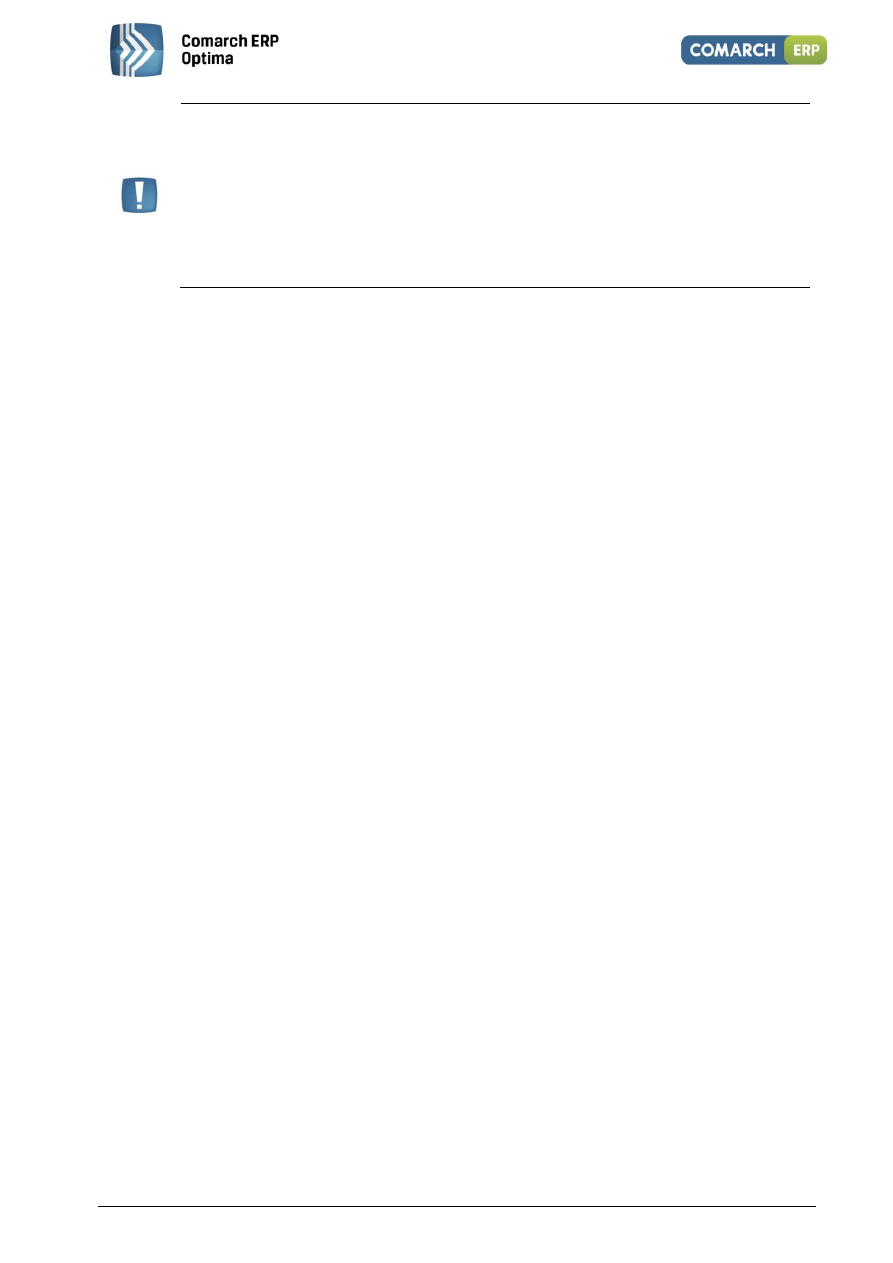
Konfiguracja parametrów synchronizacji automatycznej odbywa się w Konfiguracji programu/ Automat
synchronizacji.
W podgałęzi Harmonogramy widoczne są wszystkie bazy firmowe podpięte do obecnie używanej bazy
konfiguracyjnej. Dla każdej z baz na zakładce Comarch ERP Optima Detal/ Comarch ERP Mobile Sprzedaż można
włączyć automatyczną synchronizację, a także określić, w jakich godzinach oraz z jaką częstotliwością będzie się
ona odbywać.
Rys. Synchronizacja automatyczna.
Dodatkowo w Konfiguracji programu/ Automat synchronizacji/ Operator należy wpisać akronim Operatora oraz
jego hasło do programu Comarch ERP Optima (o ile zostało ustalone).
Usługa Comarch ERP Automat Synchronizacji instalowana jest wraz z systemem Comarch ERP Optima. Jeżeli krok
ten został pominięty podczas instalacji programu, Comarch ERP Automat Synchronizacji można zainstalować
oddzielnie np. wywołując instalator Comarch ERP Optima z poziomu Panelu sterowania.
Po skonfigurowaniu parametrów w konfiguracji Comarch ERP Optima usługę należy uruchomić ją w systemie
Windows (Panel sterowania > Narzędzia administracyjne > Usługi). Zalecane jest, aby we właściwościach Usługi
Comarch ERP Automat Synchronizacji, na zakładce Logowanie zaznaczyć To konto i podać nazwę Użytkownika
Windows oraz jego hasło.
Współpraca z Comarch ERP Mobile Sprzedaż
13
Wersja 2013.5.1
Uwaga: w przypadku, gdy w trakcie synchronizacji automatycznej wystąpi błąd
to synchronizacja zostanie przerwana.
Wszelkie komunikaty błędów podczas synchronizacji automatycznej zapisywane są
w plikach loga operacji, domyślnie w lokalizacji C:\Documents and Settings\All
Users\Dane aplikacji\ Comarch\ComarchAutomatSynchronizacji\Log dla Windows XP,
Windows Server 2003
lub C:\ProgramData\Comarch\ComarchAutomatSynchronizacji\Log\ dla Windows Vista,
Windows 7 i Windows Server 2008.
3.7 Rozwiązywanie problemów podczas instalacji WebService aplikacji Comarch ERP Mobile
Sprzedaż
Aby rozwiązać problem, który pojawił się podczas instalacji WebService aplikacji Comarch ERP Mobile Sprzedaż
można posiłkować się plikiem LOG, który tworzy WebService aplikacji. W domyślnym miejscu instalacji WebService
znajduje się katalog App_Data, a w nim plik webservice.log. Jego zawartość to spis operacji, które wykonywane są
podczas pracy aplikacji mobilnej. Wystąpienie ewentualnego błędu zostanie tam odnotowanie.
Czytając zawartość pliku webservice.log możemy ustalić przyczynę problemu i podjąć odpowiednie kroki celem
wyeliminowania problemu.
3.8 Szczególne zalecenia w stosunku do silnika SQL dla bazy Comarch ERP Optima
współpracującej z Comarch ERP Mobile Sprzedaż
W przypadku, kiedy bazy Comarch ERP Optima zostały zmigrowane z SQL 2000 na SQL 2005 / 2008 / 2008 R2
należy przestawić ich Compatibility level na większy niż 80. Zatem:
Dla SQL 2005 – wartość to 90
Dla SQL 2008 / 2008 R2 to 100
Pozostawienie wartości Compatibility level na poziomie 80 poskutkuje niemożliwością zsynchronizowania
kontrahenta z aplikacji mobilnej do Comarch ERP Optima. Kontrahent nie zostanie dodany do bazy danych. Paczka
z instrukcją synchronizacji będzie przesyłana do skutku, zatem do momentu przestawienia wartości Compatibility
level na większą niż 80.
Współpraca z Comarch ERP Mobile Sprzedaż
14
Wersja 2013.5.1
4 Comarch ERP Mobile Sprzedaż w wersji na platformę Android
Comarch ERP Mobile Sprzedaż w wersji na platformę Android jest odrębną aplikacją z własnym interfejsem
i mechaniką działania. Tym nie mniej konfiguracja stanowiska sprzedaży mobilnej po stronie systemu Comarch ERP
Optima jest identyczna jak w przypadku Comarch ERP Mobile Sprzedaż w wersji opartej na systemie Windows
Mobile.
Uwaga: Comarch ERP Mobile Sprzedaż współpracuje z modułem Comarch ERP Optima
Handel lub Handel Plus (opcjonalnie z modułem CRM lub CRM Plus w przypadku
Terminarza). Nie są wymagane dodatkowe licencje od strony Comarch ERP Optima.
Niezbędne jest posiadanie licencjonowanej aplikacji Comarch ERP Mobile Sprzedaż
zainstalowanej na urządzeniu mobilnym.
Uwaga: Comarch ERP Optima w wersji 2013.5.1 działa z Comarch ERP Mobile Sprzedaż
w wersji 4.4.
Dokumentacja dotycząca instalacji i konfiguracji aplikacji Comarch ERP Mobile Sprzedaż znajduje się na stronach
walidowanych dla Partnerów i Klientów w obszarze Comarch ERP Mobile.
4.1 Synchronizacja danych
Urządzenie mobilne pobiera z bazy Comarch ERP Optima informacje o towarach, cenniku, kontrahentach oraz
stanach magazynowych na podstawie danych zdefiniowanych w konfiguracji określonego stanowiska. To, z którego
stanowiska dane będą ściągane, zależy od zalogowanego do urządzenia operatora. Operator może mieć przypisane
tylko jedno takie stanowisko.
Towary
Do urządzenia przekazywane są dane o towarach takie jak: Kod, nazwa, kody EAN (kod domyślny oraz kody
dodatkowe), jednostki miary (jednostka podstawowa oraz jednostki pomocnicze), stawka VAT, ceny, minimalna
marża.
Dodatkowe kody EAN wykorzystywane są do wyszukiwania towarów podczas wystawiania dokumentów
na urządzeniu mobilnym. Każdy kod EAN powiązany jest z przypisaną mu jednostką miary. Na pozycjach
dokumentów wczytanych do systemu ERP widoczne są domyślne kody EAN pobrane z karty cennikowej danej
pozycji.
O tym, które towary zostaną zsynchronizowane decyduje konfiguracja stanowiska mobilnego. Może to być albo
cały cennik (Grupa Główna) albo towary z wybranej grupy towarowej.
Na urządzenie mobilne wysyłane są wszystkie ceny danego towaru. Cena domyślna na urządzeniu jest wyróżniona
zielonym „ptaszkiem” i to ona przenoszona jest na transakcje.
Dodatkowo na platformę android możliwe jest przesłanie zdjęcia towaru. Jeżeli do towaru mamy przypisanych
kilka zdjęć, to po synchronizacji na urządzeniu mobilnym jako domyślne pokaże się zdjęcie, dla którego wartość
atrybutu (czyli de facto nazwa pliku) po stronie Comarch ERP Optima (na karcie towaru) jest alfabetycznie pierwsza
na liście przypisanych atrybutów binarnych (sortowanie po kolumnie Wartość). Istnieje możliwość podglądu
pozostałych zdjęć.
Pozycje cennikowe z zaznaczonym parametrem „Karta nieaktywna” nie są synchronizowane.
Kontrahenci
Do urządzenia są przekazywane dane o kontrahentach takie jak: kod kontrahenta, nazwa, adres, forma płatności,
termin płatności. O tym, którzy kontrahenci zostaną zsynchronizowani decyduje konfiguracja stanowiska
mobilnego. Może to być cała lista kontrahentów (puste pole Grupa kontrahentów) lub kontrahenci należący do
wskazanej grupy.
W przypadku wysyłania całej listy kontrahentów istotne jest to, że na urządzenie wysyłana jest informacja, do jakiej
grupy należy kontrahent (przydatne podczas filtrowania listy).
Współpraca z Comarch ERP Mobile Sprzedaż
15
Wersja 2013.5.1
Zasoby
Na urządzeniu mobilnym stany magazynowe dla poszczególnych pozycji cennika pokazywane są dla magazynów
lokalnych (zasoby w Comarch ERP Optima) oraz dla Magazynu Mobilnego powiązanego ze stanowiskiem sprzedaży
(zasoby wysłane na urządzenie mobilne).
Aby utworzyć zasób na urządzeniu mobilnym należy przesunąć towary dokumentem MM na Magazyn Mobilny
powiązany z danym stanowiskiem i wykonać synchronizację na urządzeniu mobilnym. Raz przesłany na urządzenie
dokument MM nie może być wysłany ponownie.
Uwaga: Aby zasoby na urządzeniu były dostępne do sprzedaży dokument przesunięcia MM musi
zostać zatwierdzony na urządzeniu mobilnym. Nie dotyczy to przesunięć wystawionych na Magazyn
Mobilny w Comarch ERP Optima przed pierwszą synchronizacją z urządzeniem – wtedy zasoby są
dostępne od razu.
Zwrot zasobów jest realizowany na urządzeniu mobilnym poprzez wystawienie odpowiedniego dokumentu i trafia
do Magazynu domyślnego (określonego w konfiguracji stanowiska).
Wysyłanie zasobów na urządzenie mobilne nie jest konieczne. Stany magazynowe poszczególnych pozycji cennika
w Comarch ERP Optima są widoczne zawsze, co umożliwia skuteczne wystawianie dokumentów rezerwacji (RO).
Należy pamiętać, że aby stany były jak najbardziej aktualne należy często wykonywać synchronizację na urządzeniu
mobilnym.
4.2 Dokumenty wystawiane na urządzeniu mobilnym
W aplikacji Comarch ERP Mobile Sprzedaż współpracującej z systemem Comarch ERP Optima możliwe jest
wystawianie następujących dokumentów:
- Rezerwacja odbiorcy (RO). Dokument może być wystawiony na dowolny magazyn lokalny Comarch ERP Optima
(domyślnie podpowiada się Magazyn domyślny ze stanowiska sprzedaży mobilnej).
- Faktura sprzedaży (FA). Dokument może być wystawiony tylko na Magazyn Mobilny powiązany z konkretnym
stanowiskiem (pod warunkiem istnienia odpowiedniej, dostępnej ilości zasobu(ów)). Faktury mogą być rozliczone
lub nie (ogólna kwestia dotycząca rozliczenia dokumentów została przedstawiona w punkcie 3.3).
- Paragon (PA). Dokument może być wystawiony tylko na Magazyn Mobilny powiązany z konkretnym
stanowiskiem (pod warunkiem istnienia odpowiedniej, dostępnej ilości zasobu(ów)).
- zwrotny dokument przesunięcia międzymagazynowego (MM). Aby zwrócić zasoby wysłane dokumentem MM
na urządzenie mobilne należy wykonać zwrot na urządzeniu mobilnym. Podczas synchronizacji utworzony
w wyniku tej operacji dokument wykona przesunięcie zasobów z Magazynu Mobilnego na Magazyn domyślny
określony w konfiguracji stanowiska.
Uwaga: Zwrotne dokumenty MM z Magazynu Mobilnego na Magazyn domyślny
wystawione po stronie Comarch ERP Optima nie trafiają do urządzenia mobilnego!
Ponadto na urządzeniu mobilnym można wystawiać dokumenty KP/KW.
Możliwe jest również rozliczanie nierozliczonych płatności. Do urządzenia mobilnego przesyłane są informacje
o nierozliczonych dokumentach dla wybranej w konfiguracji stanowiska grupy kontrahentów. Mogą to być
zarówno należności jak i zobowiązania. Płatność może być rozliczona po stronie Mobilnego Sprzedawcy (utworzony
zostaje dokument KP lub KW), a po kolejnej synchronizacji po stronie Comarch ERP Optima dokument, który ją
wygenerował zostanie rozliczony.
4.3 Wczytywanie dokumentów do Comarch ERP Optima
Funkcja samego wczytywania została szczegółowo opisana w punkcie 3.5. Wczytywane są następujące dokumenty:
- Rezerwacje Odbiorcy (RO) – trafiają one na wybrany podczas wystawiania dokumentu magazyn, zawsze do
bufora.
Współpraca z Comarch ERP Mobile Sprzedaż
16
Wersja 2013.5.1
- Faktury Sprzedaży (FA) - trafiają one na Magazyn mobilny, zawsze jako zatwierdzone. Jeżeli faktura została
rozliczona po stronie urządzenia mobilnego zostaną zaczytane dokumenty rozliczające KP powiązane z daną
fakturą lub fakturami.
- Paragony (PA) - trafiają one na Magazyn mobilny, zawsze jako zatwierdzone.
- zwrotne przesunięcia MM – magazynem docelowym jest Magazyn domyślny powiązany ze stanowiskiem
sprzedaży mobilnej.
- Dokumenty KP/KW – wystawione na urządzeniu mobilnym, trafiają do Comarch ERP Optima do rejestru
powiązanego ze stanowiskiem sprzedaży mobilnej.
Jako pierwsze do systemu Comarch ERP Optima wczytywane są dokumenty RO (nie tworzą płatności, nie mają
wpływu na stan magazynowy). Dzięki temu zawsze trafią one do systemu, nawet w przypadku problemów ze
stanem magazynowym lub raportami kasowymi/bankowymi,
Uwaga: Pozycje dokumentów wystawionych na urządzeniu mobilnym trafiają do systemu Comarch
ERP Optima zawsze w podstawowej jednostce miary pobranej z karty cennikowej (po odpowiednim
przeliczeniu w stosunku do jednostki użytej na dokumencie na urządzeniu mobilnym).
Uwaga: Płatność do dokumentu handlowego realizowana jest w kilku etapach .
1. Podczas pierwszej synchronizacji po stronie Comarch ERP Optima dokum ent
zostaje tylko wczytany.
2. Następnie synchronizacja na urządzeniu powoduje potwierdzenie wczytania
dokumentu do Comarch ERP Optima i wysłanie rozliczenia.
3. Kolejna synchronizacja po stronie Comarch ERP Optima spowoduje rozliczenie
dokumentu.
Uwaga: Aby możliwe było wczytanie dokumentów do Comarch ERP Optima niezbędne jest
wyciągnięcie dokumentów z bufora (zatwierdzenie) na urządzeniu mobilnym oraz
wykonanie na nim synchronizacji. Dodatkowo w przypadku dokumentów KP/KW
i płatności do dokumentów handlowych należy rozliczyć stan kasy po stronie urządzenia
mobilnego.
Uwaga: z urządzenia mobilnego do Comarch ERP Optima nie są wysyłane:
- informacje o samochodach (z sekcji Słowniki),
- informacje o rodzajach przejazdów (z sekcji Słowniki),
- sekcja Przejazdy,
- sekcja Wizyty.
Uwaga: Podczas synchronizacji danych do Comarch ERP Optima sprawdzana jest obecność
licencji na moduł Handel lub Handel Plus.
Współpraca z Comarch ERP Mobile Sprzedaż
17
Wersja 2013.5.1
4.4 Anulowanie dokumentów Comarch ERP Optima
Po wczytaniu dokumentów wystawionych na urządzeniu mobilnym do systemu ERP możliwe jest ich anulowanie.
Jeżeli dokument nie został przekształcony do wydania zewnętrznego (WZ) to anulowanie go nie ma żadnego
wpływu na stan magazynu Mobilnego. Aby wyrównać stan magazynowy (uzyskać zgodność pomiędzy urządzeniem
a systemem ERP) należy w Comarch ERP Optima wystawić przesunięcie międzymagazynowe (MM) z magazynu
Mobilnego na magazyn np., Domyślny.
Jeżeli dokument został przekształcony do WZ to stan na magazynie Mobilnym został zmniejszony. Po anulowaniu
dokumentu zasób zostanie zwrócony na magazyn Mobilny. Taki zwrócony zasób nie jest jednak ponownie
wysyłany na urządzenie mobilne. Aby wyrównać stany magazynowe należy wykonać operację opisaną powyżej.
Wyjątkiem jest sytuacja, gdy zaraz po anulowaniu dokumentów z WZ baza urządzenia mobilnego zostanie
skasowana. Wtedy zasób, który wrócił poprzez anulowanie dokumentu zostanie wysłany.
Odrębny przypadek to anulowanie dokumentów z pobraniem (dokumenty te pomniejszają stan nie mając
powiązanego dokumentu WZ). Jeżeli chodzi o stan magazynowy to dokument taki zachowuje się tak samo jak
dokument przekształcony do WZ. W związku z tym jego anulowanie również wymaga ustalenia stanów za pomocą
dokumentu MM.
4.5 Wczytywanie nowych kontrahentów do Comarch ERP Optima
Comarch ERP Mobile Sprzedaż umożliwia dodawanie nowych kontrahentów. Dzięki niej użytkownik aplikacji
mobilnej może na bieżąco dodawać nowych odbiorców i od razu wystawiać dokumenty na ich konto. Informacje,
które są wczytywane z Comarch ERP Mobile Sprzedaż to:
Dane słownikowe
Warunki handlowe
Forma płatności
Termin płatności
Cena początkowa
Przy wyborze dla kontrahenta formy gotówka , termin płatności zostanie pobrany z konfiguracji tejże formy
płatności w programie Comarch ERP Optima, a nie z aplikacji mobilnej.
Uwaga: Jeżeli użytkownik aplikacji mobilnej wystawił dokument dla nowo dodanego
kontrahenta, to ten dokument zostanie wczytany dopiero po drugiej z kolei synchronizacji
z poziomu Comarch ERP Mobile Sprzedaż. Pierwsza synchronizacja dodaje nowego
kontrahenta do Programu Comarch ERP Optima. Druga synchronizacja przygotowuje
dokumenty dla tego kontrahenta do wczytania w Comarch ERP Optima.
4.6 Terminarz
Współpraca modułu Comarch ERP Optima CRM lub CRM Plus z Terminarzem na urządzeniu mobilnym odbywa się
na zasadzie obustronnej wymiany danych.
Moduł CRM/CRM Plus
W module CRM/CRM Plus można tworzyć kontakty/zadania, które po synchronizacji na urządzeniu mobilnym
trafiają do Terminarza ze statusem do wykonania. Na urządzenie wysyłane są tylko zadania/kontakty będące
w realizacji (kolor zielony na liście kontaktów i zadań).
Współpraca z Comarch ERP Mobile Sprzedaż
18
Wersja 2013.5.1
Poniższa tabela prezentuje zależność pomiędzy rodzajami zadań:
Comarch ERP Optima
Comarch ERP Mobile Sprzedaż
Kontakt
Kontakt
Zadanie
Spotkanie
Wykonane (zatwierdzone) po stronie urządzenia kontakty/zadania są oznaczone, jako zrealizowane w systemie
Comarch ERP Optima. Kontakty/zadania mogą również zostać odrzucone po stronie urządzenia mobilnego i taki też
status (anulowane) otrzymają w module CRM po wykonaniu synchronizacji.
Ponadto kontakty/zadania wysłane na urządzenie mobilne, a następnie zrealizowane po stronie systemu ERP
podczas kolejnej synchronizacji zostaną oznaczone, jako wykonane w Terminarzu na urządzeniu mobilnym
(podobnie anulowane/ odrzucone).
Kontakt/zadanie utworzone na kontrahenta, który nie został wcześniej wysłany na urządzenie mobilne (nie należy
do grupy kontrahentów przypisanej do stanowiska sprzedaży mobilnej) zostanie wysłany(e) na urządzenie i dane
kontrahenta będą na nim (kontakcie/spotkaniu) widoczne. Tym nie mniej taki kontrahent nie będzie dostępny na
liście kontrahentów po stronie urządzenia mobilnego.
Terminarz na urządzeniu mobilnym
Kontakty tworzone na urządzeniu mogą mieć status tylko wykonany (zatwierdzony). Do modułu CRM trafiają jako
kontakty zrealizowane.
Spotkania mogą mieć na urządzeniu status do realizacji, wykonany lub odrzucony. Do modułu CRM trafiają tylko
spotkania wykonane, jako zrealizowane lub odrzucone, jako anulowane. Jeżeli spotkanie ma nie być w ogóle
wysłane należy je usunąć z poziomu urządzenia mobilnego.
Zmiany statusu spotkania po stronie urządzenia mają wpływ na status zadania w module CRM.
Terminy typu „Prywatne” nie są wysyłane do modułu CRM.
Ponadto niezależnie od miejsca powstania zadania/kontaktu nie są wysyłane Wątki oraz treść pola Uwagi do
realizacji dodana po stronie Terminarza.
Wyszukiwarka
Podobne podstrony:
Comarch ERP Optima 2013 4 1 Wspolpraca z Comarch ERP Mobile Sprzedaz
Comarch ERP Optima 2013 0 1 Wspolpraca z Comarch ERP Mobilny Sprzedawca
Comarch ERP Optima 2014 1 1 Wspolpraca z Comarch ERP Mobile Sprzedaz
Comarch ERP Optima 2014 0 1 Wspolpraca z Comarch ERP Mobile Sprzedaz
Comarch ERP Optima 2013 0 1 Menadzer Licencji
Comarch ERP Optima 2013 0 1 Kasa Bank
Comarch ERP Optima 2013 2 1 Menadzer Licencji
Comarch ERP Optima 2013 6 1 ulotka
Comarch ERP Optima 2013 0 1 Ksiega Handlowa pierwsze kroki
Comarch ERP Optima 2013 0 1 e Faktury
Comarch ERP Optima 2013 0 1 Faktury pierwsze kroki
Comarch ERP Optima 2013 0 1 O!XL PiK
Comarch ERP Optima 2013 5 1 Faktury pierwsze kroki
Comarch ERP Optima 2013 5 1 O!XL PiK
Comarch ERP Optima 2013 0 1 Kasy fiskalne
Comarch ERP Optima 2013 5 1 ECOD
Comarch ERP Optima 2013 5 1 Kasy fiskalne
więcej podobnych podstron