Instrukcja użytkownika
Moduł: Kasa/Bank, Kasa/Bank Plus
Wersja 2013.0.1

Moduł: Kasa/Bank, Kasa/Bank Plus
2
Wersja 2013.0.1
UWAGA
Prawa wynikające z Warunków Gwarancji Użytkownik nabywa po rejestracji programu u Producenta. Dokumentem
potwierdzającym rejestrację jest Certyfikat Rejestracji Oprogramowania, który Użytkownik otrzymuje od razu wraz
z Oprogramowaniem lub po odesłaniu wypełnionej karty rejestracyjnej.
Każdorazowo przy nabyciu nowego programu lub odtworzeniu gwarancji w Certyfikacie Rejestracji
Oprogramowania określone są daty obowiązywania gwarancji na poszczególne programy.
W przypadku wątpliwości dotyczącej zarejestrowania Oprogramowania lub w przypadku nieotrzymania
Certyfikatu Rejestracji Oprogramowania prosimy o kontakt z Producentem (12) 681 43 00.
UWAGA! Użytkowanie nielegalnej kopii naraża Użytkownika programu na postępowanie karne zgodnie z ustawą
o prawie autorskim z dnia 04.02.1994 r.
Użytkowanie legalnie nabytej kopii oprogramowania w wersji otrzymanej w trakcie obowiązywania gwarancji jest
możliwe bez żadnych ograniczeń czasowych.
Gwarancja na oprogramowanie umożliwia:
uzyskanie kolejnych wersji programów na warunkach preferencyjnych (bezpłatne nowe wersje
oprogramowania w okresie gwarancyjnym - nie dotyczy kosztów dostarczenia, nośnika instalacji oraz
szkolenia)
zakup kolejnych stanowisk lub innych programów do kompletu
korzystanie z konsultacji autorskich u Producenta lub pomocy serwisu technicznego
W trosce o sprawną obsługę gwarancyjną prosimy o staranne przechowywanie Certyfikatu Rejestracji
Oprogramowania. Zawiera on ważną informację o numerach ID Comarch oraz PIN, które należy podawać w trakcie
kontaktów z Producentem.

Moduł: Kasa/Bank, Kasa/Bank Plus
3
Wersja 2013.0.1
Spis treści
ZWIJANIE WSTĄŻKI MENU ORAZ SKRÓTY KLAWIATUROWE DLA FUNKCJI MENU ................ 7
PRZYCISKI ZWIĄZANE Z PASKIEM ZADAŃ TZW. IKONY KONTEKSTOWE .............................. 13
FILTROWANIE – FILTR W NAGŁÓWKU LISTY (WIERSZ FILTRA) ORAZ LOKATOR NA LIŚCIE .. 22
ZAPAMIĘTYWANIE USTAWIEŃ FILTRA ORAZ ODŚWIEŻANIE LISTY ...................................... 25
KONTROLA POPRAWNOŚCI NUMERÓW KONT BANKOWYCH ............................................. 38

Moduł: Kasa/Bank, Kasa/Bank Plus
4
Wersja 2013.0.1
WALIDACJA NUMERÓW KART NA REJESTRACH KASOWYCH ............................................... 40
SPRAWDZANIE POPRAWNOŚCI NUMERÓW KART NA ZAPISACH KASOWYCH/BANKOWYCH
FORMULARZ REJESTRU KASOWEGO/BANKOWEGO: ZAKŁADKA OGÓLNE................................ 47
FORMULARZ REJESTRU KASOWEGO/BANKOWEGO: ZAKŁADKA ZAKAZY ................................. 49
WPŁYW BLOKAD NA REJESTRZE K/B NA POZOSTAŁE FUNKCJE W PROGRAMIE ................... 52
ZAKŁADANIE NOWEGO REJESTRU KASOWEGO/ BANKOWEGO ................................................ 55
ODBUDOWA STANÓW RAPORTÓW KASOWYCH/ BANKOWYCH .............................................. 58
OTWARCIE NOWEGO RAPORTU KASOWEGO/BANKOWEGO.................................................... 59
FORMULARZ ZAPISU KASOWEGO/BANKOWEGO – ZAKŁADKA OGÓLNE ............................ 62
FORMULARZ ZAPISU KASOWEGO/BANKOWEGO – ZAKŁADKA PODMIOT .......................... 66
FORMULARZ ZAPISU KASOWEGO/BANKOWEGO – ZAKŁADKA ROZLICZENIA
SERYJNE DODAWANIE/ZMIANA KONTA PRZECIWSTAWNEGO ................................................. 73

Moduł: Kasa/Bank, Kasa/Bank Plus
5
Wersja 2013.0.1
EKSPORT ZA POMOCĄ DEFINIOWALNYCH FORMATÓW PRZELEWÓW ............................... 95
PRZYGOTOWANIE FORMULARZA BANKU DO WYSYŁANIA PRZELEWÓW ............................ 96
JAK PRZYGOTOWAĆ LISTĘ PRZELEWÓW DO WYSŁANIA?.................................................... 96
KONSEKWENCJE WYSŁANIA PRZELEWÓW DO BANKU ........................................................ 99
DEFINIOWANIE FORMATU WYMIANY DANYCH Z BANKAMI ............................................... 99
WARUNKI WYMAGANE DO PRAWIDŁOWEGO ZDEFINIOWANIA FORMATU IMPORTU .... 109
STAN RAPORTU KASOWEGO/BANKOWEGO W REJESTRZE WALUTOWYM............................. 123
LISTA ROZLICZEŃ KASOWYCH/BANKOWYCH KONTRAHENTA, ZAKŁADKA ROZLICZONE ........ 128
KSIĘGOWANIE RÓŻNIC KURSOWYCH DO MODUŁU KSIĘGA PODATKOWA ....................... 143

Moduł: Kasa/Bank, Kasa/Bank Plus
6
Wersja 2013.0.1
ZASADY WSPÓŁPRACY MODUŁU KASA/BANK Z INNYMI MODUŁAMI SYSTEMU COMARCH ERP OPTIMA .. 145
DOMYŚLNE REJESTRY KASOWE/BANKOWE DLA OPERATORÓW ............................................ 146
DATY NA ZDARZENIACH/ ZAPISACH ZWIĄZANYCH Z DOKUMENTAMI ZAKUPU/ SPRZEDAŻY 146
DATY ZAPISÓW I TERMINY PŁATNOŚCI W REJESTRACH VAT ............................................. 150
DATY ZAPISÓW I TERMINY PŁATNOŚCI W EWIDENCJI DODATKOWEJ .............................. 151
GENEROWANIE PŁATNOŚCI DLA DOKUMENTÓW BILANSU OTWARCIA ................................. 152
SYSTEM COMARCH ERP OPTIMA AUTOMATYCZNIE GENERUJE PŁATNOŚCI W MODULE
WSPÓŁPRACA MODUŁÓW STANDARDOWYCH Z MODUŁAMI W WERSJI PLUS ...................... 155
FIRMOWA KARTA PŁATNICZA NIEPOWIĄZANA Z RACHUNKIEM BANKOWYM ....................... 157
SCENARIUSZ: FAKTURA SPRZEDAŻY CZĘŚCIOWO PŁATNA GOTÓWKĄ, CZĘŚCIOWO
Moduł: Kasa/Bank, Kasa/Bank Plus
7
Wersja 2013.0.1
1 Standardy w programie
1.1 Standardy ogólne
1.1.1 Obsługa menu głównego (wstążki)
1.1.1.1 Zwijanie wstążki menu oraz skróty klawiaturowe dla funkcji menu
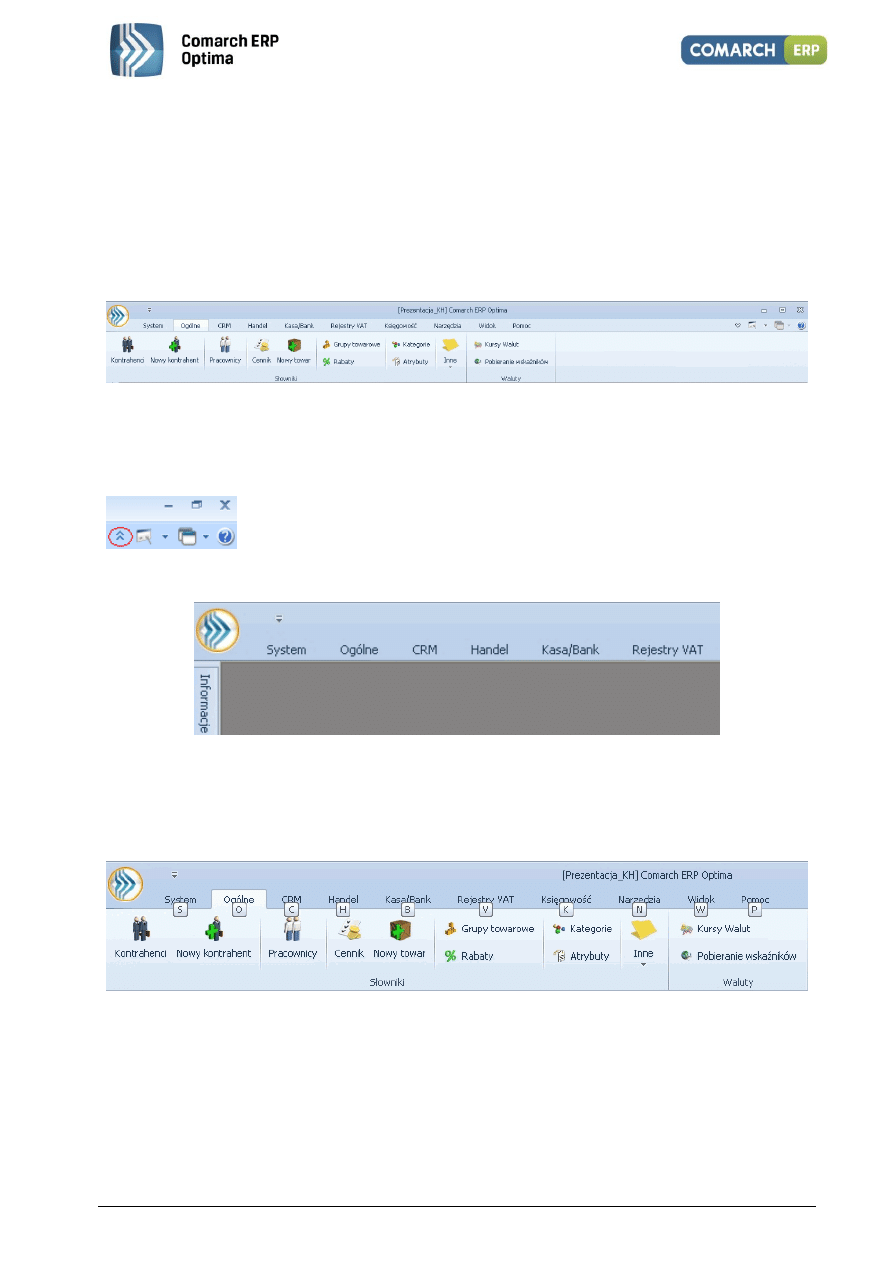
Wstążka menu to pasek menu widoczny na górze okna programu:
Rys. Wstążka menu
Wstążka menu pozwala na łatwe przeglądanie oraz wybór funkcji dostępnych w programie, podzielona jest na
zakładki grupujące poszczególne funkcje wg modułów Comarch ERP Optima oraz zakładki zawierające funkcje
wspólne: System, Ogólne, Narzędzia i Widok.
Zwijanie wstążki menu - w prawym górnym rogu programu jest dostępna ikona zwijania wstążki menu:
Po zwinięciu wstążki, menu będzie wyglądało tak:
Rys. Zwinięty pasek menu
Rozwinięcie „na stałe” wykonuje się tą samą ikoną, wówczas wstążka menu będzie zawsze widoczna.
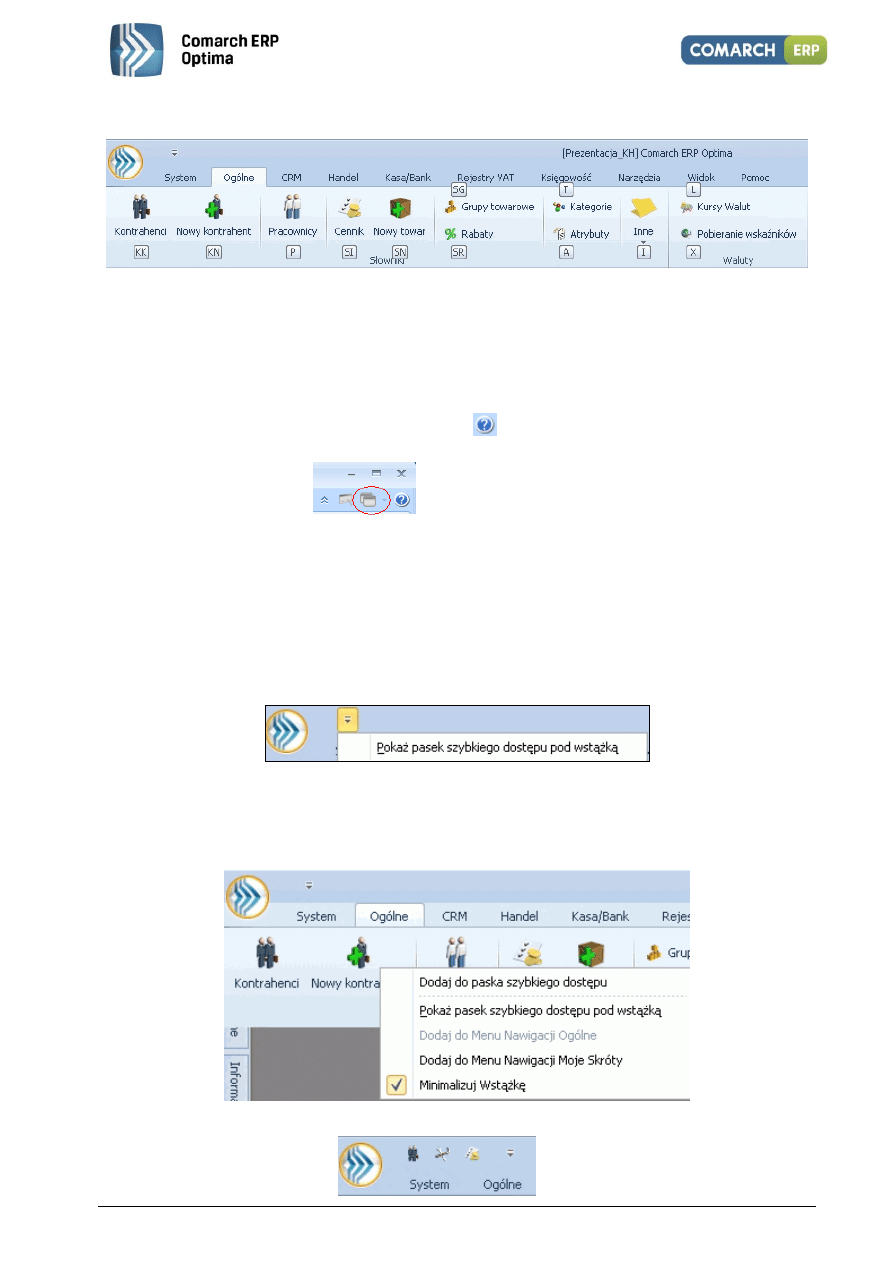
Dodatkowo w programie do każdej funkcji, którą można wywołać z menu, został przypisany skrót klawiaturowy.
Po wciśnięciu na klawiaturze lewego klawisza <ALT> każda funkcja jest opisana skrótem klawiaturowym:
Rys. Skróty klawiaturowe dla wstążki menu
Moduł: Kasa/Bank, Kasa/Bank Plus
8
Wersja 2013.0.1
Wciskając przykładowo z klawiatury klawisz <O> otworzone zostanie menu Ogólne:
Rys. Skróty klawiaturowe dla wstążki menu c.d.
Kolejno wybierając z klawiatury dwukrotnie klawisz <K> zostanie otworzona: Lista kontrahentów lub wybierając
klawisz <P>: Lista pracowników itd. Jeżeli Użytkownik chce wrócić do wcześniej dostępnego wyboru skrótów
klawiszowych należy użyć klawisza <ESC>.
1.1.1.2 Pomoc oraz przełączanie między oknami
W prawym górnym rogu programu dostępna jest ikona
, którą można wywołać Pomoc kontekstową dla
poszczególnych okien (uruchamiana również po wciśnięciu klawisza <F1>).
Obok dostępna jest także ikona:
przełączania między aktualnie otwartymi oknami w programie.
Akcja przełączania między oknami może być również wykonywana poprzez wciśnięcie klawiszy: <CTRL>+<TAB>
(przełączanie wstecz) lub <CTRL>+<SHIFT>+<TAB> (przełączanie wprzód).
1.1.1.3 Pasek szybkiego dostępu
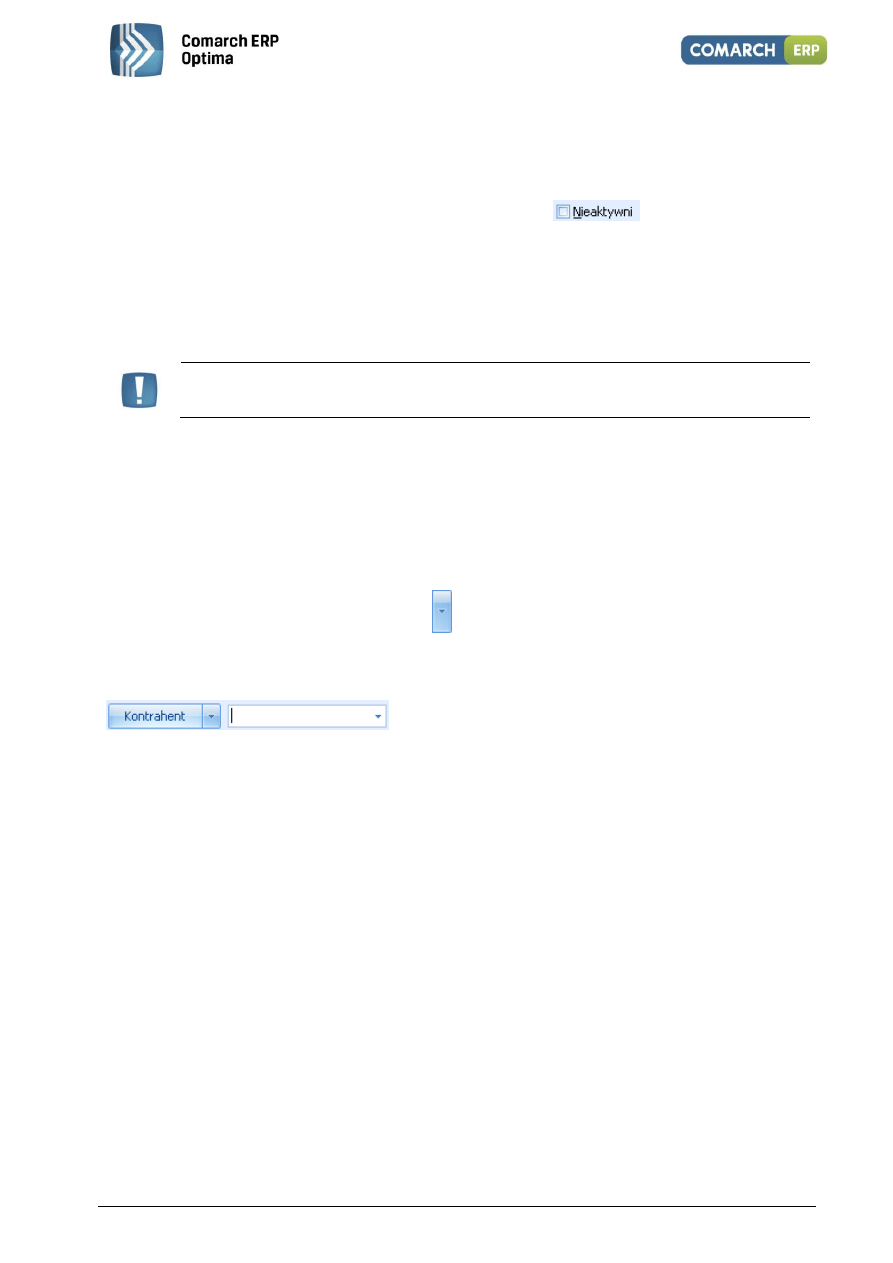
Każdy, często używany skrót można umieścić w prosty sposób w pasku szybkiego dostępu, widocznym w każdej
chwili z poziomu każdego okna.
Pasek szybkiego dostępu - jest to pasek, na który możemy sami przenieść te funkcje, z których najczęściej
korzystamy i które będą zawsze widoczne na wierzchu.
Rys. Pasek szybkiego dostępu
Aby przenieść np. ikonę kontrahenta wystarczy nacisnąć prawy przycisk myszy na ikonie Kontrahenci i wybrać
opcję Dodaj do paska szybkiego dostępu. Opcja nie jest dostępna dla ikon kontekstowych, odnoszących się do
konkretnego okna (np. ikona drukarki dla listy kontrahentów).
Rys. Dodawanie do paska szybkiego dostępu
Gdy dodamy będzie to wyglądało tak:
i będzie zawsze widoczne w pasku.
Moduł: Kasa/Bank, Kasa/Bank Plus
9
Wersja 2013.0.1
Na pasku szybkiego dostępu można zmieniać kolejność poszczególnych ikon metodą „przeciągnij i upuść”.
1.1.2 Praca z klawiaturą
Zasady ogólne
<ALT>+<LITERA> – działa na skróty w oknach (z podkreśleniem liter typu
). Podkreślenia widoczne są
jeśli w systemie operacyjnym aktywna jest opcja podkreślania skrótów klawiaturowych i klawiszy dostępu. Jeśli
opcja nie jest aktywna, wówczas podkreślenia pojawią się po naciśnięciu i przytrzymaniu klawisza <ALT>.
W każdym systemie operacyjnym opcja ta może się znajdować w innym miejscu w Panelu Sterowania, np.:
Microsoft Windows XP: Opcje ułatwień dostępu/ Pokaż w programach dodatkową pomoc dotyczącą klawiatury
Microsoft
Windows
7
i Vista:
Ułatwienia
dostępu/Centrum
ułatwień
dostępu/Ułatw
korzystanie
z klawiatury/Podkreśl skróty klawiaturowe i klawisze dostępu
Uwaga:W celu obsługi skrótów klawiaturowych w programie Comarch ERP Optima należy
używać lewego klawisza <ALT>.
<CTRL>+<LITERA> – działa na wpisane skróty (np. <CTRL> + <F> – otwiera listę Faktur Sprzedaży). Wszystkie skróty
przedstawiono w tabeli poniżej.
<ALT>+<1,2,3,4, itd.> – zmiana zakładki poziomej
<CTRL>+<1,2,3,4, itd.> – zmiana zakładki pionowej
<SPACJA> – uruchomienie funkcji pod przyciskiem
<ENTER> – uruchomienie funkcji pod przyciskiem (z wyjątkiem przycisków typu włącz/ wyłącz na listach)
<STRZAŁKA w GÓRĘ/DÓŁ>– przewija o 1 pola ze spinem (liczbowe)
<STRZAŁKA w DÓŁ> – rozwija menu dostępnych opcji
<ALT>+<STRZAŁKA w DÓŁ> – kalendarz w polach z datą
<ALT>+<STRZAŁKA w GÓRĘ> - w polach obok przycisku listy wywoływanej oraz w polach listy typu EIP (edycja na
liście) powoduje podniesienie słownika dla danej listy, np. na liście obok przycisku wyboru kontrahenta
spowoduje wywołanie listy kontrahentów w trybie do wyboru.
Zamykanie okien:
<ESC> – zamyka okno
<CTRL>+<F4> – zamyka okno
<ALT>+<F4> – zamyka program
Obsługa list:
<CTRL>+<ENTER> – podgląd formularza z listy
<SHIFT>+<F10> – otwiera na liście menu kontekstowe
<INSERT> - dodawanie pojedyncze
<CTRL>+<INSERT> - kopiowanie zaznaczonej pozycji, działa dla większości list
<ENTER> - edycja pojedyncza podświetlonej pozycji
<SHIFT>+<LEWY KLAWISZ MYSZY>. ustawienie kursora na pierwszej wybranej pozycji, a następnie przyciśnięcie
<SHIFT>+<LEWY KLAWISZ MYSZY> na ostatniej wybranej pozycji – powoduje zaznaczenie wszystkich pozycji
pomiędzy pierwszą, a ostatnią.
Na wszystkich listach o strukturze drzewa np. na liście kategorii:
<INSERT> - dodaje gałąź nadrzędną
<SHIFT>+<INSERT> - dodaje gałąź podrzędną.
Operacje seryjne:
<ALT>+<INSERT> - dodawanie seryjne, w odróżnieniu od dodawania pojedynczego <INSERT>, po zatwierdzeniu
dodawanej pozycji powoduje dodanie kolejnej. Wyjście z trybu dodawania seryjnego następuje poprzez wycofanie
Moduł: Kasa/Bank, Kasa/Bank Plus
10
Wersja 2013.0.1
się z nowo dodanej pozycji klawiszem <ESC> lub anulowanie formularza. Funkcję można również wywołać z menu
kontekstowego pod prawym klawiszem myszy – opcja Dodaj seryjnie.
<ALT +<ENTER> - edycja seryjna, w odróżnieniu od edycji pojedynczej <ENTER>, po zatwierdzeniu edytowanej
pozycji powoduje podniesienie kolejnej pozycji z listy do edycji. Wyjście z trybu edycji seryjnej następuje poprzez
wycofanie się z edycji pozycji klawiszem <ESC>. Funkcja dostępna jest tylko na listach typu EIP – edycja na liście
(ang. edit in place – EIP) np. na formularzu zapisu księgowego, na formularzu bilansu otwarcia księgowego, na
formularzach kwot dodatkowych, na Fakturze Sprzedaży lub innym dokumencie handlowym/magazynowym
z włączoną
opcją
Dodawanie
pozycji
na
dokumencie:
edycja
na
liście
(opcja
w menu
System/Konfiguracja/Handel/Parametry).
Obsługa formularzy:
<CTRL>+<ENTER> – zapis edytowanego formularza, niezależnie od tego, w jakim polu znajduje się kursor
<SHIFT>+
lub <CTRL>+<SHIFT>+<ENTER> - zapisywanie formularzy bez zamykania.
<ENTER> – jeśli kursor znajduje się w polach tekstowych, wielolinijkowych, wówczas <ENTER> przechodzi do
kolejnej linii, w przeciwnym wypadku zapisuje edytowany formularz
<CTRL>+<O> – otwieranie listy Kwot dodatkowych
Operacje na pozycjach na formularzu:
<SHIFT>+<INSERT> – z dowolnego miejsca na formularzu przechodzi na listę pozycji i dodaje nową pozycję
<SHIFT> + <DELETE> - z dowolnego miejsca na formularzu przechodzi na listę pozycji i usuwa podświetloną pozycję
<SHIFT>+<ENTER> – z dowolnego miejsca na formularzu przechodzi na listę pozycji i edytuje podświetloną pozycję.
Skróty klawiaturowe z <CTRL>
<CTRL>+<B>
Banki
<CTRL>+<D>
Zapisy księgowe
<CTRL>+<E>
KPIR
<CTRL>+<F>
Faktury
<CTRL>+<G>
Paragony
<CTRL>+<H>
Preliminarz
<CTRL>+<I>
Cennik
<CTRL>+<J>
Rejestry VAT
<CTRL>+<K>
Kontrahenci
<CTRL>+<L>
Wypłaty pracowników
<CTRL>+<M>
Magazyny
<CTRL>+<N>
Plan kont
<CTRL>+<S>
Obroty i salda
<CTRL>+<P>
Wydruk domyślny (standard)
<CTRL>+<SHIFT>+<R>
Rozliczenia podmiotu
<CTRL>+<T>
Kategorie
<CTRL>+<U>
Urzędy
<CTRL>+<W>
Właściciele
<CTRL>+<Y>
Pracownicy
<CTRL>+<SHIFT>+<Z>
Zapisy KB
Skróty z klawiszami funkcyjnymi
<F1>
Pomoc
<F2>
Wydruk domyślny na drukarkę domyślną (też <CTRL>+<P>)
Moduł: Kasa/Bank, Kasa/Bank Plus
11
Wersja 2013.0.1
<ALT>
<F2>
Menu wydruków
<CTRL>
<F2>
Drzewo wydruków
<F3>
Wydruk do mail
<ALT>
<F3>
Menu wydruków do maila
<CTRL>
<F3>
Drzewo wydruków
<ALT>
<F4>
Zamyka program
<CTRL>
<F4>
Zamyka okno
<F5>
Odświeżenie
<F8>
Księgowanie do rejestrów VAT
<F8>
Wykonanie akcji z piorunkiem
<F9>
Odświeżenie konfiguracji
<CTRL>
<F9>
Otwiera konfigurację
<F10>
Wywołuje skróty na wstążce menu
<SHIFT>
<F10>
Menu kontekstowe
<F11>
Logowanie
<F12>
Wykres domyślny
<ALT>
<F12>
Menu wykresów
<CTRL>
<F12>
Drzewo wykresów
1.1.3 Praca z oknami
Otwieranie okien
Otwieranie okna wiąże się zazwyczaj z wywołaniem określonej funkcji programu. Zatem, aby otworzyć dane okno,
musimy wybrać interesującą nas funkcję z menu programu bądź z listy dostępnych przycisków (skrótów).
Zamykanie okien
Zamykanie okien odbywać się może na wiele sposobów:
Można kliknąć przycisk
w prawym górnym rogu
Można nacisnąć kombinację klawiszy <CTRL>+<F4>
Inną możliwością zamknięcia aktywnego okienka jest kliknięcie w lewym górnym rogu okna i wywołanie
funkcji Zamknij.
Wybór możliwości zamknięcia okna zależy więc od preferencji i wygody Użytkownika.
Jeżeli chodzi o wyjście z programu to również może być ono realizowane na kilka sposobów:
Kliknięcie w prawym górnym rogu programu
Użycie kombinacji klawiszy <ALT>+<F4>
Kliknięcie w lewym górnym rogu programu i wywołanie funkcji Zamknij
Wybranie funkcji Koniec Pracy z menu System.
Uwaga: Nie zawsze istnieje możliwość wyjścia z programu, bądź zamknięcia okna
w sposób opisany powyżej. Często należy potwierdzić zapisanie lub anulowanie
przeprowadzonych zmian, bez wykonania tych czynności nie zakończymy pracy programu.
Moduł: Kasa/Bank, Kasa/Bank Plus
12
Wersja 2013.0.1
1.1.4 Przyciski
1.1.4.1 Przyciski podstawowe
Podstawowe przyciski, powtarzające się na każdej liście to:
- Dodaj – powoduje dodanie nowego elementu do listy i otwiera formularz służący do wypełnienia wartości
nowej pozycji. Przycisk Dodaj wciśnięty równocześnie z <CTRL> (lub klawisze <CTRL>+<INSERT>) powodują
uruchomienie dodawania z kopiowaniem (nowo dodana pozycja jest kopią wcześniej podświetlonej pozycji na
liście). Funkcja kopiowania działa na większości list w programie.
- Usuń – powoduje skasowanie podświetlonej pozycji z listy (także poprzez wciśnięcie klawisza <DELETE>).
- Zmień - otwiera z listy formularz z zawartością podświetlonej pozycji do zmiany lub podglądu.
- Wybierz – przycisk widoczny tylko wówczas, jeżeli lista została otwarta jako lista pomocnicza do wyboru,
np. lista kontrahentów otwarta z formularza faktury.
- Zamknij – zamyka okno programu.
1.1.4.2 Przyciski dodatkowe
Pozostałe przyciski, których pojawienie się jest uzależnione od wyświetlanej listy. Są to m.in.:
- Księgowanie – powoduje przeniesienie dokumentu do księgowości np. schematem księgowym.
- Uruchom – przycisk znajduje się na tych oknach, na których możliwe jest uruchamianie jakiegoś procesu
(np. renumeracja zapisów kasowych). Funkcje uruchamiane tym przyciskiem można również uruchomić klawiszem
<F8>.
- Import z pliku.
- Eksport do pliku.
1.1.4.3 Przyciski z rozwijanym menu
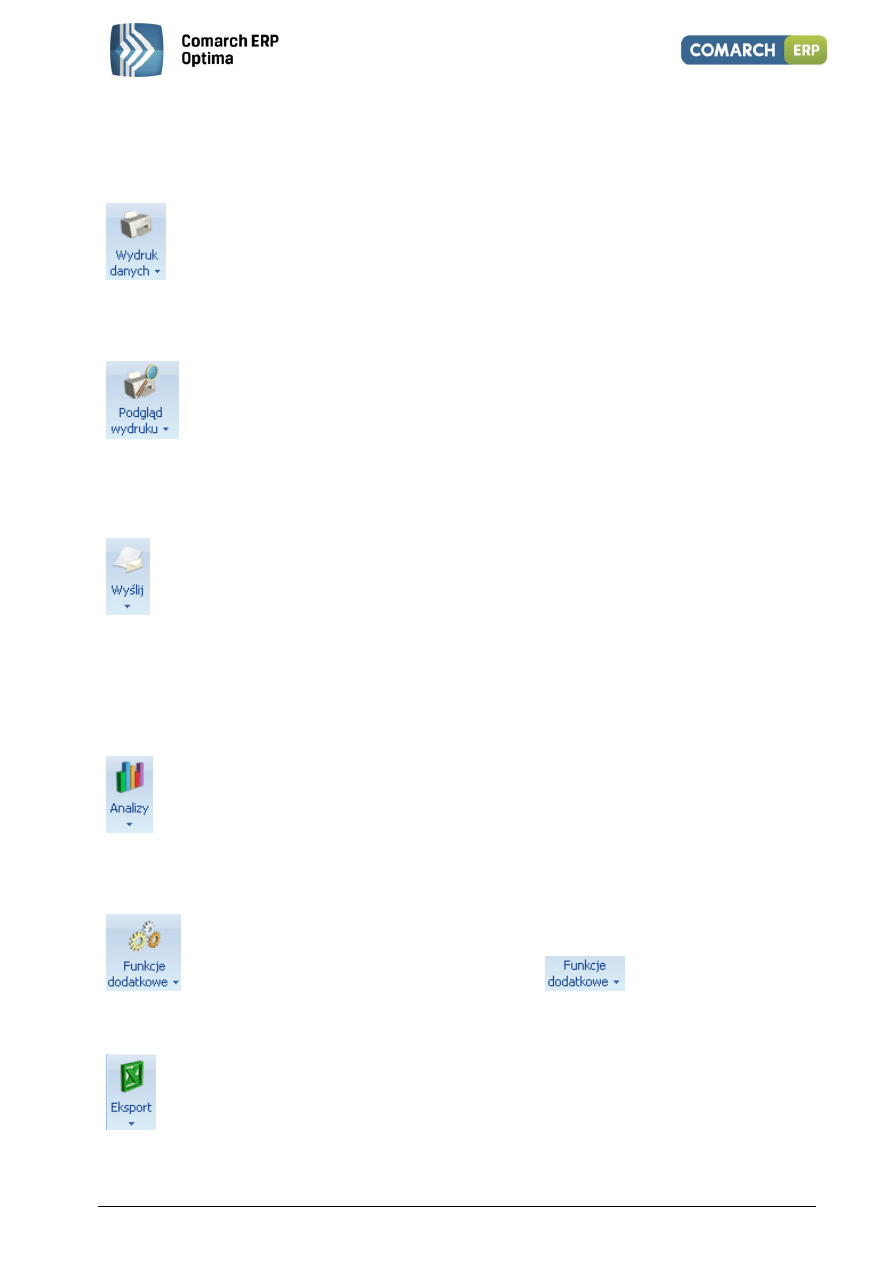
Przyciski z rozwijanym menu typu:
lub
obsługiwane są wg poniższej zasady:
Jeżeli przycisk jest podświetlony wówczas <SPACJA> (lub <ENTER>) wywołuje dostępną funkcję, zaś <STRZAŁKA
w DÓŁ> lub <CTRL>+<SPACJA> wywołują rozwijane menu pod strzałką.
Zasadę dotyczącą rozwijania menu pod strzałką stosuje się też do innych przycisków ze strzałką np. na liście faktur
sprzedaży:
.
Moduł: Kasa/Bank, Kasa/Bank Plus
13
Wersja 2013.0.1
1.1.4.4 Przyciski związane z paskiem zadań tzw. ikony kontekstowe
Ikony kontekstowe to przyciski pojawiające się na pasku zadań w chwili wyświetlenia formularza lub listy.
Ich zestaw może być różny w zależności od aktywnego okna:
Podstawowe ikony kontekstowe to:
- Wydruk danych – <F2>przycisk uruchamia domyślny wydruk. Jeżeli opis pod przyciskiem Wydruk
danych zostanie kliknięty lewym klawiszem myszy, wówczas zostanie rozwinięte menu dostępnych wydruków.
Istnieje również możliwość wyboru funkcji Wydruk bieżącego widoku - funkcja umożliwia wydrukowanie aktualnie
utworzonego widoku w programie z uwzględnieniem indywidualnego filtrowania, sortowania, grupowania itd.
Funkcja wydruków została dokładnie opisana w podręczniku Comarch_ERP_Optima_Ogólne_i_Konfiguracja.
- Podgląd wydruku – <SHIFT>+<F2>, przycisk uruchamia podgląd domyślnego wydruku. Jeżeli opis pod
przyciskiem Podgląd wydruku zostanie kliknięty lewym klawiszem myszy, wówczas zostanie rozwinięte menu
dostępnych wydruków. Dodatkowo skrót <Alt>+<SHIFT>+<F2> rozwija listę wydruków pod ikoną Podgląd wydruku.
Istnieje również możliwość wyboru funkcji Wydruk bieżącego widoku - funkcja umożliwia podgląd wydruku
aktualnie utworzonego widoku w programie z uwzględnieniem indywidualnego filtrowania, sortowania,
grupowania itd.
- Wyślij –<F3> wysyłanie wydruku do maila - należy zainstalować PDF Creator w wersji co najmniej 0.9.6.
Aby podczas wysyłania wydruku podnosił się Adobe Reader należy w programie PDF Creator w menu Drukarka/
Opcje/ Autozapis zaznaczyć parametr Po autozapisie otwórz dokument w domyślnym programie. Jeżeli opis pod
przyciskiem Wyślij zostanie kliknięty lewym klawiszem myszy, wówczas zostanie rozwinięte menu dostępnych
wydruków. Dodatkowo skrót <Alt>+<F3> rozwija listę wydruków pod ikoną Wyślij.
Seryjny E-mail bez wydruku – opcja dostępna jest na liście Kontrahentów, Pracowników, Banków, Urzędów,
Właścicieli pod przyciskiem Wyślij. Funkcja może być przydatna np. w przypadku seryjnej wysyłki życzeń
świątecznych czy innych powiadomień, nie wymagających wydruku.
- Analizy – jeśli Użytkownik posiada moduł Analizy, wówczas na listach, na których na pasku zadań znajdzie
się ikona Analiz, istnieje możliwość wykonania wykresów na podstawie danych z listy. Jeśli do danej listy podpięty
jest więcej niż jeden wykres, listę tych wykresów i możliwość wyboru otrzymamy po wciśnięciu rozwinięcia
znajdującego się pod klawiszem uruchamiającym wykres. Więcej informacji na temat analiz i wykresów można
znaleźć w podręczniku do modułu Analizy.
- - Funkcje dodatkowe <F11>. Po naciśnięciu rozwinięcia
widocznego pod przyciskiem
Funkcje dodatkowe oraz po użyciu klawiszy <ALT>+<F11> następuje rozwinięcie menu dostępnych funkcji
dodatkowych. Szerszy opis funkcji znajduje się w podręcznikach do poszczególnych modułów, przy opisie
konkretnych okien.
- Eksport do arkusza kalkulacyjnego – powoduje przeniesienie zawartości bieżącej listy do arkusza
kalkulacyjnego. Eksportowana jest zawartość wszystkich widocznych kolumn (kolumny można dodawać lub usuwać
wg standardów opisanych w rozdziale Kolumny na listach oraz menu kontekstowe). Program umożliwia eksport do
arkusza widoku bieżącego lub samych danych. w widoku bieżącym eksportowany jest aktualnie utworzony widok
Moduł: Kasa/Bank, Kasa/Bank Plus
14
Wersja 2013.0.1
danej listy w programie (uwzględniane są grupowania, sortowania itp.). Plik zapisywany jest na dysku w formacie
*.xls i może być otwarty dowolnym programem obsługującym ten format. Nie jest konieczna instalacja programu
do obsługi arkusza kalkulacyjnego aby wyeksportować plik w formacie *.xls.
Po naciśnięciu rozwinięcia
widocznego pod przyciskiem Eksport istnieje możliwość wyboru następujących
opcji eksportu danych:
Eksportuj biężący widok do pliku – funkcja umożliwia eksport aktualnie utworzonego widoku danej listy
w programie (uwzględniane są grupowania, sortowania itp.) do pliku w formacie: MS Excel, PDF, RTF, HTML.
Eksportuj tylko dane do pliku MS Excel – dane wyświetlane na liście są eksportowane do pliku MS Excel.
Eksportuj tylko dane do Schowka – po wykonaniu eksportu danych do Schowka można je wkleić <CTRL>+<V> np.
do aktualnie otwartego arkusza MS Excel.
Na wstążce w menu Widok znajduje się przycisk Otwieranie wyeksportowanych plików. Użytkownik ma do
wyboru trzy opcje: otwieraj, nie otwieraj i pytaj. Domyślnie podpowiada się opcja Pytaj. Po eksporcie danych
program zapyta: Czy otworzyć wyeksportowany plik? Gdy Użytkownik odpowie twierdząco zostanie automatycznie
otwarty plik w domyślnym programie. Aby ułatwić sobie pracę Użytkownik może zaznaczyć parametr Zapamiętaj
odpowiedz i nie pokazuj więcej.
1.1.5 Kalendarz, kalkulator
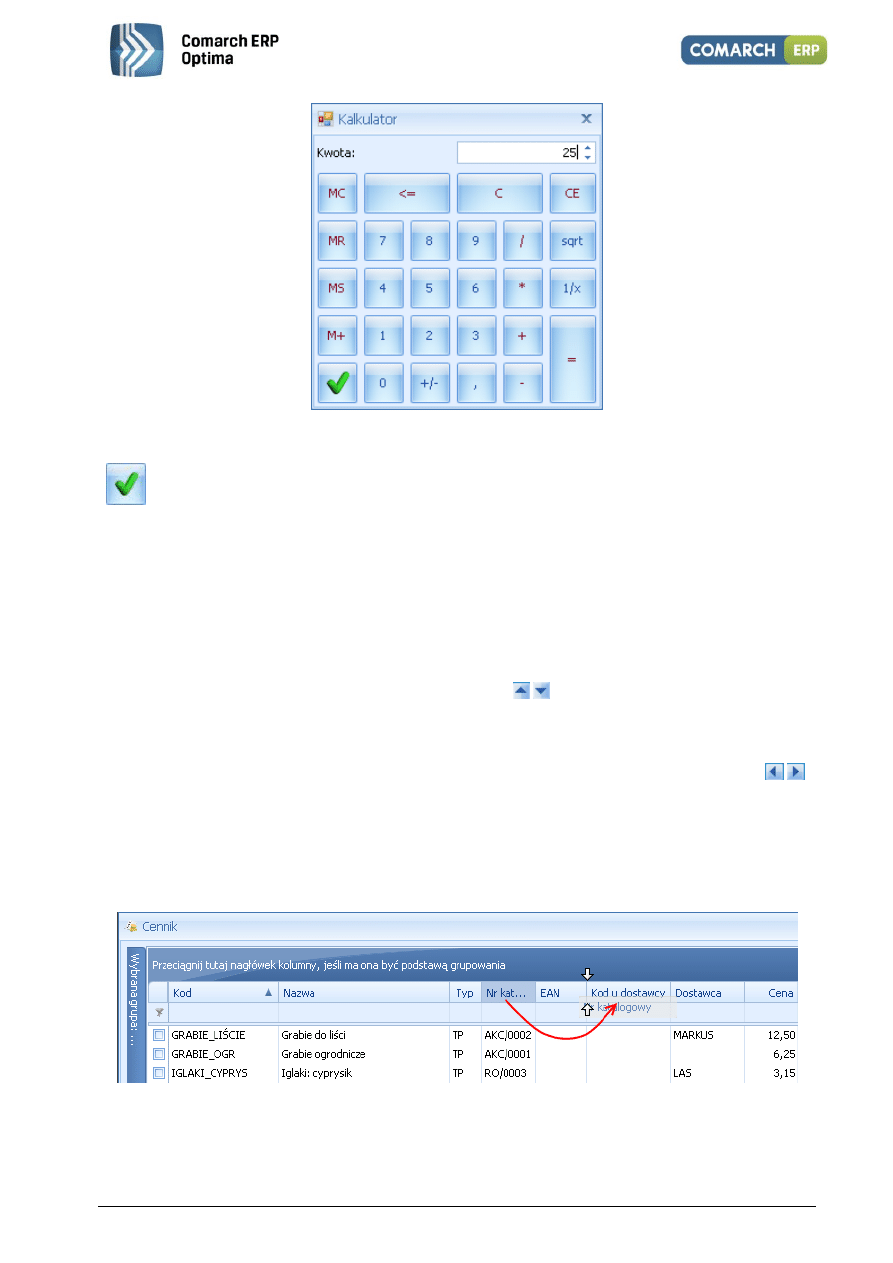
Kalendarz – na polach edycji zawierających datę możliwe jest wyświetlenie pomocniczego kalendarza, poprzez
wciśnięcie strzałki z lewej strony pola z datą:
. Wybór daty staje się więc bardzo prosty.
Wystarczy kliknąć na dniu, który ma być umieszczony w polu data. Narzędzie to może usprawnić procesy związane
z uzupełnieniem dat. Nie ma bowiem potrzeby wpisywania całego formatu daty (dzień – miesiąc – rok).
Rys. Kalendarz
Ponadto Kalendarz w polu z datą można wywołać przez menu kontekstowe lub skrót klawiaturowy:
<ALT>+<STRZAŁKA w DÓŁ>.
Dodatkowo w polach z zakresem dat OD – DO w menu kontekstowym można skorzystać z funkcji: Dzisiaj, Ten
tydzień, Ten miesiąc oraz Ten rok. w polach z zakresem dat kalendarz posiada funkcję Wyczyść, dzięki której można
całkowicie usunąć datę z pola np. wyczyszczenie daty pierwszej w polu z zakresem dat będzie odfiltrowywało
dokumenty na liście od nieskończoności do konkretnej wskazanej daty.
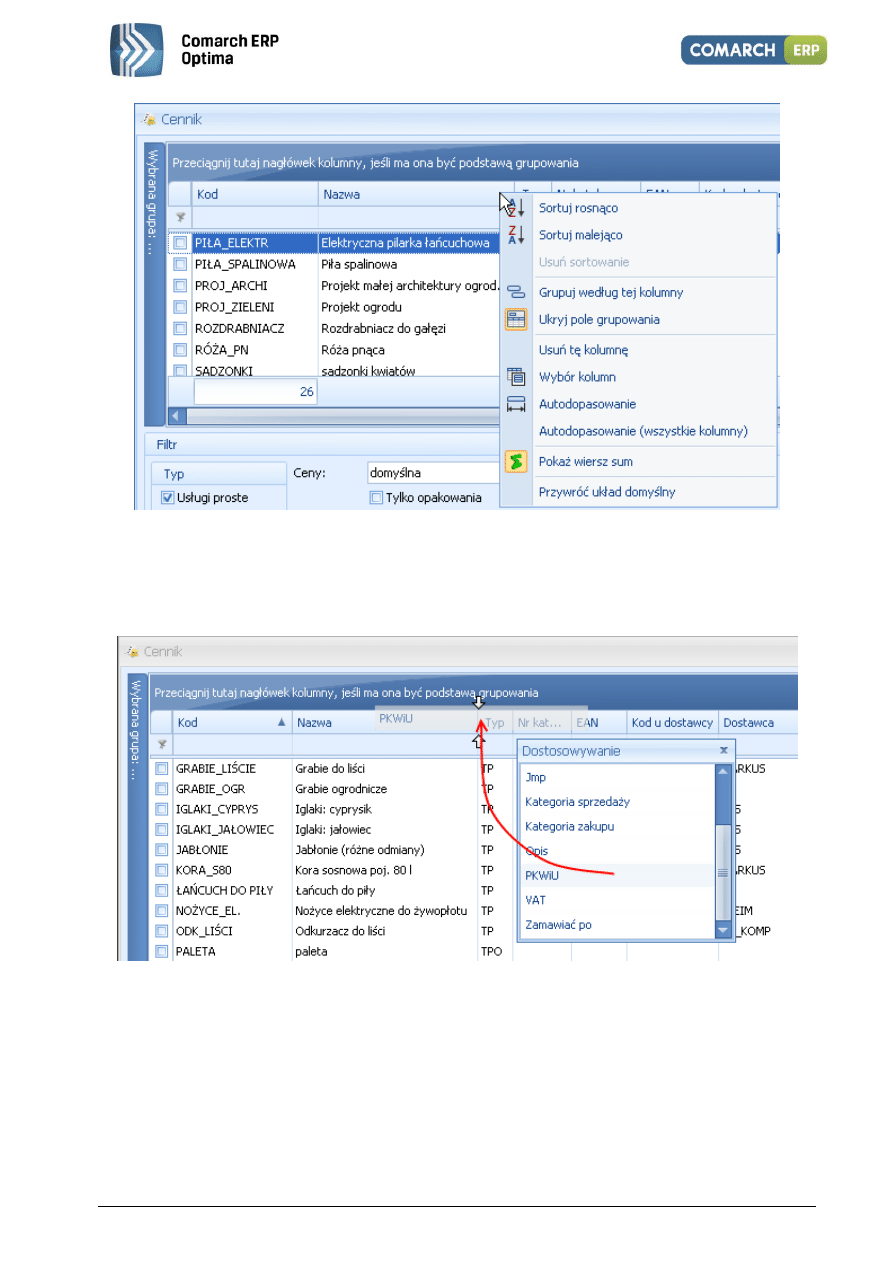
Kalkulator - dostępny jest w programie dla pól typu liczbowego. w polach tych Użytkownik ma możliwość
wywoływania kalkulatora z poziomu menu kontekstowego dostępnego pod prawym klawiszem myszy.
Moduł: Kasa/Bank, Kasa/Bank Plus
15
Wersja 2013.0.1
Rys. Kalkulator
Kalkulator pozwala na wykonanie wyliczeń i przeniesienie wyniku do pola za pomocą klawisza akceptującego wynik
.
1.2 Standardy na listach
1.2.1 Przewijanie list
Lista często nie mieści się na otwartym oknie – zarówno w pionie (lista zawiera więcej pozycji, niż może być
wyświetlonych na liście) jak i w poziomie (lista zawiera zbyt wiele kolumn, aby je zmieścić w oknie albo szerokość
kolumn jest zbyt duża/ szerokość okna zbyt mała). Do przewijania listy służą:
Pionowy pasek przewijania - umieszczony z prawej strony listy, służy do przewijania listy w pionie.
Przewijanie list w pionie jest obsługiwane przez przyciski
, PageUp, PageDown oraz scroll myszy. Za
pomocą klawiszy <CTRL>+<HOME> oraz <CTRL>+<END> Użytkownik ma możliwość przejścia na pierwszy
oraz ostatni rekord na liście.
Poziomy pasek przewijania - umieszczony pod listą, służy do przewijania listy w poziomie, w celu
uwidocznienia schowanych kolumn. Przesuwanie list w poziomie jest obsługiwane przez przyciski
,
Home, End oraz za pomocą klawiszy: <STRZAŁKA w LEWO> i <STRZAŁKA w PRAWO>.
1.2.2 Kolumny na listach oraz menu kontekstowe
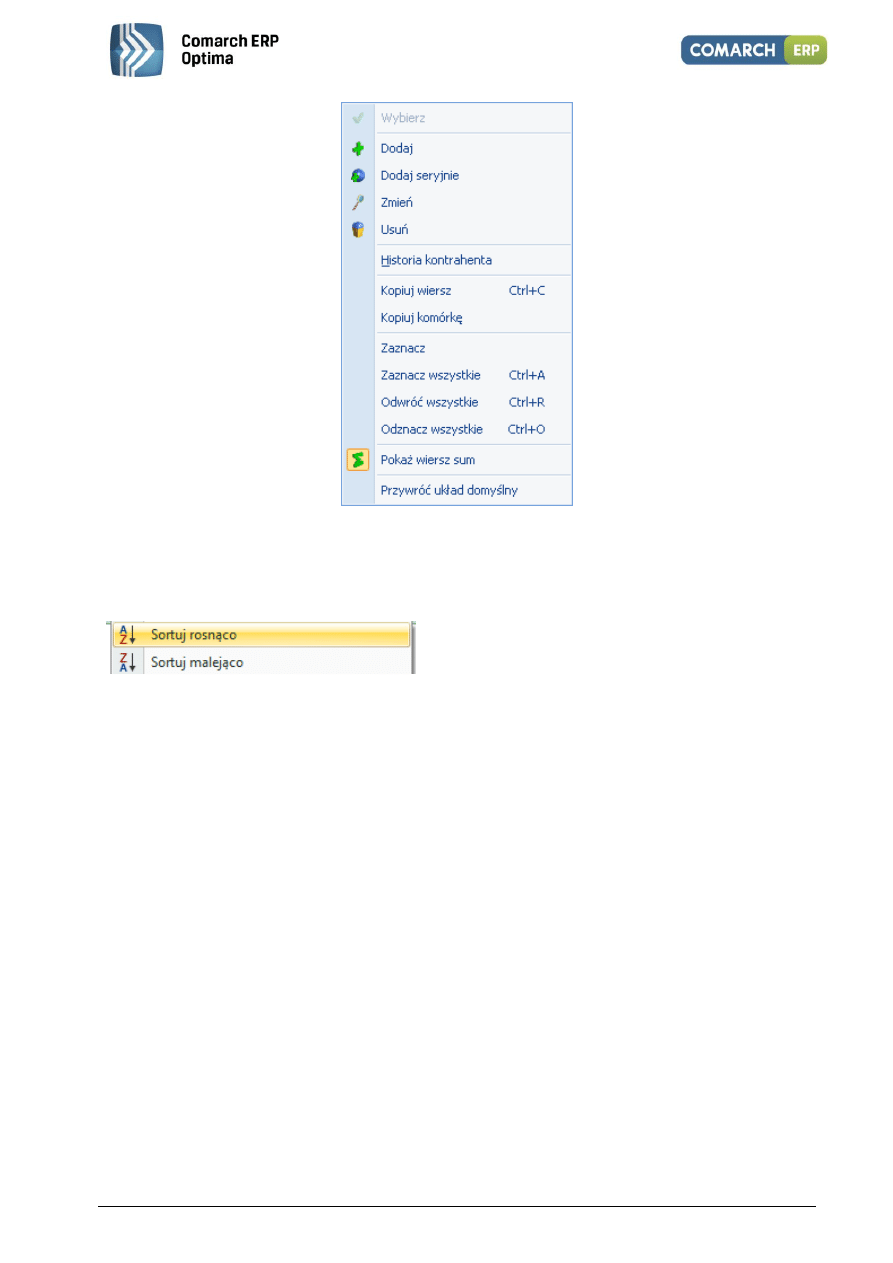
Kolumny na listach można przestawiać metodą „przeciągnij i upuść”. Dowolną kolumnę można przeciągnąć
i przenieść myszą w inne miejsce:
Rys. Przemieszczanie kolumn
Pod prawym przyciskiem myszy w sekcji kolumn są dostępne opcje: sortowania, grupowania, usuwania,
autodopasowania kolumn oraz przywracania układu domyślnego:
Moduł: Kasa/Bank, Kasa/Bank Plus
16
Wersja 2013.0.1
Rys. Menu kontekstowe w nagłówku kolumny
Podczas wczytywania listy do bazy wysyłane jest tylko zapytanie o kolumny, które są widoczne na liście – usuwając
kolumny niepotrzebne przyspieszymy działanie danej listy, zwłaszcza w przypadku pracy wielostanowiskowej.
Usunięte kolumny widoczne są w oknie wyboru kolumn i można je z powrotem przeciągnąć na listę:
Rys. Wybór kolumn
Na większości list dostępne jest tzw. menu kontekstowe, uruchamiane przez kliknięcie prawym klawiszem myszy
na liście. Menu kontekstowe zawiera zwykle do wyboru opcje dostępne również poprzez przyciski na listach, takie
jak Dodaj, Dodaj seryjnie, Zmień, Usuń. Możliwe jest również kopiowanie wiersza listy lub konkretnej komórki.
Dla wybranych list znajdują się tam funkcje o charakterze specjalnym, które nie są dostępne w żaden inny sposób
(np. anulowanie faktury, odblokowanie deklaracji).
Moduł: Kasa/Bank, Kasa/Bank Plus
17
Wersja 2013.0.1
Rys. Menu kontekstowe dla list
1.2.3 Sortowanie na listach
Sortowanie po kolumnie działa poprzez klikniecie w nagłówek kolumny lub poprzez wybór opcji z menu
kontekstowego:
Możliwe jest sortowanie jednocześnie po kilku kolumnach. Aby posortować po kolejnych kolumnach należy
wykonać sortowanie z równoczesnym wciśnięciem klawisza <SHIFT>.
Sortowanie jest możliwe na wszystkich listach oraz na listach wewnątrz formularzy.
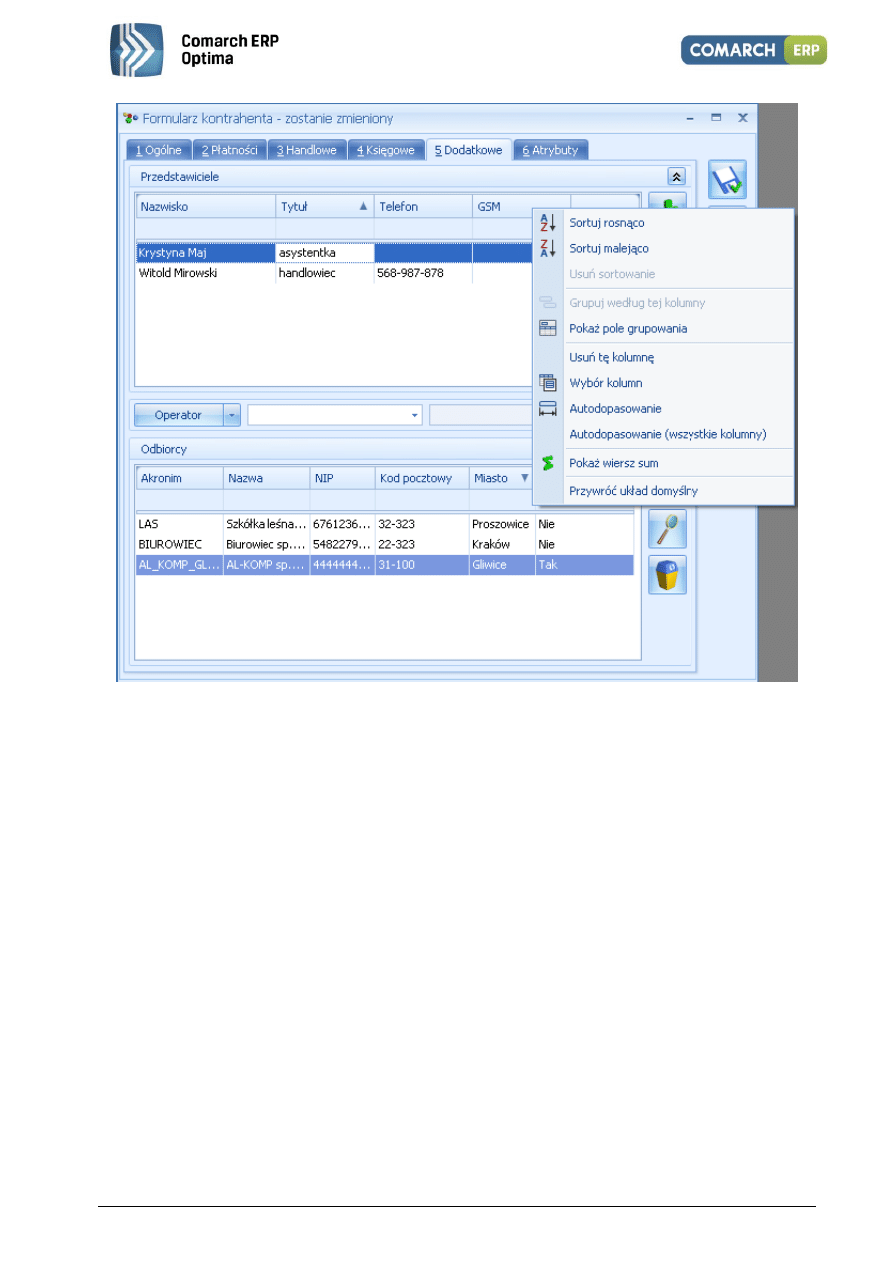
Poniżej przykład listy odbiorców na formularzu kontrahenta posortowanej wg miasta malejąco oraz listy
przedstawicieli posortowanej wg tytułu rosnąco.
Moduł: Kasa/Bank, Kasa/Bank Plus
18
Wersja 2013.0.1
Rys. Formularz kontrahenta - sortowanie
1.2.4 Grupowanie po kolumnach
Domyślnie na większości list włączony jest panel grupowania (Pokaż pole grupowania). Na listach dla formularzy
dostępne są również opcje grupowania (opcje widoczne w menu kontekstowym).
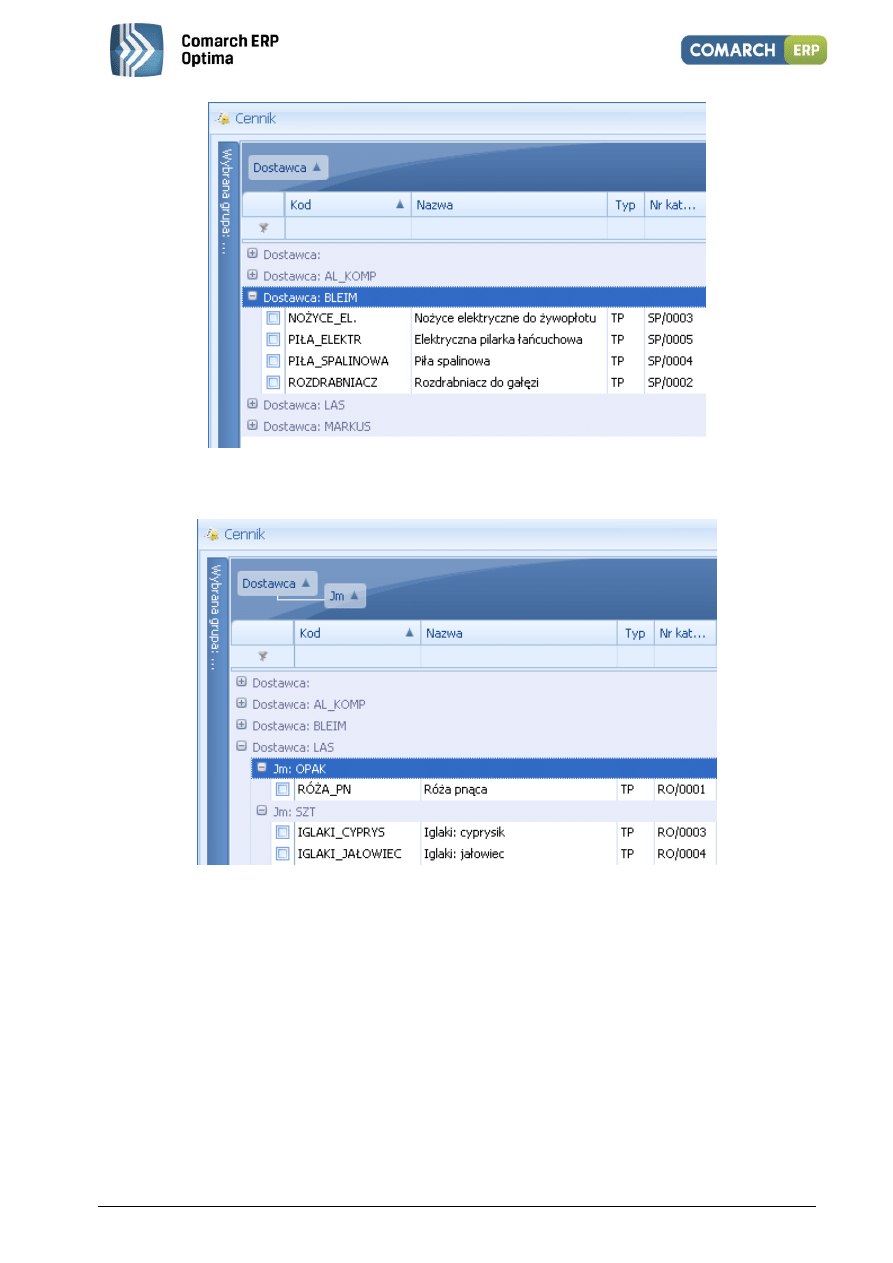
Grupowanie po kolumnach wywołujemy poprzez wybór z menu kontekstowego opcji Grupuj według tej kolumny
lub poprzez przeciągnięcie kolumny, po której chcemy grupować do panelu grupowania.
Moduł: Kasa/Bank, Kasa/Bank Plus
19
Wersja 2013.0.1
Rys. Grupowanie po kodzie dostawcy na liście pozycji cennikowych.
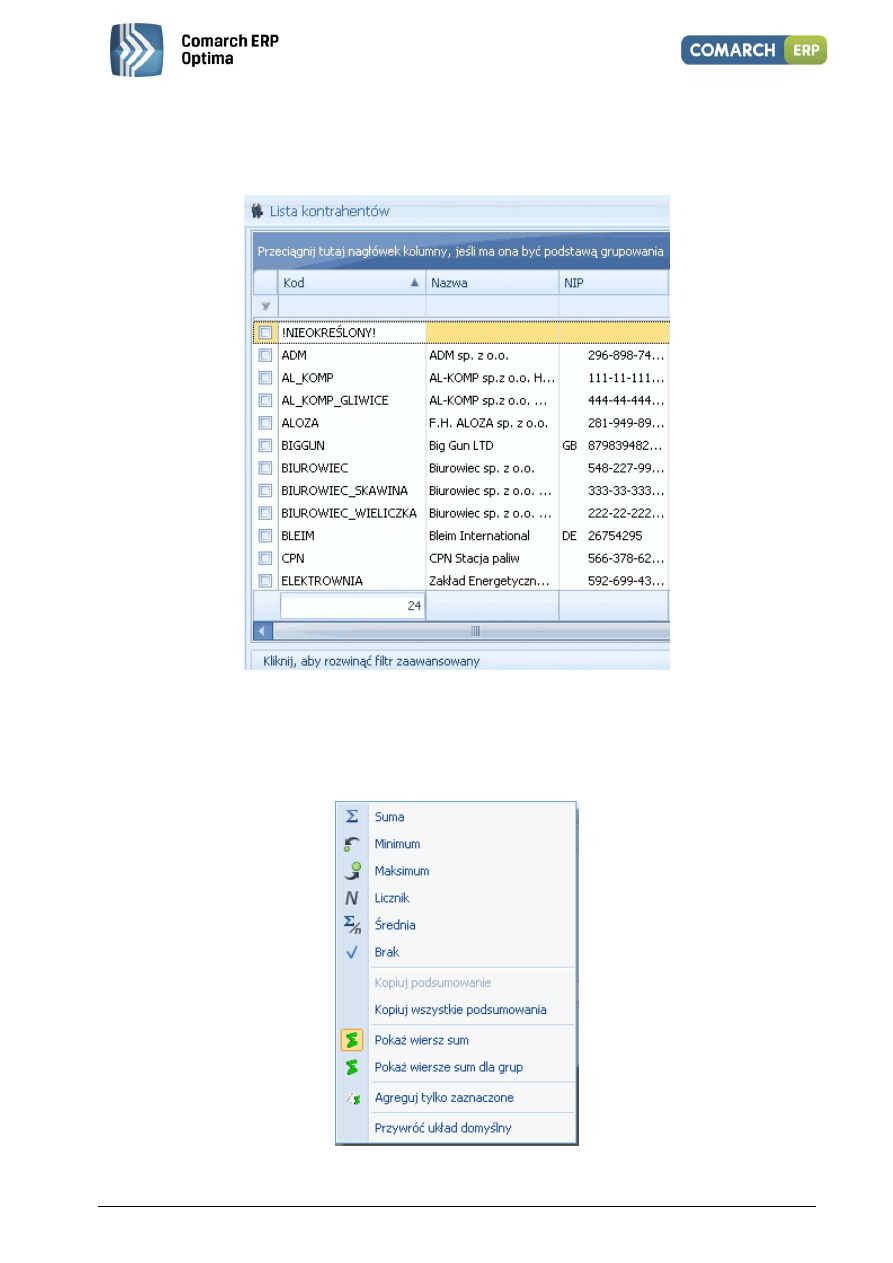
Grupowanie można wykonywać po wielu kolumnach.
Rys. Grupowanie po kodzie dostawcy oraz jednostce miary na liście pozycji cennikowych.
Moduł: Kasa/Bank, Kasa/Bank Plus
20
Wersja 2013.0.1
1.2.5 Wiersz sum – agregacje dla kolumn
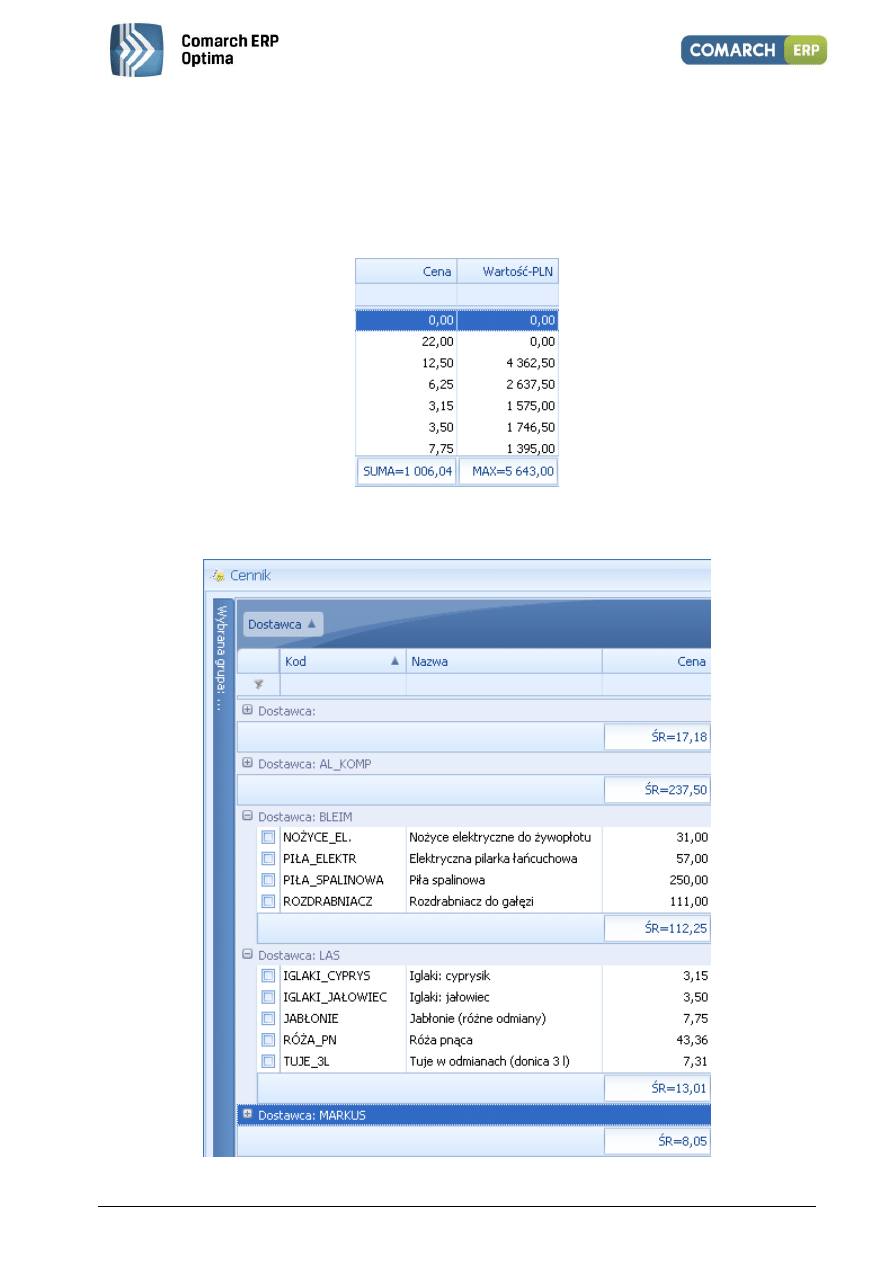
Na listach w programie domyślnie włączona jest opcja sumowania (Pokaż wiersz sum). Dla pierwszej domyślnej
kolumny załączone jest sumowanie typu: Licznik.
Rys. Agregacja typu Licznik
Pod prawym klawiszem myszy na liście lub w wierszu sum (jeśli jest włączony) dostępna jest opcja Pokaż wiersz
sum (menu kontekstowe zostało opisane szerzej w rozdziale Kolumny na listach oraz menu kontekstowe).
Włączając/wyłączając tą opcję można pokazać lub ukryć wiersz sum.
Na włączonym wierszu sum, pod prawym klawiszem myszy znajdują się opcje do wyboru:
Rys. Menu kontekstowe – agregacje
Moduł: Kasa/Bank, Kasa/Bank Plus
21
Wersja 2013.0.1
Po najechaniu myszką na obszar wiersza sum, na którym można włączyć agregację dla danej kolumny, wyświetla
się podpowiedź: „Kliknij prawym klawiszem myszy, aby podsumować kolumnę”.
Użytkownik programu ma możliwość załączenia dowolnej agregacji typu: suma, minimum, maksimum, licznik,
średnia, brak (wyłączenie agregowania) dla poszczególnych kolumn. Agregacje mogą dotyczyć wszystkich
elementów z kolumny lub tylko zaznaczonych (Agreguj tylko zaznaczone).
W praktyce możliwe jest wykorzystywanie na liście kilku agregacji różnych typów dla poszczególnych kolumn
np. sumę dla kolumny „Cena” i maksimum dla kolumny „Wartość-PLN”:
Jeśli dla listy zdefiniujemy warunki grupowania, agregacje mogą być wyświetlane dla poszczególnych podgrup
(Pokaż wiersze sum dla grup).
Rys. Agregacja dla podgrup
Moduł: Kasa/Bank, Kasa/Bank Plus
22
Wersja 2013.0.1
1.2.6 Powiększony widok listy <F6>
Po wybraniu klawisza <F6> na listach jest dostępna opcja powiększenia widoku. w takim widoku w oknie znajduje
się tylko powiększona lista dokumentów wraz z wierszem sum. Powrót do standardowego widoku następuje
również po wybraniu klawisza <F6>.
1.2.7 Zaznaczanie rekordów na liście
Na listach, na których możliwe jest uruchamianie operacji seryjnych (np. wydruki, eksport przelewów, rozliczanie
zapisów), pozycje podlegające takiemu seryjnemu przetwarzaniu należy uprzednio zaznaczyć na liście. Zaznaczenia
dokonujemy myszą lub poprzez:
Menu kontekstowe – wybór odpowiedniej opcji z menu
Ustawienie kursora na wybranej pozycji i wciśnięcie klawisza <SPACJA> – powoduje zaznaczenie
pojedynczej pozycji
Równocześnie dostępne są opcje:
zaznacz wszystkie (lub <CTRL>+<A>) – zaznacza wszystkie pozycje na liście
odwróć wszystkie (lub <CTRL>+<R>) – odwraca zaznaczenia
odznacz wszystkie (lub <CTRL>+<O>) – odznacza wszystkie wcześniej zaznaczone pozycje.
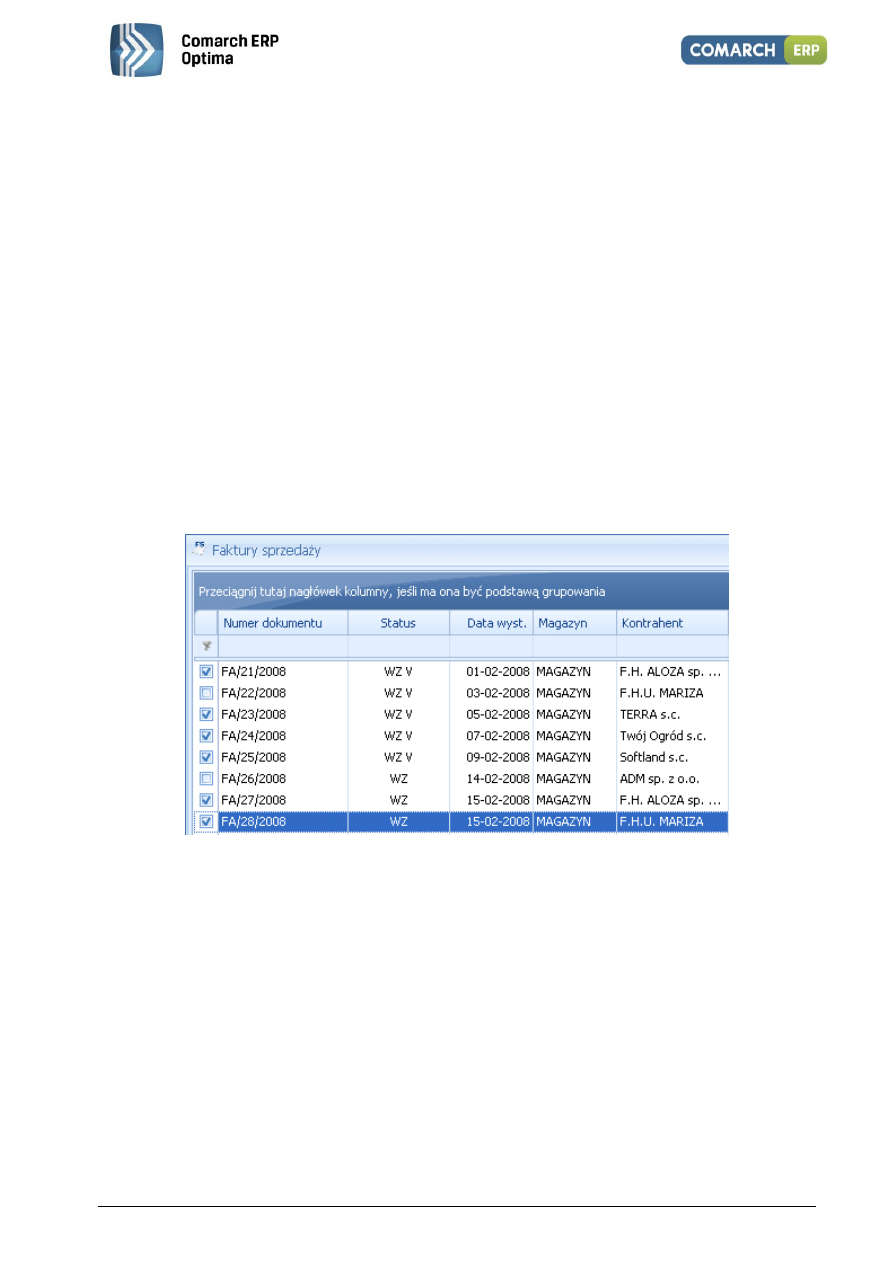
Zaznaczone pozycje są wyróżnione poprzez znaczek z lewej strony listy.
Rys. Zaznaczone pozycje na liście faktur
Bez zaznaczenia wywołanie operacji seryjnej zaznacza aktualny rekord i wykonuje operację.
1.2.8 Filtrowanie
Filtr jest narzędziem wspomagającym przeszukiwanie list. w wielu miejscach systemu pojawiają się różnego
rodzaju listy, do których można stosować filtry. Filtrowanie listy powoduje zawężenie ilości elementów
wyświetlanych na liście do takich, które spełniają warunki filtra. w programie występuje kilka możliwości
filtrowania:
Wiersz filtra – filtr w nagłówku listy
Panel filtra prostego
Panel filtra zaawansowanego
1.2.8.1 Filtrowanie – filtr w nagłówku listy (wiersz filtra) oraz lokator na liście
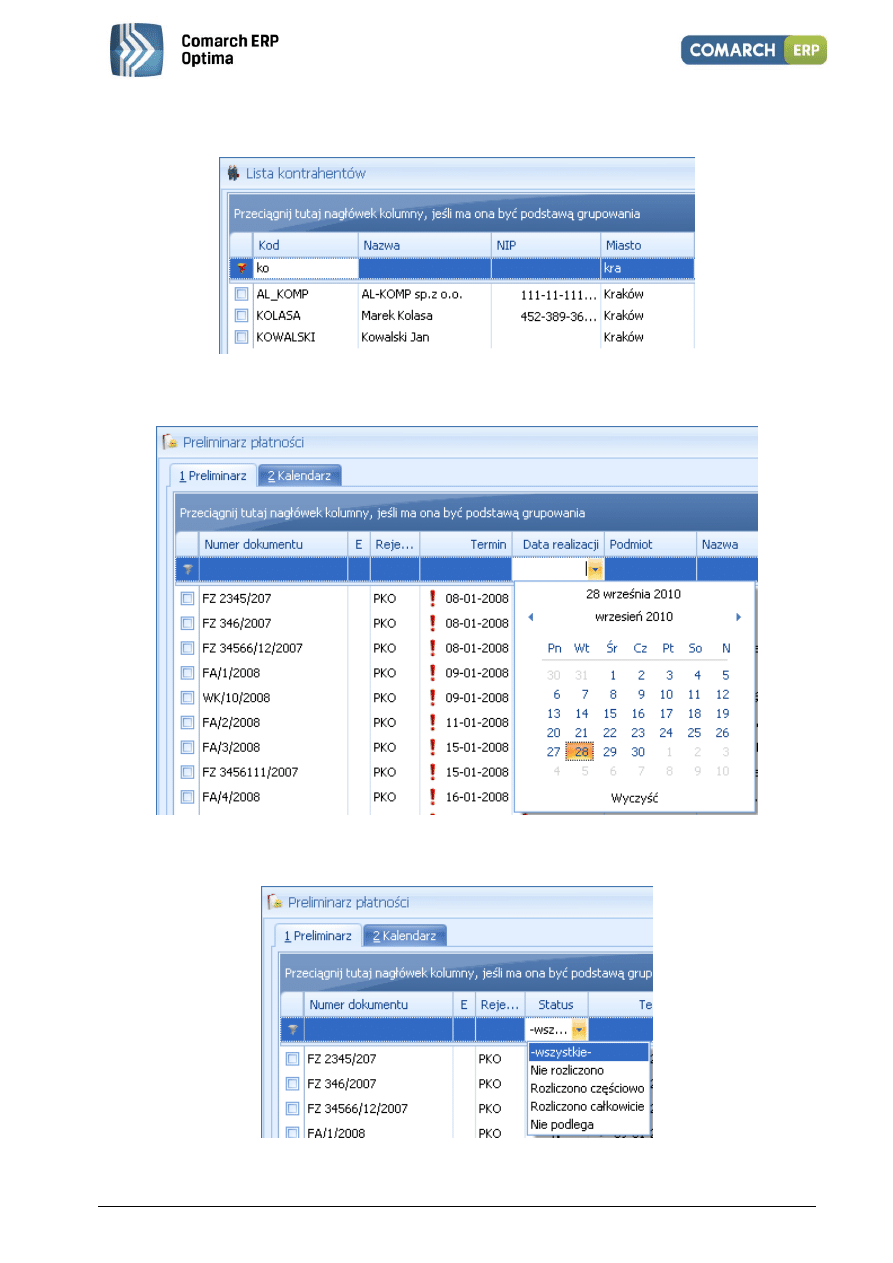
Na listach w pierwszym rekordzie jest dostępny wiersz filtra. Pod każdym nagłówkiem kolumny można wpisać
fragment, po którym chcemy wyszukać rekordy w odniesieniu do wartości wyświetlanych w danej kolumnie.
Moduł: Kasa/Bank, Kasa/Bank Plus
23
Wersja 2013.0.1
Filtr w nagłówku listy zawęża wyświetlane pozycje, wyszukując według wyrażeń zawierających wpisany ciąg
znaków.
Rys. Wiersz filtra – przykład filtrowania jednocześnie po kodzie i mieście
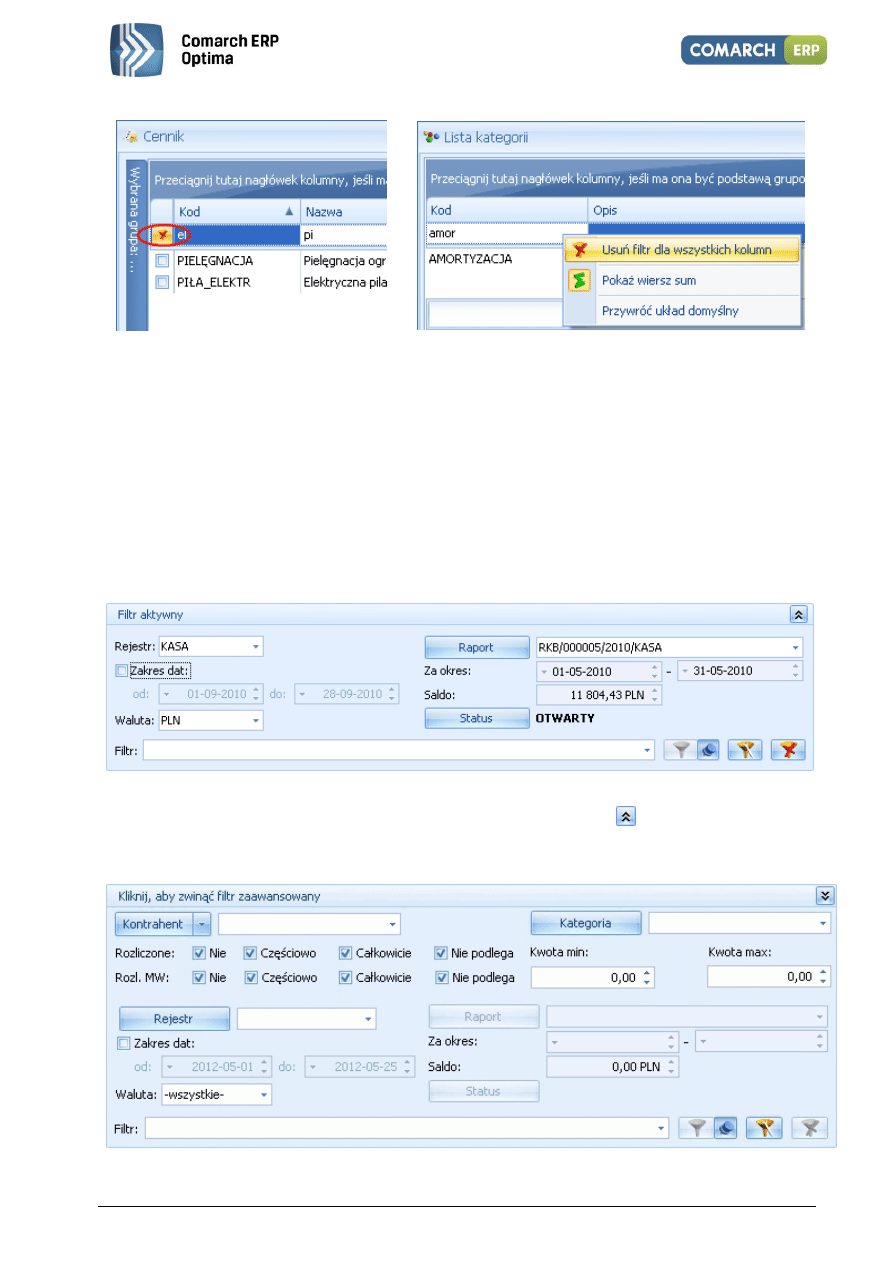
Dla wartości o formacie daty wiersz filtra podpowiada kalendarz:
Dla poszczególnych kolumn przechowujących wartości ograniczone (typy, statusy itp.) udostępnione są listy
wyboru:
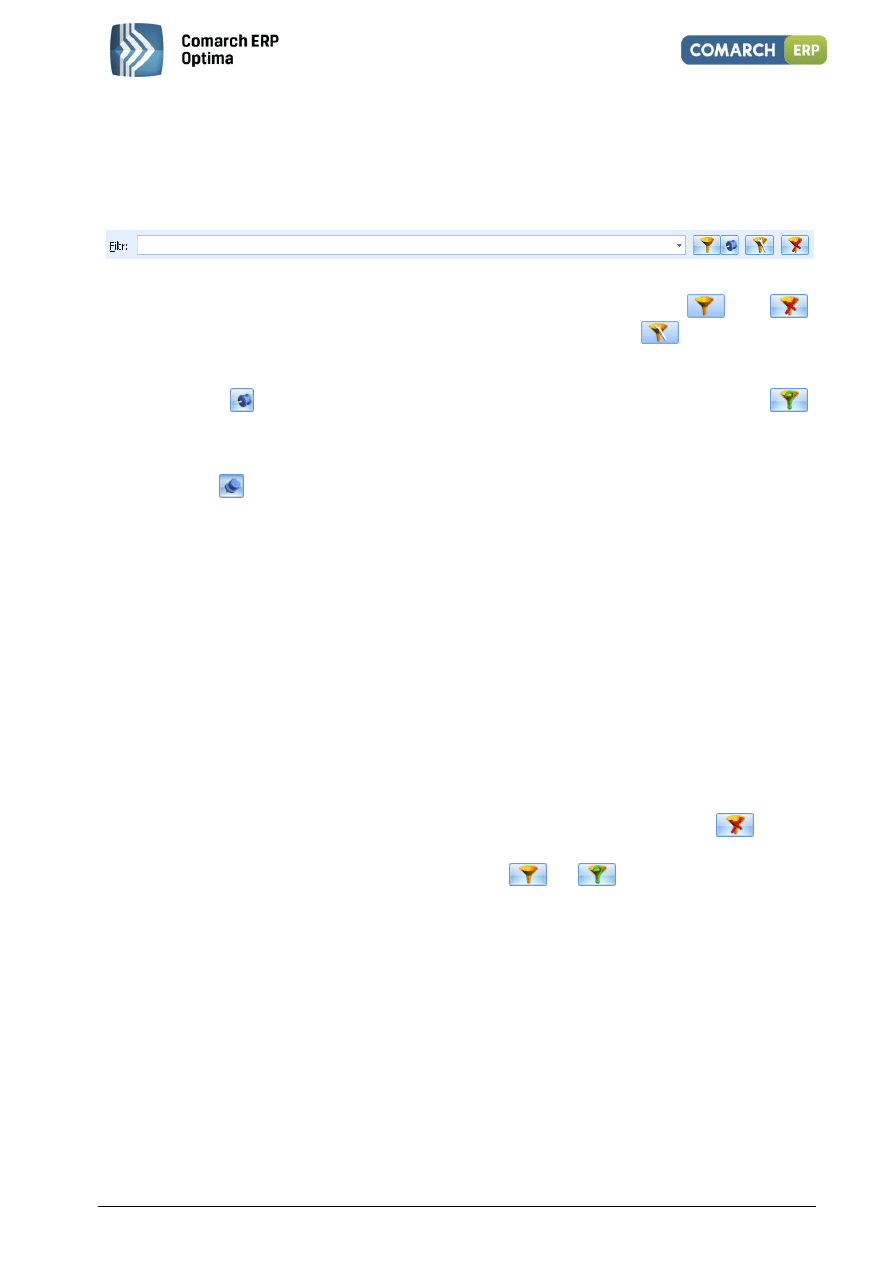
Dla list z kolumną zaznaczeń nad tą kolumną dostępny jest przycisk czyszczenia filtra, na pozostałych listach
czyszczenie filtra można wykonać opcją z menu kontekstowego:
Moduł: Kasa/Bank, Kasa/Bank Plus
24
Wersja 2013.0.1
Rys. Czyszczenie filtra
Lokator
System umożliwia, po wykonaniu operacji sortowania w kolumnie, wykorzystanie funkcji lokatora. Aby działał
lokator na liście np. w kolumnie kod, należy włączyć sortowanie tej kolumny, następnie wpisać z klawiatury
początek kodu poszukiwanego kontrahenta, wówczas kursor ustawi się na żądanym kontrahencie. Lokator
wyszukuje według początku słowa („zaczyna się od...”).
1.2.8.2 Filtrowanie proste (panel filtra)
Po otwarciu danej listy w dolnej części okna umiejscowiony jest panel filtrowania. Przy pierwszym otwarciu
widoczny jest tylko filtr prosty oraz kilka podstawowych pól do filtrowania listy, które w istotny sposób wpływają
na zawartość listy. w panelu Użytkownik ma możliwość wyboru zdefiniowanych warunków filtrowania.
Rys. Lista zapisów kasowo/bankowych– zwinięty panel filtrowania
Pozostałe pola do filtrowania dostępne są po rozwinięciu panelu przyciskiem
(Kliknij, aby rozwinąć filtr
zaawansowany). Filtr można zwinąć przez „Kliknij, aby zwinąć filtr zaawansowany”. Pojedyncze kliknięcie rozwija
lub zwija menu filtra zaawansowanego. Jeżeli filtr został zmieniony – wyświetla się napis „Filtr aktywny”.
Rys. Lista zapisów kasowo/bankowych – rozwinięty panel filtrowania
Moduł: Kasa/Bank, Kasa/Bank Plus
25
Wersja 2013.0.1
Po wyfiltrowaniu danych na belce z opisem Filtr pokazuje się dodatkowy opis „aktywny”, co oznacza, że lista jest
wyfiltrowana i nie zawiera wszystkich danych.
1.2.8.3 Panel filtra zaawansowanego
Panel filtrowania zaawansowanego widoczny na listach, pod panelem prostego filtrowania:
Rys. Panel filtra zaawansowanego
Po prawej stronie wiersza filtra znajdują się przyciski do włączania i wyłączania działania filtra -
Filtruj,
Wyczyść filtr oraz przycisk do tworzenia warunków filtrujących filtra zaawansowanego -
Konstruktor filtra.
Jeżeli pinezka (widoczna obok ikony filtrowania – lejka) jest:
wyłączona
– wówczas po zmianie filtrowania na ikonie lejka pojawia się znak zapytania
i dopiero po jego kliknięciu uruchomione zostanie filtrowanie. Ten tryb pracy jest efektywniejszy gdy lista
zwiera bardzo dużo pozycji. Można wtedy najpierw ustawić wszystkie parametry filtrowania, a dopiero na
końcu uruchomić samo przefiltrowanie listy.
włączona
– wszystkie zmiany filtrowania wykonywane są na bieżąco i od razu widoczne są na liście.
W pole filtra można wpisać dowolne wyrażenie filtrujące, można też uruchomić konstruktor filtra. w konstruktorze
filtra mamy możliwość konstrukcji filtra prostego (zakładka „Ogólne”) lub zaawansowanego (zakładka
„Zaawansowane”) z użyciem zapytań w języku SQL.
Więcej informacji na temat panelu filtra zaawansowanego znajdą Państwo w podręczniku Comarch
ERP_Optima_Ogólne_i_Konfiguracja.
1.2.8.4 Zapamiętywanie ustawień filtra oraz odświeżanie listy
Po zamknięciu listy zapamiętywanie ustawień filtra jest realizowane wg poniższych zasad:
zapamiętywane jest czy panel dodatkowy był zwinięty/rozwinięty,
zapamiętywane jest czy pinezka była włączona/wyłączona,
zapamiętywane są ustawienia pól z panelu podstawowego i rozwijanego,
lista otwiera się wyfiltrowana wg zapamiętanych filtrów.
Ponadto przy pierwszym uruchomieniu listy pinezka jest włączona, a dostępna opcja Wyczyść filtr
na liście
oraz Reset ustawień okien przywraca ustawienia domyślne dla filtrów panelu podstawowego i rozwijanego.
Odświeżanie listy odbywa się przy każdorazowym użyciu lejka
lub
oraz poprzez wciśnięcie <F5>
w dowolnym miejscu na liście.
1.3 Standardy na formularzach
1.3.1 Rodzaje pól na formularzach
1.3.1.1 Listy rozwijane
Dla wielu kontrolek typu: Kategoria, Kontrahent, Pracownik itp. dostępna jest lista rozwijana (drop down)
pozwalająca w szybki sposób na wyszukanie i podstawienie na formularz odpowiedniej wartości.
Moduł: Kasa/Bank, Kasa/Bank Plus
26
Wersja 2013.0.1
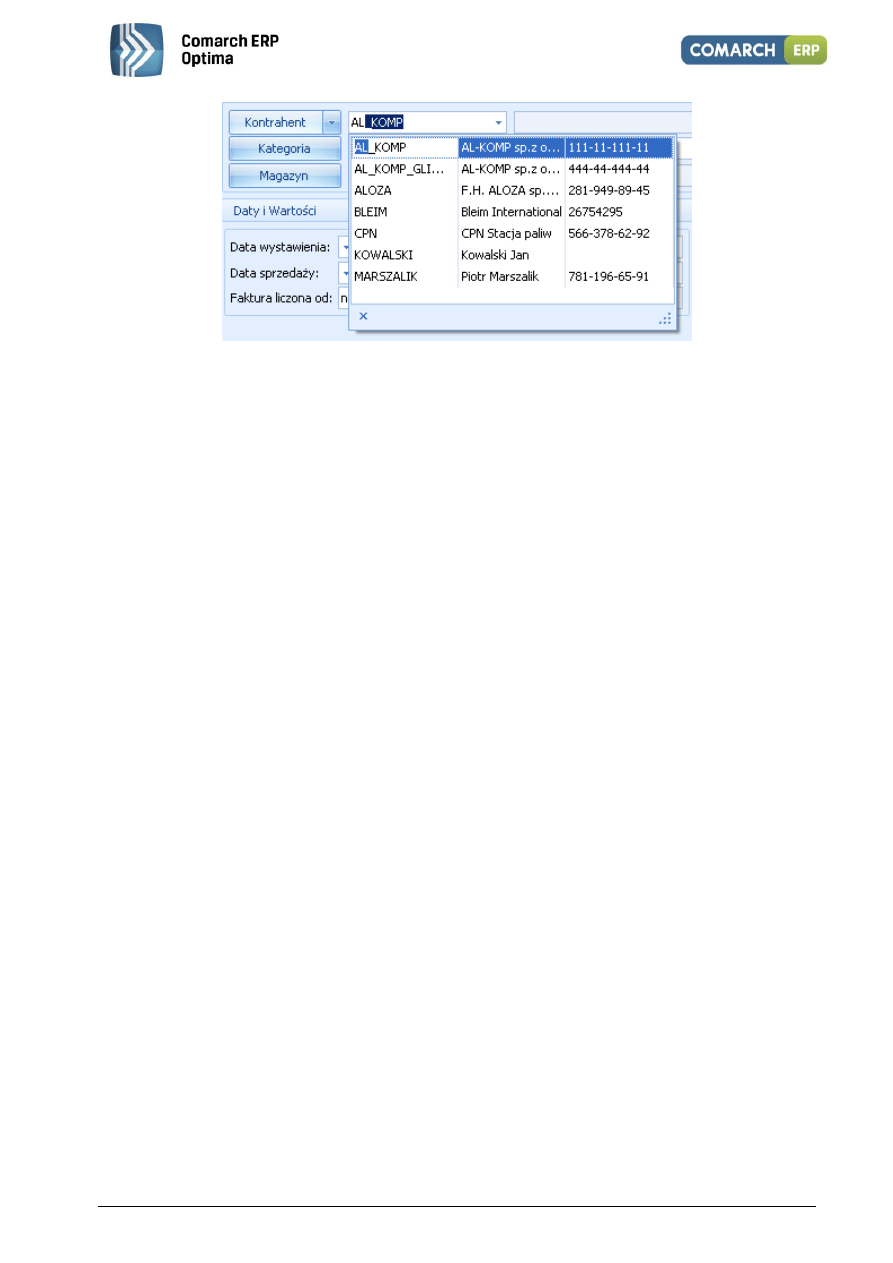
Rys. Lista rozwijana dla pola Kontrahent
Rozpoczęcie edycji w polu listy rozwijanej powoduje rozwinięcie uproszczonej listy pomocniczej zawężonej do
pozycji, które zawierają wpisywany ciąg znaków. Kliknięcie w „strzałkę” znajdującą się po prawej stronie pola,
rozwija listę pomocniczą z widocznymi pozycjami spełniającymi kryteria szukania. Jeżeli pole jest puste (nic jeszcze
nie wpisano), to rozwinięta jest pełna lista z możliwością przewijania rekordów. Dodatkowo listę można otworzyć
za pomocą skrótu klawiaturowego <CTRL>+<SPACJA> oraz strzałki w dół, słownik zaś który jest związany z daną
listą można otworzyć kombinacją klawiszy <ALT>+<STRZAŁKA w GÓRĘ>.
1.3.1.2 Rodzaje pól na formularzach
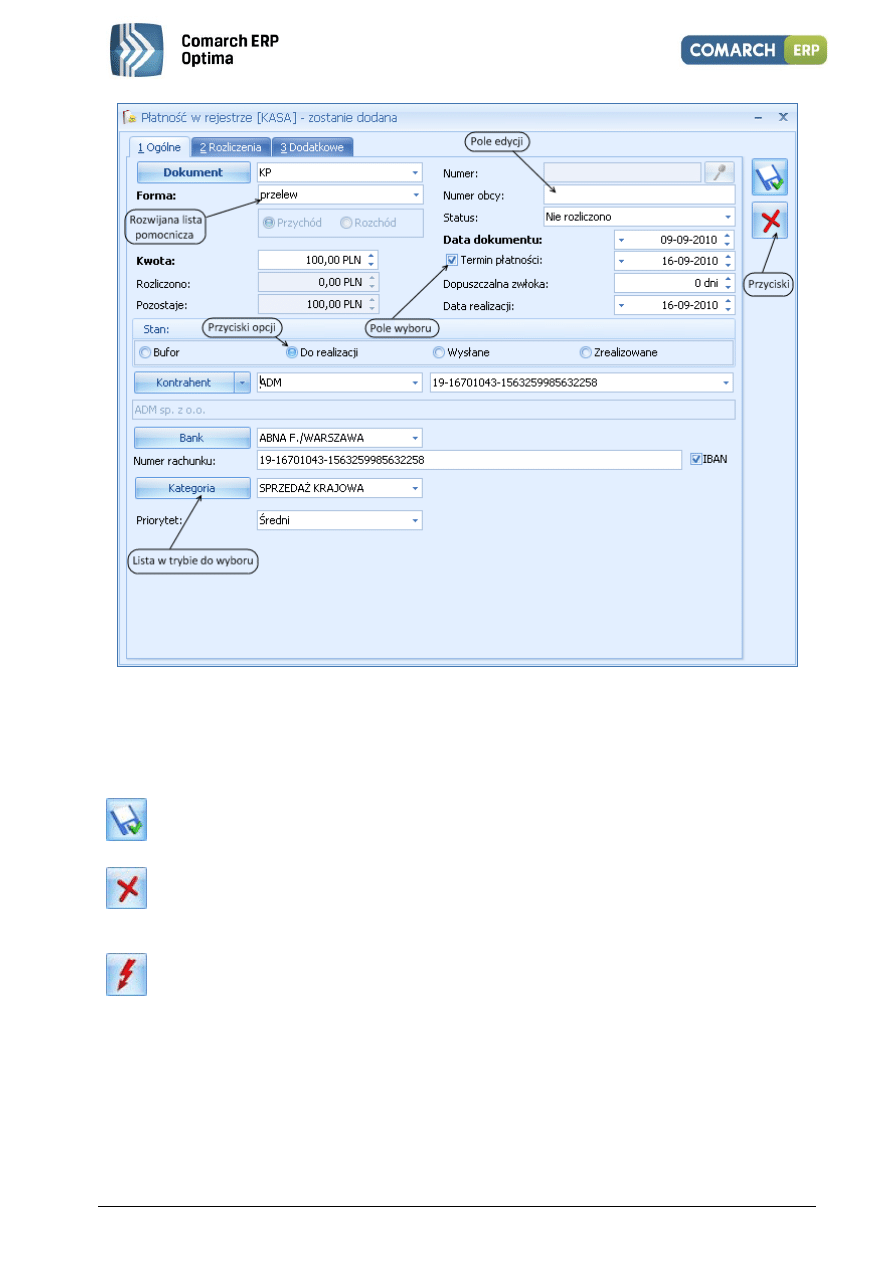
Najczęściej spotykane elementy formularzy to:
Przyciski - służą do natychmiastowego rozpoczęcia procesu. Ich funkcja jest podpisana na przycisku lub jest
wyświetlana przy wskazaniu kursorem myszy. Przyciski niedostępne w danej chwili są wyszarzone.
Pola edycji - korzystamy z nich w celu wpisania tekstu z klawiatury. w polu tym może już znajdować się tekst, który
następnie możemy zmienić.
Listy wywoływane z formularza - okno typu lista w trybie do wyboru, zawierające spis elementów można wywołać
naciskając odpowiedni przycisk np. Kontrahent co poskutkuje otworzeniem listy kontrahentów w trybie do
wyboru.
Rozwijane listy pomocnicze – znajdują się w polach, w których są rozwijane i zawierają listę możliwych do wyboru
dla danego pola wartości (ang. drop-down).
Przyciski opcji - w przypadku wystąpienia kilku opcji jedynie jedna opcja może być włączona. Przycisk taki
reprezentuje więc opcje wykluczające (ang. radio).
Pola wyboru – określa, czy dana opcja ma być włączona czy wyłączona. Pola te działają niezależnie, co oznacza, że
włączenie jednego pola nie wyklucza włączenia innego. Wybór takiego pola jest potwierdzony poprzez jego
zaznaczenie (ang. check-box).
W menu kontekstowym pod prawym klawiszem myszy, w zależności od typu pola dostępne są różnego rodzaju
dodatkowe opcje np. możliwość skopiowania zawartości pola. Kopiować można również zawartość pól
niedostępnych do edycji (wyszarzonych) wykorzystując opcję Kopiuj z menu kontekstowego lub skrót klawiszy:
<CTRL>+<C>.
Moduł: Kasa/Bank, Kasa/Bank Plus
27
Wersja 2013.0.1
Rys. Przykład formularza
Przyciski na formularzach
1.3.1.3 Przyciski na formularzach
Typowe przyciski na formularzach to:
- Zapisz – powoduje zamknięcie okna i zapisanie dokonanych zmian. Zapisu można dokonać również przez
wciśnięcie klawisza <ENTER> lub <CTRL>+<ENTER>.
- Zamknij – zamyka okno bez zapisywania zmian (można uruchomić klawiszem <ESC>).
Inne przyciski formularzy
- Przelicz – znajdują się na niektórych formularzach (uruchamiane również przez klawisz <F8>).
1.3.2 Dynamiczne panele na formularzach
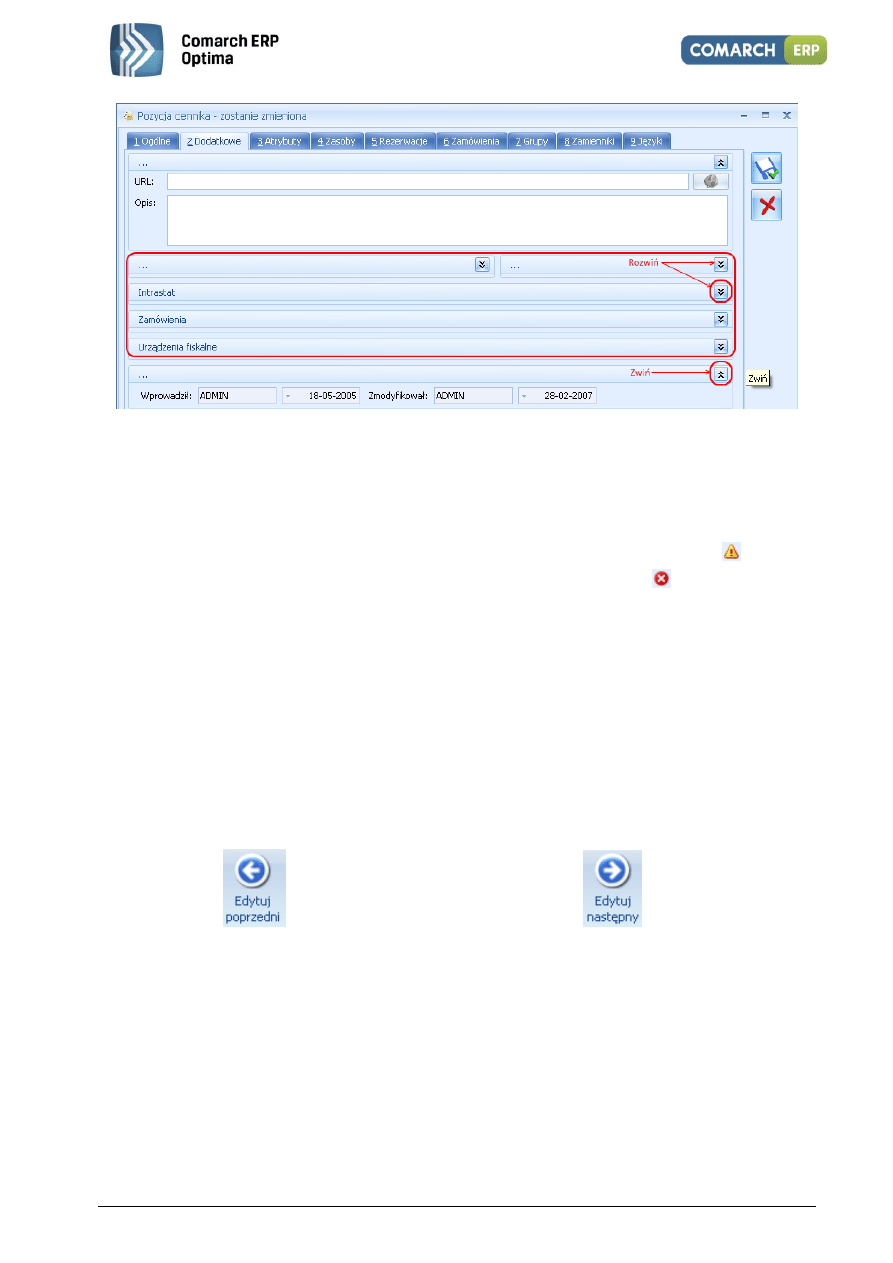
Na większości formularzy istnieje możliwość zwijania paneli, które nie są istotne dla Użytkownika – ustawienia są
pamiętane po ponownym otworzeniu okna dla poszczególnych operatorów.
Moduł: Kasa/Bank, Kasa/Bank Plus
28
Wersja 2013.0.1
Rys. Dynamiczne panele na formularzu
1.3.3 Błędy i ostrzeżenia
Na formularzach istnieją pola, które Użytkownik musi bezwzględnie uzupełnić prawidłową wartością przed
zapisaniem formularza (pola wymagane, pola walidowane np. NIP, IBAN), dlatego też wprowadzono funkcję
ostrzegania i informowania o błędach na formularzu:
Ostrzeżenia dotyczące pól na formularzach oznaczane są żółtym trójkątem z wykrzyknikiem:
.
Błędy dotyczące pól na formularzach oznaczane są czerwoną ikoną z krzyżykiem:
.
Treść błędu wyświetla się po najechaniu myszą na ikonę.
W trakcie dodawania nowego formularza, w polach wymaganych pojawia się ikona ostrzeżenia najczęściej
z komunikatem „Pole nie może być puste”. Jeżeli Użytkownik opuści takie pole i go nie wypełni/poprawi, pomimo
że jest to wymagane – ostrzeżenie zmieni się na błąd. Dopóki Użytkownik nie wypełni/poprawi wartości w polu –
jest czerwona ikonka błędu uniemożliwiająca zapisanie formularza – kursor ustawi się w pierwszym polu
oznaczonym jako błędne.
Pod prawym klawiszem myszy dla pól oznaczonych ikonami błędów i ostrzeżeń dostępna jest opcja Kopiuj tekst
błędu, dzięki której można skopiować treść błędu lub ostrzeżenia.
1.3.4 Nawigacja edycji – Edytuj poprzedni, Edytuj następny
W programie Comarch ERP Optima istnieje możliwość przechodzenia pomiędzy otwartymi formularzami za
pomocą przycisków
Edytuj poprzedni
(lub klawisze <CTRL>+<,>), Edytuj następny
(lub klawisze<CTRL>+<.>)
dostępnych na wstążce w grupie Nawigacja edycji.
Moduł: Kasa/Bank, Kasa/Bank Plus
29
Wersja 2013.0.1
2 Moduł Kasa/Bank – informacje ogólne
Sprawnie zarządzana firma to taka, której kadra zarządzająca ma w każdej chwili dostęp do aktualnych informacji
na temat kondycji finansowej firmy, rzeczywistych źródeł uzyskiwanych przychodów, ponoszonych kosztów (może
niektóre da się zmniejszyć?) czy stanu bieżących należności i zobowiązań.
Dlatego system Comarch ERP Optima wyposażony został w moduł Kasa/Bank, którego zadaniem jest nie tylko
prosta ewidencja wydatków i wpływów.
Korzystając z tego modułu można między innymi znaleźć odpowiedzi na pytania:
jak wygląda przepływ środków pieniężnych w firmie? Odpowiedź może dotyczyć zarówno przeszłości –
to raporty z dokonanych już zapisów kasowych/bankowych, jak i przyszłości – to analiza planowanych
wpływów i wydatków.
jak wygląda Preliminarz naszych płatności? Do Preliminarza trafiają zarówno planowane terminy spłat
należności przez naszych kontrahentów i spłaty naszych zobowiązań, daty płatności podatków (np.
zaakceptowane do realizacji deklaracje VAT), zatwierdzone listy płac, planowany wpływ odsetek z lokat
bankowych, daty spłat kolejnych rat kredytów czy miesięczne płatności za energię, telefony, itd.
Preliminarz płatności pozwala, więc przewidzieć przychody i wydatki w nadchodzącym czasie i na tej
podstawie podjąć odpowiednie decyzje finansowe.
jak wyglądają rozliczenia z dłużnikami i wierzycielami? To wykonywane w różnych przekrojach
zestawienia niezrealizowanych płatności, listy największych dłużników i wierzycieli, zaległości wg typów
dokumentów itd.
co tak naprawdę przynosi nam zysk? w co inwestujemy? co i dlaczego nas tak dużo kosztuje? – z każdym
zapisem kasowym/bankowym skojarzona jest kategoria, której zapis dotyczy. Każdy zapis niesie, więc
w sobie informację, jakiego rodzaju kosztu dotyczy lub jakiego typu przychód zwiększa nasze zyski. Na tej
podstawie można wykonać bardzo pomocne zestawienia pokazujące rozkład kosztów i przychodów
w firmie.
Funkcjonalność modułu Kasa/Bank obejmuje również:
rozliczenia ze wszelkimi podmiotami prawnymi – kontrahentami i urzędami, a także z pracownikami,
bankowość elektroniczną – a więc komunikację z systemami typu Home-Banking obejmującą zlecanie
wykonania operacji do banku (przelewy wychodzące) oraz import zrealizowanych przelewów z pliku
dostarczonego przez bank
słownik banków, który można uzupełnić ręcznie lub importując informacje o wszystkich bankach w Polsce
z plików dostarczanych przez Krajową Izbę Rozliczeniową (KIR).
słownik urzędów (US, ZUS...), który raz uzupełniony jest dostępny ze wszystkich pozostałych modułów
systemu Comarch ERP Optima.
inne słowniki – kontrahenci, pracownicy, wspólnicy, banki, urzędy, kategorie, formy płatności...
definiowalne schematy numeracji dokumentów
import części danych z programów serii Comarch ERP Klasyka – np. lista kontrahentów, wspólników,
rejestry VAT, listy płac, ewidencja samochodów, spis z natury...
Moduł Kasa/Bank ze swoją funkcjonalnością i zawartymi w nim ewidencjami zawiera, więc kompletne dane
o ruchu środków pieniężnych w przedsiębiorstwie. Kompletność danych pozwala nie tylko na bieżące analizy
wpływów i wydatków, ale również na generowanie precyzyjnych prognoz dotyczących przepływu środków
pieniężnych. Takie prognozy stanowić mogą bardzo mocny instrument w rękach planistów, menedżerów
i właścicieli firm, pozwalając skutecznie i z dużym wyprzedzeniem planować krótkofalową i długofalową strategię
finansową.
Uwaga: Program Comarch ERP Optima umożliwia Użytkownikom korzystanie z modułu
Kasa/Bank Plus, który w porównaniu do modułu Kasa/Bank daje dodatkowo możliwość
obsługi magazynu walut oraz zaawansowanych blokad do rejestrów kasowych /bakowych.
Wszystkie informacje o module Kasa/Bank dotyczą również modułu Kasa/Bank Plus
Moduł: Kasa/Bank, Kasa/Bank Plus
30
Wersja 2013.0.1
2.1 Moduł Kasa/Bank w systemie Comarch ERP Optima
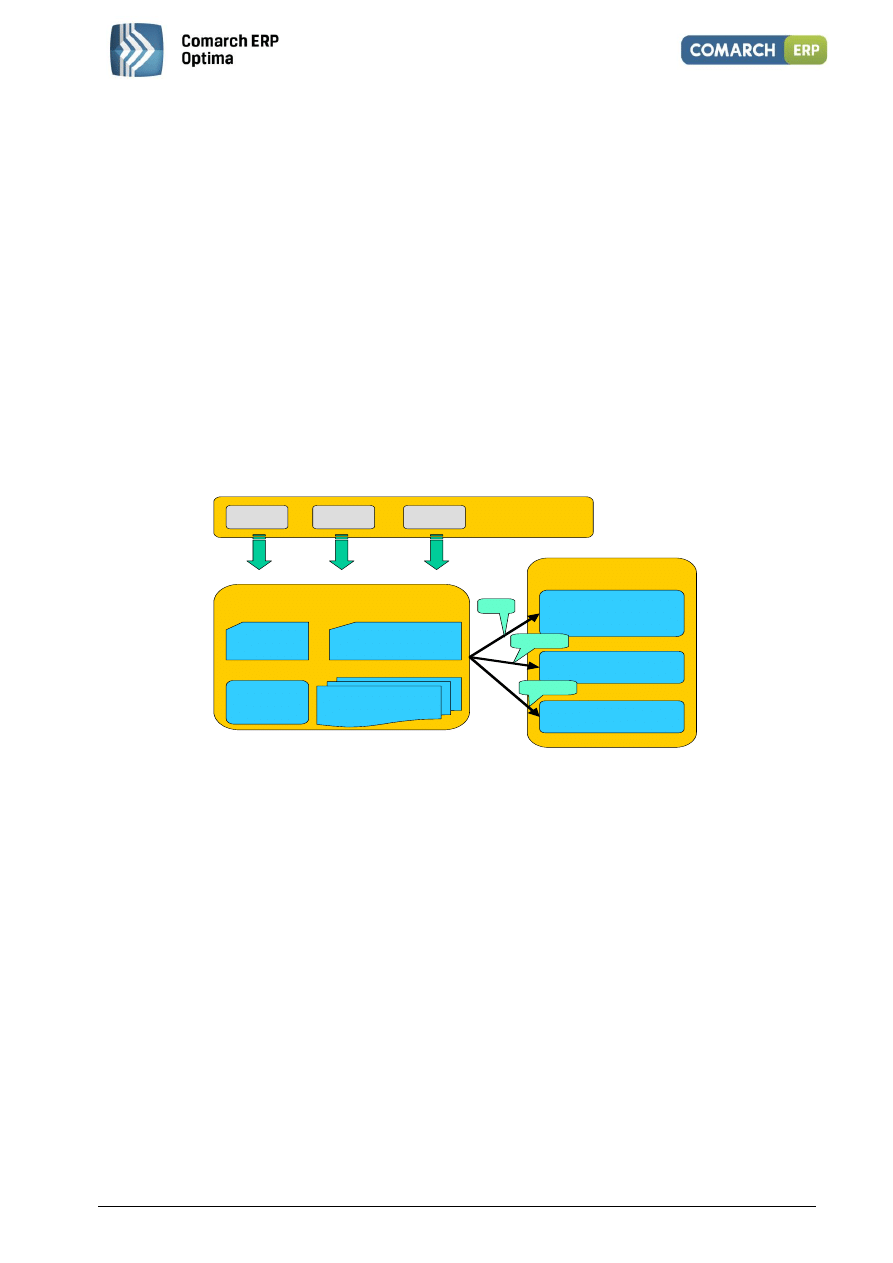
Ponieważ zadaniem modułu Kasa/Bank jest ujęcie wszelkich zagadnień związanych z przepływem środków
pieniężnych w firmie – oznacza to, że musi on gromadzić również informacje pochodzące z innych modułów
systemu Comarch ERP Optima. Innymi słowy moduł Kasa/Bank musi „wiedzieć” o każdym zdarzeniu finansowym,
które ma miejsce w przedsiębiorstwie. Tylko wtedy jest w stanie zarządzać finansami i generować kompletny obraz
finansowy firmy (stan przeszły, bieżący i prognozy).
Informacje gromadzone w module Kasa/Bank mogą pochodzić z:
modułu fakturującego. Wystawienie każdej transakcji z kontrahentem jest związane z płatnością. Może to
być natychmiast realizowana płatność gotówką, czekiem czy kartą kredytową – wtedy odpowiedni zapis
pojawi się w rejestrze kasowym, lub płatność odroczona – wtedy informacja o planowanej zapłacie (np.
przelewem) trafi do Preliminarza planowanych płatności.
modułów naliczających podatki. Zatwierdzone do realizacji deklaracje podatkowe (np. VAT, PIT-36 czy
CIT-8...) również zapisane zostaną w pierwszej kolejności do Preliminarza płatności, a w chwili ich realizacji
przeniesione do zapisów w odpowiednich rejestrach kasowych/bankowych.
modułu płacowego. Zatwierdzone do wypłaty listy płac, najpierw trafią do Preliminarza planowanych
płatności, a w chwili ich realizacji zostaną zapisane w odpowiednich rejestrach kasowych/bankowych. To
samo dotyczy zaliczek na poczet pensji czy wypłat wszelkich dodatkowych świadczeń dla pracowników.
Dane z modułów
zewnętrznych
Raporty
Jądro modułu Kasa / Bank
Raporty
kasowo / bankowe
Banki
Rachunki bankowe
Kasy gotówkowe
Skonsolidowany
raport przepływu
środków finansowych
Kalendarz płatności
+ home - banking
Dłużnicy i wierzyciele
Rozliczenia i
rozrachunki
Ile?
Kiedy?
Kto?
Faktury
Płace
Podatki
Oczywiście w samym module Kasa/Bank można bezpośrednio wprowadzać zapisy i mogą to być między innymi:
wszelkie operacje finansowe, które nie są związane z transakcjami wykonywanymi w innych modułach.
Np. bezpośrednie wypłaty/wpłaty gotówki do kasy, spłaty rat kredytów czy naliczone odsetki od lokat
bankowych, zasilanie rachunków bankowych, przelewy między własnymi rachunkami bankowymi itd.
rozliczenia niezapłaconych transakcji, dokumentów
planowane wydatki i wpływy zapisywane bezpośrednio do Preliminarza planowanych płatności
Jeszcze jednym sposobem wprowadzania danych do tego modułu jest import danych z aplikacji/plików
zewnętrznych:
HOME BANKING, czyli możliwość eksportu przygotowanych przelewów do aplikacji komunikujących się
z bankiem i importu wyciągów bankowych.
import i aktualizacja listy banków z plików udostępnianych przez Krajową Izbę Rozliczeniową (KIR)
Na podstawie danych zgromadzonych w module Kasa/Bank można wykonać szereg zestawień i raportów
obrazujących w różnych przekrojach kondycję finansową firmy. Są to między innymi:
kalendarz planowanych płatności
zestawienia dłużników i wierzycieli
raport wpływów i wydatków wg kategorii przychodów i kosztów.
Moduł: Kasa/Bank, Kasa/Bank Plus
31
Wersja 2013.0.1
2.2 Organizacja modułu Kasa/Bank
2.2.1 Rejestry kasowe/bankowe
Każda firma prowadząca działalność gospodarczą rozlicza się ze swoimi kontrahentami, pracownikami i urzędami.
Rozliczenia mogą odbywać się na bieżąco - w gotówce, czekami czy kartami płatniczymi lub za pośrednictwem
banku (przelewy).
Dla rozliczeń gotówkowych prowadzona jest kasa gotówkowa (w większych organizacjach – kilka kas).
Dla rozliczeń za pośrednictwem banku prowadzone są firmowe rachunki bankowe (konta w banku). Ich również
każda firma może posiadać wiele (rachunek bieżący, lokaty, rachunki w różnych bankach...).
Płatności dokonywane firmową kartą płatniczą są związane z określonym bankiem (to bank wydaje karty). Często
są, ale nie muszą być związane z określonym rachunkiem bankowym. Dlatego przypadek firmowej karty płatniczej
może być potraktowany w Comarch ERP Optima jako oddzielny rejestr płatności dokonywanych tą kartą.
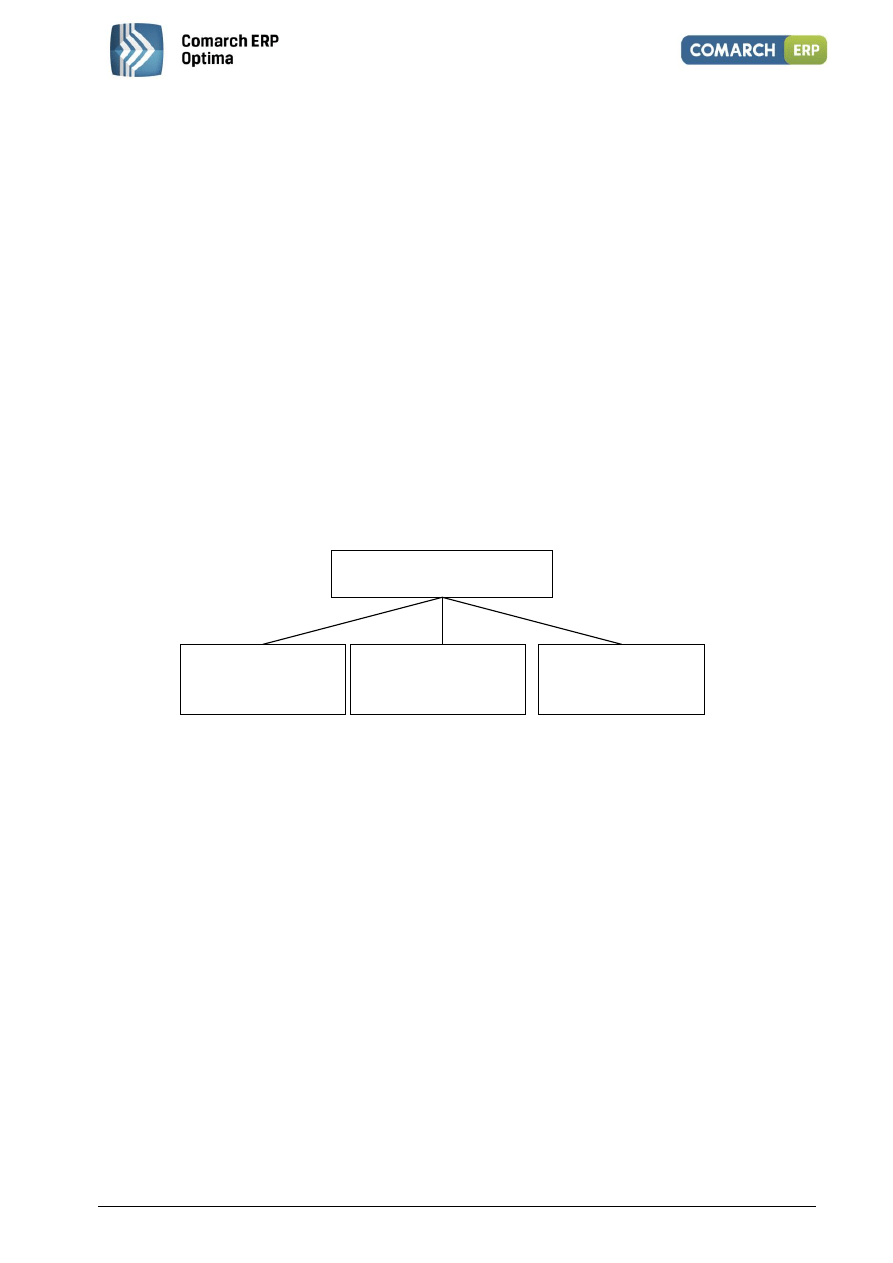
Odpowiednikiem kas gotówkowych i poszczególnych rachunków bankowych w Comarch ERP Optima są rejestry
kasowe/bankowe. Każdej kasie (najczęściej jest tylko jedna), każdemu rachunkowi w banku i każdej firmowej
karcie płatniczej powinien odpowiadać jeden rejestr.
Przykład
Jeśli firma prowadzi jedną kasę gotówkową oraz posiada rachunek bieżący w banku PKO BP S.A. i kartę płatniczą
wydaną przez Bank Przemysłowo-Handlowy S.A. (BPH) - moduł Kasa/Bank powinien składać się z trzech rejestrów
kasowo – bankowych.
Zadaniem każdego z rejestrów jest prowadzenie bieżącej ewidencji wpływów i wydatków w kasie, na rachunku
bankowym i zapisów związanych z kartą płatniczą. Otwierając rejestr należy pamiętać o wprowadzeniu Salda B.O. –
stanu początkowego gotówki w kasie lub środków na rachunku bankowym.
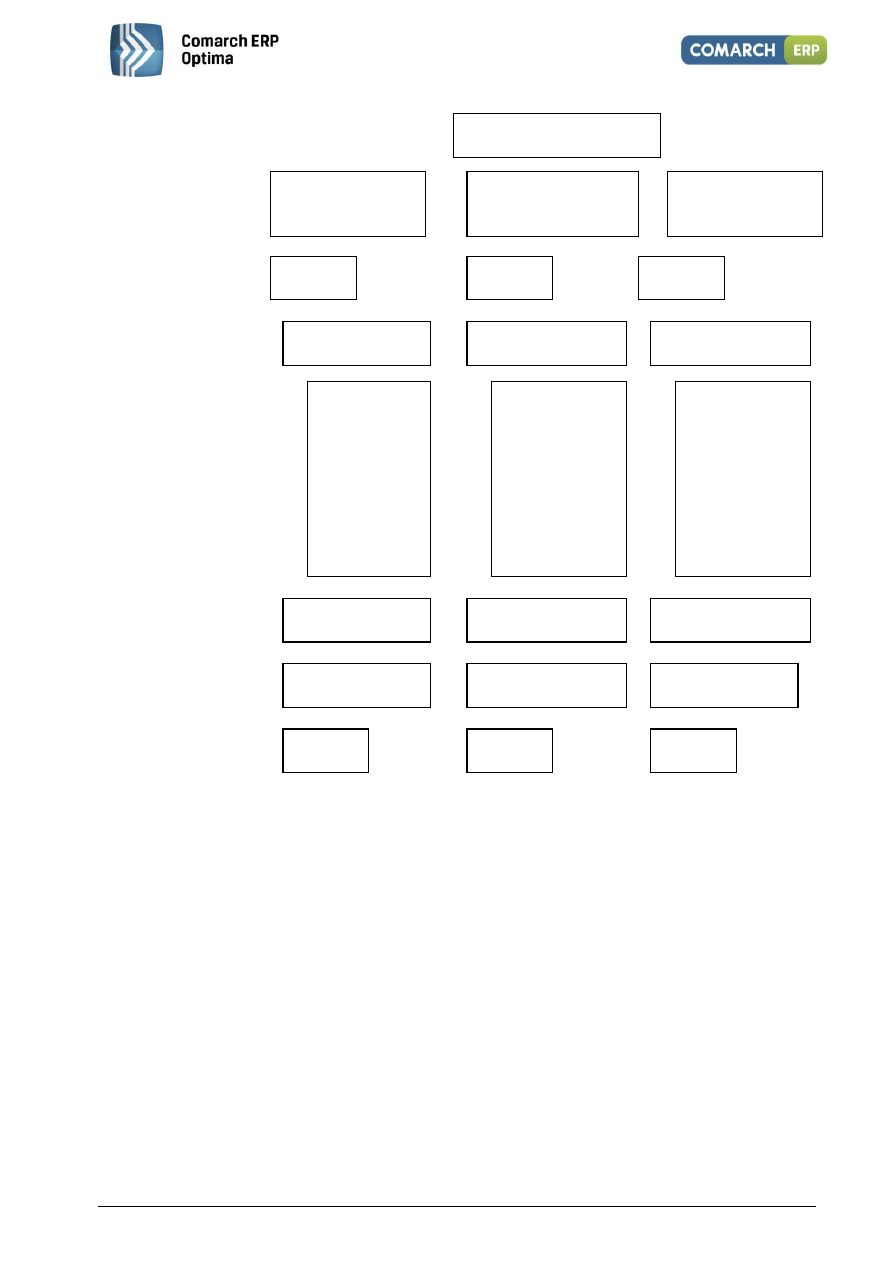
2.2.2 Raporty kasowe/bankowe
Każdy z rejestrów podzielony jest na raporty kasowe/bankowe. Raport może obejmować zapisy za dzień, tydzień,
dekadę (10 dni), miesiąc lub za inny, dowolny okres. Numeracja raportów może być ciągła w obrębie roku
kalendarzowego, roku obrachunkowego lub w obrębie poszczególnych miesięcy. Dla każdego z raportów musi być
określona data otwarcia i zamknięcia.
Każdy raport składa się z:
bilansu otwarcia – stanu kasy lub konta w chwili otwierania raportu. Dla pierwszego raportu w rejestrze
jest to Saldo B.O. całego rejestru. Dla kolejnych raportów bilans otwarcia jest równy bilansowi zamknięcia
poprzedzającego raportu.
zapisów kasowych/bankowych – przychody (wpłaty) i rozchody (wypłaty).
bilansu zamknięcia – stanu kasy/rachunku na moment zamykania raportu. Bilans zamknięcia ostatniego
raportu jest jednocześnie bieżącym stanem środków w danym rejestrze.
MODUŁ Kasa/Bank
Rejestr:
Kasa gotówkowa (KG)
Rejestr:
Rachunek w PKO
BBBS.A. (PKO)
Rejestr:
Karta w BPH (BPH)
Moduł: Kasa/Bank, Kasa/Bank Plus
32
Wersja 2013.0.1
2.2.3 Zapisy kasowe/bankowe
Zapis kasowy/bankowy odzwierciedla wpływ lub rozchód środków finansowych w kasie lub na rachunku
bankowym. Każdy zapis jest elementem raportu kasowego/bankowego. Zapisy można dodawać tylko w raportach
otwartych, jeśli data zapisu mieści się pomiędzy datą otwarcia i datą zamknięcia raportu.
Numeracja zapisów kasowych/bankowych odbywa się na dwa sposoby:
zapisy numerowane są kolejno w obrębie każdego raportu – każdy zapis ma swoją Liczbę Porządkową (Lp.)
w raporcie.
zapisy są dokumentami numerowanymi wg schematu określonego podczas konfiguracji programu.
Ta numeracja może być ciągła w obrębie roku kalendarzowego, roku obrachunkowego lub miesiąca.
Powinna zawierać symbol dokumentu kasowego/bankowego (oznaczający np. czy jest to wpłata, czy
wypłata) oraz oznaczenie rejestru, którego zapis dotyczy.
jeśli zapis kasowy/bankowy powstaje jako dokument wtórny np. do faktury płatnej gotówką, numer tego
zapisu jest jednocześnie numerem dokumentu źródłowego (w naszym przykładzie jest numerem faktury).
w Konfiguracji firmy/Kasa i Bank/Parametry znajduje się parametr Domyślny schemat numeracji dla
automatycznych zapisów kasowych. Jeżeli parametr ten zostanie zaznaczony to przy automatycznych
zapisach kasowych/bankowych schemat numeracji dokumentów jest pobierany z Konfiguracji firmy/Kasa
i Bank/Dokumenty: KP/KW z kolumny Definicja - KP dla zapisów typu Przychód, KW dla zapisów typu
Raport
RKB/0002/2007/KG
Bilans Otwarcia
KP/0001/2007/BPH
KW/0001/2007/BPH
KW/0002/2007/BPH
Bilans Zamknięcia
MODUŁ Kasa/Bank
REJESTR:
Kasa gotówkowa (KG)
REJESTR:
Rachunek w PKO BP S.A.
(PKO)
REJESTR:
Karta w BPH S.A. (BPH)
Saldo B.O.
Raport
RKB/0001/2007/KG
Raport RKB...
Bilans Otwarcia
KP/0001/2007/KG
KW/0001/2007/KG
KW/0002/2007/KG
Bilans Zamknięcia
Saldo B.O.
Raport
RKB/0001/2007/PKO
Raport
RKB/0002/2007/PKO
Raport RKB...
Bilans Otwarcia
KP/0001/2007/ PKO
KW/0001/2007/PKO
KW/0002/2007/PKO
Bilans Zamknięcia
Saldo B.O.
Raport
RKB/0001/2007/BPH
Raport
RKB/0002/2007/BPH
Raport RKB...
Saldo B.Z.
Saldo B.Z
.
Saldo B.Z.
Zapisy
kasowe/bankowe
bankowe

Moduł: Kasa/Bank, Kasa/Bank Plus
33
Wersja 2013.0.1
Rozchód. Seria dla schematu numeracji pobierana jest z rejestru kasowego/bankowego tak jak przy
ręcznym dodawaniu KP/KW.
Przykład
KP/000004/2010/KG oznacza czwartą wpłatę (KP) zapisaną w rejestrze Kasa Gotówkowa (KG) w roku 2010. Inny
przykład to KW/000120/04/2010/PKO to dokument wypłaty (KW) o numerze 120 za miesiąc kwiecień (04), rok
2010 w rejestrze (na rachunku) PKO. w przypadku numeracji w obrębie miesiąca po zmianie miesiąca numery
zaczną być nadawane od 000001.
W zależności od typu rejestru kasowego/bankowego, w którym dokonujemy zapisu możemy mieć do czynienia
z różnymi formami operacji kasowych/bankowych.
W rejestrach typu KASA płatności mogą być dokonywane:
gotówką – np. klient płaci gotówką za wystawioną fakturę, pracownik zwraca niewykorzystaną zaliczkę....,
kartą płatniczą – klient płaci kartą za otrzymany towar lub wykonaną usługę.
W rejestrach typu KONTO BANKOWE, płatności mogą być dokonywane:
gotówką – np. zasilenie rachunku bankowego gotówką,
przelewem – zasilenie lub wypłata z rachunku bankowego przelewem,
kartą płatniczą – klient płaci kartą, centrum autoryzacyjne przelewa pieniądze na nasze konto.
W rejestrach typu KARTA KREDYTOWA płatności mogą być dokonywane:
gotówką – wpłata gotówki na rachunek obsługujący kartę
przelewem – przelew (zasilenie) konta obsługującego kartę
kartą płatniczą – płacimy firmową kartą płatniczą.
2.2.4 Zapisy kasowe/bankowe - kategorie
Bardzo cenną informacją jaką może zawierać każdy zapis w raporcie kasowym/bankowym jest jego kategoria.
Dwupoziomowa lista kategorii, wspólna dla wszystkich modułów programu, służy między innymi do klasyfikowania
dokumentów. Tak więc z każdym zapisem w raporcie możemy skojarzyć rodzaj kosztu lub przychodu, z którym jest
on związany.
Przykład 1
Jeśli wszystkie zapisy w raportach bankowych związane z naliczeniem odsetek od lokat oznaczymy kategorią typu
przychód, INNE_PRZYCHODY i kategorią szczegółową ODSETKI_Z_LOKAT – w każdej chwili dostępną będziemy mieli
informację pokazującą łączne kwoty, które uzyskaliśmy lokując pieniądze w banku.
Kategorie na zapisach kasowych/bankowych można nadawać „ręcznie”, w chwili wprowadzania zapisu. Jeśli zapis
jest skojarzony z kontrahentem lub transakcją, która została wcześniej oznaczona kategorią – taka kategoria jest
dziedziczona na zapis kasowy.
Przykład 2
Jeśli faktury kosztowe związane z płatnościami za utrzymanie biura oznaczymy kategorią typu koszt,
UTRZYMANIE_BIURA i bardziej szczegółowo podzielimy je na płatności za ENERGIĘ, TELEFONY, WYNAJEM,
SPRZĄTANIE... to w chwili generowania zapisów kasowych/bankowych związanych z tymi fakturami odpowiednie
kategorie zostaną przez nie odziedziczone. Wtedy korzystając wyłącznie z modułu Kasa/Bank możemy wykonać
interesującą analizę kosztów w dowolnym okresie czasu.
2.2.5 Preliminarz płatności
Preliminarz płatności to lista wszystkich zaplanowanych na przyszłość zdarzeń związanych z przychodami
i rozchodami środków finansowych w firmie.
Preliminarz płatności w swojej strukturze odpowiada podziałowi na rejestry kasowe/bankowe. Tak więc planując
przepływ środków finansowych w firmie od razu przypisujemy przyszłe przychody i rozchody do odpowiednich
rejestrów (kont bankowych, kas czy firmowych kart płatniczych).
Moduł: Kasa/Bank, Kasa/Bank Plus
34
Wersja 2013.0.1
Planowane zdarzenia w Preliminarzu mogą być:
automatycznie dopisywane przez program w chwili wystawiania dokumentu, który pociąga za sobą
konieczność uregulowania płatności. Przykładami mogą być: zatwierdzona faktura sprzedaży lub zakupu
z odroczoną płatnością, przygotowana, ale jeszcze nie zrealizowana lista płac, związana z wstępnie
naliczoną deklaracją VAT7 zapłata podatku VAT do urzędu skarbowego itd. Jak widać więc, zapisy
w Preliminarzu mogą pochodzić z różnych modułów systemu Comarch ERP Optima
wprowadzane przez operatora „ręcznie” z poziomu Preliminarza. Przykładami mogą być: planowane
zakupy wyposażenia do firmy (nie mamy jeszcze dokumentu zakupu, ale planujemy określony wydatek),
planowane wpływy środków finansowych niezwiązane z dokonywanymi transakcjami (np. dopłaty
wspólników do kapitału firmy) itd.
Dzięki zdarzeniom zapisanym w Preliminarzu uzyskujemy możliwość:
dokładnego śledzenia bieżącego stanu naszych zobowiązań i należności,
dużą łatwość rozliczania planowanych płatności z zapisami potwierdzającymi ich realizację,
możliwość kompensowania ze sobą zdarzeń
prognozowania na przyszłość przepływu i stanu środków finansowych w firmie,
oceny planowanych wydatków w podziale na poszczególne kategorie – prognozy dla kategorii, które
przyniosą nam największe zyski i największe koszty.
2.2.6 Rozliczenia i kompensaty
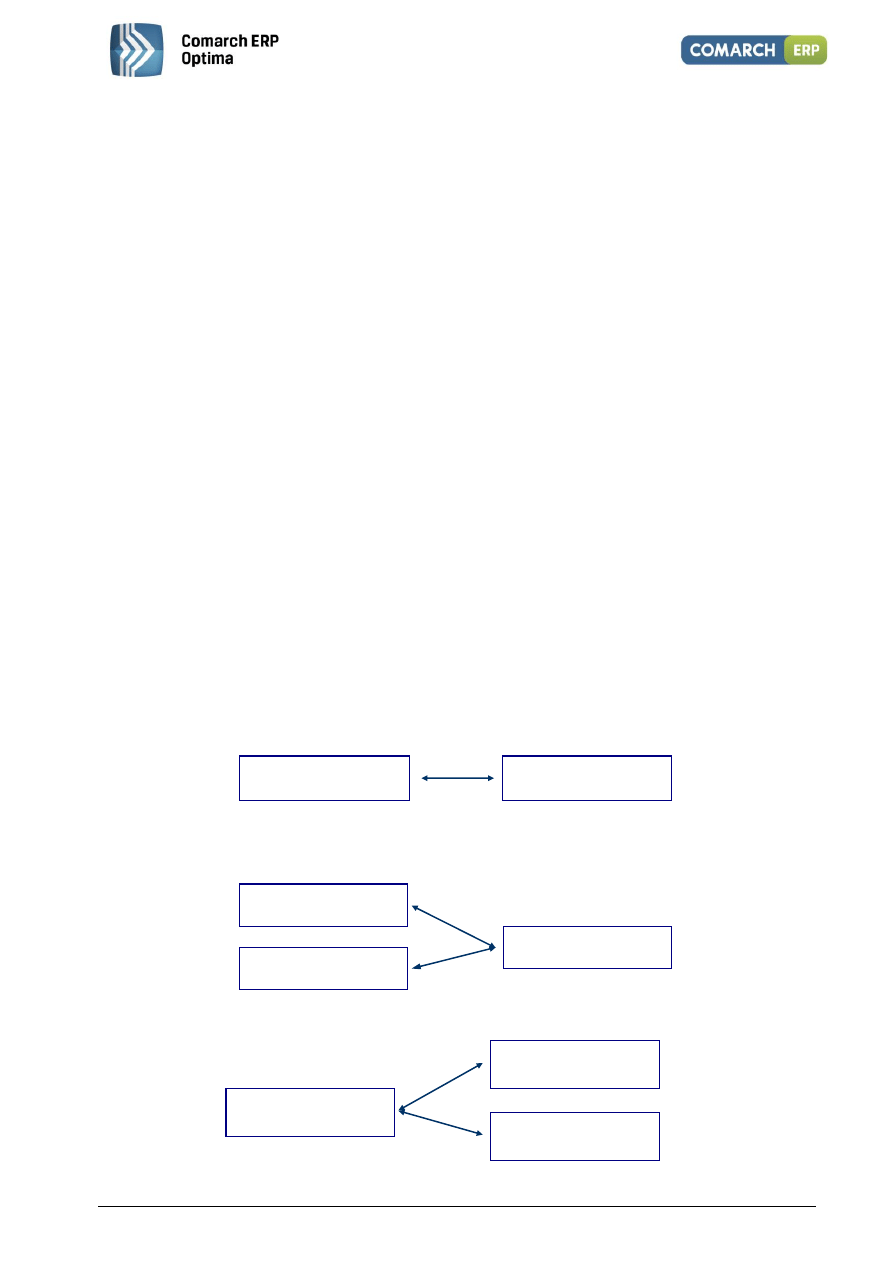
Rozliczenia: funkcja rozliczeń umożliwia kojarzenie ze sobą otrzymanych bądź dokonanych zapłat z należnościami
lub zobowiązaniami. Innymi słowy umożliwia powiązanie dokonanych zapisów kasowych/bankowych
z planowanymi zdarzeniami z Preliminarza płatności.
Rozliczanie dokumentów może być dokonywane z poziomu każdego z nich oddzielnie (zarówno z poziomu
nierozliczonego zdarzenia w Preliminarzu jak i nierozliczonego zapisu w kasie), jak również automatycznie
z poziomu listy nierozliczonych dokumentów dla wskazanego kontrahenta.
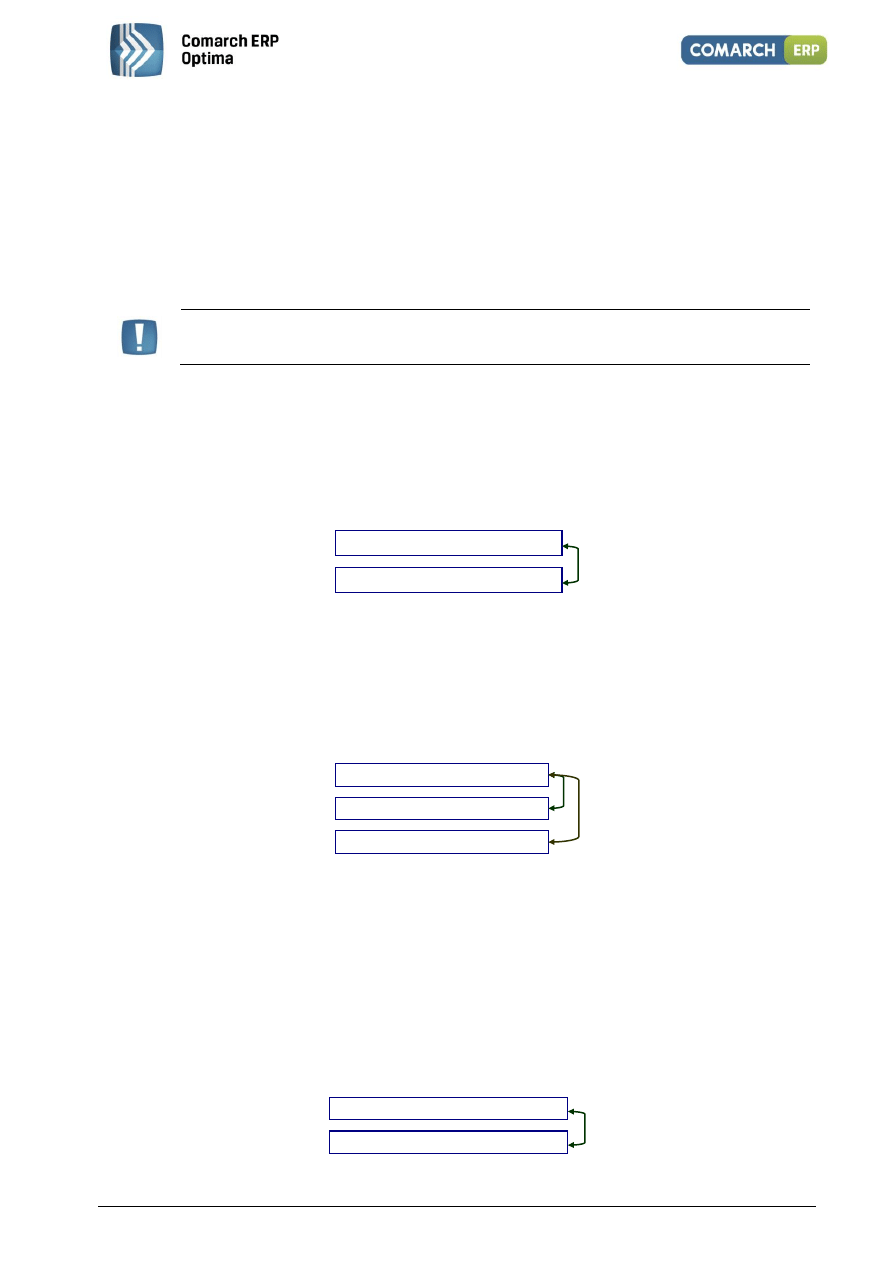
Przykład 1
Planowaną zapłatę za fakturę sprzedaży FA/000234/2010 na kwotę 1200 zł rozliczamy z otrzymanym wyciągiem
bankowym WB/00433/2010/BPH potwierdzającym wpłatę klienta na nasze konto
Preliminarz płatności Zapisy kasowe/bankowe
Przykład 2
Dwie niezapłacone faktury kontrahenta na kwoty 800 i 2500 zł rozliczamy na podstawie jednej wpłaty klienta
potwierdzonej wyciągiem bankowym, na kwotę 3300 zł
Przykład 3
Niezapłaconą fakturę zakupu FZ/001111/2010 na 5700 zł regulujemy dwoma wpłatami - 700 zł gotówką i 5000 zł
przelewem na konto dostawcy
FA/000234/2010
1200 zł
WB/00433/2010/BPH
1200 zł
FA/000567/2010
800 zł
WB/001444/2010/BPH
3300 zł
FA/000590/2010
2500 zł
FZ/001111/2010
5700 zł
KW/001224/2010/KASA
700 zł
WB/033334/2010/BPH
5000 zł
Moduł: Kasa/Bank, Kasa/Bank Plus
35
Wersja 2013.0.1
Powyższe, proste przykłady pokazują podstawowe schematy, jakie można stosować podczas rozliczania
nieuregulowanych płatności zapisanych w Preliminarzu i zapisów kasowych/bankowych potwierdzających wpływ
lub rozchód środków finansowych. Rozliczenia mogą być wykonywane w stosunku jeden do jeden, jeden do wielu
i wiele do wielu.
Po dokonaniu rozliczenia zarówno zdarzenia z Preliminarza jak i zapisy w rejestrach kasowych/bankowych
otrzymują status rozliczonych (lub częściowo rozliczonych, jeśli płatność nie jest zrealizowana w całości).
Kompensaty: innym sposobem rozliczania dokumentów są kompensaty. Kompensować ze sobą można np. dwa
zapisy kasowe/bankowe lub dwa planowane zdarzenia z Preliminarza, pod warunkiem, że kierunki przepływu
środków finansowych na kompensowanych dokumentach są przeciwne.
Uwaga: Wydruk potwierdzenia kompensaty w systemie jest dostępny w Preliminarzu
płatności, po wybraniu w filtrze podmiotu oraz rozliczone częściowo/całkowicie.
Przykład 4
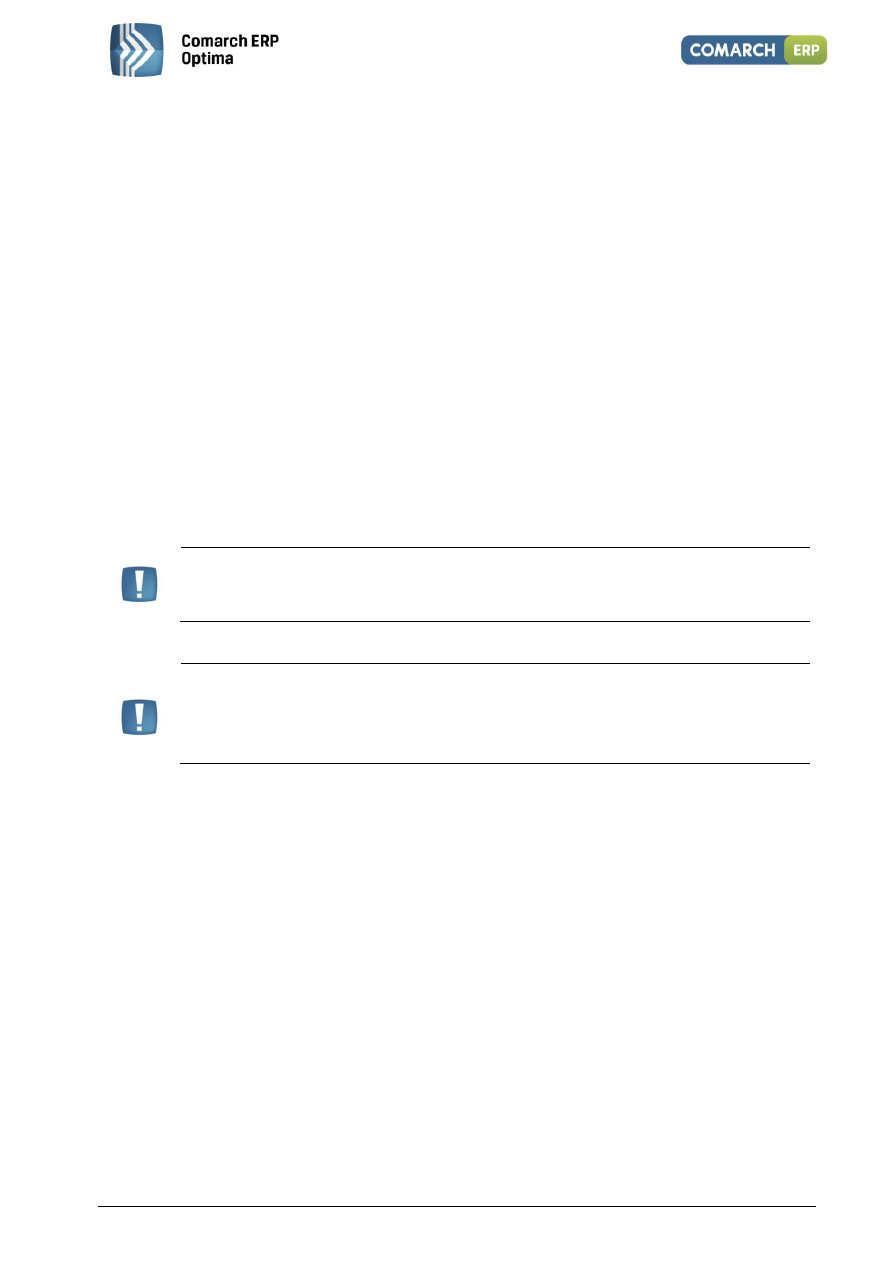
W Preliminarzu płatności wprowadzone są dwa zdarzenia. Pierwsze, to przewidywana realizacja płatności za
fakturę sprzedaży, na kwotę 1230 zł. Drugie zdarzenie w Preliminarzu to planowany zwrot 1230 zł ponieważ
kontrahent zwrócił zakupiony towar. Obydwa zdarzenia można ze sobą skompensować zanim nastąpi faktyczny
przepływ środków finansowych (np. zanim zostaną zrealizowane przelewy).
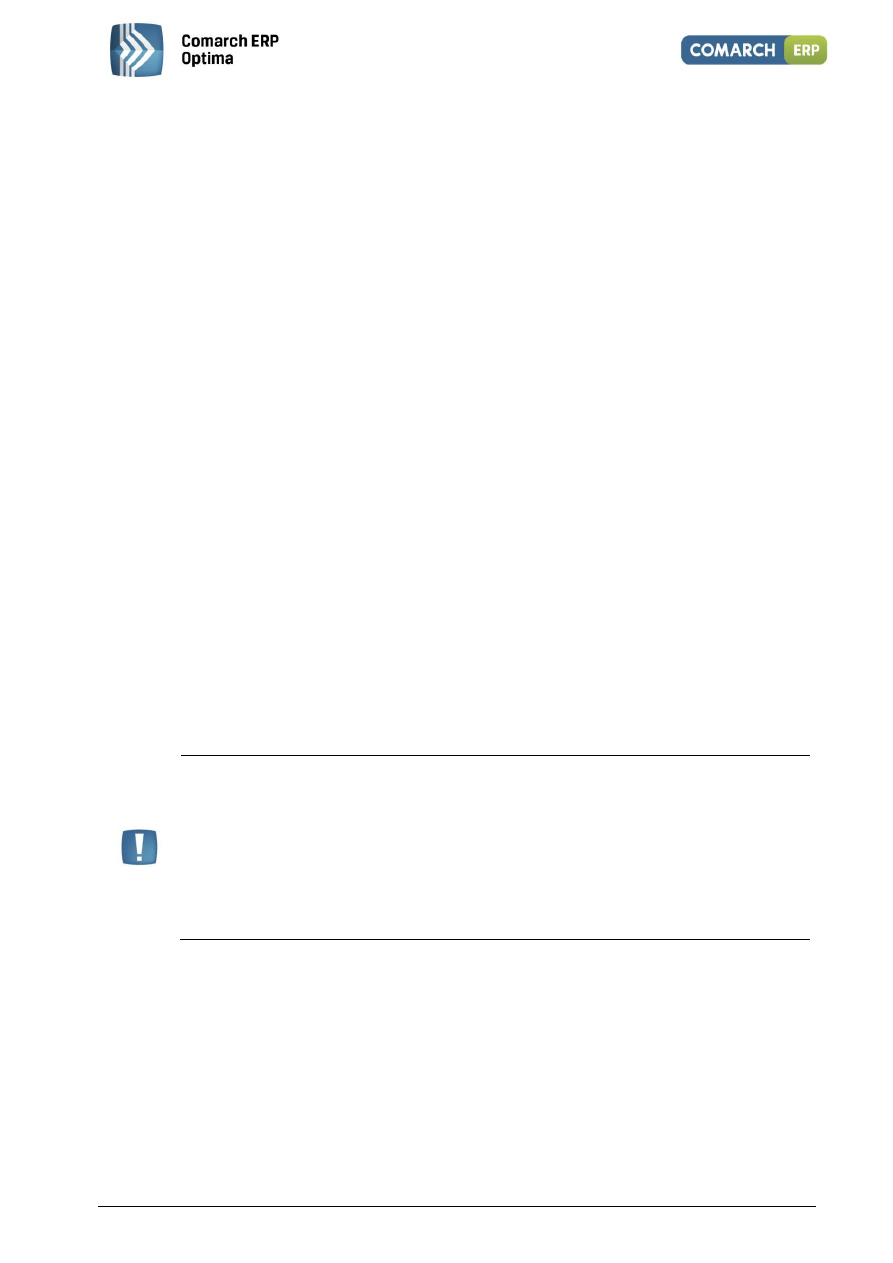
Preliminarz płatności:
Przykład 5
Jeden z kontrahentów jest naszym dostawcą i jednocześnie odbiorcą. Dokonaliśmy u niego zakupu potwierdzonego
fakturą FZ/00234/2010/WYP na kwotę 5420 zł. FZ z odroczoną płatnością utworzyła zapis w Preliminarzu planujący
realizację płatności. Kontrahent dokonał u nas dwóch zakupów, na które wystawiliśmy faktury sprzedaży
z odroczonymi płatnościami na kwoty 1500 zł i 1320 zł.
Preliminarz płatności:
Kompensata tych trzech zdarzeń spowoduje, że nierozliczona kwota na fakturze zakupu FZ pozostanie równa 2600
zł. Faktury sprzedaży zostaną rozliczone całkowicie. Tak więc jedyną operacją finansową, którą należy
przeprowadzić w odniesieniu do tych trzech dokumentów jest wykonanie przez naszą firmę przelewu na kwotę
2600 zł.
Przykład 6
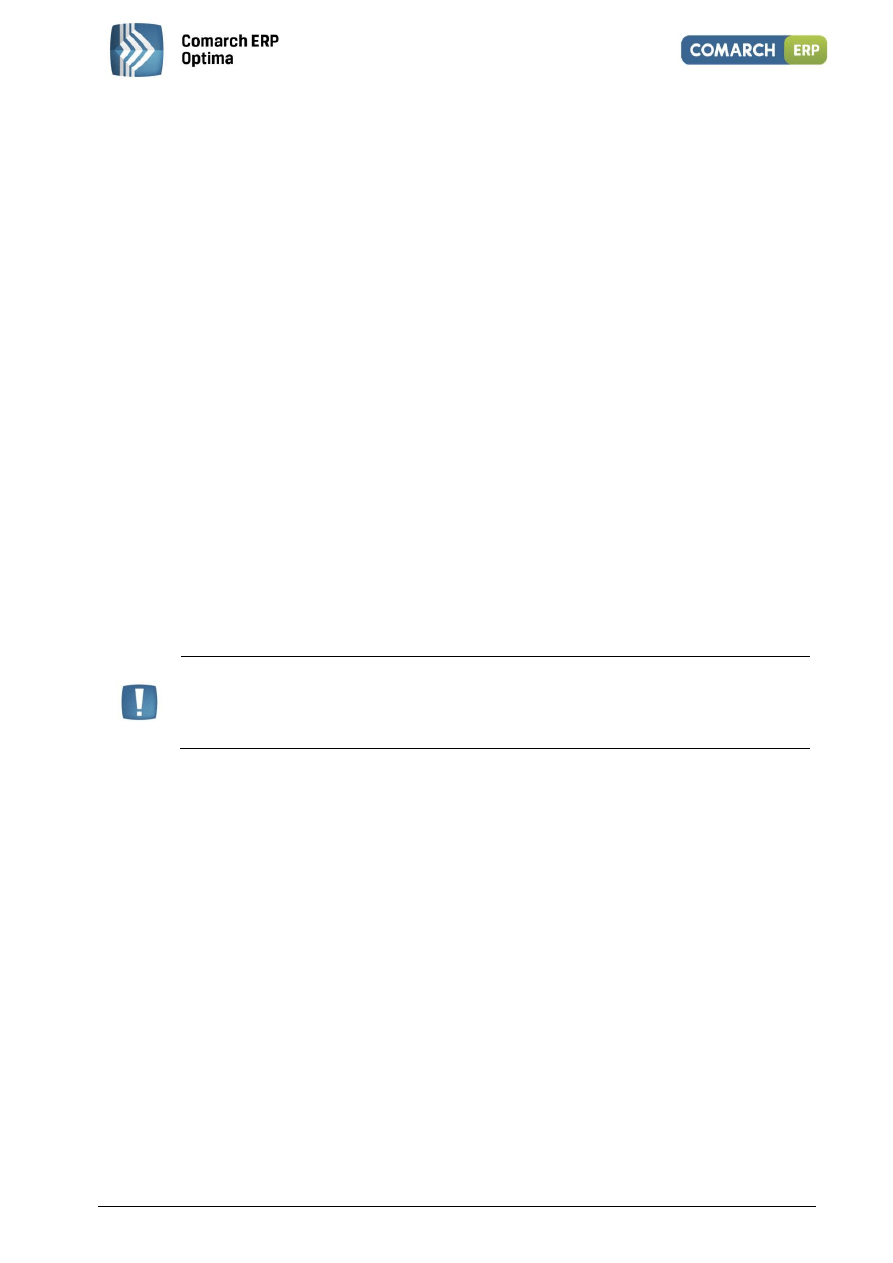
Na liście zapisów kasowych odnotowaliśmy wypłatę zaliczki dla jednego z pracowników – KW/000222/2010/KG
na kwotę 500 zł. Następnego dnia pracownik zwraca całość zaliczki, na podstawie KP/004323/2010/KG.
Zapisy kasowe/bankowe:
FA/0034557/2010 1230 zł
FA/00543/2010/ZWR 1230 zł
FA/003457/2010 1500 zł
FA/003543/2010 1320 zł
FZ/00234/2010/WYP 5420 zł
KW/000222/2010/KG 500 zł
KP/004323/2010/KG 500 zł

Moduł: Kasa/Bank, Kasa/Bank Plus
36
Wersja 2013.0.1
Obydwa zapisy kasowe można ze sobą skompensować. Po dokonaniu kompensaty obydwa otrzymają status
rozliczonych.
2.2.7 Zasady numeracji dokumentów
Numeracja dokumentów w systemie Comarch ERP Optima jest dosyć elastyczna. Rozpoczynając pracę
z programem, w chwili jego konfiguracji, można dla podstawowych typów dokumentów zdefiniować sposób, w jaki
będą numerowane. w module Kasa/Bank dotyczy to raportów kasowych/bankowych numerowanych w obrębie
rejestrów i zapisów kasowych/bankowych numerowanych w obrębie raportów kasowych/bankowych. Określenie
schematów numeracji umożliwia funkcja Lista definicji dokumentów.
Maksymalnie numer dokumentu może składać się z pięciu sekcji. Zawartość sekcji mogą stanowić:
SYMBOL DOKUMENTU – to maksymalnie 5 znakowe oznaczenie typu dokumentu. Symbol musi obowiązkowo
występować w schemacie numeracji dokumentu. Może zawierać wyłącznie litery lub cyfry (w szczególności nie
może zawierać znaków „/” oraz „@”).
REJESTR – tu można wykorzystać np. nazwę rejestru bankowego lub kasowego. Maksymalna długość sekcji
REJESTR to 5 znaków (liter lub cyfr).
NUMER – to zmienna część pełnego numeru dokumentu. Dla każdego kolejno wystawianego dokumentu danego
typu program sekcję z numerem będzie zwiększał o jeden. Maksymalny numer (a więc maksymalna ilość
dokumentów wystawiona w danym ciągu numerów) może składać się z sześciu cyfr (999 999).
MIESIĄC – dwa znaki (cyfry) określające miesiąc. Jeśli w numerze dokumentu umieścimy miesiąc – wraz ze zmianą
miesiąca numeracja rozpoczyna się od 1.
ROK KALENDARZOWY – czterocyfrowy rok kalendarzowy pobierany z daty systemowej komputera
ROK OBRACHUNKOWY – wykorzystywany tylko w przypadku, gdy system Comarch ERP Optima zawiera moduł do
obsługi pełnej księgowości. Rok obrachunkowy może być różny od roku kalendarzowego. Jego długość oraz datę
rozpoczęcia można określić w konfiguracji programu.
SEKCJA PUSTA – może wystąpić tylko jako pierwsza lub ostatnia w numerze
Przykład 1
Jeśli symbolem oznaczającym raporty kasowe/bankowe jest skrót RKB, numeracja dotyczy raportów w rejestrze
związanym z rachunkiem w banku BPH i numeracja raportów w tym rejestrze ma być ciągła w obrębie roku
kalendarzowego – schemat numeracji może wyglądać tak: RKB/000023/2010/BPH. Kolejność sekcji w numerze jest
dowolna.
Przykład 2
Jeśli typ zapisów kasowych/bankowych oznaczających przychód oznaczymy przez KP (wpłata) i definiujemy
schemat numeracji zapisów w rejestrze BPH oraz zależy nam na numeracji ciągłej, ale w obrębie miesiąca,
przykładowy numer zapisu może wyglądać tak: KP/000345/06/2010/BPH. Jest to 345 wpłata w czerwcu 2010,
w rejestrze BPH. Ponieważ w numerze został użyty miesiąc, zmiana miesiąca spowoduje rozpoczęcie numeracji od
1.
2.2.8 Formy płatności
W systemie Comarch ERP Optima zdefiniowane są cztery podstawowe formy płatności: gotówka, przelew, karta
płatnicza i kompensata. Użytkownik programu może na ich podstawie zdefiniować własne formy płatności. Np.
przelew – 7 dni oznacza płatność przelewem z automatycznie ustawianym siedmiodniowym terminem płatności.
Gotówka – standardowo oznacza płatność realizowaną przy wystawianiu faktury, ale gotówka – 3 dni może
oznaczać zapłatę odroczoną na trzy dni.
Z każdą formą płatności można skojarzyć rejestr kasowy/bankowy, do którego program będzie domyślnie
zapisywał operację wpłaty lub wypłaty.
Moduł: Kasa/Bank, Kasa/Bank Plus
37
Wersja 2013.0.1
2.2.9 Lista banków
Lista banków jest pomocniczym słownikiem, w którym zbierane są informacje o bankach właściwych naszej firmie,
firmom naszych kontrahentów i urzędów. Pełni rolę pomocniczą – jest dostępna z każdego modułu programu,
w każdym miejscu, w którym dane na temat banku mogą być potrzebne.
Listę banków można uzupełniać na bieżąco lub skorzystać z automatu importującego. Import banków można
wykonać bezpośrednio z serwera Krajowej Izby Rozliczeniowej Import banków z serwera Krajowej Izby
Rozliczeniowej jest dostępny wyłącznie dla Klientów z aktualną gwarancją.
Jeśli lista banków została raz zaimportowana – kolejny import może tylko uzupełnić dane o nieistniejących do tej
pory bankach (trwa to znacznie krócej niż powtórny import pełnej listy).
Informacją jednoznacznie określającą bank jest Numer Rozliczeniowy Banku (NRB). w systemie Comarch ERP
Optima dodatkowo każdy bank posiada swój Akronim, który również nie może się powtarzać.
W chwili wyboru wskazanego banku z listy pobierane są jego dane wraz z numerem rozliczeniowym, który stanowi
pierwszy człon numeru każdego konta bankowego.
2.2.10 Obsługa pól związanych z bankiem
Podczas uzupełniania danych o banku na formularzu (np. zapisu bankowego, zdarzenia w Preliminarzu) program
działa niejako dwuetapowo:
po wprowadzeniu banku, w zależności od jego ustawień, proponuje schemat numeru rachunku
bankowego prawdopodobny dla tego banku. Uwzględniane są tutaj wszystkie zasady obowiązujące dla
danego schematu numeracji (standardowa lub IBAN).
po wprowadzeniu pełnego numeru konta – sprawdza jego poprawność w zależności od ustawień flagi
IBAN na formularzu (dziedziczonej z formularza banku).
2.2.10.1 Numeracja rachunków bankowych
W systemie Comarch ERP Optima obsługiwane jest zarówno stosowany dotychczas w Polsce standard numeracji
rachunków bankowych, jak i system numeracji IBAN. Należy pamiętać, że od lipca 2004 obowiązuje w Polsce
system numeracji IBAN.
Uwaga: Format rachunku bankowego rozpoznawany jest przez system w oparciu
o wartość parametru IBAN na formularzu. Wartość ta jest dziedziczona z formularza
banku (parametr Bank prowadzi numerację w standardzie IBAN) – można ją jednak
zmienić dla danego formularza.
Jeśli parametr jest aktywny – numer rachunku jest traktowany jako IBAN i jego
poprawność jest sprawdzana wg algorytmu stosowanego dla tej numeracji.
Jeśli parametr nie jest aktywny – numer traktowany jest jako numer standardowy
i sprawdzana jest poprawność segmentu NRB (wg algorytmu modulo ).
Numeracja IBAN
Walidacja (sprawdzanie poprawności) numerów IBAN wykonywane jest wg algorytmu obowiązującego dla tego
systemu.
Ogólnie Numer IBAN składa się z:
2 znaków alfanumerycznych (kod kraju),
2-cyfrowej sumy kontrolnej
członu BBAN (Basic Bank Account Number). Człon BBAN zawiera kod kraju, kod zawierający cyfry i/lub
znaki alfanumeryczne, który jest specyficzny dla banku oraz numer konta. Teoretyczna maksymalna
długość członu BBAN wynosi 30 znaków.
W przypadku polskich banków numer IBAN składa się z czterech segmentów:
Moduł: Kasa/Bank, Kasa/Bank Plus
38
Wersja 2013.0.1
sygnatury kraju (PL)
dwucyfrowej liczby kontrolnej
ośmiocyfrowego numeru rozliczeniowego banku
numeru konta klienta, który może mieć długość do 16 znaków
Jak więc widać powyżej całkowita długość numeru konta w systemie IBAN będzie wynosić 26 znaków (nie licząc
separatorów) plus opcjonalnie dwa znaki na sygnaturę kraju (podawanie sygnatury kraju nie będzie obowiązkowe
w transakcjach krajowych).
Nowe numery mogą wystąpić w następujących postaciach:
02 10201055 1234567891234567 lub
02102010551234567891234567 lub
PL02-1020-1055-1234-5678-9123-4567
gdzie:
02 - oznacza przykładową liczbę kontrolną,
10201055 - przykładowy numer oddziału PKO BP S.A.,
1234567891234567 - przykładowy identyfikator rachunku klienta PKO BP S.A.
Dwa ostatnie człony razem są określane mianem numeru BBAN.
Ostatnia postać numeru (separator co 4 cyfry) może być stosowana w celu ułatwienia ustnego przekazania numeru
rachunku.
Banki zagraniczne
Na formularzu banku (zakładka Dodatkowe) znajduje się parametr Bank zagraniczny. Jeśli parametr jest aktywny –
numery rachunków w takim banku nie są walidowane (pod warunkiem, że nie jest równocześnie zaznaczony
parametr IBAN).
Uwaga: Jeśli na karcie banku zaznaczony jest zarówno parametr Bank zagraniczny, jak
i Bank prowadzi rachunki w standardzie IBAN – program sprawdza poprawność numeracji
rachunków dla takiego banku wg algorytmu stosowanego dla numeracji IBAN (bez
domyślnego uwzględniania sygnatury PL).
2.2.10.2 Propozycja numeru rachunku bankowego
Po wybraniu banku program sprawdza, czy bank ten prowadzi numerację w standardzie IBAN (parametr
na formularzu banku).
Jeśli TAK – sprawdza czy dany bank jest bankiem zagranicznym i w zależności od wartości parametru Bank
zagraniczny na formularzu:
dla banku zagranicznego nie proponuje żadnego numeru rachunku,
dla banku krajowego wstawia schemat @@-NRB- (właściwy dla numeracji IBAN). Po wpisaniu numeru
konta zamiast @@ pojawia się wyliczona suma kontrolna.
2.2.10.3 Kontrola poprawności numerów kont bankowych
Po wpisaniu numeru rachunku bankowego program sprawdza jako pierwsze czy dany numer jest numerem IBAN
(na podstawie zaznaczenia parametru na danym formularzu).
Dla numerów IBAN:
dla banku zagranicznego – sprawdza zgodność wpisanego numeru ze standardem IBAN,
dla banku krajowego sprawdza zgodność ze standardem IBAN. Podczas sprawdzania (wyliczania) sumy
kontrolnej zakładane jest, że numer zaczyna się od sygnatury kraju PL. Następnie z numeru wyodrębniany
jest Numer Rozliczeniowy Banku i sprawdzana jest jego zgodność z algorytmem modulo.
Moduł: Kasa/Bank, Kasa/Bank Plus
39
Wersja 2013.0.1
2.2.11 Elektroniczna wymiana danych z bankiem
Elektroniczna wymiana danych z bankami staje się coraz bardziej popularną formą przekazywania do banków
zleceń przelewów i uzyskiwania informacji o dokonanych przez bank transakcjach (wyciągi bankowe).
System Comarch ERP Optima pozwala na elektroniczną wymianę danych z bankiem zarówno poprzez eksport
przelewów do pliku tekstowego jak również import zrealizowanych przelewów z pliku dostarczonego przez bank.
Użytkownik może sam zdefiniować format w oparciu o informacje dostarczone przez bank. w programie są
predefiniowane następujące formaty:
BANKZKH
BPH BusinessNet (import)
CitiDirect
Elixir-O BPH
Elixir-O iBRE
KASABUF.TXT i BANKBUF.TXT (import)
KASAZKH
KB24 – Kredyt Bank (eksport)
US – Bank Śląski
Videotel (format definiowalny)
ZUS - Bank Śląski
Uwaga: Program Comarch ERP Optima umożliwia współpracę z systemami bankowości
elektronicznej Banku BPH S.A Potwierdzeniem jest Znak Zgodności: BPH Bankowość
Elektroniczna SILVER CERTIFIED PARTNER
Uwaga: Bank Śląski wydał certyfikaty dla systemu Comarch ERP Optima potwierdzający
generacje danych o płatnościach zgodnie ze standardami systemów bankowości
elektronicznej oferowanych przez Bank Śląski, lidera wśród banków w zakresie obsługi
elektronicznej firm.
2.2.12 Karty płatnicze
Dokonywanie płatności za pomocą kart płatniczych staje się coraz bardziej popularne. Dlatego moduł Kasa/Bank
systemu Comarch ERP Optima stwarza możliwość zarówno obsługi transakcji wykonywanych własną (firmową)
kartą płatniczą jak i ewidencji i rozliczeń płatności kartami dokonywanymi przez kontrahentów firmy.
2.2.12.1 Firmowe karty płatnicze
Dla każdej z firmowych kart płatniczych warto założyć oddzielny rejestr kasowy/bankowy typu KARTA. Zwłaszcza
w przypadku kart płatniczych, które nie są związane z żadnym rachunkiem bankowym, prowadzenie osobnej
ewidencji płatności kartą pozwoli na otrzymywanie bieżących danych o stanie zadłużenia karty i wymaganych przez
bank spłatach.
2.2.12.2 Karta płatnicza klienta
Klienci mogą regulować płatności kartami płatniczymi wydanymi w różnych systemach (np. VISA, MasterCard)
i przez różne banki. w programie zdefiniowana jest lista najczęściej spotykanych kart płatniczych. Są to:
MasterCard, VISA, American Express, Dinners Club / Carte Blanche, enRoute, Discover i JCB.
W chwili, gdy nasz kontrahent płaci kartą – program wymaga wpisania typu karty, jej numeru i daty ważności. Dla
wyżej wymienionych kart sprawdzane są algorytmy badające poprawność wprowadzonego numeru.
Do listy kart płatniczych standardowo obsługiwanych przez program Użytkownik może dopisać inne pozycje.

Moduł: Kasa/Bank, Kasa/Bank Plus
40
Wersja 2013.0.1
2.2.13 Walidacja kart kredytowych
2.2.13.1 Walidacja numerów kart na rejestrach kasowych
Podczas zakładania rejestru kasowego typu karta płatnicza nie jest podawany konkretny typ karty. Podawany jest
natomiast bank powiązany z kartą oraz numer karty.
Walidacja numeru karty na tym poziomie przebiega podobnie jak w przypadku rachunków bankowych:
pierwszy segment (opcjonalny) traktowany jest jako NRB i sprawdzany wg algorytmu modulo
drugi segment (wymagany) traktowany jest jako właściwy numer karty i sprawdzany wg algorytmu Luhna.
Możliwe jest również wpisanie jedynie numeru karty (bez Numeru Rozliczeniowego Banku). Segment
odpowiadający właściwemu numerowi karty na rejestrze może zawierać trzy kreski grupujące cyfry numeru karty
w cztery sekcje lub może nie zawierać żadnej kreski (jedna sekcja). Podobnie jak w przypadku numeru rachunku –
numer karty nie może rozpoczynać się od kreski natomiast w odróżnieniu od numeru rachunku – nie mamy tu
subkont, z czego wynika, że pełny numer karty składa się z co najwyżej dwóch segmentów: NRB oraz właściwego
numeru konta, z których tylko numer konta jest wymagany.
Uwaga: W Konfiguracji firmy/ Kasa i Bank/ Parametry znajduje się parametr Kontrola
numerów kart kredytowych, który włącza/ wyłącza mechanizm sprawdzania poprawności
karty. Jeśli parametr nie jest aktywny program nie sprawdza poprawności wpisanego
numeru karty.
2.2.13.2 Sprawdzanie poprawności numerów kart na zapisach kasowych/bankowych
Numery kart kredytowych składają się z 13 do 16 cyfr. Pierwsze sześć to numer identyfikujący bank, który wydał
kartę. Kolejne ustala bank wydający kartę. Ostatnia cyfra jest cyfrą kontrolną.
Numer karty kredytowej jest numerem, który sam w sobie jest w stanie weryfikować poprawność. Weryfikacja
poprawności numeru jest warunkiem koniecznym, aczkolwiek niewystarczającym do stwierdzenia, czy karta jest
ważna. Jeżeli numer nie przechodzi algorytmu weryfikacji, wiadomo, że po prostu nie jest prawdziwym numerem
karty. Jeżeli przechodzi weryfikację, oznacza to, że może on być numerem karty, dalsze sprawdzanie należy
wykonać poprzez kontakt z centrum autoryzacyjnym kart kredytowych.
Podczas walidacji numeru karty kredytowej sprawdzane są kolejno:
Czy numer składa się tylko z cyfr
Poprawność wg tzw. algorytmu Luhn’a
Czy numer wskazuje na podany typ karty płatniczej.
Rodzaj karty
Prefiks
Długość
MasterCard
51-55
16
VISA
4
13,16
American Express
34,37
15
Dinners Club / Carte Blanche 300-305, 36, 38
14
EnRoute
2014, 2149
15
Discover
6011
16
JCB
3
16
JCB
2131, 1800
15
Jak to działa?
To zależy od karty, która jest weryfikowana. Numer może przejść algorytm Luhn’a, ale musi on być również zgodny
z określonym typem karty. Na przykład numer karty VISA musi zaczynać się od cyfry 4 i składać się z 13 lub 16 cyfr,
np. 4111111111111111. Poprawny numer MasterCard musi się zaczynać od cyfry 5, ajego druga cyfra musi być
Moduł: Kasa/Bank, Kasa/Bank Plus
41
Wersja 2013.0.1
z przedziału od 1 do 5 oraz cały numer musi składać się z 16 cyfr, np. 5500000000000004. Numery kart JCB
zaczynają się od 3 i mają 16 cyfr albo zaczynają się od 2131 lub 1800 i mają 15 cyfr.
Uwaga: Comarch ERP Optima nie pozwala na wpisanie niepoprawnego numeru karty.
Program nie pozwoli również zaakceptować zapisu kasowego jeśli wpisany numer karty
nie spełnia warunków ustalonych dla wybrane go typu karty (np. nr karty VISA
4444444444444448 i wybrany typ Master Card). Wyświetlony zostanie komunikat o nie
spełnieniu algorytmu walidacji dla konkretnego, predefiniowanego typu karty płatniczej.
Uwaga: W Konfiguracji firmy/ Kasa i Bank/ parametry znajduje się parametr Kontrola
numerów kart kredytowych, który odpowiada za działanie mechanizmu sprawdzania
poprawności karty. Jeśli parametr nie jest zaznaczony – numer karty nie jest sprawdzany
algorytmem Luhna. Nie są również sprawdzane warunki zdefiniowane dla określonego
typu karty.
2.2.13.3 Płatność kartą kredytową
Ze względu na różny sposób rozliczania płatności kartą kredytową w firmach wprowadzono parametr
Automatycznie generuj dokumenty zapłaty kartą kredytową:
jeśli parametr jest aktywny – po zatwierdzeniu dokumentu z formą płatności typu karta program tworzy
zapis kasowy/bankowy w raporcie.
jeśli parametr nie jest aktywny – płatność kartą, niezależnie od terminu, powoduje powstanie zapisu
w Preliminarzu płatności o statusie Nierozliczony.
Parametr jest dostępny w Konfiguracji firmy/ Kasa i Bank/ Parametry.
Moduł: Kasa/Bank, Kasa/Bank Plus
42
Wersja 2013.0.1
3 Moduł Kasa/Bank – obsługa programu
W tej części dokumentacji szczegółowo opisane są zasady działania poszczególnych funkcji modułu Kasa/Bank –
sposób ich konfiguracji, uruchamiania i znaczenie w systemie Comarch ERP Optima.
Porządek rozdziałów, to przedstawienie w punktach pierwszych kroków Użytkownika rozpoczynającego pracę
na programie. Dokumentacja do programu zawiera oddzielny podręcznik opisujący Konfigurację programu, Ogólne
oraz Narzędzia, dlatego w tym podręczniku znajdziemy tylko podstawowe informacje na ten temat (w celu
odnalezienia
szczegółowych
opisów
należy
skorzystać
z podręcznika
Comarch
ERP
Optima
_Ogólne_i_Konfiguracja). Zaczynamy więc od założenia bazy danych odpowiadającej firmie Użytkownika
i wprowadzenia podstawowych danych o firmie. Kolejne kroki, związane już bezpośrednio z modułem Kasa/Bank
to zdefiniowanie klas dokumentów, z których będziemy korzystać w programie i zasad ich numeracji oraz
określenie używanych form płatności. Kolejny etap, to zdefiniowanie słowników pomocniczych – list
kontrahentów, pracowników, kategorii, banków i urzędów. Uzupełnianie tych list przed rozpoczęciem pracy nie
jest obowiązkowe. Dane można wprowadzać na bieżąco. Zanim jednak zaczniemy pracę - warto zastanowić się nad
sposobem wprowadzania tych informacji. Szczególnie chcielibyśmy zwrócić Państwa uwagę na listę kategorii –
dobrze przemyślana struktura tej listy, odpowiadająca organizacji firmy i pozwalająca w przyszłości na definiowanie
raportów i analiz faktycznie wspomagających zarządzanie – może być świetnym narzędziem w rękach osób
zarządzających przedsiębiorstwem.
Zanim przystąpimy do pracy warto również zastanowić się nad konstrukcją list kontrahentów i pracowników –
sposobem podziału na grupy, nadawania kodów i kategorii.
Następny krok to zdefiniowanie rejestrów kasowych/bankowych, otwarcie pierwszych raportów
kasowych/bankowych i szereg informacji o tym jak wprowadzać kolejne zapisy kasowe/bankowe.
Preliminarz płatności – a więc kalendarz przyszłych przychodów i rozchodów finansowych w firmie oraz zasady
prowadzenia rozliczeń z kontrahentami i urzędami – to treść następnych rozdziałów.
W ostatnim rozdziale umieszczone zostały informacje o zasadach współpracy centralnego modułu Kasa/Bank
z innymi modułami systemu Comarch ERP Optima.
Każdy rozdział zawiera przykłady, które zobrazować mają praktyczne znaczenie opisywanych funkcji oraz
scenariusze – czyli odpowiedzi na pytania Jak to zrobić w programie?
Uwaga: Warto pamiętać, że podczas wypełniania formularzy wszystkie pola, które muszą
być koniecznie wypełnione opisane są pogrubioną czcionką.
3.1 Pierwsze kroki
W chwili otwierania po raz pierwszy nowo założonej bazy otwierany jest kreator, który pomaga Użytkownikowi
w szybkiej konfiguracji bazy tak, aby spełniała jego wymagania. Podczas konfigurowania bazy pojawiają się okna
pozwalające na ustalenie podstawowych parametrów pracy dla poszczególnych zainstalowanych modułów.
Szczegółowy opis kreatora znajduje się w Pomocy dostępnej z poziomu poszczególnych okien pod klawiszem <F1>.
Jeśli Użytkownik nie skorzysta z pomocy kreatora – ma możliwość ustawienia parametrów bezpośrednio
w programie.
Informacje ogólne (potrzebne dla każdego modułu):
Założenie nowej bazy danych (Konfiguracja programu/ Użytkowe/ Bazy danych)
Uzupełnienie danych o firmie (Konfiguracja firmy/ Dane firmy/ Pieczątka firmy)
Wpisanie listy Użytkowników (Konfiguracja programu/ Użytkowe/ Operatorzy)
Ustalenie blokad dostępu dla Użytkowników (Konfiguracja programu/ Użytkowe/ Operatorzy: zakładka
Blokady dostępu).
Założenie blokad nie jest niezbędne do poprawnego działania programu i można je uzupełnić w razie konieczności
już podczas pracy z programem.
Uzupełnienie listy banków (Ogólne/ Inne/ Banki) – przede wszystkim wprowadzamy dane o bankach, w których
mamy założone rachunki.

Moduł: Kasa/Bank, Kasa/Bank Plus
43
Wersja 2013.0.1
Uzupełnienie list:
urzędów (Ogólne/ Inne/ Urzędy)
właścicieli (Ogólne/ Inne/ Właściciele)
pracowników (Ogólne/ Pracownicy)
kontrahentów (Ogólne/ Kontrahenci)
Uzupełnianie tych list nie jest konieczne od razu w chwili rozpoczęcia pracy z systemem. Wpisywanie koniecznych
informacji może być wykonywane na bieżąco podczas pracy programu.
Moduł KASA/ BANK
Założenie rejestrów kasowych/bankowych (Kasa/Bank/ Rejestry kasowe/ bankowe)
Ustalenie numeracji raportów kasowych/bankowych (Konfiguracja firmy/ Definicje dokumentów/ Raport)
Otwarcie raportów kasowych/bankowych (Kasa/ Bank/ Raporty kasowe/ bankowe).
Otwarcie raportów kasowych/ bankowych jest niezbędne dopiero w chwili wprowadzania dokumentów
(zapisów kasowych/bankowych) w programie. Dlatego raporty kasowe/ bankowe nie muszą być
otwierane w chwili konfiguracji systemu, należy jednak pamiętać o tym przed rozpoczęciem pracy.
Schematy numeracji dla zapisów kasowych/ bankowych (Konfiguracja firmy/ Definicje dokumentów/
Wpłata i Wypłata)
np. możemy zdefiniować dwa rodzaje wpłaty – wpłata gotówką i wpłata przelewem bankowym. Dla każdego
rodzaju wpłaty można ustalić odrębny schemat numeracji
Ustalenie wykorzystywanych w firmie form płatności, powiązanych konkretnymi rejestrami (Konfiguracja firmy/
Kasa i Bank/ Formy płatności)
Ustalenie listy wykorzystywanych kart kredytowych (Konfiguracja firmy/ Kasa i Bank/ Karty kredytowe)
Po ustaleniu tych informacji można rozpocząć wprowadzanie danych oraz wystawianie dokumentów. Warto przy
tym pamiętać, że w chwili otwierania nowej bazy danych część informacji jest predefiniowana (np. numeracja
raportów i zapisów) – tak więc Użytkownik może je wykorzystać i pracować z programem bez konieczności ich
definiowania.
3.2 Lista banków
Ze względu na istotność słownika banków, rejestrów kasowych/bankowych, raportów kasowych/bankowych dla
modułu Kasa/Bank poniżej przedstawiamy szczegółowy opis.
Lista banków jest pomocniczym słownikiem, w którym gromadzone są informacje o wszystkich bankach, które
pośredniczą w przepływie pieniędzy pomiędzy naszą firmą i firmami naszych kontrahentów. Na tej liście znaleźć się
więc powinny zarówno dane banków, w których nasza firma ma założone konta bankowe, jak również informacje
o bankach właściwych naszym kontrahentom.
Lista banków dostępna jest z menu Ogólne/ Inne/ Banki.
Listę banków można uzupełniać „ręcznie” wprowadzając na bieżąco jej kolejne pozycje. Można również skorzystać
z importu bezpośrednio z serwera Krajowej Izby Rozliczeniowej Import banków z serwera Krajowej Izby
Rozliczeniowej jest dostępny wyłącznie dla Klientów z aktualną gwarancją.
Listę obsługują standardowe przyciski, opisane szczegółowo w rozdziale „Standardy w programie” niniejszego
podręcznika. Dodatkowo dostępne są m. in. następujące przyciski:
- Importuj banki
- wyświetlone zostaje okno z listą zapisów kasowych/ bankowych banku zaznaczonego na liście kursorem
- wyświetlone zostaje okno z płatnościami związanymi z bankiem w Preliminarzu płatności

Moduł: Kasa/Bank, Kasa/Bank Plus
44
Wersja 2013.0.1
- wywołane zostaje okno z listą rozliczeń kasowych/ bankowych
Zasady dotyczące obsługi list, grupowania, sortowania, wyszukiwania pozycji (filtrowania) i ogólnie
przystosowywania wyglądu list do indywidualnych potrzeb Użytkownika zostały opisane w rozdziale Standardy
w programie.
3.2.1 Uzupełnianie danych o banku
Informacje, które powinny być uzupełnione podzielone zostały na dwie grupy, znajdujące się na dwóch zakładkach:
Ogólne i Dodatkowe. Zakładka Ogólne zawiera podstawowe dane na temat banku – jego nazwę, Bankowy Numer
Rozliczeniowy, adres, itd. Zakładka Dodatkowe to dane wymagane podczas elektronicznej wymiany danych
z bankiem.
Akronim – skrócony opis banku (maksymalnie 20 znaków). Akronim jest używany na wydrukach, warto więc nadać
go tak, aby bank był łatwo identyfikowalny przez Użytkownika.
Nr rozliczeniowy (NRB) – Numer Rozliczeniowy Banku (NRB) jednoznacznie identyfikuje bank. Oznacza to, że nie
ma w Polsce dwóch banków o takim samym numerze kierunkowym. Numer kierunkowy nie jest dowolnym ciągiem
cyfr. Jego zawartość jest poddawana weryfikacji zgodnie z algorytmem obowiązującym w bankowości (tzw.
algorytm weryfikacji modulo). Dlatego nie da się zapisać formularza z danymi banku, jeśli numer kierunkowy nie
jest wypełniony poprawnie (program informuje stosownym komunikatem).
Kod SWIFT – kod wykorzystywany podczas elektronicznej wymiany danych (dotyczy zwłaszcza przelewów
zagranicznych). Skrót SWIFT oznacza Society for Worldwide Interbank Financial Telecommunication – organizację
zajmującą się standaryzacją elektronicznej wymiany danych.
Numer centrali – trzycyfrowe oznaczenie centrali banku. Dla banków spółdzielczych może pozostać puste, dla
pozostałych – musi być równe trzem pierwszym znakom numeru rozliczeniowego (lub mniej niż trzem jeśli numer
rozliczeniowy jest krótszy niż trzy znaki).
Nazwa – pełna nazwa banku. Przeznaczone są na nią dwie linie po 50 znaków
Dane adresowe banku: kraj, województwo, ulica, numer domu, miasto, kod pocztowy, adres - dodatkowe miejsce
pozostałych danych o adresie, telefon, fax oraz kategoria domyślna banku.
Zakładka Dodatkowe zawiera przede wszystkim informacje wykorzystywane podczas elektronicznej wymiany
danych z bankiem.
Format eksportu dla przelewów zwykłych – system Comarch ERP Optima obsługuje modyfikowalne formaty
predefiniowane w programie: BANKZKH, BPH BusinessNet (import), CitiDirect, Elixir-O – BPH, Elixir-O iBRE,
KASABUF.TXT i BANKBUF.TXT (import), KASAZKH, KB-24 Kredyt Bank, US – Bank Śląski, Videotel (format
definiowalny) i ZUS – Bank Śląski oraz formaty utworzone przez Użytkownika. Jeśli firma nie korzysta
z elektronicznej wymiany danych – wybieramy opcję – brak -. Format ten będzie wykorzystywany przez program
do eksportu przelewów zwykłych.
Format eksportu dla przelewów US – format, który będzie wykorzystywany przez program do eksportu przelewów
do urzędów skarbowych.
Format eksportu dla przelewów ZUS – format, który będzie wykorzystywany przez program do eksportu
przelewów do ZUS.
Czas realizacji polecenia przelewu – ilość dni, która jest potrzebna aby bank zrealizował transakcję. Parametr ten
jest wykorzystywany przy ustalaniu dat realizacji należności i zobowiązań. Np. jeśli faktura sprzedaży dla
kontrahenta ma odroczoną płatność na termin 15 września, realnie wpłaty pieniędzy możemy spodziewać się
o kilka dni później. Jeśli czas realizacji przelewu to 2 dni – wpłata nastąpi 17 września.
Nr telefonu dla połączenia modemowego – numer połączenia modemowego, wykorzystywany podczas
elektronicznej wymiany danych z bankiem.
Identyfikator Użytkownika – identyfikator używany podczas elektronicznej wymiany danych z bankiem.
Hasło Użytkownika – hasło używane podczas elektronicznej wymiany danych z bankiem.
Adres internetowy URL – adres strony WWW banku.
Bank prowadzi rachunki w standardzie IBAN – zaznaczenie parametru spowoduje, że na zapisach bankowych i na
zdarzeniach w Preliminarzu płatności związanych z tym bankiem wpisywany numer rachunku jest walidowany
wg algorytmu obowiązującego dla tego systemu. Wprowadzona tutaj wartość jest następnie dziedziczona na
formularzu rejestru, zapisach kasowych/bankowych czy zdarzeniach w Preliminarzu.
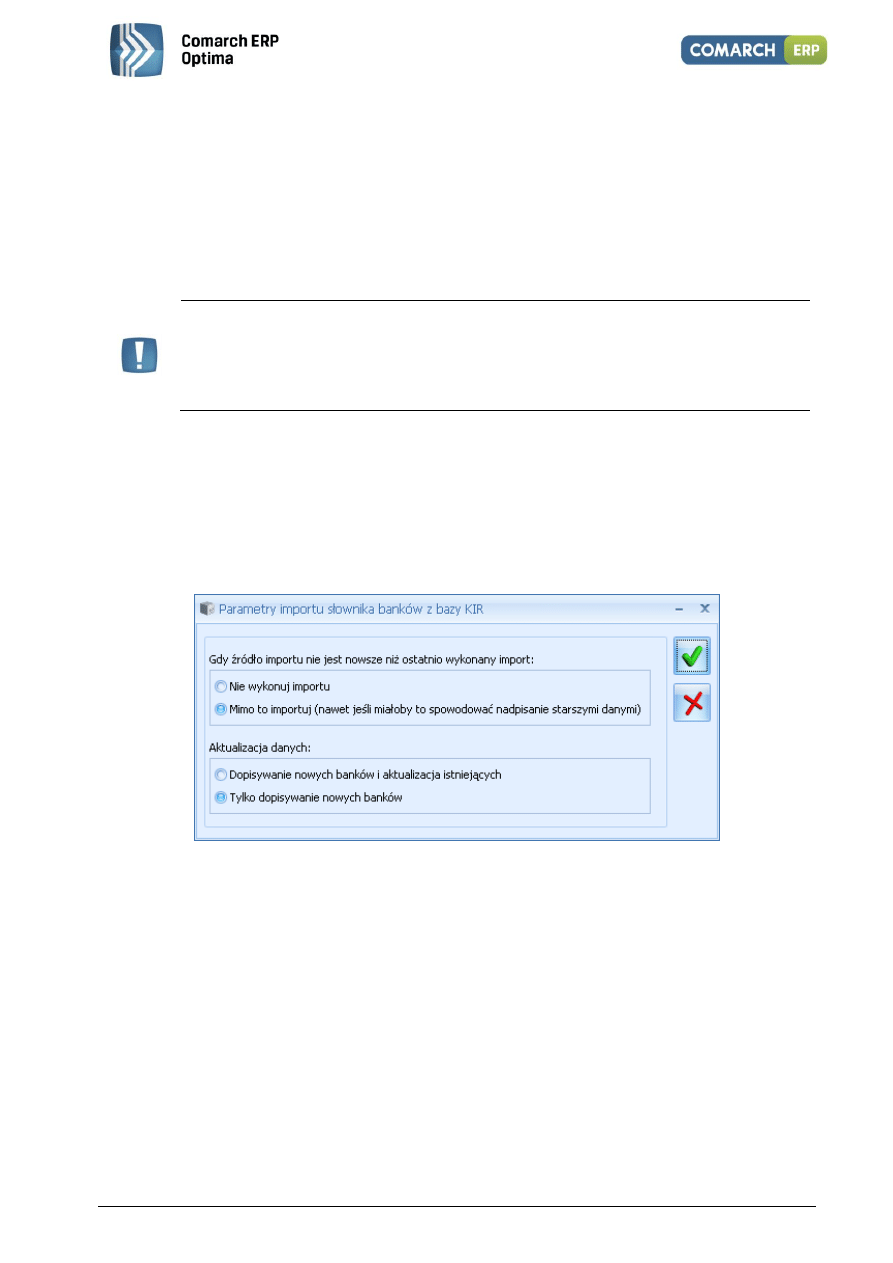
Moduł: Kasa/Bank, Kasa/Bank Plus
45
Wersja 2013.0.1
Domyślnie przy imporcie listy banków, wprowadzaniu nowego banku itp. Parametr jest automatycznie zaznaczany
(obecnie wszystkie numery rachunków w bankach polskich są zgodne z numeracją IBAN).
Bank zagraniczny – parametr powinien być zaznaczony tylko w przypadku banków zagranicznych. w sytuacji, gdy
parametr jest aktywny i równocześnie nie prowadzi numeracji IBAN– numery kont dla tego banku nie są
walidowane (nie jest prowadzona kontrola poprawności numerów kont).
Nie rozliczaj płatności – zaznaczenie tego parametru powoduje iż płatności wystawiane na ten bank otrzymują
status Nie podlega.
Dodatkowe informacje widoczne w oknie to kod operatora, który wprowadził kartę banku i data jej wprowadzenia
oraz kod operatora, który dokonał ostatniej modyfikacji i data jej wykonania.
Uwaga: Jeśli równocześnie zaznaczone są parametry Bank prowadzi numerację
w standardzie IBAN oraz Bank zagraniczny – nadrzędne znaczenia ma parametr
o rachunkach IBAN. Oznacza to, że podczas wpisywania ban ku na rejestr kasowy, zapis
bankowy czy zdarzenie w Preliminarzu – numer rachunku będzie walidowany wg
algorytmu stosowanego dla numeracji IBAN.
3.2.2 Import danych o bankach
Listę banków można uzupełnić wprowadzając kolejne pozycje (jak opisano powyżej) lub zaimportować aktualne
dane o bankach. Import banków można wykonać bezpośrednio z serwera Krajowej Izby Rozliczeniowej. Import
banków z serwera Krajowej Izby Rozliczeniowej jest dostępny wyłącznie dla Klientów z aktualną gwarancją.
w przypadku kiedy Klient nie posiada aktualnej gwarancji bądź pracuje na wersji Demo w momencie wywołania
importu banków z serwera pojawia się komunikat: „Wystąpił błąd: Usługa dostępna tylko dla programów na
gwarancji.”
Rys. Import banków
Użytkownik może zdecydować o schemacie postępowania, w przypadku kiedy źródło importu nie jest nowsze niż
ostatnio wykonywany import:
można zdecydować o nie wykonywaniu importu zaznaczając parametr: „Nie wykonuj importu” bądź,
wykonaniu importu zaznaczając parametr „Mimo to importuj (nawet jeśli miałoby to spowodować
nadpisanie starszymi danymi)”.
W przypadku zaznaczenia parametru „Nie wykonuj importu, gdy źródło nie jest nowsze niż ostatnio wykonany
import” program sprawdza datę ostatnio importowanego pliku:
- jeżeli jest to pierwszy import – zostanie on uruchomiony,
- jeżeli data importowanego pliku jest późniejsza niż data pliku ostatnio importowanego - import zostanie
uruchomiony
- jeżeli data importowanego pliku jest taka sama bądź wcześniejsza od daty pliku ostatnio importowanego
- import nie zostanie wykonany, a w logu pojawia się komunikat: „Źródło importu nie jest nowsze niż
ostatnio wykonany import.”
Jeżeli zaznaczony zostanie parametr „Mimo to importuj” import zawsze zostanie wykonany.
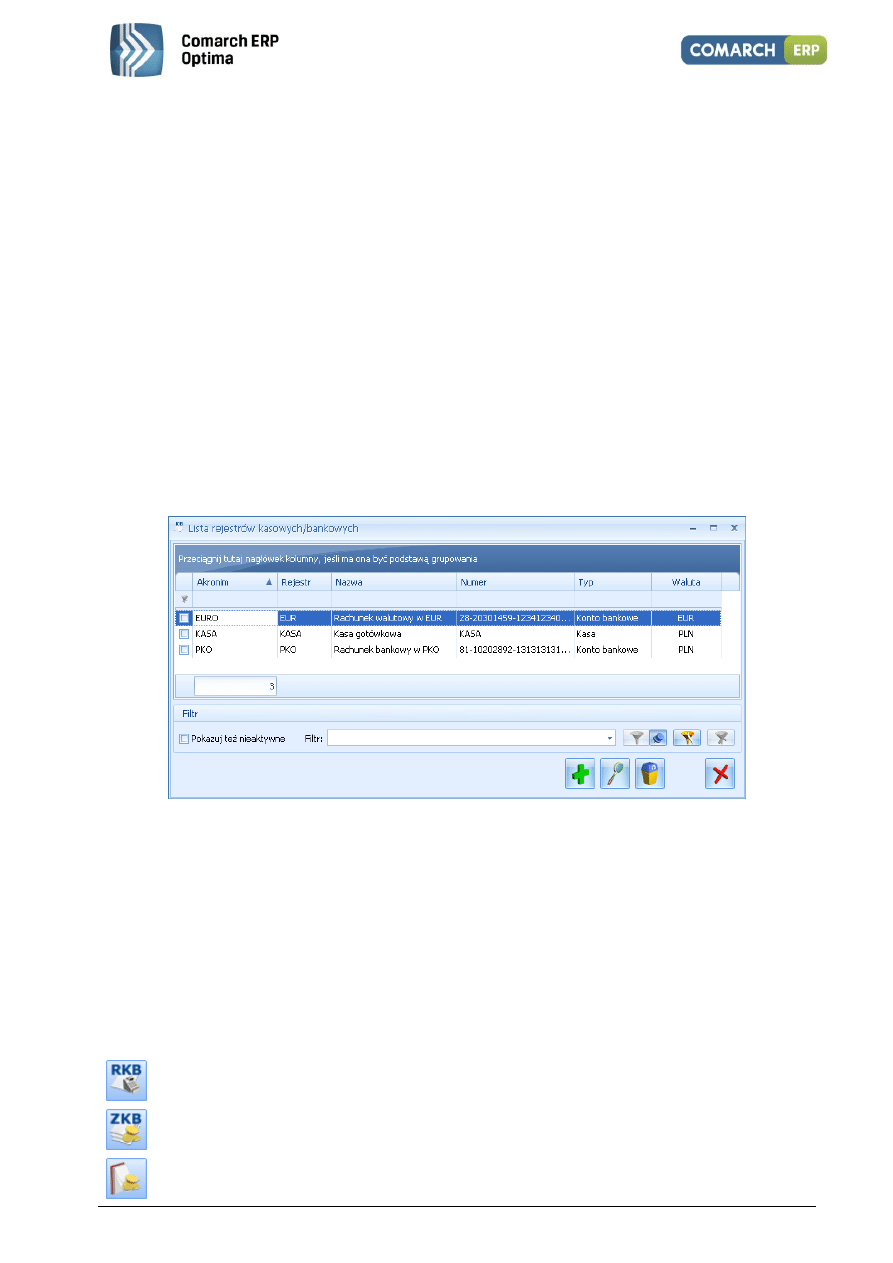
Moduł: Kasa/Bank, Kasa/Bank Plus
46
Wersja 2013.0.1
Użytkownik może również zdecydować o aktualizacji danych. Można wybrać spośród dwóch opcji:
„Dopisywanie nowych banków i aktualizacja istniejących” - program nie tylko dopisuje nowe banki, ale
również aktualizuje dane na bankach już występujących w bazie danych,
„Tylko dopisywanie nowych banków” - do listy banków dopisywane są nowe, dane banków już
występujących w programie pozostają bez zmian.
Po pierwszym imporcie listy banków w tytule okna pojawia się data aktualności listy banków.
3.3 Rejestry kasowe/bankowe
3.3.1 Lista rejestrów kasowych/bankowych
Rejestry kasowe/bankowe w systemie Comarch ERP Optima są odpowiednikiem prowadzonych przez firmę kas
gotówkowych, rachunków bankowych lub firmowych kart kredytowych. Każdej kasie, rachunkowi lub karcie
kredytowej powinien odpowiadać jeden rejestr. w skład każdego z rejestrów wchodzą raporty kasowe, bankowe
lub raporty związane z przychodami i wydatkami dokonywanymi kartą kredytową.
Lista rejestrów kasowych/ bankowych dostępna jest z menu Kasa/Bank/Rejestry kasowe/bankowe.
Dla każdego z rejestrów należy określić między innymi kwotę początkową (Saldo B.O.), z którą rozpoczynamy
pracę z programem oraz okres raportów – czyli częstotliwość, z jaką raporty będą zamykane (nieokreślony,
dzienny, tygodniowy, dekadowy lub miesięczny). Każdy zamknięty raport wpływa na stan bieżący środków
w rejestrze kasowym/bankowym.
Rys. Lista rejestrów bankowych
Rejestry walutowe Użytkownik powinien otworzyć tylko w przypadku, gdy posiada rachunek w walucie.
Na rachunkach walutowych mogą być wprowadzane tylko zapisy w danej walucie. Zarówno bilans otwarcia jak
i zamknięcia są zawsze wykazywane w walucie.
Ponadto istnieje możliwość oznaczenia rejestrów nieaktywnych, czyli takich, które nie są już w firmie
wykorzystywane (np. stare konto bankowe).
Na liście rejestrów widoczny jest parametr Pokazuj też nieaktywne:
jeśli jest zaznaczony – na liście widoczne są wszystkie rejestry (również te nieaktywne),
jeśli nie jest zaznaczony – na liście widoczne są tylko rejestry aktywne.
Listę obsługują standardowe przyciski, opisane szczegółowo w rozdziale Standardy w programie niniejszego
podręcznika. Dodatkowo dostępne są m. in. następujące przyciski:
- lista raportów kasowych/ bankowych związanych z rejestrem.
- lista zapisów kasowych/ bankowych rejestru.
- lista płatności rejestru w Preliminarzu płatności.
Moduł: Kasa/Bank, Kasa/Bank Plus
47
Wersja 2013.0.1
Zasady dotyczące obsługi list, grupowania, sortowania, wyszukiwania pozycji (filtrowania) i ogólnie
przystosowywania wyglądu list do indywidualnych potrzeb Użytkownika zostały opisane w rozdziale Standardy
w programie.
3.3.2 Formularz rejestru kasowego/bankowego: zakładka Ogólne
Nowy rejestr kasowy/bankowy zakładamy z poziomu listy rejestrów przyciskiem
lub z klawiatury klawiszem
<INSERT>.
Formularz zawierający szczegółowe dane na temat rejestru składa się z pól:
Akronim – krótkie (do 20 znaków) określenie rejestru.
Rejestr – symbol rejestru, krótki (maksymalnie 5 znaków) symbol rejestru, wykorzystywany w numeracji raportów
i zapisów właściwych temu rejestrowi. z tego względu warto symbol rejestru skonstruować tak, aby przeglądając
raporty lub zapisy kasowe/bankowe łatwo było zidentyfikować do jakiego rejestru należą.
Nazwa – dłuższa nazwa rejestru (maksymalnie 40 znaków)
Typ rejestru – rozróżniane są trzy typy rejestrów kasowych/bankowych: kasa – odpowiadający kasom
gotówkowym, konto bankowe – odpowiadający prowadzonym przez firmę kontom (rachunkom) bankowym oraz
karta kredytowa – to typ rejestrów odpowiadających firmowym kartom kredytowym.
Bank – dla rejestrów typu kasa pole nie jest aktywne. Dla rejestrów typu konto bankowe lub karta kredytowa
oznacza bank, w którym otwarty jest rachunek lub który wystawił kartę. Akronim banku lub jego numer
rozliczeniowy można wpisać z klawiatury lub wspomóc się listą banków dostępną po uruchomieniu przycisku Bank.
Jeśli potrzebnego banku nie ma na liście banków, można go z tego poziomu dopisać.
Numer rachunku – dla rejestrów typu konto bankowe i karta kredytowa jest to numer rachunku lub numer karty
kredytowej. Obydwa numery podlegają walidacji wg algorytmów stosowanych przez instytucje bankowe. Oznacza
to, że program nie pozwoli na wpisanie błędnych numerów.
W przypadku kont bankowych obok numeru rachunku pojawia się parametr IBAN. Jego wartość jest dziedziczona
z formularza wpisanego wcześniej banku (można ją oczywiście zmienić).
Dokładnie zasady obsługi pól związanych z bankiem zostały opisane w jednym z rozdziałów w części Informacje
ogólne.
W przypadku kart kredytowych – oprócz banku i numeru karty kredytowej należy wprowadzić jeszcze typ karty
(możliwość wyboru z listy kart zdefiniowanych w Konfiguracji firmy/Kasa i Bank/Karty płatnicze) oraz określić jej
datę ważności. Poprawność numeru karty kredytowej jest sprawdzana w oparciu o algorytm Luhna i nie zależy od
wybranego typu karty (jak np. na zapisie kasowym/bankowym).
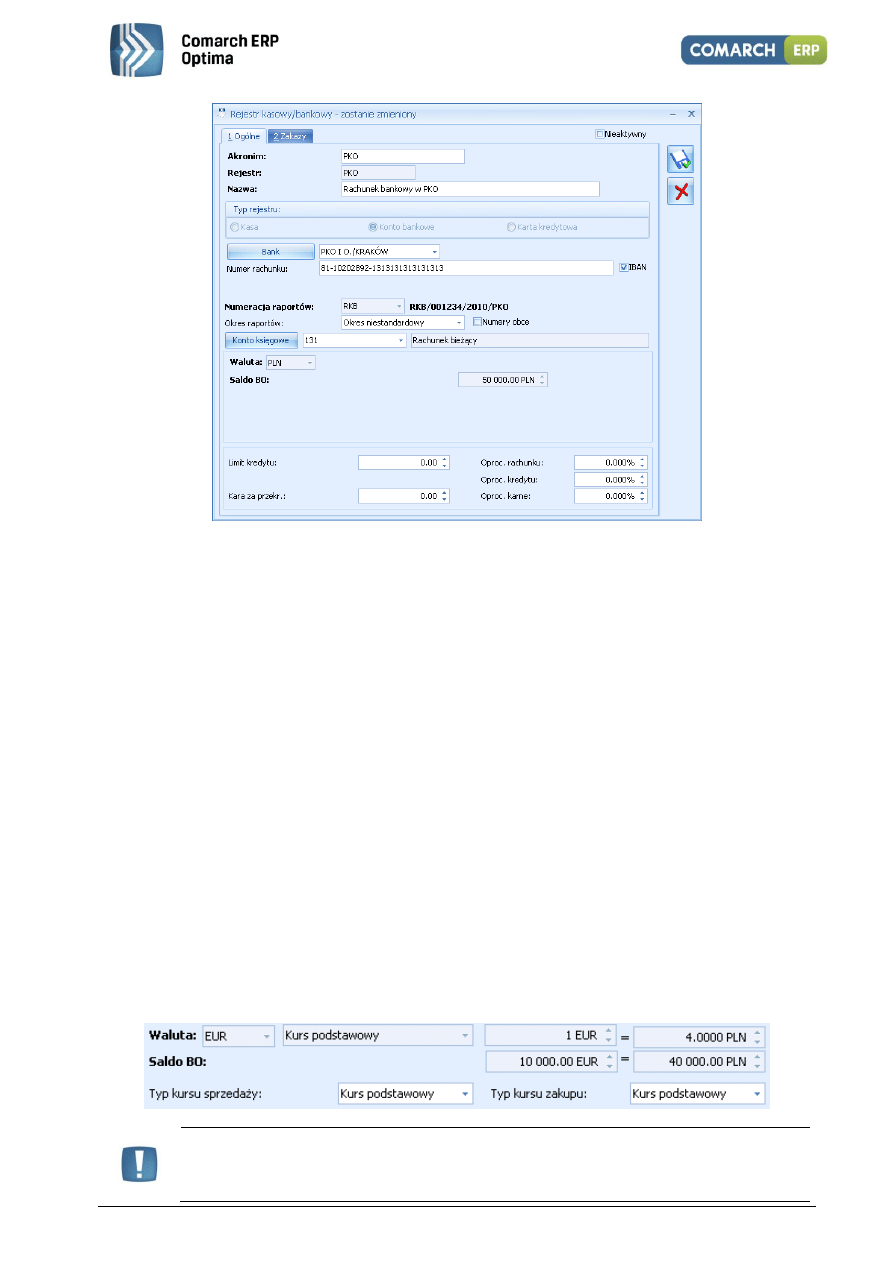
Moduł: Kasa/Bank, Kasa/Bank Plus
48
Wersja 2013.0.1
Rys. Rejestr kasowy/ bankowy
Numeracja raportów – wybór schematu numeracji, który będzie wykorzystywany do numeracji raportów
kasowych/bankowych w obrębie tego rejestru. Schematy numeracji można definiować posługując się funkcją Lista
definicji dokumentów.
Okres raportów – domyślna długość raportu w danym rejestrze, na podstawie której proponowana jest data
zamknięcia dodawanego, nowego raportu. Do wyboru mamy okres niestandardowy, dzienny, tygodniowy,
dekadowy i miesięczny.
Numery obce – parametr odpowiada za możliwość wpisania dla raportów otwieranych w ramach danego rejestru
numerów obcych (czyli np. oryginalnego numeru wyciągu bankowego). Jeśli parametr jest aktywny – podczas
zakładania raportu Użytkownik ma dostęp do pola Numer obcy.
Poniżej można uzupełnić informacje o walucie w jakiej prowadzony jest rachunek/ kasa. w przypadku wybrania
waluty obcej pojawiają się dodatkowe pola związane z przeliczaniem (na potrzeby księgowości) zapisów w walucie
na PLN.
Saldo B.O. – stan początkowy, z którym rozpoczynamy pracę w danym rejestrze: kasie gotówkowej lub rachunku
bankowym. Wpisane tutaj saldo B.O. przeniesione zostanie jako stan początkowy pierwszego raportu otwartego
w tym rejestrze.
Jeśli rejestr jest walutowy obok waluty pojawia się możliwość wybrania typu kursu, wg którego powinna być
przeliczona kwota w walucie wprowadzona jako Bilans Otwarcia. Jeśli Użytkownik nie jest w stanie wskazać
konkretnego kursu – może wybrać opcję kurs Nieokreślony. w takim przypadku podaje bezpośrednio kwotę
w walucie i kwotę w PLN, bez przelicznika.
W przypadku rejestrów walutowych dodatkowo na formularzu rejestru należy wskazać typ kursu odpowiedni dla
zapisów rozchodowych (Typ kursu zakupu) oraz przychodowych (Typ kursu sprzedaży). Będą one wykorzystywane
podczas wprowadzania dokumentów bezpośrednio w module Kasa/Bank (nie związane z dokumentami
zarejestrowanymi w innych modułach).
Uwaga: Jeśli rejestr jest prowadzony w PLN – można wprowadzać do niego zapisy
w dowolnej walucie. Jeśli rejestr jest prowadzony w walucie obcej to można do niego
wprowadzać zapisy/ płatności tylko w takiej samej walucie.
Moduł: Kasa/Bank, Kasa/Bank Plus
49
Wersja 2013.0.1
W przypadku rejestrów złotówkowych salda wykazywane są zawsze w PLN, niezależnie od waluty dokumentu.
Natomiast w przypadku rejestrów walutowych – salda są wykazywane w walucie, w jakiej prowadzony jest rejestr.
Poniżej znajdują się pola, gdzie można wpisać informacje dodatkowe:
Limit kredytu – limit kredytu związany z rachunkiem bankowym lub firmową kartą kredytową
Kara za przekroczenie – kara (najczęściej kwota potrącana z rachunku) za przekroczenie limitu kredytu.
Oprocentowanie rachunku – stopa oprocentowania rachunku.
Oprocentowanie kredytu – stopa oprocentowania kredytu.
Oprocentowanie karne – oprocentowanie karne rachunku.
W górnej części okna widoczny jest parametr Nieaktywny. Służy on do zaznaczania rejestrów, które nie są już
w firmie wykorzystywane (np. stare konta bankowe). Jego zaznaczenie spowoduje, że:
nie będzie on widoczny na listach wyświetlanych z poziomu innych okien (np. podczas zakładania nowej
formy płatności, określania rejestru na liście zapisów kasowych/bankowych itp.),
nie będzie wyświetlany na liście rejestrów zawężonej tylko do rejestrów aktywnych.
Formularz obsługują standardowe przyciski, opisane szczegółowo w rozdziale Standardy w programie niniejszego
podręcznika. Dodatkowo dostępne są m. in. następujące przyciski:
- lista raportów kasowych/ bankowych związanych z danym rejestrem
- lista zapisów kasowych/ bankowych rejestru
- lista płatności rejestru w Preliminarzu płatności
3.3.3 Formularz rejestru kasowego/bankowego: zakładka Zakazy
3.3.3.1 Zakazy do rejestrów w module Kasa/Bank
W niektórych firmach do obsługi poszczególnych kas czy rachunków bankowych wyznaczeni są poszczególni
operatorzy. Pozostali nie powinni mieć więc do nich dostępu. Przykładem może być schemat, gdzie kasjerka
prowadząca kasę gotówkową nie ma dostępu do informacji o operacjach dokonywanych na rachunku bankowym.
Dlatego w module Kasa/Bank wprowadzono blokady dostępu w sposób analogiczny jak np. dostęp do dzienników
cząstkowych czy wybranych kont księgowych w module Księga Handlowa.
Blokada dotyczy podglądu oraz wykonywania jakichkolwiek operacji w danym rejestrze (zarówno na zapisach
kasowych jak i w Preliminarzu płatności) przez wskazanego operatora.
Z poziomu zakładki Zakazy można ustawić blokadę dla wybranych operatorów.
Aby zablokować dostęp do rejestru należy wpisać operatora na listę dostępną z poziomu tej zakładki. Lista jest
obsługiwana przez standardowe przyciski. Po wciśnięciu przycisku Dodaj należy z dostępnej listy wybrać kod
operatora, który będzie miał założoną blokadę.
Uwaga: Na liście nie pojawią się:
-operator aktualnie zalogowany do programu,
-operatorzy, którzy bieżący rejestr mają zdefiniowany jako kasę domyślną na swojej karcie.
Jeśli operator ma założoną blokadę na dostęp do wybranego rejestru - zapisy z tego rejestru nie są widoczne na
Listach zapisów KB oraz w Preliminarzu płatności, niezależnie od wybranej zakładki. Operator nie ma również
możliwości automatycznego rozliczania takich zapisów i zdarzeń (funkcja Rozliczenia).
Przykład
Zakładanie rejestrów kasowych/bankowych
Firma posiada dwa konta bankowe – w PKO BP S.A. oraz w BPH S.A.. Dla każdego banku warto więc założyć
odrębne rejestry – ułatwi to kontrolę przepływu środków na danym koncie.
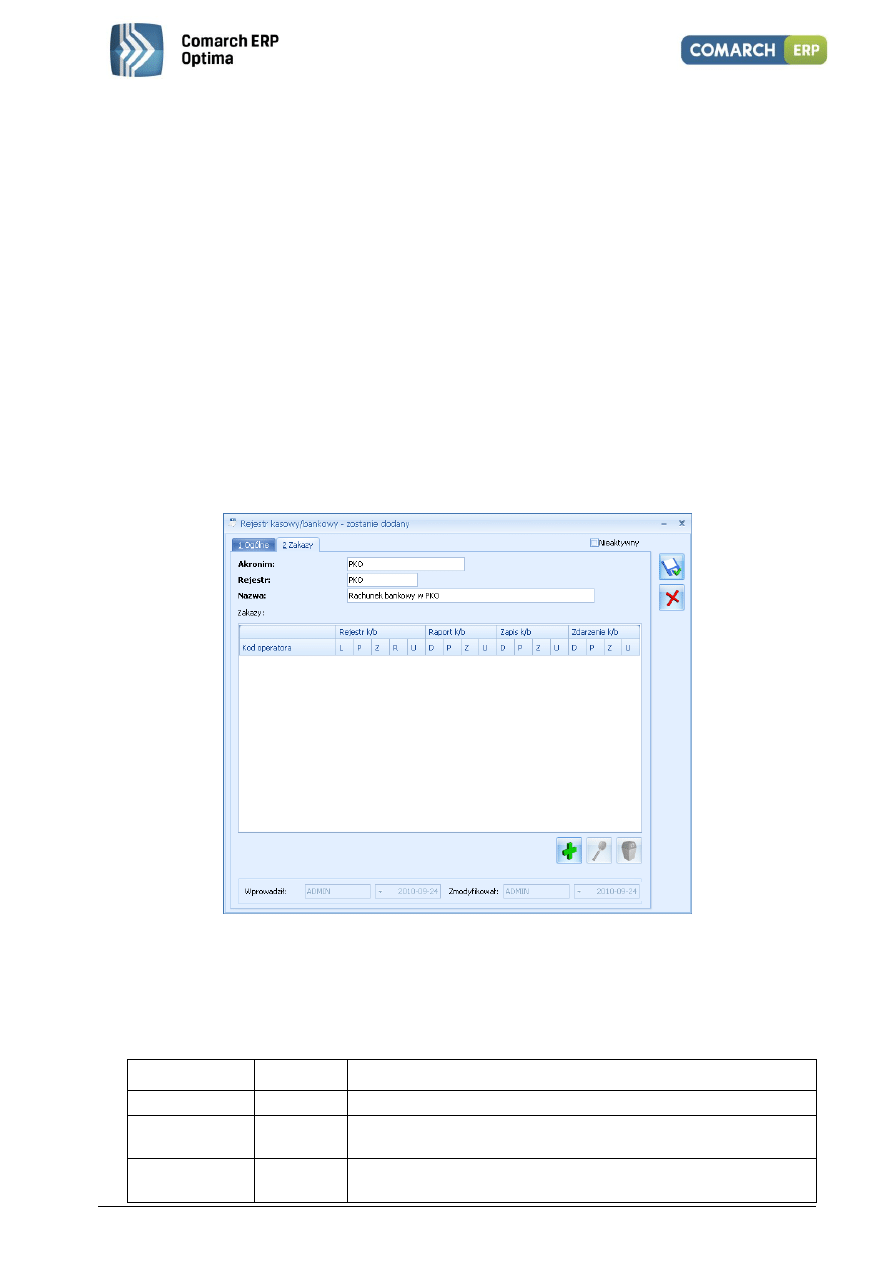
Moduł: Kasa/Bank, Kasa/Bank Plus
50
Wersja 2013.0.1
Zakładamy więc dwa rejestry typu konto bankowe o symbolach: PKO oraz BPH. Zgodnie z założonym wcześniej
systemem numeracji dokumentów numery kolejne zapisów zawierać będą odpowiednio skróty PKO i BPH.
W firmie zatrudnionych jest dwóch kasjerów, którzy dokonują rozliczeń gotówkowych. Również dla każdego z nich
zakładamy odrębny rejestr, tym razem typu kasa. Symbolem rejestru mogą być np. inicjały kasjerów (będą one
obecne również w numeracji zapisów kasowych).
3.3.3.2 Zakazy do rejestrów w module Kasa/Bank Plus
W przypadku rozbudowanych instalacji istnieje potrzeba nadawania operatorom blokad dostępu do konkretnych
czynności w ramach rejestru kasowego/bankowego. Przykładowo, aby operator mógł dodawać zapisy w rejestrze
KASA, natomiast w rejestrze BANK aby mógł jedynie podglądać zapisy celem ich rozliczenia. Funkcjonalność
rozbudowanych blokad do rejestrów kasowych/bankowych jest dostępna wyłącznie w module Kasa/Bank Plus.
Funkcjonalność ta obejmuje m.in. możliwość blokowania dostępu tylko do raportów kasowych/bankowych
konkretnego rejestru – jednocześnie dostęp do Preliminarza płatności; blokowanie tylko rozliczeń; umożliwienie
rozliczania ale bez wglądu w cały raport kasowy/bankowy; możliwość blokowania dodawania zapisów
w konkretnym rejestrze określonemu operatorowi.
W przypadku modułu Kasa/Bank Plus na formularzu rejestru kasowego/bankowego na zakładce Zakazy zmienił się
sposób prezentacji blokad. Tabela Zakazy zawiera następujące informacje: kolumnę Operator z rozwijalną listą
aktywnych operatorów oraz kolumny z zakazami do poszczególnych elementów: rejestru, raportu, zdarzenia oraz
zapisu.
Rys. Zakładka zakazy na formularzu rejestru kasowego/bankowego
Zaznaczenie dowolnej blokady operatorowi w module Kasa/Bank Plus powoduje, że ma on całkowity zakaz do
rejestru przełączając się na moduł Kasa/Bank. Zaznaczenie blokady operatorowi w module Kasa/Bank powoduje,
że ma on zaznaczone blokady do wszystkich formularzy i list danego rejestru w module Kasa/Bank Plus.
3.3.3.2.1
Działanie blokad
Formularz/lista
Symbol
Opis
Rejestr k/b
L
Zakaz do listy rejestrów k/b. Jeżeli zaznaczony – operator nie widzi
danego rejestru na liście w menu Kasa/Bank -> Rejestry kasowe/bankowe
P
Zakaz podglądu. Jeżeli zaznaczony – operator nie może podglądnąć
formularza rejestru k/b w menu Kasa/Bank -> rejestry kasowe/ bankowe.
Moduł: Kasa/Bank, Kasa/Bank Plus
51
Wersja 2013.0.1
Z
Zakaz zmiany. Jeżeli zaznaczony – operator nie może dokonywać zmian na
formularzu rejestru k/b. Będzie mógł go podglądać w trybie tylko do
odczytu.
R
Zakaz rozliczania. Jeżeli zaznaczony – operator nie może rozliczać
dokumentów wprowadzonych do danego rejestru. Jeżeli odznaczony
i jednocześnie operator posiada zakaz podglądu zdarzeń k/b i/lub zapisów
k/b – w menu Kasa/Bank -> Rozliczenia podmiotu i Dokumenty
nierozliczone – operator będzie widział zapisy k/b i zdarzenia k/b w celu
ich rozliczenia.
Przy próbie rozliczenia zapisu lub zdarzenia znajdującego się w rejestrze
do którego operator ma zakaz rozliczania oraz przy próbie wyboru do
rozliczenia zapisu bądź zdarzenia znajdującego się w rejestrze do którego
operator ma zakaz rozliczania pojawi się komunikat: „Bieżący operator
posiada zakaz wykonywania akcji rozliczanie na obiektach typu rejestr k/b
w rejestrze [nazwa rejestru].”
U
Zakaz usuwania. Jeżeli zaznaczony – operator nie może usunąć danego
rejestru k/b.
Raport k/b
D
Zakaz dodawania. Jeżeli zaznaczony – operator nie może dodawać
nowych raportów dla danego rejestru.
P
Zakaz podglądu. Jeżeli zaznaczony – operator nie widzi listy raportów k/b
danego rejestru. Rejestr nie jest widoczny w polu z rozwijalną listą
rejestrów na liście raportów – pole Rejestr.
Z
Zakaz zmiany. Jeżeli zaznaczony – operator nie może dokonywać zmian na
formularzu raportu k/b. Będzie mógł go podglądać w trybie tylko do
odczytu.
U
Zakaz usuwania. Jeżeli zaznaczony – operator nie może usunąć raportu
k/b danego rejestru.
Zapis k/b
D
Zakaz dodawania. Jeżeli zaznaczony – operator nie może dodawać
nowych zapisów dla danego rejestru. Zakaz dotyczy zarówno zapisów
dodawanych w menu Kasa/Bank/ Zapisy kasowe/bankowe, jak również
zapisów dodawanych automatycznie, poprzez menu kontekstowe
z Preliminarza płatności lub listy faktur oraz przy imporcie wyciągów
bankowych.
P
Zakaz podglądu. Jeżeli zaznaczony – operator nie widzi zapisów k/b
danego rejestru w menu Kasa/Bank/ Zapisy kasowe/bankowe. w polu
Rejestr, rejestr do którego jest zakaz jest niewidoczny dla operatora.
Operator nie widzi również zapisów k/b tego rejestru w menu Magazyn
walut (brak możliwości wybrania takiego rejestru z listy rejestrów),
Dokumenty nierozliczone zakładka Na dzień, Dokumenty rozliczone,
Różnice kursowe.
Przy próbie wygenerowania Noty odsetkowej, Ponaglenia zapłaty
i Potwierdzenia Salda pojawi się komunikat: „Bieżący operator posiada
zakaz wykonywania akcji podgląd na obiektach typu zdarzenie lub zapis
k/b w rejestrze –nie określono-.”
Dla Dokumentów rozliczonych i Różnic Kursowych, jeżeli rozliczenie
zawiera zapis z rejestru z zakazem podglądu i drugi zapis/zdarzenie
z rejestru bez zakazu podglądu - zapisy z rejestru z zakazem podglądu
wyświetlane będą bez numeru dokumentu i kwoty oraz bez możliwości
podglądu takiego zapisu.
Jeżeli operator potrzebuje całkowity zakaz, czyli również zakaz do
rozliczania z listy Dokumenty nierozliczone zakładka Ogólne oraz
Rozliczenia
podmiotu
zakładka
Nierozliczone
należy
zaznaczyć
operatorowi również zakaz rozliczania na rejestrze.
Moduł: Kasa/Bank, Kasa/Bank Plus
52
Wersja 2013.0.1
Z
Zakaz zmiany. Jeżeli zaznaczony – operator nie może dokonywać zmian na
formularzu zapisu k/b. Będzie mógł go podglądać w trybie tylko do
odczytu.
U
Zakaz usuwania. Jeżeli zaznaczony – operator nie może usunąć zapisu k/b
danego rejestru.
Zdarzenie k/b
D
Zakaz dodawania. Jeżeli zaznaczony – operator nie może dodawać
zdarzeń z poziomu menu Kasa/Bank/ Preliminarz płatności. Blokada
dotyczy wyłącznie ręcznych zdarzeń w Preliminarzu płatności.
P
Zakaz podglądu. Jeżeli zaznaczony – operator nie widzi zdarzeń k/b
danego rejestru w menu Kasa/Bank/ Preliminarz płatności. w polu
Rejestr, rejestr do którego jest zakaz jest niewidoczny dla operatora.
Operator nie widzi również zdarzeń k/b tego rejestru w menu Dokumenty
nierozliczone zakładka Na dzień, Dokumenty rozliczone, Różnice kursowe.
Przy próbie wygenerowania Noty odsetkowej, Ponaglenia zapłaty
i Potwierdzenia Salda pojawi się komunikat: „Bieżący operator posiada
zakaz wykonywania akcji podgląd na obiektach typu zdarzenie lub zapis
k/b w rejestrze –nie określono-.”
Dla Dokumentów rozliczonych i Różnic Kursowych, jeżeli rozliczenie
zawiera zdarzenie z rejestru z zakazem podglądu i drugi zapis/zdarzenie
z rejestru bez zakazu podglądu - zdarzenia z rejestru z zakazem podglądu
wyświetlane będą bez numeru dokumentu i kwoty oraz bez możliwości
podglądu takiego zdarzenia.
Jeżeli operator potrzebuje całkowity zakaz, czyli również zakaz do
rozliczania z listy Dokumenty nierozliczone zakładka Ogólne oraz
Rozliczenia
podmiotu
zakładka
Nierozliczone
należy
zaznaczyć
operatorowi również zakaz rozliczania na rejestrze.
Z
Zakaz zmiany. Jeżeli zaznaczony – operator nie może dokonywać zmian na
formularzu zdarzenia k/b. Będzie mógł go podglądać w trybie tylko do
odczytu.
U
Zakaz usuwania. Jeżeli zaznaczony – operator nie może usunąć zdarzenia
k/b danego rejestru w menu Kasa/Bank/ Preliminarz płatności
3.3.3.2.2
Wpływ blokad na rejestrze k/b na pozostałe funkcje w programie
Operator, który ma jakikolwiek zakaz podglądu, nie może eksportować raportów k/b poprzez Eksport do Comarch
ERP Klasyka.
Blokada podglądu zapisów/ zdarzeń uniemożliwia podgląd zapisu/zdarzenia z poziomu listy dokumentów
rozliczających dostępnej z list i formularzy w: rejestrze VAT, ewidencji dodatkowej oraz dokumentów w module
Handel. Przy próbie podglądu dokumentu pojawia się komunikat: „Bieżący operator posiada zakaz wykonywania
akcji podgląd na obiektach typu zapis k/b w rejestrze [nazwa rejestru].”
Operator, który ma zakaz podglądu do rejestru, zapisu k/b lub zdarzenia k/b nie widzi zapisów i zdarzeń z danego
rejestru na zakładce Kalendarz.
Natomiast operator, który ma jakikolwiek wpis w blokadach do danego rejestru ma zablokowany dostęp do
informacji bieżących z Kasy/Banku dotyczących danego rejestru.
Wydruki w module Kasa/Bank Plus uwzględniają zakazy podglądu zapisów i/lub zdarzeń kasowych/bankowych.
3.3.3.2.3
Przykłady wykorzystania blokad
Przykład 1
Użytkownik a ma widzieć nierozliczone faktury i móc je rozliczać z zapłatami, ale ma nie mieć wglądu w cały
wyciąg bankowy rejestru PKO.
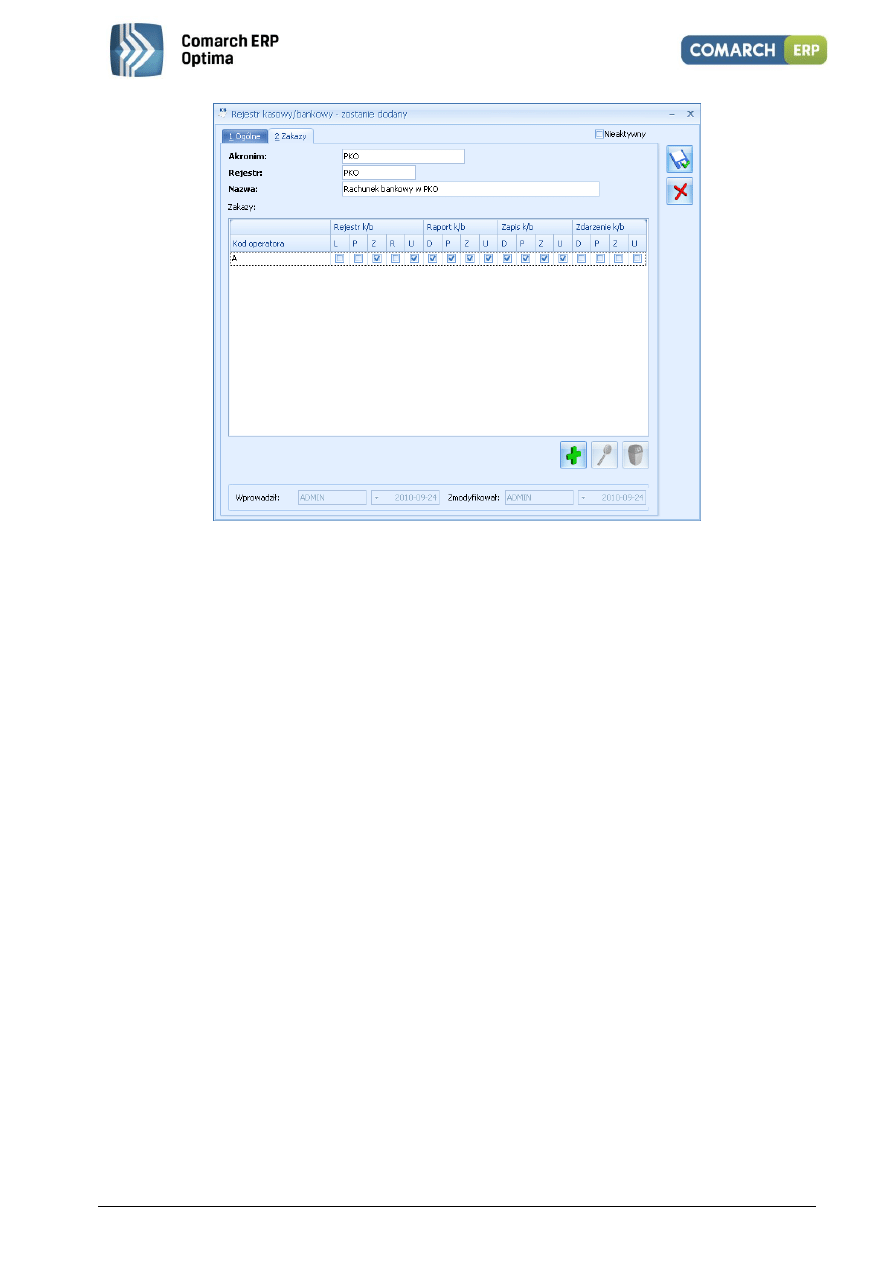
Moduł: Kasa/Bank, Kasa/Bank Plus
53
Wersja 2013.0.1
Rys. Formularz rejestru z zaznaczonymi odpowiednimi zakazami
Dla operatora a można skonfigurować następujące zakazy:
Zakaz zmiany i usuwania do rejestru PKO – operator widzi rejestr np. może sprawdzić numer rachunku bankowego,
ale nie może nic zmieniać na formularzu tego rejestru oraz nie może tego rejestru usunąć.
Brak zakazu do Rozliczeń – operator widzi zapisy w menu Rozliczenia podmiotu i Dokumenty nierozliczone –
zakładka Ogólne. Nie mając blokady do rozliczeń zdarzeń może rozliczać zapisy i zdarzenia z tych list.
Pełny zakaz do raportów tego rejestru – zakaz dodawania, podglądu, zmiany i usuwania raportów. Operator nie
może dodawać raportów, nie widzi raportów rejestru PKO a więc nie ma dostępu do obrotów i salda tego rachunku
oraz nie może ich zmieniać ani usuwać.
Pełny zakaz do zapisów k/b rejestru PKO – zakaz dodawania, podglądu, zmiany i usuwania. Operator nie może
dodawać zapisów, nie widzi zapisów tego rejestru w menu Zapisy kasowe/bankowe, Dokumenty rozliczone, Różnice
kursowe, Magazyn walut, Dokumenty nierozliczone zakładka Na dzień, nie może ich modyfikować ani usuwać.
Brak zakazów do zdarzeń k/b – operator widzi zdarzenia w Preliminarzu i na innych listach. Może rozliczać z menu
Rozliczenia podmiotu, Dokumenty nierozliczone oraz z Preliminarza z menu kontekstowego. Nie może rozliczać
z formularza zdarzenia ponieważ ma blokadę do listy zapisów k/b danego raportu.
Przykład 2
Użytkownik a ma móc dodawać, podglądać, usuwać oraz modyfikować zapisy, ma mieć dostęp do zdarzeń
w Preliminarzu płatności rejestru PKO. Ma mieć pełny dostęp do rejestr PKO, dlatego też nie dodajemy dla niego
żadnego zakazu.
Użytkownik a ma móc tylko podglądać zapisy w rejestrze KASA, bez możliwości dodawania, zmiany i usuwania.
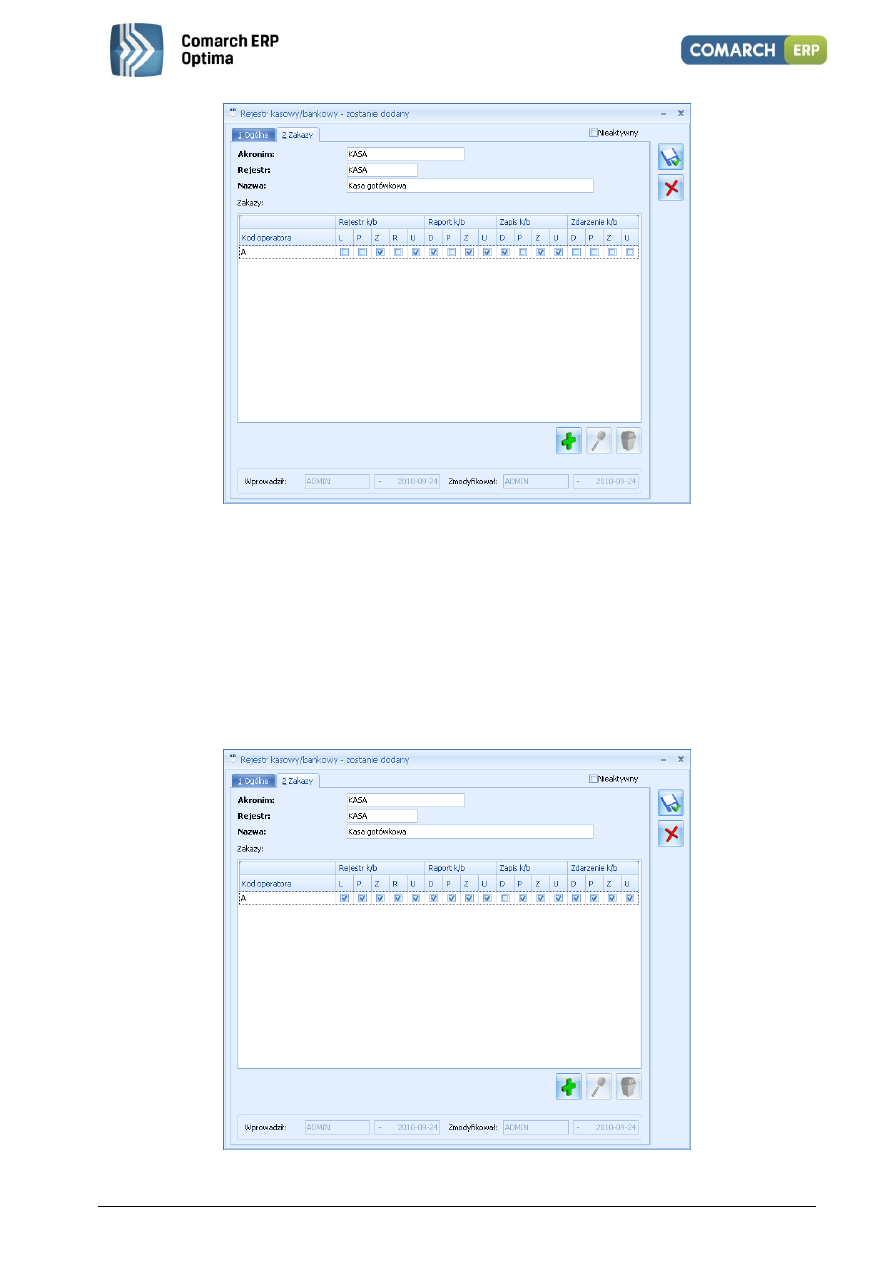
Moduł: Kasa/Bank, Kasa/Bank Plus
54
Wersja 2013.0.1
Rys. Formularz rejestru z zaznaczonymi odpowiednimi zakazami
Dla operatora a można skonfigurować następujące zakazy:
Dla formularza rejestru KASA – zakaz zmiany i usuwania.
Dla formularza raportu k/b rejestru KASA zakaz dodawania, zmiany i usuwania.
Dla formularza zapisu k/b rejestru KASA zakaz dodawania, zmiany i usuwania.
Przykład 3
Użytkownik a ma mieć zakaz do rejestru KASA: nie może podglądać zapisów ani zdarzeń, nie może rozliczać. Może
natomiast wystawiać faktury płatne gotówką generujące zapis kasowy w rejestrze KASA i automatyczne rozliczenie
tego zapisu z fakturą.
Rys. Formularz rejestru z zaznaczonymi odpowiednimi zakazami
Moduł: Kasa/Bank, Kasa/Bank Plus
55
Wersja 2013.0.1
Dla operatora a można skonfigurować następujące zakazy:
Dla formularza rejestru KASA – pełny zakaz, czyli: zakaz do listy, podglądu, zmiany, rozliczania i usuwania.
Dla formularza raportu k/b rejestru KASA – pełny zakaz, czyli: zakaz dodawania, podglądu, zmiany i usuwania.
Dla formularza zapisu k/b rejestru KASA - zakaz podglądu, zmiany i usuwania.
Dla formularza zdarzenia k/b rejestru KASA – pełny zakaz, czyli: zakaz dodawania, podglądu, zmiany i usuwania.
3.3.4 Zakładanie nowego rejestru kasowego/ bankowego
Przy zakładaniu nowego rejestru kasowego lub bankowego program w chwili zatwierdzania pyta zawsze czy
założyć aktualny raport kasowy/ bankowy, w którym możliwe będzie wprowadzanie zapisów kasowych/
bankowych:
Otworzyć nowy raport… - jeśli Użytkownik zaznaczy opcje to program automatycznie otworzy aktualny raport
kasowy/bankowy dla tworzonego rejestru. Raport będzie otwarty (można wprowadzać zapisy) i będzie obejmował
okres od wskazanej daty, zgodnie z ustawionym dla rejestru okresem raportów.
Przy zakładaniu kolejnego rejestru bankowego (rachunku bankowego) prowadzonego w PLN program w chwili
jego zatwierdzania pyta dodatkowo o to, czy założyć nową formę płatności, skojarzoną z tym rejestrem:
Dodać nową formę płatności (przelew) dla rachunku – jeśli Użytkownik zaznaczy opcję to w Konfiguracji firmy/
Kasa i Bank/ Formy płatności dopisana zostanie nowa forma skojarzona z założonym właśnie rejestrem. Forma
płatności będzie typu przelew. Program zaproponuje założenie nowej formy płatności skojarzonej w rejestrze tylko
w przypadku gdy:
rejestr jest typu Konto bankowe
rachunek bankowy jest prowadzony w PLN (rachunki walutowe w systemie są obsługiwane nieco inaczej)
jest to kolejny rachunek bankowy w PLN (pierwszy jest automatycznie kojarzony z predefiniowaną formą
płatności przelew)
Uwaga: W przypadku zakładania pierwszego rejestru dla rachunku bankowego w PLN
program automatycznie kojarzy go z domyślną formą płatności przelew w Konfiguracji
firmy.
Jeśli Użytkownik nie zaznaczy żadnej opcji to utworzony zostanie rejestr bez skojarzonej formy płatności oraz bez
aktualnego raportu.
Okno dialogowe obsługiwane jest przez przyciski:
- zatwierdzenie rejestru. Nowy raport/ forma płatności są tworzone zgodnie z zaznaczeniem przez
Użytkownika.
- powrót na formularz rejestru.
3.4 Raporty kasowe/bankowe
Z każdym rejestrem kasowym/bankowym może być związana dowolna ilość raportów kasowych/bankowych.
z kolei w skład każdego raportu może wchodzić dowolna liczba zapisów kasowych/bankowych, które określają
przychody i rozchody środków finansowych w firmie. Raport składa się z zapisów, które określają przychody
i rozchody środków finansowych w firmie.
Raporty kasowe/bankowe wchodzące w skład określonego rejestru dziedziczą z jego parametrów:
okres raportów – czyli okres czasu, jaki obejmuje jeden raport. Okres raportów określamy na poziomie
rejestru, do którego raporty należą. Przypomnijmy, że okres raportów może być niestandardowy, dzienny,
tygodniowy, dekadowy lub miesięczny. Oznacza to, że częstotliwość (okres) zamykania raportów może
być różna dla różnych rejestrów. Np. raporty kasowe mogą być zamykane w okresach tygodniowych,
a raporty z rejestrów bankowych - dziennie.
zasady numeracji raportów – definiując rejestr, w polu numeracja raportów, określamy jakiej klasy
raporty będą składały się na nasz rejestr. Pociąga to za sobą wykorzystanie schematu numeracji
Moduł: Kasa/Bank, Kasa/Bank Plus
56
Wersja 2013.0.1
właściwego tej klasie raportów. Przykład numeracji raportów wyświetli się obok pola Numeracja
raportów. Przypomnijmy, że jeśli firma prowadzi więcej niż jeden rejestr kasowy/bankowy – należy
w schemacie numeracji uwzględnić symbol rejestru (pole Rejestr). Wtedy raporty będą numerowane
kolejno w obrębie każdego z rejestrów.
saldo B.O. – saldo otwarcia rejestru jest przenoszone jako otwarcie: Stan poprzedni: pierwszego raportu
kasowego w danym rejestrze.
Zapisy mogą być wprowadzane tylko do raportów o statusie otwarty. Jeśli raporty poprzedzające aktualnie otwarty
mają status zamkniętych, stan końcowy każdego z nich jest automatycznie przenoszony jako otwarcie następnego
(pole Stan poprzedni:).
3.4.1 Lista raportów kasowych/bankowych
Lista raportów kasowych/bankowych jest dostępna z menu Kasa/Bank/ Raporty kasowe/bankowe. Na liście
wyświetlane są raporty, które dotyczą wskazanego przez Użytkownika rejestru. Rejestr wybieramy w lewym
dolnym rogu okna (pole Rejestr:) z listy zdefiniowanych wcześniej rejestrów. Podwójne kliknięcie na raport otwiera
listę jego zapisów kasowo-bankowych.
Na liście, dla każdego raportu wyświetlane mogą być poniższe kolumny:
Numer raportu – kolejny numer raportu
Data otwarcia – data otwarcia raportu.
Stan poprzedni – stan końcowy poprzedniego, zamkniętego raportu. Jest on jednocześnie saldem otwarcia
bieżącego raportu. Dla pierwszego raportu w rejestrze jest to Saldo B.O. tego rejestru. Jeśli poprzedzający raport
jest otwarty – wpisywane jest zero lub wyliczana jest wartość, jest to zależne od parametru w Konfiguracji firmy.
Obroty – suma przychodów i rozchodów wg zapisów kasowych/bankowych w tym raporcie.
Przychody – suma wpłat w danym raporcie kasowym/bankowym.
Rozchody – suma wypłat w danym raporcie kasowym/bankowym.
Stan końcowy – stan poprzedni + obroty. Jeśli dany lub poprzedzający raport jest otwarty – wpisywane jest zero
lub wyliczana jest wartość, jest to zależne od parametru w Konfiguracji firmy.
Uwaga: Stan poprzedni, Obroty, Przychody, Rozchody oraz Stan końcowy są wykazywane
w walucie w jakiej prowadzony jest rejestr.
Data zamknięcia – data, kiedy raport został lub powinien zostać zamknięty.
Stan raportu (otwarty, zamknięty, zaksięgowany) na liście rozróżniane jest kolorami:
Zielony kolor oznacza raport otwarty
Czarny kolor oznacza raport zamknięty, ale nie zaksięgowany
Niebieski kolor oznacza raport zaksięgowany
Listę obsługują standardowe przyciski, opisane szczegółowo w rozdziale Standardy w programie niniejszego
podręcznika. Dodatkowo dostępne są m. in. następujące przyciski:
- renumeracja raportów kasowych/bankowych.
- księgowanie – możliwe jest jedynie, jeśli Użytkownik posiada równocześnie moduł Comarch ERP Optima
Księga Handlowa.
Zakres dat – listę można zawęzić do raportów obejmujących podany okres czasu. Zaznaczenie parametru
uaktywnia pola, gdzie można podać datę początkową i końcową
- lista zapisów kasowych/ bankowych raportu
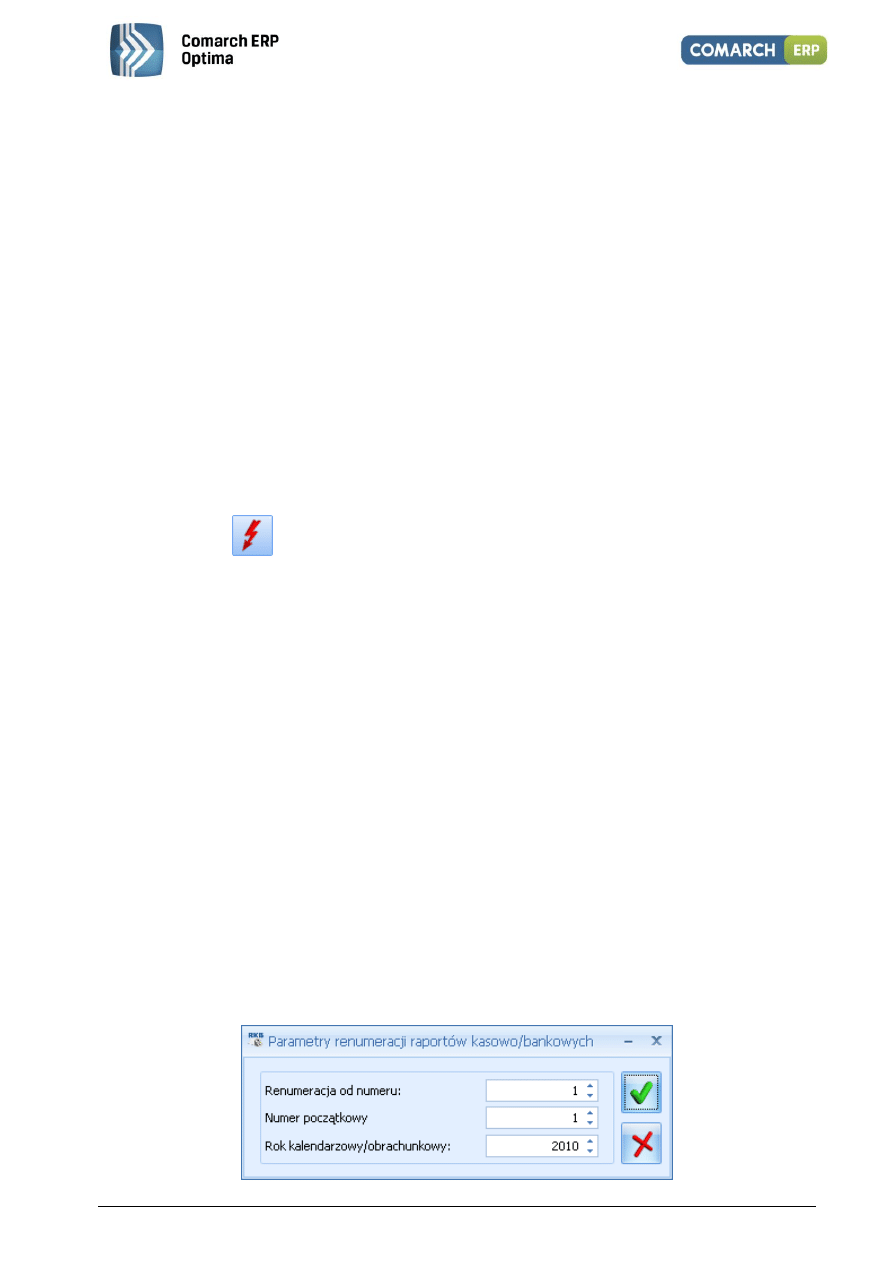
Moduł: Kasa/Bank, Kasa/Bank Plus
57
Wersja 2013.0.1
Zasady dotyczące obsługi list, grupowania, sortowania, wyszukiwania pozycji (filtrowania) i ogólnie
przystosowywania wyglądu list do indywidualnych potrzeb Użytkownika zostały opisane w rozdziale Standardy
w programie.
Zasady otwierania i zamykania raportów kasowych/bankowych:
Data otwarcia kolejnego raportu musi być późniejsza, niż data zamknięcia poprzedniego. Oznacza to
w szczególności, że nie da się otworzyć dwóch raportów w ciągu jednego dnia.
W chwili otwarcia nowej bazy danych w domyślnym rejestrze KASA otwarty jest raport kasowy bez
określonej daty zamknięcia. Przed otwarciem kolejnego raportu w rejestrze KASA należy określić datę
zamknięcia tego raportu.
Bilans otwarcia (Stan poprzedni) dla danego raportu zostanie wyliczony (i będzie widoczny na ekranie)
tylko wtedy, gdy wszystkie poprzedzające go raporty będą zamknięte lub po zaznaczeniu odpowiedniego
parametru w Konfiguracji firmy/ Kasa i Bank/ Parametry.
Zamknięcie raportu może zostać wykonane tylko wówczas, gdy wszystkie poprzedzające go raporty są
zamknięte.
Zamknięcie pierwszego raportu w rejestrze powoduje, że Saldo B.O. całego rejestru przestaje być
dostępne do edycji.
3.4.2 Renumeracja raportów kasowych/bankowych
Renumeracja raportów kasowych/ bankowych możliwa jest z poziomu Listy raportów kasowych/bankowych po
wciśnięciu przycisku
(lub przycisk <F8>).
Proces renumeracji jest ściśle związany ze schematem numeracji wykorzystywanym dla raportów w danym
rejestrze. Program kontroluje:
czy raporty numerowane są w obrębie miesiąca czy roku
czy raporty numerowane są w obrębie roku kalendarzowego czy obrachunkowego
zastosowanie schematu numerującego raporty narastająco w obrębie miesiąca powoduje renumerację
narastająco w obrębie miesiąca
zastosowanie schematu numerującego raporty narastająco w obrębie roku kalendarzowego powoduje
renumerację narastająco w obrębie roku kalendarzowego
zastosowanie schematu numerującego raporty narastająco w obrębie roku obrachunkowego powoduje
renumerację narastająco w obrębie roku obrachunkowego
Przed rozpoczęciem renumeracji program wyświetla komunikat o zmianie numeracji. Następnie w zależności
od zastosowanego schematu numeracji należy podać:
dla numeracji w obrębie miesiąca:
numer raportu, od którego należy rozpocząć renumerację w danym miesiącu,
miesiąc, w obrębie którego mają być renumerowane raporty
rok kalendarzowy/obrachunkowy
dla numeracji w obrębie roku kalendarzowego/ obrachunkowego:
numer raportu, od którego należy rozpocząć renumerację,
rok kalendarzowy/obrachunkowy, w obrębie którego należy wykonać renumerację
Rys. Parametry renumeracji raportów kasowych/bankowych
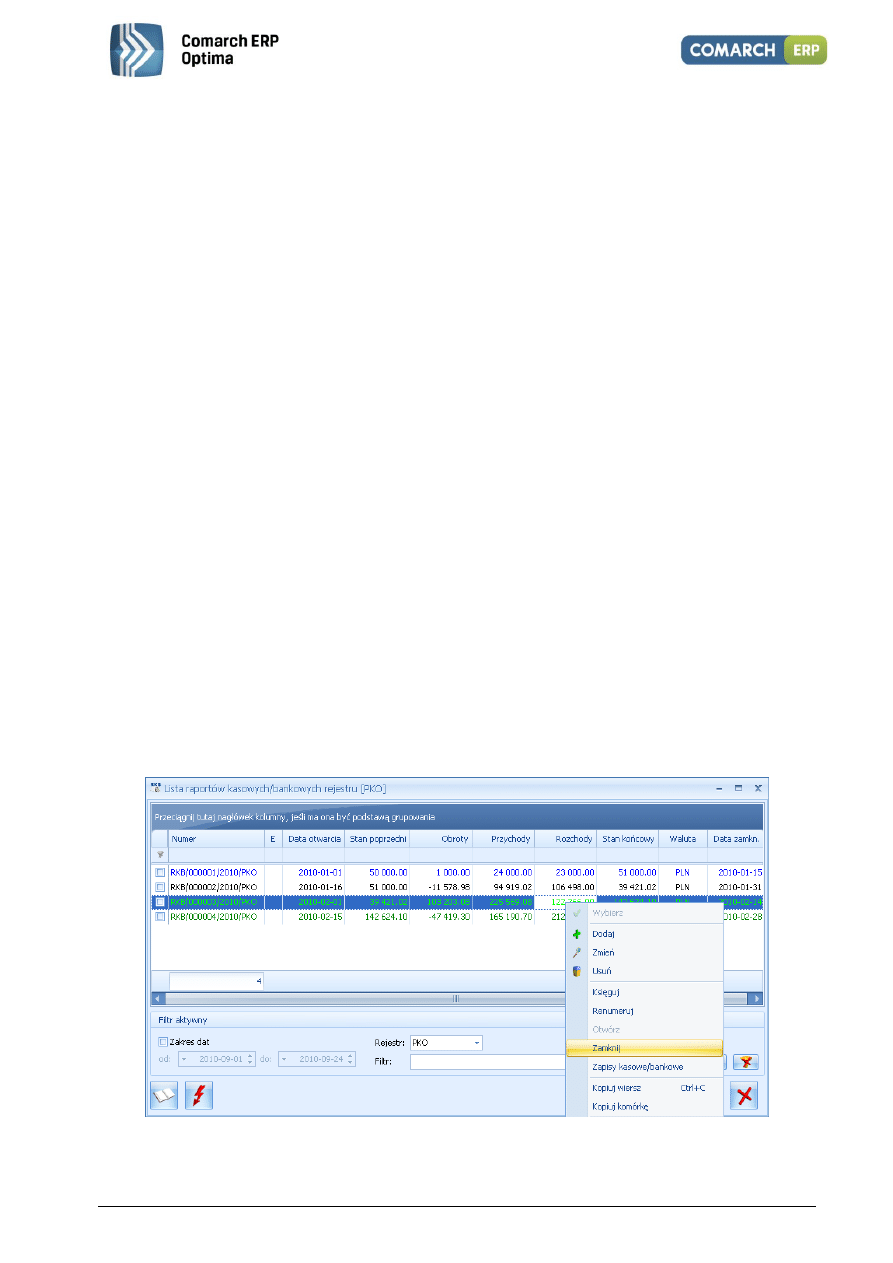
Moduł: Kasa/Bank, Kasa/Bank Plus
58
Wersja 2013.0.1
Po dokonaniu renumeracji wyświetlony zostanie raport o zmianach w numeracji raportów.
Zasady renumeracji raportów:
Renumeracja raportów działa tylko w obrębie raportów konkretnego rejestru.
Bez względu na schemat numeracji renumeracja dotyczy wyłącznie segmentu określającego numer
raportu.
W wyniku renumeracji nie następuje przeniesienie raportu, a tylko zmiana jego numeru.
Renumeracja jest ściśle związana ze schematem numeracji.
Renumeracja dotyczy wszystkich wskazanych raportów bez względu na ich okres (niestandardowy,
dzienny, tygodniowy, dekadowy, miesięczny).
Renumeracja jest możliwa bez względu na to, czy raport jest otwarty czy zamknięty.
Nie może zostać zmieniony numer raportu zaksięgowanego. w sytuacji, gdy podczas renumeracji program
natrafi na raport zaksięgowany, którego numer powinien zostać zmieniony – renumeracja zostanie
anulowana.
3.4.3 Odbudowa stanów raportów kasowych/ bankowych
W menu Narzędzia/ Korekty danych znajduje się funkcja umożliwiająca odbudowę wyliczonych bilansów otwarcia
dla kolejnych raportów:
stan otwarcia jest wyliczany na podstawie wprowadzonego BO dla rejestru i wszystkich wprowadzonych
w poszczególnych raportach zapisów kasowych/bankowych.
stan otwarcia jest sprawdzany dla wszystkich rejestrów zdefiniowanych w bazie
stan otwarcia jest sprawdzany niezależnie od statusu raportu (otwarty, zamknięty, zaksięgowany)
jeśli program natrafi na nie prawidłowo wyliczony stan otwarcia – poprawia go.
3.4.4 Operacje seryjne na raportach
W programie istnieje możliwość wykonywania dwóch rodzajów operacji seryjnych na raportach:
Otwieranie seryjne raportów,
Zamykanie seryjne raportów.
Wykonywanie operacji na liście raportów jest dostępne z menu kontekstowego (pod prawym klawiszem myszy).
Rys. Seryjne zamykanie (otwieranie) raportów
Jeśli występują zamknięte raporty, wówczas w menu jest dostępna opcja Otwórz, a w przeciwnym wypadku
aktywna będzie opcja Zamknij. Otwieranie seryjne umożliwia otwarcie wszystkich wskazanych raportów (w ramach
Moduł: Kasa/Bank, Kasa/Bank Plus
59
Wersja 2013.0.1
danego rejestru), począwszy od ostatniego, (czyli z najpóźniejszą datą) do pierwszego, (czyli z najwcześniejszą
datą). z kolei zamykanie seryjne umożliwia zamknięcie wszystkich wskazanych raportów (w ramach danego
rejestru), począwszy od pierwszego, (czyli z najwcześniejszą datą) do ostatniego, (czyli z najpóźniejszą datą).
Aby wykonać powyższe operacje w pierwszej kolejności należy wskazać raporty, które mają zostać otwarte lub
zamknięte. Wybór odbywa się poprzez podświetlenie ostatniego raportu (w przypadku Seryjnego otwarcia) lub
pierwszego raportu (w przypadku Seryjnego zamknięcia) z listy raportów, dla których ma zostać wykonana zadana
operacja.
3.4.4.1 Otwieranie seryjne raportów
Jeżeli chcemy otworzyć raport, po którym występują raporty zamknięte, to zostanie wyświetlony komunikat „Po
wskazanym raporcie występują raporty zamknięte. Czy chcesz otworzyć wskazany raport oraz wszystkie następne?
Potwierdzenie komunikatu spowoduje, że wszystkie raporty późniejsze również zostaną otwarte.
Uwaga: Seryjne otwieranie jest możliwe tylko dla raportów niezaksięgowanych. Jeśli
zostaną zaznaczone raporty, z których część będzie zaksięgowana, wówczas operacja
zostanie przerwana na pierwszym napotkanym zaksięgowanym raporcie, a otwarte
zostaną wszystkie raporty do napotkanego zaksięgowanego.
3.4.4.2 Zamykanie seryjne raportów
Jeżeli chcemy zamknąć raport, przed którym występują raporty otwarte, to zostanie wyświetlona informacja
„Przed wskazanym raportem występują raporty otwarte. Czy chcesz zamknąć wskazany raport oraz wszystkie
poprzednie? Po potwierdzeniu wszystkie raporty wcześniejsze również zostaną zamknięte.
3.4.5 Otwarcie nowego raportu kasowego/bankowego
Nowy raport kasowy/bankowy otwieramy z poziomu listy raportów określonego rejestru kasowego/bankowego.
Służy do tego przycisk
lub klawisz <INSERT>.
Formularz raportu kasowego/bankowego zawiera:
Rejestr – nazwa rejestru, w którym otwieramy raport. Pobierana jest automatycznie, pole nie jest edytowane.
Numer – w chwili pierwszej edycji formularza nowego raportu w tym polu znajduje się opis „AUTONUMER”.
Numer raportu zostanie nadany w chwili jego zapisu. Każda kolejna edycja formularza raportu numer będzie już
zawierała. Numery raportów nadawane są zgodnie ze schematem numeracji właściwym klasie tych dokumentów.
Nieedytowalny.
Numer obcy – miejsce na wpisanie numeru obcego dla zakładanego raportu (np. oryginalny numer wyciągu
otrzymanego z banku). Pole jest dostępne tylko w przypadku jeśli na formularzu rejestru, w którym zakładany jest
raport zaznaczona jest opcja Numery obce. Numery obce mogą być wykorzystywane podczas księgowania
raportów do modułu Księga Handlowa.
Data otwarcia – data otwarcia raportu. Podczas otwierania nowego raportu program sprawdza datę zamknięcia
poprzedniego i na nowym raporcie jako datę otwarcia proponuje dzień następny.
Status raportu – czy raport jest otwarty, czy zamknięty. Zmianę statusu na zamknięty wykonujemy zaznaczając
pole Zamknięty myszką lub klawiszem spacji.
Data zamknięcia – program proponuje datę zamknięcia raportu zgodnie z przyjętym okresem raportowania (dzień,
tydzień, miesiąc…) począwszy od wprowadzonej daty otwarcia.
Stan poprzedni – w chwili pierwszej edycji formularza raportu nie jest widoczny. Zostanie policzony po pierwszym
zapisie formularza. Będzie widoczny zarówno na liście raportów jak i przy każdej kolejnej edycji formularza, pod
warunkiem, że wszystkie poprzednie raporty mają status zamkniętych.
Przychody – suma przychodów wg zapisów w raporcie
Rozchody – suma rozchodów wg zapisów w raporcie
Stan końcowy – wartość końcowa środków w raporcie. Jest to suma wartości z pól Stan poprzedni=
Rozchody + Przychody.
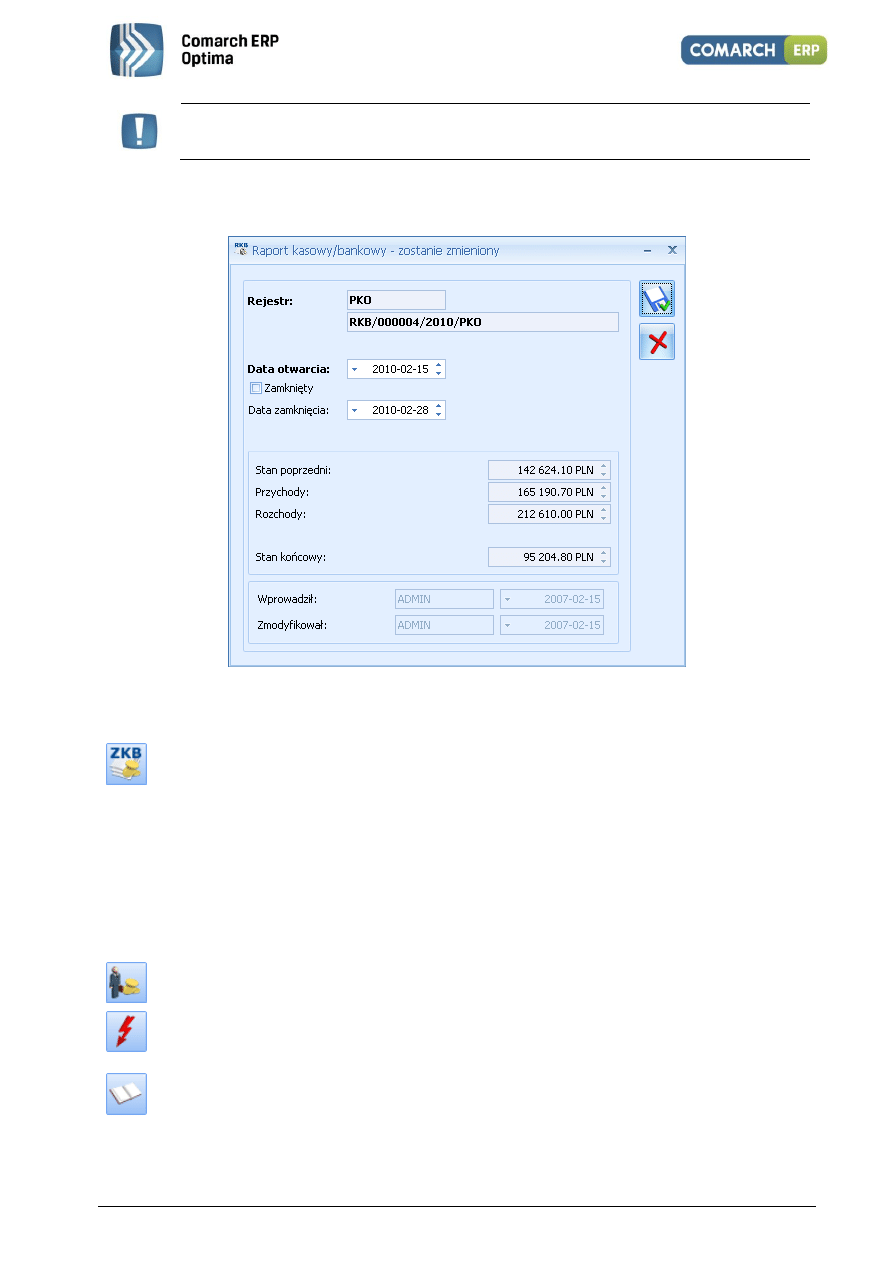
Moduł: Kasa/Bank, Kasa/Bank Plus
60
Wersja 2013.0.1
Uwaga: Informacje o Stanie poprzednim, Przychodach, Rozchodach oraz Stanie końcowym
są zawsze wykazywane w walucie w jakiej prowadzony jest rejestr.
Wprowadził – operator, który założył raport
Zmodyfikował – operator, który dokonywał ostatniej modyfikacji
Rys. Raport kasowy/ bankowy
Formularz obsługują standardowe przyciski, opisane szczegółowo w rozdziale Standardy w programie niniejszego
podręcznika. Dodatkowo dostępne są m. in. następujące przyciski:
- lista zapisów kasowych/ bankowych raportu
3.5 Zapisy kasowe / bankowe
3.5.1 Lista zapisów kasowych/bankowych
Lista dostępna jest w menu Kasa/Bank/ Zapisy kasowe/bankowe
Listę obsługują standardowe przyciski, opisane szczegółowo w rozdziale Standardy w programie niniejszego
podręcznika. Dodatkowo dostępne są m. in. następujące przyciski:
- lista rozliczeń podmiotu zaznaczonego na liście kursorem.
- renumeracja zapisów – jeśli numeracja nie jest ciągła ustala nowe kolejne liczby porządkowe.
- księgowanie zapisów do Podatkowej Książki Przychodów i Rozchodów. Funkcja jest możliwa wyłącznie
wtedy kiedy dostępny jest również moduł Comarch ERP Księga Podatkowa.
Moduł: Kasa/Bank, Kasa/Bank Plus
61
Wersja 2013.0.1
Uwaga: Jeśli raport jest ZAMKNIĘTY przyciski
,
oraz
nie są aktywne.
Zasady dotyczące obsługi list, grupowania, sortowania, wyszukiwania pozycji (filtrowania) i ogólnie
przystosowywania wyglądu list do indywidualnych potrzeb Użytkownika zostały opisane w rozdziale Standardy
w programie.
To lista wszystkich wprowadzonych zapisów kasowych/bankowych, niezależnie od rejestru i raportu, do którego
zostały wprowadzone. Zapisy ułożone są chronologicznie, wg daty operacji.
Parametry listy określamy w dolnej części okna:
Kontrahent – wybór podmiotu. Standardowo znajduje się na nim opis Kontrahent i jego użycie wyświetla listę
kontrahentów. Naciśnięcie małej strzałki obok przycisku otworzy dodatkowe menu, z którego można wybrać inny
typ podmiotu: listę pracowników, wspólników, banków lub urzędów.
Kategoria - otwiera listę kategorii zdefiniowanych w bazie danych.
Lista może zawierać wszystkie zapisy lub tylko te o statusie rozliczone (częściowo lub całkowicie), nierozliczone
albo Nie podlega. Podobnie ze statusem w magazynie walut. Wyboru dokonujemy zaznaczając odpowiednie
parametry myszką lub klawiszem spacji.
Kwota min – wyświetla listę zapisów, których wartość jest większa lub równa podanej kwocie.
Kwota max – wyświetla listę zapisów, których wartość jest mniejsza lub równa podanej kwocie.
Jeśli obydwie kwoty są wypełnione – wyszukane zostaną zapisy z określonego w ten sposób przedziału. Jeśli
wypełniona jest jedna z nich – odpowiednio wyszukane zostaną zapisy z wartościami większymi niż kwota
minimalna lub mniejszymi niż kwota maksymalna.
Rejestr – lista rejestrów, można z niej wybrać konkretny rejestr, którego zapisy mają być widoczne
Raport – lista raportów wchodzących w skład danego rejestru.
Informacja dodatkowa, która pojawi się na ekranie, to daty otwarcia i zamknięcia raportu, aktualne saldo oraz czy
raport jest OTWARTY, czy ZAMKNIĘTY.
Zakres dat - lista może obejmować wszystkie zapisy (parametr nieaktywny) lub wprowadzone w podanym okresie
czasu (parametr zaznaczony i podany zakres dat)
Waluta – w module Kasa/Bank można wprowadzać zapisy w walutach obcych (więcej na ten temat w rozdziale
poświęconym rejestracji dokumentów w walutach obcych). Lista może zawierać wszystkie zapisy (niezależnie od
waluty w jakiej zostały wprowadzone) lub tylko w jednej wybranej walucie. Wyboru waluty można dokonać
korzystając z rozwijanej listy.
Uwaga: Kolumna Lp. zawiera liczbę porządkową zapisu w obrębie raportu, do którego
należy. Jeśli rejestr zawiera wiele raportów, numery Lp. będą się w tej kolumnie
dublowały.
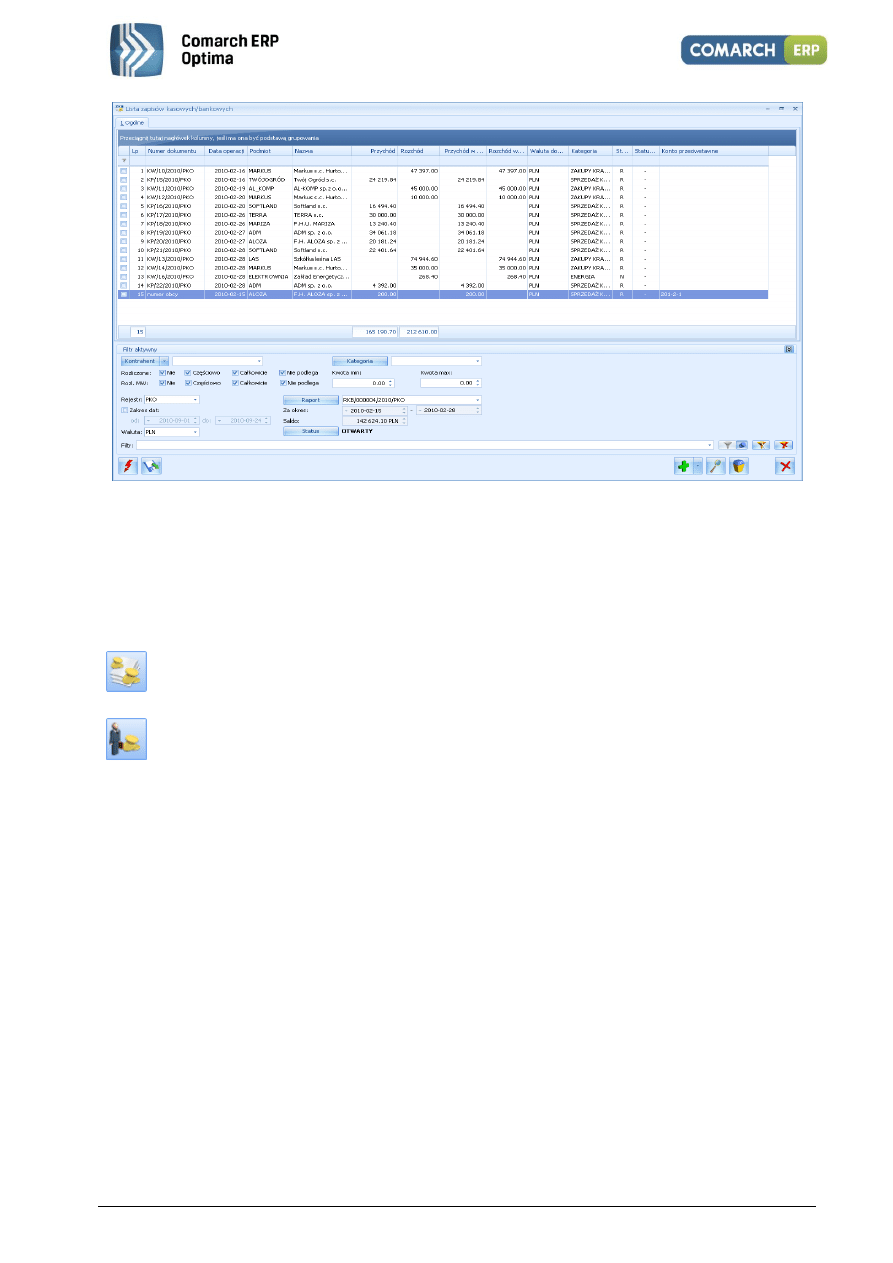
Moduł: Kasa/Bank, Kasa/Bank Plus
62
Wersja 2013.0.1
Rys. Lista zapisów kasowych/ bankowych raportu
3.5.2 Formularz zapisu kasowego/bankowego
Formularz zapisu w raporcie kasowym/bankowym podzielony został na trzy zakładki: Ogólne, Podmiot i Rozliczenia
dokumentów. w tytule okna pojawia się nazwa rejestru, do którego zapis zostanie wprowadzony.
Formularz obsługują standardowe przyciski, opisane szczegółowo w rozdziale Standardy w programie niniejszego
podręcznika. Dodatkowo dostępne są m. in. następujące przyciski:
- Kwoty dodatkowe – wykorzystywane podczas księgowania raportów kasowych/ bankowych do modułu
Księga Handlowa (opisano dokładniej w rozdziale Kwoty dodatkowe).
- lista dokumentów nierozliczonych dla podmiotu określonego na zapisie (funkcja Rozliczenia).
3.5.2.1 Formularz zapisu kasowego/bankowego – zakładka OGÓLNE
Zakładka Ogólne zawiera podstawowe informacje na temat zapisu. Są to:
Numer w raporcie – numer kolejny (Lp.) w raporcie kasowym/bankowym. w momencie wprowadzania zapisu
w polu pojawia się napis AUTO. Właściwy numer nadawany jest dopiero po pierwszym zatwierdzeniu zapisu.
Numer raportu – numer raportu kasowego/bankowego, w którym wykonujemy zapis
Dokument – klasa i rodzaj dokumentu w obrębie tej klasy. Jeśli zapis wprowadzany jest „z ręki” - decydujemy tutaj
czy zapis jest wpłatą czy wypłatą. Jeśli w obrębie wskazanej klasy mamy zdefiniowanych więcej rodzajów
dokumentów – wybieramy jeden z nich.
Numer dokumentu – numer zapisu kasowego. Podczas pierwszej edycji formularza zapisu w polu Numer
dokumentu znajduje się opis AUTONUMER. Numer nadawany jest po pierwszym potwierdzeniu zapisu
kasowego/bankowego, wg schematu numeracji określonego podczas definicji dokumentów. Program umożliwia
zmianę numeru dokumentu już zapisanego, podczas kolejnych edycji można wejść w pole numer i wprowadzić
nowy. Należy pamiętać o tym, że nie można wprowadzić dwóch dokumentów o tym samym numerze (program
wyświetli odpowiedni komunikat).
Numer obcy - numer zapisu źródłowego: w przypadku zapisów związanych z wystawionym dokumentem
wpisywany jest numer tego dokumentu, natomiast dla zapisów wpisywanych przez Użytkownika pole jest
edytowalne.
Data operacji – data wykonania zapisu. Data musi mieścić się pomiędzy datą otwarcia i zamknięcia raportu, do
którego wprowadzamy zapis.
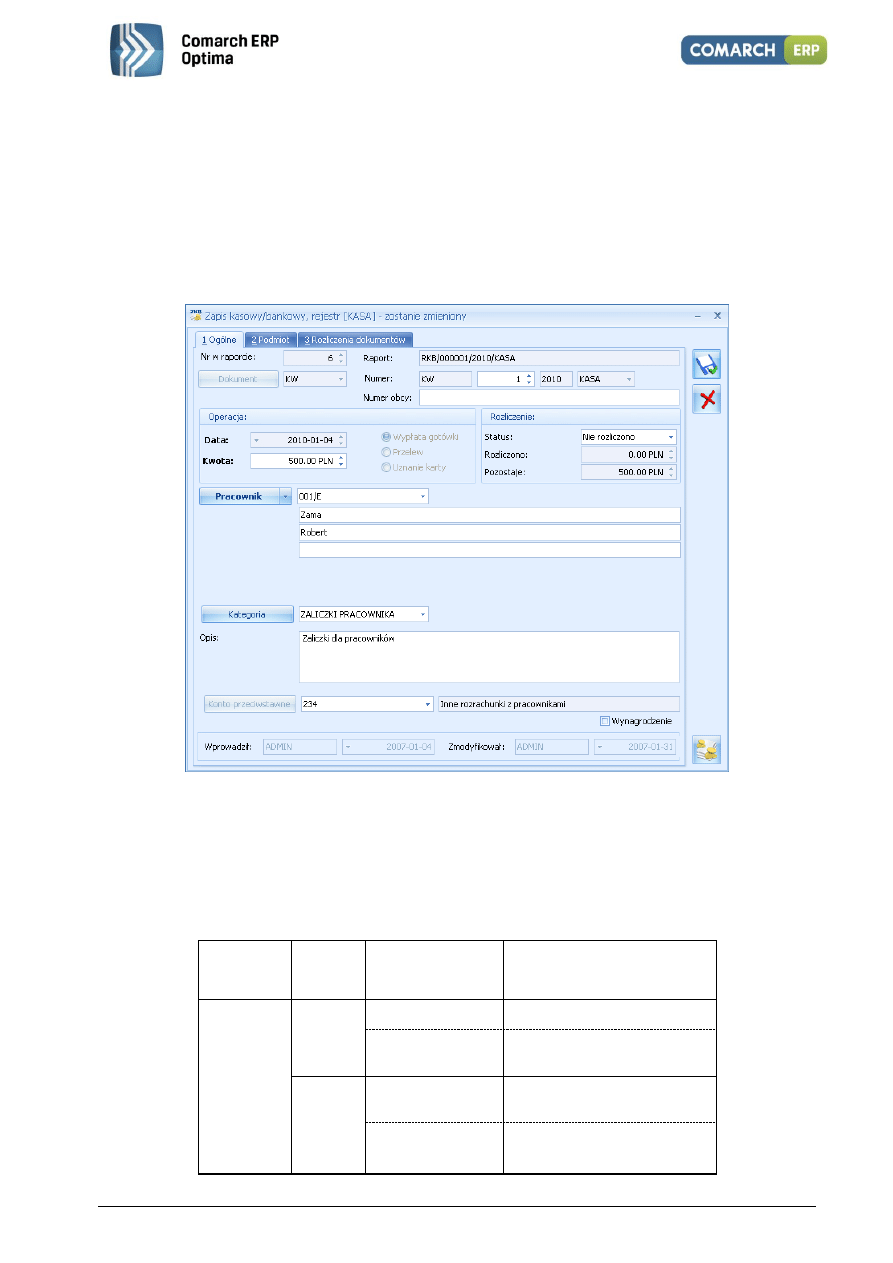
Moduł: Kasa/Bank, Kasa/Bank Plus
63
Wersja 2013.0.1
W sytuacji, gdy nowy dopisywany zapis kasowy/bankowy ma datę późniejszą niż zadeklarowana data zamknięcia
ostatniego raportu w danym rejestrze – program proponuje otwarcie nowego (kolejnego) raportu
kasowo/bankowego.
Przykład
Raport kasowy RKB/00002/2010 ma zadeklarowaną datę zamknięcia 22.03.2010. Raport jednak nie został
zamknięty (parametr Zamknięty na raporcie nie jest włączony). Dnia 23.03.2010 otwieramy formularz nowego
zapisu w tym raporcie. Data na zapisie to 23.03.2010 – dlatego zapis nie może zostać wprowadzony do
RKB/00002/2010 (data zapisu jest późniejsza niż data zamknięcia raportu). w takiej sytuacji program zaproponuje
otwarcie nowego, aktualnego raportu.
Rys. Zapis kasowy/ bankowy - zakładka Ogólne
Kwota operacji – kwota w wybranej walucie, która jest wpłacana lub wypłacana. Waluta oraz kurs jest ustalana
z poziomu zakładki Rozliczenia dokumentów.
Typ operacji – określa sposób dokonywania płatności i zależy od klasy dokumentu, którą wybraliśmy w polu
Dokument oraz od typu rejestru, w którym dokonujemy zapisu. w zależności od tych dwóch parametrów program
proponuje nam możliwy typ operacji (tabela poniżej). Pogrubioną czcionką zaznaczona jest ta propozycja, która
w danej klasie dokumentów występuje najczęściej.
Typ
rejestru
Klasa
Dok.
Możliwy typ
operacji
Opis/przykład:
KASA
Wpłata
Wpłata gotówki
Klient płaci gotówką.
Obciążenie karty
(klienta)
Klient płaci kartą.
Wypłata
Wypłata gotówki
Klient zwraca towar,
oddajemy pieniądze gotówką.
Uznanie karty
(klienta)
Zwrot
towaru
zapłaconego
kartą. Uznajemy kartę klienta.
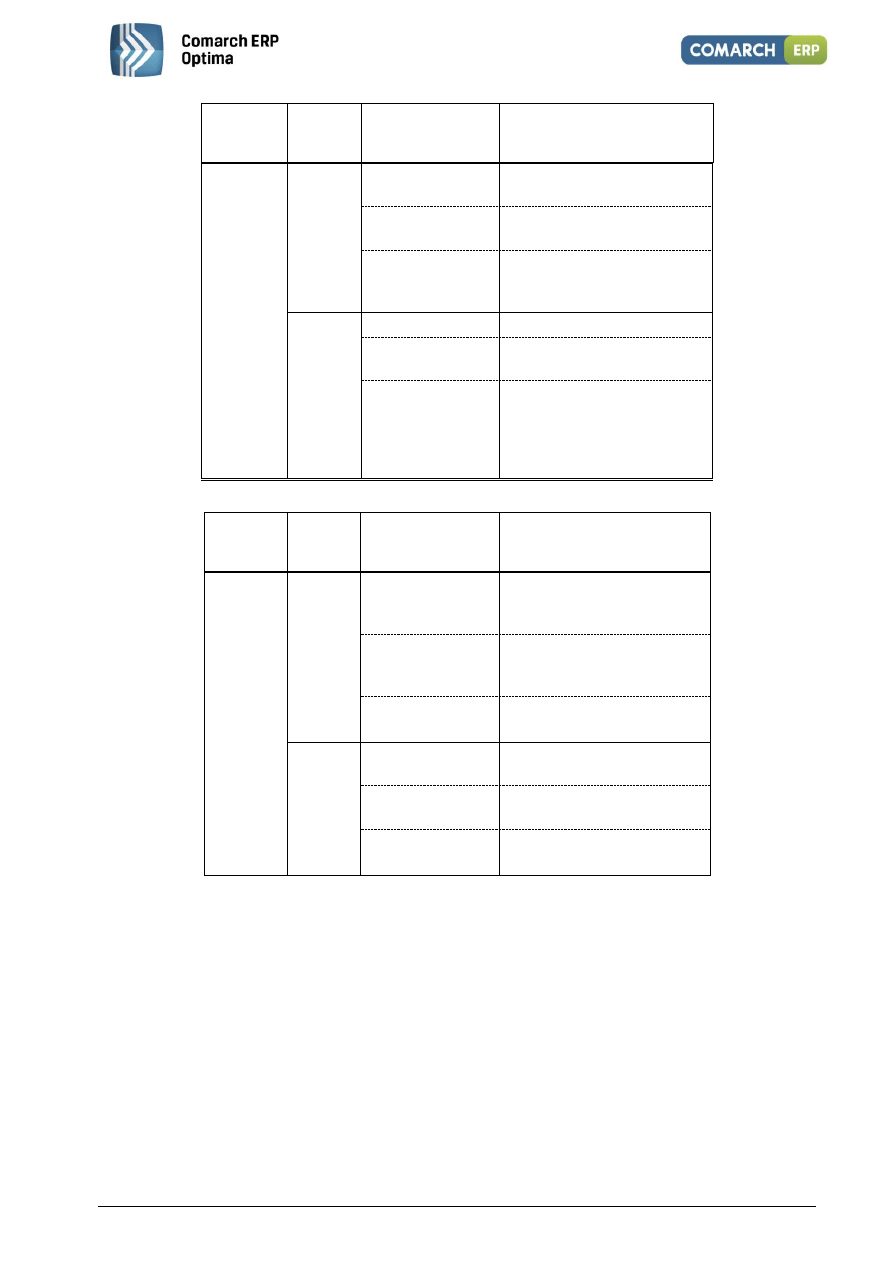
Moduł: Kasa/Bank, Kasa/Bank Plus
64
Wersja 2013.0.1
Typ
rejestru
Klasa
Dok.
Możliwy typ
operacji
Opis/przykład:
BANK
Wpłata
Wpłata gotówki
Zasilenie własnego (firmowego)
konta gotówką.
Przelew na konto
Klient płaci za towar przelewem
na nasze konto.
Obciążenie karty
(klienta)
Klient płaci kartą, pieniądze
przelewane są przez centrum
autoryzacyjne na nasze konto.
Wypłata
Wypłata gotówki
Wypłata gotówki z konta.
Przelew z konta
Płacimy dostawcy za towar
przelewem z konta.
Uznanie karty
(klienta)
Klient zwraca towar zapłacony
kartą uznajemy jego kartę
centrum autoryzacyjne potrąca
tę kwotę z przelewu na nasze
konto.
Typ
rejestru
Klasa
Dok.
Możliwy typ
operacji
Opis/przykład:
KARTA
Wpłata
Wpłata gotówki
Zasilenie
gotówką
konta
związanego
z kartą,
uregulowanie kredytu.
Przelew na konto
Zasilenie
przelewem
konta
związanego
z kartą,
uregulowanie kredytu.
Uznanie karty
(własnej)
Zwrot
płatności
dokonanej
kartą.
Wypłata
Wypłata gotówki
Wypłata
gotówki
np.
z bankomatu.
Przelew z konta
Pomniejszenie
stanu
konta
związanego z kartą.
Zapłata kartą
(własną)
Zapłata kartą firmową.
Status – dotyczy stanu rozliczeń związanych z tym zapisem. w chwili wprowadzania zapisu może przyjmować dwie
wartości:
(N) Nie rozliczono – jeśli zapis będzie później podlegał rozliczeniom, a aktualna kwota rozliczenia wynosi
zero. Np. faktura z odroczoną płatnością, zaliczka dla pracownika, która rozliczona zostanie w dniu
wypłaty...
(-) Nie podlega. Jeśli zapisu nie dotyczą żadne rozliczenia. Np. wpływ odsetek z lokat bankowych. Stan na
Nie podlega można ustawić seryjnie dla zaznaczonych zapisów wybierając na liście zapisów funkcję Zmień
na nie podlega z menu kontekstowego pod prawym klawiszem myszy.
Moduł: Kasa/Bank, Kasa/Bank Plus
65
Wersja 2013.0.1
Uwaga: Na karcie kontrahenta (zakładka Handlowe) znajduje się parametr Nie rozliczaj
płatności. Jeśli jest on zaznaczony – wszystkie płatności i zapisy kasowe związane z tym
kontrahentem od razu otrzymują status Nie podlega i nie ma możliwości ich rozliczenia.
Natomiast w Konfiguracji firmy/ Kasa i Bank/ Parametry znajduje się parametr Ustawiaj
stan wszystkich płatności na „Nie podlega”. Jeśli jest on zaznaczony – wszystkie
dodawane płatności i zapisy kasowe/bankowe od razu otrzymują status Nie podlega.
Parametr nie działa na płatności generowane do ręcznych PK i dokumentu BO. Jeżeli
zaznaczymy na nich generowanie płatności to płatność będzie miała stan Nie rozliczono.
Jeśli zapis podlega rozliczeniom (czyli wprowadzając go początkowo wybraliśmy status (N) Nierozliczony, kolejne
zapłaty/kompensaty mogą zmienić status na:
(C) Rozliczony Częściowo – gdy kwota rozliczona jest mniejsza niż kwota zapisu
(R) Rozliczony całkowicie – gdy kwota rozliczona jest równa kwocie zapisu.
Rozliczono – kwota, która została już rozliczona/skompensowana
Kontrahent – miejsce na wybór podmiotu, z którym zapis jest związany. Standardowo mamy dostęp do listy
kontrahentów, ale naciskając strzałkę obok przycisku Kontrahent możemy wybrać pomiędzy listami:
kontrahentów, banków, pracowników, wspólników lub urzędów. Jeśli wybierzemy którąś z pozostałych list –
zmieni się również opis na przycisku. Np. wybór podmiotu z listy pracowników zmieni opis przycisku na Pracownik.
Rachunek – lista rachunków bankowych podmiotu. Pole to pojawia się jeżeli na zdarzeniu wybrany jest podmiot
Kontrahent, Pracownik/Wspólnik lub Urząd. Wyświetlany jest opis rachunku bankowego lub numer rachunku jeżeli
opis jest pusty.
Jeśli wszystkie niezbędne informacje (data, kwota) zostały wypełnione wcześniej – wciśnięcie klawisza <ENTER> na
wypełnionym polu Kontrahent spowoduje zatwierdzenie zapisu kasowego.
Płatności gotówką, kartą (własną lub klienta), przelewem – w zależności od formy płatności zmienia się nieco
wygląd formularza zapisu kasowego i tak uzupełniamy:
dla płatności gotówką – nie wprowadzamy żadnych informacji dodatkowych. Wymagane są jedynie dane
kontrahenta
dla płatności przelewem – bank, w którym prowadzone jest konto i numer konta. Obok pola
przeznaczonego na numer rachunku pojawia się parametr IBAN. Jego wartość jest dziedziczona
z formularza wpisanego wcześniej banku (można ją oczywiście zmienić). Uzupełnianie pól dotyczących
banku i numeru rachunku nie jest obowiązkowe – można wprowadzić informacje na podstawie wyciągu
bankowego nie uzupełniając tych informacji.
Dokładnie zasady obsługi pól związanych z bankiem zostały opisane w jednym z rozdziałów w części
Informacje ogólne: Zasady obsługi pól związanych z bankiem.
dla płatności kartą klienta – system, w którym wydana jest karta (np. VISA, MasterCard,
AmericanExpress), numer karty oraz data jej ważności (miesiąc i rok). Numer karty jest walidowany przez
program – oznacza to, że nie da się wpisać błędnego numeru karty (niespełniającego warunków
algorytmu Luhna). Jeśli wykonywana operacja jest wypłatą – podanie typu i numeru karty jest
obowiązkowe. Jeśli wpłatą – wypełnienie tych pól jest opcjonalne. Jeśli typ i numer karty zostaną podane
– program kontroluje, czy nie minęła jej data ważności. Jeśli tak – nie pozwoli zatwierdzić zapisu.
dla płatności własną kartą (firmową) – jeśli zapis (wpłatę lub wypłatę) wykonujemy w rejestrze typu
KARTA – obowiązkowo wprowadzamy tylko dane kontrahenta. Żadne inne informacje o karcie nie są
wymagane.
Kategoria – kategoria, do której przypisany jest zapis. Po wprowadzeniu kategorii w pole Opis automatycznie
przepisywany jest opis kategorii. Jeżeli dokument jest typu wpłata (KP) z karty kontrahenta na dokument
przenoszona jest kategoria sprzedaży. Jeżeli dokument jest typu wypłata (KW) z karty kontrahenta na dokument
przenoszona jest kategoria zakupu.
Opis – dodatkowy opis zapisu. Jeśli zapis powstał na podstawie wprowadzonego w systemie dokumentu – w pole
Opis przepisywany jest numer dokumentu. Opis drukowany jest na kwitach KP/KW w polu Za co.

Moduł: Kasa/Bank, Kasa/Bank Plus
66
Wersja 2013.0.1
Konto przeciwstawne – pole istotne w przypadku księgowania raportów kasowych/ bankowych do modułu Księga
Handlowa za pomocą schematów księgowych. Mechanizm został dokładnie opisany w Podręczniku Użytkownika
systemu Comarch ERP Optima: moduł Księga Handlowa.
Nazwa konta przeciwstawnego – wyświetlana jest nazwa konta, którego numer znajduje się w polu Konto
przeciwstawne.
Kolumna KPiR – pole istotne w przypadku księgowania zapisów kasowych/bankowych do modułu Comarch ERP
Księga Podatkowa. Domyślnie dla nowododawanych zapisów ustawiana jest wartość Nie księgować. Jeżeli na
dokumencie wypłaty wybrana zostanie kolumna przychodowa księgowanie będzie wykonane ze znakiem minus.
Podobnie jeżeli na dokumencie wpłaty wybrana zostanie kolumna kosztowa.
Wynagrodzenie – parametr związany jest z Blokadą dostępu do rozliczeń tylko wynagrodzeń. Jest widoczny zawsze
niezależnie od typu podmiotu wybranego na dokumencie oraz kierunku przepływu pieniędzy (Przychód-Rozchód),
stąd też można wykorzystać go do ukrywania przed operatorami innych operacji. Parametr ten jest domyślnie
odznaczony. Ustawia się on automatycznie tylko w nowych zapisach rozliczających wypłaty, rozliczając za pomocą
funkcji Rozlicz z menu kontekstowego pod prawym klawiszem myszy w Preliminarzu płatności.
Blokada dostępu do rozliczeń tylko wynagrodzeń opisana jest w podręczniku do konfiguracji.
Na liście zapisów k/b w menu kontekstowym pod prawym klawiszem myszy dostępna jest funkcja Oznacz jako
wynagrodzenie, która powoduje seryjne zaznaczenie parametru Wynagrodzenie na zapisach k/b. Po wybraniu tej
funkcji pojawia się pytanie: „Czy na pewno chcesz zaznaczyć parametr "Wynagrodzenie" na zaznaczonych
zapisach?”.
Odpowiedź Tak – zaznaczy parametr, odpowiedź Nie – nie zaznaczy.
Wprowadził – operator, który wprowadził zapis
Zmodyfikował – operator, który dokonał ostatniej modyfikacji
3.5.2.2 Formularz zapisu kasowego/bankowego – zakładka PODMIOT
Zakładka Podmiot podzielona jest na dwie części. w górnej połowie okna znajdują się te same informacje, co na
zakładce Ogólne, a więc numery raportu i zapisu, typ operacji i kwota wpłaty/wypłaty oraz status i kwota
rozliczona.
W dolnej części okna znajdują się szczegółowe informacje o podmiocie, którego zapis dotyczy. Są one wypełniane
automatycznie, na podstawie danych zapisanych w karcie kontrahenta, pracownika, banku, wspólnika lub urzędu.
3.5.2.3 Formularz zapisu kasowego/bankowego – zakładka Rozliczenia dokumentów
Zakładka Rozliczenia dokumentów podzielona jest na trzy części.
W górnej części okna znajdują się te same informacje, które widoczne są na zakładce Ogólne, a więc numery
raportu i zapisu, typ operacji, stan rozliczenia.
W środkowej części znajdują się informacje o walucie dokumentu oraz walucie rozliczenia, typie kursu,
notowaniu. Kwota wpłaty/wypłaty oraz kwota rozliczona wykazane są zarówno w walucie jak i PLN. Funkcja została
opisana w rozdziale dotyczącym rejestracji dokumentów w walutach obcych.
Dolna część okna to lista dokumentów rozliczających zapis kasowy/bankowy.
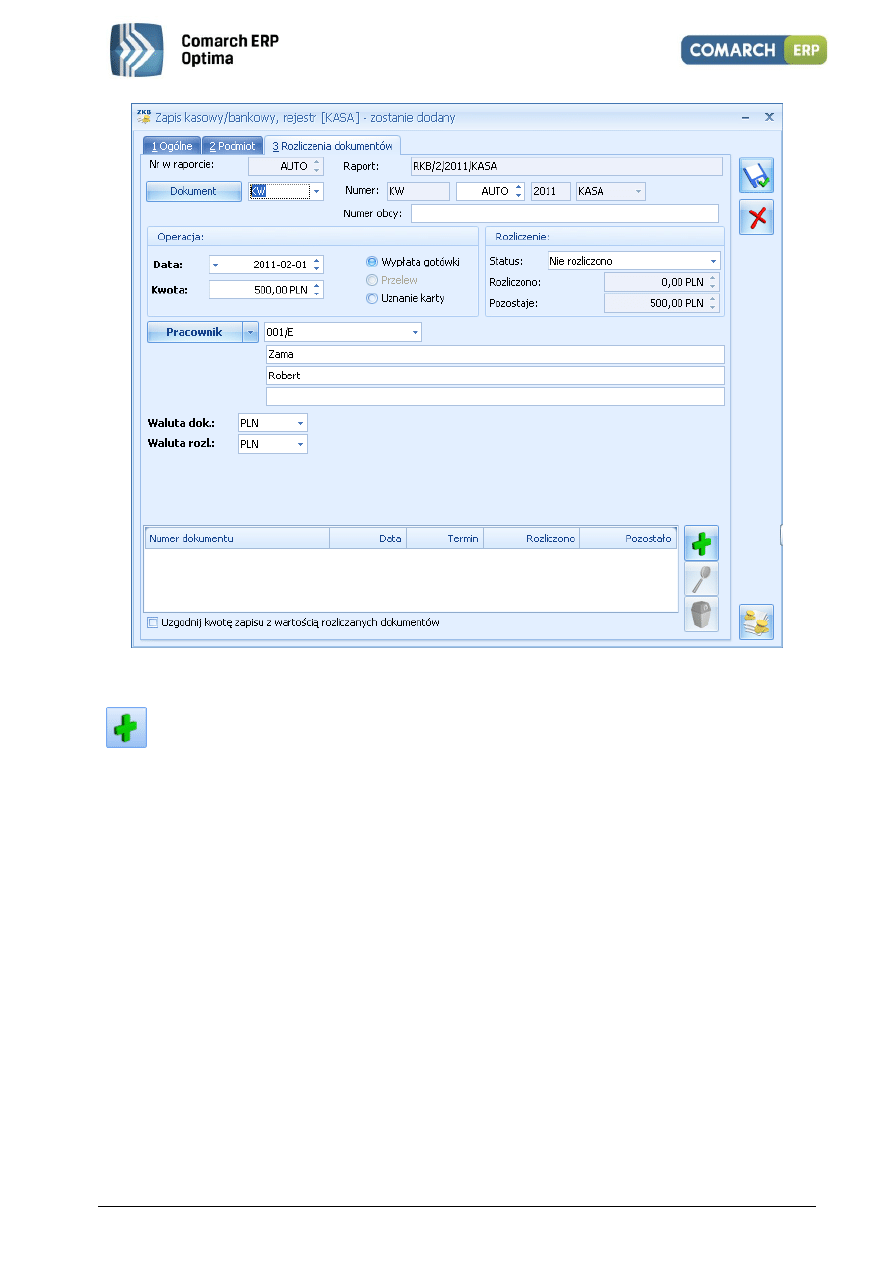
Moduł: Kasa/Bank, Kasa/Bank Plus
67
Wersja 2013.0.1
Rys. Zapis kasowy/ bankowy - zakładka Rozliczenia dokumentów
Jeśli zapis kasowy ma status Nierozliczony lub Rozliczony częściowo – na liście aktywne są przyciski:
- dodanie pozycji <INSERT> – dodanie dokumentu rozliczającego edytowany zapis.
Podczas rozliczania z poziomu zapisu kasowego/bankowego pojawia się lista z nierozliczonymi dokumentami, na
której można zmodyfikować kwotę do rozliczenia. Na liście widoczne są zarówno zapisy kasowe/bankowe jak
również zdarzenia z Preliminarza płatności nierozliczone oraz częściowo rozliczone. Na liście wyświetlane są
również dokumenty w buforze. Na liście można zaznaczyć dokumenty, które mają zostać rozliczone. w kolumnie
Do rozliczenia można zmienić kwotę na mniejszą jeżeli z dokumentu ma być rozliczona tylko część kwoty.
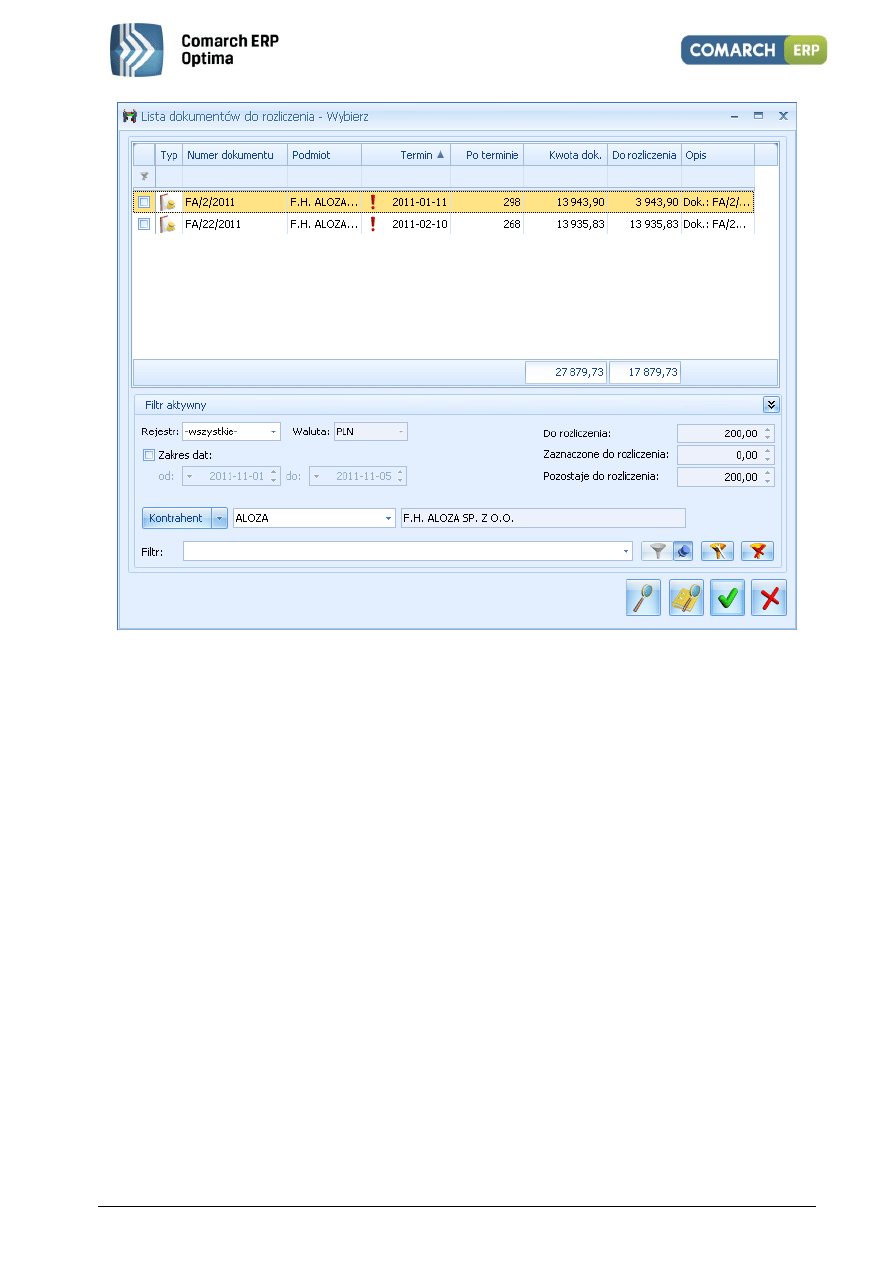
Moduł: Kasa/Bank, Kasa/Bank Plus
68
Wersja 2013.0.1
Rys. Lista dokumentów do rozliczenia
Na liście widoczne są następujące kolumny:
kolumna z zaznaczeniami
Typ – określa czy dokument jest zapisem czy zdarzeniem
Podmiot – podmiot wybrany na dokumencie
Termin – termin płatności ze zdarzenia oraz data dokumentu z zapisu kasowego/bankowego
Po terminie – ilość dni przeterminowania dokumentu. Jeżeli dokument jest w terminie w kolumnie będzie
pusto. Podobnie dla zapisów kasowych/bankowych
Kwota dokumentu – kwota z dokumentu w walucie rozliczenia
Do rozliczenia – kwota pozostająca do rozliczenia. Może być modyfikowana podczas rozliczania
Opis – opis ze zdarzenia bądź zapisu kasowego/bankowego
Dodatkowo wśród kolumn ukrytych znajdują się następujące kolumny:
Data dokumentu – data z zapisu kasowego bankowego oraz data dokumentu ze zdarzenia
Kategoria – kategoria wybrana na dokumencie
Kod podmiotu – kod podmiotu wybranego na dokumencie
Numer wewnętrzny
Rejestr – symbol rejestru kasowego/bankowego w którym znajduje się zdarzenie/zapis
Pod listą dostępne są następujące filtry:
Rejestr – lista może zostać zawężona do zdarzeń i zapisów z konkretnego rejestru
Waluta – zgodna z walutą rozliczenia dokumentu, z którego wykonywane jest rozliczenie. Przy tym
sposobie rozliczania nie ma możliwości zmiany waluty.
Zakres dat – możliwość ograniczenia listy prezentowanych zapisów/zdarzeń dla wybranego zakresu dat
Moduł: Kasa/Bank, Kasa/Bank Plus
69
Wersja 2013.0.1
Podmiot – domyślnie podpowiadany jest podmiot z rozliczanego dokumentu. Można zmienić podmiot
bądź wyświetlić listę zdarzeń/zapisów wszystkich podmiotów.
Filtr – możliwość filtrowania listy z pomocą filtra prostego oraz zaawansowanego.
Na liście widoczna jest również sekcja z podsumowaniem:
Do rozliczenia – kwota do rozliczenia z rozliczanego dokumentu
Zaznaczone do rozliczenia – suma kwot do rozliczenia z zaznaczonych dokumentów
Pozostaje do rozliczenia – różnica pomiędzy kwotą Do rozliczenia oraz Zaznaczone do rozliczenia.
Pod listą dostępne są następujące przyciski:
- Zmień – edycja pozycji, kursor w kolumnie „Do rozliczenia”
- Podgląd dokumentu – podnoszony jest odpowiednio formularz zdarzenia bądź zapisu
kasowego/bankowego
- Wybierz – wybrane dokumenty przenoszone są do rozliczenia
- Zamknij okno - okno jest zamykane bez wybierania dokumentów do rozliczenia.
Po wyświetleniu listy jest ona zawężana w następujący sposób:
Jeżeli lista jest podnoszona z zapisu k/b typu KP – wyświetlane są zdarzenia przychodowe oraz zapisy k/b
typu KW
Jeżeli lista jest podnoszona z zapisu k/b typu KW – wyświetlane są zdarzenia rozchodowe oraz zapisy k/b
typu KP
Edycja pozycji na liście umożliwia zmianę kwoty na mniejszą. Jeżeli Użytkownik wpisze kwotę większą zostanie ona
automatycznie zmieniona na kwotę maksymalną możliwą. Edycja pozycji możliwa jest poprzez ikonę „lupy”, Enter
oraz dwuklik. Pozycja, która została zmieniona jest wyróżniona na liście pogrubioną czcionką. Do rozliczenia
wybierane są zaznaczone dokumenty, a jeżeli żaden nie jest zaznaczony to dokument aktualnie podświetlony.
Uwaga: Rozliczenie oraz kompensata musi dotyczyć dokumentów posiadających taką
samą walutę rozliczenia. Lista doku mentów do rozliczenia jest więc automatycznie
zawężana do dokumentów w walucie zgodnej z określoną w polu Waluta rozl.. w chwili
rozliczenia/ kompensaty automatycznie wyliczana jest różnica kursowa.
Uwaga: Co to jest rozliczenie? Zapis kasowy /bankowy można rozliczać ze zdarzeniami
pochodzącymi z Preliminarza płatności. Zauważmy więc, że faktyczny przychód zapisany
w raporcie kasowym/bankowym (np. na podstawie wyciągu bankowego) rozliczamy
z zaplanowanym wcześniej w Preliminarzu przychodem. Zarówno zapis, jak i zdarzenie
mają ten sam kierunek przepływu środków finansowych. Obydwa są albo przychodami,
albo rozchodami.
Przykład
Dla kontrahenta AGAT wystawiona została faktura sprzedaży FS/000123/2010, na kwotę 500 zł., z odroczonym
terminem płatności (np. 15.06.2010). Do Preliminarza płatności kontrahenta AGAT automatycznie wpisane zostało
zdarzenie: 15 czerwca spodziewana jest zapłata 500 zł. za fakturę FS/000123/2010.
15 czerwca, na podstawie wyciągu bankowego, wprowadzamy do rejestru BANK zapis, z którego wynika, że
kontrahent wpłacił na nasze konto 500 zł, i że jest to zapłata za FS/000123/2010. Wówczas z poziomu zakładki
rozliczenia tego zapisu odszukujemy w Preliminarzu kontrahenta AGAT nierozliczoną płatność za fakturę
i wprowadzamy ją na listę rozliczanych tym zapisem dokumentów.
Moduł: Kasa/Bank, Kasa/Bank Plus
70
Wersja 2013.0.1
Zatwierdzenie tego rozliczenia spowoduje, że zapis:
dotyczący otrzymanej płatności (zapłata) w rejestrze BANK otrzyma status rozliczonego (z dokumentem
FS/000123/2010),
zapis dotyczący planowanej płatności za FS/000123/2010 w Preliminarzu kontrahenta AGAT otrzyma
status rozliczonego (na podstawie zapisu z rejestru BANK, pochodzącego z wyciągu bankowego),
faktura FS/000123/2010 otrzyma status dokumentu rozliczonego (zapłaconego).
Uwaga: Co to jest kompensata? Zapis kasowy/bankowy można kompensować z innymi
zapisami kasowymi/bankowymi. Np. przychód odnotowany w raporcie kasowym można
skompensować z rozchodem również z raportu kasowego (nie koniecznie tego samego
raportu, dla różnych kontrahentów). w tym przypadku więc kierunki przepływu środków
finansowych na kompensowanych zapisach muszą być przeciwne.
Przykład
Pracownik pobiera z kasy zaliczkę na kwotę 250 zł. Wprowadzamy do rejestru KASA wypłatę (KW) 250 zł i zapis ten
ma status nierozliczonego (N). Następnego dnia pracownik zwraca całość kwoty. Do nowego raportu kasowego
wprowadzamy przyjęcie (KP) 250 zł i zapis ma również status nierozliczonego (N). Obydwa zapisy mogą zostać
skompensowane. Wystarczy z zakładki rozliczenia któregoś z nich (np. KP – wpłaty) wybrać funkcję kompensata,
z wyświetlonej listy zapisów wybrać odpowiadającą mu KW – wypłatę i zatwierdzić rozliczenie. Obydwa zapisy
otrzymają status rozliczonych.
- podgląd pozycji– możliwość podglądu szczegółów na temat zapisu, z którym dokonane zostało rozliczenie.
Na podglądanym zapisie nie da się wprowadzić (zapisać) żadnych zmian.
- usunięcie pozycji <DELETE> – usunięcie pozycji, z którą nastąpiło rozliczenie. Lista dokumentów, z którymi
rozliczany/kompensowany jest edytowany zapis kasowy zawiera w kolejnych kolumnach informacje
o wprowadzonych na nią pozycjach:
Numer dokumentu – numer dokumentu rozliczającego lub kompensującego nasz zapis. w przypadku kompensat
zawsze wyświetlony jest numer zapisu kasowego/bankowego, z którym skojarzyliśmy nasz zapis. w przypadku
rozliczeń jest to albo numer dokumentu zapisanego na zdarzeniu z Preliminarza, a jeśli ten nie jest wypełniony –
pierwsza linia opisu ze zdarzenia.
Data – data dokonania rozliczenia/kompensaty. Domyślnie jest to data późniejszego dokumentu. Wartość
w kolumnie Data jest edytowalna i możliwa do zmiany.
Termin – termin płatności zdarzenia lub zapisu rozliczającego lub kompensującego nasz zapis
Rozliczono – kwota, która została rozliczona na tym zapisie/zdarzeniu
Pozostało – kwota, która pozostała do rozliczenia na tym zapisie/zdarzeniu
Uwaga: Status dokumentu. Status edytowanego zapisu może przyjąć trzy wartości:
nierozliczony (N), rozliczony częściowo (C) i rozliczony całkowicie (R). Jeśli wprowadzamy
na listę kolejne dokumenty rozliczające zapis, zmianę s tatusu zauważymy dopiero po
zatwierdzeniu rozliczanego zapisu.
- możliwy jest wydruk Rozliczenie dokumentu, który zawiera oprócz podstawowych informacji o zapisie
również listę rozliczających go dokumentów i kwoty rozliczeń. Wydruk generowany jest na podstawie informacji
widocznych na zakładce Rozliczenia.
3.5.3 Kwoty dodatkowe
Kwoty dodatkowe zwiększają możliwości księgowania schematami księgowymi z ewidencji pomocniczych takich
jak: rejestry VAT, ewidencja dodatkowa i raporty kasowo/bankowe. Mechanizm kwot dodatkowych jest
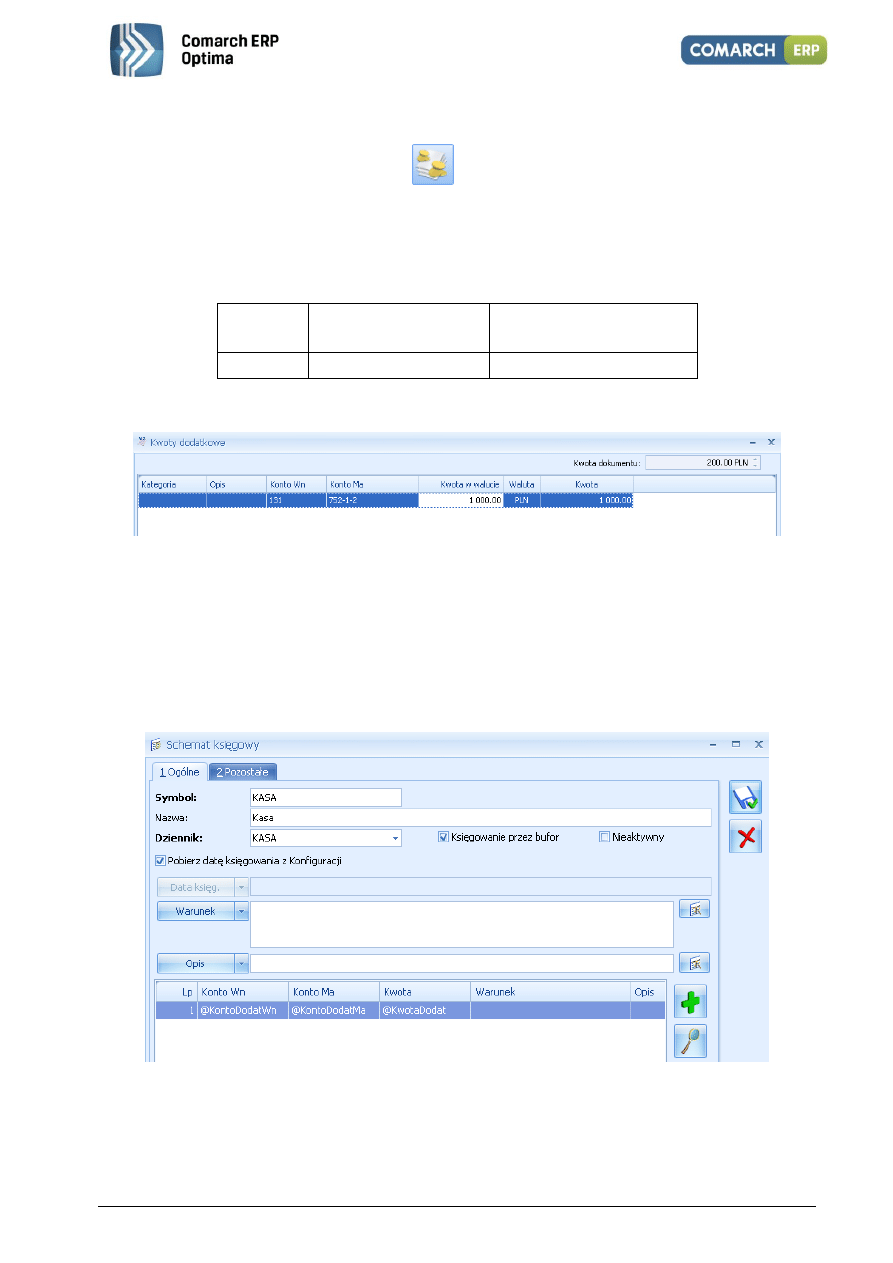
Moduł: Kasa/Bank, Kasa/Bank Plus
71
Wersja 2013.0.1
szczególnie przydatny dla Użytkowników, którzy nie chcą tworzyć skomplikowanych wzorców dla księgowania
raportów kasowych/bankowych.
Na zapisie kasowym/bankowym dodano przycisk
, który pozwala na przypisanie kwot dodatkowych. Każda
kwota dodatkowa może zawierać następujące informacje: kategoria, konto Wn, konto Ma oraz Kwota.
Zastosowanie kwot dodatkowych :
Przy wprowadzaniu zapisów kasowych/bankowych można wprowadzić w kwotach dodatkowych prostą dekretację
wartości. Przykład zastosowania to rozksięgowania naszych odsetek od rachunku bankowego wg następującego
schematu:
Kwota
dekretu
Strona Wn konta:
Strona Ma konta:
1000,-
131 „Rachunek bankowy”
752-1-2 „Przychody finansowe”
Wprowadzamy kwoty dodatkowe na zapisie kasowo/bankowym:
Kolejny krok, to zdefiniowanie schematu księgowego. Obok klawisza konto można skorzystać z podmenu, gdzie do
wyboru mamy kwoty dodatkowe:
konto Wn (@KontoDodatWn) – na dekrecie pojawi się konto określone po stronie Wn przy kwocie
dodatkowej wprowadzonej na dokument,
konto Ma (@KontoDodatMa) – na dekrecie pojawi się konto określone po stronie Ma przy kwocie
dodatkowej wprowadzonej na dokument,
Natomiast przy przycisku Kwota można skorzystać z makra Kwoty dodatkowej (@KwotaDodat) i na dekret zostanie
przepisana wartość kwoty dodatkowej.
Rys. Przykładowy schemat dla raportów kasowych/bankowych
3.5.4 Zmiana danych na wprowadzonym zapisie
Możliwość wprowadzenia zmian na zapisie jest uwarunkowana stanem raportu kasowo/bankowego, w którym jest
zapisany.
Moduł: Kasa/Bank, Kasa/Bank Plus
72
Wersja 2013.0.1
Jeśli raport jest zamknięty – na zapisie kasowym nie można wprowadzać żadnych zmian. Aktywna jest jedynie
zakładka Rozliczenia dokumentów. Oznacza to, że zapis w raporcie można rozliczać (również usuwać rozliczenia).
Do czasu zaksięgowania aktywne jest również pole Konto przeciwstawne.
Jeśli raport jest otwarty – większość informacji na zapisie jest edytowalna. Można zmienić datę zapisu, kwotę,
formę wpłaty/wypłaty oraz podmiot i jego dane bankowe. Te dane są edytowalne do chwili zamknięcia raportu.
Aktywna jest również zakładka Rozliczenia dokumentów. Rozliczenie całkowite powoduje jedynie, że przycisk
Dodaj nie jest aktywny, możliwe jest jednak usunięcie rozliczenia.
Uwaga: Edycja danych (np. kwoty) na zapisie nie dotyczy zapisu powiązanego
z dokumentem – fakturą, paragonem, zapisem w rejestrze VAT itp.
3.5.5 Rozliczanie zapisu z kilkoma zdarzeniami
W przypadku, gdy zapis rozliczany jest z kilkoma zdarzeniami istnieją dwa sposoby wskazania tych zdarzeń:
wprowadzanie kolejno rozliczanych zdarzeń - przy pomocy przycisku Dodaj należy otworzyć listę zdarzeń
do rozliczenia, wybrać zdarzenie, zatwierdzić. Kiedy zdarzenie pojawi się na zakładce Rozliczenia
dokumentów należy ponownie otworzyć listę, wybrać zdarzenie itd.
wprowadzenie wszystkich rozliczanych zdarzeń równocześnie – po wciśnięciu przycisku Dodaj na
wyświetlonej liście zdarzeń należy zaznaczyć wszystkie, z którymi rozliczany jest zapis (zaznaczając check
widoczny obok zdarzenia). Po zatwierdzeniu wszystkie zaznaczone zdarzenia pojawiają się na zakładce
Rozliczenia dokumentów. Zaznaczone zdarzenia rozliczane są kolejno – jeśli program napotka zdarzenie,
które nie może być rozliczone wyświetla komunikat i kontynuuje rozliczanie.
Podobna zasada dotyczy kompensat.
Uwaga: Obowiązuje zasada, że zapis można rozliczyć ze zdarzeniami posiadającymi taką
samą walutę rozliczenia.
3.5.6 Synchronizacja kwoty zapisu z sumą rozliczeń
Na zakładce Rozliczenia dokumentów w dolnej części okna widoczny jest parametr Uzgodnij kwotę zapisu
z wartością rozliczanych dokumentów. Służy on do synchronizacji kwoty zapisu z sumą dokumentów
rozliczających ten zapis.
Domyślnie parametr jest aktywny na wszystkich nowo otwieranych zapisach (do chwili wpisania kwoty zapisu).
Po wpisaniu kwoty – parametr jest automatycznie wyłączany. Podobnie parametr nie jest aktywny podczas
powtórnej edycji zapisu.
Jeśli parametr nie jest aktywny – rozliczanie dokumentu przebiega w ten sposób, że suma rozliczanych
dokumentów musi być mniejsza lub równa kwocie do rozliczenia na zapisie, przy czym kwota na zapisie jest
nadrzędna.
Przykład 1
Zapis kasowy na kwotę 250 zł rozliczamy ze zdarzeniami:
FA/1234/2010 na kwotę 100 zł – zdarzenie otrzymuje status rozliczonego całkowicie,
FA/1235/2010 na kwotę 200 zł – zdarzenie otrzymuje status rozliczonego częściowo (pozostaje do
rozliczenia 50 zł).
Zapis kasowy otrzymuje status rozliczonego całkowicie – jak widać wartość kwot rozliczonych na zdarzeniach jest
identyczna jak kwota zapisu.
Jeśli parametr jest aktywny – rozliczanie dokumentu przebiega w ten sposób, że kwota zapisu jest przyrównywana
do sumy rozliczanych dokumentów. Wprowadzenie rozliczanego zdarzenia powoduje zmianę kwoty na zapisie.
Moduł: Kasa/Bank, Kasa/Bank Plus
73
Wersja 2013.0.1
Przykład 2
Zapis kasowy rozliczamy ze zdarzeniami:
FA/1234/2010 na kwotę 100 zł – zdarzenie otrzymuje status rozliczonego całkowicie, kwota zapisu wynosi
również 100 zł
FA/1235/2010 na kwotę 200 zł – zdarzenie otrzymuje status rozliczonego całkowicie, kwota na zapisie
wynosi 300 zł (100+200)
Po zatwierdzeniu zapis kasowy również otrzymuje status rozliczonego całkowicie.
Kiedy można wykorzystać funkcję synchronizacji kwot?
Kiedy klient chce zapłacić gotówką wszystkie zaległe faktury sprzedaży. z poziomu otwartego zapisu kasowego
przechodzimy na zakładkę Rozliczenia i włączamy parametr Uzgodnij kwotę zapisu z wartością rozliczanych
dokumentów. Od tej pory każde wprowadzane zdarzenie do rozliczenia zostaje doliczone do kwoty zapisu. Kiedy
wskażemy wszystkie zaległe płatności – od razu widać jaka kwota powinna być zapłacona.
Uwaga: Należy zwrócić uwagę, by parametr nie został zaznaczony podczas rozlicz ania
zapisu, którego kwota nie powinna zostać zmieniona.
Np. zapis będący potwierdzeniem wpłaty na konto nie może mieć zmienionej kwoty.
Jednak w sytuacji, gdy podczas rozliczania włączony będzie parametr – każde dodane
rozliczenie zmieni kwotę zapisu.
Podczas synchronizacji kwot można rozliczać tylko zdarzenia w takiej samej walucie.
Uwaga: Podczas synchronizacji kwot można rozliczać tylko zdarzenia w takiej samej
walucie.
3.5.7 Seryjne dodawanie/zmiana kategorii
Funkcja jest dostępna w menu kontekstowym pod prawym klawiszem myszy na liście zapisów
kasowych/bankowych. Działa na zapisy znajdujące się w otwartych raportach. Opcja jest niedostępna w przypadku
kiedy baza współpracuje w zakresie handlu z Comarch ERP XL.
3.5.8 Seryjne dodawanie/zmiana konta przeciwstawnego
Funkcja jest dostępna w menu kontekstowym pod prawym klawiszem myszy na liście zapisów
kasowych/bankowych. Działa na zapisy znajdujące się w otwartych i zamkniętych raportach. Opcja jest
niedostępna w przypadku kiedy baza współpracuje w zakresie handlu z Comarch ERP XL.
3.6 Preliminarz płatności
3.6.1 Co to jest Preliminarz płatności?
Preliminarz płatności to lista wszystkich zaplanowanych na przyszłość zdarzeń związanych z przychodami
i rozchodami środków finansowych w firmie. Są tu też zdarzenia dotyczące przeszłości, a także zdarzenia
rozliczone.
Preliminarz płatności w swojej strukturze odpowiada podziałowi na rejestry kasowe/bankowe. Tak więc planując
przepływ środków finansowych w firmie od razu przypisujemy przyszłe przychody i rozchody do odpowiednich
rejestrów (kont bankowych, kas czy firmowych kart płatniczych).
Uwaga: Dla odróżnienia dokumentów pochodzących z Preliminarza od dokumentów
pochodzących z rejestrów kasowych/bankowych: dokumenty z Preliminarza nazywamy
zdarzeniami
(planowanymi
zdarzeniami),
natomiast
dokumenty
z rejestrów
kasowych/bankowych nazywamy jak dotychczas zapisami kasowymi /bankowymi.

Moduł: Kasa/Bank, Kasa/Bank Plus
74
Wersja 2013.0.1
Planowane zdarzenia w Preliminarzu mogą być:
wprowadzane przez operatora „ręcznie” z poziomu Preliminarza. Przykładami mogą być: planowane
zakupy wyposażenia do firmy (nie mamy jeszcze dokumentu zakupu, ale planujemy określony wydatek),
planowane wpływy środków finansowych niezwiązane z dokonywanymi transakcjami (np. dopłaty
wspólników do kapitału firmy) itd.
automatycznie dopisywane przez program w chwili wystawiania dokumentu, który pociąga za sobą
konieczność uregulowania płatności. Przykładami mogą być: zatwierdzona faktura sprzedaży lub zakupu
z odroczoną płatnością, faktura w buforze – niezależnie od formy płatności. Jak widać więc, zapisy
w Preliminarzu mogą pochodzić z różnych modułów systemu Comarch ERP Optima
Dzięki zdarzeniom zapisanym w Preliminarzu uzyskujemy możliwość:
dokładnego śledzenia bieżącego stanu naszych zobowiązań i należności,
dużą łatwość rozliczania planowanych płatności z zapisami potwierdzającymi ich realizację,
możliwość kompensowania ze sobą zdarzeń,
prognozowania na przyszłość przepływu i stanu środków finansowych w firmie,
oceny planowanych wydatków w podziale na poszczególne kategorie – prognozy dla kategorii, które
przyniosą nam największe zyski i największe koszty.
Preliminarz płatności dostępny jest w Kasa/Bank/ Preliminarz płatności (również pod skrótem klawiszowym
<CTRL>+<H>).
Lista zdarzeń zawiera m.in. informacje:
Numer dokumentu – jako numer dokumentu wyświetlany jest:
numer obcy wpisany na formularzu zdarzenia,
jeśli pole Numer obcy jest puste - wyświetlony jest numer dokumentu (jeśli zdarzenie zostało zapisane
automatycznie przez program jako planowana płatność do dokumentu wystawionego w systemie
Comarch ERP Optima).
jeśli zarówno numer obcy jak i numer dokumentu są puste – w kolumnie numer wyświetlana jest pierwsza
linia opisu.
Rejestr – nazwa rejestru, w którym wpisane zostało zdarzenie.
Termin – termin płatności zdarzenia.
Data realizacji – planowana data realizacji zdarzenia (niekoniecznie zgodna z terminem płatności właściwym dla
zdarzenia). Szczegółowy opis daty realizacji znajduje się w rozdziale przedstawiającym formularz zdarzenia
z Preliminarza płatności.
Nazwa podmiotu – nazwa podmiotu, z którym skojarzone jest zdarzenie.
Kategoria – nazwa kategorii, do której zdarzenie zostało przypisane.
Przychód – kwota przychodu.
Rozchód – kwota rozchodu.
(S) Status – status zdarzenia. Zdarzenia w Preliminarzu mogą przyjmować status:
(N) - Nierozliczone
(C) – rozliczone Częściowo
(R) – Rozliczone całkowicie
Kolorami oznaczony jest stan zdarzenia:
zielony oznacza zdarzenie w buforze - można na nim dokonywać wszelkich zmian, nie da się wprowadzać
rozliczeń,
czarny to zdarzenia zatwierdzone do realizacji – można na nich wprowadzać zmiany i działa funkcja
rozliczeń/kompensat,
niebieski to zlecenia wysłane do banku – aktywne przy wykorzystywaniu funkcji elektronicznej wymiany
danych z bankiem. Zdarzenia, których stan to zlecenia wysłane do banku nie podlegają żadnym
modyfikacjom.
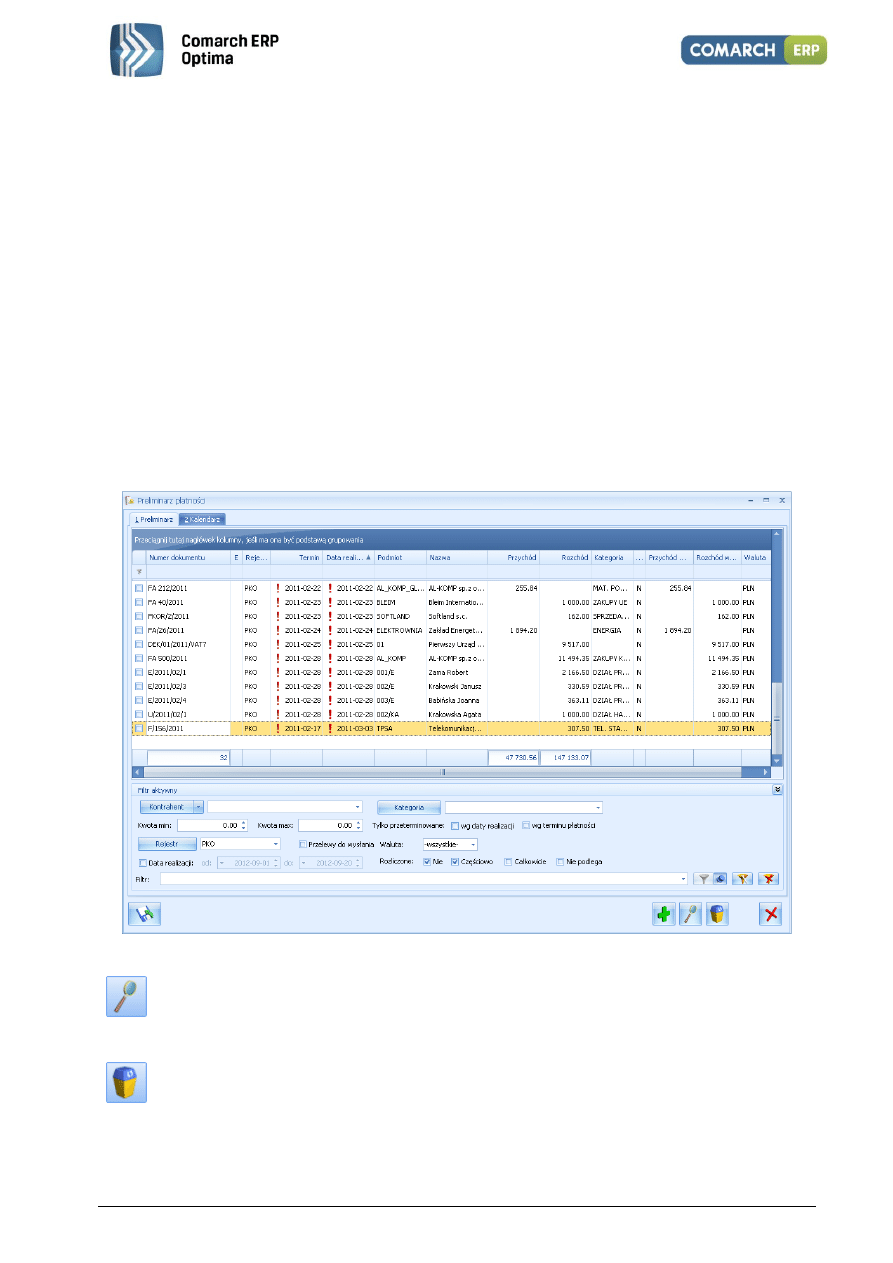
Moduł: Kasa/Bank, Kasa/Bank Plus
75
Wersja 2013.0.1
Dodatkowa funkcjonalność na liście zdarzeń z Preliminarza to:
Zakres dat – listę zdarzeń można zawęzić do wskazanego okresu czasu. Wystarczy zaznaczyć pole Zakres dat
i podać daty początkową i końcową.
Nierozliczone/Rozliczone (częściowo, całkowicie)/ Nie podlega – to możliwość wyświetlenia na liście zdarzeń
ze względu na stan ich rozliczenia:
Nie podlega – wyświetlane są wszystkie zdarzenia, którym w chwili wystawiania nadano status Nie
podlega. Takie zdarzenia nie mogą zostać rozliczone.
Nierozliczone – wyświetlane są zdarzenia, które nie są rozliczone
Rozliczone (częściowo, całkowicie) – wyświetlane są zdarzenia, które przynajmniej częściowo zostały
rozliczone – o statusach (R) Rozliczone lub (C) rozliczone Częściowo.
Waluta – w systemie można wprowadzać dokumenty również w walutach obcych. Parametr pozwala określić czy
na liście mają być wyświetlane wszystkie zdarzenia, niezależnie od waluty, czy też zdarzenia wystawione w jednej
wybranej walucie.
Tylko przeterminowane (wg terminu płatności) – zaznaczenie tego parametru powoduje, iż na liście widoczne są
tylko dokumenty, które są przeterminowane ze względu na termin płatności.
Tylko przeterminowane (wg daty realizacji) – zaznaczenie tego parametru powoduje, iż na liście widoczne są tylko
dokumenty, które są przeterminowane ze względu na datę realizacji.
Rys. Lista zdarzeń w Preliminarzu
- edycja pozycji – możliwość podglądu szczegółów o zdarzeniu i ich zmiany. Zmiana zapisu jest możliwa
jedynie wtedy, gdy zdarzenie nie jest powiązane z wystawionym w programie innym dokumentem (np. fakturą
sprzedaży z odroczonym terminem płatności)
- usunięcie pozycji. Jeśli zdarzenie ma status (N) – Nierozliczonego, można je usunąć z listy (za
potwierdzeniem). Zdarzeń o statusie (C) – rozliczonych Częściowo i (R) – Rozliczonych całkowicie nie da się usunąć.
Te zdarzenia są powiązane z innymi zdarzeniami lub zapisami, z którymi się nawzajem rozliczają lub kompensują.
Ich usunięcie będzie możliwe dopiero po skasowaniu tych powiązań (formularz zdarzenia, zakładka Rozliczenia).
Nie można również usunąć zdarzeń powiązanych z transakcją.
Moduł: Kasa/Bank, Kasa/Bank Plus
76
Wersja 2013.0.1
- jest aktywny wyłącznie dla wybranego konkretnego rejestru. Szczegóły na temat wprowadzania nowych
zdarzeń znajdują się w rozdziale: Preliminarz płatności – formularz zdarzenia.
Uwaga: Z poziomu Preliminarza dostępny jest dodatkowo wydruk Zestawienia nominałów.
Wydruk jest tworzony dla zdarzeń rozchodowych, aktualnie zaznaczonych na liście
.
Wydruk obejmuje wszystkie dostępne nominały wraz z ilościami potrzebnymi do
wypłacenia poszczególnych kwot. Może być wykorzystany na przykład do przygotowania
wypłat gotówkowych dla pracowników.
Dodatkowo dostępne są m. in. następujące przyciski:
– dostępny jest wyłącznie dla wybranego konkretnego rejestru, jeśli wyświetlany rejestr jest typu BANK.
Przycisk ten pozwala na przygotowywanie zestawu poleceń przelewów, które mają zostać zrealizowane przez bank.
Lista zaznaczonych zdarzeń zapisywana jest jako lista poleceń przelewu do pliku tekstowego. Szczegóły na temat
eksportu przelewów do banku znajdują się w rozdziale: Elektroniczna wymiana danych z bankiem.
Uwaga: Dla wybranego konkretnego podmiotu oraz zapisów częściowo i /lub całkowicie
rozliczonych dostępny jest dodatkowo wydruk Potwierdzenia kompensaty. Wydruk jest
potwierdzeniem kompensat dokonanych w podanym okresie czasu dla ustalonego na
liście podmiotu. Wydruk obejmuje m.in. informacje o kompensowanych dokumentach
oraz kwotę kompensaty.
- lista rozliczeń kasowych/ bankowych podmiotu z podświetlonego kursorem zdarzenia
Na liście zdarzeń w Preliminarzu część zapisów może być zaznaczona czerwonym wykrzyknikiem. Oznacza to:
na liście zdarzeń nierozliczonych – zdarzenia przeterminowane, których termin płatności już minął
na liście zdarzeń rozliczonych – zdarzenia, które zostały rozliczone po terminie.
Zasady dotyczące obsługi list, grupowania, sortowania, wyszukiwania pozycji (filtrowania) i ogólnie
przystosowywania wyglądu list do indywidualnych potrzeb Użytkownika zostały opisane w rozdziale Standardy
w programie.
3.6.1.1 Preliminarz płatności – zakładka Kalendarz
Zakładka Kalendarz to niejako zbiorcze zestawienie wpływów i wydatków na poszczególne dni, zarówno tych już
wprowadzonych (zapisów) jak i planowanych (zdarzeń).
Kalendarz ma budowę hierarchiczną. Każdy wiersz odpowiada jednemu tygodniowi. Wybrany tydzień można
rozwinąć na poszczególne dni, a te na poszczególne zdarzenia.
Lista zawiera sześć kolumn:
Data/ Dokument – w zależności od poziomu zawiera albo daty tygodnia albo konkretny dzień. Dla poszczególnych
zdarzeń i zapisów zawiera numer dokumentu związanego (lub jeśli takiego numeru nie ma - fragment opisu
zdarzenia)
Podmiot – zawiera nazwę podmiotu związanego ze zdarzeniem lub zapisem (kolumna jest wypełniona tylko na
poziomie konkretnego zdarzenia)
Przychód – wartość zapisów typu przychód oraz planowanych przychodów (w zależności od poziomu w obrębie
tygodnia, dnia lub zdarzenia). Dla zdarzeń uwzględniana jest jedynie wartość w części pozostającej do rozliczenia.
Rozchód – wartość zapisów typu rozchód oraz planowanych rozchodów (w zależności od poziomu w obrębie
tygodnia, dnia lub zdarzenia). Dla zdarzeń uwzględniana jest jedynie wartość w części pozostającej do rozliczenia.
Bilans – różnica pomiędzy wartością przychodu i rozchodu
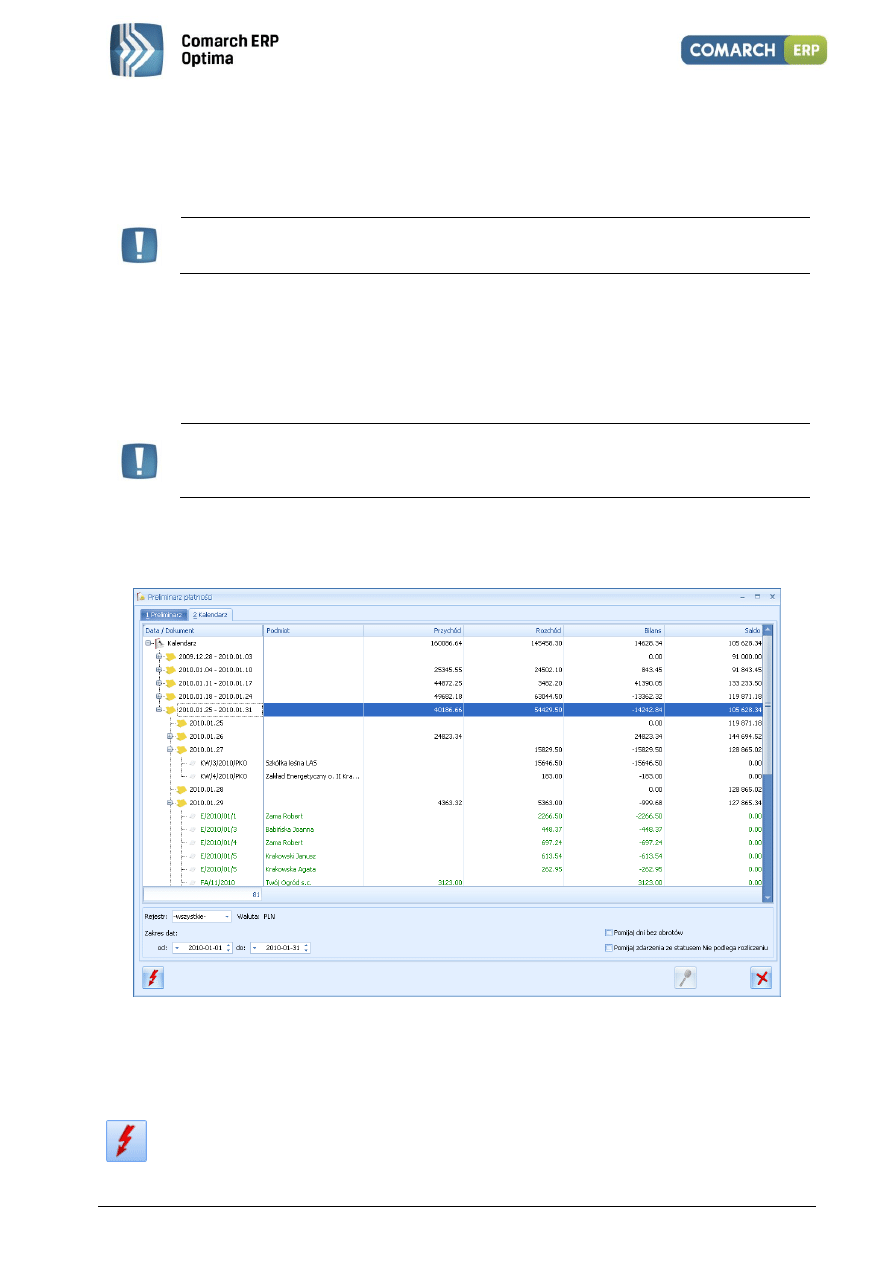
Moduł: Kasa/Bank, Kasa/Bank Plus
77
Wersja 2013.0.1
Saldo – saldo określa stan rachunku na koniec danego dnia/tygodnia. w przypadku zdarzenia saldo nie jest
wyliczane.
Saldo wyliczane jest w oparciu o bilans otwarcia rejestru (wybranego lub wszystkich w zależności od ustawień
Kalendarza) oraz wszystkich wprowadzonych zapisów kasowych/bankowych oraz zdarzeń w części pozostającej do
rozliczenia, od początku istnienia danego rejestru do podanej daty.
Uwaga: Wartości zawsze wyliczane są w PLN zgodnie z kursem podanym na
poszczególnych zdarzeniach/ zapisach.
Lista obsługiwana jest przez:
Zakres dat od... do... – zakres dat dla jakiego liczony ma być kalendarz. Proponowany jest okres obejmujący dwa
tygodnie wstecz i cztery w przód.
Rejestr – istnieje możliwość by wartości wyliczone w kalendarzu obejmowały wszystkie zapisy i zdarzenia lub tylko
z jednego wybranego rejestru.
Uwaga: Kalendarz jest zawsze wyliczany w walucie, w jakiej prowadzony jest wskazany
rejestr kasowy/ bankowy. Jeśli Użytkownik wybierze opcję wszystkie – wartości zostaną
wykazane w PLN.
Pomijaj dni bez obrotów – zaznaczenie parametru spowoduje, że w kalendarzu nie pojawią się dni, w których nie
ma żadnych planowanych operacji finansowych. Tygodnie bez obrotów będą widoczne na liście dla zachowania
ciągłości czasu.
Rys. Preliminarz płatności – Kalendarz
Pomijaj zdarzenia ze statusem Nie podlega rozliczeniu – parametr odpowiada za uwzględnianie płatności
w zależności od ich statusu (Nie rozliczone/ Nie podlega):
jeśli jest odznaczony – w Kalendarzu uwzględniane są wszystkie płatności,
jeśli parametr jest zaznaczony – uwzględniane są tylko te, które podlegają rozliczeniom.
- powoduje przeliczenie wartości w kalendarzu.
Moduł: Kasa/Bank, Kasa/Bank Plus
78
Wersja 2013.0.1
- przycisk zmienia wygląd jeśli kalendarz nie był jeszcze przeliczony lub zmieniono parametry listy. Oznacza
to, że powinien zostać przeliczony na nowo.
Zasady obsługi Kalendarza:
Jeśli dana część listy (odpowiadająca tygodniowi czy dniowi) jest zwinięta – obok daty widoczny jest .
Jego kliknięcie spowoduje rozwinięcie listy.
Jeśli dana lista jest rozwinięta to widoczny jest . Jego kliknięcie spowoduje zwinięcie listy.
Na poziomie poszczególnych zdarzeń nie pojawiają się przyciski służące zwijaniu/rozwijaniu list. Zdarzenia
oznaczone są
.
W menu kontekstowym (prawy przycisk myszy) dostępne są dodatkowo funkcje Zwiń wszystko
(powoduje zwinięcie całej listy do poziomu poszczególnych tygodni) oraz Rozwiń wszystko (powoduje
rozwinięcie kalendarza aż do poziomu zdarzeń).
Po przeliczeniu kalendarz zawsze domyślnie wyświetlany jest jako zwinięty do poziomu tygodni.
Zasady dotyczące obsługi list, grupowania, sortowania, wyszukiwania pozycji (filtrowania) i ogólnie
przystosowywania wyglądu list do indywidualnych potrzeb Użytkownika zostały opisane w rozdziale Standardy
w programie.
3.6.2 Formularz zdarzenia
Planowane zdarzenia do Preliminarza mogą być wprowadzane:
przez operatora „ręcznie” z poziomu Preliminarza.
Przykładami mogą być: planowane zakupy wyposażenia do firmy (nie mamy jeszcze dokumentu zakupu,
ale planujemy określony wydatek), planowane wpływy środków finansowych niezwiązane
z dokonywanymi transakcjami (np. dopłaty wspólników do kapitału firmy) itd.
automatycznie dopisywane przez program w chwili wystawiania dokumentu, który pociąga za sobą
konieczność uregulowania płatności.
Przykładami mogą być: zatwierdzona faktura sprzedaży lub zakupu z odroczoną płatnością,
przygotowana, ale jeszcze nie zrealizowana lista płac, związana z wstępnie naliczoną deklaracją VAT7
zapłata podatku VAT do urzędu skarbowego itd. Jak widać więc, zapisy w Preliminarzu mogą pochodzić
z różnych modułów systemu Comarch ERP Optima
Dodawanie zdarzeń przez operatora jest możliwe wyłącznie dla wybranego konkretnego rejestru. Dzięki temu
każdy wprowadzony dokument będzie jednoznacznie przypisany do jednego z rejestrów – a więc jednego
z rachunków bankowych, jednej z kas lub jednej z firmowych kart kredytowych.
Zdarzenie dodajemy naciskając przycisk
lub posługując się klawiszem <INSERT>. Formularz zdarzenia składa
się z trzech zakładek: Ogólne, Rozliczenia i Dodatkowe.
Formularz obsługują standardowe przyciski, opisane szczegółowo w rozdziale Standardy w programie niniejszego
podręcznika. Dodatkowo dostępne są m. in. następujące przyciski:
- lista dokumentów nierozliczonych dla podmiotu określonego na zdarzeniu
3.6.2.1 Formularz zdarzenia – zakładka Ogólne
Na formularzu nowego zdarzenia wypełniamy (obowiązkowe pola są zaznaczone na formularzu pogrubioną
czcionką):
Dokument – typ dokumentu w obrębie wskazanej klasy. w zależności od wybranego typu automatycznie
zaznaczane jest czy dany dokument jest przychodem czy rozchodem.
Numer - dla zdarzeń generowanych przez program pole jest wypełniane automatycznie (wpisywany jest tam
numer dokumentu źródłowego), natomiast dla zdarzeń wpisywanych przez Użytkownika pole pozostaje puste.
W przypadku zdarzenia powstającego automatycznie na podstawie wprowadzonego w systemie dokumentu opis
pola przyjmuje formę przycisku i po jego wciśnięciu możliwy jest podgląd dokumentu źródłowego.
Moduł: Kasa/Bank, Kasa/Bank Plus
79
Wersja 2013.0.1
Numer obcy – pole jest edytowalne i umożliwia wpisanie dokumentu, na podstawie którego powstało zdarzenie.
w przypadku zdarzeń powiązanych z dokumentami zakupowymi – w pole przepisywany jest numer wpisany na
dokumencie zakupowym jako numer obcy.
Status – podobnie jak w przypadku zapisów kasowych/bankowych istnieje możliwość ustalenia, czy dana płatność
powinna podlegać rozliczeniu (status Nie rozliczono), czy też nie będzie rozliczana (status Nie podlega).
Uwaga: Na karcie kontrahenta (zakładka Handlowe) znajduje się parametr Nie rozliczaj
płatności. Jeśli jest on zaznaczony – wszystkie płatności i zapisy kasowe związane z tym
kontrahentem od razu otrzymują status Nie podlega i nie ma możliwości ich rozliczenia.
Forma – forma płatności. Można ją wybrać z listy form płatności – strzałka z prawej strony pola rozwija tą listę.
z formą płatności (definiowaną przez Użytkownika w konfiguracji programu) jest skojarzony proponowany termin
płatności
Kwota – kwota do zapłaty w walucie (domyślnie PLN)
Kwota rozliczona – wyliczana jest w walucie na podstawie wprowadzonych rozliczeń. Pole nie jest edytowalne
Kwota pozostała – wyliczana jest jako różnica wartości zdarzenia i kwoty rozliczonej. Pole nie jest edytowalne.
Data dokumentu – data wystawienia danego dokumentu.
Termin – termin płatności. Jeśli zdarzenie do Preliminarza skojarzone jest z jakimś dokumentem w systemie
(wprowadzane jest automatycznie przez program) – termin pobierany jest z terminu płatności na tym dokumencie.
Wprowadzając zdarzenie z klawiatury termin ustala Użytkownik (proponowany jest termin zgodny z ustalonym dla
wykorzystanej formy płatności).
Obok pola Termin znajduje się pole wyboru (domyślnie włączone). Jego wyłączenie powoduje, że nie można
określić ani terminu płatności ani daty realizacji. Zdarzenia bez terminu płatności na listach widoczne są na końcu
(pod warunkiem, że na liście nie ma podanego zakresu dat).
Uwaga: Zdarzenia bez terminu nie mogą brać udziału w rozliczeniach i kompensatach
innych dokumentów oraz nie mogą zostać rozliczone (przyciski na zakładce Rozliczenia
nie są aktywne). Nie są widoczne również z poziomu funkcji Rozliczenia.
Dopuszczalna zwłoka – ilość dni, o którą można przesunąć datę realizacji płatności w stosunku do terminu
płatności. Dopuszczalna zwłoka zależy od maksymalnej zwłoki zapisanej na karcie kontrahenta oraz od czasu
realizacji polecenia przelewu przez bank obsługujący płatność.
Jeśli mamy do czynienia z należnością, realna data otrzymania pieniędzy będzie przesunięta w stosunku do
terminu płatności o maksymalną zwłokę kontrahenta + czas realizacji przelewu przez bank kontrahenta.
Jeśli mamy do czynienia ze zobowiązaniem – aby zapłacić naszemu kontrahentowi w terminie, realna data
wysłania pieniędzy powinna być przesunięta w stosunku do terminu o maksymalną zwłokę kontrahenta – czas
realizacji polecenia przelewu przez nasz bank.
Przykład 1
Jeśli nasz kontrahent powinien nam zapłacić za fakturę w terminie 15 września, maksymalna zwłoka przewidziana
dla tego kontrahenta wynosi 3 dni (np. zwyczajowo wiemy, ze kontrahent zawsze wykonuje przelew 3 dni po
terminie), a bank obsługujący kontrahenta potrzebuje 2 dni na realizację polecenia przelewu – dopuszczalna zwłoka
wyniesie 5 dni.
Przykład 2
Jeśli nasze zobowiązanie powinniśmy uregulować w terminie do 21 października, aby pieniądze w terminie trafiły
do naszego kontrahenta, dopuszczalna zwłoka w ich wysłaniu wynosi: maksymalna zwłoka którą możemy
wykorzysta, np. zwyczajowo ustalona z kontrahentem (np. 5 dni) – czas realizacji przelewu przez nasz bank (np. 2
dni), czyli zwłoka wynosi 3 dni. Pieniądze najpóźniej powinny zostać wysłane 24 października.
Data realizacji – rzeczywista data realizacji płatności. To data informująca kiedy rzeczywiście możemy spodziewać
się wpływu pieniędzy lub kiedy powinniśmy dokonać płatności, aby zrealizować ją w terminie. Data realizacji to
termin przesunięty o ilość dni z pola Dopuszczalna zwłoka oraz czas realizacji przelewu przez bank.
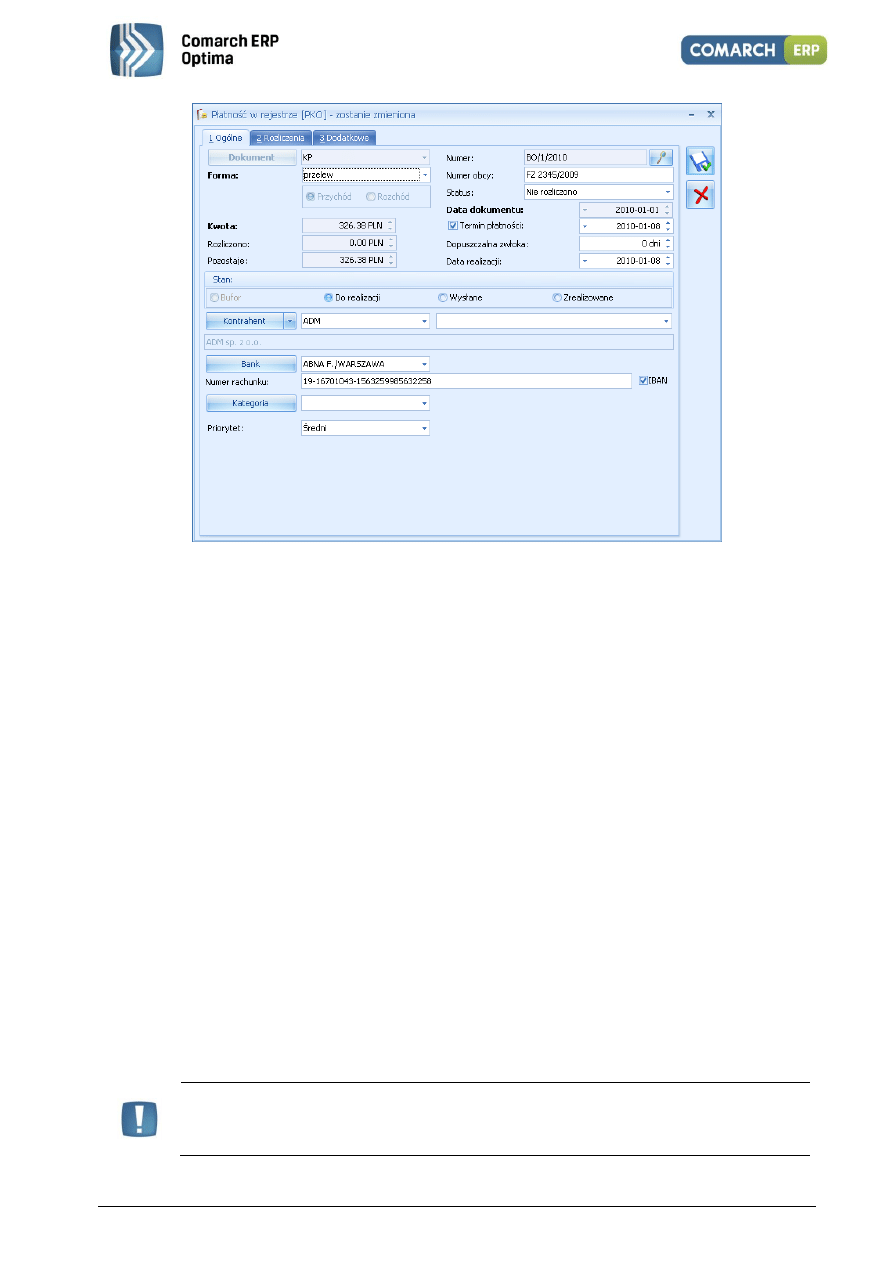
Moduł: Kasa/Bank, Kasa/Bank Plus
80
Wersja 2013.0.1
Rys. Formularz zdarzenia - zakładka Ogólne
Na zdarzeniach powiązanych z dokumentem w innym module (np. zdarzenie powstałe po zatwierdzeniu faktury)
automatycznie wyliczana jest data realizacji. Podczas wyliczania takiego terminu program uwzględnia dwie
wprowadzone w systemie wielkości: czas realizacji przelewu przez bank (z formularza banku) oraz maksymalna
zwłoka dla kontrahenta (z formularza kontrahenta).
Podczas wyliczania daty realizacji brane są pod uwagę również parametry związane z wykorzystaną formą
płatności: typ płatności oraz jej termin. w zależności od tych dwóch ustawień do terminu płatności z dokumentu
doliczane są odpowiednio czas realizacji przez bank lub zwłoka klienta:
w zależności od typu płatności: czas realizacji przelewu przez bank jest doliczany zawsze dla płatności
typu przelew, natomiast dla pozostałych – nie
w zależności od terminu płatności: maksymalna dopuszczalna zwłoka jest doliczana do płatności
z odroczonym terminem (niezależnie od typu), natomiast nie jest doliczana do płatności z terminem 0.
Przykład
W zależności od parametrów zdefiniowanych dla formy płatności program podczas wyliczania terminu realizacji
uwzględnia odpowiednio zwłokę i/lub czas realizacji:
Forma płatności: gotówka z terminem płatności 0 – podczas wyliczania daty realizacji do podanego terminu
płatności program nie doliczy żadnej wartości.
Forma płatności: gotówka z terminem 3 dni - podczas wyliczania daty realizacji do podanego terminu płatności
program doliczy tylko maksymalną zwłokę dla klienta.
Forma płatności: przelew z terminem 0 - podczas wyliczania daty realizacji do podanego terminu płatności program
doliczy tylko czas realizacji przez bank.
Forma płatności: przelew z terminem 7 dni - podczas wyliczania daty realizacji do podanego terminu płatności
program doliczy maksymalną zwłokę dla klienta oraz czas realizacji przez bank.
Uwaga: Jeśli data realizacji wpływu pieniędzy przypada na sobotę lub niedzielę – program
automatycznie przesuwa ją na poniedziałek. Jeśli dotyczy to daty realizacji naszego
zobowiązania – jest przesuwana na piątek.

Moduł: Kasa/Bank, Kasa/Bank Plus
81
Wersja 2013.0.1
Stan - pole stan jest edytowalne, w związku z czym Użytkownik w zależności od stanu realizacji przelewu może sam
zaznaczyć odpowiedni poziom:
Bufor – nadawany jest domyślnie nowo wprowadzanym zdarzeniom. Jeśli zdarzenie ma stan Bufor istnieje
możliwość zmiany jedynie na stan Do realizacji. w przypadku zdarzeń powstałych w oparciu
o zarejestrowany w systemie dokument stan Bufor nie jest dostępny.
Do realizacji – operator powinien ustawić dla zdarzenia, które zostało zatwierdzone do zrealizowania. Jeśli
zdarzenie ma stan Do realizacji istnieje możliwość zmiany powtórnie na Wysłano lub Bufor (tylko jeśli
zdarzenie nie posiada żadnych rozliczeń).
Wysłano - operator powinien nadać dla przelewu, którego polecenie zrealizowania zostało przesłane już
do banku.
Jeśli przelew został wysłany w formie wydruku – operator musi stan Wysłano zaznaczyć ręcznie.
Jeśli Użytkownik korzysta z elektronicznej wymiany danych – stan Wysłano zaznaczany jest automatycznie
w chwili zapisania do pliku. Jeśli bank nie zrealizuje przelewu (np. z powodu błędnego numeru konta) –
stan można cofnąć na Do realizacji. Możliwa jest również seryjna zmiana stanu z Wysłane na Do realizacji.
Użytkownik zaznacza zdarzenia, którym chce zmienić stan i następnie wywołuje funkcję z menu
kontekstowego pod prawym klawiszem myszy – funkcja „Zmień na do realizacji”.
Zrealizowano – w chwili nadania blokowana jest możliwość zmiany informacji wprowadzonych na
zdarzeniu. Stan może być nadawany:
ręcznie przez operatora, niezależnie od stanu rozliczenia zdarzenia. Nadanie stanu zrealizowano
blokuje możliwość wprowadzania zmian na zdarzeniu (z wyjątkiem zmiany stanu).
automatycznie dla zdarzenia rozliczonego całkowicie. w chwili rozliczenia dokumentu nadawany jest
stan Zrealizowano i możliwość wprowadzania zmian na zdarzeniu (w tym również pola Stan) zostaje
zablokowana. Dopiero w chwili usunięcia rozliczenia zdarzenie jest odblokowywane.
Podmiot – podmiot, którego dotyczy planowane zdarzenie w Preliminarzu. Podmiotem może być kontrahent,
bank, pracownik, wspólnik lub urząd.
Rachunek – lista rachunków bankowych podmiotu. Pole to pojawia się jeżeli na zdarzeniu wybrany jest podmiot
Kontrahent, Pracownik/Wspólnik lub Urząd. Wyświetlany jest opis rachunku bankowego lub numer rachunku jeżeli
opis jest pusty. Lista jest aktywna jeżeli stan zdarzenia to: Bufor, Do realizacji lub Wysłano. Natomiast w przypadku
stanu zdarzenia Zrealizowano lista jest wyszarzona.
Bank – akronim banku właściwego dla podmiotu. Wprowadzając dane banku można wpisać jego akronim lub
numer rozliczeniowy NRB. Można również wybrać bank z listy, wyświetlonej przyciskiem Bank. Jeśli wybrany
powyżej podmiot ma wpisane na swojej karcie ewidencyjnej dane banku i nr rachunku, pole to wypełni się
automatycznie.
Numer rachunku – jeśli wybrany powyżej podmiot ma wpisane na swojej karcie ewidencyjnej dane banku
i nr rachunku, pole to wypełni się automatycznie.
Urzędy ZUS i urzędy skarbowe mają kilka rachunków bankowych w zależności od tego, z jakiego tytułu wpłacane
są pieniądze.
Dlatego jeśli jako podmiot na zdarzeniu wybrany zostanie Urząd z listy widocznej obok pola z kodem urzędu można
wybrać, z jakiego tytułu nastąpił przepływ pieniędzy.
Jeśli jako podmiot na zdarzeniu wybierzemy Urząd z zakładki ZUS - istnieje możliwość wyboru pomiędzy
ubezpieczeniem społecznym, ubezpieczeniem zdrowotnym a FP i FGŚP oraz FEP. w zależności od wyboru w pole
Bank oraz Numer rachunku wpisane są automatycznie dane bankowe pobrane z odpowiedniej pozycji z karty
urzędu ZUS (zakładka Rachunki).
Jeśli jako podmiot na zdarzeniu wybierzemy Urząd z zakładki Urzędy skarbowe z listy istnieje możliwość wyboru
pomiędzy podatkiem od osób fizycznych, podatkiem od osób prawnych, podatkiem od towarów i usług oraz
zaliczkami podatku od wynagrodzeń. w zależności od wyboru w pole Bank oraz Numer rachunku wpisane są
automatycznie dane bankowe pobrane z odpowiedniej pozycji z karty urzędu skarbowego (zakładka Rachunki).
Obsługa pól jest zgodna z mechanizmem opisanym w rozdziale Obsługa pól związanych z bankiem.
Kategoria – kategoria, z którą skojarzone jest zdarzenie. Jeżeli dokument jest typu wpłata (zdarzenie przychodowe)
z karty kontrahenta na dokument przenoszona jest kategoria sprzedaży. Jeżeli dokument jest typu wypłata
(zdarzenie rozchodowe) z karty kontrahenta na dokument przenoszona jest kategoria zakupu.
Priorytet – ważność zdarzenia w Preliminarzu – strzałka z prawej strony pola rozwija listę możliwych priorytetów.
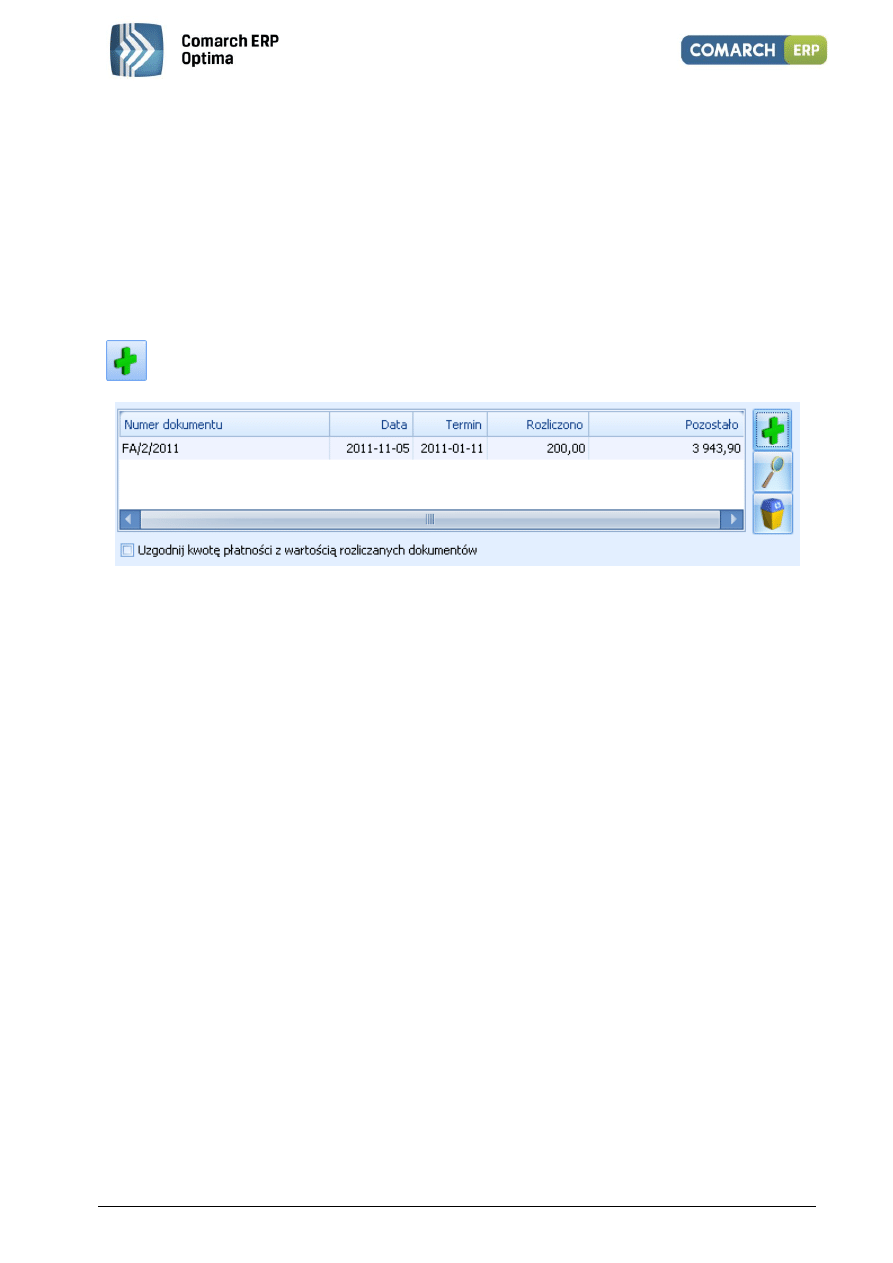
Moduł: Kasa/Bank, Kasa/Bank Plus
82
Wersja 2013.0.1
3.6.2.2 Formularz zdarzenia – zakładka Rozliczenia
Zakładka Rozliczenia podzielona jest na trzy części.
W górnej części okna znajdują się te same informacje, które widoczne są na zakładce Ogólne, a więc rodzaj
dokumentu, data dokumentu, kwota w walucie, termin i data realizacji, oraz status i kwota rozliczona.
Środkowa część okna to informacje o walucie, w jakiej wystawiony jest dokument oraz walucie rozliczenia, a
w przypadku walut obcych również o typie kursu oraz notowaniu. Więcej informacji znajduje się w części
poświęconej rejestracji dokumentów w walutach obcych.
Dolna część okna to lista dokumentów, z którymi zdarzenie zostało rozliczone.
Jeśli zdarzenie jest zatwierdzone do realizacji oraz ma status (N) - nierozliczony lub (C) – częściowo rozliczony – na
liście aktywne są przyciski:
- dodanie pozycji <INSERT> – dodanie dokumentu rozliczającego edytowane zdarzenie.
Rys. Formularz zdarzenia – tabela rozliczeń
Podczas rozliczania z poziomu zdarzenia w preliminarzu płatności pojawia się lista z nierozliczonymi dokumentami,
na której można zmodyfikować kwotę do rozliczenia. Na liście widoczne są zarówno zapisy kasowe/bankowe jak
również zdarzenia z Preliminarza płatności nierozliczone oraz częściowo rozliczone. Na liście wyświetlane są
również dokumenty w buforze. Na liście można zaznaczyć dokumenty, które mają zostać rozliczone. w kolumnie
Do rozliczenia można zmienić kwotę na mniejszą jeżeli z dokumentu ma być rozliczona tylko część kwoty.
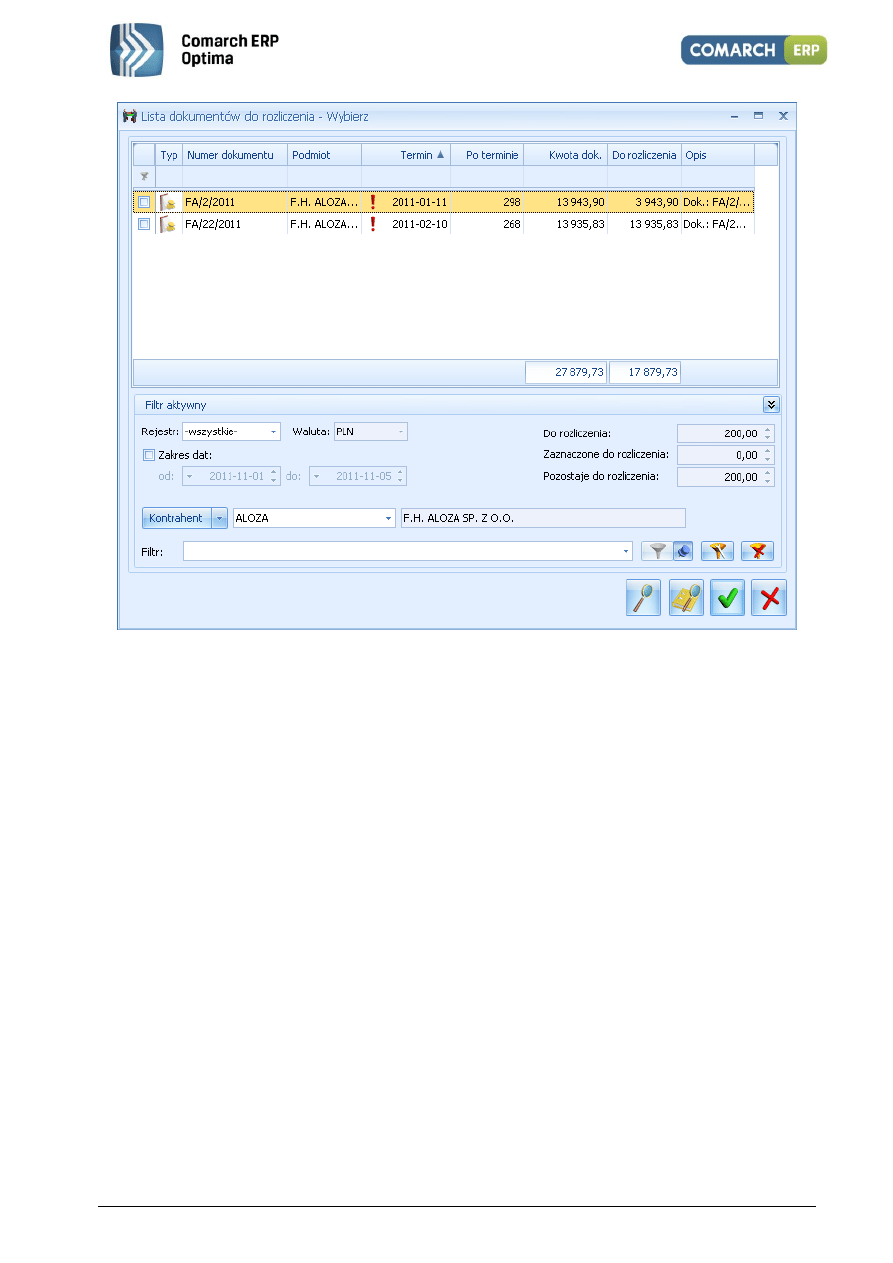
Moduł: Kasa/Bank, Kasa/Bank Plus
83
Wersja 2013.0.1
Rys. Lista dokumentów do rozliczenia
Na liście widoczne są następujące kolumny:
kolumna z zaznaczeniami
Typ – określa czy dokument jest zapisem czy zdarzeniem
Podmiot – podmiot wybrany na dokumencie
Termin – termin płatności ze zdarzenia oraz data dokumentu z zapisu kasowego/bankowego
Po terminie – ilość dni przeterminowania dokumentu. Jeżeli dokument jest w terminie w kolumnie będzie
pusto. Podobnie dla zapisów kasowych/bankowych
Kwota dokumentu – kwota z dokumentu w walucie rozliczenia
Do rozliczenia – kwota pozostająca do rozliczenia. Może być modyfikowana podczas rozliczania
Opis – opis ze zdarzenia bądź zapisu kasowego/bankowego
Dodatkowo wśród kolumn ukrytych znajdują się następujące kolumny:
Data dokumentu – data z zapisu kasowego bankowego oraz data dokumentu ze zdarzenia
Kategoria – kategoria wybrana na dokumencie
Kod podmiotu – kod podmiotu wybranego na dokumencie
Numer wewnętrzny
Rejestr – symbol rejestru kasowego/bankowego w którym znajduje się zdarzenie/zapis
Pod listą dostępne są następujące filtry:
Rejestr – lista może zostać zawężona do zdarzeń i zapisów z konkretnego rejestru
Waluta – zgodna z walutą rozliczenia dokumentu, z którego wykonywane jest rozliczenie. Przy tym
sposobie rozliczania nie ma możliwości zmiany waluty.
Zakres dat – możliwość ograniczenia listy prezentowanych zapisów/zdarzeń dla wybranego zakresu dat
Moduł: Kasa/Bank, Kasa/Bank Plus
84
Wersja 2013.0.1
Podmiot – domyślnie podpowiadany jest podmiot z rozliczanego dokumentu. Można zmienić podmiot
bądź wyświetlić listę zdarzeń/zapisów wszystkich podmiotów.
Filtr – możliwość filtrowania listy z pomocą filtra prostego oraz zaawansowanego.
Na liście widoczna jest również sekcja z podsumowaniem:
Do rozliczenia – kwota do rozliczenia z rozliczanego dokumentu
Zaznaczone do rozliczenia – suma kwot do rozliczenia z zaznaczonych dokumentów
Pozostaje do rozliczenia – różnica pomiędzy kwotą Do rozliczenia oraz Zaznaczone do rozliczenia.
Pod listą dostępne są następujące przyciski:
- Zmień – edycja pozycji, kursor w kolumnie „Do rozliczenia”
- Podgląd dokumentu – podnoszony jest odpowiednio formularz zdarzenia bądź zapisu
kasowego/bankowego
- Wybierz – wybrane dokumenty przenoszone są do rozliczenia
- Zamknij okno - okno jest zamykane bez wybierania dokumentów do rozliczenia.
Po wyświetleniu listy jest ona zawężana w następujący sposób:
Jeżeli lista jest podnoszona ze zdarzenia przychodowego – wyświetlane są zdarzenia rozchodowe oraz
zapisy k/b typu KP
Jeżeli lista jest podnoszona ze zdarzenia rozchodowego – wyświetlane są zdarzenia przychodowe oraz
zapisy k/b typu KW.
Edycja pozycji na liście umożliwia zmianę kwoty na mniejszą. Jeżeli Użytkownik wpisze kwotę większą zostanie ona
automatycznie zmieniona na kwotę maksymalną możliwą. Edycja pozycji możliwa jest poprzez ikonę „lupy”, Enter
oraz dwuklik. Pozycja, która została zmieniona jest wyróżniona na liście pogrubioną czcionką. Do rozliczenia
wybierane są zaznaczone dokumenty, a jeżeli żaden nie jest zaznaczony to dokument aktualnie podświetlony.
Co to jest rozliczenie? Zdarzenie z Preliminarza można rozliczać z zapisami
kasowymi/bankowymi. Czyli zaplanowany wcześniej w Preliminarzu przychód rozliczamy
z faktycznym przychodem zapisanym w raporcie kasowym/bankowym (np. na podstawie
wyciągu bankowego). Zarówno zapis, jak i zdarzenie mają ten sam kierunek przepływu
środków finansowych. Obydwa są albo przychodami albo rozchodami.
Przykład
Dla kontrahenta AGAT wystawiona została faktura sprzedaży FS/000123/2010, na kwotę 500 zł., z odroczonym
terminem płatności (np. 15.06.2010). Do Preliminarza płatności kontrahenta AGAT automatycznie wpisane zostało
zdarzenie: 15 czerwca spodziewana jest zapłata 500 zł. za fakturę FS/000123/2010.
16 lipca, na podstawie wyciągu bankowego, wprowadzamy do rejestru BANK zapis, z którego wynika,
że kontrahent wpłacił na nasze konto 500 zł, i że jest to zapłata za FS/000123/2010.
Wówczas z poziomu zakładki rozliczenia zaplanowanego zdarzenia odszukujemy na liście zapisów kontrahenta
AGAT wpłatę za fakturę i wprowadzamy ją na listę.
Zatwierdzenie tego rozliczenia spowoduje, że:
zapis dotyczący otrzymanej płatności (zapłata) w rejestrze BANK otrzyma status rozliczonego (z dokumentem
FS/000123/2010),
zdarzenie dotyczące planowanej płatności za FS/000123/2010 w Preliminarzu kontrahenta AGAT otrzyma status
rozliczonego (na podstawie zapisu z rejestru BANK, pochodzącego z wyciągu bankowego)
faktura FS/000123/2010 otrzyma status dokumentu rozliczonego (zapłaconego).
Moduł: Kasa/Bank, Kasa/Bank Plus
85
Wersja 2013.0.1
Uwaga: Należy pamiętać, że aby rozliczyć zdarzenia mające różne waluty dokumentu,
muszą one posiadać taką samą walutę rozliczenia.
Uwaga: Co to jest kompensata? Zdarzenie w Preliminarzu można kompensować z innymi
planowanymi zdarzeniami. Np. jeśli kontrahent jest zarówno dostawcą jak i odbiorcą
naszych usług, może zdarzyć się, że w Preliminarzu znajdzie się zarówno planowana
spłata naszego zobowiązania (za fakturę zakupu) jak i planowana spłata należności (za
fakturę sprzedaży). Zamiast dokonywać obu płatności można już na poziomie Preliminarza
skompensować ze sobą planowany przychód za FS z planowanym rozchodem za FZ.
w przypadku kompensaty kierunki przepływu środków finansowych na kompensowanych
zdarzeniach muszą być przeciwne. Jedno z nich musi być przychodem, drugie rozchodem.
Przykład
Dla kontrahenta wystawiliśmy fakturę sprzedaży FS/00023/2010 z odroczoną płatnością na kwotę 500 zł.
Jednocześnie ten sam kontrahent wykonał dla nas usługę na kwotę 450 zł i wystawił fakturę FZ/567/2010, również
z odroczoną płatnością. Obydwie płatności nie są zrealizowane i obydwie wprowadziły do Preliminarza zdarzenia
związane z planowanymi spłatami. Te dwa zdarzenia można ze sobą skompensować. Ponieważ kwoty na fakturach
nie są równe, po wykonaniu kompensaty w Preliminarzu zdarzenie dotyczące planowanego przychodu na kwotę
500 zł otrzyma status C – częściowo rozliczonego i pozostanie na nim do rozliczenia 50 zł. Zdarzenie dotyczące
płatności za fakturę zakupu zostanie całkowicie rozliczone.
- podgląd pozycji –podgląd szczegółów na temat dokumentu, z którym dokonane zostało rozliczenie. Na
podglądanym dokumencie nie da się wprowadzić (zapisać) żadnych zmian.
- usunięcie pozycji <DELETE> – usunięcie pozycji, z którą nastąpiło rozliczenie. Jeśli faktura jest rozliczona
całkowicie – informacje na zakładce Ogólne nie są edytowalne. Jeśli usuniemy rozliczenie – informacje te są
ponownie edytowalne.
- dostępny jest wydruk Dodatkowe: Rozliczenie dokumentu, który zawiera oprócz podstawowych informacji
o zdarzeniu również listę rozliczających go dokumentów i kwoty rozliczeń. Wydruk generowany jest na podstawie
informacji widocznych na zakładce Rozliczenia.
Lista dokumentów, z którymi rozliczane/kompensowane jest edytowane zdarzenie zawiera w kolejnych kolumnach
informacje o wprowadzonych na nią pozycjach:
Numer dokumentu – numer dokumentu rozliczającego lub kompensującego zdarzenie. w przypadku rozliczeń
zawsze wyświetlony jest numer zapisu kasowego/bankowego, z którym skojarzyliśmy nasze zdarzenie.
w przypadku kompensat jest to numer obcy albo numer dokumentu (uzupełniany automatycznie dla zdarzeń
skojarzonych z innym dokumentem), a jeśli te nie są wypełnione – pierwsza linia opisu zdarzenia.
Data – data dokonania rozliczenia/kompensaty. Domyślnie jest to data późniejszego dokumentu. Wartość
w kolumnie Data jest edytowalna i możliwa do zmiany.
Termin – termin płatności zapisu lub zdarzenia rozliczającego lub kompensującego nasz zapis
Rozliczono – kwota, która została rozliczona na tym zapisie/zdarzeniu
Pozostało – kwota, która pozostała do rozliczenia na tym zapisie/zdarzeniu
3.6.2.3 Formularz zdarzenia – zakładka Dodatkowe
Opis księgowy – dodatkowe pole opisujące zdarzenie. Standardowo w pierwszą linię tego pola wpisywany jest opis
wybranej powyżej kategorii. Jeśli zdarzenie powstało w oparciu o wprowadzony w systemie dokument – w pole
Opis przepisywany jest numer dokumentu.
Opis do banku – pole wykorzystywane podczas elektronicznej wymiany danych z bankiem. Mechanizm opisany
dokładniej w rozdziale Błąd! Nie można odnaleźć źródła odwołania.. w przypadku zdarzeń generowanych do
dokumentów źródłowych pierwsza linia opisu do banku jest wypełniana automatycznie. Automatyczny opis jest
Moduł: Kasa/Bank, Kasa/Bank Plus
86
Wersja 2013.0.1
generowany w sytuacji, kiedy nie podstawi się z kategorii. Dla wynagrodzeń generowany jest opis: Wynagrodzenie
za [miesiąc/rok], dla pozostałych dokumentów generowany jest opis Zapłata za :[numer dokumentu].
Konto przeciwstawne B.O. – pole istotne przy współpracy z modułem Księga Handlowa (wykorzystywane przy
inicjalizacji B.O. w Księdze Handlowej na podstawie Preliminarza płatności i zapisów kasowych/bankowych).
Mechanizm został dokładnie opisany w Podręczniku Użytkownika systemu Comarch ERP Optima: moduł Księga
Handlowa.
Wprowadził – operator, który wprowadził zdarzenie do Preliminarza
Zmodyfikował – operator, który dokonał ostatniej modyfikacji.
3.6.3 Formularz zdarzenia – edycja danych
Edycja danych na zdarzeniu dotycząca podmiotu, kwoty czy terminu płatności nie jest możliwa dla zdarzenia
z nadanym stanem zrealizowano (niezależnie od sposobu nadania tego stanu).
Przypomnijmy, że stan zrealizowano można nadać zdarzeniu:
„ręcznie” przez operatora, niezależnie od tego, czy dane zdarzenie jest już rozliczone. w takiej sytuacji
odblokowanie zapisu następuje po zmianie stanu.
automatycznie po całkowitym rozliczeniu zdarzenia. w takiej sytuacji odblokowanie zdarzenia nastąpi po
usunięciu wprowadzonego rozliczenia.
Na zdarzeniu zrealizowanym jedyną możliwością zmiany jest zmiana na zakładce Rozliczenia (dodawanie nowych
lub usunięcie już wpisanych rozliczeń).
Edycja danych jest również ograniczona dla zdarzeń powiązanych z innym dokumentem wprowadzonym
w systemie – wtedy nie ma możliwości zmiany informacji nt. kwoty czy kontrahenta. Tutaj ograniczenie nie jest
w żaden sposób uzależnione od stanu dokumentu i wynika z faktu, że wszystkie informacje zostały określone
wcześniej na powiązanym dokumencie.
3.6.4 Synchronizacja kwoty płatności z sumą rozliczeń
Na zakładce Rozliczenia w dolnej części okna widoczny jest parametr Uzgodnij kwotę zapisu z wartością
rozliczanych dokumentów. Służy on do synchronizacji kwoty zdarzenia z sumą dokumentów rozliczających to
zdarzenie.
Domyślnie parametr jest aktywny na wszystkich nowo otwieranych zdarzeniach (do chwili wpisania kwoty
zdarzenia). Po wpisaniu kwoty – parametr jest automatycznie wyłączany. Podobnie parametr nie jest aktywny
podczas powtórnej edycji zdarzenia.
Jeśli parametr nie jest aktywny – rozliczanie dokumentu przebiega w ten sposób, że suma rozliczanych
dokumentów musi być mniejsza lub równa kwocie do rozliczenia na zdarzeniu, przy czym kwota na zdarzeniu jest
nadrzędna.
Jeśli parametr jest aktywny – rozliczanie dokumentu przebiega w ten sposób, że kwota zdarzenia jest
przyrównywana do sumy rozliczanych zapisów. Wprowadzenie rozliczenia powoduje zmianę kwoty na zdarzeniu.
Uwaga: Podczas synchronizacji kwot lista proponowanych zapisów jest zawężana do
zapisów w walucie zgodnej z walutą na zdarzeniu.
Uwaga: Parametr nie jest dostępny na zdarzeniach w Preliminarzu powiązanych z fakturą
Kiedy można wykorzystać funkcję synchronizacji kwot?
Planowaliśmy zakup sprzętu biurowego za kwotę 1500 zł. i takie zdarzenie zostało wprowadzone w Preliminarzu
płatności. Następnie okazało się, że faktura zakupu ma wartość 1550 zł. (mamy na jej podstawie wprowadzony
zapis kasowy). w związku z tym podczas rozliczania zdarzenia włączamy synchronizację kwot. Teraz wskazanie
odpowiedniego zapisu bankowego do rozliczenia powoduje zmianę kwoty zdarzenia z 1500 zł na 1550 zł.
Moduł: Kasa/Bank, Kasa/Bank Plus
87
Wersja 2013.0.1
Może zdarzyć się, że sprzęt został zakupiony na dwie różne faktury 1000 zł i 550 zł. Wtedy dodajemy do rozliczeń
pierwszą fakturę – kwota zdarzenia zostaje zmieniona na 1000 zł. Po dodaniu kolejnej faktury na kwotę 550 zł –
wartość zdarzenia zostaje zmieniona na 1550 zł.
Uwaga: Należy zwrócić uwagę, by parametr nie został zaznaczony podczas rozliczania
zdarzenia, którego kwota nie powinna zostać zmieniona.
Na zdarzeniach związanych z dokumentami (np. z fakturami sprzedaży) synchronizacja
kwot podczas rozliczania nie jest możliwa.
3.6.5 Podział zdarzenia – funkcja Podziel
Jeśli okaże się, że wprowadzone zdarzenie nie jest zgodne z rzeczywistymi wpłatami (np. za fakturę wprowadzoną
jako jedno planowane zdarzenie klient płaci w dwóch ratach) istnieje możliwość podziału na dwa niezależne
zdarzenia.
Funkcja podziału dostępna jest z poziomu menu kontekstowego (pod prawym klawiszem myszy) wyświetlanego na
liście zdarzeń.
Aby dokonać podziału zdarzenia należy:
ustawić kursor na dzielonym zdarzeniu (na liście w Preliminarzu)
z menu kontekstowego wybrać funkcję Podziel
Wyświetlone zostanie okno, w którym podać należy informacje nt. zdarzenia oryginalnego oraz nowego
(wprowadzanego).
W części dotyczącej zdarzenia oryginalnego należy podać kwotę, która powinna pozostać na już istniejącym
formularzu. Proponowana jest kwota nierozliczona ze zdarzenia. Informacje o terminie i formie płatności nie
podlegają edycji.
W części dotyczącej nowego zdarzenia program automatycznie proponuje wartość dopełniającą kwotę do zapłaty
(suma wartości z oryginalnego i nowego zdarzenia musi być równa pierwotnej wartości pozostającej do zapłaty).
Można również zmienić termin i formę płatności.
Przykład
Wystawiliśmy pierwotnie zdarzenie na kwotę 300 zł płatne przelewem. Okazało się jednak, że wpłata będzie
realizowana w dwóch ratach – 250 zł przelewem i 50 zł gotówką. Podczas podziału podajemy następujące dane:
zdarzenie oryginalne: 250 zł płatne przelewem
zdarzenie nowe: 50 zł płatne gotówką (można wprowadzić nowy termin płatności)
Po zatwierdzeniu informacji w Preliminarzu pojawią się dwa niezależne zdarzenia.
Podczas podziału zdarzenia istnieje możliwość zadeklarowania czy nowe zdarzenie ma mieć określony termin
płatności czy nie. Obok pola Termin znajduje się parametr, którego wyłączenie powoduje, że dla zdarzenia nie
określa się terminu płatności.
Na nowe zdarzenie przepisywane są ze zdarzenia oryginalnego wszystkie pozostałe informacje: priorytet,
dopuszczalna zwłoka, kategoria, opis, stan.
Jeśli zdarzenie związane jest z dokumentem (np. fakturą sprzedaży) wystawionym w innym module:
na nowe zdarzenie przepisywany jest numer dokumentu
na zakładce Płatności widocznej z poziomu faktury wprowadzony podział jest widoczny jako kolejne
planowane wpłaty do faktury (zamiast dotychczasowej jednej wpłaty widoczne są dwa planowane
zdarzenia).
Uwaga: Podczas podziału zdarzenia w walucie obcej informacje o kursie oraz notowaniu
są przepisywane na nowe zdarzenie ze zdarzenia dzielonego
Moduł: Kasa/Bank, Kasa/Bank Plus
88
Wersja 2013.0.1
3.6.6 Realizacja zdarzenia – funkcja Realizuj
W systemie Comarch ERP Optima w module Kasa/Bank istnieje możliwość wpisania płatności za planowane
zdarzenia (np. planowany zakup komputera, planowany wpływ z tytułu realizacji kontraktu itp.). Takie zdarzenia
mogą (choć nie muszą) mieć określony podmiot czy szacunkowy termin realizacji.
W momencie gdy zdarzenie jest realizowane otrzymujemy odpowiedni potwierdzający to dokument. Wraz z jego
rejestracją w systemie zdarzenie w Preliminarzu powinno zostać zastąpione nowym – związanym z wprowadzonym
dokumentem.
Aby rozwiązać tego typu sytuacje w module wprowadzono nową funkcję Realizuj zdarzenie. Funkcja wywoływana
jest z poziomu menu kontekstowego dostępnego pod prawym klawiszem myszy na liście zdarzeń w Preliminarzu.
Wybór opcji powoduje wyświetlenie listy zdefiniowanych typów dokumentów klasy:
Faktura Sprzedaży i Wpłata dla zdarzeń planujących przychód
Faktura Zakupu i Wypłata dla zdarzeń planujących rozchód
Wybór odpowiedniej pozycji z menu spowoduje otworzenie nowego formularza określonego dokumentu. Podmiot
wpisany na zdarzenie jest automatycznie przepisany na otwarty dokument. Dodatkowo Użytkownik ma możliwość
wyboru rejestru kasowo/ bankowego, do którego ma być dodane zdarzenie (np. planujemy zdarzenie płatne
gotówką, ale w momencie realizacji okazuje się, że jednak płacimy z naszego konta bankowego).
Po zapisaniu dokumentu realizowane zdarzenie zostaje zastąpione przez nowe – powiązane z nowo
wprowadzonym dokumentem.
Uwaga: Program proponuje dane pobrane ze zdarzenia, jednak są one edytowalne (można
je zmienić). w przypadku zmiany danych (np. inna forma płatności, inny kontrahent) –
nowe informacje zostaną zapisane na powstającym zdarzeniu.
W przypadku zmiany formy płatności należy pamiętać, że zmieniony zostanie również
rejestr, w którym zapisane będzie zdarzenie (na zgodny z nową formą płatności).
Przykład
Planujemy zakup komputera na kwotę 3.000 zł w firmie ABC. Transakcja jednak nie została jeszcze
przeprowadzona. Wprowadzamy ją jako planowany wydatek w Preliminarzu płatności: KW na kwotę 3.000 zł dla
kontrahenta ABC, płatność przelewem.
Kiedy kupimy komputer fakturę zakupu powinniśmy wprowadzić w programie. Aby jednak nie powstało
w Preliminarzu drugie zdarzenie (tak naprawdę planującego zapłatę za ten sam komputer) skorzystamy z funkcji
Realizuj:
w Preliminarzu ustawiamy kursor na zdarzeniu i z menu kontekstowego wybieramy Zrealizuj.
ponieważ zdarzenie to rozchód pieniędzy – wyświetlane jest menu ze wszystkimi zdefiniowanymi typami
dokumentów dla Wypłaty (np. KW) i Faktury zakupu (np. FZ).
ponieważ do systemu chcemy wprowadzić fakturę zakupu – wybieramy typ dokumentu FZ.
otwiera się formularz faktury zakupu. Proponowany numer dokumentu jest zgodny z wybranym
schematem FZ. Na fakturę przepisane są informacje o formie płatności (przelew) oraz o kontrahencie
(ABC).
Na fakturę wpisujemy zakup komputera na kwotę 2.900 zł.
W chwili zatwierdzenia faktury zakupu stare zdarzenie (KW na kwotę 3.000 zł) zostanie zamienione na
zdarzenie na kwotę 2.900 zł. Wszystkie informacje zostaną przepisane z faktury zakupu.
3.6.7 Rozliczenie zdarzenia – funkcja Rozlicz
Istnieje możliwość rozliczenia zdarzenia w Preliminarzu tak, aby tworzony zapis KP/KW automatycznie pobierał
informacje z formularza zdarzenia, które będzie rozliczał.
Funkcja Rozlicz jest dostępna z poziomu menu kontekstowego (pod prawym klawiszem myszy) wyświetlanego na
liście zdarzeń.
Moduł: Kasa/Bank, Kasa/Bank Plus
89
Wersja 2013.0.1
Aby wygenerować zapis kasowy/bankowy do konkretnego zdarzenia należy:
ustawić kursor na zdarzeniu, które chcemy rozliczyć
z menu kontekstowego wybrać funkcję Rozlicz
z podmenu wybrać typ tworzonego zapisu (schemat numeracji dla zapisu)
wybrać rejestr, do którego ma być dodany zapis kasowy/ bankowy
Wyświetlony zostanie formularz zdarzenia kasowego/bankowego, na którym przepisane będą informacje ze
zdarzenia:
kwota – proponowana będzie zawsze kwota, która pozostała do zapłaty. Kwotę tą można zaakceptować
lub zmienić (zwiększyć lub zmniejszyć).
Jeśli kwota ze zdarzenia i zapisu będą identyczne – zdarzenie i zapis zyskują status rozliczonych całkowicie
Jeśli kwota zapisu będzie większa od kwoty zdarzenia – zdarzenie otrzymuje status rozliczonego
całkowicie, natomiast zapis – rozliczonego częściowo.
Jeśli kwota zapisu będzie mniejsza od kwoty zdarzenia – zdarzenie otrzymuje status rozliczonego
częściowo, natomiast zapis – rozliczonego całkowicie
waluta – waluta zapisu musi być zgodna z walutą rozliczanego zdarzenia
dane kontrahenta
dane bankowe i numer rachunku
kategoria
Jako data zapisu proponowana jest data bieżąca.
Uwaga: Jeśli na tworzonym zapisie kasowym zostanie zmieniona data zapisu
(proponowana jest data systemowa), zmieniona zostanie równocześnie data rozliczenia
w tabeli na zakładce Rozliczenia (na zgodną z datą zapisu).
Uwaga: w przypadku rozliczania zdarzenia w walucie na tworzonym zapisie kasowym/
bankowym proponowany jest kurs domyślny oraz notowanie z dnia rozliczenia. Można je
zmienić.).
Uwaga: w sytuacji gdy kurs na zdarzeniu i powstającym zapisie są różne – automatycznie
wyliczana jest różnica kursowa widoczna na liście różnic kursowych.
Podczas generowania zapisu kasowego/bankowego automatycznie rozliczane są zarówno zdarzenie jak i zapis
(powiązanie dokumentów widoczne jest z poziomu zakładki Rozliczenia zarówno na zdarzeniu jak i zapisie).
Zasady rozliczania zdarzenia przez funkcję Rozlicz:
zdarzenie musi mieć status nierozliczony (N) lub rozliczony częściowo (C)
zdarzenie musi być zatwierdzone do realizacji
zapis kasowy/bankowy jest tworzony w tym samym rejestrze, w którym zapisane jest zdarzenie
w Preliminarzu.
w rejestrze kasowym/bankowym, w którym tworzony będzie zapis musi być otwarty aktualny raport
3.6.7.1 Seryjne rozliczanie dokumentów
Seryjne rozliczanie dokumentów z Preliminarza płatności jest to dodatkowa możliwość, która jest dostępna
poprzez użycie Funkcji Rozlicz z menu kontekstowego ( pod prawym klawiszem myszy) na liście zdarzeń. Będąc na
liście zaznaczonych dokumentów w Preliminarzu płatności użycie funkcji Rozlicz generuje zapisy kasowe/ bankowe
rozliczające wybrane płatności. Operacja nie powoduje konieczności akceptowania każdego z nich oddzielnie.
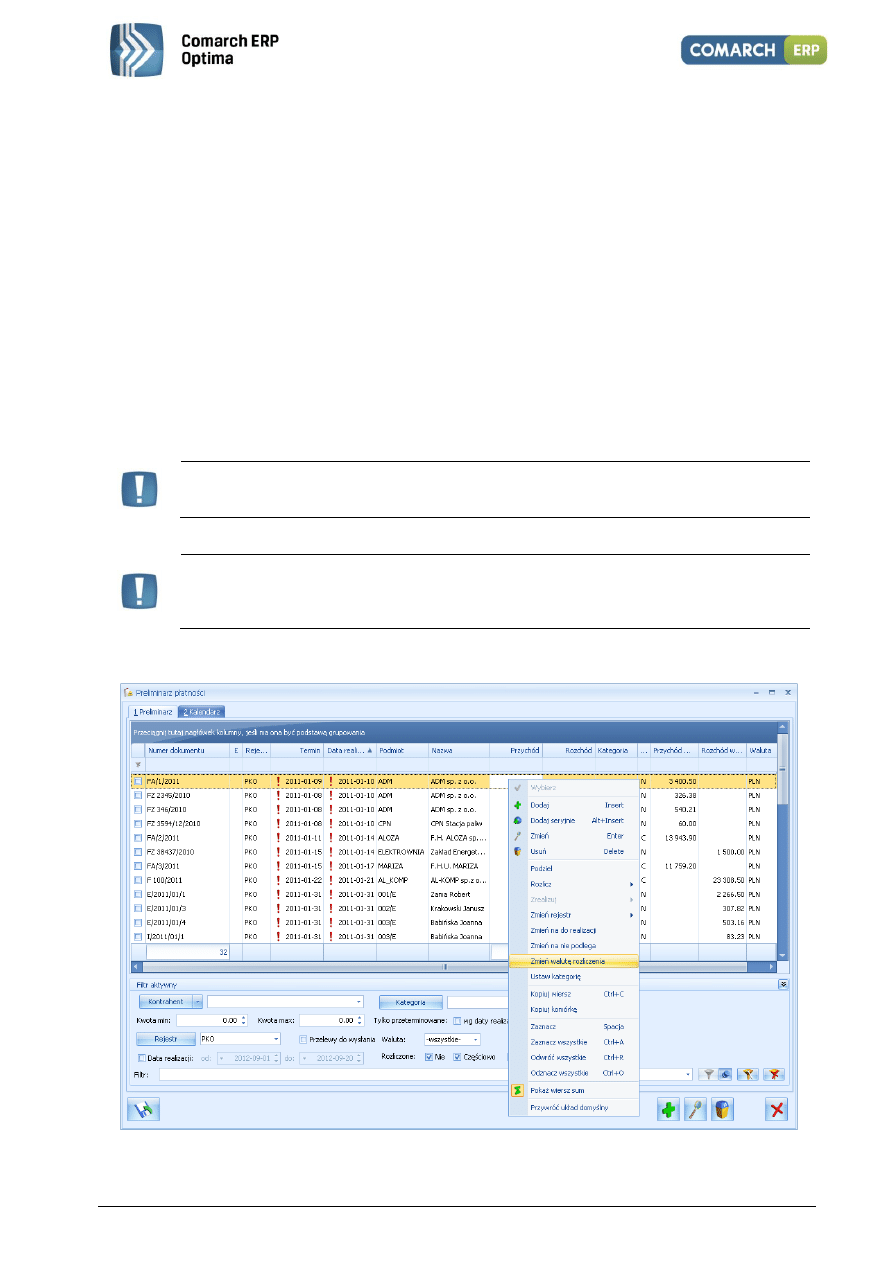
Moduł: Kasa/Bank, Kasa/Bank Plus
90
Wersja 2013.0.1
Aby wygenerować seryjnie zapisy kasowe/bankowe do konkretnych zdarzeń należy:
zaznaczyć dokumenty, które będą rozliczane,
z menu kontekstowego wybrać funkcję Rozlicz,
z podmenu wybrać typ tworzonego zapisu (schemat numeracji dla zapisu),
wybrać rejestr, do którego ma być dodany zapis kasowy/ bankowy.
Po tych operacjach dokumenty zostaną całkowicie rozliczone i uzyskają status R. Rozliczenie dokumentów odbywa
się z datą bieżącą.
Podobnie jak przy rozliczaniu pojedynczych zapisów, na wygenerowanych automatycznie zapisach
kasowo/bankowych, przepisane będą informacje ze zdarzenia:
kwota – z dokumentu rozliczanego
waluta – waluta zapisu musi być zgodna z walutą rozliczanego zdarzenia
dane kontrahenta
dane bankowe i numer rachunku
kategoria
Uwaga: Przy seryjnym rozliczaniu dokumentów należy pamiętać, aby za znaczone płatności
miały te same kierunki
Uwaga: Przed dokonywaniem rozliczeń płatności w walucie należy wcześniej uzupełnić
notowanie kursu walut, ponieważ powstające zapisy kasowe otrzymują kurs domyślny
z dnia rozliczenia (data bieżąca).
3.6.7.2 Seryjna zmiana waluty rozliczenia
Rys. Seryjna zmiana waluty rozliczenia – opcja w menu kontekstowym
Seryjna zmiana waluty rozliczenia w Preliminarzu płatności jest to dodatkowa możliwość, która jest dostępna
poprzez użycie Funkcji Zmień walutę rozliczenia z menu kontekstowego (pod prawym klawiszem myszy) na liście
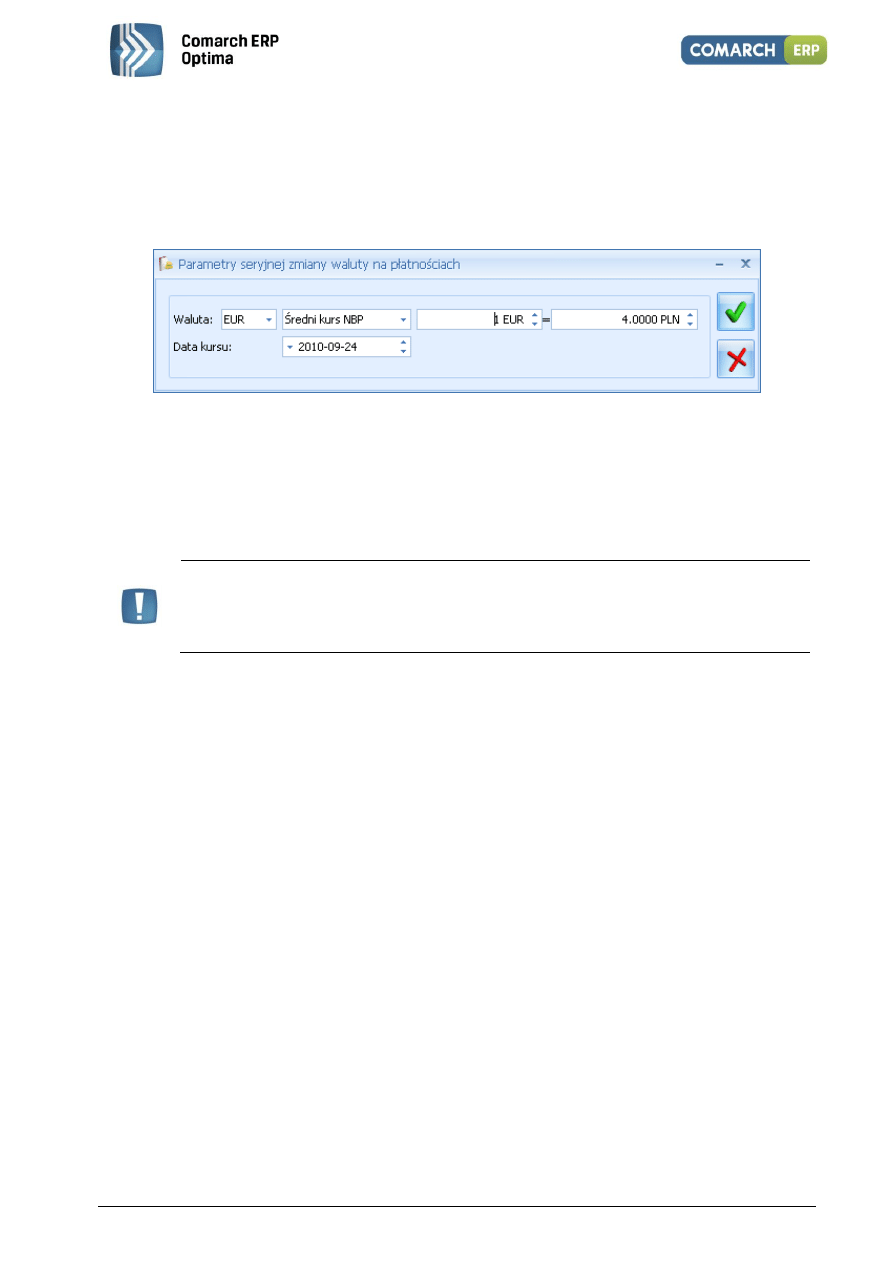
Moduł: Kasa/Bank, Kasa/Bank Plus
91
Wersja 2013.0.1
zdarzeń. Seryjna zmiana waluty rozliczenia może być wykorzystana np. do zmiany waluty rozliczenia dla wypłat
pracowników (patrz poniżej).
Będąc na liście zaznaczonych dokumentów w Preliminarzu płatności użycie funkcji Zmień walutę rozliczenia
powoduje wyświetlenie komunikatu Czy na pewno chcesz dokonać seryjnej zmiany waluty rozliczenia na
zaznaczonych płatnościach? po zatwierdzeniu pojawi się poniższe okno Parametry seryjnej zmiany waluty na
płatnościach.
Rys. Seryjna zmiana waluty rozliczenia
Aby dokonać seryjnej zmiany waluty należy wybrać:
Walutę z listy rozwijanej,
Typ kursu z listy rozwijanej,
Datę kursu – domyślnie inicjowaną jako data bieżąca z menu Narzędzia,
Przelicznik.
Uwaga: Dla ręcznie wprowadzonych zdarzeń do Preliminarza płatności zmiana waluty
rozliczenia jest możliwa tylko, gdy zdarzenia te posiadają stan płatności bufor lub do
realizacji. Dla pozostałych zdarzeń zmiana waluty rozliczenia jest możliwa tylko, gdy
zdarzenia te posiadają stan płatności do realizacji.
3.6.8 Rozliczanie dokumentów w różnych walutach.
W programie Comarch ERP Optima można rozliczyć ze sobą dokumenty wystawione w różnych walutach - przy
czym jeden z tych dokumentów musi być wystawiony w PLN (pole Waluta dok.), a drugi w walucie obcej.
Dodatkowym wymogiem jest, aby obydwa dokumenty posiadały tą samą walutę rozliczenia (pole Waluta rozl.).
Walutę rozliczenia można zmieniać tylko wtedy, gdy waluta dokumentu to PLN. Ponadto warto wspomnieć, iż
walutę rozliczenia można zmieniać na zapisach kasowych/bankowych oraz na zdarzeniach kasowych/bankowych.
Przykład 1
Dla kontrahenta FAMAX wystawiona została faktura sprzedaży FS/000417/2010, na kwotę 500 EUR po kursie 1
EUR = 4 PLN, z odroczonym terminem płatności (np. 10.05.2010). Do Preliminarza płatności kontrahenta FAMAX
automatycznie wpisane zostało zdarzenie: 10 maja spodziewana jest zapłata 500 EUR za fakturę FS/000417/2010.
11 maja, na podstawie wyciągu bankowego, wprowadzamy do rejestru BANK zapis, z którego wynika, że
kontrahent wpłacił na nasze konto 2000 zł, i że jest to zapłata za FS/000417/2010. Wówczas z poziomu zakładki
rozliczenia tego zapisu ustawiamy walutę rozliczenia na EUR, odszukujemy w Preliminarzu kontrahenta FAMAX
nierozliczoną płatność za fakturę i wprowadzamy ją na listę rozliczanych tym zapisem dokumentów.
Zatwierdzenie tego rozliczenia spowoduje, że zapis:
dotyczący otrzymanej płatności (zapłata) w rejestrze BANK otrzyma status rozliczonego (z dokumentem
FS/000417/2010),
zapis dotyczący planowanej płatności za FS/000417/2010 w Preliminarzu kontrahenta FAMAX otrzyma
status rozliczonego (na podstawie zapisu z rejestru BANK, pochodzącego z wyciągu bankowego),
FS/000417/2010otrzyma status dokumentu rozliczonego (zapłaconego).
Moduł: Kasa/Bank, Kasa/Bank Plus
92
Wersja 2013.0.1
Przykład 2
Od kontrahenta COMPAQ otrzymujemy fakturę zakupu FZ/000201/2010, na kwotę 1000 zł, z odroczonym
terminem płatności (np. 1.07.2010). Do Preliminarza płatności kontrahenta FAMAX automatycznie wpisane zostało
zdarzenie: 1 lipca spodziewana jest zapłata 1000 zł za fakturę FZ/000201/2010.
2 lipca, na podstawie wyciągu bankowego, wprowadzamy do rejestru BPHEUR zapis, z którego wynika, że
zapłaciliśmy kontrahentowi COMPAQ 250 EUR po kursie 1 EUR = 4 PLN, i że jest to zapłata za FZ/000201/2010.
Wówczas z poziomu zakładki rozliczenia odszukujemy w Preliminarzu kontrahenta COMPAQ nierozliczoną płatność
za fakturę, zmieniamy jej walutę rozliczenia na EUR i wprowadzamy ją na listę rozliczanych tym zapisem
dokumentów.
Zatwierdzenie tego rozliczenia spowoduje, że zapis:
dotyczący dokonanej zapłaty w rejestrze BPHEUR otrzyma status rozliczonego (z dokumentem
FZ/000201/2010),
zapis dotyczący planowanej płatności za FZ/000201/2010 w Preliminarzu kontrahenta COMPAQ otrzyma
status, rozliczonego (na podstawie zapisu z rejestru BPHEUR, pochodzącego z wyciągu bankowego)
FZ/000417/2010 otrzyma status dokumentu rozliczonego (zapłaconego).
3.6.9 Rozliczanie zdarzenia z kilkoma zapisami
W przypadku, gdy zdarzenie rozliczane jest z kilkoma zapisami kasowymi/bankowymi, istnieją dwa sposoby
wskazania tych zapisów:
Wprowadzanie kolejno rozliczanych zapisów - przy pomocy przycisku Dodaj należy otworzyć listę
nierozliczonych zapisów, wybrać zapis, zatwierdzić. Kiedy zapis pojawi się na zakładce Rozliczenia, należy
ponownie otworzyć listę, wybrać kolejny zapis itd.
Wprowadzenie wszystkich rozliczanych zapisów równocześnie – po wciśnięciu przycisku Dodaj na
wyświetlonej liście zapisów należy zaznaczyć wszystkie, z którymi rozliczane jest zdarzenie (zaznaczając
pole widoczne obok zdarzenia). Po zatwierdzeniu, wszystkie zaznaczone zapisy pojawiają się na zakładce
Rozliczenia. Zaznaczone zapisy są rozliczane ze zdarzeniem kolejno – jeśli program napotka zapis, który nie
może być rozliczony ze zdarzeniem, wyświetla komunikat i kontynuuje rozliczanie z pozostałymi.
Podobna zasada rozliczania dotyczy kompensat.
3.6.10 Przenoszenie zdarzeń między rejestrami
W przypadku, gdy zdarzenie zostało wprowadzone do jednego rejestru kasowego/bankowego, ale okazało się, że
jednak będzie płatne z innego rejestru (np. innego konta bankowego), program posiada funkcjonalność
pozwalającą na przenoszenie między rejestrami.
Uwaga: Podczas przenoszenia dokumentów pomiędzy rejestrami program kontroluje
zgodności waluty dokumentu z walutą rejestru docelowego. Do rejestru złotówkowego
mogą być przenoszone płatności niezależnie od rejestru (waluty), w jakim zostały
pierwotnie zapisane. Do rejestru walutowego mogą być przenoszone tylko zdarzenia
w walucie zgodnej z walutą rejestru docelowego.
Funkcja Zmień rejestr jest dostępna z poziomu menu kontekstowego (pod prawym klawiszem myszy)
wyświetlanego na liście zdarzeń.
Aby przenieść zdarzenie należy:
Ustawić kursor na zdarzeniu, które chcemy przenieść
Z menu kontekstowego wybrać funkcję Zmień rejestr
Wybrać rejestr, do którego zdarzenie ma być przeniesione.
Aby dokonać seryjnej zmiany rejestru należy:
Zaznaczyć zdarzenia, które chcemy przenieść do innego rejestru
Z menu kontekstowego wybrać funkcję Zmień rejestr
Wybrać rejestr do którego zdarzenia mają być przeniesione.
Moduł: Kasa/Bank, Kasa/Bank Plus
93
Wersja 2013.0.1
3.6.11 Seryjne dodawanie/zmiana kategorii
Funkcja jest dostępna w menu kontekstowym pod prawym klawiszem myszy na liście zdarzeń w Preliminarzu
płatności. Działa na wszystkie zaznaczone zdarzenia inne niż o statusie Zrealizowane oraz Całkowicie rozliczone.
3.6.12 Wydruki przelewów
Z poziomu zdarzenia w Preliminarzu istnieje możliwość wydrukowania przelewu wg zapisanych na formularzu
informacji (bank, nr rachunku, kwota). Informacje o naszym rachunku bankowym pobierane są z rejestru, w którym
zapisane jest zdarzenie.
Przykład
Dla rachunku w banku PKO S.A. założyliśmy rejestr PKO. Podczas definiowania rejestru wpisaliśmy m.in. bank PKO
S.A. oraz numer rachunku. Jeśli zdarzenie, do którego drukujemy przelew, jest zapisane w rejestrze PKO - to w chwili
wydruku nasze dane bankowe pobierane są z formularza rejestru.
Uwaga: Jeśli w chwili wydruku stan zdarzenia jest ustawiony na Do realizacji - po
wydrukowaniu przelewu program zapyta czy zmienić jego stan na Wysłane.
Po wciśnięciu bezpośrednio przycisku
, na drukarkę kierowany jest Pełny X 2.
Z poziomu menu dostępnego po wciśnięciu widocznej obok strzałki możliwe są wydruki:
Wzór standard – Wydruk przelewu zgodny z drukiem akcydensowym, drukuje przelew razem z tłem
i ramkami.
Nadruk– wydruk na formularzach A4, jednowarstwowych, pionowych, z dwoma dużymi kwitami. Różnią
się pomiędzy sobą jedynie przesunięciem wydruku w lewo (w zależności od marginesów ustawionych na
drukarce).
Uwaga: W zależności od marginesu ustawionego w drukarce możliwe jest regulowanie
marginesu wydruku. Należy wcisnąć przycisk <CTRL> i przycisk z drukarką, a następnie
wyedytować definicję wydruku (przycisk z lupką) i z poziomu zakładki Ogólne ustalić
nowe marginesy w polach Margines lewy i Margines górny (wartość ustalana jest co 0.1
mm).
W chwili wydruku można podać datę przelewu (podczas wpisywania daty można skorzystać z kalendarza
wyświetlanego po wciśnięciu prawego przycisku myszy w polu). Aby data nie pojawiła się na przelewie należy
odznaczyć parametr Drukuj datę na formularzu.
Istnieje również możliwość wydruku drugiej linii nazwy beneficjenta:
jeśli jest odznaczony – drukowana tylko pierwsza linia nazwy
jeśli jest zaznaczony - drukowana jest druga linia nazwy
jeśli pierwsza i druga linia nazwy mają razem mniej niż 50 znaków – program „skleja” je i drukuje w jednej
linii.
Wydruk przelewu z numerem IBAN:
W chwili wydruku przelewu program sprawdza, czy dany numer rachunku jest numerem standardowym czy
numerem IBAN. Jeśli spełnia warunki dla numeru IBAN to cyfra kontrolna (dwie pierwsze w numerze) jest
umieszczana na nowych drukach przelewów w osobnych kratkach do tego przeznaczonych. Dla prawidłowego
wydruku numer nie powinien zawierać sygnatury kraju (PL) na początku.

Moduł: Kasa/Bank, Kasa/Bank Plus
94
Wersja 2013.0.1
3.6.12.1 Wydruk przelewu dla ZUS
Przelewy związane z deklaracjami.
W przypadku wyliczenia deklaracji w Preliminarzu Płatności automatycznie tworzony jest skojarzony z nią przelew.
Wszystkie dane potrzebne do wydruku takiego przelewu są wypełniane przez program na podstawie danych
pobieranych z Konfiguracji firmy/ Dane firmy/ Pieczątka firmy, rejestru bankowego oraz wyliczonej deklaracji.
Z poziomu formularza zdarzenia w Preliminarzu można wywołać (przy pomocy strzałki widocznej obok przycisku
Drukuj) wydruk Przelew ZUS.
Przelewy rejestrowane bezpośrednio w Preliminarzu płatności.
Jeśli istnieje konieczność wystawienia przelewu dla ZUS bezpośrednio w Preliminarzu, po to, by został prawidłowo
wydrukowany, należy uzupełnić kilka informacji:
Jako Podmiot należy wybrać właściwy urząd ZUS
W polu obok należy uzupełnić informację, czego dotyczy przelew (ubezpieczenie społeczne/ ubezpieczenie
zdrowotne/ FP i FGŚP/ FEP). Tym samym Użytkownik określa numer rachunku, na jaki zostaną przelane
pieniądze (dane o rachunku pobierane są z formularza urzędu)
W polu Opis księgowy (zakładka Dodatkowe) należy uzupełnić w jednej linii informacje o:
NIP płatnika
Typ identyfikatora uzupełniającego (R, P, 1, 2)
Identyfikator uzupełniający podatnika (numer)
Typ wpłaty
Rok i miesiąc deklaracji
Numer deklaracji.
Poszczególne pozycje powinny być oddzielone separatorami: …/a…/b…/c…/d…
Przykładowo - Opis księgowy dla przelewu ZUS:
111-111-11-11/aP/b781213789/cD/d200705/e11.
3.6.12.2 Wydruk przelewu dla urzędu skarbowego
W chwili zatwierdzenia deklaracji w Preliminarzu Płatności powstaje odpowiedni zapis planujący zapłatę do urzędu
skarbowego. Informacje o US pobierane są z ustawień w Konfiguracji firmy/ Dane firmy/ Deklaracje.
Rodzaj podatku, widoczny obok pola z akronimem urzędu, jest ustawiany przez program w zależności od rodzaju
deklaracji. Wiąże się to od razu z ustawieniem odpowiedniego numeru rachunku.
Aby wydrukować przelew należy z menu wydruków, dostępnego na formularzu zdarzenia, wybrać opcję Przelew
US. Na wydruku pojawią się dane odpowiedniego Urzędu Skarbowego, a na podstawie wyliczonej deklaracji
wypełniane są informacje: typ identyfikatora, okres (rok, typ okresu, nr okresu) oraz symbol formularza lub
płatności. Dane płatnika pobierane są z Konfiguracji firmy/ Dane firmy/ Pieczątka firmy czy karty wspólnika,
w zależności od deklaracji jakiej dotyczy płatność.
3.6.12.3 Wydruk przelewu zbiorowego
Dla wybranego konkretnego podmiotu możliwy jest wydruk przelewu zbiorowego. Przed wykonaniem wydruku
należy ustalić:
Wpłata/ wypłata – w zależności od zaznaczenia przelew dotyczy sumy zdarzeń rozchodowych (wypłata)
lub przychodowych (wpłata)
Opis przelewu – opis drukowany na przelewie
Rejestr – przelew zbiorczy może dotyczyć tylko zdarzeń pochodzących z jednego rejestru bankowego (na
tej podstawie pobierane są informacje o danych bankowych firmy)
Data – data drukowana na przelewie
Ustaw stan dokumentów na „wysłany” – po wykonaniu wydruku przelewu stan wszystkich zdarzeń, które
zostały uwzględnione zostanie automatycznie zmieniony na wysłany (na liście widoczne będą w kolorze
niebieskim).
Moduł: Kasa/Bank, Kasa/Bank Plus
95
Wersja 2013.0.1
Aby pole Opis na przelewie wypełniane było numerami zaznaczonych faktur składających się na przelew,
należy dodatkowo na formatce pojawiającej się przed wydrukiem zaznaczyć parametr Wypełnij opis
przelewu numerami dokumentów. Do opisu pobierany jest numer obcy, a w przypadku, kiedy nie ma
numeru obcego, to numer pełny. w przypadku, kiedy wszystkie numery nie zmieszczą się w polu Opis, są
one ucinane i wyświetlane tylko te, które się mieszczą.
3.6.13 Elektroniczna wymiana danych z bankiem – eksport
3.6.13.1 Eksport za pomocą definiowalnych formatów przelewów
System Comarch ERP Optima umożliwia przygotowanie i przesłanie zestawu poleceń przelewu do banku.
Użytkownik może sam zdefiniować format w oparciu o informacje dostarczone przez bank. w programie są
predefiniowane następujące formaty:
BANKZKH
BPH BusinessNet (import)
CitiDirect
Elixir-O BPH
Elixir-O iBRE
KASABUF.TXT i BANKBUF.TXT (import)
KASAZKH
KB24 – Kredyt Bank (eksport)
US – Bank Śląski
Videotel (format definiowalny)
ZUS - Bank Śląski.
Użytkownik może sam w Słowniki/ Formaty przelewów zdefiniować format, przy czym musi to być plik tekstowy
z polami oddzielonymi separatorami.
Obsługiwane są 2 rodzaje formatów:
plik tekstowy, w którym każda linia ma taką samą strukturę – składa się z pól oddzielonych znakiem
separatora i jest rekordem z danymi dotyczącymi operacji
plik tekstowy, w którym pierwsza linia ma charakter nagłówka (i/lub ostatnia linia ma charakter stopki)
o strukturze innej niż pozostałe.
Zarówno struktura linii, nagłówka, stopki jak i rekordu definiowana jest poprzez zbudowanie listy pól wybranych
z predefiniowanej listy. Dla każdego formatu można określić ogólne parametry takie jak: znak separatora linii,
format daty itp.
Zdefiniowany format można również wykorzystać do importu przelewów wysłanych z aplikacji bankowej.
Identyfikacja podmiotu odbywa się poprzez kod podmiotu bądź numer rachunku bankowego. Przenoszenie
formatów pomiędzy bazami jest możliwe poprzez plik .xml. Użytkownik ma również możliwość kopiowania
zdefiniowanych formatów w ramach jednej bazy wykorzystując kombinacje klawiszy <CTRL>+<INSERT> bądź
<CTRL> wciśnięty łącznie z przyciskiem
.
Uwaga: Program Comarch ERP Optima umożliwia współpracę z systemami bankowości
elektronicznej Banku BPH S.A Potwierdzeniem jest Znak Zgodności: BPH Bankowość
Elektroniczna SILVER CERTIFIED PARTNER.
Uwaga: Bank Śląski wydał certyfikaty dla systemu Comarch ERP Optima, potwierdzający
generacje danych o płatnościach zgodnie ze standardami systemów bankowości
elektronicznej oferowanych przez Bank Śląski, lidera wśród banków w zakresie obsługi
elektronicznej firm.
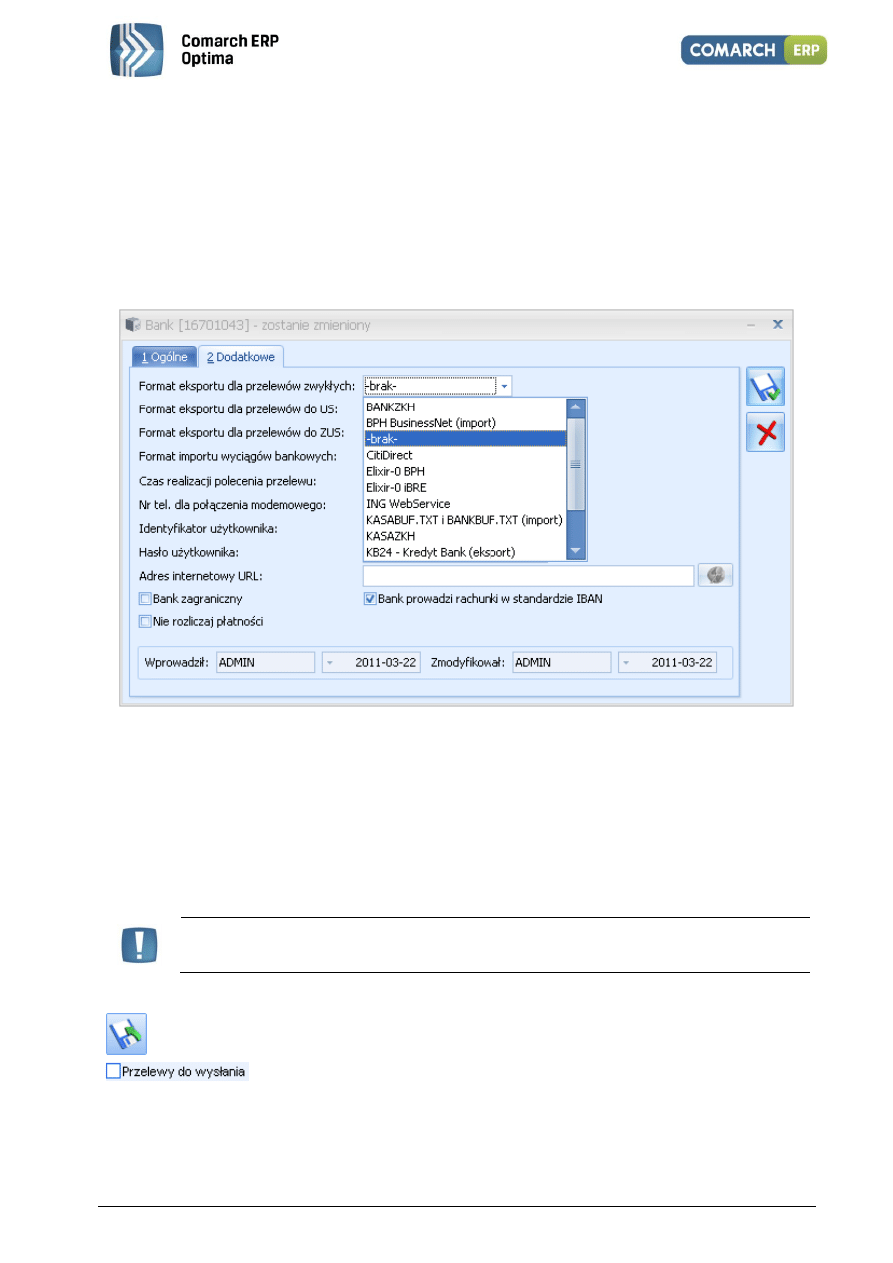
Moduł: Kasa/Bank, Kasa/Bank Plus
96
Wersja 2013.0.1
3.6.13.2 Przygotowanie formularza banku do wysyłania przelewów
W celu poprawnego wysłania zdarzeń z Preliminarza do banku, należy wcześniej odpowiednio skonfigurować
formatkę banku (menu Słowniki/Banki). w przypadku, kiedy Użytkownik chce, aby w momencie wykonywania
eksportu podpowiadał się format, który będzie wykorzystywany, należy na formatce banku w polu Format
eksportu dla przelewów zwykłych wybrać odpowiedni format przypisany dla danego banku. w polach Format
eksportu dla przelewów dla US oraz Format eksportu dla przelewów do ZUS można wybrać formaty za pomocą
którego wysyłane będą przelewy do US oraz ZUS. w sytuacji, kiedy format eksportu dla przelewów zwykłych nie
zostanie wybrany, za każdym razem w momencie eksportu Użytkownik będzie musiał wybrać format, który chce
zastosować.
Rys. Formatka banku z możliwymi do wyboru formatami wymiany danych
3.6.13.3 Jak przygotować listę przelewów do wysłania?
Przelewy, które mają zostać wykonane, będą realizowane przez bank obsługujący naszą firmę (lub jeden z banków,
jeśli mamy otwartych więcej rachunków w różnych bankach). Dla każdego prowadzonego przez firmę rachunku
bankowego otwarliśmy oddzielny rejestr bankowy (rejestr typu BANK) i definiując go podaliśmy dane banku oraz
numer rachunku bankowego.
Listę przelewów, które mają zostać zrealizowane przez wskazany bank, przygotowujemy z poziomu Preliminarza
Płatności, przy wybranym konkretnym rejestrze.
Uwaga: Możliwość eksportu danych pojawi się tylko wtedy, gdy preliminarz wyświetla
zdarzenia nierozliczone dla rejestru typu BANK.
Na ekranie pojawią się:
- przycisk pozwalający na wykonanie eksportu
- parametr, włączenie którego zawęzi listę zdarzeń w Preliminarzu tylko do tych, które
mogą zostać wysłane do banku.
Aby zdarzenia z Preliminarza mogły zostać przesłane do banku:
W definicji rejestru (typu BANK), z poziomu którego dokonujemy eksportu, musi być poprawnie
wypełniona nazwa i numer rachunku naszego banku.
Format wymiany danych dla naszego banku ustawiony jest jako format zdefiniowany przez Użytkownika.
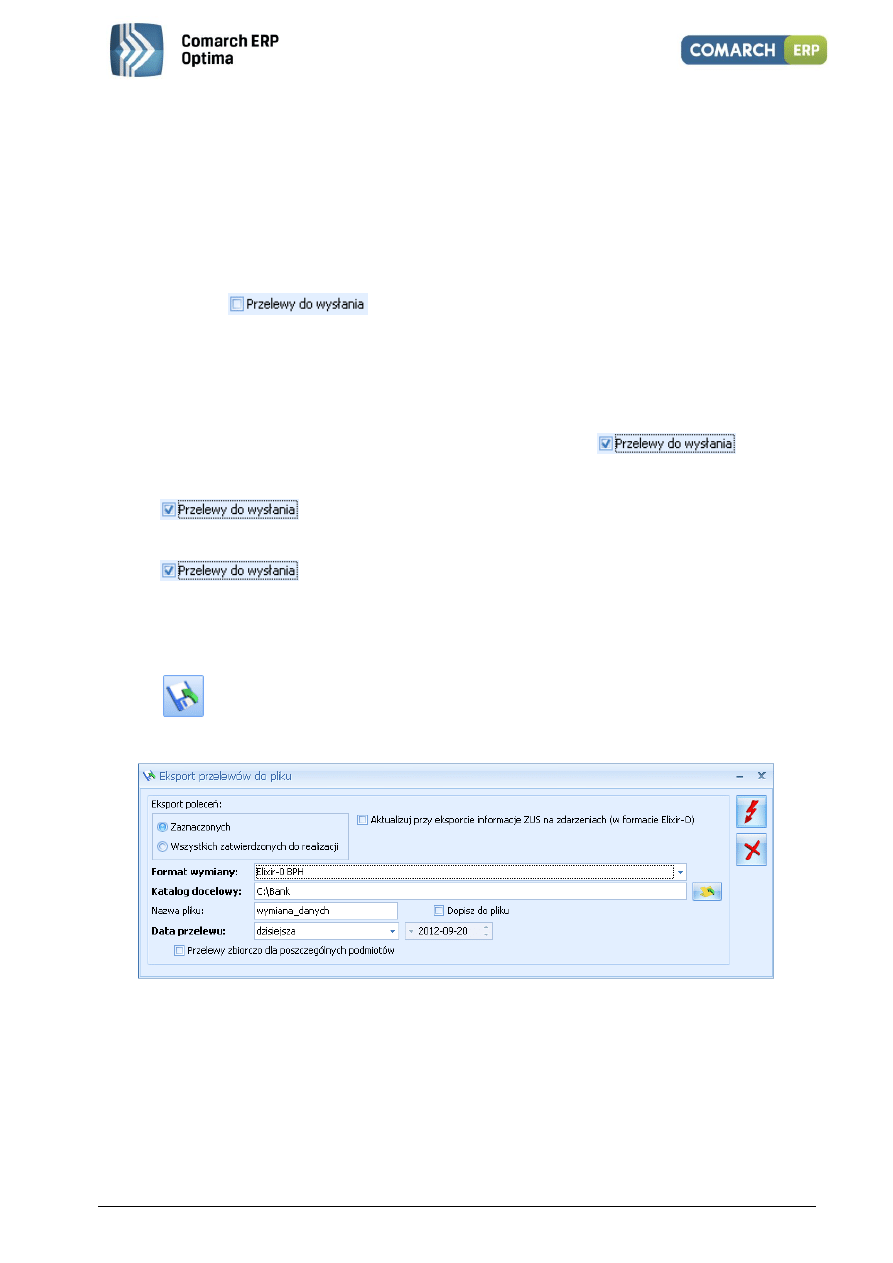
Moduł: Kasa/Bank, Kasa/Bank Plus
97
Wersja 2013.0.1
Zdarzenia przeznaczone do wysłania mogą mieć status nierozliczone (N) lub częściowo rozliczone (C).
Nie da się wysłać zdarzeń znajdujących się w buforze. Muszą być w stanie Zatwierdzone do realizacji.
Kierunek przepływu środków finansowych na zdarzeniu musi być typu Rozchód.
Na zdarzeniu poprawnie są wypełnione pola: podmiot, bank oraz numer rachunku podmiotu.
Listę zdarzeń, które mają zostać przesłane do banku można przygotować na dwa sposoby:
Na liście wszystkich nierozliczonych zdarzeń w rejestrze zaznaczyć (klawiszem spacji lub myszką) te, które
mają zostać wysłane. Należy przy tym uważać, aby zaznaczone pozycje spełniły wymienione powyżej
warunki (status N lub C, zatwierdzone do realizacji, typu rozchód i poprawnie wypełnione dane bankowe).
Zaznaczyć
. Lista wszystkich zdarzeń zawężona zostanie tylko do tych, które
spełniają powyższe warunki. Na tak przefiltrowanej liście znacznie łatwiej będzie odnaleźć i zaznaczyć te
pozycje, które przeznaczone są do wysłania.
Podczas przygotowywania listy przelewów do banku warto również pamiętać o standardowo dostępnych
narzędziach, które bardzo mogą ułatwić pracę:
Jeśli na liście zdarzeń ustawimy zakres dat – nie tylko lista, ale wszystkie stosowane na niej filtry będą
brały ten zakres pod uwagę. Wprowadzając więc zakres dat i włączając
otrzymamy
listę zdarzeń możliwych do wysłania, których data realizacji przypada na wskazany okres czasu.
Filtr i Konstruktor filtra. Jeśli zdefiniujemy jakiś własny filtr na liście zdarzeń i włączymy
– na ekranie otrzymamy listę zgodną ze stosowanym filtrem i możliwą do wysłania
do banku. Np. jeśli skonstruowany filtr ma pokazać wyłącznie zdarzenia dla określonego podmiotu
(kontrahenta), ustawimy zakres dat tak, aby dotyczył zdarzeń, których daty realizacji minęły i włączymy
– otrzymamy przygotowaną do wysłania listę przelewów dotyczących wskazanego
kontrahenta, ale tylko tych, z których realizacją się spóźniliśmy.
3.6.13.4 Wysyłanie danych do banku
Jeśli lista zdarzeń, które jako polecenia przelewów mają zostać wysłane do banku jest przygotowana – naciskamy
przycisk
. Jeżeli na formularzu banku został przypisany format zdefiniowany przez Użytkownika lub
modyfikowalny format predefiniowany w programie, na ekranie pojawi się okno Eksport przelewów do pliku.
Rys. Eksport przelewów
Okno zawiera następujące parametry:
Aktualizuj informacje ZUS na zdarzeniach przy eksporcie – zaznaczenie tego parametru powoduje, iż
informacje Opis do banku pobierane są bezpośrednio z deklaracji DRA i dodatkowo aktualizowane są
również na zdarzeniu w Preliminarzu. Odznaczony parametr sprawia, iż informacje do pliku pobierane są
ze zdarzenia w Preliminarzu.
Nazwa pliku – nazwa pliku, do którego chcemy eksportować zdarzenia.
Format wymiany – rozwijalna lista z dostępnymi formatami eksportu. Domyślnie wybranym formatem
jest format, który przypisany został jako domyślny dla danego banku. Data przelewu – domyślnie wybraną
Moduł: Kasa/Bank, Kasa/Bank Plus
98
Wersja 2013.0.1
datą będzie data realizacji, natomiast oprócz tego dostępne są jeszcze: dzisiejsza, termin płatności, inna
(z możliwością wpisania daty).
Przelewy zbiorczo dla poszczególnych podmiotów – zaznaczenie tego parametru przez Użytkownika
spowoduje, iż zdarzenia dla danego kontrahenta zostaną zsumowane.
Istnieje również możliwość dopisania przelewów do już istniejącego pliku. Aby dopisać przelewy do pliku należy
zaznaczyć parametr Dopisz do pliku, a następnie w polu Plik docelowy wskazać plik, do którego informacje
powinny być dopisane. Zatwierdzenie okna spowoduje dopisanie przelewów zatwierdzonych do wysłania do
podanego pliku.
Uwaga: w trakcie dopisywania przelewów do już istniejącego pliku program sp rawdza, czy
Numer Rozliczeniowy Banku (NRB) dla banku związanego z rejestrem, z którego
dokonywany jest eksport, jest taki sam jak NRB zapisany w pliku, do którego dopisujemy
przelewy. Kontrola NRB w trakcie eksportu uniemożliwi dopisanie przelewów do plik u
adresowanego do innego banku, niż powiązany z danym rejestrem bankowym.
.
Uwaga: Jeśli podczas eksportu przelewów wskażemy istniejący plik i nie zaznaczymy
parametru Dopisz do pliku – spowoduje to wykasowanie dotychczasowej zawartości pliku
i nadpisanie nowych informacji.
Warto pamiętać, że podczas eksportu przelewów do pliku program zapamiętuje katalog, w którym ostatnio
zapisany był plik z przelewami i zaproponuje go podczas ponownego eksportu.
Szczegółowe zestawienie informacji zapisywanych do pliku tekstowego znajduje się w rozdziale Definiowanie
formatów. Najważniejsze z nich to:
kwota przelewu. Dla zdarzeń nierozliczonych (N) – jest to pełna kwota dokumentu, dla zdarzeń
rozliczonych częściowo (C) – kwota dotychczas nierozliczona
dane kontrahenta, jego banku i numer jego rachunku
dane naszej firmy, naszego banku i numer naszego rachunku
data płatności
opis płatności.
Plik z danymi może zostać wykorzystany przez program służący do komunikacji z bankiem.
3.6.13.5 Przelewy zbiorcze
Program Comarch ERP Optima umożliwia również wysyłanie przelewów zbiorczych. Zaznaczenie przez
Użytkownika parametru Przelewy zbiorczo dla poszczególnych podmiotów (na formatce Eksport przelewów do
pliku) spowoduje, iż zdarzenia przeznaczone do eksportu zostaną pogrupowane wg podmiotu, numeru rachunku
bankowego (wypełnionego na zdarzeniu) oraz waluty. Następnie zostanie utworzony jeden przelew zbiorczy dla
danego podmiotu (rachunku, waluty). Dane adresowe zostaną pobrane z karty danego podmiotu (np. kontrahenta,
pracownika).
Kwota przelewu to suma nierozliczonych kwot w walucie dokumentu ze zdarzeń składających się na przelew
zbiorczy. w przypadku, gdy jako datę przelewu Użytkownik wybierze datę realizacji bądź termin płatności, jako
data przelewu zbiorczego zostanie pobrana data z najwcześniejszego zdarzenia.
Opis dla przelewów zbiorczych jest wypełniany następująco:
Jeżeli w definicji formatu występuje pole Numer dokumentu i numery eksportowanych dokumentów nie
zmieszczą się w tym polu – pozostała część zostanie przeniesiona do innych pól opisowych, kolejno Opis
księgowy, Opis do banku – pierwsza, druga, trzecia, czwarta linijka. Aby zawsze opis, czy to
w przelewach zbiorczych czy zwykłych, zawierał numery dokumentów to np. dla formatu Elixir-O można
zdefiniować go następująco:
Numer dokumentu – nowe pole, 35 znaków
Opis do banku (druga linijka) połączony z poprzednim znakiem podziału pola na części, 35 znaków

Moduł: Kasa/Bank, Kasa/Bank Plus
99
Wersja 2013.0.1
Opis do banku (trzecia linijka) połączony z poprzednim znakiem podziału pola na części, 35 znaków
Opis do banku (czwarta linijka) połączony z poprzednim znakiem podziału pola na części, 35 znaków.
W ten sposób otrzymamy pole zawierające 4x35. w przelewie zbiorczym druga, trzecia i czwarta linijka
opisu do banku nie będzie pobierana ze zdarzenia, tylko zawsze wypełniana numerami dokumentów,
jeżeli nie zmieszczą się w poprzednich polach. Jeżeli się zmieszczą – pola te będą puste.
Jeżeli opis w definicji formatu będzie zdefiniowany następująco:
Opis do banku (pierwsza linijka) – nowe pole, 35 znaków
Opis do banku (druga linijka) połączony z poprzednim znakiem podziału pola na części, 35 znaków
Opis do banku (trzecia linijka) połączony z poprzednim znakiem podziału pola na części, 35 znaków
Opis do banku (czwarta linijka) połączony z poprzednim znakiem podziału pola na części, 35 znaków.
Wtedy w przypadku przelewu zbiorczego zostaną połączone opisy z pierwszej linijki opisu do banku
wszystkich zdarzeń składających się na dany przelew zbiorowy i wklejone kolejno do pól Opis do banku.
Opisy do banku ze zdarzeń z drugiej, trzeciej i czwartej linijki nie zostaną pobrane do pliku.
Poszczególne numery dokumentów w opisie są oddzielone znakiem „;”.
3.6.13.6 Konsekwencje wysłania przelewów do banku
Stan zdarzeń, które zostały wysłane do banku zmienia się na Zlecenie wysłane do banku. Na takich zdarzeniach nie
da się wprowadzać żadnych zmian. Nie zmienia się natomiast status wysłanego zdarzenia – pozostaje ono
w dalszym ciągu nierozliczone (N) lub rozliczone częściowo (C).
Rozliczenie tych zdarzeń może nastąpić dopiero wtedy, gdy otrzymamy z banku wyciąg bankowy potwierdzający
ich realizację. Pozycje z takiego wyciągu wprowadzamy na listę zapisów kasowych/bankowych odpowiedniego
rejestru i rozliczamy je z naszymi zdarzeniami.
3.6.13.7 Definiowanie formatu wymiany danych z bankami
Definiowanie formatów przelewów jest dostępne w menu Ogólne/Inne/Formaty przelewów. Po wybraniu tej opcji
pojawia się okno: Formaty wymiany elektronicznej pomiędzy bankami, w którym Użytkownik może dodawać bądź
modyfikować istniejące już formaty. Ponadto, z tego poziomu można wyeksportować zdefiniowany format do pliku
.xml bądź też, wcześniej wyeksportowany z innej bazy danych, zaimportować.
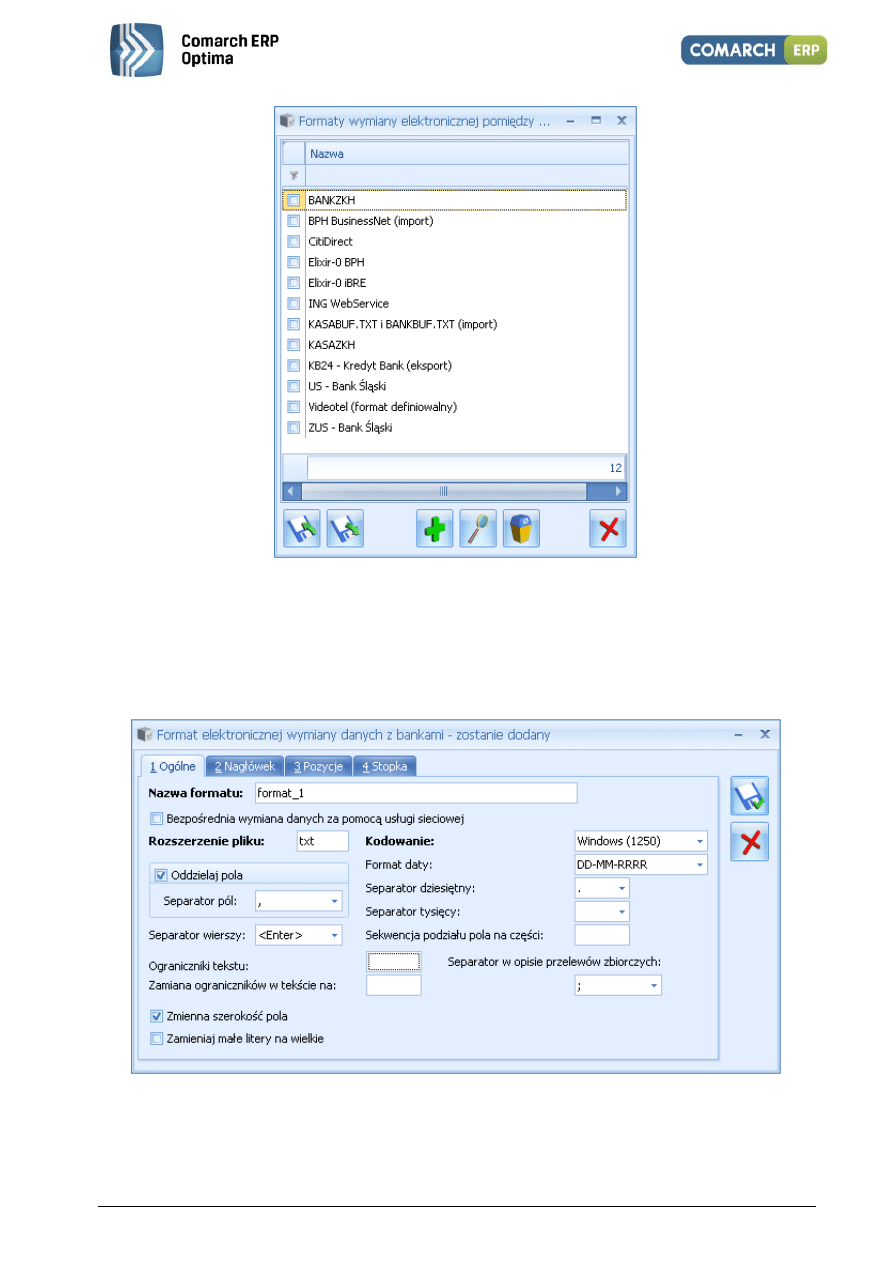
Moduł: Kasa/Bank, Kasa/Bank Plus
100
Wersja 2013.0.1
Rys. Okno definiowania formatów wymiany danych
Dodanie nowego formatu otwiera okno Format elektronicznej wymiany danych z bankami, składające się
z czterech zakładek: Ogólne, Nagłówek, Pozycje, Stopka.
Zakładka Ogólne
Zakładka ta zawiera parametry wspólne dla wszystkich pozycji definiowanego formatu.
Rys. Dodawanie nowego formatu
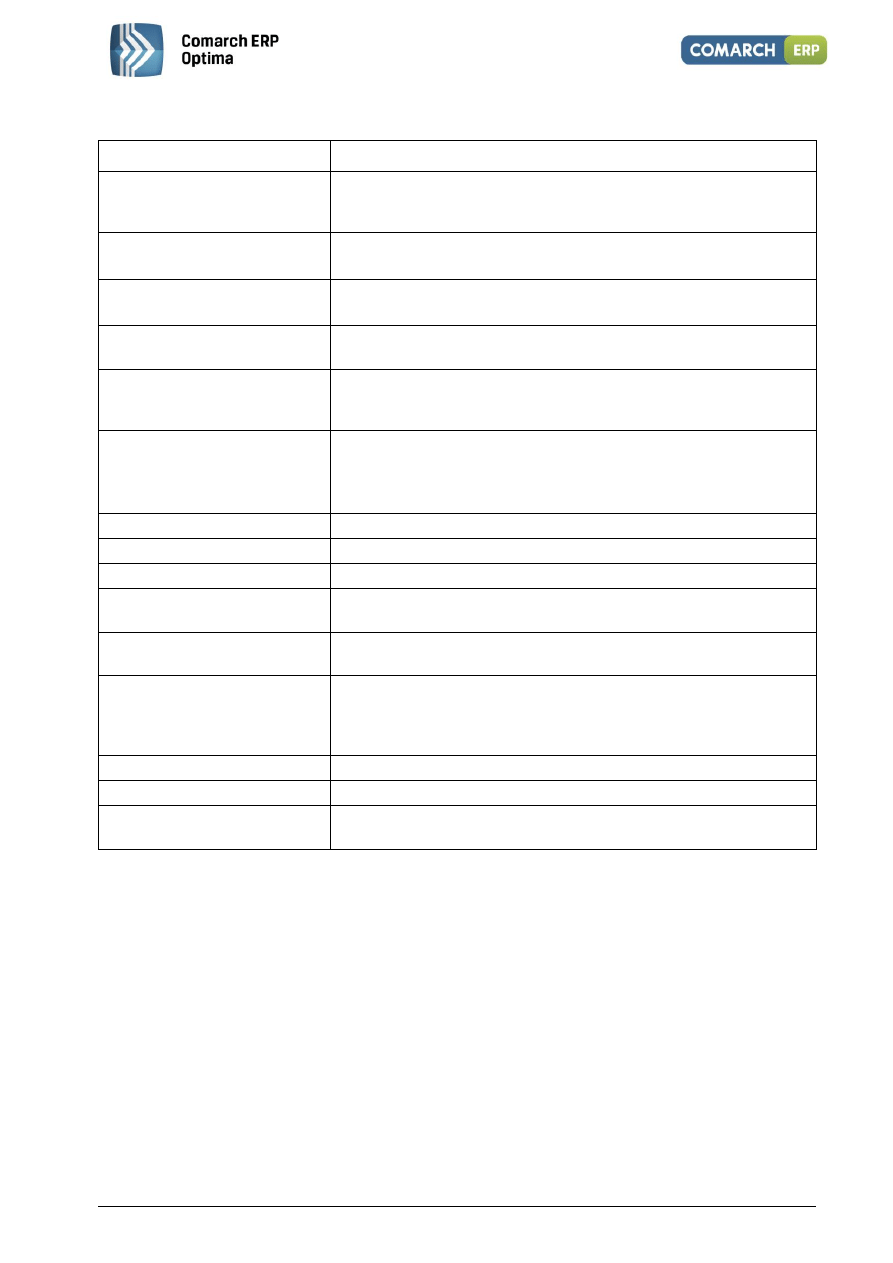
Moduł: Kasa/Bank, Kasa/Bank Plus
101
Wersja 2013.0.1
Zakładka Ogólne zawiera następujące pola:
Nazwa pola
Charakterystyka pola
Nazwa formatu
Nazwa formatu, która będzie widoczna na liście dostępnych formatów na
formatce banku oraz na formatce eksportu/importu. Maksymalnie 50
znaków alfanumerycznych. Pole to jest wymagalne.
Rozszerzenie pliku
Maksymalnie 3 znaki alfanumeryczne.
Kodowanie
Lista rozwijana z następującymi formatami:
Flat (bez polskich znaków), Latin 2, Mazovia, Windows (1250).
Oddzielaj pola znakiem
Jeżeli parametr jest odznaczony oznacza to, że format nie posiada
separatorów pól.
Separator pól
Pole aktywne po zaznaczeniu parametru: Oddzielaj pola znakiem, lista
separatorów do wyboru: (przecinek, SPACJA, TAB i ENTER) oraz możliwość
wpisania dowolnego separatora np. „|”.
Format daty
Lista formatów do wyboru:
DD-MM-RR, DD-MM-RRRR, RR-MM-DD, RRRR-MM-DD, RRRRMMDD,
DD/MM/RR, Clarion z możliwością wpisania własnego formatu np.
MM/RR/DD.
Separator dziesiętny
Lista z wyborem: puste (brak), kropka, przecinek. Bez innych możliwości.
Separator grup dziesiętnych
Lista z wyborem: puste (brak), kropka, przecinek. Bez innych możliwości.
Sekwencja podziału pola na części
Maksymalnie 3 znaki alfanumeryczne.
Znak końca wiersza
Lista znaków do wyboru: ENTER, SPACJA i pusty (brak) oraz możliwość
wpisania dowolnego znaku.
Ograniczniki tekstu
Maksymalnie 3 znaki alfanumeryczne. Pola tekstowe w pliku będą otaczane
tym znakiem, najczęściej jest nim cudzysłów.
Zmiana ograniczników w tekście na Maksymalnie 3 znaki alfanumeryczne, pole aktywne po wypełnieniu pola
Ograniczenie tekstu. Jeżeli pola tekstowe są otaczane znakiem ogranicznika
tekstu np. cudzysłowem, to cudzysłów wpisany w środku pola zostanie
zamieniony na znak wpisany w tym polu.
Zmienna szerokość pola
Parametr, jeżeli zaznaczony – zmienna szerokość pól.
Zamiana małych liter na wielkie
Parametr, jeżeli zaznaczony – zamiana małych liter na wielkie.
Separator
w opisie
przelewów
zbiorczych
Lista z wyborem: SPACJA, średnik, przecinek oraz możliwość wpisania
dowolnego znaku. Domyślnie inicjuje się średnik.
Zakładki Nagłówek, Pozycje, Stopka
Kolejne zakładki służą do definiowania poszczególnych pozycji formatu. w tym celu Użytkownik wykorzystuje
predefiniowane parametry, których zestawienie i opis zawiera poniższa tabela. w oknie znajdują się ponadto
następujące pola:
Typ pola – pole to może przyjmować następujące wartości: Tekst, Liczba <#, Liczba <#.##, Liczba <#.####.
Konsekwencją wybrania typu pola jako tekst będzie otaczanie go ogranicznikiem tekstu.
Wartość – możliwa wartość danego pola w zależności od wyboru Typu pola.
Szerokość – ilość znaków przewidziana na dane pole.
Opcje pola – określają, czy dane pole będzie nowym polem, czy ma zostać połączone z poprzednim na
jeden z trzech sposobów.
Usuwaj znaki rozdzielające w numerze rachunku – zaznaczenie tego parametru powoduje, iż numer
rachunku zapisywany jest jako ciąg cyfr bez znaków rozdzielających.
Wymagane – zaznaczenie tego pola powoduje, iż brak danej pozycji na przelewie będzie powodował błąd
i w konsekwencji dany przelew nie zostanie wyeksportowany.
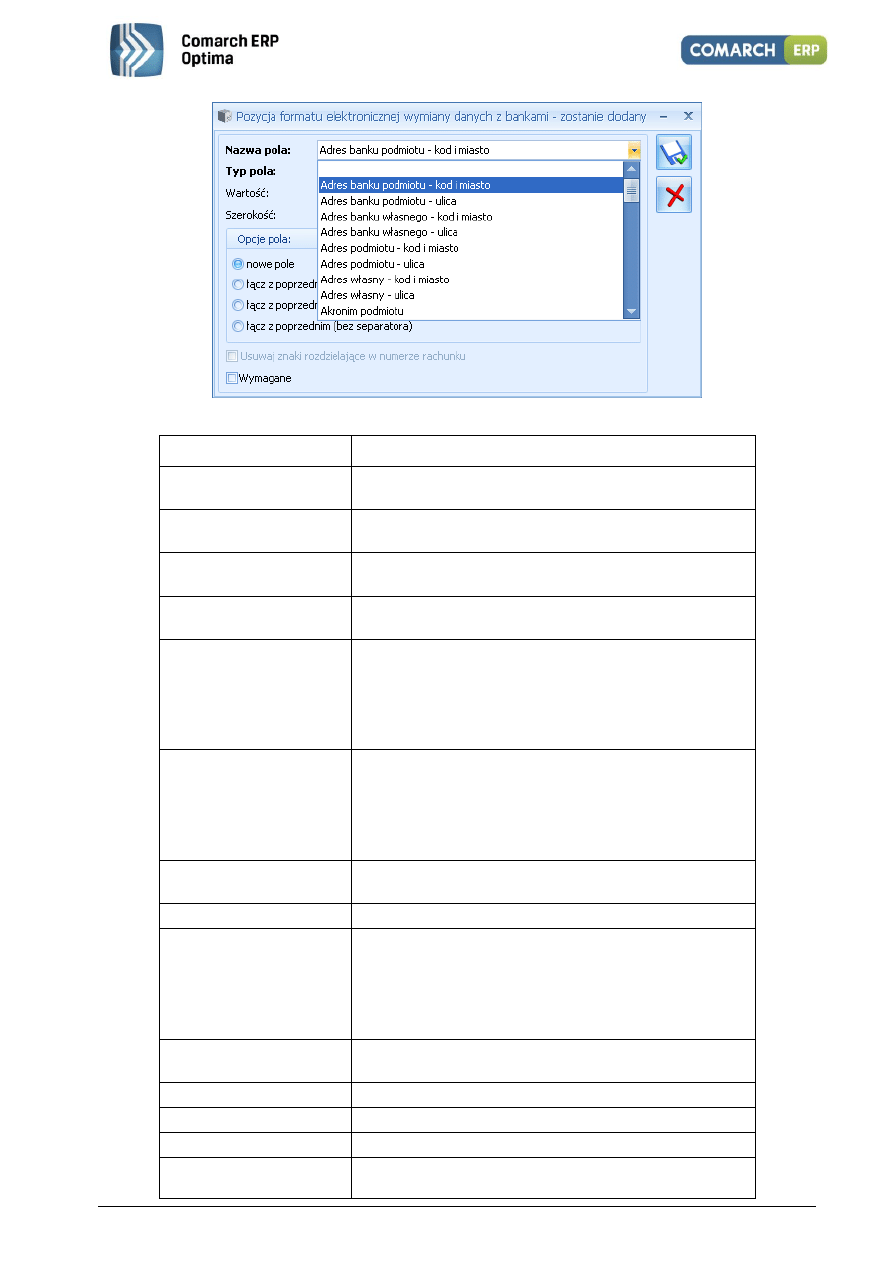
Moduł: Kasa/Bank, Kasa/Bank Plus
102
Wersja 2013.0.1
Rys. Okno dodawania kolejnych pozycji formatu
Nazwa pola
Działanie, zwracane dane
Adres banku podmiotu –
kod i miasto
Pobierane z listy banków - bank przypisany do kontrahenta,
urzędu, pracownika, banku.
Adres banku podmiotu -
ulica
Pobierane z listy banków - bank przypisany do kontrahenta,
urzędu, pracownika, banku.
Adres banku własnego – kod
i miasto
Pobierane z karty banku przypisanego do rejestru, z którego
wysyłane są przelewy.
Adres banku własnego -
ulica
Pobierane z karty banku przypisanego do rejestru, z którego
wysyłane są przelewy.
Adres podmiotu – kod
i miasto
Pobierane:
z karty kontrahenta
z karty pracownika
z karty urzędu
z karty banku.
Adres podmiotu – ulica
Pobierane:
z karty kontrahenta
z karty pracownika
z karty urzędu
z karty banku.
Adres własny – kod i miasto
Pobierane z Pieczątki firmy (Konfiguracja firmy/ Dane firmy/
Pieczątka firmy).
Adres własny – ulica
Pobierane z Pieczątki firmy.
Akronim podmiotu
Pobierane:
z karty kontrahenta
z karty pracownika
z karty urzędu
z karty banku.
Data operacji
Data wybrana w oknie Eksport przelewów, otwieranym
przyciskiem na liście płatności, domyślnie data realizacji.
Data dokumentu
Przy eksporcie: Data dokumentu ze zdarzenia.
Ilość pozycji
Ilość rekordów/przelewów w eksportowanym pliku.
Inne informacje
Informacje pobierane są za pomocą predefiniowanych skrótów
Kierunek przepływu
Pole wykorzystywane do importu – określa, czy dokument jest
wpłatą czy wypłatą. Dla wartości: 1, 3, 5, 7, 9, CR – KP, dla: -1,
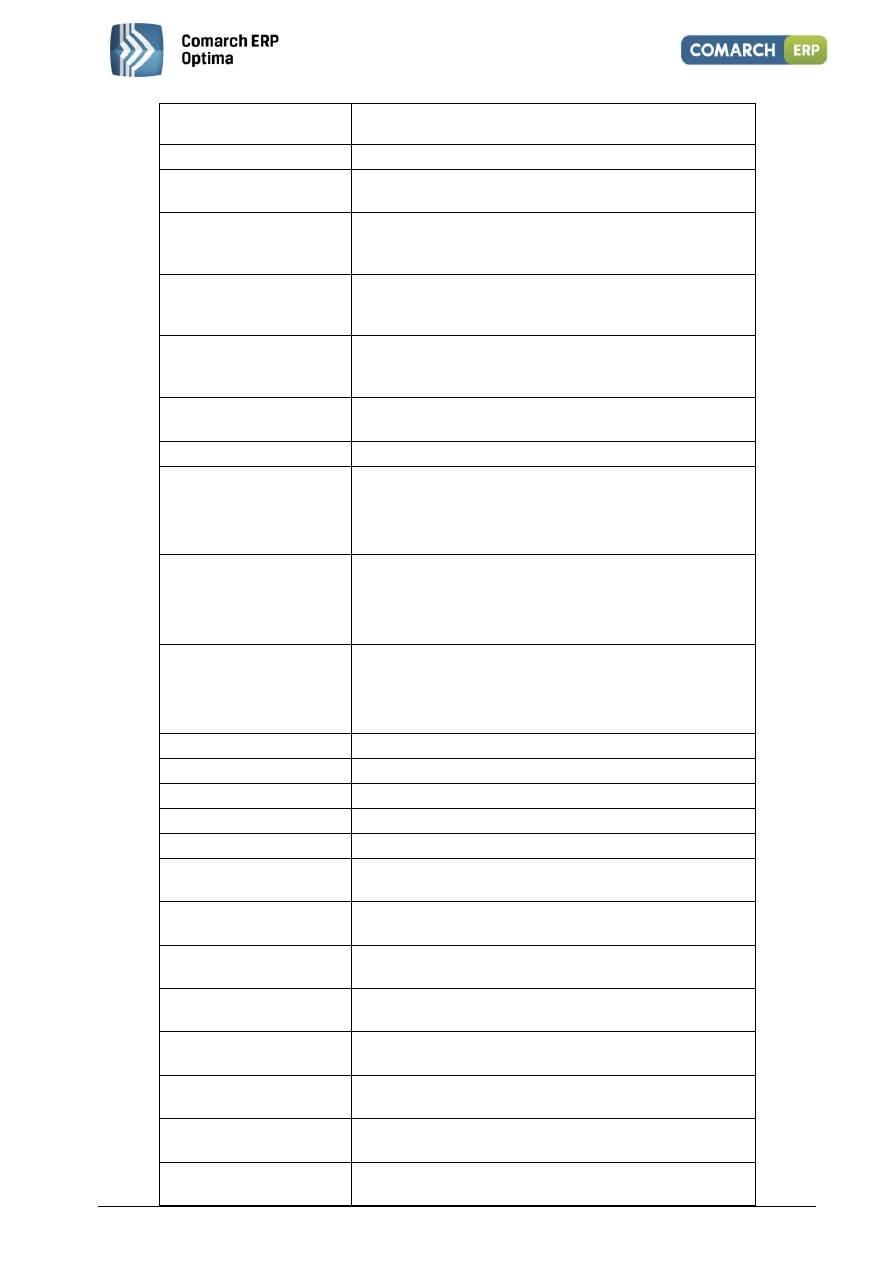
Moduł: Kasa/Bank, Kasa/Bank Plus
103
Wersja 2013.0.1
0, 2, 4, 6, 8,10, DB – KW. Przy eksporcie dla zdarzenia
rozchodowego przyjmuje wartość -1.
Kod SWIFT banku podmiotu
Kod SWIFT pobrany z karty banku podmiotu.
Kod SWIFT banku własnego
Kod SWIFT pobrany z karty banku przypisanego do rejestru,
z którego wysyłane są przelewy.
Kwota płatności
Wyliczana jako kwota płatności pozostająca do rozliczenia lub
kwota wynikająca z ich grupowania po kontrahencie – przelew
zbiorczy, w walucie dokumentu.
Kwota przychodu
Przy eksporcie to tego pola nie trafia żadna wartość, ponieważ
nie można eksportować zdarzeń przychodowych. Przy imporcie
kwota ta traktowana jest jak KP.
Kwota rozchodu
Przy eksporcie kwota ta wyliczana jest na takich samych
zasadach jak Kwota płatności, natomiast przy imporcie kwota
ta traktowana jest jak KW.
Nazwa banku podmiotu
Pobierana z listy banków, bank przypisany do kontrahenta,
pracownika, urzędu.
Nazwa banku własnego
Pobierana z listy banków, bank przypisany do rejestru.
Nazwa podmiotu 1
Pobierana:
z karty kontrahenta
z karty pracownika
z karty urzędu.
Nazwa podmiotu 2
Pobierana:
z karty kontrahenta
z karty pracownika
z karty urzędu.
Nazwa podmiotu 3
Pobierana:
z karty kontrahenta
z karty pracownika
z urzędu – puste.
Nazwa pliku
Razem z rozszerzeniem np. 06010301.pli.
Nazwa własna 1
Pierwsza linijka nazwy pobrana z Pieczątki firmy.
Nazwa własna 2
Druga linijka nazwy pobrana z Pieczątki firmy.
Numer dokumentu
Numer dokumentu pobrany ze zdarzenia.
Numer linii w zestawie
Kolejny numer przelewu w pliku.
Numer rachunku podmiotu
Dla 26 znakowego numeru w standardzie IBAN – ostatnie 16
znaków.
Numer rachunku własnego
Dla 26 znakowego numeru w standardzie IBAN – ostatnie 16
znaków.
Numer rozliczeniowy banku
podmiotu
Pobierany z numeru rachunku bankowego ze zdarzenia
w Preliminarzu.
Numer rozliczeniowy banku
własnego
Pobierany z karty banku przypisanego do rejestru bankowego,
z którego wysyłane są przelewy.
Opis do banku (pierwsza
linijka)
Pobierany z pierwszej linijki Opisu do banku na wysyłanym
zdarzeniu.
Opis do banku (druga linijka) Pobierany z drugiej linijki Opisu do banku na wysyłanym
zdarzeniu.
Opis do banku (trzecia
linijka)
Pobierany z trzeciej linijki Opisu do banku na wysyłanym
zdarzeniu.
Opis do banku (czwarta
linijka)
Pobierany z czwartej linijki Opisu do banku na wysyłanym
zdarzeniu.
Moduł: Kasa/Bank, Kasa/Bank Plus
104
Wersja 2013.0.1
Opis księgowy
Pobierany ze zdarzenia w Preliminarzu z pola Opis księgowy.
Jeżeli w polu tym znajduje się znak <ENTER>, to przy eksporcie
jest on zamieniany na znak <SPACJA>.
Opis US - Identyfikator
Pobierany z pierwszej linijki opisu do banku na wysyłanym
zdarzeniu np. dla NIP-u N9441112345.
Opis US - okres
Pobierany z pierwszej linijki opisu do banku na wysyłanym
zdarzeniu np. rok 2005 miesiąc 01 05K01.
Opis
US
–
symbol
formularza
Pobierany z drugiej linijki opisu do banku na wysyłanym
zdarzeniu np. VAT7.
Pełny
numer
rachunku
podmiotu
Pobierany ze zdarzenia w Preliminarzu z pola Numer rachunku.
Pełny
numer
rachunku
własnego
Pobierany z rejestru bankowego, z którego wysyłane są
przelewy.
Stała wartość
Dowolny ciąg znaków.
Suma kontrolna -rachunek
podmiotu
Pobierana ze zdarzenia w Preliminarzu – pierwsze dwie cyfry
pobrane
z pełnego
numeru
rachunku
podmiotu
w standardzie IBAN.
Suma kontrolna -rachunek
własny
Pobierana z rejestru bankowego – pierwsze dwie cyfry pobrane
z pełnego numeru rachunku własnego w standardzie IBAN.
Suma wartości
Suma kwot z wszystkich linii, niezależnie od waluty.
Waluta płatności
Symbol waluty pobrany ze zdarzenia.
Zapytanie SQL
W polu tym można używać bezpośrednich odwołań do pól
zapisanych w bazie danych poprzez wykorzystanie składni SQL.
Aby np. pobrać tylko miasto z adresu podmiotu i aby to miasto
było pobierane dla podmiotu, który znajduje się na aktualnie
wysyłanym zdarzeniu, w części WHERE zapytania należy
umieścić
odwołanie
do
wysyłanego
zdarzenia:
Bzd_BzdId={ZdarzenieID}. Można również odwołać się do
identyfikatora formatu poprzez {FormatID}. (Przykłady zapytań
pod tabelą).
Uwaga: W przypadku predefiniowanych pól Pełny numer własny, Pełny numer podmiotu,
Numer rachunku podmiotu i Numer rachunku własnego do pliku zapisywane jest
N ostatnich znaków, przy czym N = szerokość pola.
Uwaga: Aby program prawidłowo wysyłał część dotyczącą numeru rachunku czyli
3333333333333333 dla rachunku w standardzie IBAN, numer rachunku musi być zapisany
na jeden z trzech poniższych sposobów:
22-88888888-3333333333333333
22888888883333333333333333
22 8888 8888 3333 3333 3333 3333
Dla numeru klasycznego, jeżeli w numerze nie ma separatorów, program traktuje cały
numer jako numer rachunku (numer rozliczeniowy zwróci pustą wartość). Jeżeli
w numerze są separatory, to do pierwszego separatora jest numer rozliczeniowy,
a następnie numer rachunku.
W polu Inne informacje można wpisywać predefiniowane wyrażenie pobierające różne informacje z bazy danych.
Może być kilka takich pól w jednym formacie i mogą one przyjmować różne wartości. Informacje do tego pola
pobierane są za pomocą predefiniowanych skrótów. Wpisanie w polu Wartość dla tego pola nastepujących
symboli będzie oznaczało pobranie odpowiednich informacji (wszystkie dotyczą opisu przelewu do US):
Moduł: Kasa/Bank, Kasa/Bank Plus
105
Wersja 2013.0.1
US.TYP_ID – typ identyfikatora np. N dla NIP, P dla PESEL z pierwszej linijki opisu do banku na zdarzeniu
(z członu /TI/N665556666 będzie to N)
US.IDENTYFIKATOR
–
identyfikator
(np.
NIP,
REGON,
PESEL
pobrane
z pierwszej linijki opisu do banku na zdarzeniu np. 6675556666)
US.DEKL_ROK – rok deklaracji (pobrany z członu /OKR/06M04 czyli 06)
US.DEKL_OKRES – okres deklaracji (pobrany z członu /OKR/06M04 czyli 04)
US.DEKL_TYP_OKRESU – typ okresu np. miesiąc, kwartał (pobrany z członu /OKR/06M04 czyli M)
US.SYMBOL_FORM – symbol formularza (pobrany z drugiej linii opisu do banku, z członu /SFP/VAT7 czyli
VAT7)
US.NAZWA_PEŁNA - nazwa pełna z Konfiguracji firmy/ Dane firmy/ PIT4R, CIT-8 - z pola Nazwa pełna na
deklaracjach PIT-4R, PIT-8A, CIT-8.
Uwaga: Wartości pól: Opis US – Identyfikator, Opis US – Okres, Opis US – Symbol
formularza są odczytywane z pierwszej i drugiej linijki opisu na przelewie do US. Aby
zostały odczytane prawidłowo, opis na przelewie nie może być zmodyfikowany przez
Użytkownika. Ponadto program przy eksporcie sprawdza, czy w formacie jest jedno z tych
pól i jeżeli tak, to nie pozwoli wysłać zdarzenia, które nie pochodzi z deklaracji.
Przykłady wykorzystania pola Zapytanie SQL:
Pobranie miasta z adresu kontrahenta:
Select Pod_Miasto FROM CDN.PodmiotyView JOIN CDN.BnkZdarzenia ON BZd_PodmiotID = Pod_PodId
WHERE BZd_PodmiotTyp = Pod_PodmiotTyp AND Bzd_BzdId={ZdarzenieID}
Pobranie kodu pocztowego z adresu kontrahenta, jeżeli kod nie jest wypełniony, pole powinno zostać
puste:
SELECT CASE WHEN Pod_KodPocztowy='00-000' THEN '' ELSE Pod_KodPocztowy END FROM
CDN.PodmiotyView JOIN CDN.BnkZdarzenia ON BZd_PodmiotID = Pod_PodId where BZd_PodmiotTyp =
Pod_PodmiotTyp AND Bzd_BzdId={ZdarzenieID}
20 i 21 znak numeru rachunku np. symbole 51, 53, 53 pobrane z numeru rachunków bankowych ZUS:
SELECT SUBSTRING(BZd_RachunekNr,20,2) FROM CDN.BnkZdarzenia WHERE Bzd_BzdId={ZdarzenieID}
20 i 21 znak numeru rachunku np. symbole 51, 53, 53 pobrane z numeru rachunków bankowych ZUS
z tym, że przed wycięciem, z numeru rachunku są usuwane spacje i myślniki:
SELECT SUBSTRING(REPLACE(REPLACE(BZd_RachunekNr, ' ', ''), '-', ''),20,2) FROM CDN.BnkZdarzenia
WHERE Bzd_BzdId={ZdarzenieID}.
Eksport zdarzeń z Preliminarza do banku
Eksport przelewów odbywa się z poziomu Preliminarza dla wybranego konkretnego rejestru. Wybór formatu
predefiniowanego bądź też zdefiniowanego przez Użytkownika spowoduje pojawienie się formatki eksportu.
Wynikiem eksportu jest plik tekstowy, który można wczytać do systemu konkretnego banku. Po zakończeniu
operacji eksportu Użytkownik otrzymuje log z informacją, które przelewy zostały wyeksportowane oraz jakie
ewentualnie błędy miały miejsce.
3.6.13.8 Wymiana danych za pomocą usługi sieciowej
System Comarch ERP Optima obsługuje wymianę danych z bankiem (eksport i import przelewów) za pomocą usługi
sieciowej opartej o standard Comarch Data Connect 2.0. Funkcjonalność jest dostępna wyłącznie w wersji
stacjonarnej.
Ten sposób wymiany danych umożliwia pobieranie wyciągów bankowych oraz historii operacji, a także eksport
przelewów bezpośrednio z/do systemu bankowego, bez konieczności ręcznego przenoszenia plików pomiędzy
aplikacją bankową oraz Comarch ERP Optima. Możliwe jest również pobieranie dla każdego wysłanego przelewu
jego aktualnego statusu w banku (przelew może oczekiwać na realizację, zostać zrealizowany, odrzucony,
anulowany itp.).
Wymiana danych pomiędzy bankiem a klientem w usłudze sieciowej odbywa się przez wymianę komunikatów
w formacie plików XML (standard
ISO 20022) przy wykorzystaniu technologii web-services. Całość komunikacji jest
zabezpieczona przez bezpieczny kanał HTTPS z wykorzystaniem dwustronnego SSL. Dzięki tym technologiom
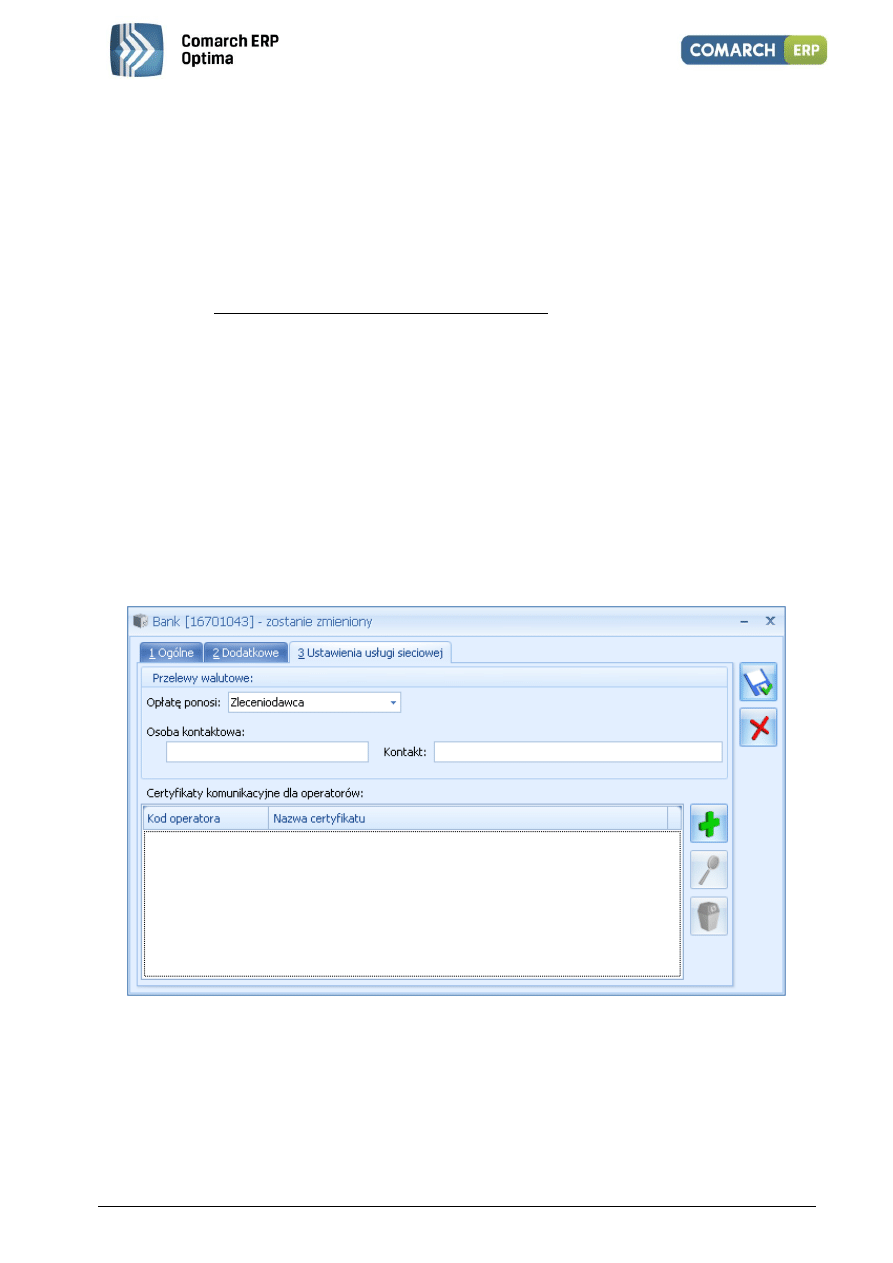
Moduł: Kasa/Bank, Kasa/Bank Plus
106
Wersja 2013.0.1
komunikacja pomiędzy Bankiem a klientem jest szyfrowana i nikt niepowołany nie ma dostępu do przesyłanych
informacji. Dodatkowo dzięki dwustronnemu SSL Bank otrzymuje możliwość wstępnej weryfikacji klienta, a klient
może zweryfikować, czy faktycznie podłączył się do serwera Banku.
Do zabezpieczenia wymiany informacji zastosowane zostały: certyfikat transportowy, który weryfikuje Klienta
i pozwala zweryfikować jego prawo do danego rachunku (rachunków) oraz certyfikat autoryzacyjny (podpis
elektroniczny), którym mogą być podpisywane wysyłane do banku przelewy. Gdy przelewy nie zostaną podpisane
lub zostaną podpisane przez nieuprawnioną osobę – zlecenia będą oczekiwały w banku na akceptację uprawnionej
osoby.
Na liście Ogólne/ Inne/ Formaty przelewów dostępny jest format ING WebService do wymiany danych z ING Bank
Śląski. Na stronie http://www.ingbank.pl/ing-businessonline/webservice można dowiedzieć się więcej o tej usłudze
oraz sposobie jej zamawiania.
W przypadku innych banków należy zweryfikować możliwość wymiany danych poprzez usługę sieciową
kontaktując się z danym bankiem. Jeżeli bank wdrożył standard Comarch Data Connect 2.0, Użytkownik może
samodzielnie dodać format przelewu, za pomocą którego będzie możliwa wymiana. Na formularzu formatu
przelewu na zakładce Ogólne trzeba zaznaczyć parametr Bezpośrednia wymiana danych za pomocą usługi
sieciowej oraz wpisać adres usługi sieciowej.
3.6.13.9 Eksport za pomocą usługi sieciowej
Możliwy jest eksport przelewów krajowych (w tym do Urzędu Skarbowego i ZUS) oraz przelewów walutowych.
Na formularzu banku w polach Format eksportu dla przelewów zwykłych oraz Format importu wyciągów
bankowych można wskazać format obsługujący wymianę za pomocą usługi sieciowej. Format ten będzie
podpowiadał się jako domyślny podczas eksportu i importu przelewów. Po wybraniu takiego formatu na
formularzu banku pojawia się zakładka Ustawienia usługi sieciowej. Na zakładce tej Użytkownik wprowadza
ustawienia dotyczące przelewów walutowych oraz podpina certyfikat do komunikacji otrzymany z banku
.
Rys. Formularz banku, zakładka Ustawienia usługi sieciowej
W przypadku przelewów walutowych istotne jest uzupełnienie pól: Opłatę ponosi, Osoba kontaktowa oraz
Kontakt. W przypadku pola Opłatę ponosi jest możliwość wyboru trzech opcji: Zleceniodawca, Zleceniobiorca, Po
równo. W przypadku niektórych rachunków opcja Zleceniobiorca może być zablokowana. Pokaże się wtedy
odpowiedni komunikat przy próbie eksportu z wybraną tą opcją.
Eksport przelewów za pomocą usługi sieciowej jest możliwy z poziomu preliminarza płatności dla wybranego
konkretnego rejestru. Jeżeli wybrany rejestr ma na formularzu banku przypisany format obsługujący wymianę
danych za pomocą usługi sieciowej, wtedy ikona Eksportuj polecenia przelewu ma rozwijalne menu z dwoma
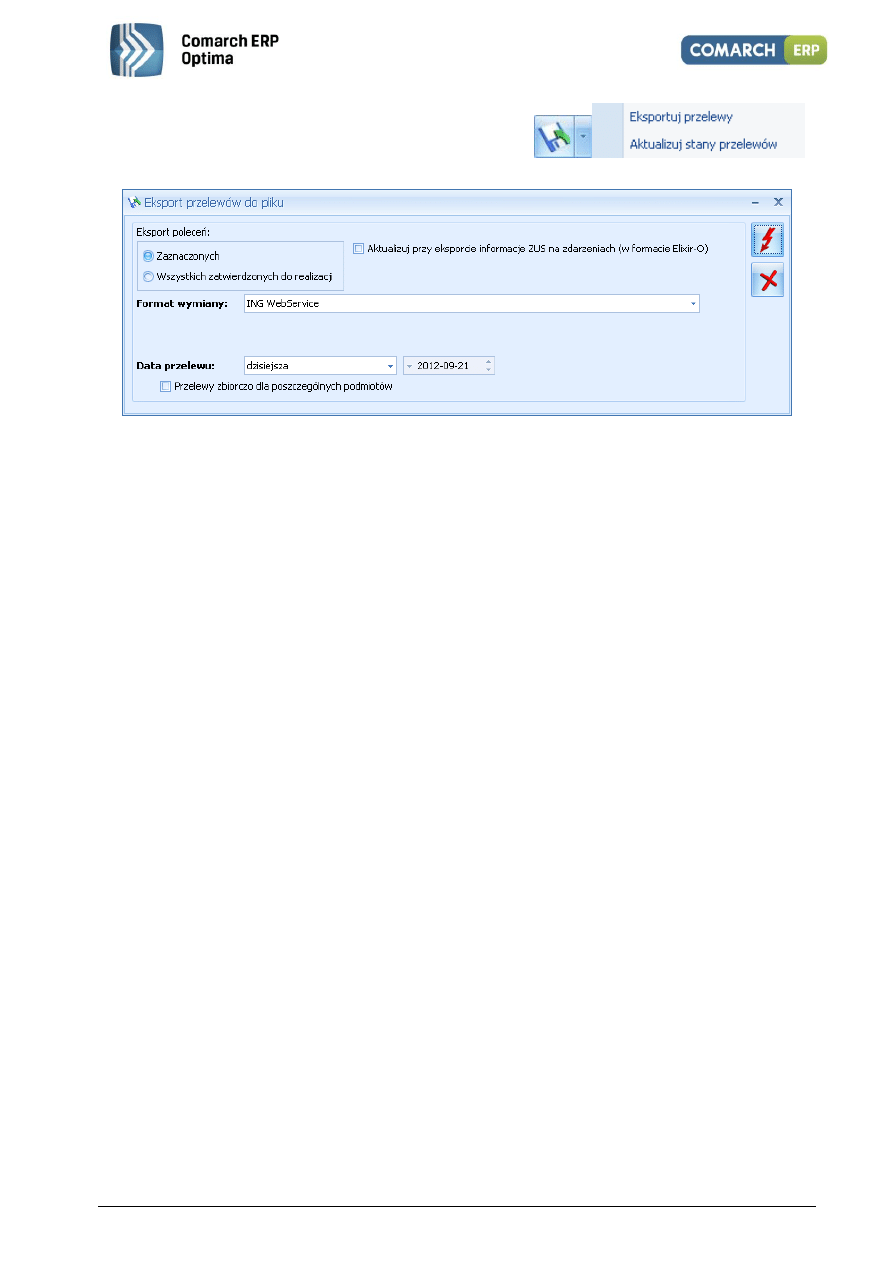
Moduł: Kasa/Bank, Kasa/Bank Plus
107
Wersja 2013.0.1
opcjami: Eksportuj przelewy oraz Aktualizuj stany przelewów
.
Domyślnie kliknięcie w ikonę powoduje wywołanie okna Eksport przelewów do pliku.
Rys. Okno eksportu przelewów poprzez usługę sieciową
W
konfiguracji
stanowiska/
Kasa/Bank/
Parametry
znajduje
się
parametr
Zapisuj
przelewy
importowane/eksportowane poprzez usługę sieciową. Zaznaczenie tego parametru powoduje uaktywnienie pola
na wpisanie ścieżki do katalogu, w którym będą zapisywały się pliki z przelewami importowane oraz eksportowane
za pomocą usługi sieciowej. Domyślnie parametr jest odznaczony. W przypadku odznaczonego parametru pliki nie
są zapisywane.
Po wybraniu opcji Eksportuj przelewy pokazuje się okno, na którym można ustawić wybrane opcje eksportu. Po
ustawieniu parametrów, eksport uruchamiamy ikoną pioruna. Eksportowane są zarówno przelewy w PLN jak
również w walucie obcej. Jest możliwy również eksport przelewów zbiorczych. Jest również możliwość podpisania
przelewów za pomocą podpisu kwalifikowanego. Pojawia się okno z możliwością wyboru właściwego certyfikatu.
Jeżeli okno z wyborem certyfikatu zostanie anulowane – przelewy zostaną wysłane i będą oczekiwały na akceptację
po stronie banku.
W preliminarzu płatności jeżeli wybrany zostanie rejestr, który obsługuje wymianę danych poprzez usługę sieciową
wśród kolumn na liście dostępne są kolumny: Data wysłania WebService, Komunikat WebService, Data
komunikatu WebService. W kolumnach tych zapisywane są informacje przy eksporcie do usługi sieciowej oraz
każdorazowym sprawdzeniu stanu przelewów w banku.
Jest również możliwość sprawdzenia aktualnego statusu przelewów w banku. Opcja Aktualizuj stany przelewów
sprawdza stan przelewów w banku oraz aktualizuje informacje na liście w preliminarzu płatności oraz na
formularzu zdarzenia.
Eksport przelewów za pomocą usługi sieciowej działa wyłącznie w wersji stacjonarnej Comarch ERP Optima.
Import przelewów poprzez usługę sieciową opisany jest w pkt. Import za pomocą usługi sieciowej.
3.6.13.10 Opis do banku
Podczas eksportu w pliku można umieścić Opis dla polecenia przelewu. Pole na opis jest dostępne z poziomu
zakładki Dodatkowe na formularzu zdarzenia (Preliminarz płatności). Treść tego opisu można wpisać bezpośrednio
na zdarzenie lub powiązać z kategorią skojarzoną ze zdarzeniem.
Na formularzu kategorii na zakładce Dodatkowe znajdują się pola Opis do banku, w które można wpisać definicje
dla opisu do banku. Podczas definiowania opisu można posłużyć się makrami, w oparciu o które podstawiane są
informacje z dokumentu.
Makra, które mogą być wykorzystywane podczas tworzenia opisu do banku na poleceniu przelewu to:
@DOC – w pole Opis do banku wstawiany będzie numer obcy dokumentu. Jeśli dokument nie posiada numeru
obcego w pole wstawiany będzie numer własny (nadany w programie)
@DATA – data dokumentu
@MC – miesiąc pobierany z daty dokumentu
@ROK – rok z daty dokumentu
@PD –poprzedni dzień (przed datą dokumentu)

Moduł: Kasa/Bank, Kasa/Bank Plus
108
Wersja 2013.0.1
@BD –data dokumentu (równoważny z @DATA)
@ND – następny dzień (po dacie dokumentu)
@PM – poprzedni miesiąc (w stosunku do daty wystawienia dokumentu)
@BM – bieżący miesiąc
@NM – następny miesiąc
@PK – poprzedni kwartał (w stosunku do daty wystawienia dokumentu)
@BK – bieżący kwartał
@NK – następny kwartał
@PR – poprzedni rok (w stosunku do daty wystawienia dokumentu)
@BR – bieżący rok
@NR – następny rok (równoważny z @ROK).
Opis pojawi się automatycznie w polu Opis do banku, jeśli na zdarzeniu wybrana zostanie kategoria, dla której
zdefiniowano zawartość pola Opis do banku.
3.6.14 Elektroniczna wymiana danych z bankiem – import
System Comarch ERP Optima umożliwia również import przelewów z aplikacji bankowej. Mechanizm budowania
formatów eksportu można wykorzystać do budowania formatu importu służącego do importu zrealizowanych
przelewów z pliku dostarczonego przez bank. Dostępny jest również import za pomocą formatów
predefiniowanych z płaskich plików tekstowych oraz import przelewów z pliku w formacie MT-940 (*.STA).
3.6.14.1 Import z pliku MT-940
Import dla plików w formacie MT-940 można wykonać z poziomu menu Kasa/Bank/ Zapisy kasowe/bankowe/ dla
wybranego otwartego raportu. z listy rozwijanej należy wybrać format wymiany MT-940 oraz plik z rozszerzeniem
*.STA. Wyciąg w formacie SWIFT MT-940 może zawierać dane dotyczące wielu rachunków, jednak jest on
importowany do raportu dotyczącego jednego rejestru, czyli jednego rachunku bankowego. w związku z tym
istnieje możliwość zaznaczenia parametru Dodawaj zapisy dotyczące innych rachunków. Jeżeli parametr zostanie
zaznaczony przed importem, zostaną wczytane wszystkie przelewy znajdujące się w importowanym pliku. Jeżeli
parametr będzie odznaczony – zaimportowane zostaną tylko przelewy powiązane z rachunkiem dotyczącym
rejestru, do którego importowane są dane. Jest również możliwość określenia strony kodowej – wybór spośród
następujących możliwości: Windows (1250), Latin II, Mazovia. Dla większości formatów właściwym ustawieniem
jest Latin II. Identyfikacja podmiotu odbywa się na podstawie numeru rachunku bankowego, jeżeli taka informacja
jest w pliku. w przypadku, kiedy numer rachunku bankowego jest niepoprawny, podczas importu pojawia się
ostrzeżenie o błędnym numerze rachunku i na zapisie numer rachunku bankowego zostawiany jest pusty. Jeżeli
z pliku nie uda się odczytać nazwy podmiotu, jest ona przepisywana z karty kontrahenta.
W przypadku importu wyciągów walutowych importowanych do rejestru, który obsługuje Magazyn walut, jeżeli
w magazynie jest niewystarczająca ilość środków do rozliczenia, przy imporcie pokaże się komunikat o braku
środków i dokument zapisze się z odznaczonym parametrem Magazyn walut. W takiej sytuacji znacznik ten
powinien również zostać zdjęty ze wszystkich wypłat występujących po takim zapisie i zaznaczony kolejno na
każdej z nich, gdy w rejestrze będą odpowiednie środki.
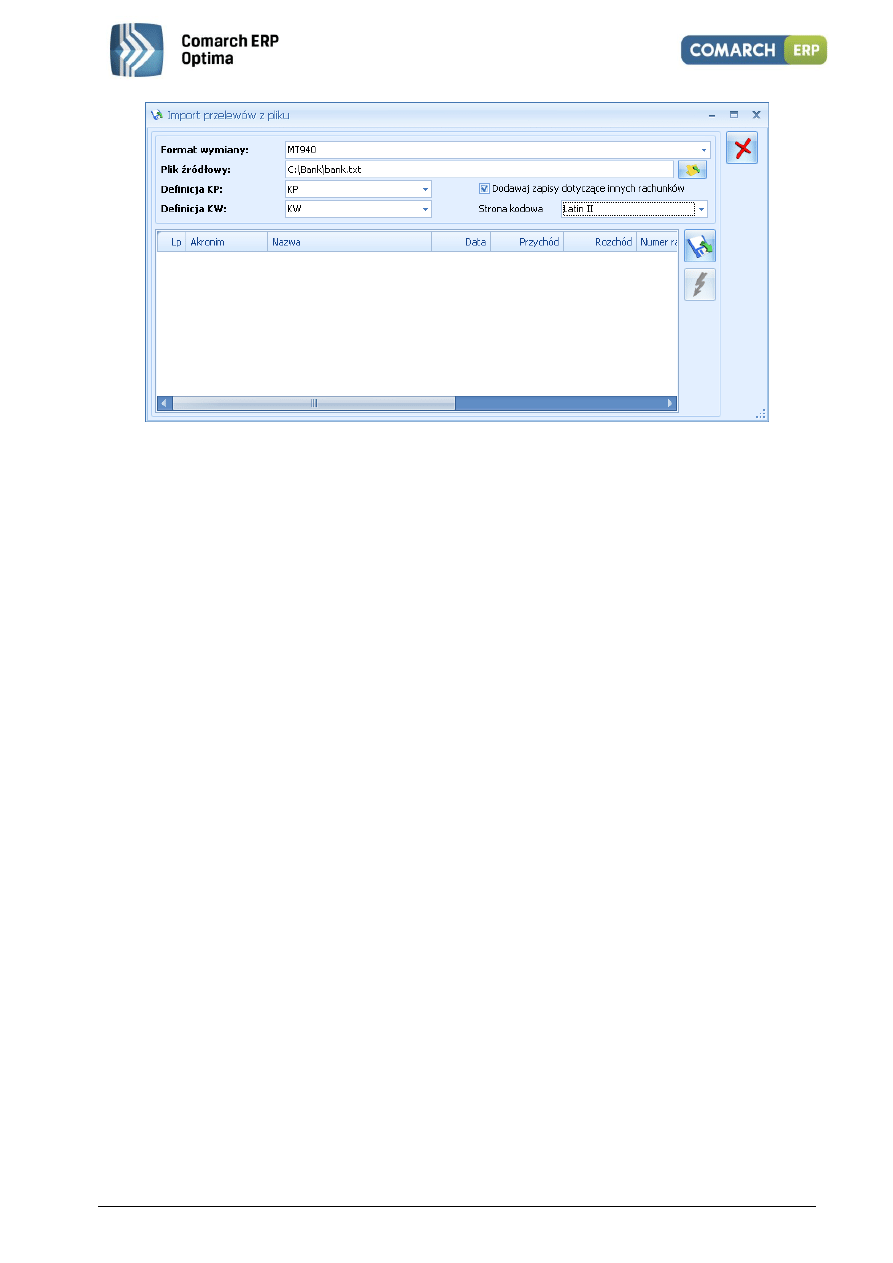
Moduł: Kasa/Bank, Kasa/Bank Plus
109
Wersja 2013.0.1
Rys. Import przelewów z pliku – format MT-940
3.6.14.2 Definiowanie formatu importu
Definiowanie formatów importu przelewów z aplikacji bankowych jest dostępne w menu Słowniki/Formaty
przelewów i przebiega w taki sam sposób jak definiowanie formatów eksportu.
Przy imporcie odczytywane są następujące pola:
Akronim podmiotu
Data dokumentu
Kierunek przepływu
Kwota płatności
Nazwa podmiotu 1
Nazwa podmiotu 2
Nazwa podmiotu 3
Numer dokumentu
Numer rachunku podmiotu
Numer rozliczeniowy banku podmiotu
Opis do banku (pierwsza linijka)
Opis do banku (druga linijka)
Opis do banku (trzecia linijka)
Opis do banku (czwarta linijka)
Opis księgowy
Pełny numer rachunku podmiotu
Suma kontrolna – rachunek podmiotu
Suma kontrolna – rachunek własny
Ponadto pola Data dokumentu oraz Kwota płatności są polami wymaganymi.
3.6.14.3 Warunki wymagane do prawidłowego zdefiniowania formatu importu
W momencie uruchomienia importu przelewów zostanie sprawdzona struktura formatu, zdefiniowany format
musi zawierać co najmniej pola Kwota płatności oraz Data dokumentu.
Jeżeli w formacie występują pola łączone, to, aby zostały odczytane przy imporcie, muszą zostać
połączone znakiem podziału wiersza bądź też format musi posiadać stałą szerokość pól.
Gdy zdefiniowany przez Użytkownika format ma zmienną szerokość pól, dodatkowo musi posiadać:
separator pól, separator wierszy oraz ograniczniki tekstu.
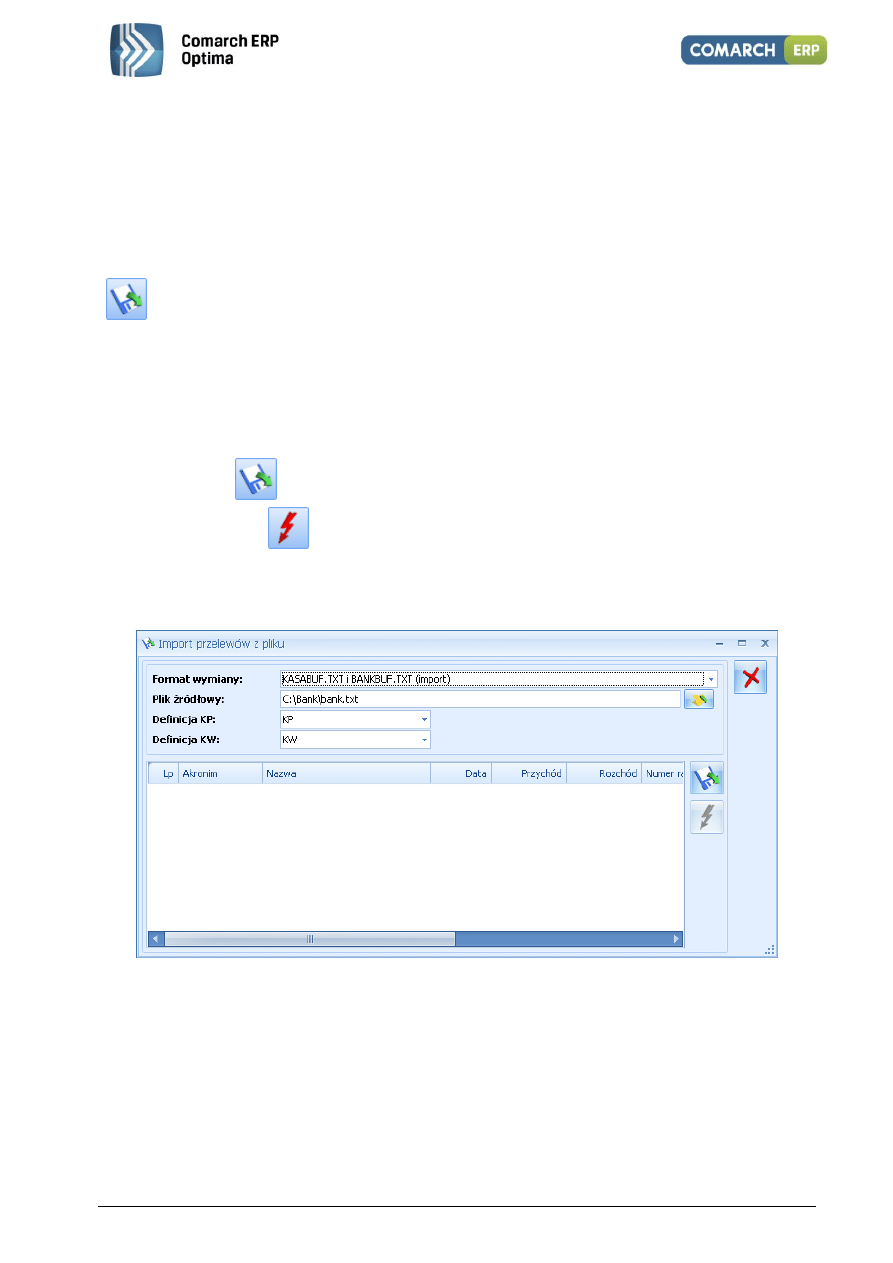
Moduł: Kasa/Bank, Kasa/Bank Plus
110
Wersja 2013.0.1
Jeżeli format ma pozycje zdefiniowane jako liczba, chociaż jest w nich tekst, a format nie zawiera
separatorów tekstu, jako liczba formatowane jest tylko pole Kwota płatności. Pozostałe pola
formatowane są jako tekst, czyli znaki takie jak: spacja, kropka, przecinek nie są usuwane.
Format nie może zawierać stopki.
Jeżeli struktura pliku nie spełnia warunków, zostanie wyświetlony komunikat z błędem.
3.6.14.4 Import przelewów z pliku
Import zapisów kasowych/bankowych dostępny jest w menu Kasa/Bank/Zapisy kasowe/bankowe/ Ikona importu
jest aktywna po wybraniu przez Użytkownika otwartego raportu. Uruchomienie importu za pomocą ikony
Importuj polecenie przelewu powoduje otwarcie okna Import przelewów z pliku, które zawiera następujące
informacje:
Listę formatów wymiany
Plik źródłowy – pole pokazuje ścieżkę dostępu do pliku, z którego wykonywany jest import
Definicja KP – symbol numeracji dla dokumentów typu przychód
Definicja KW – symbol numeracji dla dokumentów typu rozchód
Wczytaj plik
– zapisy z pliku zostaną wczytane do tabeli
Uruchom import
– jest aktywna po wczytaniu zapisów z pliku do tabeli tymczasowej i powoduje
przeniesienie zapisów z tabeli tymczasowej do raportu kasowego/bankowego
Tabela tymczasowa, w której znajdują się zapisy wczytane z pliku. Pozycje znajdujące się w tabeli nie
podlegają edycji.
Rys. Import przelewów z pliku
Po wczytaniu pliku, tabela tymczasowa wypełniana jest informacjami odczytanymi z pliku. Pozycje znajdujące się
w tabeli nie podlegają edycji. Jeżeli w kolumnie Akronim pojawi się akronim kontrahenta nie oznacza to, że
kontrahent został zidentyfikowany w bazie danych tylko, że w formacie importu jest pole Akronim podmiotu i dla
danego zapisu jest ono wypełnione w pliku.
Przeniesienie zapisów z tabeli tymczasowej do raportu zakończone jest standardowym logiem, który szczegółowo
przedstawia, które zapisy zostały zaimportowane, a które nie i z jakiego powodu.
Uwagi:
Jeżeli w formacie znajduje się Numer dokumentu, zostanie on przeniesiony na Zapis kasowy/bankowy do
pola Numer obcy.

Moduł: Kasa/Bank, Kasa/Bank Plus
111
Wersja 2013.0.1
Jeżeli numer obcy w pliku ma więcej niż 30 znaków zostanie ucięty, a w całości zostanie dodany do pola
Opis, razem z ewentualnym opisem z innych pól w pliku. Taka sytuacja może wystąpić zwłaszcza wtedy,
gdy przelew dotyczył zapłaty za kilka faktur.
Jeżeli w formacie importu są pola związane z nazwą podmiotu, to nazwa podmiotu zostanie przeniesiona
na Zapis kasowy/bankowy z pliku. w przypadku, kiedy nie ma takich pól, to nazwa zostanie pobrana
z karty podmiotu (jeżeli podmiot zostanie zidentyfikowany).
Identyfikacja podmiotu odbywa się w pierwszej kolejności po Akronimie podmiotu oraz w drugiej
kolejności po numerze rachunku bankowego.
Dla pól Pełny numer rachunku, Numer rachunku podmiotu, Numer rozliczeniowy banku podmiotu, jeżeli
zadeklarowano określoną szerokość pól np. 26 znaków, pobierane jest ostatnie 26 znaków z tego pola. Tak
otrzymany numer jest następnie brany pod uwagę przy identyfikacji podmiotu i przepisywany na zapis
kasowy/bankowy.
W przypadku importu wyciągów walutowych importowanych do rejestru, który obsługuje Magazyn walut, jeżeli
w magazynie jest niewystarczająca ilość środków do rozliczenia, przy imporcie pokaże się komunikat o braku
środków i dokument zapisze się z odznaczonym parametrem Magazyn walut. W takiej sytuacji znacznik ten
powinien również zostać zdjęty ze wszystkich wypłat występujących po takim zapisie i zaznaczony kolejno na
każdej z nich, gdy w rejestrze będą odpowiednie środki.
3.6.14.5 Import za pomocą usługi sieciowej
W systemie jest również dostępny import przelewów za pomocą usługi sieciowej. Jest możliwość importu
wyciągów bankowych bądź historii operacji, jeżeli za dany okres nie jest jeszcze dostępny wyciąg bankowy.
Zalecamy aby okres raportów kasowych/bankowych w systemie Comarch ERP Optima był taki sam jak okres
raportów w systemie bankowym.
Jeżeli okres raportu się nie pokrywa to przy imporcie pojawi się odpowiedni komunikat wraz z pytaniem czy
wykonać import historii operacji. Jeżeli wykonany został import historii operacji i następnie potem wykonywany
jest ponowny import historii bądź import wyciągu wtedy importowane są tylko te przelewy, które nie zostały
jeszcze zaimportowane. Duplikaty są odrzucane. Duplikaty sprawdzane są wg następujących kryteriów:
Data księgowania,
Numer rachunku kontrahenta,
Kwota,
Opis przelewu.
Podczas importu sprawdzany jest stan początkowy raportu i porównywany ze stanem początkowym wyciągu
bankowego. Jeżeli stany będą niezgodne w logu pokaże się odpowiednie ostrzeżenie. Po zakończeniu importu
aktualizowany jest stan końcowy raportu i porównywany ze stanem końcowym w wyciągu. W przypadku braku
zgodności również pokazywane jest odpowiednie ostrzeżenie.
Na liście raportów kasowych/bankowych dla rejestru, który obsługuje import przelewów poprzez usługę sieciową,
wśród kolumn na liście jest kolumna Wyciąg z banku, w której zapisywana jest informacja, czy wyciąg bankowy
został pobrany.
W przypadku importu wyciągów walutowych importowanych do rejestru, który obsługuje Magazyn walut, jeżeli
w magazynie jest niewystarczająca ilość środków do rozliczenia, przy imporcie pokaże się komunikat o braku
środków i dokument zapisze się z odznaczonym parametrem Magazyn walut. W takiej sytuacji znacznik ten
powinien również zostać zdjęty ze wszystkich wypłat występujących po takim zapisie i zaznaczony kolejno na
każdej z nich, gdy w rejestrze będą odpowiednie środki.
Import przelewów za pomocą usługi sieciowej działa wyłącznie w wersji stacjonarnej Comarch ERP Optima.
Eksport przelewów za pomocą usługi sieciowej jest opisany w pkt. Eksport za pomocą usługi sieciowej.
3.7 Magazyn walut
W firmach korzystających z rozliczeń w walutach obcych, istnieje potrzeba bieżącej wyceny operacji na rachunkach
bankowych oraz wyodrębnionych kasach walutowych, posiadanych środków w przeliczeniu na walutę polską.
w zależności od ilości operacji jednostki mogą w wycenie stosować kurs kupna i sprzedaży banku, w którym
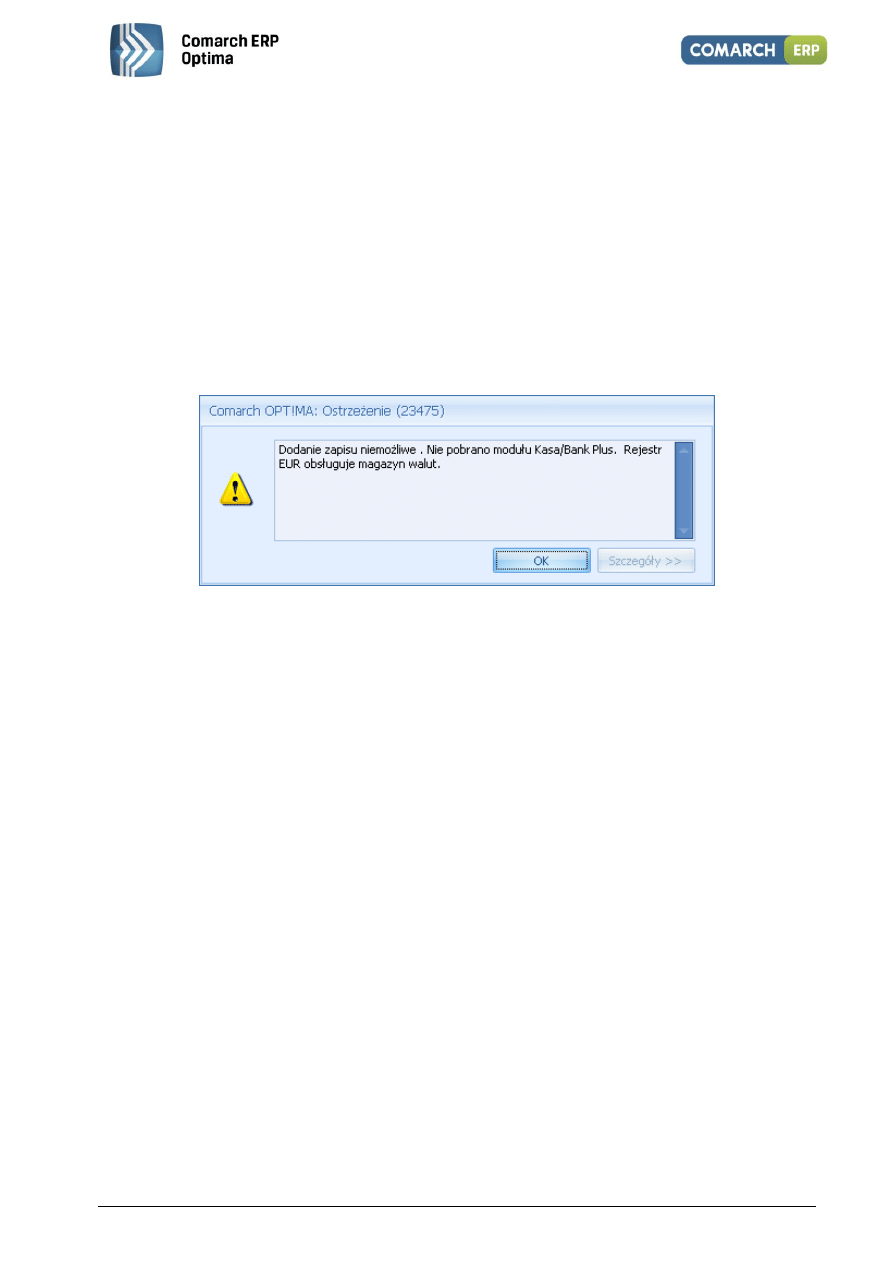
Moduł: Kasa/Bank, Kasa/Bank Plus
112
Wersja 2013.0.1
posiadają rachunek walutowy, średni kurs NBP lub kurs historyczny. Potrzeba określenia wartości wpływów
i wydatków w złotówkach wynika z przepisów Ustawy o Rachunkowości, która narzuca konieczność ujmowania
w księgach rachunkowych operacji walutowych w walutach obcych w przeliczeniu na walutę polską. w module
Kasa/Bank Plus jest mechanizm rozliczania różnic kursowych, w przypadku zastosowania przez jednostki kursu
banku oraz mechanizm ułatwiający określenie kursu wypłat z rachunku walutowego i kasy walutowej przy
zastosowaniu metody FIFO dla kursu historycznego. Możliwość rozliczania operacji kasowych/bankowych jest
dostępna tylko dla rejestrów prowadzonych w walutach obcych. Różnice kursowe powstałe przy wypłacie środków
z rachunków walutowych/kas walutowych są naliczane automatycznie, jeśli Użytkownik wskaże odpowiednie
parametry w rejestrze.
Funkcjonalność magazynu walut jest dostępna wyłącznie w module Kasa/Bank Plus. w przypadku próby dodania
zapisu w rejestrze korzystającym z magazynu walut przez operatora, który nie pobrał licencji na moduł Kasa/Bank
Plus, wyświetlany jest komunikat informujący o tym, że nie pobrano odpowiedniego modułu. Komunikat
wyświetlany jest również w momencie wyboru rejestru korzystającego z magazynu walut podczas korzystania
z funkcji kontekstowych w Preliminarzu płatności – Rozlicz i Zrealizuj.
Rys. Komunikat o braku modułu Kasa/Bank Plus
3.7.1 Formularz rejestru kasowego/bankowego
Na formularzu rejestru kasowego/bankowego są dwa parametry związane z magazynem walut:
Rejestr obsługuje magazyn walut – zaznaczenie tego parametru powoduje, że podczas wprowadzania
zapisów kasowych/bankowych:
dla wpłat – domyślnie zaznaczany jest parametr Magazyn walut, co powoduje dodanie operacji do
magazynu walut
dla wypłat – domyślnie zaznaczany jest parametr Magazyn walut, co powoduje, że po zapisaniu
formularza dana wypłata zostaje rozliczona z zasobami magazynu.
Kurs historyczny - zaznaczenie parametru pozwoli podczas dodawania wypłaty określić rozliczenie według
kursu historycznego i tym samym zainicjować kurs z pierwszego wolnego zasobu magazynu (pierwszej
nierozliczonej wpłaty).
Na formularzu rejestru kasowego/bankowego jest również zakładka, na której można wprowadzić bilans
otwarcia magazynu walut. Zakładka BO magazynu walut pojawia się wtedy, kiedy zostanie zaznaczony
parametr Rejestr obsługuje magazyn walut.
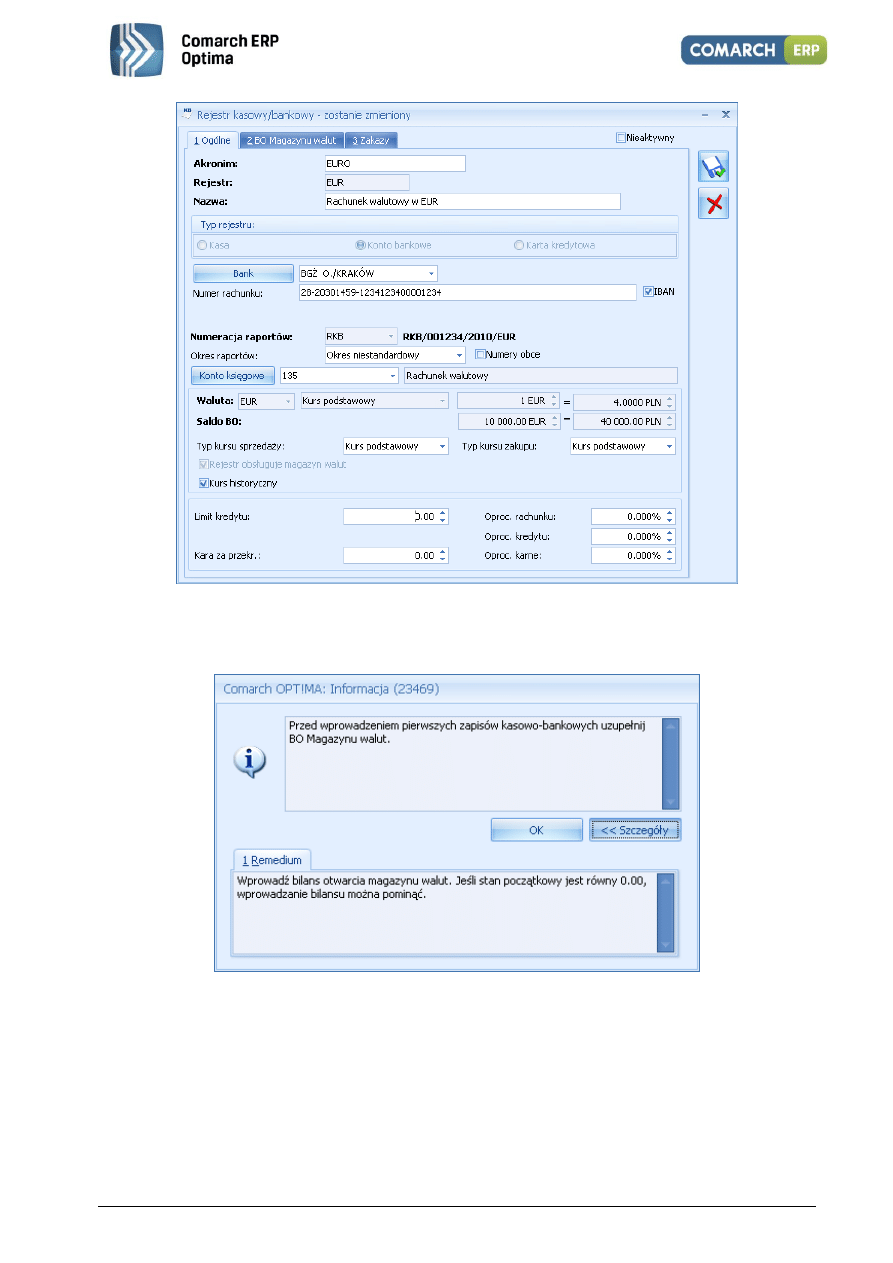
Moduł: Kasa/Bank, Kasa/Bank Plus
113
Wersja 2013.0.1
Rys. Formularz rejestru kasowego/bankowego
Zaznaczenie parametru Rejestr obsługuje magazyn walut powoduje pojawienie się komunikatu ostrzegawczego
o wprowadzeniu BO magazynu walut.
Rys. Komunikat o konieczności wprowadzenia BO magazynu walut
Jeżeli stan początkowy jest równy 0,00 nie ma potrzeby wprowadzania BO magazynu walut. w przeciwnym
wypadku należy przejść na zakładkę BO magazynu walut i plusem dodać poszczególne pozycje bilansu otwarcia.
Bilans otwarcia magazynu walut to operacje kasowe/bankowe, które stanowią aktualne saldo kasy/rachunku
bankowego.
Jeśli zapisy składające się na BO magazynu walut miały taką samą wartość kursów, to można wprowadzić je
zbiorczo, jeśli jednak saldo rachunku składa się z zapisów o różnych kursach, należy wprowadzić operacje z różnymi
wartościami kursów odrębnie. Ważna jest przy tym data zapisu BO oraz kolejność wprowadzenia – jeśli operacje
mają różne daty, program pobiera je z magazynu w kolejności wg daty najstarszej. Jeśli kilka zapisów będzie miało

Moduł: Kasa/Bank, Kasa/Bank Plus
114
Wersja 2013.0.1
taką samą datę BO, program z magazynu w pierwszej kolejności pobierze operacje mające niższe ID, czyli
w przypadku wprowadzania zapisów w obrębie tego samego dnia kolejność jest bardzo ważna.
Rys. Rejestr kasowy/bankowy – zakładka BO magazynu walut
Pozycje BO magazynu walut można dodawać ikoną plusa. Na formularzu pozycji BO magazynu walut jest
możliwość określenia: Numeru obcego danej pozycji, Daty dokumentu, Daty kursu, Typu kursu, Kwoty oraz Opisu.
Rys. Pozycja BO magazynu walut
Jeżeli do rejestru zostanie dodany jakiś zapis z zaznaczonym parametrem Magazyn walut, na formularzu rejestru
kasowego/bankowego na zakładce BO magazynu walut zostanie wyszarzona ikona plusa. Odblokowanie
dodawania zapisów BO jest możliwe tylko i wyłącznie wtedy, jeśli w magazynie nie będzie żadnej zapisanej
wartości dodającej zapis do magazynu walut.
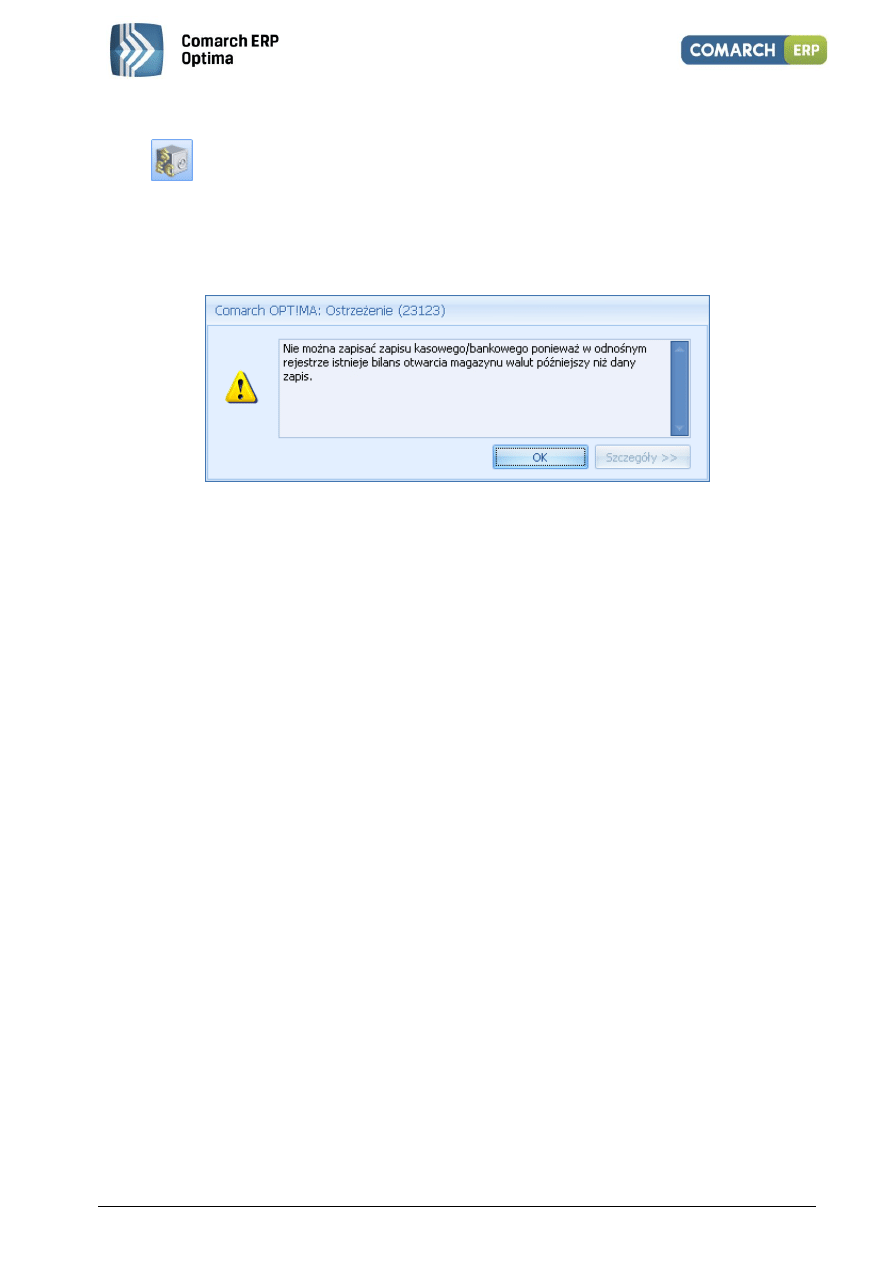
Moduł: Kasa/Bank, Kasa/Bank Plus
115
Wersja 2013.0.1
Z formularza rejestru, z listy rejestrów, z listy raportów, z listy zapisów kasowych/bankowych oraz z formularza
zapisu kasowego bankowego możliwe jest przejście do magazynu walut za pomocą ikony dostępnej na pasku nad
oknem
.
3.7.2 Formularz dokumentu wpłaty/wypłaty
Przy próbie wprowadzenia zapisu KP/KW z datą wcześniejszą niż zapisy BO magazynu walut, pojawi się komunikat
z ostrzeżeniem.
Rys. Komunikat o zapisie BO magazynu walut z datą późniejszą
W związku z tym, że jeden dokument jest rozliczany na dwa sposoby, na zapisie kasowym/bankowym są dwie
zakładki: Rozliczenia dokumentów oraz Rozliczenia operacji.
Zakładka Rozliczenia operacji
Zakładka Rozliczenia operacji pojawia się w przypadku dokumentów wprowadzanych do rejestrów walutowych
z zaznaczonym parametrem Rejestr obsługuje magazyn walut. Na zakładce Rozliczenia operacji znajduje się
parametr Magazyn walut, pozwalający na dodawanie wpłat do listy środków składających się na saldo rejestru
oraz pozwalający na rozliczenie wypłaty z zapisem z listy dostępnych operacji. Dla rejestrów mających zaznaczony
parametr Rejestr obsługuje magazyn walut parametr Magazyn walut na wpłatach i wypłatach jest domyślnie
zaznaczony. Odznaczenie parametru spowoduje nie umieszczenie wpłaty na liście zasobów magazynu walut, a dla
wypłaty nie zakwalifikuje zapisu do rozliczenia. Na zakładce tej znajduje się również tabela z rozliczeniami operacji,
w której dostępne są następujące informacje:
numer dokumentu
data dokumentu rozliczonego
kwota rozliczona
kwota pozostająca do rozliczenia.
Na liście zapisów kasowych/bankowych została dodana kolumna Status MW określająca status rozliczenia zapisu
w magazynie walut: N - nie rozliczony, C – częściowo rozliczony, R – całkowicie rozliczony, „-” – nie podlega
rozliczeniu.
Dla zapisów kasowych/bankowych wprowadzonych w programie w wersji wcześniejszej niż 14.0 parametr
Magazyn walut jest odznaczony. Użytkownik musi wskazać, które dokumenty tworzą saldo rachunku
bankowego/kasy do rozliczenia. Można to zrobić na dwa sposoby: wprowadzić bilans otwarcia magazynu walut
z poziomu formularza rejestru kasowego/bankowego lub zaznaczyć parametr Magazyn walut na zapisach
kasowych/bankowych, które wcześniej zostały wprowadzone. w przypadku, gdy zapisy kasowe/bankowe tylko
w części kwalifikują się do rozliczenia, zalecane jest wprowadzenie stanu początkowego przez BO, by uniknąć
dzielenia pojedynczych zapisów na kwoty już rozliczone i te, które dopiero zostaną rozliczone. w zamkniętych
raportach kasowych/bankowych parametr Magazyn walut jest wyszarzany.
Jeżeli zapis nie podlega rozliczeniu w magazynie walut bądź podlega, ale jeszcze nie został rozliczony – możliwa jest
modyfikacja całego zapisu oraz całkowite jego usunięcie.
W przypadku, kiedy zapis został częściowo lub całkowicie rozliczony w magazynie walut – edycja dokumentów jest
ograniczona, a usuniecie jest możliwe tylko po skasowaniu rozliczenia takich dokumentów. Usunięcie rozliczenia
następuje po odznaczeniu parametru Magazyn walut na formularzu zapisu kasowego/bankowego. Jeśli na liście
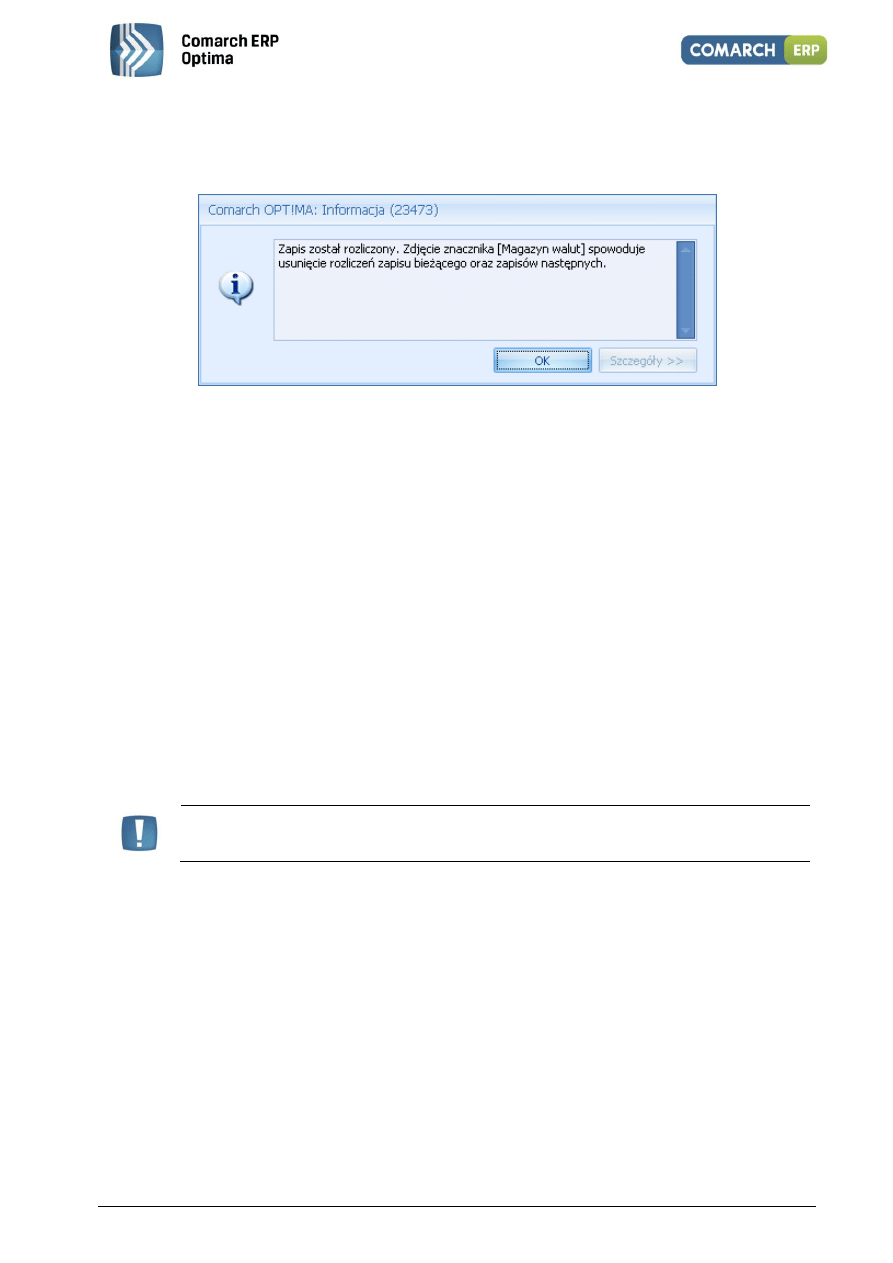
Moduł: Kasa/Bank, Kasa/Bank Plus
116
Wersja 2013.0.1
zapisów jest kilka dokumentów KW rozliczonych w magazynie walut, odznaczenie parametru na pierwszym zapisie
spowoduje rozliczenie zapisu aktualnie edytowanego i wszystkich zapisanych po nim na liście. Pojawia się wtedy
komunikat informujący o usunięciu rozliczenia zapisu bieżącego oraz zapisów następnych. Odrozliczenie seryjne
działa tylko z poziomu dokumentów rozchodowych (KW).
Rys. Komunikat o seryjnym rozliczeniu zapisów
W przypadku automatycznego generowania zapisów do dokumentów płatnych gotówką (faktury, rejestry VAT,
ewidencja dodatkowa) program tworząc zapis kasowy/bankowy przenosi typ i wartość kursu z dokumentu
źródłowego na dokument kasowy/bankowy bez względu na to, czy rejestr, do którego zapis jest dodawany, ma
domyślnie wybrany parametr Kurs historyczny. Zapis jest ewidencjonowany w magazynie walut lub nie - zgodnie
z domyślnym ustawieniem rejestru walutowego (zaznaczeniem parametru Rejestr obsługuje magazyn walut). Dla
dokumentów KP kurs jest przepisany z dokumentu źródłowego i określony dla magazynu walut jako „bieżący”.
Dla dokumentów KW kurs także jest przepisany z dokumentu źródłowego, ale dokument nie zostanie rozliczony
w magazynie walut. Na zapisie KW parametr Magazyn walut jest odznaczony, co wynika z tego, że rozliczenie
zapisu może być zrobione wg kursu bieżącego lub kursu historycznego. Użycie kursu historycznego mogłoby
powodować powstawanie w tle różnic kursowych dla rozliczonego zdarzenia z Preliminarza i zapisu
kasowego/bankowego.
W przypadku seryjnego rozliczania dokumentów z Preliminarza Płatności zapisy przychodowe trafiają do magazynu
walut (mają zaznaczony parametr Magazyn Walut), dla zapisów rozchodowych parametr Magazyn walut nie jest
zaznaczany. Użytkownik sam musi zdecydować o zaznaczeniu bądź nie tego parametru.
Dla dokumentów rozliczanych pojedynczo z poziomu Preliminarza zarówno wpłata jak i wypłata trafia do
magazynu walut, ponieważ zapis jest podnoszony do edycji i jest możliwość określenia rozliczenia wg kursu
historycznego lub bieżącego przed zatwierdzeniem dokumentu.
Uwaga: Przy prowadzeniu magazynu walut nie jest zalecane używanie automatycznego
generowania zapisów kasowych.
3.7.2.1 Wpłata
W przypadku operacji zwiększających saldo rachunku bankowego/kasy:
Parametr Magazyn walut jest domyślnie zaznaczony, jeżeli na rejestrze, do którego wprowadzany jest
dokument, został zaznaczony parametr Rejestr obsługuje magazyn walut
Rozliczenie jest zawsze zapisywane wg kursu bieżącego
Odznaczenie parametru Magazyn walut jest automatycznie blokowane w momencie rozliczenia
dokumentu wpłaty z dokumentem wypłaty.
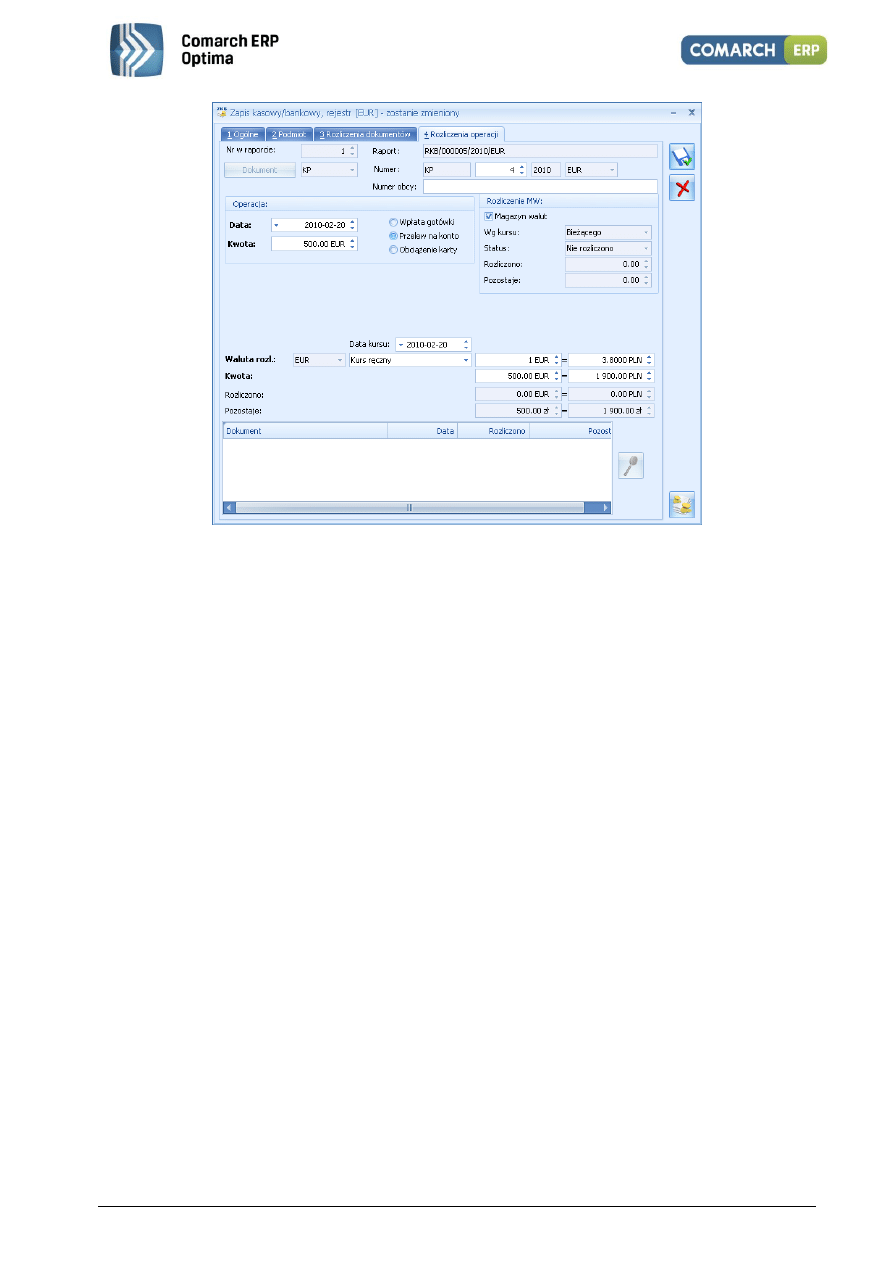
Moduł: Kasa/Bank, Kasa/Bank Plus
117
Wersja 2013.0.1
Rys. Formularz dokumentu wpłaty
3.7.2.2 Wypłata
W przypadku operacji zmniejszających saldo rachunku bankowego/kasy:
Parametr Magazyn walut jest domyślnie zaznaczony, jeżeli na rejestrze, do którego wprowadzany jest
dokument, został zaznaczony parametr Rejestr obsługuje magazyn walut
Jeżeli na formularzu rejestru został zaznaczony parametr Kurs historyczny, przy dodawaniu dokumentu
podpowiadane jest domyślnie rozliczenie wg kursu historycznego oraz przenoszona jest wartość kursu
z pierwszego na liście dostępnego zasobu do rozliczenia (dokumentu KP). Jeżeli okaże się, że dokument
wypłaty zostanie rozliczony z kilkoma dokumentami wpłaty mającymi różne kursy, wtedy kurs zostaje
zmieniony na Nieokreślony, natomiast dokładne kursy rozliczeń częściowych można sprawdzić w tabeli
z rozliczeniami operacji.
Jeżeli w magazynie walut stan zasobów jest niższy niż kwota wprowadzona na dokumencie wypłaty, przy
zapisywaniu dokumentu KW pojawia się komunikat informujący o braku dostępnych środków
w magazynie walut. Jeżeli dokument taki zostanie zapisany, parametr Magazyn walut na tym dokumencie
będzie odznaczony.
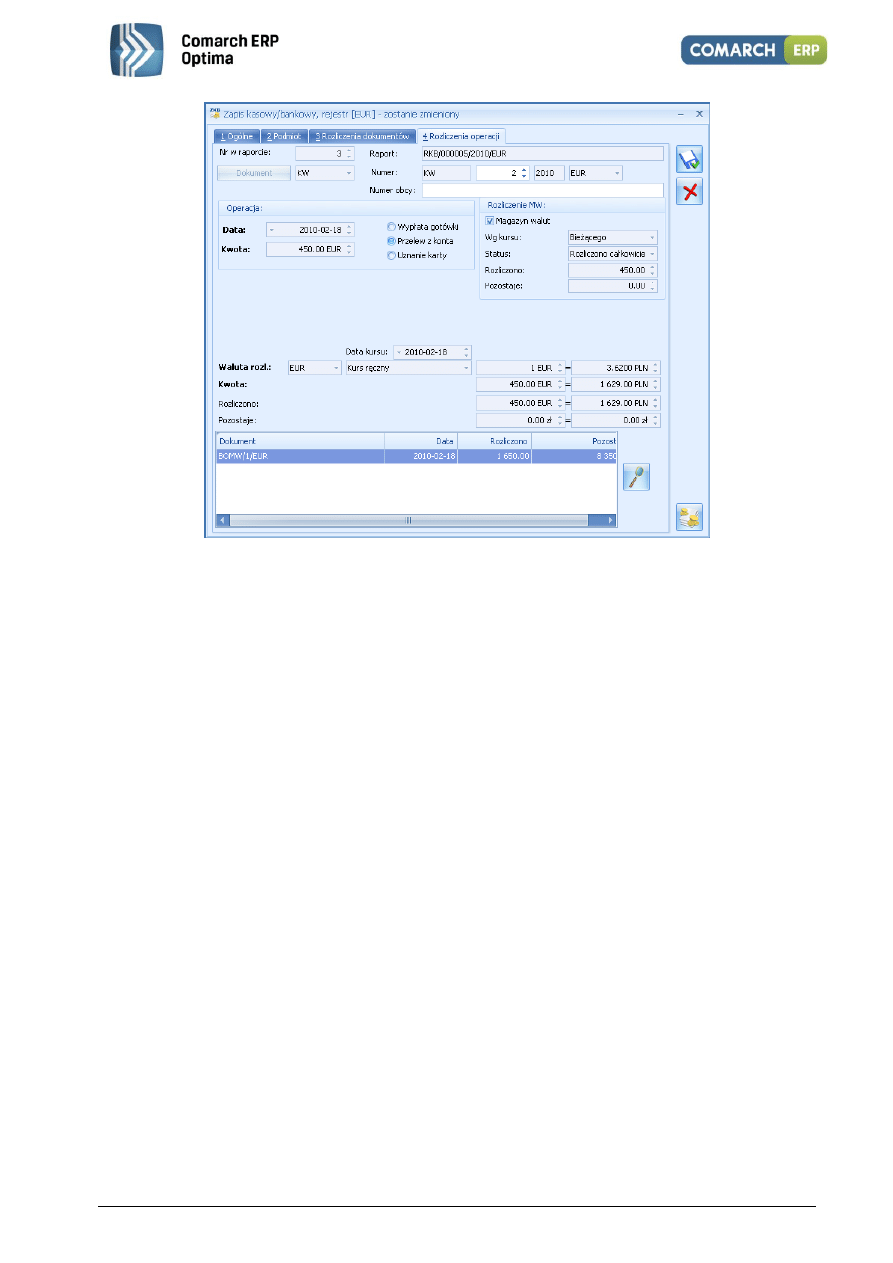
Moduł: Kasa/Bank, Kasa/Bank Plus
118
Wersja 2013.0.1
Rys. Formularz dokumentu wypłaty
3.7.3 Magazyn walut
Na Magazyn walut dostępny w menu Kasa/Bank składają się 3 listy: Dostępne środki, Obroty, Różnice kursowe.
Dostępne środki
Lista dostępnych środków dla danego rejestru. Zawiera BO magazynu walut oraz wpłaty na rachunek bankowy/do
kasy, które są przeznaczone do rozliczenia (mają zaznaczony parametr Magazyn walut).
Lista zawiera następujące informacje:
Kwota w walucie – kwota przeznaczona do rozliczenia w walucie rejestru
Kwota w walucie systemowej (PLN) – kwota przeznaczona do rozliczenia
Typ kursu
Data kursu
Mianownik kursu
Licznik kursu
Numer dokumentu – obcy
Numer wewnętrzny
Data operacji.
Lista wyświetlana jest wg daty operacji – dokumenty filtrowane są od najstarszego.
Lista wyświetlana jest dla konkretnego rejestru kasowego/bankowego. Wybór tego rejestru odbywa się poprzez
wybór z rozwijalnej listy rejestrów.
Zakres dat – parametr ten jest domyślnie odznaczony przy wejściu na listę. Jeżeli w rejestrze jest bardzo dużo
zapisów, można zaznaczyć parametr i odpowiednio wskazać zakres dat, co zwiększy czytelność listy.
Szukaj – na liście dostępne jest wyszukiwanie pod klawiszem lornetki. Po wpisaniu ciągu znaków w polu Szukaj
należy użyć klawisza Znajdź.
Możliwy jest również podgląd zaznaczonego dokumentu klawiszem lupy.
Zapisy wyświetlone na liście można również wyeksportować do arkusza kalkulacyjnego.
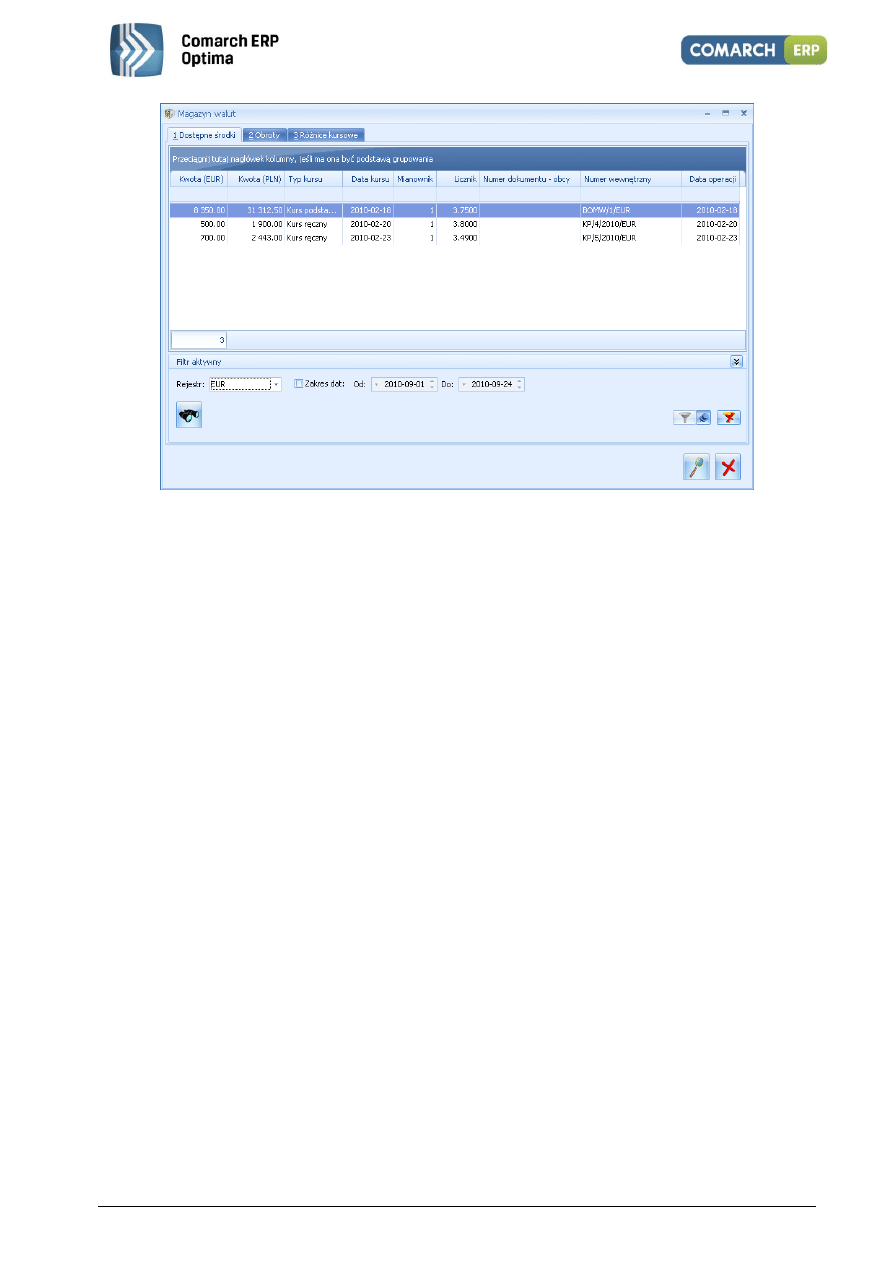
Moduł: Kasa/Bank, Kasa/Bank Plus
119
Wersja 2013.0.1
Rys. Formularz Dostępne środki
Obroty
Lista operacji rozliczonych, pokazująca obroty danego rejestru. Wpłaty i wypłaty rozliczone, wraz z informacją
o wysokości różnicy kursowej. Lista zawiera następujące informacje:
Numer dokumentu - obcy
Numer wewnętrzny
Data operacji
Kwota całkowita dokumentu w walucie rejestru
Kwota całkowita dokumentu w walucie systemowej (PLN)
Typ kursu
Data kursu
Mianownik kursu
Licznik kursu
Przychód rozliczony w walucie rejestru oraz w walucie systemowej
Rozchód rozliczony w walucie rejestru oraz w walucie systemowej
Różnica kursowa w walucie systemowej.
Lista wyświetlana jest dla konkretnego rejestru kasowego/bankowego. Wybór tego rejestru odbywa się poprzez
wybór z rozwijalnej listy rejestrów.
Zakres dat – parametr ten jest domyślnie odznaczony przy wejściu na listę. Jeżeli w rejestrze jest bardzo dużo
zapisów, można zaznaczyć parametr i odpowiednio wskazać zakres dat, co zwiększy czytelność listy.
Szukaj – na liście dostępne jest wyszukiwanie pod klawiszem lornetki. Po wpisaniu ciągu znaków w polu Szukaj
należy użyć klawisza Znajdź.
Możliwy jest również podgląd zaznaczonego dokumentu klawiszem lupy.
Przyciski Zwiń wszystko, Rozwiń wszystko umożliwiają wyświetlanie tylko gałęzi głównych bądź też również gałęzi
podrzędnych (dokumenty rozliczone).
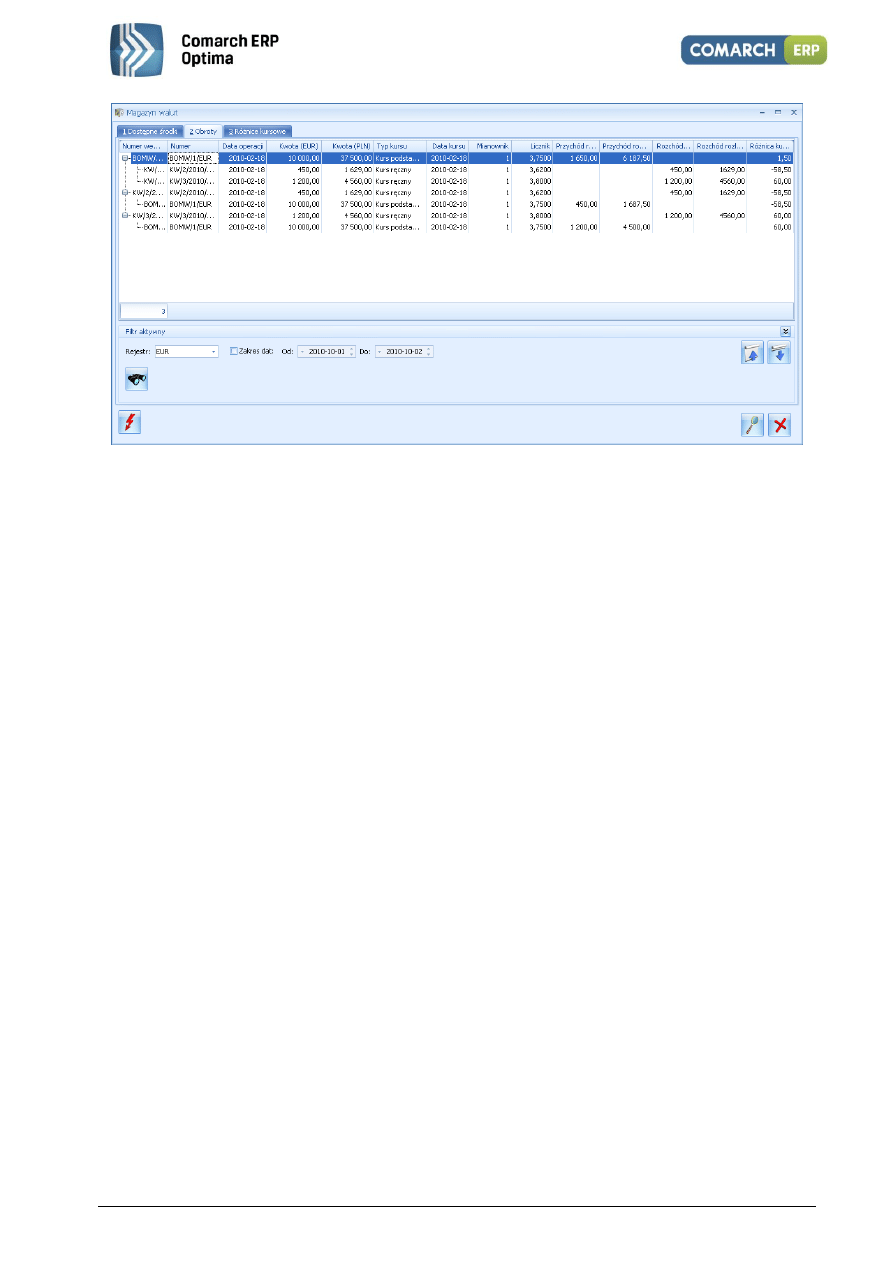
Moduł: Kasa/Bank, Kasa/Bank Plus
120
Wersja 2013.0.1
Rys. Formularz Obroty
Różnice kursowe
Lista różnic kursowych związana z rozliczeniami operacji składających się na magazyn walut. Lista zawiera
następujące informacje:
Numer dokumentu
Data rozrachunku – data późniejszego dokumentu
Dokument rozliczany
Dokument rozliczający
Wartość różnicy kursowej – w walucie systemowej.
Lista wyświetlana jest dla konkretnego rejestru kasowego/bankowego. Wybór tego rejestru odbywa się poprzez
wybór z rozwijalnej listy rejestrów. Zakres dat – parametr ten jest domyślnie odznaczony przy wejściu na listę.
Jeżeli w rejestrze jest bardzo dużo zapisów, można zaznaczyć parametr i odpowiednio wskazać zakres dat, co
zwiększy czytelność listy.
Księgowanie różnic kursowych do księgowości kontowej oraz książki przychodów i rozchodów odbywa się poprzez
ikonę Księguj.
Na liście jest możliwość filtrowania dokumentów filtrem prostym i filtrem zaawansowanym. Na liście filtrów
dostępny jest filtr Nie zaksięgowane różnice kursowe MW, który pozwala wyfiltrować tylko takie dokumenty
różnicy kursowej MW, które jeszcze nie zostały zaksięgowane.
Możliwy jest również podgląd zaznaczonego dokumentu klawiszem lupy.
Zapisy wyświetlone na liście można również wyeksportować do arkusza kalkulacyjnego.
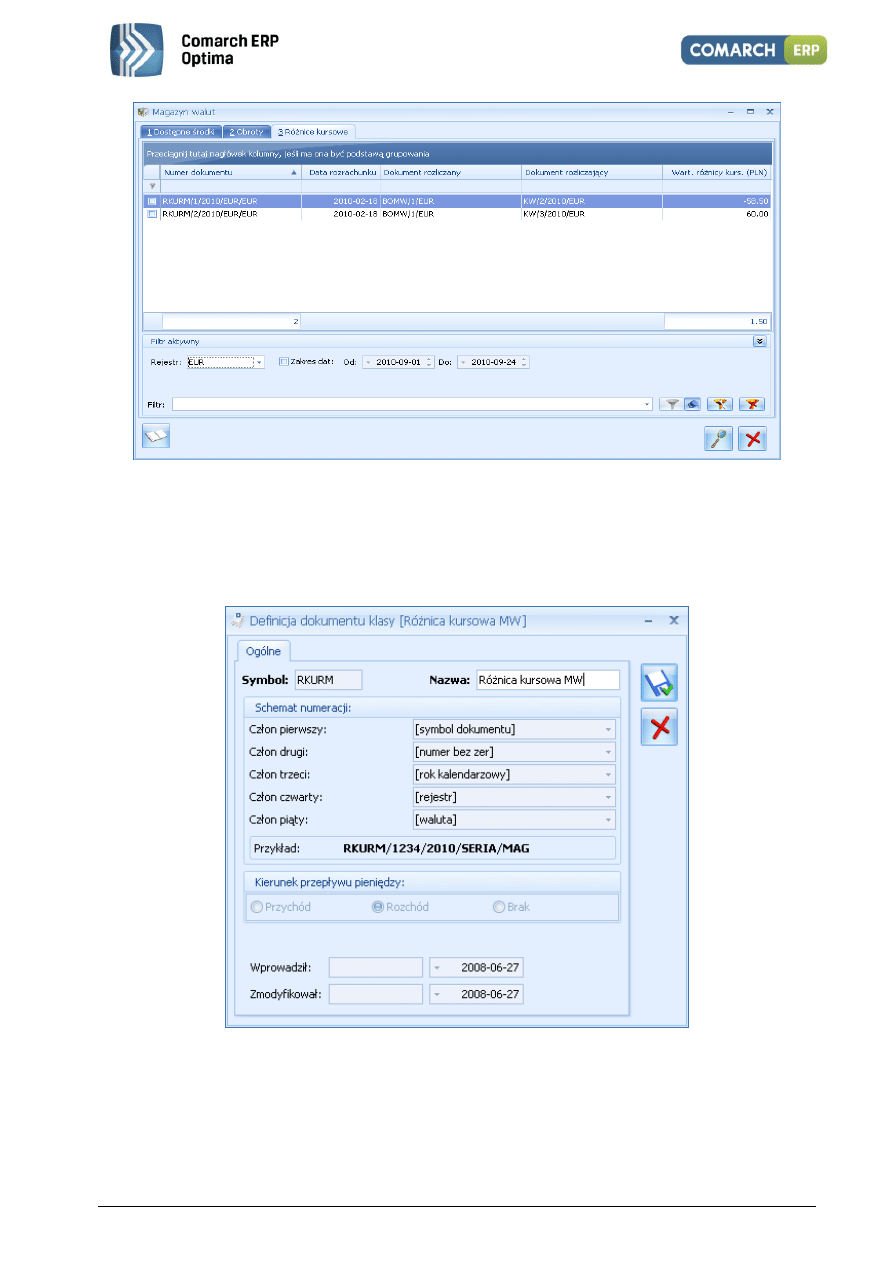
Moduł: Kasa/Bank, Kasa/Bank Plus
121
Wersja 2013.0.1
Rys. Formularz Różnice kursowe
3.7.4 Generowanie różnic kursowych
W Konfiguracji firmy/ Definicje dokumentów/ Kasa i bank/ Różnice kursowe MW jest możliwość tworzenia
schematów numeracji dla różnic kursowych magazynu walut. w nowotworzonych i konwertowanych bazach
danych domyślnie tworzony jest schemat RKMW Różnica kursowa magazynu walut.
Rys. Definicja dokumentu różnicy kursowej MW
Dokument różnicy kursowej tworzony jest po zapisaniu dokumentu wypłaty i zapisywany z datą rozliczenia, czyli
datą późniejszego dokumentu. Utworzone różnice kursowe trafiają na listę Kasa/Bank/ Magazyn walut/ Różnice
kursowe.
Dokument różnicy kursowej składa się z jednej zakładki.
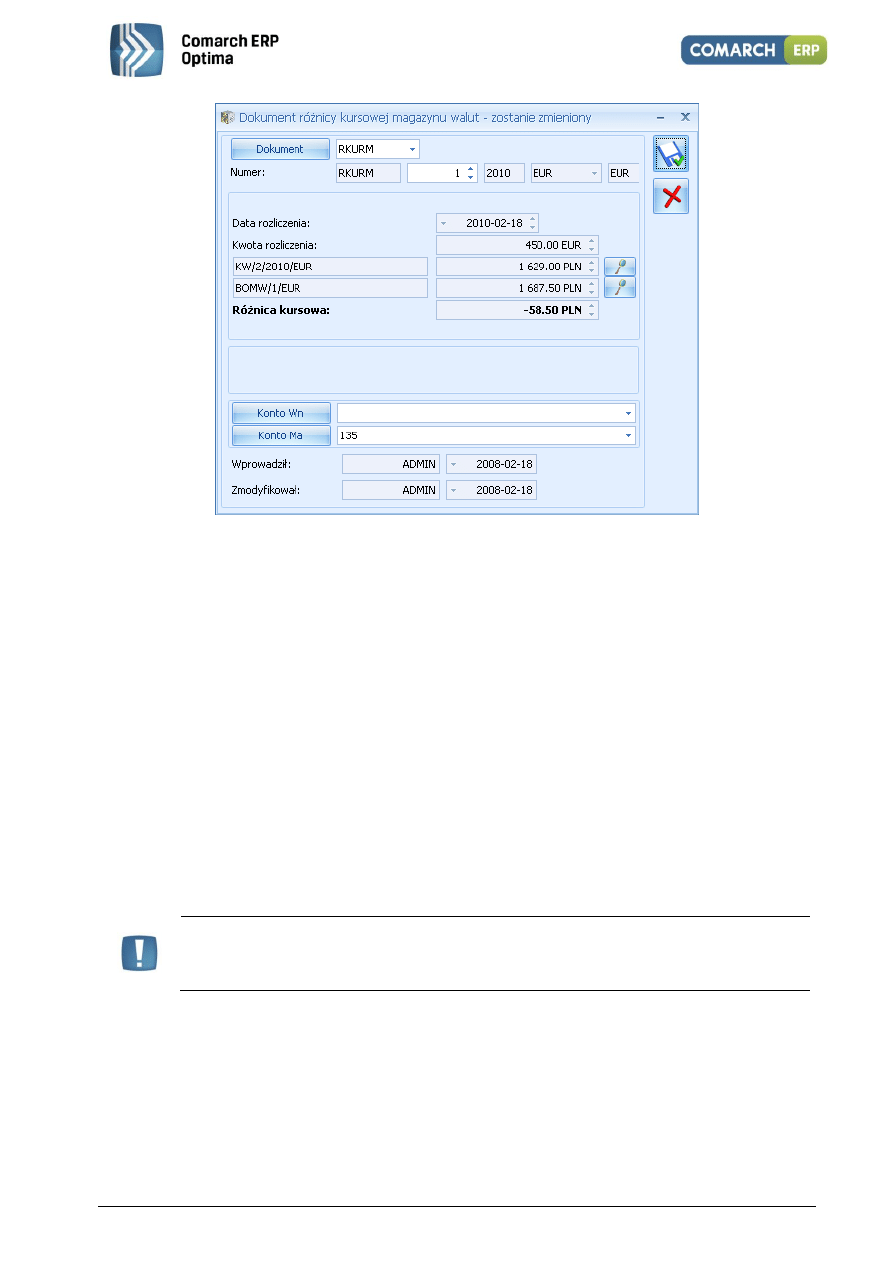
Moduł: Kasa/Bank, Kasa/Bank Plus
122
Wersja 2013.0.1
Rys. Formularz różnicy kursowej MW
Na dokumencie dostępne są następujące informacje:
Dokument – pole, w którym można wybrać schemat numeracji różnicy kursowej MW
Numer dokumentu różnicy kursowej MW
Data rozliczenia
Kwota rozliczenia – w walucie rejestru
Numery oraz kwoty dokumentów podlegających rozliczeniu w walucie systemowej
Kwota różnicy kursowej
Konto Wn, Konto Ma – pola w których można wpisać numery kont, na które będzie księgowana różnica
kursowa.
Dokumenty podlegające rozliczeniu można podejrzeć ikonami lupy dostępnymi obok kwoty w walucie systemowej.
Modyfikacja schematu numeracji dokumentu jest możliwa do momentu zaksięgowania.
Różnica kursowa jest tworzona jako różnica wartości wypłaty i wartości wpłaty w przeliczeniu na walutę
systemową (KW-KP). Dodatnia różnica kursowa powstaje, jeżeli wypłata była po wyższym kursie niż wpłata,
a ujemna różnica powstaje wtedy, gdy wypłata była po niższym kursie niż wpłata. Różnica dodatnia zwiększa stan
końcowy raportu kasowego/bankowego, a ujemna wpływa na jego zmniejszenie w walucie PLN.
Uwaga:W przypadku rozliczania dokumentów po kursie historycznym, gdzie przy
rozliczaniu powstaje grosz różnicy wynikający z zaokrągleń, zostaje wygenerowany
dokument różnicy kursowej na kwotę zaokrąglenia.
W polu Konto Wn, Konto Ma jest możliwość wpisania kont, na które księgowana będzie różnica kursowa. Konta te
można wpisać „ręcznie” bądź też wybrać z planu kont, który otworzy się po kliknięciu prawym klawiszem myszy
w przyciski Konto Wn, Konto Ma.
W Konfiguracji programu/ Ogólne/ Waluty na Formularzu waluty zostały dodane Domyślne konta dla różnic
kursowych Wn i Ma. Konta te będą pobrane na dokument różnicy kursowej MW w momencie tworzenia tego
dokumentu. Podobnie, jeżeli na formularzu rejestru zostało uzupełnione pole Konto księgowe, wtedy to konto
również zostanie przepisane na Formularz różnicy kursowej MW.
Dla różnicy kursowej dodatniej podstawiane jest domyślnie na Formularzu różnicy kursowej konto rejestru jako
Konto Wn oraz konto waluty Ma jako Konto Ma.
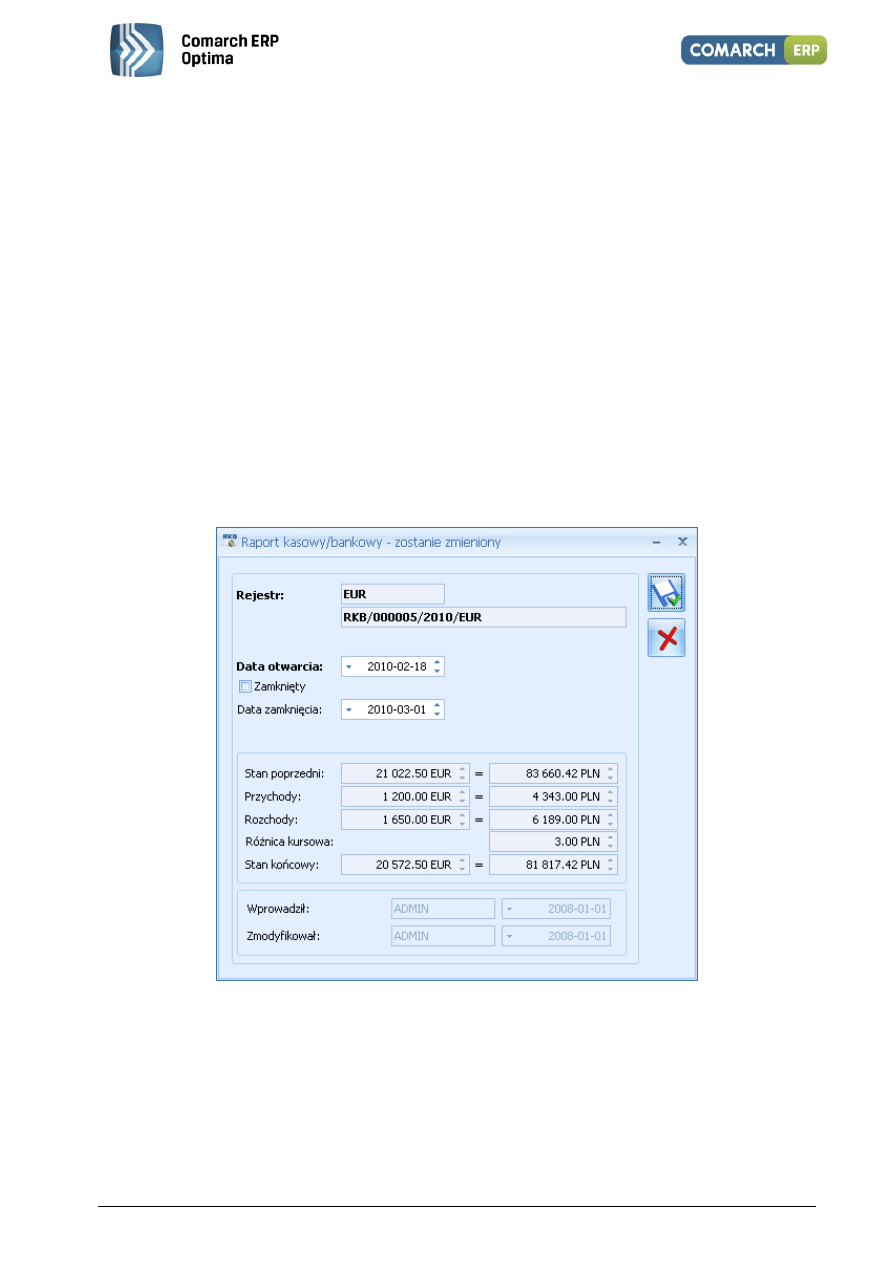
Moduł: Kasa/Bank, Kasa/Bank Plus
123
Wersja 2013.0.1
Dla różnicy kursowej ujemnej podstawiane jest domyślnie konto rejestru jako Konto Ma oraz konto waluty Wn
jako Konto Wn.
Jeżeli konto rejestru oraz konta waluty są puste, wtedy na dokumencie różnicy kursowej MW pola te również
pozostaną puste.
3.7.5 Księgowanie różnic kursowych MW
Księgowanie różnic kursowych do księgowości kontowej odbywa się za pomocą schematów księgowych o typie
Różnice kursowe MW.
Księgowanie do Książki przychodów i rozchodów – na dokumencie różnicy kursowej podpowiadane są domyślnie
odpowiednie kolumny księgi. Dla różnic kursowych dodatnich – kolumna 8 - Pozostałe przychody, dla różnic
kursowych ujemnych – kolumna 13 - Pozostałe wydatki.
3.7.6 Stan raportu kasowego/bankowego w rejestrze walutowym
W przypadku przeprowadzania operacji kasowych/bankowych przez magazyn walut kwotę różnicy kursowej,
wynikającą z rozliczenia zapisów, uzyskamy z dokumentów różnic kursowych. Przy zamykaniu raportu znana jest
łączna kwota różnic kursowych wynikających z rozliczenia operacji zapisanych w danym raporcie. Można ją
wykorzystać w podsumowaniu obrotów zamkniętego raportu kasowego/bankowego. Celem tego jest:
Wyświetlenie w raporcie salda w PLN zgodnego z tym, co zostało zapisane do magazynu walut
Wyświetlenie w raporcie salda w PLN zgodnego z tym, co trafiło na konto księgowe.
Rys. Formularz raportu kasowego/bankowego
Na liście raportów została dodana kolumna Różnica kursowa pomiędzy kolumny Rozchody oraz Stan końcowy.
Kolumna ta jest widoczna przy wyborze wyświetlania wg waluty systemowej. Wyliczona różnica kursowa jest
wliczana do stanu końcowego raportu oraz do stanu początkowego raportu kolejnego na liście.
3.7.7 Praca rozproszona
Rejestry walutowe po zaimportowaniu poprzez mechanizm pracy rozproszonej mają odznaczony parametr Rejestr
obsługuje magazyn walut. Jeżeli w bazie rejestr już istnieje i miał „ręcznie” zaznaczony ten parametr, to po
zaimportowaniu rejestrów z opcją Nowe i zmienione parametr pozostaje zaznaczony.

Moduł: Kasa/Bank, Kasa/Bank Plus
124
Wersja 2013.0.1
W pracy rozproszonej magazyn walut nie jest przenoszony. Zaimportowane zapisy kasowe/bankowe mają
odznaczony parametr Magazyn walut.
3.8 Lista rozliczeń kasowych/bankowych kontrahenta
Funkcja rozliczeń automatycznych jest dostępna w menu Kasa/Bank/ Rozliczenia podmiotu. Lista rozliczeń
kasowych/bankowych to miejsce przeznaczone do wykonywania rozliczeń i kompensat pomiędzy dokumentami
wystawionymi dla tego samego podmiotu (kontrahenta, pracownika, wspólnika, banku lub urzędu). z tego miejsca
można również uzgadniać stan należności i zobowiązań z kontami księgowymi.
Wyświetlone na niej dokumenty to zapisy kasowe/bankowe oraz zdarzenia z Preliminarza, które mają status (N)
Nierozliczonych lub (C) – Rozliczonych częściowo. Zdarzenia, które zostały wysłane do banku, wyświetlane są na
liście w kolorze niebieskim.
Na formularzu dostępne są następujące parametry:
Kontrahent – służy do wyboru podmiotu, dla którego wyświetlona zostanie lista .
Waluta – wybór określonej waluty spowoduje, iż na liście pojawią się zapisy tylko w danej walucie.
Zakres dat - za który lista zostanie wyświetlona. Zakres dotyczy dat wyświetlanych w kolumnie Termin. Dla zdarzeń
z Preliminarza termin to termin płatności, dla zapisów – data wystawienia dokumentu.
Należne odsetki – zaznaczenie parametru spowoduje przeliczenie odsetek dla zdarzeń (dokumenty z Preliminarza)
typu należność.
Odsetki od zobowiązań – zaznaczenie parametru spowoduje przeliczenie odsetek dla zdarzeń (dokumenty
z Preliminarza) typu zobowiązanie.
Ustawowe/Podatkowe - parametry te są widoczne jeżeli zostanie zaznaczony jeden z parametrów: Należne
odsetki albo Odsetki od zobowiązań. Domyślnie zaznaczony jest parametr Ustawowe. Odpowiednie zaznaczenie
parametru powoduje, że odsetki liczone są wg skali odsetek ustawowych bądź skali odsetek podatkowych.
Dokumenty źródłowe – przychodowe – zaznaczenie tego parametru spowoduje wyfiltrowanie dokumentów takich
jak: Faktury sprzedaży oraz korekty do nich (zarówno z modułu Faktury jak również z Rejestru VAT), Wydania
Kaucji, Tax Free, Ewidencja dodatkowa przychodów, Noty odsetkowe, Dekrety na Poleceniu księgowania bądź na
dokumencie Bilansu otwarcia, na którym konto rozrachunkowe jest po stronie Wn niezależnie od tego, czy kwota
takiego dokumentu jest ujemna czy dodatnia, a także zdarzenia ręcznie wprowadzone do Preliminarza o typie
przychód i zapisy kasowe/bankowe przychodowe.
Dokumenty źródłowe – rozchodowe – zaznaczenie tego parametru spowoduje wyfiltrowanie dokumentów takich
jak: Faktury zakupu oraz korekty do nich, Przyjęcia kaucji, Ewidencja dodatkowa kosztów, Wypłaty pracowników,
płatności do deklaracji, zdarzenia ręcznie wprowadzone do Preliminarza o typie rozchód, Dekrety na Poleceniu
księgowania bądź na dokumencie Bilansu otwarcia, na którym konto rozrachunkowe jest po stronie Ma oraz zapisy
kasowe/bankowe rozchodowe.
Znajdź – funkcja wyszukiwania, która znajduje się pod ikoną
. Możliwość wyszukiwania jest po każdej
kolumnie.
Listę obsługują standardowe przyciski, opisane szczegółowo w rozdziale Standardy w programie niniejszego
podręcznika. Dodatkowo dostępne są m. in. następujące przyciski:
- lista zapisów kasowych/ bankowych podmiotu
- lista płatności podmiotu z Preliminarza płatności.
Kolejne kolumny wyświetlane na liście to:
Numer dokumentu – dla zapisów kasowych/bankowych wyświetlany jest numer obcy jeżeli został on uzupełniony,
natomiast jeżeli nie ma numeru obcego wyświetlany jest numer wewnętrzny. Natomiast dla zdarzeń z Preliminarza
wyświetlany jest:
Numer obcy wpisany na formularzu zdarzenia
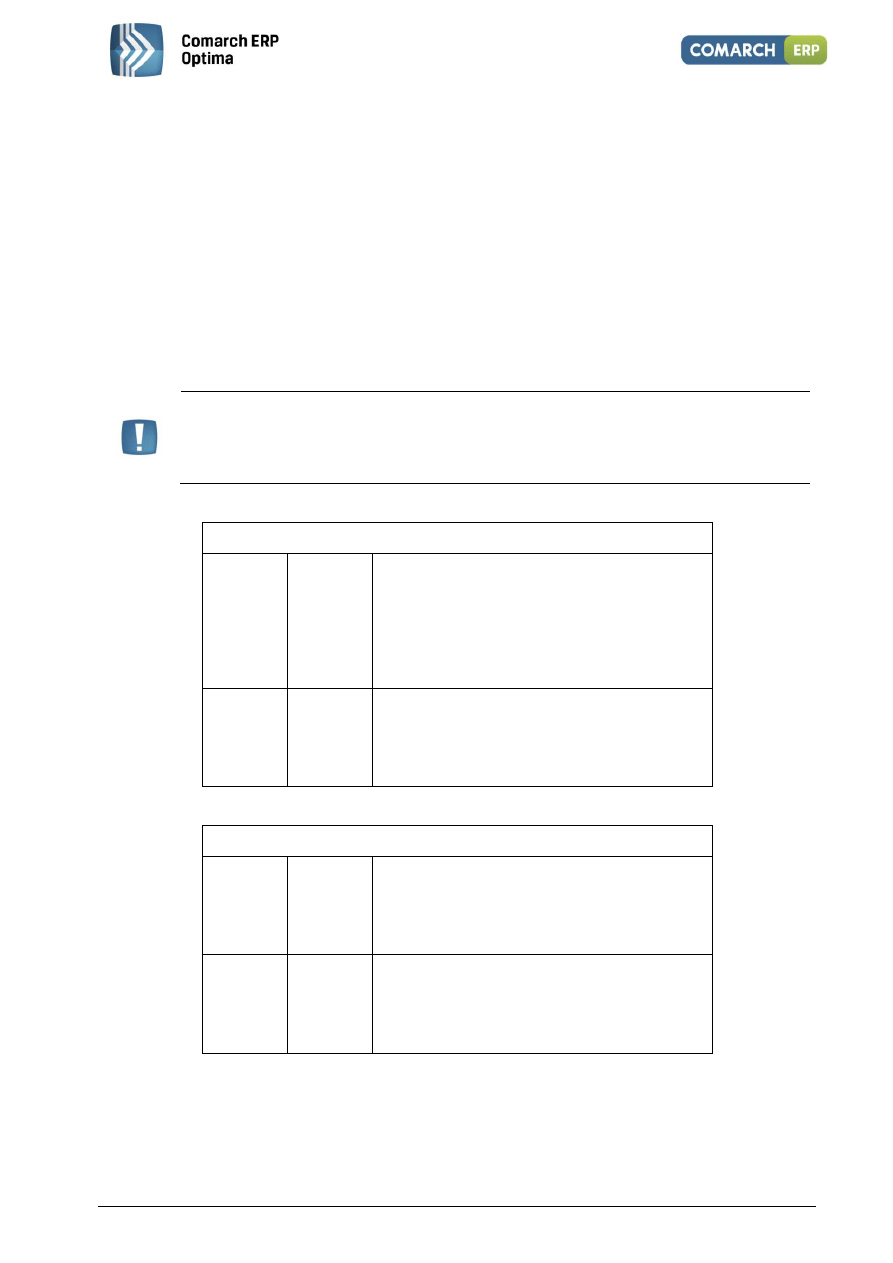
Moduł: Kasa/Bank, Kasa/Bank Plus
125
Wersja 2013.0.1
Jeśli pole Numer obcy jest puste - wyświetlony jest numer dokumentu (jeśli zdarzenie zostało zapisane
automatycznie przez program jako planowana płatność do dokumentu wystawionego w systemie Comarch ERP
Optima)
Jeśli zarówno numer obcy jak i numer dokumentu są puste – w kolumnie Numer wyświetlana jest pierwsza linia
opisu.
Termin – dla zdarzeń z Preliminarza to termin płatności, dla zapisów kasowych/bankowych to data ich
wprowadzenia.
Odsetki – wartość symulowanych odsetek dla dokumentów zapłaconych po terminie płatności.
Po terminie – ilość dni, która minęła od terminu płatności. Ilość dni po terminie wyliczana jest tylko dla zdarzeń
z Preliminarza.
Kwota dokumentu – kwota, na którą był wystawiony dokument.
Kwota należności – kwota, która powinniśmy otrzymać po realizacji płatności.
Kwota zobowiązania – kwota, którą musimy zapłacić by płatność zrealizować.
Uwaga: Na zapisach kasowych/bankowych i na zdarzeniach z Preliminarza wprowadzamy
kwoty przychodu lub rozchodu (dla zdarzeń są to zaplanowan e na przyszłość przychody
i rozchody). Na liście rozliczeń kwoty te wyświetlane są po stronie zobowiązań
i należności wg schematu podanego poniżej.
Zapisy kasowe/bankowe strona na liście rozliczeń
Przychód Zobowiązan
ie
Nierozliczona
wpłata
oznacza
konieczność
uregulowania
długu.
Otrzymaliśmy
pieniądze
i zobowiązaliśmy się do ich zwrotu (rozliczenia). Np.
kontrahent wpłaca zaliczkę na konto zakupu
towarów. Zaliczka jest naszym zobowiązaniem – albo
rozliczymy ją z wystawioną Fakturą Sprzedaży, albo
musimy ją zwrócić.
Rozchód Należność
Nierozliczona wypłata oznacza, że spodziewamy się
jej uregulowania, czyli zwrotu należności. Np. zaliczka
wypłacona pracownikowi jest naszą należnością.
Powinna zostać zwrócona przez pracownika np.
w rozliczeniu z jego wypłatą.
Zdarzenia w Preliminarzu strona na liście rozliczeń
Przychód Należność
Planowany w Preliminarzu przychód oznacza, że
spodziewamy się uregulowania należności. Np.
wystawiona z odroczoną płatnością Faktura Sprzedaży
zapisuje do Preliminarza planowaną spłatę należności
przez kontrahenta
Rozchód Zobowiązan
ie
Planowany w Preliminarzu rozchód oznacza, że
powinniśmy uregulować zobowiązanie. Np. Faktura
Zakupu z odroczoną płatnością wprowadza do
Preliminarza planowaną zapłatę, czyli uregulowanie
naszego zobowiązania.
Zasady dotyczące obsługi list, grupowania, sortowania, wyszukiwania pozycji (filtrowania) i ogólnie
przystosowywania wyglądu list do indywidualnych potrzeb Użytkownika zostały opisane w rozdziale Standardy
w programie.
Moduł: Kasa/Bank, Kasa/Bank Plus
126
Wersja 2013.0.1
3.8.1 Rozliczanie dokumentów
Rozliczanie polega na kojarzeniu w pary dokumentów, z których jeden ma niezerową kwotę zobowiązań, drugi
należności. Rozliczenie ze sobą dwóch dokumentów może być:
Kompensatą, jeśli są to dokumenty tego samego rodzaju. Kompensować ze sobą możemy dwa zapisy
kasowe/bankowe, z których jeden jest należnością, drugi zobowiązaniem lub dwa planowane zdarzenia
z Preliminarza (również jeden z nich musi być należnością, drugi zobowiązaniem). Jeżeli w Konfiguracji
Firmy/ Kasa/Bank/ Parametry zaznaczony został parametr Kompensaty z datą bieżącą, kompensaty są
tworzone z datą bieżącą. Domyślnie parametr ten jest odznaczony.
Rozliczeniem, jeśli są to dokumenty różnych rodzajów. Rozliczać ze sobą możemy np. zdarzenie
z Preliminarza, które jest zobowiązaniem, z zapisem kasowym, który jest należnością lub odwrotnie.
Przykład 1
Z kompensatą będziemy mieli do czynienia w przypadku dwóch zapisów kasowych, z których jeden oznacza wypłatę
zaliczki pracownikowi (należność), a drugi zwrot tej zaliczki przez pracownika (zobowiązanie).
Przykład 2
Skompensować można dwa zdarzenia z Preliminarza, z których jedno jest planowaną zapłatą kontrahenta za
Fakturę Sprzedaży (należność), a drugie naszym zobowiązaniem w stosunku do kontrahenta wynikającym z faktury
korygującej, na podstawie której sprzedany wcześniej towar został zwrócony.
Przykład 3
Rozliczyć ze sobą można zdarzenie w Preliminarzu, które jest planowaną zapłatą kontrahenta za Fakturę Sprzedaży
(należność) z pozycją z wyciągu bankowego, potwierdzającą wpływ pieniędzy od kontrahenta na nasze konto
(zobowiązanie).
Uwaga: Rozliczane ze sobą mogą być dokumenty wystawione w takiej samej walucie.
Przed rozliczeniem dokumentów należy najpierw wybrać walutę jakiej ma dotyczyć rozliczenie.
Aby rozliczyć ze sobą dwa dokumenty należy:
Zaznaczyć je na liście
Wykonać rozliczenie poprzez użycie ikony
. Warto pamiętać, że rozliczenia można dokonać
wywołując funkcję z menu kontekstowego, dostępnego po wciśnięciu na liście prawego klawisza myszy.
Zaznaczanie pozycji na liście można wykonać klawiszem spacji lub klikając lewym klawiszem myszki na kwadraciku
w pierwszej kolumnie listy. Szybkie zaznaczanie lub odznaczanie całej listy można wykonać wybierając
odpowiednią opcję z kontekstowego menu listy (prawy klawisz myszki lub kombinacja <Shift> + <F10> na liście).
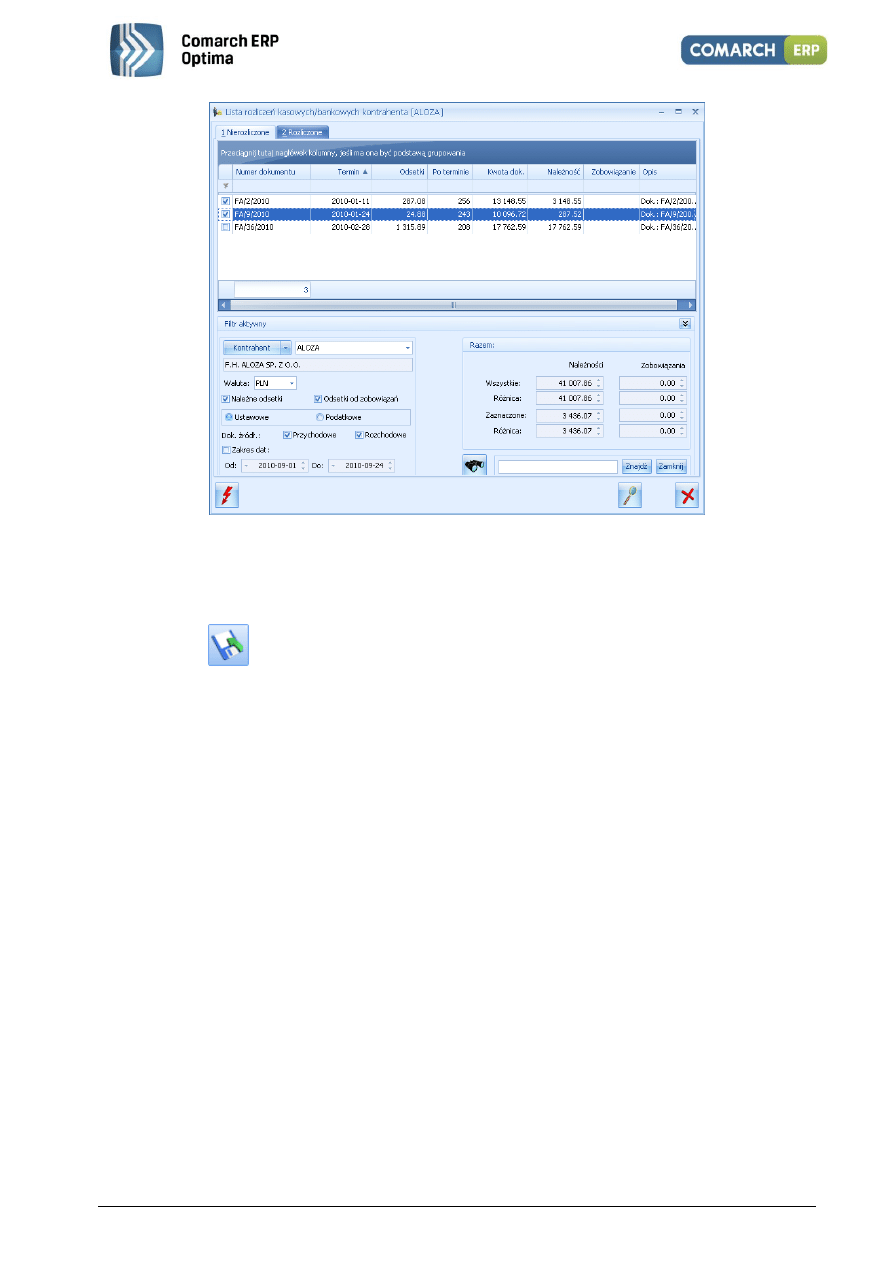
Moduł: Kasa/Bank, Kasa/Bank Plus
127
Wersja 2013.0.1
Rys. Lista rozliczeń kontrahenta
Jeśli zaznaczamy dwa dokumenty, z których jeden ma niezerową kwotę zobowiązań, natomiast drugi należności
i uruchomimy rozliczanie, na ekranie pojawi się dodatkowe okno informujące o przebiegu rozliczenia. Można
w nim sprawdzić, jakie dokumenty i na jakie kwoty zostały rozliczone. Jeśli podczas rozliczania pojawią się jakieś
problemy – informacja o błędach również pojawi się na ekranie. Raport ten może zostać zapisany do pliku – służy
do tego przycisk
. Zamknięcie okna informacyjnego kończy proces rozliczania.
Jeśli wybrane dokumenty miały takie same kwoty po stronie zobowiązań i należności – po zakończeniu rozliczenia
obydwa znikną z listy.
Jeśli kwoty na wybranych dokumentach nie były równe, po rozliczeniu na liście pozostanie ten dokument, którego
kwota zobowiązania lub należności była większa. Do rozliczenia pozostanie różnica pomiędzy początkowymi
kwotami.
Przykład
Rozliczając dwa dokumenty, z których jeden jest planowaną w Preliminarzu wpłatą do Faktury Sprzedaży
(należność) na kwotę 1000 zł, a drugi zapisem potwierdzającym wpłatę od kontrahenta na kwotę 800 zł
(zobowiązanie), po wykonaniu operacji na liście rozliczeń pozostanie nierozliczona do końca należność o wartości
200 zł. Zdarzenie w Preliminarzu oznaczające tę należność otrzyma status (C) – częściowo rozliczone.
Rozliczanie wielu dokumentów jednocześnie
Jeśli planujemy rozliczenie więcej niż dwóch dokumentów – zaznaczamy je wszystkie na liście. w szczególności
można zaznaczyć wszystkie pozycje listy.
Funkcja rozliczająca zapisy zadziała wówczas wg następującego algorytmu:
Najpierw wyszukiwane są dokumenty, które po stronie zobowiązań i należności mają takie same kwoty.
Jeśli program znajdzie takie pary – one rozliczane są w pierwszej kolejności.
Jeśli kwoty po stronach zobowiązań i należności są różne – dokumenty są rozliczane w kolejności
chronologicznej.
Przykład 1
W Preliminarzu płatności znajduje się zdarzenie na kwotę 100 zł, które jest planowaną wpłatą za fakturę.
Natomiast w zapisach kasowych znajdują się dwa zapisy: pierwszy na kwotę 50 zł, drugi na kwotę 100 zł. Jeśli
podczas rozliczania dokumentów zaznaczone będą wszystkie trzy pozycje, to program rozliczy fakturę z drugim
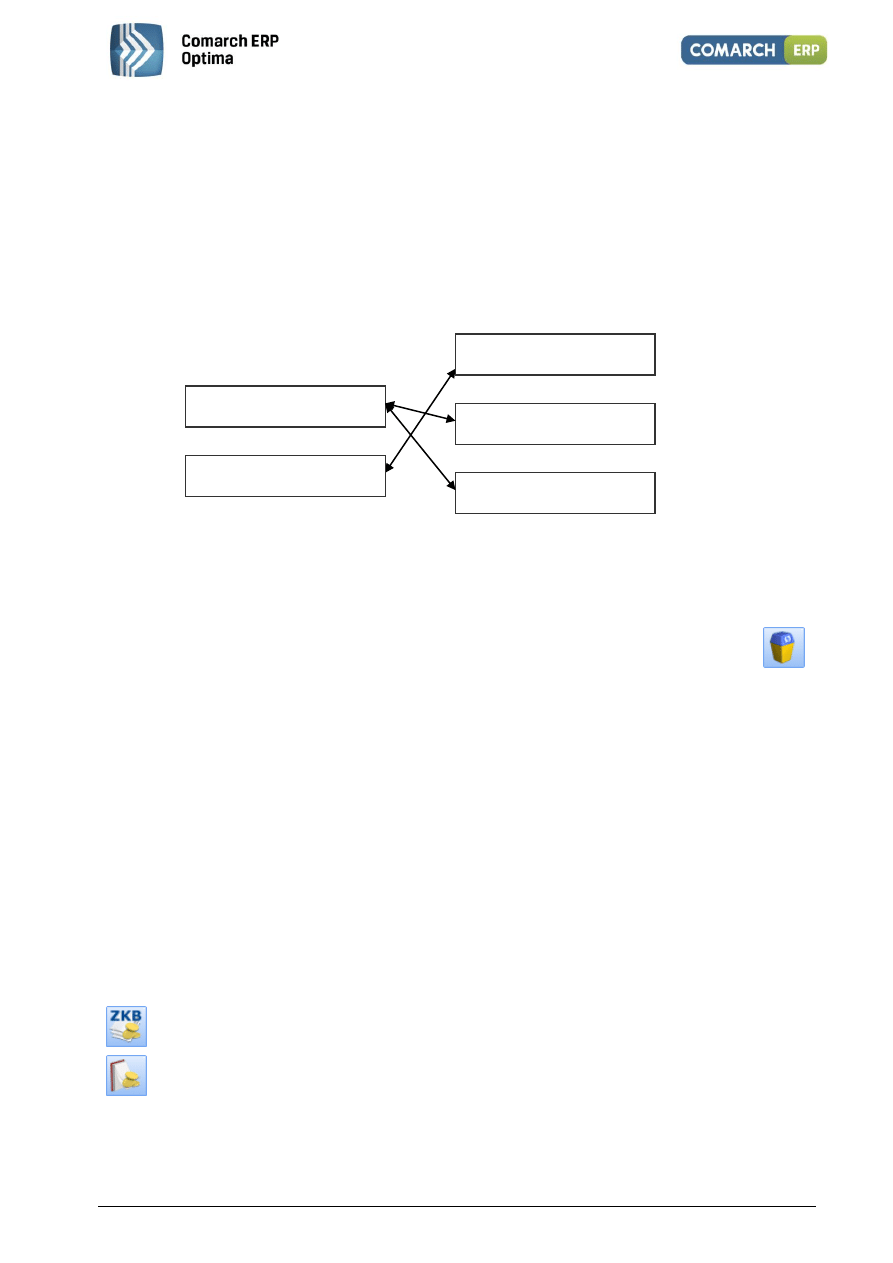
Moduł: Kasa/Bank, Kasa/Bank Plus
128
Wersja 2013.0.1
zapisem kasowym – ze względu na zgodność kwot. Zapis na kwotę 50 zł nadal będzie widoczny na liście rozliczeń.
Natomiast planowana wpłata za fakturę w Preliminarzu płatności oraz zapis kasowy w raporcie otrzymają status
Rozliczone.
Przykład 2
W Preliminarzu płatności zarejestrowane są trzy zdarzenia: planowane zapłaty za faktury: FA/000001/2010
o wartości 100 zł, FA/000002/2010 o wartości 40 zł i FA/000003/2010 o wartości 30 zł. Natomiast na liście zapisów
bankowych wpisane zostały dwie wpłaty – KP/00001/11/2010/PKO o wartości 50 zł i KP/00002/11/2010/PKO
o wartości 100 zł. w momencie rozliczania faktura o wartości 100 zł zostanie rozliczona z drugim zapisem kasowym
o wartości 100 zł – ze względu na zgodność kwot. Natomiast FA/000002/2010 oraz FA/000003/2010 zostaną
rozliczone z zapisem kasowym o numerze KP/00001/11/2010/PKO – przy czym FA/000002/2010 zostanie rozliczona
całkowicie, natomiast FA/000003/2010 – częściowo (pozostanie do zapłaty 20 zł).
3.8.2 Kasowanie rozliczeń
Jeżeli chcemy skasować rozliczenie między dokumentami, jednym z możliwych scenariuszy jest skorzystanie z opcji
Rozliczenia kontrahenta w module Kasa/Bank. w tym celu należy wejść w Kasa/Bank/ Rozliczenia kontrahenta/
zakładka Rozliczone, wybrać kontrahenta i podać zakres dat.
Po odnalezieniu danego zapisu, aby skasować rozliczenie, należy się na nim ustawić i nacisnąć Usuń
.
Po potwierdzeniu operacji rozliczenie jest usunięte i można dane dokumenty jeszcze raz rozliczyć.
3.8.3 Lista rozliczeń kasowych/bankowych kontrahenta, zakładka Rozliczone
Na zakładce Rozliczone znajdują się zapisy, które zostały już rozliczone. Podmiot, dla którego wyświetlona zostaje
lista wybieramy w lewym dolnym rogu okna. Poniżej można wybrać zakres dat, za który lista zostanie wyświetlona.
Zakres dat dotyczy dat wyświetlanych w kolumnie Data rozliczenia. Istnieje również możliwość ustalenia waluty,
według której ma być wykonane filtrowanie listy rozliczeń.
Kolejne kolumny wyświetlane na liście to:
Dok. rozliczany, Dok. rozliczający – numery dokumentów: rozliczanego i rozliczającego
Kwota dok. rozliczanego, Kwota dok. rozliczającego – kwoty z dokumentów: rozliczanego i rozliczającego
Kwota rozliczenia – kwota, która została rozliczona na danym zapisie (zdarzeniu)
Zwłoka – ilość dni jaka upłynęła od wyznaczonego terminu rozliczenia do dnia faktycznego wykonania rozliczenia.
Listę obsługują standardowe przyciski, opisane szczegółowo w rozdziale Standardy w programie niniejszego
podręcznika. Dodatkowo dostępne są m. in. następujące przyciski:
- lista zapisów kasowych/ bankowych podmiotu
- lista płatności podmiotu z Preliminarza płatności.
FA/000001/2010 100 zł
KP/000002/11/2010/PKO
100 zł
FA/000002/2010 30 zł
KP/000001/11/2010/PKO
50 zł
FA/000002/2010 40 zł
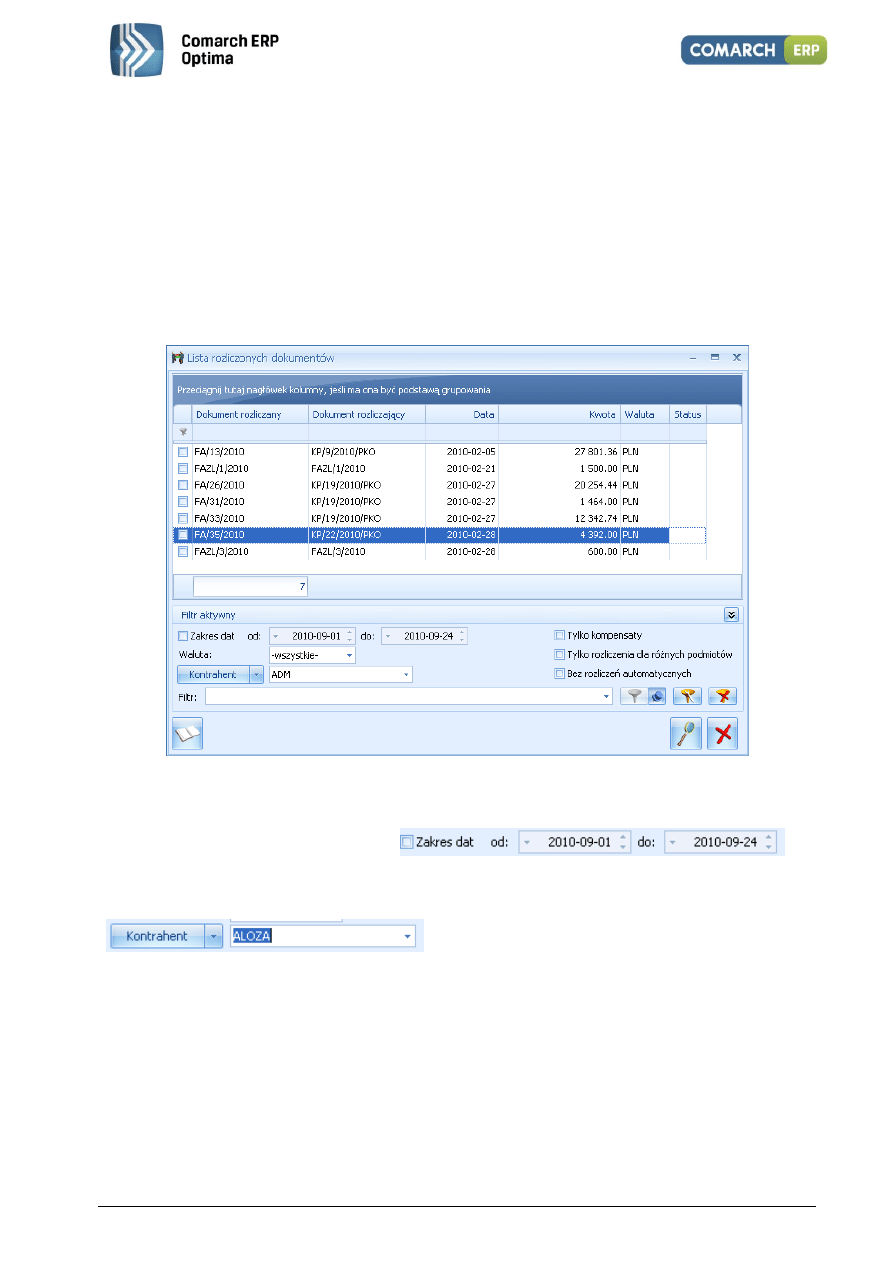
Moduł: Kasa/Bank, Kasa/Bank Plus
129
Wersja 2013.0.1
3.9 Lista dokumentów
3.9.1 Obsługa listy rozliczonych dokumentów
Dostępna z poziomu menu Kasa/Bank/ Dokumenty rozliczone lista rozliczeń obejmuje wszystkie dokonane
w programie rozliczenia i kompensaty dokumentów kasowo/bankowych oraz płatności znajdujących się
w Preliminarzu. w odróżnieniu od listy rozliczeń kontrahenta, w tym miejscu znajdują się wszystkie rozliczenia
niezależnie od kontrahenta. z tego miejsca Użytkownik ma możliwość księgowania rozliczeń i kompensat do
dzienników księgowych. w działalności firmy często zdarzają się sytuacje, kiedy jeden kontrahent jest zarówno
dostawcą, jak i odbiorcą. w takiej sytuacji dokumenty przychodowe i rozchodowe są księgowane na dwa różne
konta. Rozliczanie takich dokumentów np. Faktury Zakupu i Faktury Sprzedaży powinno mieć swoje
odzwierciedlenia nie tylko w rozrachunkach, ale również na kontach księgowych.
Rys. Lista rozliczonych dokumentów
Dostępna lista rozliczeń wyświetlana jest według daty dokonania rozliczenia. Jej widok może być dostosowany
w zależności od wymagań Użytkownika poprzez odpowiednie „odfiltrowanie”. Na liście mogą być widoczne
dokumenty z określonego zakresu dat Od – Do
lub
tylko te, które powstały w wyniku rozliczenia dokumentów w określonej walucie (z rozwijalnego menu należy
wskazać właściwą).
Można
również
ograniczyć
listę
wyłącznie
dla
dokumentów
danego
podmiotu
np.:
.
Poprzez zaznaczenie odpowiedniego pola istnieje również możliwość ograniczenia listy do dokumentów:
Tylko kompensat
Wyłącznie do tych, które powstały w wyniku rozliczenia (kompensowania) dokumentów wystawionych dla
różnych podmiotów
Do tych, które nie powstały w wyniku rozliczeń automatycznych.
Lista składa się z kolumn:
Zaznaczanie dokumentów – pozwala na zaznaczenie dokumentów, które mają zostać zaksięgowane.
Dokument rozliczany i Dokument rozliczający - w zależności od rodzaju rozliczenia, te kolumny mogą
mieć różne znaczenie. Np. w przypadku zwykłego rozliczenia Dokument rozliczany jest płatnością
z Preliminarza, a Dokumentem rozliczającym jest zapis kasowy/bankowy.
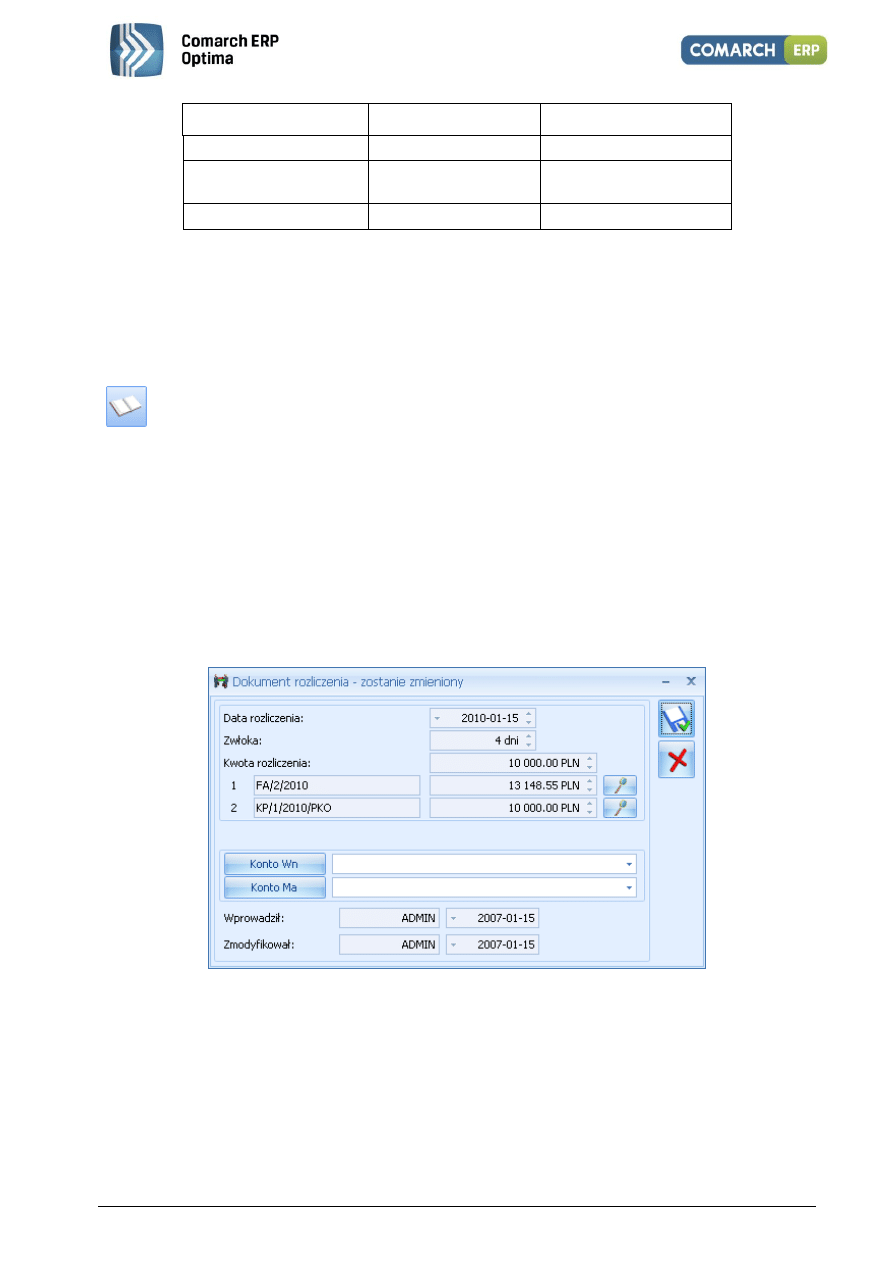
Moduł: Kasa/Bank, Kasa/Bank Plus
130
Wersja 2013.0.1
Typ rozliczenia
Dokument rozliczany
Dokument rozliczający
Zwykłe
Zdarzenie
Zapis
Kompensata zdarzenie -
zdarzenie
Zdarzenie kosztowe
Zdarzenie przychodowe
Kompensata zapis - zapis
Zapis KW
Zapis KP
Data – oznacza datę dokonania rozliczenia lub kompensaty.
Kwota – jest to kwota na jaką zostały rozliczone (kompensowane) dokumenty.
Waluta – w jakiej wystawione były rozliczone (lub kompensowane) dokumenty.
Listę obsługują standardowe przyciski, opisane szczegółowo w rozdziale Standardy w programie niniejszego
podręcznika. Dodatkowo dostępne są m. in. następujące przyciski:
Księguj dokumenty – możliwość zaksięgowania dokumentu rozliczenia (kompensaty) jest dostępna dla
Użytkowników korzystających z modułu Księga Handlowa.
Zasady dotyczące obsługi list, grupowania, sortowania, wyszukiwania pozycji (filtrowania) i ogólnie
przystosowywania wyglądu list do indywidualnych potrzeb Użytkownika zostały opisane w rozdziale Standardy
w programie.
Na Formularzu dokumentu wyliczone pola nie są edytowalne. Jedyne, co Użytkownik może zrobić (do chwili
zaksięgowania dokumentu), to wskazać konta, na jakie będzie księgowany dokument rozliczenia.
Z poziomu formularza możliwe jest podglądnięcie dokumentów, które zostały ze sobą rozliczone
(skompensowane). Obok konkretnych dokumentów znajdują się przyciski z lupką, których wciśnięcie spowoduje
wyświetlenie odpowiedniego formularza.
Rys. Dokument rozliczenia - formularz
Po zaksięgowaniu dokumentu rozliczenia (kompensaty), na formularzu pojawia się odniesienie do zapisu,
znajdującego się w dzienniku księgowym zaksięgowanego dokumentu – Użytkownik ma możliwość podglądu
wygenerowanych dekretów.
3.9.2 Obsługa listy nierozliczonych dokumentów
W menu Kasa/Bank/ Dokumenty nierozliczone znajduje się lista wszystkich dokumentów nierozliczonych
w programie. Lista zawiera dwie zakładki: Ogólne i Na dzień.
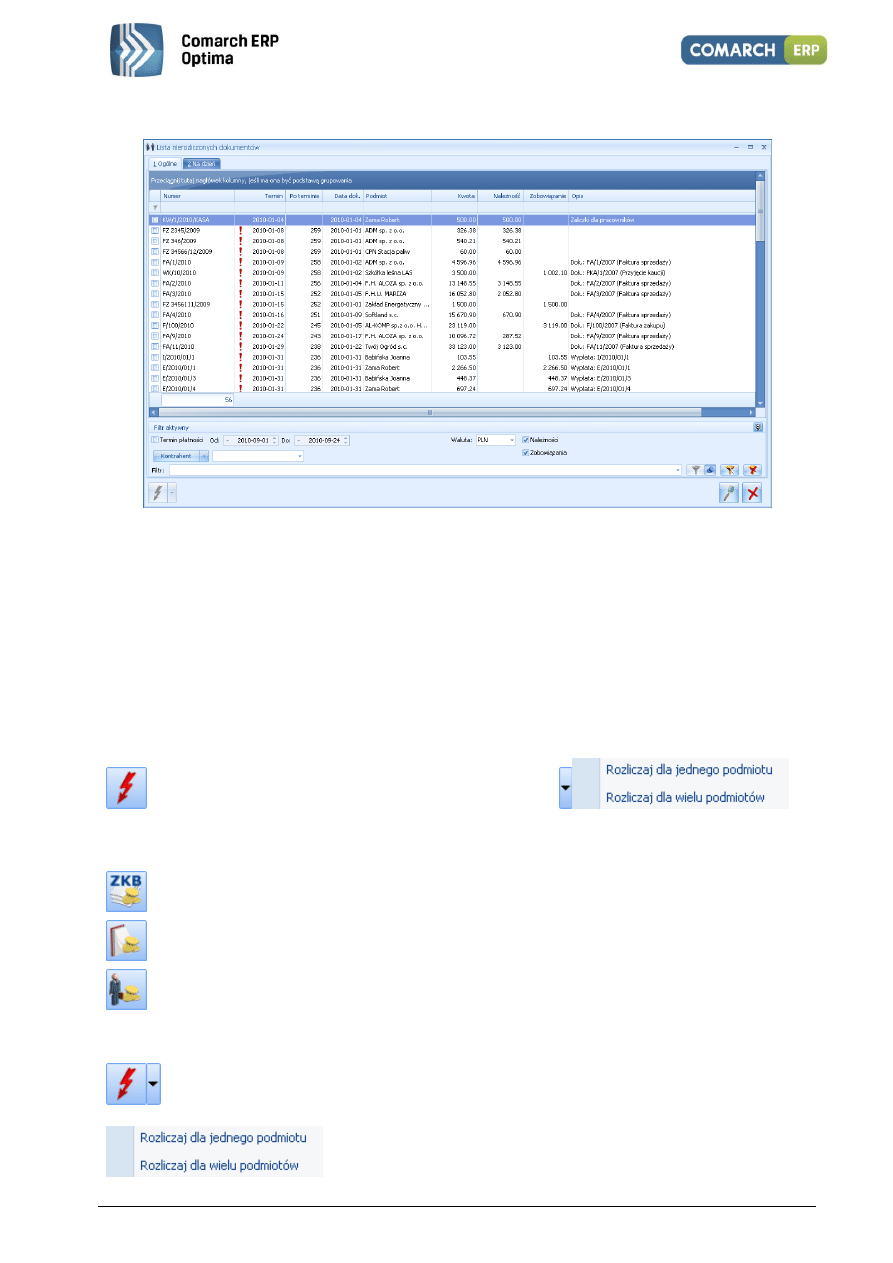
Moduł: Kasa/Bank, Kasa/Bank Plus
131
Wersja 2013.0.1
3.9.2.1 Zakładka Ogólne
Rys. Lista nierozliczonych dokumentów
Lista ta jest posortowana wg terminu płatności, a w obrębie tego samego terminu płatności wg daty dokumentu.
Pod listą dokumentów dostępne są następujące parametry, które ułatwiają obsługę listy:
Filtr – wyszukujący po kolumnach: Numer dokumentu i Opis.
Podmiot – umożliwia zawężenie listy do dokumentów konkretnego podmiotu. Umożliwi to alternatywny sposób
rozliczania poszczególnych podmiotów (w stosunku do listy Rozliczenia podmiotu) oraz dodatkowy wydruk
dokumentów nierozliczonych danego podmiotu.
Zakres dat – zawężający dokumenty do tych z zadanym terminem płatności.
Waluta – zawężający listę do dokumentów w konkretnej walucie.
Należności – zaznaczenie parametru spowoduje zawężenie listy tylko do należności.
Zobowiązania – zaznaczenie parametru spowoduje zawężenie listy tylko do zobowiązań.
- Ikona zbiorczego rozliczania - zawierająca dodatkowe podmenu:
.
Listę obsługują standardowe przyciski, opisane szczegółowo w rozdziale Standardy w programie niniejszego
podręcznika. Dodatkowo dostępne są m. in. następujące przyciski:
- lista zapisów kasowych/ bankowych podmiotu
- lista płatności podmiotu z Preliminarza płatności
- lista rozliczeń kasowych/ bankowych podmiotu.
Seryjne/Zbiorcze rozliczanie
Ikona rozliczania (klawisz <F8>) jest aktywna, jeżeli są zaznaczone co najmniej dwa dokumenty oraz
wybrana jest waluta inna niż –wszystkie-. w programie są możliwe dwa typy seryjnych rozliczeń:
.

Moduł: Kasa/Bank, Kasa/Bank Plus
132
Wersja 2013.0.1
Typ domyślny to Rozliczanie dokumentów dla jednego podmiotu – po wyborze tego typu rozliczenia
pojawi się komunikat: „Czy na pewno chcesz dokonać seryjnego rozliczenia zaznaczonych dokumentów?
Rozliczane będą dokumenty dla tego samego podmiotu”. Mechanizm rozliczania wygląda tak samo jak
w przypadku listy Rozliczenia podmiotu. Gdy brak pary do rozliczenia, mechanizm przechodzi do
rozliczenia dokumentów kolejnego podmiotu, pozostawiając jako nierozliczone dokumenty poprzedniego
podmiotu. Jeżeli Użytkownik zaznaczy dwa dokumenty o przeciwnych kierunkach, ale dla różnych
podmiotów – w logu z przebiegu rozliczenia będzie informacja o braku pary do rozliczenia. Aby rozliczyć
takie dokumenty należy wybrać drugą funkcję.
Rozliczanie dokumentów wielu podmiotów – po wyborze tego typu rozliczenia pojawi się komunikat:
”Czy na pewno chcesz dokonać seryjnego rozliczenia zaznaczonych dokumentów? Rozliczane będą
również dokumenty różnych podmiotów”. Mechanizm rozliczania jest następujący – funkcja kojarzy
najpierw dokumenty tego samego podmiotu. Gdy zostaną już tylko dokumenty, dla których nie ma pary
dla tego samego podmiotu – funkcja będzie rozliczać dokumenty najpierw próbując dopasować je po
takiej samej kwocie, a następnie po terminie płatności.
Zasady dotyczące obsługi list, grupowania, sortowania, wyszukiwania pozycji (filtrowania) i ogólnie
przystosowywania wyglądu list do indywidualnych potrzeb Użytkownika zostały opisane w rozdziale Standardy
w programie.
3.9.2.2 Zakładka Na dzień
Lista służy do wyszukiwania dokumentów, które nie zostały rozliczone całkowicie do wybranego dnia. Jest ona
dostępna w menu Kasa/Bank/ Dokumenty nierozliczone/ zakładka Na dzień. Dane są wyświetlane w układzie
drzewka, gdzie gałęzie główne stanowią podmioty, a podgałęziami są ich dokumenty nierozliczone. Aby wyświetlić
dokumenty, należy ustawić odpowiednie parametry filtrowania i kliknąć na przycisk
lub nacisnąć klawisz
<F8>.
Kolumny na liście:
Podmiot/Nr Dokumentu - akronim oraz pierwsza linia nazwy podmiotu, Numer obcy dokumentu, a jeśli jest pusty,
to Numer.
Termin – termin płatności dokumentu, pole Termin płatności (na zdarzeniu), Data (na zapisie k/b).
Po terminie – różnica w dniach pomiędzy terminem płatności a dniem, który ustawiono w parametrze Dokumenty
na dzień .
Data dok. – pole Data dokumentu (na zdarzeniu), Data (na zapisie k/b).
Kwota dok. - wyświetlana jest kwota dokumentu w walucie systemowej.
Kwota dok. w walucie – wyświetlana jest kwota w walucie obcej
Należność/Należność w walucie - tylko dla zdarzeń typu przychód i zapisów k/b typu wypłata.
Zobowiązanie/Zobowiązanie w walucie – tylko dla zdarzeń typu rozchód i zapisów k/b typu wpłata.
Waluta rozliczenia – symbol waluty
Opis – opis dokumentu. Pole Opis księgowy (na zdarzeniu), Opis (na zapisie k/b).
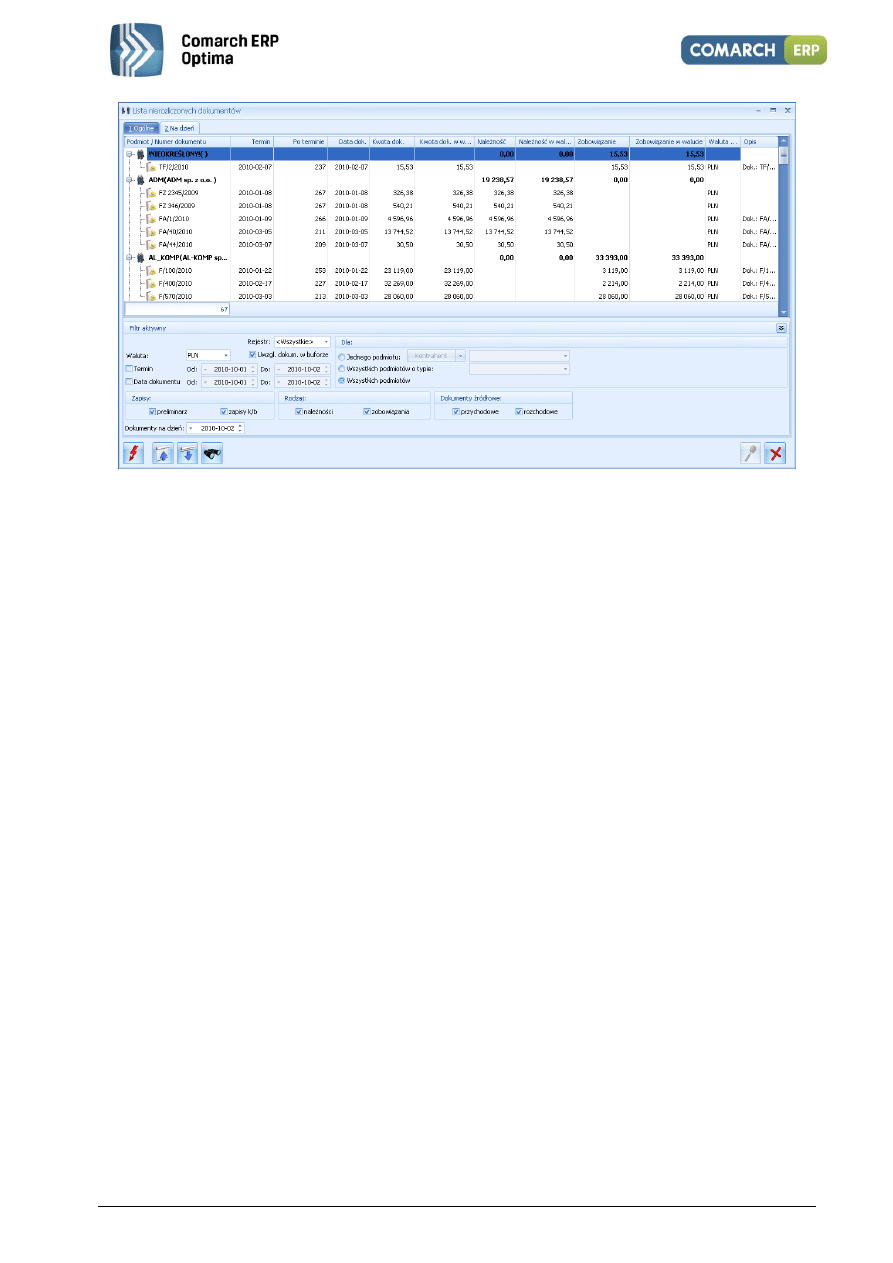
Moduł: Kasa/Bank, Kasa/Bank Plus
133
Wersja 2013.0.1
Rys. Lista nierozliczonych dokumentów Na dzień
Parametry dostępne pod listą:
Uwzględniaj dokumenty w buforze – jeżeli zaznaczony, na liście pojawią się również zdarzenia w buforze
Dokumenty na dzień – wyświetlone zostaną dokumenty nierozliczone do tego dnia i na ten dzień biorąc
pod uwagę datę dokumentu
Rejestr – wyświetlone zostaną dokumenty z konkretnego rejestru
Termin płatności – filtrowanie dokumentów o zadanym terminie płatności
Data dokumentu – filtrowanie dokumentów o zadanej dacie dokumentu
Dla:
Jednego podmiotu – z możliwością wybrania konkretnego podmiotu,
Wszystkich podmiotów o typie: Kontrahent, Bank, Pracownik i Wspólnik lub Urząd
Wszystkich podmiotów.
Waluta do wyboru: wszystkie oraz waluty z konfiguracji.
Zapisy:
Preliminarz – wyświetlone zostaną zdarzenia z Preliminarza
Zapisy kasowe/bankowe – wyświetlone zostaną zapisy kasowe/bankowe.
Rodzaj:
Należności – wyświetlone zostaną należności
Zobowiązania – wyświetlone zostaną zobowiązania.
Dokumenty źródłowe:
Przychodowe – zaznaczenie tego parametru spowoduje wyfiltrowanie dokumentów takich jak:
Faktury sprzedaży oraz korekty do nich (zarówno z modułu Faktury jak również z Rejestru VAT),
Wydania Kaucji, Tax Free, Ewidencja dodatkowa przychodów, Noty odsetkowe, Dekrety na Poleceniu
księgowania bądź na dokumencie Bilansu otwarcia, na którym konto rozrachunkowe jest po stronie
Wn niezależnie od tego, czy kwota takiego dokumentu jest ujemna czy dodatnia, a także zdarzenia
„ręcznie” wprowadzone do Preliminarza o typie przychód i zapisy kasowe/bankowe przychodowe.
Rozchodowe – zaznaczenie tego parametru spowoduje wyfiltrowanie dokumentów takich jak:
Faktury zakupu oraz korekty do nich, Przyjęcia kaucji, Ewidencja dodatkowa kosztów, Wypłaty
pracowników, płatności do deklaracji, zdarzenia „ręcznie” wprowadzone do Preliminarza o typie
rozchód, Dekrety na Poleceniu księgowania bądź na dokumencie Bilansu otwarcia, na którym konto
rozrachunkowe jest po stronie Ma oraz zapisy kasowe/bankowe rozchodowe.
Moduł: Kasa/Bank, Kasa/Bank Plus
134
Wersja 2013.0.1
Na liście znajdują się następujące przyciski:
Odśwież listę do wyszukiwania zapisów - zmienia wygląd, jeżeli lista nie została jeszcze odświeżona po
zmianie parametrów filtrowania
- przyciski służące do zwijania/rozwijania gałęzi
Szukaj tekstu – służy do wyszukiwania tekstu, po wciśnięciu pojawia się dodatkowy panel wyszukiwania
Podgląd dokumentu (tylko do odczytu).
Listę obsługują standardowe przyciski, opisane szczegółowo w rozdziale Standardy w programie niniejszego
podręcznika. Dodatkowo dostępne są m. in. następujące przyciski:
- lista zapisów kasowych/ bankowych podmiotu
- lista płatności podmiotu z Preliminarza płatności
- lista rozliczeń kasowych/ bankowych podmiotu.
Zasady dotyczące obsługi list, grupowania, sortowania, wyszukiwania pozycji (filtrowania) i ogólnie
przystosowywania wyglądu list do indywidualnych potrzeb Użytkownika zostały opisane w rozdziale Standardy
w programie.
3.9.3 Wydruk potwierdzenia kompensaty
Z poziomu listy Dokumenty rozliczone dostępne są 2 wydruki kompensaty:
Z poziomu wyedytowanego formularza dostępny jest wydruk kompensaty z dwoma różnymi podmiotami
np. firma ABC robi kompensatę dla kontrahentów X i Y.
Po dodatkowym ograniczeniu listy rozliczeń zaznaczeniem parametru Tylko kompensaty oraz określeniu
Waluty i Kontrahenta, dostępny jest również wydruk potwierdzenia kompensaty, który przedstawia
z jednej strony skompensowane należności (podsumowane), z drugiej strony skompensowane
zobowiązania (podsumowane) i zakończony jest kwotą pozostającą do rozliczenia. Wydruk ten dotyczy
tylko kompensat dokumentów pochodzących z Preliminarza płatności, czyli nie bierze pod uwagę
kompensaty KP z KW. Ponadto jeżeli np. FS została skompensowana z 5 FZ to na wydruku dokument FZ
zostanie pokazany tylko raz z kwotą sumaryczną.
3.10 Noty odsetkowe
Kryterium wystawienia noty jest zapłata dokonana po terminie płatności. Noty można wystawiać również dla
dokumentów rozliczonych częściowo. Odsetki naliczane są według indywidualnej, podatkowej lub ustawowej stopy
procentowej.
W pierwszej kolejności Użytkownik powinien uzupełnić aktualnie obowiązujące odsetki ustawowe bądź
podatkowe. Wprowadzamy je w Konfiguracji programu/ Kasa i bank/ Odsetki ustawowe lub Odsetki podatkowe.
Dodatkowo w tym samym miejscu ustalamy datę obowiązywania stopy procentowej. w przypadku zmiany stopy
procentowej, w danym okresie wartości odsetek wyświetlane są oddzielnie, zgodnie z danymi wprowadzonymi
w konfiguracji.
3.10.1 Lista not odsetkowych
Opcja jest dostępna z poziomu Kasa/Bank/ Noty odsetkowe. Lista not odsetkowych pozwala na wygenerowanie
nowych not, zapamiętanie oraz wydruk.
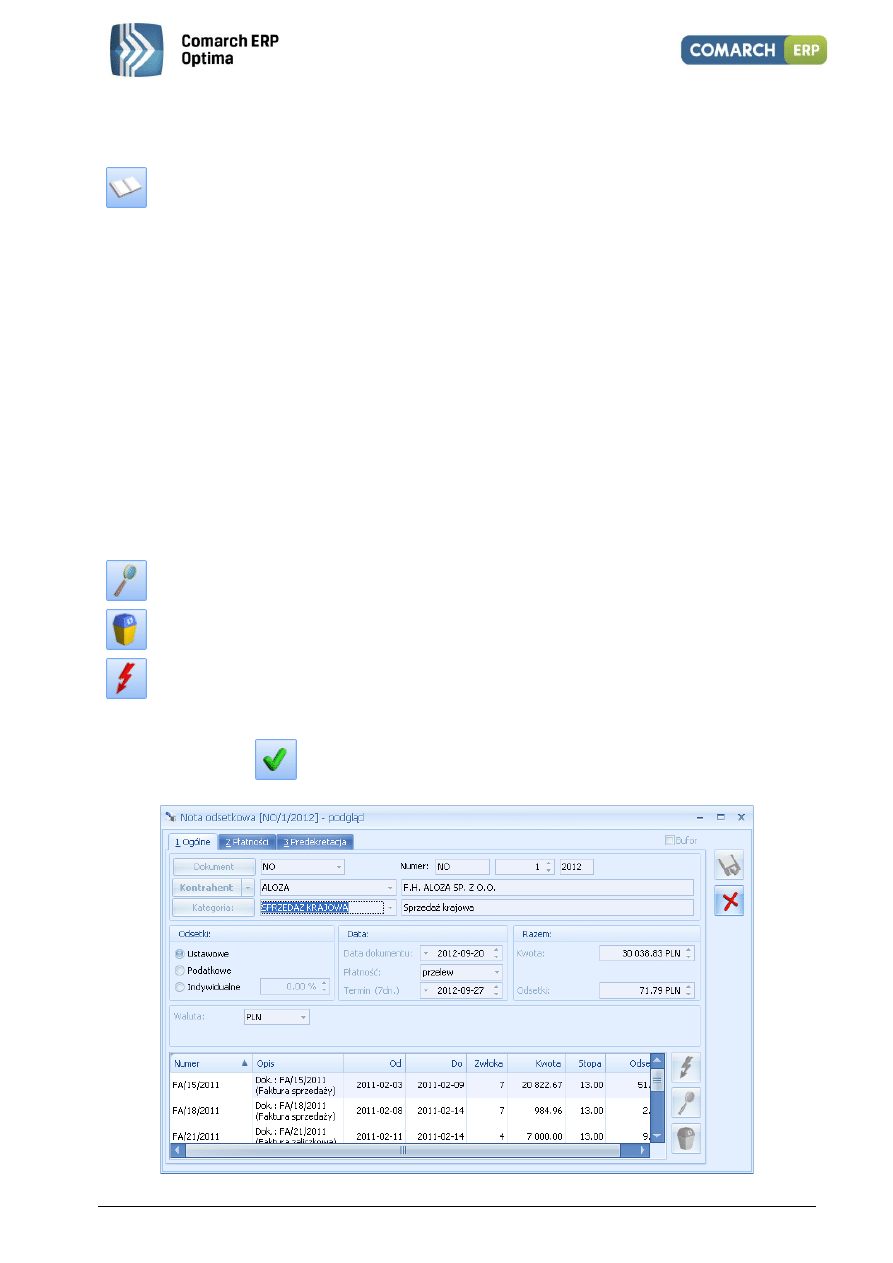
Moduł: Kasa/Bank, Kasa/Bank Plus
135
Wersja 2013.0.1
Listę obsługują standardowe przyciski, opisane szczegółowo w rozdziale Standardy w programie niniejszego
podręcznika.
Dodatkowo dostępne są m. in. następujące przyciski:
- Księgowanie - wg wybranego schematu do modułu Księga Handlowa
Funkcje Dodaj, Zmień, Usuń, Wybierz są również dostępne w menu kontekstowym (uruchamianym poprzez
jednokrotne kliknięcie prawym klawiszem myszy na wybranym zapisie).
Zasady dotyczące obsługi list, grupowania, sortowania, wyszukiwania pozycji (filtrowania) i ogólnie
przystosowywania wyglądu list do indywidualnych potrzeb Użytkownika zostały opisane w rozdziale Standardy
w programie.
3.10.2 Formularz noty odsetkowej
Formularz noty odsetkowej składa się z dwóch zakładek: Ogólne i Płatności.
Na zakładce Ogólne wybieramy rodzaj dokumentu, kontrahenta, rodzaj odsetek (ustawowe, podatkowe lub
indywidualne), datę dokumentu, formę płatności, termin płatności.
Nota może być wyliczona tylko dla dokumentów w takiej samej walucie. Przed przystąpieniem do wyliczania
dokumentu należy określić walutę, której będzie dotyczyć.
Jeśli ustalona jest inna waluta niż systemowa – należy określić typ kursu oraz notowanie (opisane bliżej w rozdziale
dotyczącym rejestracji dokumentów w walutach obcych).
Na formularzu działają następujące przyciski:
– Edytuj - pozwala na zmianę pozycji
– Usuń lub <DELETE> - usuwa pozycję
- Generuj elementy - pozwala na wybór zapisów, dla których chcemy naliczyć odsetki. Po naciśnięciu
przycisku pojawiają się dokumenty, które zostały rozliczone po terminie. Nota odsetkowa może być drukowana dla
wszystkich dokumentów (kombinacja klawiszy <CTRL> + <A>) lub dla zaznaczonych. Akceptacja zapisów następuje
po naciśnięciu przycisku
.
Rys. Formularz noty odsetkowej
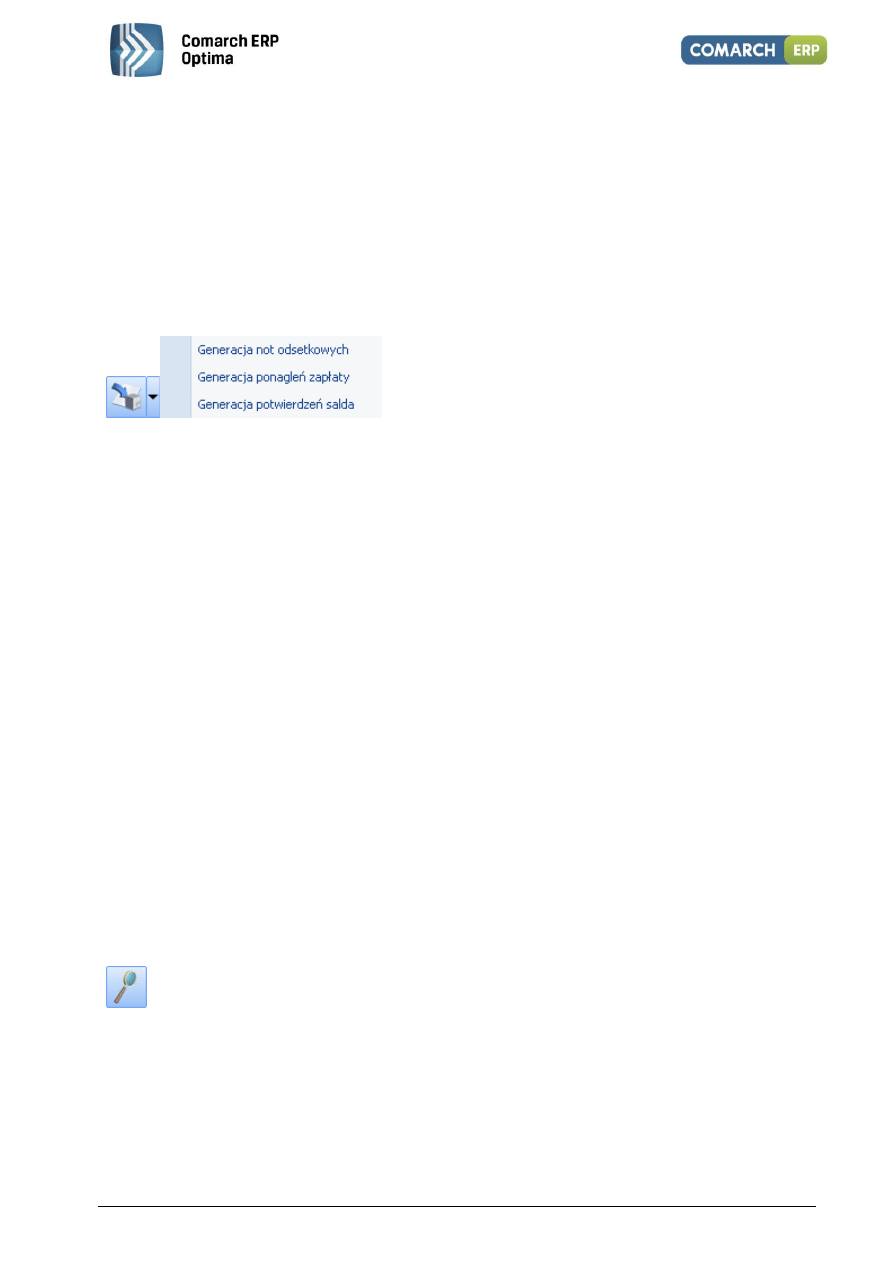
Moduł: Kasa/Bank, Kasa/Bank Plus
136
Wersja 2013.0.1
Na zakładce Płatności znajdują się informacje związane z generowaniem płatności w module kasowo/bankowym:
termin płatności, forma płatności, kwota płatności oraz ewentualna kwota rozliczona. Jeżeli dany kontrahent
wpłaca kwoty zaliczki, to są one również widoczne na tej zakładce. Pole Opis stanowi miejsce na ewentualne uwagi
dodatkowe, które są później drukowane na notach odsetkowych.
Po wybraniu zapisów i wygenerowaniu noty odsetkowej można ją zapisać. Nota może być wprowadzona
w pierwszej kolejności do bufora i dopiero potem zatwierdzona po odznaczeniu parametru w buforze.
Nie jest możliwe całkowite usunięcie noty odsetkowej, która została zatwierdzona. Istnieje jednak możliwość
anulowania noty odsetkowej (anulowana nota jest wyświetlana na liście na czerwono) po wybraniu opcji Anuluj
w menu kontekstowym. Wszystkie dokumenty uwzględnione na anulowanej nocie odsetkowej mogą zostać
uwzględnione na nowym zapisie.
Istnieje również możliwość wygenerowania noty odsetkowej z poziomu Ogólne/Kontrahenci dla zaznaczonych
kontrahentów.
w tym
celu
należy
wybrać
z paska
menu
dla
Listy
kontrahentów
przycisk:
.
3.11 Ponaglenia zapłaty
Funkcja w programie umożliwiająca wydruk ponaglenia zapłaty dla przeterminowanych i nierozliczonych
należności. Opcjonalnie wydruk może być uzupełniony o odsetki naliczone na dzień wydruku.
3.11.1 Lista ponagleń zapłaty
Opcja jest dostępna z poziomu Kasa/Bank/ Ponaglenia zapłaty. Lista ponagleń zapłaty pozwala na wygenerowanie
nowych dokumentów, ich zapamiętanie oraz wydruk.
Listę obsługują standardowe przyciski, opisane szczegółowo w rozdziale Standardy w programie niniejszego
podręcznika.
Funkcje Dodaj, Zmień, Usuń są również dostępne w menu kontekstowym (uruchamianym poprzez jednokrotne
kliknięcie prawym klawiszem myszy na wybranym zapisie).
Zasady dotyczące obsługi list, grupowania, sortowania, wyszukiwania pozycji (filtrowania) i ogólnie
przystosowywania wyglądu list do indywidualnych potrzeb Użytkownika zostały opisane w rozdziale Standardy
w programie.
3.11.2 Formularz ponaglenia zapłaty
Na formularzu ponaglenia zapłaty Użytkownik wprowadza informacje na temat kontrahenta oraz daty dokumentu.
Dodatkowo może zadecydować, czy od kwot, które nie są zapłacone, mają być naliczane odsetki ustawowe,
podatkowe lub indywidualne.
Przed przystąpieniem do wyliczania pozycji na dokumencie należy określić, jakiej waluty ponaglenie ma dotyczyć.
Jeśli ponaglenie ma obejmować dokumenty w walucie obcej, należy określić typ kursu oraz notowanie, zgodnie
z którym zostanie wyliczona wartość w PLN (bliżej w rozdziale dotyczącym rejestracji dokumentów w walutach
obcych).
Na formularzu działają następujące przyciski:
– Edytuj - pozwala na zmianę pozycji
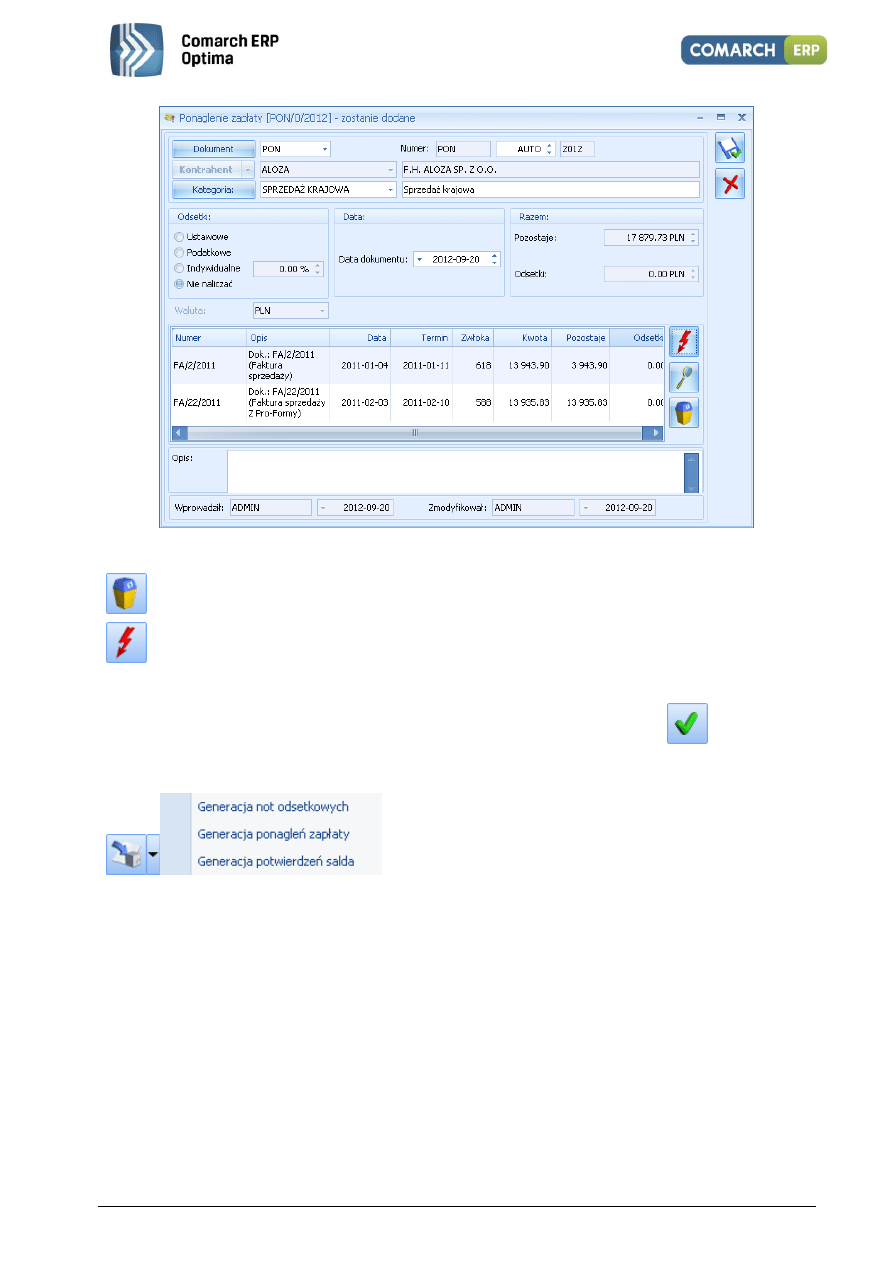
Moduł: Kasa/Bank, Kasa/Bank Plus
137
Wersja 2013.0.1
Rys. Formularz ponaglenia zapłaty
– Usuń lub <DELETE> - usuwa pozycję
Generuj elementy - pozwala na wybór zapisów, które chcemy wydrukować na ponagleniu zapłaty. Po
naciśnięciu przycisku pojawiają się dokumenty, które nie zostały zapłacone. Lista jest zawężona do dokumentów
w wybranej walucie. Ponaglenie zapłaty może być drukowane dla wszystkich dokumentów (kombinacja klawiszy
<CTRL> + <A>) lub dla zaznaczonych. Akceptacja zapisów następuje po naciśnięciu przycisku
.
Istnieje również możliwość wygenerowania ponagleń zapłaty z poziomu Ogólne/Kontrahenci dla zaznaczonych
kontrahentów. w tym celu należy wybrać z paska menu dla Listy kontrahentów przycisk:
.
3.12 Potwierdzenia salda
Potwierdzenie drukowane jest na dany dzień. Okno w formie listy obsługiwanej przez standardowe klawisze.
3.12.1 Lista potwierdzeń salda
Lista potwierdzeń salda jest dostępna z poziomu Kasa/ Bank/ Potwierdzenia salda.
Listę obsługują standardowe przyciski, opisane szczegółowo w rozdziale Standardy w programie niniejszego
podręcznika.
Zasady dotyczące obsługi list, grupowania, sortowania, wyszukiwania pozycji (filtrowania) i ogólnie
przystosowywania wyglądu list do indywidualnych potrzeb Użytkownika zostały opisane w rozdziale Standardy
w programie.
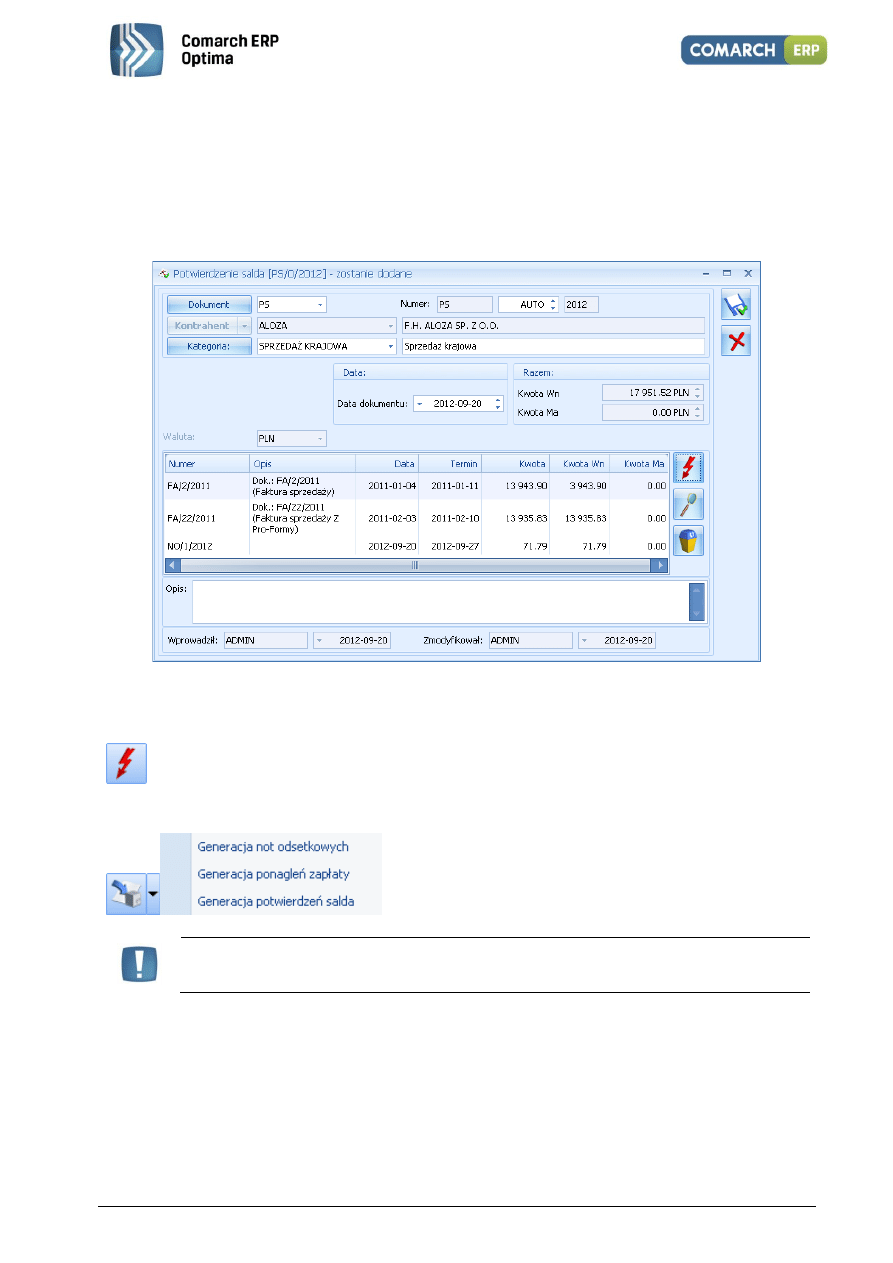
Moduł: Kasa/Bank, Kasa/Bank Plus
138
Wersja 2013.0.1
3.12.2 Formularz potwierdzenia salda
Formularz potwierdzenia salda zawiera następujące informacje: datę dokumentu, razem kwota Wn i Ma oraz
zestaw dokumentów nierozliczonych.
Potwierdzenie może dotyczyć zawsze dokumentów wystawionych w takiej samej walucie. Na formularzu należy
określić, jakiej waluty będzie dotyczyć potwierdzenie – dokument zostanie wygenerowany w wybranej walucie (na
podstawie dokumentów zarejestrowanych w tej walucie).
Rys. Formularz potwierdzenia salda
Na formularzu działają standardowe przyciski (Edytuj – umożliwia zmianę opisu dla dokumentu oraz Usuń -
umożliwia usunięcie pozycji z listy). Ponadto dostępny jest przycisk:
Generuj elementy
Istnieje również możliwość wygenerowania potwierdzenia salda z poziomu Ogólne/Kontrahenci dla zaznaczonych
kontrahentów. w tym celu należy wybrać z paska menu dla Listy kontrahentów przycisk:
.
Uwaga:
Generowania
potwierdzenia
salda
nie
są
uwzględniane
dokumenty
niepodlegające rozliczeniom (status Nie podlega).
Moduł: Kasa/Bank, Kasa/Bank Plus
139
Wersja 2013.0.1
4 Wprowadzanie dokumentów w walutach obcych
Wielowalutowość obejmuje możliwość rejestracji płatności w walucie oraz rozliczania tych płatności poprzez
wpłaty dokonywane w kasie gotówkowej (lub rachunku bankowym).
Na podstawie dokonanych rozliczeń program potrafi wyliczyć oraz zaksięgować kwotę różnic kursowych.
W Preliminarzu istnieje możliwość rejestracji płatności w walucie. Zdarzenie w Preliminarzu ma możliwość
określenia kwoty walutowej, waluty dokumentu, waluty rozliczenia, kursu i kwoty złotówkowej.
Zapisy kasowe/bankowe umożliwiają realizację zapłat za zdarzenia walutowe. Należy tu zaznaczyć, że nie jest to
równoznaczne z rejestracją operacji prowadzonych w kasie walutowej, a jest to jedynie możliwość rozliczania
zdarzeń walutowych zapisami złotówkowymi. Typową operacją obsługiwaną w tym modelu jest zlecenie bankowi
dokonania zapłaty w walucie na konto kontrahenta, za co bank obciąża nasz rachunek prowadzony w złotówkach.
Zapisy mają możliwość określenia waluty rozliczenia, kursu i kwoty w walucie do rozliczenia.
Program pozwala na dokonanie rozliczenia pomiędzy dwoma dokumentami kasowymi/ bankowymi mającymi
identyczną walutę rozliczenia.
Fakt rozliczenia powoduje powstanie różnicy kursowej. Dla potrzeb księgowych rozliczenie walutowe jest
równoznaczne z dokumentem różnicy kursowej – dokument taki podlega księgowaniu.
Uwaga: W przypadku, gdy Użytkownik prowadzi kasy bądź rachunki walutowe i chce tam
rejestrować automatycznie płatności związane z dokumentami wystawionymi w innych
modułach, powinien takie rachunki skojarzyć z formami płatności w Konfiguracji. Zasady
kojarzenia rejestrów walutowych z wykorzystywanymi formami płatności zostały opisane
w rozdziale poświęconym współpracy z innymi modułami systemu Comarch ERP Optima.
4.1.1 Konfiguracja
Listę walut definiuje Użytkownik w Konfiguracji programu/ Ogólne/ Waluty.
Aby możliwe było wystawianie i prawidłowe przeliczanie wartości dokumentu dla każdej waluty należy zdefiniować
kurs. w systemie może funkcjonować kilka typów kursów (np. kurs w banku PKO BP S.A., kurs średni NBP itp.).
Rodzaje kursów, które są wykorzystywane w firmie definiuje Użytkownik z poziomu Konfiguracji programu/
Ogólne/ Typy kursów walut. Jeden z nich musi być kursem domyślnym i jest proponowany na każdym nowym
dokumencie w walucie.
Określenie notowania na dany dzień jest możliwe z poziomu listy walut po wciśnięciu przycisku
.
Uwaga: Notowania powinny być uaktualniane każdego dnia. w innym wypadku
proponowany jest ostatnio wprowadzony kurs lub kurs 1:1(w zależności od ustawienia
parametru Pobieraj ostatnio ustalony kurs waluty w Konfiguracji firmy/ Ogólne/
Parametry).
Jeśli parametr jest aktywny – program proponuje ostatnio ustalony kurs, jeśli nie – przy próbie wystawienia
dokumentu w walucie informuje Użytkownika o braku aktualnego kursu i proponuje kurs ręczny 1:1.
Zasady definiowania walut, typów kursu oraz notowań zostały dokładniej opisane w Podręczniku do Konfiguracji.
4.1.2 Zapisy kasowe/bankowe
Na wszystkich zakładkach zawierających listę zapisów kasowych/ bankowych pojawiła się możliwość filtrowania
zapisów dotyczących jednej waluty. Możliwość wybrania waluty istnieje również z poziomu zakładki Znajdź.
W polu Waluta można wybrać:
Jedną ze zdefiniowanych walut – wówczas lista zostanie zawężona do zapisów w danej walucie (w tym
również PLN)
Wszystkie – lista zawiera wszystkie zapisy kasowe, niezależnie od waluty.
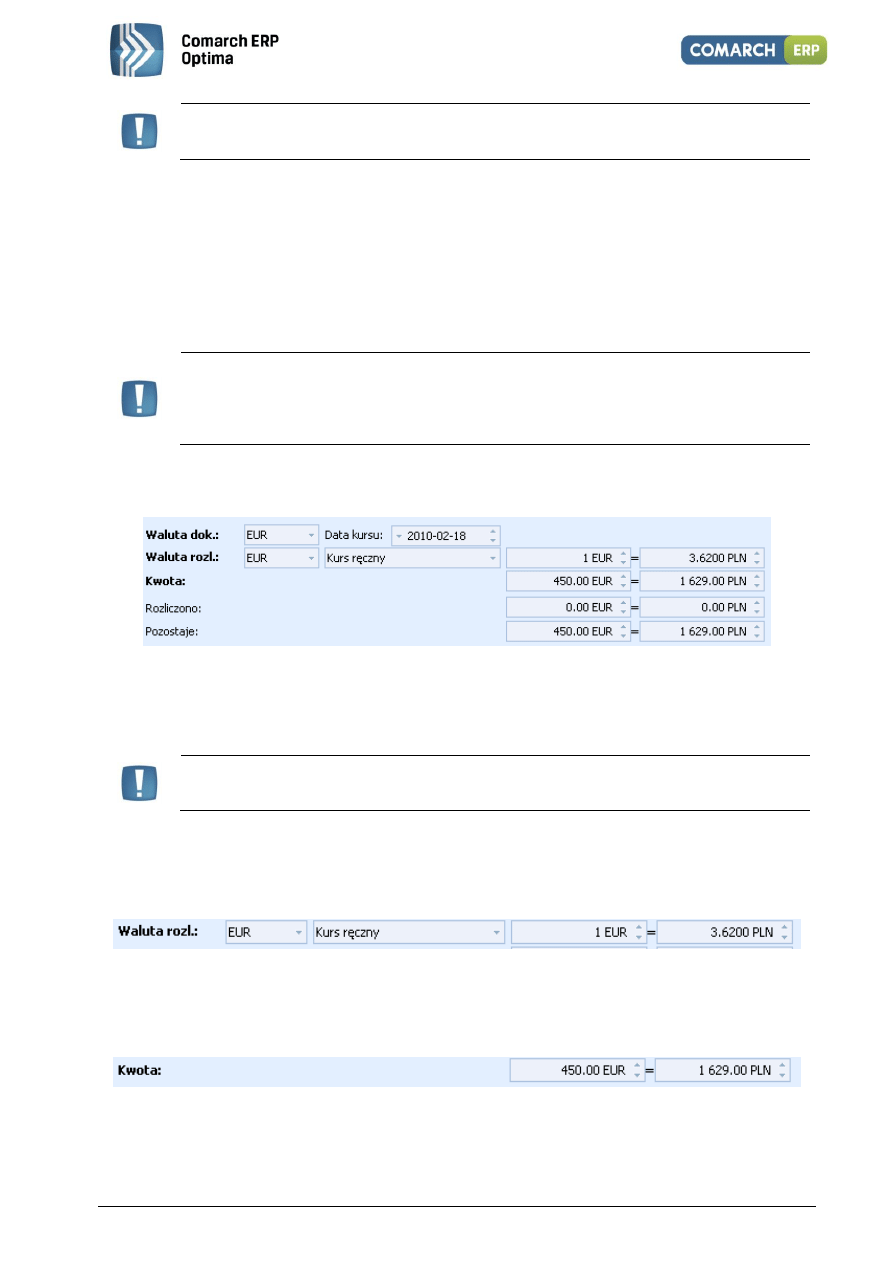
Moduł: Kasa/Bank, Kasa/Bank Plus
140
Wersja 2013.0.1
Uwaga: Jeśli rejestr jest rejestrem walutowym, wtedy istnieje możliwość wyboru tylko
pomiędzy walutą rejestru a opcją wszystkie.
W zależności od wybranej opcji różnie działa funkcja sumowania wyfiltrowanych zapisów:
Jeśli wybrana jest konkretna waluta – w nagłówku kolumny pojawia się suma wyfiltrowanych zapisów
w walucie oraz w przeliczeniu na PLN wg kursu zadeklarowanego na poszczególnych zapisach
Jeśli wyświetlane są wszystkie zapisy (niezależnie od waluty) – w nagłówku kolumny pojawia się suma
wyfiltrowanych zapisów w PLN wyliczona wg kursów podanych na poszczególnych zapisach.
Na Formularzu zapisu kasowego/bankowego istnieje możliwość zadeklarowania waluty. Na nowym formularzu
domyślnie proponowana jest waluta zgodna z walutą, w jakiej prowadzony jest rejestr.
Uwaga: Należy pamiętać, że do rejestrów złotówkowych mogą być wprowadzane zapisy
w dowolnych walutach. Zmiana waluty jest możliwa z poziomu zakładki Rozliczenia.
w przypadku rejestrów walutowych można w nich wprowadzać tylko zapisy w walucie
zgodnej z walutą rejestru.
Jeśli Użytkownik wprowadza zapis w walucie obcej lub wybierze walutę obcą jako walutę rozliczenia, wówczas na
zakładce Rozliczenia pojawiają się pola:
Niezależnie od tego, czy dokument jest wprowadzany do rejestru złotówkowego czy walutowego, dla każdego
wprowadzonego zapisu oraz płatności zapamiętywane są dwie wartości: w walucie oraz w PLN. Na podstawie
wartości złotówkowych w trakcie rozliczania dokumentów program wylicza różnice kursowe (niezależnie od tego,
w jakim rejestrze zostały wprowadzone).
Uwaga: Przy ustawionym kursie nieokreślonym istnieje możliwość dodawania zapisów
z wartością zero w walucie na dowolną wartość w PLN.
Typ kursu – typ kursu waluty (podstawowy, NBP, ręczny itp.) można wybrać po rozwinięciu listy. Lista dostępnych
typów jest pobierana z Konfiguracji programu. Po wybraniu rodzaju kursu obok wyświetlana jest jego wartość na
dzień wystawienia zapisu. Wartość kursu nie jest dostępna dla Użytkownika (pobierana jest z konfiguracji
programu).
Wyjątkiem jest kurs ręczny, dla którego można wpisać notowanie bezpośrednio z poziomu formularza.
Jeśli Użytkownik wybierze kurs nieokreślony - nie musi podawać konkretnego przelicznika (notowania), ale może
wpisać wartość kwoty w walucie przeliczonej na PLN bezpośrednio w przeznaczone na to pole:
Kwota – kwota w walucie pobierana jest z pola kwota w górnej części formularza. Obok widoczna jest wartość
w PLN wyliczona wg podanego kursu waluty. Istnieje możliwość zmiany zarówno kwoty w walucie (wówczas
przeliczona zostanie kwota w PLN), jak i kwoty w PLN (wówczas przeliczona zostanie wartość w walucie). Wyjątek
stanowi kurs nieokreślony, gdzie program nie stosuje żadnego przelicznika.
Moduł: Kasa/Bank, Kasa/Bank Plus
141
Wersja 2013.0.1
Pola Rozliczono i Pozostaje nie są dostępne dla Użytkownika, a widoczne tam wartości są wyliczane na podstawie
wprowadzonych rozliczeń.
4.1.3 Preliminarz płatności
Obsługa walut w Preliminarzu płatności została wprowadzona w sposób analogiczny jak w przypadku zapisów
kasowych/ bankowych.
Na zakładkach zawierających listę zdarzeń pojawiło się pole Waluta, które umożliwia filtrowanie zdarzeń
w zależności od waluty.
Na Formularzu zdarzenia, z poziomu zakładki Rozliczenia, istnieje możliwość zdefiniowania waluty dokumentu
i rozliczenia dla zdarzenia oraz:
Typu kursu – w przypadku podania zdefiniowanego wcześniej typu kursu
Notowania - w przypadku kursu ręcznego
Wartości w przeliczeniu na PLN – w przypadku kursu nieokreślonego.
4.1.4 Rozliczenia i kompensaty
Rozliczenie/ kompensata dokumentów jest możliwa tylko w sytuacji, gdy obydwa dokumenty mają taką samą
walutę rozliczenia. Podczas dodawania zapisu rozliczającego lista proponowanych dokumentów jest domyślnie
zawężana do zapisów/ zdarzeń dla danego kontrahenta w takiej samej walucie rozliczenia, jaką posiada dokument
rozliczany.
Uwaga: Podczas rozliczania lub kompensowania dokumentów program kontroluje
zgodność waluty rozliczenia na dokumentach, niezależnie od rejestrów, w których je
wprowadzono. Umożliwia to rozliczanie dokumentów wprowadzonych w rejestrach
złotówkowych oraz walutowych.
Podczas automatycznego rozliczania dokumentów kasowych (Kasa/Bank/ Dokumenty nierozliczone) – należy
wybrać walutę rozliczenia obowiązującą na dokumentach, które będą rozliczane.
Podczas rozliczania dokumentów wystawionych w walucie obcej automatycznie wyliczane są różnice kursowe.
4.1.5 Różnice kursowe
Różnice kursowe są wyliczane przez program automatycznie.
Lista różnic dostępna jest w menu Kasa/ Bank/ Różnice kursowe.
Listę różnić kursowych można zawęzić do dokumentów z określonego zakresu dat. w tym celu należy zaznaczyć
parametr
Zakres
dat
oraz
wskazać
odpowiednie
daty
Od
-
Do
.
Listę obsługują standardowe przyciski, opisane szczegółowo w rozdziale Standardy w programie niniejszego
podręcznika.
Uwaga: Na rozliczonych zapisach można zmienić notowanie – automatycznie zmieni się
wtedy wartość wyliczonej różnicy kursowej. Możliwość zmiany kursu jest blokowana
w chwili zaksięgowania dokumentu różnicy kursowej.
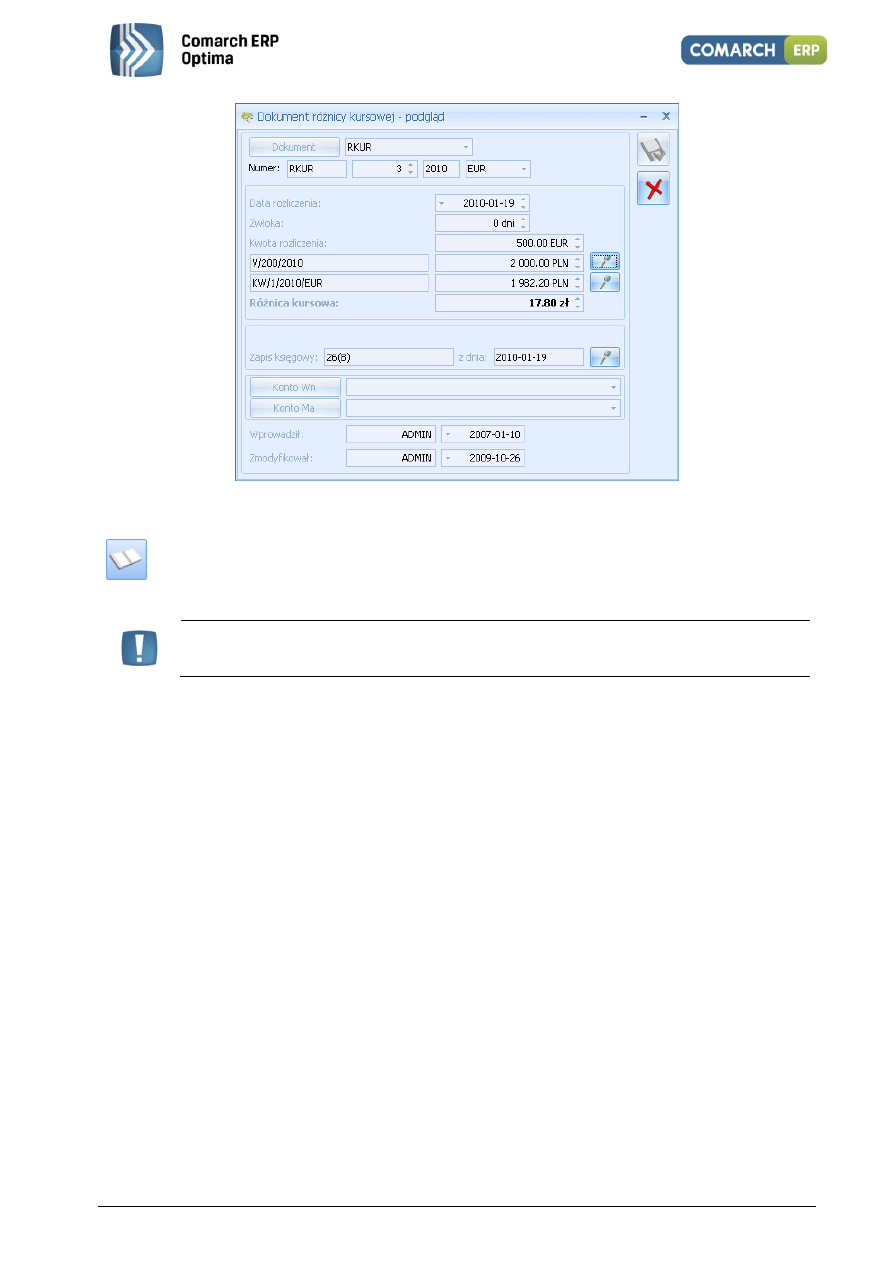
Moduł: Kasa/Bank, Kasa/Bank Plus
142
Wersja 2013.0.1
Rys. Różnice kursowe – formularz
Dodatkowo dostępne są m. in. następujące przyciski:
Księguj dokumenty – istnieje możliwość zaksięgowania dokumentu różnicy kursowej (w zależności od
rodzaju prowadzonej księgowości do Księgi Podatkowej lub Księgi Handlowej).
Uwaga: Po zaksięgowaniu dokumentu nie ma możliwości usunięcia rozliczeń dla zapisów /
zdarzeń, na podstawie których została wyliczona różnica.
Na Formularzu dokumentu wyliczone kwoty nie są edytowalne. Jedyne, co Użytkownik może zmienić (do chwili
zaksięgowania dokumentu), to schemat numeracji dokumentu i numer kolejny.
Z poziomu formularza możliwe jest podglądnięcie dokumentów, na podstawie których wyliczone zostały różnice
kursowe. Obok konkretnych dokumentów znajdują się przyciski z lupką, których wciśnięcie spowoduje
wyświetlenie odpowiedniego formularza.
W przypadku korzystania z Księgowości kontowej, na formularzu różnicy kursowej istnieje możliwość wskazania
kont Wn oraz Ma, które mogą zostać wykorzystane podczas tworzeniu schematów księgowych.
Po zaksięgowaniu dokumentu różnicy kursowej (dotyczy to zarówno księgowości kontowej, jak i podatkowej), na
formularzu pojawia się odwołanie do zaksięgowanego dokumentu – Użytkownik ma możliwość podglądu.
Zasady powstawania dokumentów różnic kursowych:
Różnica kursowa jest wyliczana automatycznie w chwili rozliczenia dwóch dokumentów kasowych w takiej
samej walucie i innym notowaniem
Dokument nie jest edytowalny – wartości są wyliczane przez program
W chwili zmiany kursu na rozliczanym zapisie kasowym – automatycznie zmienia się wartość wyliczonej
różnicy kursowej
W chwili usunięcia rozliczenia z poziomu zapisu kasowego/ zdarzenia – automatycznie kasowany jest
dokument różnicy kursowej
Zmiana notowania oraz usuwanie rozliczeń jest blokowane w chwili zaksięgowania dokumentu różnicy
kursowej
Jeśli płatność jest rozliczana w kilku ratach (np. jedna Faktura Sprzedaży jest rozliczana kilkoma wpłatami
KP) – dla każdego rozliczenia tworzony jest odrębny dokument różnicy kursowej.

Moduł: Kasa/Bank, Kasa/Bank Plus
143
Wersja 2013.0.1
4.1.5.1 Scenariusz: Rozliczenie Faktury Sprzedaży
Wystawiamy Fakturę Sprzedaży na kwotę 100 EURO płatną przelewem. w dniu wystawienia FS
obowiązywał kurs 1 EURO = 4 PLN, tak więc wartość faktury w złotówkach to 400 PLN. Powstaje
odpowiednie zdarzenie w Preliminarzu.
Po pewnym czasie otrzymaliśmy zapłatę za fakturę 100 EURO. w tym dniu jednak obowiązywał kurs 4.05
PLN i taki zapis został wprowadzony do raportu bankowego. Wartość zapisu w złotówkach to 405 PLN.
Rozliczamy ze sobą zapis i zdarzenie w Preliminarzu. Rozliczana kwota w EURO jest taka sama, jednak
wartość w PLN dla obu dokumentów jest różna. Program automatycznie wyliczy różnicę kursową na
kwotę 5 PLN.
4.1.5.2 Scenariusz: Rozliczenie Faktury Zakupu
Otrzymaliśmy Fakturę Zakupu na kwotę 400 EURO płatną przelewem. w dniu wpływu FZ obowiązywał kurs
1 EURO = 4 PLN, tak więc wartość faktury w złotówkach to 1600 PLN. Powstaje odpowiednie zdarzenie
planujące rozchód w Preliminarzu.
Płacimy część kwoty 100 EURO. Wprowadzamy zapis KW na kwotę 100 EURO, ale w dniu zapłaty
obowiązywał już kurs 1 EURO = 4.05 PLN. Rozliczamy zapis (całkowicie) i zdarzenie (częściowo).
Program wyliczy różnicę kursową na kwotę -5 PLN (100 x 4 – 100 x 4.05 = - 5).
4.1.5.3 Księgowanie różnic kursowych do modułu Księga Podatkowa
W przypadku współpracy z modułem Księga Podatkowa istnieje możliwość zaksięgowania różnic kursowych do
różnych kolumn księgi. Na formularzu różnicy kursowej dodano pole, służące do określenia kolumny KP. Pole to, do
chwili zaksięgowania, jest edytowalne i może podlegać modyfikacji. Program przy rozliczaniu dokumentów,
w zależności od ich rodzaju, ustawia na dokumencie różnicy kursowej określoną kolumnę księgi, a kieruje się
następującymi zasadami:
Jeżeli rozliczany dokument dotyczy sprzedaży (przychód), to dodatnia różnica kursowa zostanie
zaksięgowana, do kolumny 7 – Sprzedaż towarów i usług, a w przypadku ujemnej różnicy również do
kolumny 7, ale z znakiem ujemnym.
Jeżeli rozliczany dokument dotyczy zakupu (rozchód), to dodatnia różnica kursowa zostanie zaksięgowana,
do kolumny 10 – Zakup towarów i usług, a w przypadku ujemnej różnicy do tej samej kolumny, ale
z znakiem ujemnym.
W pozostałych przypadkach różnice związane z własnym obrotem dewizami program ustala kolumnę 8 -
Pozostałe przychody - w przypadku dodatnich różnic kursowych lub kolumny 13 - Pozostałych kosztów –
w przypadku ujemnych różnic kursowych.
Program rozpoznaje, czy dana różnica ma zwiększać przychód. Jeśli Użytkownik zmieni na Formularzu
różnicy uzupełnioną przez program kolumnę księgi z przychodowej na kosztową, to różnica zostanie
zaksięgowana w kwocie ujemnej, która pomniejszy koszty i odwrotnie w przypadku różnicy, która ma
pomniejszać przychód.
Program rozpoznaje, czy dana różnica ma zwiększać rozchód, jeśli Użytkownik zmieni na Formularzu
różnicy uzupełnioną przez program kolumnę księgi z kosztowej na przychodową, to różnica zostanie
zaksięgowana w kwocie ujemnej, która pomniejszy odpowiednio przychody i odwrotnie w przypadku
różnicy, która ma pomniejszać rozchód.
4.1.6 Inne dokumenty kasowe
Istnieje również możliwość generowania innych dokumentów w walutach obcych: Not odsetkowych, Ponagleń
zapłaty oraz Potwierdzeń salda.
Dokumenty te są wyliczane na podstawie wprowadzonych wcześniej zapisów i zdarzeń. Należy pamiętać, że:
Dokumenty te mogą być generowane tylko na podstawie zapisów/ zdarzeń zarejestrowanych w takiej
samej walucie
Jeśli dokumenty te są generowane w walucie obcej – oprócz jej symbolu należy podać typ kursu oraz
notowanie

Moduł: Kasa/Bank, Kasa/Bank Plus
144
Wersja 2013.0.1
Wyliczona na tej podstawie wartość PLN jest przenoszona do księgowości (w przypadku Not
odsetkowych).
Moduł: Kasa/Bank, Kasa/Bank Plus
145
Wersja 2013.0.1
5 Zasady współpracy modułu Kasa/Bank z innymi modułami
systemu Comarch ERP Optima
5.1 Inicjalizacja zaliczek na dokumentach
Wprowadzając dokument do systemu po wpisaniu kontrahenta na dokument program wyszukuje nierozliczone
zapisy kasowe/bankowe dla tego kontrahenta (odpowiednio po stronie należności lub zobowiązań w zależności od
dokumentu). W sytuacji, gdy są jakieś zaliczki to ikona plusa dostępna pod tabelą Zaliczki do rozliczenia ma wtedy
dodatkowo ikonę wykrzyknika. Istnieje wtedy możliwość rozliczenia zaliczki bezpośrednio z poziomu dokumentu.
Dodatkowo, jeśli na dokumencie wybrano pracownika, którego zaliczki powinny być rozliczone – są one
dopisywane do listy zaliczek kontrahenta.
5.2 Formy płatności
W konfiguracji Użytkownik tworzy listę form płatności, które będzie wykorzystywał. Każda forma płatności musi
być skojarzona z rejestrem domyślnym, prowadzonym w PLN.
Dodatkowo, z każdą formą płatności można powiązać dodatkowo rejestry walutowe. Informacje o obsługiwanych
rejestrach walutowych wprowadza się na liście widocznej w dolnej części okna.
Uwaga: Z jedną formą płatności może być skojarzony tylko jeden rejestr w danej walucie
(tzn. z jedną formą płatności nie mogą być skojarzone np. dwa rejestry walutowe
w EURO). Dzięki temu można w jednoznaczny sposób określić, do którego rejestru
powinien trafić dokument kasowy w danej walucie.
W chwili wprowadzania dokumentu program sprawdza, w jakiej walucie jest wystawiany dokument, a następnie -
jakie rejestry są skojarzone z wybraną formą płatności:
Jeśli dokument jest w PLN – zapis/ płatność w Kasie/Banku jest wprowadzana w rejestrze domyślnym
(złotówkowym)
Jeśli dokument jest w walucie, która jest przypisana do wybranej formy płatności – zapis/ płatność jest
tworzony w rejestrze skojarzonym z daną walutą
Jeśli dokument jest w walucie, która nie jest uzupełniona dla wybranej formy płatności – zapis/ płatność
jest tworzony w rejestrze domyślnym (złotówkowym).
Użytkownicy, którzy nie posiadają rachunków walutowych – formy płatności kojarzą tylko z rejestrem
złotówkowym. w takim przypadku, niezależnie od waluty dokumentu - w Kasie/Banku będą one rejestrowane
zawsze na rachunku (w kasie) złotówkowej.
Jeśli Użytkownik prowadzi rachunek w walucie obcej i chce, by wszystkie płatności do dokumentów wystawianych
w takiej walucie były tam automatycznie rejestrowane na rachunku walutowym – powinien odpowiedni rejestr
walutowy przypisać do formy płatności. Wtedy program wszystkie płatności w danej walucie automatycznie
zapisze w rejestrze walutowym. Natomiast płatności do dokumentów w złotówkach oraz innych walutach – będą
zapisywane w rejestrze złotówkowym.
Przykład
W firmie są dwa rachunki bankowe: jeden złotówkowy, a drugi w EURO. Założone są dla nich dwa rejestry: R_PLN -
złotówkowy (dla rachunku w PLN) oraz R_EUR (dla rachunku w walucie obcej). Użytkownik definiuje jedną formę
płatności przelew. Domyślnie kojarzy go z rejestrem R_PLN, natomiast w sekcji rejestry walutowe dopisuje
dodatkowo rejestr R_EUR.
Jeśli wystawi dokument w PLN – płatność znajdzie się w Preliminarzu w rejestrze R_PLN.
Jeśli wystawi dokument w EUR – płatność znajdzie w Preliminarzu w rejestrze R_EUR.
Jeśli wystawi dokument w USD – płatność znajdzie w Preliminarzu w rejestrze R_PLN.
Dzięki takiemu rozwiązaniu wykorzystując jedną formę płatności można wprowadzać zapisy/ płatności do
rejestrów w różnych walutach.
Moduł: Kasa/Bank, Kasa/Bank Plus
146
Wersja 2013.0.1
5.3 Współpraca z modułem fakturującym
Współpraca z modułem fakturującym opiera się głównie na generowaniu zapisów/ zdarzeń w module Kasa/Bank
na podstawie wystawianych dokumentów sprzedaży oraz automatycznego rozliczania tych zapisów/zdarzeń.
Obowiązuje przy tym zasada, że:
Jeśli faktura jest płatna gotówką - zatwierdzenie dokumentu wiąże się z automatycznym wygenerowaniem
zapisu kasowego w danym rejestrze. Generalnie numer tego zapisu kasowego jest numerem faktury.
Jednak w Konfiguracji firmy/ Kasa i Bank/ Parametry znajduje się parametr Domyślny schemat numeracji
dla automatycznych zapisów kasowych. Jeżeli parametr ten zostanie zaznaczony, to przy automatycznych
zapisach kasowych/bankowych schemat numeracji dokumentów jest pobierany z Konfiguracji firmy/Kasa
i Bank/Dokumenty: KP/KW z kolumny Definicja - KP dla zapisów typu przychód, KW dla zapisów typu
rozchód. Seria dla schematu numeracji pobierana jest z rejestru kasowego/bankowego tak jak przy
ręcznym dodawaniu KP/KW.
Jeśli faktura ma odroczony termin płatności – jej zatwierdzenie powoduje zarejestrowanie zapisu
w Preliminarzu Płatności, również w rejestrze przypisanym do wykorzystanej formy płatności.
5.3.1 Domyślne rejestry kasowe/bankowe dla operatorów
W systemie istnieje możliwość takiego zdefiniowania form płatności gotówka oraz przelew, by dla każdego
operatora zapisy kasowe trafiały do odrębnego rejestru kasowego/bankowego.
Na karcie operatora (Konfiguracja programu/ Użytkowe/ Operatorzy), na zakładce Ogólne w sekcji Parametry
wspólne, znajdują się pola Domyślna kasa oraz Domyślny bank. Z rozwijanej listy można wybrać rejestr
kasowy/bankowy, do którego powinny trafić zapisy kasowe związane z dokumentami wystawianymi przez tego
operatora.
Dla domyślnej kasy na liście pojawiają się tylko rejestry typu KASA, natomiast dla domyślnego banku na
liście pojawiają się rejestry typu BANK
Rejestry muszą być prowadzone w walucie systemowej PLN
Na liście nie pojawią się rejestry, do których operator ma założone zakazy (zakładka Zakazy na formularzu
rejestru). Równocześnie program kontroluje, by dla operatora nie można było założyć zakazów do
rejestru, który został wcześniej zdefiniowany jako jego domyślny rejestr kasowy/bankowy.
Na definicji formy płatności (Konfiguracja firmy/ Kasa i Bank/ Formy płatności), w polu Rejestr, istnieje możliwość
przypisania rejestru -domyślna.
Uwaga: Rejestr domyślny można przypisać tylko do formy płatności typu gotówka oraz
przelew.
W przypadku, gdy operator ma przypisaną Domyślną kasę, a równocześnie forma płatności typu gotówka jest
skojarzona z Rejestrem domyślnym - w trakcie wystawiania dokumentu płatnego gotówką program sprawdzi,
która kasa jest przypisana do aktualnie zarejestrowanego operatora i w tym rejestrze utworzy zapis kasowy,
związany z dokumentem.
Podczas korzystania z funkcji domyślnych rejestrów kasowych/bankowych może zdarzyć się sytuacja, że przypisana
operatorowi kasa domyślna bądź bank domyślny nie będzie dostępny. W takim przypadku, przy próbie
wystawienia dokumentu z wykorzystaniem formy płatności skojarzonej z rejestrem domyślnym, program wyświetli
komunikat i nie pozwoli na zatwierdzenie dokumentu. Należy wtedy sprawdzić, czy:
Przypisany dla operatora rejestr kasowy/bankowy nie został zablokowany na liście rejestrów kasowych/
bankowych
W aktualnej bazie jest utworzony rejestr kasowy/bankowy przypisany do operatora na jego karcie (przede
wszystkim jeśli operator pracuje na kilku bazach danych).
5.3.2 Daty na zdarzeniach/ zapisach związanych z dokumentami zakupu/ sprzedaży
W Konfiguracji firmy/ Kasa i Bank/ Daty dokumentów istnieje możliwość ustalenia parametrów odpowiadających
za daty dla zapisów kasowych oraz terminy płatności dla zdarzeń w Preliminarzu. Parametry są wykorzystywane
podczas wystawiania dokumentów w module Faktury, w Rejestrach VAT oraz Ewidencji dodatkowej oraz tworzenia
na ich podstawie płatności w module Kasa/Bank.
Moduł: Kasa/Bank, Kasa/Bank Plus
147
Wersja 2013.0.1
W przypadku parametrów dotyczących terminu płatności Użytkownik ma możliwość ustalenia, która data powinna
być podstawą do wyliczania terminu płatności:
FA, PA – termin może być wyliczany od daty wystawienia lub daty sprzedaży. Parametr jest również
wykorzystywany podczas wystawiania Faktur Sprzedaży i paragonów w module Faktury
FZ – w przypadku Faktur Zakupu wystawianych w module Faktury termin płatności może być wyliczany od
daty wpływu, daty wystawienia lub daty zakupu.
W przypadku płatności gotówkowych, gdzie w raporcie kasowym powinien powstać odpowiedni zapis KP/ KW,
istnieje możliwość zdefiniowania, z jaką datą powinien być do raportu dopisywany:
Data zapisu kasowego przy zapisie FA – zapis KP, tworzony automatycznie w chwili zatwierdzania Faktury
Sprzedaży, może być generowany z datą wystawienia faktury lub z datą sprzedaży.
Data zapisu kasowego przy zapisie PA – zapis KP tworzony w chwili zatwierdzania paragonu może być generowany
z datą wystawienia PA lub datą sprzedaży.
Data zapisu kasowego przy zapisie FZ – zapis KW tworzony w chwili zatwierdzania Faktury Zakupu może być
generowany z datą wpływu, datą wystawienia dokumentu lub datą zakupu.
Uwaga: Dla wszystkich dokumentów istnieje możliwość takiego ustawienia, by zapis
kasowy był zawsze generowany z datą obowiązującą podczas wyliczania terminu
płatności. Takie ustawienie parametru zapobiega sytuacji, gdy termin płatności widoczny
na dokumencie jest inny (wyliczany np. wg daty wystawienia), natomiast zapis KP
tworzony jest z inną datą (np. sprzedaży).
W przypadku dokumentów zakupu i sprzedaży Użytkownik może zdefiniować, z jaką datą ma powstać zdarzenie
w Preliminarzu. Odpowiadają za to ustawienie parametru Data zdarzenia w Preliminarzu dla FZ oraz Data
zdarzenia w preliminarzu dla FS/WKA, PA. Użytkownik ma do wyboru datę wpływu, datę zakupu, datę
wystawienia dla dokumentów zakupowych oraz datę wystawienia i datę sprzedaży dla dokumentów
sprzedażowych.
5.3.3 Kategorie
W trakcie wystawiania faktury przypisujemy jej kategorię. Warto pamiętać, że kategoria ta jest kopiowana na zapis
kasowy (w przypadku płatności gotówką) lub na zdarzenie zapisywane w Preliminarzu w przypadku płatności
odroczonej.
5.3.4 Faktura w buforze
Jeśli dokument sprzedaży zostaje zapisany do bufora to nie może to powodować powstania żadnych zapisów
w rejestrach kasowo/bankowych (przypomnijmy, że faktura w buforze jest nadal edytowalna i jej zawartość może
być zmieniana).
Natomiast płatność za taką fakturę można traktować jako planowany przychód (lub rozchód w przypadku np.
zwrotu towaru). Dlatego wpisanie faktury do bufora powoduje rejestrację zdarzenia w Preliminarzu. Zdarzenie to
jest powiązane z konkretną fakturą (jej numer jest widoczny w polu dokument) i nie ma możliwości zmiany
wpisanych tam informacji (zmiana danych możliwa jest jedynie z poziomu dokumentu sprzedaży). Zdarzenie takie
ma nadany stan Bufor i na liście jest widoczne w kolorze zielonym.
Jeśli płatność jest rozbita na kilka części – w Preliminarzu pojawi się odpowiednia ilość zdarzeń odpowiadających
kolejnym wpłatom.
Zatwierdzenie faktury powoduje wygenerowanie zapisu kasowego na kwotę płatną gotówką, natomiast
z Preliminarza znika odpowiadające mu zdarzenie. Zdarzenia powiązane z płatnościami odroczonymi nadal są
widoczne w Preliminarzu, jednak ich stan zostaje zmieniony na Zatwierdzone do realizacji.
5.3.5 Anulowanie faktury
Jeśli dokument nie był jeszcze rozliczony – po anulowaniu znika z Preliminarza planowana płatność z nim związana.
Jeśli dokument został rozliczony, możliwość anulowania dokumentu zależy od ustawień parametru Kasowanie
rozliczeń przy kasowaniu i anulowaniu dokumentów w Konfiguracji firmy/ Kasa i Bank/ Parametry:

Moduł: Kasa/Bank, Kasa/Bank Plus
148
Wersja 2013.0.1
Jeśli dokument był rozliczony „ręcznie” przez Użytkownika, tzn. wpłata gotówki nie nastąpiła automatycznie po
zatwierdzeniu faktury, a rozliczenie nastąpiło z poziomu modułu Kasa/ Bank – po anulowaniu:
rozpięte zostaje rozliczenie
znika płatność z Preliminarza
zapis kasowy pozostaje w raporcie ze statusem Nierozliczony.
Jeśli dokument był rozliczony w chwili zatwierdzenia (np. Faktura Sprzedaży płatna gotówką przy zatwierdzeniu
spowodowała powstanie zapisu kasowego):
rozpina rozliczenie
usuwa zdarzenie z Preliminarza
usuwa zapis z raportu kasowego, pod warunkiem, że raport kasowy jest nadal otwarty. Jeśli raport został
zamknięty – zapis kasowy pozostaje w raporcie ze statusem Nierozliczony.
5.3.6 Automatyczne kompensaty
W systemie istnieje możliwość automatycznego kompensowania dokumentów (np. Faktury Sprzedaży i korekt do
niej). w Konfiguracji firmy/ Kasa i Bank/ Parametry znajduje się zmienna Automatyczne kompensaty. Powoduje
ona, że program automatycznie kompensuje ze sobą Fakturę Sprzedaży i wystawioną do niej korektę.
Zasady automatycznego kompensowania dokumentów:
Kompensata dotyczy jedynie Faktur Sprzedaży i korekt do FS
Faktura korygująca musi być zatwierdzona na trwałe (nie do bufora)
W konfiguracji musi być zdefiniowana forma płatności typu Kompensata
Forma płatności kompensata musi być zadeklarowana na fakturze korygującej
Faktura korygująca zostanie rozliczona całkowicie lub częściowo, w zależności od kwoty, jaka została do
rozliczenia na Fakturze Sprzedaży.
5.4 Współpraca z modułami księgowymi.
5.4.1 Konfiguracja programu
W momencie otwierania nowej bazy tworzona jest domyślna konfiguracja umożliwiająca współpracę modułu
księgowego z modułem Kasa/ Bank.
Przed rozpoczęciem generowania płatności do zapisów w module księgowym należy jednak skontrolować taką
konfigurację programu. z poziomu Konfiguracji firmy/ Księgowość otwieramy opcję Płatności do rejestru VAT.
z tego poziomu ustalamy:
Typ dokumentu dla rejestru sprzedaży – oprócz standardowych typów dokumentów w klasie Wpłata
warto utworzyć odrębny typ dla zapisów pochodzących bezpośrednio z rejestrów VAT sprzedaży.
Przypomnijmy, że dla każdego typu dokumentu ustalany jest odrębny schemat numeracji.
Przykład
Dla wpłat i związanych z rejestrem VAT sprzedaży tworzymy odrębny typ RVS, dla którego schemat numeracji
składa się z typu dokumentu, numeru i roku kalendarzowego – RVS/0001/2010, RVS/1234/2010.
Typ dokumentu dla rejestru zakupów – również ze względu na odrębną numerację warto założyć
odrębny typ w klasie Wypłata dla zapisów pochodzących z rejestrów VAT zakupów.
Przykład
Dla wypłat związanych z rejestrem VAT tworzymy odrębny typ RVZ, dla którego schemat numeracji składa się
z typu dokumentu, numeru i roku kalendarzowego – RVZ/0001/2010, RV/1234/2010.
Forma płatności dla wpłat częściowych – jeśli zdarzy się, że faktura, pomimo że płatna np. przelewem,
jest już częściowo zapłacona, warto tak skonfigurować program, by informacje o tych wpłatach
częściowych trafiały do odrębnego rejestru kasowego/ bankowego. Najprościej jest to rozwiązać przy
pomocy odrębnej formy płatności, którą powiążemy z osobnym rejestrem kasowo/ bankowym.
Moduł: Kasa/Bank, Kasa/Bank Plus
149
Wersja 2013.0.1
Forma ta będzie wykorzystywana jedynie podczas ręcznego generowania płatności dla zapisów
pochodzących z wersji wcześniejszej niż 2.00.1, gdzie nie było możliwości automatycznego tworzenia
zapisów w Kasie/Banku. Dla zapisów z wersji późniejszych istnieje możliwość dowolnego ustalenia
płatności w tabeli płatności.
Uwaga: W przypadku generowania płatności dla zapisu w rejestrze VAT – numer
dokumentu źródłowego (z pola Dokument na zapisie w rejestrze VAT) przepisywany jest
automatycznie:
- w pole Numer na zdarzeniu w Preliminarzu
- w pole Opis na zapisie kasowym (na kwitku KP/KW drukowany jest w polu Za co).
Konfiguracja programu/ Kasa i Bank/ Parametry
W konfiguracji modułu Kasa/Bank znajduje się parametr decydujący o współpracy z Rejestrami VAT:
Automatyczna rejestracja kasy dla Rejestrów VAT. Decyduje on o tym, czy w przypadku zapisów wprowadzanych
bezpośrednio dla rejestrów VAT płatnych gotówką powinien być automatycznie wprowadzany zapis kasowy do
raportu kasowego. Jeżeli:
Parametr jest zaznaczony – w chwili zatwierdzania zapisu płatnego gotówką:
automatycznie tworzony jest zapis kasowy
w Preliminarzu pojawia się zdarzenie na kwotę wpłaty o statusie rozliczony całkowicie
zapis w rejestrze jest automatycznie rozliczony ze zdarzeniem w Preliminarzu.
Parametr jest niezaznaczony – w chwili zatwierdzania zapisu płatnego gotówką w rejestrze VAT:
nie jest generowany zapis w raporcie kasowym
w Preliminarzu pojawia się zdarzenie ze statusem nierozliczone
rozliczenie musi zostać wykonane „ręcznie” w chwili wprowadzenia do raportu kasowego/
bankowego odpowiedniego zapisu.
W Konfiguracji firmy/ Kasa i Bank/ Parametry znajduje się parametr Domyślny schemat numeracji dla
automatycznych zapisów kasowych. Jeżeli parametr ten zostanie zaznaczony, to przy automatycznych zapisach
kasowych/bankowych
schemat
numeracji
dokumentów
jest
pobierany
z Konfiguracji
firmy/Kasa
i Bank/Dokumenty: KP/KW z kolumny Definicja – KP dla zapisów typu przychód, KW dla zapisów typu rozchód.
Seria dla schematu numeracji pobierana jest z rejestru kasowego/bankowego,, tak jak przy „ręcznym” dodawaniu
KP/KW.
Konfiguracja programu/Księgowość/ Parametry
W tym miejscu znajduje się parametr Generowanie płatności dla ręcznych księgowań na kontach
rozrachunkowych. Jego zaznaczenie spowoduje, że podczas dodawania zapisów na konta rozrachunkowe,
bezpośrednio w dziennikach księgowych, Użytkownik będzie miał możliwość automatycznego generowania
płatności w Preliminarzu przy zapisaniu „ręcznego PK”.
5.4.2 Współpraca z Rejestrami VAT
Współpraca z rejestrami VAT zależy przede wszystkim od ustawienia parametru dotyczącego automatycznego
generowania kasy dla zapisów w rejestrze (Konfiguracja firmy/ Kasa i Bank/ Parametry). Rozróżnić trzeba kilka
przypadków:
Zapis w rejestrze VAT z odroczonym terminem płatności:
po zatwierdzeniu zapisu powstaje zdarzenie w Preliminarzu płatności ze statusem nierozliczone –
do realizacji
jeśli zmieniona zostanie kwota w rejestrze VAT – zmianie ulega również kwota na zdarzeniu
w Preliminarzu.
Zapis w rejestrze VAT rozliczony przez Użytkownika:
dopóki dokument w rejestrze VAT nie jest rozliczony, nie ma ograniczeń co do wprowadzanych na nim
zmian
Moduł: Kasa/Bank, Kasa/Bank Plus
150
Wersja 2013.0.1
jeśli dokument został już rozliczony przez Użytkownika z poziomu modułu Kasa/Bank, wtedy:
zmiana kwoty jest możliwa w takim zakresie, że kwota dokumentu nie może być mniejsza niż kwota
już rozliczona
Uwaga: Powyższe ograniczenie nie dotyczy dokumentów, do których zapis kasowy
powstał automatycznie w chwili ich zatwierdzenia.
w przypadku zmiany kontrahenta – zmieniony zostaje kontrahent na zdarzeniu w Preliminarzu,
natomiast na zapisie kasowym pozostaje bez zmian.
Zapis w rejestrze VAT płatny gotówką (parametr nieaktywny):
po zatwierdzeniu zapisu powstaje zdarzenie w Preliminarzu Płatności ze statusem nierozliczone – do
realizacji, podobnie jak w przypadku płatności z odroczonym terminem
jeśli zmienione zostaną dane na dokumencie w rejestrze VAT – zmianie ulegają również dane na zdarzeniu
w Preliminarzu.
Zapis w rejestrze VAT płatny gotówką (parametr aktywny)
Po zatwierdzeniu zapisu w rejestrze VAT automatycznie generowany jest zapis w Kasie/Banku.
Numer zapisu kasowego jest nadany zgodnie ze schematem zdefiniowanym w Konfiguracja programu/
Księgowość/ Płatności do rejestru VAT. Jako numer obcy wpisywany jest numer z dokumentu w rejestrze
VAT.
Warunkiem jest otwarty raport obejmujący datę wystawienia dokumentu z rejestru VAT.
W Preliminarzu powstaje zdarzenie, które jest automatycznie rozliczane z zapisem kasowym.
Zmiany na dokumencie w rejestrze VAT są wtedy ograniczone:
jeśli raport kasowy, w którym powstał zapis, jest otwarty – zmiana jest możliwa. W chwili zmiany
informacji na dokumencie w rejestrze VAT zmiany są automatycznie wprowadzane na skojarzonym
zdarzeniu w Preliminarzu i zapisie w rejestrze kasowym
jeśli raport, w którym powstał zapis, jest zamknięty – program pozwala na zmianę jedynie takich pól
jak: data deklaracji VAT-7, czy rodzaj transakcji. Inne zmiany są możliwe jedynie po otwarciu raportu
kasowego.
Informacje dodatkowe:
W przypadku importu zapisów z programów Comarch ERP Klasyka należy pamiętać, że podczas importu pomijana
jest informacja o wpłatach częściowych. Całość kwoty deklarowana jest odpowiednio do zapłaty w formie
zadeklarowanej na dokumencie w programie Comarch ERP Klasyka. Informacje o wpłatach częściowych powinny
zostać uzupełnione „ręcznie”.
Przykład
Na fakturze w programie Firma++ jako formę płatności wybrano przelew, jednak częściowo zapłacono ją gotówką.
W chwili importu w rejestrach VAT dokument pojawi się w całości płatny przelewem w terminie określonym na
dokumencie w FPP.
W przypadku importu zapisów z programów Comarch ERP Klasyka dla zapisów płatnych gotówką automatycznie
proponowana jest forma płatności gotówka predefiniowana w programie. Jest to ważne ze względu na rejestr
kasowy skojarzony z tą formą płatności (w chwili zatwierdzenia dokumentu będą do niego trafiać zapisy kasowe).
Jeśli faktura jest wystawiana z poziomu modułu sprzedaży systemu Comarch ERP Optima – to w chwili jej
zatwierdzenia automatycznie tworzone jest zdarzenie w Preliminarzu oraz zapis kasowy, które zostają ze sobą
rozliczone. Dlatego po przeniesieniu takiej faktury do rejestru VAT program nie generuje ponownie płatności.
5.4.2.1 Daty zapisów i terminy płatności w Rejestrach VAT
W Konfiguracji firmy/ Kasa i Bank/ Daty dokumentów istnieje możliwość ustalenia parametrów, które odpowiadają
za daty dla zapisów kasowych oraz terminy płatności dla zdarzeń w Preliminarzu. Parametry są wykorzystywane
podczas rejestrowania dokumentów w Rejestrach VAT.
Moduł: Kasa/Bank, Kasa/Bank Plus
151
Wersja 2013.0.1
W przypadku parametrów dotyczących terminu płatności Użytkownik ma możliwość ustalenia, która data powinna
być podstawą do wyliczania terminu płatności:
FA, PA – termin może być wyliczany od daty wystawienia lub daty sprzedaży. Parametr jest
wykorzystywany podczas wprowadzania dokumentów do Rejestrów VAT (oraz wystawiania faktur
i paragonów w module Faktury)
FZ – w przypadku faktur kosztowych wprowadzanych w Rejestrach VAT termin płatności może być
wyliczany od daty wpływu, daty wystawienia lub daty zakupu. Warto pamiętać, że parametr jest również
wykorzystywany podczas wprowadzania faktur zakupu w module Faktury.
W przypadku płatności gotówkowych, gdzie w raporcie kasowym powinien powstać odpowiedni zapis KP/ KW,
istnieje możliwość zdefiniowania, z jaką datą powinien być do raportu dopisywany:
Data zapisu kasowego przy zapisie FA – zapis KP, tworzony automatycznie w chwili zatwierdzania faktury
sprzedaży, może być generowany z datą wystawienia faktury lub z datą sprzedaży.
Oprócz faktur sprzedaży parametr obowiązuje również podczas wprowadzania zapisów w Rejestrze VAT sprzedaży.
Należy pamiętać, że zapisy KP i KW są automatycznie tworzone w raportach kasowych tylko wtedy, gdy
w Konfiguracji firmy/ Kasa i Bank/ Parametry aktywny jest parametr Automatyczna generacja kasy dla rejestrów
VAT. Jeśli parametr będzie odznaczony – wprowadzenie dokumentu w rejestrze VAT zawsze spowoduje powstanie
planowanej płatności w Preliminarzu (niezależnie od formy i terminu płatności).
Data zapisu kasowego przy zapisie FZ – zapis KW tworzony w chwili zatwierdzania faktury zakupu może być
generowany z datą wpływu, datą wystawienia dokumentu lub datą zakupu.
Podobnie jak w przypadku Faktur Sprzedaży – aktywny powinien być parametr Automatyczna generacja kasy dla
rejestrów VAT.
Data zdarzenia w Preliminarzu dla FZ – parametr jest wykorzystywany podczas tworzenia zdarzenia
w Preliminarzu do określenia Daty dokumentu. W zależności od tego, którą datę wybierze Użytkownik (data
wpływu, data zakupu, data wystawienia) – jako data zdarzenia będzie proponowana odpowiednia data
wprowadzona na fakturę kosztową.
Data zdarzenia w Preliminarzu dla FS/WKA, PA - parametr jest wykorzystywany podczas tworzenia zdarzenia
w Preliminarzu do określenia Daty dokumentu. W zależności od tego, którą datę wybierze Użytkownik ( data
wystawienia, data sprzedaży) – jako data zdarzenia będzie proponowana odpowiednia data wprowadzona na
fakturę przychodową.
Uwaga: Dla wszystkich dokumentów istnieje możliwość takiego ustawienia, by zapis
kasowy był zawsze generowany z datą obowiązującą podczas wyliczania terminu
płatności. Takie ustawienie parametru zapobiega sytuacji, gdy termin płatności widoczny
na dokumencie jest inny (wyliczany np. wg daty wystawienia), natomiast zapis KP
tworzony jest z inną datą (np. sprzedaży).
5.4.3 Współpraca z Ewidencją dodatkową
Współpraca przebiega w sposób analogiczny jak w przypadku Rejestrów VAT, z małymi wyjątkami:
O automatycznym tworzeniu zapisu kasowego dla dokumentu płatnego gotówką decyduje parametr
w Konfiguracji programu/ Kasa i Bank/ Parametry: Automatyczna generacja kasy dla ewidencji
dodatkowej
Zapis kasowy, który powstaje automatycznie w chwili zatwierdzenia dokumentu w Ewidencji dodatkowej
ma numer zgodny z numerem dokumentu.
Pozostałe zasady są takie same jak w przypadku Rejestrów VAT.
5.4.3.1 Daty zapisów i terminy płatności w Ewidencji dodatkowej
W Konfiguracji firmy/ Kasa i Bank/ Daty dokumentów można ustalić parametry, które odpowiadają za daty na
zapisach kasowych oraz terminy płatności dla zdarzeń w Preliminarzu.
W przypadku parametrów dotyczących terminu płatności Użytkownik ma możliwość ustalenia, która data powinna
być podstawą do wyliczania terminu płatności:
Moduł: Kasa/Bank, Kasa/Bank Plus
152
Wersja 2013.0.1
Ew. dodatkowa – podczas wprowadzania zapisów w Ewidencji dodatkowej przychodów i kosztów istnieje
możliwość takiej konfiguracji programu, by termin płatności był liczony od daty wystawienia, daty operacji lub daty
zapisu.
W przypadku płatności gotówkowych, gdzie w raporcie kasowym powinien powstać odpowiedni zapis KP/ KW,
istnieje możliwość zdefiniowania, z jaką datą powinien być do raportu dopisywany. Odpowiada za to ustawienie
parametru Data zapisu kasowego dla ewidencji dodatkowej. Dokument KP/ KW generowany podczas
zatwierdzania dokumentu w Ewidencji dodatkowej przychodów/ kosztów może być tworzony w raporcie z datą
wystawienia, datą zapisu lub datą operacji.
Należy pamiętać, że powstanie płatności dla zapisu wprowadzonego w Ewidencji dodatkowej jest uzależnione od
zaznaczenia parametru Generowanie płatności podczas wprowadzania dokumentu (bezpośrednio na formularzu).
Jeśli parametr jest aktywny – w chwili zatwierdzania dokumentu powstanie zapis w Kasie/Banku, jeśli nie jest
aktywny – zapisanie dokumentu nie będzie miało żadnych konsekwencji w module kasowym.
Uwaga: Dla wszystkich dokumentów istnieje możliwość takiego ustawienia, by zapis
kasowy był zawsze generowany z datą obowiązującą podczas wyliczania terminu
płatności. Takie ustawienie parametru zapobiega sytuacji, gdy termin płatności widoczny
na dokumencie jest inny (wyliczany np. wg daty wystawienia), natomiast zapis KP
tworzony jest z inną datą (np. sprzedaży).
5.4.4 Powiązanie dekretów księgowych z Preliminarzem
W programie istnieje możliwość generowania płatności w Preliminarzu podczas dodawania dekretów księgowych
na konta rozrachunkowe. Jeżeli Użytkownik wybierze na formularzu pozycji zapisu księgowego opcję Generowanie
płatności, wówczas w Preliminarzu powstaje płatność dla kontrahenta wskazanego na zapisie księgowym wg
następujących zasad:
Definicja dokumentu - jeśli księgowanie jest na stronę Wn i kwota jest dodatnia lub księgowanie jest na
stronę Ma i kwota jest ujemna, pobieramy z konfiguracji domyślny typ dokumentu KP, w przeciwnym
wypadku pobieramy domyślny typ dokumentu KW.
Podmiot dla kont rozrachunkowych słownikowych pobierany jest ze słownika konta, dla kont
rozrachunkowych niesłownikowych w pierwszej kolejności ze słownika konta, jeżeli jest ono nie
uzupełnione, to z nagłówka PK, w innym przypadku jest ustawiany kontrahent !Nieokreślony!.
Rejestr pobierany jest na podstawie formy płatności (z uwzględnieniem księgowań walutowych).
Kwota, waluta, typ kursu, kurs, kategoria, numer obcy, data, forma płatności, termin – pobierane są
z elementu dekretu.
Status – ustawiany jest jako Nie rozliczono.
Dopuszczalna zwłoka – na podstawie informacji z karty kontrahenta.
Stan – do realizacji.
5.4.5 Generowanie płatności dla dokumentów bilansu otwarcia
Podobnie jak w przypadku dekretów księgowych wprowadzanych w dziennikach księgowych, również w przypadku
wprowadzania dokumentu BO istnieje możliwość generowania zdarzeń w Preliminarzu Płatności. Aby skorzystać
z takiej możliwości, w pierwszej kolejności powinno zostać zaznaczone pole Generowanie płatności dla bilansu
otwarcia na kontach rozrachunkowych, znajdujące się w Konfiguracji firmy/ Księgowość/ Księgowość kontowa.
Następnie, dodając nową pozycję na Dokumencie BO, należy skorzystać z opcji Dodanie pozycji przez formularz.
Na formularzu pozycji zapisu księgowego konieczne jest:
Wypełnienie konta kontrahenta, dla którego zostanie wygenerowana płatność w Preliminarzu
Zaznaczenie pola Generowanie płatności
Określenie formy płatności i przewidywanego terminu realizacji płatności.
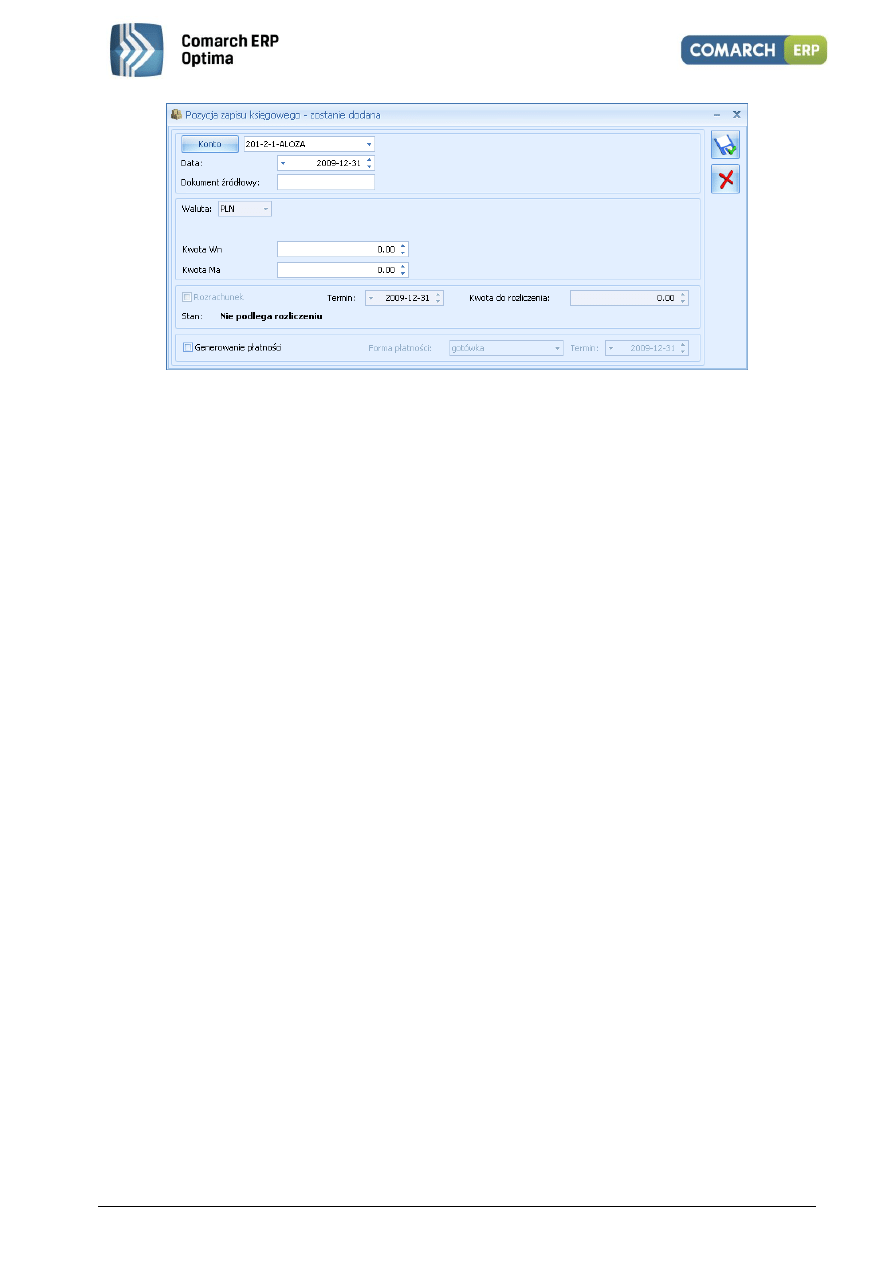
Moduł: Kasa/Bank, Kasa/Bank Plus
153
Wersja 2013.0.1
Rys. pozycja dokumentu BO z generowaniem płatności
W momencie zapisywania dokumentu BO, w Preliminarzu dodane zostanie automatycznie nowe zdarzenie, na
którym jako konto przeciwstawne pojawi się konto z pozycji BO. Umożliwi to łatwiejszą kontrolę kwot znajdujących
się w Preliminarzu oraz na Bilansie otwarcia
Sposób generowania płatności jest analogiczny jak w przypadku Generowania płatności dla dekretów „ręcznych”.
5.5 Współpraca z modułem Płace i Kadry
5.5.1 System Comarch ERP Optima automatycznie generuje płatności w module Kasa/Bank dla
wyliczanych list płac
Zasady generowania płatności dla modułu Płace i Kadry:
Przez zatwierdzenie listy płac rozumiane jest zamknięcie list za dany okres
Dla niezamkniętych list płac powstaje zdarzenie w Preliminarzu niezależnie od formy płatności. Nie ma
jednak możliwości jego rozliczenia do chwili zamknięcia listy
Po zamknięciu listy płac (parametr dostępny na formularzu listy płac) powstaje zdarzenie w Preliminarzu
o statusie nierozliczone, można je rozliczyć z zapisem kasowo/bankowym.
W programie istnieje również funkcja automatycznego generowania płatności do wyliczonych deklaracji
podatkowych i ZUS. w Konfiguracji firmy/ Dane firmy / Deklaracje wybieramy formę płatności. Forma ta dotyczy
wszystkich wygenerowanych w programie deklaracji.
Typ dokumentu dla płatności deklaracji – Użytkownik wybiera rodzaj dokumentu zapisu kasowo – bankowego
związanego z podatkiem.
Forma płatności do deklaracji – wybieramy formę płatności dla podatków np. przelew.
Po wyliczeniu i zapamiętaniu deklaracji PIT-4, PIT-8A i DRA, gdy w danym miesiącu powstaje obowiązek
przekazania kwot do zapłaty, generowany jest zapis w module Kasa/Bank zależny od parametru
w Konfiguracji/Dane firmy/ Deklaracje Forma płatności do deklaracji. Odroczona forma płatności np. przelew
generuje zapis w Preliminarzu płatności, do którego, po zablokowaniu deklaracji przed zmianami (parametr
dostępny na formularzu deklaracji), można wystawić przelew bankowy lub wysłać do banku w odpowiednim
formacie. Gotówka (zerowy termin płatności) - też w pierwszej kolejności zapis trafia do Preliminarza Płatności
(kolor zielony). w momencie zablokowania deklaracji przed zmianami, zapis związany z podatkiem Do zapłaty
w Preliminarzu płatności a płatny gotówką, powoduje automatycznie wygenerowanie zapisu w odpowiednim
raporcie kasowym i otrzymuje status zapisu rozliczonego.
Domyślnie dla płatności związanych z deklaracjami proponowany jest typ dokumentu DEK i forma płatności –
przelew.
Dodatkowo lista urzędów (Ogólne/ Inne/ Urzędy/ Urzędy ZUS) uzupełniona została o ZUS, dla którego zdefiniowane
zostały trzy konta związane ze składkami na ubezpieczenia społeczne, zdrowotne i Fundusz Pracy wraz z FGŚP.
Moduł: Kasa/Bank, Kasa/Bank Plus
154
Wersja 2013.0.1
Uwaga: Aby wykasować deklaracje z listy deklaracji należy w pierwszej kolejności rozpiąć
rozliczenia danego zapisu. w tym celu należy wejść z menu w Kasa/Bank/ Rozliczenia
podmiotu na zakładkę Rozliczone i usunąć zapis rozliczający.
W programie jest możliwość zablokowania dostępu do rozliczeń pracowników poprzez zaznaczenie parametru
w Konfiguracji programu/ Użytkowe/ Operatorzy - Blokada dostępu do rozliczeń pracowników. Zaznaczenie
parametru zablokuje dostęp do modułu kadrowo-płacowego zarówno w Comarch ERP Optima Płace i Kadry jak
i Comarch ERP Optima Płace i Kadry Plus oraz dodatkowo do danych płacowych dostępnych w innych modułach,
i tak:
W module Kasa/Bank – po zaznaczeniu parametru blokady ukryte zostaną na listach dokumentów
rozliczonych i nierozliczonych te dokumenty kasowo - bankowe, które są wystawione na podmiot typu
pracownik. Na listach rozliczonych zapisów, gdy zostaną rozliczone ze sobą dokumenty, z których jeden
jest wystawiony na pracownika, a drugi na inny podmiot, formatka rozliczenia będzie miała ukryte dane
dotyczące dokumentu wystawionego na pracownika.
Uwaga: Nie jest zablokowane rozliczanie faktur zaliczkami pracowników nawet wtedy,
gdy Operator ma włączoną blokadę. Będzie widział wszystkie nierozliczone zapisy k /b,
będzie mógł pobrać z nich kwoty do rozliczenia dokumentu, który wprowadza. Będzie
mógł usunąć rozliczenie z poziomu Preliminarza lub rozliczeń podmiotu wychodząc od
zdarzenia jeżeli zdarzenie nie będzie wystawione na pracownika.
W modułach księgowych blokada spowoduje ukrycie w menu Księgowość gałęzi Wynagrodzenia oraz
w Dokumentach źródłowych pozycji Listy płac.
W module Analizy - dla włączonego modułu z parametrem Pełne menu dla modułu Analizy, przy
zaznaczonej blokadzie ukryte zostaną w głównym menu pozycja Kadry/Płace oraz w Panelu analiz gałąź
Kadry i Płace.
Praca rozproszona – ponieważ nie ma możliwości przesłania niekompletnego raportu
kasowego/bankowego, wysyłane będą wszystkie zapisy, również te wystawione na pracownika. Dotyczy
to także ręcznie wprowadzonych płatności do Preliminarza Płatności. Można zablokować Operatorowi
eksport w modelu Pracy rozproszonej zakładając odpowiednią blokadę.
Eksport raportów kasowych/bankowych do Comarch ERP Klasyka - przez plik kasadokh.txt lub
bankdokh.txt. w tej sytuacji należy założyć blokadę do funkcji skryptowych, które realizują ten eksport.
5.5.2 Rozliczanie wypłat w różnych walutach
Z uwagi na coraz częściej występującą sytuację zatrudniania pracowników poza Polską i wypłacania im
wynagrodzeń w walucie obcej (przy zachowaniu polskich przepisów podatkowych i składkowych przy naliczaniu
wypłat) wprowadzono w module Kasa/Bank/ Preliminarz płatności zmianę. Dodano funkcję przeliczenia wypłaty
(kwoty netto) na inną walutę, niż wynika z dokumentu źródłowego, według kursu aktualnego na dany dzień.
Oznacza to, że wypłaty są policzone w walucie PLN, tym samym powstają zdarzenia w walucie PLN, a
w Preliminarzu płatności jest możliwość przeliczenia wypłaty na wybraną - przez Użytkownika - walutę obcą.
W Konfiguracji programu / Ogólne / Waluty należy dodać waluty, które będą potrzebne do przeliczeń
wynagrodzenia. Należy uzupełnić kurs waluty (np. przez import z NBP). Następnie trzeba sprawdzić, czy są
naliczone wypłaty. Jeśli nie ma, należy je naliczyć i zamknąć. Po wykonaniu wymienionych czynności, można przejść
do modułu Kasa/Bank/ Preliminarz płatności i dokonać zmiany waluty w płatnościach z PLN na inną.
Uwaga: Funkcja przeliczania wypłaty na inną walutę dostępna jest tylko dla wypłat
o statusie Zamknięta. Płatność (w Preliminarzu Płatności) ma status Do realiza cji.
W module Kasa/Bank/ Preliminarz płatności można zmienić walutę na inną niż PLN dla pojedynczej wypłaty lub
seryjnie:
Zmiana waluty na pojedynczej płatności pracownika – należy edytować płatność
lub dwukrotnie
klikając, przejść na zakładkę Rozliczenia. w polu Waluta rozl. wybrać z rozwijanej listy walutę

Moduł: Kasa/Bank, Kasa/Bank Plus
155
Wersja 2013.0.1
Seryjna zmiana waluty rozliczenia – funkcja działa dla zaznaczonych zdarzeń. Po zaznaczeniu płatności
należy nacisnąć prawy klawisz myszy, pojawi się menu kontekstowe i wybieramy opcję Zmień walutę
rozliczenia. Pojawi się pytanie, które potwierdzamy TAK, następnie podajemy informacje dotyczące
wybranej waluty (innej niż PLN).
Uwaga: W przypadku, gdy na dany dzień nie będzie podanego kursu wybranej waluty,
należy kurs wprowadzić „ręcznie”.
W danej płatności, na zakładce Rozliczenia, pole Waluta rozliczenia aktywne jest tylko
wtedy, gdy w polu Waluta dokumentu wybrano walutę PLN. w przeciwnym wypadku
będzie nieaktywne (wyszarzone).
Pole Waluta rozliczenia będzie nieaktywne również wtedy, gdy dokument został już
rozliczony przynajmniej częściowo.
Po zmianie waluty w płatnościach – wszystkie wydruki płacowe z kwotami płatności: gotówka i ROR drukowane są
zawsze w PLN (w walucie systemowej). Dotyczy to wydruków:
Kwitek wypłaty (oba wydruki - z formularza listy płac i z listy Wypłaty pracowników)
Lista płac skrócona (obydwa - j.w.)
Lista płac szczegółowa (z czasem pracy i bez)
Lista ROR
Lista wypłat gotówkowych
Zestawienia list płac (z formularza listy płac i z listy list płac).
5.5.3 Współpraca modułów standardowych z modułami w wersji Plus
Moduł Kasa/Bank Plus daje dodatkowo możliwość:
prowadzenia wyceny środków pieniężnych w kasie i na rachunku bankowym (więcej w rozdziale Magazyn
walut),
zakładania zaawansowanych blokad do rejestrów kasowych/bankowych (więcej w rozdziale Zakazy do
rejestrów w module Kasa/Bank Plus).
Magazyn walut może być prowadzony na jednym ze stanowisk przy czym operatorzy logujący się do bazy danych
z pobranym modułem Kasa/Bank nie będą mogli korzystać z funkcjonalności Magazynu walut, a w szczególności
dodawać/usuwać zapisów w rejestrach, które obsługują Magazyn walut.
W przypadku korzystania z funkcjonalności zaawansowanych blokad do rejestrów kasowych/bankowych zalecane
jest posiadanie modułu Kasa/Bank Plus na wszystkich stanowiskach. w przypadku założenia w module Kasa/Bank
Plus blokady np. tylko do zmiany zapisów kasowych w danym rejestrze, operator, który pobierze moduł Kasa/Bank
będzie miał całkowitą blokadę to takiego rejestru.

Moduł: Kasa/Bank, Kasa/Bank Plus
156
Wersja 2013.0.1
6 Scenariusze i przykłady
Rozdział ten zawiera zestaw przykładów, które mają na celu przybliżyć Państwu sposób działania modułu
Kasa/Bank w systemie Comarch ERP Optima i zaproponować pewne rozwiązania, które są zgodne z filozofią
programu i które być może będą pasowały do organizacji Państwa firmy i sposobu jej działania.
Przykłady są tylko propozycjami – jesteśmy pewni, że każda firma wykorzystująca system Comarch ERP Optima
wypracuje własny sposób działania, a życie napisze swoje własne scenariusze. Mamy jednak nadzieję, że rozdział
ten stanie się dla wielu z Państwa inspiracją, podsunie własne pomysły i pomoże w bardziej skutecznym i pełnym
wykorzystaniu programu.
6.1 Gdy klienci płacą kartą
Karty płatnicze są popularne i coraz więcej klientów za usługi lub towary chce nimi płacić.
Płatność kartą kredytową łączy w sobie zarówno cechy płatności gotówkowej jak i płatności przelewem.
Podobieństwa do płatności gotówkowej są przede wszystkim w tym, że nie występuje odroczenie płatności
i konieczność wykonywania późniejszego rozrachunku. w przypadku zapłaty kartą – tak jak w przypadku zapłaty
gotówką - z punktu widzenia klienta płatność jest dokonana natychmiastowo.
Ale pieniędzy za wykonaną usługę lub sprzedany towar nie otrzymujemy natychmiast. Transakcja zapłaty kartą jest
rejestrowana na ogół w elektronicznym terminalu autoryzującym kartę lub w przypadku mniejszych kwot
wykorzystywane jest tzw. „żelazko”. Raport z zapłat przyjętych od klientów kartą kredytową jest przedstawiany
instytucji rozliczającej płatności. Na ogół firma przyjmująca zapłatę kartą ma podpisaną umowę z jednym lub
kilkoma centrami rozliczającymi karty kredytowe. Po przesłaniu raportu płatności firma rozliczająca przelewa na
konto kwotę wynikającą z przedstawionego raportu. Kwota ta jest pomniejszona o prowizję, na którą centrum
rozliczające wystawia osobną fakturę.
Załóżmy, że nasza firma prowadzi jedną kasę gotówkową, dla której utworzony został rejestr kasowy o nazwie
KASA_G. Proponujemy wykorzystać ten rejestr nie tylko do wprowadzania zapisów związanych z płatnościami
gotówką, ale także wprowadzać do niego zapisy związane z płatnościami kartami płatniczymi przez klientów.
Klient płaci kartą płatniczą. Wprowadzamy do rejestru KASA_G zapis kasowo-bankowy
KP/000111/2010/KASAG – zapłata kartą kredytową kwoty 150 zł.
Tego dnia kolejni klienci zapłacili różnymi kartami kredytowymi jeszcze 1250 zł.
Oprócz tych zapłat, KASA_G przyjęła również zapłaty gotówką na kwotę 1540 zł.
Łączna wartość przychodów na raporcie kasowym wynosi: 150 + 1250 + 1540 = 2940 zł. z tego 1540 zł
w gotówce i 1400 zapłacone kartami płatniczymi. Obydwie te kwoty widoczne są na wydruku raportu
kasowego. Będą również widoczne na ekranie, jeśli skonstruujemy filtr wyświetlający tylko zapisy
dokonane kartą lub tylko te dokonane w gotówce.
Załóżmy, że mamy podpisaną umowę z jednym centrum rozliczeniowym obsługującym płatności kartą.
Potraktujmy centrum jako jednego z naszych kontrahentów i załóżmy mu kartę ewidencyjną o akronimie
CENTRUM_KART.
Na koniec dnia musimy zamknąć raport kasowy, a jego bilans zamknięcia przeniesiony zostanie jako saldo
otwarcia na dzień następny (będzie to stan kasy, z którym kasjer rozpocznie pracę następnego dnia).
Zanim to zrobimy, pomniejszamy stan kasy o kwoty zapłacone kartami płatniczymi. Wykonujemy wypłatę
KW/000212/2010/KASAG na kwotę 1400 zł. Kontrahentem jest CENTRUM_KART, a zapis otrzymuje status
(N) - nierozliczonego. w ten sposób odnotowaliśmy, że CENTRUM_KART musi z nami rozliczyć się na
kwotę 1400 zł. Jest to nasza należność.
Na podstawie podpisanej umowy CENTRUM_KART pobiera prowizję wysokości 3% od dokonanych
płatności kartami. 3% z kwoty 1400 zł to 42 zł. Spodziewamy się więc wpłaty od CENTRUM_KART równej
1358 zł oraz faktury dotyczącej prowizji na kwotę 42 zł.
Po kilku dniach otrzymujemy wyciąg bankowy potwierdzający wpłatę 1358 zł. Wprowadzamy go do
rejestru bankowego jako wpłatę KP/000134/2010/BANK.
Otrzymujemy również fakturę od CENTRUM_KART na kwotę 42 zł. Wprowadzając tę fakturę
w Preliminarzu płatności powstaje zobowiązanie na 42 zł (FZ/000345/2010 na kwotę 42 zł).
Dokonujemy kompensaty dwóch zapisów kasowych: KW/000212/2010/KASAG (1400 zł) oraz
KP/000134/2010/BANK (1358 zł). Wpłata KP/000134/2010/BANK otrzymuje status rozliczonej (R),

Moduł: Kasa/Bank, Kasa/Bank Plus
157
Wersja 2013.0.1
natomiast wypłata KW/000212/2010/KASAG status częściowo rozliczonej (C). Pozostaje do rozliczenia
42 zł.
Rozliczony częściowo zapis KW/000212/2010/KASAG rozliczamy ze zdarzeniem z Preliminarza –
zobowiązaniem FZ/000345/2010 na kwotę 42 zł. Obydwa dokumenty zostają całkowicie rozliczone.
Opisany powyżej przykład bardzo uproszczony. w praktyce wpłaty i faktury z centrów rozliczeniowych nie muszą
wpływać z taką samą częstotliwością jak okres zamykania raportów kasowych. Ale bez względu na częstotliwość
rozliczeń – stosując powyższy schemat, na bieżąco będziemy znali stan naszych rozliczeń z CENTRUM KART oraz
wartość transakcji dokonywanych przy użyciu kart kredytowych.
6.2 Firmowe karty płatnicze
6.2.1 Firmowa karta płatnicza niepowiązana z rachunkiem bankowym
Jeśli posiadana karta płatnicza nie jest powiązana z rachunkiem bankowym, proponujemy utworzyć dla
niej nowy rejestr bankowy np. KARTA. Wszystkie wypłaty dokonywane kartą będą wtedy odnotowane
w odrębnym rejestrze, co da nam informację o stanie zadłużenia karty.
Kiedy otrzymamy listę dokonanych wypłat jesteśmy w stanie łatwo porównać ją z istniejącymi zapisami.
W chwili rozliczenia z bankiem prowadzącym kartę tworzymy zapis kasowy/ bankowy, potwierdzający
spłatę zadłużenia wobec banku.
Równocześnie w rejestrze KARTA możemy dodać wpłatę na taką samą sumę, która zeruje stan zadłużenia
karty.
Wypłatę na konto banku prowadzącego kartę oraz wpłatę w rejestrze KARTA możemy ze sobą rozliczyć.
6.3 Kiedy spodziewać się płatności dłużników?
Aby dowiedzieć się, jakie należności powinny zostać uregulowane przez kontrahenta we wskazanym okresie czasu,
należy skorzystać z Preliminarza Płatności. Tutaj, jesteśmy w stanie wyfiltrować wszystkie płatności, jakie powinny
zostać uregulowane przez kontrahenta. Należy wybrać jego kod, właściwy zakres dat obejmujący interesujący nas
termin płatności (pamiętajmy, że zakres ten dotyczy terminu płatności, a nie daty powstania zdarzenia!) oraz
zaznaczyć Nierozliczone.
Należy również pamiętać, że podczas wpisywania zdarzenia do Preliminarza Płatności można uwzględnić:
dopuszczalną dla klienta zwłokę - wpisaną na karcie kontrahenta
czas realizacji przelewu przez bank – wpisany na karcie banku.
Okres ten jest doliczany do terminu płatności – zakładamy, że klient zapłaci dopiero w ostatnim dniu.
Przykład
Płatność ma termin 20.11.2010. Dopuszczalna zwłoka kontrahenta wynosi 4 dni. Zakładamy, że klient zapłaci
dopiero w ostatnim możliwym dniu, czyli 24.11.2010. Bank realizuje przelew w ciągu dwóch dni. Płatność taka
pojawi się na liście planowanych wpłat dopiero wtedy, gdy lista zdarzeń obejmować będzie datę 26.11.2010.
6.4 Co zrobić, żeby regulować zobowiązania na czas?
Podobnie, jak w przypadku regulowania należności przez naszych kontrahentów, również w przypadku realizacji
naszych zobowiązań możemy uwzględnić zwłokę dopuszczalną przez kontrahenta oraz czas realizacji przelewu
przez bank.
Jeśli chcemy uwzględnić czas realizacji przez bank, to należy go odjąć od terminu płatności tak, by
pieniądze wpłynęły na konto kontrahenta w dniu określającym termin.
Przykład
Termin płatności to 22.11.2010, a czas realizacji to dwa dni. Pieniądze należy wtedy wysłać 20.11.2010, tak by na
konto wpłynęły 22.11.2010.
Dopuszczalna zwłoka jest doliczana do terminu płatności.
Moduł: Kasa/Bank, Kasa/Bank Plus
158
Wersja 2013.0.1
Przykład
Termin płatności to 22.11.2010, natomiast dopuszczalna zwłoka wynosi 3 dni, w związku z czym płatność ta musi
zostać uregulowana najpóźniej 25.11.2010.
Jeśli w naszym przykładzie uwzględnimy zarówno dopuszczalną zwłokę, jak i termin realizacji przez bank, wtedy
pieniądze należy wysłać najpóźniej 23.11.2010 (termin 22.11.2010 + dopuszczalna zwłoka 3 dni – czas realizacji
przelewu 2 dni).
6.5 Od faktury do rozliczenia płatności
W tym rozdziale przedstawimy scenariusze, które przedstawią kilka wariantów postępowania w przypadku
wystawiania Faktur Sprzedaży z wykorzystaniem różnych form płatności i co za tym idzie – z różnymi możliwymi
sposobami ich rozliczania.
6.5.1 Scenariusz: Faktura Sprzedaży za gotówkę
Wystawiamy Fakturę Sprzedaży płatną w chwili jej wystawienia, gotówką, na kwotę 150 zł.
Zatwierdzenie faktury automatycznie utworzy we wskazanej kasie gotówkowej zapis na kwotę 150 zł
o numerze np. FS/000234/2010. Zapis ten, również automatycznie, otrzyma status rozliczonego (R).
Zostanie także wygenerowane zdarzenie w Preliminarzu (status: rozliczone) rozliczające ten zapis.
Uwaga: Zapis faktury do bufora nie pociąga za sobą żadnych zapisów w kasie. Faktura
w buforze jest natomiast widoczna w Preliminarzu jako planowana należność.
6.5.2 Scenariusz: Faktura Sprzedaży płatna przelewem
Wystawiamy fakturę FS/000987/2010 z odroczoną płatnością, na kwotę 800 zł, forma płatności to
przelew, termin – 14 dni.
Zatwierdzenie faktury (pełne, nie do bufora!) utworzy automatycznie w Preliminarzu płatności zdarzenie,
które przewiduje, że za 14 dni nasz kontrahent ureguluje należność. Planujemy więc związaną z fakturą
FS/000987/2010 wpłatę na kwotę 800 zł.
Załóżmy, że kontrahent płaci w terminie i po 14 dniach na wyciągu bankowym otrzymujemy
potwierdzenie wpłaty 800 zł. Wprowadzamy odpowiedni zapis do rejestru bankowego (np.
KP/000333/2010/BANK).
Rozliczamy
zdarzenie
z Preliminarza:
FS/000987/2010
z zapisem
w rejestrze
BANK:
KP/000333/2010/BANK.
Wykonanie rozliczenia powoduje, że Faktura Sprzedaży FS/000987/2010 staje się również dokumentem
rozliczonym.
6.5.3 Scenariusz: Faktura Sprzedaży częściowo płatna gotówką, częściowo przelewem
Wystawiamy fakturę FS/000999/2010 na kwotę 1000 zł, z czego 200 zł klient płaci gotówką, natomiast
800 zł – przelewem. Jako formę płatności podajemy przelew, a termin płatności – 14 dni.
Jeszcze przed zatwierdzeniem faktury przechodzimy na zakładkę Płatności i wartość płatności przelewem
z całego 1000 zł zmieniamy na 800 zł.
Następnie dodajemy kolejną wpłatę 200 zł , płatne gotówką w dniu wystawienia faktury.
W chwili zatwierdzenia faktury do raportu kasowego zostanie wprowadzony zapis na kwotę 200 zł
(całkowicie rozliczony).
Równocześnie w Preliminarzu pojawi się planowana wpłata za fakturę na kwotę 800 zł ze statusem
nierozliczony.
Kiedy wpłata zostanie potwierdzona wyciągiem w rejestrze bankowym, wprowadzamy wpłatę na kwotę
800 zł i rozliczamy ją ze zdarzeniem w Preliminarzu. w chwili rozliczenia zarówno zapis bankowy jak
i zdarzenie w Preliminarzu otrzymują status całkowicie rozliczonych.

Moduł: Kasa/Bank, Kasa/Bank Plus
159
Wersja 2013.0.1
6.6 Klient płaci w ratach
Prowadzimy sprzedaż ratalną. Aby łatwiej rozliczać kolejne raty tworzymy odrębny rejestr bankowy
o nazwie np. SPRZEDAŻ_RATALNA.
Można również utworzyć odrębną formę płatności np. Raty, przelew, związaną z rejestrem bankowym
SPRZEDAŻ_RATALNA.
Teraz klient kupuje u nas towar o wartości 1000 zł. Pierwsze 50% płaci gotówką przy zakupie towaru,
kolejne 50% - będzie płacił w pięciu równych miesięcznych ratach
Wystawiamy fakturę z formą płatności raty.
Na zakładce Rozliczenia wpisujemy najpierw wpłatę gotówkową 500 zł, a następnie wprowadzamy jeszcze
pięć zapisów na kwotę 100 zł, z formą płatności raty i z terminem ustalonym na kolejne miesiące.
Po zatwierdzeniu faktury w kasie pojawi się zapis kasowy na 500 zł, zaś w Preliminarzu w rejestrze
SPRZEDAŻ_RATALNA - pięć kolejnych planowanych wpłat.
Jeśli na wyciągu z banku otrzymamy potwierdzenie, że kolejna rata została spłacona – wprowadzamy zapis
do rejestru bankowego i rozliczamy go ze zdarzeniem w Preliminarzu.
Jeśli do niezapłaconej kwoty doliczamy odsetki, to musimy je ręcznie wprowadzić w Preliminarzu Płatności jako
pięć odrębnych zdarzeń (formy i terminy płatności powinny pokrywać się z kolejnymi ratami). Wtedy z banku
otrzymujemy potwierdzenie wpłaty kolejnej raty wraz z należnymi odsetkami. Zapis bankowy rozliczamy z dwoma
zdarzeniami z Preliminarza: wpłatą raty (związanej z fakturą) oraz spłatą należnych odsetek.
Istnieje tutaj możliwość wykorzystania również funkcji kategorii. Sprzedaż towaru wiążemy z kategorią np.
Sprzedaż, natomiast dla spłacanych odsetek tworzymy odrębną kategorię typu przychody (np. Odsetki). Wtedy,
w bardzo prosty sposób, korzystając z zakładki Zapisy kategorii na Liście zapisów kasowych/ bankowych, możemy
otrzymać informację, jaka była łączna kwota odsetek, jakie wpłynęły w związku ze sprzedażą ratalną.
6.7 Podział zdarzenia
W tym przykładzie postaram się przybliżyć zasadę działania dwóch funkcji: Podziel (menu kontekstowe na liście
zdarzeń w Preliminarzu) i Uzgodnij kwotę płatności z wartością rozliczanych dokumentów (parametr na zakładce
Rozliczenia na Formularzu zdarzenia/zapisu).
Załóżmy, że planowaliśmy zakup sprzętu biurowego za kwotę 2000 zł. Planowany zakup wprowadziliśmy do
Preliminarza Płatności jako jedno zdarzenie na kwotę 2000 zł ze statusem Bufor. Okazało się jednak, że najpierw
kupiliśmy tylko część sprzętu za kwotę 900 zł. Wtedy:
Zdarzenie w Preliminarzu rozbijamy na dwa zdarzenia: jedno na kwotę 900 zł, drugie na pozostałe 1100 zł
(przy pomocy funkcji Podziel dostępnej z menu kontekstowego na liście zdarzeń).
Kiedy uregulujemy zaległość wprowadzamy zapis bankowy na kwotę 900 zł.
Zdarzenie na kwotę 900 zł rozliczamy całkowicie z zapisem bankowym na 900 zł.
Pozostaje jeszcze zdarzenie na 1100 zł. Okazuje się jednak, że pozostały sprzęt kupiliśmy nie za 1100 zł
(jak planowaliśmy), ale za 1200 zł.
W chwili uregulowania płatności wprowadzamy zapis bankowy na 1200 zł.
Otwieramy formularz zdarzenia w Preliminarzu Płatności na kwotę 1100 zł. Na zakładce Rozliczenia
włączamy parametr Uzgodnij kwotę płatności z wartością rozliczanych dokumentów.
Rozliczamy zdarzenie (na kwotę 1100 zł) z zapisem bankowym na kwotę 1200 zł. Wartość zdarzenia
zostaje zmieniona na 1200 zł. Zdarzenie i zapis otrzymują status rozliczonych całkowicie.
Wyszukiwarka
Podobne podstrony:
więcej podobnych podstron