
Menu kontekstowe ?
Co to takiego?
MENU KONTEKSTOWE (MENU PODRĘCZNE) - TERMIN STOSOWANY W
JEDNOKROTNE NACIŚNIĘCIE PRAWEGO KLAWISZA MYSZY KOMPUTEROWEJ OTWIERA LISTĘ OPCJI
DOSTĘPNYCH DLA WYBRANEGO OBIEKTU. NAJCZĘŚCIEJ OPCJE TE SĄ RÓWNIEŻ DOSTĘPNE W
. MENU KONTEKSTOWE OTWIERA
SIĘ PO USTAWIENIU KURSORA W OBSZARZE WYBRANEGO OBIEKTU I NACIŚNIĘCIU PRAWEGO
KLAWISZA MYSZY KOMPUTEROWEJ. LISTA OPCJI JEST RÓŻNA W ZALEŻNOŚCI OD:
STOSOWANEGO
UŻYWANEGO
ZAZNACZONEGO RODZAJU OBIEKTU.
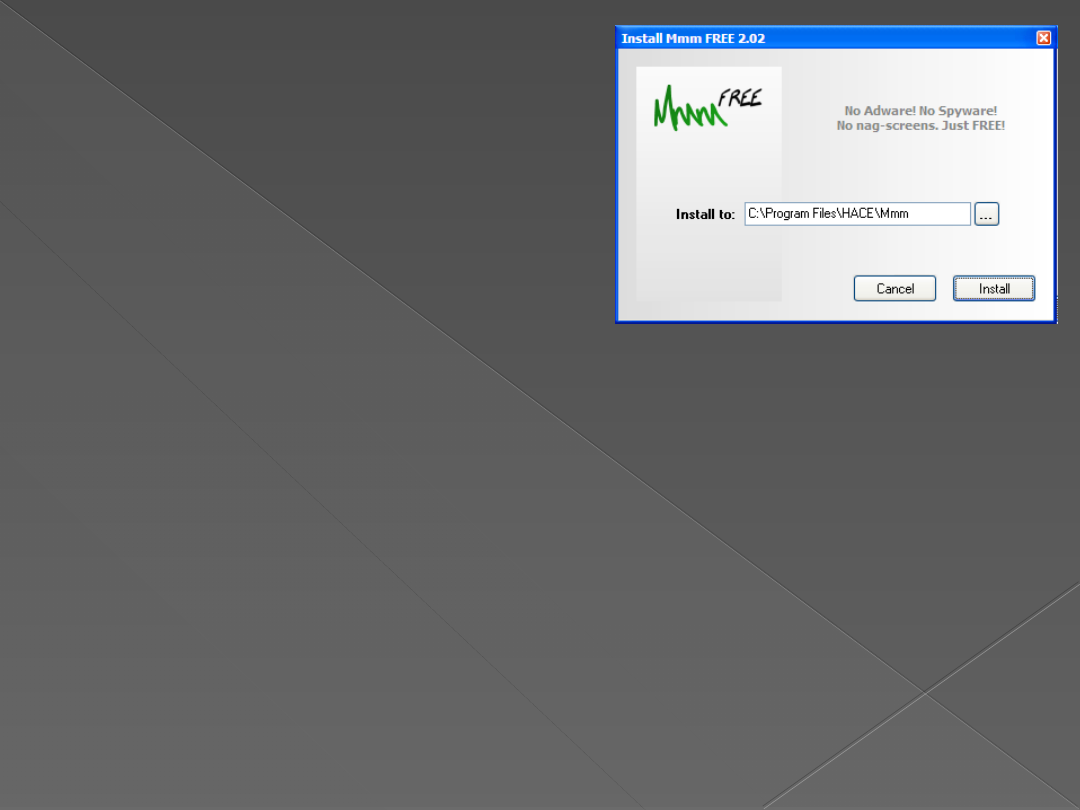
Mmm Free
Wyjątkowe narzędzie dzięki któremu
jesteśmy w stanie bez zbędnej straty
czasu skonfigurować menu
kontekstowe wg własnych potrzeb.
Program automatycznie przesuwa
nieużywane lub od dawna
nieużywane skróty na osobną
rozwijalną listę dzięki czemu
znacznie skraca się czas oczekiwania
na wyświetlenie menu
kontekstowego uruchamianego
prawym przyciskiem myszy.
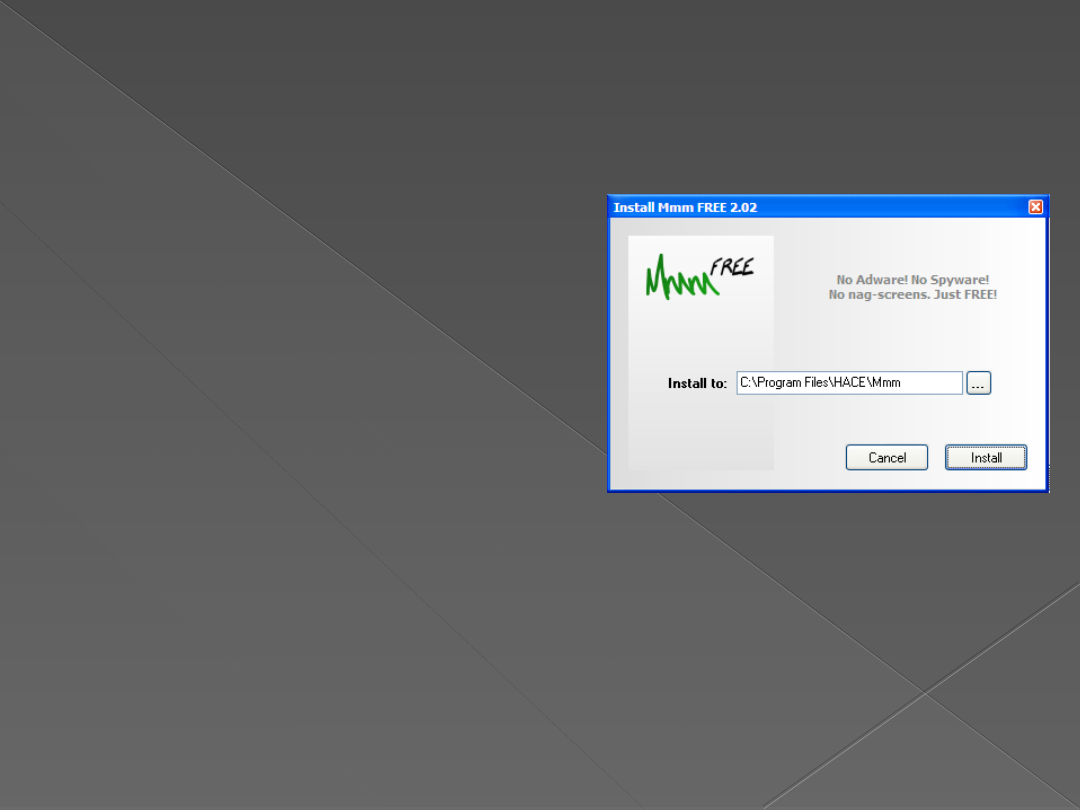
Instalacja Mmm Free
• Klikamy na plik instalacyjny
•W nowo otwartym oknie klikamy na
Install. Patrz obrazek obok
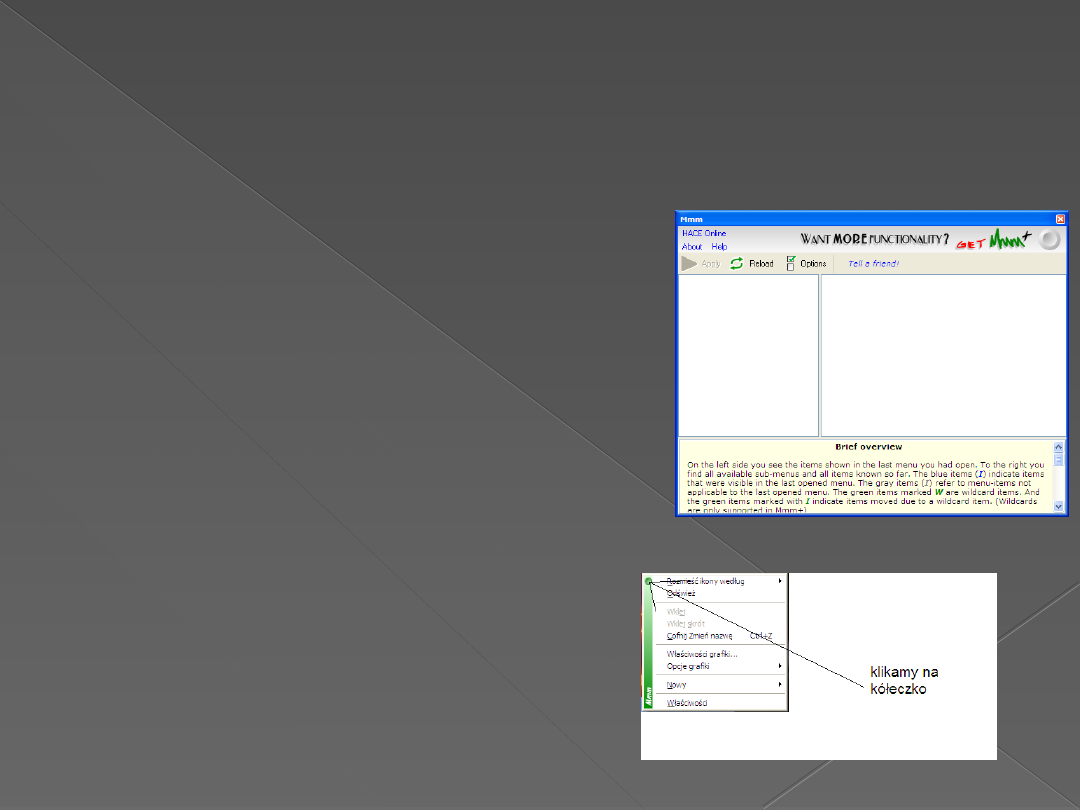
Obsługa programu
Mmm Free
•Uruchamiamy program Mmm Free
•Klikamy prawym przyciskiem myszy na
wolnym polu na pulpicie
•Klikamy lewym przyciskiem myszy
kółeczko w lewym górnym rogu menu
kontekstowego. Patrz obrazek _
I
I
I
I
I
I
I-------------->
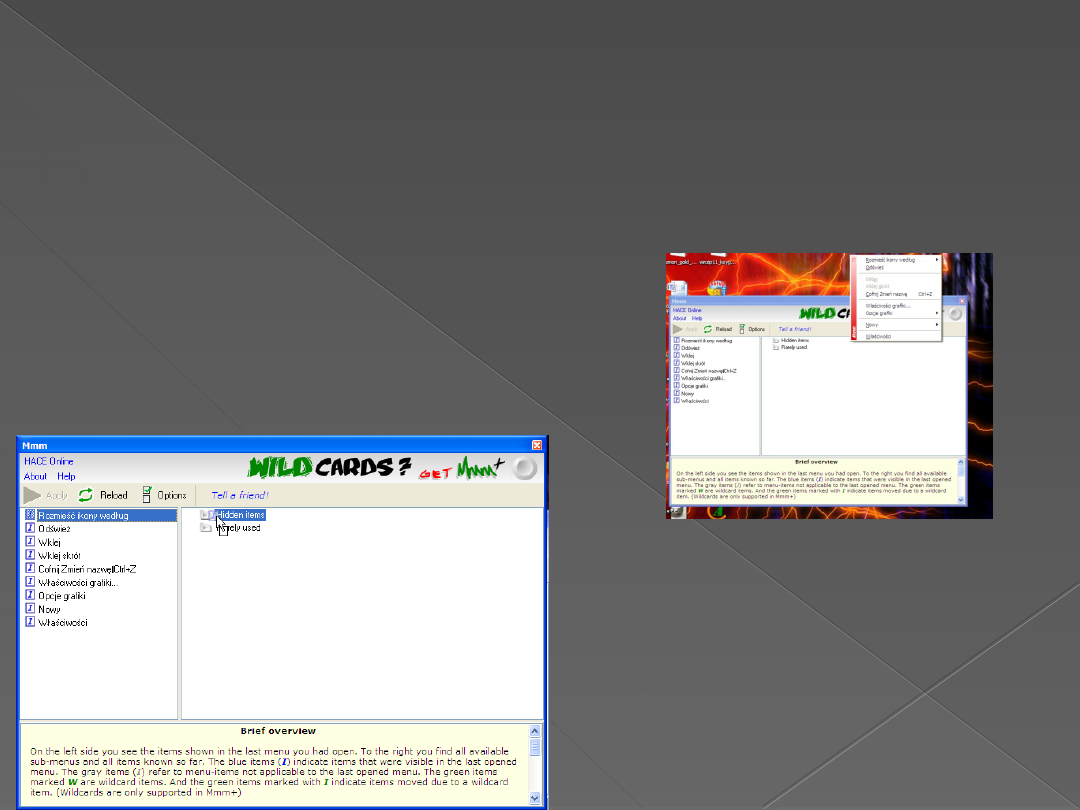
Obsługa programu
Mmm Free
•Po kliknięciu kółeczka w oknie
programu pojawią się nowe opcje
•Aby ukryć jakąś opcję z menu
kontekstowego zaznaczamy ją i
przeciągamy na napis Hidden items.
Patrz obrazek niżej
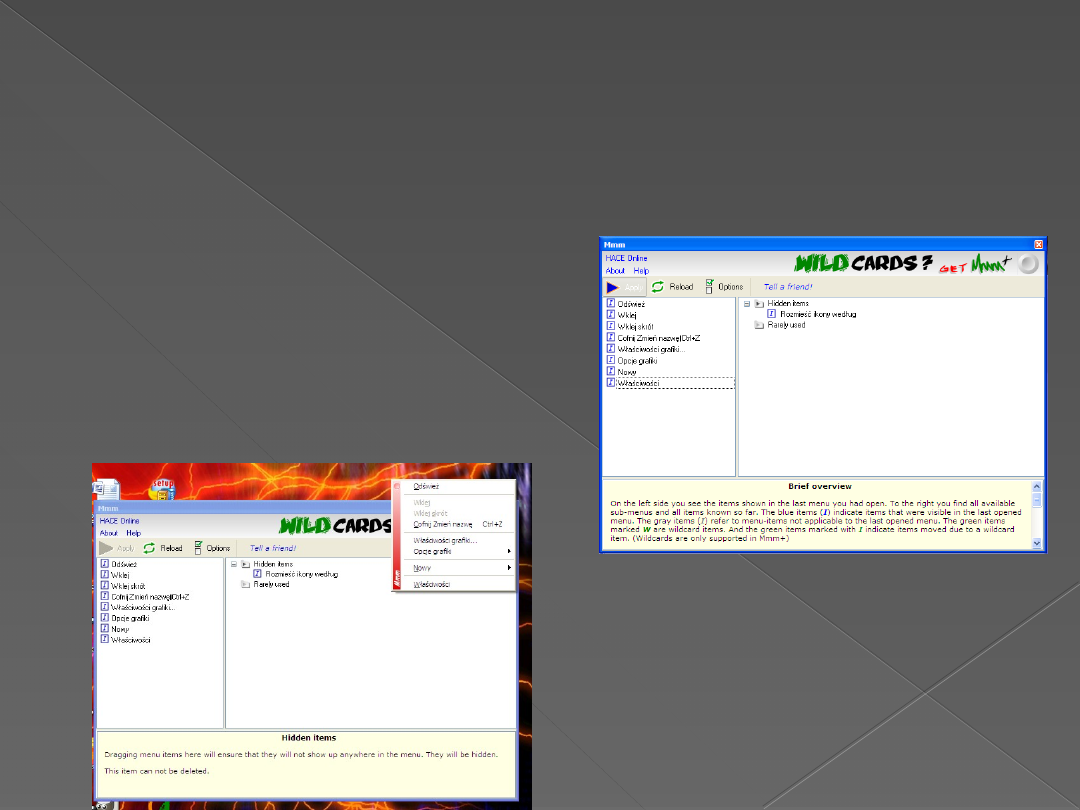
•Klikamy na przycisk Apply ( ta
strzałeczka niebieska) Patrz obrazek
obok.
•Teraz klikamy na pustym polu na
pulpicie i podziwiamy efekt pracy.
Patrz obrazek niżej
Document Outline
Wyszukiwarka
Podobne podstrony:
Menu kontekstowe jak usunąć wpisy
Przydatne polecenia w menu kontekstowym
Menu Kontekstowe Rozszerzanie Powłoki, Informatyka, Zarządzanie
Cwiczenie 6 Menu kontekstowe id 99624
Co zrobić?y w menu kontekstowym była opcja Kopiuj do i Przenieś do
Menu Kontekstowe
menu kontekstowe windows 7 edycja
Nie działa funkcja wysyłania załączników z poziomu menu kontekstowego
porównanie wyboru?rahama i?ypa w kontekście tragizmu plan prezentacji
Prezentacja cz 3 Menu wprowadzanie narzędzi
prezentacja finanse ludnosci
prezentacja mikro Kubska 2
Religia Mezopotamii prezentacja
Prezentacja konsument ostateczna
Strategie marketingowe prezentacje wykład
motumbo www prezentacje org
lab5 prezentacja
więcej podobnych podstron