
PB ONLINE Sp. z o.o.
TWORZENIE ANKIETY ZA
POMOCĄ SERWISU PB ONLINE
PRZEWODNIK

TWORZENIE ANKIETY ZA POŚREDNICTWEM SERWISU PB ONLINE – PRZEWODNIK
2
Zawartość

TWORZENIE ANKIETY ZA POŚREDNICTWEM SERWISU PB ONLINE – PRZEWODNIK
3
TWORZENIE ANKIETY ZA POŚREDNICTWEM SERWISU PB ONLINE – PRZEWODNIK
4
1. Informacje wstępne
1.1.
WŁAŚCIWOŚCI ANKIETY
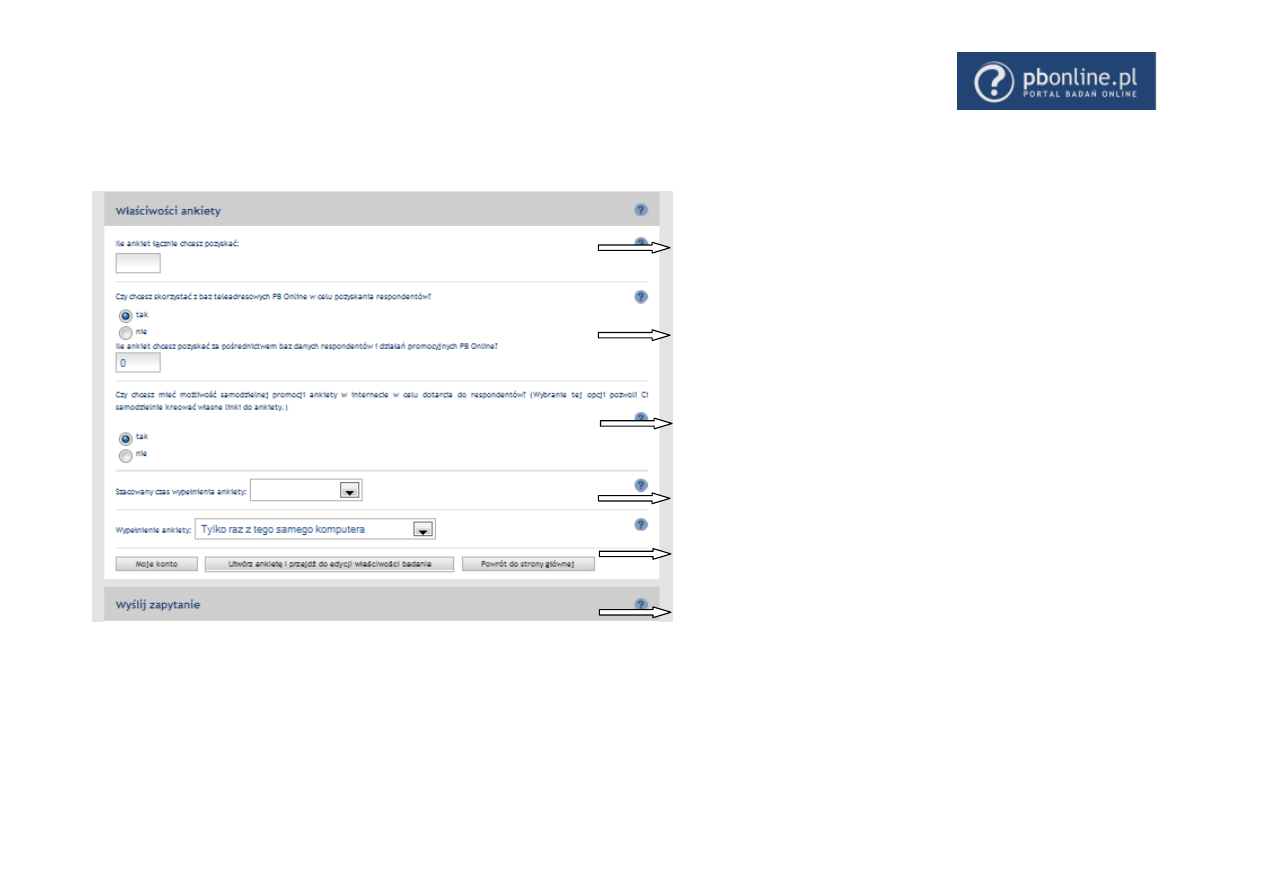
Tutaj wpisz liczbę ankiet, które chcesz pozyskad.
Zdecyduj czy chcesz pozyskad respondentów samodzielnie (wówczas klikasz
NIE), czy chcesz skorzystad z baz teleadresowych PB Online (wówczas klikasz
TAK i wpisujesz liczbę ankiet, którą chcesz pozyskad za pośrednictwem PB
Online).
Wybierz, czy chcesz samodzielnie promowad ankietę w Internecie (np.
zamieszczając linka na swojej stronie Internetowej). Możesz też wykorzystad
obie metody pozyskiwania ankiet jednocześnie (czyli promując ją samodzielnie,
jak i korzystając z baz PB Online).
Podaj szacunkowy czas wypełnienia ankiety. Jeśli planujesz korzystad z usług PB
Online – będzie to pomocne w oszacowaniu ceny pozyskania ankiet.
Zdecyduj czy respondenci będą mogli wypełnid ankietę z jednego komputera
jeden raz czy więcej. PAMIETAJ! Wraz z pojawieniem się pierwszej ankiety,
opcji tej nie można już zmienid.
Jeśli masz pytanie bądź wątpliwości – wyślij zapytanie.
TWORZENIE ANKIETY ZA POŚREDNICTWEM SERWISU PB ONLINE – PRZEWODNIK
5
1.2.
PODSTAWOWE INFORMACJE O ANKIECIE
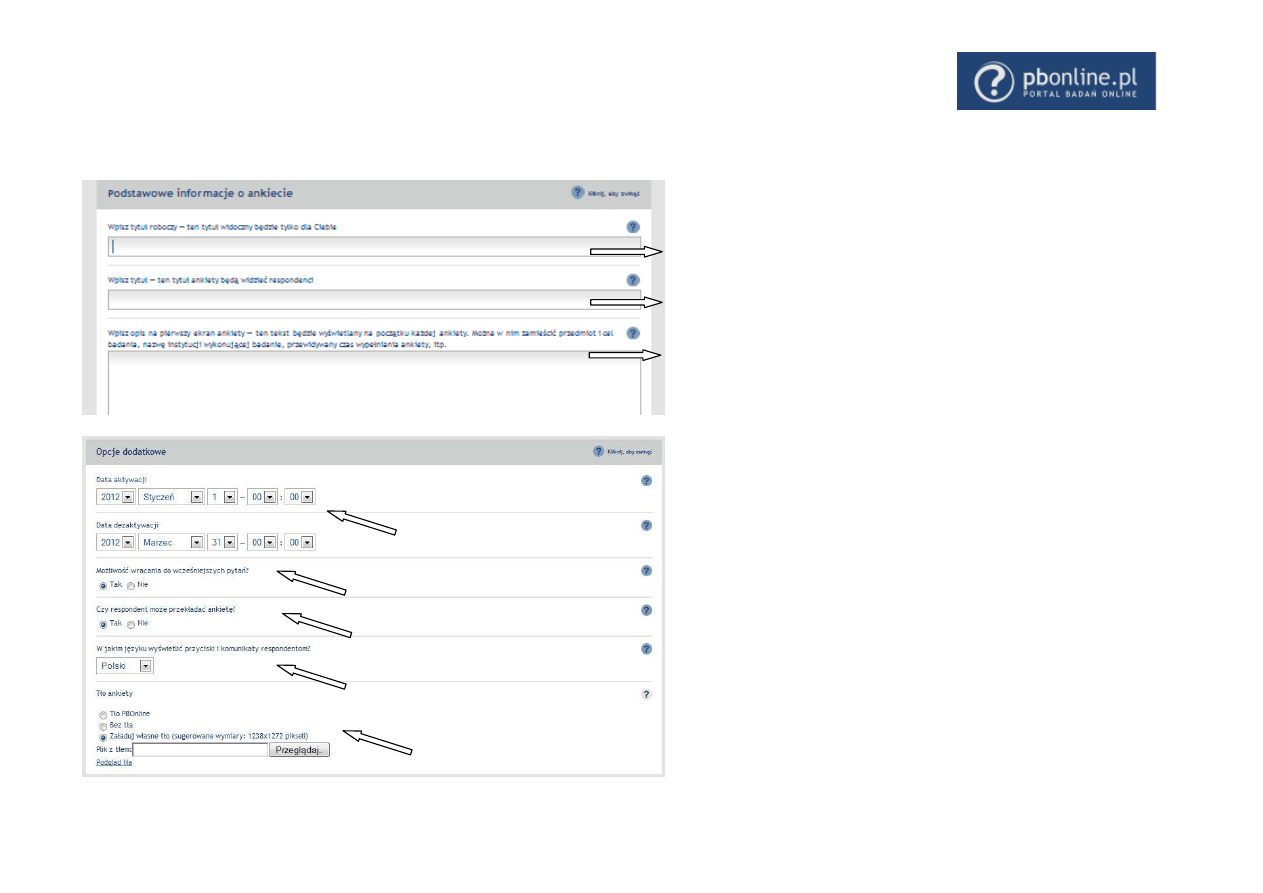
Wpisz tytuł roboczy ankiety (będzie on widoczny tylko dla Ciebie).
Wpisz tytuł właściwy badania i jego krótki opis; oba te elementy będą widoczne
dla respondentów badania na ekranie powitalnym ankiety.
Dodaj opis, czyli tekst, który będzie widoczny na pierwszym ekranie ankiety.
Może to byd informacja o czym jest badanie, kto je przeprowadza, jak długo trwa
itp.
1.3.
OPCJE DODATKOWE
Wpisz datę rozpoczęcia i zakooczenia badania (wartości dla dnia i godziny
ustalone są (domyślnie – możesz je zmienid).
Określ czy respondent może wracad do wcześniejszych pytao ankiety (będzie
mógł korzystad z przycisku WSTECZ) i czy może jej wypełnianie przełożyd na
później (będzie miał do dyspozycji przycisk PRZEŁÓŻ ANKIETĘ).
Jeśli Twoja ankieta będzie skierowana do osób anglojęzycznych, możesz wybrad opcję
„Angielski”, aby wszystkie przyciski i komunikaty wyświetlały się właśnie w tym języku.
Istnieje także możliwośd wybrania tła ankiety: domyślnego tła z logo PB Online, braku tła
(kolor biały), lub własnego szablonu tła (sugerowane wymiary to 1238x1272 px). Po
zapisaniu swojego wyboru i kliknięciu w „Podgląd tła”, możesz zobaczyd jak tło będzie
wyświetlad się respondentowi.
TWORZENIE ANKIETY ZA POŚREDNICTWEM SERWISU PB ONLINE – PRZEWODNIK
6
1.4.
ZAŁĄCZNIK DO BADANIA
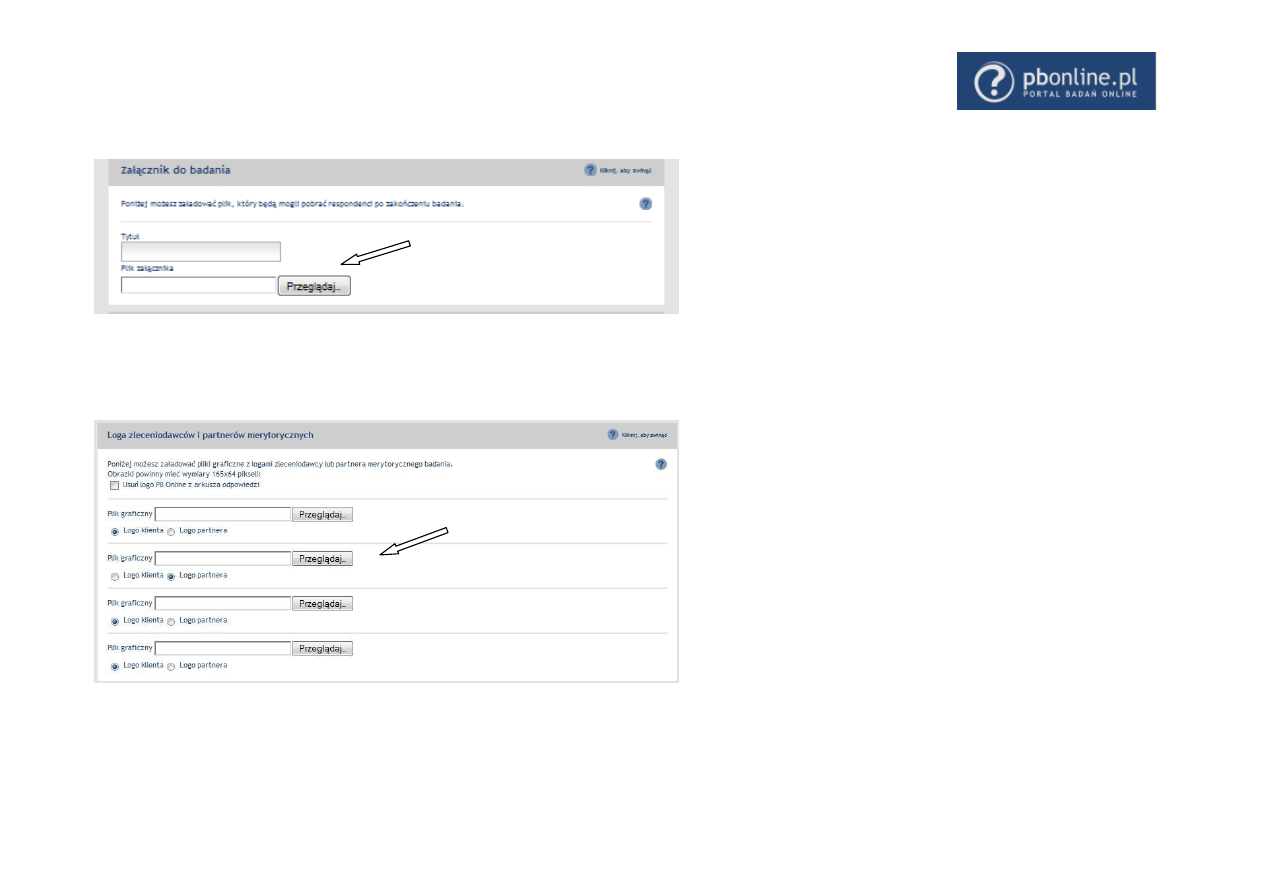
Tutaj można załączyd plik, który będzie dostępny do pobrania przez
respondentów po wypełnieniu ankiety
.
1.5.
LOGO
Tutaj możesz dołączyd swoje logo lub logo partnerów badania, które będzie
widoczne w prawym górnym rogu ankiety przez cały czas jej wypełniania.
Wystarczy wybrad plik graficzny określonych rozmiarów (najlepiej 165x64 px)
w formacie: jpg, gif lub png.
Standardowo, w lewym górnym rogu ankiety wyświetla się logo PB Online.
Jeśli nie chcesz, aby było ono widoczne, zaznacz opcję „Usuo logo PB Online z
arkusza odpowiedzi”.
W razie jakichkolwiek wątpliwości pomocne może byd skorzystanie z objaśnieo i porad, które wyświetlają się, gdy wskażesz kursorem pytajnik.
Jeśli jednak nie masz już wątpliwości, możesz ZAPISAD ZMIANY we właściwościach swojej ankiety i PRZEJŚD DO EDYCJI ANKIETY.
TWORZENIE ANKIETY ZA POŚREDNICTWEM SERWISU PB ONLINE – PRZEWODNIK
7
2. Tworzenie pytań do ankiety
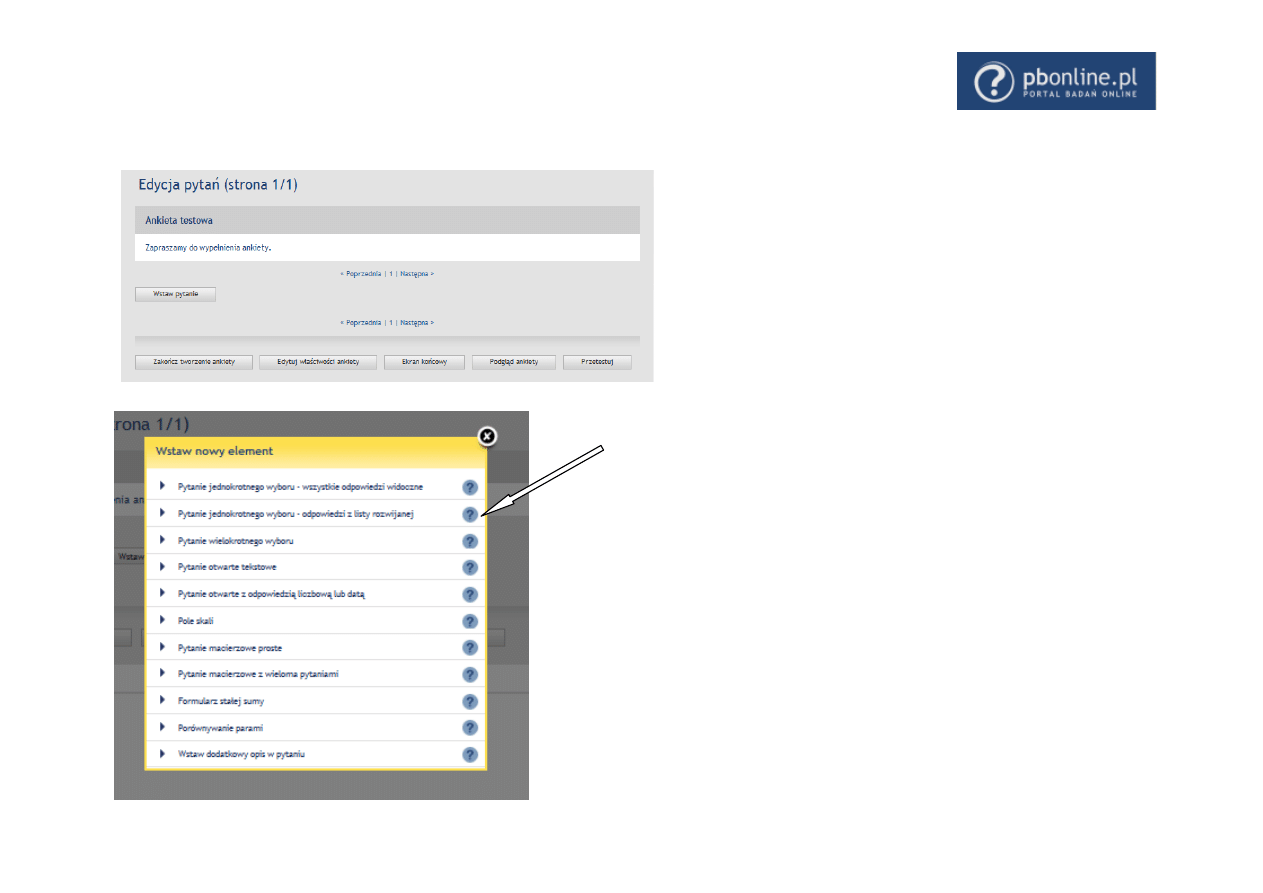
Kliknij WSTAW PYTANIE i wybierz jeden z możliwych typów pytania.
Przy każdym typie pytania znajduje się znak zapytania. Po najechaniu kursorem na jeden z
nich, pojawi się krótki opis przyporządkowanego mu pytania.
TWORZENIE ANKIETY ZA POŚREDNICTWEM SERWISU PB ONLINE – PRZEWODNIK
8
2.1.
TWORZENIE PYTANIA JEDNOKROTNEGO WYBORU –
WSZYSTKIE ODPOWIEDZI WIDOCZNE
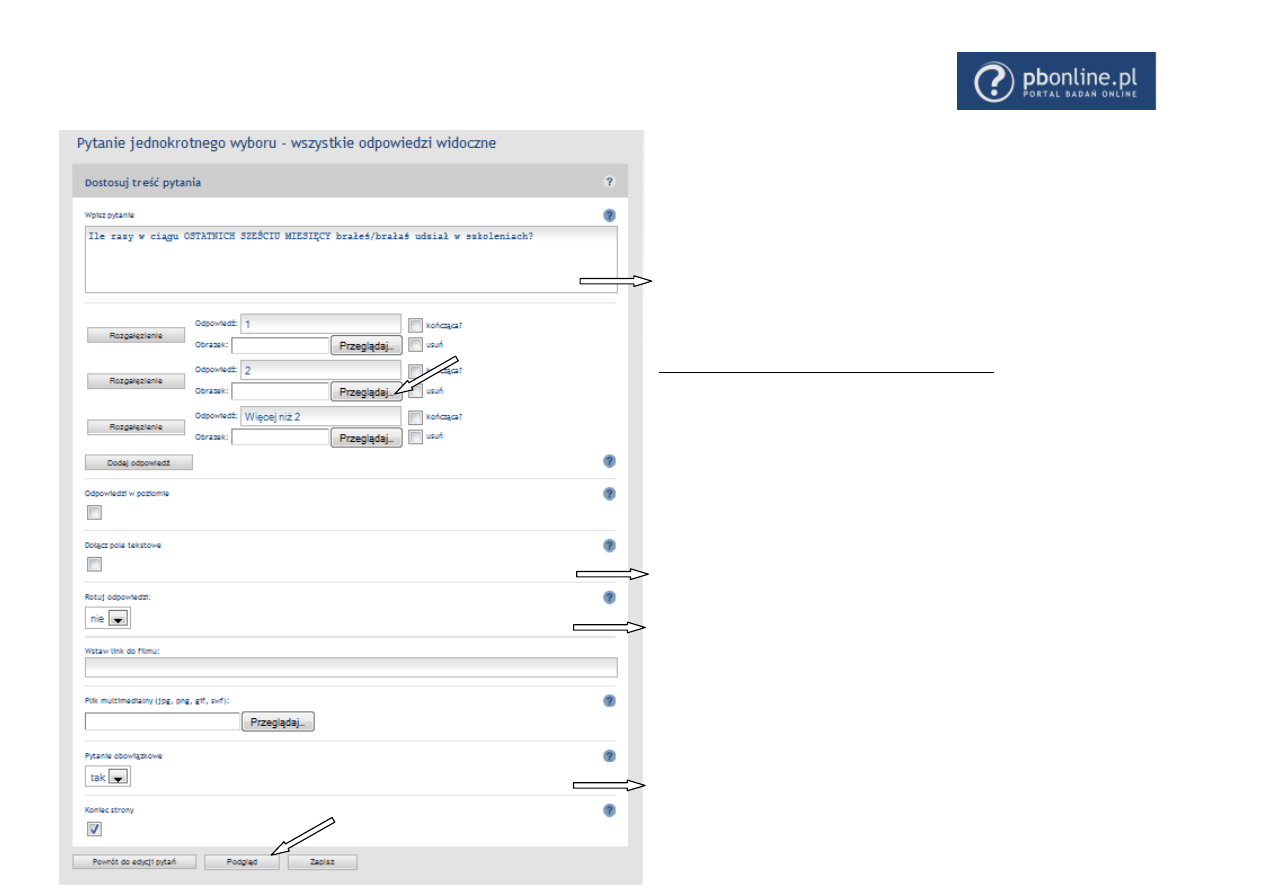
Wpisz pytanie i wprowadź listę możliwych wariantów odpowiedzi, każdorazowo
klikając na przycisk DODAJ ODPOWIEDŹ. Jeśli wybór danej odpowiedzi ma
zakooczyd wypełnianie ankiety przez respondenta, zaznacz opcję KOOCZĄCA.
Opcja ta pozwala wykluczyd grupę respondentów, na której nie chcemy
przeprowadzad badania.
Pod każdą opcją odpowiedzi znajduje się pole do załączenia pliku graficznego,
który można wykorzystad do zobrazowania odpowiedzi.
Domyślnie odpowiedzi wyświetlane są pionowo, można jednak rozmieścid je
także poziomo (w cym celu wybierz opcję ODPOWIEDZI W POZIOMIE)
Jeśli chcesz dad respondentowi możliwośd wpisania własnej odpowiedzi o
charakterze INNE, JAKIE? zaznacz Dołącz pole tekstowe. Pole tekstowe załączy się
do ostatniej odpowiedzi.
Rotuj odpowiedzi - funkcja ta pozwala na wyświetlanie odpowiedzi w kolejności
losowej. Można także WSTAWID LINK DO FILMU lub dołączyd PLIK
MULTIMEDIALNY w jednym z podanych formatów.
Pytanie obowiązkowe - ta opcja daje szansę wyboru czy udzielenie odpowiedzi
na to pytanie jest dla respondenta obowiązkowe czy nie. Ankieta może byd
podzielona na poszczególne ekrany/strony. Jeśli chcesz, aby po danym pytaniu
następowało przejście do kolejnego ekranu - zaznacz KONIEC STRONY.
PODGLĄD– umożliwia sprawdzenie, jak pytanie będzie wyglądad, po jego
TWORZENIE ANKIETY ZA POŚREDNICTWEM SERWISU PB ONLINE – PRZEWODNIK
9
zapisaniu (Patrz str.9). Klikając w ZAPISZ, zapisujesz wprowadzone właśnie zmiany.
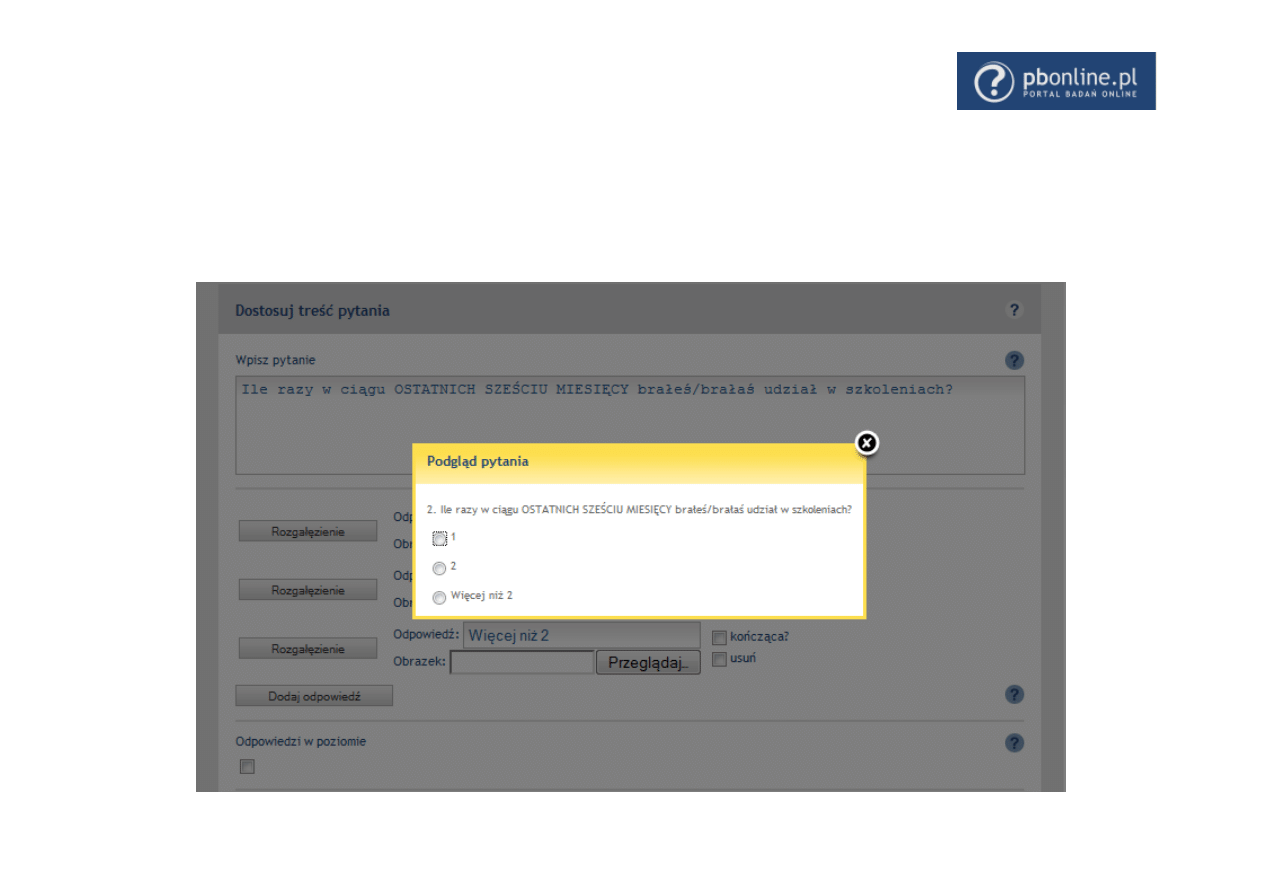
Widok Pytania jednokrotnego wyboru – wszystkie odpowiedzi widoczne, po kliknięciu w opcję PODGLĄD.
TWORZENIE ANKIETY ZA POŚREDNICTWEM SERWISU PB ONLINE – PRZEWODNIK
10
2.2.
TWORZENIE PYTANIA JEDNOKROTNEGO WYBORU
– ODPOWIEDZI Z LISTY ROZWIJANEJ
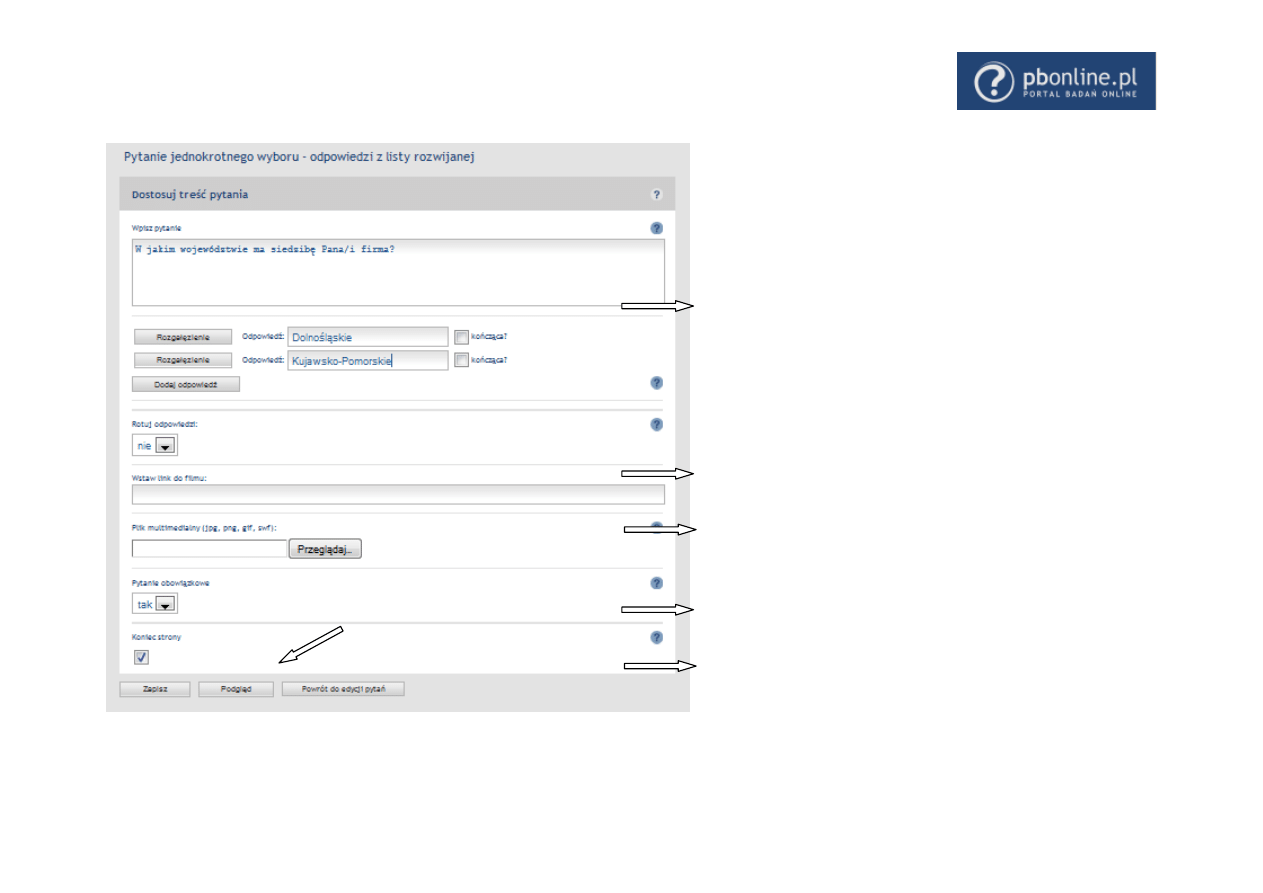
Wpisz pytanie i wprowadź listę możliwych wariantów odpowiedzi,
każdorazowo klikając na przycisk DODAJ ODPOWIEDŹ. Jeśli wybór danej
odpowiedzi ma zakooczyd wypełnianie ankiety przez respondenta, zaznacz
opcję KOOCZĄCA. Opcja ta pozwala wykluczyd grupę respondentów, na
której nie chcemy przeprowadzad badania.
Rotuj odpowiedzi - to funkcja pozwalająca na wyświetlanie odpowiedzi w
kolejności losowej.
Można WSTAWID LINK DO FILMU lub dołączyd PLIK MULTIMEDIALNY w
jednym z podanych formatów.
Zdecyduj czy dane pytanie ma byd obowiązkowe (wówczas respondent
będzie musiał udzielid na nie odpowiedzi, by kontynuowad wypełnianie
ankiety) czy nie. Jeśli natomiast chcesz, aby po danym pytaniu
następowało przejście do kolejnego ekranu - zaznacz KONIEC STRONY.
PODGLĄD – umożliwia sprawdzenie, jak pytanie będzie wyglądad, po jego
zapisaniu (Patrz str.11). Klikając w ZAPISZ, zapisujesz wprowadzone
właśnie zmiany.
TWORZENIE ANKIETY ZA POŚREDNICTWEM SERWISU PB ONLINE – PRZEWODNIK
11
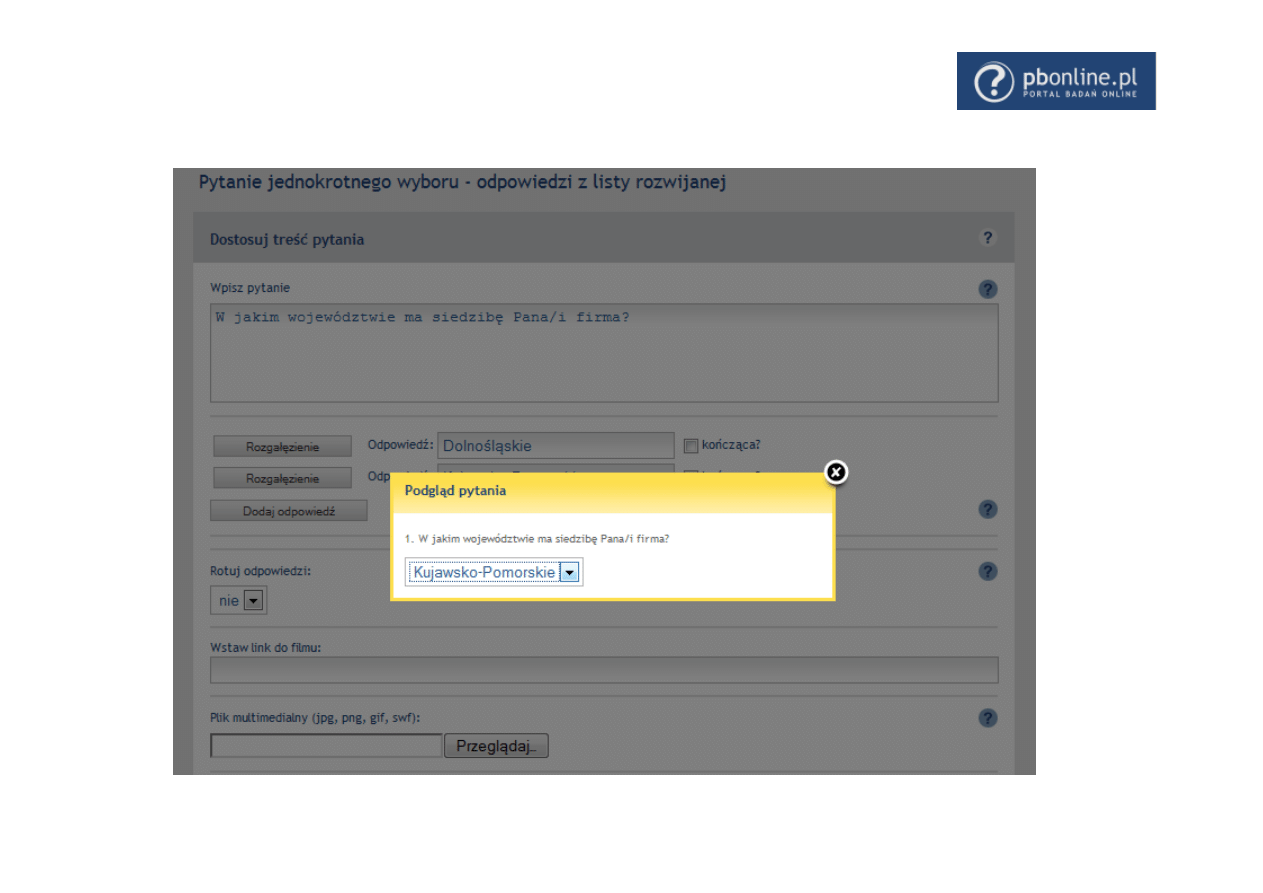
Widok Pytania jednokrotnego wyboru – odpowiedzi z listy rozwijalnej, po kliknięciu w opcję PODGLĄD.
TWORZENIE ANKIETY ZA POŚREDNICTWEM SERWISU PB ONLINE – PRZEWODNIK
12
2.3.
TWORZENIE PYTANIA WIELOKROTNEGO WYBORU
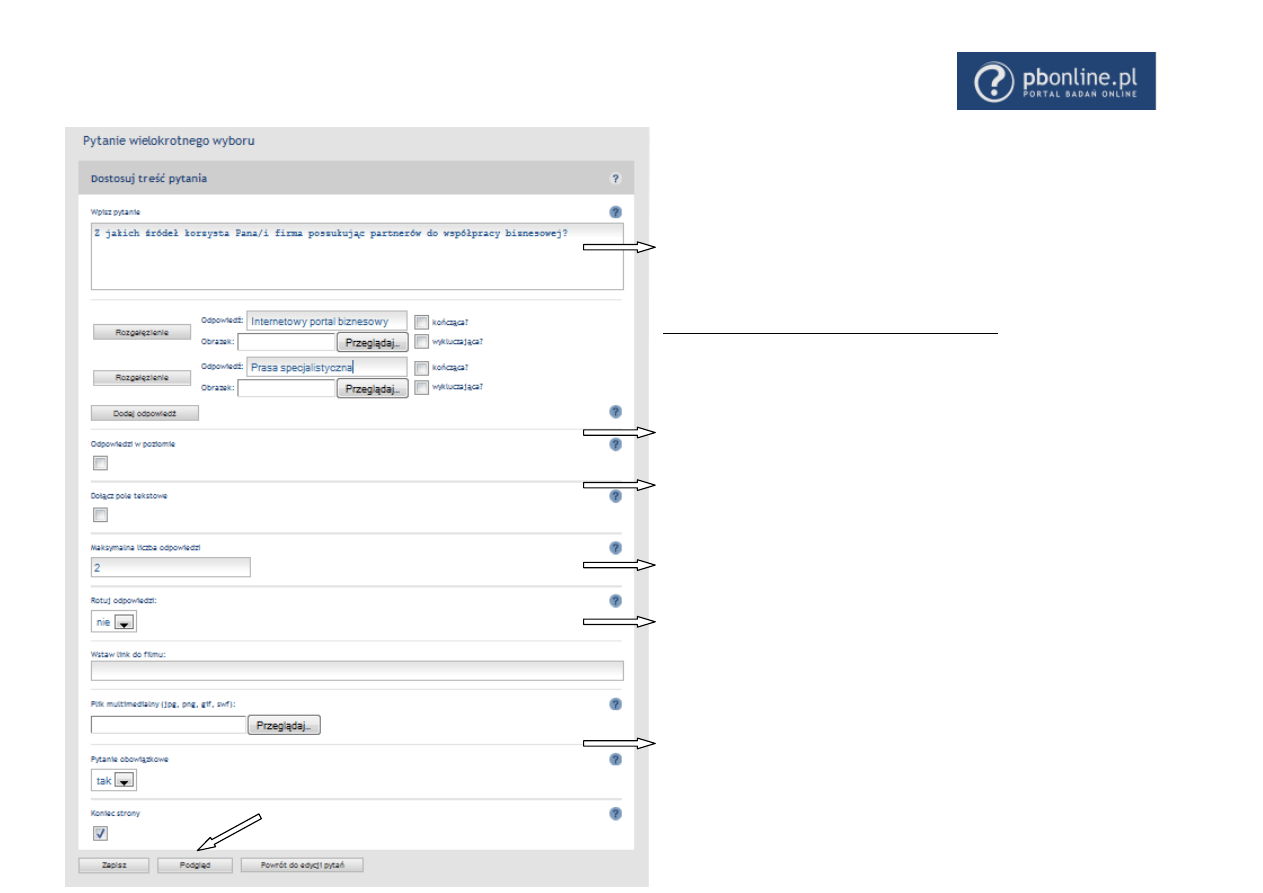
Wpisz pytanie i wprowadź listę możliwych wariantów odpowiedzi, każdorazowo
klikając na przycisk DODAJ ODPOWIEDŹ. Jeśli wybór danej odpowiedzi ma
zakooczyd wypełnianie ankiety przez respondenta, wybierz opcję KOOCZĄCA.
Opcja WYKLUCZAJĄCA – przydatna jest, jeśli potrzebujesz zamieścid odpowiedź
typu ŻADNE Z POWYŻSZYCH. Wówczas wybór tej odpowiedzi nie pozwala na
zaznaczenie innych odpowiedzi.
Pod każdą opcją odpowiedzi znajduje się pole do załączenia pliku graficznego,
który można wykorzystad do zobrazowania odpowiedzi.
Domyślnie odpowiedzi wyświetlane są pionowo, można jednak rozmieścid je
także poziomo, poprzez zaznaczenie opcji ODPOWIEDZI W POZIOMIE.
Jeśli chcesz dad respondentowi możliwośd wpisania własnej odpowiedzi o
charakterze INNE, JAKIE? zaznacz Dołącz pole tekstowe. Pole tekstowe załączy
się do ostatniej odpowiedzi.
Można określid ile odpowiedzi maksymalnie może zaznaczyd respondent. System
sam wyznacza maksymalną liczbę możliwych odpowiedzi; jeśli chcemy, aby było
ich mniej wpisujemy odpowiednią liczbę ręcznie.
Możesz wybrad opcję Rotuj odpowiedzi, aby wyświetlały się one w kolejności
losowej, można WSTAWID LINK DO FILMU lub dołączyd PLIK MULTIMEDIALNY w
jednym z podanych formatów.
Możesz zaznaczyd czy pytanie ma byd obowiązkowe czy nie, a jeśli chcesz, aby po
danym pytaniu następowało przejście do kolejnego ekranu - zaznacz KONIEC
STRONY. PODGLĄD – umożliwia sprawdzenie, jak pytanie będzie wyglądad, po
jego zapisaniu (Patrz str.13). Klikając w ZAPISZ, zapisujesz wprowadzone właśnie
zmiany.
TWORZENIE ANKIETY ZA POŚREDNICTWEM SERWISU PB ONLINE – PRZEWODNIK
13
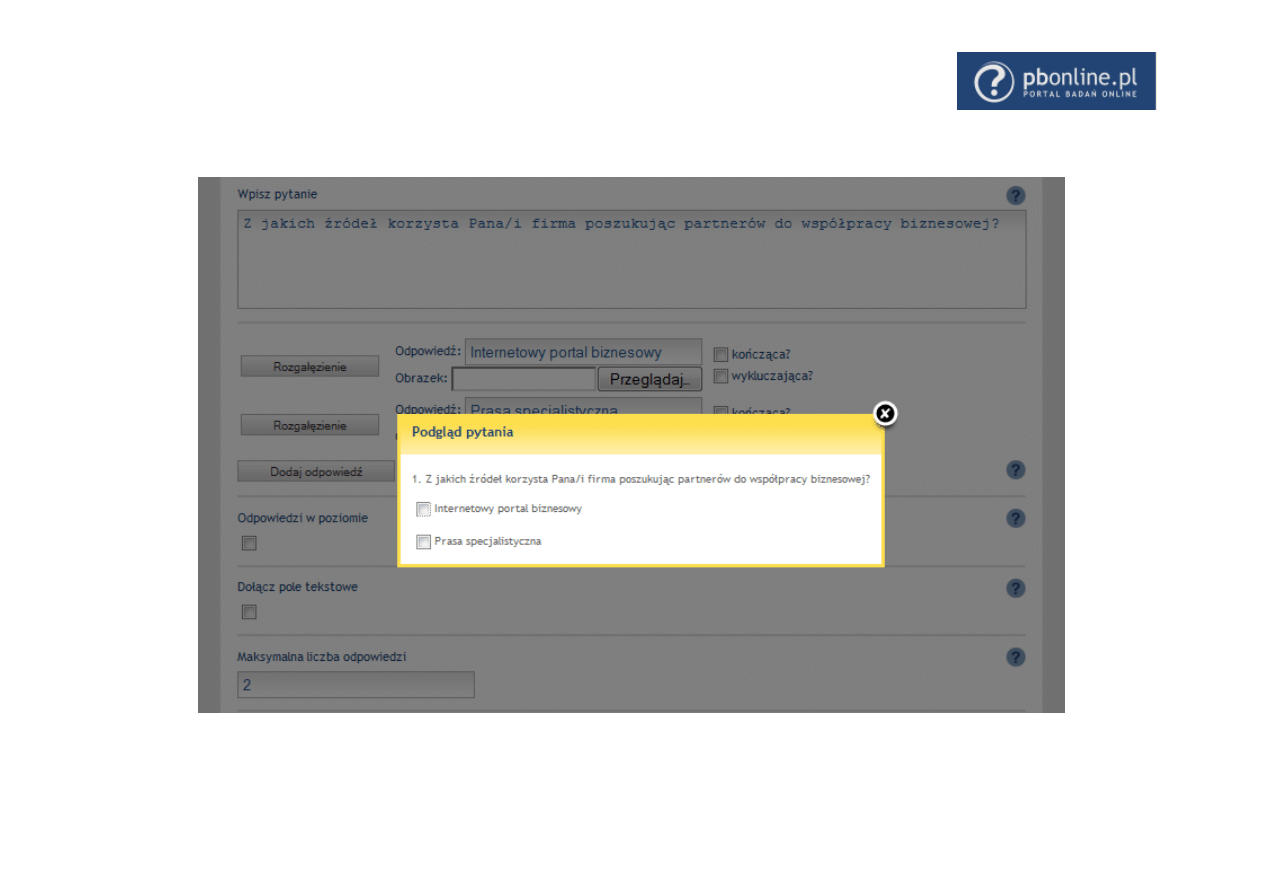
Widok Pytania wielokrotnego wyboru, po kliknięciu w opcję PODGLĄD.
TWORZENIE ANKIETY ZA POŚREDNICTWEM SERWISU PB ONLINE – PRZEWODNIK
14
2.4.
TWORZENIE PYTANIA OTWARTEGO TEKSTOWEGO
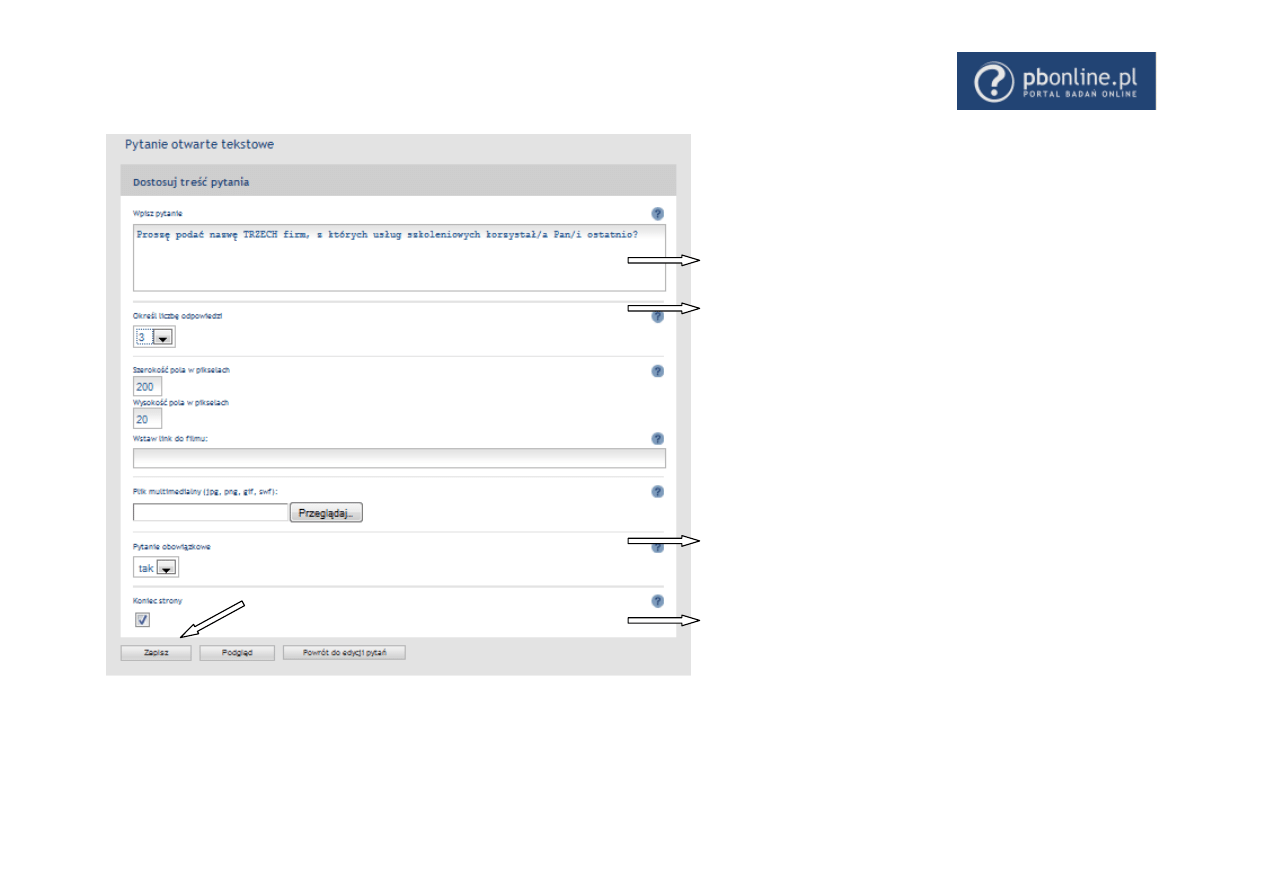
Wpisz pytanie.
Określ liczbę krótkich odpowiedzi (respondent wypełniając ankietę,
zobaczy tyle pól pod pytaniem.) Możesz załączyd do pytania plik graficzny.
System automatycznie ustawia szerokośd i wysokośd pól odpowiedzi.
Wartości te, można samodzielnie zmieniad według własnych potrzeb.
Można WSTAWID LINK DO FILMU lub dołączyd PLIK MULTIMEDIALNY w
jednym z podanych formatów.
Pytanie Obowiązkowe – opcja daje szansę wyboru czy udzielenie
odpowiedzi na to pytanie jest obowiązkowe czy nie. Jeśli chcesz, aby po
danym pytaniu następowało przejście do kolejnego ekranu - zaznacz
KONIEC STRONY
PODGLĄD – umożliwia sprawdzenie, jak pytanie będzie wyglądad, po jego
zapisaniu (Patrz str.15). Klikając w ZAPISZ, zapisujesz wprowadzone
właśnie zmiany.
TWORZENIE ANKIETY ZA POŚREDNICTWEM SERWISU PB ONLINE – PRZEWODNIK
15
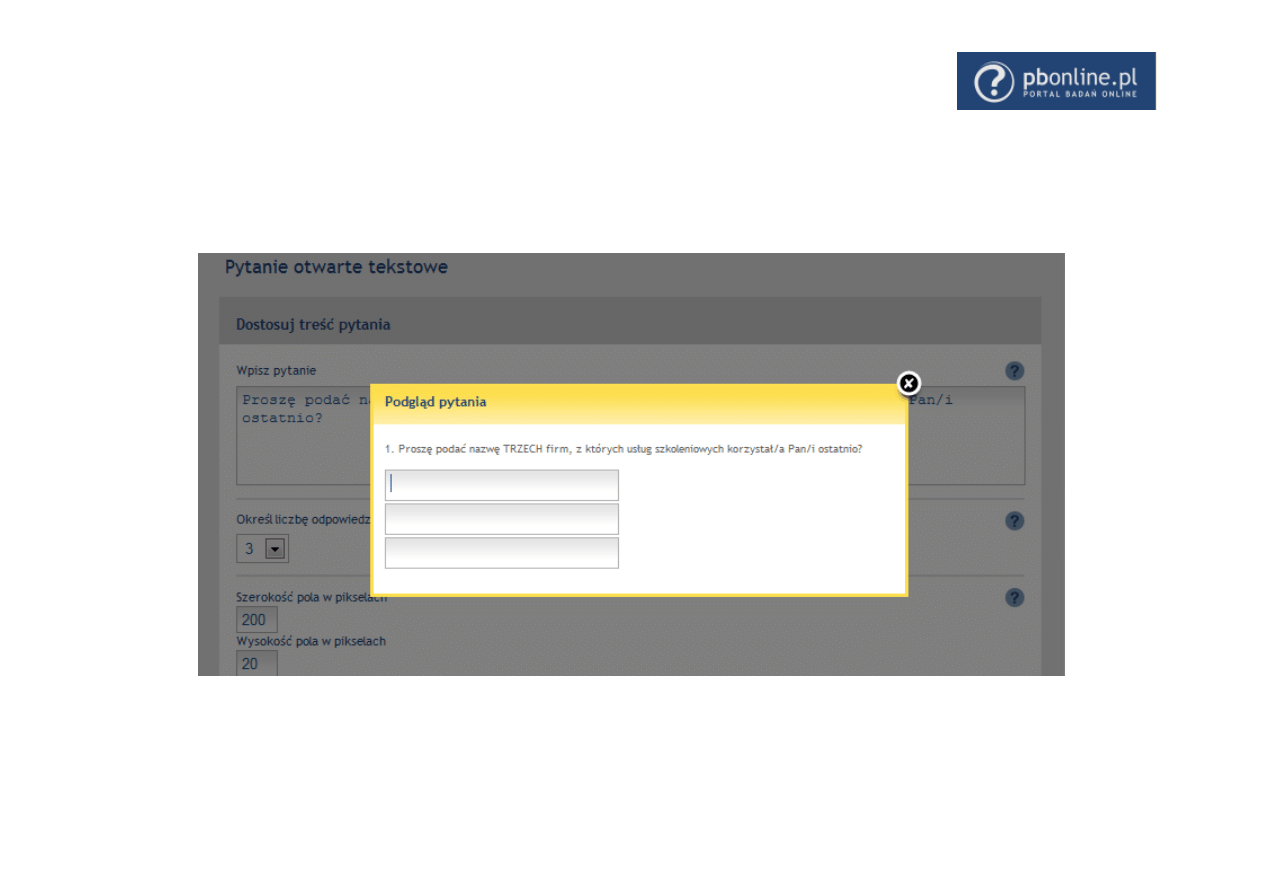
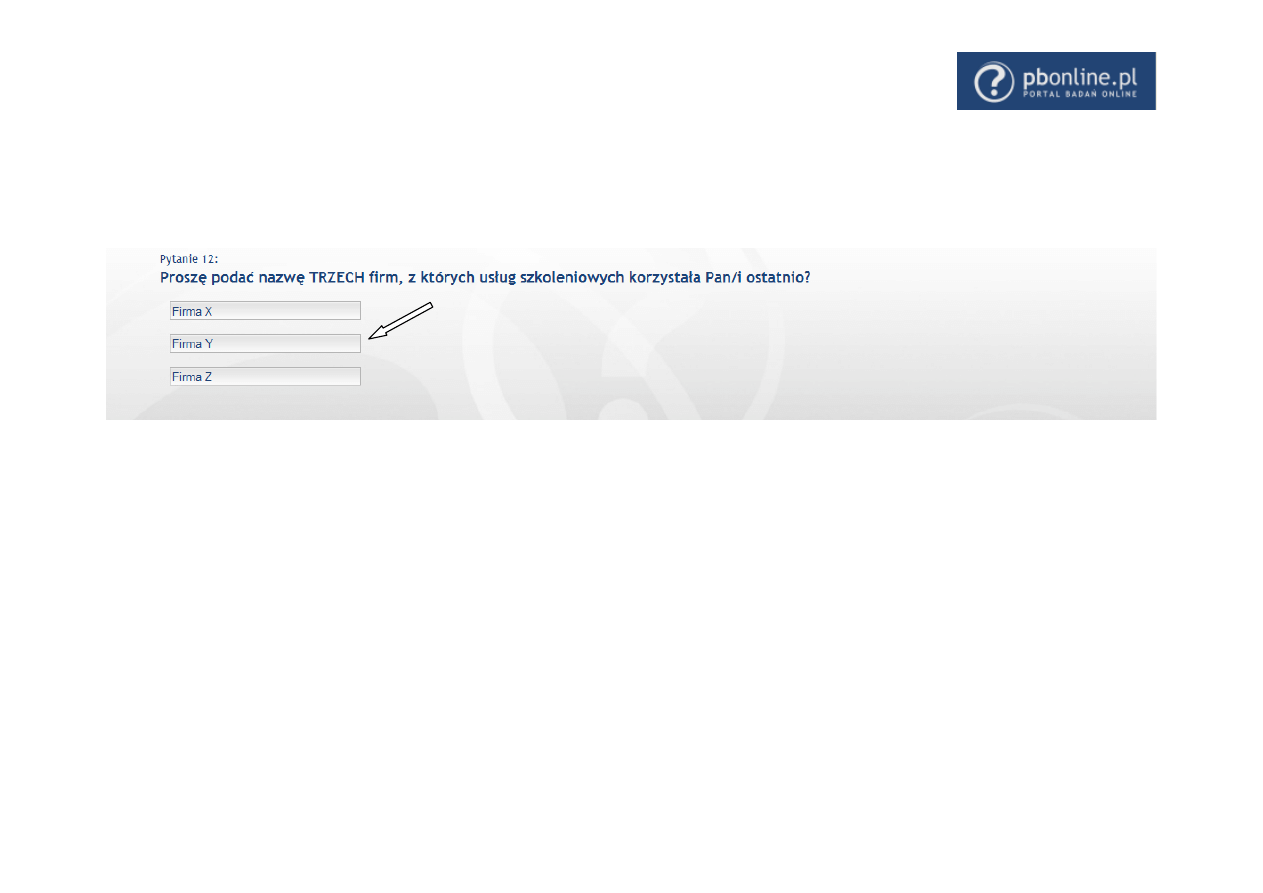
Widok PYTANIA OTWARTEGO TEKSTOWEGO, po kliknięciu w opcję PODGLĄD.
Ponieważ tworząc pytanie, określono, iż udzielid można TRZECH krótkich odpowiedzi – pojawiły się odpowiednio trzy pola.
TWORZENIE ANKIETY ZA POŚREDNICTWEM SERWISU PB ONLINE – PRZEWODNIK
16
Utworzone PYTANIE OTWARTE TEKSTOWE będzie z kolei widoczne dla respondenta, PODCZAS WYPEŁNIANIA ANKIETY, w formie przedstawionej poniżej.
TWORZENIE ANKIETY ZA POŚREDNICTWEM SERWISU PB ONLINE – PRZEWODNIK
17
2.5.
PYTANIE OTWARTE Z ODPOWIEDZIĄ LICZBOWĄ
LUB DATĄ
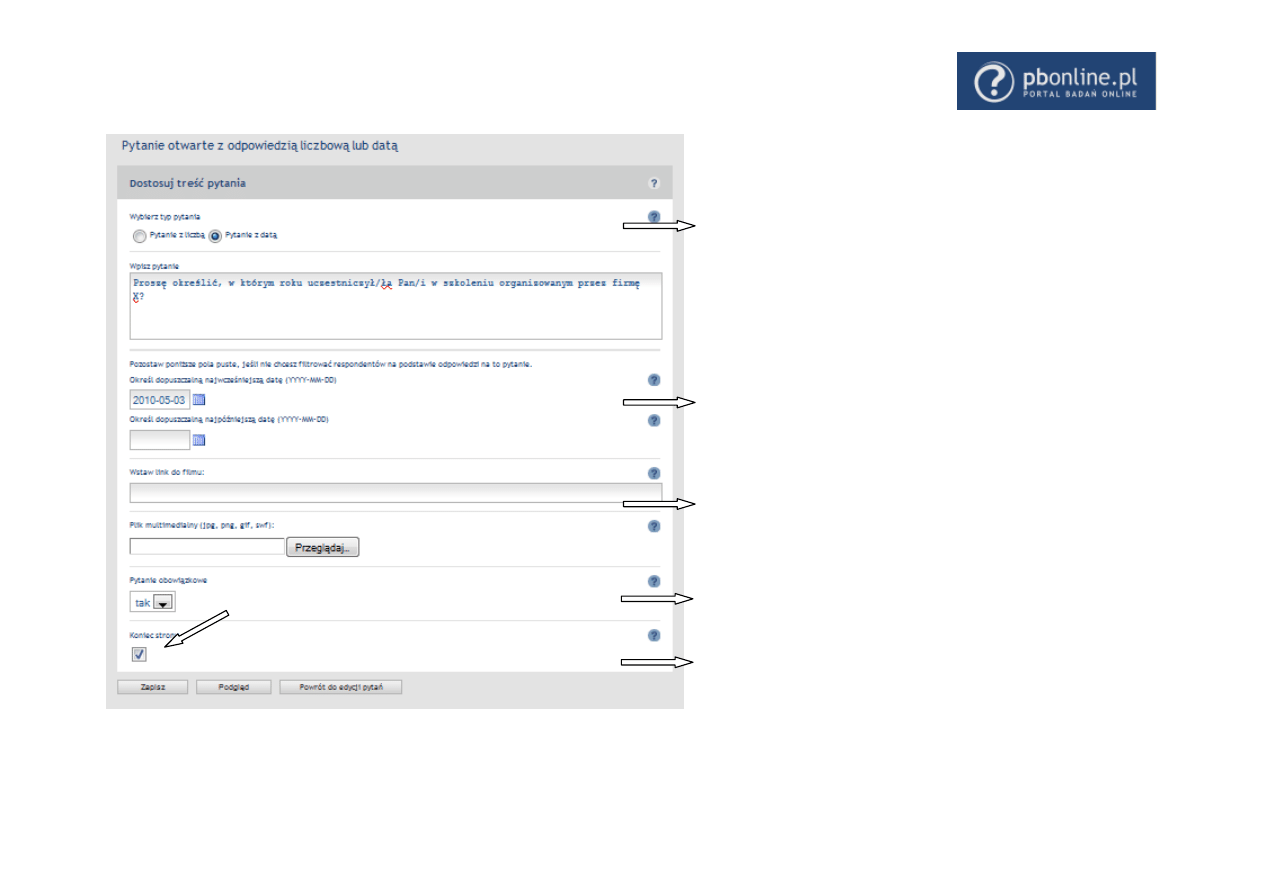
Zaznacz odpowiednią opcję, definiując tym samym czy respondent
powinien udzielid odpowiedzi w postaci wartości liczbowej czy daty.
Wpisz treśd pytania.
W zależności od wybranego przez Ciebie typu pytania, jeśli chcesz
możesz
filtrowad
respondentów,
określając
dopuszczalną
najwcześniejszą czy najpóźniejszą datę lub obie (Patrz przykład
obok),lub w przypadku pytania z liczbą określid najmniejszą
dopuszczalną wartośd, największą lub obie. DATĘ możesz wpisad
ręcznie lub wybrad z kalendarza. Jeśli NIE CHCESZ filtrowad
respondentów miejsca pozostawiasz puste.
Można WSTAWID LINK DO FILMU lub dołączyd PLIK MULTIMEDIALNY w
jednym z podanych formatów.
Pytanie Obowiązkowe – opcja daje szansę wyboru czy udzielenie
odpowiedzi na to pytanie jest obowiązkowe czy nie. Jeśli chcesz, aby po
danym pytaniu następowało przejście do kolejnego ekranu - zaznacz
KONIEC STRONY
PODGLĄD – umożliwia sprawdzenie, jak pytanie będzie wyglądad, po jego
zapisaniu (Patrz str.18). Klikając w ZAPISZ, zapisujesz wprowadzone
właśnie zmiany.
TWORZENIE ANKIETY ZA POŚREDNICTWEM SERWISU PB ONLINE – PRZEWODNIK
18
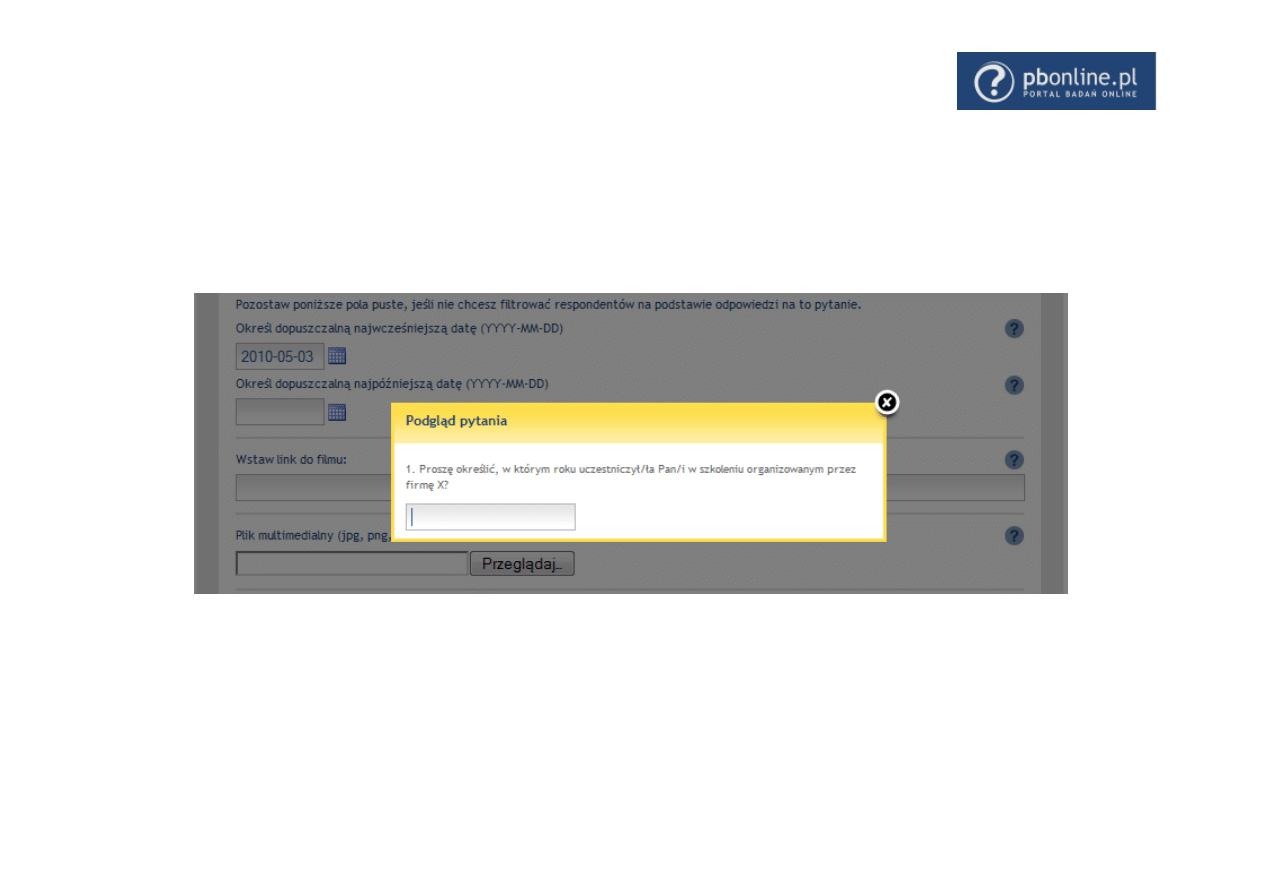
Widok PYTANIA OTWARTEGO Z ODPOWIEDZIĄ LICZBOWĄ LUB DATĄ, po kliknięciu w opcję PODGLĄD.
TWORZENIE ANKIETY ZA POŚREDNICTWEM SERWISU PB ONLINE – PRZEWODNIK
19
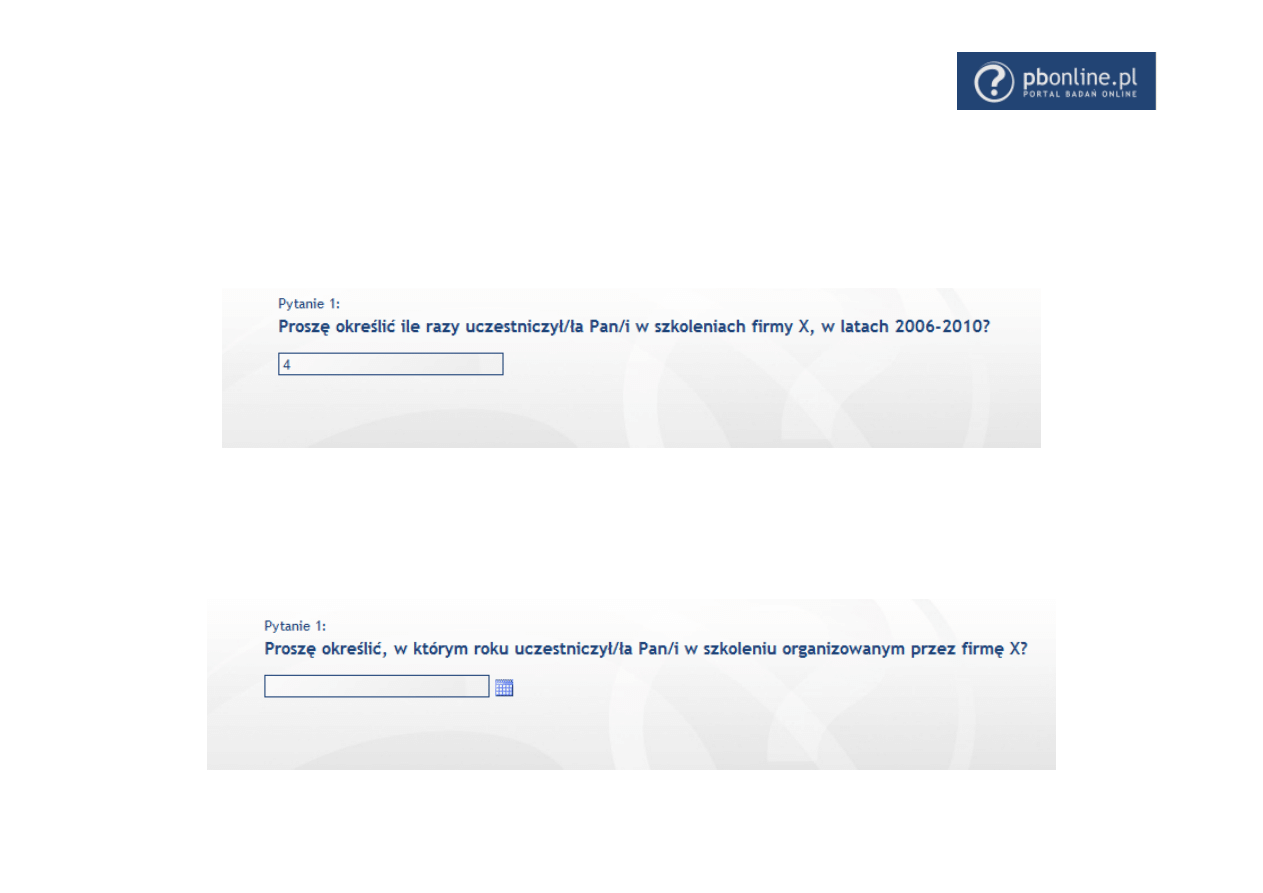
Utworzone PYTANIE OTWARTE Z ODPOWIEDZIĄ LICZBOWĄ LUB DATĄ będzie z kolei widoczne dla respondenta, PODCZAS WYPEŁNIANIA ANKIETY, w
formie przedstawionej poniżej.
OPCJA PYTANIA Z ODPOWIEDZIĄ W FORMIE WARTOŚCI LICZBOWEJ
Jako odpowiedź należy podad wartośd liczbową. Jeśli respondent wpisze słowo, system wygeneruje komunikat informujący o konieczności wpisania wartości
liczbowej.
OPCJA PYTANIA Z ODPOWIEDZIĄ W FORMIE DATY
Przy polu odpowidzi pojawia się ikonka kalendarza. Po kliknięciu w ikonkę można wybrad datę, która ma stanowid opowiedź. Datę można również wpisad
ręcznie.
TWORZENIE ANKIETY ZA POŚREDNICTWEM SERWISU PB ONLINE – PRZEWODNIK
20
2.6.
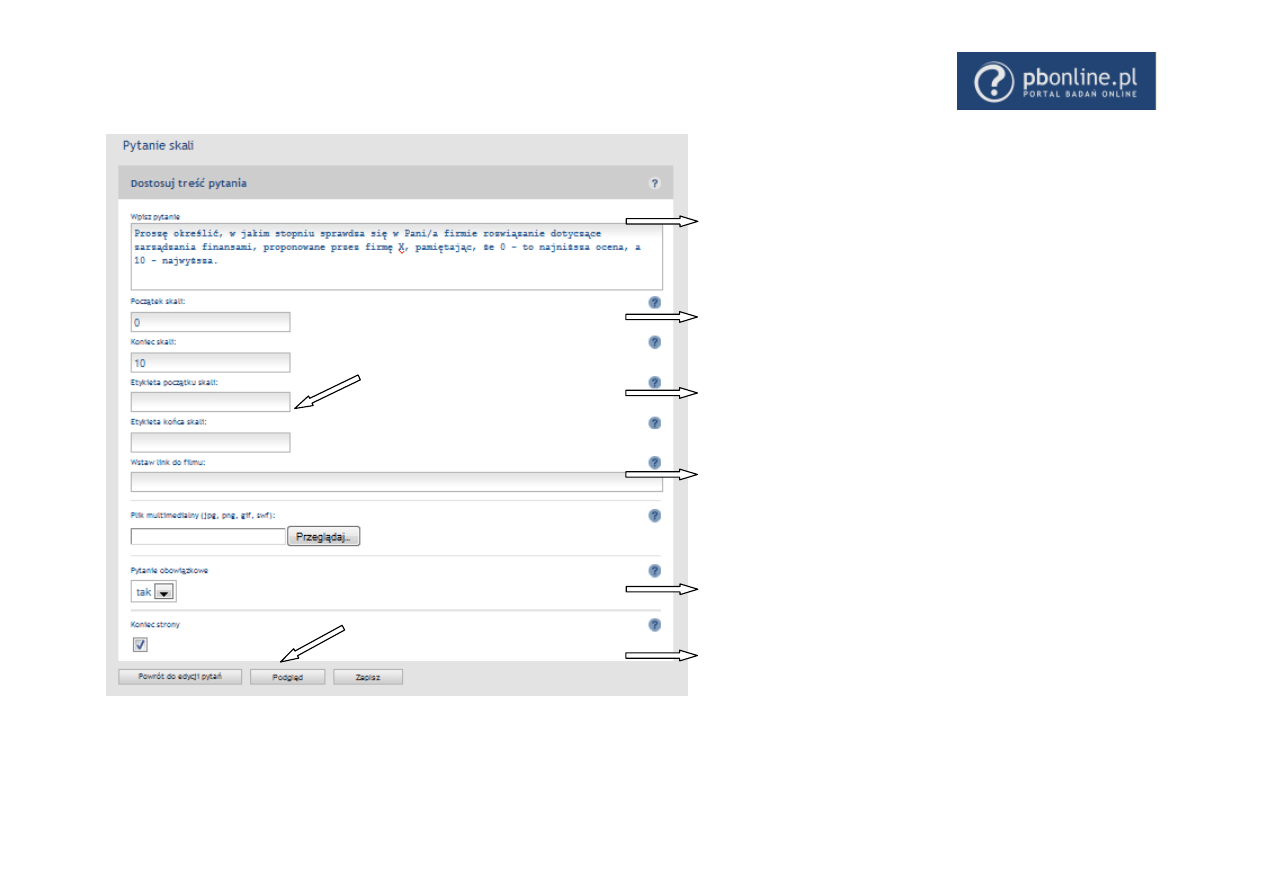
TWORZENIE PYTANIA SKALI
Wpisz treśd pytania.
Określ początek skali oraz jej koniec. W tym celu możesz stosowad
wartości ujemne, dodatnie oraz zero, pamiętając, aby początek
skali stanowił wartośd mniejszą niż koniec.
Tutaj możesz wpisad słowo/a, które pojawią się odpowiednio na
koocu i początku skali, powyżej wybranej przez Ciebie wartości
liczbowej. Jeśli nie chcesz dodawad opisu słownego, pola te możesz
pozostawid puste.
Możesz WSTAWID LINK DO FILMU lub dołączyd PLIK MULTIMEDIALNY w
jednym z podanych formatów.
Pytanie Obowiązkowe – opcja daje szansę wyboru czy udzielenie
odpowiedzi na to pytanie jest obowiązkowe czy nie. Jeśli chcesz, aby po
danym pytaniu następowało przejście do kolejnego ekranu - zaznacz
KONIEC STRONY
PODGLĄD – umożliwia sprawdzenie, jak pytanie będzie wyglądad, po jego
zapisaniu (Patrz str.21). Klikając w ZAPISZ, zapisujesz wprowadzone
właśnie zmiany.
TWORZENIE ANKIETY ZA POŚREDNICTWEM SERWISU PB ONLINE – PRZEWODNIK
21
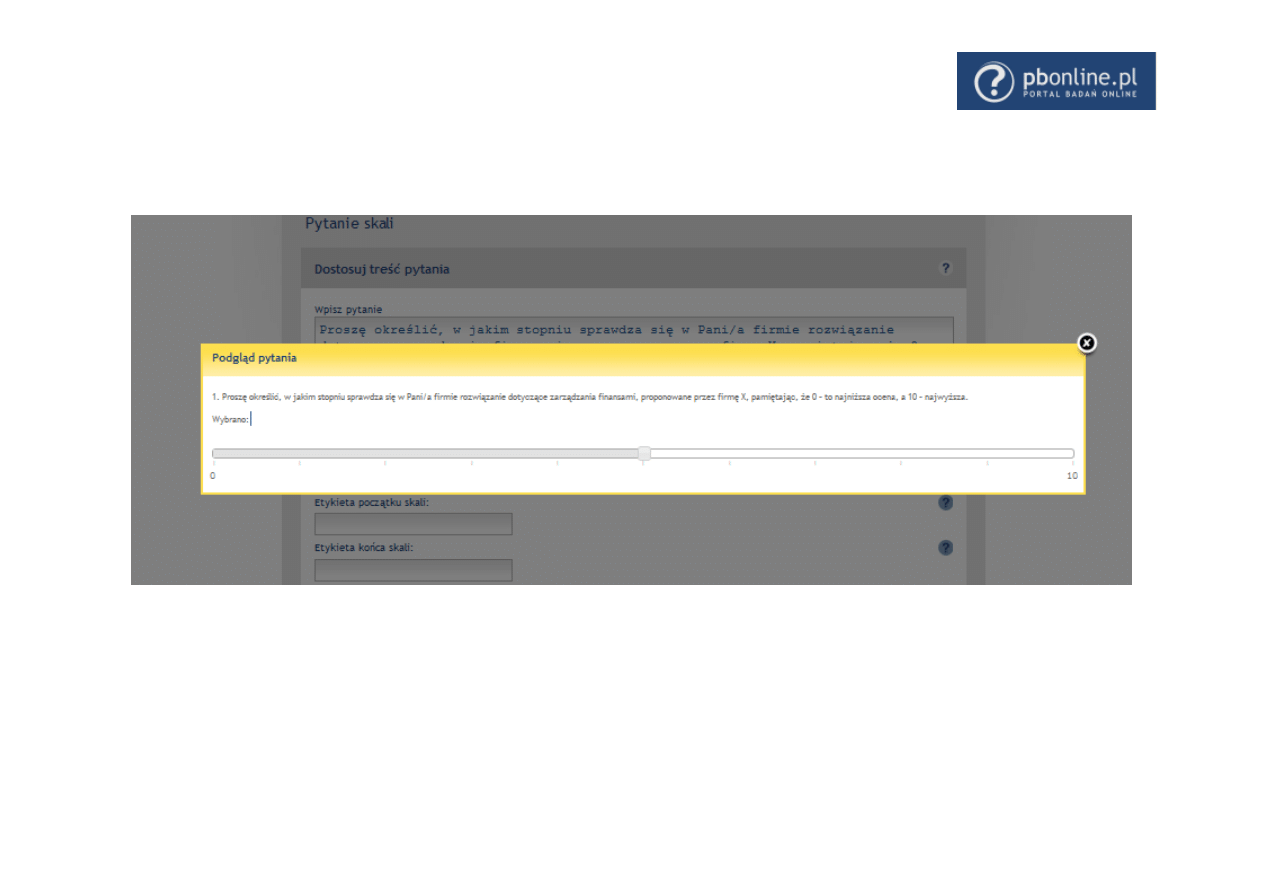
Widok PYTANIA SKALI, po kliknięciu w opcję PODGLĄD.
TWORZENIE ANKIETY ZA POŚREDNICTWEM SERWISU PB ONLINE – PRZEWODNIK
22
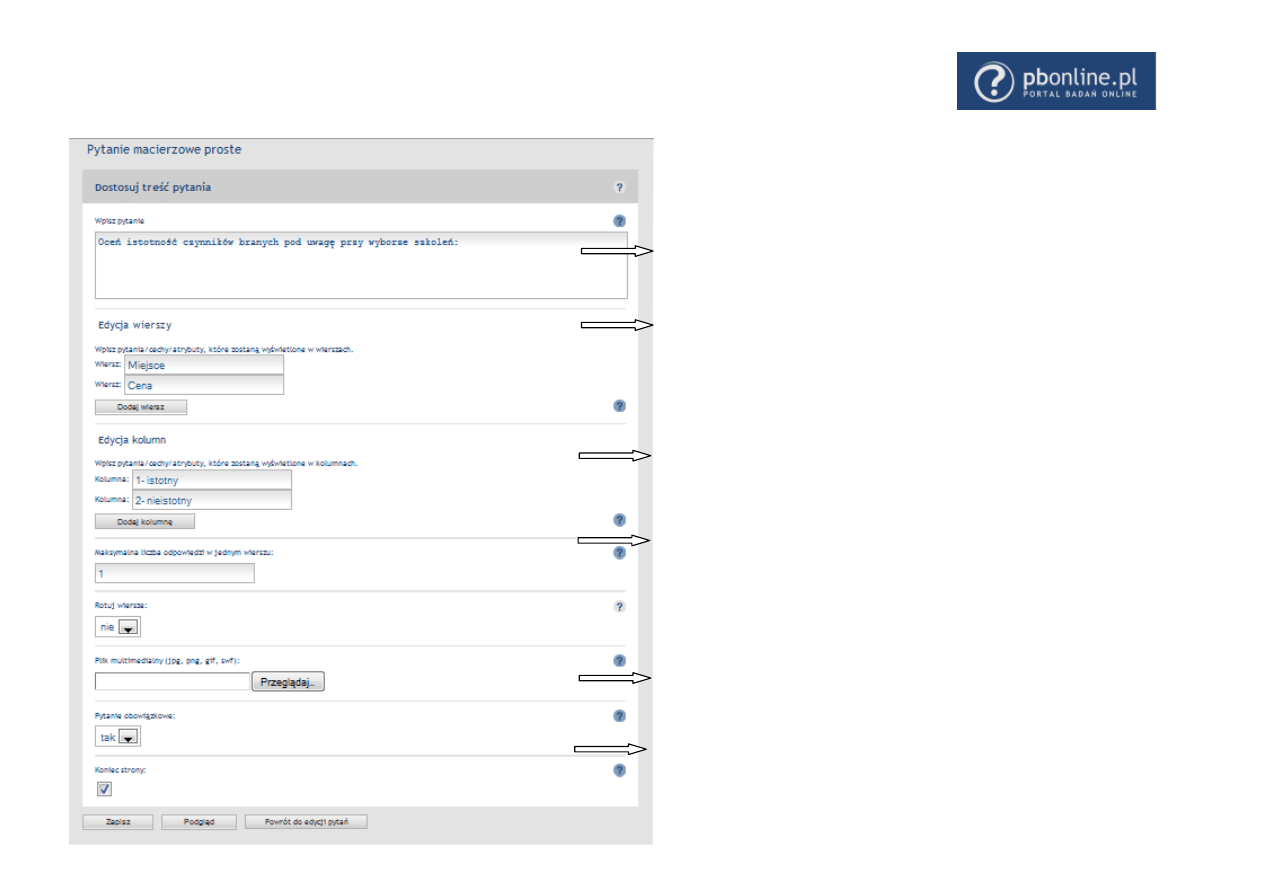
2.7. TWORZENIE PYTANIA MACIERZOWEGO PROSTEGO
Wpisz pytanie.
Wpisz pytania, atrybuty, cechy, które umieścisz w wierszach tabeli,
każdorazowo klikając w przycisk DODAJ WIERSZ.
Wpisz pytania, atrybuty, cechy, które będą widoczne w kolumnach tabeli,
każdorazowo klikając DODAJ KOLUMNĘ.
Maksymalna liczba odpowiedzi w jednym wierszu – dzięki tej opcji decydujesz
czy respondent będzie mógł zaznaczyd w wierszu jedną czy więcej odpowiedzi.
Możesz wybrad opcję Rotuj odpowiedzi, aby wyświetlały się one w kolejności
losowej lub dołączyd PLIK MULTIMEDIALNY w jednym z podanych formatów.
Pytanie Obowiązkowe - ta opcja daje szansę wyboru czy udzielenie odpowiedzi
na to pytanie jest obowiązkowe czy nie.
Ankieta może byd podzielona na poszczególne ekrany. Jeśli chcesz, aby po
danym pytaniu następowało przejście do kolejnego ekranu - zaznacz KONIEC
STRONY. PODGLĄD – umożliwia sprawdzenie, jak pytanie będzie wyglądad, po
jego zapisaniu (Patrz str.23) Klikając w ZAPISZ, zapisujesz wprowadzone właśnie
zmiany.
TWORZENIE ANKIETY ZA POŚREDNICTWEM SERWISU PB ONLINE – PRZEWODNIK
23
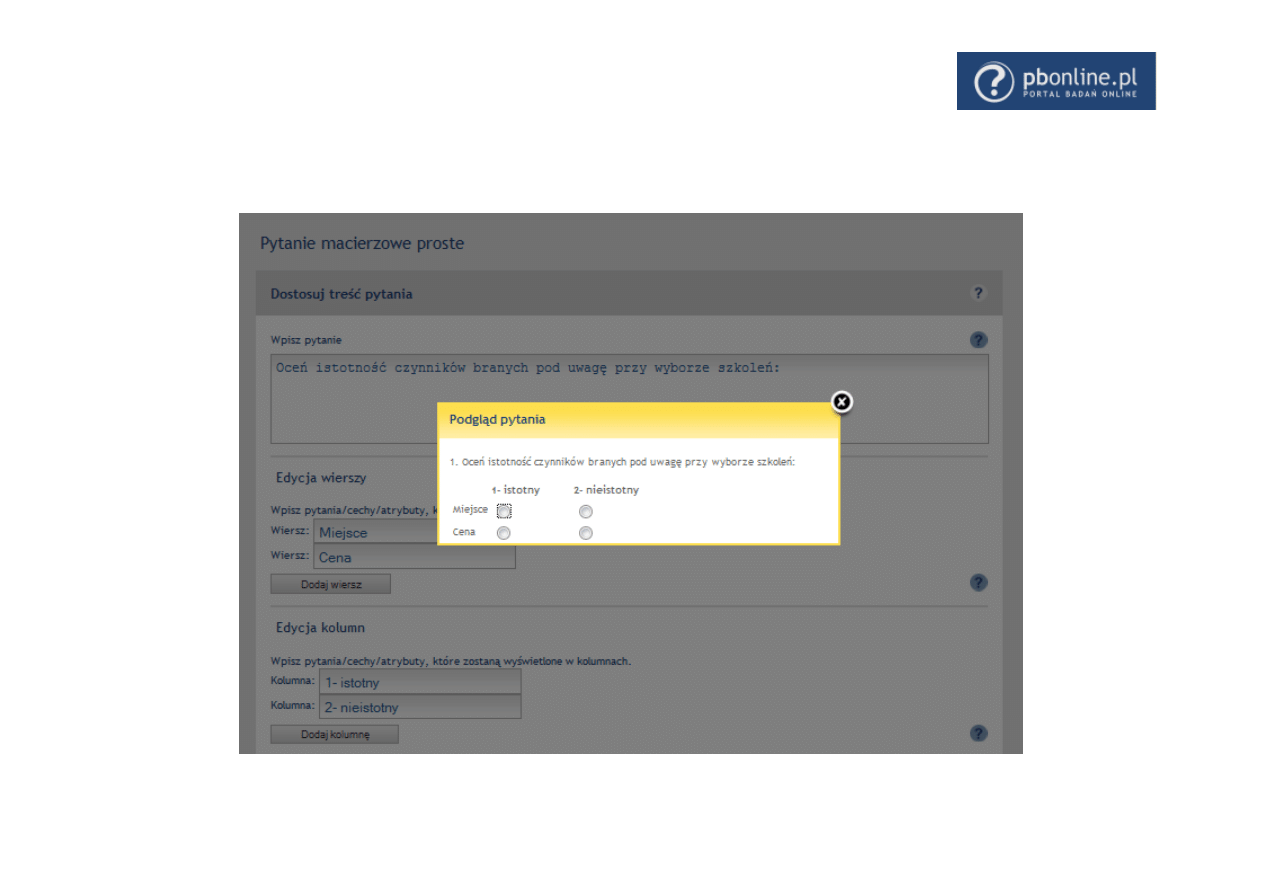
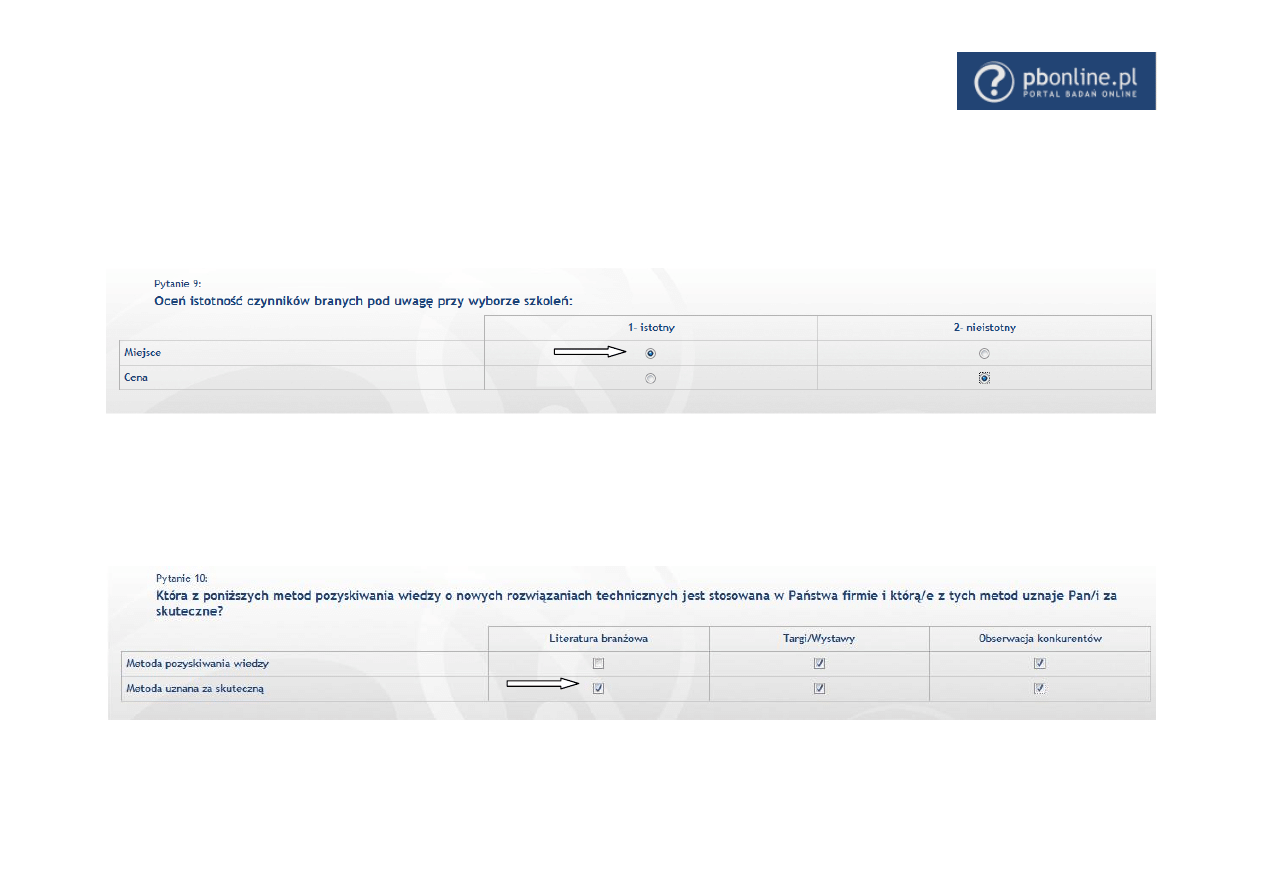
Widok Pytania MACIERZOWEGO PROSTEGO, po kliknięciu w opcję PODGLĄD.
TWORZENIE ANKIETY ZA POŚREDNICTWEM SERWISU PB ONLINE – PRZEWODNIK
24
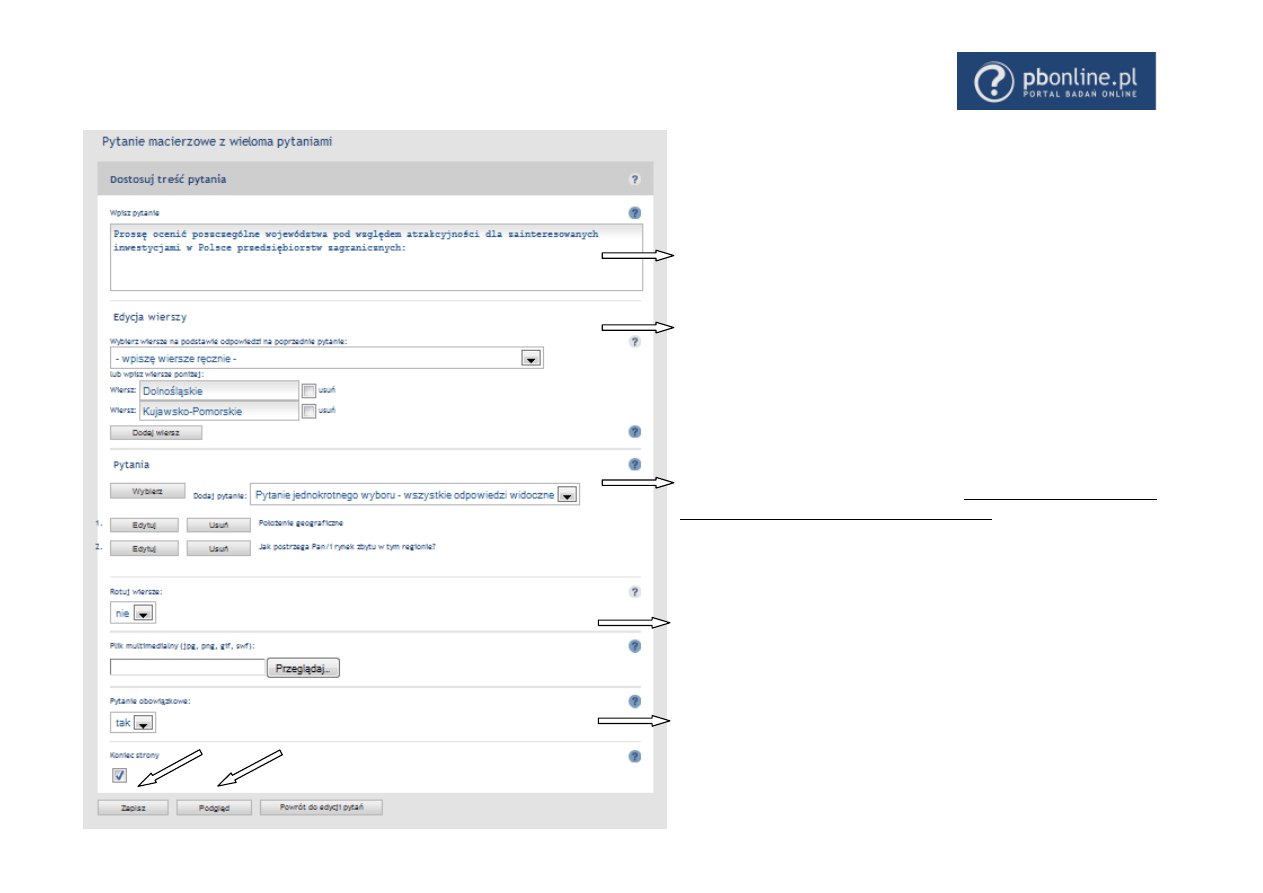
Utworzone PYTANIE MACIERZOWE PROSTE będzie widoczne dla respondenta w formie przestawionej poniżej. Kółeczka przy każdej odpowiedzi oznaczają, iż
można zaznaczyd tylko jedną odpowiedź w wierszu.
Poniższy ekran również prezentuje PYTANIE MACIERZOWE PROSTE, jednakże przy każdej opcji odpowiedzi pojawiają się kwadraciki. Podczas tworzenia
ankiety została określona MAKSYMALNA LICZBA ODPOWIEDZI W WIERSZU większa od 1. W danym wierszu można zaznaczyd kilka odpowiedzi.
TWORZENIE ANKIETY ZA POŚREDNICTWEM SERWISU PB ONLINE – PRZEWODNIK
25
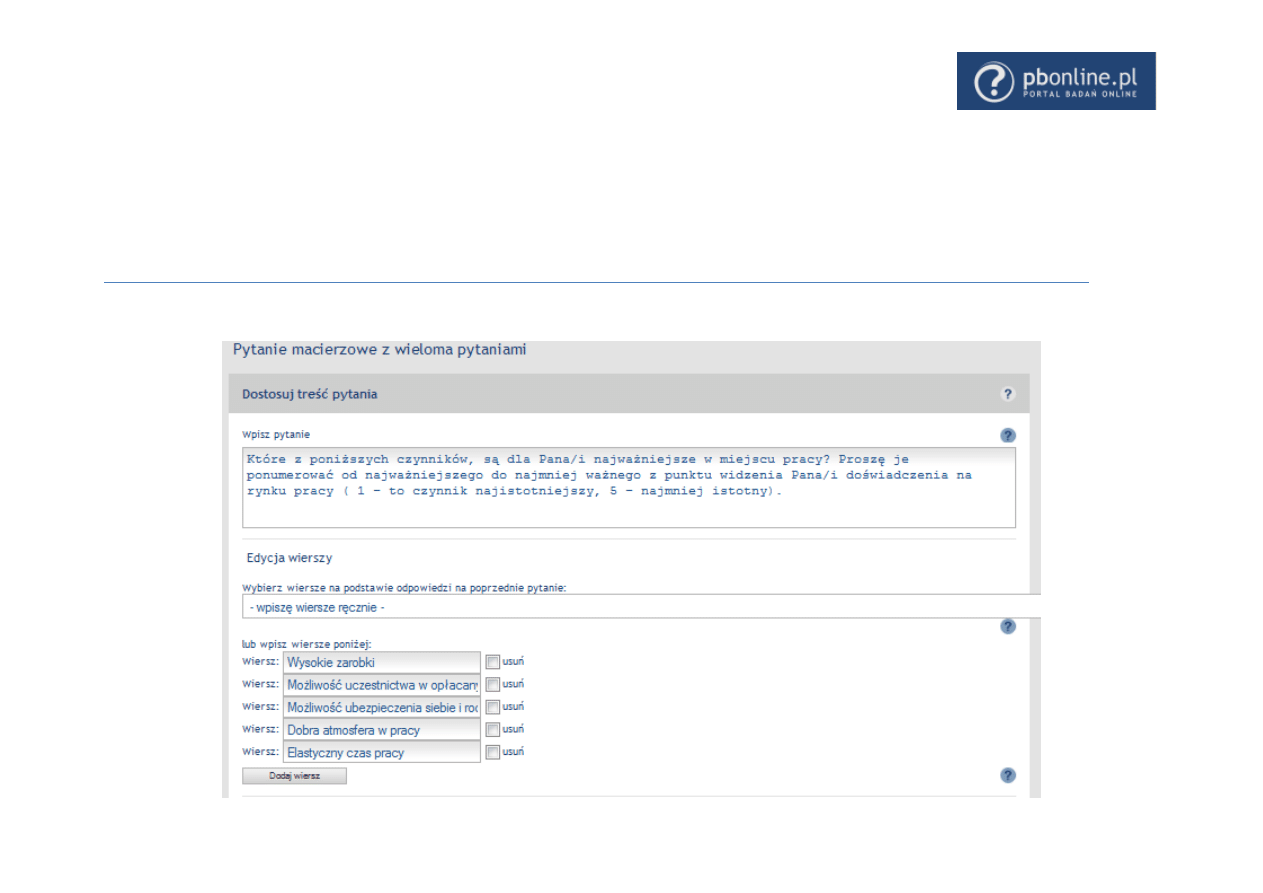
2.8. TWORZENIE PYTANIA MACIERZOWEGO Z WIELOMA
PYTANIAMI (MOŻLIWOŚĆ ZASTOSOWANIA KILKU TYPÓW PYTAŃ
W JEDNEJ TABELI)
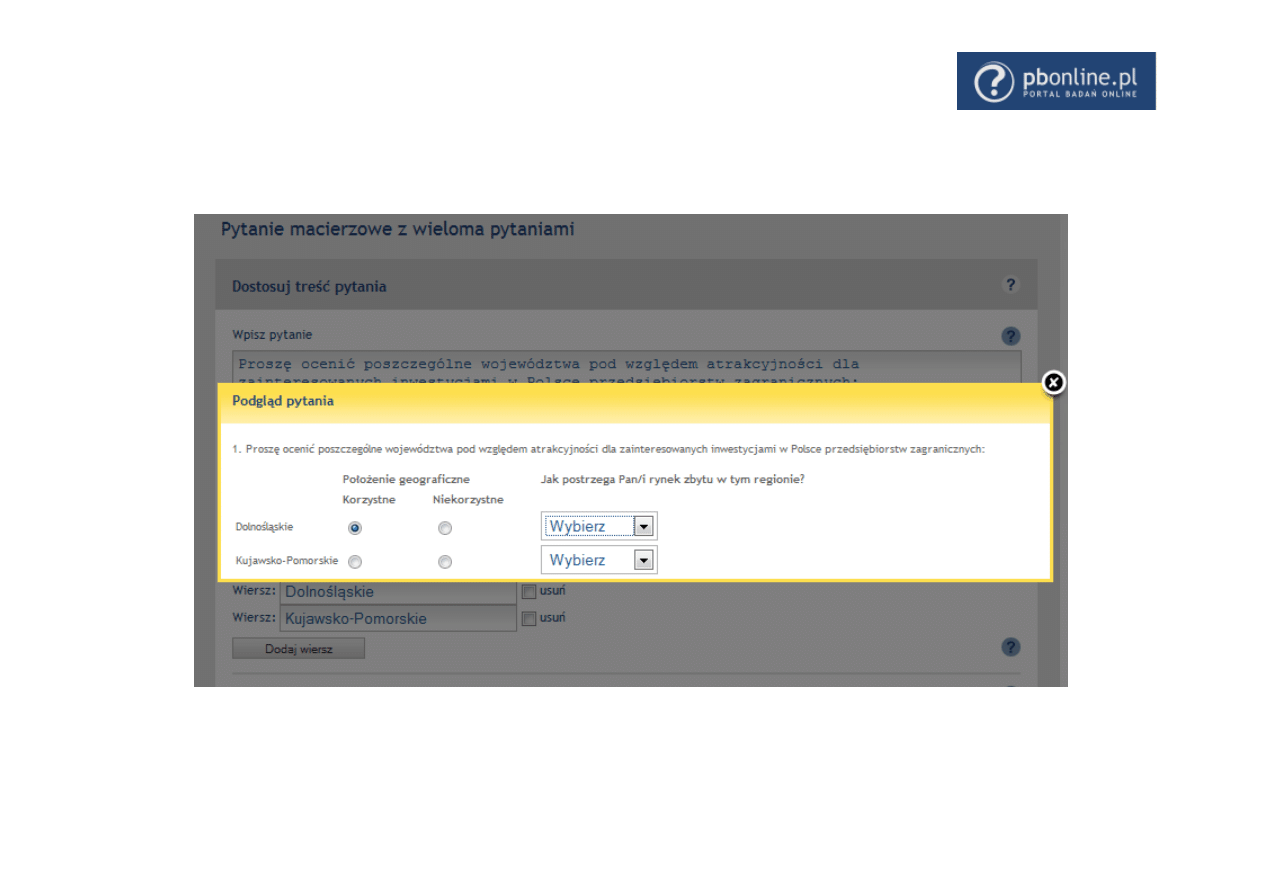
Wpisz treśd pytania, które wyświetli się nad tabelą.
Z rozwijalnej listy wybierz wiersze, na podstawie odpowiedzi na poprzednie
pytanie lub wpisz wiersze ręcznie, każdorazowo klikając w opcję DODAJ
WIERSZ. Będą one oceniane w pytaniach umieszczonych w kolumnach.
Wybierz TYP PYTANIA, jakie ma byd użyte w pierwszej kolumnie. Wybierad
możesz spośród: pytania jednokrotnego i wielokrotnego wyboru oraz pola
otwartego tekstowego. Po wybraniu typu pytania z rozwijalnej listy, kliknij
WYBIERZ, aby przejśd do edycji tego pytania. (SPOSÓB TWORZENIA KAŻDEGO
Z TYCH PYTAO ZOSTAŁ OMÓWIONY POWYŻEJ)
NOWOŚĆ: możliwość
wybrania przez respondenta każdej odpowiedzi tylko 1 raz, w pytaniu
JEDNOKROTNEGO WYBORU – ODPOWIEDZI Z LISTY ROZWIJALNEJ
(Patrz str. 28)
Możesz wybrad opcję Rotuj odpowiedzi, aby wyświetlały się one w kolejności
losowej lub dołączyd PLIK MULTIMEDIALNY w jednym z podanych formatów.
Pytanie Obowiązkowe- ta opcja daje szansę wyboru czy udzielenie
odpowiedzi na to pytanie jest obowiązkowe czy nie. Ankieta może byd
podzielona na poszczególne ekrany. Jeśli chcesz, aby po danym pytaniu
następowało przejście do kolejnego ekranu – zaznacz KONIEC STRONY.
PODGLĄD – umożliwia sprawdzenie, jak pytanie będzie wyglądad, po jego
zapisaniu (Patrz str.26). Klikając w ZAPISZ, zapisujesz wprowadzone właśnie
zmiany.
TWORZENIE ANKIETY ZA POŚREDNICTWEM SERWISU PB ONLINE – PRZEWODNIK
26
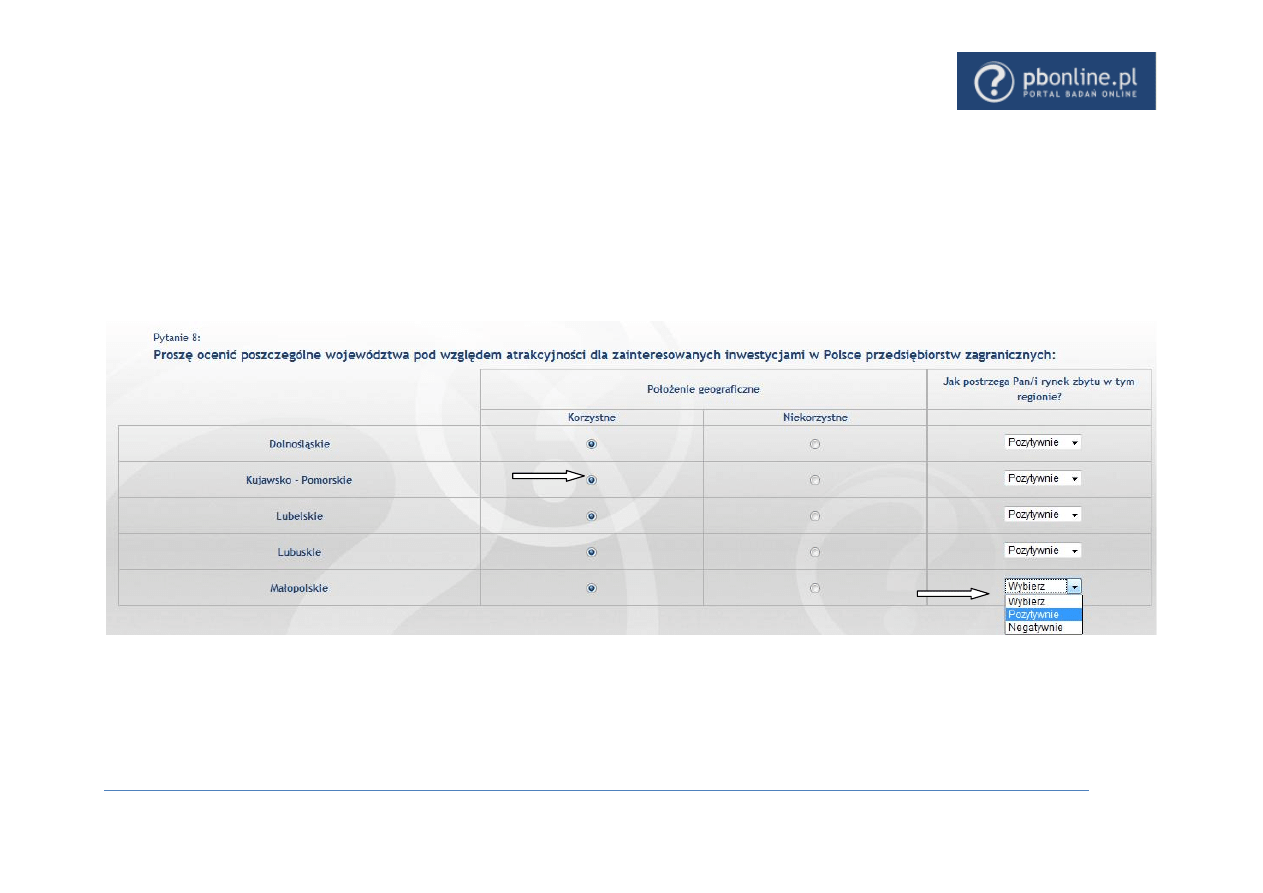
Widok Pytania MACIERZOWEGO Z WIELOMA PYTANIAMI, po kliknięciu w opcję PODGLĄD.
TWORZENIE ANKIETY ZA POŚREDNICTWEM SERWISU PB ONLINE – PRZEWODNIK
27
Utworzone PYTANIE MACIERZOWE Z WIELOMA PYTANIAMI będzie widoczne dla respondenta w formie przestawionej poniżej. Respondent odpowie na
dwa pytania, zaznaczając przy każdym z nich właściwą dla niego odpowiedź. Dla zobrazowania pytania wybrano PYTANIE JEDNOKROTNEGO WYBORU –
WSZYSTKIE ODPOWIEDZI WIDOCZNE oraz PYTANIE JEDNOKROTNEGO WYBORU – ODPOWIEDZI Z LISTY ROZWIJALNEJ.
TWORZENIE ANKIETY ZA POŚREDNICTWEM SERWISU PB ONLINE – PRZEWODNIK
28
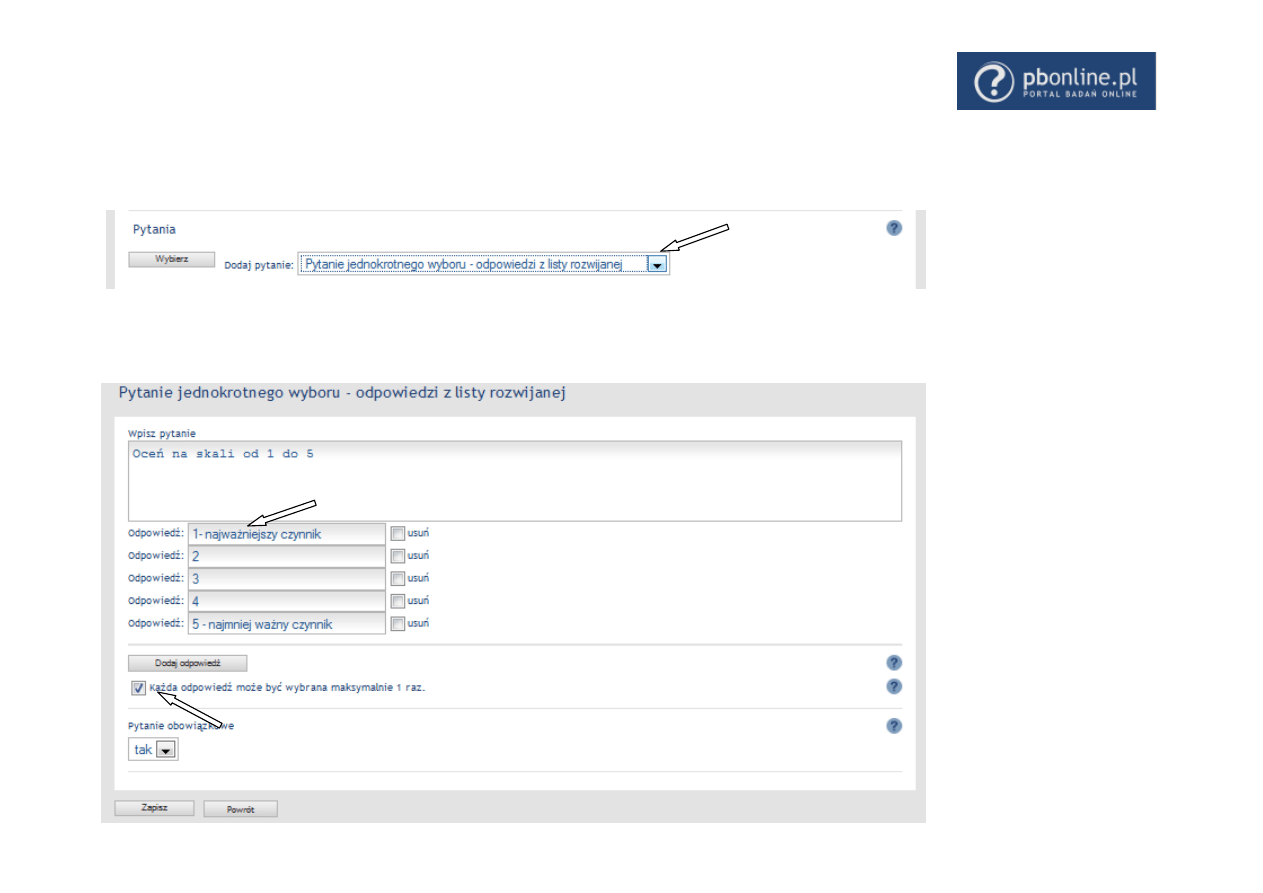
NOWA FUNKCJONALNOŚĆ!!! – możliwośd wybrania przez respondenta każdej odpowiedzi tylko 1 raz, w przypadku pytania JEDNOKROTNEGO
WYBORU – ODPOWIEDZI Z LISTY ROZWIJALNEJ (jest to jeden z rodzajów pytao, które może się pojawid w kolumnie pytania macierzowego z
wieloma pytaniami).
Jest to szczególnie przydatne, jeśli chcemy, aby respondent ponumerował/ ocenił odpowiedzi np. od najważniejszych do najmniej ważnych z jego
punktu widzenia. UWAGA! Należy pamiętad o tym, żeby ilośd dostępnych odpowiedzi była co najmniej taka sama, jak liczba wierszy w tabeli, czyli
pytaniu macierzowym z wieloma pytaniami (aczkolwiek może byd też większa).
Tworzymy pytanie MACIERZOWE Z WIELOMA PYTANIAMI:
TWORZENIE ANKIETY ZA POŚREDNICTWEM SERWISU PB ONLINE – PRZEWODNIK
29
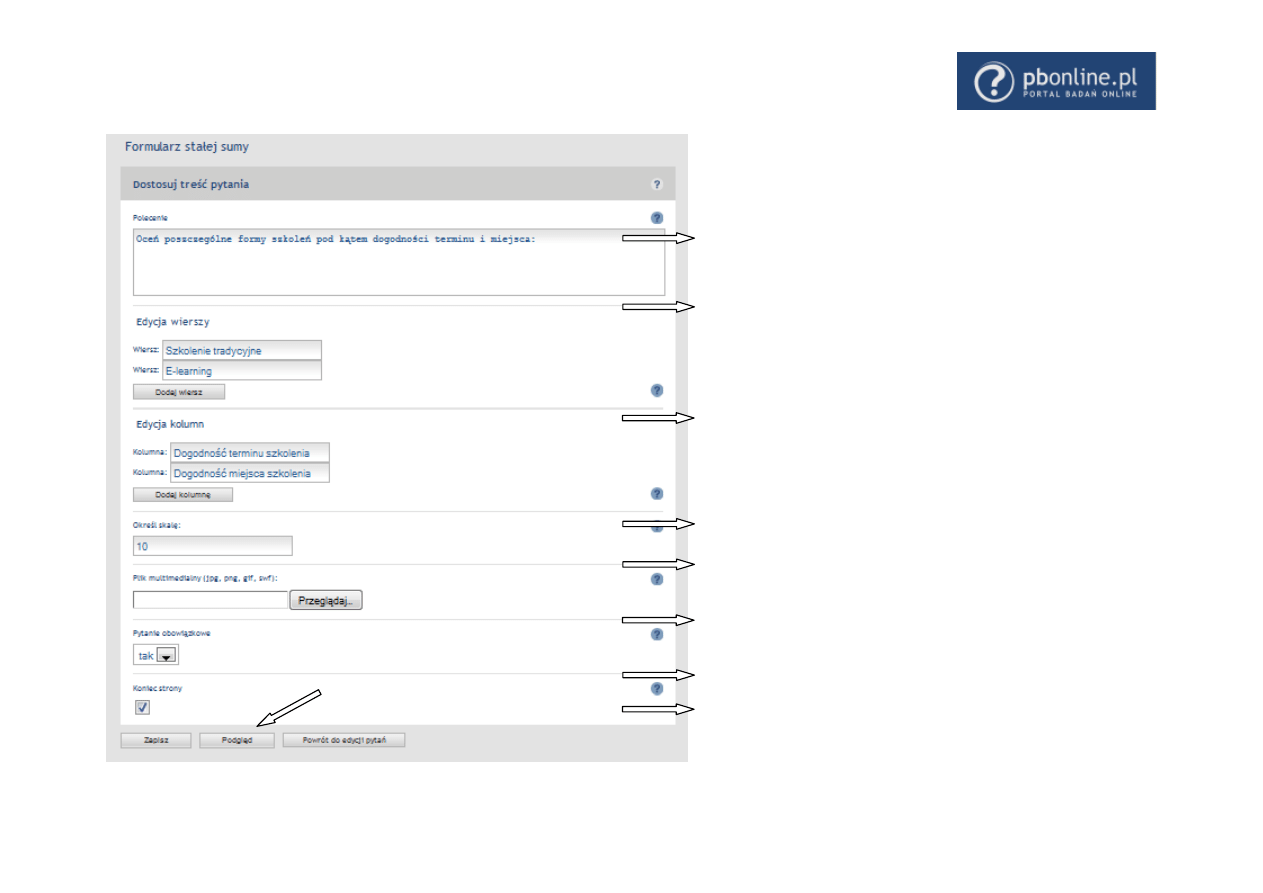
Wybieramy pytanie JEDNOKROTNEGO WYBORU – ODPOWIEDZI Z LISTY ROZWIJALNEJ:
Tworzymy pytanie JEDNOKROTNEGO WYBORU – ODPOWIEDZI Z LISTY ROZWIJALNEJ:
Wpisujemy skalę punktów, w
jakiej
mają
byd
oceniane
poszczególne odpowiedzi, a
następnie
wybieramy opcję
KAŻDA ODPOWIEDŹ MOŻE BYD
WYBRANA MAKSYMALNIE 1
RAZ.
Jeśli
wypełniając
ankietę
respondent przydzieli ten sam
punkt dwóm odpowiedziom lub
większej ich liczbie, pojawi się
stosowny
komunikat
informujący
o
konieczności
poprawy.
TWORZENIE ANKIETY ZA POŚREDNICTWEM SERWISU PB ONLINE – PRZEWODNIK
30
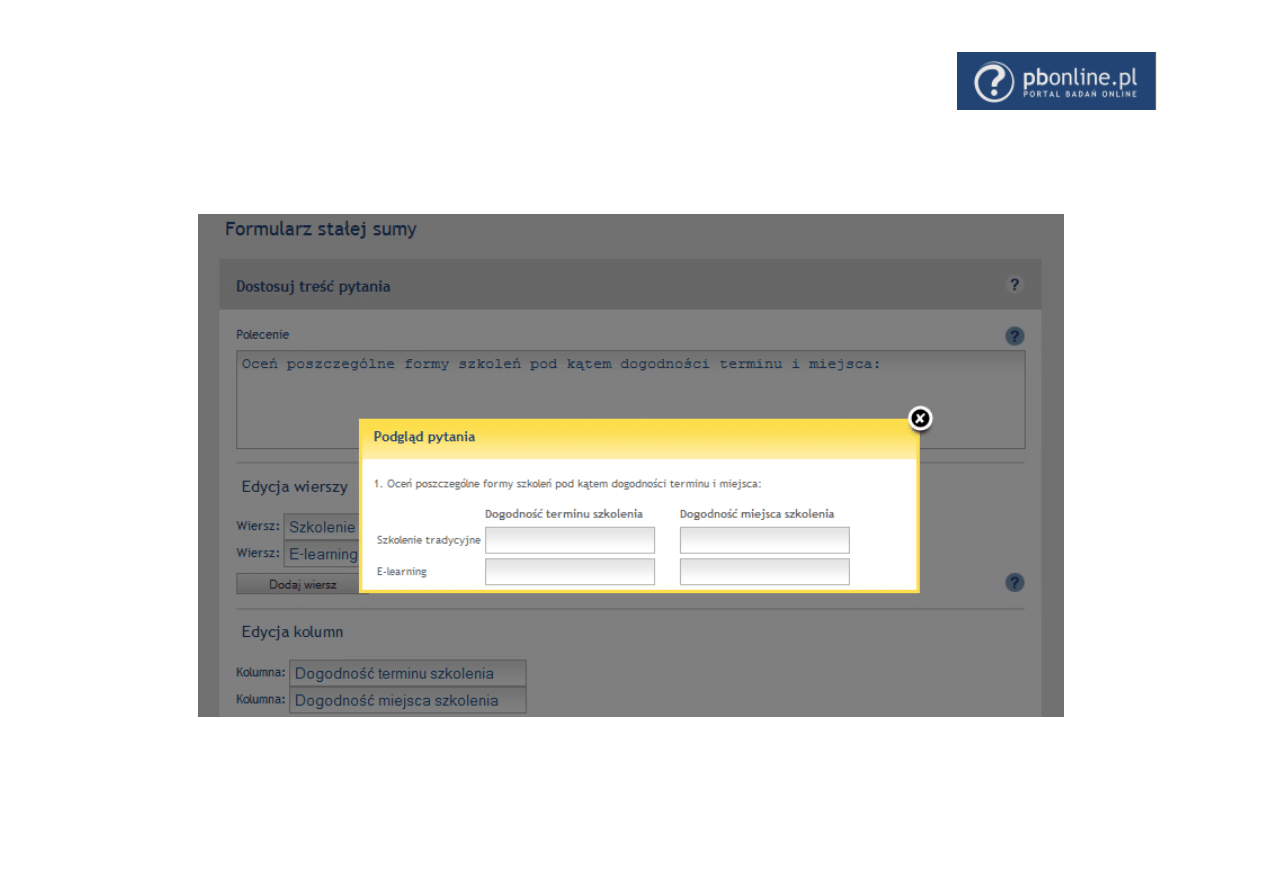
2.9.TWORZENIE FORMULARZA STAŁEJ SUMY
Wpisz polecenie, zgodnie z którym respondent rozdzieli określoną pulę
punktów pomiędzy elementy, które należy ocenid.
W WIERSZACH wpisz elementy, które będą oceniane przez respondentów.
W KOLUMNACH wpisz atrybuty/cechy, pod kątem których będą oceniane
elementy w wierszach.
Określ skalę, aby wyznaczyd wartośd do jakiej będą sumowad się dane z
poszczególnych wierszy w kolumnie.
Możesz załączyd PLIK MULTIMEDIALNY w jednym z podanych formatów.
Pytanie Obowiązkowe - ta opcja daje szansę wyboru czy udzielenie
odpowiedzi na to pytanie jest obowiązkowe czy nie.
Jeśli chcesz, aby po danym pytaniu następowało przejście do kolejnego
ekranu -zaznacz KONIEC STRONY.
PODGLĄD – umożliwia sprawdzenie, jak pytanie będzie wyglądad, po jego
zapisaniu (Patrz str.29). Klikając w ZAPISZ, zapisujesz wprowadzone
właśnie zmiany.
TWORZENIE ANKIETY ZA POŚREDNICTWEM SERWISU PB ONLINE – PRZEWODNIK
31
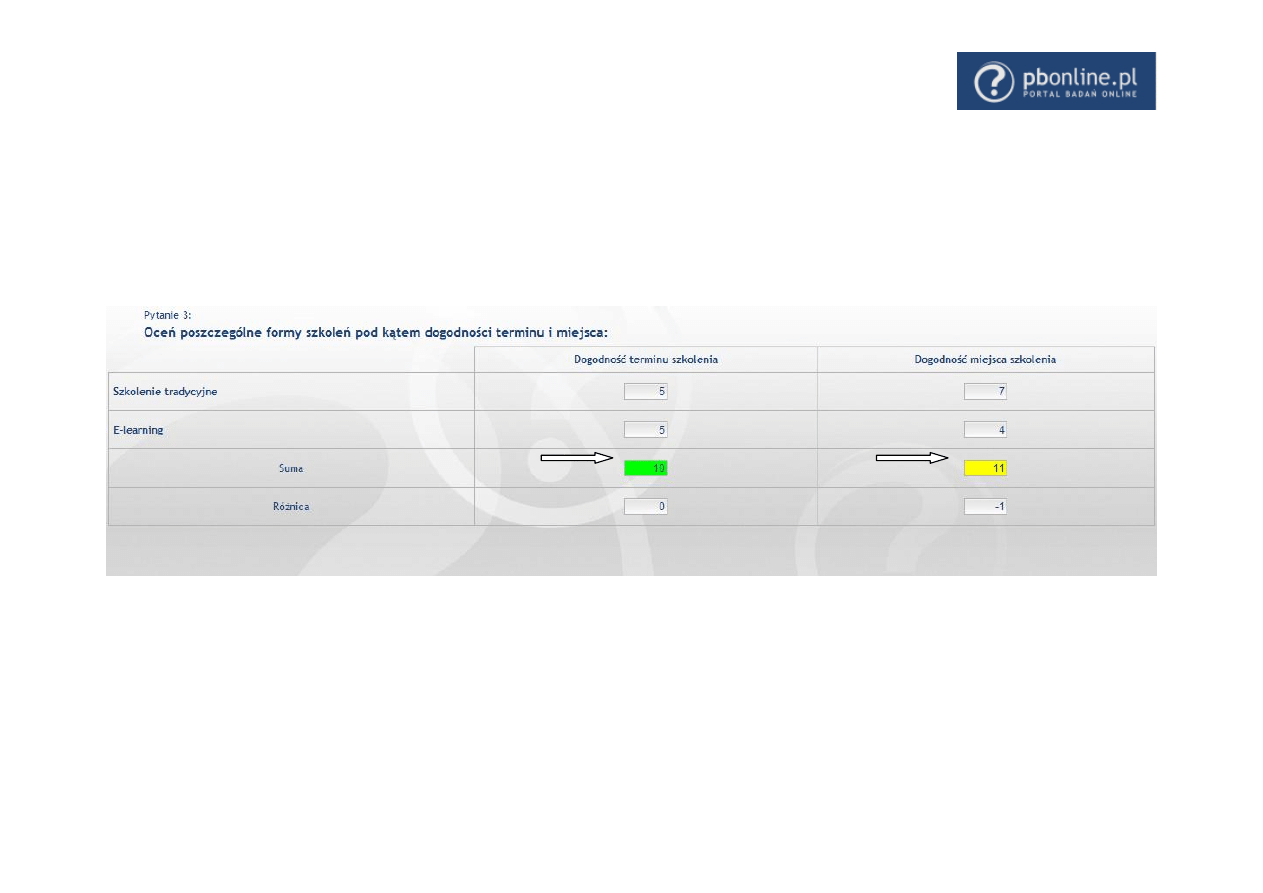
Widok Pytania FORMULARZ STAŁEJ SUMY, po kliknięciu w opcję PODGLĄD.
TWORZENIE ANKIETY ZA POŚREDNICTWEM SERWISU PB ONLINE – PRZEWODNIK
32
Utworzony FORMULARZ STAŁEJ SUMY będzie widoczny dla respondenta w formie przedstawionej poniżej. Mając do wyboru 10 punktów skali, należy je
rozdzielid pomiędzy wskazane w pytaniu atrybuty, w tym przypadku: szkolenie tradycyjne i e-learning. Jeśli dane wpisane przez respondenta PRZEKRACZAJĄ
wymaganą wartośd, pole z sumą podświetla się na kolor żółty, jeśli wartości są NIŻSZE, pole to podświetla się na czerwono. Natomiast kiedy dane z wierszy
sumują się do WYMAGANEJ WARTOŚCI, pole sumy podświetla się na zielono, a pole różnicy wynosi 0.
TWORZENIE ANKIETY ZA POŚREDNICTWEM SERWISU PB ONLINE – PRZEWODNIK
33
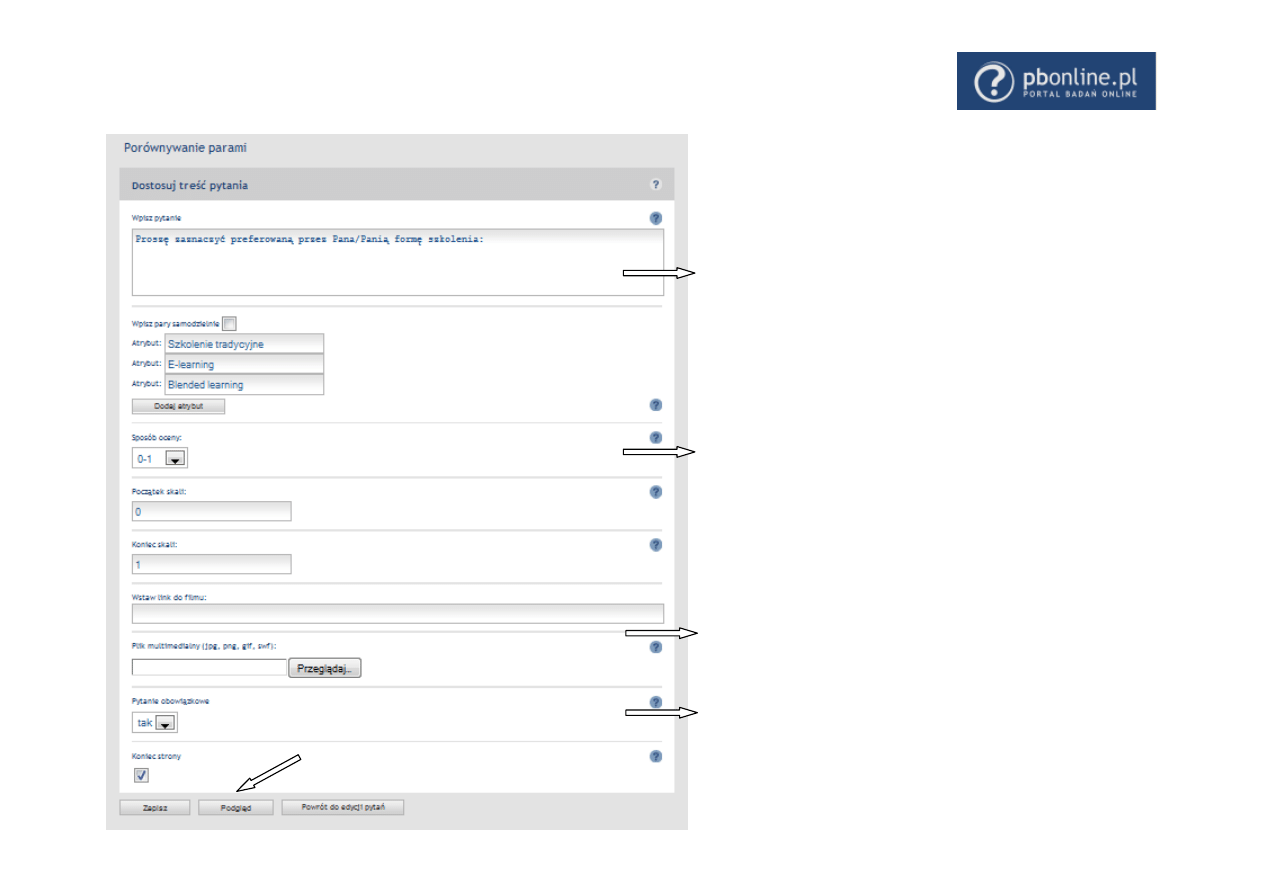
2.10.TWORZENIE PYTANIA PORÓWNYWANIE PARAMI
Po wpisaniu pytania, określ atrybuty/ elementy/ marki, które chcesz
porównad. Zostaną one porównane na zasadzie „każdy z każdym”.
Wybierz skalę porównania:
(Ocena zero-jedynkowa pozwala respondentowi na wybór między
zestawionymi w każdej parze atrybutami – respondent będzie musiał
wybrad jeden z dwóch podanych elementów).
(Skala porządkowa – definiujesz ile punktów znajdzie się na całej skali.
Respondent wybierając określone pole pomiędzy dwoma atrybutami/
elementami wskaże, na ile preferuje dany atrybut).
Możesz WSTAWID LINK DO FILMU lub dołączyd PLIK MULTIMEDIALNY w
jednym z podanych formatów.
Pytanie Obowiązkowe – opcja daje szansę wyboru czy udzielenie
odpowiedzi na to pytanie jest obowiązkowe czy nie. Jeśli chcesz, aby po
danym pytaniu następowało przejście do kolejnego ekranu - zaznacz
KONIEC STRONY
PODGLĄD – umożliwia sprawdzenie, jak pytanie będzie wyglądad, po jego
zapisaniu (Patrz str.32). Klikając w ZAPISZ, zapisujesz wprowadzone
właśnie zmiany.
TWORZENIE ANKIETY ZA POŚREDNICTWEM SERWISU PB ONLINE – PRZEWODNIK
34
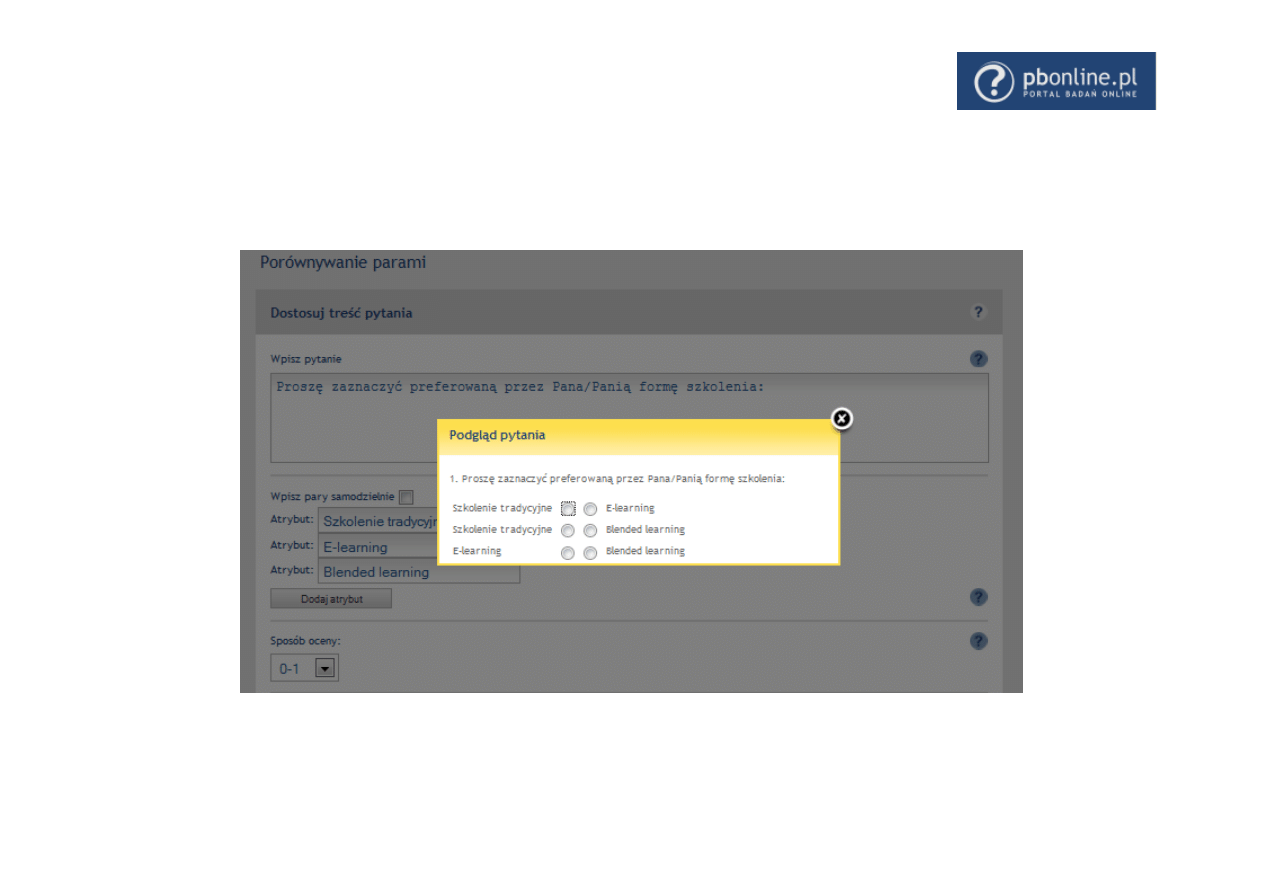
Widok Pytania PORÓWNYWANIE PARAMI, po kliknięciu w opcję PODGLĄD.
TWORZENIE ANKIETY ZA POŚREDNICTWEM SERWISU PB ONLINE – PRZEWODNIK
35
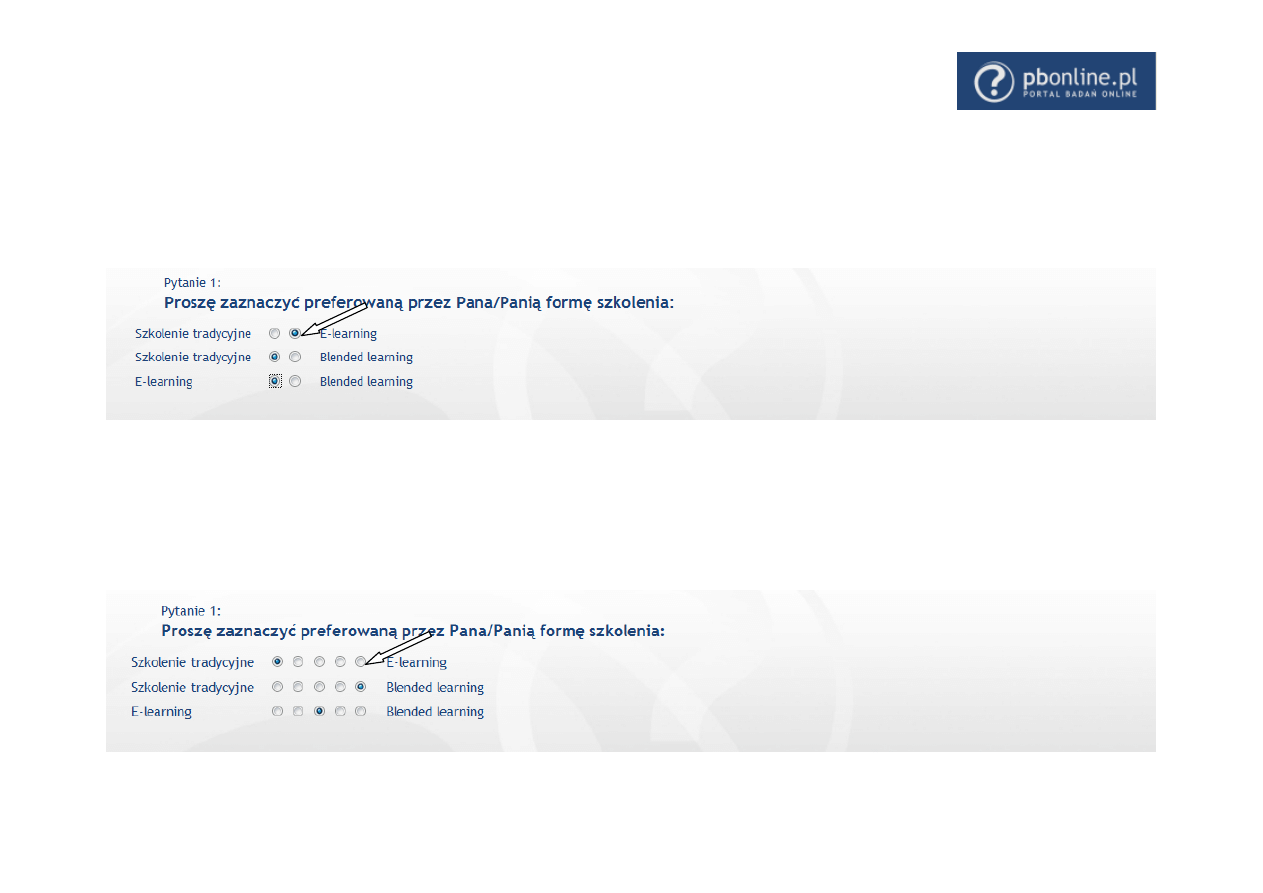
Utworzone PYTANIE PORÓWNYWANIE PARAMI będzie widoczne dla respondenta w formie przedstawionej na zamieszczonym poniżej ekranie. Wpisane w
trakcie tworzenia pytania trzy atrybuty, zostaną porównane „każdy z każdym”. W tym pytaniu wybrano metodę skali 0-1.
Wybierając skalę porządkową możesz zdefiniowad jej zakres. Poniżej zobrazowano pytanie, w którym zakres skali został zdefiniowany od 1 do 5.
TWORZENIE ANKIETY ZA POŚREDNICTWEM SERWISU PB ONLINE – PRZEWODNIK
36
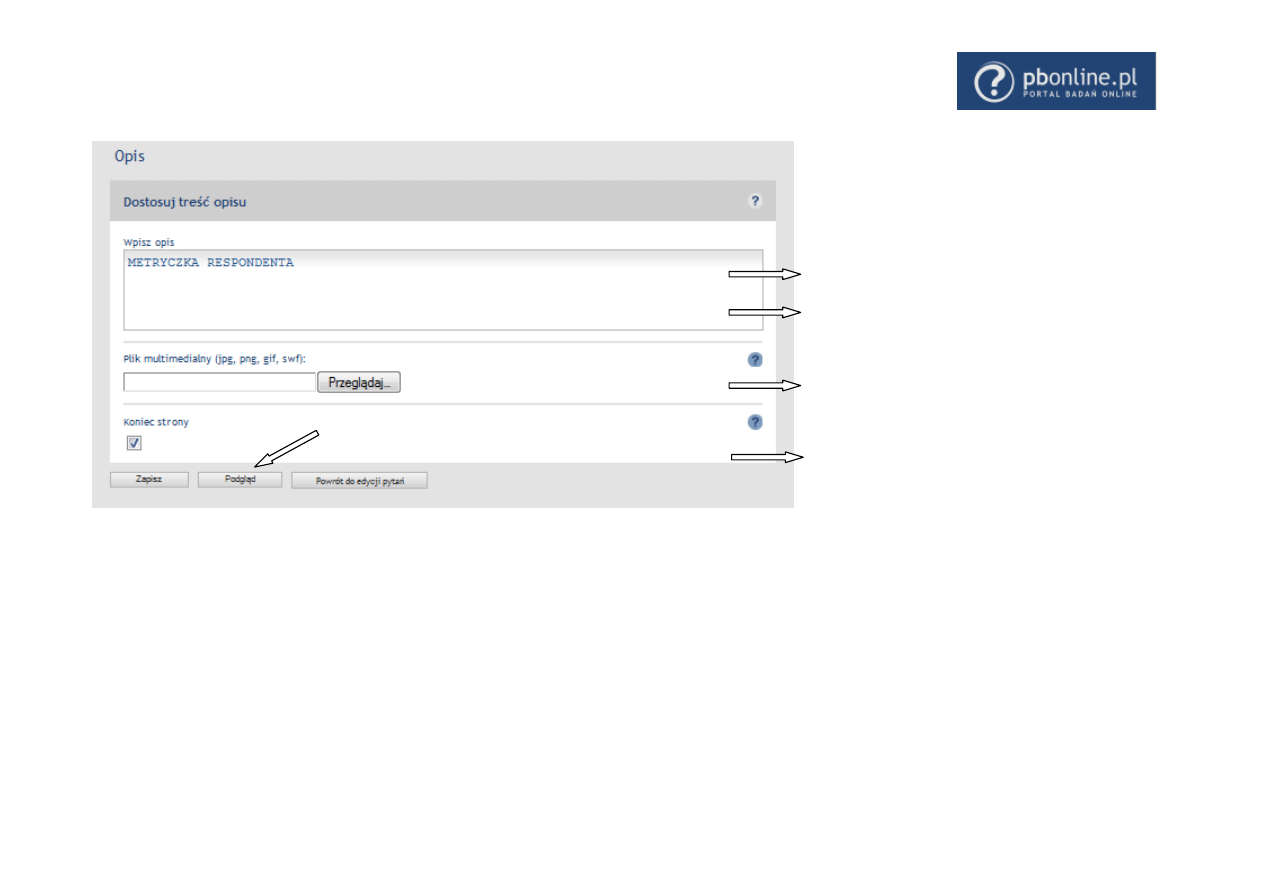
2.11 TWORZENIE OPISU
W tym polu możesz wpisad dowolny tekst, który zostanie
dodany w określonym przez Ciebie miejscu w ankiecie;
może to byd np. wyjaśnienie czego będzie dotyczyła
kolejna grupa pytao.
Możesz dołączyd PLIK MULTIMEDIALNY w jednym z
podanych formatów.
Ankieta może byd podzielona na poszczególne ekrany.
Jeśli chcesz, aby po danym pytaniu następowało
przejście do kolejnego ekranu – zaznacz KONIEC
STRONY.
PODGLĄD – umożliwia sprawdzenie, jak pytanie będzie
wyglądad, po jego zapisaniu. Klikając w ZAPISZ,
zapisujesz wprowadzone właśnie zmiany.
Jeśli popełniłeś błąd przy tworzeniu pytania, po kliknięciu ZAPISZ, poinformuje Cię o tym specjalny komunikat. Po zastosowaniu się do
wskazówek w komunikacie, można ponownie ZAPISAD pytanie.
Aby wprowadzid zmiany w zapisanym pytaniu, kliknij EDYCJA (przy danym pytaniu). Zmiany możesz wprowadzad na każdym etapie
tworzenia ankiety.
TWORZENIE ANKIETY ZA POŚREDNICTWEM SERWISU PB ONLINE – PRZEWODNIK
37
Nie jest wskazane wprowadzanie zmian w
ankiecie, po rozpoczęciu zbierania danych
(kiedy pierwsza wypełniona ankieta zapisze
się w zbiorze danych).
3. Tworzenie rozgałęzień
W
pytaniach
JEDNOKROTNEGO
WYBORU,
zarówno gdy wszystkie odpowiedzi są widoczne,
jak i kiedy wybierane są z rozwijalnej listy, możesz
zastosowad funkcjonalnośd ROZGAŁĘZIENIE, czyli
stworzyd serię pytao (może to też byd jedno
pytanie), która zostanie wyświetlona wyłącznie
tym osobom, które wskażą daną odpowiedź.
PRZYKŁAD – pytanie jednokrotnego wyboru:
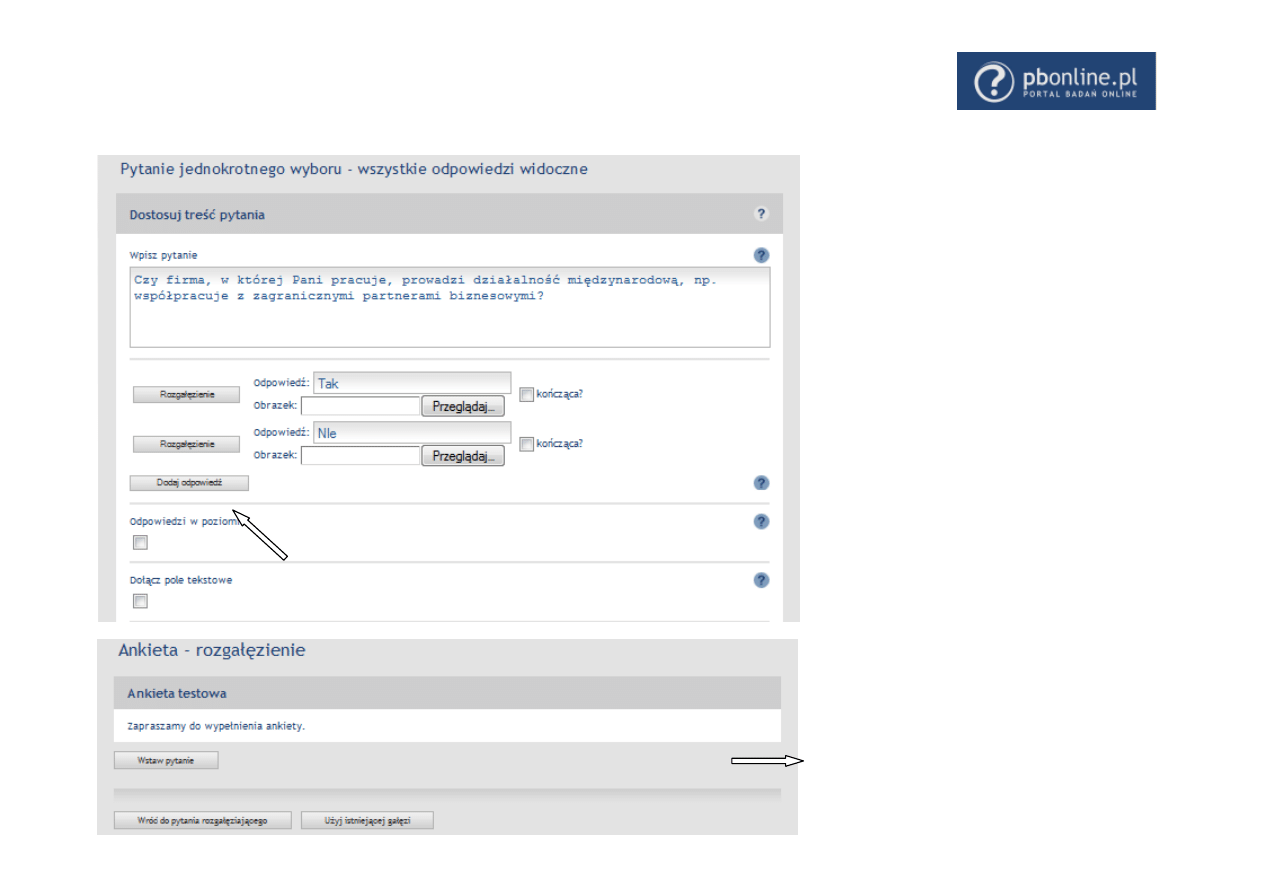
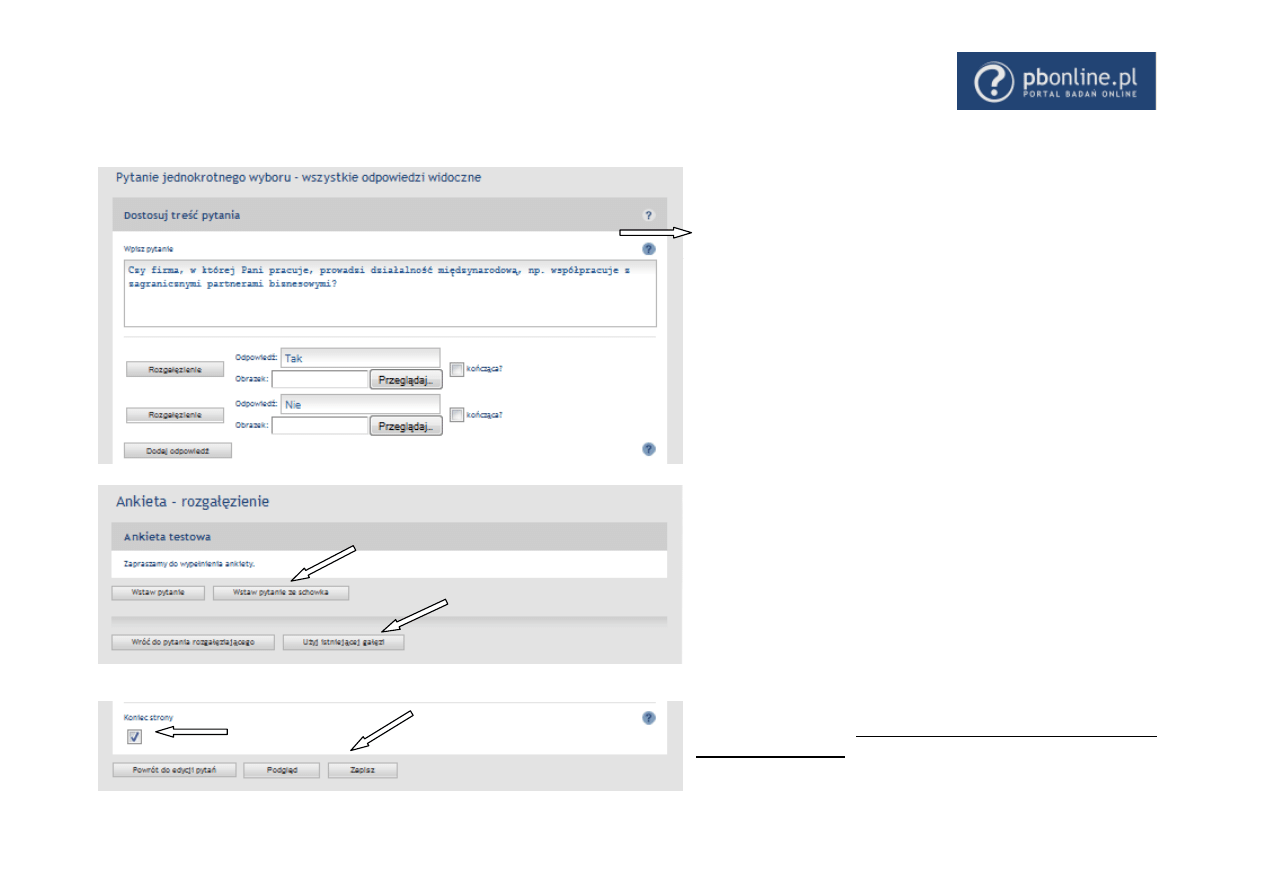
Wpisz przykładowe pytanie i dodaj
dwie odpowiedzi. Wszystkim osobom,
które udzielą odpowiedzi TAK na
zadane pytanie, zostanie zadane
dodatkowe pytanie;
Aby stworzyd to pytanie, kliknij
przycisk ROZGAŁĘZIENIE;
Pojawi się ekran ANKIETA –ROZGAŁĘZIENIE
TWORZENIE ANKIETY ZA POŚREDNICTWEM SERWISU PB ONLINE – PRZEWODNIK
38
Aby dodad pytanie/a w rozgałęzieniu, postępuj tak samo, jak w przypadku tworzenia innych pytao. Kliknij WSTAW PYTANIE i wybierz typ
pytania, które chcesz zastosowad.
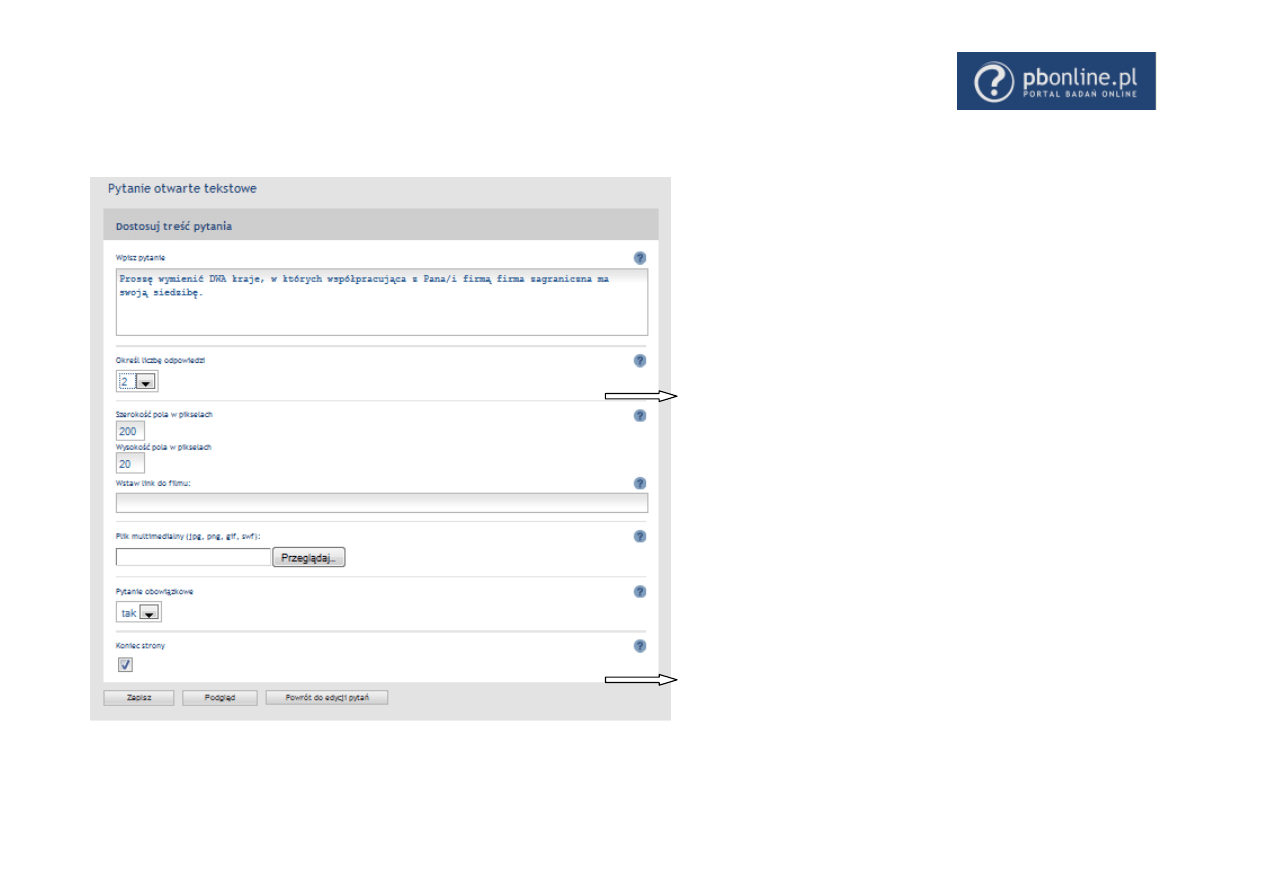
Zostało wybrane PYTANIE OTWARTE TEKSTOWE.
Wpisz treśd pytania.
Określ liczbę wymaganych odpowiedzi.
Zachowaj standardowy rozmiar pól lub zmieo na inny.
W razie potrzeby wstaw link do filmu lub też plik multimedialny w
jednym z podanych formatów.
Kliknij ZAPISZ, aby nie utracid wprowadzonych zmian.
TWORZENIE ANKIETY ZA POŚREDNICTWEM SERWISU PB ONLINE – PRZEWODNIK
39
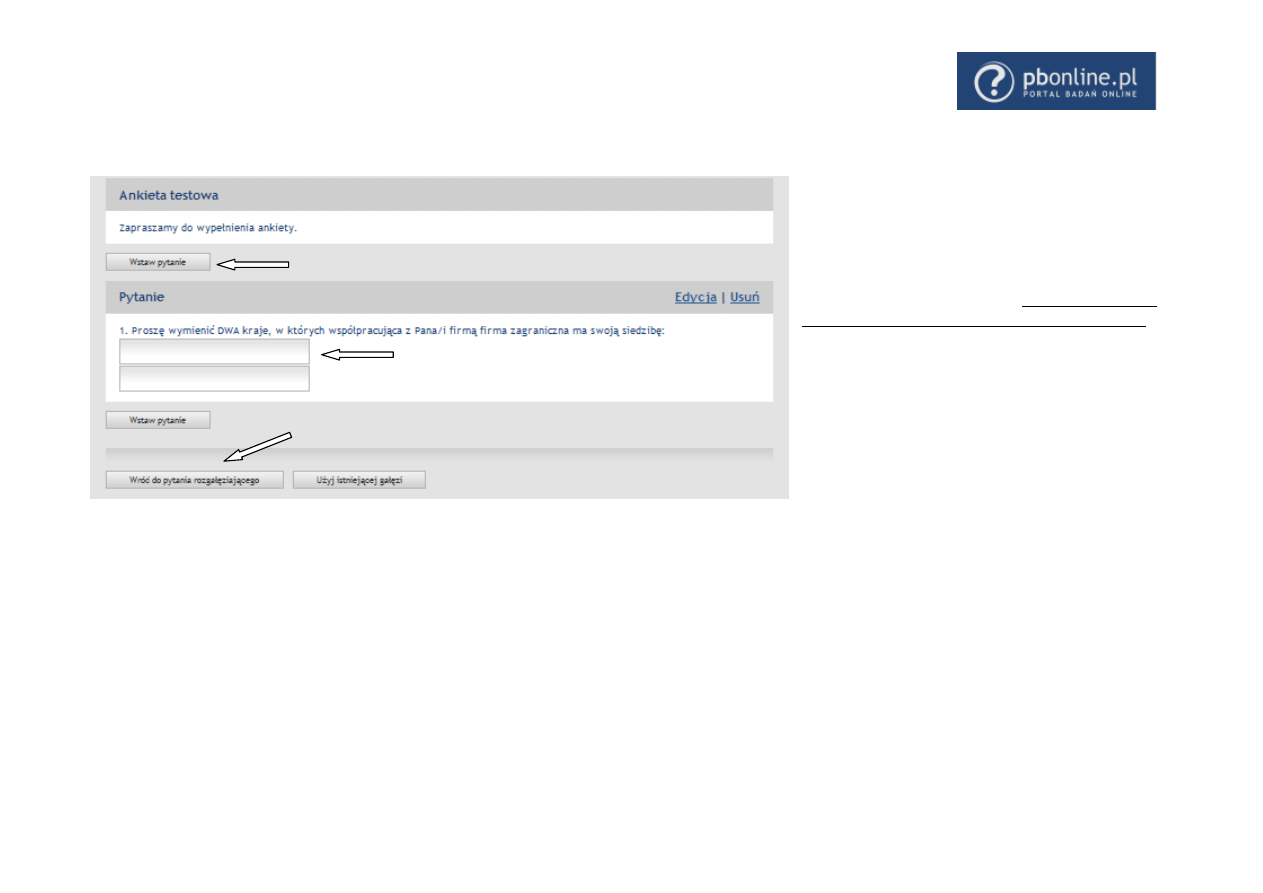
Na kolejnym ekranie pojawia się wprowadzone
pytanie.
Kolejne pytania należy wprowadzid w ten sam
sposób, co pytanie poprzednie. Pamiętaj, iż pytania
możesz wstawiad za lub przed tymi już istniejącymi.
Jeśli nie chcesz już wprowadzad pytao w
rozgałęzieniu
kliknij
WRÓD
DO
PYTANIA
ROZGAŁĘZIAJĄCEGO.
TWORZENIE ANKIETY ZA POŚREDNICTWEM SERWISU PB ONLINE – PRZEWODNIK
40
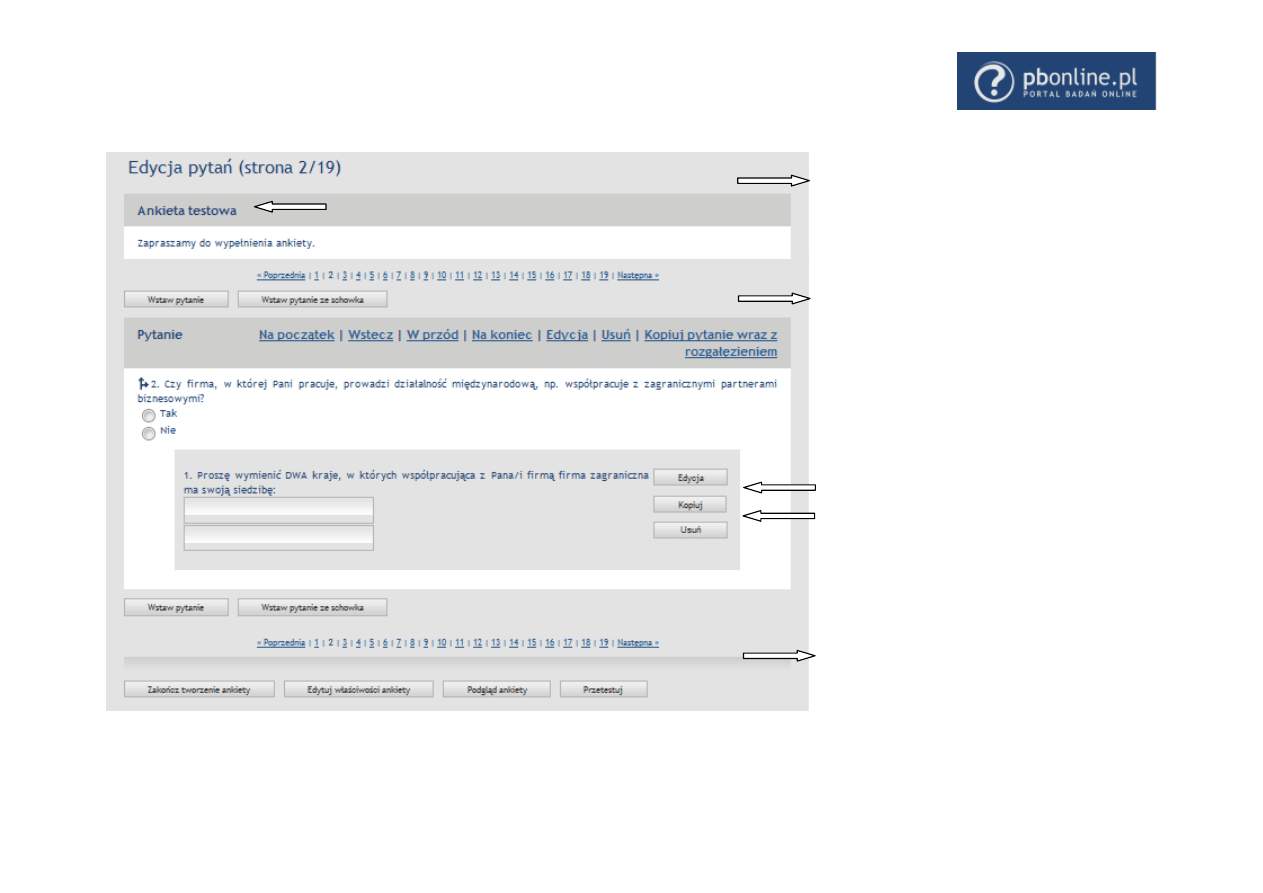
Pojawi się pytanie „wyjściowe”, czyli to, do którego zostało
poprowadzone utworzone właśnie rozgałęzienie.
Jeżeli w Twoim „pytaniu wyjściowym” byłoby kilka opcji odpowiedzi
i dla kolejnej z nich chciałbyś utworzyd rozgałęzienie z dokładnie
takimi samymi pytaniami, jak dla wcześniejszej odpowiedzi, kliknij w
ROZGAŁĘZIENIE (obok interesującej Cię odpowiedzi).
Następnie kliknij UŻYJ ISTNIEJĄCEJ GAŁĘZI. Jeśli chciałbyś w innym
pytaniu, użyd istniejącej już gałęzi i nieco ją zmodyfikowad, to aby
wprowadzid zmiany w takiej gałęzi, konieczne jest skopiowanie
całego pytania, do którego została utworzona gałąź, w której chcesz
wprowadzid zmiany i wklejenia go potem ze schowka w wybranym
przez Ciebie miejscu. Dopiero wtedy można modyfikowad pytanie i
gałąź, bez obawy, że zmiany te zapiszą się w innych pytaniach, w
których ta gałąź została wcześniej użyta.
U dołu pytania „rozgałęziającego” konieczne jest zaznaczenie opcji
KONIEC STRONY, gdyż pytanie zawierające rozgałęzienie musi byd
ostatnim na stronie. Ponownie klikamy ZAPISZ, aby nie utracid
danych.
TWORZENIE ANKIETY ZA POŚREDNICTWEM SERWISU PB ONLINE – PRZEWODNIK
41
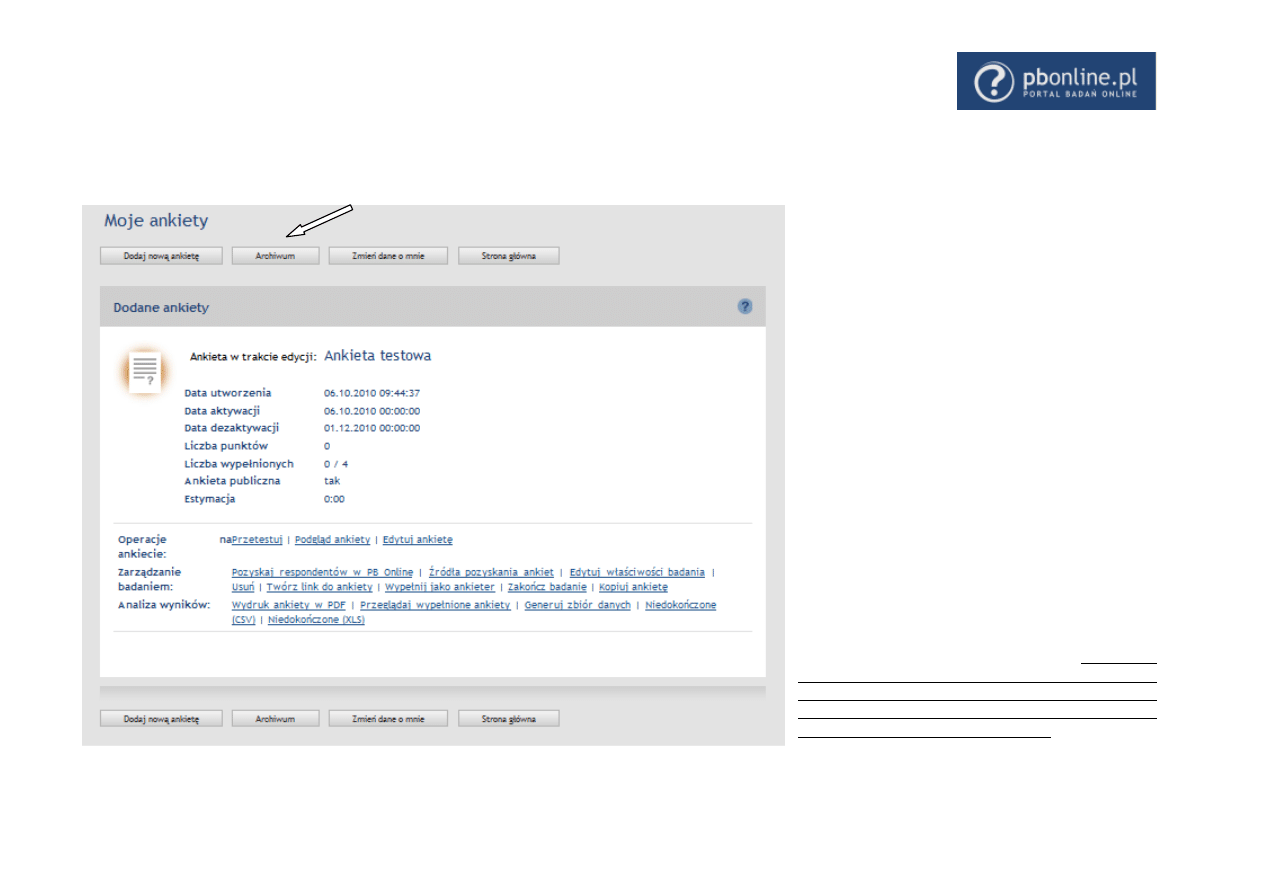
Pojawi się ekran EDYCJI PYTAO, czyli rdzenia
ankiety. Z tego poziomu możesz wprowadzad
kolejne pytania skierowane do wszystkich
respondentów.
Aby wprowadzid zmiany w pytaniu, kliknij
EDYCJA. Możesz to zrobid na każdym etapie
tworzenia ankiety. Możesz również USUNĄD w
całości dane pytanie, SKOPIOWAD je wraz
rozgałęzieniem i użyd w dowolnym momencie
(klikając WSTAW PYTANIE ZE SCHOWKA),
przenieśd NA POCZĄTEK/KONIEC ANKIETY lub o
jedną pozycję W PRZÓD/TYŁ.
Jeśli chcesz edytowad pytanie z ROZGAŁĘZIENIA
lub je usunąd, możesz także kliknąd przycisk
EDYCJA lub USUO, znajdujący się przy
konkretnym pytaniu w gałęzi.
Na każdym ekranie EDYCJI PYTAO znajduje się
dolny pasek z uszeregowanymi przyciskami. Dają
one dodatkowe możliwości pracy z ankietą.
Można PODEJRZED całą ankietę, PRZETESTOWAD
ją, zmienid WŁAŚCIWOŚCI ANKIETY, ZAKOOCZYD
JEJ TWORZENIE.
TWORZENIE ANKIETY ZA POŚREDNICTWEM SERWISU PB ONLINE – PRZEWODNIK
42
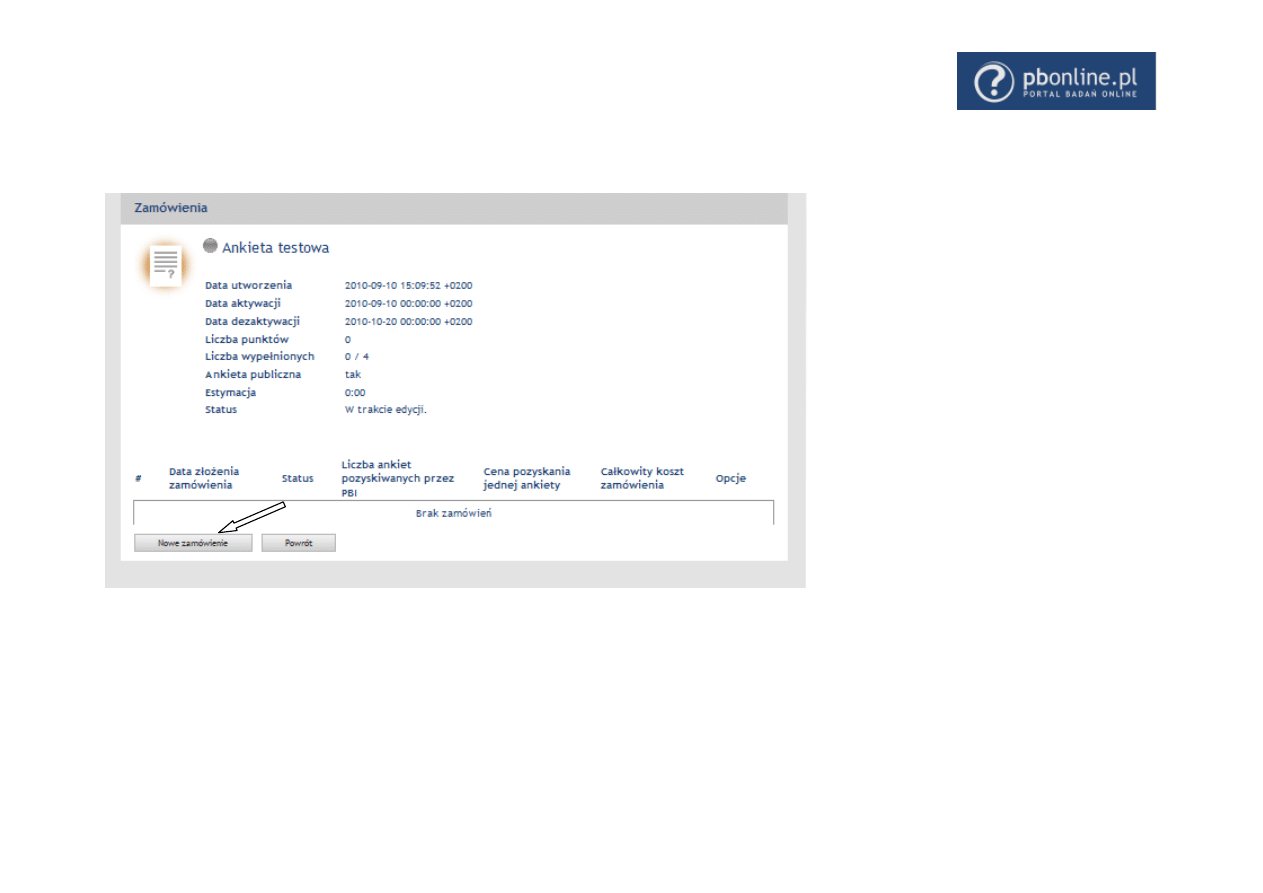
4. Dostępne opcje z poziomu MOJE ANKIETY
4.1 OPERACJE NA ANKIECIE
DODAJ NOWĄ ANKIETĘ – możliwośd wprowadzenia
kolejnej ankiety do systemu;
ARCHIWUM – tutaj znajdują się wszystkie zakooczone już
badania.
ZMIEO DANE O MNIE – zmiana wprowadzonych wcześniej
danych;
PRZETESTUJ - Po kliknięciu w przycisk PRZETESTUJ ankieta
wyświetla się w taki sposób, w jaki będzie ją widział
respondent. W ten sposób możesz wypełniad ankietę
wielokrotnie, a udzielone odpowiedzi nie zapiszą się w
zbiorze danych. Zawsze przed rozpoczęciem badania
warto skorzystad z tej funkcjonalności, aby przekonad się,
że ankieta jest zaprogramowana poprawnie.
PODGLĄD ANKIETY – umożliwia zobaczenie wszystkich
pytao ankiety na jednym ekranie.
EDYTUJ ANKIETĘ – umożliwia wprowadzenie zmian w
danej ankiecie. Możesz tu usunąd pytania, zmienid ich
treśd lub w dowolnym miejscu dodad nowe. Pamiętaj, że
ankiety mogą byd swobodnie edytowane do momentu
rozpoczęcia zbierania danych. Modyfikacja ankiety
podczas trwania badania jest niewskazana, gdyż może to
zaburzyd zapis wyników z zbiorze danych.
TWORZENIE ANKIETY ZA POŚREDNICTWEM SERWISU PB ONLINE – PRZEWODNIK
43
4.2 ZARZĄDZANIE BADANIEM
Po kliknięciu w POZYSKAJ RESPONDENTÓW W PB
ONLINE, pojawia się widoczny obok ekran, z danymi
dotyczącymi Twojej ankiety.
Jeśli chcesz, aby PB Online pomogło Ci w promocji
badania, kliknij NOWE ZAMÓWIENIE.
TWORZENIE ANKIETY ZA POŚREDNICTWEM SERWISU PB ONLINE – PRZEWODNIK
44
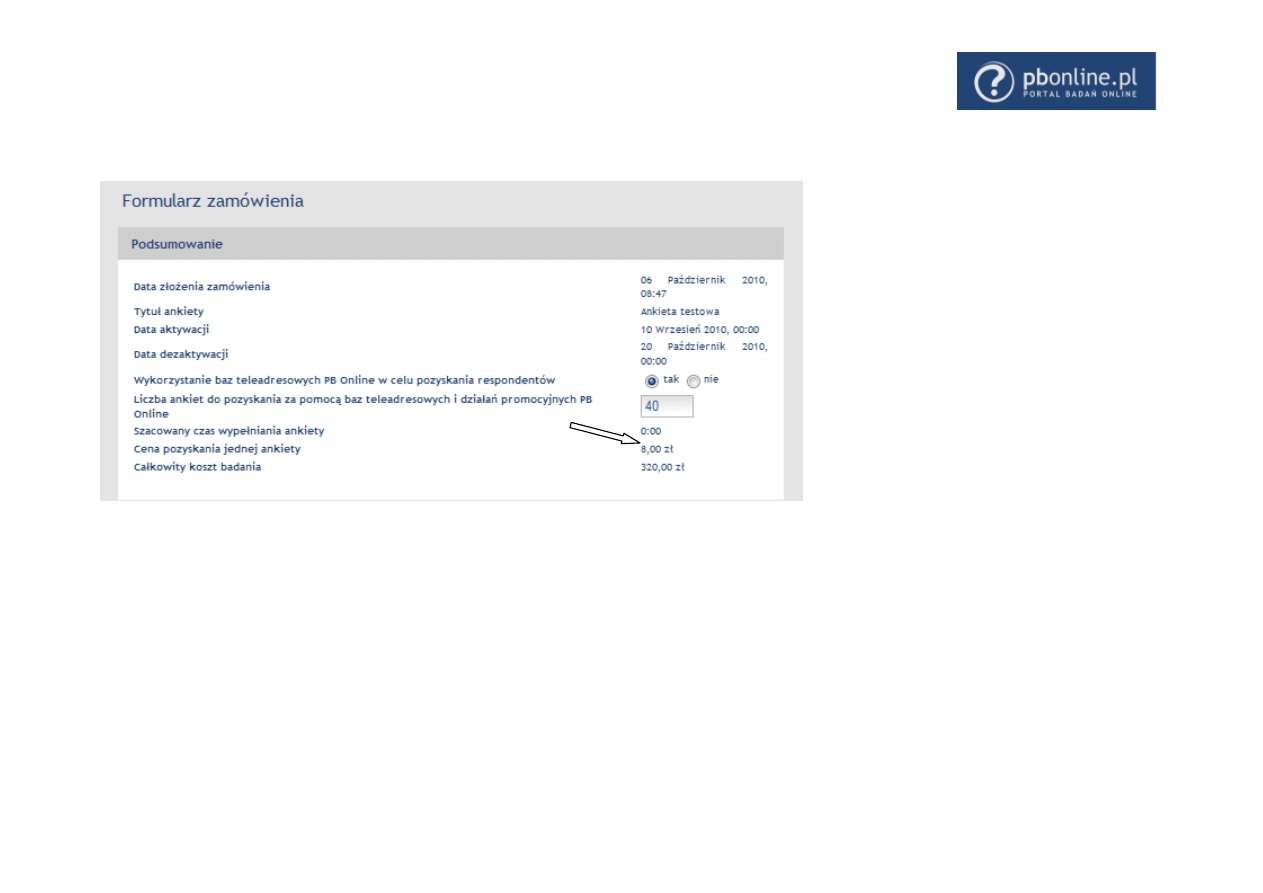
W podsumowaniu znajdziesz podstawowe informacje
nt. Twojej ankiety. Domyślnie zaznaczone jest TAK dla
opcji WYKORZYSTANIE BAZ TELEADRESOWYCH PB
ONLINE W CELU POZYSKANIA RESPONDENTÓW.
Wpisz liczbę ankiet, którą chcesz, żeby pozyskało PB
Online.
Uśredniony koszt pozyskania jednej ankiety to 8 zł,
jednak cena każdorazowo ustalana jest indywidualnie.
Całkowity koszt badania obliczany jest automatycznie
jako iloczyn liczby ankiet i uśrednionej ceny pozyskania
jednej ankiety – analogicznie ta kwota także może ulec
zmianie.
TWORZENIE ANKIETY ZA POŚREDNICTWEM SERWISU PB ONLINE – PRZEWODNIK
45
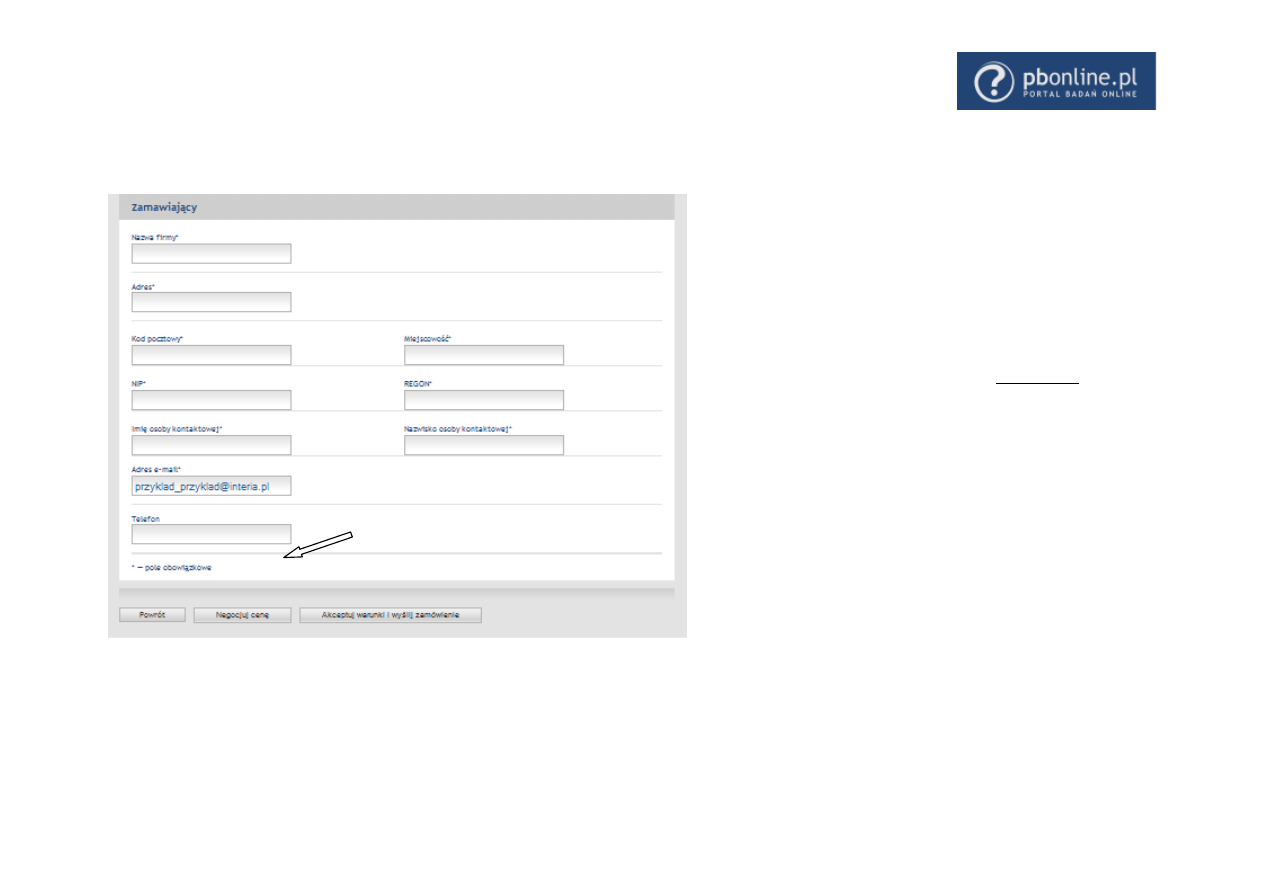
Widoczny obok formularz z danymi zamawiającego, należy uzupełnid w
celu złożenia zamówienia.
Adres e-mail jest wpisany domyślnie, możesz go zmienid. Podanie
wszystkich danych poza numerem telefonu, jest obowiązkowe.
W celu akceptacji zamówienia, kliknij AKCEPTUJ WARUNKI I WYŚLIJ
ZAMÓWIENIE.
Jeśli wyślesz prośbę o kontakt w sprawie NEGOCJACJI CENY za badanie, w
najbliższym czasie skontaktuje się z Tobą przedstawiciel PB Online.
TWORZENIE ANKIETY ZA POŚREDNICTWEM SERWISU PB ONLINE – PRZEWODNIK
46
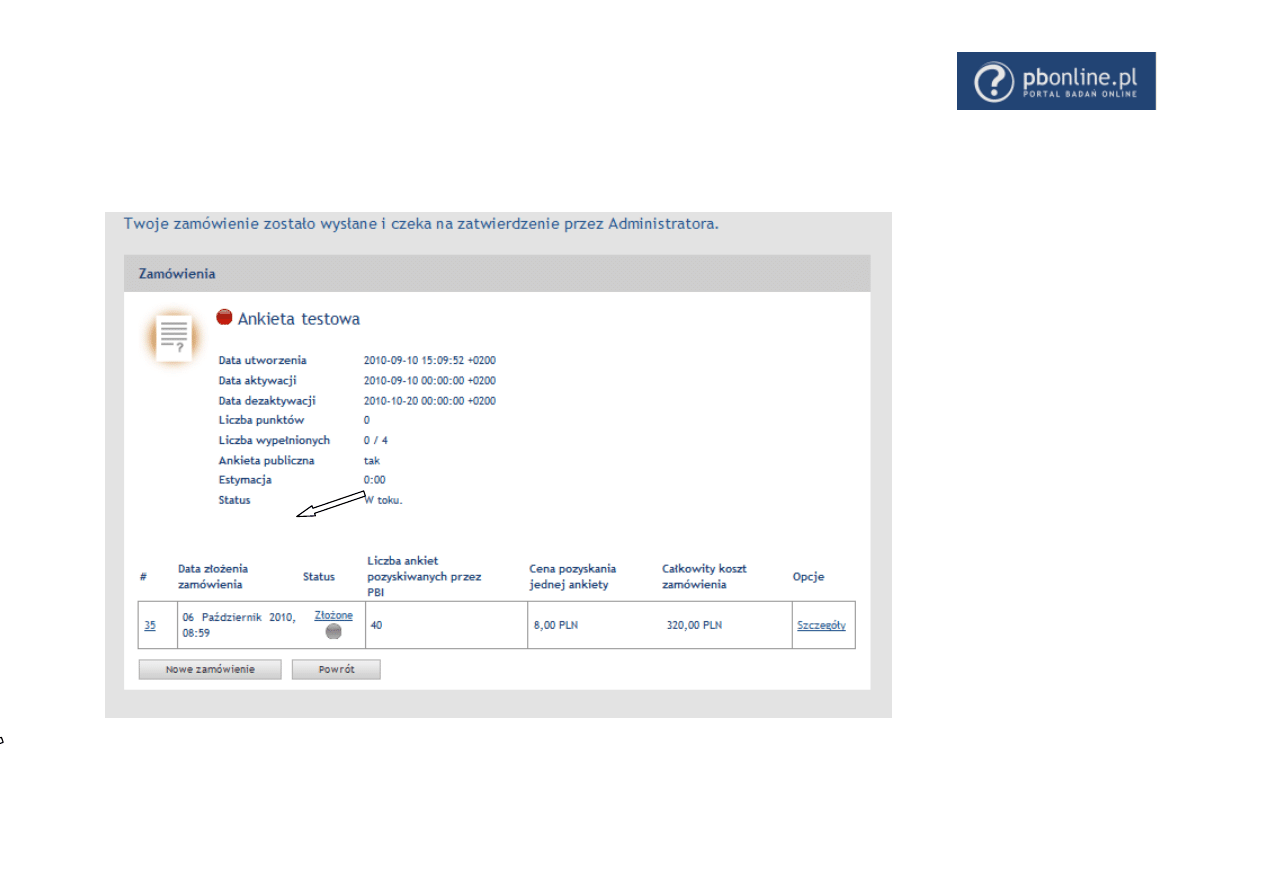
Po kliknięciu w AKCEPTUJ WARUNKI I
WYŚLIJ
ZAMÓWIENIE,
pojawi
się
widoczny
poniżej
ekran
z
potwierdzeniem złożonego zamówienia
oraz informacjami na jego temat.
TWORZENIE ANKIETY ZA POŚREDNICTWEM SERWISU PB ONLINE – PRZEWODNIK
47
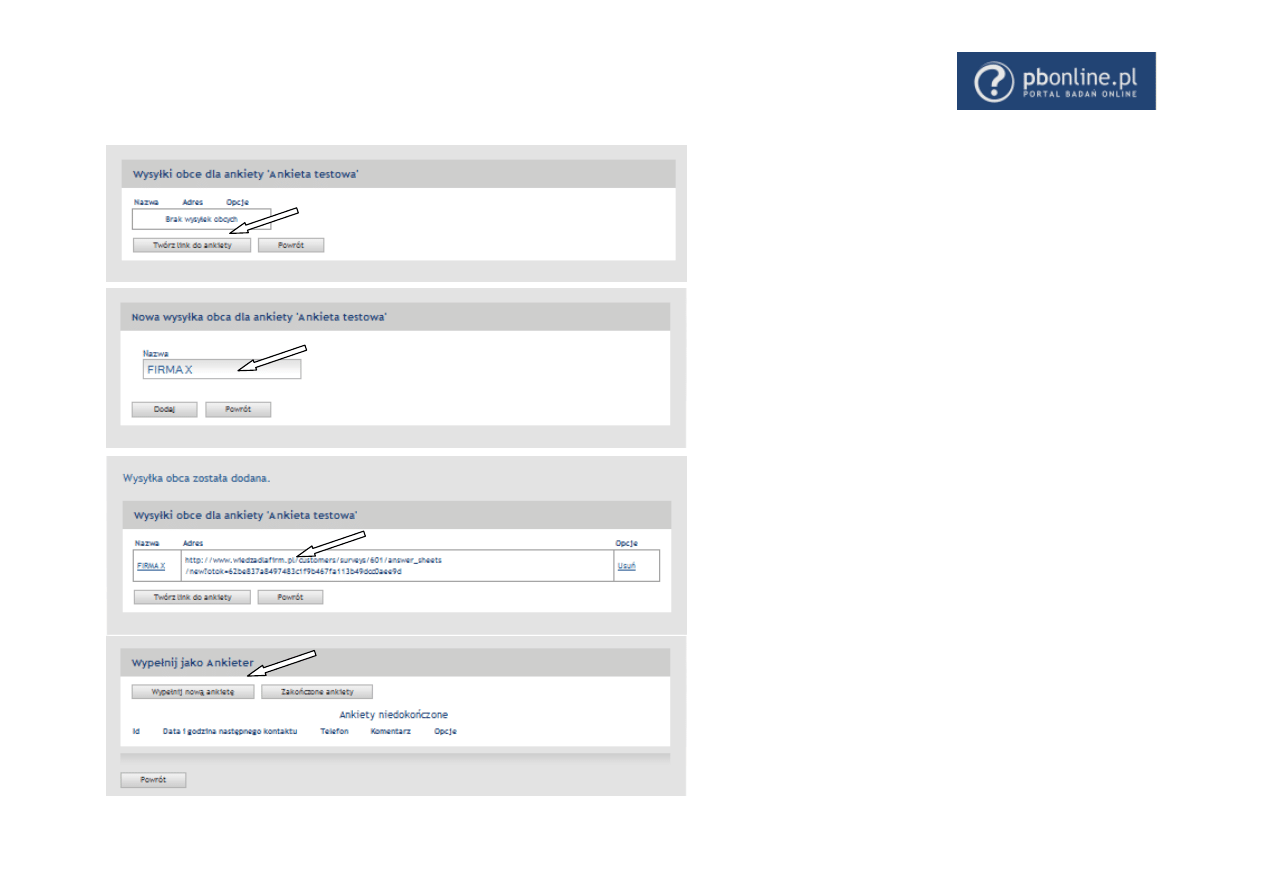
W przypadku, gdy chcesz samodzielnie promowad ankietę, skorzystaj z
funkcjonalności TWÓRZ LINK DO ANKIETY. Kliknij TWÓRZ LINK DO
ANKIETY, wpisz nazwę po której rozpoznasz do jakich odbiorców dany link
zostanie wysłany.
Wpisz przykładową nazwę linku i kliknij DODAJ.
Link pojawił się w kolumnie ADRES, możesz go np. wysład drogą mailową
do planowanej grupy respondentów bądź zamieścid na swojej stronie
internetowej. Takich linków możesz wygenerowad tyle, ile potrzebujesz.
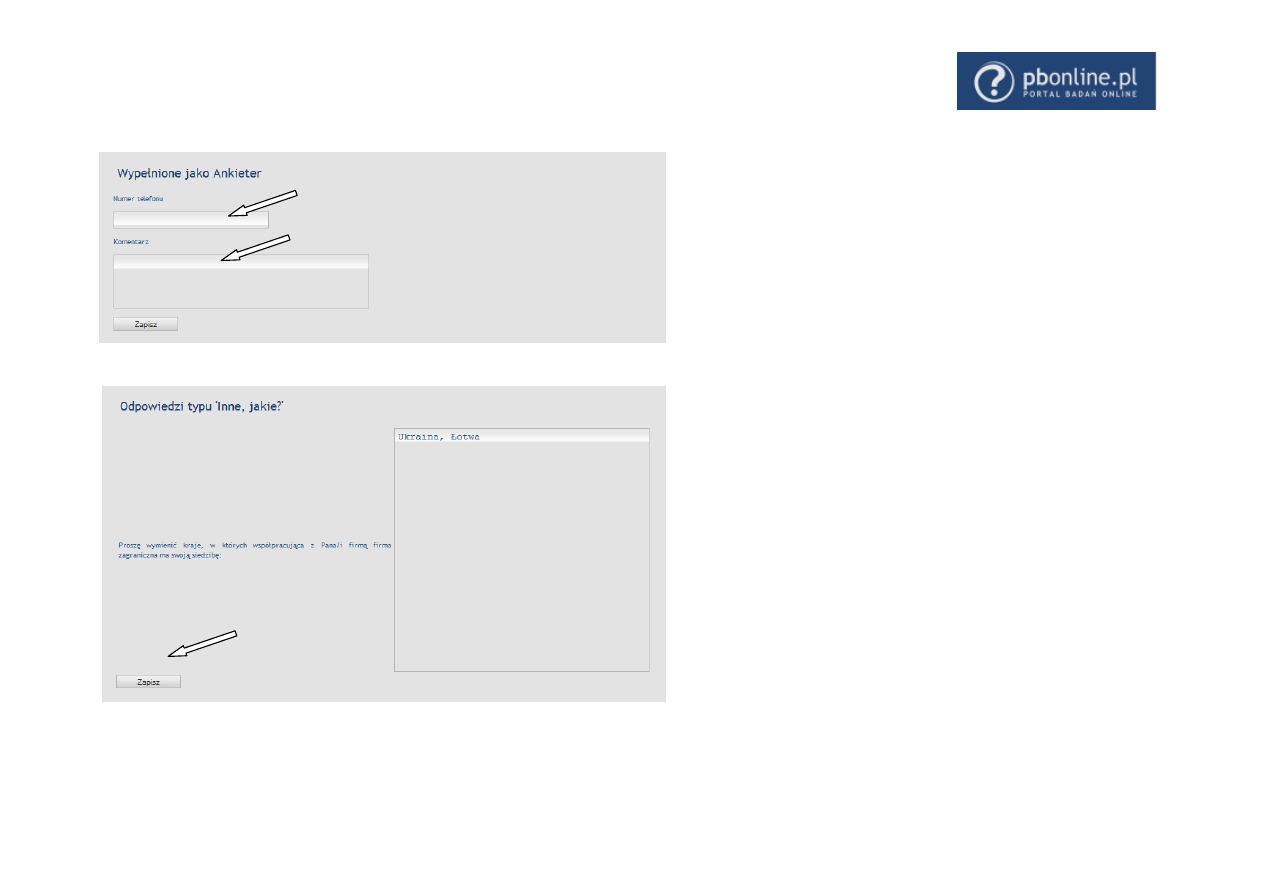
WYPEŁNIJ JAKO ANKIETER – skorzystaj z tej opcji jeśli chcesz zdobyd
wypełnione ankiety drogą telefoniczną. Kliknij WYPEŁNIJ NOWĄ ANKIETĘ.
Pojawi się ramka, w której możesz zanotowad wstępne dane o
respondencie:
nr
telefonu
i
komentarz.
Następnie,
odczytuj
respondentowi kolejne pytania. Wypełniaj ankietę zgodnie z jego
odpowiedziami. Po zakooczeniu ankiety kliknij DOKOOCZ WYPEŁNIANIE.
TWORZENIE ANKIETY ZA POŚREDNICTWEM SERWISU PB ONLINE – PRZEWODNIK
48
Po kliknięciu w DOKOOCZ WYPEŁNIANIE pojawi się widoczna obok ramka
Będzie to ta sama ramka, która pojawiła się na początku wypełniania ankiety-
można ją teraz uzupełnid o ważne dla Ciebie informacje. Po wprowadzeniu
danych kliknij ZAPISZ.
Jeśli w ankiecie występowały pytania wymagające wpisania przez
respondenta odpowiedzi samodzielnie, pojawią się one na kolejnym ekranie,
w celu dokonania ewentualnych poprawek np. stylistycznych itp. wprowadź
zmiany i kliknij ZAPISZ.
Pojawi się ekran informujący o zapisaniu ankiety w zbiorze danych i
możliwości wypełnienia kolejnej.
TWORZENIE ANKIETY ZA POŚREDNICTWEM SERWISU PB ONLINE – PRZEWODNIK
49
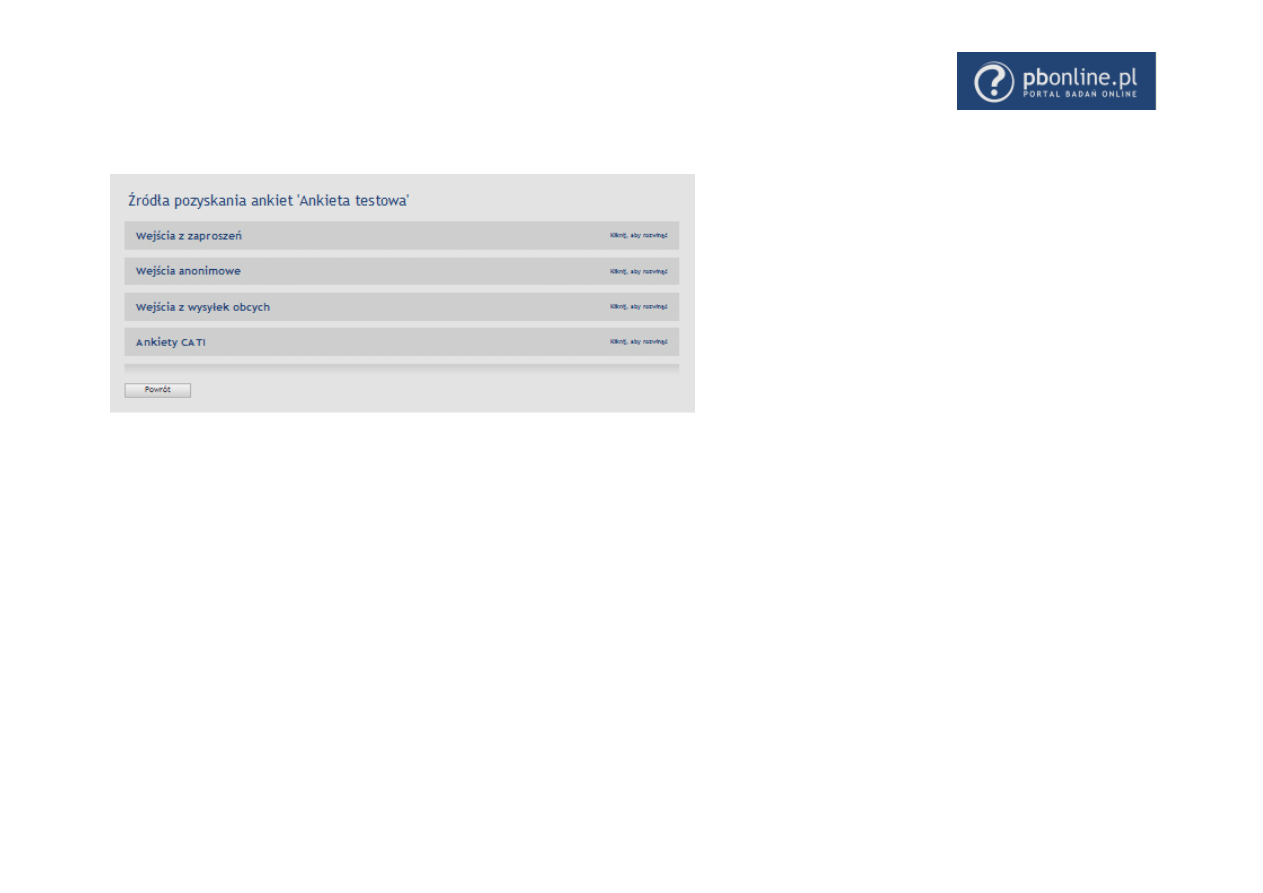
ŹRÓDŁA POZYSKANIA ANKIET – kliknij, aby sprawdzid źródła z których
zostały wypełnione Twoje ankiety.
Zobaczysz tutaj cztery zakładki: WEJŚCIA Z ZAPROSZEO, WEJŚCIA
ANONIMOWE, WEJŚCIA Z WYSYŁEK OBCYCH, ANKIETY CATI
Wejścia z zaproszeo – tutaj zapiszą się wszystkie ankiety wypełnione przez respondentów pozyskanych przez PB Online, jeśli zdecydujesz się na
to, aby PB Online pomogło Ci w pozyskiwaniu ankiet.
Wejścia z wysyłek obcych – tutaj zapiszą się wszystkie ankiety pozyskane z linków generowanych przez Ciebie (bądź PB Online, jeśli zdecydujesz
się na to aby PB Online pomogło Ci w pozyskiwaniu ankiet). Jeśli wygenerujesz więcej niż jeden link, wówczas będzie można sprawdzid ile ankiet
spłynęło z każdego linka.
Ankiety CATI – tutaj zapiszą się wszystkie ankiety, które zostały wypełnione poprzez funkcję Wypełnij jako ankieter.
Wejścia anonimowe - to wszystkie inne wejścia użytkowników w Twoją ankietę.
Z Funkcji dotyczących ZARZĄDZANIA BADANIEM dostępne są także: możliwośd EDYCJI WŁAŚCIWOŚCI ANKIETY, USUNIĘCIE BADANIA oraz
jego ZAKOOCZENIE. Jeśli klikniesz ZAKOOCZ, ankieta nie będzie mogła byd już wypełniana przez respondentów. Aby to zmienid, kliknij
WZNÓW BADANIE. Jest także opcja KOPIUJ ANKIETĘ, umożliwiająca skopiowanie całej ankiety i np. na jej podstawie utworzenie nowej.
TWORZENIE ANKIETY ZA POŚREDNICTWEM SERWISU PB ONLINE – PRZEWODNIK
50
4.3 ANALIZA WYNIKÓW
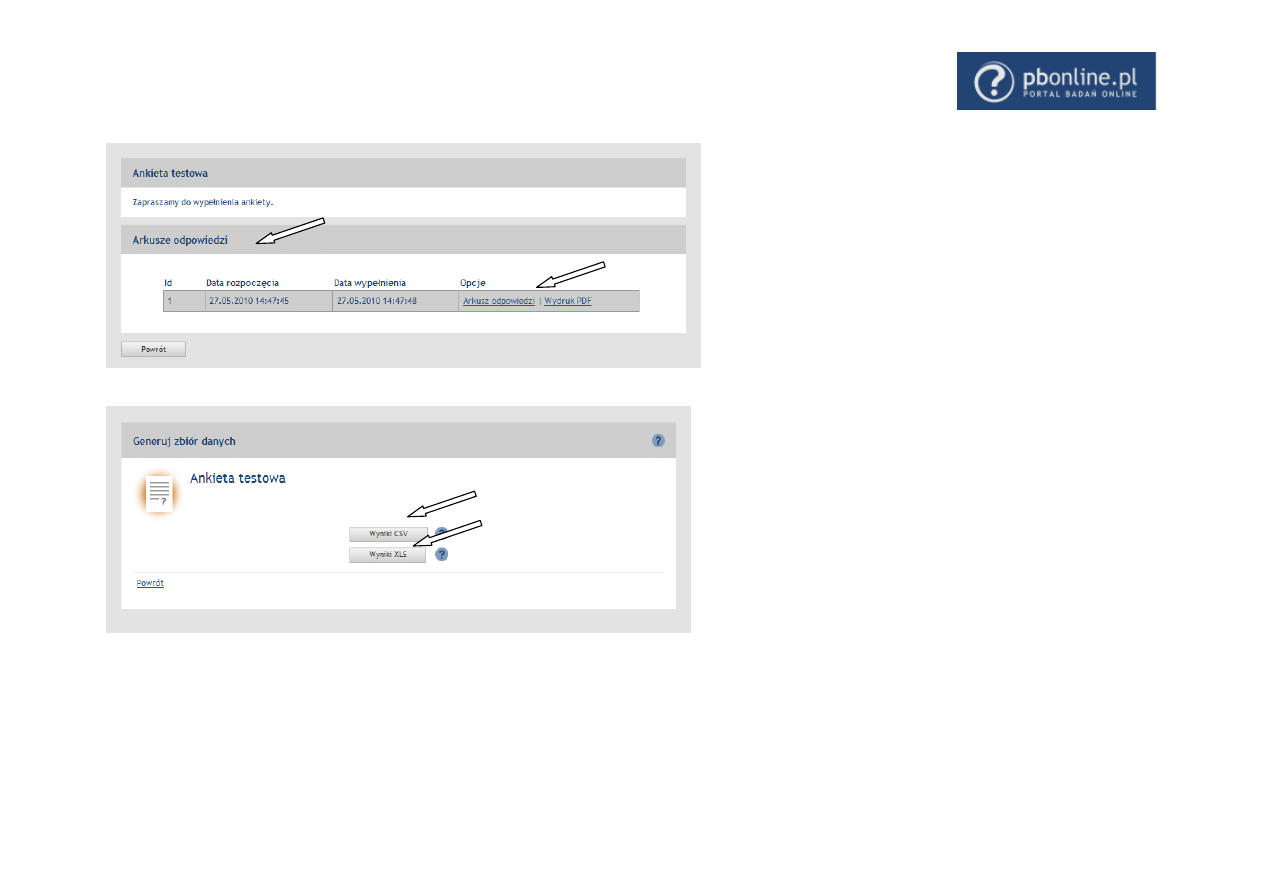
1. Po wejściu w zakładkę PRZEGLĄDAJ WYPEŁNIONE ANKIETY
możesz zobaczyd odpowiedzi, jakich udzielił dany respondent.
Odpowiedzi mogą wyświetlid się tak jak w podglądzie ankiety lub
jako odpowiedzi na kwestionariuszu, co pozwala na ich
wydrukowanie.
2. Aby móc dokonad pełnej analizy zebranych danych, kliknij GENERUJ
ZBIÓR DANYCH. Dostępne są one w dwóch formatach: .csv lub .xls.
Format csv polecany jest przede wszystkim wtedy, gdy liczba
kolumn zbioru danych przekracza 256. Po kliknięciu np. w WYNIKI
XLS po chwili otworzy Ci się plik z danymi ze wszystkich
wypełnionych ankiet. Każdej ankiecie odpowiada osobny wiersz. W
pierwszej kolumnie zapisana jest data wypełnienia ankiety, a w
kolejnych kolumnach poszczególne pytania.
3. Z poziomu MOJE ANKIETY – ANALIZA WYNIKÓW dostępna jest także opcja WYDRUK ANKIETY W PDF. Możesz go zapisad w formie
elektronicznej lub wydrukowad w formie papierowej. Wydruk jest bardzo przydatny podczas analizy danych , gdyż zawiera m. in. kody, które
umożliwiają przyporządkowanie poszczególnych kolumn tabeli zbioru danych do odpowiednich pytao/odpowiedzi.
TWORZENIE ANKIETY ZA POŚREDNICTWEM SERWISU PB ONLINE – PRZEWODNIK
51
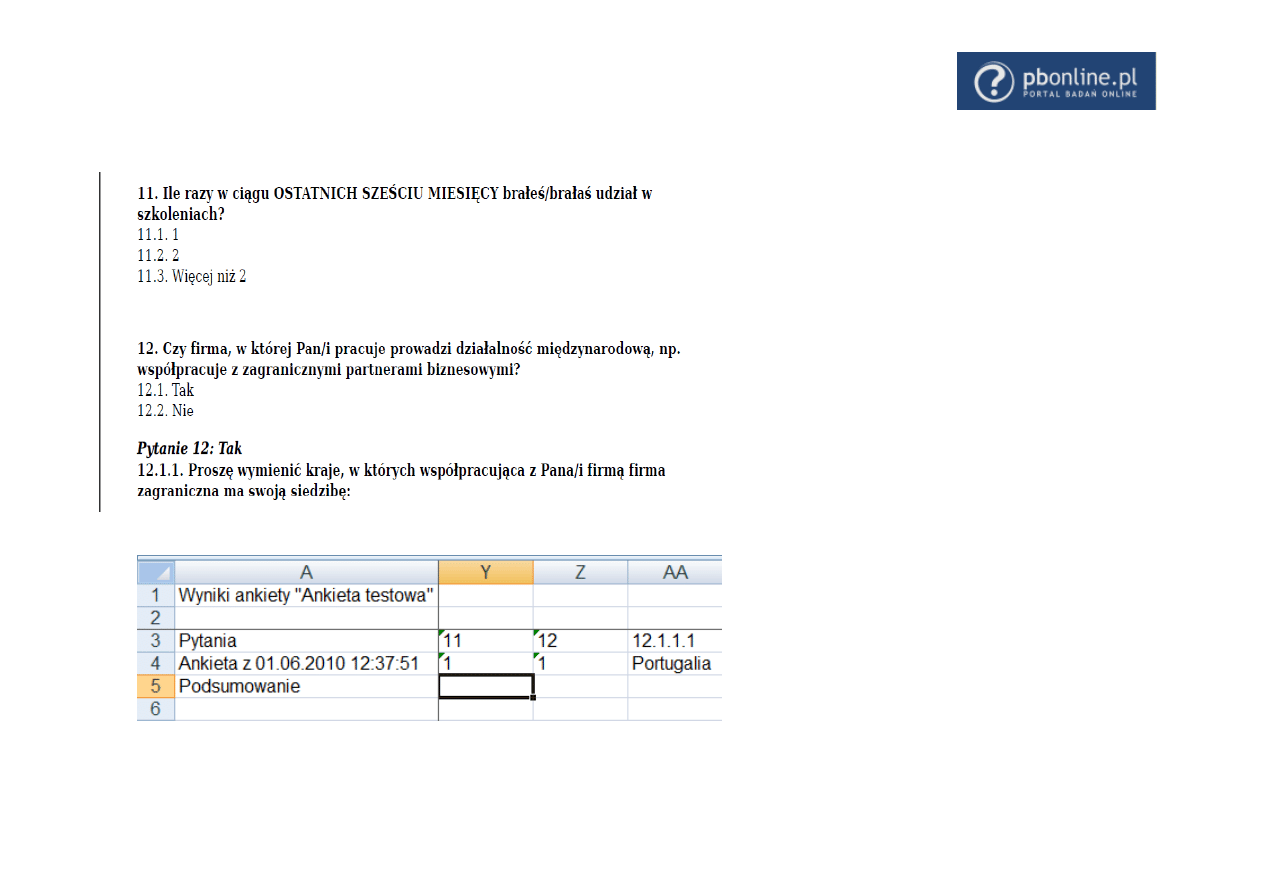
Na przedstawionym obok fragmencie WYDRUKU ANKIETY W PDF widoczny jest sposób zapisu pytao i odpowiedzi, a także wspomniane wcześniej kody.
Jak widad, każda odpowiedź jest oznaczona numerem (kodem). Pod
tym numerem w tabeli wyników np. xls, zapisana zostanie
odpowiedź udzielona na dane pytanie.
Pytanie nr 12, to omówione wcześniej pytanie z rozgałęzieniem. 12.1
i 12.2, to kody dla opcji odpowiedzi pytania wyjściowego. Odpowiedź
TAK zostanie zapisana jako nr 1, a odpowiedź NIE jako nr 2.
Natomiast 12.1.1. oznacza odpowiedzi dla pytania z rozgałęzieni. W
tym przypadku jest to pytanie POLE TEKSTOWE DLA PYTANIA
OTWARTEGO – WIELE WIERSZY, czyli jako odpowiedź pojawi się tekst
wpisany przez respondenta.
Widoczny obok fragment tabeli wyników dla zbioru danych
w formacie xls, przedstawia sposób zapisu odpowiedzi do
wskazanych na powyższym ekranie pytao.
TWORZENIE ANKIETY ZA POŚREDNICTWEM SERWISU PB ONLINE – PRZEWODNIK
52
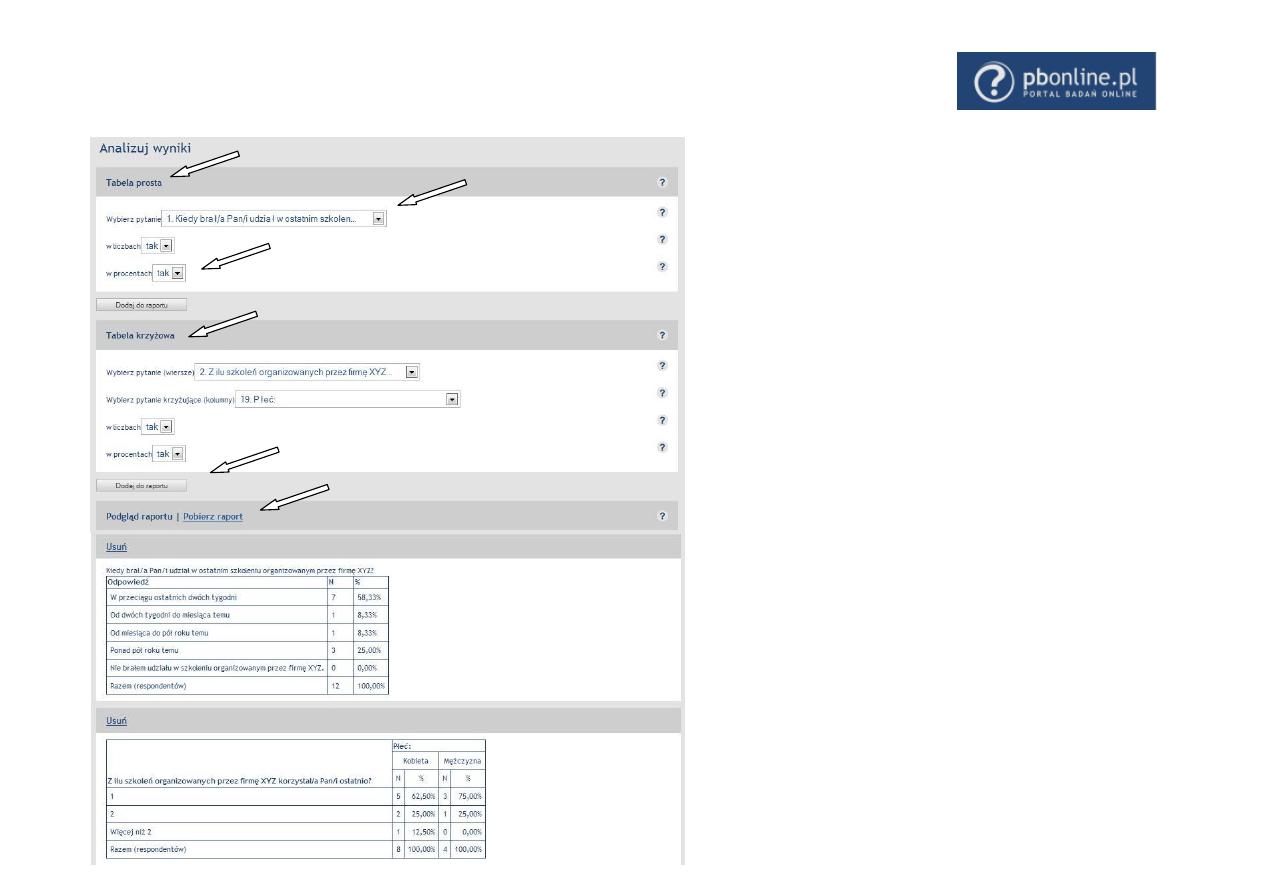
Analizę danych bardzo ułatwia i przyspiesza funkcjonalnośd ANALIZUJ
WYNIKI, która pozwala na samodzielne tworzenie raportu z
przeprowadzonego badania.
Po kliknięciu w „analizuj wyniki”, jeśli analizie chcesz poddad pojedyncze
pytanie, w polu „tabela prosta” wybierz interesujące Cię pytanie. Jeśli
natomiast chcesz dokonad analizy krzyżowej dwóch wybranych pytao,
zaznacz je w polu „tabela krzyżowa”.
W obu przypadkach możesz wygenerowad wyliczenia w ujęciu liczbowym
lub procentowym, albo jednocześnie w ujęciu liczbowym i procentowym.
Po wybraniu pytania/pytao, które chcesz analizowad oraz formy, w jakiej
mają byd przedstawione wyliczenia, kliknij „dodaj do raportu”. Wyliczenia
dotyczące wybranego pytania/pytao wyświetlą się poniżej w formie tabeli,
dzięki opcji „Podgląd raportu”.
Kiedy poddasz analizie wszystkie interesujące Cię pytania, na podstawie
dokonanych wyliczeo możesz wygenerowad raport w formacie rtf
(edytowalnym dla użytkownika np. pod Wordem). W tym celu należy
kliknąd w link „Pobierz raport”.
Wyszukiwarka
Podobne podstrony:
Blokowanie stron internetowych za pomocą pliku hosts
Komponenty tworzace systemu Drupal Szybkie budowanie witryn internetowych za pomoca modulow CCK View
Komponenty tworzace systemu Drupal Szybkie budowanie witryn internetowych za pomoca modulow CCK View
Komponenty tworzace systemu Drupal Szybkie budowanie witryn internetowych za pomoca modulow CCK View
Instrukcja wizualizacji struktur krystalicznych za pomocą DSV
Laboratorium 4 - Instrukcja - Trawienie DNA faga za pomoca enzymu restrykcyjnego EcoRI, Semestr II,
2006 11 Tworzenie sztuki abstrakcyjnej za pomocą Fyre [Grafika]
Java Tworzenie aplikacji sieciowych za pomoca Springa Hibernate i Eclipse
Czy rekrutacja pracowników za pomocą Internetu jest
Badanie za pomocą ankiety, Psychologia
173 Korzystanie z informacji za pomocą Internetu, II
Masę solną można barwić za pomocą barwników naturalnych, prace techniczne, masa solna i inne robótki
Udostępnianie Internetu w sieci lokalnej LAN za Pomocą Routera, ptasior82, Dokumenty
173 Korzystanie z informacji za pomocą Internetu IIid 17456
więcej podobnych podstron