1 - 4
CCNA 2: Podstawowe wiadomości o routerach i routingu, wersja 3.1 - Ćwiczenie 10.2.6 Copyright
2003, Cisco Systems, Inc.
Ćwiczenie 10.1.6 Wiele aktywnych sesji hosta
Cele
• Zapoznanie się ze sposobem włączania usług HTTP w routerze.
• Przegląd wielu sesji HTTP i Telnet na jednym hoście za pomocą polecenia netstat.
Wprowadzenie i przygotowanie
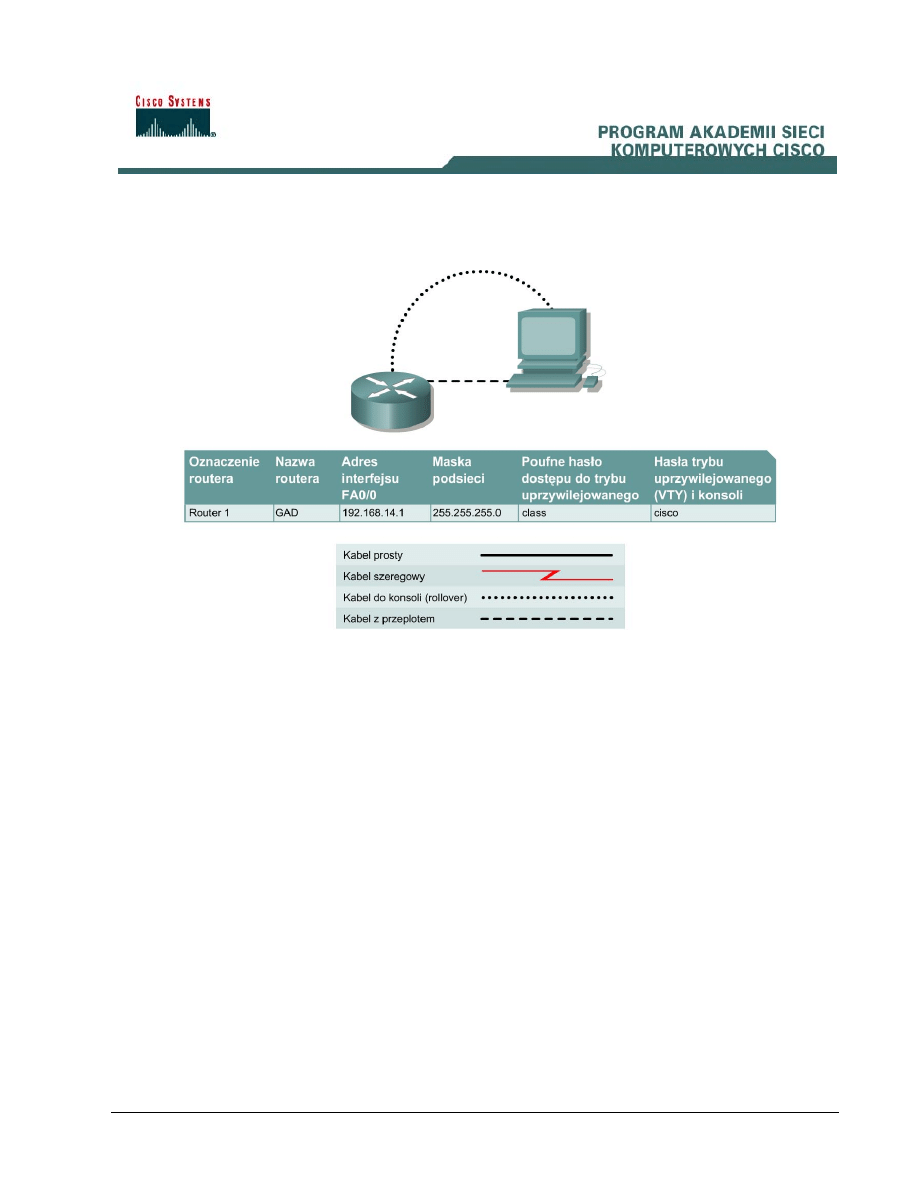
Należy zestawić sieć podobną do przedstawionej na rysunku. W tym celu można użyć dowolnych
routerów spełniających wymagania dotyczące interfejsów przedstawione na powyższym rysunku,
takich jak routery serii 800, 1600, 1700, 2500, 2600 lub ich kombinacje. Tabela na końcu tego
dokumentu umożliwia prawidłowe określenie identyfikatorów interfejsu, które należy zastosować w
zależności od sprzętu znajdującego się w laboratorium. Komunikaty konfiguracyjne używane w tym
ćwiczeniu pochodzą z routera serii 1721. Komunikaty pochodzące z innych routerów mogą się nieco
różnić. Opisane poniżej czynności należy wykonać na każdym routerze, chyba że instrukcja mówi
inaczej.
Należy uruchomić sesję programu HyperTerminal w sposób opisany w ćwiczeniu „Ustanawianie
sesji konsoli przy użyciu programu HyperTerminal”.
Uwaga: Należy przeprowadzić operacje kasowania i ponownego załadowania konfiguracji
zgodnie z instrukcjami przedstawionymi na końcu ćwiczenia. Przed kontynuacją należy wykonać
te czynności na wszystkich routerach objętych niniejszym ćwiczeniem.

2 - 4
CCNA 2: Podstawowe wiadomości o routerach i routingu, wersja 3.1 - Ćwiczenie 10.2.6 Copyright
2003, Cisco Systems, Inc.
Krok 1 Skonfigurowanie nazwy hosta, haseł i interfejsów routera GAD
a. W trybie konfiguracji globalnej skonfiguruj na routerach nazwę hosta tak, jak opisano to w tabeli.
Następnie skonfiguruj konsolę, terminal wirtualny i hasła dostępu do uprzywilejowanego trybu
EXEC. Skonfiguruj interfejs Ethernet.
Krok 2 Zapisanie informacji konfiguracyjnych z poziomu uprzywilejowanego trybu EXEC
GAD#copy running-config startup-config
Krok 3 Skonfigurowanie na hoście prawidłowego adresu IP, maski podsieci i domyślnej
bramy
Krok 4 Umożliwienie dostępu do usługi HTTP na routerze
a. Udostępnij usługę HTTP, uruchamiając polecenie ip http server w trybie konfiguracji
globalnej.
Krok 5 Użycie przeglądarki na stacji roboczej w celu uzyskania dostępu do routera
a. Otwórz
przeglądarkę na hoście 1 i wpisz http://adres-ip-routera-GAD. Zostanie
wyświetlony monit o wpisanie nazwy użytkownika i hasła trybu uprzywilejowanego routera.
Nazwę użytkownika można pozostawić pustą, wymagane jest tylko hasło.
Krok 6 Połączenie się z interfejsem Ethernet routera z poziomu hosta za pomocą protokołu
Telnet
Krok 7 Uruchomienie drugiej sesji Telnet z routerem
Krok 8 Sprawdzenie sesji na hoście
a. W wierszu poleceń lub oknie DOS wpisz polecenie netstat.
b. Ile sesji jest aktualnie uruchomionych na hoście?
_______________________________
c. Wyjaśnij, dlaczego połączenie z przeglądarką WWW nie jest wymienione jako aktywna sesja.
_____________________________________________________________
Po zakończeniu opisanych czynności wyloguj się i wyłącz router.

3 - 4
CCNA 2: Podstawowe wiadomości o routerach i routingu, wersja 3.1 - Ćwiczenie 10.2.6 Copyright
2003, Cisco Systems, Inc.
Kasowanie i ponowne ładowanie konfiguracji routera
Przejdź do uprzywilejowanego trybu EXEC, wpisując polecenie enable.
Router>enable
Po wyświetleniu pytania o hasło wpisz słowo class. Jeśli hasło „class” jest niepoprawne, poproś o
pomoc instruktora.
Router>enable
W uprzywilejowanym trybie EXEC wpisz polecenie erase startup-config.
Router#erase startup-config
W wierszu poleceń zostanie wyświetlona następująca informacja:
Erasing the nvram filesystem will remove all files! (Skasowanie
systemu plików nvram spowoduje usuni
ęcie wszystkich plików!)
Continue? (Kontynuowa
ć?) [confirm] (potwierdź)
Naciśnij klawisz Enter, aby potwierdzić.
Powinna zostać wyświetlona odpowiedź:
Erase of nvram: (Kasowanie pami
ęci nvram:) complete (zakończone)
W uprzywilejowanym trybie EXEC wpisz polecenie reload.
Router#reload
W wierszu poleceń zostanie wyświetlona następująca informacja:
System configuration has been modified. (Zmodyfikowano konfiguracj
ę
systemu). Save? (Zapisa
ć?) [yes/no]: (tak/nie)
Wpisz n i naciśnij klawisz Enter.
W wierszu poleceń zostanie wyświetlone następujące pytanie:
Proceed with reload? (Czy wykona
ć ponowne ładowanie?) [confirm]
(potwierd
ź)
Naciśnij klawisz Enter, aby potwierdzić.
Pierwszy wiersz odpowiedzi powinien wyglądać następująco:
Reload requested by console. (Z poziomu konsoli za
żądano ponownego
ładowania).
Po ponownym załadowaniu routera zostanie wyświetlony następujący komunikat:
Would you like to enter the initial configuration dialog? (Czy
chcesz rozpocz
ąć dialog konfiguracyjny?) [yes/no]: (tak/nie)
Wpisz n i naciśnij klawisz Enter.
W wierszu poleceń zostanie wyświetlona następująca informacja:
Press RETURN to get started! (Naci
śnij klawisz RETURN, aby
rozpocz
ąć!)
Naciśnij klawisz Enter.
Router jest przygotowany do wykonania ćwiczenia.

4 - 4
CCNA 2: Podstawowe wiadomości o routerach i routingu, wersja 3.1 - Ćwiczenie 10.2.6 Copyright
2003, Cisco Systems, Inc.
Interfejsy routera — podsumowanie
Model
routera
Interfejs
Ethernet 1
Interfejs
Ethernet 2
Interfejs
szeregowy 1
Interfejs
szeregowy 2
Interfejs 5
800 (806)
Ethernet 0 (E0)
Ethernet 1 (E1)
1600
Ethernet 0 (E0)
Ethernet 1 (E1)
Serial 0 (S0)
Serial 1 (S1)
1700
FastEthernet 0 (FA0)
FastEthernet 1 (FA1)
Serial 0 (S0)
Serial 1 (S1)
2500
Ethernet 0 (E0)
Ethernet 1 (E1)
Serial 0 (S0)
Serial 1 (S1)
2600 FastEthernet
0/0
(FA0/0)
FastEthernet 0/1 (FA0/1) Serial 0/0 (S0/0)
Serial 0/1
(S0/1)
Aby zapoznać się dokładnie z konfiguracją routera, należy przyjrzeć się jego interfejsom. Umożliwi to identyfikację
typu routera oraz określenie liczby zainstalowanych interfejsów. Nie ma sposobu na skuteczne opisanie
wszystkich kombinacji konfiguracji dla każdej klasy routera. Podano jedynie identyfikatory możliwych kombinacji
interfejsów w urządzeniu. W tabeli nie podano żadnych innych rodzajów interfejsów, mimo iż dany router może
być w nie wyposażony. Przykładem może być interfejs ISDN BRI. Łańcuch w nawiasie jest rozpoznawalnym
skrótem, którego można użyć w poleceniu IOS w celu odwołania się do interfejsu.
Document Outline
Wyszukiwarka
Podobne podstrony:
CCNA2 lab 10 2 5 pl
CCNA2 lab 5 2 6b pl
CCNA2 lab 4 2 5a pl
CCNA2 lab 4 2 5b pl
CCNA1 lab 10 2 9 pl
CCNA2 lab 5 2 6a pl
CCNA2 lab 11 2 6 pl
CCNA2 lab 3 2 9 pl
CCNA2 lab 2 2 9 pl
CCNA2 lab 11 2 3b pl
więcej podobnych podstron