1 - 7
CCNA 2: Podstawowe wiadomości o routerach i routingu, wersja 3.1 - Ćwiczenie 4.2.5a Copyright
2003, Cisco Systems, Inc.
Ćwiczenie 4.2.5a Testy łączności — polecenie ping
Cele
• Zapoznanie się z użyciem polecenia ping do wysłania datagramów ICMP do hosta docelowego.
• Zapoznanie się ze sposobem sprawdzania poprawności pracy warstwy sieciowej między
źródłem a celem.
• Zapoznanie się ze sposobem pobierania informacji służących ocenie niezawodności ścieżki do
hosta.
• Opanowanie umiejętności określania opóźnień w ścieżce oraz tego, czy host jest dostępny i czy
działa.
• Zapoznanie się z używaniem rozszerzonej wersji polecenia ping, która umożliwia zwiększenie
liczby pakietów.
Wprowadzenie i przygotowanie
Polecenie ping jest dobrym narzędziem do rozwiązywania problemów w warstwach od 1 do 3
modelu OSI oraz diagnozowania podstawowej łączności w sieci. Polecenie ping wysyła pakiet
ICMP do podanego urządzenia (stacji roboczej, serwera, routera lub przełącznika), a następnie
czeka na odpowiedź. W poleceniu ping można użyć adresu IP lub nazwy hosta. Aby w poleceniu
ping można było użyć nazwy hosta routera, w routerze musi istnieć statyczna tablica hostów lub
musi być dostępny serwer DNS umożliwiający odwzorowywanie nazw.

2 - 7
CCNA 2: Podstawowe wiadomości o routerach i routingu, wersja 3.1 - Ćwiczenie 4.2.5a Copyright
2003, Cisco Systems, Inc.
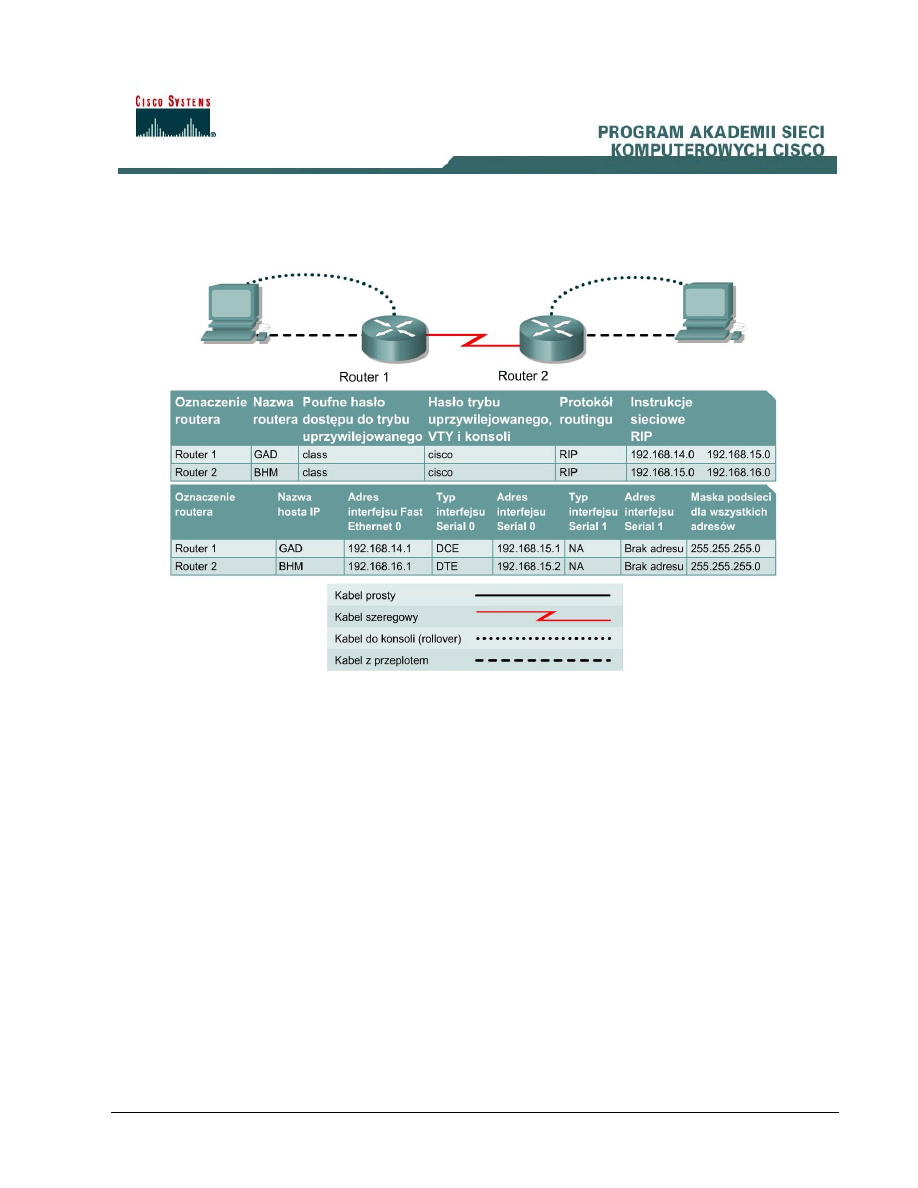
Należy zestawić sieć podobną do przedstawionej na rysunku. Można użyć dowolnego routera
spełniającego wymagania dotyczące interfejsów. Można użyć routerów z serii 800, 1600, 1700,
2500, 2600 lub też ich kombinacji. Tabela na końcu tego dokumentu umożliwia prawidłowe
określenie identyfikatorów interfejsu, które należy zastosować w zależności od sprzętu znajdującego
się w laboratorium. Wyświetlane komunikaty konfiguracyjne używane w tym ćwiczeniu pochodzą z
routera serii 1721. Komunikaty pochodzące z innych routerów mogą się nieco różnić. Opisane
poniżej czynności należy wykonać na każdym routerze, chyba że instrukcja mówi inaczej.
Należy uruchomić sesję programu HyperTerminal w sposób opisany w ćwiczeniu „Ustanawianie
sesji konsoli przy użyciu programu HyperTerminal”.
Uwaga: Należy przeprowadzić operacje kasowania i ponownego załadowania konfiguracji
zgodnie z instrukcjami przedstawionymi na końcu ćwiczenia. Przed kontynuacją należy wykonać
te czynności na wszystkich routerach objętych niniejszym ćwiczeniem.
Krok 1 Konfiguracja routerów GAD i BHM
a. W przypadku wystąpienia trudności ze skonfigurowaniem nazwy hosta lub haseł można
powrócić do zajęć dotyczących konfigurowania haseł routera. W przypadku wystąpienia
trudności ze skonfigurowaniem interfejsów lub protokołu routingu można powrócić do zajęć
dotyczących konfigurowania tablic hostów. Zajęcia te wymagają, aby skonfigurowane były
nazwy hostów IP.
b. Zajęcia te wymagają, aby skonfigurowane były nazwy hostów IP.
c. Sprawdź konfigurację routerów, wykonując polecenie show running-config na każdym
routerze. Jeśli konfiguracja nie jest poprawna, popraw błędy i sprawdź ją ponownie.
Krok 2 Zalogowanie na routerze 1 i sprawdzenie połączenia z routerem 2
a. Zaloguj
się do routera GAD.
b. Sprawdź połączenie między dwoma routerami. Wyślij pakiet ping do interfejsu serial 0 routera
BHM. Jeśli operacja ping nie powiedzie się, powróć do punktu 1 i popraw błędy konfiguracji.
Krok 3 Wyświetlenie informacji o odwzorowaniu nazwy hosta na adres warstwy 3
a. Wprowadź polecenie show host w wierszu poleceń routera.
Router wyświetli informacje o odwzorowaniu nazwy hosta na adres warstwy 3 (IP), o sposobie
uzyskania tej informacji i jej aktualności.
b. Sporządź listę nazw hostów oraz przypisanych im adresów IP.
Nazwa hosta
Adres IP
Krok 4 Użycie polecenia ping
a. Wprowadź polecenie ping xxx.xxx.xxx.xxx, gdzie xxx.xxx.xxx.xxx jest adresem IP
z powyższej listy.
b. Powtórz
tę czynność dla wszystkich adresów IP znajdujących się na liście.
c. Router
wysyła pakiet ICMP w celu sprawdzenia połączenia sprzętowego i adresu warstwy sieci.
Komputer PC pełni rolę konsoli routera, wysyłając pakiety ping z jednego routera do drugiego.
d. Czy
urządzenia o podanych adresach IP odpowiedziały na pakiet ping?
___________________________________

3 - 7
CCNA 2: Podstawowe wiadomości o routerach i routingu, wersja 3.1 - Ćwiczenie 4.2.5a Copyright
2003, Cisco Systems, Inc.
e. Wymień cztery ważne informacje otrzymane w wyniku wydania polecenia ping.
__________________________________________________________________________
__________________________________________________________________________
__________________________________________________________________________
__________________________________________________________________________
Krok 5 Sprawdzenie wyników działania polecenia ping
a. Spójrz na przykładowe polecenie ping wygenerowane przez router.
lab-b#ping 192.168.3.1
Type escape sequence to abort. (Wpisz sekwencj
ę wyjścia, aby anulować.)
Sending 5, 100-byte ICMP Echoes to 210.93.105.1, timeout is 2 seconds:
(Wysłanie 5, 100-bajtowych ramek ICMP Echo do 210.93.105.1, limit czasu
2 sekundy:) .!!!!
Success rate is 80 percent (4/5), round-trip min/avg/max = 68/68/168 ms
(Sukces 80 procent (4/5), czas w obie strony min./
śr./maks. = 68/68/168
ms)
Co oznacza wykrzyknik (!)?
________________________________________
b. Co oznacza kropka (.)?
_____________________________________________
c. Co jest testowane przez polecenie ping?
_________________________________________
Krok 6 Konfiguracja stacji roboczych
a. Konfiguracja hosta dołączonego do routera GAD jest następująca:
Adres IP
192.168.14.2
Maska podsieci
255.255.255.0
Brama domyślna 192.168.14.1
b. Konfiguracja hosta dołączonego do routera BHM jest następująca:
Adres IP
192.168.16.2
Maska podsieci
255.255.255.0
Brama domyślna 192.168.16.1
Krok 7 Wysłanie pakietów ping ze stacji roboczej
a. W systemie Windows wybierz kolejno polecenia Start > Programs (Programy) > Accessories
(Akcesoria) > Command Prompt (Wiersz polecenia) . Spowoduje to otwarcie okna wiersza
poleceń.
b. Aby
sprawdzić poprawność konfiguracji stosu TCP/IP oraz domyślnej bramy na stacji roboczej,
użyj okna MS DOS do wysłania pakietu ping do routera, wpisując następujące polecenie:
C:\> ping 192.168.14.1
Polecenie ping powinno wyświetlić wyniki świadczące o powodzeniu tej operacji. W przeciwnym
przypadku sprawdź konfigurację hosta i routera bezpośrednio z nim połączonego.

4 - 7
CCNA 2: Podstawowe wiadomości o routerach i routingu, wersja 3.1 - Ćwiczenie 4.2.5a Copyright
2003, Cisco Systems, Inc.
Krok 8 Testowanie łączności w warstwie 3
a. W wierszu poleceń wpisz polecenie ping oraz adres IP dla wszystkich interfejsów routera.
Przetestowana zostanie łączność w warstwie 3 między stacją roboczą a routerami.
b. Czy dane wyjściowe polecenia ping wydanego na stacji roboczej są takie same, jak dane
wyjściowe dla polecenia ping wydanego na routerze?
__________________________________________________________________________
Krok 9 Nawiązanie połączenia Telnet między hostem a bezpośrednio dołączonym routerem
a. Nawiąż połączenie Telnet z dołączonym routerem. Wpisz polecenie telnet oraz adres IP
domyślnej bramy routera.
C:\>telnet 192.168.14.1
b. Po
wyświetleniu żądania podania hasła wpisz hasło cisco.
Krok 10 Wykonanie rozszerzonego polecenia ping
a. Przejdź do uprzywilejowanego trybu EXEC. Wpisz polecenie enable, a następnie hasło class.
Wpisz polecenie ping i naciśnij klawisz Enter. Odpowiadaj na pytania, jak to pokazano w
poniższym przykładzie:
Protocol [ip]: (Protokół [ip]:)
Target IP address: (Docelowy adres IP:) 192.168.16.1
Repeat count [5]: (Liczba powtórze
ń [5]:) 50
Datagram size [100]: (Wielko
ść datagramu [100]:)
Timeout in seconds [2]: (Limit czasu w sekundach [2]:)
Extended commands [n]: (Polecenia rozszerzone [n]:)
Sweep range of sizes [n]: (Zakres przemiatania [n]:)
Type escape sequence to abort. (Wpisz sekwencj
ę wyjścia, aby anulować.)
Sending 50, 100-byte ICMP Echoes to 192.168.16.1, timeout is 2 seconds:
(Wysłanie 50, 100-bajtowych ramek ICMP Echo do 192.168.16.1, limit
czasu 2 sekundy:)
!!!!!!!!!!!!!!!!!!!!!!!!!!!!!!!!!!!!!!!!!!!!!!!!!!
Success rate is 100 percent (50/50), round-trip min/avg/max = 32/32/40
ms (Sukces 80 procent (4/5), czas w obie strony min./
śr./maks. =
68/68/168 ms)
GAD#
b. Zwróć uwagę, jak szybko pojawiła się odpowiedź na polecenie ping. Jaki jest przeciętny czas
odpowiedzi?
_____________
Krok 11 Wykonanie następnego rozszerzonego polecenia ping
a. Wpisz
polecenie
ping
i naciśnij klawisz Enter. Odpowiadaj na pytania, jak to pokazano w
poniższym przykładzie.
Podczas wykonywania polecenia ping po uzyskaniu odpowiedzi na 10 pakietów ping usuń kabel z
przeplotem z portu FastEthernet w routerze BHM.
Protocol [ip]: (Protokół [ip]:)
Target IP address: (Docelowy adres IP:) 192.168.16.1
Repeat count [5]: (Liczba powtórze
ń [5]:) 50
Datagram size [100]: (Wielko
ść datagramu [100]:) 1500
Timeout in seconds [2]: (Limit czasu w sekundach [2]:)
Extended commands [n]: (Polecenia rozszerzone [n]:)
Sweep range of sizes [n]: (Zakres przemiatania [n]:)
Type escape sequence to abort. (Wpisz sekwencj
ę wyjścia, aby anulować.)

5 - 7
CCNA 2: Podstawowe wiadomości o routerach i routingu, wersja 3.1 - Ćwiczenie 4.2.5a Copyright
2003, Cisco Systems, Inc.
Sending 50, 1500-byte ICMP Echoes to 192.168.16.1, timeout is 2
seconds: (Wysłanie 50, 100-bajtowych ramek ICMP Echo do 192.168.16.1,
limit czasu 2 sekundy:)
!!!!!!!!!!!!!!!U.U...........!!!!!!!!!!!!!!!!!!!!!
Success rate is 72 percent (36/50), round-trip min/avg/max =
432/434/464 ms (Sukces 80 procent (4/5), czas w obie strony
min./
śr./maks. = 68/68/168 ms)
GAD#
b. Co
oznaczają wyniki działania tego rozszerzonego polecenia ping?
_________________________________
c. Spróbuj
wykonać tę operację przy użyciu standardowego polecenia ping. Czy można wyciągnąć
kabel przed zakończeniem polecenia?
__________________________________________________________________________
d. Jaki
był wynik zwiększenia długości datagramu w rozszerzonym poleceniu ping?
_______________
Krok 12 Wykonanie rozszerzonego polecenia ping z hosta
a. Zakończ sesję Telnet i powróć do wiersza poleceń MS-DOS na hoście. Wpisz polecenie ping
i naciśnij klawisz Enter.
b. Czy rozszerzone polecenie ping działa tak samo na routerze jak na hoście?
_______________
W wierszu poleceń MS-DOS wpisz:
C:\>ping 192.168.16.1 –n 25
To polecenie powinno dać w wyniku 25 odpowiedzi.
c. Poeksperymentuj z innymi kombinacjami rozszerzonych poleceń ping na routerze i na hoście.
Po zakończeniu powyższych czynności wyloguj się przy użyciu polecenia exit. Wyłącz router.

6 - 7
CCNA 2: Podstawowe wiadomości o routerach i routingu, wersja 3.1 - Ćwiczenie 4.2.5a Copyright
2003, Cisco Systems, Inc.
Kasowanie i ponowne ładowanie obrazu na routerze
Przejdź do uprzywilejowanego trybu EXEC, wpisując polecenie enable.
Po wyświetleniu pytania o hasło wpisz słowo class. Jeśli hasło „class” jest niepoprawne, poproś
o pomoc instruktora.
Router>enable
W uprzywilejowanym trybie EXEC wpisz polecenie erase startup-config.
Router#erase startup-config
W wierszu poleceń zostanie wyświetlona następująca informacja:
Erasing the nvram filesystem will remove all files! (Skasowanie
systemu plików nvram spowoduje usuni
ęcie wszystkich plików!)
Continue? (Kontynuowa
ć?) [confirm] (potwierdź)
Naciśnij klawisz Enter, aby potwierdzić.
Powinna zostać wyświetlona odpowiedź:
Erase of nvram: (Kasowanie pami
ęci nvram:) complete (zakończone)
W uprzywilejowanym trybie EXEC wpisz polecenie reload.
Router(config)#reload
W wierszu poleceń zostanie wyświetlona następująca informacja:
System configuration has been modified. (Zmodyfikowano konfiguracj
ę
systemu.) Save? (Zapisa
ć?) [yes/no]: (tak/nie)
Wpisz n i naciśnij klawisz Enter.
W wierszu poleceń zostanie wyświetlona następująca informacja:
Proceed with reload? (Czy wykona
ć ponowne ładowanie?) [confirm]
(potwierd
ź)
Naciśnij klawisz Enter, aby potwierdzić.
Pierwszy wiersz odpowiedzi powinien wyglądać następująco:
Reload requested by console. (Z poziomu konsoli za
żądano ponownego
ładowania.)
Po zakończeniu ładowania zostanie wyświetlone następujące pytanie:
Would you like to enter the initial configuration dialog? (Czy
chcesz rozpocz
ąć dialog konfiguracyjny?) [yes/no]: (tak/nie)
Wpisz n i naciśnij klawisz Enter.
W wierszu poleceń zostanie wyświetlona następująca informacja:
Press RETURN to get started! (Naci
śnij klawisz RETURN, aby
rozpocz
ąć!)
Naciśnij klawisz Enter.
Router jest przygotowany do wykonania ćwiczenia.

7 - 7
CCNA 2: Podstawowe wiadomości o routerach i routingu, wersja 3.1 - Ćwiczenie 4.2.5a Copyright
2003, Cisco Systems, Inc.
Interfejsy routera — podsumowanie
Model
routera
Interfejs
Ethernet 1
Interfejs
Ethernet 2
Interfejs
szeregowy 1
Interfejs
szeregowy 2
Interfejs 5
800 (806)
Ethernet 0 (E0)
Ethernet 1 (E1)
1600
Ethernet 0 (E0)
Ethernet 1 (E1)
Serial 0 (S0)
Serial 1 (S1)
1700
FastEthernet 0 (FA0)
FastEthernet 1 (FA1)
Serial 0 (S0)
Serial 1 (S1)
2500
Ethernet 0 (E0)
Ethernet 1 (E1)
Serial 0 (S0)
Serial 1 (S1)
2600 FastEthernet
0/0
(FA0/0)
FastEthernet 0/1 (FA0/1) Serial 0/0 (S0/0)
Serial 0/1
(S0/1)
Aby zapoznać się dokładnie z konfiguracją routera, należy przyjrzeć się jego interfejsom. Na tej podstawie można
rozpoznać typ routera oraz liczbę jego interfejsów. Nie ma sposobu na skuteczne opisanie wszystkich kombinacji
konfiguracji dla każdej klasy routera. Podano jedynie identyfikatory możliwych kombinacji interfejsów w
urządzeniu. W tabeli nie podano żadnych innych rodzajów interfejsów, mimo iż dany router może być w nie
wyposażony. Przykładem może być interfejs ISDN BRI. Łańcuch w nawiasie jest rozpoznawalnym skrótem,
którego można użyć w poleceniu IOS w celu odwołania się do interfejsu.
Wyszukiwarka
Podobne podstrony:
CCNA2 lab 10 1 6 pl
CCNA2 lab 5 2 6b pl
CCNA2 lab 10 2 5 pl
CCNA2 lab 4 2 5b pl
CCNA2 lab 5 2 6a pl
CCNA2 lab 11 2 6 pl
CCNA2 lab 10 1 6 pl
CCNA2 lab 3 2 9 pl
CCNA2 lab 2 2 9 pl
CCNA2 lab 11 2 3b pl
CCNA2 lab 11 2 2b pl
CCNA2 lab 4 2 6 pl
więcej podobnych podstron