Instrukcja
Nero CoverDesigner
Nero CoverDesigner
Informacje o prawach autorskich i znakach towarowych
Informacje o prawach autorskich i znakach towarowych
Niniejszy dokument, jak i opisywane w nim oprogramowanie, ma status licencji i może być wykorzystywany lub reprodukowany wy-
łącznie zgodnie z postanowieniami umowy licencyjnej. Treść tego dokumentu oraz powiązane oprogramowanie mogą zostać zmie-
nione bez uprzedniego powiadomienia. Spółka Nero AG zrzeka się wszelkiej odpowiedzialności za poprawność treści tego doku-
mentu, a także odrzuca wszelkie roszczenia nie objęte postanowieniami umowy gwarancyjnej.
Niniejszy dokument oraz cała jego zawartość są chronione prawami autorskimi i są własnością spółki Nero AG. Wszelkie prawa
zastrzeżone. Niniejszy dokument zawiera również materiały chronione międzynarodowymi prawami autorskimi. Dokumentu tego ani
żadnych jego części nie można reprodukować, przekazywać ani przepisywać bez wyraźnej pisemnej zgody spółki Nero AG.
Grafiki, obrazy, filmy, tytuły utworów muzycznych lub inne materiały, które chciałbyś umieścić w swoich projektach, mogą być chro-
nione prawem autorskim. Nieuprawnione wykorzystanie tego typu materiałów w projektach może stanowić naruszenie praw autor-
skich ich właścicieli. Upewnij się, że uzyskałeś wszelkie niezbędne uprawnienia od właściciela praw autorskich.
Jeśli nie jesteś właścicielem praw autorskich, nie posiadasz zgody właściciela, a Twoja działalność nie podlega przepisom prawa
autorskiego o dozwolonym użytku, możesz naruszać krajowe lub międzynarodowe prawa autorskie. Przepisywanie, powielanie,
dokonywanie zmian lub publikacja materiału chronionego prawem autorskim skutkować może roszczeniami z tytułu poniesionych
szkód oraz podjęciem innych kroków prawnych przeciw Tobie. Jeśli nie jesteś pewny swoich praw, skontaktuj się z radcą prawnym.
Niektóre aplikacje Pakiet Nero wymagają technologii opracowanych przez innych producentów i mogą być zawarte w Pakiet Nero
jako wersje demonstracyjne. Aplikacje te można bezpłatnie aktywować online lub przez wysłanie faksu aktywacyjnego w celu uzy-
skania nieograniczonego dostępu do danej wersji. Nero prześle tylko dane niezbędne do aktywowania technologii innych firm. Aby
uzyskać nieograniczony dostęp do Pakiet Nero, niezbędne jest łącze internetowe lub faks.
Copyright © 2006-2009 Nero AG i licencjodawcy. Wszelkie prawa zastrzeżone.
Nero, Nero Digital, Nero BackItUp, Nero Essentials, Nero Express, Nero ImageDrive, Nero LiquidTV, Nero MediaHome, Nero Reco-
de, Nero RescueAgent, Nero ShowTime, Nero Simply Enjoy, Nero StartSmart, Nero Vision, InCD, Move it, PhotoSnap, logo Secur-
Disc, Burn-At-Once, DNC Dynamic Noise Control, LayerMagic, Nero DMA Manager, SmartDetect, SmoothPlay, Superresolution,
Nero Surround, Nero LiquidMedia, Nero MediaStreaming i UltraBuffer są znakami towarowymi lub zastrzeżonymi znakami towaro-
wymi spółki Nero AG.
Adobe, Acrobat, Acrobat Reader i Premiere są znakami towarowymi lub zastrzeżonymi znakami towarowymi firmy Adobe Systems,
Incorporated. AMD Athlon, AMD Opteron, AMD Sempron, AMD Turion, ATI Catalyst i ATI Radeon są znakami towarowymi lub za-
strzeżonymi znakami towarowymi firmy Advanced Micro Devices, Inc. ATSC jest znakiem towarowym Advanced Television Commit-
tee. ICQ jest zastrzeżonym znakiem towarowym firmy AOL, LLC. Apple, iPhoto, iPod, iTunes, iPhone, FireWire, i Mac są znakami
towarowymi i zastrzeżonymi znakami towarowymi firmy Apple, Inc. ARM jest zastrzeżonym znakiem towarowym firmy ARM, Ltd.
AudibleReady jest zastrzeżonym znakiem towarowym firmy Audible, Inc. BenQ jest znakiem towarowym firmy BenQ Corporation.
Blu-ray Disc jest znakiem towarowym Blu-ray Disc Association. CyberLink jest zastrzeżonym znakiem towarowym firmy CyberLink
Corp. DLNA jest zastrzeżonym znakiem towarowym Digital Living Network Alliance. DivX i DivX Certified są zastrzeżonymi znakiami
towarowymi firmy DivX, Inc. Dolby, Pro Logic i podwójny symbol "D" są znakami towarowymi lub zastrzeżonymi znakami towarowy-
mi firmy Dolby Laboratories, Inc. DTS i DTS Digital Surround są zastrzeżonymi znakami towarowymi firmy DTS, Inc. DVB jest za-
strzeżonym znakiem towarowym konsorcjum DVB Project. Freescale jest znakiem towarowym firmy Freescale Semiconductor, Inc.
Google i YouTube są znakami towarowymi firmy Google, Inc. WinTV jest zastrzeżonym znakiem towarowym firmy Hauppauge
Computer Works, Inc. Intel, Intel XScale, Pentium i Core są znakami towarowymi lub zastrzeżonymi znakami towarowymi firmy Intel
Corporation. Linux jest zastrzeżonym znakiem towarowym Linusa Torvaldsa. Memorex jest zastrzeżonym znakiem towarowym firmy
Memorex Products, Inc. ActiveX, ActiveSync, DirectX, DirectShow, Internet Explorer, Microsoft, HDI, MSN, Outlook, Windows, Win-
dows Mobile, Windows NT, Windows Server, Windows Vista, Windows Media, Xbox, Xbox 360, przycisk Start Windows Vista i logo
Windows są znakami towarowymi lub zastrzeżonymi znakami towarowymi firmy Microsoft Corporation. My Space jest znakiem towa-
rowym firmy MySpace, Inc. NVIDIA, GeForce i ForceWare są znakami towarowymi lub zastrzeżonymi znakami towarowymi firmy
NVIDIA Corporation. Nokia jest zastrzeżonym znakiem towarowym firmy Nokia Corporation. CompactFlash jest zastrzeżonym zna-
kiem towarowym firmy SanDisk Corporation. Sony, Memory Stick, PlayStation, PLAYSTATION i PSP są znakami towarowymi lub
zastrzeżonymi znakami towarowymi firmy Sony Corporation. HDV jest znakiem towarowym firm Sony Corporation i Victor Company
of Japan, Limited (JVC). UPnP jest zastrzeżonym znakiem towarowym firmy UPnP Implementers Corporation. Labelflash jest za-
strzeżonym znakiem towarowym firmy Yamaha Corporation.
Znaki towarowe zostały zamieszczone w tym przewodniku wyłącznie w celach informacyjnych. Wszystkie nazwy handlowe i znaki
towarowe stanowią własność ich prawnych właścicieli.
Nero AG, Im Stoeckmaedle 13-15, D-76307 Karlsbad, Niemcy
Spis treści
Nero CoverDesigner
III
Spis treści
O programie Nero CoverDesigner
Praca w programie Nero CoverDesigner
Pasek narzędzi Modyfikuj obiekty 12
Dokument typu Prostokątna karta Biz Card 20
Dokument typu Koperta Biz Card 20
Tworzenie dokumentu Nero Digital 22
Tworzenie nowego dokumentu lub dokumentu obrazowego 22
Późniejsze modyfikowanie szablonu 24
Spis treści
Nero CoverDesigner
IV
Projektowanie elementu okładki 26
Przekształcanie tekstu artystycznego 29
Okno Właściwości i Właściwości tła 37
Zakładka Importowanie obrazu 45
Okno obiektów wygiętych Geometria 51
Tworzenie i edycja szablonu 54
Spis treści
Nero CoverDesigner
V
Ustawienia wydruku i Rodzaj papieru 62
Tworzenie profilu rodzaju papieru 65
Domyślne ustawienia rodzaju papieru 66
Wydruk etykiety LightScribe 67
Okno Właściwości wydruku LightScribe 67
Okno Właściwości wydruku Labelflash 70
Określanie ustawień domyślnych obiektów 72
Zacznij od sukcesu!
1
Zacznij od sukcesu!
1.1 O
instrukcji
Niniejsza instrukcja przeznaczona jest dla wszystkich użytkowników, którzy pragną dowie-
dzieć się, jak korzystać z Nero CoverDesigner. Bazuje na procesach i krok po kroku wyja-
śnia, w jaki sposób osiągnąć konkretny cel.
Aby jak najpełniej wykorzystać niniejszy dokument, zwróć uwagę na następujące konwencje:
Wskazuje ostrzeżenia, warunki wstępne lub instrukcje, których należy
ściśle przestrzegać.
Wskazuje dodatkowe informacje lub porady.
1. Start ...
Liczba znajdująca się na początku linii sygnalizuje polecenie wykona-
nia operacji. Wykonaj je w określonej kolejności.
Wskazuje wynik pośredni.
Wskazuje wynik.
OK
Wskazuje ustępy tekstu lub przyciski pojawiające się w interfejsie
programu. Są one wyróżnione za pomocą pogrubienia.
(zob. …)
Wskazuje odniesienia do innych rozdziałów. Są to podkreślone linki w
czerwonym kolorze.
[…]
Wskazuje klawisze skrótów do wprowadzania poleceń.
1.2
ogramie Nero CoverDesigner
O pr
Nero CoverDesigner to wszechstronna aplikacja do tworzenia samodzielnie projektowanych
przez użytkownika elementów okładki, takich jak broszurki, wkładki czy etykiety. Nero Co-
verDesigner obsługuje elementy okładek dla wielu typów płyt, m.in. standardowe opakowa-
nia płyt CD, opakowania płyt DVD, opakowania typu multi box, opakowania maxi CD, opa-
kowania typu slim case, wizytówki oraz wiele więcej.
Nero CoverDesigner obsługuje nagrywarki wyposażone w technologię LightScribe oraz La-
belflash, których można użyć, aby wydrukować eytykietę bezpośrednio na kompatybilnym
nośniku.
Nero CoverDesigner
6
Zacznij od sukcesu!
Nero CoverDesigner
7
Wersje N
Prac
1.3
ero CoverDesigner
Nero CoverDesigner dostępny jest w dwóch różnych wersjach: Nero CoverDesigner oraz
Nero CoverDesigner Essentials.
Nero CoverDesigner Essentials nie oferuje następujących funkcji:
Tworzenie i nagrywanie etykiet za pomocą LightScribe
Tworzenie i nagrywanie etykiet za pomocą Labelflash
1.4
a w programie Nero CoverDesigner
Jeśli chcesz zaprojektować okładkę korzystając z Nero CoverDesigner, musisz najpierw ut-
worzyć nowy dokument. Jeśli dokument ma zawierać listę ścieżek, folder lub pola, wprowadź
dane dokumentu.
Teraz możesz zaprojektować dokument według swoich preferencji. Możesz:
dodawać żądane elementy okładki,
przypisywać kolejny szablon,
wstawiać i edytować obiekty, takie jak tekst i obrazy, za pomocą zakładek oraz
projektować tło.
Przed wydrukowaniem dokumentu możesz zmienić opcje wydruku.
Korzystając z nagrywarki wyposażonej w technologię LightScribe oraz Nero
CoverDesigner, można drukować etykiety bezpośrednio na nośniku zgodnym z
LightScribe (patrz
Drukowanie etykiet LightScribe 67
Za pomocą nagrywarki wyposażonej w technologię Labelflash oraz Nero Co-
verDesigner można drukować etykiety bezpośrednio na nośniku zgodnym z
Labelflash (patrz
Drukowanie etykiet Labelflash 69
).
Funkcja tworzenia i nagrywania etykiet za pomocą LightScribe lub Labelflash
dostępna jest tylko w pełnej wersji programu.
W każdej chwili możesz uaktualnić wersję Essentials na stronie
i zdobyć pełną wersję wyposażoną we wszystkie funkcje.
Zobacz też
Dodawanie elementu okładki 24
Późniejsze modyfikowanie szablonu 24
Wydruk etykiety LightScribe 67
Uruchamianie programu
2 Uruchamianie
programu
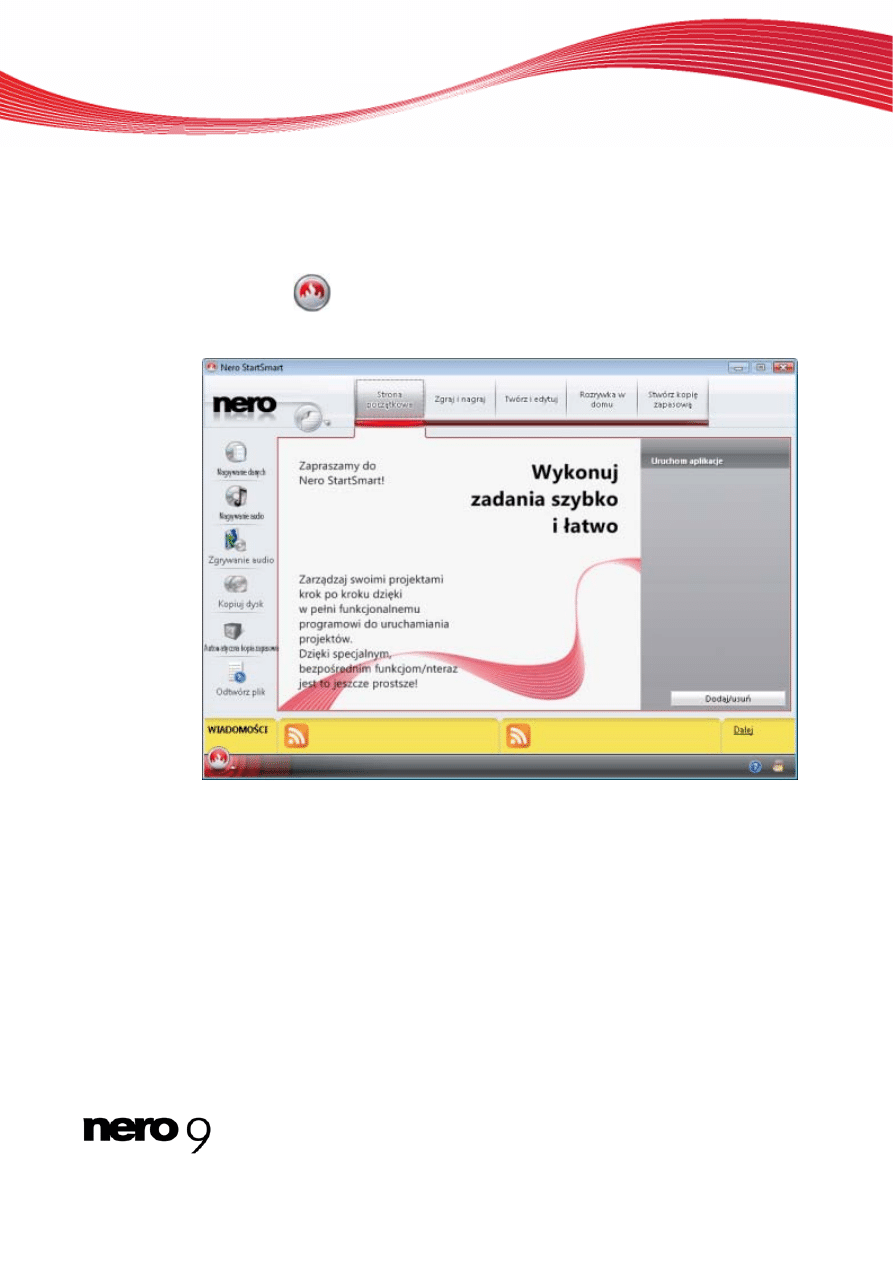
Aby uruchomić Nero CoverDesigner przez Nero StartSmart, wykonaj następujące czynności:
1.
Kliknij ikonę StartSmart.
Otworzy się okno Nero StartSmart.
2.
Kliknij przycisk
.
Pojawi się lista aplikacji Nero.
Okno programu Nero StartSmart
3.
Z listy wyboru wybierz pozycję Nero CoverDesigner.
Otworzy się okno Nero CoverDesigner.
Uruchomiłeś Nero CoverDesigner za pośrednictwem Nero StartSmart.
Nero CoverDesigner
8
Ekran główny
3 Ekran
główny
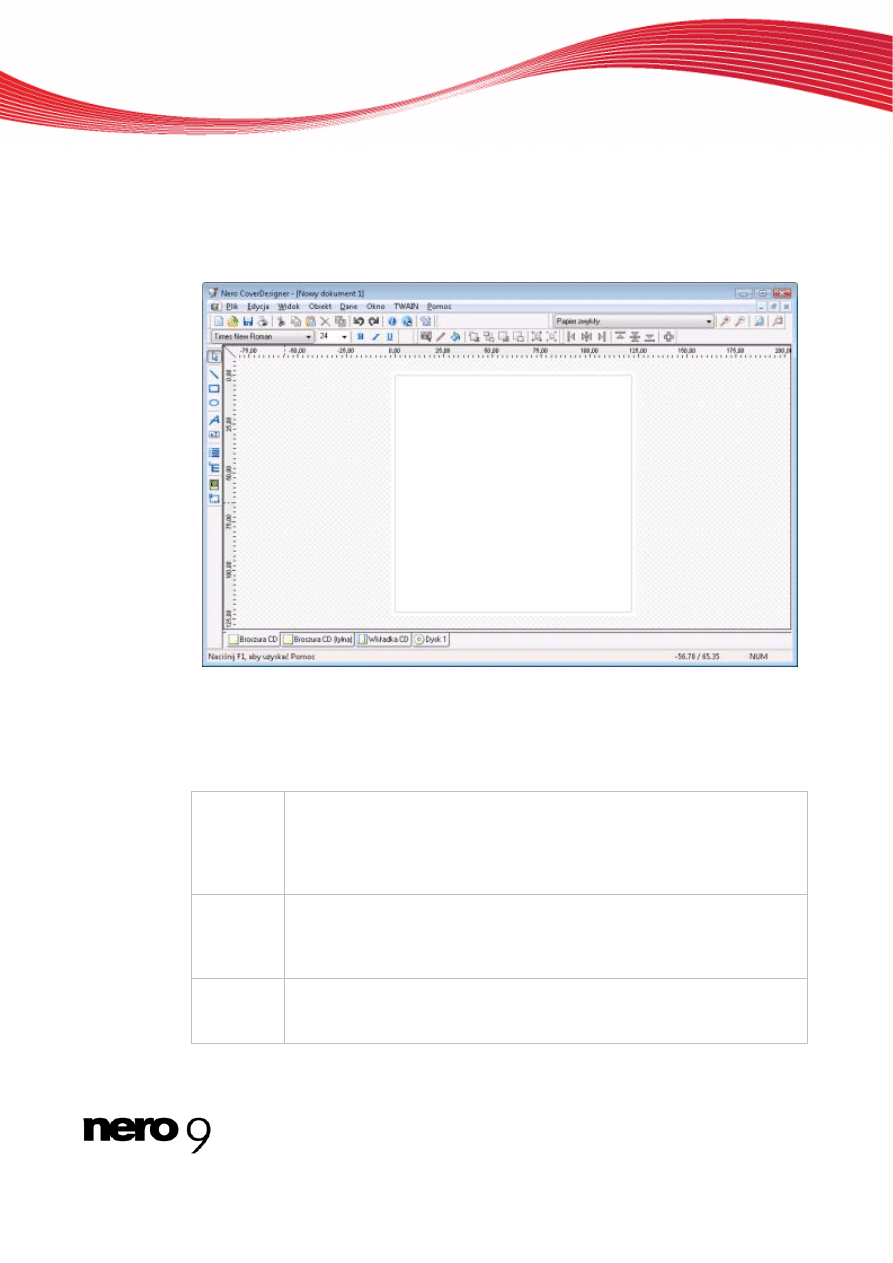
Ekran główny to punkt wyjścia wszystkich operacji, które można wykonać za pomocą Nero
CoverDesigner.
Ekran składa się z paska menu, kilku pasków narzędzi oraz obszaru rysowania.
Ekran główny Nero CoverDesigner
3.1 Pasek
menu
Na pasku menu dostępne są następujące menu:
Menu
Plik
Otwiera menu Plik, udostępniające funkcje dotyczące pliku, takie jak otwie-
ranie, zapisywanie czy zamykanie. Można ponadto zapisywać pliki w postaci
szablonów, skonfigurować drukarkę i rodzaj papieru, określać specyficzne
dla programu ustawienia, a także importować i eksportować informacje z i
do plików Nero Digital.
Menu
Edycja
Otwiera menu Edycja, udostępniające funkcje edycji, takie jak wycinanie,
wklejanie, kopiowanie i usuwanie. Można ponadto kopiować właściwości,
zmieniać zastosowane szablony, tła elementów okładki, a także dodawać i
usuwać żądane elementy.
Menu
Widok
Otwiera menu Widok, umożliwiające ukrycie albo wyświetlenie ekranu oraz
elementów okładki. Można ponadto wyświetlać i korzystać z siatki i prowad-
nic, a także wyświetlać obiekty wyłącznie w obszarze edycji.
Nero CoverDesigner
9
Ekran główny
Menu
Obiekt
Otwiera menu Obiekt, którego można użyć do edycji pojedynczych obiek-
tów rysunku: można wstawiać obiekty, zmieniać ich kształt i położenie, gru-
pować je, a także otwierać okno Właściwości, w którym można dokonać
edycji obiektów. Ponadto istnieje możliwość wstawiania tła i określenia
ustawień domyślnych dla obiektów.
Menu
Dane
Otwiera menu Dane, zawierające pozycję Dane dokumentu, która umożli-
wia wprowadzanie danych określających dokument, takich jak nazwa płyty
czy ścieżki.
Menu
Okno
Otwiera menu Okno, umożliwiające zmianę położenia i rozmieszczenia wie-
lu otwartych dokumentów na ekranie głównym (w obszarze rysowania).
Można także zamknąć wszystkie otwarte dokumenty.
Menu
TWAIN
Otwiera menu TWAIN, umożliwiające skanowanie obrazów, jeżeli podłączo-
ny jest skaner.
Menu
Pomoc
Otwiera menu Pomoc, udostępniające rozmaite informacje.
3.2 Paski
narzędzi
W Nero CoverDesigner dostępne są następujące paski narzędzi:
Standard
Udostępnia standardowe funkcje dla dokumentów i obiektów.
Widok
Umożliwia przybliżanie i oddalanie widoku obszaru rysowania. Można
ponadto dokonać wyboru papieru dla bieżącego dokumentu.
Tekst
Umożliwia formatowanie tekstu. Można także wybrać czcionkę i rozmiar
tekstu.
Modyfikuj
obiekty
Udostępnia funkcje modyfikacji i edycji obiektów.
Narzędzia
Udostępnia rozmaite narzędzia, których można użyć do umieszczania
lub zaznaczania obiektów w obszarze rysowania.
3.2.1 Pasek narzędzi Standard
Na pasku narzędzi Standard dostępne są następujące ikony:
Otwiera okno Nowy dokument, w którym można wybrać typ dokumentu i szablon
dla nowego dokumentu.
Otwiera istniejący dokument Nero CoverDesigner lub szablon Nero CoverDesi-
gner.
Zapisuje bieżący dokument Nero CoverDesigner.
Nero CoverDesigner
10
Ekran główny
Drukuje bieżący dokument Nero CoverDesigner.
Otwiera okno Właściwości wydruku LightScribe, w którym można skonfiguro-
wać opcje drukowania dla LightScribe i wydrukować etykietę w tej technologii.
Ikona ta jest dostępna tylko pod warunkiem, że podłączona jest nagrywarka Light-
Scribe.
Wycina wybrany obiekt i zapisuje go w schowku.
Kopiuje wybrany obiekt do schowka..
Usuwa wybrany obiekt.
Stosuje wlaściwości jednego obiektu w drugim.
Cofa ostatnią operację.
Powtarza cofnięty krok edycji.
Otwiera okno O programie Nero CoverDesigner, w którym można zobaczyć
m.in. numer wersji.
Otwiera zintegrowaną pomoc online.
Otwiera okno Dane dokumentu, w którym można wprowadzić dane określające
dokument, takie jak tytuł płyty czy ścieżki.
Otwiera okno Właściwości wydruku Labelflash, w którym można skonfigurować
opcje drukowania dla LabelFlash i wydrukować etykietę w tej technologii.
Ikona ta jest dostępna tylko pod warunkiem, że podłączona jest nagrywarka Label-
flash.
Funkcja tworzenia i nagrywania etykiet za pomocą LightScribe lub Labelflash
dostępna jest tylko w pełnej wersji programu.
W każdej chwili możesz uaktualnić wersję Essentials na stronie
i zdobyć pełną wersję wyposażoną we wszystkie funkcje.
3.2.2 Pasek narzędzi Widok
Na pasku narzędzi Widok dostępne są następujące ikony:
Powiększa bieżący widok obszaru rysowania.
Zmniejsza rozmiar bieżącego widoku obszaru rysowania.
Przywraca standardowy widok obszaru rysowania.
Nero CoverDesigner
11
Ekran główny
Powiększa wybraną część obszaru rysowania.
3.2.3 Pasek narzędzi Tekst
Na pasku narzędzi Tekst dostępne są następujące ikony:
Pogrubia zaznaczony tekst.
Pochyla zaznaczony tekst.
Podkreśla zaznaczony tekst.
3.2.4 Pasek narzędzi Modyfikuj obiekty
Na pasku narzędzi Modyfikuj obiekty dostępne są następujące ikony:
Otwiera okno Właściwości dla wybranego obiektu.
Stosuje kolor konturu w wybranym obiekcie.
Stosuje kolor wypełnienia w wybranym obiekcie.
Umieszcza wybrany obiekt przed wszystkimi innymi.
Umieszcza wybrany obiekt za wszystkimi innymi.
Przesuwa wybrany obiekt o jedno miejsce do góry.
Przesuwa wybrany obiekt o jedno miejsce do tyłu.
Grupuje kilka wybranych obiektów.
Rozłącza obiekty.
Zobacz też
Okno Właściwości i Właściwości tła 37
3.2.5 Pasek narzędzi Narzędzia
Na pasku narzędzi Narzędzia dostępne są następujące ikony:
Aktywuje narzędzie zaznaczania obiektów.
Aktywuje narzędzie rysowania linii, za pomocą którego można dodać linię.
Nero CoverDesigner
12
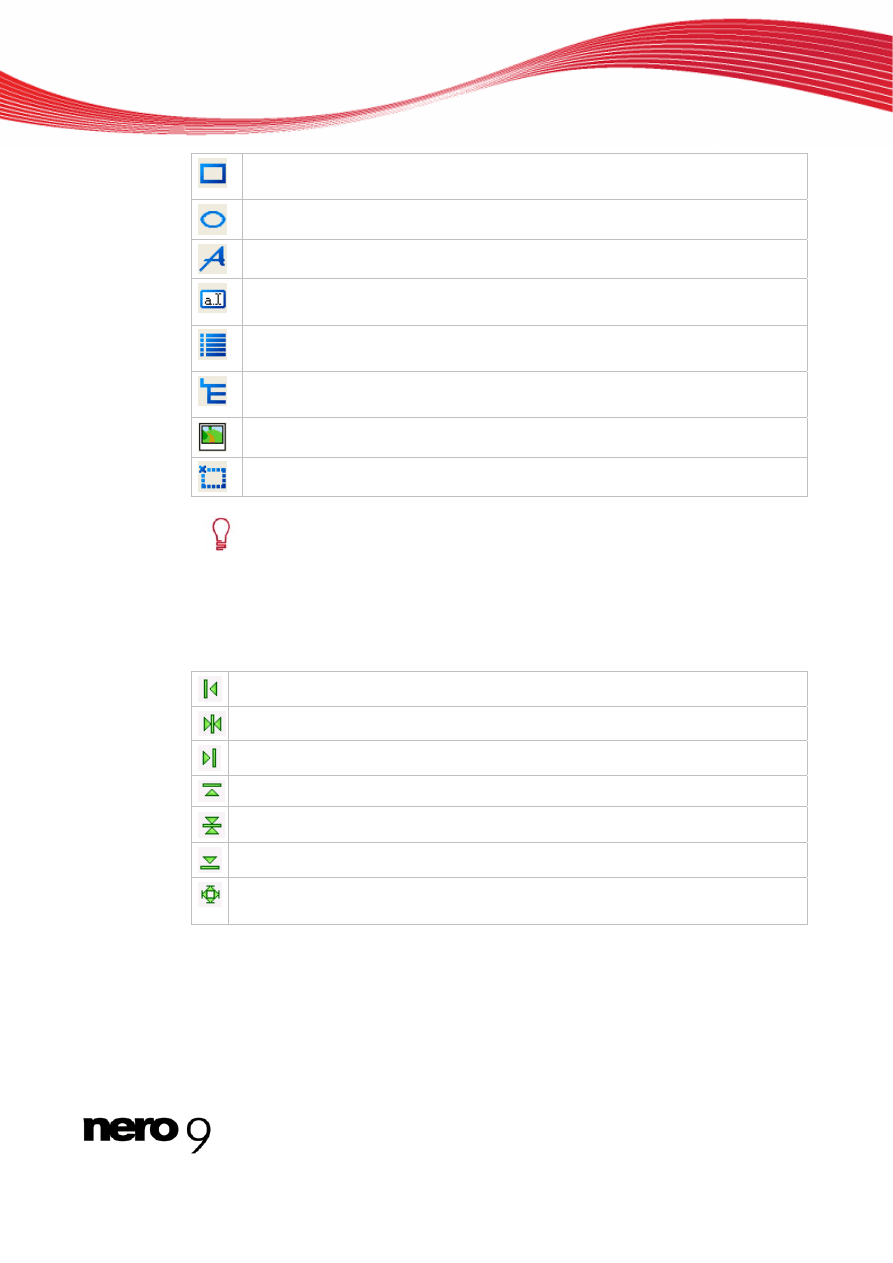
Ekran główny
Aktywuje narzędzie rysowania prostokąta, za pomocą którego można dodać pro-
stokąt.
Aktywuje narzędzie wstawiania elipsy, za pomocą którego można dodać elipsę.
Aktywuje narzędzie wstawiania tekstu, za pomocą którego można dodać tekst.
Aktywuje narzędzie wstawiania pola tekstowego, za pomocą którego można dodać
pole tekstowe.
Aktywuje narzędzie wstawiania listy ścieżek, za pomocą którego można dodać li-
stę ścieżek. Lista ścieżek to spis plików audio (ścieżek).
Aktywuje narzędzie wstawiania folderów, za pomocą którego można dodać folder.
Folder to zbiór plików danych.
Aktywuje narzędzie wstawiania obrazów, za pomocą którego można dodać obraz.
Aktywuje narzędzie wstawiania pola, za pomocą którego można dodać różne pola.
Listy ścieżek, katalogi oraz pola to obiekty dynamiczne. Dane wprowadzane do
dokumentu muszą najpierw znaleźć się tutaj. Dane te można także modyfiko-
wać. Obiekty dynamiczne są szczególnie przydatne przy tworzeniu szablonów.
3.2.6 Pasek narzędzi Wyrównaj
Na pasku narzędzi Wyrównaj dostępne są następujące ikony:
Wyrównuje obiekt wzdłuż lewej krawędzi.
Wyśrodkowuje obiekt w poziomie.
Wyrównuje obiekt wzdłuż prawej krawędzi.
Wyrównuje obiekt wzdłuż górnej krawędzi.
Wyśrodkowuje obiekt w pionie.
Wyrównuje obiekt wzdłuż dolnej krawędzi.
Otwiera okno Wyrównaj elementy. Możesz w nim wyrównać obiekt w stosunku do
innego obiektu.
Zobacz też
Nero CoverDesigner
13
Ekran główny
3.2.7 Ruchomy pasek narzędzi
Po zaznaczeniu obiektu dynamicznego i najechaniu na niego kursorem myszy, pojawi się
ruchomy pasek narzędzi.
Na ruchomym pasku narzędzi dostępne są następujące ikony:
Otwiera okno Właściwości.
Otwiera okno Dane dokumentu.
3.3 Obszar
rysowania
Elementy okładki projektowane są w obszarze rysowania. Obszar rysowania składa się z
zakładek odpowiadających różnym elementom okładki, które znajdują się w wybranym typie
dokumentu lub które zostały dodane do typu zdefiniowanego przez użytkownika, a także z
linijek na górze i po lewej stronie.
Za pomocą zakładek w obszarze rysowania można przełączać między poszczególnymi ele-
mentami okładki. Jeżeli chcesz oglądać wiele elementów jednocześnie, w menu Widok mo-
żesz wybrać elementy okładki, które będą widoczne: obszar rysowania zostanie wówczas
podzielony na kilka okien.
W zakładkach znajdują się:
aktywny obszar edycji, którego rozmiar i kształt odpowiada wybranemu elementowi
okładki; to w nim projektowany jest element okładki, a także
zacieniony obszar, którego nie można edytować.
Szara linia w polu edycji to krawędź elementu okładki. Biały zewnętrzny margi-
nes oznacza obszar spadu, który można skonfigurować za pomocą zakładki
Drukuj w oknie Ustawienia aplikacji (patrz
3.4 Obiekty
W Nero CoverDesigner obiekt to element projektu, który można umieścić w obszarze ryso-
wania. Obiekty można wstawiać, kopiować, przenosić, zmieniać ich rozmiar, kształt i wygląd
oraz edytować.
W Nero CoverDesigner dostępne są następujące obiekty:
Obiekty geometryczne: linia, prostokąt, elipsa
Tekst artystyczny
Pole tekstowe
Obraz
Obiekty dynamiczne: lista ścieżek, katolog i pola
Nero CoverDesigner
14
Ekran główny
Nero CoverDesigner
15
3.5 Obiekty
dynamiczne
Listy ścieżek, katalogi oraz pola to obiekty dynamiczne. Większość zawartości tych obiektów
pochodzi z danych dokumentu. Wobec tego w obiektach tych nie można wpisywać tekstu,
należy go natomiast wprowadzić w danych dokumentu.
Dostępne są następujące obiekty dynamiczne:
Lista ścieżek Lista ścieżek pobiera swoją zawartość z danych dokumentu zawierają-
cych dźwięk/dane rozdziału dla ścieżek/rozdziałów płyty Audio CD. Przy-
kładowa zawartość może być automatycznie przypisywanym numerem
sekwencyjnym ścieżki lub informacjami na temat wykonawcy lub tytułu.
Katalog
Folder pobiera swoją zawartość z danych dokumentu, zawierających pliki
z systemu plików na płycie z danymi. Przykładowa zawartość może być
automatycznie przypisywanym numerem sekwencyjnym, ścieżką pliku
lub nazwą pliku.
Pola
Pola pobierają swoją zawartość głównie z danych dokumentu, są to m.in.
informacje dotyczące tytułu, wykonawcy, tytułu płyty lub roku wydania.
Ponadto można również wyświetlić pozycję tekstową zdefiniowaną przez
użytkownika oraz informacje o dacie zapisu lub wydruku.
Zobacz też
Okno Nowy dokument
4
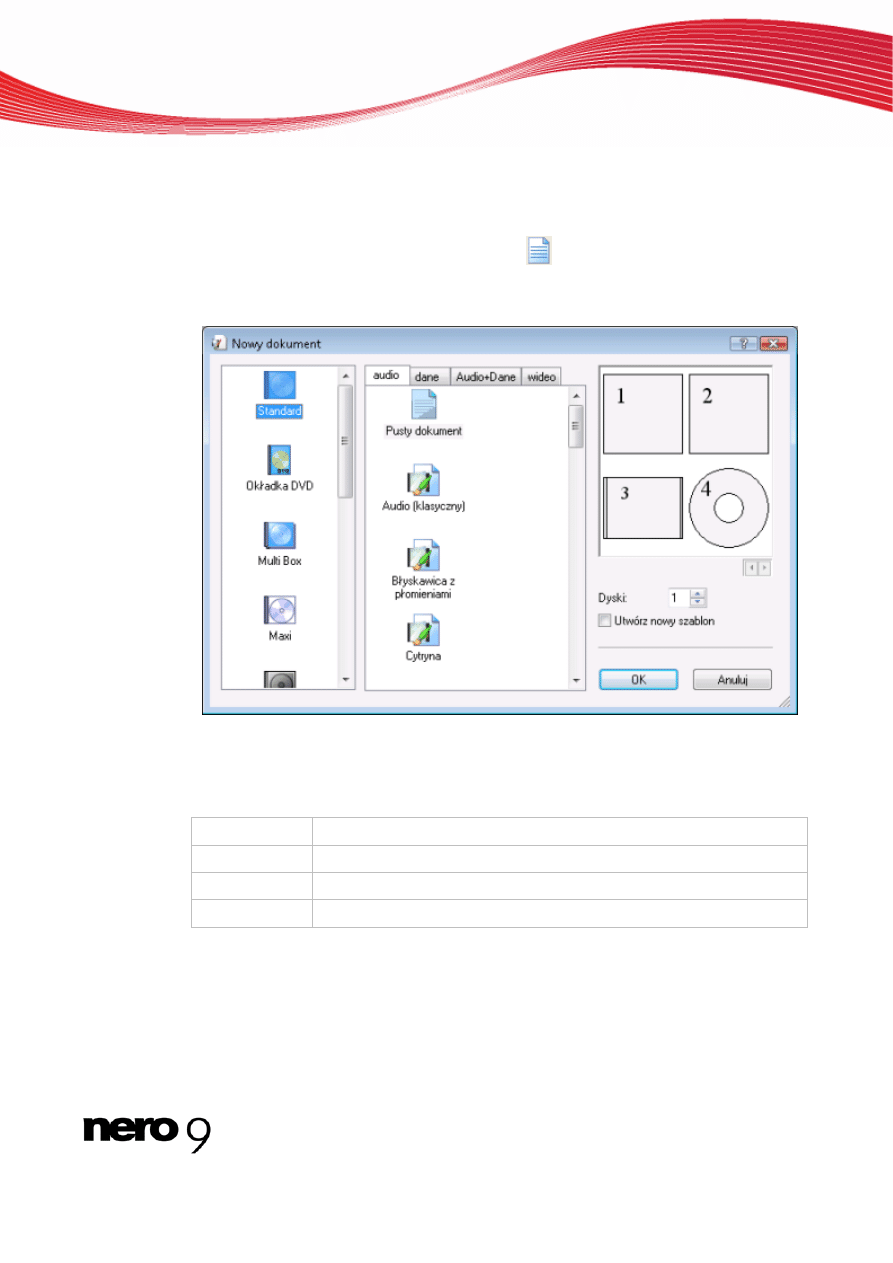
Okno Nowy dokument
Przy uruchamianiu Nero CoverDesigner, okno Nowy dokument jest otwierane automatycz-
nie, razem z ekranem głównym. Okno to stanowi punkt wyjścia dla tworzenia nowego doku-
mentu. Można je także otworzyć za pomocą ikony
, znajdującej się na pasku narzędzi w
głównym ekranie.
Okno Nowy dokument składa się z dwóch list wyboru, okna podglądu i opcji ustawień.
Nowy dokument
Typy dokumentów wyświetlane są na liście wyboru po lewej stronie. Szablony dla wybranych
typów dokumentów wyświetlane są na liście wyboru po prawej stronie, gdzie dostępne są
cztery zakładki:
Audio
Dla płyty Audio CD
Dane
Dla płyty z danymi
Audio i Dane
Dla płyty audio i płyty z danymi
Wideo
Dla płyty wideo
Zakładki zawierają szablony dla każdego typu płyty. Szablon może zawierać pola stosowne
dla danego rodzaju płyty, takie jak czas odtwarzania czy lista ścieżek dla płyt Audio CD. Typ
płyty zostaje ustawiony poprawnie w danych dokumentu szablonu w sposób automatyczny.
Elementy okładki można wyświetlić korzystając z projektu szablonu w oknie podglądu. W
oknie Nowy dokument dostępne są następujące opcje ustawień:
Nero CoverDesigner
16
Okno Nowy dokument
Dyski
Ustawia liczbę elementów okładki Dysku. Istnieje możliwość dodania
do czterech płyt w dokumencie.
Utwórz nowy
szablon
Tworzy szablon, co oznacza, że dokument zostaje zapisany w formacie
*.nct i wyświetlony na liście szablonów.
OK
Tworzy nowy dokument i zamyka okno.
Anuluj
Anuluje procedurę i zamyka okno.
4.1 Typ
dokumentu
Za pomocą Nero CoverDesigner można wybrać różne typy dokumentów. Każdy typ zawiera
predefiniowane elementy okładki, które można projektować.
Dostępne są następujące elementy okładki:
Broszura
Wkładka wewnątrz opakowania płyty CD lub DVD w postaci bro-
szurki lub pojedynczej kartki. Widoczna z przodu w opakowa-
niach płyt CD wykonanych z przezroczystego plastiku. Zazwyczaj
zawiera dodatkowe informacje dotyczące płyty, takie jak tytuły
ścieżek dla płyt Audio CD.
Wkładka
Wkładka z tyłu opakowania płyty CD. W przypadku opakowań płyt
DVD, na ich zewnętrznej części umieszczona jest cała kartka.
Wkładka jest widoczna na zewnątrz.
Dysk
Etykieta w postaci dysku.
Mini CD
/(prostokątna) Biz
Card
Etykieta w postaci płyty Mini CD/ Biz Card / prostokątnej karty Biz
Card.
Koperta Biz Card
Koperta dla Biz Card
Przy wyborze typu dokumentu predefiniowane elementy okładki, które można
projektować, są dodawane do dokumentu automatycznie.
Jeżeli chciałbyś samodzielnie wybierać elementy okładki, wybierz Niestandar-
dowy typ dokumentu. Tutaj można wstawiać dowolne elementy okładki do bie-
żącego dokumentu za pomocą pozycji menu Edycja > Wstaw nową stronę.
Dokument typu Pełny szablon udostępnia wszystkie elementy okładki.
Poprzez dodanie kolejnej płyty do danych dokumentu można dodać do czte-
rech płyt jako elementy okładki do dokumentów typu Standard,Okładka DVD,
Multi Box, Maxi, Slim Pack i Niestandardowy (zob.
).
Nero CoverDesigner
17
Okno Nowy dokument
Nero CoverDesigner
18
Doku
4.2
ment typu Standard
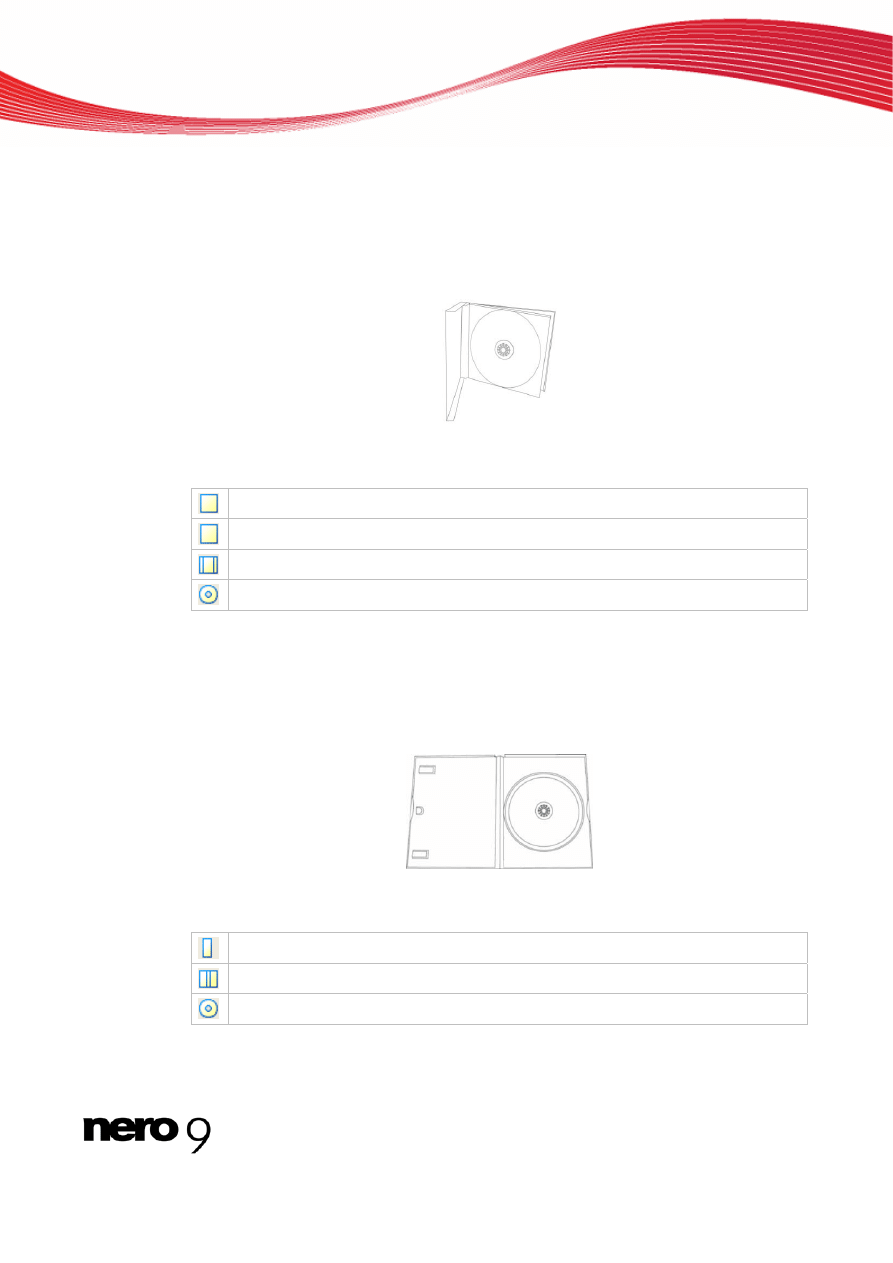
Dokument typu Standard odpowiada standardowemu opakowaniu na płyty CD. Opakowanie
to jest wykonane zwykle z przezroczystego plastiku. Przód i tył opakowania są połączone za
pomocą zawiasów. Za przednią okładką znajduje się miejsce na broszurkę. Płyta jest
umieszczona wewnątrz, na tacce. Tackę można usunąć. Pod nią znajduje się miejsce na
wkładkę.
Opakowanie standardowe
Za pomocą Nero CoverDesigner można zaprojektować nastepujące elementy:
Broszura CD (przednia)
Broszura CD (tylna)
Wkładka
Dysk
4.3
ment typu Okładka DVD
Doku
Okładka DVD to rodzaj opakowania płyt DVD. Opakowanie to jest większe niż zwykłe opa-
kowanie na płyty CD i ma zgięcie pośrodku. Broszurkę umieszcza się wewnątrz. Wkładka
jest umieszczana między plastikową folią a zewnętrzną stroną opakowania.
Okładka DVD
Za pomocą Nero CoverDesigner można zaprojektować następujące elementy:
Wewnętrzna broszura DVD
Wkładka DVD do opakowania
Dysk
Okno Nowy dokument
Nero CoverDesigner
19
Doku
4.4
ment typu Multi Box
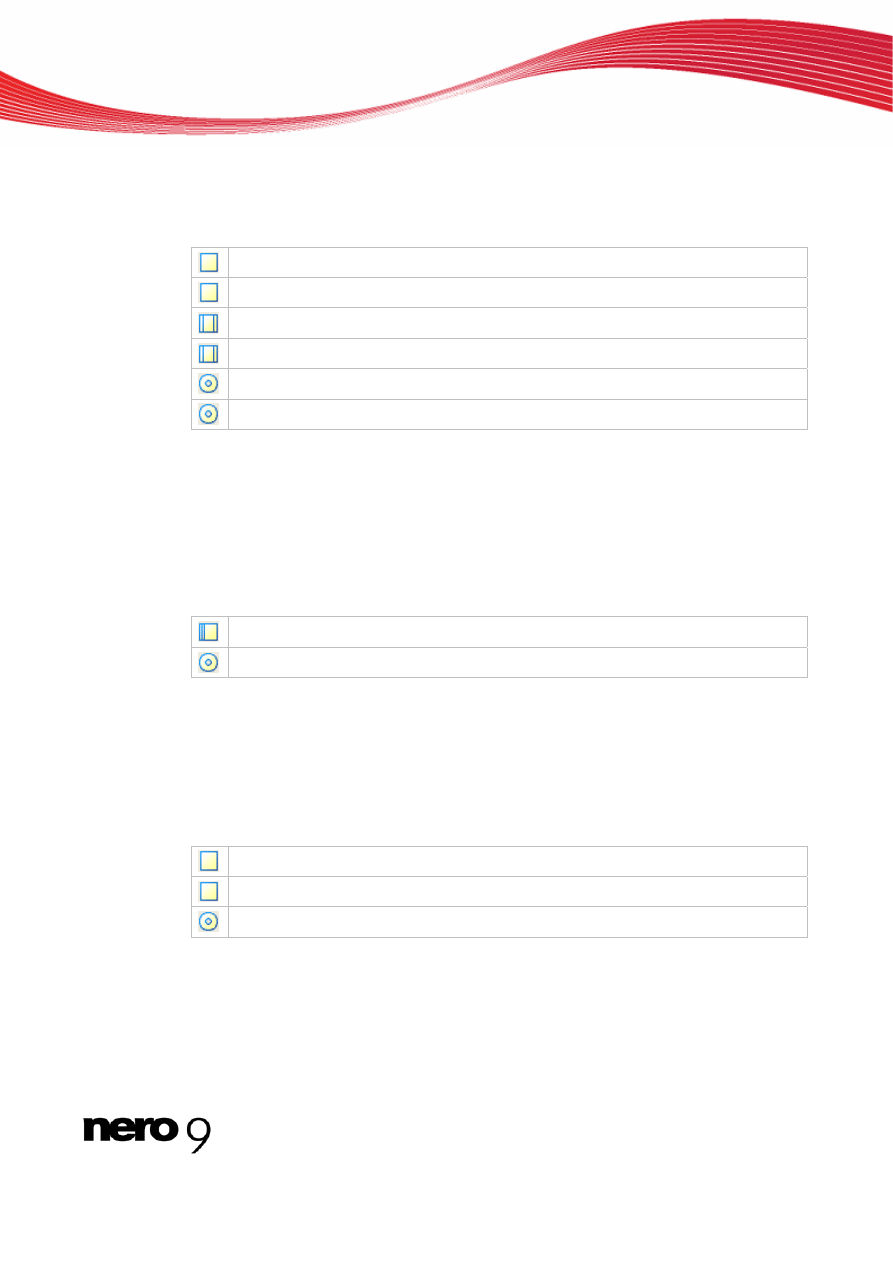
Mulit box to rodzaj opakowania dla kilku płyt CD, zazwyczaj otwiera się z dwóch stron.
Za pomocą Nero CoverDesigner można zaprojektować następujące elementy:
Broszura CD (przednia)
Broszura CD (tylna)
Przednia wkładka CD
Tylna wkładka CD
Dysk 1
Dysk 2
4.5
ment typu Maxi
Doku
Format maxi został opracowany dla singli, czyli płyt CD zawierających nie cały album, a jed-
ną ścieżkę. Opakowanie typu maxi jest cieńsze od standardowego opakowania. Zamiast
broszurki znajduje się w nim kartka złożona na pół dla uzyskania wyraźnego grzbietu. Tacka,
na której znajduje się płyta CD, stanowi integralną część opakowania i nie można jej wyjąć.
Za pomocą Nero CoverDesigner można zaprojektować następujące elementy:
Wkładka Maxi
Dysk
4.6
ment typu Slim Pack
Doku
Opakowanie typu slim pack jest cieńsze od opakowania maxi CD. Używane jest do prze-
chowywania singli i płyt z danymi utworzonymi w domu. Nie zawiera broszurki, a jedynie po-
jedynczą, niezłożoną kartkę.
Za pomocą Nero CoverDesigner można zaprojektować następujące elementy:
Broszura CD (przednia)
Broszura CD (tylna)
Dysk
Okno Nowy dokument
Nero CoverDesigner
20
Dokume
4.7
nt typu Mini CD
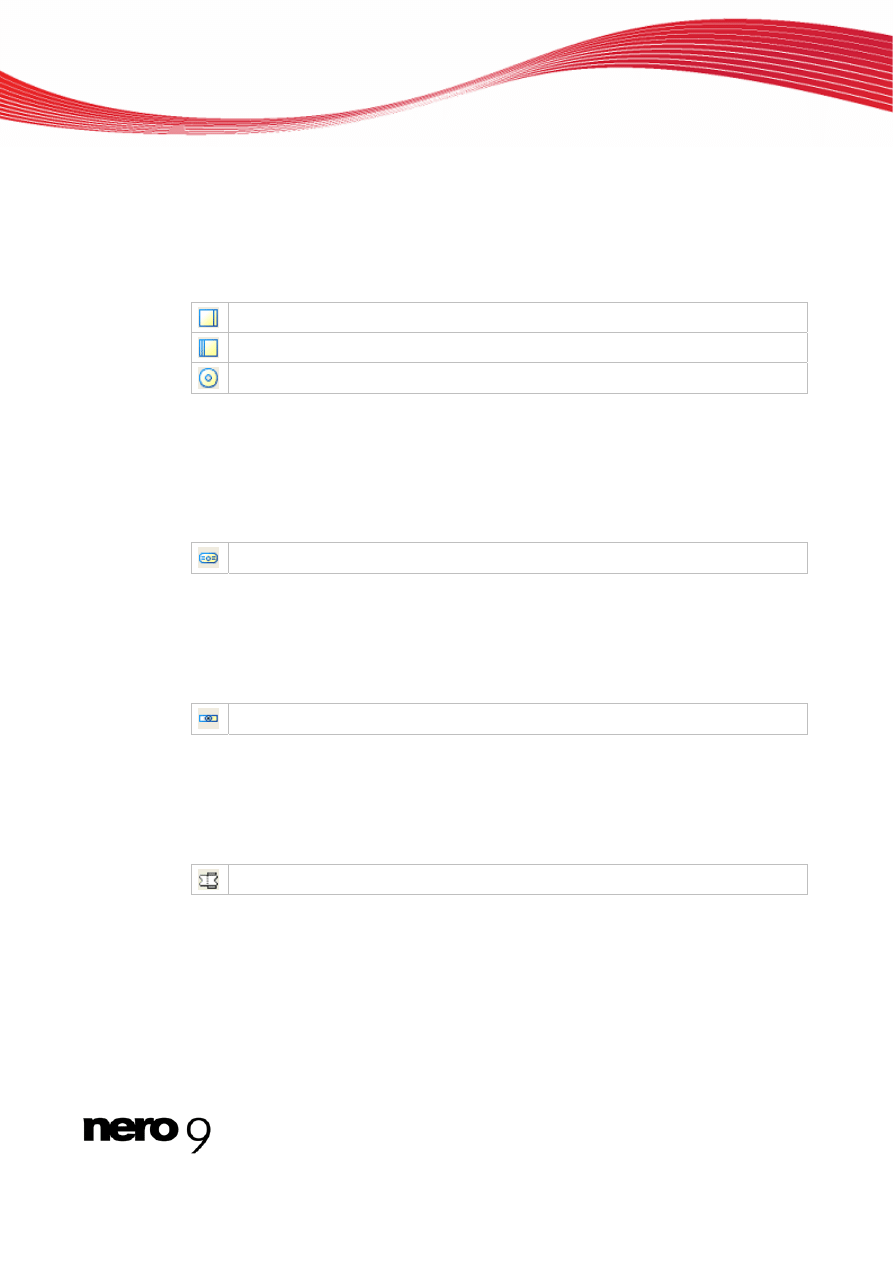
Mini CD to płyta CD o średnicy liczącej 8 cm. Większość napędów posiada wnękę w tacce
przystosowaną dla płyt mini CD.
Za pomocą Nero CoverDesigner można zaprojektować następujący element:
Wkładka mini (przednia)
Wkładka mini (tylna)
Mini CD
4.8
ment typu Biz Card
Doku
Owalna Biz Card, znana także jako business card CD, jest często wykorzystywana do celów
reklamowych.
Za pomocą Nero CoverDesigner można zaprojektować następujący element:
Biz Card
4.9
ment typu Prostokątna karta Biz Card
Doku
Prostokątna karta Biz Card posiada ten sam format, co standardowa wizytówka.
Za pomocą Nero CoverDesigner można zaprojektować następujący element:
Prostokątna karta Biz Card
4.10
ment typu Koperta Biz Card
Doku
Koperta Biz Card to okładka dla owalnej lub prostokątnej karty Biz Card.
Za pomocą Nero CoverDesigner można zaprojektować następujący element:
Koperta Biz Card
Okno Nowy dokument
Nero CoverDesigner
21
Doku
4.11
ment typu LightScribe
Jeżeli posiadasz nagrywarkę LightScribe, możesz zadrukować stronę etykiety płyty Light-
Scribe CD/DVD za pomocą Nero CoverDesigner. Strona etykiety płyty ma specjalny kolor
lub warstwę termiczną, która jest nagrzewana przez laser w nagrywarce, tak aby możliwe
było drukowanie obrazów i tekstu.
Funkcja ta dostępna jest tylko w pełnej wersji programu. W każdej chwili mo-
żesz uaktualnić wersję Essentials na stronie
i zdobyć pełną
wersję wyposażoną we wszystkie funkcje.
Funkcja ta jest dostępna wyłącznie w nagrywarkach obsługujących technologię
LightScribe.
Za pomocą Nero CoverDesigner można zaprojektować następujący element:
Płyta
Tworzenie nowego dokumentu
5
Tworzenie nowego dokumentu
W Nero CoverDesigner dostępne są trzy rodzaje dokumentów. Cechę odróżniającą stanowi
sposób tworzenia tła elementu okładki:
Dokument standardowy
Tło jest tworzone przez użytkownika według jego preferencji
lub pobierane z szablonu.
Dokument obrazowy
Jako tło dla wszystkich elementów okładki wykorzystywany
jest wybrany obraz
Dokument Nero Digital
Jako tło dla wszystkich elementów okładki wykorzystywana
jest okładka zapisana w pliku Nero Digital.
5.1
zenie dokumentu Nero Digital
Twor
Twor
utworzyć nowy dokument lub dokument obrazowy, wykonaj następujące czynności:
1.
Za pomocą Nero CoverDesigner można pobrać okładkę przechowywaną w pliku Nero Digi-
tal, a następnie wykorzystać ją jako podstawę dokumentu Nero CoverDesigner.
Aby utworzyć dokument Nero Digital, wykonaj następujące czynnności:
1.
Kliknij menu Plik > Nowa okładka z Nero Digital.
Otworzy się okno Otwórz.
2.
Wybierz plik Nero Digital zawierający okładkę i kliknij przycisk Otwórz.
Otworzy się okno Nowy Dokument; wybrany zostanie Niestandardowy typ dokumentu.
3.
Aby zaprojektować okładkę Nero Digital audio, kliknij zakładkę Audio.
Aby zaprojektować okładkę Nero Digital video, kliknij zakładkę Wideo.
4.
Wybierz szablon Okładka Nero Digital.
5.
Kliknij przycisk OK.
Okno Nowy Dokument zostanie zamknięte. W obszarze rysowania wyświetlą się ele-
menty okładki, które były przechowywane w Nero Digital. Okładka zostanie wykorzysta-
na jako obraz tła.
Utworzyłeś nowy dokument Nero Digital i możesz już ukończyć projekt.
Zobacz też
Projektowanie elementu okładki 26
5.2
zenie nowego dokumentu lub dokumentu obrazowego
Aby
Aby utworzyć nowy dokument, na pasku narzędzi kliknij ikonę
.
Wyświetli się okno Nowy dokument.
Nero CoverDesigner
22
Tworzenie nowego dokumentu
2.
Aby utworzyć nowy dokument obrazowy:
1.
Kliknij menu Plik > Nowa okładka z obrazu.
Otworzy się okno Otwórz.
2.
Wybierz żądany plik obrazu i kliknij przycisk Otwórz.
Wyświetli się okno Nowy dokument.
3.
Wybierz typ dokumentu z listy wyboru po lewej stronie.
Szablony dla wybranych typów dokumentów wyświetlane są na liście wyboru po prawej
stronie; zakładka Audio jest zaznaczona domyślnie.
4.
Kliknij jedną z zakładek na liście wyboru po prawej stronie, aby wybrać typ płyty.
Szablony dla wybranych typów dokumentów i płyt wyświetlane są na liście wyboru.
5.
Wybierz już zaprojektowany szablon lub szablon Pusty dokument z listy wyboru po prawej
stronie.
Wybrany szablon zostanie wyświetlony w obszarze podglądu.
6.
Jeśli to możliwe, wprowadź liczbę płyt, jaką powinien zawierać dokument.
Można zwiększyć liczbę płyt w dokumencie później, dodając płytę do danych
dokumentu.
7.
Kliknij przycisk OK.
Okno Nowy Dokument zostanie zamknięte. Jeśli wybrałeś szablon zawierający obiekty
dynamiczne, wyświetli się okno Dane dokumentu.
8.
Jeżeli zostało otwarte okno Dane dokumentu, wpisz dane dokumentu, a następnie kliknij
przycisk OK.
Dane dokumentu zostaną zastosowane, a okno Dane dokumentu zamknięte. W obsza-
rze rysowania wyświetlą się w zakładkach elementy okładki wybranego typu dokumentu.
Jeśli utworzyłeś dokument obrazowy, wybrany obraz zostanie umieszczony jako obraz
tła we wszystkich elementach okładki.
Utworzyłeś nowy dokument i możesz już ukończyć projekt.
Zobacz też
Projektowanie elementu okładki 26
Nero CoverDesigner
23
Edycja dokumentu
6 Edycja
dokumentu
Nero CoverDesigner
24
Doda
6.1
wanie elementu okładki
Jeśli wybrałeś dokument typu Niestandardowy, w zakładce Dysk 1 początkowo dostępny
będzie tylko element okładki dla etykiety płyty. Możesz jednak dodawać nowe elementy
okładki do dokumentu.
Wykonaj następujące czynności:
1.
W ekranie głównym kliknij menu Edycja > Wstaw nową stronę.
Otworzy się okno Wstaw stronę.
2.
Wybierz element okładki, który ma zostać dodany do bieżącego dokumentu.
3.
Kilknij przycisk Wstaw.
Okno zostanie zamknięte. Do dokumentu zostanie dodana odpowiednia zakładka, za-
wierająca nowy element okładki.
Usuwanie elementów okładki
Elementy okładki można usuwać za pomocą pozycji menu Edycja > Usuń bie-
żącą stronę. Dokument musi jednak zawierać co najmniej jeden element
okładki.
6.2 Późniejsze modyfikowanie szablonu
Istnieje możliwość późniejszego zmodyfikowania użytego szablonu dokumentu w celu wy-
brania innego projektu.
Nienaruszone pozostają dane oryginalnego dokumentu, ale nie zawsze
wszystkie wstawione obiekty. Wstawione obiekty zostaną zachowane tylko pod
warunkiem, że wybrany zostanie szablon o tym samym typie dokumentu i płyty.
Aby zmodyfikować szablon, wykonaj następujące czynności:
1.
W ekranie głównym kliknij menu Edycja > Zmień szablon.
Wyświetli się okno Wybierz nowy szablon.
2.
Wybierz nowy szablon z listy wyboru po prawej stronie.
Okno Wybierz nowy szablon zostanie zamknięte.
W dokumencie zastosowany zostanie projekt wybranego szablonu.
Edycja dokumentu
Nero CoverDesigner
25
Przy
6.3
pisywanie rodzaju papieru
Do każdego elementu okładki można przypisać rodzaj papieru. W takim wypadku zmianie
mogą ulec wymiary elementu okładki. Przypisywanie rodzaju papieru oznacza zwykle, że
chcesz drukować na specjalnym rodzaju papieru, np. pochodzącym od określonego produ-
centa.
Zmiana rozmiaru elementów okładki
Jeśli zmienisz rozmiar elementu okładki, obiekty mogą znaleźć się poza obsza-
rem rysowania: położenie obiektu wyznaczane jest względem linijki, czyli w za-
leżności od wymiarów strony, nie zaś samego elementu okładki.
Aby przypisać rodzaj papieru do elementu okładki, wykonaj następujące czynności:
1.
Kliknij zakładkę zawierającą żądany element okładki.
Wyświetli się element okładki.
2.
Kliknij rozwijane menu na pasku narzędzi Widok.
Otworzy się rozwijane menu.
3.
Wybierz rodzaj papieru.
Rozwijane menu zostanie zamknięte, a wybrany rodzaj papieru przypisany elementowi
okładki. Rozmiar, wymiary lub położenie elementu okładki mogą ulec zmianie.
Projektowanie elementu okładki
7
Projektowanie elementu okładki
Nero CoverDesigner
26
1.
7.1 Wstawianie
obiektu
W Nero CoverDesigner można wstawiać obiekty w celu projektowania elementów okładki dla
dokumentu. Wstawiony obiekt zostaje automatycznie wybrany i można go edytować.
Aby zaprojektować element okładki, można wstawiać obiekty w obszarze rysowania. Wyko-
naj następujące czynności:
Aby wstawić linię:
1.
Kliknij ikonę
na pasku narzędzi.
Kursor przybierze postać celownika z symbolem linii.
2.
Kliknij w obszarze rysowania i przeciągnij kursor.
Linia została wstawiona.
2.
Aby wstawić prostokąt:
1.
Kliknij ikonę
na pasku narzędzi.
Kursor przybierze postać celownika z symbolem prostokąta.
2.
Kliknij w obszarze rysowania i przeciągnij kursor.
Prostokąt został wstawiony
3.
Aby wstawić elipsę:
1.
Kliknij ikonę
na pasku narzędzi.
Kursor przybierze postać celownika z symbolem elipsy.
2.
Kliknij w obszarze rysowania i przeciągnij kursor.
Elipsa została wstawiona.
4.
Aby wstawić tekst artystyczny:
1.
Kliknij ikonę
na pasku narzędzi.
Kursor przybierze postać celownika z symbolem litery A.
2.
Kliknij w obszarze rysowania.
Pionowa linia została wstawiona.
3.
Wprowadź tekst bezpośrednio w obszarze rysowania.
4.
Wciśnij Enter.
Nie można wprowadzić tekstu artystycznego bez przełamania linii. Aby wpro-
wadzić dłuższy tekst z przełamaniami linii, użyj obiektu Pole tekstowe.
Projektowanie elementu okładki
Nero CoverDesigner
27
5.
Aby wstawić pole tekstowe:
1.
Kliknij ikonę
na pasku narzędzi.
Kursor przybierze postać celownika z symbolem ''Abc".
2.
Kliknij w obszarze rysowania i przeciągnij kursor.
W oknie Właściwości wyświetli się zakładka Pole tekstowe.
3.
Wprowadź tekst w polu wejściowym.
4.
Określ opcje tekstu.
5.
Kliknij przycisk OK.
Wstawione zostało pole tekstowe z wprowadzonym przez Ciebie tekstem.
6.
1.
Aby wstawić listę ścieżek lub folder:
Kliknij ikonę
lub
na pasku narzędzi.
Kursor przybierze postać celownika z symbolem listy ścieżek lub folderu.
2.
Kliknij w obszarze rysowania i przeciągnij kursor.
Lista ścieżek lub folder zostały wstawione. Jeśli uzupełniono wszystkie dane doku-
mentu, zostaną wyświetlone odpowiednie zawartości.
7.
Aby wstawić obraz:
1.
Kliknij ikonę
na pasku narzędzi.
Otworzy się okno przeglądarki Otwórz.
2.
Wybierz plik obrazu i kliknij przycisk Otwórz.
Okno Otwórz zostanie zamknięte. Kursor myszy przybierze postać celownika z
symbolem aparatu, a wokół niego pojawi się wybrane zdjęcie w ramce.
3.
Kliknij w obszarze rysowania.
Wybrany obraz został wstawiony.
8.
Aby wstawić pole:
1.
Kliknij ikonę
na pasku narzędzi.
Otworzy się rozwijane pole dialogowe, wyświetlające typy pól.
2.
Wybierz typ pola.
Kursor przybierze postać celownika, a kontur wybranego pola zostanie wyświetlony
w tle.
3.
Kliknij w obszarze rysowania.
Pole zostało wstawione. Jeśli wprowadzono jakieś dane dokumentu, zostanie wy-
świetlona zawartość. Jeśli dane dokumentu są puste, nazwa typu pola zostanie wy-
świetlona w ostrych nawiasach.
Wstawianie obiektu zakończyło się powodzeniem. Teraz można go edytować i kontynu-
ować projektowanie okładki. Wstawiony obiekt jest automatycznie wybierany i wyświetla
ramkę, pokazującą punkty zaczepienia ramki oraz strzałkę obrotu.
Projektowanie elementu okładki
7.2 Edycja
obiektu
Wstawione obiekty można edytować za pomocą Nero CoverDesigner. Można zmieniać ich
rozmiar, kształt, położenie oraz kolor.
Aby zmienić kształt, rozmiar lub położenie obiektu, wykonaj następujące czynności:
1.
Kliknij ikonę
(narzędzie wyboru) na pasku narzędzi.
2.
Wybierz obiekt, który chcesz edytować.
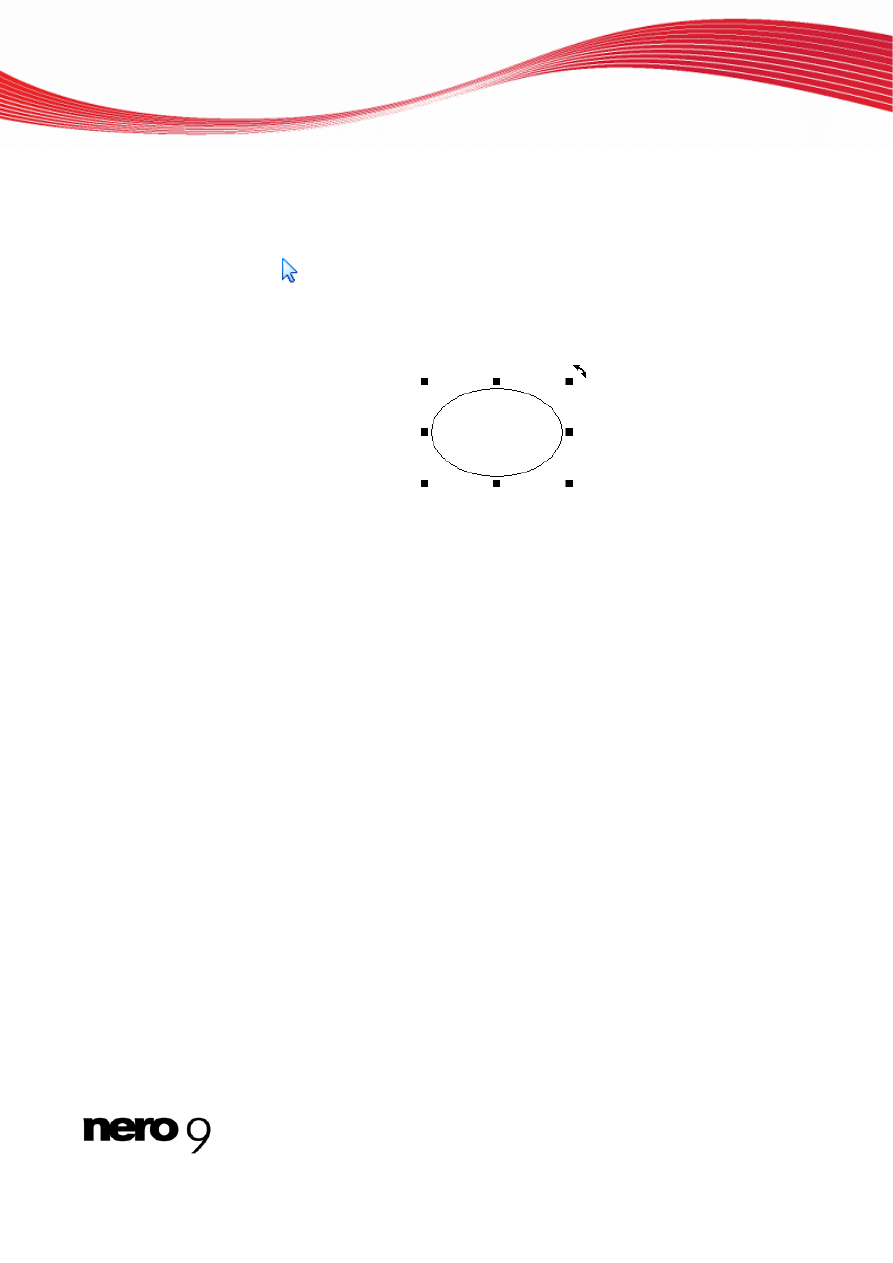
Wokół obiektu wyświetla się ramka pokazująca punkty zaczepienia i strzałkę obrotu.
Wybrany obiekt
3.
Aby dokładnie zmienić położenie, rozmiar lub obrót obiektu:
1.
Kliknij menu Obiekt > Geometria.
Wyświetli się okno Geometria.
2.
Wprowadź żądane położenie, rozmiar i kąt obrotu.
3.
Kliknij przycisk OK.
Okno zostanie zamknięte, a obiekt zmieniony według nowych wpisów.
4.
Aby dokładnie wyrównać obiekty w obszarze rysowania:
1.
Kliknij menu Obiekt > Wyrównaj.
Wyświetli się okno Wyrównaj elementy.
2.
Ustaw żądane opcje.
3.
Kliknij przycisk OK.
Okno zostanie zamknięte, a pozycja obiektu zmieniona według nowych pozycji.
5.
Aby ręcznie zmienić położenie obiektu, przytrzymaj przycisk myszy i przesuń obiekt.
6.
Aby zmienić pozycję punktu środkowego tekstu wygiętego:
1.
Kliknij punkt środkowy.
Kursor myszy przybierze postać celownika.
2.
Przesuń punkt środkowy trzymając przycisk myszy wciśnięty.
Pozycja punktu środkowego została zmieniona.
7.
Aby ręcznie zmienić kształt, rozmiar lub położenie obiektu:
1.
Przesuń kursor myszy nad punkt zaczepienia ramki.
Kursor myszy przyjmie postać podwójnej strzałki wskazującej, w którym kierunku
możesz rozciągać obiekt.
Nero CoverDesigner
28
Projektowanie elementu okładki
2.
Kliknij punkt zaczepienia i przeciągnij go w żądanym kierunku.
Obiekt zostanie zmniejszony lub powiększony.
8.
Aby ręcznie zmienić obrót obiektu:
1.
Przesuń kursor myszy nad strzałkę obrotu ramki.
Kursor myszy przybierze postać strzałki obrotu.
2.
Kliknij strzałkę obrotu i obróć obiekt w żądanym kierunku.
Obrót obiektu zostanie zmieniony.
9.
Aby zmienić właściwości, takie jak pióro, pędzel, czcionka itd.:
1.
Kliknij ikonę
.
Otworzy się okno Właściwości. Zakładki widoczne w tym oknie dotyczą aktualnie
wybranego obiektu.
2.
Określ właściwości w zakładkach.
3.
Kliknij przycisk OK.
Okno zostanie zamknięte, a obiekt zmieniony według nowych wpisów.
10.
Aby zmienić treść tekstu artystycznego:
1.
Kliknij ikonę
na pasku narzędzi.
Kursor przybierze postać celownika z symbolem litery A.
2.
Kliknij tekst artystyczny i zmień dowolnie treść.
3.
Wciśnij Enter.
Dokonano edycji obiektu.
7.3 Przekształcanie tekstu artystycznego
Za pomocą Nero CoverDesigner można przekształcać tekst artystyczny w element graficzny.
Po przekształceniu nie można już edytować właściwości tekstu.
Aby przekształcić tekst artystyczny, wykonaj następujące czynności:
1.
Kliknij ikonę
(narzędzie wyboru) na pasku narzędzi.
2.
Wybierz tekst artystyczny, który ma zostać przekształcony.
Wokół tekstu wyświetla się ramka pokazująca punkty zaczepienia i strzałkę obrotu.
3.
W menu kontekstowym wybierz opcję Przekształć w krzywe.
Pojawi się okno informujące o przekształceniu tekstu w element graficzny i o niemożli-
wości późniejszego edytowania właściwości tekstu.
4.
Kliknij przycisk OK.
Okno dialogowe zostanie zamknięte, a tekst artystyczny przekształcony.
Przekształcenie tekstu artystycznego w element graficzny zakończyło się pomyślnie. W
oknie Właściwości dostępne są zakładki Pióro i Pędzel..
Nero CoverDesigner
29
Projektowanie elementu okładki
Nero CoverDesigner
30
Stos
7.4
owanie efektów obrazu
W Nero CoverDesigner można stosować wiele efektów obrazu.
Wykonaj następujące czynności:
1.
Kliknij ikonę
(narzędzie wyboru) na pasku narzędzi.
2.
Wybierz obraz, który chcesz edytować.
Wokół tekstu wyświetla się ramka pokazująca punkty zaczepienia i strzałkę obrotu.
3.
Kliknij ikonę
.
Otworzy się okno Właściwości.
4.
Kliknij przycisk Efekty.
Wyświetlone zostanie menu.
5.
Wybierz żądany efekt.
Otworzy się odpowiednie okno zawierające widok przed i po.
W przypadku niektórych efektów okno nie zostanie otwarte, zamiast tego efekt,
np. efekt Negatyw, zostanie zastosowany natychmiast.
6.
Wybierz żądaną wartość za pomocą suwaka.
7.
Kliknij przycisk OK.
Okno zostanie zamknięte. W obszarze obrazu wyświetlony zostanie bieżący widok obra-
zu.
8.
Dodaj nowy efekt według potrzeby.
9.
Kliknij przycisk OK.
Okno Właściwości zostanie zamknięte. Obraz w obszarze rysowania zostanie zmienio-
ny według nowych wpisów.
Jeśli nie jesteś zadowolony z efektu(ów), kliknij ikonę
na pasku zadań, aby
cofnąć ostatnią operację (lub ciąg operacji).
Liczba operacji, jakie mogą zostać cofnięte zależy od wartości wprowadzonej w
ustawieniach programu. Wartość tę można zmienić w oknie Ustawienia apli-
kacji (zob.
Zobacz też
7.5
wianie i edycja tła
Wsta
W Nero CoverDesigner można wstawiać i edytować tło. Tła można wstawiać i edytować dla
wszystkich elementów okładki z danego dokumentu w tym samym czasie lub edytować tło
poszczególnych elementów oddzielnie.
Projektowanie elementu okładki
Nero CoverDesigner
31
Aby wstawić tło i edytować jego właściwości, wykonaj następujące czynności:
1.
Aby wstawić lub edytować tło bieżącego elementu okładki, kliknij menu Obiekt > Właściwo-
ści tła.
Aby wstawić lub edytować tło wszystkich elementów okładki, kliknij menu Edycja > Zmień
wszystkie tła.
Otworzy się okno Właściwości tła.
2.
Aby utworzyć barwne tło:
1.
Kliknij zakładkę Pędzel.
2.
W razie potrzeby wybierz kolor i styl.
3.
Aby wstawić obraz w tle:
1.
Kliknij zakładkę Obraz.
2.
Wybierz plik obrazu w polu Źródło obrazu.
Obraz wyświetlony jest w obszarze podglądu Obraz. Pole Tryb rozciągania jest ak-
tywne.
3.
W polu Tryb rozciągania określ sposób skalowania obrazu tła.
4.
Zastosuj żądany efekt w obrazie.
4.
Kliknij przycisk OK.
Tło zostanie wyświetlone zgodnie z Twoimi ustawieniami.
Zobacz też
Okno Dane dokumentu
8
Okno Dane dokumentu
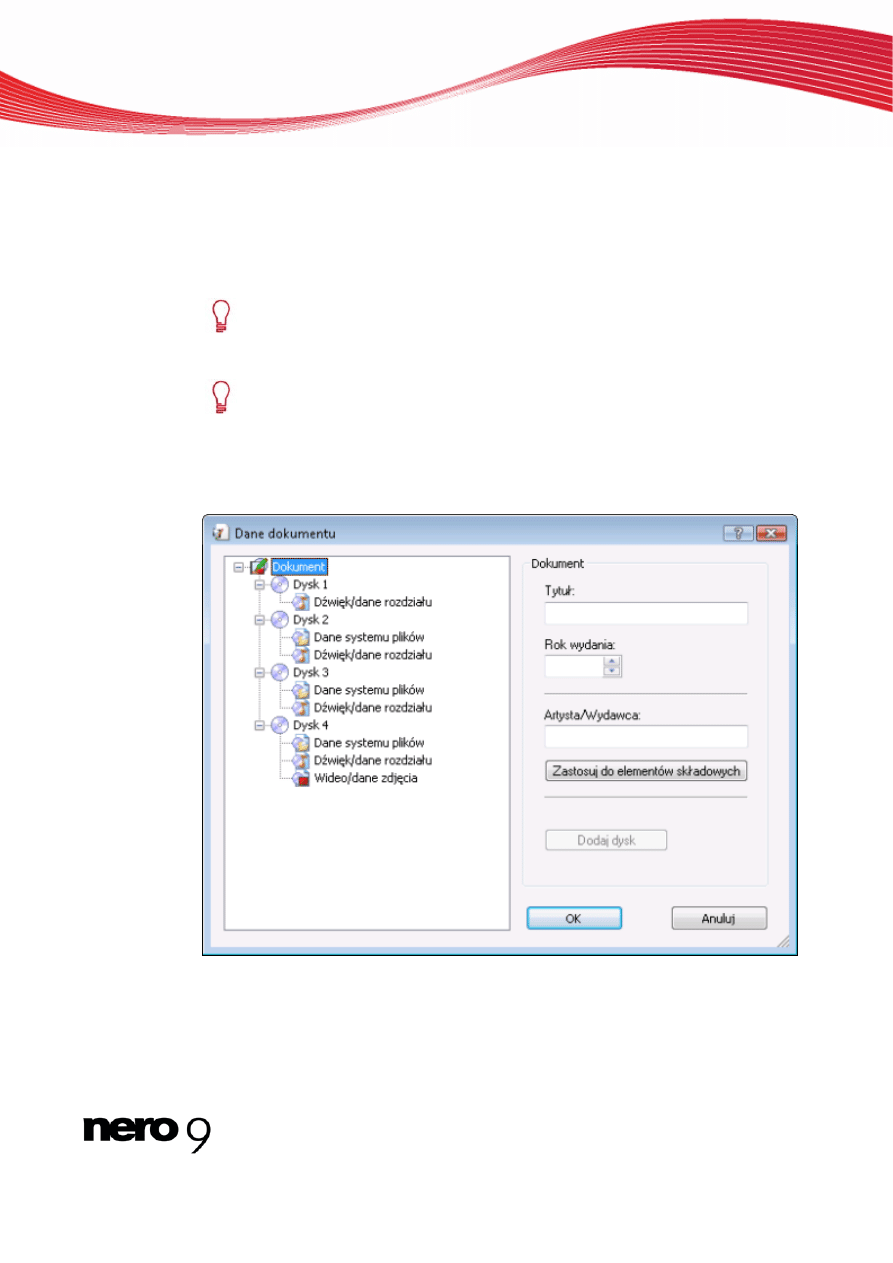
W oknie Dane dokumentu możesz wyświetlić lub wpisać dane dokumentu. Dane dokumen-
tu określają zawartość listy ścieżek obiektów dynamicznych, katalogu i pól, które można za-
stosować podczas projektowania okładki lub etykiety. Możesz wpisać np. zawartość lub na-
zwę płyty, której okładkę lub etykietę chcesz utworzyć.
Podczas uruchamiania aplikacji z poziomu innej aplikacji Nero dane dokumentu
uzupełniane są automatycznie informacjami zawartymi na płycie, o ile istnieje
taka możliwość.
Zaznaczając opcję Plik > Importuj z Nero Digital można importować dane z
pliku Nero Digital do danych dokumentu.
Dane dokumentu zawierają domyślnie Dokument, Dysk 1 i typ danych. Możesz samodziel-
nie wprowadzić dodatkowe pozycje.
Okno to można otworzyć, klikając menu Dane > Dane dokumentu.
Dane dokumentu
Okno składa się z dwóch obszarów: W obszarze po lewej stronie wyświetlone są elementy
danych dokumentu w strukturze drzewa, natomiast w obszarze po prawej stronie wyświetlo-
ne są opcje wejścia dla aktualnie wybranych elementów.
Nero CoverDesigner
32
Okno Dane dokumentu
Nero CoverDesigner
33
Struktura drzewa danych dokumentu może liczyć do czterech poziomów i reprezentuje ona
strukturę projektu lub płyty. Możesz wprowadzić informacje, które następnie zostaną wyko-
rzystane przez obiekty dynamiczne na każdym poziomie.
Górny, pierwszy poziom zawiera zawsze element Dokument, oznaczający cały projekt.
Następny, drugi poziom wskazuje płyty zawarte w projekcie. W elemencie Dokument mo-
żesz dodać maksymalnie cztery płyty. Możesz określić typ każdej płyty, pozycja ta ma wpływ
na poziomy trzeci i czwarty. Dostępne są cztery typy płyt do wyboru:
Audio dla płyt Audio CD
Dane dla płyt z danymi
Audio + Dane dla płyt audio i z danymi
Wideo dla płyt wideo
Typ płyty wybrany podczas tworzenia dokumentu w oknie Nowy Dokument jest domyślnie
używany dla płyt.
Trzeci poziom zawiera rodzaj lub rodzaje danych znajdujących się na płycie wybranego typu.
Na przykład: płyta Audio CD zawiera pliki audio, innymi słowy rodzaj danych to Dźwięk/dane
rozdziału. Płyta z danymi zawiera zwykłe dane, a więc rodzaj danych to Dane systemu pli-
ków.
Czwarty poziom zawiera zawartość płyty w odpowiednim rodzaju. Np. pliki audio (ścieżki)
wyszczególnione są w rodzaju Dźwięk/dane rozdziału, a pliki z danymi w rodzaju Dane
systemu plików.
8.1 Dokument
Dla elementu Dokument, w obszarze Dokument po prawej stronie dostępne są następują-
ce opcje wejścia:
Tytuł
Określa tytuł dokumentu. Tytuł dokumentu jest używany
domyślnie w polu wejściowym Podtytuł także dla płyty.
Informacja ta jest wykorzystywana dla pola Tytuł.
Rok wydania
Określa rok wydania.
Informacja ta jest wykorzystywana dla pola Rok.
Artysta/Wydawca
Określa wykonawcę lub wydawcę.
Informacja ta jest wykorzystywana dla pola typu Artysta.
Zastosuj do elementów
składowych
Stosuje pozycję dotyczącą wykonawcy lub wydawcy w
odpowiednim polu tekstowym Artysta/Wydawca dla
Dysku oraz Artysta dla Ścieżek.
Dodawanie płyty
Dodaje płytę do danych dokumentu. Dodać można do
czterech płyt. Do dokumentu zostaną doodane odpo-
wiednie zakładki od Dysk 1 do Dysk 4 zawierające nowy
element okładki dla etykiety płyty.
Okno Dane dokumentu
Nero CoverDesigner
34
8.2 Płyta
Dla elementu Dysk, w polu Dysk, znajdującym się z prawej strony, dostępne są następujące
opcje wejścia:
Tytuł
Określa tytuł płyty. Tytuł dokumentu jest używany do-
myślnie w polu wejściowym.
Informacja ta jest wykorzystywana w polu Tytuł dysku.
Typ
Określa typ płyty. Dostępne są cztery typy: Audio, Dane,
Audio + Dane oraz Wideo. W zależności od wybranego
typu płyty, będzie ona zawierać różne rodzaje danych na
dalszym poziomie.
Informacja ta jest wykorzystywana dla pola Typ dysku.
Artysta/Wydawca
Określa wykonawcę lub wydawcę płyty.
Informacja ta jest wykorzystywana dla pola Artysta dys-
ku
Zastosuj do elementów
składowych
Stosuje pozycję dotyczącą wykonawcy lub wydawcy w
polu tekstowym Artysta dla ścieżek.
Kasuj
Usuwa płytę z danych dokumentu, a także odpowiadają-
cą jej zakladkę z dokumentu.
Importuj dane
Otwiera okno Czytaj plik importowany, które może słu-
żyć do wyboru pliku CDC.
8.3 Dźwięk/dane rozdziału
Dźwięk/dane rozdziału pojawia się jako pozycja dla płyt typu Audio, Audio + Dane oraz
Wideo. W obszarze Dźwięk/dane rozdziału po prawej stronie wyświetlone zostaną infor-
macje o numerze ścieżki i całkowitym czasie odtwarzania.
Dostępne są następujące przyciski:
Dodaj ścieżkę
Dodaje pozycję ścieżki do danych.
Usuń wszystko
Usuwa wszystkie ścieżki z danych.
8.4 System
plików
Dane systemu plików pojawia się jako pozycja dla płyt typu Dane, Audio + Dane oraz Wi-
deo. W obszarze Dane systemu plików po prawej stronie wyświetlone zostaną informacje
o liczbie pozycji i całkowitym rozmiarze.
Okno Dane dokumentu
Dostępne są następujące przyciski:
Dodaj pliki
Otwiera okno Wybierz pliki, które mają być dodane do
płyty, umożliwiające wybór plików. Dane zyskają nową
pozycję, a informacje o pliku zostaną zaktualizowane.
Usuń wszystko
Usuwa wszystkie pozycje plików z danych.
Dodawanie folderów
Otwiera okno Przeglądaj w poszukiwaniu folderu,
umożliwiające wybór folderu. Folder zostanie dodany do
danych jako pozycja pliku.
8.5 Dane
wideo/zdjęcie
Wideo/dane zdjęcia pojawią się jako pozycja dla płyty typu Wideo. W obszarze Wideo /
dane zrzutu ekranu po prawej stronie wyświetlona zostanie liczba zdjęć.
Dostępne są następujące przyciski:
Dodawanie
zdjęcia
Wyświetla okno Otwórz umożliwiające wybór obrazu. Do danych doda-
na zostanie nowa pozycja, a informacje o pliku zostaną automatycznie
zastosowane; obraz będzie przechowywany w dokumencie Nero Co-
verDesigner.
Usuń wszyst-
ko
Usuwa wszystkie pozycje plików z danych.
Dodawanie pozycji
Przy dodawaniu pozycji do danych, informacje z tej pozycji zostaną zastosowa-
ne do danych dokumentu, a struktura danych zostanie odpowiednio rozszerzo-
na.
Dodawanie zdjęcia
Dodawane zdjęcie jest przechowywane także w dokumencie. Ścieżki, foldery i
pliki z danymi nie są przechowywane w dokumencie.
8.6 Pozycja
Dane
8.6.1 Ścieżka/Rozdział
Dla pozycji danych Ścieżka/Rozdział, w znajdującym się po prawej stronie obszarze Ścież-
ka audio, dostępne są następujące opcje wejścia:
Tytuł
Określa tytuł ścieżki.
Nero CoverDesigner
35
Okno Dane dokumentu
Nero CoverDesigner
36
Wykonaw-
ca
Określa wykonawcę ścieżki.
Czas od-
twarzania
Określa czas odtwarzania ścieżki.
Informacja
rozszerzo-
na
Udostępnia dodatkowe informacje o ścieżce.
Kasuj
Usuwa pozycję ścieżki.
8.6.2 Informacja o pliku
Dla pozycji danych Informacje o pliku, w obszarze Ścieżka audio po prawej stronie wy-
świetlone są rozmiar i ścieżka pliku.
Dostępne są następujące opcje wejścia:
Tytuł
Określa tytuł pliku.
Kasuj
Usuwa pozycję pliku.
8.6.3 Zdjęcie
Dla elementu Plik obrazu w obszarze po prawej stronie dostępne są następujące opcje wej-
ścia:
Tytuł
Określa tytuł zdjęcia.
Kasuj
Usuwa pozycję zdjęcia.
Okno Właściwości i Właściwości tła
9 Okno
Właściwości i Właściwości tła
W oknie Właściwości lub Właściwości tła dostępnych jest wiele opcji konfiguracji obiektów
i tła. W zależności od wybranego obiektu, dostępne są różne zakładki.
Za pomocą ikony
można otworzyć okno Właściwości dla wybranych elementów.
Obiekt można edytować zmieniając opcje konfiguracji w oknie.
Okno Właściwości tła można otworzyć zaznaczając w menu opcje Edycja > Zmień
wszystkie tła dla wszystkich rodzajów tła lub Obiekt > Właściwości dla tła bieżącego ele-
mentu okładki. Korzystając z opcji ustawień można wstawiać i edytować tła.
Dostępne są następujące zakładki:
Pióro
Określa kontur obiektu. Można także ustawić szerokość i kolor.
Zakładka ta jest dostępna dla wszystkich obiektów.
Pędzel
Określa wypełnienie i kolor wypełnienia obiektu. Można także ustawić styl
i kolor.
Zakładka ta jest dostępna dla prostokąta, elipsy, tekstu artystycznego,
pola tekstowego, listy ścieżek, folderu oraz pola, a także tła.
Tekst
Określa treść i opcje tekstu
Zakładka ta jest dostępna dla tekstu i pól.
Czcionka
Określa czcionkę, styl i rozmiar tekstu. Można ponadto wybrać, czy tekst
ma być przekreślony, podkreślony, czy też zapisany małymi kapitalikami.
Wprowadzane zmiany będą widoczne w oknie podglądu.
Zakładka ta jest dostępna dla tekstu i pól.
Pole teksto-
we
Umożliwia wprowadzanie i formatowanie tekstu.
Zakładka ta jest dostępna dla pola tekstowego.
Wyginaj
Wygina obiekt.
Zakładka ta jest dostępna dla pola tekstowego, listy ścieżek oraz folderu.
Obraz
Umożliwia wybór i edycję zdjęcia.
Zakładka ta jest dostępna dla zdjęcia, listy ścieżek, folderów, a także tła.
Importowanie
obrazu
Udostępnia funkcje importu zdjęć. Funkcja ta jest szczególnie przydatna
przy tworzeniu szablonów.
Tutaj można np. określić, czy okno podglądu ma być wyświetlane auto-
matycznie po uruchomieniu Nero CoverDesigner z programu Nero Bur-
ning ROM i po utworzeniu kompilacji płyty o formacie Płyta CD z książką
audio.
Zakładka ta jest dostępna dla obrazu.
Nero CoverDesigner
37
Okno Właściwości i Właściwości tła
Importowanie
tekstu
Umożliwia import komentarzy.
Funkcja ta jest szczególnie przydatna przy tworzeniu szablonów dla płyt
CD z książką audio.
Funkcja ta jest wykonywana tylko wtedy, gdy Nero CoverDesigner jest
uruchamiany z programu Nero Burning ROM i gdy utworzona została
kompilacja płyty o formacie Płyta CD z książką audio.
Zakładka ta jest dostępna dla pola tekstowego.
Ścieżki
Udostępnia opcje dla zawartości i wyglądu listy ścieżek.
Folder
Udostępnia opcje dla zawartości i wyglądu folderu.
Pole
Udostępnia opcje dla zawartości i wyglądu pól.
9.1 Zakładka Pióro
Zakładka Pióro udostępnia ustawienia konturu obiektu.
Dostępne są następujące opcje ustawień:
Aktywuje kontur.
Szerokość
Określa szerokość konturu.
Kolor
Pokazuje kolor konturu. Kolor można ustawić za pomocą palety barw,
suwaka jasności lub pól tekstowych w polu Wybór koloru.
Paleta barw
Określa kolor konturu. Można przesuwać mały kwadrat w centrum pa-
lety. Pozwala to na określenie koloru.
Wybrany kolor można zobaczyć w polu Kolor.
Suwak jasności
Określa jasność konturu. Żądana wartość jest ustawiana za pomocą
suwaka.
Wybraną jasność można zobaczyć w polu Kolor.
Odcień
Ustawia odcień. Można wprowadzić wartość między 0 a 255. Kwadrat
przesuwa się wzdłuż promienia palety barw w kierunku przeciwnym do
ruchu wskazówek zegara, zaczynając od prawej strony, gdzie wartość
0 = czerwony.
Nero CoverDesigner
38
Okno Właściwości i Właściwości tła
Nasycenie
Określa nasycenie koloru. Można wprowadzić wartość między 0 a 255.
Kwadrat przesuwa się w linii prostej na zewnątrz palety. Nasycenie
rzędu 255 oznacza, że jeden komponent koloru ma wartość 255, a dwa
pozostałe - 0.
Jasność
Określa jasność koloru. Można wprowadzić wartość między 0 a 255.
Suwak jasności przesuwa się w górę lub w dół. 255 oznacza najwyższy
stopień jasności.
Czerwony
Określa czerwony komponent koloru. Można wprowadzić wartość mię-
dzy 0 a 255. 255 oznacza całkiem czerwony.
Zielony
Określa zielony komponent koloru. Można wprowadzić wartość między
0 a 255. 255 oznacza całkiem zielony.
Niebieski
Określa niebieski komponent koloru. Można wprowadzić wartość mię-
dzy 0 a 255. 255 oznacza całkiem niebieski.
Jeśli czerwony, zielony i niebieski komponent są zrównoważone, wówczas ko-
lor konturu będzie czarny (jasność 0), biały (jasność 255) lub szary (jasność o
wartości między 0 a 255).
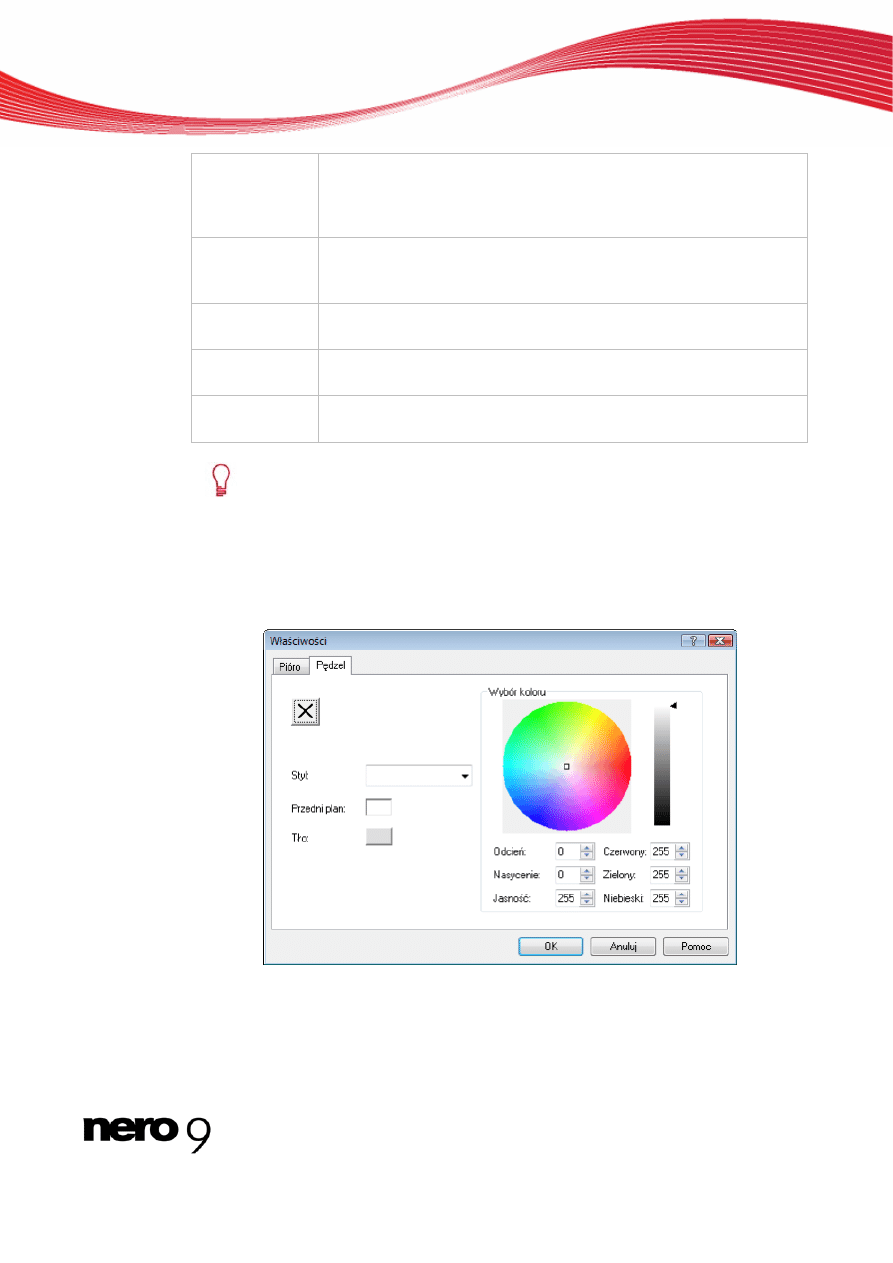
9.2 Zakładka Pędzel
Zakładka Pędzel udostępnia opcje konfiguracji dla konturu obiektu.
Nero CoverDesigner
39
Okno Właściwości i Właściwości tła
Dostępne są następujące opcje ustawień:
Aktywuje wypełnienie.
Gdy opcja pędzla jest nieaktywna, tło obiektu jest przejrzyste.
Styl
Wybiera styl. Styl stanowi zawsze połączenie dwóch kolorów: przed-
niego planu oraz tła. Domyślnie nie jest wybrany żaden styl.
Przedni plan
Wyświetla kolor przedniego planu. Kliknij przycisk, aby zmienić kolor
przedniego planu, czyli zastosować wszelkie zmiany koloru przedniego
planu dokonane w polu Wybór koloru.
Przycisk wyświetla kolor wypełnienia, jeśli nie wybrano żadnego stylu.
Tło
Wyświetla kolor tła. Kliknij przycisk, aby zmienić kolor tła, czyli zasto-
sować wszelkie zmiany koloru przedniego planu dokonane w polu Wy-
bór koloru.
Przycisk jest nieaktywny, jeśli nie wybrano żadnego stylu.
Paleta barw
Określa kolor wypełnienia. Można przesuwać mały kwadrat w centrum
palety. Pozwala to na określenie koloru.
Wybrany kolor można zobaczyć w polu Kolor.
Suwak jasności
Określa jasność konturu. Żądana wartość jest ustawiana za pomocą
suwaka.
Ustawioną jasność można zobaczyć w polu Kolor.
Odcień
Ustawia odcień. Można wprowadzić wartość między 0 a 255. Kwadrat
przesuwa się wzdłuż promienia palety barw w kierunku przeciwnym do
ruchu wskazówek zegara, zaczynając od prawej strony, gdzie wartość
0 = czerowny.
Nasycenie
Określa nasycenie koloru. Można wprowadzić wartość między 0 a 255.
Kwadrat przesuwa się w linii prostej na zewnątrz palety. Nasycenie
rzędu 255 oznacza, że jeden komponent koloru ma wartość 255, a dwa
pozostałe - 0.
Jasność
Określa jasność koloru. Można wprowadzić wartość między 0 a 255.
Suwak jasności przesuwa się w górę lub w dół. 255 oznacza najwyższy
stopień jasności.
Czerwony
Określa czerwony komponent koloru. Można wprowadzić wartość mię-
dzy 0 a 255. 255 oznacza całkiem czerwony.
Nero CoverDesigner
40
Okno Właściwości i Właściwości tła
Nero CoverDesigner
41
Zielony
Określa zielony komponent koloru. Można wprowadzić wartość między
0 a 255. 255 oznacza całkiem zielony.
Niebieski
Określa niebieski komponent koloru. Można wprowadzić wartość mię-
dzy 0 a 255. 255 oznacza całkiem niebieski.
9.3 Zakładka Tekst
Zakładka Tekst udostępnia opcje konfiguracji i określa zawartość obiektów Tekst i Pole.
Dostępne są następujące opcje ustawień:
Tylko do od-
czytu
Jeśli pole wejściowe w polu Zawartość jest nieaktywne, tekst nie może
już zostać zmieniony. Opcja ta jest szczególnie przydatna przy tworze-
niu szablonów.
Wygięty
Wygina dolną krawędź tekstu w punkcie środkowym.
Obróć tekst o
180 stopni
Obraca tekst o 180 stopni, a więc górna krawędź tekstu jest obracana
wokół punktu środkowego.
Opcja ta jest dostępna tylko wtedy, gdy zaznaczone jest pole wyboru
Wygięty.
Zawartość
Określa treść tekstu.
Dla obiektów Pola opcja ta jest nieaktywna, ponieważ zawartość jest
dynamicznie tworzona z danych dokumentu.
Zobacz też
9.4 Zakładka Pole tekstowe
Zawartość pola tekstowego jest wprowadzana w zakładce Pole tekstowe. Inaczej niż w
przypadku tekstu artystycznego, w polu tekstowym możliwe jest przełamanie linii. Dostępne
są standardowe opcje edycji: wybór czcionki i rozmiaru, pogrubienie, kursywa, podkreślenie,
wyrównanie, kolor, kopiuj i wklej.
Dostępne są następujące pola wyboru:
Dopasuj do
kształtu
Wyświetla tekst w polu edycji, nawet jeśli pole tekstowe częściowo
znajduje się na zewnątrz. Rozmiar czcionki nie ulega zmianie.
Tylko do od-
czytu
Zawartość zakładki staje się nieaktywna, aby niemożliwe było dalsze
modyfikowanie tekstu. Opcja ta jest szczególnie przydatna przy two-
rzeniu szablonów.
Zobacz też
Okno Właściwości i Właściwości tła
9.5 Zakładka Wyginaj
W zakładce Wyginaj dostępne są następujące pola wyboru:
Wyginaj obiekt
Wygina dolną krawędź tekstu w punkcie środkowym.
Obróć tekst o
180 stopni
Obraca tekst o 180 stopni, a więc górna krawędź tekstu jest obracana
wokół punktu środkowego.
Opcja ta jest dostępna tylko wtedy, gdy zaznaczone jest pole wyboru
Wyginaj obiekt.
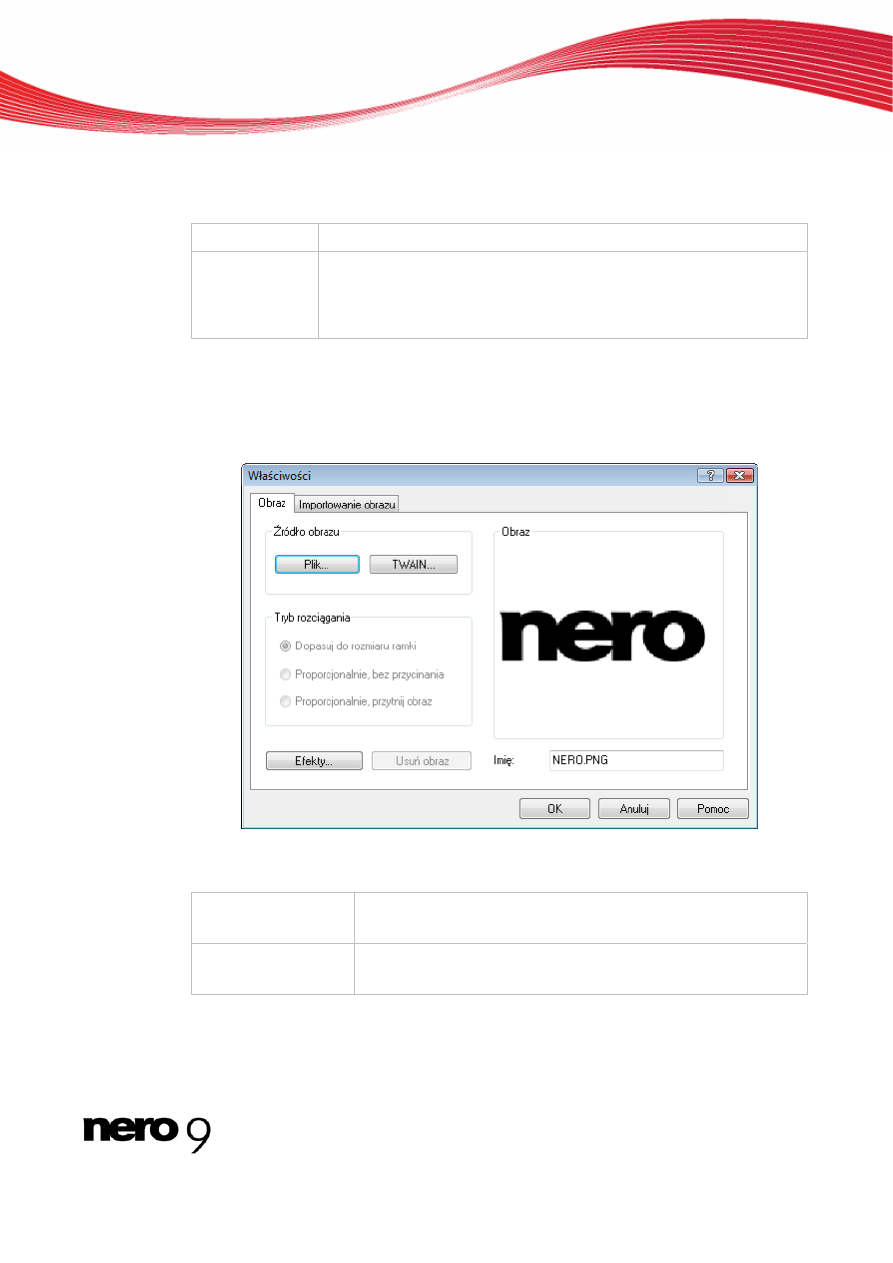
9.6 Zakładka Obraz
W zakładce Obraz wybrać można obraz i w razie potrzeby edytować go. Podgląd projektu
wyświetlony jest w polu Obraz. W polu Nazwa wyświetlona jest nazwa pliku.
Zakładka Obraz
Dostępne są następujące opcje ustawień:
Przycisk
Efekty
Otwiera menu, w którym można wybrać różne efekty do zastoso-
wania w obrazie.
Przycisk
Usuń obraz
Usuwa obraz.
Nero CoverDesigner
42
Okno Właściwości i Właściwości tła
Nero CoverDesigner
43
W polu Źródło obrazu dostępne są następujące opcje konfiguracji:
Przycisk
Plik
Wyświetla okno Otwórz, w którym można wybrać plik obrazu.
Przycisk
TWAIN
Skanuje obraz.
Funkcja ta jest dostępna tylko wtedy, gdy zainstalowany jest ska-
ner.
W polu Tryb rozciągania dostępne są następujące opcje konfiguracji:
Przełącznik
Dopasuj do rozmia-
ru ramki
Dopasowuje obraz do tła lub rozmiaru ramki.
Jeśli tło lub ramka są większe lub mniejsze niż obraz, jest on
wówczas odpowiednio poszerzany lub zmniejszany. Oznacza to,
że szerokość lub długość obrazu mogą zostać zniekształcone.
Przełącznik
Proporcjonalnie, bez
przycinania
Dopasowuje obraz proporcjonalnie do rozmiaru tła i ramki; stosu-
nek szerokości i długości obrazu (format obrazu) pozostaje bez
zmian.
Jeśli tło lub ramka są większe lub mniejsze niż obraz, po jego le-
wej/prawej stronie lub powyżej/poniżej może pojawić się pusty
obszar. Dłuższy bok określa, jak skalowany będzie obraz.
Przycisk opcji
Proporcjonalnie,
przytnij obraz
Dopasowuje obraz proporcjonalnie do rozmiaru tła i ramki; stosu-
nek szerokości i długości obrazu (format obrazu) pozostaje bez
zmian.
Jeśli tło lub ramka są większe lub mniejsze niż obraz, obszar po
jego lewej/prawej stronie lub powyżej/poniżej może zostać przy-
cięty. Krótszy bok określa, jak skalowany będzie obraz.
9.7 Efekty
obrazu
W Nero CoverDesigner dostępnych jest kilka efektów dla obrazu.
Efekt Dostosowanie koloru:
Jasność
Otwiera okno Jasność, zawierające widok obrazu przed i po. Przesuń
suwak Jasność w lewo lub w prawo, aby przyciemnić lub rozjaśnić
obraz.
Kontrast
Otwiera okno Kontrast, zawierające widok obrazu przed i po. Prze-
suń suwak Kontrast w lewo lub w prawo, aby zmniejszyć lub zwięk-
szyć kontrast obrazu.
Korekcja Gam-
ma
Otwiera okno Korekcja Gamma, zawierające widok obrazu przed i
po. Przesuń suwak Korekcja Gamma w lewo lub w prawo, aby przy-
ciemnić lub rozjaśnić półtony obrazu.
Okno Właściwości i Właściwości tła
Nero CoverDesigner
44
Korektor
Stosuje efekt Korekcja dla obrazu. Efekt ten równomiernie rozprowa-
dza wartości jasności kolorów.
Efekt ten nadaje się do dostosowywania zbyt jasnego lub zbyt ciem-
nego obrazu. Jest także przydatny przy czynieniu obiektów w cieniu
bardziej widzialnymi.
Efekt Filtr:
Wytłoczenie
Tworzy wytłoczoną wersję obrazu.
Erozja
Tworzy akwarelową wersję obrazu, jego tekstura staje się przez to
bardziej ziarnista, a kolory delikatniejsze.
Mozaika
Otwiera okno Mozaika, zawierające widok obrazu przed i po. Prze-
suwaj suwak Mozaika w prawo, aby tekstura obrazu stała się bardziej
ziarnista, tworząc efekt mozaiki.
Kontur
Rysuje krawędzie powierzchni obrazu tworząc efekt konturu.
Parabola >
Wypukłość
Tworzy wypukłość.
Parabola >
Wklęsłość
Tworzy wklęsłość.
Posteryzacja
Otwiera okno Posteryzacja, zawierające widok obrazu przed i po.
Przesuń suwak Posteryzacja w lewo lub w prawo, aby utworzyć efekt
obrazu olejnego.
Wyostrzanie
Otwiera okno Wyostrzanie, zawierające widok obrazu przed i po.
Przesuń suwak Wyostrzanie w prawo, aby obraz stał się bardziej
wyostrzony i wyraźny.
Solaryzacja
Otwiera okno Solaryzacja, zawierające widok obrazu przed i po.
Przesuń suwak Solaryzacja w lewo, aby wzmocnić efekt oświetlenia.
Przesuń suwak maksymalnie w lewo, aby odwrócić wartości i utwo-
rzyć negatyw.
Zmiękcz
Otwiera okno Zmiękcz, zawierające widok obrazu przed i po. Przesuń
suwak Zmiękcz w prawo, aby obraz stał się bardziej delikatny i mniej
wyraźny. W ten sposób połączone zostaną ze sobą różne obszary.
Efekt Odbicie symetryczne:
Poziome
Odbija obraz w poziomie, nadając mu wygląd odbicia lustrzanego.
Pionowe
Odbija obraz symetrycznie w pionie, nadając mu wygląd przewróco-
nego do góry nogami.
Negatyw
Tworzy negatyw obrazu.
Okno Właściwości i Właściwości tła
Nero CoverDesigner
45
Ściśnięcie
Otwiera okno Ściśnięcie, zawierające widok obrazu przed i po. Prze-
suń suwak Ściśnięcie w lewo lub w prawo, aby ścieśnić lub posze-
rzyć obraz ze środka.
Wir
Otwiera okno Wir, zawierające widok obrazu przed i po. Przesuń su-
wak Wir w lewo lub w prawo, aby dodać efekt wiru skręcającego w
lewo lub w prawo.
Obrót
Otwiera okno Obrót zawierające widok obrazu przed i po. Przesuń
suwak Obrót w lewo lub w prawo, aby obrócić obraz o 90°, 180° lub
270°.
9.8 Zakładka Importowanie obrazu
Zakładka Importowanie obrazu udostępnia następujące opcje:
Importuj obraz,
jeśli to możliwe
Aktywuje rozwijane menu Obraz do importowania.
Obraz do impor-
towania
Wybiera obraz, który ma być importowany. Dostępne są następują-
ce pozycje:
Brak: Żaden obraz nie zostanie importowany.
Miniatura: Importuje obraz podglądu przy uruchamianiu Nero
CoverDesigner z Nero Burning ROM i gdy utworzona została kom-
pilacja w formacie Płyta CD z książką audio. Funkcja ta jest szcze-
gólnie przydatna przy tworzeniu szablonów dla płyt CD z książką
audio.
Obraz wideo: Importuje obraz dodany do pozycji Wideo/dane
zdjęcia w danych dokumentu. Za pomocą pól Numer dysku oraz
Numer obrazu można określić, który obraz ma być importowany.
Okładka: Importuje obraz z pliku Nero Digital (jeśli istnieje taka
możliwość).
Importuj oryginal-
ny obraz
Importuje określony obraz. Jeśli obraz został zmieniony, można
użyć tego przycisku do ponownego importowania obrazu oryginal-
nego.
9.9 Zakładka Ścieżki i Folder
W zakładkach Ścieżki oraz Folder można określić wygląd listy ścieżek lub folderu i wybrać
zawartość, która ma być pokazywana. Lista ścieżek zawiera informacje pochodzące z plików
audio, folder natomiast zawiera informacje z plików z danymi. Nie można samodzielnie wpi-
sywać tekstu do listy ścieżek/folderu - zawartość pochodzi z danych dokumentu.
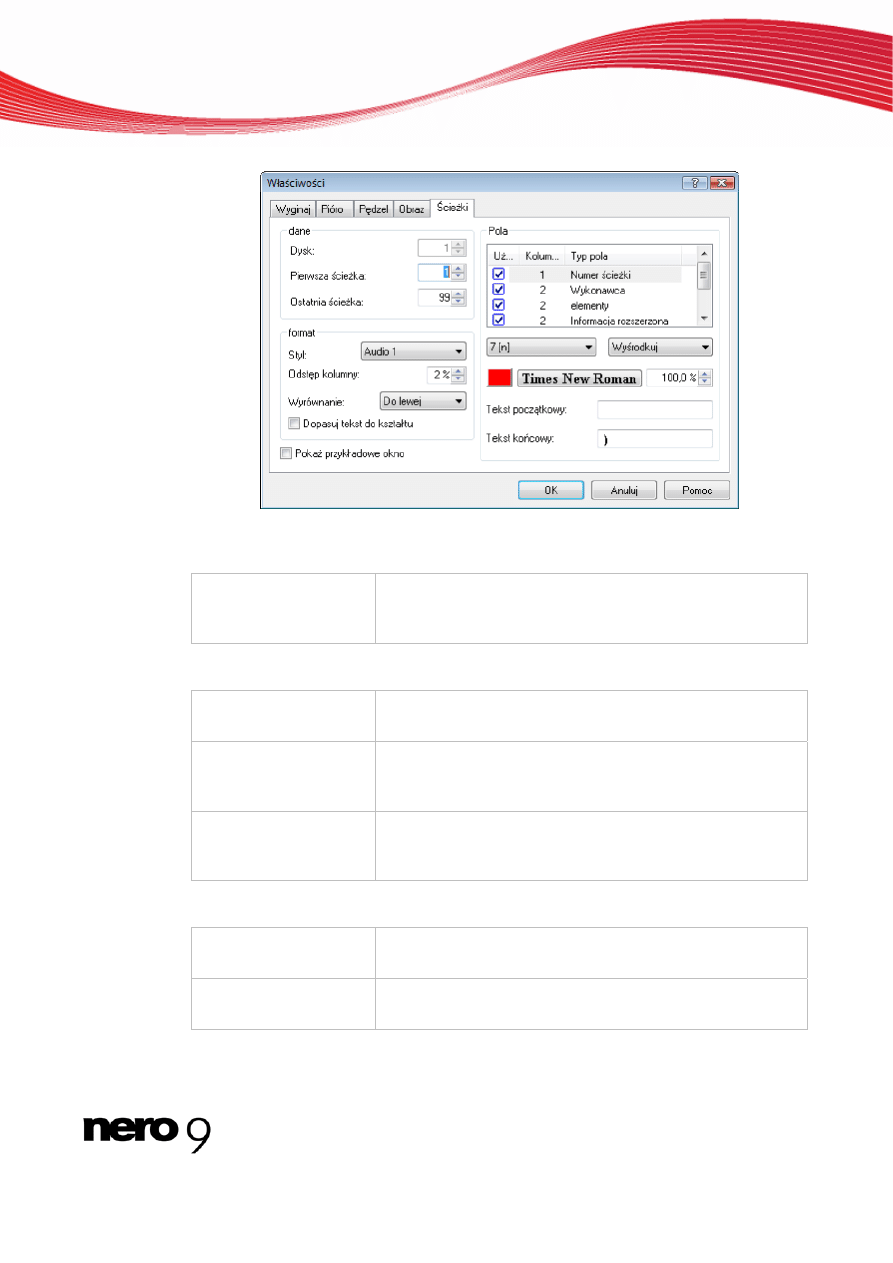
Okno Właściwości i Właściwości tła
Zakładka Ścieżki/Folder
Dostępne są następujące opcje konfiguracji:
Pole wyboru
Pokaż przykładowe
okno
Otwiera Przykładowe okno podglądu.
W polu Dane dostępne są następujące opcje konfiguracji:
Pole wejściowe
Dysk
Określa płytę, z której pobierane są informacje.
Pole wejściowe
Pierwsza ścież-
ka/pozycja
Określa, w jakim pliku audio/z danymi ma zaczynać się lista
ścieżek/folder.
Pole wejściowe
Ostatnia ścież-
ka/pozycja
Określa, w jakim pliku audio/z danymi ma kończyć się lista
ścieżek/folder.
W polu Format dostępne są następujące opcje konfiguracji:
Rozwijane menu
Styl
Wybiera predefiniowany styl, w jakim ma być wyświetlana lista
ścieżek/folder. Styl można modyfikować w obszarze Pola.
Pole wejściowe
Odstęp kolumny
Ustawia odstępy między kolumnami w procentach.
Nero CoverDesigner
46
Okno Właściwości i Właściwości tła
Rozwijane menu
Orientacja
Określa wyrównanie tekstu.
Pole wyboru
Dopasuj tekst do
kształtu
Wyświetla tekst w polu edycji, nawet jeśli lista ścieżek/folder
częściowo znajduje się na zewnątrz. W razie potrzeby dopa-
sowywany jest rozmiar czcionki.
W polu Pola dostępne są następujące opcje konfiguracji:
Lista wyboru
Wyświetla pola dostępne w wybranym stylu, takie jak numer
ścieżki czy ścieżka pliku. Poszczególne kolumny oznaczają:
Użyj: Pole to jest widoczne w liście ścieżek/folderze. Jeśli pole
wyboru nie jest zaznaczone, pole nie będzie widoczne w liście
ścieżek/folderze.
Kolumna: Wskazuje kolumnę, w której wyświetlone będzie
pole.
Typ pola: Wskazuje typ pola, np. numer lub tytuł ścieżki.
Rozwijane menu po le-
wej stronie
Wybiera format żądanego pola.
Tekst może być wyświetlony normalnie, dużymi literami, ma-
łymi literami lub odwrócony.
Liczby można wyświetlić w postaci pojedynczych cyfr, podwój-
nych cyfr lub liczb rzymskich.
Czasy odtwarzania mogą być wyświetlane w różnych forma-
tach, np. w sekundach, M:SS, H:MM:SS itp.
Rozmiary plików mogą być wyświetlane w bajtach, KB lub MB.
Rozwijane menu po
prawej stronie
Wybiera wyrównanie dla żądanego pola. Wyrównanie odnosi
się zawsze do pełnej kolumny, w której znajduje się pole.
Otwiera okno Wybór koloru, umożliwiające zdefiniowanie ko-
loru wybranego pola. Okno to jest identyczne, jak dla pola
Wybór koloru w zakładkach Pióro i Pędzel.
Przycisk pokazuje atualnie wybrany kolor.
Otwiera okno Czcionka, umożliwiające wybór czcionki, stylu i
efektów wybranego pola. Można także określić zestaw zna-
ków, jaki ma być wykorzystany, w rozwijanym menu Pismo
odręczne. Podgląd tekstu jest wyświetlony w polu Przykła-
dowy.
Przycisk wyświetla aktualnie wybraną czcionkę. Pole wejścio-
we (na prawo od przycisku) określa względny rozmiar czcionki
w procentach dla wybranego pola.
Pole wejściowe
Tekst początkowy
Określa względny rozmiar czcionki w procentach dla wybrane-
go pola.
Nero CoverDesigner
47
Okno Właściwości i Właściwości tła
Nero CoverDesigner
48
Pole wejściowe
Tekst końcowy
Określa tekst, który ma się pojawiać po wybranym polu w li-
ście ścieżek/folderze.
Zobacz też
9.10 Zakładka Pole
Zakładka Pole udostępnia opcje ustawień pól. Pola pobierają swoją zawartość głównie z da-
nych dokumentu. Zakładka Pole składa się z listy wyboru Typ pola, obszaru Opcje oraz pola
wyboru.
Spis wszystkich typów pól znajduje się na liście wyboru Typ pola. Obszar Opcje odnosi się
do wybranego typu pola. Nie wszystkie opcje ustawień są dostępne dla poszczególnych ty-
pów pól.
Dostępne są na ogół następujące opcje ustawień:
Typ pola
Określa typ pola. Dostępne są następujące typy pola:
Tytuł, Artysta, Typ dysku, Rok, Tytuł dysku, Artysta dysku, Liczba
ścieżek, Czas odtwarzania, Całkowity rozmiar plików, Ostatni zapis,
Ostatni wydruk oraz Własny tekst.
Pole wyboru
Stały rozmiar
Określa stałą wysokość tekstu, nawet jeśli rozmiar ramki ulegnie zmi-
anie. Wysokość tekstu określana jest na podstawie rozmiaru czcionki,
określonego w zakładce Czcionka.
Jeśli pole wyboru nie jest zaznaczone, rozmiar tekstu zostanie dopa-
sowany do rozmiaru ramki i na odwrót.
Funkcja ta nie jest dostępna dla tekstu wygiętego.
W polu Opcje dostępne są następujące opcje konfiguracji:
Rozwijane menu
Orientacja
Określa wyrównanie wybranego typu pola w ramce.
Rozwijane menu
Dysk
Określa, do jakiej płyty odnosi się wybrany typ pola.
Rozwijane menu
Format czasu
Określa format czasu odtwarzania.
Rozwijane menu
Format rozmiaru
Określa format rozmiaru pliku.
Rozwijane menu
Format daty
Określa format daty.
Okno Właściwości i Właściwości tła
Tekst wprowa-
dzany
Tekst własny
Określa tekst dla pola Tekst własny.
Tekst wprowa-
dzany
Tekst początko-
wy
Określa tekst pojawiający się przed wybranym typem pola.
Tekst wprowa-
dzany
Tekst końcowy
Określa tekst, który ma się pojawiać po wybranym typie pola.
Typ pola wybierany z listy wyboru Typ pola jest stosowany do wstawianych
pól, nawet jeśli uprzednio przypisano inny typ pola.
Nero CoverDesigner
49
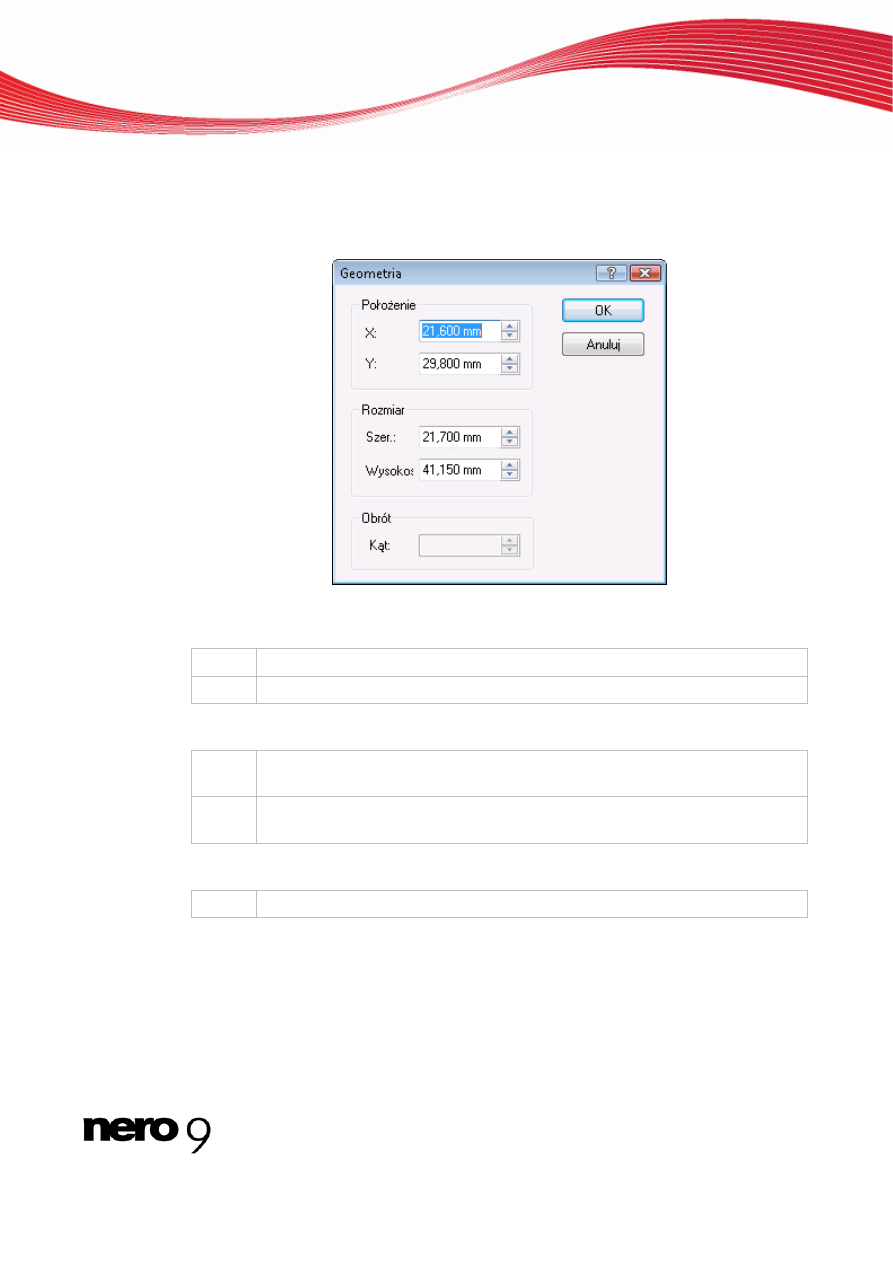
Okno Geometria
10 Okno
Geometria
Położenie, rozmiar i obrót obiektu określone są w oknie Geometria. Okno to można otwo-
rzyć, klikając menu Obiekt > Geometria.
Okno Geometria
W obszarze Położenie dostępne są następujące pola wejściowe:
X
Określa współrzędną X lewego górnego punktu ramki.
Y
Określa współrzędną Y lewego górnego punktu ramki.
W obszarze Rozmiar dostępne są następujące pola wejściowe:
Szero-
kość
Określa szerokość obiektu w milimetrach.
Wyso-
kość
Określa wysokość obiektu w milimetrach.
W obszarze Obrót dostępne jest następujące pole wejściowe:
Kąt
Określa kąt obrotu.
Nero CoverDesigner
50
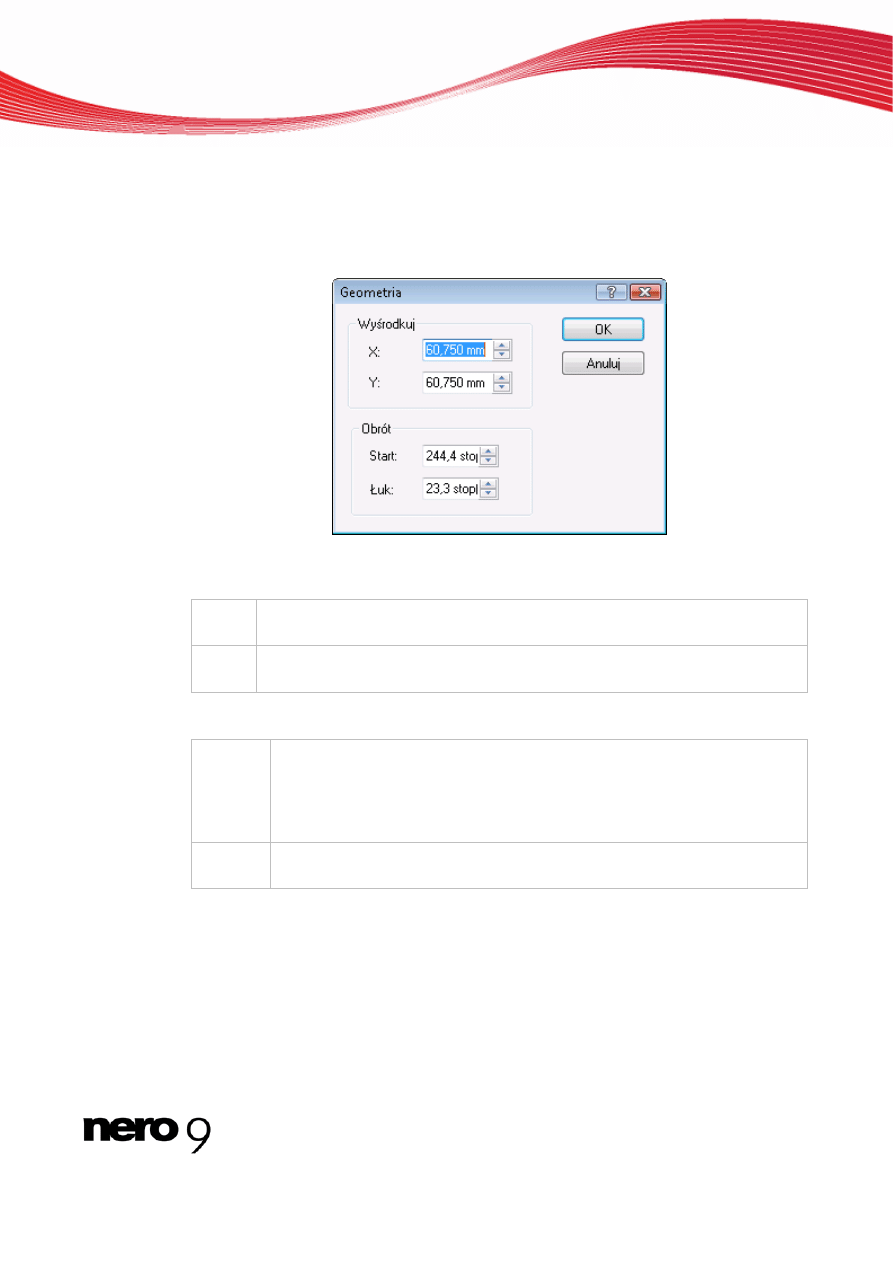
Okno Geometria
10.1 Okno
obiektów
wygiętych Geometria
Położenie środka i położenie obiektu wygiętego względem środka określone są w oknie Ge-
ometria. Okno to można otworzyć, klikając menu Obiekt > Geometria.
Okno Geometria dla obiektów wygiętych
W obszarze Wyśrodkuj dostępne są następujące pola wejściowe:
X
Określa współrzędną X punktu środkowego (wokół którego obracany jest
obiekt).
Y
Określa współrzędną Y punktu środkowego (wokół którego obracany jest
obiekt).
W polu Obrót dostępne są następujące pola wejściowe:
Start
Określa położonie tekstu względem punktu środkowego. Punkt początkowy
tekstu to lewa krawędź pierwszego znaku. Podział na stopnie jest jednym z
najczęściej wykorzystywanych w matematyce: 0 stopni znajduje się po prawej
stronie, na wysokości punktu środkowego, jednostki natomiast wzrastają w
kierunku przeciwnym do ruchu wskazówek zegara.
Łuk
Określa łuk, który ma być zastosowany w tekście. Przy wyborze np. 180 stopni
tekst zostaje wygięty w półkole.
Nero CoverDesigner
51
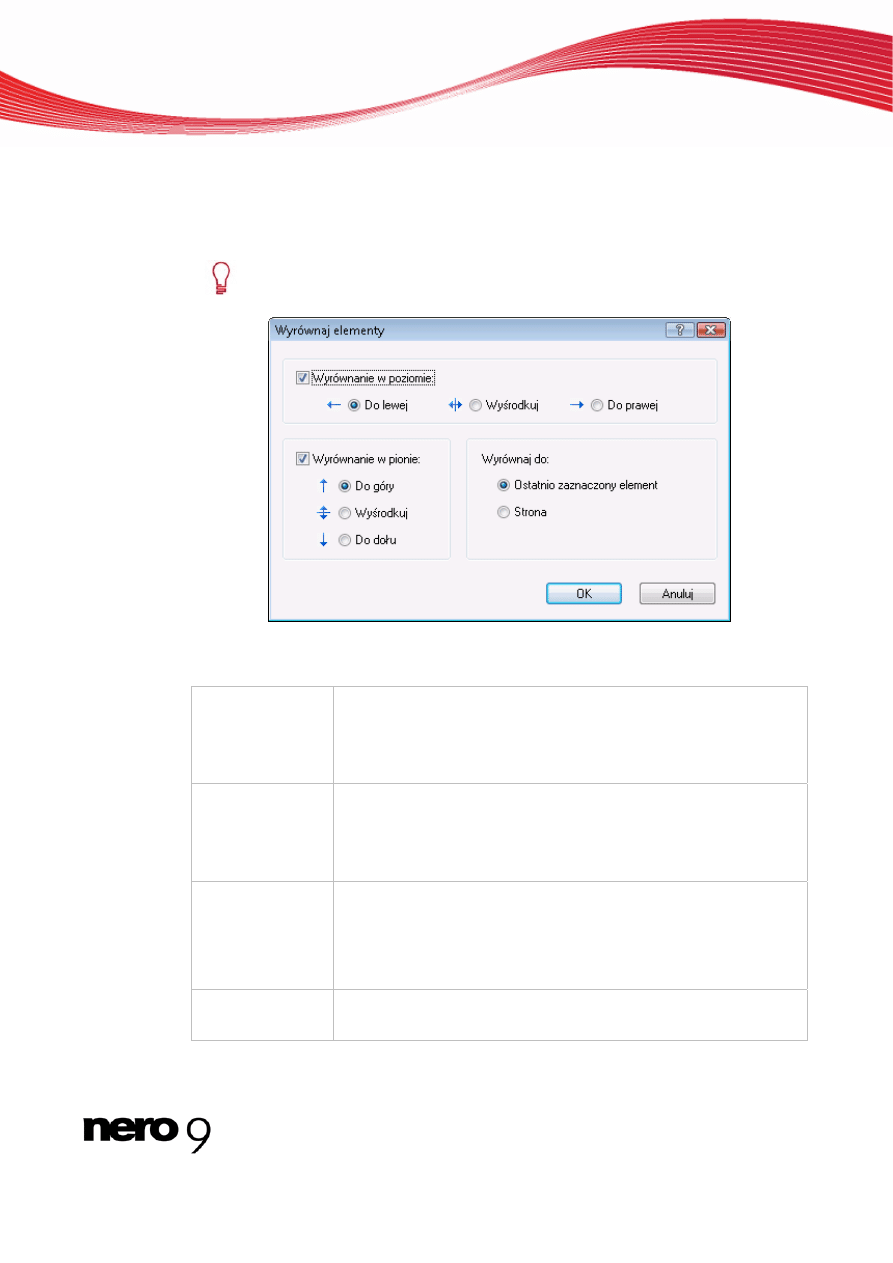
Okno Wyrównaj elementy
11
Okno Wyrównaj elementy
Okno Wyrównaj elementy wyrównuje elementy względem strony, czyli obszaru rysowania
lub innego obiektu. Okno to można otworzyć, klikając menu Obiekt > Wyrównaj.
Funkcja ta nie jest dostępna dla obiektów wygiętych.
Okno Wyrównaj elementy
Okno to zawiera następujące pola wyboru i przyciski opcji:
Pole wyboru
Wyrównanie w
poziomie
Określa wyrównanie w poziomie. Dostępne są trzy przyciski opcji:
Do lewej: Wyrównuje obiekt wzdłuż lewej krawędzi.
Wyśrodkuj: Wyśrodkowuje obiekt.
Do prawej: Wyrównuje obiekt wzdłuż prawej krawędzi.
Pole wyboru
Wyrównanie w
pionie
Określa wyrównanie w pionie. Dostępne są trzy przyciski opcji:
Do góry: Wyrównuje obiekt wzdłuż górnej krawędzi.
Wyśrodkuj: Wyśrodkowuje obiekt.
Do dołu: Wyrównuje obiekt wzdłuż dolnej krawędzi.
Przycisk opcji
Ostatnio zazna-
czony element
Wyrównuje jeden obiekt z innym. Aby móc skorzystać z tej funkcji,
należy wybrać dwa obiekty, ten, który został wybrany jako drugi, zo-
stanie wyrównany względem pierwszego.
Funkcja ta umożliwia umieszczenie dwóch obiektów na sobie, np.
tekstu na obrazie.
Przycisk opcji
Strona
Wyrównuje obiekty do strony, czyli do obszaru edycji.
Nero CoverDesigner
52
Narzędzia projektowania
12 Narzędzia projektowania
12.1 Siatka
Do rozmieszczenia obiektów można wykorzystać siatkę. W Nero CoverDesigner siatka jest
wyświetlona w postaci serii kropek o równych odstępach w pionie i poziomie.
W menu Widok Nero CoverDesigner dostępne są następujące opcje:
Pokaż siatkę
Wyświetla siatkę.
Przyciągaj do siatki
Przyciąga obiekty do siatki. Obiekty są przyciągane do
punktów siatki, gdy są przesuwane lub przeciągane w ich
kierunku.
Ustawienie siatki
Wyświetla okno Ustawienie siatki, w którym można
określić poziome i pionowe odstępy między punktami si-
atki.
12.2 Prowadnice
Prowadnice to linie, które pomagają w rozmieszczeniu obiektów. W Nero CoverDesigner
prowadnice wyświetlane są w postaci przerywanych niebieskich linii.
W menu Widok Nero CoverDesigner dostępne są następujące opcje:
Pozycja
Pokaż prowadnice
Wyświetla prowadnice.
Pozycja
Przyciągaj do prowadnic
Wyrównuje obiekty wzdłuż prowadnic. Obiekty są przy-
ciągane do prowadnic, gdy są przesuwane lub przecią-
gane w ich kierunku.
Pozycja
Ustaw Prowadnice
Otwiera okno Ustaw prowadnice, w którym można two-
rzyć poziome lub pionowe prowadnice.
Ręczne tworzenie prowadnic
Można ręcznie utworzyć prowadnice, klikając na pionową lub poziomą linijkę i
przeciągając prowadnice do obszaru rysowania.
Nero CoverDesigner
53
Tworzenie i edycja szablonu
13
Tworzenie i edycja szablonu
13.1 Tworzenie
szablonu
Za pomocą Nero CoverDesigner można tworzyć swoje własne szablony.
Aby to zrobić, wykonaj następujące czynności:
Dane dokumentu nie zostaną zapisane przy zapisywaniu dokumentu jako sza-
blonu.
1.
Kliknij ikonę
na pasku narzędzi.
Pojawi się okno Nowy dokument.
2.
Wybierz typ dokumentu oraz pusty lub wstępnie zaprojektowany szablon.
3.
Zaznacz pole wyboru Utwórz nowy szablon.
4.
Kliknij przycisk OK.
Okno Nowy dokument zostanie zamknięte, a predefiniowane elementy okładki dla wy-
branego typu dokumentu zostaną wyświetlone w obszarze rysowania.
Jeśli wybrałeś dokument typu Niestanardowy, możesz dodać nowe elementy
okładki wybierając w menu Edycja > Wstaw nową stronę.
5.
Zaprojektuj dokument według swoich preferencji.
6.
Aby zapisać szablon jako skompresowany plik, w menu wybierz Plik > Szybki zapis.
Aby zapisać szablon nie dokonując kompresji, w menu wybierz Plik > Zapisz.
Jeśli próbujesz zapisać bez kompresji szablon zawierający obrazy, których rozmiar cał-
kowity przekracza 5 MB, otworzy się okno z pytaniem o to, czy chcesz zapisać plik kom-
presując go czy też nie.
Następnie otworzy się okno Zapisz jako.
Zapisywanie szablonu w postaci skompresowanej jest dobrym rozwiązaniem,
gdy zawiera on dużą liczbę obrazów. Rozmiar szablonu będzie wówczas
mniejszy. Kompresja może jednak w niektórych przypadkach spowodować po-
gorszenie jakości obrazu.
7.
Jeśli wyświetlony jest folder Moje dokumenty, w polu Zapisz w wybierz folder Nero Cover-
Designer Szablony.
8.
Wprowadź nazwę pliku i kliknij przycisk Zapisz.
Nero CoverDesigner
54
Tworzenie i edycja szablonu
Nawet jeśli nie zaznaczyłeś pola wyboru Utwórz nowy szablon na początku,
nadal możesz utworzyć szablon. W takim wypadku wystarczy wybrać Zapisz
jako szablon w menu Plik. Upewnij się, że plik szablonu jest zapisany w folde-
rze Szablony Nero CoverDesigner, tak aby był wyświetlony na liście szablo-
nów.
Plik szablonu zostanie zapisany pod wybraną nazwą. Będzie odtąd dostępny na liście
szablonów w oknie Nowy dokument, w typie dokumentu i płyty określonych przez Cie-
bie w momencie utworzenia szablonu lub których elementy okładki były zawarte w pliku
szablonu.
13.2 Modyfikowanie
szablonu
W Nero CoverDesigner można modyfikować szablony.
Wykonaj następujące czynności:
1.
W menu wybierz Plik > Otwórz.
Otworzy się okno przeglądarki.
2.
Wybierz żądany plik szablonu Nero CoverDesigner (*.nct) z folderu Szablony, a następnie
kliknij przycisk Otwórz.
Okno przeglądarki zostanie zamknięte. Pojawi się okno pytające o to, czy chcesz edyto-
wać szablon.
3.
Kliknij przycisk Tak.
Dokument szablonu zostanie otwarty.
4.
Edytuj dokument według swoich preferencji.
5.
Kliknij przycisk
.
Zmiany zostaną zapisane w szablonie. Można zamknąć szablon i użyć go do stworzenia
nowego dokumentu.
Nero CoverDesigner
55
Zapis dokumentu
14 Zapis
dokumentu
Utworzony dokument można zapisać w Nero CoverDesigner.Zapisuje wszystkie elementy
okładki dokumentów i wszystkie wprowadzone dane dokumentu. Dokument można zapisać
w postaci skompresowanej lub nieskompresowanej. Kompresja dokumentu dotyczy głównie
zawartych w nim obrazów.
Zapisywanie skompresowanych dokumentów
Zapisywanie dokumentu w postaci skompresowanej jest dobrym rozwiązaniem,
gdy zawiera on dużą liczbę obrazów. Rozmiar pliku będzie wówczas mniejszy.
Kompresja może jednak w niektórych przypadkach spowodować pogorszenie
jakości obrazu.
Aby zapisać dokument, wykonaj następujące czynności:
1.
Aby zapisać dokument jako skompresowany plik, w menu wybierz Plik > Zapisz skompre-
sowany. Aby zapisać dokument nie dokonując kompresji, w menu wybierz Plik > Zapisz.
Jeśli próbujesz zapisać bez kompresji dokument zawierający obrazy, których całkowity
rozmiar przekracza 5 MB, otworzy się okno z pytaniem, czy chcesz zapisać plik kompre-
sując go czy też nie. Następnie otworzy się okno Zapisz jako.
2.
Wprowadź nazwę pliku i ścieżkę lokalizacji, w której ma on zostać zapisany.
3.
Kliknij przycisk Zapisz.
Okno Zapisz jako zostanie zamknięte, a dokument zapisany.
Nero CoverDesigner
56
Przechowywanie okładki w pliku Nero Digital
15 Przechowywanie
okładki w pliku Nero Digital
Za pomocą Nero CoverDesigner można zapisać okładkę albumu w pliku Nero Digital. Nero
Digital jest to format MPEG-4 do przechowywania plików audio i wideo, w których można
zawrzeć dodatkowe informacje. Został on opracowany przez spółkę Nero AG. Zaprojekto-
wane elementy okładki są przechowywane w pliku w postaci okładki. Oznacza to, że obraz
ostatecznego projektu elementu okładki jest tworzony i zapisywany jako obraz tła.
Jakiekolwiek istniejące elementy okładki tego samego typu (np. broszura) w pli-
ku Nero Digital zostaną nadpisane. Zaleca się uprzednie utworzenie dokumen-
tu Nero Digital (patrz
Tworzenie dokumentu Nero Digital 22
), aby stwierdzić,
czy w pliku Nero Digital jest już przechowywana jakaś okładka.
Musi zostać spełnione następujące wymaganie:
Utworzono kompletny dokument z zaprojektowanymi elementami okładki.
Aby zapisać okładkę w Nero Digital, wykonaj następujące czynnności:
1.
Kliknij menu Plik > Eksportuj do Nero Digital.
Otworzy się okno Zapisz jako.
2.
Wybierz plik Nero Digital, w którym chcesz zapisać okładkę.
3.
Kliknij przycisk Zapisz.
Elementy okładki zapisane zostaną w pliku Nero Digital. Można teraz użyć pliku Nero
Digital do stworzenia dokumentu Nero Digital, zawierającego przechowywane elementy
okładki.
Zobacz też
Tworzenie dokumentu Nero Digital 22
Nero CoverDesigner
57
Drukowanie dokumentu
Nero CoverDesigner
58
16 Drukowanie
dokumentu
Musi zostać spełnione następujące wymaganie:
Otworzono dokument.
Aby wydrukować dokument lub jego fragment, wykonaj następujące czynności:
1.
Kliknij menu Plik > Drukuj.
Otworzy się okno Drukuj.
2.
W zakładce Ogólne wybierz drukarkę.
3.
W zakładce Właściwości wybierz żądane opcje.
4.
W zakładce Elementy zaznacz elementy okładki do wydrukowania.
5.
Jeżeli poszczególnym elementom okładki przypisałeś różne rodzaje papieru, sprawdź poni-
żej obszaru podglądu, w jakiej kolejności rodzaje papieru będą drukowane. Umieszczaj w
drukarce papier/nośniki we właściwej kolejności.
6.
Kliknij przycisk OK.
Dokument lub wybrane elementy okładki zostaną wydrukowane.
16.1 Okno
Drukuj
Opcje drukowania dokumentu można określić przed drukowaniem w oknie Drukuj.
Okno składa się z trzech zakładek.
Ustawienia
ogólne
Umożliwia wybór drukarki.
Właściwości
Udostępnia ustawienia drukowania granic papieru, znaczników oraz
spadów.
Elementy
Wybiera elementy okładki do drukowania.
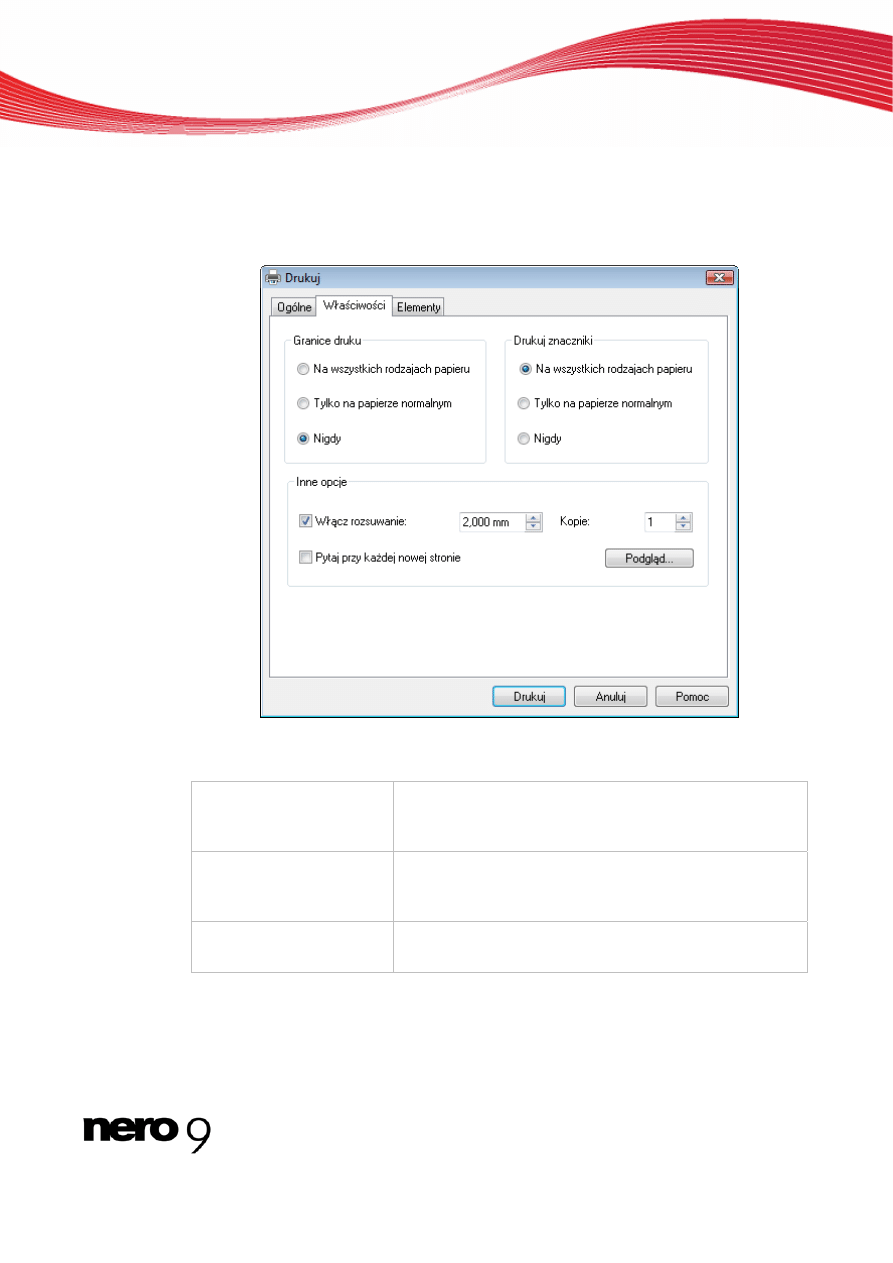
Drukowanie dokumentu
16.1.1 Zakładka Właściwości
Zakładka Właściwości składa się z trzech pól: Drukuj granice, Drukuj znaczniki oraz
Różne.
Okno Drukuj, zakładka Właściwości
W polu Drukuj granice dostępne są następujące opcje konfiguracji:
Przycisk opcji
Na wszystkich rodzajach
papieru
Drukuje granice dla wszystkich rodzajów papieru.
Przycisk opcji
Tylko na papierze nor-
malnym
Drukuje granice wyłącznie na normalnym papierze.
Przycisk opcji
Nigdy
Nigdy nie drukuje granic papieru.
Nero CoverDesigner
59
Drukowanie dokumentu
Nero CoverDesigner
60
W polu Drukuj znaczniki dostępne są następujące opcje konfiguracji:
Przycisk opcji
Na wszystkich rodzajach
papieru
Drukuje znaczniki dla wszystkich rodzajów papieru.
Przycisk opcji
Tylko na papierze nor-
malnym
Drukuje znaczniki wyłącznie na normalnym papierze.
Przycisk opcji
Nigdy
Nigdy nie drukuje znaczników.
W polu Różne dostępne są następujące opcje konfiguracji:
Pole wyboru/
Pole wejściowe
Włącz Rozsuwanie
Włącza rozsuwanie i określa, jak daleko poza krawędź
elementu okładki sięga zakres drukowania
Pole wyboru
Pytaj przy każdej nowej
stronie
Określa konieczność potwierdzania drukowania dla każdej
nowej strony.
Pole wejściowe
Kopie
Określa, ile razy ma być wydrukowany dokument.
Przycisk
Podgląd
Otwiera okno Podgląd wydruku.
16.1.2 Zakładka Elementy
Zakładka Elementy zawiera listę wyboru, obszar podglądu i opcje konfiguracji. Z listy wybo-
ru można wybrać elementy okładki, które mają być wydrukowane.
Obszar podglądu pokazuje, w jaki sposób elementy okładki, które mają być wydrukowane,
będą wyglądać na stronie. Poniżej obszaru podglądu wyświetlany jest rodzaj papieru, na któ-
rym wydrukowane zostaną aktualnie wyświetlone elementy okładki. Elementy okładki, które
zostaną wydrukowane, wyświetlane są na niebiesko - elementy okładki, które nie zostaną
wydrukowane, wyświetlane są na szaro.
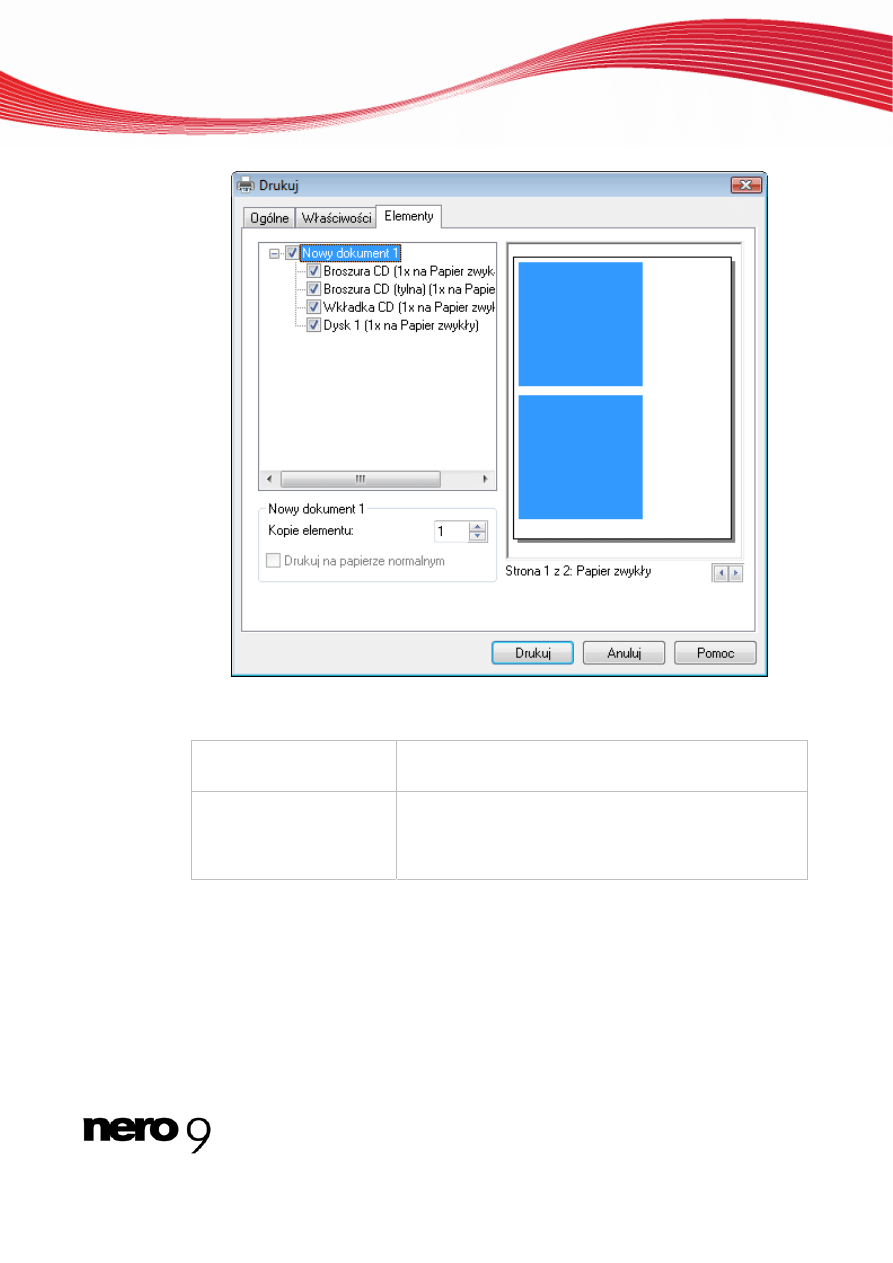
Drukowanie dokumentu
Okno Drukuj, zakładka Elementy
W zakładce Elementy dostępne są następujące opcje konfiguracji:
Pole wejściowe
Kopie elementu
Określa, ile razy ma być wydrukowany wybrany element
okładki.
Pole wyboru
Drukuj na papierze nor-
malnym
Drukuje wybrany element okładki na normalnym papierze.
To pole tekstowe dostępne jest wyłącznie wtedy, gdy ele-
mentowi okładki nie został przypisany normalny rodzaj pa-
pieru.
Nero CoverDesigner
61
Ustawienia wydruku i Rodzaj papieru
Nero CoverDesigner
62
17
Ustawienia wydruku i Rodzaj papieru
17.1 Kalibracja
drukarki
Za pomocą Nero CoverDesigner można dokonać kalibracji drukarki w celu zapewnienia do-
kładnych wyrównań wydruku. Zalecamy kalibrację drukarki po wybraniu rodzaju papieru i
drukarki.
Aby skalibrować swoją drukarkę, wykonaj następujące czynności:
1.
Przed kalibracją drukarki wybierz żądany rodzaj papieru i drukarkę.
2.
Kliknij menu Plik > Ustawienia.
Otworzy się okno Ustawienia aplikacji.
3.
Kliknij zakładkę Drukowanie.
4.
Kliknij przycisk Drukuj arkusz kalibracyjny.
Arkusz kalibracyjny zostanie wydrukowany.
5.
Złóż arkusz kalibracyjny w środku pionowo i poziomo.
6.
Rozłóż arkusz kalibracyjny i odczytaj wartości, w których obie linie złożenia przecinają oś.
7.
Jeśli linie złożenia nie przecinają środka osi, wprowadź poziome i pionowe wartości z arku-
sza kalibracyjnego w polach Ustawienia poziomu/pionu w zakładce Drukowanie.
8.
Powtórz kroki od 4 do 6, aby sprawdzić nowe pozycje. Jeśli linie złożenia przecinają środek
osi, przejdź do następnego kroku. W przeciwnym wypadku powtórz poprzedni krok.
9.
Kliknij przycisk OK.
Okno Ustawienia aplikacji zostanie zamknięte. Ustawienia kalibracji są zapisane, Two-
ja drukarka została skalibrowana.
17.2 Okno
Rodzaje
papieru
W oknie Rodzaje papieru można oglądać predefiniowane rodzaje papieru lub stworzyć swoje
własne, niestandardowe rodzaje. Aby otworzyć okno, w menu wybierz Plik > Rodzaje pa-
pieru.
Rodzaje papieru zdefiniowane przez użytkownika są przydatne przy zmianie rozmiaru i opisu
elementu okładki.
Predefiniowane rodzaje papieru zostały ustawione, aby dopasować specyfikacje producenta
dotyczące etykiet i papieru. Niektóre specjalne rodzaje papieru wymagają np. określonego
umiejscowienia elementu okładki. Etykiety mogą także mieć różne wymiary.
Można wybrać rodzaje papieru, których spis znajduje się tutaj lub te, które zostały utworzone
w obszarze głównego ekranu i przypisać do bieżącego elementu okładki.
Okno składa się z trzech pól. W liście wyboru w polu po lewej stronie wyświetlone są prede-
finiowane rodzaje papieru. Każdy rodzaj może zawierać jedną lub więcej etykiet. Etykiety te
odpowiadają elementom okładki w Nero CoverDesigner.
Opcje ustawień dla rodzajów papieru zdefiniowanych przez użytkownika wyświetlone są w
polu środkowym. Opcje te są nieaktywne w przypadku predefiniowanych rodzajów papieru.
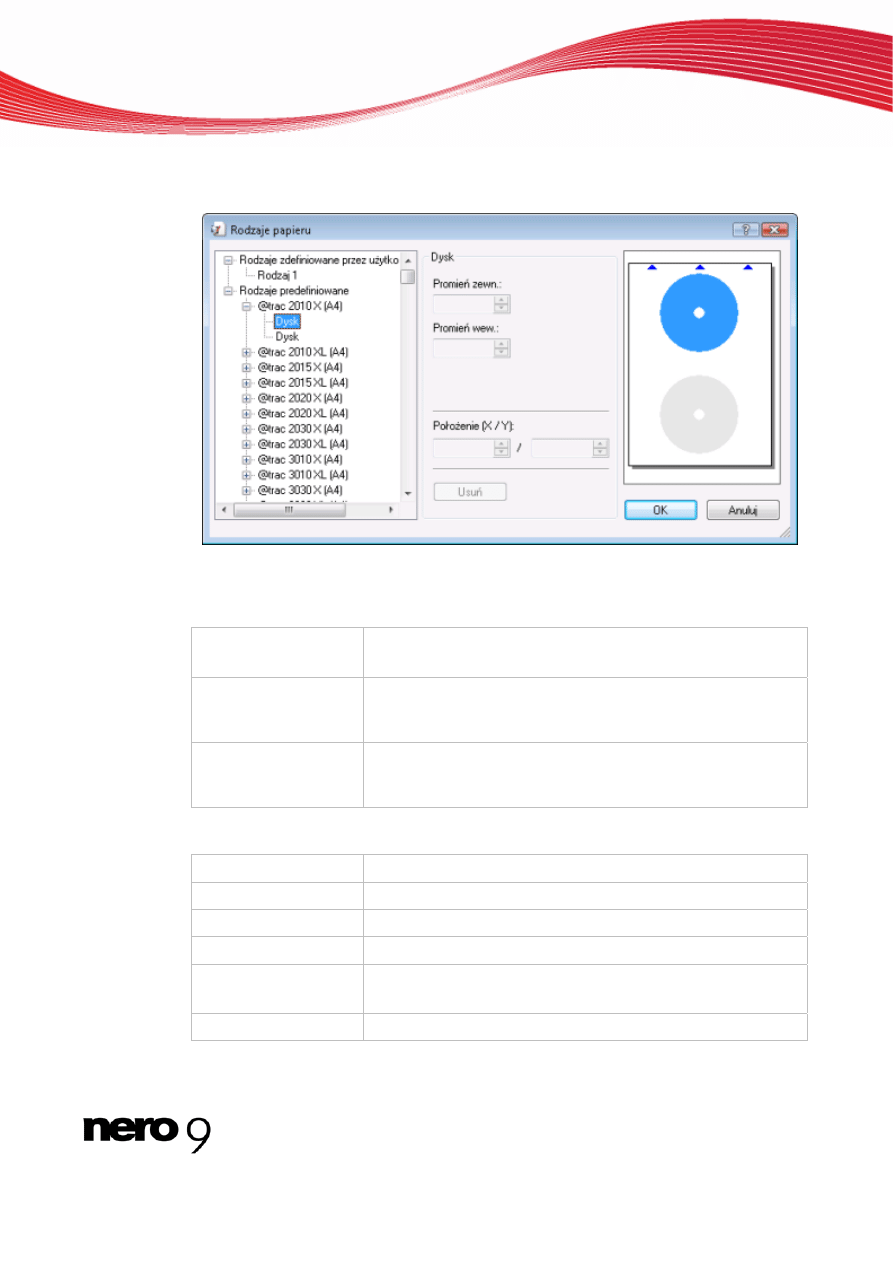
Ustawienia wydruku i Rodzaj papieru
W obszarze podglądu po prawej stronie wyświetlone są rozmiar i położenie elementów
okładki.
Okno Rodzaje papieru
W pozycji Rodzaje papieru zdefiniowane przez użytkownika dostępne są następujące
opcje konfiguracji:
Dodaj rodzaj
Dodaje nowy rodzaj papieru.
Importowanie
Importuje plik definicji dla rodzaju papieru w formacie DAT. No-
we rodzaje papieru zostają dodane do rodzajów zdefniowanych
przez użytkownika.
Eksportowanie
Eksportuje plik definicji dla rodzaju papieru w formacie DAT.
Eksportowane są wszystkie rodzaje papieru zdefiniowane przez
użytkownika.
W pozycji Rodzaj papieru dostępne są następujące opcje konfiguracji:
Nazwa
Określa nazwę rodzaju papieru.
Szerokość/Wysokość Określa szerokość i wysokość.
Portret
Powoduje drukowanie papieru w trybie portretu.
Krajobraz
Powoduje drukowanie papieru w trybie krajobrazu.
Dodaj obiekt
Wyświetla listę wyboru, z której można wybrać element okładki.
Wybrany element okładki zostanie dodany do rodzaju papieru.
Usuń rodzaj
Usuwa bieżący rodzaj papieru.
Nero CoverDesigner
63
Ustawienia wydruku i Rodzaj papieru
Nero CoverDesigner
64
W pozycji Obiekt/element okładki dostępne są następujące opcje konfiguracji:
Szerokość/Wysokość Określa szerokość i wysokość.
Szerokość grzbietu
Określa szerokość grzbietu, czyli środkowej części wkładki.
Pole wejściowe jest dostępne dla wkładki DVD, wkładki CD,
broszury maxi oraz wkładki mini CD (okładek przedniej i tylnej).
Szerokość tyłu
Określa szerokość części tylnej, czyli części zagiętej dookoła.
Pole to jest dostępne dla elementów okładek: broszury maxi
oraz wkładki mini CD (tylnej).
Promień wcięcia
Określa promień zakładki. Pole to jest dostępne dla elementu
okładki typu koperta Biz Card.
Szerokość złożenia
Określa szerokość złożonego zgrzewu.
Pole to jest dostępne dla elementu okładki typu koperta busi-
ness card.
Promień zewnętrzny
granicy
Określa promień zewnętrzny, a tym samym rozmiar obszaru
drukowania (krawędź płyty).
Pole to jest dostępne dla elementu okładki typu business card.
Promień otworu w
centrum
Określa promień wewnętrzny i tym samym rozmiar obszaru, któ-
ry nie zostanie drukowany.
To pole wejściowe jest dostępne dla elementów okładki: Biz
Card oraz prostokątna karta Biz Card.
Prostokąt ogranicza-
jący
Określa rozmiar prostokąta, a tym samym owalną postać ele-
mentu business card.
To pole wejściowe jest dostępne dla elementu okładki typu ko-
perta Biz Card.
Zaokrąglenie rogów
(X/Y)
Określa promień zaokrąglenia rogów na płycie.
Pole to jest dostępne dla elementu okładki typu prostokątna bu-
siness card.
Promień zewnętrzny
Określa promień zewnętrzny, a tym samym rozmiar obszaru
drukowania (krawędź płyty).
Pole to jest dostępne dla elementów okladek płyty i mini CD.
Promień wewnętrzny
Określa promień wewnętrzny i tym samym rozmiar obszaru, któ-
ry nie zostanie zadrukowany (otwór w płycie).
Pole to jest dostępne dla elementów okladek płyty i mini CD.
Położenie X/Y
Określa położenie elementu okładki na papierze, które zostało
zdefiniowane w profilu rodzaju papieru.
Ustawienia wydruku i Rodzaj papieru
Nero CoverDesigner
65
Twor
17.3
zenie profilu rodzaju papieru
Za pomocą Nero CoverDesigner można utworzyć własny, niestandardowy rodzaj papieru.
Rodzaje papieru zdefiniowane przez użytkownika dostępne są w obszarze głównego ekranu
dla elementów okładki dodanych do rodzaju papieru w postaci etykiet.
Utworzenie rodzajów papieru zdefiniowanych przez użytkownika jest przydatne
w przypadku projektowania okładek i etykiet, których wymiary różnią się od
standardowych.
Aby utworzyć rodzaj papieru, wykonaj następujące czynności:
1.
Kliknij menu Plik > Rodzaj papieru.
Otworzy się okno Rodzaj papieru.
2.
W liście wyboru wybierz pozycję Rodzaje zdefiniowane przez użytkownika.
3.
W obszarze Rodzaj papieru kliknij przycisk Dodaj rodzaj.
Podpozycja Rodzaj 1 zostanie dodana do pozycji Rodzaje zdefiniowane przez użyt-
kownika.
4.
Wybierz podpozycję Rodzaj 1.
Wyświetli się pole Rodzaj papieru.
5.
W obszarze Rodzaj papieru wpisz nazwę i rozmiary danego rodzaju papieru.
6.
Kliknij przycisk Dodaj obiekt.
Wyświetli się lista wyboru elementów okładki.
7.
Wybierz element okładki, który ma zostać dodany do rodzaju papieru.
Wybrany element okładki zostanie dodany do rodzaju papieru.
8.
Wybierz wstawiony element okładki.
9.
Określ wymiary, takie jak wysokość/szerokość i położenie elementu okładki w środkowym
obszarze na papierze.
10.
Powtórz cztery poprzednie kroki w przypadku każdego elementu okładki, który ma być do-
dany do rodzaju papieru.
11.
Kliknij przycisk OK.
Okno Rodzaj papieru zostanie zamknięte.
Rodzaj papieru zostanie zapisany i będzie dostępny dla wybranych elementów okładki w
rozwijanym menu na pasku narzędzi Widok.
Zobacz też
Ustawienia wydruku i Rodzaj papieru
Nero CoverDesigner
66
17.4 Domyślne ustawienia rodzaju papieru
W zakładce Rodzaje papieru w oknie Ustawienia aplikacji można określić domyślne usta-
wienia dla rodzajów papieru.
Dostępne są następujące opcje ustawień:
Rozwijane menu
Rodzaj
Określa domyślny rodzaj papieru dla wybranego elementu
okładki.
Pole wyboru
Domyślny druk elemen-
tów
Wybiera domyślnie wszystkie elementy okładki dokumentu
do drukowania.
Jeśli odznaczysz to pole wyboru, będziesz musiał ręcznie
wybrać elementy okładki w oknie Drukuj przed drukowa-
niem.
Pole wyboru
Pokaż domyślną metrykę
etykiety
Wyświetla normalny rozmiar płyty podczas przypisywania
elementowi okładki rodzaju papieru o promieniu odchylo-
nym od standardowej wartości.
Wydruk etykiety LightScribe
18
Wydruk etykiety LightScribe
Jeśli nagrywarka LightScribe jest podłączona, możesz zadrukować także stronę etykiety pły-
ty LightScribe CD/DVD za pomocą Nero CoverDesigner. Strona etykiety płyty ma specjalny
kolor lub warstwę termiczną, która jest nagrzewana przez laser w nagrywarce, tak aby moż-
liwe było drukowanie obrazów i tekstu.
Funkcja ta dostępna jest tylko w pełnej wersji programu. W każdej chwili mo-
żesz uaktualnić wersję Essentials na stronie
i zdobyć pełną
wersję wyposażoną we wszystkie funkcje.
Funkcja ta jest dostępna wyłącznie w nagrywarkach obsługujących technologię
LightScribe.
Aby wydrukować etykietę LightScribe, wykonaj następujące czynności:
1.
Utwórz nowy dokument za pomocą dokumentu typu LightScribe.
Dokument zawiera zakładkę Dysk 1, na której znajdują się elementy okładki dla etykiety
płyty.
2.
Zaprojektuj etykietę płyty według swoich preferencji.
3.
Kliknij ikonę
na pasku narzędzi.
Otworzy się okno Właściwości wydruku LightScribe.
4.
Ustaw żądane opcje wydruku.
5.
Włóż do nagrywarki nagrywalną płytę LightScribe, etykietą do dołu.
6.
Kliknij przycisk Drukuj.
Rozpocznie się drukowanie. Stan procesu możesz śledzić na pasku postępu. Po zakoń-
czeniu drukowania pojawi się okno Nero – LightScribe zawierające komunikat o wyniku
drukowania.
7.
Kliknij przycisk OK.
Utworzenie i wydrukowanie niestandardowej etykiety LightScribe zakończyło się po-
myślnie.
18.1 Okno
Właściwości wydruku LightScribe
W oknie Właściwości wydruku LightScribe możesz dostosować właściwości wydruku ety-
kiety LightScribe do własnych potrzeb.
Dostępne są następujące opcje:
Pole
Kontrast wydruku
Dopasowuje żądaną jakość wydruku.
Ten przycisk opcji ustawiony jest domyślnie na jakość
Normalną.
Nero CoverDesigner
67
Wydruk etykiety LightScribe
Nero CoverDesigner
68
Pole wejściowe
Liczba kopii
Określa wymaganą liczbę kopii.
Rozwijane menu
Napęd
Określa wymaganą nagrywarkę.
Funkcja dostępna wyłącznie w przypadku istnienia wielu
nagrywarek LightScribe.
Pole wyboru
Automatycznie wyłączaj
komputer po zakończeniu
Wyłącza komputer po wydrukowaniu etykiety (jeśli opcja
ta jest możliwa).
Przycisk
Drukuj
Rozpoczyna drukowanie etykiety.
Przycisk
Podgląd
Otwiera okno dialogowe Podgląd nadruku LightScribe.
Wyświetlany jest w nim podgląd wydruku etykiety.
Wydruk etykiety Labelflash
19
Wydruk etykiety Labelflash
Za pomocą Nero CoverDesigner można zadrukować stronę etykiety lub stronę z danymi pły-
ty DVD Labelflash.
Funkcja ta dostępna jest tylko w pełnej wersji programu. W każdej chwili mo-
żesz uaktualnić wersję Essentials na stronie
i zdobyć pełną
wersję wyposażoną we wszystkie funkcje.
Funkcja ta jest dostępna tylko przy użyciu nagrywarki Labelflash.
Aby wydrukowć etykietę Labelflash na stronie etykiety lub DyskT@2 na stronie z danymi pły-
ty DVD, wykonaj następujące czynności:
1.
Utwórz nowy dokument na podstawie dowolnego typu dokumentu, np. Standard.
2.
Kliknij zakładkę Płyta 1.
3.
Edytuj etykietę płyty według własnych preferencji.
4.
Kliknij ikonę
na pasku narzędzi.
Otworzy się okno Właściwości wydruku Labelflash.
5.
Ustaw żądane opcje wydruku.
6.
Wybierz stronę, na której chcesz drukować.
Logo w lewym dolnym rogu pokazuje odpowiednio logo Labelflash lub logo DiskT@2.
7.
Jeśli chcesz wydrukować etykietę Labelflash na stronie etykiety, włóż czystą płytę Labelflash
do nagrywarki, stroną etykiety do dołu. Jeśli chcesz wydrukować DiskT@2 na stronie z da-
nymi, włóż czystą płytę Labelflash do nagrywarki, stroną z danymi do dołu.
8.
Kliknij przycisk OK.
Otworzy się okno Wydruk Labelflash bądź Wydruk DiskT@2 i rozpocznie się druko-
wanie. Stan procesu możesz śledzić na pasku postępu. Po zakończeniu drukowania ot-
worzy się okno zawierające komunikat o wyniku drukowania.
9.
Kliknij przycisk OK.
Utworzenie i wydrukowanie niestandardowej etykiety Labelflash lub DiskT@2 zakończy-
ło się pomyślnie.
Zobacz też
Tworzenie nowego dokumentu lub dokumentu obrazowego 22
Nero CoverDesigner
69
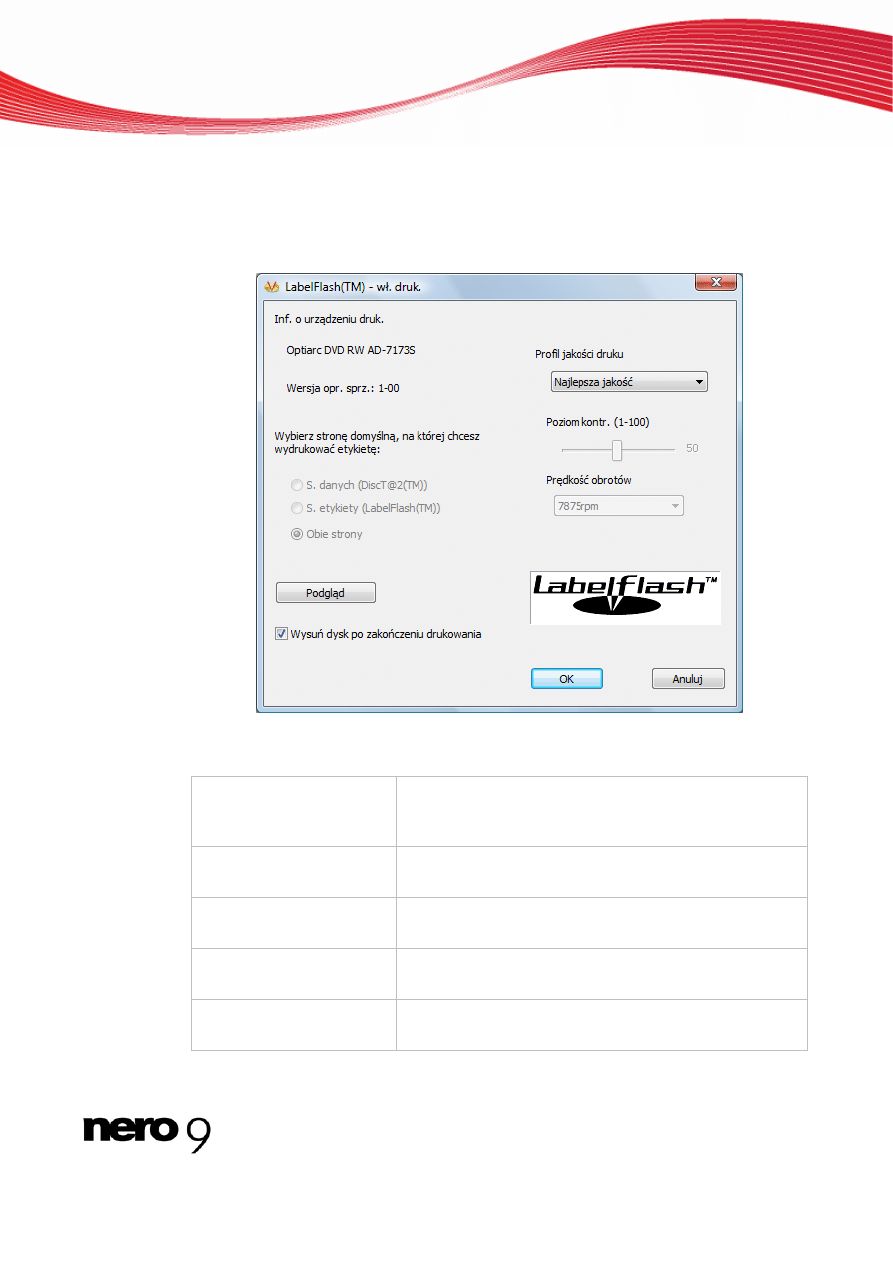
Wydruk etykiety Labelflash
19.1 Okno
Właściwości wydruku Labelflash
Korzystając z okna Właściwości wydruku Labelflash możesz dostosować właściwości wy-
druku etykiety Labelflash do swoich wymagań.
Okno Właściwości wydruku Labelflash
Dostępne są następujące opcje konfiguracji i przyciski:
Rozwijane menu
Profil dla
Dopasowuje żądaną jakość wydruku.
Wybierz Niestandardowe, aby zmienić poziom kontrastu i
prędkość obrotów.
Suwak
Poziom kontrastu
Określa poziom kontrastu wydruku.
Rozwijane menu
Prędkość obrotów
Określa prędkość obrotów płyty DVD.
Przełącznik
Strona z danymi
Określa domyślne ustawienie zadrukowania strony z da-
nymi.
Przycisk opcji
Etykiety
Określa domyślne ustawienie zadrukowania strony etykiety.
Nero CoverDesigner
70
Wydruk etykiety Labelflash
Nero CoverDesigner
71
Przycisk opcji
Obie strony
Określa domyślne ustawienie zadrukowania obu stron.
Przycisk
Podgląd wydruku
Otwiera okno Podgląd wydruku, które pokazuje, jak w
przybliżeniu będzie wyglądać etykieta na płycie DVD Label-
flash.
Pole wyboru
Wysuń płytę z napędu po
zakończeniu drukowania
Wysuwa płytę z napędu po zakończeniu drukowania.
Przycisk
Nagraj (wyświetlane za-
miast przycisku OK)
Rozpoczyna drukowanie.
Ustawienia programu
20 Ustawienia
programu
20.1 Okno
Ustawienia
aplikacji
W oknie Ustawienia aplikacji można określić ustawienia determinujące ogólny wygląd i za-
chowanie Nero CoverDesigner. Okno można otworzyć przez kliknięcie menu Plik > Usta-
wienia.
Okno zawiera następujące zakładki:
Ustawienia
ogólne
Udostępnia ogólne opcje ustawień dla Nero CoverDesigner, takie jak
wyświetlanie komunikatów informacyjnych czy jednostek miar stosowa-
nych w danym kraju.
Foldery
Określa ścieżkę dokumentów, szablonów oraz plików importowanych.
Rodzaje papie-
ru
Udostępnia opcje ustawień dla rodzajów papieru.
Drukuj
Określa obszar spadu i umożliwia kalibrację drukarki
Cofnij
Udostępnia opcje cofania operacji. Tutaj można określić maksymalną
ilość zarezerwowanej pamięci, liczbę możliwych cofnięć lub ich nie-
ograniczoną liczbę.
LightScribe
Umożliwia określenie opcji ustawień dla nagrywarek LightScribe, takich
jak jakość wydruku, napęd domyślny (jeśli zainstalowanych jest kilka
nagrywarek LightScribe), domyślną etykietę szablonu, a także rozdziel-
czość wydruku.
Te opcje ustawień są dostępne wyłącznie w przypadku, gdy dostępna
jest nagrywarka LightScribe.
Funkcja tworzenia i nagrywania etykiet za pomocą LightScribe lub Labelflash
dostępna jest tylko w pełnej wersji programu.
W każdej chwili możesz uaktualnić wersję Essentials na stronie
i zdobyć pełną wersję wyposażoną we wszystkie funkcje.
Zobacz też
Domyślne ustawienia rodzaju papieru 66
20.2 Określanie ustawień domyślnych obiektów
W Nero CoverDesigner można określić domyślne ustawienia obiektów. Ustawienia domyślne
określają pozycje w zakładkach okna Właściwości dla obiektu.
Nero CoverDesigner
72
Ustawienia programu
Ustawień domyślnych nie można skonfigurować dla obrazów.
Aby określić domyślne ustawienia obiektów, wykonaj następujące czynności:
1.
Aby określić domyślne ustawienia obiektów geometrycznych:
1.
Kliknij menu Obiekt > Domyślne właściwości graficzne.
Wyświetli się okno Właściwości domyślne, zawierające zakładki Pióro oraz Pę-
dzel.
2.
Określ żądane właściwości w zakładkach.
3.
Kliknij przycisk OK.
Okno zostanie zamknięte. Wybrane właściwości zostaną teraz domyślnie przypisane
obiektom geometrycznym.
2.
Aby skonfigurować ustawienia domyślne dla tekstu artystycznego i pól:
1.
Kliknij menu Obiekt > Domyślne właściwości tekstu artystycznego.
Otworzy się okno Właściwości domyślne, zawierające zakładki Pióro, Pędzel,
Czcionka oraz Pole.
2.
Określ żądane właściwości w zakładkach.
3.
Kliknij przycisk OK.
Okno zostanie zamknięte. Wybrane właściwości zostaną teraz domyślnie przypisane
tekstowi artystycznemu i polom.
3.
Aby skonfigurować ustawienia domyślne dla pól tekstowych, list ścieżek i folderów:
1.
Kliknij menu Obiekt > Domyślne właściwości pola tekstowego.
Otworzy się okno Właściwości domyślne, zawierające zakładki Pióro, Pędzel,
Folder oraz Ścieżki.
2.
Określ żądane właściwości w zakładkach.
3.
Kliknij przycisk OK.
Okno zostanie zamknięte. Wybrane właściwości zostaną teraz domyślnie przypisane
polom tekstowym, listom ścieżek i folderom.
Konfiguracja ustawień domyślnych obiektów zakończyła się powodzeniem.
W pewnych okolicznościach niektóre zmiany dokonywane w zakładkach mogą
nie być stosowane dla wszystkich obiektów.
Zobacz też
Okno Właściwości i Właściwości tła 37
Nero CoverDesigner
73
Informacje techniczne
21 Informacje
techniczne
21.1 Wymagania
systemowe
Nero CoverDesigner instaluje się razem z pakietem. Posiada takie same wymagania syste-
mowe. Bliższe informacje o wymaganiach systemowych znaleźć można pod adresem
Ponadto mają zastosowanie następujące wymagania:
Drukarka
Skaner (opcjonalnie)
Nagrywarka oraz płyta zgodne z technologią Labelflash (opcjonalnie)
Nagrywarka wyposażona w technologię LightScribe i płyta zgodna z technologią Light-
Scribe (opcjonalnie)
Używanie technologii LightScribe do drukowania etykiet bezpośrednio na
płytach
Z nagrywarki CD lub DVD z obsługą technologii LightScribe można korzystać,
jeżeli komputer wyposażony jest w najnowsze oprogramowanie systemowe z
technologią LightScribe
Jeżeli pobrałeś i zainstalowałeś zaktualizowaną wersję Nero ze strony interne-
towej Nero, zainstaluj osobno oprogramowanie systemowe z technologią Li-
ghtScribe. Najnowszą jego wersję znajdziesz pod adresem
www.nero.com/link.php?topic_id=114&gen_id=8.
21.2 Formaty
obrazu
Mapa bitowa (BMP)
Device Independent Bitmaps (DIB)
Graphics Interchange Format (GIF)
Joint Photografic Expert Group (JPEG, JPG, JPE)
Picture Exchange (PCX)
Portable Network Graphics (PNG)
Portable Pixel Map (PPM)
Plik Targa Image (TGA)
Tagged Image File Format (TIFF, TIF)
Plik Windows Media (WMF)
Portable BitMap (PBM) - tylko odczyt
Word Perfect Graphic (WPG)
Nero CoverDesigner
74
Informacje techniczne
Nero CoverDesigner
75
21.3 Formaty
list
odtwarzania
Plik Nero Chromeleon Driver Configuration Plugin (CDC)
Indeks
Nero CoverDesigner
76
22 Indeks
A
Akwarela ............................................... 44
Arkusz kalibracyjny
Drukowanie...................................................... 62
B
Biz Card ................................................ 20
Business Card CD ................................ 20
C
Cofnij ............................................... 11, 30
Czcionka ............................................... 37
D
Dane...................................................... 10
Dane dokumentu
Dane dokumentu ............................................. 32
Użyj.................................................................. 15
Wprowadź........................................................ 32
Dodawanie dysku.................................. 23
Dodawanie pola .................................... 27
Dostosowanie koloru............................. 43
Drukuj.................................................... 58
Dysk
Dodaj ......................................................... 17, 33
E
Edycja ..................................................... 9
Efekt ...................................................... 43
Efekt obrazu olejnego ........................... 44
Element okładki
Broszura .......................................................... 17
Dodaj ............................................................... 17
Dysk................................................................. 17
Wkładka........................................................... 17
Element projektu ................................... 14
Elipsa .................................................... 13
Wstawianie ...................................................... 26
Etykieta LightScribe
Drukowanie...................................................... 67
F
Filtr ........................................................ 44
Folder ........................................ 13, 15, 38
G
Granica.................................................. 59
I
Importowanie obrazu ............................ 37
Instrukcja, konwencje.............................. 6
J
Jasność ................................................. 43
K
Kąt obrotu.............................................. 50
Kolor
Wybierz ......................................................38, 40
Konfiguracja .......................................... 72
Kontrast................................................. 43
Kontur.................................................... 44
Konwencje, instrukcja ............................. 6
Korekcja ................................................ 44
L
Linia....................................................... 12
Lista ścieżek.................................... 13, 15
M
Maxi....................................................... 19
Mini CD ................................................. 20
Mozaika................................................. 44
Multi Box ............................................... 19
N
Negatyw
Odbicie symetryczne........................................44
Nero Digital
Eksportowanie okładki .....................................57
Importowanie ...................................................32
Zapisywanie okładki.........................................57
O
Obiekt.............................................. 10, 14
Edytuj ...............................................................28
Kopiuj ...............................................................11
Indeks
Nero CoverDesigner
77
Przenieś właściwości....................................... 11
Ustaw rozmiar.................................................. 50
Usuń ................................................................ 11
Wyginaj............................................................ 37
Wytnij............................................................... 11
Obiekt dynamiczny................................ 14
Obiekt geometryczny ............................ 14
Obraz .................................................... 13
Obrót................................................................ 45
Skaluj............................................................... 43
Obraz .................................................... 37
Obrót ..................................................... 45
Obszar rysowania ................................. 14
Odbicie symetryczne............................. 44
Okładka ................................................. 57
Okładka DVD ........................................ 18
Okno...................................................... 10
Opakowanie CD.................................... 18
Opakowanie standardowe .................... 18
P
Pędzel ................................................... 37
Pionowo
Odbicie symetryczne ....................................... 44
Pióro...................................................... 37
Plik .......................................................... 9
Płyta CD z książką audio ................ 37, 45
Pobieranie okładki z Nero Digital .......... 22
Pola ....................................................... 15
Pole ................................................. 13, 38
Pole tekstowe.................................. 13, 37
Chroń............................................................... 41
Obrót................................................................ 42
Wstawianie ...................................................... 27
Pomoc ................................................... 10
Posteryzacja.......................................... 44
Poza wydrukiem
Ustaw rozmiar.................................................. 72
Poziome
Obraz odwrócony ............................................ 44
Odbicie symetryczne ....................................... 44
Pozycja
Dodaj ............................................................... 35
Program
Uruchamianie programu .................................... 8
Uruchomienie .................................................... 8
Prostokąt ............................................... 13
Przełamanie linii .................................... 26
Przełamanie linii tekstu ......................... 26
Przenieś właściwości ............................ 11
Przywróć ............................................... 11
S
Ścieżki................................................... 38
Ściśnięcie .............................................. 45
Skanuj ................................................... 43
Slim Pack .............................................. 19
Solaryzacja............................................ 44
Start
Z poziomu innej aplikacji..................................32
Szablon
Utwórz..............................................................17
Wybierz ......................................................16, 23
Zapisz ..............................................................55
T
Tekst ............................................... 13, 37
Chroń ...............................................................41
Importowanie ...................................................38
Obrót ................................................................41
Wstawianie.......................................................26
Tekst artystyczny
Edytuj ...............................................................29
Tekst wygięty
Edytuj ...............................................................28
Tło ......................................................... 30
Uzupełnij tytuły.................................................31
Wstawianie.......................................................31
TWAIN................................................... 10
Tworzenie dokumentu obrazowego ...... 22
Typ płyty.......................................... 16, 33
Typ pola ................................................ 48
Artysta..............................................................33
Rok...................................................................33
Tytuł .................................................................33
U
Uruchomienie
Program .............................................................8
Ustawienie wstępne
Cofnij................................................................72
Usuwanie elementów okładki................ 24
Indeks
Nero CoverDesigner
78
W
Wartość półtonu .................................... 43
Widok ...................................................... 9
Widok wklęsły........................................ 44
Widok wypukły ...................................... 44
Wir......................................................... 45
Właściwości obiektu.............................. 37
Właściwości tła...................................... 37
Wstawianie folderu................................ 27
Wstawianie linii...................................... 26
Wstawianie obrazu................................ 27
Wstawianie prostokąta.......................... 26
Wyginaj ................................................. 37
Wymagania systemowe ........................ 74
Wyostrzanie .......................................... 44
Wytłoczenie........................................... 44
Z
Zapisz.................................................... 56
Znaczniki ............................................... 60
Kontakt
23 Kontakt
Nero CoverDesigner jest produktem spółki Nero AG.
Nero AG
Im Stoeckmaedle 13-15
Internet:
76307 Karlsbad
Pomoc:
Niemcy
Faks:
+49 724 892 8499
Nero Inc.
330 N Brand Blvd Suite 800
Internet:
Glendale, CA 91203-2335
Pomoc:
USA
Faks:
(818) 956 7094
E-mail:
Nero KK
Rover Center-kita 8F-B, 1-2-2
Nakagawa-chuou Tsuzuki-ku
Internet:
Yokohama, Kanagawa
Pomoc:
Japonia 224-0003
Copyright © 2009 Nero AG oraz licencjodawcy. Wszelki prawa zastrzeżone.
Nero CoverDesigner
79
Wyszukiwarka
Podobne podstrony:
NeroControlCenter Plk
NeroControlCenter Plk
plk grzybowskli1
NeroDiscCopy Plk
NeroInfoTool Plk
Nero7QuickStart Plk
PKP PLK SA
NeroBurningRom Plk
InCDReader Plk
NeroWaveEditor Plk
license plk
README PLK
więcej podobnych podstron