„Projekt współfinansowany ze środków Europejskiego Funduszu Społecznego”
MINISTERSTWO EDUKACJI
NARODOWEJ
Teresa Lange
Wykonywanie prac związanych z cyfrową obróbką obrazu
313[01].Z2.04
Poradnik dla nauczyciela
Wydawca
Instytut Technologii Eksploatacji – Państwowy Instytut Badawczy
Radom 2007

„Projekt współfinansowany ze środków Europejskiego Funduszu Społecznego”
1
Recenzenci:
mgr Andrzej Leszczyński
mgr inż. Piotr Terlecki-Prokopowicz
Opracowanie redakcyjne:
mgr inż. Teresa Lange
Konsultacja:
mgr inż. Grażyna Dobrzyńska-Klepacz
mgr Zdzisław Sawaniewicz
Poradnik stanowi obudowę dydaktyczną programu jednostki modułowej 313[01].Z2.04
Wykonywanie prac związanych z cyfrową obróbką obrazu zawartego w modułowym
programie nauczania dla zawodu fototechnik.
Wydawca
Instytut Technologii Eksploatacji – Państwowy Instytut Badawczy, Radom 2007

„Projekt współfinansowany ze środków Europejskiego Funduszu Społecznego”
2
SPIS TREŚCI
1. Wprowadzenie
3
2. Wymagania wstępne
5
3. Cele kształcenia
6
4. Przykładowe scenariusze zajęć
7
5. Ćwiczenia
11
5.1. Grafika rastrowa i wektorowa
11
5.1.1. Ćwiczenia
11
5.2. Graficzne środowiska do edycji grafiki
13
5.2.1. Ćwiczenia
13
5.3. Komputerowe przetwarzanie obrazu rastrowego
15
5.3.1. Ćwiczenia
15
5.4. Tworzenie i edycja grafiki wektorowej
18
5.4.1. Ćwiczenia
18
5.5. Graficzne środowiska do tworzenia publikacji
20
5.5.1. Ćwiczenia
20
5.6. Komputerowe przetwarzanie dźwięku
22
5.6.1. Ćwiczenia
22
5.7. Komputerowy montaż obrazów ruchomych
24
5.7.1. Ćwiczenia
24
5.8. Optymalizacja grafiki rastrowej do publikacji internetowych
26
5.8.1. Ćwiczenia
26
5.9. Wykonywanie elektronicznego portfolio
28
5.9.1. Ćwiczenia
28
5.10. Publikowanie obrazów cyfrowych w Internecie
30
5.10.1. Ćwiczenia
30
5.11. Rozliczenie kosztowo-materiałowe zamówienia
32
5.11.1. Ćwiczenia
32
6. Ewaluacja osiągnięć ucznia
34
7. Literatura
46

„Projekt współfinansowany ze środków Europejskiego Funduszu Społecznego”
3
1. WPROWADZENIE
W poradniku zamieszczono:
−
wymagania wstępne,
−
wykaz umiejętności, jakie uczeń opanuje podczas zajęć,
−
przykładowe scenariusze zajęć,
−
propozycje ćwiczeń, które mają na celu wykształcenie u uczniów umiejętności
praktycznych,
−
ewaluację osiągnięć ucznia z dwoma narzędziami testującymi,
−
wykaz literatury, z jakiej uczniowie mogą korzystać podczas nauki,
Wskazane jest, aby zajęcia dydaktyczne były prowadzone różnymi metodami
ze szczególnym uwzględnieniem:
−
pokazu z objaśnieniem (instruktażem),
−
ćwiczeń praktycznych,
−
metody projektów.
Formy organizacyjne pracy uczniów mogą być zróżnicowane, począwszy od samodzielnej
pracy uczniów do pracy zespołowej.
W celu przeprowadzenia sprawdzianu wiadomości i umiejętności ucznia, nauczyciel może
posłużyć się zamieszczonym w rozdziale 6 zestawem zadań testowych.
W tym rozdziale podano również:
−
plany testu w formie tabelarycznej,
−
punktacje zadań,
−
propozycje norm wymagań,
−
instrukcję dla nauczyciela,
−
instrukcję dla ucznia,
−
kartę odpowiedzi,
−
zestawy zadań testowych.
Bezpieczeństwo i higiena pracy
W czasie pobytu w pracowni należy bezwzględnie zwrócić uwagę na przestrzeganie
regulaminów, przepisów bhp i higieny pracy oraz instrukcji przeciwpożarowych, wynikających
z rodzaju wykonywanych prac. Z przepisami tymi należy zapoznawać uczniów od początku
trwania nauki i należy je bezwzględnie stosować.
„Projekt współfinansowany ze środków Europejskiego Funduszu Społecznego”
4
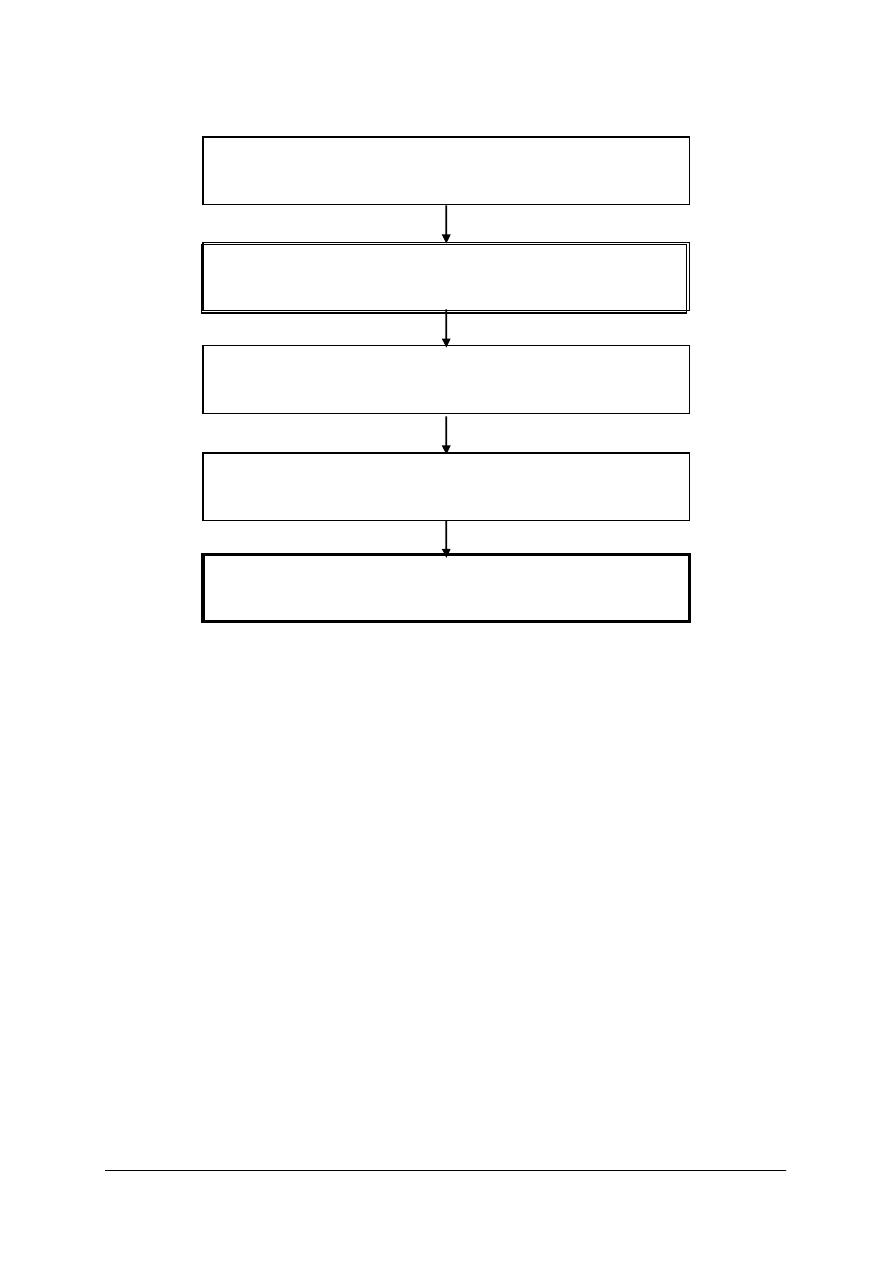
Schemat układu jednostek modułowych
313[01].Z2.04
Wykonywanie prac związanych z cyfrową obróbką obrazu
313[01].Z2
Elektroniczna technika rejestracji obrazu
313[01].Z2.02
Stosowanie elektronicznych detektorów obrazu
313[01].Z2.01
Stosowanie elektronicznych metod rejestracji przetwarzania
i wizualizacji obrazu
313[01].Z2.03
Użytkowanie urządzeń stosowanych w fotografii cyfrowej

„Projekt współfinansowany ze środków Europejskiego Funduszu Społecznego”
5
2. WYMAGANIA WSTĘPNE
Przystępując do realizacji programu jednostki modułowej uczeń powinien umieć:
−
dobierać techniki zapisu obrazu w zależności od rodzaju informacji,
−
określać metody rejestracji informacji obrazowej,
−
charakteryzować elektroniczne i hybrydowe metody uzyskiwania obrazu ruchomego,
−
określać zasady cyfrowego zapisu i kompresji obrazu,
−
określać parametry obrazu cyfrowego,
−
określać sposoby wizualizacji obrazów cyfrowych w różnych technikach rejestracji,
−
wyjaśniać proces zapisu informacji obrazowej na nośnikach elektronicznych,
−
określać właściwości użytkowe elektronicznych detektorów obrazu,
−
charakteryzować przebieg procesów fotoelektrycznych związanych z zapisem informacji
obrazowej,
−
dobierać parametry pracy detektora do przeznaczenia obrazu,
−
określać sposób rejestracji informacji o barwach obrazu cyfrowego,
−
rozróżniać podstawowe modele barw,
−
dokonywać konwersji pomiędzy trybami koloru obrazu cyfrowego,
−
dobierać nośnik pamięci do zapisu obrazu cyfrowego,
−
klasyfikować urządzenia do pozyskiwania, przetwarzania i wizualizacji obrazów
cyfrowych,
−
rozróżniać elementy budowy podstawowych urządzeń fototechnicznych stosowanych
w fotografii cyfrowej,
−
wyjaśniać zasadę działania maszyn i urządzeń stosowanych w fotografii cyfrowej,
−
określać zasady obsługi sprzętu stosowanego w elektronicznych technikach obrazowania,
−
dobierać parametry rejestracji obrazu,
−
posługiwać się urządzeniami do pozyskiwania obrazów cyfrowych,
−
stosować urządzenia do przetwarzania obrazów cyfrowych,
−
stosować urządzenia do wizualizacji obrazów cyfrowych,
−
rozróżniać urządzenia do projekcji obrazów cyfrowych,
−
stosować zasady kalibracji monitorów, skanerów i drukarek,
−
korzystać z dostępnych źródeł informacji, takich jak: prospekty, karty katalogowe,
instrukcje technologiczne, dokumentacja techniczna,
−
stosować przepisy bezpieczeństwa i higieny pracy oraz ochrony przeciwpożarowej.

„Projekt współfinansowany ze środków Europejskiego Funduszu Społecznego”
6
3. CELE KSZTAŁCENIA
W wyniku realizacji programu jednostki modułowej uczeń powinien umieć:
−
rozróżnić grafikę rastrową i wektorową,
−
posłużyć się specjalistycznym oprogramowaniem komputerowym do cyfrowego zapisu
i przetwarzania obrazu,
−
określić możliwości i zakres stosowania komputerowych środowisk graficznych do
cyfrowego przetwarzania obrazu,
−
posłużyć się specjalistycznym oprogramowaniem komputerowym do zapisu i
przetwarzania dźwięku,
−
posłużyć się specjalistycznym oprogramowaniem komputerowym do cyfrowego zapisu
i przetwarzania obrazów ruchomych,
−
zastosować środowiska graficzne do tworzenia elektronicznych publikacji i prezentacji,
−
zastosować podstawowe zasady posługiwania się standardowym oprogramowaniem
stosowanym przy cyfrowym zapisie i przetwarzaniu obrazów,
−
określić możliwości komputerowych środowisk graficznych dotyczące realizacji różnych
zadań,
−
przygotować obrazy grafiki rastrowej do publikacji w Internecie,
−
opublikować fotografie cyfrowe w Internecie,
−
sporządzić rozliczenie kosztowo-materiałowe zamówienia,
−
zastosować przepisy bezpieczeństwa i higieny pracy oraz ochrony przeciwpożarowej.

„Projekt współfinansowany ze środków Europejskiego Funduszu Społecznego”
7
4. PRZYKŁADOWE SCENARIUSZE ZAJĘĆ
Scenariusz zajęć 1
Osoba prowadząca
………………………………….………….
Modułowy program nauczania:
Fototechnik 313[01]
Moduł:
Elektroniczna technika rejestracji obrazu
313[01].Z2
Jednostka modułowa:
Wykonywanie prac związanych z cyfrową
obróbką obrazu 313[01].Z2.04
Temat: Praca na warstwach.
Cel ogólny: Opanowanie umiejętności korzystania z warstw w programie Photoshop.
Po zakończeniu zajęć edukacyjnych uczeń potrafi:
−
dodawać i usuwać warstwy,
−
kopiować, łączyć i spłaszczać warstwy,
−
tworzyć zestawy warstw,
−
dodawać warstwy wypełnienia i dopasowania,
−
określać tryby mieszania i krycia.
Metody nauczania–uczenia się:
−
podająca - wykład,
−
ćwiczenia praktyczne z instruktażem nauczyciela.
Formy organizacyjne pracy uczniów:
−
praca indywidualna.
Czas: 3 godziny dydaktyczne.
Środki dydaktyczne:
−
program graficzny Adobe Photoshop.
Przebieg zajęć:
1. Sprawy organizacyjne. Podanie tematu zajęć i zapoznanie uczniów z celami kształcenia.
2. Wprowadzenie do tematu: nauczyciel omawia z uczniami pojęcie warstw, cel stosowania
warstw i sposób ich wykorzystywania.
3. Uczniowie uruchamiają program Adobe Photoshop i otwierają nowy dokument.
4. Nauczyciel omawia paletę Warstwy.
5. Nauczyciel omawia następujące zagadnienia związane z warstwami:
−
tworzenie nowej warstwy,
−
kopiowanie warstw,
−
usuwanie warstwy,
−
tworzenie zestawu warstw,
−
tworzenie nowej warstwy wypełniającej,
−
łączenie i spłaszczanie warstw,
−
przenoszenie, łączenie i przekształcanie warstw,
−
określanie trybu mieszania i krycia.

„Projekt współfinansowany ze środków Europejskiego Funduszu Społecznego”
8
6. Uczniowie wykonują ćwiczenie w którym praktycznie wykorzystują poznane wcześniej
zagadnienia.
7. Nauczyciel obserwuje pracę uczniów, udziela rad i wskazówek.
Zakończenie zajęć
Nauczyciel podsumowuje przebieg zajęć, ocenia zaangażowanie uczniów podczas
wykonywania ćwiczenia oraz uzyskane efekty pracy.
Praca domowa.
Przygotować zdjęcia z których utworzony zostanie fotomontaż.
Sposób uzyskania informacji zwrotnej od ucznia po zakończonych zajęciach:
−
wypowiedzi uczniów na temat jakie czynności sprawiły najwięcej trudności,
−
jakie etapy pracy należałoby jeszcze raz powtórzyć celem ugruntowania materiału.

„Projekt współfinansowany ze środków Europejskiego Funduszu Społecznego”
9
Scenariusz zajęć 2
Osoba prowadząca
………………………………….…………………….
Modułowy program nauczania:
Fototechnik 313[01]
Moduł:
Elektroniczna technika rejestracji obrazu
313[01].Z2
Jednostka modułowa:
Wykonywanie prac związanych z cyfrową
obróbką obrazu 313[01].Z2.04
Temat: Retusz zdjęć portretowych.
Cel ogólny: zapoznanie z metodami retuszu zdjęć portretowych.
Po zakończeniu zajęć edukacyjnych uczeń potrafi:
−
usunąć przebarwienia na skórze za pomocą narzędzia Stempel,
−
usunąć ciemne kręgi pod oczami,
−
wyretuszować piegi i plamki na skórze,
−
wybielić białka oczu,
−
wybielić zęby,
−
wygładzić skórę.
Metody nauczania–uczenia się:
−
podająca- wykład, prezentacja multimedialna,
−
instruktaż,
−
ćwiczenia praktyczne.
Formy organizacyjne pracy uczniów:
−
samodzielna praca na komputerze.
Czas:
3 godziny dydaktyczne.
Środki dydaktyczne:
−
program graficzny Adobe Photoshop,
−
prezentacja na temat retuszu zdjęć portretowych,
−
zdjęcia cyfrowe do retuszu,
−
rzutnik multimedialny, ekran.
Przebieg zajęć:
1. Sprawy organizacyjne. Podanie tematu zajęć i zapoznanie uczniów z celami kształcenia.
2. Wprowadzenie do tematu:
−
nauczyciel objaśnia sposób realizacji zajęć,
−
nauczyciel omawia z uczniami metody retuszu zdjęć portretowych,
−
nauczyciel wyświetla prezentację multimedialną dotycząca metod i sposobów
retuszowania zdjęć portretowych,
3. Realizacja ćwiczenia 4 z poradnika dla ucznia, z rozdziału 1.2.3:
−
nauczyciel wyjaśnia cel, zakres i sposób wykonania ćwiczenia,
−
uczniowie zapoznają się z materiałem nauczania i z treścią przydzielonego ćwiczenia
z poradnika dla ucznia,
−
uczniowie uruchamiają program Adobe Photoshop i otwierają zdjęcie do edycji,

„Projekt współfinansowany ze środków Europejskiego Funduszu Społecznego”
10
−
uczniowie usuwają przebarwienia na skórze za pomocą narzędzia Stempel o różnych
wielkościach i trybach nakładania,
−
uczniowie usuwają cienie pod oczami – tworzenie zaznaczenia z wtapianiem.
−
uczniowie
retuszują
piegi
i
plamki
na
skórze
-
stosując
polecenia
Filtr/Rozmycie/Rozmycie gaussowskie i narzędzia Pędzel historii,
−
uczniowie wybielają białka oczu – wykorzystują warstw korekcyjnych Krzywe,
−
uczniowie wybielają zęby - poleceniem Obrazek/Dopasuj/Barwa-Nasycenie,
−
uczniowie wygładzają skórę - poleceniem Filtr/Rozmycie/Rozmycie gaussowskie,
−
nauczyciel obserwuje pracę uczniów, udziela rad i wskazówek.
Zakończenie zajęć
Nauczyciel podsumowuje przebieg zajęć, metodą obserwacji ocenia zaangażowanie
uczniów podczas wykonywania ćwiczenia oraz uzyskane efekty pracy.
Praca domowa
Przygotować czarno-białe zdjęcie, które na następnych zajęciach będzie pokolorowane.
Sposób uzyskania informacji zwrotnej od ucznia po zakończonych zajęciach:
Wypowiedzi uczniów na temat stopnia trudności wykonywania poszczególnych etapów
retuszu, używanych narzędzi.

„Projekt współfinansowany ze środków Europejskiego Funduszu Społecznego”
11
5. ĆWICZENIA
5.1. Grafika rastrowa i wektorowa
5.1.1. Ćwiczenia
Ćwiczenie 1
Zaobserwuj różnice między obrazem rastrowym a obrazem wektorowym podczas
skalowania (powiększania i pomniejszania).
Wskazówki do realizacji
Przed przystąpieniem do realizacji ćwiczenia nauczyciel powinien omówić sposób
realizacji ćwiczenia. Proponuje się, aby uczniowie pracowali indywidualnie. Efektem pracy
uczniów powinno być wskazanie różnic między obrazem rastrowym a obrazem wektorowym.
Sposób wykonania ćwiczenia
Uczeń powinien:
1) otworzyć w programie graficznym obraz wektorowy i taki sam obraz rastrowy,
2) powiększyć fragmenty obrazów, zaobserwować różnice w szczegółach obrazu,
3) pomniejszyć fragmenty obrazów, zaobserwować różnice w szczegółach obrazu,
4) zaprezentować w formie pisemnej wnioski z realizacji ćwiczenia,
5) porównać otrzymane wyniki, zapisać wnioski i przedstawić je na forum grupy.
Zalecane metody nauczania–uczenia się:
−
pokaz z objaśnieniem,
−
instruktaż,
−
ćwiczenia praktyczne.
Środki dydaktyczne:
−
komputer z oprogramowaniem i programem graficznym,
−
obrazy zapisane w postaci pliku cyfrowego: obraz rastrowy i taki sam obraz wektorowy.
Ćwiczenie 2
Wskaż zależność liczby barw i wielkości pliku od głębi bitowej obrazu cyfrowego.
Wskazówki do realizacji
Przed przystąpieniem do realizacji ćwiczenia nauczyciel powinien omówić sposób
realizacji ćwiczenia. Proponuje się, aby uczniowie pracowali indywidualnie. Efektem pracy
uczniów powinno być wskazanie zależność liczby barw i wielkości pliku od głębi bitowej
obrazu cyfrowego.
Sposób wykonania ćwiczenia
Uczeń powinien:
1) uruchomić wskazany przez nauczyciela program graficzny,
2) otworzyć plik zapisany z 24-bitową głębią,

„Projekt współfinansowany ze środków Europejskiego Funduszu Społecznego”
12
3) zrobić 4 kopie obrazu i zapisać je z głębią: 1-bitową, 4-bitową, 8-bitową, 16-bitową,
4) zrobić zestawienie w postaci tabeli,
5) sformułować wnioski, jak głębia bitowa wpływa na wielkość pliku.
Zalecane metody nauczania–uczenia się:
−
pokaz z objaśnieniem,
−
instruktaż,
−
ćwiczenia praktyczne.
Środki dydaktyczne:
−
komputer z oprogramowaniem i programem graficznym Adobe Photoshop,
−
obraz zapisany w postaci pliku cyfrowego z 24-bitową głębią,
−
materiały piśmienne.
Ćwiczenie 3
Grafikę zapisaną w formacie BMP zapisz w formacie: JPEG, TIFF, PSD. Porównaj
wielkości plików, zapisz wyniki.
Wskazówki do realizacji
Przed przystąpieniem do realizacji ćwiczenia nauczyciel powinien omówić sposób
realizacji ćwiczenia. Proponuje się, aby uczniowie pracowali indywidualnie. Efektem pracy
uczniów powinny być wnioski jak format zapisu wpływa na wielkość plików.
Sposób wykonania ćwiczenia
Uczeń powinien:
1) uruchomić wskazany przez nauczyciela program graficzny,
2) otworzyć obraz cyfrowy zapisany w formacie BMP,
3) zrobić 3 kopie obrazu i zapisać je kolejno w formacie: JPEG, TIFF, PSD,
4) porównać wielkości plików,
5) zaprezentować w formie pisemnej wnioski z obserwacji.
Zalecane metody nauczania–uczenia się:
−
pokaz z objaśnieniem,
−
instruktaż,
−
ćwiczenia praktyczne.
Środki dydaktyczne:
−
komputer z oprogramowaniem i programem graficznym,
−
obrazy zapisane w postaci pliku cyfrowego w formacie BMP.

„Projekt współfinansowany ze środków Europejskiego Funduszu Społecznego”
13
5.2. Graficzne środowiska do edycji grafiki
5.2.1. Ćwiczenia
Ćwiczenie 1
Zapoznaj się z interfejsem i narzędziami programu do obróbki wektorowej np.
CorelDRAW (jeśli szkoła nie ma wersji licencjonowanej, pobierz z Internetu wersję
demonstracyjną).
Wskazówki do realizacji
Przed przystąpieniem do realizacji ćwiczenia nauczyciel powinien omówić sposób
realizacji ćwiczenia. Proponuje się, aby uczniowie pracowali indywidualnie. Efektem pracy jest
pisemny opis interfejsu programu do obróbki wektorowej.
Sposób wykonania ćwiczenia
Uczeń powinien:
1) uruchomić komputer i program CorelDRAW,
2) ściągnąć wersję demonstracyjną, w przypadku gdy szkoła nie posiada wersji
licencjonowanej,
3) zapoznać się z budową interfejsu programu: paski menu, pasek stanu, dokery, paleta
kolorów, przybornik,
4) zapoznać się z podstawowymi narzędziami programu,
5) zrobić pisemny opis interfejsu,
6) przedstawić wyniki na forum grupy.
Zalecane metody nauczania–uczenia się:
−
pokaz z objaśnieniem,
−
instruktaż,
−
ćwiczenia praktyczne.
Środki dydaktyczne:
−
komputer z oprogramowaniem i dostępem do Internetu,
−
program graficzny Corel Draw,
−
karta pracy i przybory do pisania.
Ćwiczenie 2
Opisz narzędzia z głównego panelu narzędziowego programu graficznego Gimp.
Wskazówki do realizacji
Przed przystąpieniem do realizacji ćwiczenia nauczyciel powinien omówić sposób
realizacji ćwiczenia. Proponuje się, aby uczniowie pracowali indywidualnie. Efektem pracy jest
pisemny opis interfejsu programu graficznego Gimp.
Sposób wykonania ćwiczenia
Uczeń powinien:
1) uruchomić przeglądarkę internetową, wyszukać stronę z wersją programu Gimp,

„Projekt współfinansowany ze środków Europejskiego Funduszu Społecznego”
14
2) zapoznać się ze sposobem instalacji i zainstalować program w komputerze,
3) zapoznać się z panelem narzędziowym programu,
4) zrobić pisemny opis interfejsu,
5) przedstawić opis na forum grupy.
Zalecane metody nauczania–uczenia się:
−
pokaz z objaśnieniem,
−
instruktaż,
−
ćwiczenia praktyczne.
Środki dydaktyczne:
−
komputer z oprogramowaniem i dostępem do Internetu,
−
zeszyt i przybory do pisania.
Ćwiczenie 3
Wykorzystując zasoby Internetu zrób zestawienie obecnie dostępnych edytorów do grafiki
rastrowej i wektorowej. Podaj strony www producentów.
Wskazówki do realizacji
Przed przystąpieniem do realizacji ćwiczenia nauczyciel powinien omówić sposób
realizacji ćwiczenia. Proponuje się, aby uczniowie pracowali w grupach 2–3-osobowych.
Efektem pracy jest zestawienie edytorów do grafiki rastrowej i wektorowej.
Sposób wykonania ćwiczenia
Uczeń powinien:
1) uruchomić komputer i przeglądarkę internetową,
2) wyszukać edytory do grafiki rastrowej edytory do grafiki wektorowej,
3) wyszukać adresy producentów,
4) zrobić pisemne zestawienie,
5) przedyskutować wyniki na forum grupy.
Zalecane metody nauczania–uczenia się:
−
pokaz z objaśnieniem,
−
instruktaż,
−
ćwiczenia praktyczne.
Środki dydaktyczne:
−
komputer z oprogramowaniem i dostępem do Internetu,
−
zeszyt i przybory do pisania.

„Projekt współfinansowany ze środków Europejskiego Funduszu Społecznego”
15
5.3. Komputerowe przetwarzanie obrazu rastrowego
5.3.1. Ćwiczenia
Ćwiczenie 1
Wykonaj retusz zdjęcia barwnego - usuń plamy i rysy, dokonaj korekcji barw i tonów.
Wskazówki do realizacji
Przed przystąpieniem do realizacji ćwiczenia nauczyciel powinien omówić sposób
realizacji ćwiczenia. Proponuje się, aby uczniowie pracowali indywidualnie. Efektem pracy
powinno być opanowanie techniki retuszowania zdjęć barwnych.
Sposób wykonania ćwiczenia
Uczeń powinien:
1) otworzyć zdjęcie do retuszu w programie graficznym,
2) usunąć rysy i plamy na zdjęciu,
3) uzupełnić brakujące fragmenty obrazu,
4) skorygować barwy obrazka przy użyciu dostępnych poleceń do korekty kolorów,
5) skorygować tony obrazka przy użyciu dostępnych poleceń do korekty tonów,
6) wykadrować obraz i zapisać wyretuszowany obraz,
7) omówić zastosowane narzędzia programu i ocenić uzyskane efekty.
Zalecane metody nauczania–uczenia się:
−
pokaz z objaśnieniem,
−
instruktaż,
−
ćwiczenia praktyczne.
Środki dydaktyczne:
−
komputer z oprogramowaniem i programem graficznym,
−
barwny obraz cyfrowy wymagający korekcji barwnej i tonalnej.
Ćwiczenie 2
Z przygotowanych wcześniej zdjęć cyfrowych wykonaj fotomontaż. Gotowy efekt zapisz
na płycie CD i wydrukuj na drukarce atramentowej.
Wskazówki do realizacji
Przed przystąpieniem do realizacji ćwiczenia nauczyciel powinien omówić sposób
realizacji ćwiczenia. Proponuje się, aby uczniowie pracowali indywidualnie. Efektem pracy
powinno być opanowanie techniki łączenia zdjęć i wykonanie fotomontażu.
Sposób wykonania ćwiczenia
Uczeń powinien:
1) wykonać projekt – wybrać zdjęcia, zaplanować efekt jaki chcesz uzyskać,
2) utworzyć nowy obrazek, na który powklejasz elementy składowe fotomontażu,
3) usunąć niepotrzebne elementy (pamiętaj o opcji Wtapianie),
4) dopasować poszczególne fragmenty pod względem wielkości,

„Projekt współfinansowany ze środków Europejskiego Funduszu Społecznego”
16
5) dokonać korekcji kolorów i kontrastu każdej warstwy,
6) korzystać z trybów mieszania warstw i krycia podczas pracy,
7) zapisać efekty swojej pracy i wydrukować,
8) omówić zastosowane narzędzia programu i ocenić uzyskane efekty.
Zalecane metody nauczania–uczenia się:
−
pokaz z objaśnieniem,
−
instruktaż,
−
metoda projektów.
Środki dydaktyczne:
−
komputer z oprogramowaniem i programem graficznym,
−
zdjęcia cyfrowe,
−
drukarka i papier fotograficzny do wydruku,
−
wymienny nośnik pamięci: płyta CD.
Ćwiczenie 3
W programie Adobe Photoshop pokoloruj obraz czarno-biały korzystając z warstw
dopasowania. Zapisz pokolorowany obraz na nośniku wymiennym i wydrukuj na drukarce.
Wskazówki do realizacji
Przed przystąpieniem do realizacji ćwiczenia nauczyciel powinien omówić sposób
realizacji ćwiczenia. Proponuje się, aby uczniowie pracowali indywidualnie. Efektem pracy
powinno być opanowanie techniki korzystania z warstw dopasowania oraz pokolorowanie
zdjęcia czarno-białego.
Sposób wykonania ćwiczenia
Uczeń powinien:
1) otworzyć zdjęcie w skali szarości,
2) utworzyć nową warstwę dopasowania - Balans kolorów,
3) ustalić kolor, jaki nadasz wybranym fragmentom w wyświetlonym oknie dialogowym,
4) wypełnić maskę kolorem czarnym, narzędziem Pędzel o kolorze białym i miękkiej
końcówce pędzla zamalować te fragmenty zdjęcia,
5) pokolorować tą samą metodą pozostałe fragmenty zdjęcia,
6) zapisać pokolorowane zdjęcia na nośniku wymiennym i wydrukować,
7) omówić zastosowane narzędzia programu i ocenić uzyskane efekty.
Zalecane metody nauczania–uczenia się:
−
pokaz z objaśnieniem,
−
instruktaż,
−
ćwiczenia praktyczne.
Środki dydaktyczne:
−
komputer z oprogramowaniem i programem graficznym,
−
czarno-biały obraz cyfrowy,
−
wymienny nośnik pamięci: płyta CD, DVD,
−
drukarka i papier do wydruku.

„Projekt współfinansowany ze środków Europejskiego Funduszu Społecznego”
17
Ćwiczenie 4
Wykonaj retusz zdjęcia portretowego tj.: usuń plamy na skórze i cienie pod oczami,
wybiel oczy i zęby, wygładź skórę. Wyretuszowany obraz zapisz na płycie CD.
Wskazówki do realizacji
Przed przystąpieniem do realizacji ćwiczenia nauczyciel powinien omówić sposób
realizacji ćwiczenia. Wyświetlić prezentację na temat retuszu zdjęć portretowych. Proponuje
się, aby uczniowie pracowali indywidualnie. Efektem pracy powinno być opanowanie techniki
retuszowania zdjęć portretowych.
Sposób wykonania ćwiczenia
Uczeń powinien:
1) otworzyć plik z fotografią osoby, której skóra posiada pewne niedoskonałości,
2) usunąć przebarwienia na skórze narzędziem Stempel,
3) usunąć ciemne kręgi pod oczami,
4) wybielić białka oczu i wybielić zęby,
5) wygładzić skórę,
6) zapisać wyretuszowany obraz na nośniku wymiennym,
7) omówić zastosowane narzędzia programu i ocenić uzyskane efekty - porównać zdjęcie
przed retuszem i po retuszu.
Zalecane metody nauczania–uczenia się:
−
pokaz z objaśnieniem,
−
instruktaż,
−
ćwiczenia praktyczne.
Środki dydaktyczne:
−
komputer z oprogramowaniem i programem graficznym,
−
obraz wymagający retuszu,
−
wymienny nośnik pamięci: płyta CD.

„Projekt współfinansowany ze środków Europejskiego Funduszu Społecznego”
18
5.4. Tworzenie i edycja grafiki wektorowej
5.4.1. Ćwiczenia
Ćwiczenie 1
W programie Corel Draw narysuj kwadrat, wypełnij go kolorem. Stosując kopiowanie
i przekształcanie otrzymaj następujący efekt:
Rys. do ćwiczenia 1. Gotowy efekt [10]
Wskazówki do realizacji
Przed przystąpieniem do realizacji ćwiczenia nauczyciel powinien omówić sposób
realizacji ćwiczenia. Proponuje się, aby uczniowie pracowali indywidualnie. Efektem pracy
powinno być opanowanie techniki przekształcania obiektu wektorowego.
Sposób wykonania ćwiczenia
Uczeń powinien:
1) narysować kwadrat (z wciśniętym klawiszem Ctrl), a następnie nadać mu kolor,
2) utworzyć kopię obiektu, zmienić kolor na inny,
3) dokonać przekształcenia, obrotu i zmienić położenie pierwszego i drugiego obiektu,
4) zaznaczyć oba obiekty i utworzyć kopię zaznaczonych obiektów,
5) dokonać przekształcenia i zgrupować obiekty,
6) zapisać wykonany obraz,
7) omówić zastosowane narzędzia programu,
8) ocenić uzyskane efekty.
Zalecane metody nauczania–uczenia się:
−
pokaz z objaśnieniem,
−
instruktaż,
−
ćwiczenia praktyczne.
Środki dydaktyczne:
−
komputer z oprogramowaniem i programem Corel Draw,
−
materiały piśmienne.
Ćwiczenie 2
W programie Corel Draw wykonaj rysunek formatu A4, w którym wykorzystasz efekt
metamorfozy.
Wskazówki do realizacji
Przed przystąpieniem do realizacji ćwiczenia nauczyciel powinien omówić sposób
realizacji ćwiczenia. Proponuje się, aby uczniowie pracowali indywidualnie. Efektem pracy
powinno być wykonanie rysunku z zastosowaniem efektu metamorfozy.

„Projekt współfinansowany ze środków Europejskiego Funduszu Społecznego”
19
Sposób wykonania ćwiczenia
Uczeń powinien:
1) otworzyć nowy dokument rozmiaru A4 w układzie poziomym,
2) utworzyć obiekty wyjściowe metamorfozy,
3) zaznaczyć oba obiekty narzędziem Wskaźnik,
4) wybrać polecenie Metamorfoza z menu Efekty,
5) określić parametry metamorfozy i kliknąć Zastosuj,
6) zapisać jako metamorfoza.cdr,
7) omówić zastosowane narzędzia programu i ocenić uzyskane efekty.
Zalecane metody nauczania–uczenia się:
−
pokaz z objaśnieniem,
−
instruktaż,
−
ćwiczenia praktyczne.
Środki dydaktyczne:
−
komputer z oprogramowaniem i programem Corel Draw,
−
wymienny nośnik pamięci: płyta CD, DVD.
Ćwiczenie 3
Wykonaj kartkę kalendarza w formacie A4 zawierającą dane dla wybranego miesiąca.
Dodaj grafikę korespondująca z porą roku. Wydrukuj wykonaną kartkę.
Wskazówki do realizacji
Przed przystąpieniem do realizacji ćwiczenia nauczyciel powinien omówić sposób
realizacji ćwiczenia. Proponuje się, aby uczniowie pracowali indywidualnie. Efektem pracy
powinna być wykonana kartka kalendarza.
Sposób wykonania ćwiczenia
Uczeń powinien:
1) otworzyć nowy dokument formatu A4, utworzyć tło,
2) utworzyć nagłówek – miesiąc, rok, wypełnić tekst np. wypełnieniem tonalnym i dodać
do tekstów kontur i cień,
3) utworzyć ramki - podkłady do wpisywania dni tygodnia,
4) dodać elementy graficzne,
5) dopracować całą stronę kalendarza,
6) zapisać i wydrukować kalendarz,
7) omówić zastosowane narzędzia programu i ocenić uzyskane efekty.
Zalecane metody nauczania−uczenia się:
−
pokaz z objaśnieniem,
−
instruktaż,
−
ćwiczenia praktyczne.
Środki dydaktyczne:
−
komputer z oprogramowaniem i programem graficznym,
−
obrazki bitmapowe,
−
wymienny nośnik pamięci: płyta CD, DVD,
−
drukarka, papier fotograficzny do wydruku.

„Projekt współfinansowany ze środków Europejskiego Funduszu Społecznego”
20
5.5. Graficzne środowiska do tworzenia publikacji
5.5.1. Ćwiczenia
Ćwiczenie 1
W programie Publisher utwórz broszurę składającą się z 4 stron. Do tekstu dodaj obrazki
i grafikę.
Wskazówki do realizacji
Przed przystąpieniem do realizacji ćwiczenia nauczyciel powinien omówić sposób
realizacji ćwiczenia. Proponuje się, aby uczniowie pracowali indywidualnie. Efektem pracy
powinno być wykonanie broszury.
Sposób wykonania ćwiczenia
Uczeń powinien:
1) zrobić projekt broszury,
2) uruchomić program Publisher i wybrać pozycję z listy,
3) w sekcji Nowy z projektu zaznaczyć typ publikacji, którą chcesz utworzyć,
4) wypełnić treścią broszurę - wypełniając formularze,
5) dodać kolejne strony publikacji, wstawić obrazy i teksty,
6) zmienić graficzny schemat broszury i wybrać także jego układ barw,
7) zapisać utworzoną broszurę i wydrukować,
8) omówić zastosowane narzędzia programu i ocenić uzyskane efekty.
Zalecane metody nauczania–uczenia się:
−
pokaz z objaśnieniem,
−
instruktaż,
−
ćwiczenia praktyczne.
Środki dydaktyczne:
−
komputer z oprogramowaniem i programem Publisher,
−
obrazy cyfrowe,
−
drukarka i papier do wydruku.
Ćwiczenie 2
W dowolnym programie do tworzenia prezentacji utwórz dwustronne zaproszenie
na wystawę fotograficzną. Do tekstu dodaj obrazki i grafikę. Zaproszenie wydrukuj.
Wskazówki do realizacji
Przed przystąpieniem do realizacji ćwiczenia nauczyciel powinien omówić sposób
realizacji ćwiczenia. Proponuje się, aby uczniowie pracowali indywidualnie. Efektem pracy
powinno być wykonanie zaproszenia.
Sposób wykonania ćwiczenia
Uczeń powinien:
1) zrobić projekt zaproszenia,
2) utworzyć 2-e strony nowego dokumentu,
3) wypełnić treścią,

„Projekt współfinansowany ze środków Europejskiego Funduszu Społecznego”
21
4) wstawić obrazy i grafikę,
5) zapisać utworzone zaproszenie,
6) wydrukować,
7) omówić zastosowane narzędzia programu,
8) ocenić uzyskane efekty.
Zalecane metody nauczania–uczenia się:
−
pokaz z objaśnieniem,
−
instruktaż,
−
ćwiczenia praktyczne.
Środki dydaktyczne:
−
komputer z oprogramowaniem i programem do składu,
−
obrazy cyfrowe,
−
drukarka i papier do wydruku.

„Projekt współfinansowany ze środków Europejskiego Funduszu Społecznego”
22
5.6. Komputerowe przetwarzanie dźwięku
5.6.1. Ćwiczenia
Ćwiczenie 1
Wykonaj łączenie ścieżek dwóch plików muzycznych.
Wskazówki do realizacji
Przed przystąpieniem do realizacji ćwiczenia nauczyciel powinien omówić sposób
realizacji ćwiczenia. Proponuje się, aby uczniowie pracowali indywidualnie. Efektem pracy
powinno być opanowanie techniki łączenia ścieżek plików muzycznych.
Sposób wykonania ćwiczenia
Uczeń powinien:
1) otworzyć 2 pliki muzyczne we wskazanym przez nauczyciela programie do edycji,
2) zaznaczyć całość lub fragment drugiego utworu, skopiować,
3) ustawić kursor na końcu pierwszej ścieżki (pierwszego utworu) i wkleić,
4) zapisać zmiany w pierwszym pliku jako format WAV lub MP3,
5) odtworzyć połączony utwór muzyczny,
6) omówić zastosowane narzędzia programu i ocenić uzyskane efekty.
Zalecane metody nauczania–uczenia się:
−
pokaz z objaśnieniem,
−
instruktaż,
−
ćwiczenia praktyczne.
Środki dydaktyczne:
−
komputer z oprogramowaniem i programem do obróbki dźwięku,
−
pliki dźwiękowe zapisane w postaci pliku cyfrowego.
Ćwiczenie 2
Z danej ścieżki dźwiękowej usuń obszary ciszy.
Wskazówki do realizacji
Przed przystąpieniem do realizacji ćwiczenia nauczyciel powinien omówić sposób
realizacji ćwiczenia. Proponuje się, aby uczniowie pracowali indywidualnie. Efektem pracy
powinno być opanowanie techniki usuwania obszarów ciszy z plików muzycznych.
Sposób wykonania ćwiczenia
Uczeń powinien:
1) otworzyć plik muzyczny we wskazanym przez nauczyciela programie do edycji,
2) powiększyć obraz fali dźwiękowej i myszką zaznaczyć całość płaskiej linii fali,
3) usunąć zaznaczony obszar,
4) zapisać zmiany i odtworzyć zmieniony utwór muzyczny,
5) omówić zastosowane narzędzia programu i ocenić uzyskane efekty.

„Projekt współfinansowany ze środków Europejskiego Funduszu Społecznego”
23
Zalecane metody nauczania–uczenia się:
−
pokaz z objaśnieniem,
−
instruktaż,
−
ćwiczenia praktyczne.
Środki dydaktyczne:
−
komputer z oprogramowaniem i programem do obróbki dźwięku,
−
pliki dźwiękowe zapisane w postaci pliku cyfrowego.
Ćwiczenie 3
Zmontuj ścieżkę dźwiękową do filmu, wykorzystaj fragmenty muzyki, odgłosy oraz efekty
specjalne.
Wskazówki do realizacji
Przed przystąpieniem do realizacji ćwiczenia nauczyciel powinien omówić sposób
realizacji ćwiczenia. Proponuje się, aby uczniowie pracowali indywidualnie. Efektem pracy
powinno być zmontowanie ścieżki dźwiękowej do filmu.
Sposób wykonania ćwiczenia
Uczeń powinien:
1) włączyć komputer i uruchomić wskazany przez nauczyciela program,
2) obejrzeć film i odsłuchać zgromadzone fragment muzyczne,
3) dodać odgłosy i efekty specjalne,
4) zapisać zmiany i odtworzyć zmieniony utwór muzyczny,
5) omówić zastosowane narzędzia programu i ocenić uzyskane efekty.
Zalecane metody nauczania–uczenia się:
−
pokaz z objaśnieniem,
−
instruktaż,
−
ćwiczenia praktyczne.
Środki dydaktyczne:
−
komputer z oprogramowaniem i programem do obróbki dźwięku,
−
pliki dźwiękowe zapisane w postaci pliku cyfrowego.

„Projekt współfinansowany ze środków Europejskiego Funduszu Społecznego”
24
5.7. Komputerowy montaż obrazów ruchomych
5.7.1. Ćwiczenia
Ćwiczenie 1
W programie Movie Maker połącz kilka sekwencji w całość, pomiędzy sekwencjami
zastosuj efekty przejść.
Wskazówki do realizacji
Przed przystąpieniem do realizacji ćwiczenia nauczyciel powinien omówić sposób
realizacji ćwiczenia. Proponuje się, aby uczniowie pracowali indywidualnie. Efektem pracy
powinien być zmontowany z kilku sekwencji film.
Sposób wykonania ćwiczenia
Uczeń powinien:
1) w programie Windows Movie Maker przejrzeć fragmenty sekwencji filmowych,
2) usunąć zbędne fragmenty filmu,
3) wybrać kolejne sekwencje i połączyć je w całość,
4) rozwinąć listę Kolekcje zapoznać się z efektami przenikania,
5) wybranymi przejściami połączyć poszczególne ujęcia filmu,
6) włączyć odtwarzanie filmu aby sprawdzić jak wygląda całość po zastosowaniu przejść,
7) dokonać korekty przejść, jeśli jest to konieczne, wybierając inne,
8) zapisać i ponownie odtworzyć film,
9) omówić zastosowane narzędzia programu i ocenić uzyskane efekty.
Zalecane metody nauczania–uczenia się:
−
pokaz z objaśnieniem,
−
instruktaż,
−
ćwiczenia praktyczne.
Środki dydaktyczne:
−
komputer z programem Movie Maker,
−
pliki dźwiękowe zapisane w postaci pliku cyfrowego.
Ćwiczenie 2
Do wybranej sekwencji filmowej wstaw napisy.
Wskazówki do realizacji
Przed przystąpieniem do realizacji ćwiczenia nauczyciel powinien omówić sposób
realizacji ćwiczenia. Proponuje się, aby uczniowie pracowali indywidualnie. Efektem pracy
powinno być dodanie napisów do filmu.
Sposób wykonania ćwiczenia
Uczeń powinien:
1) otworzyć film w programie Windows Movie Maker,
2) dodać tekst tytułu, wybrać czcionkę, kolor, przezroczystość, rozmiar i sposób ułożenia,

„Projekt współfinansowany ze środków Europejskiego Funduszu Społecznego”
25
3) wybrać sposób pojawiania się napisów,
4) zapisać i odtworzyć film,
5) omówić zastosowane narzędzia programu i ocenić uzyskane efekty.
Zalecane metody nauczania–uczenia się:
−
pokaz z objaśnieniem,
−
instruktaż,
−
ćwiczenia praktyczne.
Środki dydaktyczne:
−
komputer z programem Movie Maker,
−
pliki dźwiękowe zapisane w postaci pliku cyfrowego.
Ćwiczenie 3
W programie Movie Maker do wybranej sekwencji filmowej dodaj efekty specjalne.
Wskazówki do realizacji
Przed przystąpieniem do realizacji ćwiczenia nauczyciel powinien omówić sposób
realizacji ćwiczenia. Proponuje się, aby uczniowie pracowali indywidualnie. Efektem pracy
powinien być film wzbogacony o efekty specjalne.
Sposób wykonania ćwiczenia
Uczeń powinien:
1) otworzyć program Windows Movie Maker i otworzyć film,
2) wybrać klip, do którego chcesz przypisać efekt specjalny,
3) w menu Narzędzia wybrać polecenie Efekty wideo i kliknąć efekt, który chcesz
zastosować do wybranego klipu,
4) aby zastosować efekt -w menu Klip wybrać funkcję Dodaj do serii ujęć,
5) obejrzeć zastosowany efekt,
6) omówić zastosowane narzędzia programu i ocenić uzyskane efekty.
Zalecane metody nauczania–uczenia się:
−
pokaz z objaśnieniem,
−
instruktaż,
−
ćwiczenia praktyczne.
Środki dydaktyczne:
−
komputer z programem Movie Maker,
−
pliki dźwiękowe zapisane w postaci pliku cyfrowego.

„Projekt współfinansowany ze środków Europejskiego Funduszu Społecznego”
26
5.8. Optymalizacja
grafiki
rastrowej
do
publikacji
internetowych
5.8.1. Ćwiczenia
Ćwiczenie 1
Dokonaj optymalizacji obrazka, który umieścisz na stronie www.
Wskazówki do realizacji
Przed przystąpieniem do realizacji ćwiczenia nauczyciel powinien omówić sposób
realizacji ćwiczenia. Proponuje się, aby uczniowie pracowali indywidualnie. Efektem pracy
powinny być zoptymalizowane obrazki do umieszczenia na stronie www.
Sposób wykonania ćwiczenia
Uczeń powinien:
1) otworzyć zdjęcie w programie Photoshop,
2) wybrać Zapisz dla Weba z menu Plik,
3) wybrać format zapisu pliku w panelu z ustawieniami i określić parametry optymalizacji,
4) wybrać funkcję Wygładzanie dwusześcienne i wprowadzić nowe wartości w zakładce
Rozmiar obrazka, w polu Jakość,
5) zwiększyć kompresję przeciągając suwak Jakość w lewo, gdy przewidywany rozmiar pliku
po optymalizacji przekracza 60KB,
6) zatwierdzić zmiany w obrazie, wskazać miejsce i nazwę zapisu,
7) omówić zastosowane narzędzia programu i ocenić uzyskane efekty.
Zalecane metody nauczania–uczenia się:
−
pokaz z objaśnieniem,
−
instruktaż,
−
ćwiczenia praktyczne.
Środki dydaktyczne:
−
komputer z oprogramowaniem i programem graficznym,
−
obrazy zapisane w postaci pliku cyfrowego.
Ćwiczenie 2
Dla zdjęć przeznaczonych do umieszczenia na stronie www przygotuj miniaturki
o wysokości 100 pikseli.
Wskazówki do realizacji
Przed przystąpieniem do realizacji ćwiczenia nauczyciel powinien omówić sposób
realizacji ćwiczenia. Proponuje się, aby uczniowie pracowali indywidualnie. Efektem pracy
powinny być miniaturki do zdjęć, które będą umieszczone na stronie www.
Sposób wykonania ćwiczenia
Uczeń powinien:
1) otworzyć zdjęcie i z menu Plik wybrać Zapisz dla Weba,
2) w panelu z ustawieniami, wybrać formatu zapisu pliku - jpeg, jakość 40,

„Projekt współfinansowany ze środków Europejskiego Funduszu Społecznego”
27
3) wybrać funkcję dwusześcienne i wprowadzić wartość wysokości 100 piks w zakładce
Rozmiar obrazka, w polu Jakość,
4) wybrać przycisk Zastosuj, wskazać miejsce i nazwę zapisu zoptymalizowanego pliku,
5) omówić zastosowane narzędzia programu i ocenić uzyskane efekty.
Zalecane metody nauczania–uczenia się:
−
pokaz z objaśnieniem,
−
instruktaż,
−
ćwiczenia praktyczne.
Środki dydaktyczne:
−
komputer z oprogramowaniem i programem graficznym,
−
obrazy zapisane w postaci pliku cyfrowego w formacie jpeg.
Ćwiczenie 3
Zapisz plik zdjęciowy przeznaczony do wysłania pocztą e-mail.
Wskazówki do realizacji
Przed przystąpieniem do realizacji ćwiczenia nauczyciel powinien omówić sposób
realizacji ćwiczenia. Proponuje się, aby uczniowie pracowali indywidualnie. Efektem pracy
powinien być plik zdjęciowy, do wysłania pocztą e-mail.
Sposób wykonania ćwiczenia
Uczeń powinien
1) otworzyć obrazek w programie Photoshop i wybrać polecenie Plik / Zapisz dla Weba,
2) wybrać opcję JPEG niska jakość na zakładce Optymalizuj, menu Ustawienia,
3) wybrać zakładkę Wielkość obrazka,
4) zaznaczyć opcję Zachowaj proporcje i wpisać szerokość - max 400 piks.,
5) kliknąć na Zapisz, wprowadzić nazwę i miejsce zapisania pliku, przy opcji Format
ustawionej na Tylko obrazki,
6) omówić zastosowane narzędzia programu i ocenić uzyskane efekty.
Zalecane metody nauczania–uczenia się:
−
pokaz z objaśnieniem,
−
instruktaż,
−
ćwiczenia praktyczne.
Środki dydaktyczne:
−
komputer z oprogramowaniem i programem graficznym,
−
obrazy zapisane w postaci pliku cyfrowego w formacie jpeg.

„Projekt współfinansowany ze środków Europejskiego Funduszu Społecznego”
28
5.9. Wykonywanie elektronicznego portfolio
5.9.1. Ćwiczenia
Ćwiczenie 1
W programie ImageReady wykonaj animację internetową przemieszczania elementu
warstwy obrazu. Zapisz ją w pliku GIF.
Wskazówki do realizacji
Przed przystąpieniem do realizacji ćwiczenia nauczyciel powinien omówić sposób
realizacji ćwiczenia. Proponuje się, aby uczniowie pracowali indywidualnie. Efektem pracy
powinna być animacja internetowa.
Sposób wykonania ćwiczenia
Uczeń powinien:
1) otworzyć obrazek przeznaczony do animacji w programie ImageReady,
2) dodać ramkę do palety Animacja,
3) zaznaczyć ramkę i dokonać edycji jej warstw,
4) dodać następne ramki ze zmienioną zawartością w ten sam sposób,
5) ustawić opóźnienia ramek i opcje zapętleń,
6) zoptymalizować animację pod kątem przyszłej efektywności pobierania,
7) obejrzeć animację i dokonać poprawek,
8) zapisać animację,
9) omówić zastosowane narzędzia programu i ocenić uzyskane efekty.
Zalecane metody nauczania–uczenia się:
−
pokaz z objaśnieniem,
−
instruktaż,
−
ćwiczenia praktyczne.
Środki dydaktyczne:
−
komputer z oprogramowaniem i programem graficznym,
−
obrazy zapisane w postaci pliku cyfrowego w formacie jpeg.
Ćwiczenie 2
W programie MS FrontPage utwórz własną stronę www. Dodaj tekst i zdjęcia, wstaw
hiperłącze do najczęściej odwiedzanej przez Ciebie strony internetowej.
Wskazówki do realizacji
Przed przystąpieniem do realizacji ćwiczenia nauczyciel powinien omówić sposób
realizacji ćwiczenia. Proponuje się, aby uczniowie pracowali indywidualnie. Efektem pracy
powinno być opanowanie techniki tworzenia stron www w programie MS FrontPage.
Sposób wykonania ćwiczenia
Uczeń powinien:
1) otworzyć program MS FrontPage i wybrać szablon strony,
2) wypełnić stronę treścią,
3) wstawić wcześniej przygotowane zdjęcia,

„Projekt współfinansowany ze środków Europejskiego Funduszu Społecznego”
29
4) wstawić hiperłącze do najczęściej odwiedzanej przez siebie strony internetowej,
5) zapisać stronę,
6) omówić zastosowane narzędzia programu i ocenić uzyskane efekty.
Zalecane metody nauczania–uczenia się:
−
pokaz z objaśnieniem,
−
instruktaż,
−
ćwiczenia praktyczne.
Środki dydaktyczne:
−
komputer z oprogramowaniem i programem graficznym,
−
obrazy zapisane w postaci pliku cyfrowego w formacie JPEG.
Ćwiczenie 3
Znajdź w Internecie kurs tworzenia stron internetowych w języku HTML, kierując się
wskazówkami stwórz własną stronę i opublikuj ją w Internecie.
Wskazówki do realizacji
Przed przystąpieniem do realizacji ćwiczenia nauczyciel powinien omówić sposób
realizacji ćwiczenia. Proponuje się, aby uczniowie pracowali grupach 2-osobowych. Efektem
pracy powinno być opublikowanie utworzonej w języku HTML strony www.
Sposób wykonania ćwiczenia
Uczeń powinien:
1) wyszukać w Internecie adres kursu tworzenia stron internetowych w języku HTML,
2) zapoznać się dokładnie z zasadami tworzenia stron w html,
3) utworzyć stronę, postępując dokładnie ze wskazówkami,
−
utworzyć szkielet strony, wybrać układ strony - kolor, marginesy,
−
dodać tekst i sformatować go,
−
wstawić ilustracje, formularze,
−
dodać hiperłącz i odnośniki,
4) opublikować stronę: założyć konto, wybrać serwer i wprowadzić stronę na serwer,
5) omówić zastosowane narzędzia programu i ocenić uzyskane efekty.
Zalecane metody nauczania−uczenia się:
−
pokaz z objaśnieniem,
−
instruktaż,
−
metoda projektów.
Środki dydaktyczne:
−
komputer z oprogramowaniem i dostępem do Internetu,
−
obrazy zapisane w postaci pliku cyfrowego w formacie JPEG.

„Projekt współfinansowany ze środków Europejskiego Funduszu Społecznego”
30
5.10. Publikowanie obrazów cyfrowych w Internecie
5.10.1. Ćwiczenia
Ćwiczenie 1
Zapisz obraz w formacie JPEG z jakością 0, 30,60, 100, porównaj objętość pliku i jakość
obrazu przy różnych kompresjach.
Wskazówki do realizacji
Przed przystąpieniem do realizacji ćwiczenia nauczyciel powinien omówić sposób
realizacji ćwiczenia. Proponuje się, aby uczniowie pracowali indywidualnie. Efektem pracy
powinny być wnioski- jak kompresja wpływa na objętość pliku i jakość obrazu.
Sposób wykonania ćwiczenia
Uczeń powinien:
1) otworzyć obraz graficzny, zrobić 4-kopie,
2) kolejne kopie zapisać w formacie JPEG z jakością 0, 30, 60,100,
3) zaobserwować zmiany w obrazach,
4) porównać wielkości plików i wyciągnąć wnioski.
Zalecane metody nauczania–uczenia się:
−
pokaz z objaśnieniem,
−
instruktaż,
−
ćwiczenia praktyczne.
Środki dydaktyczne:
−
komputer z oprogramowaniem i programem graficznym,
−
obrazy zapisane w postaci pliku cyfrowego w formacie bmp.
Ćwiczenie 2
Zapisz obraz w formacie GIF z paletą 64-kolorową, 32-kolorową, 16-kolorową,
8-kolorową, 4-kolorową, zaobserwuj zmiany w obrazie.
Wskazówki do realizacji
Przed przystąpieniem do realizacji ćwiczenia nauczyciel powinien omówić sposób
realizacji ćwiczenia. Proponuje się, aby uczniowie pracowali indywidualnie. Efektem pracy
powinny być wnioski jak zmienia się obraz w zależności od palety kolorów.
Sposób wykonania ćwiczenia
Uczeń powinien:
1) otworzyć obraz graficzny , zrobić 5-kopii obrazu,
2) zapisać
w
formacie
GIF
z
paletą
64-kolorową,
32-kolorową,
16- kolorową, 8- kolorową, 4- kolorokolejne kopie wą,
3) zaobserwować zmiany w obrazach, wyciągnąć wnioski.

„Projekt współfinansowany ze środków Europejskiego Funduszu Społecznego”
31
Zalecane metody nauczania–uczenia się:
−
pokaz z objaśnieniem,
−
instruktaż,
−
ćwiczenia praktyczne.
Środki dydaktyczne:
−
komputer z oprogramowaniem i programem graficznym,
−
obrazy zapisane w postaci pliku cyfrowego w formacie bmp.
Ćwiczenie 3
W programie Photoshop utwórz galerię zdjęć.
Wskazówki do realizacji
Przed przystąpieniem do realizacji ćwiczenia nauczyciel powinien omówić sposób
realizacji ćwiczenia. Proponuje się, aby uczniowie pracowali indywidualnie, zgromadzili
wcześniej zdjęcia. Efektem pracy powinna być własna galeria zdjęć.
Sposób wykonania ćwiczenia
Uczeń powinien:
1) zaznaczyć pliki lub folder z plikami, do których będzie stosowany program,
2) wybrać polecenie Plik / Automatyzacja / Galeria zdjęć WWW w programie Photoshop,
3) wybrać styl galerii z menu wysuwanego Styl,
4) wybrać pliki źródłowe galerii z menu Użyj,
5) kliknąć na Cel, następnie zaznaczyć folder, w którym będą przechowywane obrazki
i strony HTML galerii, zatwierdzić,
6) zaznaczyć opcję formatu galerii zdjęć WWW, zastosować,
7) obejrzeć utworzoną galerię,
8) omówić zastosowane narzędzia programu i ocenić uzyskane efekty.
Zalecane metody nauczania–uczenia się:
−
pokaz z objaśnieniem,
−
instruktaż,
−
ćwiczenia praktyczne.
Środki dydaktyczne:
−
komputer z oprogramowaniem i programem graficznym,
−
obrazy zapisane w postaci pliku cyfrowego w formacie bmp.

„Projekt współfinansowany ze środków Europejskiego Funduszu Społecznego”
32
5.11. Rozliczenie kosztowo-materiałowe zamówienia
5.11.1. Ćwiczenia
Ćwiczenie 1
Sporządź rozliczenie kosztowo-materiałowe zamówienia na wykonanie strony www
składającej się ze strony wejściowej i 3 podstron. Oprawa graficzna powinna zawierać nazwę i
logo firmy, elementy multimedialne (grafika, dźwięk).
Wskazówki do realizacji
Przed przystąpieniem do realizacji ćwiczenia nauczyciel powinien omówić sposób
realizacji ćwiczenia. Proponuje się, aby uczniowie pracowali indywidualnie. Efektem pracy
powinno być rozliczenie kosztowo-materiałowe zamówienia.
Sposób wykonania ćwiczenia
Aby wykonać ćwiczenie, powinieneś:
1) zrobić projekt strony www,
2) oszacować koszty poszczególnych elementów projektu,
3) oszacować koszty sprzętu i robocizny,
4) uwzględnić inne koszty pośrednie,
5) ustalić wielkość zysku,
6) przedstawić pracę nauczycielowi.
Zalecane metody nauczania–uczenia się:
−
pokaz z objaśnieniem,
−
instruktaż,
−
ćwiczenia praktyczne.
Środki dydaktyczne:
−
zestaw książek i czasopism zawodowych,
−
program graficzny.
Ćwiczenie 2
Sporządź rozliczenie kosztowo-materiałowe zamówienia na wykonanie archiwizacji treści
nagrań z kaset analogowych na płyty DVD. W zakres usługi wchodzi wykonanie okładki,
nadruk na płytę oraz poprawa jakości obrazu i dźwięku.
Wskazówki do realizacji
Przed przystąpieniem do realizacji ćwiczenia nauczyciel powinien omówić sposób
realizacji ćwiczenia. Proponuje się, aby uczniowie pracowali indywidualnie. Efektem pracy
powinno być rozliczenie kosztowo-materiałowe zamówienia.
Sposób wykonania ćwiczenia
Aby wykonać ćwiczenie, powinieneś:
1) oszacować koszty archiwizacji nagrań,
2) oszacować koszty wykonania okładki i nadruku na płytę,

„Projekt współfinansowany ze środków Europejskiego Funduszu Społecznego”
33
3) oszacować koszty sprzętu i materiałów,
4) oszacować koszty robocizny,
5) uwzględnić inne koszty pośrednie,
6) ustalić wielkość zysku,
7) przedstawić pracę nauczycielowi.
Zalecane metody nauczania–uczenia się:
−
instruktaż,
−
ćwiczenia praktyczne.
Środki dydaktyczne:
−
kosztorysy usług,
−
ceny materiałów zużytych do wykonania zamówienia,
−
materiały piśmienne.
„Projekt współfinansowany ze środków Europejskiego Funduszu Społecznego”
34
6. EWALUACJA OSIĄGNIĘĆ UCZNIA
Przykłady narzędzi pomiaru dydaktycznego
Test dwustopniowy do jednostki modułowej „Wykonywanie prac związanych
z cyfrową obróbką obrazu”
Test składa się z 20 zadań wielokrotnego wyboru, z których:
−
zadania:1, 2, 3, 4, 5, 7, 8, 9, 10, 11, 13, 14, 15,16, 17, 20 są z poziomu podstawowego,
−
zadania: 6, 12, 18, 19 są z poziomu ponadpodstawowego.
Punktacja zadań: 0 lub 1 punkt
Za każdą prawidłową odpowiedź uczeń otrzymuje 1 punkt, za złą odpowiedź lub jej brak
uczeń otrzymuje 0 punktów. Suma punktów możliwych do uzyskania wynosi 20.
Proponuje się następujące normy wymagań – uczeń otrzyma następujące
oceny szkolne:
−
dopuszczający – za rozwiązanie co najmniej 10 zadań,
−
dostateczny – za rozwiązanie co najmniej 14 zadań,
−
dobry – za rozwiązanie 16 zadań, w tym co najmniej 1 z poziomu ponadpodstawowego
−
bardzo dobry – za rozwiązanie 19 zadań, w tym co najmniej 2 z poziomu
ponadpodstawowego
.
Klucz odpowiedzi: 1. b, 2. a, 3. b, 4. c, 5. d, 6. a, 7. a, 8. c, 9. c, 10. c, 11. d,
12. d, 13. b, 14. d, 15. a, 16. c, 17. b, 18. c, 19. a, 20. b.
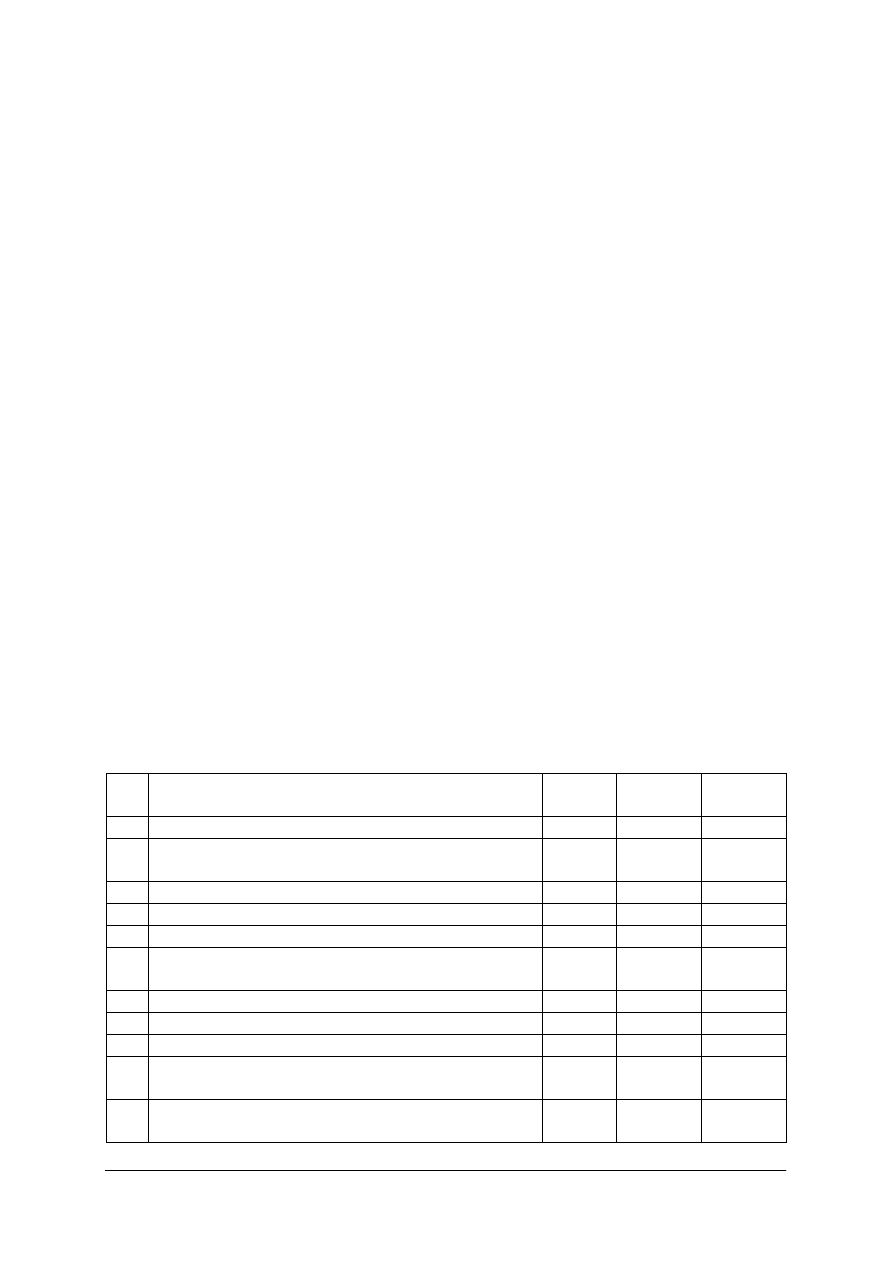
Plan testu
Nr
zad.
Cel operacyjny
(mierzone osiągnięcia ucznia)
Kategoria
celu
Poziom
wymagań
Poprawna
odpowiedź
1
Wskazać format zapisu obrazu wektorowego
A
P
b
2
Określić
nienaruszony
format
zapisu
obrazu
cyfrowego
B
P
a
3
Dobrać narzędzie do tworzenia ścieżek
C
P
b
4
Dobrać program do obróbki map bitowych
B
P
c
5
Dobrać do obróbki obrazu wektorowego
B
P
d
6
Rozróżnić etapy komputerowego przetwarzania
dźwięku
C
PP
a
7
Dobrać program do montażu obrazu ruchomego
B
P
a
8
Dobrać program do składu
C
P
c
9
Zdefiniować obrazy wektorowe
B
P
c
10
Rozróżnić tryb koloru do wyświetlania obrazu na
ekranie monitora
C
P
c
11
Dobrać rozdzielczość pliku przeznaczonego do
zastosowań internetowych
C
P
d
„Projekt współfinansowany ze środków Europejskiego Funduszu Społecznego”
35
12
Zastosować efekt metamorfozy
C
PP
d
13
Nazwać mapy łączące obszar obrazka z adresem
URL
C
P
b
14
Wskazać stratny format zapisu zdjęcia
B
P
d
15
Wskazać miniaturkę maski warstwy na palecie
warstwy
C
P
a
16
Określić jakość kompresji obrazów przeznaczonych
do sieci www
C
P
c
17
Zdefiniować montaż nieliniowy
B
P
b
18
Dobrać technologię najczęściej wykorzystywaną do
tworzenia animacji
B
PP
c
19
Rozróżnić segmentowanie
C
PP
a
20
Wskazać histogram prawidłowo naświetlonego
zdjęcia
C
P
b
Przebieg testowania
Instrukcja dla nauczyciela
1. Ustal z uczniami termin przeprowadzenia sprawdzianu z co najmniej jednotygodniowym
wyprzedzeniem.
2. Omów z uczniami cel stosowania pomiaru dydaktycznego.
3. Zapoznaj uczniów z rodzajem zadań podanych w zestawie oraz z zasadami punktowania.
4. Przeprowadź z uczniami próbę udzielania odpowiedzi na takie typy zadań testowych, jakie
będą w teście.
5. Omów z uczniami sposób udzielania odpowiedzi (karta odpowiedzi).
6. Zapewnij uczniom możliwość samodzielnej pracy.
7. Rozdaj uczniom zestawy zadań testowych i karty odpowiedzi, podaj czas przeznaczony
na udzielanie odpowiedzi.
8. Postaraj się stworzyć odpowiednią atmosferę podczas przeprowadzania pomiaru
dydaktycznego (rozładuj niepokój, zachęć do sprawdzenia swoich możliwości).
9. Kilka minut przed zakończeniem sprawdzianu przypomnij uczniom o zbliżającym się
czasie zakończenia udzielania odpowiedzi.
10. Zbierz karty odpowiedzi oraz zestawy zadań testowych.
11. Sprawdź wyniki i wpisz do arkusza zbiorczego.
12. Przeprowadź analizę uzyskanych wyników sprawdzianu i wybierz te zadania, które
sprawiły uczniom największe trudności.
13. Ustal przyczyny trudności uczniów w opanowaniu wiadomości i umiejętności.
14. Opracuj wnioski do dalszego postępowania, mającego na celu uniknięcie niepowodzeń
dydaktycznych – niskie wyniki przeprowadzonego sprawdzianu.
Instrukcja dla ucznia
1. Przeczytaj uważnie instrukcję.
2. Podpisz imieniem i nazwiskiem kartę odpowiedzi.
3. Zapoznaj się z zestawem zadań testowych.
4. Test zawiera 20 zadań dotyczących „Wykonywanie prac związanych z cyfrową obróbką
obrazu”. Wszystkie
zadania są wielokrotnego wyboru i tylko jedna odpowiedź jest
prawidłowa.

„Projekt współfinansowany ze środków Europejskiego Funduszu Społecznego”
36
5. Udzielaj odpowiedzi tylko na załączonej Karcie odpowiedzi: w zadaniach wielokrotnego
wyboru zaznacz prawidłową odpowiedź X (w przypadku pomyłki należy błędną
odpowiedź zaznaczyć kółkiem, a następnie ponownie zakreślić odpowiedź prawidłową).
6. Pracuj samodzielnie, bo tylko wtedy będziesz miał satysfakcję z wykonanego zadania.
7. Kiedy udzielenie odpowiedzi będzie Ci sprawiało trudność, wtedy odłóż jego rozwiązanie
na później i wróć do niego, gdy zostanie Ci wolny czas.
8. Na rozwiązanie testu masz 45 minut.
Powodzenia!
Materiały dla ucznia:
−
instrukcja,
−
zestaw zadań testowych,
−
karta odpowiedzi.
ZESTAW ZADAŃ TESTOWYCH
1. Wskaż format zapisu obrazu rastrowego
a) cdr.
b) jpg.
c) ai.
d) drw.
2. Nienaruszonym cyfrowym odpowiednikiem filmowego negatywu jest format zapisu
obrazu cyfrowego
a) RAW.
b) TIFF.
c) GIF.
d) JPEG.
3. Do tworzenia ścieżek w programie Photoshop wybierzesz narzędzie
a) Stempel.
b) Pióro.
c) Ołówek.
d) Pędzel.
4. Do obróbki map bitowych służy program
a) CorelDraw.
b) Adobe Ilustrator.
c) Picture Publisher.
d) Macromedia Freehand.
5. Do obróbki obrazu wektorowego służy program
a) Adobe Photoshop.
b) Corel Photo-Paint.
c) Picture Publisher.
d) Adobe Illustrator.

„Projekt współfinansowany ze środków Europejskiego Funduszu Społecznego”
37
6. Rejestracja wartości chwilowych sygnału w określonych odstępach czasu następuje na
etapie
a) Próbkowania.
b) Kwantyzacji.
c) Kodowania.
d) Przechwytywania.
7. Montażu obrazu ruchomego dokonuje się w programie
a) PinnacleStudio.
b) Audacity.
c) Adobe Pagemaker.
d) Adobe InDesign.
8. Profesjonalnym programem do składu jest program
a) Microsoft MovieMaker.
b) AfterEffects.
c) Quark Xpress.
d) Windows Draw.
9. Obrazy składające się z linii zdefiniowanych przez równania matematyczne to
a) obrazy rastrowe.
b) obrazy bitmapowe.
c) obrazy wektorowe.
d) obrazy fotograficzne.
10. Do wyświetlania obrazu na ekranie monitora z trybów koloru używany jest
a) Lab.
b) Bitmapa.
c) RGB.
d) CMYK.
11. Plik przeznaczony do zastosowań internetowych powinien mieć rozdzielczość
a) 3200 dpi.
b) 1600 dpi.
c) 800 dpi.
d) 95 dpi.
12. Efekt przejścia z jednego obiektu do drugiego przez sekwencję pośrednich kształtów
i kolorów wzdłuż dowolnej ścieżki to
a) wypełnienie tonalne.
b) perspektywa.
c) soczewka.
d) metamorfoza.
13. Łączą obszar obrazka z adresem URL
a) mapy przemieszczeń.
b) mapy obrazka.
c) mapy gradientu.
d) mapy przyrostowe.
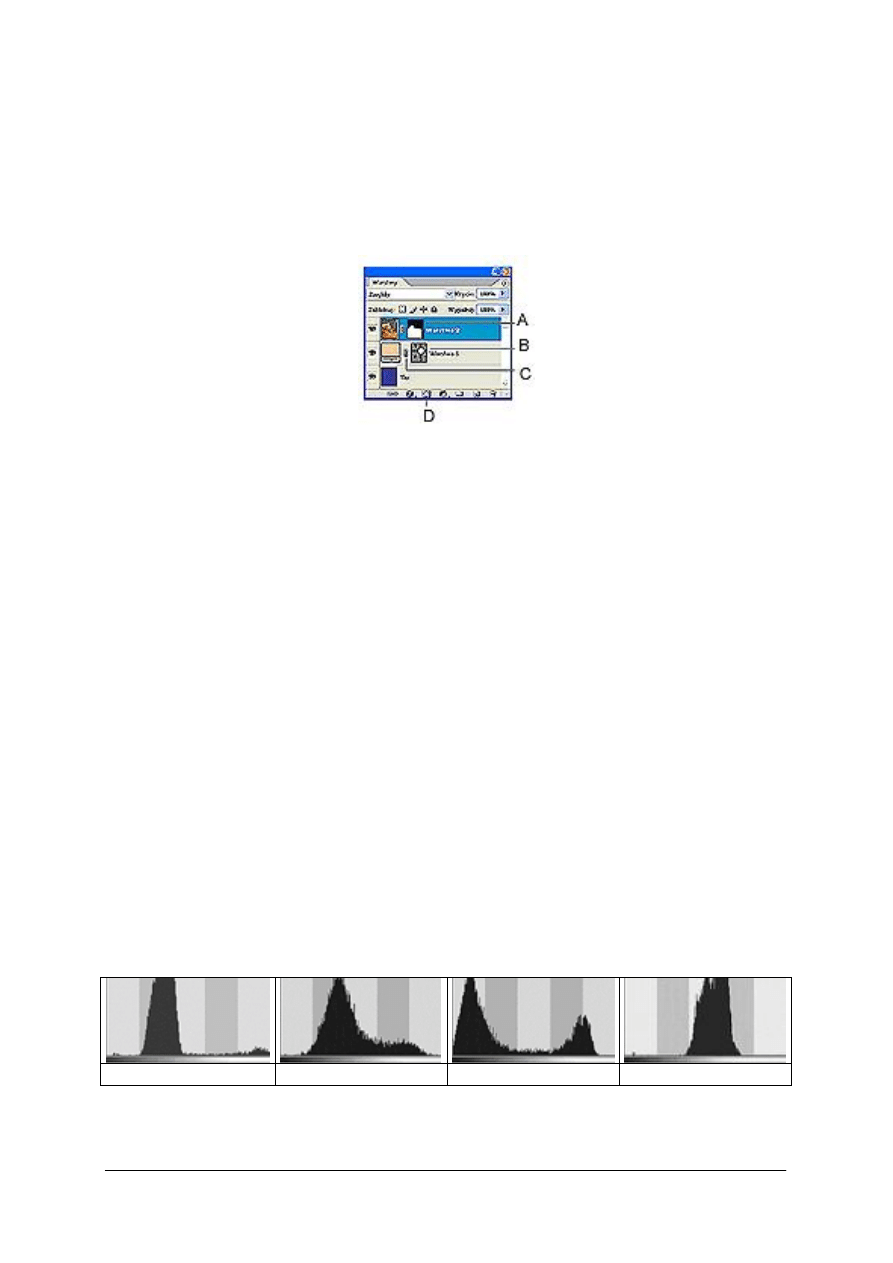
„Projekt współfinansowany ze środków Europejskiego Funduszu Społecznego”
38
14. Stratny format zapisu zdjęcia to
a) BMP.
b) TIFF.
c) PSD.
d) JPEG.
15. Na palecie warstwy wskaż miniaturkę maski warstwy
16. Do zapisu obrazków przeznaczonych do sieci www należy zastosować jakość kompresji
a) 0%.
b) 20%.
c) 60%.
d) 100%.
17. Montaż nieliniowy polega na
a) przegraniu z jednego magnetowidu na drugi wybranych wcześniej ujęć.
b) zgraniu materiału filmowego na dysk komputera i obróbce cyfrowej.
c) zgraniu z kamery na magnetowid i obróbka w mikserze wideo.
d) dodaniu efektownych przejść za pomocą miksera wideo.
18. Technologia najczęściej wykorzystywana do tworzenia animacji to
a) HTML.
b) PHP.
c) Flash.
d) CSS.
19. Dzielenie obrazu na kawałki w celu przyspieszenia ich ładowania to
a) segmentowanie.
b) kadrowanie.
c) selekcjonowanie.
d) przeciąganie.
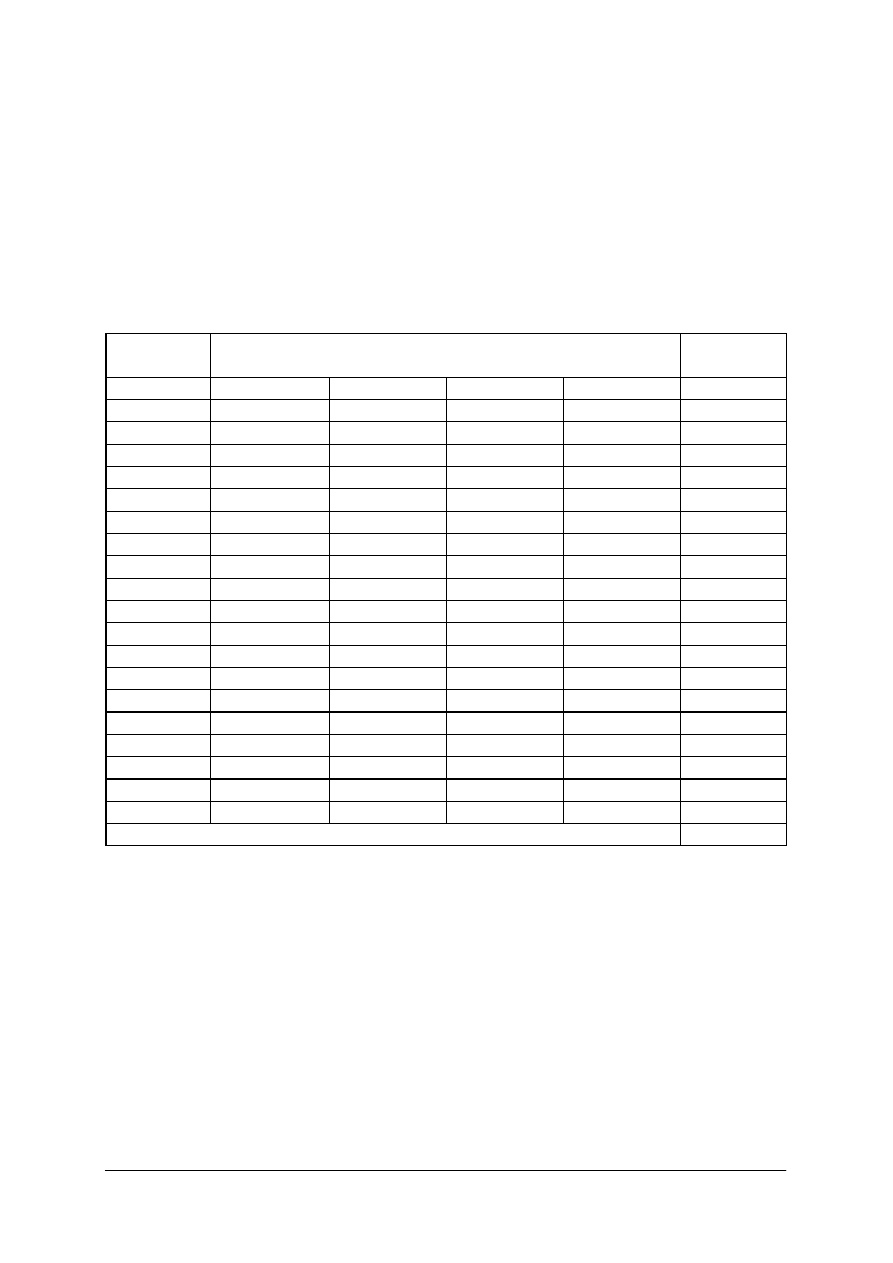
20. Prawidłowo dobraną ekspozycję zdjęcia pokazuje histogram
a
b
c
d
„Projekt współfinansowany ze środków Europejskiego Funduszu Społecznego”
39
KARTA ODPOWIEDZI
Imię i nazwisko.........................................................................................................................
Wykonywanie prac związanych z cyfrową obróbką obrazu
Zakreśl poprawną odpowiedź.
Nr
zadania
Odpowiedź
Punkty
1.
a
b
c
d
2.
a
b
c
d
3.
a
b
c
d
4.
a
b
c
d
5.
a
b
c
d
6.
a
b
c
d
7.
a
b
c
d
8.
a
b
c
d
9.
a
b
c
d
10.
a
b
c
d
11.
a
b
c
d
12.
a
b
c
d
13.
a
b
c
d
14.
a
b
c
d
15.
a
b
c
d
16.
a
b
c
d
17.
a
b
c
d
18.
a
b
c
d
19.
a
b
c
d
20.
a
b
c
d
Razem:
„Projekt współfinansowany ze środków Europejskiego Funduszu Społecznego”
40
TEST 2
Test dwustopniowy do jednostki modułowej „Wykonywanie prac związanych
z cyfrową obróbką obrazu”
Test składa się z 20 zadań wielokrotnego wyboru, z których:
−
zadania:1, 2, 3, 4, 5, 7, 8, 10, 11, 12, 13, 14, 15, 16, 17, 18, 19, 20 są z poziomu
podstawowego,
−
zadania: 6, 9 są z poziomu ponadpodstawowego.
Punktacja zadań: 0 lub 1 punkt
Za każdą prawidłową odpowiedź uczeń otrzymuje 1 punkt, za złą odpowiedź lub jej brak
uczeń otrzymuje 0 punktów. Suma punktów możliwych do uzyskania wynosi 20.
Proponuje się następujące normy wymagań – uczeń otrzyma następujące
oceny szkolne:
−
dopuszczający – za rozwiązanie co najmniej 10 zadań,
−
dostateczny – za rozwiązanie co najmniej 14 zadań,
−
dobry – za rozwiązanie 16 zadań, w tym co najmniej 1 z poziomu ponadpodstawowego
−
bardzo dobry – za rozwiązanie 19 zadań, w tym co najmniej 2 z poziomu
ponadpodstawowego
.
Klucz odpowiedzi: 1. d, 2. b, 3. d, 4. a, 5. a, 6. c, 7. c, 8. a, 9. d, 10. a, 11. a,
12. c, 13. b, 14. b, 15. d, 16. a, 17. b, 18. b, 19. c, 20 c.
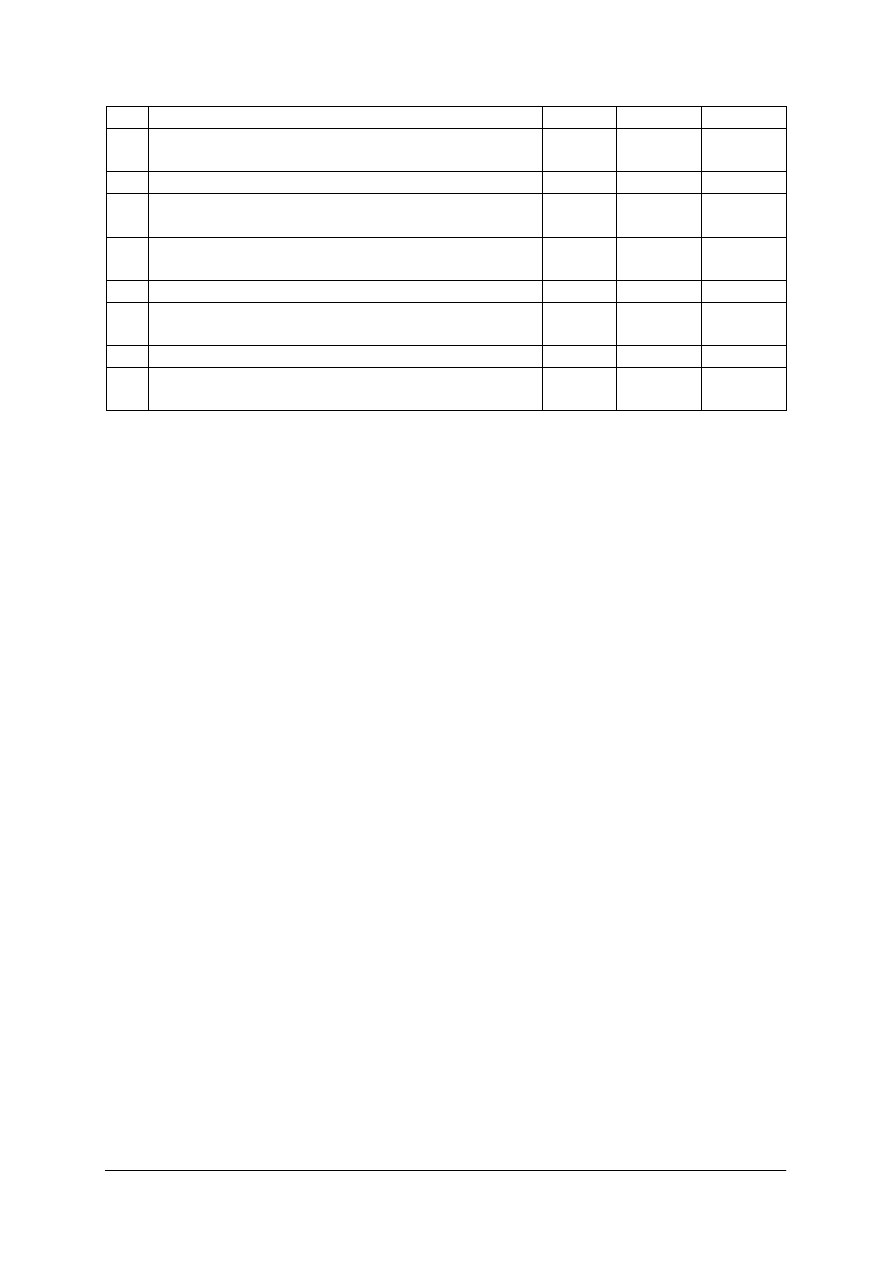
Plan testu
Nr
zad.
Cel operacyjny
(mierzone osiągnięcia ucznia)
Kategoria
celu
Poziom
wymagań
Poprawna
odpowiedź
1 Wskazać właściwość obrazu wektorowego.
B
P
d
2
Rozróżnić format obrazów rastrowych
wykorzystywany przede wszystkim w aparatach
cyfrowych i Internecie
B
P
b
3 Rozróżnić tryb koloru
B
P
d
4 Scharakteryzować właściwości obiektów
C
P
a
5 Określić format zapisu obrazu w grafice wektorowej
C
P
a
6 Określić właściwości masek
C
PP
c
7
Rozpoznać narzędzie do tworzenia danych
wektorowych
C
P
c
8
Wybrać program do obróbki tylko obiektów
wektorowych.
C
P
a
9
Wybrać program do obróbki dokumentów
w formacie PDF
C
PP
d
10 Wskazać zastosowanie programu QuarkXPress
C
P
a
11 Wskazać format zapisu plików dźwiękowych.
B
P
a
12
Określić etap przechwytywania podczas montażu
nieliniowego
C
P
c
13 Rozpoznać warstwę dopasowania
C
P
b
14 Zinterpretować histogram
B
P
b

„Projekt współfinansowany ze środków Europejskiego Funduszu Społecznego”
41
15
Wskazać wartość kompresji JPEG przy której plik
jest najmniejszy
C
P
d
16 Rozróżnić przybornik programu Corel Draw
B
P
a
17 Rozpoznać narzędzie Kształt
B
P
b
18 Rozróżnić materiały pomocnicze
B
P
b
19 Scharakteryzować paletę Nawigator
C
P
c
20 Scharakteryzować paletę Kanały
C
P
c
Przebieg testowania
Instrukcja dla nauczyciela
1. Ustal z uczniami termin przeprowadzenia sprawdzianu z co najmniej jednotygodniowym
wyprzedzeniem.
2. Omów z uczniami cel stosowania pomiaru dydaktycznego.
3. Zapoznaj uczniów z rodzajem zadań podanych w zestawie oraz z zasadami punktowania.
4. Przeprowadź z uczniami próbę udzielania odpowiedzi na takie typy zadań testowych, jakie
będą w teście.
5. Omów z uczniami sposób udzielania odpowiedzi (karta odpowiedzi).
6. Zapewnij uczniom możliwość samodzielnej pracy.
7. Rozdaj uczniom zestawy zadań testowych i karty odpowiedzi, podaj czas przeznaczony
na udzielanie odpowiedzi.
8. Postaraj się stworzyć odpowiednią atmosferę podczas przeprowadzania pomiaru
dydaktycznego (rozładuj niepokój, zachęć do sprawdzenia swoich możliwości).
9. Kilka minut przed zakończeniem sprawdzianu przypomnij uczniom o zbliżającym się
czasie zakończenia udzielania odpowiedzi.
10. Zbierz karty odpowiedzi oraz zestawy zadań testowych.
11. Sprawdź wyniki i wpisz do arkusza zbiorczego.
12. Przeprowadź analizę uzyskanych wyników sprawdzianu i wybierz te zadania, które
sprawiły uczniom największe trudności.
13. Ustal przyczyny trudności uczniów w opanowaniu wiadomości i umiejętności.
14. Opracuj wnioski do dalszego postępowania, mającego na celu uniknięcie niepowodzeń
dydaktycznych – niskie wyniki przeprowadzonego sprawdzianu.
Instrukcja dla ucznia
1. Przeczytaj uważnie instrukcję.
2. Podpisz imieniem i nazwiskiem kartę odpowiedzi.
3. Zapoznaj się z zestawem zadań testowych.
4. Test zawiera 20 zadań dotyczących „Wykonywanie prac związanych z cyfrową obróbką
obrazu”. Wszystkie
zadania są wielokrotnego wyboru i tylko jedna odpowiedź jest
prawidłowa.
5. Udzielaj odpowiedzi tylko na załączonej Karcie odpowiedzi: w zadaniach wielokrotnego
wyboru zaznacz prawidłową odpowiedź X (w przypadku pomyłki należy błędną
odpowiedź zaznaczyć kółkiem, a następnie ponownie zakreślić odpowiedź prawidłową).
6. Pracuj samodzielnie, bo tylko wtedy będziesz miał satysfakcję z wykonanego zadania.
7. Kiedy udzielenie odpowiedzi będzie Ci sprawiało trudność, wtedy odłóż jego rozwiązanie
na później i wróć do niego, gdy zostanie Ci wolny czas.
8. Na rozwiązanie testu masz 45 minut.
Powodzenia!

„Projekt współfinansowany ze środków Europejskiego Funduszu Społecznego”
42
Materiały dla ucznia:
−
instrukcja,
−
zestaw zadań testowych,
−
karta odpowiedzi.
ZESTAW ZADAŃ TESTOWYCH
1. Obrazu wektorowego dotyczy cecha
a) składa się z określonej liczby pikseli.
b) praca z obrazem polega na modyfikacji grup pikseli.
c) jest uzależniony od rozdzielczości.
d) składa się z linii zdefiniowanych matematycznie.
2. Uniwersalny format obrazów rastrowych wykorzystywany przede wszystkim w aparatach
cyfrowych i Internecie to
a) TIFF.
b) JPEG.
c) GIF.
d) RAW.
3. Obraz o 8-bitowej głębi koloru, czyli 256 odcieniach szarości daje tryb koloru
a) RGB.
b) CMYK.
c) Lab.
d) Skala szarości.
4. W programie do obróbki map bitowych tworzone obiekty
a) pozwalającą na zmianę informacji zawartej w bitach odpowiadających danemu
pikselowi.
b) można dowolnie skalować i przekształcać, bez jakiejkolwiek straty na jakości.
c) są ciągiem formuł matematycznych opisujących kształty obiektów.
d) są ciągiem formuł matematycznych opisujących zarys i wypełnienie.
5. Obraz utworzony w programie do grafiki wektorowej można zapisać w formacie
a) CDR.
b) BMP.
c) JPEG.
d) GIF.
6. Zapewniają ochronę wybranych obszarów obrazka przed zmianami wprowadzanymi
w innych obszarach
a) kanały.
b) kształty.
c) maski.
d) próbki.
„Projekt współfinansowany ze środków Europejskiego Funduszu Społecznego”
43
7. Do tworzenia danych wektorowych w programie Photoshop używa się narzędzia
a) Pędzel.
b) Lasso.
c) Pióro.
d) Areaograf.
8. Do obróbki tylko obiektów wektorowych służy program
a) CorelDRAW.
b) Adobe Photoshop.
c) Adobe ImageReady.
d) Microsoft Publisher.
9. Dokumenty w formacie PDF mogą być obrabiane w programie
a) Adobe Photoshop.
b) Movie Maker.
c) CorelDRAW.
d) Adobe Acrobat.
10. QuarkXPress to program do
a) przygotowywania publikacji do druku.
b) edycji plików wideo.
c) retuszu i obróbki zdjęć.
d) obróbki grafiki wektorowej.
11. Format zapisu plików dźwiękowych to
a) MIDI.
b) AVI.
c) TIFF.
d) BMP.
12. Podczas montażu nieliniowego etap przechwytywania polega na
a) uporządkowaniu zarejestrowanych ujęć.
b) usunięciu z obrazu wideo obszarów charakteryzujących się wspólnymi cechami.
c) przeniesienie zapisanego materiału wideo z kasety na twardy dysk komputera.
d) dodaniu efektów specjalnych.
13. Rysunek przedstawia
a) warstwę tekstowa.
b) warstwę dopasowania.
c) maskę warstwy.
d) grupę warstw.
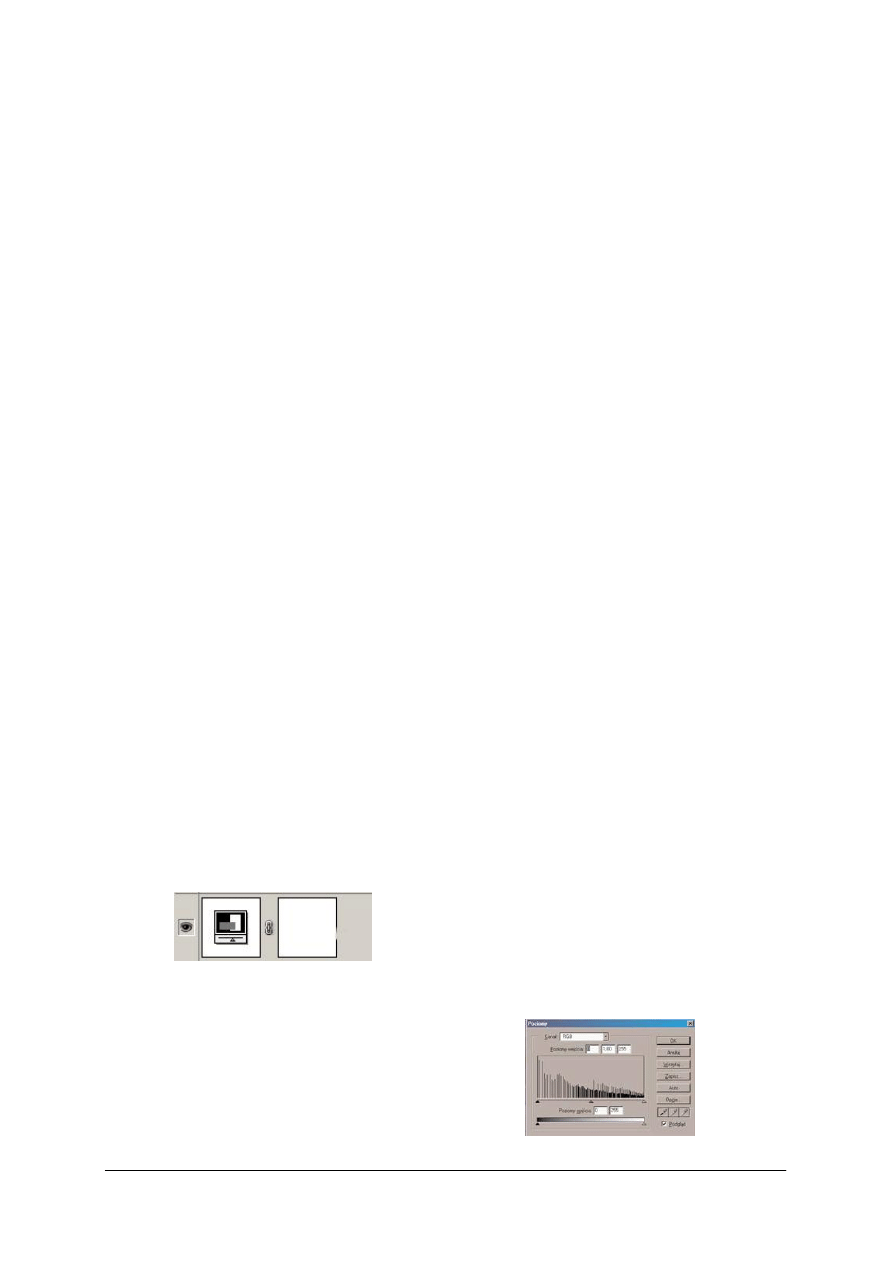
14. Poniżej przedstawiony jest histogram zdjęcia
a) prawidłowo naświetlonego.
b) o brakach w zakresie wartości tonalnych.
c) prześwietlonego.
d) niedoświetlonego.
„Projekt współfinansowany ze środków Europejskiego Funduszu Społecznego”
44
15. Najmniejszą wielkość pliku da nam ustawienie jakości obrazu JPEG
a) 60.
b) 40.
c) 20.
d) 10.
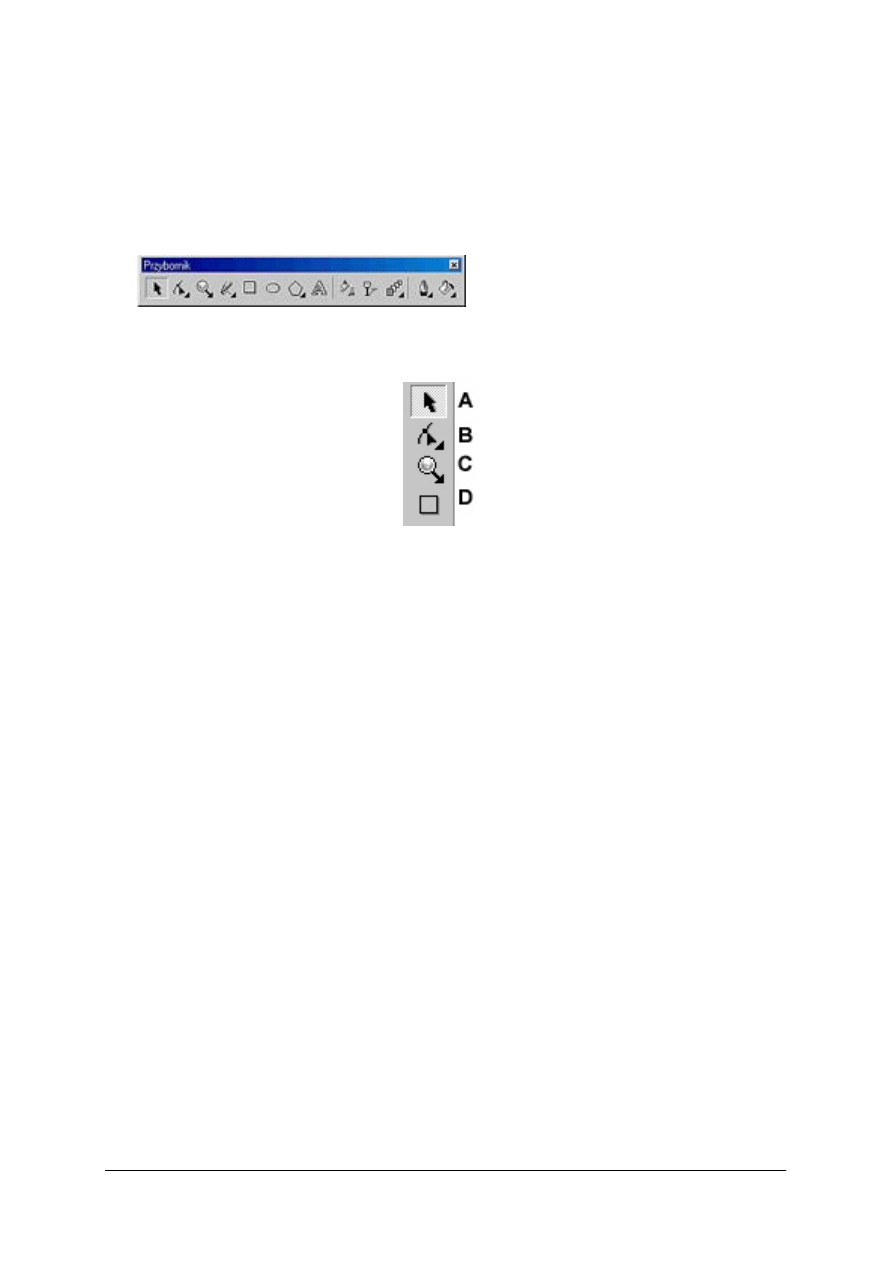
16. Rysunek przedstawia przybornik programu
a) Corel Draw.
b) GIMP.
c) PinnacleStudio.
d) Adobe Photoshop.
17. Wskaż narzędzie Kształt
18. Materiały zużywane w produkcji wyrobów lecz nie stanowiące ich istotnego składnika to
a) materiały podstawowe.
b) materiały pomocnicze.
c) opakowania.
d) odpadki.
19. Na szybką orientację na rysunku o dużych rozmiarach pozwala paleta
a) Historia.
b) Info.
c) Nawigator.
d) Warstwy.
20. Umożliwia edycję każdej składowej koloru osobno
a) paleta Warstwy,
b) paleta Ścieżki.
c) paleta Kanały.
d) paleta Kolor.
„Projekt współfinansowany ze środków Europejskiego Funduszu Społecznego”
45
KARTA ODPOWIEDZI
Imię i nazwisko.........................................................................................................................
Wykonywanie prac związanych z cyfrową obróbką obrazu
Zakreśl poprawną odpowiedź.
Nr
zadania
Odpowiedź
Punkty
1.
a
b
c
d
2.
a
b
c
d
3.
a
b
c
d
4.
a
b
c
d
5.
a
b
c
d
6.
a
b
c
d
7.
a
b
c
d
8.
a
b
c
d
9.
a
b
c
d
10.
a
b
c
d
11.
a
b
c
d
12.
a
b
c
d
13.
a
b
c
d
14.
a
b
c
d
15.
a
b
c
d
16.
a
b
c
d
17.
a
b
c
d
18.
a
b
c
d
19.
a
b
c
d
20.
a
b
c
d
Razem:

„Projekt współfinansowany ze środków Europejskiego Funduszu Społecznego”
46
7. LITERATURA
1. Bavister S.; Fotografia cyfrowa - Praktyczny przewodnik. Kluszczyński 2000
2. Dalt T.; Encyklopedia fotografii cyfrowej. SEPIA, Warszawa
3. Dave J., Broida R.; Jak zrobić wszystko korzystając z MP3 i cyfrowego dźwięku.
Wydawnictwo EDITION 2000, Kraków
4. Dębski S.; Ekonomika i organizacja przedsiębiorstw. WSiP, Warszawa 1998
5. Fedak J.; Fotografia cyfrowa od A do Z. MUZA S.A., Warszawa 2004
6. Kamiński B.; Prepress i barwy. Translator s.c., Warszawa 1997
7. Zimek R., Oberlan Ł.; ABC Grafiki Komputerowej. Wydanie II, Helion 2005
8. http://alfa.prz.rzeszow.pl/~pww21/s1.htm
9. http://www.digitallab.com.pl
10. http://corel.wodip.opole.pl/proste_cwiczenia/proste_cwiczenia.htm
11. http://dobreprogramy.pl
12. http://goferstudio.com/files/MGRgofer_4.pdf
13. http://technikalia.ovh.org/index.php/hardware/karty-dzwiekowe
14. http://www.pcworld.pl/artykuly/22066.html
15. pomoc do programu Adobe Photoshop
Wyszukiwarka
Podobne podstrony:
fototechnik 313[01] z2 01 u
fototechnik 313[01] o1 04 n
fototechnik 313[01] z2 02 n
fototechnik 313[01] z2 01 n
fototechnik 313[01] o1 04 u
fototechnik 313[01] z2 03 u
fototechnik 313[01] z2 03 n
fototechnik 313[01] z3 04 n
fototechnik 313[01] z3 04 u
Elektro Wykonywanie prac związanych z cyfrową obróbką obrazu 313[01] z2 04 u
asystent operatora dzwieku 313[06] z2 04 n
mechanik automatyki przemyslowej i urzadzen precyzyjnych 731[01] z2 04 n
korektor i stroiciel instrumentow muzycznych 311[01] z2 04 u
krawiec 743[01] z2 04 n
fototechnik 313[01] o1 02 u
elektryk 724[01] z2 04 u
fototechnik 313[01] o1 01 n
operator maszyn i urzadzen do obrobki plastycznej 812[01] z2 04 n
więcej podobnych podstron