Wprowadzanie ramy – metoda przemieszczeń
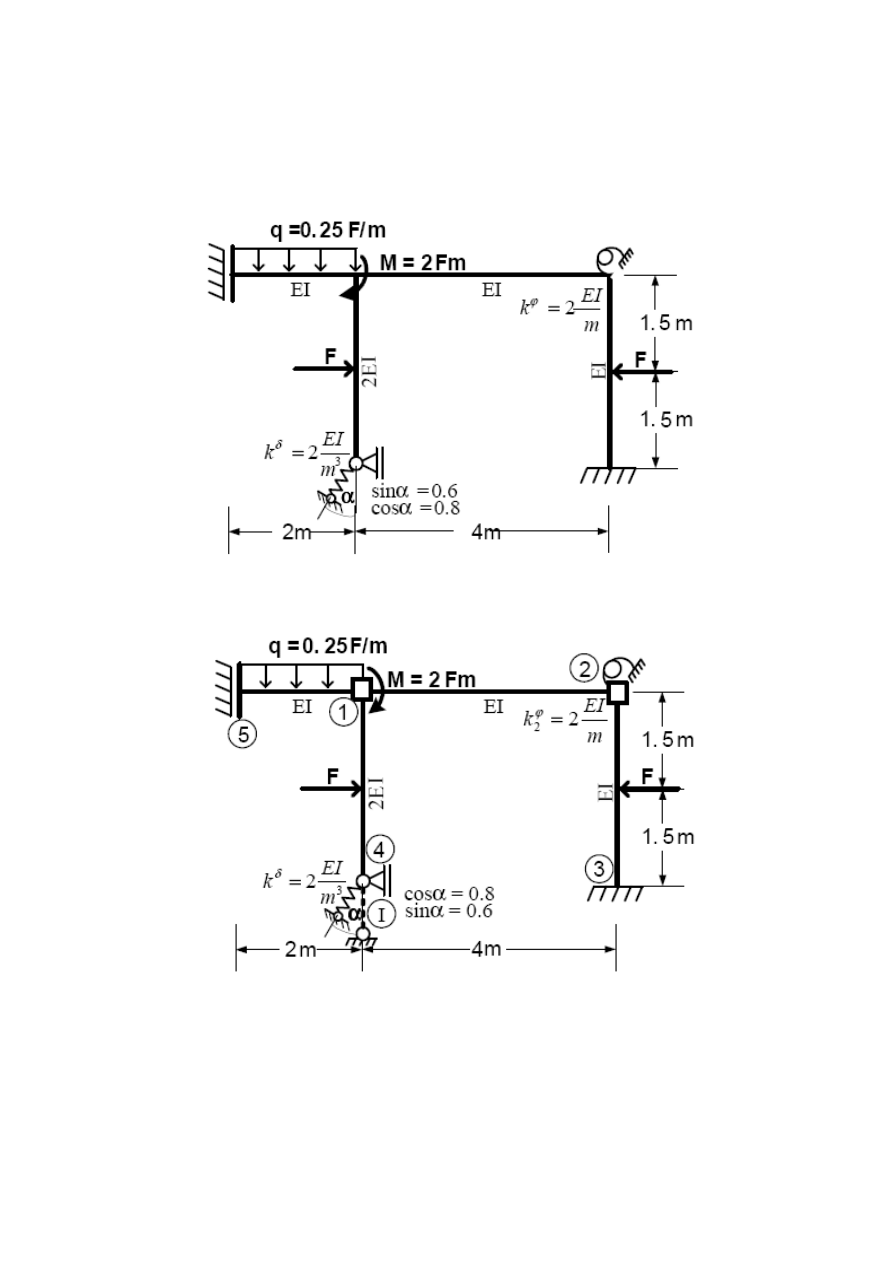
Do programu komputerowego wprowadzę ramę z przykładu prof. Żukowskiego.
Dane wyjściowe:
Układ podstawowy
Przyjmijmy, że F=12kN, M=24kNm, q=3kN/m
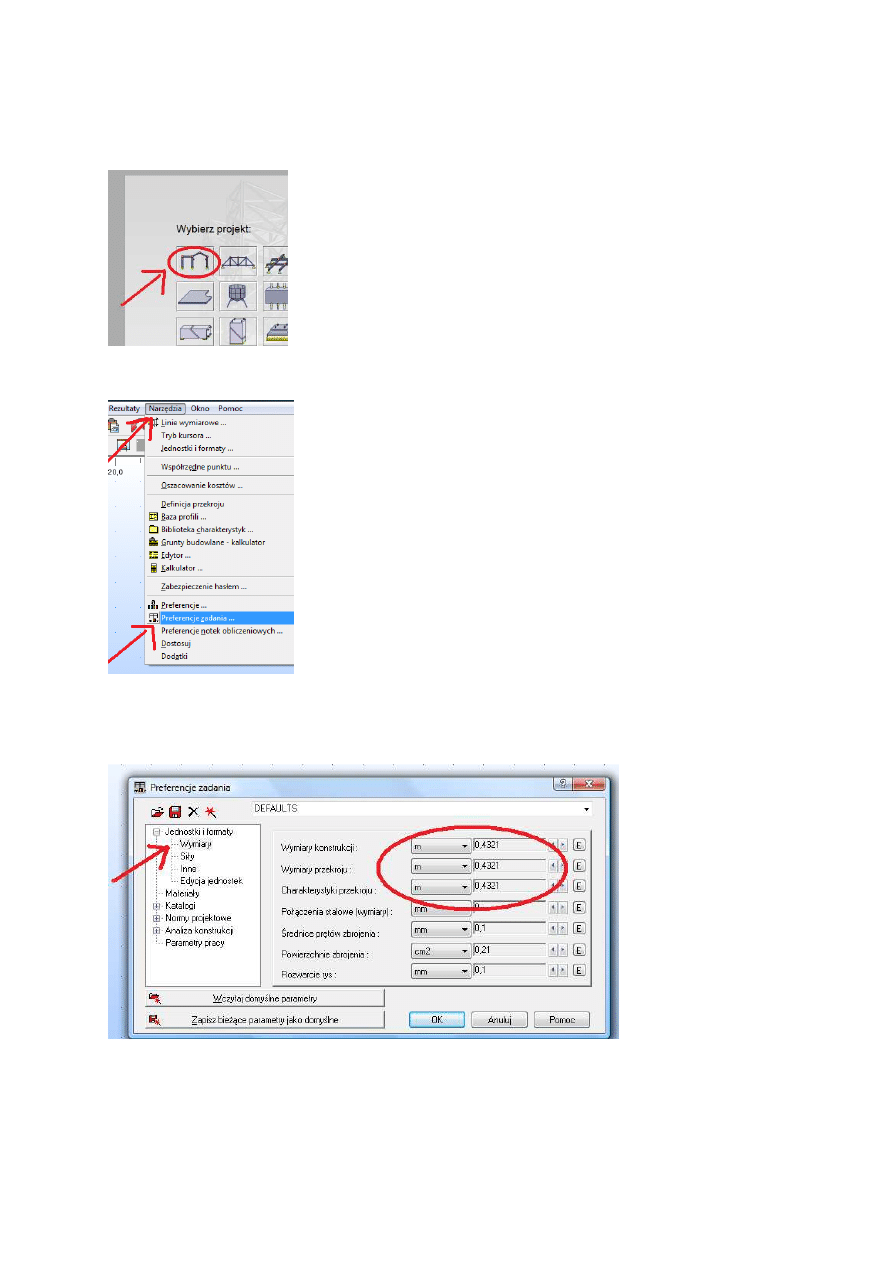
Wprowadzanie do programu – kolejne kroki:
1.
Ustawienia początkowe
Ustawienia preferencji zadania:
Wymiary – jednostki w [m] – kolumna obok - dokładność
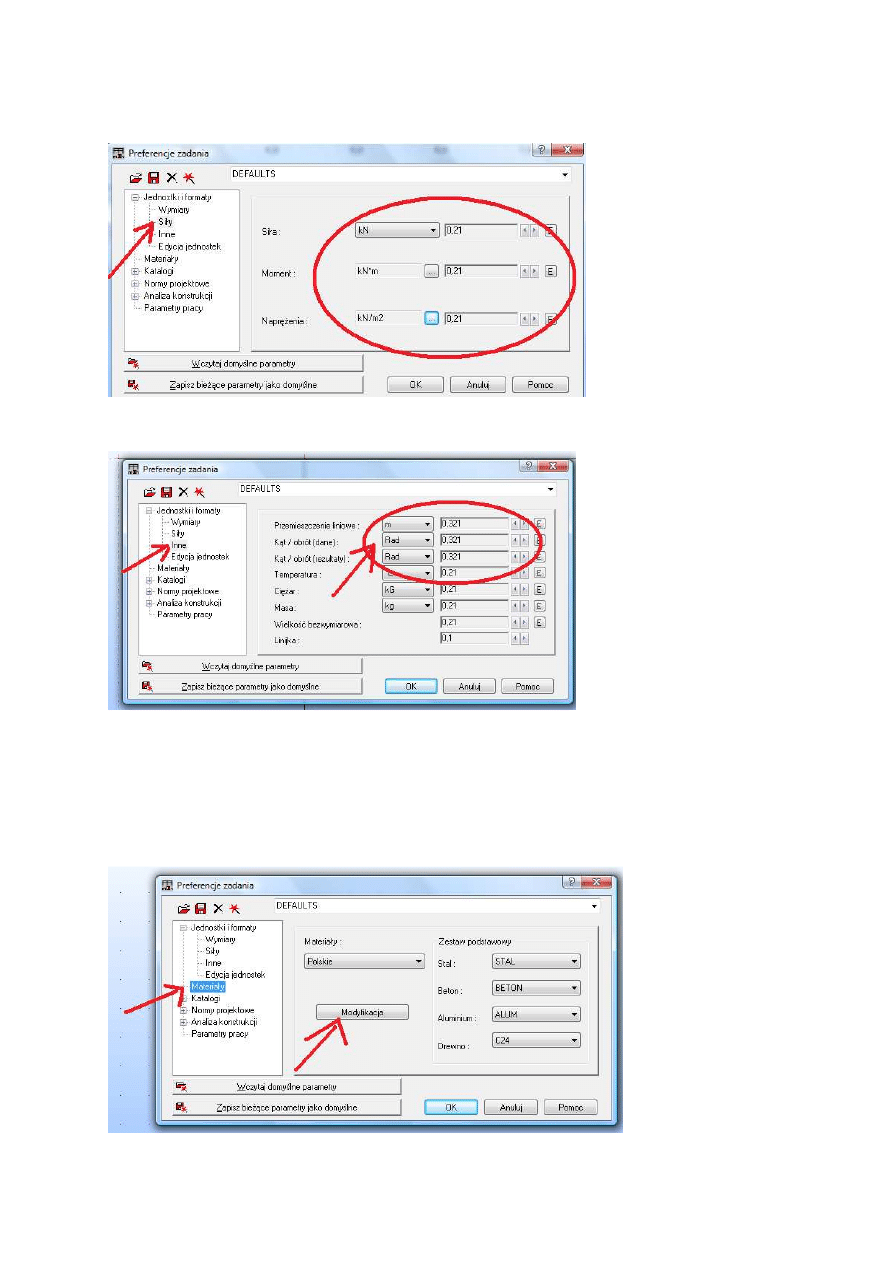
Siły:
Inne:
UWAGA: Kąt obrotu dane – jednostka Rad (radiany). W odróżnieniu od tego jak wprowadzaliśmy
ramę w metodzie sił na zajęciach nie zmieniamy tej jednostki na Deg (stopnie), gdyż w radianach musi
być wprowadzana więź rotacyjna jak również w radianach będzie wprowadzane obciążenie od φ
1
oraz
od φ
2
.
Tworzenie materiału.
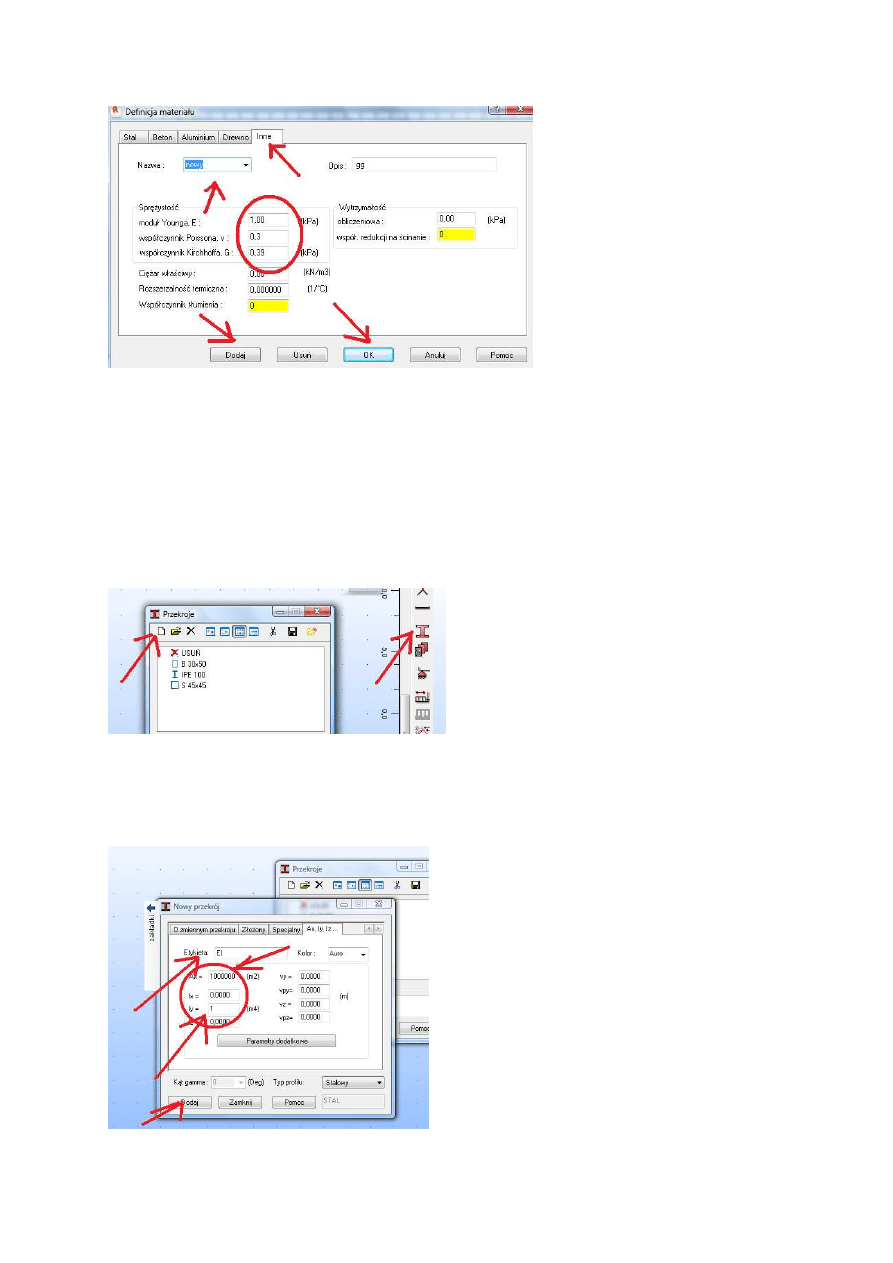
Uwaga: Nazwa materiału może być dowolna. Uzupełniamy zaznaczone dane, wpisujemy nazwę
i klikamy DODAJ. Następnie klikamy OK – pojawia się wcześniejsze okno i tam również wciskamy
OK.
2.
Ustawienie profili
We wprowadzanej ramie mamy dwie sztywności prętów (EI oraz 2EI), dlatego też musimy
wprowadzić dwa rodzaje przekrojów. Przekrój, który będzie przyjęty dla prętów o sztywności EI
nazwę EI a dla prętów o sztywności 2EI przyjmę analogicznie nazwę 2EI.
Uwaga: Najpierw wciskamy ikonkę na prawym pasku, a po wyświetleniu okna wybieramy ikonę do
tworzenia nowego profilu.
- wprowadzenie przekroju EI:
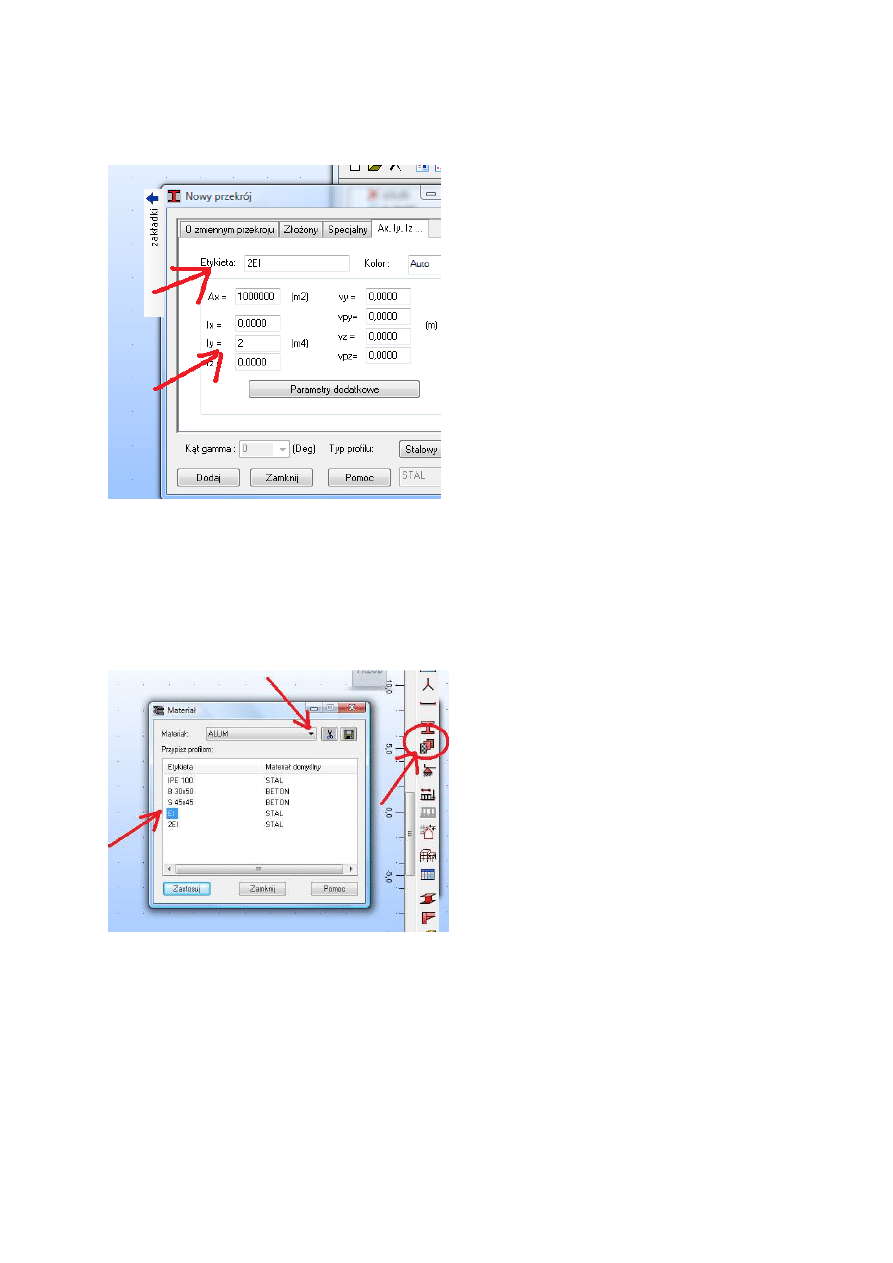
Uwaga: Najpierw wpisujemy etykietę (naszą nazwę), następnie ustawiamy parametry A
x
= 1000000
oraz I
y
= 1, klikamy dodaj. To samo robimy dla przekroju 2EI z tą różnicą że wartość I
y
= 2.
Uwaga: W przypadku gdyby ktoś w projekcie miał inne sztywności, np. 3EI tworzy się je tak samo jak
wyżej zmieniając odpowiednio wartość I
y
, która w tym przypadku wynosiłaby 3.
Po utworzeniu wszystkich potrzebnych profili klikamy ZAMKNIJ – wracamy do poprzedniego okna
i tam również klikamy ZAMKNIJ.
- przypisanie materiału do profili.
Uwaga: Najpierw klikamy ikonkę na prawym pasku, następnie zaznaczamy interesujący nas profil –
profil - powinien się podświetlić na niebiesko (najpierw zmieniamy materiał dla profilu EI później tak
samo dla profilu 2EI). Następnie rozwijamy górny pasek (tam gdzie aktualnie wyświetla się ALUM) i
w rozwinięciu szukamy zdefiniowanego przez nas materiału.
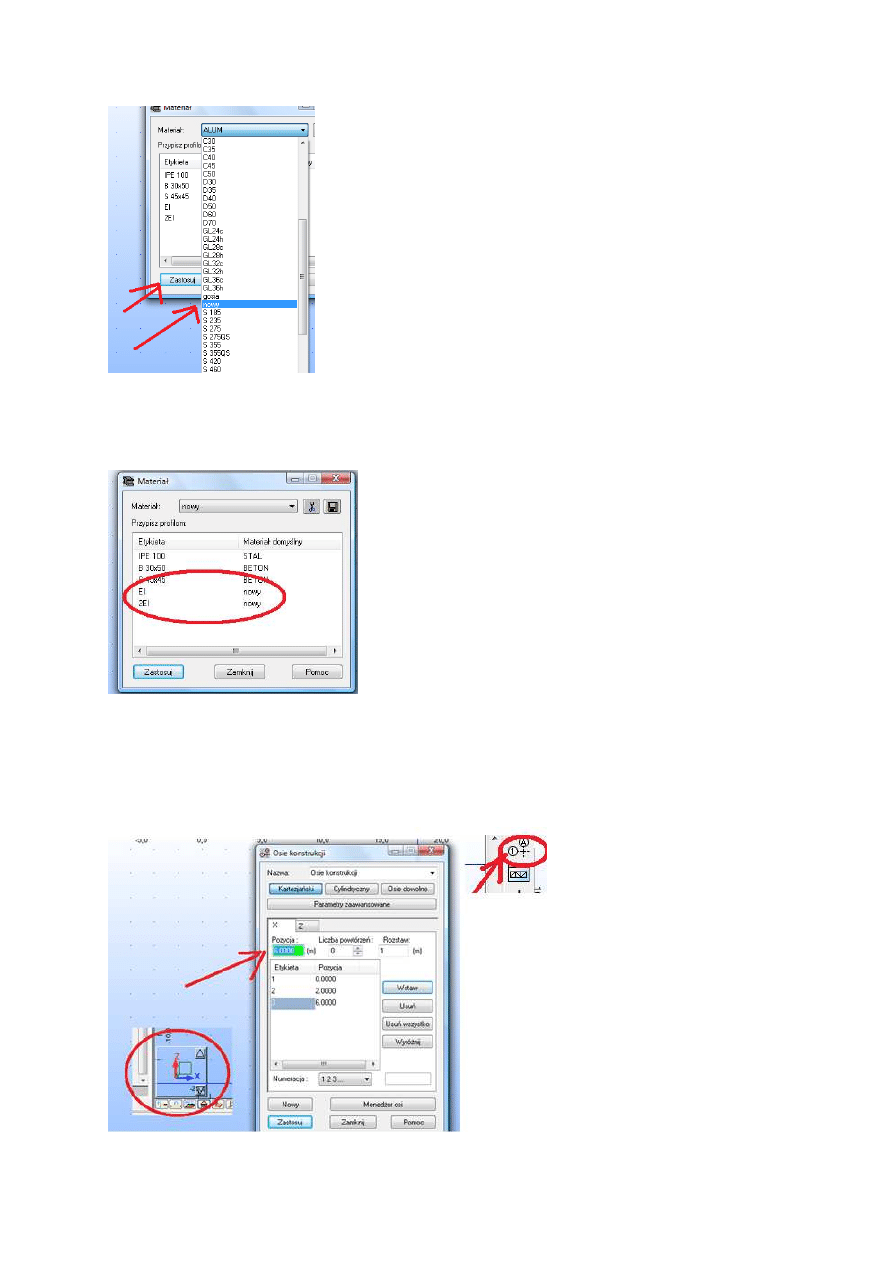
Uwaga: po znalezieniu zdefiniowanego wcześniej przez nas materiału klikamy na niego, a następnie
wciskamy ZASTOSUJ. Cały proces powtarzamy dla profilu 2EI. Po przypisaniu naszym profilom
materiału to okienko powinno wyglądać jak poniżej:
Jeśli wszystko się zgadza wciskamy ZAMKNIJ.
3.
Wprowadzanie konstrukcji
- wprowadzenie osi
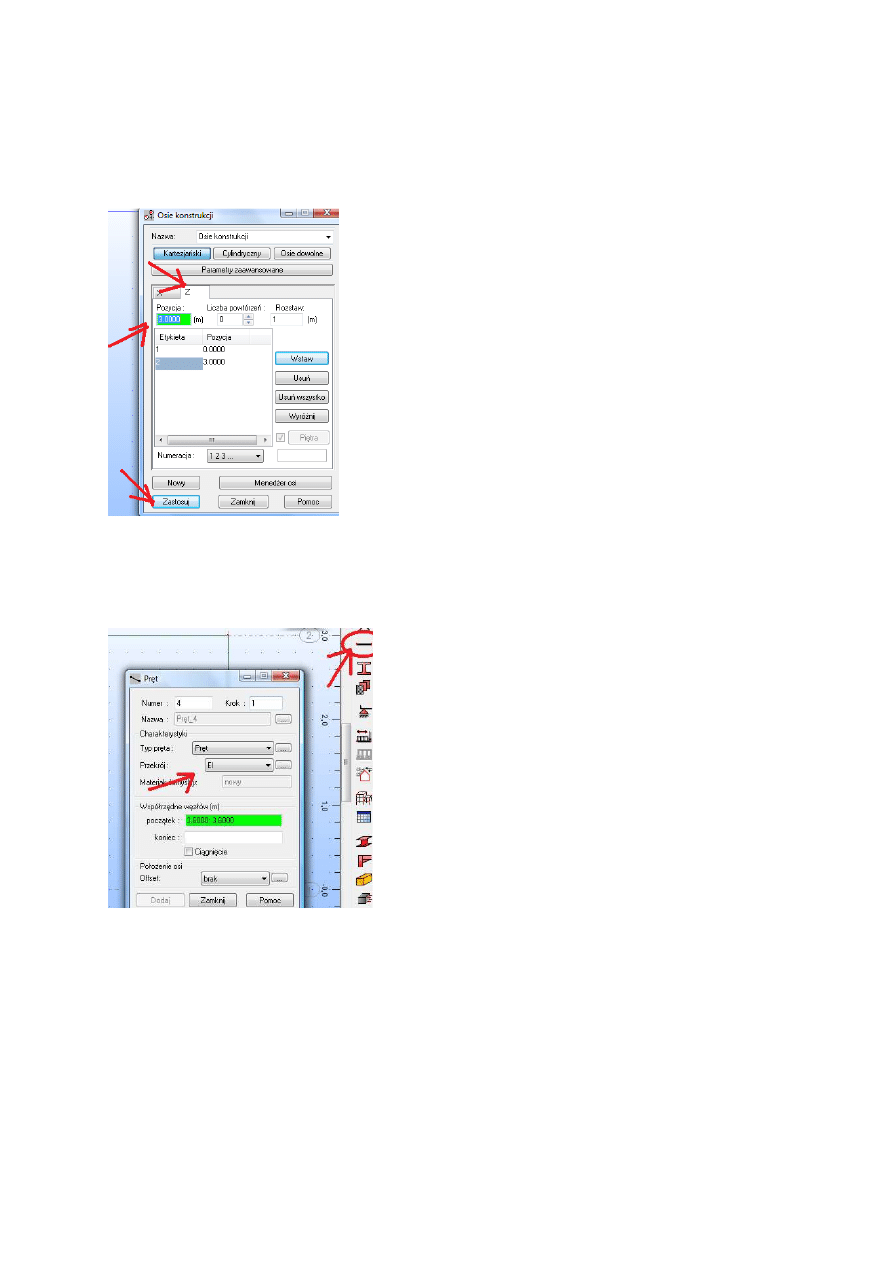
Uwaga: Proszę pamiętać o układzie osi w Robocie! Aby wyświetliło się okno do wprowadzania osi
wciskamy ikonkę na prawym pasku. W okienku POZYCJA wpisujemy kolejne wartości rzędnych po
każdej wciskając enter. Po wprowadzeniu wszystkich wartości na osi x przechodzimy do osi z i
wprowadzamy wszystkie rzędne wysokościowe.
Uwaga: Po wprowadzeniu wszystkich wartości po x i po z wciskamy ZASTOSUJ, a następnie
ZAMKNIJ. W oknie programu pojawi się nam zdefiniowana przed chwilą siatka.
- wprowadzenie konstrukcji
Uwaga: Wciskamy ikonkę na pasku z prawej strony, następnie w polu przekrój ustawiamy przekrój
EI, kursorem myszki przesuwamy na okno główne i wprowadzamy pręty klikając kolejne węzły
utworzonej uprzednio siatki pamiętając, że wprowadzamy jedynie pręty o sztywności EI.
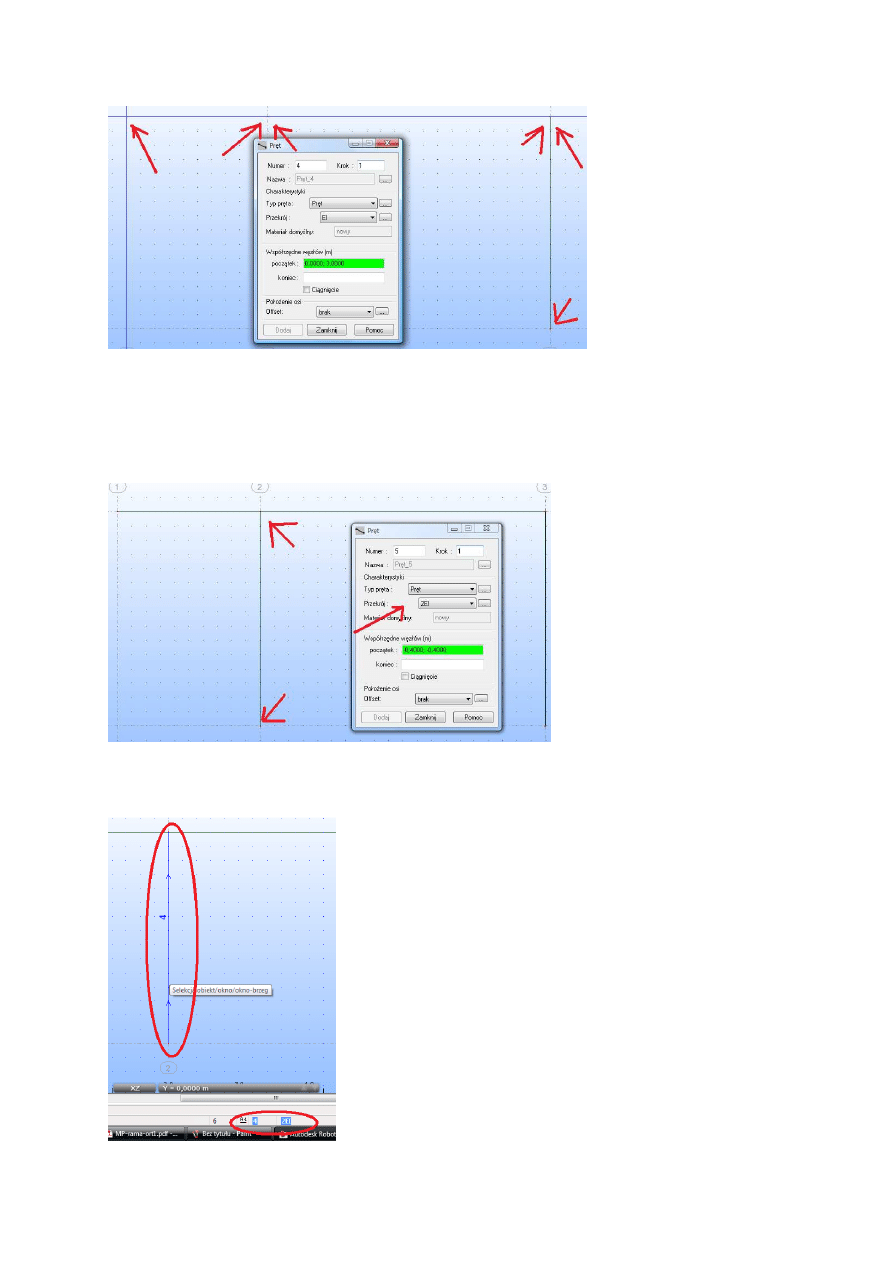
Uwaga: Strzałki oznaczają kliknięcie myszki ☺.
Po wprowadzeniu wszystkich prętów o sztywności EI zmieniamy w okienku przekrój na 2EI
i wprowadzamy wszystkie pręty o takiej sztywności. Po wprowadzeniu całej konstrukcji wciskamy
ZMAKNIJ.
W celu sprawdzenia czy wprowadziliśmy poprawne profile wystarczy najechać kursorem na dowolny
pręt i w pasku dolnym pokaże nam się informacja o nazwie tego profilu (rysunek poniżej).
- wprowadzenie podpór
Do programu wprowadzamy wszystkie podpory, które występują w układzie rzeczywistym. Nie
wprowadzamy natomiast podpór „myślowych” wynikających z charakteru pręta – tzn. tych podpór,
które ze względu na zastosowanie wzorów transformacyjnych dodajemy dla wspornika czy łyżwy.
Jednocześnie proszę pamiętać, że wprowadzamy wszystkie węzły, które określiliśmy jako sztywne
(tzn. że wewnątrz wprowadzonej konstrukcji w miejscu styków prętów oraz w miejscu zmiany
sztywności muszą wprowadzić Państwo sztywny węzeł, który definiuje się jak zwykłą podporę
blokującą jedynie obrót. W przypadku gdy w węźle sztywnym mają Państwo więź sprężystą rotacyjną
wówczas wprowadzają Państwo ją jak podporę sprężystą a nie sztywną).
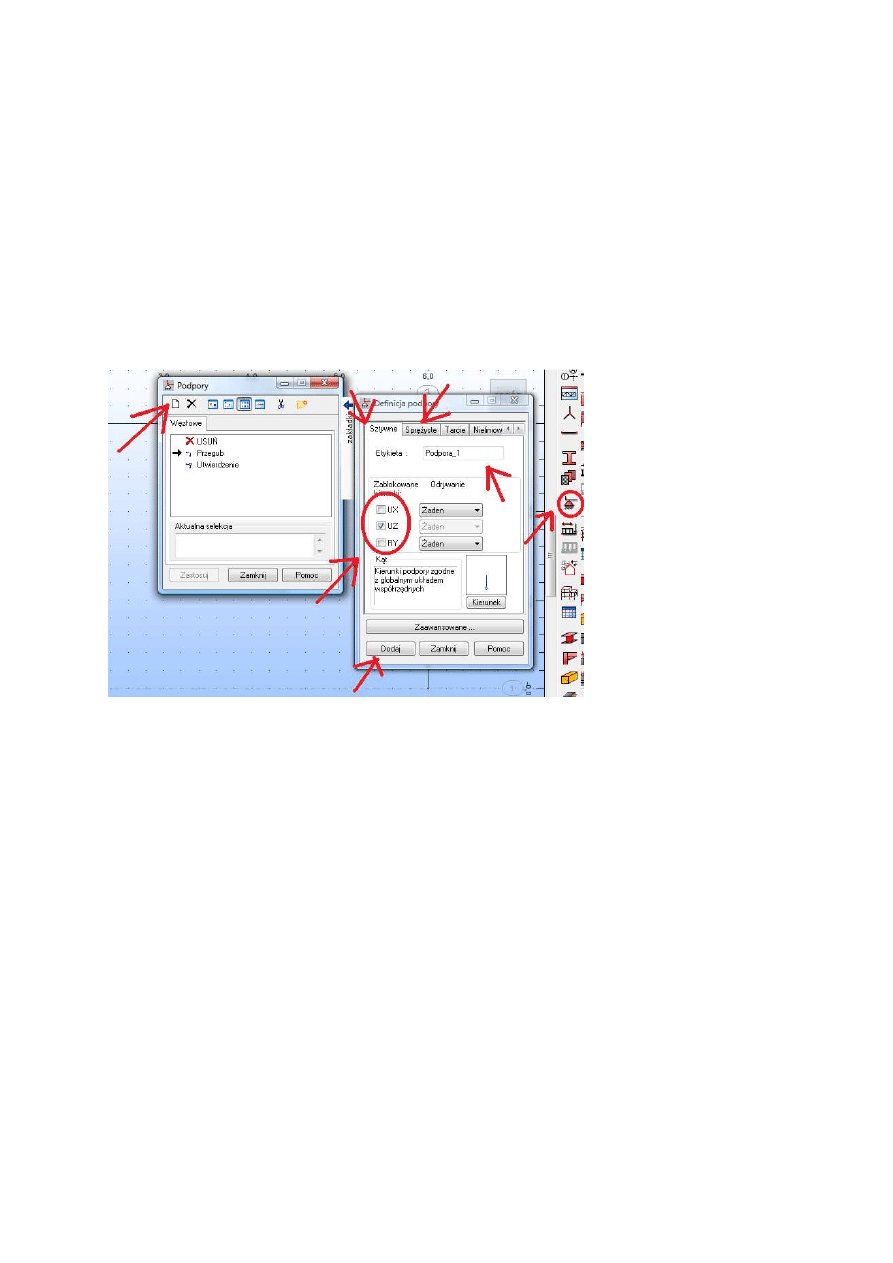
Do wprowadzenia podpór wykorzystujemy ikonkę PODPORY znajdującą się na prawym pasku.
Uwaga: Po kliknięciu ikonki PODPORY otwiera nam się okno o nazwie PODPORY. Jeśli w tym
oknie nie występują potrzebne nam podpory wówczas klikamy na Definicję nowej podpory (ikonka
w postaci białej kartki), i w nowo otwartym oknie DEFINICJA PODPORY wprowadzamy własną
podporę: w zakładce SZTYWNE mamy możliwość utworzenia wszystkich podpór przegubowych,
łyżwy oraz podpór sztywnych – utwierdzenie, natomiast gdy w naszym układzie występują podpory
sprężyste to korzystamy z zakładki SPRĘŻYSTE. W omawianym przypadku mamy dwie takie
podpory sprężyste – jedną rotacyjną (w węźle 2) i jedną translacyjną (węzeł 1). Należy zwrócić uwagę
że sprężysta więź translacyjna tworzy przegub z więzią sztywną blokującą przesuw w kierunku x – w
programie nie wprowadzamy tych więzi jako oddzielne podpory, lecz jako jedną podporę korzystając
z zakładki sprężyste. Ponadto ze względu na to, że korzystać będziemy z metody przemieszczeń
musimy utworzyć podporę definiującą nam węzeł sztywny.
W omawianym przypadku potrzebujemy zatem następujących podpór: utwierdzenie (podpora jest już
zdefiniowana w oknie PODPORY – nie musimy jej tworzyć), łyżwa ( tworzymy w zakładce
SZTYWNE blokując odpowiednie kierunki), podpora rotacyjna (tworzymy w zakładce
SPRĘŻYSTE), węzeł sztywny (tworzymy w zakładce SZTYWNE) oraz przegub, którego jedna z
więzi to sprężysta więź translacyjna (tworzymy w zakładce SPRĘŻYSTE).
Proces tworzenia jest analogiczny dla wszystkich przypadków podpór: wprowadzamy nazwę podpory
(ETYKIETA), wskazujemy kierunki, które chcemy zablokować, wciskamy DODAJ. Po kliknięciu
DODAJ w oknie PODPORY powinna pokazać się zdefiniowana przez nas podpora.
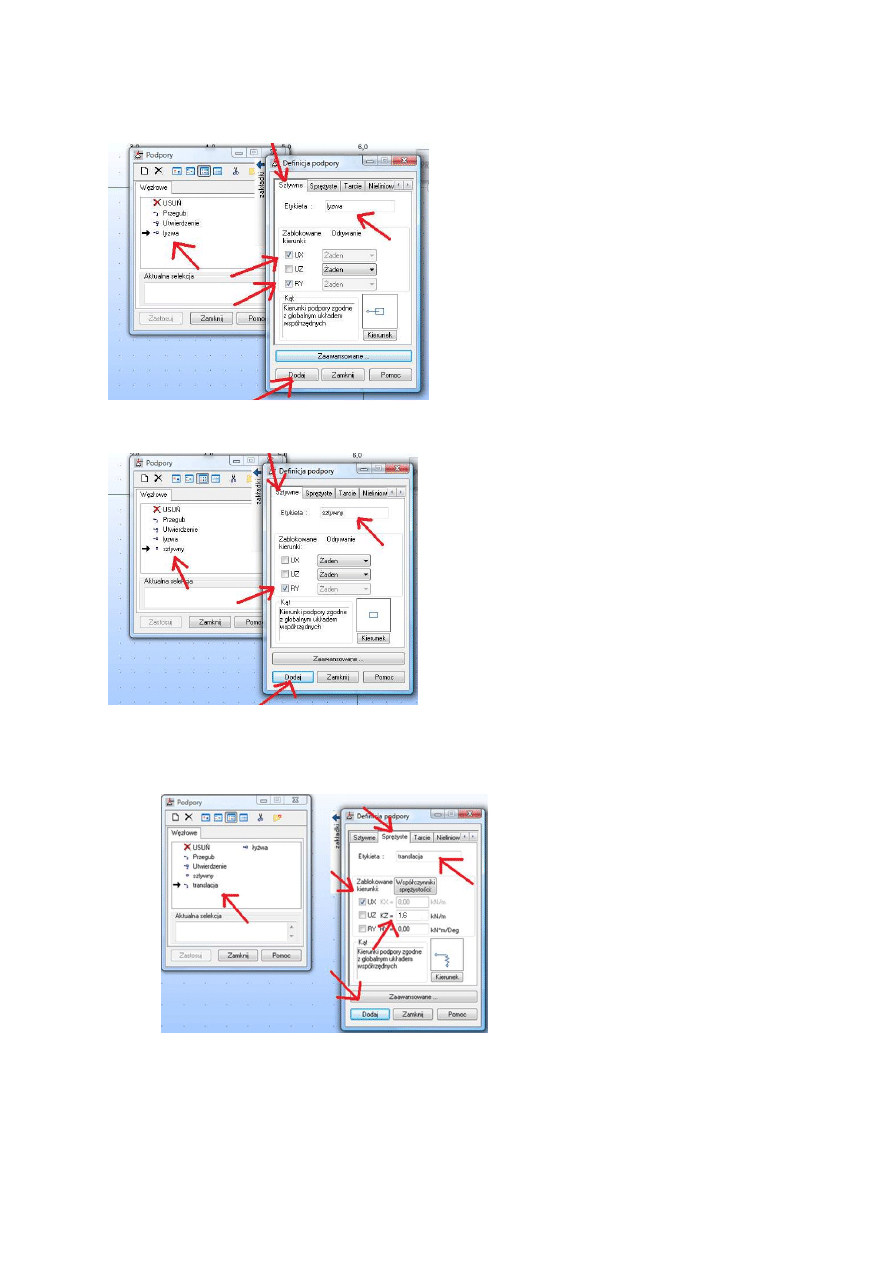
- tworzenie podpory „łyżwa”
- tworzenie węzła sztywnego
- tworzenie przegubu z translacyjną więzią sprężystą
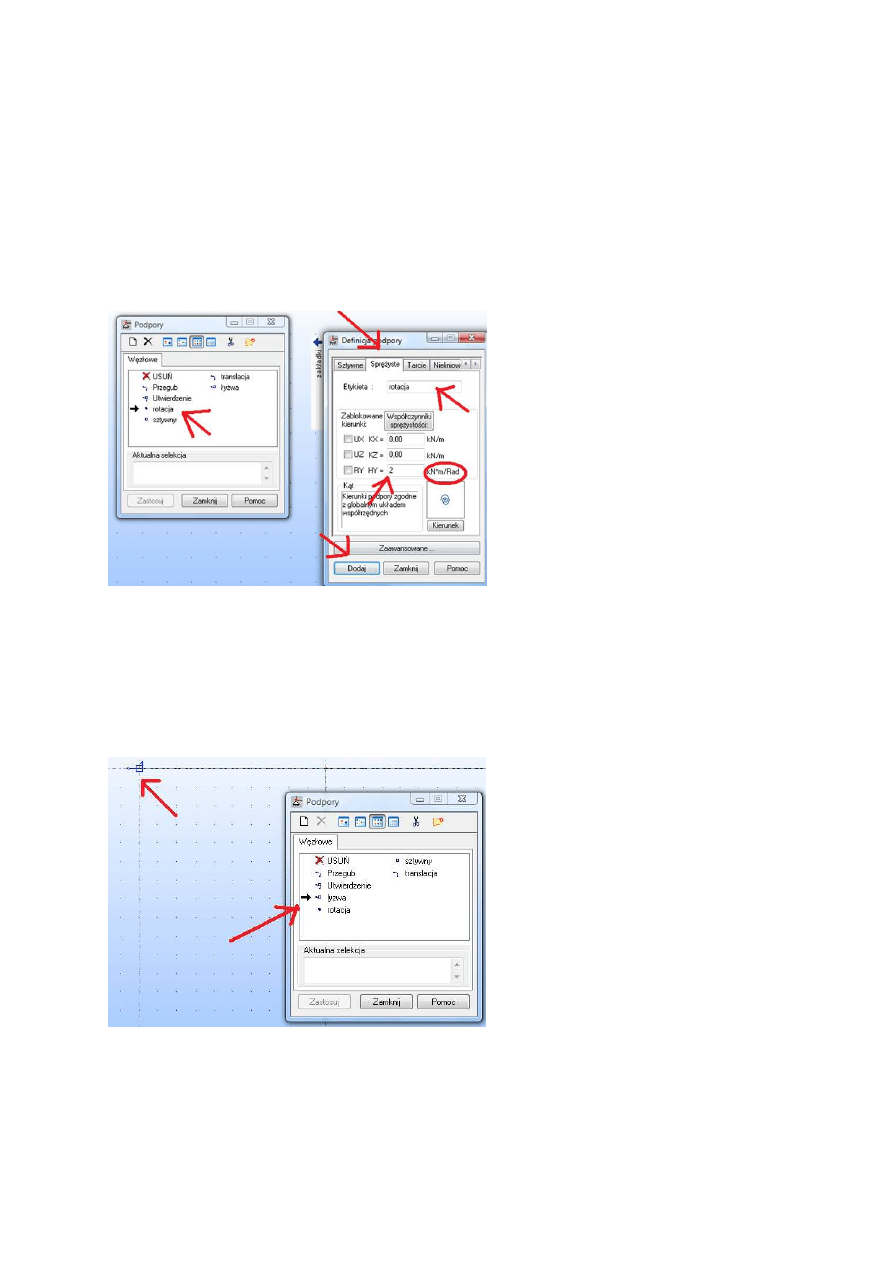
Uwaga: Aby wprowadzić więź sprężystą nie odznaczmy blokowanego kierunku, tylko wpisujemy
wartość odpowiadającą jej sprężystość (dana w temacie). Ponadto w programie nie ma możliwości
zdefiniowania przegubu o więziach do siebie nieprostopadłych (w przykładzie więź sprężysta jest
odchylona od osi), dlatego też wprowadzono więzi do siebie prostopadłe, ale sprężystość sprężystej
więzi translacyjnej zrzutowano na kierunek osi z (oznaczenia jak w Robocie). W temacie mamy daną
sprężystość tej więzi = 2EI/m
3
, ponieważ cosinus nachylenia tej więzi wynosi 0.8, to do programu
wprowadzamy: 2*0,8=1,6
- tworzenie sprężystej więzi rotacyjnej
Uwaga: Proszę zwrócić uwagę na jednostki! Muszą być radiany! Wpisujemy wartość 2 (ta sama
zasada jak dla sprężystej więzi translacyjnej)
Po utworzeniu wszystkich potrzebnych podpór w zakładce DEFINICJA PODPORY klikamy
ZAMKNIJ. Nie zamykamy natomiast okna PODPORY.
Przystępujemy do wprowadzenia podpór do naszego układu.
W celu wprowadzenia danej podpory należy ją najpierw zaznaczyć w oknie PODPORY (pojawia się
obok wybranej podpory strzałka) a następnie najechać kursorem myszki na odpowiedni węzeł
i wcisnąć lewy przycisk myszki ☺. W ten sposób wprowadzamy wszystkie podpory oraz węzły
sztywne i klikamy ZAMKNIJ w oknie PODPORY. Symbole podpór są widoczne automatycznie tylko
w trakcie ich wprowadzania. Po zamknięciu okna PODPORY wszystkie symbole podpór znikną. Aby
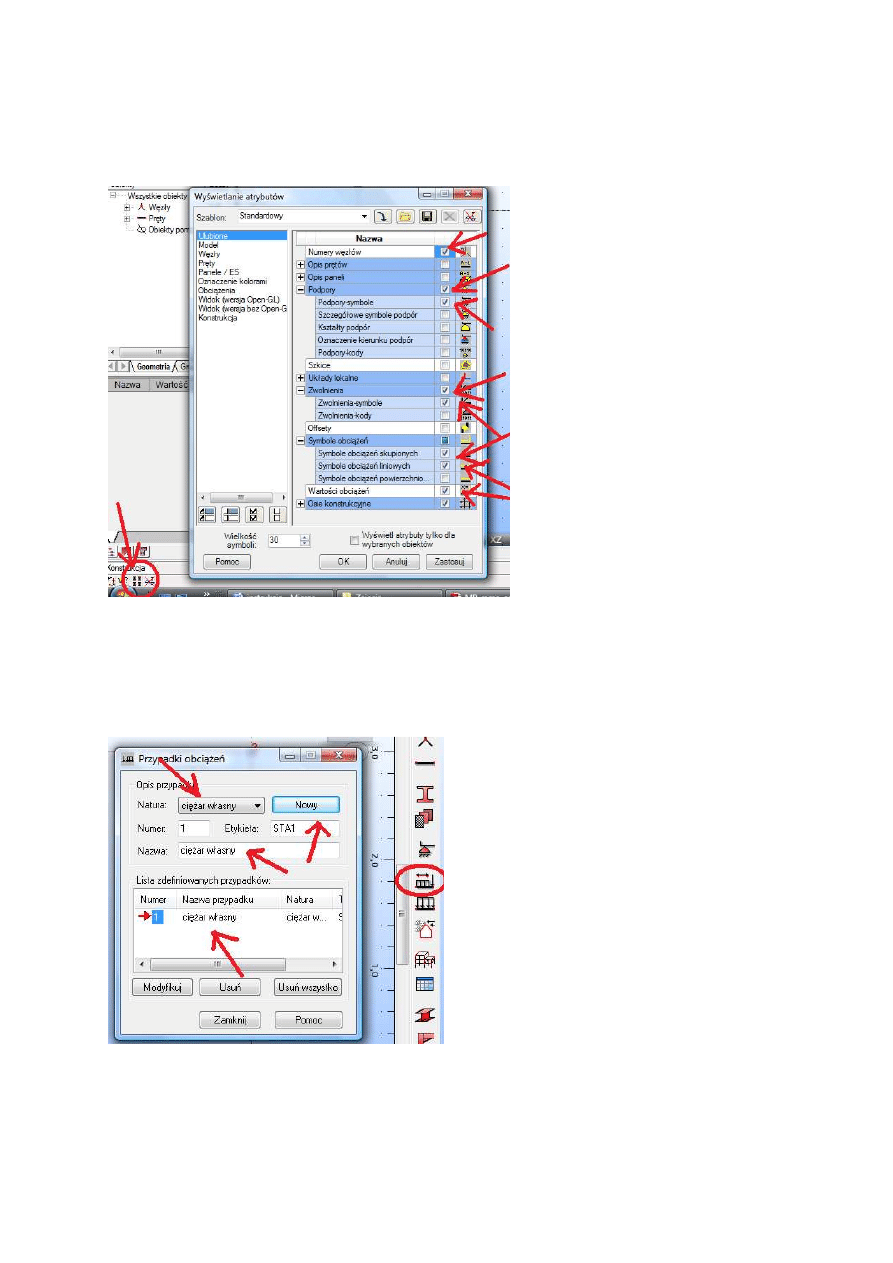
pojawiły się ponownie skorzystamy z okna umożliwiającego odpowiednie ustawienia. Taki schemat
jest charakterystyczny dla programu (tak samo będzie np. przy wprowadzaniu obciążeń), dlatego już
teraz ustawimy wszystkie opcje wyświetlania (rysunek poniżej).
Uwaga: Najpierw klikamy ikonkę znajdującym się na pasku w lewym dolnym rogu a później
zaznaczamy interesujące nas oznaczenia. Po wszystkich ustaleniach klikamy ZASTOSUJ, a następnie
by zamknąć okno klikamy OK.
4.
Definicja przypadków obciążenia
Uwaga: Ikonka do definicji przypadków obciążenia znajduje się na prawym pasku. Aby zdefiniować
przypadek należy najpierw ustalić jego naturę, następnie wpisać nazwę, i kliknąć NOWY. Po
kliknięciu NOWY zdefiniowany przypadek powinien pojawić się w wyodrębnionym oknie LISTA
ZDEFINIOWANYCH PRZYPADKÓW. Na potrzeby omawianego przykładu musimy zdefiniować 5
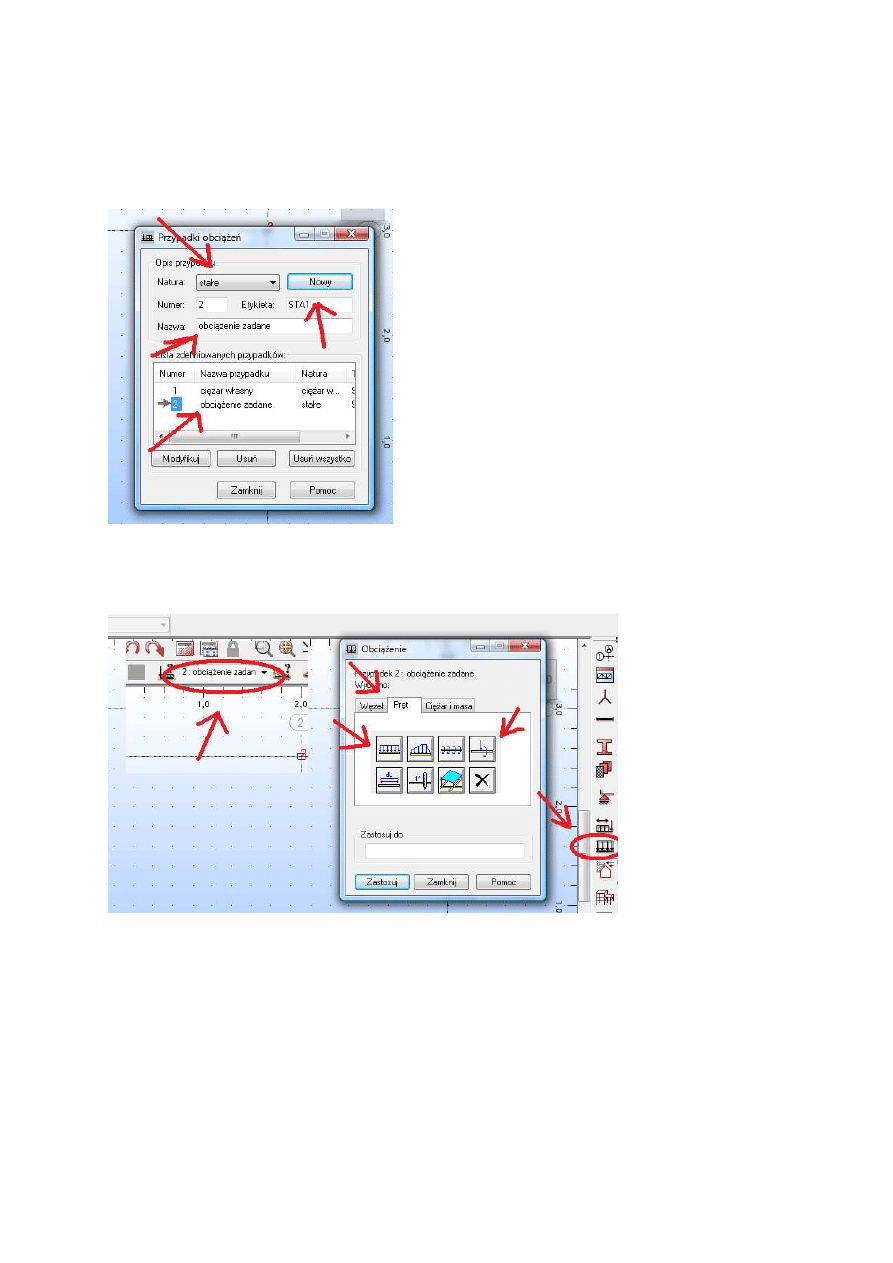
przypadków obciążenia: I przypadek – natura: ciężar własny, nazwa: ciężar własny; II przypadek –
natura: stałe, nazwa: obciążenie zadane; III przypadek – natura: stałe, nazwa: fi1, IV przypadek –
natura: stałe, nazwa: fi2, V przypadek – natura: stałe, nazwa: delta1; (W waszych projektach będzie 6
przypadków - VI przypadek – natura: stałe, nazwa: delta2).
Po zdefiniowaniu wszystkich przypadków klikamy ZAMKNIJ.
5.
Wprowadzenie obciążeń
Uwaga: Do wprowadzenia obciążenia służy ikonka na prawym pasku. Najpierw jednak należy
na pasku górnym ustawić przypadek obciążenia dla którego będzie wprowadzane obciążenie.
Najpierw wprowadzamy obciążenie zadane w temacie, zatem na górnym pasku musimy z rozwinięcia
wybrać 2 przypadek obciążenia (nazwaliśmy go obciążenie zadane). Dla tego przypadku po kliknięciu
ikonki do wprowadzania obciążenia korzystamy z zakładki PRĘT. I tam wprowadzamy to obciążenie,
które potrzebujemy (ikonka OBCIĄŻENIE JEDNORODNE – pierwsza z lewej – służy do
wprowadzania obciążenia równomiernie rozłożonego, ikonka pierwsza z prawej – służy do
wprowadzania sił skupionych oraz momentów skupionych). Aby poprawnie wprowadzić siły proszę
pamiętać o układzie osi w robocie:
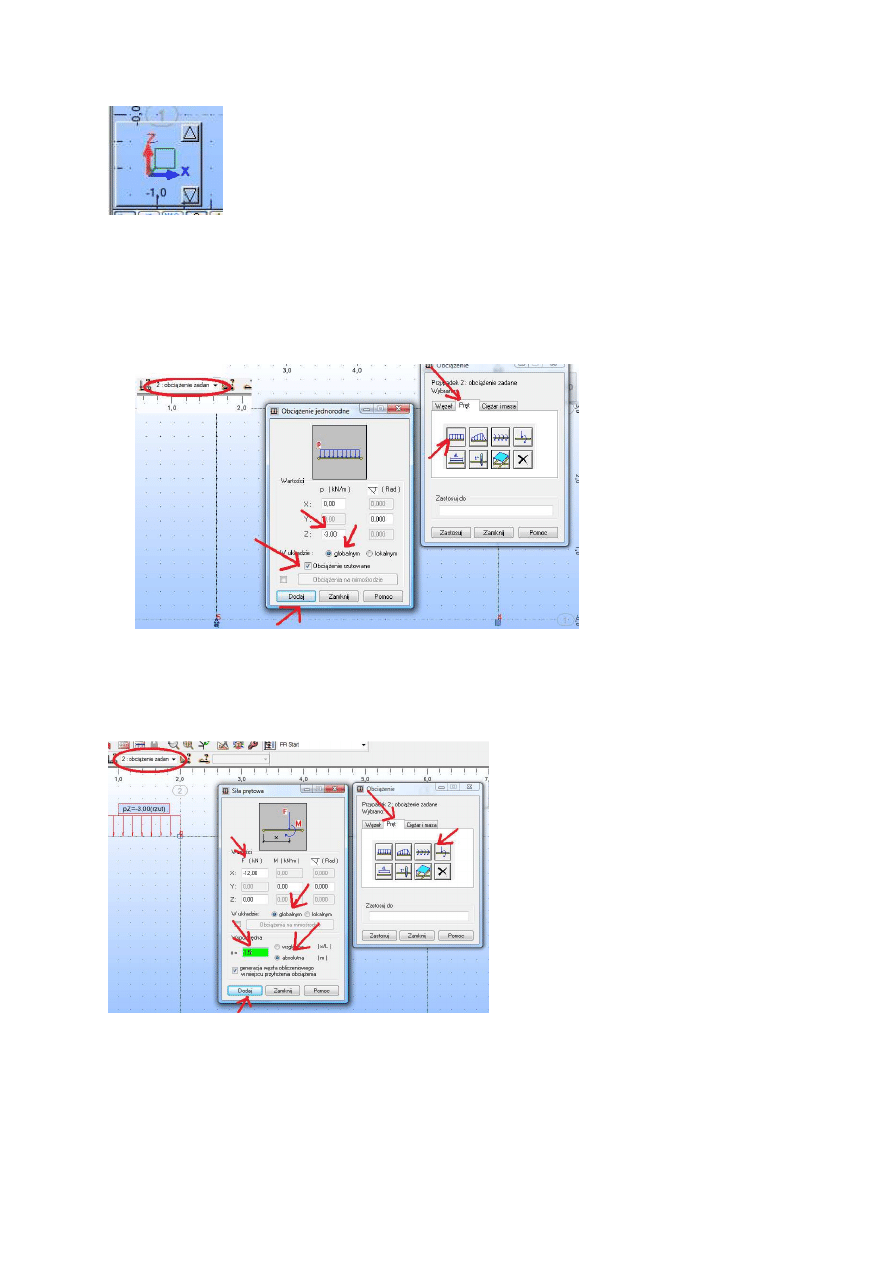
Siły skierowane zgodnie ze zwrotem osi wstawiamy jako dodatnie, zaś przeciwnie do osi jako ujemne.
Momenty prawoskrętne – jako dodatnie, a lewoskrętne – jako ujemne.
WPROWADZANIE OBCIĄŻENIA ZADANEGO
-
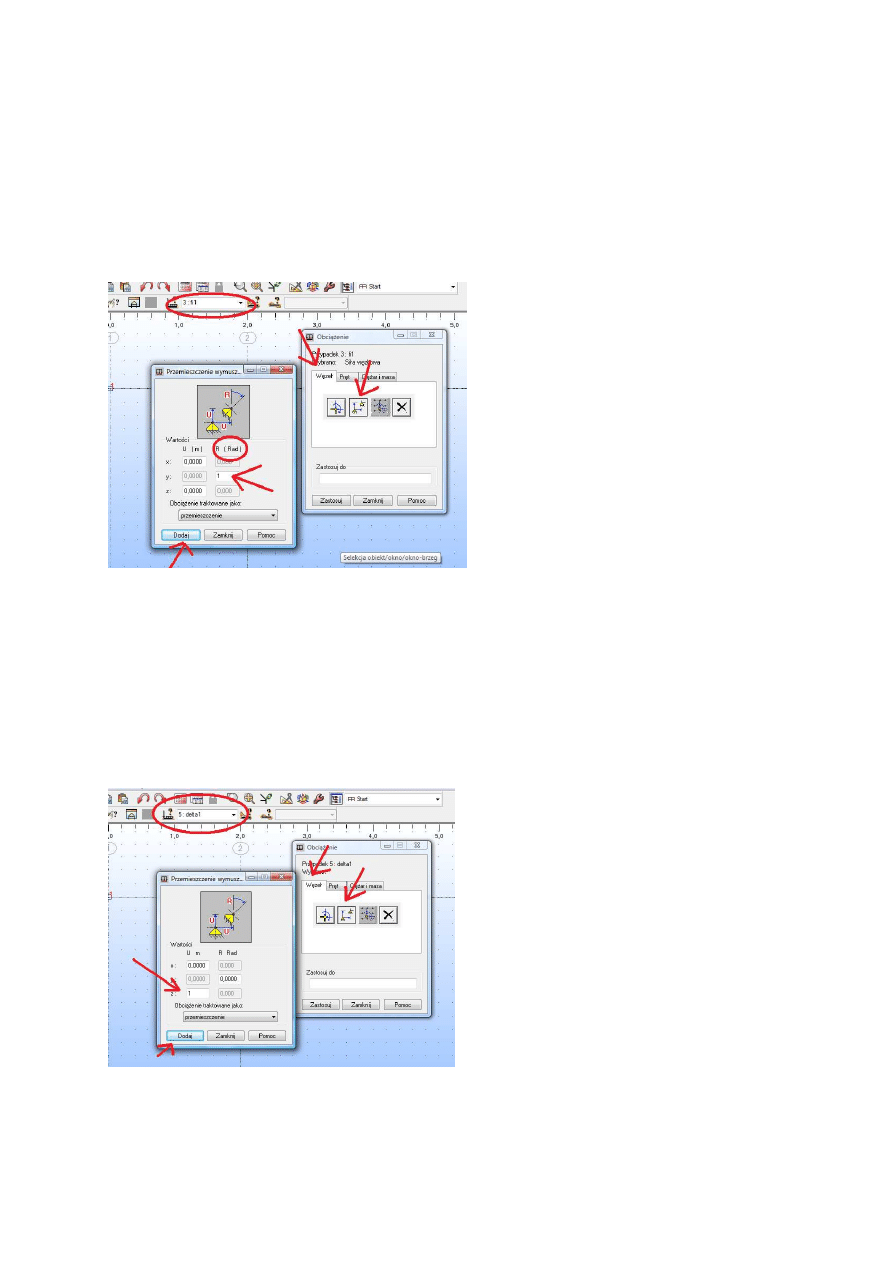
Wprowadzenie obciążenia równomiernie rozłożonego
Po ustaleniu wszystkich parametrów obciążenia klikamy DODAJ i kursorem myszki najeżdżamy na
pręt, na który chcemy przyłożyć obciążenie i klikamy lewym przyciskiem myszki.
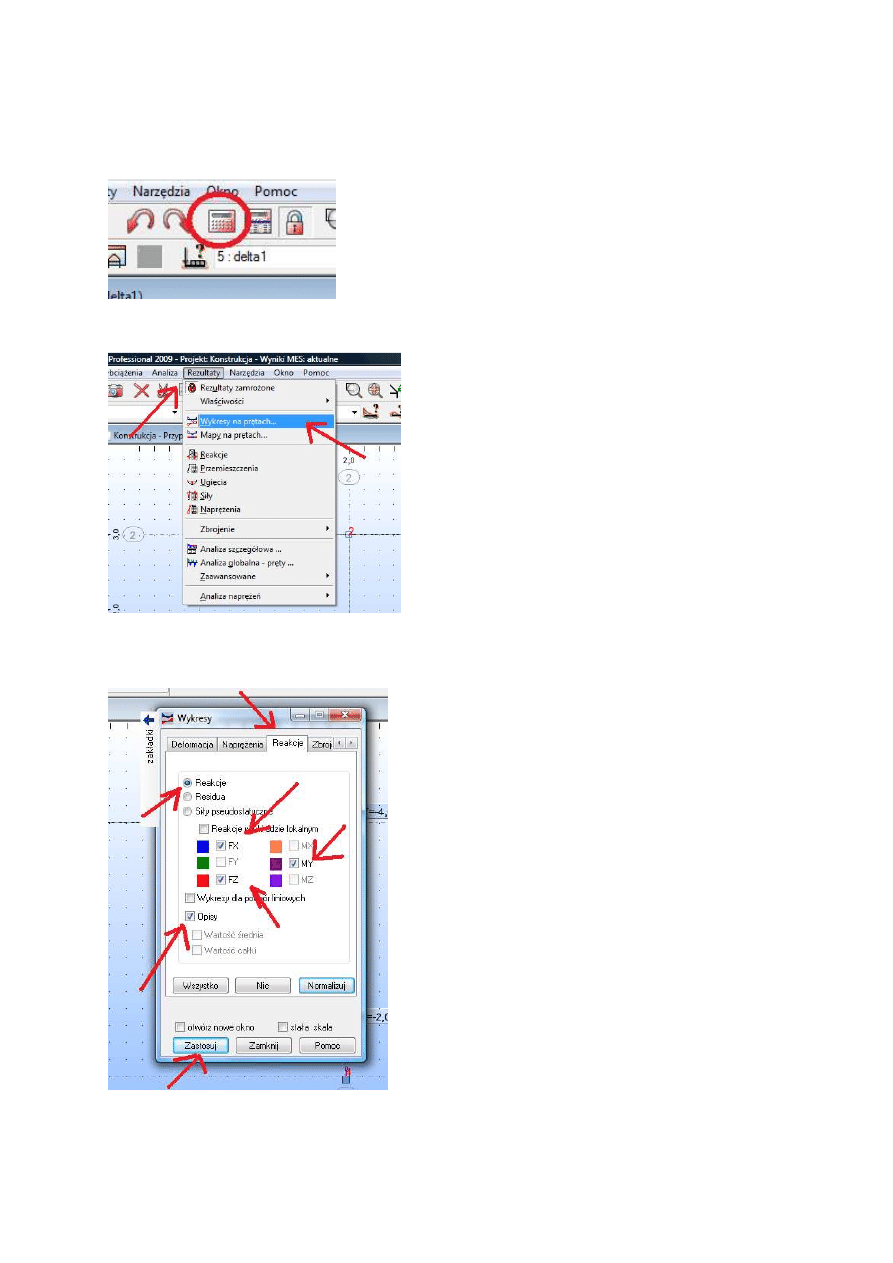
- Wprowadzenie siły skupionej
Wprowadzana siła skupiona przyłożona zostanie najpierw do pręta po prawej stronie. Jest ona
umiejscowiona w środku jego rozpiętości – pręt ma 3m, siła jest w odległości 1,5m od końców pręta.
Dlatego musimy zaznaczyć, że chcemy, aby program przyłożył nam siłę w odległości absolutnej
równej x=1,5. Przy przykładaniu siły do pręta proszę pamiętać o strzałkach, które się pojawiają na
pręcie, a które pokazują nam gdzie jest jego początek, a gdzie koniec, tak żeby odpowiednio przyłożyć
obciążenie. W tym przypadku nie ma to większego znaczenia, gdyż siła znajduje się w środku
rozpiętości pręta, ale np. przy wprowadzaniu ramy z projektu z linii wpływów proszę pamiętać, że
program odkłada siłę od początku pręta.
Analogicznie wprowadzamy pozostałe obciążenia zadane (w tym przypadku jeszcze jedną siłę
skupioną i moment skupiony)
WPROWADZANIE OBCIĄŻENIA OD φ
1
ORAZ φ
2
Uwaga: Najpierw zmieniamy w górnym pasku przypadek obciążenia z obciążenie zadane na fi1.
Następnie w oknie OBCIĄŻENIE wchodzimy w zakładkę WĘZEŁ klikamy wskazaną ikonkę i w
nowo otwartym oknie PRZEMIESZCZENIE WYMUSZONE wpisujemy we wskazanym miejscu 1
(proszę zwrócić uwagę na jednostki – mają być radiany!) klikamy dodaj i wskazujemy odpowiedni
węzeł (na układzie podstawowym – str.1 – oznaczony jako 1). Tak samo wprowadzamy obciążenie dla
węzła oznaczonego na układzie podstawowym jako 2, z tymże proszę pamiętać, aby najpierw zmienić
w górnym pasku przypadek obciążenia na fi2!
WPROWADZANIE OBCIĄŻENIA OD δ
1
Uwaga: obciążenie przykładamy w węźle, przy którym dodaliśmy podporę na układzie podstawowym.
6.
Rozwiązanie ramy
Do rozpoczęcia obliczeń należy wcisnąć ikonkę w górnym pasku (patrz rysunek poniżej)
Następnie rozwijamy na górnym pasku REZULTATY i wskazujemy WYKRESY NA PRĘTACH
W otwartym oknie WYKRESY wchodzimy w zakładkę REAKCJE i zaznaczamy, co chcemy aby
program nam pokazał (jak na rysunku poniżej), a następnie klikamy ZASTOSUJ.
7.
Odczyty współczynników
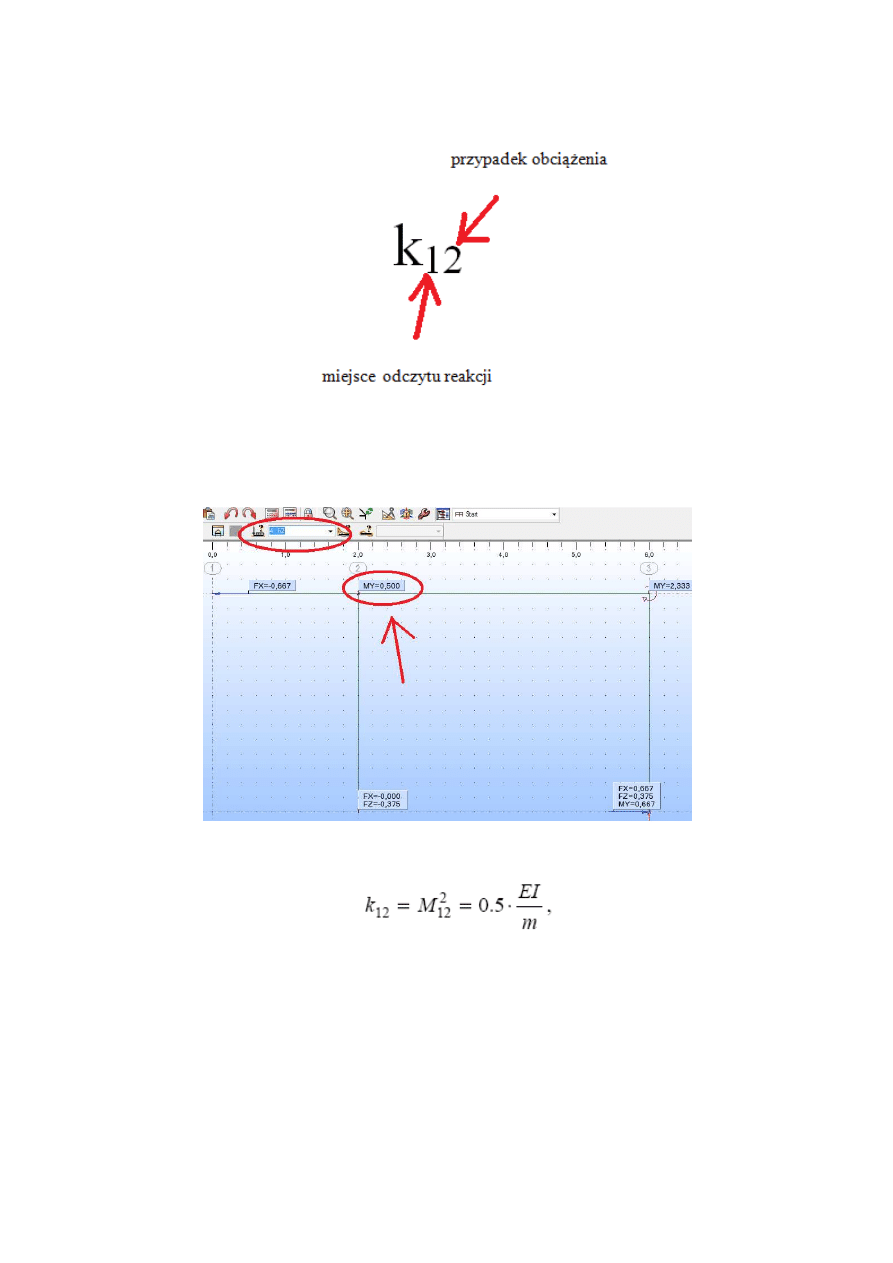
Aby sprawdzić współczynniki stosuje się zasadę:
Oznacza to, że aby sprawdzić współczynnik k
12
należy w programie ustawić jako aktywny na pasku
górnym przypadek obciążenia fi2 i w miejscu węzła 1 odczytać wartość reakcji, będącej właśnie
wartością szukanego współczynnika. (rysunek poniżej).
W przykładzie prof. Żukowskiego:
W razie pytań zapraszam na konsultacje ☺.
Wyszukiwarka
Podobne podstrony:
Sprawozdania z analizy instrumentalnej, MP, Miareczkowanie potencjometryczne
MP Robot instrukcja
INSTRUMENTY POCHODNE MP cz1 czb
2496,instrukcja obslugi silownika MP
instrukcja filtracyjnej maski przeciwgazowej mp-5, Zajęcia WSOWL, OPBMR
Lab MP Turbiny 1 i 2 Instrukcja
Instrukcja AEG CS MP 530 R
Watson MP3 instrukcja obsługi model mp 3200 17 3400 17 3800 17 pl
MP 5 instrukcja pełna
wykład 6 instrukcje i informacje zwrotne
Instrumenty rynku kapitałowego VIII
05 Instrukcje warunkoweid 5533 ppt
więcej podobnych podstron